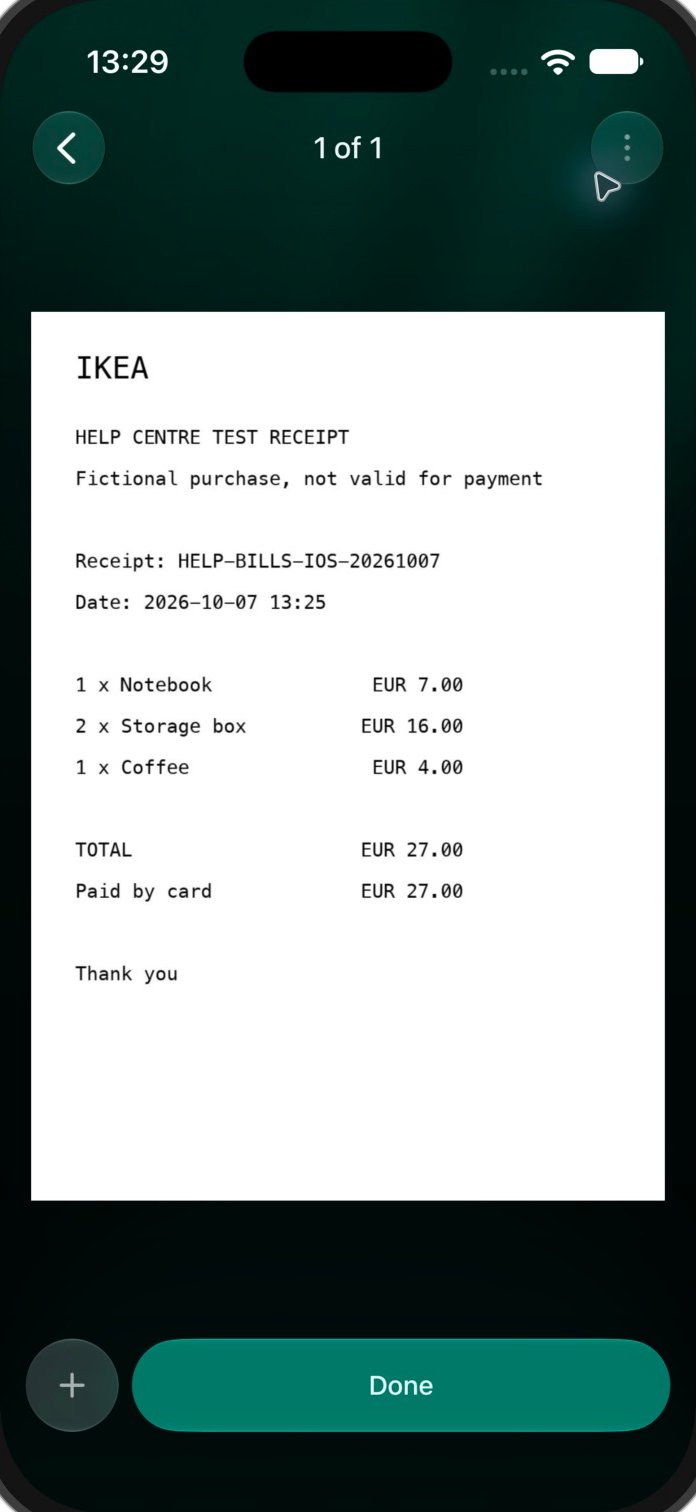
Scanne ou importe une facture (ticket de caisse) dans finerd, vérifie ses articles, joins-la à une transaction ou crée-en une. Corrige-la ou détache-la.
Ajoute une facture (ticket de caisse) dans finerd pour garder le détail de l’achat avec ta transaction. finerd lit le commerçant, la date, le montant et les articles ; tu vérifies le résultat, puis tu utilises une transaction existante ou tu en enregistres une nouvelle.Les factures nécessitent Pro et sont disponibles sur le web, sur Android et sur iOS. Tu peux photographier un ticket de caisse papier sur mobile, ou importer un fichier. Pour les factures qui arrivent par e-mail, consulte Connecter sa boîte mail ou Transférer à finerd les factures reçues par e-mail.Une facture et une transaction sont deux enregistrements distincts. Une facture peut rester dans Factures sans transaction jusqu’à ce que tu t’en serves. Chaque transaction peut avoir une seule facture, et une facture ne peut être jointe qu’à une seule transaction.
Scanner une facture ou importer un fichier
Si le paiement est déjà dans finerd, pars de cette transaction pour ne pas enregistrer deux fois le même achat. Sinon, commence dans Factures. Si Factures n’apparaît pas dans ta barre latérale ou ta barre d’onglets, regarde dans Plus.
Web
Android
iOS
Ouvre Factures et sélectionne Scanner une facture.
Sélectionne Téléverser et choisis le fichier de la facture, ou fais-le glisser sur la zone de dépôt. L’app web accepte les formats PNG, JPEG/JPG, HEIC et PDF.
Ouvre Factures et appuie sur + pour ajouter une facture.
Choisis Prendre une photo pour scanner un ticket de caisse papier avec l’appareil photo. Choisis Importer un PDF ou une image pour sélectionner un PDF ou une image sur ton téléphone ; tu peux sélectionner plusieurs fichiers à la fois.
Confirme le scan ou la sélection de fichiers. finerd envoie le fichier et lance la reconnaissance.
Ouvre Factures et appuie sur +.
En mode Facture, photographie le ticket ou utilise le bouton de la photothèque pour sélectionner une image. Vérifie le recadrage et confirme-le.
Pour un ticket qui ne tient pas sur une seule photo, choisis Facture longue et photographie-le en plusieurs parties avant de confirmer.
Pour ajouter un PDF, ouvre une transaction et choisis Joindre une facture → Créer depuis un PDF. Sélectionne le fichier, puis appuie sur Terminé dans l’écran des pièces jointes pour lancer la reconnaissance.
Confirme le PDF sélectionné avec Terminé pour lancer la reconnaissance.
Cadre le commerçant, la date, les articles et le total dans une image nette et bien éclairée. Si la reconnaissance échoue, essaie avec une image plus nette ou importe la facture dans l’app web. Sur le web, le message d’erreur propose Essayer une autre image ; sur Android et iOS, Reprendre la photo.
Vérifier ce que finerd a reconnu
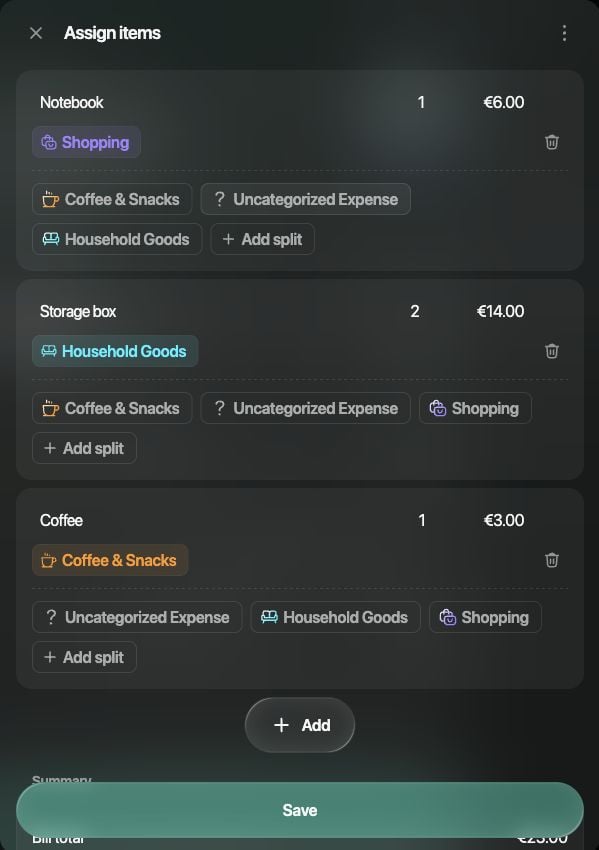
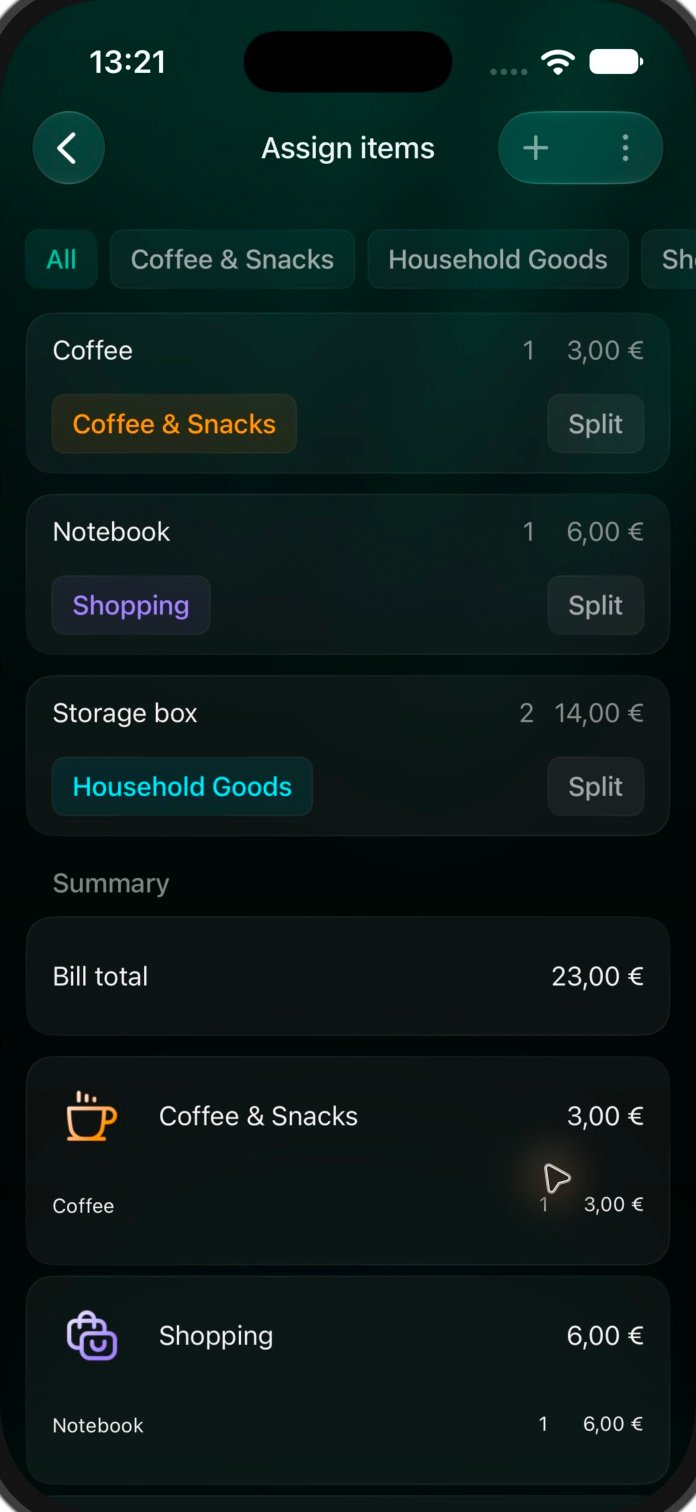
Compare le commerçant, la date, la devise, le total et les quantités des articles avec le ticket d’origine. La reconnaissance peut aussi proposer une catégorie pour chaque article : une seule facture peut donc donner plusieurs parties d’une transaction. Vérifie aussi ces catégories : le nom d’un article ne suffit pas toujours pour trouver la bonne.Par exemple, pour un ticket de €23 avec un carnet à €6, deux boîtes de rangement à €14 les deux et un café à €3, le total doit rester €23. Le montant à côté des deux boîtes est le prix des deux, pas celui d’une seule boîte.Si finerd trouve une transaction correspondante, vérifie que c’est le bon paiement avant d’enregistrer. Si la correspondance est fausse, n’utilise Non, créer une nouvelle transaction que si tu as besoin d’un nouvel enregistrement ; sinon, ferme le brouillon et choisis toi-même la transaction existante.Une fois la reconnaissance réussie, la facture est déjà enregistrée. Si tu fermes le brouillon de la transaction, la facture reste dans Factures. Pour corriger les détails des articles reconnus, suis les étapes de correction.Pour changer la catégorie de chaque article, consulte Fractionner une transaction selon les articles d’une facture.
Enregistrer une nouvelle transaction
Choisis cette option quand l’achat n’est pas encore enregistré. Une transaction manuelle n’est pas forcément fusionnée avec le paiement que ta banque importera plus tard ; vérifie tes transactions quand ce paiement arrive.
Web
Android
iOS
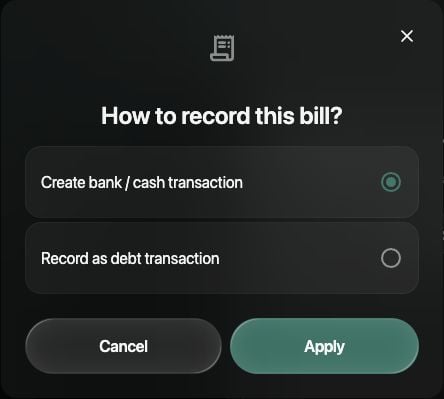
Après la reconnaissance, dans Comment enregistrer cette facture?, sélectionne Créer une transaction bancaire/espèces, puis Appliquer.
Vérifie le compte de paiement dans De, les catégories dans À, la date et le total. Sélectionne une catégorie pour la changer.
Sélectionne Enregistrer. La facture affiche désormais Attaché dans Factures.
Choisis comment enregistrer la facture avant de vérifier la transaction.
Si tu as déjà fermé l’écran de reconnaissance, ouvre la facture non jointe dans Factures, puis sélectionne ⋮ → Créer une transaction.
Après la reconnaissance, choisis Créer une transaction bancaire/espèces.
Vérifie le compte, les catégories, la date et le total dans l’éditeur de transaction, puis appuie sur Enregistrer.
Pour une facture plus ancienne qui n’est pas jointe, ouvre-la dans Factures et appuie sur Créer une transaction.
Dans Comment enregistrer cette facture?, choisis Créer une transaction bancaire/espèces.
Vérifie De, À, la date et le total, puis appuie sur Enregistrer.
Pour une facture plus ancienne qui n’est pas jointe, ouvre-la dans Factures et choisis ⋮ → Créer une transaction.
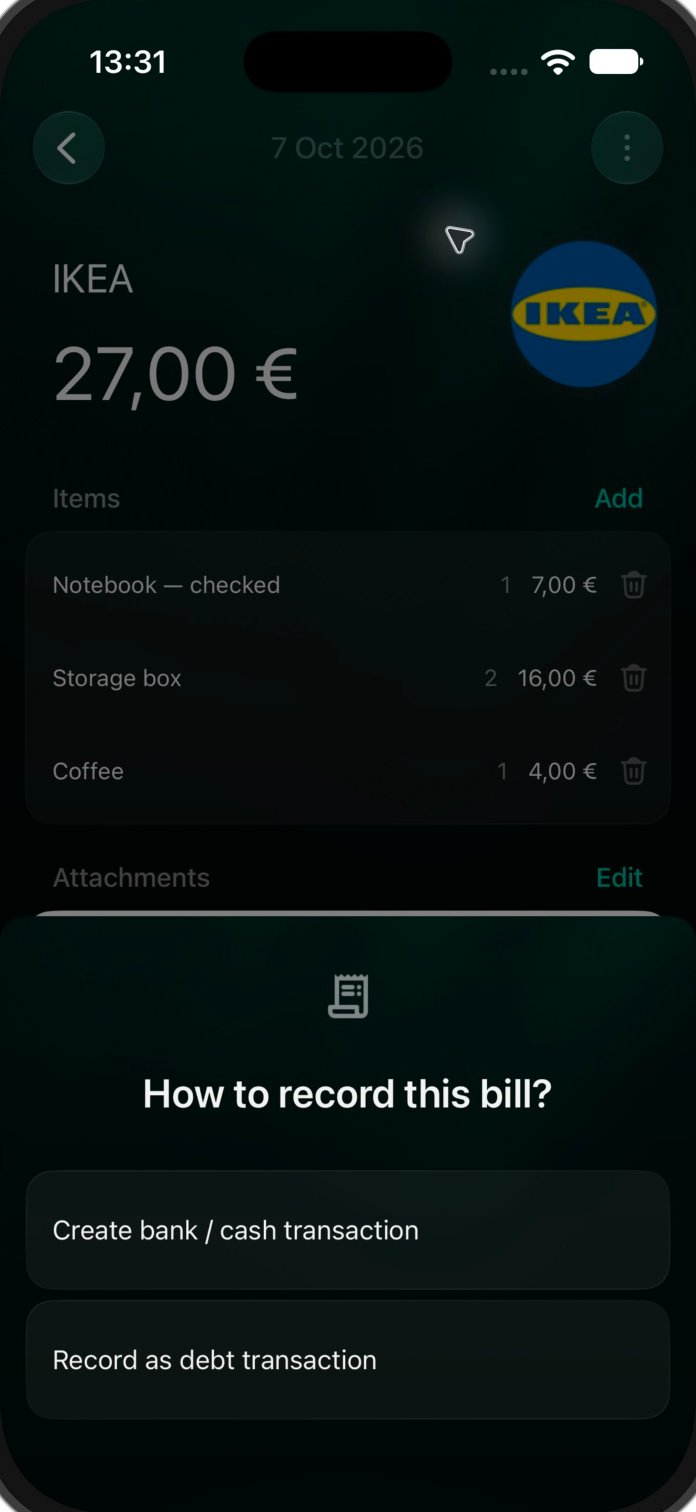
Choisis comment enregistrer une facture non jointe sur iOS.
Le même écran propose aussi Enregistrer comme dette. Choisis cette option pour un achat à enregistrer comme une dette plutôt que comme un paiement depuis ton compte bancaire ou ton compte en espèces ; voir Suivre les dettes.
Joindre une facture à une transaction existante
Ouvre le paiement auquel tu veux joindre la facture. Tu peux importer une nouvelle facture ou choisir une facture non jointe qui se trouve déjà dans Factures.
Web
Android
iOS
Ouvre la transaction. Si le panneau de la facture est masqué, sélectionne le bouton trombone en haut.
Sélectionne Téléverser pour un nouveau fichier, ou Lier à une facture pour une facture existante, et choisis-la dans la liste.
Vérifie la transaction obtenue, y compris ses catégories et les montants des articles, puis sélectionne Enregistrer.
Ouvre la transaction et appuie sur Joindre une facture.
Choisis Téléverser pour une nouvelle photo ou un PDF, ou Lier à une facture existante pour sélectionner une facture non jointe.
Vérifie la transaction et appuie sur Enregistrer.
Ouvre la transaction et appuie sur Joindre une facture.
Choisis Créer depuis une image, Créer depuis un PDF ou Lier à une facture existante. Le menu peut aussi proposer Récupérer les factures depuis l’e-mail.
Pour un nouveau fichier, confirme les pièces jointes avec Terminé ; pour une facture existante, sélectionne-la dans la liste.
Vérifie la transaction et appuie sur Enregistrer.
Tu peux aussi partir d’une facture non jointe : ⋮ → Attacher à la transaction sur le web ou iOS, ou Attacher à la transaction sur Android. Choisis le paiement et enregistre la transaction. La liste peut s’ouvrir déjà filtrée sur le commerçant de la facture ; change le filtre si le paiement n’y est pas.Joindre une facture peut changer la répartition entre catégories. Si le total de la facture et celui du paiement diffèrent, vérifie l’ajustement éventuellement ajouté, comme Autre ou Remise, avant d’enregistrer. finerd ne joint pas une deuxième facture à une transaction qui en a déjà une, et ne réutilise pas une facture jointe ailleurs.
Corriger une facture
Pour une mauvaise catégorie ou un mauvais compte de paiement, modifie la transaction. Les détails des articles d’une facture se corrigent sur le web et sur iOS ; Android n’a pas le même éditeur d’articles.
Web
Android
iOS
Déjà jointe : ouvre la transaction et sélectionne Assigner des articles sous l’image de la facture ; le bouton indique le nombre d’articles, par exemple Assigner 3 articles. Modifie le nom, la quantité ou le montant total d’un article. Sélectionne Enregistrer dans le panneau des articles, puis Enregistrer dans la transaction.Pas encore jointe : ouvre la facture dans Factures. Sélectionne le commerçant, la date ou le total pour le corriger ; la calculatrice du total permet aussi de changer la devise. Modifie les noms, les quantités et les montants dans Articles, puis sélectionne Enregistrer avant de joindre la facture.Dans les deux éditeurs d’articles, Ajouter propose Personnalisé, Taxe, Pourboire, Remise, Service, Livraison et Autre pour les achats ou les frais manquants.
Corrige les détails des articles reconnus directement dans la transaction, puis enregistre le panneau des articles et la transaction.
Android affiche les articles reconnus, mais ne propose pas le même éditeur d’articles. Ouvre la transaction ou la facture non jointe dans l’app web pour corriger les noms, les quantités ou les prix des articles, puis reviens sur Android.
Déjà jointe : ouvre la transaction et appuie sur Assigner des articles à côté de Pièces jointes ; le bouton indique le nombre d’articles. Corrige le nom d’un article personnalisé ou le montant total d’un article, puis appuie sur Appliquer et enregistre la transaction avec Enregistrer.Pas encore jointe : ouvre la facture dans Factures. Sélectionne son commerçant, sa date ou son total pour le corriger. Dans Articles, modifie le nom d’un article personnalisé ou le montant d’un article, puis appuie sur Enregistrer. Rouvre la facture pour la joindre ou créer une transaction.Ajouter propose Personnalisé, Taxe, Pourboire, Remise, Service, Livraison et Autre. Utilise l’app web pour changer la quantité d’un article.
Modifie les détails des articles dans Assigner des articles, puis applique les changements et enregistre la transaction.
Si tu changes le montant d’un article, finerd recalcule le total de la facture. Si tu changes le total, finerd redistribue les montants des articles : revérifie donc la liste des articles au lieu de considérer le total comme un champ indépendant.
Détacher une facture jointe par erreur
Détacher une facture la sépare de la transaction, sans supprimer ni l’une ni l’autre. Enregistre la transaction pour terminer la modification.
Web
Android
iOS
Ouvre la transaction et, si besoin, affiche le panneau de sa facture avec le bouton trombone.
Pour une facture avec une seule pièce jointe, sélectionne le bouton corbeille sur l’image de la facture.
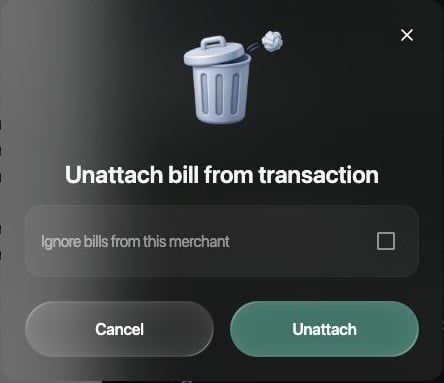
Dans Détacher la facture de la transaction, laisse Ignorer les factures de ce marchand désactivé si tu veux seulement corriger ce lien. Sélectionne Détacher, puis Enregistrer dans la transaction.
Laisse l'option du commerçant désactivée pour ne modifier que le lien avec cette facture.
Ouvre la transaction, choisis ⋮ → Supprimer la facture, puis appuie sur Enregistrer. Malgré le libellé du menu, cette action détache la facture de la transaction.
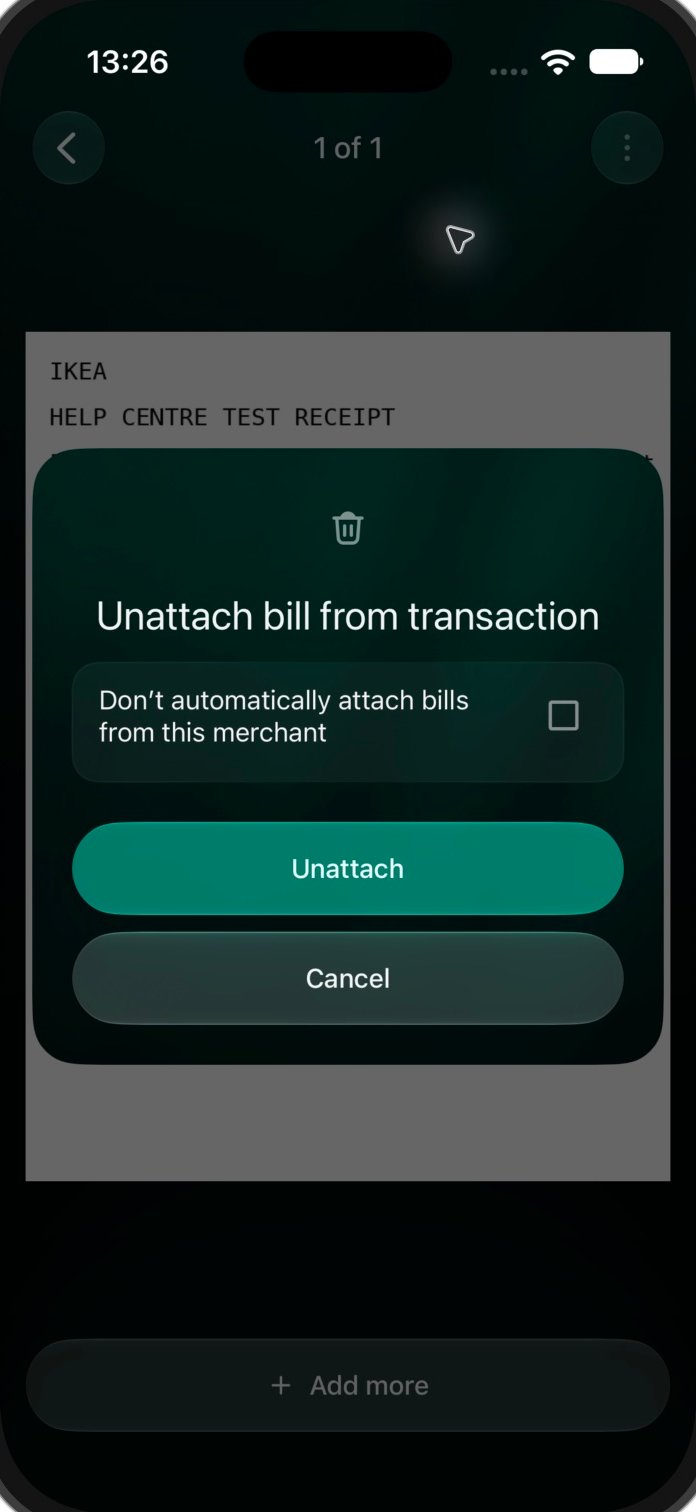
Ouvre la pièce jointe de la transaction, puis son menu ⋮. Une image propose Modifier et Supprimer ; un PDF propose Supprimer. Pour la dernière pièce jointe, Supprimer ouvre Détacher la facture de la transaction. Laisse désactivée l’option qui arrête de joindre automatiquement les factures de ce commerçant, appuie sur Détacher, puis sur Enregistrer dans la transaction.
Garde l'option du commerçant désactivée si tu corriges le lien d'une seule facture.
Avec plusieurs pièces jointes, supprimer une image n’est pas la même chose que détacher la facture. Lis la confirmation avant de continuer. Une fois la facture détachée, tu peux la joindre à la bonne transaction.
Cette page vous a-t-elle été utile ?
{"docsConfig":{"theme":"mint","$schema":"https://mintlify.com/docs.json","name":"finerd","description":"finerd helps financially savvy people manage complex personal, family, business, and international finances with accounting precision without accounting complexity.","colors":{"primary":"#38f7ff","light":"#38f7ff","dark":"#b98cff"},"logo":{"light":"https://finerd.ai/logo.svg","dark":"https://finerd.ai/logo.svg","href":"/"},"favicon":"https://finerd.ai/logo.svg","appearance":{"default":"dark","strict":true},"background":{"decoration":"grid","color":{"light":"#08090f","dark":"#08090f"}},"navbar":{"links":[{"href":"https://finerd.ai","label":"finerd.ai"}]},"seo":{"metatags":{"google-site-verification":"haq__cDMEelH2BlpExqZZ7DqIbXEtZMZDA_2Rn4amf8"}},"fonts":{"family":"Inter"},"styling":{"eyebrows":"breadcrumbs","latex":true},"contextual":{"options":["copy","view"],"display":"header"},"navigation":{"languages":[{"language":"en","footer":{"links":[{"items":[{"label":"YouTube","href":"https://www.youtube.com/@realFinerd"},{"label":"Reddit","href":"https://www.reddit.com/r/finerds"},{"label":"TikTok","href":"https://www.tiktok.com/@real.finerd"}]}]},"navbar":{"links":[{"href":"https://finerd.ai","label":"finerd.ai"}],"primary":{"type":"button","label":"Contact support","href":"/contact-us"}},"href":""},{"language":"uk","footer":{"links":[{"items":[{"label":"YouTube","href":"https://www.youtube.com/@finerd.ukraine"},{"label":"Telegram","href":"https://t.me/+TESz5VfXr50yNTRi"}]}]},"navbar":{"links":[{"href":"https://finerd.ai","label":"finerd.ai"}],"primary":{"type":"button","label":"Зв'язатися з підтримкою","href":"/uk/contact-us"}},"href":"uk"},{"language":"es","footer":{"links":[{"items":[{"label":"YouTube","href":"https://www.youtube.com/@realFinerd"},{"label":"Reddit","href":"https://www.reddit.com/r/finerds"},{"label":"TikTok","href":"https://www.tiktok.com/@real.finerd"}]}]},"navbar":{"links":[{"href":"https://finerd.ai","label":"finerd.ai"}],"primary":{"type":"button","label":"Contactar soporte","href":"/es/contact-us"}},"href":"es"},{"language":"ja","footer":{"links":[{"items":[{"label":"YouTube","href":"https://www.youtube.com/@realFinerd"},{"label":"Reddit","href":"https://www.reddit.com/r/finerds"},{"label":"TikTok","href":"https://www.tiktok.com/@real.finerd"}]}]},"navbar":{"links":[{"href":"https://finerd.ai","label":"finerd.ai"}],"primary":{"type":"button","label":"サポートに連絡","href":"/ja/contact-us"}},"href":"ja"},{"language":"pl","footer":{"links":[{"items":[{"label":"YouTube","href":"https://www.youtube.com/@realFinerd"},{"label":"Reddit","href":"https://www.reddit.com/r/finerds"},{"label":"TikTok","href":"https://www.tiktok.com/@real.finerd"}]}]},"navbar":{"links":[{"href":"https://finerd.ai","label":"finerd.ai"}],"primary":{"type":"button","label":"Kontakt z pomocą","href":"/pl/contact-us"}},"href":"pl"},{"language":"cs","footer":{"links":[{"items":[{"label":"YouTube","href":"https://www.youtube.com/@realFinerd"},{"label":"Reddit","href":"https://www.reddit.com/r/finerds"},{"label":"TikTok","href":"https://www.tiktok.com/@real.finerd"}]}]},"navbar":{"links":[{"href":"https://finerd.ai","label":"finerd.ai"}],"primary":{"type":"button","label":"Kontaktovat podporu","href":"/cs/contact-us"}},"href":"cs"},{"language":"it","footer":{"links":[{"items":[{"label":"YouTube","href":"https://www.youtube.com/@realFinerd"},{"label":"Reddit","href":"https://www.reddit.com/r/finerds"},{"label":"TikTok","href":"https://www.tiktok.com/@real.finerd"}]}]},"navbar":{"links":[{"href":"https://finerd.ai","label":"finerd.ai"}],"primary":{"type":"button","label":"Contatta assistenza","href":"/it/contact-us"}},"href":"it"},{"language":"fr","footer":{"links":[{"items":[{"label":"YouTube","href":"https://www.youtube.com/@realFinerd"},{"label":"Reddit","href":"https://www.reddit.com/r/finerds"},{"label":"TikTok","href":"https://www.tiktok.com/@real.finerd"}]}]},"navbar":{"links":[{"href":"https://finerd.ai","label":"finerd.ai"}],"primary":{"type":"button","label":"Contacter le support","href":"/fr/contact-us"}},"href":"fr"},{"language":"de","footer":{"links":[{"items":[{"label":"YouTube","href":"https://www.youtube.com/@realFinerd"},{"label":"Reddit","href":"https://www.reddit.com/r/finerds"},{"label":"TikTok","href":"https://www.tiktok.com/@real.finerd"}]}]},"navbar":{"links":[{"href":"https://finerd.ai","label":"finerd.ai"}],"primary":{"type":"button","label":"Support kontaktieren","href":"/de/contact-us"}},"href":"de"},{"language":"pt","footer":{"links":[{"items":[{"label":"YouTube","href":"https://www.youtube.com/@realFinerd"},{"label":"Reddit","href":"https://www.reddit.com/r/finerds"},{"label":"TikTok","href":"https://www.tiktok.com/@real.finerd"}]}]},"navbar":{"links":[{"href":"https://finerd.ai","label":"finerd.ai"}],"primary":{"type":"button","label":"Falar com suporte","href":"/pt/contact-us"}},"href":"pt"},{"language":"zh-Hant","footer":{"links":[{"items":[{"label":"YouTube","href":"https://www.youtube.com/@realFinerd"},{"label":"Reddit","href":"https://www.reddit.com/r/finerds"},{"label":"TikTok","href":"https://www.tiktok.com/@real.finerd"}]}]},"navbar":{"links":[{"href":"https://finerd.ai","label":"finerd.ai"}],"primary":{"type":"button","label":"聯絡客服","href":"/zh-Hant/contact-us"}},"href":"zh-Hant"},{"language":"ko","footer":{"links":[{"items":[{"label":"YouTube","href":"https://www.youtube.com/@realFinerd"},{"label":"Reddit","href":"https://www.reddit.com/r/finerds"},{"label":"TikTok","href":"https://www.tiktok.com/@real.finerd"}]}]},"navbar":{"links":[{"href":"https://finerd.ai","label":"finerd.ai"}],"primary":{"type":"button","label":"고객 지원 문의","href":"/ko/contact-us"}},"href":"ko"},{"language":"zh-Hans","footer":{"links":[{"items":[{"label":"YouTube","href":"https://www.youtube.com/@realFinerd"},{"label":"Reddit","href":"https://www.reddit.com/r/finerds"},{"label":"TikTok","href":"https://www.tiktok.com/@real.finerd"}]}]},"navbar":{"links":[{"href":"https://finerd.ai","label":"finerd.ai"}],"primary":{"type":"button","label":"联系支持","href":"/zh-Hans/contact-us"}},"href":"zh-Hans"},{"language":"nl","footer":{"links":[{"items":[{"label":"YouTube","href":"https://www.youtube.com/@realFinerd"},{"label":"Reddit","href":"https://www.reddit.com/r/finerds"},{"label":"TikTok","href":"https://www.tiktok.com/@real.finerd"}]}]},"navbar":{"links":[{"href":"https://finerd.ai","label":"finerd.ai"}],"primary":{"type":"button","label":"Neem contact op met support","href":"/nl/contact-us"}},"href":"nl"}]}},"deployment":{"deploymentMetadataValue":{"subdomain":"finerdai","hasAudioNarration":false,"actualSubdomain":"finerdai","customDomains":["help.finerd.ai"],"gitSource":{"type":"gitlab","owner":"finerd.ai/web","repo":"help","deployBranch":"main","contentDirectory":"","isPrivate":true,"projectId":85636094,"mountPath":"","label":""},"feedback":{"thumbs":true},"entitlements":{"AI_CHAT":{"status":"DISABLED"}},"buildId":"6b00a7593c4bb12541ace472","clientVersion":"0.0.4263","searchFilterCounts":[{"language":"en","tag":"Accounts \u0026 balances","count":8},{"language":"cs","tag":"Účty a zůstatky","count":8},{"language":"de","tag":"Konten und Salden","count":8},{"language":"es","tag":"Cuentas y saldos","count":8},{"language":"fr","tag":"Comptes et soldes","count":8},{"language":"it","tag":"Conti e saldi","count":8},{"language":"ja","tag":"口座と残高","count":8},{"language":"ko","tag":"계좌와 잔액","count":8},{"language":"nl","tag":"Rekeningen en saldi","count":8},{"language":"pl","tag":"Konta i salda","count":8},{"language":"pt","tag":"Contas e saldos","count":8},{"language":"uk","tag":"Рахунки та баланси","count":8},{"language":"zh-Hans","tag":"账户与余额","count":8},{"language":"zh-Hant","tag":"帳戶與餘額","count":8},{"language":"en","tag":"AI assistants","count":7},{"language":"en","tag":"Family \u0026 shared expenses","count":7},{"language":"en","tag":"Transactions","count":7},{"language":"cs","tag":"AI asistenti","count":7},{"language":"cs","tag":"Rodina a sdílené výdaje","count":7},{"language":"cs","tag":"Transakce","count":7},{"language":"de","tag":"AI-Assistenten","count":7},{"language":"de","tag":"Familie und geteilte Ausgaben","count":7},{"language":"de","tag":"Transaktionen","count":7},{"language":"es","tag":"Asistentes de AI","count":7},{"language":"es","tag":"Familia y gastos compartidos","count":7},{"language":"es","tag":"Transacciones","count":7},{"language":"fr","tag":"Assistants AI","count":7},{"language":"fr","tag":"Famille et dépenses partagées","count":7},{"language":"fr","tag":"Transactions","count":7},{"language":"it","tag":"Assistenti AI","count":7},{"language":"it","tag":"Famiglia e spese condivise","count":7},{"language":"it","tag":"Transazioni","count":7},{"language":"ja","tag":"AIアシスタント","count":7},{"language":"ja","tag":"ファミリーと共通の支出","count":7},{"language":"ja","tag":"取引","count":7},{"language":"ko","tag":"AI 어시스턴트","count":7},{"language":"ko","tag":"가족과 공유 지출","count":7},{"language":"ko","tag":"거래","count":7},{"language":"nl","tag":"AI-assistenten","count":7},{"language":"nl","tag":"Gezin en gedeelde uitgaven","count":7},{"language":"nl","tag":"Transacties","count":7},{"language":"pl","tag":"Asystenci AI","count":7},{"language":"pl","tag":"Rodzina i wspólne wydatki","count":7},{"language":"pl","tag":"Transakcje","count":7},{"language":"pt","tag":"Assistentes de AI","count":7},{"language":"pt","tag":"Família e despesas compartilhadas","count":7},{"language":"pt","tag":"Transações","count":7},{"language":"uk","tag":"ШІ-асистенти","count":7},{"language":"uk","tag":"Сім'я та спільні витрати","count":7},{"language":"uk","tag":"Транзакції","count":7},{"language":"zh-Hans","tag":"AI 助手","count":7},{"language":"zh-Hans","tag":"家庭与共同支出","count":7},{"language":"zh-Hans","tag":"交易","count":7},{"language":"zh-Hant","tag":"AI 助理","count":7},{"language":"zh-Hant","tag":"家庭與共享支出","count":7},{"language":"zh-Hant","tag":"交易","count":7},{"language":"en","tag":"Planning","count":6},{"language":"cs","tag":"Plánování","count":6},{"language":"de","tag":"Planung","count":6},{"language":"es","tag":"Planificación","count":6},{"language":"fr","tag":"Planification","count":6},{"language":"it","tag":"Pianificazione","count":6},{"language":"ja","tag":"プランニング","count":6},{"language":"ko","tag":"재무 설계","count":6},{"language":"nl","tag":"Financiële planning","count":6},{"language":"pl","tag":"Planowanie","count":6},{"language":"pt","tag":"Planejamento","count":6},{"language":"uk","tag":"Планування","count":6},{"language":"zh-Hans","tag":"财务规划","count":6},{"language":"zh-Hant","tag":"財務規劃","count":6},{"language":"en","tag":"Bills \u0026 receipts","count":5},{"language":"en","tag":"Get started","count":5},{"language":"cs","tag":"Účtenky","count":5},{"language":"cs","tag":"Začínáme","count":5},{"language":"de","tag":"Rechnungen und Kassenbons","count":5},{"language":"de","tag":"Erste Schritte","count":5},{"language":"es","tag":"Recibos","count":5},{"language":"es","tag":"Primeros pasos","count":5},{"language":"fr","tag":"Factures et tickets de caisse","count":5},{"language":"fr","tag":"Premiers pas","count":5},{"language":"it","tag":"Ricevute","count":5},{"language":"it","tag":"Primi passi","count":5},{"language":"ja","tag":"レシート","count":5},{"language":"ja","tag":"はじめに","count":5},{"language":"ko","tag":"영수증","count":5},{"language":"ko","tag":"시작하기","count":5},{"language":"nl","tag":"Bonnen","count":5},{"language":"nl","tag":"Aan de slag","count":5},{"language":"pl","tag":"Rachunki i paragony","count":5},{"language":"pl","tag":"Pierwsze kroki","count":5},{"language":"pt","tag":"Recibos de compra","count":5},{"language":"pt","tag":"Primeiros passos","count":5},{"language":"uk","tag":"Чеки","count":5},{"language":"uk","tag":"Початок роботи","count":5},{"language":"zh-Hans","tag":"小票","count":5},{"language":"zh-Hans","tag":"开始使用","count":5},{"language":"zh-Hant","tag":"收據","count":5},{"language":"zh-Hant","tag":"開始使用","count":5},{"language":"en","tag":"Account \u0026 subscription","count":4},{"language":"en","tag":"Business","count":4},{"language":"en","tag":"Investments \u0026 property","count":4},{"language":"cs","tag":"Účet a předplatné","count":4},{"language":"cs","tag":"Podnikání","count":4},{"language":"cs","tag":"Investice a majetek","count":4},{"language":"de","tag":"Konto und Abo","count":4},{"language":"de","tag":"Business","count":4},{"language":"de","tag":"Investments und Vermögenswerte","count":4},{"language":"es","tag":"Cuenta y suscripción","count":4},{"language":"es","tag":"Negocios","count":4},{"language":"es","tag":"Inversiones y patrimonio","count":4},{"language":"fr","tag":"Compte et abonnement","count":4},{"language":"fr","tag":"Entreprise","count":4},{"language":"fr","tag":"Investissements et patrimoine","count":4},{"language":"it","tag":"Account e abbonamento","count":4},{"language":"it","tag":"Business","count":4},{"language":"it","tag":"Investimenti e proprietà","count":4},{"language":"ja","tag":"アカウントとサブスクリプション","count":4},{"language":"ja","tag":"ビジネス","count":4},{"language":"ja","tag":"投資と資産","count":4},{"language":"ko","tag":"계정과 구독","count":4},{"language":"ko","tag":"비즈니스","count":4},{"language":"ko","tag":"투자와 재산","count":4},{"language":"nl","tag":"Account en abonnement","count":4},{"language":"nl","tag":"Zakelijk","count":4},{"language":"nl","tag":"Beleggingen en eigendommen","count":4},{"language":"pl","tag":"Konto i subskrypcja","count":4},{"language":"pl","tag":"Biznes","count":4},{"language":"pl","tag":"Inwestycje i majątek","count":4},{"language":"pt","tag":"Conta e assinatura","count":4},{"language":"pt","tag":"Negócios","count":4},{"language":"pt","tag":"Investimentos e patrimônio","count":4},{"language":"uk","tag":"Акаунт і підписка","count":4},{"language":"uk","tag":"Бізнес","count":4},{"language":"uk","tag":"Інвестиції й майно","count":4},{"language":"zh-Hans","tag":"账号与订阅","count":4},{"language":"zh-Hans","tag":"商业","count":4},{"language":"zh-Hans","tag":"投资与财产","count":4},{"language":"zh-Hant","tag":"會員帳號與訂閱","count":4},{"language":"zh-Hant","tag":"商務","count":4},{"language":"zh-Hant","tag":"投資與財產","count":4}]},"assistantConfig":{"enableAskAiButton":false,"enableStarterQuestions":false,"enableContextualStarterQuestions":false,"enableAskAiSearchBar":true},"basePath":"","hasChatPermissions":false,"hasWebMcpPermissions":false,"toggles":[{"name":"kill-isr","enabled":true,"variant":{"name":"disabled","enabled":false,"feature_enabled":true},"impressionData":false},{"name":"custom-rbac-roles","enabled":true,"variant":{"name":"disabled","enabled":false,"feature_enabled":true},"impressionData":false},{"name":"agent-mintlify-slack","enabled":true,"variant":{"name":"disabled","enabled":false,"feature_enabled":true},"impressionData":false},{"name":"agent-integrations-settings","enabled":true,"variant":{"name":"disabled","enabled":false,"feature_enabled":true},"impressionData":false},{"name":"rbac-expansion","enabled":true,"variant":{"name":"disabled","enabled":false,"feature_enabled":true},"impressionData":false},{"name":"automations-pr-grouping","enabled":true,"variant":{"name":"disabled","enabled":false,"feature_enabled":true},"impressionData":false},{"name":"custom-prefix","enabled":true,"variant":{"name":"disabled","enabled":false,"feature_enabled":true},"impressionData":false},{"name":"analytics-v7","enabled":true,"variant":{"name":"disabled","enabled":false,"feature_enabled":true},"impressionData":false},{"name":"user-flows-analytics","enabled":true,"variant":{"name":"disabled","enabled":false,"feature_enabled":true},"impressionData":false},{"name":"no-publish-flow","enabled":true,"variant":{"name":"disabled","enabled":false,"feature_enabled":true},"impressionData":false},{"name":"workos-onboarding","enabled":true,"variant":{"name":"disabled","enabled":false,"feature_enabled":true},"impressionData":false},{"name":"snapshot-serving-live","enabled":true,"variant":{"name":"disabled","enabled":false,"feature_enabled":true},"impressionData":false},{"name":"stripTemperatureMiddleware","enabled":true,"variant":{"name":"disabled","enabled":false,"feature_enabled":true},"impressionData":false},{"name":"support-platform-pylon-zendesk","enabled":true,"variant":{"name":"disabled","enabled":false,"feature_enabled":true},"impressionData":false},{"name":"snapshot-serving","enabled":true,"variant":{"name":"disabled","enabled":false,"feature_enabled":true},"impressionData":false},{"name":"instant-rollback","enabled":true,"variant":{"name":"disabled","enabled":false,"feature_enabled":true},"impressionData":false},{"name":"granular-notifications-server","enabled":true,"variant":{"name":"disabled","enabled":false,"feature_enabled":true},"impressionData":false},{"name":"granular-notifications","enabled":true,"variant":{"name":"disabled","enabled":false,"feature_enabled":true},"impressionData":false},{"name":"automations-fable","enabled":true,"variant":{"name":"disabled","enabled":false,"feature_enabled":true},"impressionData":false},{"name":"fixed-ai-action-pricing","enabled":true,"variant":{"name":"disabled","enabled":false,"feature_enabled":true},"impressionData":false},{"name":"site-roles","enabled":true,"variant":{"name":"disabled","enabled":false,"feature_enabled":true},"impressionData":false},{"name":"automation-resolve-merge-conflict","enabled":true,"variant":{"name":"disabled","enabled":false,"feature_enabled":true},"impressionData":false},{"name":"scoped-publishing","enabled":true,"variant":{"name":"disabled","enabled":false,"feature_enabled":true},"impressionData":false},{"name":"mintql","enabled":true,"variant":{"name":"disabled","enabled":false,"feature_enabled":true},"impressionData":false},{"name":"page-level-analytics","enabled":true,"variant":{"name":"disabled","enabled":false,"feature_enabled":true},"impressionData":false},{"name":"editor-version-history-v2","enabled":true,"variant":{"name":"disabled","enabled":false,"feature_enabled":true},"impressionData":false},{"name":"billing-page-v2","enabled":true,"variant":{"name":"disabled","enabled":false,"feature_enabled":true},"impressionData":false},{"name":"full-page-search","enabled":true,"variant":{"name":"disabled","enabled":false,"feature_enabled":true},"impressionData":false},{"name":"workspace-projects","enabled":true,"variant":{"name":"disabled","enabled":false,"feature_enabled":true},"impressionData":false},{"name":"assistant-v5","enabled":true,"variant":{"name":"disabled","enabled":false,"feature_enabled":true},"impressionData":false},{"name":"fork-pr-previews","enabled":true,"variant":{"name":"disabled","enabled":false,"feature_enabled":true},"impressionData":false},{"name":"revalidation-jwt","enabled":true,"variant":{"name":"disabled","enabled":false,"feature_enabled":true},"impressionData":false},{"name":"workos-sso-scim","enabled":true,"variant":{"name":"disabled","enabled":false,"feature_enabled":true},"impressionData":false},{"name":"hobby-abuse-scan","enabled":true,"variant":{"name":"disabled","enabled":false,"feature_enabled":true},"impressionData":false},{"name":"dashboard-inbox","enabled":true,"variant":{"name":"disabled","enabled":false,"feature_enabled":true},"impressionData":false},{"name":"workos-signup","enabled":true,"variant":{"name":"disabled","enabled":false,"feature_enabled":true},"impressionData":false},{"name":"turbopuffer-dual-write","enabled":true,"variant":{"name":"disabled","enabled":false,"feature_enabled":true},"impressionData":false},{"name":"workos-enabled","enabled":true,"variant":{"name":"disabled","enabled":false,"feature_enabled":true},"impressionData":false},{"name":"approve-review-flow","enabled":true,"variant":{"name":"disabled","enabled":false,"feature_enabled":true},"impressionData":false},{"name":"editor-metadata","enabled":true,"variant":{"name":"disabled","enabled":false,"feature_enabled":true},"impressionData":false},{"name":"sso-setup-deadline-banner","enabled":true,"variant":{"name":"disabled","enabled":false,"feature_enabled":true},"impressionData":false},{"name":"turbopuffer-serve","enabled":true,"variant":{"name":"disabled","enabled":false,"feature_enabled":true},"impressionData":false},{"name":"live-agents","enabled":true,"variant":{"name":"disabled","enabled":false,"feature_enabled":true},"impressionData":false},{"name":"starter-pricing","enabled":true,"variant":{"name":"control","enabled":true,"payload":{"type":"string","value":"control"},"feature_enabled":true},"impressionData":false},{"name":"llms-txt-v2","enabled":true,"variant":{"name":"disabled","enabled":false,"feature_enabled":true},"impressionData":false},{"name":"wildcard-email-auth","enabled":true,"variant":{"name":"disabled","enabled":false,"feature_enabled":true},"impressionData":false}],"googleFontsInlined":false},"customCss":[{"filePath":"style.css","content":".tab-container>ul[role=\"tablist\"]>li[role=\"tab\"]>div{font-size:1rem;line-height:1.75rem}.tab-container>ul[role=\"tablist\"]>li[role=\"tab\"]{padding-bottom:0.25rem}.tab-container .tab-container>ul[role=\"tablist\"]>li[role=\"tab\"]>div{font-size:0.875rem;line-height:1.5rem}#topbar-cta-button a>span:first-child{background:transparent;box-shadow:inset 0 0 0 1px rgb(0 0 0 / 0.15)}#topbar-cta-button a .text-white{color:rgb(17 24 39)}#topbar-cta-button a:hover>span:first-child{background:rgb(0 0 0 / 0.04)}.dark #topbar-cta-button a>span:first-child{box-shadow:inset 0 0 0 1px rgb(255 255 255 / 0.2)}.dark #topbar-cta-button a .text-white{color:rgb(243 244 246)}.dark #topbar-cta-button a:hover>span:first-child{background:rgb(255 255 255 / 0.06)}#header nav[aria-label=\"Breadcrumb\"]:not(.fh-crumbs){display:none}.fh-crumbs{display:flex;flex-wrap:wrap;align-items:center;gap:0.375rem;font-size:0.875rem;line-height:1.25rem;color:rgb(107 114 128)}.dark .fh-crumbs{color:rgb(156 163 175)}.fh-crumbs a{color:inherit;text-decoration:none;border:none}.fh-crumbs a:hover{color:rgb(8 145 178)}.dark .fh-crumbs a:hover{color:#38f7ff}.fh-video{width:100%;aspect-ratio:1804 / 1080;overflow:hidden;border-radius:12px;background:#000}.fh-video iframe{display:block;width:100%;height:100%;border:0}.fh-video-intro{display:grid;gap:1.5rem;align-items:center;margin:1.5rem 0 2rem;padding:1.25rem;border-radius:16px;box-shadow:inset 0 0 0 1px rgb(0 0 0 / 0.08)}.dark .fh-video-intro{background:#ffffff08;box-shadow:inset 0 0 0 1px rgb(255 255 255 / 0.08)}@media (min-width: 640px){.fh-video-intro{grid-template-columns:12rem minmax(0, 1fr);gap:2rem}}.fh-video-frame{width:100%;max-width:12rem;margin:0 auto;aspect-ratio:9 / 16;overflow:hidden;border-radius:12px;background:#000}.fh-video-frame iframe{display:block;width:100%;height:100%;border:0}.fh-video-text>:first-child{margin-top:0}.fh-video-text>:last-child{margin-bottom:0}.card{border:none!important;background:url(\"/images/home/card-gradient.png\") 0 0 / 100% 100% no-repeat,\n rgb(0 0 0 / 0.03)!important}.dark .card{background-color:#ffffff0d!important}.card:hover{background-color:rgb(0 0 0 / 0.05)!important}.dark .card:hover{background-color:#ffffff14!important}.card::before{content:\"\";position:absolute;inset:0;padding:1px;border-radius:inherit;background:linear-gradient(\n 147.14deg,\n rgb(0 0 0 / 0.12) 0%,\n rgb(0 0 0 / 0.04) 31.25%,\n rgb(0 0 0 / 0.04) 69.23%,\n rgb(0 0 0 / 0.12) 100%\n );-webkit-mask:linear-gradient(#fff 0 0) content-box,\n linear-gradient(#fff 0 0);-webkit-mask-composite:xor;mask-composite:exclude;pointer-events:none;z-index:1}.dark .card::before{background:linear-gradient(\n 147.14deg,\n rgb(255 255 255 / 0.05) 0%,\n rgb(255 255 255 / 0.015) 31.25%,\n rgb(255 255 255 / 0.015) 69.23%,\n rgb(255 255 255 / 0.05) 100%\n )}.dark .card [data-component-part=\"card-title\"]{color:#fffffff2}.dark .card [data-component-part=\"card-content\"]{color:#ffffff80}#navbar div:has(>#localization-select-trigger){display:flex!important}html:has(.fh-home) #search-bar-entry{visibility:hidden}html:has(.fh-home) #navbar button.h-14{display:none}@media (min-width: 768px){html:has(.fh-home) .fixed:has(>[role=\"dialog\"] [data-component-part=\"search-header\"]){padding-top:var(--fh-search-top, 3rem)!important}html:has(.fh-home) [role=\"dialog\"]:has([data-component-part=\"search-header\"]){margin-top:0!important;max-width:40rem!important;border-radius:1.5rem!important;transition:none!important;transform:none!important;scale:none!important;opacity:1!important}html:has(.fh-home) [data-component-part=\"search-header\"]{height:3.5rem!important;padding:0!important}html:has(.fh-home) [data-component-part=\"search-input-container\"]{padding:0 1rem 0 1.25rem!important;border:none!important;border-radius:9999px!important;background:rgb(0 0 0 / 0.04)!important;box-shadow:inset 0 0 0 1px rgb(56 247 255 / 0.5)!important}html.dark:has(.fh-home) [data-component-part=\"search-input-container\"]{background:rgb(255 255 255 / 0.05)!important}html:has(.fh-home) [data-component-part=\"search-input-container\"]>svg{left:1.25rem!important;width:1.125rem!important;height:1.125rem!important}html:has(.fh-home) [data-component-part=\"search-input\"]{padding-left:2.125rem!important;font-size:1.0625rem!important;font-weight:400!important}html:has(.fh-home) .fixed.inset-0[class*=\"bg-black/40\"]{opacity:0!important}html:has(.fh-home):has([data-component-part=\"search-input\"]) .fh-search{visibility:hidden}}.fh-home{--fh-text: rgb(17 24 39);--fh-muted: rgb(75 85 99);--fh-line: rgb(0 0 0 / 0.1);--fh-hover: rgb(0 0 0 / 0.04);display:flex;flex-direction:column;align-items:center;gap:4rem;max-width:64rem;margin:0 auto;padding:4rem 1rem 5rem;color:var(--fh-text)}.dark .fh-home{--fh-text: rgb(243 244 246);--fh-muted: rgb(156 163 175);--fh-line: rgb(255 255 255 / 0.1);--fh-hover: rgb(255 255 255 / 0.05)}.fh-home h1,.fh-home h2,.fh-home p,.fh-home ul{margin:0}.fh-home ul{padding:0;list-style:none}.fh-home li{margin:0;padding:0}.fh-home a{color:inherit;text-decoration:none;border:none}.fh-hero{position:relative;display:flex;flex-direction:column;align-items:center;gap:0.75rem;width:100%;text-align:center}.fh-hero::before{content:\"\";position:absolute;inset:-4rem 0 auto;height:22rem;background:radial-gradient(40% 60% at 30% 30%, rgb(56 247 255 / 0.14), transparent 70%),\n radial-gradient(40% 60% at 70% 30%, rgb(185 140 255 / 0.16), transparent 70%);pointer-events:none;z-index:-1}.fh-hero h1{font-size:clamp(2.25rem, 5vw, 3.5rem);line-height:1.1;font-weight:600;letter-spacing:-0.03em}.fh-accent{background:linear-gradient(90deg, #38f7ff, #b98cff);-webkit-background-clip:text;background-clip:text;color:transparent}.fh-hero p{font-size:1.125rem;color:var(--fh-muted)}.fh-search{display:flex;align-items:center;gap:0.75rem;width:100%;max-width:40rem;height:3.5rem;margin-top:2rem;padding:0 1.25rem;border-radius:9999px;background:var(--fh-hover);box-shadow:inset 0 0 0 1px var(--fh-line);color:var(--fh-muted);font-size:1.0625rem;cursor:pointer;text-align:left}.fh-search:hover{box-shadow:inset 0 0 0 1px rgb(56 247 255 / 0.5)}.fh-search span{flex:1;min-width:0;overflow:hidden;text-overflow:ellipsis;white-space:nowrap}.fh-search kbd{font-size:0.75rem;font-weight:600;font-family:inherit}.fh-label{margin-bottom:1rem!important;font-size:1rem;font-weight:600;text-align:center}.fh-chips{display:flex;flex-wrap:wrap;justify-content:center;gap:0.75rem;max-width:56rem}.fh-chips a{display:inline-flex;align-items:center;gap:0.625rem;padding:0.625rem 1.125rem;border-radius:9999px;box-shadow:inset 0 0 0 1px var(--fh-line);font-size:1rem;line-height:1.5rem}.fh-chips a:hover{background:var(--fh-hover);box-shadow:inset 0 0 0 1px rgb(56 247 255 / 0.4)}.fh-chips svg{flex:none}.fh-topics{display:grid;grid-template-columns:repeat(2, minmax(0, 1fr));gap:0.75rem;width:100%;max-width:56rem;margin:0 auto!important}.fh-topics li:last-child:nth-child(odd){grid-column:1 / -1}@media (max-width: 767px){.fh-home .fh-topics a{padding:1rem 1.125rem}}@media (min-width: 768px){.fh-topics{grid-template-columns:repeat(3, minmax(0, 1fr))}.fh-topics li:last-child:nth-child(odd){grid-column:auto}}.fh-topics a{position:relative;z-index:0;display:flex;flex-direction:column;gap:0.25rem;height:100%;padding:1.25rem 1.5rem;overflow:hidden;border-radius:16px;background:url(\"/images/home/card-gradient.png\") 0 0 / 100% 100% no-repeat,\n rgb(0 0 0 / 0.03);color:var(--fh-text)}.dark .fh-topics a{background-color:#ffffff0d}.fh-topics a:hover{background-color:rgb(0 0 0 / 0.05)}.dark .fh-topics a:hover{background-color:#ffffff14}.fh-topics a::before{content:\"\";position:absolute;inset:0;padding:1px;border-radius:inherit;background:linear-gradient(\n 147.14deg,\n rgb(0 0 0 / 0.12) 0%,\n rgb(0 0 0 / 0.04) 31.25%,\n rgb(0 0 0 / 0.04) 69.23%,\n rgb(0 0 0 / 0.12) 100%\n );-webkit-mask:linear-gradient(#fff 0 0) content-box,\n linear-gradient(#fff 0 0);-webkit-mask-composite:xor;mask-composite:exclude;pointer-events:none;z-index:1}.dark .fh-topics a::before{background:linear-gradient(\n 147.14deg,\n rgb(255 255 255 / 0.05) 0%,\n rgb(255 255 255 / 0.015) 31.25%,\n rgb(255 255 255 / 0.015) 69.23%,\n rgb(255 255 255 / 0.05) 100%\n )}.fh-topics strong{font-size:1rem;font-weight:600;line-height:1.5rem}.dark .fh-topics strong{color:#fffffff2}.fh-topics span{font-size:0.9375rem;line-height:1.375rem;color:var(--fh-muted)}.dark .fh-topics span{color:#ffffff80}.fh-lang{margin:0!important;font-size:0.9375rem;text-align:center}.fh-lang a{color:var(--fh-muted);text-decoration:underline;text-underline-offset:0.2em}.fh-lang a:hover{color:var(--fh-text)}"}]}
{"page":{"pagePath":"fr/bills","slug":"/fr/bills","pageMetadata":{"title":"Ajouter une facture ou un ticket de caisse","sidebarTitle":"Ajouter une facture","description":"Scanne ou importe une facture (ticket de caisse) dans finerd, vérifie ses articles, joins-la à une transaction ou crée-en une. Corrige-la ou détache-la.","keywords":["facture","factures","ticket de caisse","ticket","reçu","scanner un ticket de caisse","scanner une facture","photo du ticket","prendre un ticket en photo","scanner de tickets","importer un PDF","OCR","reconnaissance de facture","articles achetés","détail des achats","joindre une facture","lier une facture à une transaction","mauvaise facture","détacher une facture","modifier une facture","corriger une facture","suivi des dépenses","dépenses","application budget"],"href":"/fr/bills"},"description":{"compiledSource":"\"use strict\";\nconst {jsx: _jsx} = arguments[0];\nconst {useMDXComponents: _provideComponents} = arguments[0];\nfunction _createMdxContent(props) {\n const _components = {\n p: \"p\",\n ..._provideComponents(),\n ...props.components\n };\n return _jsx(_components.p, {\n children: \"Scanne ou importe une facture (ticket de caisse) dans finerd, vérifie ses articles, joins-la à une transaction ou crée-en une. Corrige-la ou détache-la.\"\n });\n}\nfunction MDXContent(props = {}) {\n const {wrapper: MDXLayout} = {\n ..._provideComponents(),\n ...props.components\n };\n return MDXLayout ? _jsx(MDXLayout, {\n ...props,\n children: _jsx(_createMdxContent, {\n ...props\n })\n }) : _createMdxContent(props);\n}\nreturn {\n default: MDXContent\n};\n","frontmatter":{},"scope":{}},"pageType":"default","mdx":{"mdxSource":{"compiledSource":"\"use strict\";const{Fragment:_Fragment,jsx:_jsx,jsxs:_jsxs}=arguments[0];const{useMDXComponents:_provideComponents}=arguments[0];function _createMdxContent(props){const _components={a:`a`,li:`li`,ol:`ol`,p:`p`,strong:`strong`,..._provideComponents(),...props.components},{Frame,Heading,OptimizedImage,Tab,Tabs}=_components;if(!Frame)_missingMdxReference(`Frame`,true);if(!Heading)_missingMdxReference(`Heading`,true);if(!OptimizedImage)_missingMdxReference(`OptimizedImage`,true);if(!Tab)_missingMdxReference(`Tab`,true);if(!Tabs)_missingMdxReference(`Tabs`,true);return _jsxs(_Fragment,{children:[_jsx(_components.p,{children:`Ajoute une facture (ticket de caisse) dans finerd pour garder le détail de l’achat avec ta transaction. finerd lit le commerçant, la date, le montant et les articles\\xA0; tu vérifies le résultat, puis tu utilises une transaction existante ou tu en enregistres une nouvelle.`}),`\n`,_jsxs(_components.p,{children:[`Les factures nécessitent `,_jsx(_components.strong,{children:`Pro`}),` et sont disponibles sur le web, sur Android et sur iOS. Tu peux photographier un ticket de caisse papier sur mobile, ou importer un fichier. Pour les factures qui arrivent par e-mail, consulte `,_jsx(_components.a,{href:`/fr/bills/connect-email`,children:`Connecter sa boîte mail`}),` ou `,_jsx(_components.a,{href:`/fr/bills/forward-email`,children:`Transférer à finerd les factures reçues par e-mail`}),`.`]}),`\n`,_jsx(`span`,{id:`why-add-bills`}),`\n`,_jsxs(_components.p,{children:[`Une facture et une transaction sont deux enregistrements distincts. Une facture peut rester dans `,_jsx(_components.strong,{children:`Factures`}),` sans transaction jusqu’à ce que tu t’en serves. Chaque transaction peut avoir une seule facture, et une facture ne peut être jointe qu’à une seule transaction.`]}),`\n`,_jsx(`span`,{id:`add-bills`}),`\n`,_jsx(`span`,{id:`snap-a-receipt`}),`\n`,_jsx(`span`,{id:`upload-from-your-gallery`}),`\n`,_jsx(Heading,{level:`2`,id:`add`,children:`Scanner une facture ou importer un fichier`}),`\n`,_jsxs(_components.p,{children:[`Si le paiement est déjà dans finerd, `,_jsx(_components.a,{href:`#link`,children:`pars de cette transaction`}),` pour ne pas enregistrer deux fois le même achat. Sinon, commence dans `,_jsx(_components.strong,{children:`Factures`}),`. Si `,_jsx(_components.strong,{children:`Factures`}),` n’apparaît pas dans ta barre latérale ou ta barre d’onglets, regarde dans `,_jsx(_components.strong,{children:`Plus`}),`.`]}),`\n`,_jsxs(Tabs,{children:[_jsx(Tab,{title:`Web`,id:`web`,children:_jsxs(_components.ol,{children:[`\n`,_jsxs(_components.li,{children:[`Ouvre `,_jsx(_components.strong,{children:`Factures`}),` et sélectionne `,_jsx(_components.strong,{children:`Scanner une facture`}),`.`]}),`\n`,_jsxs(_components.li,{children:[`Sélectionne `,_jsx(_components.strong,{children:`Téléverser`}),` et choisis le fichier de la facture, ou fais-le glisser sur la zone de dépôt. L’app web accepte les formats PNG, JPEG/JPG, HEIC et PDF.`]}),`\n`,_jsxs(_components.li,{children:[`Attends la fin de `,_jsx(_components.strong,{children:`Reconnaissance de la facture`}),`, puis `,_jsx(_components.a,{href:`#review`,children:`vérifie le résultat`}),`.`]}),`\n`]})}),_jsx(Tab,{title:`Android`,id:`android`,children:_jsxs(_components.ol,{children:[`\n`,_jsxs(_components.li,{children:[`Ouvre `,_jsx(_components.strong,{children:`Factures`}),` et appuie sur `,_jsx(_components.strong,{children:`+`}),` pour ajouter une facture.`]}),`\n`,_jsxs(_components.li,{children:[`Choisis `,_jsx(_components.strong,{children:`Prendre une photo`}),` pour scanner un ticket de caisse papier avec l’appareil photo. Choisis `,_jsx(_components.strong,{children:`Importer un PDF ou une image`}),` pour sélectionner un PDF ou une image sur ton téléphone\\xA0; tu peux sélectionner plusieurs fichiers à la fois.`]}),`\n`,_jsx(_components.li,{children:`Confirme le scan ou la sélection de fichiers. finerd envoie le fichier et lance la reconnaissance.`}),`\n`]})}),_jsxs(Tab,{title:`iOS`,id:`ios`,children:[_jsxs(_components.ol,{children:[`\n`,_jsxs(_components.li,{children:[`Ouvre `,_jsx(_components.strong,{children:`Factures`}),` et appuie sur `,_jsx(_components.strong,{children:`+`}),`.`]}),`\n`,_jsxs(_components.li,{children:[`En mode `,_jsx(_components.strong,{children:`Facture`}),`, photographie le ticket ou utilise le bouton de la photothèque pour sélectionner une image. Vérifie le recadrage et confirme-le.`]}),`\n`,_jsxs(_components.li,{children:[`Pour un ticket qui ne tient pas sur une seule photo, choisis `,_jsx(_components.strong,{children:`Facture longue`}),` et photographie-le en plusieurs parties avant de confirmer.`]}),`\n`]}),_jsxs(_components.p,{children:[`Pour ajouter un PDF, ouvre une transaction et choisis `,_jsx(_components.strong,{children:`Joindre une facture`}),` → `,_jsx(_components.strong,{children:`Créer depuis un PDF`}),`. Sélectionne le fichier, puis appuie sur `,_jsx(_components.strong,{children:`Terminé`}),` dans l’écran des pièces jointes pour lancer la reconnaissance.`]}),_jsx(Frame,{caption:`Confirme le PDF sélectionné avec Terminé pour lancer la reconnaissance.`,children:_jsx(OptimizedImage,{src:`https://mintcdn.com/finerdai/Htp_9aTZo86OpYte/images/bills/add-receipt/ios-pdf-done.png?fit=max\u0026auto=format\u0026n=Htp_9aTZo86OpYte\u0026q=85\u0026s=f1967ab7529c36d460e652f29c167442`,alt:`Écran des pièces jointes sur iOS avec le PDF d'un ticket fictif et le bouton Done`,width:`345`,\"data-og-width\":`696`,\"data-og-height\":`1512`,\"data-path\":`images/bills/add-receipt/ios-pdf-done.png`,\"data-optimize\":`true`,\"data-opv\":`3`,srcset:`https://mintcdn.com/finerdai/Htp_9aTZo86OpYte/images/bills/add-receipt/ios-pdf-done.png?w=280\u0026fit=max\u0026auto=format\u0026n=Htp_9aTZo86OpYte\u0026q=85\u0026s=8df7586bd6e53165f69905b4dc2990aa 280w, https://mintcdn.com/finerdai/Htp_9aTZo86OpYte/images/bills/add-receipt/ios-pdf-done.png?w=560\u0026fit=max\u0026auto=format\u0026n=Htp_9aTZo86OpYte\u0026q=85\u0026s=8f0cc11bd0799c25c102499f6fdff62e 560w, https://mintcdn.com/finerdai/Htp_9aTZo86OpYte/images/bills/add-receipt/ios-pdf-done.png?w=840\u0026fit=max\u0026auto=format\u0026n=Htp_9aTZo86OpYte\u0026q=85\u0026s=b1dc955e52cb7f00f118c5ef867c8655 840w, https://mintcdn.com/finerdai/Htp_9aTZo86OpYte/images/bills/add-receipt/ios-pdf-done.png?w=1100\u0026fit=max\u0026auto=format\u0026n=Htp_9aTZo86OpYte\u0026q=85\u0026s=67f172f5749ac86f2d8cfe59eb5b728f 1100w, https://mintcdn.com/finerdai/Htp_9aTZo86OpYte/images/bills/add-receipt/ios-pdf-done.png?w=1650\u0026fit=max\u0026auto=format\u0026n=Htp_9aTZo86OpYte\u0026q=85\u0026s=6478b2b0d2e045b49ad6ce95ee80091c 1650w, https://mintcdn.com/finerdai/Htp_9aTZo86OpYte/images/bills/add-receipt/ios-pdf-done.png?w=2500\u0026fit=max\u0026auto=format\u0026n=Htp_9aTZo86OpYte\u0026q=85\u0026s=a3dc1a3b6679aaf0d8e90d988617e5bd 2500w`})})]})]}),`\n`,_jsxs(_components.p,{children:[`Cadre le commerçant, la date, les articles et le total dans une image nette et bien éclairée. Si la reconnaissance échoue, essaie avec une image plus nette ou importe la facture dans l’app web. Sur le web, le message d’erreur propose `,_jsx(_components.strong,{children:`Essayer une autre image`}),`\\xA0; sur Android et iOS, `,_jsx(_components.strong,{children:`Reprendre la photo`}),`.`]}),`\n`,_jsx(Heading,{level:`2`,id:`review`,children:`Vérifier ce que finerd a reconnu`}),`\n`,_jsx(_components.p,{children:`Compare le commerçant, la date, la devise, le total et les quantités des articles avec le ticket d’origine. La reconnaissance peut aussi proposer une catégorie pour chaque article\\xA0: une seule facture peut donc donner plusieurs parties d’une transaction. Vérifie aussi ces catégories\\xA0: le nom d’un article ne suffit pas toujours pour trouver la bonne.`}),`\n`,_jsx(_components.p,{children:`Par exemple, pour un ticket de €23 avec un carnet à €6, deux boîtes de rangement à €14 les deux et un café à €3, le total doit rester €23. Le montant à côté des deux boîtes est le prix des deux, pas celui d’une seule boîte.`}),`\n`,_jsxs(_components.p,{children:[`Si finerd trouve une transaction correspondante, vérifie que c’est le bon paiement avant d’enregistrer. Si la correspondance est fausse, n’utilise `,_jsx(_components.strong,{children:`Non, créer une nouvelle transaction`}),` que si tu as besoin d’un nouvel enregistrement\\xA0; sinon, ferme le brouillon et `,_jsx(_components.a,{href:`#link`,children:`choisis toi-même la transaction existante`}),`.`]}),`\n`,_jsxs(_components.p,{children:[`Une fois la reconnaissance réussie, la facture est déjà enregistrée. Si tu fermes le brouillon de la transaction, la facture reste dans `,_jsx(_components.strong,{children:`Factures`}),`. Pour corriger les détails des articles reconnus, `,_jsx(_components.a,{href:`#correct`,children:`suis les étapes de correction`}),`.`]}),`\n`,_jsxs(_components.p,{children:[`Pour changer la catégorie de chaque article, consulte `,_jsx(_components.a,{href:`/fr/transactions/split-transaction#receipt-items`,children:`Fractionner une transaction selon les articles d’une facture`}),`.`]}),`\n`,_jsx(Heading,{level:`2`,id:`record`,children:`Enregistrer une nouvelle transaction`}),`\n`,_jsx(_components.p,{children:`Choisis cette option quand l’achat n’est pas encore enregistré. Une transaction manuelle n’est pas forcément fusionnée avec le paiement que ta banque importera plus tard\\xA0; vérifie tes transactions quand ce paiement arrive.`}),`\n`,_jsxs(Tabs,{children:[_jsxs(Tab,{title:`Web`,id:`web-2`,children:[_jsxs(_components.ol,{children:[`\n`,_jsxs(_components.li,{children:[`Après la reconnaissance, dans `,_jsx(_components.strong,{children:`Comment enregistrer cette facture?`}),`, sélectionne `,_jsx(_components.strong,{children:`Créer une transaction bancaire/espèces`}),`, puis `,_jsx(_components.strong,{children:`Appliquer`}),`.`]}),`\n`,_jsxs(_components.li,{children:[`Vérifie le compte de paiement dans `,_jsx(_components.strong,{children:`De`}),`, les catégories dans `,_jsx(_components.strong,{children:`À`}),`, la date et le total. Sélectionne une catégorie pour la changer.`]}),`\n`,_jsxs(_components.li,{children:[`Sélectionne `,_jsx(_components.strong,{children:`Enregistrer`}),`. La facture affiche désormais `,_jsx(_components.strong,{children:`Attaché`}),` dans `,_jsx(_components.strong,{children:`Factures`}),`.`]}),`\n`]}),_jsx(Frame,{caption:`Choisis comment enregistrer la facture avant de vérifier la transaction.`,children:_jsx(OptimizedImage,{src:`https://mintcdn.com/finerdai/Htp_9aTZo86OpYte/images/bills/add-receipt/web-record-choice.jpg?fit=max\u0026auto=format\u0026n=Htp_9aTZo86OpYte\u0026q=85\u0026s=16411c1d54b42c9bde1f5189209d2f6c`,alt:`Fenêtre How to record this bill avec Create bank / cash transaction sélectionné et un bouton Apply`,\"data-og-width\":`444`,width:`444`,\"data-og-height\":`399`,height:`399`,\"data-path\":`images/bills/add-receipt/web-record-choice.jpg`,\"data-optimize\":`true`,\"data-opv\":`3`,srcset:`https://mintcdn.com/finerdai/Htp_9aTZo86OpYte/images/bills/add-receipt/web-record-choice.jpg?w=280\u0026fit=max\u0026auto=format\u0026n=Htp_9aTZo86OpYte\u0026q=85\u0026s=48317905d5218ab907691e0974e25d13 280w, https://mintcdn.com/finerdai/Htp_9aTZo86OpYte/images/bills/add-receipt/web-record-choice.jpg?w=560\u0026fit=max\u0026auto=format\u0026n=Htp_9aTZo86OpYte\u0026q=85\u0026s=7d1284f8eb53a6d9ce3d30935540f10b 560w, https://mintcdn.com/finerdai/Htp_9aTZo86OpYte/images/bills/add-receipt/web-record-choice.jpg?w=840\u0026fit=max\u0026auto=format\u0026n=Htp_9aTZo86OpYte\u0026q=85\u0026s=bd87707ead56fd4229c920b7cad012d9 840w, https://mintcdn.com/finerdai/Htp_9aTZo86OpYte/images/bills/add-receipt/web-record-choice.jpg?w=1100\u0026fit=max\u0026auto=format\u0026n=Htp_9aTZo86OpYte\u0026q=85\u0026s=0d3d60b6c3ffeca94af91322c0872c5b 1100w, https://mintcdn.com/finerdai/Htp_9aTZo86OpYte/images/bills/add-receipt/web-record-choice.jpg?w=1650\u0026fit=max\u0026auto=format\u0026n=Htp_9aTZo86OpYte\u0026q=85\u0026s=bd37cf9c0486bc8edb0b1d93a28efb7e 1650w, https://mintcdn.com/finerdai/Htp_9aTZo86OpYte/images/bills/add-receipt/web-record-choice.jpg?w=2500\u0026fit=max\u0026auto=format\u0026n=Htp_9aTZo86OpYte\u0026q=85\u0026s=8b4b1e0c233b9d28e5260a0c3b4ea21b 2500w`})}),_jsxs(_components.p,{children:[`Si tu as déjà fermé l’écran de reconnaissance, ouvre la facture non jointe dans `,_jsx(_components.strong,{children:`Factures`}),`, puis sélectionne `,_jsx(_components.strong,{children:`⋮`}),` → `,_jsx(_components.strong,{children:`Créer une transaction`}),`.`]})]}),_jsxs(Tab,{title:`Android`,id:`android-2`,children:[_jsxs(_components.ol,{children:[`\n`,_jsxs(_components.li,{children:[`Après la reconnaissance, choisis `,_jsx(_components.strong,{children:`Créer une transaction bancaire/espèces`}),`.`]}),`\n`,_jsxs(_components.li,{children:[`Vérifie le compte, les catégories, la date et le total dans l’éditeur de transaction, puis appuie sur `,_jsx(_components.strong,{children:`Enregistrer`}),`.`]}),`\n`]}),_jsxs(_components.p,{children:[`Pour une facture plus ancienne qui n’est pas jointe, ouvre-la dans `,_jsx(_components.strong,{children:`Factures`}),` et appuie sur `,_jsx(_components.strong,{children:`Créer une transaction`}),`.`]})]}),_jsxs(Tab,{title:`iOS`,id:`ios-2`,children:[_jsxs(_components.ol,{children:[`\n`,_jsxs(_components.li,{children:[`Dans `,_jsx(_components.strong,{children:`Comment enregistrer cette facture?`}),`, choisis `,_jsx(_components.strong,{children:`Créer une transaction bancaire/espèces`}),`.`]}),`\n`,_jsxs(_components.li,{children:[`Vérifie `,_jsx(_components.strong,{children:`De`}),`, `,_jsx(_components.strong,{children:`À`}),`, la date et le total, puis appuie sur `,_jsx(_components.strong,{children:`Enregistrer`}),`.`]}),`\n`]}),_jsxs(_components.p,{children:[`Pour une facture plus ancienne qui n’est pas jointe, ouvre-la dans `,_jsx(_components.strong,{children:`Factures`}),` et choisis `,_jsx(_components.strong,{children:`⋮`}),` → `,_jsx(_components.strong,{children:`Créer une transaction`}),`.`]}),_jsx(Frame,{caption:`Choisis comment enregistrer une facture non jointe sur iOS.`,children:_jsx(OptimizedImage,{src:`https://mintcdn.com/finerdai/Htp_9aTZo86OpYte/images/bills/add-receipt/ios-record-choice.png?fit=max\u0026auto=format\u0026n=Htp_9aTZo86OpYte\u0026q=85\u0026s=156dc2cad4e3a4644ace2dc11ab986b6`,alt:`Écran How to record this bill sur iOS avec Create bank / cash transaction et Record as debt transaction`,width:`345`,\"data-og-width\":`696`,\"data-og-height\":`1512`,\"data-path\":`images/bills/add-receipt/ios-record-choice.png`,\"data-optimize\":`true`,\"data-opv\":`3`,srcset:`https://mintcdn.com/finerdai/Htp_9aTZo86OpYte/images/bills/add-receipt/ios-record-choice.png?w=280\u0026fit=max\u0026auto=format\u0026n=Htp_9aTZo86OpYte\u0026q=85\u0026s=ec89fd472633d9c23beb90009a7a7787 280w, https://mintcdn.com/finerdai/Htp_9aTZo86OpYte/images/bills/add-receipt/ios-record-choice.png?w=560\u0026fit=max\u0026auto=format\u0026n=Htp_9aTZo86OpYte\u0026q=85\u0026s=dc90a3be0b627cb63a04cc74e6850596 560w, https://mintcdn.com/finerdai/Htp_9aTZo86OpYte/images/bills/add-receipt/ios-record-choice.png?w=840\u0026fit=max\u0026auto=format\u0026n=Htp_9aTZo86OpYte\u0026q=85\u0026s=ba0470e2f662e3fab81250c071d4d531 840w, https://mintcdn.com/finerdai/Htp_9aTZo86OpYte/images/bills/add-receipt/ios-record-choice.png?w=1100\u0026fit=max\u0026auto=format\u0026n=Htp_9aTZo86OpYte\u0026q=85\u0026s=0c643f4d80b3c0b7f4055c2678725b2a 1100w, https://mintcdn.com/finerdai/Htp_9aTZo86OpYte/images/bills/add-receipt/ios-record-choice.png?w=1650\u0026fit=max\u0026auto=format\u0026n=Htp_9aTZo86OpYte\u0026q=85\u0026s=d6ceaa2b1333652aeb05ec744fce78ac 1650w, https://mintcdn.com/finerdai/Htp_9aTZo86OpYte/images/bills/add-receipt/ios-record-choice.png?w=2500\u0026fit=max\u0026auto=format\u0026n=Htp_9aTZo86OpYte\u0026q=85\u0026s=37bf41b31d59db1164f9eb3465225d1a 2500w`})})]})]}),`\n`,_jsxs(_components.p,{children:[`Le même écran propose aussi `,_jsx(_components.strong,{children:`Enregistrer comme dette`}),`. Choisis cette option pour un achat à enregistrer comme une dette plutôt que comme un paiement depuis ton compte bancaire ou ton compte en espèces\\xA0; voir `,_jsx(_components.a,{href:`/fr/debts/track-debts`,children:`Suivre les dettes`}),`.`]}),`\n`,_jsx(`span`,{id:`link-a-bill-to-a-transaction`}),`\n`,_jsx(Heading,{level:`2`,id:`link`,children:`Joindre une facture à une transaction existante`}),`\n`,_jsxs(_components.p,{children:[`Ouvre le paiement auquel tu veux joindre la facture. Tu peux importer une nouvelle facture ou choisir une facture non jointe qui se trouve déjà dans `,_jsx(_components.strong,{children:`Factures`}),`.`]}),`\n`,_jsxs(Tabs,{children:[_jsx(Tab,{title:`Web`,id:`web-3`,children:_jsxs(_components.ol,{children:[`\n`,_jsx(_components.li,{children:`Ouvre la transaction. Si le panneau de la facture est masqué, sélectionne le bouton trombone en haut.`}),`\n`,_jsxs(_components.li,{children:[`Sélectionne `,_jsx(_components.strong,{children:`Téléverser`}),` pour un nouveau fichier, ou `,_jsx(_components.strong,{children:`Lier à une facture`}),` pour une facture existante, et choisis-la dans la liste.`]}),`\n`,_jsxs(_components.li,{children:[`Vérifie la transaction obtenue, y compris ses catégories et les montants des articles, puis sélectionne `,_jsx(_components.strong,{children:`Enregistrer`}),`.`]}),`\n`]})}),_jsx(Tab,{title:`Android`,id:`android-3`,children:_jsxs(_components.ol,{children:[`\n`,_jsxs(_components.li,{children:[`Ouvre la transaction et appuie sur `,_jsx(_components.strong,{children:`Joindre une facture`}),`.`]}),`\n`,_jsxs(_components.li,{children:[`Choisis `,_jsx(_components.strong,{children:`Téléverser`}),` pour une nouvelle photo ou un PDF, ou `,_jsx(_components.strong,{children:`Lier à une facture existante`}),` pour sélectionner une facture non jointe.`]}),`\n`,_jsxs(_components.li,{children:[`Vérifie la transaction et appuie sur `,_jsx(_components.strong,{children:`Enregistrer`}),`.`]}),`\n`]})}),_jsx(Tab,{title:`iOS`,id:`ios-3`,children:_jsxs(_components.ol,{children:[`\n`,_jsxs(_components.li,{children:[`Ouvre la transaction et appuie sur `,_jsx(_components.strong,{children:`Joindre une facture`}),`.`]}),`\n`,_jsxs(_components.li,{children:[`Choisis `,_jsx(_components.strong,{children:`Créer depuis une image`}),`, `,_jsx(_components.strong,{children:`Créer depuis un PDF`}),` ou `,_jsx(_components.strong,{children:`Lier à une facture existante`}),`. Le menu peut aussi proposer `,_jsx(_components.strong,{children:`Récupérer les factures depuis l’e-mail`}),`.`]}),`\n`,_jsxs(_components.li,{children:[`Pour un nouveau fichier, confirme les pièces jointes avec `,_jsx(_components.strong,{children:`Terminé`}),`\\xA0; pour une facture existante, sélectionne-la dans la liste.`]}),`\n`,_jsxs(_components.li,{children:[`Vérifie la transaction et appuie sur `,_jsx(_components.strong,{children:`Enregistrer`}),`.`]}),`\n`]})})]}),`\n`,_jsxs(_components.p,{children:[`Tu peux aussi partir d’une facture non jointe\\xA0: `,_jsx(_components.strong,{children:`⋮`}),` → `,_jsx(_components.strong,{children:`Attacher à la transaction`}),` sur le web ou iOS, ou `,_jsx(_components.strong,{children:`Attacher à la transaction`}),` sur Android. Choisis le paiement et enregistre la transaction. La liste peut s’ouvrir déjà filtrée sur le commerçant de la facture\\xA0; change le filtre si le paiement n’y est pas.`]}),`\n`,_jsxs(_components.p,{children:[`Joindre une facture peut changer la répartition entre catégories. Si le total de la facture et celui du paiement diffèrent, vérifie l’ajustement éventuellement ajouté, comme `,_jsx(_components.strong,{children:`Autre`}),` ou `,_jsx(_components.strong,{children:`Remise`}),`, avant d’enregistrer. finerd ne joint pas une deuxième facture à une transaction qui en a déjà une, et ne réutilise pas une facture jointe ailleurs.`]}),`\n`,_jsx(Heading,{level:`2`,id:`correct`,children:`Corriger une facture`}),`\n`,_jsx(_components.p,{children:`Pour une mauvaise catégorie ou un mauvais compte de paiement, modifie la transaction. Les détails des articles d’une facture se corrigent sur le web et sur iOS\\xA0; Android n’a pas le même éditeur d’articles.`}),`\n`,_jsxs(Tabs,{children:[_jsxs(Tab,{title:`Web`,id:`web-4`,children:[_jsxs(_components.p,{children:[_jsx(_components.strong,{children:`Déjà jointe`}),`\\xA0: ouvre la transaction et sélectionne `,_jsx(_components.strong,{children:`Assigner des articles`}),` sous l’image de la facture\\xA0; le bouton indique le nombre d’articles, par exemple `,_jsx(_components.strong,{children:`Assigner 3 articles`}),`. Modifie le nom, la quantité ou le montant total d’un article. Sélectionne `,_jsx(_components.strong,{children:`Enregistrer`}),` dans le panneau des articles, puis `,_jsx(_components.strong,{children:`Enregistrer`}),` dans la transaction.`]}),_jsxs(_components.p,{children:[_jsx(_components.strong,{children:`Pas encore jointe`}),`\\xA0: ouvre la facture dans `,_jsx(_components.strong,{children:`Factures`}),`. Sélectionne le commerçant, la date ou le total pour le corriger\\xA0; la calculatrice du total permet aussi de changer la devise. Modifie les noms, les quantités et les montants dans `,_jsx(_components.strong,{children:`Articles`}),`, puis sélectionne `,_jsx(_components.strong,{children:`Enregistrer`}),` avant de joindre la facture.`]}),_jsxs(_components.p,{children:[`Dans les deux éditeurs d’articles, `,_jsx(_components.strong,{children:`Ajouter`}),` propose `,_jsx(_components.strong,{children:`Personnalisé`}),`, `,_jsx(_components.strong,{children:`Taxe`}),`, `,_jsx(_components.strong,{children:`Pourboire`}),`, `,_jsx(_components.strong,{children:`Remise`}),`, `,_jsx(_components.strong,{children:`Service`}),`, `,_jsx(_components.strong,{children:`Livraison`}),` et `,_jsx(_components.strong,{children:`Autre`}),` pour les achats ou les frais manquants.`]}),_jsx(Frame,{caption:`Corrige les détails des articles reconnus directement dans la transaction, puis enregistre le panneau des articles et la transaction.`,children:_jsx(OptimizedImage,{src:`https://mintcdn.com/finerdai/Htp_9aTZo86OpYte/images/bills/add-receipt/web-edit-attached-items.jpg?fit=max\u0026auto=format\u0026n=Htp_9aTZo86OpYte\u0026q=85\u0026s=964446cb0d132e3ef1bc8fad004fa6b9`,alt:`Panneau Assign items avec les noms, quantités, montants et catégories des articles de la facture, tous modifiables`,\"data-og-width\":`599`,width:`599`,\"data-og-height\":`850`,height:`850`,\"data-path\":`images/bills/add-receipt/web-edit-attached-items.jpg`,\"data-optimize\":`true`,\"data-opv\":`3`,srcset:`https://mintcdn.com/finerdai/Htp_9aTZo86OpYte/images/bills/add-receipt/web-edit-attached-items.jpg?w=280\u0026fit=max\u0026auto=format\u0026n=Htp_9aTZo86OpYte\u0026q=85\u0026s=61ca0c87bff832b8a24b60ea82f050d8 280w, https://mintcdn.com/finerdai/Htp_9aTZo86OpYte/images/bills/add-receipt/web-edit-attached-items.jpg?w=560\u0026fit=max\u0026auto=format\u0026n=Htp_9aTZo86OpYte\u0026q=85\u0026s=470a45351fa32a2b8a5e78489b92c866 560w, https://mintcdn.com/finerdai/Htp_9aTZo86OpYte/images/bills/add-receipt/web-edit-attached-items.jpg?w=840\u0026fit=max\u0026auto=format\u0026n=Htp_9aTZo86OpYte\u0026q=85\u0026s=06e1685291a79b934953b5f930e8fd1c 840w, https://mintcdn.com/finerdai/Htp_9aTZo86OpYte/images/bills/add-receipt/web-edit-attached-items.jpg?w=1100\u0026fit=max\u0026auto=format\u0026n=Htp_9aTZo86OpYte\u0026q=85\u0026s=efb45b1a01db8c464e2457962e1361f0 1100w, https://mintcdn.com/finerdai/Htp_9aTZo86OpYte/images/bills/add-receipt/web-edit-attached-items.jpg?w=1650\u0026fit=max\u0026auto=format\u0026n=Htp_9aTZo86OpYte\u0026q=85\u0026s=dec1259917dba36107945d4b80db2696 1650w, https://mintcdn.com/finerdai/Htp_9aTZo86OpYte/images/bills/add-receipt/web-edit-attached-items.jpg?w=2500\u0026fit=max\u0026auto=format\u0026n=Htp_9aTZo86OpYte\u0026q=85\u0026s=de11d15e4ae7b210ce887745dae8c8ad 2500w`})})]}),_jsx(Tab,{title:`Android`,id:`android-4`,children:_jsx(_components.p,{children:`Android affiche les articles reconnus, mais ne propose pas le même éditeur d’articles. Ouvre la transaction ou la facture non jointe dans l’app web pour corriger les noms, les quantités ou les prix des articles, puis reviens sur Android.`})}),_jsxs(Tab,{title:`iOS`,id:`ios-4`,children:[_jsxs(_components.p,{children:[_jsx(_components.strong,{children:`Déjà jointe`}),`\\xA0: ouvre la transaction et appuie sur `,_jsx(_components.strong,{children:`Assigner des articles`}),` à côté de `,_jsx(_components.strong,{children:`Pièces jointes`}),`\\xA0; le bouton indique le nombre d’articles. Corrige le nom d’un article personnalisé ou le montant total d’un article, puis appuie sur `,_jsx(_components.strong,{children:`Appliquer`}),` et enregistre la transaction avec `,_jsx(_components.strong,{children:`Enregistrer`}),`.`]}),_jsxs(_components.p,{children:[_jsx(_components.strong,{children:`Pas encore jointe`}),`\\xA0: ouvre la facture dans `,_jsx(_components.strong,{children:`Factures`}),`. Sélectionne son commerçant, sa date ou son total pour le corriger. Dans `,_jsx(_components.strong,{children:`Articles`}),`, modifie le nom d’un article personnalisé ou le montant d’un article, puis appuie sur `,_jsx(_components.strong,{children:`Enregistrer`}),`. Rouvre la facture pour la joindre ou créer une transaction.`]}),_jsxs(_components.p,{children:[_jsx(_components.strong,{children:`Ajouter`}),` propose `,_jsx(_components.strong,{children:`Personnalisé`}),`, `,_jsx(_components.strong,{children:`Taxe`}),`, `,_jsx(_components.strong,{children:`Pourboire`}),`, `,_jsx(_components.strong,{children:`Remise`}),`, `,_jsx(_components.strong,{children:`Service`}),`, `,_jsx(_components.strong,{children:`Livraison`}),` et `,_jsx(_components.strong,{children:`Autre`}),`. Utilise l’app web pour changer la quantité d’un article.`]}),_jsx(Frame,{caption:`Modifie les détails des articles dans Assigner des articles, puis applique les changements et enregistre la transaction.`,children:_jsx(OptimizedImage,{src:`https://mintcdn.com/finerdai/Htp_9aTZo86OpYte/images/bills/add-receipt/ios-assign-items.png?fit=max\u0026auto=format\u0026n=Htp_9aTZo86OpYte\u0026q=85\u0026s=a7b2bfe76194d88f5c3f48dba5c5c366`,alt:`Écran Assign items sur iOS avec les noms, montants et catégories des articles d'un ticket de 23 euros, tous modifiables`,width:`345`,\"data-og-width\":`696`,\"data-og-height\":`1512`,\"data-path\":`images/bills/add-receipt/ios-assign-items.png`,\"data-optimize\":`true`,\"data-opv\":`3`,srcset:`https://mintcdn.com/finerdai/Htp_9aTZo86OpYte/images/bills/add-receipt/ios-assign-items.png?w=280\u0026fit=max\u0026auto=format\u0026n=Htp_9aTZo86OpYte\u0026q=85\u0026s=a2b567d0d88886d3942b71cf2b16f0ed 280w, https://mintcdn.com/finerdai/Htp_9aTZo86OpYte/images/bills/add-receipt/ios-assign-items.png?w=560\u0026fit=max\u0026auto=format\u0026n=Htp_9aTZo86OpYte\u0026q=85\u0026s=cfc1f5bcbc0fa9fbee2f0169df0e0e54 560w, https://mintcdn.com/finerdai/Htp_9aTZo86OpYte/images/bills/add-receipt/ios-assign-items.png?w=840\u0026fit=max\u0026auto=format\u0026n=Htp_9aTZo86OpYte\u0026q=85\u0026s=d8be7ccd679d191f1249df8f63608667 840w, https://mintcdn.com/finerdai/Htp_9aTZo86OpYte/images/bills/add-receipt/ios-assign-items.png?w=1100\u0026fit=max\u0026auto=format\u0026n=Htp_9aTZo86OpYte\u0026q=85\u0026s=05ce74535399b5fb25bf9aa49e215c9a 1100w, https://mintcdn.com/finerdai/Htp_9aTZo86OpYte/images/bills/add-receipt/ios-assign-items.png?w=1650\u0026fit=max\u0026auto=format\u0026n=Htp_9aTZo86OpYte\u0026q=85\u0026s=498ffbfbeda0eeec3e79b4cdaf8c211b 1650w, https://mintcdn.com/finerdai/Htp_9aTZo86OpYte/images/bills/add-receipt/ios-assign-items.png?w=2500\u0026fit=max\u0026auto=format\u0026n=Htp_9aTZo86OpYte\u0026q=85\u0026s=6ba75853ec522dba160614031ac21311 2500w`})})]})]}),`\n`,_jsx(_components.p,{children:`Si tu changes le montant d’un article, finerd recalcule le total de la facture. Si tu changes le total, finerd redistribue les montants des articles\\xA0: revérifie donc la liste des articles au lieu de considérer le total comme un champ indépendant.`}),`\n`,_jsx(Heading,{level:`2`,id:`unattach`,children:`Détacher une facture jointe par erreur`}),`\n`,_jsx(_components.p,{children:`Détacher une facture la sépare de la transaction, sans supprimer ni l’une ni l’autre. Enregistre la transaction pour terminer la modification.`}),`\n`,_jsxs(Tabs,{children:[_jsxs(Tab,{title:`Web`,id:`web-5`,children:[_jsxs(_components.ol,{children:[`\n`,_jsx(_components.li,{children:`Ouvre la transaction et, si besoin, affiche le panneau de sa facture avec le bouton trombone.`}),`\n`,_jsx(_components.li,{children:`Pour une facture avec une seule pièce jointe, sélectionne le bouton corbeille sur l’image de la facture.`}),`\n`,_jsxs(_components.li,{children:[`Dans `,_jsx(_components.strong,{children:`Détacher la facture de la transaction`}),`, laisse `,_jsx(_components.strong,{children:`Ignorer les factures de ce marchand`}),` désactivé si tu veux seulement corriger ce lien. Sélectionne `,_jsx(_components.strong,{children:`Détacher`}),`, puis `,_jsx(_components.strong,{children:`Enregistrer`}),` dans la transaction.`]}),`\n`]}),_jsx(Frame,{caption:`Laisse l'option du commerçant désactivée pour ne modifier que le lien avec cette facture.`,children:_jsx(OptimizedImage,{src:`https://mintcdn.com/finerdai/Htp_9aTZo86OpYte/images/bills/add-receipt/web-unattach.jpg?fit=max\u0026auto=format\u0026n=Htp_9aTZo86OpYte\u0026q=85\u0026s=cc5141d442ae28b9d255e4a9d44bf930`,alt:`Fenêtre Unattach bill from transaction avec Ignore bills from this merchant décoché`,\"data-og-width\":`444`,width:`444`,\"data-og-height\":`383`,height:`383`,\"data-path\":`images/bills/add-receipt/web-unattach.jpg`,\"data-optimize\":`true`,\"data-opv\":`3`,srcset:`https://mintcdn.com/finerdai/Htp_9aTZo86OpYte/images/bills/add-receipt/web-unattach.jpg?w=280\u0026fit=max\u0026auto=format\u0026n=Htp_9aTZo86OpYte\u0026q=85\u0026s=dd47d4f09e75ce1aaf90da88e08d9839 280w, https://mintcdn.com/finerdai/Htp_9aTZo86OpYte/images/bills/add-receipt/web-unattach.jpg?w=560\u0026fit=max\u0026auto=format\u0026n=Htp_9aTZo86OpYte\u0026q=85\u0026s=a3ea80e1ee2fdc4aee2eddabbdcbb10d 560w, https://mintcdn.com/finerdai/Htp_9aTZo86OpYte/images/bills/add-receipt/web-unattach.jpg?w=840\u0026fit=max\u0026auto=format\u0026n=Htp_9aTZo86OpYte\u0026q=85\u0026s=54f16663d2c65a6432e09d70b00549e9 840w, https://mintcdn.com/finerdai/Htp_9aTZo86OpYte/images/bills/add-receipt/web-unattach.jpg?w=1100\u0026fit=max\u0026auto=format\u0026n=Htp_9aTZo86OpYte\u0026q=85\u0026s=c80488c1e1c2d9cfd8067578b4f12e28 1100w, https://mintcdn.com/finerdai/Htp_9aTZo86OpYte/images/bills/add-receipt/web-unattach.jpg?w=1650\u0026fit=max\u0026auto=format\u0026n=Htp_9aTZo86OpYte\u0026q=85\u0026s=066aa8a788c18cc056a6cef0e8618650 1650w, https://mintcdn.com/finerdai/Htp_9aTZo86OpYte/images/bills/add-receipt/web-unattach.jpg?w=2500\u0026fit=max\u0026auto=format\u0026n=Htp_9aTZo86OpYte\u0026q=85\u0026s=69ec1391e10cbaad7cbeee5adc15678b 2500w`})})]}),_jsx(Tab,{title:`Android`,id:`android-5`,children:_jsxs(_components.p,{children:[`Ouvre la transaction, choisis `,_jsx(_components.strong,{children:`⋮`}),` → `,_jsx(_components.strong,{children:`Supprimer la facture`}),`, puis appuie sur `,_jsx(_components.strong,{children:`Enregistrer`}),`. Malgré le libellé du menu, cette action détache la facture de la transaction.`]})}),_jsxs(Tab,{title:`iOS`,id:`ios-5`,children:[_jsxs(_components.p,{children:[`Ouvre la pièce jointe de la transaction, puis son menu `,_jsx(_components.strong,{children:`⋮`}),`. Une image propose `,_jsx(_components.strong,{children:`Modifier`}),` et `,_jsx(_components.strong,{children:`Supprimer`}),`\\xA0; un PDF propose `,_jsx(_components.strong,{children:`Supprimer`}),`. Pour la dernière pièce jointe, `,_jsx(_components.strong,{children:`Supprimer`}),` ouvre `,_jsx(_components.strong,{children:`Détacher la facture de la transaction`}),`. Laisse désactivée l’option qui arrête de joindre automatiquement les factures de ce commerçant, appuie sur `,_jsx(_components.strong,{children:`Détacher`}),`, puis sur `,_jsx(_components.strong,{children:`Enregistrer`}),` dans la transaction.`]}),_jsx(Frame,{caption:`Garde l'option du commerçant désactivée si tu corriges le lien d'une seule facture.`,children:_jsx(OptimizedImage,{src:`https://mintcdn.com/finerdai/Htp_9aTZo86OpYte/images/bills/add-receipt/ios-unattach.png?fit=max\u0026auto=format\u0026n=Htp_9aTZo86OpYte\u0026q=85\u0026s=7280534fc49ce4f4ab9197218be46d5e`,alt:`Fenêtre Unattach bill from transaction sur iOS avec l'option du commerçant décochée`,width:`345`,\"data-og-width\":`696`,\"data-og-height\":`1512`,\"data-path\":`images/bills/add-receipt/ios-unattach.png`,\"data-optimize\":`true`,\"data-opv\":`3`,srcset:`https://mintcdn.com/finerdai/Htp_9aTZo86OpYte/images/bills/add-receipt/ios-unattach.png?w=280\u0026fit=max\u0026auto=format\u0026n=Htp_9aTZo86OpYte\u0026q=85\u0026s=3d34283fae5a003589cb061a5a22fdc7 280w, https://mintcdn.com/finerdai/Htp_9aTZo86OpYte/images/bills/add-receipt/ios-unattach.png?w=560\u0026fit=max\u0026auto=format\u0026n=Htp_9aTZo86OpYte\u0026q=85\u0026s=ce22c3164397d5056b291e3851c49e4f 560w, https://mintcdn.com/finerdai/Htp_9aTZo86OpYte/images/bills/add-receipt/ios-unattach.png?w=840\u0026fit=max\u0026auto=format\u0026n=Htp_9aTZo86OpYte\u0026q=85\u0026s=94a1c7ea60c7465d95a5eec23ec62eef 840w, https://mintcdn.com/finerdai/Htp_9aTZo86OpYte/images/bills/add-receipt/ios-unattach.png?w=1100\u0026fit=max\u0026auto=format\u0026n=Htp_9aTZo86OpYte\u0026q=85\u0026s=9b7c17ff37b29861453b64c8e7b2d6e2 1100w, https://mintcdn.com/finerdai/Htp_9aTZo86OpYte/images/bills/add-receipt/ios-unattach.png?w=1650\u0026fit=max\u0026auto=format\u0026n=Htp_9aTZo86OpYte\u0026q=85\u0026s=01fb32e34b427c4140bd5b45fef02235 1650w, https://mintcdn.com/finerdai/Htp_9aTZo86OpYte/images/bills/add-receipt/ios-unattach.png?w=2500\u0026fit=max\u0026auto=format\u0026n=Htp_9aTZo86OpYte\u0026q=85\u0026s=7227da475ac869728a14e4f55889808a 2500w`})})]})]}),`\n`,_jsxs(_components.p,{children:[`Avec plusieurs pièces jointes, supprimer une image n’est pas la même chose que détacher la facture. Lis la confirmation avant de continuer. Une fois la facture détachée, tu peux `,_jsx(_components.a,{href:`#link`,children:`la joindre à la bonne transaction`}),`.`]})]})}function MDXContent(props={}){const{wrapper:MDXLayout}={..._provideComponents(),...props.components};return MDXLayout?_jsx(MDXLayout,{...props,children:_jsx(_createMdxContent,{...props})}):_createMdxContent(props)}return{default:MDXContent};function _missingMdxReference(id,component){throw new Error(`Expected `+(component?`component`:`object`)+\" `\"+id+\"` to be defined: you likely forgot to import, pass, or provide it.\")}","frontmatter":{},"scope":{"config":{},"pageMetadata":{"title":"Ajouter une facture ou un ticket de caisse","sidebarTitle":"Ajouter une facture","description":"Scanne ou importe une facture (ticket de caisse) dans finerd, vérifie ses articles, joins-la à une transaction ou crée-en une. Corrige-la ou détache-la.","keywords":["facture","factures","ticket de caisse","ticket","reçu","scanner un ticket de caisse","scanner une facture","photo du ticket","prendre un ticket en photo","scanner de tickets","importer un PDF","OCR","reconnaissance de facture","articles achetés","détail des achats","joindre une facture","lier une facture à une transaction","mauvaise facture","détacher une facture","modifier une facture","corriger une facture","suivi des dépenses","dépenses","application budget"],"href":"/fr/bills"}}},"mdxSourceWithNoJs":null},"mdxExtracts":{"tableOfContents":[{"title":"Scanner une facture ou importer un fichier","slug":"add","depth":2,"children":[]},{"title":"Vérifier ce que finerd a reconnu","slug":"review","depth":2,"children":[]},{"title":"Enregistrer une nouvelle transaction","slug":"record","depth":2,"children":[]},{"title":"Joindre une facture à une transaction existante","slug":"link","depth":2,"children":[]},{"title":"Corriger une facture","slug":"correct","depth":2,"children":[]},{"title":"Détacher une facture jointe par erreur","slug":"unattach","depth":2,"children":[]}],"codeExamples":{}},"jsLinks":["/_mintlify/custom/finerdai/2881c869d4bf7355/navigation.js","/_mintlify/custom/finerdai/478ffae39ccf7bd6/search.js"],"subdomain":"finerdai","siteName":"finerd","title":"Ajouter une facture ou un ticket de caisse - finerd","navMaps":{"firstHrefInVersion":{},"firstHrefInLanguage":{"en":{"href":"/bills","matchLevel":1},"uk":{"href":"/uk/bills","matchLevel":1},"es":{"href":"/es/bills","matchLevel":1},"ja":{"href":"/ja/bills","matchLevel":1},"pl":{"href":"/pl/bills","matchLevel":1},"cs":{"href":"/cs/bills","matchLevel":1},"it":{"href":"/it/bills","matchLevel":1},"fr":{"href":"/fr/bills","matchLevel":0},"de":{"href":"/de/bills","matchLevel":1},"pt":{"href":"/pt/bills","matchLevel":1},"zh-Hant":{"href":"/zh-Hant/bills","matchLevel":1},"ko":{"href":"/ko/bills","matchLevel":1},"zh-Hans":{"href":"/zh-Hans/bills","matchLevel":1},"nl":{"href":"/nl/bills","matchLevel":1}}},"lastModified":"2026-10-26T14:42:40.777Z","originalFileLocation":"fr/bills.mdx","locale":"fr"},"headHtml":"\u003cscript data-mint-head>(function(){var d=document.documentElement,p=\"dark\";if(!p){try{p=localStorage.getItem(\"isDarkMode\")}catch(e){}if(p==='true')p='dark';else if(p==='false')p='light';if(p!=='light'\u0026\u0026p!=='dark'\u0026\u0026p!=='system')p=\"dark\"}var r=p==='system'?(matchMedia(\"(prefers-color-scheme: dark)\").matches?'dark':'light'):p;d.classList.remove(r==='dark'?'light':'dark');d.classList.add(r);d.setAttribute(\"data-theme-preference\",p)})();\u003c/script>\u003cmeta data-mint-head name=\"description\" content=\"Scanne ou importe une facture (ticket de caisse) dans finerd, vérifie ses articles, joins-la à une transaction ou crée-en une. Corrige-la ou détache-la.\">\u003cmeta data-mint-head name=\"application-name\" content=\"finerd\">\u003cmeta data-mint-head name=\"generator\" content=\"Mintlify\">\u003clink data-mint-head rel=\"apple-touch-icon\" type=\"image/svg+xml\" sizes=\"180x180\" href=\"https://finerd.ai/logo.svg\">\u003clink data-mint-head rel=\"icon\" type=\"image/svg+xml\" sizes=\"32x32\" href=\"https://finerd.ai/logo.svg\">\u003clink data-mint-head rel=\"icon\" type=\"image/svg+xml\" sizes=\"16x16\" href=\"https://finerd.ai/logo.svg\">\u003clink data-mint-head rel=\"shortcut icon\" type=\"image/svg+xml\" href=\"https://finerd.ai/logo.svg\">\u003cmeta data-mint-head property=\"og:title\" content=\"Ajouter une facture ou un ticket de caisse - finerd\">\u003cmeta data-mint-head property=\"og:description\" content=\"Scanne ou importe une facture (ticket de caisse) dans finerd, vérifie ses articles, joins-la à une transaction ou crée-en une. Corrige-la ou détache-la.\">\u003cmeta data-mint-head property=\"og:site_name\" content=\"finerd\">\u003cmeta data-mint-head property=\"og:url\" content=\"https://help.finerd.ai/fr/bills\">\u003cmeta data-mint-head property=\"og:type\" content=\"website\">\u003cmeta data-mint-head property=\"og:image\" content=\"https://finerdai.mintlify.site/_mintlify/api/og/v2?division=Factures+et+tickets+de+caisse\u0026amp;title=Ajouter+une+facture+ou+un+ticket+de+caisse\u0026amp;description=Scanne+ou+importe+une+facture+%28ticket+de+caisse%29+dans+finerd%2C+v%C3%A9rifie+ses+articles%2C+joins-la+%C3%A0+une+transaction+ou+cr%C3%A9e-en+une.+Corrige-la+ou+d%C3%A9tache-la.\u0026amp;theme=ab72892c1009f3eed2e27227\u0026amp;signature=d33439867aa44432c8539e9ad1ad3a055892c700adc1fefbb8f91c96c0b3f430\">\u003cmeta data-mint-head property=\"og:image:width\" content=\"1200\">\u003cmeta data-mint-head property=\"og:image:height\" content=\"630\">\u003cmeta data-mint-head name=\"twitter:card\" content=\"summary_large_image\">\u003cmeta data-mint-head name=\"twitter:title\" content=\"Ajouter une facture ou un ticket de caisse - finerd\">\u003cmeta data-mint-head name=\"twitter:description\" content=\"Scanne ou importe une facture (ticket de caisse) dans finerd, vérifie ses articles, joins-la à une transaction ou crée-en une. Corrige-la ou détache-la.\">\u003cmeta data-mint-head name=\"twitter:image\" content=\"https://finerdai.mintlify.site/_mintlify/api/og/v2?division=Factures+et+tickets+de+caisse\u0026amp;title=Ajouter+une+facture+ou+un+ticket+de+caisse\u0026amp;description=Scanne+ou+importe+une+facture+%28ticket+de+caisse%29+dans+finerd%2C+v%C3%A9rifie+ses+articles%2C+joins-la+%C3%A0+une+transaction+ou+cr%C3%A9e-en+une.+Corrige-la+ou+d%C3%A9tache-la.\u0026amp;theme=ab72892c1009f3eed2e27227\u0026amp;signature=d33439867aa44432c8539e9ad1ad3a055892c700adc1fefbb8f91c96c0b3f430\">\u003cmeta data-mint-head name=\"twitter:image:width\" content=\"1200\">\u003cmeta data-mint-head name=\"twitter:image:height\" content=\"630\">\u003cmeta data-mint-head name=\"msapplication-config\" content=\"https://mintlify.s3.us-west-1.amazonaws.com/finerdai/_generated/favicon/browserconfig.xml?v=3\">\u003cmeta data-mint-head name=\"apple-mobile-web-app-title\" content=\"finerd\">\u003cmeta data-mint-head name=\"msapplication-TileColor\" content=\"#38f7ff\">\u003cmeta data-mint-head name=\"google-site-verification\" content=\"haq__cDMEelH2BlpExqZZ7DqIbXEtZMZDA_2Rn4amf8\">\u003clink data-mint-head rel=\"canonical\" href=\"https://help.finerd.ai/fr/bills\">\u003clink data-mint-head rel=\"alternate\" type=\"application/xml\" href=\"/sitemap.xml\">\u003clink data-mint-head rel=\"alternate\" type=\"text/markdown\" href=\"/fr/bills.md\">\u003clink data-mint-head rel=\"alternate\" hreflang=\"fr\" href=\"https://help.finerd.ai/fr/bills\">\u003clink data-mint-head rel=\"alternate\" hreflang=\"en\" href=\"https://help.finerd.ai/bills\">\u003clink data-mint-head rel=\"alternate\" hreflang=\"uk\" href=\"https://help.finerd.ai/uk/bills\">\u003clink data-mint-head rel=\"alternate\" hreflang=\"es\" href=\"https://help.finerd.ai/es/bills\">\u003clink data-mint-head rel=\"alternate\" hreflang=\"ja\" href=\"https://help.finerd.ai/ja/bills\">\u003clink data-mint-head rel=\"alternate\" hreflang=\"pl\" href=\"https://help.finerd.ai/pl/bills\">\u003clink data-mint-head rel=\"alternate\" hreflang=\"cs\" href=\"https://help.finerd.ai/cs/bills\">\u003clink data-mint-head rel=\"alternate\" hreflang=\"it\" href=\"https://help.finerd.ai/it/bills\">\u003clink data-mint-head rel=\"alternate\" hreflang=\"de\" href=\"https://help.finerd.ai/de/bills\">\u003clink data-mint-head rel=\"alternate\" hreflang=\"pt\" href=\"https://help.finerd.ai/pt/bills\">\u003clink data-mint-head rel=\"alternate\" hreflang=\"zh-Hant\" href=\"https://help.finerd.ai/zh-Hant/bills\">\u003clink data-mint-head rel=\"alternate\" hreflang=\"ko\" href=\"https://help.finerd.ai/ko/bills\">\u003clink data-mint-head rel=\"alternate\" hreflang=\"zh-Hans\" href=\"https://help.finerd.ai/zh-Hans/bills\">\u003clink data-mint-head rel=\"alternate\" hreflang=\"nl\" href=\"https://help.finerd.ai/nl/bills\">\u003clink data-mint-head rel=\"alternate\" hreflang=\"x-default\" href=\"https://help.finerd.ai/bills\">\u003cscript data-mint-head type=\"application/ld+json\">{\"@context\":\"https://schema.org\",\"@graph\":[{\"@type\":\"Organization\",\"@id\":\"https://help.finerd.ai/#organization\",\"name\":\"finerd\",\"url\":\"https://help.finerd.ai\",\"logo\":{\"@type\":\"ImageObject\",\"url\":\"https://finerd.ai/logo.svg\"}},{\"@type\":\"WebSite\",\"@id\":\"https://help.finerd.ai#website\",\"name\":\"finerd\",\"url\":\"https://help.finerd.ai\",\"publisher\":{\"@id\":\"https://help.finerd.ai/#organization\"}},{\"@type\":\"WebPage\",\"@id\":\"https://help.finerd.ai/fr/bills#webpage\",\"url\":\"https://help.finerd.ai/fr/bills\",\"name\":\"Ajouter une facture ou un ticket de caisse\",\"description\":\"Scanne ou importe une facture (ticket de caisse) dans finerd, vérifie ses articles, joins-la à une transaction ou crée-en une. Corrige-la ou détache-la.\",\"dateModified\":\"2026-10-26T14:42:40.777Z\",\"isPartOf\":{\"@id\":\"https://help.finerd.ai#website\"},\"breadcrumb\":{\"@id\":\"https://help.finerd.ai/fr/bills#breadcrumb\"}},{\"@type\":\"BreadcrumbList\",\"@id\":\"https://help.finerd.ai/fr/bills#breadcrumb\",\"itemListElement\":[{\"@type\":\"ListItem\",\"position\":1,\"name\":\"finerd\",\"item\":\"https://help.finerd.ai\"},{\"@type\":\"ListItem\",\"position\":2,\"name\":\"Ajouter une facture ou un ticket de caisse\",\"item\":\"https://help.finerd.ai/fr/bills\"}]},{\"@type\":[\"Article\",\"TechArticle\"],\"@id\":\"https://help.finerd.ai/fr/bills#article\",\"headline\":\"Ajouter une facture ou un ticket de caisse\",\"name\":\"Ajouter une facture ou un ticket de caisse\",\"description\":\"Scanne ou importe une facture (ticket de caisse) dans finerd, vérifie ses articles, joins-la à une transaction ou crée-en une. Corrige-la ou détache-la.\",\"url\":\"https://help.finerd.ai/fr/bills\",\"mainEntityOfPage\":{\"@id\":\"https://help.finerd.ai/fr/bills#webpage\"},\"dateModified\":\"2026-10-26T14:42:40.777Z\",\"keywords\":\"facture, factures, ticket de caisse, ticket, reçu, scanner un ticket de caisse, scanner une facture, photo du ticket, prendre un ticket en photo, scanner de tickets, importer un PDF, OCR, reconnaissance de facture, articles achetés, détail des achats, joindre une facture, lier une facture à une transaction, mauvaise facture, détacher une facture, modifier une facture, corriger une facture, suivi des dépenses, dépenses, application budget\",\"publisher\":{\"@id\":\"https://help.finerd.ai/#organization\"},\"isPartOf\":{\"@id\":\"https://help.finerd.ai#website\"}}]}\u003c/script>\u003cscript data-mint-head type=\"application/ld+json\">{\"@context\":\"https://schema.org\",\"@type\":\"WebSite\",\"name\":\"finerd\",\"publisher\":{\"@type\":\"Organization\",\"name\":\"finerd\"},\"provider\":{\"@type\":\"Organization\",\"name\":\"Mintlify\",\"url\":\"https://mintlify.com\"}}\u003c/script>","agentPointerHref":"/fr/bills.md","siteName":"finerd","nav":{"global":null,"languages":[{"language":"en","footer":{"links":[{"items":[{"label":"YouTube","href":"https://www.youtube.com/@realFinerd"},{"label":"Reddit","href":"https://www.reddit.com/r/finerds"},{"label":"TikTok","href":"https://www.tiktok.com/@real.finerd"}]}]},"navbar":{"links":[{"href":"https://finerd.ai","label":"finerd.ai"}],"primary":{"type":"button","label":"Contact support","href":"/contact-us"}},"pages":[{"title":"en","href":"/bills"}]},{"language":"uk","footer":{"links":[{"items":[{"label":"YouTube","href":"https://www.youtube.com/@finerd.ukraine"},{"label":"Telegram","href":"https://t.me/+TESz5VfXr50yNTRi"}]}]},"navbar":{"links":[{"href":"https://finerd.ai","label":"finerd.ai"}],"primary":{"type":"button","label":"Зв'язатися з підтримкою","href":"/uk/contact-us"}},"pages":[{"title":"uk","href":"/uk/bills"}]},{"language":"es","footer":{"links":[{"items":[{"label":"YouTube","href":"https://www.youtube.com/@realFinerd"},{"label":"Reddit","href":"https://www.reddit.com/r/finerds"},{"label":"TikTok","href":"https://www.tiktok.com/@real.finerd"}]}]},"navbar":{"links":[{"href":"https://finerd.ai","label":"finerd.ai"}],"primary":{"type":"button","label":"Contactar soporte","href":"/es/contact-us"}},"pages":[{"title":"es","href":"/es/bills"}]},{"language":"ja","footer":{"links":[{"items":[{"label":"YouTube","href":"https://www.youtube.com/@realFinerd"},{"label":"Reddit","href":"https://www.reddit.com/r/finerds"},{"label":"TikTok","href":"https://www.tiktok.com/@real.finerd"}]}]},"navbar":{"links":[{"href":"https://finerd.ai","label":"finerd.ai"}],"primary":{"type":"button","label":"サポートに連絡","href":"/ja/contact-us"}},"pages":[{"title":"ja","href":"/ja/bills"}]},{"language":"pl","footer":{"links":[{"items":[{"label":"YouTube","href":"https://www.youtube.com/@realFinerd"},{"label":"Reddit","href":"https://www.reddit.com/r/finerds"},{"label":"TikTok","href":"https://www.tiktok.com/@real.finerd"}]}]},"navbar":{"links":[{"href":"https://finerd.ai","label":"finerd.ai"}],"primary":{"type":"button","label":"Kontakt z pomocą","href":"/pl/contact-us"}},"pages":[{"title":"pl","href":"/pl/bills"}]},{"language":"cs","footer":{"links":[{"items":[{"label":"YouTube","href":"https://www.youtube.com/@realFinerd"},{"label":"Reddit","href":"https://www.reddit.com/r/finerds"},{"label":"TikTok","href":"https://www.tiktok.com/@real.finerd"}]}]},"navbar":{"links":[{"href":"https://finerd.ai","label":"finerd.ai"}],"primary":{"type":"button","label":"Kontaktovat podporu","href":"/cs/contact-us"}},"pages":[{"title":"cs","href":"/cs/bills"}]},{"language":"it","footer":{"links":[{"items":[{"label":"YouTube","href":"https://www.youtube.com/@realFinerd"},{"label":"Reddit","href":"https://www.reddit.com/r/finerds"},{"label":"TikTok","href":"https://www.tiktok.com/@real.finerd"}]}]},"navbar":{"links":[{"href":"https://finerd.ai","label":"finerd.ai"}],"primary":{"type":"button","label":"Contatta assistenza","href":"/it/contact-us"}},"pages":[{"title":"it","href":"/it/bills"}]},{"language":"fr","footer":{"links":[{"items":[{"label":"YouTube","href":"https://www.youtube.com/@realFinerd"},{"label":"Reddit","href":"https://www.reddit.com/r/finerds"},{"label":"TikTok","href":"https://www.tiktok.com/@real.finerd"}]}]},"navbar":{"links":[{"href":"https://finerd.ai","label":"finerd.ai"}],"primary":{"type":"button","label":"Contacter le support","href":"/fr/contact-us"}},"groups":[{"group":"Vue d'ensemble","pages":[{"title":"Centre d'aide finerd","sidebarTitle":"Accueil","icon":"house","mode":"custom","href":"/fr"},{"title":"Qu'est-ce que finerd ?","icon":"sparkles","href":"/fr/what-is-finerd"}]},{"group":"Premiers pas","icon":"rocket","pages":[{"title":"S'inscrire et se connecter à finerd","sidebarTitle":"S'inscrire et se connecter","icon":"right-to-bracket","href":"/fr/getting-started/sign-up-and-sign-in"},{"title":"Devise et fuseau horaire","icon":"globe","href":"/fr/getting-started/initial-setup"},{"title":"Partir de zéro ou importer son historique","icon":"file-import","href":"/fr/getting-started/choose-how-to-start"},{"title":"Connecter une banque, choisir ses objectifs et vérifier ses premiers comptes","sidebarTitle":"Banques, objectifs et premiers comptes","icon":"wallet","href":"/fr/getting-started/first-account"},{"title":"Personnaliser l'écran Accueil","sidebarTitle":"Écran Accueil","icon":"table-cells-large","href":"/fr/getting-started/customize-dashboard"}]},{"group":"Import automatique","icon":"arrows-rotate","pages":[{"title":"Enregistrer les paiements Apple Pay","href":"/fr/apple-pay"},{"title":"Enregistrer les paiements Google Wallet","href":"/fr/google-wallet"}]},{"group":"Comptes et soldes","icon":"wallet","pages":[{"title":"Créer et configurer un compte","href":"/fr/accounts/create-account"},{"title":"Suivre ses espèces dans finerd","href":"/fr/accounts/track-cash"},{"title":"Connecter une banque","href":"/fr/institutions/connect-institution"},{"title":"Connexions bancaires par pays","sidebarTitle":"Pays pris en charge","href":"/fr/institutions/supported-countries"},{"title":"Connecter PrivatBank par e-mail","href":"/fr/institutions/connect-privatbank"},{"title":"Réparer ou reconnecter une connexion bancaire","href":"/fr/institutions/reconnect-institution"},{"title":"Déconnecter une banque","href":"/fr/institutions/disconnect-institution"},{"title":"Solde vérifié","href":"/fr/verified-balance"}]},{"group":"Transactions","icon":"arrow-right-arrow-left","pages":[{"title":"Ajouter ou modifier une transaction","href":"/fr/transactions/add-transaction"},{"title":"Enregistrer un virement ou un change de devises","href":"/fr/transactions/transfer-or-exchange"},{"title":"Enregistrer un remboursement","href":"/fr/transactions/record-refund"},{"title":"Fractionner une transaction","href":"/fr/transactions/split-transaction"},{"title":"Réviser les transactions importées","href":"/fr/transactions/review-imported-transactions"},{"title":"Configurer les catégories, les commerçants et les tags","sidebarTitle":"Catégories, commerçants et tags","href":"/fr/transactions/categories-merchants-tags"},{"title":"Comment finerd traite automatiquement les transactions","sidebarTitle":"Traitement automatique","description":"Comment finerd renseigne commerçant, catégorie et virements de tes transactions bancaires, apprend de tes corrections et met à jour les transactions similaires.","href":"/fr/transactions/auto-processing"}]},{"group":"Factures et tickets de caisse","icon":"file-invoice","pages":[{"title":"Ajouter une facture ou un ticket de caisse","sidebarTitle":"Ajouter une facture","href":"/fr/bills"},{"title":"Connecter Gmail pour importer les factures","sidebarTitle":"Connecter sa boîte mail","description":"Connecte Gmail pour que finerd trouve les e-mails de factures, ajoute des mots-clés, lis les statuts, retrouve les factures manquantes et rétablis l'accès.","href":"/fr/bills/connect-email"},{"title":"Transférer à finerd les factures reçues par e-mail","sidebarTitle":"Transférer les factures","href":"/fr/bills/forward-email"},{"title":"Importer un relevé bancaire","sidebarTitle":"Importer un relevé","href":"/fr/bills/import-statement"},{"title":"Migrer ses données depuis une autre app ou un tableur","sidebarTitle":"Migrer depuis une autre app","href":"/fr/bills/move-your-data"}]},{"group":"Famille et dépenses partagées","icon":"users","pages":[{"title":"Configurer la comptabilité familiale","sidebarTitle":"Configurer la comptabilité familiale","href":"/fr/family-accounting"},{"title":"Gérer les transactions personnelles et familiales","sidebarTitle":"Transactions personnelles et familiales","href":"/fr/family-accounting/family-transactions"},{"title":"Suivre les dettes","href":"/fr/debts/track-debts"},{"title":"Régler les comptes avec d'autres personnes","href":"/fr/debts/settle-up-with-people"},{"title":"Partager des dépenses dans une discussion de groupe iMessage","sidebarTitle":"Partager dans iMessage","icon":"message","href":"/fr/debts/split-expenses-in-imessage"},{"group":"Partager l'addition avec CheckPie","icon":"receipt","root":{"title":"Partager l'addition avec CheckPie","sidebarTitle":"Partager l'addition avec CheckPie","href":"/fr/checkpie"},"pages":[{"title":"Rejoindre un CheckPie et choisir ses articles","sidebarTitle":"Rejoindre et choisir ses articles","href":"/fr/checkpie/select-your-items"},{"title":"Régler les comptes après un CheckPie","sidebarTitle":"Régler les comptes","href":"/fr/checkpie/settle-up"}]}]},{"group":"Paiements récurrents et budget","icon":"calendar-days","pages":[{"title":"Suivre les paiements récurrents","sidebarTitle":"Paiements récurrents","href":"/fr/recurring/track-recurring-payments"},{"title":"Créer et suivre un budget","href":"/fr/budget/create-budget"},{"title":"Ajuster son budget quand les plans changent","href":"/fr/budget/adjust-budget"}]},{"group":"Rapports","icon":"chart-pie","pages":[{"title":"Analyser les revenus, les dépenses et le flux de trésorerie","sidebarTitle":"Revenus, dépenses et flux de trésorerie","href":"/fr/reports/income-expenses-cash-flow"},{"title":"Comprendre son patrimoine net","sidebarTitle":"Patrimoine net","href":"/fr/reports/net-worth"},{"title":"Personnaliser un rapport","sidebarTitle":"Personnaliser un rapport","href":"/fr/reports/customize-report"}]},{"group":"Investissements et patrimoine","icon":"arrow-trend-up","pages":[{"title":"Suivre ses investissements","sidebarTitle":"Suivre ses investissements","href":"/fr/investments/track-investments"},{"title":"Suivre ses biens","sidebarTitle":"Suivre ses biens","href":"/fr/investments/track-property"},{"title":"Suivre un prêt ou un crédit immobilier","sidebarTitle":"Suivre un prêt","href":"/fr/investments/track-loan"},{"title":"Suivre les récompenses et les points de fidélité","sidebarTitle":"Récompenses et points","href":"/fr/investments/track-rewards"}]},{"group":"Planification","icon":"chart-line","pages":[{"title":"Plan financier","sidebarTitle":"Vue d'ensemble","href":"/fr/financial-plan"},{"title":"Créer un plan financier","sidebarTitle":"Créer un plan","href":"/fr/financial-plan/build-financial-plan"},{"title":"Ajouter des événements futurs à son plan","sidebarTitle":"Ajouter des événements futurs","href":"/fr/financial-plan/add-future-events"},{"title":"Comparer et mettre à jour les scénarios","sidebarTitle":"Comparer les scénarios","href":"/fr/financial-plan/compare-scenarios"},{"title":"Pourquoi créer un plan financier ?","href":"/fr/financial-plan/why-build-a-financial-plan"},{"title":"Ce que peuvent devenir $1,000","href":"/fr/financial-plan/what-1000-can-become"}]},{"group":"Assistants AI","icon":"robot","pages":[{"title":"Gérer ses finances avec l'AI","sidebarTitle":"Utiliser l'AI","icon":"robot","href":"/fr/ai"},{"title":"Connecter finerd à Claude","icon":"comment","href":"/fr/ai/connect-claude"},{"title":"Connecter finerd à ChatGPT","icon":"comment-dots","href":"/fr/ai/connect-chatgpt"},{"title":"Connecter finerd à Gemini","icon":"gem","href":"/fr/ai/connect-gemini"},{"title":"Gérer l'accès de l'AI","sidebarTitle":"Gérer l'accès de l'AI","icon":"shield-halved","href":"/fr/ai/manage-access"},{"title":"Connecter le bot Telegram","sidebarTitle":"Connecter Telegram","icon":"telegram","href":"/fr/ai/connect-telegram"},{"title":"Utiliser finerd avec Siri et Raccourcis sur iPhone","sidebarTitle":"Siri et Raccourcis","href":"/fr/ai/siri"}]},{"group":"Entreprise","icon":"briefcase","pages":[{"title":"Créer un espace professionnel dans finerd","sidebarTitle":"Créer un espace professionnel","href":"/fr/business/create-business-space"},{"title":"Inviter et gérer les membres d'un espace professionnel","sidebarTitle":"Membres et rôles","href":"/fr/business/manage-members"},{"title":"Suivre les capitaux propres de l'entreprise dans finerd","sidebarTitle":"Capitaux propres","href":"/fr/business/track-equity"},{"title":"Consulter les rapports d'entreprise dans finerd","sidebarTitle":"Rapports d'entreprise","href":"/fr/business/business-reports"}]},{"group":"Compte et abonnement","icon":"credit-card","pages":[{"title":"Gérer son profil et ses méthodes de connexion","sidebarTitle":"Profil et méthodes de connexion","icon":"id-card","href":"/fr/account/profile-and-sign-in-methods"},{"title":"Gérer son abonnement finerd","sidebarTitle":"Gérer son abonnement","href":"/fr/account/manage-subscription"},{"title":"Exporter ses données depuis finerd","sidebarTitle":"Exporter ses données","href":"/fr/account/export-data"},{"title":"Supprimer un espace ou son compte finerd","sidebarTitle":"Supprimer un espace ou son compte","href":"/fr/account/delete-space-or-account"}]},{"group":"Aide et support","icon":"headset","pages":[{"title":"Notifications et support","icon":"headset","href":"/fr/contact-us"},{"title":"Donner au support finerd l'accès à tes données","sidebarTitle":"Accès pour l’assistance finerd","href":"/fr/support/support-access"}]}]},{"language":"de","footer":{"links":[{"items":[{"label":"YouTube","href":"https://www.youtube.com/@realFinerd"},{"label":"Reddit","href":"https://www.reddit.com/r/finerds"},{"label":"TikTok","href":"https://www.tiktok.com/@real.finerd"}]}]},"navbar":{"links":[{"href":"https://finerd.ai","label":"finerd.ai"}],"primary":{"type":"button","label":"Support kontaktieren","href":"/de/contact-us"}},"pages":[{"title":"de","href":"/de/bills"}]},{"language":"pt","footer":{"links":[{"items":[{"label":"YouTube","href":"https://www.youtube.com/@realFinerd"},{"label":"Reddit","href":"https://www.reddit.com/r/finerds"},{"label":"TikTok","href":"https://www.tiktok.com/@real.finerd"}]}]},"navbar":{"links":[{"href":"https://finerd.ai","label":"finerd.ai"}],"primary":{"type":"button","label":"Falar com suporte","href":"/pt/contact-us"}},"pages":[{"title":"pt","href":"/pt/bills"}]},{"language":"zh-Hant","footer":{"links":[{"items":[{"label":"YouTube","href":"https://www.youtube.com/@realFinerd"},{"label":"Reddit","href":"https://www.reddit.com/r/finerds"},{"label":"TikTok","href":"https://www.tiktok.com/@real.finerd"}]}]},"navbar":{"links":[{"href":"https://finerd.ai","label":"finerd.ai"}],"primary":{"type":"button","label":"聯絡客服","href":"/zh-Hant/contact-us"}},"pages":[{"title":"zh-Hant","href":"/zh-Hant/bills"}]},{"language":"ko","footer":{"links":[{"items":[{"label":"YouTube","href":"https://www.youtube.com/@realFinerd"},{"label":"Reddit","href":"https://www.reddit.com/r/finerds"},{"label":"TikTok","href":"https://www.tiktok.com/@real.finerd"}]}]},"navbar":{"links":[{"href":"https://finerd.ai","label":"finerd.ai"}],"primary":{"type":"button","label":"고객 지원 문의","href":"/ko/contact-us"}},"pages":[{"title":"ko","href":"/ko/bills"}]},{"language":"zh-Hans","footer":{"links":[{"items":[{"label":"YouTube","href":"https://www.youtube.com/@realFinerd"},{"label":"Reddit","href":"https://www.reddit.com/r/finerds"},{"label":"TikTok","href":"https://www.tiktok.com/@real.finerd"}]}]},"navbar":{"links":[{"href":"https://finerd.ai","label":"finerd.ai"}],"primary":{"type":"button","label":"联系支持","href":"/zh-Hans/contact-us"}},"pages":[{"title":"zh-Hans","href":"/zh-Hans/bills"}]},{"language":"nl","footer":{"links":[{"items":[{"label":"YouTube","href":"https://www.youtube.com/@realFinerd"},{"label":"Reddit","href":"https://www.reddit.com/r/finerds"},{"label":"TikTok","href":"https://www.tiktok.com/@real.finerd"}]}]},"navbar":{"links":[{"href":"https://finerd.ai","label":"finerd.ai"}],"primary":{"type":"button","label":"Neem contact op met support","href":"/nl/contact-us"}},"pages":[{"title":"nl","href":"/nl/bills"}]}]},"basePath":"","title":"Ajouter une facture ou un ticket de caisse - finerd","deploymentId":"dpl_7AgmPo2RyRWZ68ZGceW618SWGEAz","buildId":"dpl_7AgmPo2RyRWZ68ZGceW618SWGEAz","dynamics":["07c022d89b","a74be98ba7"],"chunks":["Frame-CvAlztAG.js","DynamicMarkdown-T8UDalrO.js","zoom-image-lightbox-HqsaJYmF.js","lightbox-handle-r17bVUz3.js"]}