Planifie tes revenus et dépenses du mois par catégorie dans finerd et suis les montants planifiés, réels et restants, les dépenses hors plan et les mois passés.
Dans finerd, un budget est un plan mensuel : tu fixes combien tu prévois de dépenser et de gagner, tu le répartis par catégorie, et finerd compare le plan avec tes transactions réelles au fil du mois. Un budget couvre un mois civil et se reporte sur les mois suivants jusqu’à ce que tu le modifies.Les budgets sont gratuits et fonctionnent sur le web, sur Android et sur iOS, dans les espaces personnels. Tous les montants sont dans la devise principale de ton espace.
Créer un budget
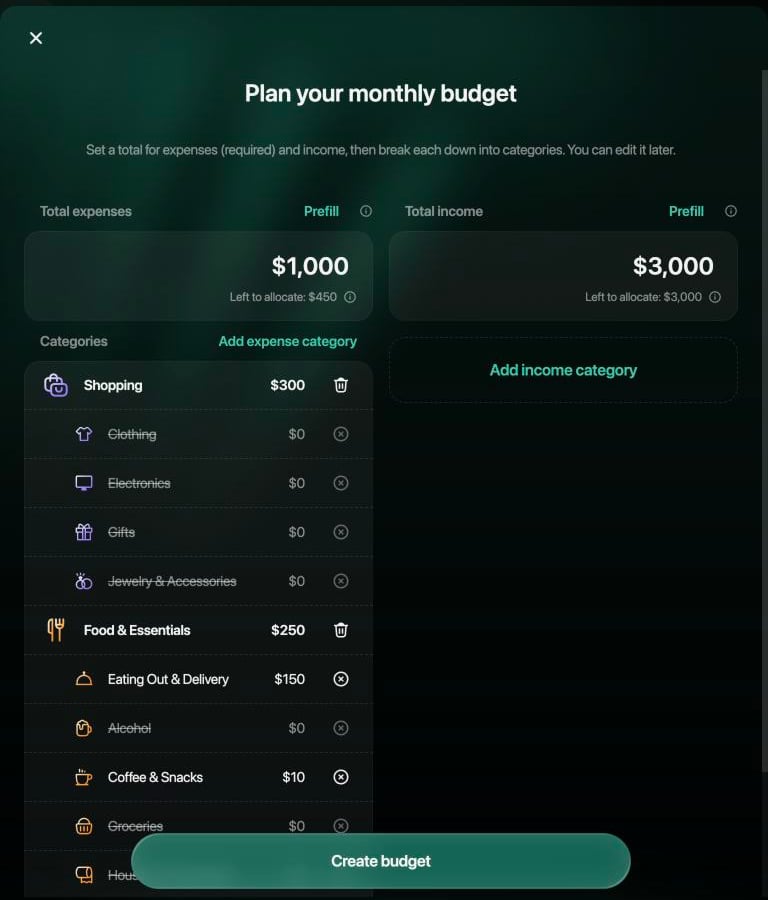
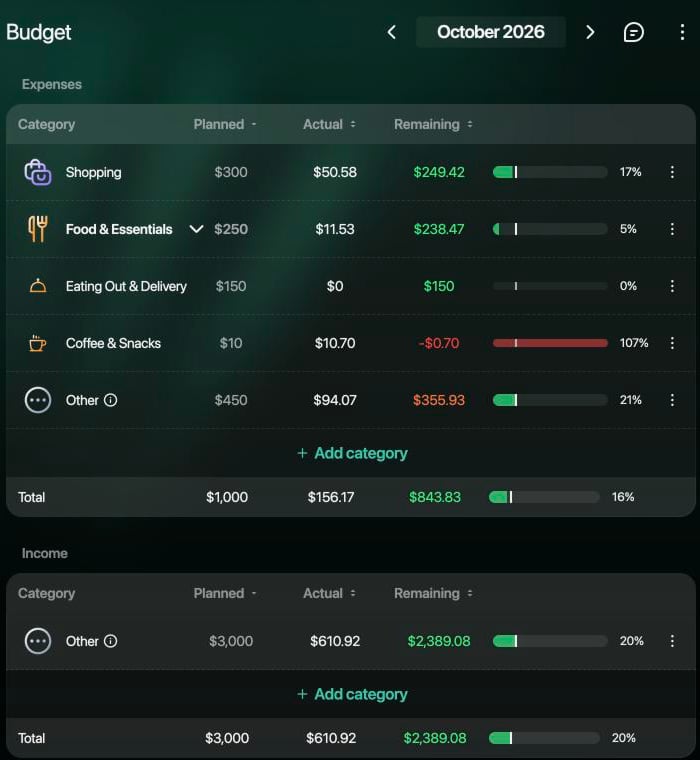
Un budget a deux volets : Dépenses, obligatoire, et Revenus, que tu peux laisser vide. Chaque volet a un total, que tu peux répartir entre des catégories. La part du total que tu n’attribues à aucune catégorie va dans Autre (voir plus bas).Exemple : des dépenses de $1,000 par mois, dont $300 pour Shopping et $250 pour Alimentation et quotidien (dans un espace créé en anglais : Food & Essentials), et des revenus de $3,000.
Web
Android
iOS
Dans la barre latérale, sélectionne Budget, puis Créer ton premier budget.
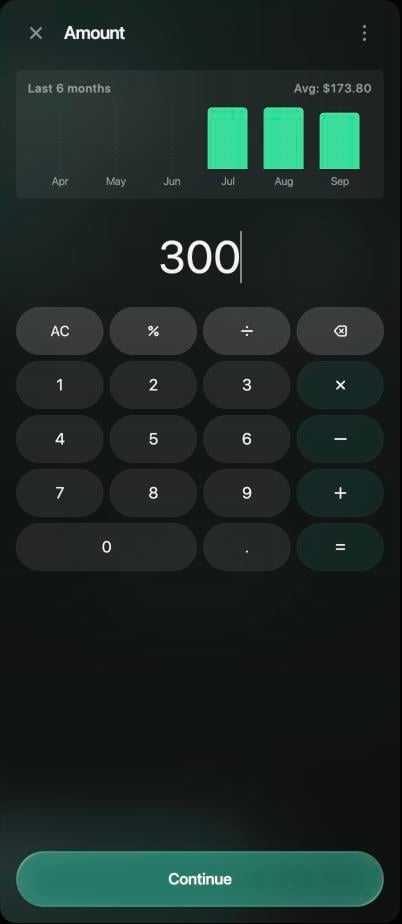
Sous Dépenses totales, sélectionne le montant et saisis le total du mois, par exemple $1,000. Le graphique au-dessus de la calculatrice montre tes dépenses de chacun des 6 derniers mois.
Sélectionne Ajouter une catégorie de dépense, choisis une catégorie, saisis son montant et sélectionne Continuer. Recommence pour chaque catégorie que tu veux planifier. Reste à répartir indique la part du total encore libre.
Pour planifier les revenus, fais de même sous Revenus totaux.
Sélectionne Créer un budget.
Pour partir plutôt de ton propre historique, sélectionne Préremplir au-dessus d’un total. finerd remplit le total et les catégories avec des montants suggérés d’après tes dépenses ou tes revenus des derniers mois, en remplaçant ce que tu as saisi dans ce volet. Modifie les montants que tu veux avant de créer le budget.
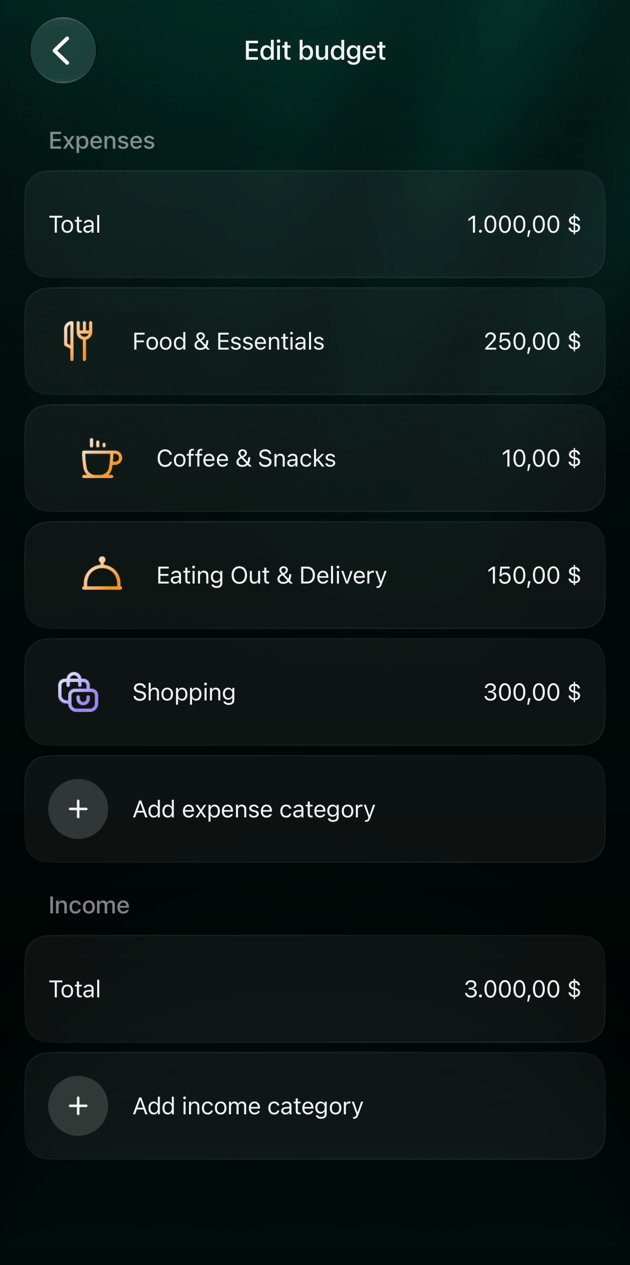
Des dépenses de $1,000 avec deux catégories, et des revenus de $3,000.
Pour voir le budget du mois sur l’écran Accueil, ajoute le widget Budget depuis le menu ⋮ de l’écran Accueil. Son titre est Budget des dépenses, ou Budget des revenus si tu règles son Type sur Revenus.
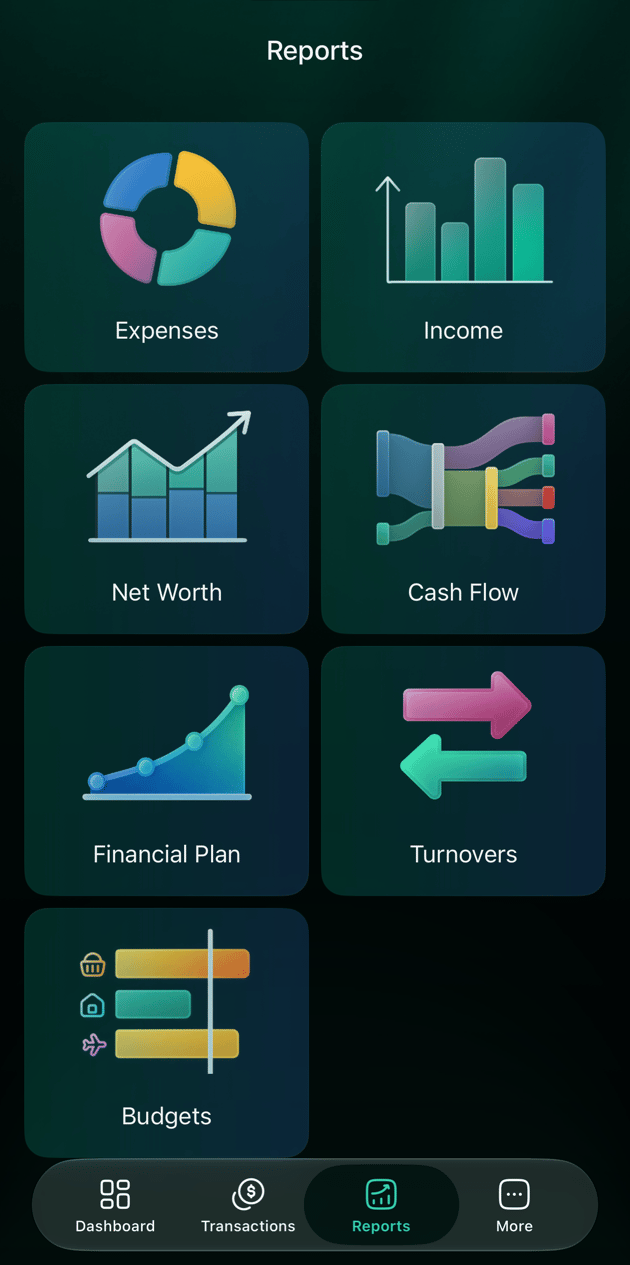
Ouvre Rapports et appuie sur Budget, puis sur Créer un budget.
Sous Dépenses, appuie sur Total et saisis le total du mois. Le graphique montre tes dépenses des derniers mois. Appuie sur Enregistrer.
Appuie sur Ajouter une catégorie de dépenses, choisis une catégorie, saisis son montant et appuie sur Enregistrer. Recommence pour chaque catégorie que tu veux planifier.
Pour planifier les revenus, appuie sur Ajouter un revenu et saisis le total. Ajoute des catégories de revenus avec Ajouter une catégorie de revenus.
Appuie sur Enregistrer.
Tu peux aussi ouvrir le budget depuis le widget Budget de l’écran Accueil, si tu l’as ajouté.
Ouvre Rapports et appuie sur Budgets, puis sur Créer un budget.
finerd ouvre Définir les dépenses totales. Saisis le total du mois et appuie sur Enregistrer. Le graphique montre tes dépenses des derniers mois.
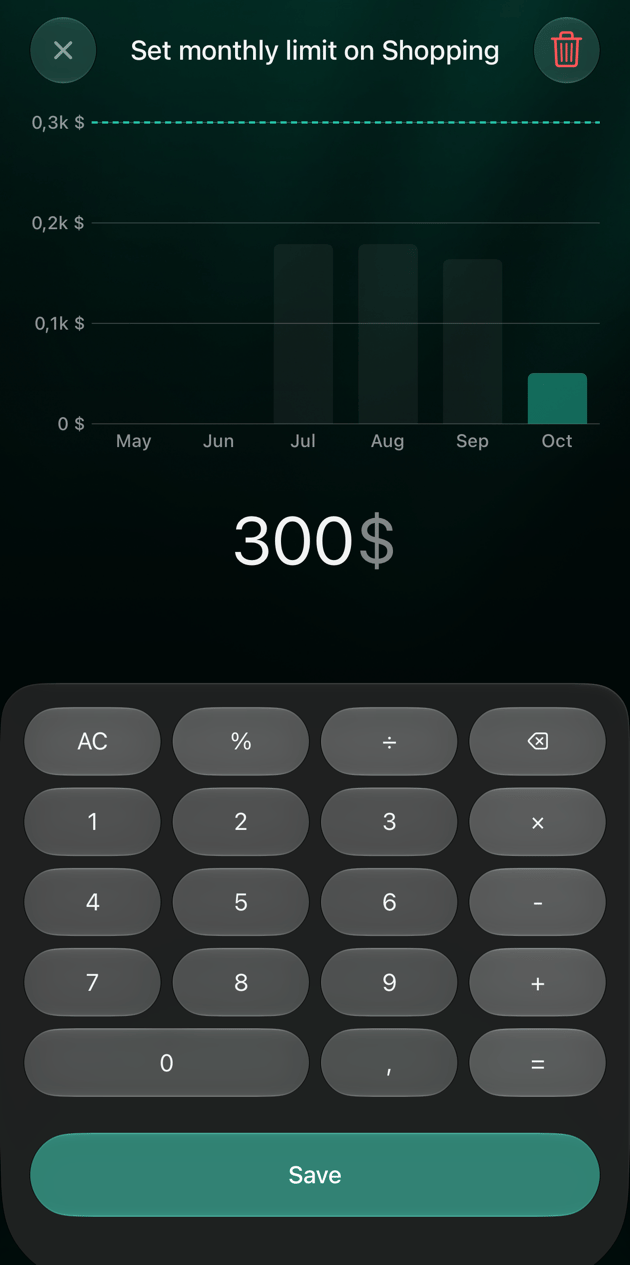
Appuie sur Ajouter une catégorie de dépenses, choisis une catégorie, saisis son montant sur l’écran Définir une limite mensuelle pour et appuie sur Enregistrer. Recommence pour chaque catégorie que tu veux planifier.
Pour planifier les revenus, appuie sur Ajouter un revenu et saisis le total. Ajoute des catégories de revenus avec Ajouter une catégorie de revenus.
Appuie sur Créer un budget.
Le widget Budget de l’écran Accueil montre combien tu as déjà dépensé par rapport au plan ce mois-ci ; appuie dessus pour ouvrir le budget.
Le widget Budget sur l'écran Accueil.
Budgets est l'une des tuiles de Rapports.
Fixe le montant d'une catégorie ; le graphique montre les derniers mois.
Tu peux créer un budget pour le mois en cours ou un mois ultérieur. Les mois passés ne peuvent être ni planifiés ni modifiés.
Planifier par catégorie
Dans finerd, les catégories ont deux niveaux, comme Alimentation et quotidien avec Courses et Café et snacks en dessous (dans un espace créé en anglais : Groceries et Coffee & Snacks), et tu peux planifier l’un ou l’autre niveau :
Choisis une catégorie parente pour planifier tout le groupe avec un seul montant.
Choisis une sous-catégorie pour la planifier à part. finerd ajoute aussi sa catégorie parente, dont le montant ne peut pas être inférieur à la somme de ses sous-catégories planifiées.
Dans l’exemple, les sous-catégories Restaurants et livraison (dans un espace créé en anglais : Eating Out & Delivery) à $150 et Café et snacks à $10 sont planifiées à l’intérieur d’Alimentation et quotidien à $250. Les $90 restants du groupe couvrent ses autres sous-catégories, comme Courses.
Web
Android
iOS
Quand tu choisis une catégorie, ses sous-catégories apparaissent en dessous à $0. Laisse-les à $0 si tu ne les planifies pas séparément : elles ne sont pas enregistrées et leurs dépenses comptent dans la catégorie parente. Pour retirer une catégorie, sélectionne la corbeille à côté ; pour une sous-catégorie, la croix efface son montant.
Le panneau du montant d'une catégorie, avec ses 6 derniers mois.
Choisir une catégorie parente ajoute ses sous-catégories à 0 ; les catégories laissées à 0 ne sont pas enregistrées. Pour retirer une catégorie, appuie sur la corbeille à côté. Retirer une catégorie parente retire aussi ses sous-catégories.
Choisir une catégorie parente ajoute ses sous-catégories à 0 ; les catégories laissées à 0 ne sont pas enregistrées. Pour retirer une catégorie, appuie dessus, puis sur la corbeille en haut de l’écran du montant. Retirer une catégorie parente retire aussi ses sous-catégories.
Montants planifiés, réels et restants
La page du budget affiche chaque catégorie planifiée avec trois montants :
Planifié : le montant que tu as fixé pour le mois.
Réel : ce que tu as dépensé ou reçu dans cette catégorie ce mois-ci.
Restant : le montant planifié moins le montant réel. Un montant négatif signifie que tu as dépassé le plan.
Réel suit tes transactions :
Une transaction compte dans son mois d’imputation, ou dans le mois de sa date si elle n’en a pas : une dépense que tu as déplacée vers un autre mois compte donc dans ce mois-là.
Les virements entre tes comptes ne comptent pas.
Un remboursement dans la même catégorie réduit son montant réel.
Les transactions bancaires en attente comptent déjà.
Les montants dans d’autres devises sont convertis dans ta devise principale.
La barre de progression montre quelle part du plan tu as utilisée. Pour le mois en cours, un trait fin indique où tu en es dans le mois :
Vert : les dépenses restent dans le plan et suivent le rythme du mois.
Orange : tu dépenses plus vite que le mois n’avance.
Rouge : tu as atteint ou dépassé le montant planifié.
Pour les revenus, c’est l’inverse : orange signifie que tu as reçu moins que prévu jusqu’ici, et vert à 100 % signifie que tu as atteint le plan.Sélectionne une ligne, ou appuie dessus, pour ouvrir Transactions avec cette catégorie et ce mois déjà filtrés ; une catégorie parente inclut ses sous-catégories.
Web
Android
iOS
Dépenses et Revenus sont des tableaux avec les colonnes Planifié, Réel et Restant ; sélectionne l’en-tête d’une colonne pour trier le tableau selon cette colonne. Sélectionne la flèche à côté d’une catégorie parente pour afficher ses sous-catégories planifiées. Résumé affiche le total des dépenses : le pourcentage utilisé, Planifié, Réel et Restant.
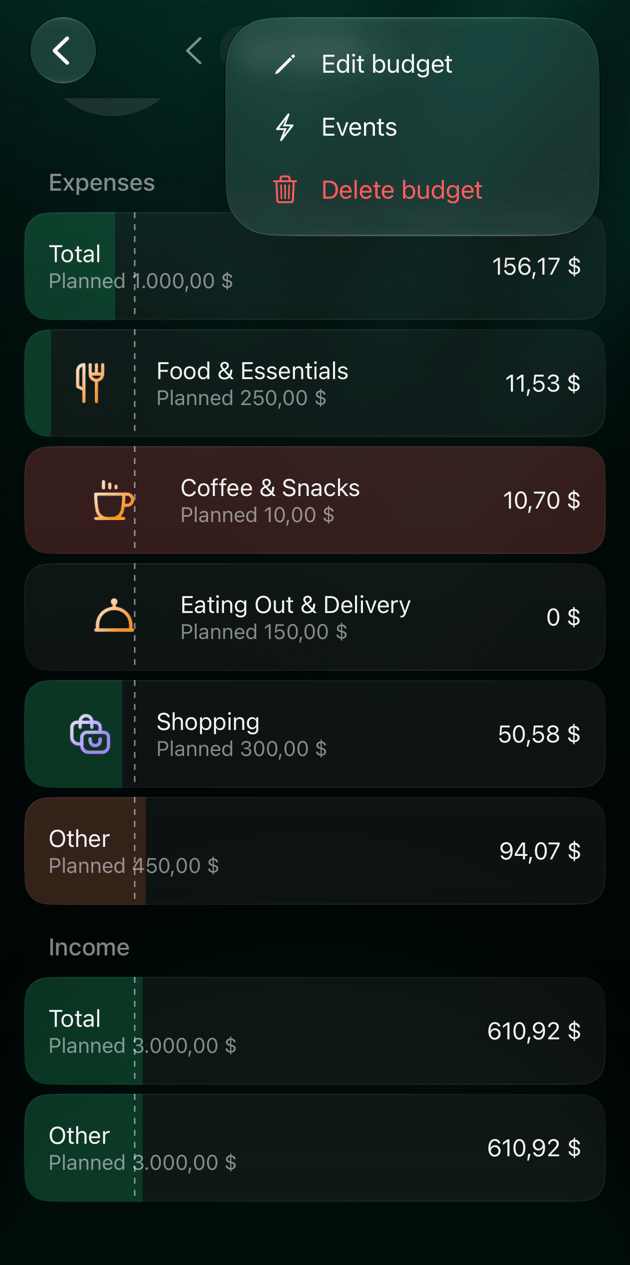
Café et snacks dépasse son plan de $0.70.
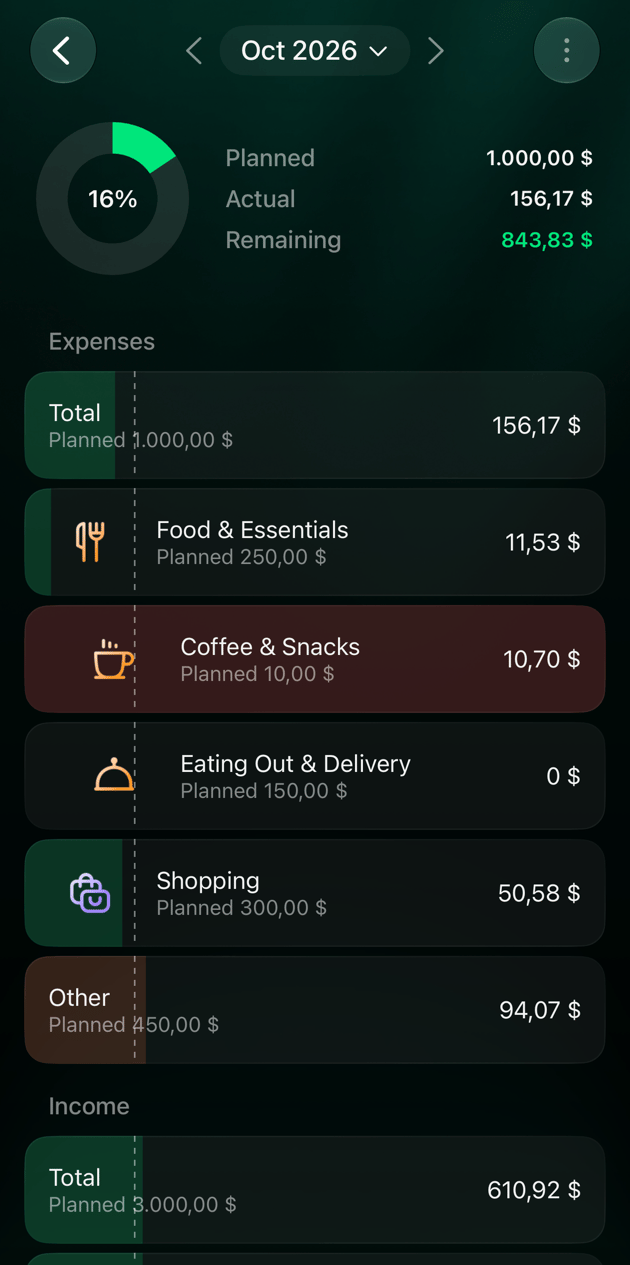
Le haut du budget affiche le total des dépenses : le pourcentage utilisé, Planifié, Réel et Restant. Chaque ligne affiche le montant réel à droite et le plan sous le nom, par exemple sur $300 ; le montant restant n’apparaît que dans le résumé.
Le haut du budget affiche le total des dépenses : le pourcentage utilisé, Planifié, Réel et Restant. Chaque ligne affiche le montant réel à droite et Planifié sous le nom ; le montant restant n’apparaît que dans le résumé.
La ligne passe au rouge quand la catégorie dépasse son plan.
Dépenses hors des catégories planifiées
Autre regroupe tout ce que tu n’as pas planifié par catégorie, pour que le budget corresponde toujours au total :
Le montant Planifié d’Autre est la part du total que tu n’as attribuée à aucune catégorie : $1,000 − $300 − $250 = $450 dans l’exemple.
Le montant Réel d’Autre correspond à ce que tu as dépensé dans toutes les catégories qui ne figurent pas dans le budget et qui ne sont pas des sous-catégories d’une catégorie planifiée, par exemple Loisirs et voyages (dans un espace créé en anglais : Leisure & Travel) ou Garden (jardin).
Sélectionne Autre, ou appuie dessus, pour voir ces transactions. Si une catégorie d’Autre ne cesse de grossir, ajoute-la au budget avec son propre montant : ce montant est alors pris sur Autre, et le total reste le même tant que les catégories ne demandent pas plus que ce total.Autre n’apparaît que s’il a un montant planifié ou réel. Les revenus ont leur propre Autre pour les catégories de revenus que tu n’as pas planifiées.
Mois suivants et budgets passés
Pour passer d’un mois à l’autre, utilise les flèches à côté du mois, ou sélectionne le mois lui-même.
Mois suivants : ton budget se reporte sur les mois suivants avec le même plan, tu n’as donc pas à le recréer chaque mois. Si tu modifies un mois à venir, la modification s’applique à partir de ce mois ; les mois précédents gardent leur plan.
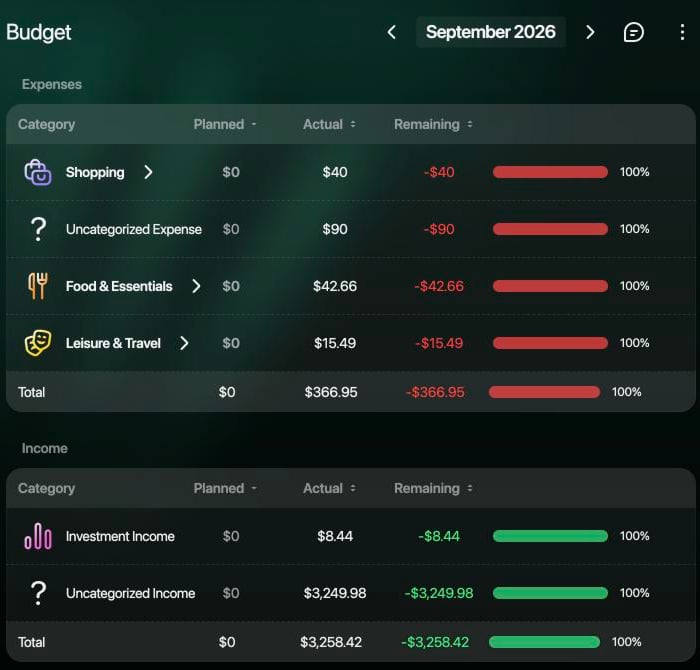
Mois passés : tu peux les ouvrir pour comparer le plan avec ce qui s’est passé, mais tu ne peux pas les modifier. Un mois passé sans budget n’affiche que ce que tu as dépensé et reçu, sans rien de planifié.
Pour choisir un montant, regarde le graphique de l’éditeur de montant : il montre les dépenses de la catégorie pour chacun des 6 derniers mois.
Un mois passé sans budget n'affiche que les montants réels.
Modifier ou supprimer un budget
Tu peux modifier le budget du mois en cours ou d’un mois ultérieur. Les mois passés ne peuvent pas être modifiés.
Web
Android
iOS
Modifier tout le plan : sélectionne ⋮ en haut de la page, puis Modifier le budget. Modifie les montants et sélectionne Enregistrer.
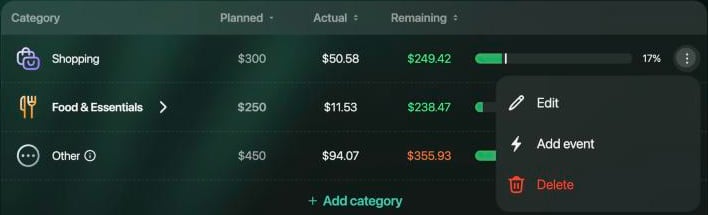
Modifier une catégorie : sélectionne ⋮ dans sa ligne, puis Modifier, saisis le nouveau montant et sélectionne Continuer.
Ajouter une catégorie : sélectionne Ajouter une catégorie sous le tableau.
Retirer une catégorie : sélectionne ⋮ dans sa ligne, puis Supprimer. Son montant retourne dans Autre.
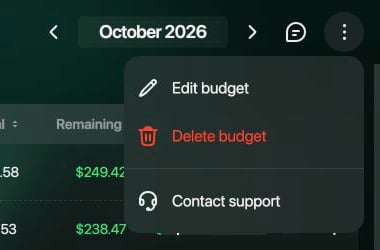
Supprimer le budget : sélectionne ⋮ en haut de la page, puis Supprimer le budget.
Chaque ligne de catégorie a son propre menu.
Modifie ou supprime le budget depuis le menu du haut.
Appuie sur ⋮ en haut du budget :
Modifier le budget ouvre le plan : appuie sur un montant pour le modifier, sur Ajouter une catégorie de dépenses pour en ajouter une, ou sur la corbeille pour en retirer une. Appuie sur Enregistrer.
Supprimer le budget demande Supprimer ce budget et tous les mois à venir ?
Appuie sur ⋮ en haut du budget :
Modifier le budget ouvre le plan : appuie sur une ligne pour modifier son montant, sur Ajouter une catégorie de dépenses pour en ajouter une, ou sur une ligne puis sur la corbeille pour la retirer. Appuie sur Enregistrer.
Supprimer le budget demande Supprimer ce budget et tous les mois à venir ?
Le menu du budget.
Modifier le budget : appuie sur une ligne pour modifier son montant.
Supprimer un budget le retire du mois affiché et de tous les mois suivants. Les mois précédents gardent leur budget.Pour gérer une dépense ponctuelle, déplacer du budget entre catégories pour un mois ou résoudre une alerte budgétaire, voir Ajuster son budget quand les plans changent.
{"docsConfig":{"theme":"mint","$schema":"https://mintlify.com/docs.json","name":"finerd","description":"finerd helps financially savvy people manage complex personal, family, business, and international finances with accounting precision without accounting complexity.","colors":{"primary":"#38f7ff","light":"#38f7ff","dark":"#b98cff"},"logo":{"light":"https://finerd.ai/logo.svg","dark":"https://finerd.ai/logo.svg","href":"/"},"favicon":"https://finerd.ai/logo.svg","appearance":{"default":"dark","strict":true},"background":{"decoration":"grid","color":{"light":"#08090f","dark":"#08090f"}},"navbar":{"links":[{"href":"https://finerd.ai","label":"finerd.ai"}]},"seo":{"metatags":{"google-site-verification":"haq__cDMEelH2BlpExqZZ7DqIbXEtZMZDA_2Rn4amf8"}},"fonts":{"family":"Inter"},"styling":{"eyebrows":"breadcrumbs","latex":true},"contextual":{"options":["copy","view"],"display":"header"},"navigation":{"languages":[{"language":"en","footer":{"links":[{"items":[{"label":"YouTube","href":"https://www.youtube.com/@realFinerd"},{"label":"Reddit","href":"https://www.reddit.com/r/finerds"},{"label":"TikTok","href":"https://www.tiktok.com/@real.finerd"}]}]},"navbar":{"links":[{"href":"https://finerd.ai","label":"finerd.ai"}],"primary":{"type":"button","label":"Contact support","href":"/contact-us"}},"href":""},{"language":"uk","footer":{"links":[{"items":[{"label":"YouTube","href":"https://www.youtube.com/@finerd.ukraine"},{"label":"Telegram","href":"https://t.me/+TESz5VfXr50yNTRi"}]}]},"navbar":{"links":[{"href":"https://finerd.ai","label":"finerd.ai"}],"primary":{"type":"button","label":"Зв'язатися з підтримкою","href":"/uk/contact-us"}},"href":"uk"},{"language":"es","footer":{"links":[{"items":[{"label":"YouTube","href":"https://www.youtube.com/@realFinerd"},{"label":"Reddit","href":"https://www.reddit.com/r/finerds"},{"label":"TikTok","href":"https://www.tiktok.com/@real.finerd"}]}]},"navbar":{"links":[{"href":"https://finerd.ai","label":"finerd.ai"}],"primary":{"type":"button","label":"Contactar soporte","href":"/es/contact-us"}},"href":"es"},{"language":"ja","footer":{"links":[{"items":[{"label":"YouTube","href":"https://www.youtube.com/@realFinerd"},{"label":"Reddit","href":"https://www.reddit.com/r/finerds"},{"label":"TikTok","href":"https://www.tiktok.com/@real.finerd"}]}]},"navbar":{"links":[{"href":"https://finerd.ai","label":"finerd.ai"}],"primary":{"type":"button","label":"サポートに連絡","href":"/ja/contact-us"}},"href":"ja"},{"language":"pl","footer":{"links":[{"items":[{"label":"YouTube","href":"https://www.youtube.com/@realFinerd"},{"label":"Reddit","href":"https://www.reddit.com/r/finerds"},{"label":"TikTok","href":"https://www.tiktok.com/@real.finerd"}]}]},"navbar":{"links":[{"href":"https://finerd.ai","label":"finerd.ai"}],"primary":{"type":"button","label":"Kontakt z pomocą","href":"/pl/contact-us"}},"href":"pl"},{"language":"cs","footer":{"links":[{"items":[{"label":"YouTube","href":"https://www.youtube.com/@realFinerd"},{"label":"Reddit","href":"https://www.reddit.com/r/finerds"},{"label":"TikTok","href":"https://www.tiktok.com/@real.finerd"}]}]},"navbar":{"links":[{"href":"https://finerd.ai","label":"finerd.ai"}],"primary":{"type":"button","label":"Kontaktovat podporu","href":"/cs/contact-us"}},"href":"cs"},{"language":"it","footer":{"links":[{"items":[{"label":"YouTube","href":"https://www.youtube.com/@realFinerd"},{"label":"Reddit","href":"https://www.reddit.com/r/finerds"},{"label":"TikTok","href":"https://www.tiktok.com/@real.finerd"}]}]},"navbar":{"links":[{"href":"https://finerd.ai","label":"finerd.ai"}],"primary":{"type":"button","label":"Contatta assistenza","href":"/it/contact-us"}},"href":"it"},{"language":"fr","footer":{"links":[{"items":[{"label":"YouTube","href":"https://www.youtube.com/@realFinerd"},{"label":"Reddit","href":"https://www.reddit.com/r/finerds"},{"label":"TikTok","href":"https://www.tiktok.com/@real.finerd"}]}]},"navbar":{"links":[{"href":"https://finerd.ai","label":"finerd.ai"}],"primary":{"type":"button","label":"Contacter le support","href":"/fr/contact-us"}},"href":"fr"},{"language":"de","footer":{"links":[{"items":[{"label":"YouTube","href":"https://www.youtube.com/@realFinerd"},{"label":"Reddit","href":"https://www.reddit.com/r/finerds"},{"label":"TikTok","href":"https://www.tiktok.com/@real.finerd"}]}]},"navbar":{"links":[{"href":"https://finerd.ai","label":"finerd.ai"}],"primary":{"type":"button","label":"Support kontaktieren","href":"/de/contact-us"}},"href":"de"},{"language":"pt","footer":{"links":[{"items":[{"label":"YouTube","href":"https://www.youtube.com/@realFinerd"},{"label":"Reddit","href":"https://www.reddit.com/r/finerds"},{"label":"TikTok","href":"https://www.tiktok.com/@real.finerd"}]}]},"navbar":{"links":[{"href":"https://finerd.ai","label":"finerd.ai"}],"primary":{"type":"button","label":"Falar com suporte","href":"/pt/contact-us"}},"href":"pt"},{"language":"zh-Hant","footer":{"links":[{"items":[{"label":"YouTube","href":"https://www.youtube.com/@realFinerd"},{"label":"Reddit","href":"https://www.reddit.com/r/finerds"},{"label":"TikTok","href":"https://www.tiktok.com/@real.finerd"}]}]},"navbar":{"links":[{"href":"https://finerd.ai","label":"finerd.ai"}],"primary":{"type":"button","label":"聯絡客服","href":"/zh-Hant/contact-us"}},"href":"zh-Hant"},{"language":"ko","footer":{"links":[{"items":[{"label":"YouTube","href":"https://www.youtube.com/@realFinerd"},{"label":"Reddit","href":"https://www.reddit.com/r/finerds"},{"label":"TikTok","href":"https://www.tiktok.com/@real.finerd"}]}]},"navbar":{"links":[{"href":"https://finerd.ai","label":"finerd.ai"}],"primary":{"type":"button","label":"고객 지원 문의","href":"/ko/contact-us"}},"href":"ko"},{"language":"zh-Hans","footer":{"links":[{"items":[{"label":"YouTube","href":"https://www.youtube.com/@realFinerd"},{"label":"Reddit","href":"https://www.reddit.com/r/finerds"},{"label":"TikTok","href":"https://www.tiktok.com/@real.finerd"}]}]},"navbar":{"links":[{"href":"https://finerd.ai","label":"finerd.ai"}],"primary":{"type":"button","label":"联系支持","href":"/zh-Hans/contact-us"}},"href":"zh-Hans"},{"language":"nl","footer":{"links":[{"items":[{"label":"YouTube","href":"https://www.youtube.com/@realFinerd"},{"label":"Reddit","href":"https://www.reddit.com/r/finerds"},{"label":"TikTok","href":"https://www.tiktok.com/@real.finerd"}]}]},"navbar":{"links":[{"href":"https://finerd.ai","label":"finerd.ai"}],"primary":{"type":"button","label":"Neem contact op met support","href":"/nl/contact-us"}},"href":"nl"}]}},"deployment":{"deploymentMetadataValue":{"subdomain":"finerdai","hasAudioNarration":false,"actualSubdomain":"finerdai","customDomains":["help.finerd.ai"],"gitSource":{"type":"gitlab","owner":"finerd.ai/web","repo":"help","deployBranch":"main","contentDirectory":"","isPrivate":true,"projectId":85636094,"mountPath":"","label":""},"feedback":{"thumbs":true},"entitlements":{"AI_CHAT":{"status":"DISABLED"}},"buildId":"6b00a7593c4bb12541ace472","clientVersion":"0.0.4263","searchFilterCounts":[{"language":"en","tag":"Accounts \u0026 balances","count":8},{"language":"cs","tag":"Účty a zůstatky","count":8},{"language":"de","tag":"Konten und Salden","count":8},{"language":"es","tag":"Cuentas y saldos","count":8},{"language":"fr","tag":"Comptes et soldes","count":8},{"language":"it","tag":"Conti e saldi","count":8},{"language":"ja","tag":"口座と残高","count":8},{"language":"ko","tag":"계좌와 잔액","count":8},{"language":"nl","tag":"Rekeningen en saldi","count":8},{"language":"pl","tag":"Konta i salda","count":8},{"language":"pt","tag":"Contas e saldos","count":8},{"language":"uk","tag":"Рахунки та баланси","count":8},{"language":"zh-Hans","tag":"账户与余额","count":8},{"language":"zh-Hant","tag":"帳戶與餘額","count":8},{"language":"en","tag":"AI assistants","count":7},{"language":"en","tag":"Family \u0026 shared expenses","count":7},{"language":"en","tag":"Transactions","count":7},{"language":"cs","tag":"AI asistenti","count":7},{"language":"cs","tag":"Rodina a sdílené výdaje","count":7},{"language":"cs","tag":"Transakce","count":7},{"language":"de","tag":"AI-Assistenten","count":7},{"language":"de","tag":"Familie und geteilte Ausgaben","count":7},{"language":"de","tag":"Transaktionen","count":7},{"language":"es","tag":"Asistentes de AI","count":7},{"language":"es","tag":"Familia y gastos compartidos","count":7},{"language":"es","tag":"Transacciones","count":7},{"language":"fr","tag":"Assistants AI","count":7},{"language":"fr","tag":"Famille et dépenses partagées","count":7},{"language":"fr","tag":"Transactions","count":7},{"language":"it","tag":"Assistenti AI","count":7},{"language":"it","tag":"Famiglia e spese condivise","count":7},{"language":"it","tag":"Transazioni","count":7},{"language":"ja","tag":"AIアシスタント","count":7},{"language":"ja","tag":"ファミリーと共通の支出","count":7},{"language":"ja","tag":"取引","count":7},{"language":"ko","tag":"AI 어시스턴트","count":7},{"language":"ko","tag":"가족과 공유 지출","count":7},{"language":"ko","tag":"거래","count":7},{"language":"nl","tag":"AI-assistenten","count":7},{"language":"nl","tag":"Gezin en gedeelde uitgaven","count":7},{"language":"nl","tag":"Transacties","count":7},{"language":"pl","tag":"Asystenci AI","count":7},{"language":"pl","tag":"Rodzina i wspólne wydatki","count":7},{"language":"pl","tag":"Transakcje","count":7},{"language":"pt","tag":"Assistentes de AI","count":7},{"language":"pt","tag":"Família e despesas compartilhadas","count":7},{"language":"pt","tag":"Transações","count":7},{"language":"uk","tag":"ШІ-асистенти","count":7},{"language":"uk","tag":"Сім'я та спільні витрати","count":7},{"language":"uk","tag":"Транзакції","count":7},{"language":"zh-Hans","tag":"AI 助手","count":7},{"language":"zh-Hans","tag":"家庭与共同支出","count":7},{"language":"zh-Hans","tag":"交易","count":7},{"language":"zh-Hant","tag":"AI 助理","count":7},{"language":"zh-Hant","tag":"家庭與共享支出","count":7},{"language":"zh-Hant","tag":"交易","count":7},{"language":"en","tag":"Planning","count":6},{"language":"cs","tag":"Plánování","count":6},{"language":"de","tag":"Planung","count":6},{"language":"es","tag":"Planificación","count":6},{"language":"fr","tag":"Planification","count":6},{"language":"it","tag":"Pianificazione","count":6},{"language":"ja","tag":"プランニング","count":6},{"language":"ko","tag":"재무 설계","count":6},{"language":"nl","tag":"Financiële planning","count":6},{"language":"pl","tag":"Planowanie","count":6},{"language":"pt","tag":"Planejamento","count":6},{"language":"uk","tag":"Планування","count":6},{"language":"zh-Hans","tag":"财务规划","count":6},{"language":"zh-Hant","tag":"財務規劃","count":6},{"language":"en","tag":"Bills \u0026 receipts","count":5},{"language":"en","tag":"Get started","count":5},{"language":"cs","tag":"Účtenky","count":5},{"language":"cs","tag":"Začínáme","count":5},{"language":"de","tag":"Rechnungen und Kassenbons","count":5},{"language":"de","tag":"Erste Schritte","count":5},{"language":"es","tag":"Recibos","count":5},{"language":"es","tag":"Primeros pasos","count":5},{"language":"fr","tag":"Factures et tickets de caisse","count":5},{"language":"fr","tag":"Premiers pas","count":5},{"language":"it","tag":"Ricevute","count":5},{"language":"it","tag":"Primi passi","count":5},{"language":"ja","tag":"レシート","count":5},{"language":"ja","tag":"はじめに","count":5},{"language":"ko","tag":"영수증","count":5},{"language":"ko","tag":"시작하기","count":5},{"language":"nl","tag":"Bonnen","count":5},{"language":"nl","tag":"Aan de slag","count":5},{"language":"pl","tag":"Rachunki i paragony","count":5},{"language":"pl","tag":"Pierwsze kroki","count":5},{"language":"pt","tag":"Recibos de compra","count":5},{"language":"pt","tag":"Primeiros passos","count":5},{"language":"uk","tag":"Чеки","count":5},{"language":"uk","tag":"Початок роботи","count":5},{"language":"zh-Hans","tag":"小票","count":5},{"language":"zh-Hans","tag":"开始使用","count":5},{"language":"zh-Hant","tag":"收據","count":5},{"language":"zh-Hant","tag":"開始使用","count":5},{"language":"en","tag":"Account \u0026 subscription","count":4},{"language":"en","tag":"Business","count":4},{"language":"en","tag":"Investments \u0026 property","count":4},{"language":"cs","tag":"Účet a předplatné","count":4},{"language":"cs","tag":"Podnikání","count":4},{"language":"cs","tag":"Investice a majetek","count":4},{"language":"de","tag":"Konto und Abo","count":4},{"language":"de","tag":"Business","count":4},{"language":"de","tag":"Investments und Vermögenswerte","count":4},{"language":"es","tag":"Cuenta y suscripción","count":4},{"language":"es","tag":"Negocios","count":4},{"language":"es","tag":"Inversiones y patrimonio","count":4},{"language":"fr","tag":"Compte et abonnement","count":4},{"language":"fr","tag":"Entreprise","count":4},{"language":"fr","tag":"Investissements et patrimoine","count":4},{"language":"it","tag":"Account e abbonamento","count":4},{"language":"it","tag":"Business","count":4},{"language":"it","tag":"Investimenti e proprietà","count":4},{"language":"ja","tag":"アカウントとサブスクリプション","count":4},{"language":"ja","tag":"ビジネス","count":4},{"language":"ja","tag":"投資と資産","count":4},{"language":"ko","tag":"계정과 구독","count":4},{"language":"ko","tag":"비즈니스","count":4},{"language":"ko","tag":"투자와 재산","count":4},{"language":"nl","tag":"Account en abonnement","count":4},{"language":"nl","tag":"Zakelijk","count":4},{"language":"nl","tag":"Beleggingen en eigendommen","count":4},{"language":"pl","tag":"Konto i subskrypcja","count":4},{"language":"pl","tag":"Biznes","count":4},{"language":"pl","tag":"Inwestycje i majątek","count":4},{"language":"pt","tag":"Conta e assinatura","count":4},{"language":"pt","tag":"Negócios","count":4},{"language":"pt","tag":"Investimentos e patrimônio","count":4},{"language":"uk","tag":"Акаунт і підписка","count":4},{"language":"uk","tag":"Бізнес","count":4},{"language":"uk","tag":"Інвестиції й майно","count":4},{"language":"zh-Hans","tag":"账号与订阅","count":4},{"language":"zh-Hans","tag":"商业","count":4},{"language":"zh-Hans","tag":"投资与财产","count":4},{"language":"zh-Hant","tag":"會員帳號與訂閱","count":4},{"language":"zh-Hant","tag":"商務","count":4},{"language":"zh-Hant","tag":"投資與財產","count":4}]},"assistantConfig":{"enableAskAiButton":false,"enableStarterQuestions":false,"enableContextualStarterQuestions":false,"enableAskAiSearchBar":true},"basePath":"","hasChatPermissions":false,"hasWebMcpPermissions":false,"toggles":[{"name":"kill-isr","enabled":true,"variant":{"name":"disabled","enabled":false,"feature_enabled":true},"impressionData":false},{"name":"custom-rbac-roles","enabled":true,"variant":{"name":"disabled","enabled":false,"feature_enabled":true},"impressionData":false},{"name":"agent-mintlify-slack","enabled":true,"variant":{"name":"disabled","enabled":false,"feature_enabled":true},"impressionData":false},{"name":"agent-integrations-settings","enabled":true,"variant":{"name":"disabled","enabled":false,"feature_enabled":true},"impressionData":false},{"name":"rbac-expansion","enabled":true,"variant":{"name":"disabled","enabled":false,"feature_enabled":true},"impressionData":false},{"name":"automations-pr-grouping","enabled":true,"variant":{"name":"disabled","enabled":false,"feature_enabled":true},"impressionData":false},{"name":"custom-prefix","enabled":true,"variant":{"name":"disabled","enabled":false,"feature_enabled":true},"impressionData":false},{"name":"analytics-v7","enabled":true,"variant":{"name":"disabled","enabled":false,"feature_enabled":true},"impressionData":false},{"name":"user-flows-analytics","enabled":true,"variant":{"name":"disabled","enabled":false,"feature_enabled":true},"impressionData":false},{"name":"no-publish-flow","enabled":true,"variant":{"name":"disabled","enabled":false,"feature_enabled":true},"impressionData":false},{"name":"workos-onboarding","enabled":true,"variant":{"name":"disabled","enabled":false,"feature_enabled":true},"impressionData":false},{"name":"snapshot-serving-live","enabled":true,"variant":{"name":"disabled","enabled":false,"feature_enabled":true},"impressionData":false},{"name":"stripTemperatureMiddleware","enabled":true,"variant":{"name":"disabled","enabled":false,"feature_enabled":true},"impressionData":false},{"name":"support-platform-pylon-zendesk","enabled":true,"variant":{"name":"disabled","enabled":false,"feature_enabled":true},"impressionData":false},{"name":"snapshot-serving","enabled":true,"variant":{"name":"disabled","enabled":false,"feature_enabled":true},"impressionData":false},{"name":"instant-rollback","enabled":true,"variant":{"name":"disabled","enabled":false,"feature_enabled":true},"impressionData":false},{"name":"granular-notifications-server","enabled":true,"variant":{"name":"disabled","enabled":false,"feature_enabled":true},"impressionData":false},{"name":"granular-notifications","enabled":true,"variant":{"name":"disabled","enabled":false,"feature_enabled":true},"impressionData":false},{"name":"automations-fable","enabled":true,"variant":{"name":"disabled","enabled":false,"feature_enabled":true},"impressionData":false},{"name":"fixed-ai-action-pricing","enabled":true,"variant":{"name":"disabled","enabled":false,"feature_enabled":true},"impressionData":false},{"name":"site-roles","enabled":true,"variant":{"name":"disabled","enabled":false,"feature_enabled":true},"impressionData":false},{"name":"automation-resolve-merge-conflict","enabled":true,"variant":{"name":"disabled","enabled":false,"feature_enabled":true},"impressionData":false},{"name":"scoped-publishing","enabled":true,"variant":{"name":"disabled","enabled":false,"feature_enabled":true},"impressionData":false},{"name":"mintql","enabled":true,"variant":{"name":"disabled","enabled":false,"feature_enabled":true},"impressionData":false},{"name":"page-level-analytics","enabled":true,"variant":{"name":"disabled","enabled":false,"feature_enabled":true},"impressionData":false},{"name":"editor-version-history-v2","enabled":true,"variant":{"name":"disabled","enabled":false,"feature_enabled":true},"impressionData":false},{"name":"billing-page-v2","enabled":true,"variant":{"name":"disabled","enabled":false,"feature_enabled":true},"impressionData":false},{"name":"full-page-search","enabled":true,"variant":{"name":"disabled","enabled":false,"feature_enabled":true},"impressionData":false},{"name":"workspace-projects","enabled":true,"variant":{"name":"disabled","enabled":false,"feature_enabled":true},"impressionData":false},{"name":"assistant-v5","enabled":true,"variant":{"name":"disabled","enabled":false,"feature_enabled":true},"impressionData":false},{"name":"fork-pr-previews","enabled":true,"variant":{"name":"disabled","enabled":false,"feature_enabled":true},"impressionData":false},{"name":"revalidation-jwt","enabled":true,"variant":{"name":"disabled","enabled":false,"feature_enabled":true},"impressionData":false},{"name":"workos-sso-scim","enabled":true,"variant":{"name":"disabled","enabled":false,"feature_enabled":true},"impressionData":false},{"name":"hobby-abuse-scan","enabled":true,"variant":{"name":"disabled","enabled":false,"feature_enabled":true},"impressionData":false},{"name":"dashboard-inbox","enabled":true,"variant":{"name":"disabled","enabled":false,"feature_enabled":true},"impressionData":false},{"name":"workos-signup","enabled":true,"variant":{"name":"disabled","enabled":false,"feature_enabled":true},"impressionData":false},{"name":"turbopuffer-dual-write","enabled":true,"variant":{"name":"disabled","enabled":false,"feature_enabled":true},"impressionData":false},{"name":"workos-enabled","enabled":true,"variant":{"name":"disabled","enabled":false,"feature_enabled":true},"impressionData":false},{"name":"approve-review-flow","enabled":true,"variant":{"name":"disabled","enabled":false,"feature_enabled":true},"impressionData":false},{"name":"editor-metadata","enabled":true,"variant":{"name":"disabled","enabled":false,"feature_enabled":true},"impressionData":false},{"name":"sso-setup-deadline-banner","enabled":true,"variant":{"name":"disabled","enabled":false,"feature_enabled":true},"impressionData":false},{"name":"turbopuffer-serve","enabled":true,"variant":{"name":"disabled","enabled":false,"feature_enabled":true},"impressionData":false},{"name":"live-agents","enabled":true,"variant":{"name":"disabled","enabled":false,"feature_enabled":true},"impressionData":false},{"name":"starter-pricing","enabled":true,"variant":{"name":"treatment","enabled":true,"payload":{"type":"string","value":"treatment"},"feature_enabled":true},"impressionData":false},{"name":"llms-txt-v2","enabled":true,"variant":{"name":"disabled","enabled":false,"feature_enabled":true},"impressionData":false},{"name":"wildcard-email-auth","enabled":true,"variant":{"name":"disabled","enabled":false,"feature_enabled":true},"impressionData":false}],"googleFontsInlined":false},"customCss":[{"filePath":"style.css","content":".tab-container>ul[role=\"tablist\"]>li[role=\"tab\"]>div{font-size:1rem;line-height:1.75rem}.tab-container>ul[role=\"tablist\"]>li[role=\"tab\"]{padding-bottom:0.25rem}.tab-container .tab-container>ul[role=\"tablist\"]>li[role=\"tab\"]>div{font-size:0.875rem;line-height:1.5rem}#topbar-cta-button a>span:first-child{background:transparent;box-shadow:inset 0 0 0 1px rgb(0 0 0 / 0.15)}#topbar-cta-button a .text-white{color:rgb(17 24 39)}#topbar-cta-button a:hover>span:first-child{background:rgb(0 0 0 / 0.04)}.dark #topbar-cta-button a>span:first-child{box-shadow:inset 0 0 0 1px rgb(255 255 255 / 0.2)}.dark #topbar-cta-button a .text-white{color:rgb(243 244 246)}.dark #topbar-cta-button a:hover>span:first-child{background:rgb(255 255 255 / 0.06)}#header nav[aria-label=\"Breadcrumb\"]:not(.fh-crumbs){display:none}.fh-crumbs{display:flex;flex-wrap:wrap;align-items:center;gap:0.375rem;font-size:0.875rem;line-height:1.25rem;color:rgb(107 114 128)}.dark .fh-crumbs{color:rgb(156 163 175)}.fh-crumbs a{color:inherit;text-decoration:none;border:none}.fh-crumbs a:hover{color:rgb(8 145 178)}.dark .fh-crumbs a:hover{color:#38f7ff}.fh-video{width:100%;aspect-ratio:1804 / 1080;overflow:hidden;border-radius:12px;background:#000}.fh-video iframe{display:block;width:100%;height:100%;border:0}.fh-video-intro{display:grid;gap:1.5rem;align-items:center;margin:1.5rem 0 2rem;padding:1.25rem;border-radius:16px;box-shadow:inset 0 0 0 1px rgb(0 0 0 / 0.08)}.dark .fh-video-intro{background:#ffffff08;box-shadow:inset 0 0 0 1px rgb(255 255 255 / 0.08)}@media (min-width: 640px){.fh-video-intro{grid-template-columns:12rem minmax(0, 1fr);gap:2rem}}.fh-video-frame{width:100%;max-width:12rem;margin:0 auto;aspect-ratio:9 / 16;overflow:hidden;border-radius:12px;background:#000}.fh-video-frame iframe{display:block;width:100%;height:100%;border:0}.fh-video-text>:first-child{margin-top:0}.fh-video-text>:last-child{margin-bottom:0}.card{border:none!important;background:url(\"/images/home/card-gradient.png\") 0 0 / 100% 100% no-repeat,\n rgb(0 0 0 / 0.03)!important}.dark .card{background-color:#ffffff0d!important}.card:hover{background-color:rgb(0 0 0 / 0.05)!important}.dark .card:hover{background-color:#ffffff14!important}.card::before{content:\"\";position:absolute;inset:0;padding:1px;border-radius:inherit;background:linear-gradient(\n 147.14deg,\n rgb(0 0 0 / 0.12) 0%,\n rgb(0 0 0 / 0.04) 31.25%,\n rgb(0 0 0 / 0.04) 69.23%,\n rgb(0 0 0 / 0.12) 100%\n );-webkit-mask:linear-gradient(#fff 0 0) content-box,\n linear-gradient(#fff 0 0);-webkit-mask-composite:xor;mask-composite:exclude;pointer-events:none;z-index:1}.dark .card::before{background:linear-gradient(\n 147.14deg,\n rgb(255 255 255 / 0.05) 0%,\n rgb(255 255 255 / 0.015) 31.25%,\n rgb(255 255 255 / 0.015) 69.23%,\n rgb(255 255 255 / 0.05) 100%\n )}.dark .card [data-component-part=\"card-title\"]{color:#fffffff2}.dark .card [data-component-part=\"card-content\"]{color:#ffffff80}#navbar div:has(>#localization-select-trigger){display:flex!important}html:has(.fh-home) #search-bar-entry{visibility:hidden}html:has(.fh-home) #navbar button.h-14{display:none}@media (min-width: 768px){html:has(.fh-home) .fixed:has(>[role=\"dialog\"] [data-component-part=\"search-header\"]){padding-top:var(--fh-search-top, 3rem)!important}html:has(.fh-home) [role=\"dialog\"]:has([data-component-part=\"search-header\"]){margin-top:0!important;max-width:40rem!important;border-radius:1.5rem!important;transition:none!important;transform:none!important;scale:none!important;opacity:1!important}html:has(.fh-home) [data-component-part=\"search-header\"]{height:3.5rem!important;padding:0!important}html:has(.fh-home) [data-component-part=\"search-input-container\"]{padding:0 1rem 0 1.25rem!important;border:none!important;border-radius:9999px!important;background:rgb(0 0 0 / 0.04)!important;box-shadow:inset 0 0 0 1px rgb(56 247 255 / 0.5)!important}html.dark:has(.fh-home) [data-component-part=\"search-input-container\"]{background:rgb(255 255 255 / 0.05)!important}html:has(.fh-home) [data-component-part=\"search-input-container\"]>svg{left:1.25rem!important;width:1.125rem!important;height:1.125rem!important}html:has(.fh-home) [data-component-part=\"search-input\"]{padding-left:2.125rem!important;font-size:1.0625rem!important;font-weight:400!important}html:has(.fh-home) .fixed.inset-0[class*=\"bg-black/40\"]{opacity:0!important}html:has(.fh-home):has([data-component-part=\"search-input\"]) .fh-search{visibility:hidden}}.fh-home{--fh-text: rgb(17 24 39);--fh-muted: rgb(75 85 99);--fh-line: rgb(0 0 0 / 0.1);--fh-hover: rgb(0 0 0 / 0.04);display:flex;flex-direction:column;align-items:center;gap:4rem;max-width:64rem;margin:0 auto;padding:4rem 1rem 5rem;color:var(--fh-text)}.dark .fh-home{--fh-text: rgb(243 244 246);--fh-muted: rgb(156 163 175);--fh-line: rgb(255 255 255 / 0.1);--fh-hover: rgb(255 255 255 / 0.05)}.fh-home h1,.fh-home h2,.fh-home p,.fh-home ul{margin:0}.fh-home ul{padding:0;list-style:none}.fh-home li{margin:0;padding:0}.fh-home a{color:inherit;text-decoration:none;border:none}.fh-hero{position:relative;display:flex;flex-direction:column;align-items:center;gap:0.75rem;width:100%;text-align:center}.fh-hero::before{content:\"\";position:absolute;inset:-4rem 0 auto;height:22rem;background:radial-gradient(40% 60% at 30% 30%, rgb(56 247 255 / 0.14), transparent 70%),\n radial-gradient(40% 60% at 70% 30%, rgb(185 140 255 / 0.16), transparent 70%);pointer-events:none;z-index:-1}.fh-hero h1{font-size:clamp(2.25rem, 5vw, 3.5rem);line-height:1.1;font-weight:600;letter-spacing:-0.03em}.fh-accent{background:linear-gradient(90deg, #38f7ff, #b98cff);-webkit-background-clip:text;background-clip:text;color:transparent}.fh-hero p{font-size:1.125rem;color:var(--fh-muted)}.fh-search{display:flex;align-items:center;gap:0.75rem;width:100%;max-width:40rem;height:3.5rem;margin-top:2rem;padding:0 1.25rem;border-radius:9999px;background:var(--fh-hover);box-shadow:inset 0 0 0 1px var(--fh-line);color:var(--fh-muted);font-size:1.0625rem;cursor:pointer;text-align:left}.fh-search:hover{box-shadow:inset 0 0 0 1px rgb(56 247 255 / 0.5)}.fh-search span{flex:1;min-width:0;overflow:hidden;text-overflow:ellipsis;white-space:nowrap}.fh-search kbd{font-size:0.75rem;font-weight:600;font-family:inherit}.fh-label{margin-bottom:1rem!important;font-size:1rem;font-weight:600;text-align:center}.fh-chips{display:flex;flex-wrap:wrap;justify-content:center;gap:0.75rem;max-width:56rem}.fh-chips a{display:inline-flex;align-items:center;gap:0.625rem;padding:0.625rem 1.125rem;border-radius:9999px;box-shadow:inset 0 0 0 1px var(--fh-line);font-size:1rem;line-height:1.5rem}.fh-chips a:hover{background:var(--fh-hover);box-shadow:inset 0 0 0 1px rgb(56 247 255 / 0.4)}.fh-chips svg{flex:none}.fh-topics{display:grid;grid-template-columns:repeat(2, minmax(0, 1fr));gap:0.75rem;width:100%;max-width:56rem;margin:0 auto!important}.fh-topics li:last-child:nth-child(odd){grid-column:1 / -1}@media (max-width: 767px){.fh-home .fh-topics a{padding:1rem 1.125rem}}@media (min-width: 768px){.fh-topics{grid-template-columns:repeat(3, minmax(0, 1fr))}.fh-topics li:last-child:nth-child(odd){grid-column:auto}}.fh-topics a{position:relative;z-index:0;display:flex;flex-direction:column;gap:0.25rem;height:100%;padding:1.25rem 1.5rem;overflow:hidden;border-radius:16px;background:url(\"/images/home/card-gradient.png\") 0 0 / 100% 100% no-repeat,\n rgb(0 0 0 / 0.03);color:var(--fh-text)}.dark .fh-topics a{background-color:#ffffff0d}.fh-topics a:hover{background-color:rgb(0 0 0 / 0.05)}.dark .fh-topics a:hover{background-color:#ffffff14}.fh-topics a::before{content:\"\";position:absolute;inset:0;padding:1px;border-radius:inherit;background:linear-gradient(\n 147.14deg,\n rgb(0 0 0 / 0.12) 0%,\n rgb(0 0 0 / 0.04) 31.25%,\n rgb(0 0 0 / 0.04) 69.23%,\n rgb(0 0 0 / 0.12) 100%\n );-webkit-mask:linear-gradient(#fff 0 0) content-box,\n linear-gradient(#fff 0 0);-webkit-mask-composite:xor;mask-composite:exclude;pointer-events:none;z-index:1}.dark .fh-topics a::before{background:linear-gradient(\n 147.14deg,\n rgb(255 255 255 / 0.05) 0%,\n rgb(255 255 255 / 0.015) 31.25%,\n rgb(255 255 255 / 0.015) 69.23%,\n rgb(255 255 255 / 0.05) 100%\n )}.fh-topics strong{font-size:1rem;font-weight:600;line-height:1.5rem}.dark .fh-topics strong{color:#fffffff2}.fh-topics span{font-size:0.9375rem;line-height:1.375rem;color:var(--fh-muted)}.dark .fh-topics span{color:#ffffff80}.fh-lang{margin:0!important;font-size:0.9375rem;text-align:center}.fh-lang a{color:var(--fh-muted);text-decoration:underline;text-underline-offset:0.2em}.fh-lang a:hover{color:var(--fh-text)}"}]}
{"page":{"pagePath":"fr/budget/create-budget","slug":"/fr/budget/create-budget","pageMetadata":{"title":"Créer et suivre un budget","description":"Planifie tes revenus et dépenses du mois par catégorie dans finerd et suis les montants planifiés, réels et restants, les dépenses hors plan et les mois passés.","keywords":["budget","budgets","budget mensuel","faire un budget","créer un budget","application budget","plan de dépenses","plafond de dépenses","limite de dépenses","budget par catégorie","prévoir ses dépenses","prévoir ses revenus","budget des revenus","budget des dépenses","planifié","réel","restant","reste à dépenser","dépassement de budget","budget dépassé","Autre","dépenses imprévues","Préremplir","montants suggérés","Reste à répartir","historique du budget","budgets passés","mois précédent","mois suivant","reporter le budget","widget budget","supprimer un budget","méthode des enveloppes","gestion de l'argent"],"href":"/fr/budget/create-budget"},"description":{"compiledSource":"\"use strict\";\nconst {jsx: _jsx} = arguments[0];\nconst {useMDXComponents: _provideComponents} = arguments[0];\nfunction _createMdxContent(props) {\n const _components = {\n p: \"p\",\n ..._provideComponents(),\n ...props.components\n };\n return _jsx(_components.p, {\n children: \"Planifie tes revenus et dépenses du mois par catégorie dans finerd et suis les montants planifiés, réels et restants, les dépenses hors plan et les mois passés.\"\n });\n}\nfunction MDXContent(props = {}) {\n const {wrapper: MDXLayout} = {\n ..._provideComponents(),\n ...props.components\n };\n return MDXLayout ? _jsx(MDXLayout, {\n ...props,\n children: _jsx(_createMdxContent, {\n ...props\n })\n }) : _createMdxContent(props);\n}\nreturn {\n default: MDXContent\n};\n","frontmatter":{},"scope":{}},"pageType":"default","mdx":{"mdxSource":{"compiledSource":"\"use strict\";const{Fragment:_Fragment,jsx:_jsx,jsxs:_jsxs}=arguments[0];const{useMDXComponents:_provideComponents}=arguments[0];function _createMdxContent(props){const _components={a:`a`,li:`li`,ol:`ol`,p:`p`,strong:`strong`,ul:`ul`,..._provideComponents(),...props.components},{Frame,Heading,OptimizedImage,Tab,Tabs}=_components;if(!Frame)_missingMdxReference(`Frame`,true);if(!Heading)_missingMdxReference(`Heading`,true);if(!OptimizedImage)_missingMdxReference(`OptimizedImage`,true);if(!Tab)_missingMdxReference(`Tab`,true);if(!Tabs)_missingMdxReference(`Tabs`,true);return _jsxs(_Fragment,{children:[_jsx(_components.p,{children:`Dans finerd, un budget est un plan mensuel\\xA0: tu fixes combien tu prévois de dépenser et de gagner, tu le répartis par catégorie, et finerd compare le plan avec tes transactions réelles au fil du mois. Un budget couvre un mois civil et se reporte sur les mois suivants jusqu’à ce que tu le modifies.`}),`\n`,_jsxs(_components.p,{children:[`Les budgets sont gratuits et fonctionnent sur le web, sur Android et sur iOS, dans les espaces personnels. Tous les montants sont dans la `,_jsx(_components.a,{href:`/fr/getting-started/initial-setup#primary-currency`,children:`devise principale`}),` de ton espace.`]}),`\n`,_jsx(Heading,{level:`2`,id:`create`,children:`Créer un budget`}),`\n`,_jsxs(_components.p,{children:[`Un budget a deux volets\\xA0: `,_jsx(_components.strong,{children:`Dépenses`}),`, obligatoire, et `,_jsx(_components.strong,{children:`Revenus`}),`, que tu peux laisser vide. Chaque volet a un total, que tu peux répartir entre des catégories. La part du total que tu n’attribues à aucune catégorie va dans `,_jsx(_components.strong,{children:`Autre`}),` (`,_jsx(_components.a,{href:`#other`,children:`voir plus bas`}),`).`]}),`\n`,_jsxs(_components.p,{children:[`Exemple\\xA0: des dépenses de $1,000 par mois, dont $300 pour `,_jsx(_components.strong,{children:`Shopping`}),` et $250 pour `,_jsx(_components.strong,{children:`Alimentation et quotidien`}),` (dans un espace créé en anglais\\xA0: `,_jsx(_components.strong,{children:`Food \u0026 Essentials`}),`), et des revenus de $3,000.`]}),`\n`,_jsxs(Tabs,{children:[_jsxs(Tab,{title:`Web`,id:`web`,children:[_jsxs(_components.ol,{children:[`\n`,_jsxs(_components.li,{children:[`Dans la barre latérale, sélectionne `,_jsx(_components.strong,{children:`Budget`}),`, puis `,_jsx(_components.strong,{children:`Créer ton premier budget`}),`.`]}),`\n`,_jsxs(_components.li,{children:[`Sous `,_jsx(_components.strong,{children:`Dépenses totales`}),`, sélectionne le montant et saisis le total du mois, par exemple $1,000. Le graphique au-dessus de la calculatrice montre tes dépenses de chacun des 6 derniers mois.`]}),`\n`,_jsxs(_components.li,{children:[`Sélectionne `,_jsx(_components.strong,{children:`Ajouter une catégorie de dépense`}),`, choisis une catégorie, saisis son montant et sélectionne `,_jsx(_components.strong,{children:`Continuer`}),`. Recommence pour chaque catégorie que tu veux planifier. `,_jsx(_components.strong,{children:`Reste à répartir`}),` indique la part du total encore libre.`]}),`\n`,_jsxs(_components.li,{children:[`Pour planifier les revenus, fais de même sous `,_jsx(_components.strong,{children:`Revenus totaux`}),`.`]}),`\n`,_jsxs(_components.li,{children:[`Sélectionne `,_jsx(_components.strong,{children:`Créer un budget`}),`.`]}),`\n`]}),_jsxs(_components.p,{children:[`Pour partir plutôt de ton propre historique, sélectionne `,_jsx(_components.strong,{children:`Préremplir`}),` au-dessus d’un total. finerd remplit le total et les catégories avec des montants suggérés d’après tes dépenses ou tes revenus des derniers mois, en remplaçant ce que tu as saisi dans ce volet. Modifie les montants que tu veux avant de créer le budget.`]}),_jsx(Frame,{caption:`Des dépenses de $1,000 avec deux catégories, et des revenus de $3,000.`,children:_jsx(OptimizedImage,{src:`https://mintcdn.com/finerdai/0hX4TGxCCW6T6aa3/images/budget/create-budget/web-create-budget.png?fit=max\u0026auto=format\u0026n=0hX4TGxCCW6T6aa3\u0026q=85\u0026s=02f4128c707345a111f5abe86e287bef`,alt:`La fenêtre Plan your monthly budget : Total expenses $1,000 avec Left to allocate $450, les catégories Shopping $300 et Food \u0026 Essentials $250 avec Eating Out \u0026 Delivery $150 et Coffee \u0026 Snacks $10, Total income $3,000 et un bouton Create budget.`,\"data-og-width\":`768`,width:`768`,\"data-og-height\":`900`,height:`900`,\"data-path\":`images/budget/create-budget/web-create-budget.png`,\"data-optimize\":`true`,\"data-opv\":`3`,srcset:`https://mintcdn.com/finerdai/0hX4TGxCCW6T6aa3/images/budget/create-budget/web-create-budget.png?w=280\u0026fit=max\u0026auto=format\u0026n=0hX4TGxCCW6T6aa3\u0026q=85\u0026s=2b9162f66261083f1d34c05a1948832c 280w, https://mintcdn.com/finerdai/0hX4TGxCCW6T6aa3/images/budget/create-budget/web-create-budget.png?w=560\u0026fit=max\u0026auto=format\u0026n=0hX4TGxCCW6T6aa3\u0026q=85\u0026s=3a6f973028a196cbb010345f49fd81ec 560w, https://mintcdn.com/finerdai/0hX4TGxCCW6T6aa3/images/budget/create-budget/web-create-budget.png?w=840\u0026fit=max\u0026auto=format\u0026n=0hX4TGxCCW6T6aa3\u0026q=85\u0026s=3f084da9942d1cc9fa9f9d7d34feef6b 840w, https://mintcdn.com/finerdai/0hX4TGxCCW6T6aa3/images/budget/create-budget/web-create-budget.png?w=1100\u0026fit=max\u0026auto=format\u0026n=0hX4TGxCCW6T6aa3\u0026q=85\u0026s=f7b264818cc774e1e3a95e3e9b038541 1100w, https://mintcdn.com/finerdai/0hX4TGxCCW6T6aa3/images/budget/create-budget/web-create-budget.png?w=1650\u0026fit=max\u0026auto=format\u0026n=0hX4TGxCCW6T6aa3\u0026q=85\u0026s=6ed4b7602499795df37e2343cac66de9 1650w, https://mintcdn.com/finerdai/0hX4TGxCCW6T6aa3/images/budget/create-budget/web-create-budget.png?w=2500\u0026fit=max\u0026auto=format\u0026n=0hX4TGxCCW6T6aa3\u0026q=85\u0026s=4a0eee9a187d78976667494a0ffcb7b5 2500w`})}),_jsxs(_components.p,{children:[`Pour voir le budget du mois sur l’écran `,_jsx(_components.strong,{children:`Accueil`}),`, ajoute le widget `,_jsx(_components.strong,{children:`Budget`}),` depuis le menu `,_jsx(_components.strong,{children:`⋮`}),` de l’écran Accueil. Son titre est `,_jsx(_components.strong,{children:`Budget des dépenses`}),`, ou `,_jsx(_components.strong,{children:`Budget des revenus`}),` si tu règles son `,_jsx(_components.strong,{children:`Type`}),` sur `,_jsx(_components.strong,{children:`Revenus`}),`.`]})]}),_jsxs(Tab,{title:`Android`,id:`android`,children:[_jsxs(_components.ol,{children:[`\n`,_jsxs(_components.li,{children:[`Ouvre `,_jsx(_components.strong,{children:`Rapports`}),` et appuie sur `,_jsx(_components.strong,{children:`Budget`}),`, puis sur `,_jsx(_components.strong,{children:`Créer un budget`}),`.`]}),`\n`,_jsxs(_components.li,{children:[`Sous `,_jsx(_components.strong,{children:`Dépenses`}),`, appuie sur `,_jsx(_components.strong,{children:`Total`}),` et saisis le total du mois. Le graphique montre tes dépenses des derniers mois. Appuie sur `,_jsx(_components.strong,{children:`Enregistrer`}),`.`]}),`\n`,_jsxs(_components.li,{children:[`Appuie sur `,_jsx(_components.strong,{children:`Ajouter une catégorie de dépenses`}),`, choisis une catégorie, saisis son montant et appuie sur `,_jsx(_components.strong,{children:`Enregistrer`}),`. Recommence pour chaque catégorie que tu veux planifier.`]}),`\n`,_jsxs(_components.li,{children:[`Pour planifier les revenus, appuie sur `,_jsx(_components.strong,{children:`Ajouter un revenu`}),` et saisis le total. Ajoute des catégories de revenus avec `,_jsx(_components.strong,{children:`Ajouter une catégorie de revenus`}),`.`]}),`\n`,_jsxs(_components.li,{children:[`Appuie sur `,_jsx(_components.strong,{children:`Enregistrer`}),`.`]}),`\n`]}),_jsxs(_components.p,{children:[`Tu peux aussi ouvrir le budget depuis le widget `,_jsx(_components.strong,{children:`Budget`}),` de l’écran `,_jsx(_components.strong,{children:`Accueil`}),`, si tu l’as ajouté.`]})]}),_jsxs(Tab,{title:`iOS`,id:`ios`,children:[_jsxs(_components.ol,{children:[`\n`,_jsxs(_components.li,{children:[`Ouvre `,_jsx(_components.strong,{children:`Rapports`}),` et appuie sur `,_jsx(_components.strong,{children:`Budgets`}),`, puis sur `,_jsx(_components.strong,{children:`Créer un budget`}),`.`]}),`\n`,_jsxs(_components.li,{children:[`finerd ouvre `,_jsx(_components.strong,{children:`Définir les dépenses totales`}),`. Saisis le total du mois et appuie sur `,_jsx(_components.strong,{children:`Enregistrer`}),`. Le graphique montre tes dépenses des derniers mois.`]}),`\n`,_jsxs(_components.li,{children:[`Appuie sur `,_jsx(_components.strong,{children:`Ajouter une catégorie de dépenses`}),`, choisis une catégorie, saisis son montant sur l’écran `,_jsx(_components.strong,{children:`Définir une limite mensuelle pour`}),` et appuie sur `,_jsx(_components.strong,{children:`Enregistrer`}),`. Recommence pour chaque catégorie que tu veux planifier.`]}),`\n`,_jsxs(_components.li,{children:[`Pour planifier les revenus, appuie sur `,_jsx(_components.strong,{children:`Ajouter un revenu`}),` et saisis le total. Ajoute des catégories de revenus avec `,_jsx(_components.strong,{children:`Ajouter une catégorie de revenus`}),`.`]}),`\n`,_jsxs(_components.li,{children:[`Appuie sur `,_jsx(_components.strong,{children:`Créer un budget`}),`.`]}),`\n`]}),_jsxs(_components.p,{children:[`Le widget `,_jsx(_components.strong,{children:`Budget`}),` de l’écran `,_jsx(_components.strong,{children:`Accueil`}),` montre combien tu as déjà dépensé par rapport au plan ce mois-ci\\xA0; appuie dessus pour ouvrir le budget.`]}),_jsx(Frame,{caption:`Le widget Budget sur l'écran Accueil.`,children:_jsx(OptimizedImage,{src:`https://mintcdn.com/finerdai/0hX4TGxCCW6T6aa3/images/budget/create-budget/ios-widget.png?fit=max\u0026auto=format\u0026n=0hX4TGxCCW6T6aa3\u0026q=85\u0026s=968d7236971aa5a3f06772b865d3cca9`,width:`315`,alt:`Le widget Budget sur iOS : 156,17 dollars of 1.000,00 dollars.`,\"data-og-width\":`630`,\"data-og-height\":`125`,\"data-path\":`images/budget/create-budget/ios-widget.png`,\"data-optimize\":`true`,\"data-opv\":`3`,srcset:`https://mintcdn.com/finerdai/0hX4TGxCCW6T6aa3/images/budget/create-budget/ios-widget.png?w=280\u0026fit=max\u0026auto=format\u0026n=0hX4TGxCCW6T6aa3\u0026q=85\u0026s=2a621207e8ec0b3d6b8619b1c665bf2d 280w, https://mintcdn.com/finerdai/0hX4TGxCCW6T6aa3/images/budget/create-budget/ios-widget.png?w=560\u0026fit=max\u0026auto=format\u0026n=0hX4TGxCCW6T6aa3\u0026q=85\u0026s=cacf450d1852ebf4cc0ce1643d516906 560w, https://mintcdn.com/finerdai/0hX4TGxCCW6T6aa3/images/budget/create-budget/ios-widget.png?w=840\u0026fit=max\u0026auto=format\u0026n=0hX4TGxCCW6T6aa3\u0026q=85\u0026s=33574227cece6c68a495d1cd532182dc 840w, https://mintcdn.com/finerdai/0hX4TGxCCW6T6aa3/images/budget/create-budget/ios-widget.png?w=1100\u0026fit=max\u0026auto=format\u0026n=0hX4TGxCCW6T6aa3\u0026q=85\u0026s=c550a8e8d6d8482e711b8a971352f711 1100w, https://mintcdn.com/finerdai/0hX4TGxCCW6T6aa3/images/budget/create-budget/ios-widget.png?w=1650\u0026fit=max\u0026auto=format\u0026n=0hX4TGxCCW6T6aa3\u0026q=85\u0026s=23eab83cb811b7c613eb1edfecf8da75 1650w, https://mintcdn.com/finerdai/0hX4TGxCCW6T6aa3/images/budget/create-budget/ios-widget.png?w=2500\u0026fit=max\u0026auto=format\u0026n=0hX4TGxCCW6T6aa3\u0026q=85\u0026s=792a9bb5aada777e80da01e03237a00a 2500w`})}),_jsxs(`div`,{style:{display:`grid`,gridTemplateColumns:`repeat(auto-fit, minmax(min(100%, 240px), 1fr))`,gap:`20px`,alignItems:`start`},children:[_jsx(Frame,{caption:`Budgets est l'une des tuiles de Rapports.`,children:_jsx(OptimizedImage,{src:`https://mintcdn.com/finerdai/0hX4TGxCCW6T6aa3/images/budget/create-budget/ios-reports.png?fit=max\u0026auto=format\u0026n=0hX4TGxCCW6T6aa3\u0026q=85\u0026s=bf2a4ad19a90e6c45681a19a981dabe0`,alt:`L'écran Reports sur iOS avec les tuiles Expenses, Income, Net Worth, Cash Flow, Financial Plan, Turnovers et Budgets.`,\"data-og-width\":`630`,width:`630`,\"data-og-height\":`1265`,height:`1265`,\"data-path\":`images/budget/create-budget/ios-reports.png`,\"data-optimize\":`true`,\"data-opv\":`3`,srcset:`https://mintcdn.com/finerdai/0hX4TGxCCW6T6aa3/images/budget/create-budget/ios-reports.png?w=280\u0026fit=max\u0026auto=format\u0026n=0hX4TGxCCW6T6aa3\u0026q=85\u0026s=03a39f95b1dc1ba904ac97bb4c5a2c81 280w, https://mintcdn.com/finerdai/0hX4TGxCCW6T6aa3/images/budget/create-budget/ios-reports.png?w=560\u0026fit=max\u0026auto=format\u0026n=0hX4TGxCCW6T6aa3\u0026q=85\u0026s=b6b1776833330e41a4d8c3580054e28d 560w, https://mintcdn.com/finerdai/0hX4TGxCCW6T6aa3/images/budget/create-budget/ios-reports.png?w=840\u0026fit=max\u0026auto=format\u0026n=0hX4TGxCCW6T6aa3\u0026q=85\u0026s=3cf4f97fee21a49cda1c8bfcdda0e911 840w, https://mintcdn.com/finerdai/0hX4TGxCCW6T6aa3/images/budget/create-budget/ios-reports.png?w=1100\u0026fit=max\u0026auto=format\u0026n=0hX4TGxCCW6T6aa3\u0026q=85\u0026s=3739cc6c300162bd2a918f7248682bfd 1100w, https://mintcdn.com/finerdai/0hX4TGxCCW6T6aa3/images/budget/create-budget/ios-reports.png?w=1650\u0026fit=max\u0026auto=format\u0026n=0hX4TGxCCW6T6aa3\u0026q=85\u0026s=853e035a3e6bf2bce420b4ea1f937895 1650w, https://mintcdn.com/finerdai/0hX4TGxCCW6T6aa3/images/budget/create-budget/ios-reports.png?w=2500\u0026fit=max\u0026auto=format\u0026n=0hX4TGxCCW6T6aa3\u0026q=85\u0026s=aae224553376791052f11296229bd07e 2500w`})}),_jsx(Frame,{caption:`Fixe le montant d'une catégorie\\xA0; le graphique montre les derniers mois.`,children:_jsx(OptimizedImage,{src:`https://mintcdn.com/finerdai/0hX4TGxCCW6T6aa3/images/budget/create-budget/ios-category-amount.png?fit=max\u0026auto=format\u0026n=0hX4TGxCCW6T6aa3\u0026q=85\u0026s=40610b187c47bda128fea6ba1aa1e729`,alt:`L'écran Set monthly limit on Shopping sur iOS : un graphique en barres des dépenses Shopping de mai à octobre avec une ligne pointillée à 300 dollars, le montant 300 dollars et un bouton Save.`,\"data-og-width\":`630`,width:`630`,\"data-og-height\":`1265`,height:`1265`,\"data-path\":`images/budget/create-budget/ios-category-amount.png`,\"data-optimize\":`true`,\"data-opv\":`3`,srcset:`https://mintcdn.com/finerdai/0hX4TGxCCW6T6aa3/images/budget/create-budget/ios-category-amount.png?w=280\u0026fit=max\u0026auto=format\u0026n=0hX4TGxCCW6T6aa3\u0026q=85\u0026s=59231e887a1ed955f5339aae968f257f 280w, https://mintcdn.com/finerdai/0hX4TGxCCW6T6aa3/images/budget/create-budget/ios-category-amount.png?w=560\u0026fit=max\u0026auto=format\u0026n=0hX4TGxCCW6T6aa3\u0026q=85\u0026s=cff7fae03370b4aa006e0442b398700d 560w, https://mintcdn.com/finerdai/0hX4TGxCCW6T6aa3/images/budget/create-budget/ios-category-amount.png?w=840\u0026fit=max\u0026auto=format\u0026n=0hX4TGxCCW6T6aa3\u0026q=85\u0026s=e941b32b81b08e1078c788332d393238 840w, https://mintcdn.com/finerdai/0hX4TGxCCW6T6aa3/images/budget/create-budget/ios-category-amount.png?w=1100\u0026fit=max\u0026auto=format\u0026n=0hX4TGxCCW6T6aa3\u0026q=85\u0026s=1c831cef52931765ab0981eec80ae7e8 1100w, https://mintcdn.com/finerdai/0hX4TGxCCW6T6aa3/images/budget/create-budget/ios-category-amount.png?w=1650\u0026fit=max\u0026auto=format\u0026n=0hX4TGxCCW6T6aa3\u0026q=85\u0026s=f6b5db99494431c76fd6148a4646c60b 1650w, https://mintcdn.com/finerdai/0hX4TGxCCW6T6aa3/images/budget/create-budget/ios-category-amount.png?w=2500\u0026fit=max\u0026auto=format\u0026n=0hX4TGxCCW6T6aa3\u0026q=85\u0026s=6d72e34084b520af10b2d95606baa1d4 2500w`})})]})]})]}),`\n`,_jsx(_components.p,{children:`Tu peux créer un budget pour le mois en cours ou un mois ultérieur. Les mois passés ne peuvent être ni planifiés ni modifiés.`}),`\n`,_jsx(Heading,{level:`2`,id:`categories`,children:`Planifier par catégorie`}),`\n`,_jsxs(_components.p,{children:[`Dans finerd, les catégories ont deux niveaux, comme `,_jsx(_components.strong,{children:`Alimentation et quotidien`}),` avec `,_jsx(_components.strong,{children:`Courses`}),` et `,_jsx(_components.strong,{children:`Café et snacks`}),` en dessous (dans un espace créé en anglais\\xA0: `,_jsx(_components.strong,{children:`Groceries`}),` et `,_jsx(_components.strong,{children:`Coffee \u0026 Snacks`}),`), et tu peux planifier l’un ou l’autre niveau\\xA0:`]}),`\n`,_jsxs(_components.ul,{children:[`\n`,_jsxs(_components.li,{children:[_jsx(_components.strong,{children:`Choisis une catégorie parente`}),` pour planifier tout le groupe avec un seul montant.`]}),`\n`,_jsxs(_components.li,{children:[_jsx(_components.strong,{children:`Choisis une sous-catégorie`}),` pour la planifier à part. finerd ajoute aussi sa catégorie parente, dont le montant ne peut pas être inférieur à la somme de ses sous-catégories planifiées.`]}),`\n`]}),`\n`,_jsxs(_components.p,{children:[`Dans l’exemple, les sous-catégories `,_jsx(_components.strong,{children:`Restaurants et livraison`}),` (dans un espace créé en anglais\\xA0: `,_jsx(_components.strong,{children:`Eating Out \u0026 Delivery`}),`) à $150 et `,_jsx(_components.strong,{children:`Café et snacks`}),` à $10 sont planifiées à l’intérieur d’`,_jsx(_components.strong,{children:`Alimentation et quotidien`}),` à $250. Les $90 restants du groupe couvrent ses autres sous-catégories, comme `,_jsx(_components.strong,{children:`Courses`}),`.`]}),`\n`,_jsxs(Tabs,{children:[_jsxs(Tab,{title:`Web`,id:`web-2`,children:[_jsx(_components.p,{children:`Quand tu choisis une catégorie, ses sous-catégories apparaissent en dessous à $0. Laisse-les à $0 si tu ne les planifies pas séparément\\xA0: elles ne sont pas enregistrées et leurs dépenses comptent dans la catégorie parente. Pour retirer une catégorie, sélectionne la corbeille à côté\\xA0; pour une sous-catégorie, la croix efface son montant.`}),_jsx(Frame,{caption:`Le panneau du montant d'une catégorie, avec ses 6 derniers mois.`,children:_jsx(OptimizedImage,{src:`https://mintcdn.com/finerdai/0hX4TGxCCW6T6aa3/images/budget/create-budget/web-category-amount.png?fit=max\u0026auto=format\u0026n=0hX4TGxCCW6T6aa3\u0026q=85\u0026s=0fdd84acca8b1fbacb8faf9014e99819`,width:`300`,alt:`Le panneau du montant avec un graphique Last 6 months, une moyenne de $173.80, le montant 300 et un bouton Continue.`,\"data-og-width\":`402`,\"data-og-height\":`924`,\"data-path\":`images/budget/create-budget/web-category-amount.png`,\"data-optimize\":`true`,\"data-opv\":`3`,srcset:`https://mintcdn.com/finerdai/0hX4TGxCCW6T6aa3/images/budget/create-budget/web-category-amount.png?w=280\u0026fit=max\u0026auto=format\u0026n=0hX4TGxCCW6T6aa3\u0026q=85\u0026s=a942e5c4c5d327dfc7c2d374c1b2262d 280w, https://mintcdn.com/finerdai/0hX4TGxCCW6T6aa3/images/budget/create-budget/web-category-amount.png?w=560\u0026fit=max\u0026auto=format\u0026n=0hX4TGxCCW6T6aa3\u0026q=85\u0026s=bb5ca33c17afa7a305272fc9883dcec1 560w, https://mintcdn.com/finerdai/0hX4TGxCCW6T6aa3/images/budget/create-budget/web-category-amount.png?w=840\u0026fit=max\u0026auto=format\u0026n=0hX4TGxCCW6T6aa3\u0026q=85\u0026s=b7ffc02741396a0cbc09e6e342ed7091 840w, https://mintcdn.com/finerdai/0hX4TGxCCW6T6aa3/images/budget/create-budget/web-category-amount.png?w=1100\u0026fit=max\u0026auto=format\u0026n=0hX4TGxCCW6T6aa3\u0026q=85\u0026s=67d10b4d7618fe5e7f5c8c6a78ecd0c9 1100w, https://mintcdn.com/finerdai/0hX4TGxCCW6T6aa3/images/budget/create-budget/web-category-amount.png?w=1650\u0026fit=max\u0026auto=format\u0026n=0hX4TGxCCW6T6aa3\u0026q=85\u0026s=8cdd8c555644af506a6cd18c30b825c6 1650w, https://mintcdn.com/finerdai/0hX4TGxCCW6T6aa3/images/budget/create-budget/web-category-amount.png?w=2500\u0026fit=max\u0026auto=format\u0026n=0hX4TGxCCW6T6aa3\u0026q=85\u0026s=720497415ad77e6b14745163149c65ae 2500w`})})]}),_jsx(Tab,{title:`Android`,id:`android-2`,children:_jsx(_components.p,{children:`Choisir une catégorie parente ajoute ses sous-catégories à 0\\xA0; les catégories laissées à 0 ne sont pas enregistrées. Pour retirer une catégorie, appuie sur la corbeille à côté. Retirer une catégorie parente retire aussi ses sous-catégories.`})}),_jsx(Tab,{title:`iOS`,id:`ios-2`,children:_jsx(_components.p,{children:`Choisir une catégorie parente ajoute ses sous-catégories à 0\\xA0; les catégories laissées à 0 ne sont pas enregistrées. Pour retirer une catégorie, appuie dessus, puis sur la corbeille en haut de l’écran du montant. Retirer une catégorie parente retire aussi ses sous-catégories.`})})]}),`\n`,_jsx(Heading,{level:`2`,id:`track`,children:`Montants planifiés, réels et restants`}),`\n`,_jsx(_components.p,{children:`La page du budget affiche chaque catégorie planifiée avec trois montants\\xA0:`}),`\n`,_jsxs(_components.ul,{children:[`\n`,_jsxs(_components.li,{children:[_jsx(_components.strong,{children:`Planifié`}),`\\xA0: le montant que tu as fixé pour le mois.`]}),`\n`,_jsxs(_components.li,{children:[_jsx(_components.strong,{children:`Réel`}),`\\xA0: ce que tu as dépensé ou reçu dans cette catégorie ce mois-ci.`]}),`\n`,_jsxs(_components.li,{children:[_jsx(_components.strong,{children:`Restant`}),`\\xA0: le montant planifié moins le montant réel. Un montant négatif signifie que tu as dépassé le plan.`]}),`\n`]}),`\n`,_jsxs(_components.p,{children:[_jsx(_components.strong,{children:`Réel`}),` suit tes transactions\\xA0:`]}),`\n`,_jsxs(_components.ul,{children:[`\n`,_jsxs(_components.li,{children:[`Une transaction compte dans son `,_jsx(_components.strong,{children:`mois d’imputation`}),`, ou dans le mois de sa date si elle n’en a pas\\xA0: une dépense que tu as déplacée vers un autre mois compte donc dans ce mois-là.`]}),`\n`,_jsx(_components.li,{children:`Les virements entre tes comptes ne comptent pas.`}),`\n`,_jsx(_components.li,{children:`Un remboursement dans la même catégorie réduit son montant réel.`}),`\n`,_jsxs(_components.li,{children:[`Chaque partie d’une `,_jsx(_components.a,{href:`/fr/transactions/split-transaction`,children:`transaction fractionnée`}),` compte dans sa propre catégorie.`]}),`\n`,_jsx(_components.li,{children:`Les transactions bancaires en attente comptent déjà.`}),`\n`,_jsx(_components.li,{children:`Les montants dans d’autres devises sont convertis dans ta devise principale.`}),`\n`]}),`\n`,_jsx(_components.p,{children:`La barre de progression montre quelle part du plan tu as utilisée. Pour le mois en cours, un trait fin indique où tu en es dans le mois\\xA0:`}),`\n`,_jsxs(_components.ul,{children:[`\n`,_jsxs(_components.li,{children:[_jsx(_components.strong,{children:`Vert`}),`\\xA0: les dépenses restent dans le plan et suivent le rythme du mois.`]}),`\n`,_jsxs(_components.li,{children:[_jsx(_components.strong,{children:`Orange`}),`\\xA0: tu dépenses plus vite que le mois n’avance.`]}),`\n`,_jsxs(_components.li,{children:[_jsx(_components.strong,{children:`Rouge`}),`\\xA0: tu as atteint ou dépassé le montant planifié.`]}),`\n`]}),`\n`,_jsx(_components.p,{children:`Pour les revenus, c’est l’inverse\\xA0: orange signifie que tu as reçu moins que prévu jusqu’ici, et vert à 100\\xA0% signifie que tu as atteint le plan.`}),`\n`,_jsxs(_components.p,{children:[`Sélectionne une ligne, ou appuie dessus, pour ouvrir `,_jsx(_components.strong,{children:`Transactions`}),` avec cette catégorie et ce mois déjà filtrés\\xA0; une catégorie parente inclut ses sous-catégories.`]}),`\n`,_jsxs(Tabs,{children:[_jsxs(Tab,{title:`Web`,id:`web-3`,children:[_jsxs(_components.p,{children:[_jsx(_components.strong,{children:`Dépenses`}),` et `,_jsx(_components.strong,{children:`Revenus`}),` sont des tableaux avec les colonnes `,_jsx(_components.strong,{children:`Planifié`}),`, `,_jsx(_components.strong,{children:`Réel`}),` et `,_jsx(_components.strong,{children:`Restant`}),`\\xA0; sélectionne l’en-tête d’une colonne pour trier le tableau selon cette colonne. Sélectionne la flèche à côté d’une catégorie parente pour afficher ses sous-catégories planifiées. `,_jsx(_components.strong,{children:`Résumé`}),` affiche le total des dépenses\\xA0: le pourcentage utilisé, `,_jsx(_components.strong,{children:`Planifié`}),`, `,_jsx(_components.strong,{children:`Réel`}),` et `,_jsx(_components.strong,{children:`Restant`}),`.`]}),_jsx(Frame,{caption:`Café et snacks dépasse son plan de $0.70.`,children:_jsx(OptimizedImage,{src:`https://mintcdn.com/finerdai/0hX4TGxCCW6T6aa3/images/budget/create-budget/web-budget.png?fit=max\u0026auto=format\u0026n=0hX4TGxCCW6T6aa3\u0026q=85\u0026s=dd1dd218ccab11caa2534b3eb344299c`,alt:`La page Budget d'octobre 2026. Expenses : Shopping planifié $300, réel $50.58, restant $249.42 ; Food \u0026 Essentials $250, $11.53, $238.47, avec Eating Out \u0026 Delivery $150, $0, $150 et Coffee \u0026 Snacks $10, $10.70, -$0.70 avec une barre rouge à 107 % ; Other $450, $94.07, $355.93 ; Total $1,000, $156.17, $843.83. Income : Other et Total $3,000, $610.92, $2,389.08.`,\"data-og-width\":`700`,width:`700`,\"data-og-height\":`760`,height:`760`,\"data-path\":`images/budget/create-budget/web-budget.png`,\"data-optimize\":`true`,\"data-opv\":`3`,srcset:`https://mintcdn.com/finerdai/0hX4TGxCCW6T6aa3/images/budget/create-budget/web-budget.png?w=280\u0026fit=max\u0026auto=format\u0026n=0hX4TGxCCW6T6aa3\u0026q=85\u0026s=32ccc90b6e6c466264d187389513caf1 280w, https://mintcdn.com/finerdai/0hX4TGxCCW6T6aa3/images/budget/create-budget/web-budget.png?w=560\u0026fit=max\u0026auto=format\u0026n=0hX4TGxCCW6T6aa3\u0026q=85\u0026s=d3bf0d2373cf9d3ecc613ff687952775 560w, https://mintcdn.com/finerdai/0hX4TGxCCW6T6aa3/images/budget/create-budget/web-budget.png?w=840\u0026fit=max\u0026auto=format\u0026n=0hX4TGxCCW6T6aa3\u0026q=85\u0026s=780221f9d38b4681f6f6bc397140797e 840w, https://mintcdn.com/finerdai/0hX4TGxCCW6T6aa3/images/budget/create-budget/web-budget.png?w=1100\u0026fit=max\u0026auto=format\u0026n=0hX4TGxCCW6T6aa3\u0026q=85\u0026s=1e49e89ffa460a7cc9426cca043fa42e 1100w, https://mintcdn.com/finerdai/0hX4TGxCCW6T6aa3/images/budget/create-budget/web-budget.png?w=1650\u0026fit=max\u0026auto=format\u0026n=0hX4TGxCCW6T6aa3\u0026q=85\u0026s=9bb612bae362db08d5a088942df2f935 1650w, https://mintcdn.com/finerdai/0hX4TGxCCW6T6aa3/images/budget/create-budget/web-budget.png?w=2500\u0026fit=max\u0026auto=format\u0026n=0hX4TGxCCW6T6aa3\u0026q=85\u0026s=b607e43944395870b7c9500d9d0221eb 2500w`})})]}),_jsx(Tab,{title:`Android`,id:`android-3`,children:_jsxs(_components.p,{children:[`Le haut du budget affiche le total des dépenses\\xA0: le pourcentage utilisé, `,_jsx(_components.strong,{children:`Planifié`}),`, `,_jsx(_components.strong,{children:`Réel`}),` et `,_jsx(_components.strong,{children:`Restant`}),`. Chaque ligne affiche le montant réel à droite et le plan sous le nom, par exemple `,_jsx(_components.strong,{children:`sur $300`}),`\\xA0; le montant restant n’apparaît que dans le résumé.`]})}),_jsxs(Tab,{title:`iOS`,id:`ios-3`,children:[_jsxs(_components.p,{children:[`Le haut du budget affiche le total des dépenses\\xA0: le pourcentage utilisé, `,_jsx(_components.strong,{children:`Planifié`}),`, `,_jsx(_components.strong,{children:`Réel`}),` et `,_jsx(_components.strong,{children:`Restant`}),`. Chaque ligne affiche le montant réel à droite et `,_jsx(_components.strong,{children:`Planifié`}),` sous le nom\\xA0; le montant restant n’apparaît que dans le résumé.`]}),_jsx(Frame,{caption:`La ligne passe au rouge quand la catégorie dépasse son plan.`,children:_jsx(OptimizedImage,{src:`https://mintcdn.com/finerdai/0hX4TGxCCW6T6aa3/images/budget/create-budget/ios-budget.png?fit=max\u0026auto=format\u0026n=0hX4TGxCCW6T6aa3\u0026q=85\u0026s=7d5f70f9bc51f48d82023b93dbc14a41`,width:`300`,alt:`Le budget d'Oct 2026 sur iOS : 16% used, Planned 1.000,00 dollars, Actual 156,17, Remaining 843,83 ; les lignes Total, Food \u0026 Essentials, Coffee \u0026 Snacks en rouge avec 10,70 of 10,00, Eating Out \u0026 Delivery, Shopping et Other.`,\"data-og-width\":`630`,\"data-og-height\":`1265`,\"data-path\":`images/budget/create-budget/ios-budget.png`,\"data-optimize\":`true`,\"data-opv\":`3`,srcset:`https://mintcdn.com/finerdai/0hX4TGxCCW6T6aa3/images/budget/create-budget/ios-budget.png?w=280\u0026fit=max\u0026auto=format\u0026n=0hX4TGxCCW6T6aa3\u0026q=85\u0026s=663ed79646a519ac74f92d495ce5b51e 280w, https://mintcdn.com/finerdai/0hX4TGxCCW6T6aa3/images/budget/create-budget/ios-budget.png?w=560\u0026fit=max\u0026auto=format\u0026n=0hX4TGxCCW6T6aa3\u0026q=85\u0026s=cd38dbeb3f227b84f920afa6192b8898 560w, https://mintcdn.com/finerdai/0hX4TGxCCW6T6aa3/images/budget/create-budget/ios-budget.png?w=840\u0026fit=max\u0026auto=format\u0026n=0hX4TGxCCW6T6aa3\u0026q=85\u0026s=b87c2dca158b1befa9207b173f8173db 840w, https://mintcdn.com/finerdai/0hX4TGxCCW6T6aa3/images/budget/create-budget/ios-budget.png?w=1100\u0026fit=max\u0026auto=format\u0026n=0hX4TGxCCW6T6aa3\u0026q=85\u0026s=3588a20775f7caaba87ff4f6fbf84d32 1100w, https://mintcdn.com/finerdai/0hX4TGxCCW6T6aa3/images/budget/create-budget/ios-budget.png?w=1650\u0026fit=max\u0026auto=format\u0026n=0hX4TGxCCW6T6aa3\u0026q=85\u0026s=06aff3d7dcb428faf89b3ae34417f375 1650w, https://mintcdn.com/finerdai/0hX4TGxCCW6T6aa3/images/budget/create-budget/ios-budget.png?w=2500\u0026fit=max\u0026auto=format\u0026n=0hX4TGxCCW6T6aa3\u0026q=85\u0026s=8b25afa1221d0bc8444a1758dd47a5ab 2500w`})})]})]}),`\n`,_jsx(Heading,{level:`2`,id:`other`,children:`Dépenses hors des catégories planifiées`}),`\n`,_jsxs(_components.p,{children:[_jsx(_components.strong,{children:`Autre`}),` regroupe tout ce que tu n’as pas planifié par catégorie, pour que le budget corresponde toujours au total\\xA0:`]}),`\n`,_jsxs(_components.ul,{children:[`\n`,_jsxs(_components.li,{children:[`Le montant `,_jsx(_components.strong,{children:`Planifié`}),` d’`,_jsx(_components.strong,{children:`Autre`}),` est la part du total que tu n’as attribuée à aucune catégorie\\xA0: $1,000 − $300 − $250 = $450 dans l’exemple.`]}),`\n`,_jsxs(_components.li,{children:[`Le montant `,_jsx(_components.strong,{children:`Réel`}),` d’`,_jsx(_components.strong,{children:`Autre`}),` correspond à ce que tu as dépensé dans toutes les catégories qui ne figurent pas dans le budget et qui ne sont pas des sous-catégories d’une catégorie planifiée, par exemple `,_jsx(_components.strong,{children:`Loisirs et voyages`}),` (dans un espace créé en anglais\\xA0: `,_jsx(_components.strong,{children:`Leisure \u0026 Travel`}),`) ou `,_jsx(_components.strong,{children:`Garden`}),` (jardin).`]}),`\n`]}),`\n`,_jsxs(_components.p,{children:[`Sélectionne `,_jsx(_components.strong,{children:`Autre`}),`, ou appuie dessus, pour voir ces transactions. Si une catégorie d’`,_jsx(_components.strong,{children:`Autre`}),` ne cesse de grossir, ajoute-la au budget avec son propre montant\\xA0: ce montant est alors pris sur `,_jsx(_components.strong,{children:`Autre`}),`, et le total reste le même tant que les catégories ne demandent pas plus que ce total.`]}),`\n`,_jsxs(_components.p,{children:[_jsx(_components.strong,{children:`Autre`}),` n’apparaît que s’il a un montant planifié ou réel. Les revenus ont leur propre `,_jsx(_components.strong,{children:`Autre`}),` pour les catégories de revenus que tu n’as pas planifiées.`]}),`\n`,_jsx(Heading,{level:`2`,id:`months`,children:`Mois suivants et budgets passés`}),`\n`,_jsx(_components.p,{children:`Pour passer d’un mois à l’autre, utilise les flèches à côté du mois, ou sélectionne le mois lui-même.`}),`\n`,_jsxs(_components.ul,{children:[`\n`,_jsxs(_components.li,{children:[_jsx(_components.strong,{children:`Mois suivants`}),`\\xA0: ton budget se reporte sur les mois suivants avec le même plan, tu n’as donc pas à le recréer chaque mois. Si tu modifies un mois à venir, la modification s’applique à partir de ce mois\\xA0; les mois précédents gardent leur plan.`]}),`\n`,_jsxs(_components.li,{children:[_jsx(_components.strong,{children:`Mois passés`}),`\\xA0: tu peux les ouvrir pour comparer le plan avec ce qui s’est passé, mais tu ne peux pas les modifier. Un mois passé sans budget n’affiche que ce que tu as dépensé et reçu, sans rien de planifié.`]}),`\n`]}),`\n`,_jsx(_components.p,{children:`Pour choisir un montant, regarde le graphique de l’éditeur de montant\\xA0: il montre les dépenses de la catégorie pour chacun des 6 derniers mois.`}),`\n`,_jsx(Frame,{caption:`Un mois passé sans budget n'affiche que les montants réels.`,children:_jsx(OptimizedImage,{src:`https://mintcdn.com/finerdai/0hX4TGxCCW6T6aa3/images/budget/create-budget/web-past-month.png?fit=max\u0026auto=format\u0026n=0hX4TGxCCW6T6aa3\u0026q=85\u0026s=1a28a198ebec8eca3f3d9f93a8d9c4c7`,alt:`La page Budget de septembre 2026 avec tous les montants planifiés à $0 : Shopping réel $40, Uncategorized Expense $90, Food \u0026 Essentials $42.66, Leisure \u0026 Travel $15.49, Total $366.95 ; revenus Investment Income $8.44 et Uncategorized Income $3,249.98.`,\"data-og-width\":`700`,width:`700`,\"data-og-height\":`670`,height:`670`,\"data-path\":`images/budget/create-budget/web-past-month.png`,\"data-optimize\":`true`,\"data-opv\":`3`,srcset:`https://mintcdn.com/finerdai/0hX4TGxCCW6T6aa3/images/budget/create-budget/web-past-month.png?w=280\u0026fit=max\u0026auto=format\u0026n=0hX4TGxCCW6T6aa3\u0026q=85\u0026s=105a8c926195083338104f5c6ea57710 280w, https://mintcdn.com/finerdai/0hX4TGxCCW6T6aa3/images/budget/create-budget/web-past-month.png?w=560\u0026fit=max\u0026auto=format\u0026n=0hX4TGxCCW6T6aa3\u0026q=85\u0026s=af4bf3d5cda8d714919d561eae10ffea 560w, https://mintcdn.com/finerdai/0hX4TGxCCW6T6aa3/images/budget/create-budget/web-past-month.png?w=840\u0026fit=max\u0026auto=format\u0026n=0hX4TGxCCW6T6aa3\u0026q=85\u0026s=3cc2bea3884bef0ff3a0f2aca938a9aa 840w, https://mintcdn.com/finerdai/0hX4TGxCCW6T6aa3/images/budget/create-budget/web-past-month.png?w=1100\u0026fit=max\u0026auto=format\u0026n=0hX4TGxCCW6T6aa3\u0026q=85\u0026s=b4df9332ed721f751f149699f5aa0ff4 1100w, https://mintcdn.com/finerdai/0hX4TGxCCW6T6aa3/images/budget/create-budget/web-past-month.png?w=1650\u0026fit=max\u0026auto=format\u0026n=0hX4TGxCCW6T6aa3\u0026q=85\u0026s=dad4154970d74d2a4a54d6788908652e 1650w, https://mintcdn.com/finerdai/0hX4TGxCCW6T6aa3/images/budget/create-budget/web-past-month.png?w=2500\u0026fit=max\u0026auto=format\u0026n=0hX4TGxCCW6T6aa3\u0026q=85\u0026s=a7f0319ffea4a79f297a9d9cca9a2846 2500w`})}),`\n`,_jsx(Heading,{level:`2`,id:`change`,children:`Modifier ou supprimer un budget`}),`\n`,_jsx(_components.p,{children:`Tu peux modifier le budget du mois en cours ou d’un mois ultérieur. Les mois passés ne peuvent pas être modifiés.`}),`\n`,_jsxs(Tabs,{children:[_jsxs(Tab,{title:`Web`,id:`web-4`,children:[_jsxs(_components.ul,{children:[`\n`,_jsxs(_components.li,{children:[_jsx(_components.strong,{children:`Modifier tout le plan :`}),` sélectionne `,_jsx(_components.strong,{children:`⋮`}),` en haut de la page, puis `,_jsx(_components.strong,{children:`Modifier le budget`}),`. Modifie les montants et sélectionne `,_jsx(_components.strong,{children:`Enregistrer`}),`.`]}),`\n`,_jsxs(_components.li,{children:[_jsx(_components.strong,{children:`Modifier une catégorie :`}),` sélectionne `,_jsx(_components.strong,{children:`⋮`}),` dans sa ligne, puis `,_jsx(_components.strong,{children:`Modifier`}),`, saisis le nouveau montant et sélectionne `,_jsx(_components.strong,{children:`Continuer`}),`.`]}),`\n`,_jsxs(_components.li,{children:[_jsx(_components.strong,{children:`Ajouter une catégorie :`}),` sélectionne `,_jsx(_components.strong,{children:`Ajouter une catégorie`}),` sous le tableau.`]}),`\n`,_jsxs(_components.li,{children:[_jsx(_components.strong,{children:`Retirer une catégorie :`}),` sélectionne `,_jsx(_components.strong,{children:`⋮`}),` dans sa ligne, puis `,_jsx(_components.strong,{children:`Supprimer`}),`. Son montant retourne dans `,_jsx(_components.strong,{children:`Autre`}),`.`]}),`\n`,_jsxs(_components.li,{children:[_jsx(_components.strong,{children:`Supprimer le budget :`}),` sélectionne `,_jsx(_components.strong,{children:`⋮`}),` en haut de la page, puis `,_jsx(_components.strong,{children:`Supprimer le budget`}),`.`]}),`\n`]}),_jsx(Frame,{caption:`Chaque ligne de catégorie a son propre menu.`,children:_jsx(OptimizedImage,{src:`https://mintcdn.com/finerdai/0hX4TGxCCW6T6aa3/images/budget/create-budget/web-row-menu.png?fit=max\u0026auto=format\u0026n=0hX4TGxCCW6T6aa3\u0026q=85\u0026s=acb34eafca3334cb8c60ea24ab09b29f`,alt:`Le menu de la ligne Shopping ouvert, avec Edit, Add event et Delete.`,\"data-og-width\":`708`,width:`708`,\"data-og-height\":`215`,height:`215`,\"data-path\":`images/budget/create-budget/web-row-menu.png`,\"data-optimize\":`true`,\"data-opv\":`3`,srcset:`https://mintcdn.com/finerdai/0hX4TGxCCW6T6aa3/images/budget/create-budget/web-row-menu.png?w=280\u0026fit=max\u0026auto=format\u0026n=0hX4TGxCCW6T6aa3\u0026q=85\u0026s=e244206ce5a206bf201f67a712bc2f20 280w, https://mintcdn.com/finerdai/0hX4TGxCCW6T6aa3/images/budget/create-budget/web-row-menu.png?w=560\u0026fit=max\u0026auto=format\u0026n=0hX4TGxCCW6T6aa3\u0026q=85\u0026s=eed83e31ba79c6fa07866523ba7d9f93 560w, https://mintcdn.com/finerdai/0hX4TGxCCW6T6aa3/images/budget/create-budget/web-row-menu.png?w=840\u0026fit=max\u0026auto=format\u0026n=0hX4TGxCCW6T6aa3\u0026q=85\u0026s=48b14fbabb6f3b2be2d8f40151411ca7 840w, https://mintcdn.com/finerdai/0hX4TGxCCW6T6aa3/images/budget/create-budget/web-row-menu.png?w=1100\u0026fit=max\u0026auto=format\u0026n=0hX4TGxCCW6T6aa3\u0026q=85\u0026s=67e7479aea590ec45a57d58bed18f0cd 1100w, https://mintcdn.com/finerdai/0hX4TGxCCW6T6aa3/images/budget/create-budget/web-row-menu.png?w=1650\u0026fit=max\u0026auto=format\u0026n=0hX4TGxCCW6T6aa3\u0026q=85\u0026s=679530389291740b005a53caa0c42adb 1650w, https://mintcdn.com/finerdai/0hX4TGxCCW6T6aa3/images/budget/create-budget/web-row-menu.png?w=2500\u0026fit=max\u0026auto=format\u0026n=0hX4TGxCCW6T6aa3\u0026q=85\u0026s=77c106e8bb4cc8a817dab5b41cd9b205 2500w`})}),_jsx(Frame,{caption:`Modifie ou supprime le budget depuis le menu du haut.`,children:_jsx(OptimizedImage,{src:`https://mintcdn.com/finerdai/0hX4TGxCCW6T6aa3/images/budget/create-budget/web-more-menu.png?fit=max\u0026auto=format\u0026n=0hX4TGxCCW6T6aa3\u0026q=85\u0026s=3c5851a876785dc6036b93172236273b`,width:`300`,alt:`Le menu de la page Budget avec Edit budget, Delete budget et Contact support.`,\"data-og-width\":`380`,\"data-og-height\":`250`,\"data-path\":`images/budget/create-budget/web-more-menu.png`,\"data-optimize\":`true`,\"data-opv\":`3`,srcset:`https://mintcdn.com/finerdai/0hX4TGxCCW6T6aa3/images/budget/create-budget/web-more-menu.png?w=280\u0026fit=max\u0026auto=format\u0026n=0hX4TGxCCW6T6aa3\u0026q=85\u0026s=b0d61963493bd95857e417673efe19a2 280w, https://mintcdn.com/finerdai/0hX4TGxCCW6T6aa3/images/budget/create-budget/web-more-menu.png?w=560\u0026fit=max\u0026auto=format\u0026n=0hX4TGxCCW6T6aa3\u0026q=85\u0026s=11885c6e87a6bae74764514dbcfa889f 560w, https://mintcdn.com/finerdai/0hX4TGxCCW6T6aa3/images/budget/create-budget/web-more-menu.png?w=840\u0026fit=max\u0026auto=format\u0026n=0hX4TGxCCW6T6aa3\u0026q=85\u0026s=119afef87506dec6f19d1303af4db6ef 840w, https://mintcdn.com/finerdai/0hX4TGxCCW6T6aa3/images/budget/create-budget/web-more-menu.png?w=1100\u0026fit=max\u0026auto=format\u0026n=0hX4TGxCCW6T6aa3\u0026q=85\u0026s=2669a08572339b45eeb22571d8d14996 1100w, https://mintcdn.com/finerdai/0hX4TGxCCW6T6aa3/images/budget/create-budget/web-more-menu.png?w=1650\u0026fit=max\u0026auto=format\u0026n=0hX4TGxCCW6T6aa3\u0026q=85\u0026s=db0c422fdc68d641ec8af595c73c1b06 1650w, https://mintcdn.com/finerdai/0hX4TGxCCW6T6aa3/images/budget/create-budget/web-more-menu.png?w=2500\u0026fit=max\u0026auto=format\u0026n=0hX4TGxCCW6T6aa3\u0026q=85\u0026s=edfc8db3371b59ae399fad065401bed3 2500w`})})]}),_jsxs(Tab,{title:`Android`,id:`android-4`,children:[_jsxs(_components.p,{children:[`Appuie sur `,_jsx(_components.strong,{children:`⋮`}),` en haut du budget\\xA0:`]}),_jsxs(_components.ul,{children:[`\n`,_jsxs(_components.li,{children:[_jsx(_components.strong,{children:`Modifier le budget`}),` ouvre le plan\\xA0: appuie sur un montant pour le modifier, sur `,_jsx(_components.strong,{children:`Ajouter une catégorie de dépenses`}),` pour en ajouter une, ou sur la corbeille pour en retirer une. Appuie sur `,_jsx(_components.strong,{children:`Enregistrer`}),`.`]}),`\n`,_jsxs(_components.li,{children:[_jsx(_components.strong,{children:`Supprimer le budget`}),` demande `,_jsx(_components.strong,{children:`Supprimer ce budget et tous les mois à venir ?`})]}),`\n`]})]}),_jsxs(Tab,{title:`iOS`,id:`ios-4`,children:[_jsxs(_components.p,{children:[`Appuie sur `,_jsx(_components.strong,{children:`⋮`}),` en haut du budget\\xA0:`]}),_jsxs(_components.ul,{children:[`\n`,_jsxs(_components.li,{children:[_jsx(_components.strong,{children:`Modifier le budget`}),` ouvre le plan\\xA0: appuie sur une ligne pour modifier son montant, sur `,_jsx(_components.strong,{children:`Ajouter une catégorie de dépenses`}),` pour en ajouter une, ou sur une ligne puis sur la corbeille pour la retirer. Appuie sur `,_jsx(_components.strong,{children:`Enregistrer`}),`.`]}),`\n`,_jsxs(_components.li,{children:[_jsx(_components.strong,{children:`Supprimer le budget`}),` demande `,_jsx(_components.strong,{children:`Supprimer ce budget et tous les mois à venir ?`})]}),`\n`]}),_jsxs(`div`,{style:{display:`grid`,gridTemplateColumns:`repeat(auto-fit, minmax(min(100%, 240px), 1fr))`,gap:`20px`,alignItems:`start`},children:[_jsx(Frame,{caption:`Le menu du budget.`,children:_jsx(OptimizedImage,{src:`https://mintcdn.com/finerdai/0hX4TGxCCW6T6aa3/images/budget/create-budget/ios-more-menu.png?fit=max\u0026auto=format\u0026n=0hX4TGxCCW6T6aa3\u0026q=85\u0026s=3a6ef697a5b104e9d759cbe9179c1eec`,alt:`Le budget sur iOS avec son menu ouvert : Edit budget, Events et Delete budget.`,\"data-og-width\":`630`,width:`630`,\"data-og-height\":`1265`,height:`1265`,\"data-path\":`images/budget/create-budget/ios-more-menu.png`,\"data-optimize\":`true`,\"data-opv\":`3`,srcset:`https://mintcdn.com/finerdai/0hX4TGxCCW6T6aa3/images/budget/create-budget/ios-more-menu.png?w=280\u0026fit=max\u0026auto=format\u0026n=0hX4TGxCCW6T6aa3\u0026q=85\u0026s=d7507ec64e094f2136b7316f174e370d 280w, https://mintcdn.com/finerdai/0hX4TGxCCW6T6aa3/images/budget/create-budget/ios-more-menu.png?w=560\u0026fit=max\u0026auto=format\u0026n=0hX4TGxCCW6T6aa3\u0026q=85\u0026s=0b1437f6473ce4af33246a5f766f0c8f 560w, https://mintcdn.com/finerdai/0hX4TGxCCW6T6aa3/images/budget/create-budget/ios-more-menu.png?w=840\u0026fit=max\u0026auto=format\u0026n=0hX4TGxCCW6T6aa3\u0026q=85\u0026s=7a289a181450fd75424eb865d1351cbc 840w, https://mintcdn.com/finerdai/0hX4TGxCCW6T6aa3/images/budget/create-budget/ios-more-menu.png?w=1100\u0026fit=max\u0026auto=format\u0026n=0hX4TGxCCW6T6aa3\u0026q=85\u0026s=ade70574e3555709bff5e8a6530ea2f4 1100w, https://mintcdn.com/finerdai/0hX4TGxCCW6T6aa3/images/budget/create-budget/ios-more-menu.png?w=1650\u0026fit=max\u0026auto=format\u0026n=0hX4TGxCCW6T6aa3\u0026q=85\u0026s=52adf2c72bc53c13c6171cb3c9893e50 1650w, https://mintcdn.com/finerdai/0hX4TGxCCW6T6aa3/images/budget/create-budget/ios-more-menu.png?w=2500\u0026fit=max\u0026auto=format\u0026n=0hX4TGxCCW6T6aa3\u0026q=85\u0026s=389e5a5e27d45c7808e3bec3a751fd87 2500w`})}),_jsx(Frame,{caption:`Modifier le budget\\xA0: appuie sur une ligne pour modifier son montant.`,children:_jsx(OptimizedImage,{src:`https://mintcdn.com/finerdai/0hX4TGxCCW6T6aa3/images/budget/create-budget/ios-edit-budget.png?fit=max\u0026auto=format\u0026n=0hX4TGxCCW6T6aa3\u0026q=85\u0026s=c97eb37df9a0ef4c6bfdda60ed511126`,alt:`L'écran Edit budget sur iOS : Expenses Total 1.000,00 dollars, Food \u0026 Essentials 250,00, Coffee \u0026 Snacks 10,00, Eating Out \u0026 Delivery 150,00, Shopping 300,00, Add expense category ; Income Total 3.000,00, Add income category.`,\"data-og-width\":`630`,width:`630`,\"data-og-height\":`1265`,height:`1265`,\"data-path\":`images/budget/create-budget/ios-edit-budget.png`,\"data-optimize\":`true`,\"data-opv\":`3`,srcset:`https://mintcdn.com/finerdai/0hX4TGxCCW6T6aa3/images/budget/create-budget/ios-edit-budget.png?w=280\u0026fit=max\u0026auto=format\u0026n=0hX4TGxCCW6T6aa3\u0026q=85\u0026s=1ee92c6c1d4eb67f5f1751ad81c5cb29 280w, https://mintcdn.com/finerdai/0hX4TGxCCW6T6aa3/images/budget/create-budget/ios-edit-budget.png?w=560\u0026fit=max\u0026auto=format\u0026n=0hX4TGxCCW6T6aa3\u0026q=85\u0026s=c5fb3cad95f2853ecd63651af774e3f0 560w, https://mintcdn.com/finerdai/0hX4TGxCCW6T6aa3/images/budget/create-budget/ios-edit-budget.png?w=840\u0026fit=max\u0026auto=format\u0026n=0hX4TGxCCW6T6aa3\u0026q=85\u0026s=b895d07421a24953d9e4b9183eb9d499 840w, https://mintcdn.com/finerdai/0hX4TGxCCW6T6aa3/images/budget/create-budget/ios-edit-budget.png?w=1100\u0026fit=max\u0026auto=format\u0026n=0hX4TGxCCW6T6aa3\u0026q=85\u0026s=8ae94b45fbc834a1a1de0e340f5de56f 1100w, https://mintcdn.com/finerdai/0hX4TGxCCW6T6aa3/images/budget/create-budget/ios-edit-budget.png?w=1650\u0026fit=max\u0026auto=format\u0026n=0hX4TGxCCW6T6aa3\u0026q=85\u0026s=c47685a7ab7135e88d79c6932cfabb89 1650w, https://mintcdn.com/finerdai/0hX4TGxCCW6T6aa3/images/budget/create-budget/ios-edit-budget.png?w=2500\u0026fit=max\u0026auto=format\u0026n=0hX4TGxCCW6T6aa3\u0026q=85\u0026s=cfb3a5212991cdbc3aa0e0a3b89aa076 2500w`})})]})]})]}),`\n`,_jsx(_components.p,{children:`Supprimer un budget le retire du mois affiché et de tous les mois suivants. Les mois précédents gardent leur budget.`}),`\n`,_jsxs(_components.p,{children:[`Pour gérer une dépense ponctuelle, déplacer du budget entre catégories pour un mois ou résoudre une alerte budgétaire, voir `,_jsx(_components.a,{href:`/fr/budget/adjust-budget`,children:`Ajuster son budget quand les plans changent`}),`.`]}),`\n`,_jsx(Heading,{level:`2`,id:`related-articles`,children:`Articles connexes`}),`\n`,_jsxs(_components.ul,{children:[`\n`,_jsxs(_components.li,{children:[_jsx(_components.a,{href:`/fr/budget/adjust-budget`,children:`Ajuster son budget quand les plans changent`}),`\\xA0: ajouter un montant ponctuel, déplacer du budget entre catégories et résoudre les alertes budgétaires.`]}),`\n`,_jsxs(_components.li,{children:[_jsx(_components.a,{href:`/fr/transactions/split-transaction`,children:`Fractionner une transaction`}),`\\xA0: chaque partie compte dans sa propre catégorie du budget.`]}),`\n`,_jsxs(_components.li,{children:[_jsx(_components.a,{href:`/fr/transactions/add-transaction`,children:`Ajouter une transaction`}),`\\xA0: enregistrer les dépenses en espèces pour que le budget en tienne compte.`]}),`\n`,_jsxs(_components.li,{children:[_jsx(_components.a,{href:`/fr/getting-started/customize-dashboard`,children:`Personnaliser l’écran Accueil`}),`\\xA0: ajouter le widget `,_jsx(_components.strong,{children:`Budget`}),`.`]}),`\n`,_jsxs(_components.li,{children:[_jsx(_components.a,{href:`/fr/transactions/categories-merchants-tags#categories`,children:`Configurer les catégories, les commerçants et les tags`}),`\\xA0: créer ou réorganiser les catégories que tu planifies.`]}),`\n`,_jsxs(_components.li,{children:[_jsx(_components.a,{href:`/fr/recurring/track-recurring-payments`,children:`Suivre les paiements récurrents`}),`\\xA0: voir les abonnements et les factures (loyer, électricité…) qui reviennent chaque mois.`]}),`\n`]})]})}function MDXContent(props={}){const{wrapper:MDXLayout}={..._provideComponents(),...props.components};return MDXLayout?_jsx(MDXLayout,{...props,children:_jsx(_createMdxContent,{...props})}):_createMdxContent(props)}return{default:MDXContent};function _missingMdxReference(id,component){throw new Error(`Expected `+(component?`component`:`object`)+\" `\"+id+\"` to be defined: you likely forgot to import, pass, or provide it.\")}","frontmatter":{},"scope":{"config":{},"pageMetadata":{"title":"Créer et suivre un budget","description":"Planifie tes revenus et dépenses du mois par catégorie dans finerd et suis les montants planifiés, réels et restants, les dépenses hors plan et les mois passés.","keywords":["budget","budgets","budget mensuel","faire un budget","créer un budget","application budget","plan de dépenses","plafond de dépenses","limite de dépenses","budget par catégorie","prévoir ses dépenses","prévoir ses revenus","budget des revenus","budget des dépenses","planifié","réel","restant","reste à dépenser","dépassement de budget","budget dépassé","Autre","dépenses imprévues","Préremplir","montants suggérés","Reste à répartir","historique du budget","budgets passés","mois précédent","mois suivant","reporter le budget","widget budget","supprimer un budget","méthode des enveloppes","gestion de l'argent"],"href":"/fr/budget/create-budget"}}},"mdxSourceWithNoJs":null},"mdxExtracts":{"tableOfContents":[{"title":"Créer un budget","slug":"create","depth":2,"children":[]},{"title":"Planifier par catégorie","slug":"categories","depth":2,"children":[]},{"title":"Montants planifiés, réels et restants","slug":"track","depth":2,"children":[]},{"title":"Dépenses hors des catégories planifiées","slug":"other","depth":2,"children":[]},{"title":"Mois suivants et budgets passés","slug":"months","depth":2,"children":[]},{"title":"Modifier ou supprimer un budget","slug":"change","depth":2,"children":[]},{"title":"Articles connexes","slug":"related-articles","depth":2,"children":[]}],"codeExamples":{}},"jsLinks":["/_mintlify/custom/finerdai/2881c869d4bf7355/navigation.js","/_mintlify/custom/finerdai/478ffae39ccf7bd6/search.js"],"subdomain":"finerdai","siteName":"finerd","title":"Créer et suivre un budget - finerd","navMaps":{"firstHrefInVersion":{},"firstHrefInLanguage":{"en":{"href":"/budget/create-budget","matchLevel":1},"uk":{"href":"/uk/budget/create-budget","matchLevel":1},"es":{"href":"/es/budget/create-budget","matchLevel":1},"ja":{"href":"/ja/budget/create-budget","matchLevel":1},"pl":{"href":"/pl/budget/create-budget","matchLevel":1},"cs":{"href":"/cs/budget/create-budget","matchLevel":1},"it":{"href":"/it/budget/create-budget","matchLevel":1},"fr":{"href":"/fr/budget/create-budget","matchLevel":0},"de":{"href":"/de/budget/create-budget","matchLevel":1},"pt":{"href":"/pt/budget/create-budget","matchLevel":1},"zh-Hant":{"href":"/zh-Hant/budget/create-budget","matchLevel":1},"ko":{"href":"/ko/budget/create-budget","matchLevel":1},"zh-Hans":{"href":"/zh-Hans/budget/create-budget","matchLevel":1},"nl":{"href":"/nl/budget/create-budget","matchLevel":1}}},"lastModified":"2026-10-26T14:42:40.771Z","originalFileLocation":"fr/budget/create-budget.mdx","locale":"fr"},"headHtml":"\u003cscript data-mint-head>(function(){var d=document.documentElement,p=\"dark\";if(!p){try{p=localStorage.getItem(\"isDarkMode\")}catch(e){}if(p==='true')p='dark';else if(p==='false')p='light';if(p!=='light'\u0026\u0026p!=='dark'\u0026\u0026p!=='system')p=\"dark\"}var r=p==='system'?(matchMedia(\"(prefers-color-scheme: dark)\").matches?'dark':'light'):p;d.classList.remove(r==='dark'?'light':'dark');d.classList.add(r);d.setAttribute(\"data-theme-preference\",p)})();\u003c/script>\u003cmeta data-mint-head name=\"description\" content=\"Planifie tes revenus et dépenses du mois par catégorie dans finerd et suis les montants planifiés, réels et restants, les dépenses hors plan et les mois passés.\">\u003cmeta data-mint-head name=\"application-name\" content=\"finerd\">\u003cmeta data-mint-head name=\"generator\" content=\"Mintlify\">\u003clink data-mint-head rel=\"apple-touch-icon\" type=\"image/svg+xml\" sizes=\"180x180\" href=\"https://finerd.ai/logo.svg\">\u003clink data-mint-head rel=\"icon\" type=\"image/svg+xml\" sizes=\"32x32\" href=\"https://finerd.ai/logo.svg\">\u003clink data-mint-head rel=\"icon\" type=\"image/svg+xml\" sizes=\"16x16\" href=\"https://finerd.ai/logo.svg\">\u003clink data-mint-head rel=\"shortcut icon\" type=\"image/svg+xml\" href=\"https://finerd.ai/logo.svg\">\u003cmeta data-mint-head property=\"og:title\" content=\"Créer et suivre un budget - finerd\">\u003cmeta data-mint-head property=\"og:description\" content=\"Planifie tes revenus et dépenses du mois par catégorie dans finerd et suis les montants planifiés, réels et restants, les dépenses hors plan et les mois passés.\">\u003cmeta data-mint-head property=\"og:site_name\" content=\"finerd\">\u003cmeta data-mint-head property=\"og:url\" content=\"https://help.finerd.ai/fr/budget/create-budget\">\u003cmeta data-mint-head property=\"og:type\" content=\"website\">\u003cmeta data-mint-head property=\"og:image\" content=\"https://finerdai.mintlify.site/_mintlify/api/og/v2?division=Paiements+r%C3%A9currents+et+budget\u0026amp;title=Cr%C3%A9er+et+suivre+un+budget\u0026amp;description=Planifie+tes+revenus+et+d%C3%A9penses+du+mois+par+cat%C3%A9gorie+dans+finerd+et+suis+les+montants+planifi%C3%A9s%2C+r%C3%A9els+et+restants%2C+les+d%C3%A9penses+hors+plan+et+les+mois+pass%C3%A9s.\u0026amp;theme=ab72892c1009f3eed2e27227\u0026amp;signature=f1512f4d9ec3f65af9618d79e7817919d70102066615b43bef986752d55f4abe\">\u003cmeta data-mint-head property=\"og:image:width\" content=\"1200\">\u003cmeta data-mint-head property=\"og:image:height\" content=\"630\">\u003cmeta data-mint-head name=\"twitter:card\" content=\"summary_large_image\">\u003cmeta data-mint-head name=\"twitter:title\" content=\"Créer et suivre un budget - finerd\">\u003cmeta data-mint-head name=\"twitter:description\" content=\"Planifie tes revenus et dépenses du mois par catégorie dans finerd et suis les montants planifiés, réels et restants, les dépenses hors plan et les mois passés.\">\u003cmeta data-mint-head name=\"twitter:image\" content=\"https://finerdai.mintlify.site/_mintlify/api/og/v2?division=Paiements+r%C3%A9currents+et+budget\u0026amp;title=Cr%C3%A9er+et+suivre+un+budget\u0026amp;description=Planifie+tes+revenus+et+d%C3%A9penses+du+mois+par+cat%C3%A9gorie+dans+finerd+et+suis+les+montants+planifi%C3%A9s%2C+r%C3%A9els+et+restants%2C+les+d%C3%A9penses+hors+plan+et+les+mois+pass%C3%A9s.\u0026amp;theme=ab72892c1009f3eed2e27227\u0026amp;signature=f1512f4d9ec3f65af9618d79e7817919d70102066615b43bef986752d55f4abe\">\u003cmeta data-mint-head name=\"twitter:image:width\" content=\"1200\">\u003cmeta data-mint-head name=\"twitter:image:height\" content=\"630\">\u003cmeta data-mint-head name=\"msapplication-config\" content=\"https://mintlify.s3.us-west-1.amazonaws.com/finerdai/_generated/favicon/browserconfig.xml?v=3\">\u003cmeta data-mint-head name=\"apple-mobile-web-app-title\" content=\"finerd\">\u003cmeta data-mint-head name=\"msapplication-TileColor\" content=\"#38f7ff\">\u003cmeta data-mint-head name=\"google-site-verification\" content=\"haq__cDMEelH2BlpExqZZ7DqIbXEtZMZDA_2Rn4amf8\">\u003clink data-mint-head rel=\"canonical\" href=\"https://help.finerd.ai/fr/budget/create-budget\">\u003clink data-mint-head rel=\"alternate\" type=\"application/xml\" href=\"/sitemap.xml\">\u003clink data-mint-head rel=\"alternate\" type=\"text/markdown\" href=\"/fr/budget/create-budget.md\">\u003clink data-mint-head rel=\"alternate\" hreflang=\"fr\" href=\"https://help.finerd.ai/fr/budget/create-budget\">\u003clink data-mint-head rel=\"alternate\" hreflang=\"en\" href=\"https://help.finerd.ai/budget/create-budget\">\u003clink data-mint-head rel=\"alternate\" hreflang=\"uk\" href=\"https://help.finerd.ai/uk/budget/create-budget\">\u003clink data-mint-head rel=\"alternate\" hreflang=\"es\" href=\"https://help.finerd.ai/es/budget/create-budget\">\u003clink data-mint-head rel=\"alternate\" hreflang=\"ja\" href=\"https://help.finerd.ai/ja/budget/create-budget\">\u003clink data-mint-head rel=\"alternate\" hreflang=\"pl\" href=\"https://help.finerd.ai/pl/budget/create-budget\">\u003clink data-mint-head rel=\"alternate\" hreflang=\"cs\" href=\"https://help.finerd.ai/cs/budget/create-budget\">\u003clink data-mint-head rel=\"alternate\" hreflang=\"it\" href=\"https://help.finerd.ai/it/budget/create-budget\">\u003clink data-mint-head rel=\"alternate\" hreflang=\"de\" href=\"https://help.finerd.ai/de/budget/create-budget\">\u003clink data-mint-head rel=\"alternate\" hreflang=\"pt\" href=\"https://help.finerd.ai/pt/budget/create-budget\">\u003clink data-mint-head rel=\"alternate\" hreflang=\"zh-Hant\" href=\"https://help.finerd.ai/zh-Hant/budget/create-budget\">\u003clink data-mint-head rel=\"alternate\" hreflang=\"ko\" href=\"https://help.finerd.ai/ko/budget/create-budget\">\u003clink data-mint-head rel=\"alternate\" hreflang=\"zh-Hans\" href=\"https://help.finerd.ai/zh-Hans/budget/create-budget\">\u003clink data-mint-head rel=\"alternate\" hreflang=\"nl\" href=\"https://help.finerd.ai/nl/budget/create-budget\">\u003clink data-mint-head rel=\"alternate\" hreflang=\"x-default\" href=\"https://help.finerd.ai/budget/create-budget\">\u003cscript data-mint-head type=\"application/ld+json\">{\"@context\":\"https://schema.org\",\"@graph\":[{\"@type\":\"Organization\",\"@id\":\"https://help.finerd.ai/#organization\",\"name\":\"finerd\",\"url\":\"https://help.finerd.ai\",\"logo\":{\"@type\":\"ImageObject\",\"url\":\"https://finerd.ai/logo.svg\"}},{\"@type\":\"WebSite\",\"@id\":\"https://help.finerd.ai#website\",\"name\":\"finerd\",\"url\":\"https://help.finerd.ai\",\"publisher\":{\"@id\":\"https://help.finerd.ai/#organization\"}},{\"@type\":\"WebPage\",\"@id\":\"https://help.finerd.ai/fr/budget/create-budget#webpage\",\"url\":\"https://help.finerd.ai/fr/budget/create-budget\",\"name\":\"Créer et suivre un budget\",\"description\":\"Planifie tes revenus et dépenses du mois par catégorie dans finerd et suis les montants planifiés, réels et restants, les dépenses hors plan et les mois passés.\",\"dateModified\":\"2026-10-26T14:42:40.771Z\",\"isPartOf\":{\"@id\":\"https://help.finerd.ai#website\"},\"breadcrumb\":{\"@id\":\"https://help.finerd.ai/fr/budget/create-budget#breadcrumb\"}},{\"@type\":\"BreadcrumbList\",\"@id\":\"https://help.finerd.ai/fr/budget/create-budget#breadcrumb\",\"itemListElement\":[{\"@type\":\"ListItem\",\"position\":1,\"name\":\"Paiements récurrents et budget\",\"item\":\"https://help.finerd.ai/fr/recurring/track-recurring-payments\"},{\"@type\":\"ListItem\",\"position\":2,\"name\":\"Créer et suivre un budget\",\"item\":\"https://help.finerd.ai/fr/budget/create-budget\"}]},{\"@type\":[\"Article\",\"TechArticle\"],\"@id\":\"https://help.finerd.ai/fr/budget/create-budget#article\",\"headline\":\"Créer et suivre un budget\",\"name\":\"Créer et suivre un budget\",\"description\":\"Planifie tes revenus et dépenses du mois par catégorie dans finerd et suis les montants planifiés, réels et restants, les dépenses hors plan et les mois passés.\",\"url\":\"https://help.finerd.ai/fr/budget/create-budget\",\"mainEntityOfPage\":{\"@id\":\"https://help.finerd.ai/fr/budget/create-budget#webpage\"},\"dateModified\":\"2026-10-26T14:42:40.771Z\",\"keywords\":\"budget, budgets, budget mensuel, faire un budget, créer un budget, application budget, plan de dépenses, plafond de dépenses, limite de dépenses, budget par catégorie, prévoir ses dépenses, prévoir ses revenus, budget des revenus, budget des dépenses, planifié, réel, restant, reste à dépenser, dépassement de budget, budget dépassé, Autre, dépenses imprévues, Préremplir, montants suggérés, Reste à répartir, historique du budget, budgets passés, mois précédent, mois suivant, reporter le budget, widget budget, supprimer un budget, méthode des enveloppes, gestion de l'argent\",\"publisher\":{\"@id\":\"https://help.finerd.ai/#organization\"},\"isPartOf\":{\"@id\":\"https://help.finerd.ai#website\"}}]}\u003c/script>\u003cscript data-mint-head type=\"application/ld+json\">{\"@context\":\"https://schema.org\",\"@type\":\"WebSite\",\"name\":\"finerd\",\"publisher\":{\"@type\":\"Organization\",\"name\":\"finerd\"},\"provider\":{\"@type\":\"Organization\",\"name\":\"Mintlify\",\"url\":\"https://mintlify.com\"}}\u003c/script>","agentPointerHref":"/fr/budget/create-budget.md","siteName":"finerd","nav":{"global":null,"languages":[{"language":"en","footer":{"links":[{"items":[{"label":"YouTube","href":"https://www.youtube.com/@realFinerd"},{"label":"Reddit","href":"https://www.reddit.com/r/finerds"},{"label":"TikTok","href":"https://www.tiktok.com/@real.finerd"}]}]},"navbar":{"links":[{"href":"https://finerd.ai","label":"finerd.ai"}],"primary":{"type":"button","label":"Contact support","href":"/contact-us"}},"pages":[{"title":"en","href":"/budget/create-budget"}]},{"language":"uk","footer":{"links":[{"items":[{"label":"YouTube","href":"https://www.youtube.com/@finerd.ukraine"},{"label":"Telegram","href":"https://t.me/+TESz5VfXr50yNTRi"}]}]},"navbar":{"links":[{"href":"https://finerd.ai","label":"finerd.ai"}],"primary":{"type":"button","label":"Зв'язатися з підтримкою","href":"/uk/contact-us"}},"pages":[{"title":"uk","href":"/uk/budget/create-budget"}]},{"language":"es","footer":{"links":[{"items":[{"label":"YouTube","href":"https://www.youtube.com/@realFinerd"},{"label":"Reddit","href":"https://www.reddit.com/r/finerds"},{"label":"TikTok","href":"https://www.tiktok.com/@real.finerd"}]}]},"navbar":{"links":[{"href":"https://finerd.ai","label":"finerd.ai"}],"primary":{"type":"button","label":"Contactar soporte","href":"/es/contact-us"}},"pages":[{"title":"es","href":"/es/budget/create-budget"}]},{"language":"ja","footer":{"links":[{"items":[{"label":"YouTube","href":"https://www.youtube.com/@realFinerd"},{"label":"Reddit","href":"https://www.reddit.com/r/finerds"},{"label":"TikTok","href":"https://www.tiktok.com/@real.finerd"}]}]},"navbar":{"links":[{"href":"https://finerd.ai","label":"finerd.ai"}],"primary":{"type":"button","label":"サポートに連絡","href":"/ja/contact-us"}},"pages":[{"title":"ja","href":"/ja/budget/create-budget"}]},{"language":"pl","footer":{"links":[{"items":[{"label":"YouTube","href":"https://www.youtube.com/@realFinerd"},{"label":"Reddit","href":"https://www.reddit.com/r/finerds"},{"label":"TikTok","href":"https://www.tiktok.com/@real.finerd"}]}]},"navbar":{"links":[{"href":"https://finerd.ai","label":"finerd.ai"}],"primary":{"type":"button","label":"Kontakt z pomocą","href":"/pl/contact-us"}},"pages":[{"title":"pl","href":"/pl/budget/create-budget"}]},{"language":"cs","footer":{"links":[{"items":[{"label":"YouTube","href":"https://www.youtube.com/@realFinerd"},{"label":"Reddit","href":"https://www.reddit.com/r/finerds"},{"label":"TikTok","href":"https://www.tiktok.com/@real.finerd"}]}]},"navbar":{"links":[{"href":"https://finerd.ai","label":"finerd.ai"}],"primary":{"type":"button","label":"Kontaktovat podporu","href":"/cs/contact-us"}},"pages":[{"title":"cs","href":"/cs/budget/create-budget"}]},{"language":"it","footer":{"links":[{"items":[{"label":"YouTube","href":"https://www.youtube.com/@realFinerd"},{"label":"Reddit","href":"https://www.reddit.com/r/finerds"},{"label":"TikTok","href":"https://www.tiktok.com/@real.finerd"}]}]},"navbar":{"links":[{"href":"https://finerd.ai","label":"finerd.ai"}],"primary":{"type":"button","label":"Contatta assistenza","href":"/it/contact-us"}},"pages":[{"title":"it","href":"/it/budget/create-budget"}]},{"language":"fr","footer":{"links":[{"items":[{"label":"YouTube","href":"https://www.youtube.com/@realFinerd"},{"label":"Reddit","href":"https://www.reddit.com/r/finerds"},{"label":"TikTok","href":"https://www.tiktok.com/@real.finerd"}]}]},"navbar":{"links":[{"href":"https://finerd.ai","label":"finerd.ai"}],"primary":{"type":"button","label":"Contacter le support","href":"/fr/contact-us"}},"groups":[{"group":"Vue d'ensemble","pages":[{"title":"Centre d'aide finerd","sidebarTitle":"Accueil","icon":"house","mode":"custom","href":"/fr"},{"title":"Qu'est-ce que finerd ?","icon":"sparkles","href":"/fr/what-is-finerd"}]},{"group":"Premiers pas","icon":"rocket","pages":[{"title":"S'inscrire et se connecter à finerd","sidebarTitle":"S'inscrire et se connecter","icon":"right-to-bracket","href":"/fr/getting-started/sign-up-and-sign-in"},{"title":"Devise et fuseau horaire","icon":"globe","href":"/fr/getting-started/initial-setup"},{"title":"Partir de zéro ou importer son historique","icon":"file-import","href":"/fr/getting-started/choose-how-to-start"},{"title":"Connecter une banque, choisir ses objectifs et vérifier ses premiers comptes","sidebarTitle":"Banques, objectifs et premiers comptes","icon":"wallet","href":"/fr/getting-started/first-account"},{"title":"Personnaliser l'écran Accueil","sidebarTitle":"Écran Accueil","icon":"table-cells-large","href":"/fr/getting-started/customize-dashboard"}]},{"group":"Import automatique","icon":"arrows-rotate","pages":[{"title":"Enregistrer les paiements Apple Pay","href":"/fr/apple-pay"},{"title":"Enregistrer les paiements Google Wallet","href":"/fr/google-wallet"}]},{"group":"Comptes et soldes","icon":"wallet","pages":[{"title":"Créer et configurer un compte","href":"/fr/accounts/create-account"},{"title":"Suivre ses espèces dans finerd","href":"/fr/accounts/track-cash"},{"title":"Connecter une banque","href":"/fr/institutions/connect-institution"},{"title":"Connexions bancaires par pays","sidebarTitle":"Pays pris en charge","href":"/fr/institutions/supported-countries"},{"title":"Connecter PrivatBank par e-mail","href":"/fr/institutions/connect-privatbank"},{"title":"Réparer ou reconnecter une connexion bancaire","href":"/fr/institutions/reconnect-institution"},{"title":"Déconnecter une banque","href":"/fr/institutions/disconnect-institution"},{"title":"Solde vérifié","href":"/fr/verified-balance"}]},{"group":"Transactions","icon":"arrow-right-arrow-left","pages":[{"title":"Ajouter ou modifier une transaction","href":"/fr/transactions/add-transaction"},{"title":"Enregistrer un virement ou un change de devises","href":"/fr/transactions/transfer-or-exchange"},{"title":"Enregistrer un remboursement","href":"/fr/transactions/record-refund"},{"title":"Fractionner une transaction","href":"/fr/transactions/split-transaction"},{"title":"Réviser les transactions importées","href":"/fr/transactions/review-imported-transactions"},{"title":"Configurer les catégories, les commerçants et les tags","sidebarTitle":"Catégories, commerçants et tags","href":"/fr/transactions/categories-merchants-tags"},{"title":"Comment finerd traite automatiquement les transactions","sidebarTitle":"Traitement automatique","href":"/fr/transactions/auto-processing"}]},{"group":"Factures et tickets de caisse","icon":"file-invoice","pages":[{"title":"Ajouter une facture ou un ticket de caisse","sidebarTitle":"Ajouter une facture","href":"/fr/bills"},{"title":"Connecter Gmail pour importer les factures","sidebarTitle":"Connecter sa boîte mail","href":"/fr/bills/connect-email"},{"title":"Transférer à finerd les factures reçues par e-mail","sidebarTitle":"Transférer les factures","href":"/fr/bills/forward-email"},{"title":"Importer un relevé bancaire","sidebarTitle":"Importer un relevé","href":"/fr/bills/import-statement"},{"title":"Migrer ses données depuis une autre app ou un tableur","sidebarTitle":"Migrer depuis une autre app","href":"/fr/bills/move-your-data"}]},{"group":"Famille et dépenses partagées","icon":"users","pages":[{"title":"Configurer la comptabilité familiale","sidebarTitle":"Configurer la comptabilité familiale","href":"/fr/family-accounting"},{"title":"Gérer les transactions personnelles et familiales","sidebarTitle":"Transactions personnelles et familiales","href":"/fr/family-accounting/family-transactions"},{"title":"Suivre les dettes","href":"/fr/debts/track-debts"},{"title":"Régler les comptes avec d'autres personnes","href":"/fr/debts/settle-up-with-people"},{"title":"Partager des dépenses dans une discussion de groupe iMessage","sidebarTitle":"Partager dans iMessage","icon":"message","href":"/fr/debts/split-expenses-in-imessage"},{"group":"Partager l'addition avec CheckPie","icon":"receipt","root":{"title":"Partager l'addition avec CheckPie","sidebarTitle":"Partager l'addition avec CheckPie","href":"/fr/checkpie"},"pages":[{"title":"Rejoindre un CheckPie et choisir ses articles","sidebarTitle":"Rejoindre et choisir ses articles","href":"/fr/checkpie/select-your-items"},{"title":"Régler les comptes après un CheckPie","sidebarTitle":"Régler les comptes","href":"/fr/checkpie/settle-up"}]}]},{"group":"Paiements récurrents et budget","icon":"calendar-days","pages":[{"title":"Suivre les paiements récurrents","sidebarTitle":"Paiements récurrents","description":"Suis tes abonnements et paiements réguliers dans finerd : confirme ceux qui sont détectés, ajoute les tiens, vois ce qui est dû ou en retard et le coût annuel.","href":"/fr/recurring/track-recurring-payments"},{"title":"Créer et suivre un budget","href":"/fr/budget/create-budget"},{"title":"Ajuster son budget quand les plans changent","description":"Résous les alertes budgétaires dans finerd, ajoute un montant ponctuel, déplace du budget entre catégories pour un mois ou change le plan dès ce mois.","href":"/fr/budget/adjust-budget"}]},{"group":"Rapports","icon":"chart-pie","pages":[{"title":"Analyser les revenus, les dépenses et le flux de trésorerie","sidebarTitle":"Revenus, dépenses et flux de trésorerie","href":"/fr/reports/income-expenses-cash-flow"},{"title":"Comprendre son patrimoine net","sidebarTitle":"Patrimoine net","href":"/fr/reports/net-worth"},{"title":"Personnaliser un rapport","sidebarTitle":"Personnaliser un rapport","href":"/fr/reports/customize-report"}]},{"group":"Investissements et patrimoine","icon":"arrow-trend-up","pages":[{"title":"Suivre ses investissements","sidebarTitle":"Suivre ses investissements","href":"/fr/investments/track-investments"},{"title":"Suivre ses biens","sidebarTitle":"Suivre ses biens","href":"/fr/investments/track-property"},{"title":"Suivre un prêt ou un crédit immobilier","sidebarTitle":"Suivre un prêt","href":"/fr/investments/track-loan"},{"title":"Suivre les récompenses et les points de fidélité","sidebarTitle":"Récompenses et points","href":"/fr/investments/track-rewards"}]},{"group":"Planification","icon":"chart-line","pages":[{"title":"Plan financier","sidebarTitle":"Vue d'ensemble","href":"/fr/financial-plan"},{"title":"Créer un plan financier","sidebarTitle":"Créer un plan","href":"/fr/financial-plan/build-financial-plan"},{"title":"Ajouter des événements futurs à son plan","sidebarTitle":"Ajouter des événements futurs","href":"/fr/financial-plan/add-future-events"},{"title":"Comparer et mettre à jour les scénarios","sidebarTitle":"Comparer les scénarios","href":"/fr/financial-plan/compare-scenarios"},{"title":"Pourquoi créer un plan financier ?","href":"/fr/financial-plan/why-build-a-financial-plan"},{"title":"Ce que peuvent devenir $1,000","href":"/fr/financial-plan/what-1000-can-become"}]},{"group":"Assistants AI","icon":"robot","pages":[{"title":"Gérer ses finances avec l'AI","sidebarTitle":"Utiliser l'AI","icon":"robot","href":"/fr/ai"},{"title":"Connecter finerd à Claude","icon":"comment","href":"/fr/ai/connect-claude"},{"title":"Connecter finerd à ChatGPT","icon":"comment-dots","href":"/fr/ai/connect-chatgpt"},{"title":"Connecter finerd à Gemini","icon":"gem","href":"/fr/ai/connect-gemini"},{"title":"Gérer l'accès de l'AI","sidebarTitle":"Gérer l'accès de l'AI","icon":"shield-halved","href":"/fr/ai/manage-access"},{"title":"Connecter le bot Telegram","sidebarTitle":"Connecter Telegram","icon":"telegram","href":"/fr/ai/connect-telegram"},{"title":"Utiliser finerd avec Siri et Raccourcis sur iPhone","sidebarTitle":"Siri et Raccourcis","href":"/fr/ai/siri"}]},{"group":"Entreprise","icon":"briefcase","pages":[{"title":"Créer un espace professionnel dans finerd","sidebarTitle":"Créer un espace professionnel","href":"/fr/business/create-business-space"},{"title":"Inviter et gérer les membres d'un espace professionnel","sidebarTitle":"Membres et rôles","href":"/fr/business/manage-members"},{"title":"Suivre les capitaux propres de l'entreprise dans finerd","sidebarTitle":"Capitaux propres","href":"/fr/business/track-equity"},{"title":"Consulter les rapports d'entreprise dans finerd","sidebarTitle":"Rapports d'entreprise","href":"/fr/business/business-reports"}]},{"group":"Compte et abonnement","icon":"credit-card","pages":[{"title":"Gérer son profil et ses méthodes de connexion","sidebarTitle":"Profil et méthodes de connexion","icon":"id-card","href":"/fr/account/profile-and-sign-in-methods"},{"title":"Gérer son abonnement finerd","sidebarTitle":"Gérer son abonnement","href":"/fr/account/manage-subscription"},{"title":"Exporter ses données depuis finerd","sidebarTitle":"Exporter ses données","href":"/fr/account/export-data"},{"title":"Supprimer un espace ou son compte finerd","sidebarTitle":"Supprimer un espace ou son compte","href":"/fr/account/delete-space-or-account"}]},{"group":"Aide et support","icon":"headset","pages":[{"title":"Notifications et support","icon":"headset","href":"/fr/contact-us"},{"title":"Donner au support finerd l'accès à tes données","sidebarTitle":"Accès pour l’assistance finerd","href":"/fr/support/support-access"}]}]},{"language":"de","footer":{"links":[{"items":[{"label":"YouTube","href":"https://www.youtube.com/@realFinerd"},{"label":"Reddit","href":"https://www.reddit.com/r/finerds"},{"label":"TikTok","href":"https://www.tiktok.com/@real.finerd"}]}]},"navbar":{"links":[{"href":"https://finerd.ai","label":"finerd.ai"}],"primary":{"type":"button","label":"Support kontaktieren","href":"/de/contact-us"}},"pages":[{"title":"de","href":"/de/budget/create-budget"}]},{"language":"pt","footer":{"links":[{"items":[{"label":"YouTube","href":"https://www.youtube.com/@realFinerd"},{"label":"Reddit","href":"https://www.reddit.com/r/finerds"},{"label":"TikTok","href":"https://www.tiktok.com/@real.finerd"}]}]},"navbar":{"links":[{"href":"https://finerd.ai","label":"finerd.ai"}],"primary":{"type":"button","label":"Falar com suporte","href":"/pt/contact-us"}},"pages":[{"title":"pt","href":"/pt/budget/create-budget"}]},{"language":"zh-Hant","footer":{"links":[{"items":[{"label":"YouTube","href":"https://www.youtube.com/@realFinerd"},{"label":"Reddit","href":"https://www.reddit.com/r/finerds"},{"label":"TikTok","href":"https://www.tiktok.com/@real.finerd"}]}]},"navbar":{"links":[{"href":"https://finerd.ai","label":"finerd.ai"}],"primary":{"type":"button","label":"聯絡客服","href":"/zh-Hant/contact-us"}},"pages":[{"title":"zh-Hant","href":"/zh-Hant/budget/create-budget"}]},{"language":"ko","footer":{"links":[{"items":[{"label":"YouTube","href":"https://www.youtube.com/@realFinerd"},{"label":"Reddit","href":"https://www.reddit.com/r/finerds"},{"label":"TikTok","href":"https://www.tiktok.com/@real.finerd"}]}]},"navbar":{"links":[{"href":"https://finerd.ai","label":"finerd.ai"}],"primary":{"type":"button","label":"고객 지원 문의","href":"/ko/contact-us"}},"pages":[{"title":"ko","href":"/ko/budget/create-budget"}]},{"language":"zh-Hans","footer":{"links":[{"items":[{"label":"YouTube","href":"https://www.youtube.com/@realFinerd"},{"label":"Reddit","href":"https://www.reddit.com/r/finerds"},{"label":"TikTok","href":"https://www.tiktok.com/@real.finerd"}]}]},"navbar":{"links":[{"href":"https://finerd.ai","label":"finerd.ai"}],"primary":{"type":"button","label":"联系支持","href":"/zh-Hans/contact-us"}},"pages":[{"title":"zh-Hans","href":"/zh-Hans/budget/create-budget"}]},{"language":"nl","footer":{"links":[{"items":[{"label":"YouTube","href":"https://www.youtube.com/@realFinerd"},{"label":"Reddit","href":"https://www.reddit.com/r/finerds"},{"label":"TikTok","href":"https://www.tiktok.com/@real.finerd"}]}]},"navbar":{"links":[{"href":"https://finerd.ai","label":"finerd.ai"}],"primary":{"type":"button","label":"Neem contact op met support","href":"/nl/contact-us"}},"pages":[{"title":"nl","href":"/nl/budget/create-budget"}]}]},"basePath":"","title":"Créer et suivre un budget - finerd","deploymentId":"dpl_7AgmPo2RyRWZ68ZGceW618SWGEAz","buildId":"dpl_7AgmPo2RyRWZ68ZGceW618SWGEAz","dynamics":["07c022d89b","a74be98ba7","a9bb46feb3"],"chunks":["Frame-CvAlztAG.js","DynamicMarkdown-T8UDalrO.js","zoom-image-lightbox-HqsaJYmF.js","lightbox-handle-r17bVUz3.js","Markdown-DUz08Fig.js","AssistantPageLink-D3sNlIci.js","dist-BbIWfytJ.js","lib-DMeTj1gb.js","lib-B8HbPgcC.js","katex-Dbtb6Wk7.js","html-void-elements-mCSPHezU.js","marked.esm-CZWythHk.js"]}