
Exporter un espace
Un export couvre un seul espace : celui qui est ouvert au moment de la demande. Si tu as un espace personnel et un espace professionnel, exporte chacun séparément. Dans un espace professionnel, les personnes aux rôles Propriétaire, Admin et Comptable peuvent exporter ; celles aux rôles Membre et Observateur, non.- Web
- Android
- iOS
- Sélectionne ton profil en bas de la barre latérale, puis l’icône des paramètres à côté de ton espace.
- Sélectionne Données.
- Sélectionne Exporter les données.
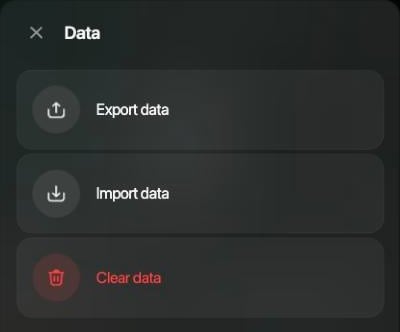
Paramètres de l'espace › Données sur le web.

L'export a démarré ; le lien arrivera par e-mail.
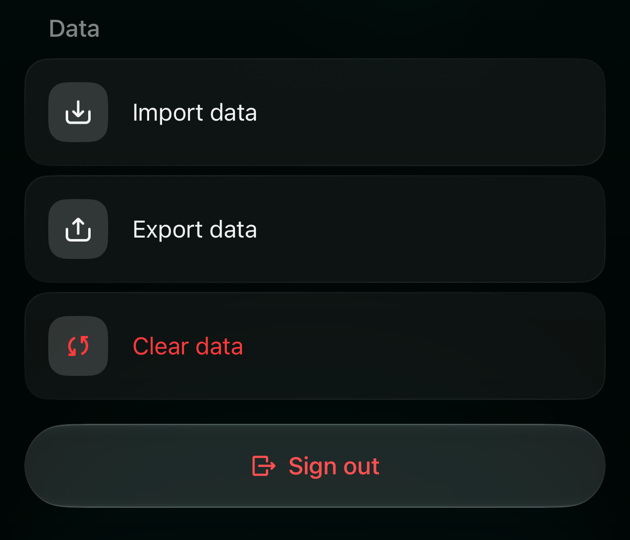
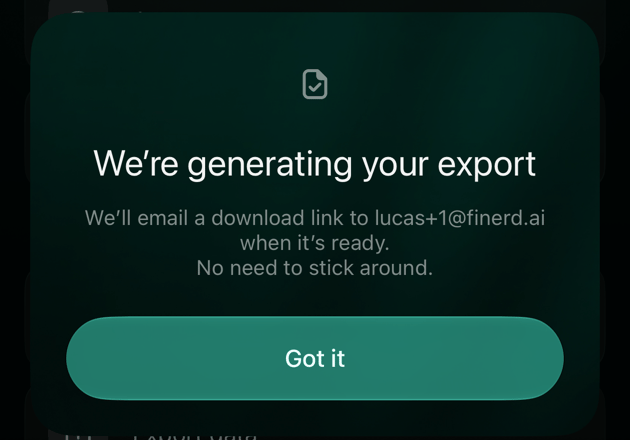
Télécharger l’export
Quand l’export est prêt, en général au bout de quelques minutes, tu reçois un e-mail de finerd Team avec l’objet Ton rapport est prêt ! Sélectionne Télécharger la sauvegarde dans cet e-mail pour télécharger le fichier ZIP, nommé d’après l’espace et la date, par exemplePersonal_Backup_2026-10-08.zip.
Le lien fonctionne pendant 3 jours. Passé ce délai, demande un nouvel export dans l’app ; l’ancien lien ne peut pas être renouvelé.
Si l’e-mail n’est pas arrivé au bout d’une demi-heure, vérifie ton dossier de spams ou de courriers indésirables, puis sélectionne de nouveau Exporter les données. finerd envoie l’e-mail à l’adresse avec laquelle tu te connectes, celle que l’app affiche quand tu lances l’export.
Contenu de l’export
Le fichier ZIP contient un fichier CSV pour chacun de ces éléments :
Les montants des rapports sont dans la devise principale de l’espace. Les en-têtes de colonnes sont en anglais, quelle que soit la langue de l’app.
Dans le fichier des transactions, chaque transaction occupe une ligne par côté : un café payé par carte a une ligne pour le compte de la carte et une ligne pour la catégorie, toutes deux avec le même Transaction ID. Un virement ou une transaction fractionnée a une ligne pour chaque compte et chaque catégorie concernés. Chaque ligne indique le montant et la devise de ce côté, ainsi que la date de la transaction, le commerçant, la description, les tags, le mois d’imputation et les notes, et si la transaction a été révisée.
L’export ne contient ni listes séparées de tes comptes, catégories, commerçants ou tags, ni tes budgets, paiements récurrents, dettes et paramètres.
Les fichiers sont des CSV simples en UTF-8, séparés par des virgules. Pour en ouvrir un dans Excel, utilise Données › À partir d’un fichier texte/CSV et choisis UTF-8 pour que les caractères absents de l’anglais, comme les lettres accentuées ou le cyrillique, s’affichent correctement. Google Sheets et Numbers ouvrent les fichiers directement.
Télécharger un tableau en CSV sur le web
Sur le web, les pages Transactions, Récurrent et Factures permettent de télécharger tout de suite ce que tu vois en fichier CSV, sans attendre d’e-mail. Les paiements récurrents et les factures (tickets de caisse) sont des fonctions Pro ; voir Gérer son abonnement.- Ouvre la page et affine la liste avec la recherche et les filtres, par exemple Période et Compte.
- Fais défiler vers le bas jusqu’à ce que toutes les lignes voulues soient chargées. finerd charge la liste au fil du défilement, et le fichier ne contient que les lignes chargées.
- Sélectionne l’icône de téléchargement à droite de l’icône de réglage Colonnes.
- Sous Colonnes d’exportation, active ou désactive des colonnes et fais-les glisser par la poignée pour changer leur ordre. La fenêtre indique combien de lignes seront exportées, par exemple 50 lignes seront exportées.
- Sélectionne Télécharger CSV pour enregistrer un fichier comme
transactions-2026-10-08.csv, ou Copier pour copier le tableau et le coller dans un tableur.
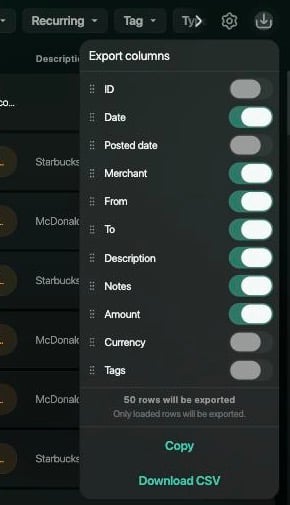
Colonnes d'exportation sur la page Transactions. Le choix des colonnes est indépendant des colonnes affichées à l'écran.
- Transactions : une ligne par transaction. La catégorie se trouve dans De ou À, et une transaction fractionnée liste toutes ses catégories dans une seule cellule. Montant est dans la devise propre à la transaction ; active Devise pour voir laquelle.
- Récurrent : l’icône de téléchargement apparaît dans la vue liste, pas dans le calendrier. La colonne Dépenses annuelles est dans la devise principale de l’espace.
- Factures : l’icône de téléchargement apparaît dans la vue tableau, pas dans la grille.
- Les en-têtes de colonnes sont dans la langue de l’app.