Active les notifications e-mail dans Privat24, connecte Gmail et associe un compte finerd à chaque carte PrivatBank. Sur le web, Android et iOS.
PrivatBank et finerd ne se parlent pas directement : ils s’écrivent, comme deux correspondants. Privat24 t’envoie un e-mail pour chaque opération par carte, et finerd transforme ces e-mails en transactions.
Comment ça marche
Dans Privat24, tu actives les notifications par e-mail. PrivatBank t’envoie alors un e-mail pour chaque opération sur tes cartes.
Dans finerd, tu connectes la boîte Gmail qui reçoit ces e-mails.
Pour chaque carte, tu choisis un compte dans finerd et tu saisis le premier chiffre et les quatre derniers chiffres de la carte. Les e-mails de PrivatBank ne précisent pas de quelle carte il s’agit : finerd se sert de ces chiffres pour inscrire chaque opération sur le bon compte. Les e-mails présentent la carte de différentes façons : parfois par son premier chiffre et ses deux derniers, comme 5*96, parfois uniquement par ses quatre derniers chiffres. Le premier chiffre et les quatre derniers chiffres correspondent à chacune de ces formes : finerd associe donc n’importe laquelle d’entre elles à ta carte.
À partir de là, chaque opération apparaît dans finerd dès que son e-mail arrive dans ta boîte mail.Pour suivre les mêmes étapes avec des captures d’écran, consulte le tutoriel PrivatBank (en ukrainien).Avant de commencer, vérifie que tu as :
finerd Pro. La connexion de PrivatBank fait partie de Pro.
Une adresse Gmail. finerd se connecte à PrivatBank uniquement via Gmail.
Un accès à Privat24, pour activer les notifications.
Un compte bancaire manuel dans finerd pour chaque carte. Tu peux aussi le créer pendant la connexion.
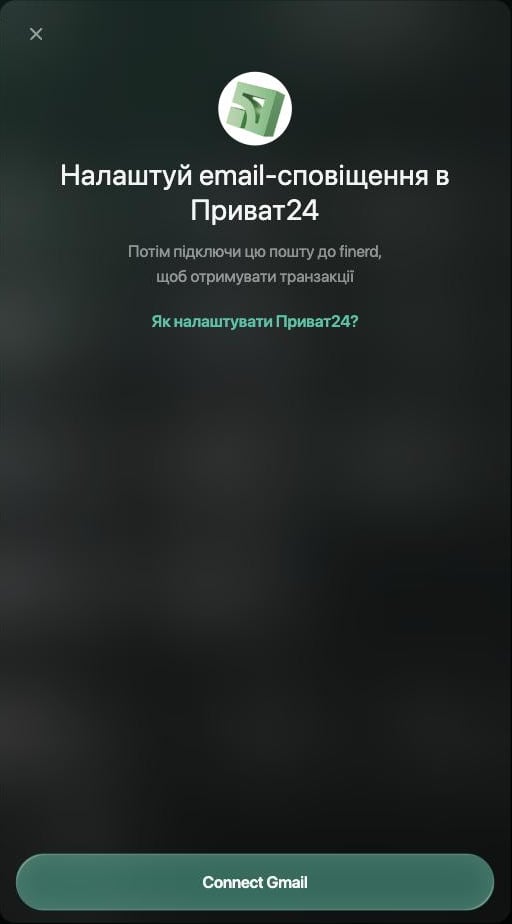
Connecte PrivatBank sur le web, sur app.finerd.ai. Le panneau PrivatBank est en ukrainien, même quand finerd est en français.
PrivatBank dans finerd sur le web.
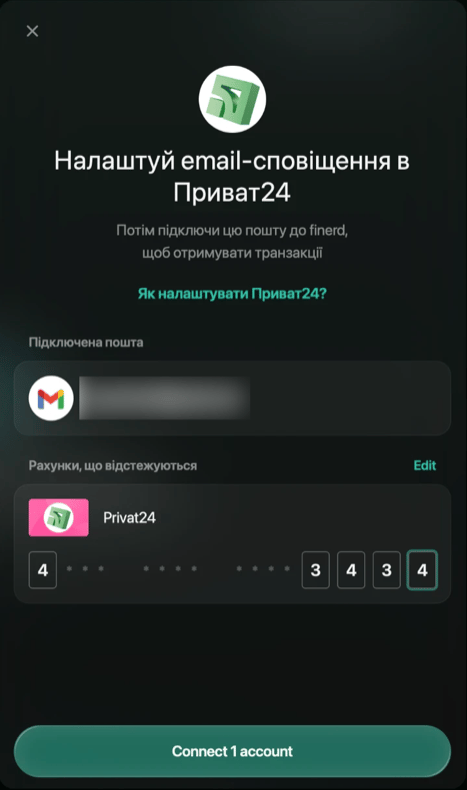
Le premier chiffre et les quatre derniers chiffres de la carte.
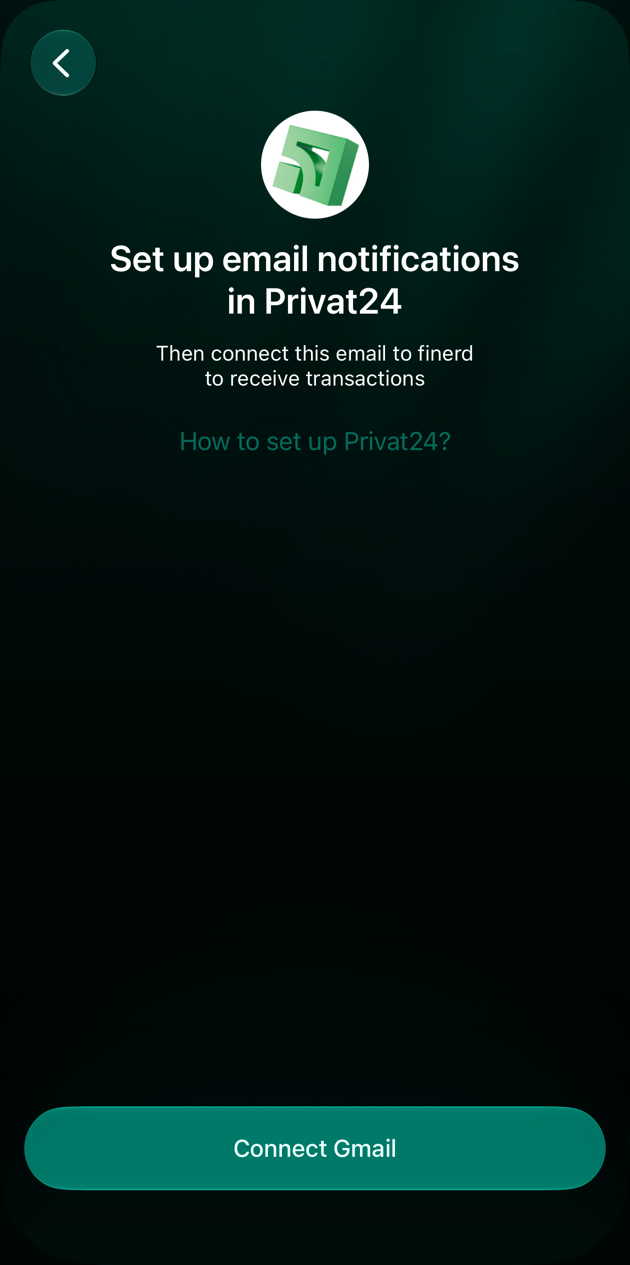
Connecte PrivatBank dans l’app Android. Son premier écran résume la configuration : Configure les notifications e-mail dans Privat24, puis Connecter Gmail.
PrivatBank dans l'app Android.
Le premier chiffre et les quatre derniers chiffres de la carte.
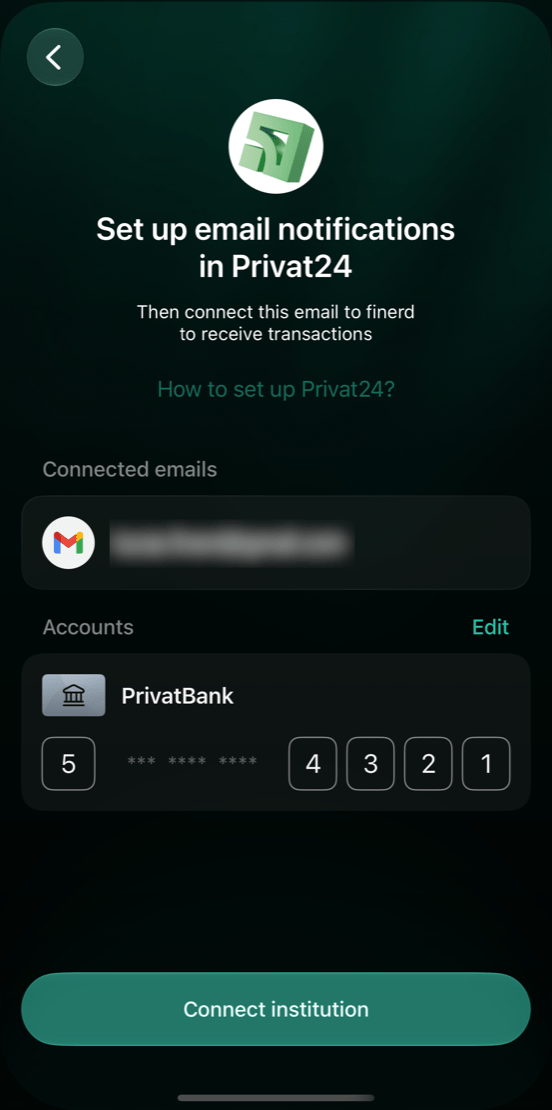
PrivatBank dans l'app iOS.
Le premier chiffre et les quatre derniers chiffres de la carte.
Activer les notifications par e-mail dans Privat24
PrivatBank envoie les notifications d’opérations par un seul canal, et par défaut, c’est l’app Privat24. Dans Privat24, depuis un navigateur, remplace-le par l’e-mail en indiquant l’adresse Gmail que tu vas connecter à finerd.
Ouvre Privat24 dans un navigateur et connecte-toi.
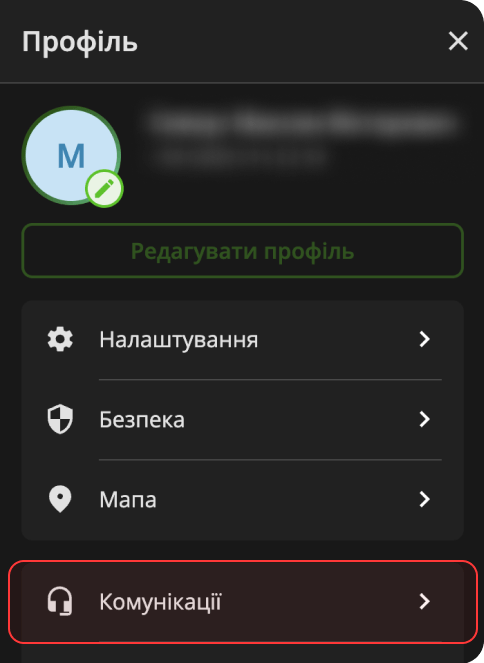
Sélectionne l’icône de ton profil en haut à droite, puis Комунікації (Communications).
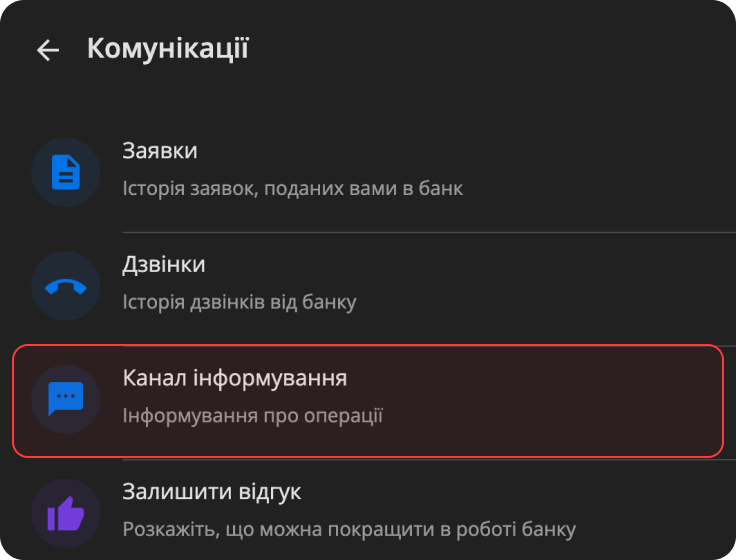
Ouvre Канал інформування (Canal de notification).
Комунікації (Communications) dans le menu du profil Privat24.
Канал інформування (Canal de notification) dans Комунікації.
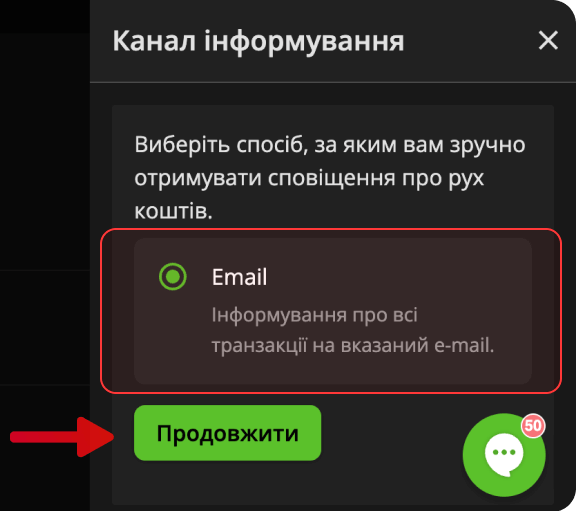
Choisis Email et sélectionne Продовжити (Continuer).
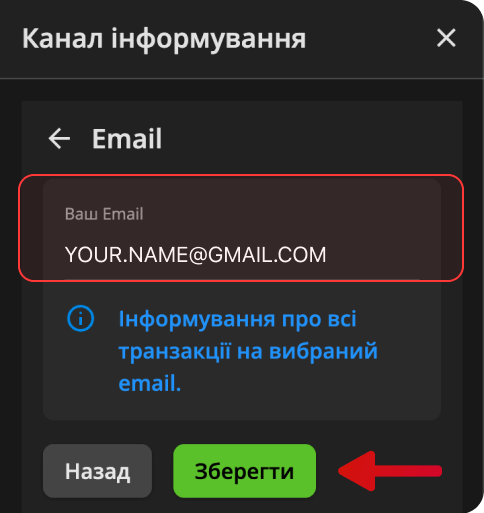
Saisis ton adresse Gmail et sélectionne Зберегти (Enregistrer).
Ouvre l’e-mail que PrivatBank envoie à cette adresse et sélectionne le bouton qu’il contient pour confirmer l’adresse.
Choisis Email.
Saisis ton adresse Gmail et enregistre.
Une fois l’adresse confirmée, les notifications d’opérations arrivent à cette adresse e-mail et non plus dans l’app Privat24. D’ici là, elles continuent d’arriver dans Privat24.Dans l’app mobile Privat24, le même réglage se trouve dans Налаштування (Paramètres) → Комунікації → Канал інформування.
Connecter sa boîte Gmail à finerd
Connecte la boîte Gmail qui reçoit les notifications de PrivatBank. finerd demande à Google un accès en lecture seule à tes e-mails.
Web
Android
iOS
Ouvre Plus → Institutions et saisis Privat dans le champ de recherche. Sélectionne ПриватБанк.
Sélectionne Connecter Gmail. Dans la fenêtre de Google, choisis ton compte et autorise finerd à lire tes e-mails.
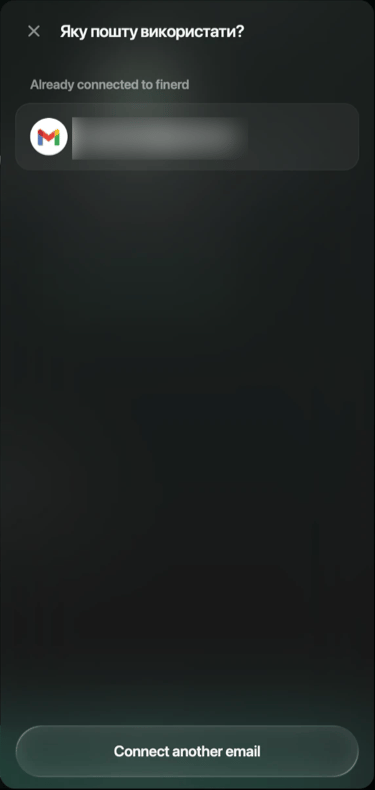
Si une adresse Gmail est déjà connectée à finerd, c’est Яку пошту використати? (Quel e-mail utiliser ?) qui s’ouvre à la place. Sélectionne l’adresse, puis Appliquer. Pour utiliser une autre boîte mail, sélectionne Connecter un autre e-mail.
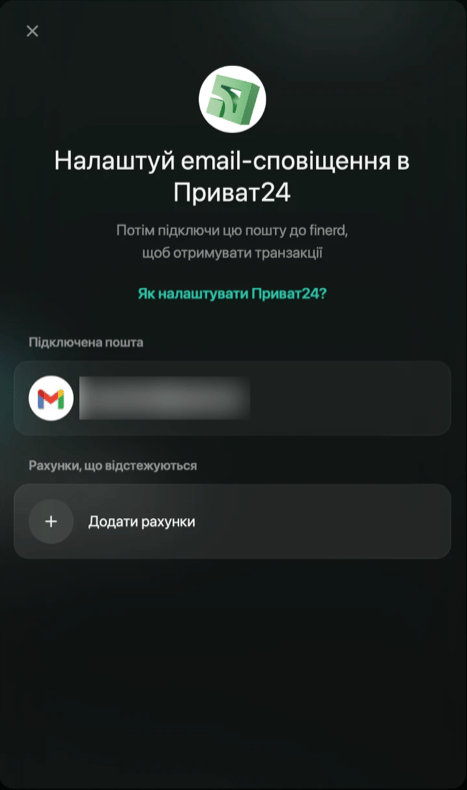
L’adresse apparaît sous Підключена пошта (E-mail connecté), avec Рахунки, що відстежуються (Comptes suivis) en dessous.
Une adresse Gmail déjà connectée.
L'adresse connectée.
Ouvre Plus → Institutions et appuie sur +. Dans Sélectionner l’institution, appuie sur ПриватБанк. Pour aller plus vite, appuie sur l’icône de recherche et saisis Privat.
Appuie sur Connecter Gmail. Si aucune adresse Gmail n’est encore connectée, choisis ton compte Google et autorise finerd à lire tes e-mails. Si une adresse est déjà connectée, l’app la sélectionne automatiquement. S’il y en a plusieurs, choisis-en une dans E-mails connectés.
Pour utiliser une autre adresse, appuie sur l’adresse sélectionnée sous E-mails connectés. Choisis une autre adresse, ou appuie sur Connecter Gmail pour en connecter une nouvelle.
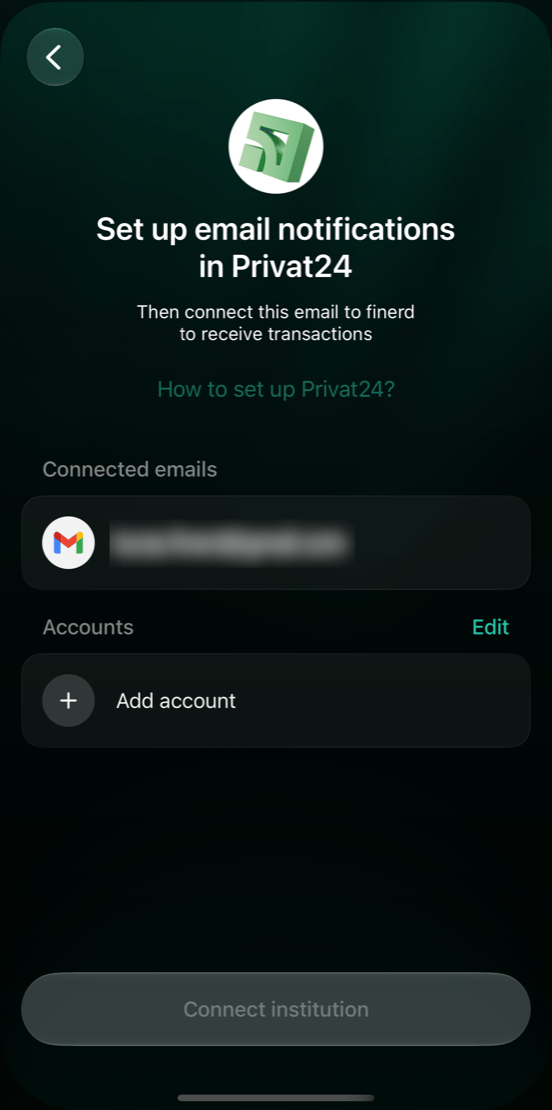
L’adresse apparaît sous E-mails connectés, avec Cartes en dessous. Si tu reviens en arrière avant la connexion, l’app te demande si tu veux Retourner à la connexion ou Annuler le processus.
L'adresse connectée.
Ouvre Plus → Institutions, appuie sur +, puis sur Comptes bancaires. Saisis Privat dans le champ de recherche et appuie sur ПриватБанк.
Appuie sur Connecter Gmail. Choisis ton compte Google et autorise finerd à lire tes e-mails.
Si une adresse Gmail est déjà connectée à finerd, l’app l’utilise. S’il y en a plusieurs, appuie sur celle qu’il te faut dans E-mails connectés. Pour en ajouter une autre, appuie sur +.
L’adresse apparaît sous E-mails connectés, avec Comptes en dessous. Si tu reviens en arrière avant de connecter les comptes, l’app te demande si tu veux Retourner à la connexion ou Annuler le processus.
L'adresse connectée.
Choisir un compte pour chaque carte
finerd enregistre les opérations de chaque carte sur un compte bancaire manuel : chaque carte a donc besoin de son propre compte. Si tu n’en as pas encore, crée-le ici.
Web
Android
iOS
Sous Рахунки, що відстежуються (Comptes suivis), sélectionne Додати рахунки (Ajouter des comptes).
Dans Які рахунки відстежувати? (Quels comptes suivre ?), sélectionne un compte pour chaque carte, puis Appliquer. La liste n’affiche que les comptes bancaires manuels.
Si une carte n’a pas encore de compte, sélectionne Créer un compte, saisis un nom, par exemple Privat24, et sélectionne Enregistrer. Le nouveau compte est sélectionné automatiquement. Sélectionne ensuite Appliquer.
Pour chaque compte, saisis le premier chiffre et les quatre derniers chiffres de la carte.
Sélectionne Connecter 1 compte (ou Connecter 2 comptes, etc.).
Dans l’app Android, saisis les chiffres et le nom de chaque carte. Sauf si tu choisis un compte existant, finerd crée un nouveau compte bancaire pour la carte quand tu appuies sur Connecter une institution.
Sous Cartes, appuie sur Ajouter une carte.
Saisis le premier chiffre et les quatre derniers chiffres de la carte. Pour savoir pourquoi finerd en a besoin, appuie sur ?.
Sous Nom dans finerd, saisis un nom pour la carte, ou appuie sur une suggestion comme Universelle. Le nouveau compte prend ce nom et est créé sans solde initial.
Si tu suis déjà cette carte dans un compte bancaire de finerd, appuie sur Cette carte est déjà dans finerd et choisis plutôt ce compte. La liste affiche les comptes bancaires manuels, sauf les comptes joints, les comptes archivés et les comptes déjà choisis pour une autre carte. La carte prend alors le nom du compte ; pour revenir à un nouveau compte, appuie sur × dans le champ du nom.
Appuie sur Ajouter une carte. Recommence pour chaque carte. Pour modifier une carte, appuie dessus, apporte tes modifications, puis appuie sur Enregistrer. Pour la retirer, appuie dessus, puis sur ⋮ → Supprimer.
Appuie sur Connecter une institution. Le bouton devient disponible dès que tu as ajouté une carte.
L’app affiche Compte connecté. Appuie sur Bravo!
Pourquoi finerd a besoin des chiffres.
Une carte prête à être connectée.
Sous Comptes, appuie sur Ajouter un compte.
Dans Sélectionner un compte existant à lier, appuie sur un compte pour chaque carte, puis sur Appliquer. La liste n’affiche que les comptes bancaires manuels.
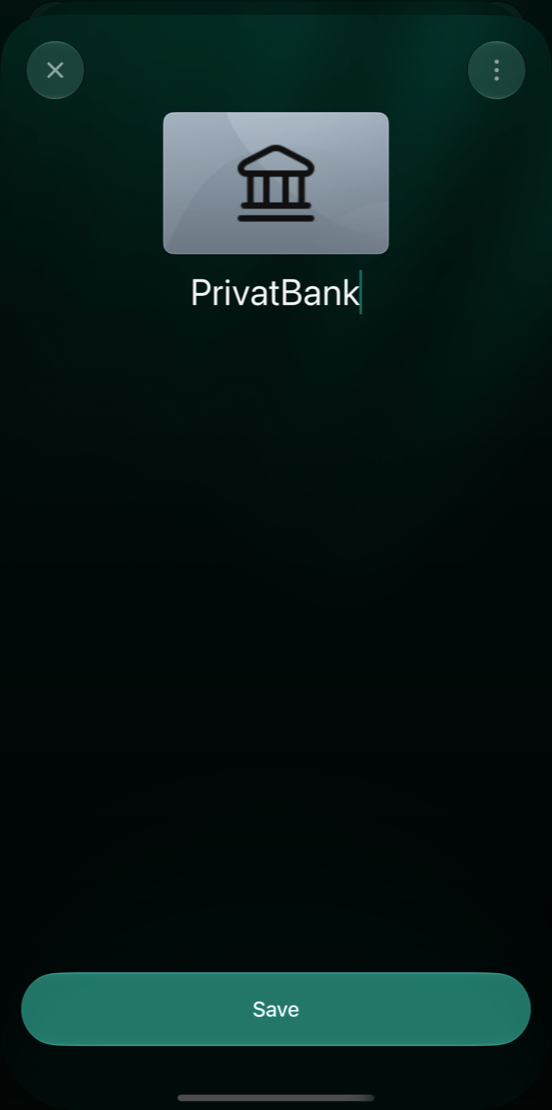
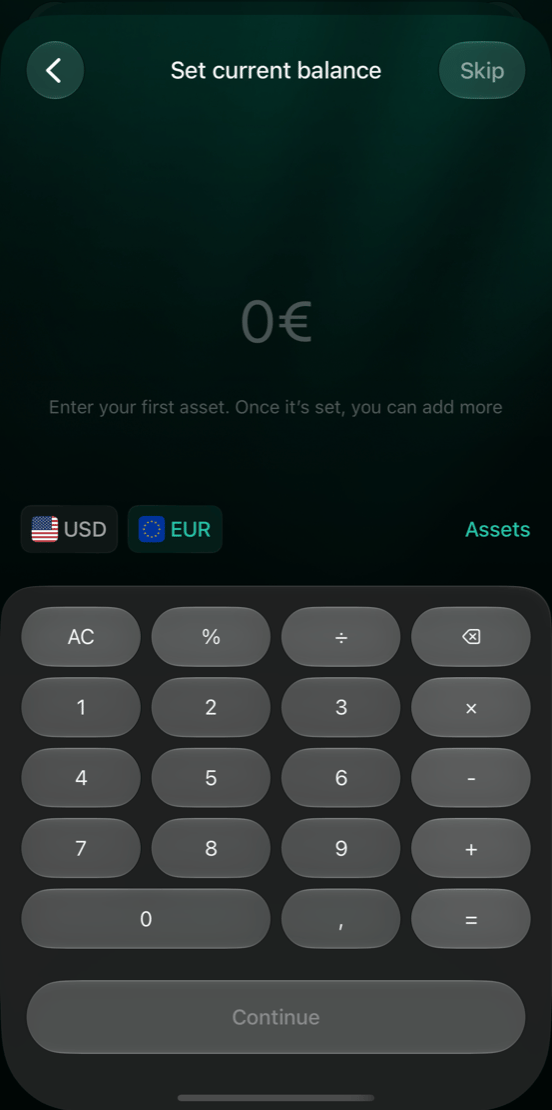
Si une carte n’a pas encore de compte, appuie sur +, saisis un nom, par exemple PrivatBank, et appuie sur Enregistrer. Dans Définir le solde actuel, saisis le solde de la carte et appuie sur Continuer, ou appuie sur Ignorer. Appuie ensuite sur Enregistrer. Le nouveau compte est sélectionné automatiquement ; appuie sur Appliquer.
Pour chaque compte, saisis le premier chiffre et les quatre derniers chiffres de la carte.
Appuie sur Connecter une institution. Le bouton devient disponible dès que chaque carte a ses cinq chiffres.
L’app affiche Compte connecté. Appuie sur Bravo!
Nomme le nouveau compte.
Saisis le solde, ou passe cette étape.
Après la connexion
PrivatBank apparaît maintenant dans Institutions, et les opérations de chaque carte s’ajoutent à son compte au fil des e-mails reçus. Tant que finerd n’a pas traité le premier e-mail, PrivatBank et ses comptes affichent En attente de la première transaction…, et le web affiche un tiret à la place du solde du compte. C’est là que tu ouvres PrivatBank pour ajouter une carte, corriger ses chiffres ou déconnecter la banque.
Web
Android
iOS
Ouvre Plus → Institutions et sélectionne ПриватБанк.
Pour ajouter ou retirer une carte, sélectionne Modifier à côté de Рахунки, що відстежуються, change les comptes sélectionnés et sélectionne Appliquer.
Vérifie les chiffres de chaque compte, et saisis-les pour une nouvelle carte.
Sélectionne Enregistrer.
Pour ne plus recevoir les opérations de PrivatBank, sélectionne ⋮ → Déconnecter l’institution, puis Déconnecter. Les comptes connectés ne reçoivent plus de mises à jour automatiques des transactions.
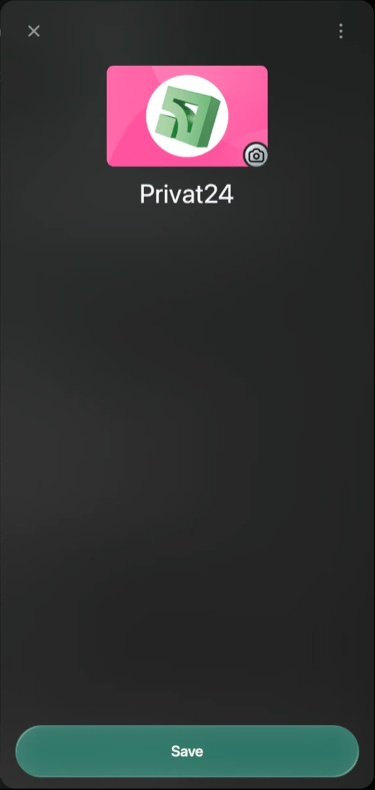
Ouvre Plus → Institutions et appuie sur ПриватБанк. L’écran affiche l’adresse Gmail connectée sous le nom, et tes cartes sous Cartes.
Pour ajouter une carte, appuie sur Ajouter une carte, saisis ses informations, puis appuie sur Ajouter une carte dans l’éditeur de carte. Pour changer les chiffres d’une carte, appuie dessus, modifie les chiffres, puis appuie sur Enregistrer dans l’éditeur de carte. Pour retirer une carte, appuie dessus, puis sur ⋮ → Supprimer. Le nom d’une carte connectée est celui de son compte : tu ne peux donc pas le changer ici.
De retour sur l’écran ПриватБанк, appuie sur Enregistrer pour appliquer tes changements. Ce bouton apparaît dès que tu modifies quelque chose.
Pour ne plus recevoir les opérations de PrivatBank, appuie sur ⋮ → Déconnecter l’institution, puis sur Déconnecter. Les comptes connectés ne reçoivent plus de mises à jour automatiques des transactions.
PrivatBank après la connexion.
Le menu ⋮.
Ouvre Plus → Institutions et appuie sur ПриватБанк.
Pour ajouter ou retirer une carte, appuie sur Modifier à côté de Comptes, change les comptes sélectionnés et appuie sur Appliquer.
Vérifie les chiffres de chaque compte, et saisis-les pour une nouvelle carte.
Appuie sur Enregistrer. Ce bouton apparaît dès que tu modifies quelque chose.
Pour ne plus recevoir les opérations de PrivatBank, appuie sur ⋮ → Déconnecter l’institution, puis sur Déconnecter. Les comptes connectés ne reçoivent plus de mises à jour automatiques des transactions.
Quand finerd commence à enregistrer les opérations
Chaque carte a sa propre date de début. Quand tu connectes PrivatBank, finerd lit les e-mails de PrivatBank déjà présents dans ta boîte Gmail et enregistre les opérations de chaque carte à partir du lendemain de sa plus ancienne opération dans ces e-mails. S’il n’y a encore aucun e-mail concernant la carte, par exemple parce que tu viens d’activer les notifications, finerd enregistre ses opérations à partir de demain.finerd ignore ce premier jour exprès. PrivatBank ne partage pas l’historique de tes opérations : le jour où tu as activé les notifications pourrait donc n’arriver dans finerd qu’en partie.Si tu connectes une carte à un compte qui contient déjà des transactions, y compris un solde initial, finerd ne prend en compte que les e-mails à partir du lendemain de la dernière transaction du compte. La carte commence alors le lendemain de sa première opération dans ces e-mails, ou demain s’il n’y en a aucune.Les e-mails concernant des opérations antérieures à la date de début peuvent quand même afficher Traité dans Historique des e-mails, mais ils ne créent pas de transactions.Pour compléter les jours antérieurs à la date de début, y compris le premier jour ignoré, ajoute les opérations manuellement ou importe un relevé CSV de Privat24 dans le même compte. Pour un compte connecté, l’import ne reprend que les lignes datées d’avant la date de début : les jours qui arrivent déjà par e-mail ne sont donc pas dupliqués. L’import ne compare pas les lignes du fichier aux opérations que tu as saisies manuellement, alors laisse celles-ci en dehors du fichier.
Si les transactions n’apparaissent pas
Ce que tu vois
Que faire
finerd indique qu’il n’a pas l’autorisation de lire tes e-mails, par exemple On dirait que nous n’avons pas l’autorisation de scanner ta boîte de réception sur le web
Sélectionne Réessayer (sur iOS, appuie de nouveau sur Connecter Gmail). Dans la fenêtre de Google, autorise finerd à lire tes e-mails.
Les e-mails de PrivatBank arrivent dans Spam, Corbeille ou Promotions dans Gmail
finerd ignore les e-mails qui s’y trouvent. Indique que les e-mails de PrivatBank ne sont pas du spam ou déplace-les dans Principale, pour que les prochains arrivent dans l’onglet Principale de ta boîte mail.
Les opérations d’une carte n’apparaissent pas
Vérifie le premier chiffre et les quatre derniers chiffres de cette carte sur l’écran PrivatBank. finerd ignore les opérations dont les chiffres de carte ne correspondent à aucun compte. Voir Après la connexion.
Un e-mail affiche Traité dans Historique des e-mails, mais son opération n’est pas dans finerd
Vérifie la date de l’opération. Si elle est antérieure à la date de début de la carte, voir Quand finerd commence à enregistrer les opérations. Si elle est postérieure, attends quelques minutes : l’opération arrive sur le compte peu après le traitement de l’e-mail. Si elle n’apparaît toujours pas, contacte le support.
Un paiement refusé n’est pas dans finerd
finerd n’enregistre pas les opérations refusées.
Pour continuer la synchronisation, reconnecte PrivatBank…
Dans les apps Android et iOS, le menu ⋮ de l’écran PrivatBank contient aussi Historique des e-mails. Il liste les e-mails que finerd a lus et le statut de chacun, comme Traité ou Skipped.Si rien de tout cela ne résout le problème, contacte le support : sur le web, ouvre Plus → Aide et support ; dans l’app Android, appuie sur ⋮ → Contacter le support sur l’écran PrivatBank ; dans l’app iOS, ouvre Plus → Aide et support → Contacter le support.
Cette page vous a-t-elle été utile ?
{"docsConfig":{"theme":"mint","$schema":"https://mintlify.com/docs.json","name":"finerd","description":"finerd helps financially savvy people manage complex personal, family, business, and international finances with accounting precision without accounting complexity.","colors":{"primary":"#38f7ff","light":"#38f7ff","dark":"#b98cff"},"logo":{"light":"https://finerd.ai/logo.svg","dark":"https://finerd.ai/logo.svg","href":"/"},"favicon":"https://finerd.ai/logo.svg","appearance":{"default":"dark","strict":true},"background":{"decoration":"grid","color":{"light":"#08090f","dark":"#08090f"}},"navbar":{"links":[{"href":"https://finerd.ai","label":"finerd.ai"}]},"seo":{"metatags":{"google-site-verification":"haq__cDMEelH2BlpExqZZ7DqIbXEtZMZDA_2Rn4amf8"}},"fonts":{"family":"Inter"},"styling":{"eyebrows":"breadcrumbs","latex":true},"contextual":{"options":["copy","view"],"display":"header"},"navigation":{"languages":[{"language":"en","footer":{"links":[{"items":[{"label":"YouTube","href":"https://www.youtube.com/@realFinerd"},{"label":"Reddit","href":"https://www.reddit.com/r/finerds"},{"label":"TikTok","href":"https://www.tiktok.com/@real.finerd"}]}]},"navbar":{"links":[{"href":"https://finerd.ai","label":"finerd.ai"}],"primary":{"type":"button","label":"Contact support","href":"/contact-us"}},"href":""},{"language":"uk","footer":{"links":[{"items":[{"label":"YouTube","href":"https://www.youtube.com/@finerd.ukraine"},{"label":"Telegram","href":"https://t.me/+TESz5VfXr50yNTRi"}]}]},"navbar":{"links":[{"href":"https://finerd.ai","label":"finerd.ai"}],"primary":{"type":"button","label":"Зв'язатися з підтримкою","href":"/uk/contact-us"}},"href":"uk"},{"language":"es","footer":{"links":[{"items":[{"label":"YouTube","href":"https://www.youtube.com/@realFinerd"},{"label":"Reddit","href":"https://www.reddit.com/r/finerds"},{"label":"TikTok","href":"https://www.tiktok.com/@real.finerd"}]}]},"navbar":{"links":[{"href":"https://finerd.ai","label":"finerd.ai"}],"primary":{"type":"button","label":"Contactar soporte","href":"/es/contact-us"}},"href":"es"},{"language":"ja","footer":{"links":[{"items":[{"label":"YouTube","href":"https://www.youtube.com/@realFinerd"},{"label":"Reddit","href":"https://www.reddit.com/r/finerds"},{"label":"TikTok","href":"https://www.tiktok.com/@real.finerd"}]}]},"navbar":{"links":[{"href":"https://finerd.ai","label":"finerd.ai"}],"primary":{"type":"button","label":"サポートに連絡","href":"/ja/contact-us"}},"href":"ja"},{"language":"pl","footer":{"links":[{"items":[{"label":"YouTube","href":"https://www.youtube.com/@realFinerd"},{"label":"Reddit","href":"https://www.reddit.com/r/finerds"},{"label":"TikTok","href":"https://www.tiktok.com/@real.finerd"}]}]},"navbar":{"links":[{"href":"https://finerd.ai","label":"finerd.ai"}],"primary":{"type":"button","label":"Kontakt z pomocą","href":"/pl/contact-us"}},"href":"pl"},{"language":"cs","footer":{"links":[{"items":[{"label":"YouTube","href":"https://www.youtube.com/@realFinerd"},{"label":"Reddit","href":"https://www.reddit.com/r/finerds"},{"label":"TikTok","href":"https://www.tiktok.com/@real.finerd"}]}]},"navbar":{"links":[{"href":"https://finerd.ai","label":"finerd.ai"}],"primary":{"type":"button","label":"Kontaktovat podporu","href":"/cs/contact-us"}},"href":"cs"},{"language":"it","footer":{"links":[{"items":[{"label":"YouTube","href":"https://www.youtube.com/@realFinerd"},{"label":"Reddit","href":"https://www.reddit.com/r/finerds"},{"label":"TikTok","href":"https://www.tiktok.com/@real.finerd"}]}]},"navbar":{"links":[{"href":"https://finerd.ai","label":"finerd.ai"}],"primary":{"type":"button","label":"Contatta assistenza","href":"/it/contact-us"}},"href":"it"},{"language":"fr","footer":{"links":[{"items":[{"label":"YouTube","href":"https://www.youtube.com/@realFinerd"},{"label":"Reddit","href":"https://www.reddit.com/r/finerds"},{"label":"TikTok","href":"https://www.tiktok.com/@real.finerd"}]}]},"navbar":{"links":[{"href":"https://finerd.ai","label":"finerd.ai"}],"primary":{"type":"button","label":"Contacter le support","href":"/fr/contact-us"}},"href":"fr"},{"language":"de","footer":{"links":[{"items":[{"label":"YouTube","href":"https://www.youtube.com/@realFinerd"},{"label":"Reddit","href":"https://www.reddit.com/r/finerds"},{"label":"TikTok","href":"https://www.tiktok.com/@real.finerd"}]}]},"navbar":{"links":[{"href":"https://finerd.ai","label":"finerd.ai"}],"primary":{"type":"button","label":"Support kontaktieren","href":"/de/contact-us"}},"href":"de"},{"language":"pt","footer":{"links":[{"items":[{"label":"YouTube","href":"https://www.youtube.com/@realFinerd"},{"label":"Reddit","href":"https://www.reddit.com/r/finerds"},{"label":"TikTok","href":"https://www.tiktok.com/@real.finerd"}]}]},"navbar":{"links":[{"href":"https://finerd.ai","label":"finerd.ai"}],"primary":{"type":"button","label":"Falar com suporte","href":"/pt/contact-us"}},"href":"pt"},{"language":"zh-Hant","footer":{"links":[{"items":[{"label":"YouTube","href":"https://www.youtube.com/@realFinerd"},{"label":"Reddit","href":"https://www.reddit.com/r/finerds"},{"label":"TikTok","href":"https://www.tiktok.com/@real.finerd"}]}]},"navbar":{"links":[{"href":"https://finerd.ai","label":"finerd.ai"}],"primary":{"type":"button","label":"聯絡客服","href":"/zh-Hant/contact-us"}},"href":"zh-Hant"},{"language":"ko","footer":{"links":[{"items":[{"label":"YouTube","href":"https://www.youtube.com/@realFinerd"},{"label":"Reddit","href":"https://www.reddit.com/r/finerds"},{"label":"TikTok","href":"https://www.tiktok.com/@real.finerd"}]}]},"navbar":{"links":[{"href":"https://finerd.ai","label":"finerd.ai"}],"primary":{"type":"button","label":"고객 지원 문의","href":"/ko/contact-us"}},"href":"ko"},{"language":"zh-Hans","footer":{"links":[{"items":[{"label":"YouTube","href":"https://www.youtube.com/@realFinerd"},{"label":"Reddit","href":"https://www.reddit.com/r/finerds"},{"label":"TikTok","href":"https://www.tiktok.com/@real.finerd"}]}]},"navbar":{"links":[{"href":"https://finerd.ai","label":"finerd.ai"}],"primary":{"type":"button","label":"联系支持","href":"/zh-Hans/contact-us"}},"href":"zh-Hans"},{"language":"nl","footer":{"links":[{"items":[{"label":"YouTube","href":"https://www.youtube.com/@realFinerd"},{"label":"Reddit","href":"https://www.reddit.com/r/finerds"},{"label":"TikTok","href":"https://www.tiktok.com/@real.finerd"}]}]},"navbar":{"links":[{"href":"https://finerd.ai","label":"finerd.ai"}],"primary":{"type":"button","label":"Neem contact op met support","href":"/nl/contact-us"}},"href":"nl"}]}},"deployment":{"deploymentMetadataValue":{"subdomain":"finerdai","hasAudioNarration":false,"actualSubdomain":"finerdai","customDomains":["help.finerd.ai"],"gitSource":{"type":"gitlab","owner":"finerd.ai/web","repo":"help","deployBranch":"main","contentDirectory":"","isPrivate":true,"projectId":85636094,"mountPath":"","label":""},"feedback":{"thumbs":true},"entitlements":{"AI_CHAT":{"status":"DISABLED"}},"buildId":"6b00a7593c4bb12541ace472","clientVersion":"0.0.4263","searchFilterCounts":[{"language":"en","tag":"Accounts \u0026 balances","count":8},{"language":"cs","tag":"Účty a zůstatky","count":8},{"language":"de","tag":"Konten und Salden","count":8},{"language":"es","tag":"Cuentas y saldos","count":8},{"language":"fr","tag":"Comptes et soldes","count":8},{"language":"it","tag":"Conti e saldi","count":8},{"language":"ja","tag":"口座と残高","count":8},{"language":"ko","tag":"계좌와 잔액","count":8},{"language":"nl","tag":"Rekeningen en saldi","count":8},{"language":"pl","tag":"Konta i salda","count":8},{"language":"pt","tag":"Contas e saldos","count":8},{"language":"uk","tag":"Рахунки та баланси","count":8},{"language":"zh-Hans","tag":"账户与余额","count":8},{"language":"zh-Hant","tag":"帳戶與餘額","count":8},{"language":"en","tag":"AI assistants","count":7},{"language":"en","tag":"Family \u0026 shared expenses","count":7},{"language":"en","tag":"Transactions","count":7},{"language":"cs","tag":"AI asistenti","count":7},{"language":"cs","tag":"Rodina a sdílené výdaje","count":7},{"language":"cs","tag":"Transakce","count":7},{"language":"de","tag":"AI-Assistenten","count":7},{"language":"de","tag":"Familie und geteilte Ausgaben","count":7},{"language":"de","tag":"Transaktionen","count":7},{"language":"es","tag":"Asistentes de AI","count":7},{"language":"es","tag":"Familia y gastos compartidos","count":7},{"language":"es","tag":"Transacciones","count":7},{"language":"fr","tag":"Assistants AI","count":7},{"language":"fr","tag":"Famille et dépenses partagées","count":7},{"language":"fr","tag":"Transactions","count":7},{"language":"it","tag":"Assistenti AI","count":7},{"language":"it","tag":"Famiglia e spese condivise","count":7},{"language":"it","tag":"Transazioni","count":7},{"language":"ja","tag":"AIアシスタント","count":7},{"language":"ja","tag":"ファミリーと共通の支出","count":7},{"language":"ja","tag":"取引","count":7},{"language":"ko","tag":"AI 어시스턴트","count":7},{"language":"ko","tag":"가족과 공유 지출","count":7},{"language":"ko","tag":"거래","count":7},{"language":"nl","tag":"AI-assistenten","count":7},{"language":"nl","tag":"Gezin en gedeelde uitgaven","count":7},{"language":"nl","tag":"Transacties","count":7},{"language":"pl","tag":"Asystenci AI","count":7},{"language":"pl","tag":"Rodzina i wspólne wydatki","count":7},{"language":"pl","tag":"Transakcje","count":7},{"language":"pt","tag":"Assistentes de AI","count":7},{"language":"pt","tag":"Família e despesas compartilhadas","count":7},{"language":"pt","tag":"Transações","count":7},{"language":"uk","tag":"ШІ-асистенти","count":7},{"language":"uk","tag":"Сім'я та спільні витрати","count":7},{"language":"uk","tag":"Транзакції","count":7},{"language":"zh-Hans","tag":"AI 助手","count":7},{"language":"zh-Hans","tag":"家庭与共同支出","count":7},{"language":"zh-Hans","tag":"交易","count":7},{"language":"zh-Hant","tag":"AI 助理","count":7},{"language":"zh-Hant","tag":"家庭與共享支出","count":7},{"language":"zh-Hant","tag":"交易","count":7},{"language":"en","tag":"Planning","count":6},{"language":"cs","tag":"Plánování","count":6},{"language":"de","tag":"Planung","count":6},{"language":"es","tag":"Planificación","count":6},{"language":"fr","tag":"Planification","count":6},{"language":"it","tag":"Pianificazione","count":6},{"language":"ja","tag":"プランニング","count":6},{"language":"ko","tag":"재무 설계","count":6},{"language":"nl","tag":"Financiële planning","count":6},{"language":"pl","tag":"Planowanie","count":6},{"language":"pt","tag":"Planejamento","count":6},{"language":"uk","tag":"Планування","count":6},{"language":"zh-Hans","tag":"财务规划","count":6},{"language":"zh-Hant","tag":"財務規劃","count":6},{"language":"en","tag":"Bills \u0026 receipts","count":5},{"language":"en","tag":"Get started","count":5},{"language":"cs","tag":"Účtenky","count":5},{"language":"cs","tag":"Začínáme","count":5},{"language":"de","tag":"Rechnungen und Kassenbons","count":5},{"language":"de","tag":"Erste Schritte","count":5},{"language":"es","tag":"Recibos","count":5},{"language":"es","tag":"Primeros pasos","count":5},{"language":"fr","tag":"Factures et tickets de caisse","count":5},{"language":"fr","tag":"Premiers pas","count":5},{"language":"it","tag":"Ricevute","count":5},{"language":"it","tag":"Primi passi","count":5},{"language":"ja","tag":"レシート","count":5},{"language":"ja","tag":"はじめに","count":5},{"language":"ko","tag":"영수증","count":5},{"language":"ko","tag":"시작하기","count":5},{"language":"nl","tag":"Bonnen","count":5},{"language":"nl","tag":"Aan de slag","count":5},{"language":"pl","tag":"Rachunki i paragony","count":5},{"language":"pl","tag":"Pierwsze kroki","count":5},{"language":"pt","tag":"Recibos de compra","count":5},{"language":"pt","tag":"Primeiros passos","count":5},{"language":"uk","tag":"Чеки","count":5},{"language":"uk","tag":"Початок роботи","count":5},{"language":"zh-Hans","tag":"小票","count":5},{"language":"zh-Hans","tag":"开始使用","count":5},{"language":"zh-Hant","tag":"收據","count":5},{"language":"zh-Hant","tag":"開始使用","count":5},{"language":"en","tag":"Account \u0026 subscription","count":4},{"language":"en","tag":"Business","count":4},{"language":"en","tag":"Investments \u0026 property","count":4},{"language":"cs","tag":"Účet a předplatné","count":4},{"language":"cs","tag":"Podnikání","count":4},{"language":"cs","tag":"Investice a majetek","count":4},{"language":"de","tag":"Konto und Abo","count":4},{"language":"de","tag":"Business","count":4},{"language":"de","tag":"Investments und Vermögenswerte","count":4},{"language":"es","tag":"Cuenta y suscripción","count":4},{"language":"es","tag":"Negocios","count":4},{"language":"es","tag":"Inversiones y patrimonio","count":4},{"language":"fr","tag":"Compte et abonnement","count":4},{"language":"fr","tag":"Entreprise","count":4},{"language":"fr","tag":"Investissements et patrimoine","count":4},{"language":"it","tag":"Account e abbonamento","count":4},{"language":"it","tag":"Business","count":4},{"language":"it","tag":"Investimenti e proprietà","count":4},{"language":"ja","tag":"アカウントとサブスクリプション","count":4},{"language":"ja","tag":"ビジネス","count":4},{"language":"ja","tag":"投資と資産","count":4},{"language":"ko","tag":"계정과 구독","count":4},{"language":"ko","tag":"비즈니스","count":4},{"language":"ko","tag":"투자와 재산","count":4},{"language":"nl","tag":"Account en abonnement","count":4},{"language":"nl","tag":"Zakelijk","count":4},{"language":"nl","tag":"Beleggingen en eigendommen","count":4},{"language":"pl","tag":"Konto i subskrypcja","count":4},{"language":"pl","tag":"Biznes","count":4},{"language":"pl","tag":"Inwestycje i majątek","count":4},{"language":"pt","tag":"Conta e assinatura","count":4},{"language":"pt","tag":"Negócios","count":4},{"language":"pt","tag":"Investimentos e patrimônio","count":4},{"language":"uk","tag":"Акаунт і підписка","count":4},{"language":"uk","tag":"Бізнес","count":4},{"language":"uk","tag":"Інвестиції й майно","count":4},{"language":"zh-Hans","tag":"账号与订阅","count":4},{"language":"zh-Hans","tag":"商业","count":4},{"language":"zh-Hans","tag":"投资与财产","count":4},{"language":"zh-Hant","tag":"會員帳號與訂閱","count":4},{"language":"zh-Hant","tag":"商務","count":4},{"language":"zh-Hant","tag":"投資與財產","count":4}]},"assistantConfig":{"enableAskAiButton":false,"enableStarterQuestions":false,"enableContextualStarterQuestions":false,"enableAskAiSearchBar":true},"basePath":"","hasChatPermissions":false,"hasWebMcpPermissions":false,"toggles":[{"name":"kill-isr","enabled":true,"variant":{"name":"disabled","enabled":false,"feature_enabled":true},"impressionData":false},{"name":"custom-rbac-roles","enabled":true,"variant":{"name":"disabled","enabled":false,"feature_enabled":true},"impressionData":false},{"name":"agent-mintlify-slack","enabled":true,"variant":{"name":"disabled","enabled":false,"feature_enabled":true},"impressionData":false},{"name":"agent-integrations-settings","enabled":true,"variant":{"name":"disabled","enabled":false,"feature_enabled":true},"impressionData":false},{"name":"rbac-expansion","enabled":true,"variant":{"name":"disabled","enabled":false,"feature_enabled":true},"impressionData":false},{"name":"automations-pr-grouping","enabled":true,"variant":{"name":"disabled","enabled":false,"feature_enabled":true},"impressionData":false},{"name":"custom-prefix","enabled":true,"variant":{"name":"disabled","enabled":false,"feature_enabled":true},"impressionData":false},{"name":"analytics-v7","enabled":true,"variant":{"name":"disabled","enabled":false,"feature_enabled":true},"impressionData":false},{"name":"user-flows-analytics","enabled":true,"variant":{"name":"disabled","enabled":false,"feature_enabled":true},"impressionData":false},{"name":"no-publish-flow","enabled":true,"variant":{"name":"disabled","enabled":false,"feature_enabled":true},"impressionData":false},{"name":"workos-onboarding","enabled":true,"variant":{"name":"disabled","enabled":false,"feature_enabled":true},"impressionData":false},{"name":"snapshot-serving-live","enabled":true,"variant":{"name":"disabled","enabled":false,"feature_enabled":true},"impressionData":false},{"name":"stripTemperatureMiddleware","enabled":true,"variant":{"name":"disabled","enabled":false,"feature_enabled":true},"impressionData":false},{"name":"support-platform-pylon-zendesk","enabled":true,"variant":{"name":"disabled","enabled":false,"feature_enabled":true},"impressionData":false},{"name":"snapshot-serving","enabled":true,"variant":{"name":"disabled","enabled":false,"feature_enabled":true},"impressionData":false},{"name":"instant-rollback","enabled":true,"variant":{"name":"disabled","enabled":false,"feature_enabled":true},"impressionData":false},{"name":"granular-notifications-server","enabled":true,"variant":{"name":"disabled","enabled":false,"feature_enabled":true},"impressionData":false},{"name":"granular-notifications","enabled":true,"variant":{"name":"disabled","enabled":false,"feature_enabled":true},"impressionData":false},{"name":"automations-fable","enabled":true,"variant":{"name":"disabled","enabled":false,"feature_enabled":true},"impressionData":false},{"name":"fixed-ai-action-pricing","enabled":true,"variant":{"name":"disabled","enabled":false,"feature_enabled":true},"impressionData":false},{"name":"site-roles","enabled":true,"variant":{"name":"disabled","enabled":false,"feature_enabled":true},"impressionData":false},{"name":"automation-resolve-merge-conflict","enabled":true,"variant":{"name":"disabled","enabled":false,"feature_enabled":true},"impressionData":false},{"name":"scoped-publishing","enabled":true,"variant":{"name":"disabled","enabled":false,"feature_enabled":true},"impressionData":false},{"name":"mintql","enabled":true,"variant":{"name":"disabled","enabled":false,"feature_enabled":true},"impressionData":false},{"name":"page-level-analytics","enabled":true,"variant":{"name":"disabled","enabled":false,"feature_enabled":true},"impressionData":false},{"name":"editor-version-history-v2","enabled":true,"variant":{"name":"disabled","enabled":false,"feature_enabled":true},"impressionData":false},{"name":"billing-page-v2","enabled":true,"variant":{"name":"disabled","enabled":false,"feature_enabled":true},"impressionData":false},{"name":"full-page-search","enabled":true,"variant":{"name":"disabled","enabled":false,"feature_enabled":true},"impressionData":false},{"name":"workspace-projects","enabled":true,"variant":{"name":"disabled","enabled":false,"feature_enabled":true},"impressionData":false},{"name":"assistant-v5","enabled":true,"variant":{"name":"disabled","enabled":false,"feature_enabled":true},"impressionData":false},{"name":"fork-pr-previews","enabled":true,"variant":{"name":"disabled","enabled":false,"feature_enabled":true},"impressionData":false},{"name":"revalidation-jwt","enabled":true,"variant":{"name":"disabled","enabled":false,"feature_enabled":true},"impressionData":false},{"name":"workos-sso-scim","enabled":true,"variant":{"name":"disabled","enabled":false,"feature_enabled":true},"impressionData":false},{"name":"hobby-abuse-scan","enabled":true,"variant":{"name":"disabled","enabled":false,"feature_enabled":true},"impressionData":false},{"name":"dashboard-inbox","enabled":true,"variant":{"name":"disabled","enabled":false,"feature_enabled":true},"impressionData":false},{"name":"workos-signup","enabled":true,"variant":{"name":"disabled","enabled":false,"feature_enabled":true},"impressionData":false},{"name":"turbopuffer-dual-write","enabled":true,"variant":{"name":"disabled","enabled":false,"feature_enabled":true},"impressionData":false},{"name":"workos-enabled","enabled":true,"variant":{"name":"disabled","enabled":false,"feature_enabled":true},"impressionData":false},{"name":"approve-review-flow","enabled":true,"variant":{"name":"disabled","enabled":false,"feature_enabled":true},"impressionData":false},{"name":"editor-metadata","enabled":true,"variant":{"name":"disabled","enabled":false,"feature_enabled":true},"impressionData":false},{"name":"sso-setup-deadline-banner","enabled":true,"variant":{"name":"disabled","enabled":false,"feature_enabled":true},"impressionData":false},{"name":"turbopuffer-serve","enabled":true,"variant":{"name":"disabled","enabled":false,"feature_enabled":true},"impressionData":false},{"name":"live-agents","enabled":true,"variant":{"name":"disabled","enabled":false,"feature_enabled":true},"impressionData":false},{"name":"starter-pricing","enabled":true,"variant":{"name":"treatment","enabled":true,"payload":{"type":"string","value":"treatment"},"feature_enabled":true},"impressionData":false},{"name":"llms-txt-v2","enabled":true,"variant":{"name":"disabled","enabled":false,"feature_enabled":true},"impressionData":false},{"name":"wildcard-email-auth","enabled":true,"variant":{"name":"disabled","enabled":false,"feature_enabled":true},"impressionData":false}],"googleFontsInlined":false},"customCss":[{"filePath":"style.css","content":".tab-container>ul[role=\"tablist\"]>li[role=\"tab\"]>div{font-size:1rem;line-height:1.75rem}.tab-container>ul[role=\"tablist\"]>li[role=\"tab\"]{padding-bottom:0.25rem}.tab-container .tab-container>ul[role=\"tablist\"]>li[role=\"tab\"]>div{font-size:0.875rem;line-height:1.5rem}#topbar-cta-button a>span:first-child{background:transparent;box-shadow:inset 0 0 0 1px rgb(0 0 0 / 0.15)}#topbar-cta-button a .text-white{color:rgb(17 24 39)}#topbar-cta-button a:hover>span:first-child{background:rgb(0 0 0 / 0.04)}.dark #topbar-cta-button a>span:first-child{box-shadow:inset 0 0 0 1px rgb(255 255 255 / 0.2)}.dark #topbar-cta-button a .text-white{color:rgb(243 244 246)}.dark #topbar-cta-button a:hover>span:first-child{background:rgb(255 255 255 / 0.06)}#header nav[aria-label=\"Breadcrumb\"]:not(.fh-crumbs){display:none}.fh-crumbs{display:flex;flex-wrap:wrap;align-items:center;gap:0.375rem;font-size:0.875rem;line-height:1.25rem;color:rgb(107 114 128)}.dark .fh-crumbs{color:rgb(156 163 175)}.fh-crumbs a{color:inherit;text-decoration:none;border:none}.fh-crumbs a:hover{color:rgb(8 145 178)}.dark .fh-crumbs a:hover{color:#38f7ff}.fh-video{width:100%;aspect-ratio:1804 / 1080;overflow:hidden;border-radius:12px;background:#000}.fh-video iframe{display:block;width:100%;height:100%;border:0}.fh-video-intro{display:grid;gap:1.5rem;align-items:center;margin:1.5rem 0 2rem;padding:1.25rem;border-radius:16px;box-shadow:inset 0 0 0 1px rgb(0 0 0 / 0.08)}.dark .fh-video-intro{background:#ffffff08;box-shadow:inset 0 0 0 1px rgb(255 255 255 / 0.08)}@media (min-width: 640px){.fh-video-intro{grid-template-columns:12rem minmax(0, 1fr);gap:2rem}}.fh-video-frame{width:100%;max-width:12rem;margin:0 auto;aspect-ratio:9 / 16;overflow:hidden;border-radius:12px;background:#000}.fh-video-frame iframe{display:block;width:100%;height:100%;border:0}.fh-video-text>:first-child{margin-top:0}.fh-video-text>:last-child{margin-bottom:0}.card{border:none!important;background:url(\"/images/home/card-gradient.png\") 0 0 / 100% 100% no-repeat,\n rgb(0 0 0 / 0.03)!important}.dark .card{background-color:#ffffff0d!important}.card:hover{background-color:rgb(0 0 0 / 0.05)!important}.dark .card:hover{background-color:#ffffff14!important}.card::before{content:\"\";position:absolute;inset:0;padding:1px;border-radius:inherit;background:linear-gradient(\n 147.14deg,\n rgb(0 0 0 / 0.12) 0%,\n rgb(0 0 0 / 0.04) 31.25%,\n rgb(0 0 0 / 0.04) 69.23%,\n rgb(0 0 0 / 0.12) 100%\n );-webkit-mask:linear-gradient(#fff 0 0) content-box,\n linear-gradient(#fff 0 0);-webkit-mask-composite:xor;mask-composite:exclude;pointer-events:none;z-index:1}.dark .card::before{background:linear-gradient(\n 147.14deg,\n rgb(255 255 255 / 0.05) 0%,\n rgb(255 255 255 / 0.015) 31.25%,\n rgb(255 255 255 / 0.015) 69.23%,\n rgb(255 255 255 / 0.05) 100%\n )}.dark .card [data-component-part=\"card-title\"]{color:#fffffff2}.dark .card [data-component-part=\"card-content\"]{color:#ffffff80}#navbar div:has(>#localization-select-trigger){display:flex!important}html:has(.fh-home) #search-bar-entry{visibility:hidden}html:has(.fh-home) #navbar button.h-14{display:none}@media (min-width: 768px){html:has(.fh-home) .fixed:has(>[role=\"dialog\"] [data-component-part=\"search-header\"]){padding-top:var(--fh-search-top, 3rem)!important}html:has(.fh-home) [role=\"dialog\"]:has([data-component-part=\"search-header\"]){margin-top:0!important;max-width:40rem!important;border-radius:1.5rem!important;transition:none!important;transform:none!important;scale:none!important;opacity:1!important}html:has(.fh-home) [data-component-part=\"search-header\"]{height:3.5rem!important;padding:0!important}html:has(.fh-home) [data-component-part=\"search-input-container\"]{padding:0 1rem 0 1.25rem!important;border:none!important;border-radius:9999px!important;background:rgb(0 0 0 / 0.04)!important;box-shadow:inset 0 0 0 1px rgb(56 247 255 / 0.5)!important}html.dark:has(.fh-home) [data-component-part=\"search-input-container\"]{background:rgb(255 255 255 / 0.05)!important}html:has(.fh-home) [data-component-part=\"search-input-container\"]>svg{left:1.25rem!important;width:1.125rem!important;height:1.125rem!important}html:has(.fh-home) [data-component-part=\"search-input\"]{padding-left:2.125rem!important;font-size:1.0625rem!important;font-weight:400!important}html:has(.fh-home) .fixed.inset-0[class*=\"bg-black/40\"]{opacity:0!important}html:has(.fh-home):has([data-component-part=\"search-input\"]) .fh-search{visibility:hidden}}.fh-home{--fh-text: rgb(17 24 39);--fh-muted: rgb(75 85 99);--fh-line: rgb(0 0 0 / 0.1);--fh-hover: rgb(0 0 0 / 0.04);display:flex;flex-direction:column;align-items:center;gap:4rem;max-width:64rem;margin:0 auto;padding:4rem 1rem 5rem;color:var(--fh-text)}.dark .fh-home{--fh-text: rgb(243 244 246);--fh-muted: rgb(156 163 175);--fh-line: rgb(255 255 255 / 0.1);--fh-hover: rgb(255 255 255 / 0.05)}.fh-home h1,.fh-home h2,.fh-home p,.fh-home ul{margin:0}.fh-home ul{padding:0;list-style:none}.fh-home li{margin:0;padding:0}.fh-home a{color:inherit;text-decoration:none;border:none}.fh-hero{position:relative;display:flex;flex-direction:column;align-items:center;gap:0.75rem;width:100%;text-align:center}.fh-hero::before{content:\"\";position:absolute;inset:-4rem 0 auto;height:22rem;background:radial-gradient(40% 60% at 30% 30%, rgb(56 247 255 / 0.14), transparent 70%),\n radial-gradient(40% 60% at 70% 30%, rgb(185 140 255 / 0.16), transparent 70%);pointer-events:none;z-index:-1}.fh-hero h1{font-size:clamp(2.25rem, 5vw, 3.5rem);line-height:1.1;font-weight:600;letter-spacing:-0.03em}.fh-accent{background:linear-gradient(90deg, #38f7ff, #b98cff);-webkit-background-clip:text;background-clip:text;color:transparent}.fh-hero p{font-size:1.125rem;color:var(--fh-muted)}.fh-search{display:flex;align-items:center;gap:0.75rem;width:100%;max-width:40rem;height:3.5rem;margin-top:2rem;padding:0 1.25rem;border-radius:9999px;background:var(--fh-hover);box-shadow:inset 0 0 0 1px var(--fh-line);color:var(--fh-muted);font-size:1.0625rem;cursor:pointer;text-align:left}.fh-search:hover{box-shadow:inset 0 0 0 1px rgb(56 247 255 / 0.5)}.fh-search span{flex:1;min-width:0;overflow:hidden;text-overflow:ellipsis;white-space:nowrap}.fh-search kbd{font-size:0.75rem;font-weight:600;font-family:inherit}.fh-label{margin-bottom:1rem!important;font-size:1rem;font-weight:600;text-align:center}.fh-chips{display:flex;flex-wrap:wrap;justify-content:center;gap:0.75rem;max-width:56rem}.fh-chips a{display:inline-flex;align-items:center;gap:0.625rem;padding:0.625rem 1.125rem;border-radius:9999px;box-shadow:inset 0 0 0 1px var(--fh-line);font-size:1rem;line-height:1.5rem}.fh-chips a:hover{background:var(--fh-hover);box-shadow:inset 0 0 0 1px rgb(56 247 255 / 0.4)}.fh-chips svg{flex:none}.fh-topics{display:grid;grid-template-columns:repeat(2, minmax(0, 1fr));gap:0.75rem;width:100%;max-width:56rem;margin:0 auto!important}.fh-topics li:last-child:nth-child(odd){grid-column:1 / -1}@media (max-width: 767px){.fh-home .fh-topics a{padding:1rem 1.125rem}}@media (min-width: 768px){.fh-topics{grid-template-columns:repeat(3, minmax(0, 1fr))}.fh-topics li:last-child:nth-child(odd){grid-column:auto}}.fh-topics a{position:relative;z-index:0;display:flex;flex-direction:column;gap:0.25rem;height:100%;padding:1.25rem 1.5rem;overflow:hidden;border-radius:16px;background:url(\"/images/home/card-gradient.png\") 0 0 / 100% 100% no-repeat,\n rgb(0 0 0 / 0.03);color:var(--fh-text)}.dark .fh-topics a{background-color:#ffffff0d}.fh-topics a:hover{background-color:rgb(0 0 0 / 0.05)}.dark .fh-topics a:hover{background-color:#ffffff14}.fh-topics a::before{content:\"\";position:absolute;inset:0;padding:1px;border-radius:inherit;background:linear-gradient(\n 147.14deg,\n rgb(0 0 0 / 0.12) 0%,\n rgb(0 0 0 / 0.04) 31.25%,\n rgb(0 0 0 / 0.04) 69.23%,\n rgb(0 0 0 / 0.12) 100%\n );-webkit-mask:linear-gradient(#fff 0 0) content-box,\n linear-gradient(#fff 0 0);-webkit-mask-composite:xor;mask-composite:exclude;pointer-events:none;z-index:1}.dark .fh-topics a::before{background:linear-gradient(\n 147.14deg,\n rgb(255 255 255 / 0.05) 0%,\n rgb(255 255 255 / 0.015) 31.25%,\n rgb(255 255 255 / 0.015) 69.23%,\n rgb(255 255 255 / 0.05) 100%\n )}.fh-topics strong{font-size:1rem;font-weight:600;line-height:1.5rem}.dark .fh-topics strong{color:#fffffff2}.fh-topics span{font-size:0.9375rem;line-height:1.375rem;color:var(--fh-muted)}.dark .fh-topics span{color:#ffffff80}.fh-lang{margin:0!important;font-size:0.9375rem;text-align:center}.fh-lang a{color:var(--fh-muted);text-decoration:underline;text-underline-offset:0.2em}.fh-lang a:hover{color:var(--fh-text)}"}]}
{"page":{"pagePath":"fr/institutions/connect-privatbank","slug":"/fr/institutions/connect-privatbank","pageMetadata":{"title":"Connecter PrivatBank par e-mail","description":"Active les notifications e-mail dans Privat24, connecte Gmail et associe un compte finerd à chaque carte PrivatBank. Sur le web, Android et iOS.","keywords":["PrivatBank","Privat24","Privat","Privatbank","ПриватБанк","Приват24","Приват","banque ukrainienne","carte bancaire","notifications de carte","notifications par e-mail","alertes e-mail","Gmail","synchroniser PrivatBank","connecter Privat","opérations par carte","paiements par carte","compte bancaire","dépenses par carte","date de début de synchronisation","transactions manquantes","masque de carte","5*96"],"href":"/fr/institutions/connect-privatbank"},"description":{"compiledSource":"\"use strict\";\nconst {jsx: _jsx} = arguments[0];\nconst {useMDXComponents: _provideComponents} = arguments[0];\nfunction _createMdxContent(props) {\n const _components = {\n p: \"p\",\n ..._provideComponents(),\n ...props.components\n };\n return _jsx(_components.p, {\n children: \"Active les notifications e-mail dans Privat24, connecte Gmail et associe un compte finerd à chaque carte PrivatBank. Sur le web, Android et iOS.\"\n });\n}\nfunction MDXContent(props = {}) {\n const {wrapper: MDXLayout} = {\n ..._provideComponents(),\n ...props.components\n };\n return MDXLayout ? _jsx(MDXLayout, {\n ...props,\n children: _jsx(_createMdxContent, {\n ...props\n })\n }) : _createMdxContent(props);\n}\nreturn {\n default: MDXContent\n};\n","frontmatter":{},"scope":{}},"pageType":"default","mdx":{"mdxSource":{"compiledSource":"\"use strict\";const{Fragment:_Fragment,jsx:_jsx,jsxs:_jsxs}=arguments[0];const{useMDXComponents:_provideComponents}=arguments[0];const VideoIntro=({id,title,aspect,children})=>_jsxs(`div`,{className:`fh-video-intro not-prose`,children:[_jsx(`div`,{className:`fh-video-frame`,style:aspect?{aspectRatio:aspect}:undefined,children:_jsx(`iframe`,{src:`https://www.youtube.com/embed/${id}`,title,loading:`lazy`,allow:`accelerometer; autoplay; clipboard-write; encrypted-media; gyroscope; picture-in-picture; web-share`,allowFullScreen:true})}),_jsx(`div`,{className:`fh-video-text prose dark:prose-invert`,children})]});function _createMdxContent(props){const _components={a:`a`,code:`code`,li:`li`,ol:`ol`,p:`p`,strong:`strong`,tbody:`tbody`,td:`td`,th:`th`,thead:`thead`,tr:`tr`,ul:`ul`,..._provideComponents(),...props.components},{Frame,Heading,OptimizedImage,Tab,Table,Tabs,_MdxComponentBoundary}=_components;if(!Frame)_missingMdxReference(`Frame`,true);if(!Heading)_missingMdxReference(`Heading`,true);if(!OptimizedImage)_missingMdxReference(`OptimizedImage`,true);if(!Tab)_missingMdxReference(`Tab`,true);if(!Table)_missingMdxReference(`Table`,true);if(!Tabs)_missingMdxReference(`Tabs`,true);if(!_MdxComponentBoundary)_missingMdxReference(`_MdxComponentBoundary`,true);return _jsxs(_Fragment,{children:[_jsx(_components.p,{children:`PrivatBank et finerd ne se parlent pas directement\\xA0: ils s’écrivent, comme deux correspondants. Privat24 t’envoie un e-mail pour chaque opération par carte, et finerd transforme ces e-mails en transactions.`}),`\n`,_jsx(Heading,{level:`2`,id:`how-it-works`,children:`Comment ça marche`}),`\n`,_jsxs(_components.ol,{children:[`\n`,_jsx(_components.li,{children:`Dans Privat24, tu actives les notifications par e-mail. PrivatBank t’envoie alors un e-mail pour chaque opération sur tes cartes.`}),`\n`,_jsx(_components.li,{children:`Dans finerd, tu connectes la boîte Gmail qui reçoit ces e-mails.`}),`\n`,_jsxs(_components.li,{children:[`Pour chaque carte, tu choisis un compte dans finerd et tu saisis le premier chiffre et les quatre derniers chiffres de la carte. Les e-mails de PrivatBank ne précisent pas de quelle carte il s’agit\\xA0: finerd se sert de ces chiffres pour inscrire chaque opération sur le bon compte. Les e-mails présentent la carte de différentes façons\\xA0: parfois par son premier chiffre et ses deux derniers, comme `,_jsx(_components.code,{children:`5*96`}),`, parfois uniquement par ses quatre derniers chiffres. Le premier chiffre et les quatre derniers chiffres correspondent à chacune de ces formes\\xA0: finerd associe donc n’importe laquelle d’entre elles à ta carte.`]}),`\n`]}),`\n`,_jsx(_components.p,{children:`À partir de là, chaque opération apparaît dans finerd dès que son e-mail arrive dans ta boîte mail.`}),`\n`,_jsxs(_components.p,{children:[`Pour suivre les mêmes étapes avec des captures d’écran, consulte le `,_jsx(_components.a,{href:`https://app.finerd.ai/landing/privatbank`,children:`tutoriel PrivatBank`}),` (en ukrainien).`]}),`\n`,_jsx(_components.p,{children:`Avant de commencer, vérifie que tu as\\xA0:`}),`\n`,_jsxs(_components.ul,{children:[`\n`,_jsxs(_components.li,{children:[_jsx(_components.strong,{children:`finerd Pro.`}),` La connexion de PrivatBank fait partie de Pro.`]}),`\n`,_jsxs(_components.li,{children:[_jsx(_components.strong,{children:`Une adresse Gmail.`}),` finerd se connecte à PrivatBank uniquement via Gmail.`]}),`\n`,_jsxs(_components.li,{children:[_jsx(_components.strong,{children:`Un accès à Privat24`}),`, pour activer les notifications.`]}),`\n`,_jsxs(_components.li,{children:[_jsxs(_components.strong,{children:[`Un `,_jsx(_components.a,{href:`/fr/accounts/create-account#add-a-manual-account`,children:`compte bancaire manuel`})]}),` dans finerd pour chaque carte. Tu peux aussi le créer pendant la connexion.`]}),`\n`]}),`\n`,_jsxs(_components.p,{children:[`finerd n’enregistre que les opérations que PrivatBank t’a envoyées par e-mail, et uniquement à partir de la date de début de chaque carte. Voir `,_jsx(_components.a,{href:`#start-date`,children:`Quand finerd commence à enregistrer les opérations`}),`.`]}),`\n`,_jsxs(Tabs,{children:[_jsxs(Tab,{title:`Web`,id:`web`,children:[_jsxs(_components.p,{children:[`Connecte PrivatBank sur le web, sur `,_jsx(_components.a,{href:`https://app.finerd.ai`,children:`app.finerd.ai`}),`. Le panneau PrivatBank est en ukrainien, même quand finerd est en français.`]}),_jsxs(`div`,{style:{display:`grid`,gridTemplateColumns:`repeat(auto-fit, minmax(min(100%, 240px), 1fr))`,gap:`20px`,alignItems:`start`},children:[_jsx(Frame,{caption:`PrivatBank dans finerd sur le web.`,children:_jsx(OptimizedImage,{src:`https://mintcdn.com/finerdai/OIprfxtJ6cc-sLYD/images/institutions/connect-privatbank/web-privatbank-start.png?fit=max\u0026auto=format\u0026n=OIprfxtJ6cc-sLYD\u0026q=85\u0026s=e933c8fc3544c893d5f4da1670c1d7ef`,alt:`Panneau PrivatBank avec le titre ukrainien « Налаштуй email-сповіщення в Приват24 » (Configure les notifications e-mail dans Privat24), un lien vers les instructions de Privat24 et Connect Gmail.`,\"data-og-width\":`512`,width:`512`,\"data-og-height\":`924`,height:`924`,\"data-path\":`images/institutions/connect-privatbank/web-privatbank-start.png`,\"data-optimize\":`true`,\"data-opv\":`3`,srcset:`https://mintcdn.com/finerdai/OIprfxtJ6cc-sLYD/images/institutions/connect-privatbank/web-privatbank-start.png?w=280\u0026fit=max\u0026auto=format\u0026n=OIprfxtJ6cc-sLYD\u0026q=85\u0026s=0e999469082015bcdd3e0a712d0ce767 280w, https://mintcdn.com/finerdai/OIprfxtJ6cc-sLYD/images/institutions/connect-privatbank/web-privatbank-start.png?w=560\u0026fit=max\u0026auto=format\u0026n=OIprfxtJ6cc-sLYD\u0026q=85\u0026s=1f1cdc869dfcf7b73f0613db6c381f41 560w, https://mintcdn.com/finerdai/OIprfxtJ6cc-sLYD/images/institutions/connect-privatbank/web-privatbank-start.png?w=840\u0026fit=max\u0026auto=format\u0026n=OIprfxtJ6cc-sLYD\u0026q=85\u0026s=cc62bead0b9e9da86063e3e2d17054fd 840w, https://mintcdn.com/finerdai/OIprfxtJ6cc-sLYD/images/institutions/connect-privatbank/web-privatbank-start.png?w=1100\u0026fit=max\u0026auto=format\u0026n=OIprfxtJ6cc-sLYD\u0026q=85\u0026s=9540fd5e43f489273d5f11adfb02232f 1100w, https://mintcdn.com/finerdai/OIprfxtJ6cc-sLYD/images/institutions/connect-privatbank/web-privatbank-start.png?w=1650\u0026fit=max\u0026auto=format\u0026n=OIprfxtJ6cc-sLYD\u0026q=85\u0026s=b2f043c8cfb2a76e3c007c780abc4f60 1650w, https://mintcdn.com/finerdai/OIprfxtJ6cc-sLYD/images/institutions/connect-privatbank/web-privatbank-start.png?w=2500\u0026fit=max\u0026auto=format\u0026n=OIprfxtJ6cc-sLYD\u0026q=85\u0026s=4bcab5972c4cdaa2ba657df76ed3808f 2500w`})}),_jsx(Frame,{caption:`Le premier chiffre et les quatre derniers chiffres de la carte.`,children:_jsx(OptimizedImage,{src:`https://mintcdn.com/finerdai/OIprfxtJ6cc-sLYD/images/institutions/connect-privatbank/web-card-digits.png?fit=max\u0026auto=format\u0026n=OIprfxtJ6cc-sLYD\u0026q=85\u0026s=2afe109a9cbae8782e836c591064c937`,alt:`Panneau PrivatBank avec une adresse Gmail connectée (floutée), le compte Privat24 sous « Рахунки, що відстежуються » avec les chiffres de carte 4 et 3434, et Connect 1 account.`,\"data-og-width\":`467`,width:`467`,\"data-og-height\":`790`,height:`790`,\"data-path\":`images/institutions/connect-privatbank/web-card-digits.png`,\"data-optimize\":`true`,\"data-opv\":`3`,srcset:`https://mintcdn.com/finerdai/OIprfxtJ6cc-sLYD/images/institutions/connect-privatbank/web-card-digits.png?w=280\u0026fit=max\u0026auto=format\u0026n=OIprfxtJ6cc-sLYD\u0026q=85\u0026s=0d4382269297a18fe7d49cac8fa7373b 280w, https://mintcdn.com/finerdai/OIprfxtJ6cc-sLYD/images/institutions/connect-privatbank/web-card-digits.png?w=560\u0026fit=max\u0026auto=format\u0026n=OIprfxtJ6cc-sLYD\u0026q=85\u0026s=97c24053da86c6e0601f8d52051b618a 560w, https://mintcdn.com/finerdai/OIprfxtJ6cc-sLYD/images/institutions/connect-privatbank/web-card-digits.png?w=840\u0026fit=max\u0026auto=format\u0026n=OIprfxtJ6cc-sLYD\u0026q=85\u0026s=035d99fa5aa0079f86daedfcd26a6f2f 840w, https://mintcdn.com/finerdai/OIprfxtJ6cc-sLYD/images/institutions/connect-privatbank/web-card-digits.png?w=1100\u0026fit=max\u0026auto=format\u0026n=OIprfxtJ6cc-sLYD\u0026q=85\u0026s=4eb15f56b2330f11470ee8325b78def9 1100w, https://mintcdn.com/finerdai/OIprfxtJ6cc-sLYD/images/institutions/connect-privatbank/web-card-digits.png?w=1650\u0026fit=max\u0026auto=format\u0026n=OIprfxtJ6cc-sLYD\u0026q=85\u0026s=0889543717cfe980f8232ae132319d7e 1650w, https://mintcdn.com/finerdai/OIprfxtJ6cc-sLYD/images/institutions/connect-privatbank/web-card-digits.png?w=2500\u0026fit=max\u0026auto=format\u0026n=OIprfxtJ6cc-sLYD\u0026q=85\u0026s=a02b369c4825f083199936dd4cd587c6 2500w`})})]})]}),_jsxs(Tab,{title:`Android`,id:`android`,children:[_jsxs(_components.p,{children:[`Connecte PrivatBank dans l’app Android. Son premier écran résume la configuration\\xA0: `,_jsx(_components.strong,{children:`Configure les notifications e-mail dans Privat24`}),`, puis `,_jsx(_components.strong,{children:`Connecter Gmail`}),`.`]}),_jsxs(`div`,{style:{display:`grid`,gridTemplateColumns:`repeat(auto-fit, minmax(min(100%, 240px), 1fr))`,gap:`20px`,alignItems:`start`},children:[_jsx(Frame,{caption:`PrivatBank dans l'app Android.`,children:_jsx(OptimizedImage,{src:`https://mintlify.s3.us-west-1.amazonaws.com/finerdai/images/institutions/connect-privatbank/android-privatbank-start.png`,alt:`Écran PrivatBank sur Android avec Set up email notifications in Privat24, How to set up Privat24? et Connect Gmail.`})}),_jsx(Frame,{caption:`Le premier chiffre et les quatre derniers chiffres de la carte.`,children:_jsx(OptimizedImage,{src:`https://mintlify.s3.us-west-1.amazonaws.com/finerdai/images/institutions/connect-privatbank/android-card-digits.png`,alt:`Écran Add card sur Android : une carte avec First digit 5, Last 4 digits 4321 et Name in finerd Universal, les suggestions Universal, Salary et Payouts, This card is already in finerd et Add card.`})})]})]}),_jsxs(Tab,{title:`iOS`,id:`ios`,children:[_jsx(_MdxComponentBoundary,{name:`VideoIntro`,children:_jsxs(VideoIntro,{id:`8iNZQ747TFk`,title:`Connecter PrivatBank dans l'app iOS`,aspect:`1126 / 2436`,children:[_jsxs(_components.p,{children:[`Connecte PrivatBank dans l’app iOS. Son premier écran résume la configuration\\xA0: `,_jsx(_components.strong,{children:`Configure les notifications e-mail dans Privat24`}),`, puis `,_jsx(_components.strong,{children:`Connecter Gmail`}),`.`]}),_jsx(_components.p,{children:`La vidéo montre toute la connexion dans l’app iOS en ukrainien.`})]})}),_jsxs(`div`,{style:{display:`grid`,gridTemplateColumns:`repeat(auto-fit, minmax(min(100%, 240px), 1fr))`,gap:`20px`,alignItems:`start`},children:[_jsx(Frame,{caption:`PrivatBank dans l'app iOS.`,children:_jsx(OptimizedImage,{src:`https://mintcdn.com/finerdai/OIprfxtJ6cc-sLYD/images/institutions/connect-privatbank/ios-privatbank-start.png?fit=max\u0026auto=format\u0026n=OIprfxtJ6cc-sLYD\u0026q=85\u0026s=4de0a36db412c279bf7657c07c6f7666`,alt:`Écran PrivatBank sur iOS avec Set up email notifications in Privat24, How to set up Privat24? et Connect Gmail.`,\"data-og-width\":`630`,width:`630`,\"data-og-height\":`1265`,height:`1265`,\"data-path\":`images/institutions/connect-privatbank/ios-privatbank-start.png`,\"data-optimize\":`true`,\"data-opv\":`3`,srcset:`https://mintcdn.com/finerdai/OIprfxtJ6cc-sLYD/images/institutions/connect-privatbank/ios-privatbank-start.png?w=280\u0026fit=max\u0026auto=format\u0026n=OIprfxtJ6cc-sLYD\u0026q=85\u0026s=4c2de81b142d541e7351233080de96c8 280w, https://mintcdn.com/finerdai/OIprfxtJ6cc-sLYD/images/institutions/connect-privatbank/ios-privatbank-start.png?w=560\u0026fit=max\u0026auto=format\u0026n=OIprfxtJ6cc-sLYD\u0026q=85\u0026s=3e7c4bc302a9753e26a299058d1d1236 560w, https://mintcdn.com/finerdai/OIprfxtJ6cc-sLYD/images/institutions/connect-privatbank/ios-privatbank-start.png?w=840\u0026fit=max\u0026auto=format\u0026n=OIprfxtJ6cc-sLYD\u0026q=85\u0026s=5c4823c4149907161c0c19f98977d375 840w, https://mintcdn.com/finerdai/OIprfxtJ6cc-sLYD/images/institutions/connect-privatbank/ios-privatbank-start.png?w=1100\u0026fit=max\u0026auto=format\u0026n=OIprfxtJ6cc-sLYD\u0026q=85\u0026s=3ba8a9b7403cb51c07c1583930f2cfa4 1100w, https://mintcdn.com/finerdai/OIprfxtJ6cc-sLYD/images/institutions/connect-privatbank/ios-privatbank-start.png?w=1650\u0026fit=max\u0026auto=format\u0026n=OIprfxtJ6cc-sLYD\u0026q=85\u0026s=79032ee860485e2bbc783cf70d351925 1650w, https://mintcdn.com/finerdai/OIprfxtJ6cc-sLYD/images/institutions/connect-privatbank/ios-privatbank-start.png?w=2500\u0026fit=max\u0026auto=format\u0026n=OIprfxtJ6cc-sLYD\u0026q=85\u0026s=55e2ee02698abac5c8c57b8aa33c9124 2500w`})}),_jsx(Frame,{caption:`Le premier chiffre et les quatre derniers chiffres de la carte.`,children:_jsx(OptimizedImage,{src:`https://mintcdn.com/finerdai/OIprfxtJ6cc-sLYD/images/institutions/connect-privatbank/ios-card-digits.png?fit=max\u0026auto=format\u0026n=OIprfxtJ6cc-sLYD\u0026q=85\u0026s=21a13d8d3d667810f23d26cc81526567`,alt:`Écran PrivatBank sur iOS avec une adresse Gmail connectée (floutée), le compte PrivatBank sous Accounts avec les chiffres de carte 5 et 4321, et Connect institution.`,\"data-og-width\":`552`,width:`552`,\"data-og-height\":`1110`,height:`1110`,\"data-path\":`images/institutions/connect-privatbank/ios-card-digits.png`,\"data-optimize\":`true`,\"data-opv\":`3`,srcset:`https://mintcdn.com/finerdai/OIprfxtJ6cc-sLYD/images/institutions/connect-privatbank/ios-card-digits.png?w=280\u0026fit=max\u0026auto=format\u0026n=OIprfxtJ6cc-sLYD\u0026q=85\u0026s=c2d4ff15ca55a74fcb2593f868a30589 280w, https://mintcdn.com/finerdai/OIprfxtJ6cc-sLYD/images/institutions/connect-privatbank/ios-card-digits.png?w=560\u0026fit=max\u0026auto=format\u0026n=OIprfxtJ6cc-sLYD\u0026q=85\u0026s=d0a6114b4def6052c2e39adad02133b5 560w, https://mintcdn.com/finerdai/OIprfxtJ6cc-sLYD/images/institutions/connect-privatbank/ios-card-digits.png?w=840\u0026fit=max\u0026auto=format\u0026n=OIprfxtJ6cc-sLYD\u0026q=85\u0026s=6764a21940734395f1b633444505e5e5 840w, https://mintcdn.com/finerdai/OIprfxtJ6cc-sLYD/images/institutions/connect-privatbank/ios-card-digits.png?w=1100\u0026fit=max\u0026auto=format\u0026n=OIprfxtJ6cc-sLYD\u0026q=85\u0026s=90f1ea88a81a60813e351063a8b3e877 1100w, https://mintcdn.com/finerdai/OIprfxtJ6cc-sLYD/images/institutions/connect-privatbank/ios-card-digits.png?w=1650\u0026fit=max\u0026auto=format\u0026n=OIprfxtJ6cc-sLYD\u0026q=85\u0026s=87117d2527a1046c77a0b557d10df44e 1650w, https://mintcdn.com/finerdai/OIprfxtJ6cc-sLYD/images/institutions/connect-privatbank/ios-card-digits.png?w=2500\u0026fit=max\u0026auto=format\u0026n=OIprfxtJ6cc-sLYD\u0026q=85\u0026s=26c8649ce4ce10fd76620b6e786b496b 2500w`})})]})]})]}),`\n`,_jsx(Heading,{level:`2`,id:`turn-on-email-notifications`,children:`Activer les notifications par e-mail dans Privat24`}),`\n`,_jsx(_components.p,{children:`PrivatBank envoie les notifications d’opérations par un seul canal, et par défaut, c’est l’app Privat24. Dans Privat24, depuis un navigateur, remplace-le par l’e-mail en indiquant l’adresse Gmail que tu vas connecter à finerd.`}),`\n`,_jsxs(_components.ol,{children:[`\n`,_jsxs(_components.li,{children:[`Ouvre `,_jsx(_components.a,{href:`https://www.privat24.ua/`,children:`Privat24`}),` dans un navigateur et connecte-toi.`]}),`\n`,_jsxs(_components.li,{children:[`Sélectionne l’icône de ton profil en haut à droite, puis `,_jsx(_components.strong,{children:`Комунікації`}),` (Communications).`]}),`\n`,_jsxs(_components.li,{children:[`Ouvre `,_jsx(_components.strong,{children:`Канал інформування`}),` (Canal de notification).`]}),`\n`]}),`\n`,_jsxs(`div`,{style:{display:`grid`,gridTemplateColumns:`repeat(auto-fit, minmax(min(100%, 240px), 1fr))`,gap:`20px`,alignItems:`start`},children:[_jsx(Frame,{caption:`Комунікації (Communications) dans le menu du profil Privat24.`,children:_jsx(OptimizedImage,{src:`https://mintcdn.com/finerdai/OIprfxtJ6cc-sLYD/images/institutions/connect-privatbank/privat24-communications.png?fit=max\u0026auto=format\u0026n=OIprfxtJ6cc-sLYD\u0026q=85\u0026s=6dc85ab4c2194e6851c1d3f65c147ca5`,alt:`Menu Профіль de Privat24 avec Налаштування, Безпека, Мапа et Комунікації en surbrillance.`,\"data-og-width\":`484`,width:`484`,\"data-og-height\":`663`,height:`663`,\"data-path\":`images/institutions/connect-privatbank/privat24-communications.png`,\"data-optimize\":`true`,\"data-opv\":`3`,srcset:`https://mintcdn.com/finerdai/OIprfxtJ6cc-sLYD/images/institutions/connect-privatbank/privat24-communications.png?w=280\u0026fit=max\u0026auto=format\u0026n=OIprfxtJ6cc-sLYD\u0026q=85\u0026s=891d65e5c02c6634fc858bda34990d9c 280w, https://mintcdn.com/finerdai/OIprfxtJ6cc-sLYD/images/institutions/connect-privatbank/privat24-communications.png?w=560\u0026fit=max\u0026auto=format\u0026n=OIprfxtJ6cc-sLYD\u0026q=85\u0026s=e60fc2e0ed29d0b6cde4a1f15c56e3ab 560w, https://mintcdn.com/finerdai/OIprfxtJ6cc-sLYD/images/institutions/connect-privatbank/privat24-communications.png?w=840\u0026fit=max\u0026auto=format\u0026n=OIprfxtJ6cc-sLYD\u0026q=85\u0026s=faaac28324a540dd04a7a2466e9eae8f 840w, https://mintcdn.com/finerdai/OIprfxtJ6cc-sLYD/images/institutions/connect-privatbank/privat24-communications.png?w=1100\u0026fit=max\u0026auto=format\u0026n=OIprfxtJ6cc-sLYD\u0026q=85\u0026s=522f2230fe1ad70bc6fdd3cdcdd18a4f 1100w, https://mintcdn.com/finerdai/OIprfxtJ6cc-sLYD/images/institutions/connect-privatbank/privat24-communications.png?w=1650\u0026fit=max\u0026auto=format\u0026n=OIprfxtJ6cc-sLYD\u0026q=85\u0026s=b2d108eaeab0ffb07d15fc37e772fbd4 1650w, https://mintcdn.com/finerdai/OIprfxtJ6cc-sLYD/images/institutions/connect-privatbank/privat24-communications.png?w=2500\u0026fit=max\u0026auto=format\u0026n=OIprfxtJ6cc-sLYD\u0026q=85\u0026s=9a4c15f3336af05b8af6004dd64aed8b 2500w`})}),_jsx(Frame,{caption:`Канал інформування (Canal de notification) dans Комунікації.`,children:_jsx(OptimizedImage,{src:`https://mintcdn.com/finerdai/OIprfxtJ6cc-sLYD/images/institutions/connect-privatbank/privat24-notification-channel.png?fit=max\u0026auto=format\u0026n=OIprfxtJ6cc-sLYD\u0026q=85\u0026s=95092e4631605226c1b56f24dc24d61c`,alt:`Page Комунікації de Privat24 avec Заявки, Дзвінки, Канал інформування en surbrillance et Залишити відгук.`,\"data-og-width\":`736`,width:`736`,\"data-og-height\":`560`,height:`560`,\"data-path\":`images/institutions/connect-privatbank/privat24-notification-channel.png`,\"data-optimize\":`true`,\"data-opv\":`3`,srcset:`https://mintcdn.com/finerdai/OIprfxtJ6cc-sLYD/images/institutions/connect-privatbank/privat24-notification-channel.png?w=280\u0026fit=max\u0026auto=format\u0026n=OIprfxtJ6cc-sLYD\u0026q=85\u0026s=5997d5a33df5af8558543c89ba086bc1 280w, https://mintcdn.com/finerdai/OIprfxtJ6cc-sLYD/images/institutions/connect-privatbank/privat24-notification-channel.png?w=560\u0026fit=max\u0026auto=format\u0026n=OIprfxtJ6cc-sLYD\u0026q=85\u0026s=05da0757b568a5e1588edaf1cfc99cbc 560w, https://mintcdn.com/finerdai/OIprfxtJ6cc-sLYD/images/institutions/connect-privatbank/privat24-notification-channel.png?w=840\u0026fit=max\u0026auto=format\u0026n=OIprfxtJ6cc-sLYD\u0026q=85\u0026s=9b67e307eee40cd078df58165f875c9a 840w, https://mintcdn.com/finerdai/OIprfxtJ6cc-sLYD/images/institutions/connect-privatbank/privat24-notification-channel.png?w=1100\u0026fit=max\u0026auto=format\u0026n=OIprfxtJ6cc-sLYD\u0026q=85\u0026s=ace618cb303063acc35c4995d9ca81e0 1100w, https://mintcdn.com/finerdai/OIprfxtJ6cc-sLYD/images/institutions/connect-privatbank/privat24-notification-channel.png?w=1650\u0026fit=max\u0026auto=format\u0026n=OIprfxtJ6cc-sLYD\u0026q=85\u0026s=7b569b60e23a346be0dea31c0c6a7b8c 1650w, https://mintcdn.com/finerdai/OIprfxtJ6cc-sLYD/images/institutions/connect-privatbank/privat24-notification-channel.png?w=2500\u0026fit=max\u0026auto=format\u0026n=OIprfxtJ6cc-sLYD\u0026q=85\u0026s=f68f5d762b28ddc3624e6909450e1c2f 2500w`})})]}),`\n`,_jsxs(_components.ol,{start:`4`,children:[`\n`,_jsxs(_components.li,{children:[`Choisis `,_jsx(_components.strong,{children:`Email`}),` et sélectionne `,_jsx(_components.strong,{children:`Продовжити`}),` (Continuer).`]}),`\n`,_jsxs(_components.li,{children:[`Saisis ton adresse Gmail et sélectionne `,_jsx(_components.strong,{children:`Зберегти`}),` (Enregistrer).`]}),`\n`,_jsx(_components.li,{children:`Ouvre l’e-mail que PrivatBank envoie à cette adresse et sélectionne le bouton qu’il contient pour confirmer l’adresse.`}),`\n`]}),`\n`,_jsxs(`div`,{style:{display:`grid`,gridTemplateColumns:`repeat(auto-fit, minmax(min(100%, 240px), 1fr))`,gap:`20px`,alignItems:`start`},children:[_jsx(Frame,{caption:`Choisis Email.`,children:_jsx(OptimizedImage,{src:`https://mintcdn.com/finerdai/OIprfxtJ6cc-sLYD/images/institutions/connect-privatbank/privat24-choose-email.png?fit=max\u0026auto=format\u0026n=OIprfxtJ6cc-sLYD\u0026q=85\u0026s=f85dcc931ed8c56f811ab1879fa94ee1`,alt:`Panneau Канал інформування de Privat24 avec Email sélectionné et Продовжити.`,\"data-og-width\":`576`,width:`576`,\"data-og-height\":`511`,height:`511`,\"data-path\":`images/institutions/connect-privatbank/privat24-choose-email.png`,\"data-optimize\":`true`,\"data-opv\":`3`,srcset:`https://mintcdn.com/finerdai/OIprfxtJ6cc-sLYD/images/institutions/connect-privatbank/privat24-choose-email.png?w=280\u0026fit=max\u0026auto=format\u0026n=OIprfxtJ6cc-sLYD\u0026q=85\u0026s=dcf2bfe162936edc334ba08ee6830267 280w, https://mintcdn.com/finerdai/OIprfxtJ6cc-sLYD/images/institutions/connect-privatbank/privat24-choose-email.png?w=560\u0026fit=max\u0026auto=format\u0026n=OIprfxtJ6cc-sLYD\u0026q=85\u0026s=7e67aaf88991a89d22301b2def6b5601 560w, https://mintcdn.com/finerdai/OIprfxtJ6cc-sLYD/images/institutions/connect-privatbank/privat24-choose-email.png?w=840\u0026fit=max\u0026auto=format\u0026n=OIprfxtJ6cc-sLYD\u0026q=85\u0026s=1b93f3c71c7acdc9094830c7eec952e5 840w, https://mintcdn.com/finerdai/OIprfxtJ6cc-sLYD/images/institutions/connect-privatbank/privat24-choose-email.png?w=1100\u0026fit=max\u0026auto=format\u0026n=OIprfxtJ6cc-sLYD\u0026q=85\u0026s=0e9ef8d21293d33682a33acd70e3329b 1100w, https://mintcdn.com/finerdai/OIprfxtJ6cc-sLYD/images/institutions/connect-privatbank/privat24-choose-email.png?w=1650\u0026fit=max\u0026auto=format\u0026n=OIprfxtJ6cc-sLYD\u0026q=85\u0026s=24bc2649f9504e35b8e51b2fff56ad31 1650w, https://mintcdn.com/finerdai/OIprfxtJ6cc-sLYD/images/institutions/connect-privatbank/privat24-choose-email.png?w=2500\u0026fit=max\u0026auto=format\u0026n=OIprfxtJ6cc-sLYD\u0026q=85\u0026s=4e00211152a7d019f469c339a194f0ed 2500w`})}),_jsx(Frame,{caption:`Saisis ton adresse Gmail et enregistre.`,children:_jsx(OptimizedImage,{src:`https://mintcdn.com/finerdai/OIprfxtJ6cc-sLYD/images/institutions/connect-privatbank/privat24-enter-email.png?fit=max\u0026auto=format\u0026n=OIprfxtJ6cc-sLYD\u0026q=85\u0026s=54213650845e52333a05598186058c83`,alt:`Formulaire Email de Privat24 avec YOUR.NAME@GMAIL.COM dans Ваш Email, Назад et Зберегти.`,\"data-og-width\":`484`,width:`484`,\"data-og-height\":`513`,height:`513`,\"data-path\":`images/institutions/connect-privatbank/privat24-enter-email.png`,\"data-optimize\":`true`,\"data-opv\":`3`,srcset:`https://mintcdn.com/finerdai/OIprfxtJ6cc-sLYD/images/institutions/connect-privatbank/privat24-enter-email.png?w=280\u0026fit=max\u0026auto=format\u0026n=OIprfxtJ6cc-sLYD\u0026q=85\u0026s=8794f5d88331049bc86195107f1c153c 280w, https://mintcdn.com/finerdai/OIprfxtJ6cc-sLYD/images/institutions/connect-privatbank/privat24-enter-email.png?w=560\u0026fit=max\u0026auto=format\u0026n=OIprfxtJ6cc-sLYD\u0026q=85\u0026s=454db243115373b4a3050dd718398b50 560w, https://mintcdn.com/finerdai/OIprfxtJ6cc-sLYD/images/institutions/connect-privatbank/privat24-enter-email.png?w=840\u0026fit=max\u0026auto=format\u0026n=OIprfxtJ6cc-sLYD\u0026q=85\u0026s=46e358dad8457b0f4bcfd5ce5e92b1b4 840w, https://mintcdn.com/finerdai/OIprfxtJ6cc-sLYD/images/institutions/connect-privatbank/privat24-enter-email.png?w=1100\u0026fit=max\u0026auto=format\u0026n=OIprfxtJ6cc-sLYD\u0026q=85\u0026s=067862f1b09f52335465f5b1f7a307dd 1100w, https://mintcdn.com/finerdai/OIprfxtJ6cc-sLYD/images/institutions/connect-privatbank/privat24-enter-email.png?w=1650\u0026fit=max\u0026auto=format\u0026n=OIprfxtJ6cc-sLYD\u0026q=85\u0026s=21d57cd08f319da56b9538d636a8f1d1 1650w, https://mintcdn.com/finerdai/OIprfxtJ6cc-sLYD/images/institutions/connect-privatbank/privat24-enter-email.png?w=2500\u0026fit=max\u0026auto=format\u0026n=OIprfxtJ6cc-sLYD\u0026q=85\u0026s=ba7626ab64936579e2ab68997e1d1a79 2500w`})})]}),`\n`,_jsx(_components.p,{children:`Une fois l’adresse confirmée, les notifications d’opérations arrivent à cette adresse e-mail et non plus dans l’app Privat24. D’ici là, elles continuent d’arriver dans Privat24.`}),`\n`,_jsxs(_components.p,{children:[`Dans l’app mobile Privat24, le même réglage se trouve dans `,_jsx(_components.strong,{children:`Налаштування`}),` (Paramètres) → `,_jsx(_components.strong,{children:`Комунікації`}),` → `,_jsx(_components.strong,{children:`Канал інформування`}),`.`]}),`\n`,_jsx(Heading,{level:`2`,id:`connect-email`,children:`Connecter sa boîte Gmail à finerd`}),`\n`,_jsx(_components.p,{children:`Connecte la boîte Gmail qui reçoit les notifications de PrivatBank. finerd demande à Google un accès en lecture seule à tes e-mails.`}),`\n`,_jsxs(Tabs,{children:[_jsxs(Tab,{title:`Web`,id:`web-2`,children:[_jsxs(_components.ol,{children:[`\n`,_jsxs(_components.li,{children:[`Ouvre `,_jsx(_components.strong,{children:`Plus`}),` → `,_jsx(_components.strong,{children:`Institutions`}),` et saisis `,_jsx(_components.strong,{children:`Privat`}),` dans le champ de recherche. Sélectionne `,_jsx(_components.strong,{children:`ПриватБанк`}),`.`]}),`\n`,_jsxs(_components.li,{children:[`Sélectionne `,_jsx(_components.strong,{children:`Connecter Gmail`}),`. Dans la fenêtre de Google, choisis ton compte et autorise finerd à lire tes e-mails.`]}),`\n`,_jsxs(_components.li,{children:[`Si une adresse Gmail est déjà connectée à finerd, c’est `,_jsx(_components.strong,{children:`Яку пошту використати?`}),` (Quel e-mail utiliser\\xA0?) qui s’ouvre à la place. Sélectionne l’adresse, puis `,_jsx(_components.strong,{children:`Appliquer`}),`. Pour utiliser une autre boîte mail, sélectionne `,_jsx(_components.strong,{children:`Connecter un autre e-mail`}),`.`]}),`\n`]}),_jsxs(_components.p,{children:[`L’adresse apparaît sous `,_jsx(_components.strong,{children:`Підключена пошта`}),` (E-mail connecté), avec `,_jsx(_components.strong,{children:`Рахунки, що відстежуються`}),` (Comptes suivis) en dessous.`]}),_jsxs(`div`,{style:{display:`grid`,gridTemplateColumns:`repeat(auto-fit, minmax(min(100%, 240px), 1fr))`,gap:`20px`,alignItems:`start`},children:[_jsx(Frame,{caption:`Une adresse Gmail déjà connectée.`,children:_jsx(OptimizedImage,{src:`https://mintcdn.com/finerdai/OIprfxtJ6cc-sLYD/images/institutions/connect-privatbank/web-choose-email.png?fit=max\u0026auto=format\u0026n=OIprfxtJ6cc-sLYD\u0026q=85\u0026s=04813ab7cbfe40dad971f353e4c449aa`,alt:`Panneau Яку пошту використати? avec une adresse Gmail (floutée) sous Already connected to finerd et Connect another email.`,\"data-og-width\":`375`,width:`375`,\"data-og-height\":`790`,height:`790`,\"data-path\":`images/institutions/connect-privatbank/web-choose-email.png`,\"data-optimize\":`true`,\"data-opv\":`3`,srcset:`https://mintcdn.com/finerdai/OIprfxtJ6cc-sLYD/images/institutions/connect-privatbank/web-choose-email.png?w=280\u0026fit=max\u0026auto=format\u0026n=OIprfxtJ6cc-sLYD\u0026q=85\u0026s=31d4e579a9d8d3fafe54f82c749e6dcf 280w, https://mintcdn.com/finerdai/OIprfxtJ6cc-sLYD/images/institutions/connect-privatbank/web-choose-email.png?w=560\u0026fit=max\u0026auto=format\u0026n=OIprfxtJ6cc-sLYD\u0026q=85\u0026s=bdc1efbf00053a80206bdad421c79ee9 560w, https://mintcdn.com/finerdai/OIprfxtJ6cc-sLYD/images/institutions/connect-privatbank/web-choose-email.png?w=840\u0026fit=max\u0026auto=format\u0026n=OIprfxtJ6cc-sLYD\u0026q=85\u0026s=979953f3f87cd6f7d7aba9fccbf875ac 840w, https://mintcdn.com/finerdai/OIprfxtJ6cc-sLYD/images/institutions/connect-privatbank/web-choose-email.png?w=1100\u0026fit=max\u0026auto=format\u0026n=OIprfxtJ6cc-sLYD\u0026q=85\u0026s=0ef3c57e59117eff6a7da1826bb75a2e 1100w, https://mintcdn.com/finerdai/OIprfxtJ6cc-sLYD/images/institutions/connect-privatbank/web-choose-email.png?w=1650\u0026fit=max\u0026auto=format\u0026n=OIprfxtJ6cc-sLYD\u0026q=85\u0026s=644db8f7c3c537bf306292d1226eab79 1650w, https://mintcdn.com/finerdai/OIprfxtJ6cc-sLYD/images/institutions/connect-privatbank/web-choose-email.png?w=2500\u0026fit=max\u0026auto=format\u0026n=OIprfxtJ6cc-sLYD\u0026q=85\u0026s=cf63a3eeec7c134aabef7636cd5df2a7 2500w`})}),_jsx(Frame,{caption:`L'adresse connectée.`,children:_jsx(OptimizedImage,{src:`https://mintcdn.com/finerdai/OIprfxtJ6cc-sLYD/images/institutions/connect-privatbank/web-email-connected.png?fit=max\u0026auto=format\u0026n=OIprfxtJ6cc-sLYD\u0026q=85\u0026s=bfe0b5a6030142fd0fd1d6f6b775793e`,alt:`Panneau PrivatBank avec l'adresse Gmail (floutée) sous « Підключена пошта » et « Додати рахунки » sous « Рахунки, що відстежуються ».`,\"data-og-width\":`467`,width:`467`,\"data-og-height\":`790`,height:`790`,\"data-path\":`images/institutions/connect-privatbank/web-email-connected.png`,\"data-optimize\":`true`,\"data-opv\":`3`,srcset:`https://mintcdn.com/finerdai/OIprfxtJ6cc-sLYD/images/institutions/connect-privatbank/web-email-connected.png?w=280\u0026fit=max\u0026auto=format\u0026n=OIprfxtJ6cc-sLYD\u0026q=85\u0026s=7c5345cc91a6a032bafcef7ea874102c 280w, https://mintcdn.com/finerdai/OIprfxtJ6cc-sLYD/images/institutions/connect-privatbank/web-email-connected.png?w=560\u0026fit=max\u0026auto=format\u0026n=OIprfxtJ6cc-sLYD\u0026q=85\u0026s=9562ee7b76cc3b2e809de974afaf5a42 560w, https://mintcdn.com/finerdai/OIprfxtJ6cc-sLYD/images/institutions/connect-privatbank/web-email-connected.png?w=840\u0026fit=max\u0026auto=format\u0026n=OIprfxtJ6cc-sLYD\u0026q=85\u0026s=08f444469ecd42b716af9c1ad3f6af5f 840w, https://mintcdn.com/finerdai/OIprfxtJ6cc-sLYD/images/institutions/connect-privatbank/web-email-connected.png?w=1100\u0026fit=max\u0026auto=format\u0026n=OIprfxtJ6cc-sLYD\u0026q=85\u0026s=82c0775e5ba60feb9b3f2dec5e2dd23a 1100w, https://mintcdn.com/finerdai/OIprfxtJ6cc-sLYD/images/institutions/connect-privatbank/web-email-connected.png?w=1650\u0026fit=max\u0026auto=format\u0026n=OIprfxtJ6cc-sLYD\u0026q=85\u0026s=2eb0f87e69fb882ea1960efeee4fc759 1650w, https://mintcdn.com/finerdai/OIprfxtJ6cc-sLYD/images/institutions/connect-privatbank/web-email-connected.png?w=2500\u0026fit=max\u0026auto=format\u0026n=OIprfxtJ6cc-sLYD\u0026q=85\u0026s=c79698ab639eac1735665da04761c210 2500w`})})]})]}),_jsxs(Tab,{title:`Android`,id:`android-2`,children:[_jsxs(_components.ol,{children:[`\n`,_jsxs(_components.li,{children:[`Ouvre `,_jsx(_components.strong,{children:`Plus`}),` → `,_jsx(_components.strong,{children:`Institutions`}),` et appuie sur `,_jsx(_components.strong,{children:`+`}),`. Dans `,_jsx(_components.strong,{children:`Sélectionner l’institution`}),`, appuie sur `,_jsx(_components.strong,{children:`ПриватБанк`}),`. Pour aller plus vite, appuie sur l’icône de recherche et saisis `,_jsx(_components.strong,{children:`Privat`}),`.`]}),`\n`,_jsxs(_components.li,{children:[`Appuie sur `,_jsx(_components.strong,{children:`Connecter Gmail`}),`. Si aucune adresse Gmail n’est encore connectée, choisis ton compte Google et autorise finerd à lire tes e-mails. Si une adresse est déjà connectée, l’app la sélectionne automatiquement. S’il y en a plusieurs, choisis-en une dans `,_jsx(_components.strong,{children:`E-mails connectés`}),`.`]}),`\n`,_jsxs(_components.li,{children:[`Pour utiliser une autre adresse, appuie sur l’adresse sélectionnée sous `,_jsx(_components.strong,{children:`E-mails connectés`}),`. Choisis une autre adresse, ou appuie sur `,_jsx(_components.strong,{children:`Connecter Gmail`}),` pour en connecter une nouvelle.`]}),`\n`]}),_jsxs(_components.p,{children:[`L’adresse apparaît sous `,_jsx(_components.strong,{children:`E-mails connectés`}),`, avec `,_jsx(_components.strong,{children:`Cartes`}),` en dessous. Si tu reviens en arrière avant la connexion, l’app te demande si tu veux `,_jsx(_components.strong,{children:`Retourner à la connexion`}),` ou `,_jsx(_components.strong,{children:`Annuler le processus`}),`.`]}),_jsx(Frame,{caption:`L'adresse connectée.`,children:_jsx(OptimizedImage,{src:`https://mintlify.s3.us-west-1.amazonaws.com/finerdai/images/institutions/connect-privatbank/android-email-connected.png`,alt:`Écran PrivatBank sur Android avec l'adresse Gmail (floutée) sous Connected emails, Add card sous Cards et Connect institution.`,width:`345`})})]}),_jsxs(Tab,{title:`iOS`,id:`ios-2`,children:[_jsxs(_components.ol,{children:[`\n`,_jsxs(_components.li,{children:[`Ouvre `,_jsx(_components.strong,{children:`Plus`}),` → `,_jsx(_components.strong,{children:`Institutions`}),`, appuie sur `,_jsx(_components.strong,{children:`+`}),`, puis sur `,_jsx(_components.strong,{children:`Comptes bancaires`}),`. Saisis `,_jsx(_components.strong,{children:`Privat`}),` dans le champ de recherche et appuie sur `,_jsx(_components.strong,{children:`ПриватБанк`}),`.`]}),`\n`,_jsxs(_components.li,{children:[`Appuie sur `,_jsx(_components.strong,{children:`Connecter Gmail`}),`. Choisis ton compte Google et autorise finerd à lire tes e-mails.`]}),`\n`,_jsxs(_components.li,{children:[`Si une adresse Gmail est déjà connectée à finerd, l’app l’utilise. S’il y en a plusieurs, appuie sur celle qu’il te faut dans `,_jsx(_components.strong,{children:`E-mails connectés`}),`. Pour en ajouter une autre, appuie sur `,_jsx(_components.strong,{children:`+`}),`.`]}),`\n`]}),_jsxs(_components.p,{children:[`L’adresse apparaît sous `,_jsx(_components.strong,{children:`E-mails connectés`}),`, avec `,_jsx(_components.strong,{children:`Comptes`}),` en dessous. Si tu reviens en arrière avant de connecter les comptes, l’app te demande si tu veux `,_jsx(_components.strong,{children:`Retourner à la connexion`}),` ou `,_jsx(_components.strong,{children:`Annuler le processus`}),`.`]}),_jsx(Frame,{caption:`L'adresse connectée.`,children:_jsx(OptimizedImage,{src:`https://mintcdn.com/finerdai/OIprfxtJ6cc-sLYD/images/institutions/connect-privatbank/ios-email-connected.png?fit=max\u0026auto=format\u0026n=OIprfxtJ6cc-sLYD\u0026q=85\u0026s=5e980355574330936e586c8c2464aad0`,alt:`Écran PrivatBank sur iOS avec l'adresse Gmail (floutée) sous Connected emails, Add account sous Accounts et Connect institution.`,width:`345`,\"data-og-width\":`552`,\"data-og-height\":`1110`,\"data-path\":`images/institutions/connect-privatbank/ios-email-connected.png`,\"data-optimize\":`true`,\"data-opv\":`3`,srcset:`https://mintcdn.com/finerdai/OIprfxtJ6cc-sLYD/images/institutions/connect-privatbank/ios-email-connected.png?w=280\u0026fit=max\u0026auto=format\u0026n=OIprfxtJ6cc-sLYD\u0026q=85\u0026s=8f312d6eeabe7729cbae66937dfd5751 280w, https://mintcdn.com/finerdai/OIprfxtJ6cc-sLYD/images/institutions/connect-privatbank/ios-email-connected.png?w=560\u0026fit=max\u0026auto=format\u0026n=OIprfxtJ6cc-sLYD\u0026q=85\u0026s=53403bf5e0a137fdcb5d9c8920052805 560w, https://mintcdn.com/finerdai/OIprfxtJ6cc-sLYD/images/institutions/connect-privatbank/ios-email-connected.png?w=840\u0026fit=max\u0026auto=format\u0026n=OIprfxtJ6cc-sLYD\u0026q=85\u0026s=e925e708066e141750532e8058a8cbe1 840w, https://mintcdn.com/finerdai/OIprfxtJ6cc-sLYD/images/institutions/connect-privatbank/ios-email-connected.png?w=1100\u0026fit=max\u0026auto=format\u0026n=OIprfxtJ6cc-sLYD\u0026q=85\u0026s=f37e43a2c91894c02a94fd3c0635694e 1100w, https://mintcdn.com/finerdai/OIprfxtJ6cc-sLYD/images/institutions/connect-privatbank/ios-email-connected.png?w=1650\u0026fit=max\u0026auto=format\u0026n=OIprfxtJ6cc-sLYD\u0026q=85\u0026s=4786faee9f34cb5f9454862d3f7a6e91 1650w, https://mintcdn.com/finerdai/OIprfxtJ6cc-sLYD/images/institutions/connect-privatbank/ios-email-connected.png?w=2500\u0026fit=max\u0026auto=format\u0026n=OIprfxtJ6cc-sLYD\u0026q=85\u0026s=a4b99a5ade44a5c77aa49ce9f011cc55 2500w`})})]})]}),`\n`,_jsx(Heading,{level:`2`,id:`choose-account`,children:`Choisir un compte pour chaque carte`}),`\n`,_jsx(_components.p,{children:`finerd enregistre les opérations de chaque carte sur un compte bancaire manuel\\xA0: chaque carte a donc besoin de son propre compte. Si tu n’en as pas encore, crée-le ici.`}),`\n`,_jsxs(Tabs,{children:[_jsxs(Tab,{title:`Web`,id:`web-3`,children:[_jsxs(_components.ol,{children:[`\n`,_jsxs(_components.li,{children:[`Sous `,_jsx(_components.strong,{children:`Рахунки, що відстежуються`}),` (Comptes suivis), sélectionne `,_jsx(_components.strong,{children:`Додати рахунки`}),` (Ajouter des comptes).`]}),`\n`,_jsxs(_components.li,{children:[`Dans `,_jsx(_components.strong,{children:`Які рахунки відстежувати?`}),` (Quels comptes suivre\\xA0?), sélectionne un compte pour chaque carte, puis `,_jsx(_components.strong,{children:`Appliquer`}),`. La liste n’affiche que les comptes bancaires manuels.`]}),`\n`,_jsxs(_components.li,{children:[`Si une carte n’a pas encore de compte, sélectionne `,_jsx(_components.strong,{children:`Créer un compte`}),`, saisis un nom, par exemple `,_jsx(_components.strong,{children:`Privat24`}),`, et sélectionne `,_jsx(_components.strong,{children:`Enregistrer`}),`. Le nouveau compte est sélectionné automatiquement. Sélectionne ensuite `,_jsx(_components.strong,{children:`Appliquer`}),`.`]}),`\n`,_jsx(_components.li,{children:`Pour chaque compte, saisis le premier chiffre et les quatre derniers chiffres de la carte.`}),`\n`,_jsxs(_components.li,{children:[`Sélectionne `,_jsx(_components.strong,{children:`Connecter 1 compte`}),` (ou `,_jsx(_components.strong,{children:`Connecter 2 comptes`}),`, etc.).`]}),`\n`]}),_jsxs(_components.p,{children:[`finerd affiche `,_jsx(_components.strong,{children:`ПриватБанк connecté!`}),` Sélectionne `,_jsx(_components.strong,{children:`Bravo!`})]}),_jsx(Frame,{caption:`Un nouveau compte pour la carte.`,children:_jsx(OptimizedImage,{src:`https://mintcdn.com/finerdai/OIprfxtJ6cc-sLYD/images/institutions/connect-privatbank/web-create-account.png?fit=max\u0026auto=format\u0026n=OIprfxtJ6cc-sLYD\u0026q=85\u0026s=ad3ba1ee7bf2f7a0c8ed41cdafadd4b4`,alt:`Nouveau compte bancaire nommé Privat24 avec l'icône de PrivatBank et Save.`,width:`300`,\"data-og-width\":`375`,\"data-og-height\":`790`,\"data-path\":`images/institutions/connect-privatbank/web-create-account.png`,\"data-optimize\":`true`,\"data-opv\":`3`,srcset:`https://mintcdn.com/finerdai/OIprfxtJ6cc-sLYD/images/institutions/connect-privatbank/web-create-account.png?w=280\u0026fit=max\u0026auto=format\u0026n=OIprfxtJ6cc-sLYD\u0026q=85\u0026s=829784ac47100a2428114cf5f4c694d7 280w, https://mintcdn.com/finerdai/OIprfxtJ6cc-sLYD/images/institutions/connect-privatbank/web-create-account.png?w=560\u0026fit=max\u0026auto=format\u0026n=OIprfxtJ6cc-sLYD\u0026q=85\u0026s=ef0eadde1a85b92a2e905bd81cfa081b 560w, https://mintcdn.com/finerdai/OIprfxtJ6cc-sLYD/images/institutions/connect-privatbank/web-create-account.png?w=840\u0026fit=max\u0026auto=format\u0026n=OIprfxtJ6cc-sLYD\u0026q=85\u0026s=fd3280494bc4473590a58bfe3c9fed7e 840w, https://mintcdn.com/finerdai/OIprfxtJ6cc-sLYD/images/institutions/connect-privatbank/web-create-account.png?w=1100\u0026fit=max\u0026auto=format\u0026n=OIprfxtJ6cc-sLYD\u0026q=85\u0026s=f19ceb0dc21dc3ec45850554fe9b479c 1100w, https://mintcdn.com/finerdai/OIprfxtJ6cc-sLYD/images/institutions/connect-privatbank/web-create-account.png?w=1650\u0026fit=max\u0026auto=format\u0026n=OIprfxtJ6cc-sLYD\u0026q=85\u0026s=b30c140787612e3c6647f85a550d3755 1650w, https://mintcdn.com/finerdai/OIprfxtJ6cc-sLYD/images/institutions/connect-privatbank/web-create-account.png?w=2500\u0026fit=max\u0026auto=format\u0026n=OIprfxtJ6cc-sLYD\u0026q=85\u0026s=3642d6902a8016891b3f2e853e438b7b 2500w`})})]}),_jsxs(Tab,{title:`Android`,id:`android-3`,children:[_jsxs(_components.p,{children:[`Dans l’app Android, saisis les chiffres et le nom de chaque carte. Sauf si tu choisis un compte existant, finerd crée un nouveau compte bancaire pour la carte quand tu appuies sur `,_jsx(_components.strong,{children:`Connecter une institution`}),`.`]}),_jsxs(_components.ol,{children:[`\n`,_jsxs(_components.li,{children:[`Sous `,_jsx(_components.strong,{children:`Cartes`}),`, appuie sur `,_jsx(_components.strong,{children:`Ajouter une carte`}),`.`]}),`\n`,_jsxs(_components.li,{children:[`Saisis le premier chiffre et les quatre derniers chiffres de la carte. Pour savoir pourquoi finerd en a besoin, appuie sur `,_jsx(_components.strong,{children:`?`}),`.`]}),`\n`,_jsxs(_components.li,{children:[`Sous `,_jsx(_components.strong,{children:`Nom dans finerd`}),`, saisis un nom pour la carte, ou appuie sur une suggestion comme `,_jsx(_components.strong,{children:`Universelle`}),`. Le nouveau compte prend ce nom et est créé sans solde initial.`]}),`\n`,_jsxs(_components.li,{children:[`Si tu suis déjà cette carte dans un compte bancaire de finerd, appuie sur `,_jsx(_components.strong,{children:`Cette carte est déjà dans finerd`}),` et choisis plutôt ce compte. La liste affiche les comptes bancaires manuels, sauf les comptes joints, les comptes archivés et les comptes déjà choisis pour une autre carte. La carte prend alors le nom du compte\\xA0; pour revenir à un nouveau compte, appuie sur `,_jsx(_components.strong,{children:`×`}),` dans le champ du nom.`]}),`\n`,_jsxs(_components.li,{children:[`Appuie sur `,_jsx(_components.strong,{children:`Ajouter une carte`}),`. Recommence pour chaque carte. Pour modifier une carte, appuie dessus, apporte tes modifications, puis appuie sur `,_jsx(_components.strong,{children:`Enregistrer`}),`. Pour la retirer, appuie dessus, puis sur `,_jsx(_components.strong,{children:`⋮`}),` → `,_jsx(_components.strong,{children:`Supprimer`}),`.`]}),`\n`,_jsxs(_components.li,{children:[`Appuie sur `,_jsx(_components.strong,{children:`Connecter une institution`}),`. Le bouton devient disponible dès que tu as ajouté une carte.`]}),`\n`]}),_jsxs(_components.p,{children:[`L’app affiche `,_jsx(_components.strong,{children:`Compte connecté`}),`. Appuie sur `,_jsx(_components.strong,{children:`Bravo!`})]}),_jsxs(`div`,{style:{display:`grid`,gridTemplateColumns:`repeat(auto-fit, minmax(min(100%, 240px), 1fr))`,gap:`20px`,alignItems:`start`},children:[_jsx(Frame,{caption:`Pourquoi finerd a besoin des chiffres.`,children:_jsx(OptimizedImage,{src:`https://mintlify.s3.us-west-1.amazonaws.com/finerdai/images/institutions/connect-privatbank/android-card-help.png`,alt:`Boîte de dialogue Android au-dessus de la carte : To find transactions in Privat24 emails, enter the first and the last 4 digits of the card, avec Got it.`})}),_jsx(Frame,{caption:`Une carte prête à être connectée.`,children:_jsx(OptimizedImage,{src:`https://mintlify.s3.us-west-1.amazonaws.com/finerdai/images/institutions/connect-privatbank/android-cards.png`,alt:`Écran PrivatBank sur Android avec l'adresse Gmail (floutée), la carte Universal avec 5 ••• •••• •••• 4321 sous Cards, Add card et Connect institution.`})})]})]}),_jsxs(Tab,{title:`iOS`,id:`ios-3`,children:[_jsxs(_components.ol,{children:[`\n`,_jsxs(_components.li,{children:[`Sous `,_jsx(_components.strong,{children:`Comptes`}),`, appuie sur `,_jsx(_components.strong,{children:`Ajouter un compte`}),`.`]}),`\n`,_jsxs(_components.li,{children:[`Dans `,_jsx(_components.strong,{children:`Sélectionner un compte existant à lier`}),`, appuie sur un compte pour chaque carte, puis sur `,_jsx(_components.strong,{children:`Appliquer`}),`. La liste n’affiche que les comptes bancaires manuels.`]}),`\n`,_jsxs(_components.li,{children:[`Si une carte n’a pas encore de compte, appuie sur `,_jsx(_components.strong,{children:`+`}),`, saisis un nom, par exemple `,_jsx(_components.strong,{children:`PrivatBank`}),`, et appuie sur `,_jsx(_components.strong,{children:`Enregistrer`}),`. Dans `,_jsx(_components.strong,{children:`Définir le solde actuel`}),`, saisis le solde de la carte et appuie sur `,_jsx(_components.strong,{children:`Continuer`}),`, ou appuie sur `,_jsx(_components.strong,{children:`Ignorer`}),`. Appuie ensuite sur `,_jsx(_components.strong,{children:`Enregistrer`}),`. Le nouveau compte est sélectionné automatiquement\\xA0; appuie sur `,_jsx(_components.strong,{children:`Appliquer`}),`.`]}),`\n`,_jsx(_components.li,{children:`Pour chaque compte, saisis le premier chiffre et les quatre derniers chiffres de la carte.`}),`\n`,_jsxs(_components.li,{children:[`Appuie sur `,_jsx(_components.strong,{children:`Connecter une institution`}),`. Le bouton devient disponible dès que chaque carte a ses cinq chiffres.`]}),`\n`]}),_jsxs(_components.p,{children:[`L’app affiche `,_jsx(_components.strong,{children:`Compte connecté`}),`. Appuie sur `,_jsx(_components.strong,{children:`Bravo!`})]}),_jsxs(`div`,{style:{display:`grid`,gridTemplateColumns:`repeat(auto-fit, minmax(min(100%, 240px), 1fr))`,gap:`20px`,alignItems:`start`},children:[_jsx(Frame,{caption:`Nomme le nouveau compte.`,children:_jsx(OptimizedImage,{src:`https://mintcdn.com/finerdai/OIprfxtJ6cc-sLYD/images/institutions/connect-privatbank/ios-create-account.png?fit=max\u0026auto=format\u0026n=OIprfxtJ6cc-sLYD\u0026q=85\u0026s=77ae341861056ea89b915e531cec76a0`,alt:`Nouveau compte bancaire nommé PrivatBank sur iOS, avec Save.`,\"data-og-width\":`552`,width:`552`,\"data-og-height\":`1110`,height:`1110`,\"data-path\":`images/institutions/connect-privatbank/ios-create-account.png`,\"data-optimize\":`true`,\"data-opv\":`3`,srcset:`https://mintcdn.com/finerdai/OIprfxtJ6cc-sLYD/images/institutions/connect-privatbank/ios-create-account.png?w=280\u0026fit=max\u0026auto=format\u0026n=OIprfxtJ6cc-sLYD\u0026q=85\u0026s=a550741c2310eedca1c01d81a596f900 280w, https://mintcdn.com/finerdai/OIprfxtJ6cc-sLYD/images/institutions/connect-privatbank/ios-create-account.png?w=560\u0026fit=max\u0026auto=format\u0026n=OIprfxtJ6cc-sLYD\u0026q=85\u0026s=2c89e89f963edb02935250e0afd3bf4a 560w, https://mintcdn.com/finerdai/OIprfxtJ6cc-sLYD/images/institutions/connect-privatbank/ios-create-account.png?w=840\u0026fit=max\u0026auto=format\u0026n=OIprfxtJ6cc-sLYD\u0026q=85\u0026s=cb1ac16975264a7738b289c500f941a3 840w, https://mintcdn.com/finerdai/OIprfxtJ6cc-sLYD/images/institutions/connect-privatbank/ios-create-account.png?w=1100\u0026fit=max\u0026auto=format\u0026n=OIprfxtJ6cc-sLYD\u0026q=85\u0026s=dedff5328de2350f4b6ddc66437cf9b0 1100w, https://mintcdn.com/finerdai/OIprfxtJ6cc-sLYD/images/institutions/connect-privatbank/ios-create-account.png?w=1650\u0026fit=max\u0026auto=format\u0026n=OIprfxtJ6cc-sLYD\u0026q=85\u0026s=e637cdccb8d8efb34efc1c2303ae6dfe 1650w, https://mintcdn.com/finerdai/OIprfxtJ6cc-sLYD/images/institutions/connect-privatbank/ios-create-account.png?w=2500\u0026fit=max\u0026auto=format\u0026n=OIprfxtJ6cc-sLYD\u0026q=85\u0026s=e02eb1014259f80a04b2d30232715580 2500w`})}),_jsx(Frame,{caption:`Saisis le solde, ou passe cette étape.`,children:_jsx(OptimizedImage,{src:`https://mintcdn.com/finerdai/OIprfxtJ6cc-sLYD/images/institutions/connect-privatbank/ios-set-balance.png?fit=max\u0026auto=format\u0026n=OIprfxtJ6cc-sLYD\u0026q=85\u0026s=53962feeeaceed1991c75db13bd6a6ed`,alt:`Écran Set current balance sur iOS avec 0 €, USD et EUR, Assets, Skip et Continue.`,\"data-og-width\":`552`,width:`552`,\"data-og-height\":`1110`,height:`1110`,\"data-path\":`images/institutions/connect-privatbank/ios-set-balance.png`,\"data-optimize\":`true`,\"data-opv\":`3`,srcset:`https://mintcdn.com/finerdai/OIprfxtJ6cc-sLYD/images/institutions/connect-privatbank/ios-set-balance.png?w=280\u0026fit=max\u0026auto=format\u0026n=OIprfxtJ6cc-sLYD\u0026q=85\u0026s=ce4c4600784ec0bd9fa87068967193f0 280w, https://mintcdn.com/finerdai/OIprfxtJ6cc-sLYD/images/institutions/connect-privatbank/ios-set-balance.png?w=560\u0026fit=max\u0026auto=format\u0026n=OIprfxtJ6cc-sLYD\u0026q=85\u0026s=2f4987844aee14848a3dc86bc342291b 560w, https://mintcdn.com/finerdai/OIprfxtJ6cc-sLYD/images/institutions/connect-privatbank/ios-set-balance.png?w=840\u0026fit=max\u0026auto=format\u0026n=OIprfxtJ6cc-sLYD\u0026q=85\u0026s=8badbc1acd71fb97ee5eda565de13f89 840w, https://mintcdn.com/finerdai/OIprfxtJ6cc-sLYD/images/institutions/connect-privatbank/ios-set-balance.png?w=1100\u0026fit=max\u0026auto=format\u0026n=OIprfxtJ6cc-sLYD\u0026q=85\u0026s=0f66e7677a65ace24503521ea1f6f0f3 1100w, https://mintcdn.com/finerdai/OIprfxtJ6cc-sLYD/images/institutions/connect-privatbank/ios-set-balance.png?w=1650\u0026fit=max\u0026auto=format\u0026n=OIprfxtJ6cc-sLYD\u0026q=85\u0026s=7ce2f214addafedceba62ffce96d2ae5 1650w, https://mintcdn.com/finerdai/OIprfxtJ6cc-sLYD/images/institutions/connect-privatbank/ios-set-balance.png?w=2500\u0026fit=max\u0026auto=format\u0026n=OIprfxtJ6cc-sLYD\u0026q=85\u0026s=496ffab75e4b580d2b7c1d5e777e9a32 2500w`})})]})]})]}),`\n`,_jsx(Heading,{level:`2`,id:`after-connecting`,children:`Après la connexion`}),`\n`,_jsxs(_components.p,{children:[`PrivatBank apparaît maintenant dans `,_jsx(_components.strong,{children:`Institutions`}),`, et les opérations de chaque carte s’ajoutent à son compte au fil des e-mails reçus. Tant que finerd n’a pas traité le premier e-mail, PrivatBank et ses comptes affichent `,_jsx(_components.strong,{children:`En attente de la première transaction…`}),`, et le web affiche un tiret à la place du solde du compte. C’est là que tu ouvres PrivatBank pour ajouter une carte, corriger ses chiffres ou déconnecter la banque.`]}),`\n`,_jsxs(Tabs,{children:[_jsxs(Tab,{title:`Web`,id:`web-4`,children:[_jsxs(_components.ol,{children:[`\n`,_jsxs(_components.li,{children:[`Ouvre `,_jsx(_components.strong,{children:`Plus`}),` → `,_jsx(_components.strong,{children:`Institutions`}),` et sélectionne `,_jsx(_components.strong,{children:`ПриватБанк`}),`.`]}),`\n`,_jsxs(_components.li,{children:[`Pour ajouter ou retirer une carte, sélectionne `,_jsx(_components.strong,{children:`Modifier`}),` à côté de `,_jsx(_components.strong,{children:`Рахунки, що відстежуються`}),`, change les comptes sélectionnés et sélectionne `,_jsx(_components.strong,{children:`Appliquer`}),`.`]}),`\n`,_jsx(_components.li,{children:`Vérifie les chiffres de chaque compte, et saisis-les pour une nouvelle carte.`}),`\n`,_jsxs(_components.li,{children:[`Sélectionne `,_jsx(_components.strong,{children:`Enregistrer`}),`.`]}),`\n`]}),_jsxs(_components.p,{children:[`Pour ne plus recevoir les opérations de PrivatBank, sélectionne `,_jsx(_components.strong,{children:`⋮`}),` → `,_jsx(_components.strong,{children:`Déconnecter l’institution`}),`, puis `,_jsx(_components.strong,{children:`Déconnecter`}),`. Les comptes connectés ne reçoivent plus de mises à jour automatiques des transactions.`]})]}),_jsxs(Tab,{title:`Android`,id:`android-4`,children:[_jsxs(_components.ol,{children:[`\n`,_jsxs(_components.li,{children:[`Ouvre `,_jsx(_components.strong,{children:`Plus`}),` → `,_jsx(_components.strong,{children:`Institutions`}),` et appuie sur `,_jsx(_components.strong,{children:`ПриватБанк`}),`. L’écran affiche l’adresse Gmail connectée sous le nom, et tes cartes sous `,_jsx(_components.strong,{children:`Cartes`}),`.`]}),`\n`,_jsxs(_components.li,{children:[`Pour ajouter une carte, appuie sur `,_jsx(_components.strong,{children:`Ajouter une carte`}),`, saisis ses informations, puis appuie sur `,_jsx(_components.strong,{children:`Ajouter une carte`}),` dans l’éditeur de carte. Pour changer les chiffres d’une carte, appuie dessus, modifie les chiffres, puis appuie sur `,_jsx(_components.strong,{children:`Enregistrer`}),` dans l’éditeur de carte. Pour retirer une carte, appuie dessus, puis sur `,_jsx(_components.strong,{children:`⋮`}),` → `,_jsx(_components.strong,{children:`Supprimer`}),`. Le nom d’une carte connectée est celui de son compte\\xA0: tu ne peux donc pas le changer ici.`]}),`\n`,_jsxs(_components.li,{children:[`De retour sur l’écran `,_jsx(_components.strong,{children:`ПриватБанк`}),`, appuie sur `,_jsx(_components.strong,{children:`Enregistrer`}),` pour appliquer tes changements. Ce bouton apparaît dès que tu modifies quelque chose.`]}),`\n`]}),_jsxs(_components.p,{children:[`Pour ne plus recevoir les opérations de PrivatBank, appuie sur `,_jsx(_components.strong,{children:`⋮`}),` → `,_jsx(_components.strong,{children:`Déconnecter l’institution`}),`, puis sur `,_jsx(_components.strong,{children:`Déconnecter`}),`. Les comptes connectés ne reçoivent plus de mises à jour automatiques des transactions.`]}),_jsxs(`div`,{style:{display:`grid`,gridTemplateColumns:`repeat(auto-fit, minmax(min(100%, 240px), 1fr))`,gap:`20px`,alignItems:`start`},children:[_jsx(Frame,{caption:`PrivatBank après la connexion.`,children:_jsx(OptimizedImage,{src:`https://mintlify.s3.us-west-1.amazonaws.com/finerdai/images/institutions/connect-privatbank/android-privatbank-details.png`,alt:`Écran ПриватБанк sur Android avec l'adresse Gmail (floutée), Waiting for first transaction…, la carte Universal sous Cards et Add card.`})}),_jsx(Frame,{caption:`Le menu ⋮.`,children:_jsx(OptimizedImage,{src:`https://mintlify.s3.us-west-1.amazonaws.com/finerdai/images/institutions/connect-privatbank/android-details-menu.png`,alt:`Menu ⋮ de l'écran ПриватБанк sur Android avec Metadata, Email history, Disconnect institution et Contact support.`})})]})]}),_jsxs(Tab,{title:`iOS`,id:`ios-4`,children:[_jsxs(_components.ol,{children:[`\n`,_jsxs(_components.li,{children:[`Ouvre `,_jsx(_components.strong,{children:`Plus`}),` → `,_jsx(_components.strong,{children:`Institutions`}),` et appuie sur `,_jsx(_components.strong,{children:`ПриватБанк`}),`.`]}),`\n`,_jsxs(_components.li,{children:[`Pour ajouter ou retirer une carte, appuie sur `,_jsx(_components.strong,{children:`Modifier`}),` à côté de `,_jsx(_components.strong,{children:`Comptes`}),`, change les comptes sélectionnés et appuie sur `,_jsx(_components.strong,{children:`Appliquer`}),`.`]}),`\n`,_jsx(_components.li,{children:`Vérifie les chiffres de chaque compte, et saisis-les pour une nouvelle carte.`}),`\n`,_jsxs(_components.li,{children:[`Appuie sur `,_jsx(_components.strong,{children:`Enregistrer`}),`. Ce bouton apparaît dès que tu modifies quelque chose.`]}),`\n`]}),_jsxs(_components.p,{children:[`Pour ne plus recevoir les opérations de PrivatBank, appuie sur `,_jsx(_components.strong,{children:`⋮`}),` → `,_jsx(_components.strong,{children:`Déconnecter l’institution`}),`, puis sur `,_jsx(_components.strong,{children:`Déconnecter`}),`. Les comptes connectés ne reçoivent plus de mises à jour automatiques des transactions.`]})]})]}),`\n`,_jsx(Heading,{level:`2`,id:`start-date`,children:`Quand finerd commence à enregistrer les opérations`}),`\n`,_jsx(_components.p,{children:`Chaque carte a sa propre date de début. Quand tu connectes PrivatBank, finerd lit les e-mails de PrivatBank déjà présents dans ta boîte Gmail et enregistre les opérations de chaque carte à partir du lendemain de sa plus ancienne opération dans ces e-mails. S’il n’y a encore aucun e-mail concernant la carte, par exemple parce que tu viens d’activer les notifications, finerd enregistre ses opérations à partir de demain.`}),`\n`,_jsx(_components.p,{children:`finerd ignore ce premier jour exprès. PrivatBank ne partage pas l’historique de tes opérations\\xA0: le jour où tu as activé les notifications pourrait donc n’arriver dans finerd qu’en partie.`}),`\n`,_jsx(_components.p,{children:`Si tu connectes une carte à un compte qui contient déjà des transactions, y compris un solde initial, finerd ne prend en compte que les e-mails à partir du lendemain de la dernière transaction du compte. La carte commence alors le lendemain de sa première opération dans ces e-mails, ou demain s’il n’y en a aucune.`}),`\n`,_jsxs(_components.p,{children:[`Les e-mails concernant des opérations antérieures à la date de début peuvent quand même afficher `,_jsx(_components.strong,{children:`Traité`}),` dans `,_jsx(_components.strong,{children:`Historique des e-mails`}),`, mais ils ne créent pas de transactions.`]}),`\n`,_jsxs(_components.p,{children:[`Pour compléter les jours antérieurs à la date de début, y compris le premier jour ignoré, ajoute les opérations manuellement ou `,_jsx(_components.a,{href:`/fr/bills/import-statement#import`,children:`importe un relevé CSV`}),` de Privat24 dans le même compte. Pour un compte connecté, l’import ne reprend que les lignes datées d’avant la date de début\\xA0: les jours qui arrivent déjà par e-mail ne sont donc pas dupliqués. L’import ne compare pas les lignes du fichier aux opérations que tu as saisies manuellement, alors laisse celles-ci en dehors du fichier.`]}),`\n`,_jsx(Heading,{level:`2`,id:`troubleshooting`,children:`Si les transactions n’apparaissent pas`}),`\n`,_jsxs(Table,{children:[_jsx(_components.thead,{children:_jsxs(_components.tr,{children:[_jsx(_components.th,{children:`Ce que tu vois`}),_jsx(_components.th,{children:`Que faire`})]})}),_jsxs(_components.tbody,{children:[_jsxs(_components.tr,{children:[_jsxs(_components.td,{children:[`finerd indique qu’il n’a pas l’autorisation de lire tes e-mails, par exemple `,_jsx(_components.strong,{children:`On dirait que nous n’avons pas l’autorisation de scanner ta boîte de réception`}),` sur le web`]}),_jsxs(_components.td,{children:[`Sélectionne `,_jsx(_components.strong,{children:`Réessayer`}),` (sur iOS, appuie de nouveau sur `,_jsx(_components.strong,{children:`Connecter Gmail`}),`). Dans la fenêtre de Google, autorise finerd à lire tes e-mails.`]})]}),_jsxs(_components.tr,{children:[_jsx(_components.td,{children:_jsx(_components.strong,{children:`Ce compte Google n’a pas de boîte Gmail`})}),_jsx(_components.td,{children:`Connecte un compte Google qui utilise Gmail.`})]}),_jsxs(_components.tr,{children:[_jsx(_components.td,{children:`Aucune nouvelle opération n’arrive`}),_jsxs(_components.td,{children:[`Dans Privat24, vérifie que `,_jsx(_components.strong,{children:`Канал інформування`}),` est réglé sur `,_jsx(_components.strong,{children:`Email`}),` avec cette adresse Gmail et que tu as bien confirmé l’adresse. Voir `,_jsx(_components.a,{href:`#turn-on-email-notifications`,children:`Activer les notifications par e-mail dans Privat24`}),`.`]})]}),_jsxs(_components.tr,{children:[_jsx(_components.td,{children:`Les e-mails de PrivatBank arrivent dans Spam, Corbeille ou Promotions dans Gmail`}),_jsx(_components.td,{children:`finerd ignore les e-mails qui s’y trouvent. Indique que les e-mails de PrivatBank ne sont pas du spam ou déplace-les dans Principale, pour que les prochains arrivent dans l’onglet Principale de ta boîte mail.`})]}),_jsxs(_components.tr,{children:[_jsx(_components.td,{children:`Les opérations d’une carte n’apparaissent pas`}),_jsxs(_components.td,{children:[`Vérifie le premier chiffre et les quatre derniers chiffres de cette carte sur l’écran PrivatBank. finerd ignore les opérations dont les chiffres de carte ne correspondent à aucun compte. Voir `,_jsx(_components.a,{href:`#after-connecting`,children:`Après la connexion`}),`.`]})]}),_jsxs(_components.tr,{children:[_jsxs(_components.td,{children:[`Un e-mail affiche `,_jsx(_components.strong,{children:`Traité`}),` dans `,_jsx(_components.strong,{children:`Historique des e-mails`}),`, mais son opération n’est pas dans finerd`]}),_jsxs(_components.td,{children:[`Vérifie la date de l’opération. Si elle est antérieure à la date de début de la carte, voir `,_jsx(_components.a,{href:`#start-date`,children:`Quand finerd commence à enregistrer les opérations`}),`. Si elle est postérieure, attends quelques minutes\\xA0: l’opération arrive sur le compte peu après le traitement de l’e-mail. Si elle n’apparaît toujours pas, contacte le support.`]})]}),_jsxs(_components.tr,{children:[_jsx(_components.td,{children:`Un paiement refusé n’est pas dans finerd`}),_jsx(_components.td,{children:`finerd n’enregistre pas les opérations refusées.`})]}),_jsxs(_components.tr,{children:[_jsx(_components.td,{children:_jsx(_components.strong,{children:`Pour continuer la synchronisation, reconnecte PrivatBank…`})}),_jsxs(_components.td,{children:[`Déconnecte PrivatBank, puis connecte de nouveau la banque avec la même adresse Gmail, les mêmes comptes et les mêmes chiffres de carte. Voir `,_jsx(_components.a,{href:`#after-connecting`,children:`Après la connexion`}),` et `,_jsx(_components.a,{href:`#connect-email`,children:`Connecter sa boîte Gmail à finerd`}),`.`]})]})]})]}),`\n`,_jsxs(_components.p,{children:[`Dans les apps Android et iOS, le menu `,_jsx(_components.strong,{children:`⋮`}),` de l’écran PrivatBank contient aussi `,_jsx(_components.strong,{children:`Historique des e-mails`}),`. Il liste les e-mails que finerd a lus et le statut de chacun, comme `,_jsx(_components.strong,{children:`Traité`}),` ou `,_jsx(_components.strong,{children:`Skipped`}),`.`]}),`\n`,_jsxs(_components.p,{children:[`Si rien de tout cela ne résout le problème, contacte le support\\xA0: sur le web, ouvre `,_jsx(_components.strong,{children:`Plus`}),` → `,_jsx(_components.strong,{children:`Aide et support`}),`\\xA0; dans l’app Android, appuie sur `,_jsx(_components.strong,{children:`⋮`}),` → `,_jsx(_components.strong,{children:`Contacter le support`}),` sur l’écran PrivatBank\\xA0; dans l’app iOS, ouvre `,_jsx(_components.strong,{children:`Plus`}),` → `,_jsx(_components.strong,{children:`Aide et support`}),` → `,_jsx(_components.strong,{children:`Contacter le support`}),`.`]})]})}function MDXContent(props={}){const{wrapper:MDXLayout}={..._provideComponents(),...props.components};return MDXLayout?_jsx(MDXLayout,{...props,children:_jsx(_createMdxContent,{...props})}):_createMdxContent(props)}return{VideoIntro,default:MDXContent};function _missingMdxReference(id,component){throw new Error(`Expected `+(component?`component`:`object`)+\" `\"+id+\"` to be defined: you likely forgot to import, pass, or provide it.\")}","frontmatter":{},"scope":{"config":{},"pageMetadata":{"title":"Connecter PrivatBank par e-mail","description":"Active les notifications e-mail dans Privat24, connecte Gmail et associe un compte finerd à chaque carte PrivatBank. Sur le web, Android et iOS.","keywords":["PrivatBank","Privat24","Privat","Privatbank","ПриватБанк","Приват24","Приват","banque ukrainienne","carte bancaire","notifications de carte","notifications par e-mail","alertes e-mail","Gmail","synchroniser PrivatBank","connecter Privat","opérations par carte","paiements par carte","compte bancaire","dépenses par carte","date de début de synchronisation","transactions manquantes","masque de carte","5*96"],"href":"/fr/institutions/connect-privatbank"}}},"mdxSourceWithNoJs":null,"noJsSplices":[[146,626,")=>null;function _cr"]]},"mdxExtracts":{"tableOfContents":[{"title":"Comment ça marche","slug":"how-it-works","depth":2,"children":[]},{"title":"Activer les notifications par e-mail dans Privat24","slug":"turn-on-email-notifications","depth":2,"children":[]},{"title":"Connecter sa boîte Gmail à finerd","slug":"connect-email","depth":2,"children":[]},{"title":"Choisir un compte pour chaque carte","slug":"choose-account","depth":2,"children":[]},{"title":"Après la connexion","slug":"after-connecting","depth":2,"children":[]},{"title":"Quand finerd commence à enregistrer les opérations","slug":"start-date","depth":2,"children":[]},{"title":"Si les transactions n’apparaissent pas","slug":"troubleshooting","depth":2,"children":[]}],"codeExamples":{}},"jsLinks":["/_mintlify/custom/finerdai/2881c869d4bf7355/navigation.js","/_mintlify/custom/finerdai/478ffae39ccf7bd6/search.js"],"subdomain":"finerdai","siteName":"finerd","title":"Connecter PrivatBank par e-mail - finerd","navMaps":{"firstHrefInVersion":{},"firstHrefInLanguage":{"en":{"href":"/institutions/connect-privatbank","matchLevel":1},"uk":{"href":"/uk/institutions/connect-privatbank","matchLevel":1},"es":{"href":"/es/institutions/connect-privatbank","matchLevel":1},"ja":{"href":"/ja/institutions/connect-privatbank","matchLevel":1},"pl":{"href":"/pl/institutions/connect-privatbank","matchLevel":1},"cs":{"href":"/cs/institutions/connect-privatbank","matchLevel":1},"it":{"href":"/it/institutions/connect-privatbank","matchLevel":1},"fr":{"href":"/fr/institutions/connect-privatbank","matchLevel":0},"de":{"href":"/de/institutions/connect-privatbank","matchLevel":1},"pt":{"href":"/pt/institutions/connect-privatbank","matchLevel":1},"zh-Hant":{"href":"/zh-Hant/institutions/connect-privatbank","matchLevel":1},"ko":{"href":"/ko/institutions/connect-privatbank","matchLevel":1},"zh-Hans":{"href":"/zh-Hans/institutions/connect-privatbank","matchLevel":1},"nl":{"href":"/nl/institutions/connect-privatbank","matchLevel":1}}},"lastModified":"2026-11-17T18:21:42.600Z","originalFileLocation":"fr/institutions/connect-privatbank.mdx","locale":"fr"},"headHtml":"\u003cscript data-mint-head>(function(){var d=document.documentElement,p=\"dark\";if(!p){try{p=localStorage.getItem(\"isDarkMode\")}catch(e){}if(p==='true')p='dark';else if(p==='false')p='light';if(p!=='light'\u0026\u0026p!=='dark'\u0026\u0026p!=='system')p=\"dark\"}var r=p==='system'?(matchMedia(\"(prefers-color-scheme: dark)\").matches?'dark':'light'):p;d.classList.remove(r==='dark'?'light':'dark');d.classList.add(r);d.setAttribute(\"data-theme-preference\",p)})();\u003c/script>\u003cmeta data-mint-head name=\"description\" content=\"Active les notifications e-mail dans Privat24, connecte Gmail et associe un compte finerd à chaque carte PrivatBank. Sur le web, Android et iOS.\">\u003cmeta data-mint-head name=\"application-name\" content=\"finerd\">\u003cmeta data-mint-head name=\"generator\" content=\"Mintlify\">\u003clink data-mint-head rel=\"apple-touch-icon\" type=\"image/svg+xml\" sizes=\"180x180\" href=\"https://finerd.ai/logo.svg\">\u003clink data-mint-head rel=\"icon\" type=\"image/svg+xml\" sizes=\"32x32\" href=\"https://finerd.ai/logo.svg\">\u003clink data-mint-head rel=\"icon\" type=\"image/svg+xml\" sizes=\"16x16\" href=\"https://finerd.ai/logo.svg\">\u003clink data-mint-head rel=\"shortcut icon\" type=\"image/svg+xml\" href=\"https://finerd.ai/logo.svg\">\u003cmeta data-mint-head property=\"og:title\" content=\"Connecter PrivatBank par e-mail - finerd\">\u003cmeta data-mint-head property=\"og:description\" content=\"Active les notifications e-mail dans Privat24, connecte Gmail et associe un compte finerd à chaque carte PrivatBank. Sur le web, Android et iOS.\">\u003cmeta data-mint-head property=\"og:site_name\" content=\"finerd\">\u003cmeta data-mint-head property=\"og:url\" content=\"https://help.finerd.ai/fr/institutions/connect-privatbank\">\u003cmeta data-mint-head property=\"og:type\" content=\"website\">\u003cmeta data-mint-head property=\"og:image\" content=\"https://finerdai.mintlify.site/_mintlify/api/og/v2?division=Comptes+et+soldes\u0026amp;title=Connecter+PrivatBank+par+e-mail\u0026amp;description=Active+les+notifications+e-mail+dans+Privat24%2C+connecte+Gmail+et+associe+un+compte+finerd+%C3%A0+chaque+carte+PrivatBank.+Sur+le+web%2C+Android+et+iOS.\u0026amp;theme=ab72892c1009f3eed2e27227\u0026amp;signature=18991fcd23dd0b2f61589307c3b14916cbbc5cedea80f0274de161e59f558305\">\u003cmeta data-mint-head property=\"og:image:width\" content=\"1200\">\u003cmeta data-mint-head property=\"og:image:height\" content=\"630\">\u003cmeta data-mint-head name=\"twitter:card\" content=\"summary_large_image\">\u003cmeta data-mint-head name=\"twitter:title\" content=\"Connecter PrivatBank par e-mail - finerd\">\u003cmeta data-mint-head name=\"twitter:description\" content=\"Active les notifications e-mail dans Privat24, connecte Gmail et associe un compte finerd à chaque carte PrivatBank. Sur le web, Android et iOS.\">\u003cmeta data-mint-head name=\"twitter:image\" content=\"https://finerdai.mintlify.site/_mintlify/api/og/v2?division=Comptes+et+soldes\u0026amp;title=Connecter+PrivatBank+par+e-mail\u0026amp;description=Active+les+notifications+e-mail+dans+Privat24%2C+connecte+Gmail+et+associe+un+compte+finerd+%C3%A0+chaque+carte+PrivatBank.+Sur+le+web%2C+Android+et+iOS.\u0026amp;theme=ab72892c1009f3eed2e27227\u0026amp;signature=18991fcd23dd0b2f61589307c3b14916cbbc5cedea80f0274de161e59f558305\">\u003cmeta data-mint-head name=\"twitter:image:width\" content=\"1200\">\u003cmeta data-mint-head name=\"twitter:image:height\" content=\"630\">\u003cmeta data-mint-head name=\"msapplication-config\" content=\"https://mintlify.s3.us-west-1.amazonaws.com/finerdai/_generated/favicon/browserconfig.xml?v=3\">\u003cmeta data-mint-head name=\"apple-mobile-web-app-title\" content=\"finerd\">\u003cmeta data-mint-head name=\"msapplication-TileColor\" content=\"#38f7ff\">\u003cmeta data-mint-head name=\"google-site-verification\" content=\"haq__cDMEelH2BlpExqZZ7DqIbXEtZMZDA_2Rn4amf8\">\u003clink data-mint-head rel=\"canonical\" href=\"https://help.finerd.ai/fr/institutions/connect-privatbank\">\u003clink data-mint-head rel=\"alternate\" type=\"application/xml\" href=\"/sitemap.xml\">\u003clink data-mint-head rel=\"alternate\" type=\"text/markdown\" href=\"/fr/institutions/connect-privatbank.md\">\u003clink data-mint-head rel=\"alternate\" hreflang=\"fr\" href=\"https://help.finerd.ai/fr/institutions/connect-privatbank\">\u003clink data-mint-head rel=\"alternate\" hreflang=\"en\" href=\"https://help.finerd.ai/institutions/connect-privatbank\">\u003clink data-mint-head rel=\"alternate\" hreflang=\"uk\" href=\"https://help.finerd.ai/uk/institutions/connect-privatbank\">\u003clink data-mint-head rel=\"alternate\" hreflang=\"es\" href=\"https://help.finerd.ai/es/institutions/connect-privatbank\">\u003clink data-mint-head rel=\"alternate\" hreflang=\"ja\" href=\"https://help.finerd.ai/ja/institutions/connect-privatbank\">\u003clink data-mint-head rel=\"alternate\" hreflang=\"pl\" href=\"https://help.finerd.ai/pl/institutions/connect-privatbank\">\u003clink data-mint-head rel=\"alternate\" hreflang=\"cs\" href=\"https://help.finerd.ai/cs/institutions/connect-privatbank\">\u003clink data-mint-head rel=\"alternate\" hreflang=\"it\" href=\"https://help.finerd.ai/it/institutions/connect-privatbank\">\u003clink data-mint-head rel=\"alternate\" hreflang=\"de\" href=\"https://help.finerd.ai/de/institutions/connect-privatbank\">\u003clink data-mint-head rel=\"alternate\" hreflang=\"pt\" href=\"https://help.finerd.ai/pt/institutions/connect-privatbank\">\u003clink data-mint-head rel=\"alternate\" hreflang=\"zh-Hant\" href=\"https://help.finerd.ai/zh-Hant/institutions/connect-privatbank\">\u003clink data-mint-head rel=\"alternate\" hreflang=\"ko\" href=\"https://help.finerd.ai/ko/institutions/connect-privatbank\">\u003clink data-mint-head rel=\"alternate\" hreflang=\"zh-Hans\" href=\"https://help.finerd.ai/zh-Hans/institutions/connect-privatbank\">\u003clink data-mint-head rel=\"alternate\" hreflang=\"nl\" href=\"https://help.finerd.ai/nl/institutions/connect-privatbank\">\u003clink data-mint-head rel=\"alternate\" hreflang=\"x-default\" href=\"https://help.finerd.ai/institutions/connect-privatbank\">\u003cscript data-mint-head type=\"application/ld+json\">{\"@context\":\"https://schema.org\",\"@graph\":[{\"@type\":\"Organization\",\"@id\":\"https://help.finerd.ai/#organization\",\"name\":\"finerd\",\"url\":\"https://help.finerd.ai\",\"logo\":{\"@type\":\"ImageObject\",\"url\":\"https://finerd.ai/logo.svg\"}},{\"@type\":\"WebSite\",\"@id\":\"https://help.finerd.ai#website\",\"name\":\"finerd\",\"url\":\"https://help.finerd.ai\",\"publisher\":{\"@id\":\"https://help.finerd.ai/#organization\"}},{\"@type\":\"WebPage\",\"@id\":\"https://help.finerd.ai/fr/institutions/connect-privatbank#webpage\",\"url\":\"https://help.finerd.ai/fr/institutions/connect-privatbank\",\"name\":\"Connecter PrivatBank par e-mail\",\"description\":\"Active les notifications e-mail dans Privat24, connecte Gmail et associe un compte finerd à chaque carte PrivatBank. Sur le web, Android et iOS.\",\"dateModified\":\"2026-11-17T18:21:42.600Z\",\"isPartOf\":{\"@id\":\"https://help.finerd.ai#website\"},\"breadcrumb\":{\"@id\":\"https://help.finerd.ai/fr/institutions/connect-privatbank#breadcrumb\"}},{\"@type\":\"BreadcrumbList\",\"@id\":\"https://help.finerd.ai/fr/institutions/connect-privatbank#breadcrumb\",\"itemListElement\":[{\"@type\":\"ListItem\",\"position\":1,\"name\":\"Comptes et soldes\",\"item\":\"https://help.finerd.ai/fr/accounts/create-account\"},{\"@type\":\"ListItem\",\"position\":2,\"name\":\"Connecter PrivatBank par e-mail\",\"item\":\"https://help.finerd.ai/fr/institutions/connect-privatbank\"}]},{\"@type\":[\"Article\",\"TechArticle\"],\"@id\":\"https://help.finerd.ai/fr/institutions/connect-privatbank#article\",\"headline\":\"Connecter PrivatBank par e-mail\",\"name\":\"Connecter PrivatBank par e-mail\",\"description\":\"Active les notifications e-mail dans Privat24, connecte Gmail et associe un compte finerd à chaque carte PrivatBank. Sur le web, Android et iOS.\",\"url\":\"https://help.finerd.ai/fr/institutions/connect-privatbank\",\"mainEntityOfPage\":{\"@id\":\"https://help.finerd.ai/fr/institutions/connect-privatbank#webpage\"},\"dateModified\":\"2026-11-17T18:21:42.600Z\",\"keywords\":\"PrivatBank, Privat24, Privat, Privatbank, ПриватБанк, Приват24, Приват, banque ukrainienne, carte bancaire, notifications de carte, notifications par e-mail, alertes e-mail, Gmail, synchroniser PrivatBank, connecter Privat, opérations par carte, paiements par carte, compte bancaire, dépenses par carte, date de début de synchronisation, transactions manquantes, masque de carte, 5*96\",\"publisher\":{\"@id\":\"https://help.finerd.ai/#organization\"},\"isPartOf\":{\"@id\":\"https://help.finerd.ai#website\"}}]}\u003c/script>\u003cscript data-mint-head type=\"application/ld+json\">{\"@context\":\"https://schema.org\",\"@type\":\"WebSite\",\"name\":\"finerd\",\"publisher\":{\"@type\":\"Organization\",\"name\":\"finerd\"},\"provider\":{\"@type\":\"Organization\",\"name\":\"Mintlify\",\"url\":\"https://mintlify.com\"}}\u003c/script>","agentPointerHref":"/fr/institutions/connect-privatbank.md","siteName":"finerd","nav":{"global":null,"languages":[{"language":"en","footer":{"links":[{"items":[{"label":"YouTube","href":"https://www.youtube.com/@realFinerd"},{"label":"Reddit","href":"https://www.reddit.com/r/finerds"},{"label":"TikTok","href":"https://www.tiktok.com/@real.finerd"}]}]},"navbar":{"links":[{"href":"https://finerd.ai","label":"finerd.ai"}],"primary":{"type":"button","label":"Contact support","href":"/contact-us"}},"pages":[{"title":"en","href":"/institutions/connect-privatbank"}]},{"language":"uk","footer":{"links":[{"items":[{"label":"YouTube","href":"https://www.youtube.com/@finerd.ukraine"},{"label":"Telegram","href":"https://t.me/+TESz5VfXr50yNTRi"}]}]},"navbar":{"links":[{"href":"https://finerd.ai","label":"finerd.ai"}],"primary":{"type":"button","label":"Зв'язатися з підтримкою","href":"/uk/contact-us"}},"pages":[{"title":"uk","href":"/uk/institutions/connect-privatbank"}]},{"language":"es","footer":{"links":[{"items":[{"label":"YouTube","href":"https://www.youtube.com/@realFinerd"},{"label":"Reddit","href":"https://www.reddit.com/r/finerds"},{"label":"TikTok","href":"https://www.tiktok.com/@real.finerd"}]}]},"navbar":{"links":[{"href":"https://finerd.ai","label":"finerd.ai"}],"primary":{"type":"button","label":"Contactar soporte","href":"/es/contact-us"}},"pages":[{"title":"es","href":"/es/institutions/connect-privatbank"}]},{"language":"ja","footer":{"links":[{"items":[{"label":"YouTube","href":"https://www.youtube.com/@realFinerd"},{"label":"Reddit","href":"https://www.reddit.com/r/finerds"},{"label":"TikTok","href":"https://www.tiktok.com/@real.finerd"}]}]},"navbar":{"links":[{"href":"https://finerd.ai","label":"finerd.ai"}],"primary":{"type":"button","label":"サポートに連絡","href":"/ja/contact-us"}},"pages":[{"title":"ja","href":"/ja/institutions/connect-privatbank"}]},{"language":"pl","footer":{"links":[{"items":[{"label":"YouTube","href":"https://www.youtube.com/@realFinerd"},{"label":"Reddit","href":"https://www.reddit.com/r/finerds"},{"label":"TikTok","href":"https://www.tiktok.com/@real.finerd"}]}]},"navbar":{"links":[{"href":"https://finerd.ai","label":"finerd.ai"}],"primary":{"type":"button","label":"Kontakt z pomocą","href":"/pl/contact-us"}},"pages":[{"title":"pl","href":"/pl/institutions/connect-privatbank"}]},{"language":"cs","footer":{"links":[{"items":[{"label":"YouTube","href":"https://www.youtube.com/@realFinerd"},{"label":"Reddit","href":"https://www.reddit.com/r/finerds"},{"label":"TikTok","href":"https://www.tiktok.com/@real.finerd"}]}]},"navbar":{"links":[{"href":"https://finerd.ai","label":"finerd.ai"}],"primary":{"type":"button","label":"Kontaktovat podporu","href":"/cs/contact-us"}},"pages":[{"title":"cs","href":"/cs/institutions/connect-privatbank"}]},{"language":"it","footer":{"links":[{"items":[{"label":"YouTube","href":"https://www.youtube.com/@realFinerd"},{"label":"Reddit","href":"https://www.reddit.com/r/finerds"},{"label":"TikTok","href":"https://www.tiktok.com/@real.finerd"}]}]},"navbar":{"links":[{"href":"https://finerd.ai","label":"finerd.ai"}],"primary":{"type":"button","label":"Contatta assistenza","href":"/it/contact-us"}},"pages":[{"title":"it","href":"/it/institutions/connect-privatbank"}]},{"language":"fr","footer":{"links":[{"items":[{"label":"YouTube","href":"https://www.youtube.com/@realFinerd"},{"label":"Reddit","href":"https://www.reddit.com/r/finerds"},{"label":"TikTok","href":"https://www.tiktok.com/@real.finerd"}]}]},"navbar":{"links":[{"href":"https://finerd.ai","label":"finerd.ai"}],"primary":{"type":"button","label":"Contacter le support","href":"/fr/contact-us"}},"groups":[{"group":"Vue d'ensemble","pages":[{"title":"Centre d'aide finerd","sidebarTitle":"Accueil","icon":"house","mode":"custom","href":"/fr"},{"title":"Qu'est-ce que finerd ?","icon":"sparkles","href":"/fr/what-is-finerd"}]},{"group":"Premiers pas","icon":"rocket","pages":[{"title":"S'inscrire et se connecter à finerd","sidebarTitle":"S'inscrire et se connecter","icon":"right-to-bracket","href":"/fr/getting-started/sign-up-and-sign-in"},{"title":"Devise et fuseau horaire","icon":"globe","href":"/fr/getting-started/initial-setup"},{"title":"Partir de zéro ou importer son historique","icon":"file-import","href":"/fr/getting-started/choose-how-to-start"},{"title":"Connecter une banque, choisir ses objectifs et vérifier ses premiers comptes","sidebarTitle":"Banques, objectifs et premiers comptes","icon":"wallet","href":"/fr/getting-started/first-account"},{"title":"Personnaliser l'écran Accueil","sidebarTitle":"Écran Accueil","icon":"table-cells-large","href":"/fr/getting-started/customize-dashboard"}]},{"group":"Import automatique","icon":"arrows-rotate","pages":[{"title":"Enregistrer les paiements Apple Pay","href":"/fr/apple-pay"},{"title":"Enregistrer les paiements Google Wallet","href":"/fr/google-wallet"}]},{"group":"Comptes et soldes","icon":"wallet","pages":[{"title":"Créer et configurer un compte","href":"/fr/accounts/create-account"},{"title":"Suivre ses espèces dans finerd","href":"/fr/accounts/track-cash"},{"title":"Connecter une banque","href":"/fr/institutions/connect-institution"},{"title":"Connexions bancaires par pays","sidebarTitle":"Pays pris en charge","description":"Consulte les pays où finerd connecte déjà les banques, ceux qui sont prévus et ce que tu peux faire si ton pays n'est pas dans la liste.","href":"/fr/institutions/supported-countries"},{"title":"Connecter PrivatBank par e-mail","href":"/fr/institutions/connect-privatbank"},{"title":"Réparer ou reconnecter une connexion bancaire","description":"Vérifie si une banque connectée se synchronise toujours, et que faire quand finerd affiche Reconnexion requise ou une connexion qui expire bientôt.","href":"/fr/institutions/reconnect-institution"},{"title":"Déconnecter une banque","href":"/fr/institutions/disconnect-institution"},{"title":"Solde vérifié","href":"/fr/verified-balance"}]},{"group":"Transactions","icon":"arrow-right-arrow-left","pages":[{"title":"Ajouter ou modifier une transaction","href":"/fr/transactions/add-transaction"},{"title":"Enregistrer un virement ou un change de devises","href":"/fr/transactions/transfer-or-exchange"},{"title":"Enregistrer un remboursement","href":"/fr/transactions/record-refund"},{"title":"Fractionner une transaction","href":"/fr/transactions/split-transaction"},{"title":"Réviser les transactions importées","href":"/fr/transactions/review-imported-transactions"},{"title":"Configurer les catégories, les commerçants et les tags","sidebarTitle":"Catégories, commerçants et tags","href":"/fr/transactions/categories-merchants-tags"},{"title":"Comment finerd traite automatiquement les transactions","sidebarTitle":"Traitement automatique","href":"/fr/transactions/auto-processing"}]},{"group":"Factures et tickets de caisse","icon":"file-invoice","pages":[{"title":"Ajouter une facture ou un ticket de caisse","sidebarTitle":"Ajouter une facture","href":"/fr/bills"},{"title":"Connecter Gmail pour importer les factures","sidebarTitle":"Connecter sa boîte mail","href":"/fr/bills/connect-email"},{"title":"Transférer à finerd les factures reçues par e-mail","sidebarTitle":"Transférer les factures","href":"/fr/bills/forward-email"},{"title":"Importer un relevé bancaire","sidebarTitle":"Importer un relevé","href":"/fr/bills/import-statement"},{"title":"Migrer ses données depuis une autre app ou un tableur","sidebarTitle":"Migrer depuis une autre app","href":"/fr/bills/move-your-data"}]},{"group":"Famille et dépenses partagées","icon":"users","pages":[{"title":"Configurer la comptabilité familiale","sidebarTitle":"Configurer la comptabilité familiale","href":"/fr/family-accounting"},{"title":"Gérer les transactions personnelles et familiales","sidebarTitle":"Transactions personnelles et familiales","href":"/fr/family-accounting/family-transactions"},{"title":"Suivre les dettes","href":"/fr/debts/track-debts"},{"title":"Régler les comptes avec d'autres personnes","href":"/fr/debts/settle-up-with-people"},{"title":"Partager des dépenses dans une discussion de groupe iMessage","sidebarTitle":"Partager dans iMessage","icon":"message","href":"/fr/debts/split-expenses-in-imessage"},{"group":"Partager l'addition avec CheckPie","icon":"receipt","root":{"title":"Partager l'addition avec CheckPie","sidebarTitle":"Partager l'addition avec CheckPie","href":"/fr/checkpie"},"pages":[{"title":"Rejoindre un CheckPie et choisir ses articles","sidebarTitle":"Rejoindre et choisir ses articles","href":"/fr/checkpie/select-your-items"},{"title":"Régler les comptes après un CheckPie","sidebarTitle":"Régler les comptes","href":"/fr/checkpie/settle-up"}]}]},{"group":"Paiements récurrents et budget","icon":"calendar-days","pages":[{"title":"Suivre les paiements récurrents","sidebarTitle":"Paiements récurrents","href":"/fr/recurring/track-recurring-payments"},{"title":"Créer et suivre un budget","href":"/fr/budget/create-budget"},{"title":"Ajuster son budget quand les plans changent","href":"/fr/budget/adjust-budget"}]},{"group":"Rapports","icon":"chart-pie","pages":[{"title":"Analyser les revenus, les dépenses et le flux de trésorerie","sidebarTitle":"Revenus, dépenses et flux de trésorerie","href":"/fr/reports/income-expenses-cash-flow"},{"title":"Comprendre son patrimoine net","sidebarTitle":"Patrimoine net","href":"/fr/reports/net-worth"},{"title":"Personnaliser un rapport","sidebarTitle":"Personnaliser un rapport","href":"/fr/reports/customize-report"}]},{"group":"Investissements et patrimoine","icon":"arrow-trend-up","pages":[{"title":"Suivre ses investissements","sidebarTitle":"Suivre ses investissements","href":"/fr/investments/track-investments"},{"title":"Suivre ses biens","sidebarTitle":"Suivre ses biens","href":"/fr/investments/track-property"},{"title":"Suivre un prêt ou un crédit immobilier","sidebarTitle":"Suivre un prêt","href":"/fr/investments/track-loan"},{"title":"Suivre les récompenses et les points de fidélité","sidebarTitle":"Récompenses et points","href":"/fr/investments/track-rewards"}]},{"group":"Planification","icon":"chart-line","pages":[{"title":"Plan financier","sidebarTitle":"Vue d'ensemble","href":"/fr/financial-plan"},{"title":"Créer un plan financier","sidebarTitle":"Créer un plan","href":"/fr/financial-plan/build-financial-plan"},{"title":"Ajouter des événements futurs à son plan","sidebarTitle":"Ajouter des événements futurs","href":"/fr/financial-plan/add-future-events"},{"title":"Comparer et mettre à jour les scénarios","sidebarTitle":"Comparer les scénarios","href":"/fr/financial-plan/compare-scenarios"},{"title":"Pourquoi créer un plan financier ?","href":"/fr/financial-plan/why-build-a-financial-plan"},{"title":"Ce que peuvent devenir $1,000","href":"/fr/financial-plan/what-1000-can-become"}]},{"group":"Assistants AI","icon":"robot","pages":[{"title":"Gérer ses finances avec l'AI","sidebarTitle":"Utiliser l'AI","icon":"robot","href":"/fr/ai"},{"title":"Connecter finerd à Claude","icon":"comment","href":"/fr/ai/connect-claude"},{"title":"Connecter finerd à ChatGPT","icon":"comment-dots","href":"/fr/ai/connect-chatgpt"},{"title":"Connecter finerd à Gemini","icon":"gem","href":"/fr/ai/connect-gemini"},{"title":"Gérer l'accès de l'AI","sidebarTitle":"Gérer l'accès de l'AI","icon":"shield-halved","href":"/fr/ai/manage-access"},{"title":"Connecter le bot Telegram","sidebarTitle":"Connecter Telegram","icon":"telegram","href":"/fr/ai/connect-telegram"},{"title":"Utiliser finerd avec Siri et Raccourcis sur iPhone","sidebarTitle":"Siri et Raccourcis","href":"/fr/ai/siri"}]},{"group":"Entreprise","icon":"briefcase","pages":[{"title":"Créer un espace professionnel dans finerd","sidebarTitle":"Créer un espace professionnel","href":"/fr/business/create-business-space"},{"title":"Inviter et gérer les membres d'un espace professionnel","sidebarTitle":"Membres et rôles","href":"/fr/business/manage-members"},{"title":"Suivre les capitaux propres de l'entreprise dans finerd","sidebarTitle":"Capitaux propres","href":"/fr/business/track-equity"},{"title":"Consulter les rapports d'entreprise dans finerd","sidebarTitle":"Rapports d'entreprise","href":"/fr/business/business-reports"}]},{"group":"Compte et abonnement","icon":"credit-card","pages":[{"title":"Gérer son profil et ses méthodes de connexion","sidebarTitle":"Profil et méthodes de connexion","icon":"id-card","href":"/fr/account/profile-and-sign-in-methods"},{"title":"Gérer son abonnement finerd","sidebarTitle":"Gérer son abonnement","href":"/fr/account/manage-subscription"},{"title":"Exporter ses données depuis finerd","sidebarTitle":"Exporter ses données","href":"/fr/account/export-data"},{"title":"Supprimer un espace ou son compte finerd","sidebarTitle":"Supprimer un espace ou son compte","href":"/fr/account/delete-space-or-account"}]},{"group":"Aide et support","icon":"headset","pages":[{"title":"Notifications et support","icon":"headset","href":"/fr/contact-us"},{"title":"Donner au support finerd l'accès à tes données","sidebarTitle":"Accès pour l’assistance finerd","href":"/fr/support/support-access"}]}]},{"language":"de","footer":{"links":[{"items":[{"label":"YouTube","href":"https://www.youtube.com/@realFinerd"},{"label":"Reddit","href":"https://www.reddit.com/r/finerds"},{"label":"TikTok","href":"https://www.tiktok.com/@real.finerd"}]}]},"navbar":{"links":[{"href":"https://finerd.ai","label":"finerd.ai"}],"primary":{"type":"button","label":"Support kontaktieren","href":"/de/contact-us"}},"pages":[{"title":"de","href":"/de/institutions/connect-privatbank"}]},{"language":"pt","footer":{"links":[{"items":[{"label":"YouTube","href":"https://www.youtube.com/@realFinerd"},{"label":"Reddit","href":"https://www.reddit.com/r/finerds"},{"label":"TikTok","href":"https://www.tiktok.com/@real.finerd"}]}]},"navbar":{"links":[{"href":"https://finerd.ai","label":"finerd.ai"}],"primary":{"type":"button","label":"Falar com suporte","href":"/pt/contact-us"}},"pages":[{"title":"pt","href":"/pt/institutions/connect-privatbank"}]},{"language":"zh-Hant","footer":{"links":[{"items":[{"label":"YouTube","href":"https://www.youtube.com/@realFinerd"},{"label":"Reddit","href":"https://www.reddit.com/r/finerds"},{"label":"TikTok","href":"https://www.tiktok.com/@real.finerd"}]}]},"navbar":{"links":[{"href":"https://finerd.ai","label":"finerd.ai"}],"primary":{"type":"button","label":"聯絡客服","href":"/zh-Hant/contact-us"}},"pages":[{"title":"zh-Hant","href":"/zh-Hant/institutions/connect-privatbank"}]},{"language":"ko","footer":{"links":[{"items":[{"label":"YouTube","href":"https://www.youtube.com/@realFinerd"},{"label":"Reddit","href":"https://www.reddit.com/r/finerds"},{"label":"TikTok","href":"https://www.tiktok.com/@real.finerd"}]}]},"navbar":{"links":[{"href":"https://finerd.ai","label":"finerd.ai"}],"primary":{"type":"button","label":"고객 지원 문의","href":"/ko/contact-us"}},"pages":[{"title":"ko","href":"/ko/institutions/connect-privatbank"}]},{"language":"zh-Hans","footer":{"links":[{"items":[{"label":"YouTube","href":"https://www.youtube.com/@realFinerd"},{"label":"Reddit","href":"https://www.reddit.com/r/finerds"},{"label":"TikTok","href":"https://www.tiktok.com/@real.finerd"}]}]},"navbar":{"links":[{"href":"https://finerd.ai","label":"finerd.ai"}],"primary":{"type":"button","label":"联系支持","href":"/zh-Hans/contact-us"}},"pages":[{"title":"zh-Hans","href":"/zh-Hans/institutions/connect-privatbank"}]},{"language":"nl","footer":{"links":[{"items":[{"label":"YouTube","href":"https://www.youtube.com/@realFinerd"},{"label":"Reddit","href":"https://www.reddit.com/r/finerds"},{"label":"TikTok","href":"https://www.tiktok.com/@real.finerd"}]}]},"navbar":{"links":[{"href":"https://finerd.ai","label":"finerd.ai"}],"primary":{"type":"button","label":"Neem contact op met support","href":"/nl/contact-us"}},"pages":[{"title":"nl","href":"/nl/institutions/connect-privatbank"}]}]},"basePath":"","title":"Connecter PrivatBank par e-mail - finerd","deploymentId":"dpl_7AgmPo2RyRWZ68ZGceW618SWGEAz","buildId":"dpl_7AgmPo2RyRWZ68ZGceW618SWGEAz","dynamics":["07c022d89b","a74be98ba7"],"chunks":["Frame-CvAlztAG.js","DynamicMarkdown-T8UDalrO.js","zoom-image-lightbox-HqsaJYmF.js","lightbox-handle-r17bVUz3.js"]}