
Comment fonctionne un plan
Un scénario part de tes finances d’aujourd’hui et répète le même calcul pour chaque année (ou chaque mois, ou chaque trimestre) à venir :- Les actifs, comme les comptes bancaires, les espèces, les actions et la crypto, l’immobilier et les véhicules, prennent ou perdent de la valeur à leur propre taux.
- Les passifs, comme les prêts, les crédits immobiliers et les dettes que tu dois, augmentent avec les intérêts et diminuent avec les échéances que tu prévois.
- Les revenus moins les dépenses, c’est ce qui te reste chaque année. La part que tu choisis d’investir va dans tes actifs ; le reste demeure dans ton plan sous forme de liquidités.
- Les événements futurs, comme une pension à partir de ta date de départ à la retraite, modifient ces montants à partir d’une date donnée. Voir Ajouter des événements futurs à son plan.
Créer le premier scénario
Quand tu crées un scénario, finerd y copie les soldes actuels de tes comptes ainsi que tes revenus et tes dépenses par catégorie. Rien ne change dans tes comptes : le scénario est une copie séparée que tu peux modifier.- Web
- iOS
- Ouvre Rapports et sélectionne Plan financier.
- Sélectionne Créer le premier scénario.
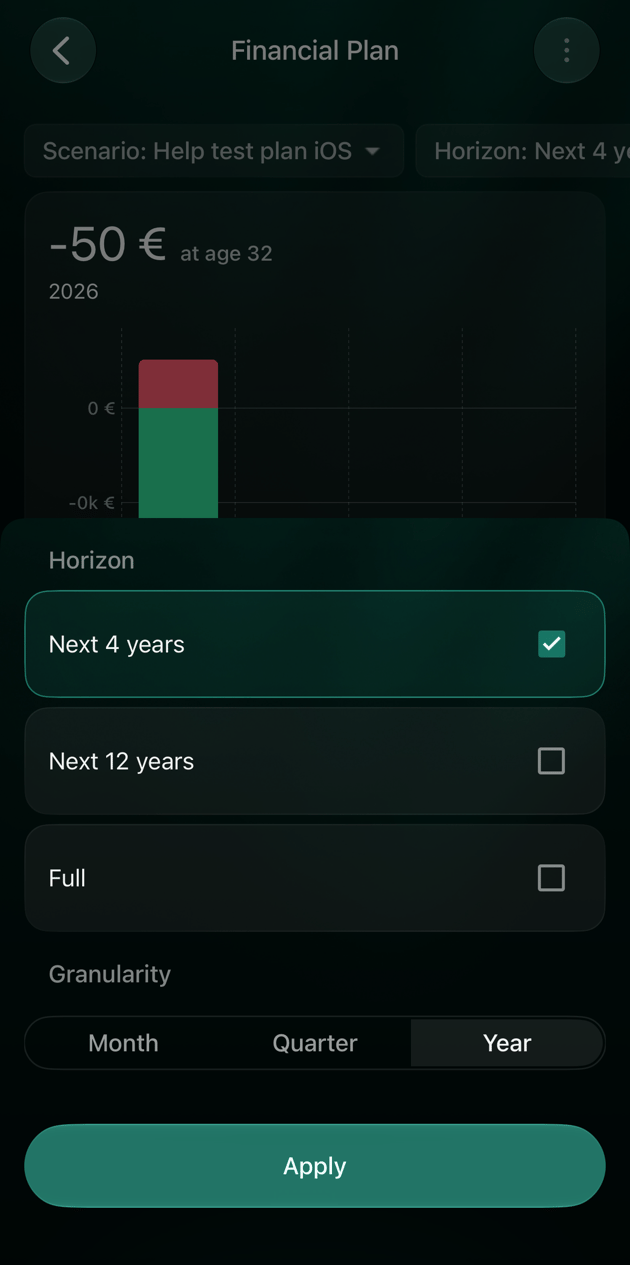
- Choisis Mois, Trimestre ou Année, puis sélectionne Appliquer. Chaque montant du scénario est alors mensuel, trimestriel ou annuel. Tu ne pourras plus modifier ce choix.
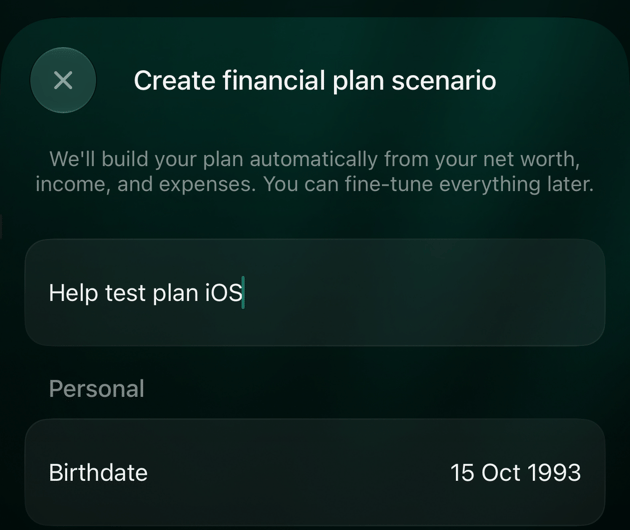
- Saisis un nom dans Nom du scénario, par exemple Plan de base.
- Sélectionne Date de naissance et choisis ta date de naissance. finerd propose une date d’il y a 20 ans : change-la.
- Vérifie les autres réglages décrits dans les sections ci-dessous, puis sélectionne Enregistrer.
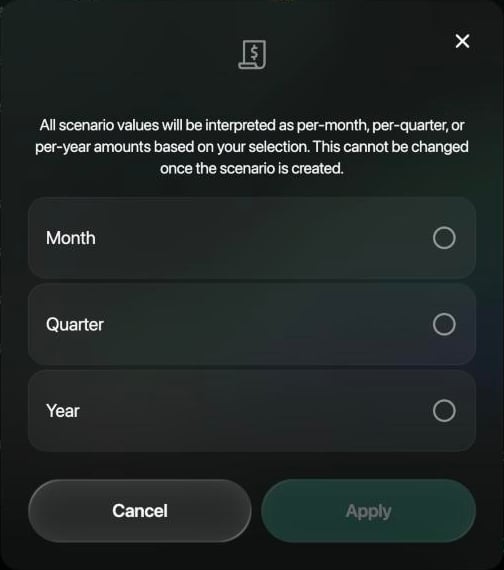
Choisis si les montants sont mensuels, trimestriels ou annuels.
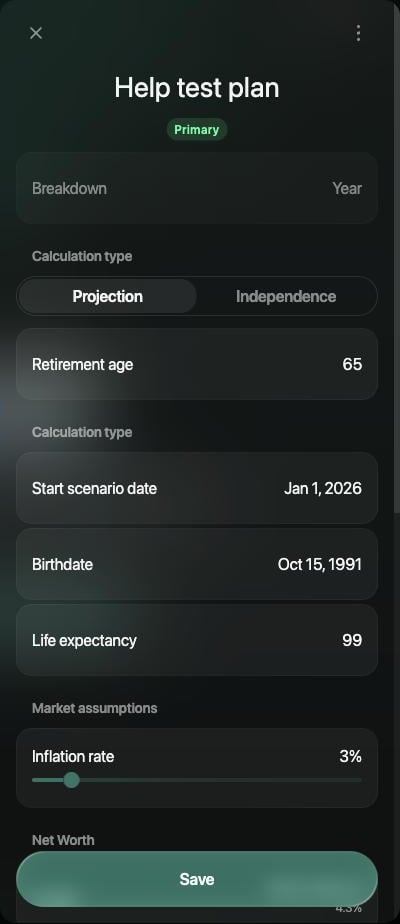
Un nouveau scénario. Les réglages sous le nom sont expliqués dans les sections suivantes.
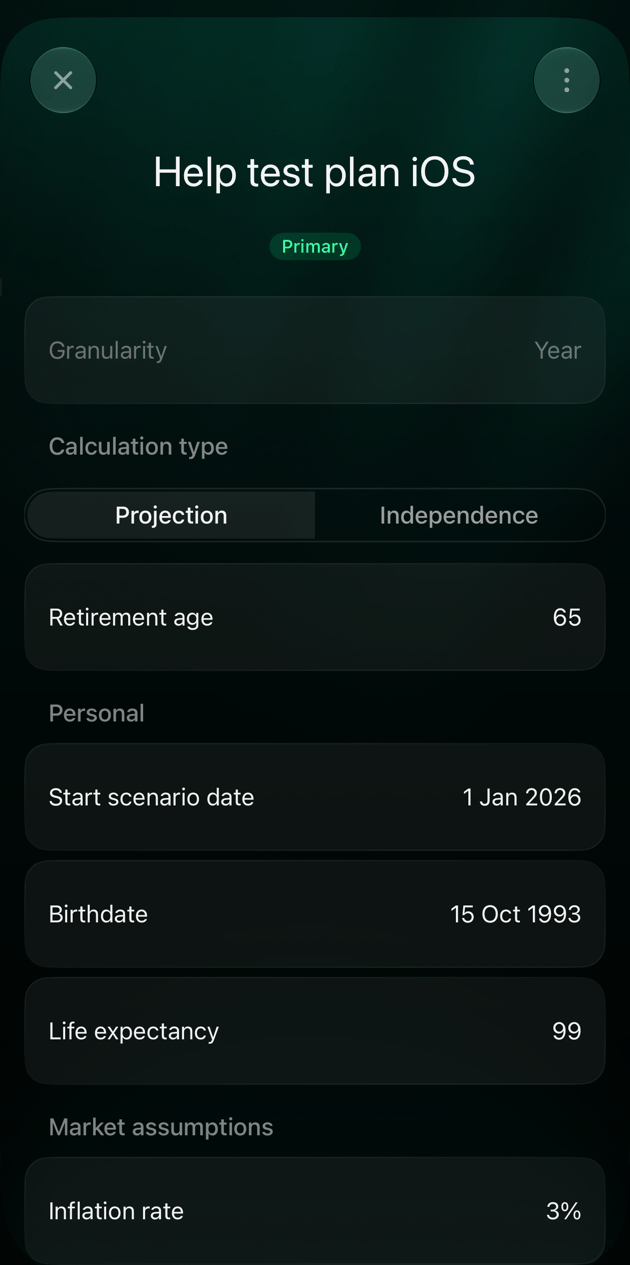
Définir son âge et la durée du plan
Ces réglages déterminent la durée du plan et le moment de ton départ à la retraite.- Type de calcul : Projection utilise l’âge saisi dans Âge de la retraite (65 au départ). Indépendance calcule à la place l’âge le plus précoce auquel tu pourrais arrêter de travailler ; voir Trouver son âge d’indépendance financière.
- Date de début du scénario : Début de l’année en cours ou Aujourd’hui. Sur iOS, la modifier remplit de nouveau le scénario à partir de tes comptes et remplace les montants que tu as modifiés.
- Date de naissance : détermine ton âge pour chaque année du plan.
- Espérance de vie : le plan court jusqu’à cet âge (99 au départ). Avec une naissance en 1991 et une espérance de vie de 99 ans, ton plan se termine en 2090.
Vérifier les actifs et les passifs
Sélectionne Actifs ou Passifs sous Patrimoine net pour voir les comptes que finerd a ajoutés. Chaque ligne affiche le solde et un taux annuel. Sélectionne un compte pour modifier son montant ou son taux.
Les objets personnels, comme les meubles et l’électronique, ne figurent pas dans la liste Actifs : tu ne peux donc pas régler leur taux. Le graphique peut quand même les afficher à leur valeur actuelle.
Pour un compte bancaire, indique comme taux l’intérêt qu’il rapporte ; pour un placement, le rendement que tu attends. Les biens et les prêts ont leurs propres articles : Suivre ses biens et Suivre un prêt ou un crédit immobilier.
Planifier le remboursement des prêts
finerd ajoute chaque prêt avec son taux d’intérêt, mais sans échéances. Tant que tu ne les as pas définies, le prêt augmente chaque année et tire ton patrimoine net vers le bas. Pour chaque prêt, ouvre-le et, sous Remboursement, choisis :- Montant, puis saisis l’échéance annuelle dans Paiement annuel, ou
- Période (années), puis saisis le nombre d’années restantes dans Années de paiement (iOS : Durée de remboursement). finerd calcule des échéances égales qui soldent le prêt dans ce délai.
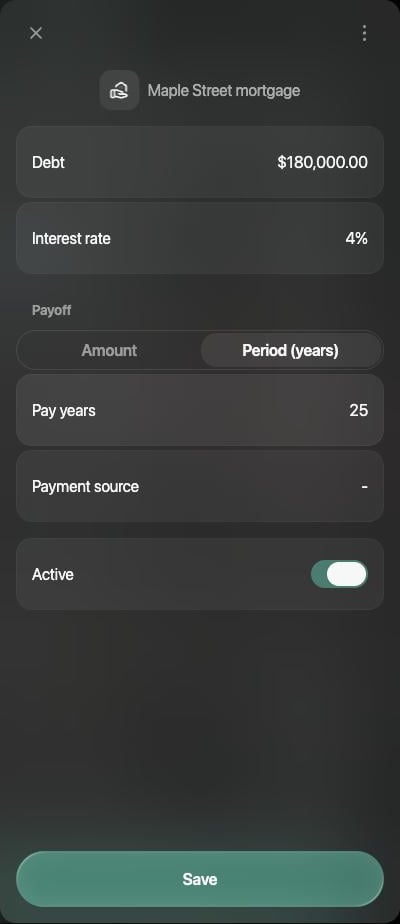
Un crédit immobilier remboursé sur 25 ans.
Exclure un compte
Pour exclure un compte du plan sans le supprimer, désactive-le :- Web : ouvre le compte et désactive Actif.
- iOS : balaie le compte vers la gauche et appuie sur Ignorer (Ne pas ignorer le réintègre), ou ouvre-le et désactive Actif dans le scénario.
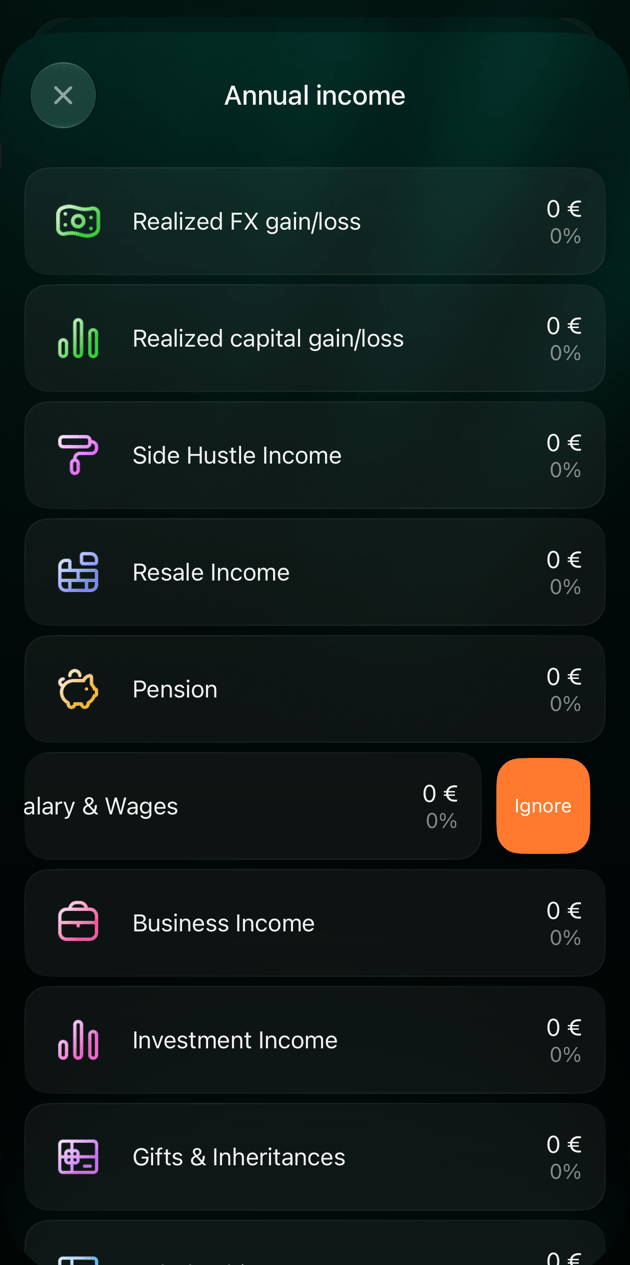
Sur iOS, balaie une ligne vers la gauche pour l'ignorer.
Définir les revenus et les dépenses
Sous Profits et pertes, Revenu annuel (iOS : Revenus annuels) et Dépenses annuelles contiennent tes revenus et tes dépenses par catégorie, d’après tes transactions récentes. Dans un scénario mensuel ou trimestriel, ils s’appellent Revenus mensuels et Dépenses mensuelles, ou Revenus trimestriels et Dépenses trimestrielles. Sélectionne l’un ou l’autre pour voir les catégories. Ouvre une catégorie pour modifier son montant ou son rythme de croissance : Taux de croissance des revenus ou Taux de croissance des dépenses (iOS : Croissance des revenus ou Croissance des dépenses), 3 % par an au départ. Une catégorie dont le montant est 0 est retirée du scénario à l’enregistrement. Pour modifier des revenus ou des dépenses à partir d’une date future, comme une augmentation, la naissance d’un enfant ou ta pension, ajoute plutôt un événement ; voir Ajouter des événements futurs à son plan.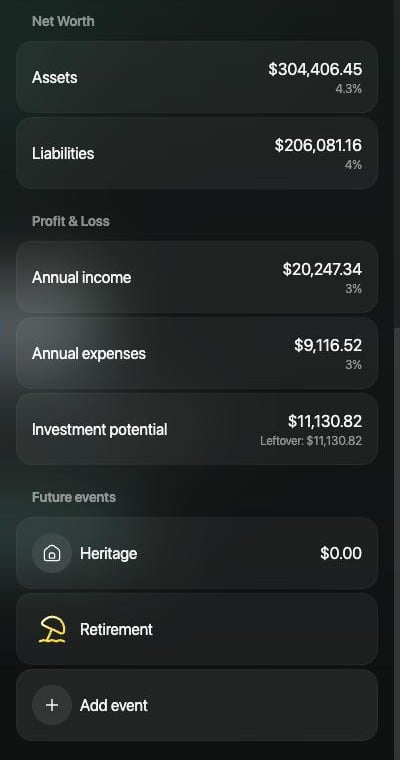
Les totaux de départ du plan : patrimoine net, revenus, dépenses et ce qui reste à investir.
Définir l’inflation et les taux de croissance
Taux d’inflation, sous Hypothèses de marché, est de 3 % au départ. finerd l’utilise de deux façons :- Il déduit l’inflation de la croissance de tes actifs, pour que le plan les affiche en valeur d’aujourd’hui.
- C’est le taux de croissance de tout revenu ou de toute dépense qui n’a pas son propre taux.
Investir l’argent disponible
Potentiel d’investissement, ce sont tes revenus moins tes dépenses : ce qui reste à investir chaque année. Restant (iOS : Reliquat) est la part que tu n’as pas encore attribuée. Pour prévoir des investissements réguliers :- Sélectionne Potentiel d’investissement.
- Sélectionne l’actif dans lequel investir, par exemple un compte-titres.
- Sous Plan de contribution annuelle (iOS : Plan de versement annuel ; dans un scénario mensuel ou trimestriel, Plan de versement mensuel ou Plan de versement trimestriel), choisis :
- Montant, puis saisis combien tu ajoutes chaque année, ou
- Pourcentage, puis choisis une catégorie de revenus, par exemple ton salaire, et saisis sa part.
- Sélectionne Enregistrer (sur iOS, Appliquer), puis enregistre le scénario.
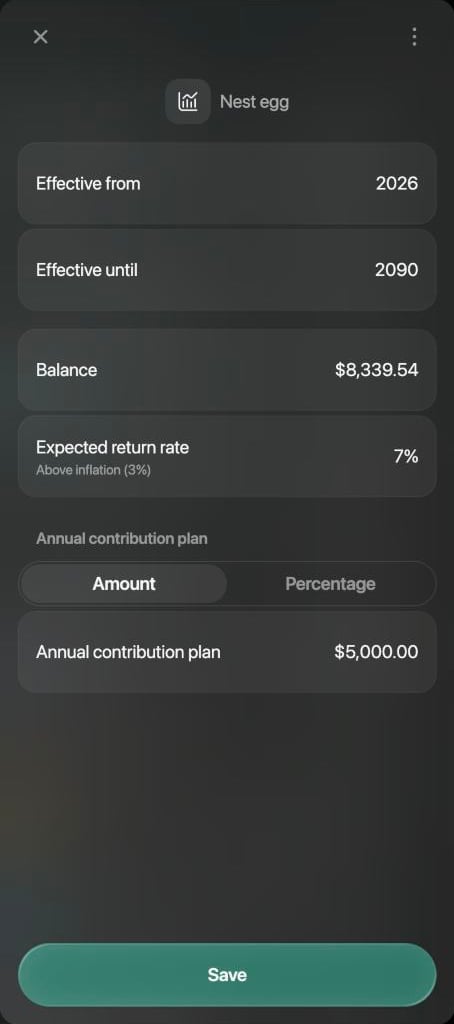
5,000 USD par an sur un compte d'investissement, avec un rendement attendu de 7 %.
Lire son plan
Le graphique montre ton patrimoine net pour chaque année du plan : les actifs au-dessus de zéro, les passifs en dessous.- Web
- iOS
- Patrimoine net de départ est le point de départ du plan. Patrimoine net à l’âge de la retraite est la valeur du plan l’année de ton départ à la retraite, avec l’évolution depuis le départ. Il apparaît quand la vue est réglée sur Année.
- Une icône de parapluie marque l’année de ton départ à la retraite.
- Passe le pointeur sur une barre pour voir ton âge cette année-là, le plan pour chaque type de compte et, pour les années passées et l’année en cours, tes montants réels avec leur écart par rapport au plan.
- Année, à côté du nom du scénario, fait passer le graphique en mois ou en trimestres.
- L’icône en forme d’œil masque le graphique. Le tableau en dessous détaille le plan par type de compte et par compte, année par année. Copier copie le tableau.
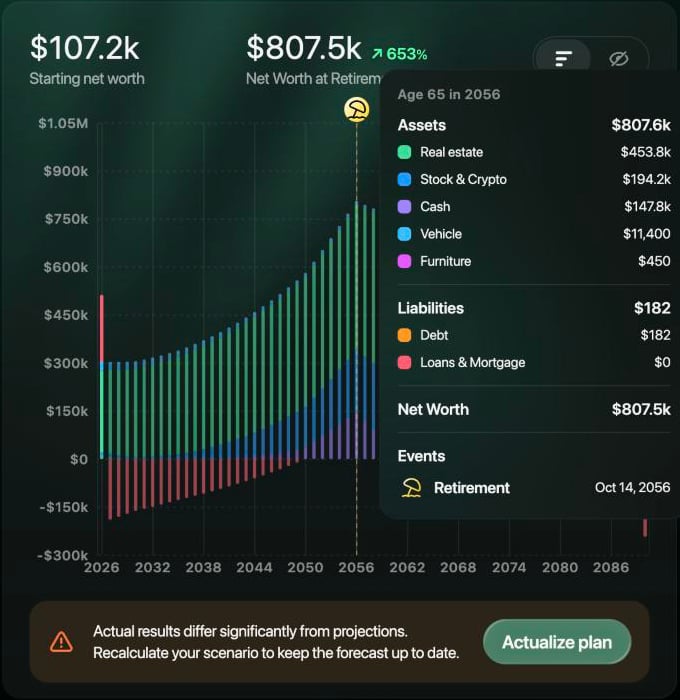
Passe le pointeur sur une barre pour voir le plan de cette année-là. Ici, l'année de la retraite : le crédit immobilier est remboursé et l'épargne est à son maximum.
Étapes suivantes
- Ajouter des événements futurs à son plan : l’achat d’un logement ou d’une voiture, un enfant, un nouvel emploi, un prêt ou ta pension.
- Comparer et mettre à jour les scénarios : copier un scénario pour tester un autre choix, comparer des scénarios côte à côte, trouver ton âge d’indépendance financière et garder le plan en phase avec tes résultats réels.
- Ce que peuvent devenir $1,000 : comment fonctionne la croissance composée.