Avant de partager une dette
Ajoute la personne comme compte de dette si ce n’est pas déjà fait. Pour synchroniser vos enregistrements, chaque personne a besoin de finerd et de son propre espace personnel. Un compte de dette n’a qu’une seule devise. Définis ton nom et tes options de paiement avant de partager. Sur le web et sur iOS, Fiche de règlement te demande de saisir ton nom s’il manque. La synchronisation des dettes ne copie pas les anciennes transactions et n’aligne pas des soldes de départ différents. Avant de te fier aux nouvelles dettes partagées, compare ce que vous avez enregistré de chaque côté.Synchroniser les dettes avec une autre personne
Synchronise ton compte de dette avec celui de l’autre personne : les transactions de dette apparaissent alors chez vous deux, peu importe qui les ajoute.- Web
- Android
- iOS
- Ouvre Comptes, puis le compte de dette de la personne.
- Sélectionne ⋮, puis Synchroniser les dettes.
- Dans Synchroniser les dettes, affiche le code QR, copie l’invitation ou choisis comment la partager avec cette personne.
Prévenir quelqu’un d’une dette
Pour une personne avec qui tu ne synchronises pas encore tes dettes, enregistre le montant avec une transaction de type Dette. Pour la part d’un achat qui revient à quelqu’un d’autre, voir Fractionner une transaction.- Web
- Android
- iOS
- Vérifie la personne et le montant dans la transaction.
- Laisse Notifier la dette sélectionné et sélectionne Enregistrer et notifier.
- Si finerd le demande, saisis le nom que l’autre personne doit voir et ajoute une option de paiement.
- Si finerd ouvre Partager, envoie le lien de la dette à cette personne. Vérifie aussi si finerd indique plutôt que la personne a été prévenue, sans ouvrir de fenêtre de partage.
Vérifier une dette que quelqu’un partage avec toi
Ouvre la dette partagée sur le web ou sur iOS et vérifie qui l’a envoyée, la date et ta part du montant. S’il y a une facture (ticket de caisse), sers-t’en pour contrôler les détails.- Choisis Accepter pour ajouter la dette à tes enregistrements. Si finerd te demande Assigner un compte de dette, choisis la personne qui l’a envoyée ou crée son compte de dette.
- Choisis Refuser si tu n’es pas d’accord avec la dette.
Consulter la fiche de règlement
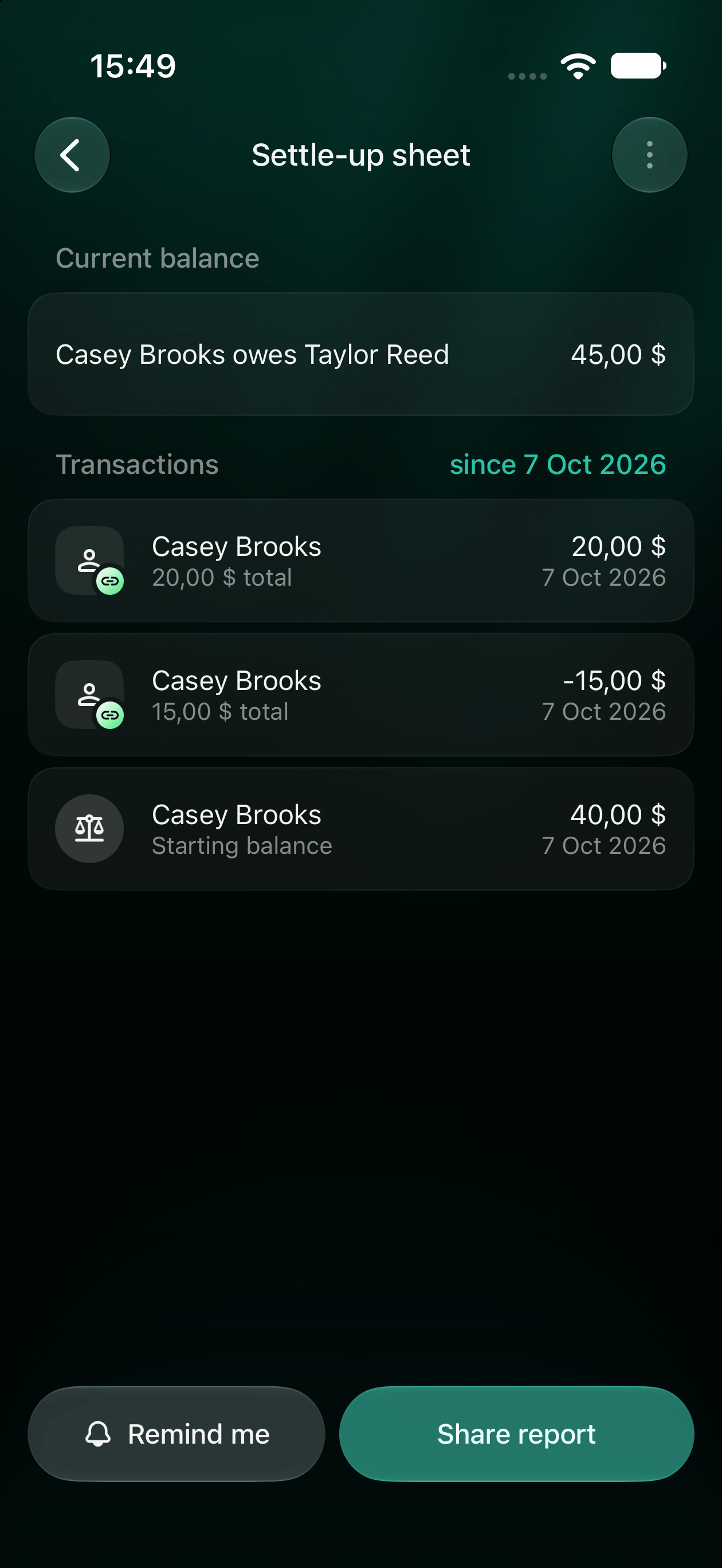
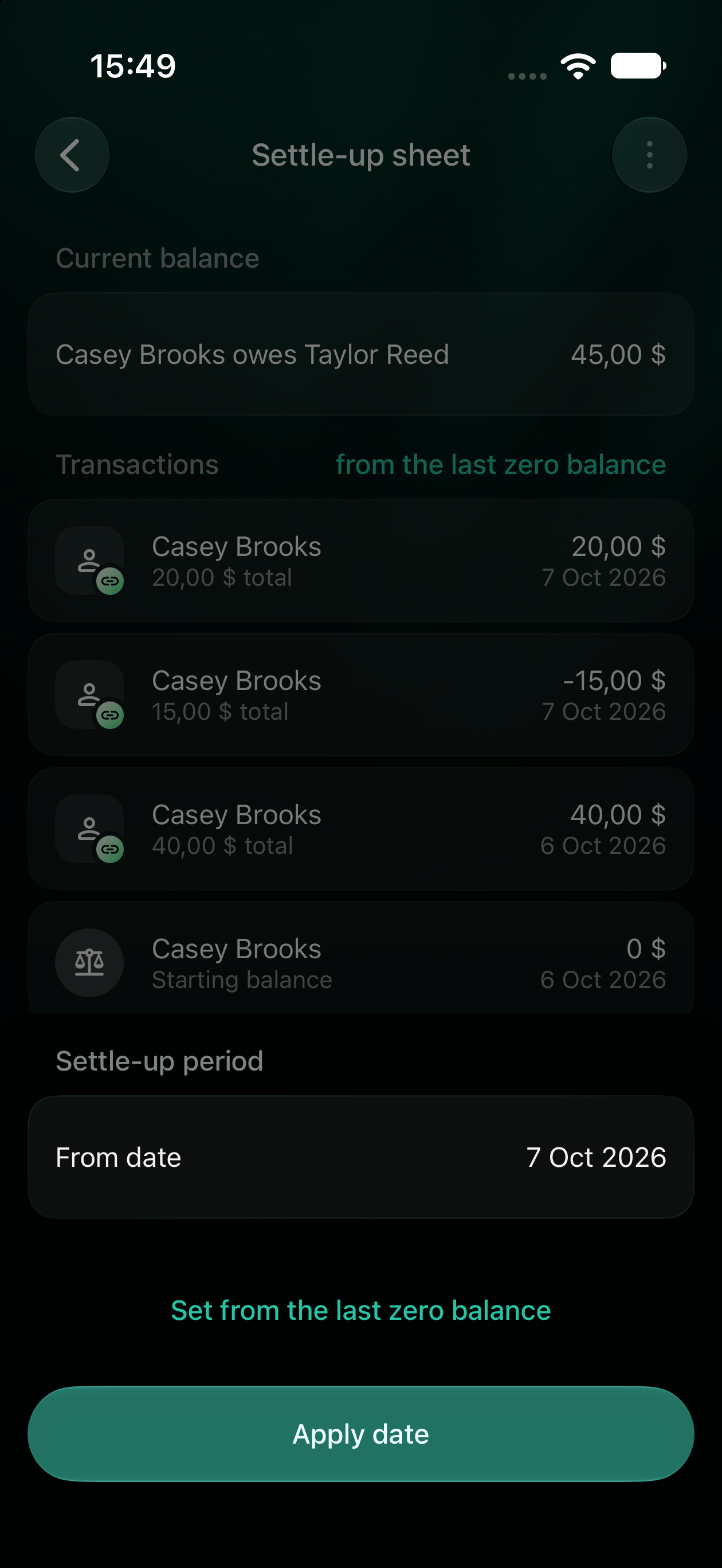
Ouvre le compte de dette de la personne et choisis Fiche de règlement. Elle montre le montant dû actuel, les transactions de la période et le solde de départ. Par défaut, la période commence au dernier solde à zéro. Si la dernière transaction a soldé la dette, la fiche garde la dernière période terminée pour que tu puisses la consulter. Par exemple, Casey te doit $40 le 7 octobre au matin. Ce jour-là, tu prêtes encore $20 à Casey et Casey te rend $15. Choisis le 7 octobre comme date de début : la fiche affiche un solde de départ de $40, +$20, −$15 et une dette actuelle de $45. Compare les lignes si les enregistrements de l’autre personne indiquent un autre montant.- Web
- Android
- iOS
- Sélectionne depuis le dernier solde à zéro à côté de Transactions.
- Dans Période de règlement, sélectionne À partir du, choisis la date de début et sélectionne Appliquer.
- Pour revenir à la période par défaut, choisis Depuis le dernier solde à zéro.
- Pour partager la fiche, sélectionne Partager. Ajoute d’abord des options de paiement si finerd le demande, puis partage le lien généré.
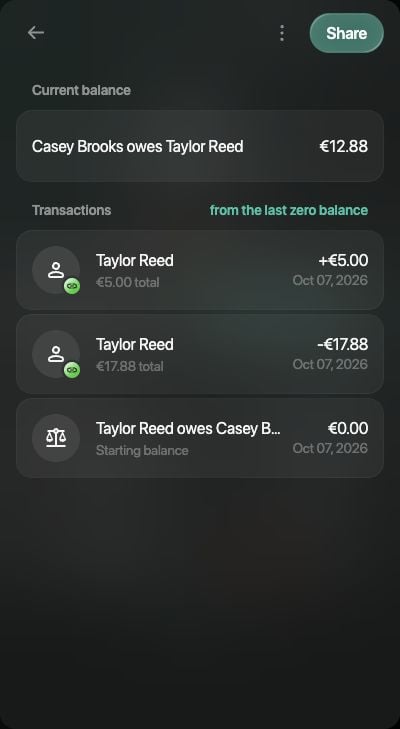
La fiche que reçoit l'autre personne montre ses propres enregistrements et ce qu'il lui reste à payer.
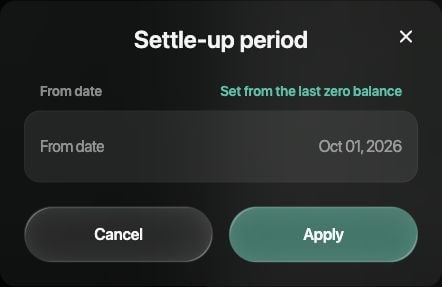
Choisis une date de début ou reviens au dernier solde à zéro.
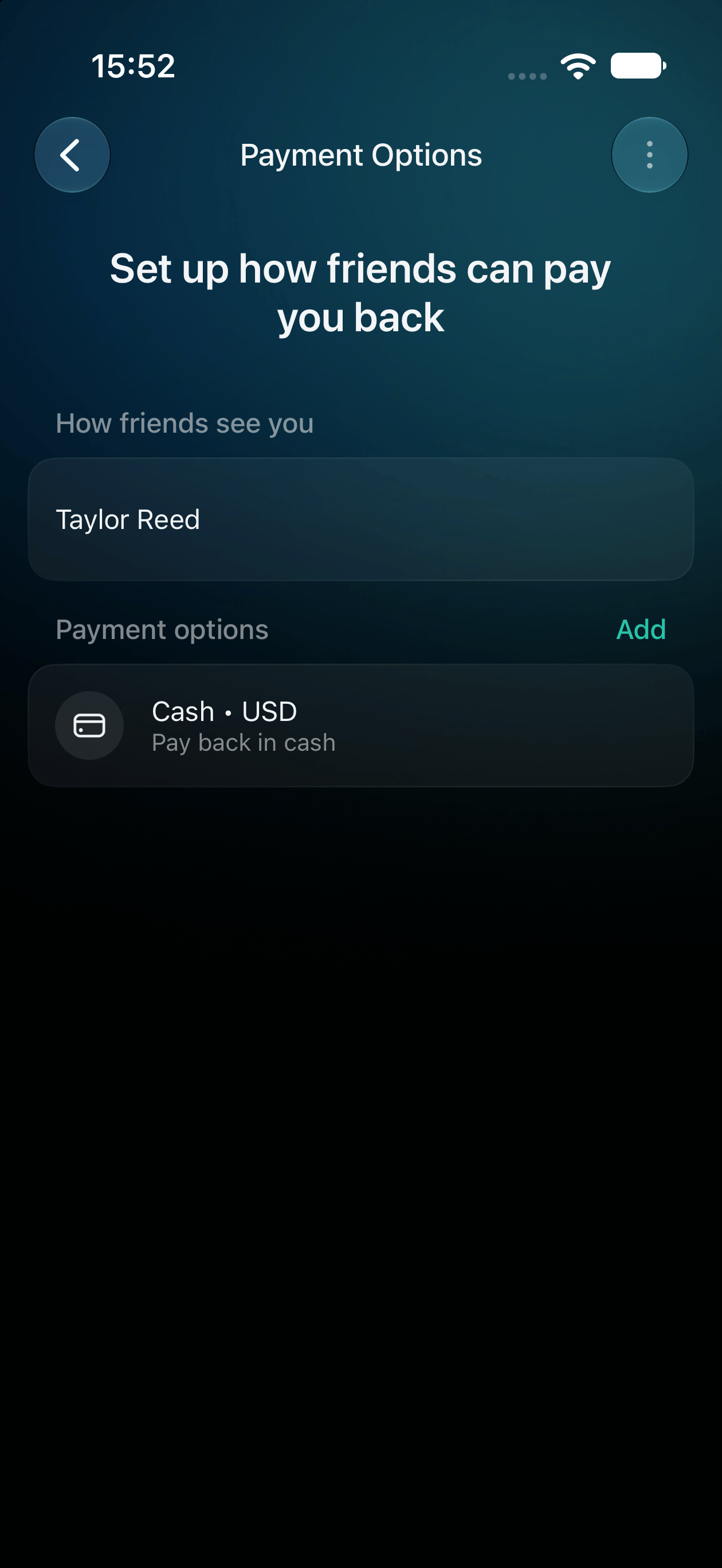
Choisir comment se faire rembourser
Tes options de paiement indiquent aux autres où t’envoyer l’argent. Choisis les coordonnées à utiliser, comme un IBAN ou un compte PayPal.- Web
- Android
- iOS
- Ouvre Plus, puis Options de paiement.
- Sous Dis à tes amis comment te payer, sélectionne Ajouter un nom et enregistre le nom que l’autre personne doit voir.
- Sélectionne Ajouter une option de paiement (ou Ajouter une option si tu en as déjà une).
- Dans Sélectionne comment te payer, choisis un moyen de paiement. Utilise Ajouter une option personnalisée s’il t’en faut un autre.
- Vérifie la devise, saisis les informations demandées pour ce moyen de paiement et sélectionne Enregistrer.
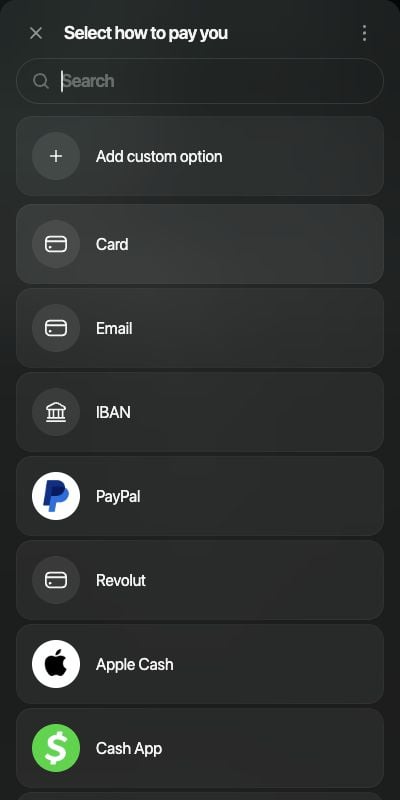
Choisis un moyen de paiement de la liste ou ajoute ta propre option.