Ce que le support peut voir
L’accès couvre un seul espace : celui dont tu ouvres les paramètres. Si tu as un espace personnel et un espace professionnel, accorder l’accès à l’un n’ouvre pas l’autre. Tant que l’accès est actif, le support finerd peut consulter les données de cet espace, comme ses comptes et leurs soldes, ses transactions, ses tags et ses connexions bancaires, pour comprendre ce que tu vois. Accorder l’accès ne prévient personne à lui seul. Explique au support ce qui ne va pas dans le chat du support ou par e-mail, et précise que tu as activé l’accès.Activer l’accès
- Web
- Android
- iOS
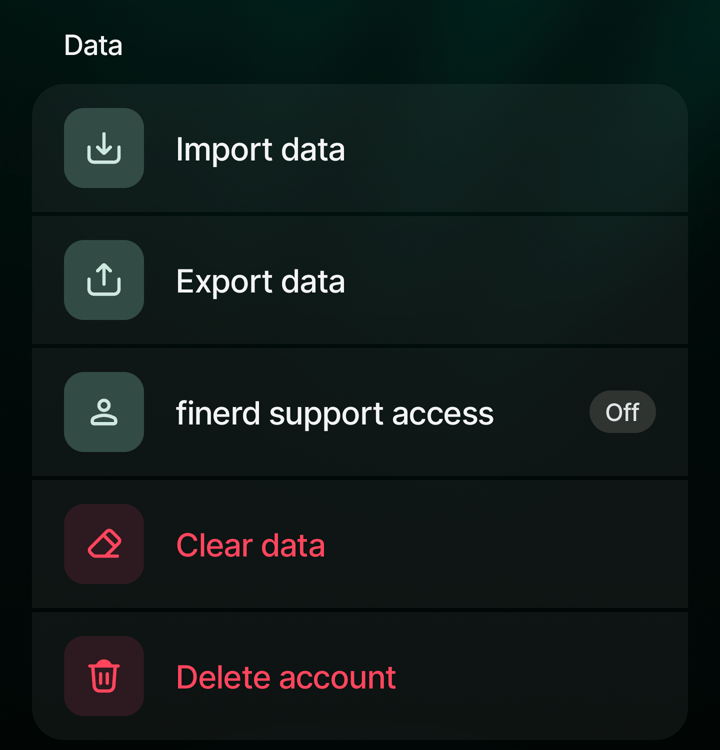
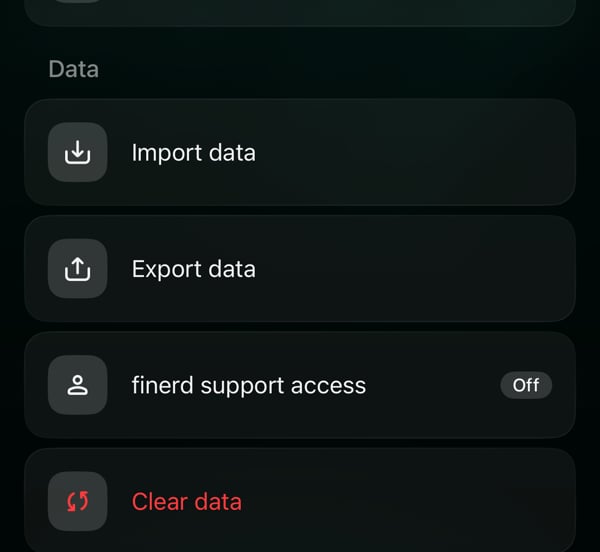
- Sélectionne ton profil en bas de la barre latérale, puis l’icône des paramètres dans le menu qui s’ouvre.
- Sélectionne Accès pour l’assistance finerd. Le badge à côté affiche Désactivé.
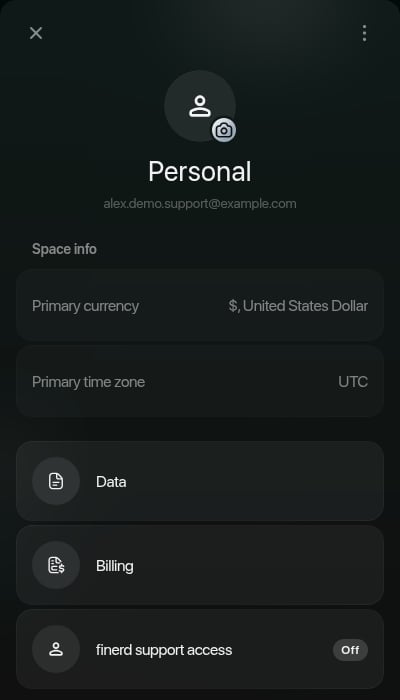
Accès pour l’assistance finerd dans les paramètres de l'espace sur le web.
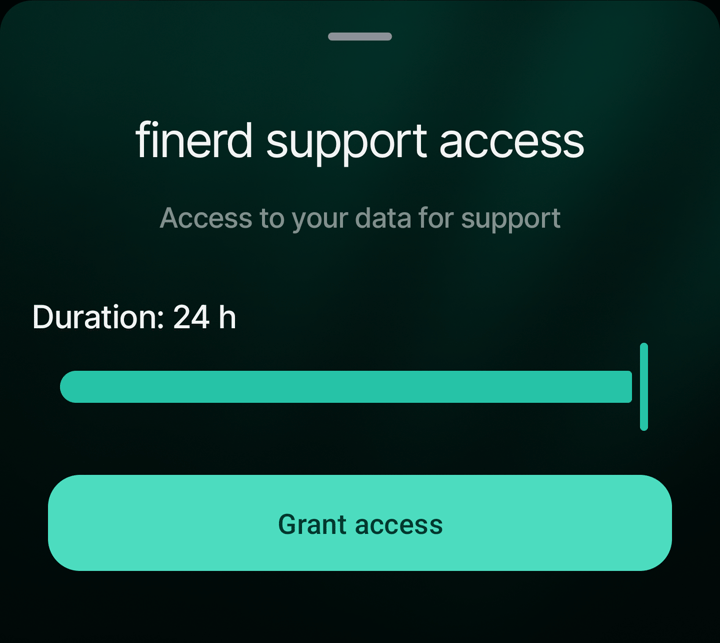
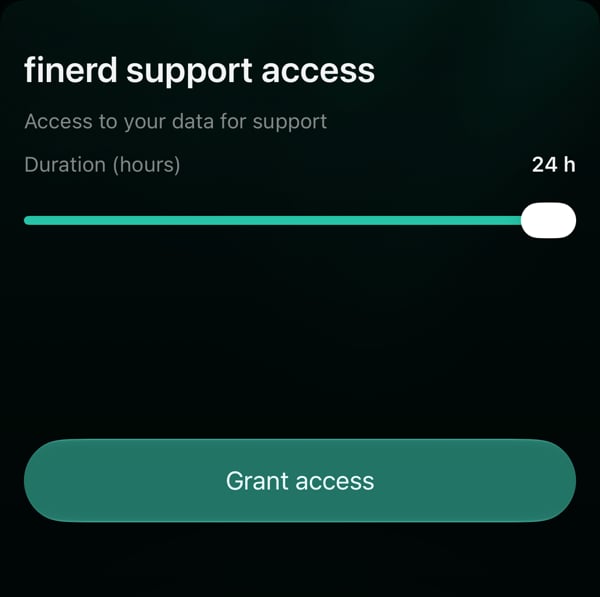
- Déplace le curseur pour choisir la durée de l’accès, de 1 à 24 heures. Durée : 24 h, au-dessus, affiche ton choix ; la valeur de départ est de 24 heures.
- Sélectionne Accorder l’accès.
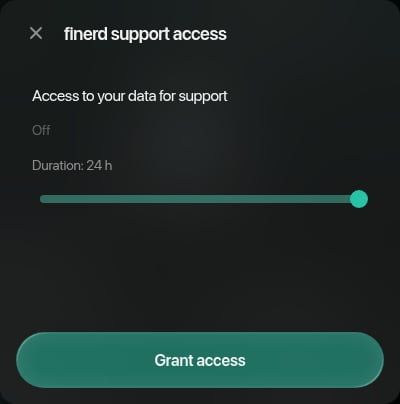
Choisis la durée, puis accorde l'accès.
Pendant que l’accès est actif
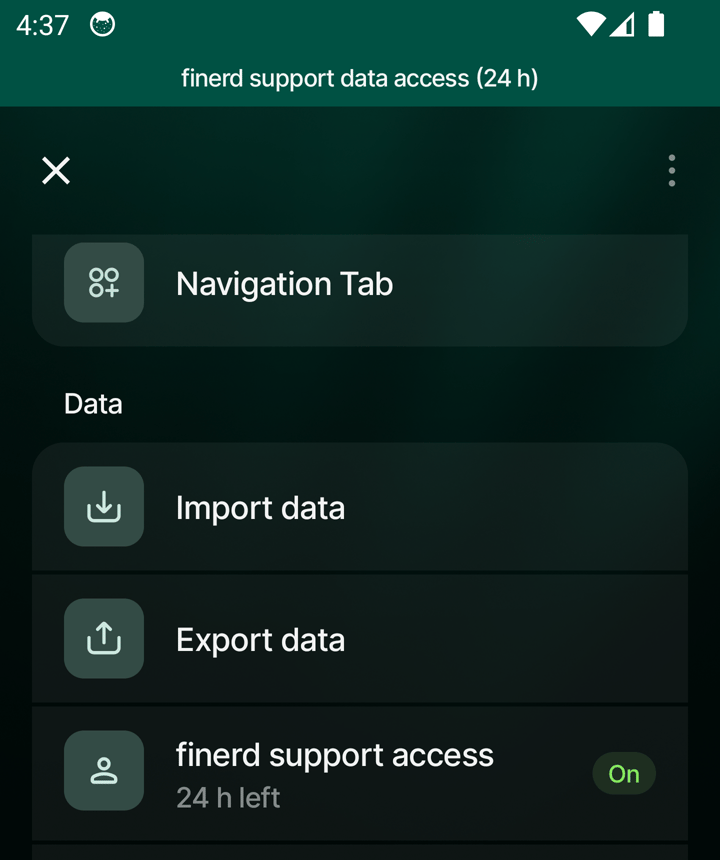
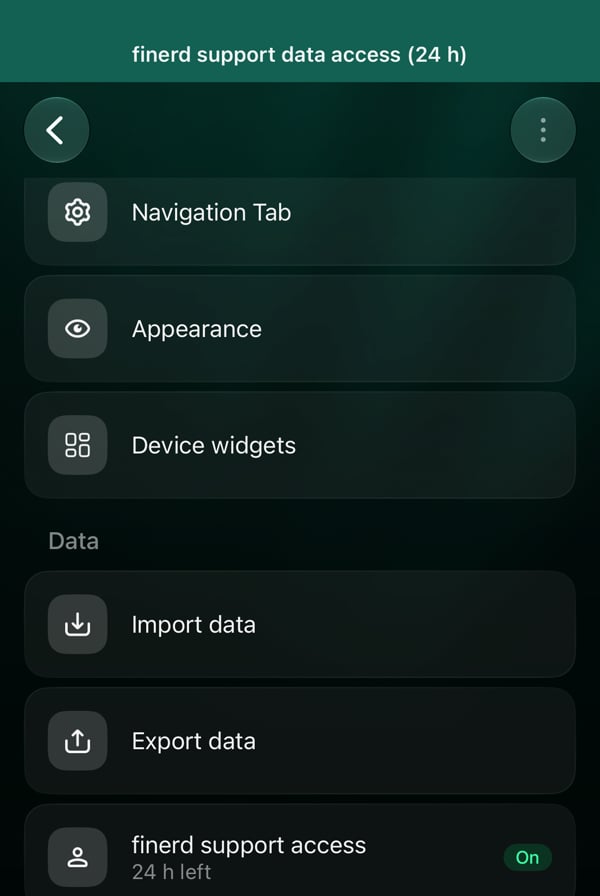
Une bannière en haut de finerd, par exemple Accès de l’assistance finerd aux données (24 h), indique que l’accès est actif et combien d’heures il reste. Toutes les personnes qui utilisent l’espace la voient : dans un espace professionnel, les membres savent donc que le support peut aussi consulter les données. Quand la personne propriétaire sélectionne la bannière, les paramètres Accès pour l’assistance finerd s’ouvrent.- Web
- Android
- iOS

La bannière en haut de la page pendant que l'accès est actif.
- Prolonger l’accès : choisis une nouvelle durée sur le curseur et sélectionne Prolonger l’accès. La nouvelle durée compte à partir de maintenant ; elle ne s’ajoute pas au temps restant. Par exemple, s’il reste 3 heures et que tu choisis 24 heures, l’accès dure 24 heures à partir de maintenant. Une durée plus courte le raccourcit de la même façon.
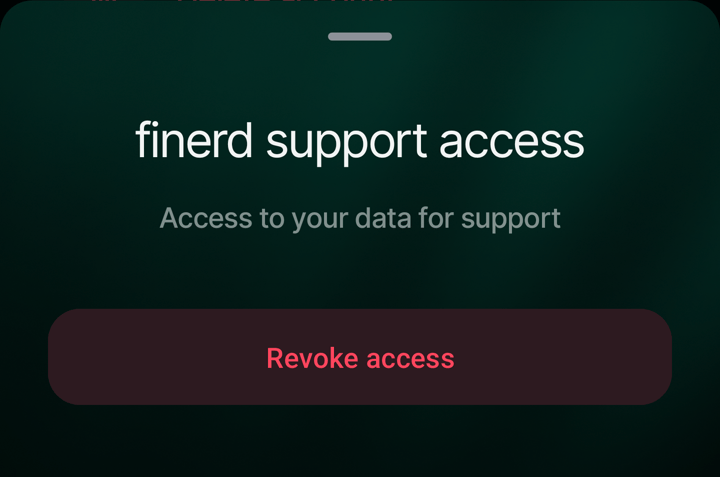
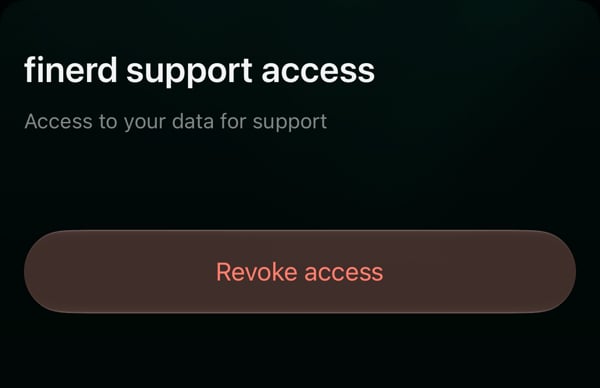
- Révoquer l’accès : met fin à l’accès immédiatement.
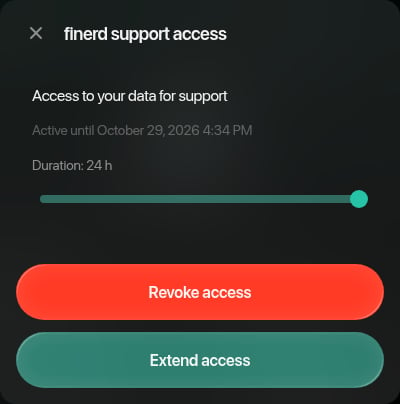
Pendant que l'accès est actif, le panneau indique quand il se termine.