Suis tes actions, ETF et cryptos dans finerd : ajoute chaque position par son ticker, vois sa valeur en devise principale et enregistre tes achats.
Pour suivre tes investissements dans finerd, ajoute un compte Investissements (sur Android et iOS : Actions et crypto) et enregistre chaque position, comme 10 actions Apple ou 0.05 BTC, sous forme de solde à part. finerd valorise chaque position au dernier cours quotidien et affiche le total dans la devise principale de ton espace.Un compte d’investissement manuel et ses positions sont gratuits sur le web, sur Android et sur iOS. Pour connecter un courtier ou une plateforme crypto afin que les positions et les opérations arrivent automatiquement, il faut finerd Pro. Sur Android, les plateformes d’investissement se connectent uniquement sur le web ; sur iOS, c’est aussi le cas de certaines d’entre elles, comme Interactive Brokers.
Compte manuel ou connecté
Un compte d’investissement fonctionne comme n’importe quel autre compte dans finerd : soit tu le tiens à jour toi-même, soit tu le connectes à la plateforme où se trouvent tes investissements.
Connecté
Manuel
Positions
Arrivent de la plateforme, un solde par position
Tu ajoutes chaque position et sa quantité
Achats et ventes
Arrivent comme transactions à chaque synchronisation de la plateforme
Tu les enregistres toi-même
Formule
finerd Pro
Gratuit
Pour connecter ta plateforme, choisis-la dans Sélectionner la plateforme d’investissement et suis les étapes de Connecter une banque : les plateformes se connectent comme les banques. Si ta plateforme n’est pas dans la liste, suis le compte manuellement. Tu pourras la connecter plus tard et lier son compte à celui que tu suis déjà.
Web
Android
iOS
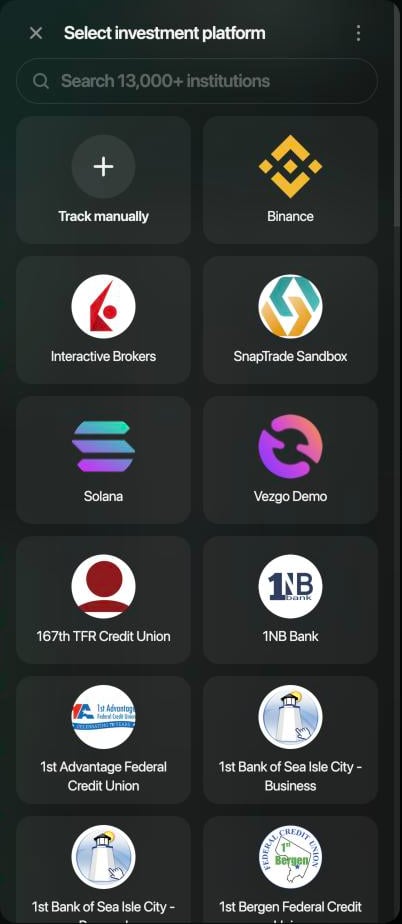
Ouvre Comptes, sélectionne Ajouter un compte, puis Investissements. Sélectionner la plateforme d’investissement affiche d’abord Suivre manuellement, puis les courtiers et les plateformes crypto que tu peux connecter.
Choisis Suivre manuellement ou ta plateforme.
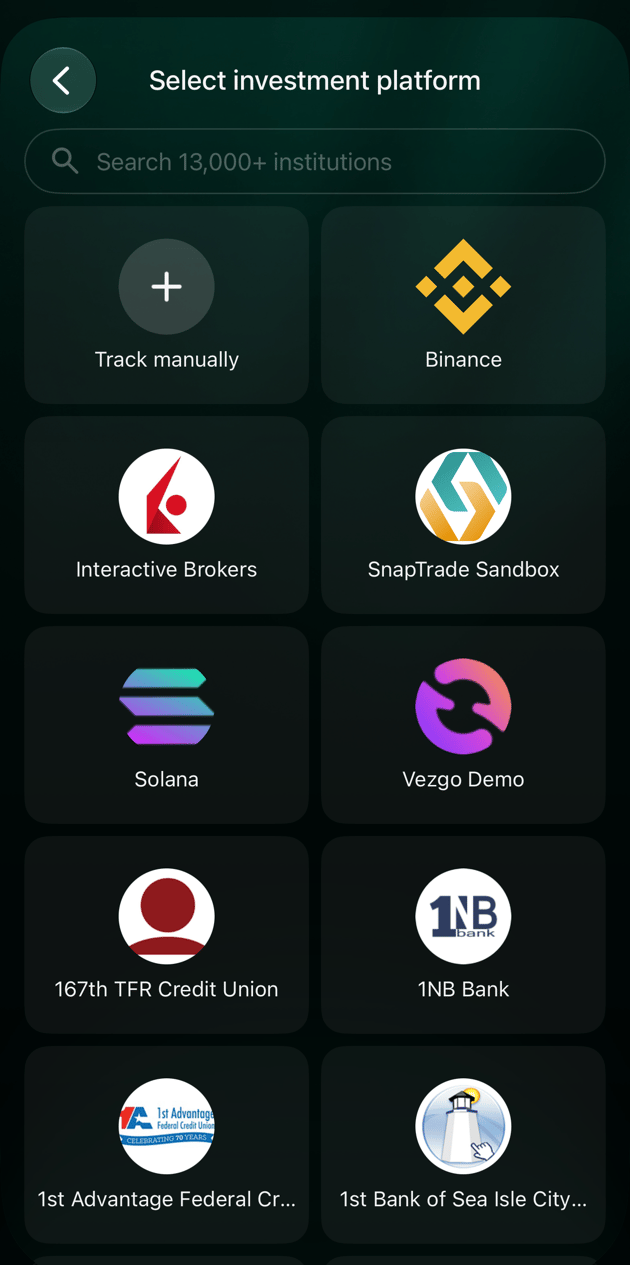
Ouvre Comptes depuis Plus ou la barre d’onglets, appuie sur +, puis sur Actions et crypto. L’app Android ouvre directement un compte manuel. Pour connecter une plateforme d’investissement, utilise l’app web.
Ouvre Comptes depuis Plus ou la barre d’onglets, appuie sur +, puis sur Actions et crypto. Sélectionner la plateforme d’investissement affiche Suivre manuellement et les plateformes que tu peux connecter.Certaines plateformes de la liste, comme Interactive Brokers, ne se connectent pas dans l’app iOS : l’app affiche Provider not supported (le message est en anglais). Connecte-les sur le web.
Choisis Suivre manuellement ou ta plateforme.
Ajouter un compte d’investissement manuel
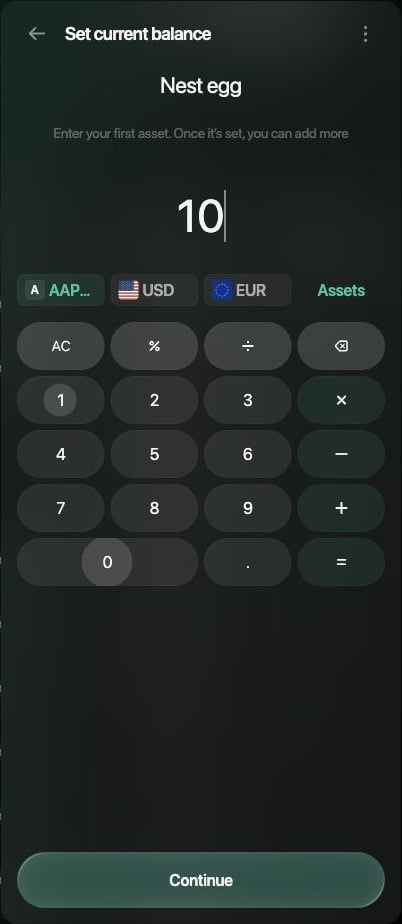
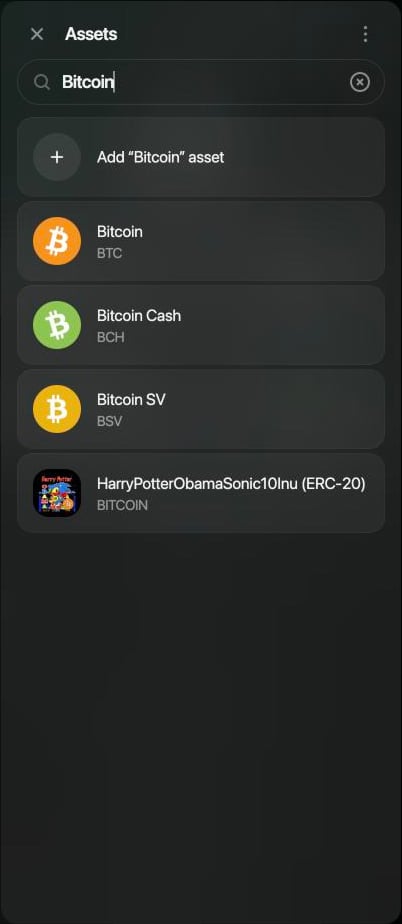
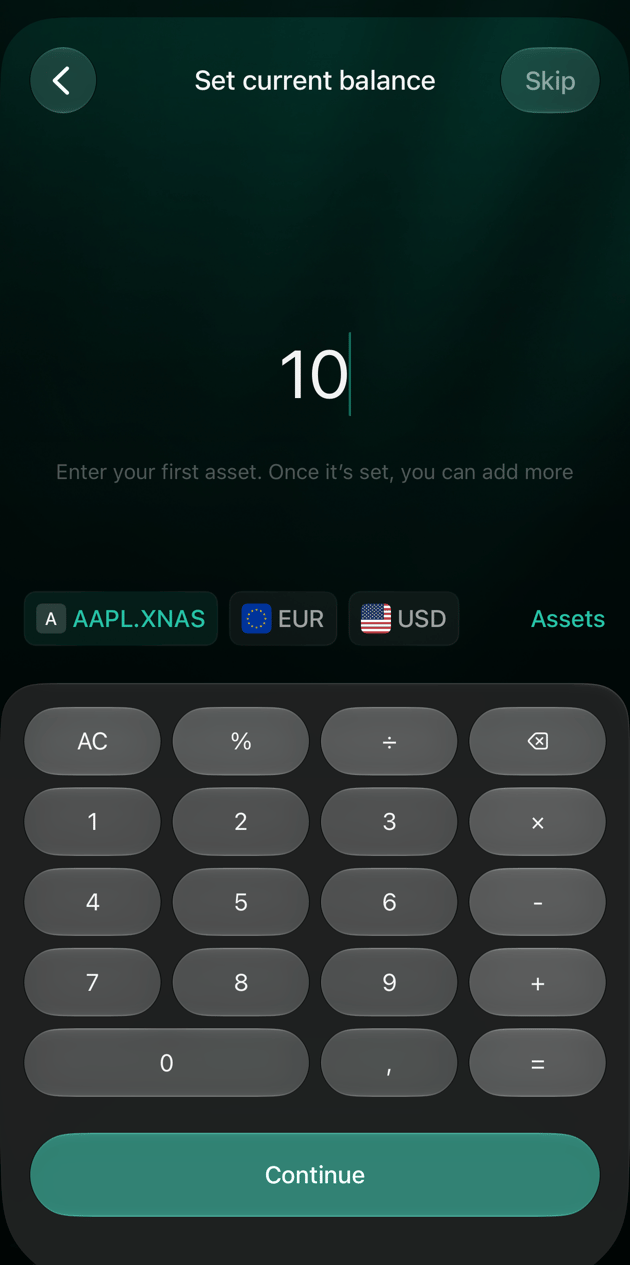
Dans l’exemple, un compte de courtage est suivi manuellement sous le nom Nest egg, avec 10 actions Apple au départ. Cherche une position par son ticker ou par son nom. Les actions apparaissent avec leur place de cotation, comme AAPL.XNAS pour Apple sur le NASDAQ. Plusieurs actifs peuvent porter le même nom : vérifie le ticker sous chaque nom avant de choisir.
Web
Android
iOS
Ouvre Comptes, sélectionne Ajouter un compte, puis Investissements.
Dans Sélectionner la plateforme d’investissement, sélectionne Suivre manuellement.
Saisis un nom, comme Nest egg, puis sélectionne Continuer.
Dans Définir le solde actuel, sélectionne Actifs et cherche la position, par exemple Apple. Choisis Apple Inc. avec le ticker AAPL.XNAS.
Saisis le nombre d’actions que tu détiens, par exemple 10, et sélectionne Continuer.
Sélectionne Enregistrer.
Saisis la quantité de la première position.
Pour ajouter la position suivante, ouvre le compte et sélectionne Ajouter à côté de Solde. Cherche l’actif, saisis la quantité et sélectionne Enregistrer.
Cherche par nom ou par ticker ; vérifie le ticker sous chaque résultat.
Ouvre Comptes depuis Plus ou la barre d’onglets, appuie sur +, puis sur Actions et crypto.
Saisis un nom, comme Nest egg.
finerd ajoute un solde à zéro dans la devise principale de ton espace. Appuie sur cette ligne sous Solde, appuie sur Plus d’actifs et cherche la position, par exemple Apple. Choisis Apple Inc. avec le ticker AAPL.XNAS.
Saisis le nombre d’actions que tu détiens, par exemple 10, et appuie sur Terminé.
Appuie sur Enregistrer.
Pour ajouter la position suivante, ouvre le compte et appuie sur Ajouter à côté de Solde.
Ouvre Comptes depuis Plus ou la barre d’onglets, appuie sur +, puis sur Actions et crypto.
Dans Sélectionner la plateforme d’investissement, appuie sur Suivre manuellement.
Saisis un nom, comme Nest egg, puis appuie sur Enregistrer.
Dans Définir le solde actuel, appuie sur Actifs et cherche la position, par exemple Apple. Choisis Apple Inc. avec le ticker AAPL.XNAS.
Saisis le nombre d’actions que tu détiens, par exemple 10, et appuie sur Continuer.
Vérifie le compte et appuie sur Enregistrer.
Pour ajouter la position suivante, ouvre le compte et appuie sur Ajouter à côté de Solde.
Sélectionne AAPL.XNAS, saisis 10, puis appuie sur Continuer.
Le bouton Ajouter, à côté de Solde, ajoute la position suivante.
finerd enregistre la quantité de chaque nouvelle position comme Solde initial (dans un espace créé en anglais : Initial balance). Quand la quantité change, mets-la à jour avec un solde vérifié, ou enregistre l’achat ou la vente comme décrit plus bas.
Quantité et valeur
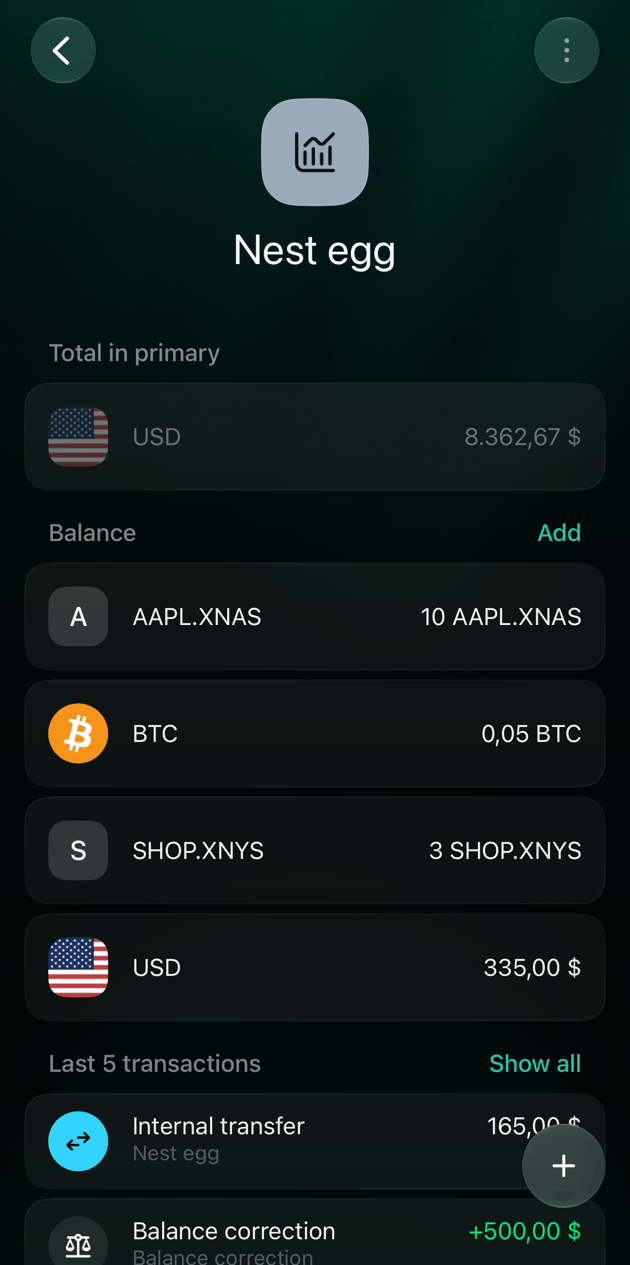
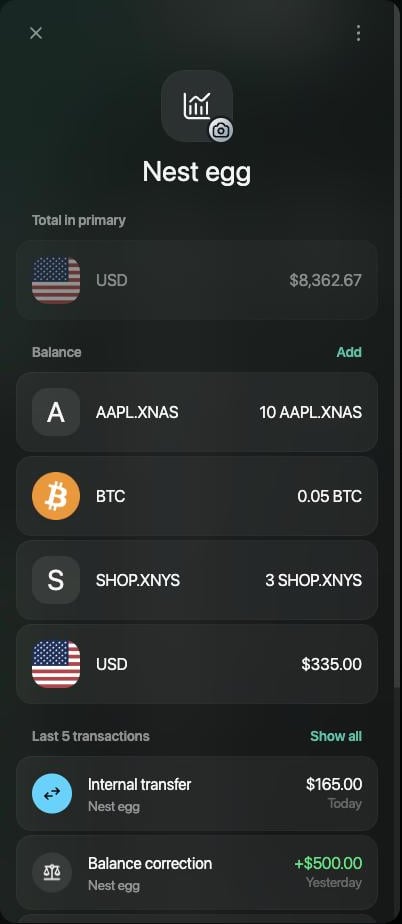
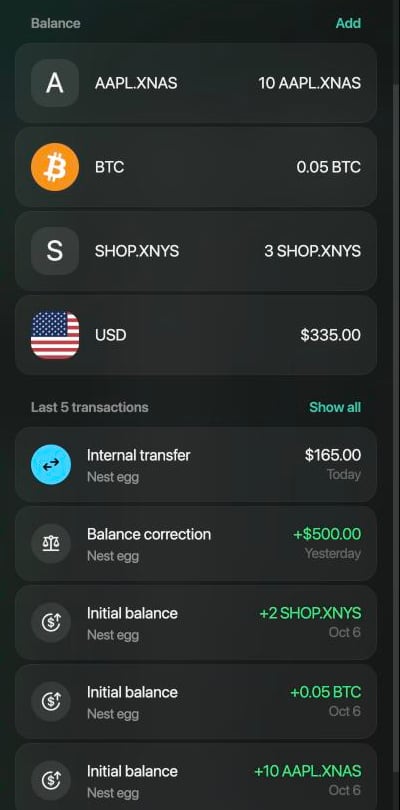
Chaque position est un solde dans ses propres unités. Le compte affiche combien tu en détiens, comme 10 AAPL.XNAS ou 0.05 BTC, et non un prix par action. Dès que le compte a au moins deux soldes, Total en devise principale indique ce qu’ils valent ensemble dans la devise principale de ton espace. Dans l’exemple, 10 AAPL.XNAS, 0.05 BTC, 3 SHOP.XNYS et 335 USD valent au total $8,362.67.
Chaque position affiche sa quantité ; Total en devise principale affiche la valeur.
finerd valorise les positions avec les cours de clôture quotidiens de fournisseurs de données de marché et les met à jour du lundi au vendredi. Comme il utilise des cours quotidiens, la valeur ne suit pas le marché en cours de séance. La valeur change quand le cours ou un taux de change bouge, même si ta quantité reste la même.Si finerd n’a pas de cours pour une position, celle-ci affiche quand même sa quantité, mais elle n’est comptée ni dans Total en devise principale, ni dans les totaux de Comptes, ni dans le rapport Patrimoine net.
Ajouter un actif que finerd ne propose pas
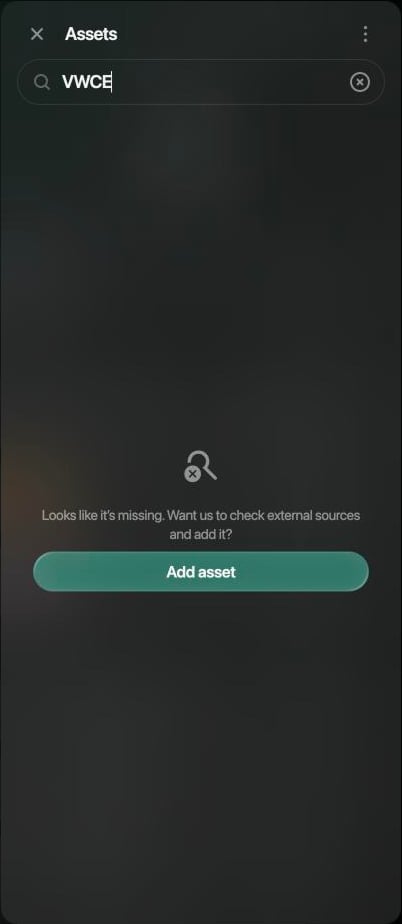
finerd ne peut suivre que les actifs dont il connaît le cours : tu ne peux donc pas créer un actif avec ton propre prix. Si la recherche ne trouve pas ta position, finerd peut la chercher dans des données de marché externes et l’ajouter à la liste.
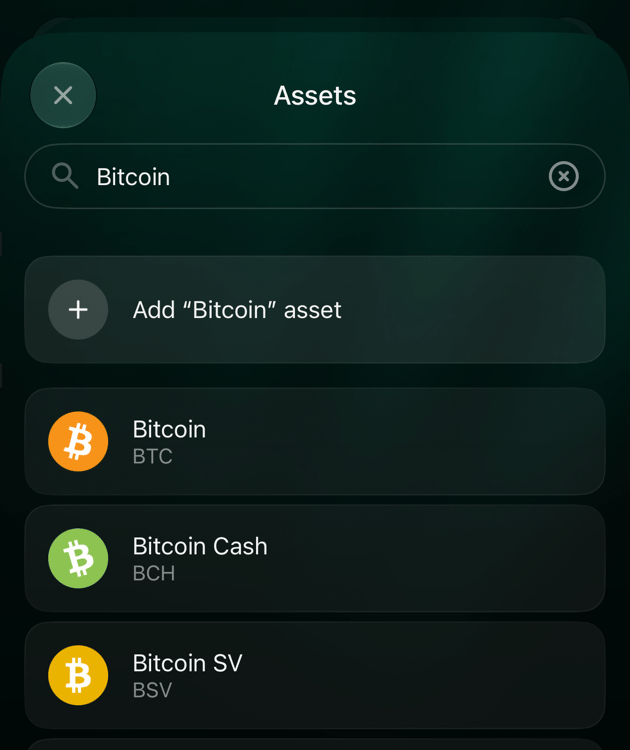
Dans la recherche d’actifs, sélectionne Ajouter un actif. Sur le web et sur iOS, tu peux aussi sélectionner Ajouter l’actif « nom » en haut des résultats.
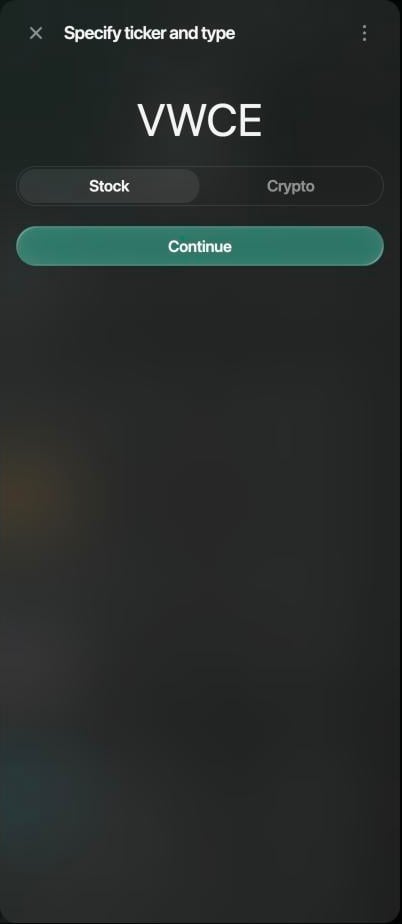
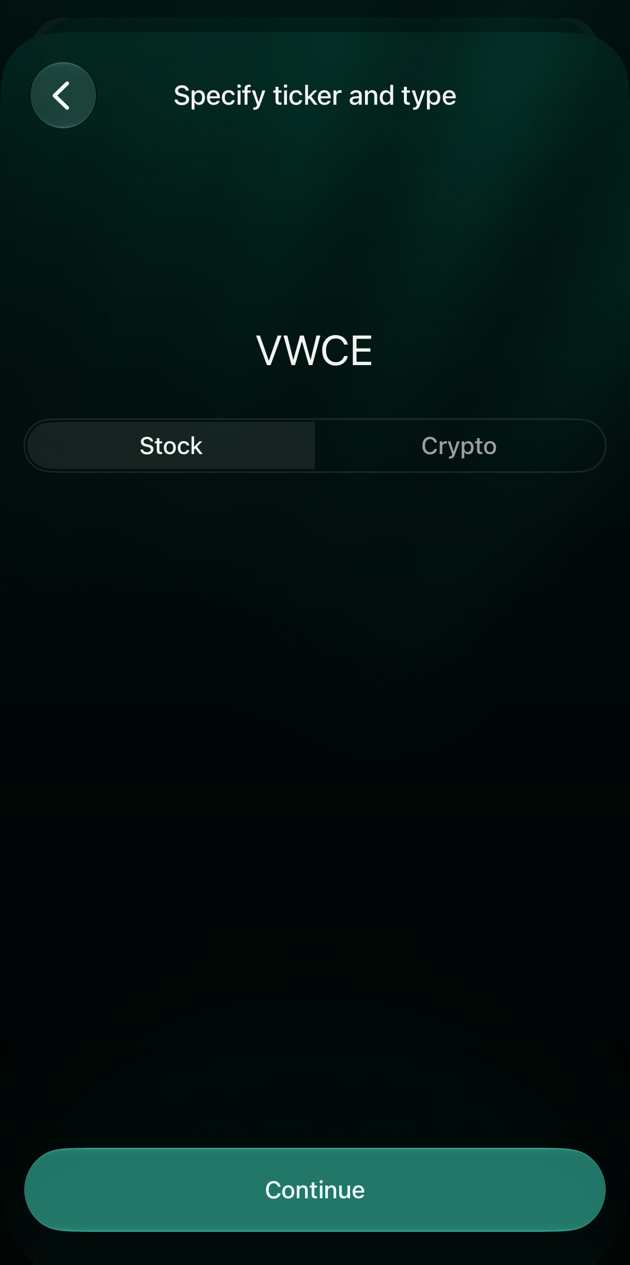
Dans Indique le ticker et le type, saisis le ticker, choisis Action ou Crypto et sélectionne Continuer. Sur le web, Crypto est sélectionné au départ ; sur Android et iOS, c’est Action.
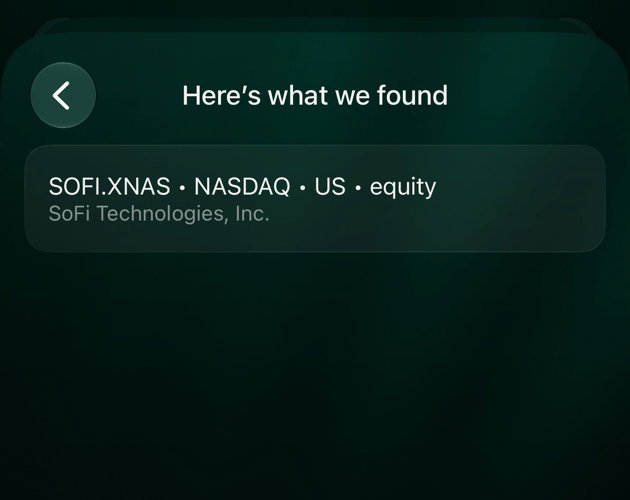
Si finerd trouve l’actif, il l’ajoute. Sur le web, l’ajout est immédiat et finerd demande la quantité. Sur Android et iOS, l’actif apparaît sous Voici ce qu’on a trouvé : appuie dessus pour l’ajouter.
Si le résultat affiche Oups, pas de chance cette fois, les données de marché qu’utilise finerd ne contiennent pas ce ticker, et finerd ne peut pas suivre cette position. Vérifie le ticker et le type, puis réessaie.
Web
Android
iOS
Si rien n'est trouvé, sélectionne Ajouter un actif.
Saisis le ticker et choisis Action ou Crypto.
Appuie sur Plus d’actifs sur le solde et cherche le ticker. Si le résultat est Aucun actif trouvé, appuie sur Ajouter un actif.
Appuie sur Actifs sur le solde, cherche le ticker, puis appuie sur Ajouter un actif ou Ajouter l’actif « nom ». Saisis le ticker dans Indique le ticker et le type : l’app iOS ne le reprend pas de la recherche.
Ajouter l'actif « nom » se trouve au-dessus des résultats.
Action est sélectionné au départ.
Appuie sur le résultat pour l'ajouter.
Liquidités sur un compte d’investissement
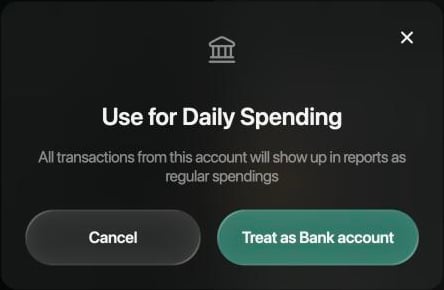
L’argent non investi sur un compte de courtage est un solde en devise dans le même compte. Ajoute-le comme une position : choisis la devise, par exemple USD, au lieu d’un ticker. Dans l’exemple, un solde en USD se trouve à côté des actions et des cryptos dans Nest egg.Par défaut, finerd traite un compte d’investissement comme un placement. Si tu utilises ce compte pour tes dépenses courantes, marque-le comme compte bancaire : toutes ses transactions apparaissent alors dans les rapports comme des dépenses courantes. Pour revenir en arrière, choisis Traiter comme investissements.
Web
Android
iOS
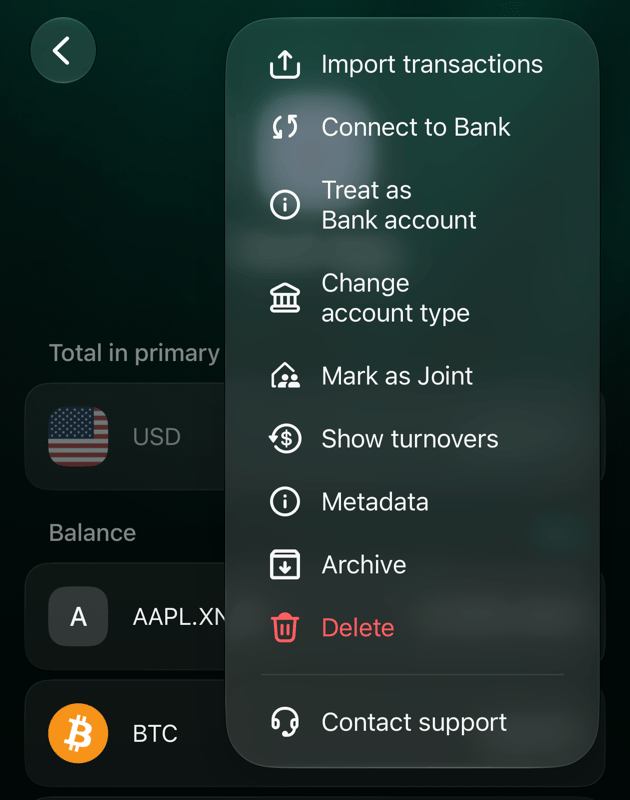
Ouvre le compte, sélectionne ⋮ en haut à droite, puis Traiter comme compte bancaire. Confirme avec Traiter comme compte bancaire.
Avec Traiter comme compte bancaire, les transactions du compte comptent comme des dépenses courantes.
L’app Android applique ce réglage, mais ne permet pas de le changer. Utilise l’app web ou iOS.
Ouvre le compte, appuie sur ⋮ en haut à droite, puis sur Traiter comme compte bancaire. Confirme avec Traiter comme compte bancaire, ou fais glisser la feuille vers le bas pour annuler.
Traiter comme compte bancaire se trouve dans le menu du compte.
Enregistrer un achat ou une vente
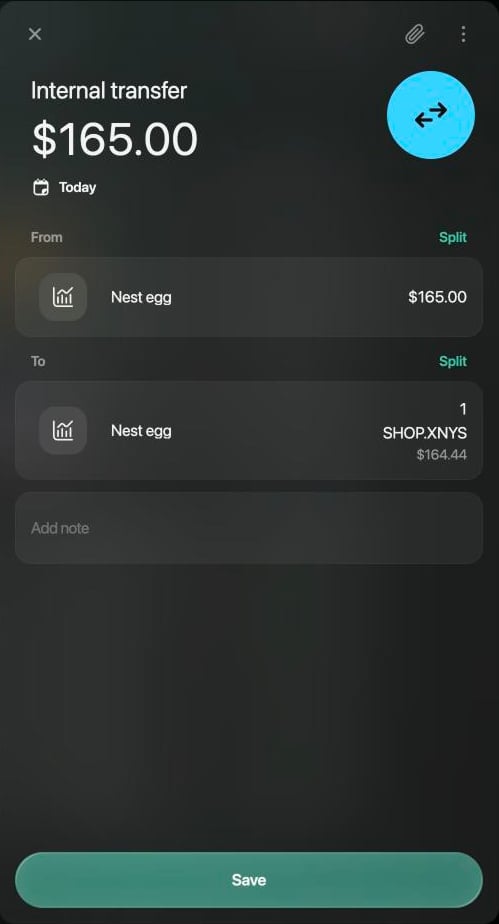
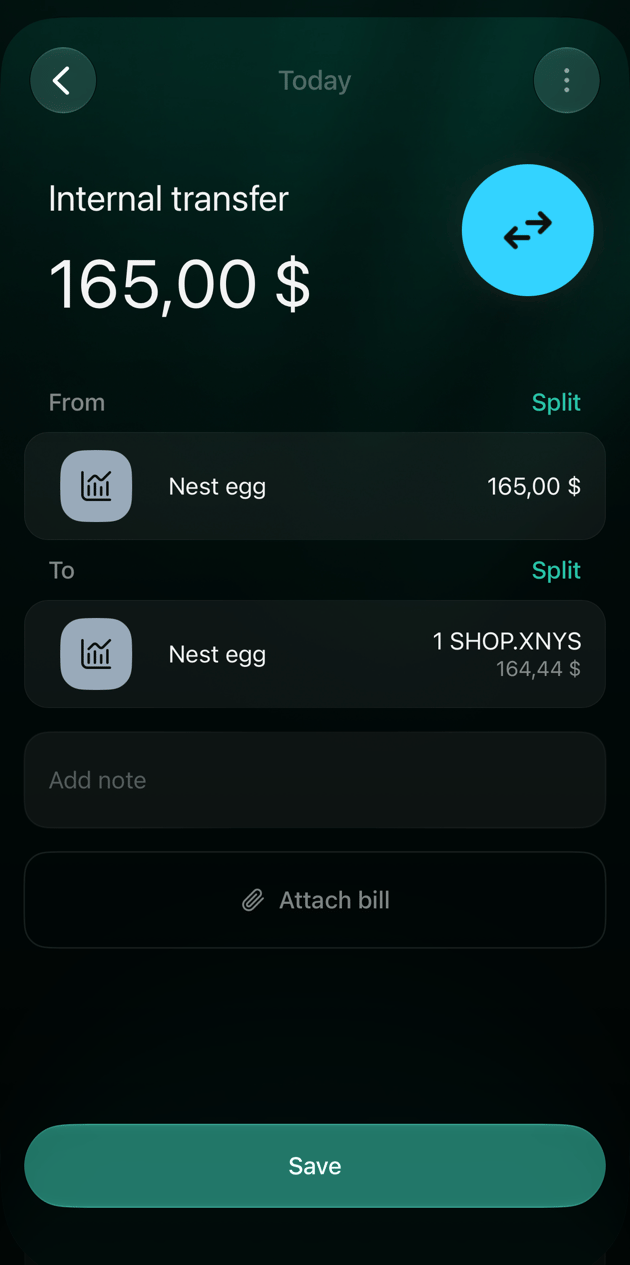
Un compte connecté importe les opérations depuis la plateforme. Dans un compte manuel, enregistre un achat comme un change de devises au sein du même compte : l’argent sort et les actions entrent. Par exemple, acheter 1 action SHOP.XNYS pour 165 USD dans Nest egg fait passer 500 USD à 335 USD, et 2 SHOP.XNYS à 3. Pour enregistrer une vente, échange de la même façon les actions contre de l’argent.
Web
Android
iOS
Ouvre le compte et sélectionne Ajouter une transaction, puis Change de devises.
À l’étape Compte source du virement, choisis le compte, par exemple Nest egg.
À l’étape Combien échanges-tu?, choisis USD, saisis 165 et sélectionne Continuer.
À l’étape Échanger vers, choisis le même compte.
À l’étape Entre le montant reçu, choisis SHOP.XNYS, saisis 1 et sélectionne Continuer.
Vérifie De et À, puis sélectionne Enregistrer.
L'argent sort et les actions entrent, dans le même compte.
Après l'enregistrement : 3 SHOP.XNYS et $335.00.
Dans l’écran Accueil ou Transactions, appuie sur +, puis sur Échange d’actifs.
Sur l’écran Échanger depuis, appuie sur le compte, par exemple Nest egg.
Sur l’écran Combien échanges-tu?, choisis USD, saisis 165 et appuie sur Continuer.
Sur l’écran Échanger vers, appuie sur le même compte.
Sur l’écran Quel montant reçois-tu?, choisis SHOP.XNYS, saisis 1 et appuie sur Continuer.
Vérifie le change et appuie sur Enregistrer.
Dans l’écran Accueil, dans Transactions ou dans le compte, appuie sur +, puis sur Change de devises.
Sur l’écran Compte source du virement, appuie sur le compte, par exemple Nest egg.
Sur l’écran Combien échanges-tu?, choisis USD, saisis 165 et appuie sur Continuer.
Sur l’écran Échanger vers, appuie sur le même compte.
Sur l’écran Entre le montant reçu, appuie sur Actifs si SHOP.XNYS n’apparaît pas, choisis-le, saisis 1 et appuie sur Continuer.
Vérifie De et À, puis appuie sur Enregistrer.
L'argent sort et les actions entrent, dans le même compte.
L’achat apparaît dans Transactions comme Virement interne (dans un espace créé en anglais : Internal transfer). finerd compare les deux montants avec ses cours. Si l’écart est important, par exemple parce que le courtier a prélevé une commission, finerd demande si la différence correspond à des frais : Ajouter des frais l’enregistre comme une ligne de frais distincte, et Garder tel quel ne garde que les deux montants. Voir Quand les montants diffèrent.
Où apparaissent les investissements
Les comptes d’investissement ont leur propre groupe dans Comptes, avec la valeur du groupe dans ta devise principale. Le rapport Patrimoine net ajoute la valeur de tes positions à tes autres comptes et montre l’évolution du total dans le temps.Pour suivre un appartement, une voiture ou d’autres biens, ajoute un compte Patrimoine ; voir Créer et configurer un compte.
{"docsConfig":{"theme":"mint","$schema":"https://mintlify.com/docs.json","name":"finerd","description":"finerd helps financially savvy people manage complex personal, family, business, and international finances with accounting precision without accounting complexity.","colors":{"primary":"#38f7ff","light":"#38f7ff","dark":"#b98cff"},"logo":{"light":"https://finerd.ai/logo.svg","dark":"https://finerd.ai/logo.svg","href":"/"},"favicon":"https://finerd.ai/logo.svg","appearance":{"default":"dark","strict":true},"background":{"decoration":"grid","color":{"light":"#08090f","dark":"#08090f"}},"navbar":{"links":[{"href":"https://finerd.ai","label":"finerd.ai"}]},"seo":{"metatags":{"google-site-verification":"haq__cDMEelH2BlpExqZZ7DqIbXEtZMZDA_2Rn4amf8"}},"fonts":{"family":"Inter"},"styling":{"eyebrows":"breadcrumbs","latex":true},"contextual":{"options":["copy","view"],"display":"header"},"navigation":{"languages":[{"language":"en","footer":{"links":[{"items":[{"label":"YouTube","href":"https://www.youtube.com/@realFinerd"},{"label":"Reddit","href":"https://www.reddit.com/r/finerds"},{"label":"TikTok","href":"https://www.tiktok.com/@real.finerd"}]}]},"navbar":{"links":[{"href":"https://finerd.ai","label":"finerd.ai"}],"primary":{"type":"button","label":"Contact support","href":"/contact-us"}},"href":""},{"language":"uk","footer":{"links":[{"items":[{"label":"YouTube","href":"https://www.youtube.com/@finerd.ukraine"},{"label":"Telegram","href":"https://t.me/+TESz5VfXr50yNTRi"}]}]},"navbar":{"links":[{"href":"https://finerd.ai","label":"finerd.ai"}],"primary":{"type":"button","label":"Зв'язатися з підтримкою","href":"/uk/contact-us"}},"href":"uk"},{"language":"es","footer":{"links":[{"items":[{"label":"YouTube","href":"https://www.youtube.com/@realFinerd"},{"label":"Reddit","href":"https://www.reddit.com/r/finerds"},{"label":"TikTok","href":"https://www.tiktok.com/@real.finerd"}]}]},"navbar":{"links":[{"href":"https://finerd.ai","label":"finerd.ai"}],"primary":{"type":"button","label":"Contactar soporte","href":"/es/contact-us"}},"href":"es"},{"language":"ja","footer":{"links":[{"items":[{"label":"YouTube","href":"https://www.youtube.com/@realFinerd"},{"label":"Reddit","href":"https://www.reddit.com/r/finerds"},{"label":"TikTok","href":"https://www.tiktok.com/@real.finerd"}]}]},"navbar":{"links":[{"href":"https://finerd.ai","label":"finerd.ai"}],"primary":{"type":"button","label":"サポートに連絡","href":"/ja/contact-us"}},"href":"ja"},{"language":"pl","footer":{"links":[{"items":[{"label":"YouTube","href":"https://www.youtube.com/@realFinerd"},{"label":"Reddit","href":"https://www.reddit.com/r/finerds"},{"label":"TikTok","href":"https://www.tiktok.com/@real.finerd"}]}]},"navbar":{"links":[{"href":"https://finerd.ai","label":"finerd.ai"}],"primary":{"type":"button","label":"Kontakt z pomocą","href":"/pl/contact-us"}},"href":"pl"},{"language":"cs","footer":{"links":[{"items":[{"label":"YouTube","href":"https://www.youtube.com/@realFinerd"},{"label":"Reddit","href":"https://www.reddit.com/r/finerds"},{"label":"TikTok","href":"https://www.tiktok.com/@real.finerd"}]}]},"navbar":{"links":[{"href":"https://finerd.ai","label":"finerd.ai"}],"primary":{"type":"button","label":"Kontaktovat podporu","href":"/cs/contact-us"}},"href":"cs"},{"language":"it","footer":{"links":[{"items":[{"label":"YouTube","href":"https://www.youtube.com/@realFinerd"},{"label":"Reddit","href":"https://www.reddit.com/r/finerds"},{"label":"TikTok","href":"https://www.tiktok.com/@real.finerd"}]}]},"navbar":{"links":[{"href":"https://finerd.ai","label":"finerd.ai"}],"primary":{"type":"button","label":"Contatta assistenza","href":"/it/contact-us"}},"href":"it"},{"language":"fr","footer":{"links":[{"items":[{"label":"YouTube","href":"https://www.youtube.com/@realFinerd"},{"label":"Reddit","href":"https://www.reddit.com/r/finerds"},{"label":"TikTok","href":"https://www.tiktok.com/@real.finerd"}]}]},"navbar":{"links":[{"href":"https://finerd.ai","label":"finerd.ai"}],"primary":{"type":"button","label":"Contacter le support","href":"/fr/contact-us"}},"href":"fr"},{"language":"de","footer":{"links":[{"items":[{"label":"YouTube","href":"https://www.youtube.com/@realFinerd"},{"label":"Reddit","href":"https://www.reddit.com/r/finerds"},{"label":"TikTok","href":"https://www.tiktok.com/@real.finerd"}]}]},"navbar":{"links":[{"href":"https://finerd.ai","label":"finerd.ai"}],"primary":{"type":"button","label":"Support kontaktieren","href":"/de/contact-us"}},"href":"de"},{"language":"pt","footer":{"links":[{"items":[{"label":"YouTube","href":"https://www.youtube.com/@realFinerd"},{"label":"Reddit","href":"https://www.reddit.com/r/finerds"},{"label":"TikTok","href":"https://www.tiktok.com/@real.finerd"}]}]},"navbar":{"links":[{"href":"https://finerd.ai","label":"finerd.ai"}],"primary":{"type":"button","label":"Falar com suporte","href":"/pt/contact-us"}},"href":"pt"},{"language":"zh-Hant","footer":{"links":[{"items":[{"label":"YouTube","href":"https://www.youtube.com/@realFinerd"},{"label":"Reddit","href":"https://www.reddit.com/r/finerds"},{"label":"TikTok","href":"https://www.tiktok.com/@real.finerd"}]}]},"navbar":{"links":[{"href":"https://finerd.ai","label":"finerd.ai"}],"primary":{"type":"button","label":"聯絡客服","href":"/zh-Hant/contact-us"}},"href":"zh-Hant"},{"language":"ko","footer":{"links":[{"items":[{"label":"YouTube","href":"https://www.youtube.com/@realFinerd"},{"label":"Reddit","href":"https://www.reddit.com/r/finerds"},{"label":"TikTok","href":"https://www.tiktok.com/@real.finerd"}]}]},"navbar":{"links":[{"href":"https://finerd.ai","label":"finerd.ai"}],"primary":{"type":"button","label":"고객 지원 문의","href":"/ko/contact-us"}},"href":"ko"},{"language":"zh-Hans","footer":{"links":[{"items":[{"label":"YouTube","href":"https://www.youtube.com/@realFinerd"},{"label":"Reddit","href":"https://www.reddit.com/r/finerds"},{"label":"TikTok","href":"https://www.tiktok.com/@real.finerd"}]}]},"navbar":{"links":[{"href":"https://finerd.ai","label":"finerd.ai"}],"primary":{"type":"button","label":"联系支持","href":"/zh-Hans/contact-us"}},"href":"zh-Hans"},{"language":"nl","footer":{"links":[{"items":[{"label":"YouTube","href":"https://www.youtube.com/@realFinerd"},{"label":"Reddit","href":"https://www.reddit.com/r/finerds"},{"label":"TikTok","href":"https://www.tiktok.com/@real.finerd"}]}]},"navbar":{"links":[{"href":"https://finerd.ai","label":"finerd.ai"}],"primary":{"type":"button","label":"Neem contact op met support","href":"/nl/contact-us"}},"href":"nl"}]}},"deployment":{"deploymentMetadataValue":{"subdomain":"finerdai","hasAudioNarration":false,"actualSubdomain":"finerdai","customDomains":["help.finerd.ai"],"gitSource":{"type":"gitlab","owner":"finerd.ai/web","repo":"help","deployBranch":"main","contentDirectory":"","isPrivate":true,"projectId":85636094,"mountPath":"","label":""},"feedback":{"thumbs":true},"entitlements":{"AI_CHAT":{"status":"DISABLED"}},"buildId":"6b00a7593c4bb12541ace472","clientVersion":"0.0.4263","searchFilterCounts":[{"language":"en","tag":"Accounts \u0026 balances","count":8},{"language":"cs","tag":"Účty a zůstatky","count":8},{"language":"de","tag":"Konten und Salden","count":8},{"language":"es","tag":"Cuentas y saldos","count":8},{"language":"fr","tag":"Comptes et soldes","count":8},{"language":"it","tag":"Conti e saldi","count":8},{"language":"ja","tag":"口座と残高","count":8},{"language":"ko","tag":"계좌와 잔액","count":8},{"language":"nl","tag":"Rekeningen en saldi","count":8},{"language":"pl","tag":"Konta i salda","count":8},{"language":"pt","tag":"Contas e saldos","count":8},{"language":"uk","tag":"Рахунки та баланси","count":8},{"language":"zh-Hans","tag":"账户与余额","count":8},{"language":"zh-Hant","tag":"帳戶與餘額","count":8},{"language":"en","tag":"AI assistants","count":7},{"language":"en","tag":"Family \u0026 shared expenses","count":7},{"language":"en","tag":"Transactions","count":7},{"language":"cs","tag":"AI asistenti","count":7},{"language":"cs","tag":"Rodina a sdílené výdaje","count":7},{"language":"cs","tag":"Transakce","count":7},{"language":"de","tag":"AI-Assistenten","count":7},{"language":"de","tag":"Familie und geteilte Ausgaben","count":7},{"language":"de","tag":"Transaktionen","count":7},{"language":"es","tag":"Asistentes de AI","count":7},{"language":"es","tag":"Familia y gastos compartidos","count":7},{"language":"es","tag":"Transacciones","count":7},{"language":"fr","tag":"Assistants AI","count":7},{"language":"fr","tag":"Famille et dépenses partagées","count":7},{"language":"fr","tag":"Transactions","count":7},{"language":"it","tag":"Assistenti AI","count":7},{"language":"it","tag":"Famiglia e spese condivise","count":7},{"language":"it","tag":"Transazioni","count":7},{"language":"ja","tag":"AIアシスタント","count":7},{"language":"ja","tag":"ファミリーと共通の支出","count":7},{"language":"ja","tag":"取引","count":7},{"language":"ko","tag":"AI 어시스턴트","count":7},{"language":"ko","tag":"가족과 공유 지출","count":7},{"language":"ko","tag":"거래","count":7},{"language":"nl","tag":"AI-assistenten","count":7},{"language":"nl","tag":"Gezin en gedeelde uitgaven","count":7},{"language":"nl","tag":"Transacties","count":7},{"language":"pl","tag":"Asystenci AI","count":7},{"language":"pl","tag":"Rodzina i wspólne wydatki","count":7},{"language":"pl","tag":"Transakcje","count":7},{"language":"pt","tag":"Assistentes de AI","count":7},{"language":"pt","tag":"Família e despesas compartilhadas","count":7},{"language":"pt","tag":"Transações","count":7},{"language":"uk","tag":"ШІ-асистенти","count":7},{"language":"uk","tag":"Сім'я та спільні витрати","count":7},{"language":"uk","tag":"Транзакції","count":7},{"language":"zh-Hans","tag":"AI 助手","count":7},{"language":"zh-Hans","tag":"家庭与共同支出","count":7},{"language":"zh-Hans","tag":"交易","count":7},{"language":"zh-Hant","tag":"AI 助理","count":7},{"language":"zh-Hant","tag":"家庭與共享支出","count":7},{"language":"zh-Hant","tag":"交易","count":7},{"language":"en","tag":"Planning","count":6},{"language":"cs","tag":"Plánování","count":6},{"language":"de","tag":"Planung","count":6},{"language":"es","tag":"Planificación","count":6},{"language":"fr","tag":"Planification","count":6},{"language":"it","tag":"Pianificazione","count":6},{"language":"ja","tag":"プランニング","count":6},{"language":"ko","tag":"재무 설계","count":6},{"language":"nl","tag":"Financiële planning","count":6},{"language":"pl","tag":"Planowanie","count":6},{"language":"pt","tag":"Planejamento","count":6},{"language":"uk","tag":"Планування","count":6},{"language":"zh-Hans","tag":"财务规划","count":6},{"language":"zh-Hant","tag":"財務規劃","count":6},{"language":"en","tag":"Bills \u0026 receipts","count":5},{"language":"en","tag":"Get started","count":5},{"language":"cs","tag":"Účtenky","count":5},{"language":"cs","tag":"Začínáme","count":5},{"language":"de","tag":"Rechnungen und Kassenbons","count":5},{"language":"de","tag":"Erste Schritte","count":5},{"language":"es","tag":"Recibos","count":5},{"language":"es","tag":"Primeros pasos","count":5},{"language":"fr","tag":"Factures et tickets de caisse","count":5},{"language":"fr","tag":"Premiers pas","count":5},{"language":"it","tag":"Ricevute","count":5},{"language":"it","tag":"Primi passi","count":5},{"language":"ja","tag":"レシート","count":5},{"language":"ja","tag":"はじめに","count":5},{"language":"ko","tag":"영수증","count":5},{"language":"ko","tag":"시작하기","count":5},{"language":"nl","tag":"Bonnen","count":5},{"language":"nl","tag":"Aan de slag","count":5},{"language":"pl","tag":"Rachunki i paragony","count":5},{"language":"pl","tag":"Pierwsze kroki","count":5},{"language":"pt","tag":"Recibos de compra","count":5},{"language":"pt","tag":"Primeiros passos","count":5},{"language":"uk","tag":"Чеки","count":5},{"language":"uk","tag":"Початок роботи","count":5},{"language":"zh-Hans","tag":"小票","count":5},{"language":"zh-Hans","tag":"开始使用","count":5},{"language":"zh-Hant","tag":"收據","count":5},{"language":"zh-Hant","tag":"開始使用","count":5},{"language":"en","tag":"Account \u0026 subscription","count":4},{"language":"en","tag":"Business","count":4},{"language":"en","tag":"Investments \u0026 property","count":4},{"language":"cs","tag":"Účet a předplatné","count":4},{"language":"cs","tag":"Podnikání","count":4},{"language":"cs","tag":"Investice a majetek","count":4},{"language":"de","tag":"Konto und Abo","count":4},{"language":"de","tag":"Business","count":4},{"language":"de","tag":"Investments und Vermögenswerte","count":4},{"language":"es","tag":"Cuenta y suscripción","count":4},{"language":"es","tag":"Negocios","count":4},{"language":"es","tag":"Inversiones y patrimonio","count":4},{"language":"fr","tag":"Compte et abonnement","count":4},{"language":"fr","tag":"Entreprise","count":4},{"language":"fr","tag":"Investissements et patrimoine","count":4},{"language":"it","tag":"Account e abbonamento","count":4},{"language":"it","tag":"Business","count":4},{"language":"it","tag":"Investimenti e proprietà","count":4},{"language":"ja","tag":"アカウントとサブスクリプション","count":4},{"language":"ja","tag":"ビジネス","count":4},{"language":"ja","tag":"投資と資産","count":4},{"language":"ko","tag":"계정과 구독","count":4},{"language":"ko","tag":"비즈니스","count":4},{"language":"ko","tag":"투자와 재산","count":4},{"language":"nl","tag":"Account en abonnement","count":4},{"language":"nl","tag":"Zakelijk","count":4},{"language":"nl","tag":"Beleggingen en eigendommen","count":4},{"language":"pl","tag":"Konto i subskrypcja","count":4},{"language":"pl","tag":"Biznes","count":4},{"language":"pl","tag":"Inwestycje i majątek","count":4},{"language":"pt","tag":"Conta e assinatura","count":4},{"language":"pt","tag":"Negócios","count":4},{"language":"pt","tag":"Investimentos e patrimônio","count":4},{"language":"uk","tag":"Акаунт і підписка","count":4},{"language":"uk","tag":"Бізнес","count":4},{"language":"uk","tag":"Інвестиції й майно","count":4},{"language":"zh-Hans","tag":"账号与订阅","count":4},{"language":"zh-Hans","tag":"商业","count":4},{"language":"zh-Hans","tag":"投资与财产","count":4},{"language":"zh-Hant","tag":"會員帳號與訂閱","count":4},{"language":"zh-Hant","tag":"商務","count":4},{"language":"zh-Hant","tag":"投資與財產","count":4}]},"assistantConfig":{"enableAskAiButton":false,"enableStarterQuestions":false,"enableContextualStarterQuestions":false,"enableAskAiSearchBar":true},"basePath":"","hasChatPermissions":false,"hasWebMcpPermissions":false,"toggles":[{"name":"kill-isr","enabled":true,"variant":{"name":"disabled","enabled":false,"feature_enabled":true},"impressionData":false},{"name":"custom-rbac-roles","enabled":true,"variant":{"name":"disabled","enabled":false,"feature_enabled":true},"impressionData":false},{"name":"agent-mintlify-slack","enabled":true,"variant":{"name":"disabled","enabled":false,"feature_enabled":true},"impressionData":false},{"name":"agent-integrations-settings","enabled":true,"variant":{"name":"disabled","enabled":false,"feature_enabled":true},"impressionData":false},{"name":"rbac-expansion","enabled":true,"variant":{"name":"disabled","enabled":false,"feature_enabled":true},"impressionData":false},{"name":"automations-pr-grouping","enabled":true,"variant":{"name":"disabled","enabled":false,"feature_enabled":true},"impressionData":false},{"name":"custom-prefix","enabled":true,"variant":{"name":"disabled","enabled":false,"feature_enabled":true},"impressionData":false},{"name":"analytics-v7","enabled":true,"variant":{"name":"disabled","enabled":false,"feature_enabled":true},"impressionData":false},{"name":"user-flows-analytics","enabled":true,"variant":{"name":"disabled","enabled":false,"feature_enabled":true},"impressionData":false},{"name":"no-publish-flow","enabled":true,"variant":{"name":"disabled","enabled":false,"feature_enabled":true},"impressionData":false},{"name":"workos-onboarding","enabled":true,"variant":{"name":"disabled","enabled":false,"feature_enabled":true},"impressionData":false},{"name":"snapshot-serving-live","enabled":true,"variant":{"name":"disabled","enabled":false,"feature_enabled":true},"impressionData":false},{"name":"stripTemperatureMiddleware","enabled":true,"variant":{"name":"disabled","enabled":false,"feature_enabled":true},"impressionData":false},{"name":"support-platform-pylon-zendesk","enabled":true,"variant":{"name":"disabled","enabled":false,"feature_enabled":true},"impressionData":false},{"name":"snapshot-serving","enabled":true,"variant":{"name":"disabled","enabled":false,"feature_enabled":true},"impressionData":false},{"name":"instant-rollback","enabled":true,"variant":{"name":"disabled","enabled":false,"feature_enabled":true},"impressionData":false},{"name":"granular-notifications-server","enabled":true,"variant":{"name":"disabled","enabled":false,"feature_enabled":true},"impressionData":false},{"name":"granular-notifications","enabled":true,"variant":{"name":"disabled","enabled":false,"feature_enabled":true},"impressionData":false},{"name":"automations-fable","enabled":true,"variant":{"name":"disabled","enabled":false,"feature_enabled":true},"impressionData":false},{"name":"fixed-ai-action-pricing","enabled":true,"variant":{"name":"disabled","enabled":false,"feature_enabled":true},"impressionData":false},{"name":"site-roles","enabled":true,"variant":{"name":"disabled","enabled":false,"feature_enabled":true},"impressionData":false},{"name":"automation-resolve-merge-conflict","enabled":true,"variant":{"name":"disabled","enabled":false,"feature_enabled":true},"impressionData":false},{"name":"scoped-publishing","enabled":true,"variant":{"name":"disabled","enabled":false,"feature_enabled":true},"impressionData":false},{"name":"mintql","enabled":true,"variant":{"name":"disabled","enabled":false,"feature_enabled":true},"impressionData":false},{"name":"page-level-analytics","enabled":true,"variant":{"name":"disabled","enabled":false,"feature_enabled":true},"impressionData":false},{"name":"editor-version-history-v2","enabled":true,"variant":{"name":"disabled","enabled":false,"feature_enabled":true},"impressionData":false},{"name":"billing-page-v2","enabled":true,"variant":{"name":"disabled","enabled":false,"feature_enabled":true},"impressionData":false},{"name":"full-page-search","enabled":true,"variant":{"name":"disabled","enabled":false,"feature_enabled":true},"impressionData":false},{"name":"workspace-projects","enabled":true,"variant":{"name":"disabled","enabled":false,"feature_enabled":true},"impressionData":false},{"name":"assistant-v5","enabled":true,"variant":{"name":"disabled","enabled":false,"feature_enabled":true},"impressionData":false},{"name":"fork-pr-previews","enabled":true,"variant":{"name":"disabled","enabled":false,"feature_enabled":true},"impressionData":false},{"name":"revalidation-jwt","enabled":true,"variant":{"name":"disabled","enabled":false,"feature_enabled":true},"impressionData":false},{"name":"workos-sso-scim","enabled":true,"variant":{"name":"disabled","enabled":false,"feature_enabled":true},"impressionData":false},{"name":"hobby-abuse-scan","enabled":true,"variant":{"name":"disabled","enabled":false,"feature_enabled":true},"impressionData":false},{"name":"dashboard-inbox","enabled":true,"variant":{"name":"disabled","enabled":false,"feature_enabled":true},"impressionData":false},{"name":"workos-signup","enabled":true,"variant":{"name":"disabled","enabled":false,"feature_enabled":true},"impressionData":false},{"name":"turbopuffer-dual-write","enabled":true,"variant":{"name":"disabled","enabled":false,"feature_enabled":true},"impressionData":false},{"name":"workos-enabled","enabled":true,"variant":{"name":"disabled","enabled":false,"feature_enabled":true},"impressionData":false},{"name":"approve-review-flow","enabled":true,"variant":{"name":"disabled","enabled":false,"feature_enabled":true},"impressionData":false},{"name":"editor-metadata","enabled":true,"variant":{"name":"disabled","enabled":false,"feature_enabled":true},"impressionData":false},{"name":"sso-setup-deadline-banner","enabled":true,"variant":{"name":"disabled","enabled":false,"feature_enabled":true},"impressionData":false},{"name":"turbopuffer-serve","enabled":true,"variant":{"name":"disabled","enabled":false,"feature_enabled":true},"impressionData":false},{"name":"live-agents","enabled":true,"variant":{"name":"disabled","enabled":false,"feature_enabled":true},"impressionData":false},{"name":"starter-pricing","enabled":true,"variant":{"name":"treatment","enabled":true,"payload":{"type":"string","value":"treatment"},"feature_enabled":true},"impressionData":false},{"name":"llms-txt-v2","enabled":true,"variant":{"name":"disabled","enabled":false,"feature_enabled":true},"impressionData":false},{"name":"wildcard-email-auth","enabled":true,"variant":{"name":"disabled","enabled":false,"feature_enabled":true},"impressionData":false}],"googleFontsInlined":false},"customCss":[{"filePath":"style.css","content":".tab-container>ul[role=\"tablist\"]>li[role=\"tab\"]>div{font-size:1rem;line-height:1.75rem}.tab-container>ul[role=\"tablist\"]>li[role=\"tab\"]{padding-bottom:0.25rem}.tab-container .tab-container>ul[role=\"tablist\"]>li[role=\"tab\"]>div{font-size:0.875rem;line-height:1.5rem}#topbar-cta-button a>span:first-child{background:transparent;box-shadow:inset 0 0 0 1px rgb(0 0 0 / 0.15)}#topbar-cta-button a .text-white{color:rgb(17 24 39)}#topbar-cta-button a:hover>span:first-child{background:rgb(0 0 0 / 0.04)}.dark #topbar-cta-button a>span:first-child{box-shadow:inset 0 0 0 1px rgb(255 255 255 / 0.2)}.dark #topbar-cta-button a .text-white{color:rgb(243 244 246)}.dark #topbar-cta-button a:hover>span:first-child{background:rgb(255 255 255 / 0.06)}#header nav[aria-label=\"Breadcrumb\"]:not(.fh-crumbs){display:none}.fh-crumbs{display:flex;flex-wrap:wrap;align-items:center;gap:0.375rem;font-size:0.875rem;line-height:1.25rem;color:rgb(107 114 128)}.dark .fh-crumbs{color:rgb(156 163 175)}.fh-crumbs a{color:inherit;text-decoration:none;border:none}.fh-crumbs a:hover{color:rgb(8 145 178)}.dark .fh-crumbs a:hover{color:#38f7ff}.fh-video{width:100%;aspect-ratio:1804 / 1080;overflow:hidden;border-radius:12px;background:#000}.fh-video iframe{display:block;width:100%;height:100%;border:0}.fh-video-intro{display:grid;gap:1.5rem;align-items:center;margin:1.5rem 0 2rem;padding:1.25rem;border-radius:16px;box-shadow:inset 0 0 0 1px rgb(0 0 0 / 0.08)}.dark .fh-video-intro{background:#ffffff08;box-shadow:inset 0 0 0 1px rgb(255 255 255 / 0.08)}@media (min-width: 640px){.fh-video-intro{grid-template-columns:12rem minmax(0, 1fr);gap:2rem}}.fh-video-frame{width:100%;max-width:12rem;margin:0 auto;aspect-ratio:9 / 16;overflow:hidden;border-radius:12px;background:#000}.fh-video-frame iframe{display:block;width:100%;height:100%;border:0}.fh-video-text>:first-child{margin-top:0}.fh-video-text>:last-child{margin-bottom:0}.card{border:none!important;background:url(\"/images/home/card-gradient.png\") 0 0 / 100% 100% no-repeat,\n rgb(0 0 0 / 0.03)!important}.dark .card{background-color:#ffffff0d!important}.card:hover{background-color:rgb(0 0 0 / 0.05)!important}.dark .card:hover{background-color:#ffffff14!important}.card::before{content:\"\";position:absolute;inset:0;padding:1px;border-radius:inherit;background:linear-gradient(\n 147.14deg,\n rgb(0 0 0 / 0.12) 0%,\n rgb(0 0 0 / 0.04) 31.25%,\n rgb(0 0 0 / 0.04) 69.23%,\n rgb(0 0 0 / 0.12) 100%\n );-webkit-mask:linear-gradient(#fff 0 0) content-box,\n linear-gradient(#fff 0 0);-webkit-mask-composite:xor;mask-composite:exclude;pointer-events:none;z-index:1}.dark .card::before{background:linear-gradient(\n 147.14deg,\n rgb(255 255 255 / 0.05) 0%,\n rgb(255 255 255 / 0.015) 31.25%,\n rgb(255 255 255 / 0.015) 69.23%,\n rgb(255 255 255 / 0.05) 100%\n )}.dark .card [data-component-part=\"card-title\"]{color:#fffffff2}.dark .card [data-component-part=\"card-content\"]{color:#ffffff80}#navbar div:has(>#localization-select-trigger){display:flex!important}html:has(.fh-home) #search-bar-entry{visibility:hidden}html:has(.fh-home) #navbar button.h-14{display:none}@media (min-width: 768px){html:has(.fh-home) .fixed:has(>[role=\"dialog\"] [data-component-part=\"search-header\"]){padding-top:var(--fh-search-top, 3rem)!important}html:has(.fh-home) [role=\"dialog\"]:has([data-component-part=\"search-header\"]){margin-top:0!important;max-width:40rem!important;border-radius:1.5rem!important;transition:none!important;transform:none!important;scale:none!important;opacity:1!important}html:has(.fh-home) [data-component-part=\"search-header\"]{height:3.5rem!important;padding:0!important}html:has(.fh-home) [data-component-part=\"search-input-container\"]{padding:0 1rem 0 1.25rem!important;border:none!important;border-radius:9999px!important;background:rgb(0 0 0 / 0.04)!important;box-shadow:inset 0 0 0 1px rgb(56 247 255 / 0.5)!important}html.dark:has(.fh-home) [data-component-part=\"search-input-container\"]{background:rgb(255 255 255 / 0.05)!important}html:has(.fh-home) [data-component-part=\"search-input-container\"]>svg{left:1.25rem!important;width:1.125rem!important;height:1.125rem!important}html:has(.fh-home) [data-component-part=\"search-input\"]{padding-left:2.125rem!important;font-size:1.0625rem!important;font-weight:400!important}html:has(.fh-home) .fixed.inset-0[class*=\"bg-black/40\"]{opacity:0!important}html:has(.fh-home):has([data-component-part=\"search-input\"]) .fh-search{visibility:hidden}}.fh-home{--fh-text: rgb(17 24 39);--fh-muted: rgb(75 85 99);--fh-line: rgb(0 0 0 / 0.1);--fh-hover: rgb(0 0 0 / 0.04);display:flex;flex-direction:column;align-items:center;gap:4rem;max-width:64rem;margin:0 auto;padding:4rem 1rem 5rem;color:var(--fh-text)}.dark .fh-home{--fh-text: rgb(243 244 246);--fh-muted: rgb(156 163 175);--fh-line: rgb(255 255 255 / 0.1);--fh-hover: rgb(255 255 255 / 0.05)}.fh-home h1,.fh-home h2,.fh-home p,.fh-home ul{margin:0}.fh-home ul{padding:0;list-style:none}.fh-home li{margin:0;padding:0}.fh-home a{color:inherit;text-decoration:none;border:none}.fh-hero{position:relative;display:flex;flex-direction:column;align-items:center;gap:0.75rem;width:100%;text-align:center}.fh-hero::before{content:\"\";position:absolute;inset:-4rem 0 auto;height:22rem;background:radial-gradient(40% 60% at 30% 30%, rgb(56 247 255 / 0.14), transparent 70%),\n radial-gradient(40% 60% at 70% 30%, rgb(185 140 255 / 0.16), transparent 70%);pointer-events:none;z-index:-1}.fh-hero h1{font-size:clamp(2.25rem, 5vw, 3.5rem);line-height:1.1;font-weight:600;letter-spacing:-0.03em}.fh-accent{background:linear-gradient(90deg, #38f7ff, #b98cff);-webkit-background-clip:text;background-clip:text;color:transparent}.fh-hero p{font-size:1.125rem;color:var(--fh-muted)}.fh-search{display:flex;align-items:center;gap:0.75rem;width:100%;max-width:40rem;height:3.5rem;margin-top:2rem;padding:0 1.25rem;border-radius:9999px;background:var(--fh-hover);box-shadow:inset 0 0 0 1px var(--fh-line);color:var(--fh-muted);font-size:1.0625rem;cursor:pointer;text-align:left}.fh-search:hover{box-shadow:inset 0 0 0 1px rgb(56 247 255 / 0.5)}.fh-search span{flex:1;min-width:0;overflow:hidden;text-overflow:ellipsis;white-space:nowrap}.fh-search kbd{font-size:0.75rem;font-weight:600;font-family:inherit}.fh-label{margin-bottom:1rem!important;font-size:1rem;font-weight:600;text-align:center}.fh-chips{display:flex;flex-wrap:wrap;justify-content:center;gap:0.75rem;max-width:56rem}.fh-chips a{display:inline-flex;align-items:center;gap:0.625rem;padding:0.625rem 1.125rem;border-radius:9999px;box-shadow:inset 0 0 0 1px var(--fh-line);font-size:1rem;line-height:1.5rem}.fh-chips a:hover{background:var(--fh-hover);box-shadow:inset 0 0 0 1px rgb(56 247 255 / 0.4)}.fh-chips svg{flex:none}.fh-topics{display:grid;grid-template-columns:repeat(2, minmax(0, 1fr));gap:0.75rem;width:100%;max-width:56rem;margin:0 auto!important}.fh-topics li:last-child:nth-child(odd){grid-column:1 / -1}@media (max-width: 767px){.fh-home .fh-topics a{padding:1rem 1.125rem}}@media (min-width: 768px){.fh-topics{grid-template-columns:repeat(3, minmax(0, 1fr))}.fh-topics li:last-child:nth-child(odd){grid-column:auto}}.fh-topics a{position:relative;z-index:0;display:flex;flex-direction:column;gap:0.25rem;height:100%;padding:1.25rem 1.5rem;overflow:hidden;border-radius:16px;background:url(\"/images/home/card-gradient.png\") 0 0 / 100% 100% no-repeat,\n rgb(0 0 0 / 0.03);color:var(--fh-text)}.dark .fh-topics a{background-color:#ffffff0d}.fh-topics a:hover{background-color:rgb(0 0 0 / 0.05)}.dark .fh-topics a:hover{background-color:#ffffff14}.fh-topics a::before{content:\"\";position:absolute;inset:0;padding:1px;border-radius:inherit;background:linear-gradient(\n 147.14deg,\n rgb(0 0 0 / 0.12) 0%,\n rgb(0 0 0 / 0.04) 31.25%,\n rgb(0 0 0 / 0.04) 69.23%,\n rgb(0 0 0 / 0.12) 100%\n );-webkit-mask:linear-gradient(#fff 0 0) content-box,\n linear-gradient(#fff 0 0);-webkit-mask-composite:xor;mask-composite:exclude;pointer-events:none;z-index:1}.dark .fh-topics a::before{background:linear-gradient(\n 147.14deg,\n rgb(255 255 255 / 0.05) 0%,\n rgb(255 255 255 / 0.015) 31.25%,\n rgb(255 255 255 / 0.015) 69.23%,\n rgb(255 255 255 / 0.05) 100%\n )}.fh-topics strong{font-size:1rem;font-weight:600;line-height:1.5rem}.dark .fh-topics strong{color:#fffffff2}.fh-topics span{font-size:0.9375rem;line-height:1.375rem;color:var(--fh-muted)}.dark .fh-topics span{color:#ffffff80}.fh-lang{margin:0!important;font-size:0.9375rem;text-align:center}.fh-lang a{color:var(--fh-muted);text-decoration:underline;text-underline-offset:0.2em}.fh-lang a:hover{color:var(--fh-text)}"}]}
{"page":{"pagePath":"fr/investments/track-investments","slug":"/fr/investments/track-investments","pageMetadata":{"title":"Suivre ses investissements","sidebarTitle":"Suivre ses investissements","description":"Suis tes actions, ETF et cryptos dans finerd : ajoute chaque position par son ticker, vois sa valeur en devise principale et enregistre tes achats.","keywords":["investissements","compte d'investissement","portefeuille","portefeuille boursier","compte-titres","courtier","broker","bourse","actions","ETF","crypto","cryptomonnaies","bitcoin","BTC","ticker","positions","Investissements","Actions et crypto","plateforme d'investissement","Sélectionner la plateforme d'investissement","Suivre manuellement","ajouter un actif","actif personnalisé","actif introuvable","cours de l'action","valeur de marché","Total en devise principale","acheter des actions","vendre des actions","Traiter comme compte bancaire","Traiter comme investissements","liquidités sur le compte de courtage","SnapTrade","Vezgo","Plaid","Interactive Brokers","Binance"],"href":"/fr/investments/track-investments"},"description":{"compiledSource":"\"use strict\";\nconst {jsx: _jsx} = arguments[0];\nconst {useMDXComponents: _provideComponents} = arguments[0];\nfunction _createMdxContent(props) {\n const _components = {\n p: \"p\",\n ..._provideComponents(),\n ...props.components\n };\n return _jsx(_components.p, {\n children: \"Suis tes actions, ETF et cryptos dans finerd : ajoute chaque position par son ticker, vois sa valeur en devise principale et enregistre tes achats.\"\n });\n}\nfunction MDXContent(props = {}) {\n const {wrapper: MDXLayout} = {\n ..._provideComponents(),\n ...props.components\n };\n return MDXLayout ? _jsx(MDXLayout, {\n ...props,\n children: _jsx(_createMdxContent, {\n ...props\n })\n }) : _createMdxContent(props);\n}\nreturn {\n default: MDXContent\n};\n","frontmatter":{},"scope":{}},"pageType":"default","mdx":{"mdxSource":{"compiledSource":"\"use strict\";const{Fragment:_Fragment,jsx:_jsx,jsxs:_jsxs}=arguments[0];const{useMDXComponents:_provideComponents}=arguments[0];function _createMdxContent(props){const _components={a:`a`,li:`li`,ol:`ol`,p:`p`,strong:`strong`,tbody:`tbody`,td:`td`,th:`th`,thead:`thead`,tr:`tr`,ul:`ul`,..._provideComponents(),...props.components},{Frame,Heading,OptimizedImage,Tab,Table,Tabs}=_components;if(!Frame)_missingMdxReference(`Frame`,true);if(!Heading)_missingMdxReference(`Heading`,true);if(!OptimizedImage)_missingMdxReference(`OptimizedImage`,true);if(!Tab)_missingMdxReference(`Tab`,true);if(!Table)_missingMdxReference(`Table`,true);if(!Tabs)_missingMdxReference(`Tabs`,true);return _jsxs(_Fragment,{children:[_jsxs(_components.p,{children:[`Pour suivre tes investissements dans finerd, ajoute un compte `,_jsx(_components.strong,{children:`Investissements`}),` (sur Android et iOS\\xA0: `,_jsx(_components.strong,{children:`Actions et crypto`}),`) et enregistre chaque position, comme 10 actions Apple ou 0.05 BTC, sous forme de solde à part. finerd valorise chaque position au dernier cours quotidien et affiche le total dans la devise principale de ton espace.`]}),`\n`,_jsx(_components.p,{children:`Un compte d’investissement manuel et ses positions sont gratuits sur le web, sur Android et sur iOS. Pour connecter un courtier ou une plateforme crypto afin que les positions et les opérations arrivent automatiquement, il faut finerd Pro. Sur Android, les plateformes d’investissement se connectent uniquement sur le web\\xA0; sur iOS, c’est aussi le cas de certaines d’entre elles, comme Interactive Brokers.`}),`\n`,_jsx(Heading,{level:`2`,id:`manual-or-connected`,children:`Compte manuel ou connecté`}),`\n`,_jsx(_components.p,{children:`Un compte d’investissement fonctionne comme n’importe quel autre compte dans finerd\\xA0: soit tu le tiens à jour toi-même, soit tu le connectes à la plateforme où se trouvent tes investissements.`}),`\n`,_jsxs(Table,{children:[_jsx(_components.thead,{children:_jsxs(_components.tr,{children:[_jsx(_components.th,{}),_jsx(_components.th,{children:`Connecté`}),_jsx(_components.th,{children:`Manuel`})]})}),_jsxs(_components.tbody,{children:[_jsxs(_components.tr,{children:[_jsx(_components.td,{children:`Positions`}),_jsx(_components.td,{children:`Arrivent de la plateforme, un solde par position`}),_jsx(_components.td,{children:`Tu ajoutes chaque position et sa quantité`})]}),_jsxs(_components.tr,{children:[_jsx(_components.td,{children:`Achats et ventes`}),_jsx(_components.td,{children:`Arrivent comme transactions à chaque synchronisation de la plateforme`}),_jsx(_components.td,{children:`Tu les enregistres toi-même`})]}),_jsxs(_components.tr,{children:[_jsx(_components.td,{children:`Formule`}),_jsx(_components.td,{children:`finerd Pro`}),_jsx(_components.td,{children:`Gratuit`})]})]})]}),`\n`,_jsxs(_components.p,{children:[`Pour connecter ta plateforme, choisis-la dans `,_jsx(_components.strong,{children:`Sélectionner la plateforme d’investissement`}),` et suis les étapes de `,_jsx(_components.a,{href:`/fr/institutions/connect-institution`,children:`Connecter une banque`}),`\\xA0: les plateformes se connectent comme les banques. Si ta plateforme n’est pas dans la liste, suis le compte manuellement. Tu pourras la connecter plus tard et `,_jsx(_components.a,{href:`/fr/institutions/connect-institution#link-existing`,children:`lier son compte`}),` à celui que tu suis déjà.`]}),`\n`,_jsxs(Tabs,{children:[_jsxs(Tab,{title:`Web`,id:`web`,children:[_jsxs(_components.p,{children:[`Ouvre `,_jsx(_components.strong,{children:`Comptes`}),`, sélectionne `,_jsx(_components.strong,{children:`Ajouter un compte`}),`, puis `,_jsx(_components.strong,{children:`Investissements`}),`. `,_jsx(_components.strong,{children:`Sélectionner la plateforme d’investissement`}),` affiche d’abord `,_jsx(_components.strong,{children:`Suivre manuellement`}),`, puis les courtiers et les plateformes crypto que tu peux connecter.`]}),_jsx(Frame,{caption:`Choisis Suivre manuellement ou ta plateforme.`,children:_jsx(OptimizedImage,{src:`https://mintcdn.com/finerdai/RLiCh6iJvujMbRE2/images/investments/track-investments/web-investment-platforms.png?fit=max\u0026auto=format\u0026n=RLiCh6iJvujMbRE2\u0026q=85\u0026s=136525e24756719632409bbc958d5be7`,alt:`Panneau Select investment platform avec un champ de recherche, Track manually, puis Binance, Interactive Brokers, SnapTrade Sandbox, Solana, Vezgo Demo et d'autres institutions.`,width:`335`,\"data-og-width\":`402`,\"data-og-height\":`924`,\"data-path\":`images/investments/track-investments/web-investment-platforms.png`,\"data-optimize\":`true`,\"data-opv\":`3`,srcset:`https://mintcdn.com/finerdai/RLiCh6iJvujMbRE2/images/investments/track-investments/web-investment-platforms.png?w=280\u0026fit=max\u0026auto=format\u0026n=RLiCh6iJvujMbRE2\u0026q=85\u0026s=01ec6bc9d1d228c91cec870d1c27074b 280w, https://mintcdn.com/finerdai/RLiCh6iJvujMbRE2/images/investments/track-investments/web-investment-platforms.png?w=560\u0026fit=max\u0026auto=format\u0026n=RLiCh6iJvujMbRE2\u0026q=85\u0026s=16ed2f60b9fae14a578c5f22ff29a28a 560w, https://mintcdn.com/finerdai/RLiCh6iJvujMbRE2/images/investments/track-investments/web-investment-platforms.png?w=840\u0026fit=max\u0026auto=format\u0026n=RLiCh6iJvujMbRE2\u0026q=85\u0026s=0db22db194d8a7f949f3ca30a347bfd5 840w, https://mintcdn.com/finerdai/RLiCh6iJvujMbRE2/images/investments/track-investments/web-investment-platforms.png?w=1100\u0026fit=max\u0026auto=format\u0026n=RLiCh6iJvujMbRE2\u0026q=85\u0026s=cbee50242e84c2644a72fcfc7b565917 1100w, https://mintcdn.com/finerdai/RLiCh6iJvujMbRE2/images/investments/track-investments/web-investment-platforms.png?w=1650\u0026fit=max\u0026auto=format\u0026n=RLiCh6iJvujMbRE2\u0026q=85\u0026s=99488f30c79213d14cdf756999cae655 1650w, https://mintcdn.com/finerdai/RLiCh6iJvujMbRE2/images/investments/track-investments/web-investment-platforms.png?w=2500\u0026fit=max\u0026auto=format\u0026n=RLiCh6iJvujMbRE2\u0026q=85\u0026s=ea3e7005a2208ae8aa5974271695ab18 2500w`})})]}),_jsx(Tab,{title:`Android`,id:`android`,children:_jsxs(_components.p,{children:[`Ouvre `,_jsx(_components.strong,{children:`Comptes`}),` depuis `,_jsx(_components.strong,{children:`Plus`}),` ou la barre d’onglets, appuie sur `,_jsx(_components.strong,{children:`+`}),`, puis sur `,_jsx(_components.strong,{children:`Actions et crypto`}),`. L’app Android ouvre directement un compte manuel. Pour connecter une plateforme d’investissement, utilise l’app web.`]})}),_jsxs(Tab,{title:`iOS`,id:`ios`,children:[_jsxs(_components.p,{children:[`Ouvre `,_jsx(_components.strong,{children:`Comptes`}),` depuis `,_jsx(_components.strong,{children:`Plus`}),` ou la barre d’onglets, appuie sur `,_jsx(_components.strong,{children:`+`}),`, puis sur `,_jsx(_components.strong,{children:`Actions et crypto`}),`. `,_jsx(_components.strong,{children:`Sélectionner la plateforme d’investissement`}),` affiche `,_jsx(_components.strong,{children:`Suivre manuellement`}),` et les plateformes que tu peux connecter.`]}),_jsxs(_components.p,{children:[`Certaines plateformes de la liste, comme Interactive Brokers, ne se connectent pas dans l’app iOS\\xA0: l’app affiche `,_jsx(_components.strong,{children:`Provider not supported`}),` (le message est en anglais). Connecte-les sur le web.`]}),_jsx(Frame,{caption:`Choisis Suivre manuellement ou ta plateforme.`,children:_jsx(OptimizedImage,{src:`https://mintcdn.com/finerdai/RLiCh6iJvujMbRE2/images/investments/track-investments/ios-investment-platforms.png?fit=max\u0026auto=format\u0026n=RLiCh6iJvujMbRE2\u0026q=85\u0026s=bc41d9c830bd425ec68a2cb44ac75791`,alt:`Écran Select investment platform sur iOS avec Track manually, Binance, Interactive Brokers, SnapTrade Sandbox, Solana et Vezgo Demo.`,width:`315`,\"data-og-width\":`630`,\"data-og-height\":`1265`,\"data-path\":`images/investments/track-investments/ios-investment-platforms.png`,\"data-optimize\":`true`,\"data-opv\":`3`,srcset:`https://mintcdn.com/finerdai/RLiCh6iJvujMbRE2/images/investments/track-investments/ios-investment-platforms.png?w=280\u0026fit=max\u0026auto=format\u0026n=RLiCh6iJvujMbRE2\u0026q=85\u0026s=c807300bff025697ef6098be0b5d828c 280w, https://mintcdn.com/finerdai/RLiCh6iJvujMbRE2/images/investments/track-investments/ios-investment-platforms.png?w=560\u0026fit=max\u0026auto=format\u0026n=RLiCh6iJvujMbRE2\u0026q=85\u0026s=1a84e50bd167fd7c57d6284fc160c501 560w, https://mintcdn.com/finerdai/RLiCh6iJvujMbRE2/images/investments/track-investments/ios-investment-platforms.png?w=840\u0026fit=max\u0026auto=format\u0026n=RLiCh6iJvujMbRE2\u0026q=85\u0026s=abbbaa3a2dbd45995199a2a5ef3e45a2 840w, https://mintcdn.com/finerdai/RLiCh6iJvujMbRE2/images/investments/track-investments/ios-investment-platforms.png?w=1100\u0026fit=max\u0026auto=format\u0026n=RLiCh6iJvujMbRE2\u0026q=85\u0026s=6a2ca5dd585beab9e365f5ed78f5337b 1100w, https://mintcdn.com/finerdai/RLiCh6iJvujMbRE2/images/investments/track-investments/ios-investment-platforms.png?w=1650\u0026fit=max\u0026auto=format\u0026n=RLiCh6iJvujMbRE2\u0026q=85\u0026s=299f916ceba6c4477b9468429c2cd260 1650w, https://mintcdn.com/finerdai/RLiCh6iJvujMbRE2/images/investments/track-investments/ios-investment-platforms.png?w=2500\u0026fit=max\u0026auto=format\u0026n=RLiCh6iJvujMbRE2\u0026q=85\u0026s=e264587302a602af285d4fad22dc8ca5 2500w`})})]})]}),`\n`,_jsx(Heading,{level:`2`,id:`add-manual-account`,children:`Ajouter un compte d’investissement manuel`}),`\n`,_jsxs(_components.p,{children:[`Dans l’exemple, un compte de courtage est suivi manuellement sous le nom `,_jsx(_components.strong,{children:`Nest egg`}),`, avec 10 actions Apple au départ. Cherche une position par son ticker ou par son nom. Les actions apparaissent avec leur place de cotation, comme `,_jsx(_components.strong,{children:`AAPL.XNAS`}),` pour Apple sur le NASDAQ. Plusieurs actifs peuvent porter le même nom\\xA0: vérifie le ticker sous chaque nom avant de choisir.`]}),`\n`,_jsxs(Tabs,{children:[_jsxs(Tab,{title:`Web`,id:`web-2`,children:[_jsxs(_components.ol,{children:[`\n`,_jsxs(_components.li,{children:[`Ouvre `,_jsx(_components.strong,{children:`Comptes`}),`, sélectionne `,_jsx(_components.strong,{children:`Ajouter un compte`}),`, puis `,_jsx(_components.strong,{children:`Investissements`}),`.`]}),`\n`,_jsxs(_components.li,{children:[`Dans `,_jsx(_components.strong,{children:`Sélectionner la plateforme d’investissement`}),`, sélectionne `,_jsx(_components.strong,{children:`Suivre manuellement`}),`.`]}),`\n`,_jsxs(_components.li,{children:[`Saisis un nom, comme `,_jsx(_components.strong,{children:`Nest egg`}),`, puis sélectionne `,_jsx(_components.strong,{children:`Continuer`}),`.`]}),`\n`,_jsxs(_components.li,{children:[`Dans `,_jsx(_components.strong,{children:`Définir le solde actuel`}),`, sélectionne `,_jsx(_components.strong,{children:`Actifs`}),` et cherche la position, par exemple `,_jsx(_components.strong,{children:`Apple`}),`. Choisis `,_jsx(_components.strong,{children:`Apple Inc.`}),` avec le ticker `,_jsx(_components.strong,{children:`AAPL.XNAS`}),`.`]}),`\n`,_jsxs(_components.li,{children:[`Saisis le nombre d’actions que tu détiens, par exemple `,_jsx(_components.strong,{children:`10`}),`, et sélectionne `,_jsx(_components.strong,{children:`Continuer`}),`.`]}),`\n`,_jsxs(_components.li,{children:[`Sélectionne `,_jsx(_components.strong,{children:`Enregistrer`}),`.`]}),`\n`]}),_jsx(Frame,{caption:`Saisis la quantité de la première position.`,children:_jsx(OptimizedImage,{src:`https://mintcdn.com/finerdai/RLiCh6iJvujMbRE2/images/investments/track-investments/web-set-balance-aapl.png?fit=max\u0026auto=format\u0026n=RLiCh6iJvujMbRE2\u0026q=85\u0026s=8f00506125b78c60298a9a4ca08e7b10`,alt:`Panneau Set current balance pour Nest egg avec 10 saisi et AAPL sélectionné, ainsi que USD, EUR et Assets.`,width:`335`,\"data-og-width\":`402`,\"data-og-height\":`924`,\"data-path\":`images/investments/track-investments/web-set-balance-aapl.png`,\"data-optimize\":`true`,\"data-opv\":`3`,srcset:`https://mintcdn.com/finerdai/RLiCh6iJvujMbRE2/images/investments/track-investments/web-set-balance-aapl.png?w=280\u0026fit=max\u0026auto=format\u0026n=RLiCh6iJvujMbRE2\u0026q=85\u0026s=116f49e40b2ab1960d27a50e54ac8a38 280w, https://mintcdn.com/finerdai/RLiCh6iJvujMbRE2/images/investments/track-investments/web-set-balance-aapl.png?w=560\u0026fit=max\u0026auto=format\u0026n=RLiCh6iJvujMbRE2\u0026q=85\u0026s=6b63c34d21a35136109dc1c592c19506 560w, https://mintcdn.com/finerdai/RLiCh6iJvujMbRE2/images/investments/track-investments/web-set-balance-aapl.png?w=840\u0026fit=max\u0026auto=format\u0026n=RLiCh6iJvujMbRE2\u0026q=85\u0026s=83f076a3688613df212d204bf008200f 840w, https://mintcdn.com/finerdai/RLiCh6iJvujMbRE2/images/investments/track-investments/web-set-balance-aapl.png?w=1100\u0026fit=max\u0026auto=format\u0026n=RLiCh6iJvujMbRE2\u0026q=85\u0026s=36df4eb44160c2a3de0ff28239477bbb 1100w, https://mintcdn.com/finerdai/RLiCh6iJvujMbRE2/images/investments/track-investments/web-set-balance-aapl.png?w=1650\u0026fit=max\u0026auto=format\u0026n=RLiCh6iJvujMbRE2\u0026q=85\u0026s=8e73b3003f8def34c893be1d2b1f1300 1650w, https://mintcdn.com/finerdai/RLiCh6iJvujMbRE2/images/investments/track-investments/web-set-balance-aapl.png?w=2500\u0026fit=max\u0026auto=format\u0026n=RLiCh6iJvujMbRE2\u0026q=85\u0026s=97b4424ded926fac39cb7245b8f51ab1 2500w`})}),_jsxs(_components.p,{children:[`Pour ajouter la position suivante, ouvre le compte et sélectionne `,_jsx(_components.strong,{children:`Ajouter`}),` à côté de `,_jsx(_components.strong,{children:`Solde`}),`. Cherche l’actif, saisis la quantité et sélectionne `,_jsx(_components.strong,{children:`Enregistrer`}),`.`]}),_jsx(Frame,{caption:`Cherche par nom ou par ticker\\xA0; vérifie le ticker sous chaque résultat.`,children:_jsx(OptimizedImage,{src:`https://mintcdn.com/finerdai/RLiCh6iJvujMbRE2/images/investments/track-investments/web-asset-search.png?fit=max\u0026auto=format\u0026n=RLiCh6iJvujMbRE2\u0026q=85\u0026s=f56b62faa3f73678b88b736cf3a6ccd1`,alt:`Panneau Assets avec la recherche Bitcoin : Add “Bitcoin” asset, puis Bitcoin BTC, Bitcoin Cash BCH, Bitcoin SV BSV et un jeton dont le ticker est BITCOIN.`,width:`335`,\"data-og-width\":`402`,\"data-og-height\":`924`,\"data-path\":`images/investments/track-investments/web-asset-search.png`,\"data-optimize\":`true`,\"data-opv\":`3`,srcset:`https://mintcdn.com/finerdai/RLiCh6iJvujMbRE2/images/investments/track-investments/web-asset-search.png?w=280\u0026fit=max\u0026auto=format\u0026n=RLiCh6iJvujMbRE2\u0026q=85\u0026s=ea61ce9d424778a4a531249c5e2011e1 280w, https://mintcdn.com/finerdai/RLiCh6iJvujMbRE2/images/investments/track-investments/web-asset-search.png?w=560\u0026fit=max\u0026auto=format\u0026n=RLiCh6iJvujMbRE2\u0026q=85\u0026s=140592412a344a2bf304f5225a899568 560w, https://mintcdn.com/finerdai/RLiCh6iJvujMbRE2/images/investments/track-investments/web-asset-search.png?w=840\u0026fit=max\u0026auto=format\u0026n=RLiCh6iJvujMbRE2\u0026q=85\u0026s=762397d0e2fa4c58ab9cd303f08af182 840w, https://mintcdn.com/finerdai/RLiCh6iJvujMbRE2/images/investments/track-investments/web-asset-search.png?w=1100\u0026fit=max\u0026auto=format\u0026n=RLiCh6iJvujMbRE2\u0026q=85\u0026s=d18c8ca4d47463d8ccec40db9021102e 1100w, https://mintcdn.com/finerdai/RLiCh6iJvujMbRE2/images/investments/track-investments/web-asset-search.png?w=1650\u0026fit=max\u0026auto=format\u0026n=RLiCh6iJvujMbRE2\u0026q=85\u0026s=6a4e281701245e822c290cafb0ea43b6 1650w, https://mintcdn.com/finerdai/RLiCh6iJvujMbRE2/images/investments/track-investments/web-asset-search.png?w=2500\u0026fit=max\u0026auto=format\u0026n=RLiCh6iJvujMbRE2\u0026q=85\u0026s=cfe35fa5ff1440c64738ee2a553db74c 2500w`})})]}),_jsxs(Tab,{title:`Android`,id:`android-2`,children:[_jsxs(_components.ol,{children:[`\n`,_jsxs(_components.li,{children:[`Ouvre `,_jsx(_components.strong,{children:`Comptes`}),` depuis `,_jsx(_components.strong,{children:`Plus`}),` ou la barre d’onglets, appuie sur `,_jsx(_components.strong,{children:`+`}),`, puis sur `,_jsx(_components.strong,{children:`Actions et crypto`}),`.`]}),`\n`,_jsxs(_components.li,{children:[`Saisis un nom, comme `,_jsx(_components.strong,{children:`Nest egg`}),`.`]}),`\n`,_jsxs(_components.li,{children:[`finerd ajoute un solde à zéro dans la devise principale de ton espace. Appuie sur cette ligne sous `,_jsx(_components.strong,{children:`Solde`}),`, appuie sur `,_jsx(_components.strong,{children:`Plus d’actifs`}),` et cherche la position, par exemple `,_jsx(_components.strong,{children:`Apple`}),`. Choisis `,_jsx(_components.strong,{children:`Apple Inc.`}),` avec le ticker `,_jsx(_components.strong,{children:`AAPL.XNAS`}),`.`]}),`\n`,_jsxs(_components.li,{children:[`Saisis le nombre d’actions que tu détiens, par exemple `,_jsx(_components.strong,{children:`10`}),`, et appuie sur `,_jsx(_components.strong,{children:`Terminé`}),`.`]}),`\n`,_jsxs(_components.li,{children:[`Appuie sur `,_jsx(_components.strong,{children:`Enregistrer`}),`.`]}),`\n`]}),_jsxs(_components.p,{children:[`Pour ajouter la position suivante, ouvre le compte et appuie sur `,_jsx(_components.strong,{children:`Ajouter`}),` à côté de `,_jsx(_components.strong,{children:`Solde`}),`.`]})]}),_jsxs(Tab,{title:`iOS`,id:`ios-2`,children:[_jsxs(_components.ol,{children:[`\n`,_jsxs(_components.li,{children:[`Ouvre `,_jsx(_components.strong,{children:`Comptes`}),` depuis `,_jsx(_components.strong,{children:`Plus`}),` ou la barre d’onglets, appuie sur `,_jsx(_components.strong,{children:`+`}),`, puis sur `,_jsx(_components.strong,{children:`Actions et crypto`}),`.`]}),`\n`,_jsxs(_components.li,{children:[`Dans `,_jsx(_components.strong,{children:`Sélectionner la plateforme d’investissement`}),`, appuie sur `,_jsx(_components.strong,{children:`Suivre manuellement`}),`.`]}),`\n`,_jsxs(_components.li,{children:[`Saisis un nom, comme `,_jsx(_components.strong,{children:`Nest egg`}),`, puis appuie sur `,_jsx(_components.strong,{children:`Enregistrer`}),`.`]}),`\n`,_jsxs(_components.li,{children:[`Dans `,_jsx(_components.strong,{children:`Définir le solde actuel`}),`, appuie sur `,_jsx(_components.strong,{children:`Actifs`}),` et cherche la position, par exemple `,_jsx(_components.strong,{children:`Apple`}),`. Choisis `,_jsx(_components.strong,{children:`Apple Inc.`}),` avec le ticker `,_jsx(_components.strong,{children:`AAPL.XNAS`}),`.`]}),`\n`,_jsxs(_components.li,{children:[`Saisis le nombre d’actions que tu détiens, par exemple `,_jsx(_components.strong,{children:`10`}),`, et appuie sur `,_jsx(_components.strong,{children:`Continuer`}),`.`]}),`\n`,_jsxs(_components.li,{children:[`Vérifie le compte et appuie sur `,_jsx(_components.strong,{children:`Enregistrer`}),`.`]}),`\n`]}),_jsxs(_components.p,{children:[`Pour ajouter la position suivante, ouvre le compte et appuie sur `,_jsx(_components.strong,{children:`Ajouter`}),` à côté de `,_jsx(_components.strong,{children:`Solde`}),`.`]}),_jsxs(`div`,{style:{display:`grid`,gridTemplateColumns:`repeat(auto-fit, minmax(min(100%, 240px), 1fr))`,gap:`20px`,alignItems:`start`},children:[_jsx(Frame,{caption:`Sélectionne AAPL.XNAS, saisis 10, puis appuie sur Continuer.`,children:_jsx(OptimizedImage,{src:`https://mintcdn.com/finerdai/RLiCh6iJvujMbRE2/images/investments/track-investments/ios-set-balance-aapl.png?fit=max\u0026auto=format\u0026n=RLiCh6iJvujMbRE2\u0026q=85\u0026s=cba8f9f8d7573a9b506a86d85b30f80e`,alt:`Écran Set current balance sur iOS avec 10 saisi et AAPL.XNAS sélectionné, ainsi que EUR, USD, Assets et Continue.`,\"data-og-width\":`630`,width:`630`,\"data-og-height\":`1265`,height:`1265`,\"data-path\":`images/investments/track-investments/ios-set-balance-aapl.png`,\"data-optimize\":`true`,\"data-opv\":`3`,srcset:`https://mintcdn.com/finerdai/RLiCh6iJvujMbRE2/images/investments/track-investments/ios-set-balance-aapl.png?w=280\u0026fit=max\u0026auto=format\u0026n=RLiCh6iJvujMbRE2\u0026q=85\u0026s=82a1ac8f9b2393b93ccd309a5f51361c 280w, https://mintcdn.com/finerdai/RLiCh6iJvujMbRE2/images/investments/track-investments/ios-set-balance-aapl.png?w=560\u0026fit=max\u0026auto=format\u0026n=RLiCh6iJvujMbRE2\u0026q=85\u0026s=ebcf64df1bfa433b42c97b5dbed3a60c 560w, https://mintcdn.com/finerdai/RLiCh6iJvujMbRE2/images/investments/track-investments/ios-set-balance-aapl.png?w=840\u0026fit=max\u0026auto=format\u0026n=RLiCh6iJvujMbRE2\u0026q=85\u0026s=994749d2a12e792ea802967062b5f5f1 840w, https://mintcdn.com/finerdai/RLiCh6iJvujMbRE2/images/investments/track-investments/ios-set-balance-aapl.png?w=1100\u0026fit=max\u0026auto=format\u0026n=RLiCh6iJvujMbRE2\u0026q=85\u0026s=1423bb0ab15af9022685da207268d72c 1100w, https://mintcdn.com/finerdai/RLiCh6iJvujMbRE2/images/investments/track-investments/ios-set-balance-aapl.png?w=1650\u0026fit=max\u0026auto=format\u0026n=RLiCh6iJvujMbRE2\u0026q=85\u0026s=341e454f2f15bf1e89f021ed59b9f6b1 1650w, https://mintcdn.com/finerdai/RLiCh6iJvujMbRE2/images/investments/track-investments/ios-set-balance-aapl.png?w=2500\u0026fit=max\u0026auto=format\u0026n=RLiCh6iJvujMbRE2\u0026q=85\u0026s=86e8d42b03d803b35cc20a98866630f2 2500w`})}),_jsx(Frame,{caption:`Le bouton Ajouter, à côté de Solde, ajoute la position suivante.`,children:_jsx(OptimizedImage,{src:`https://mintcdn.com/finerdai/RLiCh6iJvujMbRE2/images/investments/track-investments/ios-account-assets.png?fit=max\u0026auto=format\u0026n=RLiCh6iJvujMbRE2\u0026q=85\u0026s=72def72fd0a53e15d947dcdd13c0922f`,alt:`Compte Nest egg sur iOS avec Total in primary 8,362.67 dollars et les soldes 10 AAPL.XNAS, 0.05 BTC, 3 SHOP.XNYS et 335 dollars.`,\"data-og-width\":`630`,width:`630`,\"data-og-height\":`1265`,height:`1265`,\"data-path\":`images/investments/track-investments/ios-account-assets.png`,\"data-optimize\":`true`,\"data-opv\":`3`,srcset:`https://mintcdn.com/finerdai/RLiCh6iJvujMbRE2/images/investments/track-investments/ios-account-assets.png?w=280\u0026fit=max\u0026auto=format\u0026n=RLiCh6iJvujMbRE2\u0026q=85\u0026s=b7b9eb0eab76ae74c428e1c892b15251 280w, https://mintcdn.com/finerdai/RLiCh6iJvujMbRE2/images/investments/track-investments/ios-account-assets.png?w=560\u0026fit=max\u0026auto=format\u0026n=RLiCh6iJvujMbRE2\u0026q=85\u0026s=614225f55363eb45e5f4c2a7cf9cb3a9 560w, https://mintcdn.com/finerdai/RLiCh6iJvujMbRE2/images/investments/track-investments/ios-account-assets.png?w=840\u0026fit=max\u0026auto=format\u0026n=RLiCh6iJvujMbRE2\u0026q=85\u0026s=3fd3e3671fb28d9eb67287bfa9ef9c64 840w, https://mintcdn.com/finerdai/RLiCh6iJvujMbRE2/images/investments/track-investments/ios-account-assets.png?w=1100\u0026fit=max\u0026auto=format\u0026n=RLiCh6iJvujMbRE2\u0026q=85\u0026s=4095104a623c3255f15d49ad95adf75e 1100w, https://mintcdn.com/finerdai/RLiCh6iJvujMbRE2/images/investments/track-investments/ios-account-assets.png?w=1650\u0026fit=max\u0026auto=format\u0026n=RLiCh6iJvujMbRE2\u0026q=85\u0026s=480052129ff115cf0f17ff476bebce86 1650w, https://mintcdn.com/finerdai/RLiCh6iJvujMbRE2/images/investments/track-investments/ios-account-assets.png?w=2500\u0026fit=max\u0026auto=format\u0026n=RLiCh6iJvujMbRE2\u0026q=85\u0026s=72375b3dc0f2f23cfdb49621ee240e8f 2500w`})})]})]})]}),`\n`,_jsxs(_components.p,{children:[`finerd enregistre la quantité de chaque nouvelle position comme `,_jsx(_components.strong,{children:`Solde initial`}),` (dans un espace créé en anglais\\xA0: `,_jsx(_components.strong,{children:`Initial balance`}),`). Quand la quantité change, mets-la à jour avec un `,_jsx(_components.a,{href:`/fr/verified-balance#add-a-verified-balance`,children:`solde vérifié`}),`, ou enregistre l’achat ou la vente comme décrit plus bas.`]}),`\n`,_jsx(Heading,{level:`2`,id:`quantity-and-value`,children:`Quantité et valeur`}),`\n`,_jsxs(_components.p,{children:[`Chaque position est un solde dans ses propres unités. Le compte affiche combien tu en détiens, comme `,_jsx(_components.strong,{children:`10 AAPL.XNAS`}),` ou `,_jsx(_components.strong,{children:`0.05 BTC`}),`, et non un prix par action. Dès que le compte a au moins deux soldes, `,_jsx(_components.strong,{children:`Total en devise principale`}),` indique ce qu’ils valent ensemble dans la `,_jsx(_components.a,{href:`/fr/getting-started/initial-setup#primary-currency`,children:`devise principale`}),` de ton espace. Dans l’exemple, 10 AAPL.XNAS, 0.05 BTC, 3 SHOP.XNYS et 335 USD valent au total $8,362.67.`]}),`\n`,_jsx(Frame,{caption:`Chaque position affiche sa quantité\\xA0; Total en devise principale affiche la valeur.`,children:_jsx(OptimizedImage,{src:`https://mintcdn.com/finerdai/RLiCh6iJvujMbRE2/images/investments/track-investments/web-account-assets.png?fit=max\u0026auto=format\u0026n=RLiCh6iJvujMbRE2\u0026q=85\u0026s=30223d465cad02773714bf28aebea76f`,alt:`Compte Nest egg avec Total in primary $8,362.67 et les soldes 10 AAPL.XNAS, 0.05 BTC, 3 SHOP.XNYS et $335.00.`,width:`335`,\"data-og-width\":`402`,\"data-og-height\":`924`,\"data-path\":`images/investments/track-investments/web-account-assets.png`,\"data-optimize\":`true`,\"data-opv\":`3`,srcset:`https://mintcdn.com/finerdai/RLiCh6iJvujMbRE2/images/investments/track-investments/web-account-assets.png?w=280\u0026fit=max\u0026auto=format\u0026n=RLiCh6iJvujMbRE2\u0026q=85\u0026s=09757899ac5289a8bdfff28834a23f14 280w, https://mintcdn.com/finerdai/RLiCh6iJvujMbRE2/images/investments/track-investments/web-account-assets.png?w=560\u0026fit=max\u0026auto=format\u0026n=RLiCh6iJvujMbRE2\u0026q=85\u0026s=f24263abc523400cac03b2d00569c968 560w, https://mintcdn.com/finerdai/RLiCh6iJvujMbRE2/images/investments/track-investments/web-account-assets.png?w=840\u0026fit=max\u0026auto=format\u0026n=RLiCh6iJvujMbRE2\u0026q=85\u0026s=562f56862c2eba8e00c8803692e30372 840w, https://mintcdn.com/finerdai/RLiCh6iJvujMbRE2/images/investments/track-investments/web-account-assets.png?w=1100\u0026fit=max\u0026auto=format\u0026n=RLiCh6iJvujMbRE2\u0026q=85\u0026s=2fa8d321e9e447301819e3534f0eb92e 1100w, https://mintcdn.com/finerdai/RLiCh6iJvujMbRE2/images/investments/track-investments/web-account-assets.png?w=1650\u0026fit=max\u0026auto=format\u0026n=RLiCh6iJvujMbRE2\u0026q=85\u0026s=1eab6556d26b27147f4352d3bcf5c7af 1650w, https://mintcdn.com/finerdai/RLiCh6iJvujMbRE2/images/investments/track-investments/web-account-assets.png?w=2500\u0026fit=max\u0026auto=format\u0026n=RLiCh6iJvujMbRE2\u0026q=85\u0026s=895f788a73af26414980a468a805f9b1 2500w`})}),`\n`,_jsx(_components.p,{children:`finerd valorise les positions avec les cours de clôture quotidiens de fournisseurs de données de marché et les met à jour du lundi au vendredi. Comme il utilise des cours quotidiens, la valeur ne suit pas le marché en cours de séance. La valeur change quand le cours ou un taux de change bouge, même si ta quantité reste la même.`}),`\n`,_jsxs(_components.p,{children:[`Si finerd n’a pas de cours pour une position, celle-ci affiche quand même sa quantité, mais elle n’est comptée ni dans `,_jsx(_components.strong,{children:`Total en devise principale`}),`, ni dans les totaux de `,_jsx(_components.strong,{children:`Comptes`}),`, ni dans le rapport `,_jsx(_components.a,{href:`/fr/reports/net-worth`,children:`Patrimoine net`}),`.`]}),`\n`,_jsx(Heading,{level:`2`,id:`add-asset`,children:`Ajouter un actif que finerd ne propose pas`}),`\n`,_jsx(_components.p,{children:`finerd ne peut suivre que les actifs dont il connaît le cours\\xA0: tu ne peux donc pas créer un actif avec ton propre prix. Si la recherche ne trouve pas ta position, finerd peut la chercher dans des données de marché externes et l’ajouter à la liste.`}),`\n`,_jsxs(_components.ol,{children:[`\n`,_jsxs(_components.li,{children:[`Dans la recherche d’actifs, sélectionne `,_jsx(_components.strong,{children:`Ajouter un actif`}),`. Sur le web et sur iOS, tu peux aussi sélectionner `,_jsx(_components.strong,{children:`Ajouter l’actif « nom »`}),` en haut des résultats.`]}),`\n`,_jsxs(_components.li,{children:[`Dans `,_jsx(_components.strong,{children:`Indique le ticker et le type`}),`, saisis le ticker, choisis `,_jsx(_components.strong,{children:`Action`}),` ou `,_jsx(_components.strong,{children:`Crypto`}),` et sélectionne `,_jsx(_components.strong,{children:`Continuer`}),`. Sur le web, `,_jsx(_components.strong,{children:`Crypto`}),` est sélectionné au départ\\xA0; sur Android et iOS, c’est `,_jsx(_components.strong,{children:`Action`}),`.`]}),`\n`,_jsxs(_components.li,{children:[`Si finerd trouve l’actif, il l’ajoute. Sur le web, l’ajout est immédiat et finerd demande la quantité. Sur Android et iOS, l’actif apparaît sous `,_jsx(_components.strong,{children:`Voici ce qu’on a trouvé`}),`\\xA0: appuie dessus pour l’ajouter.`]}),`\n`]}),`\n`,_jsxs(_components.p,{children:[`Si le résultat affiche `,_jsx(_components.strong,{children:`Oups, pas de chance cette fois`}),`, les données de marché qu’utilise finerd ne contiennent pas ce ticker, et finerd ne peut pas suivre cette position. Vérifie le ticker et le type, puis réessaie.`]}),`\n`,_jsxs(Tabs,{children:[_jsx(Tab,{title:`Web`,id:`web-3`,children:_jsxs(`div`,{style:{display:`grid`,gridTemplateColumns:`repeat(auto-fit, minmax(min(100%, 240px), 1fr))`,gap:`20px`,alignItems:`start`},children:[_jsx(Frame,{caption:`Si rien n'est trouvé, sélectionne Ajouter un actif.`,children:_jsx(OptimizedImage,{src:`https://mintcdn.com/finerdai/RLiCh6iJvujMbRE2/images/investments/track-investments/web-asset-missing.png?fit=max\u0026auto=format\u0026n=RLiCh6iJvujMbRE2\u0026q=85\u0026s=427f18843fc7a1de201bc90add2faba7`,alt:`Panneau Assets avec la recherche VWCE et le message Looks like it’s missing. Want us to check external sources and add it?, avec Add asset.`,\"data-og-width\":`402`,width:`402`,\"data-og-height\":`924`,height:`924`,\"data-path\":`images/investments/track-investments/web-asset-missing.png`,\"data-optimize\":`true`,\"data-opv\":`3`,srcset:`https://mintcdn.com/finerdai/RLiCh6iJvujMbRE2/images/investments/track-investments/web-asset-missing.png?w=280\u0026fit=max\u0026auto=format\u0026n=RLiCh6iJvujMbRE2\u0026q=85\u0026s=28a3148c15a1009d7c04ea798d894ff9 280w, https://mintcdn.com/finerdai/RLiCh6iJvujMbRE2/images/investments/track-investments/web-asset-missing.png?w=560\u0026fit=max\u0026auto=format\u0026n=RLiCh6iJvujMbRE2\u0026q=85\u0026s=6dbb9d780b0b19547c485951c6020738 560w, https://mintcdn.com/finerdai/RLiCh6iJvujMbRE2/images/investments/track-investments/web-asset-missing.png?w=840\u0026fit=max\u0026auto=format\u0026n=RLiCh6iJvujMbRE2\u0026q=85\u0026s=2f8da3719b7d58aa2ab862ecf3831f56 840w, https://mintcdn.com/finerdai/RLiCh6iJvujMbRE2/images/investments/track-investments/web-asset-missing.png?w=1100\u0026fit=max\u0026auto=format\u0026n=RLiCh6iJvujMbRE2\u0026q=85\u0026s=97ef3a2027f5a9a6a4795e591fc14d3f 1100w, https://mintcdn.com/finerdai/RLiCh6iJvujMbRE2/images/investments/track-investments/web-asset-missing.png?w=1650\u0026fit=max\u0026auto=format\u0026n=RLiCh6iJvujMbRE2\u0026q=85\u0026s=30a86acdf327f2cda56c59f423d77077 1650w, https://mintcdn.com/finerdai/RLiCh6iJvujMbRE2/images/investments/track-investments/web-asset-missing.png?w=2500\u0026fit=max\u0026auto=format\u0026n=RLiCh6iJvujMbRE2\u0026q=85\u0026s=6db99c35dd7114ee1373db90c99bc49c 2500w`})}),_jsx(Frame,{caption:`Saisis le ticker et choisis Action ou Crypto.`,children:_jsx(OptimizedImage,{src:`https://mintcdn.com/finerdai/RLiCh6iJvujMbRE2/images/investments/track-investments/web-specify-ticker.png?fit=max\u0026auto=format\u0026n=RLiCh6iJvujMbRE2\u0026q=85\u0026s=d39205e5fb2fe1dad0d9e416a251605b`,alt:`Panneau Specify ticker and type avec le ticker VWCE, Stock sélectionné et Continue.`,\"data-og-width\":`402`,width:`402`,\"data-og-height\":`924`,height:`924`,\"data-path\":`images/investments/track-investments/web-specify-ticker.png`,\"data-optimize\":`true`,\"data-opv\":`3`,srcset:`https://mintcdn.com/finerdai/RLiCh6iJvujMbRE2/images/investments/track-investments/web-specify-ticker.png?w=280\u0026fit=max\u0026auto=format\u0026n=RLiCh6iJvujMbRE2\u0026q=85\u0026s=0a4d8836b7acdfb19859d79f1bdd843b 280w, https://mintcdn.com/finerdai/RLiCh6iJvujMbRE2/images/investments/track-investments/web-specify-ticker.png?w=560\u0026fit=max\u0026auto=format\u0026n=RLiCh6iJvujMbRE2\u0026q=85\u0026s=c2f648deee0eb0d6f7b44a9325ec7cec 560w, https://mintcdn.com/finerdai/RLiCh6iJvujMbRE2/images/investments/track-investments/web-specify-ticker.png?w=840\u0026fit=max\u0026auto=format\u0026n=RLiCh6iJvujMbRE2\u0026q=85\u0026s=4803ee86bd891773cdf3e54a06b033cb 840w, https://mintcdn.com/finerdai/RLiCh6iJvujMbRE2/images/investments/track-investments/web-specify-ticker.png?w=1100\u0026fit=max\u0026auto=format\u0026n=RLiCh6iJvujMbRE2\u0026q=85\u0026s=5d3501a2d9e826f9bc778fd228cce9da 1100w, https://mintcdn.com/finerdai/RLiCh6iJvujMbRE2/images/investments/track-investments/web-specify-ticker.png?w=1650\u0026fit=max\u0026auto=format\u0026n=RLiCh6iJvujMbRE2\u0026q=85\u0026s=fbee060c4926c8926bafb970085010b6 1650w, https://mintcdn.com/finerdai/RLiCh6iJvujMbRE2/images/investments/track-investments/web-specify-ticker.png?w=2500\u0026fit=max\u0026auto=format\u0026n=RLiCh6iJvujMbRE2\u0026q=85\u0026s=805b1ca581eb63a8a617033f923ca95a 2500w`})})]})}),_jsx(Tab,{title:`Android`,id:`android-3`,children:_jsxs(_components.p,{children:[`Appuie sur `,_jsx(_components.strong,{children:`Plus d’actifs`}),` sur le solde et cherche le ticker. Si le résultat est `,_jsx(_components.strong,{children:`Aucun actif trouvé`}),`, appuie sur `,_jsx(_components.strong,{children:`Ajouter un actif`}),`.`]})}),_jsxs(Tab,{title:`iOS`,id:`ios-3`,children:[_jsxs(_components.p,{children:[`Appuie sur `,_jsx(_components.strong,{children:`Actifs`}),` sur le solde, cherche le ticker, puis appuie sur `,_jsx(_components.strong,{children:`Ajouter un actif`}),` ou `,_jsx(_components.strong,{children:`Ajouter l’actif « nom »`}),`. Saisis le ticker dans `,_jsx(_components.strong,{children:`Indique le ticker et le type`}),`\\xA0: l’app iOS ne le reprend pas de la recherche.`]}),_jsxs(`div`,{style:{display:`grid`,gridTemplateColumns:`repeat(auto-fit, minmax(min(100%, 240px), 1fr))`,gap:`20px`,alignItems:`start`},children:[_jsx(Frame,{caption:`Ajouter l'actif «\\xA0nom\\xA0» se trouve au-dessus des résultats.`,children:_jsx(OptimizedImage,{src:`https://mintcdn.com/finerdai/RLiCh6iJvujMbRE2/images/investments/track-investments/ios-asset-search.png?fit=max\u0026auto=format\u0026n=RLiCh6iJvujMbRE2\u0026q=85\u0026s=f8488ec3452ac4a21953a5569ef10ad0`,alt:`Écran Assets sur iOS avec la recherche Bitcoin : Add “Bitcoin” asset, puis Bitcoin BTC, Bitcoin Cash BCH et Bitcoin SV BSV.`,\"data-og-width\":`630`,width:`630`,\"data-og-height\":`750`,height:`750`,\"data-path\":`images/investments/track-investments/ios-asset-search.png`,\"data-optimize\":`true`,\"data-opv\":`3`,srcset:`https://mintcdn.com/finerdai/RLiCh6iJvujMbRE2/images/investments/track-investments/ios-asset-search.png?w=280\u0026fit=max\u0026auto=format\u0026n=RLiCh6iJvujMbRE2\u0026q=85\u0026s=64269617360d48fcab5b3cf5f7de6392 280w, https://mintcdn.com/finerdai/RLiCh6iJvujMbRE2/images/investments/track-investments/ios-asset-search.png?w=560\u0026fit=max\u0026auto=format\u0026n=RLiCh6iJvujMbRE2\u0026q=85\u0026s=ffa8052da817b366957dd7c09cd78597 560w, https://mintcdn.com/finerdai/RLiCh6iJvujMbRE2/images/investments/track-investments/ios-asset-search.png?w=840\u0026fit=max\u0026auto=format\u0026n=RLiCh6iJvujMbRE2\u0026q=85\u0026s=f8592e1a95c85785f8280b3cd58f5b08 840w, https://mintcdn.com/finerdai/RLiCh6iJvujMbRE2/images/investments/track-investments/ios-asset-search.png?w=1100\u0026fit=max\u0026auto=format\u0026n=RLiCh6iJvujMbRE2\u0026q=85\u0026s=ea1264a89bf56411ccd3b0664c88aeba 1100w, https://mintcdn.com/finerdai/RLiCh6iJvujMbRE2/images/investments/track-investments/ios-asset-search.png?w=1650\u0026fit=max\u0026auto=format\u0026n=RLiCh6iJvujMbRE2\u0026q=85\u0026s=8e3cf173e20c284fe2d3f9e4e01766a9 1650w, https://mintcdn.com/finerdai/RLiCh6iJvujMbRE2/images/investments/track-investments/ios-asset-search.png?w=2500\u0026fit=max\u0026auto=format\u0026n=RLiCh6iJvujMbRE2\u0026q=85\u0026s=c5f709efd7399d5fcb71c6f0d72fe111 2500w`})}),_jsx(Frame,{caption:`Action est sélectionné au départ.`,children:_jsx(OptimizedImage,{src:`https://mintcdn.com/finerdai/RLiCh6iJvujMbRE2/images/investments/track-investments/ios-specify-ticker.png?fit=max\u0026auto=format\u0026n=RLiCh6iJvujMbRE2\u0026q=85\u0026s=e8811ca06ee2161504d3d54580cc8dbf`,alt:`Écran Specify ticker and type sur iOS avec le ticker VWCE, Stock sélectionné et Continue.`,\"data-og-width\":`630`,width:`630`,\"data-og-height\":`1265`,height:`1265`,\"data-path\":`images/investments/track-investments/ios-specify-ticker.png`,\"data-optimize\":`true`,\"data-opv\":`3`,srcset:`https://mintcdn.com/finerdai/RLiCh6iJvujMbRE2/images/investments/track-investments/ios-specify-ticker.png?w=280\u0026fit=max\u0026auto=format\u0026n=RLiCh6iJvujMbRE2\u0026q=85\u0026s=c5ad0e67175959de9ef1ba87b7dcd96f 280w, https://mintcdn.com/finerdai/RLiCh6iJvujMbRE2/images/investments/track-investments/ios-specify-ticker.png?w=560\u0026fit=max\u0026auto=format\u0026n=RLiCh6iJvujMbRE2\u0026q=85\u0026s=4943619bdcd48bdfad22fdee19415ed1 560w, https://mintcdn.com/finerdai/RLiCh6iJvujMbRE2/images/investments/track-investments/ios-specify-ticker.png?w=840\u0026fit=max\u0026auto=format\u0026n=RLiCh6iJvujMbRE2\u0026q=85\u0026s=b0ef53b0e7e1fd2dc5570ab374174fd1 840w, https://mintcdn.com/finerdai/RLiCh6iJvujMbRE2/images/investments/track-investments/ios-specify-ticker.png?w=1100\u0026fit=max\u0026auto=format\u0026n=RLiCh6iJvujMbRE2\u0026q=85\u0026s=d45a2de12f8e492aa69dbd3fc761ce7b 1100w, https://mintcdn.com/finerdai/RLiCh6iJvujMbRE2/images/investments/track-investments/ios-specify-ticker.png?w=1650\u0026fit=max\u0026auto=format\u0026n=RLiCh6iJvujMbRE2\u0026q=85\u0026s=a4d76f54bfd122d6c0d6e5bb9fc52a71 1650w, https://mintcdn.com/finerdai/RLiCh6iJvujMbRE2/images/investments/track-investments/ios-specify-ticker.png?w=2500\u0026fit=max\u0026auto=format\u0026n=RLiCh6iJvujMbRE2\u0026q=85\u0026s=62f219b16afe4c7b4798481fc41a9210 2500w`})}),_jsx(Frame,{caption:`Appuie sur le résultat pour l'ajouter.`,children:_jsx(OptimizedImage,{src:`https://mintcdn.com/finerdai/RLiCh6iJvujMbRE2/images/investments/track-investments/ios-here-found.png?fit=max\u0026auto=format\u0026n=RLiCh6iJvujMbRE2\u0026q=85\u0026s=9e92b6771529914203ec7bacc33a05b1`,alt:`Écran Here’s what we found sur iOS avec SOFI.XNAS, NASDAQ, US, equity, SoFi Technologies, Inc.`,\"data-og-width\":`630`,width:`630`,\"data-og-height\":`500`,height:`500`,\"data-path\":`images/investments/track-investments/ios-here-found.png`,\"data-optimize\":`true`,\"data-opv\":`3`,srcset:`https://mintcdn.com/finerdai/RLiCh6iJvujMbRE2/images/investments/track-investments/ios-here-found.png?w=280\u0026fit=max\u0026auto=format\u0026n=RLiCh6iJvujMbRE2\u0026q=85\u0026s=e1960605e156713f78931cdc676f8899 280w, https://mintcdn.com/finerdai/RLiCh6iJvujMbRE2/images/investments/track-investments/ios-here-found.png?w=560\u0026fit=max\u0026auto=format\u0026n=RLiCh6iJvujMbRE2\u0026q=85\u0026s=fafadf4847125a5c278045b7c8e5694f 560w, https://mintcdn.com/finerdai/RLiCh6iJvujMbRE2/images/investments/track-investments/ios-here-found.png?w=840\u0026fit=max\u0026auto=format\u0026n=RLiCh6iJvujMbRE2\u0026q=85\u0026s=695a7551a4684e7bcb82e2a2ac1c1b95 840w, https://mintcdn.com/finerdai/RLiCh6iJvujMbRE2/images/investments/track-investments/ios-here-found.png?w=1100\u0026fit=max\u0026auto=format\u0026n=RLiCh6iJvujMbRE2\u0026q=85\u0026s=f29e7a6fb541b8b4b7eedf69940059b2 1100w, https://mintcdn.com/finerdai/RLiCh6iJvujMbRE2/images/investments/track-investments/ios-here-found.png?w=1650\u0026fit=max\u0026auto=format\u0026n=RLiCh6iJvujMbRE2\u0026q=85\u0026s=3d42ef03067928547a6393504812d673 1650w, https://mintcdn.com/finerdai/RLiCh6iJvujMbRE2/images/investments/track-investments/ios-here-found.png?w=2500\u0026fit=max\u0026auto=format\u0026n=RLiCh6iJvujMbRE2\u0026q=85\u0026s=96772d38e261f7c0bd1fd2a8cf0db113 2500w`})})]})]})]}),`\n`,_jsx(Heading,{level:`2`,id:`cash`,children:`Liquidités sur un compte d’investissement`}),`\n`,_jsxs(_components.p,{children:[`L’argent non investi sur un compte de courtage est un solde en devise dans le même compte. Ajoute-le comme une position\\xA0: choisis la devise, par exemple `,_jsx(_components.strong,{children:`USD`}),`, au lieu d’un ticker. Dans l’exemple, un solde en USD se trouve à côté des actions et des cryptos dans `,_jsx(_components.strong,{children:`Nest egg`}),`.`]}),`\n`,_jsxs(_components.p,{children:[`Par défaut, finerd traite un compte d’investissement comme un placement. Si tu utilises ce compte pour tes dépenses courantes, marque-le comme compte bancaire\\xA0: toutes ses transactions apparaissent alors dans les rapports comme des dépenses courantes. Pour revenir en arrière, choisis `,_jsx(_components.strong,{children:`Traiter comme investissements`}),`.`]}),`\n`,_jsxs(Tabs,{children:[_jsxs(Tab,{title:`Web`,id:`web-4`,children:[_jsxs(_components.p,{children:[`Ouvre le compte, sélectionne `,_jsx(_components.strong,{children:`⋮`}),` en haut à droite, puis `,_jsx(_components.strong,{children:`Traiter comme compte bancaire`}),`. Confirme avec `,_jsx(_components.strong,{children:`Traiter comme compte bancaire`}),`.`]}),_jsx(Frame,{caption:`Avec Traiter comme compte bancaire, les transactions du compte comptent comme des dépenses courantes.`,children:_jsx(OptimizedImage,{src:`https://mintcdn.com/finerdai/RLiCh6iJvujMbRE2/images/investments/track-investments/web-treat-as-bank.png?fit=max\u0026auto=format\u0026n=RLiCh6iJvujMbRE2\u0026q=85\u0026s=164a963453cf2251097913f8c286cc66`,alt:`Boîte de dialogue Use for Daily Spending : All transactions from this account will show up in reports as regular spendings, avec Cancel et Treat as Bank account.`,width:`335`,\"data-og-width\":`444`,\"data-og-height\":`290`,\"data-path\":`images/investments/track-investments/web-treat-as-bank.png`,\"data-optimize\":`true`,\"data-opv\":`3`,srcset:`https://mintcdn.com/finerdai/RLiCh6iJvujMbRE2/images/investments/track-investments/web-treat-as-bank.png?w=280\u0026fit=max\u0026auto=format\u0026n=RLiCh6iJvujMbRE2\u0026q=85\u0026s=e1e141219e339c2d94e0ef4026b707a4 280w, https://mintcdn.com/finerdai/RLiCh6iJvujMbRE2/images/investments/track-investments/web-treat-as-bank.png?w=560\u0026fit=max\u0026auto=format\u0026n=RLiCh6iJvujMbRE2\u0026q=85\u0026s=0ea8fb8d126a2fe16ac6512ce0216a52 560w, https://mintcdn.com/finerdai/RLiCh6iJvujMbRE2/images/investments/track-investments/web-treat-as-bank.png?w=840\u0026fit=max\u0026auto=format\u0026n=RLiCh6iJvujMbRE2\u0026q=85\u0026s=8b2fdf84f542d83e217733a85ce21d59 840w, https://mintcdn.com/finerdai/RLiCh6iJvujMbRE2/images/investments/track-investments/web-treat-as-bank.png?w=1100\u0026fit=max\u0026auto=format\u0026n=RLiCh6iJvujMbRE2\u0026q=85\u0026s=7c26eb6898d3423c94bdc2a4013302bd 1100w, https://mintcdn.com/finerdai/RLiCh6iJvujMbRE2/images/investments/track-investments/web-treat-as-bank.png?w=1650\u0026fit=max\u0026auto=format\u0026n=RLiCh6iJvujMbRE2\u0026q=85\u0026s=d5c2c5bc793f8824e67e774d18b1cbed 1650w, https://mintcdn.com/finerdai/RLiCh6iJvujMbRE2/images/investments/track-investments/web-treat-as-bank.png?w=2500\u0026fit=max\u0026auto=format\u0026n=RLiCh6iJvujMbRE2\u0026q=85\u0026s=fbc247f03b63ce7d2301dba41b4a2c48 2500w`})})]}),_jsx(Tab,{title:`Android`,id:`android-4`,children:_jsx(_components.p,{children:`L’app Android applique ce réglage, mais ne permet pas de le changer. Utilise l’app web ou iOS.`})}),_jsxs(Tab,{title:`iOS`,id:`ios-4`,children:[_jsxs(_components.p,{children:[`Ouvre le compte, appuie sur `,_jsx(_components.strong,{children:`⋮`}),` en haut à droite, puis sur `,_jsx(_components.strong,{children:`Traiter comme compte bancaire`}),`. Confirme avec `,_jsx(_components.strong,{children:`Traiter comme compte bancaire`}),`, ou fais glisser la feuille vers le bas pour annuler.`]}),_jsx(Frame,{caption:`Traiter comme compte bancaire se trouve dans le menu du compte.`,children:_jsx(OptimizedImage,{src:`https://mintcdn.com/finerdai/RLiCh6iJvujMbRE2/images/investments/track-investments/ios-account-menu.png?fit=max\u0026auto=format\u0026n=RLiCh6iJvujMbRE2\u0026q=85\u0026s=734a34074bcc6df664271aa58d7ed6a3`,alt:`Menu du compte Nest egg sur iOS : Import transactions, Connect to Bank, Treat as Bank account, Change account type, Mark as Joint, Show turnovers, Metadata, Archive, Delete, Contact support.`,width:`315`,\"data-og-width\":`630`,\"data-og-height\":`800`,\"data-path\":`images/investments/track-investments/ios-account-menu.png`,\"data-optimize\":`true`,\"data-opv\":`3`,srcset:`https://mintcdn.com/finerdai/RLiCh6iJvujMbRE2/images/investments/track-investments/ios-account-menu.png?w=280\u0026fit=max\u0026auto=format\u0026n=RLiCh6iJvujMbRE2\u0026q=85\u0026s=13bb0871dc7e2b29a5a2b1fb6cedbd3f 280w, https://mintcdn.com/finerdai/RLiCh6iJvujMbRE2/images/investments/track-investments/ios-account-menu.png?w=560\u0026fit=max\u0026auto=format\u0026n=RLiCh6iJvujMbRE2\u0026q=85\u0026s=d2fd0ee799be379bee337aaa4b9e24c2 560w, https://mintcdn.com/finerdai/RLiCh6iJvujMbRE2/images/investments/track-investments/ios-account-menu.png?w=840\u0026fit=max\u0026auto=format\u0026n=RLiCh6iJvujMbRE2\u0026q=85\u0026s=a70a38c39f130cb75863b1fa8e5daa8c 840w, https://mintcdn.com/finerdai/RLiCh6iJvujMbRE2/images/investments/track-investments/ios-account-menu.png?w=1100\u0026fit=max\u0026auto=format\u0026n=RLiCh6iJvujMbRE2\u0026q=85\u0026s=40c739ead6824df6e94d097f8a547209 1100w, https://mintcdn.com/finerdai/RLiCh6iJvujMbRE2/images/investments/track-investments/ios-account-menu.png?w=1650\u0026fit=max\u0026auto=format\u0026n=RLiCh6iJvujMbRE2\u0026q=85\u0026s=da898a7188e2608cf2d380a3b9c6e6c2 1650w, https://mintcdn.com/finerdai/RLiCh6iJvujMbRE2/images/investments/track-investments/ios-account-menu.png?w=2500\u0026fit=max\u0026auto=format\u0026n=RLiCh6iJvujMbRE2\u0026q=85\u0026s=df2dee32933430a6b41e2730467d20d3 2500w`})})]})]}),`\n`,_jsx(Heading,{level:`2`,id:`buy-sell`,children:`Enregistrer un achat ou une vente`}),`\n`,_jsxs(_components.p,{children:[`Un compte connecté importe les opérations depuis la plateforme. Dans un compte manuel, enregistre un achat comme un change de devises au sein du même compte\\xA0: l’argent sort et les actions entrent. Par exemple, acheter 1 action SHOP.XNYS pour 165 USD dans `,_jsx(_components.strong,{children:`Nest egg`}),` fait passer 500 USD à 335 USD, et 2 SHOP.XNYS à 3. Pour enregistrer une vente, échange de la même façon les actions contre de l’argent.`]}),`\n`,_jsxs(Tabs,{children:[_jsxs(Tab,{title:`Web`,id:`web-5`,children:[_jsxs(_components.ol,{children:[`\n`,_jsxs(_components.li,{children:[`Ouvre le compte et sélectionne `,_jsx(_components.strong,{children:`Ajouter une transaction`}),`, puis `,_jsx(_components.strong,{children:`Change de devises`}),`.`]}),`\n`,_jsxs(_components.li,{children:[`À l’étape `,_jsx(_components.strong,{children:`Compte source du virement`}),`, choisis le compte, par exemple `,_jsx(_components.strong,{children:`Nest egg`}),`.`]}),`\n`,_jsxs(_components.li,{children:[`À l’étape `,_jsx(_components.strong,{children:`Combien échanges-tu?`}),`, choisis `,_jsx(_components.strong,{children:`USD`}),`, saisis `,_jsx(_components.strong,{children:`165`}),` et sélectionne `,_jsx(_components.strong,{children:`Continuer`}),`.`]}),`\n`,_jsxs(_components.li,{children:[`À l’étape `,_jsx(_components.strong,{children:`Échanger vers`}),`, choisis le même compte.`]}),`\n`,_jsxs(_components.li,{children:[`À l’étape `,_jsx(_components.strong,{children:`Entre le montant reçu`}),`, choisis `,_jsx(_components.strong,{children:`SHOP.XNYS`}),`, saisis `,_jsx(_components.strong,{children:`1`}),` et sélectionne `,_jsx(_components.strong,{children:`Continuer`}),`.`]}),`\n`,_jsxs(_components.li,{children:[`Vérifie `,_jsx(_components.strong,{children:`De`}),` et `,_jsx(_components.strong,{children:`À`}),`, puis sélectionne `,_jsx(_components.strong,{children:`Enregistrer`}),`.`]}),`\n`]}),_jsxs(`div`,{style:{display:`grid`,gridTemplateColumns:`repeat(auto-fit, minmax(min(100%, 240px), 1fr))`,gap:`20px`,alignItems:`start`},children:[_jsx(Frame,{caption:`L'argent sort et les actions entrent, dans le même compte.`,children:_jsx(OptimizedImage,{src:`https://mintcdn.com/finerdai/RLiCh6iJvujMbRE2/images/investments/track-investments/web-buy-draft.png?fit=max\u0026auto=format\u0026n=RLiCh6iJvujMbRE2\u0026q=85\u0026s=d61f010a040ca7912deb0817ba85a7a5`,alt:`Internal transfer de $165.00 de Nest egg vers Nest egg, avec 1 SHOP.XNYS reçu d'une valeur de $164.44, et Save.`,\"data-og-width\":`499`,width:`499`,\"data-og-height\":`924`,height:`924`,\"data-path\":`images/investments/track-investments/web-buy-draft.png`,\"data-optimize\":`true`,\"data-opv\":`3`,srcset:`https://mintcdn.com/finerdai/RLiCh6iJvujMbRE2/images/investments/track-investments/web-buy-draft.png?w=280\u0026fit=max\u0026auto=format\u0026n=RLiCh6iJvujMbRE2\u0026q=85\u0026s=824aa78082708d2bd12647a8ccc6bb75 280w, https://mintcdn.com/finerdai/RLiCh6iJvujMbRE2/images/investments/track-investments/web-buy-draft.png?w=560\u0026fit=max\u0026auto=format\u0026n=RLiCh6iJvujMbRE2\u0026q=85\u0026s=80e4fc5b1c3336655b30591bd91d2e9b 560w, https://mintcdn.com/finerdai/RLiCh6iJvujMbRE2/images/investments/track-investments/web-buy-draft.png?w=840\u0026fit=max\u0026auto=format\u0026n=RLiCh6iJvujMbRE2\u0026q=85\u0026s=24e906e2a1e5a617391844d41c95e8e3 840w, https://mintcdn.com/finerdai/RLiCh6iJvujMbRE2/images/investments/track-investments/web-buy-draft.png?w=1100\u0026fit=max\u0026auto=format\u0026n=RLiCh6iJvujMbRE2\u0026q=85\u0026s=f611eca8e749fe93d078d11da50e0125 1100w, https://mintcdn.com/finerdai/RLiCh6iJvujMbRE2/images/investments/track-investments/web-buy-draft.png?w=1650\u0026fit=max\u0026auto=format\u0026n=RLiCh6iJvujMbRE2\u0026q=85\u0026s=c6fb41f8271861b4d7edb7f7b756609b 1650w, https://mintcdn.com/finerdai/RLiCh6iJvujMbRE2/images/investments/track-investments/web-buy-draft.png?w=2500\u0026fit=max\u0026auto=format\u0026n=RLiCh6iJvujMbRE2\u0026q=85\u0026s=ee6cf554419b2ef1dbcf5b5d21a8a041 2500w`})}),_jsx(Frame,{caption:`Après l'enregistrement\\xA0: 3 SHOP.XNYS et $335.00.`,children:_jsx(OptimizedImage,{src:`https://mintcdn.com/finerdai/RLiCh6iJvujMbRE2/images/investments/track-investments/web-buy-result.png?fit=max\u0026auto=format\u0026n=RLiCh6iJvujMbRE2\u0026q=85\u0026s=20fa5483c94a57c9168815af44323468`,alt:`Soldes de Nest egg : 10 AAPL.XNAS, 0.05 BTC, 3 SHOP.XNYS et $335.00, avec l'Internal transfer de $165.00 en tête de Last 5 transactions.`,\"data-og-width\":`400`,width:`400`,\"data-og-height\":`810`,height:`810`,\"data-path\":`images/investments/track-investments/web-buy-result.png`,\"data-optimize\":`true`,\"data-opv\":`3`,srcset:`https://mintcdn.com/finerdai/RLiCh6iJvujMbRE2/images/investments/track-investments/web-buy-result.png?w=280\u0026fit=max\u0026auto=format\u0026n=RLiCh6iJvujMbRE2\u0026q=85\u0026s=faa615bcd45fca50010f8eac6758ac7c 280w, https://mintcdn.com/finerdai/RLiCh6iJvujMbRE2/images/investments/track-investments/web-buy-result.png?w=560\u0026fit=max\u0026auto=format\u0026n=RLiCh6iJvujMbRE2\u0026q=85\u0026s=2c76b7528991de5119828add1d125ee5 560w, https://mintcdn.com/finerdai/RLiCh6iJvujMbRE2/images/investments/track-investments/web-buy-result.png?w=840\u0026fit=max\u0026auto=format\u0026n=RLiCh6iJvujMbRE2\u0026q=85\u0026s=666ba7a1e525142f3dc6216eeb4907f3 840w, https://mintcdn.com/finerdai/RLiCh6iJvujMbRE2/images/investments/track-investments/web-buy-result.png?w=1100\u0026fit=max\u0026auto=format\u0026n=RLiCh6iJvujMbRE2\u0026q=85\u0026s=a702b4021fd4aa04001f41aa99a2fab2 1100w, https://mintcdn.com/finerdai/RLiCh6iJvujMbRE2/images/investments/track-investments/web-buy-result.png?w=1650\u0026fit=max\u0026auto=format\u0026n=RLiCh6iJvujMbRE2\u0026q=85\u0026s=f203558172e0a696e444711cdaa8a76d 1650w, https://mintcdn.com/finerdai/RLiCh6iJvujMbRE2/images/investments/track-investments/web-buy-result.png?w=2500\u0026fit=max\u0026auto=format\u0026n=RLiCh6iJvujMbRE2\u0026q=85\u0026s=5be0d96cbf49396608d60053ffcd69d4 2500w`})})]})]}),_jsx(Tab,{title:`Android`,id:`android-5`,children:_jsxs(_components.ol,{children:[`\n`,_jsxs(_components.li,{children:[`Dans l’écran `,_jsx(_components.strong,{children:`Accueil`}),` ou `,_jsx(_components.strong,{children:`Transactions`}),`, appuie sur `,_jsx(_components.strong,{children:`+`}),`, puis sur `,_jsx(_components.strong,{children:`Échange d’actifs`}),`.`]}),`\n`,_jsxs(_components.li,{children:[`Sur l’écran `,_jsx(_components.strong,{children:`Échanger depuis`}),`, appuie sur le compte, par exemple `,_jsx(_components.strong,{children:`Nest egg`}),`.`]}),`\n`,_jsxs(_components.li,{children:[`Sur l’écran `,_jsx(_components.strong,{children:`Combien échanges-tu?`}),`, choisis `,_jsx(_components.strong,{children:`USD`}),`, saisis `,_jsx(_components.strong,{children:`165`}),` et appuie sur `,_jsx(_components.strong,{children:`Continuer`}),`.`]}),`\n`,_jsxs(_components.li,{children:[`Sur l’écran `,_jsx(_components.strong,{children:`Échanger vers`}),`, appuie sur le même compte.`]}),`\n`,_jsxs(_components.li,{children:[`Sur l’écran `,_jsx(_components.strong,{children:`Quel montant reçois-tu?`}),`, choisis `,_jsx(_components.strong,{children:`SHOP.XNYS`}),`, saisis `,_jsx(_components.strong,{children:`1`}),` et appuie sur `,_jsx(_components.strong,{children:`Continuer`}),`.`]}),`\n`,_jsxs(_components.li,{children:[`Vérifie le change et appuie sur `,_jsx(_components.strong,{children:`Enregistrer`}),`.`]}),`\n`]})}),_jsxs(Tab,{title:`iOS`,id:`ios-5`,children:[_jsxs(_components.ol,{children:[`\n`,_jsxs(_components.li,{children:[`Dans l’écran `,_jsx(_components.strong,{children:`Accueil`}),`, dans `,_jsx(_components.strong,{children:`Transactions`}),` ou dans le compte, appuie sur `,_jsx(_components.strong,{children:`+`}),`, puis sur `,_jsx(_components.strong,{children:`Change de devises`}),`.`]}),`\n`,_jsxs(_components.li,{children:[`Sur l’écran `,_jsx(_components.strong,{children:`Compte source du virement`}),`, appuie sur le compte, par exemple `,_jsx(_components.strong,{children:`Nest egg`}),`.`]}),`\n`,_jsxs(_components.li,{children:[`Sur l’écran `,_jsx(_components.strong,{children:`Combien échanges-tu?`}),`, choisis `,_jsx(_components.strong,{children:`USD`}),`, saisis `,_jsx(_components.strong,{children:`165`}),` et appuie sur `,_jsx(_components.strong,{children:`Continuer`}),`.`]}),`\n`,_jsxs(_components.li,{children:[`Sur l’écran `,_jsx(_components.strong,{children:`Échanger vers`}),`, appuie sur le même compte.`]}),`\n`,_jsxs(_components.li,{children:[`Sur l’écran `,_jsx(_components.strong,{children:`Entre le montant reçu`}),`, appuie sur `,_jsx(_components.strong,{children:`Actifs`}),` si `,_jsx(_components.strong,{children:`SHOP.XNYS`}),` n’apparaît pas, choisis-le, saisis `,_jsx(_components.strong,{children:`1`}),` et appuie sur `,_jsx(_components.strong,{children:`Continuer`}),`.`]}),`\n`,_jsxs(_components.li,{children:[`Vérifie `,_jsx(_components.strong,{children:`De`}),` et `,_jsx(_components.strong,{children:`À`}),`, puis appuie sur `,_jsx(_components.strong,{children:`Enregistrer`}),`.`]}),`\n`]}),_jsx(Frame,{caption:`L'argent sort et les actions entrent, dans le même compte.`,children:_jsx(OptimizedImage,{src:`https://mintcdn.com/finerdai/RLiCh6iJvujMbRE2/images/investments/track-investments/ios-buy-draft.png?fit=max\u0026auto=format\u0026n=RLiCh6iJvujMbRE2\u0026q=85\u0026s=2d0626382ff51b833105def2942090c9`,alt:`Internal transfer de 165 dollars sur iOS, de Nest egg vers Nest egg, avec 1 SHOP.XNYS reçu d'une valeur de 164.44 dollars, et Save.`,width:`315`,\"data-og-width\":`630`,\"data-og-height\":`1265`,\"data-path\":`images/investments/track-investments/ios-buy-draft.png`,\"data-optimize\":`true`,\"data-opv\":`3`,srcset:`https://mintcdn.com/finerdai/RLiCh6iJvujMbRE2/images/investments/track-investments/ios-buy-draft.png?w=280\u0026fit=max\u0026auto=format\u0026n=RLiCh6iJvujMbRE2\u0026q=85\u0026s=e9780fac71adca8cd6dd6ad8d6b57033 280w, https://mintcdn.com/finerdai/RLiCh6iJvujMbRE2/images/investments/track-investments/ios-buy-draft.png?w=560\u0026fit=max\u0026auto=format\u0026n=RLiCh6iJvujMbRE2\u0026q=85\u0026s=e17984ca85f362aa5bad961ac5f2ecb7 560w, https://mintcdn.com/finerdai/RLiCh6iJvujMbRE2/images/investments/track-investments/ios-buy-draft.png?w=840\u0026fit=max\u0026auto=format\u0026n=RLiCh6iJvujMbRE2\u0026q=85\u0026s=c956a8942786bd7fcac40ff86c58095f 840w, https://mintcdn.com/finerdai/RLiCh6iJvujMbRE2/images/investments/track-investments/ios-buy-draft.png?w=1100\u0026fit=max\u0026auto=format\u0026n=RLiCh6iJvujMbRE2\u0026q=85\u0026s=df300e5e319cc65f0788e28b63473f7f 1100w, https://mintcdn.com/finerdai/RLiCh6iJvujMbRE2/images/investments/track-investments/ios-buy-draft.png?w=1650\u0026fit=max\u0026auto=format\u0026n=RLiCh6iJvujMbRE2\u0026q=85\u0026s=1be968da0d32290a98c183f9e49a87fe 1650w, https://mintcdn.com/finerdai/RLiCh6iJvujMbRE2/images/investments/track-investments/ios-buy-draft.png?w=2500\u0026fit=max\u0026auto=format\u0026n=RLiCh6iJvujMbRE2\u0026q=85\u0026s=28a9e6fd00b251ebfde0063e46e4b9cf 2500w`})})]})]}),`\n`,_jsxs(_components.p,{children:[`L’achat apparaît dans `,_jsx(_components.strong,{children:`Transactions`}),` comme `,_jsx(_components.strong,{children:`Virement interne`}),` (dans un espace créé en anglais\\xA0: `,_jsx(_components.strong,{children:`Internal transfer`}),`). finerd compare les deux montants avec ses cours. Si l’écart est important, par exemple parce que le courtier a prélevé une commission, finerd demande si la différence correspond à des frais\\xA0: `,_jsx(_components.strong,{children:`Ajouter des frais`}),` l’enregistre comme une ligne de frais distincte, et `,_jsx(_components.strong,{children:`Garder tel quel`}),` ne garde que les deux montants. Voir `,_jsx(_components.a,{href:`/fr/transactions/transfer-or-exchange#fees`,children:`Quand les montants diffèrent`}),`.`]}),`\n`,_jsx(Heading,{level:`2`,id:`reports`,children:`Où apparaissent les investissements`}),`\n`,_jsxs(_components.p,{children:[`Les comptes d’investissement ont leur propre groupe dans `,_jsx(_components.strong,{children:`Comptes`}),`, avec la valeur du groupe dans ta devise principale. Le rapport `,_jsx(_components.a,{href:`/fr/reports/net-worth`,children:`Patrimoine net`}),` ajoute la valeur de tes positions à tes autres comptes et montre l’évolution du total dans le temps.`]}),`\n`,_jsxs(_components.p,{children:[`Pour suivre un appartement, une voiture ou d’autres biens, `,_jsxs(_components.a,{href:`/fr/investments/track-property`,children:[`ajoute un compte `,_jsx(_components.strong,{children:`Patrimoine`})]}),`\\xA0; voir `,_jsx(_components.a,{href:`/fr/accounts/create-account#account-types`,children:`Créer et configurer un compte`}),`.`]}),`\n`,_jsx(Heading,{level:`2`,id:`related-articles`,children:`Articles connexes`}),`\n`,_jsxs(_components.ul,{children:[`\n`,_jsx(_components.li,{children:_jsx(_components.a,{href:`/fr/accounts/create-account`,children:`Créer et configurer un compte`})}),`\n`,_jsx(_components.li,{children:_jsx(_components.a,{href:`/fr/institutions/connect-institution`,children:`Connecter une banque`})}),`\n`,_jsx(_components.li,{children:_jsx(_components.a,{href:`/fr/verified-balance`,children:`Solde vérifié`})}),`\n`,_jsx(_components.li,{children:_jsx(_components.a,{href:`/fr/reports/net-worth`,children:`Comprendre son patrimoine net`})}),`\n`]})]})}function MDXContent(props={}){const{wrapper:MDXLayout}={..._provideComponents(),...props.components};return MDXLayout?_jsx(MDXLayout,{...props,children:_jsx(_createMdxContent,{...props})}):_createMdxContent(props)}return{default:MDXContent};function _missingMdxReference(id,component){throw new Error(`Expected `+(component?`component`:`object`)+\" `\"+id+\"` to be defined: you likely forgot to import, pass, or provide it.\")}","frontmatter":{},"scope":{"config":{},"pageMetadata":{"title":"Suivre ses investissements","sidebarTitle":"Suivre ses investissements","description":"Suis tes actions, ETF et cryptos dans finerd : ajoute chaque position par son ticker, vois sa valeur en devise principale et enregistre tes achats.","keywords":["investissements","compte d'investissement","portefeuille","portefeuille boursier","compte-titres","courtier","broker","bourse","actions","ETF","crypto","cryptomonnaies","bitcoin","BTC","ticker","positions","Investissements","Actions et crypto","plateforme d'investissement","Sélectionner la plateforme d'investissement","Suivre manuellement","ajouter un actif","actif personnalisé","actif introuvable","cours de l'action","valeur de marché","Total en devise principale","acheter des actions","vendre des actions","Traiter comme compte bancaire","Traiter comme investissements","liquidités sur le compte de courtage","SnapTrade","Vezgo","Plaid","Interactive Brokers","Binance"],"href":"/fr/investments/track-investments"}}},"mdxSourceWithNoJs":null},"mdxExtracts":{"tableOfContents":[{"title":"Compte manuel ou connecté","slug":"manual-or-connected","depth":2,"children":[]},{"title":"Ajouter un compte d’investissement manuel","slug":"add-manual-account","depth":2,"children":[]},{"title":"Quantité et valeur","slug":"quantity-and-value","depth":2,"children":[]},{"title":"Ajouter un actif que finerd ne propose pas","slug":"add-asset","depth":2,"children":[]},{"title":"Liquidités sur un compte d’investissement","slug":"cash","depth":2,"children":[]},{"title":"Enregistrer un achat ou une vente","slug":"buy-sell","depth":2,"children":[]},{"title":"Où apparaissent les investissements","slug":"reports","depth":2,"children":[]},{"title":"Articles connexes","slug":"related-articles","depth":2,"children":[]}],"codeExamples":{}},"jsLinks":["/_mintlify/custom/finerdai/2881c869d4bf7355/navigation.js","/_mintlify/custom/finerdai/478ffae39ccf7bd6/search.js"],"subdomain":"finerdai","siteName":"finerd","title":"Suivre ses investissements - finerd","navMaps":{"firstHrefInVersion":{},"firstHrefInLanguage":{"en":{"href":"/investments/track-investments","matchLevel":1},"uk":{"href":"/uk/investments/track-investments","matchLevel":1},"es":{"href":"/es/investments/track-investments","matchLevel":1},"ja":{"href":"/ja/investments/track-investments","matchLevel":1},"pl":{"href":"/pl/investments/track-investments","matchLevel":1},"cs":{"href":"/cs/investments/track-investments","matchLevel":1},"it":{"href":"/it/investments/track-investments","matchLevel":1},"fr":{"href":"/fr/investments/track-investments","matchLevel":0},"de":{"href":"/de/investments/track-investments","matchLevel":1},"pt":{"href":"/pt/investments/track-investments","matchLevel":1},"zh-Hant":{"href":"/zh-Hant/investments/track-investments","matchLevel":1},"ko":{"href":"/ko/investments/track-investments","matchLevel":1},"zh-Hans":{"href":"/zh-Hans/investments/track-investments","matchLevel":1},"nl":{"href":"/nl/investments/track-investments","matchLevel":1}}},"lastModified":"2026-10-26T14:42:38.475Z","originalFileLocation":"fr/investments/track-investments.mdx","locale":"fr"},"headHtml":"\u003cscript data-mint-head>(function(){var d=document.documentElement,p=\"dark\";if(!p){try{p=localStorage.getItem(\"isDarkMode\")}catch(e){}if(p==='true')p='dark';else if(p==='false')p='light';if(p!=='light'\u0026\u0026p!=='dark'\u0026\u0026p!=='system')p=\"dark\"}var r=p==='system'?(matchMedia(\"(prefers-color-scheme: dark)\").matches?'dark':'light'):p;d.classList.remove(r==='dark'?'light':'dark');d.classList.add(r);d.setAttribute(\"data-theme-preference\",p)})();\u003c/script>\u003cmeta data-mint-head name=\"description\" content=\"Suis tes actions, ETF et cryptos dans finerd : ajoute chaque position par son ticker, vois sa valeur en devise principale et enregistre tes achats.\">\u003cmeta data-mint-head name=\"application-name\" content=\"finerd\">\u003cmeta data-mint-head name=\"generator\" content=\"Mintlify\">\u003clink data-mint-head rel=\"apple-touch-icon\" type=\"image/svg+xml\" sizes=\"180x180\" href=\"https://finerd.ai/logo.svg\">\u003clink data-mint-head rel=\"icon\" type=\"image/svg+xml\" sizes=\"32x32\" href=\"https://finerd.ai/logo.svg\">\u003clink data-mint-head rel=\"icon\" type=\"image/svg+xml\" sizes=\"16x16\" href=\"https://finerd.ai/logo.svg\">\u003clink data-mint-head rel=\"shortcut icon\" type=\"image/svg+xml\" href=\"https://finerd.ai/logo.svg\">\u003cmeta data-mint-head property=\"og:title\" content=\"Suivre ses investissements - finerd\">\u003cmeta data-mint-head property=\"og:description\" content=\"Suis tes actions, ETF et cryptos dans finerd : ajoute chaque position par son ticker, vois sa valeur en devise principale et enregistre tes achats.\">\u003cmeta data-mint-head property=\"og:site_name\" content=\"finerd\">\u003cmeta data-mint-head property=\"og:url\" content=\"https://help.finerd.ai/fr/investments/track-investments\">\u003cmeta data-mint-head property=\"og:type\" content=\"website\">\u003cmeta data-mint-head property=\"og:image\" content=\"https://finerdai.mintlify.site/_mintlify/api/og/v2?division=Investissements+et+patrimoine\u0026amp;title=Suivre+ses+investissements\u0026amp;description=Suis+tes+actions%2C+ETF+et+cryptos+dans+finerd%C2%A0%3A+ajoute+chaque+position+par+son+ticker%2C+vois+sa+valeur+en+devise+principale+et+enregistre+tes+achats.\u0026amp;theme=ab72892c1009f3eed2e27227\u0026amp;signature=6dc05143d94df3a9ddd60eab02ded5b32394f65c73c42917b418036bbc08611b\">\u003cmeta data-mint-head property=\"og:image:width\" content=\"1200\">\u003cmeta data-mint-head property=\"og:image:height\" content=\"630\">\u003cmeta data-mint-head name=\"twitter:card\" content=\"summary_large_image\">\u003cmeta data-mint-head name=\"twitter:title\" content=\"Suivre ses investissements - finerd\">\u003cmeta data-mint-head name=\"twitter:description\" content=\"Suis tes actions, ETF et cryptos dans finerd : ajoute chaque position par son ticker, vois sa valeur en devise principale et enregistre tes achats.\">\u003cmeta data-mint-head name=\"twitter:image\" content=\"https://finerdai.mintlify.site/_mintlify/api/og/v2?division=Investissements+et+patrimoine\u0026amp;title=Suivre+ses+investissements\u0026amp;description=Suis+tes+actions%2C+ETF+et+cryptos+dans+finerd%C2%A0%3A+ajoute+chaque+position+par+son+ticker%2C+vois+sa+valeur+en+devise+principale+et+enregistre+tes+achats.\u0026amp;theme=ab72892c1009f3eed2e27227\u0026amp;signature=6dc05143d94df3a9ddd60eab02ded5b32394f65c73c42917b418036bbc08611b\">\u003cmeta data-mint-head name=\"twitter:image:width\" content=\"1200\">\u003cmeta data-mint-head name=\"twitter:image:height\" content=\"630\">\u003cmeta data-mint-head name=\"msapplication-config\" content=\"https://mintlify.s3.us-west-1.amazonaws.com/finerdai/_generated/favicon/browserconfig.xml?v=3\">\u003cmeta data-mint-head name=\"apple-mobile-web-app-title\" content=\"finerd\">\u003cmeta data-mint-head name=\"msapplication-TileColor\" content=\"#38f7ff\">\u003cmeta data-mint-head name=\"google-site-verification\" content=\"haq__cDMEelH2BlpExqZZ7DqIbXEtZMZDA_2Rn4amf8\">\u003clink data-mint-head rel=\"canonical\" href=\"https://help.finerd.ai/fr/investments/track-investments\">\u003clink data-mint-head rel=\"alternate\" type=\"application/xml\" href=\"/sitemap.xml\">\u003clink data-mint-head rel=\"alternate\" type=\"text/markdown\" href=\"/fr/investments/track-investments.md\">\u003clink data-mint-head rel=\"alternate\" hreflang=\"fr\" href=\"https://help.finerd.ai/fr/investments/track-investments\">\u003clink data-mint-head rel=\"alternate\" hreflang=\"en\" href=\"https://help.finerd.ai/investments/track-investments\">\u003clink data-mint-head rel=\"alternate\" hreflang=\"uk\" href=\"https://help.finerd.ai/uk/investments/track-investments\">\u003clink data-mint-head rel=\"alternate\" hreflang=\"es\" href=\"https://help.finerd.ai/es/investments/track-investments\">\u003clink data-mint-head rel=\"alternate\" hreflang=\"ja\" href=\"https://help.finerd.ai/ja/investments/track-investments\">\u003clink data-mint-head rel=\"alternate\" hreflang=\"pl\" href=\"https://help.finerd.ai/pl/investments/track-investments\">\u003clink data-mint-head rel=\"alternate\" hreflang=\"cs\" href=\"https://help.finerd.ai/cs/investments/track-investments\">\u003clink data-mint-head rel=\"alternate\" hreflang=\"it\" href=\"https://help.finerd.ai/it/investments/track-investments\">\u003clink data-mint-head rel=\"alternate\" hreflang=\"de\" href=\"https://help.finerd.ai/de/investments/track-investments\">\u003clink data-mint-head rel=\"alternate\" hreflang=\"pt\" href=\"https://help.finerd.ai/pt/investments/track-investments\">\u003clink data-mint-head rel=\"alternate\" hreflang=\"zh-Hant\" href=\"https://help.finerd.ai/zh-Hant/investments/track-investments\">\u003clink data-mint-head rel=\"alternate\" hreflang=\"ko\" href=\"https://help.finerd.ai/ko/investments/track-investments\">\u003clink data-mint-head rel=\"alternate\" hreflang=\"zh-Hans\" href=\"https://help.finerd.ai/zh-Hans/investments/track-investments\">\u003clink data-mint-head rel=\"alternate\" hreflang=\"nl\" href=\"https://help.finerd.ai/nl/investments/track-investments\">\u003clink data-mint-head rel=\"alternate\" hreflang=\"x-default\" href=\"https://help.finerd.ai/investments/track-investments\">\u003cscript data-mint-head type=\"application/ld+json\">{\"@context\":\"https://schema.org\",\"@graph\":[{\"@type\":\"Organization\",\"@id\":\"https://help.finerd.ai/#organization\",\"name\":\"finerd\",\"url\":\"https://help.finerd.ai\",\"logo\":{\"@type\":\"ImageObject\",\"url\":\"https://finerd.ai/logo.svg\"}},{\"@type\":\"WebSite\",\"@id\":\"https://help.finerd.ai#website\",\"name\":\"finerd\",\"url\":\"https://help.finerd.ai\",\"publisher\":{\"@id\":\"https://help.finerd.ai/#organization\"}},{\"@type\":\"WebPage\",\"@id\":\"https://help.finerd.ai/fr/investments/track-investments#webpage\",\"url\":\"https://help.finerd.ai/fr/investments/track-investments\",\"name\":\"Suivre ses investissements\",\"description\":\"Suis tes actions, ETF et cryptos dans finerd : ajoute chaque position par son ticker, vois sa valeur en devise principale et enregistre tes achats.\",\"dateModified\":\"2026-10-26T14:42:38.475Z\",\"isPartOf\":{\"@id\":\"https://help.finerd.ai#website\"},\"breadcrumb\":{\"@id\":\"https://help.finerd.ai/fr/investments/track-investments#breadcrumb\"}},{\"@type\":\"BreadcrumbList\",\"@id\":\"https://help.finerd.ai/fr/investments/track-investments#breadcrumb\",\"itemListElement\":[{\"@type\":\"ListItem\",\"position\":1,\"name\":\"finerd\",\"item\":\"https://help.finerd.ai\"},{\"@type\":\"ListItem\",\"position\":2,\"name\":\"Suivre ses investissements\",\"item\":\"https://help.finerd.ai/fr/investments/track-investments\"}]},{\"@type\":[\"Article\",\"TechArticle\"],\"@id\":\"https://help.finerd.ai/fr/investments/track-investments#article\",\"headline\":\"Suivre ses investissements\",\"name\":\"Suivre ses investissements\",\"description\":\"Suis tes actions, ETF et cryptos dans finerd : ajoute chaque position par son ticker, vois sa valeur en devise principale et enregistre tes achats.\",\"url\":\"https://help.finerd.ai/fr/investments/track-investments\",\"mainEntityOfPage\":{\"@id\":\"https://help.finerd.ai/fr/investments/track-investments#webpage\"},\"dateModified\":\"2026-10-26T14:42:38.475Z\",\"keywords\":\"investissements, compte d'investissement, portefeuille, portefeuille boursier, compte-titres, courtier, broker, bourse, actions, ETF, crypto, cryptomonnaies, bitcoin, BTC, ticker, positions, Investissements, Actions et crypto, plateforme d'investissement, Sélectionner la plateforme d'investissement, Suivre manuellement, ajouter un actif, actif personnalisé, actif introuvable, cours de l'action, valeur de marché, Total en devise principale, acheter des actions, vendre des actions, Traiter comme compte bancaire, Traiter comme investissements, liquidités sur le compte de courtage, SnapTrade, Vezgo, Plaid, Interactive Brokers, Binance\",\"publisher\":{\"@id\":\"https://help.finerd.ai/#organization\"},\"isPartOf\":{\"@id\":\"https://help.finerd.ai#website\"}}]}\u003c/script>\u003cscript data-mint-head type=\"application/ld+json\">{\"@context\":\"https://schema.org\",\"@type\":\"WebSite\",\"name\":\"finerd\",\"publisher\":{\"@type\":\"Organization\",\"name\":\"finerd\"},\"provider\":{\"@type\":\"Organization\",\"name\":\"Mintlify\",\"url\":\"https://mintlify.com\"}}\u003c/script>","agentPointerHref":"/fr/investments/track-investments.md","siteName":"finerd","nav":{"global":null,"languages":[{"language":"en","footer":{"links":[{"items":[{"label":"YouTube","href":"https://www.youtube.com/@realFinerd"},{"label":"Reddit","href":"https://www.reddit.com/r/finerds"},{"label":"TikTok","href":"https://www.tiktok.com/@real.finerd"}]}]},"navbar":{"links":[{"href":"https://finerd.ai","label":"finerd.ai"}],"primary":{"type":"button","label":"Contact support","href":"/contact-us"}},"pages":[{"title":"en","href":"/investments/track-investments"}]},{"language":"uk","footer":{"links":[{"items":[{"label":"YouTube","href":"https://www.youtube.com/@finerd.ukraine"},{"label":"Telegram","href":"https://t.me/+TESz5VfXr50yNTRi"}]}]},"navbar":{"links":[{"href":"https://finerd.ai","label":"finerd.ai"}],"primary":{"type":"button","label":"Зв'язатися з підтримкою","href":"/uk/contact-us"}},"pages":[{"title":"uk","href":"/uk/investments/track-investments"}]},{"language":"es","footer":{"links":[{"items":[{"label":"YouTube","href":"https://www.youtube.com/@realFinerd"},{"label":"Reddit","href":"https://www.reddit.com/r/finerds"},{"label":"TikTok","href":"https://www.tiktok.com/@real.finerd"}]}]},"navbar":{"links":[{"href":"https://finerd.ai","label":"finerd.ai"}],"primary":{"type":"button","label":"Contactar soporte","href":"/es/contact-us"}},"pages":[{"title":"es","href":"/es/investments/track-investments"}]},{"language":"ja","footer":{"links":[{"items":[{"label":"YouTube","href":"https://www.youtube.com/@realFinerd"},{"label":"Reddit","href":"https://www.reddit.com/r/finerds"},{"label":"TikTok","href":"https://www.tiktok.com/@real.finerd"}]}]},"navbar":{"links":[{"href":"https://finerd.ai","label":"finerd.ai"}],"primary":{"type":"button","label":"サポートに連絡","href":"/ja/contact-us"}},"pages":[{"title":"ja","href":"/ja/investments/track-investments"}]},{"language":"pl","footer":{"links":[{"items":[{"label":"YouTube","href":"https://www.youtube.com/@realFinerd"},{"label":"Reddit","href":"https://www.reddit.com/r/finerds"},{"label":"TikTok","href":"https://www.tiktok.com/@real.finerd"}]}]},"navbar":{"links":[{"href":"https://finerd.ai","label":"finerd.ai"}],"primary":{"type":"button","label":"Kontakt z pomocą","href":"/pl/contact-us"}},"pages":[{"title":"pl","href":"/pl/investments/track-investments"}]},{"language":"cs","footer":{"links":[{"items":[{"label":"YouTube","href":"https://www.youtube.com/@realFinerd"},{"label":"Reddit","href":"https://www.reddit.com/r/finerds"},{"label":"TikTok","href":"https://www.tiktok.com/@real.finerd"}]}]},"navbar":{"links":[{"href":"https://finerd.ai","label":"finerd.ai"}],"primary":{"type":"button","label":"Kontaktovat podporu","href":"/cs/contact-us"}},"pages":[{"title":"cs","href":"/cs/investments/track-investments"}]},{"language":"it","footer":{"links":[{"items":[{"label":"YouTube","href":"https://www.youtube.com/@realFinerd"},{"label":"Reddit","href":"https://www.reddit.com/r/finerds"},{"label":"TikTok","href":"https://www.tiktok.com/@real.finerd"}]}]},"navbar":{"links":[{"href":"https://finerd.ai","label":"finerd.ai"}],"primary":{"type":"button","label":"Contatta assistenza","href":"/it/contact-us"}},"pages":[{"title":"it","href":"/it/investments/track-investments"}]},{"language":"fr","footer":{"links":[{"items":[{"label":"YouTube","href":"https://www.youtube.com/@realFinerd"},{"label":"Reddit","href":"https://www.reddit.com/r/finerds"},{"label":"TikTok","href":"https://www.tiktok.com/@real.finerd"}]}]},"navbar":{"links":[{"href":"https://finerd.ai","label":"finerd.ai"}],"primary":{"type":"button","label":"Contacter le support","href":"/fr/contact-us"}},"groups":[{"group":"Vue d'ensemble","pages":[{"title":"Centre d'aide finerd","sidebarTitle":"Accueil","icon":"house","mode":"custom","href":"/fr"},{"title":"Qu'est-ce que finerd ?","icon":"sparkles","href":"/fr/what-is-finerd"}]},{"group":"Premiers pas","icon":"rocket","pages":[{"title":"S'inscrire et se connecter à finerd","sidebarTitle":"S'inscrire et se connecter","icon":"right-to-bracket","href":"/fr/getting-started/sign-up-and-sign-in"},{"title":"Devise et fuseau horaire","icon":"globe","href":"/fr/getting-started/initial-setup"},{"title":"Partir de zéro ou importer son historique","icon":"file-import","href":"/fr/getting-started/choose-how-to-start"},{"title":"Connecter une banque, choisir ses objectifs et vérifier ses premiers comptes","sidebarTitle":"Banques, objectifs et premiers comptes","icon":"wallet","href":"/fr/getting-started/first-account"},{"title":"Personnaliser l'écran Accueil","sidebarTitle":"Écran Accueil","icon":"table-cells-large","href":"/fr/getting-started/customize-dashboard"}]},{"group":"Import automatique","icon":"arrows-rotate","pages":[{"title":"Enregistrer les paiements Apple Pay","href":"/fr/apple-pay"},{"title":"Enregistrer les paiements Google Wallet","href":"/fr/google-wallet"}]},{"group":"Comptes et soldes","icon":"wallet","pages":[{"title":"Créer et configurer un compte","href":"/fr/accounts/create-account"},{"title":"Suivre ses espèces dans finerd","href":"/fr/accounts/track-cash"},{"title":"Connecter une banque","href":"/fr/institutions/connect-institution"},{"title":"Connexions bancaires par pays","sidebarTitle":"Pays pris en charge","href":"/fr/institutions/supported-countries"},{"title":"Connecter PrivatBank par e-mail","href":"/fr/institutions/connect-privatbank"},{"title":"Réparer ou reconnecter une connexion bancaire","href":"/fr/institutions/reconnect-institution"},{"title":"Déconnecter une banque","href":"/fr/institutions/disconnect-institution"},{"title":"Solde vérifié","href":"/fr/verified-balance"}]},{"group":"Transactions","icon":"arrow-right-arrow-left","pages":[{"title":"Ajouter ou modifier une transaction","href":"/fr/transactions/add-transaction"},{"title":"Enregistrer un virement ou un change de devises","href":"/fr/transactions/transfer-or-exchange"},{"title":"Enregistrer un remboursement","href":"/fr/transactions/record-refund"},{"title":"Fractionner une transaction","href":"/fr/transactions/split-transaction"},{"title":"Réviser les transactions importées","href":"/fr/transactions/review-imported-transactions"},{"title":"Configurer les catégories, les commerçants et les tags","sidebarTitle":"Catégories, commerçants et tags","href":"/fr/transactions/categories-merchants-tags"},{"title":"Comment finerd traite automatiquement les transactions","sidebarTitle":"Traitement automatique","href":"/fr/transactions/auto-processing"}]},{"group":"Factures et tickets de caisse","icon":"file-invoice","pages":[{"title":"Ajouter une facture ou un ticket de caisse","sidebarTitle":"Ajouter une facture","href":"/fr/bills"},{"title":"Connecter Gmail pour importer les factures","sidebarTitle":"Connecter sa boîte mail","href":"/fr/bills/connect-email"},{"title":"Transférer à finerd les factures reçues par e-mail","sidebarTitle":"Transférer les factures","href":"/fr/bills/forward-email"},{"title":"Importer un relevé bancaire","sidebarTitle":"Importer un relevé","href":"/fr/bills/import-statement"},{"title":"Migrer ses données depuis une autre app ou un tableur","sidebarTitle":"Migrer depuis une autre app","href":"/fr/bills/move-your-data"}]},{"group":"Famille et dépenses partagées","icon":"users","pages":[{"title":"Configurer la comptabilité familiale","sidebarTitle":"Configurer la comptabilité familiale","href":"/fr/family-accounting"},{"title":"Gérer les transactions personnelles et familiales","sidebarTitle":"Transactions personnelles et familiales","href":"/fr/family-accounting/family-transactions"},{"title":"Suivre les dettes","href":"/fr/debts/track-debts"},{"title":"Régler les comptes avec d'autres personnes","href":"/fr/debts/settle-up-with-people"},{"title":"Partager des dépenses dans une discussion de groupe iMessage","sidebarTitle":"Partager dans iMessage","icon":"message","href":"/fr/debts/split-expenses-in-imessage"},{"group":"Partager l'addition avec CheckPie","icon":"receipt","root":{"title":"Partager l'addition avec CheckPie","sidebarTitle":"Partager l'addition avec CheckPie","href":"/fr/checkpie"},"pages":[{"title":"Rejoindre un CheckPie et choisir ses articles","sidebarTitle":"Rejoindre et choisir ses articles","href":"/fr/checkpie/select-your-items"},{"title":"Régler les comptes après un CheckPie","sidebarTitle":"Régler les comptes","href":"/fr/checkpie/settle-up"}]}]},{"group":"Paiements récurrents et budget","icon":"calendar-days","pages":[{"title":"Suivre les paiements récurrents","sidebarTitle":"Paiements récurrents","href":"/fr/recurring/track-recurring-payments"},{"title":"Créer et suivre un budget","href":"/fr/budget/create-budget"},{"title":"Ajuster son budget quand les plans changent","href":"/fr/budget/adjust-budget"}]},{"group":"Rapports","icon":"chart-pie","pages":[{"title":"Analyser les revenus, les dépenses et le flux de trésorerie","sidebarTitle":"Revenus, dépenses et flux de trésorerie","href":"/fr/reports/income-expenses-cash-flow"},{"title":"Comprendre son patrimoine net","sidebarTitle":"Patrimoine net","href":"/fr/reports/net-worth"},{"title":"Personnaliser un rapport","sidebarTitle":"Personnaliser un rapport","description":"Règle la période, la granularité, la date, le regroupement et les filtres d'un rapport finerd, puis enregistre ta configuration sur le web, Android ou iOS.","href":"/fr/reports/customize-report"}]},{"group":"Investissements et patrimoine","icon":"arrow-trend-up","pages":[{"title":"Suivre ses investissements","sidebarTitle":"Suivre ses investissements","href":"/fr/investments/track-investments"},{"title":"Suivre ses biens","sidebarTitle":"Suivre ses biens","description":"Ajoute dans finerd un appartement, une voiture ou d'autres biens avec un compte Patrimoine, mets leur valeur à jour et enregistre un achat ou une vente.","href":"/fr/investments/track-property"},{"title":"Suivre un prêt ou un crédit immobilier","sidebarTitle":"Suivre un prêt","href":"/fr/investments/track-loan"},{"title":"Suivre les récompenses et les points de fidélité","sidebarTitle":"Récompenses et points","href":"/fr/investments/track-rewards"}]},{"group":"Planification","icon":"chart-line","pages":[{"title":"Plan financier","sidebarTitle":"Vue d'ensemble","href":"/fr/financial-plan"},{"title":"Créer un plan financier","sidebarTitle":"Créer un plan","href":"/fr/financial-plan/build-financial-plan"},{"title":"Ajouter des événements futurs à son plan","sidebarTitle":"Ajouter des événements futurs","href":"/fr/financial-plan/add-future-events"},{"title":"Comparer et mettre à jour les scénarios","sidebarTitle":"Comparer les scénarios","href":"/fr/financial-plan/compare-scenarios"},{"title":"Pourquoi créer un plan financier ?","href":"/fr/financial-plan/why-build-a-financial-plan"},{"title":"Ce que peuvent devenir $1,000","href":"/fr/financial-plan/what-1000-can-become"}]},{"group":"Assistants AI","icon":"robot","pages":[{"title":"Gérer ses finances avec l'AI","sidebarTitle":"Utiliser l'AI","icon":"robot","href":"/fr/ai"},{"title":"Connecter finerd à Claude","icon":"comment","href":"/fr/ai/connect-claude"},{"title":"Connecter finerd à ChatGPT","icon":"comment-dots","href":"/fr/ai/connect-chatgpt"},{"title":"Connecter finerd à Gemini","icon":"gem","href":"/fr/ai/connect-gemini"},{"title":"Gérer l'accès de l'AI","sidebarTitle":"Gérer l'accès de l'AI","icon":"shield-halved","href":"/fr/ai/manage-access"},{"title":"Connecter le bot Telegram","sidebarTitle":"Connecter Telegram","icon":"telegram","href":"/fr/ai/connect-telegram"},{"title":"Utiliser finerd avec Siri et Raccourcis sur iPhone","sidebarTitle":"Siri et Raccourcis","href":"/fr/ai/siri"}]},{"group":"Entreprise","icon":"briefcase","pages":[{"title":"Créer un espace professionnel dans finerd","sidebarTitle":"Créer un espace professionnel","href":"/fr/business/create-business-space"},{"title":"Inviter et gérer les membres d'un espace professionnel","sidebarTitle":"Membres et rôles","href":"/fr/business/manage-members"},{"title":"Suivre les capitaux propres de l'entreprise dans finerd","sidebarTitle":"Capitaux propres","href":"/fr/business/track-equity"},{"title":"Consulter les rapports d'entreprise dans finerd","sidebarTitle":"Rapports d'entreprise","href":"/fr/business/business-reports"}]},{"group":"Compte et abonnement","icon":"credit-card","pages":[{"title":"Gérer son profil et ses méthodes de connexion","sidebarTitle":"Profil et méthodes de connexion","icon":"id-card","href":"/fr/account/profile-and-sign-in-methods"},{"title":"Gérer son abonnement finerd","sidebarTitle":"Gérer son abonnement","href":"/fr/account/manage-subscription"},{"title":"Exporter ses données depuis finerd","sidebarTitle":"Exporter ses données","href":"/fr/account/export-data"},{"title":"Supprimer un espace ou son compte finerd","sidebarTitle":"Supprimer un espace ou son compte","href":"/fr/account/delete-space-or-account"}]},{"group":"Aide et support","icon":"headset","pages":[{"title":"Notifications et support","icon":"headset","href":"/fr/contact-us"},{"title":"Donner au support finerd l'accès à tes données","sidebarTitle":"Accès pour l’assistance finerd","href":"/fr/support/support-access"}]}]},{"language":"de","footer":{"links":[{"items":[{"label":"YouTube","href":"https://www.youtube.com/@realFinerd"},{"label":"Reddit","href":"https://www.reddit.com/r/finerds"},{"label":"TikTok","href":"https://www.tiktok.com/@real.finerd"}]}]},"navbar":{"links":[{"href":"https://finerd.ai","label":"finerd.ai"}],"primary":{"type":"button","label":"Support kontaktieren","href":"/de/contact-us"}},"pages":[{"title":"de","href":"/de/investments/track-investments"}]},{"language":"pt","footer":{"links":[{"items":[{"label":"YouTube","href":"https://www.youtube.com/@realFinerd"},{"label":"Reddit","href":"https://www.reddit.com/r/finerds"},{"label":"TikTok","href":"https://www.tiktok.com/@real.finerd"}]}]},"navbar":{"links":[{"href":"https://finerd.ai","label":"finerd.ai"}],"primary":{"type":"button","label":"Falar com suporte","href":"/pt/contact-us"}},"pages":[{"title":"pt","href":"/pt/investments/track-investments"}]},{"language":"zh-Hant","footer":{"links":[{"items":[{"label":"YouTube","href":"https://www.youtube.com/@realFinerd"},{"label":"Reddit","href":"https://www.reddit.com/r/finerds"},{"label":"TikTok","href":"https://www.tiktok.com/@real.finerd"}]}]},"navbar":{"links":[{"href":"https://finerd.ai","label":"finerd.ai"}],"primary":{"type":"button","label":"聯絡客服","href":"/zh-Hant/contact-us"}},"pages":[{"title":"zh-Hant","href":"/zh-Hant/investments/track-investments"}]},{"language":"ko","footer":{"links":[{"items":[{"label":"YouTube","href":"https://www.youtube.com/@realFinerd"},{"label":"Reddit","href":"https://www.reddit.com/r/finerds"},{"label":"TikTok","href":"https://www.tiktok.com/@real.finerd"}]}]},"navbar":{"links":[{"href":"https://finerd.ai","label":"finerd.ai"}],"primary":{"type":"button","label":"고객 지원 문의","href":"/ko/contact-us"}},"pages":[{"title":"ko","href":"/ko/investments/track-investments"}]},{"language":"zh-Hans","footer":{"links":[{"items":[{"label":"YouTube","href":"https://www.youtube.com/@realFinerd"},{"label":"Reddit","href":"https://www.reddit.com/r/finerds"},{"label":"TikTok","href":"https://www.tiktok.com/@real.finerd"}]}]},"navbar":{"links":[{"href":"https://finerd.ai","label":"finerd.ai"}],"primary":{"type":"button","label":"联系支持","href":"/zh-Hans/contact-us"}},"pages":[{"title":"zh-Hans","href":"/zh-Hans/investments/track-investments"}]},{"language":"nl","footer":{"links":[{"items":[{"label":"YouTube","href":"https://www.youtube.com/@realFinerd"},{"label":"Reddit","href":"https://www.reddit.com/r/finerds"},{"label":"TikTok","href":"https://www.tiktok.com/@real.finerd"}]}]},"navbar":{"links":[{"href":"https://finerd.ai","label":"finerd.ai"}],"primary":{"type":"button","label":"Neem contact op met support","href":"/nl/contact-us"}},"pages":[{"title":"nl","href":"/nl/investments/track-investments"}]}]},"basePath":"","title":"Suivre ses investissements - finerd","deploymentId":"dpl_7AgmPo2RyRWZ68ZGceW618SWGEAz","buildId":"dpl_7AgmPo2RyRWZ68ZGceW618SWGEAz","dynamics":["07c022d89b","a74be98ba7","a9bb46feb3"],"chunks":["Frame-CvAlztAG.js","DynamicMarkdown-T8UDalrO.js","zoom-image-lightbox-HqsaJYmF.js","lightbox-handle-r17bVUz3.js","Markdown-DUz08Fig.js","AssistantPageLink-D3sNlIci.js","dist-BbIWfytJ.js","lib-DMeTj1gb.js","lib-B8HbPgcC.js","katex-Dbtb6Wk7.js","html-void-elements-mCSPHezU.js","marked.esm-CZWythHk.js"]}