
Comment fonctionnent les événements
Un événement a un nom, une date et un ou plusieurs éléments. Chaque élément est un actif, un prêt, une catégorie de revenus ou une catégorie de dépenses, avec un montant et les années où il s’applique, réglées dans En vigueur à partir de et En vigueur jusqu’à (iOS : En vigueur dès et En vigueur jusqu’au).- Un élément de revenu ou de dépense remplace le montant de cette catégorie dans le plan pour ces années-là. Par exemple, un élément Salaire (dans un espace créé en anglais : Salary & Wages) de 60,000 USD à partir de 2028 signifie que ton salaire est de 60,000 USD par an à partir de cette date.
- Un élément d’actif ou de prêt ajoute son montant au solde que le compte a atteint dans le plan à cette date.
Ajouter un événement
- Web
- iOS
- Ouvre Rapports > Plan financier et sélectionne le crayon à côté de Scénario :.
- Sous Événements futurs, sélectionne Ajouter un événement.
- Saisis un nom dans Nom de l’événement, par exemple Nouvelle voiture.
- Sélectionne Type d’événement et choisis le genre d’événement. Le type détermine l’icône et la couleur de l’événement ; tous les types ont les mêmes champs.
- Sélectionne Date de l’événement.
- Sous Actifs, Passifs, Revenu ou Dépenses, sélectionne Ajouter et choisis un compte ou une catégorie. Saisis son montant, son taux et ses années, puis sélectionne Enregistrer. Recommence pour chaque élément.
- Sélectionne Enregistrer dans l’événement, puis Enregistrer dans le scénario.
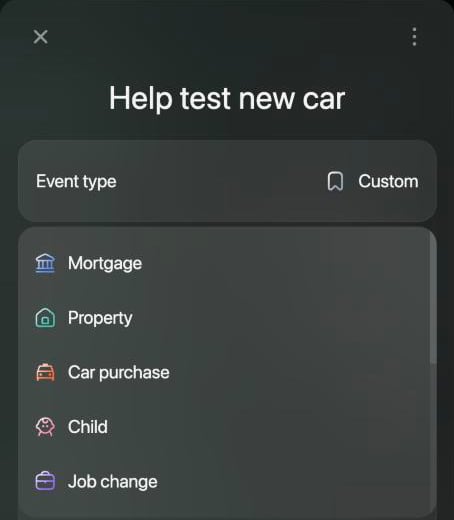
Les types d'événements sur le web.
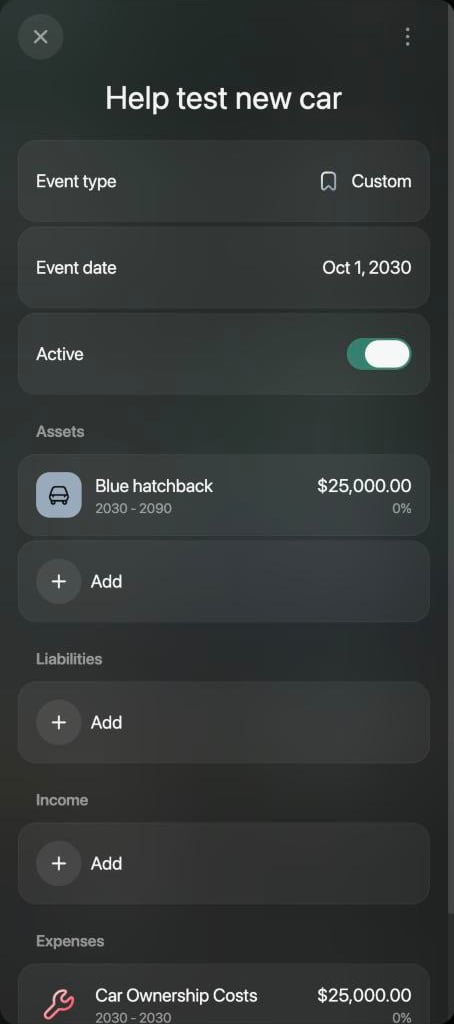
Une voiture achetée en octobre 2030.
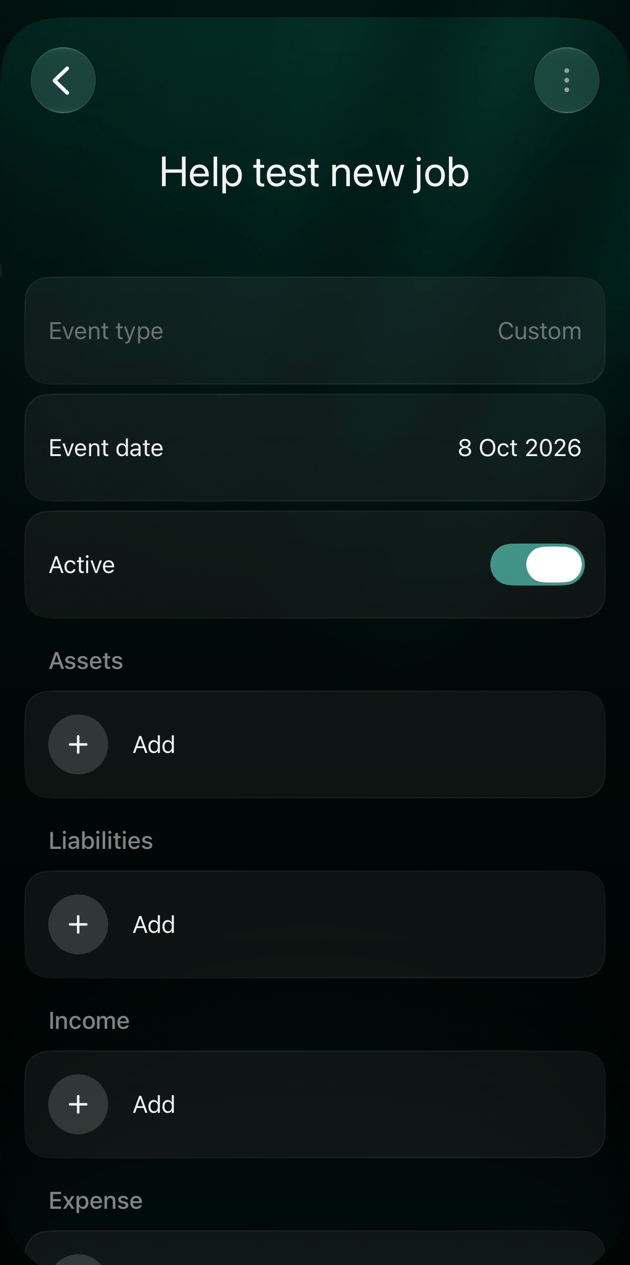
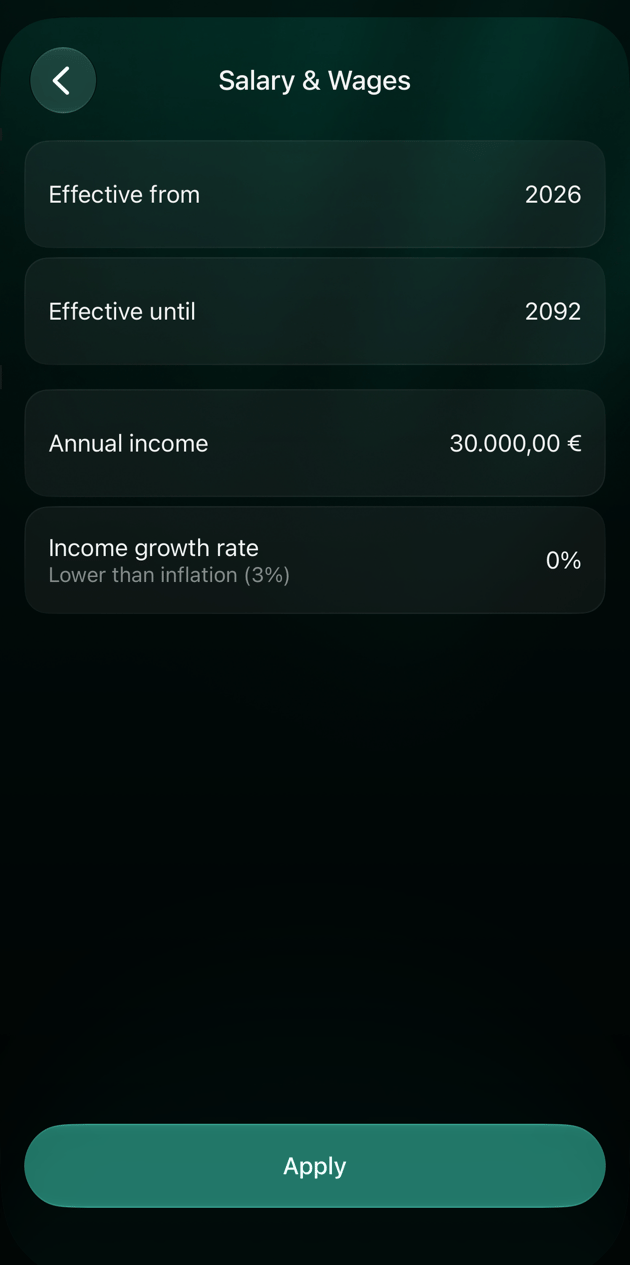
Planifier un gros achat
Un achat a généralement deux faces : ce que tu vas posséder et la façon dont tu vas le payer.- Ajoute un événement daté du moment où tu prévois l’achat, par exemple Nouvelle voiture en octobre 2030.
- Sous Actifs, ajoute le compte de ce que tu achètes et saisis sa valeur, par exemple 25,000 USD pour une voiture. Indique de combien il gagne ou perd de la valeur chaque année ; une voiture perd généralement de la valeur.
- Paie-le de l’une de ces deux façons :
- Avec ton épargne : sous Dépenses, ajoute une catégorie comme Frais de voiture (dans un espace créé en anglais : Car Ownership Costs), saisis le prix et règle En vigueur jusqu’à (iOS : En vigueur jusqu’au) sur la même année, pour qu’il ne compte qu’une fois. Dans un scénario Mois ou Trimestre, le montant se répète chaque mois ou chaque trimestre de cette année : saisis donc un douzième ou un quart du prix.
- Avec un prêt : sous Passifs, ajoute le prêt et saisis le montant que tu vas emprunter, avec son Taux d’intérêt et son Remboursement. Voir Contracter un prêt.
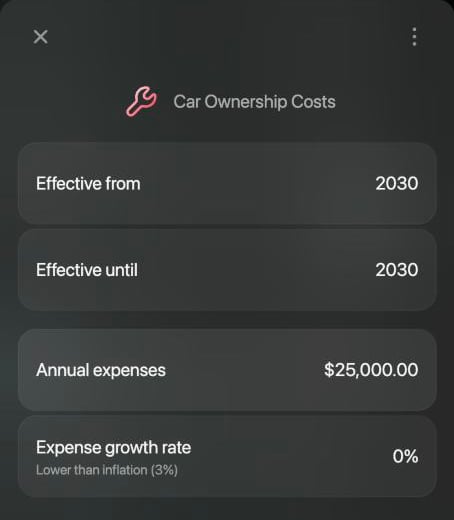
Payée avec l'épargne : le prix de la voiture compte comme une dépense en 2030 seulement.
Modifier ses revenus ou ses dépenses
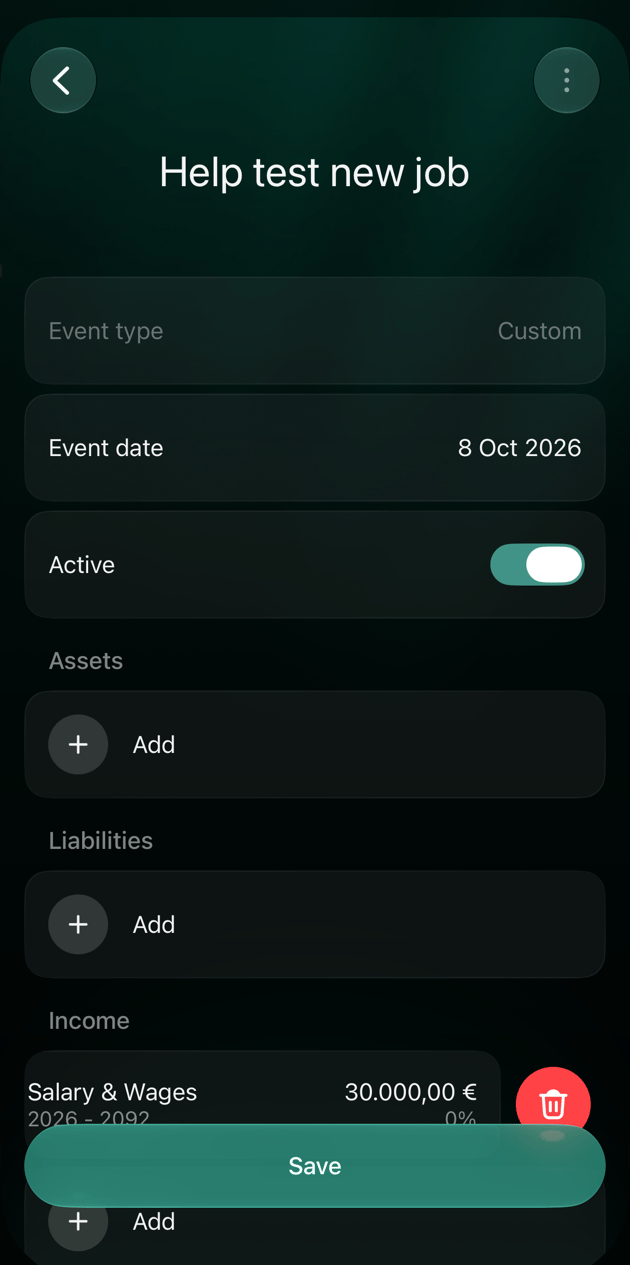
Utilise un événement quand un montant change à partir d’une année donnée :- Un nouvel emploi ou une augmentation : sous Revenu, ajoute Salaire avec le nouveau montant annuel à partir de l’année où il commence.
- Un enfant : sous Dépenses, ajoute une catégorie comme Enfants (dans un espace créé en anglais : Kids) avec ce que tu prévois de dépenser par an, de l’année de naissance jusqu’à l’année où ton soutien prend fin.
- Un déménagement, un voyage ou une année sabbatique : ajoute les dépenses qui changent, et les revenus que tu n’auras pas, pour les années concernées.
Contracter un prêt
Sous Passifs, ajoute le compte du prêt et saisis le montant que tu vas emprunter. Comme dans le scénario, un élément de prêt a besoin d’un Taux d’intérêt et d’un Remboursement : Montant avec l’échéance annuelle dans Paiement annuel, ou Période (années) avec le nombre d’années dans Années de paiement (iOS : Durée de remboursement). Pour suivre le prêt lui-même, voir Suivre un prêt ou un crédit immobilier.Planifier ses revenus de retraite
Chaque scénario a un événement Retraite (dans un scénario créé sur le web, il s’appelle Retirement : ce nom est pour l’instant en anglais). Il commence l’année où tu atteins l’âge de la retraite et liste chacune de tes catégories de revenus à 0 : à partir de là, ton salaire et tes autres revenus s’arrêtent. Ajoute ce dont tu vivras après ton départ à la retraite :- Ouvre l’événement Retraite (ou Retirement).
- Sous Revenu, ouvre la catégorie Retraite (dans un espace créé en anglais : Pension), ou une autre catégorie comme Revenus d’investissement (Investment Income), et saisis le montant annuel en valeur d’aujourd’hui. La catégorie Retraite porte le même nom que l’événement.
- Enregistre l’événement, puis le scénario.
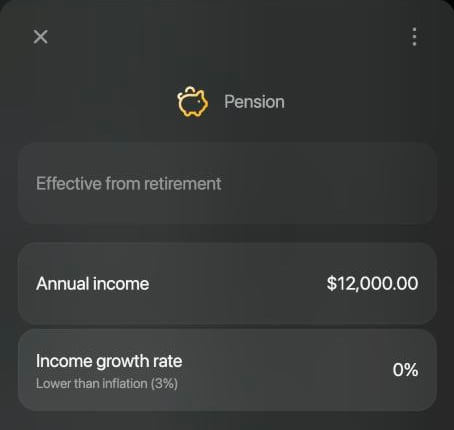
Une pension de 12,000 USD par an à partir de la retraite.
Voir les événements sur le graphique
Sur le web, chaque événement daté affiche son icône au-dessus de l’année correspondante dans le graphique. Sélectionne l’icône pour mettre en évidence les années couvertes par l’événement, numérotées Année 1, Année 2, etc. Quand tu passes le pointeur sur une année, le détail liste les événements de cette année.Désactiver, modifier ou supprimer un événement
Pour voir le plan sans un événement tout en le gardant pour plus tard, ouvre-le et désactive Actif. L’événement reste dans la liste, grisé.- Web
- iOS
- Pour modifier un événement, sélectionne-le dans Événements futurs.
- Pour supprimer un événement, passe le pointeur dessus dans Événements futurs et sélectionne l’icône de corbeille qui apparaît. finerd le retire aussitôt, sans confirmation ; il disparaît définitivement quand tu enregistres le scénario, alors ferme le scénario sans enregistrer pour le garder.
- Sur le web, tu ne peux pas retirer un seul élément d’un événement. Pour en enlever un, supprime l’événement et recrée-le sans cet élément.
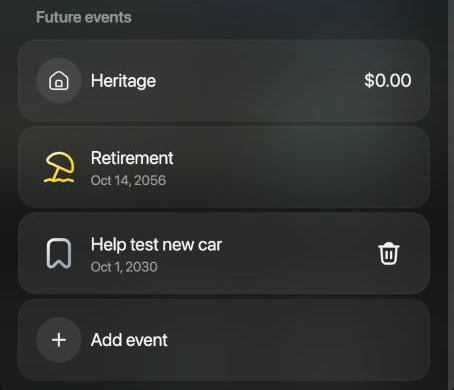
La corbeille apparaît quand tu passes le pointeur sur un événement.
Articles connexes
- Créer un plan financier
- Comparer et mettre à jour les scénarios : copie un scénario pour tester un événement avant de l’ajouter à ton plan principal.
- Suivre ses biens
- Suivre un prêt ou un crédit immobilier