Ajouter une dépense ou un revenu
finerd demande d’abord le commerçant et le montant, puis ouvre la nouvelle transaction pour que tu la vérifies. Rien n’est enregistré tant que tu n’as pas sélectionné Enregistrer. De indique d’où vient l’argent et À où il va. Chacun peut être l’un de tes comptes, une catégorie, ou une personne ou une entreprise sous Dettes et remboursements. Pour une dépense, De contient au départ ton compte et À une catégorie ; pour un revenu, c’est l’inverse. finerd préremplit le compte. Pour un commerçant que tu as déjà payé, il reprend le compte utilisé la dernière fois et propose une catégorie. Vérifie les deux avant d’enregistrer. Si tu choisis tes propres comptes des deux côtés, la transaction devient un Virement interne (dans un espace créé en anglais : Internal transfer). Les virements, le change de devises, les dettes et les remboursements ont leurs propres types dans la liste de l’étape 2 ; pour les virements et le change, voir Enregistrer un virement ou un change de devises, et pour l’argent qu’un magasin t’a rendu, Enregistrer un remboursement.- Web
- Android
- iOS
- Sur la page Accueil ou Transactions, sélectionne Ajouter une transaction.
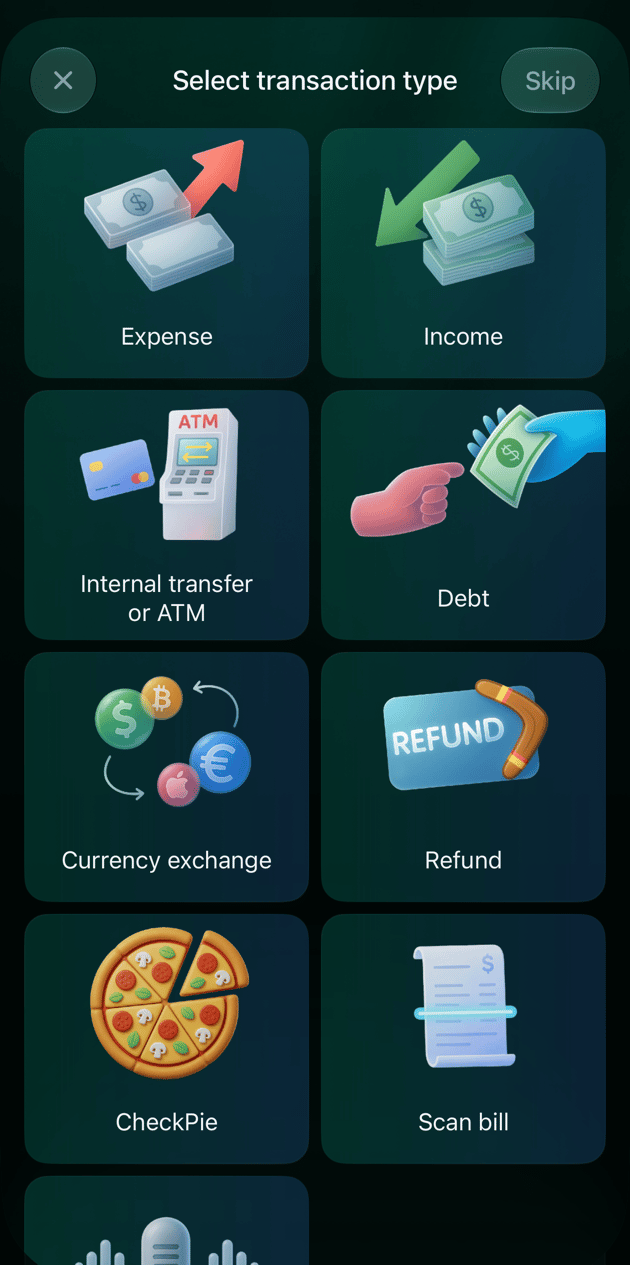
- Sélectionne Dépense ou Revenu.
- Cherche le commerçant par son nom ou son site web et sélectionne-le. Pour ne pas indiquer de commerçant, sélectionne Ignorer.
- Saisis le montant à l’étape Combien as-tu payé? (Combien as-tu reçu? pour un revenu). Pour utiliser une autre devise, sélectionne-la sous le montant, ou sélectionne Actifs et cherche-la. Sélectionne Continuer.
- Vérifie la date, De et À. Par défaut, la date est Aujourd’hui ; sélectionne-la pour choisir un autre jour. Pour changer le compte ou la catégorie, sélectionne sa ligne. Dans la liste qui s’ouvre, tes comptes sont sous Virement vers/depuis.
- Sélectionne Enregistrer. finerd le confirme avec Transaction créée le suivi de la date.
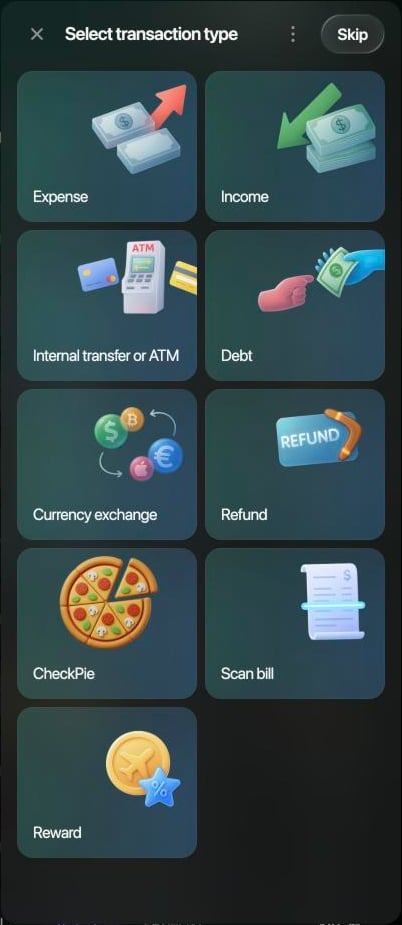
Choisis Dépense ou Revenu.
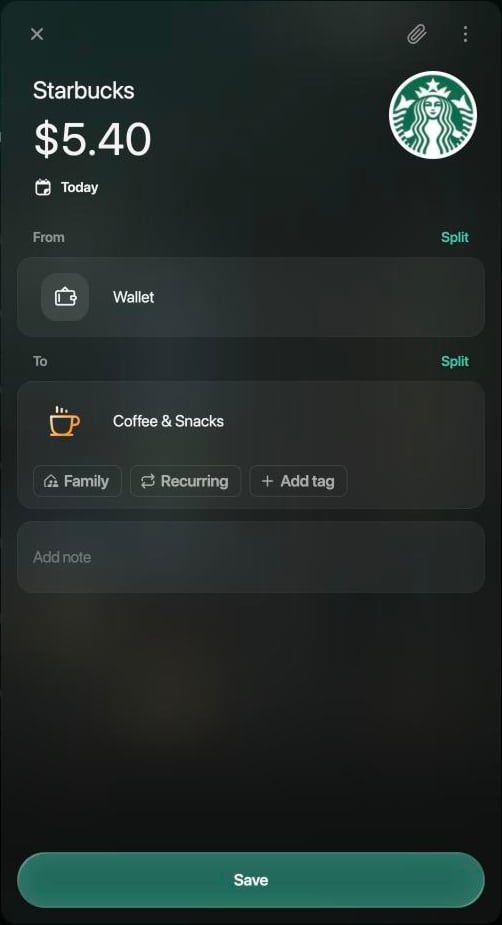
Vérifie le compte, la catégorie et la date avant d'enregistrer.
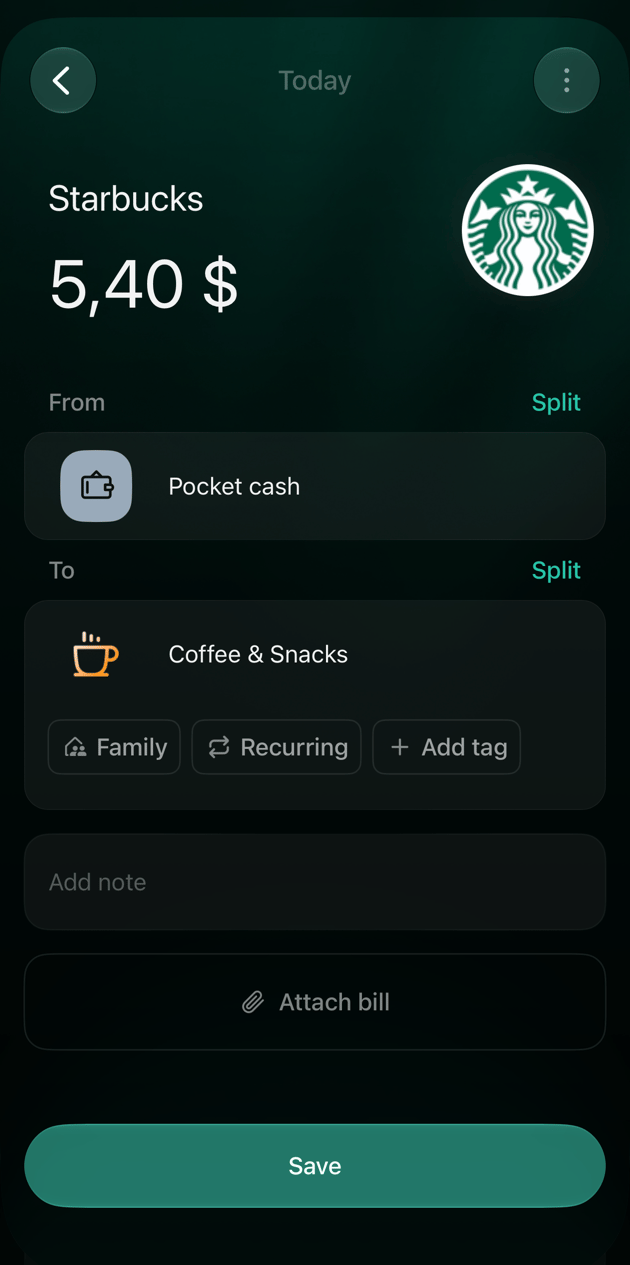
Ajouter une note, des tags ou une facture
Tu peux ajouter ces éléments en créant la transaction ou plus tard, en l’ouvrant depuis Transactions. Ils sont conservés quand tu sélectionnes Enregistrer.- La note est ton propre texte pour toute la transaction, par exemple avec qui tu étais.
- Les tags regroupent des transactions de plusieurs catégories, par exemple tout ce qui concerne un voyage : l’hôtel, les vols et l’aimant pour le frigo se retrouvent au même endroit. Un tag se place sous la catégorie : dans une dépense, c’est À ; dans un revenu, De.
- La facture (ticket de caisse) est une photo ou un PDF du ticket, ou une facture que tu as déjà dans Factures. La façon dont finerd la lit est expliquée dans Ajouter une facture ou un ticket de caisse.
- Web
- Android
- iOS
- Pour ajouter une note, sélectionne Ajouter une note et saisis-la.
- Pour ajouter un tag, sélectionne Ajouter un tag sous la catégorie. Cherche le tag ou saisis un nouveau nom, sélectionne Ajouter une étiquette, puis Enregistrer. Les tags utilisés récemment apparaissent à côté du bouton Ajouter un tag : sélectionnes-en un pour l’ajouter, et sélectionne-le de nouveau pour le retirer.
- Pour joindre une facture, sélectionne l’icône du trombone en haut de la transaction. Dans le panneau qui s’ouvre, sélectionne Téléverser ou dépose un fichier PNG, JPEG, JPG, HEIC ou PDF, ou sélectionne Lier à une facture pour en choisir une dans Factures.
- Sélectionne Enregistrer. Dans Transactions, les tags et la note s’affichent sous le commerçant.
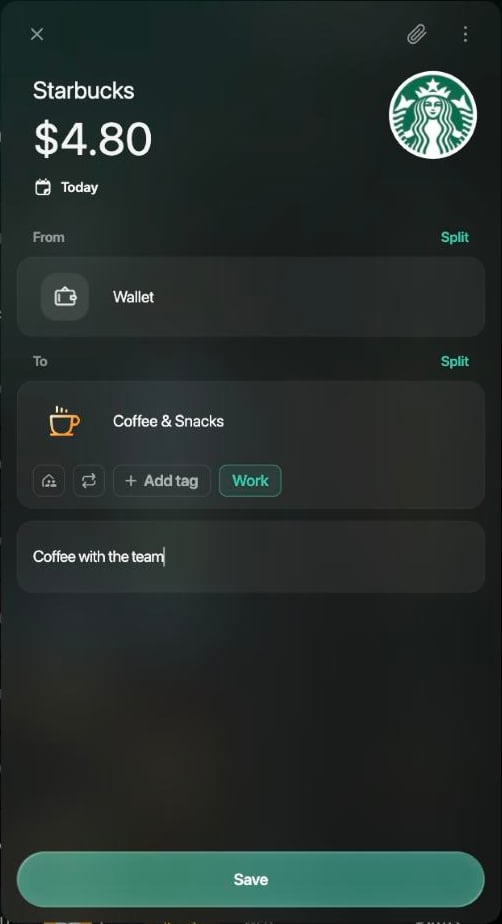
Un tag sous la catégorie et une note.
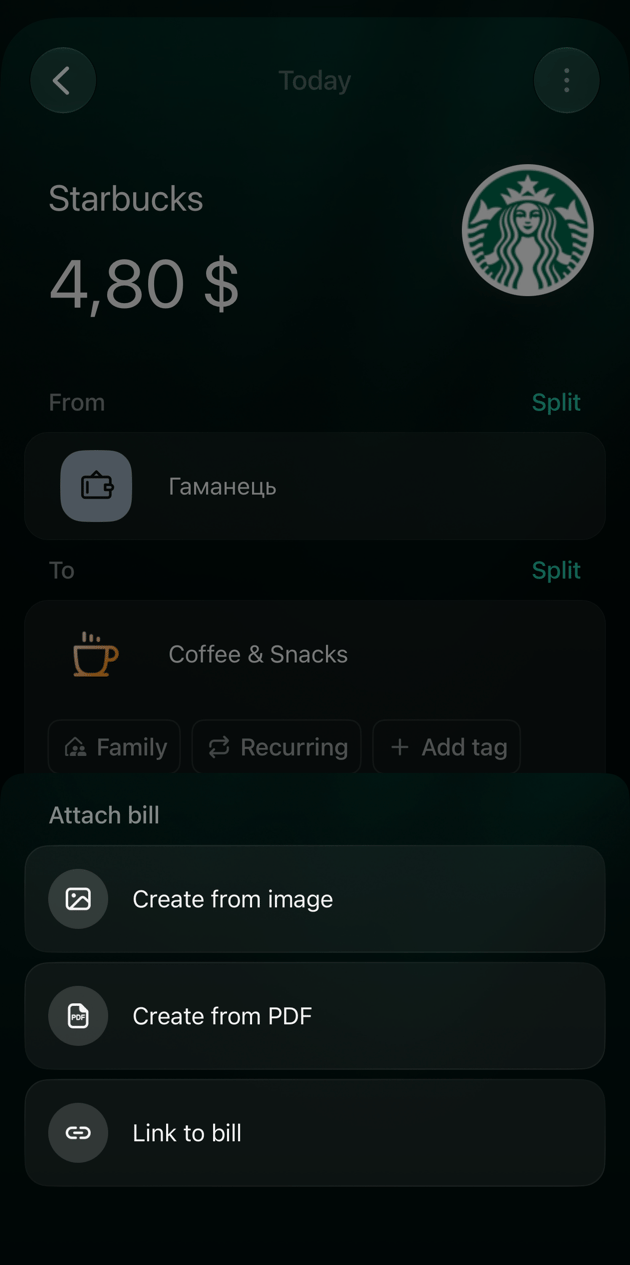
Modifier une transaction
Ouvre la transaction dans Transactions, change ce qu’il faut et sélectionne Enregistrer. Enregistrer apparaît dès qu’un élément a changé. Pour quitter sans enregistrer, ferme la transaction et choisis Annuler. Ce que tu peux changer dépend de l’origine de la transaction :
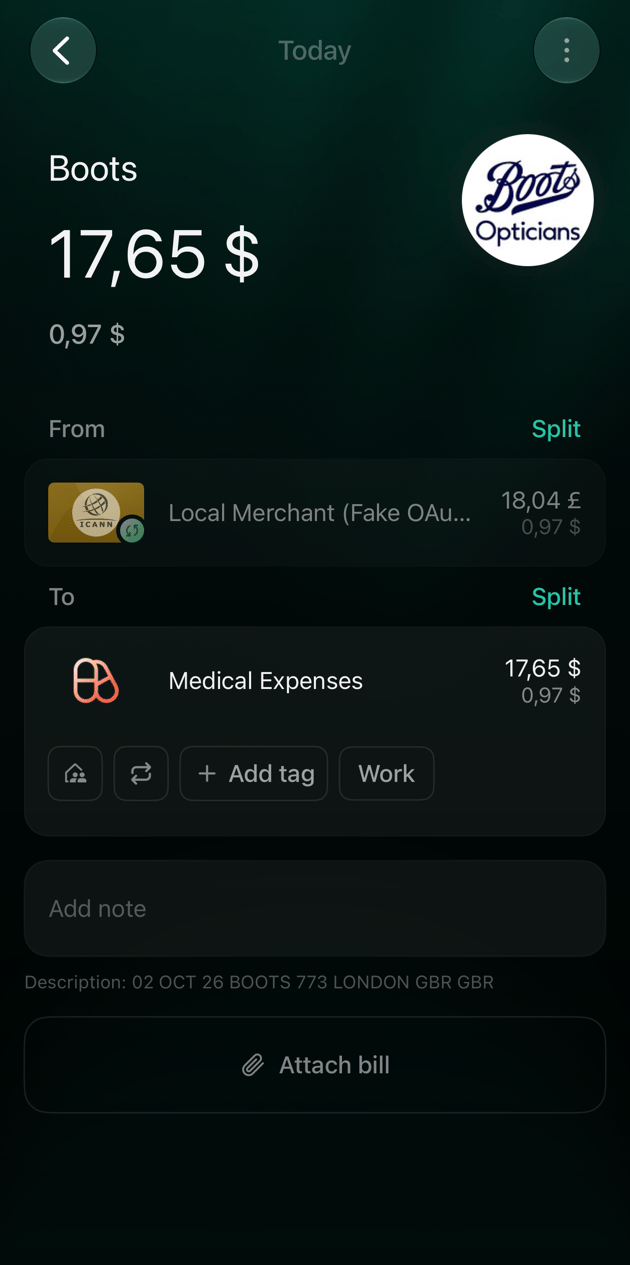
Une transaction bancaire garde aussi le texte de la banque, affiché sous la note dans Description.
Pour répartir un paiement entre plusieurs catégories, fractionne la transaction.
Une Correction de solde (dans un espace créé en anglais : Balance correction) est une écriture que finerd crée à partir de tes vérifications de solde. Quand tu la sélectionnes, finerd ouvre les soldes vérifiés du compte au lieu de la transaction. Pour la changer, change la vérification : voir Corriger ou supprimer une vérification.
- Web
- Android
- iOS
- Ouvre Transactions et sélectionne la transaction.
- Sélectionne le champ à changer : le commerçant ou le montant en haut, la date sous le montant, ou le compte ou la catégorie dans De ou À. Dans une transaction bancaire, la ligne de la banque est grisée et ne peut pas être sélectionnée.
- Sélectionne Enregistrer.
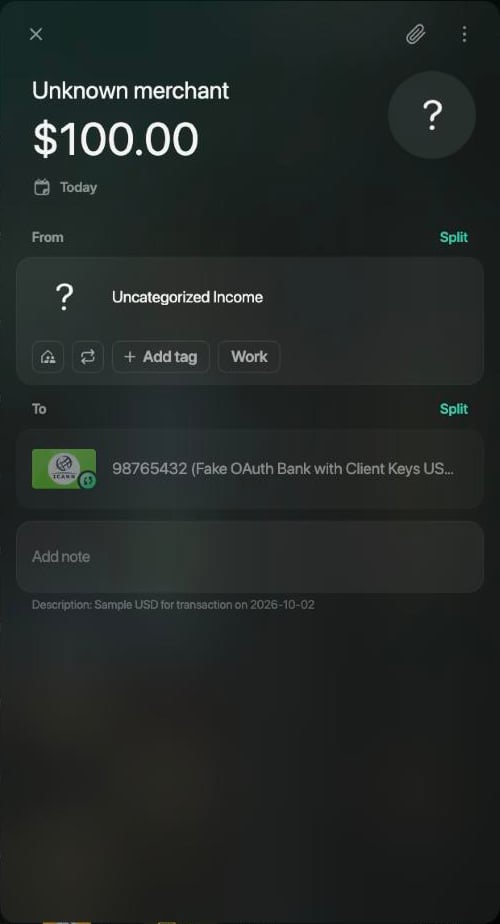
Dans une transaction bancaire, la ligne du compte bancaire est grisée.
Dupliquer une transaction
Pour enregistrer à nouveau le même achat, duplique une transaction précédente au lieu de tout ressaisir. finerd ouvre une nouvelle transaction avec le même commerçant, le même montant, les mêmes comptes, la même catégorie, les mêmes tags et la même note, datée d’aujourd’hui. La copie n’est enregistrée que lorsque tu sélectionnes Enregistrer. Tu peux dupliquer les transactions que tu as ajoutées toi-même. Les transactions venues d’une banque connectée ne peuvent pas être dupliquées.- Web
- Android
- iOS
- Ouvre la transaction et sélectionne ⋮ → Dupliquer.
- Change ce qui diffère cette fois, comme le montant ou la date.
- Sélectionne Enregistrer.
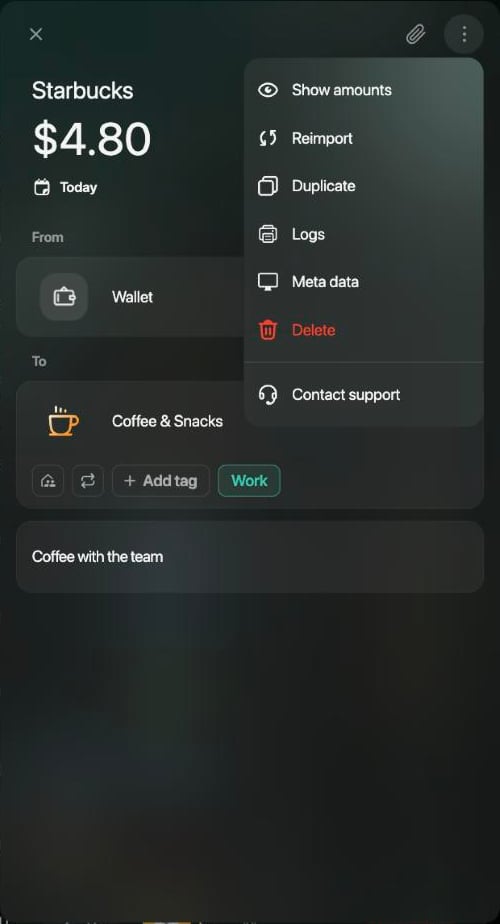
L'option Dupliquer dans le menu de la transaction.
Supprimer une transaction
Tu peux supprimer les transactions que tu as ajoutées toi-même. Une transaction supprimée ne peut pas être restaurée : finerd te demande donc de confirmer d’abord. Une transaction venue d’une banque connectée ne peut pas être supprimée : finerd affiche Seules les transactions manuelles peuvent être supprimées. Tu peux quand même changer sa catégorie, son commerçant, ses tags ou sa note.- Web
- Android
- iOS
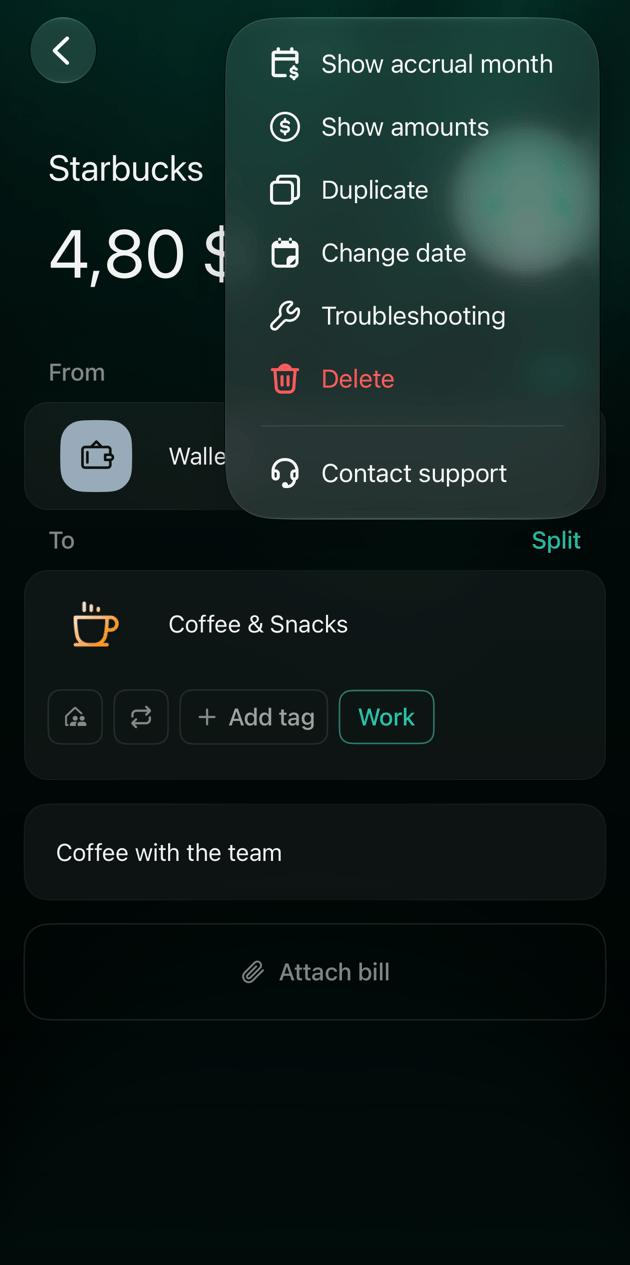
- Ouvre la transaction et sélectionne ⋮ → Supprimer.
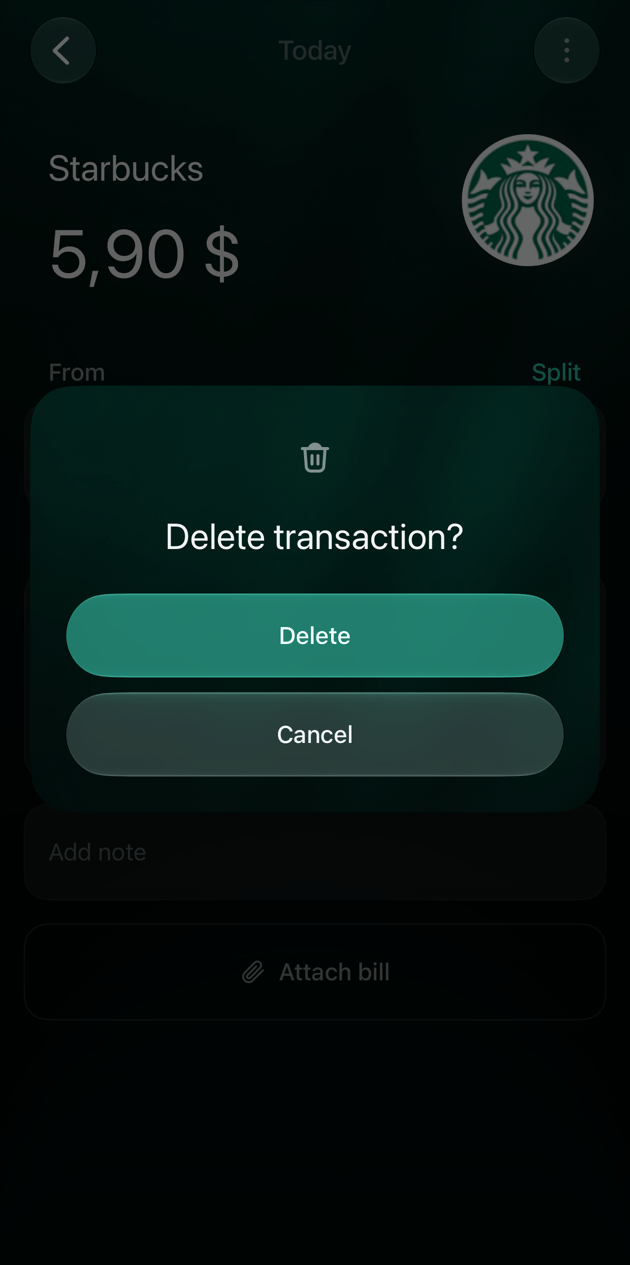
- Dans Supprimer la transaction … ?, sélectionne Supprimer.
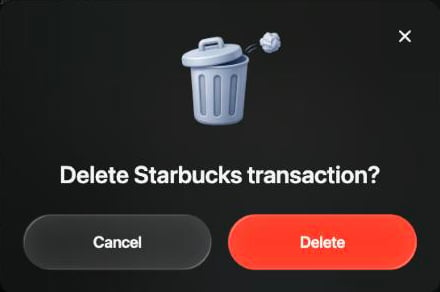
Confirme pour supprimer une transaction que tu as ajoutée.
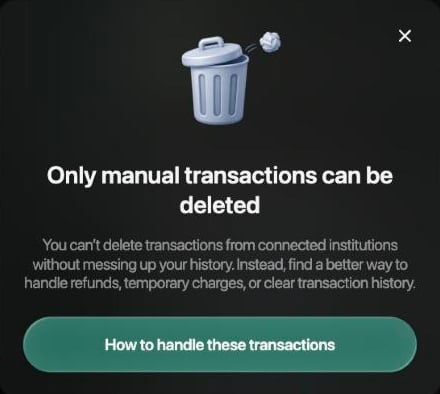
Une transaction bancaire ne peut pas être supprimée.