Choisir un rapport
Ouvre Rapports : dans la barre latérale sur le web, ou dans la barre d’onglets de l’app (sur Android, il peut aussi se trouver dans Plus). Choisis le rapport qui répond à ta question :
La liste du web compte quelques rapports de plus, comme Gains de change et en capital et Variation de la valeur nette. Cet article traite des quatre premières lignes.
- Web
- Android
- iOS
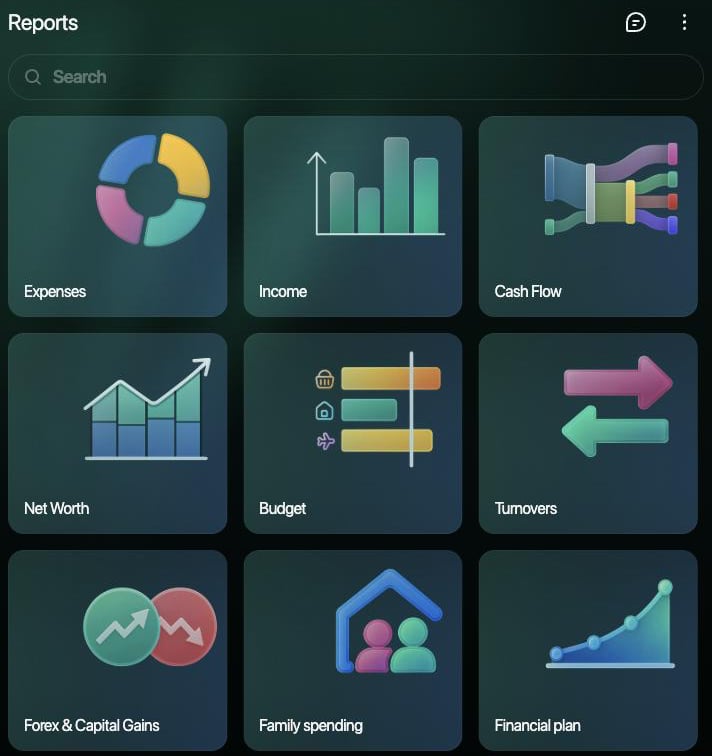
Ouvre Rapports dans la barre latérale.
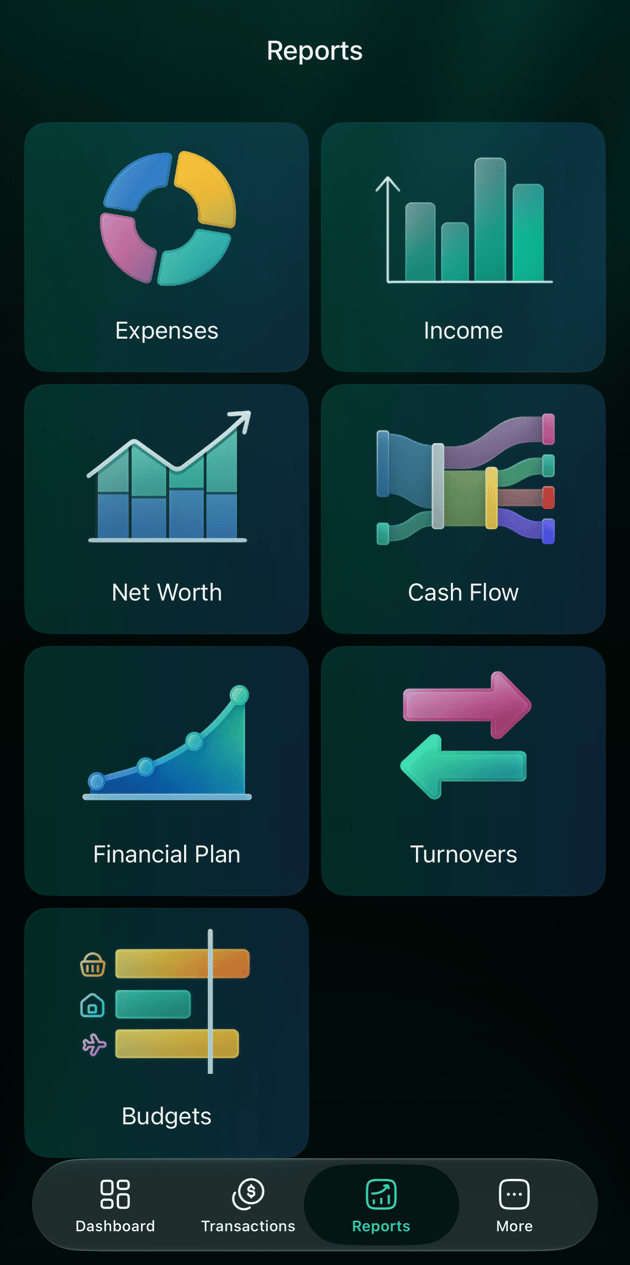
Dépenses et revenus par catégorie ou par commerçant
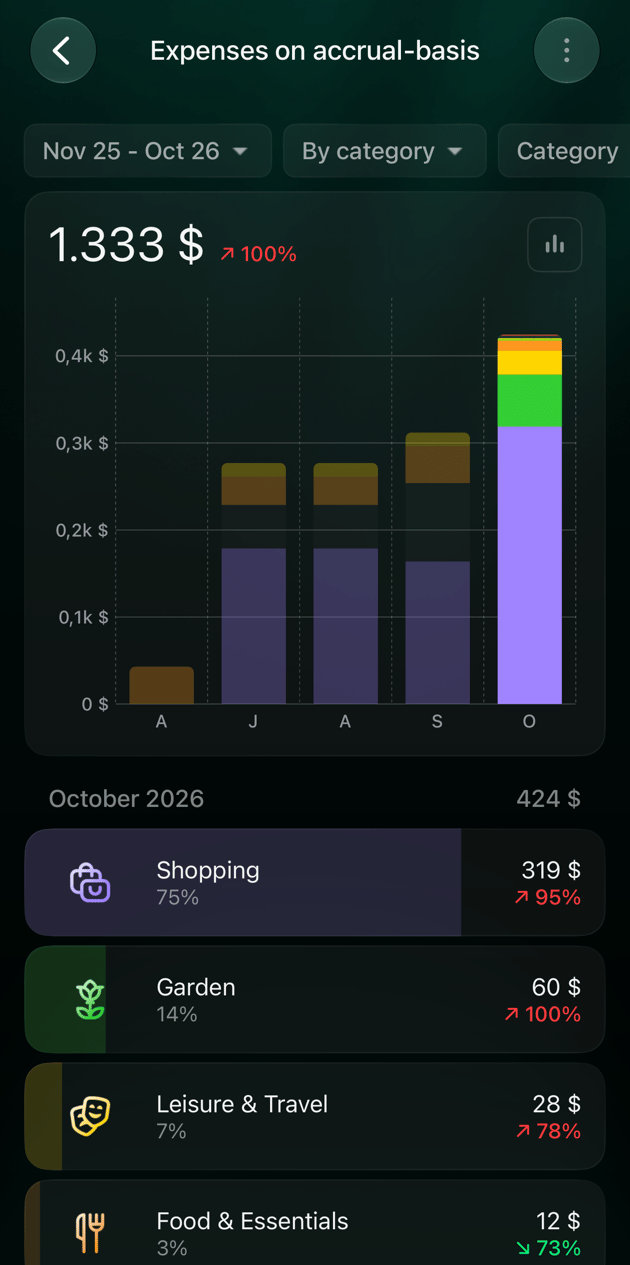
Dépenses montre combien tu as dépensé à chaque période, et pour quoi ; Revenu fait de même pour l’argent que tu as gagné. En haut s’affichent le total de toute la période et son évolution par rapport à la période précédente de même durée : une hausse des dépenses apparaît en rouge, une baisse en vert. Le rapport compte toutes les dépenses et tous les revenus de ton espace, y compris les transactions bancaires encore en attente :- Les catégories sont regroupées sous leur catégorie parente : Électronique et Vêtements comptent dans Shopping (dans un espace créé en anglais : Electronics et Clothing). Ouvre une catégorie parente pour voir ses sous-catégories.
- Un remboursement réduit les dépenses de sa catégorie au lieu de compter comme un revenu, voir Comment un remboursement est comptabilisé. Un mois qui n’a que des remboursements dans une catégorie affiche un montant négatif.
- Chaque partie d’un fractionnement compte dans sa propre catégorie, voir Comment un fractionnement est comptabilisé.
- Les virements entre tes comptes, les dettes et les corrections de solde ne sont ni des dépenses ni des revenus : ils n’apparaissent donc pas, voir Faire un virement entre ses comptes.
- Les montants dans d’autres devises sont convertis dans ta devise principale au taux de la date de la transaction.
- Les transactions sans catégorie apparaissent comme Dépense non catégorisée ou Revenu non catégorisé (dans un espace créé en anglais : Uncategorized Expense ou Uncategorized Income).
- Web
- Android
- iOS
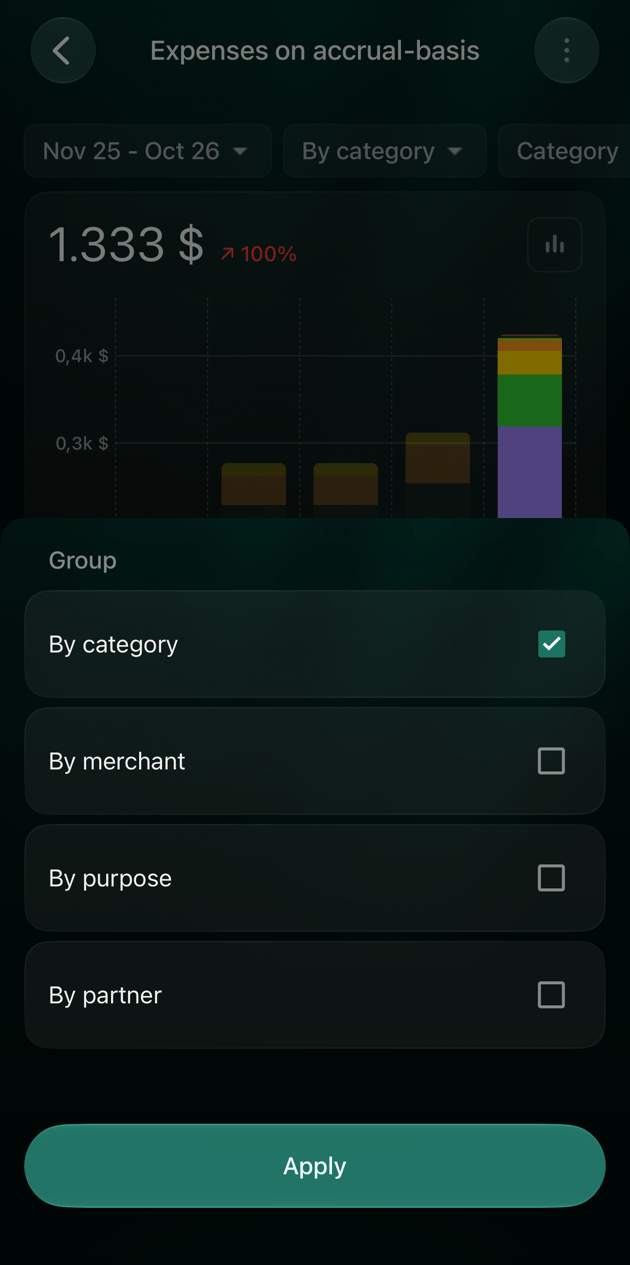
- Dans Rapports, sélectionne Dépenses ou Revenu. Le premier menu en haut passe de Dépenses à Revenu sans quitter la page.
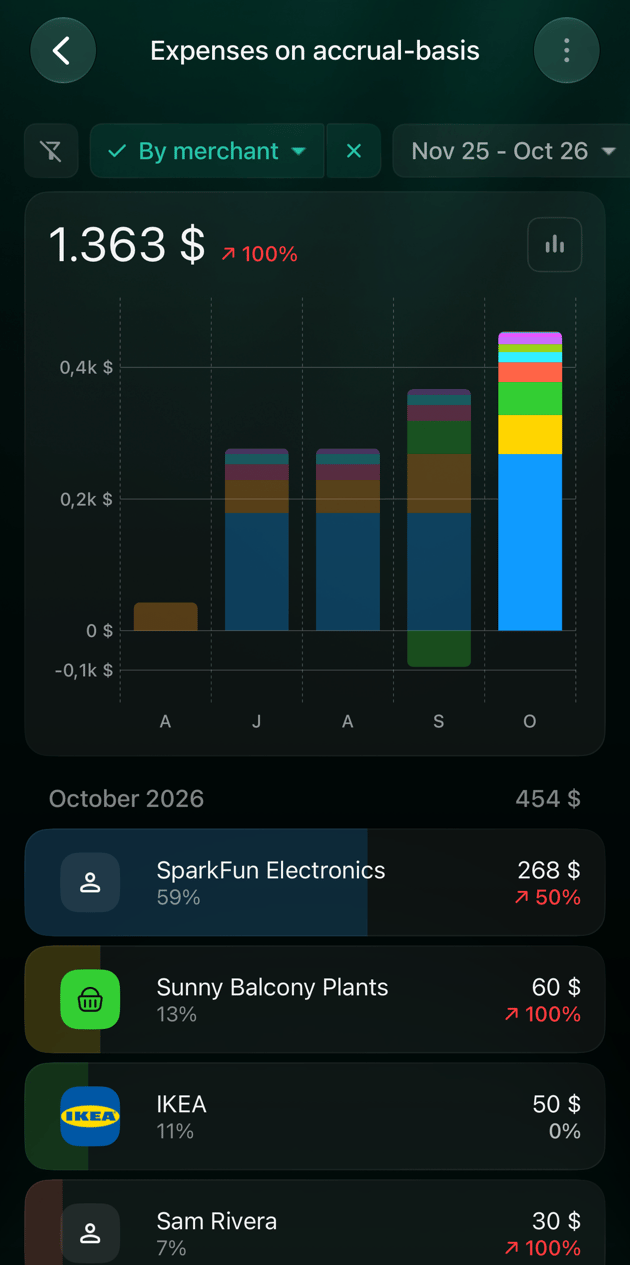
- Choisis Par catégorie ou Par commerçant, et utilise Catégorie, Commerçant ou Tag pour filtrer. Effacer les filtres revient au rapport complet.
- Lis le graphique et le tableau en dessous. Dans le tableau, sélectionne la flèche à côté d’une catégorie parente pour afficher ses sous-catégories.
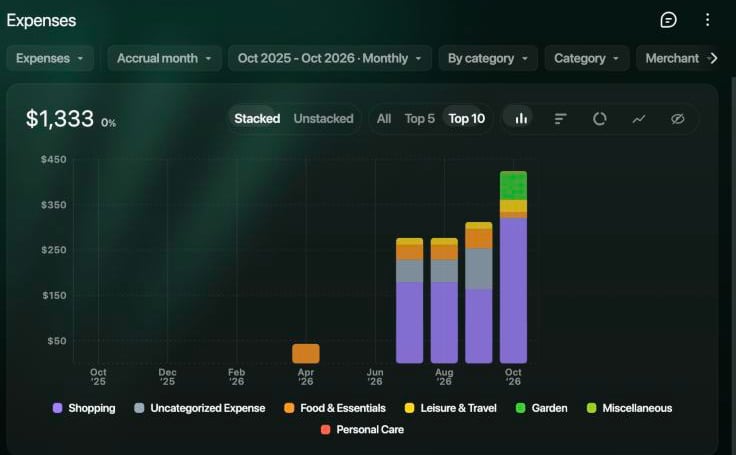
Les dépenses par catégorie, mois par mois.
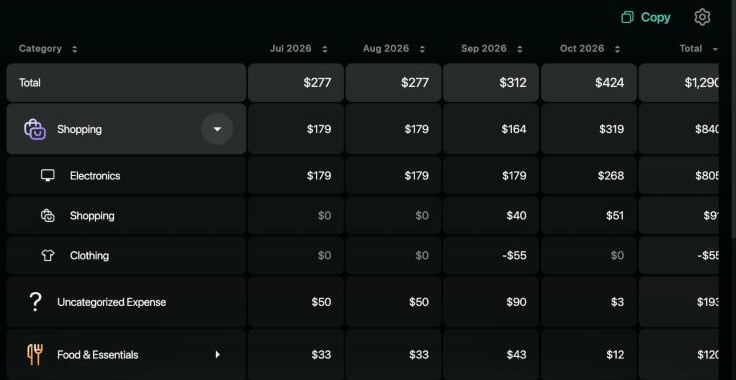
Le tableau avec Shopping ouvert : un remboursement en septembre a rendu Vêtements négatif.
Période, niveau de détail et date
La période en haut fixe les dates et la granularité du rapport : Mois, Trimestre, Année, ou Personnalisé (sur Android et iOS, Perso.) pour des dates au choix découpées en jours ou en semaines. Le web et iOS s’ouvrent sur l’année écoulée, mois par mois ; Android s’ouvre sur les 6 derniers mois. Dépenses et Revenu comptent par défaut chaque transaction dans son Mois d’imputation ; passe à Date de la transaction pour que le rapport corresponde à ton relevé bancaire. Sur le web, les boutons au-dessus du graphique changent son apparence : colonnes, barres classées, anneau, courbes ou pas de graphique du tout. Top 5 et Top 10 montrent les plus grosses catégories et regroupent le reste ; Tout n’affiche que les totaux. Sur Android et iOS, le bouton de graphique à côté du total permet de basculer entre Graphique en barres, Camembert et Graphique linéaire. Pour les étapes, la différence entre les deux réglages de date, les filtres et l’enregistrement d’une configuration comme rapport personnel, voir Personnaliser un rapport.Voir les transactions derrière un chiffre
Tu peux ouvrir n’importe quel montant d’un rapport pour voir les transactions qui le composent. finerd conserve la période, les filtres et le réglage de date du rapport. Une transaction fractionnée apparaît avec son montant total, même si une seule de ses parties compte dans le chiffre que tu as ouvert.- Web
- Android
- iOS
- Un montant du tableau ouvre Transactions pour cette ligne et cette période : pour une catégorie, avec ses sous-catégories. Une colonne Total ouvre toute la période.
- Le nom d’une catégorie restreint le rapport à cette catégorie : tu vois ses sous-catégories ou, si elle n’en a pas, ses commerçants.
- Le nom d’un commerçant ouvre ses transactions sur toute la période.
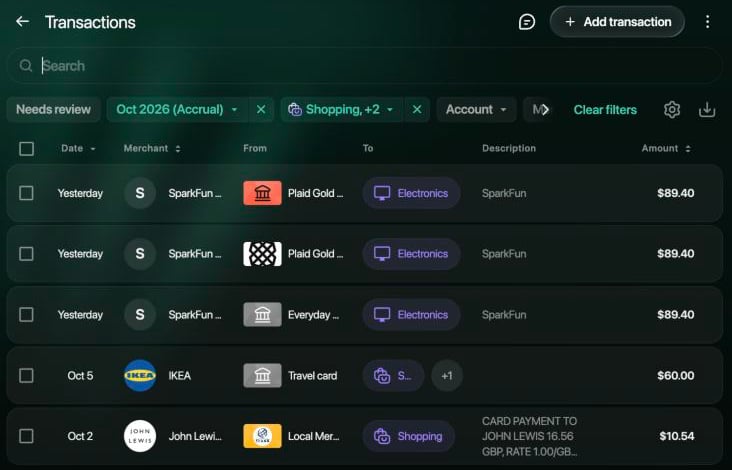
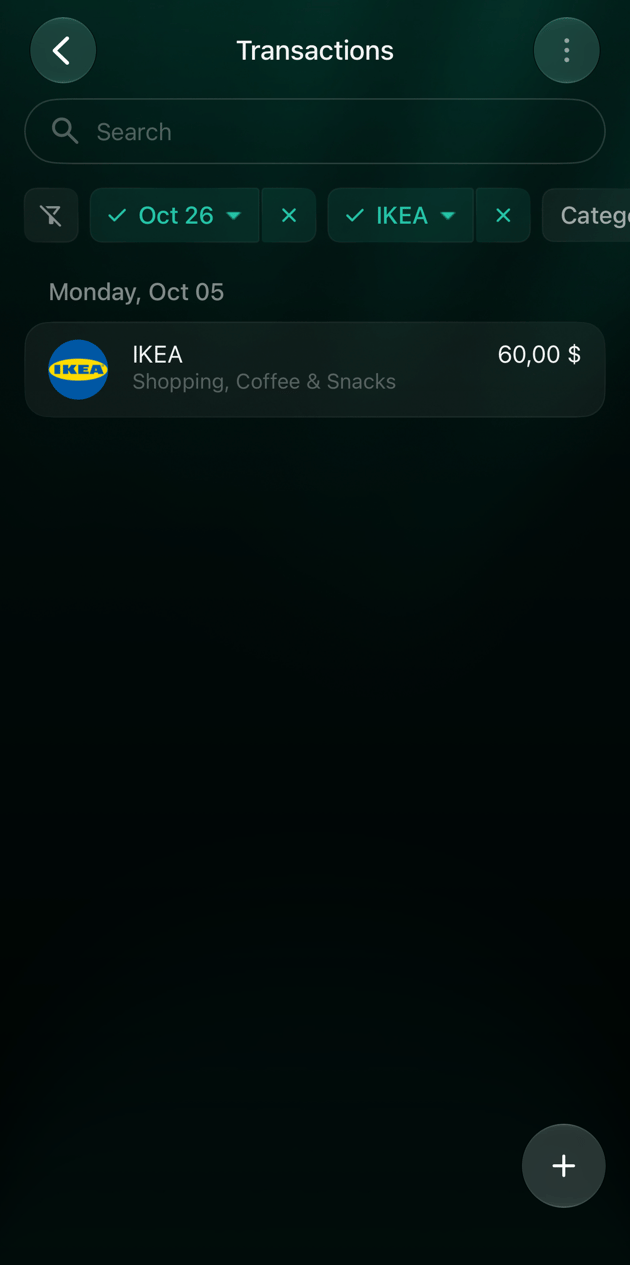
Shopping en octobre 2026, ouvert depuis le tableau.
Flux de trésorerie
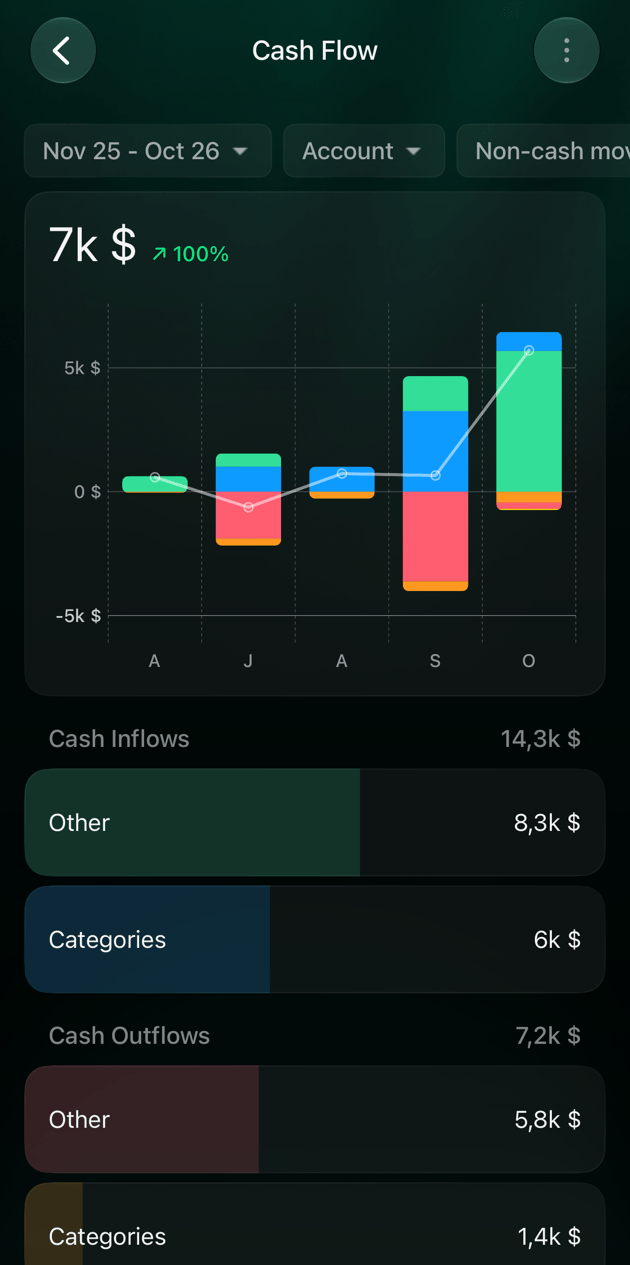
Flux de trésorerie suit l’argent de tes comptes bancaires, de tes comptes en espèces et de tes comptes Argent en transit : ce qui est entré, ce qui est sorti et la variation nette sur la période. Il répond à une autre question que Dépenses : non pas à quoi tu as dépensé ton argent, mais si tes comptes ont augmenté. Les entrées et les sorties sont regroupées selon leur provenance ou leur destination :
Les virements entre tes propres comptes s’annulent et n’apparaissent pas. Flux de trésorerie utilise toujours la date de la transaction.
Les Mouvements non monétaires sont des montants qui ne passent pas par un compte de trésorerie, comme les intérêts d’un prêt ajoutés à la dette ou un revenu réinvesti sur un compte d’investissement. Ils sont inclus, sauf si tu choisis Masquer.
- Web
- Android
- iOS
- Dans Rapports, sélectionne Flux de trésorerie.
- Règle la période, et utilise Compte pour ne garder que certains comptes ou Mouvements non monétaires pour masquer ces mouvements.
- Le diagramme montre à gauche l’argent qui entre et à droite sa destination, avec Variation nette de trésorerie en haut. Sélectionne un nom dans le diagramme pour trouver sa ligne dans le tableau.
- Dans le tableau, Encaissements et Décaissements s’ouvrent sur leurs groupes, puis sur les comptes ou les catégories. Sélectionne un montant pour ouvrir ses transactions.
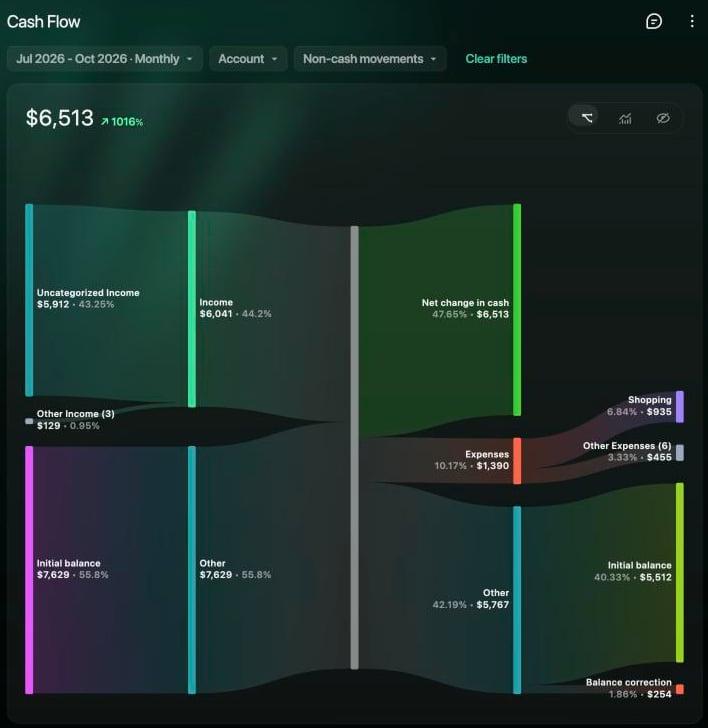
Flux de trésorerie de juillet à octobre 2026.
Dépenses familiales
Quand tu partages tes finances avec ton partenaire via Famille, chaque dépense ou revenu de ton espace appartient à l’un de ces trois types : Personnel, Famille (Moi) (partagé, c’est toi qui as payé) ou Famille (Partenaire) (partagé, c’est ton partenaire qui a payé). Une dépense partagée que ton partenaire a payée compte aussi dans tes Dépenses, mais pas dans ton Flux de trésorerie, car l’argent n’est pas sorti de tes comptes.- Web
- Android
- iOS
Ouvre Rapports → Dépenses familiales. Le tableau présente chaque catégorie sur trois colonnes, Personnel, Famille (Moi) et Famille (Partenaire), plus un Total. Bascule entre dépenses et revenus, regroupe Par catégorie ou Par commerçant, et choisis les dates. Ce rapport se base sur la date de la transaction.Les rapports Dépenses et Revenu proposent aussi un filtre familial, Personnel & Famille par défaut, et deux regroupements : Par objectif (personnel ou famille) et Par partenaire (Payé par moi ou Payé par le partenaire).Sans partenaire, Dépenses familiales affiche Inviter ton partenaire.