
Avant la migration
Utilise un espace neuf. finerd ne migre tes données que dans un espace sans transactions issues d’une banque connectée ou d’un relevé importé. Les transactions que tu as ajoutées toi-même ne posent pas de problème. Le plus simple est de migrer juste après ton inscription, avant de connecter une banque : la configuration initiale sur le web propose de migrer tes données (voir Partir de zéro ou importer son historique). Si tu as déjà connecté une banque, ajoute plutôt l’historique plus ancien à chaque compte avec Importer un relevé bancaire. Pour une entreprise, tu peux migrer les données dans un nouvel espace professionnel. Ce que finerd crée. À partir de tes fichiers, finerd crée :- Des comptes, avec les noms de tes fichiers. Si l’espace a déjà un compte du même nom et du même type, finerd y ajoute les transactions au lieu d’en créer un autre.
- Des catégories et sous-catégories, nommées comme dans tes fichiers. Les catégories de l’espace qui n’ont aucune transaction et ne figurent pas dans tes fichiers sont supprimées : ta liste de catégories correspond ainsi à l’ancienne.
- Les tags et les commerçants de tes fichiers. Les commerçants que finerd connaît, comme Starbucks ou IKEA, reçoivent leur logo.
- Les transactions, avec la date, le montant, la devise, les notes et, quand tes fichiers l’indiquent, le mois d’imputation.
Préparer les fichiers
finerd accepte les fichiers CSV. Si tes données sont dans Excel, Numbers ou Google Sheets, enregistre ou télécharge d’abord chaque feuille au format CSV. Les classeurs Excel (.xls, .xlsx) et les fichiers PDF ne sont pas acceptés.
Un tableur ou l’export d’une autre app peut garder ses colonnes telles quelles : finerd détermine lui-même ce que contient chaque colonne. Chaque ligne doit correspondre à une transaction et contenir au moins une date et un montant. finerd utilise aussi les colonnes suivantes quand il les trouve :
- Le compte d’où l’argent est sorti ou sur lequel il est arrivé. Une transaction sans compte va dans un compte nommé Imported account.
- La catégorie, et une catégorie parente si tu utilises des sous-catégories. Une transaction sans catégorie est enregistrée comme Dépense non catégorisée ou Revenu non catégorisé (dans un espace créé en anglais : Uncategorized Expense ou Uncategorized Income).
- Le commerçant ou le bénéficiaire, la description, la devise, les notes et les tags.
- Les entrées et sorties d’argent, soit dans une seule colonne avec un signe moins pour les dépenses, soit sous forme d’un montant accompagné d’une colonne qui indique s’il s’agit d’un revenu ou d’une dépense.
Migrer ses données
- Web
- Android
- iOS
- Sélectionne ton profil en bas de la barre latérale, puis l’icône des paramètres à côté de ton espace.
- Sélectionne Données, puis Importer des données.
- Sous D’où migres-tu ?, sélectionne Saldo, Finerd, Mes tableurs ou Autre. Pour Autre, saisis le nom de l’app sous D’où importes-tu ? Sélectionne Continuer.
- Sous Téléverse tes données depuis …, sélectionne Téléverser et choisis tes fichiers, ou fais-les glisser sur la page. Ils apparaissent sous Fichiers à importer.
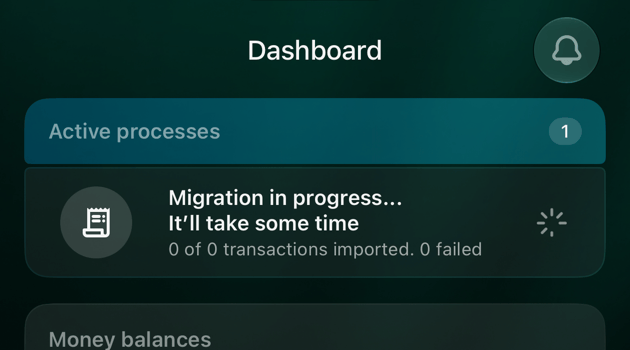
- Sélectionne Continuer. finerd affiche Lecture de tes fichiers…, puis Migration en cours… Cela prendra un moment. Sélectionne Aller au tableau de bord.
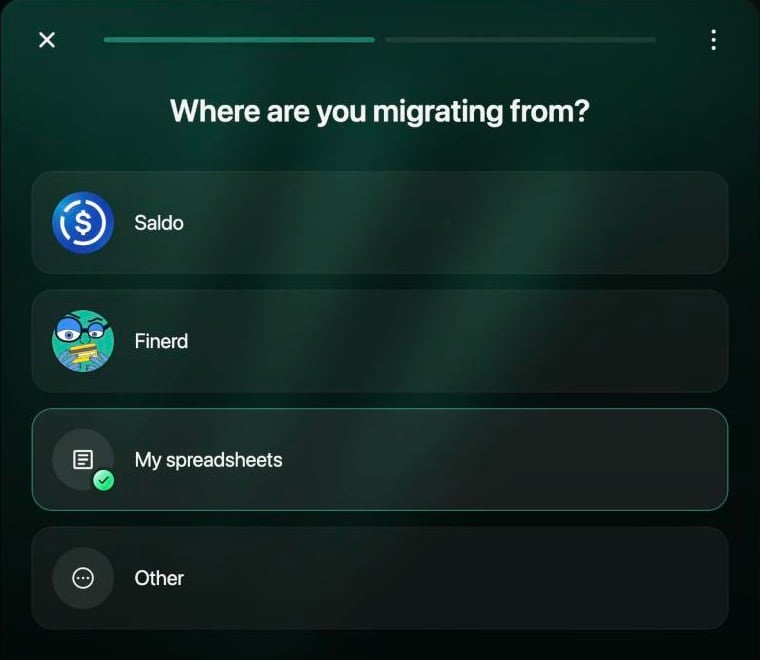
Choisis d'où viennent tes données.
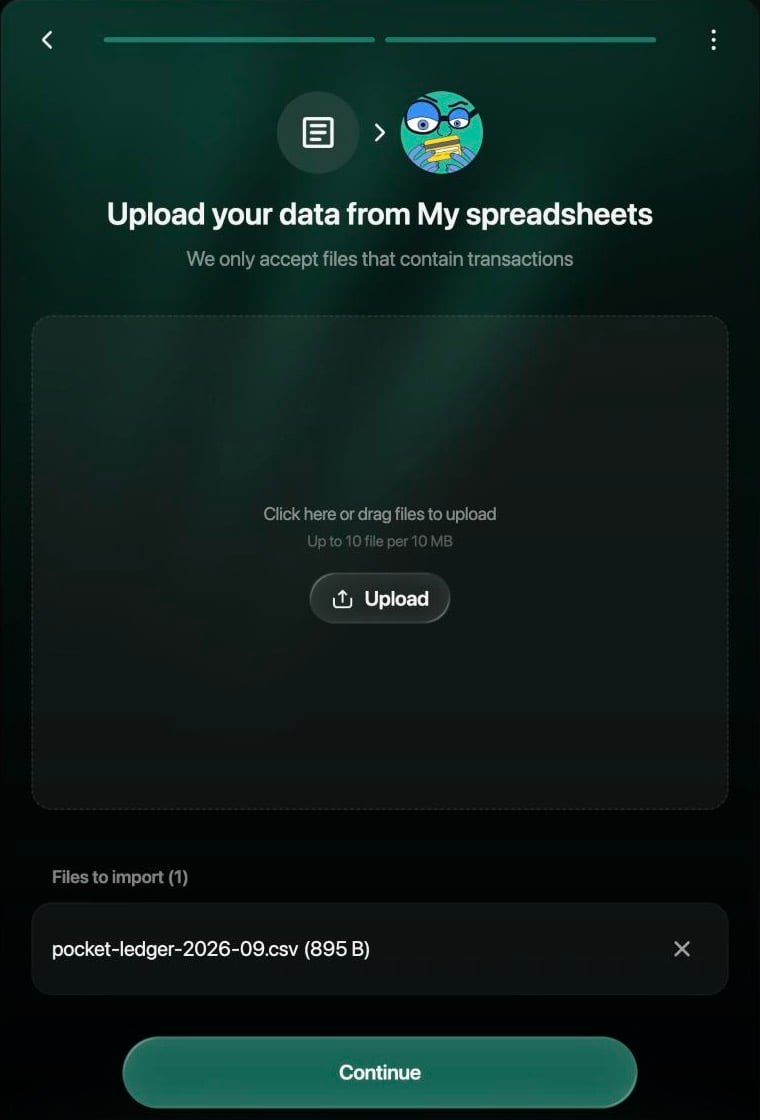
Ajoute jusqu'à 10 fichiers CSV, puis sélectionne Continuer.
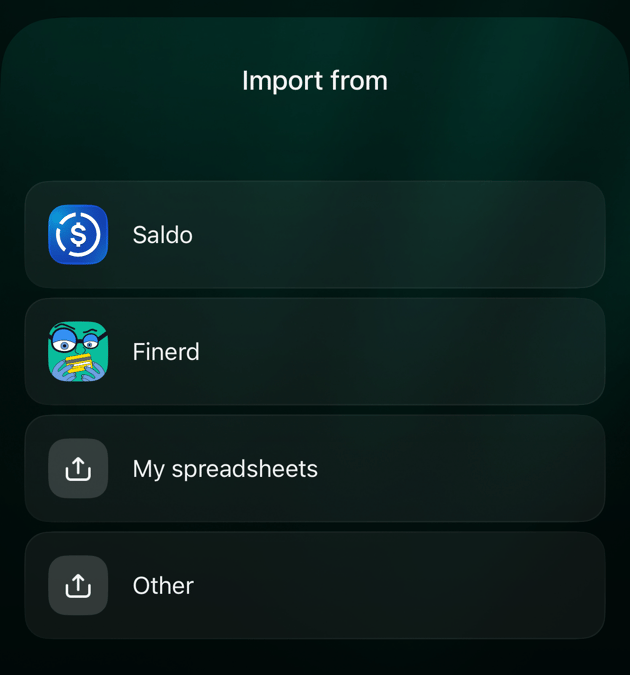
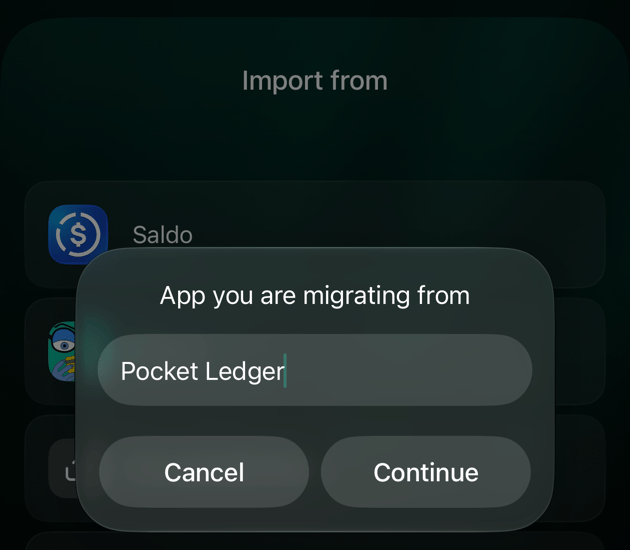
Suivre la migration
Tu peux continuer à utiliser finerd pendant la migration de tes données. La migration d’un petit fichier prend environ une minute ; celle d’un long historique, plus longtemps. Une fois lancée, une migration ne peut pas être arrêtée, et tant qu’elle est en cours, tu ne peux ni lancer un autre import ni connecter une banque dans cet espace.- Web
- Android
- iOS
Processus actifs, en haut de la page, affiche Migration des données… avec une barre de progression et le nombre de transactions importées, le nombre d’échecs et le total.
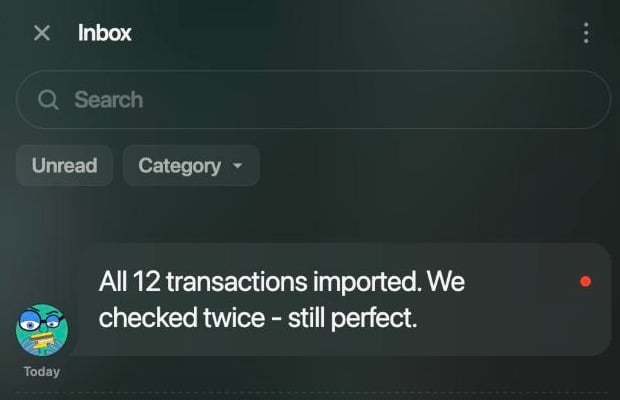
Le résultat arrive dans la Boîte de réception.
Vérifier le résultat
Ouvre Comptes ou l’écran Accueil pour voir ce qui a été créé, et compare avec ton ancienne app :- Soldes. Le solde de chaque compte est la somme des transactions qui y ont été transférées. Compare-le avec le solde de ton ancienne app ; s’ils diffèrent, cherche les transactions manquantes ou en double, ou indique le solde affiché par ta banque avec un solde vérifié.
- Catégories. Tes catégories portent les noms de tes fichiers. Renomme-les, fusionne-les ou archive-les comme expliqué dans Catégories, commerçants et tags.
- Virements. Vérifie que l’argent déplacé entre tes comptes apparaît bien sous forme de virements, surtout si tes données viennent d’un tableur.
- Non catégorisé et Imported account. Les transactions sans catégorie ou sans compte dans tes fichiers se retrouvent dans Dépense non catégorisée ou Revenu non catégorisé, ou dans Imported account. Ouvre-les et choisis la bonne catégorie ou le bon compte.
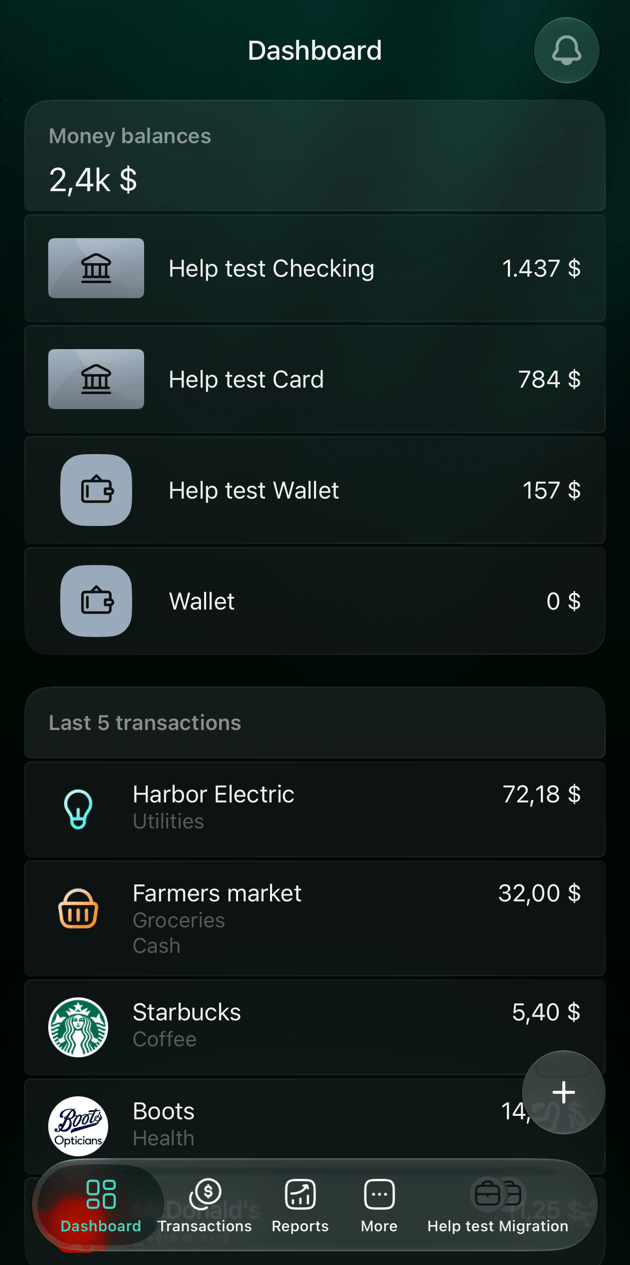
Des comptes et des transactions créés à partir d'un tableur.
Si la migration échoue
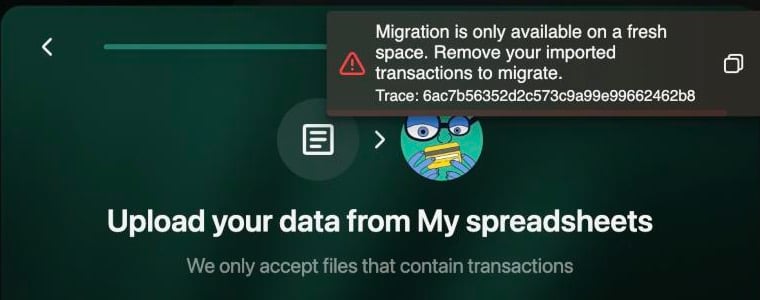
Sur le web, un espace qui contient des transactions bancaires ou importées ne peut pas recevoir de migration.
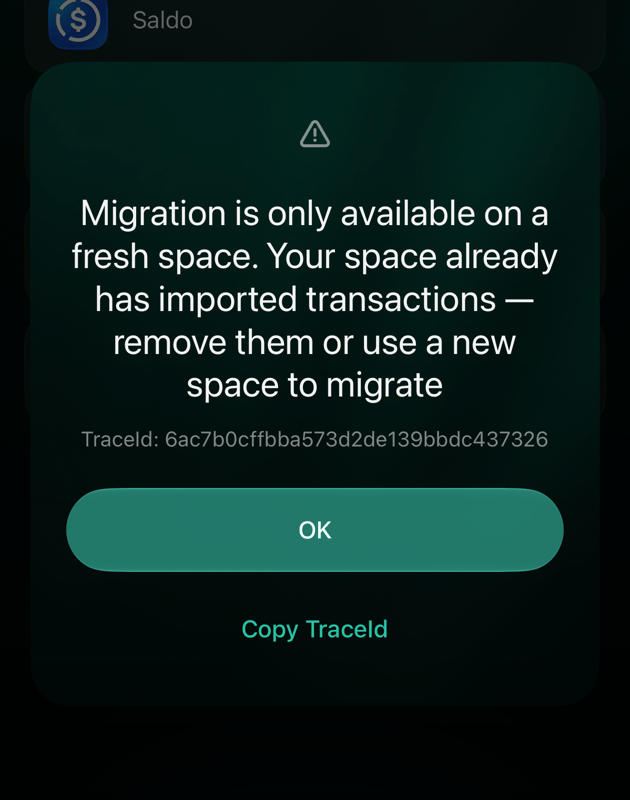
L'app iOS affiche la même vérification dans une boîte de dialogue.
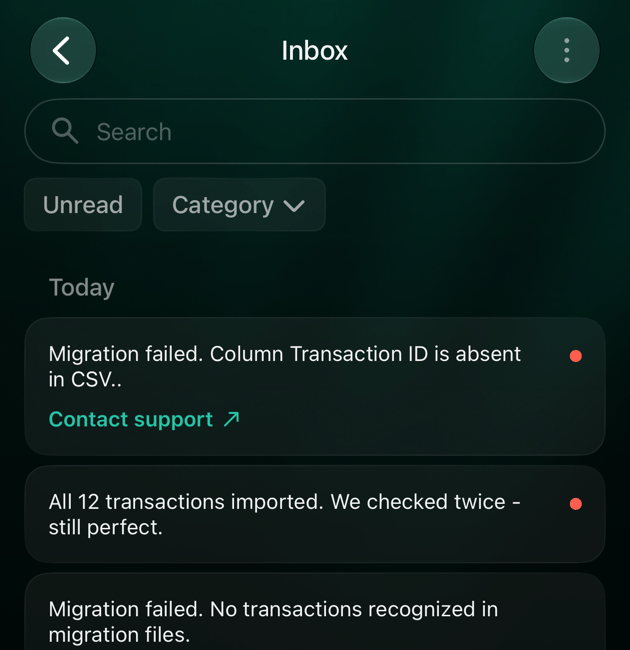
Des migrations échouées dans la Boîte de réception, chacune avec un lien Contacter le support.
Articles connexes
- Partir de zéro ou importer son historique lors de la configuration de finerd.
- Importer un relevé bancaire dans un seul compte.
- Exporter ses données depuis finerd pour transférer un espace finerd.
- Catégories, commerçants et tags pour faire le tri après la migration.