Garde l’argent de ton entreprise à part : crée un espace professionnel sur le web, choisis sa devise et son fuseau horaire, et passe d’un espace à l’autre.
Dans finerd, un espace professionnel sépare l’argent d’une entreprise ou d’une activité secondaire de ton argent personnel : il a ses propres comptes, transactions, catégories, rapports, devise principale, fuseau horaire et abonnement. Tu crées un espace professionnel sur le web, dans le menu des espaces en bas de la barre latérale, puis tu passes de cet espace à ton espace personnel, et inversement, sur le web, sur Android et sur iOS.Créer un espace professionnel est gratuit, et chaque nouvel espace professionnel démarre avec sa propre période d’essai de Pro de 34 jours. Après l’essai, il lui faut son propre abonnement payant, que tu paies sur le web. Android et iOS ne permettent pas de créer un espace professionnel ; une fois l’espace créé sur le web, il apparaît dans les apps.
Pourquoi un espace professionnel à part
Chaque personne dans finerd a un espace Personnel, créé à l’inscription. Tu peux ajouter autant d’espaces professionnels que nécessaire, par exemple un par entreprise.Chaque espace est un ensemble de finances à part. Les comptes, les transactions, les catégories, les rapports, la devise principale, le fuseau horaire et l’abonnement appartiennent tous à un seul espace : une dépense de l’entreprise n’atterrit donc jamais dans tes rapports personnels, et les rapports de l’entreprise ne montrent que l’entreprise. Un nouvel espace professionnel démarre avec :
Des catégories professionnelles à la place des catégories personnelles, comme Marketing, Coût des marchandises vendues, Personnel et Déplacements professionnels pour les dépenses, et Chiffre d’affaires pour les revenus (dans un espace créé en anglais : Cost of Goods Sold, Employees, Business Travel et Sales Revenue).
Un compte en espèces Portefeuille et deux comptes de type Capitaux propres (sur Android et iOS : Capital), Apport du propriétaire et Retrait de bénéfices (dans un espace créé en anglais : Wallet, Owner Investment et Profit Withdrawal), pour l’argent que tu apportes à l’entreprise et celui que tu en retires.
finerd nomme ces comptes et ces catégories dans la langue de ton app au moment où tu crées l’espace.L’accès famille relie deux espaces personnels : il n’est donc pas disponible dans un espace professionnel. Un espace professionnel se partage plutôt avec des membres et des rôles.
Créer un espace professionnel
Web
Android
iOS
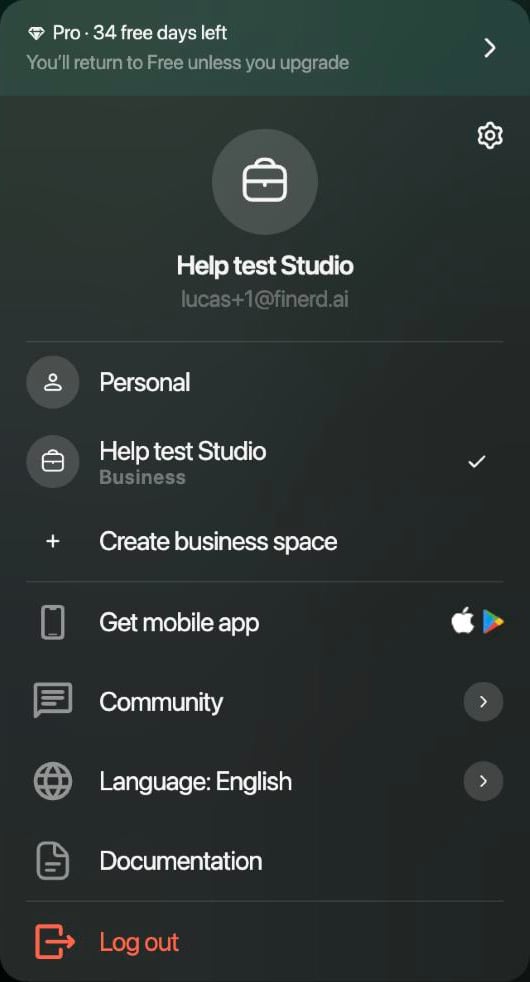
Sélectionne ton profil en bas de la barre latérale. Le menu liste tes espaces.
Sélectionne Créer un espace Professionnel.
Le menu des espaces liste tes espaces, avec Créer un espace Professionnel en dessous.
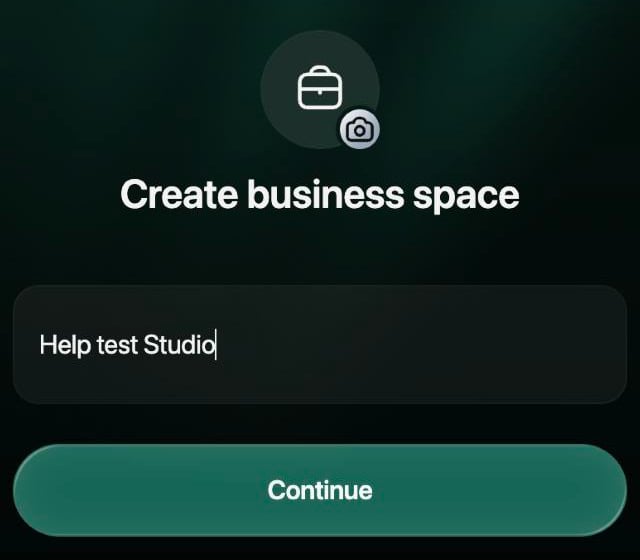
Saisis le nom de l’entreprise, par exemple Acme Inc. Pour changer l’image, sélectionne l’icône de mallette et choisis une autre icône ou importe une image. Sélectionne Continuer.
Étape 1 : le nom et l'image de l'espace.
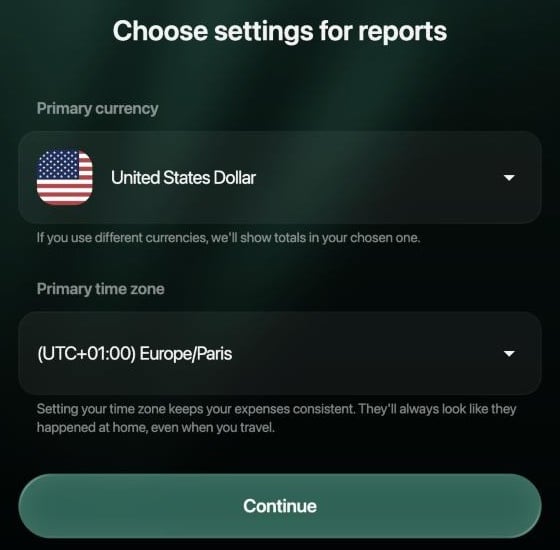
Choisis la Devise principale et le Fuseau horaire principal ; voir Choisir la devise et le fuseau horaire. Le propriétaire peut modifier les deux plus tard.
Sélectionne Continuer.
Étape 2 : la devise et le fuseau horaire du nouvel espace.
finerd crée l’espace et l’ouvre aussitôt, sur la page où tu te trouvais. Le menu des espaces affiche désormais le nouvel espace avec la mention Professionnel et, en haut, la période d’essai : Pro · 34 jours gratuits restants.
L’app Android ne permet pas de créer un espace professionnel. Si tu appuies sur l’avatar de l’espace en haut de l’écran, puis sur Ajouter un espace pro, l’app indique qu’un espace pro peut être ajouté dans la version web, sur app.finerd.ai. Crée-le sur le web : il apparaît alors dans la liste des espaces de l’app.
L’app iOS ne permet pas de créer un espace professionnel. Crée-le sur le web : il apparaît alors dans l’app, avec un onglet pour changer d’espace ; voir Passer d’un espace à l’autre.
Choisir la devise et le fuseau horaire
Tu choisis les deux à la création de l’espace. Le propriétaire de l’espace peut modifier l’un ou l’autre plus tard dans les paramètres de l’espace ; finerd recalcule alors tout l’espace, ce qui prend quelques minutes. Voir Changer la devise principale ou le fuseau horaire.
Devise principale. finerd affiche les totaux et les rapports dans cette devise. Les comptes et les transactions gardent leurs propres devises : un espace professionnel en euros peut très bien avoir un compte bancaire en dollars américains. Le web propose la devise principale de l’espace où tu te trouves.
Fuseau horaire principal. finerd affiche les dates des transactions dans ce fuseau horaire : un paiement semble donc avoir eu lieu chez toi, même quand tu voyages. Le web propose le fuseau horaire de ton ordinateur.
Pour les consulter ou les modifier plus tard :
Web
Android
iOS
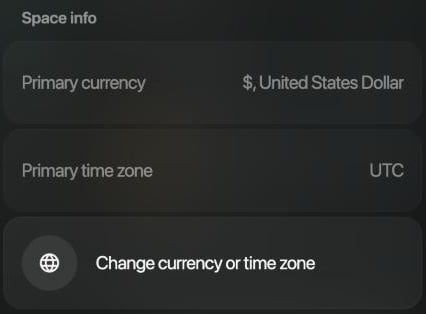
Sélectionne ton profil en bas de la barre latérale, puis l’icône des paramètres. Infos de l’espace, en haut des paramètres de l’espace, affiche Devise principale et Fuseau horaire principal. Pour les modifier, sélectionne Modifier la devise ou le fuseau horaire en dessous.
Infos de l’espace affiche la devise et le fuseau horaire, avec Modifier la devise ou le fuseau horaire en dessous.
Appuie sur l’avatar de l’espace en haut de l’écran, puis sur Paramètres de l’espace. Sous Préférences, Devise et fuseau horaire affiche les deux ; appuie dessus pour les modifier. ⋯ en haut à droite, puis Métadonnées, les affiche aussi, sous les noms Actif principal (la devise) et Fuseau horaire.
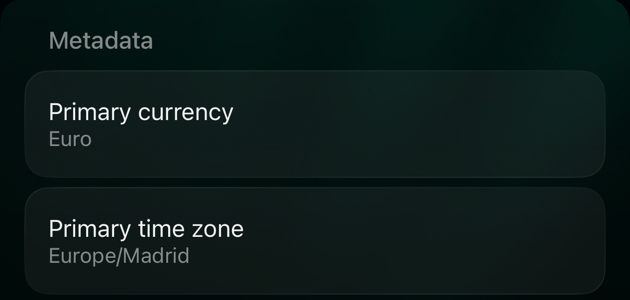
Ouvre Plus, appuie sur l’icône de l’espace en haut à droite, puis sur ⋯ et Métadonnées. L’écran affiche Devise principale et Fuseau horaire principal. Pour les modifier, appuie sur Modifier la devise ou le fuseau horaire dans les paramètres de l’espace.
Les métadonnées sur iOS indiquent la devise et le fuseau horaire de l'espace ouvert.
Passer d’un espace à l’autre
Tout ce que tu vois, de l’écran Accueil aux rapports, appartient à l’espace ouvert. Chaque appareil retient son propre choix : changer d’espace sur le web ne change pas l’espace de l’app sur ton téléphone.
Web
Android
iOS
Sélectionne ton profil en bas de la barre latérale.
Sélectionne l’espace voulu. Une coche indique l’espace ouvert, et les espaces professionnels portent la mention Professionnel.
finerd affiche Basculement vers suivi du nom de l’espace, puis ouvre son écran Accueil. Le navigateur rouvre le même espace à ta prochaine visite.
Appuie sur l’avatar de l’espace en haut de l’écran, par exemple sur l’écran Accueil ou Plus.
Appuie sur l’espace voulu. Chaque espace affiche Personnel ou Entreprise sous son nom, et une coche indique l’espace ouvert.
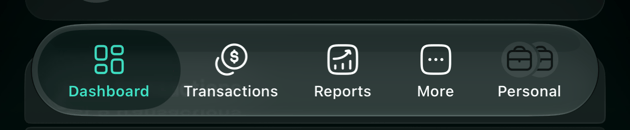
Dès que tu as plus d’un espace, un cinquième onglet apparaît à droite de la barre d’onglets, au nom de l’espace ouvert.
Avec deux espaces, appuie sur cet onglet pour passer à l’autre espace.
Avec trois espaces ou plus, appuie dessus et choisis un espace sous Basculer vers. Une coche indique l’espace ouvert.
Pendant le chargement, l’app affiche Basculement vers suivi du nom de l’espace.
Le dernier onglet indique l'espace ouvert ; appuie dessus pour changer d'espace.
Ce qui change dans un espace professionnel
Espace professionnel
Ajouter un compte
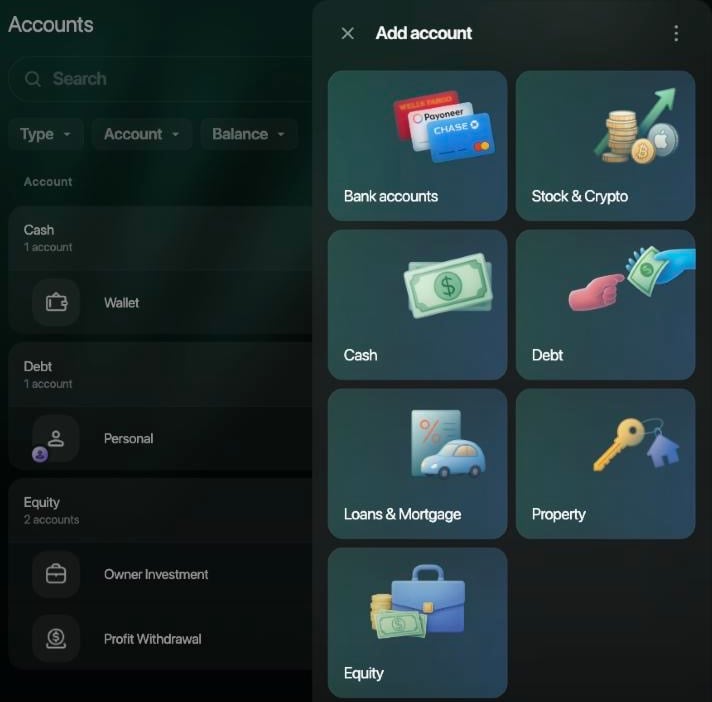
Propose Capitaux propres (sur iOS : Capital), pour l’argent des propriétaires, comme les apports et les dividendes, sur le web et sur iOS. Récompenses n’est pas proposé.
Rapports
Pertes et profits sur le web et Profits et pertes sur iOS, ainsi que Bilan sur le web, à côté de Dépenses, Revenu et Flux de trésorerie. Le web et iOS n’affichent ni Patrimoine net ni Plan financier dans un espace professionnel. Voir Consulter les rapports d’entreprise dans finerd.
Non disponible
L’accès famille, les budgets, ainsi que les récompenses et les points de fidélité.
Zero Inbox
Dans les paramètres de l’espace sur Android et iOS ; le web ne l’affiche pas dans un espace professionnel.
La page Comptes d'un nouvel espace professionnel, avec Capitaux propres à la fin de la liste Ajouter un compte.
Payer des frais de l’entreprise depuis son espace personnel
Quand tu crées un espace professionnel, finerd le relie à ton espace personnel par une paire de comptes de type Dettes : l’un, au nom de l’entreprise, dans ton espace personnel, l’autre, dans l’espace professionnel, qui porte le nom de ton espace personnel à ce moment-là. À l’inscription, ton espace personnel reçoit le nom que Google, Apple ou Telegram transmet à finerd, ou Personal s’il n’y en a pas, comme avec un code par e-mail.Utilise-les quand tu paies quelque chose pour l’entreprise avec ton propre argent :
Dans ton espace personnel, enregistre la dépense depuis la carte ou le compte avec lequel tu as payé et, dans À, choisis le compte de l’entreprise sous Dettes et remboursements.
finerd copie le paiement dans l’espace professionnel, où il apparaît comme venant du compte au nom de ton espace personnel. Choisis-y la catégorie de l’entreprise si finerd ne l’a pas déjà fait.
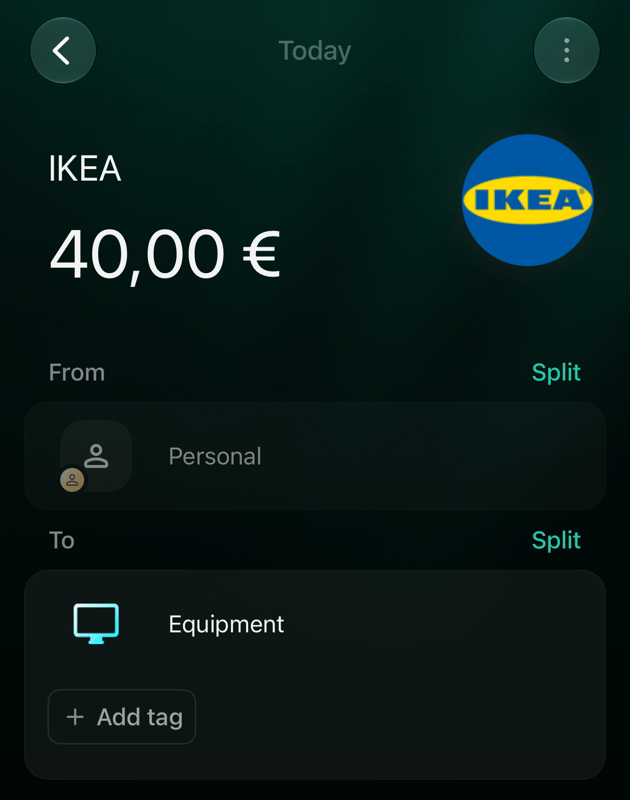
Par exemple, si ton espace personnel s’appelait Personal quand tu as créé l’espace professionnel, un bureau à €40 payé avec ta propre carte apparaît dans l’espace professionnel comme une transaction de €40 de Personal vers Équipement (dans un espace créé en anglais : Equipment), et le compte de l’entreprise dans ton espace personnel indique que l’entreprise te doit €40.
La copie dans l'espace professionnel : de Personal vers une catégorie de l'entreprise.
La copie ne peut pas être supprimée dans l’espace professionnel : modifie ou supprime l’original dans ton espace personnel, et la copie suit.
Payer un espace professionnel
Un espace professionnel a son propre abonnement, distinct de celui de ton espace personnel : Pro dans ton espace personnel ne couvre pas l’entreprise, et inversement.
Essai. Un nouvel espace professionnel bénéficie d’une période d’essai de Pro de 34 jours pour son propriétaire, sans carte bancaire. Les jours restants s’affichent en haut du menu des espaces sur le web.
Après l’essai, l’espace professionnel est verrouillé jusqu’au paiement. Rien n’est supprimé. Le web affiche Ton abonnement est terminé, iOS Le compte est inactif et Android L’espace est inactif.
Paiement. Tu paies un espace professionnel sur le web, dans les paramètres de l’espace, sous Facturation. Les apps Android et iOS ne permettent pas de le payer. Chaque membre supplémentaire demande une place payante.
Tu peux changer le nom et l’image d’un espace à tout moment :
Web
Android
iOS
Sélectionne ton profil en bas de la barre latérale, puis l’icône des paramètres. Sélectionne le nom en haut pour le modifier, ou l’image pour choisir une autre icône ou une autre image, puis sélectionne Enregistrer. Enregistrer n’apparaît qu’après une modification.
Appuie sur l’avatar de l’espace en haut de l’écran, puis sur Paramètres de l’espace. Modifie le nom, ou appuie sur l’image pour choisir une autre icône ou prendre une photo, puis appuie sur Enregistrer.
Ouvre Plus et appuie sur l’icône de l’espace en haut à droite. Appuie sur le nom pour le modifier, ou sur l’image pour Importer une image, Prendre une photo ou Sélectionner une icône, puis appuie sur Enregistrer.
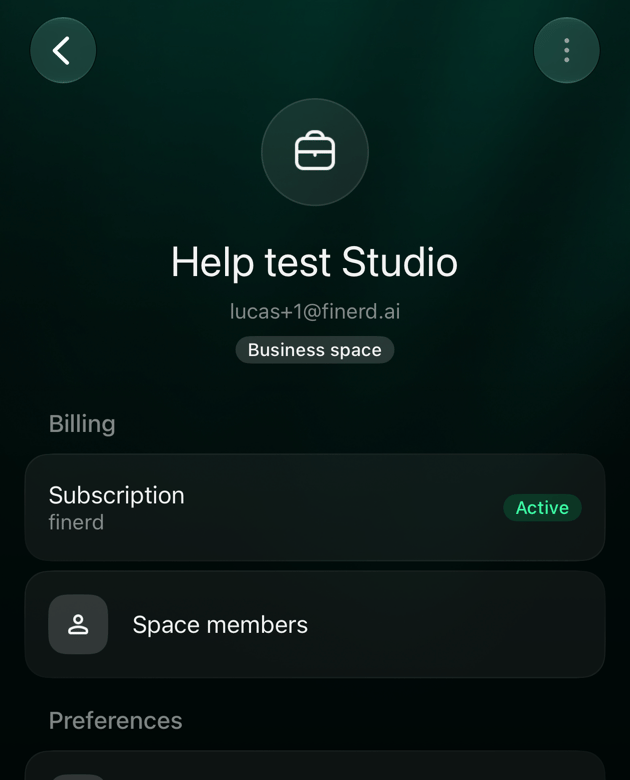
Les paramètres d'un espace professionnel sur iOS, avec la mention Espace pro sous le nom.
Supprimer l’espace se trouve en bas des paramètres de l’espace sur le web et sur Android, et dans le menu ⋯ sur iOS. Il faut être propriétaire de l’espace professionnel pour le supprimer, et il ne doit plus y rester aucun autre membre. La suppression efface l’espace et tout ce qu’il contient, sans retour possible : pense d’abord à exporter tes données (voir Exporter ses données). Ton espace personnel ne peut pas être supprimé tant que tu as des espaces professionnels.
{"docsConfig":{"theme":"mint","$schema":"https://mintlify.com/docs.json","name":"finerd","description":"finerd helps financially savvy people manage complex personal, family, business, and international finances with accounting precision without accounting complexity.","colors":{"primary":"#38f7ff","light":"#38f7ff","dark":"#b98cff"},"logo":{"light":"https://finerd.ai/logo.svg","dark":"https://finerd.ai/logo.svg","href":"/"},"favicon":"https://finerd.ai/logo.svg","appearance":{"default":"dark","strict":true},"background":{"decoration":"grid","color":{"light":"#08090f","dark":"#08090f"}},"navbar":{"links":[{"href":"https://finerd.ai","label":"finerd.ai"}]},"seo":{"metatags":{"google-site-verification":"haq__cDMEelH2BlpExqZZ7DqIbXEtZMZDA_2Rn4amf8"}},"fonts":{"family":"Inter"},"styling":{"eyebrows":"breadcrumbs","latex":true},"contextual":{"options":["copy","view"],"display":"header"},"navigation":{"languages":[{"language":"en","footer":{"links":[{"items":[{"label":"YouTube","href":"https://www.youtube.com/@realFinerd"},{"label":"Reddit","href":"https://www.reddit.com/r/finerds"},{"label":"TikTok","href":"https://www.tiktok.com/@real.finerd"}]}]},"navbar":{"links":[{"href":"https://finerd.ai","label":"finerd.ai"}],"primary":{"type":"button","label":"Contact support","href":"/contact-us"}},"href":""},{"language":"uk","footer":{"links":[{"items":[{"label":"YouTube","href":"https://www.youtube.com/@finerd.ukraine"},{"label":"Telegram","href":"https://t.me/+TESz5VfXr50yNTRi"}]}]},"navbar":{"links":[{"href":"https://finerd.ai","label":"finerd.ai"}],"primary":{"type":"button","label":"Зв'язатися з підтримкою","href":"/uk/contact-us"}},"href":"uk"},{"language":"es","footer":{"links":[{"items":[{"label":"YouTube","href":"https://www.youtube.com/@realFinerd"},{"label":"Reddit","href":"https://www.reddit.com/r/finerds"},{"label":"TikTok","href":"https://www.tiktok.com/@real.finerd"}]}]},"navbar":{"links":[{"href":"https://finerd.ai","label":"finerd.ai"}],"primary":{"type":"button","label":"Contactar soporte","href":"/es/contact-us"}},"href":"es"},{"language":"ja","footer":{"links":[{"items":[{"label":"YouTube","href":"https://www.youtube.com/@realFinerd"},{"label":"Reddit","href":"https://www.reddit.com/r/finerds"},{"label":"TikTok","href":"https://www.tiktok.com/@real.finerd"}]}]},"navbar":{"links":[{"href":"https://finerd.ai","label":"finerd.ai"}],"primary":{"type":"button","label":"サポートに連絡","href":"/ja/contact-us"}},"href":"ja"},{"language":"pl","footer":{"links":[{"items":[{"label":"YouTube","href":"https://www.youtube.com/@realFinerd"},{"label":"Reddit","href":"https://www.reddit.com/r/finerds"},{"label":"TikTok","href":"https://www.tiktok.com/@real.finerd"}]}]},"navbar":{"links":[{"href":"https://finerd.ai","label":"finerd.ai"}],"primary":{"type":"button","label":"Kontakt z pomocą","href":"/pl/contact-us"}},"href":"pl"},{"language":"cs","footer":{"links":[{"items":[{"label":"YouTube","href":"https://www.youtube.com/@realFinerd"},{"label":"Reddit","href":"https://www.reddit.com/r/finerds"},{"label":"TikTok","href":"https://www.tiktok.com/@real.finerd"}]}]},"navbar":{"links":[{"href":"https://finerd.ai","label":"finerd.ai"}],"primary":{"type":"button","label":"Kontaktovat podporu","href":"/cs/contact-us"}},"href":"cs"},{"language":"it","footer":{"links":[{"items":[{"label":"YouTube","href":"https://www.youtube.com/@realFinerd"},{"label":"Reddit","href":"https://www.reddit.com/r/finerds"},{"label":"TikTok","href":"https://www.tiktok.com/@real.finerd"}]}]},"navbar":{"links":[{"href":"https://finerd.ai","label":"finerd.ai"}],"primary":{"type":"button","label":"Contatta assistenza","href":"/it/contact-us"}},"href":"it"},{"language":"fr","footer":{"links":[{"items":[{"label":"YouTube","href":"https://www.youtube.com/@realFinerd"},{"label":"Reddit","href":"https://www.reddit.com/r/finerds"},{"label":"TikTok","href":"https://www.tiktok.com/@real.finerd"}]}]},"navbar":{"links":[{"href":"https://finerd.ai","label":"finerd.ai"}],"primary":{"type":"button","label":"Contacter le support","href":"/fr/contact-us"}},"href":"fr"},{"language":"de","footer":{"links":[{"items":[{"label":"YouTube","href":"https://www.youtube.com/@realFinerd"},{"label":"Reddit","href":"https://www.reddit.com/r/finerds"},{"label":"TikTok","href":"https://www.tiktok.com/@real.finerd"}]}]},"navbar":{"links":[{"href":"https://finerd.ai","label":"finerd.ai"}],"primary":{"type":"button","label":"Support kontaktieren","href":"/de/contact-us"}},"href":"de"},{"language":"pt","footer":{"links":[{"items":[{"label":"YouTube","href":"https://www.youtube.com/@realFinerd"},{"label":"Reddit","href":"https://www.reddit.com/r/finerds"},{"label":"TikTok","href":"https://www.tiktok.com/@real.finerd"}]}]},"navbar":{"links":[{"href":"https://finerd.ai","label":"finerd.ai"}],"primary":{"type":"button","label":"Falar com suporte","href":"/pt/contact-us"}},"href":"pt"},{"language":"zh-Hant","footer":{"links":[{"items":[{"label":"YouTube","href":"https://www.youtube.com/@realFinerd"},{"label":"Reddit","href":"https://www.reddit.com/r/finerds"},{"label":"TikTok","href":"https://www.tiktok.com/@real.finerd"}]}]},"navbar":{"links":[{"href":"https://finerd.ai","label":"finerd.ai"}],"primary":{"type":"button","label":"聯絡客服","href":"/zh-Hant/contact-us"}},"href":"zh-Hant"},{"language":"ko","footer":{"links":[{"items":[{"label":"YouTube","href":"https://www.youtube.com/@realFinerd"},{"label":"Reddit","href":"https://www.reddit.com/r/finerds"},{"label":"TikTok","href":"https://www.tiktok.com/@real.finerd"}]}]},"navbar":{"links":[{"href":"https://finerd.ai","label":"finerd.ai"}],"primary":{"type":"button","label":"고객 지원 문의","href":"/ko/contact-us"}},"href":"ko"},{"language":"zh-Hans","footer":{"links":[{"items":[{"label":"YouTube","href":"https://www.youtube.com/@realFinerd"},{"label":"Reddit","href":"https://www.reddit.com/r/finerds"},{"label":"TikTok","href":"https://www.tiktok.com/@real.finerd"}]}]},"navbar":{"links":[{"href":"https://finerd.ai","label":"finerd.ai"}],"primary":{"type":"button","label":"联系支持","href":"/zh-Hans/contact-us"}},"href":"zh-Hans"},{"language":"nl","footer":{"links":[{"items":[{"label":"YouTube","href":"https://www.youtube.com/@realFinerd"},{"label":"Reddit","href":"https://www.reddit.com/r/finerds"},{"label":"TikTok","href":"https://www.tiktok.com/@real.finerd"}]}]},"navbar":{"links":[{"href":"https://finerd.ai","label":"finerd.ai"}],"primary":{"type":"button","label":"Neem contact op met support","href":"/nl/contact-us"}},"href":"nl"}]}},"deployment":{"deploymentMetadataValue":{"subdomain":"finerdai","hasAudioNarration":false,"actualSubdomain":"finerdai","customDomains":["help.finerd.ai"],"gitSource":{"type":"gitlab","owner":"finerd.ai/web","repo":"help","deployBranch":"main","contentDirectory":"","isPrivate":true,"projectId":85636094,"mountPath":"","label":""},"feedback":{"thumbs":true},"entitlements":{"AI_CHAT":{"status":"DISABLED"}},"buildId":"6b00a7593c4bb12541ace472","clientVersion":"0.0.4263","searchFilterCounts":[{"language":"en","tag":"Accounts \u0026 balances","count":8},{"language":"cs","tag":"Účty a zůstatky","count":8},{"language":"de","tag":"Konten und Salden","count":8},{"language":"es","tag":"Cuentas y saldos","count":8},{"language":"fr","tag":"Comptes et soldes","count":8},{"language":"it","tag":"Conti e saldi","count":8},{"language":"ja","tag":"口座と残高","count":8},{"language":"ko","tag":"계좌와 잔액","count":8},{"language":"nl","tag":"Rekeningen en saldi","count":8},{"language":"pl","tag":"Konta i salda","count":8},{"language":"pt","tag":"Contas e saldos","count":8},{"language":"uk","tag":"Рахунки та баланси","count":8},{"language":"zh-Hans","tag":"账户与余额","count":8},{"language":"zh-Hant","tag":"帳戶與餘額","count":8},{"language":"en","tag":"AI assistants","count":7},{"language":"en","tag":"Family \u0026 shared expenses","count":7},{"language":"en","tag":"Transactions","count":7},{"language":"cs","tag":"AI asistenti","count":7},{"language":"cs","tag":"Rodina a sdílené výdaje","count":7},{"language":"cs","tag":"Transakce","count":7},{"language":"de","tag":"AI-Assistenten","count":7},{"language":"de","tag":"Familie und geteilte Ausgaben","count":7},{"language":"de","tag":"Transaktionen","count":7},{"language":"es","tag":"Asistentes de AI","count":7},{"language":"es","tag":"Familia y gastos compartidos","count":7},{"language":"es","tag":"Transacciones","count":7},{"language":"fr","tag":"Assistants AI","count":7},{"language":"fr","tag":"Famille et dépenses partagées","count":7},{"language":"fr","tag":"Transactions","count":7},{"language":"it","tag":"Assistenti AI","count":7},{"language":"it","tag":"Famiglia e spese condivise","count":7},{"language":"it","tag":"Transazioni","count":7},{"language":"ja","tag":"AIアシスタント","count":7},{"language":"ja","tag":"ファミリーと共通の支出","count":7},{"language":"ja","tag":"取引","count":7},{"language":"ko","tag":"AI 어시스턴트","count":7},{"language":"ko","tag":"가족과 공유 지출","count":7},{"language":"ko","tag":"거래","count":7},{"language":"nl","tag":"AI-assistenten","count":7},{"language":"nl","tag":"Gezin en gedeelde uitgaven","count":7},{"language":"nl","tag":"Transacties","count":7},{"language":"pl","tag":"Asystenci AI","count":7},{"language":"pl","tag":"Rodzina i wspólne wydatki","count":7},{"language":"pl","tag":"Transakcje","count":7},{"language":"pt","tag":"Assistentes de AI","count":7},{"language":"pt","tag":"Família e despesas compartilhadas","count":7},{"language":"pt","tag":"Transações","count":7},{"language":"uk","tag":"ШІ-асистенти","count":7},{"language":"uk","tag":"Сім'я та спільні витрати","count":7},{"language":"uk","tag":"Транзакції","count":7},{"language":"zh-Hans","tag":"AI 助手","count":7},{"language":"zh-Hans","tag":"家庭与共同支出","count":7},{"language":"zh-Hans","tag":"交易","count":7},{"language":"zh-Hant","tag":"AI 助理","count":7},{"language":"zh-Hant","tag":"家庭與共享支出","count":7},{"language":"zh-Hant","tag":"交易","count":7},{"language":"en","tag":"Planning","count":6},{"language":"cs","tag":"Plánování","count":6},{"language":"de","tag":"Planung","count":6},{"language":"es","tag":"Planificación","count":6},{"language":"fr","tag":"Planification","count":6},{"language":"it","tag":"Pianificazione","count":6},{"language":"ja","tag":"プランニング","count":6},{"language":"ko","tag":"재무 설계","count":6},{"language":"nl","tag":"Financiële planning","count":6},{"language":"pl","tag":"Planowanie","count":6},{"language":"pt","tag":"Planejamento","count":6},{"language":"uk","tag":"Планування","count":6},{"language":"zh-Hans","tag":"财务规划","count":6},{"language":"zh-Hant","tag":"財務規劃","count":6},{"language":"en","tag":"Bills \u0026 receipts","count":5},{"language":"en","tag":"Get started","count":5},{"language":"cs","tag":"Účtenky","count":5},{"language":"cs","tag":"Začínáme","count":5},{"language":"de","tag":"Rechnungen und Kassenbons","count":5},{"language":"de","tag":"Erste Schritte","count":5},{"language":"es","tag":"Recibos","count":5},{"language":"es","tag":"Primeros pasos","count":5},{"language":"fr","tag":"Factures et tickets de caisse","count":5},{"language":"fr","tag":"Premiers pas","count":5},{"language":"it","tag":"Ricevute","count":5},{"language":"it","tag":"Primi passi","count":5},{"language":"ja","tag":"レシート","count":5},{"language":"ja","tag":"はじめに","count":5},{"language":"ko","tag":"영수증","count":5},{"language":"ko","tag":"시작하기","count":5},{"language":"nl","tag":"Bonnen","count":5},{"language":"nl","tag":"Aan de slag","count":5},{"language":"pl","tag":"Rachunki i paragony","count":5},{"language":"pl","tag":"Pierwsze kroki","count":5},{"language":"pt","tag":"Recibos de compra","count":5},{"language":"pt","tag":"Primeiros passos","count":5},{"language":"uk","tag":"Чеки","count":5},{"language":"uk","tag":"Початок роботи","count":5},{"language":"zh-Hans","tag":"小票","count":5},{"language":"zh-Hans","tag":"开始使用","count":5},{"language":"zh-Hant","tag":"收據","count":5},{"language":"zh-Hant","tag":"開始使用","count":5},{"language":"en","tag":"Account \u0026 subscription","count":4},{"language":"en","tag":"Business","count":4},{"language":"en","tag":"Investments \u0026 property","count":4},{"language":"cs","tag":"Účet a předplatné","count":4},{"language":"cs","tag":"Podnikání","count":4},{"language":"cs","tag":"Investice a majetek","count":4},{"language":"de","tag":"Konto und Abo","count":4},{"language":"de","tag":"Business","count":4},{"language":"de","tag":"Investments und Vermögenswerte","count":4},{"language":"es","tag":"Cuenta y suscripción","count":4},{"language":"es","tag":"Negocios","count":4},{"language":"es","tag":"Inversiones y patrimonio","count":4},{"language":"fr","tag":"Compte et abonnement","count":4},{"language":"fr","tag":"Entreprise","count":4},{"language":"fr","tag":"Investissements et patrimoine","count":4},{"language":"it","tag":"Account e abbonamento","count":4},{"language":"it","tag":"Business","count":4},{"language":"it","tag":"Investimenti e proprietà","count":4},{"language":"ja","tag":"アカウントとサブスクリプション","count":4},{"language":"ja","tag":"ビジネス","count":4},{"language":"ja","tag":"投資と資産","count":4},{"language":"ko","tag":"계정과 구독","count":4},{"language":"ko","tag":"비즈니스","count":4},{"language":"ko","tag":"투자와 재산","count":4},{"language":"nl","tag":"Account en abonnement","count":4},{"language":"nl","tag":"Zakelijk","count":4},{"language":"nl","tag":"Beleggingen en eigendommen","count":4},{"language":"pl","tag":"Konto i subskrypcja","count":4},{"language":"pl","tag":"Biznes","count":4},{"language":"pl","tag":"Inwestycje i majątek","count":4},{"language":"pt","tag":"Conta e assinatura","count":4},{"language":"pt","tag":"Negócios","count":4},{"language":"pt","tag":"Investimentos e patrimônio","count":4},{"language":"uk","tag":"Акаунт і підписка","count":4},{"language":"uk","tag":"Бізнес","count":4},{"language":"uk","tag":"Інвестиції й майно","count":4},{"language":"zh-Hans","tag":"账号与订阅","count":4},{"language":"zh-Hans","tag":"商业","count":4},{"language":"zh-Hans","tag":"投资与财产","count":4},{"language":"zh-Hant","tag":"會員帳號與訂閱","count":4},{"language":"zh-Hant","tag":"商務","count":4},{"language":"zh-Hant","tag":"投資與財產","count":4}]},"assistantConfig":{"enableAskAiButton":false,"enableStarterQuestions":false,"enableContextualStarterQuestions":false,"enableAskAiSearchBar":true},"basePath":"","hasChatPermissions":false,"hasWebMcpPermissions":false,"toggles":[{"name":"kill-isr","enabled":true,"variant":{"name":"disabled","enabled":false,"feature_enabled":true},"impressionData":false},{"name":"custom-rbac-roles","enabled":true,"variant":{"name":"disabled","enabled":false,"feature_enabled":true},"impressionData":false},{"name":"agent-mintlify-slack","enabled":true,"variant":{"name":"disabled","enabled":false,"feature_enabled":true},"impressionData":false},{"name":"agent-integrations-settings","enabled":true,"variant":{"name":"disabled","enabled":false,"feature_enabled":true},"impressionData":false},{"name":"rbac-expansion","enabled":true,"variant":{"name":"disabled","enabled":false,"feature_enabled":true},"impressionData":false},{"name":"automations-pr-grouping","enabled":true,"variant":{"name":"disabled","enabled":false,"feature_enabled":true},"impressionData":false},{"name":"custom-prefix","enabled":true,"variant":{"name":"disabled","enabled":false,"feature_enabled":true},"impressionData":false},{"name":"analytics-v7","enabled":true,"variant":{"name":"disabled","enabled":false,"feature_enabled":true},"impressionData":false},{"name":"user-flows-analytics","enabled":true,"variant":{"name":"disabled","enabled":false,"feature_enabled":true},"impressionData":false},{"name":"no-publish-flow","enabled":true,"variant":{"name":"disabled","enabled":false,"feature_enabled":true},"impressionData":false},{"name":"workos-onboarding","enabled":true,"variant":{"name":"disabled","enabled":false,"feature_enabled":true},"impressionData":false},{"name":"snapshot-serving-live","enabled":true,"variant":{"name":"disabled","enabled":false,"feature_enabled":true},"impressionData":false},{"name":"stripTemperatureMiddleware","enabled":true,"variant":{"name":"disabled","enabled":false,"feature_enabled":true},"impressionData":false},{"name":"support-platform-pylon-zendesk","enabled":true,"variant":{"name":"disabled","enabled":false,"feature_enabled":true},"impressionData":false},{"name":"snapshot-serving","enabled":true,"variant":{"name":"disabled","enabled":false,"feature_enabled":true},"impressionData":false},{"name":"instant-rollback","enabled":true,"variant":{"name":"disabled","enabled":false,"feature_enabled":true},"impressionData":false},{"name":"granular-notifications-server","enabled":true,"variant":{"name":"disabled","enabled":false,"feature_enabled":true},"impressionData":false},{"name":"granular-notifications","enabled":true,"variant":{"name":"disabled","enabled":false,"feature_enabled":true},"impressionData":false},{"name":"automations-fable","enabled":true,"variant":{"name":"disabled","enabled":false,"feature_enabled":true},"impressionData":false},{"name":"fixed-ai-action-pricing","enabled":true,"variant":{"name":"disabled","enabled":false,"feature_enabled":true},"impressionData":false},{"name":"site-roles","enabled":true,"variant":{"name":"disabled","enabled":false,"feature_enabled":true},"impressionData":false},{"name":"automation-resolve-merge-conflict","enabled":true,"variant":{"name":"disabled","enabled":false,"feature_enabled":true},"impressionData":false},{"name":"scoped-publishing","enabled":true,"variant":{"name":"disabled","enabled":false,"feature_enabled":true},"impressionData":false},{"name":"mintql","enabled":true,"variant":{"name":"disabled","enabled":false,"feature_enabled":true},"impressionData":false},{"name":"page-level-analytics","enabled":true,"variant":{"name":"disabled","enabled":false,"feature_enabled":true},"impressionData":false},{"name":"editor-version-history-v2","enabled":true,"variant":{"name":"disabled","enabled":false,"feature_enabled":true},"impressionData":false},{"name":"billing-page-v2","enabled":true,"variant":{"name":"disabled","enabled":false,"feature_enabled":true},"impressionData":false},{"name":"full-page-search","enabled":true,"variant":{"name":"disabled","enabled":false,"feature_enabled":true},"impressionData":false},{"name":"workspace-projects","enabled":true,"variant":{"name":"disabled","enabled":false,"feature_enabled":true},"impressionData":false},{"name":"assistant-v5","enabled":true,"variant":{"name":"disabled","enabled":false,"feature_enabled":true},"impressionData":false},{"name":"fork-pr-previews","enabled":true,"variant":{"name":"disabled","enabled":false,"feature_enabled":true},"impressionData":false},{"name":"revalidation-jwt","enabled":true,"variant":{"name":"disabled","enabled":false,"feature_enabled":true},"impressionData":false},{"name":"workos-sso-scim","enabled":true,"variant":{"name":"disabled","enabled":false,"feature_enabled":true},"impressionData":false},{"name":"hobby-abuse-scan","enabled":true,"variant":{"name":"disabled","enabled":false,"feature_enabled":true},"impressionData":false},{"name":"dashboard-inbox","enabled":true,"variant":{"name":"disabled","enabled":false,"feature_enabled":true},"impressionData":false},{"name":"workos-signup","enabled":true,"variant":{"name":"disabled","enabled":false,"feature_enabled":true},"impressionData":false},{"name":"turbopuffer-dual-write","enabled":true,"variant":{"name":"disabled","enabled":false,"feature_enabled":true},"impressionData":false},{"name":"workos-enabled","enabled":true,"variant":{"name":"disabled","enabled":false,"feature_enabled":true},"impressionData":false},{"name":"approve-review-flow","enabled":true,"variant":{"name":"disabled","enabled":false,"feature_enabled":true},"impressionData":false},{"name":"editor-metadata","enabled":true,"variant":{"name":"disabled","enabled":false,"feature_enabled":true},"impressionData":false},{"name":"sso-setup-deadline-banner","enabled":true,"variant":{"name":"disabled","enabled":false,"feature_enabled":true},"impressionData":false},{"name":"turbopuffer-serve","enabled":true,"variant":{"name":"disabled","enabled":false,"feature_enabled":true},"impressionData":false},{"name":"live-agents","enabled":true,"variant":{"name":"disabled","enabled":false,"feature_enabled":true},"impressionData":false},{"name":"starter-pricing","enabled":true,"variant":{"name":"treatment","enabled":true,"payload":{"type":"string","value":"treatment"},"feature_enabled":true},"impressionData":false},{"name":"llms-txt-v2","enabled":true,"variant":{"name":"disabled","enabled":false,"feature_enabled":true},"impressionData":false},{"name":"wildcard-email-auth","enabled":true,"variant":{"name":"disabled","enabled":false,"feature_enabled":true},"impressionData":false}],"googleFontsInlined":false},"customCss":[{"filePath":"style.css","content":".tab-container>ul[role=\"tablist\"]>li[role=\"tab\"]>div{font-size:1rem;line-height:1.75rem}.tab-container>ul[role=\"tablist\"]>li[role=\"tab\"]{padding-bottom:0.25rem}.tab-container .tab-container>ul[role=\"tablist\"]>li[role=\"tab\"]>div{font-size:0.875rem;line-height:1.5rem}#topbar-cta-button a>span:first-child{background:transparent;box-shadow:inset 0 0 0 1px rgb(0 0 0 / 0.15)}#topbar-cta-button a .text-white{color:rgb(17 24 39)}#topbar-cta-button a:hover>span:first-child{background:rgb(0 0 0 / 0.04)}.dark #topbar-cta-button a>span:first-child{box-shadow:inset 0 0 0 1px rgb(255 255 255 / 0.2)}.dark #topbar-cta-button a .text-white{color:rgb(243 244 246)}.dark #topbar-cta-button a:hover>span:first-child{background:rgb(255 255 255 / 0.06)}#header nav[aria-label=\"Breadcrumb\"]:not(.fh-crumbs){display:none}.fh-crumbs{display:flex;flex-wrap:wrap;align-items:center;gap:0.375rem;font-size:0.875rem;line-height:1.25rem;color:rgb(107 114 128)}.dark .fh-crumbs{color:rgb(156 163 175)}.fh-crumbs a{color:inherit;text-decoration:none;border:none}.fh-crumbs a:hover{color:rgb(8 145 178)}.dark .fh-crumbs a:hover{color:#38f7ff}.fh-video{width:100%;aspect-ratio:1804 / 1080;overflow:hidden;border-radius:12px;background:#000}.fh-video iframe{display:block;width:100%;height:100%;border:0}.fh-video-intro{display:grid;gap:1.5rem;align-items:center;margin:1.5rem 0 2rem;padding:1.25rem;border-radius:16px;box-shadow:inset 0 0 0 1px rgb(0 0 0 / 0.08)}.dark .fh-video-intro{background:#ffffff08;box-shadow:inset 0 0 0 1px rgb(255 255 255 / 0.08)}@media (min-width: 640px){.fh-video-intro{grid-template-columns:12rem minmax(0, 1fr);gap:2rem}}.fh-video-frame{width:100%;max-width:12rem;margin:0 auto;aspect-ratio:9 / 16;overflow:hidden;border-radius:12px;background:#000}.fh-video-frame iframe{display:block;width:100%;height:100%;border:0}.fh-video-text>:first-child{margin-top:0}.fh-video-text>:last-child{margin-bottom:0}.card{border:none!important;background:url(\"/images/home/card-gradient.png\") 0 0 / 100% 100% no-repeat,\n rgb(0 0 0 / 0.03)!important}.dark .card{background-color:#ffffff0d!important}.card:hover{background-color:rgb(0 0 0 / 0.05)!important}.dark .card:hover{background-color:#ffffff14!important}.card::before{content:\"\";position:absolute;inset:0;padding:1px;border-radius:inherit;background:linear-gradient(\n 147.14deg,\n rgb(0 0 0 / 0.12) 0%,\n rgb(0 0 0 / 0.04) 31.25%,\n rgb(0 0 0 / 0.04) 69.23%,\n rgb(0 0 0 / 0.12) 100%\n );-webkit-mask:linear-gradient(#fff 0 0) content-box,\n linear-gradient(#fff 0 0);-webkit-mask-composite:xor;mask-composite:exclude;pointer-events:none;z-index:1}.dark .card::before{background:linear-gradient(\n 147.14deg,\n rgb(255 255 255 / 0.05) 0%,\n rgb(255 255 255 / 0.015) 31.25%,\n rgb(255 255 255 / 0.015) 69.23%,\n rgb(255 255 255 / 0.05) 100%\n )}.dark .card [data-component-part=\"card-title\"]{color:#fffffff2}.dark .card [data-component-part=\"card-content\"]{color:#ffffff80}#navbar div:has(>#localization-select-trigger){display:flex!important}html:has(.fh-home) #search-bar-entry{visibility:hidden}html:has(.fh-home) #navbar button.h-14{display:none}@media (min-width: 768px){html:has(.fh-home) .fixed:has(>[role=\"dialog\"] [data-component-part=\"search-header\"]){padding-top:var(--fh-search-top, 3rem)!important}html:has(.fh-home) [role=\"dialog\"]:has([data-component-part=\"search-header\"]){margin-top:0!important;max-width:40rem!important;border-radius:1.5rem!important;transition:none!important;transform:none!important;scale:none!important;opacity:1!important}html:has(.fh-home) [data-component-part=\"search-header\"]{height:3.5rem!important;padding:0!important}html:has(.fh-home) [data-component-part=\"search-input-container\"]{padding:0 1rem 0 1.25rem!important;border:none!important;border-radius:9999px!important;background:rgb(0 0 0 / 0.04)!important;box-shadow:inset 0 0 0 1px rgb(56 247 255 / 0.5)!important}html.dark:has(.fh-home) [data-component-part=\"search-input-container\"]{background:rgb(255 255 255 / 0.05)!important}html:has(.fh-home) [data-component-part=\"search-input-container\"]>svg{left:1.25rem!important;width:1.125rem!important;height:1.125rem!important}html:has(.fh-home) [data-component-part=\"search-input\"]{padding-left:2.125rem!important;font-size:1.0625rem!important;font-weight:400!important}html:has(.fh-home) .fixed.inset-0[class*=\"bg-black/40\"]{opacity:0!important}html:has(.fh-home):has([data-component-part=\"search-input\"]) .fh-search{visibility:hidden}}.fh-home{--fh-text: rgb(17 24 39);--fh-muted: rgb(75 85 99);--fh-line: rgb(0 0 0 / 0.1);--fh-hover: rgb(0 0 0 / 0.04);display:flex;flex-direction:column;align-items:center;gap:4rem;max-width:64rem;margin:0 auto;padding:4rem 1rem 5rem;color:var(--fh-text)}.dark .fh-home{--fh-text: rgb(243 244 246);--fh-muted: rgb(156 163 175);--fh-line: rgb(255 255 255 / 0.1);--fh-hover: rgb(255 255 255 / 0.05)}.fh-home h1,.fh-home h2,.fh-home p,.fh-home ul{margin:0}.fh-home ul{padding:0;list-style:none}.fh-home li{margin:0;padding:0}.fh-home a{color:inherit;text-decoration:none;border:none}.fh-hero{position:relative;display:flex;flex-direction:column;align-items:center;gap:0.75rem;width:100%;text-align:center}.fh-hero::before{content:\"\";position:absolute;inset:-4rem 0 auto;height:22rem;background:radial-gradient(40% 60% at 30% 30%, rgb(56 247 255 / 0.14), transparent 70%),\n radial-gradient(40% 60% at 70% 30%, rgb(185 140 255 / 0.16), transparent 70%);pointer-events:none;z-index:-1}.fh-hero h1{font-size:clamp(2.25rem, 5vw, 3.5rem);line-height:1.1;font-weight:600;letter-spacing:-0.03em}.fh-accent{background:linear-gradient(90deg, #38f7ff, #b98cff);-webkit-background-clip:text;background-clip:text;color:transparent}.fh-hero p{font-size:1.125rem;color:var(--fh-muted)}.fh-search{display:flex;align-items:center;gap:0.75rem;width:100%;max-width:40rem;height:3.5rem;margin-top:2rem;padding:0 1.25rem;border-radius:9999px;background:var(--fh-hover);box-shadow:inset 0 0 0 1px var(--fh-line);color:var(--fh-muted);font-size:1.0625rem;cursor:pointer;text-align:left}.fh-search:hover{box-shadow:inset 0 0 0 1px rgb(56 247 255 / 0.5)}.fh-search span{flex:1;min-width:0;overflow:hidden;text-overflow:ellipsis;white-space:nowrap}.fh-search kbd{font-size:0.75rem;font-weight:600;font-family:inherit}.fh-label{margin-bottom:1rem!important;font-size:1rem;font-weight:600;text-align:center}.fh-chips{display:flex;flex-wrap:wrap;justify-content:center;gap:0.75rem;max-width:56rem}.fh-chips a{display:inline-flex;align-items:center;gap:0.625rem;padding:0.625rem 1.125rem;border-radius:9999px;box-shadow:inset 0 0 0 1px var(--fh-line);font-size:1rem;line-height:1.5rem}.fh-chips a:hover{background:var(--fh-hover);box-shadow:inset 0 0 0 1px rgb(56 247 255 / 0.4)}.fh-chips svg{flex:none}.fh-topics{display:grid;grid-template-columns:repeat(2, minmax(0, 1fr));gap:0.75rem;width:100%;max-width:56rem;margin:0 auto!important}.fh-topics li:last-child:nth-child(odd){grid-column:1 / -1}@media (max-width: 767px){.fh-home .fh-topics a{padding:1rem 1.125rem}}@media (min-width: 768px){.fh-topics{grid-template-columns:repeat(3, minmax(0, 1fr))}.fh-topics li:last-child:nth-child(odd){grid-column:auto}}.fh-topics a{position:relative;z-index:0;display:flex;flex-direction:column;gap:0.25rem;height:100%;padding:1.25rem 1.5rem;overflow:hidden;border-radius:16px;background:url(\"/images/home/card-gradient.png\") 0 0 / 100% 100% no-repeat,\n rgb(0 0 0 / 0.03);color:var(--fh-text)}.dark .fh-topics a{background-color:#ffffff0d}.fh-topics a:hover{background-color:rgb(0 0 0 / 0.05)}.dark .fh-topics a:hover{background-color:#ffffff14}.fh-topics a::before{content:\"\";position:absolute;inset:0;padding:1px;border-radius:inherit;background:linear-gradient(\n 147.14deg,\n rgb(0 0 0 / 0.12) 0%,\n rgb(0 0 0 / 0.04) 31.25%,\n rgb(0 0 0 / 0.04) 69.23%,\n rgb(0 0 0 / 0.12) 100%\n );-webkit-mask:linear-gradient(#fff 0 0) content-box,\n linear-gradient(#fff 0 0);-webkit-mask-composite:xor;mask-composite:exclude;pointer-events:none;z-index:1}.dark .fh-topics a::before{background:linear-gradient(\n 147.14deg,\n rgb(255 255 255 / 0.05) 0%,\n rgb(255 255 255 / 0.015) 31.25%,\n rgb(255 255 255 / 0.015) 69.23%,\n rgb(255 255 255 / 0.05) 100%\n )}.fh-topics strong{font-size:1rem;font-weight:600;line-height:1.5rem}.dark .fh-topics strong{color:#fffffff2}.fh-topics span{font-size:0.9375rem;line-height:1.375rem;color:var(--fh-muted)}.dark .fh-topics span{color:#ffffff80}.fh-lang{margin:0!important;font-size:0.9375rem;text-align:center}.fh-lang a{color:var(--fh-muted);text-decoration:underline;text-underline-offset:0.2em}.fh-lang a:hover{color:var(--fh-text)}"}]}
{"page":{"pagePath":"fr/business/create-business-space","slug":"/fr/business/create-business-space","pageMetadata":{"title":"Créer un espace professionnel dans finerd","sidebarTitle":"Créer un espace professionnel","description":"Garde l'argent de ton entreprise à part : crée un espace professionnel sur le web, choisis sa devise et son fuseau horaire, et passe d'un espace à l'autre.","keywords":["entreprise","espace professionnel","espace pro","société","compte professionnel","compte pro","activité secondaire","freelance","indépendant","auto-entrepreneur","micro-entreprise","petite entreprise","espace de travail","nouvel espace","ajouter un espace","ajouter une entreprise","Ajouter un espace pro","Créer un espace Professionnel","changer d'espace","basculer d'espace","plusieurs entreprises","séparer pro et perso","finances pro et perso","devise principale","devise de base","fuseau horaire","capitaux propres","Apport du propriétaire","Retrait de bénéfices"],"href":"/fr/business/create-business-space"},"description":{"compiledSource":"\"use strict\";\nconst {jsx: _jsx} = arguments[0];\nconst {useMDXComponents: _provideComponents} = arguments[0];\nfunction _createMdxContent(props) {\n const _components = {\n p: \"p\",\n ..._provideComponents(),\n ...props.components\n };\n return _jsx(_components.p, {\n children: \"Garde l’argent de ton entreprise à part : crée un espace professionnel sur le web, choisis sa devise et son fuseau horaire, et passe d’un espace à l’autre.\"\n });\n}\nfunction MDXContent(props = {}) {\n const {wrapper: MDXLayout} = {\n ..._provideComponents(),\n ...props.components\n };\n return MDXLayout ? _jsx(MDXLayout, {\n ...props,\n children: _jsx(_createMdxContent, {\n ...props\n })\n }) : _createMdxContent(props);\n}\nreturn {\n default: MDXContent\n};\n","frontmatter":{},"scope":{}},"pageType":"default","mdx":{"mdxSource":{"compiledSource":"\"use strict\";const{Fragment:_Fragment,jsx:_jsx,jsxs:_jsxs}=arguments[0];const{useMDXComponents:_provideComponents}=arguments[0];function _createMdxContent(props){const _components={a:`a`,li:`li`,ol:`ol`,p:`p`,strong:`strong`,tbody:`tbody`,td:`td`,th:`th`,thead:`thead`,tr:`tr`,ul:`ul`,..._provideComponents(),...props.components},{Frame,Heading,OptimizedImage,Tab,Table,Tabs}=_components;if(!Frame)_missingMdxReference(`Frame`,true);if(!Heading)_missingMdxReference(`Heading`,true);if(!OptimizedImage)_missingMdxReference(`OptimizedImage`,true);if(!Tab)_missingMdxReference(`Tab`,true);if(!Table)_missingMdxReference(`Table`,true);if(!Tabs)_missingMdxReference(`Tabs`,true);return _jsxs(_Fragment,{children:[_jsx(_components.p,{children:`Dans finerd, un espace professionnel sépare l’argent d’une entreprise ou d’une activité secondaire de ton argent personnel\\xA0: il a ses propres comptes, transactions, catégories, rapports, devise principale, fuseau horaire et abonnement. Tu crées un espace professionnel sur le web, dans le menu des espaces en bas de la barre latérale, puis tu passes de cet espace à ton espace personnel, et inversement, sur le web, sur Android et sur iOS.`}),`\n`,_jsx(_components.p,{children:`Créer un espace professionnel est gratuit, et chaque nouvel espace professionnel démarre avec sa propre période d’essai de Pro de 34 jours. Après l’essai, il lui faut son propre abonnement payant, que tu paies sur le web. Android et iOS ne permettent pas de créer un espace professionnel\\xA0; une fois l’espace créé sur le web, il apparaît dans les apps.`}),`\n`,_jsx(Heading,{level:`2`,id:`why`,children:`Pourquoi un espace professionnel à part`}),`\n`,_jsxs(_components.p,{children:[`Chaque personne dans finerd a un espace `,_jsx(_components.strong,{children:`Personnel`}),`, créé à l’inscription. Tu peux ajouter autant d’espaces professionnels que nécessaire, par exemple un par entreprise.`]}),`\n`,_jsx(_components.p,{children:`Chaque espace est un ensemble de finances à part. Les comptes, les transactions, les catégories, les rapports, la devise principale, le fuseau horaire et l’abonnement appartiennent tous à un seul espace\\xA0: une dépense de l’entreprise n’atterrit donc jamais dans tes rapports personnels, et les rapports de l’entreprise ne montrent que l’entreprise. Un nouvel espace professionnel démarre avec\\xA0:`}),`\n`,_jsxs(_components.ul,{children:[`\n`,_jsxs(_components.li,{children:[_jsx(_components.strong,{children:`Des catégories professionnelles`}),` à la place des catégories personnelles, comme `,_jsx(_components.strong,{children:`Marketing`}),`, `,_jsx(_components.strong,{children:`Coût des marchandises vendues`}),`, `,_jsx(_components.strong,{children:`Personnel`}),` et `,_jsx(_components.strong,{children:`Déplacements professionnels`}),` pour les dépenses, et `,_jsx(_components.strong,{children:`Chiffre d’affaires`}),` pour les revenus (dans un espace créé en anglais\\xA0: `,_jsx(_components.strong,{children:`Cost of Goods Sold`}),`, `,_jsx(_components.strong,{children:`Employees`}),`, `,_jsx(_components.strong,{children:`Business Travel`}),` et `,_jsx(_components.strong,{children:`Sales Revenue`}),`).`]}),`\n`,_jsxs(_components.li,{children:[`Un compte en espèces `,_jsx(_components.strong,{children:`Portefeuille`}),` et deux comptes de type `,_jsx(_components.strong,{children:`Capitaux propres`}),` (sur Android et iOS\\xA0: `,_jsx(_components.strong,{children:`Capital`}),`), `,_jsx(_components.strong,{children:`Apport du propriétaire`}),` et `,_jsx(_components.strong,{children:`Retrait de bénéfices`}),` (dans un espace créé en anglais\\xA0: `,_jsx(_components.strong,{children:`Wallet`}),`, `,_jsx(_components.strong,{children:`Owner Investment`}),` et `,_jsx(_components.strong,{children:`Profit Withdrawal`}),`), pour `,_jsx(_components.a,{href:`/fr/business/track-equity`,children:`l’argent que tu apportes à l’entreprise et celui que tu en retires`}),`.`]}),`\n`,_jsxs(_components.li,{children:[`Un lien avec ton espace personnel pour les frais de l’entreprise que tu paies avec ton propre argent. Voir `,_jsx(_components.a,{href:`#personal-link`,children:`Payer des frais de l’entreprise depuis son espace personnel`}),`.`]}),`\n`]}),`\n`,_jsx(_components.p,{children:`finerd nomme ces comptes et ces catégories dans la langue de ton app au moment où tu crées l’espace.`}),`\n`,_jsx(_components.p,{children:`L’accès famille relie deux espaces personnels\\xA0: il n’est donc pas disponible dans un espace professionnel. Un espace professionnel se partage plutôt avec des membres et des rôles.`}),`\n`,_jsx(Heading,{level:`2`,id:`create`,children:`Créer un espace professionnel`}),`\n`,_jsxs(Tabs,{children:[_jsxs(Tab,{title:`Web`,id:`web`,children:[_jsxs(_components.ol,{children:[`\n`,_jsx(_components.li,{children:`Sélectionne ton profil en bas de la barre latérale. Le menu liste tes espaces.`}),`\n`,_jsxs(_components.li,{children:[`Sélectionne `,_jsx(_components.strong,{children:`Créer un espace Professionnel`}),`.`]}),`\n`]}),_jsx(Frame,{caption:`Le menu des espaces liste tes espaces, avec Créer un espace Professionnel en dessous.`,children:_jsx(OptimizedImage,{src:`https://mintcdn.com/finerdai/j-24yqzt8eVzn4nH/images/business/create-business-space/web-space-menu.jpg?fit=max\u0026auto=format\u0026n=j-24yqzt8eVzn4nH\u0026q=85\u0026s=ba1dfd907805a1360d6369ad7633b9e9`,alt:`Le menu des espaces sur le web : la bannière d'essai Pro · 34 free days left, l'espace ouvert Help test Studio, la liste Personal et Help test Studio avec la mention Business et une coche, puis Create business space`,width:`300`,\"data-og-width\":`530`,\"data-og-height\":`982`,\"data-path\":`images/business/create-business-space/web-space-menu.jpg`,\"data-optimize\":`true`,\"data-opv\":`3`,srcset:`https://mintcdn.com/finerdai/j-24yqzt8eVzn4nH/images/business/create-business-space/web-space-menu.jpg?w=280\u0026fit=max\u0026auto=format\u0026n=j-24yqzt8eVzn4nH\u0026q=85\u0026s=5f43dfb91c433b8b0a91055dad17e692 280w, https://mintcdn.com/finerdai/j-24yqzt8eVzn4nH/images/business/create-business-space/web-space-menu.jpg?w=560\u0026fit=max\u0026auto=format\u0026n=j-24yqzt8eVzn4nH\u0026q=85\u0026s=c613e54f05832234761b0e7b23480c8f 560w, https://mintcdn.com/finerdai/j-24yqzt8eVzn4nH/images/business/create-business-space/web-space-menu.jpg?w=840\u0026fit=max\u0026auto=format\u0026n=j-24yqzt8eVzn4nH\u0026q=85\u0026s=e1c5af7abd1805a98e0bf62fcc188040 840w, https://mintcdn.com/finerdai/j-24yqzt8eVzn4nH/images/business/create-business-space/web-space-menu.jpg?w=1100\u0026fit=max\u0026auto=format\u0026n=j-24yqzt8eVzn4nH\u0026q=85\u0026s=9ea05f0aad6630bfdf3c4e4744a62000 1100w, https://mintcdn.com/finerdai/j-24yqzt8eVzn4nH/images/business/create-business-space/web-space-menu.jpg?w=1650\u0026fit=max\u0026auto=format\u0026n=j-24yqzt8eVzn4nH\u0026q=85\u0026s=18dff554c57705a9a6fe91e0c638b229 1650w, https://mintcdn.com/finerdai/j-24yqzt8eVzn4nH/images/business/create-business-space/web-space-menu.jpg?w=2500\u0026fit=max\u0026auto=format\u0026n=j-24yqzt8eVzn4nH\u0026q=85\u0026s=20ab9e2b23d64ac8ba2dac798e658cd0 2500w`})}),_jsxs(_components.ol,{start:`3`,children:[`\n`,_jsxs(_components.li,{children:[`Saisis le nom de l’entreprise, par exemple `,_jsx(_components.strong,{children:`Acme Inc.`}),` Pour changer l’image, sélectionne l’icône de mallette et choisis une autre icône ou importe une image. Sélectionne `,_jsx(_components.strong,{children:`Continuer`}),`.`]}),`\n`]}),_jsx(Frame,{caption:`Étape 1\\xA0: le nom et l'image de l'espace.`,children:_jsx(OptimizedImage,{src:`https://mintcdn.com/finerdai/j-24yqzt8eVzn4nH/images/business/create-business-space/web-create-name.jpg?fit=max\u0026auto=format\u0026n=j-24yqzt8eVzn4nH\u0026q=85\u0026s=8a01d8548f1dc34a182639cfda2f0611`,alt:`Create business space : une image de mallette avec une icône d'appareil photo, le nom Help test Studio et le bouton Continue`,width:`300`,\"data-og-width\":`640`,\"data-og-height\":`560`,\"data-path\":`images/business/create-business-space/web-create-name.jpg`,\"data-optimize\":`true`,\"data-opv\":`3`,srcset:`https://mintcdn.com/finerdai/j-24yqzt8eVzn4nH/images/business/create-business-space/web-create-name.jpg?w=280\u0026fit=max\u0026auto=format\u0026n=j-24yqzt8eVzn4nH\u0026q=85\u0026s=79a4e9586aed94f9fb78f9a4f1063765 280w, https://mintcdn.com/finerdai/j-24yqzt8eVzn4nH/images/business/create-business-space/web-create-name.jpg?w=560\u0026fit=max\u0026auto=format\u0026n=j-24yqzt8eVzn4nH\u0026q=85\u0026s=00eb4944ea1304286ed2c517c11f4018 560w, https://mintcdn.com/finerdai/j-24yqzt8eVzn4nH/images/business/create-business-space/web-create-name.jpg?w=840\u0026fit=max\u0026auto=format\u0026n=j-24yqzt8eVzn4nH\u0026q=85\u0026s=8c373322b0df2942fb8e1a8e2f9fa6ab 840w, https://mintcdn.com/finerdai/j-24yqzt8eVzn4nH/images/business/create-business-space/web-create-name.jpg?w=1100\u0026fit=max\u0026auto=format\u0026n=j-24yqzt8eVzn4nH\u0026q=85\u0026s=19002e80264613635da2de0e07776d1a 1100w, https://mintcdn.com/finerdai/j-24yqzt8eVzn4nH/images/business/create-business-space/web-create-name.jpg?w=1650\u0026fit=max\u0026auto=format\u0026n=j-24yqzt8eVzn4nH\u0026q=85\u0026s=e04b2db681fadee1d99706b761e008d1 1650w, https://mintcdn.com/finerdai/j-24yqzt8eVzn4nH/images/business/create-business-space/web-create-name.jpg?w=2500\u0026fit=max\u0026auto=format\u0026n=j-24yqzt8eVzn4nH\u0026q=85\u0026s=5ed4b5ce222fe50b4e2846f03fc0b231 2500w`})}),_jsxs(_components.ol,{start:`4`,children:[`\n`,_jsxs(_components.li,{children:[`Choisis la `,_jsx(_components.strong,{children:`Devise principale`}),` et le `,_jsx(_components.strong,{children:`Fuseau horaire principal`}),`\\xA0; voir `,_jsx(_components.a,{href:`#currency-and-time-zone`,children:`Choisir la devise et le fuseau horaire`}),`. Le propriétaire peut modifier les deux plus tard.`]}),`\n`,_jsxs(_components.li,{children:[`Sélectionne `,_jsx(_components.strong,{children:`Continuer`}),`.`]}),`\n`]}),_jsx(Frame,{caption:`Étape 2\\xA0: la devise et le fuseau horaire du nouvel espace.`,children:_jsx(OptimizedImage,{src:`https://mintcdn.com/finerdai/AbzHz1HrgmkXzv5k/images/business/create-business-space/web-create-settings.jpg?fit=max\u0026auto=format\u0026n=AbzHz1HrgmkXzv5k\u0026q=85\u0026s=70f2f1d2850f1303b7ba20fb579b1014`,alt:`Choose settings for reports : Primary currency United States Dollar, Primary time zone (UTC+01:00) Europe/Paris, une indication sous chaque champ et le bouton Continue`,width:`300`,\"data-og-width\":`560`,\"data-og-height\":`550`,\"data-path\":`images/business/create-business-space/web-create-settings.jpg`,\"data-optimize\":`true`,\"data-opv\":`3`,srcset:`https://mintcdn.com/finerdai/AbzHz1HrgmkXzv5k/images/business/create-business-space/web-create-settings.jpg?w=280\u0026fit=max\u0026auto=format\u0026n=AbzHz1HrgmkXzv5k\u0026q=85\u0026s=3dbe0327b020f8d343a0d53ed555711d 280w, https://mintcdn.com/finerdai/AbzHz1HrgmkXzv5k/images/business/create-business-space/web-create-settings.jpg?w=560\u0026fit=max\u0026auto=format\u0026n=AbzHz1HrgmkXzv5k\u0026q=85\u0026s=137f0c95340af53ce47c18f54b1254db 560w, https://mintcdn.com/finerdai/AbzHz1HrgmkXzv5k/images/business/create-business-space/web-create-settings.jpg?w=840\u0026fit=max\u0026auto=format\u0026n=AbzHz1HrgmkXzv5k\u0026q=85\u0026s=e2e17be9c7f97f3c2447390ec46d43ac 840w, https://mintcdn.com/finerdai/AbzHz1HrgmkXzv5k/images/business/create-business-space/web-create-settings.jpg?w=1100\u0026fit=max\u0026auto=format\u0026n=AbzHz1HrgmkXzv5k\u0026q=85\u0026s=c2e14e5db4209682bdec5224e183eb7f 1100w, https://mintcdn.com/finerdai/AbzHz1HrgmkXzv5k/images/business/create-business-space/web-create-settings.jpg?w=1650\u0026fit=max\u0026auto=format\u0026n=AbzHz1HrgmkXzv5k\u0026q=85\u0026s=90aa3f8b0569cf564a58a9dab262f750 1650w, https://mintcdn.com/finerdai/AbzHz1HrgmkXzv5k/images/business/create-business-space/web-create-settings.jpg?w=2500\u0026fit=max\u0026auto=format\u0026n=AbzHz1HrgmkXzv5k\u0026q=85\u0026s=f915c95d70c507f30ff84b5327834a29 2500w`})}),_jsxs(_components.p,{children:[`finerd crée l’espace et l’ouvre aussitôt, sur la page où tu te trouvais. Le menu des espaces affiche désormais le nouvel espace avec la mention `,_jsx(_components.strong,{children:`Professionnel`}),` et, en haut, la période d’essai\\xA0: `,_jsx(_components.strong,{children:`Pro · 34 jours gratuits restants`}),`.`]})]}),_jsx(Tab,{title:`Android`,id:`android`,children:_jsxs(_components.p,{children:[`L’app Android ne permet pas de créer un espace professionnel. Si tu appuies sur l’avatar de l’espace en haut de l’écran, puis sur `,_jsx(_components.strong,{children:`Ajouter un espace pro`}),`, l’app indique qu’un espace pro peut être ajouté dans la version web, sur app.finerd.ai. Crée-le sur le web\\xA0: il apparaît alors dans la liste des espaces de l’app.`]})}),_jsx(Tab,{title:`iOS`,id:`ios`,children:_jsxs(_components.p,{children:[`L’app iOS ne permet pas de créer un espace professionnel. Crée-le sur le web\\xA0: il apparaît alors dans l’app, avec un onglet pour changer d’espace\\xA0; voir `,_jsx(_components.a,{href:`#switch`,children:`Passer d’un espace à l’autre`}),`.`]})})]}),`\n`,_jsx(Heading,{level:`2`,id:`currency-and-time-zone`,children:`Choisir la devise et le fuseau horaire`}),`\n`,_jsxs(_components.p,{children:[`Tu choisis les deux à la création de l’espace. Le propriétaire de l’espace peut modifier l’un ou l’autre plus tard dans les paramètres de l’espace\\xA0; finerd recalcule alors tout l’espace, ce qui prend quelques minutes. Voir `,_jsx(_components.a,{href:`/fr/getting-started/initial-setup#change`,children:`Changer la devise principale ou le fuseau horaire`}),`.`]}),`\n`,_jsxs(_components.ul,{children:[`\n`,_jsxs(_components.li,{children:[_jsx(_components.strong,{children:`Devise principale.`}),` finerd affiche les totaux et les rapports dans cette devise. Les comptes et les transactions gardent leurs propres devises\\xA0: un espace professionnel en euros peut très bien avoir un compte bancaire en dollars américains. Le web propose la devise principale de l’espace où tu te trouves.`]}),`\n`,_jsxs(_components.li,{children:[_jsx(_components.strong,{children:`Fuseau horaire principal.`}),` finerd affiche les dates des transactions dans ce fuseau horaire\\xA0: un paiement semble donc avoir eu lieu chez toi, même quand tu voyages. Le web propose le fuseau horaire de ton ordinateur.`]}),`\n`]}),`\n`,_jsx(_components.p,{children:`Pour les consulter ou les modifier plus tard\\xA0:`}),`\n`,_jsxs(Tabs,{children:[_jsxs(Tab,{title:`Web`,id:`web-2`,children:[_jsxs(_components.p,{children:[`Sélectionne ton profil en bas de la barre latérale, puis l’icône des paramètres. `,_jsx(_components.strong,{children:`Infos de l’espace`}),`, en haut des paramètres de l’espace, affiche `,_jsx(_components.strong,{children:`Devise principale`}),` et `,_jsx(_components.strong,{children:`Fuseau horaire principal`}),`. Pour les modifier, sélectionne `,_jsx(_components.strong,{children:`Modifier la devise ou le fuseau horaire`}),` en dessous.`]}),_jsx(Frame,{caption:`Infos de l’espace affiche la devise et le fuseau horaire, avec Modifier la devise ou le fuseau horaire en dessous.`,children:_jsx(OptimizedImage,{src:`https://mintcdn.com/finerdai/AbzHz1HrgmkXzv5k/images/business/create-business-space/web-space-settings.jpg?fit=max\u0026auto=format\u0026n=AbzHz1HrgmkXzv5k\u0026q=85\u0026s=69b4c91ba7935abec194be0bd778c340`,alt:`Space info dans les paramètres de l'espace : Primary currency $, United States Dollar, Primary time zone UTC et la ligne Change currency or time zone`,width:`300`,\"data-og-width\":`426`,\"data-og-height\":`314`,\"data-path\":`images/business/create-business-space/web-space-settings.jpg`,\"data-optimize\":`true`,\"data-opv\":`3`,srcset:`https://mintcdn.com/finerdai/AbzHz1HrgmkXzv5k/images/business/create-business-space/web-space-settings.jpg?w=280\u0026fit=max\u0026auto=format\u0026n=AbzHz1HrgmkXzv5k\u0026q=85\u0026s=dfe05346be97322536e2bc449d3811c3 280w, https://mintcdn.com/finerdai/AbzHz1HrgmkXzv5k/images/business/create-business-space/web-space-settings.jpg?w=560\u0026fit=max\u0026auto=format\u0026n=AbzHz1HrgmkXzv5k\u0026q=85\u0026s=a3bf11343106bd1d5f8c35b2299c6a9f 560w, https://mintcdn.com/finerdai/AbzHz1HrgmkXzv5k/images/business/create-business-space/web-space-settings.jpg?w=840\u0026fit=max\u0026auto=format\u0026n=AbzHz1HrgmkXzv5k\u0026q=85\u0026s=50c45eb26c5d71d8424b259887e6f6a3 840w, https://mintcdn.com/finerdai/AbzHz1HrgmkXzv5k/images/business/create-business-space/web-space-settings.jpg?w=1100\u0026fit=max\u0026auto=format\u0026n=AbzHz1HrgmkXzv5k\u0026q=85\u0026s=9dc33986826c76914448e0ae2ef5ac78 1100w, https://mintcdn.com/finerdai/AbzHz1HrgmkXzv5k/images/business/create-business-space/web-space-settings.jpg?w=1650\u0026fit=max\u0026auto=format\u0026n=AbzHz1HrgmkXzv5k\u0026q=85\u0026s=6f0c45a9593ea31bcd7391a27e5e0bc4 1650w, https://mintcdn.com/finerdai/AbzHz1HrgmkXzv5k/images/business/create-business-space/web-space-settings.jpg?w=2500\u0026fit=max\u0026auto=format\u0026n=AbzHz1HrgmkXzv5k\u0026q=85\u0026s=89920a63e0f27fab4f351ce94b43a11a 2500w`})})]}),_jsx(Tab,{title:`Android`,id:`android-2`,children:_jsxs(_components.p,{children:[`Appuie sur l’avatar de l’espace en haut de l’écran, puis sur `,_jsx(_components.strong,{children:`Paramètres de l’espace`}),`. Sous `,_jsx(_components.strong,{children:`Préférences`}),`, `,_jsx(_components.strong,{children:`Devise et fuseau horaire`}),` affiche les deux\\xA0; appuie dessus pour les modifier. `,_jsx(_components.strong,{children:`⋯`}),` en haut à droite, puis `,_jsx(_components.strong,{children:`Métadonnées`}),`, les affiche aussi, sous les noms `,_jsx(_components.strong,{children:`Actif principal`}),` (la devise) et `,_jsx(_components.strong,{children:`Fuseau horaire`}),`.`]})}),_jsxs(Tab,{title:`iOS`,id:`ios-2`,children:[_jsxs(_components.p,{children:[`Ouvre `,_jsx(_components.strong,{children:`Plus`}),`, appuie sur l’icône de l’espace en haut à droite, puis sur `,_jsx(_components.strong,{children:`⋯`}),` et `,_jsx(_components.strong,{children:`Métadonnées`}),`. L’écran affiche `,_jsx(_components.strong,{children:`Devise principale`}),` et `,_jsx(_components.strong,{children:`Fuseau horaire principal`}),`. Pour les modifier, appuie sur `,_jsx(_components.strong,{children:`Modifier la devise ou le fuseau horaire`}),` dans les paramètres de l’espace.`]}),_jsx(Frame,{caption:`Les métadonnées sur iOS indiquent la devise et le fuseau horaire de l'espace ouvert.`,children:_jsx(OptimizedImage,{src:`https://mintcdn.com/finerdai/j-24yqzt8eVzn4nH/images/business/create-business-space/ios-metadata.png?fit=max\u0026auto=format\u0026n=j-24yqzt8eVzn4nH\u0026q=85\u0026s=c2150b1026b2712530a54a0ced074001`,alt:`Metadata sur iOS : Primary currency Euro et Primary time zone Europe/Madrid`,width:`300`,\"data-og-width\":`630`,\"data-og-height\":`300`,\"data-path\":`images/business/create-business-space/ios-metadata.png`,\"data-optimize\":`true`,\"data-opv\":`3`,srcset:`https://mintcdn.com/finerdai/j-24yqzt8eVzn4nH/images/business/create-business-space/ios-metadata.png?w=280\u0026fit=max\u0026auto=format\u0026n=j-24yqzt8eVzn4nH\u0026q=85\u0026s=b307369e6759c676c0077606c07f3d3c 280w, https://mintcdn.com/finerdai/j-24yqzt8eVzn4nH/images/business/create-business-space/ios-metadata.png?w=560\u0026fit=max\u0026auto=format\u0026n=j-24yqzt8eVzn4nH\u0026q=85\u0026s=001de3a0d91217b7b1f3e548ca2ecb22 560w, https://mintcdn.com/finerdai/j-24yqzt8eVzn4nH/images/business/create-business-space/ios-metadata.png?w=840\u0026fit=max\u0026auto=format\u0026n=j-24yqzt8eVzn4nH\u0026q=85\u0026s=0386da1358ee21070635f80c0d03e6fc 840w, https://mintcdn.com/finerdai/j-24yqzt8eVzn4nH/images/business/create-business-space/ios-metadata.png?w=1100\u0026fit=max\u0026auto=format\u0026n=j-24yqzt8eVzn4nH\u0026q=85\u0026s=831717a0c12e61ca415b63203f1b05c1 1100w, https://mintcdn.com/finerdai/j-24yqzt8eVzn4nH/images/business/create-business-space/ios-metadata.png?w=1650\u0026fit=max\u0026auto=format\u0026n=j-24yqzt8eVzn4nH\u0026q=85\u0026s=9a04567108fd1e096d7908a4ded91f20 1650w, https://mintcdn.com/finerdai/j-24yqzt8eVzn4nH/images/business/create-business-space/ios-metadata.png?w=2500\u0026fit=max\u0026auto=format\u0026n=j-24yqzt8eVzn4nH\u0026q=85\u0026s=c82161ae68a9f29730ead5f78541b2fe 2500w`})})]})]}),`\n`,_jsx(Heading,{level:`2`,id:`switch`,children:`Passer d’un espace à l’autre`}),`\n`,_jsx(_components.p,{children:`Tout ce que tu vois, de l’écran Accueil aux rapports, appartient à l’espace ouvert. Chaque appareil retient son propre choix\\xA0: changer d’espace sur le web ne change pas l’espace de l’app sur ton téléphone.`}),`\n`,_jsxs(Tabs,{children:[_jsxs(Tab,{title:`Web`,id:`web-3`,children:[_jsxs(_components.ol,{children:[`\n`,_jsx(_components.li,{children:`Sélectionne ton profil en bas de la barre latérale.`}),`\n`,_jsxs(_components.li,{children:[`Sélectionne l’espace voulu. Une coche indique l’espace ouvert, et les espaces professionnels portent la mention `,_jsx(_components.strong,{children:`Professionnel`}),`.`]}),`\n`]}),_jsxs(_components.p,{children:[`finerd affiche `,_jsx(_components.strong,{children:`Basculement vers`}),` suivi du nom de l’espace, puis ouvre son écran Accueil. Le navigateur rouvre le même espace à ta prochaine visite.`]})]}),_jsx(Tab,{title:`Android`,id:`android-3`,children:_jsxs(_components.ol,{children:[`\n`,_jsxs(_components.li,{children:[`Appuie sur l’avatar de l’espace en haut de l’écran, par exemple sur l’écran `,_jsx(_components.strong,{children:`Accueil`}),` ou `,_jsx(_components.strong,{children:`Plus`}),`.`]}),`\n`,_jsxs(_components.li,{children:[`Appuie sur l’espace voulu. Chaque espace affiche `,_jsx(_components.strong,{children:`Personnel`}),` ou `,_jsx(_components.strong,{children:`Entreprise`}),` sous son nom, et une coche indique l’espace ouvert.`]}),`\n`]})}),_jsxs(Tab,{title:`iOS`,id:`ios-3`,children:[_jsx(_components.p,{children:`Dès que tu as plus d’un espace, un cinquième onglet apparaît à droite de la barre d’onglets, au nom de l’espace ouvert.`}),_jsxs(_components.ul,{children:[`\n`,_jsx(_components.li,{children:`Avec deux espaces, appuie sur cet onglet pour passer à l’autre espace.`}),`\n`,_jsxs(_components.li,{children:[`Avec trois espaces ou plus, appuie dessus et choisis un espace sous `,_jsx(_components.strong,{children:`Basculer vers`}),`. Une coche indique l’espace ouvert.`]}),`\n`]}),_jsxs(_components.p,{children:[`Pendant le chargement, l’app affiche `,_jsx(_components.strong,{children:`Basculement vers`}),` suivi du nom de l’espace.`]}),_jsx(Frame,{caption:`Le dernier onglet indique l'espace ouvert\\xA0; appuie dessus pour changer d'espace.`,children:_jsx(OptimizedImage,{src:`https://mintcdn.com/finerdai/j-24yqzt8eVzn4nH/images/business/create-business-space/ios-switch-tab.png?fit=max\u0026auto=format\u0026n=j-24yqzt8eVzn4nH\u0026q=85\u0026s=df0d7d28a0bda39ac1f859f780fa5179`,alt:`La barre d'onglets d'iOS : Dashboard, Transactions, Reports, More et un cinquième onglet nommé Personal avec deux icônes d'espace`,width:`300`,\"data-og-width\":`630`,\"data-og-height\":`130`,\"data-path\":`images/business/create-business-space/ios-switch-tab.png`,\"data-optimize\":`true`,\"data-opv\":`3`,srcset:`https://mintcdn.com/finerdai/j-24yqzt8eVzn4nH/images/business/create-business-space/ios-switch-tab.png?w=280\u0026fit=max\u0026auto=format\u0026n=j-24yqzt8eVzn4nH\u0026q=85\u0026s=592411bffc4b83a9554d927c669be81f 280w, https://mintcdn.com/finerdai/j-24yqzt8eVzn4nH/images/business/create-business-space/ios-switch-tab.png?w=560\u0026fit=max\u0026auto=format\u0026n=j-24yqzt8eVzn4nH\u0026q=85\u0026s=f2683613223ceccf1a8eedfbc837e337 560w, https://mintcdn.com/finerdai/j-24yqzt8eVzn4nH/images/business/create-business-space/ios-switch-tab.png?w=840\u0026fit=max\u0026auto=format\u0026n=j-24yqzt8eVzn4nH\u0026q=85\u0026s=0c0d2c93a14ba95786f8ab1f5163c6f8 840w, https://mintcdn.com/finerdai/j-24yqzt8eVzn4nH/images/business/create-business-space/ios-switch-tab.png?w=1100\u0026fit=max\u0026auto=format\u0026n=j-24yqzt8eVzn4nH\u0026q=85\u0026s=372bd8c9fece8fa8b43cee8dc987f940 1100w, https://mintcdn.com/finerdai/j-24yqzt8eVzn4nH/images/business/create-business-space/ios-switch-tab.png?w=1650\u0026fit=max\u0026auto=format\u0026n=j-24yqzt8eVzn4nH\u0026q=85\u0026s=4ec9c33091bda69e3d60db57bd6e6e89 1650w, https://mintcdn.com/finerdai/j-24yqzt8eVzn4nH/images/business/create-business-space/ios-switch-tab.png?w=2500\u0026fit=max\u0026auto=format\u0026n=j-24yqzt8eVzn4nH\u0026q=85\u0026s=88fb797715f7ecd78aa020062abee621 2500w`})})]})]}),`\n`,_jsx(Heading,{level:`2`,id:`differences`,children:`Ce qui change dans un espace professionnel`}),`\n`,_jsxs(Table,{children:[_jsx(_components.thead,{children:_jsxs(_components.tr,{children:[_jsx(_components.th,{}),_jsx(_components.th,{children:`Espace professionnel`})]})}),_jsxs(_components.tbody,{children:[_jsxs(_components.tr,{children:[_jsx(_components.td,{children:_jsx(_components.strong,{children:`Ajouter un compte`})}),_jsxs(_components.td,{children:[`Propose `,_jsx(_components.strong,{children:`Capitaux propres`}),` (sur iOS\\xA0: `,_jsx(_components.strong,{children:`Capital`}),`), pour l’argent des propriétaires, comme les apports et les dividendes, sur le web et sur iOS. `,_jsx(_components.strong,{children:`Récompenses`}),` n’est pas proposé.`]})]}),_jsxs(_components.tr,{children:[_jsx(_components.td,{children:`Rapports`}),_jsxs(_components.td,{children:[_jsx(_components.strong,{children:`Pertes et profits`}),` sur le web et `,_jsx(_components.strong,{children:`Profits et pertes`}),` sur iOS, ainsi que `,_jsx(_components.strong,{children:`Bilan`}),` sur le web, à côté de `,_jsx(_components.strong,{children:`Dépenses`}),`, `,_jsx(_components.strong,{children:`Revenu`}),` et `,_jsx(_components.strong,{children:`Flux de trésorerie`}),`. Le web et iOS n’affichent ni `,_jsx(_components.strong,{children:`Patrimoine net`}),` ni `,_jsx(_components.strong,{children:`Plan financier`}),` dans un espace professionnel. Voir `,_jsx(_components.a,{href:`/fr/business/business-reports`,children:`Consulter les rapports d’entreprise dans finerd`}),`.`]})]}),_jsxs(_components.tr,{children:[_jsx(_components.td,{children:`Non disponible`}),_jsx(_components.td,{children:`L’accès famille, les budgets, ainsi que les récompenses et les points de fidélité.`})]}),_jsxs(_components.tr,{children:[_jsx(_components.td,{children:`Zero Inbox`}),_jsx(_components.td,{children:`Dans les paramètres de l’espace sur Android et iOS\\xA0; le web ne l’affiche pas dans un espace professionnel.`})]}),_jsxs(_components.tr,{children:[_jsx(_components.td,{children:`Membres`}),_jsxs(_components.td,{children:[`Sur le web, tu peux `,_jsx(_components.a,{href:`/fr/business/manage-members`,children:`inviter des personnes et leur attribuer des rôles`}),`, comme Admin, comptable ou observateur\\xA0; iOS affiche la liste des membres. Chaque membre supplémentaire demande une place payante\\xA0; voir `,_jsx(_components.a,{href:`/fr/account/manage-subscription#business`,children:`Espaces professionnels et membres supplémentaires`}),`.`]})]})]})]}),`\n`,_jsx(Frame,{caption:`La page Comptes d'un nouvel espace professionnel, avec Capitaux propres à la fin de la liste Ajouter un compte.`,children:_jsx(OptimizedImage,{src:`https://mintcdn.com/finerdai/j-24yqzt8eVzn4nH/images/business/create-business-space/web-add-account.jpg?fit=max\u0026auto=format\u0026n=j-24yqzt8eVzn4nH\u0026q=85\u0026s=31be11aab2481cb58a40e89954361fc3`,alt:`Les comptes d'un nouvel espace professionnel : Cash avec Wallet, Debt avec Personal, Equity avec Owner Investment et Profit Withdrawal ; le panneau Add account propose Bank accounts, Stock \u0026 Crypto, Cash, Debt, Loans \u0026 Mortgage, Property et Equity`,width:`400`,\"data-og-width\":`712`,\"data-og-height\":`702`,\"data-path\":`images/business/create-business-space/web-add-account.jpg`,\"data-optimize\":`true`,\"data-opv\":`3`,srcset:`https://mintcdn.com/finerdai/j-24yqzt8eVzn4nH/images/business/create-business-space/web-add-account.jpg?w=280\u0026fit=max\u0026auto=format\u0026n=j-24yqzt8eVzn4nH\u0026q=85\u0026s=ed6c3d2df49f0ac839bfa633d8280a25 280w, https://mintcdn.com/finerdai/j-24yqzt8eVzn4nH/images/business/create-business-space/web-add-account.jpg?w=560\u0026fit=max\u0026auto=format\u0026n=j-24yqzt8eVzn4nH\u0026q=85\u0026s=18bd7b0db0e650c86f1d2b0968d45336 560w, https://mintcdn.com/finerdai/j-24yqzt8eVzn4nH/images/business/create-business-space/web-add-account.jpg?w=840\u0026fit=max\u0026auto=format\u0026n=j-24yqzt8eVzn4nH\u0026q=85\u0026s=d9774ccec9ba1f63c563925c9b327b7a 840w, https://mintcdn.com/finerdai/j-24yqzt8eVzn4nH/images/business/create-business-space/web-add-account.jpg?w=1100\u0026fit=max\u0026auto=format\u0026n=j-24yqzt8eVzn4nH\u0026q=85\u0026s=acb5f728c0a87c4b33e5e3f0677b451b 1100w, https://mintcdn.com/finerdai/j-24yqzt8eVzn4nH/images/business/create-business-space/web-add-account.jpg?w=1650\u0026fit=max\u0026auto=format\u0026n=j-24yqzt8eVzn4nH\u0026q=85\u0026s=c7d52740ea01788142cca79ed78be66b 1650w, https://mintcdn.com/finerdai/j-24yqzt8eVzn4nH/images/business/create-business-space/web-add-account.jpg?w=2500\u0026fit=max\u0026auto=format\u0026n=j-24yqzt8eVzn4nH\u0026q=85\u0026s=f19c88cd3958b01a37c54b677641fb8d 2500w`})}),`\n`,_jsx(Heading,{level:`2`,id:`personal-link`,children:`Payer des frais de l’entreprise depuis son espace personnel`}),`\n`,_jsxs(_components.p,{children:[`Quand tu crées un espace professionnel, finerd le relie à ton espace personnel par une paire de comptes de type `,_jsx(_components.strong,{children:`Dettes`}),`\\xA0: l’un, au nom de l’entreprise, dans ton espace personnel, l’autre, dans l’espace professionnel, qui porte le nom de ton espace personnel à ce moment-là. À l’inscription, ton espace personnel reçoit le nom que Google, Apple ou Telegram transmet à finerd, ou `,_jsx(_components.strong,{children:`Personal`}),` s’il n’y en a pas, comme avec un code par e-mail.`]}),`\n`,_jsx(_components.p,{children:`Utilise-les quand tu paies quelque chose pour l’entreprise avec ton propre argent\\xA0:`}),`\n`,_jsxs(_components.ol,{children:[`\n`,_jsxs(_components.li,{children:[`Dans ton espace personnel, enregistre la dépense depuis la carte ou le compte avec lequel tu as payé et, dans `,_jsx(_components.strong,{children:`À`}),`, choisis le compte de l’entreprise sous `,_jsx(_components.strong,{children:`Dettes et remboursements`}),`.`]}),`\n`,_jsx(_components.li,{children:`finerd copie le paiement dans l’espace professionnel, où il apparaît comme venant du compte au nom de ton espace personnel. Choisis-y la catégorie de l’entreprise si finerd ne l’a pas déjà fait.`}),`\n`]}),`\n`,_jsxs(_components.p,{children:[`Par exemple, si ton espace personnel s’appelait `,_jsx(_components.strong,{children:`Personal`}),` quand tu as créé l’espace professionnel, un bureau à €40 payé avec ta propre carte apparaît dans l’espace professionnel comme une transaction de €40 de `,_jsx(_components.strong,{children:`Personal`}),` vers `,_jsx(_components.strong,{children:`Équipement`}),` (dans un espace créé en anglais\\xA0: `,_jsx(_components.strong,{children:`Equipment`}),`), et le compte de l’entreprise dans ton espace personnel indique que l’entreprise te doit €40.`]}),`\n`,_jsx(Frame,{caption:`La copie dans l'espace professionnel\\xA0: de Personal vers une catégorie de l'entreprise.`,children:_jsx(OptimizedImage,{src:`https://mintcdn.com/finerdai/j-24yqzt8eVzn4nH/images/business/create-business-space/ios-cross-space-copy.png?fit=max\u0026auto=format\u0026n=j-24yqzt8eVzn4nH\u0026q=85\u0026s=1cd2a87f4468ad68a600cb736d0fec75`,alt:`Une transaction IKEA de 40,00 € dans l'espace professionnel sur iOS : From Personal, To Equipment`,width:`300`,\"data-og-width\":`630`,\"data-og-height\":`800`,\"data-path\":`images/business/create-business-space/ios-cross-space-copy.png`,\"data-optimize\":`true`,\"data-opv\":`3`,srcset:`https://mintcdn.com/finerdai/j-24yqzt8eVzn4nH/images/business/create-business-space/ios-cross-space-copy.png?w=280\u0026fit=max\u0026auto=format\u0026n=j-24yqzt8eVzn4nH\u0026q=85\u0026s=6a15daedb9db5a83c932150a114d421b 280w, https://mintcdn.com/finerdai/j-24yqzt8eVzn4nH/images/business/create-business-space/ios-cross-space-copy.png?w=560\u0026fit=max\u0026auto=format\u0026n=j-24yqzt8eVzn4nH\u0026q=85\u0026s=8ed675f7b35a4cfe829455d50e96756c 560w, https://mintcdn.com/finerdai/j-24yqzt8eVzn4nH/images/business/create-business-space/ios-cross-space-copy.png?w=840\u0026fit=max\u0026auto=format\u0026n=j-24yqzt8eVzn4nH\u0026q=85\u0026s=e17222ef7dc6a866bbd3eadfc4c1734e 840w, https://mintcdn.com/finerdai/j-24yqzt8eVzn4nH/images/business/create-business-space/ios-cross-space-copy.png?w=1100\u0026fit=max\u0026auto=format\u0026n=j-24yqzt8eVzn4nH\u0026q=85\u0026s=94b66fec1cd162b5eea36e78e6cd0b71 1100w, https://mintcdn.com/finerdai/j-24yqzt8eVzn4nH/images/business/create-business-space/ios-cross-space-copy.png?w=1650\u0026fit=max\u0026auto=format\u0026n=j-24yqzt8eVzn4nH\u0026q=85\u0026s=1bb375458934d05a7db88f6557b4c68f 1650w, https://mintcdn.com/finerdai/j-24yqzt8eVzn4nH/images/business/create-business-space/ios-cross-space-copy.png?w=2500\u0026fit=max\u0026auto=format\u0026n=j-24yqzt8eVzn4nH\u0026q=85\u0026s=501b8fccd8baf21b5d4b822ae4ad2e80 2500w`})}),`\n`,_jsx(_components.p,{children:`La copie ne peut pas être supprimée dans l’espace professionnel\\xA0: modifie ou supprime l’original dans ton espace personnel, et la copie suit.`}),`\n`,_jsx(Heading,{level:`2`,id:`subscription`,children:`Payer un espace professionnel`}),`\n`,_jsx(_components.p,{children:`Un espace professionnel a son propre abonnement, distinct de celui de ton espace personnel\\xA0: Pro dans ton espace personnel ne couvre pas l’entreprise, et inversement.`}),`\n`,_jsxs(_components.ul,{children:[`\n`,_jsxs(_components.li,{children:[_jsx(_components.strong,{children:`Essai.`}),` Un nouvel espace professionnel bénéficie d’une période d’essai de Pro de 34 jours pour son propriétaire, sans carte bancaire. Les jours restants s’affichent en haut du menu des espaces sur le web.`]}),`\n`,_jsxs(_components.li,{children:[_jsx(_components.strong,{children:`Après l’essai,`}),` l’espace professionnel est verrouillé jusqu’au paiement. Rien n’est supprimé. Le web affiche `,_jsx(_components.strong,{children:`Ton abonnement est terminé`}),`, iOS `,_jsx(_components.strong,{children:`Le compte est inactif`}),` et Android `,_jsx(_components.strong,{children:`L’espace est inactif`}),`.`]}),`\n`,_jsxs(_components.li,{children:[_jsx(_components.strong,{children:`Paiement.`}),` Tu paies un espace professionnel sur le web, dans les paramètres de l’espace, sous `,_jsx(_components.strong,{children:`Facturation`}),`. Les apps Android et iOS ne permettent pas de le payer. Chaque membre supplémentaire demande une place payante.`]}),`\n`]}),`\n`,_jsxs(_components.p,{children:[`Pour les prix, les places et la résiliation, voir `,_jsx(_components.a,{href:`/fr/account/manage-subscription#business`,children:`Gérer son abonnement finerd`}),`.`]}),`\n`,_jsx(Heading,{level:`2`,id:`manage`,children:`Renommer ou supprimer un espace professionnel`}),`\n`,_jsx(_components.p,{children:`Tu peux changer le nom et l’image d’un espace à tout moment\\xA0:`}),`\n`,_jsxs(Tabs,{children:[_jsx(Tab,{title:`Web`,id:`web-4`,children:_jsxs(_components.p,{children:[`Sélectionne ton profil en bas de la barre latérale, puis l’icône des paramètres. Sélectionne le nom en haut pour le modifier, ou l’image pour choisir une autre icône ou une autre image, puis sélectionne `,_jsx(_components.strong,{children:`Enregistrer`}),`. `,_jsx(_components.strong,{children:`Enregistrer`}),` n’apparaît qu’après une modification.`]})}),_jsx(Tab,{title:`Android`,id:`android-4`,children:_jsxs(_components.p,{children:[`Appuie sur l’avatar de l’espace en haut de l’écran, puis sur `,_jsx(_components.strong,{children:`Paramètres de l’espace`}),`. Modifie le nom, ou appuie sur l’image pour choisir une autre icône ou prendre une photo, puis appuie sur `,_jsx(_components.strong,{children:`Enregistrer`}),`.`]})}),_jsxs(Tab,{title:`iOS`,id:`ios-4`,children:[_jsxs(_components.p,{children:[`Ouvre `,_jsx(_components.strong,{children:`Plus`}),` et appuie sur l’icône de l’espace en haut à droite. Appuie sur le nom pour le modifier, ou sur l’image pour `,_jsx(_components.strong,{children:`Importer une image`}),`, `,_jsx(_components.strong,{children:`Prendre une photo`}),` ou `,_jsx(_components.strong,{children:`Sélectionner une icône`}),`, puis appuie sur `,_jsx(_components.strong,{children:`Enregistrer`}),`.`]}),_jsx(Frame,{caption:`Les paramètres d'un espace professionnel sur iOS, avec la mention Espace pro sous le nom.`,children:_jsx(OptimizedImage,{src:`https://mintcdn.com/finerdai/j-24yqzt8eVzn4nH/images/business/create-business-space/ios-space-settings.png?fit=max\u0026auto=format\u0026n=j-24yqzt8eVzn4nH\u0026q=85\u0026s=bd21de7d34400db51f8478a46a26c120`,alt:`Les paramètres de l'espace Help test Studio sur iOS : l'image de mallette, le nom, la mention Business space, Billing avec Subscription Active et Space members, et Preferences avec Zero inbox mode`,width:`300`,\"data-og-width\":`630`,\"data-og-height\":`780`,\"data-path\":`images/business/create-business-space/ios-space-settings.png`,\"data-optimize\":`true`,\"data-opv\":`3`,srcset:`https://mintcdn.com/finerdai/j-24yqzt8eVzn4nH/images/business/create-business-space/ios-space-settings.png?w=280\u0026fit=max\u0026auto=format\u0026n=j-24yqzt8eVzn4nH\u0026q=85\u0026s=97a7fdc61dc3854f7b5d123c24d7f605 280w, https://mintcdn.com/finerdai/j-24yqzt8eVzn4nH/images/business/create-business-space/ios-space-settings.png?w=560\u0026fit=max\u0026auto=format\u0026n=j-24yqzt8eVzn4nH\u0026q=85\u0026s=a24717da5cd87616d8c0e3630495374c 560w, https://mintcdn.com/finerdai/j-24yqzt8eVzn4nH/images/business/create-business-space/ios-space-settings.png?w=840\u0026fit=max\u0026auto=format\u0026n=j-24yqzt8eVzn4nH\u0026q=85\u0026s=8fb1f6a6b86faf2bbbd7a439bf6f0143 840w, https://mintcdn.com/finerdai/j-24yqzt8eVzn4nH/images/business/create-business-space/ios-space-settings.png?w=1100\u0026fit=max\u0026auto=format\u0026n=j-24yqzt8eVzn4nH\u0026q=85\u0026s=c1c6daa9fbf74dad910929cfa1ee5a15 1100w, https://mintcdn.com/finerdai/j-24yqzt8eVzn4nH/images/business/create-business-space/ios-space-settings.png?w=1650\u0026fit=max\u0026auto=format\u0026n=j-24yqzt8eVzn4nH\u0026q=85\u0026s=a1f0b402ca8ac7d4666e7d0ee3c91613 1650w, https://mintcdn.com/finerdai/j-24yqzt8eVzn4nH/images/business/create-business-space/ios-space-settings.png?w=2500\u0026fit=max\u0026auto=format\u0026n=j-24yqzt8eVzn4nH\u0026q=85\u0026s=4452a90c698b45ad6675b4c9ed10133f 2500w`})})]})]}),`\n`,_jsxs(_components.p,{children:[_jsx(_components.strong,{children:`Supprimer l’espace`}),` se trouve en bas des paramètres de l’espace sur le web et sur Android, et dans le menu `,_jsx(_components.strong,{children:`⋯`}),` sur iOS. Il faut être propriétaire de l’espace professionnel pour le supprimer, et il ne doit plus y rester aucun autre membre. La `,_jsx(_components.a,{href:`/fr/account/delete-space-or-account#delete-space`,children:`suppression`}),` efface l’espace et tout ce qu’il contient, sans retour possible\\xA0: pense d’abord à exporter tes données (voir `,_jsx(_components.a,{href:`/fr/account/export-data`,children:`Exporter ses données`}),`). Ton espace personnel ne peut pas être supprimé tant que tu as des espaces professionnels.`]}),`\n`,_jsx(Heading,{level:`2`,id:`related-articles`,children:`Articles connexes`}),`\n`,_jsxs(_components.ul,{children:[`\n`,_jsx(_components.li,{children:_jsx(_components.a,{href:`/fr/account/manage-subscription`,children:`Gérer son abonnement finerd`})}),`\n`,_jsx(_components.li,{children:_jsx(_components.a,{href:`/fr/accounts/create-account`,children:`Créer et configurer un compte`})}),`\n`,_jsx(_components.li,{children:_jsx(_components.a,{href:`/fr/transactions/add-transaction`,children:`Ajouter ou modifier une transaction`})}),`\n`,_jsx(_components.li,{children:_jsx(_components.a,{href:`/fr/account/export-data`,children:`Exporter ses données depuis finerd`})}),`\n`,_jsx(_components.li,{children:_jsx(_components.a,{href:`/fr/family-accounting`,children:`Configurer la comptabilité familiale`})}),`\n`]})]})}function MDXContent(props={}){const{wrapper:MDXLayout}={..._provideComponents(),...props.components};return MDXLayout?_jsx(MDXLayout,{...props,children:_jsx(_createMdxContent,{...props})}):_createMdxContent(props)}return{default:MDXContent};function _missingMdxReference(id,component){throw new Error(`Expected `+(component?`component`:`object`)+\" `\"+id+\"` to be defined: you likely forgot to import, pass, or provide it.\")}","frontmatter":{},"scope":{"config":{},"pageMetadata":{"title":"Créer un espace professionnel dans finerd","sidebarTitle":"Créer un espace professionnel","description":"Garde l'argent de ton entreprise à part : crée un espace professionnel sur le web, choisis sa devise et son fuseau horaire, et passe d'un espace à l'autre.","keywords":["entreprise","espace professionnel","espace pro","société","compte professionnel","compte pro","activité secondaire","freelance","indépendant","auto-entrepreneur","micro-entreprise","petite entreprise","espace de travail","nouvel espace","ajouter un espace","ajouter une entreprise","Ajouter un espace pro","Créer un espace Professionnel","changer d'espace","basculer d'espace","plusieurs entreprises","séparer pro et perso","finances pro et perso","devise principale","devise de base","fuseau horaire","capitaux propres","Apport du propriétaire","Retrait de bénéfices"],"href":"/fr/business/create-business-space"}}},"mdxSourceWithNoJs":null},"mdxExtracts":{"tableOfContents":[{"title":"Pourquoi un espace professionnel à part","slug":"why","depth":2,"children":[]},{"title":"Créer un espace professionnel","slug":"create","depth":2,"children":[]},{"title":"Choisir la devise et le fuseau horaire","slug":"currency-and-time-zone","depth":2,"children":[]},{"title":"Passer d’un espace à l’autre","slug":"switch","depth":2,"children":[]},{"title":"Ce qui change dans un espace professionnel","slug":"differences","depth":2,"children":[]},{"title":"Payer des frais de l’entreprise depuis son espace personnel","slug":"personal-link","depth":2,"children":[]},{"title":"Payer un espace professionnel","slug":"subscription","depth":2,"children":[]},{"title":"Renommer ou supprimer un espace professionnel","slug":"manage","depth":2,"children":[]},{"title":"Articles connexes","slug":"related-articles","depth":2,"children":[]}],"codeExamples":{}},"jsLinks":["/_mintlify/custom/finerdai/2881c869d4bf7355/navigation.js","/_mintlify/custom/finerdai/478ffae39ccf7bd6/search.js"],"subdomain":"finerdai","siteName":"finerd","title":"Créer un espace professionnel dans finerd - finerd","navMaps":{"firstHrefInVersion":{},"firstHrefInLanguage":{"en":{"href":"/business/create-business-space","matchLevel":1},"uk":{"href":"/uk/business/create-business-space","matchLevel":1},"es":{"href":"/es/business/create-business-space","matchLevel":1},"ja":{"href":"/ja/business/create-business-space","matchLevel":1},"pl":{"href":"/pl/business/create-business-space","matchLevel":1},"cs":{"href":"/cs/business/create-business-space","matchLevel":1},"it":{"href":"/it/business/create-business-space","matchLevel":1},"fr":{"href":"/fr/business/create-business-space","matchLevel":0},"de":{"href":"/de/business/create-business-space","matchLevel":1},"pt":{"href":"/pt/business/create-business-space","matchLevel":1},"zh-Hant":{"href":"/zh-Hant/business/create-business-space","matchLevel":1},"ko":{"href":"/ko/business/create-business-space","matchLevel":1},"zh-Hans":{"href":"/zh-Hans/business/create-business-space","matchLevel":1},"nl":{"href":"/nl/business/create-business-space","matchLevel":1}}},"lastModified":"2026-11-20T09:04:32.181Z","originalFileLocation":"fr/business/create-business-space.mdx","locale":"fr"},"headHtml":"\u003cscript data-mint-head>(function(){var d=document.documentElement,p=\"dark\";if(!p){try{p=localStorage.getItem(\"isDarkMode\")}catch(e){}if(p==='true')p='dark';else if(p==='false')p='light';if(p!=='light'\u0026\u0026p!=='dark'\u0026\u0026p!=='system')p=\"dark\"}var r=p==='system'?(matchMedia(\"(prefers-color-scheme: dark)\").matches?'dark':'light'):p;d.classList.remove(r==='dark'?'light':'dark');d.classList.add(r);d.setAttribute(\"data-theme-preference\",p)})();\u003c/script>\u003cmeta data-mint-head name=\"description\" content=\"Garde l\u0026#x27;argent de ton entreprise à part : crée un espace professionnel sur le web, choisis sa devise et son fuseau horaire, et passe d\u0026#x27;un espace à l\u0026#x27;autre.\">\u003cmeta data-mint-head name=\"application-name\" content=\"finerd\">\u003cmeta data-mint-head name=\"generator\" content=\"Mintlify\">\u003clink data-mint-head rel=\"apple-touch-icon\" type=\"image/svg+xml\" sizes=\"180x180\" href=\"https://finerd.ai/logo.svg\">\u003clink data-mint-head rel=\"icon\" type=\"image/svg+xml\" sizes=\"32x32\" href=\"https://finerd.ai/logo.svg\">\u003clink data-mint-head rel=\"icon\" type=\"image/svg+xml\" sizes=\"16x16\" href=\"https://finerd.ai/logo.svg\">\u003clink data-mint-head rel=\"shortcut icon\" type=\"image/svg+xml\" href=\"https://finerd.ai/logo.svg\">\u003cmeta data-mint-head property=\"og:title\" content=\"Créer un espace professionnel dans finerd - finerd\">\u003cmeta data-mint-head property=\"og:description\" content=\"Garde l\u0026#x27;argent de ton entreprise à part : crée un espace professionnel sur le web, choisis sa devise et son fuseau horaire, et passe d\u0026#x27;un espace à l\u0026#x27;autre.\">\u003cmeta data-mint-head property=\"og:site_name\" content=\"finerd\">\u003cmeta data-mint-head property=\"og:url\" content=\"https://help.finerd.ai/fr/business/create-business-space\">\u003cmeta data-mint-head property=\"og:type\" content=\"website\">\u003cmeta data-mint-head property=\"og:image\" content=\"https://finerdai.mintlify.site/_mintlify/api/og/v2?division=Entreprise\u0026amp;title=Cr%C3%A9er+un+espace+professionnel+dans+finerd\u0026amp;description=Garde+l%27argent+de+ton+entreprise+%C3%A0+part%C2%A0%3A+cr%C3%A9e+un+espace+professionnel+sur+le+web%2C+choisis+sa+devise+et+son+fuseau+horaire%2C+et+passe+d%27un+espace+%C3%A0+l%27autre.\u0026amp;theme=ab72892c1009f3eed2e27227\u0026amp;signature=27b1d3c9d68d3b47e34990f5da31022adc3e5e650b373186e589b965207270db\">\u003cmeta data-mint-head property=\"og:image:width\" content=\"1200\">\u003cmeta data-mint-head property=\"og:image:height\" content=\"630\">\u003cmeta data-mint-head name=\"twitter:card\" content=\"summary_large_image\">\u003cmeta data-mint-head name=\"twitter:title\" content=\"Créer un espace professionnel dans finerd - finerd\">\u003cmeta data-mint-head name=\"twitter:description\" content=\"Garde l\u0026#x27;argent de ton entreprise à part : crée un espace professionnel sur le web, choisis sa devise et son fuseau horaire, et passe d\u0026#x27;un espace à l\u0026#x27;autre.\">\u003cmeta data-mint-head name=\"twitter:image\" content=\"https://finerdai.mintlify.site/_mintlify/api/og/v2?division=Entreprise\u0026amp;title=Cr%C3%A9er+un+espace+professionnel+dans+finerd\u0026amp;description=Garde+l%27argent+de+ton+entreprise+%C3%A0+part%C2%A0%3A+cr%C3%A9e+un+espace+professionnel+sur+le+web%2C+choisis+sa+devise+et+son+fuseau+horaire%2C+et+passe+d%27un+espace+%C3%A0+l%27autre.\u0026amp;theme=ab72892c1009f3eed2e27227\u0026amp;signature=27b1d3c9d68d3b47e34990f5da31022adc3e5e650b373186e589b965207270db\">\u003cmeta data-mint-head name=\"twitter:image:width\" content=\"1200\">\u003cmeta data-mint-head name=\"twitter:image:height\" content=\"630\">\u003cmeta data-mint-head name=\"msapplication-config\" content=\"https://mintlify.s3.us-west-1.amazonaws.com/finerdai/_generated/favicon/browserconfig.xml?v=3\">\u003cmeta data-mint-head name=\"apple-mobile-web-app-title\" content=\"finerd\">\u003cmeta data-mint-head name=\"msapplication-TileColor\" content=\"#38f7ff\">\u003cmeta data-mint-head name=\"google-site-verification\" content=\"haq__cDMEelH2BlpExqZZ7DqIbXEtZMZDA_2Rn4amf8\">\u003clink data-mint-head rel=\"canonical\" href=\"https://help.finerd.ai/fr/business/create-business-space\">\u003clink data-mint-head rel=\"alternate\" type=\"application/xml\" href=\"/sitemap.xml\">\u003clink data-mint-head rel=\"alternate\" type=\"text/markdown\" href=\"/fr/business/create-business-space.md\">\u003clink data-mint-head rel=\"alternate\" hreflang=\"fr\" href=\"https://help.finerd.ai/fr/business/create-business-space\">\u003clink data-mint-head rel=\"alternate\" hreflang=\"en\" href=\"https://help.finerd.ai/business/create-business-space\">\u003clink data-mint-head rel=\"alternate\" hreflang=\"uk\" href=\"https://help.finerd.ai/uk/business/create-business-space\">\u003clink data-mint-head rel=\"alternate\" hreflang=\"es\" href=\"https://help.finerd.ai/es/business/create-business-space\">\u003clink data-mint-head rel=\"alternate\" hreflang=\"ja\" href=\"https://help.finerd.ai/ja/business/create-business-space\">\u003clink data-mint-head rel=\"alternate\" hreflang=\"pl\" href=\"https://help.finerd.ai/pl/business/create-business-space\">\u003clink data-mint-head rel=\"alternate\" hreflang=\"cs\" href=\"https://help.finerd.ai/cs/business/create-business-space\">\u003clink data-mint-head rel=\"alternate\" hreflang=\"it\" href=\"https://help.finerd.ai/it/business/create-business-space\">\u003clink data-mint-head rel=\"alternate\" hreflang=\"de\" href=\"https://help.finerd.ai/de/business/create-business-space\">\u003clink data-mint-head rel=\"alternate\" hreflang=\"pt\" href=\"https://help.finerd.ai/pt/business/create-business-space\">\u003clink data-mint-head rel=\"alternate\" hreflang=\"zh-Hant\" href=\"https://help.finerd.ai/zh-Hant/business/create-business-space\">\u003clink data-mint-head rel=\"alternate\" hreflang=\"ko\" href=\"https://help.finerd.ai/ko/business/create-business-space\">\u003clink data-mint-head rel=\"alternate\" hreflang=\"zh-Hans\" href=\"https://help.finerd.ai/zh-Hans/business/create-business-space\">\u003clink data-mint-head rel=\"alternate\" hreflang=\"nl\" href=\"https://help.finerd.ai/nl/business/create-business-space\">\u003clink data-mint-head rel=\"alternate\" hreflang=\"x-default\" href=\"https://help.finerd.ai/business/create-business-space\">\u003cscript data-mint-head type=\"application/ld+json\">{\"@context\":\"https://schema.org\",\"@graph\":[{\"@type\":\"Organization\",\"@id\":\"https://help.finerd.ai/#organization\",\"name\":\"finerd\",\"url\":\"https://help.finerd.ai\",\"logo\":{\"@type\":\"ImageObject\",\"url\":\"https://finerd.ai/logo.svg\"}},{\"@type\":\"WebSite\",\"@id\":\"https://help.finerd.ai#website\",\"name\":\"finerd\",\"url\":\"https://help.finerd.ai\",\"publisher\":{\"@id\":\"https://help.finerd.ai/#organization\"}},{\"@type\":\"WebPage\",\"@id\":\"https://help.finerd.ai/fr/business/create-business-space#webpage\",\"url\":\"https://help.finerd.ai/fr/business/create-business-space\",\"name\":\"Créer un espace professionnel dans finerd\",\"description\":\"Garde l'argent de ton entreprise à part : crée un espace professionnel sur le web, choisis sa devise et son fuseau horaire, et passe d'un espace à l'autre.\",\"dateModified\":\"2026-11-20T09:04:32.181Z\",\"isPartOf\":{\"@id\":\"https://help.finerd.ai#website\"},\"breadcrumb\":{\"@id\":\"https://help.finerd.ai/fr/business/create-business-space#breadcrumb\"}},{\"@type\":\"BreadcrumbList\",\"@id\":\"https://help.finerd.ai/fr/business/create-business-space#breadcrumb\",\"itemListElement\":[{\"@type\":\"ListItem\",\"position\":1,\"name\":\"finerd\",\"item\":\"https://help.finerd.ai\"},{\"@type\":\"ListItem\",\"position\":2,\"name\":\"Créer un espace professionnel dans finerd\",\"item\":\"https://help.finerd.ai/fr/business/create-business-space\"}]},{\"@type\":[\"Article\",\"TechArticle\"],\"@id\":\"https://help.finerd.ai/fr/business/create-business-space#article\",\"headline\":\"Créer un espace professionnel dans finerd\",\"name\":\"Créer un espace professionnel dans finerd\",\"description\":\"Garde l'argent de ton entreprise à part : crée un espace professionnel sur le web, choisis sa devise et son fuseau horaire, et passe d'un espace à l'autre.\",\"url\":\"https://help.finerd.ai/fr/business/create-business-space\",\"mainEntityOfPage\":{\"@id\":\"https://help.finerd.ai/fr/business/create-business-space#webpage\"},\"dateModified\":\"2026-11-20T09:04:32.181Z\",\"keywords\":\"entreprise, espace professionnel, espace pro, société, compte professionnel, compte pro, activité secondaire, freelance, indépendant, auto-entrepreneur, micro-entreprise, petite entreprise, espace de travail, nouvel espace, ajouter un espace, ajouter une entreprise, Ajouter un espace pro, Créer un espace Professionnel, changer d'espace, basculer d'espace, plusieurs entreprises, séparer pro et perso, finances pro et perso, devise principale, devise de base, fuseau horaire, capitaux propres, Apport du propriétaire, Retrait de bénéfices\",\"publisher\":{\"@id\":\"https://help.finerd.ai/#organization\"},\"isPartOf\":{\"@id\":\"https://help.finerd.ai#website\"}}]}\u003c/script>\u003cscript data-mint-head type=\"application/ld+json\">{\"@context\":\"https://schema.org\",\"@type\":\"WebSite\",\"name\":\"finerd\",\"publisher\":{\"@type\":\"Organization\",\"name\":\"finerd\"},\"provider\":{\"@type\":\"Organization\",\"name\":\"Mintlify\",\"url\":\"https://mintlify.com\"}}\u003c/script>","agentPointerHref":"/fr/business/create-business-space.md","siteName":"finerd","nav":{"global":null,"languages":[{"language":"en","footer":{"links":[{"items":[{"label":"YouTube","href":"https://www.youtube.com/@realFinerd"},{"label":"Reddit","href":"https://www.reddit.com/r/finerds"},{"label":"TikTok","href":"https://www.tiktok.com/@real.finerd"}]}]},"navbar":{"links":[{"href":"https://finerd.ai","label":"finerd.ai"}],"primary":{"type":"button","label":"Contact support","href":"/contact-us"}},"pages":[{"title":"en","href":"/business/create-business-space"}]},{"language":"uk","footer":{"links":[{"items":[{"label":"YouTube","href":"https://www.youtube.com/@finerd.ukraine"},{"label":"Telegram","href":"https://t.me/+TESz5VfXr50yNTRi"}]}]},"navbar":{"links":[{"href":"https://finerd.ai","label":"finerd.ai"}],"primary":{"type":"button","label":"Зв'язатися з підтримкою","href":"/uk/contact-us"}},"pages":[{"title":"uk","href":"/uk/business/create-business-space"}]},{"language":"es","footer":{"links":[{"items":[{"label":"YouTube","href":"https://www.youtube.com/@realFinerd"},{"label":"Reddit","href":"https://www.reddit.com/r/finerds"},{"label":"TikTok","href":"https://www.tiktok.com/@real.finerd"}]}]},"navbar":{"links":[{"href":"https://finerd.ai","label":"finerd.ai"}],"primary":{"type":"button","label":"Contactar soporte","href":"/es/contact-us"}},"pages":[{"title":"es","href":"/es/business/create-business-space"}]},{"language":"ja","footer":{"links":[{"items":[{"label":"YouTube","href":"https://www.youtube.com/@realFinerd"},{"label":"Reddit","href":"https://www.reddit.com/r/finerds"},{"label":"TikTok","href":"https://www.tiktok.com/@real.finerd"}]}]},"navbar":{"links":[{"href":"https://finerd.ai","label":"finerd.ai"}],"primary":{"type":"button","label":"サポートに連絡","href":"/ja/contact-us"}},"pages":[{"title":"ja","href":"/ja/business/create-business-space"}]},{"language":"pl","footer":{"links":[{"items":[{"label":"YouTube","href":"https://www.youtube.com/@realFinerd"},{"label":"Reddit","href":"https://www.reddit.com/r/finerds"},{"label":"TikTok","href":"https://www.tiktok.com/@real.finerd"}]}]},"navbar":{"links":[{"href":"https://finerd.ai","label":"finerd.ai"}],"primary":{"type":"button","label":"Kontakt z pomocą","href":"/pl/contact-us"}},"pages":[{"title":"pl","href":"/pl/business/create-business-space"}]},{"language":"cs","footer":{"links":[{"items":[{"label":"YouTube","href":"https://www.youtube.com/@realFinerd"},{"label":"Reddit","href":"https://www.reddit.com/r/finerds"},{"label":"TikTok","href":"https://www.tiktok.com/@real.finerd"}]}]},"navbar":{"links":[{"href":"https://finerd.ai","label":"finerd.ai"}],"primary":{"type":"button","label":"Kontaktovat podporu","href":"/cs/contact-us"}},"pages":[{"title":"cs","href":"/cs/business/create-business-space"}]},{"language":"it","footer":{"links":[{"items":[{"label":"YouTube","href":"https://www.youtube.com/@realFinerd"},{"label":"Reddit","href":"https://www.reddit.com/r/finerds"},{"label":"TikTok","href":"https://www.tiktok.com/@real.finerd"}]}]},"navbar":{"links":[{"href":"https://finerd.ai","label":"finerd.ai"}],"primary":{"type":"button","label":"Contatta assistenza","href":"/it/contact-us"}},"pages":[{"title":"it","href":"/it/business/create-business-space"}]},{"language":"fr","footer":{"links":[{"items":[{"label":"YouTube","href":"https://www.youtube.com/@realFinerd"},{"label":"Reddit","href":"https://www.reddit.com/r/finerds"},{"label":"TikTok","href":"https://www.tiktok.com/@real.finerd"}]}]},"navbar":{"links":[{"href":"https://finerd.ai","label":"finerd.ai"}],"primary":{"type":"button","label":"Contacter le support","href":"/fr/contact-us"}},"groups":[{"group":"Vue d'ensemble","pages":[{"title":"Centre d'aide finerd","sidebarTitle":"Accueil","icon":"house","mode":"custom","href":"/fr"},{"title":"Qu'est-ce que finerd ?","icon":"sparkles","href":"/fr/what-is-finerd"}]},{"group":"Premiers pas","icon":"rocket","pages":[{"title":"S'inscrire et se connecter à finerd","sidebarTitle":"S'inscrire et se connecter","icon":"right-to-bracket","href":"/fr/getting-started/sign-up-and-sign-in"},{"title":"Devise et fuseau horaire","icon":"globe","href":"/fr/getting-started/initial-setup"},{"title":"Partir de zéro ou importer son historique","icon":"file-import","href":"/fr/getting-started/choose-how-to-start"},{"title":"Connecter une banque, choisir ses objectifs et vérifier ses premiers comptes","sidebarTitle":"Banques, objectifs et premiers comptes","icon":"wallet","href":"/fr/getting-started/first-account"},{"title":"Personnaliser l'écran Accueil","sidebarTitle":"Écran Accueil","icon":"table-cells-large","href":"/fr/getting-started/customize-dashboard"}]},{"group":"Import automatique","icon":"arrows-rotate","pages":[{"title":"Enregistrer les paiements Apple Pay","href":"/fr/apple-pay"},{"title":"Enregistrer les paiements Google Wallet","href":"/fr/google-wallet"}]},{"group":"Comptes et soldes","icon":"wallet","pages":[{"title":"Créer et configurer un compte","href":"/fr/accounts/create-account"},{"title":"Suivre ses espèces dans finerd","href":"/fr/accounts/track-cash"},{"title":"Connecter une banque","href":"/fr/institutions/connect-institution"},{"title":"Connexions bancaires par pays","sidebarTitle":"Pays pris en charge","href":"/fr/institutions/supported-countries"},{"title":"Connecter PrivatBank par e-mail","href":"/fr/institutions/connect-privatbank"},{"title":"Réparer ou reconnecter une connexion bancaire","href":"/fr/institutions/reconnect-institution"},{"title":"Déconnecter une banque","href":"/fr/institutions/disconnect-institution"},{"title":"Solde vérifié","href":"/fr/verified-balance"}]},{"group":"Transactions","icon":"arrow-right-arrow-left","pages":[{"title":"Ajouter ou modifier une transaction","href":"/fr/transactions/add-transaction"},{"title":"Enregistrer un virement ou un change de devises","href":"/fr/transactions/transfer-or-exchange"},{"title":"Enregistrer un remboursement","href":"/fr/transactions/record-refund"},{"title":"Fractionner une transaction","href":"/fr/transactions/split-transaction"},{"title":"Réviser les transactions importées","href":"/fr/transactions/review-imported-transactions"},{"title":"Configurer les catégories, les commerçants et les tags","sidebarTitle":"Catégories, commerçants et tags","href":"/fr/transactions/categories-merchants-tags"},{"title":"Comment finerd traite automatiquement les transactions","sidebarTitle":"Traitement automatique","href":"/fr/transactions/auto-processing"}]},{"group":"Factures et tickets de caisse","icon":"file-invoice","pages":[{"title":"Ajouter une facture ou un ticket de caisse","sidebarTitle":"Ajouter une facture","href":"/fr/bills"},{"title":"Connecter Gmail pour importer les factures","sidebarTitle":"Connecter sa boîte mail","href":"/fr/bills/connect-email"},{"title":"Transférer à finerd les factures reçues par e-mail","sidebarTitle":"Transférer les factures","href":"/fr/bills/forward-email"},{"title":"Importer un relevé bancaire","sidebarTitle":"Importer un relevé","href":"/fr/bills/import-statement"},{"title":"Migrer ses données depuis une autre app ou un tableur","sidebarTitle":"Migrer depuis une autre app","href":"/fr/bills/move-your-data"}]},{"group":"Famille et dépenses partagées","icon":"users","pages":[{"title":"Configurer la comptabilité familiale","sidebarTitle":"Configurer la comptabilité familiale","href":"/fr/family-accounting"},{"title":"Gérer les transactions personnelles et familiales","sidebarTitle":"Transactions personnelles et familiales","href":"/fr/family-accounting/family-transactions"},{"title":"Suivre les dettes","href":"/fr/debts/track-debts"},{"title":"Régler les comptes avec d'autres personnes","href":"/fr/debts/settle-up-with-people"},{"title":"Partager des dépenses dans une discussion de groupe iMessage","sidebarTitle":"Partager dans iMessage","icon":"message","href":"/fr/debts/split-expenses-in-imessage"},{"group":"Partager l'addition avec CheckPie","icon":"receipt","root":{"title":"Partager l'addition avec CheckPie","sidebarTitle":"Partager l'addition avec CheckPie","href":"/fr/checkpie"},"pages":[{"title":"Rejoindre un CheckPie et choisir ses articles","sidebarTitle":"Rejoindre et choisir ses articles","href":"/fr/checkpie/select-your-items"},{"title":"Régler les comptes après un CheckPie","sidebarTitle":"Régler les comptes","href":"/fr/checkpie/settle-up"}]}]},{"group":"Paiements récurrents et budget","icon":"calendar-days","pages":[{"title":"Suivre les paiements récurrents","sidebarTitle":"Paiements récurrents","href":"/fr/recurring/track-recurring-payments"},{"title":"Créer et suivre un budget","href":"/fr/budget/create-budget"},{"title":"Ajuster son budget quand les plans changent","href":"/fr/budget/adjust-budget"}]},{"group":"Rapports","icon":"chart-pie","pages":[{"title":"Analyser les revenus, les dépenses et le flux de trésorerie","sidebarTitle":"Revenus, dépenses et flux de trésorerie","href":"/fr/reports/income-expenses-cash-flow"},{"title":"Comprendre son patrimoine net","sidebarTitle":"Patrimoine net","href":"/fr/reports/net-worth"},{"title":"Personnaliser un rapport","sidebarTitle":"Personnaliser un rapport","href":"/fr/reports/customize-report"}]},{"group":"Investissements et patrimoine","icon":"arrow-trend-up","pages":[{"title":"Suivre ses investissements","sidebarTitle":"Suivre ses investissements","href":"/fr/investments/track-investments"},{"title":"Suivre ses biens","sidebarTitle":"Suivre ses biens","href":"/fr/investments/track-property"},{"title":"Suivre un prêt ou un crédit immobilier","sidebarTitle":"Suivre un prêt","href":"/fr/investments/track-loan"},{"title":"Suivre les récompenses et les points de fidélité","sidebarTitle":"Récompenses et points","href":"/fr/investments/track-rewards"}]},{"group":"Planification","icon":"chart-line","pages":[{"title":"Plan financier","sidebarTitle":"Vue d'ensemble","href":"/fr/financial-plan"},{"title":"Créer un plan financier","sidebarTitle":"Créer un plan","href":"/fr/financial-plan/build-financial-plan"},{"title":"Ajouter des événements futurs à son plan","sidebarTitle":"Ajouter des événements futurs","href":"/fr/financial-plan/add-future-events"},{"title":"Comparer et mettre à jour les scénarios","sidebarTitle":"Comparer les scénarios","href":"/fr/financial-plan/compare-scenarios"},{"title":"Pourquoi créer un plan financier ?","href":"/fr/financial-plan/why-build-a-financial-plan"},{"title":"Ce que peuvent devenir $1,000","href":"/fr/financial-plan/what-1000-can-become"}]},{"group":"Assistants AI","icon":"robot","pages":[{"title":"Gérer ses finances avec l'AI","sidebarTitle":"Utiliser l'AI","icon":"robot","href":"/fr/ai"},{"title":"Connecter finerd à Claude","icon":"comment","href":"/fr/ai/connect-claude"},{"title":"Connecter finerd à ChatGPT","icon":"comment-dots","href":"/fr/ai/connect-chatgpt"},{"title":"Connecter finerd à Gemini","icon":"gem","href":"/fr/ai/connect-gemini"},{"title":"Gérer l'accès de l'AI","sidebarTitle":"Gérer l'accès de l'AI","icon":"shield-halved","href":"/fr/ai/manage-access"},{"title":"Connecter le bot Telegram","sidebarTitle":"Connecter Telegram","icon":"telegram","href":"/fr/ai/connect-telegram"},{"title":"Utiliser finerd avec Siri et Raccourcis sur iPhone","sidebarTitle":"Siri et Raccourcis","description":"Interroge Siri sur ton argent, ajoute des transactions à la voix et utilise finerd dans Raccourcis, Spotlight, le Centre de contrôle et les widgets.","href":"/fr/ai/siri"}]},{"group":"Entreprise","icon":"briefcase","pages":[{"title":"Créer un espace professionnel dans finerd","sidebarTitle":"Créer un espace professionnel","href":"/fr/business/create-business-space"},{"title":"Inviter et gérer les membres d'un espace professionnel","sidebarTitle":"Membres et rôles","description":"Invite ton équipe dans un espace professionnel finerd, choisis les rôles, gère les liens d'invitation, retire des accès et ajuste les places payantes.","href":"/fr/business/manage-members"},{"title":"Suivre les capitaux propres de l'entreprise dans finerd","sidebarTitle":"Capitaux propres","href":"/fr/business/track-equity"},{"title":"Consulter les rapports d'entreprise dans finerd","sidebarTitle":"Rapports d'entreprise","href":"/fr/business/business-reports"}]},{"group":"Compte et abonnement","icon":"credit-card","pages":[{"title":"Gérer son profil et ses méthodes de connexion","sidebarTitle":"Profil et méthodes de connexion","icon":"id-card","href":"/fr/account/profile-and-sign-in-methods"},{"title":"Gérer son abonnement finerd","sidebarTitle":"Gérer son abonnement","href":"/fr/account/manage-subscription"},{"title":"Exporter ses données depuis finerd","sidebarTitle":"Exporter ses données","href":"/fr/account/export-data"},{"title":"Supprimer un espace ou son compte finerd","sidebarTitle":"Supprimer un espace ou son compte","href":"/fr/account/delete-space-or-account"}]},{"group":"Aide et support","icon":"headset","pages":[{"title":"Notifications et support","icon":"headset","href":"/fr/contact-us"},{"title":"Donner au support finerd l'accès à tes données","sidebarTitle":"Accès pour l’assistance finerd","href":"/fr/support/support-access"}]}]},{"language":"de","footer":{"links":[{"items":[{"label":"YouTube","href":"https://www.youtube.com/@realFinerd"},{"label":"Reddit","href":"https://www.reddit.com/r/finerds"},{"label":"TikTok","href":"https://www.tiktok.com/@real.finerd"}]}]},"navbar":{"links":[{"href":"https://finerd.ai","label":"finerd.ai"}],"primary":{"type":"button","label":"Support kontaktieren","href":"/de/contact-us"}},"pages":[{"title":"de","href":"/de/business/create-business-space"}]},{"language":"pt","footer":{"links":[{"items":[{"label":"YouTube","href":"https://www.youtube.com/@realFinerd"},{"label":"Reddit","href":"https://www.reddit.com/r/finerds"},{"label":"TikTok","href":"https://www.tiktok.com/@real.finerd"}]}]},"navbar":{"links":[{"href":"https://finerd.ai","label":"finerd.ai"}],"primary":{"type":"button","label":"Falar com suporte","href":"/pt/contact-us"}},"pages":[{"title":"pt","href":"/pt/business/create-business-space"}]},{"language":"zh-Hant","footer":{"links":[{"items":[{"label":"YouTube","href":"https://www.youtube.com/@realFinerd"},{"label":"Reddit","href":"https://www.reddit.com/r/finerds"},{"label":"TikTok","href":"https://www.tiktok.com/@real.finerd"}]}]},"navbar":{"links":[{"href":"https://finerd.ai","label":"finerd.ai"}],"primary":{"type":"button","label":"聯絡客服","href":"/zh-Hant/contact-us"}},"pages":[{"title":"zh-Hant","href":"/zh-Hant/business/create-business-space"}]},{"language":"ko","footer":{"links":[{"items":[{"label":"YouTube","href":"https://www.youtube.com/@realFinerd"},{"label":"Reddit","href":"https://www.reddit.com/r/finerds"},{"label":"TikTok","href":"https://www.tiktok.com/@real.finerd"}]}]},"navbar":{"links":[{"href":"https://finerd.ai","label":"finerd.ai"}],"primary":{"type":"button","label":"고객 지원 문의","href":"/ko/contact-us"}},"pages":[{"title":"ko","href":"/ko/business/create-business-space"}]},{"language":"zh-Hans","footer":{"links":[{"items":[{"label":"YouTube","href":"https://www.youtube.com/@realFinerd"},{"label":"Reddit","href":"https://www.reddit.com/r/finerds"},{"label":"TikTok","href":"https://www.tiktok.com/@real.finerd"}]}]},"navbar":{"links":[{"href":"https://finerd.ai","label":"finerd.ai"}],"primary":{"type":"button","label":"联系支持","href":"/zh-Hans/contact-us"}},"pages":[{"title":"zh-Hans","href":"/zh-Hans/business/create-business-space"}]},{"language":"nl","footer":{"links":[{"items":[{"label":"YouTube","href":"https://www.youtube.com/@realFinerd"},{"label":"Reddit","href":"https://www.reddit.com/r/finerds"},{"label":"TikTok","href":"https://www.tiktok.com/@real.finerd"}]}]},"navbar":{"links":[{"href":"https://finerd.ai","label":"finerd.ai"}],"primary":{"type":"button","label":"Neem contact op met support","href":"/nl/contact-us"}},"pages":[{"title":"nl","href":"/nl/business/create-business-space"}]}]},"basePath":"","title":"Créer un espace professionnel dans finerd - finerd","deploymentId":"dpl_7AgmPo2RyRWZ68ZGceW618SWGEAz","buildId":"dpl_7AgmPo2RyRWZ68ZGceW618SWGEAz","dynamics":["07c022d89b","a74be98ba7"],"chunks":["Frame-CvAlztAG.js","DynamicMarkdown-T8UDalrO.js","zoom-image-lightbox-HqsaJYmF.js","lightbox-handle-r17bVUz3.js"]}