Résous les alertes budgétaires dans finerd, ajoute un montant ponctuel, déplace du budget entre catégories pour un mois ou change le plan dès ce mois.
Quand un mois ne se passe pas comme prévu, tu peux ajuster le budget de ce mois dans finerd sans tout réécrire : ajouter un montant ponctuel pour une dépense imprévue, déplacer du budget depuis une catégorie qui a encore de l’argent, ou changer le plan à partir de ce mois. Pour le mois en cours, finerd te prévient aussi quand une catégorie dépasse son plan ou est en passe de le dépasser, et te propose ces solutions.Ajuster un budget est gratuit et possible sur le web, sur Android et sur iOS, pour tout mois doté d’un budget, à partir du mois en cours. Le web appelle ces avertissements Conflits ; Android et iOS les appellent Alertes budgétaires.
Choisir comment ajuster
Ce qui s’est passé
Que faire
Ce qui change dans le mois
Mois suivants
Une dépense exceptionnelle que tu n’avais pas prévue, comme un cadeau d’anniversaire
Les montants ponctuels et les déplacements sont des événements. Chacun appartient au mois où tu l’ajoutes : le mois suivant repart donc avec ton plan habituel.
Repérer les écarts par rapport au plan
Pour le mois en cours, finerd compare chaque catégorie planifiée, ainsi qu’Autre, avec tes transactions chaque fois qu’une transaction ou le budget change. Il te prévient dans ces cas :
Budget dépassé : tu as déjà dépensé nettement plus que prévu.
Dépassement prévu : à partir du 15 du mois, ton rythme de dépenses laisse prévoir un dépassement d’ici la fin du mois. finerd tient compte de la façon dont tes dépenses se répartissent d’habitude sur un mois : un gros paiement qui arrive toujours en début de mois, comme le loyer, ne déclenche donc pas cette alerte à lui seul.
Déficit prévu : tu es en passe de recevoir moins de revenus que prévu.
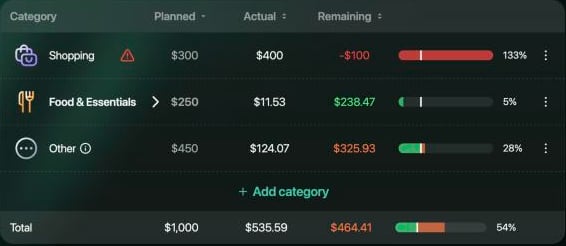
Les petits écarts ne déclenchent pas d’alerte : l’écart doit dépasser 15 % du plan de la catégorie ou 5 % du total du budget, selon le plus petit des deux. Dans l’exemple, Shopping a $300 sur un budget de $1,000 : la catégorie reçoit donc une alerte dès qu’elle dépasse son plan de plus de $45. Un cadeau d’anniversaire de $81.22 a porté Shopping à $400 en octobre, soit $100 au-dessus du plan.Les alertes n’apparaissent que pour le mois en cours. finerd n’envoie pas de notifications à leur sujet : tu les vois en ouvrant le budget.
Web
Android
iOS
Un symbole d’avertissement à côté du nom de la catégorie signale une alerte : rouge quand la catégorie a déjà dépassé le plan, orange quand un dépassement est prévu. Conflits, sous Résumé, liste toutes les alertes avec leur montant : de combien la catégorie dépasse le plan, ou devrait le dépasser. Passe le pointeur sur le ⓘ à côté du nom d’une alerte pour voir ce qu’elle signifie.
Shopping dépasse son plan de $100.
Conflits liste toutes les alertes du mois.
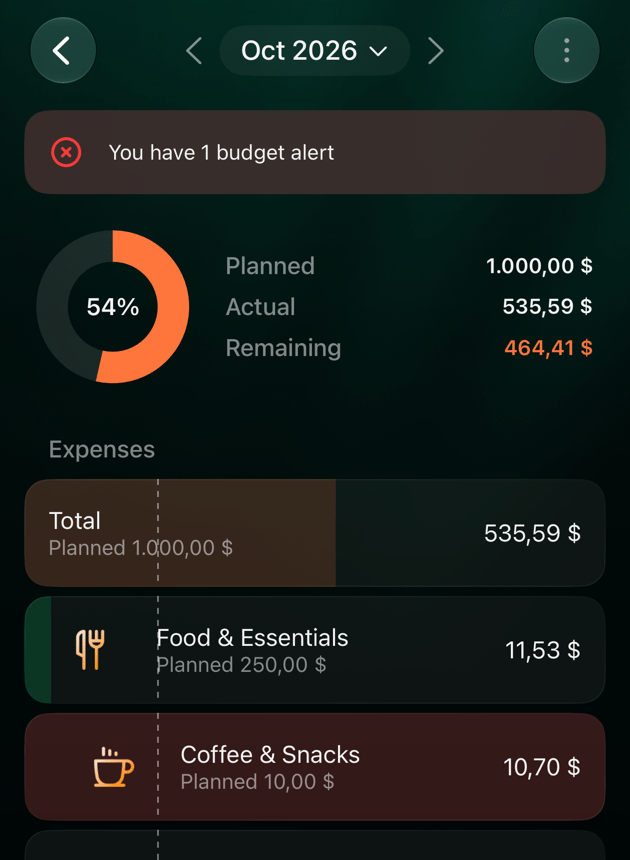
Une bannière au-dessus du graphique indique Tu as 1 alerte budgétaire, ou le nombre d’alertes que tu as : rouge si une catégorie a déjà dépassé son plan, orange sinon. Un symbole d’avertissement sur l’icône de la catégorie signale sa ligne. Appuie sur la bannière pour ouvrir Alertes budgétaires, où chaque alerte affiche son montant, comme Budget dépassé de $100 ou Dépassement prévu de $40.
Une bannière au-dessus du graphique indique Tu as 1 alerte budgétaire, ou le nombre d’alertes que tu as : rouge si une catégorie a déjà dépassé son plan, orange sinon. La ligne de la catégorie affiche Budget dépassé ou Dépassement prévu sous le montant (Déficit prévu pour les revenus). Appuie sur la bannière pour ouvrir Alertes budgétaires, où chaque alerte affiche son montant, comme Budget dépassé de $100 ou Dépassement prévu de $40.
La bannière et la ligne signalent l'alerte.
Résoudre une alerte
Ouvre l’alerte et choisis quoi faire de l’écart. finerd ne propose que les options adaptées à l’alerte :
Web
Android et iOS
Ce que ça fait
Enregistrer une dépense ponctuelle
Marquer comme ajustement ponctuel
Ajoute un montant ponctuel à la catégorie pour ce mois, prérempli avec le montant de l’alerte. Tu peux ajouter une description.
Déplacer le budget d’une autre catégorie
Déplacer du budget depuis une autre catégorie
Déplace du budget depuis une catégorie qui a encore de l’argent, pour ce mois. Non proposé pour Autre ni quand aucune catégorie n’a d’argent restant.
Ajuster le plan
Augmenter le budget
Ouvre Nouveau montant prévu (sur Android et iOS, Nouveau montant planifié) avec un montant suggéré et change le plan à partir de ce mois.
Ignorer
Ignorer l’alerte
Ferme l’alerte sans modifier le budget. Aucune confirmation n’est demandée.
Quand un événement ou un nouveau plan couvre l’écart, l’alerte disparaît. Une alerte ignorée revient si la catégorie dépasse toujours le plan la prochaine fois qu’une transaction ou le budget la modifie.Quand tu déplaces du budget depuis une alerte, finerd peut suggérer où le prendre, sous Catégories suggérées ; sélectionne Afficher toutes les catégories, ou appuie dessus, pour voir les autres.
Web
Android
iOS
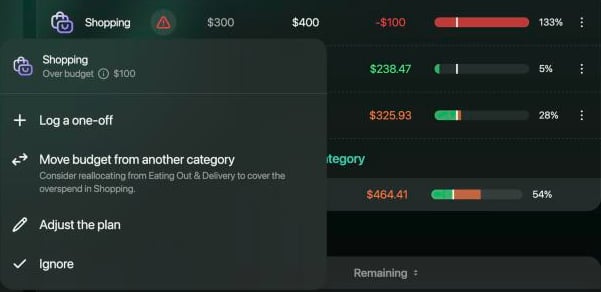
Sélectionne le symbole d’avertissement dans la ligne de la catégorie, ou l’alerte sous Conflits, puis choisis une option. Sous Déplacer le budget d’une autre catégorie, finerd peut ajouter une ligne qui suggère dans quelle catégorie prendre l’argent.
Les options d'une alerte sur Shopping.
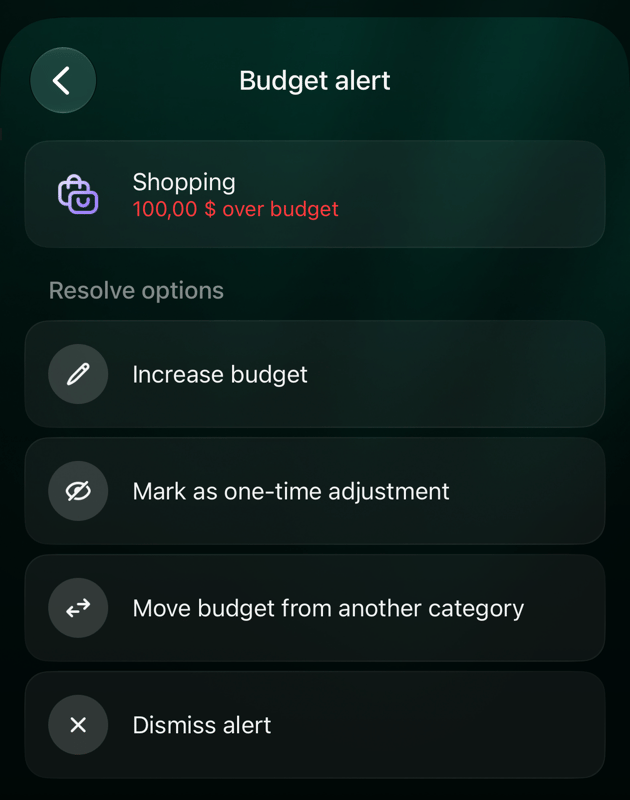
Appuie sur la bannière, puis sur l’alerte. Alerte budgétaire liste les Options de résolution ; appuie sur l’une d’elles, saisis ou vérifie le montant et appuie sur Continuer. Ignorer l’alerte s’applique aussitôt.
Appuie sur la bannière, puis sur l’alerte. Alerte budgétaire liste les Options de résolution ; appuie sur l’une d’elles, saisis ou vérifie le montant et appuie sur Continuer. Ignorer l’alerte s’applique aussitôt.
Les options d'une alerte sur Shopping.
Marquer comme ajustement ponctuel préremplit le dépassement.
Ajouter un montant ponctuel
Ajoute un montant ponctuel pour une dépense que tu n’avais pas prévue, ou plus élevée que d’habitude, sans attendre d’alerte. Il augmente le montant planifié de la catégorie et le total du budget pour ce mois seulement ; Autre garde son montant. Un montant ponctuel sur Autre augmente Autre et le total.
Web
Android
iOS
Dans la ligne de la catégorie, sélectionne ⋮, puis Ajouter un événement. Pour Autre, c’est la seule option de son menu.
Sélectionne Enregistrer une dépense ponctuelle. Si aucune autre catégorie n’a d’argent restant, finerd saute cette étape.
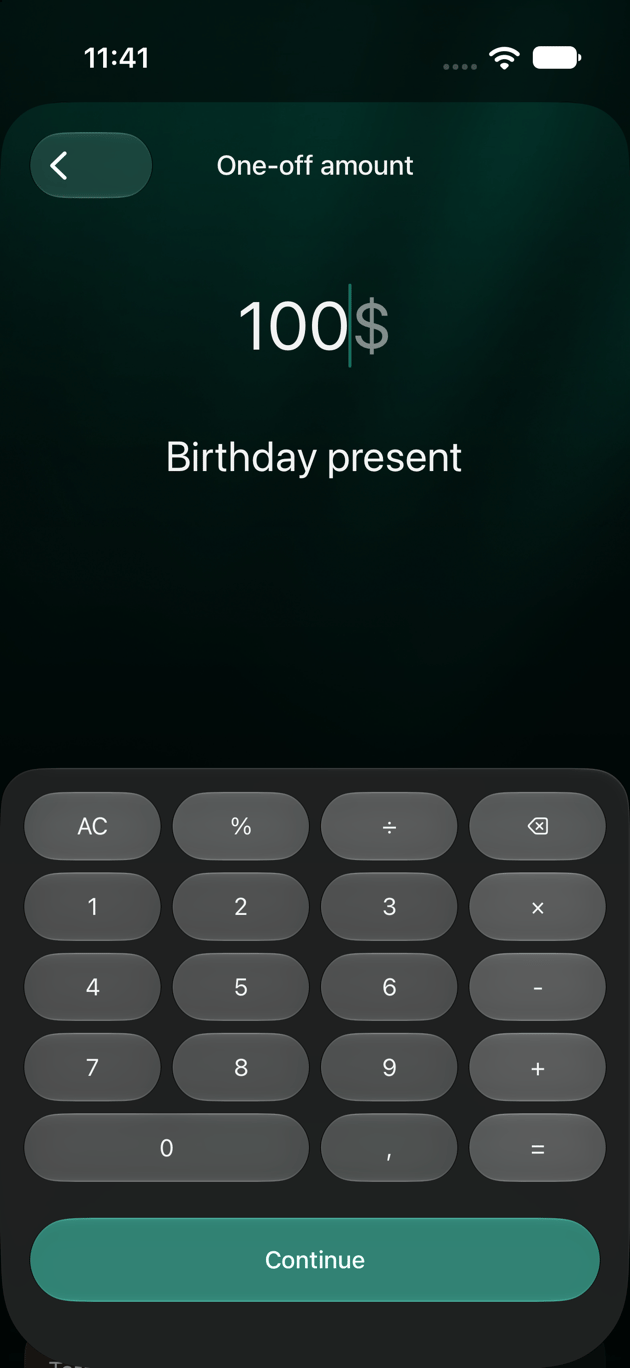
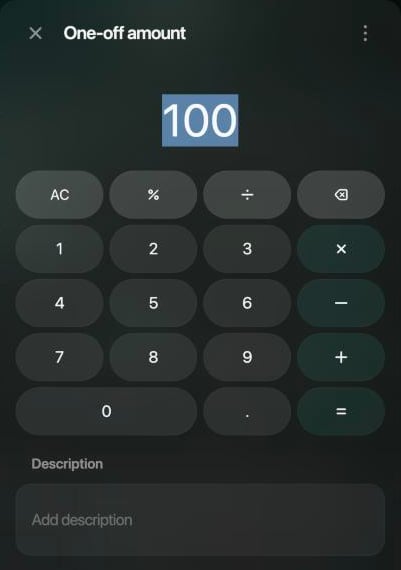
Saisis le montant, ajoute une description si tu veux, puis sélectionne Continuer.
La ligne affiche le nouveau montant planifié et une icône d’éclair.
Saisis le montant et, si tu veux, à quoi il correspond.
Appuie sur ⋮ en haut du budget, puis sur Événements.
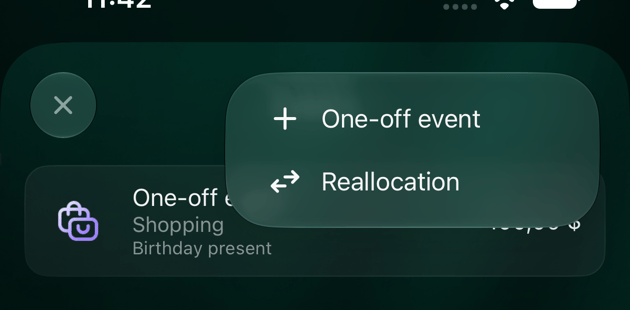
Appuie sur +, puis sur Événement ponctuel.
Sous Sélectionner une catégorie, choisis une catégorie planifiée ou Autre.
Saisis le montant sous Montant ponctuel, ajoute une description si tu veux, puis appuie sur Continuer.
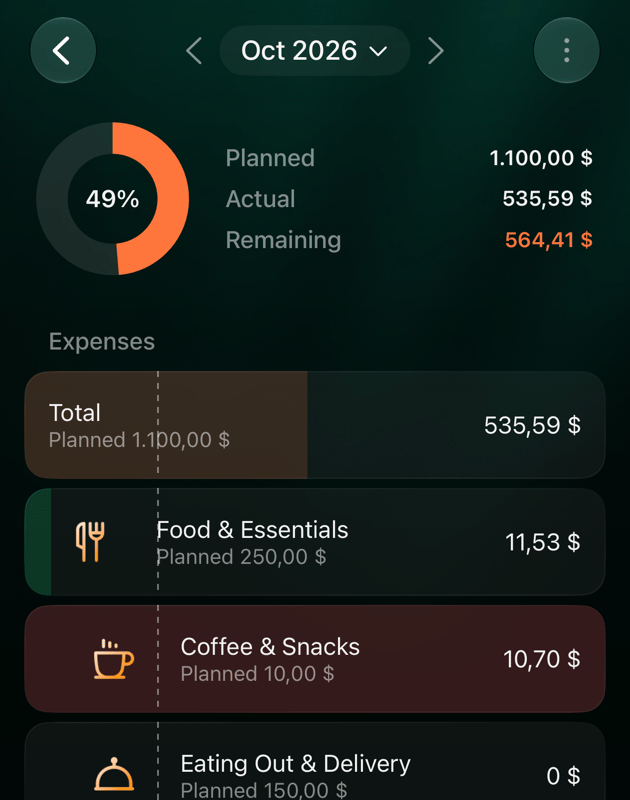
La ligne de la catégorie affiche le nouveau montant planifié et un badge vert en forme d’éclair sur son icône.
Appuie sur ⋮ en haut du budget, puis sur Événements.
Appuie sur +, puis sur Événement ponctuel.
Sous Sélectionner une catégorie, choisis une catégorie planifiée ou Autre.
Saisis le montant sous Montant ponctuel, ajoute une description si tu veux, puis appuie sur Continuer.
La ligne de la catégorie affiche le nouveau montant planifié et une ligne verte Événement.
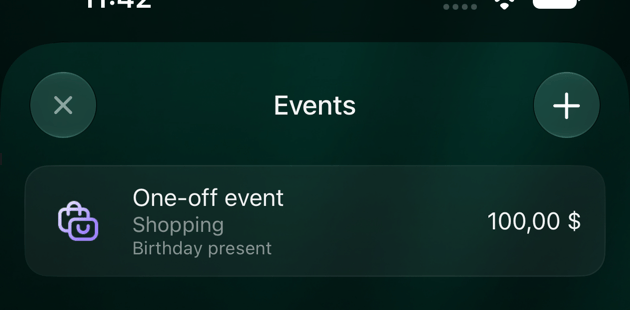
Ajoute un événement depuis l'écran Événements.
Après un montant ponctuel de $100, Shopping est planifié à $400.
Déplacer du budget entre catégories
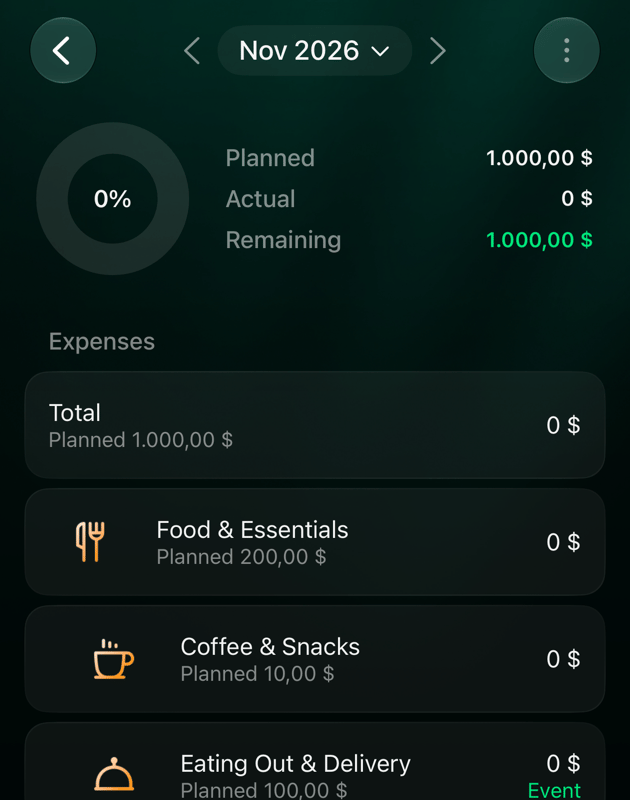
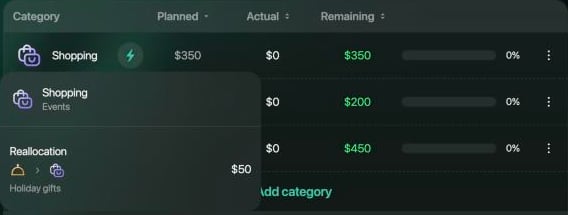
Déplace du budget quand une catégorie de dépenses a besoin de plus ce mois-ci et qu’une autre a encore de l’argent. La catégorie d’origine reçoit moins et la catégorie de destination reçoit plus, pour ce mois seulement, et le total ne change pas.Exemple : en novembre, $50 pour les cadeaux des fêtes passent de Restaurants et livraison (dans un espace créé en anglais : Eating Out & Delivery) à Shopping. Le plan de Shopping passe à $350, celui d’Alimentation et quotidien (dans un espace créé en anglais : Food & Essentials), qui contient Restaurants et livraison, passe à $200, et le total reste à $1,000.
Tu peux prendre de l’argent dans une catégorie qui en a encore : son montant planifié moins ce que tu as déjà dépensé ce mois-ci, affiché comme Disponible. Tu ne peux pas déplacer plus que ce montant.
Entre catégories de revenus, la limite est différente : finerd compare le montant avec ce que la catégorie de destination a déjà reçu au-delà du plan ; il peut donc refuser un montant affiché comme Disponible. Les étapes ci-dessous concernent les dépenses.
Tu ne peux pas déplacer de budget vers Autre ou depuis Autre, ni entre une catégorie et sa propre sous-catégorie.
Web
Android
iOS
Dans la ligne de la catégorie qui a besoin de plus, sélectionne ⋮, puis Ajouter un événement.
Sélectionne Déplacer le budget d’une autre catégorie.
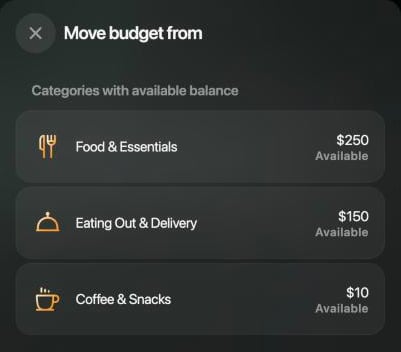
Sous Catégories avec solde disponible, choisis où prendre l’argent.
Saisis le montant sous Montant à déplacer, ajoute une description si tu veux, puis sélectionne Continuer.
Si le montant dépasse ce que la catégorie a de disponible, finerd ne l’enregistre pas et affiche Le montant dépasse le solde disponible de la catégorie.
Choisis la catégorie où prendre l'argent.
Appuie sur ⋮ en haut du budget, puis sur Événements.
Appuie sur +, puis sur Réaffectation.
Sous Sélectionner une catégorie, choisis la catégorie qui a besoin de plus.
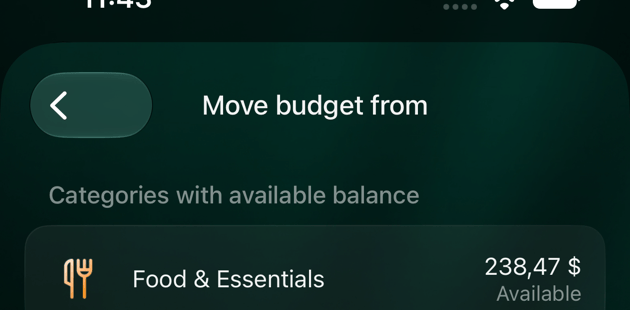
Sous Choisir la catégorie d’origine, choisis où prendre l’argent. Chaque catégorie indique le montant Disponible.
Saisis le montant sous Montant à déplacer, ajoute une description si tu veux, puis appuie sur Continuer.
Si aucune autre catégorie n’a d’argent restant, la liste indique Aucune catégorie avec solde disponible. Si le montant dépasse ce que la catégorie a de disponible, finerd affiche Le montant dépasse le solde disponible de la catégorie.
Appuie sur ⋮ en haut du budget, puis sur Événements.
Appuie sur +, puis sur Réaffectation.
Sous Sélectionner une catégorie, choisis la catégorie qui a besoin de plus.
Sous Choisir la catégorie d’origine, choisis où prendre l’argent. Chaque catégorie indique le montant Disponible.
Saisis le montant sous Montant à déplacer, ajoute une description si tu veux, puis appuie sur Continuer.
Si le montant dépasse ce que la catégorie a de disponible, finerd affiche Le montant dépasse le solde disponible de la catégorie.
Seules les catégories qui ont encore de l'argent sont listées.
Les deux catégories d'un déplacement sont marquées Événement.
Consulter, modifier ou supprimer des événements
Les événements restent dans le mois où tu les ajoutes :
Tu peux ajouter, modifier et supprimer des événements pour le mois en cours et les mois suivants. Les mois passés affichent leurs événements, mais tu ne peux plus les modifier.
Le mois suivant commence sans eux : seul le plan se reporte.
Sur le web et sur Android, Modifier le budget affiche ton plan sans les événements.
Tu peux modifier le montant et la description d’un événement, mais pas ses catégories. Pour utiliser d’autres catégories, supprime l’événement et ajoutes-en un nouveau.
Supprimer un montant ponctuel ajouté pour une alerte fait revenir l’alerte si la catégorie dépasse toujours son plan.
Web
Android
iOS
Sélectionne l’icône d’éclair dans la ligne d’une catégorie pour voir ses événements : Événement ponctuel ou Réaffectation, avec le montant et la description. Un déplacement apparaît dans les lignes des deux catégories.
Modifier un événement : sélectionne-le, modifie le montant ou la description et sélectionne Continuer.
Supprimer un événement : sélectionne-le, puis ⋮ et Supprimer, et confirme Supprimer cet événement ?
Un déplacement affiche ses catégories d'origine et de destination.
Appuie sur ⋮ en haut du budget, puis sur Événements, pour voir tous les événements du mois : Événement ponctuel avec sa catégorie, ou Réaffectation avec De → À, le montant et la description.
Modifier un événement : appuie dessus, modifie le montant ou la description et appuie sur Enregistrer.
Supprimer un événement : appuie dessus, puis sur la corbeille en haut, et confirme Supprimer cet événement ?
Appuie sur ⋮ en haut du budget, puis sur Événements, pour voir tous les événements du mois : Événement ponctuel avec sa catégorie, ou Réaffectation avec De → À, le montant et la description.
Modifier un événement : appuie dessus, modifie le montant ou la description et appuie sur Enregistrer.
Supprimer un événement : appuie dessus, puis sur la corbeille en haut, et confirme Supprimer cet événement ?
Les événements du mois.
Sur iOS, Modifier le budget affiche les montants avec les événements du mois déjà inclus. Si tu l’enregistres, ces montants deviennent le plan alors que les événements restent : ils comptent donc deux fois. Pour changer le plan d’un mois qui a des événements, utilise le web ou Android, ou supprime d’abord les événements.
Changer le plan à partir de ce mois
Quand le changement est durable, change le plan au lieu d’ajouter des événements : utilise Ajuster le plan (web) ou Augmenter le budget (Android, iOS) sur une alerte, ou modifie le montant de la catégorie comme indiqué dans Modifier ou supprimer un budget.
Le nouveau montant s’applique à partir du mois où tu le modifies. Les mois suivants qui n’ont pas de plan propre le reprennent ; un mois suivant que tu as déjà modifié, ou auquel tu as ajouté un événement, garde son propre plan.
Modifier une catégorie de premier niveau change le total du même montant : Autre garde donc son montant.
Dans un mois avec des événements, le montant que tu enregistres est le plan avant événements, et les événements du mois s’y ajoutent. Sur le web, Modifier dans la ligne d’une catégorie part du montant qui les inclut déjà : avec un déplacement de $50 vers Shopping, il affiche $350, et enregistrer $370 porte Shopping à $420 pour ce mois.
Tu ne peux pas modifier les mois passés.
Articles connexes
Créer et suivre un budget : planifier le mois par catégorie et lire les montants planifiés, réels et restants.
Ajouter une transaction : enregistrer la dépense qui a fait passer une catégorie au-dessus de son plan.
{"docsConfig":{"theme":"mint","$schema":"https://mintlify.com/docs.json","name":"finerd","description":"finerd helps financially savvy people manage complex personal, family, business, and international finances with accounting precision without accounting complexity.","colors":{"primary":"#38f7ff","light":"#38f7ff","dark":"#b98cff"},"logo":{"light":"https://finerd.ai/logo.svg","dark":"https://finerd.ai/logo.svg","href":"/"},"favicon":"https://finerd.ai/logo.svg","appearance":{"default":"dark","strict":true},"background":{"decoration":"grid","color":{"light":"#08090f","dark":"#08090f"}},"navbar":{"links":[{"href":"https://finerd.ai","label":"finerd.ai"}]},"seo":{"metatags":{"google-site-verification":"haq__cDMEelH2BlpExqZZ7DqIbXEtZMZDA_2Rn4amf8"}},"fonts":{"family":"Inter"},"styling":{"eyebrows":"breadcrumbs","latex":true},"contextual":{"options":["copy","view"],"display":"header"},"navigation":{"languages":[{"language":"en","footer":{"links":[{"items":[{"label":"YouTube","href":"https://www.youtube.com/@realFinerd"},{"label":"Reddit","href":"https://www.reddit.com/r/finerds"},{"label":"TikTok","href":"https://www.tiktok.com/@real.finerd"}]}]},"navbar":{"links":[{"href":"https://finerd.ai","label":"finerd.ai"}],"primary":{"type":"button","label":"Contact support","href":"/contact-us"}},"href":""},{"language":"uk","footer":{"links":[{"items":[{"label":"YouTube","href":"https://www.youtube.com/@finerd.ukraine"},{"label":"Telegram","href":"https://t.me/+TESz5VfXr50yNTRi"}]}]},"navbar":{"links":[{"href":"https://finerd.ai","label":"finerd.ai"}],"primary":{"type":"button","label":"Зв'язатися з підтримкою","href":"/uk/contact-us"}},"href":"uk"},{"language":"es","footer":{"links":[{"items":[{"label":"YouTube","href":"https://www.youtube.com/@realFinerd"},{"label":"Reddit","href":"https://www.reddit.com/r/finerds"},{"label":"TikTok","href":"https://www.tiktok.com/@real.finerd"}]}]},"navbar":{"links":[{"href":"https://finerd.ai","label":"finerd.ai"}],"primary":{"type":"button","label":"Contactar soporte","href":"/es/contact-us"}},"href":"es"},{"language":"ja","footer":{"links":[{"items":[{"label":"YouTube","href":"https://www.youtube.com/@realFinerd"},{"label":"Reddit","href":"https://www.reddit.com/r/finerds"},{"label":"TikTok","href":"https://www.tiktok.com/@real.finerd"}]}]},"navbar":{"links":[{"href":"https://finerd.ai","label":"finerd.ai"}],"primary":{"type":"button","label":"サポートに連絡","href":"/ja/contact-us"}},"href":"ja"},{"language":"pl","footer":{"links":[{"items":[{"label":"YouTube","href":"https://www.youtube.com/@realFinerd"},{"label":"Reddit","href":"https://www.reddit.com/r/finerds"},{"label":"TikTok","href":"https://www.tiktok.com/@real.finerd"}]}]},"navbar":{"links":[{"href":"https://finerd.ai","label":"finerd.ai"}],"primary":{"type":"button","label":"Kontakt z pomocą","href":"/pl/contact-us"}},"href":"pl"},{"language":"cs","footer":{"links":[{"items":[{"label":"YouTube","href":"https://www.youtube.com/@realFinerd"},{"label":"Reddit","href":"https://www.reddit.com/r/finerds"},{"label":"TikTok","href":"https://www.tiktok.com/@real.finerd"}]}]},"navbar":{"links":[{"href":"https://finerd.ai","label":"finerd.ai"}],"primary":{"type":"button","label":"Kontaktovat podporu","href":"/cs/contact-us"}},"href":"cs"},{"language":"it","footer":{"links":[{"items":[{"label":"YouTube","href":"https://www.youtube.com/@realFinerd"},{"label":"Reddit","href":"https://www.reddit.com/r/finerds"},{"label":"TikTok","href":"https://www.tiktok.com/@real.finerd"}]}]},"navbar":{"links":[{"href":"https://finerd.ai","label":"finerd.ai"}],"primary":{"type":"button","label":"Contatta assistenza","href":"/it/contact-us"}},"href":"it"},{"language":"fr","footer":{"links":[{"items":[{"label":"YouTube","href":"https://www.youtube.com/@realFinerd"},{"label":"Reddit","href":"https://www.reddit.com/r/finerds"},{"label":"TikTok","href":"https://www.tiktok.com/@real.finerd"}]}]},"navbar":{"links":[{"href":"https://finerd.ai","label":"finerd.ai"}],"primary":{"type":"button","label":"Contacter le support","href":"/fr/contact-us"}},"href":"fr"},{"language":"de","footer":{"links":[{"items":[{"label":"YouTube","href":"https://www.youtube.com/@realFinerd"},{"label":"Reddit","href":"https://www.reddit.com/r/finerds"},{"label":"TikTok","href":"https://www.tiktok.com/@real.finerd"}]}]},"navbar":{"links":[{"href":"https://finerd.ai","label":"finerd.ai"}],"primary":{"type":"button","label":"Support kontaktieren","href":"/de/contact-us"}},"href":"de"},{"language":"pt","footer":{"links":[{"items":[{"label":"YouTube","href":"https://www.youtube.com/@realFinerd"},{"label":"Reddit","href":"https://www.reddit.com/r/finerds"},{"label":"TikTok","href":"https://www.tiktok.com/@real.finerd"}]}]},"navbar":{"links":[{"href":"https://finerd.ai","label":"finerd.ai"}],"primary":{"type":"button","label":"Falar com suporte","href":"/pt/contact-us"}},"href":"pt"},{"language":"zh-Hant","footer":{"links":[{"items":[{"label":"YouTube","href":"https://www.youtube.com/@realFinerd"},{"label":"Reddit","href":"https://www.reddit.com/r/finerds"},{"label":"TikTok","href":"https://www.tiktok.com/@real.finerd"}]}]},"navbar":{"links":[{"href":"https://finerd.ai","label":"finerd.ai"}],"primary":{"type":"button","label":"聯絡客服","href":"/zh-Hant/contact-us"}},"href":"zh-Hant"},{"language":"ko","footer":{"links":[{"items":[{"label":"YouTube","href":"https://www.youtube.com/@realFinerd"},{"label":"Reddit","href":"https://www.reddit.com/r/finerds"},{"label":"TikTok","href":"https://www.tiktok.com/@real.finerd"}]}]},"navbar":{"links":[{"href":"https://finerd.ai","label":"finerd.ai"}],"primary":{"type":"button","label":"고객 지원 문의","href":"/ko/contact-us"}},"href":"ko"},{"language":"zh-Hans","footer":{"links":[{"items":[{"label":"YouTube","href":"https://www.youtube.com/@realFinerd"},{"label":"Reddit","href":"https://www.reddit.com/r/finerds"},{"label":"TikTok","href":"https://www.tiktok.com/@real.finerd"}]}]},"navbar":{"links":[{"href":"https://finerd.ai","label":"finerd.ai"}],"primary":{"type":"button","label":"联系支持","href":"/zh-Hans/contact-us"}},"href":"zh-Hans"},{"language":"nl","footer":{"links":[{"items":[{"label":"YouTube","href":"https://www.youtube.com/@realFinerd"},{"label":"Reddit","href":"https://www.reddit.com/r/finerds"},{"label":"TikTok","href":"https://www.tiktok.com/@real.finerd"}]}]},"navbar":{"links":[{"href":"https://finerd.ai","label":"finerd.ai"}],"primary":{"type":"button","label":"Neem contact op met support","href":"/nl/contact-us"}},"href":"nl"}]}},"deployment":{"deploymentMetadataValue":{"subdomain":"finerdai","hasAudioNarration":false,"actualSubdomain":"finerdai","customDomains":["help.finerd.ai"],"gitSource":{"type":"gitlab","owner":"finerd.ai/web","repo":"help","deployBranch":"main","contentDirectory":"","isPrivate":true,"projectId":85636094,"mountPath":"","label":""},"feedback":{"thumbs":true},"entitlements":{"AI_CHAT":{"status":"DISABLED"}},"buildId":"6b00a7593c4bb12541ace472","clientVersion":"0.0.4263","searchFilterCounts":[{"language":"en","tag":"Accounts \u0026 balances","count":8},{"language":"cs","tag":"Účty a zůstatky","count":8},{"language":"de","tag":"Konten und Salden","count":8},{"language":"es","tag":"Cuentas y saldos","count":8},{"language":"fr","tag":"Comptes et soldes","count":8},{"language":"it","tag":"Conti e saldi","count":8},{"language":"ja","tag":"口座と残高","count":8},{"language":"ko","tag":"계좌와 잔액","count":8},{"language":"nl","tag":"Rekeningen en saldi","count":8},{"language":"pl","tag":"Konta i salda","count":8},{"language":"pt","tag":"Contas e saldos","count":8},{"language":"uk","tag":"Рахунки та баланси","count":8},{"language":"zh-Hans","tag":"账户与余额","count":8},{"language":"zh-Hant","tag":"帳戶與餘額","count":8},{"language":"en","tag":"AI assistants","count":7},{"language":"en","tag":"Family \u0026 shared expenses","count":7},{"language":"en","tag":"Transactions","count":7},{"language":"cs","tag":"AI asistenti","count":7},{"language":"cs","tag":"Rodina a sdílené výdaje","count":7},{"language":"cs","tag":"Transakce","count":7},{"language":"de","tag":"AI-Assistenten","count":7},{"language":"de","tag":"Familie und geteilte Ausgaben","count":7},{"language":"de","tag":"Transaktionen","count":7},{"language":"es","tag":"Asistentes de AI","count":7},{"language":"es","tag":"Familia y gastos compartidos","count":7},{"language":"es","tag":"Transacciones","count":7},{"language":"fr","tag":"Assistants AI","count":7},{"language":"fr","tag":"Famille et dépenses partagées","count":7},{"language":"fr","tag":"Transactions","count":7},{"language":"it","tag":"Assistenti AI","count":7},{"language":"it","tag":"Famiglia e spese condivise","count":7},{"language":"it","tag":"Transazioni","count":7},{"language":"ja","tag":"AIアシスタント","count":7},{"language":"ja","tag":"ファミリーと共通の支出","count":7},{"language":"ja","tag":"取引","count":7},{"language":"ko","tag":"AI 어시스턴트","count":7},{"language":"ko","tag":"가족과 공유 지출","count":7},{"language":"ko","tag":"거래","count":7},{"language":"nl","tag":"AI-assistenten","count":7},{"language":"nl","tag":"Gezin en gedeelde uitgaven","count":7},{"language":"nl","tag":"Transacties","count":7},{"language":"pl","tag":"Asystenci AI","count":7},{"language":"pl","tag":"Rodzina i wspólne wydatki","count":7},{"language":"pl","tag":"Transakcje","count":7},{"language":"pt","tag":"Assistentes de AI","count":7},{"language":"pt","tag":"Família e despesas compartilhadas","count":7},{"language":"pt","tag":"Transações","count":7},{"language":"uk","tag":"ШІ-асистенти","count":7},{"language":"uk","tag":"Сім'я та спільні витрати","count":7},{"language":"uk","tag":"Транзакції","count":7},{"language":"zh-Hans","tag":"AI 助手","count":7},{"language":"zh-Hans","tag":"家庭与共同支出","count":7},{"language":"zh-Hans","tag":"交易","count":7},{"language":"zh-Hant","tag":"AI 助理","count":7},{"language":"zh-Hant","tag":"家庭與共享支出","count":7},{"language":"zh-Hant","tag":"交易","count":7},{"language":"en","tag":"Planning","count":6},{"language":"cs","tag":"Plánování","count":6},{"language":"de","tag":"Planung","count":6},{"language":"es","tag":"Planificación","count":6},{"language":"fr","tag":"Planification","count":6},{"language":"it","tag":"Pianificazione","count":6},{"language":"ja","tag":"プランニング","count":6},{"language":"ko","tag":"재무 설계","count":6},{"language":"nl","tag":"Financiële planning","count":6},{"language":"pl","tag":"Planowanie","count":6},{"language":"pt","tag":"Planejamento","count":6},{"language":"uk","tag":"Планування","count":6},{"language":"zh-Hans","tag":"财务规划","count":6},{"language":"zh-Hant","tag":"財務規劃","count":6},{"language":"en","tag":"Bills \u0026 receipts","count":5},{"language":"en","tag":"Get started","count":5},{"language":"cs","tag":"Účtenky","count":5},{"language":"cs","tag":"Začínáme","count":5},{"language":"de","tag":"Rechnungen und Kassenbons","count":5},{"language":"de","tag":"Erste Schritte","count":5},{"language":"es","tag":"Recibos","count":5},{"language":"es","tag":"Primeros pasos","count":5},{"language":"fr","tag":"Factures et tickets de caisse","count":5},{"language":"fr","tag":"Premiers pas","count":5},{"language":"it","tag":"Ricevute","count":5},{"language":"it","tag":"Primi passi","count":5},{"language":"ja","tag":"レシート","count":5},{"language":"ja","tag":"はじめに","count":5},{"language":"ko","tag":"영수증","count":5},{"language":"ko","tag":"시작하기","count":5},{"language":"nl","tag":"Bonnen","count":5},{"language":"nl","tag":"Aan de slag","count":5},{"language":"pl","tag":"Rachunki i paragony","count":5},{"language":"pl","tag":"Pierwsze kroki","count":5},{"language":"pt","tag":"Recibos de compra","count":5},{"language":"pt","tag":"Primeiros passos","count":5},{"language":"uk","tag":"Чеки","count":5},{"language":"uk","tag":"Початок роботи","count":5},{"language":"zh-Hans","tag":"小票","count":5},{"language":"zh-Hans","tag":"开始使用","count":5},{"language":"zh-Hant","tag":"收據","count":5},{"language":"zh-Hant","tag":"開始使用","count":5},{"language":"en","tag":"Account \u0026 subscription","count":4},{"language":"en","tag":"Business","count":4},{"language":"en","tag":"Investments \u0026 property","count":4},{"language":"cs","tag":"Účet a předplatné","count":4},{"language":"cs","tag":"Podnikání","count":4},{"language":"cs","tag":"Investice a majetek","count":4},{"language":"de","tag":"Konto und Abo","count":4},{"language":"de","tag":"Business","count":4},{"language":"de","tag":"Investments und Vermögenswerte","count":4},{"language":"es","tag":"Cuenta y suscripción","count":4},{"language":"es","tag":"Negocios","count":4},{"language":"es","tag":"Inversiones y patrimonio","count":4},{"language":"fr","tag":"Compte et abonnement","count":4},{"language":"fr","tag":"Entreprise","count":4},{"language":"fr","tag":"Investissements et patrimoine","count":4},{"language":"it","tag":"Account e abbonamento","count":4},{"language":"it","tag":"Business","count":4},{"language":"it","tag":"Investimenti e proprietà","count":4},{"language":"ja","tag":"アカウントとサブスクリプション","count":4},{"language":"ja","tag":"ビジネス","count":4},{"language":"ja","tag":"投資と資産","count":4},{"language":"ko","tag":"계정과 구독","count":4},{"language":"ko","tag":"비즈니스","count":4},{"language":"ko","tag":"투자와 재산","count":4},{"language":"nl","tag":"Account en abonnement","count":4},{"language":"nl","tag":"Zakelijk","count":4},{"language":"nl","tag":"Beleggingen en eigendommen","count":4},{"language":"pl","tag":"Konto i subskrypcja","count":4},{"language":"pl","tag":"Biznes","count":4},{"language":"pl","tag":"Inwestycje i majątek","count":4},{"language":"pt","tag":"Conta e assinatura","count":4},{"language":"pt","tag":"Negócios","count":4},{"language":"pt","tag":"Investimentos e patrimônio","count":4},{"language":"uk","tag":"Акаунт і підписка","count":4},{"language":"uk","tag":"Бізнес","count":4},{"language":"uk","tag":"Інвестиції й майно","count":4},{"language":"zh-Hans","tag":"账号与订阅","count":4},{"language":"zh-Hans","tag":"商业","count":4},{"language":"zh-Hans","tag":"投资与财产","count":4},{"language":"zh-Hant","tag":"會員帳號與訂閱","count":4},{"language":"zh-Hant","tag":"商務","count":4},{"language":"zh-Hant","tag":"投資與財產","count":4}]},"assistantConfig":{"enableAskAiButton":false,"enableStarterQuestions":false,"enableContextualStarterQuestions":false,"enableAskAiSearchBar":true},"basePath":"","hasChatPermissions":false,"hasWebMcpPermissions":false,"toggles":[{"name":"kill-isr","enabled":true,"variant":{"name":"disabled","enabled":false,"feature_enabled":true},"impressionData":false},{"name":"custom-rbac-roles","enabled":true,"variant":{"name":"disabled","enabled":false,"feature_enabled":true},"impressionData":false},{"name":"agent-mintlify-slack","enabled":true,"variant":{"name":"disabled","enabled":false,"feature_enabled":true},"impressionData":false},{"name":"agent-integrations-settings","enabled":true,"variant":{"name":"disabled","enabled":false,"feature_enabled":true},"impressionData":false},{"name":"rbac-expansion","enabled":true,"variant":{"name":"disabled","enabled":false,"feature_enabled":true},"impressionData":false},{"name":"automations-pr-grouping","enabled":true,"variant":{"name":"disabled","enabled":false,"feature_enabled":true},"impressionData":false},{"name":"custom-prefix","enabled":true,"variant":{"name":"disabled","enabled":false,"feature_enabled":true},"impressionData":false},{"name":"analytics-v7","enabled":true,"variant":{"name":"disabled","enabled":false,"feature_enabled":true},"impressionData":false},{"name":"user-flows-analytics","enabled":true,"variant":{"name":"disabled","enabled":false,"feature_enabled":true},"impressionData":false},{"name":"no-publish-flow","enabled":true,"variant":{"name":"disabled","enabled":false,"feature_enabled":true},"impressionData":false},{"name":"workos-onboarding","enabled":true,"variant":{"name":"disabled","enabled":false,"feature_enabled":true},"impressionData":false},{"name":"snapshot-serving-live","enabled":true,"variant":{"name":"disabled","enabled":false,"feature_enabled":true},"impressionData":false},{"name":"stripTemperatureMiddleware","enabled":true,"variant":{"name":"disabled","enabled":false,"feature_enabled":true},"impressionData":false},{"name":"support-platform-pylon-zendesk","enabled":true,"variant":{"name":"disabled","enabled":false,"feature_enabled":true},"impressionData":false},{"name":"snapshot-serving","enabled":true,"variant":{"name":"disabled","enabled":false,"feature_enabled":true},"impressionData":false},{"name":"instant-rollback","enabled":true,"variant":{"name":"disabled","enabled":false,"feature_enabled":true},"impressionData":false},{"name":"granular-notifications-server","enabled":true,"variant":{"name":"disabled","enabled":false,"feature_enabled":true},"impressionData":false},{"name":"granular-notifications","enabled":true,"variant":{"name":"disabled","enabled":false,"feature_enabled":true},"impressionData":false},{"name":"automations-fable","enabled":true,"variant":{"name":"disabled","enabled":false,"feature_enabled":true},"impressionData":false},{"name":"fixed-ai-action-pricing","enabled":true,"variant":{"name":"disabled","enabled":false,"feature_enabled":true},"impressionData":false},{"name":"site-roles","enabled":true,"variant":{"name":"disabled","enabled":false,"feature_enabled":true},"impressionData":false},{"name":"automation-resolve-merge-conflict","enabled":true,"variant":{"name":"disabled","enabled":false,"feature_enabled":true},"impressionData":false},{"name":"scoped-publishing","enabled":true,"variant":{"name":"disabled","enabled":false,"feature_enabled":true},"impressionData":false},{"name":"mintql","enabled":true,"variant":{"name":"disabled","enabled":false,"feature_enabled":true},"impressionData":false},{"name":"page-level-analytics","enabled":true,"variant":{"name":"disabled","enabled":false,"feature_enabled":true},"impressionData":false},{"name":"editor-version-history-v2","enabled":true,"variant":{"name":"disabled","enabled":false,"feature_enabled":true},"impressionData":false},{"name":"billing-page-v2","enabled":true,"variant":{"name":"disabled","enabled":false,"feature_enabled":true},"impressionData":false},{"name":"full-page-search","enabled":true,"variant":{"name":"disabled","enabled":false,"feature_enabled":true},"impressionData":false},{"name":"workspace-projects","enabled":true,"variant":{"name":"disabled","enabled":false,"feature_enabled":true},"impressionData":false},{"name":"assistant-v5","enabled":true,"variant":{"name":"disabled","enabled":false,"feature_enabled":true},"impressionData":false},{"name":"fork-pr-previews","enabled":true,"variant":{"name":"disabled","enabled":false,"feature_enabled":true},"impressionData":false},{"name":"revalidation-jwt","enabled":true,"variant":{"name":"disabled","enabled":false,"feature_enabled":true},"impressionData":false},{"name":"workos-sso-scim","enabled":true,"variant":{"name":"disabled","enabled":false,"feature_enabled":true},"impressionData":false},{"name":"hobby-abuse-scan","enabled":true,"variant":{"name":"disabled","enabled":false,"feature_enabled":true},"impressionData":false},{"name":"dashboard-inbox","enabled":true,"variant":{"name":"disabled","enabled":false,"feature_enabled":true},"impressionData":false},{"name":"workos-signup","enabled":true,"variant":{"name":"disabled","enabled":false,"feature_enabled":true},"impressionData":false},{"name":"turbopuffer-dual-write","enabled":true,"variant":{"name":"disabled","enabled":false,"feature_enabled":true},"impressionData":false},{"name":"workos-enabled","enabled":true,"variant":{"name":"disabled","enabled":false,"feature_enabled":true},"impressionData":false},{"name":"approve-review-flow","enabled":true,"variant":{"name":"disabled","enabled":false,"feature_enabled":true},"impressionData":false},{"name":"editor-metadata","enabled":true,"variant":{"name":"disabled","enabled":false,"feature_enabled":true},"impressionData":false},{"name":"sso-setup-deadline-banner","enabled":true,"variant":{"name":"disabled","enabled":false,"feature_enabled":true},"impressionData":false},{"name":"turbopuffer-serve","enabled":true,"variant":{"name":"disabled","enabled":false,"feature_enabled":true},"impressionData":false},{"name":"live-agents","enabled":true,"variant":{"name":"disabled","enabled":false,"feature_enabled":true},"impressionData":false},{"name":"starter-pricing","enabled":true,"variant":{"name":"control","enabled":true,"payload":{"type":"string","value":"control"},"feature_enabled":true},"impressionData":false},{"name":"llms-txt-v2","enabled":true,"variant":{"name":"disabled","enabled":false,"feature_enabled":true},"impressionData":false},{"name":"wildcard-email-auth","enabled":true,"variant":{"name":"disabled","enabled":false,"feature_enabled":true},"impressionData":false}],"googleFontsInlined":false},"customCss":[{"filePath":"style.css","content":".tab-container>ul[role=\"tablist\"]>li[role=\"tab\"]>div{font-size:1rem;line-height:1.75rem}.tab-container>ul[role=\"tablist\"]>li[role=\"tab\"]{padding-bottom:0.25rem}.tab-container .tab-container>ul[role=\"tablist\"]>li[role=\"tab\"]>div{font-size:0.875rem;line-height:1.5rem}#topbar-cta-button a>span:first-child{background:transparent;box-shadow:inset 0 0 0 1px rgb(0 0 0 / 0.15)}#topbar-cta-button a .text-white{color:rgb(17 24 39)}#topbar-cta-button a:hover>span:first-child{background:rgb(0 0 0 / 0.04)}.dark #topbar-cta-button a>span:first-child{box-shadow:inset 0 0 0 1px rgb(255 255 255 / 0.2)}.dark #topbar-cta-button a .text-white{color:rgb(243 244 246)}.dark #topbar-cta-button a:hover>span:first-child{background:rgb(255 255 255 / 0.06)}#header nav[aria-label=\"Breadcrumb\"]:not(.fh-crumbs){display:none}.fh-crumbs{display:flex;flex-wrap:wrap;align-items:center;gap:0.375rem;font-size:0.875rem;line-height:1.25rem;color:rgb(107 114 128)}.dark .fh-crumbs{color:rgb(156 163 175)}.fh-crumbs a{color:inherit;text-decoration:none;border:none}.fh-crumbs a:hover{color:rgb(8 145 178)}.dark .fh-crumbs a:hover{color:#38f7ff}.fh-video{width:100%;aspect-ratio:1804 / 1080;overflow:hidden;border-radius:12px;background:#000}.fh-video iframe{display:block;width:100%;height:100%;border:0}.fh-video-intro{display:grid;gap:1.5rem;align-items:center;margin:1.5rem 0 2rem;padding:1.25rem;border-radius:16px;box-shadow:inset 0 0 0 1px rgb(0 0 0 / 0.08)}.dark .fh-video-intro{background:#ffffff08;box-shadow:inset 0 0 0 1px rgb(255 255 255 / 0.08)}@media (min-width: 640px){.fh-video-intro{grid-template-columns:12rem minmax(0, 1fr);gap:2rem}}.fh-video-frame{width:100%;max-width:12rem;margin:0 auto;aspect-ratio:9 / 16;overflow:hidden;border-radius:12px;background:#000}.fh-video-frame iframe{display:block;width:100%;height:100%;border:0}.fh-video-text>:first-child{margin-top:0}.fh-video-text>:last-child{margin-bottom:0}.card{border:none!important;background:url(\"/images/home/card-gradient.png\") 0 0 / 100% 100% no-repeat,\n rgb(0 0 0 / 0.03)!important}.dark .card{background-color:#ffffff0d!important}.card:hover{background-color:rgb(0 0 0 / 0.05)!important}.dark .card:hover{background-color:#ffffff14!important}.card::before{content:\"\";position:absolute;inset:0;padding:1px;border-radius:inherit;background:linear-gradient(\n 147.14deg,\n rgb(0 0 0 / 0.12) 0%,\n rgb(0 0 0 / 0.04) 31.25%,\n rgb(0 0 0 / 0.04) 69.23%,\n rgb(0 0 0 / 0.12) 100%\n );-webkit-mask:linear-gradient(#fff 0 0) content-box,\n linear-gradient(#fff 0 0);-webkit-mask-composite:xor;mask-composite:exclude;pointer-events:none;z-index:1}.dark .card::before{background:linear-gradient(\n 147.14deg,\n rgb(255 255 255 / 0.05) 0%,\n rgb(255 255 255 / 0.015) 31.25%,\n rgb(255 255 255 / 0.015) 69.23%,\n rgb(255 255 255 / 0.05) 100%\n )}.dark .card [data-component-part=\"card-title\"]{color:#fffffff2}.dark .card [data-component-part=\"card-content\"]{color:#ffffff80}#navbar div:has(>#localization-select-trigger){display:flex!important}html:has(.fh-home) #search-bar-entry{visibility:hidden}html:has(.fh-home) #navbar button.h-14{display:none}@media (min-width: 768px){html:has(.fh-home) .fixed:has(>[role=\"dialog\"] [data-component-part=\"search-header\"]){padding-top:var(--fh-search-top, 3rem)!important}html:has(.fh-home) [role=\"dialog\"]:has([data-component-part=\"search-header\"]){margin-top:0!important;max-width:40rem!important;border-radius:1.5rem!important;transition:none!important;transform:none!important;scale:none!important;opacity:1!important}html:has(.fh-home) [data-component-part=\"search-header\"]{height:3.5rem!important;padding:0!important}html:has(.fh-home) [data-component-part=\"search-input-container\"]{padding:0 1rem 0 1.25rem!important;border:none!important;border-radius:9999px!important;background:rgb(0 0 0 / 0.04)!important;box-shadow:inset 0 0 0 1px rgb(56 247 255 / 0.5)!important}html.dark:has(.fh-home) [data-component-part=\"search-input-container\"]{background:rgb(255 255 255 / 0.05)!important}html:has(.fh-home) [data-component-part=\"search-input-container\"]>svg{left:1.25rem!important;width:1.125rem!important;height:1.125rem!important}html:has(.fh-home) [data-component-part=\"search-input\"]{padding-left:2.125rem!important;font-size:1.0625rem!important;font-weight:400!important}html:has(.fh-home) .fixed.inset-0[class*=\"bg-black/40\"]{opacity:0!important}html:has(.fh-home):has([data-component-part=\"search-input\"]) .fh-search{visibility:hidden}}.fh-home{--fh-text: rgb(17 24 39);--fh-muted: rgb(75 85 99);--fh-line: rgb(0 0 0 / 0.1);--fh-hover: rgb(0 0 0 / 0.04);display:flex;flex-direction:column;align-items:center;gap:4rem;max-width:64rem;margin:0 auto;padding:4rem 1rem 5rem;color:var(--fh-text)}.dark .fh-home{--fh-text: rgb(243 244 246);--fh-muted: rgb(156 163 175);--fh-line: rgb(255 255 255 / 0.1);--fh-hover: rgb(255 255 255 / 0.05)}.fh-home h1,.fh-home h2,.fh-home p,.fh-home ul{margin:0}.fh-home ul{padding:0;list-style:none}.fh-home li{margin:0;padding:0}.fh-home a{color:inherit;text-decoration:none;border:none}.fh-hero{position:relative;display:flex;flex-direction:column;align-items:center;gap:0.75rem;width:100%;text-align:center}.fh-hero::before{content:\"\";position:absolute;inset:-4rem 0 auto;height:22rem;background:radial-gradient(40% 60% at 30% 30%, rgb(56 247 255 / 0.14), transparent 70%),\n radial-gradient(40% 60% at 70% 30%, rgb(185 140 255 / 0.16), transparent 70%);pointer-events:none;z-index:-1}.fh-hero h1{font-size:clamp(2.25rem, 5vw, 3.5rem);line-height:1.1;font-weight:600;letter-spacing:-0.03em}.fh-accent{background:linear-gradient(90deg, #38f7ff, #b98cff);-webkit-background-clip:text;background-clip:text;color:transparent}.fh-hero p{font-size:1.125rem;color:var(--fh-muted)}.fh-search{display:flex;align-items:center;gap:0.75rem;width:100%;max-width:40rem;height:3.5rem;margin-top:2rem;padding:0 1.25rem;border-radius:9999px;background:var(--fh-hover);box-shadow:inset 0 0 0 1px var(--fh-line);color:var(--fh-muted);font-size:1.0625rem;cursor:pointer;text-align:left}.fh-search:hover{box-shadow:inset 0 0 0 1px rgb(56 247 255 / 0.5)}.fh-search span{flex:1;min-width:0;overflow:hidden;text-overflow:ellipsis;white-space:nowrap}.fh-search kbd{font-size:0.75rem;font-weight:600;font-family:inherit}.fh-label{margin-bottom:1rem!important;font-size:1rem;font-weight:600;text-align:center}.fh-chips{display:flex;flex-wrap:wrap;justify-content:center;gap:0.75rem;max-width:56rem}.fh-chips a{display:inline-flex;align-items:center;gap:0.625rem;padding:0.625rem 1.125rem;border-radius:9999px;box-shadow:inset 0 0 0 1px var(--fh-line);font-size:1rem;line-height:1.5rem}.fh-chips a:hover{background:var(--fh-hover);box-shadow:inset 0 0 0 1px rgb(56 247 255 / 0.4)}.fh-chips svg{flex:none}.fh-topics{display:grid;grid-template-columns:repeat(2, minmax(0, 1fr));gap:0.75rem;width:100%;max-width:56rem;margin:0 auto!important}.fh-topics li:last-child:nth-child(odd){grid-column:1 / -1}@media (max-width: 767px){.fh-home .fh-topics a{padding:1rem 1.125rem}}@media (min-width: 768px){.fh-topics{grid-template-columns:repeat(3, minmax(0, 1fr))}.fh-topics li:last-child:nth-child(odd){grid-column:auto}}.fh-topics a{position:relative;z-index:0;display:flex;flex-direction:column;gap:0.25rem;height:100%;padding:1.25rem 1.5rem;overflow:hidden;border-radius:16px;background:url(\"/images/home/card-gradient.png\") 0 0 / 100% 100% no-repeat,\n rgb(0 0 0 / 0.03);color:var(--fh-text)}.dark .fh-topics a{background-color:#ffffff0d}.fh-topics a:hover{background-color:rgb(0 0 0 / 0.05)}.dark .fh-topics a:hover{background-color:#ffffff14}.fh-topics a::before{content:\"\";position:absolute;inset:0;padding:1px;border-radius:inherit;background:linear-gradient(\n 147.14deg,\n rgb(0 0 0 / 0.12) 0%,\n rgb(0 0 0 / 0.04) 31.25%,\n rgb(0 0 0 / 0.04) 69.23%,\n rgb(0 0 0 / 0.12) 100%\n );-webkit-mask:linear-gradient(#fff 0 0) content-box,\n linear-gradient(#fff 0 0);-webkit-mask-composite:xor;mask-composite:exclude;pointer-events:none;z-index:1}.dark .fh-topics a::before{background:linear-gradient(\n 147.14deg,\n rgb(255 255 255 / 0.05) 0%,\n rgb(255 255 255 / 0.015) 31.25%,\n rgb(255 255 255 / 0.015) 69.23%,\n rgb(255 255 255 / 0.05) 100%\n )}.fh-topics strong{font-size:1rem;font-weight:600;line-height:1.5rem}.dark .fh-topics strong{color:#fffffff2}.fh-topics span{font-size:0.9375rem;line-height:1.375rem;color:var(--fh-muted)}.dark .fh-topics span{color:#ffffff80}.fh-lang{margin:0!important;font-size:0.9375rem;text-align:center}.fh-lang a{color:var(--fh-muted);text-decoration:underline;text-underline-offset:0.2em}.fh-lang a:hover{color:var(--fh-text)}"}]}
{"page":{"pagePath":"fr/budget/adjust-budget","slug":"/fr/budget/adjust-budget","pageMetadata":{"title":"Ajuster son budget quand les plans changent","description":"Résous les alertes budgétaires dans finerd, ajoute un montant ponctuel, déplace du budget entre catégories pour un mois ou change le plan dès ce mois.","keywords":["ajuster son budget","modifier son budget","alerte budgétaire","alertes budgétaires","conflit de budget","Conflits","budget dépassé","dépassement de budget","dépassement prévu","déficit prévu","dépense ponctuelle","dépense exceptionnelle","dépense imprévue","imprévu","événement ponctuel","ajustement ponctuel","marquer comme ajustement ponctuel","réaffectation","réaffecter son budget","déplacer du budget","transférer du budget entre catégories","événements du budget","augmenter le budget","ajuster le plan","ignorer l'alerte","revoir son budget","rééquilibrer son budget","application budget"],"href":"/fr/budget/adjust-budget"},"description":{"compiledSource":"\"use strict\";\nconst {jsx: _jsx} = arguments[0];\nconst {useMDXComponents: _provideComponents} = arguments[0];\nfunction _createMdxContent(props) {\n const _components = {\n p: \"p\",\n ..._provideComponents(),\n ...props.components\n };\n return _jsx(_components.p, {\n children: \"Résous les alertes budgétaires dans finerd, ajoute un montant ponctuel, déplace du budget entre catégories pour un mois ou change le plan dès ce mois.\"\n });\n}\nfunction MDXContent(props = {}) {\n const {wrapper: MDXLayout} = {\n ..._provideComponents(),\n ...props.components\n };\n return MDXLayout ? _jsx(MDXLayout, {\n ...props,\n children: _jsx(_createMdxContent, {\n ...props\n })\n }) : _createMdxContent(props);\n}\nreturn {\n default: MDXContent\n};\n","frontmatter":{},"scope":{}},"pageType":"default","mdx":{"mdxSource":{"compiledSource":"\"use strict\";const{Fragment:_Fragment,jsx:_jsx,jsxs:_jsxs}=arguments[0];const{useMDXComponents:_provideComponents}=arguments[0];function _createMdxContent(props){const _components={a:`a`,li:`li`,ol:`ol`,p:`p`,strong:`strong`,tbody:`tbody`,td:`td`,th:`th`,thead:`thead`,tr:`tr`,ul:`ul`,..._provideComponents(),...props.components},{Frame,Heading,OptimizedImage,Tab,Table,Tabs,Warning}=_components;if(!Frame)_missingMdxReference(`Frame`,true);if(!Heading)_missingMdxReference(`Heading`,true);if(!OptimizedImage)_missingMdxReference(`OptimizedImage`,true);if(!Tab)_missingMdxReference(`Tab`,true);if(!Table)_missingMdxReference(`Table`,true);if(!Tabs)_missingMdxReference(`Tabs`,true);if(!Warning)_missingMdxReference(`Warning`,true);return _jsxs(_Fragment,{children:[_jsx(_components.p,{children:`Quand un mois ne se passe pas comme prévu, tu peux ajuster le budget de ce mois dans finerd sans tout réécrire\\xA0: ajouter un montant ponctuel pour une dépense imprévue, déplacer du budget depuis une catégorie qui a encore de l’argent, ou changer le plan à partir de ce mois. Pour le mois en cours, finerd te prévient aussi quand une catégorie dépasse son plan ou est en passe de le dépasser, et te propose ces solutions.`}),`\n`,_jsxs(_components.p,{children:[`Ajuster un budget est gratuit et possible sur le web, sur Android et sur iOS, pour tout mois doté d’un `,_jsx(_components.a,{href:`/fr/budget/create-budget`,children:`budget`}),`, à partir du mois en cours. Le web appelle ces avertissements `,_jsx(_components.strong,{children:`Conflits`}),`\\xA0; Android et iOS les appellent `,_jsx(_components.strong,{children:`Alertes budgétaires`}),`.`]}),`\n`,_jsx(Heading,{level:`2`,id:`choose`,children:`Choisir comment ajuster`}),`\n`,_jsxs(Table,{children:[_jsx(_components.thead,{children:_jsxs(_components.tr,{children:[_jsx(_components.th,{children:`Ce qui s’est passé`}),_jsx(_components.th,{children:`Que faire`}),_jsx(_components.th,{children:`Ce qui change dans le mois`}),_jsx(_components.th,{children:`Mois suivants`})]})}),_jsxs(_components.tbody,{children:[_jsxs(_components.tr,{children:[_jsx(_components.td,{children:`Une dépense exceptionnelle que tu n’avais pas prévue, comme un cadeau d’anniversaire`}),_jsx(_components.td,{children:_jsx(_components.a,{href:`#one-off`,children:`Ajouter un montant ponctuel`})}),_jsx(_components.td,{children:`Le montant planifié de la catégorie et le total augmentent de ce montant`}),_jsx(_components.td,{children:`Gardent le plan habituel`})]}),_jsxs(_components.tr,{children:[_jsx(_components.td,{children:`Une catégorie a besoin de plus et une autre a encore de l’argent`}),_jsx(_components.td,{children:_jsx(_components.a,{href:`#move`,children:`Déplacer du budget entre catégories`})}),_jsx(_components.td,{children:`Une catégorie reçoit plus, l’autre moins\\xA0; le total ne change pas`}),_jsx(_components.td,{children:`Gardent le plan habituel`})]}),_jsxs(_components.tr,{children:[_jsx(_components.td,{children:`Tes dépenses ont changé durablement, par exemple un nouveau loyer`}),_jsx(_components.td,{children:_jsx(_components.a,{href:`#plan`,children:`Changer le plan`})}),_jsx(_components.td,{children:`Le montant planifié de la catégorie`}),_jsx(_components.td,{children:`Reprennent le nouveau plan`})]})]})]}),`\n`,_jsxs(_components.p,{children:[`Les montants ponctuels et les déplacements sont des `,_jsx(_components.strong,{children:`événements`}),`. Chacun appartient au mois où tu l’ajoutes\\xA0: le mois suivant repart donc avec ton plan habituel.`]}),`\n`,_jsx(Heading,{level:`2`,id:`alerts`,children:`Repérer les écarts par rapport au plan`}),`\n`,_jsxs(_components.p,{children:[`Pour le mois en cours, finerd compare chaque catégorie planifiée, ainsi qu’`,_jsx(_components.strong,{children:`Autre`}),`, avec tes transactions chaque fois qu’une transaction ou le budget change. Il te prévient dans ces cas\\xA0:`]}),`\n`,_jsxs(_components.ul,{children:[`\n`,_jsxs(_components.li,{children:[_jsx(_components.strong,{children:`Budget dépassé`}),`\\xA0: tu as déjà dépensé nettement plus que prévu.`]}),`\n`,_jsxs(_components.li,{children:[_jsx(_components.strong,{children:`Dépassement prévu`}),`\\xA0: à partir du 15 du mois, ton rythme de dépenses laisse prévoir un dépassement d’ici la fin du mois. finerd tient compte de la façon dont tes dépenses se répartissent d’habitude sur un mois\\xA0: un gros paiement qui arrive toujours en début de mois, comme le loyer, ne déclenche donc pas cette alerte à lui seul.`]}),`\n`,_jsxs(_components.li,{children:[_jsx(_components.strong,{children:`Déficit prévu`}),`\\xA0: tu es en passe de recevoir moins de revenus que prévu.`]}),`\n`]}),`\n`,_jsxs(_components.p,{children:[`Les petits écarts ne déclenchent pas d’alerte\\xA0: l’écart doit dépasser 15\\xA0% du plan de la catégorie ou 5\\xA0% du total du budget, selon le plus petit des deux. Dans l’exemple, `,_jsx(_components.strong,{children:`Shopping`}),` a $300 sur un budget de $1,000\\xA0: la catégorie reçoit donc une alerte dès qu’elle dépasse son plan de plus de $45. Un cadeau d’anniversaire de $81.22 a porté Shopping à $400 en octobre, soit $100 au-dessus du plan.`]}),`\n`,_jsx(_components.p,{children:`Les alertes n’apparaissent que pour le mois en cours. finerd n’envoie pas de notifications à leur sujet\\xA0: tu les vois en ouvrant le budget.`}),`\n`,_jsxs(Tabs,{children:[_jsxs(Tab,{title:`Web`,id:`web`,children:[_jsxs(_components.p,{children:[`Un symbole d’avertissement à côté du nom de la catégorie signale une alerte\\xA0: rouge quand la catégorie a déjà dépassé le plan, orange quand un dépassement est prévu. `,_jsx(_components.strong,{children:`Conflits`}),`, sous `,_jsx(_components.strong,{children:`Résumé`}),`, liste toutes les alertes avec leur montant\\xA0: de combien la catégorie dépasse le plan, ou devrait le dépasser. Passe le pointeur sur le ⓘ à côté du nom d’une alerte pour voir ce qu’elle signifie.`]}),_jsx(Frame,{caption:`Shopping dépasse son plan de $100.`,children:_jsx(OptimizedImage,{src:`https://mintcdn.com/finerdai/Htp_9aTZo86OpYte/images/budget/adjust-budget/web-alert.png?fit=max\u0026auto=format\u0026n=Htp_9aTZo86OpYte\u0026q=85\u0026s=690e5868c0342d6070462c92fe6c4503`,alt:`Le tableau du budget d'octobre 2026 : Shopping planifié $300, réel $400, restant -$100 à 133 % avec un symbole d'avertissement rouge à côté de son nom ; Food \u0026 Essentials $250, Other $450, Total $1,000.`,\"data-og-width\":`566`,width:`566`,\"data-og-height\":`246`,height:`246`,\"data-path\":`images/budget/adjust-budget/web-alert.png`,\"data-optimize\":`true`,\"data-opv\":`3`,srcset:`https://mintcdn.com/finerdai/Htp_9aTZo86OpYte/images/budget/adjust-budget/web-alert.png?w=280\u0026fit=max\u0026auto=format\u0026n=Htp_9aTZo86OpYte\u0026q=85\u0026s=8f002f6257f334a27542ec2ef344e120 280w, https://mintcdn.com/finerdai/Htp_9aTZo86OpYte/images/budget/adjust-budget/web-alert.png?w=560\u0026fit=max\u0026auto=format\u0026n=Htp_9aTZo86OpYte\u0026q=85\u0026s=e11c8fe1ec1557421688ee36c17218d9 560w, https://mintcdn.com/finerdai/Htp_9aTZo86OpYte/images/budget/adjust-budget/web-alert.png?w=840\u0026fit=max\u0026auto=format\u0026n=Htp_9aTZo86OpYte\u0026q=85\u0026s=cfc7251eaccb0ed165f029b84ce5dc77 840w, https://mintcdn.com/finerdai/Htp_9aTZo86OpYte/images/budget/adjust-budget/web-alert.png?w=1100\u0026fit=max\u0026auto=format\u0026n=Htp_9aTZo86OpYte\u0026q=85\u0026s=37753d7d262d8fcc4b6121f771e5de3e 1100w, https://mintcdn.com/finerdai/Htp_9aTZo86OpYte/images/budget/adjust-budget/web-alert.png?w=1650\u0026fit=max\u0026auto=format\u0026n=Htp_9aTZo86OpYte\u0026q=85\u0026s=faaf917667aebfd1167f820bda67b765 1650w, https://mintcdn.com/finerdai/Htp_9aTZo86OpYte/images/budget/adjust-budget/web-alert.png?w=2500\u0026fit=max\u0026auto=format\u0026n=Htp_9aTZo86OpYte\u0026q=85\u0026s=4259f9e7ec32f2affaca1d566d374cca 2500w`})}),_jsx(Frame,{caption:`Conflits liste toutes les alertes du mois.`,children:_jsx(OptimizedImage,{src:`https://mintcdn.com/finerdai/Htp_9aTZo86OpYte/images/budget/adjust-budget/web-conflicts.png?fit=max\u0026auto=format\u0026n=Htp_9aTZo86OpYte\u0026q=85\u0026s=7171818524d69c9547f4cc66a624b19d`,alt:`L'encadré Conflicts (1) : Shopping, Over budget, $100.`,\"data-og-width\":`566`,width:`566`,\"data-og-height\":`92`,height:`92`,\"data-path\":`images/budget/adjust-budget/web-conflicts.png`,\"data-optimize\":`true`,\"data-opv\":`3`,srcset:`https://mintcdn.com/finerdai/Htp_9aTZo86OpYte/images/budget/adjust-budget/web-conflicts.png?w=280\u0026fit=max\u0026auto=format\u0026n=Htp_9aTZo86OpYte\u0026q=85\u0026s=de3c10d7e90ce7bafdf23dc775ef1e30 280w, https://mintcdn.com/finerdai/Htp_9aTZo86OpYte/images/budget/adjust-budget/web-conflicts.png?w=560\u0026fit=max\u0026auto=format\u0026n=Htp_9aTZo86OpYte\u0026q=85\u0026s=8dd4f5fe6073221046553892093d0dee 560w, https://mintcdn.com/finerdai/Htp_9aTZo86OpYte/images/budget/adjust-budget/web-conflicts.png?w=840\u0026fit=max\u0026auto=format\u0026n=Htp_9aTZo86OpYte\u0026q=85\u0026s=9056e4e0733cefeacf1816fced5fa417 840w, https://mintcdn.com/finerdai/Htp_9aTZo86OpYte/images/budget/adjust-budget/web-conflicts.png?w=1100\u0026fit=max\u0026auto=format\u0026n=Htp_9aTZo86OpYte\u0026q=85\u0026s=3cd9d04692d61c7666daf2f5f7b1de2a 1100w, https://mintcdn.com/finerdai/Htp_9aTZo86OpYte/images/budget/adjust-budget/web-conflicts.png?w=1650\u0026fit=max\u0026auto=format\u0026n=Htp_9aTZo86OpYte\u0026q=85\u0026s=83b8b7f16e3f8c69039381c1fe428036 1650w, https://mintcdn.com/finerdai/Htp_9aTZo86OpYte/images/budget/adjust-budget/web-conflicts.png?w=2500\u0026fit=max\u0026auto=format\u0026n=Htp_9aTZo86OpYte\u0026q=85\u0026s=c6e7207fb59ecb64e5851a8c3282504a 2500w`})})]}),_jsx(Tab,{title:`Android`,id:`android`,children:_jsxs(_components.p,{children:[`Une bannière au-dessus du graphique indique `,_jsx(_components.strong,{children:`Tu as 1 alerte budgétaire`}),`, ou le nombre d’alertes que tu as\\xA0: rouge si une catégorie a déjà dépassé son plan, orange sinon. Un symbole d’avertissement sur l’icône de la catégorie signale sa ligne. Appuie sur la bannière pour ouvrir `,_jsx(_components.strong,{children:`Alertes budgétaires`}),`, où chaque alerte affiche son montant, comme `,_jsx(_components.strong,{children:`Budget dépassé de $100`}),` ou `,_jsx(_components.strong,{children:`Dépassement prévu de $40`}),`.`]})}),_jsxs(Tab,{title:`iOS`,id:`ios`,children:[_jsxs(_components.p,{children:[`Une bannière au-dessus du graphique indique `,_jsx(_components.strong,{children:`Tu as 1 alerte budgétaire`}),`, ou le nombre d’alertes que tu as\\xA0: rouge si une catégorie a déjà dépassé son plan, orange sinon. La ligne de la catégorie affiche `,_jsx(_components.strong,{children:`Budget dépassé`}),` ou `,_jsx(_components.strong,{children:`Dépassement prévu`}),` sous le montant (`,_jsx(_components.strong,{children:`Déficit prévu`}),` pour les revenus). Appuie sur la bannière pour ouvrir `,_jsx(_components.strong,{children:`Alertes budgétaires`}),`, où chaque alerte affiche son montant, comme `,_jsx(_components.strong,{children:`Budget dépassé de $100`}),` ou `,_jsx(_components.strong,{children:`Dépassement prévu de $40`}),`.`]}),_jsx(Frame,{caption:`La bannière et la ligne signalent l'alerte.`,children:_jsx(OptimizedImage,{src:`https://mintcdn.com/finerdai/Htp_9aTZo86OpYte/images/budget/adjust-budget/ios-alert.png?fit=max\u0026auto=format\u0026n=Htp_9aTZo86OpYte\u0026q=85\u0026s=d37c61f553d22870d12f1d3b5cc0fc5f`,width:`315`,alt:`Le budget d'Oct 2026 sur iOS avec une bannière rouge You have 1 budget alert au-dessus du graphique ; Shopping 400,00 dollars of Planned 300,00 marqué Overspent.`,\"data-og-width\":`630`,\"data-og-height\":`860`,\"data-path\":`images/budget/adjust-budget/ios-alert.png`,\"data-optimize\":`true`,\"data-opv\":`3`,srcset:`https://mintcdn.com/finerdai/Htp_9aTZo86OpYte/images/budget/adjust-budget/ios-alert.png?w=280\u0026fit=max\u0026auto=format\u0026n=Htp_9aTZo86OpYte\u0026q=85\u0026s=31a2e70ffd28c892050005fa3e854654 280w, https://mintcdn.com/finerdai/Htp_9aTZo86OpYte/images/budget/adjust-budget/ios-alert.png?w=560\u0026fit=max\u0026auto=format\u0026n=Htp_9aTZo86OpYte\u0026q=85\u0026s=075804cfa0dfea067c624f1e3a4122d0 560w, https://mintcdn.com/finerdai/Htp_9aTZo86OpYte/images/budget/adjust-budget/ios-alert.png?w=840\u0026fit=max\u0026auto=format\u0026n=Htp_9aTZo86OpYte\u0026q=85\u0026s=6428569cee7e7edb0815613bdac649fb 840w, https://mintcdn.com/finerdai/Htp_9aTZo86OpYte/images/budget/adjust-budget/ios-alert.png?w=1100\u0026fit=max\u0026auto=format\u0026n=Htp_9aTZo86OpYte\u0026q=85\u0026s=4771659e5d2237b34f50ddab755f9653 1100w, https://mintcdn.com/finerdai/Htp_9aTZo86OpYte/images/budget/adjust-budget/ios-alert.png?w=1650\u0026fit=max\u0026auto=format\u0026n=Htp_9aTZo86OpYte\u0026q=85\u0026s=aff17bc3b9f76002fcdc78548134881c 1650w, https://mintcdn.com/finerdai/Htp_9aTZo86OpYte/images/budget/adjust-budget/ios-alert.png?w=2500\u0026fit=max\u0026auto=format\u0026n=Htp_9aTZo86OpYte\u0026q=85\u0026s=9846f4ca241ce5f5915428c93ba3fa9d 2500w`})})]})]}),`\n`,_jsx(Heading,{level:`2`,id:`resolve`,children:`Résoudre une alerte`}),`\n`,_jsx(_components.p,{children:`Ouvre l’alerte et choisis quoi faire de l’écart. finerd ne propose que les options adaptées à l’alerte\\xA0:`}),`\n`,_jsxs(Table,{children:[_jsx(_components.thead,{children:_jsxs(_components.tr,{children:[_jsx(_components.th,{children:`Web`}),_jsx(_components.th,{children:`Android et iOS`}),_jsx(_components.th,{children:`Ce que ça fait`})]})}),_jsxs(_components.tbody,{children:[_jsxs(_components.tr,{children:[_jsx(_components.td,{children:_jsx(_components.strong,{children:`Enregistrer une dépense ponctuelle`})}),_jsx(_components.td,{children:_jsx(_components.strong,{children:`Marquer comme ajustement ponctuel`})}),_jsxs(_components.td,{children:[`Ajoute un `,_jsx(_components.a,{href:`#one-off`,children:`montant ponctuel`}),` à la catégorie pour ce mois, prérempli avec le montant de l’alerte. Tu peux ajouter une description.`]})]}),_jsxs(_components.tr,{children:[_jsx(_components.td,{children:_jsx(_components.strong,{children:`Déplacer le budget d’une autre catégorie`})}),_jsx(_components.td,{children:_jsx(_components.strong,{children:`Déplacer du budget depuis une autre catégorie`})}),_jsxs(_components.td,{children:[_jsx(_components.a,{href:`#move`,children:`Déplace du budget`}),` depuis une catégorie qui a encore de l’argent, pour ce mois. Non proposé pour `,_jsx(_components.strong,{children:`Autre`}),` ni quand aucune catégorie n’a d’argent restant.`]})]}),_jsxs(_components.tr,{children:[_jsx(_components.td,{children:_jsx(_components.strong,{children:`Ajuster le plan`})}),_jsx(_components.td,{children:_jsx(_components.strong,{children:`Augmenter le budget`})}),_jsxs(_components.td,{children:[`Ouvre `,_jsx(_components.strong,{children:`Nouveau montant prévu`}),` (sur Android et iOS, `,_jsx(_components.strong,{children:`Nouveau montant planifié`}),`) avec un montant suggéré et `,_jsx(_components.a,{href:`#plan`,children:`change le plan`}),` à partir de ce mois.`]})]}),_jsxs(_components.tr,{children:[_jsx(_components.td,{children:_jsx(_components.strong,{children:`Ignorer`})}),_jsx(_components.td,{children:_jsx(_components.strong,{children:`Ignorer l’alerte`})}),_jsx(_components.td,{children:`Ferme l’alerte sans modifier le budget. Aucune confirmation n’est demandée.`})]})]})]}),`\n`,_jsx(_components.p,{children:`Quand un événement ou un nouveau plan couvre l’écart, l’alerte disparaît. Une alerte ignorée revient si la catégorie dépasse toujours le plan la prochaine fois qu’une transaction ou le budget la modifie.`}),`\n`,_jsxs(_components.p,{children:[`Quand tu déplaces du budget depuis une alerte, finerd peut suggérer où le prendre, sous `,_jsx(_components.strong,{children:`Catégories suggérées`}),`\\xA0; sélectionne `,_jsx(_components.strong,{children:`Afficher toutes les catégories`}),`, ou appuie dessus, pour voir les autres.`]}),`\n`,_jsxs(Tabs,{children:[_jsxs(Tab,{title:`Web`,id:`web-2`,children:[_jsxs(_components.p,{children:[`Sélectionne le symbole d’avertissement dans la ligne de la catégorie, ou l’alerte sous `,_jsx(_components.strong,{children:`Conflits`}),`, puis choisis une option. Sous `,_jsx(_components.strong,{children:`Déplacer le budget d’une autre catégorie`}),`, finerd peut ajouter une ligne qui suggère dans quelle catégorie prendre l’argent.`]}),_jsx(Frame,{caption:`Les options d'une alerte sur Shopping.`,children:_jsx(OptimizedImage,{src:`https://mintcdn.com/finerdai/Htp_9aTZo86OpYte/images/budget/adjust-budget/web-conflict-menu.png?fit=max\u0026auto=format\u0026n=Htp_9aTZo86OpYte\u0026q=85\u0026s=05a9240c8c2285c170811f693fe6adf4`,alt:`Le menu d'alerte de Shopping : Over budget $100, avec Log a one-off, Move budget from another category avec l'indication Consider reallocating from Eating Out \u0026 Delivery to cover the overspend in Shopping, Adjust the plan et Ignore.`,\"data-og-width\":`601`,width:`601`,\"data-og-height\":`292`,height:`292`,\"data-path\":`images/budget/adjust-budget/web-conflict-menu.png`,\"data-optimize\":`true`,\"data-opv\":`3`,srcset:`https://mintcdn.com/finerdai/Htp_9aTZo86OpYte/images/budget/adjust-budget/web-conflict-menu.png?w=280\u0026fit=max\u0026auto=format\u0026n=Htp_9aTZo86OpYte\u0026q=85\u0026s=ce58b34dc37e26ebc371a9add911cf47 280w, https://mintcdn.com/finerdai/Htp_9aTZo86OpYte/images/budget/adjust-budget/web-conflict-menu.png?w=560\u0026fit=max\u0026auto=format\u0026n=Htp_9aTZo86OpYte\u0026q=85\u0026s=ea395a112e468ad992f8f49d943b651d 560w, https://mintcdn.com/finerdai/Htp_9aTZo86OpYte/images/budget/adjust-budget/web-conflict-menu.png?w=840\u0026fit=max\u0026auto=format\u0026n=Htp_9aTZo86OpYte\u0026q=85\u0026s=5696f65efd6662cf5051527308ae10d7 840w, https://mintcdn.com/finerdai/Htp_9aTZo86OpYte/images/budget/adjust-budget/web-conflict-menu.png?w=1100\u0026fit=max\u0026auto=format\u0026n=Htp_9aTZo86OpYte\u0026q=85\u0026s=67f177ed24acbb4059d6a22c55e6ccb5 1100w, https://mintcdn.com/finerdai/Htp_9aTZo86OpYte/images/budget/adjust-budget/web-conflict-menu.png?w=1650\u0026fit=max\u0026auto=format\u0026n=Htp_9aTZo86OpYte\u0026q=85\u0026s=4d6267747827086b3cbde0b124d940d5 1650w, https://mintcdn.com/finerdai/Htp_9aTZo86OpYte/images/budget/adjust-budget/web-conflict-menu.png?w=2500\u0026fit=max\u0026auto=format\u0026n=Htp_9aTZo86OpYte\u0026q=85\u0026s=bcb60140209ddc9500ece472111db8f3 2500w`})})]}),_jsx(Tab,{title:`Android`,id:`android-2`,children:_jsxs(_components.p,{children:[`Appuie sur la bannière, puis sur l’alerte. `,_jsx(_components.strong,{children:`Alerte budgétaire`}),` liste les `,_jsx(_components.strong,{children:`Options de résolution`}),`\\xA0; appuie sur l’une d’elles, saisis ou vérifie le montant et appuie sur `,_jsx(_components.strong,{children:`Continuer`}),`. `,_jsx(_components.strong,{children:`Ignorer l’alerte`}),` s’applique aussitôt.`]})}),_jsxs(Tab,{title:`iOS`,id:`ios-2`,children:[_jsxs(_components.p,{children:[`Appuie sur la bannière, puis sur l’alerte. `,_jsx(_components.strong,{children:`Alerte budgétaire`}),` liste les `,_jsx(_components.strong,{children:`Options de résolution`}),`\\xA0; appuie sur l’une d’elles, saisis ou vérifie le montant et appuie sur `,_jsx(_components.strong,{children:`Continuer`}),`. `,_jsx(_components.strong,{children:`Ignorer l’alerte`}),` s’applique aussitôt.`]}),_jsxs(`div`,{style:{display:`grid`,gridTemplateColumns:`repeat(auto-fit, minmax(min(100%, 240px), 1fr))`,gap:`20px`,alignItems:`start`},children:[_jsx(Frame,{caption:`Les options d'une alerte sur Shopping.`,children:_jsx(OptimizedImage,{src:`https://mintcdn.com/finerdai/Htp_9aTZo86OpYte/images/budget/adjust-budget/ios-budget-alert.png?fit=max\u0026auto=format\u0026n=Htp_9aTZo86OpYte\u0026q=85\u0026s=9cf59f3acb81bd141944cdb0944562a1`,alt:`L'écran Budget alert sur iOS : Shopping, 100,00 dollars over budget ; Resolve options Increase budget, Mark as one-time adjustment, Move budget from another category, Dismiss alert.`,\"data-og-width\":`630`,width:`630`,\"data-og-height\":`800`,height:`800`,\"data-path\":`images/budget/adjust-budget/ios-budget-alert.png`,\"data-optimize\":`true`,\"data-opv\":`3`,srcset:`https://mintcdn.com/finerdai/Htp_9aTZo86OpYte/images/budget/adjust-budget/ios-budget-alert.png?w=280\u0026fit=max\u0026auto=format\u0026n=Htp_9aTZo86OpYte\u0026q=85\u0026s=72a5dbfcc075e7e1b86aa92b93cfb8a6 280w, https://mintcdn.com/finerdai/Htp_9aTZo86OpYte/images/budget/adjust-budget/ios-budget-alert.png?w=560\u0026fit=max\u0026auto=format\u0026n=Htp_9aTZo86OpYte\u0026q=85\u0026s=7722204626ef5f68f38ebfa06c099b5c 560w, https://mintcdn.com/finerdai/Htp_9aTZo86OpYte/images/budget/adjust-budget/ios-budget-alert.png?w=840\u0026fit=max\u0026auto=format\u0026n=Htp_9aTZo86OpYte\u0026q=85\u0026s=e8389a2abc6e2b9b016a23b5ec1a5a06 840w, https://mintcdn.com/finerdai/Htp_9aTZo86OpYte/images/budget/adjust-budget/ios-budget-alert.png?w=1100\u0026fit=max\u0026auto=format\u0026n=Htp_9aTZo86OpYte\u0026q=85\u0026s=99f50f16981c30d628febf314ce4e34d 1100w, https://mintcdn.com/finerdai/Htp_9aTZo86OpYte/images/budget/adjust-budget/ios-budget-alert.png?w=1650\u0026fit=max\u0026auto=format\u0026n=Htp_9aTZo86OpYte\u0026q=85\u0026s=9150ab1ec313a439c88050c11f8f548c 1650w, https://mintcdn.com/finerdai/Htp_9aTZo86OpYte/images/budget/adjust-budget/ios-budget-alert.png?w=2500\u0026fit=max\u0026auto=format\u0026n=Htp_9aTZo86OpYte\u0026q=85\u0026s=c79d9205cc21489777de3e14250f218b 2500w`})}),_jsx(Frame,{caption:`Marquer comme ajustement ponctuel préremplit le dépassement.`,children:_jsx(OptimizedImage,{src:`https://mintcdn.com/finerdai/Htp_9aTZo86OpYte/images/budget/adjust-budget/ios-one-off.png?fit=max\u0026auto=format\u0026n=Htp_9aTZo86OpYte\u0026q=85\u0026s=689d85b07c16a3c29c165583db02e416`,alt:`L'écran One-off amount sur iOS avec 100 dollars, la description Birthday present et un bouton Continue.`,\"data-og-width\":`630`,width:`630`,\"data-og-height\":`1368`,height:`1368`,\"data-path\":`images/budget/adjust-budget/ios-one-off.png`,\"data-optimize\":`true`,\"data-opv\":`3`,srcset:`https://mintcdn.com/finerdai/Htp_9aTZo86OpYte/images/budget/adjust-budget/ios-one-off.png?w=280\u0026fit=max\u0026auto=format\u0026n=Htp_9aTZo86OpYte\u0026q=85\u0026s=4d303ccb4ed1a0dd09db499a82eedf1d 280w, https://mintcdn.com/finerdai/Htp_9aTZo86OpYte/images/budget/adjust-budget/ios-one-off.png?w=560\u0026fit=max\u0026auto=format\u0026n=Htp_9aTZo86OpYte\u0026q=85\u0026s=d4eba9b0b1b0b39694f15f94b1cd460c 560w, https://mintcdn.com/finerdai/Htp_9aTZo86OpYte/images/budget/adjust-budget/ios-one-off.png?w=840\u0026fit=max\u0026auto=format\u0026n=Htp_9aTZo86OpYte\u0026q=85\u0026s=55f421b96975e4084a2068dadbf37116 840w, https://mintcdn.com/finerdai/Htp_9aTZo86OpYte/images/budget/adjust-budget/ios-one-off.png?w=1100\u0026fit=max\u0026auto=format\u0026n=Htp_9aTZo86OpYte\u0026q=85\u0026s=57412610ba891a1785d89b9c53cf157f 1100w, https://mintcdn.com/finerdai/Htp_9aTZo86OpYte/images/budget/adjust-budget/ios-one-off.png?w=1650\u0026fit=max\u0026auto=format\u0026n=Htp_9aTZo86OpYte\u0026q=85\u0026s=f121b89a8cc475e51d407898ff0b3daf 1650w, https://mintcdn.com/finerdai/Htp_9aTZo86OpYte/images/budget/adjust-budget/ios-one-off.png?w=2500\u0026fit=max\u0026auto=format\u0026n=Htp_9aTZo86OpYte\u0026q=85\u0026s=545a28a7041f72cd02db71ede23a9992 2500w`})})]})]})]}),`\n`,_jsx(Heading,{level:`2`,id:`one-off`,children:`Ajouter un montant ponctuel`}),`\n`,_jsxs(_components.p,{children:[`Ajoute un montant ponctuel pour une dépense que tu n’avais pas prévue, ou plus élevée que d’habitude, sans attendre d’alerte. Il augmente le montant planifié de la catégorie et le total du budget pour ce mois seulement\\xA0; `,_jsx(_components.strong,{children:`Autre`}),` garde son montant. Un montant ponctuel sur `,_jsx(_components.strong,{children:`Autre`}),` augmente `,_jsx(_components.strong,{children:`Autre`}),` et le total.`]}),`\n`,_jsxs(Tabs,{children:[_jsxs(Tab,{title:`Web`,id:`web-3`,children:[_jsxs(_components.ol,{children:[`\n`,_jsxs(_components.li,{children:[`Dans la ligne de la catégorie, sélectionne `,_jsx(_components.strong,{children:`⋮`}),`, puis `,_jsx(_components.strong,{children:`Ajouter un événement`}),`. Pour `,_jsx(_components.strong,{children:`Autre`}),`, c’est la seule option de son menu.`]}),`\n`,_jsxs(_components.li,{children:[`Sélectionne `,_jsx(_components.strong,{children:`Enregistrer une dépense ponctuelle`}),`. Si aucune autre catégorie n’a d’argent restant, finerd saute cette étape.`]}),`\n`,_jsxs(_components.li,{children:[`Saisis le montant, ajoute une description si tu veux, puis sélectionne `,_jsx(_components.strong,{children:`Continuer`}),`.`]}),`\n`]}),_jsx(_components.p,{children:`La ligne affiche le nouveau montant planifié et une icône d’éclair.`}),_jsx(Frame,{caption:`Saisis le montant et, si tu veux, à quoi il correspond.`,children:_jsx(OptimizedImage,{src:`https://mintcdn.com/finerdai/Htp_9aTZo86OpYte/images/budget/adjust-budget/web-one-off.png?fit=max\u0026auto=format\u0026n=Htp_9aTZo86OpYte\u0026q=85\u0026s=1e01d40a2f633a47ec15a60d48126791`,width:`320`,alt:`Le panneau One-off amount avec 100 saisi, une calculatrice, un champ Description vide et un bouton Continue.`,\"data-og-width\":`401`,\"data-og-height\":`570`,\"data-path\":`images/budget/adjust-budget/web-one-off.png`,\"data-optimize\":`true`,\"data-opv\":`3`,srcset:`https://mintcdn.com/finerdai/Htp_9aTZo86OpYte/images/budget/adjust-budget/web-one-off.png?w=280\u0026fit=max\u0026auto=format\u0026n=Htp_9aTZo86OpYte\u0026q=85\u0026s=b1e45ad6613751c50082992d6de905b1 280w, https://mintcdn.com/finerdai/Htp_9aTZo86OpYte/images/budget/adjust-budget/web-one-off.png?w=560\u0026fit=max\u0026auto=format\u0026n=Htp_9aTZo86OpYte\u0026q=85\u0026s=c17f1a3f6482e7b49c1bed47c04a3005 560w, https://mintcdn.com/finerdai/Htp_9aTZo86OpYte/images/budget/adjust-budget/web-one-off.png?w=840\u0026fit=max\u0026auto=format\u0026n=Htp_9aTZo86OpYte\u0026q=85\u0026s=26fb6c353b4c8baa5a8e7faf33240ab6 840w, https://mintcdn.com/finerdai/Htp_9aTZo86OpYte/images/budget/adjust-budget/web-one-off.png?w=1100\u0026fit=max\u0026auto=format\u0026n=Htp_9aTZo86OpYte\u0026q=85\u0026s=643ccc084c8682a4dfc3c1f861504a56 1100w, https://mintcdn.com/finerdai/Htp_9aTZo86OpYte/images/budget/adjust-budget/web-one-off.png?w=1650\u0026fit=max\u0026auto=format\u0026n=Htp_9aTZo86OpYte\u0026q=85\u0026s=5d2d278e040f2c24745fa390619f6066 1650w, https://mintcdn.com/finerdai/Htp_9aTZo86OpYte/images/budget/adjust-budget/web-one-off.png?w=2500\u0026fit=max\u0026auto=format\u0026n=Htp_9aTZo86OpYte\u0026q=85\u0026s=f04ccaddf976bbd84b8f81e22c2ecb4b 2500w`})})]}),_jsxs(Tab,{title:`Android`,id:`android-3`,children:[_jsxs(_components.ol,{children:[`\n`,_jsxs(_components.li,{children:[`Appuie sur `,_jsx(_components.strong,{children:`⋮`}),` en haut du budget, puis sur `,_jsx(_components.strong,{children:`Événements`}),`.`]}),`\n`,_jsxs(_components.li,{children:[`Appuie sur `,_jsx(_components.strong,{children:`+`}),`, puis sur `,_jsx(_components.strong,{children:`Événement ponctuel`}),`.`]}),`\n`,_jsxs(_components.li,{children:[`Sous `,_jsx(_components.strong,{children:`Sélectionner une catégorie`}),`, choisis une catégorie planifiée ou `,_jsx(_components.strong,{children:`Autre`}),`.`]}),`\n`,_jsxs(_components.li,{children:[`Saisis le montant sous `,_jsx(_components.strong,{children:`Montant ponctuel`}),`, ajoute une description si tu veux, puis appuie sur `,_jsx(_components.strong,{children:`Continuer`}),`.`]}),`\n`]}),_jsx(_components.p,{children:`La ligne de la catégorie affiche le nouveau montant planifié et un badge vert en forme d’éclair sur son icône.`})]}),_jsxs(Tab,{title:`iOS`,id:`ios-3`,children:[_jsxs(_components.ol,{children:[`\n`,_jsxs(_components.li,{children:[`Appuie sur `,_jsx(_components.strong,{children:`⋮`}),` en haut du budget, puis sur `,_jsx(_components.strong,{children:`Événements`}),`.`]}),`\n`,_jsxs(_components.li,{children:[`Appuie sur `,_jsx(_components.strong,{children:`+`}),`, puis sur `,_jsx(_components.strong,{children:`Événement ponctuel`}),`.`]}),`\n`,_jsxs(_components.li,{children:[`Sous `,_jsx(_components.strong,{children:`Sélectionner une catégorie`}),`, choisis une catégorie planifiée ou `,_jsx(_components.strong,{children:`Autre`}),`.`]}),`\n`,_jsxs(_components.li,{children:[`Saisis le montant sous `,_jsx(_components.strong,{children:`Montant ponctuel`}),`, ajoute une description si tu veux, puis appuie sur `,_jsx(_components.strong,{children:`Continuer`}),`.`]}),`\n`]}),_jsxs(_components.p,{children:[`La ligne de la catégorie affiche le nouveau montant planifié et une ligne verte `,_jsx(_components.strong,{children:`Événement`}),`.`]}),_jsxs(`div`,{style:{display:`grid`,gridTemplateColumns:`repeat(auto-fit, minmax(min(100%, 240px), 1fr))`,gap:`20px`,alignItems:`start`},children:[_jsx(Frame,{caption:`Ajoute un événement depuis l'écran Événements.`,children:_jsx(OptimizedImage,{src:`https://mintcdn.com/finerdai/Htp_9aTZo86OpYte/images/budget/adjust-budget/ios-add-event.png?fit=max\u0026auto=format\u0026n=Htp_9aTZo86OpYte\u0026q=85\u0026s=5baa4983ebb71078c103398dcc15db1d`,alt:`L'écran Events sur iOS avec le menu + ouvert : One-off event et Reallocation.`,\"data-og-width\":`630`,width:`630`,\"data-og-height\":`310`,height:`310`,\"data-path\":`images/budget/adjust-budget/ios-add-event.png`,\"data-optimize\":`true`,\"data-opv\":`3`,srcset:`https://mintcdn.com/finerdai/Htp_9aTZo86OpYte/images/budget/adjust-budget/ios-add-event.png?w=280\u0026fit=max\u0026auto=format\u0026n=Htp_9aTZo86OpYte\u0026q=85\u0026s=9098a67b44bb59fbc62c39ca8952699b 280w, https://mintcdn.com/finerdai/Htp_9aTZo86OpYte/images/budget/adjust-budget/ios-add-event.png?w=560\u0026fit=max\u0026auto=format\u0026n=Htp_9aTZo86OpYte\u0026q=85\u0026s=6f31c9c74761307c1c93034261344eed 560w, https://mintcdn.com/finerdai/Htp_9aTZo86OpYte/images/budget/adjust-budget/ios-add-event.png?w=840\u0026fit=max\u0026auto=format\u0026n=Htp_9aTZo86OpYte\u0026q=85\u0026s=8ba9c7ffaa60051fcfbff13eede5571d 840w, https://mintcdn.com/finerdai/Htp_9aTZo86OpYte/images/budget/adjust-budget/ios-add-event.png?w=1100\u0026fit=max\u0026auto=format\u0026n=Htp_9aTZo86OpYte\u0026q=85\u0026s=3de8e8c04baef61dfc078ca9177ce065 1100w, https://mintcdn.com/finerdai/Htp_9aTZo86OpYte/images/budget/adjust-budget/ios-add-event.png?w=1650\u0026fit=max\u0026auto=format\u0026n=Htp_9aTZo86OpYte\u0026q=85\u0026s=0063cad0d0995ce12d119708e830a998 1650w, https://mintcdn.com/finerdai/Htp_9aTZo86OpYte/images/budget/adjust-budget/ios-add-event.png?w=2500\u0026fit=max\u0026auto=format\u0026n=Htp_9aTZo86OpYte\u0026q=85\u0026s=2bd49e92f7048162aa8e7a9695b3ecae 2500w`})}),_jsx(Frame,{caption:`Après un montant ponctuel de $100, Shopping est planifié à $400.`,children:_jsx(OptimizedImage,{src:`https://mintcdn.com/finerdai/Htp_9aTZo86OpYte/images/budget/adjust-budget/ios-event-row.png?fit=max\u0026auto=format\u0026n=Htp_9aTZo86OpYte\u0026q=85\u0026s=7bc79810a5ef18466fda9143419c3058`,alt:`Le budget d'Oct 2026 sur iOS : Planned 1.100,00 dollars ; Shopping 400,00 dollars of Planned 400,00 avec une ligne verte Event ; Other Planned 450,00.`,\"data-og-width\":`630`,width:`630`,\"data-og-height\":`800`,height:`800`,\"data-path\":`images/budget/adjust-budget/ios-event-row.png`,\"data-optimize\":`true`,\"data-opv\":`3`,srcset:`https://mintcdn.com/finerdai/Htp_9aTZo86OpYte/images/budget/adjust-budget/ios-event-row.png?w=280\u0026fit=max\u0026auto=format\u0026n=Htp_9aTZo86OpYte\u0026q=85\u0026s=9c60ad8df0247c5c46c90f00fd3bdd8d 280w, https://mintcdn.com/finerdai/Htp_9aTZo86OpYte/images/budget/adjust-budget/ios-event-row.png?w=560\u0026fit=max\u0026auto=format\u0026n=Htp_9aTZo86OpYte\u0026q=85\u0026s=2279d5c6729160a4d509ad0d6b8e8cbf 560w, https://mintcdn.com/finerdai/Htp_9aTZo86OpYte/images/budget/adjust-budget/ios-event-row.png?w=840\u0026fit=max\u0026auto=format\u0026n=Htp_9aTZo86OpYte\u0026q=85\u0026s=54615993be603bfa4ea3c099b6a5a043 840w, https://mintcdn.com/finerdai/Htp_9aTZo86OpYte/images/budget/adjust-budget/ios-event-row.png?w=1100\u0026fit=max\u0026auto=format\u0026n=Htp_9aTZo86OpYte\u0026q=85\u0026s=3c77c9ac2c5d4e8567cb9fd45b4b1e8d 1100w, https://mintcdn.com/finerdai/Htp_9aTZo86OpYte/images/budget/adjust-budget/ios-event-row.png?w=1650\u0026fit=max\u0026auto=format\u0026n=Htp_9aTZo86OpYte\u0026q=85\u0026s=b08954abad085397989a8911eef2ad3f 1650w, https://mintcdn.com/finerdai/Htp_9aTZo86OpYte/images/budget/adjust-budget/ios-event-row.png?w=2500\u0026fit=max\u0026auto=format\u0026n=Htp_9aTZo86OpYte\u0026q=85\u0026s=8a36249233afa564873fbaa221265362 2500w`})})]})]})]}),`\n`,_jsx(Heading,{level:`2`,id:`move`,children:`Déplacer du budget entre catégories`}),`\n`,_jsx(_components.p,{children:`Déplace du budget quand une catégorie de dépenses a besoin de plus ce mois-ci et qu’une autre a encore de l’argent. La catégorie d’origine reçoit moins et la catégorie de destination reçoit plus, pour ce mois seulement, et le total ne change pas.`}),`\n`,_jsxs(_components.p,{children:[`Exemple\\xA0: en novembre, $50 pour les cadeaux des fêtes passent de `,_jsx(_components.strong,{children:`Restaurants et livraison`}),` (dans un espace créé en anglais\\xA0: `,_jsx(_components.strong,{children:`Eating Out \u0026 Delivery`}),`) à `,_jsx(_components.strong,{children:`Shopping`}),`. Le plan de Shopping passe à $350, celui d’`,_jsx(_components.strong,{children:`Alimentation et quotidien`}),` (dans un espace créé en anglais\\xA0: `,_jsx(_components.strong,{children:`Food \u0026 Essentials`}),`), qui contient Restaurants et livraison, passe à $200, et le total reste à $1,000.`]}),`\n`,_jsxs(_components.ul,{children:[`\n`,_jsxs(_components.li,{children:[`Tu peux prendre de l’argent dans une catégorie qui en a encore\\xA0: son montant planifié moins ce que tu as déjà dépensé ce mois-ci, affiché comme `,_jsx(_components.strong,{children:`Disponible`}),`. Tu ne peux pas déplacer plus que ce montant.`]}),`\n`,_jsxs(_components.li,{children:[`Entre catégories de revenus, la limite est différente\\xA0: finerd compare le montant avec ce que la catégorie de destination a déjà reçu au-delà du plan\\xA0; il peut donc refuser un montant affiché comme `,_jsx(_components.strong,{children:`Disponible`}),`. Les étapes ci-dessous concernent les dépenses.`]}),`\n`,_jsxs(_components.li,{children:[`Tu ne peux pas déplacer de budget vers `,_jsx(_components.strong,{children:`Autre`}),` ou depuis `,_jsx(_components.strong,{children:`Autre`}),`, ni entre une catégorie et sa propre sous-catégorie.`]}),`\n`]}),`\n`,_jsxs(Tabs,{children:[_jsxs(Tab,{title:`Web`,id:`web-4`,children:[_jsxs(_components.ol,{children:[`\n`,_jsxs(_components.li,{children:[`Dans la ligne de la catégorie qui a besoin de plus, sélectionne `,_jsx(_components.strong,{children:`⋮`}),`, puis `,_jsx(_components.strong,{children:`Ajouter un événement`}),`.`]}),`\n`,_jsxs(_components.li,{children:[`Sélectionne `,_jsx(_components.strong,{children:`Déplacer le budget d’une autre catégorie`}),`.`]}),`\n`,_jsxs(_components.li,{children:[`Sous `,_jsx(_components.strong,{children:`Catégories avec solde disponible`}),`, choisis où prendre l’argent.`]}),`\n`,_jsxs(_components.li,{children:[`Saisis le montant sous `,_jsx(_components.strong,{children:`Montant à déplacer`}),`, ajoute une description si tu veux, puis sélectionne `,_jsx(_components.strong,{children:`Continuer`}),`.`]}),`\n`]}),_jsxs(_components.p,{children:[`Si le montant dépasse ce que la catégorie a de disponible, finerd ne l’enregistre pas et affiche `,_jsx(_components.strong,{children:`Le montant dépasse le solde disponible de la catégorie`}),`.`]}),_jsx(Frame,{caption:`Choisis la catégorie où prendre l'argent.`,children:_jsx(OptimizedImage,{src:`https://mintcdn.com/finerdai/Htp_9aTZo86OpYte/images/budget/adjust-budget/web-move-from.png?fit=max\u0026auto=format\u0026n=Htp_9aTZo86OpYte\u0026q=85\u0026s=b812aac40cfe68333a51ed354147f69a`,width:`320`,alt:`Le panneau Move budget from, Categories with available balance : Food \u0026 Essentials $250, Eating Out \u0026 Delivery $150, Coffee \u0026 Snacks $10, chacune marquée Available.`,\"data-og-width\":`401`,\"data-og-height\":`352`,\"data-path\":`images/budget/adjust-budget/web-move-from.png`,\"data-optimize\":`true`,\"data-opv\":`3`,srcset:`https://mintcdn.com/finerdai/Htp_9aTZo86OpYte/images/budget/adjust-budget/web-move-from.png?w=280\u0026fit=max\u0026auto=format\u0026n=Htp_9aTZo86OpYte\u0026q=85\u0026s=825e17a4a613a53908bc4532836fcc17 280w, https://mintcdn.com/finerdai/Htp_9aTZo86OpYte/images/budget/adjust-budget/web-move-from.png?w=560\u0026fit=max\u0026auto=format\u0026n=Htp_9aTZo86OpYte\u0026q=85\u0026s=926ed1ce0232b47ab88d4b4a6777d7f6 560w, https://mintcdn.com/finerdai/Htp_9aTZo86OpYte/images/budget/adjust-budget/web-move-from.png?w=840\u0026fit=max\u0026auto=format\u0026n=Htp_9aTZo86OpYte\u0026q=85\u0026s=c006c1ddca4f6aeddcc01482ecb72001 840w, https://mintcdn.com/finerdai/Htp_9aTZo86OpYte/images/budget/adjust-budget/web-move-from.png?w=1100\u0026fit=max\u0026auto=format\u0026n=Htp_9aTZo86OpYte\u0026q=85\u0026s=0f5bfef7fae77e09baee415873e7afe2 1100w, https://mintcdn.com/finerdai/Htp_9aTZo86OpYte/images/budget/adjust-budget/web-move-from.png?w=1650\u0026fit=max\u0026auto=format\u0026n=Htp_9aTZo86OpYte\u0026q=85\u0026s=bc40ef203e57d4c356e860c83413cd6c 1650w, https://mintcdn.com/finerdai/Htp_9aTZo86OpYte/images/budget/adjust-budget/web-move-from.png?w=2500\u0026fit=max\u0026auto=format\u0026n=Htp_9aTZo86OpYte\u0026q=85\u0026s=c330d98e27392d5931256353e73c6a26 2500w`})})]}),_jsxs(Tab,{title:`Android`,id:`android-4`,children:[_jsxs(_components.ol,{children:[`\n`,_jsxs(_components.li,{children:[`Appuie sur `,_jsx(_components.strong,{children:`⋮`}),` en haut du budget, puis sur `,_jsx(_components.strong,{children:`Événements`}),`.`]}),`\n`,_jsxs(_components.li,{children:[`Appuie sur `,_jsx(_components.strong,{children:`+`}),`, puis sur `,_jsx(_components.strong,{children:`Réaffectation`}),`.`]}),`\n`,_jsxs(_components.li,{children:[`Sous `,_jsx(_components.strong,{children:`Sélectionner une catégorie`}),`, choisis la catégorie qui a besoin de plus.`]}),`\n`,_jsxs(_components.li,{children:[`Sous `,_jsx(_components.strong,{children:`Choisir la catégorie d’origine`}),`, choisis où prendre l’argent. Chaque catégorie indique le montant `,_jsx(_components.strong,{children:`Disponible`}),`.`]}),`\n`,_jsxs(_components.li,{children:[`Saisis le montant sous `,_jsx(_components.strong,{children:`Montant à déplacer`}),`, ajoute une description si tu veux, puis appuie sur `,_jsx(_components.strong,{children:`Continuer`}),`.`]}),`\n`]}),_jsxs(_components.p,{children:[`Si aucune autre catégorie n’a d’argent restant, la liste indique `,_jsx(_components.strong,{children:`Aucune catégorie avec solde disponible`}),`. Si le montant dépasse ce que la catégorie a de disponible, finerd affiche `,_jsx(_components.strong,{children:`Le montant dépasse le solde disponible de la catégorie`}),`.`]})]}),_jsxs(Tab,{title:`iOS`,id:`ios-4`,children:[_jsxs(_components.ol,{children:[`\n`,_jsxs(_components.li,{children:[`Appuie sur `,_jsx(_components.strong,{children:`⋮`}),` en haut du budget, puis sur `,_jsx(_components.strong,{children:`Événements`}),`.`]}),`\n`,_jsxs(_components.li,{children:[`Appuie sur `,_jsx(_components.strong,{children:`+`}),`, puis sur `,_jsx(_components.strong,{children:`Réaffectation`}),`.`]}),`\n`,_jsxs(_components.li,{children:[`Sous `,_jsx(_components.strong,{children:`Sélectionner une catégorie`}),`, choisis la catégorie qui a besoin de plus.`]}),`\n`,_jsxs(_components.li,{children:[`Sous `,_jsx(_components.strong,{children:`Choisir la catégorie d’origine`}),`, choisis où prendre l’argent. Chaque catégorie indique le montant `,_jsx(_components.strong,{children:`Disponible`}),`.`]}),`\n`,_jsxs(_components.li,{children:[`Saisis le montant sous `,_jsx(_components.strong,{children:`Montant à déplacer`}),`, ajoute une description si tu veux, puis appuie sur `,_jsx(_components.strong,{children:`Continuer`}),`.`]}),`\n`]}),_jsxs(_components.p,{children:[`Si le montant dépasse ce que la catégorie a de disponible, finerd affiche `,_jsx(_components.strong,{children:`Le montant dépasse le solde disponible de la catégorie`}),`.`]}),_jsxs(`div`,{style:{display:`grid`,gridTemplateColumns:`repeat(auto-fit, minmax(min(100%, 240px), 1fr))`,gap:`20px`,alignItems:`start`},children:[_jsx(Frame,{caption:`Seules les catégories qui ont encore de l'argent sont listées.`,children:_jsx(OptimizedImage,{src:`https://mintcdn.com/finerdai/Htp_9aTZo86OpYte/images/budget/adjust-budget/ios-move-from.png?fit=max\u0026auto=format\u0026n=Htp_9aTZo86OpYte\u0026q=85\u0026s=c7aa6e2e4ece3a9ec38ecad440cdea2f`,alt:`L'écran Move budget from sur iOS, Categories with available balance : Food \u0026 Essentials 238,47 dollars et Eating Out \u0026 Delivery 150,00 dollars, chacune marquée Available.`,\"data-og-width\":`630`,width:`630`,\"data-og-height\":`310`,height:`310`,\"data-path\":`images/budget/adjust-budget/ios-move-from.png`,\"data-optimize\":`true`,\"data-opv\":`3`,srcset:`https://mintcdn.com/finerdai/Htp_9aTZo86OpYte/images/budget/adjust-budget/ios-move-from.png?w=280\u0026fit=max\u0026auto=format\u0026n=Htp_9aTZo86OpYte\u0026q=85\u0026s=a38feee5f30e3ab641999c39d50c7417 280w, https://mintcdn.com/finerdai/Htp_9aTZo86OpYte/images/budget/adjust-budget/ios-move-from.png?w=560\u0026fit=max\u0026auto=format\u0026n=Htp_9aTZo86OpYte\u0026q=85\u0026s=830a0c3b42e1d35ece89b94e1b50ad5d 560w, https://mintcdn.com/finerdai/Htp_9aTZo86OpYte/images/budget/adjust-budget/ios-move-from.png?w=840\u0026fit=max\u0026auto=format\u0026n=Htp_9aTZo86OpYte\u0026q=85\u0026s=f5238230a19bb2fa0638ed6cdd97921e 840w, https://mintcdn.com/finerdai/Htp_9aTZo86OpYte/images/budget/adjust-budget/ios-move-from.png?w=1100\u0026fit=max\u0026auto=format\u0026n=Htp_9aTZo86OpYte\u0026q=85\u0026s=6f186ad21b770d565bae28c589149d7a 1100w, https://mintcdn.com/finerdai/Htp_9aTZo86OpYte/images/budget/adjust-budget/ios-move-from.png?w=1650\u0026fit=max\u0026auto=format\u0026n=Htp_9aTZo86OpYte\u0026q=85\u0026s=831d41db74828a8b458247df6f768a1c 1650w, https://mintcdn.com/finerdai/Htp_9aTZo86OpYte/images/budget/adjust-budget/ios-move-from.png?w=2500\u0026fit=max\u0026auto=format\u0026n=Htp_9aTZo86OpYte\u0026q=85\u0026s=62dc037769462b0c6dc14a333b584b44 2500w`})}),_jsx(Frame,{caption:`Les deux catégories d'un déplacement sont marquées Événement.`,children:_jsx(OptimizedImage,{src:`https://mintcdn.com/finerdai/Htp_9aTZo86OpYte/images/budget/adjust-budget/ios-reallocation.png?fit=max\u0026auto=format\u0026n=Htp_9aTZo86OpYte\u0026q=85\u0026s=510499ca2849d63964cc3eae65e951d7`,alt:`Le budget de Nov 2026 sur iOS : Food \u0026 Essentials Planned 200,00, Eating Out \u0026 Delivery Planned 100,00 marquée Event, Shopping Planned 350,00 marquée Event, Total Planned 1.000,00.`,\"data-og-width\":`630`,width:`630`,\"data-og-height\":`800`,height:`800`,\"data-path\":`images/budget/adjust-budget/ios-reallocation.png`,\"data-optimize\":`true`,\"data-opv\":`3`,srcset:`https://mintcdn.com/finerdai/Htp_9aTZo86OpYte/images/budget/adjust-budget/ios-reallocation.png?w=280\u0026fit=max\u0026auto=format\u0026n=Htp_9aTZo86OpYte\u0026q=85\u0026s=234586807bd60cd72df49d003c547039 280w, https://mintcdn.com/finerdai/Htp_9aTZo86OpYte/images/budget/adjust-budget/ios-reallocation.png?w=560\u0026fit=max\u0026auto=format\u0026n=Htp_9aTZo86OpYte\u0026q=85\u0026s=11bad05a5cb9a145b280b046b2c1bc34 560w, https://mintcdn.com/finerdai/Htp_9aTZo86OpYte/images/budget/adjust-budget/ios-reallocation.png?w=840\u0026fit=max\u0026auto=format\u0026n=Htp_9aTZo86OpYte\u0026q=85\u0026s=4add2809516aa2d4ce2c28c0129c494e 840w, https://mintcdn.com/finerdai/Htp_9aTZo86OpYte/images/budget/adjust-budget/ios-reallocation.png?w=1100\u0026fit=max\u0026auto=format\u0026n=Htp_9aTZo86OpYte\u0026q=85\u0026s=809e1d7f1a55a427cc7e0849882cf690 1100w, https://mintcdn.com/finerdai/Htp_9aTZo86OpYte/images/budget/adjust-budget/ios-reallocation.png?w=1650\u0026fit=max\u0026auto=format\u0026n=Htp_9aTZo86OpYte\u0026q=85\u0026s=3da658907e75283c824a72ea35fe809f 1650w, https://mintcdn.com/finerdai/Htp_9aTZo86OpYte/images/budget/adjust-budget/ios-reallocation.png?w=2500\u0026fit=max\u0026auto=format\u0026n=Htp_9aTZo86OpYte\u0026q=85\u0026s=1592b3f67026af361a1cfb6b80767d9e 2500w`})})]})]})]}),`\n`,_jsx(Heading,{level:`2`,id:`events`,children:`Consulter, modifier ou supprimer des événements`}),`\n`,_jsx(_components.p,{children:`Les événements restent dans le mois où tu les ajoutes\\xA0:`}),`\n`,_jsxs(_components.ul,{children:[`\n`,_jsx(_components.li,{children:`Tu peux ajouter, modifier et supprimer des événements pour le mois en cours et les mois suivants. Les mois passés affichent leurs événements, mais tu ne peux plus les modifier.`}),`\n`,_jsx(_components.li,{children:`Le mois suivant commence sans eux\\xA0: seul le plan se reporte.`}),`\n`,_jsxs(_components.li,{children:[`Sur le web et sur Android, `,_jsx(_components.strong,{children:`Modifier le budget`}),` affiche ton plan sans les événements.`]}),`\n`,_jsx(_components.li,{children:`Tu peux modifier le montant et la description d’un événement, mais pas ses catégories. Pour utiliser d’autres catégories, supprime l’événement et ajoutes-en un nouveau.`}),`\n`,_jsx(_components.li,{children:`Supprimer un montant ponctuel ajouté pour une alerte fait revenir l’alerte si la catégorie dépasse toujours son plan.`}),`\n`]}),`\n`,_jsxs(Tabs,{children:[_jsxs(Tab,{title:`Web`,id:`web-5`,children:[_jsxs(_components.p,{children:[`Sélectionne l’icône d’éclair dans la ligne d’une catégorie pour voir ses événements\\xA0: `,_jsx(_components.strong,{children:`Événement ponctuel`}),` ou `,_jsx(_components.strong,{children:`Réaffectation`}),`, avec le montant et la description. Un déplacement apparaît dans les lignes des deux catégories.`]}),_jsxs(_components.ul,{children:[`\n`,_jsxs(_components.li,{children:[_jsx(_components.strong,{children:`Modifier un événement :`}),` sélectionne-le, modifie le montant ou la description et sélectionne `,_jsx(_components.strong,{children:`Continuer`}),`.`]}),`\n`,_jsxs(_components.li,{children:[_jsx(_components.strong,{children:`Supprimer un événement :`}),` sélectionne-le, puis `,_jsx(_components.strong,{children:`⋮`}),` et `,_jsx(_components.strong,{children:`Supprimer`}),`, et confirme `,_jsx(_components.strong,{children:`Supprimer cet événement ?`})]}),`\n`]}),_jsx(Frame,{caption:`Un déplacement affiche ses catégories d'origine et de destination.`,children:_jsx(OptimizedImage,{src:`https://mintcdn.com/finerdai/Htp_9aTZo86OpYte/images/budget/adjust-budget/web-events.png?fit=max\u0026auto=format\u0026n=Htp_9aTZo86OpYte\u0026q=85\u0026s=22362cebb1a8cca116c462c309eaa437`,alt:`La liste Events de Shopping en novembre : Reallocation, de l'icône Eating Out \u0026 Delivery à l'icône Shopping, Holiday gifts, $50. Shopping est planifié à $350 avec une icône d'éclair.`,\"data-og-width\":`568`,width:`568`,\"data-og-height\":`215`,height:`215`,\"data-path\":`images/budget/adjust-budget/web-events.png`,\"data-optimize\":`true`,\"data-opv\":`3`,srcset:`https://mintcdn.com/finerdai/Htp_9aTZo86OpYte/images/budget/adjust-budget/web-events.png?w=280\u0026fit=max\u0026auto=format\u0026n=Htp_9aTZo86OpYte\u0026q=85\u0026s=c90f444fb053db8f48dd6b77daf6df72 280w, https://mintcdn.com/finerdai/Htp_9aTZo86OpYte/images/budget/adjust-budget/web-events.png?w=560\u0026fit=max\u0026auto=format\u0026n=Htp_9aTZo86OpYte\u0026q=85\u0026s=ff66cc7edb211d61def459aefd15d807 560w, https://mintcdn.com/finerdai/Htp_9aTZo86OpYte/images/budget/adjust-budget/web-events.png?w=840\u0026fit=max\u0026auto=format\u0026n=Htp_9aTZo86OpYte\u0026q=85\u0026s=210caf835bda708853e50ddee4b07165 840w, https://mintcdn.com/finerdai/Htp_9aTZo86OpYte/images/budget/adjust-budget/web-events.png?w=1100\u0026fit=max\u0026auto=format\u0026n=Htp_9aTZo86OpYte\u0026q=85\u0026s=c1aa439a9b2e348e72c723985258754f 1100w, https://mintcdn.com/finerdai/Htp_9aTZo86OpYte/images/budget/adjust-budget/web-events.png?w=1650\u0026fit=max\u0026auto=format\u0026n=Htp_9aTZo86OpYte\u0026q=85\u0026s=1cbd56be6b9cc16e2d9fa0c7babe84dc 1650w, https://mintcdn.com/finerdai/Htp_9aTZo86OpYte/images/budget/adjust-budget/web-events.png?w=2500\u0026fit=max\u0026auto=format\u0026n=Htp_9aTZo86OpYte\u0026q=85\u0026s=aeff0dc79d32271248a0ee199e0865b4 2500w`})})]}),_jsxs(Tab,{title:`Android`,id:`android-5`,children:[_jsxs(_components.p,{children:[`Appuie sur `,_jsx(_components.strong,{children:`⋮`}),` en haut du budget, puis sur `,_jsx(_components.strong,{children:`Événements`}),`, pour voir tous les événements du mois\\xA0: `,_jsx(_components.strong,{children:`Événement ponctuel`}),` avec sa catégorie, ou `,_jsx(_components.strong,{children:`Réaffectation`}),` avec `,_jsx(_components.strong,{children:`De → À`}),`, le montant et la description.`]}),_jsxs(_components.ul,{children:[`\n`,_jsxs(_components.li,{children:[_jsx(_components.strong,{children:`Modifier un événement :`}),` appuie dessus, modifie le montant ou la description et appuie sur `,_jsx(_components.strong,{children:`Enregistrer`}),`.`]}),`\n`,_jsxs(_components.li,{children:[_jsx(_components.strong,{children:`Supprimer un événement :`}),` appuie dessus, puis sur la corbeille en haut, et confirme `,_jsx(_components.strong,{children:`Supprimer cet événement ?`})]}),`\n`]})]}),_jsxs(Tab,{title:`iOS`,id:`ios-5`,children:[_jsxs(_components.p,{children:[`Appuie sur `,_jsx(_components.strong,{children:`⋮`}),` en haut du budget, puis sur `,_jsx(_components.strong,{children:`Événements`}),`, pour voir tous les événements du mois\\xA0: `,_jsx(_components.strong,{children:`Événement ponctuel`}),` avec sa catégorie, ou `,_jsx(_components.strong,{children:`Réaffectation`}),` avec `,_jsx(_components.strong,{children:`De → À`}),`, le montant et la description.`]}),_jsxs(_components.ul,{children:[`\n`,_jsxs(_components.li,{children:[_jsx(_components.strong,{children:`Modifier un événement :`}),` appuie dessus, modifie le montant ou la description et appuie sur `,_jsx(_components.strong,{children:`Enregistrer`}),`.`]}),`\n`,_jsxs(_components.li,{children:[_jsx(_components.strong,{children:`Supprimer un événement :`}),` appuie dessus, puis sur la corbeille en haut, et confirme `,_jsx(_components.strong,{children:`Supprimer cet événement ?`})]}),`\n`]}),_jsx(Frame,{caption:`Les événements du mois.`,children:_jsx(OptimizedImage,{src:`https://mintcdn.com/finerdai/Htp_9aTZo86OpYte/images/budget/adjust-budget/ios-events.png?fit=max\u0026auto=format\u0026n=Htp_9aTZo86OpYte\u0026q=85\u0026s=15b151c2019d6c2c768d45aeb0b5fcaf`,width:`315`,alt:`L'écran Events sur iOS : One-off event, Shopping, Birthday present, 100,00 dollars, avec un bouton + en haut.`,\"data-og-width\":`630`,\"data-og-height\":`310`,\"data-path\":`images/budget/adjust-budget/ios-events.png`,\"data-optimize\":`true`,\"data-opv\":`3`,srcset:`https://mintcdn.com/finerdai/Htp_9aTZo86OpYte/images/budget/adjust-budget/ios-events.png?w=280\u0026fit=max\u0026auto=format\u0026n=Htp_9aTZo86OpYte\u0026q=85\u0026s=abc229234217fbd6a664877968dcd531 280w, https://mintcdn.com/finerdai/Htp_9aTZo86OpYte/images/budget/adjust-budget/ios-events.png?w=560\u0026fit=max\u0026auto=format\u0026n=Htp_9aTZo86OpYte\u0026q=85\u0026s=10d7999cd3f5aaf042c0c8518b2b5959 560w, https://mintcdn.com/finerdai/Htp_9aTZo86OpYte/images/budget/adjust-budget/ios-events.png?w=840\u0026fit=max\u0026auto=format\u0026n=Htp_9aTZo86OpYte\u0026q=85\u0026s=20aa257bf9f33ea139b24fe868951486 840w, https://mintcdn.com/finerdai/Htp_9aTZo86OpYte/images/budget/adjust-budget/ios-events.png?w=1100\u0026fit=max\u0026auto=format\u0026n=Htp_9aTZo86OpYte\u0026q=85\u0026s=109d64f865b46ae017b86abd6091e557 1100w, https://mintcdn.com/finerdai/Htp_9aTZo86OpYte/images/budget/adjust-budget/ios-events.png?w=1650\u0026fit=max\u0026auto=format\u0026n=Htp_9aTZo86OpYte\u0026q=85\u0026s=cdf22b0c0127fe2dd6555fdc718322df 1650w, https://mintcdn.com/finerdai/Htp_9aTZo86OpYte/images/budget/adjust-budget/ios-events.png?w=2500\u0026fit=max\u0026auto=format\u0026n=Htp_9aTZo86OpYte\u0026q=85\u0026s=ae68dfeb62b64bb598ccc83e7ad1101e 2500w`})}),_jsx(Warning,{children:_jsxs(_components.p,{children:[`Sur iOS, `,_jsx(_components.strong,{children:`Modifier le budget`}),` affiche les montants avec les événements du mois déjà inclus. Si tu l’enregistres, ces montants deviennent le plan alors que les événements restent\\xA0: ils comptent donc deux fois. Pour changer le plan d’un mois qui a des événements, utilise le web ou Android, ou supprime d’abord les événements.`]})})]})]}),`\n`,_jsx(Heading,{level:`2`,id:`plan`,children:`Changer le plan à partir de ce mois`}),`\n`,_jsxs(_components.p,{children:[`Quand le changement est durable, change le plan au lieu d’ajouter des événements\\xA0: utilise `,_jsx(_components.strong,{children:`Ajuster le plan`}),` (web) ou `,_jsx(_components.strong,{children:`Augmenter le budget`}),` (Android, iOS) sur une alerte, ou modifie le montant de la catégorie comme indiqué dans `,_jsx(_components.a,{href:`/fr/budget/create-budget#change`,children:`Modifier ou supprimer un budget`}),`.`]}),`\n`,_jsxs(_components.ul,{children:[`\n`,_jsx(_components.li,{children:`Le nouveau montant s’applique à partir du mois où tu le modifies. Les mois suivants qui n’ont pas de plan propre le reprennent\\xA0; un mois suivant que tu as déjà modifié, ou auquel tu as ajouté un événement, garde son propre plan.`}),`\n`,_jsxs(_components.li,{children:[`Modifier une catégorie de premier niveau change le total du même montant\\xA0: `,_jsx(_components.strong,{children:`Autre`}),` garde donc son montant.`]}),`\n`,_jsxs(_components.li,{children:[`Dans un mois avec des événements, le montant que tu enregistres est le plan avant événements, et les événements du mois s’y ajoutent. Sur le web, `,_jsx(_components.strong,{children:`Modifier`}),` dans la ligne d’une catégorie part du montant qui les inclut déjà\\xA0: avec un déplacement de $50 vers Shopping, il affiche $350, et enregistrer $370 porte Shopping à $420 pour ce mois.`]}),`\n`,_jsx(_components.li,{children:`Tu ne peux pas modifier les mois passés.`}),`\n`]}),`\n`,_jsx(Heading,{level:`2`,id:`related-articles`,children:`Articles connexes`}),`\n`,_jsxs(_components.ul,{children:[`\n`,_jsxs(_components.li,{children:[_jsx(_components.a,{href:`/fr/budget/create-budget`,children:`Créer et suivre un budget`}),`\\xA0: planifier le mois par catégorie et lire les montants planifiés, réels et restants.`]}),`\n`,_jsxs(_components.li,{children:[_jsx(_components.a,{href:`/fr/transactions/add-transaction`,children:`Ajouter une transaction`}),`\\xA0: enregistrer la dépense qui a fait passer une catégorie au-dessus de son plan.`]}),`\n`,_jsxs(_components.li,{children:[_jsx(_components.a,{href:`/fr/transactions/split-transaction`,children:`Fractionner une transaction`}),`\\xA0: mettre chaque partie d’un achat dans sa propre catégorie du budget.`]}),`\n`,_jsxs(_components.li,{children:[_jsx(_components.a,{href:`/fr/transactions/categories-merchants-tags#categories`,children:`Configurer les catégories, les commerçants et les tags`}),`\\xA0: créer les catégories que tu planifies.`]}),`\n`]})]})}function MDXContent(props={}){const{wrapper:MDXLayout}={..._provideComponents(),...props.components};return MDXLayout?_jsx(MDXLayout,{...props,children:_jsx(_createMdxContent,{...props})}):_createMdxContent(props)}return{default:MDXContent};function _missingMdxReference(id,component){throw new Error(`Expected `+(component?`component`:`object`)+\" `\"+id+\"` to be defined: you likely forgot to import, pass, or provide it.\")}","frontmatter":{},"scope":{"config":{},"pageMetadata":{"title":"Ajuster son budget quand les plans changent","description":"Résous les alertes budgétaires dans finerd, ajoute un montant ponctuel, déplace du budget entre catégories pour un mois ou change le plan dès ce mois.","keywords":["ajuster son budget","modifier son budget","alerte budgétaire","alertes budgétaires","conflit de budget","Conflits","budget dépassé","dépassement de budget","dépassement prévu","déficit prévu","dépense ponctuelle","dépense exceptionnelle","dépense imprévue","imprévu","événement ponctuel","ajustement ponctuel","marquer comme ajustement ponctuel","réaffectation","réaffecter son budget","déplacer du budget","transférer du budget entre catégories","événements du budget","augmenter le budget","ajuster le plan","ignorer l'alerte","revoir son budget","rééquilibrer son budget","application budget"],"href":"/fr/budget/adjust-budget"}}},"mdxSourceWithNoJs":null},"mdxExtracts":{"tableOfContents":[{"title":"Choisir comment ajuster","slug":"choose","depth":2,"children":[]},{"title":"Repérer les écarts par rapport au plan","slug":"alerts","depth":2,"children":[]},{"title":"Résoudre une alerte","slug":"resolve","depth":2,"children":[]},{"title":"Ajouter un montant ponctuel","slug":"one-off","depth":2,"children":[]},{"title":"Déplacer du budget entre catégories","slug":"move","depth":2,"children":[]},{"title":"Consulter, modifier ou supprimer des événements","slug":"events","depth":2,"children":[]},{"title":"Changer le plan à partir de ce mois","slug":"plan","depth":2,"children":[]},{"title":"Articles connexes","slug":"related-articles","depth":2,"children":[]}],"codeExamples":{}},"jsLinks":["/_mintlify/custom/finerdai/2881c869d4bf7355/navigation.js","/_mintlify/custom/finerdai/478ffae39ccf7bd6/search.js"],"subdomain":"finerdai","siteName":"finerd","title":"Ajuster son budget quand les plans changent - finerd","navMaps":{"firstHrefInVersion":{},"firstHrefInLanguage":{"en":{"href":"/budget/adjust-budget","matchLevel":1},"uk":{"href":"/uk/budget/adjust-budget","matchLevel":1},"es":{"href":"/es/budget/adjust-budget","matchLevel":1},"ja":{"href":"/ja/budget/adjust-budget","matchLevel":1},"pl":{"href":"/pl/budget/adjust-budget","matchLevel":1},"cs":{"href":"/cs/budget/adjust-budget","matchLevel":1},"it":{"href":"/it/budget/adjust-budget","matchLevel":1},"fr":{"href":"/fr/budget/adjust-budget","matchLevel":0},"de":{"href":"/de/budget/adjust-budget","matchLevel":1},"pt":{"href":"/pt/budget/adjust-budget","matchLevel":1},"zh-Hant":{"href":"/zh-Hant/budget/adjust-budget","matchLevel":1},"ko":{"href":"/ko/budget/adjust-budget","matchLevel":1},"zh-Hans":{"href":"/zh-Hans/budget/adjust-budget","matchLevel":1},"nl":{"href":"/nl/budget/adjust-budget","matchLevel":1}}},"lastModified":"2026-10-26T14:42:40.773Z","originalFileLocation":"fr/budget/adjust-budget.mdx","locale":"fr"},"headHtml":"\u003cscript data-mint-head>(function(){var d=document.documentElement,p=\"dark\";if(!p){try{p=localStorage.getItem(\"isDarkMode\")}catch(e){}if(p==='true')p='dark';else if(p==='false')p='light';if(p!=='light'\u0026\u0026p!=='dark'\u0026\u0026p!=='system')p=\"dark\"}var r=p==='system'?(matchMedia(\"(prefers-color-scheme: dark)\").matches?'dark':'light'):p;d.classList.remove(r==='dark'?'light':'dark');d.classList.add(r);d.setAttribute(\"data-theme-preference\",p)})();\u003c/script>\u003cmeta data-mint-head name=\"description\" content=\"Résous les alertes budgétaires dans finerd, ajoute un montant ponctuel, déplace du budget entre catégories pour un mois ou change le plan dès ce mois.\">\u003cmeta data-mint-head name=\"application-name\" content=\"finerd\">\u003cmeta data-mint-head name=\"generator\" content=\"Mintlify\">\u003clink data-mint-head rel=\"apple-touch-icon\" type=\"image/svg+xml\" sizes=\"180x180\" href=\"https://finerd.ai/logo.svg\">\u003clink data-mint-head rel=\"icon\" type=\"image/svg+xml\" sizes=\"32x32\" href=\"https://finerd.ai/logo.svg\">\u003clink data-mint-head rel=\"icon\" type=\"image/svg+xml\" sizes=\"16x16\" href=\"https://finerd.ai/logo.svg\">\u003clink data-mint-head rel=\"shortcut icon\" type=\"image/svg+xml\" href=\"https://finerd.ai/logo.svg\">\u003cmeta data-mint-head property=\"og:title\" content=\"Ajuster son budget quand les plans changent - finerd\">\u003cmeta data-mint-head property=\"og:description\" content=\"Résous les alertes budgétaires dans finerd, ajoute un montant ponctuel, déplace du budget entre catégories pour un mois ou change le plan dès ce mois.\">\u003cmeta data-mint-head property=\"og:site_name\" content=\"finerd\">\u003cmeta data-mint-head property=\"og:url\" content=\"https://help.finerd.ai/fr/budget/adjust-budget\">\u003cmeta data-mint-head property=\"og:type\" content=\"website\">\u003cmeta data-mint-head property=\"og:image\" content=\"https://finerdai.mintlify.site/_mintlify/api/og/v2?division=Paiements+r%C3%A9currents+et+budget\u0026amp;title=Ajuster+son+budget+quand+les+plans+changent\u0026amp;description=R%C3%A9sous+les+alertes+budg%C3%A9taires+dans+finerd%2C+ajoute+un+montant+ponctuel%2C+d%C3%A9place+du+budget+entre+cat%C3%A9gories+pour+un+mois+ou+change+le+plan+d%C3%A8s+ce+mois.\u0026amp;theme=ab72892c1009f3eed2e27227\u0026amp;signature=7f0c4332ae6f7baaa5cb5d8df5afa45defee401ac4609845f8c440b8ce291cc8\">\u003cmeta data-mint-head property=\"og:image:width\" content=\"1200\">\u003cmeta data-mint-head property=\"og:image:height\" content=\"630\">\u003cmeta data-mint-head name=\"twitter:card\" content=\"summary_large_image\">\u003cmeta data-mint-head name=\"twitter:title\" content=\"Ajuster son budget quand les plans changent - finerd\">\u003cmeta data-mint-head name=\"twitter:description\" content=\"Résous les alertes budgétaires dans finerd, ajoute un montant ponctuel, déplace du budget entre catégories pour un mois ou change le plan dès ce mois.\">\u003cmeta data-mint-head name=\"twitter:image\" content=\"https://finerdai.mintlify.site/_mintlify/api/og/v2?division=Paiements+r%C3%A9currents+et+budget\u0026amp;title=Ajuster+son+budget+quand+les+plans+changent\u0026amp;description=R%C3%A9sous+les+alertes+budg%C3%A9taires+dans+finerd%2C+ajoute+un+montant+ponctuel%2C+d%C3%A9place+du+budget+entre+cat%C3%A9gories+pour+un+mois+ou+change+le+plan+d%C3%A8s+ce+mois.\u0026amp;theme=ab72892c1009f3eed2e27227\u0026amp;signature=7f0c4332ae6f7baaa5cb5d8df5afa45defee401ac4609845f8c440b8ce291cc8\">\u003cmeta data-mint-head name=\"twitter:image:width\" content=\"1200\">\u003cmeta data-mint-head name=\"twitter:image:height\" content=\"630\">\u003cmeta data-mint-head name=\"msapplication-config\" content=\"https://mintlify.s3.us-west-1.amazonaws.com/finerdai/_generated/favicon/browserconfig.xml?v=3\">\u003cmeta data-mint-head name=\"apple-mobile-web-app-title\" content=\"finerd\">\u003cmeta data-mint-head name=\"msapplication-TileColor\" content=\"#38f7ff\">\u003cmeta data-mint-head name=\"google-site-verification\" content=\"haq__cDMEelH2BlpExqZZ7DqIbXEtZMZDA_2Rn4amf8\">\u003clink data-mint-head rel=\"canonical\" href=\"https://help.finerd.ai/fr/budget/adjust-budget\">\u003clink data-mint-head rel=\"alternate\" type=\"application/xml\" href=\"/sitemap.xml\">\u003clink data-mint-head rel=\"alternate\" type=\"text/markdown\" href=\"/fr/budget/adjust-budget.md\">\u003clink data-mint-head rel=\"alternate\" hreflang=\"fr\" href=\"https://help.finerd.ai/fr/budget/adjust-budget\">\u003clink data-mint-head rel=\"alternate\" hreflang=\"en\" href=\"https://help.finerd.ai/budget/adjust-budget\">\u003clink data-mint-head rel=\"alternate\" hreflang=\"uk\" href=\"https://help.finerd.ai/uk/budget/adjust-budget\">\u003clink data-mint-head rel=\"alternate\" hreflang=\"es\" href=\"https://help.finerd.ai/es/budget/adjust-budget\">\u003clink data-mint-head rel=\"alternate\" hreflang=\"ja\" href=\"https://help.finerd.ai/ja/budget/adjust-budget\">\u003clink data-mint-head rel=\"alternate\" hreflang=\"pl\" href=\"https://help.finerd.ai/pl/budget/adjust-budget\">\u003clink data-mint-head rel=\"alternate\" hreflang=\"cs\" href=\"https://help.finerd.ai/cs/budget/adjust-budget\">\u003clink data-mint-head rel=\"alternate\" hreflang=\"it\" href=\"https://help.finerd.ai/it/budget/adjust-budget\">\u003clink data-mint-head rel=\"alternate\" hreflang=\"de\" href=\"https://help.finerd.ai/de/budget/adjust-budget\">\u003clink data-mint-head rel=\"alternate\" hreflang=\"pt\" href=\"https://help.finerd.ai/pt/budget/adjust-budget\">\u003clink data-mint-head rel=\"alternate\" hreflang=\"zh-Hant\" href=\"https://help.finerd.ai/zh-Hant/budget/adjust-budget\">\u003clink data-mint-head rel=\"alternate\" hreflang=\"ko\" href=\"https://help.finerd.ai/ko/budget/adjust-budget\">\u003clink data-mint-head rel=\"alternate\" hreflang=\"zh-Hans\" href=\"https://help.finerd.ai/zh-Hans/budget/adjust-budget\">\u003clink data-mint-head rel=\"alternate\" hreflang=\"nl\" href=\"https://help.finerd.ai/nl/budget/adjust-budget\">\u003clink data-mint-head rel=\"alternate\" hreflang=\"x-default\" href=\"https://help.finerd.ai/budget/adjust-budget\">\u003cscript data-mint-head type=\"application/ld+json\">{\"@context\":\"https://schema.org\",\"@graph\":[{\"@type\":\"Organization\",\"@id\":\"https://help.finerd.ai/#organization\",\"name\":\"finerd\",\"url\":\"https://help.finerd.ai\",\"logo\":{\"@type\":\"ImageObject\",\"url\":\"https://finerd.ai/logo.svg\"}},{\"@type\":\"WebSite\",\"@id\":\"https://help.finerd.ai#website\",\"name\":\"finerd\",\"url\":\"https://help.finerd.ai\",\"publisher\":{\"@id\":\"https://help.finerd.ai/#organization\"}},{\"@type\":\"WebPage\",\"@id\":\"https://help.finerd.ai/fr/budget/adjust-budget#webpage\",\"url\":\"https://help.finerd.ai/fr/budget/adjust-budget\",\"name\":\"Ajuster son budget quand les plans changent\",\"description\":\"Résous les alertes budgétaires dans finerd, ajoute un montant ponctuel, déplace du budget entre catégories pour un mois ou change le plan dès ce mois.\",\"dateModified\":\"2026-10-26T14:42:40.773Z\",\"isPartOf\":{\"@id\":\"https://help.finerd.ai#website\"},\"breadcrumb\":{\"@id\":\"https://help.finerd.ai/fr/budget/adjust-budget#breadcrumb\"}},{\"@type\":\"BreadcrumbList\",\"@id\":\"https://help.finerd.ai/fr/budget/adjust-budget#breadcrumb\",\"itemListElement\":[{\"@type\":\"ListItem\",\"position\":1,\"name\":\"Paiements récurrents et budget\",\"item\":\"https://help.finerd.ai/fr/recurring/track-recurring-payments\"},{\"@type\":\"ListItem\",\"position\":2,\"name\":\"Ajuster son budget quand les plans changent\",\"item\":\"https://help.finerd.ai/fr/budget/adjust-budget\"}]},{\"@type\":[\"Article\",\"TechArticle\"],\"@id\":\"https://help.finerd.ai/fr/budget/adjust-budget#article\",\"headline\":\"Ajuster son budget quand les plans changent\",\"name\":\"Ajuster son budget quand les plans changent\",\"description\":\"Résous les alertes budgétaires dans finerd, ajoute un montant ponctuel, déplace du budget entre catégories pour un mois ou change le plan dès ce mois.\",\"url\":\"https://help.finerd.ai/fr/budget/adjust-budget\",\"mainEntityOfPage\":{\"@id\":\"https://help.finerd.ai/fr/budget/adjust-budget#webpage\"},\"dateModified\":\"2026-10-26T14:42:40.773Z\",\"keywords\":\"ajuster son budget, modifier son budget, alerte budgétaire, alertes budgétaires, conflit de budget, Conflits, budget dépassé, dépassement de budget, dépassement prévu, déficit prévu, dépense ponctuelle, dépense exceptionnelle, dépense imprévue, imprévu, événement ponctuel, ajustement ponctuel, marquer comme ajustement ponctuel, réaffectation, réaffecter son budget, déplacer du budget, transférer du budget entre catégories, événements du budget, augmenter le budget, ajuster le plan, ignorer l'alerte, revoir son budget, rééquilibrer son budget, application budget\",\"publisher\":{\"@id\":\"https://help.finerd.ai/#organization\"},\"isPartOf\":{\"@id\":\"https://help.finerd.ai#website\"}}]}\u003c/script>\u003cscript data-mint-head type=\"application/ld+json\">{\"@context\":\"https://schema.org\",\"@type\":\"WebSite\",\"name\":\"finerd\",\"publisher\":{\"@type\":\"Organization\",\"name\":\"finerd\"},\"provider\":{\"@type\":\"Organization\",\"name\":\"Mintlify\",\"url\":\"https://mintlify.com\"}}\u003c/script>","agentPointerHref":"/fr/budget/adjust-budget.md","siteName":"finerd","nav":{"global":null,"languages":[{"language":"en","footer":{"links":[{"items":[{"label":"YouTube","href":"https://www.youtube.com/@realFinerd"},{"label":"Reddit","href":"https://www.reddit.com/r/finerds"},{"label":"TikTok","href":"https://www.tiktok.com/@real.finerd"}]}]},"navbar":{"links":[{"href":"https://finerd.ai","label":"finerd.ai"}],"primary":{"type":"button","label":"Contact support","href":"/contact-us"}},"pages":[{"title":"en","href":"/budget/adjust-budget"}]},{"language":"uk","footer":{"links":[{"items":[{"label":"YouTube","href":"https://www.youtube.com/@finerd.ukraine"},{"label":"Telegram","href":"https://t.me/+TESz5VfXr50yNTRi"}]}]},"navbar":{"links":[{"href":"https://finerd.ai","label":"finerd.ai"}],"primary":{"type":"button","label":"Зв'язатися з підтримкою","href":"/uk/contact-us"}},"pages":[{"title":"uk","href":"/uk/budget/adjust-budget"}]},{"language":"es","footer":{"links":[{"items":[{"label":"YouTube","href":"https://www.youtube.com/@realFinerd"},{"label":"Reddit","href":"https://www.reddit.com/r/finerds"},{"label":"TikTok","href":"https://www.tiktok.com/@real.finerd"}]}]},"navbar":{"links":[{"href":"https://finerd.ai","label":"finerd.ai"}],"primary":{"type":"button","label":"Contactar soporte","href":"/es/contact-us"}},"pages":[{"title":"es","href":"/es/budget/adjust-budget"}]},{"language":"ja","footer":{"links":[{"items":[{"label":"YouTube","href":"https://www.youtube.com/@realFinerd"},{"label":"Reddit","href":"https://www.reddit.com/r/finerds"},{"label":"TikTok","href":"https://www.tiktok.com/@real.finerd"}]}]},"navbar":{"links":[{"href":"https://finerd.ai","label":"finerd.ai"}],"primary":{"type":"button","label":"サポートに連絡","href":"/ja/contact-us"}},"pages":[{"title":"ja","href":"/ja/budget/adjust-budget"}]},{"language":"pl","footer":{"links":[{"items":[{"label":"YouTube","href":"https://www.youtube.com/@realFinerd"},{"label":"Reddit","href":"https://www.reddit.com/r/finerds"},{"label":"TikTok","href":"https://www.tiktok.com/@real.finerd"}]}]},"navbar":{"links":[{"href":"https://finerd.ai","label":"finerd.ai"}],"primary":{"type":"button","label":"Kontakt z pomocą","href":"/pl/contact-us"}},"pages":[{"title":"pl","href":"/pl/budget/adjust-budget"}]},{"language":"cs","footer":{"links":[{"items":[{"label":"YouTube","href":"https://www.youtube.com/@realFinerd"},{"label":"Reddit","href":"https://www.reddit.com/r/finerds"},{"label":"TikTok","href":"https://www.tiktok.com/@real.finerd"}]}]},"navbar":{"links":[{"href":"https://finerd.ai","label":"finerd.ai"}],"primary":{"type":"button","label":"Kontaktovat podporu","href":"/cs/contact-us"}},"pages":[{"title":"cs","href":"/cs/budget/adjust-budget"}]},{"language":"it","footer":{"links":[{"items":[{"label":"YouTube","href":"https://www.youtube.com/@realFinerd"},{"label":"Reddit","href":"https://www.reddit.com/r/finerds"},{"label":"TikTok","href":"https://www.tiktok.com/@real.finerd"}]}]},"navbar":{"links":[{"href":"https://finerd.ai","label":"finerd.ai"}],"primary":{"type":"button","label":"Contatta assistenza","href":"/it/contact-us"}},"pages":[{"title":"it","href":"/it/budget/adjust-budget"}]},{"language":"fr","footer":{"links":[{"items":[{"label":"YouTube","href":"https://www.youtube.com/@realFinerd"},{"label":"Reddit","href":"https://www.reddit.com/r/finerds"},{"label":"TikTok","href":"https://www.tiktok.com/@real.finerd"}]}]},"navbar":{"links":[{"href":"https://finerd.ai","label":"finerd.ai"}],"primary":{"type":"button","label":"Contacter le support","href":"/fr/contact-us"}},"groups":[{"group":"Vue d'ensemble","pages":[{"title":"Centre d'aide finerd","sidebarTitle":"Accueil","icon":"house","mode":"custom","href":"/fr"},{"title":"Qu'est-ce que finerd ?","icon":"sparkles","href":"/fr/what-is-finerd"}]},{"group":"Premiers pas","icon":"rocket","pages":[{"title":"S'inscrire et se connecter à finerd","sidebarTitle":"S'inscrire et se connecter","icon":"right-to-bracket","href":"/fr/getting-started/sign-up-and-sign-in"},{"title":"Devise et fuseau horaire","icon":"globe","href":"/fr/getting-started/initial-setup"},{"title":"Partir de zéro ou importer son historique","icon":"file-import","href":"/fr/getting-started/choose-how-to-start"},{"title":"Connecter une banque, choisir ses objectifs et vérifier ses premiers comptes","sidebarTitle":"Banques, objectifs et premiers comptes","icon":"wallet","href":"/fr/getting-started/first-account"},{"title":"Personnaliser l'écran Accueil","sidebarTitle":"Écran Accueil","icon":"table-cells-large","href":"/fr/getting-started/customize-dashboard"}]},{"group":"Import automatique","icon":"arrows-rotate","pages":[{"title":"Enregistrer les paiements Apple Pay","href":"/fr/apple-pay"},{"title":"Enregistrer les paiements Google Wallet","href":"/fr/google-wallet"}]},{"group":"Comptes et soldes","icon":"wallet","pages":[{"title":"Créer et configurer un compte","href":"/fr/accounts/create-account"},{"title":"Suivre ses espèces dans finerd","href":"/fr/accounts/track-cash"},{"title":"Connecter une banque","href":"/fr/institutions/connect-institution"},{"title":"Connexions bancaires par pays","sidebarTitle":"Pays pris en charge","href":"/fr/institutions/supported-countries"},{"title":"Connecter PrivatBank par e-mail","href":"/fr/institutions/connect-privatbank"},{"title":"Réparer ou reconnecter une connexion bancaire","href":"/fr/institutions/reconnect-institution"},{"title":"Déconnecter une banque","href":"/fr/institutions/disconnect-institution"},{"title":"Solde vérifié","href":"/fr/verified-balance"}]},{"group":"Transactions","icon":"arrow-right-arrow-left","pages":[{"title":"Ajouter ou modifier une transaction","href":"/fr/transactions/add-transaction"},{"title":"Enregistrer un virement ou un change de devises","href":"/fr/transactions/transfer-or-exchange"},{"title":"Enregistrer un remboursement","href":"/fr/transactions/record-refund"},{"title":"Fractionner une transaction","href":"/fr/transactions/split-transaction"},{"title":"Réviser les transactions importées","href":"/fr/transactions/review-imported-transactions"},{"title":"Configurer les catégories, les commerçants et les tags","sidebarTitle":"Catégories, commerçants et tags","href":"/fr/transactions/categories-merchants-tags"},{"title":"Comment finerd traite automatiquement les transactions","sidebarTitle":"Traitement automatique","href":"/fr/transactions/auto-processing"}]},{"group":"Factures et tickets de caisse","icon":"file-invoice","pages":[{"title":"Ajouter une facture ou un ticket de caisse","sidebarTitle":"Ajouter une facture","href":"/fr/bills"},{"title":"Connecter Gmail pour importer les factures","sidebarTitle":"Connecter sa boîte mail","href":"/fr/bills/connect-email"},{"title":"Transférer à finerd les factures reçues par e-mail","sidebarTitle":"Transférer les factures","href":"/fr/bills/forward-email"},{"title":"Importer un relevé bancaire","sidebarTitle":"Importer un relevé","href":"/fr/bills/import-statement"},{"title":"Migrer ses données depuis une autre app ou un tableur","sidebarTitle":"Migrer depuis une autre app","href":"/fr/bills/move-your-data"}]},{"group":"Famille et dépenses partagées","icon":"users","pages":[{"title":"Configurer la comptabilité familiale","sidebarTitle":"Configurer la comptabilité familiale","href":"/fr/family-accounting"},{"title":"Gérer les transactions personnelles et familiales","sidebarTitle":"Transactions personnelles et familiales","href":"/fr/family-accounting/family-transactions"},{"title":"Suivre les dettes","href":"/fr/debts/track-debts"},{"title":"Régler les comptes avec d'autres personnes","href":"/fr/debts/settle-up-with-people"},{"title":"Partager des dépenses dans une discussion de groupe iMessage","sidebarTitle":"Partager dans iMessage","icon":"message","href":"/fr/debts/split-expenses-in-imessage"},{"group":"Partager l'addition avec CheckPie","icon":"receipt","root":{"title":"Partager l'addition avec CheckPie","sidebarTitle":"Partager l'addition avec CheckPie","href":"/fr/checkpie"},"pages":[{"title":"Rejoindre un CheckPie et choisir ses articles","sidebarTitle":"Rejoindre et choisir ses articles","href":"/fr/checkpie/select-your-items"},{"title":"Régler les comptes après un CheckPie","sidebarTitle":"Régler les comptes","href":"/fr/checkpie/settle-up"}]}]},{"group":"Paiements récurrents et budget","icon":"calendar-days","pages":[{"title":"Suivre les paiements récurrents","sidebarTitle":"Paiements récurrents","href":"/fr/recurring/track-recurring-payments"},{"title":"Créer et suivre un budget","description":"Planifie tes revenus et dépenses du mois par catégorie dans finerd et suis les montants planifiés, réels et restants, les dépenses hors plan et les mois passés.","href":"/fr/budget/create-budget"},{"title":"Ajuster son budget quand les plans changent","href":"/fr/budget/adjust-budget"}]},{"group":"Rapports","icon":"chart-pie","pages":[{"title":"Analyser les revenus, les dépenses et le flux de trésorerie","sidebarTitle":"Revenus, dépenses et flux de trésorerie","description":"Vois où va ton argent dans finerd : dépenses et revenus par catégorie ou commerçant, flux de trésorerie, dépenses familiales et détail de chaque chiffre.","href":"/fr/reports/income-expenses-cash-flow"},{"title":"Comprendre son patrimoine net","sidebarTitle":"Patrimoine net","href":"/fr/reports/net-worth"},{"title":"Personnaliser un rapport","sidebarTitle":"Personnaliser un rapport","href":"/fr/reports/customize-report"}]},{"group":"Investissements et patrimoine","icon":"arrow-trend-up","pages":[{"title":"Suivre ses investissements","sidebarTitle":"Suivre ses investissements","href":"/fr/investments/track-investments"},{"title":"Suivre ses biens","sidebarTitle":"Suivre ses biens","href":"/fr/investments/track-property"},{"title":"Suivre un prêt ou un crédit immobilier","sidebarTitle":"Suivre un prêt","href":"/fr/investments/track-loan"},{"title":"Suivre les récompenses et les points de fidélité","sidebarTitle":"Récompenses et points","href":"/fr/investments/track-rewards"}]},{"group":"Planification","icon":"chart-line","pages":[{"title":"Plan financier","sidebarTitle":"Vue d'ensemble","href":"/fr/financial-plan"},{"title":"Créer un plan financier","sidebarTitle":"Créer un plan","href":"/fr/financial-plan/build-financial-plan"},{"title":"Ajouter des événements futurs à son plan","sidebarTitle":"Ajouter des événements futurs","href":"/fr/financial-plan/add-future-events"},{"title":"Comparer et mettre à jour les scénarios","sidebarTitle":"Comparer les scénarios","href":"/fr/financial-plan/compare-scenarios"},{"title":"Pourquoi créer un plan financier ?","href":"/fr/financial-plan/why-build-a-financial-plan"},{"title":"Ce que peuvent devenir $1,000","href":"/fr/financial-plan/what-1000-can-become"}]},{"group":"Assistants AI","icon":"robot","pages":[{"title":"Gérer ses finances avec l'AI","sidebarTitle":"Utiliser l'AI","icon":"robot","href":"/fr/ai"},{"title":"Connecter finerd à Claude","icon":"comment","href":"/fr/ai/connect-claude"},{"title":"Connecter finerd à ChatGPT","icon":"comment-dots","href":"/fr/ai/connect-chatgpt"},{"title":"Connecter finerd à Gemini","icon":"gem","href":"/fr/ai/connect-gemini"},{"title":"Gérer l'accès de l'AI","sidebarTitle":"Gérer l'accès de l'AI","icon":"shield-halved","href":"/fr/ai/manage-access"},{"title":"Connecter le bot Telegram","sidebarTitle":"Connecter Telegram","icon":"telegram","href":"/fr/ai/connect-telegram"},{"title":"Utiliser finerd avec Siri et Raccourcis sur iPhone","sidebarTitle":"Siri et Raccourcis","href":"/fr/ai/siri"}]},{"group":"Entreprise","icon":"briefcase","pages":[{"title":"Créer un espace professionnel dans finerd","sidebarTitle":"Créer un espace professionnel","href":"/fr/business/create-business-space"},{"title":"Inviter et gérer les membres d'un espace professionnel","sidebarTitle":"Membres et rôles","href":"/fr/business/manage-members"},{"title":"Suivre les capitaux propres de l'entreprise dans finerd","sidebarTitle":"Capitaux propres","href":"/fr/business/track-equity"},{"title":"Consulter les rapports d'entreprise dans finerd","sidebarTitle":"Rapports d'entreprise","href":"/fr/business/business-reports"}]},{"group":"Compte et abonnement","icon":"credit-card","pages":[{"title":"Gérer son profil et ses méthodes de connexion","sidebarTitle":"Profil et méthodes de connexion","icon":"id-card","href":"/fr/account/profile-and-sign-in-methods"},{"title":"Gérer son abonnement finerd","sidebarTitle":"Gérer son abonnement","href":"/fr/account/manage-subscription"},{"title":"Exporter ses données depuis finerd","sidebarTitle":"Exporter ses données","href":"/fr/account/export-data"},{"title":"Supprimer un espace ou son compte finerd","sidebarTitle":"Supprimer un espace ou son compte","href":"/fr/account/delete-space-or-account"}]},{"group":"Aide et support","icon":"headset","pages":[{"title":"Notifications et support","icon":"headset","href":"/fr/contact-us"},{"title":"Donner au support finerd l'accès à tes données","sidebarTitle":"Accès pour l’assistance finerd","href":"/fr/support/support-access"}]}]},{"language":"de","footer":{"links":[{"items":[{"label":"YouTube","href":"https://www.youtube.com/@realFinerd"},{"label":"Reddit","href":"https://www.reddit.com/r/finerds"},{"label":"TikTok","href":"https://www.tiktok.com/@real.finerd"}]}]},"navbar":{"links":[{"href":"https://finerd.ai","label":"finerd.ai"}],"primary":{"type":"button","label":"Support kontaktieren","href":"/de/contact-us"}},"pages":[{"title":"de","href":"/de/budget/adjust-budget"}]},{"language":"pt","footer":{"links":[{"items":[{"label":"YouTube","href":"https://www.youtube.com/@realFinerd"},{"label":"Reddit","href":"https://www.reddit.com/r/finerds"},{"label":"TikTok","href":"https://www.tiktok.com/@real.finerd"}]}]},"navbar":{"links":[{"href":"https://finerd.ai","label":"finerd.ai"}],"primary":{"type":"button","label":"Falar com suporte","href":"/pt/contact-us"}},"pages":[{"title":"pt","href":"/pt/budget/adjust-budget"}]},{"language":"zh-Hant","footer":{"links":[{"items":[{"label":"YouTube","href":"https://www.youtube.com/@realFinerd"},{"label":"Reddit","href":"https://www.reddit.com/r/finerds"},{"label":"TikTok","href":"https://www.tiktok.com/@real.finerd"}]}]},"navbar":{"links":[{"href":"https://finerd.ai","label":"finerd.ai"}],"primary":{"type":"button","label":"聯絡客服","href":"/zh-Hant/contact-us"}},"pages":[{"title":"zh-Hant","href":"/zh-Hant/budget/adjust-budget"}]},{"language":"ko","footer":{"links":[{"items":[{"label":"YouTube","href":"https://www.youtube.com/@realFinerd"},{"label":"Reddit","href":"https://www.reddit.com/r/finerds"},{"label":"TikTok","href":"https://www.tiktok.com/@real.finerd"}]}]},"navbar":{"links":[{"href":"https://finerd.ai","label":"finerd.ai"}],"primary":{"type":"button","label":"고객 지원 문의","href":"/ko/contact-us"}},"pages":[{"title":"ko","href":"/ko/budget/adjust-budget"}]},{"language":"zh-Hans","footer":{"links":[{"items":[{"label":"YouTube","href":"https://www.youtube.com/@realFinerd"},{"label":"Reddit","href":"https://www.reddit.com/r/finerds"},{"label":"TikTok","href":"https://www.tiktok.com/@real.finerd"}]}]},"navbar":{"links":[{"href":"https://finerd.ai","label":"finerd.ai"}],"primary":{"type":"button","label":"联系支持","href":"/zh-Hans/contact-us"}},"pages":[{"title":"zh-Hans","href":"/zh-Hans/budget/adjust-budget"}]},{"language":"nl","footer":{"links":[{"items":[{"label":"YouTube","href":"https://www.youtube.com/@realFinerd"},{"label":"Reddit","href":"https://www.reddit.com/r/finerds"},{"label":"TikTok","href":"https://www.tiktok.com/@real.finerd"}]}]},"navbar":{"links":[{"href":"https://finerd.ai","label":"finerd.ai"}],"primary":{"type":"button","label":"Neem contact op met support","href":"/nl/contact-us"}},"pages":[{"title":"nl","href":"/nl/budget/adjust-budget"}]}]},"basePath":"","title":"Ajuster son budget quand les plans changent - finerd","deploymentId":"dpl_7AgmPo2RyRWZ68ZGceW618SWGEAz","buildId":"dpl_7AgmPo2RyRWZ68ZGceW618SWGEAz","dynamics":["07c022d89b","a74be98ba7","a9bb46feb3"],"chunks":["Frame-CvAlztAG.js","DynamicMarkdown-T8UDalrO.js","zoom-image-lightbox-HqsaJYmF.js","lightbox-handle-r17bVUz3.js","Markdown-DUz08Fig.js","AssistantPageLink-D3sNlIci.js","dist-BbIWfytJ.js","lib-DMeTj1gb.js","lib-B8HbPgcC.js","katex-Dbtb6Wk7.js","html-void-elements-mCSPHezU.js","marked.esm-CZWythHk.js"]}