Ce que tu peux modifier
Les réglages se trouvent sur une rangée au-dessus du graphique. Tous les rapports n’ont pas tous les réglages :
Tu ne peux pas regrouper un rapport par compte ni par tag, et Dépenses et Revenu n’ont pas de filtre de compte. Pour ces questions, voir Quand un rapport ne répond pas à ta question.
Choisir la période et sa granularité
Le sélecteur de période fixe à la fois les dates et la granularité du rapport : chaque colonne du graphique correspond à une unité de cette granularité.- Mois, Trimestre et Année couvrent des mois, des trimestres ou des années civils entiers.
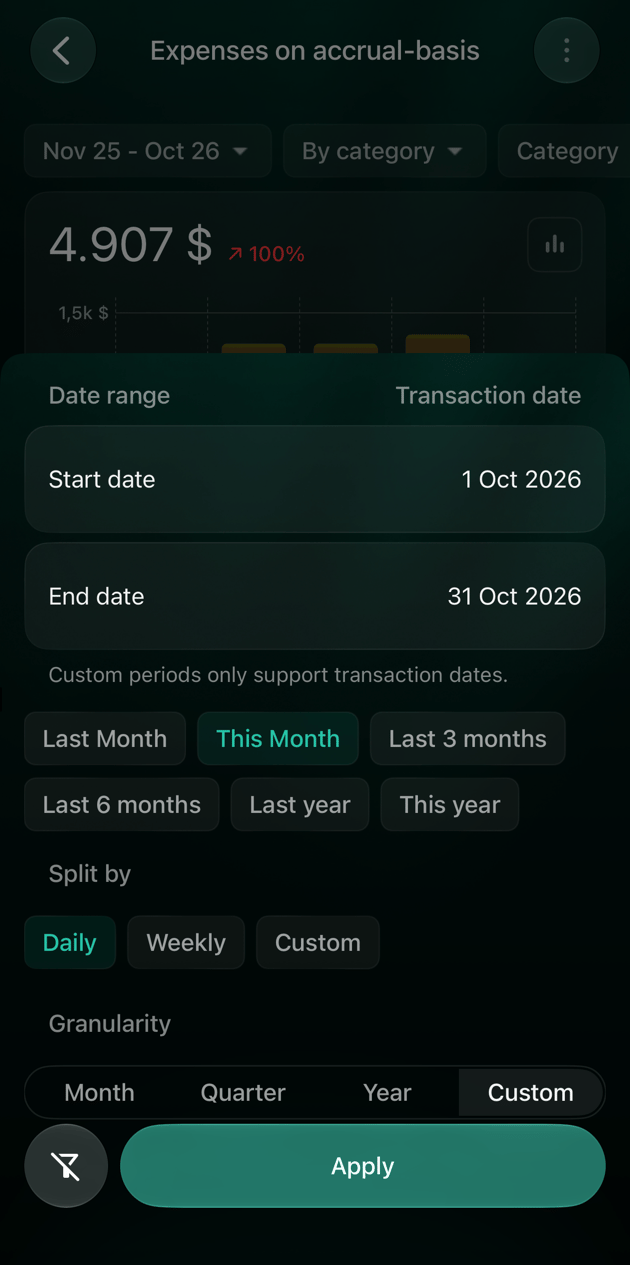
- Personnalisé (sur Android et iOS, Perso.) couvre des dates au choix, découpées en jours (Quotidien), en semaines (Hebdomadaire) ou en tranches du nombre de jours que tu choisis. Les périodes personnalisées comptent toujours par date de la transaction.
- Web
- Android
- iOS
- Sélectionne la période, par exemple oct. 2025 - oct. 2026 · Mensuel.
- Sous Granularité, choisis Mois, Trimestre, Année ou Personnalisé.
- Avec Personnalisé, choisis sous Découpage : Quotidien, Hebdomadaire ou Personnalisé, puis saisis le nombre de jours de chaque tranche.
- Sélectionne un choix rapide à gauche, qui s’applique aussitôt, ou sélectionne la première et la dernière période dans le calendrier, puis Appliquer.
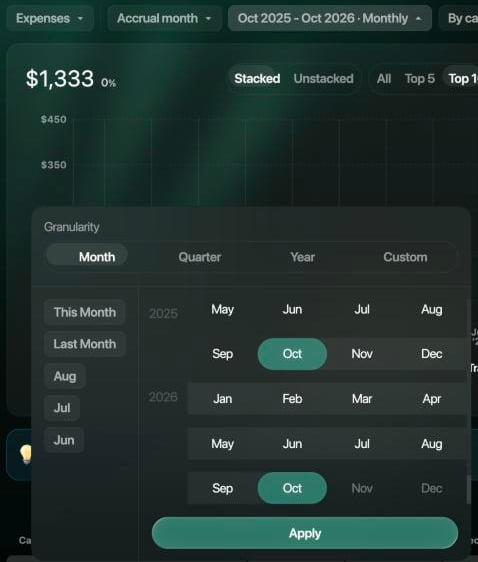
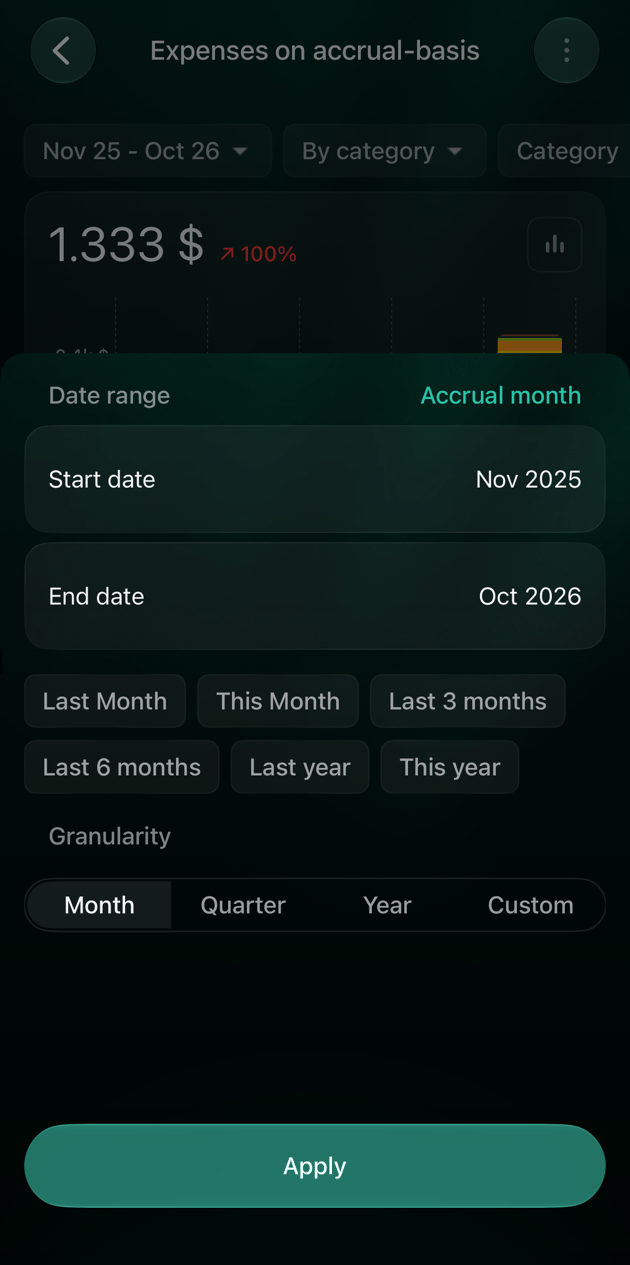
Choisis la granularité, puis le premier et le dernier mois.
Mois d’imputation ou date de la transaction
Dans Dépenses et Revenu, le réglage de date décide du mois dans lequel une transaction compte :
Par exemple, un achat de $60 du 5 octobre, fractionné en $50 de Shopping et $10 de Café et snacks (dans un espace créé en anglais : Coffee & Snacks), avec le mois d’imputation de la partie à $10 réglé sur septembre, compte $10 en septembre avec Mois d’imputation et la totalité des $60 en octobre avec Date de la transaction. Flux de trésorerie utilise toujours la date de la transaction, et Patrimoine net montre les soldes à la fin de chaque période : aucun des deux n’a donc ce réglage.
- Web
- Android
- iOS
Sélectionne Mois d’imputation à côté de Dépenses et choisis Date de la transaction, ou l’inverse.
Regrouper et filtrer
Le regroupement détermine ce que représente chaque ligne du rapport ; les filtres déterminent les transactions qu’il compte. Ensemble, ils répondent à une question précise. Par exemple, pour voir dans quels magasins est parti ton argent de Shopping, choisis Par commerçant et règle le filtre Catégorie sur Shopping.- Par catégorie montre les catégories parentes avec leurs sous-catégories à l’intérieur ; Par commerçant montre les magasins et les payeurs. Par objectif (personnel ou famille) et Par partenaire (payé par toi ou par ton partenaire) nécessitent un partenaire dans Famille.
- Catégorie, Commerçant et Tag ont chacun deux onglets : Inclure ne garde que ce que tu choisis, Exclure l’écarte. Un filtre qui exclut affiche Excl.: devant son premier élément. Choisir une catégorie parente sélectionne aussi ses sous-catégories.
- Exclure un tag garde les transactions qui n’ont aucun tag.
- Dans Flux de trésorerie, Compte garde ou écarte des comptes, et tu peux masquer les Mouvements non monétaires. Dans Patrimoine net, Compte choisit les comptes qui entrent dans le total.
- Web
- Android
- iOS
- Sélectionne Par catégorie et choisis Par commerçant, ou l’inverse.
- Sélectionne Catégorie, Commerçant ou Tag. Choisis Inclure ou Exclure, fais une recherche si la liste est longue, et sélectionne les éléments. Sélectionne Appliquer.
- Pour retirer un seul filtre, sélectionne la croix × de ce filtre. Effacer les filtres remet tout le rapport aux réglages par défaut, même dans un rapport enregistré.
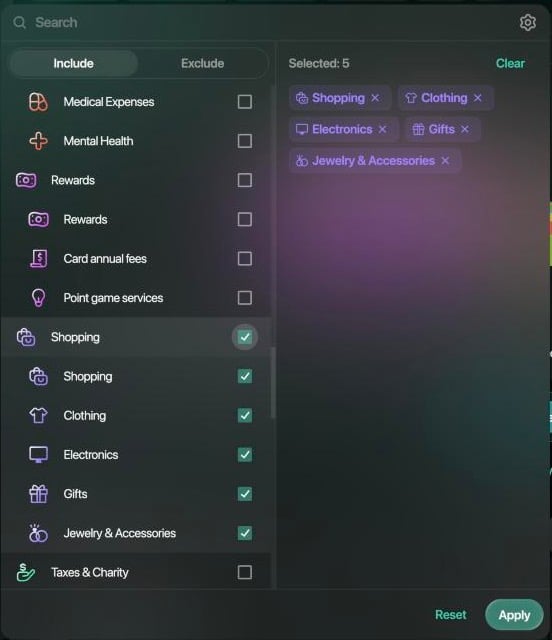
Choisir Shopping sélectionne aussi ses sous-catégories.
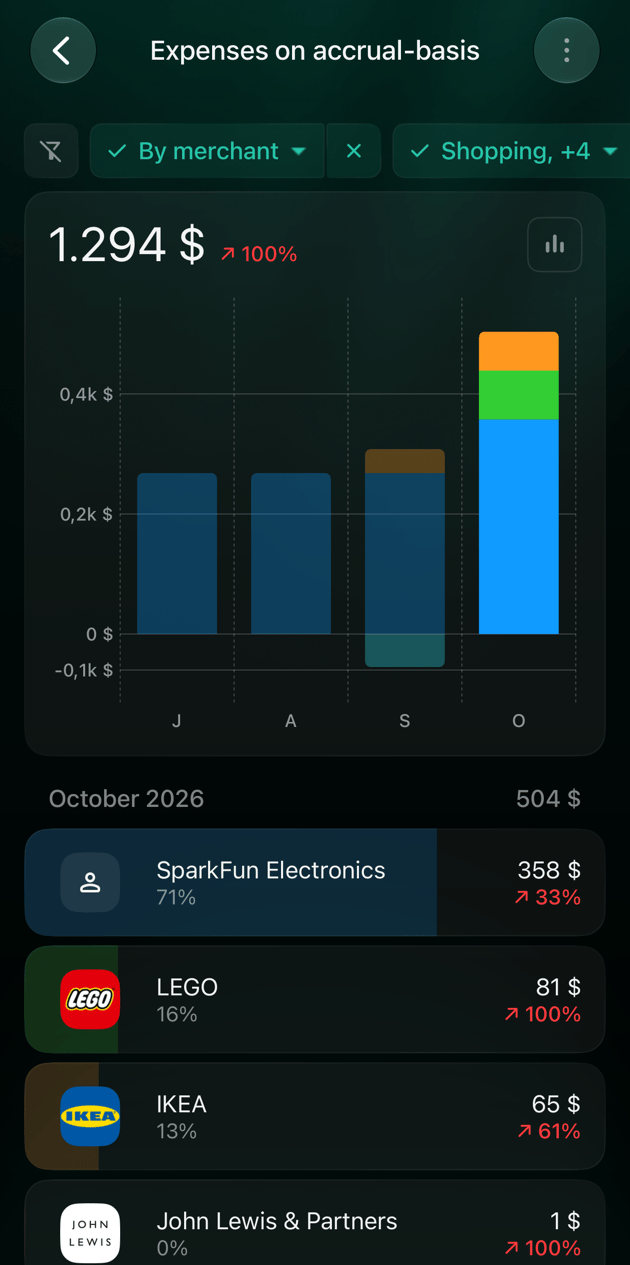
Enregistrer un rapport
Un rapport enregistré garde la période, la granularité, le réglage de date, le regroupement et les filtres du rapport sous le nom que tu choisis. Il apparaît dans Rapports à côté des rapports standard, et tu peux le mettre à jour, le renommer ou le supprimer. Tu peux enregistrer Dépenses, Revenu, Flux de trésorerie et Patrimoine net sur toutes les plateformes. Ce que devient une période enregistrée dépend de la plateforme :- Android et iOS : un choix rapide comme 6 derniers mois glisse avec le temps : le mois prochain, le rapport montrera les six mois les plus récents. Les dates que tu règles toi-même, et toute période Perso., restent fixes.
- Web : la période choisie est enregistrée sous forme de dates fixes. Si tu n’as pas changé la période, le rapport continue d’afficher l’année écoulée jusqu’au mois en cours.
- Web
- Android
- iOS
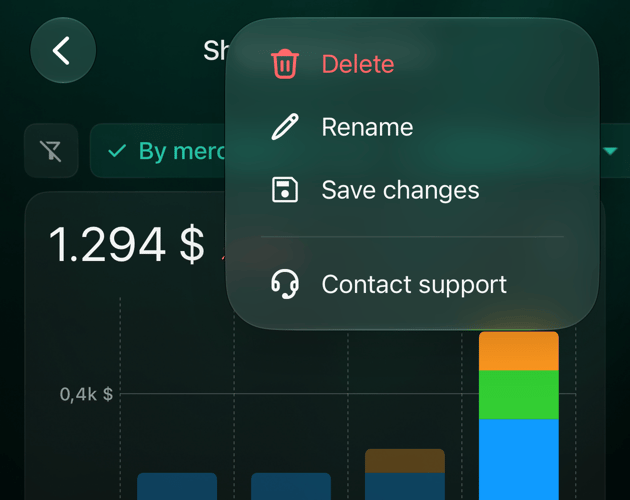
- Configure le rapport, puis sélectionne ⋮ en haut à droite et Enregistrer les réglages.
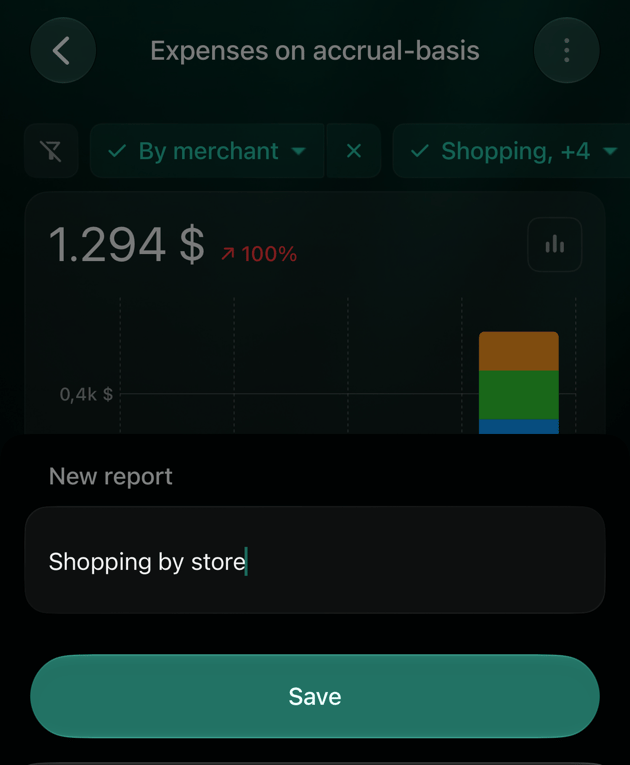
- Dans Nouveau rapport, saisis un nom, par exemple Shopping par magasin, et sélectionne Enregistrer. Le rapport s’ouvre sous son nouveau nom.
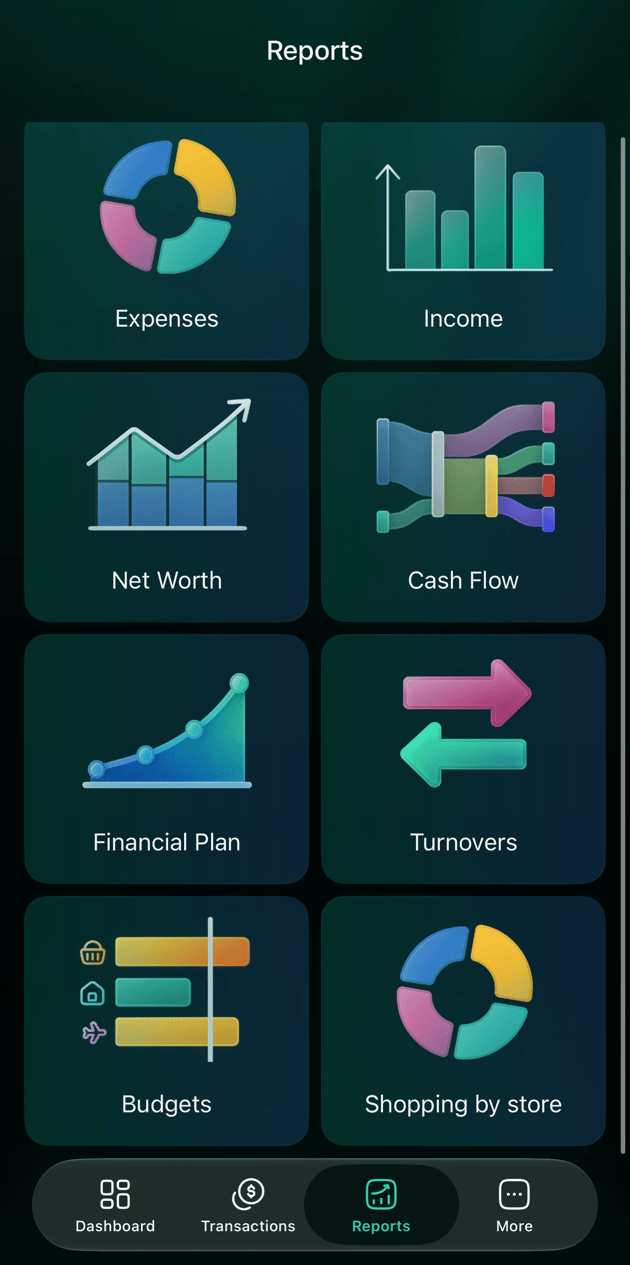
- La prochaine fois, ouvre Rapports : tes rapports se trouvent sous Rapports enregistrés, après Rapports prédéfinis.
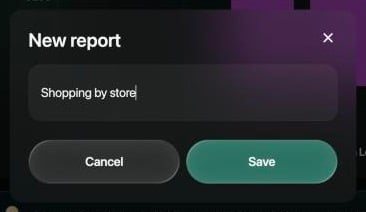
Donne un nom au rapport.
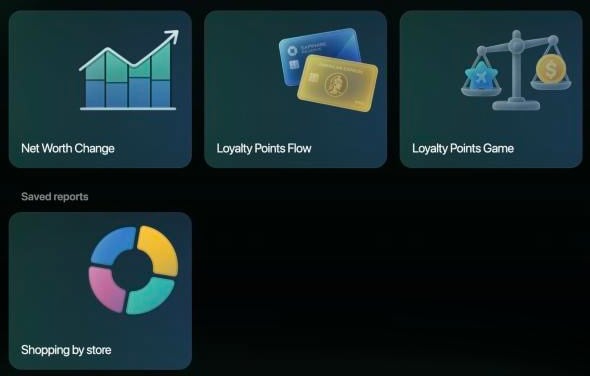
Les rapports enregistrés viennent après les rapports prédéfinis.
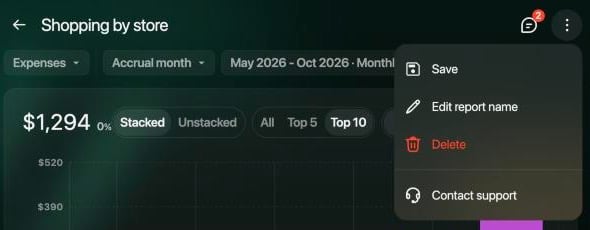
Le menu d'un rapport enregistré.