Choisis un type de compte dans finerd, ajoute-le à la main ou connecte-le, garde plusieurs devises, renomme-le, change son type, archive-le ou supprime-le.
Dans finerd, un compte contient de l’argent, des actifs ou des passifs au sein d’un espace : une carte bancaire, les espèces que tu as sur toi, un portefeuille d’investissement, un crédit immobilier ou une voiture.
Types de comptes
Le type range le compte dans Comptes et détermine ce que finerd te demande quand tu l’ajoutes. Par exemple, un compte bancaire commence par la recherche de ta banque, et une dette par la personne ou l’entreprise concernée.
Type
À utiliser pour
Comptes bancaires
Comptes courants, comptes d’épargne et cartes de paiement. Tu peux connecter ta banque ou suivre le compte manuellement.
Investissements (sur Android et iOS : Actions et crypto)
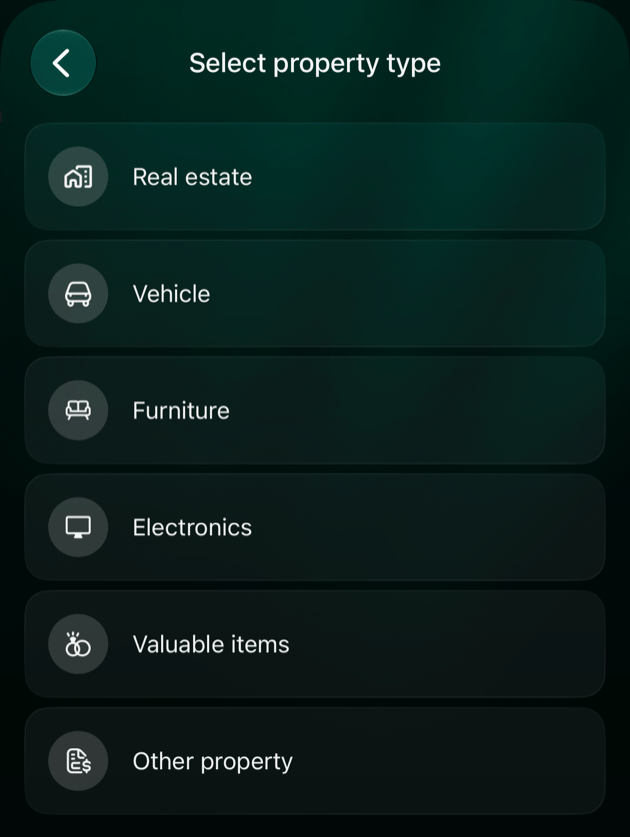
Pour ce que tu possèdes et qui ne tient pas dans un portefeuille : un appartement, une voiture, voire un canapé. Choisis Immobilier, Véhicule, Mobilier, Électronique, Objets de valeur ou Autre patrimoine.
Récompenses
Points de fidélité, comme les points d’un hôtel ou d’une compagnie aérienne. Uniquement dans les espaces personnels.
finerd crée lui-même certains comptes, qui ne figurent donc pas dans la liste. Parmi eux, Argent en transit, que finerd utilise pour les virements entre tes comptes, et Comptes familiaux si tu utilises l’accès famille.
Web
Android
iOS
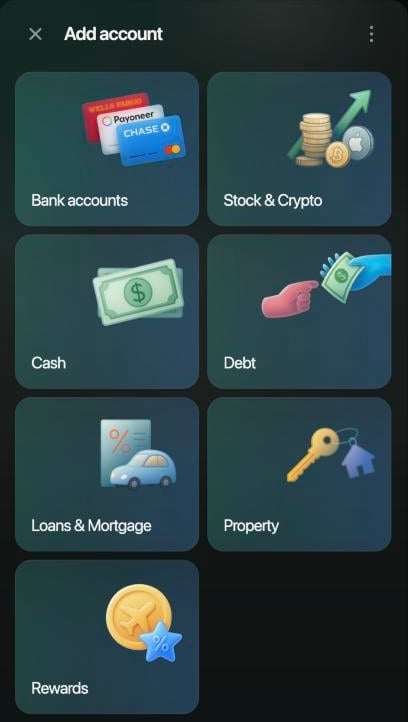
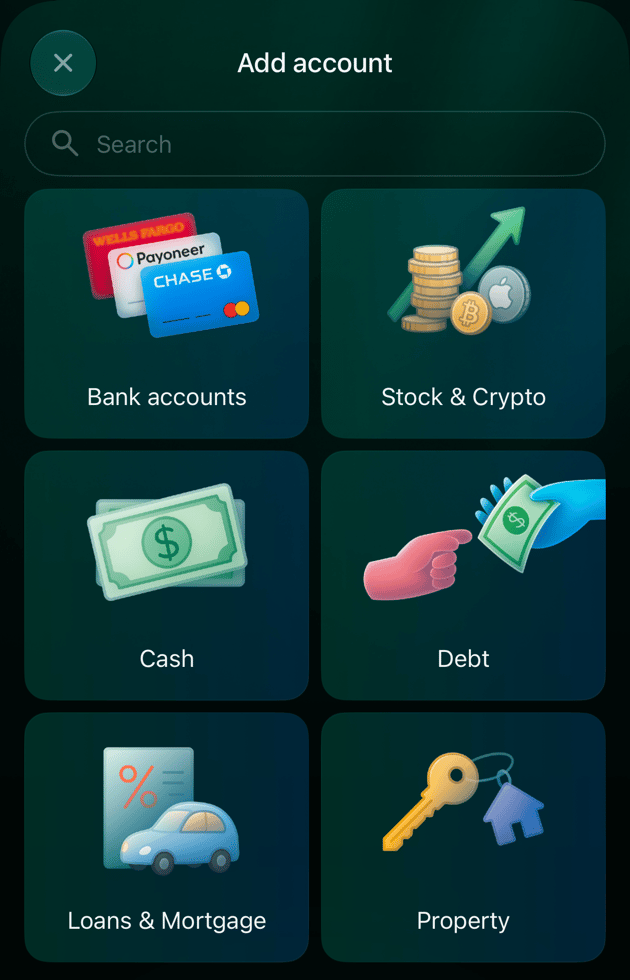
Ouvre Comptes et sélectionne Ajouter un compte. Pour Patrimoine, choisis le type de bien dans Sélectionner le type de bien.Si Récompenses n’apparaît pas dans un espace personnel, active Récompenses et points de fidélité dans les paramètres de l’espace : sélectionne ton profil en bas de la barre latérale, puis l’icône des paramètres.
Les types de comptes dans Ajouter un compte.
Ouvre Comptes depuis Plus ou la barre d’onglets et appuie sur +. La liste affiche Comptes bancaires, Actions et crypto, Espèces, Dettes, Prêts et hypothèques et Patrimoine. Appuie sur Patrimoine pour choisir le type de bien.Les comptes Récompenses et Capital ne peuvent pas être ajoutés sur Android. Pour ceux-là, utilise le web ou l’app iOS.
Ouvre Comptes depuis Plus ou la barre d’onglets et appuie sur +. Pour Patrimoine, choisis le type de bien dans Sélectionner le type de bien.Si Récompenses n’apparaît pas dans un espace personnel, ouvre Plus, appuie sur l’icône de l’espace en haut à droite, puis sur Apparence, et active Afficher les récompenses. L’app iOS enregistre ce réglage indépendamment du web. Par défaut, il n’est activé que si ton iPhone est réglé sur la région États-Unis ou Canada.
Les types de comptes dans Ajouter un compte.
Les types de biens.
Compte manuel ou connecté
Un compte connecté reçoit ses transactions et son solde de ta banque ou de ta plateforme d’investissement. Un compte manuel ne contient que ce que tu enregistres dans finerd.
Connecté
Manuel
Transactions
Arrivent de l’institution à chaque synchronisation
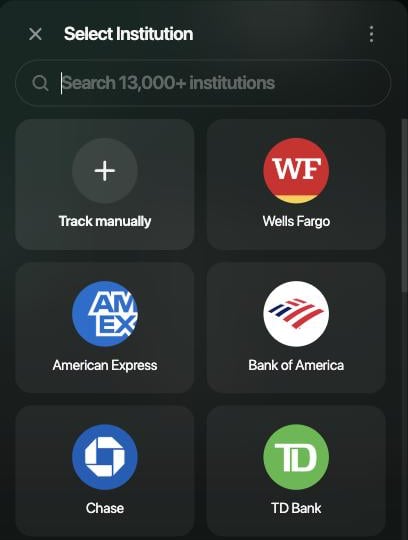
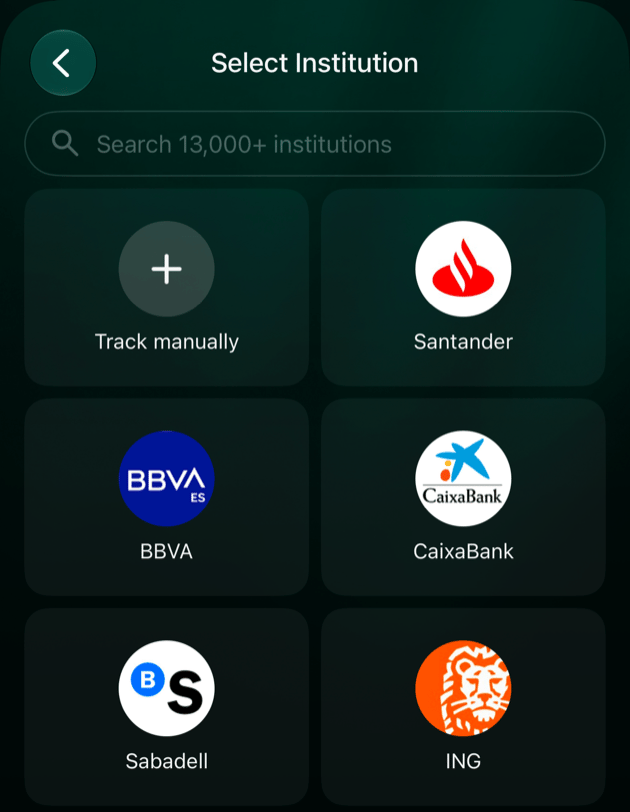
Quand tu choisis Comptes bancaires ou Investissements (sur Android et iOS : Actions et crypto), finerd affiche d’abord une liste d’institutions. Pour connecter la tienne, choisis-la et suis Connecter une banque. La plupart des connexions nécessitent finerd Pro. Pour tenir le compte toi-même, choisis Suivre manuellement. Si tu as saisi un nom dans la recherche, l’option devient Suivre « nom » manuellement et utilise ce nom pour le compte.Tu peux commencer manuellement et connecter le compte plus tard. Quand tu connectes l’institution, finerd propose de lier son compte à celui que tu suis déjà.
Web
Android
iOS
Ouvre Comptes, sélectionne Ajouter un compte, puis Comptes bancaires ou Investissements. Dans Sélectionner l’institution ou Sélectionner la plateforme d’investissement, choisis ton institution ou Suivre manuellement.
Choisis ta banque ou Suivre manuellement.
Ouvre Comptes depuis Plus ou la barre d’onglets, appuie sur +, puis sur Comptes bancaires. Choisis ta banque ou Suivre manuellement.Actions et crypto ouvre directement un compte manuel. Pour connecter une plateforme d’investissement, ouvre Plus → Institutions et suis Connecter une banque.
Ouvre Comptes depuis Plus ou la barre d’onglets, appuie sur +, puis sur Comptes bancaires ou Actions et crypto. Dans Sélectionner l’institution ou Sélectionner la plateforme d’investissement, choisis ton institution ou Suivre manuellement.Si finerd ne prend pas encore en charge ta banque, la recherche propose Suivre manuellement et Suivre via Apple Wallet. Voir Enregistrer les paiements Apple Pay.
Choisis ta banque ou Suivre manuellement.
Ajouter un compte manuel
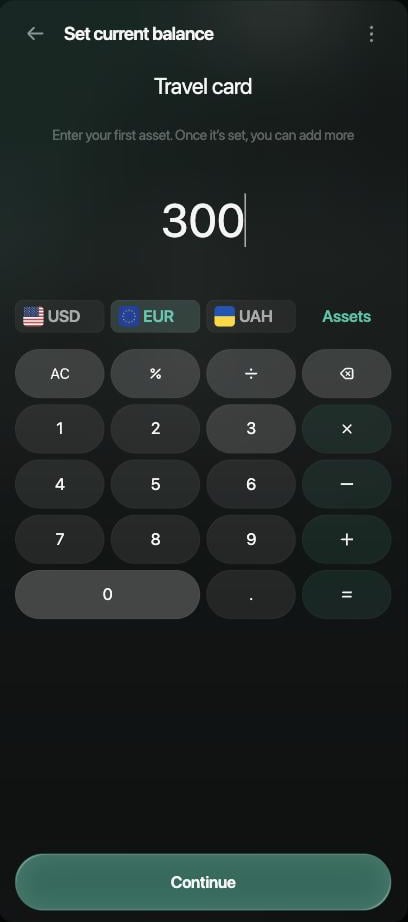
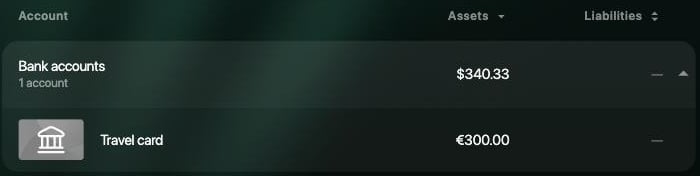
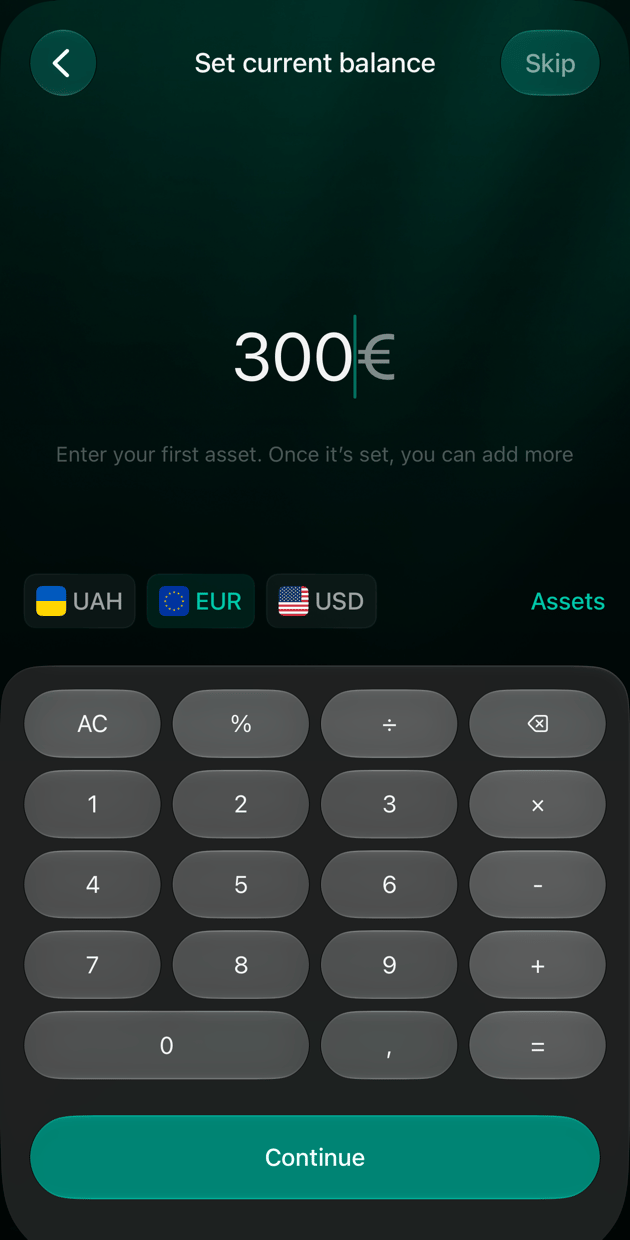
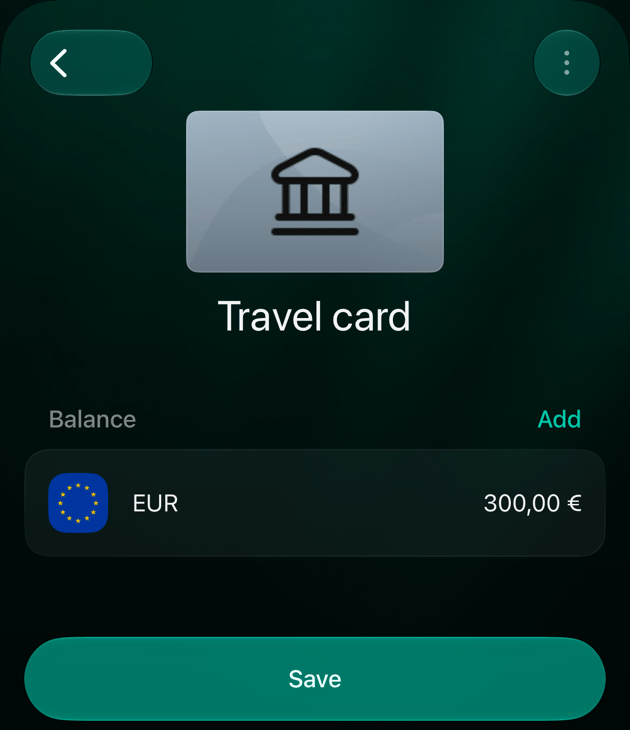
Les étapes sont les mêmes pour tous les types que tu suis toi-même. Dans l’exemple, une carte utilisée à l’étranger est suivie manuellement sous le nom Travel card, avec 300 EUR. Pour les espèces, voir Suivre ses espèces dans finerd.
Web
Android
iOS
Ajouter un compte sur le web, puis le modifier.
Ouvre Comptes, sélectionne Ajouter un compte et choisis le type. Pour Comptes bancaires ou Investissements, sélectionne Suivre manuellement.
Saisis un nom, comme Travel card, puis sélectionne Continuer.
Dans Définir le solde actuel, choisis la devise et saisis le montant qui se trouve maintenant sur le compte. Utilise Actifs si la devise n’apparaît pas. Par exemple, sélectionne EUR, saisis 300 et sélectionne Continuer. Pour partir de zéro, sélectionne Ignorer.
Sélectionne Enregistrer.
Choisis la devise et saisis le montant.
Le nouveau compte dans Comptes.
Ouvre Comptes depuis Plus ou la barre d’onglets, appuie sur + et choisis le type. Pour Comptes bancaires, appuie sur Suivre manuellement.
Saisis un nom, comme Travel card.
finerd ajoute un solde à zéro dans la devise principale de ton espace. Appuie sur cette ligne sous Solde, choisis la devise, saisis le montant et appuie sur Terminé. Appuie sur Plus d’actifs si la devise n’apparaît pas. Pour partir de zéro, laisse le solde à zéro.
Appuie sur Enregistrer.
Sélectionne EUR, saisis 300, puis appuie sur Continuer.
Vérifie le compte, puis appuie sur Enregistrer.
Le compte apparaît dans Comptes, sous son type, par exemple Comptes bancaires. Le montant saisi est enregistré comme premier solde vérifié du compte. Le total du groupe s’affiche dans la devise principale de ton espace.Deux types demandent plus d’informations avant le solde :
Dettes : choisis d’abord avec qui tu as la dette. Choisis ensuite Me doit ou Je dois et saisis le montant. Un compte de dette ne contient qu’une seule devise.
Récompenses : choisis d’abord le programme de fidélité qui te donne les points.
Plusieurs devises ou actifs
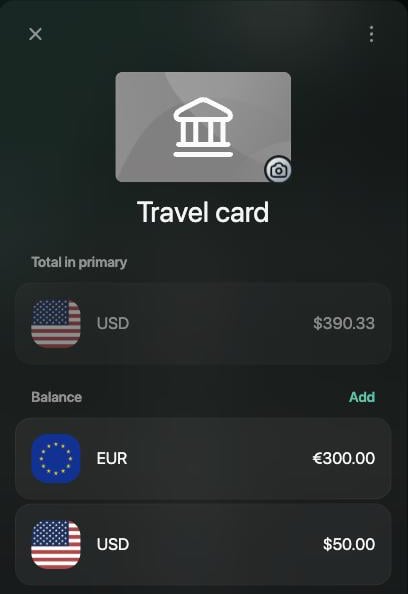
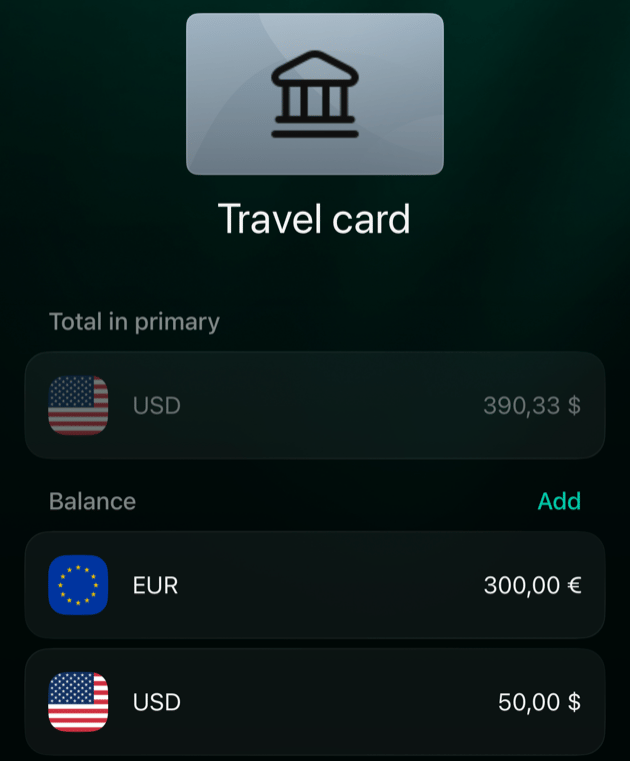
Un compte peut contenir plusieurs devises ou actifs. Travel card peut garder 300 EUR et 50 USD dans des soldes séparés, et un compte d’investissement peut contenir des actions ou des cryptos. Chacun a son propre solde, et finerd les additionne dans la devise principale de ton espace.Pour ajouter une autre devise ou un autre actif à un compte :
Web
Android
iOS
Ouvre le compte dans Comptes.
Sélectionne Ajouter à côté de Solde.
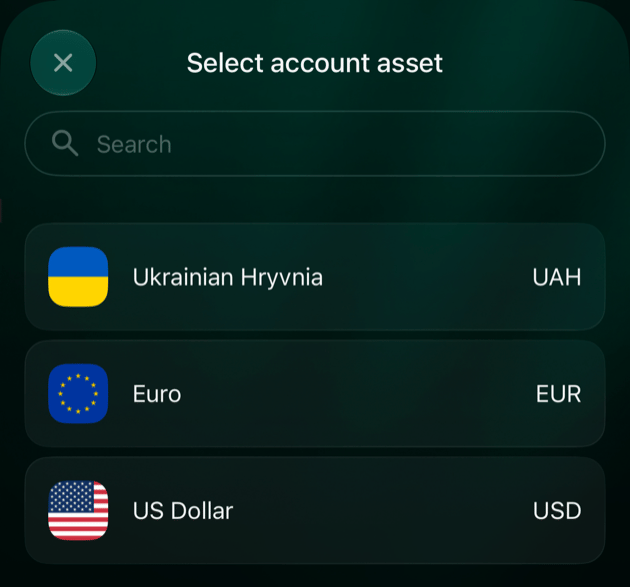
Choisis la devise ou l’actif. Utilise Rechercher pour en trouver d’autres, comme des actions.
Saisis le montant que tu détiens maintenant, puis sélectionne Enregistrer.
Chaque devise a son propre solde.
Ouvre le compte depuis Comptes, dans Plus ou la barre d’onglets.
Appuie sur Ajouter à côté de Solde et choisis la devise ou l’actif.
Ajoute un solde vérifié avec le montant que tu détiens maintenant.
Ouvre le compte depuis Comptes, dans Plus ou la barre d’onglets.
Appuie sur Ajouter à côté de Solde.
Dans Sélectionner la devise du compte, choisis la devise ou l’actif, saisis le montant, puis appuie sur Terminé.
Chaque devise a son propre solde.
Choisis la devise ou l'actif à ajouter.
Chaque montant ajouté est enregistré comme solde vérifié pour cette devise. Total en devise principale affiche la valeur combinée, et Comptes l’affiche avec le nombre d’actifs, par exemple « dans 2 actifs ». Pour modifier un montant plus tard, ajoute un nouveau solde vérifié pour cette devise. Quand tu enregistres une transaction, choisis la devise dans laquelle elle a été effectuée.Ajouter n’est pas disponible pour :
Les comptes connectés. Leurs soldes viennent de l’institution.
Les comptes archivés.
Les comptes de dette. Une dette ne contient qu’une seule devise.
Nom et icône
Donne à chaque compte un nom et une icône que tu reconnaîtras d’un coup d’œil. Tu peux changer les deux à tout moment. Les soldes et les transactions ne bougent pas.
Web
Android
iOS
Ouvre le compte dans Comptes.
Pour le renommer, sélectionne le nom, saisis-en un nouveau, puis sélectionne Enregistrer.
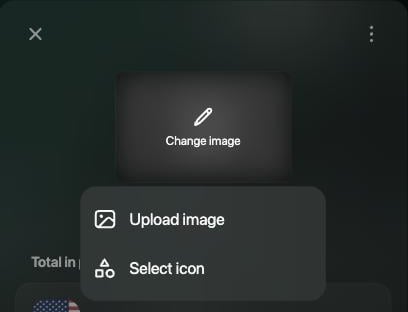
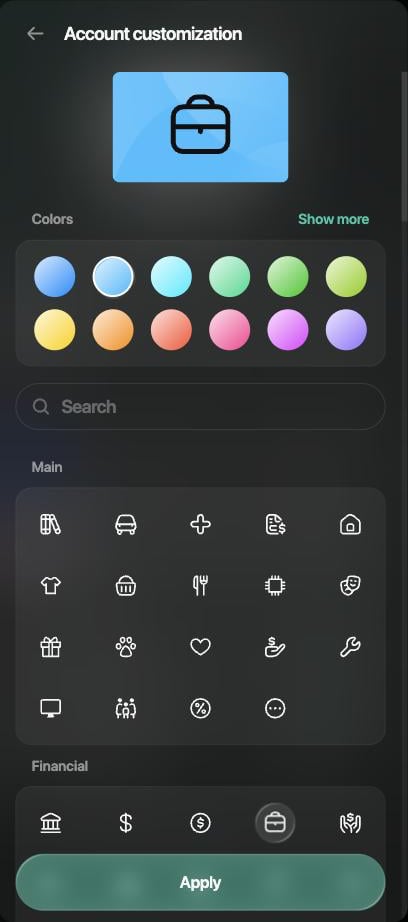
Pour changer l’icône, sélectionne l’image, puis Sélectionner une icône. Choisis une couleur dans Couleurs et une icône, sélectionne Appliquer, puis Enregistrer. Pour utiliser ta propre image, choisis plutôt Importer une image.
Sélectionne l'image pour la changer.
Choisis une couleur et une icône, puis sélectionne Appliquer.
Ouvre le compte depuis Comptes, dans Plus ou la barre d’onglets.
Pour le renommer, appuie sur le nom et saisis-en un nouveau.
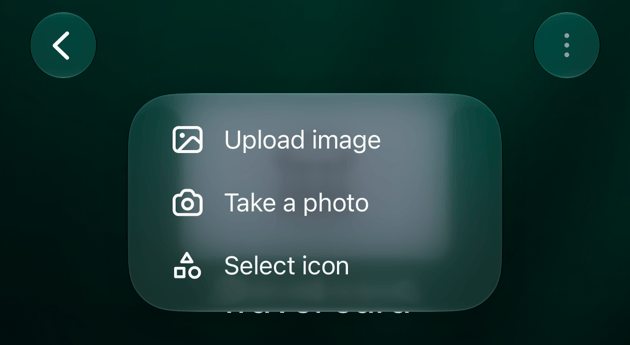
Pour changer l’icône, appuie dessus. Dans Sélectionner une icône, choisis une couleur dans Couleurs et une icône, ou utilise Galerie ou Appareil photo pour ta propre image, puis appuie sur Appliquer.
Appuie sur Enregistrer.
Appuie sur l'icône pour la changer.
Sur le web et sur iOS, une dette liée à une entreprise de la liste des commerçants de finerd garde le nom et l’icône de cette entreprise : on ne peut pas les modifier.
Changer le type de compte
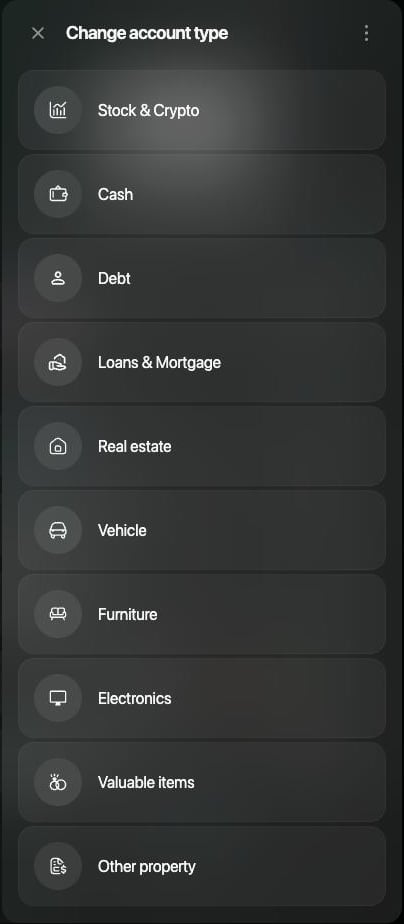
Si le type choisi n’est pas le bon, tu peux le changer pour un compte manuel. Les soldes et les transactions restent dans le compte.Les types modifiables sont Comptes bancaires, Espèces, Investissements (sur Android et iOS : Actions et crypto), Patrimoine et Prêts et hypothèques. Le nouveau type peut être l’un d’eux ou Dettes.
Les comptes connectés, archivés et joints ne peuvent pas changer de type.
Les comptes Dettes, Récompenses et Capitaux propres (sur Android et iOS : Capital) gardent leur type.
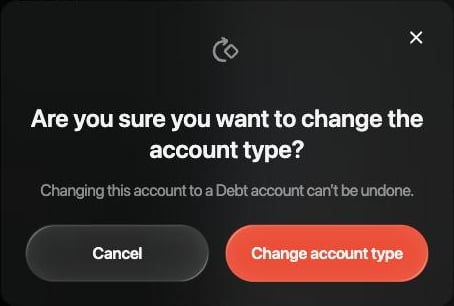
Le passage à Dettes est irréversible, et le compte ne doit contenir qu’une seule devise.
Le seul compte en espèces d’un espace ne peut pas changer de type.
Si finerd indique que le type de ce compte ne peut pas être changé, c’est que le compte est lié à un compte Argent en transit.
Web
Android
iOS
Ouvre le compte dans Comptes et sélectionne ⋮ > Changer le type de compte.
Choisis le nouveau type.
Confirme avec Changer le type de compte.
Choisis le nouveau type.
Le passage à Dettes est irréversible.
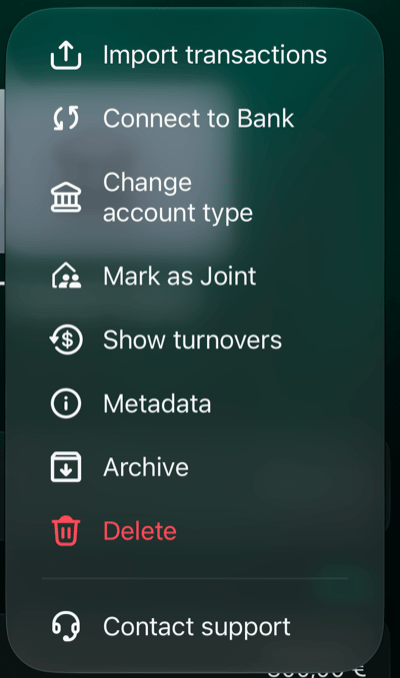
Ouvre le compte depuis Comptes, dans Plus ou la barre d’onglets, et appuie sur ⋮ > Modifier le type.
Choisis le nouveau type. Pour Dettes, confirme avec Continuer.
Ouvre le compte depuis Comptes, dans Plus ou la barre d’onglets, et appuie sur ⋮ > Modifier le type.
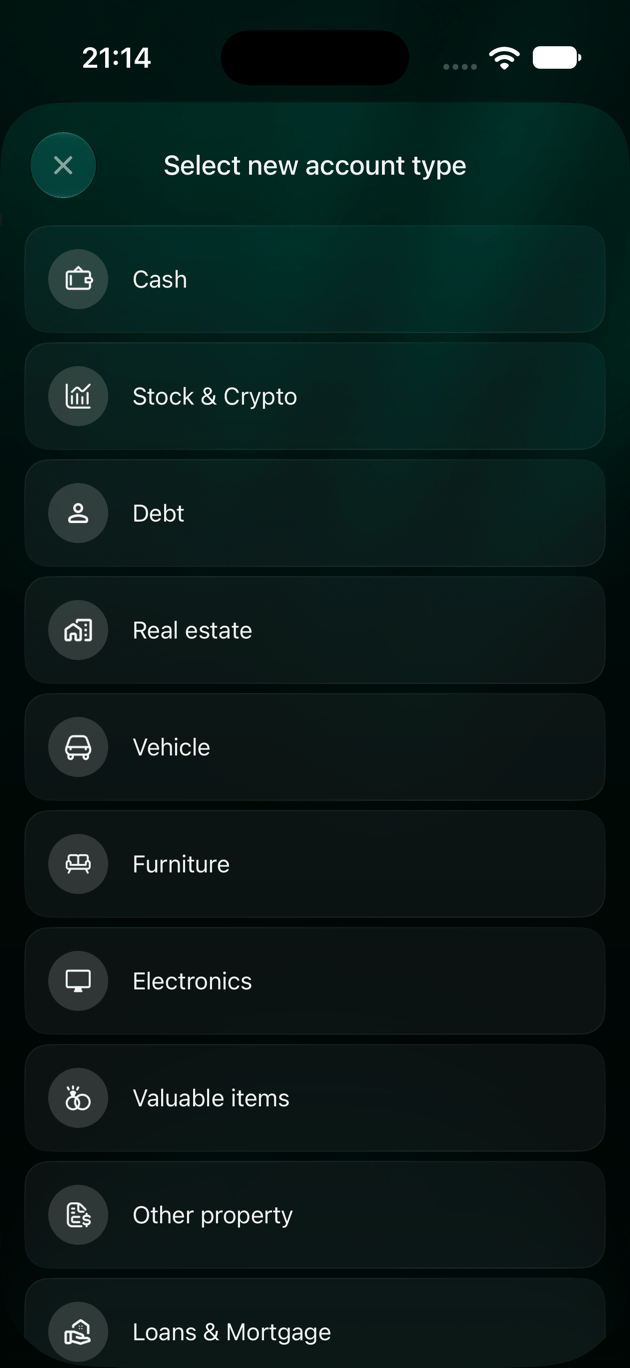
Dans Sélectionne un nouveau type de compte, choisis le type. Pour Dettes, confirme avec Continuer.
Modifier le type se trouve dans le menu ⋮.
Choisis le nouveau type.
Archiver et restaurer
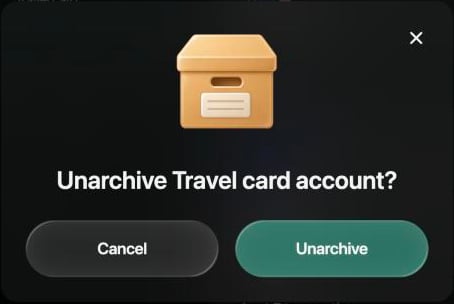
Archive un compte que tu n’utilises plus, comme une carte résiliée. Archiver, c’est ranger dans un tiroir, pas passer à la déchiqueteuse : le compte disparaît de la vue, mais son historique reste. finerd le range dans les archives et garde ses transactions et ses soldes, mais il n’apparaît plus dans Comptes ni dans les totaux de cet écran. Tu peux le restaurer à tout moment.
Les comptes connectés doivent d’abord être déconnectés. Quand tu en archives un, finerd propose Déconnecter.
Les comptes de dette utilisent plutôt Radier / Archiver (sur Android : Effacer / Archiver).
Un compte archivé ne peut pas recevoir de nouvelle devise ni changer de type tant que tu ne l’as pas restauré.
Web
Android
iOS
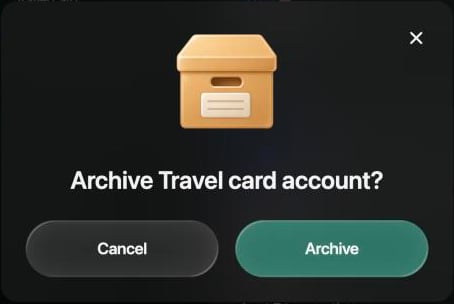
Pour archiver, ouvre le compte dans Comptes, sélectionne ⋮ > Archiver et confirme avec Archiver.
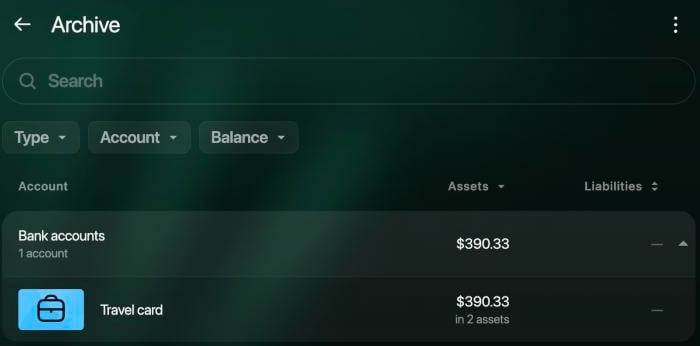
Pour restaurer, dans Comptes, sélectionne ⋮ > Voir les archives, ouvre le compte, sélectionne ⋮ > Désarchiver et confirme avec Désarchiver.
Confirme pour archiver.
Confirme pour restaurer.
Les comptes archivés se trouvent dans les archives.
Pour archiver, ouvre le compte depuis Comptes, dans Plus ou la barre d’onglets, et appuie sur ⋮ > Archiver. Tu peux aussi appuyer longuement sur le compte dans la liste, puis sur Archiver.
Pour restaurer, dans Comptes, appuie sur ⋮ > Voir les archives, ouvre le compte et appuie sur ⋮ > Désarchiver.
Pour archiver, ouvre le compte depuis Comptes, dans Plus ou la barre d’onglets, et appuie sur ⋮ > Archiver. Tu peux aussi appuyer longuement sur le compte dans la liste, puis sur Archiver.
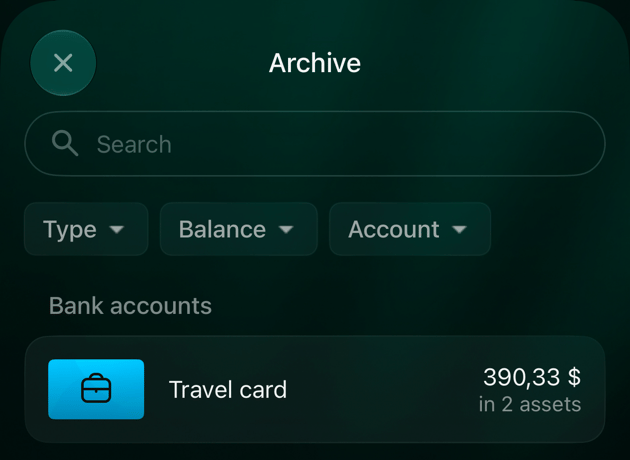
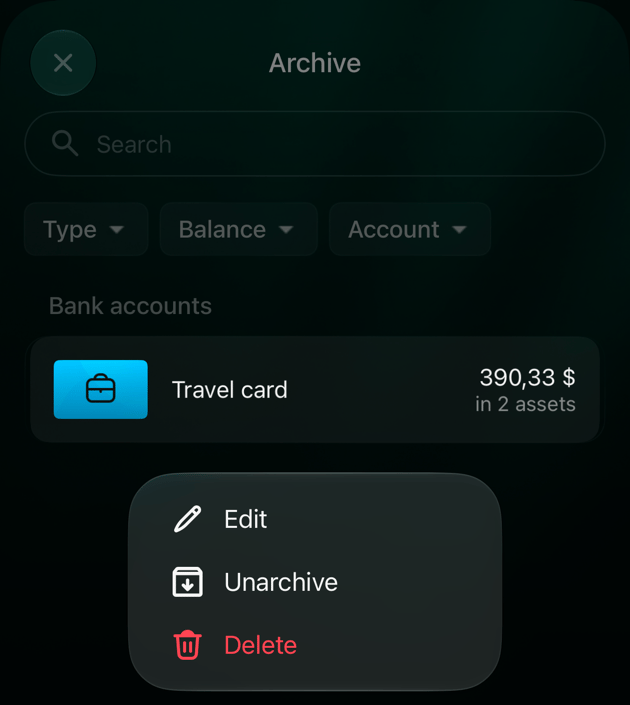
Pour restaurer, dans Comptes, appuie sur ⋮ > Voir les archives, appuie longuement sur le compte, puis sur Désarchiver.
Les comptes archivés se trouvent dans les archives.
Appuie longuement, puis sur Désarchiver.
Supprimer un compte
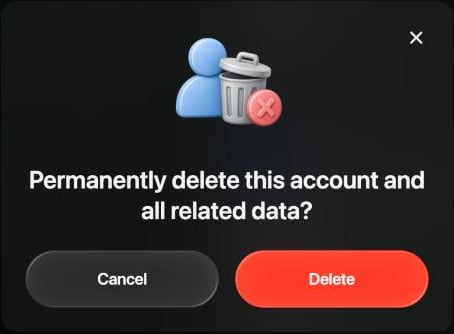
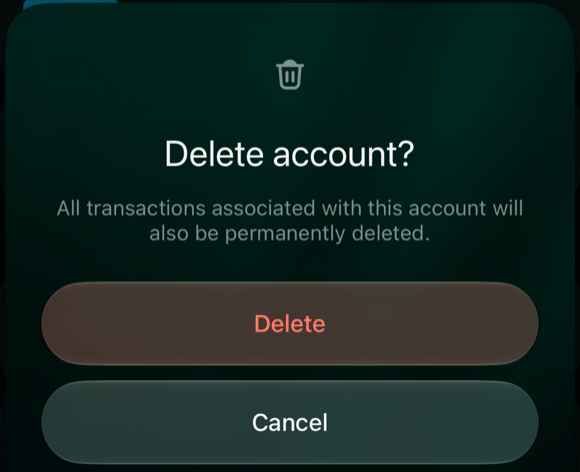
La suppression efface définitivement le compte, avec ses transactions et ses soldes vérifiés. Elle est irréversible. Si tu risques d’avoir besoin de l’historique plus tard, archive plutôt le compte.
Un virement entre ce compte et un autre compte manuel est supprimé des deux comptes. Si l’autre côté est un compte connecté, ce côté reste sous forme de transaction non catégorisée.
Les comptes connectés doivent d’abord être déconnectés. Quand tu en supprimes un, finerd propose Déconnecter.
Le seul compte en espèces d’un espace ne peut pas être supprimé.
Web
Android
iOS
Ouvre le compte dans Comptes, sélectionne ⋮ > Supprimer et confirme avec Supprimer.
La suppression est irréversible.
Ouvre le compte depuis Comptes, dans Plus ou la barre d’onglets, et appuie sur ⋮ > Supprimer.
Ouvre le compte depuis Comptes, dans Plus ou la barre d’onglets, et appuie sur ⋮ > Supprimer, ou appuie longuement sur le compte dans la liste, puis sur Supprimer. Confirme avec Supprimer.
La suppression est irréversible.
Alias (Android)
Sur Android, finerd peut enregistrer les paiements à partir des notifications de Google Wallet (Plus > Google Wallet, une fonction Pro). Chaque notification désigne la carte à sa façon, par exemple « Privat24 ••5168 ». Un alias indique à finerd à quel compte correspond ce nom.Si finerd n’arrive pas à associer une notification à un compte, appuie sur Créer une transaction pour cette notification dans Google Wallet et choisis le compte avec lequel tu as payé. finerd enregistre le nom de la carte comme alias de ce compte, et le paiement suivant est associé automatiquement.Pour ajouter ou supprimer des alias toi-même :
Ouvre le compte depuis Comptes, dans Plus ou la barre d’onglets, et appuie sur ⋮ > Alias.
Pour en ajouter un, appuie sur +, saisis le nom exactement tel qu’il apparaît dans la notification et appuie sur Ajouter.
Pour en supprimer un, appuie sur l’icône de corbeille à côté.
Cette page vous a-t-elle été utile ?
{"docsConfig":{"theme":"mint","$schema":"https://mintlify.com/docs.json","name":"finerd","description":"finerd helps financially savvy people manage complex personal, family, business, and international finances with accounting precision without accounting complexity.","colors":{"primary":"#38f7ff","light":"#38f7ff","dark":"#b98cff"},"logo":{"light":"https://finerd.ai/logo.svg","dark":"https://finerd.ai/logo.svg","href":"/"},"favicon":"https://finerd.ai/logo.svg","appearance":{"default":"dark","strict":true},"background":{"decoration":"grid","color":{"light":"#08090f","dark":"#08090f"}},"navbar":{"links":[{"href":"https://finerd.ai","label":"finerd.ai"}]},"seo":{"metatags":{"google-site-verification":"haq__cDMEelH2BlpExqZZ7DqIbXEtZMZDA_2Rn4amf8"}},"fonts":{"family":"Inter"},"styling":{"eyebrows":"breadcrumbs","latex":true},"contextual":{"options":["copy","view"],"display":"header"},"navigation":{"languages":[{"language":"en","footer":{"links":[{"items":[{"label":"YouTube","href":"https://www.youtube.com/@realFinerd"},{"label":"Reddit","href":"https://www.reddit.com/r/finerds"},{"label":"TikTok","href":"https://www.tiktok.com/@real.finerd"}]}]},"navbar":{"links":[{"href":"https://finerd.ai","label":"finerd.ai"}],"primary":{"type":"button","label":"Contact support","href":"/contact-us"}},"href":""},{"language":"uk","footer":{"links":[{"items":[{"label":"YouTube","href":"https://www.youtube.com/@finerd.ukraine"},{"label":"Telegram","href":"https://t.me/+TESz5VfXr50yNTRi"}]}]},"navbar":{"links":[{"href":"https://finerd.ai","label":"finerd.ai"}],"primary":{"type":"button","label":"Зв'язатися з підтримкою","href":"/uk/contact-us"}},"href":"uk"},{"language":"es","footer":{"links":[{"items":[{"label":"YouTube","href":"https://www.youtube.com/@realFinerd"},{"label":"Reddit","href":"https://www.reddit.com/r/finerds"},{"label":"TikTok","href":"https://www.tiktok.com/@real.finerd"}]}]},"navbar":{"links":[{"href":"https://finerd.ai","label":"finerd.ai"}],"primary":{"type":"button","label":"Contactar soporte","href":"/es/contact-us"}},"href":"es"},{"language":"ja","footer":{"links":[{"items":[{"label":"YouTube","href":"https://www.youtube.com/@realFinerd"},{"label":"Reddit","href":"https://www.reddit.com/r/finerds"},{"label":"TikTok","href":"https://www.tiktok.com/@real.finerd"}]}]},"navbar":{"links":[{"href":"https://finerd.ai","label":"finerd.ai"}],"primary":{"type":"button","label":"サポートに連絡","href":"/ja/contact-us"}},"href":"ja"},{"language":"pl","footer":{"links":[{"items":[{"label":"YouTube","href":"https://www.youtube.com/@realFinerd"},{"label":"Reddit","href":"https://www.reddit.com/r/finerds"},{"label":"TikTok","href":"https://www.tiktok.com/@real.finerd"}]}]},"navbar":{"links":[{"href":"https://finerd.ai","label":"finerd.ai"}],"primary":{"type":"button","label":"Kontakt z pomocą","href":"/pl/contact-us"}},"href":"pl"},{"language":"cs","footer":{"links":[{"items":[{"label":"YouTube","href":"https://www.youtube.com/@realFinerd"},{"label":"Reddit","href":"https://www.reddit.com/r/finerds"},{"label":"TikTok","href":"https://www.tiktok.com/@real.finerd"}]}]},"navbar":{"links":[{"href":"https://finerd.ai","label":"finerd.ai"}],"primary":{"type":"button","label":"Kontaktovat podporu","href":"/cs/contact-us"}},"href":"cs"},{"language":"it","footer":{"links":[{"items":[{"label":"YouTube","href":"https://www.youtube.com/@realFinerd"},{"label":"Reddit","href":"https://www.reddit.com/r/finerds"},{"label":"TikTok","href":"https://www.tiktok.com/@real.finerd"}]}]},"navbar":{"links":[{"href":"https://finerd.ai","label":"finerd.ai"}],"primary":{"type":"button","label":"Contatta assistenza","href":"/it/contact-us"}},"href":"it"},{"language":"fr","footer":{"links":[{"items":[{"label":"YouTube","href":"https://www.youtube.com/@realFinerd"},{"label":"Reddit","href":"https://www.reddit.com/r/finerds"},{"label":"TikTok","href":"https://www.tiktok.com/@real.finerd"}]}]},"navbar":{"links":[{"href":"https://finerd.ai","label":"finerd.ai"}],"primary":{"type":"button","label":"Contacter le support","href":"/fr/contact-us"}},"href":"fr"},{"language":"de","footer":{"links":[{"items":[{"label":"YouTube","href":"https://www.youtube.com/@realFinerd"},{"label":"Reddit","href":"https://www.reddit.com/r/finerds"},{"label":"TikTok","href":"https://www.tiktok.com/@real.finerd"}]}]},"navbar":{"links":[{"href":"https://finerd.ai","label":"finerd.ai"}],"primary":{"type":"button","label":"Support kontaktieren","href":"/de/contact-us"}},"href":"de"},{"language":"pt","footer":{"links":[{"items":[{"label":"YouTube","href":"https://www.youtube.com/@realFinerd"},{"label":"Reddit","href":"https://www.reddit.com/r/finerds"},{"label":"TikTok","href":"https://www.tiktok.com/@real.finerd"}]}]},"navbar":{"links":[{"href":"https://finerd.ai","label":"finerd.ai"}],"primary":{"type":"button","label":"Falar com suporte","href":"/pt/contact-us"}},"href":"pt"},{"language":"zh-Hant","footer":{"links":[{"items":[{"label":"YouTube","href":"https://www.youtube.com/@realFinerd"},{"label":"Reddit","href":"https://www.reddit.com/r/finerds"},{"label":"TikTok","href":"https://www.tiktok.com/@real.finerd"}]}]},"navbar":{"links":[{"href":"https://finerd.ai","label":"finerd.ai"}],"primary":{"type":"button","label":"聯絡客服","href":"/zh-Hant/contact-us"}},"href":"zh-Hant"},{"language":"ko","footer":{"links":[{"items":[{"label":"YouTube","href":"https://www.youtube.com/@realFinerd"},{"label":"Reddit","href":"https://www.reddit.com/r/finerds"},{"label":"TikTok","href":"https://www.tiktok.com/@real.finerd"}]}]},"navbar":{"links":[{"href":"https://finerd.ai","label":"finerd.ai"}],"primary":{"type":"button","label":"고객 지원 문의","href":"/ko/contact-us"}},"href":"ko"},{"language":"zh-Hans","footer":{"links":[{"items":[{"label":"YouTube","href":"https://www.youtube.com/@realFinerd"},{"label":"Reddit","href":"https://www.reddit.com/r/finerds"},{"label":"TikTok","href":"https://www.tiktok.com/@real.finerd"}]}]},"navbar":{"links":[{"href":"https://finerd.ai","label":"finerd.ai"}],"primary":{"type":"button","label":"联系支持","href":"/zh-Hans/contact-us"}},"href":"zh-Hans"},{"language":"nl","footer":{"links":[{"items":[{"label":"YouTube","href":"https://www.youtube.com/@realFinerd"},{"label":"Reddit","href":"https://www.reddit.com/r/finerds"},{"label":"TikTok","href":"https://www.tiktok.com/@real.finerd"}]}]},"navbar":{"links":[{"href":"https://finerd.ai","label":"finerd.ai"}],"primary":{"type":"button","label":"Neem contact op met support","href":"/nl/contact-us"}},"href":"nl"}]}},"deployment":{"deploymentMetadataValue":{"subdomain":"finerdai","hasAudioNarration":false,"actualSubdomain":"finerdai","customDomains":["help.finerd.ai"],"gitSource":{"type":"gitlab","owner":"finerd.ai/web","repo":"help","deployBranch":"main","contentDirectory":"","isPrivate":true,"projectId":85636094,"mountPath":"","label":""},"feedback":{"thumbs":true},"entitlements":{"AI_CHAT":{"status":"DISABLED"}},"buildId":"6b00a7593c4bb12541ace472","clientVersion":"0.0.4263","searchFilterCounts":[{"language":"en","tag":"Accounts \u0026 balances","count":8},{"language":"cs","tag":"Účty a zůstatky","count":8},{"language":"de","tag":"Konten und Salden","count":8},{"language":"es","tag":"Cuentas y saldos","count":8},{"language":"fr","tag":"Comptes et soldes","count":8},{"language":"it","tag":"Conti e saldi","count":8},{"language":"ja","tag":"口座と残高","count":8},{"language":"ko","tag":"계좌와 잔액","count":8},{"language":"nl","tag":"Rekeningen en saldi","count":8},{"language":"pl","tag":"Konta i salda","count":8},{"language":"pt","tag":"Contas e saldos","count":8},{"language":"uk","tag":"Рахунки та баланси","count":8},{"language":"zh-Hans","tag":"账户与余额","count":8},{"language":"zh-Hant","tag":"帳戶與餘額","count":8},{"language":"en","tag":"AI assistants","count":7},{"language":"en","tag":"Family \u0026 shared expenses","count":7},{"language":"en","tag":"Transactions","count":7},{"language":"cs","tag":"AI asistenti","count":7},{"language":"cs","tag":"Rodina a sdílené výdaje","count":7},{"language":"cs","tag":"Transakce","count":7},{"language":"de","tag":"AI-Assistenten","count":7},{"language":"de","tag":"Familie und geteilte Ausgaben","count":7},{"language":"de","tag":"Transaktionen","count":7},{"language":"es","tag":"Asistentes de AI","count":7},{"language":"es","tag":"Familia y gastos compartidos","count":7},{"language":"es","tag":"Transacciones","count":7},{"language":"fr","tag":"Assistants AI","count":7},{"language":"fr","tag":"Famille et dépenses partagées","count":7},{"language":"fr","tag":"Transactions","count":7},{"language":"it","tag":"Assistenti AI","count":7},{"language":"it","tag":"Famiglia e spese condivise","count":7},{"language":"it","tag":"Transazioni","count":7},{"language":"ja","tag":"AIアシスタント","count":7},{"language":"ja","tag":"ファミリーと共通の支出","count":7},{"language":"ja","tag":"取引","count":7},{"language":"ko","tag":"AI 어시스턴트","count":7},{"language":"ko","tag":"가족과 공유 지출","count":7},{"language":"ko","tag":"거래","count":7},{"language":"nl","tag":"AI-assistenten","count":7},{"language":"nl","tag":"Gezin en gedeelde uitgaven","count":7},{"language":"nl","tag":"Transacties","count":7},{"language":"pl","tag":"Asystenci AI","count":7},{"language":"pl","tag":"Rodzina i wspólne wydatki","count":7},{"language":"pl","tag":"Transakcje","count":7},{"language":"pt","tag":"Assistentes de AI","count":7},{"language":"pt","tag":"Família e despesas compartilhadas","count":7},{"language":"pt","tag":"Transações","count":7},{"language":"uk","tag":"ШІ-асистенти","count":7},{"language":"uk","tag":"Сім'я та спільні витрати","count":7},{"language":"uk","tag":"Транзакції","count":7},{"language":"zh-Hans","tag":"AI 助手","count":7},{"language":"zh-Hans","tag":"家庭与共同支出","count":7},{"language":"zh-Hans","tag":"交易","count":7},{"language":"zh-Hant","tag":"AI 助理","count":7},{"language":"zh-Hant","tag":"家庭與共享支出","count":7},{"language":"zh-Hant","tag":"交易","count":7},{"language":"en","tag":"Planning","count":6},{"language":"cs","tag":"Plánování","count":6},{"language":"de","tag":"Planung","count":6},{"language":"es","tag":"Planificación","count":6},{"language":"fr","tag":"Planification","count":6},{"language":"it","tag":"Pianificazione","count":6},{"language":"ja","tag":"プランニング","count":6},{"language":"ko","tag":"재무 설계","count":6},{"language":"nl","tag":"Financiële planning","count":6},{"language":"pl","tag":"Planowanie","count":6},{"language":"pt","tag":"Planejamento","count":6},{"language":"uk","tag":"Планування","count":6},{"language":"zh-Hans","tag":"财务规划","count":6},{"language":"zh-Hant","tag":"財務規劃","count":6},{"language":"en","tag":"Bills \u0026 receipts","count":5},{"language":"en","tag":"Get started","count":5},{"language":"cs","tag":"Účtenky","count":5},{"language":"cs","tag":"Začínáme","count":5},{"language":"de","tag":"Rechnungen und Kassenbons","count":5},{"language":"de","tag":"Erste Schritte","count":5},{"language":"es","tag":"Recibos","count":5},{"language":"es","tag":"Primeros pasos","count":5},{"language":"fr","tag":"Factures et tickets de caisse","count":5},{"language":"fr","tag":"Premiers pas","count":5},{"language":"it","tag":"Ricevute","count":5},{"language":"it","tag":"Primi passi","count":5},{"language":"ja","tag":"レシート","count":5},{"language":"ja","tag":"はじめに","count":5},{"language":"ko","tag":"영수증","count":5},{"language":"ko","tag":"시작하기","count":5},{"language":"nl","tag":"Bonnen","count":5},{"language":"nl","tag":"Aan de slag","count":5},{"language":"pl","tag":"Rachunki i paragony","count":5},{"language":"pl","tag":"Pierwsze kroki","count":5},{"language":"pt","tag":"Recibos de compra","count":5},{"language":"pt","tag":"Primeiros passos","count":5},{"language":"uk","tag":"Чеки","count":5},{"language":"uk","tag":"Початок роботи","count":5},{"language":"zh-Hans","tag":"小票","count":5},{"language":"zh-Hans","tag":"开始使用","count":5},{"language":"zh-Hant","tag":"收據","count":5},{"language":"zh-Hant","tag":"開始使用","count":5},{"language":"en","tag":"Account \u0026 subscription","count":4},{"language":"en","tag":"Business","count":4},{"language":"en","tag":"Investments \u0026 property","count":4},{"language":"cs","tag":"Účet a předplatné","count":4},{"language":"cs","tag":"Podnikání","count":4},{"language":"cs","tag":"Investice a majetek","count":4},{"language":"de","tag":"Konto und Abo","count":4},{"language":"de","tag":"Business","count":4},{"language":"de","tag":"Investments und Vermögenswerte","count":4},{"language":"es","tag":"Cuenta y suscripción","count":4},{"language":"es","tag":"Negocios","count":4},{"language":"es","tag":"Inversiones y patrimonio","count":4},{"language":"fr","tag":"Compte et abonnement","count":4},{"language":"fr","tag":"Entreprise","count":4},{"language":"fr","tag":"Investissements et patrimoine","count":4},{"language":"it","tag":"Account e abbonamento","count":4},{"language":"it","tag":"Business","count":4},{"language":"it","tag":"Investimenti e proprietà","count":4},{"language":"ja","tag":"アカウントとサブスクリプション","count":4},{"language":"ja","tag":"ビジネス","count":4},{"language":"ja","tag":"投資と資産","count":4},{"language":"ko","tag":"계정과 구독","count":4},{"language":"ko","tag":"비즈니스","count":4},{"language":"ko","tag":"투자와 재산","count":4},{"language":"nl","tag":"Account en abonnement","count":4},{"language":"nl","tag":"Zakelijk","count":4},{"language":"nl","tag":"Beleggingen en eigendommen","count":4},{"language":"pl","tag":"Konto i subskrypcja","count":4},{"language":"pl","tag":"Biznes","count":4},{"language":"pl","tag":"Inwestycje i majątek","count":4},{"language":"pt","tag":"Conta e assinatura","count":4},{"language":"pt","tag":"Negócios","count":4},{"language":"pt","tag":"Investimentos e patrimônio","count":4},{"language":"uk","tag":"Акаунт і підписка","count":4},{"language":"uk","tag":"Бізнес","count":4},{"language":"uk","tag":"Інвестиції й майно","count":4},{"language":"zh-Hans","tag":"账号与订阅","count":4},{"language":"zh-Hans","tag":"商业","count":4},{"language":"zh-Hans","tag":"投资与财产","count":4},{"language":"zh-Hant","tag":"會員帳號與訂閱","count":4},{"language":"zh-Hant","tag":"商務","count":4},{"language":"zh-Hant","tag":"投資與財產","count":4}]},"assistantConfig":{"enableAskAiButton":false,"enableStarterQuestions":false,"enableContextualStarterQuestions":false,"enableAskAiSearchBar":true},"basePath":"","hasChatPermissions":false,"hasWebMcpPermissions":false,"toggles":[{"name":"kill-isr","enabled":true,"variant":{"name":"disabled","enabled":false,"feature_enabled":true},"impressionData":false},{"name":"custom-rbac-roles","enabled":true,"variant":{"name":"disabled","enabled":false,"feature_enabled":true},"impressionData":false},{"name":"agent-mintlify-slack","enabled":true,"variant":{"name":"disabled","enabled":false,"feature_enabled":true},"impressionData":false},{"name":"agent-integrations-settings","enabled":true,"variant":{"name":"disabled","enabled":false,"feature_enabled":true},"impressionData":false},{"name":"rbac-expansion","enabled":true,"variant":{"name":"disabled","enabled":false,"feature_enabled":true},"impressionData":false},{"name":"automations-pr-grouping","enabled":true,"variant":{"name":"disabled","enabled":false,"feature_enabled":true},"impressionData":false},{"name":"custom-prefix","enabled":true,"variant":{"name":"disabled","enabled":false,"feature_enabled":true},"impressionData":false},{"name":"analytics-v7","enabled":true,"variant":{"name":"disabled","enabled":false,"feature_enabled":true},"impressionData":false},{"name":"user-flows-analytics","enabled":true,"variant":{"name":"disabled","enabled":false,"feature_enabled":true},"impressionData":false},{"name":"no-publish-flow","enabled":true,"variant":{"name":"disabled","enabled":false,"feature_enabled":true},"impressionData":false},{"name":"workos-onboarding","enabled":true,"variant":{"name":"disabled","enabled":false,"feature_enabled":true},"impressionData":false},{"name":"snapshot-serving-live","enabled":true,"variant":{"name":"disabled","enabled":false,"feature_enabled":true},"impressionData":false},{"name":"stripTemperatureMiddleware","enabled":true,"variant":{"name":"disabled","enabled":false,"feature_enabled":true},"impressionData":false},{"name":"support-platform-pylon-zendesk","enabled":true,"variant":{"name":"disabled","enabled":false,"feature_enabled":true},"impressionData":false},{"name":"snapshot-serving","enabled":true,"variant":{"name":"disabled","enabled":false,"feature_enabled":true},"impressionData":false},{"name":"instant-rollback","enabled":true,"variant":{"name":"disabled","enabled":false,"feature_enabled":true},"impressionData":false},{"name":"granular-notifications-server","enabled":true,"variant":{"name":"disabled","enabled":false,"feature_enabled":true},"impressionData":false},{"name":"granular-notifications","enabled":true,"variant":{"name":"disabled","enabled":false,"feature_enabled":true},"impressionData":false},{"name":"automations-fable","enabled":true,"variant":{"name":"disabled","enabled":false,"feature_enabled":true},"impressionData":false},{"name":"fixed-ai-action-pricing","enabled":true,"variant":{"name":"disabled","enabled":false,"feature_enabled":true},"impressionData":false},{"name":"site-roles","enabled":true,"variant":{"name":"disabled","enabled":false,"feature_enabled":true},"impressionData":false},{"name":"automation-resolve-merge-conflict","enabled":true,"variant":{"name":"disabled","enabled":false,"feature_enabled":true},"impressionData":false},{"name":"scoped-publishing","enabled":true,"variant":{"name":"disabled","enabled":false,"feature_enabled":true},"impressionData":false},{"name":"mintql","enabled":true,"variant":{"name":"disabled","enabled":false,"feature_enabled":true},"impressionData":false},{"name":"page-level-analytics","enabled":true,"variant":{"name":"disabled","enabled":false,"feature_enabled":true},"impressionData":false},{"name":"editor-version-history-v2","enabled":true,"variant":{"name":"disabled","enabled":false,"feature_enabled":true},"impressionData":false},{"name":"billing-page-v2","enabled":true,"variant":{"name":"disabled","enabled":false,"feature_enabled":true},"impressionData":false},{"name":"full-page-search","enabled":true,"variant":{"name":"disabled","enabled":false,"feature_enabled":true},"impressionData":false},{"name":"workspace-projects","enabled":true,"variant":{"name":"disabled","enabled":false,"feature_enabled":true},"impressionData":false},{"name":"assistant-v5","enabled":true,"variant":{"name":"disabled","enabled":false,"feature_enabled":true},"impressionData":false},{"name":"fork-pr-previews","enabled":true,"variant":{"name":"disabled","enabled":false,"feature_enabled":true},"impressionData":false},{"name":"revalidation-jwt","enabled":true,"variant":{"name":"disabled","enabled":false,"feature_enabled":true},"impressionData":false},{"name":"workos-sso-scim","enabled":true,"variant":{"name":"disabled","enabled":false,"feature_enabled":true},"impressionData":false},{"name":"hobby-abuse-scan","enabled":true,"variant":{"name":"disabled","enabled":false,"feature_enabled":true},"impressionData":false},{"name":"dashboard-inbox","enabled":true,"variant":{"name":"disabled","enabled":false,"feature_enabled":true},"impressionData":false},{"name":"workos-signup","enabled":true,"variant":{"name":"disabled","enabled":false,"feature_enabled":true},"impressionData":false},{"name":"turbopuffer-dual-write","enabled":true,"variant":{"name":"disabled","enabled":false,"feature_enabled":true},"impressionData":false},{"name":"workos-enabled","enabled":true,"variant":{"name":"disabled","enabled":false,"feature_enabled":true},"impressionData":false},{"name":"approve-review-flow","enabled":true,"variant":{"name":"disabled","enabled":false,"feature_enabled":true},"impressionData":false},{"name":"editor-metadata","enabled":true,"variant":{"name":"disabled","enabled":false,"feature_enabled":true},"impressionData":false},{"name":"sso-setup-deadline-banner","enabled":true,"variant":{"name":"disabled","enabled":false,"feature_enabled":true},"impressionData":false},{"name":"turbopuffer-serve","enabled":true,"variant":{"name":"disabled","enabled":false,"feature_enabled":true},"impressionData":false},{"name":"live-agents","enabled":true,"variant":{"name":"disabled","enabled":false,"feature_enabled":true},"impressionData":false},{"name":"starter-pricing","enabled":true,"variant":{"name":"treatment","enabled":true,"payload":{"type":"string","value":"treatment"},"feature_enabled":true},"impressionData":false},{"name":"llms-txt-v2","enabled":true,"variant":{"name":"disabled","enabled":false,"feature_enabled":true},"impressionData":false},{"name":"wildcard-email-auth","enabled":true,"variant":{"name":"disabled","enabled":false,"feature_enabled":true},"impressionData":false}],"googleFontsInlined":false},"customCss":[{"filePath":"style.css","content":".tab-container>ul[role=\"tablist\"]>li[role=\"tab\"]>div{font-size:1rem;line-height:1.75rem}.tab-container>ul[role=\"tablist\"]>li[role=\"tab\"]{padding-bottom:0.25rem}.tab-container .tab-container>ul[role=\"tablist\"]>li[role=\"tab\"]>div{font-size:0.875rem;line-height:1.5rem}#topbar-cta-button a>span:first-child{background:transparent;box-shadow:inset 0 0 0 1px rgb(0 0 0 / 0.15)}#topbar-cta-button a .text-white{color:rgb(17 24 39)}#topbar-cta-button a:hover>span:first-child{background:rgb(0 0 0 / 0.04)}.dark #topbar-cta-button a>span:first-child{box-shadow:inset 0 0 0 1px rgb(255 255 255 / 0.2)}.dark #topbar-cta-button a .text-white{color:rgb(243 244 246)}.dark #topbar-cta-button a:hover>span:first-child{background:rgb(255 255 255 / 0.06)}#header nav[aria-label=\"Breadcrumb\"]:not(.fh-crumbs){display:none}.fh-crumbs{display:flex;flex-wrap:wrap;align-items:center;gap:0.375rem;font-size:0.875rem;line-height:1.25rem;color:rgb(107 114 128)}.dark .fh-crumbs{color:rgb(156 163 175)}.fh-crumbs a{color:inherit;text-decoration:none;border:none}.fh-crumbs a:hover{color:rgb(8 145 178)}.dark .fh-crumbs a:hover{color:#38f7ff}.fh-video{width:100%;aspect-ratio:1804 / 1080;overflow:hidden;border-radius:12px;background:#000}.fh-video iframe{display:block;width:100%;height:100%;border:0}.fh-video-intro{display:grid;gap:1.5rem;align-items:center;margin:1.5rem 0 2rem;padding:1.25rem;border-radius:16px;box-shadow:inset 0 0 0 1px rgb(0 0 0 / 0.08)}.dark .fh-video-intro{background:#ffffff08;box-shadow:inset 0 0 0 1px rgb(255 255 255 / 0.08)}@media (min-width: 640px){.fh-video-intro{grid-template-columns:12rem minmax(0, 1fr);gap:2rem}}.fh-video-frame{width:100%;max-width:12rem;margin:0 auto;aspect-ratio:9 / 16;overflow:hidden;border-radius:12px;background:#000}.fh-video-frame iframe{display:block;width:100%;height:100%;border:0}.fh-video-text>:first-child{margin-top:0}.fh-video-text>:last-child{margin-bottom:0}.card{border:none!important;background:url(\"/images/home/card-gradient.png\") 0 0 / 100% 100% no-repeat,\n rgb(0 0 0 / 0.03)!important}.dark .card{background-color:#ffffff0d!important}.card:hover{background-color:rgb(0 0 0 / 0.05)!important}.dark .card:hover{background-color:#ffffff14!important}.card::before{content:\"\";position:absolute;inset:0;padding:1px;border-radius:inherit;background:linear-gradient(\n 147.14deg,\n rgb(0 0 0 / 0.12) 0%,\n rgb(0 0 0 / 0.04) 31.25%,\n rgb(0 0 0 / 0.04) 69.23%,\n rgb(0 0 0 / 0.12) 100%\n );-webkit-mask:linear-gradient(#fff 0 0) content-box,\n linear-gradient(#fff 0 0);-webkit-mask-composite:xor;mask-composite:exclude;pointer-events:none;z-index:1}.dark .card::before{background:linear-gradient(\n 147.14deg,\n rgb(255 255 255 / 0.05) 0%,\n rgb(255 255 255 / 0.015) 31.25%,\n rgb(255 255 255 / 0.015) 69.23%,\n rgb(255 255 255 / 0.05) 100%\n )}.dark .card [data-component-part=\"card-title\"]{color:#fffffff2}.dark .card [data-component-part=\"card-content\"]{color:#ffffff80}#navbar div:has(>#localization-select-trigger){display:flex!important}html:has(.fh-home) #search-bar-entry{visibility:hidden}html:has(.fh-home) #navbar button.h-14{display:none}@media (min-width: 768px){html:has(.fh-home) .fixed:has(>[role=\"dialog\"] [data-component-part=\"search-header\"]){padding-top:var(--fh-search-top, 3rem)!important}html:has(.fh-home) [role=\"dialog\"]:has([data-component-part=\"search-header\"]){margin-top:0!important;max-width:40rem!important;border-radius:1.5rem!important;transition:none!important;transform:none!important;scale:none!important;opacity:1!important}html:has(.fh-home) [data-component-part=\"search-header\"]{height:3.5rem!important;padding:0!important}html:has(.fh-home) [data-component-part=\"search-input-container\"]{padding:0 1rem 0 1.25rem!important;border:none!important;border-radius:9999px!important;background:rgb(0 0 0 / 0.04)!important;box-shadow:inset 0 0 0 1px rgb(56 247 255 / 0.5)!important}html.dark:has(.fh-home) [data-component-part=\"search-input-container\"]{background:rgb(255 255 255 / 0.05)!important}html:has(.fh-home) [data-component-part=\"search-input-container\"]>svg{left:1.25rem!important;width:1.125rem!important;height:1.125rem!important}html:has(.fh-home) [data-component-part=\"search-input\"]{padding-left:2.125rem!important;font-size:1.0625rem!important;font-weight:400!important}html:has(.fh-home) .fixed.inset-0[class*=\"bg-black/40\"]{opacity:0!important}html:has(.fh-home):has([data-component-part=\"search-input\"]) .fh-search{visibility:hidden}}.fh-home{--fh-text: rgb(17 24 39);--fh-muted: rgb(75 85 99);--fh-line: rgb(0 0 0 / 0.1);--fh-hover: rgb(0 0 0 / 0.04);display:flex;flex-direction:column;align-items:center;gap:4rem;max-width:64rem;margin:0 auto;padding:4rem 1rem 5rem;color:var(--fh-text)}.dark .fh-home{--fh-text: rgb(243 244 246);--fh-muted: rgb(156 163 175);--fh-line: rgb(255 255 255 / 0.1);--fh-hover: rgb(255 255 255 / 0.05)}.fh-home h1,.fh-home h2,.fh-home p,.fh-home ul{margin:0}.fh-home ul{padding:0;list-style:none}.fh-home li{margin:0;padding:0}.fh-home a{color:inherit;text-decoration:none;border:none}.fh-hero{position:relative;display:flex;flex-direction:column;align-items:center;gap:0.75rem;width:100%;text-align:center}.fh-hero::before{content:\"\";position:absolute;inset:-4rem 0 auto;height:22rem;background:radial-gradient(40% 60% at 30% 30%, rgb(56 247 255 / 0.14), transparent 70%),\n radial-gradient(40% 60% at 70% 30%, rgb(185 140 255 / 0.16), transparent 70%);pointer-events:none;z-index:-1}.fh-hero h1{font-size:clamp(2.25rem, 5vw, 3.5rem);line-height:1.1;font-weight:600;letter-spacing:-0.03em}.fh-accent{background:linear-gradient(90deg, #38f7ff, #b98cff);-webkit-background-clip:text;background-clip:text;color:transparent}.fh-hero p{font-size:1.125rem;color:var(--fh-muted)}.fh-search{display:flex;align-items:center;gap:0.75rem;width:100%;max-width:40rem;height:3.5rem;margin-top:2rem;padding:0 1.25rem;border-radius:9999px;background:var(--fh-hover);box-shadow:inset 0 0 0 1px var(--fh-line);color:var(--fh-muted);font-size:1.0625rem;cursor:pointer;text-align:left}.fh-search:hover{box-shadow:inset 0 0 0 1px rgb(56 247 255 / 0.5)}.fh-search span{flex:1;min-width:0;overflow:hidden;text-overflow:ellipsis;white-space:nowrap}.fh-search kbd{font-size:0.75rem;font-weight:600;font-family:inherit}.fh-label{margin-bottom:1rem!important;font-size:1rem;font-weight:600;text-align:center}.fh-chips{display:flex;flex-wrap:wrap;justify-content:center;gap:0.75rem;max-width:56rem}.fh-chips a{display:inline-flex;align-items:center;gap:0.625rem;padding:0.625rem 1.125rem;border-radius:9999px;box-shadow:inset 0 0 0 1px var(--fh-line);font-size:1rem;line-height:1.5rem}.fh-chips a:hover{background:var(--fh-hover);box-shadow:inset 0 0 0 1px rgb(56 247 255 / 0.4)}.fh-chips svg{flex:none}.fh-topics{display:grid;grid-template-columns:repeat(2, minmax(0, 1fr));gap:0.75rem;width:100%;max-width:56rem;margin:0 auto!important}.fh-topics li:last-child:nth-child(odd){grid-column:1 / -1}@media (max-width: 767px){.fh-home .fh-topics a{padding:1rem 1.125rem}}@media (min-width: 768px){.fh-topics{grid-template-columns:repeat(3, minmax(0, 1fr))}.fh-topics li:last-child:nth-child(odd){grid-column:auto}}.fh-topics a{position:relative;z-index:0;display:flex;flex-direction:column;gap:0.25rem;height:100%;padding:1.25rem 1.5rem;overflow:hidden;border-radius:16px;background:url(\"/images/home/card-gradient.png\") 0 0 / 100% 100% no-repeat,\n rgb(0 0 0 / 0.03);color:var(--fh-text)}.dark .fh-topics a{background-color:#ffffff0d}.fh-topics a:hover{background-color:rgb(0 0 0 / 0.05)}.dark .fh-topics a:hover{background-color:#ffffff14}.fh-topics a::before{content:\"\";position:absolute;inset:0;padding:1px;border-radius:inherit;background:linear-gradient(\n 147.14deg,\n rgb(0 0 0 / 0.12) 0%,\n rgb(0 0 0 / 0.04) 31.25%,\n rgb(0 0 0 / 0.04) 69.23%,\n rgb(0 0 0 / 0.12) 100%\n );-webkit-mask:linear-gradient(#fff 0 0) content-box,\n linear-gradient(#fff 0 0);-webkit-mask-composite:xor;mask-composite:exclude;pointer-events:none;z-index:1}.dark .fh-topics a::before{background:linear-gradient(\n 147.14deg,\n rgb(255 255 255 / 0.05) 0%,\n rgb(255 255 255 / 0.015) 31.25%,\n rgb(255 255 255 / 0.015) 69.23%,\n rgb(255 255 255 / 0.05) 100%\n )}.fh-topics strong{font-size:1rem;font-weight:600;line-height:1.5rem}.dark .fh-topics strong{color:#fffffff2}.fh-topics span{font-size:0.9375rem;line-height:1.375rem;color:var(--fh-muted)}.dark .fh-topics span{color:#ffffff80}.fh-lang{margin:0!important;font-size:0.9375rem;text-align:center}.fh-lang a{color:var(--fh-muted);text-decoration:underline;text-underline-offset:0.2em}.fh-lang a:hover{color:var(--fh-text)}"}]}
{"page":{"pagePath":"fr/accounts/create-account","slug":"/fr/accounts/create-account","pageMetadata":{"title":"Créer et configurer un compte","description":"Choisis un type de compte dans finerd, ajoute-le à la main ou connecte-le, garde plusieurs devises, renomme-le, change son type, archive-le ou supprime-le.","keywords":["nouveau compte","ajouter un compte","créer un compte","type de compte","compte bancaire","compte courant","carte bancaire","carte","compte d'épargne","épargne","compte d'investissement","compte-titres","courtier","actions","crypto","cryptomonnaies","prêt","crédit","crédit immobilier","hypothèque","patrimoine","biens","immobilier","appartement","voiture","points de fidélité","récompenses","capitaux propres","compte manuel","suivre manuellement","plusieurs devises","multidevise","renommer un compte","icône du compte","changer le type de compte","archiver un compte","désarchiver","supprimer un compte","alias","Google Wallet"],"href":"/fr/accounts/create-account"},"description":{"compiledSource":"\"use strict\";\nconst {jsx: _jsx} = arguments[0];\nconst {useMDXComponents: _provideComponents} = arguments[0];\nfunction _createMdxContent(props) {\n const _components = {\n p: \"p\",\n ..._provideComponents(),\n ...props.components\n };\n return _jsx(_components.p, {\n children: \"Choisis un type de compte dans finerd, ajoute-le à la main ou connecte-le, garde plusieurs devises, renomme-le, change son type, archive-le ou supprime-le.\"\n });\n}\nfunction MDXContent(props = {}) {\n const {wrapper: MDXLayout} = {\n ..._provideComponents(),\n ...props.components\n };\n return MDXLayout ? _jsx(MDXLayout, {\n ...props,\n children: _jsx(_createMdxContent, {\n ...props\n })\n }) : _createMdxContent(props);\n}\nreturn {\n default: MDXContent\n};\n","frontmatter":{},"scope":{}},"pageType":"default","mdx":{"mdxSource":{"compiledSource":"\"use strict\";const{Fragment:_Fragment,jsx:_jsx,jsxs:_jsxs}=arguments[0];const{useMDXComponents:_provideComponents}=arguments[0];const Video=({id,title,aspect})=>_jsx(`div`,{className:`fh-video not-prose`,style:aspect?{aspectRatio:aspect}:undefined,children:_jsx(`iframe`,{src:`https://www.youtube-nocookie.com/embed/${id}?rel=0`,title,loading:`lazy`,referrerPolicy:`strict-origin-when-cross-origin`,allow:`accelerometer; autoplay; clipboard-write; encrypted-media; gyroscope; picture-in-picture; web-share`,allowFullScreen:true})});const VideoIntro=({id,title,aspect,children})=>_jsxs(`div`,{className:`fh-video-intro not-prose`,children:[_jsx(`div`,{className:`fh-video-frame`,style:aspect?{aspectRatio:aspect}:undefined,children:_jsx(`iframe`,{src:`https://www.youtube.com/embed/${id}`,title,loading:`lazy`,allow:`accelerometer; autoplay; clipboard-write; encrypted-media; gyroscope; picture-in-picture; web-share`,allowFullScreen:true})}),_jsx(`div`,{className:`fh-video-text prose dark:prose-invert`,children})]});function _createMdxContent(props){const _components={a:`a`,li:`li`,ol:`ol`,p:`p`,strong:`strong`,tbody:`tbody`,td:`td`,th:`th`,thead:`thead`,tr:`tr`,ul:`ul`,..._provideComponents(),...props.components},{Frame,Heading,OptimizedImage,Tab,Table,Tabs,_MdxComponentBoundary}=_components;if(!Frame)_missingMdxReference(`Frame`,true);if(!Heading)_missingMdxReference(`Heading`,true);if(!OptimizedImage)_missingMdxReference(`OptimizedImage`,true);if(!Tab)_missingMdxReference(`Tab`,true);if(!Table)_missingMdxReference(`Table`,true);if(!Tabs)_missingMdxReference(`Tabs`,true);if(!_MdxComponentBoundary)_missingMdxReference(`_MdxComponentBoundary`,true);return _jsxs(_Fragment,{children:[_jsx(_components.p,{children:`Dans finerd, un compte contient de l’argent, des actifs ou des passifs au sein d’un espace\\xA0: une carte bancaire, les espèces que tu as sur toi, un portefeuille d’investissement, un crédit immobilier ou une voiture.`}),`\n`,_jsx(Heading,{level:`2`,id:`account-types`,children:`Types de comptes`}),`\n`,_jsxs(_components.p,{children:[`Le type range le compte dans `,_jsx(_components.strong,{children:`Comptes`}),` et détermine ce que finerd te demande quand tu l’ajoutes. Par exemple, un compte bancaire commence par la recherche de ta banque, et une dette par la personne ou l’entreprise concernée.`]}),`\n`,_jsxs(Table,{children:[_jsx(_components.thead,{children:_jsxs(_components.tr,{children:[_jsx(_components.th,{children:`Type`}),_jsx(_components.th,{children:`À utiliser pour`})]})}),_jsxs(_components.tbody,{children:[_jsxs(_components.tr,{children:[_jsx(_components.td,{children:_jsx(_components.strong,{children:`Comptes bancaires`})}),_jsx(_components.td,{children:`Comptes courants, comptes d’épargne et cartes de paiement. Tu peux connecter ta banque ou suivre le compte manuellement.`})]}),_jsxs(_components.tr,{children:[_jsxs(_components.td,{children:[_jsx(_components.strong,{children:`Investissements`}),` (sur Android et iOS\\xA0: `,_jsx(_components.strong,{children:`Actions et crypto`}),`)`]}),_jsxs(_components.td,{children:[`Comptes de courtage, `,_jsx(_components.a,{href:`/fr/investments/track-investments`,children:`portefeuilles d’investissement et crypto`}),`.`]})]}),_jsxs(_components.tr,{children:[_jsx(_components.td,{children:_jsx(_components.strong,{children:`Espèces`})}),_jsxs(_components.td,{children:[`Billets et pièces. Voir `,_jsx(_components.a,{href:`/fr/accounts/track-cash`,children:`Suivre ses espèces dans finerd`}),`.`]})]}),_jsxs(_components.tr,{children:[_jsx(_components.td,{children:_jsx(_components.strong,{children:`Dettes`})}),_jsx(_components.td,{children:`L’argent qu’une personne ou une entreprise te doit, ou que tu lui dois.`})]}),_jsxs(_components.tr,{children:[_jsx(_components.td,{children:_jsx(_components.strong,{children:`Prêts et hypothèques`})}),_jsxs(_components.td,{children:[_jsx(_components.a,{href:`/fr/investments/track-loan`,children:`Prêts et crédits immobiliers`}),`, comme un crédit auto.`]})]}),_jsxs(_components.tr,{children:[_jsx(_components.td,{children:_jsx(_components.a,{href:`/fr/investments/track-property`,children:_jsx(_components.strong,{children:`Patrimoine`})})}),_jsxs(_components.td,{children:[`Pour ce que tu possèdes et qui ne tient pas dans un portefeuille\\xA0: un appartement, une voiture, voire un canapé. Choisis `,_jsx(_components.strong,{children:`Immobilier`}),`, `,_jsx(_components.strong,{children:`Véhicule`}),`, `,_jsx(_components.strong,{children:`Mobilier`}),`, `,_jsx(_components.strong,{children:`Électronique`}),`, `,_jsx(_components.strong,{children:`Objets de valeur`}),` ou `,_jsx(_components.strong,{children:`Autre patrimoine`}),`.`]})]}),_jsxs(_components.tr,{children:[_jsx(_components.td,{children:_jsx(_components.strong,{children:`Récompenses`})}),_jsxs(_components.td,{children:[_jsx(_components.a,{href:`/fr/investments/track-rewards`,children:`Points de fidélité`}),`, comme les points d’un hôtel ou d’une compagnie aérienne. Uniquement dans les espaces personnels.`]})]}),_jsxs(_components.tr,{children:[_jsxs(_components.td,{children:[_jsx(_components.strong,{children:`Capitaux propres`}),` (sur Android et iOS\\xA0: `,_jsx(_components.strong,{children:`Capital`}),`)`]}),_jsxs(_components.td,{children:[_jsx(_components.a,{href:`/fr/business/track-equity`,children:`Capitaux propres des propriétaires`}),` d’un `,_jsx(_components.a,{href:`/fr/business/create-business-space`,children:`espace professionnel`}),`, comme les dividendes.`]})]})]})]}),`\n`,_jsxs(_components.p,{children:[`finerd crée lui-même certains comptes, qui ne figurent donc pas dans la liste. Parmi eux, `,_jsx(_components.strong,{children:`Argent en transit`}),`, que finerd utilise pour les virements entre tes comptes, et `,_jsx(_components.strong,{children:`Comptes familiaux`}),` si tu utilises l’`,_jsx(_components.a,{href:`/fr/family-accounting`,children:`accès famille`}),`.`]}),`\n`,_jsxs(Tabs,{children:[_jsxs(Tab,{title:`Web`,id:`web`,children:[_jsxs(_components.p,{children:[`Ouvre `,_jsx(_components.strong,{children:`Comptes`}),` et sélectionne `,_jsx(_components.strong,{children:`Ajouter un compte`}),`. Pour `,_jsx(_components.strong,{children:`Patrimoine`}),`, choisis le type de bien dans `,_jsx(_components.strong,{children:`Sélectionner le type de bien`}),`.`]}),_jsxs(_components.p,{children:[`Si `,_jsx(_components.strong,{children:`Récompenses`}),` n’apparaît pas dans un espace personnel, active `,_jsx(_components.strong,{children:`Récompenses et points de fidélité`}),` dans les paramètres de l’espace\\xA0: sélectionne ton profil en bas de la barre latérale, puis l’icône des paramètres.`]}),_jsx(Frame,{caption:`Les types de comptes dans Ajouter un compte.`,children:_jsx(OptimizedImage,{src:`https://mintcdn.com/finerdai/Z2rlVt3FEtsa7ime/images/accounts/create-account/web-account-types.png?fit=max\u0026auto=format\u0026n=Z2rlVt3FEtsa7ime\u0026q=85\u0026s=df82e0d95c3b0dd85c7d263b24018019`,alt:`Panneau Add account avec Bank accounts, Stock \u0026 Crypto, Cash, Debt, Loans \u0026 Mortgage, Property et Rewards.`,width:`408`,\"data-og-width\":`408`,\"data-og-height\":`722`,\"data-path\":`images/accounts/create-account/web-account-types.png`,\"data-optimize\":`true`,\"data-opv\":`3`,srcset:`https://mintcdn.com/finerdai/Z2rlVt3FEtsa7ime/images/accounts/create-account/web-account-types.png?w=280\u0026fit=max\u0026auto=format\u0026n=Z2rlVt3FEtsa7ime\u0026q=85\u0026s=dc7eb665bf6e64a38d79fdffcb1da801 280w, https://mintcdn.com/finerdai/Z2rlVt3FEtsa7ime/images/accounts/create-account/web-account-types.png?w=560\u0026fit=max\u0026auto=format\u0026n=Z2rlVt3FEtsa7ime\u0026q=85\u0026s=51b3e3ed17ec8d32d05a80bf5fb2dd91 560w, https://mintcdn.com/finerdai/Z2rlVt3FEtsa7ime/images/accounts/create-account/web-account-types.png?w=840\u0026fit=max\u0026auto=format\u0026n=Z2rlVt3FEtsa7ime\u0026q=85\u0026s=7298641b93585319df218cde4e1ab975 840w, https://mintcdn.com/finerdai/Z2rlVt3FEtsa7ime/images/accounts/create-account/web-account-types.png?w=1100\u0026fit=max\u0026auto=format\u0026n=Z2rlVt3FEtsa7ime\u0026q=85\u0026s=f4151a9dd73fee491fc859e249074b53 1100w, https://mintcdn.com/finerdai/Z2rlVt3FEtsa7ime/images/accounts/create-account/web-account-types.png?w=1650\u0026fit=max\u0026auto=format\u0026n=Z2rlVt3FEtsa7ime\u0026q=85\u0026s=846fd0809b372588dfe1fc7d8b7207b4 1650w, https://mintcdn.com/finerdai/Z2rlVt3FEtsa7ime/images/accounts/create-account/web-account-types.png?w=2500\u0026fit=max\u0026auto=format\u0026n=Z2rlVt3FEtsa7ime\u0026q=85\u0026s=2862aa4a504c5a9b079de7270102e258 2500w`})})]}),_jsxs(Tab,{title:`Android`,id:`android`,children:[_jsxs(_components.p,{children:[`Ouvre `,_jsx(_components.strong,{children:`Comptes`}),` depuis `,_jsx(_components.strong,{children:`Plus`}),` ou la barre d’onglets et appuie sur `,_jsx(_components.strong,{children:`+`}),`. La liste affiche `,_jsx(_components.strong,{children:`Comptes bancaires`}),`, `,_jsx(_components.strong,{children:`Actions et crypto`}),`, `,_jsx(_components.strong,{children:`Espèces`}),`, `,_jsx(_components.strong,{children:`Dettes`}),`, `,_jsx(_components.strong,{children:`Prêts et hypothèques`}),` et `,_jsx(_components.strong,{children:`Patrimoine`}),`. Appuie sur `,_jsx(_components.strong,{children:`Patrimoine`}),` pour choisir le type de bien.`]}),_jsxs(_components.p,{children:[`Les comptes `,_jsx(_components.strong,{children:`Récompenses`}),` et `,_jsx(_components.strong,{children:`Capital`}),` ne peuvent pas être ajoutés sur Android. Pour ceux-là, utilise le web ou l’app iOS.`]})]}),_jsxs(Tab,{title:`iOS`,id:`ios`,children:[_jsxs(_components.p,{children:[`Ouvre `,_jsx(_components.strong,{children:`Comptes`}),` depuis `,_jsx(_components.strong,{children:`Plus`}),` ou la barre d’onglets et appuie sur `,_jsx(_components.strong,{children:`+`}),`. Pour `,_jsx(_components.strong,{children:`Patrimoine`}),`, choisis le type de bien dans `,_jsx(_components.strong,{children:`Sélectionner le type de bien`}),`.`]}),_jsxs(_components.p,{children:[`Si `,_jsx(_components.strong,{children:`Récompenses`}),` n’apparaît pas dans un espace personnel, ouvre `,_jsx(_components.strong,{children:`Plus`}),`, appuie sur l’icône de l’espace en haut à droite, puis sur `,_jsx(_components.strong,{children:`Apparence`}),`, et active `,_jsx(_components.strong,{children:`Afficher les récompenses`}),`. L’app iOS enregistre ce réglage indépendamment du web. Par défaut, il n’est activé que si ton iPhone est réglé sur la région États-Unis ou Canada.`]}),_jsxs(`div`,{style:{display:`grid`,gridTemplateColumns:`repeat(auto-fit, minmax(min(100%, 240px), 1fr))`,gap:`20px`,alignItems:`start`},children:[_jsx(Frame,{caption:`Les types de comptes dans Ajouter un compte.`,children:_jsx(OptimizedImage,{src:`https://mintcdn.com/finerdai/Z2rlVt3FEtsa7ime/images/accounts/create-account/ios-account-types.png?fit=max\u0026auto=format\u0026n=Z2rlVt3FEtsa7ime\u0026q=85\u0026s=22a2d7ce867c2cbd23d391170f2fe062`,alt:`Écran Add account sur iOS avec Bank accounts, Stock \u0026 Crypto, Cash, Debt, Loans \u0026 Mortgage et Property.`,\"data-og-width\":`630`,width:`630`,\"data-og-height\":`980`,height:`980`,\"data-path\":`images/accounts/create-account/ios-account-types.png`,\"data-optimize\":`true`,\"data-opv\":`3`,srcset:`https://mintcdn.com/finerdai/Z2rlVt3FEtsa7ime/images/accounts/create-account/ios-account-types.png?w=280\u0026fit=max\u0026auto=format\u0026n=Z2rlVt3FEtsa7ime\u0026q=85\u0026s=9ecd2a504f0fb3b972f117e2e34b0f7b 280w, https://mintcdn.com/finerdai/Z2rlVt3FEtsa7ime/images/accounts/create-account/ios-account-types.png?w=560\u0026fit=max\u0026auto=format\u0026n=Z2rlVt3FEtsa7ime\u0026q=85\u0026s=25585159893ea80c7c57e9653f904c8b 560w, https://mintcdn.com/finerdai/Z2rlVt3FEtsa7ime/images/accounts/create-account/ios-account-types.png?w=840\u0026fit=max\u0026auto=format\u0026n=Z2rlVt3FEtsa7ime\u0026q=85\u0026s=5c62a988e439d0e223a2b8d763167740 840w, https://mintcdn.com/finerdai/Z2rlVt3FEtsa7ime/images/accounts/create-account/ios-account-types.png?w=1100\u0026fit=max\u0026auto=format\u0026n=Z2rlVt3FEtsa7ime\u0026q=85\u0026s=1b2a2d1527f3c69d77c5045fc55a8750 1100w, https://mintcdn.com/finerdai/Z2rlVt3FEtsa7ime/images/accounts/create-account/ios-account-types.png?w=1650\u0026fit=max\u0026auto=format\u0026n=Z2rlVt3FEtsa7ime\u0026q=85\u0026s=b5a5cfe2168acdc1465eaa59ba1ac2fc 1650w, https://mintcdn.com/finerdai/Z2rlVt3FEtsa7ime/images/accounts/create-account/ios-account-types.png?w=2500\u0026fit=max\u0026auto=format\u0026n=Z2rlVt3FEtsa7ime\u0026q=85\u0026s=f87f7af68c36a31e6446ac6603f38213 2500w`})}),_jsx(Frame,{caption:`Les types de biens.`,children:_jsx(OptimizedImage,{src:`https://mintcdn.com/finerdai/Z2rlVt3FEtsa7ime/images/accounts/create-account/ios-property-types.png?fit=max\u0026auto=format\u0026n=Z2rlVt3FEtsa7ime\u0026q=85\u0026s=3c55fe2db34a1f568ce2603036b573a0`,alt:`Écran Select property type sur iOS avec Real estate, Vehicle, Furniture, Electronics, Valuable items et Other property.`,\"data-og-width\":`630`,width:`630`,\"data-og-height\":`837`,height:`837`,\"data-path\":`images/accounts/create-account/ios-property-types.png`,\"data-optimize\":`true`,\"data-opv\":`3`,srcset:`https://mintcdn.com/finerdai/Z2rlVt3FEtsa7ime/images/accounts/create-account/ios-property-types.png?w=280\u0026fit=max\u0026auto=format\u0026n=Z2rlVt3FEtsa7ime\u0026q=85\u0026s=37394480464c151be508dbb2f86cec57 280w, https://mintcdn.com/finerdai/Z2rlVt3FEtsa7ime/images/accounts/create-account/ios-property-types.png?w=560\u0026fit=max\u0026auto=format\u0026n=Z2rlVt3FEtsa7ime\u0026q=85\u0026s=d955d5d2a1165d0cf190b4d979045efb 560w, https://mintcdn.com/finerdai/Z2rlVt3FEtsa7ime/images/accounts/create-account/ios-property-types.png?w=840\u0026fit=max\u0026auto=format\u0026n=Z2rlVt3FEtsa7ime\u0026q=85\u0026s=5f5a7a99fd881a5d1d6b63e012548ebd 840w, https://mintcdn.com/finerdai/Z2rlVt3FEtsa7ime/images/accounts/create-account/ios-property-types.png?w=1100\u0026fit=max\u0026auto=format\u0026n=Z2rlVt3FEtsa7ime\u0026q=85\u0026s=225e311ac81a0ce5c35104fb8701c4e8 1100w, https://mintcdn.com/finerdai/Z2rlVt3FEtsa7ime/images/accounts/create-account/ios-property-types.png?w=1650\u0026fit=max\u0026auto=format\u0026n=Z2rlVt3FEtsa7ime\u0026q=85\u0026s=dac36ff3ec4f07dc844c535973c18be1 1650w, https://mintcdn.com/finerdai/Z2rlVt3FEtsa7ime/images/accounts/create-account/ios-property-types.png?w=2500\u0026fit=max\u0026auto=format\u0026n=Z2rlVt3FEtsa7ime\u0026q=85\u0026s=7ef4935c168df80d25975aba6dd2a61f 2500w`})})]})]})]}),`\n`,_jsx(Heading,{level:`2`,id:`manual-or-connected`,children:`Compte manuel ou connecté`}),`\n`,_jsxs(_components.p,{children:[`Un compte `,_jsx(_components.strong,{children:`connecté`}),` reçoit ses transactions et son solde de ta banque ou de ta plateforme d’investissement. Un compte `,_jsx(_components.strong,{children:`manuel`}),` ne contient que ce que tu enregistres dans finerd.`]}),`\n`,_jsxs(Table,{children:[_jsx(_components.thead,{children:_jsxs(_components.tr,{children:[_jsx(_components.th,{}),_jsx(_components.th,{children:`Connecté`}),_jsx(_components.th,{children:`Manuel`})]})}),_jsxs(_components.tbody,{children:[_jsxs(_components.tr,{children:[_jsx(_components.td,{children:`Transactions`}),_jsx(_components.td,{children:`Arrivent de l’institution à chaque synchronisation`}),_jsx(_components.td,{children:`Tu les ajoutes toi-même`})]}),_jsxs(_components.tr,{children:[_jsx(_components.td,{children:`Solde`}),_jsxs(_components.td,{children:[`Vient de l’institution, comme `,_jsx(_components.a,{href:`/fr/verified-balance#current-balance`,children:`solde actuel`})]}),_jsxs(_components.td,{children:[`Tu le fixes avec un `,_jsx(_components.a,{href:`/fr/verified-balance#add-a-verified-balance`,children:`solde vérifié`})]})]}),_jsxs(_components.tr,{children:[_jsx(_components.td,{children:`Suppression de transactions`}),_jsx(_components.td,{children:`Seulement celles que tu as ajoutées toi-même`}),_jsx(_components.td,{children:`N’importe quelle transaction`})]}),_jsxs(_components.tr,{children:[_jsx(_components.td,{children:`Archivage ou suppression du compte`}),_jsx(_components.td,{children:`Il faut d’abord le déconnecter`}),_jsx(_components.td,{children:`Directement`})]})]})]}),`\n`,_jsxs(_components.p,{children:[`Quand tu choisis `,_jsx(_components.strong,{children:`Comptes bancaires`}),` ou `,_jsx(_components.strong,{children:`Investissements`}),` (sur Android et iOS\\xA0: `,_jsx(_components.strong,{children:`Actions et crypto`}),`), finerd affiche d’abord une liste d’institutions. Pour connecter la tienne, choisis-la et suis `,_jsx(_components.a,{href:`/fr/institutions/connect-institution`,children:`Connecter une banque`}),`. La plupart des connexions nécessitent finerd Pro. Pour tenir le compte toi-même, choisis `,_jsx(_components.strong,{children:`Suivre manuellement`}),`. Si tu as saisi un nom dans la recherche, l’option devient `,_jsx(_components.strong,{children:`Suivre « nom » manuellement`}),` et utilise ce nom pour le compte.`]}),`\n`,_jsxs(_components.p,{children:[`Tu peux commencer manuellement et connecter le compte plus tard. Quand tu connectes l’institution, finerd propose de `,_jsx(_components.a,{href:`/fr/institutions/connect-institution#link-existing`,children:`lier son compte`}),` à celui que tu suis déjà.`]}),`\n`,_jsxs(Tabs,{children:[_jsxs(Tab,{title:`Web`,id:`web-2`,children:[_jsxs(_components.p,{children:[`Ouvre `,_jsx(_components.strong,{children:`Comptes`}),`, sélectionne `,_jsx(_components.strong,{children:`Ajouter un compte`}),`, puis `,_jsx(_components.strong,{children:`Comptes bancaires`}),` ou `,_jsx(_components.strong,{children:`Investissements`}),`. Dans `,_jsx(_components.strong,{children:`Sélectionner l’institution`}),` ou `,_jsx(_components.strong,{children:`Sélectionner la plateforme d’investissement`}),`, choisis ton institution ou `,_jsx(_components.strong,{children:`Suivre manuellement`}),`.`]}),_jsx(Frame,{caption:`Choisis ta banque ou Suivre manuellement.`,children:_jsx(OptimizedImage,{src:`https://mintcdn.com/finerdai/Z2rlVt3FEtsa7ime/images/accounts/create-account/web-track-manually.png?fit=max\u0026auto=format\u0026n=Z2rlVt3FEtsa7ime\u0026q=85\u0026s=5ca73634c5f97b5c73c44aec923a49fc`,alt:`Panneau Select Institution avec un champ de recherche, Track manually et des vignettes de banques.`,width:`408`,\"data-og-width\":`408`,\"data-og-height\":`540`,\"data-path\":`images/accounts/create-account/web-track-manually.png`,\"data-optimize\":`true`,\"data-opv\":`3`,srcset:`https://mintcdn.com/finerdai/Z2rlVt3FEtsa7ime/images/accounts/create-account/web-track-manually.png?w=280\u0026fit=max\u0026auto=format\u0026n=Z2rlVt3FEtsa7ime\u0026q=85\u0026s=47c5a1184f67e7c77ab9d30026bc4baa 280w, https://mintcdn.com/finerdai/Z2rlVt3FEtsa7ime/images/accounts/create-account/web-track-manually.png?w=560\u0026fit=max\u0026auto=format\u0026n=Z2rlVt3FEtsa7ime\u0026q=85\u0026s=4534b8ac879601383085983f2834e7d4 560w, https://mintcdn.com/finerdai/Z2rlVt3FEtsa7ime/images/accounts/create-account/web-track-manually.png?w=840\u0026fit=max\u0026auto=format\u0026n=Z2rlVt3FEtsa7ime\u0026q=85\u0026s=4b77fe3ae96c4211a236dddff41bd998 840w, https://mintcdn.com/finerdai/Z2rlVt3FEtsa7ime/images/accounts/create-account/web-track-manually.png?w=1100\u0026fit=max\u0026auto=format\u0026n=Z2rlVt3FEtsa7ime\u0026q=85\u0026s=d09ef755f1479f3d28a2ab4c1c74012b 1100w, https://mintcdn.com/finerdai/Z2rlVt3FEtsa7ime/images/accounts/create-account/web-track-manually.png?w=1650\u0026fit=max\u0026auto=format\u0026n=Z2rlVt3FEtsa7ime\u0026q=85\u0026s=5b23bc17fe50e7b2496c5b20dda307ca 1650w, https://mintcdn.com/finerdai/Z2rlVt3FEtsa7ime/images/accounts/create-account/web-track-manually.png?w=2500\u0026fit=max\u0026auto=format\u0026n=Z2rlVt3FEtsa7ime\u0026q=85\u0026s=5228e09ed3371eef00acf5580bab98d0 2500w`})})]}),_jsxs(Tab,{title:`Android`,id:`android-2`,children:[_jsxs(_components.p,{children:[`Ouvre `,_jsx(_components.strong,{children:`Comptes`}),` depuis `,_jsx(_components.strong,{children:`Plus`}),` ou la barre d’onglets, appuie sur `,_jsx(_components.strong,{children:`+`}),`, puis sur `,_jsx(_components.strong,{children:`Comptes bancaires`}),`. Choisis ta banque ou `,_jsx(_components.strong,{children:`Suivre manuellement`}),`.`]}),_jsxs(_components.p,{children:[_jsx(_components.strong,{children:`Actions et crypto`}),` ouvre directement un compte manuel. Pour connecter une plateforme d’investissement, ouvre `,_jsx(_components.strong,{children:`Plus`}),` → `,_jsx(_components.strong,{children:`Institutions`}),` et suis `,_jsx(_components.a,{href:`/fr/institutions/connect-institution`,children:`Connecter une banque`}),`.`]})]}),_jsxs(Tab,{title:`iOS`,id:`ios-2`,children:[_jsxs(_components.p,{children:[`Ouvre `,_jsx(_components.strong,{children:`Comptes`}),` depuis `,_jsx(_components.strong,{children:`Plus`}),` ou la barre d’onglets, appuie sur `,_jsx(_components.strong,{children:`+`}),`, puis sur `,_jsx(_components.strong,{children:`Comptes bancaires`}),` ou `,_jsx(_components.strong,{children:`Actions et crypto`}),`. Dans `,_jsx(_components.strong,{children:`Sélectionner l’institution`}),` ou `,_jsx(_components.strong,{children:`Sélectionner la plateforme d’investissement`}),`, choisis ton institution ou `,_jsx(_components.strong,{children:`Suivre manuellement`}),`.`]}),_jsxs(_components.p,{children:[`Si finerd ne prend pas encore en charge ta banque, la recherche propose `,_jsx(_components.strong,{children:`Suivre manuellement`}),` et `,_jsx(_components.strong,{children:`Suivre via Apple Wallet`}),`. Voir `,_jsx(_components.a,{href:`/fr/apple-pay`,children:`Enregistrer les paiements Apple Pay`}),`.`]}),_jsx(Frame,{caption:`Choisis ta banque ou Suivre manuellement.`,children:_jsx(OptimizedImage,{src:`https://mintcdn.com/finerdai/Z2rlVt3FEtsa7ime/images/accounts/create-account/ios-track-manually.png?fit=max\u0026auto=format\u0026n=Z2rlVt3FEtsa7ime\u0026q=85\u0026s=2319834523f400775df936afa23da8c2`,alt:`Écran Select Institution sur iOS avec Track manually et des vignettes de banques.`,width:`345`,\"data-og-width\":`630`,\"data-og-height\":`812`,\"data-path\":`images/accounts/create-account/ios-track-manually.png`,\"data-optimize\":`true`,\"data-opv\":`3`,srcset:`https://mintcdn.com/finerdai/Z2rlVt3FEtsa7ime/images/accounts/create-account/ios-track-manually.png?w=280\u0026fit=max\u0026auto=format\u0026n=Z2rlVt3FEtsa7ime\u0026q=85\u0026s=720790dc7547eee78a54103812f91b7b 280w, https://mintcdn.com/finerdai/Z2rlVt3FEtsa7ime/images/accounts/create-account/ios-track-manually.png?w=560\u0026fit=max\u0026auto=format\u0026n=Z2rlVt3FEtsa7ime\u0026q=85\u0026s=73668f882ea8941cb82782375c8cd2d8 560w, https://mintcdn.com/finerdai/Z2rlVt3FEtsa7ime/images/accounts/create-account/ios-track-manually.png?w=840\u0026fit=max\u0026auto=format\u0026n=Z2rlVt3FEtsa7ime\u0026q=85\u0026s=a7fdee653ae50a35759c26dbf1b29e77 840w, https://mintcdn.com/finerdai/Z2rlVt3FEtsa7ime/images/accounts/create-account/ios-track-manually.png?w=1100\u0026fit=max\u0026auto=format\u0026n=Z2rlVt3FEtsa7ime\u0026q=85\u0026s=de206cedca618733c09253cd05da2920 1100w, https://mintcdn.com/finerdai/Z2rlVt3FEtsa7ime/images/accounts/create-account/ios-track-manually.png?w=1650\u0026fit=max\u0026auto=format\u0026n=Z2rlVt3FEtsa7ime\u0026q=85\u0026s=8c5bfefa2d9475aa580a13cb4e9f1a8b 1650w, https://mintcdn.com/finerdai/Z2rlVt3FEtsa7ime/images/accounts/create-account/ios-track-manually.png?w=2500\u0026fit=max\u0026auto=format\u0026n=Z2rlVt3FEtsa7ime\u0026q=85\u0026s=ec68af1a370987a94b0b9c6b5cb81b82 2500w`})})]})]}),`\n`,_jsx(Heading,{level:`2`,id:`add-a-manual-account`,children:`Ajouter un compte manuel`}),`\n`,_jsxs(_components.p,{children:[`Les étapes sont les mêmes pour tous les types que tu suis toi-même. Dans l’exemple, une carte utilisée à l’étranger est suivie manuellement sous le nom `,_jsx(_components.strong,{children:`Travel card`}),`, avec `,_jsx(_components.strong,{children:`300 EUR`}),`. Pour les espèces, voir `,_jsx(_components.a,{href:`/fr/accounts/track-cash`,children:`Suivre ses espèces dans finerd`}),`.`]}),`\n`,_jsxs(Tabs,{children:[_jsxs(Tab,{title:`Web`,id:`web-3`,children:[_jsx(Frame,{caption:`Ajouter un compte sur le web, puis le modifier.`,children:_jsx(_MdxComponentBoundary,{name:`Video`,children:_jsx(Video,{id:`xf7ins6l1JY`,title:`Ajouter un compte sur le web, puis le modifier`})})}),_jsxs(_components.ol,{children:[`\n`,_jsxs(_components.li,{children:[`Ouvre `,_jsx(_components.strong,{children:`Comptes`}),`, sélectionne `,_jsx(_components.strong,{children:`Ajouter un compte`}),` et choisis le type. Pour `,_jsx(_components.strong,{children:`Comptes bancaires`}),` ou `,_jsx(_components.strong,{children:`Investissements`}),`, sélectionne `,_jsx(_components.strong,{children:`Suivre manuellement`}),`.`]}),`\n`,_jsxs(_components.li,{children:[`Saisis un nom, comme `,_jsx(_components.strong,{children:`Travel card`}),`, puis sélectionne `,_jsx(_components.strong,{children:`Continuer`}),`.`]}),`\n`,_jsxs(_components.li,{children:[`Dans `,_jsx(_components.strong,{children:`Définir le solde actuel`}),`, choisis la devise et saisis le montant qui se trouve maintenant sur le compte. Utilise `,_jsx(_components.strong,{children:`Actifs`}),` si la devise n’apparaît pas. Par exemple, sélectionne `,_jsx(_components.strong,{children:`EUR`}),`, saisis `,_jsx(_components.strong,{children:`300`}),` et sélectionne `,_jsx(_components.strong,{children:`Continuer`}),`. Pour partir de zéro, sélectionne `,_jsx(_components.strong,{children:`Ignorer`}),`.`]}),`\n`,_jsxs(_components.li,{children:[`Sélectionne `,_jsx(_components.strong,{children:`Enregistrer`}),`.`]}),`\n`]}),_jsx(Frame,{caption:`Choisis la devise et saisis le montant.`,children:_jsx(OptimizedImage,{src:`https://mintcdn.com/finerdai/Z2rlVt3FEtsa7ime/images/accounts/create-account/web-set-balance.png?fit=max\u0026auto=format\u0026n=Z2rlVt3FEtsa7ime\u0026q=85\u0026s=b839eec3aa39fa3a72b4dcf86d6c569c`,alt:`Panneau Set current balance pour Travel card avec 300 saisi et EUR sélectionné.`,width:`408`,\"data-og-width\":`408`,\"data-og-height\":`922`,\"data-path\":`images/accounts/create-account/web-set-balance.png`,\"data-optimize\":`true`,\"data-opv\":`3`,srcset:`https://mintcdn.com/finerdai/Z2rlVt3FEtsa7ime/images/accounts/create-account/web-set-balance.png?w=280\u0026fit=max\u0026auto=format\u0026n=Z2rlVt3FEtsa7ime\u0026q=85\u0026s=d4015b3b06bf6a2a07c6827dbe647284 280w, https://mintcdn.com/finerdai/Z2rlVt3FEtsa7ime/images/accounts/create-account/web-set-balance.png?w=560\u0026fit=max\u0026auto=format\u0026n=Z2rlVt3FEtsa7ime\u0026q=85\u0026s=d743786ae4aeb35e49002e143174b7bc 560w, https://mintcdn.com/finerdai/Z2rlVt3FEtsa7ime/images/accounts/create-account/web-set-balance.png?w=840\u0026fit=max\u0026auto=format\u0026n=Z2rlVt3FEtsa7ime\u0026q=85\u0026s=3c61dc30ea64658cbce2003c6de2bb96 840w, https://mintcdn.com/finerdai/Z2rlVt3FEtsa7ime/images/accounts/create-account/web-set-balance.png?w=1100\u0026fit=max\u0026auto=format\u0026n=Z2rlVt3FEtsa7ime\u0026q=85\u0026s=5b85a4acbf735c7199479f75fffcc25d 1100w, https://mintcdn.com/finerdai/Z2rlVt3FEtsa7ime/images/accounts/create-account/web-set-balance.png?w=1650\u0026fit=max\u0026auto=format\u0026n=Z2rlVt3FEtsa7ime\u0026q=85\u0026s=10e0369ccc4358f01ac566c3a2d2c988 1650w, https://mintcdn.com/finerdai/Z2rlVt3FEtsa7ime/images/accounts/create-account/web-set-balance.png?w=2500\u0026fit=max\u0026auto=format\u0026n=Z2rlVt3FEtsa7ime\u0026q=85\u0026s=4e1c60c871a3575d0fa187c6bfb51874 2500w`})}),_jsx(Frame,{caption:`Le nouveau compte dans Comptes.`,children:_jsx(OptimizedImage,{src:`https://mintcdn.com/finerdai/Z2rlVt3FEtsa7ime/images/accounts/create-account/web-new-account.png?fit=max\u0026auto=format\u0026n=Z2rlVt3FEtsa7ime\u0026q=85\u0026s=86a60eadfa35a730b413ff76e0ce3a2f`,alt:`Liste Accounts avec Travel card sous Bank accounts, qui affiche €300.00, et le total du groupe en USD.`,\"data-og-width\":`700`,width:`700`,\"data-og-height\":`176`,height:`176`,\"data-path\":`images/accounts/create-account/web-new-account.png`,\"data-optimize\":`true`,\"data-opv\":`3`,srcset:`https://mintcdn.com/finerdai/Z2rlVt3FEtsa7ime/images/accounts/create-account/web-new-account.png?w=280\u0026fit=max\u0026auto=format\u0026n=Z2rlVt3FEtsa7ime\u0026q=85\u0026s=9ae0ce3a33bd7e9dce44b5bb404479d9 280w, https://mintcdn.com/finerdai/Z2rlVt3FEtsa7ime/images/accounts/create-account/web-new-account.png?w=560\u0026fit=max\u0026auto=format\u0026n=Z2rlVt3FEtsa7ime\u0026q=85\u0026s=2d5a6a360f9ed04fed2f86d38897443e 560w, https://mintcdn.com/finerdai/Z2rlVt3FEtsa7ime/images/accounts/create-account/web-new-account.png?w=840\u0026fit=max\u0026auto=format\u0026n=Z2rlVt3FEtsa7ime\u0026q=85\u0026s=10f00d723f66dbb97d146103c845a011 840w, https://mintcdn.com/finerdai/Z2rlVt3FEtsa7ime/images/accounts/create-account/web-new-account.png?w=1100\u0026fit=max\u0026auto=format\u0026n=Z2rlVt3FEtsa7ime\u0026q=85\u0026s=17eb9e360e801729f27fc5ae87298519 1100w, https://mintcdn.com/finerdai/Z2rlVt3FEtsa7ime/images/accounts/create-account/web-new-account.png?w=1650\u0026fit=max\u0026auto=format\u0026n=Z2rlVt3FEtsa7ime\u0026q=85\u0026s=106c521c7fd71d17243a82f86ce0c436 1650w, https://mintcdn.com/finerdai/Z2rlVt3FEtsa7ime/images/accounts/create-account/web-new-account.png?w=2500\u0026fit=max\u0026auto=format\u0026n=Z2rlVt3FEtsa7ime\u0026q=85\u0026s=c91855f9a6c1c9083e0a85f689e899bd 2500w`})})]}),_jsx(Tab,{title:`Android`,id:`android-3`,children:_jsxs(_components.ol,{children:[`\n`,_jsxs(_components.li,{children:[`Ouvre `,_jsx(_components.strong,{children:`Comptes`}),` depuis `,_jsx(_components.strong,{children:`Plus`}),` ou la barre d’onglets, appuie sur `,_jsx(_components.strong,{children:`+`}),` et choisis le type. Pour `,_jsx(_components.strong,{children:`Comptes bancaires`}),`, appuie sur `,_jsx(_components.strong,{children:`Suivre manuellement`}),`.`]}),`\n`,_jsxs(_components.li,{children:[`Saisis un nom, comme `,_jsx(_components.strong,{children:`Travel card`}),`.`]}),`\n`,_jsxs(_components.li,{children:[`finerd ajoute un solde à zéro dans la devise principale de ton espace. Appuie sur cette ligne sous `,_jsx(_components.strong,{children:`Solde`}),`, choisis la devise, saisis le montant et appuie sur `,_jsx(_components.strong,{children:`Terminé`}),`. Appuie sur `,_jsx(_components.strong,{children:`Plus d’actifs`}),` si la devise n’apparaît pas. Pour partir de zéro, laisse le solde à zéro.`]}),`\n`,_jsxs(_components.li,{children:[`Appuie sur `,_jsx(_components.strong,{children:`Enregistrer`}),`.`]}),`\n`]})}),_jsxs(Tab,{title:`iOS`,id:`ios-3`,children:[_jsx(_MdxComponentBoundary,{name:`VideoIntro`,children:_jsx(VideoIntro,{id:`KhScLfm81rQ`,title:`Ajouter un compte sur iOS`,children:_jsxs(_components.ol,{children:[`\n`,_jsxs(_components.li,{children:[`Ouvre `,_jsx(_components.strong,{children:`Comptes`}),` depuis `,_jsx(_components.strong,{children:`Plus`}),` ou la barre d’onglets, appuie sur `,_jsx(_components.strong,{children:`+`}),` et choisis le type. Pour `,_jsx(_components.strong,{children:`Comptes bancaires`}),` ou `,_jsx(_components.strong,{children:`Actions et crypto`}),`, appuie sur `,_jsx(_components.strong,{children:`Suivre manuellement`}),`.`]}),`\n`,_jsxs(_components.li,{children:[`Saisis un nom, comme `,_jsx(_components.strong,{children:`Travel card`}),`, puis appuie sur `,_jsx(_components.strong,{children:`Enregistrer`}),`.`]}),`\n`,_jsxs(_components.li,{children:[`Dans `,_jsx(_components.strong,{children:`Définir le solde actuel`}),`, choisis la devise et saisis le montant. Appuie sur `,_jsx(_components.strong,{children:`Actifs`}),` si la devise n’apparaît pas. Appuie sur `,_jsx(_components.strong,{children:`Continuer`}),`, ou sur `,_jsx(_components.strong,{children:`Ignorer`}),` pour partir de zéro.`]}),`\n`,_jsxs(_components.li,{children:[`Vérifie le compte et appuie sur `,_jsx(_components.strong,{children:`Enregistrer`}),`.`]}),`\n`]})})}),_jsxs(`div`,{style:{display:`grid`,gridTemplateColumns:`repeat(auto-fit, minmax(min(100%, 240px), 1fr))`,gap:`20px`,alignItems:`start`},children:[_jsx(Frame,{caption:`Sélectionne EUR, saisis 300, puis appuie sur Continuer.`,children:_jsx(OptimizedImage,{src:`https://mintcdn.com/finerdai/Z2rlVt3FEtsa7ime/images/accounts/create-account/ios-set-balance.png?fit=max\u0026auto=format\u0026n=Z2rlVt3FEtsa7ime\u0026q=85\u0026s=3e8249b687355181235a1d140b1d187e`,alt:`Écran Set current balance sur iOS avec 300 EUR, Assets, Skip et Continue.`,\"data-og-width\":`630`,width:`630`,\"data-og-height\":`1240`,height:`1240`,\"data-path\":`images/accounts/create-account/ios-set-balance.png`,\"data-optimize\":`true`,\"data-opv\":`3`,srcset:`https://mintcdn.com/finerdai/Z2rlVt3FEtsa7ime/images/accounts/create-account/ios-set-balance.png?w=280\u0026fit=max\u0026auto=format\u0026n=Z2rlVt3FEtsa7ime\u0026q=85\u0026s=eaa62eeb54b3932aef990865a4767720 280w, https://mintcdn.com/finerdai/Z2rlVt3FEtsa7ime/images/accounts/create-account/ios-set-balance.png?w=560\u0026fit=max\u0026auto=format\u0026n=Z2rlVt3FEtsa7ime\u0026q=85\u0026s=6c7ade115c667d8b989b418a483cd31a 560w, https://mintcdn.com/finerdai/Z2rlVt3FEtsa7ime/images/accounts/create-account/ios-set-balance.png?w=840\u0026fit=max\u0026auto=format\u0026n=Z2rlVt3FEtsa7ime\u0026q=85\u0026s=81d084f46c3ea78f658277214a246864 840w, https://mintcdn.com/finerdai/Z2rlVt3FEtsa7ime/images/accounts/create-account/ios-set-balance.png?w=1100\u0026fit=max\u0026auto=format\u0026n=Z2rlVt3FEtsa7ime\u0026q=85\u0026s=affcb4c502e58339fbefc8628f8839bf 1100w, https://mintcdn.com/finerdai/Z2rlVt3FEtsa7ime/images/accounts/create-account/ios-set-balance.png?w=1650\u0026fit=max\u0026auto=format\u0026n=Z2rlVt3FEtsa7ime\u0026q=85\u0026s=d9be011b8976400b752d3a60332ebddc 1650w, https://mintcdn.com/finerdai/Z2rlVt3FEtsa7ime/images/accounts/create-account/ios-set-balance.png?w=2500\u0026fit=max\u0026auto=format\u0026n=Z2rlVt3FEtsa7ime\u0026q=85\u0026s=20b7db70c8879df3d87d906458ab437c 2500w`})}),_jsx(Frame,{caption:`Vérifie le compte, puis appuie sur Enregistrer.`,children:_jsx(OptimizedImage,{src:`https://mintcdn.com/finerdai/Z2rlVt3FEtsa7ime/images/accounts/create-account/ios-review-account.png?fit=max\u0026auto=format\u0026n=Z2rlVt3FEtsa7ime\u0026q=85\u0026s=57fe3561856e3be258e4cf99344fddac`,alt:`Écran de vérification sur iOS pour Travel card avec un solde en EUR de 300,00 € et Save.`,\"data-og-width\":`630`,width:`630`,\"data-og-height\":`730`,height:`730`,\"data-path\":`images/accounts/create-account/ios-review-account.png`,\"data-optimize\":`true`,\"data-opv\":`3`,srcset:`https://mintcdn.com/finerdai/Z2rlVt3FEtsa7ime/images/accounts/create-account/ios-review-account.png?w=280\u0026fit=max\u0026auto=format\u0026n=Z2rlVt3FEtsa7ime\u0026q=85\u0026s=7a7943d45aa7c3dabb0d06c612aebd2c 280w, https://mintcdn.com/finerdai/Z2rlVt3FEtsa7ime/images/accounts/create-account/ios-review-account.png?w=560\u0026fit=max\u0026auto=format\u0026n=Z2rlVt3FEtsa7ime\u0026q=85\u0026s=1f17d6848f89d446232a518b01dca6ea 560w, https://mintcdn.com/finerdai/Z2rlVt3FEtsa7ime/images/accounts/create-account/ios-review-account.png?w=840\u0026fit=max\u0026auto=format\u0026n=Z2rlVt3FEtsa7ime\u0026q=85\u0026s=af61da17cc42f59f9322a6052eaacdf9 840w, https://mintcdn.com/finerdai/Z2rlVt3FEtsa7ime/images/accounts/create-account/ios-review-account.png?w=1100\u0026fit=max\u0026auto=format\u0026n=Z2rlVt3FEtsa7ime\u0026q=85\u0026s=907cd79371abc0843a60ec30dc50ec46 1100w, https://mintcdn.com/finerdai/Z2rlVt3FEtsa7ime/images/accounts/create-account/ios-review-account.png?w=1650\u0026fit=max\u0026auto=format\u0026n=Z2rlVt3FEtsa7ime\u0026q=85\u0026s=61d7a85f7eb38ac15fae5a90ed59a890 1650w, https://mintcdn.com/finerdai/Z2rlVt3FEtsa7ime/images/accounts/create-account/ios-review-account.png?w=2500\u0026fit=max\u0026auto=format\u0026n=Z2rlVt3FEtsa7ime\u0026q=85\u0026s=70daa9c0060050fdec7e1b51d7fd3e47 2500w`})})]})]})]}),`\n`,_jsxs(_components.p,{children:[`Le compte apparaît dans `,_jsx(_components.strong,{children:`Comptes`}),`, sous son type, par exemple `,_jsx(_components.strong,{children:`Comptes bancaires`}),`. Le montant saisi est enregistré comme premier `,_jsx(_components.a,{href:`/fr/verified-balance#balance-types`,children:`solde vérifié`}),` du compte. Le total du groupe s’affiche dans la devise principale de ton espace.`]}),`\n`,_jsx(_components.p,{children:`Deux types demandent plus d’informations avant le solde\\xA0:`}),`\n`,_jsxs(_components.ul,{children:[`\n`,_jsxs(_components.li,{children:[_jsx(_components.strong,{children:`Dettes`}),`\\xA0: choisis d’abord avec qui tu as `,_jsx(_components.a,{href:`/fr/debts/track-debts`,children:`la dette`}),`. Choisis ensuite `,_jsx(_components.strong,{children:`Me doit`}),` ou `,_jsx(_components.strong,{children:`Je dois`}),` et saisis le montant. Un compte de dette ne contient qu’une seule devise.`]}),`\n`,_jsxs(_components.li,{children:[_jsx(_components.strong,{children:`Récompenses`}),`\\xA0: choisis d’abord le programme de fidélité qui te donne les points.`]}),`\n`]}),`\n`,_jsx(Heading,{level:`2`,id:`several-currencies`,children:`Plusieurs devises ou actifs`}),`\n`,_jsxs(_components.p,{children:[`Un compte peut contenir plusieurs devises ou actifs. `,_jsx(_components.strong,{children:`Travel card`}),` peut garder `,_jsx(_components.strong,{children:`300 EUR`}),` et `,_jsx(_components.strong,{children:`50 USD`}),` dans des soldes séparés, et un compte d’investissement peut contenir des actions ou des cryptos. Chacun a son propre solde, et finerd les additionne dans la devise principale de ton espace.`]}),`\n`,_jsx(_components.p,{children:`Pour ajouter une autre devise ou un autre actif à un compte\\xA0:`}),`\n`,_jsxs(Tabs,{children:[_jsxs(Tab,{title:`Web`,id:`web-4`,children:[_jsxs(_components.ol,{children:[`\n`,_jsxs(_components.li,{children:[`Ouvre le compte dans `,_jsx(_components.strong,{children:`Comptes`}),`.`]}),`\n`,_jsxs(_components.li,{children:[`Sélectionne `,_jsx(_components.strong,{children:`Ajouter`}),` à côté de `,_jsx(_components.strong,{children:`Solde`}),`.`]}),`\n`,_jsxs(_components.li,{children:[`Choisis la devise ou l’actif. Utilise `,_jsx(_components.strong,{children:`Rechercher`}),` pour en trouver d’autres, comme des actions.`]}),`\n`,_jsxs(_components.li,{children:[`Saisis le montant que tu détiens maintenant, puis sélectionne `,_jsx(_components.strong,{children:`Enregistrer`}),`.`]}),`\n`]}),_jsx(Frame,{caption:`Chaque devise a son propre solde.`,children:_jsx(OptimizedImage,{src:`https://mintcdn.com/finerdai/Z2rlVt3FEtsa7ime/images/accounts/create-account/web-account-currencies.png?fit=max\u0026auto=format\u0026n=Z2rlVt3FEtsa7ime\u0026q=85\u0026s=eea6313aa3889625d6e46ccd9c57fb0c`,alt:`Travel card avec Total in primary USD $390.33 et des soldes séparés de €300.00 et $50.00, avec Add à côté de Balance.`,width:`408`,\"data-og-width\":`408`,\"data-og-height\":`594`,\"data-path\":`images/accounts/create-account/web-account-currencies.png`,\"data-optimize\":`true`,\"data-opv\":`3`,srcset:`https://mintcdn.com/finerdai/Z2rlVt3FEtsa7ime/images/accounts/create-account/web-account-currencies.png?w=280\u0026fit=max\u0026auto=format\u0026n=Z2rlVt3FEtsa7ime\u0026q=85\u0026s=c9a80e02b1d267a8ff9a81bf44ea07b7 280w, https://mintcdn.com/finerdai/Z2rlVt3FEtsa7ime/images/accounts/create-account/web-account-currencies.png?w=560\u0026fit=max\u0026auto=format\u0026n=Z2rlVt3FEtsa7ime\u0026q=85\u0026s=0e481ccb7ed7aa6ea0ea271af339b4a5 560w, https://mintcdn.com/finerdai/Z2rlVt3FEtsa7ime/images/accounts/create-account/web-account-currencies.png?w=840\u0026fit=max\u0026auto=format\u0026n=Z2rlVt3FEtsa7ime\u0026q=85\u0026s=7280c92c53f91a44f839c71f0c7d5a1a 840w, https://mintcdn.com/finerdai/Z2rlVt3FEtsa7ime/images/accounts/create-account/web-account-currencies.png?w=1100\u0026fit=max\u0026auto=format\u0026n=Z2rlVt3FEtsa7ime\u0026q=85\u0026s=09be7244e1c04a34a4e968902c1d5b56 1100w, https://mintcdn.com/finerdai/Z2rlVt3FEtsa7ime/images/accounts/create-account/web-account-currencies.png?w=1650\u0026fit=max\u0026auto=format\u0026n=Z2rlVt3FEtsa7ime\u0026q=85\u0026s=377b3d92080a9007a2209bdb9aa2e8b9 1650w, https://mintcdn.com/finerdai/Z2rlVt3FEtsa7ime/images/accounts/create-account/web-account-currencies.png?w=2500\u0026fit=max\u0026auto=format\u0026n=Z2rlVt3FEtsa7ime\u0026q=85\u0026s=ecb4ea6755954e8a5ec615eef216348a 2500w`})})]}),_jsx(Tab,{title:`Android`,id:`android-4`,children:_jsxs(_components.ol,{children:[`\n`,_jsxs(_components.li,{children:[`Ouvre le compte depuis `,_jsx(_components.strong,{children:`Comptes`}),`, dans `,_jsx(_components.strong,{children:`Plus`}),` ou la barre d’onglets.`]}),`\n`,_jsxs(_components.li,{children:[`Appuie sur `,_jsx(_components.strong,{children:`Ajouter`}),` à côté de `,_jsx(_components.strong,{children:`Solde`}),` et choisis la devise ou l’actif.`]}),`\n`,_jsxs(_components.li,{children:[`Ajoute un `,_jsx(_components.a,{href:`/fr/verified-balance#add-a-verified-balance`,children:`solde vérifié`}),` avec le montant que tu détiens maintenant.`]}),`\n`]})}),_jsxs(Tab,{title:`iOS`,id:`ios-4`,children:[_jsxs(_components.ol,{children:[`\n`,_jsxs(_components.li,{children:[`Ouvre le compte depuis `,_jsx(_components.strong,{children:`Comptes`}),`, dans `,_jsx(_components.strong,{children:`Plus`}),` ou la barre d’onglets.`]}),`\n`,_jsxs(_components.li,{children:[`Appuie sur `,_jsx(_components.strong,{children:`Ajouter`}),` à côté de `,_jsx(_components.strong,{children:`Solde`}),`.`]}),`\n`,_jsxs(_components.li,{children:[`Dans `,_jsx(_components.strong,{children:`Sélectionner la devise du compte`}),`, choisis la devise ou l’actif, saisis le montant, puis appuie sur `,_jsx(_components.strong,{children:`Terminé`}),`.`]}),`\n`]}),_jsxs(`div`,{style:{display:`grid`,gridTemplateColumns:`repeat(auto-fit, minmax(min(100%, 240px), 1fr))`,gap:`20px`,alignItems:`start`},children:[_jsx(Frame,{caption:`Chaque devise a son propre solde.`,children:_jsx(OptimizedImage,{src:`https://mintcdn.com/finerdai/Z2rlVt3FEtsa7ime/images/accounts/create-account/ios-account-currencies.png?fit=max\u0026auto=format\u0026n=Z2rlVt3FEtsa7ime\u0026q=85\u0026s=2c4b81869dd5426e2d978d376ab7acb6`,alt:`Travel card sur iOS avec Total in primary 390,33 $ et des soldes séparés EUR 300,00 € et USD 50,00 $, avec Add à côté de Balance.`,\"data-og-width\":`630`,width:`630`,\"data-og-height\":`761`,height:`761`,\"data-path\":`images/accounts/create-account/ios-account-currencies.png`,\"data-optimize\":`true`,\"data-opv\":`3`,srcset:`https://mintcdn.com/finerdai/Z2rlVt3FEtsa7ime/images/accounts/create-account/ios-account-currencies.png?w=280\u0026fit=max\u0026auto=format\u0026n=Z2rlVt3FEtsa7ime\u0026q=85\u0026s=58b8ebeacc6a56fbfe7f9d58b533a42f 280w, https://mintcdn.com/finerdai/Z2rlVt3FEtsa7ime/images/accounts/create-account/ios-account-currencies.png?w=560\u0026fit=max\u0026auto=format\u0026n=Z2rlVt3FEtsa7ime\u0026q=85\u0026s=7ee9bbe1db10d87c86355527e64ea6b7 560w, https://mintcdn.com/finerdai/Z2rlVt3FEtsa7ime/images/accounts/create-account/ios-account-currencies.png?w=840\u0026fit=max\u0026auto=format\u0026n=Z2rlVt3FEtsa7ime\u0026q=85\u0026s=816c6abe9a5b5bb4bff11d580794554e 840w, https://mintcdn.com/finerdai/Z2rlVt3FEtsa7ime/images/accounts/create-account/ios-account-currencies.png?w=1100\u0026fit=max\u0026auto=format\u0026n=Z2rlVt3FEtsa7ime\u0026q=85\u0026s=d27e8fb401f685fee51e964a270c65f8 1100w, https://mintcdn.com/finerdai/Z2rlVt3FEtsa7ime/images/accounts/create-account/ios-account-currencies.png?w=1650\u0026fit=max\u0026auto=format\u0026n=Z2rlVt3FEtsa7ime\u0026q=85\u0026s=a8d5290258f1231113e541208b97c89e 1650w, https://mintcdn.com/finerdai/Z2rlVt3FEtsa7ime/images/accounts/create-account/ios-account-currencies.png?w=2500\u0026fit=max\u0026auto=format\u0026n=Z2rlVt3FEtsa7ime\u0026q=85\u0026s=457706adab5757d443a09fcbb81aab7e 2500w`})}),_jsx(Frame,{caption:`Choisis la devise ou l'actif à ajouter.`,children:_jsx(OptimizedImage,{src:`https://mintcdn.com/finerdai/Z2rlVt3FEtsa7ime/images/accounts/create-account/ios-select-asset.png?fit=max\u0026auto=format\u0026n=Z2rlVt3FEtsa7ime\u0026q=85\u0026s=32c72c63c4359cee8881f234101e8c90`,alt:`Écran Select account asset sur iOS avec un champ de recherche et Ukrainian Hryvnia, Euro et US Dollar.`,\"data-og-width\":`630`,width:`630`,\"data-og-height\":`587`,height:`587`,\"data-path\":`images/accounts/create-account/ios-select-asset.png`,\"data-optimize\":`true`,\"data-opv\":`3`,srcset:`https://mintcdn.com/finerdai/Z2rlVt3FEtsa7ime/images/accounts/create-account/ios-select-asset.png?w=280\u0026fit=max\u0026auto=format\u0026n=Z2rlVt3FEtsa7ime\u0026q=85\u0026s=adbdf2efa55236fec93a123f18ac0f29 280w, https://mintcdn.com/finerdai/Z2rlVt3FEtsa7ime/images/accounts/create-account/ios-select-asset.png?w=560\u0026fit=max\u0026auto=format\u0026n=Z2rlVt3FEtsa7ime\u0026q=85\u0026s=0c400764d2edc26a71706e02b8bef536 560w, https://mintcdn.com/finerdai/Z2rlVt3FEtsa7ime/images/accounts/create-account/ios-select-asset.png?w=840\u0026fit=max\u0026auto=format\u0026n=Z2rlVt3FEtsa7ime\u0026q=85\u0026s=ccc48bc0acf6b648311abb3f80147ab4 840w, https://mintcdn.com/finerdai/Z2rlVt3FEtsa7ime/images/accounts/create-account/ios-select-asset.png?w=1100\u0026fit=max\u0026auto=format\u0026n=Z2rlVt3FEtsa7ime\u0026q=85\u0026s=ecbea56288df561b5ca5d57147855ec2 1100w, https://mintcdn.com/finerdai/Z2rlVt3FEtsa7ime/images/accounts/create-account/ios-select-asset.png?w=1650\u0026fit=max\u0026auto=format\u0026n=Z2rlVt3FEtsa7ime\u0026q=85\u0026s=5984cf1f559f7f297c1ffd9891a1d9e3 1650w, https://mintcdn.com/finerdai/Z2rlVt3FEtsa7ime/images/accounts/create-account/ios-select-asset.png?w=2500\u0026fit=max\u0026auto=format\u0026n=Z2rlVt3FEtsa7ime\u0026q=85\u0026s=9ec1e7a1d027c6f86394a947c906dab3 2500w`})})]})]})]}),`\n`,_jsxs(_components.p,{children:[`Chaque montant ajouté est enregistré comme `,_jsx(_components.a,{href:`/fr/verified-balance#balance-types`,children:`solde vérifié`}),` pour cette devise. `,_jsx(_components.strong,{children:`Total en devise principale`}),` affiche la valeur combinée, et `,_jsx(_components.strong,{children:`Comptes`}),` l’affiche avec le nombre d’actifs, par exemple «\\xA0dans 2 actifs\\xA0». Pour modifier un montant plus tard, ajoute un nouveau `,_jsx(_components.a,{href:`/fr/verified-balance#add-a-verified-balance`,children:`solde vérifié`}),` pour cette devise. Quand tu enregistres une transaction, choisis la devise dans laquelle elle a été effectuée.`]}),`\n`,_jsxs(_components.p,{children:[_jsx(_components.strong,{children:`Ajouter`}),` n’est pas disponible pour\\xA0:`]}),`\n`,_jsxs(_components.ul,{children:[`\n`,_jsxs(_components.li,{children:[_jsx(_components.strong,{children:`Les comptes connectés.`}),` Leurs soldes viennent de l’institution.`]}),`\n`,_jsx(_components.li,{children:_jsx(_components.strong,{children:`Les comptes archivés.`})}),`\n`,_jsxs(_components.li,{children:[_jsx(_components.strong,{children:`Les comptes de dette.`}),` Une dette ne contient qu’une seule devise.`]}),`\n`]}),`\n`,_jsx(Heading,{level:`2`,id:`name-and-icon`,children:`Nom et icône`}),`\n`,_jsx(_components.p,{children:`Donne à chaque compte un nom et une icône que tu reconnaîtras d’un coup d’œil. Tu peux changer les deux à tout moment. Les soldes et les transactions ne bougent pas.`}),`\n`,_jsxs(Tabs,{children:[_jsxs(Tab,{title:`Web`,id:`web-5`,children:[_jsxs(_components.ol,{children:[`\n`,_jsxs(_components.li,{children:[`Ouvre le compte dans `,_jsx(_components.strong,{children:`Comptes`}),`.`]}),`\n`,_jsxs(_components.li,{children:[`Pour le renommer, sélectionne le nom, saisis-en un nouveau, puis sélectionne `,_jsx(_components.strong,{children:`Enregistrer`}),`.`]}),`\n`,_jsxs(_components.li,{children:[`Pour changer l’icône, sélectionne l’image, puis `,_jsx(_components.strong,{children:`Sélectionner une icône`}),`. Choisis une couleur dans `,_jsx(_components.strong,{children:`Couleurs`}),` et une icône, sélectionne `,_jsx(_components.strong,{children:`Appliquer`}),`, puis `,_jsx(_components.strong,{children:`Enregistrer`}),`. Pour utiliser ta propre image, choisis plutôt `,_jsx(_components.strong,{children:`Importer une image`}),`.`]}),`\n`]}),_jsxs(`div`,{style:{display:`grid`,gridTemplateColumns:`repeat(auto-fit, minmax(min(100%, 240px), 1fr))`,gap:`20px`,alignItems:`start`},children:[_jsx(Frame,{caption:`Sélectionne l'image pour la changer.`,children:_jsx(OptimizedImage,{src:`https://mintcdn.com/finerdai/Z2rlVt3FEtsa7ime/images/accounts/create-account/web-icon-menu.png?fit=max\u0026auto=format\u0026n=Z2rlVt3FEtsa7ime\u0026q=85\u0026s=7ab7cdf35d888a40a8386f90476c9ee1`,alt:`Travel card avec le menu Change image ouvert : Upload image et Select icon.`,\"data-og-width\":`408`,width:`408`,\"data-og-height\":`312`,height:`312`,\"data-path\":`images/accounts/create-account/web-icon-menu.png`,\"data-optimize\":`true`,\"data-opv\":`3`,srcset:`https://mintcdn.com/finerdai/Z2rlVt3FEtsa7ime/images/accounts/create-account/web-icon-menu.png?w=280\u0026fit=max\u0026auto=format\u0026n=Z2rlVt3FEtsa7ime\u0026q=85\u0026s=40cde256575a1e00fc87baf7386d1b7b 280w, https://mintcdn.com/finerdai/Z2rlVt3FEtsa7ime/images/accounts/create-account/web-icon-menu.png?w=560\u0026fit=max\u0026auto=format\u0026n=Z2rlVt3FEtsa7ime\u0026q=85\u0026s=c8b811599e9d269f085a3b3a7ed98578 560w, https://mintcdn.com/finerdai/Z2rlVt3FEtsa7ime/images/accounts/create-account/web-icon-menu.png?w=840\u0026fit=max\u0026auto=format\u0026n=Z2rlVt3FEtsa7ime\u0026q=85\u0026s=9c9dc0ac2c5e719850901c017b9b418b 840w, https://mintcdn.com/finerdai/Z2rlVt3FEtsa7ime/images/accounts/create-account/web-icon-menu.png?w=1100\u0026fit=max\u0026auto=format\u0026n=Z2rlVt3FEtsa7ime\u0026q=85\u0026s=1c029b116a31d79e9b462d8ce621be6a 1100w, https://mintcdn.com/finerdai/Z2rlVt3FEtsa7ime/images/accounts/create-account/web-icon-menu.png?w=1650\u0026fit=max\u0026auto=format\u0026n=Z2rlVt3FEtsa7ime\u0026q=85\u0026s=a48f5eda0a45ad2c7a6d8333eec6202d 1650w, https://mintcdn.com/finerdai/Z2rlVt3FEtsa7ime/images/accounts/create-account/web-icon-menu.png?w=2500\u0026fit=max\u0026auto=format\u0026n=Z2rlVt3FEtsa7ime\u0026q=85\u0026s=2f9f576e137d402626e0f583c516f8da 2500w`})}),_jsx(Frame,{caption:`Choisis une couleur et une icône, puis sélectionne Appliquer.`,children:_jsx(OptimizedImage,{src:`https://mintcdn.com/finerdai/Z2rlVt3FEtsa7ime/images/accounts/create-account/web-account-customization.png?fit=max\u0026auto=format\u0026n=Z2rlVt3FEtsa7ime\u0026q=85\u0026s=204ad01d56ad44157def867e7f6e0359`,alt:`Panneau Account customization avec une icône de mallette bleu clair, Colors, la recherche d'icônes et Apply.`,\"data-og-width\":`408`,width:`408`,\"data-og-height\":`922`,height:`922`,\"data-path\":`images/accounts/create-account/web-account-customization.png`,\"data-optimize\":`true`,\"data-opv\":`3`,srcset:`https://mintcdn.com/finerdai/Z2rlVt3FEtsa7ime/images/accounts/create-account/web-account-customization.png?w=280\u0026fit=max\u0026auto=format\u0026n=Z2rlVt3FEtsa7ime\u0026q=85\u0026s=8c7dfff6e2ba818bc7ea33ea29fa3690 280w, https://mintcdn.com/finerdai/Z2rlVt3FEtsa7ime/images/accounts/create-account/web-account-customization.png?w=560\u0026fit=max\u0026auto=format\u0026n=Z2rlVt3FEtsa7ime\u0026q=85\u0026s=74482f50a5723e17cd04eb3fb8b20d1c 560w, https://mintcdn.com/finerdai/Z2rlVt3FEtsa7ime/images/accounts/create-account/web-account-customization.png?w=840\u0026fit=max\u0026auto=format\u0026n=Z2rlVt3FEtsa7ime\u0026q=85\u0026s=503fb630e0b38655a813d2b873304b16 840w, https://mintcdn.com/finerdai/Z2rlVt3FEtsa7ime/images/accounts/create-account/web-account-customization.png?w=1100\u0026fit=max\u0026auto=format\u0026n=Z2rlVt3FEtsa7ime\u0026q=85\u0026s=46f8cd22108e5fae42de0c4ad8e6299b 1100w, https://mintcdn.com/finerdai/Z2rlVt3FEtsa7ime/images/accounts/create-account/web-account-customization.png?w=1650\u0026fit=max\u0026auto=format\u0026n=Z2rlVt3FEtsa7ime\u0026q=85\u0026s=6e96df1f38faa36e8bd1ac97a747a520 1650w, https://mintcdn.com/finerdai/Z2rlVt3FEtsa7ime/images/accounts/create-account/web-account-customization.png?w=2500\u0026fit=max\u0026auto=format\u0026n=Z2rlVt3FEtsa7ime\u0026q=85\u0026s=0854e37ad23627efae0eee6b489fe9fe 2500w`})})]})]}),_jsx(Tab,{title:`Android`,id:`android-5`,children:_jsxs(_components.ol,{children:[`\n`,_jsxs(_components.li,{children:[`Ouvre le compte depuis `,_jsx(_components.strong,{children:`Comptes`}),`, dans `,_jsx(_components.strong,{children:`Plus`}),` ou la barre d’onglets.`]}),`\n`,_jsx(_components.li,{children:`Pour le renommer, appuie sur le nom et saisis-en un nouveau.`}),`\n`,_jsxs(_components.li,{children:[`Pour changer l’icône, appuie dessus. Dans `,_jsx(_components.strong,{children:`Sélectionner une icône`}),`, choisis une couleur dans `,_jsx(_components.strong,{children:`Couleurs`}),` et une icône, ou utilise `,_jsx(_components.strong,{children:`Galerie`}),` ou `,_jsx(_components.strong,{children:`Appareil photo`}),` pour ta propre image, puis appuie sur `,_jsx(_components.strong,{children:`Appliquer`}),`.`]}),`\n`,_jsxs(_components.li,{children:[`Appuie sur `,_jsx(_components.strong,{children:`Enregistrer`}),`.`]}),`\n`]})}),_jsxs(Tab,{title:`iOS`,id:`ios-5`,children:[_jsx(_MdxComponentBoundary,{name:`VideoIntro`,children:_jsx(VideoIntro,{id:`VmsH7VmeQYk`,title:`Changer l'icône et le nom d'un compte sur iOS`,children:_jsxs(_components.ol,{children:[`\n`,_jsxs(_components.li,{children:[`Ouvre le compte depuis `,_jsx(_components.strong,{children:`Comptes`}),`, dans `,_jsx(_components.strong,{children:`Plus`}),` ou la barre d’onglets.`]}),`\n`,_jsx(_components.li,{children:`Pour le renommer, appuie sur le nom et saisis-en un nouveau.`}),`\n`,_jsxs(_components.li,{children:[`Pour changer l’icône, appuie dessus, puis choisis `,_jsx(_components.strong,{children:`Sélectionner une icône`}),`, `,_jsx(_components.strong,{children:`Importer une image`}),` ou `,_jsx(_components.strong,{children:`Prendre une photo`}),`. Si tu as défini ta propre icône, `,_jsx(_components.strong,{children:`Réinitialiser par défaut`}),` remet l’icône standard.`]}),`\n`,_jsxs(_components.li,{children:[`Appuie sur `,_jsx(_components.strong,{children:`Enregistrer`}),`.`]}),`\n`]})})}),_jsx(Frame,{caption:`Appuie sur l'icône pour la changer.`,children:_jsx(OptimizedImage,{src:`https://mintcdn.com/finerdai/Z2rlVt3FEtsa7ime/images/accounts/create-account/ios-icon-menu.png?fit=max\u0026auto=format\u0026n=Z2rlVt3FEtsa7ime\u0026q=85\u0026s=d7582b161947c90ff91a37962baf756b`,alt:`Menu du compte sur iOS avec Upload image, Take a photo et Select icon.`,width:`345`,\"data-og-width\":`630`,\"data-og-height\":`345`,\"data-path\":`images/accounts/create-account/ios-icon-menu.png`,\"data-optimize\":`true`,\"data-opv\":`3`,srcset:`https://mintcdn.com/finerdai/Z2rlVt3FEtsa7ime/images/accounts/create-account/ios-icon-menu.png?w=280\u0026fit=max\u0026auto=format\u0026n=Z2rlVt3FEtsa7ime\u0026q=85\u0026s=b062f9b73a093f1f657544febaecb95d 280w, https://mintcdn.com/finerdai/Z2rlVt3FEtsa7ime/images/accounts/create-account/ios-icon-menu.png?w=560\u0026fit=max\u0026auto=format\u0026n=Z2rlVt3FEtsa7ime\u0026q=85\u0026s=d3e5ded406d70975d6ec6079de3ddde2 560w, https://mintcdn.com/finerdai/Z2rlVt3FEtsa7ime/images/accounts/create-account/ios-icon-menu.png?w=840\u0026fit=max\u0026auto=format\u0026n=Z2rlVt3FEtsa7ime\u0026q=85\u0026s=0f4bcae0e84c2c1c17cd6166275aa171 840w, https://mintcdn.com/finerdai/Z2rlVt3FEtsa7ime/images/accounts/create-account/ios-icon-menu.png?w=1100\u0026fit=max\u0026auto=format\u0026n=Z2rlVt3FEtsa7ime\u0026q=85\u0026s=87e7aa7143ecc7c49dbdd172ecb38367 1100w, https://mintcdn.com/finerdai/Z2rlVt3FEtsa7ime/images/accounts/create-account/ios-icon-menu.png?w=1650\u0026fit=max\u0026auto=format\u0026n=Z2rlVt3FEtsa7ime\u0026q=85\u0026s=fdf6f4b98e0a2854d3cad5577d60b2d7 1650w, https://mintcdn.com/finerdai/Z2rlVt3FEtsa7ime/images/accounts/create-account/ios-icon-menu.png?w=2500\u0026fit=max\u0026auto=format\u0026n=Z2rlVt3FEtsa7ime\u0026q=85\u0026s=67f1c77619e6853109b0f73f70fe9515 2500w`})})]})]}),`\n`,_jsx(_components.p,{children:`Sur le web et sur iOS, une dette liée à une entreprise de la liste des commerçants de finerd garde le nom et l’icône de cette entreprise\\xA0: on ne peut pas les modifier.`}),`\n`,_jsx(Heading,{level:`2`,id:`change-account-type`,children:`Changer le type de compte`}),`\n`,_jsx(_components.p,{children:`Si le type choisi n’est pas le bon, tu peux le changer pour un compte manuel. Les soldes et les transactions restent dans le compte.`}),`\n`,_jsxs(_components.p,{children:[`Les types modifiables sont `,_jsx(_components.strong,{children:`Comptes bancaires`}),`, `,_jsx(_components.strong,{children:`Espèces`}),`, `,_jsx(_components.strong,{children:`Investissements`}),` (sur Android et iOS\\xA0: `,_jsx(_components.strong,{children:`Actions et crypto`}),`), `,_jsx(_components.strong,{children:`Patrimoine`}),` et `,_jsx(_components.strong,{children:`Prêts et hypothèques`}),`. Le nouveau type peut être l’un d’eux ou `,_jsx(_components.strong,{children:`Dettes`}),`.`]}),`\n`,_jsxs(_components.ul,{children:[`\n`,_jsx(_components.li,{children:`Les comptes connectés, archivés et joints ne peuvent pas changer de type.`}),`\n`,_jsxs(_components.li,{children:[`Les comptes `,_jsx(_components.strong,{children:`Dettes`}),`, `,_jsx(_components.strong,{children:`Récompenses`}),` et `,_jsx(_components.strong,{children:`Capitaux propres`}),` (sur Android et iOS\\xA0: `,_jsx(_components.strong,{children:`Capital`}),`) gardent leur type.`]}),`\n`,_jsxs(_components.li,{children:[`Le passage à `,_jsx(_components.strong,{children:`Dettes`}),` est irréversible, et le compte ne doit contenir qu’une seule devise.`]}),`\n`,_jsx(_components.li,{children:`Le seul compte en espèces d’un espace ne peut pas changer de type.`}),`\n`,_jsxs(_components.li,{children:[`Si finerd indique que le type de ce compte ne peut pas être changé, c’est que le compte est lié à un compte `,_jsx(_components.strong,{children:`Argent en transit`}),`.`]}),`\n`]}),`\n`,_jsxs(Tabs,{children:[_jsxs(Tab,{title:`Web`,id:`web-6`,children:[_jsxs(_components.ol,{children:[`\n`,_jsxs(_components.li,{children:[`Ouvre le compte dans `,_jsx(_components.strong,{children:`Comptes`}),` et sélectionne `,_jsx(_components.strong,{children:`⋮`}),` > `,_jsx(_components.strong,{children:`Changer le type de compte`}),`.`]}),`\n`,_jsx(_components.li,{children:`Choisis le nouveau type.`}),`\n`,_jsxs(_components.li,{children:[`Confirme avec `,_jsx(_components.strong,{children:`Changer le type de compte`}),`.`]}),`\n`]}),_jsxs(`div`,{style:{display:`grid`,gridTemplateColumns:`repeat(auto-fit, minmax(min(100%, 240px), 1fr))`,gap:`20px`,alignItems:`start`},children:[_jsx(Frame,{caption:`Choisis le nouveau type.`,children:_jsx(OptimizedImage,{src:`https://mintcdn.com/finerdai/FQu-Sf8GP3spCbyb/images/accounts/create-account/web-change-type.png?fit=max\u0026auto=format\u0026n=FQu-Sf8GP3spCbyb\u0026q=85\u0026s=861017046255941c165c29573c43461c`,alt:`Panneau Change account type pour un compte bancaire : Stock \u0026 Crypto, Cash, Debt, Loans \u0026 Mortgage, Real estate, Vehicle, Furniture, Electronics, Valuable items et Other property.`,\"data-og-width\":`404`,width:`404`,\"data-og-height\":`924`,height:`924`,\"data-path\":`images/accounts/create-account/web-change-type.png`,\"data-optimize\":`true`,\"data-opv\":`3`,srcset:`https://mintcdn.com/finerdai/FQu-Sf8GP3spCbyb/images/accounts/create-account/web-change-type.png?w=280\u0026fit=max\u0026auto=format\u0026n=FQu-Sf8GP3spCbyb\u0026q=85\u0026s=ffbef2d9087d3ec21da21f7fe59cb3cc 280w, https://mintcdn.com/finerdai/FQu-Sf8GP3spCbyb/images/accounts/create-account/web-change-type.png?w=560\u0026fit=max\u0026auto=format\u0026n=FQu-Sf8GP3spCbyb\u0026q=85\u0026s=69f228e1d601eaf192326f561de7fbd9 560w, https://mintcdn.com/finerdai/FQu-Sf8GP3spCbyb/images/accounts/create-account/web-change-type.png?w=840\u0026fit=max\u0026auto=format\u0026n=FQu-Sf8GP3spCbyb\u0026q=85\u0026s=fccb0b79790935bbd506e43861e02b87 840w, https://mintcdn.com/finerdai/FQu-Sf8GP3spCbyb/images/accounts/create-account/web-change-type.png?w=1100\u0026fit=max\u0026auto=format\u0026n=FQu-Sf8GP3spCbyb\u0026q=85\u0026s=2528d81ac36b4844f8a73bde5b380c86 1100w, https://mintcdn.com/finerdai/FQu-Sf8GP3spCbyb/images/accounts/create-account/web-change-type.png?w=1650\u0026fit=max\u0026auto=format\u0026n=FQu-Sf8GP3spCbyb\u0026q=85\u0026s=95ad5ea52bcdd6dfeea983149044eb8b 1650w, https://mintcdn.com/finerdai/FQu-Sf8GP3spCbyb/images/accounts/create-account/web-change-type.png?w=2500\u0026fit=max\u0026auto=format\u0026n=FQu-Sf8GP3spCbyb\u0026q=85\u0026s=303cdcff5102b5adf255fdde259ddf36 2500w`})}),_jsx(Frame,{caption:`Le passage à Dettes est irréversible.`,children:_jsx(OptimizedImage,{src:`https://mintcdn.com/finerdai/Z2rlVt3FEtsa7ime/images/accounts/create-account/web-change-to-debt.png?fit=max\u0026auto=format\u0026n=Z2rlVt3FEtsa7ime\u0026q=85\u0026s=c0b644c08f4e5f5608920f914c328ae7`,alt:`Confirmation : Are you sure you want to change the account type? Changing this account to a Debt account can't be undone. Cancel et Change account type.`,\"data-og-width\":`454`,width:`454`,\"data-og-height\":`306`,height:`306`,\"data-path\":`images/accounts/create-account/web-change-to-debt.png`,\"data-optimize\":`true`,\"data-opv\":`3`,srcset:`https://mintcdn.com/finerdai/Z2rlVt3FEtsa7ime/images/accounts/create-account/web-change-to-debt.png?w=280\u0026fit=max\u0026auto=format\u0026n=Z2rlVt3FEtsa7ime\u0026q=85\u0026s=f097eb479e0b4d20b421551368d0b6da 280w, https://mintcdn.com/finerdai/Z2rlVt3FEtsa7ime/images/accounts/create-account/web-change-to-debt.png?w=560\u0026fit=max\u0026auto=format\u0026n=Z2rlVt3FEtsa7ime\u0026q=85\u0026s=15f0c2be7322407efcb32e71daf529ec 560w, https://mintcdn.com/finerdai/Z2rlVt3FEtsa7ime/images/accounts/create-account/web-change-to-debt.png?w=840\u0026fit=max\u0026auto=format\u0026n=Z2rlVt3FEtsa7ime\u0026q=85\u0026s=6348aa5705962acf36b550940fd91a39 840w, https://mintcdn.com/finerdai/Z2rlVt3FEtsa7ime/images/accounts/create-account/web-change-to-debt.png?w=1100\u0026fit=max\u0026auto=format\u0026n=Z2rlVt3FEtsa7ime\u0026q=85\u0026s=1b1196b336d687b7b0fe6f35daf04810 1100w, https://mintcdn.com/finerdai/Z2rlVt3FEtsa7ime/images/accounts/create-account/web-change-to-debt.png?w=1650\u0026fit=max\u0026auto=format\u0026n=Z2rlVt3FEtsa7ime\u0026q=85\u0026s=bc90eafef6820da850dee1ceac0b231d 1650w, https://mintcdn.com/finerdai/Z2rlVt3FEtsa7ime/images/accounts/create-account/web-change-to-debt.png?w=2500\u0026fit=max\u0026auto=format\u0026n=Z2rlVt3FEtsa7ime\u0026q=85\u0026s=77107a7b6eb1f1a367a1affa97fcb228 2500w`})})]})]}),_jsx(Tab,{title:`Android`,id:`android-6`,children:_jsxs(_components.ol,{children:[`\n`,_jsxs(_components.li,{children:[`Ouvre le compte depuis `,_jsx(_components.strong,{children:`Comptes`}),`, dans `,_jsx(_components.strong,{children:`Plus`}),` ou la barre d’onglets, et appuie sur `,_jsx(_components.strong,{children:`⋮`}),` > `,_jsx(_components.strong,{children:`Modifier le type`}),`.`]}),`\n`,_jsxs(_components.li,{children:[`Choisis le nouveau type. Pour `,_jsx(_components.strong,{children:`Dettes`}),`, confirme avec `,_jsx(_components.strong,{children:`Continuer`}),`.`]}),`\n`]})}),_jsxs(Tab,{title:`iOS`,id:`ios-6`,children:[_jsxs(_components.ol,{children:[`\n`,_jsxs(_components.li,{children:[`Ouvre le compte depuis `,_jsx(_components.strong,{children:`Comptes`}),`, dans `,_jsx(_components.strong,{children:`Plus`}),` ou la barre d’onglets, et appuie sur `,_jsx(_components.strong,{children:`⋮`}),` > `,_jsx(_components.strong,{children:`Modifier le type`}),`.`]}),`\n`,_jsxs(_components.li,{children:[`Dans `,_jsx(_components.strong,{children:`Sélectionne un nouveau type de compte`}),`, choisis le type. Pour `,_jsx(_components.strong,{children:`Dettes`}),`, confirme avec `,_jsx(_components.strong,{children:`Continuer`}),`.`]}),`\n`]}),_jsxs(`div`,{style:{display:`grid`,gridTemplateColumns:`repeat(auto-fit, minmax(min(100%, 240px), 1fr))`,gap:`20px`,alignItems:`start`},children:[_jsx(Frame,{caption:`Modifier le type se trouve dans le menu ⋮.`,children:_jsx(OptimizedImage,{src:`https://mintcdn.com/finerdai/Z2rlVt3FEtsa7ime/images/accounts/create-account/ios-account-menu.png?fit=max\u0026auto=format\u0026n=Z2rlVt3FEtsa7ime\u0026q=85\u0026s=190a2abbfcfaf50eb6cf14b80f4b4e43`,alt:`Menu du compte sur iOS avec Import transactions, Connect to Bank, Change account type, Mark as Joint, Show turnovers, Metadata, Archive, Delete et Contact support.`,\"data-og-width\":`400`,width:`400`,\"data-og-height\":`678`,height:`678`,\"data-path\":`images/accounts/create-account/ios-account-menu.png`,\"data-optimize\":`true`,\"data-opv\":`3`,srcset:`https://mintcdn.com/finerdai/Z2rlVt3FEtsa7ime/images/accounts/create-account/ios-account-menu.png?w=280\u0026fit=max\u0026auto=format\u0026n=Z2rlVt3FEtsa7ime\u0026q=85\u0026s=22362e4ad3eefb12b90c95be4e1e8439 280w, https://mintcdn.com/finerdai/Z2rlVt3FEtsa7ime/images/accounts/create-account/ios-account-menu.png?w=560\u0026fit=max\u0026auto=format\u0026n=Z2rlVt3FEtsa7ime\u0026q=85\u0026s=236cedcf979018cff1de301453961925 560w, https://mintcdn.com/finerdai/Z2rlVt3FEtsa7ime/images/accounts/create-account/ios-account-menu.png?w=840\u0026fit=max\u0026auto=format\u0026n=Z2rlVt3FEtsa7ime\u0026q=85\u0026s=e7777a0222c5261a35d49e597d551230 840w, https://mintcdn.com/finerdai/Z2rlVt3FEtsa7ime/images/accounts/create-account/ios-account-menu.png?w=1100\u0026fit=max\u0026auto=format\u0026n=Z2rlVt3FEtsa7ime\u0026q=85\u0026s=3c669cee506e908557dbb0058cae6df7 1100w, https://mintcdn.com/finerdai/Z2rlVt3FEtsa7ime/images/accounts/create-account/ios-account-menu.png?w=1650\u0026fit=max\u0026auto=format\u0026n=Z2rlVt3FEtsa7ime\u0026q=85\u0026s=b2decbdc033a4cf252be1120249cd2d3 1650w, https://mintcdn.com/finerdai/Z2rlVt3FEtsa7ime/images/accounts/create-account/ios-account-menu.png?w=2500\u0026fit=max\u0026auto=format\u0026n=Z2rlVt3FEtsa7ime\u0026q=85\u0026s=482142633570b450cd7ddb3895e6f576 2500w`})}),_jsx(Frame,{caption:`Choisis le nouveau type.`,children:_jsx(OptimizedImage,{src:`https://mintcdn.com/finerdai/Z2rlVt3FEtsa7ime/images/accounts/create-account/ios-change-type.png?fit=max\u0026auto=format\u0026n=Z2rlVt3FEtsa7ime\u0026q=85\u0026s=d45370bd0ec3e40d6cf03059d9a8dbd4`,alt:`Écran Select new account type sur iOS : Cash, Stock \u0026 Crypto, Debt, Real estate, Vehicle, Furniture, Electronics, Valuable items, Other property et Loans \u0026 Mortgage.`,\"data-og-width\":`630`,width:`630`,\"data-og-height\":`1368`,height:`1368`,\"data-path\":`images/accounts/create-account/ios-change-type.png`,\"data-optimize\":`true`,\"data-opv\":`3`,srcset:`https://mintcdn.com/finerdai/Z2rlVt3FEtsa7ime/images/accounts/create-account/ios-change-type.png?w=280\u0026fit=max\u0026auto=format\u0026n=Z2rlVt3FEtsa7ime\u0026q=85\u0026s=d317d62ddd3dea85151bba0114a80ca4 280w, https://mintcdn.com/finerdai/Z2rlVt3FEtsa7ime/images/accounts/create-account/ios-change-type.png?w=560\u0026fit=max\u0026auto=format\u0026n=Z2rlVt3FEtsa7ime\u0026q=85\u0026s=1e96617d23ce689cc4e27ff9b082b0e0 560w, https://mintcdn.com/finerdai/Z2rlVt3FEtsa7ime/images/accounts/create-account/ios-change-type.png?w=840\u0026fit=max\u0026auto=format\u0026n=Z2rlVt3FEtsa7ime\u0026q=85\u0026s=da0916f1f80515e57407305f119fc4ac 840w, https://mintcdn.com/finerdai/Z2rlVt3FEtsa7ime/images/accounts/create-account/ios-change-type.png?w=1100\u0026fit=max\u0026auto=format\u0026n=Z2rlVt3FEtsa7ime\u0026q=85\u0026s=d5ea08c5e6efa2c2ad3deb96a1576828 1100w, https://mintcdn.com/finerdai/Z2rlVt3FEtsa7ime/images/accounts/create-account/ios-change-type.png?w=1650\u0026fit=max\u0026auto=format\u0026n=Z2rlVt3FEtsa7ime\u0026q=85\u0026s=71212d4f6a44a81876775afbe7463848 1650w, https://mintcdn.com/finerdai/Z2rlVt3FEtsa7ime/images/accounts/create-account/ios-change-type.png?w=2500\u0026fit=max\u0026auto=format\u0026n=Z2rlVt3FEtsa7ime\u0026q=85\u0026s=cb5605f0f244c54ae019227d5f865ae7 2500w`})})]})]})]}),`\n`,_jsx(Heading,{level:`2`,id:`archive-and-restore`,children:`Archiver et restaurer`}),`\n`,_jsxs(_components.p,{children:[`Archive un compte que tu n’utilises plus, comme une carte résiliée. Archiver, c’est ranger dans un tiroir, pas passer à la déchiqueteuse\\xA0: le compte disparaît de la vue, mais son historique reste. finerd le range dans les archives et garde ses transactions et ses soldes, mais il n’apparaît plus dans `,_jsx(_components.strong,{children:`Comptes`}),` ni dans les totaux de cet écran. Tu peux le restaurer à tout moment.`]}),`\n`,_jsxs(_components.ul,{children:[`\n`,_jsxs(_components.li,{children:[`Les `,_jsx(_components.strong,{children:`comptes connectés`}),` doivent d’abord être déconnectés. Quand tu en archives un, finerd propose `,_jsx(_components.strong,{children:`Déconnecter`}),`.`]}),`\n`,_jsxs(_components.li,{children:[`Les `,_jsx(_components.strong,{children:`comptes de dette`}),` utilisent plutôt `,_jsx(_components.strong,{children:`Radier / Archiver`}),` (sur Android\\xA0: `,_jsx(_components.strong,{children:`Effacer / Archiver`}),`).`]}),`\n`,_jsx(_components.li,{children:`Un compte archivé ne peut pas recevoir de nouvelle devise ni changer de type tant que tu ne l’as pas restauré.`}),`\n`]}),`\n`,_jsxs(Tabs,{children:[_jsxs(Tab,{title:`Web`,id:`web-7`,children:[_jsxs(_components.ol,{children:[`\n`,_jsxs(_components.li,{children:[`Pour archiver, ouvre le compte dans `,_jsx(_components.strong,{children:`Comptes`}),`, sélectionne `,_jsx(_components.strong,{children:`⋮`}),` > `,_jsx(_components.strong,{children:`Archiver`}),` et confirme avec `,_jsx(_components.strong,{children:`Archiver`}),`.`]}),`\n`,_jsxs(_components.li,{children:[`Pour restaurer, dans `,_jsx(_components.strong,{children:`Comptes`}),`, sélectionne `,_jsx(_components.strong,{children:`⋮`}),` > `,_jsx(_components.strong,{children:`Voir les archives`}),`, ouvre le compte, sélectionne `,_jsx(_components.strong,{children:`⋮`}),` > `,_jsx(_components.strong,{children:`Désarchiver`}),` et confirme avec `,_jsx(_components.strong,{children:`Désarchiver`}),`.`]}),`\n`]}),_jsxs(`div`,{style:{display:`grid`,gridTemplateColumns:`repeat(auto-fit, minmax(min(100%, 240px), 1fr))`,gap:`20px`,alignItems:`start`},children:[_jsx(Frame,{caption:`Confirme pour archiver.`,children:_jsx(OptimizedImage,{src:`https://mintcdn.com/finerdai/Z2rlVt3FEtsa7ime/images/accounts/create-account/web-archive-confirm.png?fit=max\u0026auto=format\u0026n=Z2rlVt3FEtsa7ime\u0026q=85\u0026s=a0b7f9133fc05c10244c5d6ef2edaffb`,alt:`Archive Travel card account? avec Cancel et Archive.`,\"data-og-width\":`454`,width:`454`,\"data-og-height\":`304`,height:`304`,\"data-path\":`images/accounts/create-account/web-archive-confirm.png`,\"data-optimize\":`true`,\"data-opv\":`3`,srcset:`https://mintcdn.com/finerdai/Z2rlVt3FEtsa7ime/images/accounts/create-account/web-archive-confirm.png?w=280\u0026fit=max\u0026auto=format\u0026n=Z2rlVt3FEtsa7ime\u0026q=85\u0026s=5ce978434d654c9ccc673282769f246b 280w, https://mintcdn.com/finerdai/Z2rlVt3FEtsa7ime/images/accounts/create-account/web-archive-confirm.png?w=560\u0026fit=max\u0026auto=format\u0026n=Z2rlVt3FEtsa7ime\u0026q=85\u0026s=f0800c0dda7bb7d772ea1e06b8ddaa9e 560w, https://mintcdn.com/finerdai/Z2rlVt3FEtsa7ime/images/accounts/create-account/web-archive-confirm.png?w=840\u0026fit=max\u0026auto=format\u0026n=Z2rlVt3FEtsa7ime\u0026q=85\u0026s=5a0f504e17b203745259d89add52b2f3 840w, https://mintcdn.com/finerdai/Z2rlVt3FEtsa7ime/images/accounts/create-account/web-archive-confirm.png?w=1100\u0026fit=max\u0026auto=format\u0026n=Z2rlVt3FEtsa7ime\u0026q=85\u0026s=a6074ab4fd8ab9d17cff2b3be61274e6 1100w, https://mintcdn.com/finerdai/Z2rlVt3FEtsa7ime/images/accounts/create-account/web-archive-confirm.png?w=1650\u0026fit=max\u0026auto=format\u0026n=Z2rlVt3FEtsa7ime\u0026q=85\u0026s=afb2912fa523d395b4983d5503aa88a8 1650w, https://mintcdn.com/finerdai/Z2rlVt3FEtsa7ime/images/accounts/create-account/web-archive-confirm.png?w=2500\u0026fit=max\u0026auto=format\u0026n=Z2rlVt3FEtsa7ime\u0026q=85\u0026s=f9adba409aac4b98d26bdcdc7ee609e1 2500w`})}),_jsx(Frame,{caption:`Confirme pour restaurer.`,children:_jsx(OptimizedImage,{src:`https://mintcdn.com/finerdai/Z2rlVt3FEtsa7ime/images/accounts/create-account/web-unarchive-confirm.png?fit=max\u0026auto=format\u0026n=Z2rlVt3FEtsa7ime\u0026q=85\u0026s=78a1c6c383d3e00aeb41398c21a551c8`,alt:`Unarchive Travel card account? avec Cancel et Unarchive.`,\"data-og-width\":`454`,width:`454`,\"data-og-height\":`304`,height:`304`,\"data-path\":`images/accounts/create-account/web-unarchive-confirm.png`,\"data-optimize\":`true`,\"data-opv\":`3`,srcset:`https://mintcdn.com/finerdai/Z2rlVt3FEtsa7ime/images/accounts/create-account/web-unarchive-confirm.png?w=280\u0026fit=max\u0026auto=format\u0026n=Z2rlVt3FEtsa7ime\u0026q=85\u0026s=0dc985997ea9b076316844052543e7c1 280w, https://mintcdn.com/finerdai/Z2rlVt3FEtsa7ime/images/accounts/create-account/web-unarchive-confirm.png?w=560\u0026fit=max\u0026auto=format\u0026n=Z2rlVt3FEtsa7ime\u0026q=85\u0026s=c5b798bcfb9f38909a94f8bb4d7b9706 560w, https://mintcdn.com/finerdai/Z2rlVt3FEtsa7ime/images/accounts/create-account/web-unarchive-confirm.png?w=840\u0026fit=max\u0026auto=format\u0026n=Z2rlVt3FEtsa7ime\u0026q=85\u0026s=45c3e1baad84145a0970a2b9908623ad 840w, https://mintcdn.com/finerdai/Z2rlVt3FEtsa7ime/images/accounts/create-account/web-unarchive-confirm.png?w=1100\u0026fit=max\u0026auto=format\u0026n=Z2rlVt3FEtsa7ime\u0026q=85\u0026s=c77dd50d3bff8887b84df282c7bfb2bb 1100w, https://mintcdn.com/finerdai/Z2rlVt3FEtsa7ime/images/accounts/create-account/web-unarchive-confirm.png?w=1650\u0026fit=max\u0026auto=format\u0026n=Z2rlVt3FEtsa7ime\u0026q=85\u0026s=6d68b517127ee5aba7a921977240f31c 1650w, https://mintcdn.com/finerdai/Z2rlVt3FEtsa7ime/images/accounts/create-account/web-unarchive-confirm.png?w=2500\u0026fit=max\u0026auto=format\u0026n=Z2rlVt3FEtsa7ime\u0026q=85\u0026s=aae1ddfd56326670b4f8f9677164e117 2500w`})})]}),_jsx(Frame,{caption:`Les comptes archivés se trouvent dans les archives.`,children:_jsx(OptimizedImage,{src:`https://mintcdn.com/finerdai/Z2rlVt3FEtsa7ime/images/accounts/create-account/web-archive-list.png?fit=max\u0026auto=format\u0026n=Z2rlVt3FEtsa7ime\u0026q=85\u0026s=f0f73d4e0fed9fe35bb67b9d22c0a3ed`,alt:`Page Archive avec Travel card sous Bank accounts, $390.33 in 2 assets.`,\"data-og-width\":`700`,width:`700`,\"data-og-height\":`346`,height:`346`,\"data-path\":`images/accounts/create-account/web-archive-list.png`,\"data-optimize\":`true`,\"data-opv\":`3`,srcset:`https://mintcdn.com/finerdai/Z2rlVt3FEtsa7ime/images/accounts/create-account/web-archive-list.png?w=280\u0026fit=max\u0026auto=format\u0026n=Z2rlVt3FEtsa7ime\u0026q=85\u0026s=1102b6110795cf68f76a3360cf705f14 280w, https://mintcdn.com/finerdai/Z2rlVt3FEtsa7ime/images/accounts/create-account/web-archive-list.png?w=560\u0026fit=max\u0026auto=format\u0026n=Z2rlVt3FEtsa7ime\u0026q=85\u0026s=f285f7c9cfdf145714099cc39a89717d 560w, https://mintcdn.com/finerdai/Z2rlVt3FEtsa7ime/images/accounts/create-account/web-archive-list.png?w=840\u0026fit=max\u0026auto=format\u0026n=Z2rlVt3FEtsa7ime\u0026q=85\u0026s=2db6df6e51f46b7cea66dda7fb72a132 840w, https://mintcdn.com/finerdai/Z2rlVt3FEtsa7ime/images/accounts/create-account/web-archive-list.png?w=1100\u0026fit=max\u0026auto=format\u0026n=Z2rlVt3FEtsa7ime\u0026q=85\u0026s=912a11038d3d19792fee25ecbb301bb1 1100w, https://mintcdn.com/finerdai/Z2rlVt3FEtsa7ime/images/accounts/create-account/web-archive-list.png?w=1650\u0026fit=max\u0026auto=format\u0026n=Z2rlVt3FEtsa7ime\u0026q=85\u0026s=b7e46c1636bf65eef008b4f7dd0f53b7 1650w, https://mintcdn.com/finerdai/Z2rlVt3FEtsa7ime/images/accounts/create-account/web-archive-list.png?w=2500\u0026fit=max\u0026auto=format\u0026n=Z2rlVt3FEtsa7ime\u0026q=85\u0026s=880e31df387ac0c5454bdedb2a274bb6 2500w`})})]}),_jsx(Tab,{title:`Android`,id:`android-7`,children:_jsxs(_components.ol,{children:[`\n`,_jsxs(_components.li,{children:[`Pour archiver, ouvre le compte depuis `,_jsx(_components.strong,{children:`Comptes`}),`, dans `,_jsx(_components.strong,{children:`Plus`}),` ou la barre d’onglets, et appuie sur `,_jsx(_components.strong,{children:`⋮`}),` > `,_jsx(_components.strong,{children:`Archiver`}),`. Tu peux aussi appuyer longuement sur le compte dans la liste, puis sur `,_jsx(_components.strong,{children:`Archiver`}),`.`]}),`\n`,_jsxs(_components.li,{children:[`Pour restaurer, dans `,_jsx(_components.strong,{children:`Comptes`}),`, appuie sur `,_jsx(_components.strong,{children:`⋮`}),` > `,_jsx(_components.strong,{children:`Voir les archives`}),`, ouvre le compte et appuie sur `,_jsx(_components.strong,{children:`⋮`}),` > `,_jsx(_components.strong,{children:`Désarchiver`}),`.`]}),`\n`]})}),_jsxs(Tab,{title:`iOS`,id:`ios-7`,children:[_jsxs(_components.ol,{children:[`\n`,_jsxs(_components.li,{children:[`Pour archiver, ouvre le compte depuis `,_jsx(_components.strong,{children:`Comptes`}),`, dans `,_jsx(_components.strong,{children:`Plus`}),` ou la barre d’onglets, et appuie sur `,_jsx(_components.strong,{children:`⋮`}),` > `,_jsx(_components.strong,{children:`Archiver`}),`. Tu peux aussi appuyer longuement sur le compte dans la liste, puis sur `,_jsx(_components.strong,{children:`Archiver`}),`.`]}),`\n`,_jsxs(_components.li,{children:[`Pour restaurer, dans `,_jsx(_components.strong,{children:`Comptes`}),`, appuie sur `,_jsx(_components.strong,{children:`⋮`}),` > `,_jsx(_components.strong,{children:`Voir les archives`}),`, appuie longuement sur le compte, puis sur `,_jsx(_components.strong,{children:`Désarchiver`}),`.`]}),`\n`]}),_jsxs(`div`,{style:{display:`grid`,gridTemplateColumns:`repeat(auto-fit, minmax(min(100%, 240px), 1fr))`,gap:`20px`,alignItems:`start`},children:[_jsx(Frame,{caption:`Les comptes archivés se trouvent dans les archives.`,children:_jsx(OptimizedImage,{src:`https://mintcdn.com/finerdai/Z2rlVt3FEtsa7ime/images/accounts/create-account/ios-archive-list.png?fit=max\u0026auto=format\u0026n=Z2rlVt3FEtsa7ime\u0026q=85\u0026s=ec9bb148b03a9d97658f70348e885d1a`,alt:`Écran Archive sur iOS avec Travel card sous Bank accounts, 390,33 $ in 2 assets.`,\"data-og-width\":`630`,width:`630`,\"data-og-height\":`460`,height:`460`,\"data-path\":`images/accounts/create-account/ios-archive-list.png`,\"data-optimize\":`true`,\"data-opv\":`3`,srcset:`https://mintcdn.com/finerdai/Z2rlVt3FEtsa7ime/images/accounts/create-account/ios-archive-list.png?w=280\u0026fit=max\u0026auto=format\u0026n=Z2rlVt3FEtsa7ime\u0026q=85\u0026s=06e741d29c997e172e590f687d030811 280w, https://mintcdn.com/finerdai/Z2rlVt3FEtsa7ime/images/accounts/create-account/ios-archive-list.png?w=560\u0026fit=max\u0026auto=format\u0026n=Z2rlVt3FEtsa7ime\u0026q=85\u0026s=3fd23969dffa357c1622db6e6aae3c8a 560w, https://mintcdn.com/finerdai/Z2rlVt3FEtsa7ime/images/accounts/create-account/ios-archive-list.png?w=840\u0026fit=max\u0026auto=format\u0026n=Z2rlVt3FEtsa7ime\u0026q=85\u0026s=34f62a09af7659e78c43e71ac2e7444b 840w, https://mintcdn.com/finerdai/Z2rlVt3FEtsa7ime/images/accounts/create-account/ios-archive-list.png?w=1100\u0026fit=max\u0026auto=format\u0026n=Z2rlVt3FEtsa7ime\u0026q=85\u0026s=78504556d5dd23ce424417335a49a10a 1100w, https://mintcdn.com/finerdai/Z2rlVt3FEtsa7ime/images/accounts/create-account/ios-archive-list.png?w=1650\u0026fit=max\u0026auto=format\u0026n=Z2rlVt3FEtsa7ime\u0026q=85\u0026s=965a6ec037913f8c3b4cef677f384d26 1650w, https://mintcdn.com/finerdai/Z2rlVt3FEtsa7ime/images/accounts/create-account/ios-archive-list.png?w=2500\u0026fit=max\u0026auto=format\u0026n=Z2rlVt3FEtsa7ime\u0026q=85\u0026s=672658cc13dc970c5a9098d512fcc7d2 2500w`})}),_jsx(Frame,{caption:`Appuie longuement, puis sur Désarchiver.`,children:_jsx(OptimizedImage,{src:`https://mintcdn.com/finerdai/Z2rlVt3FEtsa7ime/images/accounts/create-account/ios-unarchive-menu.png?fit=max\u0026auto=format\u0026n=Z2rlVt3FEtsa7ime\u0026q=85\u0026s=41291853603c769c4c02c22152f19208`,alt:`Écran Archive sur iOS avec le menu de Travel card ouvert : Edit, Unarchive et Delete.`,\"data-og-width\":`630`,width:`630`,\"data-og-height\":`705`,height:`705`,\"data-path\":`images/accounts/create-account/ios-unarchive-menu.png`,\"data-optimize\":`true`,\"data-opv\":`3`,srcset:`https://mintcdn.com/finerdai/Z2rlVt3FEtsa7ime/images/accounts/create-account/ios-unarchive-menu.png?w=280\u0026fit=max\u0026auto=format\u0026n=Z2rlVt3FEtsa7ime\u0026q=85\u0026s=d0514de2d72e210ca35f617c012e6642 280w, https://mintcdn.com/finerdai/Z2rlVt3FEtsa7ime/images/accounts/create-account/ios-unarchive-menu.png?w=560\u0026fit=max\u0026auto=format\u0026n=Z2rlVt3FEtsa7ime\u0026q=85\u0026s=b5add894a5c28b881b771b880eb83fca 560w, https://mintcdn.com/finerdai/Z2rlVt3FEtsa7ime/images/accounts/create-account/ios-unarchive-menu.png?w=840\u0026fit=max\u0026auto=format\u0026n=Z2rlVt3FEtsa7ime\u0026q=85\u0026s=bcf02a63f6154490a82bcae782e94ee5 840w, https://mintcdn.com/finerdai/Z2rlVt3FEtsa7ime/images/accounts/create-account/ios-unarchive-menu.png?w=1100\u0026fit=max\u0026auto=format\u0026n=Z2rlVt3FEtsa7ime\u0026q=85\u0026s=964d546d67e6b2427d2f5a5acf130612 1100w, https://mintcdn.com/finerdai/Z2rlVt3FEtsa7ime/images/accounts/create-account/ios-unarchive-menu.png?w=1650\u0026fit=max\u0026auto=format\u0026n=Z2rlVt3FEtsa7ime\u0026q=85\u0026s=492c16427d964f821c316c192274f41e 1650w, https://mintcdn.com/finerdai/Z2rlVt3FEtsa7ime/images/accounts/create-account/ios-unarchive-menu.png?w=2500\u0026fit=max\u0026auto=format\u0026n=Z2rlVt3FEtsa7ime\u0026q=85\u0026s=749d00e6a9cfc784d77d756757e9bc80 2500w`})})]})]})]}),`\n`,_jsx(Heading,{level:`2`,id:`delete-an-account`,children:`Supprimer un compte`}),`\n`,_jsxs(_components.p,{children:[`La suppression efface définitivement le compte, avec ses transactions et ses soldes vérifiés. Elle est irréversible. Si tu risques d’avoir besoin de l’historique plus tard, `,_jsx(_components.a,{href:`#archive-and-restore`,children:`archive`}),` plutôt le compte.`]}),`\n`,_jsxs(_components.ul,{children:[`\n`,_jsx(_components.li,{children:`Un virement entre ce compte et un autre compte manuel est supprimé des deux comptes. Si l’autre côté est un compte connecté, ce côté reste sous forme de transaction non catégorisée.`}),`\n`,_jsxs(_components.li,{children:[`Les `,_jsx(_components.strong,{children:`comptes connectés`}),` doivent d’abord être déconnectés. Quand tu en supprimes un, finerd propose `,_jsx(_components.strong,{children:`Déconnecter`}),`.`]}),`\n`,_jsx(_components.li,{children:`Le seul compte en espèces d’un espace ne peut pas être supprimé.`}),`\n`]}),`\n`,_jsxs(Tabs,{children:[_jsxs(Tab,{title:`Web`,id:`web-8`,children:[_jsxs(_components.p,{children:[`Ouvre le compte dans `,_jsx(_components.strong,{children:`Comptes`}),`, sélectionne `,_jsx(_components.strong,{children:`⋮`}),` > `,_jsx(_components.strong,{children:`Supprimer`}),` et confirme avec `,_jsx(_components.strong,{children:`Supprimer`}),`.`]}),_jsx(Frame,{caption:`La suppression est irréversible.`,children:_jsx(OptimizedImage,{src:`https://mintcdn.com/finerdai/Z2rlVt3FEtsa7ime/images/accounts/create-account/web-delete-confirm.png?fit=max\u0026auto=format\u0026n=Z2rlVt3FEtsa7ime\u0026q=85\u0026s=13d46355ab68c58568882a5518bbe956`,alt:`Permanently delete this account and all related data? avec Cancel et Delete.`,width:`454`,\"data-og-width\":`454`,\"data-og-height\":`334`,\"data-path\":`images/accounts/create-account/web-delete-confirm.png`,\"data-optimize\":`true`,\"data-opv\":`3`,srcset:`https://mintcdn.com/finerdai/Z2rlVt3FEtsa7ime/images/accounts/create-account/web-delete-confirm.png?w=280\u0026fit=max\u0026auto=format\u0026n=Z2rlVt3FEtsa7ime\u0026q=85\u0026s=89049d96baff0c7dffd6bae999c2e4a2 280w, https://mintcdn.com/finerdai/Z2rlVt3FEtsa7ime/images/accounts/create-account/web-delete-confirm.png?w=560\u0026fit=max\u0026auto=format\u0026n=Z2rlVt3FEtsa7ime\u0026q=85\u0026s=6bf0a082c978f73ec9a77173596975df 560w, https://mintcdn.com/finerdai/Z2rlVt3FEtsa7ime/images/accounts/create-account/web-delete-confirm.png?w=840\u0026fit=max\u0026auto=format\u0026n=Z2rlVt3FEtsa7ime\u0026q=85\u0026s=2269b9adc91bd7b7ab78cdfc613cbff0 840w, https://mintcdn.com/finerdai/Z2rlVt3FEtsa7ime/images/accounts/create-account/web-delete-confirm.png?w=1100\u0026fit=max\u0026auto=format\u0026n=Z2rlVt3FEtsa7ime\u0026q=85\u0026s=630eff3171c7e46eb2650fdd279fc8e0 1100w, https://mintcdn.com/finerdai/Z2rlVt3FEtsa7ime/images/accounts/create-account/web-delete-confirm.png?w=1650\u0026fit=max\u0026auto=format\u0026n=Z2rlVt3FEtsa7ime\u0026q=85\u0026s=000b40d01fa041a1750e1b9c6e7edb44 1650w, https://mintcdn.com/finerdai/Z2rlVt3FEtsa7ime/images/accounts/create-account/web-delete-confirm.png?w=2500\u0026fit=max\u0026auto=format\u0026n=Z2rlVt3FEtsa7ime\u0026q=85\u0026s=0d3a23e644993ebb07ce5495f3ae8d95 2500w`})})]}),_jsx(Tab,{title:`Android`,id:`android-8`,children:_jsxs(_components.p,{children:[`Ouvre le compte depuis `,_jsx(_components.strong,{children:`Comptes`}),`, dans `,_jsx(_components.strong,{children:`Plus`}),` ou la barre d’onglets, et appuie sur `,_jsx(_components.strong,{children:`⋮`}),` > `,_jsx(_components.strong,{children:`Supprimer`}),`.`]})}),_jsxs(Tab,{title:`iOS`,id:`ios-8`,children:[_jsxs(_components.p,{children:[`Ouvre le compte depuis `,_jsx(_components.strong,{children:`Comptes`}),`, dans `,_jsx(_components.strong,{children:`Plus`}),` ou la barre d’onglets, et appuie sur `,_jsx(_components.strong,{children:`⋮`}),` > `,_jsx(_components.strong,{children:`Supprimer`}),`, ou appuie longuement sur le compte dans la liste, puis sur `,_jsx(_components.strong,{children:`Supprimer`}),`. Confirme avec `,_jsx(_components.strong,{children:`Supprimer`}),`.`]}),_jsx(Frame,{caption:`La suppression est irréversible.`,children:_jsx(OptimizedImage,{src:`https://mintcdn.com/finerdai/Z2rlVt3FEtsa7ime/images/accounts/create-account/ios-delete-confirm.png?fit=max\u0026auto=format\u0026n=Z2rlVt3FEtsa7ime\u0026q=85\u0026s=873a5a4a43bb2790c91567a240d080f8`,alt:`Sur iOS, Delete account? All transactions associated with this account will also be permanently deleted. Delete et Cancel.`,width:`345`,\"data-og-width\":`580`,\"data-og-height\":`472`,\"data-path\":`images/accounts/create-account/ios-delete-confirm.png`,\"data-optimize\":`true`,\"data-opv\":`3`,srcset:`https://mintcdn.com/finerdai/Z2rlVt3FEtsa7ime/images/accounts/create-account/ios-delete-confirm.png?w=280\u0026fit=max\u0026auto=format\u0026n=Z2rlVt3FEtsa7ime\u0026q=85\u0026s=8f80b45c40c3a409bc47871c15ec7d6d 280w, https://mintcdn.com/finerdai/Z2rlVt3FEtsa7ime/images/accounts/create-account/ios-delete-confirm.png?w=560\u0026fit=max\u0026auto=format\u0026n=Z2rlVt3FEtsa7ime\u0026q=85\u0026s=48c52553d9e7a0aeabb7e921c8c44ef6 560w, https://mintcdn.com/finerdai/Z2rlVt3FEtsa7ime/images/accounts/create-account/ios-delete-confirm.png?w=840\u0026fit=max\u0026auto=format\u0026n=Z2rlVt3FEtsa7ime\u0026q=85\u0026s=f150a701131b7bcd5d38580570df6ee4 840w, https://mintcdn.com/finerdai/Z2rlVt3FEtsa7ime/images/accounts/create-account/ios-delete-confirm.png?w=1100\u0026fit=max\u0026auto=format\u0026n=Z2rlVt3FEtsa7ime\u0026q=85\u0026s=9b41eef979a77a4e766b2b542dc0ba33 1100w, https://mintcdn.com/finerdai/Z2rlVt3FEtsa7ime/images/accounts/create-account/ios-delete-confirm.png?w=1650\u0026fit=max\u0026auto=format\u0026n=Z2rlVt3FEtsa7ime\u0026q=85\u0026s=89e70554e996fd6fe8d879f723ca6a83 1650w, https://mintcdn.com/finerdai/Z2rlVt3FEtsa7ime/images/accounts/create-account/ios-delete-confirm.png?w=2500\u0026fit=max\u0026auto=format\u0026n=Z2rlVt3FEtsa7ime\u0026q=85\u0026s=1af1a658409ab4d6c7b2aa5a1fe28c0b 2500w`})})]})]}),`\n`,_jsx(Heading,{level:`2`,id:`aliases`,children:`Alias (Android)`}),`\n`,_jsxs(_components.p,{children:[`Sur Android, finerd peut enregistrer les paiements à partir des notifications de Google Wallet (`,_jsx(_components.strong,{children:`Plus`}),` > `,_jsx(_components.strong,{children:`Google Wallet`}),`, une fonction Pro). Chaque notification désigne la carte à sa façon, par exemple «\\xA0Privat24 ••5168\\xA0». Un alias indique à finerd à quel compte correspond ce nom.`]}),`\n`,_jsxs(_components.p,{children:[`Si finerd n’arrive pas à associer une notification à un compte, appuie sur `,_jsx(_components.strong,{children:`Créer une transaction`}),` pour cette notification dans `,_jsx(_components.strong,{children:`Google Wallet`}),` et choisis le compte avec lequel tu as payé. finerd enregistre le nom de la carte comme alias de ce compte, et le paiement suivant est associé automatiquement.`]}),`\n`,_jsx(_components.p,{children:`Pour ajouter ou supprimer des alias toi-même\\xA0:`}),`\n`,_jsxs(_components.ol,{children:[`\n`,_jsxs(_components.li,{children:[`Ouvre le compte depuis `,_jsx(_components.strong,{children:`Comptes`}),`, dans `,_jsx(_components.strong,{children:`Plus`}),` ou la barre d’onglets, et appuie sur `,_jsx(_components.strong,{children:`⋮`}),` > `,_jsx(_components.strong,{children:`Alias`}),`.`]}),`\n`,_jsxs(_components.li,{children:[`Pour en ajouter un, appuie sur `,_jsx(_components.strong,{children:`+`}),`, saisis le nom exactement tel qu’il apparaît dans la notification et appuie sur `,_jsx(_components.strong,{children:`Ajouter`}),`.`]}),`\n`,_jsx(_components.li,{children:`Pour en supprimer un, appuie sur l’icône de corbeille à côté.`}),`\n`]})]})}function MDXContent(props={}){const{wrapper:MDXLayout}={..._provideComponents(),...props.components};return MDXLayout?_jsx(MDXLayout,{...props,children:_jsx(_createMdxContent,{...props})}):_createMdxContent(props)}return{Video,VideoIntro,default:MDXContent};function _missingMdxReference(id,component){throw new Error(`Expected `+(component?`component`:`object`)+\" `\"+id+\"` to be defined: you likely forgot to import, pass, or provide it.\")}","frontmatter":{},"scope":{"config":{},"pageMetadata":{"title":"Créer et configurer un compte","description":"Choisis un type de compte dans finerd, ajoute-le à la main ou connecte-le, garde plusieurs devises, renomme-le, change son type, archive-le ou supprime-le.","keywords":["nouveau compte","ajouter un compte","créer un compte","type de compte","compte bancaire","compte courant","carte bancaire","carte","compte d'épargne","épargne","compte d'investissement","compte-titres","courtier","actions","crypto","cryptomonnaies","prêt","crédit","crédit immobilier","hypothèque","patrimoine","biens","immobilier","appartement","voiture","points de fidélité","récompenses","capitaux propres","compte manuel","suivre manuellement","plusieurs devises","multidevise","renommer un compte","icône du compte","changer le type de compte","archiver un compte","désarchiver","supprimer un compte","alias","Google Wallet"],"href":"/fr/accounts/create-account"}}},"mdxSourceWithNoJs":null,"noJsSplices":[[141,1024,")=>null;const VideoIntro=()=>null;functi"]]},"mdxExtracts":{"tableOfContents":[{"title":"Types de comptes","slug":"account-types","depth":2,"children":[]},{"title":"Compte manuel ou connecté","slug":"manual-or-connected","depth":2,"children":[]},{"title":"Ajouter un compte manuel","slug":"add-a-manual-account","depth":2,"children":[]},{"title":"Plusieurs devises ou actifs","slug":"several-currencies","depth":2,"children":[]},{"title":"Nom et icône","slug":"name-and-icon","depth":2,"children":[]},{"title":"Changer le type de compte","slug":"change-account-type","depth":2,"children":[]},{"title":"Archiver et restaurer","slug":"archive-and-restore","depth":2,"children":[]},{"title":"Supprimer un compte","slug":"delete-an-account","depth":2,"children":[]},{"title":"Alias (Android)","slug":"aliases","depth":2,"children":[]}],"codeExamples":{}},"jsLinks":["/_mintlify/custom/finerdai/2881c869d4bf7355/navigation.js","/_mintlify/custom/finerdai/478ffae39ccf7bd6/search.js"],"subdomain":"finerdai","siteName":"finerd","title":"Créer et configurer un compte - finerd","navMaps":{"firstHrefInVersion":{},"firstHrefInLanguage":{"en":{"href":"/accounts/create-account","matchLevel":1},"uk":{"href":"/uk/accounts/create-account","matchLevel":1},"es":{"href":"/es/accounts/create-account","matchLevel":1},"ja":{"href":"/ja/accounts/create-account","matchLevel":1},"pl":{"href":"/pl/accounts/create-account","matchLevel":1},"cs":{"href":"/cs/accounts/create-account","matchLevel":1},"it":{"href":"/it/accounts/create-account","matchLevel":1},"fr":{"href":"/fr/accounts/create-account","matchLevel":0},"de":{"href":"/de/accounts/create-account","matchLevel":1},"pt":{"href":"/pt/accounts/create-account","matchLevel":1},"zh-Hant":{"href":"/zh-Hant/accounts/create-account","matchLevel":1},"ko":{"href":"/ko/accounts/create-account","matchLevel":1},"zh-Hans":{"href":"/zh-Hans/accounts/create-account","matchLevel":1},"nl":{"href":"/nl/accounts/create-account","matchLevel":1}}},"lastModified":"2026-10-26T14:42:40.772Z","originalFileLocation":"fr/accounts/create-account.mdx","locale":"fr"},"headHtml":"\u003cscript data-mint-head>(function(){var d=document.documentElement,p=\"dark\";if(!p){try{p=localStorage.getItem(\"isDarkMode\")}catch(e){}if(p==='true')p='dark';else if(p==='false')p='light';if(p!=='light'\u0026\u0026p!=='dark'\u0026\u0026p!=='system')p=\"dark\"}var r=p==='system'?(matchMedia(\"(prefers-color-scheme: dark)\").matches?'dark':'light'):p;d.classList.remove(r==='dark'?'light':'dark');d.classList.add(r);d.setAttribute(\"data-theme-preference\",p)})();\u003c/script>\u003cmeta data-mint-head name=\"description\" content=\"Choisis un type de compte dans finerd, ajoute-le à la main ou connecte-le, garde plusieurs devises, renomme-le, change son type, archive-le ou supprime-le.\">\u003cmeta data-mint-head name=\"application-name\" content=\"finerd\">\u003cmeta data-mint-head name=\"generator\" content=\"Mintlify\">\u003clink data-mint-head rel=\"apple-touch-icon\" type=\"image/svg+xml\" sizes=\"180x180\" href=\"https://finerd.ai/logo.svg\">\u003clink data-mint-head rel=\"icon\" type=\"image/svg+xml\" sizes=\"32x32\" href=\"https://finerd.ai/logo.svg\">\u003clink data-mint-head rel=\"icon\" type=\"image/svg+xml\" sizes=\"16x16\" href=\"https://finerd.ai/logo.svg\">\u003clink data-mint-head rel=\"shortcut icon\" type=\"image/svg+xml\" href=\"https://finerd.ai/logo.svg\">\u003cmeta data-mint-head property=\"og:title\" content=\"Créer et configurer un compte - finerd\">\u003cmeta data-mint-head property=\"og:description\" content=\"Choisis un type de compte dans finerd, ajoute-le à la main ou connecte-le, garde plusieurs devises, renomme-le, change son type, archive-le ou supprime-le.\">\u003cmeta data-mint-head property=\"og:site_name\" content=\"finerd\">\u003cmeta data-mint-head property=\"og:url\" content=\"https://help.finerd.ai/fr/accounts/create-account\">\u003cmeta data-mint-head property=\"og:type\" content=\"website\">\u003cmeta data-mint-head property=\"og:image\" content=\"https://finerdai.mintlify.site/_mintlify/api/og/v2?division=Comptes+et+soldes\u0026amp;title=Cr%C3%A9er+et+configurer+un+compte\u0026amp;description=Choisis+un+type+de+compte+dans+finerd%2C+ajoute-le+%C3%A0+la+main+ou+connecte-le%2C+garde+plusieurs+devises%2C+renomme-le%2C+change+son+type%2C+archive-le+ou+supprime-le.\u0026amp;theme=ab72892c1009f3eed2e27227\u0026amp;signature=68b349b2e57a73b38fc567a8ff560e0774a787c5dc183cce15277aa7450b0c3b\">\u003cmeta data-mint-head property=\"og:image:width\" content=\"1200\">\u003cmeta data-mint-head property=\"og:image:height\" content=\"630\">\u003cmeta data-mint-head name=\"twitter:card\" content=\"summary_large_image\">\u003cmeta data-mint-head name=\"twitter:title\" content=\"Créer et configurer un compte - finerd\">\u003cmeta data-mint-head name=\"twitter:description\" content=\"Choisis un type de compte dans finerd, ajoute-le à la main ou connecte-le, garde plusieurs devises, renomme-le, change son type, archive-le ou supprime-le.\">\u003cmeta data-mint-head name=\"twitter:image\" content=\"https://finerdai.mintlify.site/_mintlify/api/og/v2?division=Comptes+et+soldes\u0026amp;title=Cr%C3%A9er+et+configurer+un+compte\u0026amp;description=Choisis+un+type+de+compte+dans+finerd%2C+ajoute-le+%C3%A0+la+main+ou+connecte-le%2C+garde+plusieurs+devises%2C+renomme-le%2C+change+son+type%2C+archive-le+ou+supprime-le.\u0026amp;theme=ab72892c1009f3eed2e27227\u0026amp;signature=68b349b2e57a73b38fc567a8ff560e0774a787c5dc183cce15277aa7450b0c3b\">\u003cmeta data-mint-head name=\"twitter:image:width\" content=\"1200\">\u003cmeta data-mint-head name=\"twitter:image:height\" content=\"630\">\u003cmeta data-mint-head name=\"msapplication-config\" content=\"https://mintlify.s3.us-west-1.amazonaws.com/finerdai/_generated/favicon/browserconfig.xml?v=3\">\u003cmeta data-mint-head name=\"apple-mobile-web-app-title\" content=\"finerd\">\u003cmeta data-mint-head name=\"msapplication-TileColor\" content=\"#38f7ff\">\u003cmeta data-mint-head name=\"google-site-verification\" content=\"haq__cDMEelH2BlpExqZZ7DqIbXEtZMZDA_2Rn4amf8\">\u003clink data-mint-head rel=\"canonical\" href=\"https://help.finerd.ai/fr/accounts/create-account\">\u003clink data-mint-head rel=\"alternate\" type=\"application/xml\" href=\"/sitemap.xml\">\u003clink data-mint-head rel=\"alternate\" type=\"text/markdown\" href=\"/fr/accounts/create-account.md\">\u003clink data-mint-head rel=\"alternate\" hreflang=\"fr\" href=\"https://help.finerd.ai/fr/accounts/create-account\">\u003clink data-mint-head rel=\"alternate\" hreflang=\"en\" href=\"https://help.finerd.ai/accounts/create-account\">\u003clink data-mint-head rel=\"alternate\" hreflang=\"uk\" href=\"https://help.finerd.ai/uk/accounts/create-account\">\u003clink data-mint-head rel=\"alternate\" hreflang=\"es\" href=\"https://help.finerd.ai/es/accounts/create-account\">\u003clink data-mint-head rel=\"alternate\" hreflang=\"ja\" href=\"https://help.finerd.ai/ja/accounts/create-account\">\u003clink data-mint-head rel=\"alternate\" hreflang=\"pl\" href=\"https://help.finerd.ai/pl/accounts/create-account\">\u003clink data-mint-head rel=\"alternate\" hreflang=\"cs\" href=\"https://help.finerd.ai/cs/accounts/create-account\">\u003clink data-mint-head rel=\"alternate\" hreflang=\"it\" href=\"https://help.finerd.ai/it/accounts/create-account\">\u003clink data-mint-head rel=\"alternate\" hreflang=\"de\" href=\"https://help.finerd.ai/de/accounts/create-account\">\u003clink data-mint-head rel=\"alternate\" hreflang=\"pt\" href=\"https://help.finerd.ai/pt/accounts/create-account\">\u003clink data-mint-head rel=\"alternate\" hreflang=\"zh-Hant\" href=\"https://help.finerd.ai/zh-Hant/accounts/create-account\">\u003clink data-mint-head rel=\"alternate\" hreflang=\"ko\" href=\"https://help.finerd.ai/ko/accounts/create-account\">\u003clink data-mint-head rel=\"alternate\" hreflang=\"zh-Hans\" href=\"https://help.finerd.ai/zh-Hans/accounts/create-account\">\u003clink data-mint-head rel=\"alternate\" hreflang=\"nl\" href=\"https://help.finerd.ai/nl/accounts/create-account\">\u003clink data-mint-head rel=\"alternate\" hreflang=\"x-default\" href=\"https://help.finerd.ai/accounts/create-account\">\u003cscript data-mint-head type=\"application/ld+json\">{\"@context\":\"https://schema.org\",\"@graph\":[{\"@type\":\"Organization\",\"@id\":\"https://help.finerd.ai/#organization\",\"name\":\"finerd\",\"url\":\"https://help.finerd.ai\",\"logo\":{\"@type\":\"ImageObject\",\"url\":\"https://finerd.ai/logo.svg\"}},{\"@type\":\"WebSite\",\"@id\":\"https://help.finerd.ai#website\",\"name\":\"finerd\",\"url\":\"https://help.finerd.ai\",\"publisher\":{\"@id\":\"https://help.finerd.ai/#organization\"}},{\"@type\":\"WebPage\",\"@id\":\"https://help.finerd.ai/fr/accounts/create-account#webpage\",\"url\":\"https://help.finerd.ai/fr/accounts/create-account\",\"name\":\"Créer et configurer un compte\",\"description\":\"Choisis un type de compte dans finerd, ajoute-le à la main ou connecte-le, garde plusieurs devises, renomme-le, change son type, archive-le ou supprime-le.\",\"dateModified\":\"2026-10-26T14:42:40.772Z\",\"isPartOf\":{\"@id\":\"https://help.finerd.ai#website\"},\"breadcrumb\":{\"@id\":\"https://help.finerd.ai/fr/accounts/create-account#breadcrumb\"}},{\"@type\":\"BreadcrumbList\",\"@id\":\"https://help.finerd.ai/fr/accounts/create-account#breadcrumb\",\"itemListElement\":[{\"@type\":\"ListItem\",\"position\":1,\"name\":\"finerd\",\"item\":\"https://help.finerd.ai\"},{\"@type\":\"ListItem\",\"position\":2,\"name\":\"Créer et configurer un compte\",\"item\":\"https://help.finerd.ai/fr/accounts/create-account\"}]},{\"@type\":[\"Article\",\"TechArticle\"],\"@id\":\"https://help.finerd.ai/fr/accounts/create-account#article\",\"headline\":\"Créer et configurer un compte\",\"name\":\"Créer et configurer un compte\",\"description\":\"Choisis un type de compte dans finerd, ajoute-le à la main ou connecte-le, garde plusieurs devises, renomme-le, change son type, archive-le ou supprime-le.\",\"url\":\"https://help.finerd.ai/fr/accounts/create-account\",\"mainEntityOfPage\":{\"@id\":\"https://help.finerd.ai/fr/accounts/create-account#webpage\"},\"dateModified\":\"2026-10-26T14:42:40.772Z\",\"keywords\":\"nouveau compte, ajouter un compte, créer un compte, type de compte, compte bancaire, compte courant, carte bancaire, carte, compte d'épargne, épargne, compte d'investissement, compte-titres, courtier, actions, crypto, cryptomonnaies, prêt, crédit, crédit immobilier, hypothèque, patrimoine, biens, immobilier, appartement, voiture, points de fidélité, récompenses, capitaux propres, compte manuel, suivre manuellement, plusieurs devises, multidevise, renommer un compte, icône du compte, changer le type de compte, archiver un compte, désarchiver, supprimer un compte, alias, Google Wallet\",\"publisher\":{\"@id\":\"https://help.finerd.ai/#organization\"},\"isPartOf\":{\"@id\":\"https://help.finerd.ai#website\"}}]}\u003c/script>\u003cscript data-mint-head type=\"application/ld+json\">{\"@context\":\"https://schema.org\",\"@type\":\"WebSite\",\"name\":\"finerd\",\"publisher\":{\"@type\":\"Organization\",\"name\":\"finerd\"},\"provider\":{\"@type\":\"Organization\",\"name\":\"Mintlify\",\"url\":\"https://mintlify.com\"}}\u003c/script>","agentPointerHref":"/fr/accounts/create-account.md","siteName":"finerd","nav":{"global":null,"languages":[{"language":"en","footer":{"links":[{"items":[{"label":"YouTube","href":"https://www.youtube.com/@realFinerd"},{"label":"Reddit","href":"https://www.reddit.com/r/finerds"},{"label":"TikTok","href":"https://www.tiktok.com/@real.finerd"}]}]},"navbar":{"links":[{"href":"https://finerd.ai","label":"finerd.ai"}],"primary":{"type":"button","label":"Contact support","href":"/contact-us"}},"pages":[{"title":"en","href":"/accounts/create-account"}]},{"language":"uk","footer":{"links":[{"items":[{"label":"YouTube","href":"https://www.youtube.com/@finerd.ukraine"},{"label":"Telegram","href":"https://t.me/+TESz5VfXr50yNTRi"}]}]},"navbar":{"links":[{"href":"https://finerd.ai","label":"finerd.ai"}],"primary":{"type":"button","label":"Зв'язатися з підтримкою","href":"/uk/contact-us"}},"pages":[{"title":"uk","href":"/uk/accounts/create-account"}]},{"language":"es","footer":{"links":[{"items":[{"label":"YouTube","href":"https://www.youtube.com/@realFinerd"},{"label":"Reddit","href":"https://www.reddit.com/r/finerds"},{"label":"TikTok","href":"https://www.tiktok.com/@real.finerd"}]}]},"navbar":{"links":[{"href":"https://finerd.ai","label":"finerd.ai"}],"primary":{"type":"button","label":"Contactar soporte","href":"/es/contact-us"}},"pages":[{"title":"es","href":"/es/accounts/create-account"}]},{"language":"ja","footer":{"links":[{"items":[{"label":"YouTube","href":"https://www.youtube.com/@realFinerd"},{"label":"Reddit","href":"https://www.reddit.com/r/finerds"},{"label":"TikTok","href":"https://www.tiktok.com/@real.finerd"}]}]},"navbar":{"links":[{"href":"https://finerd.ai","label":"finerd.ai"}],"primary":{"type":"button","label":"サポートに連絡","href":"/ja/contact-us"}},"pages":[{"title":"ja","href":"/ja/accounts/create-account"}]},{"language":"pl","footer":{"links":[{"items":[{"label":"YouTube","href":"https://www.youtube.com/@realFinerd"},{"label":"Reddit","href":"https://www.reddit.com/r/finerds"},{"label":"TikTok","href":"https://www.tiktok.com/@real.finerd"}]}]},"navbar":{"links":[{"href":"https://finerd.ai","label":"finerd.ai"}],"primary":{"type":"button","label":"Kontakt z pomocą","href":"/pl/contact-us"}},"pages":[{"title":"pl","href":"/pl/accounts/create-account"}]},{"language":"cs","footer":{"links":[{"items":[{"label":"YouTube","href":"https://www.youtube.com/@realFinerd"},{"label":"Reddit","href":"https://www.reddit.com/r/finerds"},{"label":"TikTok","href":"https://www.tiktok.com/@real.finerd"}]}]},"navbar":{"links":[{"href":"https://finerd.ai","label":"finerd.ai"}],"primary":{"type":"button","label":"Kontaktovat podporu","href":"/cs/contact-us"}},"pages":[{"title":"cs","href":"/cs/accounts/create-account"}]},{"language":"it","footer":{"links":[{"items":[{"label":"YouTube","href":"https://www.youtube.com/@realFinerd"},{"label":"Reddit","href":"https://www.reddit.com/r/finerds"},{"label":"TikTok","href":"https://www.tiktok.com/@real.finerd"}]}]},"navbar":{"links":[{"href":"https://finerd.ai","label":"finerd.ai"}],"primary":{"type":"button","label":"Contatta assistenza","href":"/it/contact-us"}},"pages":[{"title":"it","href":"/it/accounts/create-account"}]},{"language":"fr","footer":{"links":[{"items":[{"label":"YouTube","href":"https://www.youtube.com/@realFinerd"},{"label":"Reddit","href":"https://www.reddit.com/r/finerds"},{"label":"TikTok","href":"https://www.tiktok.com/@real.finerd"}]}]},"navbar":{"links":[{"href":"https://finerd.ai","label":"finerd.ai"}],"primary":{"type":"button","label":"Contacter le support","href":"/fr/contact-us"}},"groups":[{"group":"Vue d'ensemble","pages":[{"title":"Centre d'aide finerd","sidebarTitle":"Accueil","icon":"house","mode":"custom","href":"/fr"},{"title":"Qu'est-ce que finerd ?","icon":"sparkles","href":"/fr/what-is-finerd"}]},{"group":"Premiers pas","icon":"rocket","pages":[{"title":"S'inscrire et se connecter à finerd","sidebarTitle":"S'inscrire et se connecter","icon":"right-to-bracket","href":"/fr/getting-started/sign-up-and-sign-in"},{"title":"Devise et fuseau horaire","icon":"globe","href":"/fr/getting-started/initial-setup"},{"title":"Partir de zéro ou importer son historique","icon":"file-import","href":"/fr/getting-started/choose-how-to-start"},{"title":"Connecter une banque, choisir ses objectifs et vérifier ses premiers comptes","sidebarTitle":"Banques, objectifs et premiers comptes","icon":"wallet","href":"/fr/getting-started/first-account"},{"title":"Personnaliser l'écran Accueil","sidebarTitle":"Écran Accueil","icon":"table-cells-large","href":"/fr/getting-started/customize-dashboard"}]},{"group":"Import automatique","icon":"arrows-rotate","pages":[{"title":"Enregistrer les paiements Apple Pay","href":"/fr/apple-pay"},{"title":"Enregistrer les paiements Google Wallet","description":"Active le suivi des paiements sur Android : finerd enregistre tes achats Google Wallet comme transactions, sans avoir à connecter ta banque.","href":"/fr/google-wallet"}]},{"group":"Comptes et soldes","icon":"wallet","pages":[{"title":"Créer et configurer un compte","href":"/fr/accounts/create-account"},{"title":"Suivre ses espèces dans finerd","description":"Suis tes espèces dans une ou plusieurs devises, saisis tes soldes de départ et enregistre dépenses et virements sur le web, Android ou iOS.","href":"/fr/accounts/track-cash"},{"title":"Connecter une banque","href":"/fr/institutions/connect-institution"},{"title":"Connexions bancaires par pays","sidebarTitle":"Pays pris en charge","href":"/fr/institutions/supported-countries"},{"title":"Connecter PrivatBank par e-mail","href":"/fr/institutions/connect-privatbank"},{"title":"Réparer ou reconnecter une connexion bancaire","href":"/fr/institutions/reconnect-institution"},{"title":"Déconnecter une banque","href":"/fr/institutions/disconnect-institution"},{"title":"Solde vérifié","href":"/fr/verified-balance"}]},{"group":"Transactions","icon":"arrow-right-arrow-left","pages":[{"title":"Ajouter ou modifier une transaction","href":"/fr/transactions/add-transaction"},{"title":"Enregistrer un virement ou un change de devises","href":"/fr/transactions/transfer-or-exchange"},{"title":"Enregistrer un remboursement","href":"/fr/transactions/record-refund"},{"title":"Fractionner une transaction","href":"/fr/transactions/split-transaction"},{"title":"Réviser les transactions importées","href":"/fr/transactions/review-imported-transactions"},{"title":"Configurer les catégories, les commerçants et les tags","sidebarTitle":"Catégories, commerçants et tags","href":"/fr/transactions/categories-merchants-tags"},{"title":"Comment finerd traite automatiquement les transactions","sidebarTitle":"Traitement automatique","href":"/fr/transactions/auto-processing"}]},{"group":"Factures et tickets de caisse","icon":"file-invoice","pages":[{"title":"Ajouter une facture ou un ticket de caisse","sidebarTitle":"Ajouter une facture","href":"/fr/bills"},{"title":"Connecter Gmail pour importer les factures","sidebarTitle":"Connecter sa boîte mail","href":"/fr/bills/connect-email"},{"title":"Transférer à finerd les factures reçues par e-mail","sidebarTitle":"Transférer les factures","href":"/fr/bills/forward-email"},{"title":"Importer un relevé bancaire","sidebarTitle":"Importer un relevé","href":"/fr/bills/import-statement"},{"title":"Migrer ses données depuis une autre app ou un tableur","sidebarTitle":"Migrer depuis une autre app","href":"/fr/bills/move-your-data"}]},{"group":"Famille et dépenses partagées","icon":"users","pages":[{"title":"Configurer la comptabilité familiale","sidebarTitle":"Configurer la comptabilité familiale","href":"/fr/family-accounting"},{"title":"Gérer les transactions personnelles et familiales","sidebarTitle":"Transactions personnelles et familiales","href":"/fr/family-accounting/family-transactions"},{"title":"Suivre les dettes","href":"/fr/debts/track-debts"},{"title":"Régler les comptes avec d'autres personnes","href":"/fr/debts/settle-up-with-people"},{"title":"Partager des dépenses dans une discussion de groupe iMessage","sidebarTitle":"Partager dans iMessage","icon":"message","href":"/fr/debts/split-expenses-in-imessage"},{"group":"Partager l'addition avec CheckPie","icon":"receipt","root":{"title":"Partager l'addition avec CheckPie","sidebarTitle":"Partager l'addition avec CheckPie","href":"/fr/checkpie"},"pages":[{"title":"Rejoindre un CheckPie et choisir ses articles","sidebarTitle":"Rejoindre et choisir ses articles","href":"/fr/checkpie/select-your-items"},{"title":"Régler les comptes après un CheckPie","sidebarTitle":"Régler les comptes","href":"/fr/checkpie/settle-up"}]}]},{"group":"Paiements récurrents et budget","icon":"calendar-days","pages":[{"title":"Suivre les paiements récurrents","sidebarTitle":"Paiements récurrents","href":"/fr/recurring/track-recurring-payments"},{"title":"Créer et suivre un budget","href":"/fr/budget/create-budget"},{"title":"Ajuster son budget quand les plans changent","href":"/fr/budget/adjust-budget"}]},{"group":"Rapports","icon":"chart-pie","pages":[{"title":"Analyser les revenus, les dépenses et le flux de trésorerie","sidebarTitle":"Revenus, dépenses et flux de trésorerie","href":"/fr/reports/income-expenses-cash-flow"},{"title":"Comprendre son patrimoine net","sidebarTitle":"Patrimoine net","href":"/fr/reports/net-worth"},{"title":"Personnaliser un rapport","sidebarTitle":"Personnaliser un rapport","href":"/fr/reports/customize-report"}]},{"group":"Investissements et patrimoine","icon":"arrow-trend-up","pages":[{"title":"Suivre ses investissements","sidebarTitle":"Suivre ses investissements","href":"/fr/investments/track-investments"},{"title":"Suivre ses biens","sidebarTitle":"Suivre ses biens","href":"/fr/investments/track-property"},{"title":"Suivre un prêt ou un crédit immobilier","sidebarTitle":"Suivre un prêt","href":"/fr/investments/track-loan"},{"title":"Suivre les récompenses et les points de fidélité","sidebarTitle":"Récompenses et points","href":"/fr/investments/track-rewards"}]},{"group":"Planification","icon":"chart-line","pages":[{"title":"Plan financier","sidebarTitle":"Vue d'ensemble","href":"/fr/financial-plan"},{"title":"Créer un plan financier","sidebarTitle":"Créer un plan","href":"/fr/financial-plan/build-financial-plan"},{"title":"Ajouter des événements futurs à son plan","sidebarTitle":"Ajouter des événements futurs","href":"/fr/financial-plan/add-future-events"},{"title":"Comparer et mettre à jour les scénarios","sidebarTitle":"Comparer les scénarios","href":"/fr/financial-plan/compare-scenarios"},{"title":"Pourquoi créer un plan financier ?","href":"/fr/financial-plan/why-build-a-financial-plan"},{"title":"Ce que peuvent devenir $1,000","href":"/fr/financial-plan/what-1000-can-become"}]},{"group":"Assistants AI","icon":"robot","pages":[{"title":"Gérer ses finances avec l'AI","sidebarTitle":"Utiliser l'AI","icon":"robot","href":"/fr/ai"},{"title":"Connecter finerd à Claude","icon":"comment","href":"/fr/ai/connect-claude"},{"title":"Connecter finerd à ChatGPT","icon":"comment-dots","href":"/fr/ai/connect-chatgpt"},{"title":"Connecter finerd à Gemini","icon":"gem","href":"/fr/ai/connect-gemini"},{"title":"Gérer l'accès de l'AI","sidebarTitle":"Gérer l'accès de l'AI","icon":"shield-halved","href":"/fr/ai/manage-access"},{"title":"Connecter le bot Telegram","sidebarTitle":"Connecter Telegram","icon":"telegram","href":"/fr/ai/connect-telegram"},{"title":"Utiliser finerd avec Siri et Raccourcis sur iPhone","sidebarTitle":"Siri et Raccourcis","href":"/fr/ai/siri"}]},{"group":"Entreprise","icon":"briefcase","pages":[{"title":"Créer un espace professionnel dans finerd","sidebarTitle":"Créer un espace professionnel","href":"/fr/business/create-business-space"},{"title":"Inviter et gérer les membres d'un espace professionnel","sidebarTitle":"Membres et rôles","href":"/fr/business/manage-members"},{"title":"Suivre les capitaux propres de l'entreprise dans finerd","sidebarTitle":"Capitaux propres","href":"/fr/business/track-equity"},{"title":"Consulter les rapports d'entreprise dans finerd","sidebarTitle":"Rapports d'entreprise","href":"/fr/business/business-reports"}]},{"group":"Compte et abonnement","icon":"credit-card","pages":[{"title":"Gérer son profil et ses méthodes de connexion","sidebarTitle":"Profil et méthodes de connexion","icon":"id-card","href":"/fr/account/profile-and-sign-in-methods"},{"title":"Gérer son abonnement finerd","sidebarTitle":"Gérer son abonnement","href":"/fr/account/manage-subscription"},{"title":"Exporter ses données depuis finerd","sidebarTitle":"Exporter ses données","href":"/fr/account/export-data"},{"title":"Supprimer un espace ou son compte finerd","sidebarTitle":"Supprimer un espace ou son compte","href":"/fr/account/delete-space-or-account"}]},{"group":"Aide et support","icon":"headset","pages":[{"title":"Notifications et support","icon":"headset","href":"/fr/contact-us"},{"title":"Donner au support finerd l'accès à tes données","sidebarTitle":"Accès pour l’assistance finerd","href":"/fr/support/support-access"}]}]},{"language":"de","footer":{"links":[{"items":[{"label":"YouTube","href":"https://www.youtube.com/@realFinerd"},{"label":"Reddit","href":"https://www.reddit.com/r/finerds"},{"label":"TikTok","href":"https://www.tiktok.com/@real.finerd"}]}]},"navbar":{"links":[{"href":"https://finerd.ai","label":"finerd.ai"}],"primary":{"type":"button","label":"Support kontaktieren","href":"/de/contact-us"}},"pages":[{"title":"de","href":"/de/accounts/create-account"}]},{"language":"pt","footer":{"links":[{"items":[{"label":"YouTube","href":"https://www.youtube.com/@realFinerd"},{"label":"Reddit","href":"https://www.reddit.com/r/finerds"},{"label":"TikTok","href":"https://www.tiktok.com/@real.finerd"}]}]},"navbar":{"links":[{"href":"https://finerd.ai","label":"finerd.ai"}],"primary":{"type":"button","label":"Falar com suporte","href":"/pt/contact-us"}},"pages":[{"title":"pt","href":"/pt/accounts/create-account"}]},{"language":"zh-Hant","footer":{"links":[{"items":[{"label":"YouTube","href":"https://www.youtube.com/@realFinerd"},{"label":"Reddit","href":"https://www.reddit.com/r/finerds"},{"label":"TikTok","href":"https://www.tiktok.com/@real.finerd"}]}]},"navbar":{"links":[{"href":"https://finerd.ai","label":"finerd.ai"}],"primary":{"type":"button","label":"聯絡客服","href":"/zh-Hant/contact-us"}},"pages":[{"title":"zh-Hant","href":"/zh-Hant/accounts/create-account"}]},{"language":"ko","footer":{"links":[{"items":[{"label":"YouTube","href":"https://www.youtube.com/@realFinerd"},{"label":"Reddit","href":"https://www.reddit.com/r/finerds"},{"label":"TikTok","href":"https://www.tiktok.com/@real.finerd"}]}]},"navbar":{"links":[{"href":"https://finerd.ai","label":"finerd.ai"}],"primary":{"type":"button","label":"고객 지원 문의","href":"/ko/contact-us"}},"pages":[{"title":"ko","href":"/ko/accounts/create-account"}]},{"language":"zh-Hans","footer":{"links":[{"items":[{"label":"YouTube","href":"https://www.youtube.com/@realFinerd"},{"label":"Reddit","href":"https://www.reddit.com/r/finerds"},{"label":"TikTok","href":"https://www.tiktok.com/@real.finerd"}]}]},"navbar":{"links":[{"href":"https://finerd.ai","label":"finerd.ai"}],"primary":{"type":"button","label":"联系支持","href":"/zh-Hans/contact-us"}},"pages":[{"title":"zh-Hans","href":"/zh-Hans/accounts/create-account"}]},{"language":"nl","footer":{"links":[{"items":[{"label":"YouTube","href":"https://www.youtube.com/@realFinerd"},{"label":"Reddit","href":"https://www.reddit.com/r/finerds"},{"label":"TikTok","href":"https://www.tiktok.com/@real.finerd"}]}]},"navbar":{"links":[{"href":"https://finerd.ai","label":"finerd.ai"}],"primary":{"type":"button","label":"Neem contact op met support","href":"/nl/contact-us"}},"pages":[{"title":"nl","href":"/nl/accounts/create-account"}]}]},"basePath":"","title":"Créer et configurer un compte - finerd","deploymentId":"dpl_7AgmPo2RyRWZ68ZGceW618SWGEAz","buildId":"dpl_7AgmPo2RyRWZ68ZGceW618SWGEAz","dynamics":["07c022d89b","a74be98ba7"],"chunks":["Frame-CvAlztAG.js","DynamicMarkdown-T8UDalrO.js","zoom-image-lightbox-HqsaJYmF.js","lightbox-handle-r17bVUz3.js"]}