
Trouver sa banque
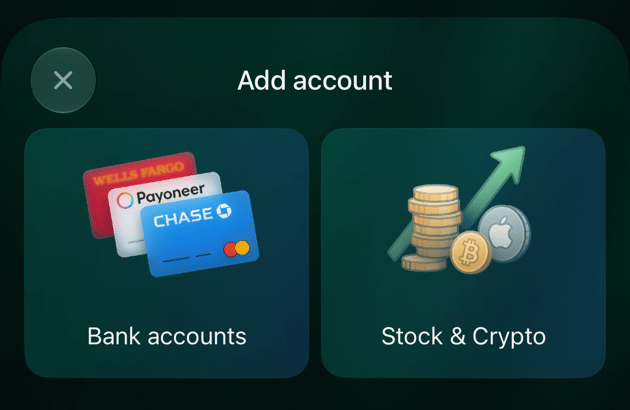
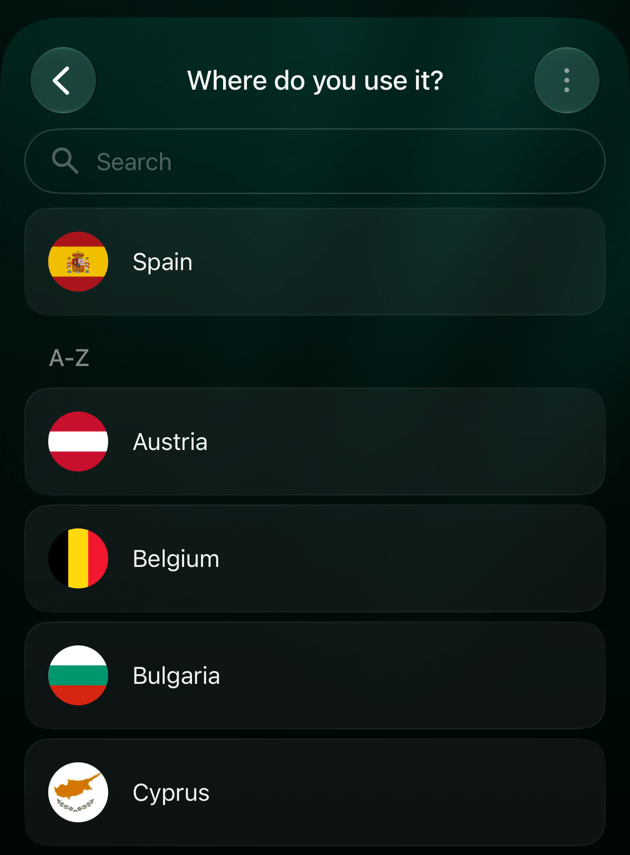
Les banques et les plateformes d’investissement sont listées séparément, sous Comptes bancaires et Investissements (sur Android et iOS : Actions et crypto). Si ta banque est présente dans plusieurs pays, finerd te demande où tu l’utilises : choisis le pays où tu as le compte. Suivre manuellement ne connecte rien. Cette option crée un compte que tu tiens à jour toi-même.- Web
- Android
- iOS
Connecter une banque sur le web.
- Ouvre Plus → Institutions et sélectionne Connecter une institution.
- Sélectionne Comptes bancaires ou Investissements et saisis le nom de ta banque dans la recherche.
- Sélectionne ta banque. Si une liste de pays s’ouvre, sélectionne le pays où tu as le compte.
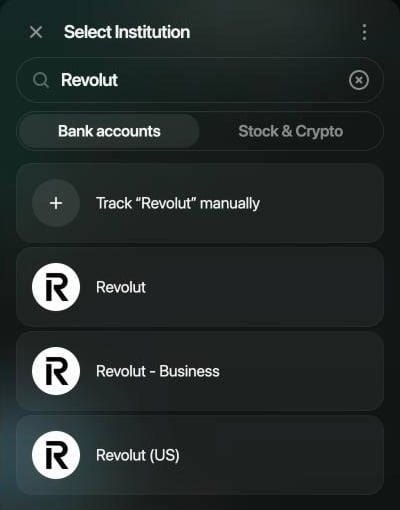
Cherche par nom, puis sélectionne ta banque.
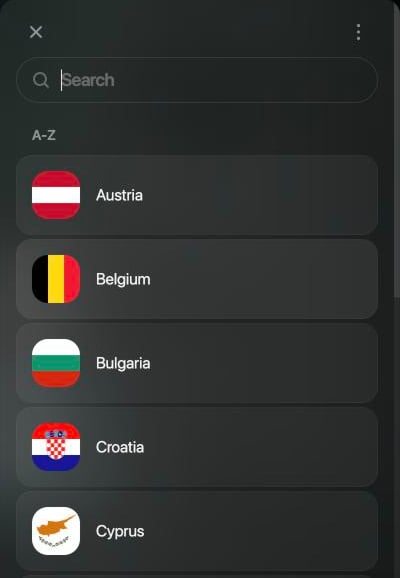
Sélectionne le pays où tu as le compte.
Se connecter à sa banque
Tu te connectes à ta banque sur la page d’un fournisseur de connexion, pas dans finerd. Avant de l’ouvrir, finerd indique quel fournisseur connecte ta banque, par exemple Salt Edge ou Plaid.- Web
- Android
- iOS
- Sélectionne Continuer.
- Sur la page du fournisseur, connecte-toi à ta banque et autorise l’accès. Salt Edge s’ouvre dans un nouvel onglet du navigateur, Plaid dans une fenêtre par-dessus finerd.
- Une fois que c’est fait, finerd affiche les comptes de ta banque. Après Salt Edge, finerd continue dans ce nouvel onglet.
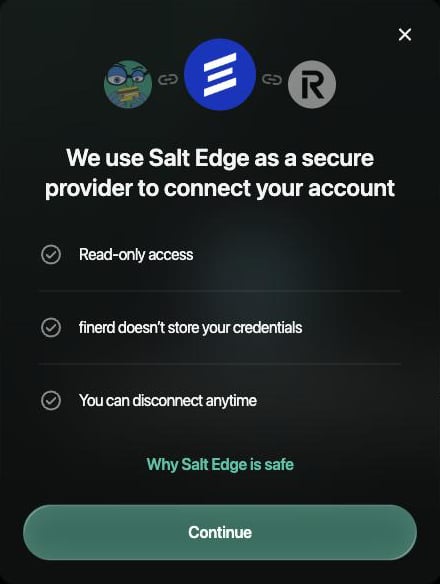
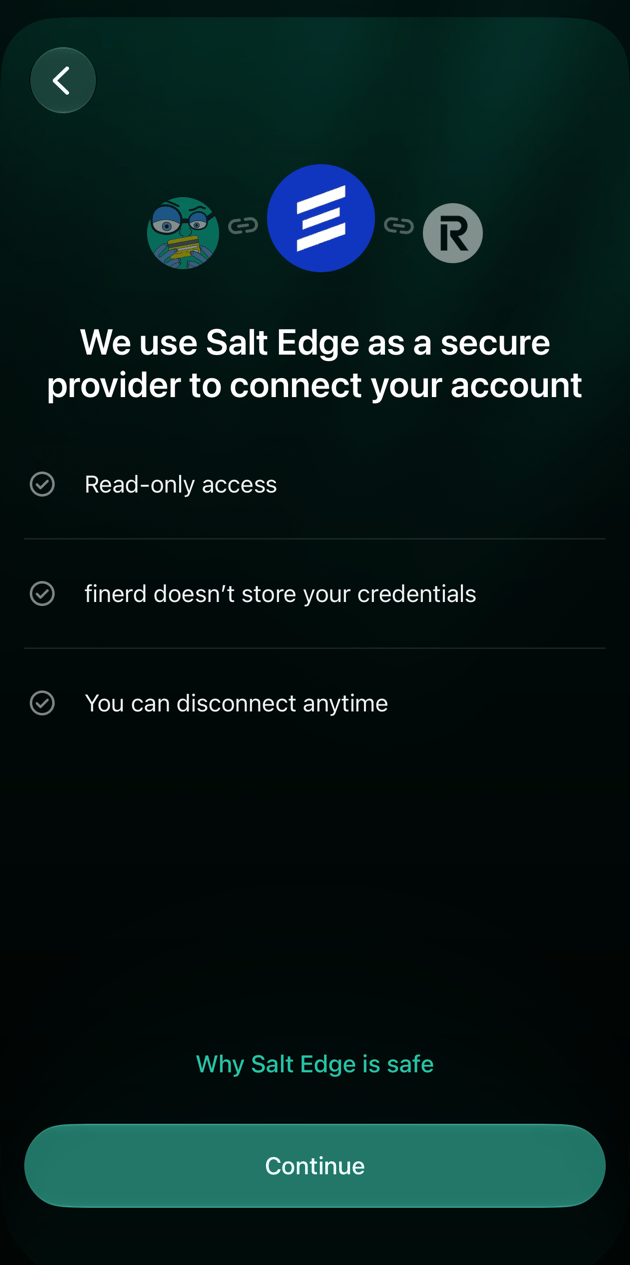
finerd indique quel fournisseur connecte ta banque. Sélectionne Continuer.
- monobank. Tu confirmes l’accès dans l’app monobank. Sur le web, scanne le code QR avec ton téléphone ou sélectionne Ouvrir Monobank. Dans les apps, appuie sur Ouvrir Monobank. Appuie ensuite sur « Confirm » dans monobank (l’app monobank n’a pas d’interface en français) et reviens dans finerd.
- PrivatBank. finerd lit les notifications de PrivatBank reçues par e-mail dans ton Gmail. Voir Connecter PrivatBank par e-mail.
Choisir les comptes et l’historique
Une fois la connexion faite, finerd liste les comptes de ta banque. Choisis lesquels connecter et à partir de quand importer les transactions.- Comptes. Ils sont tous sélectionnés. Désactive ceux que tu ne veux pas dans finerd ; tu pourras les connecter plus tard.
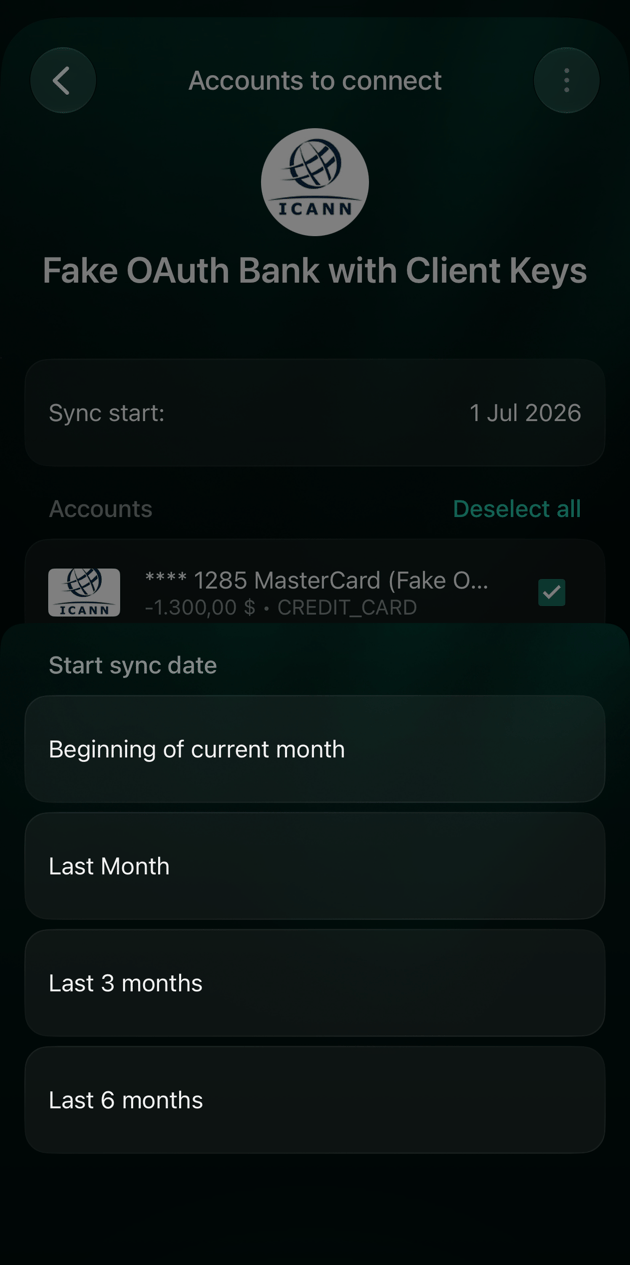
- Date de début. finerd importe les transactions à partir de cette date. Choisis Début du mois en cours, 30 derniers jours sur le web ou Dernier mois sur iOS (Le mois dernier sur Android), 3 derniers mois ou 6 derniers mois. Par défaut, elle remonte à environ trois mois.
- Comptes que tu suis déjà. Si tu as déjà des comptes bancaires dans finerd, finerd te demande d’abord comment connecter les nouveaux. Cette section décrit Ajouter comme nouveaux comptes. Pour continuer un compte que tu tiens déjà dans finerd, voir Lier un compte déjà suivi.
- Web
- Android
- iOS
- Si finerd demande Comment devons-nous connecter ta banque, sélectionne Ajouter comme nouveaux comptes.
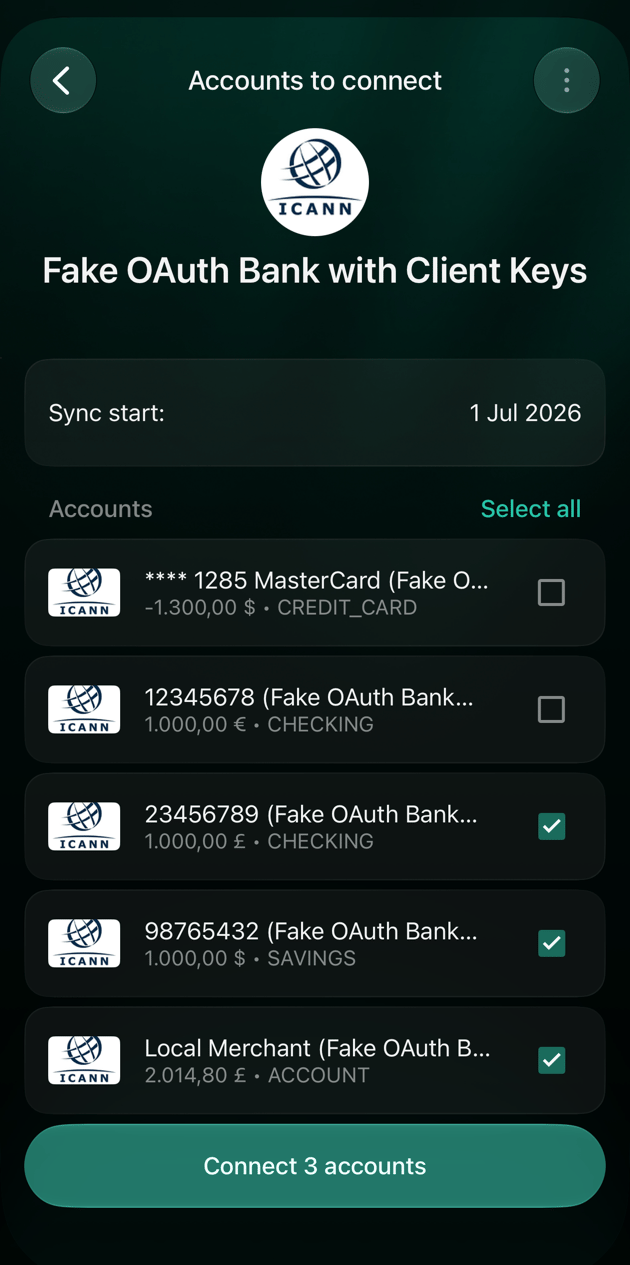
- Vérifie Date de début de sync et modifie-la si tu as besoin de plus ou moins d’historique.
- Désactive les comptes que tu ne veux pas connecter.
- Sélectionne Connecter 2 comptes (le nombre correspond aux comptes sélectionnés).
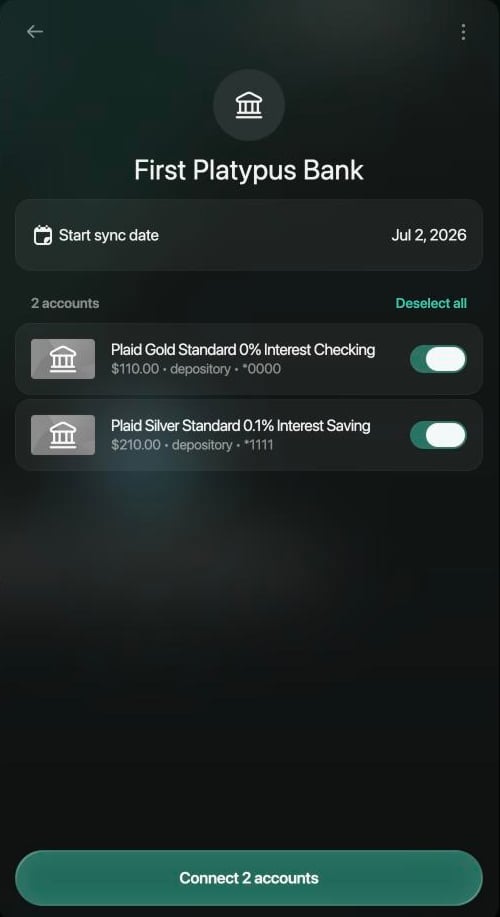
Vérifie la date de début et les comptes, puis connecte-les.
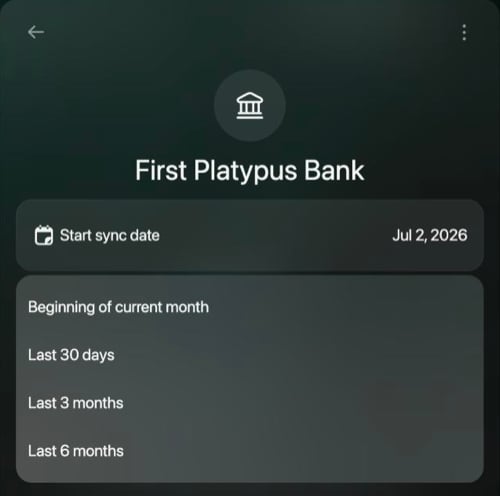
Choisis jusqu'où remonter dans l'historique.
- Les transactions arrivent déjà catégorisées. Celles dont finerd n’est pas sûr sont marquées À réviser : voir Réviser les transactions importées.
- Le solde du compte correspond à celui de ta banque : finerd utilise le solde actuel de la banque et ajoute un Solde initial (dans un espace créé en anglais : Initial balance) pour tout ce qui précède la première transaction importée.
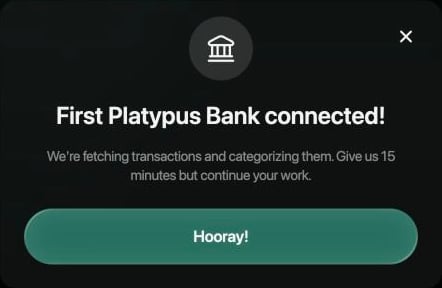
Web : finerd confirme la connexion.
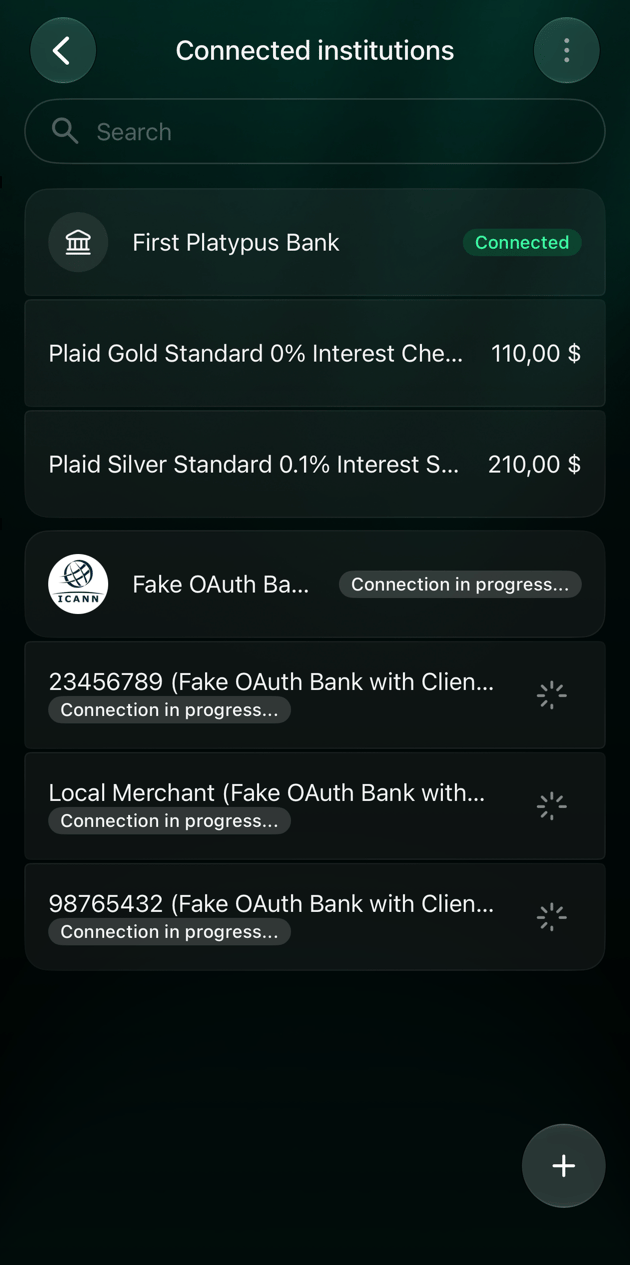
iOS : les nouveaux comptes pendant le premier import.
Lier un compte déjà suivi
Si tu tiens déjà ce compte bancaire à la main dans finerd, lie le compte de la banque à celui-ci plutôt que d’en ajouter un nouveau. L’historique reste dans un seul compte, et c’est désormais la banque qui le tient à jour. finerd te propose tes comptes bancaires manuels pour cette liaison.- Web
- Android
- iOS
- Dans Comment devons-nous connecter ta banque, sélectionne Fusionner avec les comptes existants.
- Pour chaque compte, sélectionne Fusionner avec et choisis le tien sous Comptes bancaires manuels.
- Désactive les comptes que tu ne veux pas fusionner. Pour chaque compte activé, il faut choisir un compte finerd ; tu pourras ajouter les autres comme nouveaux comptes plus tard.
- Sélectionne Connecter 1 compte (le nombre correspond aux comptes que tu fusionnes).
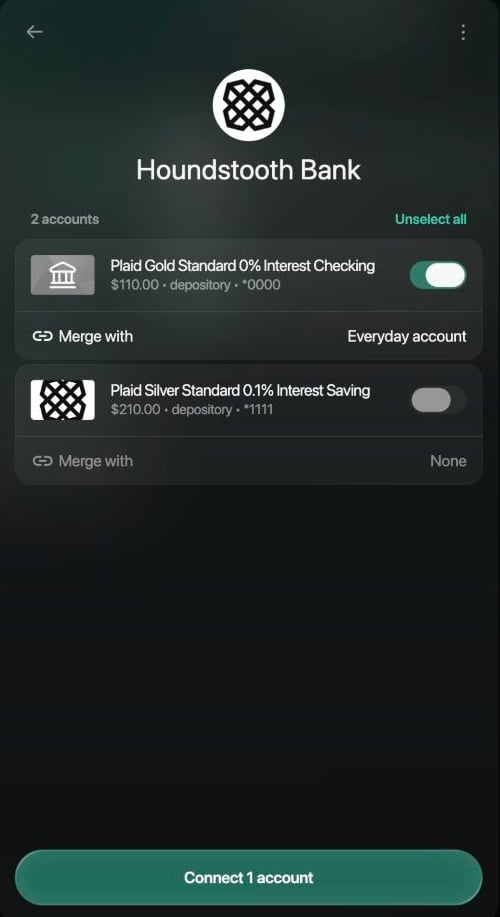
Choisis un compte pour chaque compte bancaire que tu laisses activé.
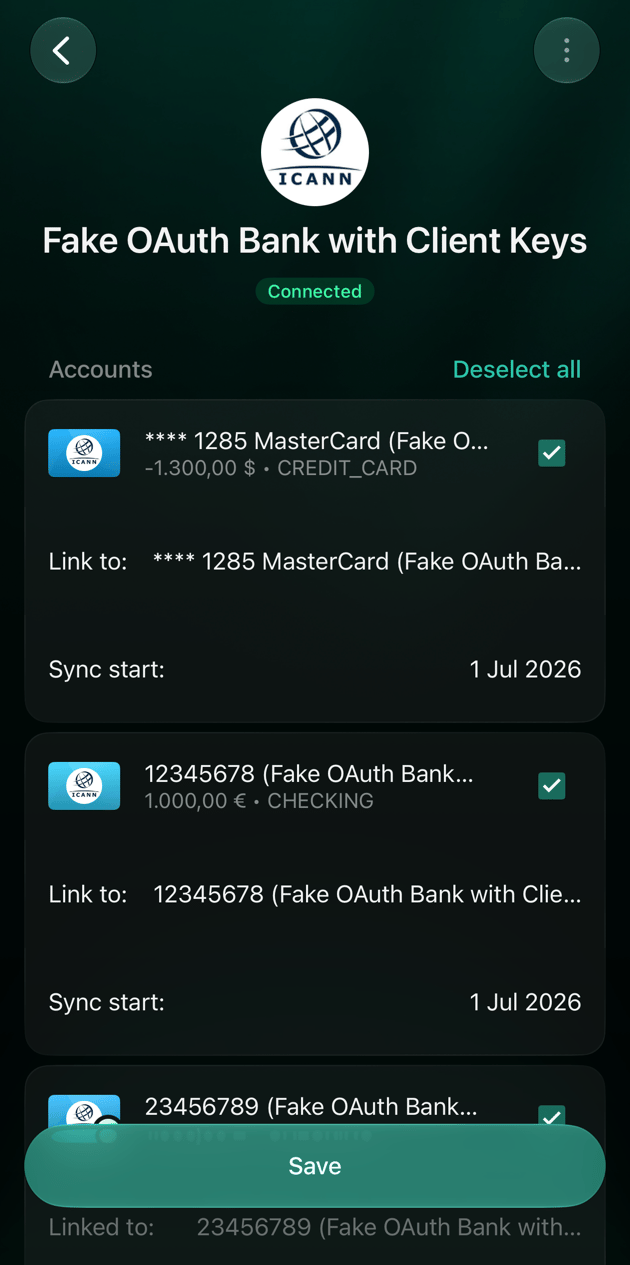
- Le compte affiche Connecté et garde son nom.
- finerd importe les transactions de la banque à partir du lendemain de la dernière transaction du compte : celles que tu as déjà ne sont donc pas ajoutées en double. Les transactions plus anciennes de la banque ne sont pas importées.
- Le solde devient celui de la banque. Si ton solde dans finerd était différent, finerd ajoute une Correction de solde (dans un espace créé en anglais : Balance correction) pour la différence. Voir Examiner un écart.
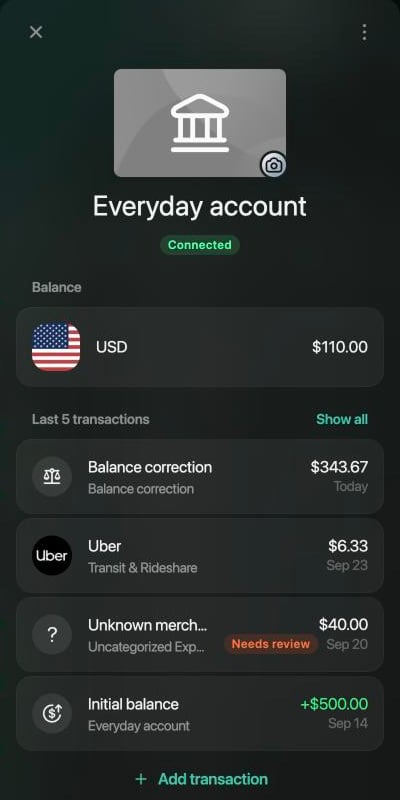
Après la liaison : le solde de la banque, sa nouvelle transaction et une Correction de solde.
Si tu n’arrives pas à connecter ta banque
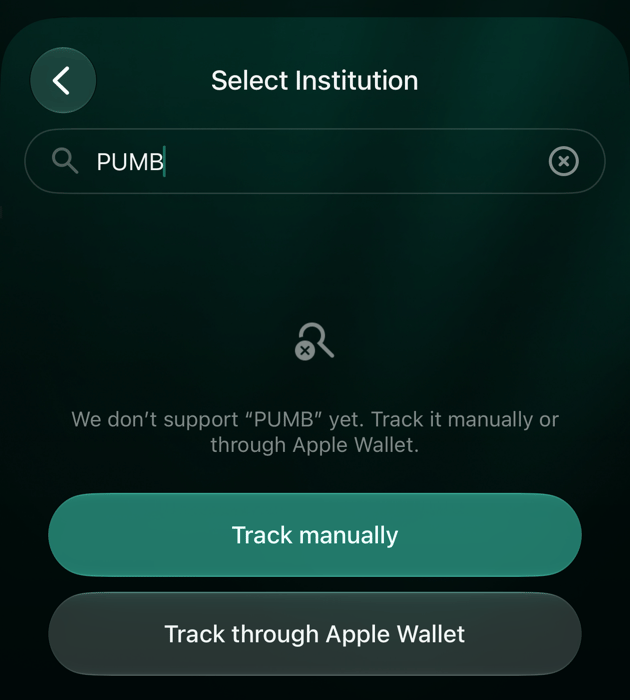
Aucun résultat : suis plutôt le compte manuellement.
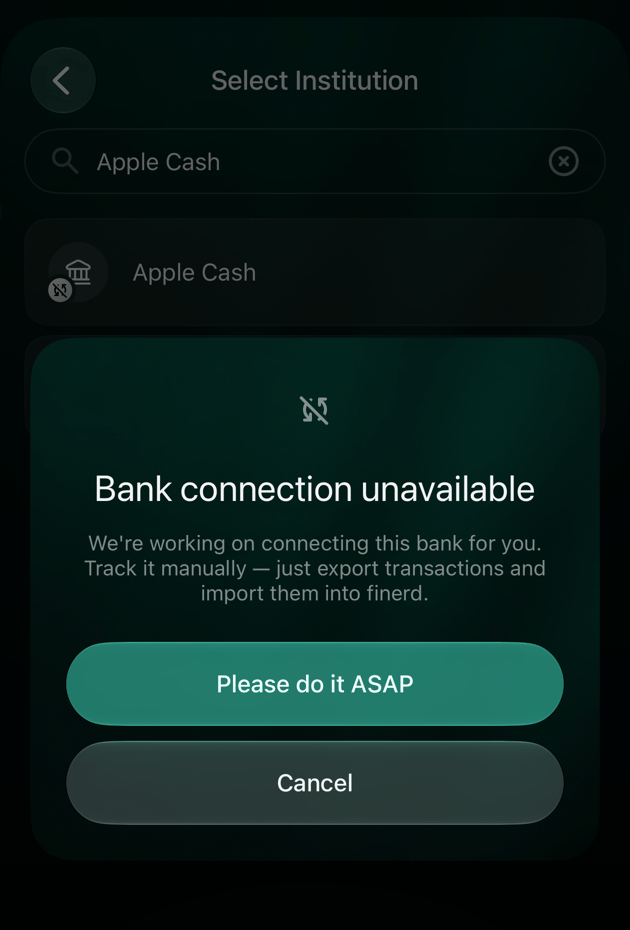
Une banque que finerd ne peut pas encore connecter.