
Ajouter un autre scénario
Chaque nouveau scénario part de tes comptes tels qu’ils sont aujourd’hui, comme le premier. Le premier scénario que tu crées est ton scénario principal ; ceux que tu ajoutes ensuite ne le sont pas.- Web
- iOS
- Ouvre Rapports > Plan financier.
- Sélectionne Scénario : avec le nom du scénario actuel, puis Créer un scénario de plan financier.
- Choisis Mois, Trimestre ou Année, sélectionne Appliquer, puis configure le scénario comme décrit dans Créer un plan financier.
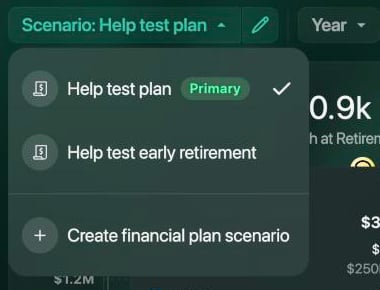
La liste des scénarios : le scénario principal apparaît en premier.
Copier un scénario
Une copie conserve tout ce que tu as réglé : les taux, les échéances, les versements et les événements. Modifie dans la copie ce que tu veux tester : ton scénario d’origine reste tel quel.- Web
- iOS
- Sélectionne le crayon à côté de Scénario : pour ouvrir le scénario.
- Sélectionne ⋮ > Copier le scénario. Le nom se termine alors par (copier).
- Renomme la copie, par exemple Investir plus, et modifie ce que tu veux tester.
- Sélectionne Enregistrer. finerd enregistre la copie comme un nouveau scénario.
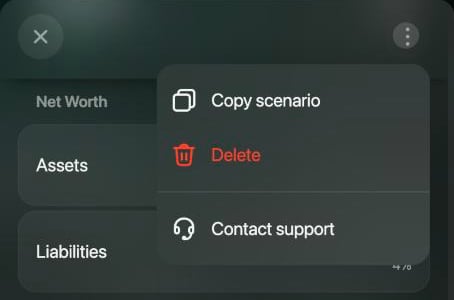
Copier le scénario et Supprimer se trouvent dans le menu ⋮ du scénario.
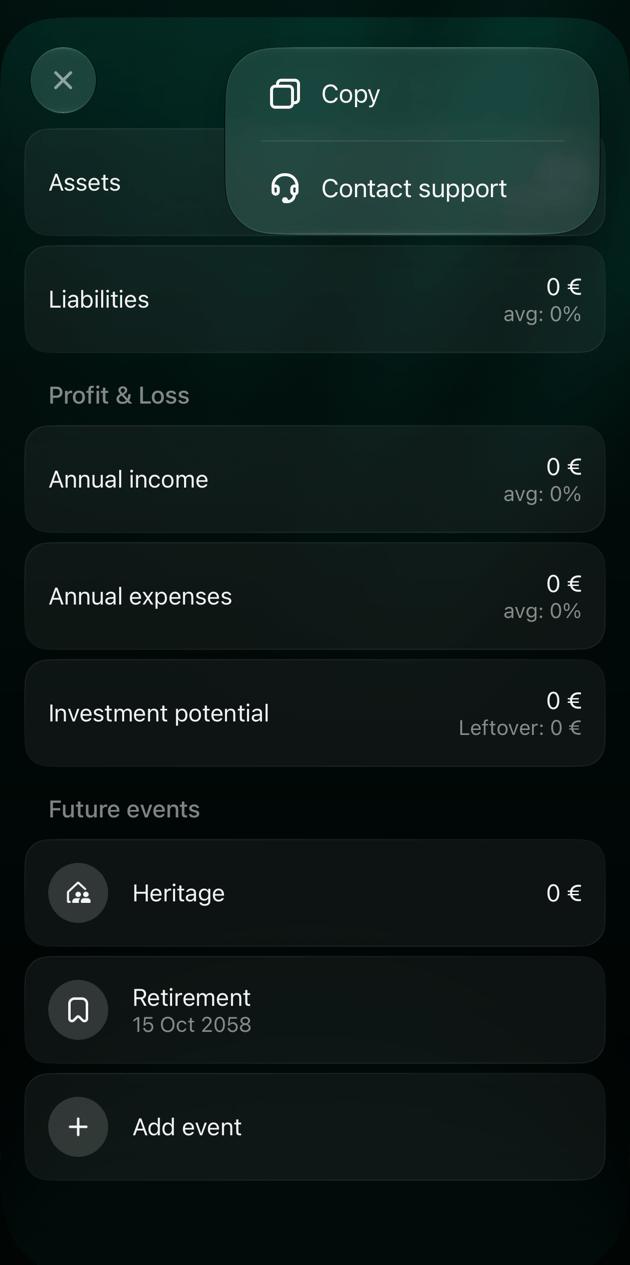
Modifier les hypothèses
Ouvre le scénario pour modifier ses hypothèses : l’inflation, les taux de tes comptes, les échéances des prêts, les versements et les événements. Sélectionne Enregistrer une fois les modifications faites. Tu peux renommer un scénario de la même façon. Une fois le scénario créé, tu ne peux plus modifier sa ventilation par mois, par trimestre ou par an. Pour planifier avec une autre ventilation, ajoute un nouveau scénario. Sur iOS, modifier Date de début du scénario remplit de nouveau le scénario à partir de tes comptes et remplace les montants que tu as modifiés.Comparer les scénarios
Il faut au moins deux scénarios pour faire une comparaison.- Web
- iOS
- Dans Plan financier, sélectionne l’icône de balance en haut à droite (Comparaison).
- Le scénario actuel et le suivant s’affichent côte à côte, séparés par vs. Sélectionne le nom d’un scénario pour le remplacer par un autre, ou + pour en ajouter un de plus.
- Âge de la retraite : l’âge le plus bas est mis en évidence.
- Patrimoine net maximal : le patrimoine net le plus élevé que le plan atteint.
- Patrimoine net en fin de plan
- Patrimoine net à l’âge de la retraite
- Croissance moyenne : de combien le patrimoine net augmente en moyenne chaque année.

Passe le pointeur sur les icônes pour voir leur nom.
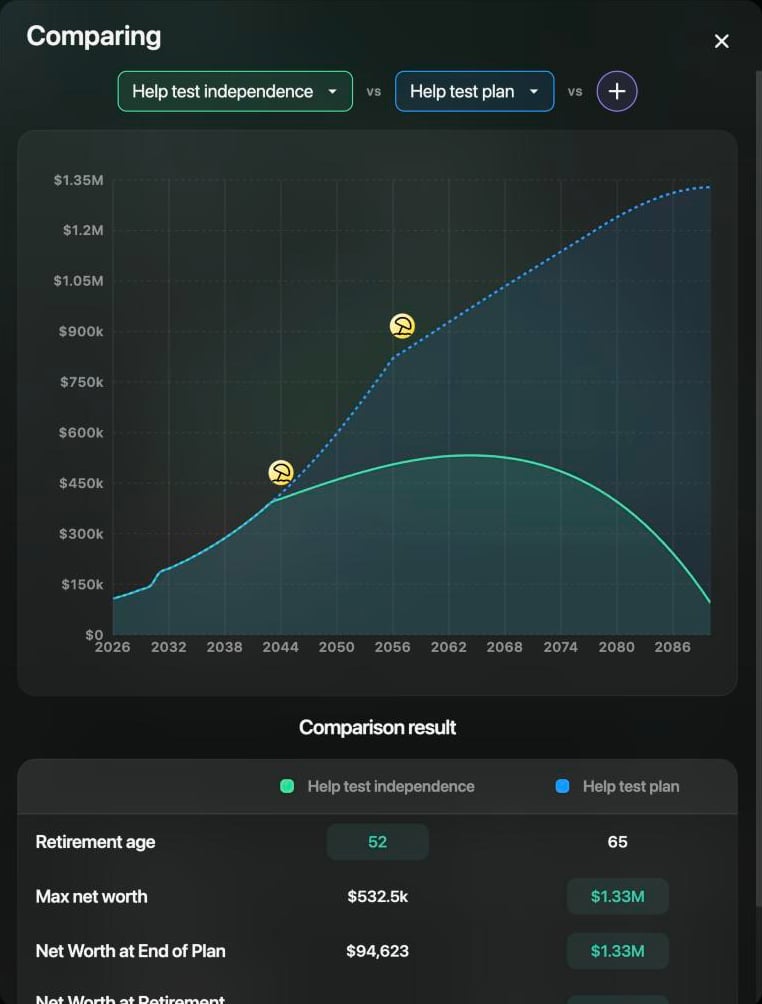
Partir à la retraite à 52 ans contre 65 ans.
Trouver son âge d’indépendance financière
Plutôt que de fixer toi-même l’âge de la retraite, tu peux laisser finerd calculer l’âge le plus précoce auquel tu pourrais arrêter de travailler : à partir de cet âge, ton épargne et tes revenus de retraite maintiennent ton patrimoine net au-dessus de zéro jusqu’à la fin du plan, et laissent au moins le montant indiqué dans Héritage.- Ouvre le scénario. Sur iOS, appuie sur ⋮ > Détails du scénario.
- Sous Type de calcul, sélectionne Indépendance. finerd affiche Nous estimerons l’âge le plus précoce d’indépendance financière. (iOS : Nous estimerons l’âge le plus précoce de l’indépendance financière.)
- Sélectionne Enregistrer.
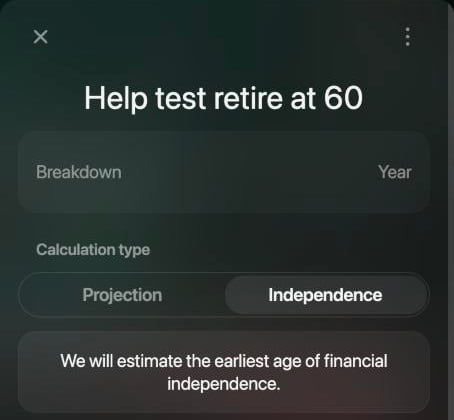
Le mode Indépendance remplace l'âge de la retraite.
Mettre à jour le plan avec les résultats réels
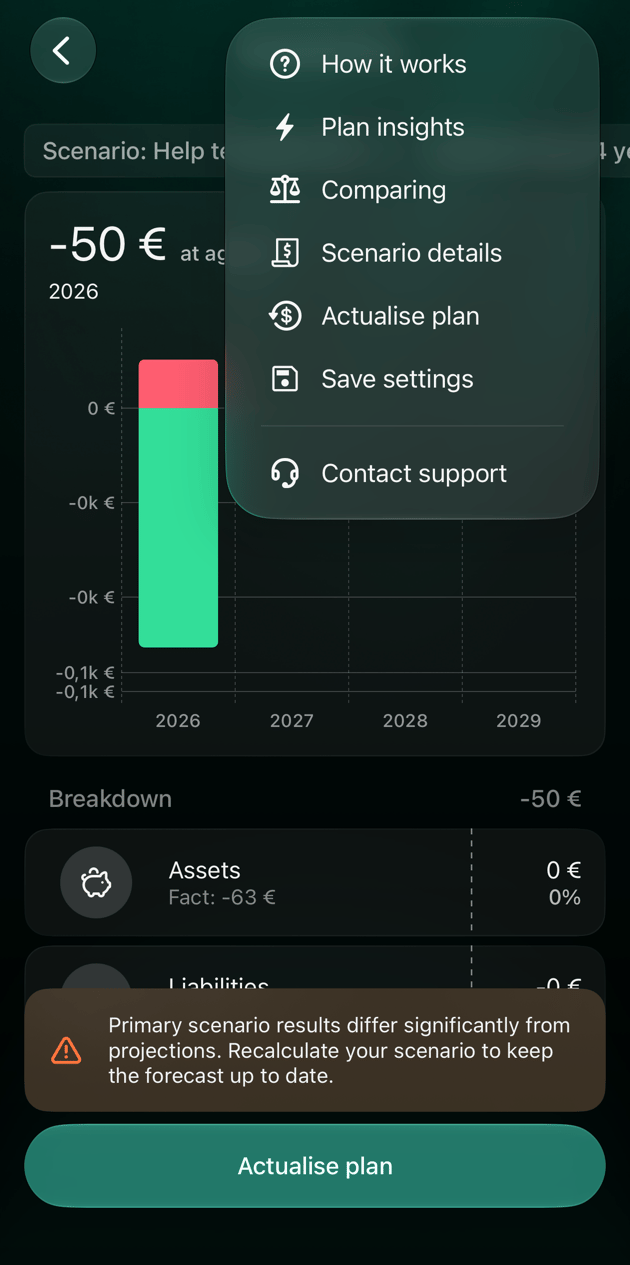
La vie suit rarement un plan. Quand tes résultats réels s’écartent nettement de ton scénario principal, finerd affiche un avertissement sous le graphique : Les résultats réels diffèrent significativement des projections (iOS : Les résultats du scénario principal diffèrent significativement des projections). Tu peux mettre à jour n’importe quel scénario à tout moment, avec ou sans avertissement. Quand tu mets à jour un scénario, finerd le remplit de nouveau à partir de tes comptes :- les soldes actuels de tes comptes,
- tes revenus et tes dépenses des 12 derniers mois,
- Date de début du scénario réglée sur aujourd’hui.
- Web
- iOS
- Sélectionne Actualiser le plan sous l’avertissement, ou l’icône à droite de l’icône de balance.
- Le scénario s’ouvre avec (recalculé) ajouté à son nom. Vérifie les montants.
- Sélectionne Enregistrer.
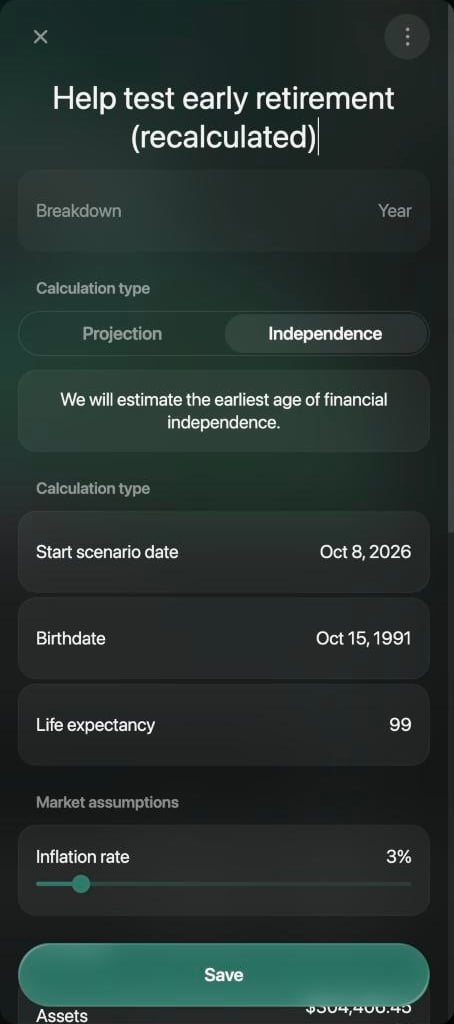
Un scénario mis à jour commence aujourd'hui.
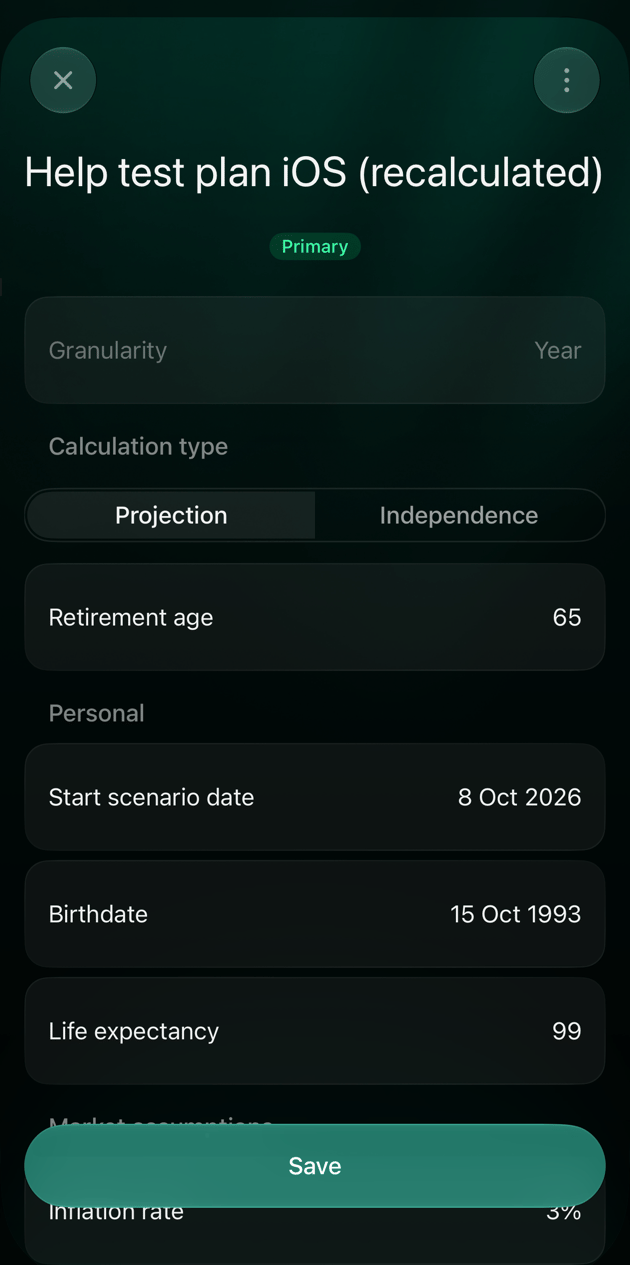
Choisir le scénario principal
Le scénario principal s’ouvre en premier dans le rapport et dans le widget de l’écran Accueil, et lui seul affiche l’avertissement sur les résultats réels. Sur iOS, ouvre le scénario voulu, appuie sur ⋮ > Marquer comme principal, puis sur Enregistrer. Retirer le marquage principal fait l’inverse. Sur le web, le premier scénario que tu crées est le scénario principal, et tu ne peux pas le changer depuis le web.Enregistrer la vue comme rapport
Pour retrouver un scénario et sa vue en un seul geste, enregistre cette vue comme rapport : sur le web, sélectionne ⋮ > Enregistrer les réglages ; sur iOS, appuie sur ⋮ > Enregistrer les réglages. Le rapport garde le scénario et la configuration du graphique, et apparaît dans Rapports avec tes autres rapports enregistrés. Voir Personnaliser un rapport.Supprimer un scénario
Supprimer un scénario l’efface définitivement, avec ses événements.- Web
- iOS
Ouvre le scénario avec le crayon, sélectionne ⋮ > Supprimer, puis confirme avec Supprimer.