Comment CheckPie partage l’addition
Un CheckPie, c’est une addition que plusieurs personnes partagent. Chaque personne qui y participe, toi y compris, est soit quelqu’un qui utilise finerd et l’a rejoint avec son compte, soit une personne invitée qui n’a qu’un nom.- Les articles sont les lignes de l’addition. Chaque article est divisé en parts, une par défaut. Les personnes prennent des parts, et chacune paie le prix de l’article divisé par son nombre de parts. Une ligne où finerd lit deux exemplaires, par exemple Beer x2, commence avec deux parts.
- Les services sont les frais qui s’ajoutent aux articles : Taxe, Pourboire, Remise, Service, Livraison et Autre. Personne ne les prend ; finerd répartit chacun d’eux au prorata des articles pris par chaque personne.
- Qui a payé indique qui a réellement payé le restaurant, et combien.
Lancer un CheckPie
Un CheckPie part d’une photo ou d’un fichier de l’addition ; il n’y a pas de formulaire à remplir avant. finerd y lit le commerçant, les articles, les frais et la devise.- Web
- Android
- iOS
- Sélectionne CheckPies dans la barre latérale.
- Sélectionne Nouveau CheckPie. Si tu n’en as encore aucun, sélectionne Créer le premier CheckPie.
- Sélectionne Prendre une photo pour utiliser l’appareil photo, ou Choisir un fichier pour choisir une photo ou un PDF. Sur un ordinateur, tu peux aussi déposer le fichier sur la page. finerd accepte les formats JPG, PNG, HEIC et PDF.
- Patiente pendant que finerd lit l’addition. Cela prend généralement quelques secondes.
-
Quand Nous sommes prêts ! s’affiche avec le commerçant et le total, invite les autres tout de suite (voir Inviter des personnes) ou sélectionne Commencer le partage.

Invite les autres tout de suite, ou commence le partage.
- La première fois que tu lances un CheckPie, finerd te demande le nom que les autres verront : saisis-le et sélectionne Continuer.
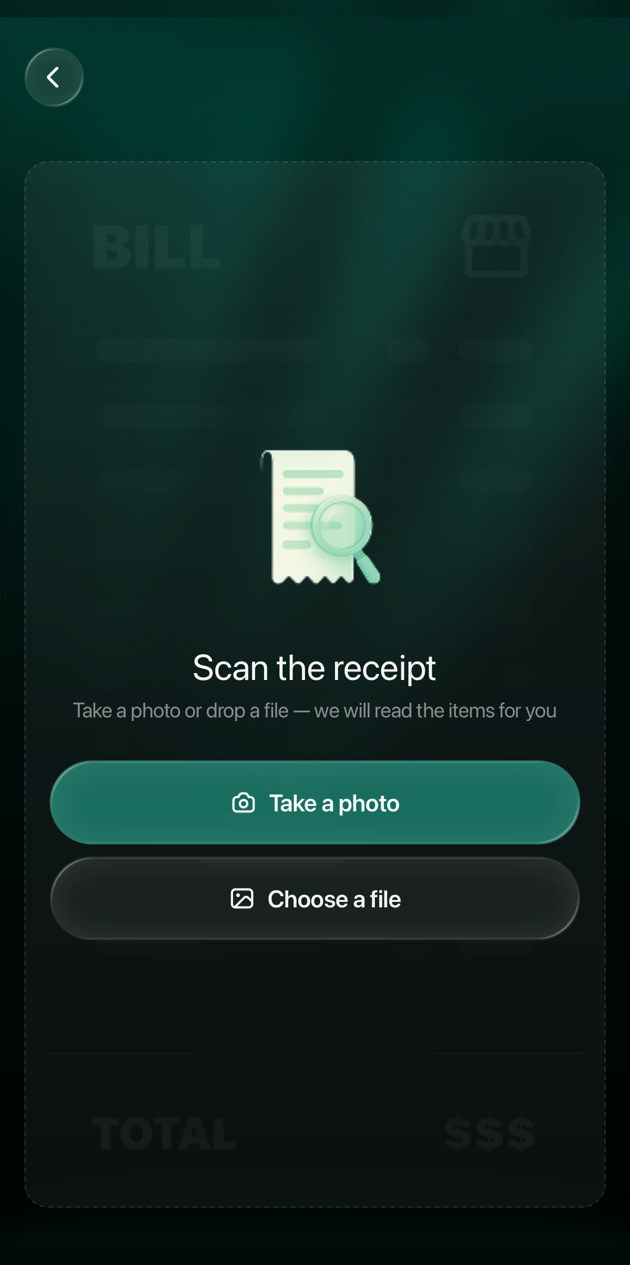
L'écran de scan de l'app iOS est le même que sur le web.
Inviter des personnes
Tout le monde rejoint le partage avec le même lien. Sélectionne l’icône de partage en haut du CheckPie, ou + au bout de la rangée de personnes dans l’encadré des paiements, pour ouvrir Invite tes amis :- Laisse les autres scanner le code QR avec l’appareil photo de leur téléphone, ou sélectionne Copier le lien et envoie le lien dans la conversation de groupe.
- Sélectionne Ajouter un invité manuellement pour une personne qui n’ouvrira pas le lien, par exemple quelqu’un qui n’a pas son téléphone sous la main. Saisis son nom sous Ajoute une personne pour qui tu choisiras les articles et sélectionne Ajouter un invité. Tu prends ensuite les articles à sa place.
Gérer les personnes du CheckPie
Les personnes du CheckPie sont alignées en bas de l’encadré des paiements, Toi en premier. Sélectionne une personne pour agir à sa place : le titre devient Choisis les articles de Alex, et chaque article que tu prends lui revient. Sélectionne Toi pour revenir à tes propres articles.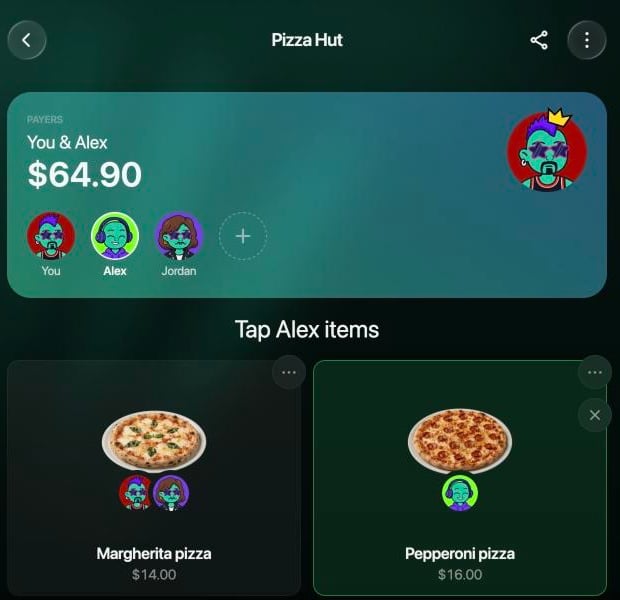
Avec la sélection sur Alex, chaque article que tu prends revient à Alex.
- Renommer. Tu peux changer ton propre nom et celui des personnes invitées, et faire défiler les images pour choisir un autre avatar. Le nom d’une autre personne qui utilise finerd, c’est à elle de le changer.
- Retirer du partage. Si c’est toi qui as créé le CheckPie, tu peux retirer n’importe qui sauf toi ; les autres personnes peuvent retirer les personnes invitées. Retirer une personne invitée retire aussi les articles qu’elle a pris et les paiements qu’elle a enregistrés.
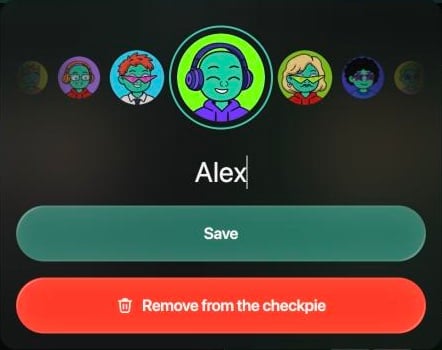
Le nom et l'avatar d'une personne invitée.
Diviser les articles en parts
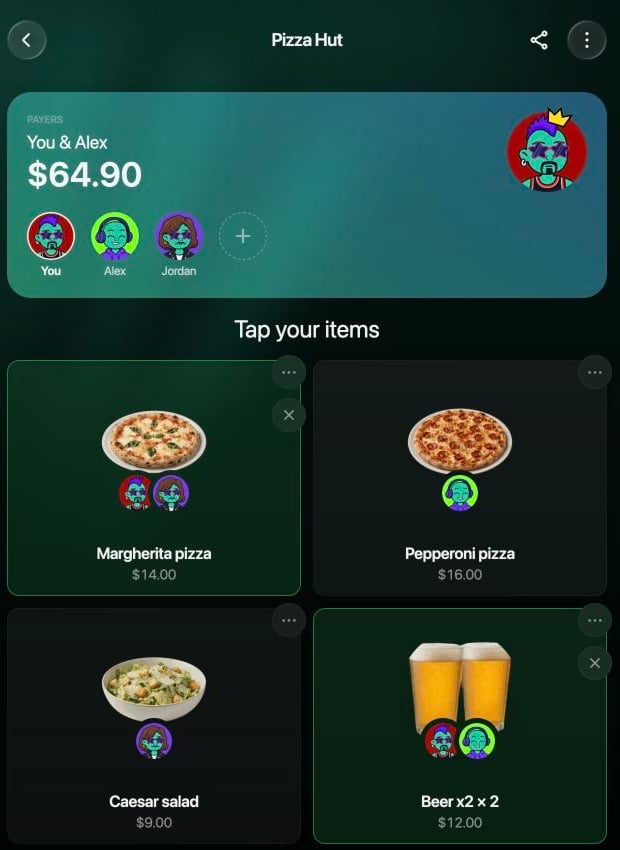
Le CheckPie sur le web : l'encadré des paiements avec les personnes en haut, les articles en dessous.
- Indique le nombre de Parts, ou sélectionne 1, 2, 3, 5 ou 10. $7.00 par part, sous le nombre, indique le prix d’une part.
- Sélectionne Appliquer.
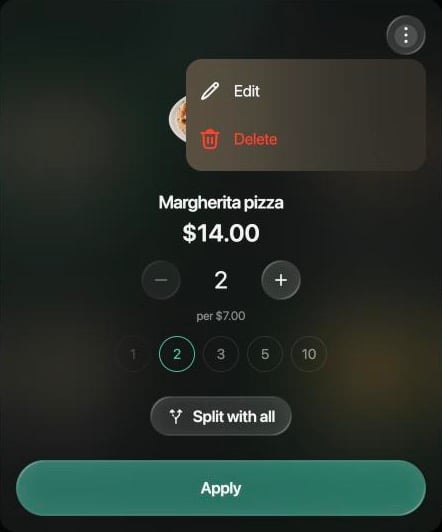
Deux parts de la pizza Margherita, à $7.00 chacune ; le menu du haut permet de modifier ou de supprimer la ligne.
Ajouter la taxe, le pourboire et d’autres frais
Sous les articles (à côté sur un grand écran) se trouvent les frais que finerd a lus sur l’addition, comme Taxe, chacun avec son montant et son pourcentage : le pourboire par rapport à l’addition hors pourboire, les autres frais par rapport aux articles. Pour ajouter des frais que finerd n’a pas vus :- Sélectionne Ajouter un service.
- Choisis Taxe, Pourboire, Remise, Service, Livraison ou Autre. Chaque type ne peut être ajouté qu’une fois : un type déjà dans la liste n’est plus proposé.
- Saisis le montant et sélectionne Appliquer. Saisis une remise en nombre positif ; finerd la déduit.
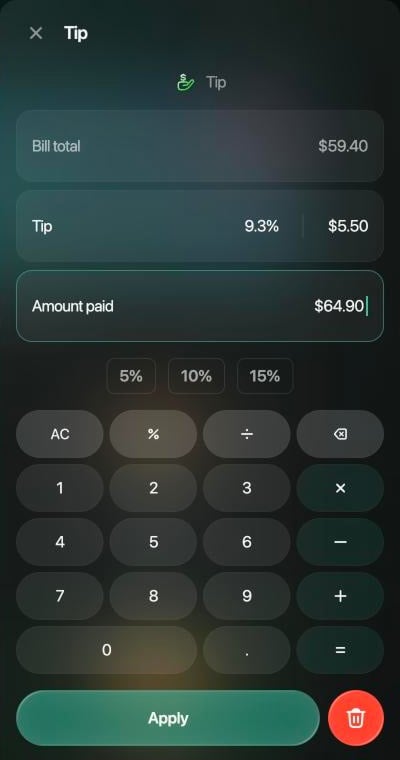
Le pourboire en montant : finerd affiche le pourcentage et le total payé.
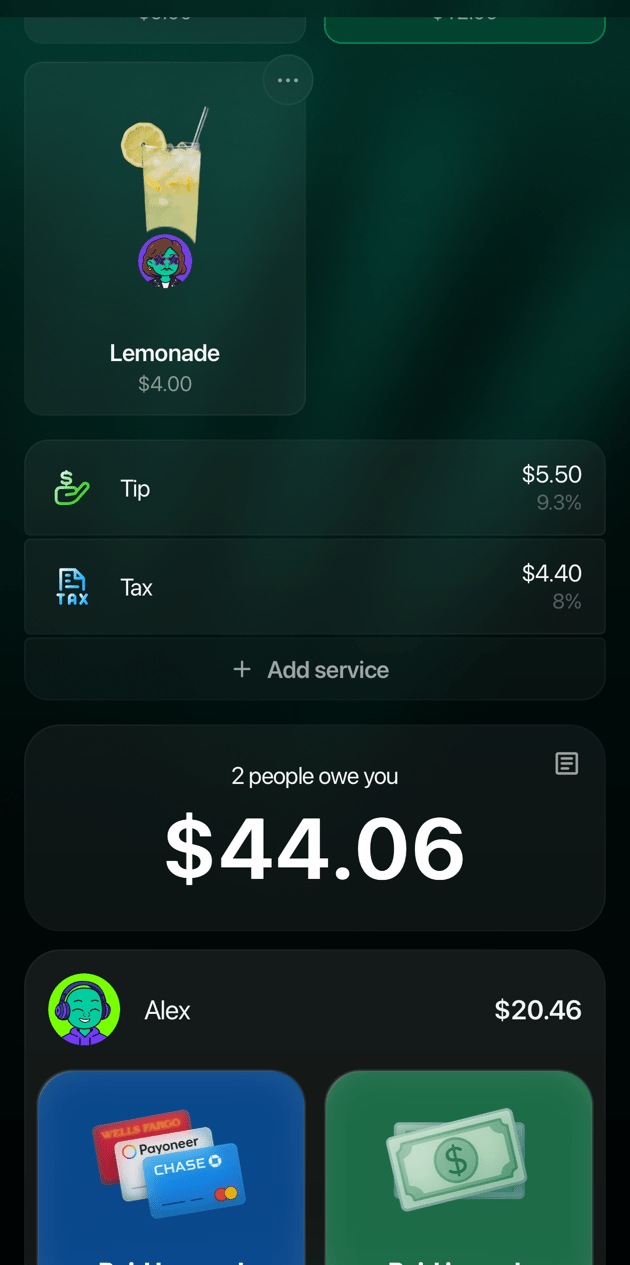
Les frais et ce qu'on te doit dans l'exemple, dans l'app iOS.
Indiquer qui a payé
Au départ, l’app considère que la personne qui a lancé le CheckPie a payé toute l’addition ; quand tu ajoutes un pourboire, ton paiement augmente pour l’inclure. L’encadré des paiements, en haut, indique qui a payé et combien au total : Payeur avec Toi ou Alex, ou Payeurs avec Toi et Alex. Si quelqu’un d’autre a payé tout ou partie de l’addition :- Sélectionne l’encadré des paiements pour ouvrir Qui a payé, puis sélectionne Ajouter un payeur.
- Choisis la personne sous Choisir un payeur.
- Saisis le montant que cette personne a payé et sélectionne Appliquer.
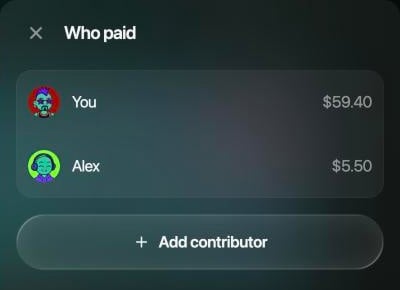
Qui a payé liste chaque paiement. Sélectionnes-en un pour le modifier.
Suivre le partage
Toutes les personnes du CheckPie voient la même addition, et la part et les dettes de chaque personne évoluent à mesure que les articles sont pris. Sous l’addition, tu vois :- Un encadré avec ce que tu dois ou ce qu’on te doit, comme 2 personnes te doivent $44.06, et en dessous un encadré par personne, comme Alex $20.46, avec les façons de régler : Payé par carte, Payé en espèces, Suivre comme dette et, quand c’est possible, C’est moi qui invite, quand une personne en invite une autre. Elles sont détaillées dans Régler les comptes.
- Détails, depuis l’icône dans le coin de cet encadré. Quand on te doit de l’argent, le panneau commence par Tu as payé moins Ton total, ce qui donne On te doit, puis le montant de chaque personne. En dessous viennent les articles que tu as pris, Sous-total des articles, ta part des Services et Ton total.
- La photo ou le fichier de l’addition, sous ⋮ → Voir l’addition, pour comparer un prix avec le ticket. Si c’est toi qui as créé le CheckPie, tu peux y supprimer l’addition avec la corbeille sous la photo ; ses articles et tout ce qui y a été pris partent avec elle, et le CheckPie reste.
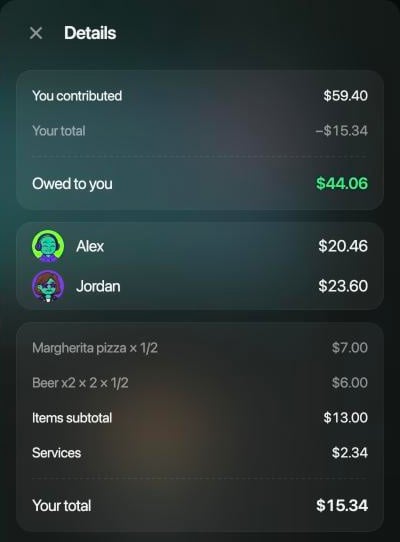
Les détails de Sam, qui a lancé le CheckPie de l'exemple.
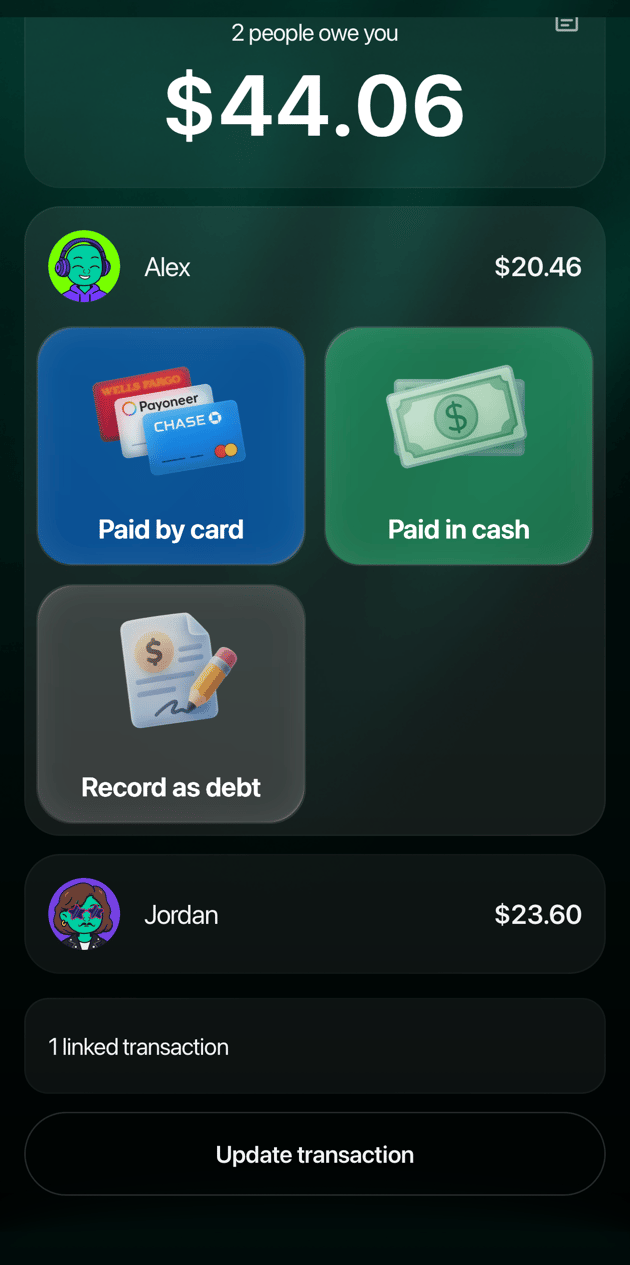
Qui te doit de l'argent et les façons de régler, dans l'app iOS.
- Web
- Android
- iOS
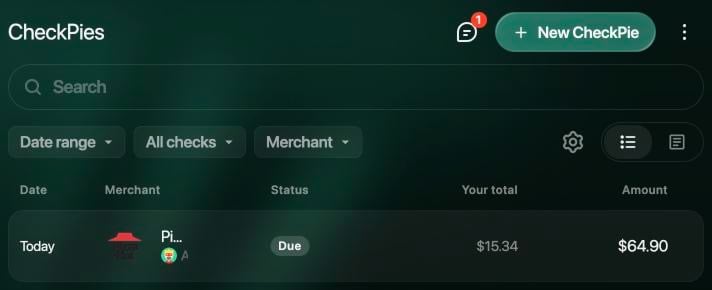
CheckPies sur le web.
Enregistrer le partage dans finerd
Un CheckPie n’apparaît pas dans tes finances tant que tu ne l’enregistres pas dans finerd. Synchroniser avec une transaction finerd apparaît en bas du CheckPie dès que tous les articles sont pris. Sélectionne ce bouton :-
Si une personne du CheckPie n’est encore liée à aucun débiteur de ton espace, Choisis comment suivre chaque personne s’ouvre. Pour chaque personne, choisis une option :
- Créer un débiteur temporaire, sélectionnée au départ : finerd crée lui-même un débiteur pour cette personne.
- Choisir un débiteur existant : relie la personne à quelqu’un que tu suis déjà dans Dettes, pour que tout ce qu’elle te doit reste au même endroit.
- Créer un débiteur permanent : ouvre le formulaire d’un nouveau débiteur avec son nom déjà rempli, puis enregistre-le. Choisis cette option ou un débiteur existant pour une personne avec qui tu partages souvent l’addition.
- Patiente pendant que finerd crée la transaction et catégorise chaque ligne de l’addition. Cela peut prendre jusqu’à une minute.
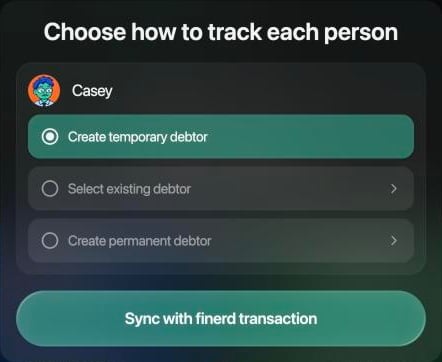
Avant la première synchronisation, choisis comment suivre chaque personne.
Supprimer ou quitter un CheckPie
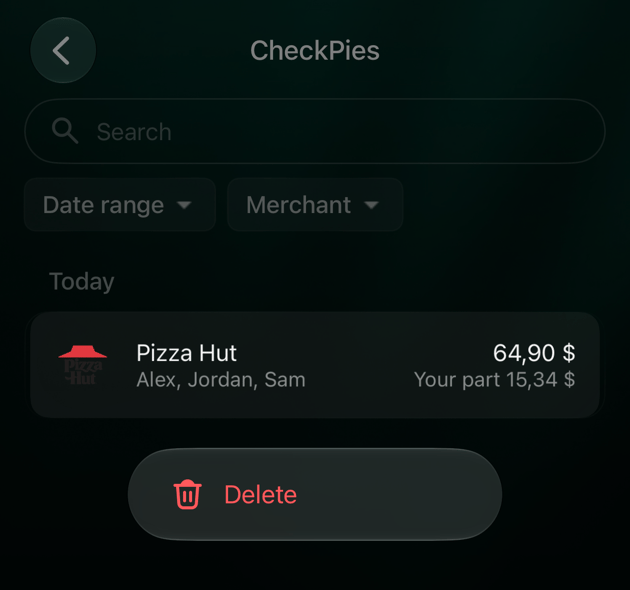
Un CheckPie supprimé disparaît pour toutes les personnes qui l’ont rejoint, avec les articles, les paiements et les photos des additions. C’est irréversible. Les transactions que tu as déjà enregistrées dans finerd restent, avec leurs montants ; elles perdent seulement leur lien avec le CheckPie. Seule la personne qui a lancé un CheckPie peut le supprimer : ouvre-le, sélectionne ⋮, puis Delete the checkpie (pour l’instant en anglais). Les autres personnes y voient Quitter le partage à la place.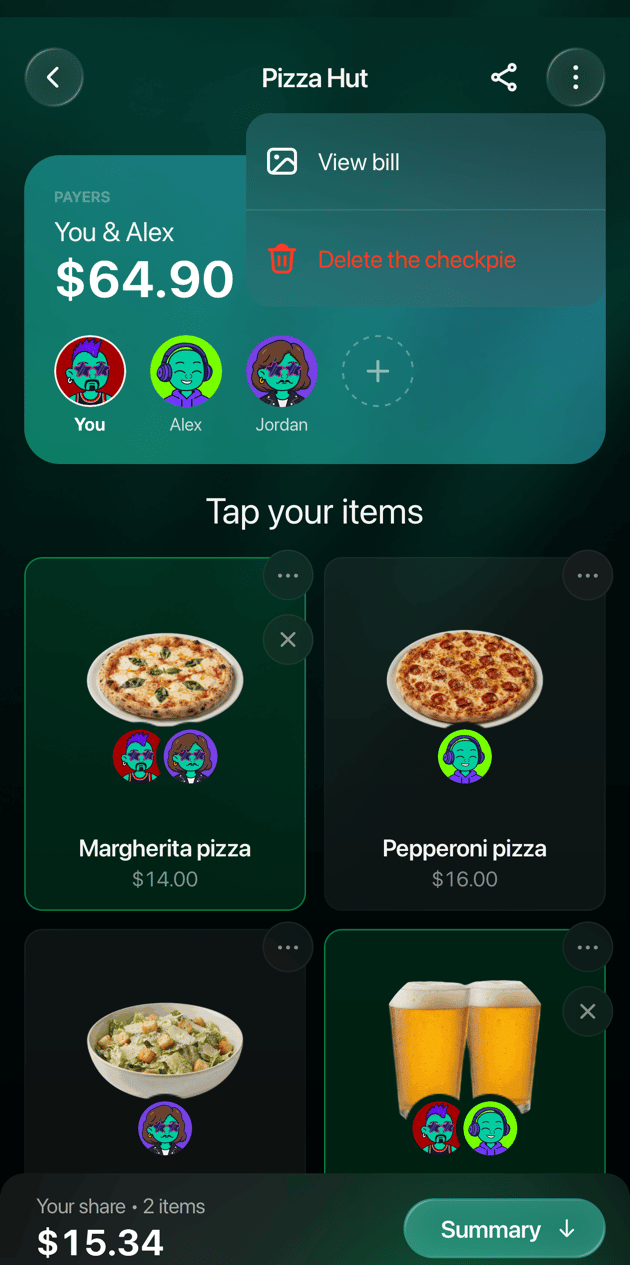
Le menu ⋮ d'un CheckPie que tu as lancé, ici dans l'app iOS.
- Web
- Android
- iOS