Enregistre l’argent déplacé entre tes comptes dans finerd : virements, retraits et dépôts d’espèces, change de devises, frais, correction d’un virement erroné.
Un virement déplace de l’argent entre deux de tes propres comptes, par exemple de ta carte vers ton épargne. Ce n’est ni une dépense ni un revenu : un solde baisse, l’autre augmente du même montant, et ton total ne change pas.
Faire un virement entre ses comptes
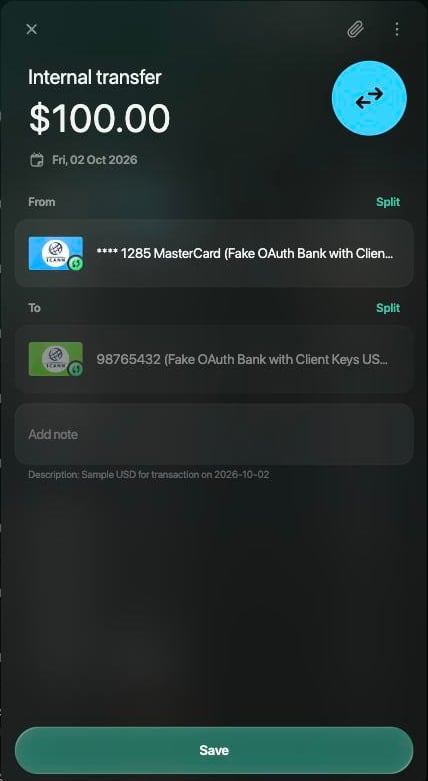
finerd demande de quel compte l’argent est parti, combien, vers quel compte il est allé et combien est arrivé. Il ouvre ensuite le virement pour que tu le vérifies. Rien n’est enregistré tant que tu n’as pas sélectionné Enregistrer.Si les deux comptes sont dans la même devise, finerd reprend le montant envoyé comme montant reçu.
Web
Android
iOS
Sur la page Accueil ou Transactions, sélectionne Ajouter une transaction, puis Virement interne ou retrait DAB.
À l’étape Depuis quel compte?, sélectionne le compte d’où l’argent est parti.
Saisis le montant à l’étape Combien as-tu payé? et sélectionne Continuer.
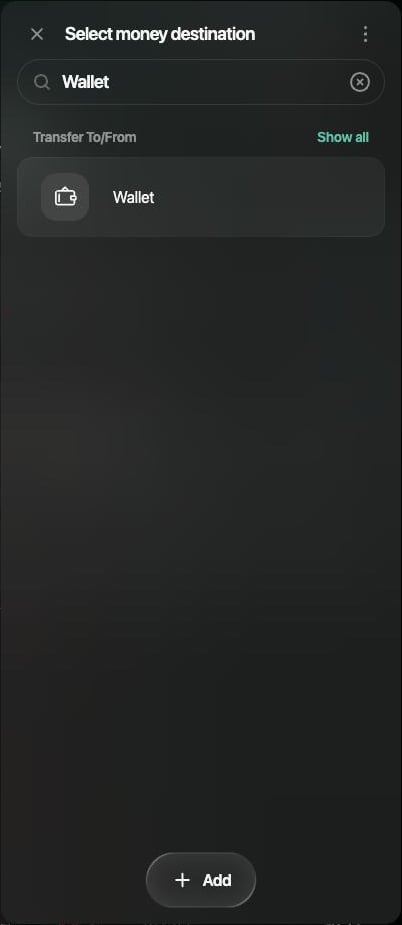
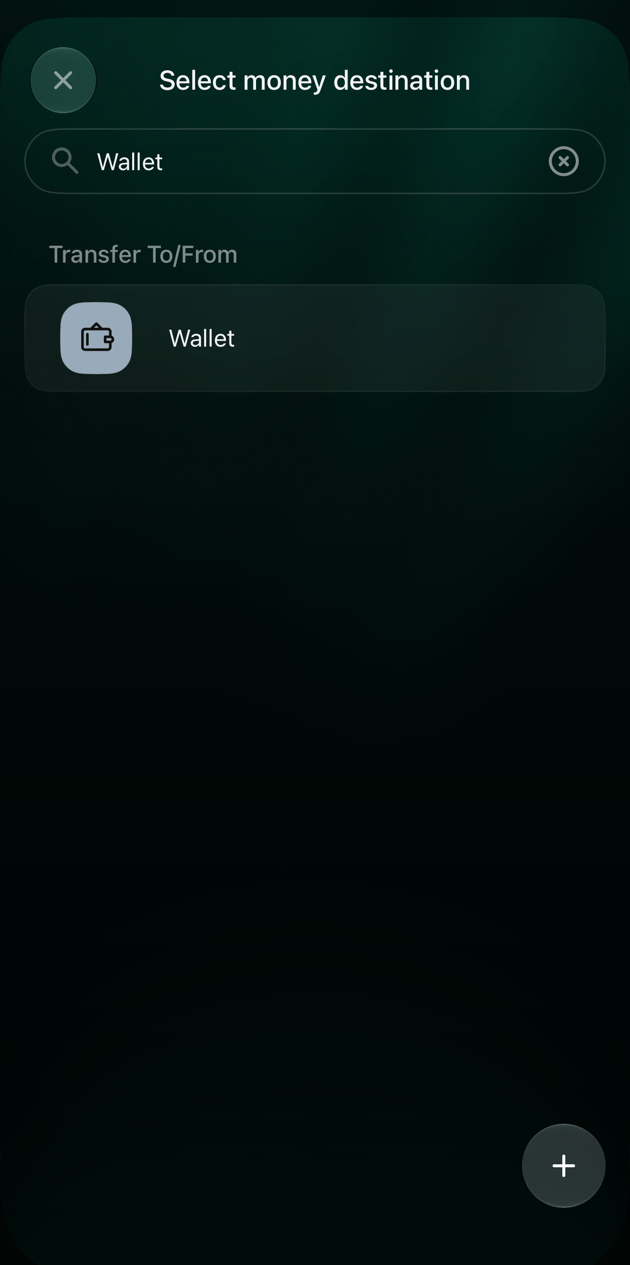
À l’étape Vers quel compte?, sélectionne le compte où l’argent est arrivé.
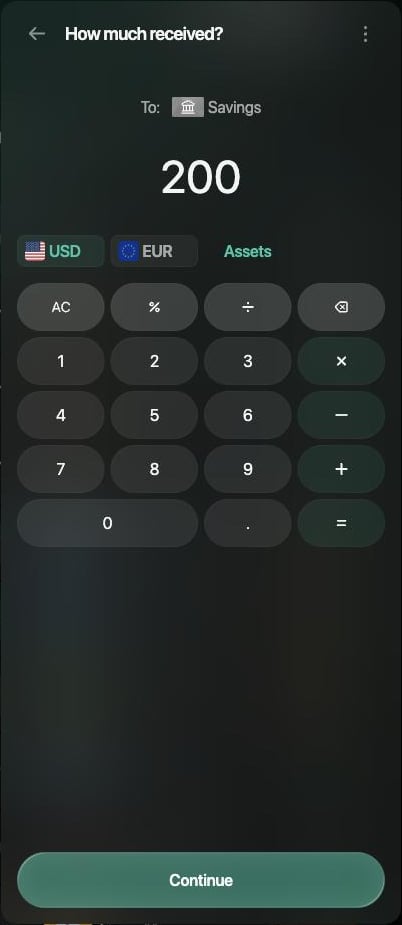
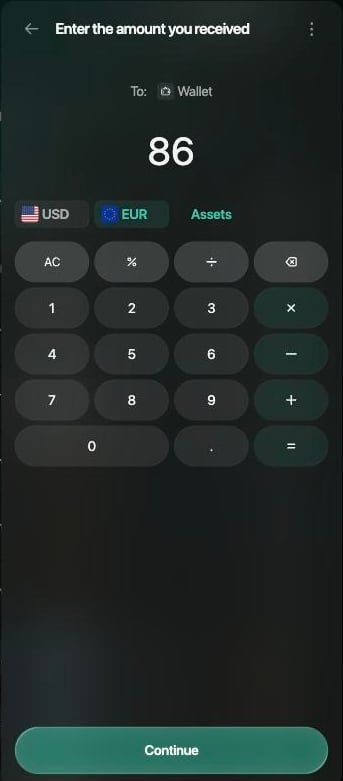
Vérifie le montant à l’étape Combien reçu? et sélectionne Continuer.
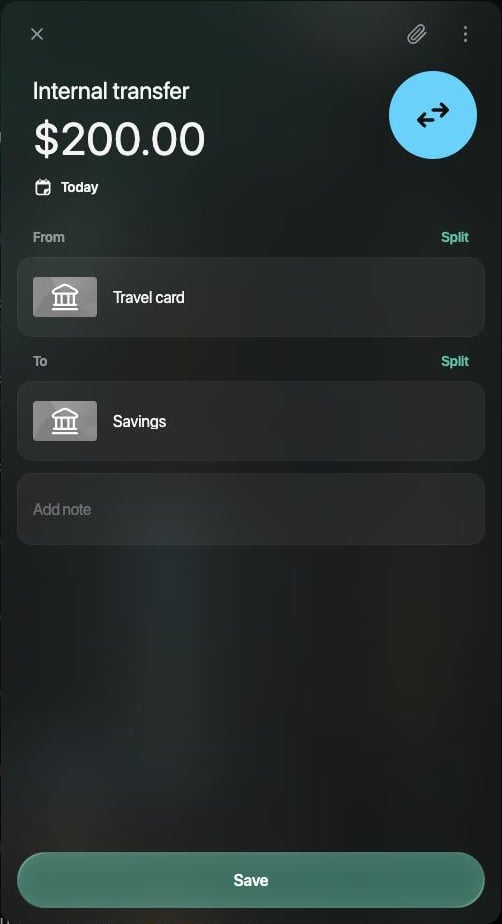
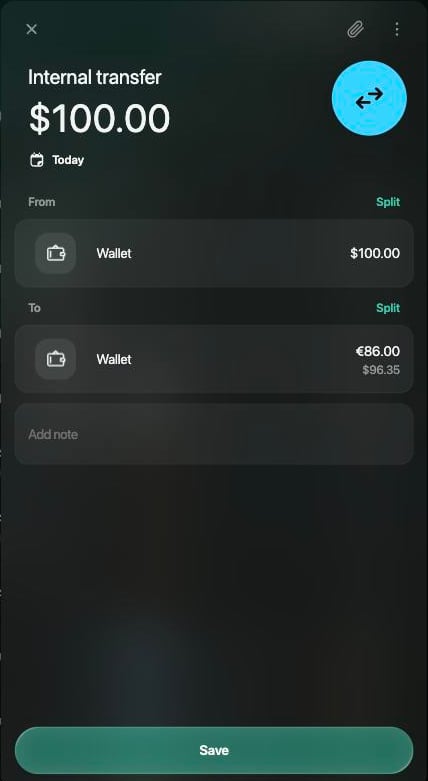
Vérifie la date, De et À. Par défaut, la date est Aujourd’hui ; sélectionne-la pour choisir un autre jour.
Sélectionne Enregistrer. finerd le confirme avec Transaction créée le suivi de la date.
Vérifie le montant reçu.
Vérifie les deux comptes avant d'enregistrer.
Dans l’écran Accueil ou Transactions, appuie sur +, puis sur Virement interne ou retrait DAB.
Sur l’écran Compte source du virement, appuie sur le compte d’où l’argent est parti. Les comptes connectés à une banque ne figurent pas dans cette liste.
Sur l’écran Montant envoyé, saisis le montant et appuie sur Continuer.
Sur l’écran Compte de destination du virement, appuie sur le compte où l’argent est arrivé.
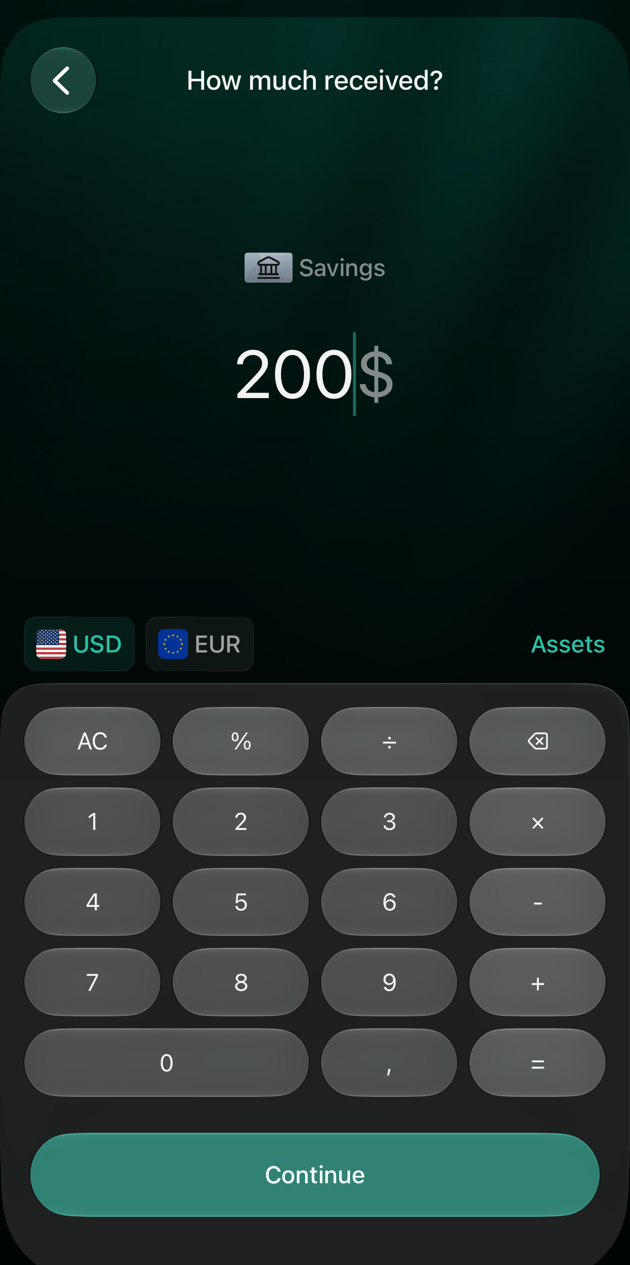
Sur l’écran Montant reçu, vérifie le montant et appuie sur Continuer.
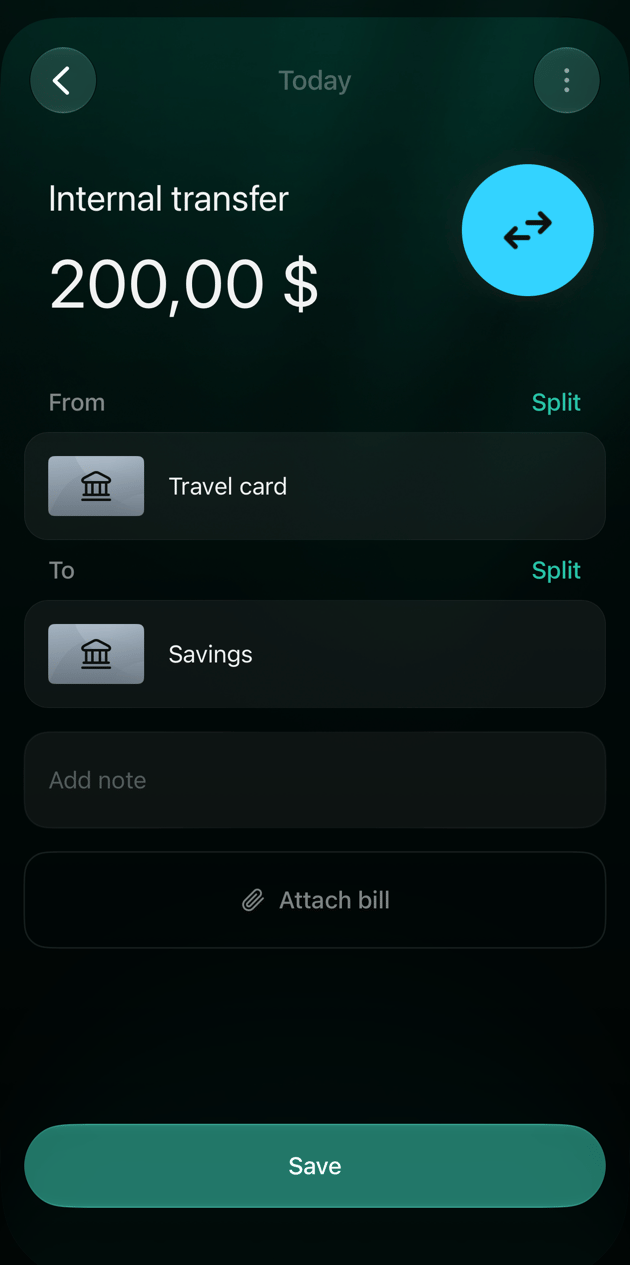
Vérifie la date, De et À, puis appuie sur Enregistrer.
Dans l’écran Accueil ou Transactions, appuie sur +, puis sur Virement interne ou retrait DAB.
Sur l’écran Depuis quel compte?, appuie sur le compte d’où l’argent est parti. Pour le trouver plus vite, saisis son nom dans le champ de recherche.
Saisis le montant sur l’écran Combien as-tu payé? et appuie sur Continuer.
Sur l’écran Vers quel compte?, appuie sur le compte où l’argent est arrivé.
Vérifie le montant sur l’écran Combien reçu? et appuie sur Continuer.
Vérifie De et À. Pour changer la date, appuie sur ⋮ → Changer la date.
Appuie sur Enregistrer.
Vérifie le montant reçu.
Vérifie les deux comptes avant d'enregistrer.
Le virement apparaît dans Transactions comme Virement interne (dans un espace créé en anglais : Internal transfer). Le solde du premier compte baisse et celui du second augmente d’autant. Si tu fermes le virement avant d’enregistrer et que tu choisis Annuler, rien n’est enregistré.
Retirer ou déposer des espèces
Retirer de l’argent à un distributeur, c’est faire un virement de ton compte bancaire vers ton compte en espèces. Ce n’est pas encore une dépense : enregistre la dépense au moment où tu utilises les espèces. Déposer des espèces à ta banque, c’est un virement dans l’autre sens.Pour l’enregistrer toi-même, suis les étapes de Faire un virement entre ses comptes. Pour un retrait, choisis d’abord ton compte bancaire, puis ton compte en espèces ; pour un dépôt, l’inverse. Les comptes en espèces sont sous Espèces dans la liste. Si tu n’en as pas encore, voir Ajouter un compte en espèces.Si le distributeur a pris des frais, saisis le montant débité de la carte et le montant que tu as reçu : voir Quand les montants diffèrent.Si ta banque est connectée, c’est elle qui envoie le retrait. Ne l’enregistre pas une deuxième fois : ouvre cette transaction et, si À affiche une catégorie, choisis ton compte en espèces à la place. Pour un dépôt, change De de la même façon.
Web
Android
iOS
Ouvre Transactions et sélectionne le retrait venu de ta banque.
Sélectionne la catégorie dans À (pour un dépôt, dans De). Dans la liste qui s’ouvre, trouve ton compte en espèces sous Virement vers/depuis, ou saisis son nom dans Rechercher, et sélectionne-le.
Sélectionne Enregistrer.
Ton compte en espèces est sous Virement vers/depuis.
Ouvre Transactions et appuie sur le retrait venu de ta banque.
Appuie sur la catégorie dans À (pour un dépôt, dans De). Sous Virement vers/depuis, appuie sur ton compte en espèces. S’il n’y est pas, appuie sur Tout voir.
Appuie sur Enregistrer.
Ouvre Transactions et appuie sur le retrait venu de ta banque.
Appuie sur la catégorie dans À (pour un dépôt, dans De). Dans la liste qui s’ouvre, ouvre Virement vers/depuis, ou saisis le nom du compte dans Rechercher, et appuie sur ton compte en espèces.
Appuie sur Enregistrer.
Ton compte en espèces est sous Virement vers/depuis.
La ligne de la banque reste telle quelle. La transaction devient un virement, et le solde de ton compte en espèces varie de son montant.
Changer des devises
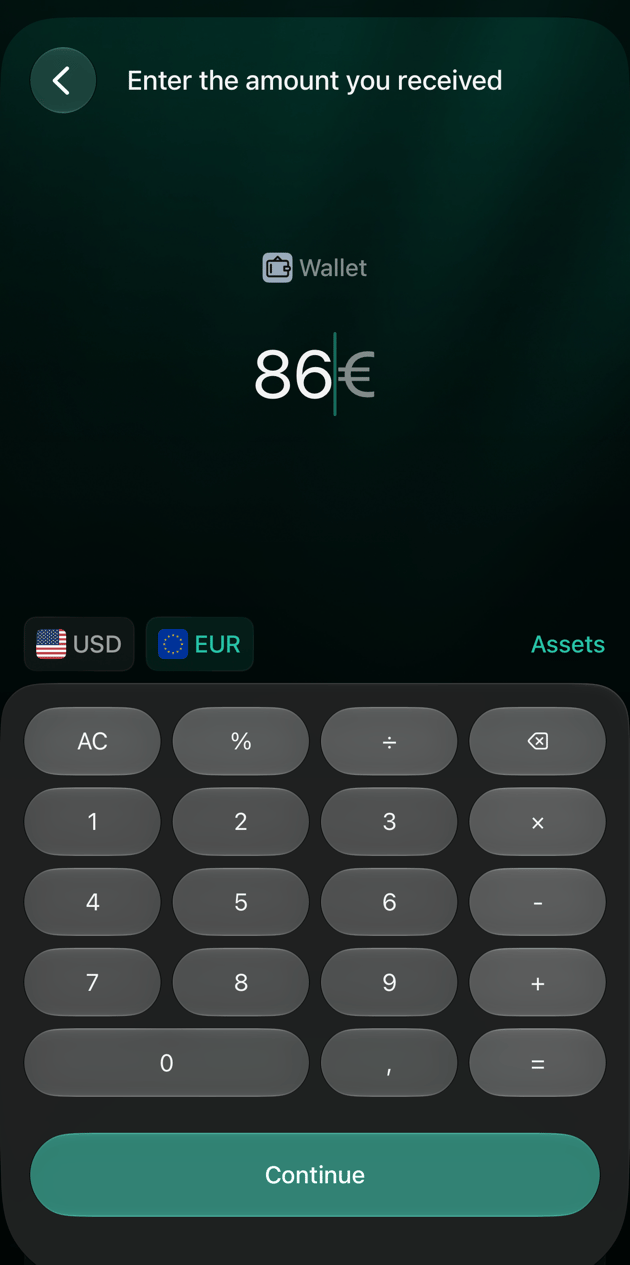
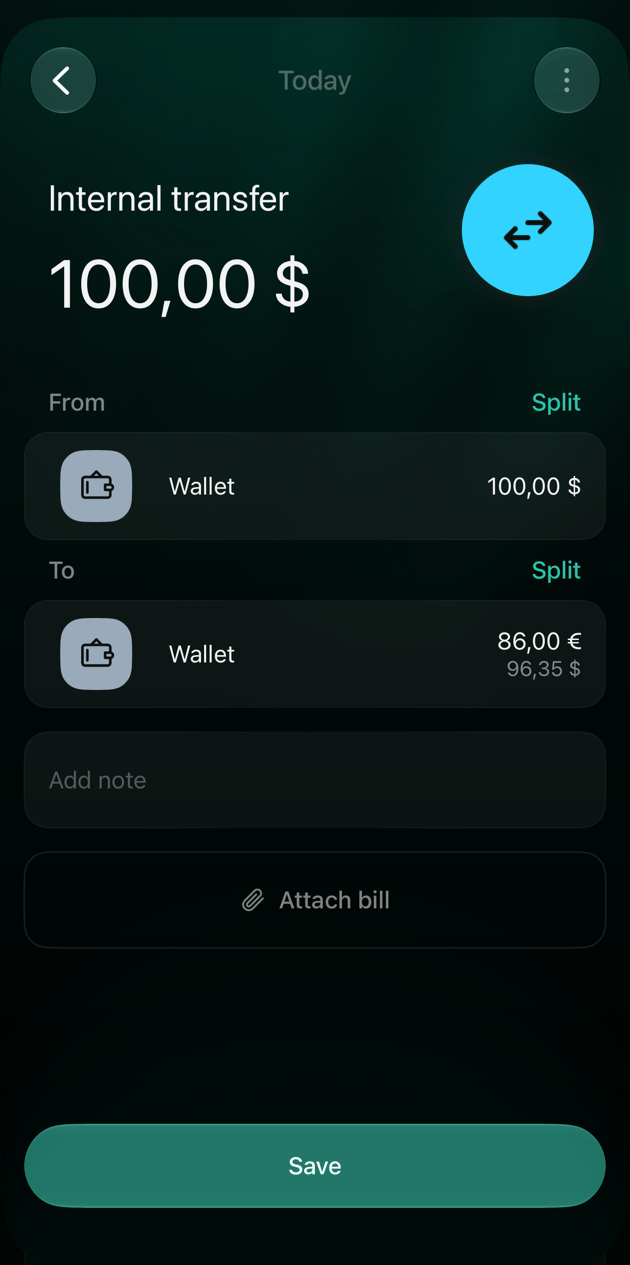
Un change est un virement où l’argent part dans une devise et arrive dans une autre, par exemple 100 USD remis dans un bureau de change contre 86 EUR. finerd enregistre les deux montants tels quels, et le solde de chaque compte varie dans sa propre devise.L’argent peut rester sur un seul compte. Un compte peut contenir plusieurs devises : si tu as changé des espèces de ton portefeuille, choisis ton compte en espèces des deux côtés. Il garde un solde distinct pour chaque devise.Quand le compte de destination contient une autre devise, les apps Android et iOS affichent ce que tu obtiendrais au taux actuel de finerd, par exemple 89,26 € au taux actuel. Appuie sur Appliquer pour l’utiliser, ou saisis le montant réellement reçu. Si ton montant s’écarte beaucoup du taux de finerd, voir Quand les montants diffèrent.
Web
Android
iOS
Sur la page Accueil ou Transactions, sélectionne Ajouter une transaction, puis Change de devises.
À l’étape Compte source du virement, sélectionne le compte depuis lequel tu as changé l’argent.
À l’étape Combien échanges-tu?, vérifie la devise, saisis le montant et sélectionne Continuer.
À l’étape Échanger vers, sélectionne le compte qui a reçu l’argent. Ce peut être le même compte.
À l’étape Entre le montant reçu, sélectionne la devise obtenue, saisis le montant et sélectionne Continuer.
Vérifie De et À : chacun affiche son propre montant. Sélectionne Enregistrer.
Choisis la devise obtenue.
Chaque côté garde son propre montant.
Dans l’écran Accueil ou Transactions, appuie sur +, puis sur Échange d’actifs.
Sur l’écran Échanger depuis, appuie sur le compte depuis lequel tu as changé l’argent. Les comptes connectés à une banque ne figurent pas dans cette liste.
Sur l’écran Combien échanges-tu?, saisis le montant et appuie sur Continuer.
Sur l’écran Échanger vers, appuie sur le compte qui a reçu l’argent.
Sur l’écran Quel montant reçois-tu?, saisis le montant, ou appuie sur Appliquer à côté du montant au taux actuel. Appuie sur Continuer.
Vérifie le change et appuie sur Enregistrer.
Dans l’écran Accueil ou Transactions, appuie sur +, puis sur Change de devises.
Sur l’écran Compte source du virement, appuie sur le compte depuis lequel tu as changé l’argent.
Sur l’écran Combien échanges-tu?, saisis le montant et appuie sur Continuer.
Sur l’écran Échanger vers, appuie sur le compte qui a reçu l’argent. Ce peut être le même compte.
Sur l’écran Entre le montant reçu, appuie sur la devise obtenue et saisis le montant, ou appuie sur Appliquer si finerd en propose un au taux actuel. Appuie sur Continuer.
Vérifie De et À, puis appuie sur Enregistrer.
Choisis la devise obtenue.
Chaque côté garde son propre montant.
Le change apparaît dans Transactions comme Virement interne. Dans le compte, chaque devise a son propre solde : après cet exemple, le portefeuille contient 86 EUR de plus et 100 USD de moins. Virement interne ou retrait DAB et Change de devises enregistrent le même type de transaction ; seules les étapes du change portent d’autres noms.
Quand les montants diffèrent
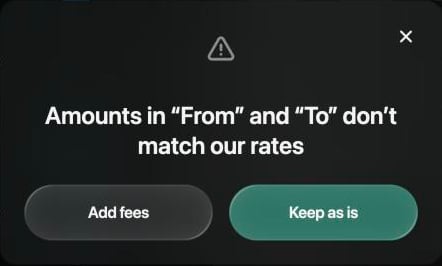
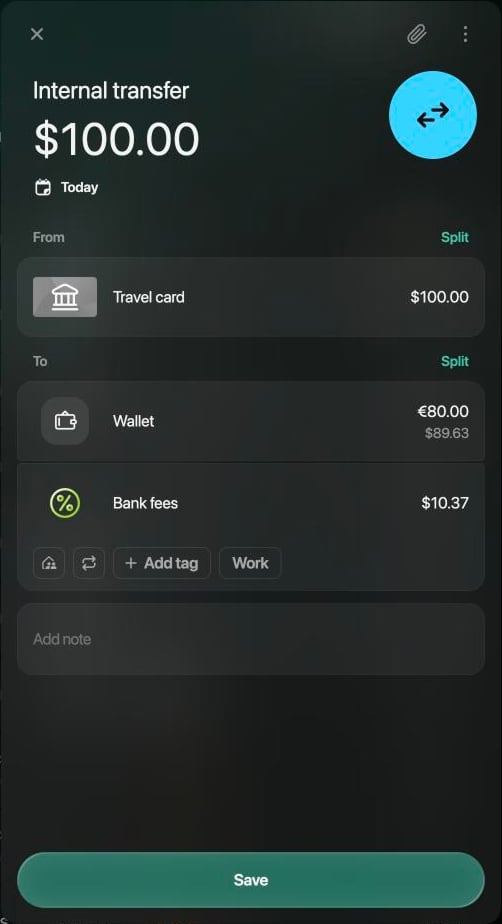
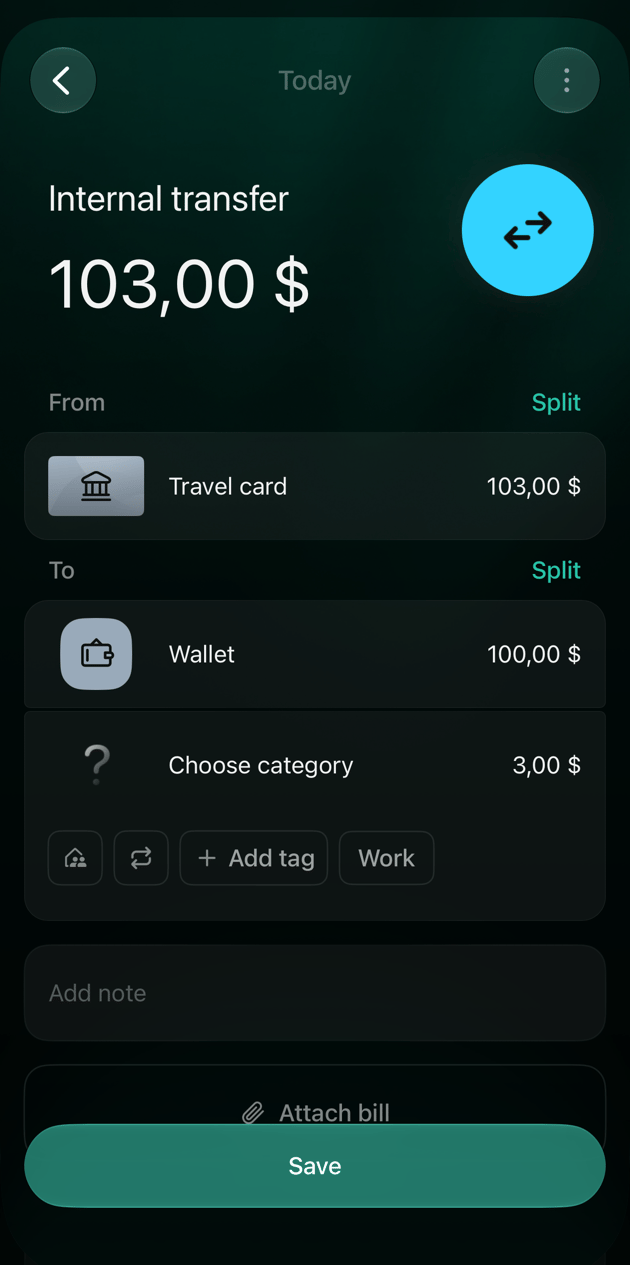
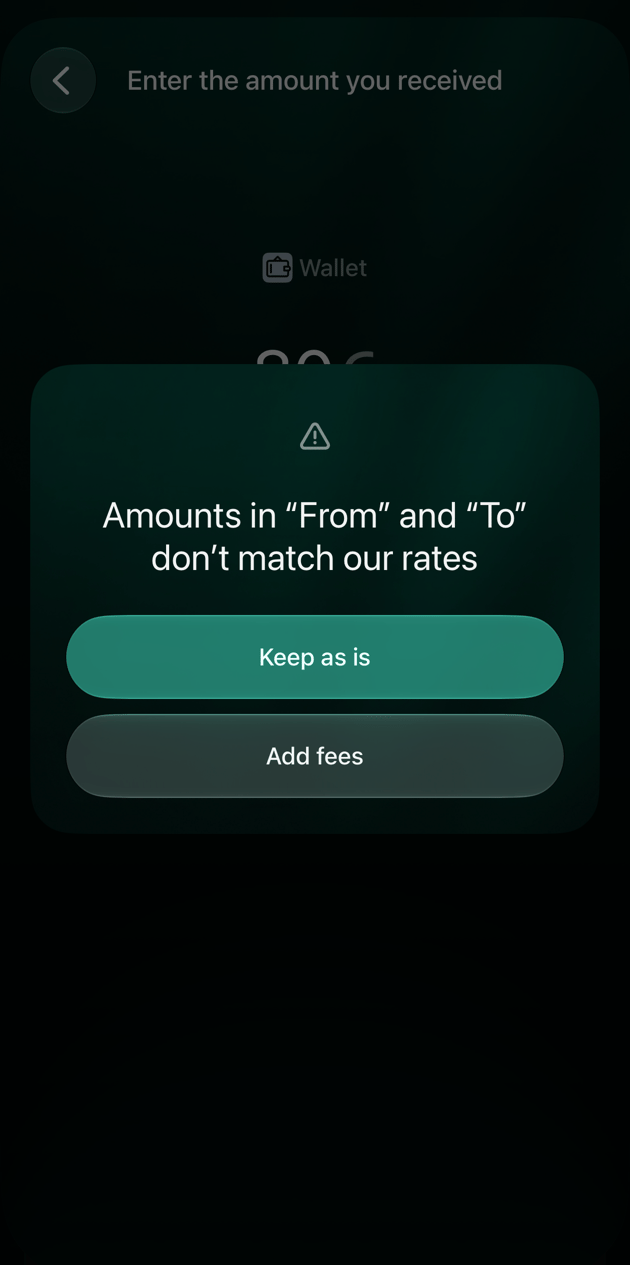
Parfois, il arrive moins d’argent qu’il n’en est parti : le distributeur a pris des frais, ou le bureau de change une commission. finerd enregistre la différence comme une ligne de dépense distincte dans À, pour qu’elle compte dans tes dépenses, et lui choisit une catégorie, comme Frais bancaires (dans un espace créé en anglais : Bank fees). Vérifie cette ligne avant d’enregistrer : si elle affiche Dépense non catégorisée (dans un espace créé en anglais : Uncategorized Expense) ou Choisir une catégorie, choisis toi-même la catégorie. S’il est arrivé plus d’argent qu’il n’en est parti, finerd ajoute le surplus dans De comme revenu, par exemple Cashback et récompenses (dans un espace créé en anglais : Cashback & Rewards).Dans une seule devise, les apps Android et iOS ajoutent la ligne de frais dès que les montants diffèrent. Sur le web, une petite différence s’affiche comme … non attribué sous À, et Enregistrer affiche Transaction incohérente au lieu d’enregistrer, tant que tu n’as pas ajouté la ligne toi-même.Dans des devises différentes, finerd compare les deux montants avec son taux de change. Un petit écart est enregistré tel quel. Si l’écart est important, finerd demande si la différence correspond à des frais :
Ajouter des frais enregistre la différence comme une ligne de frais dans À.
Garder tel quel n’enregistre que les deux montants. finerd attribue alors à ce que tu as reçu exactement la valeur de ce que tu as payé, et la différence ne compte pas comme une dépense. Sur le web, Enregistrer pose à nouveau la question avec Différence de taux de change ; sélectionne Garder tel quel pour enregistrer.
Web
Android
iOS
Si Les montants « De » et « À » ne correspondent pas à nos taux apparaît, sélectionne Ajouter des frais ou Garder tel quel.
Si … non attribué apparaît sous À, sélectionne Fractionner à côté de À, choisis une catégorie pour les frais, puis sélectionne leur montant et saisis la différence. Voir Fractionner une transaction.
Vérifie la catégorie de la ligne de frais et sélectionne Enregistrer.
Indique si la différence correspond à des frais.
Les frais forment une ligne distincte dans À.
Si Le montant diffère fortement du taux que nous connaissons apparaît, appuie sur Ajouter des frais ou Garder tel quel.
Vérifie la ligne de frais dans À et appuie dessus pour changer sa catégorie.
Appuie sur Enregistrer.
Si Les montants « De » et « À » ne correspondent pas à nos taux apparaît, appuie sur Ajouter des frais ou Garder tel quel.
Si la ligne de frais dans À indique Choisir une catégorie, appuie dessus et choisis-en une. Si tu la laisses ainsi, la transaction est enregistrée en Dépense non catégorisée et affiche À réviser.
Appuie sur Enregistrer.
Des frais de distributeur de 3 USD ajoutés sur leur propre ligne.
Indique si la différence correspond à des frais.
Virements entre comptes connectés
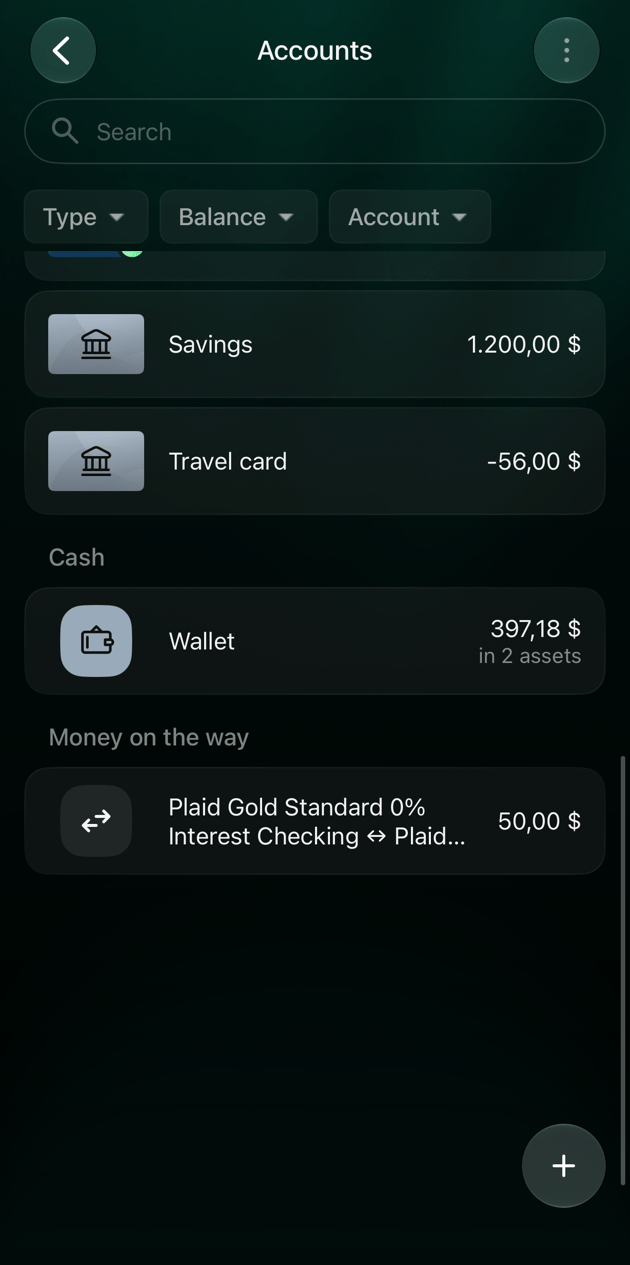
Un virement entre deux comptes connectés reste sous forme de deux transactions dans Transactions, une de chaque banque, et c’est normal : c’est un seul virement, pas un doublon. Chaque banque envoie sa moitié du virement : l’argent qui quitte un compte et l’argent qui arrive sur l’autre. finerd cherche la moitié correspondante, même dans une autre devise ou quelques jours plus tard, et relie les deux moitiés en un seul virement, sans les fusionner : chaque moitié affiche tes deux comptes, comme Checking → Savings. Chaque moitié garde le montant et la devise envoyés par sa banque : les deux montants ne sont donc identiques que si rien n’a changé en chemin, comme des frais ou un change de devises. Le virement ne compte ni comme une dépense ni comme un revenu, et il n’y a rien à supprimer ni à corriger. Tu n’as pas besoin d’enregistrer ce virement toi-même. Si les deux moitiés sont arrivées comme un revenu et une dépense distincts, voir Si un virement est mal enregistré.finerd fait passer chaque virement par Argent en transit, un compte qu’il crée pour chaque sens entre deux de tes comptes et nomme d’après les deux : un pour les virements de Checking vers Savings et un autre pour les virements de Savings vers Checking. Ainsi, deux cartes entre lesquelles tu fais des virements dans les deux sens ont deux comptes Argent en transit. Dans un tel compte, tu vois les deux moitiés de chaque virement dans ce sens. Quand la moitié de l’autre banque arrive et que finerd l’associe, il solde le montant de ce virement. Le solde du compte correspond à l’argent des virements qui attendent encore leur seconde moitié, et il est à 0 quand aucun n’attend ; le compte reste dans la liste à 0. Tu ne peux ni le choisir dans une transaction ni le modifier.Si tu enregistres le virement toi-même, quand la moitié envoyée par la banque arrive et que finerd l’associe, finerd garde la transaction de la banque et supprime ta copie. Entre deux comptes connectés, les deux moitiés envoyées par les banques restent toujours deux transactions reliées. Un virement que tu enregistres toi-même entre deux comptes connectés affiche En attente jusqu’à ce que les banques le confirment, et le montant attend lui aussi dans Argent en transit. Le solde du compte émetteur tient déjà compte du virement, et Actuel en dessous affiche le solde indiqué par la banque.
Web
Android
iOS
Ouvre Comptes. Argent en transit est un groupe à part en fin de liste, avec un compte pour chaque sens, comme « Checking -> Savings ».
Un montant encore en transit entre deux comptes.
Ouvre Comptes depuis Plus ou la barre d’onglets. Argent en transit est un groupe à part dans la liste, avec un compte pour chaque sens.
Ouvre Comptes depuis Plus ou la barre d’onglets. Argent en transit est un groupe à part en fin de liste, avec un compte pour chaque sens, comme « Checking ↔ Savings ».
Un montant encore en transit entre deux comptes.
Si un virement est mal enregistré
Une transaction venue de ta banque garde le compte, le montant et la date de la banque. Ce que tu peux changer, c’est l’autre côté : la catégorie, ou le compte vers lequel l’argent est allé ou d’où il est venu.
Ce qui s’est passé
Que faire
De l’argent déplacé entre tes comptes apparaît comme un revenu ou une dépense
Ouvre la transaction et, à la place de la catégorie, choisis ton autre compte sous Virement vers/depuis. Elle devient un Virement interne. Si l’autre moitié est aussi arrivée comme une dépense ou un revenu distinct, change-la de la même façon. Les étapes sont les mêmes que dans Retirer ou déposer des espèces.
finerd a enregistré un achat ou un revenu comme un virement
Ouvre la transaction et choisis une catégorie à la place de ton compte. Le commerçant reste Virement interne : sélectionne-le en haut et choisis le vrai commerçant.
Tu as enregistré un virement que les banques ont aussi envoyé
Supprime ta propre copie : voir Supprimer une transaction. Les transactions venues d’une banque connectée ne peuvent pas être supprimées.
finerd a réuni deux transactions qui ne forment pas un seul virement
Aucune option ne permet de les séparer. Ouvre la transaction et sélectionne ⋮ → Contacter le support.
Un revenu bancaire devenu un virement après le choix de ton autre compte dans De.
En corriger plusieurs à la fois
Quand beaucoup de transactions doivent être rattachées au même compte, modifie-les ensemble.
Web
Android
iOS
Dans Transactions, coche les cases à côté des transactions.
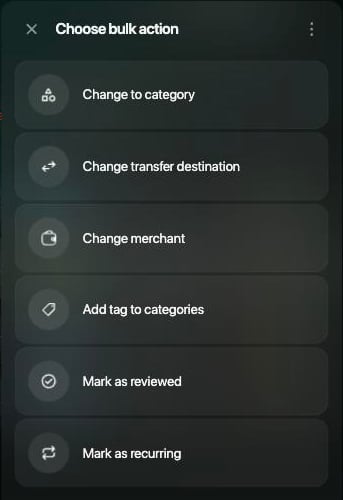
Sélectionne Modifier, puis Changer la destination du virement.
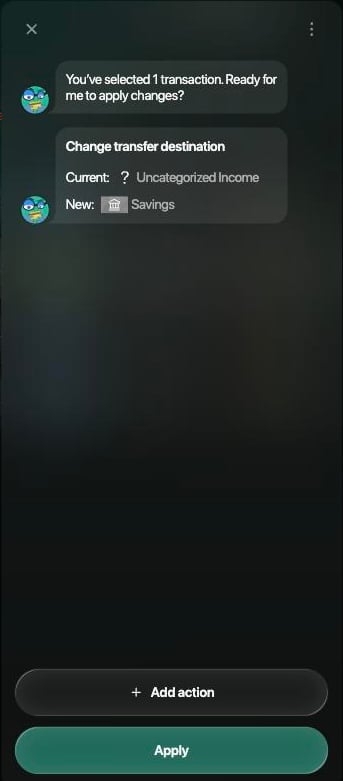
Choisis le compte et sélectionne Appliquer.
Choisis Changer la destination du virement.
Vérifie la modification et applique-la.
Dans Transactions, appuie longuement sur une transaction, puis sur les autres.
Appuie sur Modifier, puis sur Changer la destination du virement.
Choisis le compte et appuie sur Appliquer.
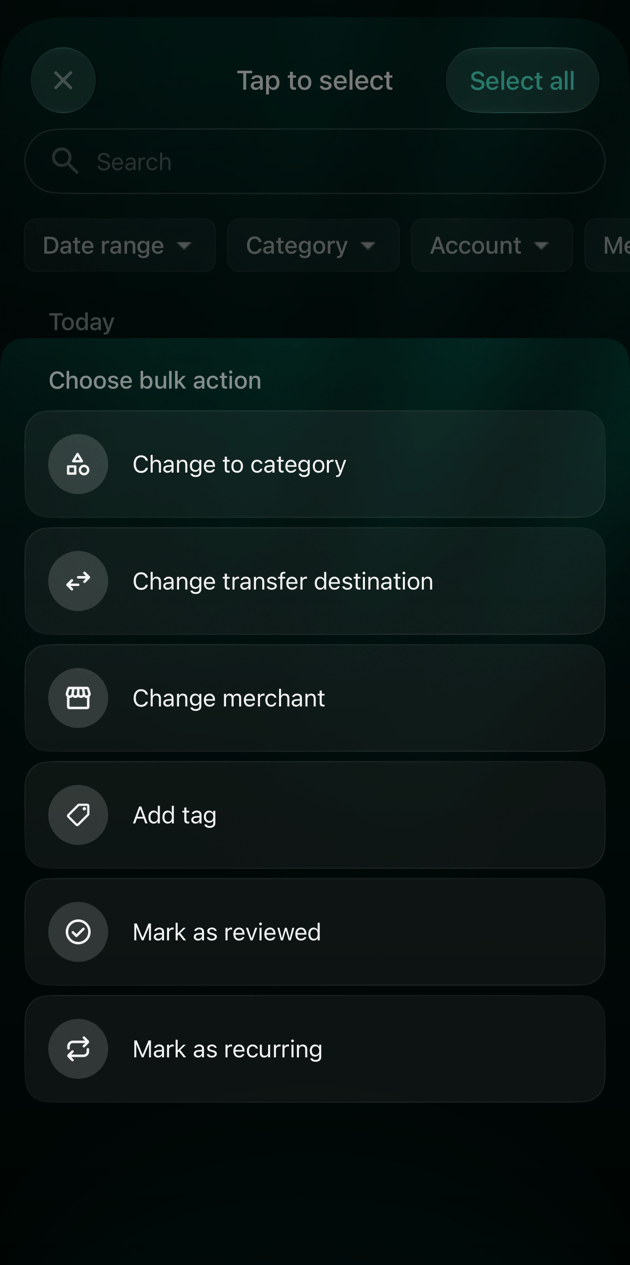
Dans Transactions, appuie longuement sur une transaction et choisis Sélectionner, puis appuie sur les autres.
Appuie sur Modifier … transactions, puis sur Changer la destination du virement.
Choisis le compte et appuie sur Appliquer.
Choisis Changer la destination du virement.
Cette page vous a-t-elle été utile ?
{"docsConfig":{"theme":"mint","$schema":"https://mintlify.com/docs.json","name":"finerd","description":"finerd helps financially savvy people manage complex personal, family, business, and international finances with accounting precision without accounting complexity.","colors":{"primary":"#38f7ff","light":"#38f7ff","dark":"#b98cff"},"logo":{"light":"https://finerd.ai/logo.svg","dark":"https://finerd.ai/logo.svg","href":"/"},"favicon":"https://finerd.ai/logo.svg","appearance":{"default":"dark","strict":true},"background":{"decoration":"grid","color":{"light":"#08090f","dark":"#08090f"}},"navbar":{"links":[{"href":"https://finerd.ai","label":"finerd.ai"}]},"seo":{"metatags":{"google-site-verification":"haq__cDMEelH2BlpExqZZ7DqIbXEtZMZDA_2Rn4amf8"}},"fonts":{"family":"Inter"},"styling":{"eyebrows":"breadcrumbs","latex":true},"contextual":{"options":["copy","view"],"display":"header"},"navigation":{"languages":[{"language":"en","footer":{"links":[{"items":[{"label":"YouTube","href":"https://www.youtube.com/@realFinerd"},{"label":"Reddit","href":"https://www.reddit.com/r/finerds"},{"label":"TikTok","href":"https://www.tiktok.com/@real.finerd"}]}]},"navbar":{"links":[{"href":"https://finerd.ai","label":"finerd.ai"}],"primary":{"type":"button","label":"Contact support","href":"/contact-us"}},"href":""},{"language":"uk","footer":{"links":[{"items":[{"label":"YouTube","href":"https://www.youtube.com/@finerd.ukraine"},{"label":"Telegram","href":"https://t.me/+TESz5VfXr50yNTRi"}]}]},"navbar":{"links":[{"href":"https://finerd.ai","label":"finerd.ai"}],"primary":{"type":"button","label":"Зв'язатися з підтримкою","href":"/uk/contact-us"}},"href":"uk"},{"language":"es","footer":{"links":[{"items":[{"label":"YouTube","href":"https://www.youtube.com/@realFinerd"},{"label":"Reddit","href":"https://www.reddit.com/r/finerds"},{"label":"TikTok","href":"https://www.tiktok.com/@real.finerd"}]}]},"navbar":{"links":[{"href":"https://finerd.ai","label":"finerd.ai"}],"primary":{"type":"button","label":"Contactar soporte","href":"/es/contact-us"}},"href":"es"},{"language":"ja","footer":{"links":[{"items":[{"label":"YouTube","href":"https://www.youtube.com/@realFinerd"},{"label":"Reddit","href":"https://www.reddit.com/r/finerds"},{"label":"TikTok","href":"https://www.tiktok.com/@real.finerd"}]}]},"navbar":{"links":[{"href":"https://finerd.ai","label":"finerd.ai"}],"primary":{"type":"button","label":"サポートに連絡","href":"/ja/contact-us"}},"href":"ja"},{"language":"pl","footer":{"links":[{"items":[{"label":"YouTube","href":"https://www.youtube.com/@realFinerd"},{"label":"Reddit","href":"https://www.reddit.com/r/finerds"},{"label":"TikTok","href":"https://www.tiktok.com/@real.finerd"}]}]},"navbar":{"links":[{"href":"https://finerd.ai","label":"finerd.ai"}],"primary":{"type":"button","label":"Kontakt z pomocą","href":"/pl/contact-us"}},"href":"pl"},{"language":"cs","footer":{"links":[{"items":[{"label":"YouTube","href":"https://www.youtube.com/@realFinerd"},{"label":"Reddit","href":"https://www.reddit.com/r/finerds"},{"label":"TikTok","href":"https://www.tiktok.com/@real.finerd"}]}]},"navbar":{"links":[{"href":"https://finerd.ai","label":"finerd.ai"}],"primary":{"type":"button","label":"Kontaktovat podporu","href":"/cs/contact-us"}},"href":"cs"},{"language":"it","footer":{"links":[{"items":[{"label":"YouTube","href":"https://www.youtube.com/@realFinerd"},{"label":"Reddit","href":"https://www.reddit.com/r/finerds"},{"label":"TikTok","href":"https://www.tiktok.com/@real.finerd"}]}]},"navbar":{"links":[{"href":"https://finerd.ai","label":"finerd.ai"}],"primary":{"type":"button","label":"Contatta assistenza","href":"/it/contact-us"}},"href":"it"},{"language":"fr","footer":{"links":[{"items":[{"label":"YouTube","href":"https://www.youtube.com/@realFinerd"},{"label":"Reddit","href":"https://www.reddit.com/r/finerds"},{"label":"TikTok","href":"https://www.tiktok.com/@real.finerd"}]}]},"navbar":{"links":[{"href":"https://finerd.ai","label":"finerd.ai"}],"primary":{"type":"button","label":"Contacter le support","href":"/fr/contact-us"}},"href":"fr"},{"language":"de","footer":{"links":[{"items":[{"label":"YouTube","href":"https://www.youtube.com/@realFinerd"},{"label":"Reddit","href":"https://www.reddit.com/r/finerds"},{"label":"TikTok","href":"https://www.tiktok.com/@real.finerd"}]}]},"navbar":{"links":[{"href":"https://finerd.ai","label":"finerd.ai"}],"primary":{"type":"button","label":"Support kontaktieren","href":"/de/contact-us"}},"href":"de"},{"language":"pt","footer":{"links":[{"items":[{"label":"YouTube","href":"https://www.youtube.com/@realFinerd"},{"label":"Reddit","href":"https://www.reddit.com/r/finerds"},{"label":"TikTok","href":"https://www.tiktok.com/@real.finerd"}]}]},"navbar":{"links":[{"href":"https://finerd.ai","label":"finerd.ai"}],"primary":{"type":"button","label":"Falar com suporte","href":"/pt/contact-us"}},"href":"pt"},{"language":"zh-Hant","footer":{"links":[{"items":[{"label":"YouTube","href":"https://www.youtube.com/@realFinerd"},{"label":"Reddit","href":"https://www.reddit.com/r/finerds"},{"label":"TikTok","href":"https://www.tiktok.com/@real.finerd"}]}]},"navbar":{"links":[{"href":"https://finerd.ai","label":"finerd.ai"}],"primary":{"type":"button","label":"聯絡客服","href":"/zh-Hant/contact-us"}},"href":"zh-Hant"},{"language":"ko","footer":{"links":[{"items":[{"label":"YouTube","href":"https://www.youtube.com/@realFinerd"},{"label":"Reddit","href":"https://www.reddit.com/r/finerds"},{"label":"TikTok","href":"https://www.tiktok.com/@real.finerd"}]}]},"navbar":{"links":[{"href":"https://finerd.ai","label":"finerd.ai"}],"primary":{"type":"button","label":"고객 지원 문의","href":"/ko/contact-us"}},"href":"ko"},{"language":"zh-Hans","footer":{"links":[{"items":[{"label":"YouTube","href":"https://www.youtube.com/@realFinerd"},{"label":"Reddit","href":"https://www.reddit.com/r/finerds"},{"label":"TikTok","href":"https://www.tiktok.com/@real.finerd"}]}]},"navbar":{"links":[{"href":"https://finerd.ai","label":"finerd.ai"}],"primary":{"type":"button","label":"联系支持","href":"/zh-Hans/contact-us"}},"href":"zh-Hans"},{"language":"nl","footer":{"links":[{"items":[{"label":"YouTube","href":"https://www.youtube.com/@realFinerd"},{"label":"Reddit","href":"https://www.reddit.com/r/finerds"},{"label":"TikTok","href":"https://www.tiktok.com/@real.finerd"}]}]},"navbar":{"links":[{"href":"https://finerd.ai","label":"finerd.ai"}],"primary":{"type":"button","label":"Neem contact op met support","href":"/nl/contact-us"}},"href":"nl"}]}},"deployment":{"deploymentMetadataValue":{"subdomain":"finerdai","hasAudioNarration":false,"actualSubdomain":"finerdai","customDomains":["help.finerd.ai"],"gitSource":{"type":"gitlab","owner":"finerd.ai/web","repo":"help","deployBranch":"main","contentDirectory":"","isPrivate":true,"projectId":85636094,"mountPath":"","label":""},"feedback":{"thumbs":true},"entitlements":{"AI_CHAT":{"status":"DISABLED"}},"buildId":"6b00a7593c4bb12541ace472","clientVersion":"0.0.4263","searchFilterCounts":[{"language":"en","tag":"Accounts \u0026 balances","count":8},{"language":"cs","tag":"Účty a zůstatky","count":8},{"language":"de","tag":"Konten und Salden","count":8},{"language":"es","tag":"Cuentas y saldos","count":8},{"language":"fr","tag":"Comptes et soldes","count":8},{"language":"it","tag":"Conti e saldi","count":8},{"language":"ja","tag":"口座と残高","count":8},{"language":"ko","tag":"계좌와 잔액","count":8},{"language":"nl","tag":"Rekeningen en saldi","count":8},{"language":"pl","tag":"Konta i salda","count":8},{"language":"pt","tag":"Contas e saldos","count":8},{"language":"uk","tag":"Рахунки та баланси","count":8},{"language":"zh-Hans","tag":"账户与余额","count":8},{"language":"zh-Hant","tag":"帳戶與餘額","count":8},{"language":"en","tag":"AI assistants","count":7},{"language":"en","tag":"Family \u0026 shared expenses","count":7},{"language":"en","tag":"Transactions","count":7},{"language":"cs","tag":"AI asistenti","count":7},{"language":"cs","tag":"Rodina a sdílené výdaje","count":7},{"language":"cs","tag":"Transakce","count":7},{"language":"de","tag":"AI-Assistenten","count":7},{"language":"de","tag":"Familie und geteilte Ausgaben","count":7},{"language":"de","tag":"Transaktionen","count":7},{"language":"es","tag":"Asistentes de AI","count":7},{"language":"es","tag":"Familia y gastos compartidos","count":7},{"language":"es","tag":"Transacciones","count":7},{"language":"fr","tag":"Assistants AI","count":7},{"language":"fr","tag":"Famille et dépenses partagées","count":7},{"language":"fr","tag":"Transactions","count":7},{"language":"it","tag":"Assistenti AI","count":7},{"language":"it","tag":"Famiglia e spese condivise","count":7},{"language":"it","tag":"Transazioni","count":7},{"language":"ja","tag":"AIアシスタント","count":7},{"language":"ja","tag":"ファミリーと共通の支出","count":7},{"language":"ja","tag":"取引","count":7},{"language":"ko","tag":"AI 어시스턴트","count":7},{"language":"ko","tag":"가족과 공유 지출","count":7},{"language":"ko","tag":"거래","count":7},{"language":"nl","tag":"AI-assistenten","count":7},{"language":"nl","tag":"Gezin en gedeelde uitgaven","count":7},{"language":"nl","tag":"Transacties","count":7},{"language":"pl","tag":"Asystenci AI","count":7},{"language":"pl","tag":"Rodzina i wspólne wydatki","count":7},{"language":"pl","tag":"Transakcje","count":7},{"language":"pt","tag":"Assistentes de AI","count":7},{"language":"pt","tag":"Família e despesas compartilhadas","count":7},{"language":"pt","tag":"Transações","count":7},{"language":"uk","tag":"ШІ-асистенти","count":7},{"language":"uk","tag":"Сім'я та спільні витрати","count":7},{"language":"uk","tag":"Транзакції","count":7},{"language":"zh-Hans","tag":"AI 助手","count":7},{"language":"zh-Hans","tag":"家庭与共同支出","count":7},{"language":"zh-Hans","tag":"交易","count":7},{"language":"zh-Hant","tag":"AI 助理","count":7},{"language":"zh-Hant","tag":"家庭與共享支出","count":7},{"language":"zh-Hant","tag":"交易","count":7},{"language":"en","tag":"Planning","count":6},{"language":"cs","tag":"Plánování","count":6},{"language":"de","tag":"Planung","count":6},{"language":"es","tag":"Planificación","count":6},{"language":"fr","tag":"Planification","count":6},{"language":"it","tag":"Pianificazione","count":6},{"language":"ja","tag":"プランニング","count":6},{"language":"ko","tag":"재무 설계","count":6},{"language":"nl","tag":"Financiële planning","count":6},{"language":"pl","tag":"Planowanie","count":6},{"language":"pt","tag":"Planejamento","count":6},{"language":"uk","tag":"Планування","count":6},{"language":"zh-Hans","tag":"财务规划","count":6},{"language":"zh-Hant","tag":"財務規劃","count":6},{"language":"en","tag":"Bills \u0026 receipts","count":5},{"language":"en","tag":"Get started","count":5},{"language":"cs","tag":"Účtenky","count":5},{"language":"cs","tag":"Začínáme","count":5},{"language":"de","tag":"Rechnungen und Kassenbons","count":5},{"language":"de","tag":"Erste Schritte","count":5},{"language":"es","tag":"Recibos","count":5},{"language":"es","tag":"Primeros pasos","count":5},{"language":"fr","tag":"Factures et tickets de caisse","count":5},{"language":"fr","tag":"Premiers pas","count":5},{"language":"it","tag":"Ricevute","count":5},{"language":"it","tag":"Primi passi","count":5},{"language":"ja","tag":"レシート","count":5},{"language":"ja","tag":"はじめに","count":5},{"language":"ko","tag":"영수증","count":5},{"language":"ko","tag":"시작하기","count":5},{"language":"nl","tag":"Bonnen","count":5},{"language":"nl","tag":"Aan de slag","count":5},{"language":"pl","tag":"Rachunki i paragony","count":5},{"language":"pl","tag":"Pierwsze kroki","count":5},{"language":"pt","tag":"Recibos de compra","count":5},{"language":"pt","tag":"Primeiros passos","count":5},{"language":"uk","tag":"Чеки","count":5},{"language":"uk","tag":"Початок роботи","count":5},{"language":"zh-Hans","tag":"小票","count":5},{"language":"zh-Hans","tag":"开始使用","count":5},{"language":"zh-Hant","tag":"收據","count":5},{"language":"zh-Hant","tag":"開始使用","count":5},{"language":"en","tag":"Account \u0026 subscription","count":4},{"language":"en","tag":"Business","count":4},{"language":"en","tag":"Investments \u0026 property","count":4},{"language":"cs","tag":"Účet a předplatné","count":4},{"language":"cs","tag":"Podnikání","count":4},{"language":"cs","tag":"Investice a majetek","count":4},{"language":"de","tag":"Konto und Abo","count":4},{"language":"de","tag":"Business","count":4},{"language":"de","tag":"Investments und Vermögenswerte","count":4},{"language":"es","tag":"Cuenta y suscripción","count":4},{"language":"es","tag":"Negocios","count":4},{"language":"es","tag":"Inversiones y patrimonio","count":4},{"language":"fr","tag":"Compte et abonnement","count":4},{"language":"fr","tag":"Entreprise","count":4},{"language":"fr","tag":"Investissements et patrimoine","count":4},{"language":"it","tag":"Account e abbonamento","count":4},{"language":"it","tag":"Business","count":4},{"language":"it","tag":"Investimenti e proprietà","count":4},{"language":"ja","tag":"アカウントとサブスクリプション","count":4},{"language":"ja","tag":"ビジネス","count":4},{"language":"ja","tag":"投資と資産","count":4},{"language":"ko","tag":"계정과 구독","count":4},{"language":"ko","tag":"비즈니스","count":4},{"language":"ko","tag":"투자와 재산","count":4},{"language":"nl","tag":"Account en abonnement","count":4},{"language":"nl","tag":"Zakelijk","count":4},{"language":"nl","tag":"Beleggingen en eigendommen","count":4},{"language":"pl","tag":"Konto i subskrypcja","count":4},{"language":"pl","tag":"Biznes","count":4},{"language":"pl","tag":"Inwestycje i majątek","count":4},{"language":"pt","tag":"Conta e assinatura","count":4},{"language":"pt","tag":"Negócios","count":4},{"language":"pt","tag":"Investimentos e patrimônio","count":4},{"language":"uk","tag":"Акаунт і підписка","count":4},{"language":"uk","tag":"Бізнес","count":4},{"language":"uk","tag":"Інвестиції й майно","count":4},{"language":"zh-Hans","tag":"账号与订阅","count":4},{"language":"zh-Hans","tag":"商业","count":4},{"language":"zh-Hans","tag":"投资与财产","count":4},{"language":"zh-Hant","tag":"會員帳號與訂閱","count":4},{"language":"zh-Hant","tag":"商務","count":4},{"language":"zh-Hant","tag":"投資與財產","count":4}]},"assistantConfig":{"enableAskAiButton":false,"enableStarterQuestions":false,"enableContextualStarterQuestions":false,"enableAskAiSearchBar":true},"basePath":"","hasChatPermissions":false,"hasWebMcpPermissions":false,"toggles":[{"name":"kill-isr","enabled":true,"variant":{"name":"disabled","enabled":false,"feature_enabled":true},"impressionData":false},{"name":"custom-rbac-roles","enabled":true,"variant":{"name":"disabled","enabled":false,"feature_enabled":true},"impressionData":false},{"name":"agent-mintlify-slack","enabled":true,"variant":{"name":"disabled","enabled":false,"feature_enabled":true},"impressionData":false},{"name":"agent-integrations-settings","enabled":true,"variant":{"name":"disabled","enabled":false,"feature_enabled":true},"impressionData":false},{"name":"rbac-expansion","enabled":true,"variant":{"name":"disabled","enabled":false,"feature_enabled":true},"impressionData":false},{"name":"automations-pr-grouping","enabled":true,"variant":{"name":"disabled","enabled":false,"feature_enabled":true},"impressionData":false},{"name":"custom-prefix","enabled":true,"variant":{"name":"disabled","enabled":false,"feature_enabled":true},"impressionData":false},{"name":"analytics-v7","enabled":true,"variant":{"name":"disabled","enabled":false,"feature_enabled":true},"impressionData":false},{"name":"user-flows-analytics","enabled":true,"variant":{"name":"disabled","enabled":false,"feature_enabled":true},"impressionData":false},{"name":"no-publish-flow","enabled":true,"variant":{"name":"disabled","enabled":false,"feature_enabled":true},"impressionData":false},{"name":"workos-onboarding","enabled":true,"variant":{"name":"disabled","enabled":false,"feature_enabled":true},"impressionData":false},{"name":"snapshot-serving-live","enabled":true,"variant":{"name":"disabled","enabled":false,"feature_enabled":true},"impressionData":false},{"name":"stripTemperatureMiddleware","enabled":true,"variant":{"name":"disabled","enabled":false,"feature_enabled":true},"impressionData":false},{"name":"support-platform-pylon-zendesk","enabled":true,"variant":{"name":"disabled","enabled":false,"feature_enabled":true},"impressionData":false},{"name":"snapshot-serving","enabled":true,"variant":{"name":"disabled","enabled":false,"feature_enabled":true},"impressionData":false},{"name":"instant-rollback","enabled":true,"variant":{"name":"disabled","enabled":false,"feature_enabled":true},"impressionData":false},{"name":"granular-notifications-server","enabled":true,"variant":{"name":"disabled","enabled":false,"feature_enabled":true},"impressionData":false},{"name":"granular-notifications","enabled":true,"variant":{"name":"disabled","enabled":false,"feature_enabled":true},"impressionData":false},{"name":"automations-fable","enabled":true,"variant":{"name":"disabled","enabled":false,"feature_enabled":true},"impressionData":false},{"name":"fixed-ai-action-pricing","enabled":true,"variant":{"name":"disabled","enabled":false,"feature_enabled":true},"impressionData":false},{"name":"site-roles","enabled":true,"variant":{"name":"disabled","enabled":false,"feature_enabled":true},"impressionData":false},{"name":"automation-resolve-merge-conflict","enabled":true,"variant":{"name":"disabled","enabled":false,"feature_enabled":true},"impressionData":false},{"name":"scoped-publishing","enabled":true,"variant":{"name":"disabled","enabled":false,"feature_enabled":true},"impressionData":false},{"name":"mintql","enabled":true,"variant":{"name":"disabled","enabled":false,"feature_enabled":true},"impressionData":false},{"name":"page-level-analytics","enabled":true,"variant":{"name":"disabled","enabled":false,"feature_enabled":true},"impressionData":false},{"name":"editor-version-history-v2","enabled":true,"variant":{"name":"disabled","enabled":false,"feature_enabled":true},"impressionData":false},{"name":"billing-page-v2","enabled":true,"variant":{"name":"disabled","enabled":false,"feature_enabled":true},"impressionData":false},{"name":"full-page-search","enabled":true,"variant":{"name":"disabled","enabled":false,"feature_enabled":true},"impressionData":false},{"name":"workspace-projects","enabled":true,"variant":{"name":"disabled","enabled":false,"feature_enabled":true},"impressionData":false},{"name":"assistant-v5","enabled":true,"variant":{"name":"disabled","enabled":false,"feature_enabled":true},"impressionData":false},{"name":"fork-pr-previews","enabled":true,"variant":{"name":"disabled","enabled":false,"feature_enabled":true},"impressionData":false},{"name":"revalidation-jwt","enabled":true,"variant":{"name":"disabled","enabled":false,"feature_enabled":true},"impressionData":false},{"name":"workos-sso-scim","enabled":true,"variant":{"name":"disabled","enabled":false,"feature_enabled":true},"impressionData":false},{"name":"hobby-abuse-scan","enabled":true,"variant":{"name":"disabled","enabled":false,"feature_enabled":true},"impressionData":false},{"name":"dashboard-inbox","enabled":true,"variant":{"name":"disabled","enabled":false,"feature_enabled":true},"impressionData":false},{"name":"workos-signup","enabled":true,"variant":{"name":"disabled","enabled":false,"feature_enabled":true},"impressionData":false},{"name":"turbopuffer-dual-write","enabled":true,"variant":{"name":"disabled","enabled":false,"feature_enabled":true},"impressionData":false},{"name":"workos-enabled","enabled":true,"variant":{"name":"disabled","enabled":false,"feature_enabled":true},"impressionData":false},{"name":"approve-review-flow","enabled":true,"variant":{"name":"disabled","enabled":false,"feature_enabled":true},"impressionData":false},{"name":"editor-metadata","enabled":true,"variant":{"name":"disabled","enabled":false,"feature_enabled":true},"impressionData":false},{"name":"sso-setup-deadline-banner","enabled":true,"variant":{"name":"disabled","enabled":false,"feature_enabled":true},"impressionData":false},{"name":"turbopuffer-serve","enabled":true,"variant":{"name":"disabled","enabled":false,"feature_enabled":true},"impressionData":false},{"name":"live-agents","enabled":true,"variant":{"name":"disabled","enabled":false,"feature_enabled":true},"impressionData":false},{"name":"starter-pricing","enabled":true,"variant":{"name":"treatment","enabled":true,"payload":{"type":"string","value":"treatment"},"feature_enabled":true},"impressionData":false},{"name":"llms-txt-v2","enabled":true,"variant":{"name":"disabled","enabled":false,"feature_enabled":true},"impressionData":false},{"name":"wildcard-email-auth","enabled":true,"variant":{"name":"disabled","enabled":false,"feature_enabled":true},"impressionData":false}],"googleFontsInlined":false},"customCss":[{"filePath":"style.css","content":".tab-container>ul[role=\"tablist\"]>li[role=\"tab\"]>div{font-size:1rem;line-height:1.75rem}.tab-container>ul[role=\"tablist\"]>li[role=\"tab\"]{padding-bottom:0.25rem}.tab-container .tab-container>ul[role=\"tablist\"]>li[role=\"tab\"]>div{font-size:0.875rem;line-height:1.5rem}#topbar-cta-button a>span:first-child{background:transparent;box-shadow:inset 0 0 0 1px rgb(0 0 0 / 0.15)}#topbar-cta-button a .text-white{color:rgb(17 24 39)}#topbar-cta-button a:hover>span:first-child{background:rgb(0 0 0 / 0.04)}.dark #topbar-cta-button a>span:first-child{box-shadow:inset 0 0 0 1px rgb(255 255 255 / 0.2)}.dark #topbar-cta-button a .text-white{color:rgb(243 244 246)}.dark #topbar-cta-button a:hover>span:first-child{background:rgb(255 255 255 / 0.06)}#header nav[aria-label=\"Breadcrumb\"]:not(.fh-crumbs){display:none}.fh-crumbs{display:flex;flex-wrap:wrap;align-items:center;gap:0.375rem;font-size:0.875rem;line-height:1.25rem;color:rgb(107 114 128)}.dark .fh-crumbs{color:rgb(156 163 175)}.fh-crumbs a{color:inherit;text-decoration:none;border:none}.fh-crumbs a:hover{color:rgb(8 145 178)}.dark .fh-crumbs a:hover{color:#38f7ff}.fh-video{width:100%;aspect-ratio:1804 / 1080;overflow:hidden;border-radius:12px;background:#000}.fh-video iframe{display:block;width:100%;height:100%;border:0}.fh-video-intro{display:grid;gap:1.5rem;align-items:center;margin:1.5rem 0 2rem;padding:1.25rem;border-radius:16px;box-shadow:inset 0 0 0 1px rgb(0 0 0 / 0.08)}.dark .fh-video-intro{background:#ffffff08;box-shadow:inset 0 0 0 1px rgb(255 255 255 / 0.08)}@media (min-width: 640px){.fh-video-intro{grid-template-columns:12rem minmax(0, 1fr);gap:2rem}}.fh-video-frame{width:100%;max-width:12rem;margin:0 auto;aspect-ratio:9 / 16;overflow:hidden;border-radius:12px;background:#000}.fh-video-frame iframe{display:block;width:100%;height:100%;border:0}.fh-video-text>:first-child{margin-top:0}.fh-video-text>:last-child{margin-bottom:0}.card{border:none!important;background:url(\"/images/home/card-gradient.png\") 0 0 / 100% 100% no-repeat,\n rgb(0 0 0 / 0.03)!important}.dark .card{background-color:#ffffff0d!important}.card:hover{background-color:rgb(0 0 0 / 0.05)!important}.dark .card:hover{background-color:#ffffff14!important}.card::before{content:\"\";position:absolute;inset:0;padding:1px;border-radius:inherit;background:linear-gradient(\n 147.14deg,\n rgb(0 0 0 / 0.12) 0%,\n rgb(0 0 0 / 0.04) 31.25%,\n rgb(0 0 0 / 0.04) 69.23%,\n rgb(0 0 0 / 0.12) 100%\n );-webkit-mask:linear-gradient(#fff 0 0) content-box,\n linear-gradient(#fff 0 0);-webkit-mask-composite:xor;mask-composite:exclude;pointer-events:none;z-index:1}.dark .card::before{background:linear-gradient(\n 147.14deg,\n rgb(255 255 255 / 0.05) 0%,\n rgb(255 255 255 / 0.015) 31.25%,\n rgb(255 255 255 / 0.015) 69.23%,\n rgb(255 255 255 / 0.05) 100%\n )}.dark .card [data-component-part=\"card-title\"]{color:#fffffff2}.dark .card [data-component-part=\"card-content\"]{color:#ffffff80}#navbar div:has(>#localization-select-trigger){display:flex!important}html:has(.fh-home) #search-bar-entry{visibility:hidden}html:has(.fh-home) #navbar button.h-14{display:none}@media (min-width: 768px){html:has(.fh-home) .fixed:has(>[role=\"dialog\"] [data-component-part=\"search-header\"]){padding-top:var(--fh-search-top, 3rem)!important}html:has(.fh-home) [role=\"dialog\"]:has([data-component-part=\"search-header\"]){margin-top:0!important;max-width:40rem!important;border-radius:1.5rem!important;transition:none!important;transform:none!important;scale:none!important;opacity:1!important}html:has(.fh-home) [data-component-part=\"search-header\"]{height:3.5rem!important;padding:0!important}html:has(.fh-home) [data-component-part=\"search-input-container\"]{padding:0 1rem 0 1.25rem!important;border:none!important;border-radius:9999px!important;background:rgb(0 0 0 / 0.04)!important;box-shadow:inset 0 0 0 1px rgb(56 247 255 / 0.5)!important}html.dark:has(.fh-home) [data-component-part=\"search-input-container\"]{background:rgb(255 255 255 / 0.05)!important}html:has(.fh-home) [data-component-part=\"search-input-container\"]>svg{left:1.25rem!important;width:1.125rem!important;height:1.125rem!important}html:has(.fh-home) [data-component-part=\"search-input\"]{padding-left:2.125rem!important;font-size:1.0625rem!important;font-weight:400!important}html:has(.fh-home) .fixed.inset-0[class*=\"bg-black/40\"]{opacity:0!important}html:has(.fh-home):has([data-component-part=\"search-input\"]) .fh-search{visibility:hidden}}.fh-home{--fh-text: rgb(17 24 39);--fh-muted: rgb(75 85 99);--fh-line: rgb(0 0 0 / 0.1);--fh-hover: rgb(0 0 0 / 0.04);display:flex;flex-direction:column;align-items:center;gap:4rem;max-width:64rem;margin:0 auto;padding:4rem 1rem 5rem;color:var(--fh-text)}.dark .fh-home{--fh-text: rgb(243 244 246);--fh-muted: rgb(156 163 175);--fh-line: rgb(255 255 255 / 0.1);--fh-hover: rgb(255 255 255 / 0.05)}.fh-home h1,.fh-home h2,.fh-home p,.fh-home ul{margin:0}.fh-home ul{padding:0;list-style:none}.fh-home li{margin:0;padding:0}.fh-home a{color:inherit;text-decoration:none;border:none}.fh-hero{position:relative;display:flex;flex-direction:column;align-items:center;gap:0.75rem;width:100%;text-align:center}.fh-hero::before{content:\"\";position:absolute;inset:-4rem 0 auto;height:22rem;background:radial-gradient(40% 60% at 30% 30%, rgb(56 247 255 / 0.14), transparent 70%),\n radial-gradient(40% 60% at 70% 30%, rgb(185 140 255 / 0.16), transparent 70%);pointer-events:none;z-index:-1}.fh-hero h1{font-size:clamp(2.25rem, 5vw, 3.5rem);line-height:1.1;font-weight:600;letter-spacing:-0.03em}.fh-accent{background:linear-gradient(90deg, #38f7ff, #b98cff);-webkit-background-clip:text;background-clip:text;color:transparent}.fh-hero p{font-size:1.125rem;color:var(--fh-muted)}.fh-search{display:flex;align-items:center;gap:0.75rem;width:100%;max-width:40rem;height:3.5rem;margin-top:2rem;padding:0 1.25rem;border-radius:9999px;background:var(--fh-hover);box-shadow:inset 0 0 0 1px var(--fh-line);color:var(--fh-muted);font-size:1.0625rem;cursor:pointer;text-align:left}.fh-search:hover{box-shadow:inset 0 0 0 1px rgb(56 247 255 / 0.5)}.fh-search span{flex:1;min-width:0;overflow:hidden;text-overflow:ellipsis;white-space:nowrap}.fh-search kbd{font-size:0.75rem;font-weight:600;font-family:inherit}.fh-label{margin-bottom:1rem!important;font-size:1rem;font-weight:600;text-align:center}.fh-chips{display:flex;flex-wrap:wrap;justify-content:center;gap:0.75rem;max-width:56rem}.fh-chips a{display:inline-flex;align-items:center;gap:0.625rem;padding:0.625rem 1.125rem;border-radius:9999px;box-shadow:inset 0 0 0 1px var(--fh-line);font-size:1rem;line-height:1.5rem}.fh-chips a:hover{background:var(--fh-hover);box-shadow:inset 0 0 0 1px rgb(56 247 255 / 0.4)}.fh-chips svg{flex:none}.fh-topics{display:grid;grid-template-columns:repeat(2, minmax(0, 1fr));gap:0.75rem;width:100%;max-width:56rem;margin:0 auto!important}.fh-topics li:last-child:nth-child(odd){grid-column:1 / -1}@media (max-width: 767px){.fh-home .fh-topics a{padding:1rem 1.125rem}}@media (min-width: 768px){.fh-topics{grid-template-columns:repeat(3, minmax(0, 1fr))}.fh-topics li:last-child:nth-child(odd){grid-column:auto}}.fh-topics a{position:relative;z-index:0;display:flex;flex-direction:column;gap:0.25rem;height:100%;padding:1.25rem 1.5rem;overflow:hidden;border-radius:16px;background:url(\"/images/home/card-gradient.png\") 0 0 / 100% 100% no-repeat,\n rgb(0 0 0 / 0.03);color:var(--fh-text)}.dark .fh-topics a{background-color:#ffffff0d}.fh-topics a:hover{background-color:rgb(0 0 0 / 0.05)}.dark .fh-topics a:hover{background-color:#ffffff14}.fh-topics a::before{content:\"\";position:absolute;inset:0;padding:1px;border-radius:inherit;background:linear-gradient(\n 147.14deg,\n rgb(0 0 0 / 0.12) 0%,\n rgb(0 0 0 / 0.04) 31.25%,\n rgb(0 0 0 / 0.04) 69.23%,\n rgb(0 0 0 / 0.12) 100%\n );-webkit-mask:linear-gradient(#fff 0 0) content-box,\n linear-gradient(#fff 0 0);-webkit-mask-composite:xor;mask-composite:exclude;pointer-events:none;z-index:1}.dark .fh-topics a::before{background:linear-gradient(\n 147.14deg,\n rgb(255 255 255 / 0.05) 0%,\n rgb(255 255 255 / 0.015) 31.25%,\n rgb(255 255 255 / 0.015) 69.23%,\n rgb(255 255 255 / 0.05) 100%\n )}.fh-topics strong{font-size:1rem;font-weight:600;line-height:1.5rem}.dark .fh-topics strong{color:#fffffff2}.fh-topics span{font-size:0.9375rem;line-height:1.375rem;color:var(--fh-muted)}.dark .fh-topics span{color:#ffffff80}.fh-lang{margin:0!important;font-size:0.9375rem;text-align:center}.fh-lang a{color:var(--fh-muted);text-decoration:underline;text-underline-offset:0.2em}.fh-lang a:hover{color:var(--fh-text)}"}]}
{"page":{"pagePath":"fr/transactions/transfer-or-exchange","slug":"/fr/transactions/transfer-or-exchange","pageMetadata":{"title":"Enregistrer un virement ou un change de devises","description":"Enregistre l'argent déplacé entre tes comptes dans finerd : virements, retraits et dépôts d'espèces, change de devises, frais, correction d'un virement erroné.","keywords":["virement","virement interne","virement entre mes comptes","transférer de l'argent","mes propres comptes","vers l'épargne","livret","recharger un compte","carte à carte","DAB","distributeur","distributeur de billets","retrait d'espèces","retirer du liquide","déposer des espèces","dépôt d'espèces","change de devises","changer de l'argent","bureau de change","convertir une devise","multidevise","Échange d'actifs","Combien échanges-tu","Entre le montant reçu","au taux actuel","frais","frais de retrait","commission","taux de change","frais bancaires","cashback","Ajouter des frais","Garder tel quel","ne correspondent pas à nos taux","Différence de taux de change","Transaction incohérente","non attribué","Argent en transit","virement en attente","virement entre banques","deux comptes connectés","virement erroné","pas un virement","virement compté comme revenu","virement compté comme dépense","virement en double","virement affiché deux fois","deux transactions","deux comptes Argent en transit","Changer la destination du virement","modification groupée","Virement interne ou retrait DAB","Depuis quel compte","Vers quel compte","Combien reçu"],"href":"/fr/transactions/transfer-or-exchange"},"description":{"compiledSource":"\"use strict\";\nconst {jsx: _jsx} = arguments[0];\nconst {useMDXComponents: _provideComponents} = arguments[0];\nfunction _createMdxContent(props) {\n const _components = {\n p: \"p\",\n ..._provideComponents(),\n ...props.components\n };\n return _jsx(_components.p, {\n children: \"Enregistre l’argent déplacé entre tes comptes dans finerd : virements, retraits et dépôts d’espèces, change de devises, frais, correction d’un virement erroné.\"\n });\n}\nfunction MDXContent(props = {}) {\n const {wrapper: MDXLayout} = {\n ..._provideComponents(),\n ...props.components\n };\n return MDXLayout ? _jsx(MDXLayout, {\n ...props,\n children: _jsx(_createMdxContent, {\n ...props\n })\n }) : _createMdxContent(props);\n}\nreturn {\n default: MDXContent\n};\n","frontmatter":{},"scope":{}},"pageType":"default","mdx":{"mdxSource":{"compiledSource":"\"use strict\";const{Fragment:_Fragment,jsx:_jsx,jsxs:_jsxs}=arguments[0];const{useMDXComponents:_provideComponents}=arguments[0];function _createMdxContent(props){const _components={a:`a`,li:`li`,ol:`ol`,p:`p`,strong:`strong`,tbody:`tbody`,td:`td`,th:`th`,thead:`thead`,tr:`tr`,ul:`ul`,..._provideComponents(),...props.components},{Frame,Heading,OptimizedImage,Tab,Table,Tabs}=_components;if(!Frame)_missingMdxReference(`Frame`,true);if(!Heading)_missingMdxReference(`Heading`,true);if(!OptimizedImage)_missingMdxReference(`OptimizedImage`,true);if(!Tab)_missingMdxReference(`Tab`,true);if(!Table)_missingMdxReference(`Table`,true);if(!Tabs)_missingMdxReference(`Tabs`,true);return _jsxs(_Fragment,{children:[_jsx(_components.p,{children:`Un virement déplace de l’argent entre deux de tes propres comptes, par exemple de ta carte vers ton épargne. Ce n’est ni une dépense ni un revenu\\xA0: un solde baisse, l’autre augmente du même montant, et ton total ne change pas.`}),`\n`,_jsx(Heading,{level:`2`,id:`transfer`,children:`Faire un virement entre ses comptes`}),`\n`,_jsxs(_components.p,{children:[`finerd demande de quel compte l’argent est parti, combien, vers quel compte il est allé et combien est arrivé. Il ouvre ensuite le virement pour que tu le vérifies. Rien n’est enregistré tant que tu n’as pas sélectionné `,_jsx(_components.strong,{children:`Enregistrer`}),`.`]}),`\n`,_jsx(_components.p,{children:`Si les deux comptes sont dans la même devise, finerd reprend le montant envoyé comme montant reçu.`}),`\n`,_jsxs(Tabs,{children:[_jsxs(Tab,{title:`Web`,id:`web`,children:[_jsxs(_components.ol,{children:[`\n`,_jsxs(_components.li,{children:[`Sur la page `,_jsx(_components.strong,{children:`Accueil`}),` ou `,_jsx(_components.strong,{children:`Transactions`}),`, sélectionne `,_jsx(_components.strong,{children:`Ajouter une transaction`}),`, puis `,_jsx(_components.strong,{children:`Virement interne ou retrait DAB`}),`.`]}),`\n`,_jsxs(_components.li,{children:[`À l’étape `,_jsx(_components.strong,{children:`Depuis quel compte?`}),`, sélectionne le compte d’où l’argent est parti.`]}),`\n`,_jsxs(_components.li,{children:[`Saisis le montant à l’étape `,_jsx(_components.strong,{children:`Combien as-tu payé?`}),` et sélectionne `,_jsx(_components.strong,{children:`Continuer`}),`.`]}),`\n`,_jsxs(_components.li,{children:[`À l’étape `,_jsx(_components.strong,{children:`Vers quel compte?`}),`, sélectionne le compte où l’argent est arrivé.`]}),`\n`,_jsxs(_components.li,{children:[`Vérifie le montant à l’étape `,_jsx(_components.strong,{children:`Combien reçu?`}),` et sélectionne `,_jsx(_components.strong,{children:`Continuer`}),`.`]}),`\n`,_jsxs(_components.li,{children:[`Vérifie la date, `,_jsx(_components.strong,{children:`De`}),` et `,_jsx(_components.strong,{children:`À`}),`. Par défaut, la date est `,_jsx(_components.strong,{children:`Aujourd’hui`}),`\\xA0; sélectionne-la pour choisir un autre jour.`]}),`\n`,_jsxs(_components.li,{children:[`Sélectionne `,_jsx(_components.strong,{children:`Enregistrer`}),`. finerd le confirme avec `,_jsx(_components.strong,{children:`Transaction créée le`}),` suivi de la date.`]}),`\n`]}),_jsxs(`div`,{style:{display:`grid`,gridTemplateColumns:`repeat(auto-fit, minmax(min(100%, 240px), 1fr))`,gap:`20px`,alignItems:`start`},children:[_jsx(Frame,{caption:`Vérifie le montant reçu.`,children:_jsx(OptimizedImage,{src:`https://mintcdn.com/finerdai/AwnqtWLylM8-BOTO/images/transactions/transfer-or-exchange/web-transfer-received.png?fit=max\u0026auto=format\u0026n=AwnqtWLylM8-BOTO\u0026q=85\u0026s=fda12438806b4d9712067c94d9d0901b`,alt:`L'étape How much received? avec To: Savings et 200 en USD déjà rempli, et un bouton Continue.`,\"data-og-width\":`402`,width:`402`,\"data-og-height\":`925`,height:`925`,\"data-path\":`images/transactions/transfer-or-exchange/web-transfer-received.png`,\"data-optimize\":`true`,\"data-opv\":`3`,srcset:`https://mintcdn.com/finerdai/AwnqtWLylM8-BOTO/images/transactions/transfer-or-exchange/web-transfer-received.png?w=280\u0026fit=max\u0026auto=format\u0026n=AwnqtWLylM8-BOTO\u0026q=85\u0026s=df3215d5ebd488790b90d6008b1af946 280w, https://mintcdn.com/finerdai/AwnqtWLylM8-BOTO/images/transactions/transfer-or-exchange/web-transfer-received.png?w=560\u0026fit=max\u0026auto=format\u0026n=AwnqtWLylM8-BOTO\u0026q=85\u0026s=a020b69dac1754f592ef4dd1d8090b73 560w, https://mintcdn.com/finerdai/AwnqtWLylM8-BOTO/images/transactions/transfer-or-exchange/web-transfer-received.png?w=840\u0026fit=max\u0026auto=format\u0026n=AwnqtWLylM8-BOTO\u0026q=85\u0026s=4ec7a00ae246b1e5820d19e918d54335 840w, https://mintcdn.com/finerdai/AwnqtWLylM8-BOTO/images/transactions/transfer-or-exchange/web-transfer-received.png?w=1100\u0026fit=max\u0026auto=format\u0026n=AwnqtWLylM8-BOTO\u0026q=85\u0026s=f9d1f833b41fc8b1d25792de0cc11eee 1100w, https://mintcdn.com/finerdai/AwnqtWLylM8-BOTO/images/transactions/transfer-or-exchange/web-transfer-received.png?w=1650\u0026fit=max\u0026auto=format\u0026n=AwnqtWLylM8-BOTO\u0026q=85\u0026s=9841e80787d80b925c28762271ca726d 1650w, https://mintcdn.com/finerdai/AwnqtWLylM8-BOTO/images/transactions/transfer-or-exchange/web-transfer-received.png?w=2500\u0026fit=max\u0026auto=format\u0026n=AwnqtWLylM8-BOTO\u0026q=85\u0026s=f219d6efbb220e396e3cb567468de02d 2500w`})}),_jsx(Frame,{caption:`Vérifie les deux comptes avant d'enregistrer.`,children:_jsx(OptimizedImage,{src:`https://mintcdn.com/finerdai/AwnqtWLylM8-BOTO/images/transactions/transfer-or-exchange/web-transfer-editor.png?fit=max\u0026auto=format\u0026n=AwnqtWLylM8-BOTO\u0026q=85\u0026s=963d47ca28ee129bcff793287d66e56f`,alt:`Nouveau Internal transfer de $200.00 daté Today, de Travel card à Savings, avec un bouton Save.`,\"data-og-width\":`502`,width:`502`,\"data-og-height\":`924`,height:`924`,\"data-path\":`images/transactions/transfer-or-exchange/web-transfer-editor.png`,\"data-optimize\":`true`,\"data-opv\":`3`,srcset:`https://mintcdn.com/finerdai/AwnqtWLylM8-BOTO/images/transactions/transfer-or-exchange/web-transfer-editor.png?w=280\u0026fit=max\u0026auto=format\u0026n=AwnqtWLylM8-BOTO\u0026q=85\u0026s=a2ec65e3ad2383666a67c7ecb1705e6a 280w, https://mintcdn.com/finerdai/AwnqtWLylM8-BOTO/images/transactions/transfer-or-exchange/web-transfer-editor.png?w=560\u0026fit=max\u0026auto=format\u0026n=AwnqtWLylM8-BOTO\u0026q=85\u0026s=9776276155b6c3c8015a3e1fecfd1051 560w, https://mintcdn.com/finerdai/AwnqtWLylM8-BOTO/images/transactions/transfer-or-exchange/web-transfer-editor.png?w=840\u0026fit=max\u0026auto=format\u0026n=AwnqtWLylM8-BOTO\u0026q=85\u0026s=8204e1f5c7bf505ec17ea47cfafb1373 840w, https://mintcdn.com/finerdai/AwnqtWLylM8-BOTO/images/transactions/transfer-or-exchange/web-transfer-editor.png?w=1100\u0026fit=max\u0026auto=format\u0026n=AwnqtWLylM8-BOTO\u0026q=85\u0026s=64079a20f6caf314940f817a6833c5f5 1100w, https://mintcdn.com/finerdai/AwnqtWLylM8-BOTO/images/transactions/transfer-or-exchange/web-transfer-editor.png?w=1650\u0026fit=max\u0026auto=format\u0026n=AwnqtWLylM8-BOTO\u0026q=85\u0026s=41ff77405a03e58ffa5f54760ecee3b1 1650w, https://mintcdn.com/finerdai/AwnqtWLylM8-BOTO/images/transactions/transfer-or-exchange/web-transfer-editor.png?w=2500\u0026fit=max\u0026auto=format\u0026n=AwnqtWLylM8-BOTO\u0026q=85\u0026s=c0eaa15e872350d26397ca95b83f8622 2500w`})})]})]}),_jsx(Tab,{title:`Android`,id:`android`,children:_jsxs(_components.ol,{children:[`\n`,_jsxs(_components.li,{children:[`Dans l’écran `,_jsx(_components.strong,{children:`Accueil`}),` ou `,_jsx(_components.strong,{children:`Transactions`}),`, appuie sur `,_jsx(_components.strong,{children:`+`}),`, puis sur `,_jsx(_components.strong,{children:`Virement interne ou retrait DAB`}),`.`]}),`\n`,_jsxs(_components.li,{children:[`Sur l’écran `,_jsx(_components.strong,{children:`Compte source du virement`}),`, appuie sur le compte d’où l’argent est parti. Les comptes connectés à une banque ne figurent pas dans cette liste.`]}),`\n`,_jsxs(_components.li,{children:[`Sur l’écran `,_jsx(_components.strong,{children:`Montant envoyé`}),`, saisis le montant et appuie sur `,_jsx(_components.strong,{children:`Continuer`}),`.`]}),`\n`,_jsxs(_components.li,{children:[`Sur l’écran `,_jsx(_components.strong,{children:`Compte de destination du virement`}),`, appuie sur le compte où l’argent est arrivé.`]}),`\n`,_jsxs(_components.li,{children:[`Sur l’écran `,_jsx(_components.strong,{children:`Montant reçu`}),`, vérifie le montant et appuie sur `,_jsx(_components.strong,{children:`Continuer`}),`.`]}),`\n`,_jsxs(_components.li,{children:[`Vérifie la date, `,_jsx(_components.strong,{children:`De`}),` et `,_jsx(_components.strong,{children:`À`}),`, puis appuie sur `,_jsx(_components.strong,{children:`Enregistrer`}),`.`]}),`\n`]})}),_jsxs(Tab,{title:`iOS`,id:`ios`,children:[_jsxs(_components.ol,{children:[`\n`,_jsxs(_components.li,{children:[`Dans l’écran `,_jsx(_components.strong,{children:`Accueil`}),` ou `,_jsx(_components.strong,{children:`Transactions`}),`, appuie sur `,_jsx(_components.strong,{children:`+`}),`, puis sur `,_jsx(_components.strong,{children:`Virement interne ou retrait DAB`}),`.`]}),`\n`,_jsxs(_components.li,{children:[`Sur l’écran `,_jsx(_components.strong,{children:`Depuis quel compte?`}),`, appuie sur le compte d’où l’argent est parti. Pour le trouver plus vite, saisis son nom dans le champ de recherche.`]}),`\n`,_jsxs(_components.li,{children:[`Saisis le montant sur l’écran `,_jsx(_components.strong,{children:`Combien as-tu payé?`}),` et appuie sur `,_jsx(_components.strong,{children:`Continuer`}),`.`]}),`\n`,_jsxs(_components.li,{children:[`Sur l’écran `,_jsx(_components.strong,{children:`Vers quel compte?`}),`, appuie sur le compte où l’argent est arrivé.`]}),`\n`,_jsxs(_components.li,{children:[`Vérifie le montant sur l’écran `,_jsx(_components.strong,{children:`Combien reçu?`}),` et appuie sur `,_jsx(_components.strong,{children:`Continuer`}),`.`]}),`\n`,_jsxs(_components.li,{children:[`Vérifie `,_jsx(_components.strong,{children:`De`}),` et `,_jsx(_components.strong,{children:`À`}),`. Pour changer la date, appuie sur `,_jsx(_components.strong,{children:`⋮`}),` → `,_jsx(_components.strong,{children:`Changer la date`}),`.`]}),`\n`,_jsxs(_components.li,{children:[`Appuie sur `,_jsx(_components.strong,{children:`Enregistrer`}),`.`]}),`\n`]}),_jsxs(`div`,{style:{display:`grid`,gridTemplateColumns:`repeat(auto-fit, minmax(min(100%, 240px), 1fr))`,gap:`20px`,alignItems:`start`},children:[_jsx(Frame,{caption:`Vérifie le montant reçu.`,children:_jsx(OptimizedImage,{src:`https://mintcdn.com/finerdai/AwnqtWLylM8-BOTO/images/transactions/transfer-or-exchange/ios-transfer-received.png?fit=max\u0026auto=format\u0026n=AwnqtWLylM8-BOTO\u0026q=85\u0026s=112448532f28d95a6636ae0d7292decf`,alt:`L'écran How much received? sur iOS pour Savings avec 200 dollars déjà remplis et un bouton Continue.`,\"data-og-width\":`630`,width:`630`,\"data-og-height\":`1265`,height:`1265`,\"data-path\":`images/transactions/transfer-or-exchange/ios-transfer-received.png`,\"data-optimize\":`true`,\"data-opv\":`3`,srcset:`https://mintcdn.com/finerdai/AwnqtWLylM8-BOTO/images/transactions/transfer-or-exchange/ios-transfer-received.png?w=280\u0026fit=max\u0026auto=format\u0026n=AwnqtWLylM8-BOTO\u0026q=85\u0026s=b68e49424c7618c0cfc4ae2308b8ac44 280w, https://mintcdn.com/finerdai/AwnqtWLylM8-BOTO/images/transactions/transfer-or-exchange/ios-transfer-received.png?w=560\u0026fit=max\u0026auto=format\u0026n=AwnqtWLylM8-BOTO\u0026q=85\u0026s=5114a7f326ec8a153a6b57a47d18bab0 560w, https://mintcdn.com/finerdai/AwnqtWLylM8-BOTO/images/transactions/transfer-or-exchange/ios-transfer-received.png?w=840\u0026fit=max\u0026auto=format\u0026n=AwnqtWLylM8-BOTO\u0026q=85\u0026s=900248b99bb699f9cdef87a30b876464 840w, https://mintcdn.com/finerdai/AwnqtWLylM8-BOTO/images/transactions/transfer-or-exchange/ios-transfer-received.png?w=1100\u0026fit=max\u0026auto=format\u0026n=AwnqtWLylM8-BOTO\u0026q=85\u0026s=11bebb45b2fcac9b2e3dcd688c55d9c3 1100w, https://mintcdn.com/finerdai/AwnqtWLylM8-BOTO/images/transactions/transfer-or-exchange/ios-transfer-received.png?w=1650\u0026fit=max\u0026auto=format\u0026n=AwnqtWLylM8-BOTO\u0026q=85\u0026s=2b7d08edb97e1c9fb915e8db536677a6 1650w, https://mintcdn.com/finerdai/AwnqtWLylM8-BOTO/images/transactions/transfer-or-exchange/ios-transfer-received.png?w=2500\u0026fit=max\u0026auto=format\u0026n=AwnqtWLylM8-BOTO\u0026q=85\u0026s=d57459ada7fa59a2136e30d20139d012 2500w`})}),_jsx(Frame,{caption:`Vérifie les deux comptes avant d'enregistrer.`,children:_jsx(OptimizedImage,{src:`https://mintcdn.com/finerdai/AwnqtWLylM8-BOTO/images/transactions/transfer-or-exchange/ios-transfer-editor.png?fit=max\u0026auto=format\u0026n=AwnqtWLylM8-BOTO\u0026q=85\u0026s=c8e45fedd923cabfd23e827bea50a524`,alt:`Nouveau Internal transfer de 200 dollars sur iOS, de Travel card à Savings, avec Add note, Attach bill et Save.`,\"data-og-width\":`630`,width:`630`,\"data-og-height\":`1265`,height:`1265`,\"data-path\":`images/transactions/transfer-or-exchange/ios-transfer-editor.png`,\"data-optimize\":`true`,\"data-opv\":`3`,srcset:`https://mintcdn.com/finerdai/AwnqtWLylM8-BOTO/images/transactions/transfer-or-exchange/ios-transfer-editor.png?w=280\u0026fit=max\u0026auto=format\u0026n=AwnqtWLylM8-BOTO\u0026q=85\u0026s=cdbedf4ed47b192040a3d8f7299f3845 280w, https://mintcdn.com/finerdai/AwnqtWLylM8-BOTO/images/transactions/transfer-or-exchange/ios-transfer-editor.png?w=560\u0026fit=max\u0026auto=format\u0026n=AwnqtWLylM8-BOTO\u0026q=85\u0026s=f2f8d2dd742ed231d08dc88ba507d6a4 560w, https://mintcdn.com/finerdai/AwnqtWLylM8-BOTO/images/transactions/transfer-or-exchange/ios-transfer-editor.png?w=840\u0026fit=max\u0026auto=format\u0026n=AwnqtWLylM8-BOTO\u0026q=85\u0026s=65ec30436abbc214f68d3d6aba09aa03 840w, https://mintcdn.com/finerdai/AwnqtWLylM8-BOTO/images/transactions/transfer-or-exchange/ios-transfer-editor.png?w=1100\u0026fit=max\u0026auto=format\u0026n=AwnqtWLylM8-BOTO\u0026q=85\u0026s=3b0fddabc50dc50a58167d30ee2a059d 1100w, https://mintcdn.com/finerdai/AwnqtWLylM8-BOTO/images/transactions/transfer-or-exchange/ios-transfer-editor.png?w=1650\u0026fit=max\u0026auto=format\u0026n=AwnqtWLylM8-BOTO\u0026q=85\u0026s=798497385d9d4fa01ef0505597c22e3d 1650w, https://mintcdn.com/finerdai/AwnqtWLylM8-BOTO/images/transactions/transfer-or-exchange/ios-transfer-editor.png?w=2500\u0026fit=max\u0026auto=format\u0026n=AwnqtWLylM8-BOTO\u0026q=85\u0026s=9153f9b0bb70490bbdbc0b4b3db5588d 2500w`})})]})]})]}),`\n`,_jsxs(_components.p,{children:[`Le virement apparaît dans `,_jsx(_components.strong,{children:`Transactions`}),` comme `,_jsx(_components.strong,{children:`Virement interne`}),` (dans un espace créé en anglais\\xA0: `,_jsx(_components.strong,{children:`Internal transfer`}),`). Le solde du premier compte baisse et celui du second augmente d’autant. Si tu fermes le virement avant d’enregistrer et que tu choisis `,_jsx(_components.strong,{children:`Annuler`}),`, rien n’est enregistré.`]}),`\n`,_jsx(Heading,{level:`2`,id:`cash`,children:`Retirer ou déposer des espèces`}),`\n`,_jsx(_components.p,{children:`Retirer de l’argent à un distributeur, c’est faire un virement de ton compte bancaire vers ton compte en espèces. Ce n’est pas encore une dépense\\xA0: enregistre la dépense au moment où tu utilises les espèces. Déposer des espèces à ta banque, c’est un virement dans l’autre sens.`}),`\n`,_jsxs(_components.p,{children:[`Pour l’enregistrer toi-même, suis les étapes de `,_jsx(_components.a,{href:`#transfer`,children:`Faire un virement entre ses comptes`}),`. Pour un retrait, choisis d’abord ton compte bancaire, puis ton compte en espèces\\xA0; pour un dépôt, l’inverse. Les comptes en espèces sont sous `,_jsx(_components.strong,{children:`Espèces`}),` dans la liste. Si tu n’en as pas encore, voir `,_jsx(_components.a,{href:`/fr/accounts/track-cash#add-a-cash-account`,children:`Ajouter un compte en espèces`}),`.`]}),`\n`,_jsxs(_components.p,{children:[`Si le distributeur a pris des frais, saisis le montant débité de la carte et le montant que tu as reçu\\xA0: voir `,_jsx(_components.a,{href:`#fees`,children:`Quand les montants diffèrent`}),`.`]}),`\n`,_jsxs(_components.p,{children:[`Si ta banque est connectée, c’est elle qui envoie le retrait. Ne l’enregistre pas une deuxième fois\\xA0: ouvre cette transaction et, si `,_jsx(_components.strong,{children:`À`}),` affiche une catégorie, choisis ton compte en espèces à la place. Pour un dépôt, change `,_jsx(_components.strong,{children:`De`}),` de la même façon.`]}),`\n`,_jsxs(Tabs,{children:[_jsxs(Tab,{title:`Web`,id:`web-2`,children:[_jsxs(_components.ol,{children:[`\n`,_jsxs(_components.li,{children:[`Ouvre `,_jsx(_components.strong,{children:`Transactions`}),` et sélectionne le retrait venu de ta banque.`]}),`\n`,_jsxs(_components.li,{children:[`Sélectionne la catégorie dans `,_jsx(_components.strong,{children:`À`}),` (pour un dépôt, dans `,_jsx(_components.strong,{children:`De`}),`). Dans la liste qui s’ouvre, trouve ton compte en espèces sous `,_jsx(_components.strong,{children:`Virement vers/depuis`}),`, ou saisis son nom dans `,_jsx(_components.strong,{children:`Rechercher`}),`, et sélectionne-le.`]}),`\n`,_jsxs(_components.li,{children:[`Sélectionne `,_jsx(_components.strong,{children:`Enregistrer`}),`.`]}),`\n`]}),_jsx(Frame,{caption:`Ton compte en espèces est sous Virement vers/depuis.`,children:_jsx(OptimizedImage,{src:`https://mintcdn.com/finerdai/AwnqtWLylM8-BOTO/images/transactions/transfer-or-exchange/web-cash-pick.png?fit=max\u0026auto=format\u0026n=AwnqtWLylM8-BOTO\u0026q=85\u0026s=571cdc2c4d5f3aac7c1c7470c370b0bb`,alt:`Le panneau Select money destination avec Wallet saisi dans Search et le compte en espèces Wallet sous Transfer To/From.`,width:`300`,\"data-og-width\":`402`,\"data-og-height\":`925`,\"data-path\":`images/transactions/transfer-or-exchange/web-cash-pick.png`,\"data-optimize\":`true`,\"data-opv\":`3`,srcset:`https://mintcdn.com/finerdai/AwnqtWLylM8-BOTO/images/transactions/transfer-or-exchange/web-cash-pick.png?w=280\u0026fit=max\u0026auto=format\u0026n=AwnqtWLylM8-BOTO\u0026q=85\u0026s=bc4700b5ba487dea1b0d8cb90968b4ea 280w, https://mintcdn.com/finerdai/AwnqtWLylM8-BOTO/images/transactions/transfer-or-exchange/web-cash-pick.png?w=560\u0026fit=max\u0026auto=format\u0026n=AwnqtWLylM8-BOTO\u0026q=85\u0026s=494614b18f0a9ce844924015e40c4db6 560w, https://mintcdn.com/finerdai/AwnqtWLylM8-BOTO/images/transactions/transfer-or-exchange/web-cash-pick.png?w=840\u0026fit=max\u0026auto=format\u0026n=AwnqtWLylM8-BOTO\u0026q=85\u0026s=a93da1f2feeba660604e8648f9e40353 840w, https://mintcdn.com/finerdai/AwnqtWLylM8-BOTO/images/transactions/transfer-or-exchange/web-cash-pick.png?w=1100\u0026fit=max\u0026auto=format\u0026n=AwnqtWLylM8-BOTO\u0026q=85\u0026s=9ba0ef5af3640aba1c588b8095c764a6 1100w, https://mintcdn.com/finerdai/AwnqtWLylM8-BOTO/images/transactions/transfer-or-exchange/web-cash-pick.png?w=1650\u0026fit=max\u0026auto=format\u0026n=AwnqtWLylM8-BOTO\u0026q=85\u0026s=925095c816f9a6a3a02e6c1b98afe2a2 1650w, https://mintcdn.com/finerdai/AwnqtWLylM8-BOTO/images/transactions/transfer-or-exchange/web-cash-pick.png?w=2500\u0026fit=max\u0026auto=format\u0026n=AwnqtWLylM8-BOTO\u0026q=85\u0026s=cc50b5f49f63f9d3b8f75d0944135951 2500w`})})]}),_jsx(Tab,{title:`Android`,id:`android-2`,children:_jsxs(_components.ol,{children:[`\n`,_jsxs(_components.li,{children:[`Ouvre `,_jsx(_components.strong,{children:`Transactions`}),` et appuie sur le retrait venu de ta banque.`]}),`\n`,_jsxs(_components.li,{children:[`Appuie sur la catégorie dans `,_jsx(_components.strong,{children:`À`}),` (pour un dépôt, dans `,_jsx(_components.strong,{children:`De`}),`). Sous `,_jsx(_components.strong,{children:`Virement vers/depuis`}),`, appuie sur ton compte en espèces. S’il n’y est pas, appuie sur `,_jsx(_components.strong,{children:`Tout voir`}),`.`]}),`\n`,_jsxs(_components.li,{children:[`Appuie sur `,_jsx(_components.strong,{children:`Enregistrer`}),`.`]}),`\n`]})}),_jsxs(Tab,{title:`iOS`,id:`ios-2`,children:[_jsxs(_components.ol,{children:[`\n`,_jsxs(_components.li,{children:[`Ouvre `,_jsx(_components.strong,{children:`Transactions`}),` et appuie sur le retrait venu de ta banque.`]}),`\n`,_jsxs(_components.li,{children:[`Appuie sur la catégorie dans `,_jsx(_components.strong,{children:`À`}),` (pour un dépôt, dans `,_jsx(_components.strong,{children:`De`}),`). Dans la liste qui s’ouvre, ouvre `,_jsx(_components.strong,{children:`Virement vers/depuis`}),`, ou saisis le nom du compte dans `,_jsx(_components.strong,{children:`Rechercher`}),`, et appuie sur ton compte en espèces.`]}),`\n`,_jsxs(_components.li,{children:[`Appuie sur `,_jsx(_components.strong,{children:`Enregistrer`}),`.`]}),`\n`]}),_jsx(Frame,{caption:`Ton compte en espèces est sous Virement vers/depuis.`,children:_jsx(OptimizedImage,{src:`https://mintcdn.com/finerdai/AwnqtWLylM8-BOTO/images/transactions/transfer-or-exchange/ios-cash-pick.png?fit=max\u0026auto=format\u0026n=AwnqtWLylM8-BOTO\u0026q=85\u0026s=d6e4a9c84816144e2b20cdb46e79aaa3`,alt:`L'écran Select money destination sur iOS avec Wallet saisi dans Search et le compte en espèces Wallet sous Transfer To/From.`,width:`345`,\"data-og-width\":`630`,\"data-og-height\":`1265`,\"data-path\":`images/transactions/transfer-or-exchange/ios-cash-pick.png`,\"data-optimize\":`true`,\"data-opv\":`3`,srcset:`https://mintcdn.com/finerdai/AwnqtWLylM8-BOTO/images/transactions/transfer-or-exchange/ios-cash-pick.png?w=280\u0026fit=max\u0026auto=format\u0026n=AwnqtWLylM8-BOTO\u0026q=85\u0026s=01331aa3eac0fb2c2d313c860a607fa2 280w, https://mintcdn.com/finerdai/AwnqtWLylM8-BOTO/images/transactions/transfer-or-exchange/ios-cash-pick.png?w=560\u0026fit=max\u0026auto=format\u0026n=AwnqtWLylM8-BOTO\u0026q=85\u0026s=9fb907518d908d655f9a6df2f48bad6f 560w, https://mintcdn.com/finerdai/AwnqtWLylM8-BOTO/images/transactions/transfer-or-exchange/ios-cash-pick.png?w=840\u0026fit=max\u0026auto=format\u0026n=AwnqtWLylM8-BOTO\u0026q=85\u0026s=b128c2227fac612e69a42acda0a95f35 840w, https://mintcdn.com/finerdai/AwnqtWLylM8-BOTO/images/transactions/transfer-or-exchange/ios-cash-pick.png?w=1100\u0026fit=max\u0026auto=format\u0026n=AwnqtWLylM8-BOTO\u0026q=85\u0026s=deec7205eb0cb9eeb7037557bbd63ddc 1100w, https://mintcdn.com/finerdai/AwnqtWLylM8-BOTO/images/transactions/transfer-or-exchange/ios-cash-pick.png?w=1650\u0026fit=max\u0026auto=format\u0026n=AwnqtWLylM8-BOTO\u0026q=85\u0026s=69429a8d81318f125c27d87935f7b90f 1650w, https://mintcdn.com/finerdai/AwnqtWLylM8-BOTO/images/transactions/transfer-or-exchange/ios-cash-pick.png?w=2500\u0026fit=max\u0026auto=format\u0026n=AwnqtWLylM8-BOTO\u0026q=85\u0026s=15cc6863ea19b2a2173c8aaf18a76ebb 2500w`})})]})]}),`\n`,_jsx(_components.p,{children:`La ligne de la banque reste telle quelle. La transaction devient un virement, et le solde de ton compte en espèces varie de son montant.`}),`\n`,_jsx(Heading,{level:`2`,id:`exchange`,children:`Changer des devises`}),`\n`,_jsx(_components.p,{children:`Un change est un virement où l’argent part dans une devise et arrive dans une autre, par exemple 100 USD remis dans un bureau de change contre 86 EUR. finerd enregistre les deux montants tels quels, et le solde de chaque compte varie dans sa propre devise.`}),`\n`,_jsx(_components.p,{children:`L’argent peut rester sur un seul compte. Un compte peut contenir plusieurs devises\\xA0: si tu as changé des espèces de ton portefeuille, choisis ton compte en espèces des deux côtés. Il garde un solde distinct pour chaque devise.`}),`\n`,_jsxs(_components.p,{children:[`Quand le compte de destination contient une autre devise, les apps Android et iOS affichent ce que tu obtiendrais au taux actuel de finerd, par exemple `,_jsx(_components.strong,{children:`89,26 € au taux actuel`}),`. Appuie sur `,_jsx(_components.strong,{children:`Appliquer`}),` pour l’utiliser, ou saisis le montant réellement reçu. Si ton montant s’écarte beaucoup du taux de finerd, voir `,_jsx(_components.a,{href:`#fees`,children:`Quand les montants diffèrent`}),`.`]}),`\n`,_jsxs(Tabs,{children:[_jsxs(Tab,{title:`Web`,id:`web-3`,children:[_jsxs(_components.ol,{children:[`\n`,_jsxs(_components.li,{children:[`Sur la page `,_jsx(_components.strong,{children:`Accueil`}),` ou `,_jsx(_components.strong,{children:`Transactions`}),`, sélectionne `,_jsx(_components.strong,{children:`Ajouter une transaction`}),`, puis `,_jsx(_components.strong,{children:`Change de devises`}),`.`]}),`\n`,_jsxs(_components.li,{children:[`À l’étape `,_jsx(_components.strong,{children:`Compte source du virement`}),`, sélectionne le compte depuis lequel tu as changé l’argent.`]}),`\n`,_jsxs(_components.li,{children:[`À l’étape `,_jsx(_components.strong,{children:`Combien échanges-tu?`}),`, vérifie la devise, saisis le montant et sélectionne `,_jsx(_components.strong,{children:`Continuer`}),`.`]}),`\n`,_jsxs(_components.li,{children:[`À l’étape `,_jsx(_components.strong,{children:`Échanger vers`}),`, sélectionne le compte qui a reçu l’argent. Ce peut être le même compte.`]}),`\n`,_jsxs(_components.li,{children:[`À l’étape `,_jsx(_components.strong,{children:`Entre le montant reçu`}),`, sélectionne la devise obtenue, saisis le montant et sélectionne `,_jsx(_components.strong,{children:`Continuer`}),`.`]}),`\n`,_jsxs(_components.li,{children:[`Vérifie `,_jsx(_components.strong,{children:`De`}),` et `,_jsx(_components.strong,{children:`À`}),`\\xA0: chacun affiche son propre montant. Sélectionne `,_jsx(_components.strong,{children:`Enregistrer`}),`.`]}),`\n`]}),_jsxs(`div`,{style:{display:`grid`,gridTemplateColumns:`repeat(auto-fit, minmax(min(100%, 240px), 1fr))`,gap:`20px`,alignItems:`start`},children:[_jsx(Frame,{caption:`Choisis la devise obtenue.`,children:_jsx(OptimizedImage,{src:`https://mintcdn.com/finerdai/AwnqtWLylM8-BOTO/images/transactions/transfer-or-exchange/web-exchange-received.png?fit=max\u0026auto=format\u0026n=AwnqtWLylM8-BOTO\u0026q=85\u0026s=2e0345ea0aef4e9a0305b5631f494047`,alt:`L'étape Enter the amount you received pour Wallet avec 86 en EUR et un bouton Continue.`,\"data-og-width\":`343`,width:`343`,\"data-og-height\":`781`,height:`781`,\"data-path\":`images/transactions/transfer-or-exchange/web-exchange-received.png`,\"data-optimize\":`true`,\"data-opv\":`3`,srcset:`https://mintcdn.com/finerdai/AwnqtWLylM8-BOTO/images/transactions/transfer-or-exchange/web-exchange-received.png?w=280\u0026fit=max\u0026auto=format\u0026n=AwnqtWLylM8-BOTO\u0026q=85\u0026s=5d566133de4a9e2e6cf6d3670301d630 280w, https://mintcdn.com/finerdai/AwnqtWLylM8-BOTO/images/transactions/transfer-or-exchange/web-exchange-received.png?w=560\u0026fit=max\u0026auto=format\u0026n=AwnqtWLylM8-BOTO\u0026q=85\u0026s=d39bbc087c7a74ae02912cc15542e45c 560w, https://mintcdn.com/finerdai/AwnqtWLylM8-BOTO/images/transactions/transfer-or-exchange/web-exchange-received.png?w=840\u0026fit=max\u0026auto=format\u0026n=AwnqtWLylM8-BOTO\u0026q=85\u0026s=a3bd905243ebb6b516283e6eb49e4e71 840w, https://mintcdn.com/finerdai/AwnqtWLylM8-BOTO/images/transactions/transfer-or-exchange/web-exchange-received.png?w=1100\u0026fit=max\u0026auto=format\u0026n=AwnqtWLylM8-BOTO\u0026q=85\u0026s=1b605f95cab467217663c5d9199ee4fe 1100w, https://mintcdn.com/finerdai/AwnqtWLylM8-BOTO/images/transactions/transfer-or-exchange/web-exchange-received.png?w=1650\u0026fit=max\u0026auto=format\u0026n=AwnqtWLylM8-BOTO\u0026q=85\u0026s=42f23323e325bd96c7e97b34120a25b9 1650w, https://mintcdn.com/finerdai/AwnqtWLylM8-BOTO/images/transactions/transfer-or-exchange/web-exchange-received.png?w=2500\u0026fit=max\u0026auto=format\u0026n=AwnqtWLylM8-BOTO\u0026q=85\u0026s=fb004d625f9b21875cb146cb693b8123 2500w`})}),_jsx(Frame,{caption:`Chaque côté garde son propre montant.`,children:_jsx(OptimizedImage,{src:`https://mintcdn.com/finerdai/AwnqtWLylM8-BOTO/images/transactions/transfer-or-exchange/web-exchange-editor.png?fit=max\u0026auto=format\u0026n=AwnqtWLylM8-BOTO\u0026q=85\u0026s=338ed32933db207a66fd0d19196cbfcf`,alt:`Nouveau Internal transfer de Wallet, $100.00, vers Wallet, €86.00 affiché comme $96.35, avec un bouton Save.`,\"data-og-width\":`428`,width:`428`,\"data-og-height\":`781`,height:`781`,\"data-path\":`images/transactions/transfer-or-exchange/web-exchange-editor.png`,\"data-optimize\":`true`,\"data-opv\":`3`,srcset:`https://mintcdn.com/finerdai/AwnqtWLylM8-BOTO/images/transactions/transfer-or-exchange/web-exchange-editor.png?w=280\u0026fit=max\u0026auto=format\u0026n=AwnqtWLylM8-BOTO\u0026q=85\u0026s=5a6195a9f1587c6027c844a74cee2a4f 280w, https://mintcdn.com/finerdai/AwnqtWLylM8-BOTO/images/transactions/transfer-or-exchange/web-exchange-editor.png?w=560\u0026fit=max\u0026auto=format\u0026n=AwnqtWLylM8-BOTO\u0026q=85\u0026s=09b436d69cb4b062b04abb858cbe7ddc 560w, https://mintcdn.com/finerdai/AwnqtWLylM8-BOTO/images/transactions/transfer-or-exchange/web-exchange-editor.png?w=840\u0026fit=max\u0026auto=format\u0026n=AwnqtWLylM8-BOTO\u0026q=85\u0026s=5bc65e598facd4c6f3e7cdfa2dfdc942 840w, https://mintcdn.com/finerdai/AwnqtWLylM8-BOTO/images/transactions/transfer-or-exchange/web-exchange-editor.png?w=1100\u0026fit=max\u0026auto=format\u0026n=AwnqtWLylM8-BOTO\u0026q=85\u0026s=fd35457aab1e22d76f23d07b4ea3633b 1100w, https://mintcdn.com/finerdai/AwnqtWLylM8-BOTO/images/transactions/transfer-or-exchange/web-exchange-editor.png?w=1650\u0026fit=max\u0026auto=format\u0026n=AwnqtWLylM8-BOTO\u0026q=85\u0026s=26615afd4d2dc8fd9691cf459c116445 1650w, https://mintcdn.com/finerdai/AwnqtWLylM8-BOTO/images/transactions/transfer-or-exchange/web-exchange-editor.png?w=2500\u0026fit=max\u0026auto=format\u0026n=AwnqtWLylM8-BOTO\u0026q=85\u0026s=2fa7c5d7d0d90538d93ed05e78491607 2500w`})})]})]}),_jsx(Tab,{title:`Android`,id:`android-3`,children:_jsxs(_components.ol,{children:[`\n`,_jsxs(_components.li,{children:[`Dans l’écran `,_jsx(_components.strong,{children:`Accueil`}),` ou `,_jsx(_components.strong,{children:`Transactions`}),`, appuie sur `,_jsx(_components.strong,{children:`+`}),`, puis sur `,_jsx(_components.strong,{children:`Échange d’actifs`}),`.`]}),`\n`,_jsxs(_components.li,{children:[`Sur l’écran `,_jsx(_components.strong,{children:`Échanger depuis`}),`, appuie sur le compte depuis lequel tu as changé l’argent. Les comptes connectés à une banque ne figurent pas dans cette liste.`]}),`\n`,_jsxs(_components.li,{children:[`Sur l’écran `,_jsx(_components.strong,{children:`Combien échanges-tu?`}),`, saisis le montant et appuie sur `,_jsx(_components.strong,{children:`Continuer`}),`.`]}),`\n`,_jsxs(_components.li,{children:[`Sur l’écran `,_jsx(_components.strong,{children:`Échanger vers`}),`, appuie sur le compte qui a reçu l’argent.`]}),`\n`,_jsxs(_components.li,{children:[`Sur l’écran `,_jsx(_components.strong,{children:`Quel montant reçois-tu?`}),`, saisis le montant, ou appuie sur `,_jsx(_components.strong,{children:`Appliquer`}),` à côté du montant au taux actuel. Appuie sur `,_jsx(_components.strong,{children:`Continuer`}),`.`]}),`\n`,_jsxs(_components.li,{children:[`Vérifie le change et appuie sur `,_jsx(_components.strong,{children:`Enregistrer`}),`.`]}),`\n`]})}),_jsxs(Tab,{title:`iOS`,id:`ios-3`,children:[_jsxs(_components.ol,{children:[`\n`,_jsxs(_components.li,{children:[`Dans l’écran `,_jsx(_components.strong,{children:`Accueil`}),` ou `,_jsx(_components.strong,{children:`Transactions`}),`, appuie sur `,_jsx(_components.strong,{children:`+`}),`, puis sur `,_jsx(_components.strong,{children:`Change de devises`}),`.`]}),`\n`,_jsxs(_components.li,{children:[`Sur l’écran `,_jsx(_components.strong,{children:`Compte source du virement`}),`, appuie sur le compte depuis lequel tu as changé l’argent.`]}),`\n`,_jsxs(_components.li,{children:[`Sur l’écran `,_jsx(_components.strong,{children:`Combien échanges-tu?`}),`, saisis le montant et appuie sur `,_jsx(_components.strong,{children:`Continuer`}),`.`]}),`\n`,_jsxs(_components.li,{children:[`Sur l’écran `,_jsx(_components.strong,{children:`Échanger vers`}),`, appuie sur le compte qui a reçu l’argent. Ce peut être le même compte.`]}),`\n`,_jsxs(_components.li,{children:[`Sur l’écran `,_jsx(_components.strong,{children:`Entre le montant reçu`}),`, appuie sur la devise obtenue et saisis le montant, ou appuie sur `,_jsx(_components.strong,{children:`Appliquer`}),` si finerd en propose un au taux actuel. Appuie sur `,_jsx(_components.strong,{children:`Continuer`}),`.`]}),`\n`,_jsxs(_components.li,{children:[`Vérifie `,_jsx(_components.strong,{children:`De`}),` et `,_jsx(_components.strong,{children:`À`}),`, puis appuie sur `,_jsx(_components.strong,{children:`Enregistrer`}),`.`]}),`\n`]}),_jsxs(`div`,{style:{display:`grid`,gridTemplateColumns:`repeat(auto-fit, minmax(min(100%, 240px), 1fr))`,gap:`20px`,alignItems:`start`},children:[_jsx(Frame,{caption:`Choisis la devise obtenue.`,children:_jsx(OptimizedImage,{src:`https://mintcdn.com/finerdai/AwnqtWLylM8-BOTO/images/transactions/transfer-or-exchange/ios-exchange-received.png?fit=max\u0026auto=format\u0026n=AwnqtWLylM8-BOTO\u0026q=85\u0026s=da0e75b07636da48538ce07f7a912467`,alt:`L'écran Enter the amount you received sur iOS pour Wallet avec 86 euros et un bouton Continue.`,\"data-og-width\":`630`,width:`630`,\"data-og-height\":`1265`,height:`1265`,\"data-path\":`images/transactions/transfer-or-exchange/ios-exchange-received.png`,\"data-optimize\":`true`,\"data-opv\":`3`,srcset:`https://mintcdn.com/finerdai/AwnqtWLylM8-BOTO/images/transactions/transfer-or-exchange/ios-exchange-received.png?w=280\u0026fit=max\u0026auto=format\u0026n=AwnqtWLylM8-BOTO\u0026q=85\u0026s=13bd67e8fb08d967660cebd540a3f79e 280w, https://mintcdn.com/finerdai/AwnqtWLylM8-BOTO/images/transactions/transfer-or-exchange/ios-exchange-received.png?w=560\u0026fit=max\u0026auto=format\u0026n=AwnqtWLylM8-BOTO\u0026q=85\u0026s=c9111cecf42668f733725b994ccf53e4 560w, https://mintcdn.com/finerdai/AwnqtWLylM8-BOTO/images/transactions/transfer-or-exchange/ios-exchange-received.png?w=840\u0026fit=max\u0026auto=format\u0026n=AwnqtWLylM8-BOTO\u0026q=85\u0026s=de2c986227feae7cce8d019ec9ec4774 840w, https://mintcdn.com/finerdai/AwnqtWLylM8-BOTO/images/transactions/transfer-or-exchange/ios-exchange-received.png?w=1100\u0026fit=max\u0026auto=format\u0026n=AwnqtWLylM8-BOTO\u0026q=85\u0026s=cdfeb91cc07a38be46c3db4d5eed0cc2 1100w, https://mintcdn.com/finerdai/AwnqtWLylM8-BOTO/images/transactions/transfer-or-exchange/ios-exchange-received.png?w=1650\u0026fit=max\u0026auto=format\u0026n=AwnqtWLylM8-BOTO\u0026q=85\u0026s=94f21671067d7fed11321f3448823325 1650w, https://mintcdn.com/finerdai/AwnqtWLylM8-BOTO/images/transactions/transfer-or-exchange/ios-exchange-received.png?w=2500\u0026fit=max\u0026auto=format\u0026n=AwnqtWLylM8-BOTO\u0026q=85\u0026s=b2d4da74e89c6ef66675eee6d38fb300 2500w`})}),_jsx(Frame,{caption:`Chaque côté garde son propre montant.`,children:_jsx(OptimizedImage,{src:`https://mintcdn.com/finerdai/AwnqtWLylM8-BOTO/images/transactions/transfer-or-exchange/ios-exchange-editor.png?fit=max\u0026auto=format\u0026n=AwnqtWLylM8-BOTO\u0026q=85\u0026s=1c11bb159e00c34831614d3f7ad3e5a2`,alt:`Nouveau Internal transfer sur iOS de Wallet, 100 dollars, vers Wallet, 86 euros affichés comme 96.35 dollars, avec Save.`,\"data-og-width\":`630`,width:`630`,\"data-og-height\":`1265`,height:`1265`,\"data-path\":`images/transactions/transfer-or-exchange/ios-exchange-editor.png`,\"data-optimize\":`true`,\"data-opv\":`3`,srcset:`https://mintcdn.com/finerdai/AwnqtWLylM8-BOTO/images/transactions/transfer-or-exchange/ios-exchange-editor.png?w=280\u0026fit=max\u0026auto=format\u0026n=AwnqtWLylM8-BOTO\u0026q=85\u0026s=a1fbe6f9f406f48f3e56fd458962a9cf 280w, https://mintcdn.com/finerdai/AwnqtWLylM8-BOTO/images/transactions/transfer-or-exchange/ios-exchange-editor.png?w=560\u0026fit=max\u0026auto=format\u0026n=AwnqtWLylM8-BOTO\u0026q=85\u0026s=384f07e91430ef6c4d7d863c2b16ab0b 560w, https://mintcdn.com/finerdai/AwnqtWLylM8-BOTO/images/transactions/transfer-or-exchange/ios-exchange-editor.png?w=840\u0026fit=max\u0026auto=format\u0026n=AwnqtWLylM8-BOTO\u0026q=85\u0026s=95b115cf52eb33f583b8ff70005d581c 840w, https://mintcdn.com/finerdai/AwnqtWLylM8-BOTO/images/transactions/transfer-or-exchange/ios-exchange-editor.png?w=1100\u0026fit=max\u0026auto=format\u0026n=AwnqtWLylM8-BOTO\u0026q=85\u0026s=fea963bf5cb5bf33a0da1ec65da7c84d 1100w, https://mintcdn.com/finerdai/AwnqtWLylM8-BOTO/images/transactions/transfer-or-exchange/ios-exchange-editor.png?w=1650\u0026fit=max\u0026auto=format\u0026n=AwnqtWLylM8-BOTO\u0026q=85\u0026s=7cf0e99afb3a6bf64dcc31778cce516c 1650w, https://mintcdn.com/finerdai/AwnqtWLylM8-BOTO/images/transactions/transfer-or-exchange/ios-exchange-editor.png?w=2500\u0026fit=max\u0026auto=format\u0026n=AwnqtWLylM8-BOTO\u0026q=85\u0026s=e3385fecd786601b851f3aaa48279c65 2500w`})})]})]})]}),`\n`,_jsxs(_components.p,{children:[`Le change apparaît dans `,_jsx(_components.strong,{children:`Transactions`}),` comme `,_jsx(_components.strong,{children:`Virement interne`}),`. Dans le compte, chaque devise a son propre solde\\xA0: après cet exemple, le portefeuille contient 86 EUR de plus et 100 USD de moins. `,_jsx(_components.strong,{children:`Virement interne ou retrait DAB`}),` et `,_jsx(_components.strong,{children:`Change de devises`}),` enregistrent le même type de transaction\\xA0; seules les étapes du change portent d’autres noms.`]}),`\n`,_jsx(Heading,{level:`2`,id:`fees`,children:`Quand les montants diffèrent`}),`\n`,_jsxs(_components.p,{children:[`Parfois, il arrive moins d’argent qu’il n’en est parti\\xA0: le distributeur a pris des frais, ou le bureau de change une commission. finerd enregistre la différence comme une ligne de dépense distincte dans `,_jsx(_components.strong,{children:`À`}),`, pour qu’elle compte dans tes dépenses, et lui choisit une catégorie, comme `,_jsx(_components.strong,{children:`Frais bancaires`}),` (dans un espace créé en anglais\\xA0: `,_jsx(_components.strong,{children:`Bank fees`}),`). Vérifie cette ligne avant d’enregistrer\\xA0: si elle affiche `,_jsx(_components.strong,{children:`Dépense non catégorisée`}),` (dans un espace créé en anglais\\xA0: `,_jsx(_components.strong,{children:`Uncategorized Expense`}),`) ou `,_jsx(_components.strong,{children:`Choisir une catégorie`}),`, choisis toi-même la catégorie. S’il est arrivé plus d’argent qu’il n’en est parti, finerd ajoute le surplus dans `,_jsx(_components.strong,{children:`De`}),` comme revenu, par exemple `,_jsx(_components.strong,{children:`Cashback et récompenses`}),` (dans un espace créé en anglais\\xA0: `,_jsx(_components.strong,{children:`Cashback \u0026 Rewards`}),`).`]}),`\n`,_jsxs(_components.p,{children:[_jsx(_components.strong,{children:`Dans une seule devise`}),`, les apps Android et iOS ajoutent la ligne de frais dès que les montants diffèrent. Sur le web, une petite différence s’affiche comme `,_jsx(_components.strong,{children:`… non attribué`}),` sous `,_jsx(_components.strong,{children:`À`}),`, et `,_jsx(_components.strong,{children:`Enregistrer`}),` affiche `,_jsx(_components.strong,{children:`Transaction incohérente`}),` au lieu d’enregistrer, tant que tu n’as pas ajouté la ligne toi-même.`]}),`\n`,_jsxs(_components.p,{children:[_jsx(_components.strong,{children:`Dans des devises différentes`}),`, finerd compare les deux montants avec son taux de change. Un petit écart est enregistré tel quel. Si l’écart est important, finerd demande si la différence correspond à des frais\\xA0:`]}),`\n`,_jsxs(_components.ul,{children:[`\n`,_jsxs(_components.li,{children:[_jsx(_components.strong,{children:`Ajouter des frais`}),` enregistre la différence comme une ligne de frais dans `,_jsx(_components.strong,{children:`À`}),`.`]}),`\n`,_jsxs(_components.li,{children:[_jsx(_components.strong,{children:`Garder tel quel`}),` n’enregistre que les deux montants. finerd attribue alors à ce que tu as reçu exactement la valeur de ce que tu as payé, et la différence ne compte pas comme une dépense. Sur le web, `,_jsx(_components.strong,{children:`Enregistrer`}),` pose à nouveau la question avec `,_jsx(_components.strong,{children:`Différence de taux de change`}),`\\xA0; sélectionne `,_jsx(_components.strong,{children:`Garder tel quel`}),` pour enregistrer.`]}),`\n`]}),`\n`,_jsxs(Tabs,{children:[_jsxs(Tab,{title:`Web`,id:`web-4`,children:[_jsxs(_components.ol,{children:[`\n`,_jsxs(_components.li,{children:[`Si `,_jsx(_components.strong,{children:`Les montants « De » et « À » ne correspondent pas à nos taux`}),` apparaît, sélectionne `,_jsx(_components.strong,{children:`Ajouter des frais`}),` ou `,_jsx(_components.strong,{children:`Garder tel quel`}),`.`]}),`\n`,_jsxs(_components.li,{children:[`Si `,_jsx(_components.strong,{children:`… non attribué`}),` apparaît sous `,_jsx(_components.strong,{children:`À`}),`, sélectionne `,_jsx(_components.strong,{children:`Fractionner`}),` à côté de `,_jsx(_components.strong,{children:`À`}),`, choisis une catégorie pour les frais, puis sélectionne leur montant et saisis la différence. Voir `,_jsx(_components.a,{href:`/fr/transactions/split-transaction#split`,children:`Fractionner une transaction`}),`.`]}),`\n`,_jsxs(_components.li,{children:[`Vérifie la catégorie de la ligne de frais et sélectionne `,_jsx(_components.strong,{children:`Enregistrer`}),`.`]}),`\n`]}),_jsxs(`div`,{style:{display:`grid`,gridTemplateColumns:`repeat(auto-fit, minmax(min(100%, 240px), 1fr))`,gap:`20px`,alignItems:`start`},children:[_jsx(Frame,{caption:`Indique si la différence correspond à des frais.`,children:_jsx(OptimizedImage,{src:`https://mintcdn.com/finerdai/AwnqtWLylM8-BOTO/images/transactions/transfer-or-exchange/web-fee-dialog.png?fit=max\u0026auto=format\u0026n=AwnqtWLylM8-BOTO\u0026q=85\u0026s=61801a507053e8b2f352e85baf6035b6`,alt:`La boîte de dialogue Amounts in From and To don't match our rates avec les boutons Add fees et Keep as is.`,\"data-og-width\":`442`,width:`442`,\"data-og-height\":`266`,height:`266`,\"data-path\":`images/transactions/transfer-or-exchange/web-fee-dialog.png`,\"data-optimize\":`true`,\"data-opv\":`3`,srcset:`https://mintcdn.com/finerdai/AwnqtWLylM8-BOTO/images/transactions/transfer-or-exchange/web-fee-dialog.png?w=280\u0026fit=max\u0026auto=format\u0026n=AwnqtWLylM8-BOTO\u0026q=85\u0026s=331f067fe0a2e5ac9cb849bf5d7b3114 280w, https://mintcdn.com/finerdai/AwnqtWLylM8-BOTO/images/transactions/transfer-or-exchange/web-fee-dialog.png?w=560\u0026fit=max\u0026auto=format\u0026n=AwnqtWLylM8-BOTO\u0026q=85\u0026s=5280563ecfe515a87d3be0bdd6bf1982 560w, https://mintcdn.com/finerdai/AwnqtWLylM8-BOTO/images/transactions/transfer-or-exchange/web-fee-dialog.png?w=840\u0026fit=max\u0026auto=format\u0026n=AwnqtWLylM8-BOTO\u0026q=85\u0026s=bfdf62ada9dd214a9b2804ab0016b78c 840w, https://mintcdn.com/finerdai/AwnqtWLylM8-BOTO/images/transactions/transfer-or-exchange/web-fee-dialog.png?w=1100\u0026fit=max\u0026auto=format\u0026n=AwnqtWLylM8-BOTO\u0026q=85\u0026s=012cb5c469a52a40ccd92c419a3ff5b6 1100w, https://mintcdn.com/finerdai/AwnqtWLylM8-BOTO/images/transactions/transfer-or-exchange/web-fee-dialog.png?w=1650\u0026fit=max\u0026auto=format\u0026n=AwnqtWLylM8-BOTO\u0026q=85\u0026s=87f0d713f9a84f0966a5dfd95339198d 1650w, https://mintcdn.com/finerdai/AwnqtWLylM8-BOTO/images/transactions/transfer-or-exchange/web-fee-dialog.png?w=2500\u0026fit=max\u0026auto=format\u0026n=AwnqtWLylM8-BOTO\u0026q=85\u0026s=639984d4f34282cfa2e90350d75d680c 2500w`})}),_jsx(Frame,{caption:`Les frais forment une ligne distincte dans À.`,children:_jsx(OptimizedImage,{src:`https://mintcdn.com/finerdai/AwnqtWLylM8-BOTO/images/transactions/transfer-or-exchange/web-fee-added.png?fit=max\u0026auto=format\u0026n=AwnqtWLylM8-BOTO\u0026q=85\u0026s=ecab71cf2e0d2f5fe077bdff9302cd2d`,alt:`Internal transfer de $100.00 de Travel card vers Wallet, €80.00, avec une deuxième ligne To Bank fees de $10.37.`,\"data-og-width\":`502`,width:`502`,\"data-og-height\":`924`,height:`924`,\"data-path\":`images/transactions/transfer-or-exchange/web-fee-added.png`,\"data-optimize\":`true`,\"data-opv\":`3`,srcset:`https://mintcdn.com/finerdai/AwnqtWLylM8-BOTO/images/transactions/transfer-or-exchange/web-fee-added.png?w=280\u0026fit=max\u0026auto=format\u0026n=AwnqtWLylM8-BOTO\u0026q=85\u0026s=a6d665516edcebe191e64f2a3e2d5b68 280w, https://mintcdn.com/finerdai/AwnqtWLylM8-BOTO/images/transactions/transfer-or-exchange/web-fee-added.png?w=560\u0026fit=max\u0026auto=format\u0026n=AwnqtWLylM8-BOTO\u0026q=85\u0026s=9e5e85fcea97ac719c8b1699d568b2d1 560w, https://mintcdn.com/finerdai/AwnqtWLylM8-BOTO/images/transactions/transfer-or-exchange/web-fee-added.png?w=840\u0026fit=max\u0026auto=format\u0026n=AwnqtWLylM8-BOTO\u0026q=85\u0026s=3de479531d7d5f0882e5d7ae088cfdea 840w, https://mintcdn.com/finerdai/AwnqtWLylM8-BOTO/images/transactions/transfer-or-exchange/web-fee-added.png?w=1100\u0026fit=max\u0026auto=format\u0026n=AwnqtWLylM8-BOTO\u0026q=85\u0026s=ef95ecee0af095374ee0c11a416e5a49 1100w, https://mintcdn.com/finerdai/AwnqtWLylM8-BOTO/images/transactions/transfer-or-exchange/web-fee-added.png?w=1650\u0026fit=max\u0026auto=format\u0026n=AwnqtWLylM8-BOTO\u0026q=85\u0026s=2b7049c5ea12a29136d936a41421f1f1 1650w, https://mintcdn.com/finerdai/AwnqtWLylM8-BOTO/images/transactions/transfer-or-exchange/web-fee-added.png?w=2500\u0026fit=max\u0026auto=format\u0026n=AwnqtWLylM8-BOTO\u0026q=85\u0026s=12e449f359300739e189f41b13ee8ec8 2500w`})})]})]}),_jsx(Tab,{title:`Android`,id:`android-4`,children:_jsxs(_components.ol,{children:[`\n`,_jsxs(_components.li,{children:[`Si `,_jsx(_components.strong,{children:`Le montant diffère fortement du taux que nous connaissons`}),` apparaît, appuie sur `,_jsx(_components.strong,{children:`Ajouter des frais`}),` ou `,_jsx(_components.strong,{children:`Garder tel quel`}),`.`]}),`\n`,_jsxs(_components.li,{children:[`Vérifie la ligne de frais dans `,_jsx(_components.strong,{children:`À`}),` et appuie dessus pour changer sa catégorie.`]}),`\n`,_jsxs(_components.li,{children:[`Appuie sur `,_jsx(_components.strong,{children:`Enregistrer`}),`.`]}),`\n`]})}),_jsxs(Tab,{title:`iOS`,id:`ios-4`,children:[_jsxs(_components.ol,{children:[`\n`,_jsxs(_components.li,{children:[`Si `,_jsx(_components.strong,{children:`Les montants « De » et « À » ne correspondent pas à nos taux`}),` apparaît, appuie sur `,_jsx(_components.strong,{children:`Ajouter des frais`}),` ou `,_jsx(_components.strong,{children:`Garder tel quel`}),`.`]}),`\n`,_jsxs(_components.li,{children:[`Si la ligne de frais dans `,_jsx(_components.strong,{children:`À`}),` indique `,_jsx(_components.strong,{children:`Choisir une catégorie`}),`, appuie dessus et choisis-en une. Si tu la laisses ainsi, la transaction est enregistrée en `,_jsx(_components.strong,{children:`Dépense non catégorisée`}),` et affiche `,_jsx(_components.strong,{children:`À réviser`}),`.`]}),`\n`,_jsxs(_components.li,{children:[`Appuie sur `,_jsx(_components.strong,{children:`Enregistrer`}),`.`]}),`\n`]}),_jsxs(`div`,{style:{display:`grid`,gridTemplateColumns:`repeat(auto-fit, minmax(min(100%, 240px), 1fr))`,gap:`20px`,alignItems:`start`},children:[_jsx(Frame,{caption:`Des frais de distributeur de 3 USD ajoutés sur leur propre ligne.`,children:_jsx(OptimizedImage,{src:`https://mintcdn.com/finerdai/AwnqtWLylM8-BOTO/images/transactions/transfer-or-exchange/ios-fee-same.png?fit=max\u0026auto=format\u0026n=AwnqtWLylM8-BOTO\u0026q=85\u0026s=eac9e3acb7bc455de8c60fa40b040a16`,alt:`Internal transfer de 103 dollars sur iOS depuis Travel card, avec les lignes To Wallet 100 dollars et Choose category 3 dollars.`,\"data-og-width\":`630`,width:`630`,\"data-og-height\":`1265`,height:`1265`,\"data-path\":`images/transactions/transfer-or-exchange/ios-fee-same.png`,\"data-optimize\":`true`,\"data-opv\":`3`,srcset:`https://mintcdn.com/finerdai/AwnqtWLylM8-BOTO/images/transactions/transfer-or-exchange/ios-fee-same.png?w=280\u0026fit=max\u0026auto=format\u0026n=AwnqtWLylM8-BOTO\u0026q=85\u0026s=ac82fe45e06bcab3bbc6e0050dc165ff 280w, https://mintcdn.com/finerdai/AwnqtWLylM8-BOTO/images/transactions/transfer-or-exchange/ios-fee-same.png?w=560\u0026fit=max\u0026auto=format\u0026n=AwnqtWLylM8-BOTO\u0026q=85\u0026s=eeb71e08b58c9e912f61ead53ac79683 560w, https://mintcdn.com/finerdai/AwnqtWLylM8-BOTO/images/transactions/transfer-or-exchange/ios-fee-same.png?w=840\u0026fit=max\u0026auto=format\u0026n=AwnqtWLylM8-BOTO\u0026q=85\u0026s=c1a8761490746435604dda9d4dbb8096 840w, https://mintcdn.com/finerdai/AwnqtWLylM8-BOTO/images/transactions/transfer-or-exchange/ios-fee-same.png?w=1100\u0026fit=max\u0026auto=format\u0026n=AwnqtWLylM8-BOTO\u0026q=85\u0026s=1d6e7b8bffb3cd73d6f139d3ef98fb51 1100w, https://mintcdn.com/finerdai/AwnqtWLylM8-BOTO/images/transactions/transfer-or-exchange/ios-fee-same.png?w=1650\u0026fit=max\u0026auto=format\u0026n=AwnqtWLylM8-BOTO\u0026q=85\u0026s=0c1beed348591c662328f3c7485003a3 1650w, https://mintcdn.com/finerdai/AwnqtWLylM8-BOTO/images/transactions/transfer-or-exchange/ios-fee-same.png?w=2500\u0026fit=max\u0026auto=format\u0026n=AwnqtWLylM8-BOTO\u0026q=85\u0026s=178ee72da8ec9c1d70df2cad84254861 2500w`})}),_jsx(Frame,{caption:`Indique si la différence correspond à des frais.`,children:_jsx(OptimizedImage,{src:`https://mintcdn.com/finerdai/AwnqtWLylM8-BOTO/images/transactions/transfer-or-exchange/ios-fee-dialog.png?fit=max\u0026auto=format\u0026n=AwnqtWLylM8-BOTO\u0026q=85\u0026s=ed5a2c04c1aee60589b15bf5d8ace90e`,alt:`La boîte de dialogue Amounts in From and To don't match our rates sur iOS avec Keep as is et Add fees.`,\"data-og-width\":`630`,width:`630`,\"data-og-height\":`1265`,height:`1265`,\"data-path\":`images/transactions/transfer-or-exchange/ios-fee-dialog.png`,\"data-optimize\":`true`,\"data-opv\":`3`,srcset:`https://mintcdn.com/finerdai/AwnqtWLylM8-BOTO/images/transactions/transfer-or-exchange/ios-fee-dialog.png?w=280\u0026fit=max\u0026auto=format\u0026n=AwnqtWLylM8-BOTO\u0026q=85\u0026s=e45f61b9ef05de6135b06bd45ace50a2 280w, https://mintcdn.com/finerdai/AwnqtWLylM8-BOTO/images/transactions/transfer-or-exchange/ios-fee-dialog.png?w=560\u0026fit=max\u0026auto=format\u0026n=AwnqtWLylM8-BOTO\u0026q=85\u0026s=0885b389cbcaeaa2fabd1263fdc60594 560w, https://mintcdn.com/finerdai/AwnqtWLylM8-BOTO/images/transactions/transfer-or-exchange/ios-fee-dialog.png?w=840\u0026fit=max\u0026auto=format\u0026n=AwnqtWLylM8-BOTO\u0026q=85\u0026s=225afaf44642618f2f8775d82a99ea70 840w, https://mintcdn.com/finerdai/AwnqtWLylM8-BOTO/images/transactions/transfer-or-exchange/ios-fee-dialog.png?w=1100\u0026fit=max\u0026auto=format\u0026n=AwnqtWLylM8-BOTO\u0026q=85\u0026s=ed2ef3ba6685548d0876c1f642bc3040 1100w, https://mintcdn.com/finerdai/AwnqtWLylM8-BOTO/images/transactions/transfer-or-exchange/ios-fee-dialog.png?w=1650\u0026fit=max\u0026auto=format\u0026n=AwnqtWLylM8-BOTO\u0026q=85\u0026s=2c90f274d1b0b78e46e8c8536f21f942 1650w, https://mintcdn.com/finerdai/AwnqtWLylM8-BOTO/images/transactions/transfer-or-exchange/ios-fee-dialog.png?w=2500\u0026fit=max\u0026auto=format\u0026n=AwnqtWLylM8-BOTO\u0026q=85\u0026s=13e82bcda92e57f1edfc94ee8dd5a166 2500w`})})]})]})]}),`\n`,_jsx(Heading,{level:`2`,id:`bank-transfers`,children:`Virements entre comptes connectés`}),`\n`,_jsxs(_components.p,{children:[`Un virement entre deux comptes connectés reste sous forme de deux transactions dans `,_jsx(_components.strong,{children:`Transactions`}),`, une de chaque banque, et c’est normal\\xA0: c’est un seul virement, pas un doublon. Chaque banque envoie sa moitié du virement\\xA0: l’argent qui quitte un compte et l’argent qui arrive sur l’autre. finerd `,_jsx(_components.a,{href:`/fr/transactions/auto-processing#transfers`,children:`cherche la moitié correspondante`}),`, même dans une autre devise ou quelques jours plus tard, et relie les deux moitiés en un seul virement, sans les fusionner\\xA0: chaque moitié affiche tes deux comptes, comme Checking → Savings. Chaque moitié garde le montant et la devise envoyés par sa banque\\xA0: les deux montants ne sont donc identiques que si rien n’a changé en chemin, comme des frais ou un change de devises. Le virement ne compte ni comme une dépense ni comme un revenu, et il n’y a rien à supprimer ni à corriger. Tu n’as pas besoin d’enregistrer ce virement toi-même. Si les deux moitiés sont arrivées comme un revenu et une dépense distincts, voir `,_jsx(_components.a,{href:`#fix`,children:`Si un virement est mal enregistré`}),`.`]}),`\n`,_jsxs(_components.p,{children:[`finerd fait passer chaque virement par `,_jsx(_components.strong,{children:`Argent en transit`}),`, un compte qu’il crée pour chaque sens entre deux de tes comptes et nomme d’après les deux\\xA0: un pour les virements de Checking vers Savings et un autre pour les virements de Savings vers Checking. Ainsi, deux cartes entre lesquelles tu fais des virements dans les deux sens ont deux comptes Argent en transit. Dans un tel compte, tu vois les deux moitiés de chaque virement dans ce sens. Quand la moitié de l’autre banque arrive et que finerd l’associe, il solde le montant de ce virement. Le solde du compte correspond à l’argent des virements qui attendent encore leur seconde moitié, et il est à 0 quand aucun n’attend\\xA0; le compte reste dans la liste à 0. Tu ne peux ni le choisir dans une transaction ni le modifier.`]}),`\n`,_jsxs(_components.p,{children:[`Si tu enregistres le virement toi-même, quand la moitié envoyée par la banque arrive et que finerd l’associe, finerd garde la transaction de la banque et supprime ta copie. Entre deux comptes connectés, les deux moitiés envoyées par les banques restent toujours deux transactions reliées. Un virement que tu enregistres toi-même entre deux comptes connectés affiche `,_jsx(_components.strong,{children:`En attente`}),` jusqu’à ce que les banques le confirment, et le montant attend lui aussi dans Argent en transit. Le solde du compte émetteur tient déjà compte du virement, et `,_jsx(_components.strong,{children:`Actuel`}),` en dessous affiche le solde indiqué par la banque.`]}),`\n`,_jsxs(Tabs,{children:[_jsxs(Tab,{title:`Web`,id:`web-5`,children:[_jsxs(_components.p,{children:[`Ouvre `,_jsx(_components.strong,{children:`Comptes`}),`. `,_jsx(_components.strong,{children:`Argent en transit`}),` est un groupe à part en fin de liste, avec un compte pour chaque sens, comme «\\xA0Checking -> Savings\\xA0».`]}),_jsx(Frame,{caption:`Un montant encore en transit entre deux comptes.`,children:_jsx(OptimizedImage,{src:`https://mintcdn.com/finerdai/AwnqtWLylM8-BOTO/images/transactions/transfer-or-exchange/web-mow.png?fit=max\u0026auto=format\u0026n=AwnqtWLylM8-BOTO\u0026q=85\u0026s=e4a5decb97126e3f53cad8afc9be125a`,alt:`Le groupe Money on the way dans Accounts avec un compte, Plaid Gold Standard 0% Interest Checking, qui contient $50.00.`,\"data-og-width\":`592`,width:`592`,\"data-og-height\":`113`,height:`113`,\"data-path\":`images/transactions/transfer-or-exchange/web-mow.png`,\"data-optimize\":`true`,\"data-opv\":`3`,srcset:`https://mintcdn.com/finerdai/AwnqtWLylM8-BOTO/images/transactions/transfer-or-exchange/web-mow.png?w=280\u0026fit=max\u0026auto=format\u0026n=AwnqtWLylM8-BOTO\u0026q=85\u0026s=7d65eacbf76275e7e9d5728859ba0e94 280w, https://mintcdn.com/finerdai/AwnqtWLylM8-BOTO/images/transactions/transfer-or-exchange/web-mow.png?w=560\u0026fit=max\u0026auto=format\u0026n=AwnqtWLylM8-BOTO\u0026q=85\u0026s=6f8265462652e3639000617986a3bde6 560w, https://mintcdn.com/finerdai/AwnqtWLylM8-BOTO/images/transactions/transfer-or-exchange/web-mow.png?w=840\u0026fit=max\u0026auto=format\u0026n=AwnqtWLylM8-BOTO\u0026q=85\u0026s=486036049c9715cb18d450f567ec5ae4 840w, https://mintcdn.com/finerdai/AwnqtWLylM8-BOTO/images/transactions/transfer-or-exchange/web-mow.png?w=1100\u0026fit=max\u0026auto=format\u0026n=AwnqtWLylM8-BOTO\u0026q=85\u0026s=658ea01c3f089fe3454bb352d1b8f063 1100w, https://mintcdn.com/finerdai/AwnqtWLylM8-BOTO/images/transactions/transfer-or-exchange/web-mow.png?w=1650\u0026fit=max\u0026auto=format\u0026n=AwnqtWLylM8-BOTO\u0026q=85\u0026s=7feb7696de8d3968d5d5880627cea183 1650w, https://mintcdn.com/finerdai/AwnqtWLylM8-BOTO/images/transactions/transfer-or-exchange/web-mow.png?w=2500\u0026fit=max\u0026auto=format\u0026n=AwnqtWLylM8-BOTO\u0026q=85\u0026s=1b5dec609ab45f4c2e1c98e314aa9bde 2500w`})})]}),_jsx(Tab,{title:`Android`,id:`android-5`,children:_jsxs(_components.p,{children:[`Ouvre `,_jsx(_components.strong,{children:`Comptes`}),` depuis `,_jsx(_components.strong,{children:`Plus`}),` ou la barre d’onglets. `,_jsx(_components.strong,{children:`Argent en transit`}),` est un groupe à part dans la liste, avec un compte pour chaque sens.`]})}),_jsxs(Tab,{title:`iOS`,id:`ios-5`,children:[_jsxs(_components.p,{children:[`Ouvre `,_jsx(_components.strong,{children:`Comptes`}),` depuis `,_jsx(_components.strong,{children:`Plus`}),` ou la barre d’onglets. `,_jsx(_components.strong,{children:`Argent en transit`}),` est un groupe à part en fin de liste, avec un compte pour chaque sens, comme «\\xA0Checking ↔ Savings\\xA0».`]}),_jsx(Frame,{caption:`Un montant encore en transit entre deux comptes.`,children:_jsx(OptimizedImage,{src:`https://mintcdn.com/finerdai/AwnqtWLylM8-BOTO/images/transactions/transfer-or-exchange/ios-mow.png?fit=max\u0026auto=format\u0026n=AwnqtWLylM8-BOTO\u0026q=85\u0026s=da68c949fe53c5338d4cc8732269231e`,alt:`La liste Accounts sur iOS qui se termine par le groupe Money on the way : Plaid Gold Standard 0% Interest Checking ↔ Plaid Silver, 50 dollars.`,width:`345`,\"data-og-width\":`630`,\"data-og-height\":`1265`,\"data-path\":`images/transactions/transfer-or-exchange/ios-mow.png`,\"data-optimize\":`true`,\"data-opv\":`3`,srcset:`https://mintcdn.com/finerdai/AwnqtWLylM8-BOTO/images/transactions/transfer-or-exchange/ios-mow.png?w=280\u0026fit=max\u0026auto=format\u0026n=AwnqtWLylM8-BOTO\u0026q=85\u0026s=2e16c270a293ec869152807510250ca3 280w, https://mintcdn.com/finerdai/AwnqtWLylM8-BOTO/images/transactions/transfer-or-exchange/ios-mow.png?w=560\u0026fit=max\u0026auto=format\u0026n=AwnqtWLylM8-BOTO\u0026q=85\u0026s=027dff0aab32c40da04bbbaf30f2f330 560w, https://mintcdn.com/finerdai/AwnqtWLylM8-BOTO/images/transactions/transfer-or-exchange/ios-mow.png?w=840\u0026fit=max\u0026auto=format\u0026n=AwnqtWLylM8-BOTO\u0026q=85\u0026s=a1e9fa9a5083d4ac74a4fd6437e5521c 840w, https://mintcdn.com/finerdai/AwnqtWLylM8-BOTO/images/transactions/transfer-or-exchange/ios-mow.png?w=1100\u0026fit=max\u0026auto=format\u0026n=AwnqtWLylM8-BOTO\u0026q=85\u0026s=9574add9d493ff4024da3f179f02d75d 1100w, https://mintcdn.com/finerdai/AwnqtWLylM8-BOTO/images/transactions/transfer-or-exchange/ios-mow.png?w=1650\u0026fit=max\u0026auto=format\u0026n=AwnqtWLylM8-BOTO\u0026q=85\u0026s=7c175873ec4a4909637ea1a85b88e68c 1650w, https://mintcdn.com/finerdai/AwnqtWLylM8-BOTO/images/transactions/transfer-or-exchange/ios-mow.png?w=2500\u0026fit=max\u0026auto=format\u0026n=AwnqtWLylM8-BOTO\u0026q=85\u0026s=d4d4b3b7eba50a19072b1693909bf7a1 2500w`})})]})]}),`\n`,_jsx(Heading,{level:`2`,id:`fix`,children:`Si un virement est mal enregistré`}),`\n`,_jsx(_components.p,{children:`Une transaction venue de ta banque garde le compte, le montant et la date de la banque. Ce que tu peux changer, c’est l’autre côté\\xA0: la catégorie, ou le compte vers lequel l’argent est allé ou d’où il est venu.`}),`\n`,_jsxs(Table,{children:[_jsx(_components.thead,{children:_jsxs(_components.tr,{children:[_jsx(_components.th,{children:`Ce qui s’est passé`}),_jsx(_components.th,{children:`Que faire`})]})}),_jsxs(_components.tbody,{children:[_jsxs(_components.tr,{children:[_jsx(_components.td,{children:`De l’argent déplacé entre tes comptes apparaît comme un revenu ou une dépense`}),_jsxs(_components.td,{children:[`Ouvre la transaction et, à la place de la catégorie, choisis ton autre compte sous `,_jsx(_components.strong,{children:`Virement vers/depuis`}),`. Elle devient un `,_jsx(_components.strong,{children:`Virement interne`}),`. Si l’autre moitié est aussi arrivée comme une dépense ou un revenu distinct, change-la de la même façon. Les étapes sont les mêmes que dans `,_jsx(_components.a,{href:`#cash`,children:`Retirer ou déposer des espèces`}),`.`]})]}),_jsxs(_components.tr,{children:[_jsx(_components.td,{children:`finerd a enregistré un achat ou un revenu comme un virement`}),_jsxs(_components.td,{children:[`Ouvre la transaction et choisis une catégorie à la place de ton compte. Le commerçant reste `,_jsx(_components.strong,{children:`Virement interne`}),`\\xA0: sélectionne-le en haut et choisis le vrai commerçant.`]})]}),_jsxs(_components.tr,{children:[_jsx(_components.td,{children:`Tu as enregistré un virement que les banques ont aussi envoyé`}),_jsxs(_components.td,{children:[`Supprime ta propre copie\\xA0: voir `,_jsx(_components.a,{href:`/fr/transactions/add-transaction#delete`,children:`Supprimer une transaction`}),`. Les transactions venues d’une banque connectée ne peuvent pas être supprimées.`]})]}),_jsxs(_components.tr,{children:[_jsx(_components.td,{children:`finerd a réuni deux transactions qui ne forment pas un seul virement`}),_jsxs(_components.td,{children:[`Aucune option ne permet de les séparer. Ouvre la transaction et sélectionne `,_jsx(_components.strong,{children:`⋮`}),` → `,_jsx(_components.strong,{children:`Contacter le support`}),`.`]})]})]})]}),`\n`,_jsx(Frame,{caption:`Un revenu bancaire devenu un virement après le choix de ton autre compte dans De.`,children:_jsx(OptimizedImage,{src:`https://mintcdn.com/finerdai/AwnqtWLylM8-BOTO/images/transactions/transfer-or-exchange/web-fix-transfer.png?fit=max\u0026auto=format\u0026n=AwnqtWLylM8-BOTO\u0026q=85\u0026s=4e7a112e29e61abb442669d613caf257`,alt:`Internal transfer de $100.00 du Fri, 02 Oct 2026, de la carte connectée **** 1285 MasterCard vers le compte connecté 98765432, avec la description de la banque et un bouton Save.`,width:`300`,\"data-og-width\":`428`,\"data-og-height\":`781`,\"data-path\":`images/transactions/transfer-or-exchange/web-fix-transfer.png`,\"data-optimize\":`true`,\"data-opv\":`3`,srcset:`https://mintcdn.com/finerdai/AwnqtWLylM8-BOTO/images/transactions/transfer-or-exchange/web-fix-transfer.png?w=280\u0026fit=max\u0026auto=format\u0026n=AwnqtWLylM8-BOTO\u0026q=85\u0026s=7a6eb8f3fae2fc457cc75c83ff1322ea 280w, https://mintcdn.com/finerdai/AwnqtWLylM8-BOTO/images/transactions/transfer-or-exchange/web-fix-transfer.png?w=560\u0026fit=max\u0026auto=format\u0026n=AwnqtWLylM8-BOTO\u0026q=85\u0026s=960669d533f6012edb95c4b5a37b8d70 560w, https://mintcdn.com/finerdai/AwnqtWLylM8-BOTO/images/transactions/transfer-or-exchange/web-fix-transfer.png?w=840\u0026fit=max\u0026auto=format\u0026n=AwnqtWLylM8-BOTO\u0026q=85\u0026s=cfceb12778a641bf6c72d233f9b62252 840w, https://mintcdn.com/finerdai/AwnqtWLylM8-BOTO/images/transactions/transfer-or-exchange/web-fix-transfer.png?w=1100\u0026fit=max\u0026auto=format\u0026n=AwnqtWLylM8-BOTO\u0026q=85\u0026s=3976262d2d8724983584d4f3dfb042ea 1100w, https://mintcdn.com/finerdai/AwnqtWLylM8-BOTO/images/transactions/transfer-or-exchange/web-fix-transfer.png?w=1650\u0026fit=max\u0026auto=format\u0026n=AwnqtWLylM8-BOTO\u0026q=85\u0026s=262f3864530929d415bb73e85a68cceb 1650w, https://mintcdn.com/finerdai/AwnqtWLylM8-BOTO/images/transactions/transfer-or-exchange/web-fix-transfer.png?w=2500\u0026fit=max\u0026auto=format\u0026n=AwnqtWLylM8-BOTO\u0026q=85\u0026s=71e7ddd9d90d3641717313b501062aa4 2500w`})}),`\n`,_jsx(Heading,{level:`3`,id:`fix-several`,children:`En corriger plusieurs à la fois`}),`\n`,_jsx(_components.p,{children:`Quand beaucoup de transactions doivent être rattachées au même compte, modifie-les ensemble.`}),`\n`,_jsxs(Tabs,{children:[_jsxs(Tab,{title:`Web`,id:`web-6`,children:[_jsxs(_components.ol,{children:[`\n`,_jsxs(_components.li,{children:[`Dans `,_jsx(_components.strong,{children:`Transactions`}),`, coche les cases à côté des transactions.`]}),`\n`,_jsxs(_components.li,{children:[`Sélectionne `,_jsx(_components.strong,{children:`Modifier`}),`, puis `,_jsx(_components.strong,{children:`Changer la destination du virement`}),`.`]}),`\n`,_jsxs(_components.li,{children:[`Choisis le compte et sélectionne `,_jsx(_components.strong,{children:`Appliquer`}),`.`]}),`\n`]}),_jsxs(`div`,{style:{display:`grid`,gridTemplateColumns:`repeat(auto-fit, minmax(min(100%, 240px), 1fr))`,gap:`20px`,alignItems:`start`},children:[_jsx(Frame,{caption:`Choisis Changer la destination du virement.`,children:_jsx(OptimizedImage,{src:`https://mintcdn.com/finerdai/AwnqtWLylM8-BOTO/images/transactions/transfer-or-exchange/web-bulk.png?fit=max\u0026auto=format\u0026n=AwnqtWLylM8-BOTO\u0026q=85\u0026s=df19131726f2a59972ec5cbf63ff3d6c`,alt:`Le panneau Choose bulk action avec Change to category, Change transfer destination, Change merchant, Add tag to categories, Mark as reviewed et Mark as recurring.`,\"data-og-width\":`343`,width:`343`,\"data-og-height\":`500`,height:`500`,\"data-path\":`images/transactions/transfer-or-exchange/web-bulk.png`,\"data-optimize\":`true`,\"data-opv\":`3`,srcset:`https://mintcdn.com/finerdai/AwnqtWLylM8-BOTO/images/transactions/transfer-or-exchange/web-bulk.png?w=280\u0026fit=max\u0026auto=format\u0026n=AwnqtWLylM8-BOTO\u0026q=85\u0026s=8503c86e86b68c45bcc1fa56088c90de 280w, https://mintcdn.com/finerdai/AwnqtWLylM8-BOTO/images/transactions/transfer-or-exchange/web-bulk.png?w=560\u0026fit=max\u0026auto=format\u0026n=AwnqtWLylM8-BOTO\u0026q=85\u0026s=9b440051e07542ba608e195d1561d3e6 560w, https://mintcdn.com/finerdai/AwnqtWLylM8-BOTO/images/transactions/transfer-or-exchange/web-bulk.png?w=840\u0026fit=max\u0026auto=format\u0026n=AwnqtWLylM8-BOTO\u0026q=85\u0026s=aa091d79581d589db8221f339ff645d3 840w, https://mintcdn.com/finerdai/AwnqtWLylM8-BOTO/images/transactions/transfer-or-exchange/web-bulk.png?w=1100\u0026fit=max\u0026auto=format\u0026n=AwnqtWLylM8-BOTO\u0026q=85\u0026s=d2c55d97ad8ddb41d3563f2ad4146c4a 1100w, https://mintcdn.com/finerdai/AwnqtWLylM8-BOTO/images/transactions/transfer-or-exchange/web-bulk.png?w=1650\u0026fit=max\u0026auto=format\u0026n=AwnqtWLylM8-BOTO\u0026q=85\u0026s=20099eb5ca8324370d3e84493975b8bf 1650w, https://mintcdn.com/finerdai/AwnqtWLylM8-BOTO/images/transactions/transfer-or-exchange/web-bulk.png?w=2500\u0026fit=max\u0026auto=format\u0026n=AwnqtWLylM8-BOTO\u0026q=85\u0026s=9e2e41640f36477de4cf47b910053769 2500w`})}),_jsx(Frame,{caption:`Vérifie la modification et applique-la.`,children:_jsx(OptimizedImage,{src:`https://mintcdn.com/finerdai/AwnqtWLylM8-BOTO/images/transactions/transfer-or-exchange/web-bulk-apply.png?fit=max\u0026auto=format\u0026n=AwnqtWLylM8-BOTO\u0026q=85\u0026s=32df14760135fbfdb7e2adf2caed808c`,alt:`Le récapitulatif de la modification groupée : Change transfer destination, valeur actuelle Uncategorized Income, nouvelle Savings, avec les boutons Add action et Apply.`,\"data-og-width\":`343`,width:`343`,\"data-og-height\":`781`,height:`781`,\"data-path\":`images/transactions/transfer-or-exchange/web-bulk-apply.png`,\"data-optimize\":`true`,\"data-opv\":`3`,srcset:`https://mintcdn.com/finerdai/AwnqtWLylM8-BOTO/images/transactions/transfer-or-exchange/web-bulk-apply.png?w=280\u0026fit=max\u0026auto=format\u0026n=AwnqtWLylM8-BOTO\u0026q=85\u0026s=f40d7b4aa9f2e4c05c27bbf2199d6d61 280w, https://mintcdn.com/finerdai/AwnqtWLylM8-BOTO/images/transactions/transfer-or-exchange/web-bulk-apply.png?w=560\u0026fit=max\u0026auto=format\u0026n=AwnqtWLylM8-BOTO\u0026q=85\u0026s=1586e5fb98824251bb5655e4507174d9 560w, https://mintcdn.com/finerdai/AwnqtWLylM8-BOTO/images/transactions/transfer-or-exchange/web-bulk-apply.png?w=840\u0026fit=max\u0026auto=format\u0026n=AwnqtWLylM8-BOTO\u0026q=85\u0026s=7b25efb0849c7d68ee36e9e5d4977fc2 840w, https://mintcdn.com/finerdai/AwnqtWLylM8-BOTO/images/transactions/transfer-or-exchange/web-bulk-apply.png?w=1100\u0026fit=max\u0026auto=format\u0026n=AwnqtWLylM8-BOTO\u0026q=85\u0026s=3296a72426e510635b416d5db917da4c 1100w, https://mintcdn.com/finerdai/AwnqtWLylM8-BOTO/images/transactions/transfer-or-exchange/web-bulk-apply.png?w=1650\u0026fit=max\u0026auto=format\u0026n=AwnqtWLylM8-BOTO\u0026q=85\u0026s=f3d89ae28ba37031d4145c4c9eb0d985 1650w, https://mintcdn.com/finerdai/AwnqtWLylM8-BOTO/images/transactions/transfer-or-exchange/web-bulk-apply.png?w=2500\u0026fit=max\u0026auto=format\u0026n=AwnqtWLylM8-BOTO\u0026q=85\u0026s=543d8bacb51eedfcdd878bafaa75575b 2500w`})})]})]}),_jsx(Tab,{title:`Android`,id:`android-6`,children:_jsxs(_components.ol,{children:[`\n`,_jsxs(_components.li,{children:[`Dans `,_jsx(_components.strong,{children:`Transactions`}),`, appuie longuement sur une transaction, puis sur les autres.`]}),`\n`,_jsxs(_components.li,{children:[`Appuie sur `,_jsx(_components.strong,{children:`Modifier`}),`, puis sur `,_jsx(_components.strong,{children:`Changer la destination du virement`}),`.`]}),`\n`,_jsxs(_components.li,{children:[`Choisis le compte et appuie sur `,_jsx(_components.strong,{children:`Appliquer`}),`.`]}),`\n`]})}),_jsxs(Tab,{title:`iOS`,id:`ios-6`,children:[_jsxs(_components.ol,{children:[`\n`,_jsxs(_components.li,{children:[`Dans `,_jsx(_components.strong,{children:`Transactions`}),`, appuie longuement sur une transaction et choisis `,_jsx(_components.strong,{children:`Sélectionner`}),`, puis appuie sur les autres.`]}),`\n`,_jsxs(_components.li,{children:[`Appuie sur `,_jsx(_components.strong,{children:`Modifier … transactions`}),`, puis sur `,_jsx(_components.strong,{children:`Changer la destination du virement`}),`.`]}),`\n`,_jsxs(_components.li,{children:[`Choisis le compte et appuie sur `,_jsx(_components.strong,{children:`Appliquer`}),`.`]}),`\n`]}),_jsx(Frame,{caption:`Choisis Changer la destination du virement.`,children:_jsx(OptimizedImage,{src:`https://mintcdn.com/finerdai/AwnqtWLylM8-BOTO/images/transactions/transfer-or-exchange/ios-bulk.png?fit=max\u0026auto=format\u0026n=AwnqtWLylM8-BOTO\u0026q=85\u0026s=15e1dfbbe53eed5e1baaeb5085ed89a0`,alt:`La liste Choose bulk action sur iOS avec Change to category, Change transfer destination, Change merchant, Add tag, Mark as reviewed et Mark as recurring.`,width:`345`,\"data-og-width\":`630`,\"data-og-height\":`1265`,\"data-path\":`images/transactions/transfer-or-exchange/ios-bulk.png`,\"data-optimize\":`true`,\"data-opv\":`3`,srcset:`https://mintcdn.com/finerdai/AwnqtWLylM8-BOTO/images/transactions/transfer-or-exchange/ios-bulk.png?w=280\u0026fit=max\u0026auto=format\u0026n=AwnqtWLylM8-BOTO\u0026q=85\u0026s=96d57d4ffafeb1197bb35fd210096c0f 280w, https://mintcdn.com/finerdai/AwnqtWLylM8-BOTO/images/transactions/transfer-or-exchange/ios-bulk.png?w=560\u0026fit=max\u0026auto=format\u0026n=AwnqtWLylM8-BOTO\u0026q=85\u0026s=59ace143f81aa49082a4d53a8395b09f 560w, https://mintcdn.com/finerdai/AwnqtWLylM8-BOTO/images/transactions/transfer-or-exchange/ios-bulk.png?w=840\u0026fit=max\u0026auto=format\u0026n=AwnqtWLylM8-BOTO\u0026q=85\u0026s=2708791eebeb026c0030ab30fd5fc99e 840w, https://mintcdn.com/finerdai/AwnqtWLylM8-BOTO/images/transactions/transfer-or-exchange/ios-bulk.png?w=1100\u0026fit=max\u0026auto=format\u0026n=AwnqtWLylM8-BOTO\u0026q=85\u0026s=04b7230ef117559500ea6cb21d4dcfea 1100w, https://mintcdn.com/finerdai/AwnqtWLylM8-BOTO/images/transactions/transfer-or-exchange/ios-bulk.png?w=1650\u0026fit=max\u0026auto=format\u0026n=AwnqtWLylM8-BOTO\u0026q=85\u0026s=ae08082c5cf5961b8e667280a2dd4010 1650w, https://mintcdn.com/finerdai/AwnqtWLylM8-BOTO/images/transactions/transfer-or-exchange/ios-bulk.png?w=2500\u0026fit=max\u0026auto=format\u0026n=AwnqtWLylM8-BOTO\u0026q=85\u0026s=ffa86b4ab183fbdd4502826ea27511e4 2500w`})})]})]})]})}function MDXContent(props={}){const{wrapper:MDXLayout}={..._provideComponents(),...props.components};return MDXLayout?_jsx(MDXLayout,{...props,children:_jsx(_createMdxContent,{...props})}):_createMdxContent(props)}return{default:MDXContent};function _missingMdxReference(id,component){throw new Error(`Expected `+(component?`component`:`object`)+\" `\"+id+\"` to be defined: you likely forgot to import, pass, or provide it.\")}","frontmatter":{},"scope":{"config":{},"pageMetadata":{"title":"Enregistrer un virement ou un change de devises","description":"Enregistre l'argent déplacé entre tes comptes dans finerd : virements, retraits et dépôts d'espèces, change de devises, frais, correction d'un virement erroné.","keywords":["virement","virement interne","virement entre mes comptes","transférer de l'argent","mes propres comptes","vers l'épargne","livret","recharger un compte","carte à carte","DAB","distributeur","distributeur de billets","retrait d'espèces","retirer du liquide","déposer des espèces","dépôt d'espèces","change de devises","changer de l'argent","bureau de change","convertir une devise","multidevise","Échange d'actifs","Combien échanges-tu","Entre le montant reçu","au taux actuel","frais","frais de retrait","commission","taux de change","frais bancaires","cashback","Ajouter des frais","Garder tel quel","ne correspondent pas à nos taux","Différence de taux de change","Transaction incohérente","non attribué","Argent en transit","virement en attente","virement entre banques","deux comptes connectés","virement erroné","pas un virement","virement compté comme revenu","virement compté comme dépense","virement en double","virement affiché deux fois","deux transactions","deux comptes Argent en transit","Changer la destination du virement","modification groupée","Virement interne ou retrait DAB","Depuis quel compte","Vers quel compte","Combien reçu"],"href":"/fr/transactions/transfer-or-exchange"}}},"mdxSourceWithNoJs":null},"mdxExtracts":{"tableOfContents":[{"title":"Faire un virement entre ses comptes","slug":"transfer","depth":2,"children":[]},{"title":"Retirer ou déposer des espèces","slug":"cash","depth":2,"children":[]},{"title":"Changer des devises","slug":"exchange","depth":2,"children":[]},{"title":"Quand les montants diffèrent","slug":"fees","depth":2,"children":[]},{"title":"Virements entre comptes connectés","slug":"bank-transfers","depth":2,"children":[]},{"title":"Si un virement est mal enregistré","slug":"fix","depth":2,"children":[{"title":"En corriger plusieurs à la fois","slug":"fix-several","depth":3,"children":[]}]}],"codeExamples":{}},"jsLinks":["/_mintlify/custom/finerdai/2881c869d4bf7355/navigation.js","/_mintlify/custom/finerdai/478ffae39ccf7bd6/search.js"],"subdomain":"finerdai","siteName":"finerd","title":"Enregistrer un virement ou un change de devises - finerd","navMaps":{"firstHrefInVersion":{},"firstHrefInLanguage":{"en":{"href":"/transactions/transfer-or-exchange","matchLevel":1},"uk":{"href":"/uk/transactions/transfer-or-exchange","matchLevel":1},"es":{"href":"/es/transactions/transfer-or-exchange","matchLevel":1},"ja":{"href":"/ja/transactions/transfer-or-exchange","matchLevel":1},"pl":{"href":"/pl/transactions/transfer-or-exchange","matchLevel":1},"cs":{"href":"/cs/transactions/transfer-or-exchange","matchLevel":1},"it":{"href":"/it/transactions/transfer-or-exchange","matchLevel":1},"fr":{"href":"/fr/transactions/transfer-or-exchange","matchLevel":0},"de":{"href":"/de/transactions/transfer-or-exchange","matchLevel":1},"pt":{"href":"/pt/transactions/transfer-or-exchange","matchLevel":1},"zh-Hant":{"href":"/zh-Hant/transactions/transfer-or-exchange","matchLevel":1},"ko":{"href":"/ko/transactions/transfer-or-exchange","matchLevel":1},"zh-Hans":{"href":"/zh-Hans/transactions/transfer-or-exchange","matchLevel":1},"nl":{"href":"/nl/transactions/transfer-or-exchange","matchLevel":1}}},"lastModified":"2026-11-19T10:31:58.130Z","originalFileLocation":"fr/transactions/transfer-or-exchange.mdx","locale":"fr"},"headHtml":"\u003cscript data-mint-head>(function(){var d=document.documentElement,p=\"dark\";if(!p){try{p=localStorage.getItem(\"isDarkMode\")}catch(e){}if(p==='true')p='dark';else if(p==='false')p='light';if(p!=='light'\u0026\u0026p!=='dark'\u0026\u0026p!=='system')p=\"dark\"}var r=p==='system'?(matchMedia(\"(prefers-color-scheme: dark)\").matches?'dark':'light'):p;d.classList.remove(r==='dark'?'light':'dark');d.classList.add(r);d.setAttribute(\"data-theme-preference\",p)})();\u003c/script>\u003cmeta data-mint-head name=\"description\" content=\"Enregistre l\u0026#x27;argent déplacé entre tes comptes dans finerd : virements, retraits et dépôts d\u0026#x27;espèces, change de devises, frais, correction d\u0026#x27;un virement erroné.\">\u003cmeta data-mint-head name=\"application-name\" content=\"finerd\">\u003cmeta data-mint-head name=\"generator\" content=\"Mintlify\">\u003clink data-mint-head rel=\"apple-touch-icon\" type=\"image/svg+xml\" sizes=\"180x180\" href=\"https://finerd.ai/logo.svg\">\u003clink data-mint-head rel=\"icon\" type=\"image/svg+xml\" sizes=\"32x32\" href=\"https://finerd.ai/logo.svg\">\u003clink data-mint-head rel=\"icon\" type=\"image/svg+xml\" sizes=\"16x16\" href=\"https://finerd.ai/logo.svg\">\u003clink data-mint-head rel=\"shortcut icon\" type=\"image/svg+xml\" href=\"https://finerd.ai/logo.svg\">\u003cmeta data-mint-head property=\"og:title\" content=\"Enregistrer un virement ou un change de devises - finerd\">\u003cmeta data-mint-head property=\"og:description\" content=\"Enregistre l\u0026#x27;argent déplacé entre tes comptes dans finerd : virements, retraits et dépôts d\u0026#x27;espèces, change de devises, frais, correction d\u0026#x27;un virement erroné.\">\u003cmeta data-mint-head property=\"og:site_name\" content=\"finerd\">\u003cmeta data-mint-head property=\"og:url\" content=\"https://help.finerd.ai/fr/transactions/transfer-or-exchange\">\u003cmeta data-mint-head property=\"og:type\" content=\"website\">\u003cmeta data-mint-head property=\"og:image\" content=\"https://finerdai.mintlify.site/_mintlify/api/og/v2?division=Transactions\u0026amp;title=Enregistrer+un+virement+ou+un+change+de+devises\u0026amp;description=Enregistre+l%27argent+d%C3%A9plac%C3%A9+entre+tes+comptes+dans+finerd%C2%A0%3A+virements%2C+retraits+et+d%C3%A9p%C3%B4ts+d%27esp%C3%A8ces%2C+change+de+devises%2C+frais%2C+correction+d%27un+virement+erron%C3%A9.\u0026amp;theme=ab72892c1009f3eed2e27227\u0026amp;signature=a5ed3a5b87158903ba7d1108eec6dda71224c9144081640782aa0de17976eb92\">\u003cmeta data-mint-head property=\"og:image:width\" content=\"1200\">\u003cmeta data-mint-head property=\"og:image:height\" content=\"630\">\u003cmeta data-mint-head name=\"twitter:card\" content=\"summary_large_image\">\u003cmeta data-mint-head name=\"twitter:title\" content=\"Enregistrer un virement ou un change de devises - finerd\">\u003cmeta data-mint-head name=\"twitter:description\" content=\"Enregistre l\u0026#x27;argent déplacé entre tes comptes dans finerd : virements, retraits et dépôts d\u0026#x27;espèces, change de devises, frais, correction d\u0026#x27;un virement erroné.\">\u003cmeta data-mint-head name=\"twitter:image\" content=\"https://finerdai.mintlify.site/_mintlify/api/og/v2?division=Transactions\u0026amp;title=Enregistrer+un+virement+ou+un+change+de+devises\u0026amp;description=Enregistre+l%27argent+d%C3%A9plac%C3%A9+entre+tes+comptes+dans+finerd%C2%A0%3A+virements%2C+retraits+et+d%C3%A9p%C3%B4ts+d%27esp%C3%A8ces%2C+change+de+devises%2C+frais%2C+correction+d%27un+virement+erron%C3%A9.\u0026amp;theme=ab72892c1009f3eed2e27227\u0026amp;signature=a5ed3a5b87158903ba7d1108eec6dda71224c9144081640782aa0de17976eb92\">\u003cmeta data-mint-head name=\"twitter:image:width\" content=\"1200\">\u003cmeta data-mint-head name=\"twitter:image:height\" content=\"630\">\u003cmeta data-mint-head name=\"msapplication-config\" content=\"https://mintlify.s3.us-west-1.amazonaws.com/finerdai/_generated/favicon/browserconfig.xml?v=3\">\u003cmeta data-mint-head name=\"apple-mobile-web-app-title\" content=\"finerd\">\u003cmeta data-mint-head name=\"msapplication-TileColor\" content=\"#38f7ff\">\u003cmeta data-mint-head name=\"google-site-verification\" content=\"haq__cDMEelH2BlpExqZZ7DqIbXEtZMZDA_2Rn4amf8\">\u003clink data-mint-head rel=\"canonical\" href=\"https://help.finerd.ai/fr/transactions/transfer-or-exchange\">\u003clink data-mint-head rel=\"alternate\" type=\"application/xml\" href=\"/sitemap.xml\">\u003clink data-mint-head rel=\"alternate\" type=\"text/markdown\" href=\"/fr/transactions/transfer-or-exchange.md\">\u003clink data-mint-head rel=\"alternate\" hreflang=\"fr\" href=\"https://help.finerd.ai/fr/transactions/transfer-or-exchange\">\u003clink data-mint-head rel=\"alternate\" hreflang=\"en\" href=\"https://help.finerd.ai/transactions/transfer-or-exchange\">\u003clink data-mint-head rel=\"alternate\" hreflang=\"uk\" href=\"https://help.finerd.ai/uk/transactions/transfer-or-exchange\">\u003clink data-mint-head rel=\"alternate\" hreflang=\"es\" href=\"https://help.finerd.ai/es/transactions/transfer-or-exchange\">\u003clink data-mint-head rel=\"alternate\" hreflang=\"ja\" href=\"https://help.finerd.ai/ja/transactions/transfer-or-exchange\">\u003clink data-mint-head rel=\"alternate\" hreflang=\"pl\" href=\"https://help.finerd.ai/pl/transactions/transfer-or-exchange\">\u003clink data-mint-head rel=\"alternate\" hreflang=\"cs\" href=\"https://help.finerd.ai/cs/transactions/transfer-or-exchange\">\u003clink data-mint-head rel=\"alternate\" hreflang=\"it\" href=\"https://help.finerd.ai/it/transactions/transfer-or-exchange\">\u003clink data-mint-head rel=\"alternate\" hreflang=\"de\" href=\"https://help.finerd.ai/de/transactions/transfer-or-exchange\">\u003clink data-mint-head rel=\"alternate\" hreflang=\"pt\" href=\"https://help.finerd.ai/pt/transactions/transfer-or-exchange\">\u003clink data-mint-head rel=\"alternate\" hreflang=\"zh-Hant\" href=\"https://help.finerd.ai/zh-Hant/transactions/transfer-or-exchange\">\u003clink data-mint-head rel=\"alternate\" hreflang=\"ko\" href=\"https://help.finerd.ai/ko/transactions/transfer-or-exchange\">\u003clink data-mint-head rel=\"alternate\" hreflang=\"zh-Hans\" href=\"https://help.finerd.ai/zh-Hans/transactions/transfer-or-exchange\">\u003clink data-mint-head rel=\"alternate\" hreflang=\"nl\" href=\"https://help.finerd.ai/nl/transactions/transfer-or-exchange\">\u003clink data-mint-head rel=\"alternate\" hreflang=\"x-default\" href=\"https://help.finerd.ai/transactions/transfer-or-exchange\">\u003cscript data-mint-head type=\"application/ld+json\">{\"@context\":\"https://schema.org\",\"@graph\":[{\"@type\":\"Organization\",\"@id\":\"https://help.finerd.ai/#organization\",\"name\":\"finerd\",\"url\":\"https://help.finerd.ai\",\"logo\":{\"@type\":\"ImageObject\",\"url\":\"https://finerd.ai/logo.svg\"}},{\"@type\":\"WebSite\",\"@id\":\"https://help.finerd.ai#website\",\"name\":\"finerd\",\"url\":\"https://help.finerd.ai\",\"publisher\":{\"@id\":\"https://help.finerd.ai/#organization\"}},{\"@type\":\"WebPage\",\"@id\":\"https://help.finerd.ai/fr/transactions/transfer-or-exchange#webpage\",\"url\":\"https://help.finerd.ai/fr/transactions/transfer-or-exchange\",\"name\":\"Enregistrer un virement ou un change de devises\",\"description\":\"Enregistre l'argent déplacé entre tes comptes dans finerd : virements, retraits et dépôts d'espèces, change de devises, frais, correction d'un virement erroné.\",\"dateModified\":\"2026-11-19T10:31:58.130Z\",\"isPartOf\":{\"@id\":\"https://help.finerd.ai#website\"},\"breadcrumb\":{\"@id\":\"https://help.finerd.ai/fr/transactions/transfer-or-exchange#breadcrumb\"}},{\"@type\":\"BreadcrumbList\",\"@id\":\"https://help.finerd.ai/fr/transactions/transfer-or-exchange#breadcrumb\",\"itemListElement\":[{\"@type\":\"ListItem\",\"position\":1,\"name\":\"Transactions\",\"item\":\"https://help.finerd.ai/fr/transactions/add-transaction\"},{\"@type\":\"ListItem\",\"position\":2,\"name\":\"Enregistrer un virement ou un change de devises\",\"item\":\"https://help.finerd.ai/fr/transactions/transfer-or-exchange\"}]},{\"@type\":[\"Article\",\"TechArticle\"],\"@id\":\"https://help.finerd.ai/fr/transactions/transfer-or-exchange#article\",\"headline\":\"Enregistrer un virement ou un change de devises\",\"name\":\"Enregistrer un virement ou un change de devises\",\"description\":\"Enregistre l'argent déplacé entre tes comptes dans finerd : virements, retraits et dépôts d'espèces, change de devises, frais, correction d'un virement erroné.\",\"url\":\"https://help.finerd.ai/fr/transactions/transfer-or-exchange\",\"mainEntityOfPage\":{\"@id\":\"https://help.finerd.ai/fr/transactions/transfer-or-exchange#webpage\"},\"dateModified\":\"2026-11-19T10:31:58.130Z\",\"keywords\":\"virement, virement interne, virement entre mes comptes, transférer de l'argent, mes propres comptes, vers l'épargne, livret, recharger un compte, carte à carte, DAB, distributeur, distributeur de billets, retrait d'espèces, retirer du liquide, déposer des espèces, dépôt d'espèces, change de devises, changer de l'argent, bureau de change, convertir une devise, multidevise, Échange d'actifs, Combien échanges-tu, Entre le montant reçu, au taux actuel, frais, frais de retrait, commission, taux de change, frais bancaires, cashback, Ajouter des frais, Garder tel quel, ne correspondent pas à nos taux, Différence de taux de change, Transaction incohérente, non attribué, Argent en transit, virement en attente, virement entre banques, deux comptes connectés, virement erroné, pas un virement, virement compté comme revenu, virement compté comme dépense, virement en double, virement affiché deux fois, deux transactions, deux comptes Argent en transit, Changer la destination du virement, modification groupée, Virement interne ou retrait DAB, Depuis quel compte, Vers quel compte, Combien reçu\",\"publisher\":{\"@id\":\"https://help.finerd.ai/#organization\"},\"isPartOf\":{\"@id\":\"https://help.finerd.ai#website\"}}]}\u003c/script>\u003cscript data-mint-head type=\"application/ld+json\">{\"@context\":\"https://schema.org\",\"@type\":\"WebSite\",\"name\":\"finerd\",\"publisher\":{\"@type\":\"Organization\",\"name\":\"finerd\"},\"provider\":{\"@type\":\"Organization\",\"name\":\"Mintlify\",\"url\":\"https://mintlify.com\"}}\u003c/script>","agentPointerHref":"/fr/transactions/transfer-or-exchange.md","siteName":"finerd","nav":{"global":null,"languages":[{"language":"en","footer":{"links":[{"items":[{"label":"YouTube","href":"https://www.youtube.com/@realFinerd"},{"label":"Reddit","href":"https://www.reddit.com/r/finerds"},{"label":"TikTok","href":"https://www.tiktok.com/@real.finerd"}]}]},"navbar":{"links":[{"href":"https://finerd.ai","label":"finerd.ai"}],"primary":{"type":"button","label":"Contact support","href":"/contact-us"}},"pages":[{"title":"en","href":"/transactions/transfer-or-exchange"}]},{"language":"uk","footer":{"links":[{"items":[{"label":"YouTube","href":"https://www.youtube.com/@finerd.ukraine"},{"label":"Telegram","href":"https://t.me/+TESz5VfXr50yNTRi"}]}]},"navbar":{"links":[{"href":"https://finerd.ai","label":"finerd.ai"}],"primary":{"type":"button","label":"Зв'язатися з підтримкою","href":"/uk/contact-us"}},"pages":[{"title":"uk","href":"/uk/transactions/transfer-or-exchange"}]},{"language":"es","footer":{"links":[{"items":[{"label":"YouTube","href":"https://www.youtube.com/@realFinerd"},{"label":"Reddit","href":"https://www.reddit.com/r/finerds"},{"label":"TikTok","href":"https://www.tiktok.com/@real.finerd"}]}]},"navbar":{"links":[{"href":"https://finerd.ai","label":"finerd.ai"}],"primary":{"type":"button","label":"Contactar soporte","href":"/es/contact-us"}},"pages":[{"title":"es","href":"/es/transactions/transfer-or-exchange"}]},{"language":"ja","footer":{"links":[{"items":[{"label":"YouTube","href":"https://www.youtube.com/@realFinerd"},{"label":"Reddit","href":"https://www.reddit.com/r/finerds"},{"label":"TikTok","href":"https://www.tiktok.com/@real.finerd"}]}]},"navbar":{"links":[{"href":"https://finerd.ai","label":"finerd.ai"}],"primary":{"type":"button","label":"サポートに連絡","href":"/ja/contact-us"}},"pages":[{"title":"ja","href":"/ja/transactions/transfer-or-exchange"}]},{"language":"pl","footer":{"links":[{"items":[{"label":"YouTube","href":"https://www.youtube.com/@realFinerd"},{"label":"Reddit","href":"https://www.reddit.com/r/finerds"},{"label":"TikTok","href":"https://www.tiktok.com/@real.finerd"}]}]},"navbar":{"links":[{"href":"https://finerd.ai","label":"finerd.ai"}],"primary":{"type":"button","label":"Kontakt z pomocą","href":"/pl/contact-us"}},"pages":[{"title":"pl","href":"/pl/transactions/transfer-or-exchange"}]},{"language":"cs","footer":{"links":[{"items":[{"label":"YouTube","href":"https://www.youtube.com/@realFinerd"},{"label":"Reddit","href":"https://www.reddit.com/r/finerds"},{"label":"TikTok","href":"https://www.tiktok.com/@real.finerd"}]}]},"navbar":{"links":[{"href":"https://finerd.ai","label":"finerd.ai"}],"primary":{"type":"button","label":"Kontaktovat podporu","href":"/cs/contact-us"}},"pages":[{"title":"cs","href":"/cs/transactions/transfer-or-exchange"}]},{"language":"it","footer":{"links":[{"items":[{"label":"YouTube","href":"https://www.youtube.com/@realFinerd"},{"label":"Reddit","href":"https://www.reddit.com/r/finerds"},{"label":"TikTok","href":"https://www.tiktok.com/@real.finerd"}]}]},"navbar":{"links":[{"href":"https://finerd.ai","label":"finerd.ai"}],"primary":{"type":"button","label":"Contatta assistenza","href":"/it/contact-us"}},"pages":[{"title":"it","href":"/it/transactions/transfer-or-exchange"}]},{"language":"fr","footer":{"links":[{"items":[{"label":"YouTube","href":"https://www.youtube.com/@realFinerd"},{"label":"Reddit","href":"https://www.reddit.com/r/finerds"},{"label":"TikTok","href":"https://www.tiktok.com/@real.finerd"}]}]},"navbar":{"links":[{"href":"https://finerd.ai","label":"finerd.ai"}],"primary":{"type":"button","label":"Contacter le support","href":"/fr/contact-us"}},"groups":[{"group":"Vue d'ensemble","pages":[{"title":"Centre d'aide finerd","sidebarTitle":"Accueil","icon":"house","mode":"custom","href":"/fr"},{"title":"Qu'est-ce que finerd ?","icon":"sparkles","href":"/fr/what-is-finerd"}]},{"group":"Premiers pas","icon":"rocket","pages":[{"title":"S'inscrire et se connecter à finerd","sidebarTitle":"S'inscrire et se connecter","icon":"right-to-bracket","href":"/fr/getting-started/sign-up-and-sign-in"},{"title":"Devise et fuseau horaire","icon":"globe","href":"/fr/getting-started/initial-setup"},{"title":"Partir de zéro ou importer son historique","icon":"file-import","href":"/fr/getting-started/choose-how-to-start"},{"title":"Connecter une banque, choisir ses objectifs et vérifier ses premiers comptes","sidebarTitle":"Banques, objectifs et premiers comptes","icon":"wallet","href":"/fr/getting-started/first-account"},{"title":"Personnaliser l'écran Accueil","sidebarTitle":"Écran Accueil","icon":"table-cells-large","href":"/fr/getting-started/customize-dashboard"}]},{"group":"Import automatique","icon":"arrows-rotate","pages":[{"title":"Enregistrer les paiements Apple Pay","href":"/fr/apple-pay"},{"title":"Enregistrer les paiements Google Wallet","href":"/fr/google-wallet"}]},{"group":"Comptes et soldes","icon":"wallet","pages":[{"title":"Créer et configurer un compte","href":"/fr/accounts/create-account"},{"title":"Suivre ses espèces dans finerd","href":"/fr/accounts/track-cash"},{"title":"Connecter une banque","href":"/fr/institutions/connect-institution"},{"title":"Connexions bancaires par pays","sidebarTitle":"Pays pris en charge","href":"/fr/institutions/supported-countries"},{"title":"Connecter PrivatBank par e-mail","href":"/fr/institutions/connect-privatbank"},{"title":"Réparer ou reconnecter une connexion bancaire","href":"/fr/institutions/reconnect-institution"},{"title":"Déconnecter une banque","href":"/fr/institutions/disconnect-institution"},{"title":"Solde vérifié","href":"/fr/verified-balance"}]},{"group":"Transactions","icon":"arrow-right-arrow-left","pages":[{"title":"Ajouter ou modifier une transaction","description":"Saisis une dépense ou un revenu dans finerd (web, Android, iOS), ajoute une note, des tags ou une facture, puis modifie, duplique ou supprime une transaction.","href":"/fr/transactions/add-transaction"},{"title":"Enregistrer un virement ou un change de devises","href":"/fr/transactions/transfer-or-exchange"},{"title":"Enregistrer un remboursement","description":"Enregistre un remboursement dans finerd, avec ou sans l'achat d'origine, corrige un remboursement venu de ta banque et vois comment il compte dans les rapports.","href":"/fr/transactions/record-refund"},{"title":"Fractionner une transaction","href":"/fr/transactions/split-transaction"},{"title":"Réviser les transactions importées","href":"/fr/transactions/review-imported-transactions"},{"title":"Configurer les catégories, les commerçants et les tags","sidebarTitle":"Catégories, commerçants et tags","href":"/fr/transactions/categories-merchants-tags"},{"title":"Comment finerd traite automatiquement les transactions","sidebarTitle":"Traitement automatique","href":"/fr/transactions/auto-processing"}]},{"group":"Factures et tickets de caisse","icon":"file-invoice","pages":[{"title":"Ajouter une facture ou un ticket de caisse","sidebarTitle":"Ajouter une facture","href":"/fr/bills"},{"title":"Connecter Gmail pour importer les factures","sidebarTitle":"Connecter sa boîte mail","href":"/fr/bills/connect-email"},{"title":"Transférer à finerd les factures reçues par e-mail","sidebarTitle":"Transférer les factures","href":"/fr/bills/forward-email"},{"title":"Importer un relevé bancaire","sidebarTitle":"Importer un relevé","href":"/fr/bills/import-statement"},{"title":"Migrer ses données depuis une autre app ou un tableur","sidebarTitle":"Migrer depuis une autre app","href":"/fr/bills/move-your-data"}]},{"group":"Famille et dépenses partagées","icon":"users","pages":[{"title":"Configurer la comptabilité familiale","sidebarTitle":"Configurer la comptabilité familiale","href":"/fr/family-accounting"},{"title":"Gérer les transactions personnelles et familiales","sidebarTitle":"Transactions personnelles et familiales","href":"/fr/family-accounting/family-transactions"},{"title":"Suivre les dettes","href":"/fr/debts/track-debts"},{"title":"Régler les comptes avec d'autres personnes","href":"/fr/debts/settle-up-with-people"},{"title":"Partager des dépenses dans une discussion de groupe iMessage","sidebarTitle":"Partager dans iMessage","icon":"message","href":"/fr/debts/split-expenses-in-imessage"},{"group":"Partager l'addition avec CheckPie","icon":"receipt","root":{"title":"Partager l'addition avec CheckPie","sidebarTitle":"Partager l'addition avec CheckPie","href":"/fr/checkpie"},"pages":[{"title":"Rejoindre un CheckPie et choisir ses articles","sidebarTitle":"Rejoindre et choisir ses articles","href":"/fr/checkpie/select-your-items"},{"title":"Régler les comptes après un CheckPie","sidebarTitle":"Régler les comptes","href":"/fr/checkpie/settle-up"}]}]},{"group":"Paiements récurrents et budget","icon":"calendar-days","pages":[{"title":"Suivre les paiements récurrents","sidebarTitle":"Paiements récurrents","href":"/fr/recurring/track-recurring-payments"},{"title":"Créer et suivre un budget","href":"/fr/budget/create-budget"},{"title":"Ajuster son budget quand les plans changent","href":"/fr/budget/adjust-budget"}]},{"group":"Rapports","icon":"chart-pie","pages":[{"title":"Analyser les revenus, les dépenses et le flux de trésorerie","sidebarTitle":"Revenus, dépenses et flux de trésorerie","href":"/fr/reports/income-expenses-cash-flow"},{"title":"Comprendre son patrimoine net","sidebarTitle":"Patrimoine net","href":"/fr/reports/net-worth"},{"title":"Personnaliser un rapport","sidebarTitle":"Personnaliser un rapport","href":"/fr/reports/customize-report"}]},{"group":"Investissements et patrimoine","icon":"arrow-trend-up","pages":[{"title":"Suivre ses investissements","sidebarTitle":"Suivre ses investissements","href":"/fr/investments/track-investments"},{"title":"Suivre ses biens","sidebarTitle":"Suivre ses biens","href":"/fr/investments/track-property"},{"title":"Suivre un prêt ou un crédit immobilier","sidebarTitle":"Suivre un prêt","href":"/fr/investments/track-loan"},{"title":"Suivre les récompenses et les points de fidélité","sidebarTitle":"Récompenses et points","href":"/fr/investments/track-rewards"}]},{"group":"Planification","icon":"chart-line","pages":[{"title":"Plan financier","sidebarTitle":"Vue d'ensemble","href":"/fr/financial-plan"},{"title":"Créer un plan financier","sidebarTitle":"Créer un plan","href":"/fr/financial-plan/build-financial-plan"},{"title":"Ajouter des événements futurs à son plan","sidebarTitle":"Ajouter des événements futurs","href":"/fr/financial-plan/add-future-events"},{"title":"Comparer et mettre à jour les scénarios","sidebarTitle":"Comparer les scénarios","href":"/fr/financial-plan/compare-scenarios"},{"title":"Pourquoi créer un plan financier ?","href":"/fr/financial-plan/why-build-a-financial-plan"},{"title":"Ce que peuvent devenir $1,000","href":"/fr/financial-plan/what-1000-can-become"}]},{"group":"Assistants AI","icon":"robot","pages":[{"title":"Gérer ses finances avec l'AI","sidebarTitle":"Utiliser l'AI","icon":"robot","href":"/fr/ai"},{"title":"Connecter finerd à Claude","icon":"comment","href":"/fr/ai/connect-claude"},{"title":"Connecter finerd à ChatGPT","icon":"comment-dots","href":"/fr/ai/connect-chatgpt"},{"title":"Connecter finerd à Gemini","icon":"gem","href":"/fr/ai/connect-gemini"},{"title":"Gérer l'accès de l'AI","sidebarTitle":"Gérer l'accès de l'AI","icon":"shield-halved","href":"/fr/ai/manage-access"},{"title":"Connecter le bot Telegram","sidebarTitle":"Connecter Telegram","icon":"telegram","href":"/fr/ai/connect-telegram"},{"title":"Utiliser finerd avec Siri et Raccourcis sur iPhone","sidebarTitle":"Siri et Raccourcis","href":"/fr/ai/siri"}]},{"group":"Entreprise","icon":"briefcase","pages":[{"title":"Créer un espace professionnel dans finerd","sidebarTitle":"Créer un espace professionnel","href":"/fr/business/create-business-space"},{"title":"Inviter et gérer les membres d'un espace professionnel","sidebarTitle":"Membres et rôles","href":"/fr/business/manage-members"},{"title":"Suivre les capitaux propres de l'entreprise dans finerd","sidebarTitle":"Capitaux propres","href":"/fr/business/track-equity"},{"title":"Consulter les rapports d'entreprise dans finerd","sidebarTitle":"Rapports d'entreprise","href":"/fr/business/business-reports"}]},{"group":"Compte et abonnement","icon":"credit-card","pages":[{"title":"Gérer son profil et ses méthodes de connexion","sidebarTitle":"Profil et méthodes de connexion","icon":"id-card","href":"/fr/account/profile-and-sign-in-methods"},{"title":"Gérer son abonnement finerd","sidebarTitle":"Gérer son abonnement","href":"/fr/account/manage-subscription"},{"title":"Exporter ses données depuis finerd","sidebarTitle":"Exporter ses données","href":"/fr/account/export-data"},{"title":"Supprimer un espace ou son compte finerd","sidebarTitle":"Supprimer un espace ou son compte","href":"/fr/account/delete-space-or-account"}]},{"group":"Aide et support","icon":"headset","pages":[{"title":"Notifications et support","icon":"headset","href":"/fr/contact-us"},{"title":"Donner au support finerd l'accès à tes données","sidebarTitle":"Accès pour l’assistance finerd","href":"/fr/support/support-access"}]}]},{"language":"de","footer":{"links":[{"items":[{"label":"YouTube","href":"https://www.youtube.com/@realFinerd"},{"label":"Reddit","href":"https://www.reddit.com/r/finerds"},{"label":"TikTok","href":"https://www.tiktok.com/@real.finerd"}]}]},"navbar":{"links":[{"href":"https://finerd.ai","label":"finerd.ai"}],"primary":{"type":"button","label":"Support kontaktieren","href":"/de/contact-us"}},"pages":[{"title":"de","href":"/de/transactions/transfer-or-exchange"}]},{"language":"pt","footer":{"links":[{"items":[{"label":"YouTube","href":"https://www.youtube.com/@realFinerd"},{"label":"Reddit","href":"https://www.reddit.com/r/finerds"},{"label":"TikTok","href":"https://www.tiktok.com/@real.finerd"}]}]},"navbar":{"links":[{"href":"https://finerd.ai","label":"finerd.ai"}],"primary":{"type":"button","label":"Falar com suporte","href":"/pt/contact-us"}},"pages":[{"title":"pt","href":"/pt/transactions/transfer-or-exchange"}]},{"language":"zh-Hant","footer":{"links":[{"items":[{"label":"YouTube","href":"https://www.youtube.com/@realFinerd"},{"label":"Reddit","href":"https://www.reddit.com/r/finerds"},{"label":"TikTok","href":"https://www.tiktok.com/@real.finerd"}]}]},"navbar":{"links":[{"href":"https://finerd.ai","label":"finerd.ai"}],"primary":{"type":"button","label":"聯絡客服","href":"/zh-Hant/contact-us"}},"pages":[{"title":"zh-Hant","href":"/zh-Hant/transactions/transfer-or-exchange"}]},{"language":"ko","footer":{"links":[{"items":[{"label":"YouTube","href":"https://www.youtube.com/@realFinerd"},{"label":"Reddit","href":"https://www.reddit.com/r/finerds"},{"label":"TikTok","href":"https://www.tiktok.com/@real.finerd"}]}]},"navbar":{"links":[{"href":"https://finerd.ai","label":"finerd.ai"}],"primary":{"type":"button","label":"고객 지원 문의","href":"/ko/contact-us"}},"pages":[{"title":"ko","href":"/ko/transactions/transfer-or-exchange"}]},{"language":"zh-Hans","footer":{"links":[{"items":[{"label":"YouTube","href":"https://www.youtube.com/@realFinerd"},{"label":"Reddit","href":"https://www.reddit.com/r/finerds"},{"label":"TikTok","href":"https://www.tiktok.com/@real.finerd"}]}]},"navbar":{"links":[{"href":"https://finerd.ai","label":"finerd.ai"}],"primary":{"type":"button","label":"联系支持","href":"/zh-Hans/contact-us"}},"pages":[{"title":"zh-Hans","href":"/zh-Hans/transactions/transfer-or-exchange"}]},{"language":"nl","footer":{"links":[{"items":[{"label":"YouTube","href":"https://www.youtube.com/@realFinerd"},{"label":"Reddit","href":"https://www.reddit.com/r/finerds"},{"label":"TikTok","href":"https://www.tiktok.com/@real.finerd"}]}]},"navbar":{"links":[{"href":"https://finerd.ai","label":"finerd.ai"}],"primary":{"type":"button","label":"Neem contact op met support","href":"/nl/contact-us"}},"pages":[{"title":"nl","href":"/nl/transactions/transfer-or-exchange"}]}]},"basePath":"","title":"Enregistrer un virement ou un change de devises - finerd","deploymentId":"dpl_7AgmPo2RyRWZ68ZGceW618SWGEAz","buildId":"dpl_7AgmPo2RyRWZ68ZGceW618SWGEAz","dynamics":["07c022d89b","a74be98ba7"],"chunks":["Frame-CvAlztAG.js","DynamicMarkdown-T8UDalrO.js","zoom-image-lightbox-HqsaJYmF.js","lightbox-handle-r17bVUz3.js"]}