
Trouver les raccourcis de finerd
finerd ajoute quatre raccourcis tout prêts à Siri et à l’app Raccourcis :
Pour les voir, ouvre l’app Raccourcis, appuie sur Bibliothèque, puis sur finerd sous Apps. Appuie sur un raccourci pour l’exécuter. Pour en lancer un à la voix, demande à Siri le raccourci en nommant finerd. Si Siri n’exécute pas les raccourcis de finerd, appuie sur ⓘ en haut à droite de la page de finerd dans Raccourcis et vérifie que Siri est activé.
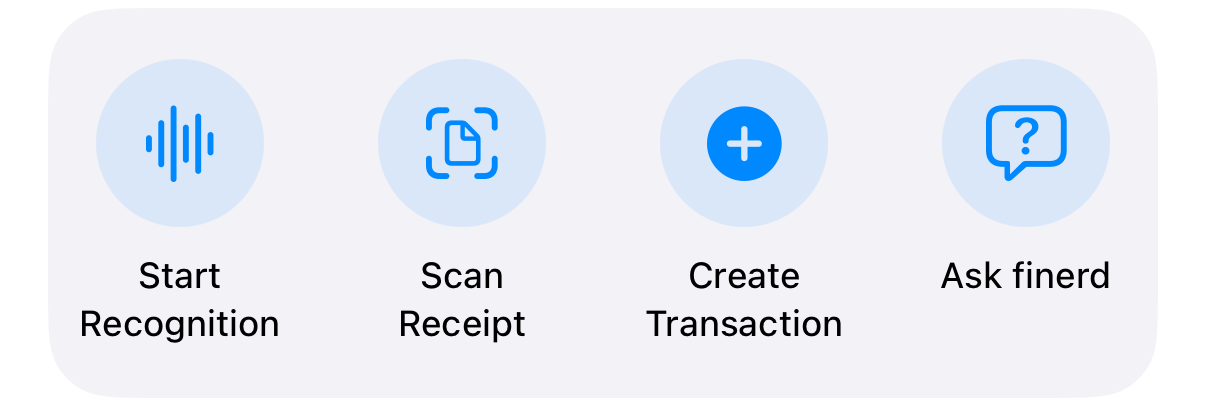
Les raccourcis de finerd dans l'app Raccourcis.
Interroger finerd sur ton argent
Demander à finerd répond à des questions sur tes soldes, tes dépenses et tes budgets, par exemple combien tu as dépensé en courses ce mois-ci. Siri demande « Que veux-tu savoir ? ». finerd répond au sujet de l’espace ouvert dans l’app finerd ; pour interroger un autre espace, passe d’abord dessus dans finerd.- Si ton iPhone est verrouillé, Siri te demande de le déverrouiller d’abord, pour que tes finances ne soient pas lues à voix haute devant quelqu’un d’autre.
- Limite la question à une ou deux phrases. finerd ne répond qu’aux questions sur tes finances.
- finerd ne garde pas d’historique de ces questions.
Ajouter une transaction à la voix
Create Transaction demande « Quelle est la transaction ? ». Dis ou saisis ce que tu as payé et combien, par exemple « café 4,50 ». finerd détermine le montant, la devise, le commerçant, la catégorie et le compte, enregistre la transaction dans l’espace ouvert dans l’app et conserve ce que tu as dit comme commentaire. Siri affiche « Transaction créée. » avec le commerçant et le montant. Vérifie la transaction dans finerd et corrige-la si besoin ; voir Ajouter ou modifier une transaction. Pour vérifier les détails avant d’enregistrer, utilise plutôt Start Recognition. Il ouvre l’écran vocal de finerd : décris la transaction et finerd te la montre pour que tu la relises. Start Recognition ne peut pas demander lui-même l’accès au micro. La première fois, ouvre finerd, appuie sur +, choisis Dicter sous Sélectionner le type de transaction et autorise le micro à cet endroit. Si tu as désactivé l’accès au micro, finerd te demande de le réactiver dans Réglages.Scanner un ticket de caisse
Scan Receipt ouvre l’appareil photo dans finerd pour scanner un ticket de caisse. finerd le lit et tu vérifies la transaction avant de l’enregistrer. Voir Ajouter une facture ou un ticket de caisse.Trouver des comptes et des catégories dans Spotlight
Cherche le nom d’un compte ou d’une catégorie depuis ton écran d’accueil, et les résultats de finerd apparaissent dans Spotlight. Appuie sur un compte pour l’ouvrir dans finerd ; appuie sur une catégorie pour voir ses transactions. Spotlight affiche des noms et des types de compte, jamais des soldes ni des montants. Spotlight liste les comptes actifs et les catégories de l’espace ouvert dans finerd. Les dettes et les comptes des membres de la famille ne sont pas listés. Quand tu changes d’espace ou que tu te déconnectes, finerd retire ses résultats de Spotlight.Commandes et widgets
finerd propose trois commandes pour le Centre de contrôle et l’écran verrouillé :- Créer une dépense ouvre une nouvelle dépense.
- Scanner une facture ouvre le scanner de tickets de caisse.
- CheckPie ouvre un nouveau CheckPie pour partager une addition avec des amis.
Ce qui nécessite Apple Intelligence
Siri, les raccourcis de finerd, Spotlight, les commandes et les widgets fonctionnent sans Apple Intelligence. L’intelligence visuelle nécessite un iPhone avec Apple Intelligence. Ouvre-la sur une capture d’écran ou une photo d’un ticket de caisse, et finerd propose Ajouter comme dépense (le scanner comme une facture) ou Partager avec CheckPie ; voir le guide d’Apple sur l’intelligence visuelle. finerd reconnaît un ticket de caisse quand son texte compte au moins quatre lignes et deux montants à deux décimales, comme 4,50. Apple Intelligence aide aussi l’automatisation Apple Pay de finerd à lire les notifications bancaires sur ton iPhone ; sans elle, c’est l’AI de finerd qui les lit. Voir Enregistrer les paiements Apple Pay.Si ton iPhone est sous iOS 26
Si ton iPhone est sous iOS 26
Les raccourcis de finerd, Spotlight, les commandes, les widgets et l’intelligence visuelle fonctionnent de la même façon sous iOS 26, même si les écrans de l’app Raccourcis peuvent avoir un autre aspect. Seule l’automatisation Apple Pay diffère : sous iOS 26, tu la crées toi-même et elle envoie chaque paiement par e-mail. Voir Enregistrer les paiements Apple Pay.