
Vérifier le statut de la connexion
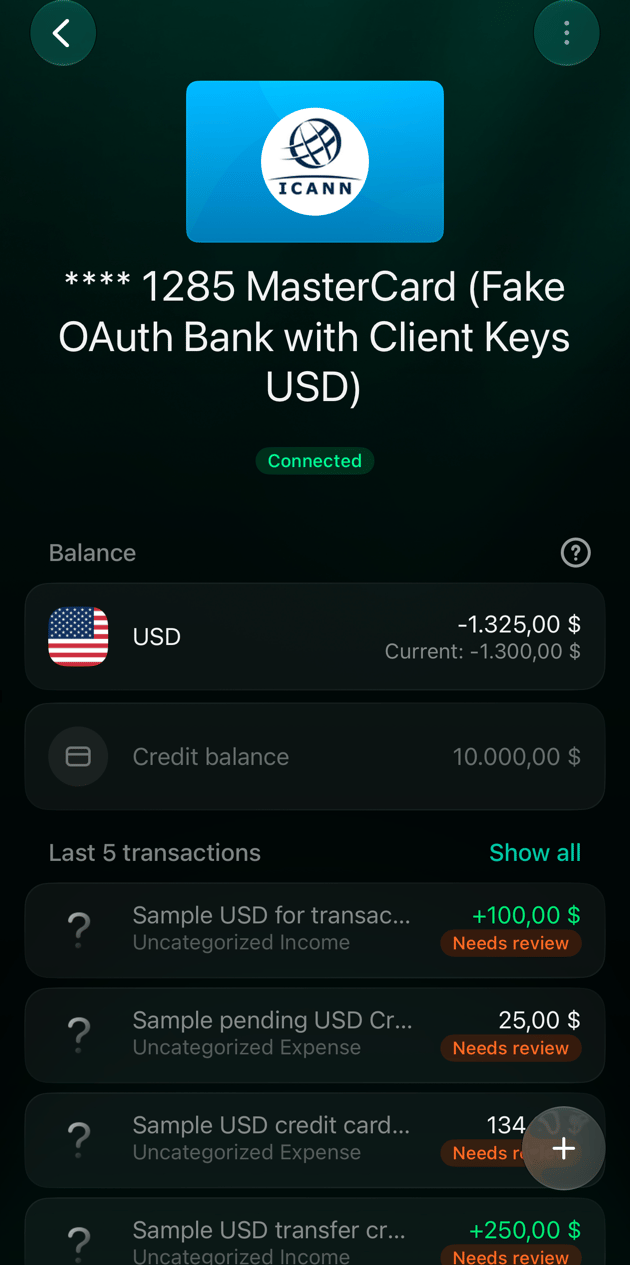
Chaque banque connectée a un statut. finerd l’affiche à côté de la banque dans Institutions, sur l’écran de la banque et sur chacun de ses comptes.
Certaines banques donnent un accès limité dans le temps. Quand l’accès expire dans une semaine ou moins, l’écran de la banque affiche un avertissement comme Ta connexion bancaire expire dans 5 jours et un bouton Reconnecter, alors que le statut est toujours Connecté. Reconnecte la banque avant cette date pour continuer à recevoir les transactions.
Si une banque reste en statut Reconnexion requise, finerd finit par la déconnecter. Les derniers jours, l’écran de la banque affiche un compte à rebours, par exemple 3 jours restants pour reconnecter l’institution sinon elle sera déconnectée automatiquement.
- Web
- Android
- iOS
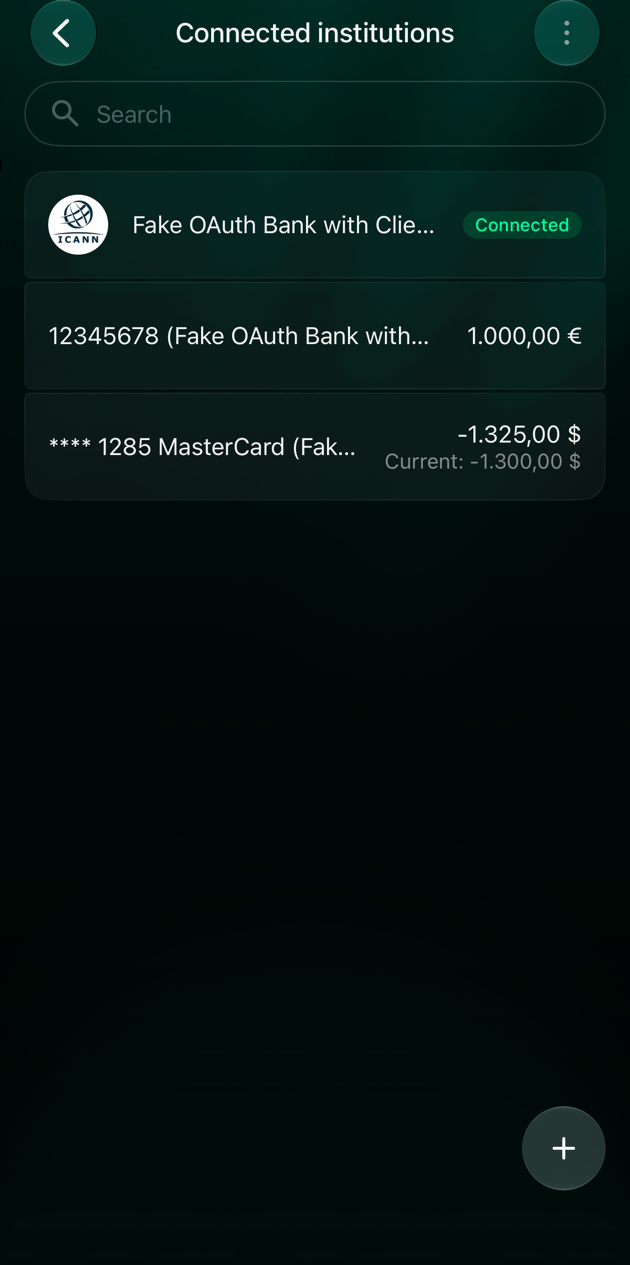
- Ouvre Plus → Institutions. Le statut s’affiche à côté de chaque banque.
- Sélectionne une banque pour voir son statut et ses comptes.
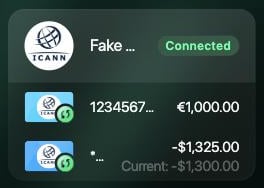
Le statut à côté de la banque.
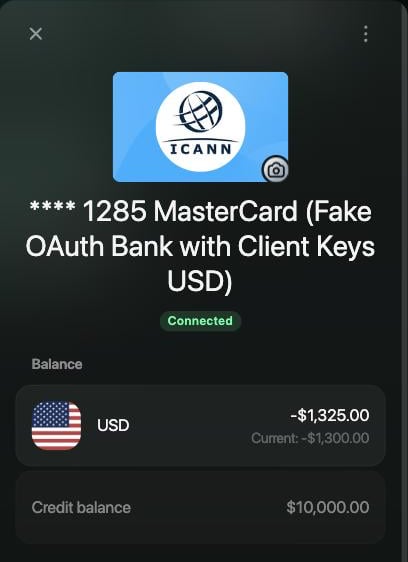
Le même statut sur un compte connecté.
Reconnecter une banque
La reconnexion fonctionne comme la première connexion de la banque, sauf que tu pars de la banque que tu as déjà et que tes comptes finerd restent liés aux mêmes comptes bancaires. Il n’y a rien à reconfigurer.- Ouvre Plus → Institutions, sélectionne la banque, puis Reconnecter. Sur le web et sur iOS, un compte de cette banque propose aussi Reconnecter ; sur iOS, le bouton de synchronisation à côté de la banque aussi.
- Connecte-toi à ta banque et autorise l’accès, comme lors de la première connexion.
- De retour dans finerd, vérifie que les comptes sont toujours sélectionnés. Sur iOS, appuie sur Enregistrer.
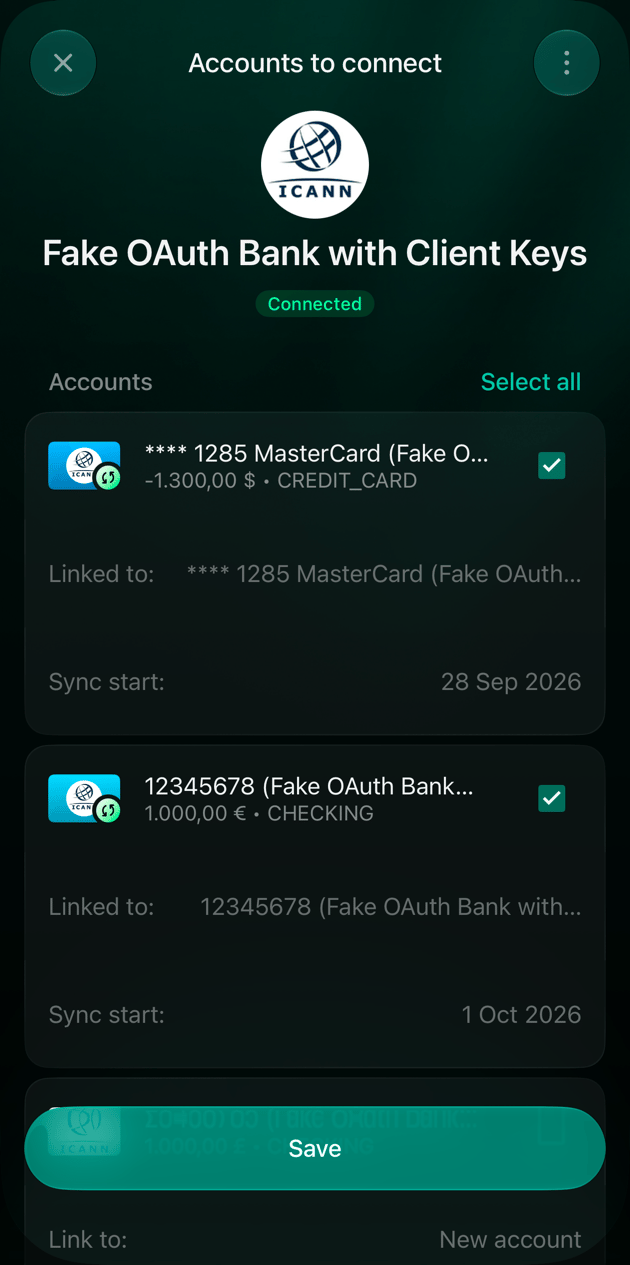
Sur iOS, les comptes restent liés. Appuie sur Enregistrer pour terminer.
monobank et PrivatBank
Ces deux banques se reconnectent différemment. monobank. Tu confirmes l’accès dans l’app monobank.- Sur le web, sélectionne Reconnecter. finerd affiche un QR code : scanne-le avec ton téléphone, appuie sur « Confirm » dans l’app monobank (elle n’a pas de version française) et reviens dans finerd. Une fois l’accès confirmé, finerd ouvre le panneau de monobank.
- Dans les apps iOS et Android, appuie sur Reconnecter, puis sur Ouvrir Monobank. Appuie sur « Confirm » dans l’app monobank et reviens dans finerd.
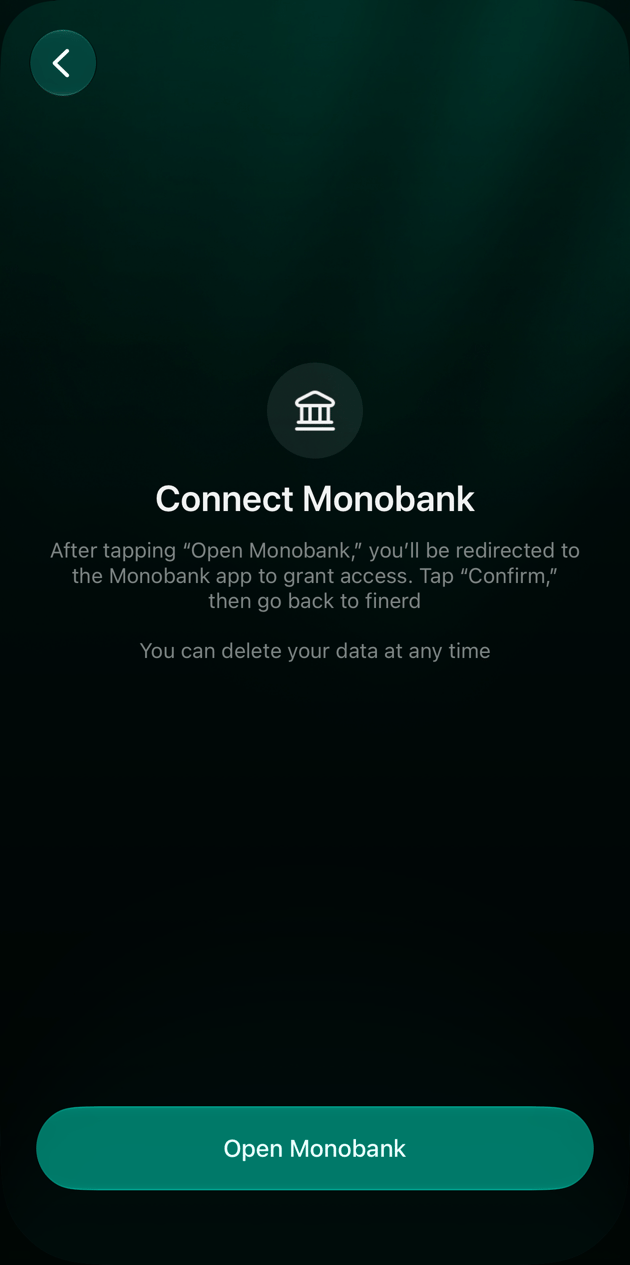
Dans l'app iOS, Ouvrir Monobank t'emmène dans l'app monobank.
Après la reconnexion
Les nouvelles transactions recommencent à arriver. finerd récupère aussi auprès de la banque le solde actuel de chaque compte. Si la somme de tes transactions dans finerd ne correspond pas à ce solde, finerd ajoute une Correction de solde (dans un espace créé en anglais : Balance correction) pour la différence, afin que le solde du compte corresponde à celui de la banque. Pour certaines banques, dont monobank, finerd redemande ensuite à la banque les transactions de cette période, jusqu’à trois mois en arrière. Si les transactions manquantes arrivent, la correction diminue ou disparaît. Si une Correction de solde subsiste, examine l’écart pour trouver ce qui manque.Si ça ne marche toujours pas
Si les transactions n’arrivent toujours pas après la reconnexion, écris au support depuis l’écran de la banque et joins les détails de la connexion.- Ouvre Plus → Institutions et sélectionne la banque.
- Sélectionne ⋮ → Métadonnées. Tu y vois le statut de la connexion, le nombre de transactions que finerd a reçues de la banque et des détails techniques comme l’ID de la connexion.
- Copie les détails. Sur le web, Copier les copie tous. Dans les apps, appuie sur une ligne pour la copier.
- Reviens à la banque, sélectionne ⋮ → Contacter le support et colle les détails dans ton message.
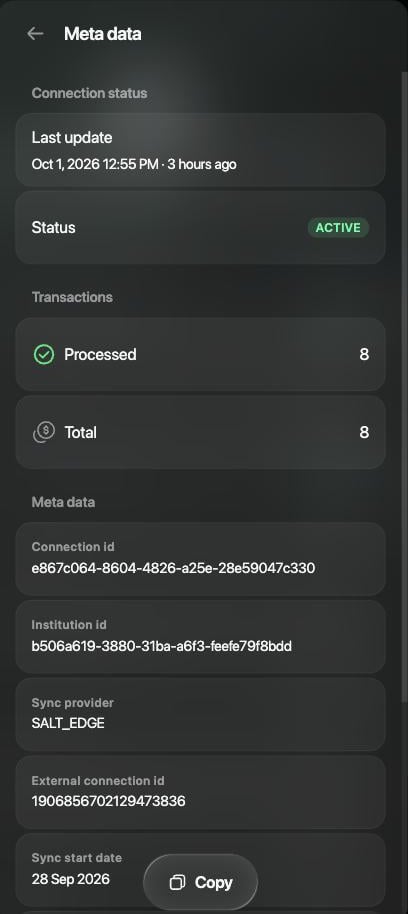
Métadonnées sur le web, avec Copier.
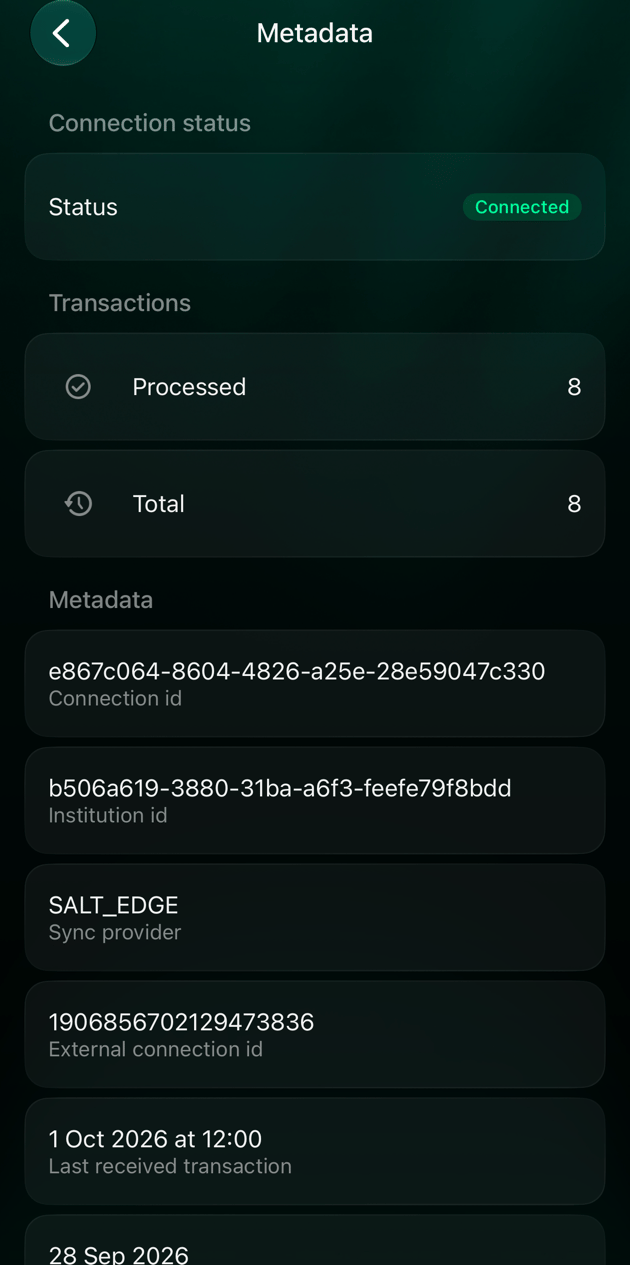
Métadonnées dans l'app iOS. Appuie sur une ligne pour la copier.