Trouve les transactions à réviser, confirme-les ou corrige-les une à une ou en groupe, et découvre les paiements en attente, Zero Inbox et la réimportation.
finerd marque une transaction À réviser quand elle mérite que tu y jettes un œil, par exemple quand finerd n’a pas pu choisir de catégorie pour un paiement venu de ta banque. Cet article explique comment trouver ces transactions, les confirmer ou les corriger, et tenir à jour celles que ta banque envoie.Tu peux réviser, rechercher et modifier tes transactions gratuitement sur le web, sur Android et sur iOS. Le mode Zero Inbox, qui te demande de réviser chaque nouvelle transaction bancaire, nécessite Pro.
Trouver les transactions à réviser
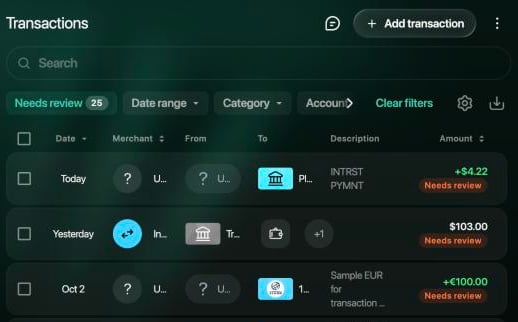
Une transaction qui mérite un coup d’œil affiche À réviser à côté de son montant dans Transactions. Sur l’écran Accueil, le widget Transactions à réviser indique combien de transactions attendent ; sélectionne-le pour les ouvrir.
Web
Android
iOS
Ouvre Transactions.
Au-dessus de la liste, sélectionne À réviser. Le filtre indique combien de transactions attendent, et la liste ne garde que celles-ci.
Pour revoir toutes les transactions, sélectionne de nouveau À réviser, ou Effacer les filtres.
À réviser indique combien de transactions attendent.
Ouvre Transactions.
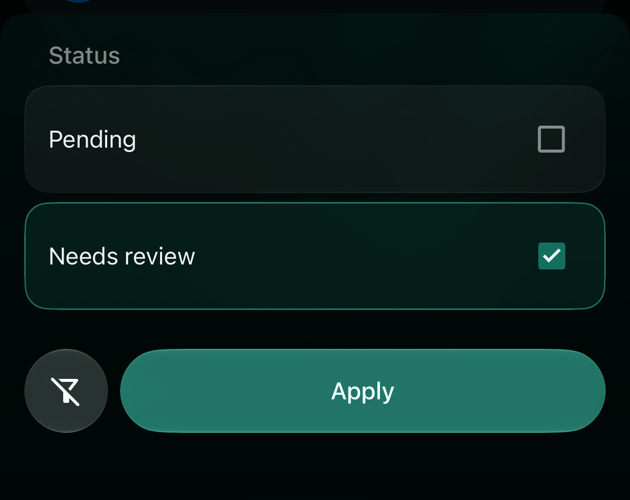
Appuie sur Statuts au-dessus de la liste, sélectionne À réviser et appuie sur Appliquer.
Pour revoir toutes les transactions, appuie sur × sur le filtre.
Ouvre Transactions.
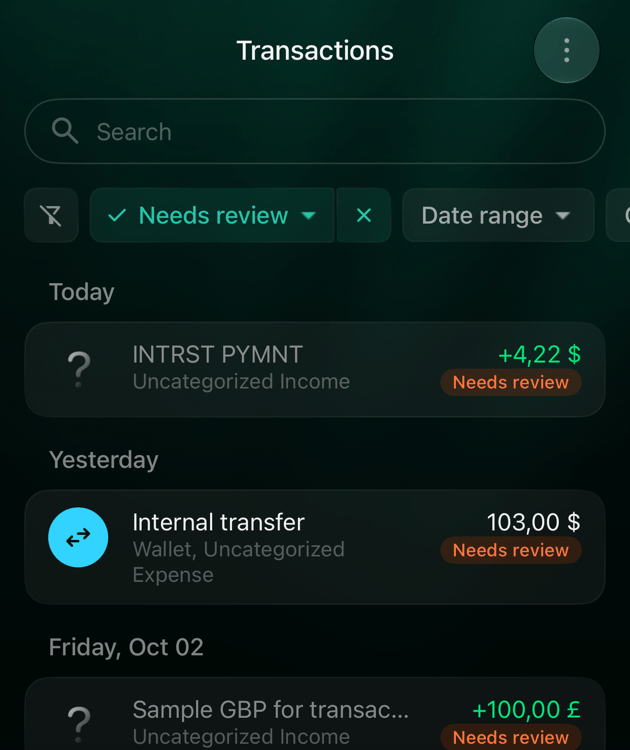
Au-dessus de la liste, fais défiler les filtres et appuie sur Statut.
Sélectionne À réviser, puis appuie sur Appliquer.
Pour revoir toutes les transactions, appuie sur × à côté de À réviser.
Choisis À réviser sous Statut.
Seules les transactions à réviser restent.
Pourquoi une transaction est à réviser
Sur le web et sur iOS, la transaction elle-même en indique la raison quand celle-ci n’est pas évidente. Android affiche la mention À réviser sans explication.
Ce que tu vois dans la transaction
Pourquoi
Que faire
Dépense non catégorisée ou Revenu non catégorisé (dans un espace créé en anglais : Uncategorized Expense ou Uncategorized Income), sur iOS Choisir une catégorie
Ouvre une transaction à réviser et vérifie sa catégorie, son commerçant et son montant.
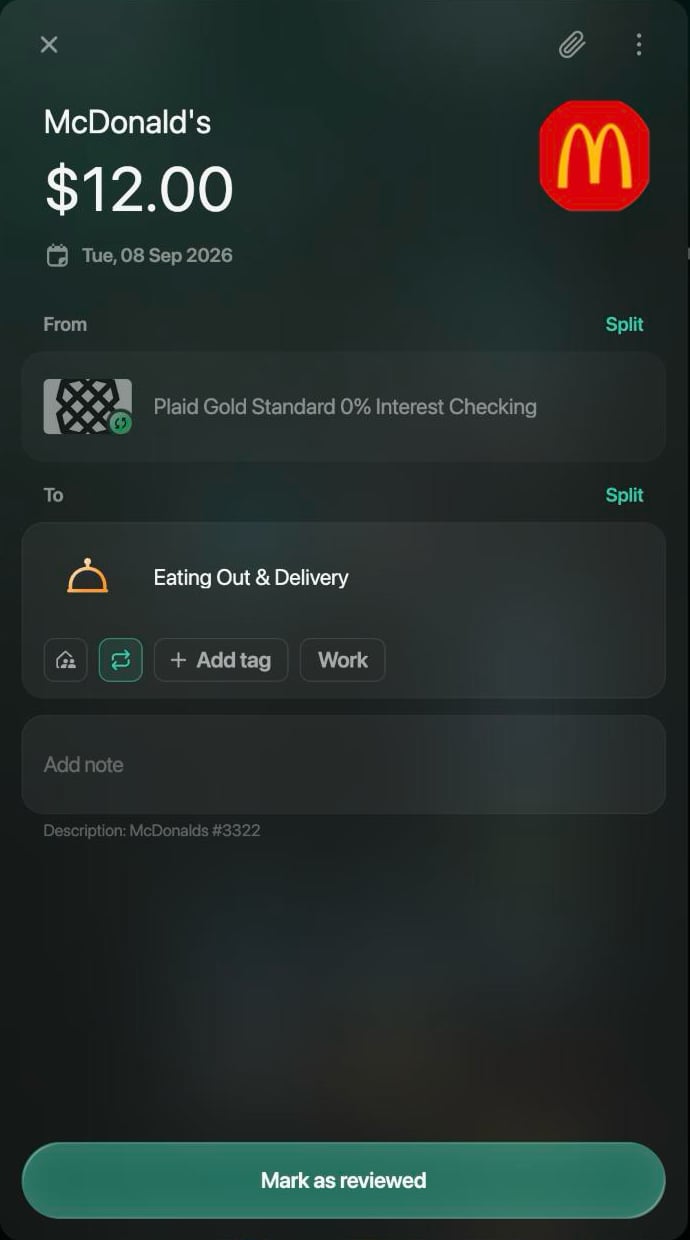
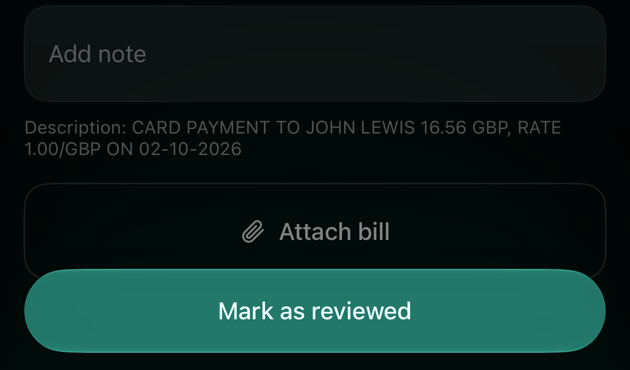
Si tout est correct, sélectionne Marquer comme révisé. Ce bouton remplace Enregistrer tant que tu n’as rien modifié. Il apparaît pour les transactions qui attendent ta révision en mode Zero Inbox, pour une transaction suivie qui a été validée et pour une transaction modifiée par ton partenaire.
Si quelque chose ne va pas, corrige-le et sélectionne Enregistrer. Quand tu enregistres une modification, la transaction est aussi marquée comme révisée. Pour savoir ce que tu peux modifier dans une transaction venue de ta banque, voir Modifier une transaction.
La transaction quitte alors la liste À réviser. Dans deux cas, la mention reste tant que la cause n’a pas disparu : une transaction non catégorisée, jusqu’à ce que tu choisisses une catégorie, et une transaction en attente bloquée, jusqu’à ce que la banque la valide ou l’annule.
Web
Android
iOS
Ouvre la transaction dans Transactions, ou sélectionne-la dans le widget Transactions à réviser de l’écran Accueil. Depuis le widget, Ignorer passe à la transaction suivante sans modifier celle-ci.
Vérifie la transaction.
Sélectionne Marquer comme révisé, ou fais tes modifications et sélectionne Enregistrer.
Marquer comme révisé confirme la transaction telle quelle.
Ouvre la transaction dans Transactions.
Vérifie la transaction.
Appuie sur Marquer comme révisé en bas, ou fais tes modifications et appuie sur Enregistrer.
Pour une transaction qui attend une action de sa banque, comme un paiement en attente bloqué, le bouton du bas est Ignorer : il ouvre la transaction à réviser suivante sans modifier celle-ci.
Ouvre la transaction dans Transactions, ou appuie dessus dans le widget Transactions à réviser de l’écran Accueil. Depuis le widget, Ignorer passe à la transaction suivante sans modifier celle-ci.
Vérifie la transaction.
Appuie sur Marquer comme révisé en bas, ou fais tes modifications et appuie sur Enregistrer.
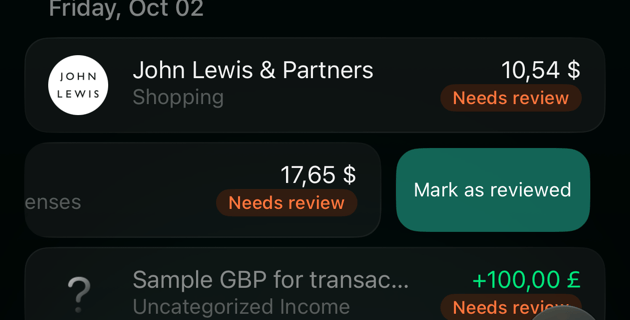
Pour confirmer une transaction sans l’ouvrir, balaie-la vers la gauche dans Transactions et appuie sur Marquer comme révisé, la seule action que le balayage affiche. Une transaction à réviser à cause du mode Zero Inbox est confirmée aussitôt ; si elle est à réviser pour une autre raison, le balayage l’ouvre pour que tu la vérifies.
Le bouton Marquer comme révisé, en bas de la transaction.
Balaie vers la gauche pour confirmer sans ouvrir.
Réviser chaque nouvelle transaction avec Zero Inbox
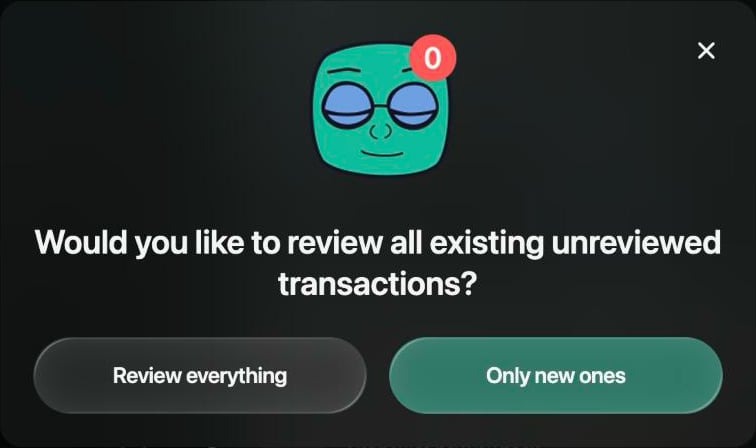
En mode Zero Inbox, chaque transaction qui arrive de ta banque est marquée À réviser jusqu’à ce que tu la confirmes ou la modifies. Sans ce mode, finerd ne marque que les transactions pour lesquelles ton aide est nécessaire, comme celles sans catégorie.Zero Inbox nécessite Pro et se règle pour l’ensemble de ton espace personnel. Quand tu l’actives, finerd demande s’il faut réviser les transactions que tu as déjà :
Tout réviser marque aussi les transactions importées que tu n’as encore ni modifiées ni révisées.
Seulement les nouvelles commence avec les prochaines transactions envoyées par ta banque.
Tant que Zero Inbox est activé, Transactions s’ouvre avec le filtre À réviser activé. Quand tu désactives le mode, la mention disparaît des transactions importées que tu n’as ni modifiées ni révisées ; les transactions à réviser pour une autre raison, comme une catégorie manquante, la gardent.
Web
Android
iOS
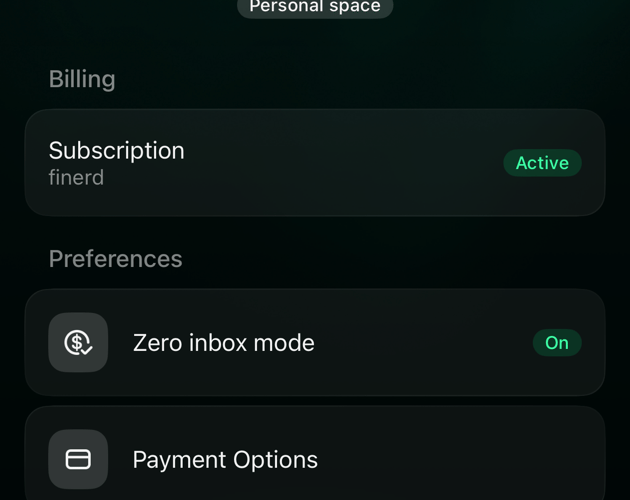
Sélectionne ton profil en bas de la barre latérale, puis l’icône des paramètres à côté de ton espace.
Sous Préférences, sélectionne Mode Zero Inbox. Activé ou Désactivé indique son état actuel.
Sélectionne Activer le mode Zero Inbox, puis Tout réviser ou Seulement les nouvelles.
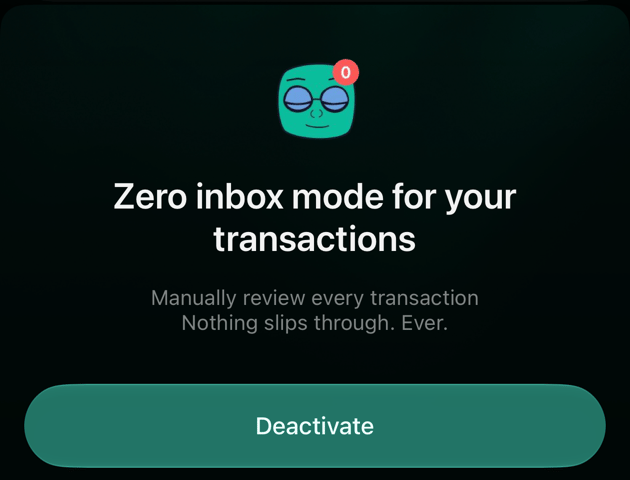
Pour désactiver Zero Inbox, sélectionne de nouveau Mode Zero Inbox, puis Désactiver.
Mode Zero Inbox dans les paramètres de l'espace.
Choisis les transactions à réviser.
Ouvre Plus, puis ouvre ton espace en haut de l’écran.
Sous Préférences, appuie sur Mode Zero Inbox.
Appuie sur Activer le mode Zero Inbox, puis sur Tout réviser ou Seulement les nouvelles.
Pour désactiver Zero Inbox, appuie de nouveau sur Mode Zero Inbox, puis sur Désactiver.
Ouvre Plus, puis appuie sur l’icône de ton espace en haut à droite.
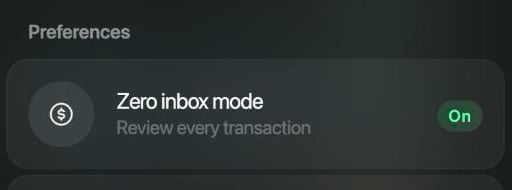
Sous Préférences, appuie sur Mode Zero Inbox. Activé ou Désactivé indique son état actuel.
Appuie sur Activer le mode Zero Inbox, puis sur Tout réviser ou Seulement les nouvelles.
Pour désactiver Zero Inbox, appuie de nouveau sur Mode Zero Inbox, puis sur Désactiver.
Mode Zero Inbox sous Préférences.
Ce même écran permet de désactiver le mode.
Transactions en attente et validées
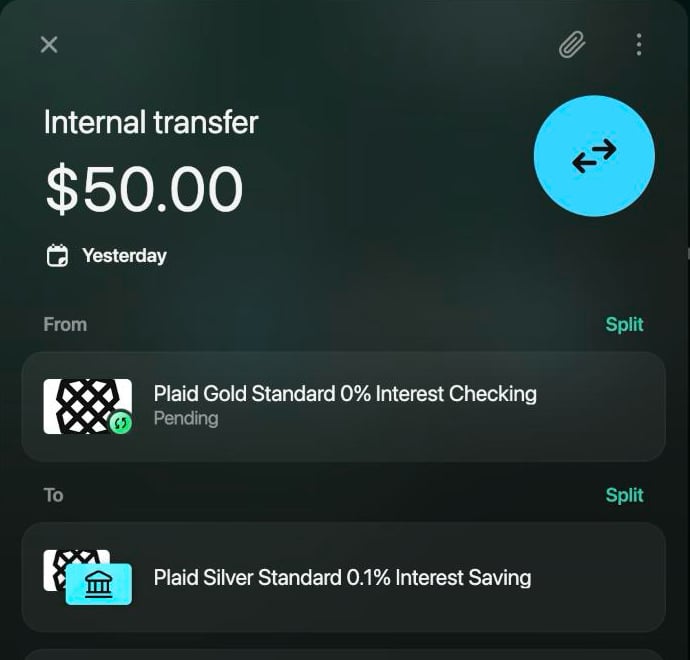
Quand tu paies par carte, ta banque signale souvent le paiement tout de suite comme en attente, puis le confirme plus tard, quand l’argent quitte réellement ton compte : le paiement est alors validé. finerd affiche En attente sous le montant dans Transactions et sous le compte bancaire à l’intérieur de la transaction.
Tu peux utiliser une transaction en attente comme d’habitude : choisir sa catégorie, la fractionner ou ajouter une note. Quand la banque la valide, le montant et la date deviennent ceux que la banque a validés : vérifie-la donc de nouveau à ce moment-là.
Une fois la transaction validée par la banque, sa date et le côté de la banque ne peuvent plus être modifiés. Voir Modifier une transaction.
Si un paiement reste en attente plus de 7 jours, finerd le marque À réviser et te propose de vérifier auprès de ta banque.
Si la banque annule un paiement en attente que tu n’as pas modifié, il disparaît de finerd. Un paiement que tu as modifié reste : vérifie-le auprès de ta banque.
Pour recevoir une notification quand la banque valide ou annule une transaction en attente, suis-la. Une transaction suivie qui a été validée apparaît dans À réviser, pour que tu puisses vérifier le montant final. Pour ne voir que les transactions en attente, utilise le filtre En attente : voir Rechercher et filtrer les transactions.
Web
Android
iOS
Ouvre la transaction en attente.
Sélectionne ⋮, puis Suivre cette transaction.
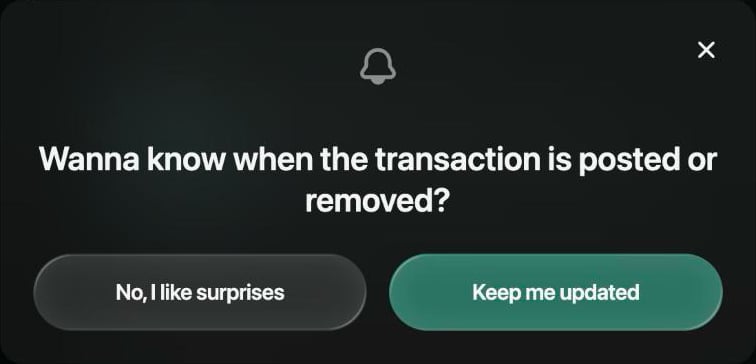
Sélectionne Me tenir informé.
Pour arrêter, sélectionne ⋮ → Ne plus suivre cette transaction et confirme.
En attente sous le compte bancaire.
Me tenir informé active les notifications pour cette transaction.
Android affiche En attente sur la transaction, mais ne permet pas de la suivre. Suis-la sur le web ou sur iOS.
Ouvre la transaction en attente.
Appuie sur ⋮, puis sur Suivre cette transaction.
Appuie sur Me tenir informé.
Pour arrêter, appuie sur ⋮ → Ne plus suivre cette transaction et confirme avec Non, j’aime les surprises.
Rechercher et filtrer les transactions
Rechercher, au-dessus de la liste, trouve les transactions par commerçant, par la description envoyée par ta banque, par ta note ou par le montant. Par exemple, « 773 » trouve un paiement Boots dont la description bancaire est « 02 OCT 26 BOOTS 773 LONDON », et « 17.65 » le trouve par son montant. La recherche ne porte pas sur les noms de catégories ou de comptes : utilise les filtres pour cela.Les filtres sont alignés sous Rechercher, et tu peux les combiner :
Filtre
Ce qu’il affiche
Période
Les transactions d’une période. Passer en imputation utilise le mois d’imputation au lieu de la date.
Catégorie, Compte, Commerçant, Tag
Les transactions avec les éléments choisis. Dans l’onglet Exclure, tout sauf ceux-ci ; le filtre commence alors par Excl.:
Les transactions personnelles ou familiales, si tu utilises l’accès famille.
Web
Android
iOS
Ouvre Transactions.
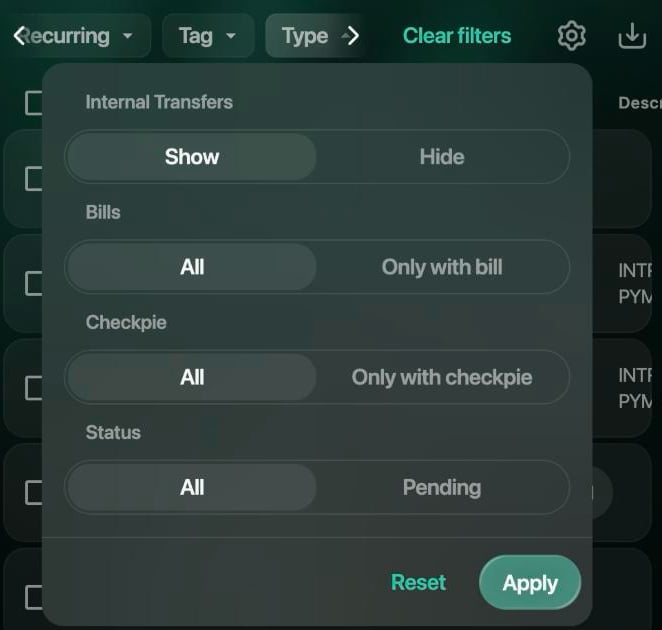
Saisis du texte dans Rechercher, ou sélectionne un filtre en dessous. D’autres filtres apparaissent quand tu fais défiler la rangée avec les flèches. À réviser est un filtre à part ; En attente se trouve sous Type → Statut.
Pour retirer tous les filtres, sélectionne Effacer les filtres.
Type masque les virements ou ne garde que les transactions en attente.
Ouvre Transactions.
Pour rechercher, appuie sur la loupe en haut et saisis ton texte. Pour filtrer, appuie sur un filtre dans la rangée sous le titre : Période, Statuts (À réviser, En attente), Catégories, Comptes, Commerçants, Tags, Type, Récurrent et, avec l’accès famille, Famille.
Pour retirer un filtre, appuie sur son ×. Pour retirer tous les filtres, appuie sur l’icône de réinitialisation au début de la rangée.
Ouvre Transactions.
Saisis du texte dans Rechercher, ou appuie sur un filtre en dessous et fais défiler la rangée pour en voir d’autres. À réviser et En attente se trouvent sous Statut.
Pour retirer un filtre, appuie sur × à côté. Pour retirer tous les filtres, appuie sur l’icône de réinitialisation au début de la rangée.
Modifier plusieurs transactions à la fois
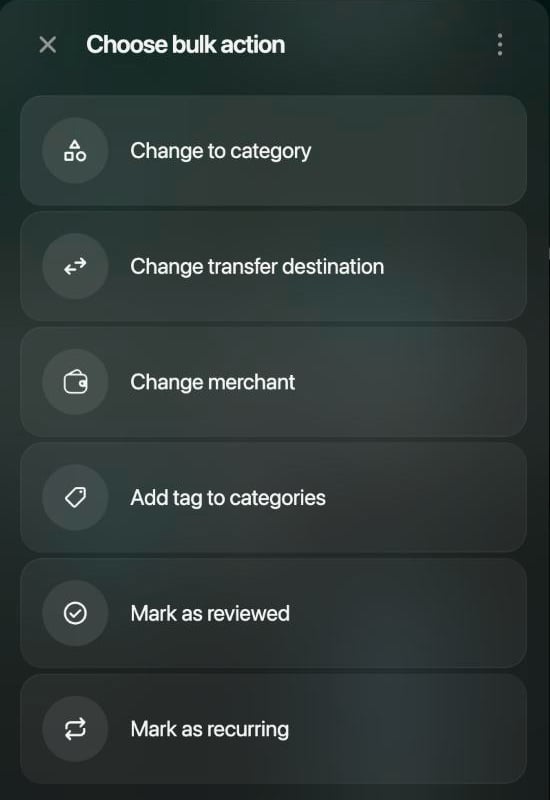
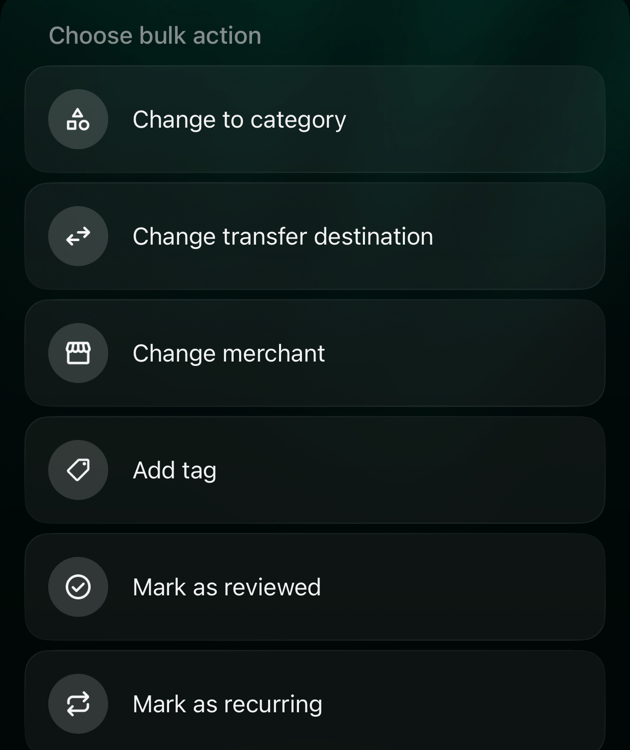
Sélectionne plusieurs transactions pour les modifier ensemble : par exemple, pour donner la même catégorie à tous tes achats dans les cafés, ou pour confirmer d’un coup tout un lot qui attend ta révision en mode Zero Inbox. Choisir l’action groupée propose :
Changer de catégorie : une même catégorie pour toutes.
Changer la destination du virement : les transforme en virements vers un de tes comptes.
Changer de commerçant.
Ajouter un tag aux catégories (iOS : Ajouter un tag) : ajoute un tag.
Marquer comme révisé : retire À réviser des transactions importées. Une transaction non catégorisée garde la mention jusqu’à ce qu’elle reçoive une catégorie.
Marquer comme famille, si tu utilises l’accès famille.
Marquer comme récurrente, avec Pro.
Ajoute plusieurs modifications avec Ajouter une action avant de les appliquer. Les modifications groupées ne touchent ni aux montants ni aux dates, et les transactions fractionnées sont ignorées par les modifications de catégorie, de virement, de tag, de famille et de paiement récurrent. Tout sélectionner sélectionne les transactions chargées dans la liste : fais d’abord défiler vers le bas pour inclure les plus anciennes.
Web
Android
iOS
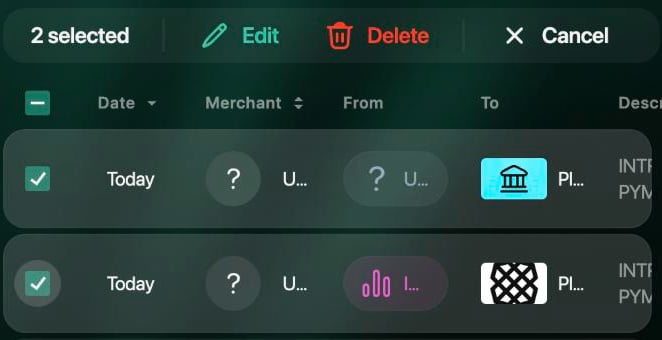
Dans Transactions, coche la case à côté de chaque transaction. La case de l’en-tête les sélectionne toutes.
Dans la barre au-dessus de la liste, sélectionne Modifier.
Dans Choisir l’action groupée, sélectionne une action et définis sa valeur. Pour en ajouter une autre, sélectionne Ajouter une action.
Sélectionne Appliquer.
Supprimer, dans la même barre, supprime définitivement les transactions sélectionnées ; voir Supprimer une transaction.
La barre indique combien de transactions sont sélectionnées.
Choisis ce qu'il faut modifier.
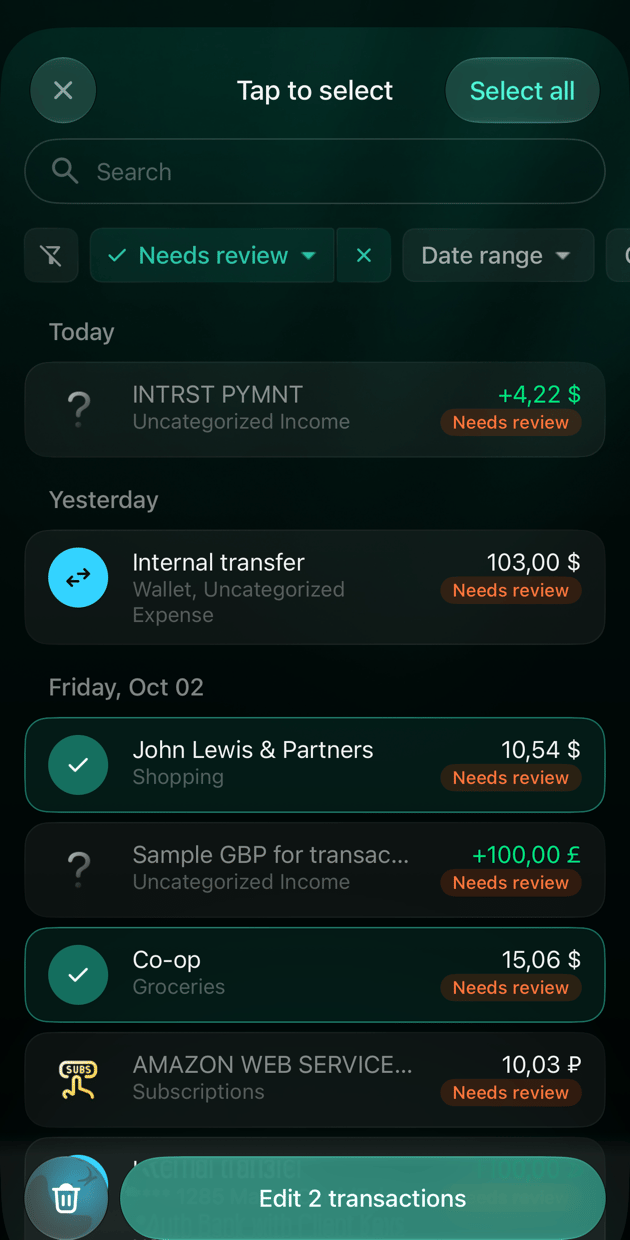
Dans Transactions, appuie longuement sur une transaction. Elle est sélectionnée, et la liste passe en mode sélection.
Appuie sur d’autres transactions, ou sur Tout sélectionner en haut.
Appuie sur Modifier, puis sur Ajouter une action, et choisis une action dans Choisir l’action groupée.
Appuie sur Appliquer.
Le bouton corbeille à côté de Modifier supprime les transactions sélectionnées.
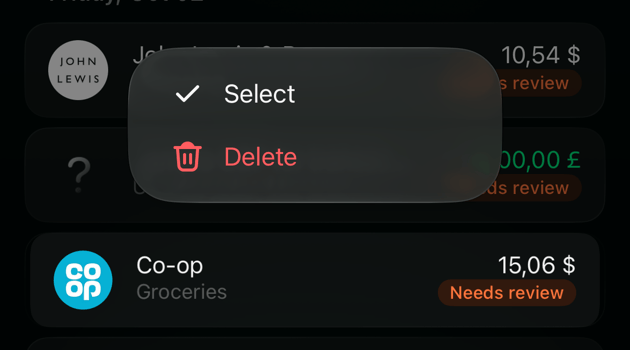
Dans Transactions, appuie longuement sur une transaction, puis appuie sur Sélectionner. Le menu propose aussi Supprimer, qui supprime seulement cette transaction. Tu peux aussi commencer par ⋮ en haut → Modification groupée.
Dans Appuie pour sélectionner, appuie sur d’autres transactions, ou sur Tout sélectionner.
Appuie sur Modifier 2 transactions (le nombre correspond aux transactions sélectionnées) et choisis une action dans Choisir l’action groupée. Pour en ajouter une autre, appuie sur Ajouter une action.
Appuie sur Appliquer.
Le bouton corbeille à côté de Modifier supprime les transactions sélectionnées.
Appui long : Sélectionner ou Supprimer.
Appuie sur les transactions à modifier.
Choisis ce qu'il faut modifier.
Réimporter une transaction
Réimporter redemande une transaction à la connexion de ta banque et la traite comme si elle venait d’arriver. Utilise cette option quand une transaction venue de ta banque semble erronée et qu’une simple modification ne suffit pas à la corriger, ou quand le support te le demande.
La réimportation remplace tes modifications de la transaction : finerd choisit de nouveau sa catégorie, son commerçant et ses parties. Ta note est conservée. La transaction n’est plus marquée comme révisée : avec Zero Inbox activé, elle revient donc dans À réviser. Il n’y a ni confirmation ni annulation possible.
La réimportation ne fonctionne que pour les transactions d’une banque connectée. finerd affiche Demande de réimportation envoyée avec succès. (sur Android, le message est encore en anglais : Reimport request sent successfully.) et met à jour la transaction en arrière-plan.
Web
Android
iOS
Ouvre la transaction.
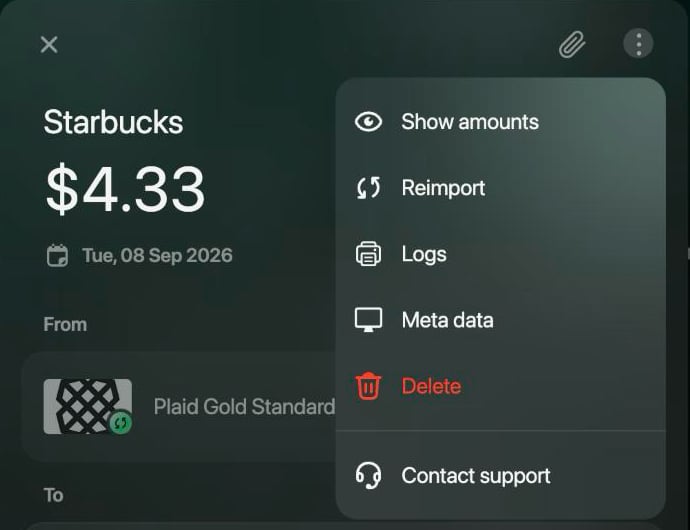
Sélectionne ⋮, puis Réimporter.
L'option Réimporter dans le menu ⋮ de la transaction.
Ouvre la transaction.
Appuie sur ⋮, puis sur Réimporter. L’option n’apparaît que pour les transactions d’une banque connectée.
Ouvre la transaction.
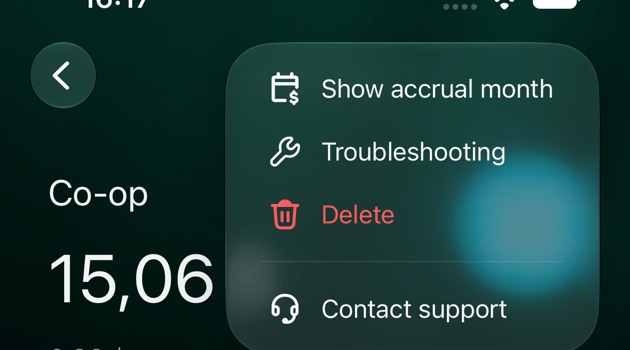
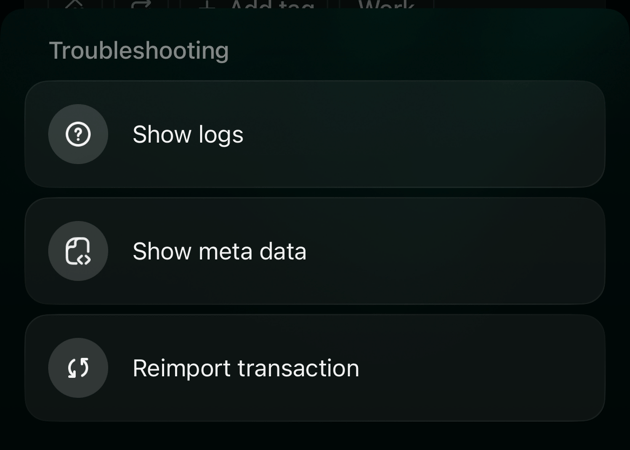
Appuie sur ⋮, puis sur Dépannage.
Appuie sur Réimporter la transaction.
L'option Dépannage dans le menu ⋮.
Réimporter la transaction.
Cette page vous a-t-elle été utile ?
{"docsConfig":{"theme":"mint","$schema":"https://mintlify.com/docs.json","name":"finerd","description":"finerd helps financially savvy people manage complex personal, family, business, and international finances with accounting precision without accounting complexity.","colors":{"primary":"#38f7ff","light":"#38f7ff","dark":"#b98cff"},"logo":{"light":"https://finerd.ai/logo.svg","dark":"https://finerd.ai/logo.svg","href":"/"},"favicon":"https://finerd.ai/logo.svg","appearance":{"default":"dark","strict":true},"background":{"decoration":"grid","color":{"light":"#08090f","dark":"#08090f"}},"navbar":{"links":[{"href":"https://finerd.ai","label":"finerd.ai"}]},"seo":{"metatags":{"google-site-verification":"haq__cDMEelH2BlpExqZZ7DqIbXEtZMZDA_2Rn4amf8"}},"fonts":{"family":"Inter"},"styling":{"eyebrows":"breadcrumbs","latex":true},"contextual":{"options":["copy","view"],"display":"header"},"navigation":{"languages":[{"language":"en","footer":{"links":[{"items":[{"label":"YouTube","href":"https://www.youtube.com/@realFinerd"},{"label":"Reddit","href":"https://www.reddit.com/r/finerds"},{"label":"TikTok","href":"https://www.tiktok.com/@real.finerd"}]}]},"navbar":{"links":[{"href":"https://finerd.ai","label":"finerd.ai"}],"primary":{"type":"button","label":"Contact support","href":"/contact-us"}},"href":""},{"language":"uk","footer":{"links":[{"items":[{"label":"YouTube","href":"https://www.youtube.com/@finerd.ukraine"},{"label":"Telegram","href":"https://t.me/+TESz5VfXr50yNTRi"}]}]},"navbar":{"links":[{"href":"https://finerd.ai","label":"finerd.ai"}],"primary":{"type":"button","label":"Зв'язатися з підтримкою","href":"/uk/contact-us"}},"href":"uk"},{"language":"es","footer":{"links":[{"items":[{"label":"YouTube","href":"https://www.youtube.com/@realFinerd"},{"label":"Reddit","href":"https://www.reddit.com/r/finerds"},{"label":"TikTok","href":"https://www.tiktok.com/@real.finerd"}]}]},"navbar":{"links":[{"href":"https://finerd.ai","label":"finerd.ai"}],"primary":{"type":"button","label":"Contactar soporte","href":"/es/contact-us"}},"href":"es"},{"language":"ja","footer":{"links":[{"items":[{"label":"YouTube","href":"https://www.youtube.com/@realFinerd"},{"label":"Reddit","href":"https://www.reddit.com/r/finerds"},{"label":"TikTok","href":"https://www.tiktok.com/@real.finerd"}]}]},"navbar":{"links":[{"href":"https://finerd.ai","label":"finerd.ai"}],"primary":{"type":"button","label":"サポートに連絡","href":"/ja/contact-us"}},"href":"ja"},{"language":"pl","footer":{"links":[{"items":[{"label":"YouTube","href":"https://www.youtube.com/@realFinerd"},{"label":"Reddit","href":"https://www.reddit.com/r/finerds"},{"label":"TikTok","href":"https://www.tiktok.com/@real.finerd"}]}]},"navbar":{"links":[{"href":"https://finerd.ai","label":"finerd.ai"}],"primary":{"type":"button","label":"Kontakt z pomocą","href":"/pl/contact-us"}},"href":"pl"},{"language":"cs","footer":{"links":[{"items":[{"label":"YouTube","href":"https://www.youtube.com/@realFinerd"},{"label":"Reddit","href":"https://www.reddit.com/r/finerds"},{"label":"TikTok","href":"https://www.tiktok.com/@real.finerd"}]}]},"navbar":{"links":[{"href":"https://finerd.ai","label":"finerd.ai"}],"primary":{"type":"button","label":"Kontaktovat podporu","href":"/cs/contact-us"}},"href":"cs"},{"language":"it","footer":{"links":[{"items":[{"label":"YouTube","href":"https://www.youtube.com/@realFinerd"},{"label":"Reddit","href":"https://www.reddit.com/r/finerds"},{"label":"TikTok","href":"https://www.tiktok.com/@real.finerd"}]}]},"navbar":{"links":[{"href":"https://finerd.ai","label":"finerd.ai"}],"primary":{"type":"button","label":"Contatta assistenza","href":"/it/contact-us"}},"href":"it"},{"language":"fr","footer":{"links":[{"items":[{"label":"YouTube","href":"https://www.youtube.com/@realFinerd"},{"label":"Reddit","href":"https://www.reddit.com/r/finerds"},{"label":"TikTok","href":"https://www.tiktok.com/@real.finerd"}]}]},"navbar":{"links":[{"href":"https://finerd.ai","label":"finerd.ai"}],"primary":{"type":"button","label":"Contacter le support","href":"/fr/contact-us"}},"href":"fr"},{"language":"de","footer":{"links":[{"items":[{"label":"YouTube","href":"https://www.youtube.com/@realFinerd"},{"label":"Reddit","href":"https://www.reddit.com/r/finerds"},{"label":"TikTok","href":"https://www.tiktok.com/@real.finerd"}]}]},"navbar":{"links":[{"href":"https://finerd.ai","label":"finerd.ai"}],"primary":{"type":"button","label":"Support kontaktieren","href":"/de/contact-us"}},"href":"de"},{"language":"pt","footer":{"links":[{"items":[{"label":"YouTube","href":"https://www.youtube.com/@realFinerd"},{"label":"Reddit","href":"https://www.reddit.com/r/finerds"},{"label":"TikTok","href":"https://www.tiktok.com/@real.finerd"}]}]},"navbar":{"links":[{"href":"https://finerd.ai","label":"finerd.ai"}],"primary":{"type":"button","label":"Falar com suporte","href":"/pt/contact-us"}},"href":"pt"},{"language":"zh-Hant","footer":{"links":[{"items":[{"label":"YouTube","href":"https://www.youtube.com/@realFinerd"},{"label":"Reddit","href":"https://www.reddit.com/r/finerds"},{"label":"TikTok","href":"https://www.tiktok.com/@real.finerd"}]}]},"navbar":{"links":[{"href":"https://finerd.ai","label":"finerd.ai"}],"primary":{"type":"button","label":"聯絡客服","href":"/zh-Hant/contact-us"}},"href":"zh-Hant"},{"language":"ko","footer":{"links":[{"items":[{"label":"YouTube","href":"https://www.youtube.com/@realFinerd"},{"label":"Reddit","href":"https://www.reddit.com/r/finerds"},{"label":"TikTok","href":"https://www.tiktok.com/@real.finerd"}]}]},"navbar":{"links":[{"href":"https://finerd.ai","label":"finerd.ai"}],"primary":{"type":"button","label":"고객 지원 문의","href":"/ko/contact-us"}},"href":"ko"},{"language":"zh-Hans","footer":{"links":[{"items":[{"label":"YouTube","href":"https://www.youtube.com/@realFinerd"},{"label":"Reddit","href":"https://www.reddit.com/r/finerds"},{"label":"TikTok","href":"https://www.tiktok.com/@real.finerd"}]}]},"navbar":{"links":[{"href":"https://finerd.ai","label":"finerd.ai"}],"primary":{"type":"button","label":"联系支持","href":"/zh-Hans/contact-us"}},"href":"zh-Hans"},{"language":"nl","footer":{"links":[{"items":[{"label":"YouTube","href":"https://www.youtube.com/@realFinerd"},{"label":"Reddit","href":"https://www.reddit.com/r/finerds"},{"label":"TikTok","href":"https://www.tiktok.com/@real.finerd"}]}]},"navbar":{"links":[{"href":"https://finerd.ai","label":"finerd.ai"}],"primary":{"type":"button","label":"Neem contact op met support","href":"/nl/contact-us"}},"href":"nl"}]}},"deployment":{"deploymentMetadataValue":{"subdomain":"finerdai","hasAudioNarration":false,"actualSubdomain":"finerdai","customDomains":["help.finerd.ai"],"gitSource":{"type":"gitlab","owner":"finerd.ai/web","repo":"help","deployBranch":"main","contentDirectory":"","isPrivate":true,"projectId":85636094,"mountPath":"","label":""},"feedback":{"thumbs":true},"entitlements":{"AI_CHAT":{"status":"DISABLED"}},"buildId":"6b00a7593c4bb12541ace472","clientVersion":"0.0.4263","searchFilterCounts":[{"language":"en","tag":"Accounts \u0026 balances","count":8},{"language":"cs","tag":"Účty a zůstatky","count":8},{"language":"de","tag":"Konten und Salden","count":8},{"language":"es","tag":"Cuentas y saldos","count":8},{"language":"fr","tag":"Comptes et soldes","count":8},{"language":"it","tag":"Conti e saldi","count":8},{"language":"ja","tag":"口座と残高","count":8},{"language":"ko","tag":"계좌와 잔액","count":8},{"language":"nl","tag":"Rekeningen en saldi","count":8},{"language":"pl","tag":"Konta i salda","count":8},{"language":"pt","tag":"Contas e saldos","count":8},{"language":"uk","tag":"Рахунки та баланси","count":8},{"language":"zh-Hans","tag":"账户与余额","count":8},{"language":"zh-Hant","tag":"帳戶與餘額","count":8},{"language":"en","tag":"AI assistants","count":7},{"language":"en","tag":"Family \u0026 shared expenses","count":7},{"language":"en","tag":"Transactions","count":7},{"language":"cs","tag":"AI asistenti","count":7},{"language":"cs","tag":"Rodina a sdílené výdaje","count":7},{"language":"cs","tag":"Transakce","count":7},{"language":"de","tag":"AI-Assistenten","count":7},{"language":"de","tag":"Familie und geteilte Ausgaben","count":7},{"language":"de","tag":"Transaktionen","count":7},{"language":"es","tag":"Asistentes de AI","count":7},{"language":"es","tag":"Familia y gastos compartidos","count":7},{"language":"es","tag":"Transacciones","count":7},{"language":"fr","tag":"Assistants AI","count":7},{"language":"fr","tag":"Famille et dépenses partagées","count":7},{"language":"fr","tag":"Transactions","count":7},{"language":"it","tag":"Assistenti AI","count":7},{"language":"it","tag":"Famiglia e spese condivise","count":7},{"language":"it","tag":"Transazioni","count":7},{"language":"ja","tag":"AIアシスタント","count":7},{"language":"ja","tag":"ファミリーと共通の支出","count":7},{"language":"ja","tag":"取引","count":7},{"language":"ko","tag":"AI 어시스턴트","count":7},{"language":"ko","tag":"가족과 공유 지출","count":7},{"language":"ko","tag":"거래","count":7},{"language":"nl","tag":"AI-assistenten","count":7},{"language":"nl","tag":"Gezin en gedeelde uitgaven","count":7},{"language":"nl","tag":"Transacties","count":7},{"language":"pl","tag":"Asystenci AI","count":7},{"language":"pl","tag":"Rodzina i wspólne wydatki","count":7},{"language":"pl","tag":"Transakcje","count":7},{"language":"pt","tag":"Assistentes de AI","count":7},{"language":"pt","tag":"Família e despesas compartilhadas","count":7},{"language":"pt","tag":"Transações","count":7},{"language":"uk","tag":"ШІ-асистенти","count":7},{"language":"uk","tag":"Сім'я та спільні витрати","count":7},{"language":"uk","tag":"Транзакції","count":7},{"language":"zh-Hans","tag":"AI 助手","count":7},{"language":"zh-Hans","tag":"家庭与共同支出","count":7},{"language":"zh-Hans","tag":"交易","count":7},{"language":"zh-Hant","tag":"AI 助理","count":7},{"language":"zh-Hant","tag":"家庭與共享支出","count":7},{"language":"zh-Hant","tag":"交易","count":7},{"language":"en","tag":"Planning","count":6},{"language":"cs","tag":"Plánování","count":6},{"language":"de","tag":"Planung","count":6},{"language":"es","tag":"Planificación","count":6},{"language":"fr","tag":"Planification","count":6},{"language":"it","tag":"Pianificazione","count":6},{"language":"ja","tag":"プランニング","count":6},{"language":"ko","tag":"재무 설계","count":6},{"language":"nl","tag":"Financiële planning","count":6},{"language":"pl","tag":"Planowanie","count":6},{"language":"pt","tag":"Planejamento","count":6},{"language":"uk","tag":"Планування","count":6},{"language":"zh-Hans","tag":"财务规划","count":6},{"language":"zh-Hant","tag":"財務規劃","count":6},{"language":"en","tag":"Bills \u0026 receipts","count":5},{"language":"en","tag":"Get started","count":5},{"language":"cs","tag":"Účtenky","count":5},{"language":"cs","tag":"Začínáme","count":5},{"language":"de","tag":"Rechnungen und Kassenbons","count":5},{"language":"de","tag":"Erste Schritte","count":5},{"language":"es","tag":"Recibos","count":5},{"language":"es","tag":"Primeros pasos","count":5},{"language":"fr","tag":"Factures et tickets de caisse","count":5},{"language":"fr","tag":"Premiers pas","count":5},{"language":"it","tag":"Ricevute","count":5},{"language":"it","tag":"Primi passi","count":5},{"language":"ja","tag":"レシート","count":5},{"language":"ja","tag":"はじめに","count":5},{"language":"ko","tag":"영수증","count":5},{"language":"ko","tag":"시작하기","count":5},{"language":"nl","tag":"Bonnen","count":5},{"language":"nl","tag":"Aan de slag","count":5},{"language":"pl","tag":"Rachunki i paragony","count":5},{"language":"pl","tag":"Pierwsze kroki","count":5},{"language":"pt","tag":"Recibos de compra","count":5},{"language":"pt","tag":"Primeiros passos","count":5},{"language":"uk","tag":"Чеки","count":5},{"language":"uk","tag":"Початок роботи","count":5},{"language":"zh-Hans","tag":"小票","count":5},{"language":"zh-Hans","tag":"开始使用","count":5},{"language":"zh-Hant","tag":"收據","count":5},{"language":"zh-Hant","tag":"開始使用","count":5},{"language":"en","tag":"Account \u0026 subscription","count":4},{"language":"en","tag":"Business","count":4},{"language":"en","tag":"Investments \u0026 property","count":4},{"language":"cs","tag":"Účet a předplatné","count":4},{"language":"cs","tag":"Podnikání","count":4},{"language":"cs","tag":"Investice a majetek","count":4},{"language":"de","tag":"Konto und Abo","count":4},{"language":"de","tag":"Business","count":4},{"language":"de","tag":"Investments und Vermögenswerte","count":4},{"language":"es","tag":"Cuenta y suscripción","count":4},{"language":"es","tag":"Negocios","count":4},{"language":"es","tag":"Inversiones y patrimonio","count":4},{"language":"fr","tag":"Compte et abonnement","count":4},{"language":"fr","tag":"Entreprise","count":4},{"language":"fr","tag":"Investissements et patrimoine","count":4},{"language":"it","tag":"Account e abbonamento","count":4},{"language":"it","tag":"Business","count":4},{"language":"it","tag":"Investimenti e proprietà","count":4},{"language":"ja","tag":"アカウントとサブスクリプション","count":4},{"language":"ja","tag":"ビジネス","count":4},{"language":"ja","tag":"投資と資産","count":4},{"language":"ko","tag":"계정과 구독","count":4},{"language":"ko","tag":"비즈니스","count":4},{"language":"ko","tag":"투자와 재산","count":4},{"language":"nl","tag":"Account en abonnement","count":4},{"language":"nl","tag":"Zakelijk","count":4},{"language":"nl","tag":"Beleggingen en eigendommen","count":4},{"language":"pl","tag":"Konto i subskrypcja","count":4},{"language":"pl","tag":"Biznes","count":4},{"language":"pl","tag":"Inwestycje i majątek","count":4},{"language":"pt","tag":"Conta e assinatura","count":4},{"language":"pt","tag":"Negócios","count":4},{"language":"pt","tag":"Investimentos e patrimônio","count":4},{"language":"uk","tag":"Акаунт і підписка","count":4},{"language":"uk","tag":"Бізнес","count":4},{"language":"uk","tag":"Інвестиції й майно","count":4},{"language":"zh-Hans","tag":"账号与订阅","count":4},{"language":"zh-Hans","tag":"商业","count":4},{"language":"zh-Hans","tag":"投资与财产","count":4},{"language":"zh-Hant","tag":"會員帳號與訂閱","count":4},{"language":"zh-Hant","tag":"商務","count":4},{"language":"zh-Hant","tag":"投資與財產","count":4}]},"assistantConfig":{"enableAskAiButton":false,"enableStarterQuestions":false,"enableContextualStarterQuestions":false,"enableAskAiSearchBar":true},"basePath":"","hasChatPermissions":false,"hasWebMcpPermissions":false,"toggles":[{"name":"kill-isr","enabled":true,"variant":{"name":"disabled","enabled":false,"feature_enabled":true},"impressionData":false},{"name":"custom-rbac-roles","enabled":true,"variant":{"name":"disabled","enabled":false,"feature_enabled":true},"impressionData":false},{"name":"agent-mintlify-slack","enabled":true,"variant":{"name":"disabled","enabled":false,"feature_enabled":true},"impressionData":false},{"name":"agent-integrations-settings","enabled":true,"variant":{"name":"disabled","enabled":false,"feature_enabled":true},"impressionData":false},{"name":"rbac-expansion","enabled":true,"variant":{"name":"disabled","enabled":false,"feature_enabled":true},"impressionData":false},{"name":"automations-pr-grouping","enabled":true,"variant":{"name":"disabled","enabled":false,"feature_enabled":true},"impressionData":false},{"name":"custom-prefix","enabled":true,"variant":{"name":"disabled","enabled":false,"feature_enabled":true},"impressionData":false},{"name":"analytics-v7","enabled":true,"variant":{"name":"disabled","enabled":false,"feature_enabled":true},"impressionData":false},{"name":"user-flows-analytics","enabled":true,"variant":{"name":"disabled","enabled":false,"feature_enabled":true},"impressionData":false},{"name":"no-publish-flow","enabled":true,"variant":{"name":"disabled","enabled":false,"feature_enabled":true},"impressionData":false},{"name":"workos-onboarding","enabled":true,"variant":{"name":"disabled","enabled":false,"feature_enabled":true},"impressionData":false},{"name":"snapshot-serving-live","enabled":true,"variant":{"name":"disabled","enabled":false,"feature_enabled":true},"impressionData":false},{"name":"stripTemperatureMiddleware","enabled":true,"variant":{"name":"disabled","enabled":false,"feature_enabled":true},"impressionData":false},{"name":"support-platform-pylon-zendesk","enabled":true,"variant":{"name":"disabled","enabled":false,"feature_enabled":true},"impressionData":false},{"name":"snapshot-serving","enabled":true,"variant":{"name":"disabled","enabled":false,"feature_enabled":true},"impressionData":false},{"name":"instant-rollback","enabled":true,"variant":{"name":"disabled","enabled":false,"feature_enabled":true},"impressionData":false},{"name":"granular-notifications-server","enabled":true,"variant":{"name":"disabled","enabled":false,"feature_enabled":true},"impressionData":false},{"name":"granular-notifications","enabled":true,"variant":{"name":"disabled","enabled":false,"feature_enabled":true},"impressionData":false},{"name":"automations-fable","enabled":true,"variant":{"name":"disabled","enabled":false,"feature_enabled":true},"impressionData":false},{"name":"fixed-ai-action-pricing","enabled":true,"variant":{"name":"disabled","enabled":false,"feature_enabled":true},"impressionData":false},{"name":"site-roles","enabled":true,"variant":{"name":"disabled","enabled":false,"feature_enabled":true},"impressionData":false},{"name":"automation-resolve-merge-conflict","enabled":true,"variant":{"name":"disabled","enabled":false,"feature_enabled":true},"impressionData":false},{"name":"scoped-publishing","enabled":true,"variant":{"name":"disabled","enabled":false,"feature_enabled":true},"impressionData":false},{"name":"mintql","enabled":true,"variant":{"name":"disabled","enabled":false,"feature_enabled":true},"impressionData":false},{"name":"page-level-analytics","enabled":true,"variant":{"name":"disabled","enabled":false,"feature_enabled":true},"impressionData":false},{"name":"editor-version-history-v2","enabled":true,"variant":{"name":"disabled","enabled":false,"feature_enabled":true},"impressionData":false},{"name":"billing-page-v2","enabled":true,"variant":{"name":"disabled","enabled":false,"feature_enabled":true},"impressionData":false},{"name":"full-page-search","enabled":true,"variant":{"name":"disabled","enabled":false,"feature_enabled":true},"impressionData":false},{"name":"workspace-projects","enabled":true,"variant":{"name":"disabled","enabled":false,"feature_enabled":true},"impressionData":false},{"name":"assistant-v5","enabled":true,"variant":{"name":"disabled","enabled":false,"feature_enabled":true},"impressionData":false},{"name":"fork-pr-previews","enabled":true,"variant":{"name":"disabled","enabled":false,"feature_enabled":true},"impressionData":false},{"name":"revalidation-jwt","enabled":true,"variant":{"name":"disabled","enabled":false,"feature_enabled":true},"impressionData":false},{"name":"workos-sso-scim","enabled":true,"variant":{"name":"disabled","enabled":false,"feature_enabled":true},"impressionData":false},{"name":"hobby-abuse-scan","enabled":true,"variant":{"name":"disabled","enabled":false,"feature_enabled":true},"impressionData":false},{"name":"dashboard-inbox","enabled":true,"variant":{"name":"disabled","enabled":false,"feature_enabled":true},"impressionData":false},{"name":"workos-signup","enabled":true,"variant":{"name":"disabled","enabled":false,"feature_enabled":true},"impressionData":false},{"name":"turbopuffer-dual-write","enabled":true,"variant":{"name":"disabled","enabled":false,"feature_enabled":true},"impressionData":false},{"name":"workos-enabled","enabled":true,"variant":{"name":"disabled","enabled":false,"feature_enabled":true},"impressionData":false},{"name":"approve-review-flow","enabled":true,"variant":{"name":"disabled","enabled":false,"feature_enabled":true},"impressionData":false},{"name":"editor-metadata","enabled":true,"variant":{"name":"disabled","enabled":false,"feature_enabled":true},"impressionData":false},{"name":"sso-setup-deadline-banner","enabled":true,"variant":{"name":"disabled","enabled":false,"feature_enabled":true},"impressionData":false},{"name":"turbopuffer-serve","enabled":true,"variant":{"name":"disabled","enabled":false,"feature_enabled":true},"impressionData":false},{"name":"live-agents","enabled":true,"variant":{"name":"disabled","enabled":false,"feature_enabled":true},"impressionData":false},{"name":"starter-pricing","enabled":true,"variant":{"name":"treatment","enabled":true,"payload":{"type":"string","value":"treatment"},"feature_enabled":true},"impressionData":false},{"name":"llms-txt-v2","enabled":true,"variant":{"name":"disabled","enabled":false,"feature_enabled":true},"impressionData":false},{"name":"wildcard-email-auth","enabled":true,"variant":{"name":"disabled","enabled":false,"feature_enabled":true},"impressionData":false}],"googleFontsInlined":false},"customCss":[{"filePath":"style.css","content":".tab-container>ul[role=\"tablist\"]>li[role=\"tab\"]>div{font-size:1rem;line-height:1.75rem}.tab-container>ul[role=\"tablist\"]>li[role=\"tab\"]{padding-bottom:0.25rem}.tab-container .tab-container>ul[role=\"tablist\"]>li[role=\"tab\"]>div{font-size:0.875rem;line-height:1.5rem}#topbar-cta-button a>span:first-child{background:transparent;box-shadow:inset 0 0 0 1px rgb(0 0 0 / 0.15)}#topbar-cta-button a .text-white{color:rgb(17 24 39)}#topbar-cta-button a:hover>span:first-child{background:rgb(0 0 0 / 0.04)}.dark #topbar-cta-button a>span:first-child{box-shadow:inset 0 0 0 1px rgb(255 255 255 / 0.2)}.dark #topbar-cta-button a .text-white{color:rgb(243 244 246)}.dark #topbar-cta-button a:hover>span:first-child{background:rgb(255 255 255 / 0.06)}#header nav[aria-label=\"Breadcrumb\"]:not(.fh-crumbs){display:none}.fh-crumbs{display:flex;flex-wrap:wrap;align-items:center;gap:0.375rem;font-size:0.875rem;line-height:1.25rem;color:rgb(107 114 128)}.dark .fh-crumbs{color:rgb(156 163 175)}.fh-crumbs a{color:inherit;text-decoration:none;border:none}.fh-crumbs a:hover{color:rgb(8 145 178)}.dark .fh-crumbs a:hover{color:#38f7ff}.fh-video{width:100%;aspect-ratio:1804 / 1080;overflow:hidden;border-radius:12px;background:#000}.fh-video iframe{display:block;width:100%;height:100%;border:0}.fh-video-intro{display:grid;gap:1.5rem;align-items:center;margin:1.5rem 0 2rem;padding:1.25rem;border-radius:16px;box-shadow:inset 0 0 0 1px rgb(0 0 0 / 0.08)}.dark .fh-video-intro{background:#ffffff08;box-shadow:inset 0 0 0 1px rgb(255 255 255 / 0.08)}@media (min-width: 640px){.fh-video-intro{grid-template-columns:12rem minmax(0, 1fr);gap:2rem}}.fh-video-frame{width:100%;max-width:12rem;margin:0 auto;aspect-ratio:9 / 16;overflow:hidden;border-radius:12px;background:#000}.fh-video-frame iframe{display:block;width:100%;height:100%;border:0}.fh-video-text>:first-child{margin-top:0}.fh-video-text>:last-child{margin-bottom:0}.card{border:none!important;background:url(\"/images/home/card-gradient.png\") 0 0 / 100% 100% no-repeat,\n rgb(0 0 0 / 0.03)!important}.dark .card{background-color:#ffffff0d!important}.card:hover{background-color:rgb(0 0 0 / 0.05)!important}.dark .card:hover{background-color:#ffffff14!important}.card::before{content:\"\";position:absolute;inset:0;padding:1px;border-radius:inherit;background:linear-gradient(\n 147.14deg,\n rgb(0 0 0 / 0.12) 0%,\n rgb(0 0 0 / 0.04) 31.25%,\n rgb(0 0 0 / 0.04) 69.23%,\n rgb(0 0 0 / 0.12) 100%\n );-webkit-mask:linear-gradient(#fff 0 0) content-box,\n linear-gradient(#fff 0 0);-webkit-mask-composite:xor;mask-composite:exclude;pointer-events:none;z-index:1}.dark .card::before{background:linear-gradient(\n 147.14deg,\n rgb(255 255 255 / 0.05) 0%,\n rgb(255 255 255 / 0.015) 31.25%,\n rgb(255 255 255 / 0.015) 69.23%,\n rgb(255 255 255 / 0.05) 100%\n )}.dark .card [data-component-part=\"card-title\"]{color:#fffffff2}.dark .card [data-component-part=\"card-content\"]{color:#ffffff80}#navbar div:has(>#localization-select-trigger){display:flex!important}html:has(.fh-home) #search-bar-entry{visibility:hidden}html:has(.fh-home) #navbar button.h-14{display:none}@media (min-width: 768px){html:has(.fh-home) .fixed:has(>[role=\"dialog\"] [data-component-part=\"search-header\"]){padding-top:var(--fh-search-top, 3rem)!important}html:has(.fh-home) [role=\"dialog\"]:has([data-component-part=\"search-header\"]){margin-top:0!important;max-width:40rem!important;border-radius:1.5rem!important;transition:none!important;transform:none!important;scale:none!important;opacity:1!important}html:has(.fh-home) [data-component-part=\"search-header\"]{height:3.5rem!important;padding:0!important}html:has(.fh-home) [data-component-part=\"search-input-container\"]{padding:0 1rem 0 1.25rem!important;border:none!important;border-radius:9999px!important;background:rgb(0 0 0 / 0.04)!important;box-shadow:inset 0 0 0 1px rgb(56 247 255 / 0.5)!important}html.dark:has(.fh-home) [data-component-part=\"search-input-container\"]{background:rgb(255 255 255 / 0.05)!important}html:has(.fh-home) [data-component-part=\"search-input-container\"]>svg{left:1.25rem!important;width:1.125rem!important;height:1.125rem!important}html:has(.fh-home) [data-component-part=\"search-input\"]{padding-left:2.125rem!important;font-size:1.0625rem!important;font-weight:400!important}html:has(.fh-home) .fixed.inset-0[class*=\"bg-black/40\"]{opacity:0!important}html:has(.fh-home):has([data-component-part=\"search-input\"]) .fh-search{visibility:hidden}}.fh-home{--fh-text: rgb(17 24 39);--fh-muted: rgb(75 85 99);--fh-line: rgb(0 0 0 / 0.1);--fh-hover: rgb(0 0 0 / 0.04);display:flex;flex-direction:column;align-items:center;gap:4rem;max-width:64rem;margin:0 auto;padding:4rem 1rem 5rem;color:var(--fh-text)}.dark .fh-home{--fh-text: rgb(243 244 246);--fh-muted: rgb(156 163 175);--fh-line: rgb(255 255 255 / 0.1);--fh-hover: rgb(255 255 255 / 0.05)}.fh-home h1,.fh-home h2,.fh-home p,.fh-home ul{margin:0}.fh-home ul{padding:0;list-style:none}.fh-home li{margin:0;padding:0}.fh-home a{color:inherit;text-decoration:none;border:none}.fh-hero{position:relative;display:flex;flex-direction:column;align-items:center;gap:0.75rem;width:100%;text-align:center}.fh-hero::before{content:\"\";position:absolute;inset:-4rem 0 auto;height:22rem;background:radial-gradient(40% 60% at 30% 30%, rgb(56 247 255 / 0.14), transparent 70%),\n radial-gradient(40% 60% at 70% 30%, rgb(185 140 255 / 0.16), transparent 70%);pointer-events:none;z-index:-1}.fh-hero h1{font-size:clamp(2.25rem, 5vw, 3.5rem);line-height:1.1;font-weight:600;letter-spacing:-0.03em}.fh-accent{background:linear-gradient(90deg, #38f7ff, #b98cff);-webkit-background-clip:text;background-clip:text;color:transparent}.fh-hero p{font-size:1.125rem;color:var(--fh-muted)}.fh-search{display:flex;align-items:center;gap:0.75rem;width:100%;max-width:40rem;height:3.5rem;margin-top:2rem;padding:0 1.25rem;border-radius:9999px;background:var(--fh-hover);box-shadow:inset 0 0 0 1px var(--fh-line);color:var(--fh-muted);font-size:1.0625rem;cursor:pointer;text-align:left}.fh-search:hover{box-shadow:inset 0 0 0 1px rgb(56 247 255 / 0.5)}.fh-search span{flex:1;min-width:0;overflow:hidden;text-overflow:ellipsis;white-space:nowrap}.fh-search kbd{font-size:0.75rem;font-weight:600;font-family:inherit}.fh-label{margin-bottom:1rem!important;font-size:1rem;font-weight:600;text-align:center}.fh-chips{display:flex;flex-wrap:wrap;justify-content:center;gap:0.75rem;max-width:56rem}.fh-chips a{display:inline-flex;align-items:center;gap:0.625rem;padding:0.625rem 1.125rem;border-radius:9999px;box-shadow:inset 0 0 0 1px var(--fh-line);font-size:1rem;line-height:1.5rem}.fh-chips a:hover{background:var(--fh-hover);box-shadow:inset 0 0 0 1px rgb(56 247 255 / 0.4)}.fh-chips svg{flex:none}.fh-topics{display:grid;grid-template-columns:repeat(2, minmax(0, 1fr));gap:0.75rem;width:100%;max-width:56rem;margin:0 auto!important}.fh-topics li:last-child:nth-child(odd){grid-column:1 / -1}@media (max-width: 767px){.fh-home .fh-topics a{padding:1rem 1.125rem}}@media (min-width: 768px){.fh-topics{grid-template-columns:repeat(3, minmax(0, 1fr))}.fh-topics li:last-child:nth-child(odd){grid-column:auto}}.fh-topics a{position:relative;z-index:0;display:flex;flex-direction:column;gap:0.25rem;height:100%;padding:1.25rem 1.5rem;overflow:hidden;border-radius:16px;background:url(\"/images/home/card-gradient.png\") 0 0 / 100% 100% no-repeat,\n rgb(0 0 0 / 0.03);color:var(--fh-text)}.dark .fh-topics a{background-color:#ffffff0d}.fh-topics a:hover{background-color:rgb(0 0 0 / 0.05)}.dark .fh-topics a:hover{background-color:#ffffff14}.fh-topics a::before{content:\"\";position:absolute;inset:0;padding:1px;border-radius:inherit;background:linear-gradient(\n 147.14deg,\n rgb(0 0 0 / 0.12) 0%,\n rgb(0 0 0 / 0.04) 31.25%,\n rgb(0 0 0 / 0.04) 69.23%,\n rgb(0 0 0 / 0.12) 100%\n );-webkit-mask:linear-gradient(#fff 0 0) content-box,\n linear-gradient(#fff 0 0);-webkit-mask-composite:xor;mask-composite:exclude;pointer-events:none;z-index:1}.dark .fh-topics a::before{background:linear-gradient(\n 147.14deg,\n rgb(255 255 255 / 0.05) 0%,\n rgb(255 255 255 / 0.015) 31.25%,\n rgb(255 255 255 / 0.015) 69.23%,\n rgb(255 255 255 / 0.05) 100%\n )}.fh-topics strong{font-size:1rem;font-weight:600;line-height:1.5rem}.dark .fh-topics strong{color:#fffffff2}.fh-topics span{font-size:0.9375rem;line-height:1.375rem;color:var(--fh-muted)}.dark .fh-topics span{color:#ffffff80}.fh-lang{margin:0!important;font-size:0.9375rem;text-align:center}.fh-lang a{color:var(--fh-muted);text-decoration:underline;text-underline-offset:0.2em}.fh-lang a:hover{color:var(--fh-text)}"}]}
{"page":{"pagePath":"fr/transactions/review-imported-transactions","slug":"/fr/transactions/review-imported-transactions","pageMetadata":{"title":"Réviser les transactions importées","description":"Trouve les transactions à réviser, confirme-les ou corrige-les une à une ou en groupe, et découvre les paiements en attente, Zero Inbox et la réimportation.","keywords":["à réviser","réviser les transactions","transactions à vérifier","vérifier ses transactions","valider une transaction","Marquer comme révisé","transactions importées","transactions bancaires","transactions synchronisées","compte bancaire","non catégorisée","Dépense non catégorisée","Revenu non catégorisé","Zero Inbox","mode Zero Inbox","tout vérifier","en attente","paiement en attente","transaction en attente","validée","paiement par carte","Suivre cette transaction","rechercher une transaction","filtrer les transactions","retrouver un paiement","Exclure","modification groupée","modifier plusieurs transactions","changer la catégorie de plusieurs transactions","Choisir l'action groupée","Réimporter","réimporter une transaction","Dépannage","relevé bancaire"],"href":"/fr/transactions/review-imported-transactions"},"description":{"compiledSource":"\"use strict\";\nconst {jsx: _jsx} = arguments[0];\nconst {useMDXComponents: _provideComponents} = arguments[0];\nfunction _createMdxContent(props) {\n const _components = {\n p: \"p\",\n ..._provideComponents(),\n ...props.components\n };\n return _jsx(_components.p, {\n children: \"Trouve les transactions à réviser, confirme-les ou corrige-les une à une ou en groupe, et découvre les paiements en attente, Zero Inbox et la réimportation.\"\n });\n}\nfunction MDXContent(props = {}) {\n const {wrapper: MDXLayout} = {\n ..._provideComponents(),\n ...props.components\n };\n return MDXLayout ? _jsx(MDXLayout, {\n ...props,\n children: _jsx(_createMdxContent, {\n ...props\n })\n }) : _createMdxContent(props);\n}\nreturn {\n default: MDXContent\n};\n","frontmatter":{},"scope":{}},"pageType":"default","mdx":{"mdxSource":{"compiledSource":"\"use strict\";const{Fragment:_Fragment,jsx:_jsx,jsxs:_jsxs}=arguments[0];const{useMDXComponents:_provideComponents}=arguments[0];function _createMdxContent(props){const _components={a:`a`,li:`li`,ol:`ol`,p:`p`,strong:`strong`,tbody:`tbody`,td:`td`,th:`th`,thead:`thead`,tr:`tr`,ul:`ul`,..._provideComponents(),...props.components},{Frame,Heading,OptimizedImage,Tab,Table,Tabs,Warning}=_components;if(!Frame)_missingMdxReference(`Frame`,true);if(!Heading)_missingMdxReference(`Heading`,true);if(!OptimizedImage)_missingMdxReference(`OptimizedImage`,true);if(!Tab)_missingMdxReference(`Tab`,true);if(!Table)_missingMdxReference(`Table`,true);if(!Tabs)_missingMdxReference(`Tabs`,true);if(!Warning)_missingMdxReference(`Warning`,true);return _jsxs(_Fragment,{children:[_jsxs(_components.p,{children:[`finerd marque une transaction `,_jsx(_components.strong,{children:`À réviser`}),` quand elle mérite que tu y jettes un œil, par exemple quand finerd `,_jsx(_components.a,{href:`/fr/transactions/auto-processing#category`,children:`n’a pas pu choisir de catégorie`}),` pour un paiement venu de ta banque. Cet article explique comment trouver ces transactions, les confirmer ou les corriger, et tenir à jour celles que ta banque envoie.`]}),`\n`,_jsxs(_components.p,{children:[`Tu peux réviser, rechercher et modifier tes transactions gratuitement sur le web, sur Android et sur iOS. Le mode `,_jsx(_components.strong,{children:`Zero Inbox`}),`, qui te demande de réviser chaque nouvelle transaction bancaire, nécessite Pro.`]}),`\n`,_jsx(Heading,{level:`2`,id:`needs-review`,children:`Trouver les transactions à réviser`}),`\n`,_jsxs(_components.p,{children:[`Une transaction qui mérite un coup d’œil affiche `,_jsx(_components.strong,{children:`À réviser`}),` à côté de son montant dans `,_jsx(_components.strong,{children:`Transactions`}),`. Sur l’écran `,_jsx(_components.strong,{children:`Accueil`}),`, le widget `,_jsx(_components.strong,{children:`Transactions à réviser`}),` indique combien de transactions attendent\\xA0; sélectionne-le pour les ouvrir.`]}),`\n`,_jsxs(Tabs,{children:[_jsxs(Tab,{title:`Web`,id:`web`,children:[_jsxs(_components.ol,{children:[`\n`,_jsxs(_components.li,{children:[`Ouvre `,_jsx(_components.strong,{children:`Transactions`}),`.`]}),`\n`,_jsxs(_components.li,{children:[`Au-dessus de la liste, sélectionne `,_jsx(_components.strong,{children:`À réviser`}),`. Le filtre indique combien de transactions attendent, et la liste ne garde que celles-ci.`]}),`\n`,_jsxs(_components.li,{children:[`Pour revoir toutes les transactions, sélectionne de nouveau `,_jsx(_components.strong,{children:`À réviser`}),`, ou `,_jsx(_components.strong,{children:`Effacer les filtres`}),`.`]}),`\n`]}),_jsx(Frame,{caption:`À réviser indique combien de transactions attendent.`,children:_jsx(OptimizedImage,{src:`https://mintcdn.com/finerdai/srlW8NUv9hvljEFj/images/transactions/review-imported-transactions/web-needs-review.png?fit=max\u0026auto=format\u0026n=srlW8NUv9hvljEFj\u0026q=85\u0026s=4e87f10f44340f14a4018731d381fb29`,width:`408`,alt:`Transactions avec le filtre Needs review activé, qui affiche 25 : chaque ligne, comme INTRST PYMNT +$4.22 avec un commerçant inconnu, porte la mention orange Needs review sous le montant.`,\"data-og-width\":`518`,\"data-og-height\":`322`,\"data-path\":`images/transactions/review-imported-transactions/web-needs-review.png`,\"data-optimize\":`true`,\"data-opv\":`3`,srcset:`https://mintcdn.com/finerdai/srlW8NUv9hvljEFj/images/transactions/review-imported-transactions/web-needs-review.png?w=280\u0026fit=max\u0026auto=format\u0026n=srlW8NUv9hvljEFj\u0026q=85\u0026s=597c7408ed03955a2999694c0638f2ea 280w, https://mintcdn.com/finerdai/srlW8NUv9hvljEFj/images/transactions/review-imported-transactions/web-needs-review.png?w=560\u0026fit=max\u0026auto=format\u0026n=srlW8NUv9hvljEFj\u0026q=85\u0026s=d00ee63e404eec54d6f7587a0e792784 560w, https://mintcdn.com/finerdai/srlW8NUv9hvljEFj/images/transactions/review-imported-transactions/web-needs-review.png?w=840\u0026fit=max\u0026auto=format\u0026n=srlW8NUv9hvljEFj\u0026q=85\u0026s=ea67c022b6ccbb43160954cd2981fb0d 840w, https://mintcdn.com/finerdai/srlW8NUv9hvljEFj/images/transactions/review-imported-transactions/web-needs-review.png?w=1100\u0026fit=max\u0026auto=format\u0026n=srlW8NUv9hvljEFj\u0026q=85\u0026s=dc163e723b288211cf549475d1ee22a0 1100w, https://mintcdn.com/finerdai/srlW8NUv9hvljEFj/images/transactions/review-imported-transactions/web-needs-review.png?w=1650\u0026fit=max\u0026auto=format\u0026n=srlW8NUv9hvljEFj\u0026q=85\u0026s=a4bde31efa925365c09138b2147e701c 1650w, https://mintcdn.com/finerdai/srlW8NUv9hvljEFj/images/transactions/review-imported-transactions/web-needs-review.png?w=2500\u0026fit=max\u0026auto=format\u0026n=srlW8NUv9hvljEFj\u0026q=85\u0026s=a4b194e8a830eae4ee7d7f431d3c9961 2500w`})})]}),_jsx(Tab,{title:`Android`,id:`android`,children:_jsxs(_components.ol,{children:[`\n`,_jsxs(_components.li,{children:[`Ouvre `,_jsx(_components.strong,{children:`Transactions`}),`.`]}),`\n`,_jsxs(_components.li,{children:[`Appuie sur `,_jsx(_components.strong,{children:`Statuts`}),` au-dessus de la liste, sélectionne `,_jsx(_components.strong,{children:`À réviser`}),` et appuie sur `,_jsx(_components.strong,{children:`Appliquer`}),`.`]}),`\n`,_jsxs(_components.li,{children:[`Pour revoir toutes les transactions, appuie sur `,_jsx(_components.strong,{children:`×`}),` sur le filtre.`]}),`\n`]})}),_jsxs(Tab,{title:`iOS`,id:`ios`,children:[_jsxs(_components.ol,{children:[`\n`,_jsxs(_components.li,{children:[`Ouvre `,_jsx(_components.strong,{children:`Transactions`}),`.`]}),`\n`,_jsxs(_components.li,{children:[`Au-dessus de la liste, fais défiler les filtres et appuie sur `,_jsx(_components.strong,{children:`Statut`}),`.`]}),`\n`,_jsxs(_components.li,{children:[`Sélectionne `,_jsx(_components.strong,{children:`À réviser`}),`, puis appuie sur `,_jsx(_components.strong,{children:`Appliquer`}),`.`]}),`\n`,_jsxs(_components.li,{children:[`Pour revoir toutes les transactions, appuie sur `,_jsx(_components.strong,{children:`×`}),` à côté de `,_jsx(_components.strong,{children:`À réviser`}),`.`]}),`\n`]}),_jsxs(`div`,{style:{display:`grid`,gridTemplateColumns:`repeat(auto-fit, minmax(min(100%, 240px), 1fr))`,gap:`20px`,alignItems:`start`},children:[_jsx(Frame,{caption:`Choisis À réviser sous Statut.`,children:_jsx(OptimizedImage,{src:`https://mintcdn.com/finerdai/srlW8NUv9hvljEFj/images/transactions/review-imported-transactions/ios-status-filter.png?fit=max\u0026auto=format\u0026n=srlW8NUv9hvljEFj\u0026q=85\u0026s=b415705e49f6f64a58f2841b1b4ffaf2`,alt:`Filtre Status sur iOS avec deux options, Pending et Needs review ; Needs review est coché, avec un bouton Apply en dessous.`,\"data-og-width\":`630`,width:`630`,\"data-og-height\":`500`,height:`500`,\"data-path\":`images/transactions/review-imported-transactions/ios-status-filter.png`,\"data-optimize\":`true`,\"data-opv\":`3`,srcset:`https://mintcdn.com/finerdai/srlW8NUv9hvljEFj/images/transactions/review-imported-transactions/ios-status-filter.png?w=280\u0026fit=max\u0026auto=format\u0026n=srlW8NUv9hvljEFj\u0026q=85\u0026s=4fe19dc95973e93e417613588835a4ae 280w, https://mintcdn.com/finerdai/srlW8NUv9hvljEFj/images/transactions/review-imported-transactions/ios-status-filter.png?w=560\u0026fit=max\u0026auto=format\u0026n=srlW8NUv9hvljEFj\u0026q=85\u0026s=6c76d0ae7bde4a17bf14bd3435d9d030 560w, https://mintcdn.com/finerdai/srlW8NUv9hvljEFj/images/transactions/review-imported-transactions/ios-status-filter.png?w=840\u0026fit=max\u0026auto=format\u0026n=srlW8NUv9hvljEFj\u0026q=85\u0026s=d20dd8dfa52ab7851263b552fa4da0de 840w, https://mintcdn.com/finerdai/srlW8NUv9hvljEFj/images/transactions/review-imported-transactions/ios-status-filter.png?w=1100\u0026fit=max\u0026auto=format\u0026n=srlW8NUv9hvljEFj\u0026q=85\u0026s=2a969bcc27e6577c26c77c32bb34115a 1100w, https://mintcdn.com/finerdai/srlW8NUv9hvljEFj/images/transactions/review-imported-transactions/ios-status-filter.png?w=1650\u0026fit=max\u0026auto=format\u0026n=srlW8NUv9hvljEFj\u0026q=85\u0026s=7218b75d3911c54aac3f0c2471f2370b 1650w, https://mintcdn.com/finerdai/srlW8NUv9hvljEFj/images/transactions/review-imported-transactions/ios-status-filter.png?w=2500\u0026fit=max\u0026auto=format\u0026n=srlW8NUv9hvljEFj\u0026q=85\u0026s=8c546e50359585dbaf99d45b010a6ed3 2500w`})}),_jsx(Frame,{caption:`Seules les transactions à réviser restent.`,children:_jsx(OptimizedImage,{src:`https://mintcdn.com/finerdai/0hX4TGxCCW6T6aa3/images/transactions/review-imported-transactions/ios-needs-review.png?fit=max\u0026auto=format\u0026n=0hX4TGxCCW6T6aa3\u0026q=85\u0026s=42ddc29f7ff32701812f1093dff4b2bd`,alt:`Transactions sur iOS filtrées par Needs review : INTRST PYMNT +4.22 dollars, Uncategorized Income, et un Internal transfer de 103 dollars, chacun avec la mention orange Needs review.`,\"data-og-width\":`630`,width:`630`,\"data-og-height\":`750`,height:`750`,\"data-path\":`images/transactions/review-imported-transactions/ios-needs-review.png`,\"data-optimize\":`true`,\"data-opv\":`3`,srcset:`https://mintcdn.com/finerdai/0hX4TGxCCW6T6aa3/images/transactions/review-imported-transactions/ios-needs-review.png?w=280\u0026fit=max\u0026auto=format\u0026n=0hX4TGxCCW6T6aa3\u0026q=85\u0026s=1fcc1b949e1c2be3561bd6c4070a17c0 280w, https://mintcdn.com/finerdai/0hX4TGxCCW6T6aa3/images/transactions/review-imported-transactions/ios-needs-review.png?w=560\u0026fit=max\u0026auto=format\u0026n=0hX4TGxCCW6T6aa3\u0026q=85\u0026s=1378205f61ec550888f2204d539c458e 560w, https://mintcdn.com/finerdai/0hX4TGxCCW6T6aa3/images/transactions/review-imported-transactions/ios-needs-review.png?w=840\u0026fit=max\u0026auto=format\u0026n=0hX4TGxCCW6T6aa3\u0026q=85\u0026s=d583582b883193e6b3e9ca4aa06593d3 840w, https://mintcdn.com/finerdai/0hX4TGxCCW6T6aa3/images/transactions/review-imported-transactions/ios-needs-review.png?w=1100\u0026fit=max\u0026auto=format\u0026n=0hX4TGxCCW6T6aa3\u0026q=85\u0026s=7dc95263860a3ea3bfe045f56e3fd024 1100w, https://mintcdn.com/finerdai/0hX4TGxCCW6T6aa3/images/transactions/review-imported-transactions/ios-needs-review.png?w=1650\u0026fit=max\u0026auto=format\u0026n=0hX4TGxCCW6T6aa3\u0026q=85\u0026s=18ad6bd7946fdcc00b57958017365ccb 1650w, https://mintcdn.com/finerdai/0hX4TGxCCW6T6aa3/images/transactions/review-imported-transactions/ios-needs-review.png?w=2500\u0026fit=max\u0026auto=format\u0026n=0hX4TGxCCW6T6aa3\u0026q=85\u0026s=d16e5137515e6d288c54a7893ae6eee5 2500w`})})]})]})]}),`\n`,_jsx(Heading,{level:`3`,id:`why-a-transaction-needs-review`,children:`Pourquoi une transaction est à réviser`}),`\n`,_jsxs(_components.p,{children:[`Sur le web et sur iOS, la transaction elle-même en indique la raison quand celle-ci n’est pas évidente. Android affiche la mention `,_jsx(_components.strong,{children:`À réviser`}),` sans explication.`]}),`\n`,_jsxs(Table,{children:[_jsx(_components.thead,{children:_jsxs(_components.tr,{children:[_jsx(_components.th,{children:`Ce que tu vois dans la transaction`}),_jsx(_components.th,{children:`Pourquoi`}),_jsx(_components.th,{children:`Que faire`})]})}),_jsxs(_components.tbody,{children:[_jsxs(_components.tr,{children:[_jsxs(_components.td,{children:[_jsx(_components.strong,{children:`Dépense non catégorisée`}),` ou `,_jsx(_components.strong,{children:`Revenu non catégorisé`}),` (dans un espace créé en anglais\\xA0: `,_jsx(_components.strong,{children:`Uncategorized Expense`}),` ou `,_jsx(_components.strong,{children:`Uncategorized Income`}),`), sur iOS `,_jsx(_components.strong,{children:`Choisir une catégorie`})]}),_jsx(_components.td,{children:`finerd n’a pas pu choisir de catégorie`}),_jsxs(_components.td,{children:[`Choisis une catégorie et enregistre\\xA0: voir `,_jsx(_components.a,{href:`#review`,children:`Confirmer ou corriger une transaction`})]})]}),_jsxs(_components.tr,{children:[_jsxs(_components.td,{children:[`Aucun message, et `,_jsx(_components.a,{href:`#zero-inbox`,children:`Zero Inbox`}),` est activé`]}),_jsx(_components.td,{children:`En mode Zero Inbox, chaque nouvelle transaction bancaire attend ta révision`}),_jsxs(_components.td,{children:[`Vérifie-la et sélectionne `,_jsx(_components.strong,{children:`Marquer comme révisé`})]})]}),_jsxs(_components.tr,{children:[_jsx(_components.td,{children:`«\\xA0Ta transaction en attente est bloquée. Ça fait plus de 7 jours, vérifie avec ta banque.\\xA0»`}),_jsxs(_components.td,{children:[`Le paiement est `,_jsx(_components.a,{href:`#pending`,children:`en attente`}),` depuis plus de 7 jours`]}),_jsx(_components.td,{children:`Vérifie auprès de ta banque\\xA0; la mention disparaît une fois que la banque valide ou annule le paiement`})]}),_jsxs(_components.tr,{children:[_jsx(_components.td,{children:`«\\xA0Transaction validée. Ça te semble bon\\xA0? Parfait. Sinon, contacte le commerçant ou la banque.\\xA0»`}),_jsx(_components.td,{children:`Une transaction en attente que tu suis a été validée`}),_jsxs(_components.td,{children:[`Vérifie le montant, puis sélectionne `,_jsx(_components.strong,{children:`Marquer comme révisé`})]})]}),_jsxs(_components.tr,{children:[_jsx(_components.td,{children:`«\\xA0Annulée par la banque. Vérifie avec eux ou supprime-la pour garder tes données propres.\\xA0»`}),_jsx(_components.td,{children:`La banque a annulé un paiement en attente que tu avais modifié dans finerd`}),_jsx(_components.td,{children:`Vérifie auprès de ta banque`})]}),_jsxs(_components.tr,{children:[_jsx(_components.td,{children:`«\\xA0Ton partenaire a mis à jour cette transaction\\xA0»`}),_jsx(_components.td,{children:`Ton partenaire a modifié une transaction familiale que vous partagez`}),_jsxs(_components.td,{children:[`Voir `,_jsx(_components.a,{href:`/fr/family-accounting/family-transactions#partner-changes`,children:`quand ton partenaire modifie une transaction partagée`})]})]})]})]}),`\n`,_jsx(Heading,{level:`2`,id:`review`,children:`Confirmer ou corriger une transaction`}),`\n`,_jsx(_components.p,{children:`Ouvre une transaction à réviser et vérifie sa catégorie, son commerçant et son montant.`}),`\n`,_jsxs(_components.ul,{children:[`\n`,_jsxs(_components.li,{children:[_jsx(_components.strong,{children:`Si tout est correct`}),`, sélectionne `,_jsx(_components.strong,{children:`Marquer comme révisé`}),`. Ce bouton remplace `,_jsx(_components.strong,{children:`Enregistrer`}),` tant que tu n’as rien modifié. Il apparaît pour les transactions qui attendent ta révision en mode `,_jsx(_components.a,{href:`#zero-inbox`,children:`Zero Inbox`}),`, pour une transaction suivie qui a été validée et pour une transaction modifiée par ton partenaire.`]}),`\n`,_jsxs(_components.li,{children:[_jsx(_components.strong,{children:`Si quelque chose ne va pas`}),`, corrige-le et sélectionne `,_jsx(_components.strong,{children:`Enregistrer`}),`. Quand tu enregistres une modification, la transaction est aussi marquée comme révisée. Pour savoir ce que tu peux modifier dans une transaction venue de ta banque, voir `,_jsx(_components.a,{href:`/fr/transactions/add-transaction#edit`,children:`Modifier une transaction`}),`.`]}),`\n`]}),`\n`,_jsxs(_components.p,{children:[`La transaction quitte alors la liste `,_jsx(_components.strong,{children:`À réviser`}),`. Dans deux cas, la mention reste tant que la cause n’a pas disparu\\xA0: une transaction non catégorisée, jusqu’à ce que tu choisisses une catégorie, et une transaction en attente bloquée, jusqu’à ce que la banque la valide ou l’annule.`]}),`\n`,_jsxs(Tabs,{children:[_jsxs(Tab,{title:`Web`,id:`web-2`,children:[_jsxs(_components.ol,{children:[`\n`,_jsxs(_components.li,{children:[`Ouvre la transaction dans `,_jsx(_components.strong,{children:`Transactions`}),`, ou sélectionne-la dans le widget `,_jsx(_components.strong,{children:`Transactions à réviser`}),` de l’écran `,_jsx(_components.strong,{children:`Accueil`}),`. Depuis le widget, `,_jsx(_components.strong,{children:`Ignorer`}),` passe à la transaction suivante sans modifier celle-ci.`]}),`\n`,_jsx(_components.li,{children:`Vérifie la transaction.`}),`\n`,_jsxs(_components.li,{children:[`Sélectionne `,_jsx(_components.strong,{children:`Marquer comme révisé`}),`, ou fais tes modifications et sélectionne `,_jsx(_components.strong,{children:`Enregistrer`}),`.`]}),`\n`]}),_jsx(Frame,{caption:`Marquer comme révisé confirme la transaction telle quelle.`,children:_jsx(OptimizedImage,{src:`https://mintcdn.com/finerdai/srlW8NUv9hvljEFj/images/transactions/review-imported-transactions/web-mark-reviewed.png?fit=max\u0026auto=format\u0026n=srlW8NUv9hvljEFj\u0026q=85\u0026s=f1d7b04a201ee04694cb48568bd20f94`,width:`345`,alt:`Transaction McDonald's de $12.00 du Tue, 08 Sep 2026, depuis Plaid Gold Standard 0% Interest Checking vers Eating Out \u0026 Delivery, avec un bouton Mark as reviewed en bas.`,\"data-og-width\":`690`,\"data-og-height\":`1240`,\"data-path\":`images/transactions/review-imported-transactions/web-mark-reviewed.png`,\"data-optimize\":`true`,\"data-opv\":`3`,srcset:`https://mintcdn.com/finerdai/srlW8NUv9hvljEFj/images/transactions/review-imported-transactions/web-mark-reviewed.png?w=280\u0026fit=max\u0026auto=format\u0026n=srlW8NUv9hvljEFj\u0026q=85\u0026s=321881b960106e6a99c6a1b37749a080 280w, https://mintcdn.com/finerdai/srlW8NUv9hvljEFj/images/transactions/review-imported-transactions/web-mark-reviewed.png?w=560\u0026fit=max\u0026auto=format\u0026n=srlW8NUv9hvljEFj\u0026q=85\u0026s=8da502a563c60645c5256134843dcbf1 560w, https://mintcdn.com/finerdai/srlW8NUv9hvljEFj/images/transactions/review-imported-transactions/web-mark-reviewed.png?w=840\u0026fit=max\u0026auto=format\u0026n=srlW8NUv9hvljEFj\u0026q=85\u0026s=22e39f54dc424e8411435d840c3b74fa 840w, https://mintcdn.com/finerdai/srlW8NUv9hvljEFj/images/transactions/review-imported-transactions/web-mark-reviewed.png?w=1100\u0026fit=max\u0026auto=format\u0026n=srlW8NUv9hvljEFj\u0026q=85\u0026s=80a9b84c37cca147027d4114aa9ddd2e 1100w, https://mintcdn.com/finerdai/srlW8NUv9hvljEFj/images/transactions/review-imported-transactions/web-mark-reviewed.png?w=1650\u0026fit=max\u0026auto=format\u0026n=srlW8NUv9hvljEFj\u0026q=85\u0026s=5bba6c18f8c6896fe417b802c2e68391 1650w, https://mintcdn.com/finerdai/srlW8NUv9hvljEFj/images/transactions/review-imported-transactions/web-mark-reviewed.png?w=2500\u0026fit=max\u0026auto=format\u0026n=srlW8NUv9hvljEFj\u0026q=85\u0026s=606e406af1777a01c6bb9ec4b2d739c9 2500w`})})]}),_jsxs(Tab,{title:`Android`,id:`android-2`,children:[_jsxs(_components.ol,{children:[`\n`,_jsxs(_components.li,{children:[`Ouvre la transaction dans `,_jsx(_components.strong,{children:`Transactions`}),`.`]}),`\n`,_jsx(_components.li,{children:`Vérifie la transaction.`}),`\n`,_jsxs(_components.li,{children:[`Appuie sur `,_jsx(_components.strong,{children:`Marquer comme révisé`}),` en bas, ou fais tes modifications et appuie sur `,_jsx(_components.strong,{children:`Enregistrer`}),`.`]}),`\n`]}),_jsxs(_components.p,{children:[`Pour une transaction qui attend une action de sa banque, comme un paiement en attente bloqué, le bouton du bas est `,_jsx(_components.strong,{children:`Ignorer`}),`\\xA0: il ouvre la transaction à réviser suivante sans modifier celle-ci.`]})]}),_jsxs(Tab,{title:`iOS`,id:`ios-2`,children:[_jsxs(_components.ol,{children:[`\n`,_jsxs(_components.li,{children:[`Ouvre la transaction dans `,_jsx(_components.strong,{children:`Transactions`}),`, ou appuie dessus dans le widget `,_jsx(_components.strong,{children:`Transactions à réviser`}),` de l’écran `,_jsx(_components.strong,{children:`Accueil`}),`. Depuis le widget, `,_jsx(_components.strong,{children:`Ignorer`}),` passe à la transaction suivante sans modifier celle-ci.`]}),`\n`,_jsx(_components.li,{children:`Vérifie la transaction.`}),`\n`,_jsxs(_components.li,{children:[`Appuie sur `,_jsx(_components.strong,{children:`Marquer comme révisé`}),` en bas, ou fais tes modifications et appuie sur `,_jsx(_components.strong,{children:`Enregistrer`}),`.`]}),`\n`]}),_jsxs(_components.p,{children:[`Pour confirmer une transaction sans l’ouvrir, balaie-la vers la gauche dans `,_jsx(_components.strong,{children:`Transactions`}),` et appuie sur `,_jsx(_components.strong,{children:`Marquer comme révisé`}),`, la seule action que le balayage affiche. Une transaction à réviser à cause du mode Zero Inbox est confirmée aussitôt\\xA0; si elle est à réviser pour une autre raison, le balayage l’ouvre pour que tu la vérifies.`]}),_jsxs(`div`,{style:{display:`grid`,gridTemplateColumns:`repeat(auto-fit, minmax(min(100%, 240px), 1fr))`,gap:`20px`,alignItems:`start`},children:[_jsx(Frame,{caption:`Le bouton Marquer comme révisé, en bas de la transaction.`,children:_jsx(OptimizedImage,{src:`https://mintcdn.com/finerdai/0hX4TGxCCW6T6aa3/images/transactions/review-imported-transactions/ios-mark-reviewed.png?fit=max\u0026auto=format\u0026n=0hX4TGxCCW6T6aa3\u0026q=85\u0026s=98ddaeda0f56ecd997915df08bc7b183`,alt:`Bas d'une transaction sur iOS : Add note, la description de la banque, Attach bill et un bouton Mark as reviewed.`,\"data-og-width\":`630`,width:`630`,\"data-og-height\":`370`,height:`370`,\"data-path\":`images/transactions/review-imported-transactions/ios-mark-reviewed.png`,\"data-optimize\":`true`,\"data-opv\":`3`,srcset:`https://mintcdn.com/finerdai/0hX4TGxCCW6T6aa3/images/transactions/review-imported-transactions/ios-mark-reviewed.png?w=280\u0026fit=max\u0026auto=format\u0026n=0hX4TGxCCW6T6aa3\u0026q=85\u0026s=f7b0f0a307d2272ca4295fcf2ecf7fdb 280w, https://mintcdn.com/finerdai/0hX4TGxCCW6T6aa3/images/transactions/review-imported-transactions/ios-mark-reviewed.png?w=560\u0026fit=max\u0026auto=format\u0026n=0hX4TGxCCW6T6aa3\u0026q=85\u0026s=ceb6ea46aba13f5b939c8326514bbc78 560w, https://mintcdn.com/finerdai/0hX4TGxCCW6T6aa3/images/transactions/review-imported-transactions/ios-mark-reviewed.png?w=840\u0026fit=max\u0026auto=format\u0026n=0hX4TGxCCW6T6aa3\u0026q=85\u0026s=301ce1c41050fe1a2f3a652c8c4e7754 840w, https://mintcdn.com/finerdai/0hX4TGxCCW6T6aa3/images/transactions/review-imported-transactions/ios-mark-reviewed.png?w=1100\u0026fit=max\u0026auto=format\u0026n=0hX4TGxCCW6T6aa3\u0026q=85\u0026s=f2716555e8b0bea7d3438c787b420c11 1100w, https://mintcdn.com/finerdai/0hX4TGxCCW6T6aa3/images/transactions/review-imported-transactions/ios-mark-reviewed.png?w=1650\u0026fit=max\u0026auto=format\u0026n=0hX4TGxCCW6T6aa3\u0026q=85\u0026s=2c9d48603543b5ebc18adbf5e74e56f8 1650w, https://mintcdn.com/finerdai/0hX4TGxCCW6T6aa3/images/transactions/review-imported-transactions/ios-mark-reviewed.png?w=2500\u0026fit=max\u0026auto=format\u0026n=0hX4TGxCCW6T6aa3\u0026q=85\u0026s=273326b5551e0f8ee3a12e0aab13995f 2500w`})}),_jsx(Frame,{caption:`Balaie vers la gauche pour confirmer sans ouvrir.`,children:_jsx(OptimizedImage,{src:`https://mintcdn.com/finerdai/srlW8NUv9hvljEFj/images/transactions/review-imported-transactions/ios-swipe-reviewed.png?fit=max\u0026auto=format\u0026n=srlW8NUv9hvljEFj\u0026q=85\u0026s=405e67dd14541d9e91461a5f905057cc`,alt:`Liste Transactions sur iOS avec la ligne Boots de 17.65 dollars balayée vers la gauche, qui affiche un bouton Mark as reviewed.`,\"data-og-width\":`630`,width:`630`,\"data-og-height\":`320`,height:`320`,\"data-path\":`images/transactions/review-imported-transactions/ios-swipe-reviewed.png`,\"data-optimize\":`true`,\"data-opv\":`3`,srcset:`https://mintcdn.com/finerdai/srlW8NUv9hvljEFj/images/transactions/review-imported-transactions/ios-swipe-reviewed.png?w=280\u0026fit=max\u0026auto=format\u0026n=srlW8NUv9hvljEFj\u0026q=85\u0026s=87aa28968d50e99924d78d5f9ae850a1 280w, https://mintcdn.com/finerdai/srlW8NUv9hvljEFj/images/transactions/review-imported-transactions/ios-swipe-reviewed.png?w=560\u0026fit=max\u0026auto=format\u0026n=srlW8NUv9hvljEFj\u0026q=85\u0026s=457cd6034e21a582522e67e350c67027 560w, https://mintcdn.com/finerdai/srlW8NUv9hvljEFj/images/transactions/review-imported-transactions/ios-swipe-reviewed.png?w=840\u0026fit=max\u0026auto=format\u0026n=srlW8NUv9hvljEFj\u0026q=85\u0026s=4999fb8b6b06a250ab33a3b963d81f76 840w, https://mintcdn.com/finerdai/srlW8NUv9hvljEFj/images/transactions/review-imported-transactions/ios-swipe-reviewed.png?w=1100\u0026fit=max\u0026auto=format\u0026n=srlW8NUv9hvljEFj\u0026q=85\u0026s=f74852ad3a7ea528912425dce09f3460 1100w, https://mintcdn.com/finerdai/srlW8NUv9hvljEFj/images/transactions/review-imported-transactions/ios-swipe-reviewed.png?w=1650\u0026fit=max\u0026auto=format\u0026n=srlW8NUv9hvljEFj\u0026q=85\u0026s=7f93c7192f2742926de51097df55fac9 1650w, https://mintcdn.com/finerdai/srlW8NUv9hvljEFj/images/transactions/review-imported-transactions/ios-swipe-reviewed.png?w=2500\u0026fit=max\u0026auto=format\u0026n=srlW8NUv9hvljEFj\u0026q=85\u0026s=c1217eee98915d566919071940001f82 2500w`})})]})]})]}),`\n`,_jsx(Heading,{level:`2`,id:`zero-inbox`,children:`Réviser chaque nouvelle transaction avec Zero Inbox`}),`\n`,_jsxs(_components.p,{children:[`En mode `,_jsx(_components.strong,{children:`Zero Inbox`}),`, chaque transaction qui arrive de ta banque est marquée `,_jsx(_components.strong,{children:`À réviser`}),` jusqu’à ce que tu la confirmes ou la modifies. Sans ce mode, finerd ne marque que les transactions pour lesquelles ton aide est nécessaire, comme celles sans catégorie.`]}),`\n`,_jsxs(_components.p,{children:[`Zero Inbox nécessite `,_jsx(_components.a,{href:`/fr/account/manage-subscription`,children:`Pro`}),` et se règle pour l’ensemble de ton espace personnel. Quand tu l’actives, finerd demande s’il faut réviser les transactions que tu as déjà\\xA0:`]}),`\n`,_jsxs(_components.ul,{children:[`\n`,_jsxs(_components.li,{children:[_jsx(_components.strong,{children:`Tout réviser`}),` marque aussi les transactions importées que tu n’as encore ni modifiées ni révisées.`]}),`\n`,_jsxs(_components.li,{children:[_jsx(_components.strong,{children:`Seulement les nouvelles`}),` commence avec les prochaines transactions envoyées par ta banque.`]}),`\n`]}),`\n`,_jsxs(_components.p,{children:[`Tant que Zero Inbox est activé, `,_jsx(_components.strong,{children:`Transactions`}),` s’ouvre avec le filtre `,_jsx(_components.strong,{children:`À réviser`}),` activé. Quand tu désactives le mode, la mention disparaît des transactions importées que tu n’as ni modifiées ni révisées\\xA0; les transactions à réviser pour une autre raison, comme une catégorie manquante, la gardent.`]}),`\n`,_jsxs(Tabs,{children:[_jsxs(Tab,{title:`Web`,id:`web-3`,children:[_jsxs(_components.ol,{children:[`\n`,_jsx(_components.li,{children:`Sélectionne ton profil en bas de la barre latérale, puis l’icône des paramètres à côté de ton espace.`}),`\n`,_jsxs(_components.li,{children:[`Sous `,_jsx(_components.strong,{children:`Préférences`}),`, sélectionne `,_jsx(_components.strong,{children:`Mode Zero Inbox`}),`. `,_jsx(_components.strong,{children:`Activé`}),` ou `,_jsx(_components.strong,{children:`Désactivé`}),` indique son état actuel.`]}),`\n`,_jsxs(_components.li,{children:[`Sélectionne `,_jsx(_components.strong,{children:`Activer le mode Zero Inbox`}),`, puis `,_jsx(_components.strong,{children:`Tout réviser`}),` ou `,_jsx(_components.strong,{children:`Seulement les nouvelles`}),`.`]}),`\n`]}),_jsxs(_components.p,{children:[`Pour désactiver Zero Inbox, sélectionne de nouveau `,_jsx(_components.strong,{children:`Mode Zero Inbox`}),`, puis `,_jsx(_components.strong,{children:`Désactiver`}),`.`]}),_jsxs(`div`,{style:{display:`grid`,gridTemplateColumns:`repeat(auto-fit, minmax(min(100%, 240px), 1fr))`,gap:`20px`,alignItems:`start`},children:[_jsx(Frame,{caption:`Mode Zero Inbox dans les paramètres de l'espace.`,children:_jsx(OptimizedImage,{src:`https://mintcdn.com/finerdai/srlW8NUv9hvljEFj/images/transactions/review-imported-transactions/web-zero-inbox-setting.png?fit=max\u0026auto=format\u0026n=srlW8NUv9hvljEFj\u0026q=85\u0026s=af5962803fb7621fe776baadc3301b8b`,alt:`Paramètres de l'espace, section Preferences : Zero inbox mode, Review every transaction, avec l'état On.`,\"data-og-width\":`512`,width:`512`,\"data-og-height\":`190`,height:`190`,\"data-path\":`images/transactions/review-imported-transactions/web-zero-inbox-setting.png`,\"data-optimize\":`true`,\"data-opv\":`3`,srcset:`https://mintcdn.com/finerdai/srlW8NUv9hvljEFj/images/transactions/review-imported-transactions/web-zero-inbox-setting.png?w=280\u0026fit=max\u0026auto=format\u0026n=srlW8NUv9hvljEFj\u0026q=85\u0026s=0be1e47b63be3c23f728d60cd340904e 280w, https://mintcdn.com/finerdai/srlW8NUv9hvljEFj/images/transactions/review-imported-transactions/web-zero-inbox-setting.png?w=560\u0026fit=max\u0026auto=format\u0026n=srlW8NUv9hvljEFj\u0026q=85\u0026s=f1de753e247fd9b54346ff101d8f9aea 560w, https://mintcdn.com/finerdai/srlW8NUv9hvljEFj/images/transactions/review-imported-transactions/web-zero-inbox-setting.png?w=840\u0026fit=max\u0026auto=format\u0026n=srlW8NUv9hvljEFj\u0026q=85\u0026s=67f179c36a80dc82a41eb6b657e3429c 840w, https://mintcdn.com/finerdai/srlW8NUv9hvljEFj/images/transactions/review-imported-transactions/web-zero-inbox-setting.png?w=1100\u0026fit=max\u0026auto=format\u0026n=srlW8NUv9hvljEFj\u0026q=85\u0026s=cc8d0ba52307dff18800a872a4f3abd8 1100w, https://mintcdn.com/finerdai/srlW8NUv9hvljEFj/images/transactions/review-imported-transactions/web-zero-inbox-setting.png?w=1650\u0026fit=max\u0026auto=format\u0026n=srlW8NUv9hvljEFj\u0026q=85\u0026s=94b0e82fd923322292f735f3615ca615 1650w, https://mintcdn.com/finerdai/srlW8NUv9hvljEFj/images/transactions/review-imported-transactions/web-zero-inbox-setting.png?w=2500\u0026fit=max\u0026auto=format\u0026n=srlW8NUv9hvljEFj\u0026q=85\u0026s=0099e07e0d20b27246487b0bb0380925 2500w`})}),_jsx(Frame,{caption:`Choisis les transactions à réviser.`,children:_jsx(OptimizedImage,{src:`https://mintcdn.com/finerdai/srlW8NUv9hvljEFj/images/transactions/review-imported-transactions/web-zero-inbox-choice.png?fit=max\u0026auto=format\u0026n=srlW8NUv9hvljEFj\u0026q=85\u0026s=dc39760528a6c4e85d8114c144b0fb8f`,alt:`Boîte de dialogue : Would you like to review all existing unreviewed transactions? avec les boutons Review everything et Only new ones.`,\"data-og-width\":`756`,width:`756`,\"data-og-height\":`448`,height:`448`,\"data-path\":`images/transactions/review-imported-transactions/web-zero-inbox-choice.png`,\"data-optimize\":`true`,\"data-opv\":`3`,srcset:`https://mintcdn.com/finerdai/srlW8NUv9hvljEFj/images/transactions/review-imported-transactions/web-zero-inbox-choice.png?w=280\u0026fit=max\u0026auto=format\u0026n=srlW8NUv9hvljEFj\u0026q=85\u0026s=84a932a674dc70d363a446948bd548be 280w, https://mintcdn.com/finerdai/srlW8NUv9hvljEFj/images/transactions/review-imported-transactions/web-zero-inbox-choice.png?w=560\u0026fit=max\u0026auto=format\u0026n=srlW8NUv9hvljEFj\u0026q=85\u0026s=3e3d05921002679649aab17e55eb25c2 560w, https://mintcdn.com/finerdai/srlW8NUv9hvljEFj/images/transactions/review-imported-transactions/web-zero-inbox-choice.png?w=840\u0026fit=max\u0026auto=format\u0026n=srlW8NUv9hvljEFj\u0026q=85\u0026s=525945d14bad2e25049e115950d78553 840w, https://mintcdn.com/finerdai/srlW8NUv9hvljEFj/images/transactions/review-imported-transactions/web-zero-inbox-choice.png?w=1100\u0026fit=max\u0026auto=format\u0026n=srlW8NUv9hvljEFj\u0026q=85\u0026s=40b0397602526598ce177b49d45f6fe9 1100w, https://mintcdn.com/finerdai/srlW8NUv9hvljEFj/images/transactions/review-imported-transactions/web-zero-inbox-choice.png?w=1650\u0026fit=max\u0026auto=format\u0026n=srlW8NUv9hvljEFj\u0026q=85\u0026s=1c413112ce65ea44e69fadc5a6472734 1650w, https://mintcdn.com/finerdai/srlW8NUv9hvljEFj/images/transactions/review-imported-transactions/web-zero-inbox-choice.png?w=2500\u0026fit=max\u0026auto=format\u0026n=srlW8NUv9hvljEFj\u0026q=85\u0026s=f3250260634543c4f4092150610e6868 2500w`})})]})]}),_jsxs(Tab,{title:`Android`,id:`android-3`,children:[_jsxs(_components.ol,{children:[`\n`,_jsxs(_components.li,{children:[`Ouvre `,_jsx(_components.strong,{children:`Plus`}),`, puis ouvre ton espace en haut de l’écran.`]}),`\n`,_jsxs(_components.li,{children:[`Sous `,_jsx(_components.strong,{children:`Préférences`}),`, appuie sur `,_jsx(_components.strong,{children:`Mode Zero Inbox`}),`.`]}),`\n`,_jsxs(_components.li,{children:[`Appuie sur `,_jsx(_components.strong,{children:`Activer le mode Zero Inbox`}),`, puis sur `,_jsx(_components.strong,{children:`Tout réviser`}),` ou `,_jsx(_components.strong,{children:`Seulement les nouvelles`}),`.`]}),`\n`]}),_jsxs(_components.p,{children:[`Pour désactiver Zero Inbox, appuie de nouveau sur `,_jsx(_components.strong,{children:`Mode Zero Inbox`}),`, puis sur `,_jsx(_components.strong,{children:`Désactiver`}),`.`]})]}),_jsxs(Tab,{title:`iOS`,id:`ios-3`,children:[_jsxs(_components.ol,{children:[`\n`,_jsxs(_components.li,{children:[`Ouvre `,_jsx(_components.strong,{children:`Plus`}),`, puis appuie sur l’icône de ton espace en haut à droite.`]}),`\n`,_jsxs(_components.li,{children:[`Sous `,_jsx(_components.strong,{children:`Préférences`}),`, appuie sur `,_jsx(_components.strong,{children:`Mode Zero Inbox`}),`. `,_jsx(_components.strong,{children:`Activé`}),` ou `,_jsx(_components.strong,{children:`Désactivé`}),` indique son état actuel.`]}),`\n`,_jsxs(_components.li,{children:[`Appuie sur `,_jsx(_components.strong,{children:`Activer le mode Zero Inbox`}),`, puis sur `,_jsx(_components.strong,{children:`Tout réviser`}),` ou `,_jsx(_components.strong,{children:`Seulement les nouvelles`}),`.`]}),`\n`]}),_jsxs(_components.p,{children:[`Pour désactiver Zero Inbox, appuie de nouveau sur `,_jsx(_components.strong,{children:`Mode Zero Inbox`}),`, puis sur `,_jsx(_components.strong,{children:`Désactiver`}),`.`]}),_jsxs(`div`,{style:{display:`grid`,gridTemplateColumns:`repeat(auto-fit, minmax(min(100%, 240px), 1fr))`,gap:`20px`,alignItems:`start`},children:[_jsx(Frame,{caption:`Mode Zero Inbox sous Préférences.`,children:_jsx(OptimizedImage,{src:`https://mintcdn.com/finerdai/srlW8NUv9hvljEFj/images/transactions/review-imported-transactions/ios-zero-inbox-setting.png?fit=max\u0026auto=format\u0026n=srlW8NUv9hvljEFj\u0026q=85\u0026s=81492aff26348f4f6434aa681ca94af9`,alt:`Paramètres de l'espace sur iOS : Billing avec Subscription Active, puis Preferences avec Zero inbox mode On, Payment Options et Currency symbols.`,\"data-og-width\":`630`,width:`630`,\"data-og-height\":`500`,height:`500`,\"data-path\":`images/transactions/review-imported-transactions/ios-zero-inbox-setting.png`,\"data-optimize\":`true`,\"data-opv\":`3`,srcset:`https://mintcdn.com/finerdai/srlW8NUv9hvljEFj/images/transactions/review-imported-transactions/ios-zero-inbox-setting.png?w=280\u0026fit=max\u0026auto=format\u0026n=srlW8NUv9hvljEFj\u0026q=85\u0026s=760dac4218f747be11493ec2355e9b2b 280w, https://mintcdn.com/finerdai/srlW8NUv9hvljEFj/images/transactions/review-imported-transactions/ios-zero-inbox-setting.png?w=560\u0026fit=max\u0026auto=format\u0026n=srlW8NUv9hvljEFj\u0026q=85\u0026s=082a8052fbed061d0b9f20ffa98941ff 560w, https://mintcdn.com/finerdai/srlW8NUv9hvljEFj/images/transactions/review-imported-transactions/ios-zero-inbox-setting.png?w=840\u0026fit=max\u0026auto=format\u0026n=srlW8NUv9hvljEFj\u0026q=85\u0026s=4b4d09646fb95e53168bba2bf58f7f49 840w, https://mintcdn.com/finerdai/srlW8NUv9hvljEFj/images/transactions/review-imported-transactions/ios-zero-inbox-setting.png?w=1100\u0026fit=max\u0026auto=format\u0026n=srlW8NUv9hvljEFj\u0026q=85\u0026s=97db86fa28264bc13b06c9752455ee9b 1100w, https://mintcdn.com/finerdai/srlW8NUv9hvljEFj/images/transactions/review-imported-transactions/ios-zero-inbox-setting.png?w=1650\u0026fit=max\u0026auto=format\u0026n=srlW8NUv9hvljEFj\u0026q=85\u0026s=f30031a9d8e498ed2ffa0d9a6666e8b9 1650w, https://mintcdn.com/finerdai/srlW8NUv9hvljEFj/images/transactions/review-imported-transactions/ios-zero-inbox-setting.png?w=2500\u0026fit=max\u0026auto=format\u0026n=srlW8NUv9hvljEFj\u0026q=85\u0026s=a0538d3b913d8040086e77c37fbca3d2 2500w`})}),_jsx(Frame,{caption:`Ce même écran permet de désactiver le mode.`,children:_jsx(OptimizedImage,{src:`https://mintcdn.com/finerdai/srlW8NUv9hvljEFj/images/transactions/review-imported-transactions/ios-zero-inbox-sheet.png?fit=max\u0026auto=format\u0026n=srlW8NUv9hvljEFj\u0026q=85\u0026s=46f4acfb0ee757c917ecbc10aceb4d9c`,alt:`Feuille iOS : Zero inbox mode for your transactions, Manually review every transaction, Nothing slips through. Ever., avec un bouton Deactivate.`,\"data-og-width\":`630`,width:`630`,\"data-og-height\":`480`,height:`480`,\"data-path\":`images/transactions/review-imported-transactions/ios-zero-inbox-sheet.png`,\"data-optimize\":`true`,\"data-opv\":`3`,srcset:`https://mintcdn.com/finerdai/srlW8NUv9hvljEFj/images/transactions/review-imported-transactions/ios-zero-inbox-sheet.png?w=280\u0026fit=max\u0026auto=format\u0026n=srlW8NUv9hvljEFj\u0026q=85\u0026s=9f270bf9d9b7ac6716e65e07b10e13b7 280w, https://mintcdn.com/finerdai/srlW8NUv9hvljEFj/images/transactions/review-imported-transactions/ios-zero-inbox-sheet.png?w=560\u0026fit=max\u0026auto=format\u0026n=srlW8NUv9hvljEFj\u0026q=85\u0026s=ddfaab3e6be3108bcad2aebf1325466f 560w, https://mintcdn.com/finerdai/srlW8NUv9hvljEFj/images/transactions/review-imported-transactions/ios-zero-inbox-sheet.png?w=840\u0026fit=max\u0026auto=format\u0026n=srlW8NUv9hvljEFj\u0026q=85\u0026s=42a30c859fff627bfdb65e64fc17f598 840w, https://mintcdn.com/finerdai/srlW8NUv9hvljEFj/images/transactions/review-imported-transactions/ios-zero-inbox-sheet.png?w=1100\u0026fit=max\u0026auto=format\u0026n=srlW8NUv9hvljEFj\u0026q=85\u0026s=5738d83a4f515dcfe8dc1f37a8c489dd 1100w, https://mintcdn.com/finerdai/srlW8NUv9hvljEFj/images/transactions/review-imported-transactions/ios-zero-inbox-sheet.png?w=1650\u0026fit=max\u0026auto=format\u0026n=srlW8NUv9hvljEFj\u0026q=85\u0026s=06cda9d16a2f87cd88425f476d688c70 1650w, https://mintcdn.com/finerdai/srlW8NUv9hvljEFj/images/transactions/review-imported-transactions/ios-zero-inbox-sheet.png?w=2500\u0026fit=max\u0026auto=format\u0026n=srlW8NUv9hvljEFj\u0026q=85\u0026s=6a4cd4aa3979cb60581c65dc229d134b 2500w`})})]})]})]}),`\n`,_jsx(Heading,{level:`2`,id:`pending`,children:`Transactions en attente et validées`}),`\n`,_jsxs(_components.p,{children:[`Quand tu paies par carte, ta banque signale souvent le paiement tout de suite comme en attente, puis le confirme plus tard, quand l’argent quitte réellement ton compte\\xA0: le paiement est alors validé. finerd affiche `,_jsx(_components.strong,{children:`En attente`}),` sous le montant dans `,_jsx(_components.strong,{children:`Transactions`}),` et sous le compte bancaire à l’intérieur de la transaction.`]}),`\n`,_jsxs(_components.ul,{children:[`\n`,_jsxs(_components.li,{children:[_jsx(_components.strong,{children:`Tu peux utiliser une transaction en attente comme d’habitude`}),`\\xA0: choisir sa catégorie, la fractionner ou ajouter une note. Quand la banque la valide, le montant et la date deviennent ceux que la banque a validés\\xA0: vérifie-la donc de nouveau à ce moment-là.`]}),`\n`,_jsxs(_components.li,{children:[_jsx(_components.strong,{children:`Une fois la transaction validée par la banque`}),`, sa date et le côté de la banque ne peuvent plus être modifiés. Voir `,_jsx(_components.a,{href:`/fr/transactions/add-transaction#edit`,children:`Modifier une transaction`}),`.`]}),`\n`,_jsxs(_components.li,{children:[_jsx(_components.strong,{children:`Si un paiement reste en attente plus de 7 jours`}),`, finerd le marque `,_jsx(_components.strong,{children:`À réviser`}),` et te propose de vérifier auprès de ta banque.`]}),`\n`,_jsxs(_components.li,{children:[_jsx(_components.strong,{children:`Si la banque annule un paiement en attente`}),` que tu n’as pas modifié, il disparaît de finerd. Un paiement que tu as modifié reste\\xA0: vérifie-le auprès de ta banque.`]}),`\n`]}),`\n`,_jsxs(_components.p,{children:[`Pour recevoir une notification quand la banque valide ou annule une transaction en attente, suis-la. Une transaction suivie qui a été validée apparaît dans `,_jsx(_components.strong,{children:`À réviser`}),`, pour que tu puisses vérifier le montant final. Pour ne voir que les transactions en attente, utilise le filtre `,_jsx(_components.strong,{children:`En attente`}),`\\xA0: voir `,_jsx(_components.a,{href:`#search`,children:`Rechercher et filtrer les transactions`}),`.`]}),`\n`,_jsxs(Tabs,{children:[_jsxs(Tab,{title:`Web`,id:`web-4`,children:[_jsxs(_components.ol,{children:[`\n`,_jsx(_components.li,{children:`Ouvre la transaction en attente.`}),`\n`,_jsxs(_components.li,{children:[`Sélectionne `,_jsx(_components.strong,{children:`⋮`}),`, puis `,_jsx(_components.strong,{children:`Suivre cette transaction`}),`.`]}),`\n`,_jsxs(_components.li,{children:[`Sélectionne `,_jsx(_components.strong,{children:`Me tenir informé`}),`.`]}),`\n`]}),_jsxs(_components.p,{children:[`Pour arrêter, sélectionne `,_jsx(_components.strong,{children:`⋮`}),` → `,_jsx(_components.strong,{children:`Ne plus suivre cette transaction`}),` et confirme.`]}),_jsxs(`div`,{style:{display:`grid`,gridTemplateColumns:`repeat(auto-fit, minmax(min(100%, 240px), 1fr))`,gap:`20px`,alignItems:`start`},children:[_jsx(Frame,{caption:`En attente sous le compte bancaire.`,children:_jsx(OptimizedImage,{src:`https://mintcdn.com/finerdai/srlW8NUv9hvljEFj/images/transactions/review-imported-transactions/web-pending.png?fit=max\u0026auto=format\u0026n=srlW8NUv9hvljEFj\u0026q=85\u0026s=71e4dcd90bed03016664ebdebf113aec`,alt:`Internal transfer de $50.00 depuis Plaid Gold Standard 0% Interest Checking, marqué Pending, vers Plaid Silver Standard 0.1% Interest Saving.`,\"data-og-width\":`690`,width:`690`,\"data-og-height\":`660`,height:`660`,\"data-path\":`images/transactions/review-imported-transactions/web-pending.png`,\"data-optimize\":`true`,\"data-opv\":`3`,srcset:`https://mintcdn.com/finerdai/srlW8NUv9hvljEFj/images/transactions/review-imported-transactions/web-pending.png?w=280\u0026fit=max\u0026auto=format\u0026n=srlW8NUv9hvljEFj\u0026q=85\u0026s=c74a6a4400cde620bdb9f2cc70ddd5df 280w, https://mintcdn.com/finerdai/srlW8NUv9hvljEFj/images/transactions/review-imported-transactions/web-pending.png?w=560\u0026fit=max\u0026auto=format\u0026n=srlW8NUv9hvljEFj\u0026q=85\u0026s=ac1798ebd9a3531d84235cd33c332a2c 560w, https://mintcdn.com/finerdai/srlW8NUv9hvljEFj/images/transactions/review-imported-transactions/web-pending.png?w=840\u0026fit=max\u0026auto=format\u0026n=srlW8NUv9hvljEFj\u0026q=85\u0026s=c9167789193d2f3b49567ffa26e49427 840w, https://mintcdn.com/finerdai/srlW8NUv9hvljEFj/images/transactions/review-imported-transactions/web-pending.png?w=1100\u0026fit=max\u0026auto=format\u0026n=srlW8NUv9hvljEFj\u0026q=85\u0026s=b7853a215e2f2f10310a08d59bcb15a8 1100w, https://mintcdn.com/finerdai/srlW8NUv9hvljEFj/images/transactions/review-imported-transactions/web-pending.png?w=1650\u0026fit=max\u0026auto=format\u0026n=srlW8NUv9hvljEFj\u0026q=85\u0026s=fc3f9ef8e023f1b00a0641bdbc22db14 1650w, https://mintcdn.com/finerdai/srlW8NUv9hvljEFj/images/transactions/review-imported-transactions/web-pending.png?w=2500\u0026fit=max\u0026auto=format\u0026n=srlW8NUv9hvljEFj\u0026q=85\u0026s=4dfbc7fb989b0f22a1ed8c26685a8260 2500w`})}),_jsx(Frame,{caption:`Me tenir informé active les notifications pour cette transaction.`,children:_jsx(OptimizedImage,{src:`https://mintcdn.com/finerdai/srlW8NUv9hvljEFj/images/transactions/review-imported-transactions/web-watch.png?fit=max\u0026auto=format\u0026n=srlW8NUv9hvljEFj\u0026q=85\u0026s=d6696ead5e382d657ab7d39716446c63`,alt:`Boîte de dialogue : Wanna know when the transaction is posted or removed? avec les boutons No, I like surprises et Keep me updated.`,\"data-og-width\":`756`,width:`756`,\"data-og-height\":`364`,height:`364`,\"data-path\":`images/transactions/review-imported-transactions/web-watch.png`,\"data-optimize\":`true`,\"data-opv\":`3`,srcset:`https://mintcdn.com/finerdai/srlW8NUv9hvljEFj/images/transactions/review-imported-transactions/web-watch.png?w=280\u0026fit=max\u0026auto=format\u0026n=srlW8NUv9hvljEFj\u0026q=85\u0026s=8c4a0a4f71d5a091bfb0b6e3203d5e8a 280w, https://mintcdn.com/finerdai/srlW8NUv9hvljEFj/images/transactions/review-imported-transactions/web-watch.png?w=560\u0026fit=max\u0026auto=format\u0026n=srlW8NUv9hvljEFj\u0026q=85\u0026s=cd03c65238d2e30b35e6510e01a9f593 560w, https://mintcdn.com/finerdai/srlW8NUv9hvljEFj/images/transactions/review-imported-transactions/web-watch.png?w=840\u0026fit=max\u0026auto=format\u0026n=srlW8NUv9hvljEFj\u0026q=85\u0026s=f74dc0e14610a25b74a7e26765d525c9 840w, https://mintcdn.com/finerdai/srlW8NUv9hvljEFj/images/transactions/review-imported-transactions/web-watch.png?w=1100\u0026fit=max\u0026auto=format\u0026n=srlW8NUv9hvljEFj\u0026q=85\u0026s=6568261a2634dfa38006a1f2fc267d0b 1100w, https://mintcdn.com/finerdai/srlW8NUv9hvljEFj/images/transactions/review-imported-transactions/web-watch.png?w=1650\u0026fit=max\u0026auto=format\u0026n=srlW8NUv9hvljEFj\u0026q=85\u0026s=992524adc64bbc49b4b1aedd495a618b 1650w, https://mintcdn.com/finerdai/srlW8NUv9hvljEFj/images/transactions/review-imported-transactions/web-watch.png?w=2500\u0026fit=max\u0026auto=format\u0026n=srlW8NUv9hvljEFj\u0026q=85\u0026s=63cadf482d451254f2da9729c09b502b 2500w`})})]})]}),_jsx(Tab,{title:`Android`,id:`android-4`,children:_jsxs(_components.p,{children:[`Android affiche `,_jsx(_components.strong,{children:`En attente`}),` sur la transaction, mais ne permet pas de la suivre. Suis-la sur le web ou sur iOS.`]})}),_jsxs(Tab,{title:`iOS`,id:`ios-4`,children:[_jsxs(_components.ol,{children:[`\n`,_jsx(_components.li,{children:`Ouvre la transaction en attente.`}),`\n`,_jsxs(_components.li,{children:[`Appuie sur `,_jsx(_components.strong,{children:`⋮`}),`, puis sur `,_jsx(_components.strong,{children:`Suivre cette transaction`}),`.`]}),`\n`,_jsxs(_components.li,{children:[`Appuie sur `,_jsx(_components.strong,{children:`Me tenir informé`}),`.`]}),`\n`]}),_jsxs(_components.p,{children:[`Pour arrêter, appuie sur `,_jsx(_components.strong,{children:`⋮`}),` → `,_jsx(_components.strong,{children:`Ne plus suivre cette transaction`}),` et confirme avec `,_jsx(_components.strong,{children:`Non, j’aime les surprises`}),`.`]})]})]}),`\n`,_jsx(Heading,{level:`2`,id:`search`,children:`Rechercher et filtrer les transactions`}),`\n`,_jsxs(_components.p,{children:[_jsx(_components.strong,{children:`Rechercher`}),`, au-dessus de la liste, trouve les transactions par commerçant, par la description envoyée par ta banque, par ta note ou par le montant. Par exemple, «\\xA0773\\xA0» trouve un paiement Boots dont la description bancaire est «\\xA002 OCT 26 BOOTS 773 LONDON\\xA0», et «\\xA017.65\\xA0» le trouve par son montant. La recherche ne porte pas sur les noms de catégories ou de comptes\\xA0: utilise les filtres pour cela.`]}),`\n`,_jsxs(_components.p,{children:[`Les filtres sont alignés sous `,_jsx(_components.strong,{children:`Rechercher`}),`, et tu peux les combiner\\xA0:`]}),`\n`,_jsxs(Table,{children:[_jsx(_components.thead,{children:_jsxs(_components.tr,{children:[_jsx(_components.th,{children:`Filtre`}),_jsx(_components.th,{children:`Ce qu’il affiche`})]})}),_jsxs(_components.tbody,{children:[_jsxs(_components.tr,{children:[_jsx(_components.td,{children:_jsx(_components.strong,{children:`Période`})}),_jsxs(_components.td,{children:[`Les transactions d’une période. `,_jsx(_components.strong,{children:`Passer en imputation`}),` utilise le mois d’imputation au lieu de la date.`]})]}),_jsxs(_components.tr,{children:[_jsxs(_components.td,{children:[_jsx(_components.strong,{children:`Catégorie`}),`, `,_jsx(_components.strong,{children:`Compte`}),`, `,_jsx(_components.strong,{children:`Commerçant`}),`, `,_jsx(_components.strong,{children:`Tag`})]}),_jsxs(_components.td,{children:[`Les transactions avec les éléments choisis. Dans l’onglet `,_jsx(_components.strong,{children:`Exclure`}),`, tout sauf ceux-ci\\xA0; le filtre commence alors par `,_jsx(_components.strong,{children:`Excl.:`})]})]}),_jsxs(_components.tr,{children:[_jsxs(_components.td,{children:[_jsx(_components.strong,{children:`À réviser`}),`, `,_jsx(_components.strong,{children:`En attente`})]}),_jsxs(_components.td,{children:[`Les transactions `,_jsx(_components.a,{href:`#needs-review`,children:`à réviser`}),` ou `,_jsx(_components.a,{href:`#pending`,children:`encore en attente`}),`.`]})]}),_jsxs(_components.tr,{children:[_jsx(_components.td,{children:_jsx(_components.strong,{children:`Type`})}),_jsx(_components.td,{children:`Masque les virements internes, ou ne garde que les transactions avec une facture (ticket de caisse) ou un CheckPie.`})]}),_jsxs(_components.tr,{children:[_jsx(_components.td,{children:_jsx(_components.strong,{children:`Récurrent`})}),_jsxs(_components.td,{children:[`Les transactions liées à un `,_jsx(_components.a,{href:`/fr/recurring/track-recurring-payments`,children:`paiement récurrent`}),`. Nécessite Pro.`]})]}),_jsxs(_components.tr,{children:[_jsx(_components.td,{children:_jsx(_components.strong,{children:`Famille`})}),_jsx(_components.td,{children:`Les transactions personnelles ou familiales, si tu utilises l’accès famille.`})]})]})]}),`\n`,_jsxs(Tabs,{children:[_jsxs(Tab,{title:`Web`,id:`web-5`,children:[_jsxs(_components.ol,{children:[`\n`,_jsxs(_components.li,{children:[`Ouvre `,_jsx(_components.strong,{children:`Transactions`}),`.`]}),`\n`,_jsxs(_components.li,{children:[`Saisis du texte dans `,_jsx(_components.strong,{children:`Rechercher`}),`, ou sélectionne un filtre en dessous. D’autres filtres apparaissent quand tu fais défiler la rangée avec les flèches. `,_jsx(_components.strong,{children:`À réviser`}),` est un filtre à part\\xA0; `,_jsx(_components.strong,{children:`En attente`}),` se trouve sous `,_jsx(_components.strong,{children:`Type`}),` → `,_jsx(_components.strong,{children:`Statut`}),`.`]}),`\n`,_jsxs(_components.li,{children:[`Pour retirer tous les filtres, sélectionne `,_jsx(_components.strong,{children:`Effacer les filtres`}),`.`]}),`\n`]}),_jsx(Frame,{caption:`Type masque les virements ou ne garde que les transactions en attente.`,children:_jsx(OptimizedImage,{src:`https://mintcdn.com/finerdai/srlW8NUv9hvljEFj/images/transactions/review-imported-transactions/web-type-filter.png?fit=max\u0026auto=format\u0026n=srlW8NUv9hvljEFj\u0026q=85\u0026s=76c51f1c4bc2d30ec90cdd2ca0bac639`,width:`408`,alt:`Transactions avec le filtre Type ouvert : Internal Transfers Show ou Hide, Bills All ou Only with bill, Checkpie All ou Only with checkpie, Status All ou Pending, avec Reset et Apply.`,\"data-og-width\":`662`,\"data-og-height\":`630`,\"data-path\":`images/transactions/review-imported-transactions/web-type-filter.png`,\"data-optimize\":`true`,\"data-opv\":`3`,srcset:`https://mintcdn.com/finerdai/srlW8NUv9hvljEFj/images/transactions/review-imported-transactions/web-type-filter.png?w=280\u0026fit=max\u0026auto=format\u0026n=srlW8NUv9hvljEFj\u0026q=85\u0026s=588f4317268362251b8ced677e493634 280w, https://mintcdn.com/finerdai/srlW8NUv9hvljEFj/images/transactions/review-imported-transactions/web-type-filter.png?w=560\u0026fit=max\u0026auto=format\u0026n=srlW8NUv9hvljEFj\u0026q=85\u0026s=466780b1096464b1feb1d0a283a85c29 560w, https://mintcdn.com/finerdai/srlW8NUv9hvljEFj/images/transactions/review-imported-transactions/web-type-filter.png?w=840\u0026fit=max\u0026auto=format\u0026n=srlW8NUv9hvljEFj\u0026q=85\u0026s=5ffb672c5515209738edcb1a9637401e 840w, https://mintcdn.com/finerdai/srlW8NUv9hvljEFj/images/transactions/review-imported-transactions/web-type-filter.png?w=1100\u0026fit=max\u0026auto=format\u0026n=srlW8NUv9hvljEFj\u0026q=85\u0026s=4e89809e6cc5c30ed5c7d562b9108f52 1100w, https://mintcdn.com/finerdai/srlW8NUv9hvljEFj/images/transactions/review-imported-transactions/web-type-filter.png?w=1650\u0026fit=max\u0026auto=format\u0026n=srlW8NUv9hvljEFj\u0026q=85\u0026s=2929dd8597e76d1d5fd0c1381a43127a 1650w, https://mintcdn.com/finerdai/srlW8NUv9hvljEFj/images/transactions/review-imported-transactions/web-type-filter.png?w=2500\u0026fit=max\u0026auto=format\u0026n=srlW8NUv9hvljEFj\u0026q=85\u0026s=230ef4db50540ce30fc957a94b598c1e 2500w`})})]}),_jsx(Tab,{title:`Android`,id:`android-5`,children:_jsxs(_components.ol,{children:[`\n`,_jsxs(_components.li,{children:[`Ouvre `,_jsx(_components.strong,{children:`Transactions`}),`.`]}),`\n`,_jsxs(_components.li,{children:[`Pour rechercher, appuie sur la loupe en haut et saisis ton texte. Pour filtrer, appuie sur un filtre dans la rangée sous le titre\\xA0: `,_jsx(_components.strong,{children:`Période`}),`, `,_jsx(_components.strong,{children:`Statuts`}),` (`,_jsx(_components.strong,{children:`À réviser`}),`, `,_jsx(_components.strong,{children:`En attente`}),`), `,_jsx(_components.strong,{children:`Catégories`}),`, `,_jsx(_components.strong,{children:`Comptes`}),`, `,_jsx(_components.strong,{children:`Commerçants`}),`, `,_jsx(_components.strong,{children:`Tags`}),`, `,_jsx(_components.strong,{children:`Type`}),`, `,_jsx(_components.strong,{children:`Récurrent`}),` et, avec l’accès famille, `,_jsx(_components.strong,{children:`Famille`}),`.`]}),`\n`,_jsxs(_components.li,{children:[`Pour retirer un filtre, appuie sur son `,_jsx(_components.strong,{children:`×`}),`. Pour retirer tous les filtres, appuie sur l’icône de réinitialisation au début de la rangée.`]}),`\n`]})}),_jsx(Tab,{title:`iOS`,id:`ios-5`,children:_jsxs(_components.ol,{children:[`\n`,_jsxs(_components.li,{children:[`Ouvre `,_jsx(_components.strong,{children:`Transactions`}),`.`]}),`\n`,_jsxs(_components.li,{children:[`Saisis du texte dans `,_jsx(_components.strong,{children:`Rechercher`}),`, ou appuie sur un filtre en dessous et fais défiler la rangée pour en voir d’autres. `,_jsx(_components.strong,{children:`À réviser`}),` et `,_jsx(_components.strong,{children:`En attente`}),` se trouvent sous `,_jsx(_components.strong,{children:`Statut`}),`.`]}),`\n`,_jsxs(_components.li,{children:[`Pour retirer un filtre, appuie sur `,_jsx(_components.strong,{children:`×`}),` à côté. Pour retirer tous les filtres, appuie sur l’icône de réinitialisation au début de la rangée.`]}),`\n`]})})]}),`\n`,_jsx(Heading,{level:`2`,id:`bulk`,children:`Modifier plusieurs transactions à la fois`}),`\n`,_jsxs(_components.p,{children:[`Sélectionne plusieurs transactions pour les modifier ensemble\\xA0: par exemple, pour donner la même catégorie à tous tes achats dans les cafés, ou pour confirmer d’un coup tout un lot qui attend ta révision en mode Zero Inbox. `,_jsx(_components.strong,{children:`Choisir l’action groupée`}),` propose\\xA0:`]}),`\n`,_jsxs(_components.ul,{children:[`\n`,_jsxs(_components.li,{children:[_jsx(_components.strong,{children:`Changer de catégorie`}),`\\xA0: une même catégorie pour toutes.`]}),`\n`,_jsxs(_components.li,{children:[_jsx(_components.strong,{children:`Changer la destination du virement`}),`\\xA0: les transforme en virements vers un de tes comptes.`]}),`\n`,_jsxs(_components.li,{children:[_jsx(_components.strong,{children:`Changer de commerçant`}),`.`]}),`\n`,_jsxs(_components.li,{children:[_jsx(_components.strong,{children:`Ajouter un tag aux catégories`}),` (iOS\\xA0: `,_jsx(_components.strong,{children:`Ajouter un tag`}),`)\\xA0: ajoute un tag.`]}),`\n`,_jsxs(_components.li,{children:[_jsx(_components.strong,{children:`Marquer comme révisé`}),`\\xA0: retire `,_jsx(_components.strong,{children:`À réviser`}),` des transactions importées. Une transaction non catégorisée garde la mention jusqu’à ce qu’elle reçoive une catégorie.`]}),`\n`,_jsxs(_components.li,{children:[_jsx(_components.strong,{children:`Marquer comme famille`}),`, si tu utilises l’accès famille.`]}),`\n`,_jsxs(_components.li,{children:[_jsx(_components.strong,{children:`Marquer comme récurrente`}),`, avec Pro.`]}),`\n`]}),`\n`,_jsxs(_components.p,{children:[`Ajoute plusieurs modifications avec `,_jsx(_components.strong,{children:`Ajouter une action`}),` avant de les appliquer. Les modifications groupées ne touchent ni aux montants ni aux dates, et les transactions fractionnées sont ignorées par les modifications de catégorie, de virement, de tag, de famille et de paiement récurrent. `,_jsx(_components.strong,{children:`Tout sélectionner`}),` sélectionne les transactions chargées dans la liste\\xA0: fais d’abord défiler vers le bas pour inclure les plus anciennes.`]}),`\n`,_jsxs(Tabs,{children:[_jsxs(Tab,{title:`Web`,id:`web-6`,children:[_jsxs(_components.ol,{children:[`\n`,_jsxs(_components.li,{children:[`Dans `,_jsx(_components.strong,{children:`Transactions`}),`, coche la case à côté de chaque transaction. La case de l’en-tête les sélectionne toutes.`]}),`\n`,_jsxs(_components.li,{children:[`Dans la barre au-dessus de la liste, sélectionne `,_jsx(_components.strong,{children:`Modifier`}),`.`]}),`\n`,_jsxs(_components.li,{children:[`Dans `,_jsx(_components.strong,{children:`Choisir l’action groupée`}),`, sélectionne une action et définis sa valeur. Pour en ajouter une autre, sélectionne `,_jsx(_components.strong,{children:`Ajouter une action`}),`.`]}),`\n`,_jsxs(_components.li,{children:[`Sélectionne `,_jsx(_components.strong,{children:`Appliquer`}),`.`]}),`\n`]}),_jsxs(_components.p,{children:[_jsx(_components.strong,{children:`Supprimer`}),`, dans la même barre, supprime définitivement les transactions sélectionnées\\xA0; voir `,_jsx(_components.a,{href:`/fr/transactions/add-transaction#delete`,children:`Supprimer une transaction`}),`.`]}),_jsxs(`div`,{style:{display:`grid`,gridTemplateColumns:`repeat(auto-fit, minmax(min(100%, 240px), 1fr))`,gap:`20px`,alignItems:`start`},children:[_jsx(Frame,{caption:`La barre indique combien de transactions sont sélectionnées.`,children:_jsx(OptimizedImage,{src:`https://mintcdn.com/finerdai/srlW8NUv9hvljEFj/images/transactions/review-imported-transactions/web-bulk-select.png?fit=max\u0026auto=format\u0026n=srlW8NUv9hvljEFj\u0026q=85\u0026s=48e4495fee5af684985c9a0fe6483771`,alt:`Transactions avec deux lignes cochées et une barre au-dessus de la liste : 2 selected, Edit, Delete, Cancel.`,\"data-og-width\":`662`,width:`662`,\"data-og-height\":`340`,height:`340`,\"data-path\":`images/transactions/review-imported-transactions/web-bulk-select.png`,\"data-optimize\":`true`,\"data-opv\":`3`,srcset:`https://mintcdn.com/finerdai/srlW8NUv9hvljEFj/images/transactions/review-imported-transactions/web-bulk-select.png?w=280\u0026fit=max\u0026auto=format\u0026n=srlW8NUv9hvljEFj\u0026q=85\u0026s=ee087d583ba059d952ed2a4192fde7d4 280w, https://mintcdn.com/finerdai/srlW8NUv9hvljEFj/images/transactions/review-imported-transactions/web-bulk-select.png?w=560\u0026fit=max\u0026auto=format\u0026n=srlW8NUv9hvljEFj\u0026q=85\u0026s=8a30295eb906f024dd97545bcdfd9078 560w, https://mintcdn.com/finerdai/srlW8NUv9hvljEFj/images/transactions/review-imported-transactions/web-bulk-select.png?w=840\u0026fit=max\u0026auto=format\u0026n=srlW8NUv9hvljEFj\u0026q=85\u0026s=3f975b1ad033e7ae0e5abab4ca410f4a 840w, https://mintcdn.com/finerdai/srlW8NUv9hvljEFj/images/transactions/review-imported-transactions/web-bulk-select.png?w=1100\u0026fit=max\u0026auto=format\u0026n=srlW8NUv9hvljEFj\u0026q=85\u0026s=b909fcd547ea74f932377b2e1b049723 1100w, https://mintcdn.com/finerdai/srlW8NUv9hvljEFj/images/transactions/review-imported-transactions/web-bulk-select.png?w=1650\u0026fit=max\u0026auto=format\u0026n=srlW8NUv9hvljEFj\u0026q=85\u0026s=a0eb3be30dcd5d32bda96d730e1a620c 1650w, https://mintcdn.com/finerdai/srlW8NUv9hvljEFj/images/transactions/review-imported-transactions/web-bulk-select.png?w=2500\u0026fit=max\u0026auto=format\u0026n=srlW8NUv9hvljEFj\u0026q=85\u0026s=a82bf7119f7650ce83007593228144c5 2500w`})}),_jsx(Frame,{caption:`Choisis ce qu'il faut modifier.`,children:_jsx(OptimizedImage,{src:`https://mintcdn.com/finerdai/srlW8NUv9hvljEFj/images/transactions/review-imported-transactions/web-bulk-actions.png?fit=max\u0026auto=format\u0026n=srlW8NUv9hvljEFj\u0026q=85\u0026s=24626c82236f6e353be27f67663c77e9`,alt:`Choose bulk action : Change to category, Change transfer destination, Change merchant, Add tag to categories, Mark as reviewed, Mark as recurring.`,\"data-og-width\":`550`,width:`550`,\"data-og-height\":`800`,height:`800`,\"data-path\":`images/transactions/review-imported-transactions/web-bulk-actions.png`,\"data-optimize\":`true`,\"data-opv\":`3`,srcset:`https://mintcdn.com/finerdai/srlW8NUv9hvljEFj/images/transactions/review-imported-transactions/web-bulk-actions.png?w=280\u0026fit=max\u0026auto=format\u0026n=srlW8NUv9hvljEFj\u0026q=85\u0026s=ee7173f25f7c254d6fd5540acece7631 280w, https://mintcdn.com/finerdai/srlW8NUv9hvljEFj/images/transactions/review-imported-transactions/web-bulk-actions.png?w=560\u0026fit=max\u0026auto=format\u0026n=srlW8NUv9hvljEFj\u0026q=85\u0026s=560029dc071d2b9581a17bb64e529c78 560w, https://mintcdn.com/finerdai/srlW8NUv9hvljEFj/images/transactions/review-imported-transactions/web-bulk-actions.png?w=840\u0026fit=max\u0026auto=format\u0026n=srlW8NUv9hvljEFj\u0026q=85\u0026s=c3d492cf963f9fd4caec18f63017f396 840w, https://mintcdn.com/finerdai/srlW8NUv9hvljEFj/images/transactions/review-imported-transactions/web-bulk-actions.png?w=1100\u0026fit=max\u0026auto=format\u0026n=srlW8NUv9hvljEFj\u0026q=85\u0026s=aea1aab4a48d9325dd56a8c326652339 1100w, https://mintcdn.com/finerdai/srlW8NUv9hvljEFj/images/transactions/review-imported-transactions/web-bulk-actions.png?w=1650\u0026fit=max\u0026auto=format\u0026n=srlW8NUv9hvljEFj\u0026q=85\u0026s=f081f3188a73b73b242c63f9b46ad8f4 1650w, https://mintcdn.com/finerdai/srlW8NUv9hvljEFj/images/transactions/review-imported-transactions/web-bulk-actions.png?w=2500\u0026fit=max\u0026auto=format\u0026n=srlW8NUv9hvljEFj\u0026q=85\u0026s=48517f9c16d90437e78c9ad3680f2b8f 2500w`})})]})]}),_jsxs(Tab,{title:`Android`,id:`android-6`,children:[_jsxs(_components.ol,{children:[`\n`,_jsxs(_components.li,{children:[`Dans `,_jsx(_components.strong,{children:`Transactions`}),`, appuie longuement sur une transaction. Elle est sélectionnée, et la liste passe en mode sélection.`]}),`\n`,_jsxs(_components.li,{children:[`Appuie sur d’autres transactions, ou sur `,_jsx(_components.strong,{children:`Tout sélectionner`}),` en haut.`]}),`\n`,_jsxs(_components.li,{children:[`Appuie sur `,_jsx(_components.strong,{children:`Modifier`}),`, puis sur `,_jsx(_components.strong,{children:`Ajouter une action`}),`, et choisis une action dans `,_jsx(_components.strong,{children:`Choisir l’action groupée`}),`.`]}),`\n`,_jsxs(_components.li,{children:[`Appuie sur `,_jsx(_components.strong,{children:`Appliquer`}),`.`]}),`\n`]}),_jsxs(_components.p,{children:[`Le bouton corbeille à côté de `,_jsx(_components.strong,{children:`Modifier`}),` supprime les transactions sélectionnées.`]})]}),_jsxs(Tab,{title:`iOS`,id:`ios-6`,children:[_jsxs(_components.ol,{children:[`\n`,_jsxs(_components.li,{children:[`Dans `,_jsx(_components.strong,{children:`Transactions`}),`, appuie longuement sur une transaction, puis appuie sur `,_jsx(_components.strong,{children:`Sélectionner`}),`. Le menu propose aussi `,_jsx(_components.strong,{children:`Supprimer`}),`, qui supprime seulement cette transaction. Tu peux aussi commencer par `,_jsx(_components.strong,{children:`⋮`}),` en haut → `,_jsx(_components.strong,{children:`Modification groupée`}),`.`]}),`\n`,_jsxs(_components.li,{children:[`Dans `,_jsx(_components.strong,{children:`Appuie pour sélectionner`}),`, appuie sur d’autres transactions, ou sur `,_jsx(_components.strong,{children:`Tout sélectionner`}),`.`]}),`\n`,_jsxs(_components.li,{children:[`Appuie sur `,_jsx(_components.strong,{children:`Modifier 2 transactions`}),` (le nombre correspond aux transactions sélectionnées) et choisis une action dans `,_jsx(_components.strong,{children:`Choisir l’action groupée`}),`. Pour en ajouter une autre, appuie sur `,_jsx(_components.strong,{children:`Ajouter une action`}),`.`]}),`\n`,_jsxs(_components.li,{children:[`Appuie sur `,_jsx(_components.strong,{children:`Appliquer`}),`.`]}),`\n`]}),_jsxs(_components.p,{children:[`Le bouton corbeille à côté de `,_jsx(_components.strong,{children:`Modifier`}),` supprime les transactions sélectionnées.`]}),_jsxs(`div`,{style:{display:`grid`,gridTemplateColumns:`repeat(auto-fit, minmax(min(100%, 200px), 1fr))`,gap:`20px`,alignItems:`start`},children:[_jsx(Frame,{caption:`Appui long\\xA0: Sélectionner ou Supprimer.`,children:_jsx(OptimizedImage,{src:`https://mintcdn.com/finerdai/0hX4TGxCCW6T6aa3/images/transactions/review-imported-transactions/ios-long-press.png?fit=max\u0026auto=format\u0026n=0hX4TGxCCW6T6aa3\u0026q=85\u0026s=e88e0777d1685c6d6971eb1a12d3cc3f`,alt:`Liste Transactions sur iOS avec un menu au-dessus de la ligne Co-op : Select et Delete.`,\"data-og-width\":`630`,width:`630`,\"data-og-height\":`350`,height:`350`,\"data-path\":`images/transactions/review-imported-transactions/ios-long-press.png`,\"data-optimize\":`true`,\"data-opv\":`3`,srcset:`https://mintcdn.com/finerdai/0hX4TGxCCW6T6aa3/images/transactions/review-imported-transactions/ios-long-press.png?w=280\u0026fit=max\u0026auto=format\u0026n=0hX4TGxCCW6T6aa3\u0026q=85\u0026s=dca6f7eddedb9a1d8ee908bb8b57fdd8 280w, https://mintcdn.com/finerdai/0hX4TGxCCW6T6aa3/images/transactions/review-imported-transactions/ios-long-press.png?w=560\u0026fit=max\u0026auto=format\u0026n=0hX4TGxCCW6T6aa3\u0026q=85\u0026s=e91952c587d82aef4a0458becc35db14 560w, https://mintcdn.com/finerdai/0hX4TGxCCW6T6aa3/images/transactions/review-imported-transactions/ios-long-press.png?w=840\u0026fit=max\u0026auto=format\u0026n=0hX4TGxCCW6T6aa3\u0026q=85\u0026s=d636c7d3f7679aba720a9e09475b50c8 840w, https://mintcdn.com/finerdai/0hX4TGxCCW6T6aa3/images/transactions/review-imported-transactions/ios-long-press.png?w=1100\u0026fit=max\u0026auto=format\u0026n=0hX4TGxCCW6T6aa3\u0026q=85\u0026s=85fca92c9f8f8283c4fffb4fece0be4a 1100w, https://mintcdn.com/finerdai/0hX4TGxCCW6T6aa3/images/transactions/review-imported-transactions/ios-long-press.png?w=1650\u0026fit=max\u0026auto=format\u0026n=0hX4TGxCCW6T6aa3\u0026q=85\u0026s=64ae1ad19c2182d7bc290ee8439f757c 1650w, https://mintcdn.com/finerdai/0hX4TGxCCW6T6aa3/images/transactions/review-imported-transactions/ios-long-press.png?w=2500\u0026fit=max\u0026auto=format\u0026n=0hX4TGxCCW6T6aa3\u0026q=85\u0026s=366a2a8d42bc48addc73315988751b8e 2500w`})}),_jsx(Frame,{caption:`Appuie sur les transactions à modifier.`,children:_jsx(OptimizedImage,{src:`https://mintcdn.com/finerdai/0hX4TGxCCW6T6aa3/images/transactions/review-imported-transactions/ios-bulk-select.png?fit=max\u0026auto=format\u0026n=0hX4TGxCCW6T6aa3\u0026q=85\u0026s=7e9e509dfe7ba47c28f343b55bcde0d4`,alt:`Écran Tap to select sur iOS avec Select all en haut ; John Lewis \u0026 Partners et Co-op sont cochés ; Edit 2 transactions et un bouton corbeille en bas.`,\"data-og-width\":`630`,width:`630`,\"data-og-height\":`1240`,height:`1240`,\"data-path\":`images/transactions/review-imported-transactions/ios-bulk-select.png`,\"data-optimize\":`true`,\"data-opv\":`3`,srcset:`https://mintcdn.com/finerdai/0hX4TGxCCW6T6aa3/images/transactions/review-imported-transactions/ios-bulk-select.png?w=280\u0026fit=max\u0026auto=format\u0026n=0hX4TGxCCW6T6aa3\u0026q=85\u0026s=d66b2bbb10c15c32d760452f8314f7da 280w, https://mintcdn.com/finerdai/0hX4TGxCCW6T6aa3/images/transactions/review-imported-transactions/ios-bulk-select.png?w=560\u0026fit=max\u0026auto=format\u0026n=0hX4TGxCCW6T6aa3\u0026q=85\u0026s=923af83c7d8331cd14781996c9fd1d26 560w, https://mintcdn.com/finerdai/0hX4TGxCCW6T6aa3/images/transactions/review-imported-transactions/ios-bulk-select.png?w=840\u0026fit=max\u0026auto=format\u0026n=0hX4TGxCCW6T6aa3\u0026q=85\u0026s=9263dab491bc9c1388e3c5f20025e13b 840w, https://mintcdn.com/finerdai/0hX4TGxCCW6T6aa3/images/transactions/review-imported-transactions/ios-bulk-select.png?w=1100\u0026fit=max\u0026auto=format\u0026n=0hX4TGxCCW6T6aa3\u0026q=85\u0026s=6036e5cda4eb40b2ca90e02185113273 1100w, https://mintcdn.com/finerdai/0hX4TGxCCW6T6aa3/images/transactions/review-imported-transactions/ios-bulk-select.png?w=1650\u0026fit=max\u0026auto=format\u0026n=0hX4TGxCCW6T6aa3\u0026q=85\u0026s=654f175fd6af5239c6dfab72ca6b0fe9 1650w, https://mintcdn.com/finerdai/0hX4TGxCCW6T6aa3/images/transactions/review-imported-transactions/ios-bulk-select.png?w=2500\u0026fit=max\u0026auto=format\u0026n=0hX4TGxCCW6T6aa3\u0026q=85\u0026s=9c99e3f3a9bbbb7e7c7e13e31e961ae5 2500w`})}),_jsx(Frame,{caption:`Choisis ce qu'il faut modifier.`,children:_jsx(OptimizedImage,{src:`https://mintcdn.com/finerdai/0hX4TGxCCW6T6aa3/images/transactions/review-imported-transactions/ios-bulk-actions.png?fit=max\u0026auto=format\u0026n=0hX4TGxCCW6T6aa3\u0026q=85\u0026s=9a79be91cee27a5728611b0f3866dfdf`,alt:`Choose bulk action sur iOS : Change to category, Change transfer destination, Change merchant, Add tag, Mark as reviewed, Mark as recurring.`,\"data-og-width\":`630`,width:`630`,\"data-og-height\":`750`,height:`750`,\"data-path\":`images/transactions/review-imported-transactions/ios-bulk-actions.png`,\"data-optimize\":`true`,\"data-opv\":`3`,srcset:`https://mintcdn.com/finerdai/0hX4TGxCCW6T6aa3/images/transactions/review-imported-transactions/ios-bulk-actions.png?w=280\u0026fit=max\u0026auto=format\u0026n=0hX4TGxCCW6T6aa3\u0026q=85\u0026s=76bcf372805708aeae7c5c35ab622889 280w, https://mintcdn.com/finerdai/0hX4TGxCCW6T6aa3/images/transactions/review-imported-transactions/ios-bulk-actions.png?w=560\u0026fit=max\u0026auto=format\u0026n=0hX4TGxCCW6T6aa3\u0026q=85\u0026s=6bf2ffe5ead16f481340ee668c447081 560w, https://mintcdn.com/finerdai/0hX4TGxCCW6T6aa3/images/transactions/review-imported-transactions/ios-bulk-actions.png?w=840\u0026fit=max\u0026auto=format\u0026n=0hX4TGxCCW6T6aa3\u0026q=85\u0026s=896ae1c4f2242a2d5862ff2bf8bb9e96 840w, https://mintcdn.com/finerdai/0hX4TGxCCW6T6aa3/images/transactions/review-imported-transactions/ios-bulk-actions.png?w=1100\u0026fit=max\u0026auto=format\u0026n=0hX4TGxCCW6T6aa3\u0026q=85\u0026s=583cc8ba5f2e611e574e917458525a9d 1100w, https://mintcdn.com/finerdai/0hX4TGxCCW6T6aa3/images/transactions/review-imported-transactions/ios-bulk-actions.png?w=1650\u0026fit=max\u0026auto=format\u0026n=0hX4TGxCCW6T6aa3\u0026q=85\u0026s=f76adbd52ba70d948baebf1732794121 1650w, https://mintcdn.com/finerdai/0hX4TGxCCW6T6aa3/images/transactions/review-imported-transactions/ios-bulk-actions.png?w=2500\u0026fit=max\u0026auto=format\u0026n=0hX4TGxCCW6T6aa3\u0026q=85\u0026s=b12ac1376ecfdca242402a7aeb71f73d 2500w`})})]})]})]}),`\n`,_jsx(Heading,{level:`2`,id:`reimport`,children:`Réimporter une transaction`}),`\n`,_jsxs(_components.p,{children:[_jsx(_components.strong,{children:`Réimporter`}),` redemande une transaction à la connexion de ta banque et la traite comme si elle venait d’arriver. Utilise cette option quand une transaction venue de ta banque semble erronée et qu’une simple modification ne suffit pas à la corriger, ou quand le support te le demande.`]}),`\n`,_jsx(Warning,{children:_jsxs(_components.p,{children:[`La réimportation remplace tes modifications de la transaction\\xA0: finerd choisit de nouveau sa catégorie, son commerçant et ses parties. Ta note est conservée. La transaction n’est plus marquée comme révisée\\xA0: avec Zero Inbox activé, elle revient donc dans `,_jsx(_components.strong,{children:`À réviser`}),`. Il n’y a ni confirmation ni annulation possible.`]})}),`\n`,_jsxs(_components.p,{children:[`La réimportation ne fonctionne que pour les transactions d’une banque connectée. finerd affiche `,_jsx(_components.strong,{children:`Demande de réimportation envoyée avec succès.`}),` (sur Android, le message est encore en anglais\\xA0: `,_jsx(_components.strong,{children:`Reimport request sent successfully.`}),`) et met à jour la transaction en arrière-plan.`]}),`\n`,_jsxs(Tabs,{children:[_jsxs(Tab,{title:`Web`,id:`web-7`,children:[_jsxs(_components.ol,{children:[`\n`,_jsx(_components.li,{children:`Ouvre la transaction.`}),`\n`,_jsxs(_components.li,{children:[`Sélectionne `,_jsx(_components.strong,{children:`⋮`}),`, puis `,_jsx(_components.strong,{children:`Réimporter`}),`.`]}),`\n`]}),_jsx(Frame,{caption:`L'option Réimporter dans le menu ⋮ de la transaction.`,children:_jsx(OptimizedImage,{src:`https://mintcdn.com/finerdai/srlW8NUv9hvljEFj/images/transactions/review-imported-transactions/web-reimport.png?fit=max\u0026auto=format\u0026n=srlW8NUv9hvljEFj\u0026q=85\u0026s=eeee9a18a001d27ab2ac26d764696547`,width:`345`,alt:`Transaction Starbucks de $4.33 avec son menu ⋮ ouvert : Show amounts, Reimport, Logs, Meta data, Delete et Contact support.`,\"data-og-width\":`690`,\"data-og-height\":`530`,\"data-path\":`images/transactions/review-imported-transactions/web-reimport.png`,\"data-optimize\":`true`,\"data-opv\":`3`,srcset:`https://mintcdn.com/finerdai/srlW8NUv9hvljEFj/images/transactions/review-imported-transactions/web-reimport.png?w=280\u0026fit=max\u0026auto=format\u0026n=srlW8NUv9hvljEFj\u0026q=85\u0026s=3209556d95c273619eacfce98a5446b5 280w, https://mintcdn.com/finerdai/srlW8NUv9hvljEFj/images/transactions/review-imported-transactions/web-reimport.png?w=560\u0026fit=max\u0026auto=format\u0026n=srlW8NUv9hvljEFj\u0026q=85\u0026s=1904878a9be0b5fdc8a59b9d6e72da49 560w, https://mintcdn.com/finerdai/srlW8NUv9hvljEFj/images/transactions/review-imported-transactions/web-reimport.png?w=840\u0026fit=max\u0026auto=format\u0026n=srlW8NUv9hvljEFj\u0026q=85\u0026s=e0c0e6807df80fc478fa558f1c2d8f75 840w, https://mintcdn.com/finerdai/srlW8NUv9hvljEFj/images/transactions/review-imported-transactions/web-reimport.png?w=1100\u0026fit=max\u0026auto=format\u0026n=srlW8NUv9hvljEFj\u0026q=85\u0026s=ff44067654364f337ed661d42ae5b788 1100w, https://mintcdn.com/finerdai/srlW8NUv9hvljEFj/images/transactions/review-imported-transactions/web-reimport.png?w=1650\u0026fit=max\u0026auto=format\u0026n=srlW8NUv9hvljEFj\u0026q=85\u0026s=3eeda00dfc1a11366aade6e5437bf3b9 1650w, https://mintcdn.com/finerdai/srlW8NUv9hvljEFj/images/transactions/review-imported-transactions/web-reimport.png?w=2500\u0026fit=max\u0026auto=format\u0026n=srlW8NUv9hvljEFj\u0026q=85\u0026s=83d6fb5007284a406a8da02a445d511d 2500w`})})]}),_jsx(Tab,{title:`Android`,id:`android-7`,children:_jsxs(_components.ol,{children:[`\n`,_jsx(_components.li,{children:`Ouvre la transaction.`}),`\n`,_jsxs(_components.li,{children:[`Appuie sur `,_jsx(_components.strong,{children:`⋮`}),`, puis sur `,_jsx(_components.strong,{children:`Réimporter`}),`. L’option n’apparaît que pour les transactions d’une banque connectée.`]}),`\n`]})}),_jsxs(Tab,{title:`iOS`,id:`ios-7`,children:[_jsxs(_components.ol,{children:[`\n`,_jsx(_components.li,{children:`Ouvre la transaction.`}),`\n`,_jsxs(_components.li,{children:[`Appuie sur `,_jsx(_components.strong,{children:`⋮`}),`, puis sur `,_jsx(_components.strong,{children:`Dépannage`}),`.`]}),`\n`,_jsxs(_components.li,{children:[`Appuie sur `,_jsx(_components.strong,{children:`Réimporter la transaction`}),`.`]}),`\n`]}),_jsxs(`div`,{style:{display:`grid`,gridTemplateColumns:`repeat(auto-fit, minmax(min(100%, 240px), 1fr))`,gap:`20px`,alignItems:`start`},children:[_jsx(Frame,{caption:`L'option Dépannage dans le menu ⋮.`,children:_jsx(OptimizedImage,{src:`https://mintcdn.com/finerdai/0hX4TGxCCW6T6aa3/images/transactions/review-imported-transactions/ios-more-menu.png?fit=max\u0026auto=format\u0026n=0hX4TGxCCW6T6aa3\u0026q=85\u0026s=79b36af224041bc326e3646e474639b9`,alt:`Transaction Co-op sur iOS avec le menu ⋮ ouvert : Show accrual month, Troubleshooting, Delete, Contact support.`,\"data-og-width\":`630`,width:`630`,\"data-og-height\":`350`,height:`350`,\"data-path\":`images/transactions/review-imported-transactions/ios-more-menu.png`,\"data-optimize\":`true`,\"data-opv\":`3`,srcset:`https://mintcdn.com/finerdai/0hX4TGxCCW6T6aa3/images/transactions/review-imported-transactions/ios-more-menu.png?w=280\u0026fit=max\u0026auto=format\u0026n=0hX4TGxCCW6T6aa3\u0026q=85\u0026s=9d61075754586b305c8e6d7047a5b0ef 280w, https://mintcdn.com/finerdai/0hX4TGxCCW6T6aa3/images/transactions/review-imported-transactions/ios-more-menu.png?w=560\u0026fit=max\u0026auto=format\u0026n=0hX4TGxCCW6T6aa3\u0026q=85\u0026s=241c000dade475556ca60ab35b6a1579 560w, https://mintcdn.com/finerdai/0hX4TGxCCW6T6aa3/images/transactions/review-imported-transactions/ios-more-menu.png?w=840\u0026fit=max\u0026auto=format\u0026n=0hX4TGxCCW6T6aa3\u0026q=85\u0026s=4f2c40398147ee57ff913a63e2790734 840w, https://mintcdn.com/finerdai/0hX4TGxCCW6T6aa3/images/transactions/review-imported-transactions/ios-more-menu.png?w=1100\u0026fit=max\u0026auto=format\u0026n=0hX4TGxCCW6T6aa3\u0026q=85\u0026s=195b8e98207ed9e19075afd3f4331c54 1100w, https://mintcdn.com/finerdai/0hX4TGxCCW6T6aa3/images/transactions/review-imported-transactions/ios-more-menu.png?w=1650\u0026fit=max\u0026auto=format\u0026n=0hX4TGxCCW6T6aa3\u0026q=85\u0026s=2d369acc19df02508e233b51e89cbee2 1650w, https://mintcdn.com/finerdai/0hX4TGxCCW6T6aa3/images/transactions/review-imported-transactions/ios-more-menu.png?w=2500\u0026fit=max\u0026auto=format\u0026n=0hX4TGxCCW6T6aa3\u0026q=85\u0026s=2b7d27efd505862ce0bf09ac38903bdf 2500w`})}),_jsx(Frame,{caption:`Réimporter la transaction.`,children:_jsx(OptimizedImage,{src:`https://mintcdn.com/finerdai/srlW8NUv9hvljEFj/images/transactions/review-imported-transactions/ios-reimport.png?fit=max\u0026auto=format\u0026n=srlW8NUv9hvljEFj\u0026q=85\u0026s=f6fd3986055c3b8dc42898db4cda8402`,alt:`Feuille Troubleshooting sur iOS : Show logs, Show meta data et Reimport transaction.`,\"data-og-width\":`630`,width:`630`,\"data-og-height\":`450`,height:`450`,\"data-path\":`images/transactions/review-imported-transactions/ios-reimport.png`,\"data-optimize\":`true`,\"data-opv\":`3`,srcset:`https://mintcdn.com/finerdai/srlW8NUv9hvljEFj/images/transactions/review-imported-transactions/ios-reimport.png?w=280\u0026fit=max\u0026auto=format\u0026n=srlW8NUv9hvljEFj\u0026q=85\u0026s=27c180c4fbccf51bb7065006d52f6c75 280w, https://mintcdn.com/finerdai/srlW8NUv9hvljEFj/images/transactions/review-imported-transactions/ios-reimport.png?w=560\u0026fit=max\u0026auto=format\u0026n=srlW8NUv9hvljEFj\u0026q=85\u0026s=2cbcc2f862600c4c9a7be71f3dc72f8e 560w, https://mintcdn.com/finerdai/srlW8NUv9hvljEFj/images/transactions/review-imported-transactions/ios-reimport.png?w=840\u0026fit=max\u0026auto=format\u0026n=srlW8NUv9hvljEFj\u0026q=85\u0026s=8c61b9895814d2bf5723ea41cef16e43 840w, https://mintcdn.com/finerdai/srlW8NUv9hvljEFj/images/transactions/review-imported-transactions/ios-reimport.png?w=1100\u0026fit=max\u0026auto=format\u0026n=srlW8NUv9hvljEFj\u0026q=85\u0026s=3c7a86e8fe134de5eec4fbeb64d8fe0d 1100w, https://mintcdn.com/finerdai/srlW8NUv9hvljEFj/images/transactions/review-imported-transactions/ios-reimport.png?w=1650\u0026fit=max\u0026auto=format\u0026n=srlW8NUv9hvljEFj\u0026q=85\u0026s=4a53c54d134772e1a3028f0c3e55d376 1650w, https://mintcdn.com/finerdai/srlW8NUv9hvljEFj/images/transactions/review-imported-transactions/ios-reimport.png?w=2500\u0026fit=max\u0026auto=format\u0026n=srlW8NUv9hvljEFj\u0026q=85\u0026s=625339eebc7a2b8e39b0e88d7db1184a 2500w`})})]})]})]})]})}function MDXContent(props={}){const{wrapper:MDXLayout}={..._provideComponents(),...props.components};return MDXLayout?_jsx(MDXLayout,{...props,children:_jsx(_createMdxContent,{...props})}):_createMdxContent(props)}return{default:MDXContent};function _missingMdxReference(id,component){throw new Error(`Expected `+(component?`component`:`object`)+\" `\"+id+\"` to be defined: you likely forgot to import, pass, or provide it.\")}","frontmatter":{},"scope":{"config":{},"pageMetadata":{"title":"Réviser les transactions importées","description":"Trouve les transactions à réviser, confirme-les ou corrige-les une à une ou en groupe, et découvre les paiements en attente, Zero Inbox et la réimportation.","keywords":["à réviser","réviser les transactions","transactions à vérifier","vérifier ses transactions","valider une transaction","Marquer comme révisé","transactions importées","transactions bancaires","transactions synchronisées","compte bancaire","non catégorisée","Dépense non catégorisée","Revenu non catégorisé","Zero Inbox","mode Zero Inbox","tout vérifier","en attente","paiement en attente","transaction en attente","validée","paiement par carte","Suivre cette transaction","rechercher une transaction","filtrer les transactions","retrouver un paiement","Exclure","modification groupée","modifier plusieurs transactions","changer la catégorie de plusieurs transactions","Choisir l'action groupée","Réimporter","réimporter une transaction","Dépannage","relevé bancaire"],"href":"/fr/transactions/review-imported-transactions"}}},"mdxSourceWithNoJs":null},"mdxExtracts":{"tableOfContents":[{"title":"Trouver les transactions à réviser","slug":"needs-review","depth":2,"children":[{"title":"Pourquoi une transaction est à réviser","slug":"why-a-transaction-needs-review","depth":3,"children":[]}]},{"title":"Confirmer ou corriger une transaction","slug":"review","depth":2,"children":[]},{"title":"Réviser chaque nouvelle transaction avec Zero Inbox","slug":"zero-inbox","depth":2,"children":[]},{"title":"Transactions en attente et validées","slug":"pending","depth":2,"children":[]},{"title":"Rechercher et filtrer les transactions","slug":"search","depth":2,"children":[]},{"title":"Modifier plusieurs transactions à la fois","slug":"bulk","depth":2,"children":[]},{"title":"Réimporter une transaction","slug":"reimport","depth":2,"children":[]}],"codeExamples":{}},"jsLinks":["/_mintlify/custom/finerdai/2881c869d4bf7355/navigation.js","/_mintlify/custom/finerdai/478ffae39ccf7bd6/search.js"],"subdomain":"finerdai","siteName":"finerd","title":"Réviser les transactions importées - finerd","navMaps":{"firstHrefInVersion":{},"firstHrefInLanguage":{"en":{"href":"/transactions/review-imported-transactions","matchLevel":1},"uk":{"href":"/uk/transactions/review-imported-transactions","matchLevel":1},"es":{"href":"/es/transactions/review-imported-transactions","matchLevel":1},"ja":{"href":"/ja/transactions/review-imported-transactions","matchLevel":1},"pl":{"href":"/pl/transactions/review-imported-transactions","matchLevel":1},"cs":{"href":"/cs/transactions/review-imported-transactions","matchLevel":1},"it":{"href":"/it/transactions/review-imported-transactions","matchLevel":1},"fr":{"href":"/fr/transactions/review-imported-transactions","matchLevel":0},"de":{"href":"/de/transactions/review-imported-transactions","matchLevel":1},"pt":{"href":"/pt/transactions/review-imported-transactions","matchLevel":1},"zh-Hant":{"href":"/zh-Hant/transactions/review-imported-transactions","matchLevel":1},"ko":{"href":"/ko/transactions/review-imported-transactions","matchLevel":1},"zh-Hans":{"href":"/zh-Hans/transactions/review-imported-transactions","matchLevel":1},"nl":{"href":"/nl/transactions/review-imported-transactions","matchLevel":1}}},"lastModified":"2026-10-26T14:42:38.469Z","originalFileLocation":"fr/transactions/review-imported-transactions.mdx","locale":"fr"},"headHtml":"\u003cscript data-mint-head>(function(){var d=document.documentElement,p=\"dark\";if(!p){try{p=localStorage.getItem(\"isDarkMode\")}catch(e){}if(p==='true')p='dark';else if(p==='false')p='light';if(p!=='light'\u0026\u0026p!=='dark'\u0026\u0026p!=='system')p=\"dark\"}var r=p==='system'?(matchMedia(\"(prefers-color-scheme: dark)\").matches?'dark':'light'):p;d.classList.remove(r==='dark'?'light':'dark');d.classList.add(r);d.setAttribute(\"data-theme-preference\",p)})();\u003c/script>\u003cmeta data-mint-head name=\"description\" content=\"Trouve les transactions à réviser, confirme-les ou corrige-les une à une ou en groupe, et découvre les paiements en attente, Zero Inbox et la réimportation.\">\u003cmeta data-mint-head name=\"application-name\" content=\"finerd\">\u003cmeta data-mint-head name=\"generator\" content=\"Mintlify\">\u003clink data-mint-head rel=\"apple-touch-icon\" type=\"image/svg+xml\" sizes=\"180x180\" href=\"https://finerd.ai/logo.svg\">\u003clink data-mint-head rel=\"icon\" type=\"image/svg+xml\" sizes=\"32x32\" href=\"https://finerd.ai/logo.svg\">\u003clink data-mint-head rel=\"icon\" type=\"image/svg+xml\" sizes=\"16x16\" href=\"https://finerd.ai/logo.svg\">\u003clink data-mint-head rel=\"shortcut icon\" type=\"image/svg+xml\" href=\"https://finerd.ai/logo.svg\">\u003cmeta data-mint-head property=\"og:title\" content=\"Réviser les transactions importées - finerd\">\u003cmeta data-mint-head property=\"og:description\" content=\"Trouve les transactions à réviser, confirme-les ou corrige-les une à une ou en groupe, et découvre les paiements en attente, Zero Inbox et la réimportation.\">\u003cmeta data-mint-head property=\"og:site_name\" content=\"finerd\">\u003cmeta data-mint-head property=\"og:url\" content=\"https://help.finerd.ai/fr/transactions/review-imported-transactions\">\u003cmeta data-mint-head property=\"og:type\" content=\"website\">\u003cmeta data-mint-head property=\"og:image\" content=\"https://finerdai.mintlify.site/_mintlify/api/og/v2?division=Transactions\u0026amp;title=R%C3%A9viser+les+transactions+import%C3%A9es\u0026amp;description=Trouve+les+transactions+%C3%A0+r%C3%A9viser%2C+confirme-les+ou+corrige-les+une+%C3%A0+une+ou+en+groupe%2C+et+d%C3%A9couvre+les+paiements+en+attente%2C+Zero+Inbox+et+la+r%C3%A9importation.\u0026amp;theme=ab72892c1009f3eed2e27227\u0026amp;signature=763c90789ed978fbd33caee1e86840e0803f08acf992e76ddb178d3b63487350\">\u003cmeta data-mint-head property=\"og:image:width\" content=\"1200\">\u003cmeta data-mint-head property=\"og:image:height\" content=\"630\">\u003cmeta data-mint-head name=\"twitter:card\" content=\"summary_large_image\">\u003cmeta data-mint-head name=\"twitter:title\" content=\"Réviser les transactions importées - finerd\">\u003cmeta data-mint-head name=\"twitter:description\" content=\"Trouve les transactions à réviser, confirme-les ou corrige-les une à une ou en groupe, et découvre les paiements en attente, Zero Inbox et la réimportation.\">\u003cmeta data-mint-head name=\"twitter:image\" content=\"https://finerdai.mintlify.site/_mintlify/api/og/v2?division=Transactions\u0026amp;title=R%C3%A9viser+les+transactions+import%C3%A9es\u0026amp;description=Trouve+les+transactions+%C3%A0+r%C3%A9viser%2C+confirme-les+ou+corrige-les+une+%C3%A0+une+ou+en+groupe%2C+et+d%C3%A9couvre+les+paiements+en+attente%2C+Zero+Inbox+et+la+r%C3%A9importation.\u0026amp;theme=ab72892c1009f3eed2e27227\u0026amp;signature=763c90789ed978fbd33caee1e86840e0803f08acf992e76ddb178d3b63487350\">\u003cmeta data-mint-head name=\"twitter:image:width\" content=\"1200\">\u003cmeta data-mint-head name=\"twitter:image:height\" content=\"630\">\u003cmeta data-mint-head name=\"msapplication-config\" content=\"https://mintlify.s3.us-west-1.amazonaws.com/finerdai/_generated/favicon/browserconfig.xml?v=3\">\u003cmeta data-mint-head name=\"apple-mobile-web-app-title\" content=\"finerd\">\u003cmeta data-mint-head name=\"msapplication-TileColor\" content=\"#38f7ff\">\u003cmeta data-mint-head name=\"google-site-verification\" content=\"haq__cDMEelH2BlpExqZZ7DqIbXEtZMZDA_2Rn4amf8\">\u003clink data-mint-head rel=\"canonical\" href=\"https://help.finerd.ai/fr/transactions/review-imported-transactions\">\u003clink data-mint-head rel=\"alternate\" type=\"application/xml\" href=\"/sitemap.xml\">\u003clink data-mint-head rel=\"alternate\" type=\"text/markdown\" href=\"/fr/transactions/review-imported-transactions.md\">\u003clink data-mint-head rel=\"alternate\" hreflang=\"fr\" href=\"https://help.finerd.ai/fr/transactions/review-imported-transactions\">\u003clink data-mint-head rel=\"alternate\" hreflang=\"en\" href=\"https://help.finerd.ai/transactions/review-imported-transactions\">\u003clink data-mint-head rel=\"alternate\" hreflang=\"uk\" href=\"https://help.finerd.ai/uk/transactions/review-imported-transactions\">\u003clink data-mint-head rel=\"alternate\" hreflang=\"es\" href=\"https://help.finerd.ai/es/transactions/review-imported-transactions\">\u003clink data-mint-head rel=\"alternate\" hreflang=\"ja\" href=\"https://help.finerd.ai/ja/transactions/review-imported-transactions\">\u003clink data-mint-head rel=\"alternate\" hreflang=\"pl\" href=\"https://help.finerd.ai/pl/transactions/review-imported-transactions\">\u003clink data-mint-head rel=\"alternate\" hreflang=\"cs\" href=\"https://help.finerd.ai/cs/transactions/review-imported-transactions\">\u003clink data-mint-head rel=\"alternate\" hreflang=\"it\" href=\"https://help.finerd.ai/it/transactions/review-imported-transactions\">\u003clink data-mint-head rel=\"alternate\" hreflang=\"de\" href=\"https://help.finerd.ai/de/transactions/review-imported-transactions\">\u003clink data-mint-head rel=\"alternate\" hreflang=\"pt\" href=\"https://help.finerd.ai/pt/transactions/review-imported-transactions\">\u003clink data-mint-head rel=\"alternate\" hreflang=\"zh-Hant\" href=\"https://help.finerd.ai/zh-Hant/transactions/review-imported-transactions\">\u003clink data-mint-head rel=\"alternate\" hreflang=\"ko\" href=\"https://help.finerd.ai/ko/transactions/review-imported-transactions\">\u003clink data-mint-head rel=\"alternate\" hreflang=\"zh-Hans\" href=\"https://help.finerd.ai/zh-Hans/transactions/review-imported-transactions\">\u003clink data-mint-head rel=\"alternate\" hreflang=\"nl\" href=\"https://help.finerd.ai/nl/transactions/review-imported-transactions\">\u003clink data-mint-head rel=\"alternate\" hreflang=\"x-default\" href=\"https://help.finerd.ai/transactions/review-imported-transactions\">\u003cscript data-mint-head type=\"application/ld+json\">{\"@context\":\"https://schema.org\",\"@graph\":[{\"@type\":\"Organization\",\"@id\":\"https://help.finerd.ai/#organization\",\"name\":\"finerd\",\"url\":\"https://help.finerd.ai\",\"logo\":{\"@type\":\"ImageObject\",\"url\":\"https://finerd.ai/logo.svg\"}},{\"@type\":\"WebSite\",\"@id\":\"https://help.finerd.ai#website\",\"name\":\"finerd\",\"url\":\"https://help.finerd.ai\",\"publisher\":{\"@id\":\"https://help.finerd.ai/#organization\"}},{\"@type\":\"WebPage\",\"@id\":\"https://help.finerd.ai/fr/transactions/review-imported-transactions#webpage\",\"url\":\"https://help.finerd.ai/fr/transactions/review-imported-transactions\",\"name\":\"Réviser les transactions importées\",\"description\":\"Trouve les transactions à réviser, confirme-les ou corrige-les une à une ou en groupe, et découvre les paiements en attente, Zero Inbox et la réimportation.\",\"dateModified\":\"2026-10-26T14:42:38.469Z\",\"isPartOf\":{\"@id\":\"https://help.finerd.ai#website\"},\"breadcrumb\":{\"@id\":\"https://help.finerd.ai/fr/transactions/review-imported-transactions#breadcrumb\"}},{\"@type\":\"BreadcrumbList\",\"@id\":\"https://help.finerd.ai/fr/transactions/review-imported-transactions#breadcrumb\",\"itemListElement\":[{\"@type\":\"ListItem\",\"position\":1,\"name\":\"Transactions\",\"item\":\"https://help.finerd.ai/fr/transactions/add-transaction\"},{\"@type\":\"ListItem\",\"position\":2,\"name\":\"Réviser les transactions importées\",\"item\":\"https://help.finerd.ai/fr/transactions/review-imported-transactions\"}]},{\"@type\":[\"Article\",\"TechArticle\"],\"@id\":\"https://help.finerd.ai/fr/transactions/review-imported-transactions#article\",\"headline\":\"Réviser les transactions importées\",\"name\":\"Réviser les transactions importées\",\"description\":\"Trouve les transactions à réviser, confirme-les ou corrige-les une à une ou en groupe, et découvre les paiements en attente, Zero Inbox et la réimportation.\",\"url\":\"https://help.finerd.ai/fr/transactions/review-imported-transactions\",\"mainEntityOfPage\":{\"@id\":\"https://help.finerd.ai/fr/transactions/review-imported-transactions#webpage\"},\"dateModified\":\"2026-10-26T14:42:38.469Z\",\"keywords\":\"à réviser, réviser les transactions, transactions à vérifier, vérifier ses transactions, valider une transaction, Marquer comme révisé, transactions importées, transactions bancaires, transactions synchronisées, compte bancaire, non catégorisée, Dépense non catégorisée, Revenu non catégorisé, Zero Inbox, mode Zero Inbox, tout vérifier, en attente, paiement en attente, transaction en attente, validée, paiement par carte, Suivre cette transaction, rechercher une transaction, filtrer les transactions, retrouver un paiement, Exclure, modification groupée, modifier plusieurs transactions, changer la catégorie de plusieurs transactions, Choisir l'action groupée, Réimporter, réimporter une transaction, Dépannage, relevé bancaire\",\"publisher\":{\"@id\":\"https://help.finerd.ai/#organization\"},\"isPartOf\":{\"@id\":\"https://help.finerd.ai#website\"}}]}\u003c/script>\u003cscript data-mint-head type=\"application/ld+json\">{\"@context\":\"https://schema.org\",\"@type\":\"WebSite\",\"name\":\"finerd\",\"publisher\":{\"@type\":\"Organization\",\"name\":\"finerd\"},\"provider\":{\"@type\":\"Organization\",\"name\":\"Mintlify\",\"url\":\"https://mintlify.com\"}}\u003c/script>","agentPointerHref":"/fr/transactions/review-imported-transactions.md","siteName":"finerd","nav":{"global":null,"languages":[{"language":"en","footer":{"links":[{"items":[{"label":"YouTube","href":"https://www.youtube.com/@realFinerd"},{"label":"Reddit","href":"https://www.reddit.com/r/finerds"},{"label":"TikTok","href":"https://www.tiktok.com/@real.finerd"}]}]},"navbar":{"links":[{"href":"https://finerd.ai","label":"finerd.ai"}],"primary":{"type":"button","label":"Contact support","href":"/contact-us"}},"pages":[{"title":"en","href":"/transactions/review-imported-transactions"}]},{"language":"uk","footer":{"links":[{"items":[{"label":"YouTube","href":"https://www.youtube.com/@finerd.ukraine"},{"label":"Telegram","href":"https://t.me/+TESz5VfXr50yNTRi"}]}]},"navbar":{"links":[{"href":"https://finerd.ai","label":"finerd.ai"}],"primary":{"type":"button","label":"Зв'язатися з підтримкою","href":"/uk/contact-us"}},"pages":[{"title":"uk","href":"/uk/transactions/review-imported-transactions"}]},{"language":"es","footer":{"links":[{"items":[{"label":"YouTube","href":"https://www.youtube.com/@realFinerd"},{"label":"Reddit","href":"https://www.reddit.com/r/finerds"},{"label":"TikTok","href":"https://www.tiktok.com/@real.finerd"}]}]},"navbar":{"links":[{"href":"https://finerd.ai","label":"finerd.ai"}],"primary":{"type":"button","label":"Contactar soporte","href":"/es/contact-us"}},"pages":[{"title":"es","href":"/es/transactions/review-imported-transactions"}]},{"language":"ja","footer":{"links":[{"items":[{"label":"YouTube","href":"https://www.youtube.com/@realFinerd"},{"label":"Reddit","href":"https://www.reddit.com/r/finerds"},{"label":"TikTok","href":"https://www.tiktok.com/@real.finerd"}]}]},"navbar":{"links":[{"href":"https://finerd.ai","label":"finerd.ai"}],"primary":{"type":"button","label":"サポートに連絡","href":"/ja/contact-us"}},"pages":[{"title":"ja","href":"/ja/transactions/review-imported-transactions"}]},{"language":"pl","footer":{"links":[{"items":[{"label":"YouTube","href":"https://www.youtube.com/@realFinerd"},{"label":"Reddit","href":"https://www.reddit.com/r/finerds"},{"label":"TikTok","href":"https://www.tiktok.com/@real.finerd"}]}]},"navbar":{"links":[{"href":"https://finerd.ai","label":"finerd.ai"}],"primary":{"type":"button","label":"Kontakt z pomocą","href":"/pl/contact-us"}},"pages":[{"title":"pl","href":"/pl/transactions/review-imported-transactions"}]},{"language":"cs","footer":{"links":[{"items":[{"label":"YouTube","href":"https://www.youtube.com/@realFinerd"},{"label":"Reddit","href":"https://www.reddit.com/r/finerds"},{"label":"TikTok","href":"https://www.tiktok.com/@real.finerd"}]}]},"navbar":{"links":[{"href":"https://finerd.ai","label":"finerd.ai"}],"primary":{"type":"button","label":"Kontaktovat podporu","href":"/cs/contact-us"}},"pages":[{"title":"cs","href":"/cs/transactions/review-imported-transactions"}]},{"language":"it","footer":{"links":[{"items":[{"label":"YouTube","href":"https://www.youtube.com/@realFinerd"},{"label":"Reddit","href":"https://www.reddit.com/r/finerds"},{"label":"TikTok","href":"https://www.tiktok.com/@real.finerd"}]}]},"navbar":{"links":[{"href":"https://finerd.ai","label":"finerd.ai"}],"primary":{"type":"button","label":"Contatta assistenza","href":"/it/contact-us"}},"pages":[{"title":"it","href":"/it/transactions/review-imported-transactions"}]},{"language":"fr","footer":{"links":[{"items":[{"label":"YouTube","href":"https://www.youtube.com/@realFinerd"},{"label":"Reddit","href":"https://www.reddit.com/r/finerds"},{"label":"TikTok","href":"https://www.tiktok.com/@real.finerd"}]}]},"navbar":{"links":[{"href":"https://finerd.ai","label":"finerd.ai"}],"primary":{"type":"button","label":"Contacter le support","href":"/fr/contact-us"}},"groups":[{"group":"Vue d'ensemble","pages":[{"title":"Centre d'aide finerd","sidebarTitle":"Accueil","icon":"house","mode":"custom","href":"/fr"},{"title":"Qu'est-ce que finerd ?","icon":"sparkles","href":"/fr/what-is-finerd"}]},{"group":"Premiers pas","icon":"rocket","pages":[{"title":"S'inscrire et se connecter à finerd","sidebarTitle":"S'inscrire et se connecter","icon":"right-to-bracket","href":"/fr/getting-started/sign-up-and-sign-in"},{"title":"Devise et fuseau horaire","icon":"globe","href":"/fr/getting-started/initial-setup"},{"title":"Partir de zéro ou importer son historique","icon":"file-import","href":"/fr/getting-started/choose-how-to-start"},{"title":"Connecter une banque, choisir ses objectifs et vérifier ses premiers comptes","sidebarTitle":"Banques, objectifs et premiers comptes","icon":"wallet","href":"/fr/getting-started/first-account"},{"title":"Personnaliser l'écran Accueil","sidebarTitle":"Écran Accueil","icon":"table-cells-large","href":"/fr/getting-started/customize-dashboard"}]},{"group":"Import automatique","icon":"arrows-rotate","pages":[{"title":"Enregistrer les paiements Apple Pay","href":"/fr/apple-pay"},{"title":"Enregistrer les paiements Google Wallet","href":"/fr/google-wallet"}]},{"group":"Comptes et soldes","icon":"wallet","pages":[{"title":"Créer et configurer un compte","href":"/fr/accounts/create-account"},{"title":"Suivre ses espèces dans finerd","href":"/fr/accounts/track-cash"},{"title":"Connecter une banque","href":"/fr/institutions/connect-institution"},{"title":"Connexions bancaires par pays","sidebarTitle":"Pays pris en charge","href":"/fr/institutions/supported-countries"},{"title":"Connecter PrivatBank par e-mail","href":"/fr/institutions/connect-privatbank"},{"title":"Réparer ou reconnecter une connexion bancaire","href":"/fr/institutions/reconnect-institution"},{"title":"Déconnecter une banque","href":"/fr/institutions/disconnect-institution"},{"title":"Solde vérifié","href":"/fr/verified-balance"}]},{"group":"Transactions","icon":"arrow-right-arrow-left","pages":[{"title":"Ajouter ou modifier une transaction","href":"/fr/transactions/add-transaction"},{"title":"Enregistrer un virement ou un change de devises","href":"/fr/transactions/transfer-or-exchange"},{"title":"Enregistrer un remboursement","href":"/fr/transactions/record-refund"},{"title":"Fractionner une transaction","description":"Fractionne une transaction finerd entre catégories, comptes ou personnes, selon une facture ou pour un paiement bancaire, et vois l'effet sur les rapports.","href":"/fr/transactions/split-transaction"},{"title":"Réviser les transactions importées","href":"/fr/transactions/review-imported-transactions"},{"title":"Configurer les catégories, les commerçants et les tags","sidebarTitle":"Catégories, commerçants et tags","description":"Ajoute et imbrique des catégories, crée tes commerçants, archive-les, supprime-les ou fusionne-les, ajoute des tags et vois leurs transactions dans finerd.","href":"/fr/transactions/categories-merchants-tags"},{"title":"Comment finerd traite automatiquement les transactions","sidebarTitle":"Traitement automatique","href":"/fr/transactions/auto-processing"}]},{"group":"Factures et tickets de caisse","icon":"file-invoice","pages":[{"title":"Ajouter une facture ou un ticket de caisse","sidebarTitle":"Ajouter une facture","href":"/fr/bills"},{"title":"Connecter Gmail pour importer les factures","sidebarTitle":"Connecter sa boîte mail","href":"/fr/bills/connect-email"},{"title":"Transférer à finerd les factures reçues par e-mail","sidebarTitle":"Transférer les factures","href":"/fr/bills/forward-email"},{"title":"Importer un relevé bancaire","sidebarTitle":"Importer un relevé","href":"/fr/bills/import-statement"},{"title":"Migrer ses données depuis une autre app ou un tableur","sidebarTitle":"Migrer depuis une autre app","href":"/fr/bills/move-your-data"}]},{"group":"Famille et dépenses partagées","icon":"users","pages":[{"title":"Configurer la comptabilité familiale","sidebarTitle":"Configurer la comptabilité familiale","href":"/fr/family-accounting"},{"title":"Gérer les transactions personnelles et familiales","sidebarTitle":"Transactions personnelles et familiales","href":"/fr/family-accounting/family-transactions"},{"title":"Suivre les dettes","href":"/fr/debts/track-debts"},{"title":"Régler les comptes avec d'autres personnes","href":"/fr/debts/settle-up-with-people"},{"title":"Partager des dépenses dans une discussion de groupe iMessage","sidebarTitle":"Partager dans iMessage","icon":"message","href":"/fr/debts/split-expenses-in-imessage"},{"group":"Partager l'addition avec CheckPie","icon":"receipt","root":{"title":"Partager l'addition avec CheckPie","sidebarTitle":"Partager l'addition avec CheckPie","href":"/fr/checkpie"},"pages":[{"title":"Rejoindre un CheckPie et choisir ses articles","sidebarTitle":"Rejoindre et choisir ses articles","href":"/fr/checkpie/select-your-items"},{"title":"Régler les comptes après un CheckPie","sidebarTitle":"Régler les comptes","href":"/fr/checkpie/settle-up"}]}]},{"group":"Paiements récurrents et budget","icon":"calendar-days","pages":[{"title":"Suivre les paiements récurrents","sidebarTitle":"Paiements récurrents","href":"/fr/recurring/track-recurring-payments"},{"title":"Créer et suivre un budget","href":"/fr/budget/create-budget"},{"title":"Ajuster son budget quand les plans changent","href":"/fr/budget/adjust-budget"}]},{"group":"Rapports","icon":"chart-pie","pages":[{"title":"Analyser les revenus, les dépenses et le flux de trésorerie","sidebarTitle":"Revenus, dépenses et flux de trésorerie","href":"/fr/reports/income-expenses-cash-flow"},{"title":"Comprendre son patrimoine net","sidebarTitle":"Patrimoine net","href":"/fr/reports/net-worth"},{"title":"Personnaliser un rapport","sidebarTitle":"Personnaliser un rapport","href":"/fr/reports/customize-report"}]},{"group":"Investissements et patrimoine","icon":"arrow-trend-up","pages":[{"title":"Suivre ses investissements","sidebarTitle":"Suivre ses investissements","href":"/fr/investments/track-investments"},{"title":"Suivre ses biens","sidebarTitle":"Suivre ses biens","href":"/fr/investments/track-property"},{"title":"Suivre un prêt ou un crédit immobilier","sidebarTitle":"Suivre un prêt","href":"/fr/investments/track-loan"},{"title":"Suivre les récompenses et les points de fidélité","sidebarTitle":"Récompenses et points","href":"/fr/investments/track-rewards"}]},{"group":"Planification","icon":"chart-line","pages":[{"title":"Plan financier","sidebarTitle":"Vue d'ensemble","href":"/fr/financial-plan"},{"title":"Créer un plan financier","sidebarTitle":"Créer un plan","href":"/fr/financial-plan/build-financial-plan"},{"title":"Ajouter des événements futurs à son plan","sidebarTitle":"Ajouter des événements futurs","href":"/fr/financial-plan/add-future-events"},{"title":"Comparer et mettre à jour les scénarios","sidebarTitle":"Comparer les scénarios","href":"/fr/financial-plan/compare-scenarios"},{"title":"Pourquoi créer un plan financier ?","href":"/fr/financial-plan/why-build-a-financial-plan"},{"title":"Ce que peuvent devenir $1,000","href":"/fr/financial-plan/what-1000-can-become"}]},{"group":"Assistants AI","icon":"robot","pages":[{"title":"Gérer ses finances avec l'AI","sidebarTitle":"Utiliser l'AI","icon":"robot","href":"/fr/ai"},{"title":"Connecter finerd à Claude","icon":"comment","href":"/fr/ai/connect-claude"},{"title":"Connecter finerd à ChatGPT","icon":"comment-dots","href":"/fr/ai/connect-chatgpt"},{"title":"Connecter finerd à Gemini","icon":"gem","href":"/fr/ai/connect-gemini"},{"title":"Gérer l'accès de l'AI","sidebarTitle":"Gérer l'accès de l'AI","icon":"shield-halved","href":"/fr/ai/manage-access"},{"title":"Connecter le bot Telegram","sidebarTitle":"Connecter Telegram","icon":"telegram","href":"/fr/ai/connect-telegram"},{"title":"Utiliser finerd avec Siri et Raccourcis sur iPhone","sidebarTitle":"Siri et Raccourcis","href":"/fr/ai/siri"}]},{"group":"Entreprise","icon":"briefcase","pages":[{"title":"Créer un espace professionnel dans finerd","sidebarTitle":"Créer un espace professionnel","href":"/fr/business/create-business-space"},{"title":"Inviter et gérer les membres d'un espace professionnel","sidebarTitle":"Membres et rôles","href":"/fr/business/manage-members"},{"title":"Suivre les capitaux propres de l'entreprise dans finerd","sidebarTitle":"Capitaux propres","href":"/fr/business/track-equity"},{"title":"Consulter les rapports d'entreprise dans finerd","sidebarTitle":"Rapports d'entreprise","href":"/fr/business/business-reports"}]},{"group":"Compte et abonnement","icon":"credit-card","pages":[{"title":"Gérer son profil et ses méthodes de connexion","sidebarTitle":"Profil et méthodes de connexion","icon":"id-card","href":"/fr/account/profile-and-sign-in-methods"},{"title":"Gérer son abonnement finerd","sidebarTitle":"Gérer son abonnement","href":"/fr/account/manage-subscription"},{"title":"Exporter ses données depuis finerd","sidebarTitle":"Exporter ses données","href":"/fr/account/export-data"},{"title":"Supprimer un espace ou son compte finerd","sidebarTitle":"Supprimer un espace ou son compte","href":"/fr/account/delete-space-or-account"}]},{"group":"Aide et support","icon":"headset","pages":[{"title":"Notifications et support","icon":"headset","href":"/fr/contact-us"},{"title":"Donner au support finerd l'accès à tes données","sidebarTitle":"Accès pour l’assistance finerd","href":"/fr/support/support-access"}]}]},{"language":"de","footer":{"links":[{"items":[{"label":"YouTube","href":"https://www.youtube.com/@realFinerd"},{"label":"Reddit","href":"https://www.reddit.com/r/finerds"},{"label":"TikTok","href":"https://www.tiktok.com/@real.finerd"}]}]},"navbar":{"links":[{"href":"https://finerd.ai","label":"finerd.ai"}],"primary":{"type":"button","label":"Support kontaktieren","href":"/de/contact-us"}},"pages":[{"title":"de","href":"/de/transactions/review-imported-transactions"}]},{"language":"pt","footer":{"links":[{"items":[{"label":"YouTube","href":"https://www.youtube.com/@realFinerd"},{"label":"Reddit","href":"https://www.reddit.com/r/finerds"},{"label":"TikTok","href":"https://www.tiktok.com/@real.finerd"}]}]},"navbar":{"links":[{"href":"https://finerd.ai","label":"finerd.ai"}],"primary":{"type":"button","label":"Falar com suporte","href":"/pt/contact-us"}},"pages":[{"title":"pt","href":"/pt/transactions/review-imported-transactions"}]},{"language":"zh-Hant","footer":{"links":[{"items":[{"label":"YouTube","href":"https://www.youtube.com/@realFinerd"},{"label":"Reddit","href":"https://www.reddit.com/r/finerds"},{"label":"TikTok","href":"https://www.tiktok.com/@real.finerd"}]}]},"navbar":{"links":[{"href":"https://finerd.ai","label":"finerd.ai"}],"primary":{"type":"button","label":"聯絡客服","href":"/zh-Hant/contact-us"}},"pages":[{"title":"zh-Hant","href":"/zh-Hant/transactions/review-imported-transactions"}]},{"language":"ko","footer":{"links":[{"items":[{"label":"YouTube","href":"https://www.youtube.com/@realFinerd"},{"label":"Reddit","href":"https://www.reddit.com/r/finerds"},{"label":"TikTok","href":"https://www.tiktok.com/@real.finerd"}]}]},"navbar":{"links":[{"href":"https://finerd.ai","label":"finerd.ai"}],"primary":{"type":"button","label":"고객 지원 문의","href":"/ko/contact-us"}},"pages":[{"title":"ko","href":"/ko/transactions/review-imported-transactions"}]},{"language":"zh-Hans","footer":{"links":[{"items":[{"label":"YouTube","href":"https://www.youtube.com/@realFinerd"},{"label":"Reddit","href":"https://www.reddit.com/r/finerds"},{"label":"TikTok","href":"https://www.tiktok.com/@real.finerd"}]}]},"navbar":{"links":[{"href":"https://finerd.ai","label":"finerd.ai"}],"primary":{"type":"button","label":"联系支持","href":"/zh-Hans/contact-us"}},"pages":[{"title":"zh-Hans","href":"/zh-Hans/transactions/review-imported-transactions"}]},{"language":"nl","footer":{"links":[{"items":[{"label":"YouTube","href":"https://www.youtube.com/@realFinerd"},{"label":"Reddit","href":"https://www.reddit.com/r/finerds"},{"label":"TikTok","href":"https://www.tiktok.com/@real.finerd"}]}]},"navbar":{"links":[{"href":"https://finerd.ai","label":"finerd.ai"}],"primary":{"type":"button","label":"Neem contact op met support","href":"/nl/contact-us"}},"pages":[{"title":"nl","href":"/nl/transactions/review-imported-transactions"}]}]},"basePath":"","title":"Réviser les transactions importées - finerd","deploymentId":"dpl_7AgmPo2RyRWZ68ZGceW618SWGEAz","buildId":"dpl_7AgmPo2RyRWZ68ZGceW618SWGEAz","dynamics":["07c022d89b","a74be98ba7"],"chunks":["Frame-CvAlztAG.js","DynamicMarkdown-T8UDalrO.js","zoom-image-lightbox-HqsaJYmF.js","lightbox-handle-r17bVUz3.js"]}