Consulte le bénéfice, le bilan et le flux de trésorerie de ton entreprise dans finerd, et choisis les rapports que chaque membre de l’équipe peut ouvrir.
Un espace professionnel dans finerd a deux rapports qui lui sont propres : Pertes et profits (sur iOS : Profits et pertes), qui montre si l’entreprise a gagné plus qu’elle n’a dépensé, et Bilan, qui montre ce qu’elle possède, ce qu’elle doit et ce qui revient à ses propriétaires. À côté, on retrouve les rapports habituels Dépenses, Revenu et Flux de trésorerie, et tu choisis lesquels chaque membre de l’équipe peut ouvrir.Pertes et profits existe sur le web et sur iOS, et Bilan uniquement sur le web. L’app Android n’a ni l’un ni l’autre : dans un espace professionnel, elle n’affiche que Dépenses, Revenu et Flux de trésorerie. Les rapports d’entreprise font partie de l’abonnement propre à l’espace professionnel, qui démarre avec une période d’essai de 34 jours ; Pro dans ton espace personnel ne les couvre pas.
Que possède l’entreprise, que doit-elle, et que reste-t-il pour les propriétaires ?
Bilan
Web
Est-il entré plus d’argent sur les comptes de l’entreprise qu’il n’en est sorti ?
Flux de trésorerie
Web, Android, iOS
À quoi l’entreprise a-t-elle dépensé son argent, et d’où viennent ses revenus ?
Dépenses, Revenu
Web, Android, iOS
Que s’est-il passé sur un compte ?
Mouvements
Web, iOS ; sur Android, depuis le menu ⋮ du compte
Comment les taux de change ont-ils modifié la valeur de l’argent ou des investissements en devises étrangères ?
Gains de change et en capital
Web
Un espace professionnel n’a ni Patrimoine net, ni Budget, ni Plan financier, ni Dépenses familiales : ces rapports sont faits pour les finances personnelles. Android affiche quand même Patrimoine net et Budget dans un espace professionnel, mais ils ne s’y ouvrent pas. Pour Dépenses, Revenu et Flux de trésorerie, voir Analyser les revenus, les dépenses et le flux de trésorerie.
Web
Android
iOS
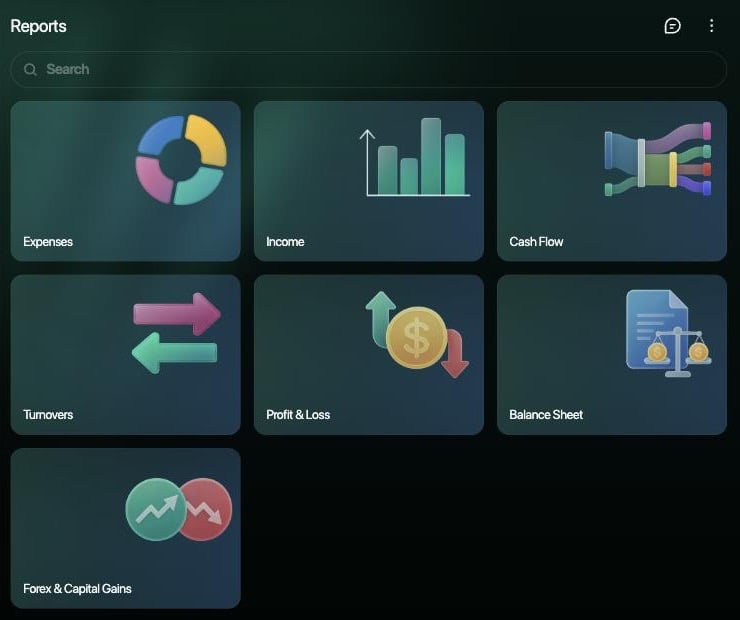
Sélectionne Rapports dans la barre latérale. Dans un espace professionnel, la liste contient Dépenses, Revenu, Flux de trésorerie, Mouvements, Pertes et profits, Bilan et Gains de change et en capital.
Les rapports d'un espace professionnel sur le web.
Appuie sur Rapports dans la barre d’onglets (ou dans Plus). Dans un espace professionnel, utilise Dépenses, Revenu et Flux de trésorerie. Pour Pertes et profits, utilise le web ou l’app iOS ; pour Bilan, le web.
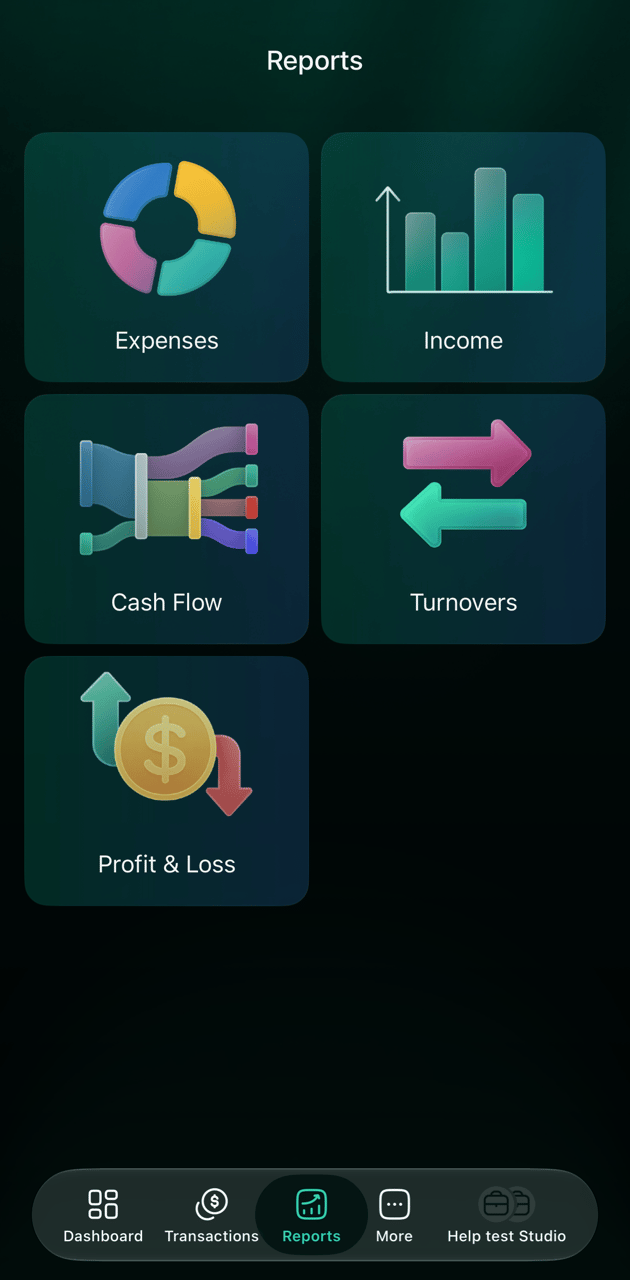
Appuie sur Rapports dans la barre d’onglets. Dans un espace professionnel, la liste contient Dépenses, Revenu, Flux de trésorerie, Mouvements et Profits et pertes.
Les rapports d'un espace professionnel sur iOS.
Lire le rapport Pertes et profits
Pertes et profits met côte à côte les revenus et les dépenses de l’entreprise. Bénéfice net correspond aux revenus moins les dépenses de la période ; un montant négatif est une perte.
Chaque revenu et chaque dépense comptent dans leur mois d’imputation, c’est-à-dire le mois auquel ils se rattachent, en général celui de la transaction. Contrairement à Dépenses et Revenu, Pertes et profits n’a pas d’option Date de la transaction. Voir Mois d’imputation ou date de la transaction.
Seules les catégories de revenus et de dépenses comptent. L’argent que les propriétaires apportent ou retirent, les virements entre les comptes de l’entreprise et les dettes ne sont ni des revenus ni des dépenses : ils ne changent donc pas le bénéfice ; voir Les capitaux propres dans les rapports.
La période peut être découpée par Mois, Trimestre ou Année. Tu peux regrouper par catégorie ou par commerçant et filtrer par Catégorie, Commerçant et Tag, comme dans les autres rapports ; voir Personnaliser un rapport.
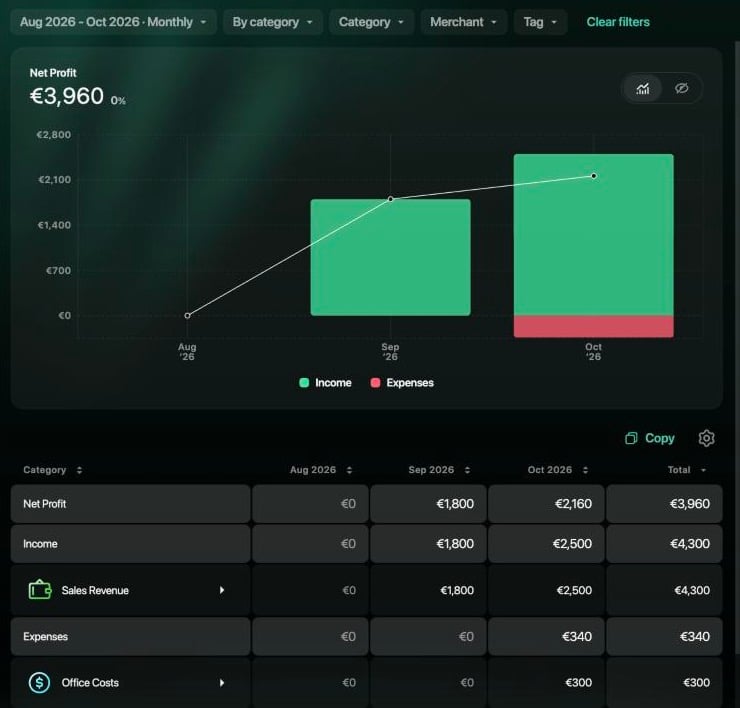
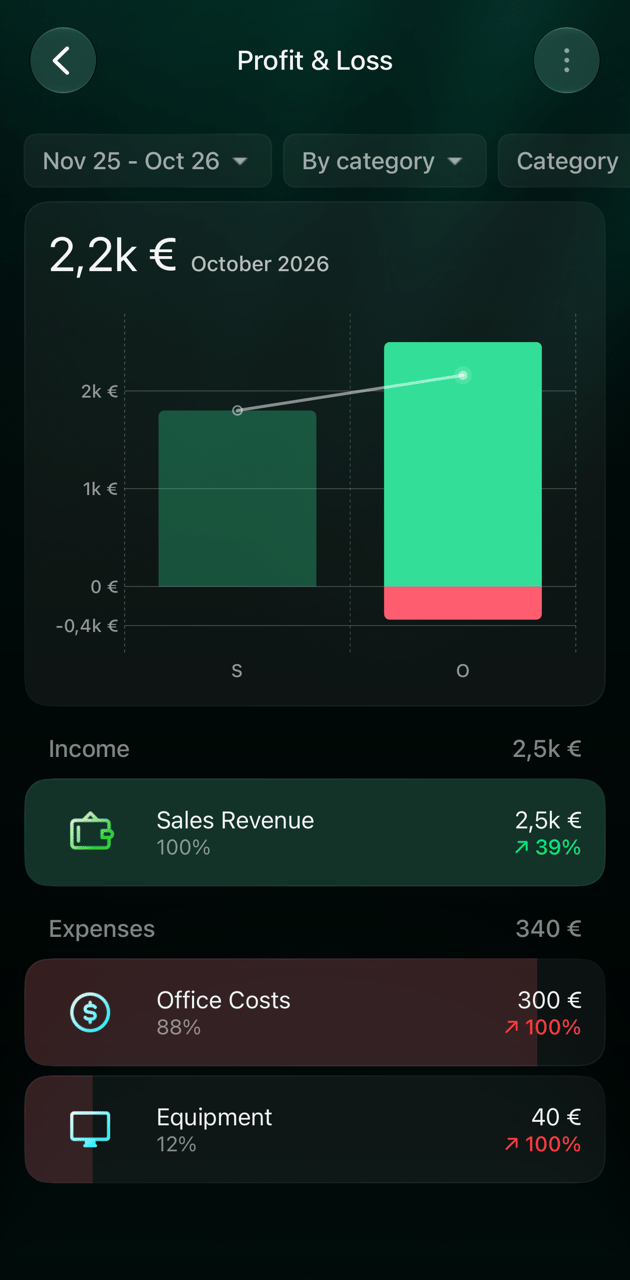
Par exemple, une entreprise qui a gagné €1,800 en septembre, puis €2,500 en octobre en dépensant €340, affiche un Bénéfice net de €1,800 pour septembre, de €2,160 pour octobre et de €3,960 pour les deux mois réunis.
Web
Android
iOS
Dans Rapports, sélectionne Pertes et profits.
Sélectionne la période en haut pour changer les mois, et choisis Mois, Trimestre ou Année.
Le Bénéfice net de toute la période s’affiche au-dessus du graphique. Le graphique montre, pour chaque période, les revenus au-dessus de zéro et les dépenses en dessous, avec une courbe du bénéfice net.
Le tableau contient une ligne Bénéfice net, puis Revenu et Dépenses avec leurs catégories, une colonne par période et une colonne Total. Sélectionne une catégorie pour limiter le rapport à celle-ci, ou un montant pour ouvrir ses transactions.
Pour coller le tableau dans un tableur, sélectionne Copier au-dessus.
Pertes et profits d'août à octobre 2026 : un bénéfice net de €3,960.
L’app Android n’a pas Pertes et profits. Ouvre ce rapport sur le web ou dans l’app iOS.
Dans Rapports, appuie sur Profits et pertes.
Appuie sur la période en haut pour changer les mois, choisis Mois, Trimestre ou Année, puis appuie sur Appliquer.
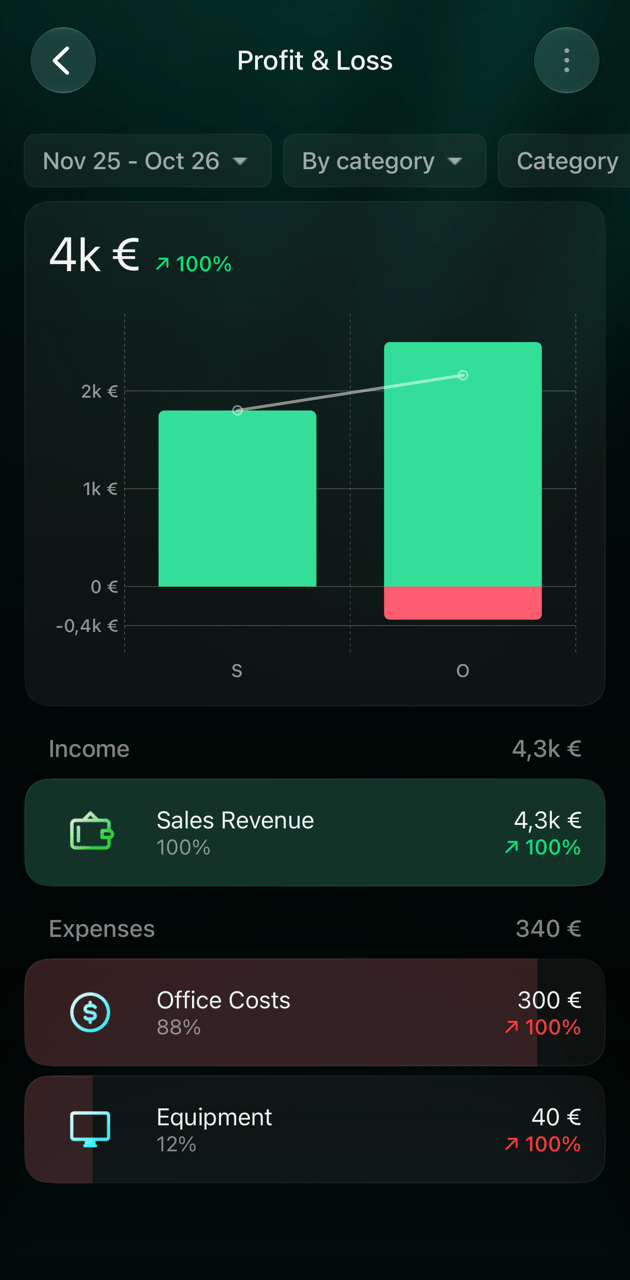
Le montant au-dessus du graphique est le bénéfice net de toute la période. Le graphique montre, pour chaque période, les revenus au-dessus de zéro et les dépenses en dessous, avec une courbe du bénéfice net. Appuie sur une colonne pour voir le bénéfice net et les catégories de cette période.
Sous Revenu et Dépenses, appuie sur une catégorie pour limiter le rapport à celle-ci. Une catégorie sans sous-catégories affiche alors ses commerçants ; appuie sur un commerçant pour ouvrir ses transactions.
Un bénéfice net de €3,960 pour septembre et octobre.
Appuie sur une colonne pour voir un seul mois : €2,160 en octobre.
Lire le bilan
Bilan montre la situation de l’entreprise à la fin de chaque mois, trimestre ou année : ce qu’elle possède, ce qu’elle doit et ce qui revient à ses propriétaires. Ce rapport n’existe que sur le web.
Ligne
Ce qu’elle contient
Total des actifs
L’argent et les biens que détient l’entreprise : comptes bancaires et en espèces, investissements, biens
Total des passifs
Ce que doit l’entreprise : prêts, et dettes comme les frais que tu as payés pour elle depuis ton espace personnel
Total des capitaux propres
Ce qui revient aux propriétaires : l’argent apporté et retiré via les comptes de capitaux propres, Bénéfice accumulé et, si l’entreprise détient des devises étrangères ou des investissements, Réserve de réévaluation
Bénéfice accumulé correspond à tous les revenus de l’entreprise moins toutes ses dépenses, de sa première transaction à la fin de la période. Il compte chaque transaction à sa date : une transaction dont le mois d’imputation est différent peut donc tomber ici dans une autre période que dans Pertes et profits.
Réserve de réévaluation est le gain ou la perte que les taux de change et les cours produisent sur les devises et les investissements que l’entreprise détient encore.
Tous les montants sont dans la devise principale de l’espace, convertis au taux du dernier jour de chaque période.
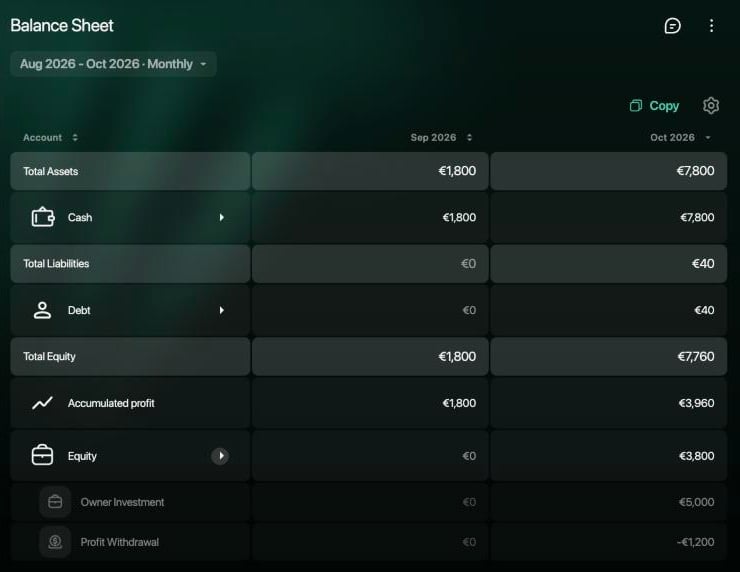
Total des actifs est toujours égal à Total des passifs plus Total des capitaux propres. Par exemple, une entreprise qui a €7,800 sur son compte en espèces et doit €40 à son propriétaire a un Total des capitaux propres de €7,760 : les €5,000 apportés par le propriétaire, moins les €1,200 retirés, plus €3,960 de bénéfice accumulé.
Web
Android
iOS
Dans Rapports, sélectionne Bilan.
Sélectionne la période en haut et choisis Mois, Trimestre ou Année. Chaque colonne affiche les soldes à la fin de la période.
Sélectionne la flèche à côté d’une ligne pour voir ses types de comptes et ses comptes.
Sélectionne Bénéfice accumulé pour ouvrir Pertes et profits sur la même période, ou un compte pour ouvrir ses Mouvements.
Pour coller le tableau dans un tableur, sélectionne Copier au-dessus.
Le bilan à la fin de septembre et à la fin d'octobre 2026.
L’app Android n’a pas Bilan. Ouvre ce rapport sur le web.
L’app iOS n’a pas Bilan. Ouvre ce rapport sur le web.
Bénéfice ou trésorerie : Pertes et profits ou Flux de trésorerie
Le bénéfice, ce n’est pas l’argent présent sur les comptes de l’entreprise. Pertes et profits compte ce que l’entreprise a gagné et dépensé. Flux de trésorerie compte l’argent entré sur ses comptes bancaires et en espèces, et celui qui en est sorti, quelle qu’en soit la raison :
L’argent que les propriétaires apportent ou retirent figure dans Flux de trésorerie, sous Autre, mais pas dans Pertes et profits.
Une dépense que tu paies de ta poche pour l’entreprise compte tout de suite comme une dépense de l’entreprise dans Pertes et profits, mais les comptes de l’entreprise ne bougent pas tant qu’elle ne te rembourse pas.
Flux de trésorerie utilise toujours la date de la transaction ; Pertes et profits utilise le mois d’imputation.
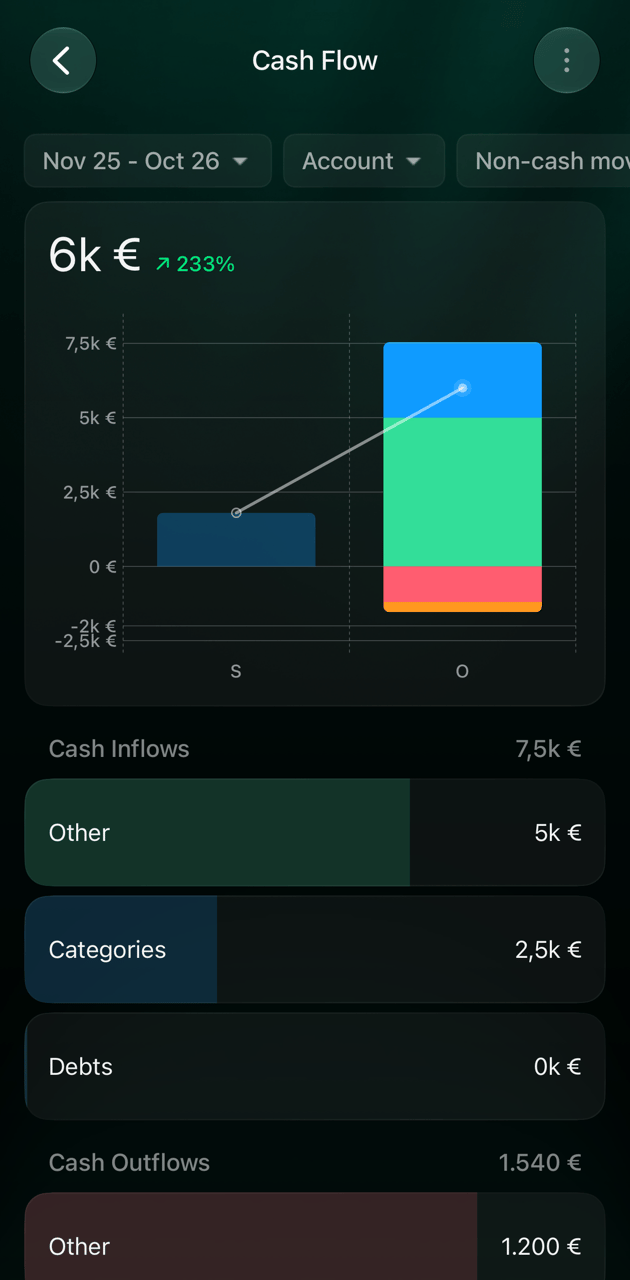
Par exemple, en octobre, dans l’exemple ci-dessus, l’entreprise a fait €2,160 de bénéfice, mais l’argent sur ses comptes a augmenté de €6,000 : le propriétaire a aussi apporté €5,000 et retiré €1,200, et a payé de sa poche le bureau à €40.
Flux de trésorerie sur iOS pour octobre : €6,000 de plus sur les comptes.
Pour savoir comment Flux de trésorerie regroupe l’argent et comment l’ouvrir sur chaque plateforme, voir Flux de trésorerie.
Qui peut voir les rapports d’entreprise
Dans un espace professionnel, chaque rapport demande l’abonnement de l’espace professionnel, y compris Dépenses et Revenu, qui sont gratuits dans un espace personnel. Un nouvel espace professionnel a une période d’essai de 34 jours ; une fois l’essai terminé, l’espace est verrouillé jusqu’au paiement. Voir Payer un espace professionnel.Dans l’espace, le rôle de chaque personne détermine les rapports qu’elle voit. Quand tu choisis un rôle sur le web, finerd sélectionne pour lui ces rapports :
Rôle
Rapports
Propriétaire
Tous les rapports
Admin, Comptable
Dépenses, Revenu, Flux de trésorerie, Pertes et profits, Bilan et Gains de change et en capital
Observateur
Dépenses et Revenu ; tu peux ajouter Pertes et profits et Bilan, mais pas Flux de trésorerie
Membre
Aucun rapport
Les rôles Admin et Comptable gardent toujours Pertes et profits, Bilan et Gains de change et en capital, même si tu les décoches dans la liste des rapports. Une personne au rôle Observateur qui a accès à Bilan peut aussi ouvrir Gains de change et en capital. Une personne au rôle Membre enregistre des transactions mais ne peut pas ouvrir de rapports ; donne-lui le rôle Observateur ou Comptable si elle en a besoin.Pour changer les rapports qu’une personne voit, passe par le web :
Sélectionne ton profil en bas de la barre latérale, sélectionne l’icône des paramètres, puis Membres de l’espace.
Ouvre la ligne de la personne. Sous Permissions, ouvre Rapports, puis coche ou décoche des rapports.
Sélectionne Enregistrer.
Il faut le rôle Propriétaire ou Admin pour changer l’accès d’une personne. Pour les rôles, les invitations et les places, voir Inviter et gérer les membres d’un espace professionnel.Une personne sans accès à un rapport ne le voit pas dans la liste du web. Sur iOS, une personne qui n’a accès à aucun rapport voit Tu n’as pas accès. Demande à l’admin ou au propriétaire de mettre à niveau. en ouvrant Rapports. Android affiche la même liste à tout le monde, puis une erreur si la personne ne peut pas ouvrir un rapport.
Partager les chiffres avec la personne qui tient ta comptabilité
Donne-lui accès. Invite cette personne dans l’espace professionnel avec le rôle Comptable, ou avec le rôle Observateur et seulement les rapports dont elle a besoin. Voir Inviter un membre de l’équipe.
Copie un rapport. Sur le web, Copier, au-dessus du tableau de Pertes et profits, de Bilan ou de Flux de trésorerie, le copie sous forme de texte à coller dans un tableur ou un e-mail.
Garde tes réglages.Enregistrer les réglages, dans le menu ⋮ d’un rapport, enregistre la période et les filtres comme ton propre rapport. Il reste dans le navigateur ou sur l’appareil où tu l’as enregistré ; voir Enregistrer un rapport.
Exporte les données. Les personnes aux rôles Propriétaire, Admin et Comptable peuvent utiliser Exporter les données dans les paramètres de l’espace. L’export envoie un ZIP avec les transactions de l’entreprise et ses rapports Revenu, Dépenses et Flux de trésorerie en fichiers CSV, sur tout l’historique. Il ne contient ni Pertes et profits ni Bilan. Voir Exporter ses données depuis finerd.
{"docsConfig":{"theme":"mint","$schema":"https://mintlify.com/docs.json","name":"finerd","description":"finerd helps financially savvy people manage complex personal, family, business, and international finances with accounting precision without accounting complexity.","colors":{"primary":"#38f7ff","light":"#38f7ff","dark":"#b98cff"},"logo":{"light":"https://finerd.ai/logo.svg","dark":"https://finerd.ai/logo.svg","href":"/"},"favicon":"https://finerd.ai/logo.svg","appearance":{"default":"dark","strict":true},"background":{"decoration":"grid","color":{"light":"#08090f","dark":"#08090f"}},"navbar":{"links":[{"href":"https://finerd.ai","label":"finerd.ai"}]},"seo":{"metatags":{"google-site-verification":"haq__cDMEelH2BlpExqZZ7DqIbXEtZMZDA_2Rn4amf8"}},"fonts":{"family":"Inter"},"styling":{"eyebrows":"breadcrumbs","latex":true},"contextual":{"options":["copy","view"],"display":"header"},"navigation":{"languages":[{"language":"en","footer":{"links":[{"items":[{"label":"YouTube","href":"https://www.youtube.com/@realFinerd"},{"label":"Reddit","href":"https://www.reddit.com/r/finerds"},{"label":"TikTok","href":"https://www.tiktok.com/@real.finerd"}]}]},"navbar":{"links":[{"href":"https://finerd.ai","label":"finerd.ai"}],"primary":{"type":"button","label":"Contact support","href":"/contact-us"}},"href":""},{"language":"uk","footer":{"links":[{"items":[{"label":"YouTube","href":"https://www.youtube.com/@finerd.ukraine"},{"label":"Telegram","href":"https://t.me/+TESz5VfXr50yNTRi"}]}]},"navbar":{"links":[{"href":"https://finerd.ai","label":"finerd.ai"}],"primary":{"type":"button","label":"Зв'язатися з підтримкою","href":"/uk/contact-us"}},"href":"uk"},{"language":"es","footer":{"links":[{"items":[{"label":"YouTube","href":"https://www.youtube.com/@realFinerd"},{"label":"Reddit","href":"https://www.reddit.com/r/finerds"},{"label":"TikTok","href":"https://www.tiktok.com/@real.finerd"}]}]},"navbar":{"links":[{"href":"https://finerd.ai","label":"finerd.ai"}],"primary":{"type":"button","label":"Contactar soporte","href":"/es/contact-us"}},"href":"es"},{"language":"ja","footer":{"links":[{"items":[{"label":"YouTube","href":"https://www.youtube.com/@realFinerd"},{"label":"Reddit","href":"https://www.reddit.com/r/finerds"},{"label":"TikTok","href":"https://www.tiktok.com/@real.finerd"}]}]},"navbar":{"links":[{"href":"https://finerd.ai","label":"finerd.ai"}],"primary":{"type":"button","label":"サポートに連絡","href":"/ja/contact-us"}},"href":"ja"},{"language":"pl","footer":{"links":[{"items":[{"label":"YouTube","href":"https://www.youtube.com/@realFinerd"},{"label":"Reddit","href":"https://www.reddit.com/r/finerds"},{"label":"TikTok","href":"https://www.tiktok.com/@real.finerd"}]}]},"navbar":{"links":[{"href":"https://finerd.ai","label":"finerd.ai"}],"primary":{"type":"button","label":"Kontakt z pomocą","href":"/pl/contact-us"}},"href":"pl"},{"language":"cs","footer":{"links":[{"items":[{"label":"YouTube","href":"https://www.youtube.com/@realFinerd"},{"label":"Reddit","href":"https://www.reddit.com/r/finerds"},{"label":"TikTok","href":"https://www.tiktok.com/@real.finerd"}]}]},"navbar":{"links":[{"href":"https://finerd.ai","label":"finerd.ai"}],"primary":{"type":"button","label":"Kontaktovat podporu","href":"/cs/contact-us"}},"href":"cs"},{"language":"it","footer":{"links":[{"items":[{"label":"YouTube","href":"https://www.youtube.com/@realFinerd"},{"label":"Reddit","href":"https://www.reddit.com/r/finerds"},{"label":"TikTok","href":"https://www.tiktok.com/@real.finerd"}]}]},"navbar":{"links":[{"href":"https://finerd.ai","label":"finerd.ai"}],"primary":{"type":"button","label":"Contatta assistenza","href":"/it/contact-us"}},"href":"it"},{"language":"fr","footer":{"links":[{"items":[{"label":"YouTube","href":"https://www.youtube.com/@realFinerd"},{"label":"Reddit","href":"https://www.reddit.com/r/finerds"},{"label":"TikTok","href":"https://www.tiktok.com/@real.finerd"}]}]},"navbar":{"links":[{"href":"https://finerd.ai","label":"finerd.ai"}],"primary":{"type":"button","label":"Contacter le support","href":"/fr/contact-us"}},"href":"fr"},{"language":"de","footer":{"links":[{"items":[{"label":"YouTube","href":"https://www.youtube.com/@realFinerd"},{"label":"Reddit","href":"https://www.reddit.com/r/finerds"},{"label":"TikTok","href":"https://www.tiktok.com/@real.finerd"}]}]},"navbar":{"links":[{"href":"https://finerd.ai","label":"finerd.ai"}],"primary":{"type":"button","label":"Support kontaktieren","href":"/de/contact-us"}},"href":"de"},{"language":"pt","footer":{"links":[{"items":[{"label":"YouTube","href":"https://www.youtube.com/@realFinerd"},{"label":"Reddit","href":"https://www.reddit.com/r/finerds"},{"label":"TikTok","href":"https://www.tiktok.com/@real.finerd"}]}]},"navbar":{"links":[{"href":"https://finerd.ai","label":"finerd.ai"}],"primary":{"type":"button","label":"Falar com suporte","href":"/pt/contact-us"}},"href":"pt"},{"language":"zh-Hant","footer":{"links":[{"items":[{"label":"YouTube","href":"https://www.youtube.com/@realFinerd"},{"label":"Reddit","href":"https://www.reddit.com/r/finerds"},{"label":"TikTok","href":"https://www.tiktok.com/@real.finerd"}]}]},"navbar":{"links":[{"href":"https://finerd.ai","label":"finerd.ai"}],"primary":{"type":"button","label":"聯絡客服","href":"/zh-Hant/contact-us"}},"href":"zh-Hant"},{"language":"ko","footer":{"links":[{"items":[{"label":"YouTube","href":"https://www.youtube.com/@realFinerd"},{"label":"Reddit","href":"https://www.reddit.com/r/finerds"},{"label":"TikTok","href":"https://www.tiktok.com/@real.finerd"}]}]},"navbar":{"links":[{"href":"https://finerd.ai","label":"finerd.ai"}],"primary":{"type":"button","label":"고객 지원 문의","href":"/ko/contact-us"}},"href":"ko"},{"language":"zh-Hans","footer":{"links":[{"items":[{"label":"YouTube","href":"https://www.youtube.com/@realFinerd"},{"label":"Reddit","href":"https://www.reddit.com/r/finerds"},{"label":"TikTok","href":"https://www.tiktok.com/@real.finerd"}]}]},"navbar":{"links":[{"href":"https://finerd.ai","label":"finerd.ai"}],"primary":{"type":"button","label":"联系支持","href":"/zh-Hans/contact-us"}},"href":"zh-Hans"},{"language":"nl","footer":{"links":[{"items":[{"label":"YouTube","href":"https://www.youtube.com/@realFinerd"},{"label":"Reddit","href":"https://www.reddit.com/r/finerds"},{"label":"TikTok","href":"https://www.tiktok.com/@real.finerd"}]}]},"navbar":{"links":[{"href":"https://finerd.ai","label":"finerd.ai"}],"primary":{"type":"button","label":"Neem contact op met support","href":"/nl/contact-us"}},"href":"nl"}]}},"deployment":{"deploymentMetadataValue":{"subdomain":"finerdai","hasAudioNarration":false,"actualSubdomain":"finerdai","customDomains":["help.finerd.ai"],"gitSource":{"type":"gitlab","owner":"finerd.ai/web","repo":"help","deployBranch":"main","contentDirectory":"","isPrivate":true,"projectId":85636094,"mountPath":"","label":""},"feedback":{"thumbs":true},"entitlements":{"AI_CHAT":{"status":"DISABLED"}},"buildId":"6b00a7593c4bb12541ace472","clientVersion":"0.0.4263","searchFilterCounts":[{"language":"en","tag":"Accounts \u0026 balances","count":8},{"language":"cs","tag":"Účty a zůstatky","count":8},{"language":"de","tag":"Konten und Salden","count":8},{"language":"es","tag":"Cuentas y saldos","count":8},{"language":"fr","tag":"Comptes et soldes","count":8},{"language":"it","tag":"Conti e saldi","count":8},{"language":"ja","tag":"口座と残高","count":8},{"language":"ko","tag":"계좌와 잔액","count":8},{"language":"nl","tag":"Rekeningen en saldi","count":8},{"language":"pl","tag":"Konta i salda","count":8},{"language":"pt","tag":"Contas e saldos","count":8},{"language":"uk","tag":"Рахунки та баланси","count":8},{"language":"zh-Hans","tag":"账户与余额","count":8},{"language":"zh-Hant","tag":"帳戶與餘額","count":8},{"language":"en","tag":"AI assistants","count":7},{"language":"en","tag":"Family \u0026 shared expenses","count":7},{"language":"en","tag":"Transactions","count":7},{"language":"cs","tag":"AI asistenti","count":7},{"language":"cs","tag":"Rodina a sdílené výdaje","count":7},{"language":"cs","tag":"Transakce","count":7},{"language":"de","tag":"AI-Assistenten","count":7},{"language":"de","tag":"Familie und geteilte Ausgaben","count":7},{"language":"de","tag":"Transaktionen","count":7},{"language":"es","tag":"Asistentes de AI","count":7},{"language":"es","tag":"Familia y gastos compartidos","count":7},{"language":"es","tag":"Transacciones","count":7},{"language":"fr","tag":"Assistants AI","count":7},{"language":"fr","tag":"Famille et dépenses partagées","count":7},{"language":"fr","tag":"Transactions","count":7},{"language":"it","tag":"Assistenti AI","count":7},{"language":"it","tag":"Famiglia e spese condivise","count":7},{"language":"it","tag":"Transazioni","count":7},{"language":"ja","tag":"AIアシスタント","count":7},{"language":"ja","tag":"ファミリーと共通の支出","count":7},{"language":"ja","tag":"取引","count":7},{"language":"ko","tag":"AI 어시스턴트","count":7},{"language":"ko","tag":"가족과 공유 지출","count":7},{"language":"ko","tag":"거래","count":7},{"language":"nl","tag":"AI-assistenten","count":7},{"language":"nl","tag":"Gezin en gedeelde uitgaven","count":7},{"language":"nl","tag":"Transacties","count":7},{"language":"pl","tag":"Asystenci AI","count":7},{"language":"pl","tag":"Rodzina i wspólne wydatki","count":7},{"language":"pl","tag":"Transakcje","count":7},{"language":"pt","tag":"Assistentes de AI","count":7},{"language":"pt","tag":"Família e despesas compartilhadas","count":7},{"language":"pt","tag":"Transações","count":7},{"language":"uk","tag":"ШІ-асистенти","count":7},{"language":"uk","tag":"Сім'я та спільні витрати","count":7},{"language":"uk","tag":"Транзакції","count":7},{"language":"zh-Hans","tag":"AI 助手","count":7},{"language":"zh-Hans","tag":"家庭与共同支出","count":7},{"language":"zh-Hans","tag":"交易","count":7},{"language":"zh-Hant","tag":"AI 助理","count":7},{"language":"zh-Hant","tag":"家庭與共享支出","count":7},{"language":"zh-Hant","tag":"交易","count":7},{"language":"en","tag":"Planning","count":6},{"language":"cs","tag":"Plánování","count":6},{"language":"de","tag":"Planung","count":6},{"language":"es","tag":"Planificación","count":6},{"language":"fr","tag":"Planification","count":6},{"language":"it","tag":"Pianificazione","count":6},{"language":"ja","tag":"プランニング","count":6},{"language":"ko","tag":"재무 설계","count":6},{"language":"nl","tag":"Financiële planning","count":6},{"language":"pl","tag":"Planowanie","count":6},{"language":"pt","tag":"Planejamento","count":6},{"language":"uk","tag":"Планування","count":6},{"language":"zh-Hans","tag":"财务规划","count":6},{"language":"zh-Hant","tag":"財務規劃","count":6},{"language":"en","tag":"Bills \u0026 receipts","count":5},{"language":"en","tag":"Get started","count":5},{"language":"cs","tag":"Účtenky","count":5},{"language":"cs","tag":"Začínáme","count":5},{"language":"de","tag":"Rechnungen und Kassenbons","count":5},{"language":"de","tag":"Erste Schritte","count":5},{"language":"es","tag":"Recibos","count":5},{"language":"es","tag":"Primeros pasos","count":5},{"language":"fr","tag":"Factures et tickets de caisse","count":5},{"language":"fr","tag":"Premiers pas","count":5},{"language":"it","tag":"Ricevute","count":5},{"language":"it","tag":"Primi passi","count":5},{"language":"ja","tag":"レシート","count":5},{"language":"ja","tag":"はじめに","count":5},{"language":"ko","tag":"영수증","count":5},{"language":"ko","tag":"시작하기","count":5},{"language":"nl","tag":"Bonnen","count":5},{"language":"nl","tag":"Aan de slag","count":5},{"language":"pl","tag":"Rachunki i paragony","count":5},{"language":"pl","tag":"Pierwsze kroki","count":5},{"language":"pt","tag":"Recibos de compra","count":5},{"language":"pt","tag":"Primeiros passos","count":5},{"language":"uk","tag":"Чеки","count":5},{"language":"uk","tag":"Початок роботи","count":5},{"language":"zh-Hans","tag":"小票","count":5},{"language":"zh-Hans","tag":"开始使用","count":5},{"language":"zh-Hant","tag":"收據","count":5},{"language":"zh-Hant","tag":"開始使用","count":5},{"language":"en","tag":"Account \u0026 subscription","count":4},{"language":"en","tag":"Business","count":4},{"language":"en","tag":"Investments \u0026 property","count":4},{"language":"cs","tag":"Účet a předplatné","count":4},{"language":"cs","tag":"Podnikání","count":4},{"language":"cs","tag":"Investice a majetek","count":4},{"language":"de","tag":"Konto und Abo","count":4},{"language":"de","tag":"Business","count":4},{"language":"de","tag":"Investments und Vermögenswerte","count":4},{"language":"es","tag":"Cuenta y suscripción","count":4},{"language":"es","tag":"Negocios","count":4},{"language":"es","tag":"Inversiones y patrimonio","count":4},{"language":"fr","tag":"Compte et abonnement","count":4},{"language":"fr","tag":"Entreprise","count":4},{"language":"fr","tag":"Investissements et patrimoine","count":4},{"language":"it","tag":"Account e abbonamento","count":4},{"language":"it","tag":"Business","count":4},{"language":"it","tag":"Investimenti e proprietà","count":4},{"language":"ja","tag":"アカウントとサブスクリプション","count":4},{"language":"ja","tag":"ビジネス","count":4},{"language":"ja","tag":"投資と資産","count":4},{"language":"ko","tag":"계정과 구독","count":4},{"language":"ko","tag":"비즈니스","count":4},{"language":"ko","tag":"투자와 재산","count":4},{"language":"nl","tag":"Account en abonnement","count":4},{"language":"nl","tag":"Zakelijk","count":4},{"language":"nl","tag":"Beleggingen en eigendommen","count":4},{"language":"pl","tag":"Konto i subskrypcja","count":4},{"language":"pl","tag":"Biznes","count":4},{"language":"pl","tag":"Inwestycje i majątek","count":4},{"language":"pt","tag":"Conta e assinatura","count":4},{"language":"pt","tag":"Negócios","count":4},{"language":"pt","tag":"Investimentos e patrimônio","count":4},{"language":"uk","tag":"Акаунт і підписка","count":4},{"language":"uk","tag":"Бізнес","count":4},{"language":"uk","tag":"Інвестиції й майно","count":4},{"language":"zh-Hans","tag":"账号与订阅","count":4},{"language":"zh-Hans","tag":"商业","count":4},{"language":"zh-Hans","tag":"投资与财产","count":4},{"language":"zh-Hant","tag":"會員帳號與訂閱","count":4},{"language":"zh-Hant","tag":"商務","count":4},{"language":"zh-Hant","tag":"投資與財產","count":4}]},"assistantConfig":{"enableAskAiButton":false,"enableStarterQuestions":false,"enableContextualStarterQuestions":false,"enableAskAiSearchBar":true},"basePath":"","hasChatPermissions":false,"hasWebMcpPermissions":false,"toggles":[{"name":"kill-isr","enabled":true,"variant":{"name":"disabled","enabled":false,"feature_enabled":true},"impressionData":false},{"name":"custom-rbac-roles","enabled":true,"variant":{"name":"disabled","enabled":false,"feature_enabled":true},"impressionData":false},{"name":"agent-mintlify-slack","enabled":true,"variant":{"name":"disabled","enabled":false,"feature_enabled":true},"impressionData":false},{"name":"agent-integrations-settings","enabled":true,"variant":{"name":"disabled","enabled":false,"feature_enabled":true},"impressionData":false},{"name":"rbac-expansion","enabled":true,"variant":{"name":"disabled","enabled":false,"feature_enabled":true},"impressionData":false},{"name":"automations-pr-grouping","enabled":true,"variant":{"name":"disabled","enabled":false,"feature_enabled":true},"impressionData":false},{"name":"custom-prefix","enabled":true,"variant":{"name":"disabled","enabled":false,"feature_enabled":true},"impressionData":false},{"name":"analytics-v7","enabled":true,"variant":{"name":"disabled","enabled":false,"feature_enabled":true},"impressionData":false},{"name":"user-flows-analytics","enabled":true,"variant":{"name":"disabled","enabled":false,"feature_enabled":true},"impressionData":false},{"name":"no-publish-flow","enabled":true,"variant":{"name":"disabled","enabled":false,"feature_enabled":true},"impressionData":false},{"name":"workos-onboarding","enabled":true,"variant":{"name":"disabled","enabled":false,"feature_enabled":true},"impressionData":false},{"name":"snapshot-serving-live","enabled":true,"variant":{"name":"disabled","enabled":false,"feature_enabled":true},"impressionData":false},{"name":"stripTemperatureMiddleware","enabled":true,"variant":{"name":"disabled","enabled":false,"feature_enabled":true},"impressionData":false},{"name":"support-platform-pylon-zendesk","enabled":true,"variant":{"name":"disabled","enabled":false,"feature_enabled":true},"impressionData":false},{"name":"snapshot-serving","enabled":true,"variant":{"name":"disabled","enabled":false,"feature_enabled":true},"impressionData":false},{"name":"instant-rollback","enabled":true,"variant":{"name":"disabled","enabled":false,"feature_enabled":true},"impressionData":false},{"name":"granular-notifications-server","enabled":true,"variant":{"name":"disabled","enabled":false,"feature_enabled":true},"impressionData":false},{"name":"granular-notifications","enabled":true,"variant":{"name":"disabled","enabled":false,"feature_enabled":true},"impressionData":false},{"name":"automations-fable","enabled":true,"variant":{"name":"disabled","enabled":false,"feature_enabled":true},"impressionData":false},{"name":"fixed-ai-action-pricing","enabled":true,"variant":{"name":"disabled","enabled":false,"feature_enabled":true},"impressionData":false},{"name":"site-roles","enabled":true,"variant":{"name":"disabled","enabled":false,"feature_enabled":true},"impressionData":false},{"name":"automation-resolve-merge-conflict","enabled":true,"variant":{"name":"disabled","enabled":false,"feature_enabled":true},"impressionData":false},{"name":"scoped-publishing","enabled":true,"variant":{"name":"disabled","enabled":false,"feature_enabled":true},"impressionData":false},{"name":"mintql","enabled":true,"variant":{"name":"disabled","enabled":false,"feature_enabled":true},"impressionData":false},{"name":"page-level-analytics","enabled":true,"variant":{"name":"disabled","enabled":false,"feature_enabled":true},"impressionData":false},{"name":"editor-version-history-v2","enabled":true,"variant":{"name":"disabled","enabled":false,"feature_enabled":true},"impressionData":false},{"name":"billing-page-v2","enabled":true,"variant":{"name":"disabled","enabled":false,"feature_enabled":true},"impressionData":false},{"name":"full-page-search","enabled":true,"variant":{"name":"disabled","enabled":false,"feature_enabled":true},"impressionData":false},{"name":"workspace-projects","enabled":true,"variant":{"name":"disabled","enabled":false,"feature_enabled":true},"impressionData":false},{"name":"assistant-v5","enabled":true,"variant":{"name":"disabled","enabled":false,"feature_enabled":true},"impressionData":false},{"name":"fork-pr-previews","enabled":true,"variant":{"name":"disabled","enabled":false,"feature_enabled":true},"impressionData":false},{"name":"revalidation-jwt","enabled":true,"variant":{"name":"disabled","enabled":false,"feature_enabled":true},"impressionData":false},{"name":"workos-sso-scim","enabled":true,"variant":{"name":"disabled","enabled":false,"feature_enabled":true},"impressionData":false},{"name":"hobby-abuse-scan","enabled":true,"variant":{"name":"disabled","enabled":false,"feature_enabled":true},"impressionData":false},{"name":"dashboard-inbox","enabled":true,"variant":{"name":"disabled","enabled":false,"feature_enabled":true},"impressionData":false},{"name":"workos-signup","enabled":true,"variant":{"name":"disabled","enabled":false,"feature_enabled":true},"impressionData":false},{"name":"turbopuffer-dual-write","enabled":true,"variant":{"name":"disabled","enabled":false,"feature_enabled":true},"impressionData":false},{"name":"workos-enabled","enabled":true,"variant":{"name":"disabled","enabled":false,"feature_enabled":true},"impressionData":false},{"name":"approve-review-flow","enabled":true,"variant":{"name":"disabled","enabled":false,"feature_enabled":true},"impressionData":false},{"name":"editor-metadata","enabled":true,"variant":{"name":"disabled","enabled":false,"feature_enabled":true},"impressionData":false},{"name":"sso-setup-deadline-banner","enabled":true,"variant":{"name":"disabled","enabled":false,"feature_enabled":true},"impressionData":false},{"name":"turbopuffer-serve","enabled":true,"variant":{"name":"disabled","enabled":false,"feature_enabled":true},"impressionData":false},{"name":"live-agents","enabled":true,"variant":{"name":"disabled","enabled":false,"feature_enabled":true},"impressionData":false},{"name":"starter-pricing","enabled":true,"variant":{"name":"treatment","enabled":true,"payload":{"type":"string","value":"treatment"},"feature_enabled":true},"impressionData":false},{"name":"llms-txt-v2","enabled":true,"variant":{"name":"disabled","enabled":false,"feature_enabled":true},"impressionData":false},{"name":"wildcard-email-auth","enabled":true,"variant":{"name":"disabled","enabled":false,"feature_enabled":true},"impressionData":false}],"googleFontsInlined":false},"customCss":[{"filePath":"style.css","content":".tab-container>ul[role=\"tablist\"]>li[role=\"tab\"]>div{font-size:1rem;line-height:1.75rem}.tab-container>ul[role=\"tablist\"]>li[role=\"tab\"]{padding-bottom:0.25rem}.tab-container .tab-container>ul[role=\"tablist\"]>li[role=\"tab\"]>div{font-size:0.875rem;line-height:1.5rem}#topbar-cta-button a>span:first-child{background:transparent;box-shadow:inset 0 0 0 1px rgb(0 0 0 / 0.15)}#topbar-cta-button a .text-white{color:rgb(17 24 39)}#topbar-cta-button a:hover>span:first-child{background:rgb(0 0 0 / 0.04)}.dark #topbar-cta-button a>span:first-child{box-shadow:inset 0 0 0 1px rgb(255 255 255 / 0.2)}.dark #topbar-cta-button a .text-white{color:rgb(243 244 246)}.dark #topbar-cta-button a:hover>span:first-child{background:rgb(255 255 255 / 0.06)}#header nav[aria-label=\"Breadcrumb\"]:not(.fh-crumbs){display:none}.fh-crumbs{display:flex;flex-wrap:wrap;align-items:center;gap:0.375rem;font-size:0.875rem;line-height:1.25rem;color:rgb(107 114 128)}.dark .fh-crumbs{color:rgb(156 163 175)}.fh-crumbs a{color:inherit;text-decoration:none;border:none}.fh-crumbs a:hover{color:rgb(8 145 178)}.dark .fh-crumbs a:hover{color:#38f7ff}.fh-video{width:100%;aspect-ratio:1804 / 1080;overflow:hidden;border-radius:12px;background:#000}.fh-video iframe{display:block;width:100%;height:100%;border:0}.fh-video-intro{display:grid;gap:1.5rem;align-items:center;margin:1.5rem 0 2rem;padding:1.25rem;border-radius:16px;box-shadow:inset 0 0 0 1px rgb(0 0 0 / 0.08)}.dark .fh-video-intro{background:#ffffff08;box-shadow:inset 0 0 0 1px rgb(255 255 255 / 0.08)}@media (min-width: 640px){.fh-video-intro{grid-template-columns:12rem minmax(0, 1fr);gap:2rem}}.fh-video-frame{width:100%;max-width:12rem;margin:0 auto;aspect-ratio:9 / 16;overflow:hidden;border-radius:12px;background:#000}.fh-video-frame iframe{display:block;width:100%;height:100%;border:0}.fh-video-text>:first-child{margin-top:0}.fh-video-text>:last-child{margin-bottom:0}.card{border:none!important;background:url(\"/images/home/card-gradient.png\") 0 0 / 100% 100% no-repeat,\n rgb(0 0 0 / 0.03)!important}.dark .card{background-color:#ffffff0d!important}.card:hover{background-color:rgb(0 0 0 / 0.05)!important}.dark .card:hover{background-color:#ffffff14!important}.card::before{content:\"\";position:absolute;inset:0;padding:1px;border-radius:inherit;background:linear-gradient(\n 147.14deg,\n rgb(0 0 0 / 0.12) 0%,\n rgb(0 0 0 / 0.04) 31.25%,\n rgb(0 0 0 / 0.04) 69.23%,\n rgb(0 0 0 / 0.12) 100%\n );-webkit-mask:linear-gradient(#fff 0 0) content-box,\n linear-gradient(#fff 0 0);-webkit-mask-composite:xor;mask-composite:exclude;pointer-events:none;z-index:1}.dark .card::before{background:linear-gradient(\n 147.14deg,\n rgb(255 255 255 / 0.05) 0%,\n rgb(255 255 255 / 0.015) 31.25%,\n rgb(255 255 255 / 0.015) 69.23%,\n rgb(255 255 255 / 0.05) 100%\n )}.dark .card [data-component-part=\"card-title\"]{color:#fffffff2}.dark .card [data-component-part=\"card-content\"]{color:#ffffff80}#navbar div:has(>#localization-select-trigger){display:flex!important}html:has(.fh-home) #search-bar-entry{visibility:hidden}html:has(.fh-home) #navbar button.h-14{display:none}@media (min-width: 768px){html:has(.fh-home) .fixed:has(>[role=\"dialog\"] [data-component-part=\"search-header\"]){padding-top:var(--fh-search-top, 3rem)!important}html:has(.fh-home) [role=\"dialog\"]:has([data-component-part=\"search-header\"]){margin-top:0!important;max-width:40rem!important;border-radius:1.5rem!important;transition:none!important;transform:none!important;scale:none!important;opacity:1!important}html:has(.fh-home) [data-component-part=\"search-header\"]{height:3.5rem!important;padding:0!important}html:has(.fh-home) [data-component-part=\"search-input-container\"]{padding:0 1rem 0 1.25rem!important;border:none!important;border-radius:9999px!important;background:rgb(0 0 0 / 0.04)!important;box-shadow:inset 0 0 0 1px rgb(56 247 255 / 0.5)!important}html.dark:has(.fh-home) [data-component-part=\"search-input-container\"]{background:rgb(255 255 255 / 0.05)!important}html:has(.fh-home) [data-component-part=\"search-input-container\"]>svg{left:1.25rem!important;width:1.125rem!important;height:1.125rem!important}html:has(.fh-home) [data-component-part=\"search-input\"]{padding-left:2.125rem!important;font-size:1.0625rem!important;font-weight:400!important}html:has(.fh-home) .fixed.inset-0[class*=\"bg-black/40\"]{opacity:0!important}html:has(.fh-home):has([data-component-part=\"search-input\"]) .fh-search{visibility:hidden}}.fh-home{--fh-text: rgb(17 24 39);--fh-muted: rgb(75 85 99);--fh-line: rgb(0 0 0 / 0.1);--fh-hover: rgb(0 0 0 / 0.04);display:flex;flex-direction:column;align-items:center;gap:4rem;max-width:64rem;margin:0 auto;padding:4rem 1rem 5rem;color:var(--fh-text)}.dark .fh-home{--fh-text: rgb(243 244 246);--fh-muted: rgb(156 163 175);--fh-line: rgb(255 255 255 / 0.1);--fh-hover: rgb(255 255 255 / 0.05)}.fh-home h1,.fh-home h2,.fh-home p,.fh-home ul{margin:0}.fh-home ul{padding:0;list-style:none}.fh-home li{margin:0;padding:0}.fh-home a{color:inherit;text-decoration:none;border:none}.fh-hero{position:relative;display:flex;flex-direction:column;align-items:center;gap:0.75rem;width:100%;text-align:center}.fh-hero::before{content:\"\";position:absolute;inset:-4rem 0 auto;height:22rem;background:radial-gradient(40% 60% at 30% 30%, rgb(56 247 255 / 0.14), transparent 70%),\n radial-gradient(40% 60% at 70% 30%, rgb(185 140 255 / 0.16), transparent 70%);pointer-events:none;z-index:-1}.fh-hero h1{font-size:clamp(2.25rem, 5vw, 3.5rem);line-height:1.1;font-weight:600;letter-spacing:-0.03em}.fh-accent{background:linear-gradient(90deg, #38f7ff, #b98cff);-webkit-background-clip:text;background-clip:text;color:transparent}.fh-hero p{font-size:1.125rem;color:var(--fh-muted)}.fh-search{display:flex;align-items:center;gap:0.75rem;width:100%;max-width:40rem;height:3.5rem;margin-top:2rem;padding:0 1.25rem;border-radius:9999px;background:var(--fh-hover);box-shadow:inset 0 0 0 1px var(--fh-line);color:var(--fh-muted);font-size:1.0625rem;cursor:pointer;text-align:left}.fh-search:hover{box-shadow:inset 0 0 0 1px rgb(56 247 255 / 0.5)}.fh-search span{flex:1;min-width:0;overflow:hidden;text-overflow:ellipsis;white-space:nowrap}.fh-search kbd{font-size:0.75rem;font-weight:600;font-family:inherit}.fh-label{margin-bottom:1rem!important;font-size:1rem;font-weight:600;text-align:center}.fh-chips{display:flex;flex-wrap:wrap;justify-content:center;gap:0.75rem;max-width:56rem}.fh-chips a{display:inline-flex;align-items:center;gap:0.625rem;padding:0.625rem 1.125rem;border-radius:9999px;box-shadow:inset 0 0 0 1px var(--fh-line);font-size:1rem;line-height:1.5rem}.fh-chips a:hover{background:var(--fh-hover);box-shadow:inset 0 0 0 1px rgb(56 247 255 / 0.4)}.fh-chips svg{flex:none}.fh-topics{display:grid;grid-template-columns:repeat(2, minmax(0, 1fr));gap:0.75rem;width:100%;max-width:56rem;margin:0 auto!important}.fh-topics li:last-child:nth-child(odd){grid-column:1 / -1}@media (max-width: 767px){.fh-home .fh-topics a{padding:1rem 1.125rem}}@media (min-width: 768px){.fh-topics{grid-template-columns:repeat(3, minmax(0, 1fr))}.fh-topics li:last-child:nth-child(odd){grid-column:auto}}.fh-topics a{position:relative;z-index:0;display:flex;flex-direction:column;gap:0.25rem;height:100%;padding:1.25rem 1.5rem;overflow:hidden;border-radius:16px;background:url(\"/images/home/card-gradient.png\") 0 0 / 100% 100% no-repeat,\n rgb(0 0 0 / 0.03);color:var(--fh-text)}.dark .fh-topics a{background-color:#ffffff0d}.fh-topics a:hover{background-color:rgb(0 0 0 / 0.05)}.dark .fh-topics a:hover{background-color:#ffffff14}.fh-topics a::before{content:\"\";position:absolute;inset:0;padding:1px;border-radius:inherit;background:linear-gradient(\n 147.14deg,\n rgb(0 0 0 / 0.12) 0%,\n rgb(0 0 0 / 0.04) 31.25%,\n rgb(0 0 0 / 0.04) 69.23%,\n rgb(0 0 0 / 0.12) 100%\n );-webkit-mask:linear-gradient(#fff 0 0) content-box,\n linear-gradient(#fff 0 0);-webkit-mask-composite:xor;mask-composite:exclude;pointer-events:none;z-index:1}.dark .fh-topics a::before{background:linear-gradient(\n 147.14deg,\n rgb(255 255 255 / 0.05) 0%,\n rgb(255 255 255 / 0.015) 31.25%,\n rgb(255 255 255 / 0.015) 69.23%,\n rgb(255 255 255 / 0.05) 100%\n )}.fh-topics strong{font-size:1rem;font-weight:600;line-height:1.5rem}.dark .fh-topics strong{color:#fffffff2}.fh-topics span{font-size:0.9375rem;line-height:1.375rem;color:var(--fh-muted)}.dark .fh-topics span{color:#ffffff80}.fh-lang{margin:0!important;font-size:0.9375rem;text-align:center}.fh-lang a{color:var(--fh-muted);text-decoration:underline;text-underline-offset:0.2em}.fh-lang a:hover{color:var(--fh-text)}"}]}
{"page":{"pagePath":"fr/business/business-reports","slug":"/fr/business/business-reports","pageMetadata":{"title":"Consulter les rapports d'entreprise dans finerd","sidebarTitle":"Rapports d'entreprise","description":"Consulte le bénéfice, le bilan et le flux de trésorerie de ton entreprise dans finerd, et choisis les rapports que chaque membre de l'équipe peut ouvrir.","keywords":["rapports d'entreprise","pertes et profits","profits et pertes","P\u0026L","compte de résultat","résultat net","bénéfice net","bénéfice de l'entreprise","chiffre d'affaires","bilan","bilan comptable","actif passif capitaux propres","Total des actifs","Total des passifs","Total des capitaux propres","bénéfice accumulé","report à nouveau","réserve de réévaluation","tableau des flux de trésorerie","trésorerie de l'entreprise","états financiers","comptabilité d'entreprise","accès comptable","expert-comptable","droits sur les rapports","rapports de l'observateur","Gains de change et en capital","auto-entrepreneur","freelance"],"href":"/fr/business/business-reports"},"description":{"compiledSource":"\"use strict\";\nconst {jsx: _jsx} = arguments[0];\nconst {useMDXComponents: _provideComponents} = arguments[0];\nfunction _createMdxContent(props) {\n const _components = {\n p: \"p\",\n ..._provideComponents(),\n ...props.components\n };\n return _jsx(_components.p, {\n children: \"Consulte le bénéfice, le bilan et le flux de trésorerie de ton entreprise dans finerd, et choisis les rapports que chaque membre de l’équipe peut ouvrir.\"\n });\n}\nfunction MDXContent(props = {}) {\n const {wrapper: MDXLayout} = {\n ..._provideComponents(),\n ...props.components\n };\n return MDXLayout ? _jsx(MDXLayout, {\n ...props,\n children: _jsx(_createMdxContent, {\n ...props\n })\n }) : _createMdxContent(props);\n}\nreturn {\n default: MDXContent\n};\n","frontmatter":{},"scope":{}},"pageType":"default","mdx":{"mdxSource":{"compiledSource":"\"use strict\";const{Fragment:_Fragment,jsx:_jsx,jsxs:_jsxs}=arguments[0];const{useMDXComponents:_provideComponents}=arguments[0];function _createMdxContent(props){const _components={a:`a`,li:`li`,ol:`ol`,p:`p`,strong:`strong`,tbody:`tbody`,td:`td`,th:`th`,thead:`thead`,tr:`tr`,ul:`ul`,..._provideComponents(),...props.components},{Frame,Heading,OptimizedImage,Tab,Table,Tabs}=_components;if(!Frame)_missingMdxReference(`Frame`,true);if(!Heading)_missingMdxReference(`Heading`,true);if(!OptimizedImage)_missingMdxReference(`OptimizedImage`,true);if(!Tab)_missingMdxReference(`Tab`,true);if(!Table)_missingMdxReference(`Table`,true);if(!Tabs)_missingMdxReference(`Tabs`,true);return _jsxs(_Fragment,{children:[_jsxs(_components.p,{children:[`Un espace professionnel dans finerd a deux rapports qui lui sont propres\\xA0: `,_jsx(_components.strong,{children:`Pertes et profits`}),` (sur iOS\\xA0: `,_jsx(_components.strong,{children:`Profits et pertes`}),`), qui montre si l’entreprise a gagné plus qu’elle n’a dépensé, et `,_jsx(_components.strong,{children:`Bilan`}),`, qui montre ce qu’elle possède, ce qu’elle doit et ce qui revient à ses propriétaires. À côté, on retrouve les rapports habituels `,_jsx(_components.strong,{children:`Dépenses`}),`, `,_jsx(_components.strong,{children:`Revenu`}),` et `,_jsx(_components.strong,{children:`Flux de trésorerie`}),`, et tu choisis lesquels chaque membre de l’équipe peut ouvrir.`]}),`\n`,_jsxs(_components.p,{children:[_jsx(_components.strong,{children:`Pertes et profits`}),` existe sur le web et sur iOS, et `,_jsx(_components.strong,{children:`Bilan`}),` uniquement sur le web. L’app Android n’a ni l’un ni l’autre\\xA0: dans un espace professionnel, elle n’affiche que `,_jsx(_components.strong,{children:`Dépenses`}),`, `,_jsx(_components.strong,{children:`Revenu`}),` et `,_jsx(_components.strong,{children:`Flux de trésorerie`}),`. Les rapports d’entreprise font partie de l’abonnement propre à l’espace professionnel, qui démarre avec une période d’essai de 34 jours\\xA0; Pro dans ton espace personnel ne les couvre pas.`]}),`\n`,_jsx(Heading,{level:`2`,id:`choose`,children:`Les rapports d’un espace professionnel`}),`\n`,_jsxs(_components.p,{children:[`Commence par `,_jsx(_components.a,{href:`/fr/business/create-business-space#switch`,children:`passer à ton espace professionnel`}),`. Ouvre ensuite `,_jsx(_components.strong,{children:`Rapports`}),` et choisis le rapport qui répond à ta question\\xA0:`]}),`\n`,_jsxs(Table,{children:[_jsx(_components.thead,{children:_jsxs(_components.tr,{children:[_jsx(_components.th,{children:`Ta question`}),_jsx(_components.th,{children:`Rapport`}),_jsx(_components.th,{children:`Où`})]})}),_jsxs(_components.tbody,{children:[_jsxs(_components.tr,{children:[_jsx(_components.td,{children:`L’entreprise a-t-elle fait un bénéfice\\xA0?`}),_jsxs(_components.td,{children:[_jsx(_components.strong,{children:`Pertes et profits`}),` (iOS\\xA0: `,_jsx(_components.strong,{children:`Profits et pertes`}),`)`]}),_jsx(_components.td,{children:`Web, iOS`})]}),_jsxs(_components.tr,{children:[_jsx(_components.td,{children:`Que possède l’entreprise, que doit-elle, et que reste-t-il pour les propriétaires\\xA0?`}),_jsx(_components.td,{children:_jsx(_components.strong,{children:`Bilan`})}),_jsx(_components.td,{children:`Web`})]}),_jsxs(_components.tr,{children:[_jsx(_components.td,{children:`Est-il entré plus d’argent sur les comptes de l’entreprise qu’il n’en est sorti\\xA0?`}),_jsx(_components.td,{children:_jsx(_components.strong,{children:`Flux de trésorerie`})}),_jsx(_components.td,{children:`Web, Android, iOS`})]}),_jsxs(_components.tr,{children:[_jsx(_components.td,{children:`À quoi l’entreprise a-t-elle dépensé son argent, et d’où viennent ses revenus\\xA0?`}),_jsxs(_components.td,{children:[_jsx(_components.strong,{children:`Dépenses`}),`, `,_jsx(_components.strong,{children:`Revenu`})]}),_jsx(_components.td,{children:`Web, Android, iOS`})]}),_jsxs(_components.tr,{children:[_jsx(_components.td,{children:`Que s’est-il passé sur un compte\\xA0?`}),_jsx(_components.td,{children:_jsx(_components.strong,{children:`Mouvements`})}),_jsxs(_components.td,{children:[`Web, iOS\\xA0; sur Android, depuis le menu `,_jsx(_components.strong,{children:`⋮`}),` du compte`]})]}),_jsxs(_components.tr,{children:[_jsx(_components.td,{children:`Comment les taux de change ont-ils modifié la valeur de l’argent ou des investissements en devises étrangères\\xA0?`}),_jsx(_components.td,{children:_jsx(_components.strong,{children:`Gains de change et en capital`})}),_jsx(_components.td,{children:`Web`})]})]})]}),`\n`,_jsxs(_components.p,{children:[`Un espace professionnel n’a ni `,_jsx(_components.strong,{children:`Patrimoine net`}),`, ni `,_jsx(_components.strong,{children:`Budget`}),`, ni `,_jsx(_components.strong,{children:`Plan financier`}),`, ni `,_jsx(_components.strong,{children:`Dépenses familiales`}),`\\xA0: ces rapports sont faits pour les finances personnelles. Android affiche quand même `,_jsx(_components.strong,{children:`Patrimoine net`}),` et `,_jsx(_components.strong,{children:`Budget`}),` dans un espace professionnel, mais ils ne s’y ouvrent pas. Pour `,_jsx(_components.strong,{children:`Dépenses`}),`, `,_jsx(_components.strong,{children:`Revenu`}),` et `,_jsx(_components.strong,{children:`Flux de trésorerie`}),`, voir `,_jsx(_components.a,{href:`/fr/reports/income-expenses-cash-flow`,children:`Analyser les revenus, les dépenses et le flux de trésorerie`}),`.`]}),`\n`,_jsxs(Tabs,{children:[_jsxs(Tab,{title:`Web`,id:`web`,children:[_jsxs(_components.p,{children:[`Sélectionne `,_jsx(_components.strong,{children:`Rapports`}),` dans la barre latérale. Dans un espace professionnel, la liste contient `,_jsx(_components.strong,{children:`Dépenses`}),`, `,_jsx(_components.strong,{children:`Revenu`}),`, `,_jsx(_components.strong,{children:`Flux de trésorerie`}),`, `,_jsx(_components.strong,{children:`Mouvements`}),`, `,_jsx(_components.strong,{children:`Pertes et profits`}),`, `,_jsx(_components.strong,{children:`Bilan`}),` et `,_jsx(_components.strong,{children:`Gains de change et en capital`}),`.`]}),_jsx(Frame,{caption:`Les rapports d'un espace professionnel sur le web.`,children:_jsx(OptimizedImage,{src:`https://mintcdn.com/finerdai/9TTlmlUNElME9k4J/images/business/business-reports/web-reports.jpg?fit=max\u0026auto=format\u0026n=9TTlmlUNElME9k4J\u0026q=85\u0026s=bf198cddd30aaf9c810bba9abb6f352e`,alt:`Les rapports sur le web dans un espace professionnel : Expenses, Income, Cash Flow, Turnovers, Profit \u0026 Loss, Balance Sheet et Forex \u0026 Capital Gains`,width:`400`,\"data-og-width\":`740`,\"data-og-height\":`620`,\"data-path\":`images/business/business-reports/web-reports.jpg`,\"data-optimize\":`true`,\"data-opv\":`3`,srcset:`https://mintcdn.com/finerdai/9TTlmlUNElME9k4J/images/business/business-reports/web-reports.jpg?w=280\u0026fit=max\u0026auto=format\u0026n=9TTlmlUNElME9k4J\u0026q=85\u0026s=7fcbdcf853cb4a4bb51e448bb23f3357 280w, https://mintcdn.com/finerdai/9TTlmlUNElME9k4J/images/business/business-reports/web-reports.jpg?w=560\u0026fit=max\u0026auto=format\u0026n=9TTlmlUNElME9k4J\u0026q=85\u0026s=c7148f082223233f307850d17e1fbc6e 560w, https://mintcdn.com/finerdai/9TTlmlUNElME9k4J/images/business/business-reports/web-reports.jpg?w=840\u0026fit=max\u0026auto=format\u0026n=9TTlmlUNElME9k4J\u0026q=85\u0026s=7ffda4b02374e3d16958d6b40f3a308a 840w, https://mintcdn.com/finerdai/9TTlmlUNElME9k4J/images/business/business-reports/web-reports.jpg?w=1100\u0026fit=max\u0026auto=format\u0026n=9TTlmlUNElME9k4J\u0026q=85\u0026s=d9fa88ef56e8b6cf35d73b4e7e1594c1 1100w, https://mintcdn.com/finerdai/9TTlmlUNElME9k4J/images/business/business-reports/web-reports.jpg?w=1650\u0026fit=max\u0026auto=format\u0026n=9TTlmlUNElME9k4J\u0026q=85\u0026s=53e776a1b6c6a7f1f1e07b749160f93e 1650w, https://mintcdn.com/finerdai/9TTlmlUNElME9k4J/images/business/business-reports/web-reports.jpg?w=2500\u0026fit=max\u0026auto=format\u0026n=9TTlmlUNElME9k4J\u0026q=85\u0026s=604af47336dcb379dfd82670881dbdfe 2500w`})})]}),_jsx(Tab,{title:`Android`,id:`android`,children:_jsxs(_components.p,{children:[`Appuie sur `,_jsx(_components.strong,{children:`Rapports`}),` dans la barre d’onglets (ou dans `,_jsx(_components.strong,{children:`Plus`}),`). Dans un espace professionnel, utilise `,_jsx(_components.strong,{children:`Dépenses`}),`, `,_jsx(_components.strong,{children:`Revenu`}),` et `,_jsx(_components.strong,{children:`Flux de trésorerie`}),`. Pour `,_jsx(_components.strong,{children:`Pertes et profits`}),`, utilise le web ou l’app iOS\\xA0; pour `,_jsx(_components.strong,{children:`Bilan`}),`, le web.`]})}),_jsxs(Tab,{title:`iOS`,id:`ios`,children:[_jsxs(_components.p,{children:[`Appuie sur `,_jsx(_components.strong,{children:`Rapports`}),` dans la barre d’onglets. Dans un espace professionnel, la liste contient `,_jsx(_components.strong,{children:`Dépenses`}),`, `,_jsx(_components.strong,{children:`Revenu`}),`, `,_jsx(_components.strong,{children:`Flux de trésorerie`}),`, `,_jsx(_components.strong,{children:`Mouvements`}),` et `,_jsx(_components.strong,{children:`Profits et pertes`}),`.`]}),_jsx(Frame,{caption:`Les rapports d'un espace professionnel sur iOS.`,children:_jsx(OptimizedImage,{src:`https://mintcdn.com/finerdai/9TTlmlUNElME9k4J/images/business/business-reports/ios-reports.png?fit=max\u0026auto=format\u0026n=9TTlmlUNElME9k4J\u0026q=85\u0026s=6d5f155f9dfda581a64ba90f6d3802d3`,alt:`Les rapports sur iOS dans un espace professionnel : Expenses, Income, Cash Flow, Turnovers et Profit \u0026 Loss`,width:`300`,\"data-og-width\":`630`,\"data-og-height\":`1280`,\"data-path\":`images/business/business-reports/ios-reports.png`,\"data-optimize\":`true`,\"data-opv\":`3`,srcset:`https://mintcdn.com/finerdai/9TTlmlUNElME9k4J/images/business/business-reports/ios-reports.png?w=280\u0026fit=max\u0026auto=format\u0026n=9TTlmlUNElME9k4J\u0026q=85\u0026s=36d240c5ad2dc68e6e3e09e70a8214f5 280w, https://mintcdn.com/finerdai/9TTlmlUNElME9k4J/images/business/business-reports/ios-reports.png?w=560\u0026fit=max\u0026auto=format\u0026n=9TTlmlUNElME9k4J\u0026q=85\u0026s=bccefc670df5a54bb640d3e3b245ffd8 560w, https://mintcdn.com/finerdai/9TTlmlUNElME9k4J/images/business/business-reports/ios-reports.png?w=840\u0026fit=max\u0026auto=format\u0026n=9TTlmlUNElME9k4J\u0026q=85\u0026s=3fc1796f4b80a69007f2f468f96cbdbb 840w, https://mintcdn.com/finerdai/9TTlmlUNElME9k4J/images/business/business-reports/ios-reports.png?w=1100\u0026fit=max\u0026auto=format\u0026n=9TTlmlUNElME9k4J\u0026q=85\u0026s=72e5771dc2fa570505ce420ad9520997 1100w, https://mintcdn.com/finerdai/9TTlmlUNElME9k4J/images/business/business-reports/ios-reports.png?w=1650\u0026fit=max\u0026auto=format\u0026n=9TTlmlUNElME9k4J\u0026q=85\u0026s=e8be2d77a459cf885cd0d268040618e3 1650w, https://mintcdn.com/finerdai/9TTlmlUNElME9k4J/images/business/business-reports/ios-reports.png?w=2500\u0026fit=max\u0026auto=format\u0026n=9TTlmlUNElME9k4J\u0026q=85\u0026s=7a9d9c979ae429ecc3abd723e0f24da5 2500w`})})]})]}),`\n`,_jsx(Heading,{level:`2`,id:`profit-loss`,children:`Lire le rapport Pertes et profits`}),`\n`,_jsxs(_components.p,{children:[_jsx(_components.strong,{children:`Pertes et profits`}),` met côte à côte les revenus et les dépenses de l’entreprise. `,_jsx(_components.strong,{children:`Bénéfice net`}),` correspond aux revenus moins les dépenses de la période\\xA0; un montant négatif est une perte.`]}),`\n`,_jsxs(_components.ul,{children:[`\n`,_jsxs(_components.li,{children:[`Chaque revenu et chaque dépense comptent dans leur `,_jsx(_components.strong,{children:`mois d’imputation`}),`, c’est-à-dire le mois auquel ils se rattachent, en général celui de la transaction. Contrairement à `,_jsx(_components.strong,{children:`Dépenses`}),` et `,_jsx(_components.strong,{children:`Revenu`}),`, Pertes et profits n’a pas d’option `,_jsx(_components.strong,{children:`Date de la transaction`}),`. Voir `,_jsx(_components.a,{href:`/fr/reports/customize-report#date-basis`,children:`Mois d’imputation ou date de la transaction`}),`.`]}),`\n`,_jsxs(_components.li,{children:[`Seules les catégories de revenus et de dépenses comptent. L’argent que les propriétaires apportent ou retirent, les virements entre les comptes de l’entreprise et les dettes ne sont ni des revenus ni des dépenses\\xA0: ils ne changent donc pas le bénéfice\\xA0; voir `,_jsx(_components.a,{href:`/fr/business/track-equity#reports`,children:`Les capitaux propres dans les rapports`}),`.`]}),`\n`,_jsxs(_components.li,{children:[`La période peut être découpée par `,_jsx(_components.strong,{children:`Mois`}),`, `,_jsx(_components.strong,{children:`Trimestre`}),` ou `,_jsx(_components.strong,{children:`Année`}),`. Tu peux regrouper par catégorie ou par commerçant et filtrer par `,_jsx(_components.strong,{children:`Catégorie`}),`, `,_jsx(_components.strong,{children:`Commerçant`}),` et `,_jsx(_components.strong,{children:`Tag`}),`, comme dans les autres rapports\\xA0; voir `,_jsx(_components.a,{href:`/fr/reports/customize-report`,children:`Personnaliser un rapport`}),`.`]}),`\n`]}),`\n`,_jsxs(_components.p,{children:[`Par exemple, une entreprise qui a gagné €1,800 en septembre, puis €2,500 en octobre en dépensant €340, affiche un `,_jsx(_components.strong,{children:`Bénéfice net`}),` de €1,800 pour septembre, de €2,160 pour octobre et de €3,960 pour les deux mois réunis.`]}),`\n`,_jsxs(Tabs,{children:[_jsxs(Tab,{title:`Web`,id:`web-2`,children:[_jsxs(_components.ol,{children:[`\n`,_jsxs(_components.li,{children:[`Dans `,_jsx(_components.strong,{children:`Rapports`}),`, sélectionne `,_jsx(_components.strong,{children:`Pertes et profits`}),`.`]}),`\n`,_jsxs(_components.li,{children:[`Sélectionne la période en haut pour changer les mois, et choisis `,_jsx(_components.strong,{children:`Mois`}),`, `,_jsx(_components.strong,{children:`Trimestre`}),` ou `,_jsx(_components.strong,{children:`Année`}),`.`]}),`\n`,_jsxs(_components.li,{children:[`Le `,_jsx(_components.strong,{children:`Bénéfice net`}),` de toute la période s’affiche au-dessus du graphique. Le graphique montre, pour chaque période, les revenus au-dessus de zéro et les dépenses en dessous, avec une courbe du bénéfice net.`]}),`\n`,_jsxs(_components.li,{children:[`Le tableau contient une ligne `,_jsx(_components.strong,{children:`Bénéfice net`}),`, puis `,_jsx(_components.strong,{children:`Revenu`}),` et `,_jsx(_components.strong,{children:`Dépenses`}),` avec leurs catégories, une colonne par période et une colonne `,_jsx(_components.strong,{children:`Total`}),`. Sélectionne une catégorie pour limiter le rapport à celle-ci, ou un montant pour ouvrir ses transactions.`]}),`\n`]}),_jsxs(_components.p,{children:[`Pour coller le tableau dans un tableur, sélectionne `,_jsx(_components.strong,{children:`Copier`}),` au-dessus.`]}),_jsx(Frame,{caption:`Pertes et profits d'août à octobre 2026\\xA0: un bénéfice net de €3,960.`,children:_jsx(OptimizedImage,{src:`https://mintcdn.com/finerdai/9TTlmlUNElME9k4J/images/business/business-reports/web-profit-loss.jpg?fit=max\u0026auto=format\u0026n=9TTlmlUNElME9k4J\u0026q=85\u0026s=73d456d404bc212a430768014600a297`,alt:`Profit \u0026 Loss sur le web pour Aug 2026 – Oct 2026 : Net Profit €3,960 ; des colonnes de revenus pour septembre et octobre, des dépenses en octobre et une courbe du bénéfice net ; tableau : Net Profit €1,800, €2,160, total €3,960 ; Income Sales Revenue €4,300 ; Expenses Office Costs €300`,\"data-og-width\":`740`,width:`740`,\"data-og-height\":`708`,height:`708`,\"data-path\":`images/business/business-reports/web-profit-loss.jpg`,\"data-optimize\":`true`,\"data-opv\":`3`,srcset:`https://mintcdn.com/finerdai/9TTlmlUNElME9k4J/images/business/business-reports/web-profit-loss.jpg?w=280\u0026fit=max\u0026auto=format\u0026n=9TTlmlUNElME9k4J\u0026q=85\u0026s=fcedd12e476262c68936b7b6a5e561e3 280w, https://mintcdn.com/finerdai/9TTlmlUNElME9k4J/images/business/business-reports/web-profit-loss.jpg?w=560\u0026fit=max\u0026auto=format\u0026n=9TTlmlUNElME9k4J\u0026q=85\u0026s=3cf82465d998c8d73d741a5ae9c788a2 560w, https://mintcdn.com/finerdai/9TTlmlUNElME9k4J/images/business/business-reports/web-profit-loss.jpg?w=840\u0026fit=max\u0026auto=format\u0026n=9TTlmlUNElME9k4J\u0026q=85\u0026s=a9eeb2e2e81dd5fb2d7c73f3dcc97976 840w, https://mintcdn.com/finerdai/9TTlmlUNElME9k4J/images/business/business-reports/web-profit-loss.jpg?w=1100\u0026fit=max\u0026auto=format\u0026n=9TTlmlUNElME9k4J\u0026q=85\u0026s=e14084b11c0f2d904d16e2ba92c44166 1100w, https://mintcdn.com/finerdai/9TTlmlUNElME9k4J/images/business/business-reports/web-profit-loss.jpg?w=1650\u0026fit=max\u0026auto=format\u0026n=9TTlmlUNElME9k4J\u0026q=85\u0026s=489b39d58941e180323131ddc00d8f31 1650w, https://mintcdn.com/finerdai/9TTlmlUNElME9k4J/images/business/business-reports/web-profit-loss.jpg?w=2500\u0026fit=max\u0026auto=format\u0026n=9TTlmlUNElME9k4J\u0026q=85\u0026s=dc1f9126f7570ec9b5a838a313a699cc 2500w`})})]}),_jsx(Tab,{title:`Android`,id:`android-2`,children:_jsxs(_components.p,{children:[`L’app Android n’a pas `,_jsx(_components.strong,{children:`Pertes et profits`}),`. Ouvre ce rapport sur le web ou dans l’app iOS.`]})}),_jsxs(Tab,{title:`iOS`,id:`ios-2`,children:[_jsxs(_components.ol,{children:[`\n`,_jsxs(_components.li,{children:[`Dans `,_jsx(_components.strong,{children:`Rapports`}),`, appuie sur `,_jsx(_components.strong,{children:`Profits et pertes`}),`.`]}),`\n`,_jsxs(_components.li,{children:[`Appuie sur la période en haut pour changer les mois, choisis `,_jsx(_components.strong,{children:`Mois`}),`, `,_jsx(_components.strong,{children:`Trimestre`}),` ou `,_jsx(_components.strong,{children:`Année`}),`, puis appuie sur `,_jsx(_components.strong,{children:`Appliquer`}),`.`]}),`\n`,_jsx(_components.li,{children:`Le montant au-dessus du graphique est le bénéfice net de toute la période. Le graphique montre, pour chaque période, les revenus au-dessus de zéro et les dépenses en dessous, avec une courbe du bénéfice net. Appuie sur une colonne pour voir le bénéfice net et les catégories de cette période.`}),`\n`,_jsxs(_components.li,{children:[`Sous `,_jsx(_components.strong,{children:`Revenu`}),` et `,_jsx(_components.strong,{children:`Dépenses`}),`, appuie sur une catégorie pour limiter le rapport à celle-ci. Une catégorie sans sous-catégories affiche alors ses commerçants\\xA0; appuie sur un commerçant pour ouvrir ses transactions.`]}),`\n`]}),_jsxs(`div`,{style:{display:`grid`,gridTemplateColumns:`repeat(auto-fit, minmax(min(100%, 240px), 1fr))`,gap:`20px`,alignItems:`start`},children:[_jsx(Frame,{caption:`Un bénéfice net de €3,960 pour septembre et octobre.`,children:_jsx(OptimizedImage,{src:`https://mintcdn.com/finerdai/9TTlmlUNElME9k4J/images/business/business-reports/ios-profit-loss.png?fit=max\u0026auto=format\u0026n=9TTlmlUNElME9k4J\u0026q=85\u0026s=39eb5124c1b8738e660704b09c0f93b6`,alt:`Profit \u0026 Loss sur iOS pour Nov 25 – Oct 26 : 4k €, en hausse de 100% ; des colonnes vertes de revenus pour septembre et octobre, une partie rouge de dépenses en octobre et une courbe du résultat net ; Income 4,3k € avec Sales Revenue ; Expenses 340 € avec Office Costs 300 € et Equipment 40 €`,\"data-og-width\":`630`,width:`630`,\"data-og-height\":`1280`,height:`1280`,\"data-path\":`images/business/business-reports/ios-profit-loss.png`,\"data-optimize\":`true`,\"data-opv\":`3`,srcset:`https://mintcdn.com/finerdai/9TTlmlUNElME9k4J/images/business/business-reports/ios-profit-loss.png?w=280\u0026fit=max\u0026auto=format\u0026n=9TTlmlUNElME9k4J\u0026q=85\u0026s=9afd796760a1d93d8836600be99f7421 280w, https://mintcdn.com/finerdai/9TTlmlUNElME9k4J/images/business/business-reports/ios-profit-loss.png?w=560\u0026fit=max\u0026auto=format\u0026n=9TTlmlUNElME9k4J\u0026q=85\u0026s=5c8f0ecb74811f76f9952722172bcc4b 560w, https://mintcdn.com/finerdai/9TTlmlUNElME9k4J/images/business/business-reports/ios-profit-loss.png?w=840\u0026fit=max\u0026auto=format\u0026n=9TTlmlUNElME9k4J\u0026q=85\u0026s=9d795ce5da6304ca1d5c80b0ea1ef48a 840w, https://mintcdn.com/finerdai/9TTlmlUNElME9k4J/images/business/business-reports/ios-profit-loss.png?w=1100\u0026fit=max\u0026auto=format\u0026n=9TTlmlUNElME9k4J\u0026q=85\u0026s=15cfe088646bf04ef8c02b9b96c1b5de 1100w, https://mintcdn.com/finerdai/9TTlmlUNElME9k4J/images/business/business-reports/ios-profit-loss.png?w=1650\u0026fit=max\u0026auto=format\u0026n=9TTlmlUNElME9k4J\u0026q=85\u0026s=7568ad72fd21f753ff9ff83403142dda 1650w, https://mintcdn.com/finerdai/9TTlmlUNElME9k4J/images/business/business-reports/ios-profit-loss.png?w=2500\u0026fit=max\u0026auto=format\u0026n=9TTlmlUNElME9k4J\u0026q=85\u0026s=2df55f5ae84b5937976515fdcd6b00a8 2500w`})}),_jsx(Frame,{caption:`Appuie sur une colonne pour voir un seul mois\\xA0: €2,160 en octobre.`,children:_jsx(OptimizedImage,{src:`https://mintcdn.com/finerdai/9TTlmlUNElME9k4J/images/business/business-reports/ios-profit-loss-month.png?fit=max\u0026auto=format\u0026n=9TTlmlUNElME9k4J\u0026q=85\u0026s=76b861694488d90dc6b276abf6a0907d`,alt:`Profit \u0026 Loss sur iOS avec octobre sélectionné : 2,2k €, October 2026 ; Income 2,5k €, Sales Revenue ; Expenses 340 €, Office Costs et Equipment`,\"data-og-width\":`630`,width:`630`,\"data-og-height\":`1280`,height:`1280`,\"data-path\":`images/business/business-reports/ios-profit-loss-month.png`,\"data-optimize\":`true`,\"data-opv\":`3`,srcset:`https://mintcdn.com/finerdai/9TTlmlUNElME9k4J/images/business/business-reports/ios-profit-loss-month.png?w=280\u0026fit=max\u0026auto=format\u0026n=9TTlmlUNElME9k4J\u0026q=85\u0026s=077df2efc4a313ad098265ab6fc9b743 280w, https://mintcdn.com/finerdai/9TTlmlUNElME9k4J/images/business/business-reports/ios-profit-loss-month.png?w=560\u0026fit=max\u0026auto=format\u0026n=9TTlmlUNElME9k4J\u0026q=85\u0026s=c99a248fdfc87b7279be3e08676cd122 560w, https://mintcdn.com/finerdai/9TTlmlUNElME9k4J/images/business/business-reports/ios-profit-loss-month.png?w=840\u0026fit=max\u0026auto=format\u0026n=9TTlmlUNElME9k4J\u0026q=85\u0026s=1644534e2030b43947e4549c44be8f4a 840w, https://mintcdn.com/finerdai/9TTlmlUNElME9k4J/images/business/business-reports/ios-profit-loss-month.png?w=1100\u0026fit=max\u0026auto=format\u0026n=9TTlmlUNElME9k4J\u0026q=85\u0026s=7614f12dbda7a64f474812de14b98af6 1100w, https://mintcdn.com/finerdai/9TTlmlUNElME9k4J/images/business/business-reports/ios-profit-loss-month.png?w=1650\u0026fit=max\u0026auto=format\u0026n=9TTlmlUNElME9k4J\u0026q=85\u0026s=7c0c30442082664d7ef84851a097cda5 1650w, https://mintcdn.com/finerdai/9TTlmlUNElME9k4J/images/business/business-reports/ios-profit-loss-month.png?w=2500\u0026fit=max\u0026auto=format\u0026n=9TTlmlUNElME9k4J\u0026q=85\u0026s=5205a2009e263e05adc360544e17f691 2500w`})})]})]})]}),`\n`,_jsx(Heading,{level:`2`,id:`balance-sheet`,children:`Lire le bilan`}),`\n`,_jsxs(_components.p,{children:[_jsx(_components.strong,{children:`Bilan`}),` montre la situation de l’entreprise à la fin de chaque mois, trimestre ou année\\xA0: ce qu’elle possède, ce qu’elle doit et ce qui revient à ses propriétaires. Ce rapport n’existe que sur le web.`]}),`\n`,_jsxs(Table,{children:[_jsx(_components.thead,{children:_jsxs(_components.tr,{children:[_jsx(_components.th,{children:`Ligne`}),_jsx(_components.th,{children:`Ce qu’elle contient`})]})}),_jsxs(_components.tbody,{children:[_jsxs(_components.tr,{children:[_jsx(_components.td,{children:_jsx(_components.strong,{children:`Total des actifs`})}),_jsx(_components.td,{children:`L’argent et les biens que détient l’entreprise\\xA0: comptes bancaires et en espèces, investissements, biens`})]}),_jsxs(_components.tr,{children:[_jsx(_components.td,{children:_jsx(_components.strong,{children:`Total des passifs`})}),_jsx(_components.td,{children:`Ce que doit l’entreprise\\xA0: prêts, et dettes comme les frais que tu as payés pour elle depuis ton espace personnel`})]}),_jsxs(_components.tr,{children:[_jsx(_components.td,{children:_jsx(_components.strong,{children:`Total des capitaux propres`})}),_jsxs(_components.td,{children:[`Ce qui revient aux propriétaires\\xA0: l’argent apporté et retiré via les `,_jsx(_components.a,{href:`/fr/business/track-equity`,children:`comptes de capitaux propres`}),`, `,_jsx(_components.strong,{children:`Bénéfice accumulé`}),` et, si l’entreprise détient des devises étrangères ou des investissements, `,_jsx(_components.strong,{children:`Réserve de réévaluation`})]})]})]})]}),`\n`,_jsxs(_components.ul,{children:[`\n`,_jsxs(_components.li,{children:[_jsx(_components.strong,{children:`Bénéfice accumulé`}),` correspond à tous les revenus de l’entreprise moins toutes ses dépenses, de sa première transaction à la fin de la période. Il compte chaque transaction à sa date\\xA0: une transaction dont le mois d’imputation est différent peut donc tomber ici dans une autre période que dans Pertes et profits.`]}),`\n`,_jsxs(_components.li,{children:[_jsx(_components.strong,{children:`Réserve de réévaluation`}),` est le gain ou la perte que les taux de change et les cours produisent sur les devises et les investissements que l’entreprise détient encore.`]}),`\n`,_jsx(_components.li,{children:`Tous les montants sont dans la devise principale de l’espace, convertis au taux du dernier jour de chaque période.`}),`\n`]}),`\n`,_jsxs(_components.p,{children:[_jsx(_components.strong,{children:`Total des actifs`}),` est toujours égal à `,_jsx(_components.strong,{children:`Total des passifs`}),` plus `,_jsx(_components.strong,{children:`Total des capitaux propres`}),`. Par exemple, une entreprise qui a €7,800 sur son compte en espèces et doit €40 à son propriétaire a un `,_jsx(_components.strong,{children:`Total des capitaux propres`}),` de €7,760\\xA0: les €5,000 apportés par le propriétaire, moins les €1,200 retirés, plus €3,960 de bénéfice accumulé.`]}),`\n`,_jsxs(Tabs,{children:[_jsxs(Tab,{title:`Web`,id:`web-3`,children:[_jsxs(_components.ol,{children:[`\n`,_jsxs(_components.li,{children:[`Dans `,_jsx(_components.strong,{children:`Rapports`}),`, sélectionne `,_jsx(_components.strong,{children:`Bilan`}),`.`]}),`\n`,_jsxs(_components.li,{children:[`Sélectionne la période en haut et choisis `,_jsx(_components.strong,{children:`Mois`}),`, `,_jsx(_components.strong,{children:`Trimestre`}),` ou `,_jsx(_components.strong,{children:`Année`}),`. Chaque colonne affiche les soldes à la fin de la période.`]}),`\n`,_jsx(_components.li,{children:`Sélectionne la flèche à côté d’une ligne pour voir ses types de comptes et ses comptes.`}),`\n`,_jsxs(_components.li,{children:[`Sélectionne `,_jsx(_components.strong,{children:`Bénéfice accumulé`}),` pour ouvrir Pertes et profits sur la même période, ou un compte pour ouvrir ses `,_jsx(_components.strong,{children:`Mouvements`}),`.`]}),`\n`]}),_jsxs(_components.p,{children:[`Pour coller le tableau dans un tableur, sélectionne `,_jsx(_components.strong,{children:`Copier`}),` au-dessus.`]}),_jsx(Frame,{caption:`Le bilan à la fin de septembre et à la fin d'octobre 2026.`,children:_jsx(OptimizedImage,{src:`https://mintcdn.com/finerdai/9TTlmlUNElME9k4J/images/business/business-reports/web-balance-sheet.jpg?fit=max\u0026auto=format\u0026n=9TTlmlUNElME9k4J\u0026q=85\u0026s=4b96a00e0e73634e04e2bd29e05fc3b3`,alt:`Balance Sheet sur le web pour Aug 2026 – Oct 2026, avec les colonnes Sep 2026 et Oct 2026 : Total Assets €1,800 et €7,800 (Cash) ; Total Liabilities €0 et €40 (Debt) ; Total Equity €1,800 et €7,760 : Accumulated profit €1,800 et €3,960, Equity €0 et €3,800 (Owner Investment €5,000, Profit Withdrawal −€1,200)`,\"data-og-width\":`740`,width:`740`,\"data-og-height\":`572`,height:`572`,\"data-path\":`images/business/business-reports/web-balance-sheet.jpg`,\"data-optimize\":`true`,\"data-opv\":`3`,srcset:`https://mintcdn.com/finerdai/9TTlmlUNElME9k4J/images/business/business-reports/web-balance-sheet.jpg?w=280\u0026fit=max\u0026auto=format\u0026n=9TTlmlUNElME9k4J\u0026q=85\u0026s=c21c7bd5e6cf1bf4e2bf1ed27fc80828 280w, https://mintcdn.com/finerdai/9TTlmlUNElME9k4J/images/business/business-reports/web-balance-sheet.jpg?w=560\u0026fit=max\u0026auto=format\u0026n=9TTlmlUNElME9k4J\u0026q=85\u0026s=176485573f9b04b4a606b9e38241b343 560w, https://mintcdn.com/finerdai/9TTlmlUNElME9k4J/images/business/business-reports/web-balance-sheet.jpg?w=840\u0026fit=max\u0026auto=format\u0026n=9TTlmlUNElME9k4J\u0026q=85\u0026s=ecc9be58f6bd5cc3b111091ab8851874 840w, https://mintcdn.com/finerdai/9TTlmlUNElME9k4J/images/business/business-reports/web-balance-sheet.jpg?w=1100\u0026fit=max\u0026auto=format\u0026n=9TTlmlUNElME9k4J\u0026q=85\u0026s=3bb9431ded9185d42b125e47a9dda30e 1100w, https://mintcdn.com/finerdai/9TTlmlUNElME9k4J/images/business/business-reports/web-balance-sheet.jpg?w=1650\u0026fit=max\u0026auto=format\u0026n=9TTlmlUNElME9k4J\u0026q=85\u0026s=66e5f0eafdbf45ca428aba48804e65ad 1650w, https://mintcdn.com/finerdai/9TTlmlUNElME9k4J/images/business/business-reports/web-balance-sheet.jpg?w=2500\u0026fit=max\u0026auto=format\u0026n=9TTlmlUNElME9k4J\u0026q=85\u0026s=cc024fb271d76b11137253e400858ddc 2500w`})})]}),_jsx(Tab,{title:`Android`,id:`android-3`,children:_jsxs(_components.p,{children:[`L’app Android n’a pas `,_jsx(_components.strong,{children:`Bilan`}),`. Ouvre ce rapport sur le web.`]})}),_jsx(Tab,{title:`iOS`,id:`ios-3`,children:_jsxs(_components.p,{children:[`L’app iOS n’a pas `,_jsx(_components.strong,{children:`Bilan`}),`. Ouvre ce rapport sur le web.`]})})]}),`\n`,_jsx(Heading,{level:`2`,id:`cash-flow`,children:`Bénéfice ou trésorerie\\xA0: Pertes et profits ou Flux de trésorerie`}),`\n`,_jsxs(_components.p,{children:[`Le bénéfice, ce n’est pas l’argent présent sur les comptes de l’entreprise. `,_jsx(_components.strong,{children:`Pertes et profits`}),` compte ce que l’entreprise a gagné et dépensé. `,_jsx(_components.strong,{children:`Flux de trésorerie`}),` compte l’argent entré sur ses comptes bancaires et en espèces, et celui qui en est sorti, quelle qu’en soit la raison\\xA0:`]}),`\n`,_jsxs(_components.ul,{children:[`\n`,_jsxs(_components.li,{children:[`L’argent que les propriétaires apportent ou retirent figure dans `,_jsx(_components.strong,{children:`Flux de trésorerie`}),`, sous `,_jsx(_components.strong,{children:`Autre`}),`, mais pas dans Pertes et profits.`]}),`\n`,_jsx(_components.li,{children:`Une dépense que tu paies de ta poche pour l’entreprise compte tout de suite comme une dépense de l’entreprise dans Pertes et profits, mais les comptes de l’entreprise ne bougent pas tant qu’elle ne te rembourse pas.`}),`\n`,_jsx(_components.li,{children:`Flux de trésorerie utilise toujours la date de la transaction\\xA0; Pertes et profits utilise le mois d’imputation.`}),`\n`]}),`\n`,_jsx(_components.p,{children:`Par exemple, en octobre, dans l’exemple ci-dessus, l’entreprise a fait €2,160 de bénéfice, mais l’argent sur ses comptes a augmenté de €6,000\\xA0: le propriétaire a aussi apporté €5,000 et retiré €1,200, et a payé de sa poche le bureau à €40.`}),`\n`,_jsx(Frame,{caption:`Flux de trésorerie sur iOS pour octobre\\xA0: €6,000 de plus sur les comptes.`,children:_jsx(OptimizedImage,{src:`https://mintcdn.com/finerdai/9TTlmlUNElME9k4J/images/business/business-reports/ios-cash-flow.png?fit=max\u0026auto=format\u0026n=9TTlmlUNElME9k4J\u0026q=85\u0026s=4ac2249a855b4286f7c0b406ad7cf1ca`,alt:`Cash Flow sur iOS avec octobre sélectionné : 6k €, en hausse de 233% ; Cash Inflows 7,5k € : Other 5k €, Categories 2,5k €, Debts 0k € ; Cash Outflows 1.540 € : Other 1.200 €`,width:`300`,\"data-og-width\":`630`,\"data-og-height\":`1280`,\"data-path\":`images/business/business-reports/ios-cash-flow.png`,\"data-optimize\":`true`,\"data-opv\":`3`,srcset:`https://mintcdn.com/finerdai/9TTlmlUNElME9k4J/images/business/business-reports/ios-cash-flow.png?w=280\u0026fit=max\u0026auto=format\u0026n=9TTlmlUNElME9k4J\u0026q=85\u0026s=136212355255ac9a1b8304c150b02059 280w, https://mintcdn.com/finerdai/9TTlmlUNElME9k4J/images/business/business-reports/ios-cash-flow.png?w=560\u0026fit=max\u0026auto=format\u0026n=9TTlmlUNElME9k4J\u0026q=85\u0026s=a8981100e9e2182e6bc51476180e905c 560w, https://mintcdn.com/finerdai/9TTlmlUNElME9k4J/images/business/business-reports/ios-cash-flow.png?w=840\u0026fit=max\u0026auto=format\u0026n=9TTlmlUNElME9k4J\u0026q=85\u0026s=a31f5c3502aeb643d875ec096f6d7c70 840w, https://mintcdn.com/finerdai/9TTlmlUNElME9k4J/images/business/business-reports/ios-cash-flow.png?w=1100\u0026fit=max\u0026auto=format\u0026n=9TTlmlUNElME9k4J\u0026q=85\u0026s=0336fff0a4c11f61e1d4c1b403666a89 1100w, https://mintcdn.com/finerdai/9TTlmlUNElME9k4J/images/business/business-reports/ios-cash-flow.png?w=1650\u0026fit=max\u0026auto=format\u0026n=9TTlmlUNElME9k4J\u0026q=85\u0026s=f475bdfa13973727124a53c26c4afebc 1650w, https://mintcdn.com/finerdai/9TTlmlUNElME9k4J/images/business/business-reports/ios-cash-flow.png?w=2500\u0026fit=max\u0026auto=format\u0026n=9TTlmlUNElME9k4J\u0026q=85\u0026s=0f7ec02114cbf3d9ac0cc0bacb8126cc 2500w`})}),`\n`,_jsxs(_components.p,{children:[`Pour savoir comment Flux de trésorerie regroupe l’argent et comment l’ouvrir sur chaque plateforme, voir `,_jsx(_components.a,{href:`/fr/reports/income-expenses-cash-flow#cash-flow`,children:`Flux de trésorerie`}),`.`]}),`\n`,_jsx(Heading,{level:`2`,id:`access`,children:`Qui peut voir les rapports d’entreprise`}),`\n`,_jsxs(_components.p,{children:[`Dans un espace professionnel, chaque rapport demande l’abonnement de l’espace professionnel, y compris `,_jsx(_components.strong,{children:`Dépenses`}),` et `,_jsx(_components.strong,{children:`Revenu`}),`, qui sont gratuits dans un espace personnel. Un nouvel espace professionnel a une période d’essai de 34 jours\\xA0; une fois l’essai terminé, l’espace est verrouillé jusqu’au paiement. Voir `,_jsx(_components.a,{href:`/fr/business/create-business-space#subscription`,children:`Payer un espace professionnel`}),`.`]}),`\n`,_jsx(_components.p,{children:`Dans l’espace, le rôle de chaque personne détermine les rapports qu’elle voit. Quand tu choisis un rôle sur le web, finerd sélectionne pour lui ces rapports\\xA0:`}),`\n`,_jsxs(Table,{children:[_jsx(_components.thead,{children:_jsxs(_components.tr,{children:[_jsx(_components.th,{children:`Rôle`}),_jsx(_components.th,{children:`Rapports`})]})}),_jsxs(_components.tbody,{children:[_jsxs(_components.tr,{children:[_jsx(_components.td,{children:_jsx(_components.strong,{children:`Propriétaire`})}),_jsx(_components.td,{children:`Tous les rapports`})]}),_jsxs(_components.tr,{children:[_jsxs(_components.td,{children:[_jsx(_components.strong,{children:`Admin`}),`, `,_jsx(_components.strong,{children:`Comptable`})]}),_jsxs(_components.td,{children:[_jsx(_components.strong,{children:`Dépenses`}),`, `,_jsx(_components.strong,{children:`Revenu`}),`, `,_jsx(_components.strong,{children:`Flux de trésorerie`}),`, `,_jsx(_components.strong,{children:`Pertes et profits`}),`, `,_jsx(_components.strong,{children:`Bilan`}),` et `,_jsx(_components.strong,{children:`Gains de change et en capital`})]})]}),_jsxs(_components.tr,{children:[_jsx(_components.td,{children:_jsx(_components.strong,{children:`Observateur`})}),_jsxs(_components.td,{children:[_jsx(_components.strong,{children:`Dépenses`}),` et `,_jsx(_components.strong,{children:`Revenu`}),`\\xA0; tu peux ajouter `,_jsx(_components.strong,{children:`Pertes et profits`}),` et `,_jsx(_components.strong,{children:`Bilan`}),`, mais pas `,_jsx(_components.strong,{children:`Flux de trésorerie`})]})]}),_jsxs(_components.tr,{children:[_jsx(_components.td,{children:_jsx(_components.strong,{children:`Membre`})}),_jsx(_components.td,{children:`Aucun rapport`})]})]})]}),`\n`,_jsxs(_components.p,{children:[`Les rôles Admin et Comptable gardent toujours `,_jsx(_components.strong,{children:`Pertes et profits`}),`, `,_jsx(_components.strong,{children:`Bilan`}),` et `,_jsx(_components.strong,{children:`Gains de change et en capital`}),`, même si tu les décoches dans la liste des rapports. Une personne au rôle Observateur qui a accès à `,_jsx(_components.strong,{children:`Bilan`}),` peut aussi ouvrir `,_jsx(_components.strong,{children:`Gains de change et en capital`}),`. Une personne au rôle Membre enregistre des transactions mais ne peut pas ouvrir de rapports\\xA0; donne-lui le rôle `,_jsx(_components.strong,{children:`Observateur`}),` ou `,_jsx(_components.strong,{children:`Comptable`}),` si elle en a besoin.`]}),`\n`,_jsx(_components.p,{children:`Pour changer les rapports qu’une personne voit, passe par le web\\xA0:`}),`\n`,_jsxs(_components.ol,{children:[`\n`,_jsxs(_components.li,{children:[`Sélectionne ton profil en bas de la barre latérale, sélectionne l’icône des paramètres, puis `,_jsx(_components.strong,{children:`Membres de l’espace`}),`.`]}),`\n`,_jsxs(_components.li,{children:[`Ouvre la ligne de la personne. Sous `,_jsx(_components.strong,{children:`Permissions`}),`, ouvre `,_jsx(_components.strong,{children:`Rapports`}),`, puis coche ou décoche des rapports.`]}),`\n`,_jsxs(_components.li,{children:[`Sélectionne `,_jsx(_components.strong,{children:`Enregistrer`}),`.`]}),`\n`]}),`\n`,_jsxs(_components.p,{children:[`Il faut le rôle `,_jsx(_components.strong,{children:`Propriétaire`}),` ou `,_jsx(_components.strong,{children:`Admin`}),` pour changer l’accès d’une personne. Pour les rôles, les invitations et les places, voir `,_jsx(_components.a,{href:`/fr/business/manage-members#roles`,children:`Inviter et gérer les membres d’un espace professionnel`}),`.`]}),`\n`,_jsxs(_components.p,{children:[`Une personne sans accès à un rapport ne le voit pas dans la liste du web. Sur iOS, une personne qui n’a accès à aucun rapport voit `,_jsx(_components.strong,{children:`Tu n’as pas accès. Demande à l’admin ou au propriétaire de mettre à niveau.`}),` en ouvrant `,_jsx(_components.strong,{children:`Rapports`}),`. Android affiche la même liste à tout le monde, puis une erreur si la personne ne peut pas ouvrir un rapport.`]}),`\n`,_jsx(Heading,{level:`2`,id:`share`,children:`Partager les chiffres avec la personne qui tient ta comptabilité`}),`\n`,_jsxs(_components.ul,{children:[`\n`,_jsxs(_components.li,{children:[_jsx(_components.strong,{children:`Donne-lui accès.`}),` Invite cette personne dans l’espace professionnel avec le rôle `,_jsx(_components.strong,{children:`Comptable`}),`, ou avec le rôle `,_jsx(_components.strong,{children:`Observateur`}),` et seulement les rapports dont elle a besoin. Voir `,_jsx(_components.a,{href:`/fr/business/manage-members#invite`,children:`Inviter un membre de l’équipe`}),`.`]}),`\n`,_jsxs(_components.li,{children:[_jsx(_components.strong,{children:`Copie un rapport.`}),` Sur le web, `,_jsx(_components.strong,{children:`Copier`}),`, au-dessus du tableau de Pertes et profits, de Bilan ou de Flux de trésorerie, le copie sous forme de texte à coller dans un tableur ou un e-mail.`]}),`\n`,_jsxs(_components.li,{children:[_jsx(_components.strong,{children:`Garde tes réglages.`}),` `,_jsx(_components.strong,{children:`Enregistrer les réglages`}),`, dans le menu `,_jsx(_components.strong,{children:`⋮`}),` d’un rapport, enregistre la période et les filtres comme ton propre rapport. Il reste dans le navigateur ou sur l’appareil où tu l’as enregistré\\xA0; voir `,_jsx(_components.a,{href:`/fr/reports/customize-report#save`,children:`Enregistrer un rapport`}),`.`]}),`\n`,_jsxs(_components.li,{children:[_jsx(_components.strong,{children:`Exporte les données.`}),` Les personnes aux rôles Propriétaire, Admin et Comptable peuvent utiliser `,_jsx(_components.strong,{children:`Exporter les données`}),` dans les paramètres de l’espace. L’export envoie un ZIP avec les transactions de l’entreprise et ses rapports Revenu, Dépenses et Flux de trésorerie en fichiers CSV, sur tout l’historique. Il ne contient ni Pertes et profits ni Bilan. Voir `,_jsx(_components.a,{href:`/fr/account/export-data`,children:`Exporter ses données depuis finerd`}),`.`]}),`\n`]}),`\n`,_jsx(Heading,{level:`2`,id:`related`,children:`Articles connexes`}),`\n`,_jsxs(_components.ul,{children:[`\n`,_jsx(_components.li,{children:_jsx(_components.a,{href:`/fr/business/track-equity`,children:`Suivre les capitaux propres de l’entreprise dans finerd`})}),`\n`,_jsx(_components.li,{children:_jsx(_components.a,{href:`/fr/business/manage-members`,children:`Inviter et gérer les membres d’un espace professionnel`})}),`\n`,_jsx(_components.li,{children:_jsx(_components.a,{href:`/fr/business/create-business-space`,children:`Créer un espace professionnel dans finerd`})}),`\n`,_jsx(_components.li,{children:_jsx(_components.a,{href:`/fr/reports/income-expenses-cash-flow`,children:`Analyser les revenus, les dépenses et le flux de trésorerie`})}),`\n`,_jsx(_components.li,{children:_jsx(_components.a,{href:`/fr/reports/customize-report`,children:`Personnaliser un rapport`})}),`\n`]})]})}function MDXContent(props={}){const{wrapper:MDXLayout}={..._provideComponents(),...props.components};return MDXLayout?_jsx(MDXLayout,{...props,children:_jsx(_createMdxContent,{...props})}):_createMdxContent(props)}return{default:MDXContent};function _missingMdxReference(id,component){throw new Error(`Expected `+(component?`component`:`object`)+\" `\"+id+\"` to be defined: you likely forgot to import, pass, or provide it.\")}","frontmatter":{},"scope":{"config":{},"pageMetadata":{"title":"Consulter les rapports d'entreprise dans finerd","sidebarTitle":"Rapports d'entreprise","description":"Consulte le bénéfice, le bilan et le flux de trésorerie de ton entreprise dans finerd, et choisis les rapports que chaque membre de l'équipe peut ouvrir.","keywords":["rapports d'entreprise","pertes et profits","profits et pertes","P\u0026L","compte de résultat","résultat net","bénéfice net","bénéfice de l'entreprise","chiffre d'affaires","bilan","bilan comptable","actif passif capitaux propres","Total des actifs","Total des passifs","Total des capitaux propres","bénéfice accumulé","report à nouveau","réserve de réévaluation","tableau des flux de trésorerie","trésorerie de l'entreprise","états financiers","comptabilité d'entreprise","accès comptable","expert-comptable","droits sur les rapports","rapports de l'observateur","Gains de change et en capital","auto-entrepreneur","freelance"],"href":"/fr/business/business-reports"}}},"mdxSourceWithNoJs":null},"mdxExtracts":{"tableOfContents":[{"title":"Les rapports d’un espace professionnel","slug":"choose","depth":2,"children":[]},{"title":"Lire le rapport Pertes et profits","slug":"profit-loss","depth":2,"children":[]},{"title":"Lire le bilan","slug":"balance-sheet","depth":2,"children":[]},{"title":"Bénéfice ou trésorerie : Pertes et profits ou Flux de trésorerie","slug":"cash-flow","depth":2,"children":[]},{"title":"Qui peut voir les rapports d’entreprise","slug":"access","depth":2,"children":[]},{"title":"Partager les chiffres avec la personne qui tient ta comptabilité","slug":"share","depth":2,"children":[]},{"title":"Articles connexes","slug":"related","depth":2,"children":[]}],"codeExamples":{}},"jsLinks":["/_mintlify/custom/finerdai/2881c869d4bf7355/navigation.js","/_mintlify/custom/finerdai/478ffae39ccf7bd6/search.js"],"subdomain":"finerdai","siteName":"finerd","title":"Consulter les rapports d'entreprise dans finerd - finerd","navMaps":{"firstHrefInVersion":{},"firstHrefInLanguage":{"en":{"href":"/business/business-reports","matchLevel":1},"uk":{"href":"/uk/business/business-reports","matchLevel":1},"es":{"href":"/es/business/business-reports","matchLevel":1},"ja":{"href":"/ja/business/business-reports","matchLevel":1},"pl":{"href":"/pl/business/business-reports","matchLevel":1},"cs":{"href":"/cs/business/business-reports","matchLevel":1},"it":{"href":"/it/business/business-reports","matchLevel":1},"fr":{"href":"/fr/business/business-reports","matchLevel":0},"de":{"href":"/de/business/business-reports","matchLevel":1},"pt":{"href":"/pt/business/business-reports","matchLevel":1},"zh-Hant":{"href":"/zh-Hant/business/business-reports","matchLevel":1},"ko":{"href":"/ko/business/business-reports","matchLevel":1},"zh-Hans":{"href":"/zh-Hans/business/business-reports","matchLevel":1},"nl":{"href":"/nl/business/business-reports","matchLevel":1}}},"lastModified":"2026-10-26T14:42:40.771Z","originalFileLocation":"fr/business/business-reports.mdx","locale":"fr"},"headHtml":"\u003cscript data-mint-head>(function(){var d=document.documentElement,p=\"dark\";if(!p){try{p=localStorage.getItem(\"isDarkMode\")}catch(e){}if(p==='true')p='dark';else if(p==='false')p='light';if(p!=='light'\u0026\u0026p!=='dark'\u0026\u0026p!=='system')p=\"dark\"}var r=p==='system'?(matchMedia(\"(prefers-color-scheme: dark)\").matches?'dark':'light'):p;d.classList.remove(r==='dark'?'light':'dark');d.classList.add(r);d.setAttribute(\"data-theme-preference\",p)})();\u003c/script>\u003cmeta data-mint-head name=\"description\" content=\"Consulte le bénéfice, le bilan et le flux de trésorerie de ton entreprise dans finerd, et choisis les rapports que chaque membre de l\u0026#x27;équipe peut ouvrir.\">\u003cmeta data-mint-head name=\"application-name\" content=\"finerd\">\u003cmeta data-mint-head name=\"generator\" content=\"Mintlify\">\u003clink data-mint-head rel=\"apple-touch-icon\" type=\"image/svg+xml\" sizes=\"180x180\" href=\"https://finerd.ai/logo.svg\">\u003clink data-mint-head rel=\"icon\" type=\"image/svg+xml\" sizes=\"32x32\" href=\"https://finerd.ai/logo.svg\">\u003clink data-mint-head rel=\"icon\" type=\"image/svg+xml\" sizes=\"16x16\" href=\"https://finerd.ai/logo.svg\">\u003clink data-mint-head rel=\"shortcut icon\" type=\"image/svg+xml\" href=\"https://finerd.ai/logo.svg\">\u003cmeta data-mint-head property=\"og:title\" content=\"Consulter les rapports d\u0026#x27;entreprise dans finerd - finerd\">\u003cmeta data-mint-head property=\"og:description\" content=\"Consulte le bénéfice, le bilan et le flux de trésorerie de ton entreprise dans finerd, et choisis les rapports que chaque membre de l\u0026#x27;équipe peut ouvrir.\">\u003cmeta data-mint-head property=\"og:site_name\" content=\"finerd\">\u003cmeta data-mint-head property=\"og:url\" content=\"https://help.finerd.ai/fr/business/business-reports\">\u003cmeta data-mint-head property=\"og:type\" content=\"website\">\u003cmeta data-mint-head property=\"og:image\" content=\"https://finerdai.mintlify.site/_mintlify/api/og/v2?division=Entreprise\u0026amp;title=Consulter+les+rapports+d%27entreprise+dans+finerd\u0026amp;description=Consulte+le+b%C3%A9n%C3%A9fice%2C+le+bilan+et+le+flux+de+tr%C3%A9sorerie+de+ton+entreprise+dans+finerd%2C+et+choisis+les+rapports+que+chaque+membre+de+l%27%C3%A9quipe+peut+ouvrir.\u0026amp;theme=ab72892c1009f3eed2e27227\u0026amp;signature=a7df858dc09a21e18c677dc7b2e30cb97b45a6d4465530957a1734c7bf356d63\">\u003cmeta data-mint-head property=\"og:image:width\" content=\"1200\">\u003cmeta data-mint-head property=\"og:image:height\" content=\"630\">\u003cmeta data-mint-head name=\"twitter:card\" content=\"summary_large_image\">\u003cmeta data-mint-head name=\"twitter:title\" content=\"Consulter les rapports d\u0026#x27;entreprise dans finerd - finerd\">\u003cmeta data-mint-head name=\"twitter:description\" content=\"Consulte le bénéfice, le bilan et le flux de trésorerie de ton entreprise dans finerd, et choisis les rapports que chaque membre de l\u0026#x27;équipe peut ouvrir.\">\u003cmeta data-mint-head name=\"twitter:image\" content=\"https://finerdai.mintlify.site/_mintlify/api/og/v2?division=Entreprise\u0026amp;title=Consulter+les+rapports+d%27entreprise+dans+finerd\u0026amp;description=Consulte+le+b%C3%A9n%C3%A9fice%2C+le+bilan+et+le+flux+de+tr%C3%A9sorerie+de+ton+entreprise+dans+finerd%2C+et+choisis+les+rapports+que+chaque+membre+de+l%27%C3%A9quipe+peut+ouvrir.\u0026amp;theme=ab72892c1009f3eed2e27227\u0026amp;signature=a7df858dc09a21e18c677dc7b2e30cb97b45a6d4465530957a1734c7bf356d63\">\u003cmeta data-mint-head name=\"twitter:image:width\" content=\"1200\">\u003cmeta data-mint-head name=\"twitter:image:height\" content=\"630\">\u003cmeta data-mint-head name=\"msapplication-config\" content=\"https://mintlify.s3.us-west-1.amazonaws.com/finerdai/_generated/favicon/browserconfig.xml?v=3\">\u003cmeta data-mint-head name=\"apple-mobile-web-app-title\" content=\"finerd\">\u003cmeta data-mint-head name=\"msapplication-TileColor\" content=\"#38f7ff\">\u003cmeta data-mint-head name=\"google-site-verification\" content=\"haq__cDMEelH2BlpExqZZ7DqIbXEtZMZDA_2Rn4amf8\">\u003clink data-mint-head rel=\"canonical\" href=\"https://help.finerd.ai/fr/business/business-reports\">\u003clink data-mint-head rel=\"alternate\" type=\"application/xml\" href=\"/sitemap.xml\">\u003clink data-mint-head rel=\"alternate\" type=\"text/markdown\" href=\"/fr/business/business-reports.md\">\u003clink data-mint-head rel=\"alternate\" hreflang=\"fr\" href=\"https://help.finerd.ai/fr/business/business-reports\">\u003clink data-mint-head rel=\"alternate\" hreflang=\"en\" href=\"https://help.finerd.ai/business/business-reports\">\u003clink data-mint-head rel=\"alternate\" hreflang=\"uk\" href=\"https://help.finerd.ai/uk/business/business-reports\">\u003clink data-mint-head rel=\"alternate\" hreflang=\"es\" href=\"https://help.finerd.ai/es/business/business-reports\">\u003clink data-mint-head rel=\"alternate\" hreflang=\"ja\" href=\"https://help.finerd.ai/ja/business/business-reports\">\u003clink data-mint-head rel=\"alternate\" hreflang=\"pl\" href=\"https://help.finerd.ai/pl/business/business-reports\">\u003clink data-mint-head rel=\"alternate\" hreflang=\"cs\" href=\"https://help.finerd.ai/cs/business/business-reports\">\u003clink data-mint-head rel=\"alternate\" hreflang=\"it\" href=\"https://help.finerd.ai/it/business/business-reports\">\u003clink data-mint-head rel=\"alternate\" hreflang=\"de\" href=\"https://help.finerd.ai/de/business/business-reports\">\u003clink data-mint-head rel=\"alternate\" hreflang=\"pt\" href=\"https://help.finerd.ai/pt/business/business-reports\">\u003clink data-mint-head rel=\"alternate\" hreflang=\"zh-Hant\" href=\"https://help.finerd.ai/zh-Hant/business/business-reports\">\u003clink data-mint-head rel=\"alternate\" hreflang=\"ko\" href=\"https://help.finerd.ai/ko/business/business-reports\">\u003clink data-mint-head rel=\"alternate\" hreflang=\"zh-Hans\" href=\"https://help.finerd.ai/zh-Hans/business/business-reports\">\u003clink data-mint-head rel=\"alternate\" hreflang=\"nl\" href=\"https://help.finerd.ai/nl/business/business-reports\">\u003clink data-mint-head rel=\"alternate\" hreflang=\"x-default\" href=\"https://help.finerd.ai/business/business-reports\">\u003cscript data-mint-head type=\"application/ld+json\">{\"@context\":\"https://schema.org\",\"@graph\":[{\"@type\":\"Organization\",\"@id\":\"https://help.finerd.ai/#organization\",\"name\":\"finerd\",\"url\":\"https://help.finerd.ai\",\"logo\":{\"@type\":\"ImageObject\",\"url\":\"https://finerd.ai/logo.svg\"}},{\"@type\":\"WebSite\",\"@id\":\"https://help.finerd.ai#website\",\"name\":\"finerd\",\"url\":\"https://help.finerd.ai\",\"publisher\":{\"@id\":\"https://help.finerd.ai/#organization\"}},{\"@type\":\"WebPage\",\"@id\":\"https://help.finerd.ai/fr/business/business-reports#webpage\",\"url\":\"https://help.finerd.ai/fr/business/business-reports\",\"name\":\"Consulter les rapports d'entreprise dans finerd\",\"description\":\"Consulte le bénéfice, le bilan et le flux de trésorerie de ton entreprise dans finerd, et choisis les rapports que chaque membre de l'équipe peut ouvrir.\",\"dateModified\":\"2026-10-26T14:42:40.771Z\",\"isPartOf\":{\"@id\":\"https://help.finerd.ai#website\"},\"breadcrumb\":{\"@id\":\"https://help.finerd.ai/fr/business/business-reports#breadcrumb\"}},{\"@type\":\"BreadcrumbList\",\"@id\":\"https://help.finerd.ai/fr/business/business-reports#breadcrumb\",\"itemListElement\":[{\"@type\":\"ListItem\",\"position\":1,\"name\":\"Entreprise\",\"item\":\"https://help.finerd.ai/fr/business/create-business-space\"},{\"@type\":\"ListItem\",\"position\":2,\"name\":\"Consulter les rapports d'entreprise dans finerd\",\"item\":\"https://help.finerd.ai/fr/business/business-reports\"}]},{\"@type\":[\"Article\",\"TechArticle\"],\"@id\":\"https://help.finerd.ai/fr/business/business-reports#article\",\"headline\":\"Consulter les rapports d'entreprise dans finerd\",\"name\":\"Consulter les rapports d'entreprise dans finerd\",\"description\":\"Consulte le bénéfice, le bilan et le flux de trésorerie de ton entreprise dans finerd, et choisis les rapports que chaque membre de l'équipe peut ouvrir.\",\"url\":\"https://help.finerd.ai/fr/business/business-reports\",\"mainEntityOfPage\":{\"@id\":\"https://help.finerd.ai/fr/business/business-reports#webpage\"},\"dateModified\":\"2026-10-26T14:42:40.771Z\",\"keywords\":\"rapports d'entreprise, pertes et profits, profits et pertes, P\u0026L, compte de résultat, résultat net, bénéfice net, bénéfice de l'entreprise, chiffre d'affaires, bilan, bilan comptable, actif passif capitaux propres, Total des actifs, Total des passifs, Total des capitaux propres, bénéfice accumulé, report à nouveau, réserve de réévaluation, tableau des flux de trésorerie, trésorerie de l'entreprise, états financiers, comptabilité d'entreprise, accès comptable, expert-comptable, droits sur les rapports, rapports de l'observateur, Gains de change et en capital, auto-entrepreneur, freelance\",\"publisher\":{\"@id\":\"https://help.finerd.ai/#organization\"},\"isPartOf\":{\"@id\":\"https://help.finerd.ai#website\"}}]}\u003c/script>\u003cscript data-mint-head type=\"application/ld+json\">{\"@context\":\"https://schema.org\",\"@type\":\"WebSite\",\"name\":\"finerd\",\"publisher\":{\"@type\":\"Organization\",\"name\":\"finerd\"},\"provider\":{\"@type\":\"Organization\",\"name\":\"Mintlify\",\"url\":\"https://mintlify.com\"}}\u003c/script>","agentPointerHref":"/fr/business/business-reports.md","siteName":"finerd","nav":{"global":null,"languages":[{"language":"en","footer":{"links":[{"items":[{"label":"YouTube","href":"https://www.youtube.com/@realFinerd"},{"label":"Reddit","href":"https://www.reddit.com/r/finerds"},{"label":"TikTok","href":"https://www.tiktok.com/@real.finerd"}]}]},"navbar":{"links":[{"href":"https://finerd.ai","label":"finerd.ai"}],"primary":{"type":"button","label":"Contact support","href":"/contact-us"}},"pages":[{"title":"en","href":"/business/business-reports"}]},{"language":"uk","footer":{"links":[{"items":[{"label":"YouTube","href":"https://www.youtube.com/@finerd.ukraine"},{"label":"Telegram","href":"https://t.me/+TESz5VfXr50yNTRi"}]}]},"navbar":{"links":[{"href":"https://finerd.ai","label":"finerd.ai"}],"primary":{"type":"button","label":"Зв'язатися з підтримкою","href":"/uk/contact-us"}},"pages":[{"title":"uk","href":"/uk/business/business-reports"}]},{"language":"es","footer":{"links":[{"items":[{"label":"YouTube","href":"https://www.youtube.com/@realFinerd"},{"label":"Reddit","href":"https://www.reddit.com/r/finerds"},{"label":"TikTok","href":"https://www.tiktok.com/@real.finerd"}]}]},"navbar":{"links":[{"href":"https://finerd.ai","label":"finerd.ai"}],"primary":{"type":"button","label":"Contactar soporte","href":"/es/contact-us"}},"pages":[{"title":"es","href":"/es/business/business-reports"}]},{"language":"ja","footer":{"links":[{"items":[{"label":"YouTube","href":"https://www.youtube.com/@realFinerd"},{"label":"Reddit","href":"https://www.reddit.com/r/finerds"},{"label":"TikTok","href":"https://www.tiktok.com/@real.finerd"}]}]},"navbar":{"links":[{"href":"https://finerd.ai","label":"finerd.ai"}],"primary":{"type":"button","label":"サポートに連絡","href":"/ja/contact-us"}},"pages":[{"title":"ja","href":"/ja/business/business-reports"}]},{"language":"pl","footer":{"links":[{"items":[{"label":"YouTube","href":"https://www.youtube.com/@realFinerd"},{"label":"Reddit","href":"https://www.reddit.com/r/finerds"},{"label":"TikTok","href":"https://www.tiktok.com/@real.finerd"}]}]},"navbar":{"links":[{"href":"https://finerd.ai","label":"finerd.ai"}],"primary":{"type":"button","label":"Kontakt z pomocą","href":"/pl/contact-us"}},"pages":[{"title":"pl","href":"/pl/business/business-reports"}]},{"language":"cs","footer":{"links":[{"items":[{"label":"YouTube","href":"https://www.youtube.com/@realFinerd"},{"label":"Reddit","href":"https://www.reddit.com/r/finerds"},{"label":"TikTok","href":"https://www.tiktok.com/@real.finerd"}]}]},"navbar":{"links":[{"href":"https://finerd.ai","label":"finerd.ai"}],"primary":{"type":"button","label":"Kontaktovat podporu","href":"/cs/contact-us"}},"pages":[{"title":"cs","href":"/cs/business/business-reports"}]},{"language":"it","footer":{"links":[{"items":[{"label":"YouTube","href":"https://www.youtube.com/@realFinerd"},{"label":"Reddit","href":"https://www.reddit.com/r/finerds"},{"label":"TikTok","href":"https://www.tiktok.com/@real.finerd"}]}]},"navbar":{"links":[{"href":"https://finerd.ai","label":"finerd.ai"}],"primary":{"type":"button","label":"Contatta assistenza","href":"/it/contact-us"}},"pages":[{"title":"it","href":"/it/business/business-reports"}]},{"language":"fr","footer":{"links":[{"items":[{"label":"YouTube","href":"https://www.youtube.com/@realFinerd"},{"label":"Reddit","href":"https://www.reddit.com/r/finerds"},{"label":"TikTok","href":"https://www.tiktok.com/@real.finerd"}]}]},"navbar":{"links":[{"href":"https://finerd.ai","label":"finerd.ai"}],"primary":{"type":"button","label":"Contacter le support","href":"/fr/contact-us"}},"groups":[{"group":"Vue d'ensemble","pages":[{"title":"Centre d'aide finerd","sidebarTitle":"Accueil","icon":"house","mode":"custom","href":"/fr"},{"title":"Qu'est-ce que finerd ?","icon":"sparkles","href":"/fr/what-is-finerd"}]},{"group":"Premiers pas","icon":"rocket","pages":[{"title":"S'inscrire et se connecter à finerd","sidebarTitle":"S'inscrire et se connecter","icon":"right-to-bracket","href":"/fr/getting-started/sign-up-and-sign-in"},{"title":"Devise et fuseau horaire","icon":"globe","href":"/fr/getting-started/initial-setup"},{"title":"Partir de zéro ou importer son historique","icon":"file-import","href":"/fr/getting-started/choose-how-to-start"},{"title":"Connecter une banque, choisir ses objectifs et vérifier ses premiers comptes","sidebarTitle":"Banques, objectifs et premiers comptes","icon":"wallet","href":"/fr/getting-started/first-account"},{"title":"Personnaliser l'écran Accueil","sidebarTitle":"Écran Accueil","icon":"table-cells-large","href":"/fr/getting-started/customize-dashboard"}]},{"group":"Import automatique","icon":"arrows-rotate","pages":[{"title":"Enregistrer les paiements Apple Pay","href":"/fr/apple-pay"},{"title":"Enregistrer les paiements Google Wallet","href":"/fr/google-wallet"}]},{"group":"Comptes et soldes","icon":"wallet","pages":[{"title":"Créer et configurer un compte","href":"/fr/accounts/create-account"},{"title":"Suivre ses espèces dans finerd","href":"/fr/accounts/track-cash"},{"title":"Connecter une banque","href":"/fr/institutions/connect-institution"},{"title":"Connexions bancaires par pays","sidebarTitle":"Pays pris en charge","href":"/fr/institutions/supported-countries"},{"title":"Connecter PrivatBank par e-mail","href":"/fr/institutions/connect-privatbank"},{"title":"Réparer ou reconnecter une connexion bancaire","href":"/fr/institutions/reconnect-institution"},{"title":"Déconnecter une banque","href":"/fr/institutions/disconnect-institution"},{"title":"Solde vérifié","href":"/fr/verified-balance"}]},{"group":"Transactions","icon":"arrow-right-arrow-left","pages":[{"title":"Ajouter ou modifier une transaction","href":"/fr/transactions/add-transaction"},{"title":"Enregistrer un virement ou un change de devises","href":"/fr/transactions/transfer-or-exchange"},{"title":"Enregistrer un remboursement","href":"/fr/transactions/record-refund"},{"title":"Fractionner une transaction","href":"/fr/transactions/split-transaction"},{"title":"Réviser les transactions importées","href":"/fr/transactions/review-imported-transactions"},{"title":"Configurer les catégories, les commerçants et les tags","sidebarTitle":"Catégories, commerçants et tags","href":"/fr/transactions/categories-merchants-tags"},{"title":"Comment finerd traite automatiquement les transactions","sidebarTitle":"Traitement automatique","href":"/fr/transactions/auto-processing"}]},{"group":"Factures et tickets de caisse","icon":"file-invoice","pages":[{"title":"Ajouter une facture ou un ticket de caisse","sidebarTitle":"Ajouter une facture","href":"/fr/bills"},{"title":"Connecter Gmail pour importer les factures","sidebarTitle":"Connecter sa boîte mail","href":"/fr/bills/connect-email"},{"title":"Transférer à finerd les factures reçues par e-mail","sidebarTitle":"Transférer les factures","href":"/fr/bills/forward-email"},{"title":"Importer un relevé bancaire","sidebarTitle":"Importer un relevé","href":"/fr/bills/import-statement"},{"title":"Migrer ses données depuis une autre app ou un tableur","sidebarTitle":"Migrer depuis une autre app","href":"/fr/bills/move-your-data"}]},{"group":"Famille et dépenses partagées","icon":"users","pages":[{"title":"Configurer la comptabilité familiale","sidebarTitle":"Configurer la comptabilité familiale","href":"/fr/family-accounting"},{"title":"Gérer les transactions personnelles et familiales","sidebarTitle":"Transactions personnelles et familiales","href":"/fr/family-accounting/family-transactions"},{"title":"Suivre les dettes","href":"/fr/debts/track-debts"},{"title":"Régler les comptes avec d'autres personnes","href":"/fr/debts/settle-up-with-people"},{"title":"Partager des dépenses dans une discussion de groupe iMessage","sidebarTitle":"Partager dans iMessage","icon":"message","href":"/fr/debts/split-expenses-in-imessage"},{"group":"Partager l'addition avec CheckPie","icon":"receipt","root":{"title":"Partager l'addition avec CheckPie","sidebarTitle":"Partager l'addition avec CheckPie","href":"/fr/checkpie"},"pages":[{"title":"Rejoindre un CheckPie et choisir ses articles","sidebarTitle":"Rejoindre et choisir ses articles","href":"/fr/checkpie/select-your-items"},{"title":"Régler les comptes après un CheckPie","sidebarTitle":"Régler les comptes","href":"/fr/checkpie/settle-up"}]}]},{"group":"Paiements récurrents et budget","icon":"calendar-days","pages":[{"title":"Suivre les paiements récurrents","sidebarTitle":"Paiements récurrents","href":"/fr/recurring/track-recurring-payments"},{"title":"Créer et suivre un budget","href":"/fr/budget/create-budget"},{"title":"Ajuster son budget quand les plans changent","href":"/fr/budget/adjust-budget"}]},{"group":"Rapports","icon":"chart-pie","pages":[{"title":"Analyser les revenus, les dépenses et le flux de trésorerie","sidebarTitle":"Revenus, dépenses et flux de trésorerie","href":"/fr/reports/income-expenses-cash-flow"},{"title":"Comprendre son patrimoine net","sidebarTitle":"Patrimoine net","href":"/fr/reports/net-worth"},{"title":"Personnaliser un rapport","sidebarTitle":"Personnaliser un rapport","href":"/fr/reports/customize-report"}]},{"group":"Investissements et patrimoine","icon":"arrow-trend-up","pages":[{"title":"Suivre ses investissements","sidebarTitle":"Suivre ses investissements","href":"/fr/investments/track-investments"},{"title":"Suivre ses biens","sidebarTitle":"Suivre ses biens","href":"/fr/investments/track-property"},{"title":"Suivre un prêt ou un crédit immobilier","sidebarTitle":"Suivre un prêt","href":"/fr/investments/track-loan"},{"title":"Suivre les récompenses et les points de fidélité","sidebarTitle":"Récompenses et points","href":"/fr/investments/track-rewards"}]},{"group":"Planification","icon":"chart-line","pages":[{"title":"Plan financier","sidebarTitle":"Vue d'ensemble","href":"/fr/financial-plan"},{"title":"Créer un plan financier","sidebarTitle":"Créer un plan","href":"/fr/financial-plan/build-financial-plan"},{"title":"Ajouter des événements futurs à son plan","sidebarTitle":"Ajouter des événements futurs","href":"/fr/financial-plan/add-future-events"},{"title":"Comparer et mettre à jour les scénarios","sidebarTitle":"Comparer les scénarios","href":"/fr/financial-plan/compare-scenarios"},{"title":"Pourquoi créer un plan financier ?","href":"/fr/financial-plan/why-build-a-financial-plan"},{"title":"Ce que peuvent devenir $1,000","href":"/fr/financial-plan/what-1000-can-become"}]},{"group":"Assistants AI","icon":"robot","pages":[{"title":"Gérer ses finances avec l'AI","sidebarTitle":"Utiliser l'AI","icon":"robot","href":"/fr/ai"},{"title":"Connecter finerd à Claude","icon":"comment","href":"/fr/ai/connect-claude"},{"title":"Connecter finerd à ChatGPT","icon":"comment-dots","href":"/fr/ai/connect-chatgpt"},{"title":"Connecter finerd à Gemini","icon":"gem","href":"/fr/ai/connect-gemini"},{"title":"Gérer l'accès de l'AI","sidebarTitle":"Gérer l'accès de l'AI","icon":"shield-halved","href":"/fr/ai/manage-access"},{"title":"Connecter le bot Telegram","sidebarTitle":"Connecter Telegram","icon":"telegram","href":"/fr/ai/connect-telegram"},{"title":"Utiliser finerd avec Siri et Raccourcis sur iPhone","sidebarTitle":"Siri et Raccourcis","href":"/fr/ai/siri"}]},{"group":"Entreprise","icon":"briefcase","pages":[{"title":"Créer un espace professionnel dans finerd","sidebarTitle":"Créer un espace professionnel","href":"/fr/business/create-business-space"},{"title":"Inviter et gérer les membres d'un espace professionnel","sidebarTitle":"Membres et rôles","href":"/fr/business/manage-members"},{"title":"Suivre les capitaux propres de l'entreprise dans finerd","sidebarTitle":"Capitaux propres","description":"Enregistre l'argent que les propriétaires apportent à l'entreprise ou en retirent (apports, retraits, dividendes) avec des comptes de capitaux propres.","href":"/fr/business/track-equity"},{"title":"Consulter les rapports d'entreprise dans finerd","sidebarTitle":"Rapports d'entreprise","href":"/fr/business/business-reports"}]},{"group":"Compte et abonnement","icon":"credit-card","pages":[{"title":"Gérer son profil et ses méthodes de connexion","sidebarTitle":"Profil et méthodes de connexion","icon":"id-card","description":"Modifie ton nom et ton e-mail, et connecte ou déconnecte Telegram et WhatsApp dans ton profil finerd. L'app iOS ne modifie pas encore l'e-mail.","href":"/fr/account/profile-and-sign-in-methods"},{"title":"Gérer son abonnement finerd","sidebarTitle":"Gérer son abonnement","href":"/fr/account/manage-subscription"},{"title":"Exporter ses données depuis finerd","sidebarTitle":"Exporter ses données","href":"/fr/account/export-data"},{"title":"Supprimer un espace ou son compte finerd","sidebarTitle":"Supprimer un espace ou son compte","href":"/fr/account/delete-space-or-account"}]},{"group":"Aide et support","icon":"headset","pages":[{"title":"Notifications et support","icon":"headset","href":"/fr/contact-us"},{"title":"Donner au support finerd l'accès à tes données","sidebarTitle":"Accès pour l’assistance finerd","href":"/fr/support/support-access"}]}]},{"language":"de","footer":{"links":[{"items":[{"label":"YouTube","href":"https://www.youtube.com/@realFinerd"},{"label":"Reddit","href":"https://www.reddit.com/r/finerds"},{"label":"TikTok","href":"https://www.tiktok.com/@real.finerd"}]}]},"navbar":{"links":[{"href":"https://finerd.ai","label":"finerd.ai"}],"primary":{"type":"button","label":"Support kontaktieren","href":"/de/contact-us"}},"pages":[{"title":"de","href":"/de/business/business-reports"}]},{"language":"pt","footer":{"links":[{"items":[{"label":"YouTube","href":"https://www.youtube.com/@realFinerd"},{"label":"Reddit","href":"https://www.reddit.com/r/finerds"},{"label":"TikTok","href":"https://www.tiktok.com/@real.finerd"}]}]},"navbar":{"links":[{"href":"https://finerd.ai","label":"finerd.ai"}],"primary":{"type":"button","label":"Falar com suporte","href":"/pt/contact-us"}},"pages":[{"title":"pt","href":"/pt/business/business-reports"}]},{"language":"zh-Hant","footer":{"links":[{"items":[{"label":"YouTube","href":"https://www.youtube.com/@realFinerd"},{"label":"Reddit","href":"https://www.reddit.com/r/finerds"},{"label":"TikTok","href":"https://www.tiktok.com/@real.finerd"}]}]},"navbar":{"links":[{"href":"https://finerd.ai","label":"finerd.ai"}],"primary":{"type":"button","label":"聯絡客服","href":"/zh-Hant/contact-us"}},"pages":[{"title":"zh-Hant","href":"/zh-Hant/business/business-reports"}]},{"language":"ko","footer":{"links":[{"items":[{"label":"YouTube","href":"https://www.youtube.com/@realFinerd"},{"label":"Reddit","href":"https://www.reddit.com/r/finerds"},{"label":"TikTok","href":"https://www.tiktok.com/@real.finerd"}]}]},"navbar":{"links":[{"href":"https://finerd.ai","label":"finerd.ai"}],"primary":{"type":"button","label":"고객 지원 문의","href":"/ko/contact-us"}},"pages":[{"title":"ko","href":"/ko/business/business-reports"}]},{"language":"zh-Hans","footer":{"links":[{"items":[{"label":"YouTube","href":"https://www.youtube.com/@realFinerd"},{"label":"Reddit","href":"https://www.reddit.com/r/finerds"},{"label":"TikTok","href":"https://www.tiktok.com/@real.finerd"}]}]},"navbar":{"links":[{"href":"https://finerd.ai","label":"finerd.ai"}],"primary":{"type":"button","label":"联系支持","href":"/zh-Hans/contact-us"}},"pages":[{"title":"zh-Hans","href":"/zh-Hans/business/business-reports"}]},{"language":"nl","footer":{"links":[{"items":[{"label":"YouTube","href":"https://www.youtube.com/@realFinerd"},{"label":"Reddit","href":"https://www.reddit.com/r/finerds"},{"label":"TikTok","href":"https://www.tiktok.com/@real.finerd"}]}]},"navbar":{"links":[{"href":"https://finerd.ai","label":"finerd.ai"}],"primary":{"type":"button","label":"Neem contact op met support","href":"/nl/contact-us"}},"pages":[{"title":"nl","href":"/nl/business/business-reports"}]}]},"basePath":"","title":"Consulter les rapports d'entreprise dans finerd - finerd","deploymentId":"dpl_7AgmPo2RyRWZ68ZGceW618SWGEAz","buildId":"dpl_7AgmPo2RyRWZ68ZGceW618SWGEAz","dynamics":["07c022d89b","a74be98ba7"],"chunks":["Frame-CvAlztAG.js","DynamicMarkdown-T8UDalrO.js","zoom-image-lightbox-HqsaJYmF.js","lightbox-handle-r17bVUz3.js"]}