
Avant de commencer
Connecte-toi à ChatGPT et prépare ton compte finerd. Utilise le compte finerd dont tu veux que ChatGPT consulte les données financières.Installer et connecter le plugin
- Ouvre finerd dans le répertoire de plugins de ChatGPT. Tu peux aussi ouvrir Plugins dans la barre latérale de ChatGPT et chercher finerd. Vérifie que le développeur est bien finerd.ai.
- Sélectionne Install plugin.
- Lis l’avis Connect finerd, puis sélectionne Continue to finerd si tu acceptes de continuer.
- Connecte-toi à finerd si on te le demande. Sur la page d’accès, vérifie que le compte affiché est bien celui que tu veux connecter.
-
Choisis un niveau d’accès :
Lecture seule est l’option par défaut. Garde-la si tu veux seulement poser des questions et analyser tes données.
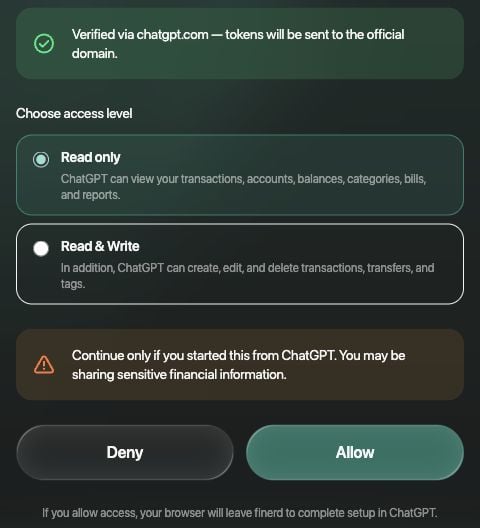
Choisis l'accès que tu veux donner à ChatGPT avant d'approuver la connexion.
- Sélectionne Autoriser pour approuver l’accès choisi, ou Refuser pour annuler. Ton navigateur te ramène ensuite à ChatGPT pour terminer la configuration.
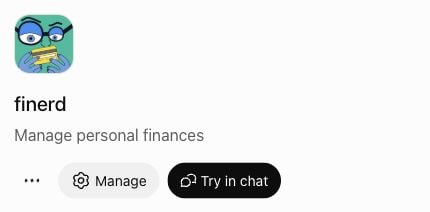
Manage et Try in chat apparaissent une fois la connexion terminée.
Poser sa première question
Sélectionne Try in chat sur la page du plugin. Tu peux aussi mentionner @finerd dans une conversation ChatGPT compatible. Commence par une question comme « Combien ai-je dépensé en alimentation le mois dernier ? » En Lecture seule, demande des informations et des analyses. Pour modifier des données, il faut Lecture et écriture. ChatGPT peut aussi te demander d’approuver une action ; ses propres contrôles d’approbation sont indépendants du niveau d’accès que tu accordes dans finerd. Pour plus d’exemples, voir Gérer ses finances avec l’AI.Si la connexion échoue
- Le plugin n’est pas disponible : vérifie les restrictions de ton compte ChatGPT et de ton espace de travail. Dans un espace de travail géré, demande à la personne qui l’administre si le plugin est activé. Voir les indications d’OpenAI sur la disponibilité des plugins.
- finerd affiche un lien invalide ou expiré : relance la connexion depuis la page du plugin. Ne réutilise pas une URL de page d’autorisation enregistrée.
- Le mauvais compte finerd s’affiche : ne l’approuve pas. Connecte-toi au bon compte finerd avant de réessayer.
- Tu vois déjà Manage et un compte connecté : vérifie cette connexion au lieu de créer une app en mode développeur.