
/logout : les apps finerd web, Android et iOS n’ont pas de réglages Telegram. Les assistants AI comme Claude ou ChatGPT se connectent autrement, via finerd MCP : voir Gérer ses finances avec l’AI.
Connecter le bot
-
Ouvre le bot dans Telegram.
- Web
- Android
- iOS
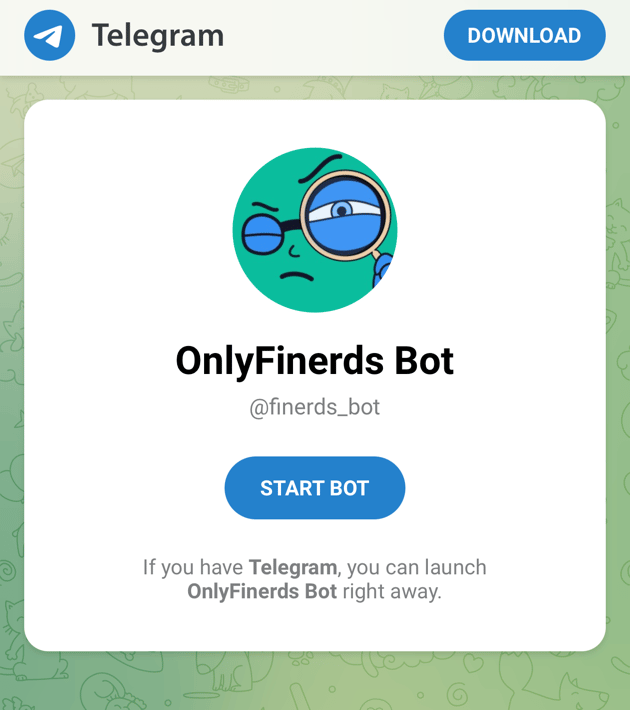
Ouvre t.me/finerds_bot dans ton navigateur, puis ouvre le bot dans Telegram, ou cherche finerds_bot dans Telegram. Le nom du bot est OnlyFinerds Bot. - Démarre le bot. Son premier message propose des boutons de salutation en neuf langues : choisis la tienne, ou dis bonjour avec tes propres mots. Le bot t’écrit ensuite dans cette langue.
- Quand le bot te demande quelle banque tu utilises, sélectionne I have an account. Les boutons et les réponses fixes du bot n’existent qu’en anglais et en ukrainien : ils sont donc cités ici en anglais.
- Sélectionne Sign in to Finerd. Une page finerd s’ouvre dans ton navigateur ; connecte-toi si finerd te le demande. Le bot est relié au compte finerd connecté sur cette page : si le navigateur est ouvert sur le compte d’une autre personne, commence par te déconnecter de ce compte.
-
Sous Espace Finerd, choisis l’espace dans lequel le bot travaillera. Sous Choisis le niveau d’accès, sélectionne Lecture seule ou Lecture et écriture (voir Choisir l’espace et l’accès). Sélectionne ensuite Autoriser et continuer.
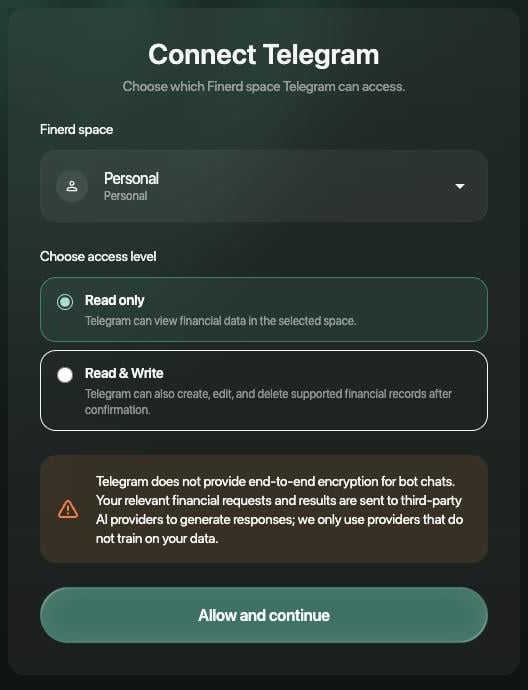
Choisis l'espace et l'accès, puis sélectionne Autoriser et continuer.
- La page affiche Consentement enregistré. Sélectionne Retourner dans Telegram. Le bot n’obtient l’accès qu’après ton retour dans Telegram : il le confirme par « Done ✅ » et quelques exemples de messages à écrire.
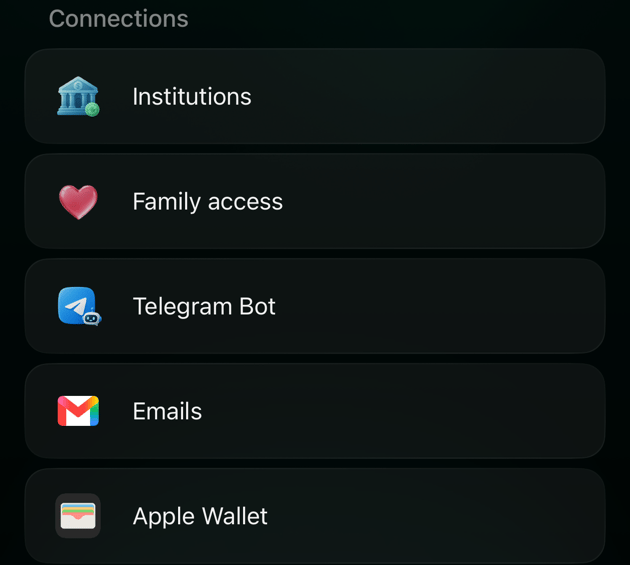
Choisir l’espace et l’accès
Le bot travaille dans un seul espace : celui que tu choisis sur la page finerd. Espace Finerd liste ton espace personnel et tes espaces professionnels ; l’espace ouvert à ce moment-là dans finerd est présélectionné, et l’espace démo n’est pas proposé. Tout ce que tu enregistres dans le chat, chaque réponse et chaque notification concernent cet espace.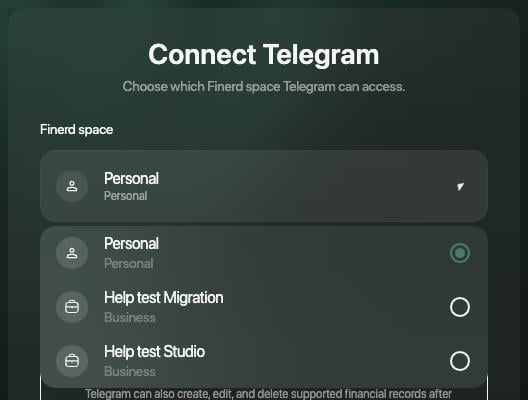
Espace Finerd liste ton espace personnel et tes espaces professionnels.
Quel que soit l’accès, le bot ne peut ni supprimer une transaction ni modifier le montant payé : pour cela, utilise l’app finerd. Les modifications faites via le bot sont enregistrées tout de suite dans finerd.
Avant que tu autorises l’accès, la page t’avertit que Telegram n’utilise pas de chiffrement de bout en bout pour les conversations avec les bots, et que le bot envoie tes demandes et leurs résultats à des fournisseurs d’AI pour préparer ses réponses. finerd ne fait appel qu’à des fournisseurs qui n’entraînent pas leurs modèles sur tes données.
Pour déplacer le bot vers un autre espace ou changer son accès, envoie
/logout, puis /start, sélectionne I have an account et reconnecte-toi en choisissant l’espace et l’accès voulus.
Les assistants AI connectés via finerd MCP fonctionnent autrement : une seule connexion couvre tous les espaces dont tu fais partie. Voir Les espaces que voit l’assistant.
Ce que tu peux faire dans le chat
Écris au bot comme tu enverrais un message à un proche. Il répond dans la langue de ton dernier message.- Enregistrer une dépense (Lecture et écriture) : écris-la, par exemple « café 85 », ou envoie un message vocal ou une photo du ticket de caisse.
- Poser des questions sur ton argent : « combien ai-je dépensé en taxi en septembre ? », tes soldes, un rapport, un budget ou une dette.
- Ajouter une banque ou un compte : écris « connect mono », « connect privat » ou « add a manual account ». Pour les autres banques, une page finerd s’ouvre dans ton navigateur ; voir Connecter une banque.
- Réviser les nouvelles transactions : quand une transaction de l’espace est à réviser ou attend une catégorie, le bot t’envoie un message avec Open in Finerd. Avec Lecture et écriture, le message comporte aussi ✅ Mark as reviewed.
N’envoie jamais de mots de passe ni de codes bancaires dans le chat. Le bot n’a besoin que de ton adresse e-mail pour te connecter.
Déconnecter le bot
Envoie/logout dans le chat avec le bot. Il confirme la déconnexion par « You are logged out of Finerd in this chat » et cesse de travailler avec ton espace. Tu ne peux pas déconnecter le bot depuis les apps finerd.
Le bot est aussi déconnecté quand quelqu’un annule un changement d’e-mail sur ton compte finerd avec Annuler le changement : voir Si tu n’as pas modifié ton adresse e-mail. Pour l’utiliser de nouveau, envoie /start et connecte-toi.
La connexion à finerd avec Telegram est indépendante du bot : /logout ne la retire pas, et le bot n’est pas retiré quand tu déconnectes Telegram de tes méthodes de connexion. Voir Gérer son profil et ses méthodes de connexion.
Les modifications déjà faites par le bot restent dans finerd, et l’historique du chat reste dans Telegram. Un compte Telegram n’est relié qu’à un seul compte finerd à la fois : pour changer de compte, envoie /logout, puis /start, et connecte-toi avec l’autre compte.
Si Pro prend fin dans l’espace connecté, le bot reste relié et continue de fonctionner et d’envoyer des notifications pour tout ce qui est gratuit. À une demande qui nécessite une fonction Pro, il répond que la fonction nécessite une formule payante, avec un lien pour passer à Pro. Voir Gérer son abonnement finerd.
Résoudre les problèmes de connexion
Si un problème se répète, contacte le support en indiquant l’heure et la réponse du bot.