Crée un compte finerd ou connecte-toi avec un code à six chiffres reçu par e-mail, avec Google ou Apple. Et si le code ne marche pas ?
finerd n’utilise pas de mot de passe. Pour créer un compte ou te connecter, tu saisis ton adresse e-mail, puis le code à six chiffres que finerd y envoie, ou tu continues avec Google ou Apple. L’app Android ne propose pas la connexion avec Apple.L’inscription et la connexion sont gratuites sur le web, sur Android et sur iOS, et un seul compte finerd fonctionne partout.
S’inscrire ou se connecter
Pour t’inscrire, utilise une adresse e-mail dont tu peux ouvrir la boîte mail. Pour te connecter, utilise l’adresse e-mail de ton compte finerd, ou le compte Google ou Apple utilisé à l’inscription. En créant un compte, tu acceptes les Conditions d’utilisation et la Politique de confidentialité de finerd, accessibles depuis le formulaire.
Web
Android
iOS
Ouvre app.finerd.ai. La page Connecte-toi à finerd s’ouvre ; pour créer un compte, sélectionne S’inscrire en bas.
Ce que tu veux faire
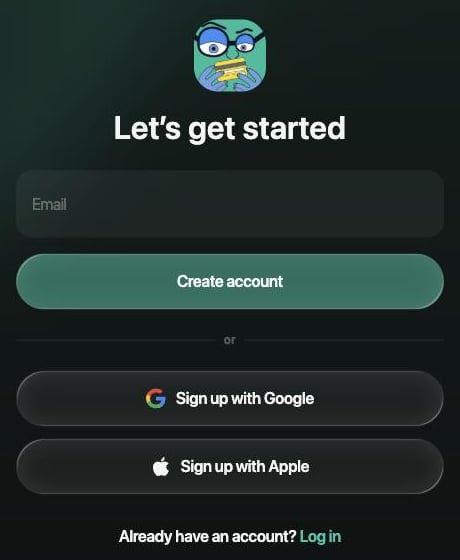
Formulaire
Après avoir saisi ton adresse e-mail, sélectionne
Ou sélectionne
Créer un compte
Commençons
compte créer
S’inscrire avec Google ou S’inscrire avec Apple
Se connecter
Connecte-toi à finerd
Se connecter
Continuer avec Google ou Continuer avec Apple
Le bouton de création de compte s’affiche pour l’instant sous la forme compte créer.
Saisis ton adresse e-mail, ou continue avec Google ou Apple.
Ouvre finerd. L’écran Se connecter à finerd s’ouvre ; pour créer un compte, appuie sur Tu n’as pas de compte? Inscris-toi.
Ce que tu veux faire
Formulaire
Après avoir saisi ton adresse e-mail, appuie sur
Ou appuie sur
Créer un compte
Commençons
Créer un compte
Mit Google fortfahren
Se connecter
Se connecter à finerd
Einloggen
Mit Google fortfahren
Dans l’app Android en français, les boutons Einloggen et Mit Google fortfahren s’affichent pour l’instant en allemand.L’app Android ne propose pas la connexion avec Apple. Si ton compte finerd a été créé avec Apple, connecte-toi avec un code envoyé à l’adresse e-mail de ton compte Apple. Si tu as choisi Masquer mon adresse e-mail avec Apple, utilise le web ou iOS.
Ouvre finerd. Sur l’écran de bienvenue, appuie sur Tu n’as pas de compte? pour créer un compte ou sur Se connecter pour te connecter.La première fois que tu le fais sur un appareil, l’écran Fonctionnalités basées sur l’IA explique quelles données finerd envoie à OpenAI pour les fonctions intelligentes, comme la catégorisation et la reconnaissance des factures (tickets de caisse). Pour continuer, appuie sur Accepter et continuer ; avec Annuler, tu restes sur l’écran de bienvenue.
Ce que tu veux faire
Formulaire
Après avoir saisi ton adresse e-mail dans Entre ton adresse e-mail, appuie sur
Ou appuie sur
Créer un compte
Créons un compte
Créer un compte
S’inscrire avec Google ou S’inscrire avec Apple
Se connecter
Tu as déjà un compte?
Continuer
Se connecter avec Google ou Se connecter avec Apple
La connexion avec Google ou Apple sur iOS nécessite finerd 1.25.1 ou une version ultérieure.
Avec Google ou Apple, finerd te connecte dès que tu confirmes dans la fenêtre de Google ou d’Apple ; il n’y a aucun code à saisir.
Saisir le code reçu par e-mail
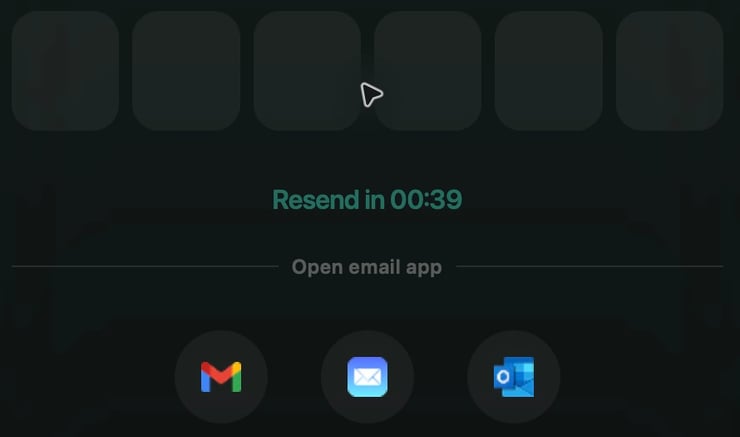
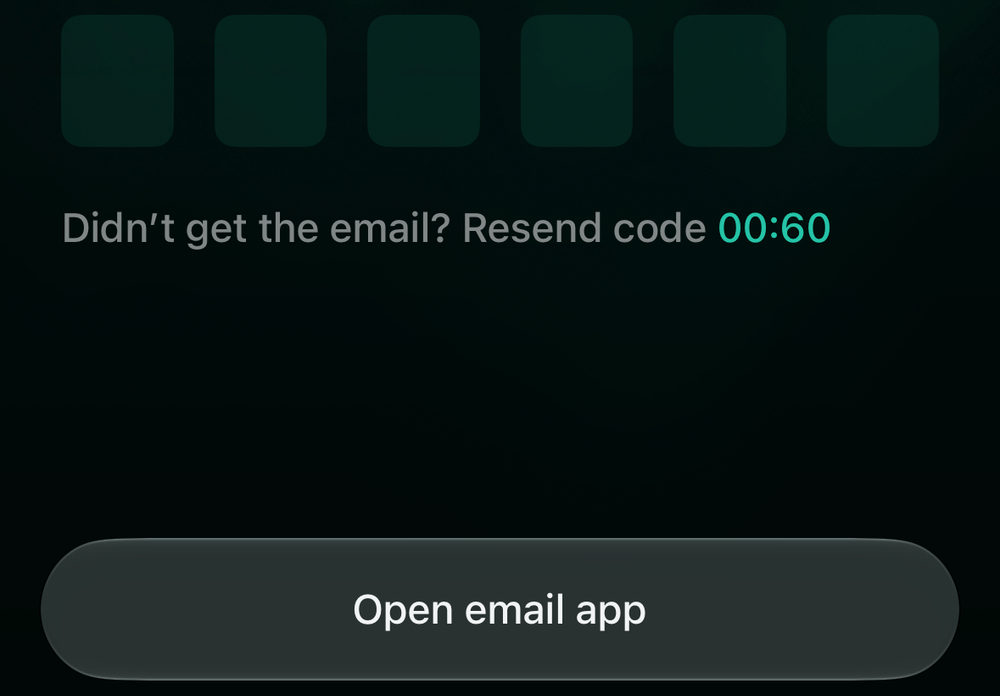
Une fois ton adresse e-mail saisie, finerd y envoie un code à six chiffres et ouvre Saisis le code à 6 chiffres (sur iOS, Entre le code reçu par e-mail). Saisis le code : finerd le vérifie dès que tu tapes le sixième chiffre, il n’y a donc aucun bouton sur lequel appuyer. Un code ne sert qu’une fois et reste valable 5 minutes.Pour ouvrir ta boîte mail sans quitter l’écran, utilise les raccourcis sous Ouvrir l’app de messagerie (sur Android et iOS, Ouvrir l’app e-mail) : Gmail, iCloud Mail et Outlook sur le web et sur Android ; sur iOS, les apps de messagerie installées sur ton iPhone.
Web
Android
iOS
Saisis le code à six chiffres reçu par e-mail.
L’écran s’intitule Entre le code à 6 chiffres reçu par e-mail. Tant que tu ne peux pas demander de nouveau code, il affiche Pas reçu ? Renvoyer le code avec un compte à rebours.
Saisis le code à six chiffres reçu par e-mail.
Si le code est bon, finerd ouvre ton compte, ou la première étape de configuration si le compte est nouveau : choisir ta devise principale.
Si tu as déjà un compte, ou pas encore
finerd reconnaît ton adresse e-mail après la saisie du code, ou une fois que tu as continué avec Google ou Apple :
Tu as déjà un compte finerd s’affiche quand tu essaies de t’inscrire avec une adresse e-mail qui a déjà un compte. Sélectionne Continuer en tant que suivi de ton adresse e-mail (sur Android et iOS : Continuer) pour te connecter à ce compte, ou Utiliser une autre adresse e-mail pour revenir au formulaire.
Aucun compte trouvé pour le moment (sur Android et iOS : Aucun compte trouvé pour l’instant) s’affiche quand tu essaies de te connecter avec une adresse e-mail qui n’a pas de compte. Sélectionne Créer un compte en tant que suivi de ton adresse e-mail (sur Android et iOS : Créer un compte) pour en créer un et commencer la configuration, ou Utiliser une autre adresse e-mail pour essayer une autre adresse.
Utiliser finerd sur plusieurs appareils et se déconnecter
Connecte-toi sur chaque appareil avec la même adresse e-mail, le même compte Google ou le même compte Apple. Le nombre d’appareils n’est pas limité, et une connexion sur un nouvel appareil ne te déconnecte pas des autres. La connexion avec Google ou Apple utilise l’adresse e-mail de ce compte : avec la même adresse, elle ouvre le même compte finerd qu’un code reçu par e-mail.Pour te déconnecter sur un appareil :
Web
Android
iOS
Sélectionne ton profil en bas de la barre latérale, puis Se déconnecter, et confirme.
Se déconnecter est le dernier élément du menu du profil.
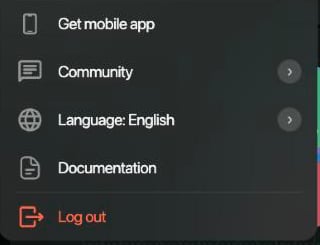
Ouvre Plus, appuie sur l’image de l’espace en haut, ouvre Paramètres de l’espace et appuie sur Se déconnecter tout en bas. L’app te déconnecte aussitôt, sans demander de confirmation.
Ouvre Plus, appuie sur l’icône de l’espace en haut à droite, puis sur Se déconnecter en bas des paramètres de l’espace. Confirme avec Se déconnecter.
Se déconnecter se trouve en bas des paramètres de l'espace.
La déconnexion ne modifie pas tes données. Pour fermer définitivement ton compte finerd, voir Supprimer son compte finerd.
Impossible de se connecter
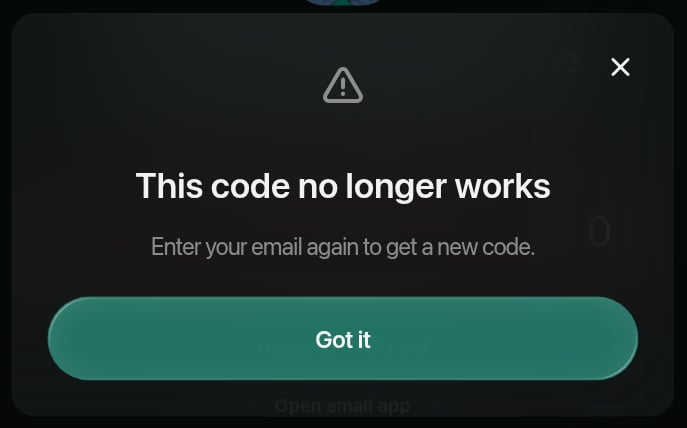
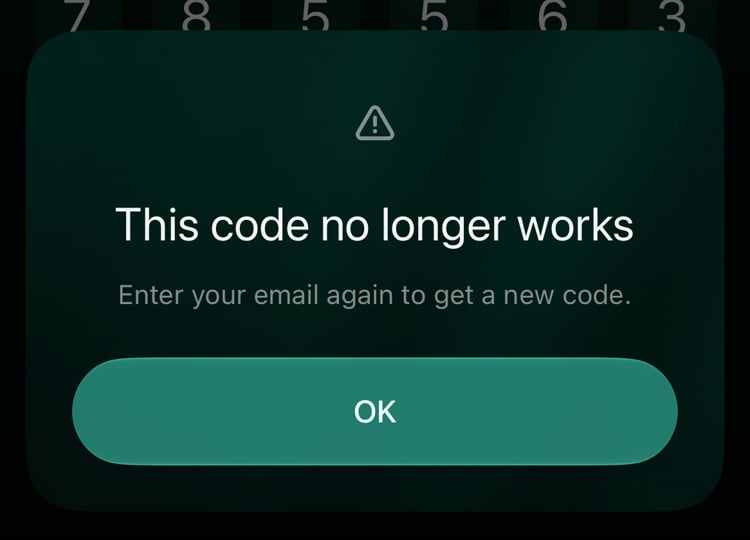
Pas d’e-mail avec un code ? Vérifie que l’adresse affichée sous Saisis le code à 6 chiffres (sur Android, Entre le code à 6 chiffres reçu par e-mail ; sur iOS, Entre le code reçu par e-mail) est la bonne et que tu regardes dans cette boîte mail, y compris dans les spams. À la fin du compte à rebours, sélectionne Renvoyer le code. Si Renvoyer le code ouvre Ce code n’est plus valide, tu as utilisé tous les renvois. Le code du dernier e-mail reçu reste valable jusqu’à son expiration ; pour en recevoir un nouveau, saisis de nouveau ton e-mail comme expliqué ci-dessous.Code refusé ? Si les chiffres deviennent rouges, le code est faux ou a expiré. Un code reste valable 5 minutes : demandes-en un nouveau et saisis le code du dernier e-mail reçu.Après 5 essais erronés, le code ne marche plus, même si tu le saisis ensuite correctement, et Renvoyer le code ne l’envoie plus. finerd affiche Ce code n’est plus valide avec « Saisis à nouveau ton e-mail pour recevoir un nouveau code. » Quand tu fermes le message, finerd revient au formulaire avec ton adresse e-mail déjà remplie. Envoie-la de nouveau pour recevoir un nouveau code.
Web
Android
iOS
Sélectionne Compris, puis de nouveau Se connecter (ou compte créer si tu t’inscris).
Après 5 essais erronés, saisis de nouveau ton e-mail pour recevoir un nouveau code.
Touche OK, puis de nouveau Einloggen (ou Créer un compte si tu t’inscris).
Touche OK, puis de nouveau Continuer (ou Créer un compte si tu t’inscris).
Après 5 essais erronés, saisis de nouveau ton e-mail pour recevoir un nouveau code.
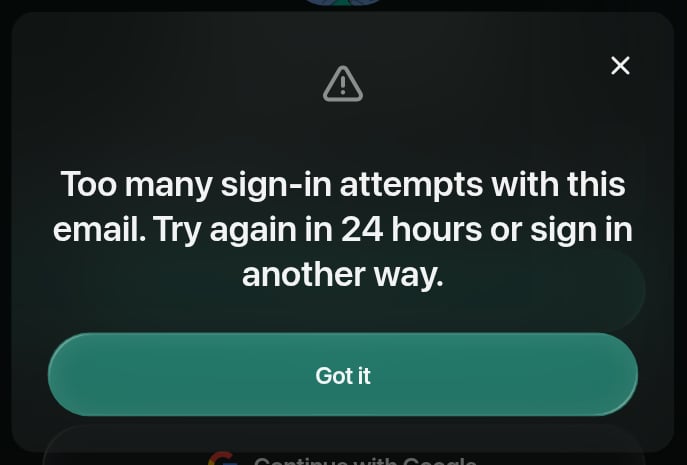
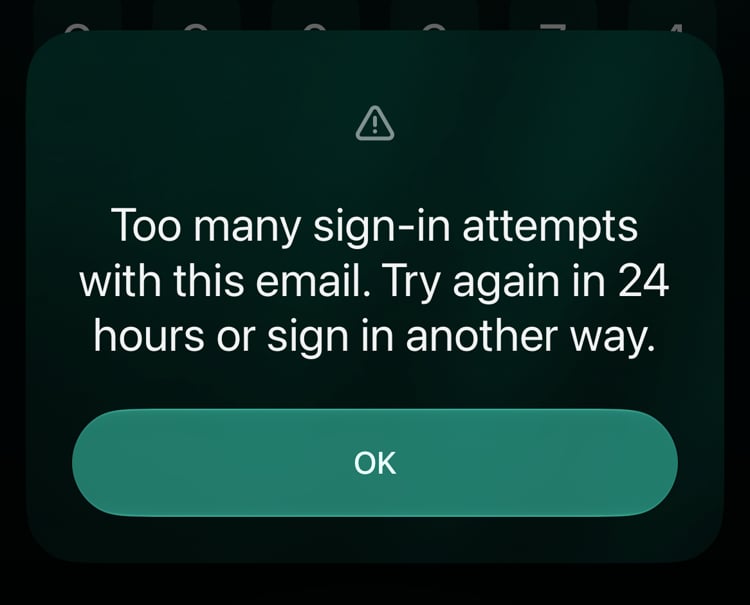
Trop de tentatives de connexion ? Si, en 24 heures, 10 codes faux ont été saisis pour une même adresse e-mail, finerd suspend la connexion par code e-mail pour cette adresse pendant 24 heures au plus : il n’envoie plus de nouveau code et n’en accepte aucun, même le bon. Si, en 24 heures, 10 codes ont été envoyés à une même adresse e-mail, finerd n’envoie plus de nouveau code pendant 24 heures au plus, mais un code déjà reçu reste valable jusqu’à son expiration. Cela vaut aussi pour l’inscription. Dans les deux cas, finerd affiche « Trop de tentatives de connexion avec cette adresse e-mail. Réessaie dans 24 heures ou connecte-toi d’une autre façon. » Connecte-toi avec Google ou Apple, ou réessaie plus tard. La connexion avec Google et Apple continue de fonctionner et ouvre le même compte finerd si elle utilise la même adresse e-mail.
Web
Android
iOS
La connexion par code pour cette adresse est suspendue pendant 24 heures au plus.
Touche Mit Google fortfahren. L’app Android ne propose pas la connexion avec Apple : si tu t’es inscrit avec Apple, utilise le web ou iOS, ou attends la fin de la suspension.
La connexion par code pour cette adresse est suspendue pendant 24 heures au plus.
Inscription avec Apple et option Masquer mon adresse e-mail ? finerd ne connaît que l’adresse de relais privée d’Apple : reconnecte-toi avec Apple. L’app Android ne propose pas la connexion avec Apple : utilise le web ou iOS.Si cela ne suffit pas, voir Écrire au support par e-mail. Pas besoin de te connecter pour cela.
Cette page vous a-t-elle été utile ?
{"docsConfig":{"theme":"mint","$schema":"https://mintlify.com/docs.json","name":"finerd","description":"finerd helps financially savvy people manage complex personal, family, business, and international finances with accounting precision without accounting complexity.","colors":{"primary":"#38f7ff","light":"#38f7ff","dark":"#b98cff"},"logo":{"light":"https://finerd.ai/logo.svg","dark":"https://finerd.ai/logo.svg","href":"/"},"favicon":"https://finerd.ai/logo.svg","appearance":{"default":"dark","strict":true},"background":{"decoration":"grid","color":{"light":"#08090f","dark":"#08090f"}},"navbar":{"links":[{"href":"https://finerd.ai","label":"finerd.ai"}]},"seo":{"metatags":{"google-site-verification":"haq__cDMEelH2BlpExqZZ7DqIbXEtZMZDA_2Rn4amf8"}},"fonts":{"family":"Inter"},"styling":{"eyebrows":"breadcrumbs","latex":true},"contextual":{"options":["copy","view"],"display":"header"},"navigation":{"languages":[{"language":"en","footer":{"links":[{"items":[{"label":"YouTube","href":"https://www.youtube.com/@realFinerd"},{"label":"Reddit","href":"https://www.reddit.com/r/finerds"},{"label":"TikTok","href":"https://www.tiktok.com/@real.finerd"}]}]},"navbar":{"links":[{"href":"https://finerd.ai","label":"finerd.ai"}],"primary":{"type":"button","label":"Contact support","href":"/contact-us"}},"href":""},{"language":"uk","footer":{"links":[{"items":[{"label":"YouTube","href":"https://www.youtube.com/@finerd.ukraine"},{"label":"Telegram","href":"https://t.me/+TESz5VfXr50yNTRi"}]}]},"navbar":{"links":[{"href":"https://finerd.ai","label":"finerd.ai"}],"primary":{"type":"button","label":"Зв'язатися з підтримкою","href":"/uk/contact-us"}},"href":"uk"},{"language":"es","footer":{"links":[{"items":[{"label":"YouTube","href":"https://www.youtube.com/@realFinerd"},{"label":"Reddit","href":"https://www.reddit.com/r/finerds"},{"label":"TikTok","href":"https://www.tiktok.com/@real.finerd"}]}]},"navbar":{"links":[{"href":"https://finerd.ai","label":"finerd.ai"}],"primary":{"type":"button","label":"Contactar soporte","href":"/es/contact-us"}},"href":"es"},{"language":"ja","footer":{"links":[{"items":[{"label":"YouTube","href":"https://www.youtube.com/@realFinerd"},{"label":"Reddit","href":"https://www.reddit.com/r/finerds"},{"label":"TikTok","href":"https://www.tiktok.com/@real.finerd"}]}]},"navbar":{"links":[{"href":"https://finerd.ai","label":"finerd.ai"}],"primary":{"type":"button","label":"サポートに連絡","href":"/ja/contact-us"}},"href":"ja"},{"language":"pl","footer":{"links":[{"items":[{"label":"YouTube","href":"https://www.youtube.com/@realFinerd"},{"label":"Reddit","href":"https://www.reddit.com/r/finerds"},{"label":"TikTok","href":"https://www.tiktok.com/@real.finerd"}]}]},"navbar":{"links":[{"href":"https://finerd.ai","label":"finerd.ai"}],"primary":{"type":"button","label":"Kontakt z pomocą","href":"/pl/contact-us"}},"href":"pl"},{"language":"cs","footer":{"links":[{"items":[{"label":"YouTube","href":"https://www.youtube.com/@realFinerd"},{"label":"Reddit","href":"https://www.reddit.com/r/finerds"},{"label":"TikTok","href":"https://www.tiktok.com/@real.finerd"}]}]},"navbar":{"links":[{"href":"https://finerd.ai","label":"finerd.ai"}],"primary":{"type":"button","label":"Kontaktovat podporu","href":"/cs/contact-us"}},"href":"cs"},{"language":"it","footer":{"links":[{"items":[{"label":"YouTube","href":"https://www.youtube.com/@realFinerd"},{"label":"Reddit","href":"https://www.reddit.com/r/finerds"},{"label":"TikTok","href":"https://www.tiktok.com/@real.finerd"}]}]},"navbar":{"links":[{"href":"https://finerd.ai","label":"finerd.ai"}],"primary":{"type":"button","label":"Contatta assistenza","href":"/it/contact-us"}},"href":"it"},{"language":"fr","footer":{"links":[{"items":[{"label":"YouTube","href":"https://www.youtube.com/@realFinerd"},{"label":"Reddit","href":"https://www.reddit.com/r/finerds"},{"label":"TikTok","href":"https://www.tiktok.com/@real.finerd"}]}]},"navbar":{"links":[{"href":"https://finerd.ai","label":"finerd.ai"}],"primary":{"type":"button","label":"Contacter le support","href":"/fr/contact-us"}},"href":"fr"},{"language":"de","footer":{"links":[{"items":[{"label":"YouTube","href":"https://www.youtube.com/@realFinerd"},{"label":"Reddit","href":"https://www.reddit.com/r/finerds"},{"label":"TikTok","href":"https://www.tiktok.com/@real.finerd"}]}]},"navbar":{"links":[{"href":"https://finerd.ai","label":"finerd.ai"}],"primary":{"type":"button","label":"Support kontaktieren","href":"/de/contact-us"}},"href":"de"},{"language":"pt","footer":{"links":[{"items":[{"label":"YouTube","href":"https://www.youtube.com/@realFinerd"},{"label":"Reddit","href":"https://www.reddit.com/r/finerds"},{"label":"TikTok","href":"https://www.tiktok.com/@real.finerd"}]}]},"navbar":{"links":[{"href":"https://finerd.ai","label":"finerd.ai"}],"primary":{"type":"button","label":"Falar com suporte","href":"/pt/contact-us"}},"href":"pt"},{"language":"zh-Hant","footer":{"links":[{"items":[{"label":"YouTube","href":"https://www.youtube.com/@realFinerd"},{"label":"Reddit","href":"https://www.reddit.com/r/finerds"},{"label":"TikTok","href":"https://www.tiktok.com/@real.finerd"}]}]},"navbar":{"links":[{"href":"https://finerd.ai","label":"finerd.ai"}],"primary":{"type":"button","label":"聯絡客服","href":"/zh-Hant/contact-us"}},"href":"zh-Hant"},{"language":"ko","footer":{"links":[{"items":[{"label":"YouTube","href":"https://www.youtube.com/@realFinerd"},{"label":"Reddit","href":"https://www.reddit.com/r/finerds"},{"label":"TikTok","href":"https://www.tiktok.com/@real.finerd"}]}]},"navbar":{"links":[{"href":"https://finerd.ai","label":"finerd.ai"}],"primary":{"type":"button","label":"고객 지원 문의","href":"/ko/contact-us"}},"href":"ko"},{"language":"zh-Hans","footer":{"links":[{"items":[{"label":"YouTube","href":"https://www.youtube.com/@realFinerd"},{"label":"Reddit","href":"https://www.reddit.com/r/finerds"},{"label":"TikTok","href":"https://www.tiktok.com/@real.finerd"}]}]},"navbar":{"links":[{"href":"https://finerd.ai","label":"finerd.ai"}],"primary":{"type":"button","label":"联系支持","href":"/zh-Hans/contact-us"}},"href":"zh-Hans"},{"language":"nl","footer":{"links":[{"items":[{"label":"YouTube","href":"https://www.youtube.com/@realFinerd"},{"label":"Reddit","href":"https://www.reddit.com/r/finerds"},{"label":"TikTok","href":"https://www.tiktok.com/@real.finerd"}]}]},"navbar":{"links":[{"href":"https://finerd.ai","label":"finerd.ai"}],"primary":{"type":"button","label":"Neem contact op met support","href":"/nl/contact-us"}},"href":"nl"}]}},"deployment":{"deploymentMetadataValue":{"subdomain":"finerdai","hasAudioNarration":false,"actualSubdomain":"finerdai","customDomains":["help.finerd.ai"],"gitSource":{"type":"gitlab","owner":"finerd.ai/web","repo":"help","deployBranch":"main","contentDirectory":"","isPrivate":true,"projectId":85636094,"mountPath":"","label":""},"feedback":{"thumbs":true},"entitlements":{"AI_CHAT":{"status":"DISABLED"}},"buildId":"6b00a7593c4bb12541ace472","clientVersion":"0.0.4263","searchFilterCounts":[{"language":"en","tag":"Accounts \u0026 balances","count":8},{"language":"cs","tag":"Účty a zůstatky","count":8},{"language":"de","tag":"Konten und Salden","count":8},{"language":"es","tag":"Cuentas y saldos","count":8},{"language":"fr","tag":"Comptes et soldes","count":8},{"language":"it","tag":"Conti e saldi","count":8},{"language":"ja","tag":"口座と残高","count":8},{"language":"ko","tag":"계좌와 잔액","count":8},{"language":"nl","tag":"Rekeningen en saldi","count":8},{"language":"pl","tag":"Konta i salda","count":8},{"language":"pt","tag":"Contas e saldos","count":8},{"language":"uk","tag":"Рахунки та баланси","count":8},{"language":"zh-Hans","tag":"账户与余额","count":8},{"language":"zh-Hant","tag":"帳戶與餘額","count":8},{"language":"en","tag":"AI assistants","count":7},{"language":"en","tag":"Family \u0026 shared expenses","count":7},{"language":"en","tag":"Transactions","count":7},{"language":"cs","tag":"AI asistenti","count":7},{"language":"cs","tag":"Rodina a sdílené výdaje","count":7},{"language":"cs","tag":"Transakce","count":7},{"language":"de","tag":"AI-Assistenten","count":7},{"language":"de","tag":"Familie und geteilte Ausgaben","count":7},{"language":"de","tag":"Transaktionen","count":7},{"language":"es","tag":"Asistentes de AI","count":7},{"language":"es","tag":"Familia y gastos compartidos","count":7},{"language":"es","tag":"Transacciones","count":7},{"language":"fr","tag":"Assistants AI","count":7},{"language":"fr","tag":"Famille et dépenses partagées","count":7},{"language":"fr","tag":"Transactions","count":7},{"language":"it","tag":"Assistenti AI","count":7},{"language":"it","tag":"Famiglia e spese condivise","count":7},{"language":"it","tag":"Transazioni","count":7},{"language":"ja","tag":"AIアシスタント","count":7},{"language":"ja","tag":"ファミリーと共通の支出","count":7},{"language":"ja","tag":"取引","count":7},{"language":"ko","tag":"AI 어시스턴트","count":7},{"language":"ko","tag":"가족과 공유 지출","count":7},{"language":"ko","tag":"거래","count":7},{"language":"nl","tag":"AI-assistenten","count":7},{"language":"nl","tag":"Gezin en gedeelde uitgaven","count":7},{"language":"nl","tag":"Transacties","count":7},{"language":"pl","tag":"Asystenci AI","count":7},{"language":"pl","tag":"Rodzina i wspólne wydatki","count":7},{"language":"pl","tag":"Transakcje","count":7},{"language":"pt","tag":"Assistentes de AI","count":7},{"language":"pt","tag":"Família e despesas compartilhadas","count":7},{"language":"pt","tag":"Transações","count":7},{"language":"uk","tag":"ШІ-асистенти","count":7},{"language":"uk","tag":"Сім'я та спільні витрати","count":7},{"language":"uk","tag":"Транзакції","count":7},{"language":"zh-Hans","tag":"AI 助手","count":7},{"language":"zh-Hans","tag":"家庭与共同支出","count":7},{"language":"zh-Hans","tag":"交易","count":7},{"language":"zh-Hant","tag":"AI 助理","count":7},{"language":"zh-Hant","tag":"家庭與共享支出","count":7},{"language":"zh-Hant","tag":"交易","count":7},{"language":"en","tag":"Planning","count":6},{"language":"cs","tag":"Plánování","count":6},{"language":"de","tag":"Planung","count":6},{"language":"es","tag":"Planificación","count":6},{"language":"fr","tag":"Planification","count":6},{"language":"it","tag":"Pianificazione","count":6},{"language":"ja","tag":"プランニング","count":6},{"language":"ko","tag":"재무 설계","count":6},{"language":"nl","tag":"Financiële planning","count":6},{"language":"pl","tag":"Planowanie","count":6},{"language":"pt","tag":"Planejamento","count":6},{"language":"uk","tag":"Планування","count":6},{"language":"zh-Hans","tag":"财务规划","count":6},{"language":"zh-Hant","tag":"財務規劃","count":6},{"language":"en","tag":"Bills \u0026 receipts","count":5},{"language":"en","tag":"Get started","count":5},{"language":"cs","tag":"Účtenky","count":5},{"language":"cs","tag":"Začínáme","count":5},{"language":"de","tag":"Rechnungen und Kassenbons","count":5},{"language":"de","tag":"Erste Schritte","count":5},{"language":"es","tag":"Recibos","count":5},{"language":"es","tag":"Primeros pasos","count":5},{"language":"fr","tag":"Factures et tickets de caisse","count":5},{"language":"fr","tag":"Premiers pas","count":5},{"language":"it","tag":"Ricevute","count":5},{"language":"it","tag":"Primi passi","count":5},{"language":"ja","tag":"レシート","count":5},{"language":"ja","tag":"はじめに","count":5},{"language":"ko","tag":"영수증","count":5},{"language":"ko","tag":"시작하기","count":5},{"language":"nl","tag":"Bonnen","count":5},{"language":"nl","tag":"Aan de slag","count":5},{"language":"pl","tag":"Rachunki i paragony","count":5},{"language":"pl","tag":"Pierwsze kroki","count":5},{"language":"pt","tag":"Recibos de compra","count":5},{"language":"pt","tag":"Primeiros passos","count":5},{"language":"uk","tag":"Чеки","count":5},{"language":"uk","tag":"Початок роботи","count":5},{"language":"zh-Hans","tag":"小票","count":5},{"language":"zh-Hans","tag":"开始使用","count":5},{"language":"zh-Hant","tag":"收據","count":5},{"language":"zh-Hant","tag":"開始使用","count":5},{"language":"en","tag":"Account \u0026 subscription","count":4},{"language":"en","tag":"Business","count":4},{"language":"en","tag":"Investments \u0026 property","count":4},{"language":"cs","tag":"Účet a předplatné","count":4},{"language":"cs","tag":"Podnikání","count":4},{"language":"cs","tag":"Investice a majetek","count":4},{"language":"de","tag":"Konto und Abo","count":4},{"language":"de","tag":"Business","count":4},{"language":"de","tag":"Investments und Vermögenswerte","count":4},{"language":"es","tag":"Cuenta y suscripción","count":4},{"language":"es","tag":"Negocios","count":4},{"language":"es","tag":"Inversiones y patrimonio","count":4},{"language":"fr","tag":"Compte et abonnement","count":4},{"language":"fr","tag":"Entreprise","count":4},{"language":"fr","tag":"Investissements et patrimoine","count":4},{"language":"it","tag":"Account e abbonamento","count":4},{"language":"it","tag":"Business","count":4},{"language":"it","tag":"Investimenti e proprietà","count":4},{"language":"ja","tag":"アカウントとサブスクリプション","count":4},{"language":"ja","tag":"ビジネス","count":4},{"language":"ja","tag":"投資と資産","count":4},{"language":"ko","tag":"계정과 구독","count":4},{"language":"ko","tag":"비즈니스","count":4},{"language":"ko","tag":"투자와 재산","count":4},{"language":"nl","tag":"Account en abonnement","count":4},{"language":"nl","tag":"Zakelijk","count":4},{"language":"nl","tag":"Beleggingen en eigendommen","count":4},{"language":"pl","tag":"Konto i subskrypcja","count":4},{"language":"pl","tag":"Biznes","count":4},{"language":"pl","tag":"Inwestycje i majątek","count":4},{"language":"pt","tag":"Conta e assinatura","count":4},{"language":"pt","tag":"Negócios","count":4},{"language":"pt","tag":"Investimentos e patrimônio","count":4},{"language":"uk","tag":"Акаунт і підписка","count":4},{"language":"uk","tag":"Бізнес","count":4},{"language":"uk","tag":"Інвестиції й майно","count":4},{"language":"zh-Hans","tag":"账号与订阅","count":4},{"language":"zh-Hans","tag":"商业","count":4},{"language":"zh-Hans","tag":"投资与财产","count":4},{"language":"zh-Hant","tag":"會員帳號與訂閱","count":4},{"language":"zh-Hant","tag":"商務","count":4},{"language":"zh-Hant","tag":"投資與財產","count":4}]},"assistantConfig":{"enableAskAiButton":false,"enableStarterQuestions":false,"enableContextualStarterQuestions":false,"enableAskAiSearchBar":true},"basePath":"","hasChatPermissions":false,"hasWebMcpPermissions":false,"toggles":[{"name":"kill-isr","enabled":true,"variant":{"name":"disabled","enabled":false,"feature_enabled":true},"impressionData":false},{"name":"custom-rbac-roles","enabled":true,"variant":{"name":"disabled","enabled":false,"feature_enabled":true},"impressionData":false},{"name":"agent-mintlify-slack","enabled":true,"variant":{"name":"disabled","enabled":false,"feature_enabled":true},"impressionData":false},{"name":"agent-integrations-settings","enabled":true,"variant":{"name":"disabled","enabled":false,"feature_enabled":true},"impressionData":false},{"name":"rbac-expansion","enabled":true,"variant":{"name":"disabled","enabled":false,"feature_enabled":true},"impressionData":false},{"name":"automations-pr-grouping","enabled":true,"variant":{"name":"disabled","enabled":false,"feature_enabled":true},"impressionData":false},{"name":"custom-prefix","enabled":true,"variant":{"name":"disabled","enabled":false,"feature_enabled":true},"impressionData":false},{"name":"analytics-v7","enabled":true,"variant":{"name":"disabled","enabled":false,"feature_enabled":true},"impressionData":false},{"name":"user-flows-analytics","enabled":true,"variant":{"name":"disabled","enabled":false,"feature_enabled":true},"impressionData":false},{"name":"no-publish-flow","enabled":true,"variant":{"name":"disabled","enabled":false,"feature_enabled":true},"impressionData":false},{"name":"workos-onboarding","enabled":true,"variant":{"name":"disabled","enabled":false,"feature_enabled":true},"impressionData":false},{"name":"snapshot-serving-live","enabled":true,"variant":{"name":"disabled","enabled":false,"feature_enabled":true},"impressionData":false},{"name":"stripTemperatureMiddleware","enabled":true,"variant":{"name":"disabled","enabled":false,"feature_enabled":true},"impressionData":false},{"name":"support-platform-pylon-zendesk","enabled":true,"variant":{"name":"disabled","enabled":false,"feature_enabled":true},"impressionData":false},{"name":"snapshot-serving","enabled":true,"variant":{"name":"disabled","enabled":false,"feature_enabled":true},"impressionData":false},{"name":"instant-rollback","enabled":true,"variant":{"name":"disabled","enabled":false,"feature_enabled":true},"impressionData":false},{"name":"granular-notifications-server","enabled":true,"variant":{"name":"disabled","enabled":false,"feature_enabled":true},"impressionData":false},{"name":"granular-notifications","enabled":true,"variant":{"name":"disabled","enabled":false,"feature_enabled":true},"impressionData":false},{"name":"automations-fable","enabled":true,"variant":{"name":"disabled","enabled":false,"feature_enabled":true},"impressionData":false},{"name":"fixed-ai-action-pricing","enabled":true,"variant":{"name":"disabled","enabled":false,"feature_enabled":true},"impressionData":false},{"name":"site-roles","enabled":true,"variant":{"name":"disabled","enabled":false,"feature_enabled":true},"impressionData":false},{"name":"automation-resolve-merge-conflict","enabled":true,"variant":{"name":"disabled","enabled":false,"feature_enabled":true},"impressionData":false},{"name":"scoped-publishing","enabled":true,"variant":{"name":"disabled","enabled":false,"feature_enabled":true},"impressionData":false},{"name":"mintql","enabled":true,"variant":{"name":"disabled","enabled":false,"feature_enabled":true},"impressionData":false},{"name":"page-level-analytics","enabled":true,"variant":{"name":"disabled","enabled":false,"feature_enabled":true},"impressionData":false},{"name":"editor-version-history-v2","enabled":true,"variant":{"name":"disabled","enabled":false,"feature_enabled":true},"impressionData":false},{"name":"billing-page-v2","enabled":true,"variant":{"name":"disabled","enabled":false,"feature_enabled":true},"impressionData":false},{"name":"full-page-search","enabled":true,"variant":{"name":"disabled","enabled":false,"feature_enabled":true},"impressionData":false},{"name":"workspace-projects","enabled":true,"variant":{"name":"disabled","enabled":false,"feature_enabled":true},"impressionData":false},{"name":"assistant-v5","enabled":true,"variant":{"name":"disabled","enabled":false,"feature_enabled":true},"impressionData":false},{"name":"fork-pr-previews","enabled":true,"variant":{"name":"disabled","enabled":false,"feature_enabled":true},"impressionData":false},{"name":"revalidation-jwt","enabled":true,"variant":{"name":"disabled","enabled":false,"feature_enabled":true},"impressionData":false},{"name":"workos-sso-scim","enabled":true,"variant":{"name":"disabled","enabled":false,"feature_enabled":true},"impressionData":false},{"name":"hobby-abuse-scan","enabled":true,"variant":{"name":"disabled","enabled":false,"feature_enabled":true},"impressionData":false},{"name":"dashboard-inbox","enabled":true,"variant":{"name":"disabled","enabled":false,"feature_enabled":true},"impressionData":false},{"name":"workos-signup","enabled":true,"variant":{"name":"disabled","enabled":false,"feature_enabled":true},"impressionData":false},{"name":"turbopuffer-dual-write","enabled":true,"variant":{"name":"disabled","enabled":false,"feature_enabled":true},"impressionData":false},{"name":"workos-enabled","enabled":true,"variant":{"name":"disabled","enabled":false,"feature_enabled":true},"impressionData":false},{"name":"approve-review-flow","enabled":true,"variant":{"name":"disabled","enabled":false,"feature_enabled":true},"impressionData":false},{"name":"editor-metadata","enabled":true,"variant":{"name":"disabled","enabled":false,"feature_enabled":true},"impressionData":false},{"name":"sso-setup-deadline-banner","enabled":true,"variant":{"name":"disabled","enabled":false,"feature_enabled":true},"impressionData":false},{"name":"turbopuffer-serve","enabled":true,"variant":{"name":"disabled","enabled":false,"feature_enabled":true},"impressionData":false},{"name":"live-agents","enabled":true,"variant":{"name":"disabled","enabled":false,"feature_enabled":true},"impressionData":false},{"name":"starter-pricing","enabled":true,"variant":{"name":"treatment","enabled":true,"payload":{"type":"string","value":"treatment"},"feature_enabled":true},"impressionData":false},{"name":"llms-txt-v2","enabled":true,"variant":{"name":"disabled","enabled":false,"feature_enabled":true},"impressionData":false},{"name":"wildcard-email-auth","enabled":true,"variant":{"name":"disabled","enabled":false,"feature_enabled":true},"impressionData":false}],"googleFontsInlined":false},"customCss":[{"filePath":"style.css","content":".tab-container>ul[role=\"tablist\"]>li[role=\"tab\"]>div{font-size:1rem;line-height:1.75rem}.tab-container>ul[role=\"tablist\"]>li[role=\"tab\"]{padding-bottom:0.25rem}.tab-container .tab-container>ul[role=\"tablist\"]>li[role=\"tab\"]>div{font-size:0.875rem;line-height:1.5rem}#topbar-cta-button a>span:first-child{background:transparent;box-shadow:inset 0 0 0 1px rgb(0 0 0 / 0.15)}#topbar-cta-button a .text-white{color:rgb(17 24 39)}#topbar-cta-button a:hover>span:first-child{background:rgb(0 0 0 / 0.04)}.dark #topbar-cta-button a>span:first-child{box-shadow:inset 0 0 0 1px rgb(255 255 255 / 0.2)}.dark #topbar-cta-button a .text-white{color:rgb(243 244 246)}.dark #topbar-cta-button a:hover>span:first-child{background:rgb(255 255 255 / 0.06)}#header nav[aria-label=\"Breadcrumb\"]:not(.fh-crumbs){display:none}.fh-crumbs{display:flex;flex-wrap:wrap;align-items:center;gap:0.375rem;font-size:0.875rem;line-height:1.25rem;color:rgb(107 114 128)}.dark .fh-crumbs{color:rgb(156 163 175)}.fh-crumbs a{color:inherit;text-decoration:none;border:none}.fh-crumbs a:hover{color:rgb(8 145 178)}.dark .fh-crumbs a:hover{color:#38f7ff}.fh-video{width:100%;aspect-ratio:1804 / 1080;overflow:hidden;border-radius:12px;background:#000}.fh-video iframe{display:block;width:100%;height:100%;border:0}.fh-video-intro{display:grid;gap:1.5rem;align-items:center;margin:1.5rem 0 2rem;padding:1.25rem;border-radius:16px;box-shadow:inset 0 0 0 1px rgb(0 0 0 / 0.08)}.dark .fh-video-intro{background:#ffffff08;box-shadow:inset 0 0 0 1px rgb(255 255 255 / 0.08)}@media (min-width: 640px){.fh-video-intro{grid-template-columns:12rem minmax(0, 1fr);gap:2rem}}.fh-video-frame{width:100%;max-width:12rem;margin:0 auto;aspect-ratio:9 / 16;overflow:hidden;border-radius:12px;background:#000}.fh-video-frame iframe{display:block;width:100%;height:100%;border:0}.fh-video-text>:first-child{margin-top:0}.fh-video-text>:last-child{margin-bottom:0}.card{border:none!important;background:url(\"/images/home/card-gradient.png\") 0 0 / 100% 100% no-repeat,\n rgb(0 0 0 / 0.03)!important}.dark .card{background-color:#ffffff0d!important}.card:hover{background-color:rgb(0 0 0 / 0.05)!important}.dark .card:hover{background-color:#ffffff14!important}.card::before{content:\"\";position:absolute;inset:0;padding:1px;border-radius:inherit;background:linear-gradient(\n 147.14deg,\n rgb(0 0 0 / 0.12) 0%,\n rgb(0 0 0 / 0.04) 31.25%,\n rgb(0 0 0 / 0.04) 69.23%,\n rgb(0 0 0 / 0.12) 100%\n );-webkit-mask:linear-gradient(#fff 0 0) content-box,\n linear-gradient(#fff 0 0);-webkit-mask-composite:xor;mask-composite:exclude;pointer-events:none;z-index:1}.dark .card::before{background:linear-gradient(\n 147.14deg,\n rgb(255 255 255 / 0.05) 0%,\n rgb(255 255 255 / 0.015) 31.25%,\n rgb(255 255 255 / 0.015) 69.23%,\n rgb(255 255 255 / 0.05) 100%\n )}.dark .card [data-component-part=\"card-title\"]{color:#fffffff2}.dark .card [data-component-part=\"card-content\"]{color:#ffffff80}#navbar div:has(>#localization-select-trigger){display:flex!important}html:has(.fh-home) #search-bar-entry{visibility:hidden}html:has(.fh-home) #navbar button.h-14{display:none}@media (min-width: 768px){html:has(.fh-home) .fixed:has(>[role=\"dialog\"] [data-component-part=\"search-header\"]){padding-top:var(--fh-search-top, 3rem)!important}html:has(.fh-home) [role=\"dialog\"]:has([data-component-part=\"search-header\"]){margin-top:0!important;max-width:40rem!important;border-radius:1.5rem!important;transition:none!important;transform:none!important;scale:none!important;opacity:1!important}html:has(.fh-home) [data-component-part=\"search-header\"]{height:3.5rem!important;padding:0!important}html:has(.fh-home) [data-component-part=\"search-input-container\"]{padding:0 1rem 0 1.25rem!important;border:none!important;border-radius:9999px!important;background:rgb(0 0 0 / 0.04)!important;box-shadow:inset 0 0 0 1px rgb(56 247 255 / 0.5)!important}html.dark:has(.fh-home) [data-component-part=\"search-input-container\"]{background:rgb(255 255 255 / 0.05)!important}html:has(.fh-home) [data-component-part=\"search-input-container\"]>svg{left:1.25rem!important;width:1.125rem!important;height:1.125rem!important}html:has(.fh-home) [data-component-part=\"search-input\"]{padding-left:2.125rem!important;font-size:1.0625rem!important;font-weight:400!important}html:has(.fh-home) .fixed.inset-0[class*=\"bg-black/40\"]{opacity:0!important}html:has(.fh-home):has([data-component-part=\"search-input\"]) .fh-search{visibility:hidden}}.fh-home{--fh-text: rgb(17 24 39);--fh-muted: rgb(75 85 99);--fh-line: rgb(0 0 0 / 0.1);--fh-hover: rgb(0 0 0 / 0.04);display:flex;flex-direction:column;align-items:center;gap:4rem;max-width:64rem;margin:0 auto;padding:4rem 1rem 5rem;color:var(--fh-text)}.dark .fh-home{--fh-text: rgb(243 244 246);--fh-muted: rgb(156 163 175);--fh-line: rgb(255 255 255 / 0.1);--fh-hover: rgb(255 255 255 / 0.05)}.fh-home h1,.fh-home h2,.fh-home p,.fh-home ul{margin:0}.fh-home ul{padding:0;list-style:none}.fh-home li{margin:0;padding:0}.fh-home a{color:inherit;text-decoration:none;border:none}.fh-hero{position:relative;display:flex;flex-direction:column;align-items:center;gap:0.75rem;width:100%;text-align:center}.fh-hero::before{content:\"\";position:absolute;inset:-4rem 0 auto;height:22rem;background:radial-gradient(40% 60% at 30% 30%, rgb(56 247 255 / 0.14), transparent 70%),\n radial-gradient(40% 60% at 70% 30%, rgb(185 140 255 / 0.16), transparent 70%);pointer-events:none;z-index:-1}.fh-hero h1{font-size:clamp(2.25rem, 5vw, 3.5rem);line-height:1.1;font-weight:600;letter-spacing:-0.03em}.fh-accent{background:linear-gradient(90deg, #38f7ff, #b98cff);-webkit-background-clip:text;background-clip:text;color:transparent}.fh-hero p{font-size:1.125rem;color:var(--fh-muted)}.fh-search{display:flex;align-items:center;gap:0.75rem;width:100%;max-width:40rem;height:3.5rem;margin-top:2rem;padding:0 1.25rem;border-radius:9999px;background:var(--fh-hover);box-shadow:inset 0 0 0 1px var(--fh-line);color:var(--fh-muted);font-size:1.0625rem;cursor:pointer;text-align:left}.fh-search:hover{box-shadow:inset 0 0 0 1px rgb(56 247 255 / 0.5)}.fh-search span{flex:1;min-width:0;overflow:hidden;text-overflow:ellipsis;white-space:nowrap}.fh-search kbd{font-size:0.75rem;font-weight:600;font-family:inherit}.fh-label{margin-bottom:1rem!important;font-size:1rem;font-weight:600;text-align:center}.fh-chips{display:flex;flex-wrap:wrap;justify-content:center;gap:0.75rem;max-width:56rem}.fh-chips a{display:inline-flex;align-items:center;gap:0.625rem;padding:0.625rem 1.125rem;border-radius:9999px;box-shadow:inset 0 0 0 1px var(--fh-line);font-size:1rem;line-height:1.5rem}.fh-chips a:hover{background:var(--fh-hover);box-shadow:inset 0 0 0 1px rgb(56 247 255 / 0.4)}.fh-chips svg{flex:none}.fh-topics{display:grid;grid-template-columns:repeat(2, minmax(0, 1fr));gap:0.75rem;width:100%;max-width:56rem;margin:0 auto!important}.fh-topics li:last-child:nth-child(odd){grid-column:1 / -1}@media (max-width: 767px){.fh-home .fh-topics a{padding:1rem 1.125rem}}@media (min-width: 768px){.fh-topics{grid-template-columns:repeat(3, minmax(0, 1fr))}.fh-topics li:last-child:nth-child(odd){grid-column:auto}}.fh-topics a{position:relative;z-index:0;display:flex;flex-direction:column;gap:0.25rem;height:100%;padding:1.25rem 1.5rem;overflow:hidden;border-radius:16px;background:url(\"/images/home/card-gradient.png\") 0 0 / 100% 100% no-repeat,\n rgb(0 0 0 / 0.03);color:var(--fh-text)}.dark .fh-topics a{background-color:#ffffff0d}.fh-topics a:hover{background-color:rgb(0 0 0 / 0.05)}.dark .fh-topics a:hover{background-color:#ffffff14}.fh-topics a::before{content:\"\";position:absolute;inset:0;padding:1px;border-radius:inherit;background:linear-gradient(\n 147.14deg,\n rgb(0 0 0 / 0.12) 0%,\n rgb(0 0 0 / 0.04) 31.25%,\n rgb(0 0 0 / 0.04) 69.23%,\n rgb(0 0 0 / 0.12) 100%\n );-webkit-mask:linear-gradient(#fff 0 0) content-box,\n linear-gradient(#fff 0 0);-webkit-mask-composite:xor;mask-composite:exclude;pointer-events:none;z-index:1}.dark .fh-topics a::before{background:linear-gradient(\n 147.14deg,\n rgb(255 255 255 / 0.05) 0%,\n rgb(255 255 255 / 0.015) 31.25%,\n rgb(255 255 255 / 0.015) 69.23%,\n rgb(255 255 255 / 0.05) 100%\n )}.fh-topics strong{font-size:1rem;font-weight:600;line-height:1.5rem}.dark .fh-topics strong{color:#fffffff2}.fh-topics span{font-size:0.9375rem;line-height:1.375rem;color:var(--fh-muted)}.dark .fh-topics span{color:#ffffff80}.fh-lang{margin:0!important;font-size:0.9375rem;text-align:center}.fh-lang a{color:var(--fh-muted);text-decoration:underline;text-underline-offset:0.2em}.fh-lang a:hover{color:var(--fh-text)}"}]}
{"page":{"pagePath":"fr/getting-started/sign-up-and-sign-in","slug":"/fr/getting-started/sign-up-and-sign-in","pageMetadata":{"title":"S'inscrire et se connecter à finerd","sidebarTitle":"S'inscrire et se connecter","icon":"right-to-bracket","description":"Crée un compte finerd ou connecte-toi avec un code à six chiffres reçu par e-mail, avec Google ou Apple. Et si le code ne marche pas ?","keywords":["inscription","s'inscrire","créer un compte","nouveau compte","ouvrir un compte","connexion","se connecter","login","identifiant","code par e-mail","code de vérification","code de confirmation","code à usage unique","OTP","code à 6 chiffres","mot de passe","sans mot de passe","mot de passe oublié","Google","se connecter avec Google","Apple","se connecter avec Apple","Masquer mon adresse e-mail","déconnexion","se déconnecter","autre appareil","plusieurs appareils","impossible de me connecter","code non reçu","pas reçu le code","renvoyer le code","code expiré","code n'est plus valide","code ne fonctionne plus","trop de tentatives","réessaie dans 24 heures"],"href":"/fr/getting-started/sign-up-and-sign-in"},"description":{"compiledSource":"\"use strict\";\nconst {jsx: _jsx} = arguments[0];\nconst {useMDXComponents: _provideComponents} = arguments[0];\nfunction _createMdxContent(props) {\n const _components = {\n p: \"p\",\n ..._provideComponents(),\n ...props.components\n };\n return _jsx(_components.p, {\n children: \"Crée un compte finerd ou connecte-toi avec un code à six chiffres reçu par e-mail, avec Google ou Apple. Et si le code ne marche pas ?\"\n });\n}\nfunction MDXContent(props = {}) {\n const {wrapper: MDXLayout} = {\n ..._provideComponents(),\n ...props.components\n };\n return MDXLayout ? _jsx(MDXLayout, {\n ...props,\n children: _jsx(_createMdxContent, {\n ...props\n })\n }) : _createMdxContent(props);\n}\nreturn {\n default: MDXContent\n};\n","frontmatter":{},"scope":{}},"pageType":"default","mdx":{"mdxSource":{"compiledSource":"\"use strict\";const{Fragment:_Fragment,jsx:_jsx,jsxs:_jsxs}=arguments[0];const{useMDXComponents:_provideComponents}=arguments[0];function _createMdxContent(props){const _components={a:`a`,li:`li`,p:`p`,strong:`strong`,tbody:`tbody`,td:`td`,th:`th`,thead:`thead`,tr:`tr`,ul:`ul`,..._provideComponents(),...props.components},{Frame,Heading,OptimizedImage,Tab,Table,Tabs}=_components;if(!Frame)_missingMdxReference(`Frame`,true);if(!Heading)_missingMdxReference(`Heading`,true);if(!OptimizedImage)_missingMdxReference(`OptimizedImage`,true);if(!Tab)_missingMdxReference(`Tab`,true);if(!Table)_missingMdxReference(`Table`,true);if(!Tabs)_missingMdxReference(`Tabs`,true);return _jsxs(_Fragment,{children:[_jsx(_components.p,{children:`finerd n’utilise pas de mot de passe. Pour créer un compte ou te connecter, tu saisis ton adresse e-mail, puis le code à six chiffres que finerd y envoie, ou tu continues avec Google ou Apple. L’app Android ne propose pas la connexion avec Apple.`}),`\n`,_jsx(_components.p,{children:`L’inscription et la connexion sont gratuites sur le web, sur Android et sur iOS, et un seul compte finerd fonctionne partout.`}),`\n`,_jsx(`span`,{id:`sign-in`}),`\n`,_jsx(Heading,{level:`2`,id:`create-account`,children:`S’inscrire ou se connecter`}),`\n`,_jsx(_components.p,{children:`Pour t’inscrire, utilise une adresse e-mail dont tu peux ouvrir la boîte mail. Pour te connecter, utilise l’adresse e-mail de ton compte finerd, ou le compte Google ou Apple utilisé à l’inscription. En créant un compte, tu acceptes les Conditions d’utilisation et la Politique de confidentialité de finerd, accessibles depuis le formulaire.`}),`\n`,_jsxs(Tabs,{children:[_jsxs(Tab,{title:`Web`,id:`web`,children:[_jsxs(_components.p,{children:[`Ouvre `,_jsx(_components.a,{href:`https://app.finerd.ai`,children:`app.finerd.ai`}),`. La page `,_jsx(_components.strong,{children:`Connecte-toi à finerd`}),` s’ouvre\\xA0; pour créer un compte, sélectionne `,_jsx(_components.strong,{children:`S’inscrire`}),` en bas.`]}),_jsxs(Table,{children:[_jsx(_components.thead,{children:_jsxs(_components.tr,{children:[_jsx(_components.th,{children:`Ce que tu veux faire`}),_jsx(_components.th,{children:`Formulaire`}),_jsx(_components.th,{children:`Après avoir saisi ton adresse e-mail, sélectionne`}),_jsx(_components.th,{children:`Ou sélectionne`})]})}),_jsxs(_components.tbody,{children:[_jsxs(_components.tr,{children:[_jsx(_components.td,{children:`Créer un compte`}),_jsx(_components.td,{children:_jsx(_components.strong,{children:`Commençons`})}),_jsx(_components.td,{children:_jsx(_components.strong,{children:`compte créer`})}),_jsxs(_components.td,{children:[_jsx(_components.strong,{children:`S’inscrire avec Google`}),` ou `,_jsx(_components.strong,{children:`S’inscrire avec Apple`})]})]}),_jsxs(_components.tr,{children:[_jsx(_components.td,{children:`Se connecter`}),_jsx(_components.td,{children:_jsx(_components.strong,{children:`Connecte-toi à finerd`})}),_jsx(_components.td,{children:_jsx(_components.strong,{children:`Se connecter`})}),_jsxs(_components.td,{children:[_jsx(_components.strong,{children:`Continuer avec Google`}),` ou `,_jsx(_components.strong,{children:`Continuer avec Apple`})]})]})]})]}),_jsxs(_components.p,{children:[`Le bouton de création de compte s’affiche pour l’instant sous la forme `,_jsx(_components.strong,{children:`compte créer`}),`.`]}),_jsx(Frame,{caption:`Saisis ton adresse e-mail, ou continue avec Google ou Apple.`,children:_jsx(OptimizedImage,{src:`https://mintcdn.com/finerdai/Ji7oP4I51QxqX14r/images/getting-started/sign-up-and-sign-in/web-create-account.png?fit=max\u0026auto=format\u0026n=Ji7oP4I51QxqX14r\u0026q=85\u0026s=935c7e08a06a01bc8da0fe0bb5945c3f`,alt:`Le formulaire Let's get started avec Email, Create account, Sign up with Google, Sign up with Apple et Already have an account? Log in.`,width:`400`,\"data-og-width\":`460`,\"data-og-height\":`560`,\"data-path\":`images/getting-started/sign-up-and-sign-in/web-create-account.png`,\"data-optimize\":`true`,\"data-opv\":`3`,srcset:`https://mintcdn.com/finerdai/Ji7oP4I51QxqX14r/images/getting-started/sign-up-and-sign-in/web-create-account.png?w=280\u0026fit=max\u0026auto=format\u0026n=Ji7oP4I51QxqX14r\u0026q=85\u0026s=191799d37662f086375dc91b4b08a472 280w, https://mintcdn.com/finerdai/Ji7oP4I51QxqX14r/images/getting-started/sign-up-and-sign-in/web-create-account.png?w=560\u0026fit=max\u0026auto=format\u0026n=Ji7oP4I51QxqX14r\u0026q=85\u0026s=4e52cb4e2c2e7ebe31b233ee773abfbb 560w, https://mintcdn.com/finerdai/Ji7oP4I51QxqX14r/images/getting-started/sign-up-and-sign-in/web-create-account.png?w=840\u0026fit=max\u0026auto=format\u0026n=Ji7oP4I51QxqX14r\u0026q=85\u0026s=0b5c30adbf9cf4d8d237c4ae8a8ee892 840w, https://mintcdn.com/finerdai/Ji7oP4I51QxqX14r/images/getting-started/sign-up-and-sign-in/web-create-account.png?w=1100\u0026fit=max\u0026auto=format\u0026n=Ji7oP4I51QxqX14r\u0026q=85\u0026s=8b65f8863215989eebc6c2bb4d3d7142 1100w, https://mintcdn.com/finerdai/Ji7oP4I51QxqX14r/images/getting-started/sign-up-and-sign-in/web-create-account.png?w=1650\u0026fit=max\u0026auto=format\u0026n=Ji7oP4I51QxqX14r\u0026q=85\u0026s=e551c3a4718bfb91be6f2b079b79b2ef 1650w, https://mintcdn.com/finerdai/Ji7oP4I51QxqX14r/images/getting-started/sign-up-and-sign-in/web-create-account.png?w=2500\u0026fit=max\u0026auto=format\u0026n=Ji7oP4I51QxqX14r\u0026q=85\u0026s=a29f72b08695252f5f2964ecf3a050a8 2500w`})})]}),_jsxs(Tab,{title:`Android`,id:`android`,children:[_jsxs(_components.p,{children:[`Ouvre finerd. L’écran `,_jsx(_components.strong,{children:`Se connecter à finerd`}),` s’ouvre\\xA0; pour créer un compte, appuie sur `,_jsx(_components.strong,{children:`Tu n’as pas de compte? Inscris-toi`}),`.`]}),_jsxs(Table,{children:[_jsx(_components.thead,{children:_jsxs(_components.tr,{children:[_jsx(_components.th,{children:`Ce que tu veux faire`}),_jsx(_components.th,{children:`Formulaire`}),_jsx(_components.th,{children:`Après avoir saisi ton adresse e-mail, appuie sur`}),_jsx(_components.th,{children:`Ou appuie sur`})]})}),_jsxs(_components.tbody,{children:[_jsxs(_components.tr,{children:[_jsx(_components.td,{children:`Créer un compte`}),_jsx(_components.td,{children:_jsx(_components.strong,{children:`Commençons`})}),_jsx(_components.td,{children:_jsx(_components.strong,{children:`Créer un compte`})}),_jsx(_components.td,{children:_jsx(_components.strong,{children:`Mit Google fortfahren`})})]}),_jsxs(_components.tr,{children:[_jsx(_components.td,{children:`Se connecter`}),_jsx(_components.td,{children:_jsx(_components.strong,{children:`Se connecter à finerd`})}),_jsx(_components.td,{children:_jsx(_components.strong,{children:`Einloggen`})}),_jsx(_components.td,{children:_jsx(_components.strong,{children:`Mit Google fortfahren`})})]})]})]}),_jsxs(_components.p,{children:[`Dans l’app Android en français, les boutons `,_jsx(_components.strong,{children:`Einloggen`}),` et `,_jsx(_components.strong,{children:`Mit Google fortfahren`}),` s’affichent pour l’instant en allemand.`]}),_jsxs(_components.p,{children:[`L’app Android ne propose pas la connexion avec Apple. Si ton compte finerd a été créé avec Apple, connecte-toi avec un code envoyé à l’adresse e-mail de ton compte Apple. Si tu as choisi `,_jsx(_components.strong,{children:`Masquer mon adresse e-mail`}),` avec Apple, utilise le web ou iOS.`]})]}),_jsxs(Tab,{title:`iOS`,id:`ios`,children:[_jsxs(_components.p,{children:[`Ouvre finerd. Sur l’écran de bienvenue, appuie sur `,_jsx(_components.strong,{children:`Tu n’as pas de compte?`}),` pour créer un compte ou sur `,_jsx(_components.strong,{children:`Se connecter`}),` pour te connecter.`]}),_jsxs(_components.p,{children:[`La première fois que tu le fais sur un appareil, l’écran `,_jsx(_components.strong,{children:`Fonctionnalités basées sur l’IA`}),` explique quelles données finerd envoie à OpenAI pour les fonctions intelligentes, comme la catégorisation et la reconnaissance des factures (tickets de caisse). Pour continuer, appuie sur `,_jsx(_components.strong,{children:`Accepter et continuer`}),`\\xA0; avec `,_jsx(_components.strong,{children:`Annuler`}),`, tu restes sur l’écran de bienvenue.`]}),_jsxs(Table,{children:[_jsx(_components.thead,{children:_jsxs(_components.tr,{children:[_jsx(_components.th,{children:`Ce que tu veux faire`}),_jsx(_components.th,{children:`Formulaire`}),_jsxs(_components.th,{children:[`Après avoir saisi ton adresse e-mail dans `,_jsx(_components.strong,{children:`Entre ton adresse e-mail`}),`, appuie sur`]}),_jsx(_components.th,{children:`Ou appuie sur`})]})}),_jsxs(_components.tbody,{children:[_jsxs(_components.tr,{children:[_jsx(_components.td,{children:`Créer un compte`}),_jsx(_components.td,{children:_jsx(_components.strong,{children:`Créons un compte`})}),_jsx(_components.td,{children:_jsx(_components.strong,{children:`Créer un compte`})}),_jsxs(_components.td,{children:[_jsx(_components.strong,{children:`S’inscrire avec Google`}),` ou `,_jsx(_components.strong,{children:`S’inscrire avec Apple`})]})]}),_jsxs(_components.tr,{children:[_jsx(_components.td,{children:`Se connecter`}),_jsx(_components.td,{children:_jsx(_components.strong,{children:`Tu as déjà un compte?`})}),_jsx(_components.td,{children:_jsx(_components.strong,{children:`Continuer`})}),_jsxs(_components.td,{children:[_jsx(_components.strong,{children:`Se connecter avec Google`}),` ou `,_jsx(_components.strong,{children:`Se connecter avec Apple`})]})]})]})]}),_jsx(_components.p,{children:`La connexion avec Google ou Apple sur iOS nécessite finerd 1.25.1 ou une version ultérieure.`})]})]}),`\n`,_jsx(_components.p,{children:`Avec Google ou Apple, finerd te connecte dès que tu confirmes dans la fenêtre de Google ou d’Apple\\xA0; il n’y a aucun code à saisir.`}),`\n`,_jsx(Heading,{level:`2`,id:`code`,children:`Saisir le code reçu par e-mail`}),`\n`,_jsxs(_components.p,{children:[`Une fois ton adresse e-mail saisie, finerd y envoie un code à six chiffres et ouvre `,_jsx(_components.strong,{children:`Saisis le code à 6 chiffres`}),` (sur iOS, `,_jsx(_components.strong,{children:`Entre le code reçu par e-mail`}),`). Saisis le code\\xA0: finerd le vérifie dès que tu tapes le sixième chiffre, il n’y a donc aucun bouton sur lequel appuyer. Un code ne sert qu’une fois et reste valable 5 minutes.`]}),`\n`,_jsxs(_components.p,{children:[`Pour ouvrir ta boîte mail sans quitter l’écran, utilise les raccourcis sous `,_jsx(_components.strong,{children:`Ouvrir l’app de messagerie`}),` (sur Android et iOS, `,_jsx(_components.strong,{children:`Ouvrir l’app e-mail`}),`)\\xA0: Gmail, iCloud Mail et Outlook sur le web et sur Android\\xA0; sur iOS, les apps de messagerie installées sur ton iPhone.`]}),`\n`,_jsxs(Tabs,{children:[_jsx(Tab,{title:`Web`,id:`web-2`,children:_jsx(Frame,{caption:`Saisis le code à six chiffres reçu par e-mail.`,children:_jsx(OptimizedImage,{src:`https://mintcdn.com/finerdai/OIprfxtJ6cc-sLYD/images/getting-started/sign-up-and-sign-in/web-enter-code.png?fit=max\u0026auto=format\u0026n=OIprfxtJ6cc-sLYD\u0026q=85\u0026s=ec2ec9f3dcb21ef659629f82a3f8eb26`,alt:`Six champs vides pour le code de confirmation, un compte à rebours avant le renvoi du code et des raccourcis vers les apps de messagerie.`,width:`400`,\"data-og-width\":`740`,\"data-og-height\":`437`,\"data-path\":`images/getting-started/sign-up-and-sign-in/web-enter-code.png`,\"data-optimize\":`true`,\"data-opv\":`3`,srcset:`https://mintcdn.com/finerdai/OIprfxtJ6cc-sLYD/images/getting-started/sign-up-and-sign-in/web-enter-code.png?w=280\u0026fit=max\u0026auto=format\u0026n=OIprfxtJ6cc-sLYD\u0026q=85\u0026s=00ccc0fa0c82483847b3136bab82b11a 280w, https://mintcdn.com/finerdai/OIprfxtJ6cc-sLYD/images/getting-started/sign-up-and-sign-in/web-enter-code.png?w=560\u0026fit=max\u0026auto=format\u0026n=OIprfxtJ6cc-sLYD\u0026q=85\u0026s=b7c02770730886063f42826738efe520 560w, https://mintcdn.com/finerdai/OIprfxtJ6cc-sLYD/images/getting-started/sign-up-and-sign-in/web-enter-code.png?w=840\u0026fit=max\u0026auto=format\u0026n=OIprfxtJ6cc-sLYD\u0026q=85\u0026s=ee4516af8486ebaf9ac51e2ab6e644b4 840w, https://mintcdn.com/finerdai/OIprfxtJ6cc-sLYD/images/getting-started/sign-up-and-sign-in/web-enter-code.png?w=1100\u0026fit=max\u0026auto=format\u0026n=OIprfxtJ6cc-sLYD\u0026q=85\u0026s=f6ad58c7bb517b0f0217c4ceb9b72d2b 1100w, https://mintcdn.com/finerdai/OIprfxtJ6cc-sLYD/images/getting-started/sign-up-and-sign-in/web-enter-code.png?w=1650\u0026fit=max\u0026auto=format\u0026n=OIprfxtJ6cc-sLYD\u0026q=85\u0026s=727a111f82f0179565ccdf4853ccfd91 1650w, https://mintcdn.com/finerdai/OIprfxtJ6cc-sLYD/images/getting-started/sign-up-and-sign-in/web-enter-code.png?w=2500\u0026fit=max\u0026auto=format\u0026n=OIprfxtJ6cc-sLYD\u0026q=85\u0026s=ddfc89dde2e24edd5ddd3d4d3ca8b65f 2500w`})})}),_jsx(Tab,{title:`Android`,id:`android-2`,children:_jsxs(_components.p,{children:[`L’écran s’intitule `,_jsx(_components.strong,{children:`Entre le code à 6 chiffres reçu par e-mail`}),`. Tant que tu ne peux pas demander de nouveau code, il affiche `,_jsx(_components.strong,{children:`Pas reçu ? Renvoyer le code`}),` avec un compte à rebours.`]})}),_jsx(Tab,{title:`iOS`,id:`ios-2`,children:_jsx(Frame,{caption:`Saisis le code à six chiffres reçu par e-mail.`,children:_jsx(OptimizedImage,{src:`https://mintcdn.com/finerdai/OIprfxtJ6cc-sLYD/images/getting-started/sign-up-and-sign-in/ios-enter-code.png?fit=max\u0026auto=format\u0026n=OIprfxtJ6cc-sLYD\u0026q=85\u0026s=ecbe6a4db0fc2db2b66ebfcd17265ba2`,alt:`L'écran de confirmation sur iOS avec six champs de code vides, un compte à rebours avant le renvoi du code et Open email app.`,width:`500`,\"data-og-width\":`1000`,\"data-og-height\":`696`,\"data-path\":`images/getting-started/sign-up-and-sign-in/ios-enter-code.png`,\"data-optimize\":`true`,\"data-opv\":`3`,srcset:`https://mintcdn.com/finerdai/OIprfxtJ6cc-sLYD/images/getting-started/sign-up-and-sign-in/ios-enter-code.png?w=280\u0026fit=max\u0026auto=format\u0026n=OIprfxtJ6cc-sLYD\u0026q=85\u0026s=9000768e66adc7fe6fd41ac65cb24098 280w, https://mintcdn.com/finerdai/OIprfxtJ6cc-sLYD/images/getting-started/sign-up-and-sign-in/ios-enter-code.png?w=560\u0026fit=max\u0026auto=format\u0026n=OIprfxtJ6cc-sLYD\u0026q=85\u0026s=582fbb338210950b6bd69224c055278e 560w, https://mintcdn.com/finerdai/OIprfxtJ6cc-sLYD/images/getting-started/sign-up-and-sign-in/ios-enter-code.png?w=840\u0026fit=max\u0026auto=format\u0026n=OIprfxtJ6cc-sLYD\u0026q=85\u0026s=10b3c85085b459dafc32c8cae49f4ce9 840w, https://mintcdn.com/finerdai/OIprfxtJ6cc-sLYD/images/getting-started/sign-up-and-sign-in/ios-enter-code.png?w=1100\u0026fit=max\u0026auto=format\u0026n=OIprfxtJ6cc-sLYD\u0026q=85\u0026s=4ca2e395cf16d0972c7c0fd637f21be7 1100w, https://mintcdn.com/finerdai/OIprfxtJ6cc-sLYD/images/getting-started/sign-up-and-sign-in/ios-enter-code.png?w=1650\u0026fit=max\u0026auto=format\u0026n=OIprfxtJ6cc-sLYD\u0026q=85\u0026s=03cafc5e3ef0ed5bc86991c97aadc8a2 1650w, https://mintcdn.com/finerdai/OIprfxtJ6cc-sLYD/images/getting-started/sign-up-and-sign-in/ios-enter-code.png?w=2500\u0026fit=max\u0026auto=format\u0026n=OIprfxtJ6cc-sLYD\u0026q=85\u0026s=6f60a75fc0c4d9e169197f8d963976aa 2500w`})})})]}),`\n`,_jsxs(_components.p,{children:[`Si le code est bon, finerd ouvre ton compte, ou la première étape de configuration si le compte est nouveau\\xA0: `,_jsx(_components.a,{href:`/fr/getting-started/initial-setup`,children:`choisir ta devise principale`}),`.`]}),`\n`,_jsx(Heading,{level:`2`,id:`existing-account`,children:`Si tu as déjà un compte, ou pas encore`}),`\n`,_jsx(_components.p,{children:`finerd reconnaît ton adresse e-mail après la saisie du code, ou une fois que tu as continué avec Google ou Apple\\xA0:`}),`\n`,_jsxs(_components.ul,{children:[`\n`,_jsxs(_components.li,{children:[_jsx(_components.strong,{children:`Tu as déjà un compte finerd`}),` s’affiche quand tu essaies de t’inscrire avec une adresse e-mail qui a déjà un compte. Sélectionne `,_jsx(_components.strong,{children:`Continuer en tant que`}),` suivi de ton adresse e-mail (sur Android et iOS\\xA0: `,_jsx(_components.strong,{children:`Continuer`}),`) pour te connecter à ce compte, ou `,_jsx(_components.strong,{children:`Utiliser une autre adresse e-mail`}),` pour revenir au formulaire.`]}),`\n`,_jsxs(_components.li,{children:[_jsx(_components.strong,{children:`Aucun compte trouvé pour le moment`}),` (sur Android et iOS\\xA0: `,_jsx(_components.strong,{children:`Aucun compte trouvé pour l’instant`}),`) s’affiche quand tu essaies de te connecter avec une adresse e-mail qui n’a pas de compte. Sélectionne `,_jsx(_components.strong,{children:`Créer un compte en tant que`}),` suivi de ton adresse e-mail (sur Android et iOS\\xA0: `,_jsx(_components.strong,{children:`Créer un compte`}),`) pour en créer un et commencer la configuration, ou `,_jsx(_components.strong,{children:`Utiliser une autre adresse e-mail`}),` pour essayer une autre adresse.`]}),`\n`]}),`\n`,_jsx(Heading,{level:`2`,id:`sign-out`,children:`Utiliser finerd sur plusieurs appareils et se déconnecter`}),`\n`,_jsx(_components.p,{children:`Connecte-toi sur chaque appareil avec la même adresse e-mail, le même compte Google ou le même compte Apple. Le nombre d’appareils n’est pas limité, et une connexion sur un nouvel appareil ne te déconnecte pas des autres. La connexion avec Google ou Apple utilise l’adresse e-mail de ce compte\\xA0: avec la même adresse, elle ouvre le même compte finerd qu’un code reçu par e-mail.`}),`\n`,_jsx(_components.p,{children:`Pour te déconnecter sur un appareil\\xA0:`}),`\n`,_jsxs(Tabs,{children:[_jsxs(Tab,{title:`Web`,id:`web-3`,children:[_jsxs(_components.p,{children:[`Sélectionne ton profil en bas de la barre latérale, puis `,_jsx(_components.strong,{children:`Se déconnecter`}),`, et confirme.`]}),_jsx(Frame,{caption:`Se déconnecter est le dernier élément du menu du profil.`,children:_jsx(OptimizedImage,{src:`https://mintcdn.com/finerdai/Ji7oP4I51QxqX14r/images/getting-started/sign-up-and-sign-in/web-log-out.png?fit=max\u0026auto=format\u0026n=Ji7oP4I51QxqX14r\u0026q=85\u0026s=ea59a574428a5c19b558199b01cc1d8a`,alt:`Le bas du menu du profil sur le web : Get mobile app, Community, Language: English, Documentation et Log out.`,width:`320`,\"data-og-width\":`320`,\"data-og-height\":`245`,\"data-path\":`images/getting-started/sign-up-and-sign-in/web-log-out.png`,\"data-optimize\":`true`,\"data-opv\":`3`,srcset:`https://mintcdn.com/finerdai/Ji7oP4I51QxqX14r/images/getting-started/sign-up-and-sign-in/web-log-out.png?w=280\u0026fit=max\u0026auto=format\u0026n=Ji7oP4I51QxqX14r\u0026q=85\u0026s=a04e4fd6ec1b9f49df220cd765cecb4e 280w, https://mintcdn.com/finerdai/Ji7oP4I51QxqX14r/images/getting-started/sign-up-and-sign-in/web-log-out.png?w=560\u0026fit=max\u0026auto=format\u0026n=Ji7oP4I51QxqX14r\u0026q=85\u0026s=cd75668f6d903ea49ae5ad33b33388a2 560w, https://mintcdn.com/finerdai/Ji7oP4I51QxqX14r/images/getting-started/sign-up-and-sign-in/web-log-out.png?w=840\u0026fit=max\u0026auto=format\u0026n=Ji7oP4I51QxqX14r\u0026q=85\u0026s=72af65c4467f1ea6c23509ef591bf23d 840w, https://mintcdn.com/finerdai/Ji7oP4I51QxqX14r/images/getting-started/sign-up-and-sign-in/web-log-out.png?w=1100\u0026fit=max\u0026auto=format\u0026n=Ji7oP4I51QxqX14r\u0026q=85\u0026s=d8f0d6e72e9c3461f43e4db14280ff78 1100w, https://mintcdn.com/finerdai/Ji7oP4I51QxqX14r/images/getting-started/sign-up-and-sign-in/web-log-out.png?w=1650\u0026fit=max\u0026auto=format\u0026n=Ji7oP4I51QxqX14r\u0026q=85\u0026s=72bc123c4b1959ef079ea060dca7170c 1650w, https://mintcdn.com/finerdai/Ji7oP4I51QxqX14r/images/getting-started/sign-up-and-sign-in/web-log-out.png?w=2500\u0026fit=max\u0026auto=format\u0026n=Ji7oP4I51QxqX14r\u0026q=85\u0026s=6d161780bdc99ef5cc7d2cebece64765 2500w`})})]}),_jsx(Tab,{title:`Android`,id:`android-3`,children:_jsxs(_components.p,{children:[`Ouvre `,_jsx(_components.strong,{children:`Plus`}),`, appuie sur l’image de l’espace en haut, ouvre `,_jsx(_components.strong,{children:`Paramètres de l’espace`}),` et appuie sur `,_jsx(_components.strong,{children:`Se déconnecter`}),` tout en bas. L’app te déconnecte aussitôt, sans demander de confirmation.`]})}),_jsxs(Tab,{title:`iOS`,id:`ios-3`,children:[_jsxs(_components.p,{children:[`Ouvre `,_jsx(_components.strong,{children:`Plus`}),`, appuie sur l’icône de l’espace en haut à droite, puis sur `,_jsx(_components.strong,{children:`Se déconnecter`}),` en bas des paramètres de l’espace. Confirme avec `,_jsx(_components.strong,{children:`Se déconnecter`}),`.`]}),_jsx(Frame,{caption:`Se déconnecter se trouve en bas des paramètres de l'espace.`,children:_jsx(OptimizedImage,{src:`https://mintcdn.com/finerdai/Ji7oP4I51QxqX14r/images/getting-started/sign-up-and-sign-in/ios-sign-out.png?fit=max\u0026auto=format\u0026n=Ji7oP4I51QxqX14r\u0026q=85\u0026s=fa45c47eff1c9ce4f900e21fa57fb42e`,alt:`Le bas des paramètres de l'espace sur iOS : Import data, Export data, Clear data et le bouton Sign out.`,width:`320`,\"data-og-width\":`630`,\"data-og-height\":`470`,\"data-path\":`images/getting-started/sign-up-and-sign-in/ios-sign-out.png`,\"data-optimize\":`true`,\"data-opv\":`3`,srcset:`https://mintcdn.com/finerdai/Ji7oP4I51QxqX14r/images/getting-started/sign-up-and-sign-in/ios-sign-out.png?w=280\u0026fit=max\u0026auto=format\u0026n=Ji7oP4I51QxqX14r\u0026q=85\u0026s=ba4bda6d998a201d3dc3464bd26806e7 280w, https://mintcdn.com/finerdai/Ji7oP4I51QxqX14r/images/getting-started/sign-up-and-sign-in/ios-sign-out.png?w=560\u0026fit=max\u0026auto=format\u0026n=Ji7oP4I51QxqX14r\u0026q=85\u0026s=ae71c5737c795fdcbb625d73f20b1ff1 560w, https://mintcdn.com/finerdai/Ji7oP4I51QxqX14r/images/getting-started/sign-up-and-sign-in/ios-sign-out.png?w=840\u0026fit=max\u0026auto=format\u0026n=Ji7oP4I51QxqX14r\u0026q=85\u0026s=16a02a55fbf60b2b8318c10be804fde4 840w, https://mintcdn.com/finerdai/Ji7oP4I51QxqX14r/images/getting-started/sign-up-and-sign-in/ios-sign-out.png?w=1100\u0026fit=max\u0026auto=format\u0026n=Ji7oP4I51QxqX14r\u0026q=85\u0026s=4ecd9d0b57b05cb34156faf41429e915 1100w, https://mintcdn.com/finerdai/Ji7oP4I51QxqX14r/images/getting-started/sign-up-and-sign-in/ios-sign-out.png?w=1650\u0026fit=max\u0026auto=format\u0026n=Ji7oP4I51QxqX14r\u0026q=85\u0026s=f64543865ee1922d62a6f7037f8e27fa 1650w, https://mintcdn.com/finerdai/Ji7oP4I51QxqX14r/images/getting-started/sign-up-and-sign-in/ios-sign-out.png?w=2500\u0026fit=max\u0026auto=format\u0026n=Ji7oP4I51QxqX14r\u0026q=85\u0026s=a7ab1d74fa8514afe92500839d7b5625 2500w`})})]})]}),`\n`,_jsxs(_components.p,{children:[`La déconnexion ne modifie pas tes données. Pour fermer définitivement ton compte finerd, voir `,_jsx(_components.a,{href:`/fr/account/delete-space-or-account#delete-account`,children:`Supprimer son compte finerd`}),`.`]}),`\n`,_jsx(Heading,{level:`2`,id:`cant-sign-in`,children:`Impossible de se connecter`}),`\n`,_jsxs(_components.p,{children:[_jsx(_components.strong,{children:`Pas d’e-mail avec un code`}),`\\xA0? Vérifie que l’adresse affichée sous `,_jsx(_components.strong,{children:`Saisis le code à 6 chiffres`}),` (sur Android, `,_jsx(_components.strong,{children:`Entre le code à 6 chiffres reçu par e-mail`}),`\\xA0; sur iOS, `,_jsx(_components.strong,{children:`Entre le code reçu par e-mail`}),`) est la bonne et que tu regardes dans cette boîte mail, y compris dans les spams. À la fin du compte à rebours, sélectionne `,_jsx(_components.strong,{children:`Renvoyer le code`}),`. Si `,_jsx(_components.strong,{children:`Renvoyer le code`}),` ouvre `,_jsx(_components.strong,{children:`Ce code n’est plus valide`}),`, tu as utilisé tous les renvois. Le code du dernier e-mail reçu reste valable jusqu’à son expiration ; pour en recevoir un nouveau, saisis de nouveau ton e-mail comme expliqué ci-dessous.`]}),`\n`,_jsxs(_components.p,{children:[_jsx(_components.strong,{children:`Code refusé`}),`\\xA0? Si les chiffres deviennent rouges, le code est faux ou a expiré. Un code reste valable 5 minutes\\xA0: demandes-en un nouveau et saisis le code du dernier e-mail reçu.`]}),`\n`,_jsxs(_components.p,{children:[`Après 5 essais erronés, le code ne marche plus, même si tu le saisis ensuite correctement, et `,_jsx(_components.strong,{children:`Renvoyer le code`}),` ne l’envoie plus. finerd affiche `,_jsx(_components.strong,{children:`Ce code n’est plus valide`}),` avec « Saisis à nouveau ton e-mail pour recevoir un nouveau code. » Quand tu fermes le message, finerd revient au formulaire avec ton adresse e-mail déjà remplie. Envoie-la de nouveau pour recevoir un nouveau code.`]}),`\n`,_jsxs(Tabs,{children:[_jsxs(Tab,{title:`Web`,id:`web-4`,children:[_jsxs(_components.p,{children:[`Sélectionne `,_jsx(_components.strong,{children:`Compris`}),`, puis de nouveau `,_jsx(_components.strong,{children:`Se connecter`}),` (ou `,_jsx(_components.strong,{children:`compte créer`}),` si tu t’inscris).`]}),_jsx(Frame,{caption:`Après 5 essais erronés, saisis de nouveau ton e-mail pour recevoir un nouveau code.`,children:_jsx(OptimizedImage,{src:`https://mintcdn.com/finerdai/7ORWmEtlscrgN3ZW/images/getting-started/sign-up-and-sign-in/web-otp-code-no-longer-valid.png?fit=max\u0026auto=format\u0026n=7ORWmEtlscrgN3ZW\u0026q=85\u0026s=69d6c593574b4a4a65b0f423aca2bf5d`,alt:`Le message This code no longer works avec Enter your email again to get a new code et le bouton Got it.`,width:`400`,\"data-og-width\":`687`,\"data-og-height\":`428`,\"data-path\":`images/getting-started/sign-up-and-sign-in/web-otp-code-no-longer-valid.png`,\"data-optimize\":`true`,\"data-opv\":`3`,srcset:`https://mintcdn.com/finerdai/7ORWmEtlscrgN3ZW/images/getting-started/sign-up-and-sign-in/web-otp-code-no-longer-valid.png?w=280\u0026fit=max\u0026auto=format\u0026n=7ORWmEtlscrgN3ZW\u0026q=85\u0026s=c6454d9c22ba02db24f21f41090dc5d0 280w, https://mintcdn.com/finerdai/7ORWmEtlscrgN3ZW/images/getting-started/sign-up-and-sign-in/web-otp-code-no-longer-valid.png?w=560\u0026fit=max\u0026auto=format\u0026n=7ORWmEtlscrgN3ZW\u0026q=85\u0026s=9648a701a89cf795228b7483b500ca43 560w, https://mintcdn.com/finerdai/7ORWmEtlscrgN3ZW/images/getting-started/sign-up-and-sign-in/web-otp-code-no-longer-valid.png?w=840\u0026fit=max\u0026auto=format\u0026n=7ORWmEtlscrgN3ZW\u0026q=85\u0026s=1605e1255258f8f7a3bb8a74db90c9a4 840w, https://mintcdn.com/finerdai/7ORWmEtlscrgN3ZW/images/getting-started/sign-up-and-sign-in/web-otp-code-no-longer-valid.png?w=1100\u0026fit=max\u0026auto=format\u0026n=7ORWmEtlscrgN3ZW\u0026q=85\u0026s=ba90387005a138485b7ed1d9b5d19de1 1100w, https://mintcdn.com/finerdai/7ORWmEtlscrgN3ZW/images/getting-started/sign-up-and-sign-in/web-otp-code-no-longer-valid.png?w=1650\u0026fit=max\u0026auto=format\u0026n=7ORWmEtlscrgN3ZW\u0026q=85\u0026s=852e476ed89fa522a6aba5b0d18cc7c3 1650w, https://mintcdn.com/finerdai/7ORWmEtlscrgN3ZW/images/getting-started/sign-up-and-sign-in/web-otp-code-no-longer-valid.png?w=2500\u0026fit=max\u0026auto=format\u0026n=7ORWmEtlscrgN3ZW\u0026q=85\u0026s=4681a63de53b6812448e65ba1ff1b786 2500w`})})]}),_jsx(Tab,{title:`Android`,id:`android-4`,children:_jsxs(_components.p,{children:[`Touche `,_jsx(_components.strong,{children:`OK`}),`, puis de nouveau `,_jsx(_components.strong,{children:`Einloggen`}),` (ou `,_jsx(_components.strong,{children:`Créer un compte`}),` si tu t’inscris).`]})}),_jsxs(Tab,{title:`iOS`,id:`ios-4`,children:[_jsxs(_components.p,{children:[`Touche `,_jsx(_components.strong,{children:`OK`}),`, puis de nouveau `,_jsx(_components.strong,{children:`Continuer`}),` (ou `,_jsx(_components.strong,{children:`Créer un compte`}),` si tu t’inscris).`]}),_jsx(Frame,{caption:`Après 5 essais erronés, saisis de nouveau ton e-mail pour recevoir un nouveau code.`,children:_jsx(OptimizedImage,{src:`https://mintcdn.com/finerdai/7ORWmEtlscrgN3ZW/images/getting-started/sign-up-and-sign-in/ios-otp-code-no-longer-valid.png?fit=max\u0026auto=format\u0026n=7ORWmEtlscrgN3ZW\u0026q=85\u0026s=c04b6ff2ddb48b7fe9b4d366d7e1828d`,alt:`Message iOS This code no longer works avec Enter your email again to get a new code et le bouton OK.`,width:`320`,\"data-og-width\":`750`,\"data-og-height\":`540`,\"data-path\":`images/getting-started/sign-up-and-sign-in/ios-otp-code-no-longer-valid.png`,\"data-optimize\":`true`,\"data-opv\":`3`,srcset:`https://mintcdn.com/finerdai/7ORWmEtlscrgN3ZW/images/getting-started/sign-up-and-sign-in/ios-otp-code-no-longer-valid.png?w=280\u0026fit=max\u0026auto=format\u0026n=7ORWmEtlscrgN3ZW\u0026q=85\u0026s=d9868554f03ea6adbac310437d393224 280w, https://mintcdn.com/finerdai/7ORWmEtlscrgN3ZW/images/getting-started/sign-up-and-sign-in/ios-otp-code-no-longer-valid.png?w=560\u0026fit=max\u0026auto=format\u0026n=7ORWmEtlscrgN3ZW\u0026q=85\u0026s=ceee351592ebf8307a4e226139d5def7 560w, https://mintcdn.com/finerdai/7ORWmEtlscrgN3ZW/images/getting-started/sign-up-and-sign-in/ios-otp-code-no-longer-valid.png?w=840\u0026fit=max\u0026auto=format\u0026n=7ORWmEtlscrgN3ZW\u0026q=85\u0026s=0e99507431cfee1c348d91b50ef0beb9 840w, https://mintcdn.com/finerdai/7ORWmEtlscrgN3ZW/images/getting-started/sign-up-and-sign-in/ios-otp-code-no-longer-valid.png?w=1100\u0026fit=max\u0026auto=format\u0026n=7ORWmEtlscrgN3ZW\u0026q=85\u0026s=a5d45482b55d4fd5b29be030742b32f7 1100w, https://mintcdn.com/finerdai/7ORWmEtlscrgN3ZW/images/getting-started/sign-up-and-sign-in/ios-otp-code-no-longer-valid.png?w=1650\u0026fit=max\u0026auto=format\u0026n=7ORWmEtlscrgN3ZW\u0026q=85\u0026s=863b99031c2377cbcba75bcfa6a1a782 1650w, https://mintcdn.com/finerdai/7ORWmEtlscrgN3ZW/images/getting-started/sign-up-and-sign-in/ios-otp-code-no-longer-valid.png?w=2500\u0026fit=max\u0026auto=format\u0026n=7ORWmEtlscrgN3ZW\u0026q=85\u0026s=67acaa05ee2e3f038b3846975627f743 2500w`})})]})]}),`\n`,_jsxs(_components.p,{children:[_jsx(_components.strong,{children:`Trop de tentatives de connexion`}),` ? Si, en 24 heures, 10 codes faux ont été saisis pour une même adresse e-mail, finerd suspend la connexion par code e-mail pour cette adresse pendant 24 heures au plus : il n’envoie plus de nouveau code et n’en accepte aucun, même le bon. Si, en 24 heures, 10 codes ont été envoyés à une même adresse e-mail, finerd n’envoie plus de nouveau code pendant 24 heures au plus, mais un code déjà reçu reste valable jusqu’à son expiration. Cela vaut aussi pour l’inscription. Dans les deux cas, finerd affiche « Trop de tentatives de connexion avec cette adresse e-mail. Réessaie dans 24 heures ou connecte-toi d’une autre façon. » Connecte-toi avec Google ou Apple, ou réessaie plus tard. La connexion avec Google et Apple continue de fonctionner et ouvre le même compte finerd si elle utilise la même adresse e-mail.`]}),`\n`,_jsxs(Tabs,{children:[_jsx(Tab,{title:`Web`,id:`web-5`,children:_jsx(Frame,{caption:`La connexion par code pour cette adresse est suspendue pendant 24 heures au plus.`,children:_jsx(OptimizedImage,{src:`https://mintcdn.com/finerdai/7ORWmEtlscrgN3ZW/images/getting-started/sign-up-and-sign-in/web-otp-daily-limit.png?fit=max\u0026auto=format\u0026n=7ORWmEtlscrgN3ZW\u0026q=85\u0026s=ec54553a40b863dc787b7c240df3274b`,alt:`Le message Too many sign-in attempts with this email. Try again in 24 hours or sign in another way, avec le bouton Got it.`,width:`400`,\"data-og-width\":`687`,\"data-og-height\":`465`,\"data-path\":`images/getting-started/sign-up-and-sign-in/web-otp-daily-limit.png`,\"data-optimize\":`true`,\"data-opv\":`3`,srcset:`https://mintcdn.com/finerdai/7ORWmEtlscrgN3ZW/images/getting-started/sign-up-and-sign-in/web-otp-daily-limit.png?w=280\u0026fit=max\u0026auto=format\u0026n=7ORWmEtlscrgN3ZW\u0026q=85\u0026s=721eca1106afe568994d17dd9a5ab171 280w, https://mintcdn.com/finerdai/7ORWmEtlscrgN3ZW/images/getting-started/sign-up-and-sign-in/web-otp-daily-limit.png?w=560\u0026fit=max\u0026auto=format\u0026n=7ORWmEtlscrgN3ZW\u0026q=85\u0026s=423b6a3366a1eb4fa4c355f012313052 560w, https://mintcdn.com/finerdai/7ORWmEtlscrgN3ZW/images/getting-started/sign-up-and-sign-in/web-otp-daily-limit.png?w=840\u0026fit=max\u0026auto=format\u0026n=7ORWmEtlscrgN3ZW\u0026q=85\u0026s=f8fbf4458fea56246e35152555883452 840w, https://mintcdn.com/finerdai/7ORWmEtlscrgN3ZW/images/getting-started/sign-up-and-sign-in/web-otp-daily-limit.png?w=1100\u0026fit=max\u0026auto=format\u0026n=7ORWmEtlscrgN3ZW\u0026q=85\u0026s=f5816f858f09a1a85f89dfb1b406cd0b 1100w, https://mintcdn.com/finerdai/7ORWmEtlscrgN3ZW/images/getting-started/sign-up-and-sign-in/web-otp-daily-limit.png?w=1650\u0026fit=max\u0026auto=format\u0026n=7ORWmEtlscrgN3ZW\u0026q=85\u0026s=0307f5ebea6b6d050aadd9f8e5185aa2 1650w, https://mintcdn.com/finerdai/7ORWmEtlscrgN3ZW/images/getting-started/sign-up-and-sign-in/web-otp-daily-limit.png?w=2500\u0026fit=max\u0026auto=format\u0026n=7ORWmEtlscrgN3ZW\u0026q=85\u0026s=b41c4fa39734561fbfea783883a2cd8e 2500w`})})}),_jsx(Tab,{title:`Android`,id:`android-5`,children:_jsxs(_components.p,{children:[`Touche `,_jsx(_components.strong,{children:`Mit Google fortfahren`}),`. L’app Android ne propose pas la connexion avec Apple : si tu t’es inscrit avec Apple, utilise le web ou iOS, ou attends la fin de la suspension.`]})}),_jsx(Tab,{title:`iOS`,id:`ios-5`,children:_jsx(Frame,{caption:`La connexion par code pour cette adresse est suspendue pendant 24 heures au plus.`,children:_jsx(OptimizedImage,{src:`https://mintcdn.com/finerdai/7ORWmEtlscrgN3ZW/images/getting-started/sign-up-and-sign-in/ios-otp-daily-limit.png?fit=max\u0026auto=format\u0026n=7ORWmEtlscrgN3ZW\u0026q=85\u0026s=d823435055897707280d3b45706c0438`,alt:`Message iOS : Too many sign-in attempts with this email. Try again in 24 hours or sign in another way.`,width:`320`,\"data-og-width\":`750`,\"data-og-height\":`605`,\"data-path\":`images/getting-started/sign-up-and-sign-in/ios-otp-daily-limit.png`,\"data-optimize\":`true`,\"data-opv\":`3`,srcset:`https://mintcdn.com/finerdai/7ORWmEtlscrgN3ZW/images/getting-started/sign-up-and-sign-in/ios-otp-daily-limit.png?w=280\u0026fit=max\u0026auto=format\u0026n=7ORWmEtlscrgN3ZW\u0026q=85\u0026s=5b600e47347e96789b889a25279c3d53 280w, https://mintcdn.com/finerdai/7ORWmEtlscrgN3ZW/images/getting-started/sign-up-and-sign-in/ios-otp-daily-limit.png?w=560\u0026fit=max\u0026auto=format\u0026n=7ORWmEtlscrgN3ZW\u0026q=85\u0026s=3331bfb1d64c8fc5a31c5f2255235cad 560w, https://mintcdn.com/finerdai/7ORWmEtlscrgN3ZW/images/getting-started/sign-up-and-sign-in/ios-otp-daily-limit.png?w=840\u0026fit=max\u0026auto=format\u0026n=7ORWmEtlscrgN3ZW\u0026q=85\u0026s=d5a95c42c7e5b5e9603a89df3e9dd09f 840w, https://mintcdn.com/finerdai/7ORWmEtlscrgN3ZW/images/getting-started/sign-up-and-sign-in/ios-otp-daily-limit.png?w=1100\u0026fit=max\u0026auto=format\u0026n=7ORWmEtlscrgN3ZW\u0026q=85\u0026s=06b9ab9c17094c2eafa1746787f2dbfc 1100w, https://mintcdn.com/finerdai/7ORWmEtlscrgN3ZW/images/getting-started/sign-up-and-sign-in/ios-otp-daily-limit.png?w=1650\u0026fit=max\u0026auto=format\u0026n=7ORWmEtlscrgN3ZW\u0026q=85\u0026s=81b7df454dc438636a92cbaef70a4e37 1650w, https://mintcdn.com/finerdai/7ORWmEtlscrgN3ZW/images/getting-started/sign-up-and-sign-in/ios-otp-daily-limit.png?w=2500\u0026fit=max\u0026auto=format\u0026n=7ORWmEtlscrgN3ZW\u0026q=85\u0026s=0ff1766981d20765c77f06b6b500c7c8 2500w`})})})]}),`\n`,_jsxs(_components.p,{children:[_jsx(_components.strong,{children:`Inscription avec Apple et option Masquer mon adresse e-mail`}),`\\xA0? finerd ne connaît que l’adresse de relais privée d’Apple\\xA0: reconnecte-toi avec Apple. L’app Android ne propose pas la connexion avec Apple\\xA0: utilise le web ou iOS.`]}),`\n`,_jsxs(_components.p,{children:[`Si cela ne suffit pas, voir `,_jsx(_components.a,{href:`/fr/contact-us#email`,children:`Écrire au support par e-mail`}),`. Pas besoin de te connecter pour cela.`]})]})}function MDXContent(props={}){const{wrapper:MDXLayout}={..._provideComponents(),...props.components};return MDXLayout?_jsx(MDXLayout,{...props,children:_jsx(_createMdxContent,{...props})}):_createMdxContent(props)}return{default:MDXContent};function _missingMdxReference(id,component){throw new Error(`Expected `+(component?`component`:`object`)+\" `\"+id+\"` to be defined: you likely forgot to import, pass, or provide it.\")}","frontmatter":{},"scope":{"config":{},"pageMetadata":{"title":"S'inscrire et se connecter à finerd","sidebarTitle":"S'inscrire et se connecter","icon":"right-to-bracket","description":"Crée un compte finerd ou connecte-toi avec un code à six chiffres reçu par e-mail, avec Google ou Apple. Et si le code ne marche pas ?","keywords":["inscription","s'inscrire","créer un compte","nouveau compte","ouvrir un compte","connexion","se connecter","login","identifiant","code par e-mail","code de vérification","code de confirmation","code à usage unique","OTP","code à 6 chiffres","mot de passe","sans mot de passe","mot de passe oublié","Google","se connecter avec Google","Apple","se connecter avec Apple","Masquer mon adresse e-mail","déconnexion","se déconnecter","autre appareil","plusieurs appareils","impossible de me connecter","code non reçu","pas reçu le code","renvoyer le code","code expiré","code n'est plus valide","code ne fonctionne plus","trop de tentatives","réessaie dans 24 heures"],"href":"/fr/getting-started/sign-up-and-sign-in"}}},"mdxSourceWithNoJs":null},"mdxExtracts":{"tableOfContents":[{"title":"S’inscrire ou se connecter","slug":"create-account","depth":2,"children":[]},{"title":"Saisir le code reçu par e-mail","slug":"code","depth":2,"children":[]},{"title":"Si tu as déjà un compte, ou pas encore","slug":"existing-account","depth":2,"children":[]},{"title":"Utiliser finerd sur plusieurs appareils et se déconnecter","slug":"sign-out","depth":2,"children":[]},{"title":"Impossible de se connecter","slug":"cant-sign-in","depth":2,"children":[]}],"codeExamples":{}},"jsLinks":["/_mintlify/custom/finerdai/2881c869d4bf7355/navigation.js","/_mintlify/custom/finerdai/478ffae39ccf7bd6/search.js"],"subdomain":"finerdai","siteName":"finerd","title":"S'inscrire et se connecter à finerd - finerd","navMaps":{"firstHrefInVersion":{},"firstHrefInLanguage":{"en":{"href":"/getting-started/sign-up-and-sign-in","matchLevel":1},"uk":{"href":"/uk/getting-started/sign-up-and-sign-in","matchLevel":1},"es":{"href":"/es/getting-started/sign-up-and-sign-in","matchLevel":1},"ja":{"href":"/ja/getting-started/sign-up-and-sign-in","matchLevel":1},"pl":{"href":"/pl/getting-started/sign-up-and-sign-in","matchLevel":1},"cs":{"href":"/cs/getting-started/sign-up-and-sign-in","matchLevel":1},"it":{"href":"/it/getting-started/sign-up-and-sign-in","matchLevel":1},"fr":{"href":"/fr/getting-started/sign-up-and-sign-in","matchLevel":0},"de":{"href":"/de/getting-started/sign-up-and-sign-in","matchLevel":1},"pt":{"href":"/pt/getting-started/sign-up-and-sign-in","matchLevel":1},"zh-Hant":{"href":"/zh-Hant/getting-started/sign-up-and-sign-in","matchLevel":1},"ko":{"href":"/ko/getting-started/sign-up-and-sign-in","matchLevel":1},"zh-Hans":{"href":"/zh-Hans/getting-started/sign-up-and-sign-in","matchLevel":1},"nl":{"href":"/nl/getting-started/sign-up-and-sign-in","matchLevel":1}}},"lastModified":"2026-11-03T18:21:59.908Z","originalFileLocation":"fr/getting-started/sign-up-and-sign-in.mdx","locale":"fr"},"headHtml":"\u003cscript data-mint-head>(function(){var d=document.documentElement,p=\"dark\";if(!p){try{p=localStorage.getItem(\"isDarkMode\")}catch(e){}if(p==='true')p='dark';else if(p==='false')p='light';if(p!=='light'\u0026\u0026p!=='dark'\u0026\u0026p!=='system')p=\"dark\"}var r=p==='system'?(matchMedia(\"(prefers-color-scheme: dark)\").matches?'dark':'light'):p;d.classList.remove(r==='dark'?'light':'dark');d.classList.add(r);d.setAttribute(\"data-theme-preference\",p)})();\u003c/script>\u003cmeta data-mint-head name=\"description\" content=\"Crée un compte finerd ou connecte-toi avec un code à six chiffres reçu par e-mail, avec Google ou Apple. Et si le code ne marche pas ?\">\u003cmeta data-mint-head name=\"application-name\" content=\"finerd\">\u003cmeta data-mint-head name=\"generator\" content=\"Mintlify\">\u003clink data-mint-head rel=\"apple-touch-icon\" type=\"image/svg+xml\" sizes=\"180x180\" href=\"https://finerd.ai/logo.svg\">\u003clink data-mint-head rel=\"icon\" type=\"image/svg+xml\" sizes=\"32x32\" href=\"https://finerd.ai/logo.svg\">\u003clink data-mint-head rel=\"icon\" type=\"image/svg+xml\" sizes=\"16x16\" href=\"https://finerd.ai/logo.svg\">\u003clink data-mint-head rel=\"shortcut icon\" type=\"image/svg+xml\" href=\"https://finerd.ai/logo.svg\">\u003cmeta data-mint-head property=\"og:title\" content=\"S\u0026#x27;inscrire et se connecter à finerd - finerd\">\u003cmeta data-mint-head property=\"og:description\" content=\"Crée un compte finerd ou connecte-toi avec un code à six chiffres reçu par e-mail, avec Google ou Apple. Et si le code ne marche pas ?\">\u003cmeta data-mint-head property=\"og:site_name\" content=\"finerd\">\u003cmeta data-mint-head property=\"og:url\" content=\"https://help.finerd.ai/fr/getting-started/sign-up-and-sign-in\">\u003cmeta data-mint-head property=\"og:type\" content=\"website\">\u003cmeta data-mint-head property=\"og:image\" content=\"https://finerdai.mintlify.site/_mintlify/api/og/v2?division=Premiers+pas\u0026amp;title=S%27inscrire+et+se+connecter+%C3%A0+finerd\u0026amp;description=Cr%C3%A9e+un+compte+finerd+ou+connecte-toi+avec+un+code+%C3%A0+six+chiffres+re%C3%A7u+par+e-mail%2C+avec+Google+ou+Apple.+Et+si+le+code+ne+marche+pas%C2%A0%3F\u0026amp;theme=ab72892c1009f3eed2e27227\u0026amp;signature=a3db40eb713f66a677925877e51681c098fcc3a2d7ed5c0d884f6ceba4d179a6\">\u003cmeta data-mint-head property=\"og:image:width\" content=\"1200\">\u003cmeta data-mint-head property=\"og:image:height\" content=\"630\">\u003cmeta data-mint-head name=\"twitter:card\" content=\"summary_large_image\">\u003cmeta data-mint-head name=\"twitter:title\" content=\"S\u0026#x27;inscrire et se connecter à finerd - finerd\">\u003cmeta data-mint-head name=\"twitter:description\" content=\"Crée un compte finerd ou connecte-toi avec un code à six chiffres reçu par e-mail, avec Google ou Apple. Et si le code ne marche pas ?\">\u003cmeta data-mint-head name=\"twitter:image\" content=\"https://finerdai.mintlify.site/_mintlify/api/og/v2?division=Premiers+pas\u0026amp;title=S%27inscrire+et+se+connecter+%C3%A0+finerd\u0026amp;description=Cr%C3%A9e+un+compte+finerd+ou+connecte-toi+avec+un+code+%C3%A0+six+chiffres+re%C3%A7u+par+e-mail%2C+avec+Google+ou+Apple.+Et+si+le+code+ne+marche+pas%C2%A0%3F\u0026amp;theme=ab72892c1009f3eed2e27227\u0026amp;signature=a3db40eb713f66a677925877e51681c098fcc3a2d7ed5c0d884f6ceba4d179a6\">\u003cmeta data-mint-head name=\"twitter:image:width\" content=\"1200\">\u003cmeta data-mint-head name=\"twitter:image:height\" content=\"630\">\u003cmeta data-mint-head name=\"msapplication-config\" content=\"https://mintlify.s3.us-west-1.amazonaws.com/finerdai/_generated/favicon/browserconfig.xml?v=3\">\u003cmeta data-mint-head name=\"apple-mobile-web-app-title\" content=\"finerd\">\u003cmeta data-mint-head name=\"msapplication-TileColor\" content=\"#38f7ff\">\u003cmeta data-mint-head name=\"google-site-verification\" content=\"haq__cDMEelH2BlpExqZZ7DqIbXEtZMZDA_2Rn4amf8\">\u003clink data-mint-head rel=\"canonical\" href=\"https://help.finerd.ai/fr/getting-started/sign-up-and-sign-in\">\u003clink data-mint-head rel=\"alternate\" type=\"application/xml\" href=\"/sitemap.xml\">\u003clink data-mint-head rel=\"alternate\" type=\"text/markdown\" href=\"/fr/getting-started/sign-up-and-sign-in.md\">\u003clink data-mint-head rel=\"alternate\" hreflang=\"fr\" href=\"https://help.finerd.ai/fr/getting-started/sign-up-and-sign-in\">\u003clink data-mint-head rel=\"alternate\" hreflang=\"en\" href=\"https://help.finerd.ai/getting-started/sign-up-and-sign-in\">\u003clink data-mint-head rel=\"alternate\" hreflang=\"uk\" href=\"https://help.finerd.ai/uk/getting-started/sign-up-and-sign-in\">\u003clink data-mint-head rel=\"alternate\" hreflang=\"es\" href=\"https://help.finerd.ai/es/getting-started/sign-up-and-sign-in\">\u003clink data-mint-head rel=\"alternate\" hreflang=\"ja\" href=\"https://help.finerd.ai/ja/getting-started/sign-up-and-sign-in\">\u003clink data-mint-head rel=\"alternate\" hreflang=\"pl\" href=\"https://help.finerd.ai/pl/getting-started/sign-up-and-sign-in\">\u003clink data-mint-head rel=\"alternate\" hreflang=\"cs\" href=\"https://help.finerd.ai/cs/getting-started/sign-up-and-sign-in\">\u003clink data-mint-head rel=\"alternate\" hreflang=\"it\" href=\"https://help.finerd.ai/it/getting-started/sign-up-and-sign-in\">\u003clink data-mint-head rel=\"alternate\" hreflang=\"de\" href=\"https://help.finerd.ai/de/getting-started/sign-up-and-sign-in\">\u003clink data-mint-head rel=\"alternate\" hreflang=\"pt\" href=\"https://help.finerd.ai/pt/getting-started/sign-up-and-sign-in\">\u003clink data-mint-head rel=\"alternate\" hreflang=\"zh-Hant\" href=\"https://help.finerd.ai/zh-Hant/getting-started/sign-up-and-sign-in\">\u003clink data-mint-head rel=\"alternate\" hreflang=\"ko\" href=\"https://help.finerd.ai/ko/getting-started/sign-up-and-sign-in\">\u003clink data-mint-head rel=\"alternate\" hreflang=\"zh-Hans\" href=\"https://help.finerd.ai/zh-Hans/getting-started/sign-up-and-sign-in\">\u003clink data-mint-head rel=\"alternate\" hreflang=\"nl\" href=\"https://help.finerd.ai/nl/getting-started/sign-up-and-sign-in\">\u003clink data-mint-head rel=\"alternate\" hreflang=\"x-default\" href=\"https://help.finerd.ai/getting-started/sign-up-and-sign-in\">\u003cscript data-mint-head type=\"application/ld+json\">{\"@context\":\"https://schema.org\",\"@graph\":[{\"@type\":\"Organization\",\"@id\":\"https://help.finerd.ai/#organization\",\"name\":\"finerd\",\"url\":\"https://help.finerd.ai\",\"logo\":{\"@type\":\"ImageObject\",\"url\":\"https://finerd.ai/logo.svg\"}},{\"@type\":\"WebSite\",\"@id\":\"https://help.finerd.ai#website\",\"name\":\"finerd\",\"url\":\"https://help.finerd.ai\",\"publisher\":{\"@id\":\"https://help.finerd.ai/#organization\"}},{\"@type\":\"WebPage\",\"@id\":\"https://help.finerd.ai/fr/getting-started/sign-up-and-sign-in#webpage\",\"url\":\"https://help.finerd.ai/fr/getting-started/sign-up-and-sign-in\",\"name\":\"S'inscrire et se connecter à finerd\",\"description\":\"Crée un compte finerd ou connecte-toi avec un code à six chiffres reçu par e-mail, avec Google ou Apple. Et si le code ne marche pas ?\",\"dateModified\":\"2026-11-03T18:21:59.908Z\",\"isPartOf\":{\"@id\":\"https://help.finerd.ai#website\"},\"breadcrumb\":{\"@id\":\"https://help.finerd.ai/fr/getting-started/sign-up-and-sign-in#breadcrumb\"}},{\"@type\":\"BreadcrumbList\",\"@id\":\"https://help.finerd.ai/fr/getting-started/sign-up-and-sign-in#breadcrumb\",\"itemListElement\":[{\"@type\":\"ListItem\",\"position\":1,\"name\":\"finerd\",\"item\":\"https://help.finerd.ai\"},{\"@type\":\"ListItem\",\"position\":2,\"name\":\"S'inscrire et se connecter à finerd\",\"item\":\"https://help.finerd.ai/fr/getting-started/sign-up-and-sign-in\"}]},{\"@type\":[\"Article\",\"TechArticle\"],\"@id\":\"https://help.finerd.ai/fr/getting-started/sign-up-and-sign-in#article\",\"headline\":\"S'inscrire et se connecter à finerd\",\"name\":\"S'inscrire et se connecter à finerd\",\"description\":\"Crée un compte finerd ou connecte-toi avec un code à six chiffres reçu par e-mail, avec Google ou Apple. Et si le code ne marche pas ?\",\"url\":\"https://help.finerd.ai/fr/getting-started/sign-up-and-sign-in\",\"mainEntityOfPage\":{\"@id\":\"https://help.finerd.ai/fr/getting-started/sign-up-and-sign-in#webpage\"},\"dateModified\":\"2026-11-03T18:21:59.908Z\",\"keywords\":\"inscription, s'inscrire, créer un compte, nouveau compte, ouvrir un compte, connexion, se connecter, login, identifiant, code par e-mail, code de vérification, code de confirmation, code à usage unique, OTP, code à 6 chiffres, mot de passe, sans mot de passe, mot de passe oublié, Google, se connecter avec Google, Apple, se connecter avec Apple, Masquer mon adresse e-mail, déconnexion, se déconnecter, autre appareil, plusieurs appareils, impossible de me connecter, code non reçu, pas reçu le code, renvoyer le code, code expiré, code n'est plus valide, code ne fonctionne plus, trop de tentatives, réessaie dans 24 heures\",\"publisher\":{\"@id\":\"https://help.finerd.ai/#organization\"},\"isPartOf\":{\"@id\":\"https://help.finerd.ai#website\"}}]}\u003c/script>\u003cscript data-mint-head type=\"application/ld+json\">{\"@context\":\"https://schema.org\",\"@type\":\"WebSite\",\"name\":\"finerd\",\"publisher\":{\"@type\":\"Organization\",\"name\":\"finerd\"},\"provider\":{\"@type\":\"Organization\",\"name\":\"Mintlify\",\"url\":\"https://mintlify.com\"}}\u003c/script>","agentPointerHref":"/fr/getting-started/sign-up-and-sign-in.md","siteName":"finerd","nav":{"global":null,"languages":[{"language":"en","footer":{"links":[{"items":[{"label":"YouTube","href":"https://www.youtube.com/@realFinerd"},{"label":"Reddit","href":"https://www.reddit.com/r/finerds"},{"label":"TikTok","href":"https://www.tiktok.com/@real.finerd"}]}]},"navbar":{"links":[{"href":"https://finerd.ai","label":"finerd.ai"}],"primary":{"type":"button","label":"Contact support","href":"/contact-us"}},"pages":[{"title":"en","href":"/getting-started/sign-up-and-sign-in"}]},{"language":"uk","footer":{"links":[{"items":[{"label":"YouTube","href":"https://www.youtube.com/@finerd.ukraine"},{"label":"Telegram","href":"https://t.me/+TESz5VfXr50yNTRi"}]}]},"navbar":{"links":[{"href":"https://finerd.ai","label":"finerd.ai"}],"primary":{"type":"button","label":"Зв'язатися з підтримкою","href":"/uk/contact-us"}},"pages":[{"title":"uk","href":"/uk/getting-started/sign-up-and-sign-in"}]},{"language":"es","footer":{"links":[{"items":[{"label":"YouTube","href":"https://www.youtube.com/@realFinerd"},{"label":"Reddit","href":"https://www.reddit.com/r/finerds"},{"label":"TikTok","href":"https://www.tiktok.com/@real.finerd"}]}]},"navbar":{"links":[{"href":"https://finerd.ai","label":"finerd.ai"}],"primary":{"type":"button","label":"Contactar soporte","href":"/es/contact-us"}},"pages":[{"title":"es","href":"/es/getting-started/sign-up-and-sign-in"}]},{"language":"ja","footer":{"links":[{"items":[{"label":"YouTube","href":"https://www.youtube.com/@realFinerd"},{"label":"Reddit","href":"https://www.reddit.com/r/finerds"},{"label":"TikTok","href":"https://www.tiktok.com/@real.finerd"}]}]},"navbar":{"links":[{"href":"https://finerd.ai","label":"finerd.ai"}],"primary":{"type":"button","label":"サポートに連絡","href":"/ja/contact-us"}},"pages":[{"title":"ja","href":"/ja/getting-started/sign-up-and-sign-in"}]},{"language":"pl","footer":{"links":[{"items":[{"label":"YouTube","href":"https://www.youtube.com/@realFinerd"},{"label":"Reddit","href":"https://www.reddit.com/r/finerds"},{"label":"TikTok","href":"https://www.tiktok.com/@real.finerd"}]}]},"navbar":{"links":[{"href":"https://finerd.ai","label":"finerd.ai"}],"primary":{"type":"button","label":"Kontakt z pomocą","href":"/pl/contact-us"}},"pages":[{"title":"pl","href":"/pl/getting-started/sign-up-and-sign-in"}]},{"language":"cs","footer":{"links":[{"items":[{"label":"YouTube","href":"https://www.youtube.com/@realFinerd"},{"label":"Reddit","href":"https://www.reddit.com/r/finerds"},{"label":"TikTok","href":"https://www.tiktok.com/@real.finerd"}]}]},"navbar":{"links":[{"href":"https://finerd.ai","label":"finerd.ai"}],"primary":{"type":"button","label":"Kontaktovat podporu","href":"/cs/contact-us"}},"pages":[{"title":"cs","href":"/cs/getting-started/sign-up-and-sign-in"}]},{"language":"it","footer":{"links":[{"items":[{"label":"YouTube","href":"https://www.youtube.com/@realFinerd"},{"label":"Reddit","href":"https://www.reddit.com/r/finerds"},{"label":"TikTok","href":"https://www.tiktok.com/@real.finerd"}]}]},"navbar":{"links":[{"href":"https://finerd.ai","label":"finerd.ai"}],"primary":{"type":"button","label":"Contatta assistenza","href":"/it/contact-us"}},"pages":[{"title":"it","href":"/it/getting-started/sign-up-and-sign-in"}]},{"language":"fr","footer":{"links":[{"items":[{"label":"YouTube","href":"https://www.youtube.com/@realFinerd"},{"label":"Reddit","href":"https://www.reddit.com/r/finerds"},{"label":"TikTok","href":"https://www.tiktok.com/@real.finerd"}]}]},"navbar":{"links":[{"href":"https://finerd.ai","label":"finerd.ai"}],"primary":{"type":"button","label":"Contacter le support","href":"/fr/contact-us"}},"groups":[{"group":"Vue d'ensemble","pages":[{"title":"Centre d'aide finerd","sidebarTitle":"Accueil","icon":"house","mode":"custom","href":"/fr"},{"title":"Qu'est-ce que finerd ?","description":"finerd suit tes comptes, tes espèces, tes investissements et tes dettes dans toutes les devises, sur le web, Android et iOS : ce qu'il fait et par où commencer.","icon":"sparkles","href":"/fr/what-is-finerd"}]},{"group":"Premiers pas","icon":"rocket","pages":[{"title":"S'inscrire et se connecter à finerd","sidebarTitle":"S'inscrire et se connecter","icon":"right-to-bracket","href":"/fr/getting-started/sign-up-and-sign-in"},{"title":"Devise et fuseau horaire","icon":"globe","description":"Choisis la devise principale et le fuseau horaire de ton espace finerd à la configuration, puis change-les dans les paramètres de l'espace.","href":"/fr/getting-started/initial-setup"},{"title":"Partir de zéro ou importer son historique","icon":"file-import","href":"/fr/getting-started/choose-how-to-start"},{"title":"Connecter une banque, choisir ses objectifs et vérifier ses premiers comptes","sidebarTitle":"Banques, objectifs et premiers comptes","icon":"wallet","href":"/fr/getting-started/first-account"},{"title":"Personnaliser l'écran Accueil","sidebarTitle":"Écran Accueil","icon":"table-cells-large","href":"/fr/getting-started/customize-dashboard"}]},{"group":"Import automatique","icon":"arrows-rotate","pages":[{"title":"Enregistrer les paiements Apple Pay","href":"/fr/apple-pay"},{"title":"Enregistrer les paiements Google Wallet","href":"/fr/google-wallet"}]},{"group":"Comptes et soldes","icon":"wallet","pages":[{"title":"Créer et configurer un compte","href":"/fr/accounts/create-account"},{"title":"Suivre ses espèces dans finerd","href":"/fr/accounts/track-cash"},{"title":"Connecter une banque","href":"/fr/institutions/connect-institution"},{"title":"Connexions bancaires par pays","sidebarTitle":"Pays pris en charge","href":"/fr/institutions/supported-countries"},{"title":"Connecter PrivatBank par e-mail","href":"/fr/institutions/connect-privatbank"},{"title":"Réparer ou reconnecter une connexion bancaire","href":"/fr/institutions/reconnect-institution"},{"title":"Déconnecter une banque","href":"/fr/institutions/disconnect-institution"},{"title":"Solde vérifié","href":"/fr/verified-balance"}]},{"group":"Transactions","icon":"arrow-right-arrow-left","pages":[{"title":"Ajouter ou modifier une transaction","href":"/fr/transactions/add-transaction"},{"title":"Enregistrer un virement ou un change de devises","href":"/fr/transactions/transfer-or-exchange"},{"title":"Enregistrer un remboursement","href":"/fr/transactions/record-refund"},{"title":"Fractionner une transaction","href":"/fr/transactions/split-transaction"},{"title":"Réviser les transactions importées","href":"/fr/transactions/review-imported-transactions"},{"title":"Configurer les catégories, les commerçants et les tags","sidebarTitle":"Catégories, commerçants et tags","href":"/fr/transactions/categories-merchants-tags"},{"title":"Comment finerd traite automatiquement les transactions","sidebarTitle":"Traitement automatique","href":"/fr/transactions/auto-processing"}]},{"group":"Factures et tickets de caisse","icon":"file-invoice","pages":[{"title":"Ajouter une facture ou un ticket de caisse","sidebarTitle":"Ajouter une facture","href":"/fr/bills"},{"title":"Connecter Gmail pour importer les factures","sidebarTitle":"Connecter sa boîte mail","href":"/fr/bills/connect-email"},{"title":"Transférer à finerd les factures reçues par e-mail","sidebarTitle":"Transférer les factures","href":"/fr/bills/forward-email"},{"title":"Importer un relevé bancaire","sidebarTitle":"Importer un relevé","href":"/fr/bills/import-statement"},{"title":"Migrer ses données depuis une autre app ou un tableur","sidebarTitle":"Migrer depuis une autre app","href":"/fr/bills/move-your-data"}]},{"group":"Famille et dépenses partagées","icon":"users","pages":[{"title":"Configurer la comptabilité familiale","sidebarTitle":"Configurer la comptabilité familiale","href":"/fr/family-accounting"},{"title":"Gérer les transactions personnelles et familiales","sidebarTitle":"Transactions personnelles et familiales","href":"/fr/family-accounting/family-transactions"},{"title":"Suivre les dettes","href":"/fr/debts/track-debts"},{"title":"Régler les comptes avec d'autres personnes","href":"/fr/debts/settle-up-with-people"},{"title":"Partager des dépenses dans une discussion de groupe iMessage","sidebarTitle":"Partager dans iMessage","icon":"message","href":"/fr/debts/split-expenses-in-imessage"},{"group":"Partager l'addition avec CheckPie","icon":"receipt","root":{"title":"Partager l'addition avec CheckPie","sidebarTitle":"Partager l'addition avec CheckPie","href":"/fr/checkpie"},"pages":[{"title":"Rejoindre un CheckPie et choisir ses articles","sidebarTitle":"Rejoindre et choisir ses articles","href":"/fr/checkpie/select-your-items"},{"title":"Régler les comptes après un CheckPie","sidebarTitle":"Régler les comptes","href":"/fr/checkpie/settle-up"}]}]},{"group":"Paiements récurrents et budget","icon":"calendar-days","pages":[{"title":"Suivre les paiements récurrents","sidebarTitle":"Paiements récurrents","href":"/fr/recurring/track-recurring-payments"},{"title":"Créer et suivre un budget","href":"/fr/budget/create-budget"},{"title":"Ajuster son budget quand les plans changent","href":"/fr/budget/adjust-budget"}]},{"group":"Rapports","icon":"chart-pie","pages":[{"title":"Analyser les revenus, les dépenses et le flux de trésorerie","sidebarTitle":"Revenus, dépenses et flux de trésorerie","href":"/fr/reports/income-expenses-cash-flow"},{"title":"Comprendre son patrimoine net","sidebarTitle":"Patrimoine net","href":"/fr/reports/net-worth"},{"title":"Personnaliser un rapport","sidebarTitle":"Personnaliser un rapport","href":"/fr/reports/customize-report"}]},{"group":"Investissements et patrimoine","icon":"arrow-trend-up","pages":[{"title":"Suivre ses investissements","sidebarTitle":"Suivre ses investissements","href":"/fr/investments/track-investments"},{"title":"Suivre ses biens","sidebarTitle":"Suivre ses biens","href":"/fr/investments/track-property"},{"title":"Suivre un prêt ou un crédit immobilier","sidebarTitle":"Suivre un prêt","href":"/fr/investments/track-loan"},{"title":"Suivre les récompenses et les points de fidélité","sidebarTitle":"Récompenses et points","href":"/fr/investments/track-rewards"}]},{"group":"Planification","icon":"chart-line","pages":[{"title":"Plan financier","sidebarTitle":"Vue d'ensemble","href":"/fr/financial-plan"},{"title":"Créer un plan financier","sidebarTitle":"Créer un plan","href":"/fr/financial-plan/build-financial-plan"},{"title":"Ajouter des événements futurs à son plan","sidebarTitle":"Ajouter des événements futurs","href":"/fr/financial-plan/add-future-events"},{"title":"Comparer et mettre à jour les scénarios","sidebarTitle":"Comparer les scénarios","href":"/fr/financial-plan/compare-scenarios"},{"title":"Pourquoi créer un plan financier ?","href":"/fr/financial-plan/why-build-a-financial-plan"},{"title":"Ce que peuvent devenir $1,000","href":"/fr/financial-plan/what-1000-can-become"}]},{"group":"Assistants AI","icon":"robot","pages":[{"title":"Gérer ses finances avec l'AI","sidebarTitle":"Utiliser l'AI","icon":"robot","href":"/fr/ai"},{"title":"Connecter finerd à Claude","icon":"comment","href":"/fr/ai/connect-claude"},{"title":"Connecter finerd à ChatGPT","icon":"comment-dots","href":"/fr/ai/connect-chatgpt"},{"title":"Connecter finerd à Gemini","icon":"gem","href":"/fr/ai/connect-gemini"},{"title":"Gérer l'accès de l'AI","sidebarTitle":"Gérer l'accès de l'AI","icon":"shield-halved","href":"/fr/ai/manage-access"},{"title":"Connecter le bot Telegram","sidebarTitle":"Connecter Telegram","icon":"telegram","href":"/fr/ai/connect-telegram"},{"title":"Utiliser finerd avec Siri et Raccourcis sur iPhone","sidebarTitle":"Siri et Raccourcis","href":"/fr/ai/siri"}]},{"group":"Entreprise","icon":"briefcase","pages":[{"title":"Créer un espace professionnel dans finerd","sidebarTitle":"Créer un espace professionnel","href":"/fr/business/create-business-space"},{"title":"Inviter et gérer les membres d'un espace professionnel","sidebarTitle":"Membres et rôles","href":"/fr/business/manage-members"},{"title":"Suivre les capitaux propres de l'entreprise dans finerd","sidebarTitle":"Capitaux propres","href":"/fr/business/track-equity"},{"title":"Consulter les rapports d'entreprise dans finerd","sidebarTitle":"Rapports d'entreprise","href":"/fr/business/business-reports"}]},{"group":"Compte et abonnement","icon":"credit-card","pages":[{"title":"Gérer son profil et ses méthodes de connexion","sidebarTitle":"Profil et méthodes de connexion","icon":"id-card","href":"/fr/account/profile-and-sign-in-methods"},{"title":"Gérer son abonnement finerd","sidebarTitle":"Gérer son abonnement","href":"/fr/account/manage-subscription"},{"title":"Exporter ses données depuis finerd","sidebarTitle":"Exporter ses données","href":"/fr/account/export-data"},{"title":"Supprimer un espace ou son compte finerd","sidebarTitle":"Supprimer un espace ou son compte","href":"/fr/account/delete-space-or-account"}]},{"group":"Aide et support","icon":"headset","pages":[{"title":"Notifications et support","icon":"headset","href":"/fr/contact-us"},{"title":"Donner au support finerd l'accès à tes données","sidebarTitle":"Accès pour l’assistance finerd","href":"/fr/support/support-access"}]}]},{"language":"de","footer":{"links":[{"items":[{"label":"YouTube","href":"https://www.youtube.com/@realFinerd"},{"label":"Reddit","href":"https://www.reddit.com/r/finerds"},{"label":"TikTok","href":"https://www.tiktok.com/@real.finerd"}]}]},"navbar":{"links":[{"href":"https://finerd.ai","label":"finerd.ai"}],"primary":{"type":"button","label":"Support kontaktieren","href":"/de/contact-us"}},"pages":[{"title":"de","href":"/de/getting-started/sign-up-and-sign-in"}]},{"language":"pt","footer":{"links":[{"items":[{"label":"YouTube","href":"https://www.youtube.com/@realFinerd"},{"label":"Reddit","href":"https://www.reddit.com/r/finerds"},{"label":"TikTok","href":"https://www.tiktok.com/@real.finerd"}]}]},"navbar":{"links":[{"href":"https://finerd.ai","label":"finerd.ai"}],"primary":{"type":"button","label":"Falar com suporte","href":"/pt/contact-us"}},"pages":[{"title":"pt","href":"/pt/getting-started/sign-up-and-sign-in"}]},{"language":"zh-Hant","footer":{"links":[{"items":[{"label":"YouTube","href":"https://www.youtube.com/@realFinerd"},{"label":"Reddit","href":"https://www.reddit.com/r/finerds"},{"label":"TikTok","href":"https://www.tiktok.com/@real.finerd"}]}]},"navbar":{"links":[{"href":"https://finerd.ai","label":"finerd.ai"}],"primary":{"type":"button","label":"聯絡客服","href":"/zh-Hant/contact-us"}},"pages":[{"title":"zh-Hant","href":"/zh-Hant/getting-started/sign-up-and-sign-in"}]},{"language":"ko","footer":{"links":[{"items":[{"label":"YouTube","href":"https://www.youtube.com/@realFinerd"},{"label":"Reddit","href":"https://www.reddit.com/r/finerds"},{"label":"TikTok","href":"https://www.tiktok.com/@real.finerd"}]}]},"navbar":{"links":[{"href":"https://finerd.ai","label":"finerd.ai"}],"primary":{"type":"button","label":"고객 지원 문의","href":"/ko/contact-us"}},"pages":[{"title":"ko","href":"/ko/getting-started/sign-up-and-sign-in"}]},{"language":"zh-Hans","footer":{"links":[{"items":[{"label":"YouTube","href":"https://www.youtube.com/@realFinerd"},{"label":"Reddit","href":"https://www.reddit.com/r/finerds"},{"label":"TikTok","href":"https://www.tiktok.com/@real.finerd"}]}]},"navbar":{"links":[{"href":"https://finerd.ai","label":"finerd.ai"}],"primary":{"type":"button","label":"联系支持","href":"/zh-Hans/contact-us"}},"pages":[{"title":"zh-Hans","href":"/zh-Hans/getting-started/sign-up-and-sign-in"}]},{"language":"nl","footer":{"links":[{"items":[{"label":"YouTube","href":"https://www.youtube.com/@realFinerd"},{"label":"Reddit","href":"https://www.reddit.com/r/finerds"},{"label":"TikTok","href":"https://www.tiktok.com/@real.finerd"}]}]},"navbar":{"links":[{"href":"https://finerd.ai","label":"finerd.ai"}],"primary":{"type":"button","label":"Neem contact op met support","href":"/nl/contact-us"}},"pages":[{"title":"nl","href":"/nl/getting-started/sign-up-and-sign-in"}]}]},"basePath":"","title":"S'inscrire et se connecter à finerd - finerd","deploymentId":"dpl_7AgmPo2RyRWZ68ZGceW618SWGEAz","buildId":"dpl_7AgmPo2RyRWZ68ZGceW618SWGEAz","dynamics":["07c022d89b","a74be98ba7"],"chunks":["Frame-CvAlztAG.js","DynamicMarkdown-T8UDalrO.js","zoom-image-lightbox-HqsaJYmF.js","lightbox-handle-r17bVUz3.js"]}