Modifie ton nom et ton e-mail, et connecte ou déconnecte Telegram et WhatsApp dans ton profil finerd. L’app iOS ne modifie pas encore l’e-mail.
Ton profil finerd affiche ton nom, ton adresse e-mail et tous les moyens de te connecter : un code par e-mail, Google, Apple, Telegram et WhatsApp. Dans le profil, tu peux modifier ton nom et ton adresse e-mail, ajouter une adresse e-mail si ton compte a été créé via une messagerie, et connecter ou déconnecter Telegram et WhatsApp.Le profil est gratuit sur le web, sur Android et sur iOS. Tu peux modifier ton adresse e-mail sur le web et dans l’app Android ; l’app iOS ne le permet pas. Si ton compte a été créé via une messagerie, tu peux aussi ajouter une adresse e-mail dans le bot finerd. Le profil appartient à ton compte finerd, pas à un espace : il est donc le même dans chaque espace que tu ouvres.
Ouvrir son profil
Web
Android
iOS
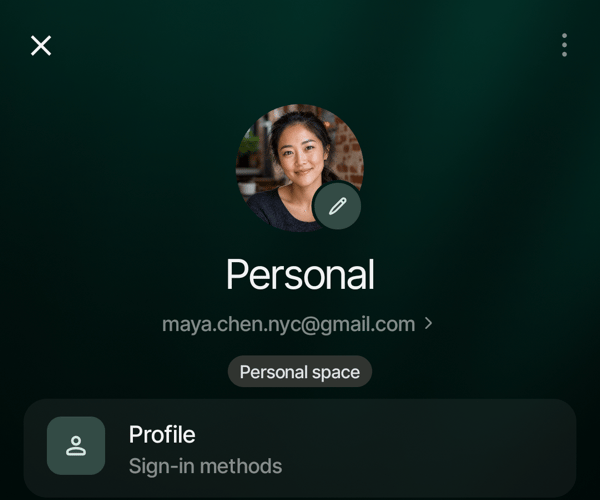
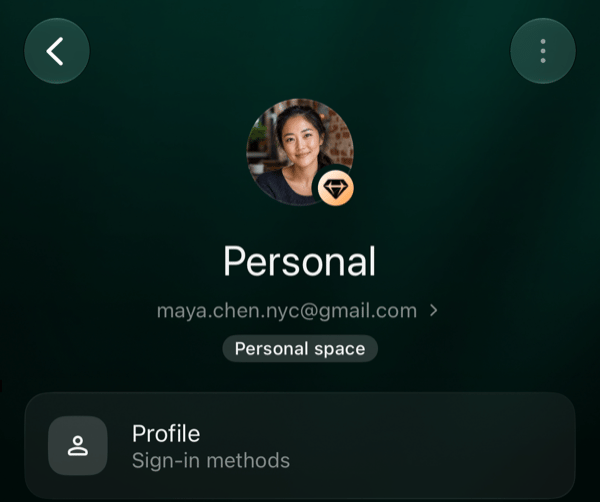
Sélectionne ton profil en bas de la barre latérale, puis sélectionne ton adresse e-mail sous ton nom. Tu peux aussi sélectionner l’icône des paramètres dans ce menu et choisir Profil, le premier élément.
Sélectionne ton adresse e-mail pour ouvrir ton profil.
Ouvre Plus, appuie sur l’image de l’espace en haut et ouvre Paramètres de l’espace. Appuie sur Profil, la première ligne, ou sur ton adresse e-mail sous le nom de l’espace.
Profil est la première ligne de Paramètres de l'espace.
Ouvre Plus et appuie sur l’icône de l’espace en haut à droite. Appuie sur Profil, la première ligne, ou sur ton adresse e-mail sous le nom de l’espace.
Profil est la première ligne des paramètres de l'espace.
Si ton compte n’a pas d’adresse e-mail, la ligne sous le nom affiche Ajouter un e-mail et ouvre plutôt Ajouter une adresse e-mail ; utilise Profil pour ouvrir ton profil.Le profil comporte deux sections :
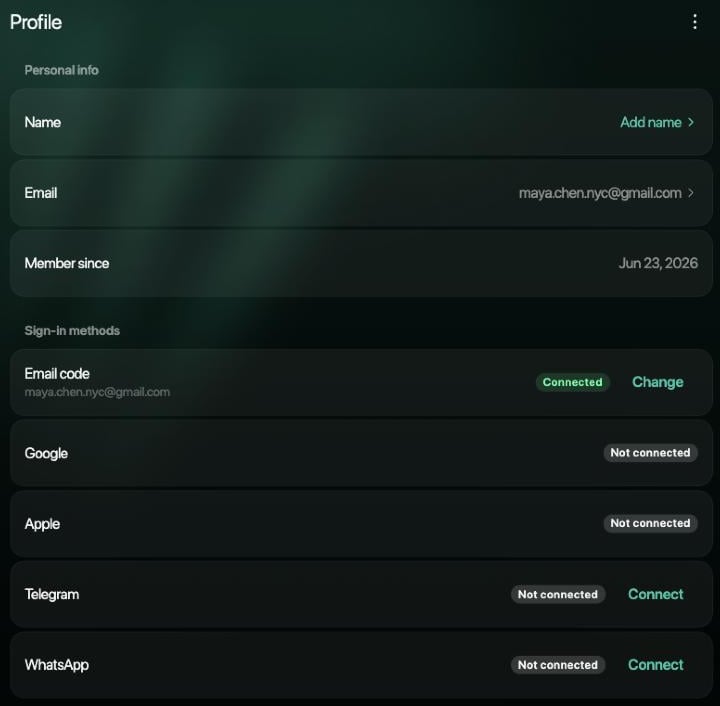
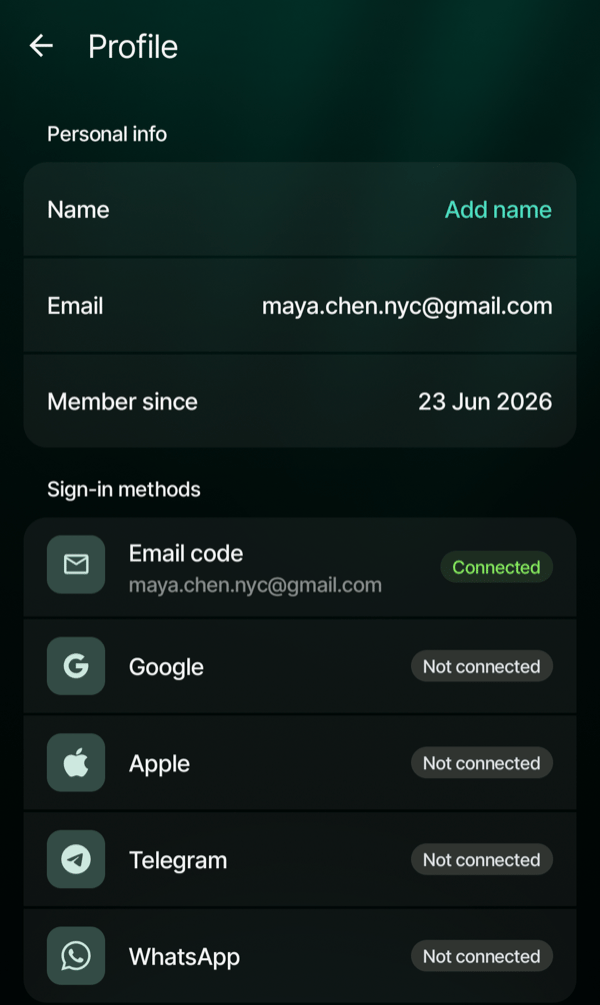
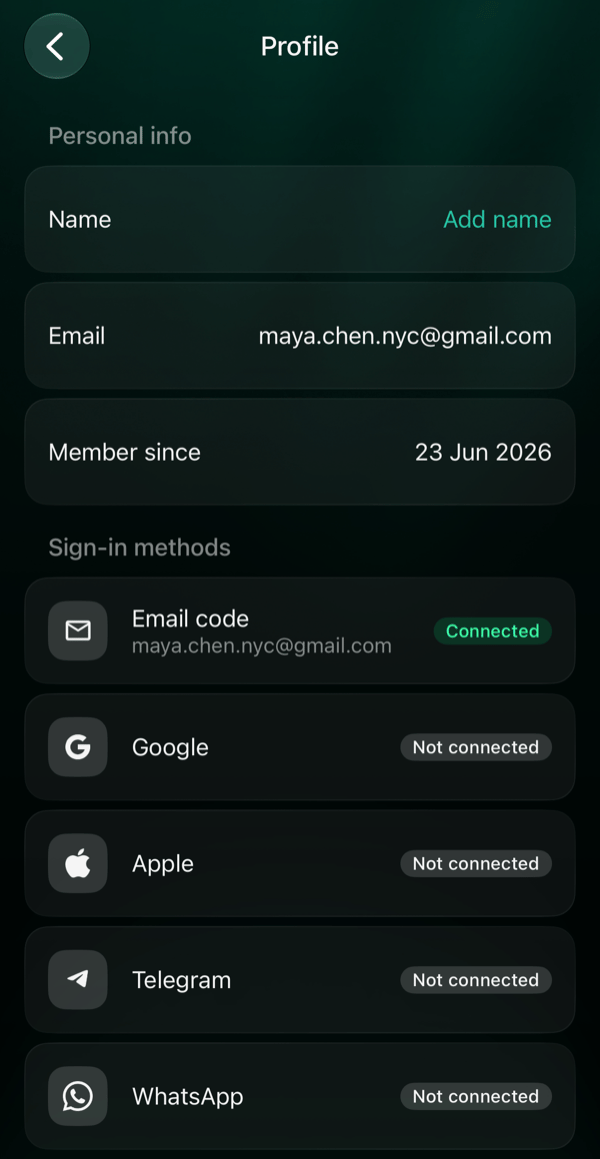
Informations personnelles : Nom, E-mail et Téléphone si ton compte en a, et Membre depuis, la date de ton inscription.
Méthodes de connexion : Code par e-mail, Google, Apple, Telegram et WhatsApp, chacune marquée Connecté ou Non connecté. Un code par e-mail connecté affiche son adresse, et un WhatsApp connecté affiche son numéro.
Web
Android
iOS
Un profil encore sans nom, qui n'utilise que le code par e-mail pour se connecter.
Un profil encore sans nom, qui n'utilise que le code par e-mail pour se connecter.
Un profil encore sans nom, qui n'utilise que le code par e-mail pour se connecter.
Ajouter ou modifier son nom
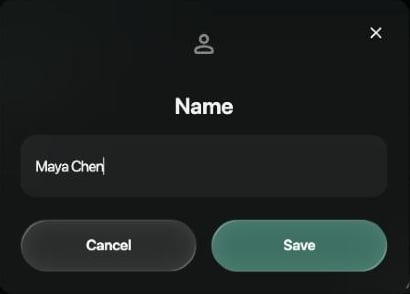
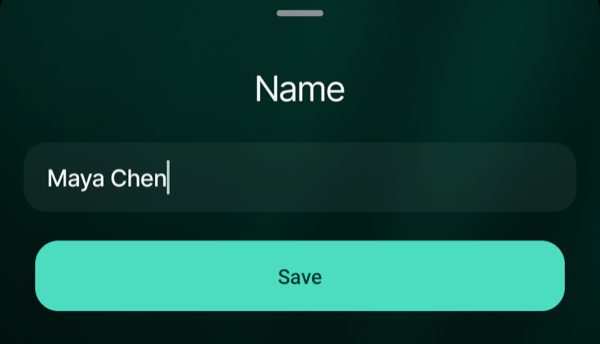
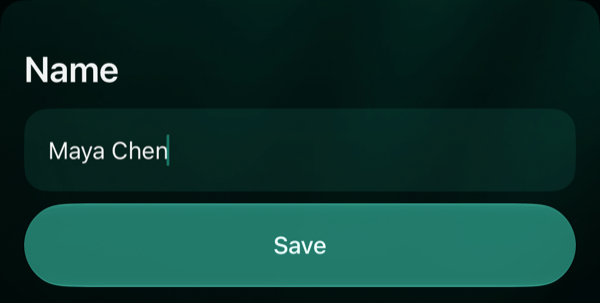
Dans Informations personnelles, sélectionne Nom. Si ton compte n’a pas encore de nom, la ligne affiche Ajouter un nom.
Saisis ton nom, jusqu’à 100 caractères, et sélectionne Enregistrer.
Web
Android
iOS
Rien ne change tant que tu n'as pas sélectionné Enregistrer.
Rien ne change tant que tu n'as pas appuyé sur Enregistrer.
Rien ne change tant que tu n'as pas appuyé sur Enregistrer.
finerd affiche Nom enregistré. Tu peux changer de nom à tout moment, mais tu ne peux pas le laisser vide. Si finerd affiche Impossible d’enregistrer. Réessaie., ton nom n’a pas été enregistré : sélectionne de nouveau Enregistrer.
Modifier son adresse e-mail
C’est à ton adresse e-mail que finerd envoie tes codes de connexion. Pour la modifier, il te faut la nouvelle adresse et un moyen de prouver que le compte est bien le tien : un code envoyé à ton adresse e-mail actuelle, ou Google si Google est Connecté dans tes méthodes de connexion.
Web
Android
iOS
Dans Informations personnelles, sélectionne E-mail. Tu peux aussi sélectionner Modifier à côté de Code par e-mail.
Dans Informations personnelles, appuie sur E-mail. Tu peux aussi appuyer sur Code par e-mail dans Méthodes de connexion.
L’app iOS ne permet pas de modifier ton adresse e-mail. Modifie-la sur le web ou dans l’app Android ; la nouvelle adresse sert ensuite aussi à te connecter sur ton iPhone.
Dans Modifier l’e-mail, saisis la nouvelle adresse et sélectionne Envoyer le code.
Dans Confirme que c’est bien toi, sélectionne Envoyer le code pour recevoir un code à ton adresse e-mail actuelle, affichée à l’écran, et saisis-le. Si Google est connecté, tu peux plutôt sélectionner Continuer avec Google (dans l’app Android en français, ce bouton s’affiche pour l’instant en allemand : Mit Google fortfahren).
Saisis le code à six chiffres que finerd a envoyé à la nouvelle adresse.
Sur le web, sélectionne Confirmer après chaque code ; l’app Android vérifie un code dès que tu saisis le sixième chiffre. finerd affiche E-mail modifié, et la nouvelle adresse apparaît dans Informations personnelles et à côté de Code par e-mail. Désormais, connecte-toi avec la nouvelle adresse.Après avoir confirmé que c’est bien toi, tu peux modifier à nouveau l’adresse e-mail sur le même appareil pendant 15 minutes sans confirmer une deuxième fois. Si tu saisis ton adresse actuelle, finerd affiche C’est déjà ton e-mail. Si la nouvelle adresse appartient à un autre compte finerd, finerd affiche Cet e-mail est déjà utilisé par un autre compte finerd.
Si tu n’as pas modifié ton adresse e-mail
Quand l’adresse e-mail change, finerd envoie L’adresse e-mail de ton compte finerd a été modifiée à l’ancienne adresse. Si tu n’es pas à l’origine de ce changement, ouvre cet e-mail et sélectionne Annule la modification. Le lien ne fonctionne qu’une fois, pendant 7 jours.Le lien ouvre Annuler le changement d’e-mail ? dans le navigateur. Sélectionne Annuler le changement : finerd affiche Changement annulé, ton compte récupère l’ancienne adresse e-mail et tous les appareils sont déconnectés. Reconnecte-toi avec ton ancienne adresse e-mail.Annuler le changement met aussi fin à ce qui a pu être connecté à ton compte à ton insu :
Les assistants AI comme Claude, ChatGPT et Gemini perdent l’accès à ton compte finerd et te demandent de le connecter de nouveau. Un assistant que tu connectes après l’annulation continue de fonctionner.
Le bot finerd cesse de travailler avec ton compte dans tous les chats. Pour l’utiliser de nouveau, envoie /start dans le chat et connecte-toi.
Une connexion de Telegram ou de WhatsApp que tu n’as pas encore confirmée dans le bot est annulée.
Telegram ou WhatsApp déjà Connecté dans Méthodes de connexion reste connecté. Si tu ne le reconnais pas, déconnecte-le.Si la page affiche Ce lien a expiré ou a déjà été utilisé., écris tout de suite au support par e-mail depuis ton ancienne adresse.
Ce que signifie chaque méthode de connexion
Méthode
Connecté signifie
Comment la connecter
Code par e-mail
Tu peux te connecter avec un code à six chiffres envoyé à l’adresse affichée.
La connexion avec Google, Apple et le code par e-mail est décrite dans S’inscrire et se connecter à finerd. Tu ne peux pas les déconnecter dans ton profil.
Connecter Telegram ou WhatsApp
Il te faut le compte Telegram ou WhatsApp que tu veux connecter.
Web
Android
iOS
Dans Méthodes de connexion, sélectionne Connecter à côté de Telegram ou WhatsApp. Le bot finerd s’ouvre dans un nouvel onglet ou dans l’app de messagerie.
Dans Telegram, appuie sur Start dans le bot ; dans WhatsApp, envoie le message déjà rédigé pour toi. Sélectionne ensuite le bouton Connect dans le message du bot.
Reviens sur finerd. La page se met à jour toute seule.
Pendant que finerd attend, la ligne affiche Confirme dans Telegram ou Envoie le message dans WhatsApp, avec Ouvrir Telegram (ou Ouvrir WhatsApp) pour rouvrir le bot et Annuler pour arrêter d’attendre.
Dans Méthodes de connexion, appuie sur Telegram ou WhatsApp.
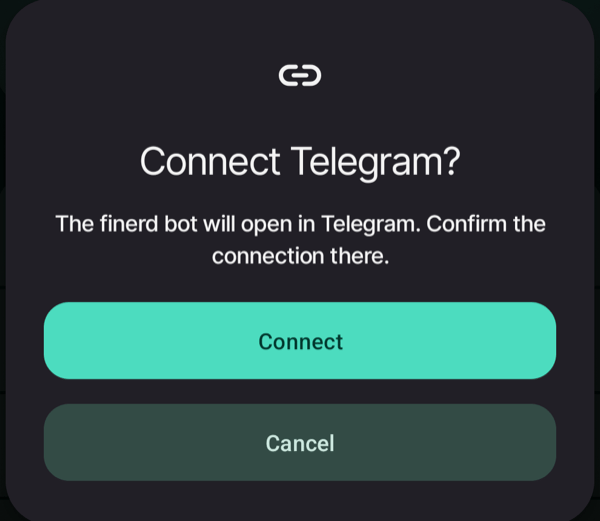
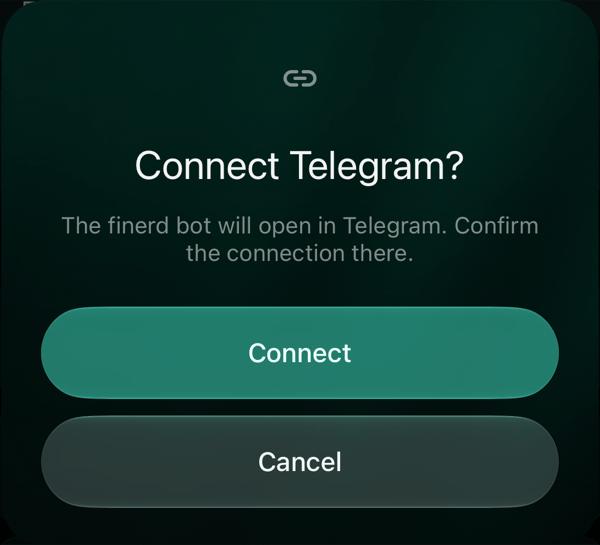
Dans Connecter Telegram ? (ou Connecter WhatsApp ?), appuie sur Connecter. Le bot finerd s’ouvre dans la messagerie.
Dans Telegram, appuie sur Start dans le bot ; dans WhatsApp, envoie le message déjà rédigé pour toi. Appuie ensuite sur le bouton Connect dans le message du bot.
Reviens sur finerd. Le profil se met à jour tout seul.
Appuie sur Connecter pour ouvrir le bot finerd dans Telegram.
Pendant que finerd attend, la ligne est marquée En attente et affiche Confirme dans Telegram ou Envoie le message dans WhatsApp. Appuie sur la ligne pour rouvrir le bot avec Ouvrir Telegram (ou Ouvrir WhatsApp), ou pour arrêter d’attendre avec Annuler la connexion.
Dans Méthodes de connexion, appuie sur Telegram ou WhatsApp.
Dans Connecter Telegram ? (ou Connecter WhatsApp ?), appuie sur Connecter. Le bot finerd s’ouvre dans la messagerie.
Dans Telegram, appuie sur Start dans le bot ; dans WhatsApp, envoie le message déjà rédigé pour toi. Appuie ensuite sur le bouton Connect dans le message du bot.
Reviens sur finerd. Le profil vérifie la connexion quand tu y reviens.
Appuie sur Connecter pour ouvrir le bot finerd dans Telegram.
Pendant que finerd attend, la ligne est marquée En attente et affiche Confirme dans Telegram ou Envoie le message dans WhatsApp. Appuie sur la ligne pour rouvrir le bot avec Ouvrir Telegram (ou Ouvrir WhatsApp), ou pour arrêter d’attendre avec Annuler la connexion.
Une fois la connexion confirmée, finerd affiche Telegram connecté ou WhatsApp connecté, et la ligne passe à Connecté.Le lien vers le bot fonctionne pendant 10 minutes. Si finerd affiche Le lien a expiré. Réessaie., relance la connexion pour obtenir un nouveau lien.Connecter Telegram ici te permet de te connecter avec. Pour discuter avec l’assistant finerd dans Telegram, voir Connecter le bot Telegram.
Déconnecter Telegram ou WhatsApp
Tu peux déconnecter Telegram ou WhatsApp si ton compte dispose d’un autre moyen de connexion.
Web
Android
iOS
Sélectionne Déconnecter à côté de Telegram ou WhatsApp, puis Déconnecter pour confirmer.
Appuie sur Telegram ou WhatsApp, puis sur Déconnecter pour confirmer.
Appuie sur Telegram ou WhatsApp, puis sur Déconnecter pour confirmer.
finerd affiche Telegram déconnecté ou WhatsApp déconnecté. Tu ne peux plus te connecter avec cette messagerie ; tes données dans finerd ne changent pas. Tu pourras la reconnecter plus tard.Cela retire uniquement la connexion. Si tu discutes aussi avec l’assistant finerd dans Telegram, cette discussion reste connectée ; pour y mettre fin, envoie /logout dans le chat, comme décrit dans Connecter le bot Telegram.Si la messagerie est le seul moyen d’accéder à ton compte, la ligne affiche par exemple Telegram est ta seule méthode de connexion, tu ne peux donc pas le déconnecter.Ajoute d’abord une adresse e-mail, puis déconnecte la messagerie.
Ajouter une adresse e-mail
Si ton compte a été créé via Telegram ou WhatsApp, il n’a pas encore d’adresse e-mail et Code par e-mail est Non connecté. Ajoute une adresse e-mail pour pouvoir aussi te connecter avec un code par e-mail, par exemple sur un appareil sans la messagerie.
Web
Android
iOS
Sélectionne Connecter à côté de Code par e-mail. Tu peux aussi sélectionner Ajouter un e-mail sous ton nom dans le menu du profil.
Appuie sur Code par e-mail dans Méthodes de connexion, ou sur Ajouter un e-mail sous le nom de l’espace dans Paramètres de l’espace.
Appuie sur Code par e-mail dans Méthodes de connexion, ou sur Ajouter un e-mail sous le nom de l’espace dans les paramètres de l’espace.
Dans Ajouter un e-mail, saisis ton adresse e-mail et sélectionne Envoyer le code.
Saisis le code à six chiffres reçu par e-mail. Sur le web, sélectionne Confirmer ; les apps vérifient le code dès que tu saisis le sixième chiffre.
finerd affiche E-mail connecté : l’adresse apparaît dans Informations personnelles, et Code par e-mail passe à Connecté. Le code fonctionne comme à la connexion : s’il n’arrive pas ou n’est pas accepté, voir Impossible de se connecter.Une adresse ne peut appartenir qu’à un seul compte finerd. Si finerd affiche Cet e-mail est déjà utilisé par un autre compte finerd., utilise une autre adresse, ou connecte-toi plutôt à cet autre compte avec le code par e-mail.
Dans le bot finerd
Si ton compte a été créé dans le bot finerd sur Telegram ou WhatsApp, tu peux ajouter l’adresse e-mail directement dans le chat (les boutons du bot sont en anglais) :
Envoie /email au bot. Quand le bot affiche le bouton Add email, tu peux aussi appuyer dessus.
Écris l’adresse e-mail à ajouter. Le bot y envoie un code à six chiffres.
Écris dans le chat les six chiffres de l’e-mail.
Le bot répond ✅ Email added avec l’adresse, et tu peux désormais te connecter à finerd avec elle. Si l’e-mail n’arrive pas, vérifie tes spams ou appuie sur Resend code. Another address permet d’écrire une autre adresse, et Cancel arrête sans ajouter d’adresse e-mail.Si ton compte a été créé dans Telegram, le bot peut aussi te le rappeler une fois, en général le lendemain matin, avec le bouton Add email. Le rappel ne revient pas, alors envoie /email quand tu veux.
En cas de problème
Ce compte Telegram est déjà connecté à un autre compte finerd. (Ou la même chose pour WhatsApp.) Un compte Telegram ou WhatsApp ne peut appartenir qu’à un seul compte finerd, et le message du bot indique comment il y est utilisé :
S’il sert à se connecter à l’autre compte, connecte-toi à ce compte, déconnecte-le dans le profil de ce compte, puis connecte-le ici.
S’il sert d’assistant finerd à l’autre compte, envoie /logout dans le chat avec le bot, puis connecte-le à nouveau ici.
La connexion de Telegram a été annulée. La connexion a été annulée dans le bot. Relance la connexion et confirme-la dans le bot.Pas de code à ton adresse actuelle quand tu la modifies ? Vérifie l’adresse affichée dans Confirme que c’est bien toi et son dossier de spam, ou utilise Continuer avec Google si Google est connecté. Si tu ne peux pas ouvrir ta boîte de réception actuelle et que tu n’as pas de connexion avec Google, écris au support par e-mail.
{"docsConfig":{"theme":"mint","$schema":"https://mintlify.com/docs.json","name":"finerd","description":"finerd helps financially savvy people manage complex personal, family, business, and international finances with accounting precision without accounting complexity.","colors":{"primary":"#38f7ff","light":"#38f7ff","dark":"#b98cff"},"logo":{"light":"https://finerd.ai/logo.svg","dark":"https://finerd.ai/logo.svg","href":"/"},"favicon":"https://finerd.ai/logo.svg","appearance":{"default":"dark","strict":true},"background":{"decoration":"grid","color":{"light":"#08090f","dark":"#08090f"}},"navbar":{"links":[{"href":"https://finerd.ai","label":"finerd.ai"}]},"seo":{"metatags":{"google-site-verification":"haq__cDMEelH2BlpExqZZ7DqIbXEtZMZDA_2Rn4amf8"}},"fonts":{"family":"Inter"},"styling":{"eyebrows":"breadcrumbs","latex":true},"contextual":{"options":["copy","view"],"display":"header"},"navigation":{"languages":[{"language":"en","footer":{"links":[{"items":[{"label":"YouTube","href":"https://www.youtube.com/@realFinerd"},{"label":"Reddit","href":"https://www.reddit.com/r/finerds"},{"label":"TikTok","href":"https://www.tiktok.com/@real.finerd"}]}]},"navbar":{"links":[{"href":"https://finerd.ai","label":"finerd.ai"}],"primary":{"type":"button","label":"Contact support","href":"/contact-us"}},"href":""},{"language":"uk","footer":{"links":[{"items":[{"label":"YouTube","href":"https://www.youtube.com/@finerd.ukraine"},{"label":"Telegram","href":"https://t.me/+TESz5VfXr50yNTRi"}]}]},"navbar":{"links":[{"href":"https://finerd.ai","label":"finerd.ai"}],"primary":{"type":"button","label":"Зв'язатися з підтримкою","href":"/uk/contact-us"}},"href":"uk"},{"language":"es","footer":{"links":[{"items":[{"label":"YouTube","href":"https://www.youtube.com/@realFinerd"},{"label":"Reddit","href":"https://www.reddit.com/r/finerds"},{"label":"TikTok","href":"https://www.tiktok.com/@real.finerd"}]}]},"navbar":{"links":[{"href":"https://finerd.ai","label":"finerd.ai"}],"primary":{"type":"button","label":"Contactar soporte","href":"/es/contact-us"}},"href":"es"},{"language":"ja","footer":{"links":[{"items":[{"label":"YouTube","href":"https://www.youtube.com/@realFinerd"},{"label":"Reddit","href":"https://www.reddit.com/r/finerds"},{"label":"TikTok","href":"https://www.tiktok.com/@real.finerd"}]}]},"navbar":{"links":[{"href":"https://finerd.ai","label":"finerd.ai"}],"primary":{"type":"button","label":"サポートに連絡","href":"/ja/contact-us"}},"href":"ja"},{"language":"pl","footer":{"links":[{"items":[{"label":"YouTube","href":"https://www.youtube.com/@realFinerd"},{"label":"Reddit","href":"https://www.reddit.com/r/finerds"},{"label":"TikTok","href":"https://www.tiktok.com/@real.finerd"}]}]},"navbar":{"links":[{"href":"https://finerd.ai","label":"finerd.ai"}],"primary":{"type":"button","label":"Kontakt z pomocą","href":"/pl/contact-us"}},"href":"pl"},{"language":"cs","footer":{"links":[{"items":[{"label":"YouTube","href":"https://www.youtube.com/@realFinerd"},{"label":"Reddit","href":"https://www.reddit.com/r/finerds"},{"label":"TikTok","href":"https://www.tiktok.com/@real.finerd"}]}]},"navbar":{"links":[{"href":"https://finerd.ai","label":"finerd.ai"}],"primary":{"type":"button","label":"Kontaktovat podporu","href":"/cs/contact-us"}},"href":"cs"},{"language":"it","footer":{"links":[{"items":[{"label":"YouTube","href":"https://www.youtube.com/@realFinerd"},{"label":"Reddit","href":"https://www.reddit.com/r/finerds"},{"label":"TikTok","href":"https://www.tiktok.com/@real.finerd"}]}]},"navbar":{"links":[{"href":"https://finerd.ai","label":"finerd.ai"}],"primary":{"type":"button","label":"Contatta assistenza","href":"/it/contact-us"}},"href":"it"},{"language":"fr","footer":{"links":[{"items":[{"label":"YouTube","href":"https://www.youtube.com/@realFinerd"},{"label":"Reddit","href":"https://www.reddit.com/r/finerds"},{"label":"TikTok","href":"https://www.tiktok.com/@real.finerd"}]}]},"navbar":{"links":[{"href":"https://finerd.ai","label":"finerd.ai"}],"primary":{"type":"button","label":"Contacter le support","href":"/fr/contact-us"}},"href":"fr"},{"language":"de","footer":{"links":[{"items":[{"label":"YouTube","href":"https://www.youtube.com/@realFinerd"},{"label":"Reddit","href":"https://www.reddit.com/r/finerds"},{"label":"TikTok","href":"https://www.tiktok.com/@real.finerd"}]}]},"navbar":{"links":[{"href":"https://finerd.ai","label":"finerd.ai"}],"primary":{"type":"button","label":"Support kontaktieren","href":"/de/contact-us"}},"href":"de"},{"language":"pt","footer":{"links":[{"items":[{"label":"YouTube","href":"https://www.youtube.com/@realFinerd"},{"label":"Reddit","href":"https://www.reddit.com/r/finerds"},{"label":"TikTok","href":"https://www.tiktok.com/@real.finerd"}]}]},"navbar":{"links":[{"href":"https://finerd.ai","label":"finerd.ai"}],"primary":{"type":"button","label":"Falar com suporte","href":"/pt/contact-us"}},"href":"pt"},{"language":"zh-Hant","footer":{"links":[{"items":[{"label":"YouTube","href":"https://www.youtube.com/@realFinerd"},{"label":"Reddit","href":"https://www.reddit.com/r/finerds"},{"label":"TikTok","href":"https://www.tiktok.com/@real.finerd"}]}]},"navbar":{"links":[{"href":"https://finerd.ai","label":"finerd.ai"}],"primary":{"type":"button","label":"聯絡客服","href":"/zh-Hant/contact-us"}},"href":"zh-Hant"},{"language":"ko","footer":{"links":[{"items":[{"label":"YouTube","href":"https://www.youtube.com/@realFinerd"},{"label":"Reddit","href":"https://www.reddit.com/r/finerds"},{"label":"TikTok","href":"https://www.tiktok.com/@real.finerd"}]}]},"navbar":{"links":[{"href":"https://finerd.ai","label":"finerd.ai"}],"primary":{"type":"button","label":"고객 지원 문의","href":"/ko/contact-us"}},"href":"ko"},{"language":"zh-Hans","footer":{"links":[{"items":[{"label":"YouTube","href":"https://www.youtube.com/@realFinerd"},{"label":"Reddit","href":"https://www.reddit.com/r/finerds"},{"label":"TikTok","href":"https://www.tiktok.com/@real.finerd"}]}]},"navbar":{"links":[{"href":"https://finerd.ai","label":"finerd.ai"}],"primary":{"type":"button","label":"联系支持","href":"/zh-Hans/contact-us"}},"href":"zh-Hans"},{"language":"nl","footer":{"links":[{"items":[{"label":"YouTube","href":"https://www.youtube.com/@realFinerd"},{"label":"Reddit","href":"https://www.reddit.com/r/finerds"},{"label":"TikTok","href":"https://www.tiktok.com/@real.finerd"}]}]},"navbar":{"links":[{"href":"https://finerd.ai","label":"finerd.ai"}],"primary":{"type":"button","label":"Neem contact op met support","href":"/nl/contact-us"}},"href":"nl"}]}},"deployment":{"deploymentMetadataValue":{"subdomain":"finerdai","hasAudioNarration":false,"actualSubdomain":"finerdai","customDomains":["help.finerd.ai"],"gitSource":{"type":"gitlab","owner":"finerd.ai/web","repo":"help","deployBranch":"main","contentDirectory":"","isPrivate":true,"projectId":85636094,"mountPath":"","label":""},"feedback":{"thumbs":true},"entitlements":{"AI_CHAT":{"status":"DISABLED"}},"buildId":"6b00a7593c4bb12541ace472","clientVersion":"0.0.4263","searchFilterCounts":[{"language":"en","tag":"Accounts \u0026 balances","count":8},{"language":"cs","tag":"Účty a zůstatky","count":8},{"language":"de","tag":"Konten und Salden","count":8},{"language":"es","tag":"Cuentas y saldos","count":8},{"language":"fr","tag":"Comptes et soldes","count":8},{"language":"it","tag":"Conti e saldi","count":8},{"language":"ja","tag":"口座と残高","count":8},{"language":"ko","tag":"계좌와 잔액","count":8},{"language":"nl","tag":"Rekeningen en saldi","count":8},{"language":"pl","tag":"Konta i salda","count":8},{"language":"pt","tag":"Contas e saldos","count":8},{"language":"uk","tag":"Рахунки та баланси","count":8},{"language":"zh-Hans","tag":"账户与余额","count":8},{"language":"zh-Hant","tag":"帳戶與餘額","count":8},{"language":"en","tag":"AI assistants","count":7},{"language":"en","tag":"Family \u0026 shared expenses","count":7},{"language":"en","tag":"Transactions","count":7},{"language":"cs","tag":"AI asistenti","count":7},{"language":"cs","tag":"Rodina a sdílené výdaje","count":7},{"language":"cs","tag":"Transakce","count":7},{"language":"de","tag":"AI-Assistenten","count":7},{"language":"de","tag":"Familie und geteilte Ausgaben","count":7},{"language":"de","tag":"Transaktionen","count":7},{"language":"es","tag":"Asistentes de AI","count":7},{"language":"es","tag":"Familia y gastos compartidos","count":7},{"language":"es","tag":"Transacciones","count":7},{"language":"fr","tag":"Assistants AI","count":7},{"language":"fr","tag":"Famille et dépenses partagées","count":7},{"language":"fr","tag":"Transactions","count":7},{"language":"it","tag":"Assistenti AI","count":7},{"language":"it","tag":"Famiglia e spese condivise","count":7},{"language":"it","tag":"Transazioni","count":7},{"language":"ja","tag":"AIアシスタント","count":7},{"language":"ja","tag":"ファミリーと共通の支出","count":7},{"language":"ja","tag":"取引","count":7},{"language":"ko","tag":"AI 어시스턴트","count":7},{"language":"ko","tag":"가족과 공유 지출","count":7},{"language":"ko","tag":"거래","count":7},{"language":"nl","tag":"AI-assistenten","count":7},{"language":"nl","tag":"Gezin en gedeelde uitgaven","count":7},{"language":"nl","tag":"Transacties","count":7},{"language":"pl","tag":"Asystenci AI","count":7},{"language":"pl","tag":"Rodzina i wspólne wydatki","count":7},{"language":"pl","tag":"Transakcje","count":7},{"language":"pt","tag":"Assistentes de AI","count":7},{"language":"pt","tag":"Família e despesas compartilhadas","count":7},{"language":"pt","tag":"Transações","count":7},{"language":"uk","tag":"ШІ-асистенти","count":7},{"language":"uk","tag":"Сім'я та спільні витрати","count":7},{"language":"uk","tag":"Транзакції","count":7},{"language":"zh-Hans","tag":"AI 助手","count":7},{"language":"zh-Hans","tag":"家庭与共同支出","count":7},{"language":"zh-Hans","tag":"交易","count":7},{"language":"zh-Hant","tag":"AI 助理","count":7},{"language":"zh-Hant","tag":"家庭與共享支出","count":7},{"language":"zh-Hant","tag":"交易","count":7},{"language":"en","tag":"Planning","count":6},{"language":"cs","tag":"Plánování","count":6},{"language":"de","tag":"Planung","count":6},{"language":"es","tag":"Planificación","count":6},{"language":"fr","tag":"Planification","count":6},{"language":"it","tag":"Pianificazione","count":6},{"language":"ja","tag":"プランニング","count":6},{"language":"ko","tag":"재무 설계","count":6},{"language":"nl","tag":"Financiële planning","count":6},{"language":"pl","tag":"Planowanie","count":6},{"language":"pt","tag":"Planejamento","count":6},{"language":"uk","tag":"Планування","count":6},{"language":"zh-Hans","tag":"财务规划","count":6},{"language":"zh-Hant","tag":"財務規劃","count":6},{"language":"en","tag":"Bills \u0026 receipts","count":5},{"language":"en","tag":"Get started","count":5},{"language":"cs","tag":"Účtenky","count":5},{"language":"cs","tag":"Začínáme","count":5},{"language":"de","tag":"Rechnungen und Kassenbons","count":5},{"language":"de","tag":"Erste Schritte","count":5},{"language":"es","tag":"Recibos","count":5},{"language":"es","tag":"Primeros pasos","count":5},{"language":"fr","tag":"Factures et tickets de caisse","count":5},{"language":"fr","tag":"Premiers pas","count":5},{"language":"it","tag":"Ricevute","count":5},{"language":"it","tag":"Primi passi","count":5},{"language":"ja","tag":"レシート","count":5},{"language":"ja","tag":"はじめに","count":5},{"language":"ko","tag":"영수증","count":5},{"language":"ko","tag":"시작하기","count":5},{"language":"nl","tag":"Bonnen","count":5},{"language":"nl","tag":"Aan de slag","count":5},{"language":"pl","tag":"Rachunki i paragony","count":5},{"language":"pl","tag":"Pierwsze kroki","count":5},{"language":"pt","tag":"Recibos de compra","count":5},{"language":"pt","tag":"Primeiros passos","count":5},{"language":"uk","tag":"Чеки","count":5},{"language":"uk","tag":"Початок роботи","count":5},{"language":"zh-Hans","tag":"小票","count":5},{"language":"zh-Hans","tag":"开始使用","count":5},{"language":"zh-Hant","tag":"收據","count":5},{"language":"zh-Hant","tag":"開始使用","count":5},{"language":"en","tag":"Account \u0026 subscription","count":4},{"language":"en","tag":"Business","count":4},{"language":"en","tag":"Investments \u0026 property","count":4},{"language":"cs","tag":"Účet a předplatné","count":4},{"language":"cs","tag":"Podnikání","count":4},{"language":"cs","tag":"Investice a majetek","count":4},{"language":"de","tag":"Konto und Abo","count":4},{"language":"de","tag":"Business","count":4},{"language":"de","tag":"Investments und Vermögenswerte","count":4},{"language":"es","tag":"Cuenta y suscripción","count":4},{"language":"es","tag":"Negocios","count":4},{"language":"es","tag":"Inversiones y patrimonio","count":4},{"language":"fr","tag":"Compte et abonnement","count":4},{"language":"fr","tag":"Entreprise","count":4},{"language":"fr","tag":"Investissements et patrimoine","count":4},{"language":"it","tag":"Account e abbonamento","count":4},{"language":"it","tag":"Business","count":4},{"language":"it","tag":"Investimenti e proprietà","count":4},{"language":"ja","tag":"アカウントとサブスクリプション","count":4},{"language":"ja","tag":"ビジネス","count":4},{"language":"ja","tag":"投資と資産","count":4},{"language":"ko","tag":"계정과 구독","count":4},{"language":"ko","tag":"비즈니스","count":4},{"language":"ko","tag":"투자와 재산","count":4},{"language":"nl","tag":"Account en abonnement","count":4},{"language":"nl","tag":"Zakelijk","count":4},{"language":"nl","tag":"Beleggingen en eigendommen","count":4},{"language":"pl","tag":"Konto i subskrypcja","count":4},{"language":"pl","tag":"Biznes","count":4},{"language":"pl","tag":"Inwestycje i majątek","count":4},{"language":"pt","tag":"Conta e assinatura","count":4},{"language":"pt","tag":"Negócios","count":4},{"language":"pt","tag":"Investimentos e patrimônio","count":4},{"language":"uk","tag":"Акаунт і підписка","count":4},{"language":"uk","tag":"Бізнес","count":4},{"language":"uk","tag":"Інвестиції й майно","count":4},{"language":"zh-Hans","tag":"账号与订阅","count":4},{"language":"zh-Hans","tag":"商业","count":4},{"language":"zh-Hans","tag":"投资与财产","count":4},{"language":"zh-Hant","tag":"會員帳號與訂閱","count":4},{"language":"zh-Hant","tag":"商務","count":4},{"language":"zh-Hant","tag":"投資與財產","count":4}]},"assistantConfig":{"enableAskAiButton":false,"enableStarterQuestions":false,"enableContextualStarterQuestions":false,"enableAskAiSearchBar":true},"basePath":"","hasChatPermissions":false,"hasWebMcpPermissions":false,"toggles":[{"name":"kill-isr","enabled":true,"variant":{"name":"disabled","enabled":false,"feature_enabled":true},"impressionData":false},{"name":"custom-rbac-roles","enabled":true,"variant":{"name":"disabled","enabled":false,"feature_enabled":true},"impressionData":false},{"name":"agent-mintlify-slack","enabled":true,"variant":{"name":"disabled","enabled":false,"feature_enabled":true},"impressionData":false},{"name":"agent-integrations-settings","enabled":true,"variant":{"name":"disabled","enabled":false,"feature_enabled":true},"impressionData":false},{"name":"rbac-expansion","enabled":true,"variant":{"name":"disabled","enabled":false,"feature_enabled":true},"impressionData":false},{"name":"automations-pr-grouping","enabled":true,"variant":{"name":"disabled","enabled":false,"feature_enabled":true},"impressionData":false},{"name":"custom-prefix","enabled":true,"variant":{"name":"disabled","enabled":false,"feature_enabled":true},"impressionData":false},{"name":"analytics-v7","enabled":true,"variant":{"name":"disabled","enabled":false,"feature_enabled":true},"impressionData":false},{"name":"user-flows-analytics","enabled":true,"variant":{"name":"disabled","enabled":false,"feature_enabled":true},"impressionData":false},{"name":"no-publish-flow","enabled":true,"variant":{"name":"disabled","enabled":false,"feature_enabled":true},"impressionData":false},{"name":"workos-onboarding","enabled":true,"variant":{"name":"disabled","enabled":false,"feature_enabled":true},"impressionData":false},{"name":"snapshot-serving-live","enabled":true,"variant":{"name":"disabled","enabled":false,"feature_enabled":true},"impressionData":false},{"name":"stripTemperatureMiddleware","enabled":true,"variant":{"name":"disabled","enabled":false,"feature_enabled":true},"impressionData":false},{"name":"support-platform-pylon-zendesk","enabled":true,"variant":{"name":"disabled","enabled":false,"feature_enabled":true},"impressionData":false},{"name":"snapshot-serving","enabled":true,"variant":{"name":"disabled","enabled":false,"feature_enabled":true},"impressionData":false},{"name":"instant-rollback","enabled":true,"variant":{"name":"disabled","enabled":false,"feature_enabled":true},"impressionData":false},{"name":"granular-notifications-server","enabled":true,"variant":{"name":"disabled","enabled":false,"feature_enabled":true},"impressionData":false},{"name":"granular-notifications","enabled":true,"variant":{"name":"disabled","enabled":false,"feature_enabled":true},"impressionData":false},{"name":"automations-fable","enabled":true,"variant":{"name":"disabled","enabled":false,"feature_enabled":true},"impressionData":false},{"name":"fixed-ai-action-pricing","enabled":true,"variant":{"name":"disabled","enabled":false,"feature_enabled":true},"impressionData":false},{"name":"site-roles","enabled":true,"variant":{"name":"disabled","enabled":false,"feature_enabled":true},"impressionData":false},{"name":"automation-resolve-merge-conflict","enabled":true,"variant":{"name":"disabled","enabled":false,"feature_enabled":true},"impressionData":false},{"name":"scoped-publishing","enabled":true,"variant":{"name":"disabled","enabled":false,"feature_enabled":true},"impressionData":false},{"name":"mintql","enabled":true,"variant":{"name":"disabled","enabled":false,"feature_enabled":true},"impressionData":false},{"name":"page-level-analytics","enabled":true,"variant":{"name":"disabled","enabled":false,"feature_enabled":true},"impressionData":false},{"name":"editor-version-history-v2","enabled":true,"variant":{"name":"disabled","enabled":false,"feature_enabled":true},"impressionData":false},{"name":"billing-page-v2","enabled":true,"variant":{"name":"disabled","enabled":false,"feature_enabled":true},"impressionData":false},{"name":"full-page-search","enabled":true,"variant":{"name":"disabled","enabled":false,"feature_enabled":true},"impressionData":false},{"name":"workspace-projects","enabled":true,"variant":{"name":"disabled","enabled":false,"feature_enabled":true},"impressionData":false},{"name":"assistant-v5","enabled":true,"variant":{"name":"disabled","enabled":false,"feature_enabled":true},"impressionData":false},{"name":"fork-pr-previews","enabled":true,"variant":{"name":"disabled","enabled":false,"feature_enabled":true},"impressionData":false},{"name":"revalidation-jwt","enabled":true,"variant":{"name":"disabled","enabled":false,"feature_enabled":true},"impressionData":false},{"name":"workos-sso-scim","enabled":true,"variant":{"name":"disabled","enabled":false,"feature_enabled":true},"impressionData":false},{"name":"hobby-abuse-scan","enabled":true,"variant":{"name":"disabled","enabled":false,"feature_enabled":true},"impressionData":false},{"name":"dashboard-inbox","enabled":true,"variant":{"name":"disabled","enabled":false,"feature_enabled":true},"impressionData":false},{"name":"workos-signup","enabled":true,"variant":{"name":"disabled","enabled":false,"feature_enabled":true},"impressionData":false},{"name":"turbopuffer-dual-write","enabled":true,"variant":{"name":"disabled","enabled":false,"feature_enabled":true},"impressionData":false},{"name":"workos-enabled","enabled":true,"variant":{"name":"disabled","enabled":false,"feature_enabled":true},"impressionData":false},{"name":"approve-review-flow","enabled":true,"variant":{"name":"disabled","enabled":false,"feature_enabled":true},"impressionData":false},{"name":"editor-metadata","enabled":true,"variant":{"name":"disabled","enabled":false,"feature_enabled":true},"impressionData":false},{"name":"sso-setup-deadline-banner","enabled":true,"variant":{"name":"disabled","enabled":false,"feature_enabled":true},"impressionData":false},{"name":"turbopuffer-serve","enabled":true,"variant":{"name":"disabled","enabled":false,"feature_enabled":true},"impressionData":false},{"name":"live-agents","enabled":true,"variant":{"name":"disabled","enabled":false,"feature_enabled":true},"impressionData":false},{"name":"starter-pricing","enabled":true,"variant":{"name":"control","enabled":true,"payload":{"type":"string","value":"control"},"feature_enabled":true},"impressionData":false},{"name":"llms-txt-v2","enabled":true,"variant":{"name":"disabled","enabled":false,"feature_enabled":true},"impressionData":false},{"name":"wildcard-email-auth","enabled":true,"variant":{"name":"disabled","enabled":false,"feature_enabled":true},"impressionData":false}],"googleFontsInlined":false},"customCss":[{"filePath":"style.css","content":".tab-container>ul[role=\"tablist\"]>li[role=\"tab\"]>div{font-size:1rem;line-height:1.75rem}.tab-container>ul[role=\"tablist\"]>li[role=\"tab\"]{padding-bottom:0.25rem}.tab-container .tab-container>ul[role=\"tablist\"]>li[role=\"tab\"]>div{font-size:0.875rem;line-height:1.5rem}#topbar-cta-button a>span:first-child{background:transparent;box-shadow:inset 0 0 0 1px rgb(0 0 0 / 0.15)}#topbar-cta-button a .text-white{color:rgb(17 24 39)}#topbar-cta-button a:hover>span:first-child{background:rgb(0 0 0 / 0.04)}.dark #topbar-cta-button a>span:first-child{box-shadow:inset 0 0 0 1px rgb(255 255 255 / 0.2)}.dark #topbar-cta-button a .text-white{color:rgb(243 244 246)}.dark #topbar-cta-button a:hover>span:first-child{background:rgb(255 255 255 / 0.06)}#header nav[aria-label=\"Breadcrumb\"]:not(.fh-crumbs){display:none}.fh-crumbs{display:flex;flex-wrap:wrap;align-items:center;gap:0.375rem;font-size:0.875rem;line-height:1.25rem;color:rgb(107 114 128)}.dark .fh-crumbs{color:rgb(156 163 175)}.fh-crumbs a{color:inherit;text-decoration:none;border:none}.fh-crumbs a:hover{color:rgb(8 145 178)}.dark .fh-crumbs a:hover{color:#38f7ff}.fh-video{width:100%;aspect-ratio:1804 / 1080;overflow:hidden;border-radius:12px;background:#000}.fh-video iframe{display:block;width:100%;height:100%;border:0}.fh-video-intro{display:grid;gap:1.5rem;align-items:center;margin:1.5rem 0 2rem;padding:1.25rem;border-radius:16px;box-shadow:inset 0 0 0 1px rgb(0 0 0 / 0.08)}.dark .fh-video-intro{background:#ffffff08;box-shadow:inset 0 0 0 1px rgb(255 255 255 / 0.08)}@media (min-width: 640px){.fh-video-intro{grid-template-columns:12rem minmax(0, 1fr);gap:2rem}}.fh-video-frame{width:100%;max-width:12rem;margin:0 auto;aspect-ratio:9 / 16;overflow:hidden;border-radius:12px;background:#000}.fh-video-frame iframe{display:block;width:100%;height:100%;border:0}.fh-video-text>:first-child{margin-top:0}.fh-video-text>:last-child{margin-bottom:0}.card{border:none!important;background:url(\"/images/home/card-gradient.png\") 0 0 / 100% 100% no-repeat,\n rgb(0 0 0 / 0.03)!important}.dark .card{background-color:#ffffff0d!important}.card:hover{background-color:rgb(0 0 0 / 0.05)!important}.dark .card:hover{background-color:#ffffff14!important}.card::before{content:\"\";position:absolute;inset:0;padding:1px;border-radius:inherit;background:linear-gradient(\n 147.14deg,\n rgb(0 0 0 / 0.12) 0%,\n rgb(0 0 0 / 0.04) 31.25%,\n rgb(0 0 0 / 0.04) 69.23%,\n rgb(0 0 0 / 0.12) 100%\n );-webkit-mask:linear-gradient(#fff 0 0) content-box,\n linear-gradient(#fff 0 0);-webkit-mask-composite:xor;mask-composite:exclude;pointer-events:none;z-index:1}.dark .card::before{background:linear-gradient(\n 147.14deg,\n rgb(255 255 255 / 0.05) 0%,\n rgb(255 255 255 / 0.015) 31.25%,\n rgb(255 255 255 / 0.015) 69.23%,\n rgb(255 255 255 / 0.05) 100%\n )}.dark .card [data-component-part=\"card-title\"]{color:#fffffff2}.dark .card [data-component-part=\"card-content\"]{color:#ffffff80}#navbar div:has(>#localization-select-trigger){display:flex!important}html:has(.fh-home) #search-bar-entry{visibility:hidden}html:has(.fh-home) #navbar button.h-14{display:none}@media (min-width: 768px){html:has(.fh-home) .fixed:has(>[role=\"dialog\"] [data-component-part=\"search-header\"]){padding-top:var(--fh-search-top, 3rem)!important}html:has(.fh-home) [role=\"dialog\"]:has([data-component-part=\"search-header\"]){margin-top:0!important;max-width:40rem!important;border-radius:1.5rem!important;transition:none!important;transform:none!important;scale:none!important;opacity:1!important}html:has(.fh-home) [data-component-part=\"search-header\"]{height:3.5rem!important;padding:0!important}html:has(.fh-home) [data-component-part=\"search-input-container\"]{padding:0 1rem 0 1.25rem!important;border:none!important;border-radius:9999px!important;background:rgb(0 0 0 / 0.04)!important;box-shadow:inset 0 0 0 1px rgb(56 247 255 / 0.5)!important}html.dark:has(.fh-home) [data-component-part=\"search-input-container\"]{background:rgb(255 255 255 / 0.05)!important}html:has(.fh-home) [data-component-part=\"search-input-container\"]>svg{left:1.25rem!important;width:1.125rem!important;height:1.125rem!important}html:has(.fh-home) [data-component-part=\"search-input\"]{padding-left:2.125rem!important;font-size:1.0625rem!important;font-weight:400!important}html:has(.fh-home) .fixed.inset-0[class*=\"bg-black/40\"]{opacity:0!important}html:has(.fh-home):has([data-component-part=\"search-input\"]) .fh-search{visibility:hidden}}.fh-home{--fh-text: rgb(17 24 39);--fh-muted: rgb(75 85 99);--fh-line: rgb(0 0 0 / 0.1);--fh-hover: rgb(0 0 0 / 0.04);display:flex;flex-direction:column;align-items:center;gap:4rem;max-width:64rem;margin:0 auto;padding:4rem 1rem 5rem;color:var(--fh-text)}.dark .fh-home{--fh-text: rgb(243 244 246);--fh-muted: rgb(156 163 175);--fh-line: rgb(255 255 255 / 0.1);--fh-hover: rgb(255 255 255 / 0.05)}.fh-home h1,.fh-home h2,.fh-home p,.fh-home ul{margin:0}.fh-home ul{padding:0;list-style:none}.fh-home li{margin:0;padding:0}.fh-home a{color:inherit;text-decoration:none;border:none}.fh-hero{position:relative;display:flex;flex-direction:column;align-items:center;gap:0.75rem;width:100%;text-align:center}.fh-hero::before{content:\"\";position:absolute;inset:-4rem 0 auto;height:22rem;background:radial-gradient(40% 60% at 30% 30%, rgb(56 247 255 / 0.14), transparent 70%),\n radial-gradient(40% 60% at 70% 30%, rgb(185 140 255 / 0.16), transparent 70%);pointer-events:none;z-index:-1}.fh-hero h1{font-size:clamp(2.25rem, 5vw, 3.5rem);line-height:1.1;font-weight:600;letter-spacing:-0.03em}.fh-accent{background:linear-gradient(90deg, #38f7ff, #b98cff);-webkit-background-clip:text;background-clip:text;color:transparent}.fh-hero p{font-size:1.125rem;color:var(--fh-muted)}.fh-search{display:flex;align-items:center;gap:0.75rem;width:100%;max-width:40rem;height:3.5rem;margin-top:2rem;padding:0 1.25rem;border-radius:9999px;background:var(--fh-hover);box-shadow:inset 0 0 0 1px var(--fh-line);color:var(--fh-muted);font-size:1.0625rem;cursor:pointer;text-align:left}.fh-search:hover{box-shadow:inset 0 0 0 1px rgb(56 247 255 / 0.5)}.fh-search span{flex:1;min-width:0;overflow:hidden;text-overflow:ellipsis;white-space:nowrap}.fh-search kbd{font-size:0.75rem;font-weight:600;font-family:inherit}.fh-label{margin-bottom:1rem!important;font-size:1rem;font-weight:600;text-align:center}.fh-chips{display:flex;flex-wrap:wrap;justify-content:center;gap:0.75rem;max-width:56rem}.fh-chips a{display:inline-flex;align-items:center;gap:0.625rem;padding:0.625rem 1.125rem;border-radius:9999px;box-shadow:inset 0 0 0 1px var(--fh-line);font-size:1rem;line-height:1.5rem}.fh-chips a:hover{background:var(--fh-hover);box-shadow:inset 0 0 0 1px rgb(56 247 255 / 0.4)}.fh-chips svg{flex:none}.fh-topics{display:grid;grid-template-columns:repeat(2, minmax(0, 1fr));gap:0.75rem;width:100%;max-width:56rem;margin:0 auto!important}.fh-topics li:last-child:nth-child(odd){grid-column:1 / -1}@media (max-width: 767px){.fh-home .fh-topics a{padding:1rem 1.125rem}}@media (min-width: 768px){.fh-topics{grid-template-columns:repeat(3, minmax(0, 1fr))}.fh-topics li:last-child:nth-child(odd){grid-column:auto}}.fh-topics a{position:relative;z-index:0;display:flex;flex-direction:column;gap:0.25rem;height:100%;padding:1.25rem 1.5rem;overflow:hidden;border-radius:16px;background:url(\"/images/home/card-gradient.png\") 0 0 / 100% 100% no-repeat,\n rgb(0 0 0 / 0.03);color:var(--fh-text)}.dark .fh-topics a{background-color:#ffffff0d}.fh-topics a:hover{background-color:rgb(0 0 0 / 0.05)}.dark .fh-topics a:hover{background-color:#ffffff14}.fh-topics a::before{content:\"\";position:absolute;inset:0;padding:1px;border-radius:inherit;background:linear-gradient(\n 147.14deg,\n rgb(0 0 0 / 0.12) 0%,\n rgb(0 0 0 / 0.04) 31.25%,\n rgb(0 0 0 / 0.04) 69.23%,\n rgb(0 0 0 / 0.12) 100%\n );-webkit-mask:linear-gradient(#fff 0 0) content-box,\n linear-gradient(#fff 0 0);-webkit-mask-composite:xor;mask-composite:exclude;pointer-events:none;z-index:1}.dark .fh-topics a::before{background:linear-gradient(\n 147.14deg,\n rgb(255 255 255 / 0.05) 0%,\n rgb(255 255 255 / 0.015) 31.25%,\n rgb(255 255 255 / 0.015) 69.23%,\n rgb(255 255 255 / 0.05) 100%\n )}.fh-topics strong{font-size:1rem;font-weight:600;line-height:1.5rem}.dark .fh-topics strong{color:#fffffff2}.fh-topics span{font-size:0.9375rem;line-height:1.375rem;color:var(--fh-muted)}.dark .fh-topics span{color:#ffffff80}.fh-lang{margin:0!important;font-size:0.9375rem;text-align:center}.fh-lang a{color:var(--fh-muted);text-decoration:underline;text-underline-offset:0.2em}.fh-lang a:hover{color:var(--fh-text)}"}]}
{"page":{"pagePath":"fr/account/profile-and-sign-in-methods","slug":"/fr/account/profile-and-sign-in-methods","pageMetadata":{"title":"Gérer son profil et ses méthodes de connexion","sidebarTitle":"Profil et méthodes de connexion","icon":"id-card","description":"Modifie ton nom et ton e-mail, et connecte ou déconnecte Telegram et WhatsApp dans ton profil finerd. L'app iOS ne modifie pas encore l'e-mail.","keywords":["profil","mon profil","paramètres du compte","informations personnelles","nom","changer de nom","modifier mon nom","ajouter un nom","e-mail","adresse e-mail","changer d'e-mail","changer d'adresse e-mail","modifier l'adresse e-mail","nouvelle adresse e-mail","ajouter un e-mail","confirme que c'est bien toi","e-mail modifié","annuler le changement d'e-mail","quelqu'un a changé mon e-mail","méthodes de connexion","moyens de connexion","comptes connectés","lier Telegram","délier Telegram","connecter WhatsApp","déconnecter WhatsApp","connexion avec Telegram","connexion avec WhatsApp","Google","Apple","code par e-mail","membre depuis","seule méthode de connexion","/email","ajouter un e-mail dans Telegram","ajouter un e-mail dans le bot","rappel du bot"],"href":"/fr/account/profile-and-sign-in-methods"},"description":{"compiledSource":"\"use strict\";\nconst {jsx: _jsx} = arguments[0];\nconst {useMDXComponents: _provideComponents} = arguments[0];\nfunction _createMdxContent(props) {\n const _components = {\n p: \"p\",\n ..._provideComponents(),\n ...props.components\n };\n return _jsx(_components.p, {\n children: \"Modifie ton nom et ton e-mail, et connecte ou déconnecte Telegram et WhatsApp dans ton profil finerd. L’app iOS ne modifie pas encore l’e-mail.\"\n });\n}\nfunction MDXContent(props = {}) {\n const {wrapper: MDXLayout} = {\n ..._provideComponents(),\n ...props.components\n };\n return MDXLayout ? _jsx(MDXLayout, {\n ...props,\n children: _jsx(_createMdxContent, {\n ...props\n })\n }) : _createMdxContent(props);\n}\nreturn {\n default: MDXContent\n};\n","frontmatter":{},"scope":{}},"pageType":"default","mdx":{"mdxSource":{"compiledSource":"\"use strict\";const{Fragment:_Fragment,jsx:_jsx,jsxs:_jsxs}=arguments[0];const{useMDXComponents:_provideComponents}=arguments[0];function _createMdxContent(props){const _components={a:`a`,code:`code`,li:`li`,ol:`ol`,p:`p`,strong:`strong`,tbody:`tbody`,td:`td`,th:`th`,thead:`thead`,tr:`tr`,ul:`ul`,..._provideComponents(),...props.components},{Frame,Heading,OptimizedImage,Tab,Table,Tabs}=_components;if(!Frame)_missingMdxReference(`Frame`,true);if(!Heading)_missingMdxReference(`Heading`,true);if(!OptimizedImage)_missingMdxReference(`OptimizedImage`,true);if(!Tab)_missingMdxReference(`Tab`,true);if(!Table)_missingMdxReference(`Table`,true);if(!Tabs)_missingMdxReference(`Tabs`,true);return _jsxs(_Fragment,{children:[_jsx(_components.p,{children:`Ton profil finerd affiche ton nom, ton adresse e-mail et tous les moyens de te connecter\\xA0: un code par e-mail, Google, Apple, Telegram et WhatsApp. Dans le profil, tu peux modifier ton nom et ton adresse e-mail, ajouter une adresse e-mail si ton compte a été créé via une messagerie, et connecter ou déconnecter Telegram et WhatsApp.`}),`\n`,_jsx(_components.p,{children:`Le profil est gratuit sur le web, sur Android et sur iOS. Tu peux modifier ton adresse e-mail sur le web et dans l’app Android\\xA0; l’app iOS ne le permet pas. Si ton compte a été créé via une messagerie, tu peux aussi ajouter une adresse e-mail dans le bot finerd. Le profil appartient à ton compte finerd, pas à un espace\\xA0: il est donc le même dans chaque espace que tu ouvres.`}),`\n`,_jsx(Heading,{level:`2`,id:`open`,children:`Ouvrir son profil`}),`\n`,_jsxs(Tabs,{children:[_jsxs(Tab,{title:`Web`,id:`web`,children:[_jsxs(_components.p,{children:[`Sélectionne ton profil en bas de la barre latérale, puis sélectionne ton adresse e-mail sous ton nom. Tu peux aussi sélectionner l’icône des paramètres dans ce menu et choisir `,_jsx(_components.strong,{children:`Profil`}),`, le premier élément.`]}),_jsx(Frame,{caption:`Sélectionne ton adresse e-mail pour ouvrir ton profil.`,children:_jsx(OptimizedImage,{src:`https://mintcdn.com/finerdai/VuD2cPrpBYvGpE0M/images/account/profile-and-sign-in-methods/web-profile-menu.png?fit=max\u0026auto=format\u0026n=VuD2cPrpBYvGpE0M\u0026q=85\u0026s=ee65124637fe19d5712de3b5cc37dabd`,alt:`Le haut du menu du profil\\xA0: l'image de l'espace, le nom de l'espace Personal, l'adresse e-mail avec une flèche et l'icône des paramètres en haut à droite.`,width:`260`,\"data-og-width\":`299`,\"data-og-height\":`190`,\"data-path\":`images/account/profile-and-sign-in-methods/web-profile-menu.png`,\"data-optimize\":`true`,\"data-opv\":`3`,srcset:`https://mintcdn.com/finerdai/VuD2cPrpBYvGpE0M/images/account/profile-and-sign-in-methods/web-profile-menu.png?w=280\u0026fit=max\u0026auto=format\u0026n=VuD2cPrpBYvGpE0M\u0026q=85\u0026s=1d2f1686aeb546db4569c3cfd1a4f78a 280w, https://mintcdn.com/finerdai/VuD2cPrpBYvGpE0M/images/account/profile-and-sign-in-methods/web-profile-menu.png?w=560\u0026fit=max\u0026auto=format\u0026n=VuD2cPrpBYvGpE0M\u0026q=85\u0026s=8bffd8b253f9ac7354199b0b053d35e1 560w, https://mintcdn.com/finerdai/VuD2cPrpBYvGpE0M/images/account/profile-and-sign-in-methods/web-profile-menu.png?w=840\u0026fit=max\u0026auto=format\u0026n=VuD2cPrpBYvGpE0M\u0026q=85\u0026s=2e34512736969ed91af3f71e61300326 840w, https://mintcdn.com/finerdai/VuD2cPrpBYvGpE0M/images/account/profile-and-sign-in-methods/web-profile-menu.png?w=1100\u0026fit=max\u0026auto=format\u0026n=VuD2cPrpBYvGpE0M\u0026q=85\u0026s=d6789dd02fb25a76a65b527d33090517 1100w, https://mintcdn.com/finerdai/VuD2cPrpBYvGpE0M/images/account/profile-and-sign-in-methods/web-profile-menu.png?w=1650\u0026fit=max\u0026auto=format\u0026n=VuD2cPrpBYvGpE0M\u0026q=85\u0026s=a3b01db218737591992e415dec37b9bf 1650w, https://mintcdn.com/finerdai/VuD2cPrpBYvGpE0M/images/account/profile-and-sign-in-methods/web-profile-menu.png?w=2500\u0026fit=max\u0026auto=format\u0026n=VuD2cPrpBYvGpE0M\u0026q=85\u0026s=8606549c157ed3ffa4ce2470c78116a7 2500w`})})]}),_jsxs(Tab,{title:`Android`,id:`android`,children:[_jsxs(_components.p,{children:[`Ouvre `,_jsx(_components.strong,{children:`Plus`}),`, appuie sur l’image de l’espace en haut et ouvre `,_jsx(_components.strong,{children:`Paramètres de l’espace`}),`. Appuie sur `,_jsx(_components.strong,{children:`Profil`}),`, la première ligne, ou sur ton adresse e-mail sous le nom de l’espace.`]}),_jsx(Frame,{caption:`Profil est la première ligne de Paramètres de l'espace.`,children:_jsx(OptimizedImage,{src:`https://mintcdn.com/finerdai/VuD2cPrpBYvGpE0M/images/account/profile-and-sign-in-methods/android-space-settings.png?fit=max\u0026auto=format\u0026n=VuD2cPrpBYvGpE0M\u0026q=85\u0026s=cbfab98669658e01cac1c27d8cc9844d`,alt:`Le haut de Space settings sur Android\\xA0: l'image de l'espace, le nom de l'espace Personal, l'adresse e-mail avec une flèche, le badge Personal space et la ligne Profile avec Sign-in methods en dessous.`,width:`300`,\"data-og-width\":`600`,\"data-og-height\":`500`,\"data-path\":`images/account/profile-and-sign-in-methods/android-space-settings.png`,\"data-optimize\":`true`,\"data-opv\":`3`,srcset:`https://mintcdn.com/finerdai/VuD2cPrpBYvGpE0M/images/account/profile-and-sign-in-methods/android-space-settings.png?w=280\u0026fit=max\u0026auto=format\u0026n=VuD2cPrpBYvGpE0M\u0026q=85\u0026s=ab725f717c1b500cc0c86aaaae304510 280w, https://mintcdn.com/finerdai/VuD2cPrpBYvGpE0M/images/account/profile-and-sign-in-methods/android-space-settings.png?w=560\u0026fit=max\u0026auto=format\u0026n=VuD2cPrpBYvGpE0M\u0026q=85\u0026s=d27dbec23a5e5c739a1e65bee7e9cc33 560w, https://mintcdn.com/finerdai/VuD2cPrpBYvGpE0M/images/account/profile-and-sign-in-methods/android-space-settings.png?w=840\u0026fit=max\u0026auto=format\u0026n=VuD2cPrpBYvGpE0M\u0026q=85\u0026s=d38e6dd8044aa3263221fee3649304bf 840w, https://mintcdn.com/finerdai/VuD2cPrpBYvGpE0M/images/account/profile-and-sign-in-methods/android-space-settings.png?w=1100\u0026fit=max\u0026auto=format\u0026n=VuD2cPrpBYvGpE0M\u0026q=85\u0026s=0ed375b5d9f1da4c0cc1f0c5047e2bcf 1100w, https://mintcdn.com/finerdai/VuD2cPrpBYvGpE0M/images/account/profile-and-sign-in-methods/android-space-settings.png?w=1650\u0026fit=max\u0026auto=format\u0026n=VuD2cPrpBYvGpE0M\u0026q=85\u0026s=2e239396720e5ab5a8fb72cdf5a44fd0 1650w, https://mintcdn.com/finerdai/VuD2cPrpBYvGpE0M/images/account/profile-and-sign-in-methods/android-space-settings.png?w=2500\u0026fit=max\u0026auto=format\u0026n=VuD2cPrpBYvGpE0M\u0026q=85\u0026s=fe90da30472c285fc2c98ddb3617c437 2500w`})})]}),_jsxs(Tab,{title:`iOS`,id:`ios`,children:[_jsxs(_components.p,{children:[`Ouvre `,_jsx(_components.strong,{children:`Plus`}),` et appuie sur l’icône de l’espace en haut à droite. Appuie sur `,_jsx(_components.strong,{children:`Profil`}),`, la première ligne, ou sur ton adresse e-mail sous le nom de l’espace.`]}),_jsx(Frame,{caption:`Profil est la première ligne des paramètres de l'espace.`,children:_jsx(OptimizedImage,{src:`https://mintcdn.com/finerdai/VuD2cPrpBYvGpE0M/images/account/profile-and-sign-in-methods/ios-space-settings.png?fit=max\u0026auto=format\u0026n=VuD2cPrpBYvGpE0M\u0026q=85\u0026s=f09554cdbfba892537a305a5f4556942`,alt:`Le haut des paramètres de l'espace sur iOS\\xA0: l'image de l'espace, le nom de l'espace Personal, l'adresse e-mail avec une flèche, le badge Personal space et la ligne Profile avec Sign-in methods en dessous.`,width:`300`,\"data-og-width\":`600`,\"data-og-height\":`502`,\"data-path\":`images/account/profile-and-sign-in-methods/ios-space-settings.png`,\"data-optimize\":`true`,\"data-opv\":`3`,srcset:`https://mintcdn.com/finerdai/VuD2cPrpBYvGpE0M/images/account/profile-and-sign-in-methods/ios-space-settings.png?w=280\u0026fit=max\u0026auto=format\u0026n=VuD2cPrpBYvGpE0M\u0026q=85\u0026s=8e157716ba5e75ea9bb4cd6390b27064 280w, https://mintcdn.com/finerdai/VuD2cPrpBYvGpE0M/images/account/profile-and-sign-in-methods/ios-space-settings.png?w=560\u0026fit=max\u0026auto=format\u0026n=VuD2cPrpBYvGpE0M\u0026q=85\u0026s=f5992800b526b376004efd20656356f1 560w, https://mintcdn.com/finerdai/VuD2cPrpBYvGpE0M/images/account/profile-and-sign-in-methods/ios-space-settings.png?w=840\u0026fit=max\u0026auto=format\u0026n=VuD2cPrpBYvGpE0M\u0026q=85\u0026s=9a516048f8f7536443fe1620d49ecc50 840w, https://mintcdn.com/finerdai/VuD2cPrpBYvGpE0M/images/account/profile-and-sign-in-methods/ios-space-settings.png?w=1100\u0026fit=max\u0026auto=format\u0026n=VuD2cPrpBYvGpE0M\u0026q=85\u0026s=0676ea865527f9a291a3cddc11aae5ff 1100w, https://mintcdn.com/finerdai/VuD2cPrpBYvGpE0M/images/account/profile-and-sign-in-methods/ios-space-settings.png?w=1650\u0026fit=max\u0026auto=format\u0026n=VuD2cPrpBYvGpE0M\u0026q=85\u0026s=7a6a991f0641e0b8304dca2452bd29f9 1650w, https://mintcdn.com/finerdai/VuD2cPrpBYvGpE0M/images/account/profile-and-sign-in-methods/ios-space-settings.png?w=2500\u0026fit=max\u0026auto=format\u0026n=VuD2cPrpBYvGpE0M\u0026q=85\u0026s=82d847ab5e50b65f0e8e276ba0821372 2500w`})})]})]}),`\n`,_jsxs(_components.p,{children:[`Si ton compte n’a pas d’adresse e-mail, la ligne sous le nom affiche `,_jsx(_components.strong,{children:`Ajouter un e-mail`}),` et ouvre plutôt `,_jsx(_components.a,{href:`#add-email`,children:`Ajouter une adresse e-mail`}),`\\xA0; utilise `,_jsx(_components.strong,{children:`Profil`}),` pour ouvrir ton profil.`]}),`\n`,_jsx(_components.p,{children:`Le profil comporte deux sections\\xA0:`}),`\n`,_jsxs(_components.ul,{children:[`\n`,_jsxs(_components.li,{children:[_jsx(_components.strong,{children:`Informations personnelles`}),`\\xA0: `,_jsx(_components.strong,{children:`Nom`}),`, `,_jsx(_components.strong,{children:`E-mail`}),` et `,_jsx(_components.strong,{children:`Téléphone`}),` si ton compte en a, et `,_jsx(_components.strong,{children:`Membre depuis`}),`, la date de ton inscription.`]}),`\n`,_jsxs(_components.li,{children:[_jsx(_components.strong,{children:`Méthodes de connexion`}),`\\xA0: `,_jsx(_components.strong,{children:`Code par e-mail`}),`, `,_jsx(_components.strong,{children:`Google`}),`, `,_jsx(_components.strong,{children:`Apple`}),`, `,_jsx(_components.strong,{children:`Telegram`}),` et `,_jsx(_components.strong,{children:`WhatsApp`}),`, chacune marquée `,_jsx(_components.strong,{children:`Connecté`}),` ou `,_jsx(_components.strong,{children:`Non connecté`}),`. Un code par e-mail connecté affiche son adresse, et un WhatsApp connecté affiche son numéro.`]}),`\n`]}),`\n`,_jsxs(Tabs,{children:[_jsx(Tab,{title:`Web`,id:`web-2`,children:_jsx(Frame,{caption:`Un profil encore sans nom, qui n'utilise que le code par e-mail pour se connecter.`,children:_jsx(OptimizedImage,{src:`https://mintcdn.com/finerdai/VuD2cPrpBYvGpE0M/images/account/profile-and-sign-in-methods/web-profile.png?fit=max\u0026auto=format\u0026n=VuD2cPrpBYvGpE0M\u0026q=85\u0026s=8e80ce9c28781441909789c902d65351`,alt:`La page Profile sur le web. Personal info\\xA0: Name avec Add name, Email, Member since. Sign-in methods\\xA0: Email code Connected avec Change, Google et Apple Not connected, Telegram et WhatsApp Not connected avec Connect.`,width:`480`,\"data-og-width\":`720`,\"data-og-height\":`706`,\"data-path\":`images/account/profile-and-sign-in-methods/web-profile.png`,\"data-optimize\":`true`,\"data-opv\":`3`,srcset:`https://mintcdn.com/finerdai/VuD2cPrpBYvGpE0M/images/account/profile-and-sign-in-methods/web-profile.png?w=280\u0026fit=max\u0026auto=format\u0026n=VuD2cPrpBYvGpE0M\u0026q=85\u0026s=6463821f890ed8580de21e5ef7cbc065 280w, https://mintcdn.com/finerdai/VuD2cPrpBYvGpE0M/images/account/profile-and-sign-in-methods/web-profile.png?w=560\u0026fit=max\u0026auto=format\u0026n=VuD2cPrpBYvGpE0M\u0026q=85\u0026s=273bbc488db3c58e0fc40b08427de92a 560w, https://mintcdn.com/finerdai/VuD2cPrpBYvGpE0M/images/account/profile-and-sign-in-methods/web-profile.png?w=840\u0026fit=max\u0026auto=format\u0026n=VuD2cPrpBYvGpE0M\u0026q=85\u0026s=fa3cecf7b4fc7b3d0da3cc3b1aa0c5e7 840w, https://mintcdn.com/finerdai/VuD2cPrpBYvGpE0M/images/account/profile-and-sign-in-methods/web-profile.png?w=1100\u0026fit=max\u0026auto=format\u0026n=VuD2cPrpBYvGpE0M\u0026q=85\u0026s=9f3675e5715fa0efc00d883cd66b03f7 1100w, https://mintcdn.com/finerdai/VuD2cPrpBYvGpE0M/images/account/profile-and-sign-in-methods/web-profile.png?w=1650\u0026fit=max\u0026auto=format\u0026n=VuD2cPrpBYvGpE0M\u0026q=85\u0026s=2c968d30d0f4493df66f69c871d6d6d6 1650w, https://mintcdn.com/finerdai/VuD2cPrpBYvGpE0M/images/account/profile-and-sign-in-methods/web-profile.png?w=2500\u0026fit=max\u0026auto=format\u0026n=VuD2cPrpBYvGpE0M\u0026q=85\u0026s=917ea761fe85a48f645de3a65cea508c 2500w`})})}),_jsx(Tab,{title:`Android`,id:`android-2`,children:_jsx(Frame,{caption:`Un profil encore sans nom, qui n'utilise que le code par e-mail pour se connecter.`,children:_jsx(OptimizedImage,{src:`https://mintcdn.com/finerdai/VuD2cPrpBYvGpE0M/images/account/profile-and-sign-in-methods/android-profile.png?fit=max\u0026auto=format\u0026n=VuD2cPrpBYvGpE0M\u0026q=85\u0026s=a71b147c2905ab240b05bb31e28fba0c`,alt:`L'écran Profile sur Android. Personal info\\xA0: Name avec Add name, Email, Member since. Sign-in methods\\xA0: Email code Connected, Google, Apple, Telegram et WhatsApp Not connected.`,width:`300`,\"data-og-width\":`600`,\"data-og-height\":`1005`,\"data-path\":`images/account/profile-and-sign-in-methods/android-profile.png`,\"data-optimize\":`true`,\"data-opv\":`3`,srcset:`https://mintcdn.com/finerdai/VuD2cPrpBYvGpE0M/images/account/profile-and-sign-in-methods/android-profile.png?w=280\u0026fit=max\u0026auto=format\u0026n=VuD2cPrpBYvGpE0M\u0026q=85\u0026s=4a557d634541799bbafde676681f1d72 280w, https://mintcdn.com/finerdai/VuD2cPrpBYvGpE0M/images/account/profile-and-sign-in-methods/android-profile.png?w=560\u0026fit=max\u0026auto=format\u0026n=VuD2cPrpBYvGpE0M\u0026q=85\u0026s=440474225bb82fdab6efb2916d7fa5b4 560w, https://mintcdn.com/finerdai/VuD2cPrpBYvGpE0M/images/account/profile-and-sign-in-methods/android-profile.png?w=840\u0026fit=max\u0026auto=format\u0026n=VuD2cPrpBYvGpE0M\u0026q=85\u0026s=dc533e3a27575a6eb0745d88f3e18ac7 840w, https://mintcdn.com/finerdai/VuD2cPrpBYvGpE0M/images/account/profile-and-sign-in-methods/android-profile.png?w=1100\u0026fit=max\u0026auto=format\u0026n=VuD2cPrpBYvGpE0M\u0026q=85\u0026s=edb9473a4dbb3daec6e49c226326f224 1100w, https://mintcdn.com/finerdai/VuD2cPrpBYvGpE0M/images/account/profile-and-sign-in-methods/android-profile.png?w=1650\u0026fit=max\u0026auto=format\u0026n=VuD2cPrpBYvGpE0M\u0026q=85\u0026s=6cb0d67dab535be850e27b20aebcbc9d 1650w, https://mintcdn.com/finerdai/VuD2cPrpBYvGpE0M/images/account/profile-and-sign-in-methods/android-profile.png?w=2500\u0026fit=max\u0026auto=format\u0026n=VuD2cPrpBYvGpE0M\u0026q=85\u0026s=9d3f6d074ff3064de8b6d6902b03ec3d 2500w`})})}),_jsx(Tab,{title:`iOS`,id:`ios-2`,children:_jsx(Frame,{caption:`Un profil encore sans nom, qui n'utilise que le code par e-mail pour se connecter.`,children:_jsx(OptimizedImage,{src:`https://mintcdn.com/finerdai/VuD2cPrpBYvGpE0M/images/account/profile-and-sign-in-methods/ios-profile.png?fit=max\u0026auto=format\u0026n=VuD2cPrpBYvGpE0M\u0026q=85\u0026s=db411c5e0564bae920db6ab36badfa56`,alt:`L'écran Profile sur iOS. Personal info\\xA0: Name avec Add name, Email, Member since. Sign-in methods\\xA0: Email code Connected, Google, Apple, Telegram et WhatsApp Not connected.`,width:`300`,\"data-og-width\":`600`,\"data-og-height\":`1159`,\"data-path\":`images/account/profile-and-sign-in-methods/ios-profile.png`,\"data-optimize\":`true`,\"data-opv\":`3`,srcset:`https://mintcdn.com/finerdai/VuD2cPrpBYvGpE0M/images/account/profile-and-sign-in-methods/ios-profile.png?w=280\u0026fit=max\u0026auto=format\u0026n=VuD2cPrpBYvGpE0M\u0026q=85\u0026s=330177f64853c019aedfc65743b8b5b4 280w, https://mintcdn.com/finerdai/VuD2cPrpBYvGpE0M/images/account/profile-and-sign-in-methods/ios-profile.png?w=560\u0026fit=max\u0026auto=format\u0026n=VuD2cPrpBYvGpE0M\u0026q=85\u0026s=fa85f795d903d587762990bc5a06193a 560w, https://mintcdn.com/finerdai/VuD2cPrpBYvGpE0M/images/account/profile-and-sign-in-methods/ios-profile.png?w=840\u0026fit=max\u0026auto=format\u0026n=VuD2cPrpBYvGpE0M\u0026q=85\u0026s=6484f425c25e80833fbac3a12f5fc4a6 840w, https://mintcdn.com/finerdai/VuD2cPrpBYvGpE0M/images/account/profile-and-sign-in-methods/ios-profile.png?w=1100\u0026fit=max\u0026auto=format\u0026n=VuD2cPrpBYvGpE0M\u0026q=85\u0026s=ab3b312075256b147db235aceb4a0548 1100w, https://mintcdn.com/finerdai/VuD2cPrpBYvGpE0M/images/account/profile-and-sign-in-methods/ios-profile.png?w=1650\u0026fit=max\u0026auto=format\u0026n=VuD2cPrpBYvGpE0M\u0026q=85\u0026s=24d9433983840eee78c0738c4ffc5857 1650w, https://mintcdn.com/finerdai/VuD2cPrpBYvGpE0M/images/account/profile-and-sign-in-methods/ios-profile.png?w=2500\u0026fit=max\u0026auto=format\u0026n=VuD2cPrpBYvGpE0M\u0026q=85\u0026s=930e42959f59796d7645d37d8e8f0b99 2500w`})})})]}),`\n`,_jsx(Heading,{level:`2`,id:`name`,children:`Ajouter ou modifier son nom`}),`\n`,_jsxs(_components.ol,{children:[`\n`,_jsxs(_components.li,{children:[`Dans `,_jsx(_components.strong,{children:`Informations personnelles`}),`, sélectionne `,_jsx(_components.strong,{children:`Nom`}),`. Si ton compte n’a pas encore de nom, la ligne affiche `,_jsx(_components.strong,{children:`Ajouter un nom`}),`.`]}),`\n`,_jsxs(_components.li,{children:[`Saisis ton nom, jusqu’à 100 caractères, et sélectionne `,_jsx(_components.strong,{children:`Enregistrer`}),`.`]}),`\n`]}),`\n`,_jsxs(Tabs,{children:[_jsx(Tab,{title:`Web`,id:`web-3`,children:_jsx(Frame,{caption:`Rien ne change tant que tu n'as pas sélectionné Enregistrer.`,children:_jsx(OptimizedImage,{src:`https://mintcdn.com/finerdai/VuD2cPrpBYvGpE0M/images/account/profile-and-sign-in-methods/web-edit-name.png?fit=max\u0026auto=format\u0026n=VuD2cPrpBYvGpE0M\u0026q=85\u0026s=c54c1dd9abbd1f8253f60726baa265fe`,alt:`La fenêtre Name avec un nom saisi dans le champ et les boutons Cancel et Save.`,width:`340`,\"data-og-width\":`410`,\"data-og-height\":`294`,\"data-path\":`images/account/profile-and-sign-in-methods/web-edit-name.png`,\"data-optimize\":`true`,\"data-opv\":`3`,srcset:`https://mintcdn.com/finerdai/VuD2cPrpBYvGpE0M/images/account/profile-and-sign-in-methods/web-edit-name.png?w=280\u0026fit=max\u0026auto=format\u0026n=VuD2cPrpBYvGpE0M\u0026q=85\u0026s=e3f40cb3c58d25d80f0a9aa14a9eb72d 280w, https://mintcdn.com/finerdai/VuD2cPrpBYvGpE0M/images/account/profile-and-sign-in-methods/web-edit-name.png?w=560\u0026fit=max\u0026auto=format\u0026n=VuD2cPrpBYvGpE0M\u0026q=85\u0026s=38717b805ffc489567252f5c7a807153 560w, https://mintcdn.com/finerdai/VuD2cPrpBYvGpE0M/images/account/profile-and-sign-in-methods/web-edit-name.png?w=840\u0026fit=max\u0026auto=format\u0026n=VuD2cPrpBYvGpE0M\u0026q=85\u0026s=20dc7e3a31ad43610885954bed964faa 840w, https://mintcdn.com/finerdai/VuD2cPrpBYvGpE0M/images/account/profile-and-sign-in-methods/web-edit-name.png?w=1100\u0026fit=max\u0026auto=format\u0026n=VuD2cPrpBYvGpE0M\u0026q=85\u0026s=0af67fe7199fcc9b49fbd7ca00b17839 1100w, https://mintcdn.com/finerdai/VuD2cPrpBYvGpE0M/images/account/profile-and-sign-in-methods/web-edit-name.png?w=1650\u0026fit=max\u0026auto=format\u0026n=VuD2cPrpBYvGpE0M\u0026q=85\u0026s=14e8e4fe7340e399ead84a62e6992837 1650w, https://mintcdn.com/finerdai/VuD2cPrpBYvGpE0M/images/account/profile-and-sign-in-methods/web-edit-name.png?w=2500\u0026fit=max\u0026auto=format\u0026n=VuD2cPrpBYvGpE0M\u0026q=85\u0026s=0834bec17fd57704441cc2e4361c6aef 2500w`})})}),_jsx(Tab,{title:`Android`,id:`android-3`,children:_jsx(Frame,{caption:`Rien ne change tant que tu n'as pas appuyé sur Enregistrer.`,children:_jsx(OptimizedImage,{src:`https://mintcdn.com/finerdai/VuD2cPrpBYvGpE0M/images/account/profile-and-sign-in-methods/android-edit-name.png?fit=max\u0026auto=format\u0026n=VuD2cPrpBYvGpE0M\u0026q=85\u0026s=bba8264aa7d64c07768c76bfe0d5c694`,alt:`Le panneau Name sur Android avec un nom saisi dans le champ et le bouton Save.`,width:`300`,\"data-og-width\":`600`,\"data-og-height\":`344`,\"data-path\":`images/account/profile-and-sign-in-methods/android-edit-name.png`,\"data-optimize\":`true`,\"data-opv\":`3`,srcset:`https://mintcdn.com/finerdai/VuD2cPrpBYvGpE0M/images/account/profile-and-sign-in-methods/android-edit-name.png?w=280\u0026fit=max\u0026auto=format\u0026n=VuD2cPrpBYvGpE0M\u0026q=85\u0026s=0e25434255916917709f7e6fd899ffa4 280w, https://mintcdn.com/finerdai/VuD2cPrpBYvGpE0M/images/account/profile-and-sign-in-methods/android-edit-name.png?w=560\u0026fit=max\u0026auto=format\u0026n=VuD2cPrpBYvGpE0M\u0026q=85\u0026s=8b2ab5fbe0fd393f2ee488dcc9717032 560w, https://mintcdn.com/finerdai/VuD2cPrpBYvGpE0M/images/account/profile-and-sign-in-methods/android-edit-name.png?w=840\u0026fit=max\u0026auto=format\u0026n=VuD2cPrpBYvGpE0M\u0026q=85\u0026s=c59b3d268e03e18fbfdcdfdf296623a6 840w, https://mintcdn.com/finerdai/VuD2cPrpBYvGpE0M/images/account/profile-and-sign-in-methods/android-edit-name.png?w=1100\u0026fit=max\u0026auto=format\u0026n=VuD2cPrpBYvGpE0M\u0026q=85\u0026s=50862fedad07cf097179a11bac359285 1100w, https://mintcdn.com/finerdai/VuD2cPrpBYvGpE0M/images/account/profile-and-sign-in-methods/android-edit-name.png?w=1650\u0026fit=max\u0026auto=format\u0026n=VuD2cPrpBYvGpE0M\u0026q=85\u0026s=bf2c35a25c4d7bf187952622fe679ad9 1650w, https://mintcdn.com/finerdai/VuD2cPrpBYvGpE0M/images/account/profile-and-sign-in-methods/android-edit-name.png?w=2500\u0026fit=max\u0026auto=format\u0026n=VuD2cPrpBYvGpE0M\u0026q=85\u0026s=6e8c9f4274b77d9ca087e14a4b63dac9 2500w`})})}),_jsx(Tab,{title:`iOS`,id:`ios-3`,children:_jsx(Frame,{caption:`Rien ne change tant que tu n'as pas appuyé sur Enregistrer.`,children:_jsx(OptimizedImage,{src:`https://mintcdn.com/finerdai/VuD2cPrpBYvGpE0M/images/account/profile-and-sign-in-methods/ios-edit-name.png?fit=max\u0026auto=format\u0026n=VuD2cPrpBYvGpE0M\u0026q=85\u0026s=955affcfa79994c857a0ed469f155bb0`,alt:`Le panneau Name sur iOS avec un nom saisi dans le champ et le bouton Save.`,width:`300`,\"data-og-width\":`600`,\"data-og-height\":`303`,\"data-path\":`images/account/profile-and-sign-in-methods/ios-edit-name.png`,\"data-optimize\":`true`,\"data-opv\":`3`,srcset:`https://mintcdn.com/finerdai/VuD2cPrpBYvGpE0M/images/account/profile-and-sign-in-methods/ios-edit-name.png?w=280\u0026fit=max\u0026auto=format\u0026n=VuD2cPrpBYvGpE0M\u0026q=85\u0026s=14119f95635c5dbdf0c2e5af8b9cc4be 280w, https://mintcdn.com/finerdai/VuD2cPrpBYvGpE0M/images/account/profile-and-sign-in-methods/ios-edit-name.png?w=560\u0026fit=max\u0026auto=format\u0026n=VuD2cPrpBYvGpE0M\u0026q=85\u0026s=736a25e42d448d8b32be84ba5e742aa0 560w, https://mintcdn.com/finerdai/VuD2cPrpBYvGpE0M/images/account/profile-and-sign-in-methods/ios-edit-name.png?w=840\u0026fit=max\u0026auto=format\u0026n=VuD2cPrpBYvGpE0M\u0026q=85\u0026s=7f12e0b2997c3bed69faa96a181ea91d 840w, https://mintcdn.com/finerdai/VuD2cPrpBYvGpE0M/images/account/profile-and-sign-in-methods/ios-edit-name.png?w=1100\u0026fit=max\u0026auto=format\u0026n=VuD2cPrpBYvGpE0M\u0026q=85\u0026s=449a3d29d4049c6d81d0434c23188c02 1100w, https://mintcdn.com/finerdai/VuD2cPrpBYvGpE0M/images/account/profile-and-sign-in-methods/ios-edit-name.png?w=1650\u0026fit=max\u0026auto=format\u0026n=VuD2cPrpBYvGpE0M\u0026q=85\u0026s=f337def89287c7fe4bd9ecb21d8fe684 1650w, https://mintcdn.com/finerdai/VuD2cPrpBYvGpE0M/images/account/profile-and-sign-in-methods/ios-edit-name.png?w=2500\u0026fit=max\u0026auto=format\u0026n=VuD2cPrpBYvGpE0M\u0026q=85\u0026s=d84a3100c5e284065241401148cd3ac2 2500w`})})})]}),`\n`,_jsxs(_components.p,{children:[`finerd affiche `,_jsx(_components.strong,{children:`Nom enregistré`}),`. Tu peux changer de nom à tout moment, mais tu ne peux pas le laisser vide. Si finerd affiche `,_jsx(_components.strong,{children:`Impossible d’enregistrer. Réessaie.`}),`, ton nom n’a pas été enregistré\\xA0: sélectionne de nouveau `,_jsx(_components.strong,{children:`Enregistrer`}),`.`]}),`\n`,_jsx(Heading,{level:`2`,id:`change-email`,children:`Modifier son adresse e-mail`}),`\n`,_jsxs(_components.p,{children:[`C’est à ton adresse e-mail que finerd envoie tes codes de connexion. Pour la modifier, il te faut la nouvelle adresse et un moyen de prouver que le compte est bien le tien\\xA0: un code envoyé à ton adresse e-mail actuelle, ou Google si Google est `,_jsx(_components.strong,{children:`Connecté`}),` dans tes méthodes de connexion.`]}),`\n`,_jsxs(Tabs,{children:[_jsx(Tab,{title:`Web`,id:`web-4`,children:_jsxs(_components.p,{children:[`Dans `,_jsx(_components.strong,{children:`Informations personnelles`}),`, sélectionne `,_jsx(_components.strong,{children:`E-mail`}),`. Tu peux aussi sélectionner `,_jsx(_components.strong,{children:`Modifier`}),` à côté de `,_jsx(_components.strong,{children:`Code par e-mail`}),`.`]})}),_jsx(Tab,{title:`Android`,id:`android-4`,children:_jsxs(_components.p,{children:[`Dans `,_jsx(_components.strong,{children:`Informations personnelles`}),`, appuie sur `,_jsx(_components.strong,{children:`E-mail`}),`. Tu peux aussi appuyer sur `,_jsx(_components.strong,{children:`Code par e-mail`}),` dans `,_jsx(_components.strong,{children:`Méthodes de connexion`}),`.`]})}),_jsx(Tab,{title:`iOS`,id:`ios-4`,children:_jsx(_components.p,{children:`L’app iOS ne permet pas de modifier ton adresse e-mail. Modifie-la sur le web ou dans l’app Android\\xA0; la nouvelle adresse sert ensuite aussi à te connecter sur ton iPhone.`})})]}),`\n`,_jsxs(_components.ol,{children:[`\n`,_jsxs(_components.li,{children:[`Dans `,_jsx(_components.strong,{children:`Modifier l’e-mail`}),`, saisis la nouvelle adresse et sélectionne `,_jsx(_components.strong,{children:`Envoyer le code`}),`.`]}),`\n`,_jsxs(_components.li,{children:[`Dans `,_jsx(_components.strong,{children:`Confirme que c’est bien toi`}),`, sélectionne `,_jsx(_components.strong,{children:`Envoyer le code`}),` pour recevoir un code à ton adresse e-mail actuelle, affichée à l’écran, et saisis-le. Si Google est connecté, tu peux plutôt sélectionner `,_jsx(_components.strong,{children:`Continuer avec Google`}),` (dans l’app Android en français, ce bouton s’affiche pour l’instant en allemand\\xA0: `,_jsx(_components.strong,{children:`Mit Google fortfahren`}),`).`]}),`\n`,_jsx(_components.li,{children:`Saisis le code à six chiffres que finerd a envoyé à la nouvelle adresse.`}),`\n`]}),`\n`,_jsxs(_components.p,{children:[`Sur le web, sélectionne `,_jsx(_components.strong,{children:`Confirmer`}),` après chaque code\\xA0; l’app Android vérifie un code dès que tu saisis le sixième chiffre. finerd affiche `,_jsx(_components.strong,{children:`E-mail modifié`}),`, et la nouvelle adresse apparaît dans `,_jsx(_components.strong,{children:`Informations personnelles`}),` et à côté de `,_jsx(_components.strong,{children:`Code par e-mail`}),`. Désormais, connecte-toi avec la nouvelle adresse.`]}),`\n`,_jsxs(_components.p,{children:[`Après avoir confirmé que c’est bien toi, tu peux modifier à nouveau l’adresse e-mail sur le même appareil pendant 15 minutes sans confirmer une deuxième fois. Si tu saisis ton adresse actuelle, finerd affiche `,_jsx(_components.strong,{children:`C’est déjà ton e-mail.`}),` Si la nouvelle adresse appartient à un autre compte finerd, finerd affiche `,_jsx(_components.strong,{children:`Cet e-mail est déjà utilisé par un autre compte finerd.`})]}),`\n`,_jsx(Heading,{level:`2`,id:`undo`,children:`Si tu n’as pas modifié ton adresse e-mail`}),`\n`,_jsxs(_components.p,{children:[`Quand l’adresse e-mail change, finerd envoie `,_jsx(_components.strong,{children:`L’adresse e-mail de ton compte finerd a été modifiée`}),` à l’ancienne adresse. Si tu n’es pas à l’origine de ce changement, ouvre cet e-mail et sélectionne `,_jsx(_components.strong,{children:`Annule la modification`}),`. Le lien ne fonctionne qu’une fois, pendant 7 jours.`]}),`\n`,_jsxs(_components.p,{children:[`Le lien ouvre `,_jsx(_components.strong,{children:`Annuler le changement d’e-mail ?`}),` dans le navigateur. Sélectionne `,_jsx(_components.strong,{children:`Annuler le changement`}),`\\xA0: finerd affiche `,_jsx(_components.strong,{children:`Changement annulé`}),`, ton compte récupère l’ancienne adresse e-mail et tous les appareils sont déconnectés. Reconnecte-toi avec ton ancienne adresse e-mail.`]}),`\n`,_jsx(_components.p,{children:`Annuler le changement met aussi fin à ce qui a pu être connecté à ton compte à ton insu\\xA0:`}),`\n`,_jsxs(_components.ul,{children:[`\n`,_jsxs(_components.li,{children:[_jsx(_components.strong,{children:`Les assistants AI`}),` comme Claude, ChatGPT et Gemini perdent l’accès à ton compte finerd et te demandent de le connecter de nouveau. Un assistant que tu connectes après l’annulation continue de fonctionner.`]}),`\n`,_jsxs(_components.li,{children:[_jsx(_components.strong,{children:`Le bot finerd`}),` cesse de travailler avec ton compte dans tous les chats. Pour l’utiliser de nouveau, envoie `,_jsx(_components.code,{children:`/start`}),` dans le chat et connecte-toi.`]}),`\n`,_jsxs(_components.li,{children:[_jsx(_components.strong,{children:`Une connexion de Telegram ou de WhatsApp que tu n’as pas encore confirmée dans le bot`}),` est annulée.`]}),`\n`]}),`\n`,_jsxs(_components.p,{children:[`Telegram ou WhatsApp déjà `,_jsx(_components.strong,{children:`Connecté`}),` dans `,_jsx(_components.strong,{children:`Méthodes de connexion`}),` reste connecté. Si tu ne le reconnais pas, `,_jsx(_components.a,{href:`#disconnect`,children:`déconnecte-le`}),`.`]}),`\n`,_jsxs(_components.p,{children:[`Si la page affiche `,_jsx(_components.strong,{children:`Ce lien a expiré ou a déjà été utilisé.`}),`, `,_jsx(_components.a,{href:`/fr/contact-us#email`,children:`écris tout de suite au support par e-mail`}),` depuis ton ancienne adresse.`]}),`\n`,_jsx(Heading,{level:`2`,id:`methods`,children:`Ce que signifie chaque méthode de connexion`}),`\n`,_jsxs(Table,{children:[_jsx(_components.thead,{children:_jsxs(_components.tr,{children:[_jsx(_components.th,{children:`Méthode`}),_jsxs(_components.th,{children:[_jsx(_components.strong,{children:`Connecté`}),` signifie`]}),_jsx(_components.th,{children:`Comment la connecter`})]})}),_jsxs(_components.tbody,{children:[_jsxs(_components.tr,{children:[_jsx(_components.td,{children:_jsx(_components.strong,{children:`Code par e-mail`})}),_jsx(_components.td,{children:`Tu peux te connecter avec un code à six chiffres envoyé à l’adresse affichée.`}),_jsxs(_components.td,{children:[`Si ton compte a été créé via Telegram ou WhatsApp, `,_jsx(_components.a,{href:`#add-email`,children:`ajoute une adresse e-mail`}),`.`]})]}),_jsxs(_components.tr,{children:[_jsx(_components.td,{children:_jsx(_components.strong,{children:`Google`})}),_jsx(_components.td,{children:`Tu as déjà utilisé Google pour te connecter au moins une fois.`}),_jsx(_components.td,{children:`Connecte-toi avec Google en utilisant la même adresse e-mail que ton compte finerd.`})]}),_jsxs(_components.tr,{children:[_jsx(_components.td,{children:_jsx(_components.strong,{children:`Apple`})}),_jsx(_components.td,{children:`Tu as déjà utilisé Apple pour te connecter au moins une fois.`}),_jsx(_components.td,{children:`Connecte-toi avec Apple sur le web ou sur iOS, en utilisant la même adresse e-mail que ton compte finerd.`})]}),_jsxs(_components.tr,{children:[_jsx(_components.td,{children:_jsx(_components.strong,{children:`Telegram`})}),_jsx(_components.td,{children:`Tu peux te connecter avec le bot finerd dans Telegram.`}),_jsxs(_components.td,{children:[_jsx(_components.a,{href:`#connect`,children:`Connecte-le dans ton profil`}),`.`]})]}),_jsxs(_components.tr,{children:[_jsx(_components.td,{children:_jsx(_components.strong,{children:`WhatsApp`})}),_jsx(_components.td,{children:`Tu peux te connecter avec le bot finerd dans WhatsApp.`}),_jsxs(_components.td,{children:[_jsx(_components.a,{href:`#connect`,children:`Connecte-le dans ton profil`}),`.`]})]})]})]}),`\n`,_jsxs(_components.p,{children:[`La connexion avec Google, Apple et le code par e-mail est décrite dans `,_jsx(_components.a,{href:`/fr/getting-started/sign-up-and-sign-in`,children:`S’inscrire et se connecter à finerd`}),`. Tu ne peux pas les déconnecter dans ton profil.`]}),`\n`,_jsx(Heading,{level:`2`,id:`connect`,children:`Connecter Telegram ou WhatsApp`}),`\n`,_jsx(_components.p,{children:`Il te faut le compte Telegram ou WhatsApp que tu veux connecter.`}),`\n`,_jsxs(Tabs,{children:[_jsxs(Tab,{title:`Web`,id:`web-5`,children:[_jsxs(_components.ol,{children:[`\n`,_jsxs(_components.li,{children:[`Dans `,_jsx(_components.strong,{children:`Méthodes de connexion`}),`, sélectionne `,_jsx(_components.strong,{children:`Connecter`}),` à côté de `,_jsx(_components.strong,{children:`Telegram`}),` ou `,_jsx(_components.strong,{children:`WhatsApp`}),`. Le bot finerd s’ouvre dans un nouvel onglet ou dans l’app de messagerie.`]}),`\n`,_jsxs(_components.li,{children:[`Dans Telegram, appuie sur `,_jsx(_components.strong,{children:`Start`}),` dans le bot\\xA0; dans WhatsApp, envoie le message déjà rédigé pour toi. Sélectionne ensuite le bouton `,_jsx(_components.strong,{children:`Connect`}),` dans le message du bot.`]}),`\n`,_jsx(_components.li,{children:`Reviens sur finerd. La page se met à jour toute seule.`}),`\n`]}),_jsxs(_components.p,{children:[`Pendant que finerd attend, la ligne affiche `,_jsx(_components.strong,{children:`Confirme dans Telegram`}),` ou `,_jsx(_components.strong,{children:`Envoie le message dans WhatsApp`}),`, avec `,_jsx(_components.strong,{children:`Ouvrir Telegram`}),` (ou `,_jsx(_components.strong,{children:`Ouvrir WhatsApp`}),`) pour rouvrir le bot et `,_jsx(_components.strong,{children:`Annuler`}),` pour arrêter d’attendre.`]})]}),_jsxs(Tab,{title:`Android`,id:`android-5`,children:[_jsxs(_components.ol,{children:[`\n`,_jsxs(_components.li,{children:[`Dans `,_jsx(_components.strong,{children:`Méthodes de connexion`}),`, appuie sur `,_jsx(_components.strong,{children:`Telegram`}),` ou `,_jsx(_components.strong,{children:`WhatsApp`}),`.`]}),`\n`,_jsxs(_components.li,{children:[`Dans `,_jsx(_components.strong,{children:`Connecter Telegram ?`}),` (ou `,_jsx(_components.strong,{children:`Connecter WhatsApp ?`}),`), appuie sur `,_jsx(_components.strong,{children:`Connecter`}),`. Le bot finerd s’ouvre dans la messagerie.`]}),`\n`,_jsxs(_components.li,{children:[`Dans Telegram, appuie sur `,_jsx(_components.strong,{children:`Start`}),` dans le bot\\xA0; dans WhatsApp, envoie le message déjà rédigé pour toi. Appuie ensuite sur le bouton `,_jsx(_components.strong,{children:`Connect`}),` dans le message du bot.`]}),`\n`,_jsx(_components.li,{children:`Reviens sur finerd. Le profil se met à jour tout seul.`}),`\n`]}),_jsx(Frame,{caption:`Appuie sur Connecter pour ouvrir le bot finerd dans Telegram.`,children:_jsx(OptimizedImage,{src:`https://mintcdn.com/finerdai/VuD2cPrpBYvGpE0M/images/account/profile-and-sign-in-methods/android-connect-telegram.png?fit=max\u0026auto=format\u0026n=VuD2cPrpBYvGpE0M\u0026q=85\u0026s=52176d2b0284f0c520cee2d65e286af1`,alt:`La boîte de dialogue Connect Telegram? sur Android\\xA0: The finerd bot will open in Telegram. Confirm the connection there. Boutons Connect et Cancel.`,width:`300`,\"data-og-width\":`600`,\"data-og-height\":`521`,\"data-path\":`images/account/profile-and-sign-in-methods/android-connect-telegram.png`,\"data-optimize\":`true`,\"data-opv\":`3`,srcset:`https://mintcdn.com/finerdai/VuD2cPrpBYvGpE0M/images/account/profile-and-sign-in-methods/android-connect-telegram.png?w=280\u0026fit=max\u0026auto=format\u0026n=VuD2cPrpBYvGpE0M\u0026q=85\u0026s=d17e5ae8bb4727f78c3436834df2e38d 280w, https://mintcdn.com/finerdai/VuD2cPrpBYvGpE0M/images/account/profile-and-sign-in-methods/android-connect-telegram.png?w=560\u0026fit=max\u0026auto=format\u0026n=VuD2cPrpBYvGpE0M\u0026q=85\u0026s=6a656b543054938cc7e3a730d9abf331 560w, https://mintcdn.com/finerdai/VuD2cPrpBYvGpE0M/images/account/profile-and-sign-in-methods/android-connect-telegram.png?w=840\u0026fit=max\u0026auto=format\u0026n=VuD2cPrpBYvGpE0M\u0026q=85\u0026s=80ed9fad4a9a5e4f0b52aba42bfc587c 840w, https://mintcdn.com/finerdai/VuD2cPrpBYvGpE0M/images/account/profile-and-sign-in-methods/android-connect-telegram.png?w=1100\u0026fit=max\u0026auto=format\u0026n=VuD2cPrpBYvGpE0M\u0026q=85\u0026s=d31a09162696607bd911bea56ef276ce 1100w, https://mintcdn.com/finerdai/VuD2cPrpBYvGpE0M/images/account/profile-and-sign-in-methods/android-connect-telegram.png?w=1650\u0026fit=max\u0026auto=format\u0026n=VuD2cPrpBYvGpE0M\u0026q=85\u0026s=18ef8ea64b1af4402420cfab71171d11 1650w, https://mintcdn.com/finerdai/VuD2cPrpBYvGpE0M/images/account/profile-and-sign-in-methods/android-connect-telegram.png?w=2500\u0026fit=max\u0026auto=format\u0026n=VuD2cPrpBYvGpE0M\u0026q=85\u0026s=6fa62f1adc3947417a7a85e27ffa3d17 2500w`})}),_jsxs(_components.p,{children:[`Pendant que finerd attend, la ligne est marquée `,_jsx(_components.strong,{children:`En attente`}),` et affiche `,_jsx(_components.strong,{children:`Confirme dans Telegram`}),` ou `,_jsx(_components.strong,{children:`Envoie le message dans WhatsApp`}),`. Appuie sur la ligne pour rouvrir le bot avec `,_jsx(_components.strong,{children:`Ouvrir Telegram`}),` (ou `,_jsx(_components.strong,{children:`Ouvrir WhatsApp`}),`), ou pour arrêter d’attendre avec `,_jsx(_components.strong,{children:`Annuler la connexion`}),`.`]})]}),_jsxs(Tab,{title:`iOS`,id:`ios-5`,children:[_jsxs(_components.ol,{children:[`\n`,_jsxs(_components.li,{children:[`Dans `,_jsx(_components.strong,{children:`Méthodes de connexion`}),`, appuie sur `,_jsx(_components.strong,{children:`Telegram`}),` ou `,_jsx(_components.strong,{children:`WhatsApp`}),`.`]}),`\n`,_jsxs(_components.li,{children:[`Dans `,_jsx(_components.strong,{children:`Connecter Telegram ?`}),` (ou `,_jsx(_components.strong,{children:`Connecter WhatsApp ?`}),`), appuie sur `,_jsx(_components.strong,{children:`Connecter`}),`. Le bot finerd s’ouvre dans la messagerie.`]}),`\n`,_jsxs(_components.li,{children:[`Dans Telegram, appuie sur `,_jsx(_components.strong,{children:`Start`}),` dans le bot\\xA0; dans WhatsApp, envoie le message déjà rédigé pour toi. Appuie ensuite sur le bouton `,_jsx(_components.strong,{children:`Connect`}),` dans le message du bot.`]}),`\n`,_jsx(_components.li,{children:`Reviens sur finerd. Le profil vérifie la connexion quand tu y reviens.`}),`\n`]}),_jsx(Frame,{caption:`Appuie sur Connecter pour ouvrir le bot finerd dans Telegram.`,children:_jsx(OptimizedImage,{src:`https://mintcdn.com/finerdai/VuD2cPrpBYvGpE0M/images/account/profile-and-sign-in-methods/ios-connect-telegram.png?fit=max\u0026auto=format\u0026n=VuD2cPrpBYvGpE0M\u0026q=85\u0026s=d9e404af38ecb6032d90c86b25d8d55e`,alt:`La boîte de dialogue Connect Telegram? sur iOS\\xA0: The finerd bot will open in Telegram. Confirm the connection there. Boutons Connect et Cancel.`,width:`300`,\"data-og-width\":`600`,\"data-og-height\":`545`,\"data-path\":`images/account/profile-and-sign-in-methods/ios-connect-telegram.png`,\"data-optimize\":`true`,\"data-opv\":`3`,srcset:`https://mintcdn.com/finerdai/VuD2cPrpBYvGpE0M/images/account/profile-and-sign-in-methods/ios-connect-telegram.png?w=280\u0026fit=max\u0026auto=format\u0026n=VuD2cPrpBYvGpE0M\u0026q=85\u0026s=53522f7535250d10c1baa6750b9390f0 280w, https://mintcdn.com/finerdai/VuD2cPrpBYvGpE0M/images/account/profile-and-sign-in-methods/ios-connect-telegram.png?w=560\u0026fit=max\u0026auto=format\u0026n=VuD2cPrpBYvGpE0M\u0026q=85\u0026s=feb4822e61d470a893c8957be9c7693a 560w, https://mintcdn.com/finerdai/VuD2cPrpBYvGpE0M/images/account/profile-and-sign-in-methods/ios-connect-telegram.png?w=840\u0026fit=max\u0026auto=format\u0026n=VuD2cPrpBYvGpE0M\u0026q=85\u0026s=0f46c0245d8284a59935941efaf0ce59 840w, https://mintcdn.com/finerdai/VuD2cPrpBYvGpE0M/images/account/profile-and-sign-in-methods/ios-connect-telegram.png?w=1100\u0026fit=max\u0026auto=format\u0026n=VuD2cPrpBYvGpE0M\u0026q=85\u0026s=85870ae6b3b2d53720e9d5bf92e5c0ef 1100w, https://mintcdn.com/finerdai/VuD2cPrpBYvGpE0M/images/account/profile-and-sign-in-methods/ios-connect-telegram.png?w=1650\u0026fit=max\u0026auto=format\u0026n=VuD2cPrpBYvGpE0M\u0026q=85\u0026s=31c6e954285aec9a578d895c77b2888c 1650w, https://mintcdn.com/finerdai/VuD2cPrpBYvGpE0M/images/account/profile-and-sign-in-methods/ios-connect-telegram.png?w=2500\u0026fit=max\u0026auto=format\u0026n=VuD2cPrpBYvGpE0M\u0026q=85\u0026s=570432ecf07cdbfcd8849d02c98614a4 2500w`})}),_jsxs(_components.p,{children:[`Pendant que finerd attend, la ligne est marquée `,_jsx(_components.strong,{children:`En attente`}),` et affiche `,_jsx(_components.strong,{children:`Confirme dans Telegram`}),` ou `,_jsx(_components.strong,{children:`Envoie le message dans WhatsApp`}),`. Appuie sur la ligne pour rouvrir le bot avec `,_jsx(_components.strong,{children:`Ouvrir Telegram`}),` (ou `,_jsx(_components.strong,{children:`Ouvrir WhatsApp`}),`), ou pour arrêter d’attendre avec `,_jsx(_components.strong,{children:`Annuler la connexion`}),`.`]})]})]}),`\n`,_jsxs(_components.p,{children:[`Une fois la connexion confirmée, finerd affiche `,_jsx(_components.strong,{children:`Telegram connecté`}),` ou `,_jsx(_components.strong,{children:`WhatsApp connecté`}),`, et la ligne passe à `,_jsx(_components.strong,{children:`Connecté`}),`.`]}),`\n`,_jsxs(_components.p,{children:[`Le lien vers le bot fonctionne pendant 10 minutes. Si finerd affiche `,_jsx(_components.strong,{children:`Le lien a expiré. Réessaie.`}),`, relance la connexion pour obtenir un nouveau lien.`]}),`\n`,_jsxs(_components.p,{children:[`Connecter Telegram ici te permet de te connecter avec. Pour discuter avec l’assistant finerd dans Telegram, voir `,_jsx(_components.a,{href:`/fr/ai/connect-telegram`,children:`Connecter le bot Telegram`}),`.`]}),`\n`,_jsx(Heading,{level:`2`,id:`disconnect`,children:`Déconnecter Telegram ou WhatsApp`}),`\n`,_jsx(_components.p,{children:`Tu peux déconnecter Telegram ou WhatsApp si ton compte dispose d’un autre moyen de connexion.`}),`\n`,_jsxs(Tabs,{children:[_jsx(Tab,{title:`Web`,id:`web-6`,children:_jsxs(_components.p,{children:[`Sélectionne `,_jsx(_components.strong,{children:`Déconnecter`}),` à côté de `,_jsx(_components.strong,{children:`Telegram`}),` ou `,_jsx(_components.strong,{children:`WhatsApp`}),`, puis `,_jsx(_components.strong,{children:`Déconnecter`}),` pour confirmer.`]})}),_jsx(Tab,{title:`Android`,id:`android-6`,children:_jsxs(_components.p,{children:[`Appuie sur `,_jsx(_components.strong,{children:`Telegram`}),` ou `,_jsx(_components.strong,{children:`WhatsApp`}),`, puis sur `,_jsx(_components.strong,{children:`Déconnecter`}),` pour confirmer.`]})}),_jsx(Tab,{title:`iOS`,id:`ios-6`,children:_jsxs(_components.p,{children:[`Appuie sur `,_jsx(_components.strong,{children:`Telegram`}),` ou `,_jsx(_components.strong,{children:`WhatsApp`}),`, puis sur `,_jsx(_components.strong,{children:`Déconnecter`}),` pour confirmer.`]})})]}),`\n`,_jsxs(_components.p,{children:[`finerd affiche `,_jsx(_components.strong,{children:`Telegram déconnecté`}),` ou `,_jsx(_components.strong,{children:`WhatsApp déconnecté`}),`. Tu ne peux plus te connecter avec cette messagerie\\xA0; tes données dans finerd ne changent pas. Tu pourras la reconnecter plus tard.`]}),`\n`,_jsxs(_components.p,{children:[`Cela retire uniquement la connexion. Si tu discutes aussi avec l’assistant finerd dans Telegram, cette discussion reste connectée\\xA0; pour y mettre fin, envoie `,_jsx(_components.code,{children:`/logout`}),` dans le chat, comme décrit dans `,_jsx(_components.a,{href:`/fr/ai/connect-telegram`,children:`Connecter le bot Telegram`}),`.`]}),`\n`,_jsxs(_components.p,{children:[`Si la messagerie est le seul moyen d’accéder à ton compte, la ligne affiche par exemple `,_jsx(_components.strong,{children:`Telegram est ta seule méthode de connexion, tu ne peux donc pas le déconnecter.`}),` `,_jsx(_components.a,{href:`#add-email`,children:`Ajoute d’abord une adresse e-mail`}),`, puis déconnecte la messagerie.`]}),`\n`,_jsx(Heading,{level:`2`,id:`add-email`,children:`Ajouter une adresse e-mail`}),`\n`,_jsxs(_components.p,{children:[`Si ton compte a été créé via Telegram ou WhatsApp, il n’a pas encore d’adresse e-mail et `,_jsx(_components.strong,{children:`Code par e-mail`}),` est `,_jsx(_components.strong,{children:`Non connecté`}),`. Ajoute une adresse e-mail pour pouvoir aussi te connecter avec un code par e-mail, par exemple sur un appareil sans la messagerie.`]}),`\n`,_jsxs(Tabs,{children:[_jsx(Tab,{title:`Web`,id:`web-7`,children:_jsxs(_components.p,{children:[`Sélectionne `,_jsx(_components.strong,{children:`Connecter`}),` à côté de `,_jsx(_components.strong,{children:`Code par e-mail`}),`. Tu peux aussi sélectionner `,_jsx(_components.strong,{children:`Ajouter un e-mail`}),` sous ton nom dans le menu du profil.`]})}),_jsx(Tab,{title:`Android`,id:`android-7`,children:_jsxs(_components.p,{children:[`Appuie sur `,_jsx(_components.strong,{children:`Code par e-mail`}),` dans `,_jsx(_components.strong,{children:`Méthodes de connexion`}),`, ou sur `,_jsx(_components.strong,{children:`Ajouter un e-mail`}),` sous le nom de l’espace dans `,_jsx(_components.strong,{children:`Paramètres de l’espace`}),`.`]})}),_jsx(Tab,{title:`iOS`,id:`ios-7`,children:_jsxs(_components.p,{children:[`Appuie sur `,_jsx(_components.strong,{children:`Code par e-mail`}),` dans `,_jsx(_components.strong,{children:`Méthodes de connexion`}),`, ou sur `,_jsx(_components.strong,{children:`Ajouter un e-mail`}),` sous le nom de l’espace dans les paramètres de l’espace.`]})})]}),`\n`,_jsxs(_components.ol,{children:[`\n`,_jsxs(_components.li,{children:[`Dans `,_jsx(_components.strong,{children:`Ajouter un e-mail`}),`, saisis ton adresse e-mail et sélectionne `,_jsx(_components.strong,{children:`Envoyer le code`}),`.`]}),`\n`,_jsxs(_components.li,{children:[`Saisis le code à six chiffres reçu par e-mail. Sur le web, sélectionne `,_jsx(_components.strong,{children:`Confirmer`}),`\\xA0; les apps vérifient le code dès que tu saisis le sixième chiffre.`]}),`\n`]}),`\n`,_jsxs(_components.p,{children:[`finerd affiche `,_jsx(_components.strong,{children:`E-mail connecté`}),`\\xA0: l’adresse apparaît dans `,_jsx(_components.strong,{children:`Informations personnelles`}),`, et `,_jsx(_components.strong,{children:`Code par e-mail`}),` passe à `,_jsx(_components.strong,{children:`Connecté`}),`. Le code fonctionne comme à la connexion\\xA0: s’il n’arrive pas ou n’est pas accepté, voir `,_jsx(_components.a,{href:`/fr/getting-started/sign-up-and-sign-in#cant-sign-in`,children:`Impossible de se connecter`}),`.`]}),`\n`,_jsxs(_components.p,{children:[`Une adresse ne peut appartenir qu’à un seul compte finerd. Si finerd affiche `,_jsx(_components.strong,{children:`Cet e-mail est déjà utilisé par un autre compte finerd.`}),`, utilise une autre adresse, ou connecte-toi plutôt à cet autre compte avec le code par e-mail.`]}),`\n`,_jsx(Heading,{level:`3`,id:`add-email-in-the-bot`,children:`Dans le bot finerd`}),`\n`,_jsx(_components.p,{children:`Si ton compte a été créé dans le bot finerd sur Telegram ou WhatsApp, tu peux ajouter l’adresse e-mail directement dans le chat (les boutons du bot sont en anglais) :`}),`\n`,_jsxs(_components.ol,{children:[`\n`,_jsxs(_components.li,{children:[`Envoie `,_jsx(_components.code,{children:`/email`}),` au bot. Quand le bot affiche le bouton `,_jsx(_components.strong,{children:`Add email`}),`, tu peux aussi appuyer dessus.`]}),`\n`,_jsx(_components.li,{children:`Écris l’adresse e-mail à ajouter. Le bot y envoie un code à six chiffres.`}),`\n`,_jsx(_components.li,{children:`Écris dans le chat les six chiffres de l’e-mail.`}),`\n`]}),`\n`,_jsxs(_components.p,{children:[`Le bot répond `,_jsx(_components.strong,{children:`✅ Email added`}),` avec l’adresse, et tu peux désormais te connecter à finerd avec elle. Si l’e-mail n’arrive pas, vérifie tes spams ou appuie sur `,_jsx(_components.strong,{children:`Resend code`}),`. `,_jsx(_components.strong,{children:`Another address`}),` permet d’écrire une autre adresse, et `,_jsx(_components.strong,{children:`Cancel`}),` arrête sans ajouter d’adresse e-mail.`]}),`\n`,_jsxs(_components.p,{children:[`Si ton compte a été créé dans Telegram, le bot peut aussi te le rappeler une fois, en général le lendemain matin, avec le bouton `,_jsx(_components.strong,{children:`Add email`}),`. Le rappel ne revient pas, alors envoie `,_jsx(_components.code,{children:`/email`}),` quand tu veux.`]}),`\n`,_jsx(Heading,{level:`2`,id:`troubleshooting`,children:`En cas de problème`}),`\n`,_jsxs(_components.p,{children:[_jsx(_components.strong,{children:`Ce compte Telegram est déjà connecté à un autre compte finerd.`}),` (Ou la même chose pour WhatsApp.) Un compte Telegram ou WhatsApp ne peut appartenir qu’à un seul compte finerd, et le message du bot indique comment il y est utilisé\\xA0:`]}),`\n`,_jsxs(_components.ul,{children:[`\n`,_jsxs(_components.li,{children:[`S’il sert à se connecter à l’autre compte, connecte-toi à ce compte, `,_jsx(_components.a,{href:`#disconnect`,children:`déconnecte-le`}),` dans le profil de ce compte, puis connecte-le ici.`]}),`\n`,_jsxs(_components.li,{children:[`S’il sert d’assistant finerd à l’autre compte, envoie `,_jsx(_components.code,{children:`/logout`}),` dans le chat avec le bot, puis connecte-le à nouveau ici.`]}),`\n`]}),`\n`,_jsxs(_components.p,{children:[_jsx(_components.strong,{children:`La connexion de Telegram a été annulée.`}),` La connexion a été annulée dans le bot. Relance la connexion et confirme-la dans le bot.`]}),`\n`,_jsxs(_components.p,{children:[_jsx(_components.strong,{children:`Pas de code à ton adresse actuelle quand tu la modifies\\xA0?`}),` Vérifie l’adresse affichée dans `,_jsx(_components.strong,{children:`Confirme que c’est bien toi`}),` et son dossier de spam, ou utilise `,_jsx(_components.strong,{children:`Continuer avec Google`}),` si Google est connecté. Si tu ne peux pas ouvrir ta boîte de réception actuelle et que tu n’as pas de connexion avec Google, `,_jsx(_components.a,{href:`/fr/contact-us#email`,children:`écris au support par e-mail`}),`.`]}),`\n`,_jsx(Heading,{level:`2`,id:`related-articles`,children:`Articles connexes`}),`\n`,_jsxs(_components.ul,{children:[`\n`,_jsx(_components.li,{children:_jsx(_components.a,{href:`/fr/getting-started/sign-up-and-sign-in`,children:`S’inscrire et se connecter à finerd`})}),`\n`,_jsx(_components.li,{children:_jsx(_components.a,{href:`/fr/ai/connect-telegram`,children:`Connecter le bot Telegram`})}),`\n`,_jsx(_components.li,{children:_jsx(_components.a,{href:`/fr/account/delete-space-or-account#delete-account`,children:`Supprimer son compte finerd`})}),`\n`]})]})}function MDXContent(props={}){const{wrapper:MDXLayout}={..._provideComponents(),...props.components};return MDXLayout?_jsx(MDXLayout,{...props,children:_jsx(_createMdxContent,{...props})}):_createMdxContent(props)}return{default:MDXContent};function _missingMdxReference(id,component){throw new Error(`Expected `+(component?`component`:`object`)+\" `\"+id+\"` to be defined: you likely forgot to import, pass, or provide it.\")}","frontmatter":{},"scope":{"config":{},"pageMetadata":{"title":"Gérer son profil et ses méthodes de connexion","sidebarTitle":"Profil et méthodes de connexion","icon":"id-card","description":"Modifie ton nom et ton e-mail, et connecte ou déconnecte Telegram et WhatsApp dans ton profil finerd. L'app iOS ne modifie pas encore l'e-mail.","keywords":["profil","mon profil","paramètres du compte","informations personnelles","nom","changer de nom","modifier mon nom","ajouter un nom","e-mail","adresse e-mail","changer d'e-mail","changer d'adresse e-mail","modifier l'adresse e-mail","nouvelle adresse e-mail","ajouter un e-mail","confirme que c'est bien toi","e-mail modifié","annuler le changement d'e-mail","quelqu'un a changé mon e-mail","méthodes de connexion","moyens de connexion","comptes connectés","lier Telegram","délier Telegram","connecter WhatsApp","déconnecter WhatsApp","connexion avec Telegram","connexion avec WhatsApp","Google","Apple","code par e-mail","membre depuis","seule méthode de connexion","/email","ajouter un e-mail dans Telegram","ajouter un e-mail dans le bot","rappel du bot"],"href":"/fr/account/profile-and-sign-in-methods"}}},"mdxSourceWithNoJs":null},"mdxExtracts":{"tableOfContents":[{"title":"Ouvrir son profil","slug":"open","depth":2,"children":[]},{"title":"Ajouter ou modifier son nom","slug":"name","depth":2,"children":[]},{"title":"Modifier son adresse e-mail","slug":"change-email","depth":2,"children":[]},{"title":"Si tu n’as pas modifié ton adresse e-mail","slug":"undo","depth":2,"children":[]},{"title":"Ce que signifie chaque méthode de connexion","slug":"methods","depth":2,"children":[]},{"title":"Connecter Telegram ou WhatsApp","slug":"connect","depth":2,"children":[]},{"title":"Déconnecter Telegram ou WhatsApp","slug":"disconnect","depth":2,"children":[]},{"title":"Ajouter une adresse e-mail","slug":"add-email","depth":2,"children":[{"title":"Dans le bot finerd","slug":"add-email-in-the-bot","depth":3,"children":[]}]},{"title":"En cas de problème","slug":"troubleshooting","depth":2,"children":[]},{"title":"Articles connexes","slug":"related-articles","depth":2,"children":[]}],"codeExamples":{}},"jsLinks":["/_mintlify/custom/finerdai/2881c869d4bf7355/navigation.js","/_mintlify/custom/finerdai/478ffae39ccf7bd6/search.js"],"subdomain":"finerdai","siteName":"finerd","title":"Gérer son profil et ses méthodes de connexion - finerd","navMaps":{"firstHrefInVersion":{},"firstHrefInLanguage":{"en":{"href":"/account/profile-and-sign-in-methods","matchLevel":1},"uk":{"href":"/uk/account/profile-and-sign-in-methods","matchLevel":1},"es":{"href":"/es/account/profile-and-sign-in-methods","matchLevel":1},"ja":{"href":"/ja/account/profile-and-sign-in-methods","matchLevel":1},"pl":{"href":"/pl/account/profile-and-sign-in-methods","matchLevel":1},"cs":{"href":"/cs/account/profile-and-sign-in-methods","matchLevel":1},"it":{"href":"/it/account/profile-and-sign-in-methods","matchLevel":1},"fr":{"href":"/fr/account/profile-and-sign-in-methods","matchLevel":0},"de":{"href":"/de/account/profile-and-sign-in-methods","matchLevel":1},"pt":{"href":"/pt/account/profile-and-sign-in-methods","matchLevel":1},"zh-Hant":{"href":"/zh-Hant/account/profile-and-sign-in-methods","matchLevel":1},"ko":{"href":"/ko/account/profile-and-sign-in-methods","matchLevel":1},"zh-Hans":{"href":"/zh-Hans/account/profile-and-sign-in-methods","matchLevel":1},"nl":{"href":"/nl/account/profile-and-sign-in-methods","matchLevel":1}}},"lastModified":"2026-11-20T20:02:44.624Z","originalFileLocation":"fr/account/profile-and-sign-in-methods.mdx","locale":"fr"},"headHtml":"\u003cscript data-mint-head>(function(){var d=document.documentElement,p=\"dark\";if(!p){try{p=localStorage.getItem(\"isDarkMode\")}catch(e){}if(p==='true')p='dark';else if(p==='false')p='light';if(p!=='light'\u0026\u0026p!=='dark'\u0026\u0026p!=='system')p=\"dark\"}var r=p==='system'?(matchMedia(\"(prefers-color-scheme: dark)\").matches?'dark':'light'):p;d.classList.remove(r==='dark'?'light':'dark');d.classList.add(r);d.setAttribute(\"data-theme-preference\",p)})();\u003c/script>\u003cmeta data-mint-head name=\"description\" content=\"Modifie ton nom et ton e-mail, et connecte ou déconnecte Telegram et WhatsApp dans ton profil finerd. L\u0026#x27;app iOS ne modifie pas encore l\u0026#x27;e-mail.\">\u003cmeta data-mint-head name=\"application-name\" content=\"finerd\">\u003cmeta data-mint-head name=\"generator\" content=\"Mintlify\">\u003clink data-mint-head rel=\"apple-touch-icon\" type=\"image/svg+xml\" sizes=\"180x180\" href=\"https://finerd.ai/logo.svg\">\u003clink data-mint-head rel=\"icon\" type=\"image/svg+xml\" sizes=\"32x32\" href=\"https://finerd.ai/logo.svg\">\u003clink data-mint-head rel=\"icon\" type=\"image/svg+xml\" sizes=\"16x16\" href=\"https://finerd.ai/logo.svg\">\u003clink data-mint-head rel=\"shortcut icon\" type=\"image/svg+xml\" href=\"https://finerd.ai/logo.svg\">\u003cmeta data-mint-head property=\"og:title\" content=\"Gérer son profil et ses méthodes de connexion - finerd\">\u003cmeta data-mint-head property=\"og:description\" content=\"Modifie ton nom et ton e-mail, et connecte ou déconnecte Telegram et WhatsApp dans ton profil finerd. L\u0026#x27;app iOS ne modifie pas encore l\u0026#x27;e-mail.\">\u003cmeta data-mint-head property=\"og:site_name\" content=\"finerd\">\u003cmeta data-mint-head property=\"og:url\" content=\"https://help.finerd.ai/fr/account/profile-and-sign-in-methods\">\u003cmeta data-mint-head property=\"og:type\" content=\"website\">\u003cmeta data-mint-head property=\"og:image\" content=\"https://finerdai.mintlify.site/_mintlify/api/og/v2?division=Compte+et+abonnement\u0026amp;title=G%C3%A9rer+son+profil+et+ses+m%C3%A9thodes+de+connexion\u0026amp;description=Modifie+ton+nom+et+ton+e-mail%2C+et+connecte+ou+d%C3%A9connecte+Telegram+et+WhatsApp+dans+ton+profil+finerd.+L%27app+iOS+ne+modifie+pas+encore+l%27e-mail.\u0026amp;theme=ab72892c1009f3eed2e27227\u0026amp;signature=f275c1e576c36753a5790520e1aee7ecf8eeb96b9f452986cee6c7da44562fac\">\u003cmeta data-mint-head property=\"og:image:width\" content=\"1200\">\u003cmeta data-mint-head property=\"og:image:height\" content=\"630\">\u003cmeta data-mint-head name=\"twitter:card\" content=\"summary_large_image\">\u003cmeta data-mint-head name=\"twitter:title\" content=\"Gérer son profil et ses méthodes de connexion - finerd\">\u003cmeta data-mint-head name=\"twitter:description\" content=\"Modifie ton nom et ton e-mail, et connecte ou déconnecte Telegram et WhatsApp dans ton profil finerd. L\u0026#x27;app iOS ne modifie pas encore l\u0026#x27;e-mail.\">\u003cmeta data-mint-head name=\"twitter:image\" content=\"https://finerdai.mintlify.site/_mintlify/api/og/v2?division=Compte+et+abonnement\u0026amp;title=G%C3%A9rer+son+profil+et+ses+m%C3%A9thodes+de+connexion\u0026amp;description=Modifie+ton+nom+et+ton+e-mail%2C+et+connecte+ou+d%C3%A9connecte+Telegram+et+WhatsApp+dans+ton+profil+finerd.+L%27app+iOS+ne+modifie+pas+encore+l%27e-mail.\u0026amp;theme=ab72892c1009f3eed2e27227\u0026amp;signature=f275c1e576c36753a5790520e1aee7ecf8eeb96b9f452986cee6c7da44562fac\">\u003cmeta data-mint-head name=\"twitter:image:width\" content=\"1200\">\u003cmeta data-mint-head name=\"twitter:image:height\" content=\"630\">\u003cmeta data-mint-head name=\"msapplication-config\" content=\"https://mintlify.s3.us-west-1.amazonaws.com/finerdai/_generated/favicon/browserconfig.xml?v=3\">\u003cmeta data-mint-head name=\"apple-mobile-web-app-title\" content=\"finerd\">\u003cmeta data-mint-head name=\"msapplication-TileColor\" content=\"#38f7ff\">\u003cmeta data-mint-head name=\"google-site-verification\" content=\"haq__cDMEelH2BlpExqZZ7DqIbXEtZMZDA_2Rn4amf8\">\u003clink data-mint-head rel=\"canonical\" href=\"https://help.finerd.ai/fr/account/profile-and-sign-in-methods\">\u003clink data-mint-head rel=\"alternate\" type=\"application/xml\" href=\"/sitemap.xml\">\u003clink data-mint-head rel=\"alternate\" type=\"text/markdown\" href=\"/fr/account/profile-and-sign-in-methods.md\">\u003clink data-mint-head rel=\"alternate\" hreflang=\"fr\" href=\"https://help.finerd.ai/fr/account/profile-and-sign-in-methods\">\u003clink data-mint-head rel=\"alternate\" hreflang=\"en\" href=\"https://help.finerd.ai/account/profile-and-sign-in-methods\">\u003clink data-mint-head rel=\"alternate\" hreflang=\"uk\" href=\"https://help.finerd.ai/uk/account/profile-and-sign-in-methods\">\u003clink data-mint-head rel=\"alternate\" hreflang=\"es\" href=\"https://help.finerd.ai/es/account/profile-and-sign-in-methods\">\u003clink data-mint-head rel=\"alternate\" hreflang=\"ja\" href=\"https://help.finerd.ai/ja/account/profile-and-sign-in-methods\">\u003clink data-mint-head rel=\"alternate\" hreflang=\"pl\" href=\"https://help.finerd.ai/pl/account/profile-and-sign-in-methods\">\u003clink data-mint-head rel=\"alternate\" hreflang=\"cs\" href=\"https://help.finerd.ai/cs/account/profile-and-sign-in-methods\">\u003clink data-mint-head rel=\"alternate\" hreflang=\"it\" href=\"https://help.finerd.ai/it/account/profile-and-sign-in-methods\">\u003clink data-mint-head rel=\"alternate\" hreflang=\"de\" href=\"https://help.finerd.ai/de/account/profile-and-sign-in-methods\">\u003clink data-mint-head rel=\"alternate\" hreflang=\"pt\" href=\"https://help.finerd.ai/pt/account/profile-and-sign-in-methods\">\u003clink data-mint-head rel=\"alternate\" hreflang=\"zh-Hant\" href=\"https://help.finerd.ai/zh-Hant/account/profile-and-sign-in-methods\">\u003clink data-mint-head rel=\"alternate\" hreflang=\"ko\" href=\"https://help.finerd.ai/ko/account/profile-and-sign-in-methods\">\u003clink data-mint-head rel=\"alternate\" hreflang=\"zh-Hans\" href=\"https://help.finerd.ai/zh-Hans/account/profile-and-sign-in-methods\">\u003clink data-mint-head rel=\"alternate\" hreflang=\"nl\" href=\"https://help.finerd.ai/nl/account/profile-and-sign-in-methods\">\u003clink data-mint-head rel=\"alternate\" hreflang=\"x-default\" href=\"https://help.finerd.ai/account/profile-and-sign-in-methods\">\u003cscript data-mint-head type=\"application/ld+json\">{\"@context\":\"https://schema.org\",\"@graph\":[{\"@type\":\"Organization\",\"@id\":\"https://help.finerd.ai/#organization\",\"name\":\"finerd\",\"url\":\"https://help.finerd.ai\",\"logo\":{\"@type\":\"ImageObject\",\"url\":\"https://finerd.ai/logo.svg\"}},{\"@type\":\"WebSite\",\"@id\":\"https://help.finerd.ai#website\",\"name\":\"finerd\",\"url\":\"https://help.finerd.ai\",\"publisher\":{\"@id\":\"https://help.finerd.ai/#organization\"}},{\"@type\":\"WebPage\",\"@id\":\"https://help.finerd.ai/fr/account/profile-and-sign-in-methods#webpage\",\"url\":\"https://help.finerd.ai/fr/account/profile-and-sign-in-methods\",\"name\":\"Gérer son profil et ses méthodes de connexion\",\"description\":\"Modifie ton nom et ton e-mail, et connecte ou déconnecte Telegram et WhatsApp dans ton profil finerd. L'app iOS ne modifie pas encore l'e-mail.\",\"dateModified\":\"2026-11-20T20:02:44.624Z\",\"isPartOf\":{\"@id\":\"https://help.finerd.ai#website\"},\"breadcrumb\":{\"@id\":\"https://help.finerd.ai/fr/account/profile-and-sign-in-methods#breadcrumb\"}},{\"@type\":\"BreadcrumbList\",\"@id\":\"https://help.finerd.ai/fr/account/profile-and-sign-in-methods#breadcrumb\",\"itemListElement\":[{\"@type\":\"ListItem\",\"position\":1,\"name\":\"finerd\",\"item\":\"https://help.finerd.ai\"},{\"@type\":\"ListItem\",\"position\":2,\"name\":\"Gérer son profil et ses méthodes de connexion\",\"item\":\"https://help.finerd.ai/fr/account/profile-and-sign-in-methods\"}]},{\"@type\":[\"Article\",\"TechArticle\"],\"@id\":\"https://help.finerd.ai/fr/account/profile-and-sign-in-methods#article\",\"headline\":\"Gérer son profil et ses méthodes de connexion\",\"name\":\"Gérer son profil et ses méthodes de connexion\",\"description\":\"Modifie ton nom et ton e-mail, et connecte ou déconnecte Telegram et WhatsApp dans ton profil finerd. L'app iOS ne modifie pas encore l'e-mail.\",\"url\":\"https://help.finerd.ai/fr/account/profile-and-sign-in-methods\",\"mainEntityOfPage\":{\"@id\":\"https://help.finerd.ai/fr/account/profile-and-sign-in-methods#webpage\"},\"dateModified\":\"2026-11-20T20:02:44.624Z\",\"keywords\":\"profil, mon profil, paramètres du compte, informations personnelles, nom, changer de nom, modifier mon nom, ajouter un nom, e-mail, adresse e-mail, changer d'e-mail, changer d'adresse e-mail, modifier l'adresse e-mail, nouvelle adresse e-mail, ajouter un e-mail, confirme que c'est bien toi, e-mail modifié, annuler le changement d'e-mail, quelqu'un a changé mon e-mail, méthodes de connexion, moyens de connexion, comptes connectés, lier Telegram, délier Telegram, connecter WhatsApp, déconnecter WhatsApp, connexion avec Telegram, connexion avec WhatsApp, Google, Apple, code par e-mail, membre depuis, seule méthode de connexion, /email, ajouter un e-mail dans Telegram, ajouter un e-mail dans le bot, rappel du bot\",\"publisher\":{\"@id\":\"https://help.finerd.ai/#organization\"},\"isPartOf\":{\"@id\":\"https://help.finerd.ai#website\"}}]}\u003c/script>\u003cscript data-mint-head type=\"application/ld+json\">{\"@context\":\"https://schema.org\",\"@type\":\"WebSite\",\"name\":\"finerd\",\"publisher\":{\"@type\":\"Organization\",\"name\":\"finerd\"},\"provider\":{\"@type\":\"Organization\",\"name\":\"Mintlify\",\"url\":\"https://mintlify.com\"}}\u003c/script>","agentPointerHref":"/fr/account/profile-and-sign-in-methods.md","siteName":"finerd","nav":{"global":null,"languages":[{"language":"en","footer":{"links":[{"items":[{"label":"YouTube","href":"https://www.youtube.com/@realFinerd"},{"label":"Reddit","href":"https://www.reddit.com/r/finerds"},{"label":"TikTok","href":"https://www.tiktok.com/@real.finerd"}]}]},"navbar":{"links":[{"href":"https://finerd.ai","label":"finerd.ai"}],"primary":{"type":"button","label":"Contact support","href":"/contact-us"}},"pages":[{"title":"en","href":"/account/profile-and-sign-in-methods"}]},{"language":"uk","footer":{"links":[{"items":[{"label":"YouTube","href":"https://www.youtube.com/@finerd.ukraine"},{"label":"Telegram","href":"https://t.me/+TESz5VfXr50yNTRi"}]}]},"navbar":{"links":[{"href":"https://finerd.ai","label":"finerd.ai"}],"primary":{"type":"button","label":"Зв'язатися з підтримкою","href":"/uk/contact-us"}},"pages":[{"title":"uk","href":"/uk/account/profile-and-sign-in-methods"}]},{"language":"es","footer":{"links":[{"items":[{"label":"YouTube","href":"https://www.youtube.com/@realFinerd"},{"label":"Reddit","href":"https://www.reddit.com/r/finerds"},{"label":"TikTok","href":"https://www.tiktok.com/@real.finerd"}]}]},"navbar":{"links":[{"href":"https://finerd.ai","label":"finerd.ai"}],"primary":{"type":"button","label":"Contactar soporte","href":"/es/contact-us"}},"pages":[{"title":"es","href":"/es/account/profile-and-sign-in-methods"}]},{"language":"ja","footer":{"links":[{"items":[{"label":"YouTube","href":"https://www.youtube.com/@realFinerd"},{"label":"Reddit","href":"https://www.reddit.com/r/finerds"},{"label":"TikTok","href":"https://www.tiktok.com/@real.finerd"}]}]},"navbar":{"links":[{"href":"https://finerd.ai","label":"finerd.ai"}],"primary":{"type":"button","label":"サポートに連絡","href":"/ja/contact-us"}},"pages":[{"title":"ja","href":"/ja/account/profile-and-sign-in-methods"}]},{"language":"pl","footer":{"links":[{"items":[{"label":"YouTube","href":"https://www.youtube.com/@realFinerd"},{"label":"Reddit","href":"https://www.reddit.com/r/finerds"},{"label":"TikTok","href":"https://www.tiktok.com/@real.finerd"}]}]},"navbar":{"links":[{"href":"https://finerd.ai","label":"finerd.ai"}],"primary":{"type":"button","label":"Kontakt z pomocą","href":"/pl/contact-us"}},"pages":[{"title":"pl","href":"/pl/account/profile-and-sign-in-methods"}]},{"language":"cs","footer":{"links":[{"items":[{"label":"YouTube","href":"https://www.youtube.com/@realFinerd"},{"label":"Reddit","href":"https://www.reddit.com/r/finerds"},{"label":"TikTok","href":"https://www.tiktok.com/@real.finerd"}]}]},"navbar":{"links":[{"href":"https://finerd.ai","label":"finerd.ai"}],"primary":{"type":"button","label":"Kontaktovat podporu","href":"/cs/contact-us"}},"pages":[{"title":"cs","href":"/cs/account/profile-and-sign-in-methods"}]},{"language":"it","footer":{"links":[{"items":[{"label":"YouTube","href":"https://www.youtube.com/@realFinerd"},{"label":"Reddit","href":"https://www.reddit.com/r/finerds"},{"label":"TikTok","href":"https://www.tiktok.com/@real.finerd"}]}]},"navbar":{"links":[{"href":"https://finerd.ai","label":"finerd.ai"}],"primary":{"type":"button","label":"Contatta assistenza","href":"/it/contact-us"}},"pages":[{"title":"it","href":"/it/account/profile-and-sign-in-methods"}]},{"language":"fr","footer":{"links":[{"items":[{"label":"YouTube","href":"https://www.youtube.com/@realFinerd"},{"label":"Reddit","href":"https://www.reddit.com/r/finerds"},{"label":"TikTok","href":"https://www.tiktok.com/@real.finerd"}]}]},"navbar":{"links":[{"href":"https://finerd.ai","label":"finerd.ai"}],"primary":{"type":"button","label":"Contacter le support","href":"/fr/contact-us"}},"groups":[{"group":"Vue d'ensemble","pages":[{"title":"Centre d'aide finerd","sidebarTitle":"Accueil","icon":"house","mode":"custom","href":"/fr"},{"title":"Qu'est-ce que finerd ?","icon":"sparkles","href":"/fr/what-is-finerd"}]},{"group":"Premiers pas","icon":"rocket","pages":[{"title":"S'inscrire et se connecter à finerd","sidebarTitle":"S'inscrire et se connecter","icon":"right-to-bracket","href":"/fr/getting-started/sign-up-and-sign-in"},{"title":"Devise et fuseau horaire","icon":"globe","href":"/fr/getting-started/initial-setup"},{"title":"Partir de zéro ou importer son historique","icon":"file-import","href":"/fr/getting-started/choose-how-to-start"},{"title":"Connecter une banque, choisir ses objectifs et vérifier ses premiers comptes","sidebarTitle":"Banques, objectifs et premiers comptes","icon":"wallet","href":"/fr/getting-started/first-account"},{"title":"Personnaliser l'écran Accueil","sidebarTitle":"Écran Accueil","icon":"table-cells-large","href":"/fr/getting-started/customize-dashboard"}]},{"group":"Import automatique","icon":"arrows-rotate","pages":[{"title":"Enregistrer les paiements Apple Pay","href":"/fr/apple-pay"},{"title":"Enregistrer les paiements Google Wallet","href":"/fr/google-wallet"}]},{"group":"Comptes et soldes","icon":"wallet","pages":[{"title":"Créer et configurer un compte","href":"/fr/accounts/create-account"},{"title":"Suivre ses espèces dans finerd","href":"/fr/accounts/track-cash"},{"title":"Connecter une banque","href":"/fr/institutions/connect-institution"},{"title":"Connexions bancaires par pays","sidebarTitle":"Pays pris en charge","href":"/fr/institutions/supported-countries"},{"title":"Connecter PrivatBank par e-mail","href":"/fr/institutions/connect-privatbank"},{"title":"Réparer ou reconnecter une connexion bancaire","href":"/fr/institutions/reconnect-institution"},{"title":"Déconnecter une banque","href":"/fr/institutions/disconnect-institution"},{"title":"Solde vérifié","href":"/fr/verified-balance"}]},{"group":"Transactions","icon":"arrow-right-arrow-left","pages":[{"title":"Ajouter ou modifier une transaction","href":"/fr/transactions/add-transaction"},{"title":"Enregistrer un virement ou un change de devises","href":"/fr/transactions/transfer-or-exchange"},{"title":"Enregistrer un remboursement","href":"/fr/transactions/record-refund"},{"title":"Fractionner une transaction","href":"/fr/transactions/split-transaction"},{"title":"Réviser les transactions importées","href":"/fr/transactions/review-imported-transactions"},{"title":"Configurer les catégories, les commerçants et les tags","sidebarTitle":"Catégories, commerçants et tags","href":"/fr/transactions/categories-merchants-tags"},{"title":"Comment finerd traite automatiquement les transactions","sidebarTitle":"Traitement automatique","href":"/fr/transactions/auto-processing"}]},{"group":"Factures et tickets de caisse","icon":"file-invoice","pages":[{"title":"Ajouter une facture ou un ticket de caisse","sidebarTitle":"Ajouter une facture","href":"/fr/bills"},{"title":"Connecter Gmail pour importer les factures","sidebarTitle":"Connecter sa boîte mail","href":"/fr/bills/connect-email"},{"title":"Transférer à finerd les factures reçues par e-mail","sidebarTitle":"Transférer les factures","href":"/fr/bills/forward-email"},{"title":"Importer un relevé bancaire","sidebarTitle":"Importer un relevé","href":"/fr/bills/import-statement"},{"title":"Migrer ses données depuis une autre app ou un tableur","sidebarTitle":"Migrer depuis une autre app","href":"/fr/bills/move-your-data"}]},{"group":"Famille et dépenses partagées","icon":"users","pages":[{"title":"Configurer la comptabilité familiale","sidebarTitle":"Configurer la comptabilité familiale","href":"/fr/family-accounting"},{"title":"Gérer les transactions personnelles et familiales","sidebarTitle":"Transactions personnelles et familiales","href":"/fr/family-accounting/family-transactions"},{"title":"Suivre les dettes","href":"/fr/debts/track-debts"},{"title":"Régler les comptes avec d'autres personnes","href":"/fr/debts/settle-up-with-people"},{"title":"Partager des dépenses dans une discussion de groupe iMessage","sidebarTitle":"Partager dans iMessage","icon":"message","href":"/fr/debts/split-expenses-in-imessage"},{"group":"Partager l'addition avec CheckPie","icon":"receipt","root":{"title":"Partager l'addition avec CheckPie","sidebarTitle":"Partager l'addition avec CheckPie","href":"/fr/checkpie"},"pages":[{"title":"Rejoindre un CheckPie et choisir ses articles","sidebarTitle":"Rejoindre et choisir ses articles","href":"/fr/checkpie/select-your-items"},{"title":"Régler les comptes après un CheckPie","sidebarTitle":"Régler les comptes","href":"/fr/checkpie/settle-up"}]}]},{"group":"Paiements récurrents et budget","icon":"calendar-days","pages":[{"title":"Suivre les paiements récurrents","sidebarTitle":"Paiements récurrents","href":"/fr/recurring/track-recurring-payments"},{"title":"Créer et suivre un budget","href":"/fr/budget/create-budget"},{"title":"Ajuster son budget quand les plans changent","href":"/fr/budget/adjust-budget"}]},{"group":"Rapports","icon":"chart-pie","pages":[{"title":"Analyser les revenus, les dépenses et le flux de trésorerie","sidebarTitle":"Revenus, dépenses et flux de trésorerie","href":"/fr/reports/income-expenses-cash-flow"},{"title":"Comprendre son patrimoine net","sidebarTitle":"Patrimoine net","href":"/fr/reports/net-worth"},{"title":"Personnaliser un rapport","sidebarTitle":"Personnaliser un rapport","href":"/fr/reports/customize-report"}]},{"group":"Investissements et patrimoine","icon":"arrow-trend-up","pages":[{"title":"Suivre ses investissements","sidebarTitle":"Suivre ses investissements","href":"/fr/investments/track-investments"},{"title":"Suivre ses biens","sidebarTitle":"Suivre ses biens","href":"/fr/investments/track-property"},{"title":"Suivre un prêt ou un crédit immobilier","sidebarTitle":"Suivre un prêt","href":"/fr/investments/track-loan"},{"title":"Suivre les récompenses et les points de fidélité","sidebarTitle":"Récompenses et points","href":"/fr/investments/track-rewards"}]},{"group":"Planification","icon":"chart-line","pages":[{"title":"Plan financier","sidebarTitle":"Vue d'ensemble","href":"/fr/financial-plan"},{"title":"Créer un plan financier","sidebarTitle":"Créer un plan","href":"/fr/financial-plan/build-financial-plan"},{"title":"Ajouter des événements futurs à son plan","sidebarTitle":"Ajouter des événements futurs","href":"/fr/financial-plan/add-future-events"},{"title":"Comparer et mettre à jour les scénarios","sidebarTitle":"Comparer les scénarios","href":"/fr/financial-plan/compare-scenarios"},{"title":"Pourquoi créer un plan financier ?","href":"/fr/financial-plan/why-build-a-financial-plan"},{"title":"Ce que peuvent devenir $1,000","href":"/fr/financial-plan/what-1000-can-become"}]},{"group":"Assistants AI","icon":"robot","pages":[{"title":"Gérer ses finances avec l'AI","sidebarTitle":"Utiliser l'AI","icon":"robot","href":"/fr/ai"},{"title":"Connecter finerd à Claude","icon":"comment","href":"/fr/ai/connect-claude"},{"title":"Connecter finerd à ChatGPT","icon":"comment-dots","href":"/fr/ai/connect-chatgpt"},{"title":"Connecter finerd à Gemini","icon":"gem","href":"/fr/ai/connect-gemini"},{"title":"Gérer l'accès de l'AI","sidebarTitle":"Gérer l'accès de l'AI","icon":"shield-halved","href":"/fr/ai/manage-access"},{"title":"Connecter le bot Telegram","sidebarTitle":"Connecter Telegram","icon":"telegram","href":"/fr/ai/connect-telegram"},{"title":"Utiliser finerd avec Siri et Raccourcis sur iPhone","sidebarTitle":"Siri et Raccourcis","href":"/fr/ai/siri"}]},{"group":"Entreprise","icon":"briefcase","pages":[{"title":"Créer un espace professionnel dans finerd","sidebarTitle":"Créer un espace professionnel","href":"/fr/business/create-business-space"},{"title":"Inviter et gérer les membres d'un espace professionnel","sidebarTitle":"Membres et rôles","href":"/fr/business/manage-members"},{"title":"Suivre les capitaux propres de l'entreprise dans finerd","sidebarTitle":"Capitaux propres","href":"/fr/business/track-equity"},{"title":"Consulter les rapports d'entreprise dans finerd","sidebarTitle":"Rapports d'entreprise","description":"Consulte le bénéfice, le bilan et le flux de trésorerie de ton entreprise dans finerd, et choisis les rapports que chaque membre de l'équipe peut ouvrir.","href":"/fr/business/business-reports"}]},{"group":"Compte et abonnement","icon":"credit-card","pages":[{"title":"Gérer son profil et ses méthodes de connexion","sidebarTitle":"Profil et méthodes de connexion","icon":"id-card","href":"/fr/account/profile-and-sign-in-methods"},{"title":"Gérer son abonnement finerd","sidebarTitle":"Gérer son abonnement","description":"Ce que comprennent Free et Pro, comment fonctionne la période d'essai, et comment souscrire, vérifier, résilier ou rétablir Pro sur le web, Android et iOS.","href":"/fr/account/manage-subscription"},{"title":"Exporter ses données depuis finerd","sidebarTitle":"Exporter ses données","href":"/fr/account/export-data"},{"title":"Supprimer un espace ou son compte finerd","sidebarTitle":"Supprimer un espace ou son compte","href":"/fr/account/delete-space-or-account"}]},{"group":"Aide et support","icon":"headset","pages":[{"title":"Notifications et support","icon":"headset","href":"/fr/contact-us"},{"title":"Donner au support finerd l'accès à tes données","sidebarTitle":"Accès pour l’assistance finerd","href":"/fr/support/support-access"}]}]},{"language":"de","footer":{"links":[{"items":[{"label":"YouTube","href":"https://www.youtube.com/@realFinerd"},{"label":"Reddit","href":"https://www.reddit.com/r/finerds"},{"label":"TikTok","href":"https://www.tiktok.com/@real.finerd"}]}]},"navbar":{"links":[{"href":"https://finerd.ai","label":"finerd.ai"}],"primary":{"type":"button","label":"Support kontaktieren","href":"/de/contact-us"}},"pages":[{"title":"de","href":"/de/account/profile-and-sign-in-methods"}]},{"language":"pt","footer":{"links":[{"items":[{"label":"YouTube","href":"https://www.youtube.com/@realFinerd"},{"label":"Reddit","href":"https://www.reddit.com/r/finerds"},{"label":"TikTok","href":"https://www.tiktok.com/@real.finerd"}]}]},"navbar":{"links":[{"href":"https://finerd.ai","label":"finerd.ai"}],"primary":{"type":"button","label":"Falar com suporte","href":"/pt/contact-us"}},"pages":[{"title":"pt","href":"/pt/account/profile-and-sign-in-methods"}]},{"language":"zh-Hant","footer":{"links":[{"items":[{"label":"YouTube","href":"https://www.youtube.com/@realFinerd"},{"label":"Reddit","href":"https://www.reddit.com/r/finerds"},{"label":"TikTok","href":"https://www.tiktok.com/@real.finerd"}]}]},"navbar":{"links":[{"href":"https://finerd.ai","label":"finerd.ai"}],"primary":{"type":"button","label":"聯絡客服","href":"/zh-Hant/contact-us"}},"pages":[{"title":"zh-Hant","href":"/zh-Hant/account/profile-and-sign-in-methods"}]},{"language":"ko","footer":{"links":[{"items":[{"label":"YouTube","href":"https://www.youtube.com/@realFinerd"},{"label":"Reddit","href":"https://www.reddit.com/r/finerds"},{"label":"TikTok","href":"https://www.tiktok.com/@real.finerd"}]}]},"navbar":{"links":[{"href":"https://finerd.ai","label":"finerd.ai"}],"primary":{"type":"button","label":"고객 지원 문의","href":"/ko/contact-us"}},"pages":[{"title":"ko","href":"/ko/account/profile-and-sign-in-methods"}]},{"language":"zh-Hans","footer":{"links":[{"items":[{"label":"YouTube","href":"https://www.youtube.com/@realFinerd"},{"label":"Reddit","href":"https://www.reddit.com/r/finerds"},{"label":"TikTok","href":"https://www.tiktok.com/@real.finerd"}]}]},"navbar":{"links":[{"href":"https://finerd.ai","label":"finerd.ai"}],"primary":{"type":"button","label":"联系支持","href":"/zh-Hans/contact-us"}},"pages":[{"title":"zh-Hans","href":"/zh-Hans/account/profile-and-sign-in-methods"}]},{"language":"nl","footer":{"links":[{"items":[{"label":"YouTube","href":"https://www.youtube.com/@realFinerd"},{"label":"Reddit","href":"https://www.reddit.com/r/finerds"},{"label":"TikTok","href":"https://www.tiktok.com/@real.finerd"}]}]},"navbar":{"links":[{"href":"https://finerd.ai","label":"finerd.ai"}],"primary":{"type":"button","label":"Neem contact op met support","href":"/nl/contact-us"}},"pages":[{"title":"nl","href":"/nl/account/profile-and-sign-in-methods"}]}]},"basePath":"","title":"Gérer son profil et ses méthodes de connexion - finerd","deploymentId":"dpl_7AgmPo2RyRWZ68ZGceW618SWGEAz","buildId":"dpl_7AgmPo2RyRWZ68ZGceW618SWGEAz","dynamics":["07c022d89b","a74be98ba7"],"chunks":["Frame-CvAlztAG.js","DynamicMarkdown-T8UDalrO.js","zoom-image-lightbox-HqsaJYmF.js","lightbox-handle-r17bVUz3.js"]}