Connecter une banque, choisir ses objectifs et vérifier ses premiers comptes
Termine la configuration de finerd : connecte une banque ou passe l’étape, choisis tes objectifs, ajoute des comptes et vérifie tes premières transactions.
Une fois le point de départ choisi, finerd te pose encore deux questions sur le web et sur iOS : quelle banque connecter et ce que tu veux faire avec finerd. Tu peux passer l’étape de la banque et la connecter plus tard ; les objectifs choisis deviennent une liste de tâches sur ton écran Accueil. L’app Android n’a pas ces étapes et ouvre l’écran Accueil juste après le point de départ.Les étapes de configuration sont gratuites. La connexion de monobank est gratuite ; les autres banques nécessitent finerd Pro, inclus dans ta période d’essai.
Connecter une banque ou continuer sans connexion
Connecter une banque importe automatiquement ses comptes et ses transactions. Si tu préfères commencer par des saisies manuelles, passe cette étape : tu peux connecter une banque à tout moment.
Web
Android
iOS
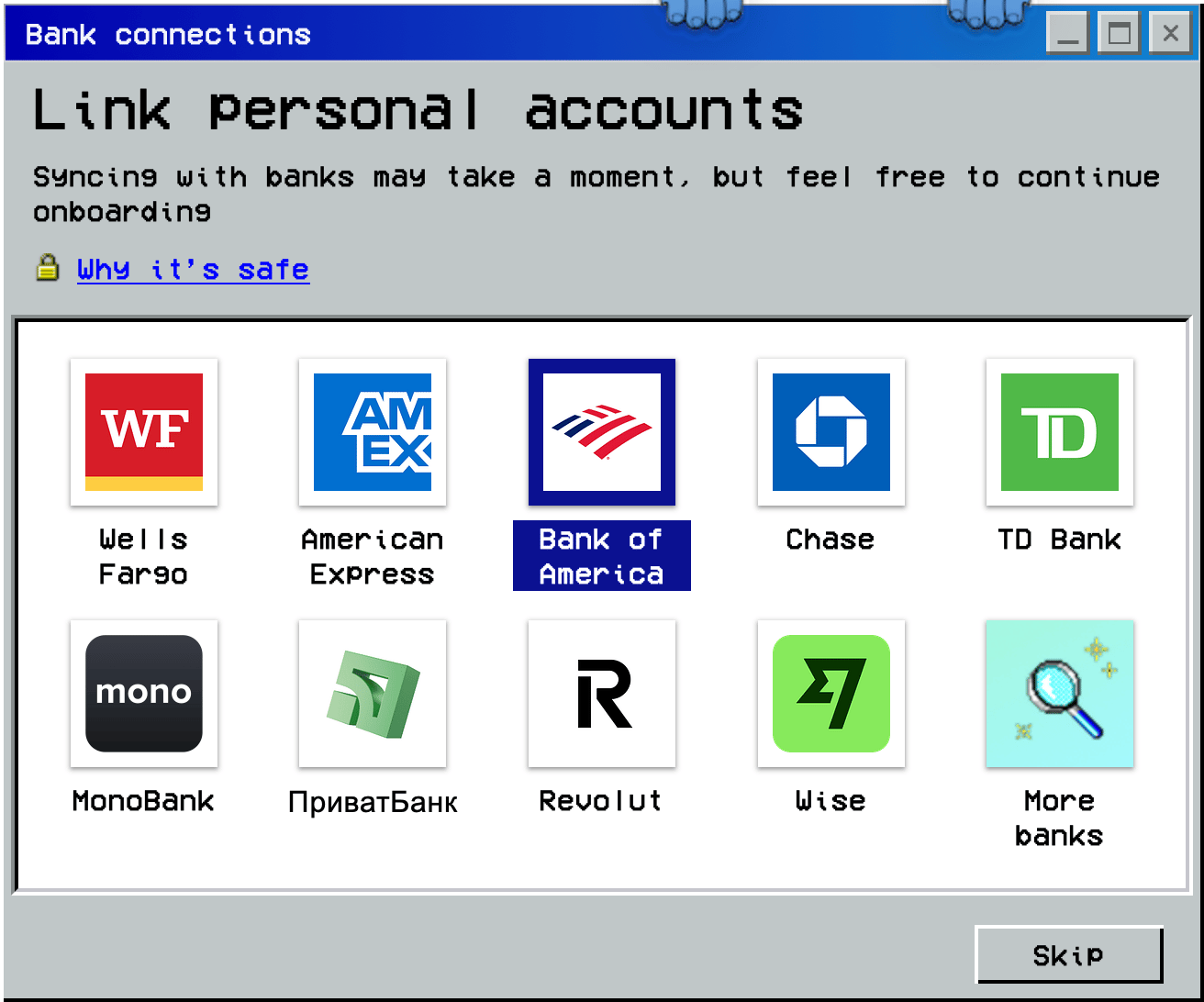
Sur l’écran Lier les comptes personnels, sélectionne ta banque, ou sélectionne Plus de banques pour en trouver une autre, et suis les étapes de Connecter une banque.
Une fois la banque connectée, sélectionne Connecter une nouvelle banque pour en ajouter une autre, ou Suivant pour continuer.
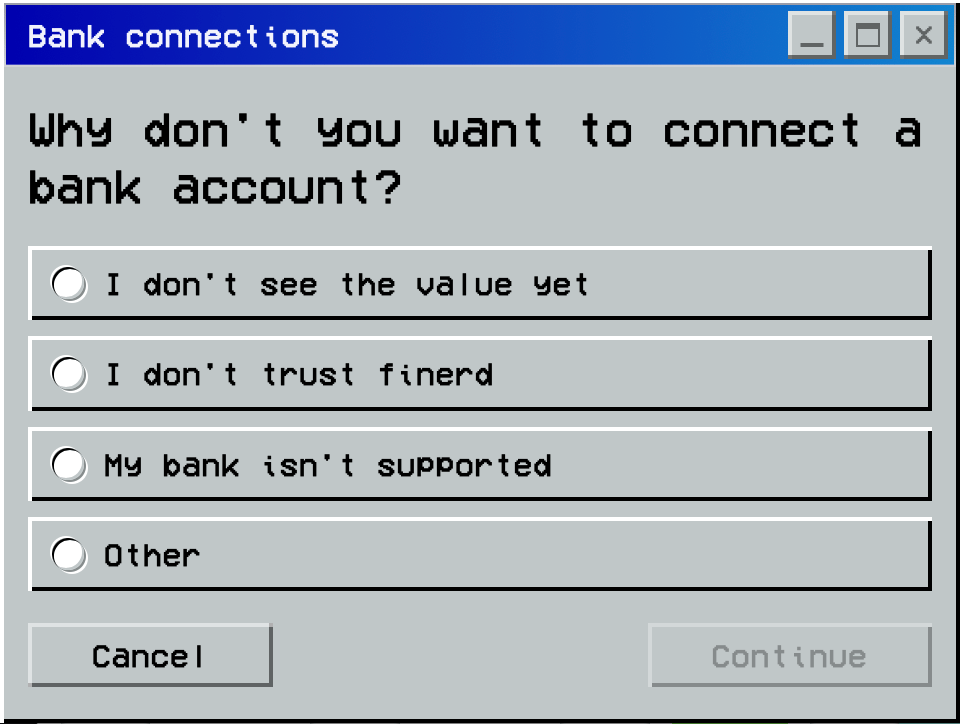
Pour continuer sans connexion, sélectionne Ignorer. Indique la raison dans Pourquoi ne souhaites-tu pas connecter un compte bancaire ? et sélectionne Continuer. Pour Autre, précise aussi ta raison. Annuler te ramène à la liste des banques.
Choisis une banque ou sélectionne Ignorer.
Choisis une raison, puis sélectionne Continuer.
L’app Android ne propose pas de connecter une banque pendant la configuration. Pour en connecter une plus tard, ouvre Plus → Institutions ; voir Connecter une banque.
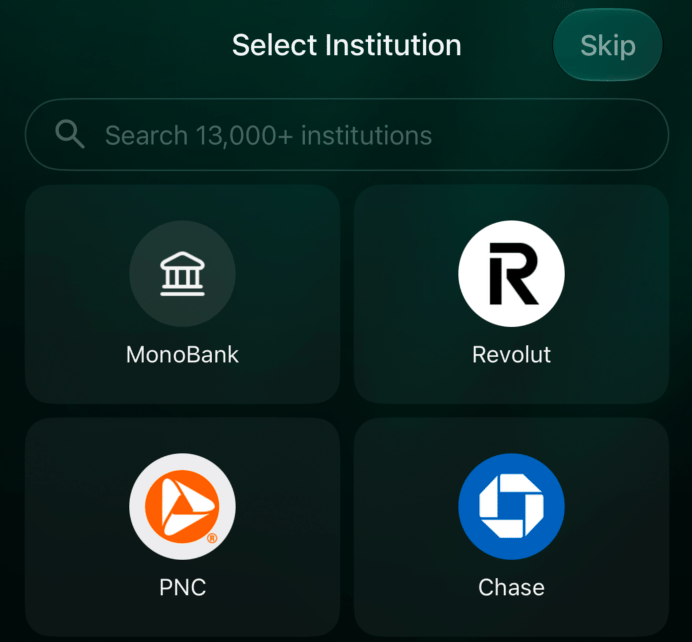
Sur l’écran Sélectionner l’institution, cherche ta banque ou sélectionne-la dans la liste, et suis les étapes de Connecter une banque.
Une fois la banque connectée, appuie sur Connecter une autre banque pour en ajouter une autre, ou sur Continuer.
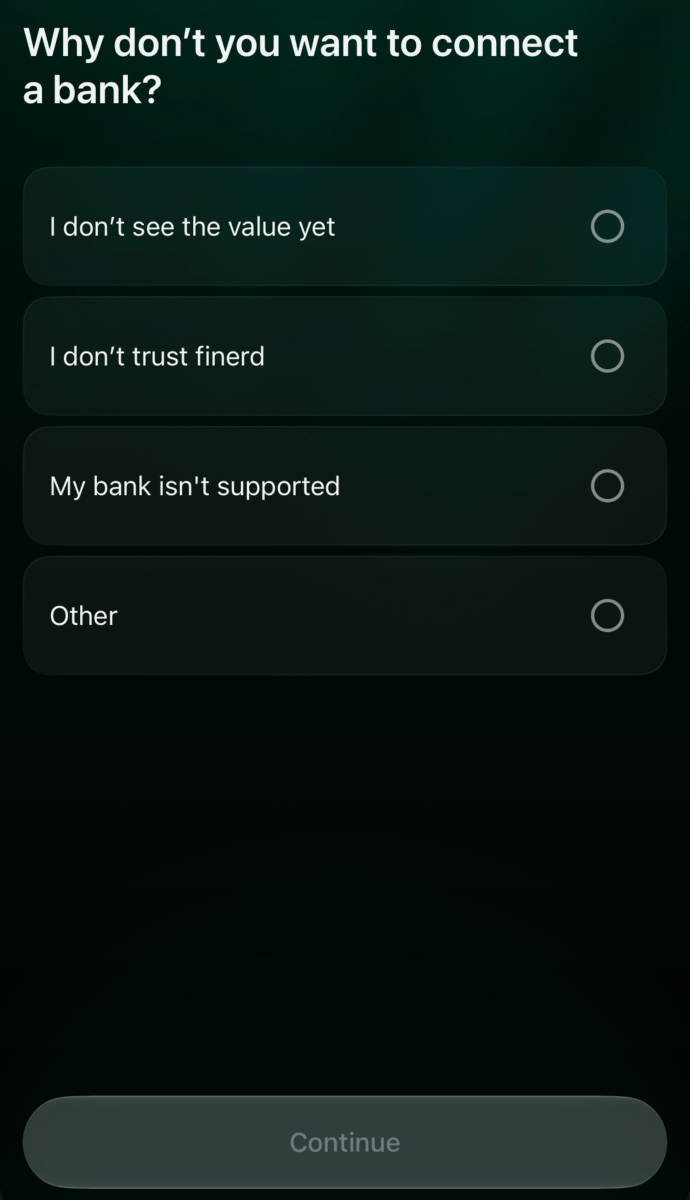
Pour continuer sans connexion, appuie sur Ignorer. Indique la raison dans Pourquoi tu ne veux pas connecter de banque ? et appuie sur Continuer. Pour Autre, précise aussi ta raison.
Ensuite, finerd te propose d’enregistrer automatiquement les paiements Apple Pay. Pour mettre cela en place, voir Enregistrer les paiements Apple Pay ; pour aller à l’écran Accueil sans le faire, appuie sur Ignorer.
Choisis une banque ou appuie sur Ignorer.
Choisis une raison, puis appuie sur Continuer.
Choisir ses objectifs
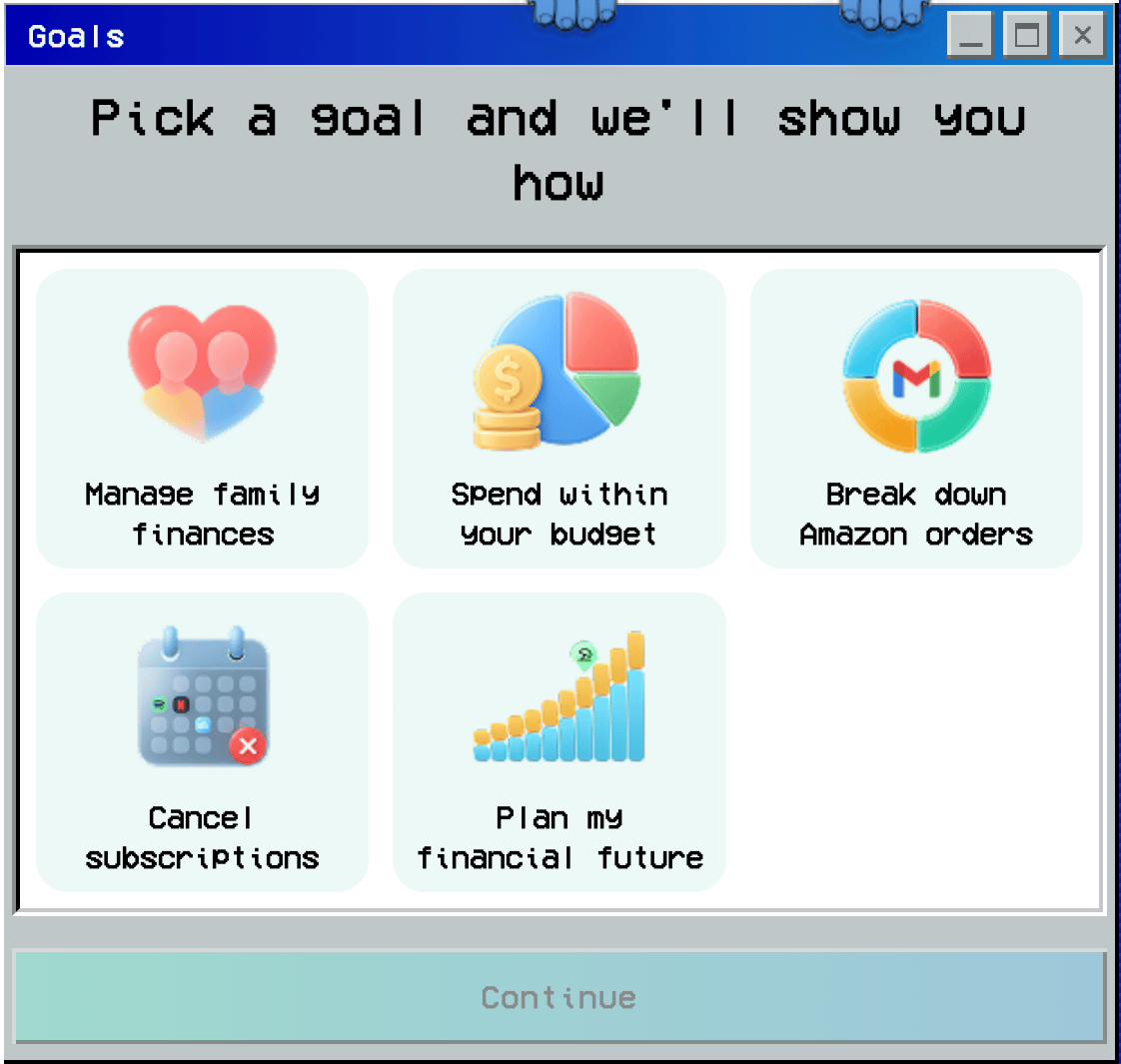
Sur l’écran Choisis un objectif et on te montre comment, choisis une ou plusieurs choses pour lesquelles tu veux l’aide de finerd, puis sélectionne Continuer. Il faut au moins un objectif pour continuer.
Web
Android
iOS
Cette étape vient après les banques. Ensuite, Tout est prêt ! s’affiche : sélectionne Continuer pour ouvrir l’écran Accueil.
Choisis un ou plusieurs objectifs, puis sélectionne Continuer.
L’app Android ne demande pas d’objectifs.
Cette étape vient avant les banques.
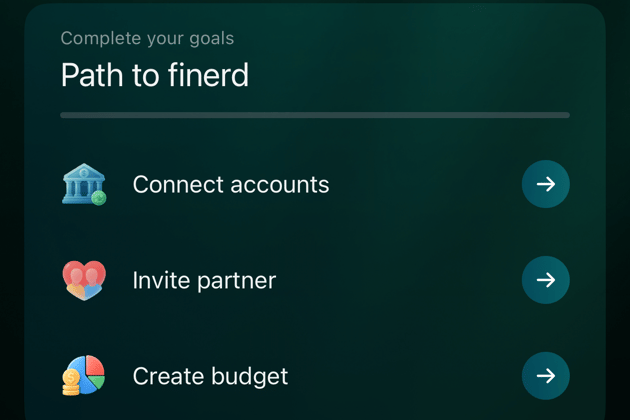
Tes objectifs forment la liste de tâches Parcours vers finerd en haut de l’écran Accueil. Elle commence toujours par Connecter les comptes, puis ajoute une étape pour chaque objectif :
La liste Parcours vers finerd sur l'écran Accueil d'iOS.
Sélectionne une étape pour ouvrir l’endroit où tu la réalises. Une étape liée à une fonction Pro ouvre la comparaison des formules si ton espace est en Free. Chaque étape est cochée une fois réalisée, et la liste disparaît quand elles sont toutes faites. Les objectifs ne changent que cette liste, pas ce à quoi tu as accès dans finerd.Pour choisir d’autres objectifs ou masquer la liste :
Web
Android
iOS
Sélectionne le bouton de menu en haut à droite de la liste. Changer d’objectif rouvre les objectifs : modifie-les et sélectionne Appliquer. Ignorer l’objectif demande une confirmation (Ignorer les objectifs ?), puis masque la liste.
L’app Android n’affiche pas cette liste.
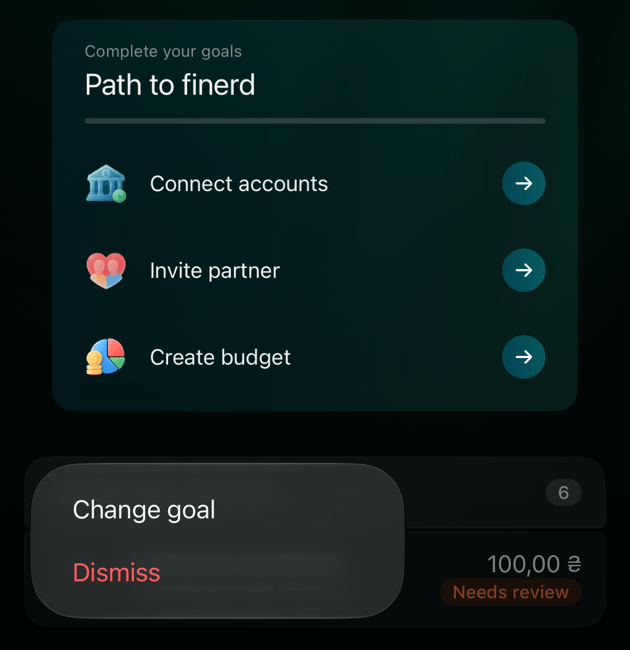
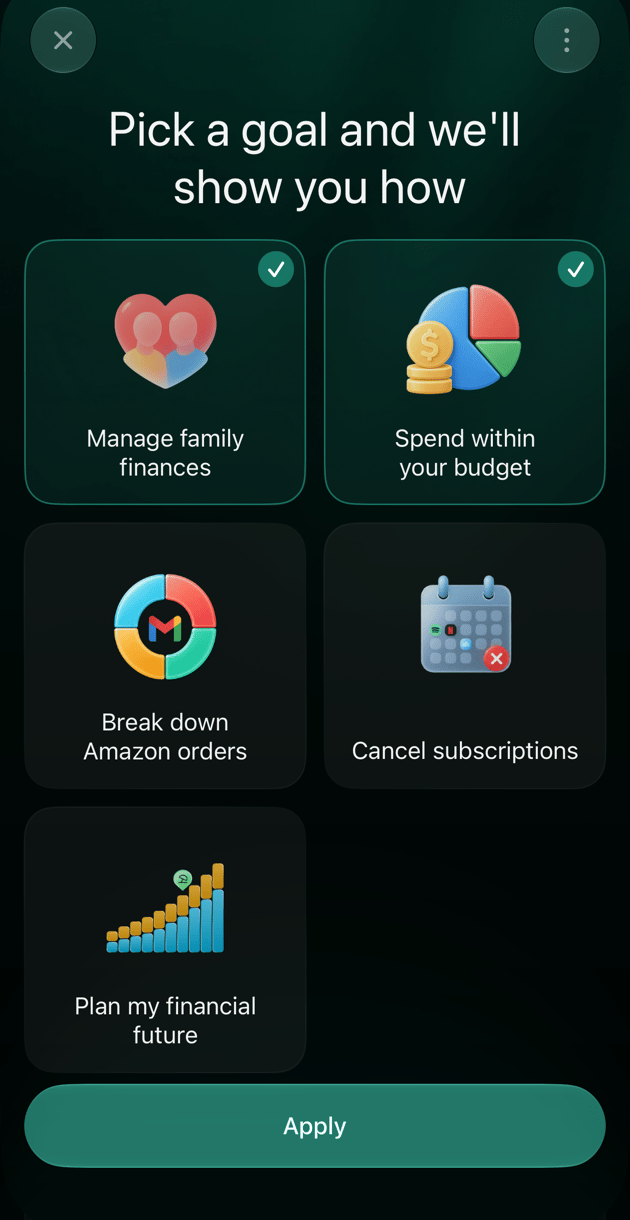
Appuie longuement sur la liste. Le menu contient deux éléments : Changer d’objectif ouvre Choisis un objectif et on te montre comment, où tu modifies les objectifs avant d’appuyer sur Appliquer ; Ignorer l’objectif masque la liste.
Appuie longuement sur la liste pour ouvrir son menu.
Changer d'objectif : choisis tes objectifs et appuie sur Appliquer.
Ajouter d’autres comptes
Une banque connectée apporte ses comptes. Ajoute le reste toi-même : les espèces de ton portefeuille, une carte que tu préfères suivre à la main, des investissements, des biens, un prêt ou une dette.
Web
Android
iOS
Ouvre Comptes dans la barre latérale et sélectionne Ajouter un compte. Si tu n’as encore aucun compte, sélectionne Créer le premier compte.
Ouvre Plus → Comptes et appuie sur +.
Ouvre Plus → Comptes et appuie sur +.
Ajouter un compte propose Comptes bancaires, Investissements (sur Android et iOS : Actions et crypto), Espèces, Dettes, Prêts et hypothèques et Patrimoine, ainsi que Récompenses dans un espace personnel et Capitaux propres (sur Android et iOS : Capital) dans un espace professionnel. Pour les étapes, voir Créer et configurer un compte, Suivre ses espèces dans finerd, Suivre ses investissements et Suivre ses biens. Pour importer les transactions passées d’un compte depuis un fichier, voir Importer un relevé bancaire.
Vérifier ses comptes et ses premières transactions
Après avoir connecté une banque, importé un historique ou saisi des opérations toi-même, vérifie que les données de finerd correspondent à celles de ta banque et à ta propre comptabilité.
Web
Android
iOS
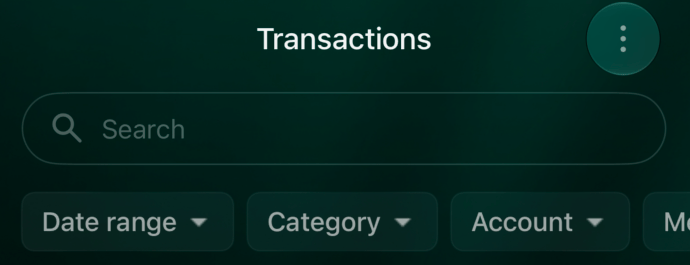
Ouvre Comptes pour passer en revue tes comptes et leurs soldes. Ouvre ensuite Transactions. Pour vérifier un seul compte, sélectionne-le dans Compte et choisis les dates dans Période.
Choisis un compte et une période à vérifier.
Ouvre Plus → Comptes pour passer en revue tes comptes et leurs soldes. Ouvre ensuite Transactions, sélectionne un compte dans Comptes et choisis les dates dans Période.
Ouvre Plus → Comptes pour passer en revue tes comptes et leurs soldes. Ouvre ensuite Transactions, sélectionne un compte dans Compte et choisis les dates dans Période.
Choisis un compte et une période à vérifier.
Compare ces informations avec ton relevé bancaire ou ta propre comptabilité :
Comptes et devises : vérifie que les comptes attendus sont là et que chaque solde est dans la bonne devise.
Soldes : compare des montants dans la même devise et à la même date.
Premières transactions : vérifie le compte, la date, le montant, la devise et la catégorie de quelques opérations.
Couverture de l’historique : cherche les transactions manquantes ou en double sur la période choisie, surtout si tu as combiné plusieurs façons d’importer des données.
Avant d’ajouter une transaction toi-même, vérifie qu’elle n’est pas déjà dans la liste. Si un solde ne correspond pas, voir Solde vérifié. Pour passer en revue ce que ta banque a importé, voir Réviser les transactions importées.
Cette page vous a-t-elle été utile ?
{"docsConfig":{"theme":"mint","$schema":"https://mintlify.com/docs.json","name":"finerd","description":"finerd helps financially savvy people manage complex personal, family, business, and international finances with accounting precision without accounting complexity.","colors":{"primary":"#38f7ff","light":"#38f7ff","dark":"#b98cff"},"logo":{"light":"https://finerd.ai/logo.svg","dark":"https://finerd.ai/logo.svg","href":"/"},"favicon":"https://finerd.ai/logo.svg","appearance":{"default":"dark","strict":true},"background":{"decoration":"grid","color":{"light":"#08090f","dark":"#08090f"}},"navbar":{"links":[{"href":"https://finerd.ai","label":"finerd.ai"}]},"seo":{"metatags":{"google-site-verification":"haq__cDMEelH2BlpExqZZ7DqIbXEtZMZDA_2Rn4amf8"}},"fonts":{"family":"Inter"},"styling":{"eyebrows":"breadcrumbs","latex":true},"contextual":{"options":["copy","view"],"display":"header"},"navigation":{"languages":[{"language":"en","footer":{"links":[{"items":[{"label":"YouTube","href":"https://www.youtube.com/@realFinerd"},{"label":"Reddit","href":"https://www.reddit.com/r/finerds"},{"label":"TikTok","href":"https://www.tiktok.com/@real.finerd"}]}]},"navbar":{"links":[{"href":"https://finerd.ai","label":"finerd.ai"}],"primary":{"type":"button","label":"Contact support","href":"/contact-us"}},"href":""},{"language":"uk","footer":{"links":[{"items":[{"label":"YouTube","href":"https://www.youtube.com/@finerd.ukraine"},{"label":"Telegram","href":"https://t.me/+TESz5VfXr50yNTRi"}]}]},"navbar":{"links":[{"href":"https://finerd.ai","label":"finerd.ai"}],"primary":{"type":"button","label":"Зв'язатися з підтримкою","href":"/uk/contact-us"}},"href":"uk"},{"language":"es","footer":{"links":[{"items":[{"label":"YouTube","href":"https://www.youtube.com/@realFinerd"},{"label":"Reddit","href":"https://www.reddit.com/r/finerds"},{"label":"TikTok","href":"https://www.tiktok.com/@real.finerd"}]}]},"navbar":{"links":[{"href":"https://finerd.ai","label":"finerd.ai"}],"primary":{"type":"button","label":"Contactar soporte","href":"/es/contact-us"}},"href":"es"},{"language":"ja","footer":{"links":[{"items":[{"label":"YouTube","href":"https://www.youtube.com/@realFinerd"},{"label":"Reddit","href":"https://www.reddit.com/r/finerds"},{"label":"TikTok","href":"https://www.tiktok.com/@real.finerd"}]}]},"navbar":{"links":[{"href":"https://finerd.ai","label":"finerd.ai"}],"primary":{"type":"button","label":"サポートに連絡","href":"/ja/contact-us"}},"href":"ja"},{"language":"pl","footer":{"links":[{"items":[{"label":"YouTube","href":"https://www.youtube.com/@realFinerd"},{"label":"Reddit","href":"https://www.reddit.com/r/finerds"},{"label":"TikTok","href":"https://www.tiktok.com/@real.finerd"}]}]},"navbar":{"links":[{"href":"https://finerd.ai","label":"finerd.ai"}],"primary":{"type":"button","label":"Kontakt z pomocą","href":"/pl/contact-us"}},"href":"pl"},{"language":"cs","footer":{"links":[{"items":[{"label":"YouTube","href":"https://www.youtube.com/@realFinerd"},{"label":"Reddit","href":"https://www.reddit.com/r/finerds"},{"label":"TikTok","href":"https://www.tiktok.com/@real.finerd"}]}]},"navbar":{"links":[{"href":"https://finerd.ai","label":"finerd.ai"}],"primary":{"type":"button","label":"Kontaktovat podporu","href":"/cs/contact-us"}},"href":"cs"},{"language":"it","footer":{"links":[{"items":[{"label":"YouTube","href":"https://www.youtube.com/@realFinerd"},{"label":"Reddit","href":"https://www.reddit.com/r/finerds"},{"label":"TikTok","href":"https://www.tiktok.com/@real.finerd"}]}]},"navbar":{"links":[{"href":"https://finerd.ai","label":"finerd.ai"}],"primary":{"type":"button","label":"Contatta assistenza","href":"/it/contact-us"}},"href":"it"},{"language":"fr","footer":{"links":[{"items":[{"label":"YouTube","href":"https://www.youtube.com/@realFinerd"},{"label":"Reddit","href":"https://www.reddit.com/r/finerds"},{"label":"TikTok","href":"https://www.tiktok.com/@real.finerd"}]}]},"navbar":{"links":[{"href":"https://finerd.ai","label":"finerd.ai"}],"primary":{"type":"button","label":"Contacter le support","href":"/fr/contact-us"}},"href":"fr"},{"language":"de","footer":{"links":[{"items":[{"label":"YouTube","href":"https://www.youtube.com/@realFinerd"},{"label":"Reddit","href":"https://www.reddit.com/r/finerds"},{"label":"TikTok","href":"https://www.tiktok.com/@real.finerd"}]}]},"navbar":{"links":[{"href":"https://finerd.ai","label":"finerd.ai"}],"primary":{"type":"button","label":"Support kontaktieren","href":"/de/contact-us"}},"href":"de"},{"language":"pt","footer":{"links":[{"items":[{"label":"YouTube","href":"https://www.youtube.com/@realFinerd"},{"label":"Reddit","href":"https://www.reddit.com/r/finerds"},{"label":"TikTok","href":"https://www.tiktok.com/@real.finerd"}]}]},"navbar":{"links":[{"href":"https://finerd.ai","label":"finerd.ai"}],"primary":{"type":"button","label":"Falar com suporte","href":"/pt/contact-us"}},"href":"pt"},{"language":"zh-Hant","footer":{"links":[{"items":[{"label":"YouTube","href":"https://www.youtube.com/@realFinerd"},{"label":"Reddit","href":"https://www.reddit.com/r/finerds"},{"label":"TikTok","href":"https://www.tiktok.com/@real.finerd"}]}]},"navbar":{"links":[{"href":"https://finerd.ai","label":"finerd.ai"}],"primary":{"type":"button","label":"聯絡客服","href":"/zh-Hant/contact-us"}},"href":"zh-Hant"},{"language":"ko","footer":{"links":[{"items":[{"label":"YouTube","href":"https://www.youtube.com/@realFinerd"},{"label":"Reddit","href":"https://www.reddit.com/r/finerds"},{"label":"TikTok","href":"https://www.tiktok.com/@real.finerd"}]}]},"navbar":{"links":[{"href":"https://finerd.ai","label":"finerd.ai"}],"primary":{"type":"button","label":"고객 지원 문의","href":"/ko/contact-us"}},"href":"ko"},{"language":"zh-Hans","footer":{"links":[{"items":[{"label":"YouTube","href":"https://www.youtube.com/@realFinerd"},{"label":"Reddit","href":"https://www.reddit.com/r/finerds"},{"label":"TikTok","href":"https://www.tiktok.com/@real.finerd"}]}]},"navbar":{"links":[{"href":"https://finerd.ai","label":"finerd.ai"}],"primary":{"type":"button","label":"联系支持","href":"/zh-Hans/contact-us"}},"href":"zh-Hans"},{"language":"nl","footer":{"links":[{"items":[{"label":"YouTube","href":"https://www.youtube.com/@realFinerd"},{"label":"Reddit","href":"https://www.reddit.com/r/finerds"},{"label":"TikTok","href":"https://www.tiktok.com/@real.finerd"}]}]},"navbar":{"links":[{"href":"https://finerd.ai","label":"finerd.ai"}],"primary":{"type":"button","label":"Neem contact op met support","href":"/nl/contact-us"}},"href":"nl"}]}},"deployment":{"deploymentMetadataValue":{"subdomain":"finerdai","hasAudioNarration":false,"actualSubdomain":"finerdai","customDomains":["help.finerd.ai"],"gitSource":{"type":"gitlab","owner":"finerd.ai/web","repo":"help","deployBranch":"main","contentDirectory":"","isPrivate":true,"projectId":85636094,"mountPath":"","label":""},"feedback":{"thumbs":true},"entitlements":{"AI_CHAT":{"status":"DISABLED"}},"buildId":"6b00a7593c4bb12541ace472","clientVersion":"0.0.4263","searchFilterCounts":[{"language":"en","tag":"Accounts \u0026 balances","count":8},{"language":"cs","tag":"Účty a zůstatky","count":8},{"language":"de","tag":"Konten und Salden","count":8},{"language":"es","tag":"Cuentas y saldos","count":8},{"language":"fr","tag":"Comptes et soldes","count":8},{"language":"it","tag":"Conti e saldi","count":8},{"language":"ja","tag":"口座と残高","count":8},{"language":"ko","tag":"계좌와 잔액","count":8},{"language":"nl","tag":"Rekeningen en saldi","count":8},{"language":"pl","tag":"Konta i salda","count":8},{"language":"pt","tag":"Contas e saldos","count":8},{"language":"uk","tag":"Рахунки та баланси","count":8},{"language":"zh-Hans","tag":"账户与余额","count":8},{"language":"zh-Hant","tag":"帳戶與餘額","count":8},{"language":"en","tag":"AI assistants","count":7},{"language":"en","tag":"Family \u0026 shared expenses","count":7},{"language":"en","tag":"Transactions","count":7},{"language":"cs","tag":"AI asistenti","count":7},{"language":"cs","tag":"Rodina a sdílené výdaje","count":7},{"language":"cs","tag":"Transakce","count":7},{"language":"de","tag":"AI-Assistenten","count":7},{"language":"de","tag":"Familie und geteilte Ausgaben","count":7},{"language":"de","tag":"Transaktionen","count":7},{"language":"es","tag":"Asistentes de AI","count":7},{"language":"es","tag":"Familia y gastos compartidos","count":7},{"language":"es","tag":"Transacciones","count":7},{"language":"fr","tag":"Assistants AI","count":7},{"language":"fr","tag":"Famille et dépenses partagées","count":7},{"language":"fr","tag":"Transactions","count":7},{"language":"it","tag":"Assistenti AI","count":7},{"language":"it","tag":"Famiglia e spese condivise","count":7},{"language":"it","tag":"Transazioni","count":7},{"language":"ja","tag":"AIアシスタント","count":7},{"language":"ja","tag":"ファミリーと共通の支出","count":7},{"language":"ja","tag":"取引","count":7},{"language":"ko","tag":"AI 어시스턴트","count":7},{"language":"ko","tag":"가족과 공유 지출","count":7},{"language":"ko","tag":"거래","count":7},{"language":"nl","tag":"AI-assistenten","count":7},{"language":"nl","tag":"Gezin en gedeelde uitgaven","count":7},{"language":"nl","tag":"Transacties","count":7},{"language":"pl","tag":"Asystenci AI","count":7},{"language":"pl","tag":"Rodzina i wspólne wydatki","count":7},{"language":"pl","tag":"Transakcje","count":7},{"language":"pt","tag":"Assistentes de AI","count":7},{"language":"pt","tag":"Família e despesas compartilhadas","count":7},{"language":"pt","tag":"Transações","count":7},{"language":"uk","tag":"ШІ-асистенти","count":7},{"language":"uk","tag":"Сім'я та спільні витрати","count":7},{"language":"uk","tag":"Транзакції","count":7},{"language":"zh-Hans","tag":"AI 助手","count":7},{"language":"zh-Hans","tag":"家庭与共同支出","count":7},{"language":"zh-Hans","tag":"交易","count":7},{"language":"zh-Hant","tag":"AI 助理","count":7},{"language":"zh-Hant","tag":"家庭與共享支出","count":7},{"language":"zh-Hant","tag":"交易","count":7},{"language":"en","tag":"Planning","count":6},{"language":"cs","tag":"Plánování","count":6},{"language":"de","tag":"Planung","count":6},{"language":"es","tag":"Planificación","count":6},{"language":"fr","tag":"Planification","count":6},{"language":"it","tag":"Pianificazione","count":6},{"language":"ja","tag":"プランニング","count":6},{"language":"ko","tag":"재무 설계","count":6},{"language":"nl","tag":"Financiële planning","count":6},{"language":"pl","tag":"Planowanie","count":6},{"language":"pt","tag":"Planejamento","count":6},{"language":"uk","tag":"Планування","count":6},{"language":"zh-Hans","tag":"财务规划","count":6},{"language":"zh-Hant","tag":"財務規劃","count":6},{"language":"en","tag":"Bills \u0026 receipts","count":5},{"language":"en","tag":"Get started","count":5},{"language":"cs","tag":"Účtenky","count":5},{"language":"cs","tag":"Začínáme","count":5},{"language":"de","tag":"Rechnungen und Kassenbons","count":5},{"language":"de","tag":"Erste Schritte","count":5},{"language":"es","tag":"Recibos","count":5},{"language":"es","tag":"Primeros pasos","count":5},{"language":"fr","tag":"Factures et tickets de caisse","count":5},{"language":"fr","tag":"Premiers pas","count":5},{"language":"it","tag":"Ricevute","count":5},{"language":"it","tag":"Primi passi","count":5},{"language":"ja","tag":"レシート","count":5},{"language":"ja","tag":"はじめに","count":5},{"language":"ko","tag":"영수증","count":5},{"language":"ko","tag":"시작하기","count":5},{"language":"nl","tag":"Bonnen","count":5},{"language":"nl","tag":"Aan de slag","count":5},{"language":"pl","tag":"Rachunki i paragony","count":5},{"language":"pl","tag":"Pierwsze kroki","count":5},{"language":"pt","tag":"Recibos de compra","count":5},{"language":"pt","tag":"Primeiros passos","count":5},{"language":"uk","tag":"Чеки","count":5},{"language":"uk","tag":"Початок роботи","count":5},{"language":"zh-Hans","tag":"小票","count":5},{"language":"zh-Hans","tag":"开始使用","count":5},{"language":"zh-Hant","tag":"收據","count":5},{"language":"zh-Hant","tag":"開始使用","count":5},{"language":"en","tag":"Account \u0026 subscription","count":4},{"language":"en","tag":"Business","count":4},{"language":"en","tag":"Investments \u0026 property","count":4},{"language":"cs","tag":"Účet a předplatné","count":4},{"language":"cs","tag":"Podnikání","count":4},{"language":"cs","tag":"Investice a majetek","count":4},{"language":"de","tag":"Konto und Abo","count":4},{"language":"de","tag":"Business","count":4},{"language":"de","tag":"Investments und Vermögenswerte","count":4},{"language":"es","tag":"Cuenta y suscripción","count":4},{"language":"es","tag":"Negocios","count":4},{"language":"es","tag":"Inversiones y patrimonio","count":4},{"language":"fr","tag":"Compte et abonnement","count":4},{"language":"fr","tag":"Entreprise","count":4},{"language":"fr","tag":"Investissements et patrimoine","count":4},{"language":"it","tag":"Account e abbonamento","count":4},{"language":"it","tag":"Business","count":4},{"language":"it","tag":"Investimenti e proprietà","count":4},{"language":"ja","tag":"アカウントとサブスクリプション","count":4},{"language":"ja","tag":"ビジネス","count":4},{"language":"ja","tag":"投資と資産","count":4},{"language":"ko","tag":"계정과 구독","count":4},{"language":"ko","tag":"비즈니스","count":4},{"language":"ko","tag":"투자와 재산","count":4},{"language":"nl","tag":"Account en abonnement","count":4},{"language":"nl","tag":"Zakelijk","count":4},{"language":"nl","tag":"Beleggingen en eigendommen","count":4},{"language":"pl","tag":"Konto i subskrypcja","count":4},{"language":"pl","tag":"Biznes","count":4},{"language":"pl","tag":"Inwestycje i majątek","count":4},{"language":"pt","tag":"Conta e assinatura","count":4},{"language":"pt","tag":"Negócios","count":4},{"language":"pt","tag":"Investimentos e patrimônio","count":4},{"language":"uk","tag":"Акаунт і підписка","count":4},{"language":"uk","tag":"Бізнес","count":4},{"language":"uk","tag":"Інвестиції й майно","count":4},{"language":"zh-Hans","tag":"账号与订阅","count":4},{"language":"zh-Hans","tag":"商业","count":4},{"language":"zh-Hans","tag":"投资与财产","count":4},{"language":"zh-Hant","tag":"會員帳號與訂閱","count":4},{"language":"zh-Hant","tag":"商務","count":4},{"language":"zh-Hant","tag":"投資與財產","count":4}]},"assistantConfig":{"enableAskAiButton":false,"enableStarterQuestions":false,"enableContextualStarterQuestions":false,"enableAskAiSearchBar":true},"basePath":"","hasChatPermissions":false,"hasWebMcpPermissions":false,"toggles":[{"name":"kill-isr","enabled":true,"variant":{"name":"disabled","enabled":false,"feature_enabled":true},"impressionData":false},{"name":"custom-rbac-roles","enabled":true,"variant":{"name":"disabled","enabled":false,"feature_enabled":true},"impressionData":false},{"name":"agent-mintlify-slack","enabled":true,"variant":{"name":"disabled","enabled":false,"feature_enabled":true},"impressionData":false},{"name":"agent-integrations-settings","enabled":true,"variant":{"name":"disabled","enabled":false,"feature_enabled":true},"impressionData":false},{"name":"rbac-expansion","enabled":true,"variant":{"name":"disabled","enabled":false,"feature_enabled":true},"impressionData":false},{"name":"automations-pr-grouping","enabled":true,"variant":{"name":"disabled","enabled":false,"feature_enabled":true},"impressionData":false},{"name":"custom-prefix","enabled":true,"variant":{"name":"disabled","enabled":false,"feature_enabled":true},"impressionData":false},{"name":"analytics-v7","enabled":true,"variant":{"name":"disabled","enabled":false,"feature_enabled":true},"impressionData":false},{"name":"user-flows-analytics","enabled":true,"variant":{"name":"disabled","enabled":false,"feature_enabled":true},"impressionData":false},{"name":"no-publish-flow","enabled":true,"variant":{"name":"disabled","enabled":false,"feature_enabled":true},"impressionData":false},{"name":"workos-onboarding","enabled":true,"variant":{"name":"disabled","enabled":false,"feature_enabled":true},"impressionData":false},{"name":"snapshot-serving-live","enabled":true,"variant":{"name":"disabled","enabled":false,"feature_enabled":true},"impressionData":false},{"name":"stripTemperatureMiddleware","enabled":true,"variant":{"name":"disabled","enabled":false,"feature_enabled":true},"impressionData":false},{"name":"support-platform-pylon-zendesk","enabled":true,"variant":{"name":"disabled","enabled":false,"feature_enabled":true},"impressionData":false},{"name":"snapshot-serving","enabled":true,"variant":{"name":"disabled","enabled":false,"feature_enabled":true},"impressionData":false},{"name":"instant-rollback","enabled":true,"variant":{"name":"disabled","enabled":false,"feature_enabled":true},"impressionData":false},{"name":"granular-notifications-server","enabled":true,"variant":{"name":"disabled","enabled":false,"feature_enabled":true},"impressionData":false},{"name":"granular-notifications","enabled":true,"variant":{"name":"disabled","enabled":false,"feature_enabled":true},"impressionData":false},{"name":"automations-fable","enabled":true,"variant":{"name":"disabled","enabled":false,"feature_enabled":true},"impressionData":false},{"name":"fixed-ai-action-pricing","enabled":true,"variant":{"name":"disabled","enabled":false,"feature_enabled":true},"impressionData":false},{"name":"site-roles","enabled":true,"variant":{"name":"disabled","enabled":false,"feature_enabled":true},"impressionData":false},{"name":"automation-resolve-merge-conflict","enabled":true,"variant":{"name":"disabled","enabled":false,"feature_enabled":true},"impressionData":false},{"name":"scoped-publishing","enabled":true,"variant":{"name":"disabled","enabled":false,"feature_enabled":true},"impressionData":false},{"name":"mintql","enabled":true,"variant":{"name":"disabled","enabled":false,"feature_enabled":true},"impressionData":false},{"name":"page-level-analytics","enabled":true,"variant":{"name":"disabled","enabled":false,"feature_enabled":true},"impressionData":false},{"name":"editor-version-history-v2","enabled":true,"variant":{"name":"disabled","enabled":false,"feature_enabled":true},"impressionData":false},{"name":"billing-page-v2","enabled":true,"variant":{"name":"disabled","enabled":false,"feature_enabled":true},"impressionData":false},{"name":"full-page-search","enabled":true,"variant":{"name":"disabled","enabled":false,"feature_enabled":true},"impressionData":false},{"name":"workspace-projects","enabled":true,"variant":{"name":"disabled","enabled":false,"feature_enabled":true},"impressionData":false},{"name":"assistant-v5","enabled":true,"variant":{"name":"disabled","enabled":false,"feature_enabled":true},"impressionData":false},{"name":"fork-pr-previews","enabled":true,"variant":{"name":"disabled","enabled":false,"feature_enabled":true},"impressionData":false},{"name":"revalidation-jwt","enabled":true,"variant":{"name":"disabled","enabled":false,"feature_enabled":true},"impressionData":false},{"name":"workos-sso-scim","enabled":true,"variant":{"name":"disabled","enabled":false,"feature_enabled":true},"impressionData":false},{"name":"hobby-abuse-scan","enabled":true,"variant":{"name":"disabled","enabled":false,"feature_enabled":true},"impressionData":false},{"name":"dashboard-inbox","enabled":true,"variant":{"name":"disabled","enabled":false,"feature_enabled":true},"impressionData":false},{"name":"workos-signup","enabled":true,"variant":{"name":"disabled","enabled":false,"feature_enabled":true},"impressionData":false},{"name":"turbopuffer-dual-write","enabled":true,"variant":{"name":"disabled","enabled":false,"feature_enabled":true},"impressionData":false},{"name":"workos-enabled","enabled":true,"variant":{"name":"disabled","enabled":false,"feature_enabled":true},"impressionData":false},{"name":"approve-review-flow","enabled":true,"variant":{"name":"disabled","enabled":false,"feature_enabled":true},"impressionData":false},{"name":"editor-metadata","enabled":true,"variant":{"name":"disabled","enabled":false,"feature_enabled":true},"impressionData":false},{"name":"sso-setup-deadline-banner","enabled":true,"variant":{"name":"disabled","enabled":false,"feature_enabled":true},"impressionData":false},{"name":"turbopuffer-serve","enabled":true,"variant":{"name":"disabled","enabled":false,"feature_enabled":true},"impressionData":false},{"name":"live-agents","enabled":true,"variant":{"name":"disabled","enabled":false,"feature_enabled":true},"impressionData":false},{"name":"starter-pricing","enabled":true,"variant":{"name":"treatment","enabled":true,"payload":{"type":"string","value":"treatment"},"feature_enabled":true},"impressionData":false},{"name":"llms-txt-v2","enabled":true,"variant":{"name":"disabled","enabled":false,"feature_enabled":true},"impressionData":false},{"name":"wildcard-email-auth","enabled":true,"variant":{"name":"disabled","enabled":false,"feature_enabled":true},"impressionData":false}],"googleFontsInlined":false},"customCss":[{"filePath":"style.css","content":".tab-container>ul[role=\"tablist\"]>li[role=\"tab\"]>div{font-size:1rem;line-height:1.75rem}.tab-container>ul[role=\"tablist\"]>li[role=\"tab\"]{padding-bottom:0.25rem}.tab-container .tab-container>ul[role=\"tablist\"]>li[role=\"tab\"]>div{font-size:0.875rem;line-height:1.5rem}#topbar-cta-button a>span:first-child{background:transparent;box-shadow:inset 0 0 0 1px rgb(0 0 0 / 0.15)}#topbar-cta-button a .text-white{color:rgb(17 24 39)}#topbar-cta-button a:hover>span:first-child{background:rgb(0 0 0 / 0.04)}.dark #topbar-cta-button a>span:first-child{box-shadow:inset 0 0 0 1px rgb(255 255 255 / 0.2)}.dark #topbar-cta-button a .text-white{color:rgb(243 244 246)}.dark #topbar-cta-button a:hover>span:first-child{background:rgb(255 255 255 / 0.06)}#header nav[aria-label=\"Breadcrumb\"]:not(.fh-crumbs){display:none}.fh-crumbs{display:flex;flex-wrap:wrap;align-items:center;gap:0.375rem;font-size:0.875rem;line-height:1.25rem;color:rgb(107 114 128)}.dark .fh-crumbs{color:rgb(156 163 175)}.fh-crumbs a{color:inherit;text-decoration:none;border:none}.fh-crumbs a:hover{color:rgb(8 145 178)}.dark .fh-crumbs a:hover{color:#38f7ff}.fh-video{width:100%;aspect-ratio:1804 / 1080;overflow:hidden;border-radius:12px;background:#000}.fh-video iframe{display:block;width:100%;height:100%;border:0}.fh-video-intro{display:grid;gap:1.5rem;align-items:center;margin:1.5rem 0 2rem;padding:1.25rem;border-radius:16px;box-shadow:inset 0 0 0 1px rgb(0 0 0 / 0.08)}.dark .fh-video-intro{background:#ffffff08;box-shadow:inset 0 0 0 1px rgb(255 255 255 / 0.08)}@media (min-width: 640px){.fh-video-intro{grid-template-columns:12rem minmax(0, 1fr);gap:2rem}}.fh-video-frame{width:100%;max-width:12rem;margin:0 auto;aspect-ratio:9 / 16;overflow:hidden;border-radius:12px;background:#000}.fh-video-frame iframe{display:block;width:100%;height:100%;border:0}.fh-video-text>:first-child{margin-top:0}.fh-video-text>:last-child{margin-bottom:0}.card{border:none!important;background:url(\"/images/home/card-gradient.png\") 0 0 / 100% 100% no-repeat,\n rgb(0 0 0 / 0.03)!important}.dark .card{background-color:#ffffff0d!important}.card:hover{background-color:rgb(0 0 0 / 0.05)!important}.dark .card:hover{background-color:#ffffff14!important}.card::before{content:\"\";position:absolute;inset:0;padding:1px;border-radius:inherit;background:linear-gradient(\n 147.14deg,\n rgb(0 0 0 / 0.12) 0%,\n rgb(0 0 0 / 0.04) 31.25%,\n rgb(0 0 0 / 0.04) 69.23%,\n rgb(0 0 0 / 0.12) 100%\n );-webkit-mask:linear-gradient(#fff 0 0) content-box,\n linear-gradient(#fff 0 0);-webkit-mask-composite:xor;mask-composite:exclude;pointer-events:none;z-index:1}.dark .card::before{background:linear-gradient(\n 147.14deg,\n rgb(255 255 255 / 0.05) 0%,\n rgb(255 255 255 / 0.015) 31.25%,\n rgb(255 255 255 / 0.015) 69.23%,\n rgb(255 255 255 / 0.05) 100%\n )}.dark .card [data-component-part=\"card-title\"]{color:#fffffff2}.dark .card [data-component-part=\"card-content\"]{color:#ffffff80}#navbar div:has(>#localization-select-trigger){display:flex!important}html:has(.fh-home) #search-bar-entry{visibility:hidden}html:has(.fh-home) #navbar button.h-14{display:none}@media (min-width: 768px){html:has(.fh-home) .fixed:has(>[role=\"dialog\"] [data-component-part=\"search-header\"]){padding-top:var(--fh-search-top, 3rem)!important}html:has(.fh-home) [role=\"dialog\"]:has([data-component-part=\"search-header\"]){margin-top:0!important;max-width:40rem!important;border-radius:1.5rem!important;transition:none!important;transform:none!important;scale:none!important;opacity:1!important}html:has(.fh-home) [data-component-part=\"search-header\"]{height:3.5rem!important;padding:0!important}html:has(.fh-home) [data-component-part=\"search-input-container\"]{padding:0 1rem 0 1.25rem!important;border:none!important;border-radius:9999px!important;background:rgb(0 0 0 / 0.04)!important;box-shadow:inset 0 0 0 1px rgb(56 247 255 / 0.5)!important}html.dark:has(.fh-home) [data-component-part=\"search-input-container\"]{background:rgb(255 255 255 / 0.05)!important}html:has(.fh-home) [data-component-part=\"search-input-container\"]>svg{left:1.25rem!important;width:1.125rem!important;height:1.125rem!important}html:has(.fh-home) [data-component-part=\"search-input\"]{padding-left:2.125rem!important;font-size:1.0625rem!important;font-weight:400!important}html:has(.fh-home) .fixed.inset-0[class*=\"bg-black/40\"]{opacity:0!important}html:has(.fh-home):has([data-component-part=\"search-input\"]) .fh-search{visibility:hidden}}.fh-home{--fh-text: rgb(17 24 39);--fh-muted: rgb(75 85 99);--fh-line: rgb(0 0 0 / 0.1);--fh-hover: rgb(0 0 0 / 0.04);display:flex;flex-direction:column;align-items:center;gap:4rem;max-width:64rem;margin:0 auto;padding:4rem 1rem 5rem;color:var(--fh-text)}.dark .fh-home{--fh-text: rgb(243 244 246);--fh-muted: rgb(156 163 175);--fh-line: rgb(255 255 255 / 0.1);--fh-hover: rgb(255 255 255 / 0.05)}.fh-home h1,.fh-home h2,.fh-home p,.fh-home ul{margin:0}.fh-home ul{padding:0;list-style:none}.fh-home li{margin:0;padding:0}.fh-home a{color:inherit;text-decoration:none;border:none}.fh-hero{position:relative;display:flex;flex-direction:column;align-items:center;gap:0.75rem;width:100%;text-align:center}.fh-hero::before{content:\"\";position:absolute;inset:-4rem 0 auto;height:22rem;background:radial-gradient(40% 60% at 30% 30%, rgb(56 247 255 / 0.14), transparent 70%),\n radial-gradient(40% 60% at 70% 30%, rgb(185 140 255 / 0.16), transparent 70%);pointer-events:none;z-index:-1}.fh-hero h1{font-size:clamp(2.25rem, 5vw, 3.5rem);line-height:1.1;font-weight:600;letter-spacing:-0.03em}.fh-accent{background:linear-gradient(90deg, #38f7ff, #b98cff);-webkit-background-clip:text;background-clip:text;color:transparent}.fh-hero p{font-size:1.125rem;color:var(--fh-muted)}.fh-search{display:flex;align-items:center;gap:0.75rem;width:100%;max-width:40rem;height:3.5rem;margin-top:2rem;padding:0 1.25rem;border-radius:9999px;background:var(--fh-hover);box-shadow:inset 0 0 0 1px var(--fh-line);color:var(--fh-muted);font-size:1.0625rem;cursor:pointer;text-align:left}.fh-search:hover{box-shadow:inset 0 0 0 1px rgb(56 247 255 / 0.5)}.fh-search span{flex:1;min-width:0;overflow:hidden;text-overflow:ellipsis;white-space:nowrap}.fh-search kbd{font-size:0.75rem;font-weight:600;font-family:inherit}.fh-label{margin-bottom:1rem!important;font-size:1rem;font-weight:600;text-align:center}.fh-chips{display:flex;flex-wrap:wrap;justify-content:center;gap:0.75rem;max-width:56rem}.fh-chips a{display:inline-flex;align-items:center;gap:0.625rem;padding:0.625rem 1.125rem;border-radius:9999px;box-shadow:inset 0 0 0 1px var(--fh-line);font-size:1rem;line-height:1.5rem}.fh-chips a:hover{background:var(--fh-hover);box-shadow:inset 0 0 0 1px rgb(56 247 255 / 0.4)}.fh-chips svg{flex:none}.fh-topics{display:grid;grid-template-columns:repeat(2, minmax(0, 1fr));gap:0.75rem;width:100%;max-width:56rem;margin:0 auto!important}.fh-topics li:last-child:nth-child(odd){grid-column:1 / -1}@media (max-width: 767px){.fh-home .fh-topics a{padding:1rem 1.125rem}}@media (min-width: 768px){.fh-topics{grid-template-columns:repeat(3, minmax(0, 1fr))}.fh-topics li:last-child:nth-child(odd){grid-column:auto}}.fh-topics a{position:relative;z-index:0;display:flex;flex-direction:column;gap:0.25rem;height:100%;padding:1.25rem 1.5rem;overflow:hidden;border-radius:16px;background:url(\"/images/home/card-gradient.png\") 0 0 / 100% 100% no-repeat,\n rgb(0 0 0 / 0.03);color:var(--fh-text)}.dark .fh-topics a{background-color:#ffffff0d}.fh-topics a:hover{background-color:rgb(0 0 0 / 0.05)}.dark .fh-topics a:hover{background-color:#ffffff14}.fh-topics a::before{content:\"\";position:absolute;inset:0;padding:1px;border-radius:inherit;background:linear-gradient(\n 147.14deg,\n rgb(0 0 0 / 0.12) 0%,\n rgb(0 0 0 / 0.04) 31.25%,\n rgb(0 0 0 / 0.04) 69.23%,\n rgb(0 0 0 / 0.12) 100%\n );-webkit-mask:linear-gradient(#fff 0 0) content-box,\n linear-gradient(#fff 0 0);-webkit-mask-composite:xor;mask-composite:exclude;pointer-events:none;z-index:1}.dark .fh-topics a::before{background:linear-gradient(\n 147.14deg,\n rgb(255 255 255 / 0.05) 0%,\n rgb(255 255 255 / 0.015) 31.25%,\n rgb(255 255 255 / 0.015) 69.23%,\n rgb(255 255 255 / 0.05) 100%\n )}.fh-topics strong{font-size:1rem;font-weight:600;line-height:1.5rem}.dark .fh-topics strong{color:#fffffff2}.fh-topics span{font-size:0.9375rem;line-height:1.375rem;color:var(--fh-muted)}.dark .fh-topics span{color:#ffffff80}.fh-lang{margin:0!important;font-size:0.9375rem;text-align:center}.fh-lang a{color:var(--fh-muted);text-decoration:underline;text-underline-offset:0.2em}.fh-lang a:hover{color:var(--fh-text)}"}]}
{"page":{"pagePath":"fr/getting-started/first-account","slug":"/fr/getting-started/first-account","pageMetadata":{"title":"Connecter une banque, choisir ses objectifs et vérifier ses premiers comptes","sidebarTitle":"Banques, objectifs et premiers comptes","icon":"wallet","description":"Termine la configuration de finerd : connecte une banque ou passe l'étape, choisis tes objectifs, ajoute des comptes et vérifie tes premières transactions.","keywords":["premier compte","premiers pas","prise en main","configuration","configurer finerd","connecter une banque","lier une banque","ajouter une banque","passer l'étape de la banque","sans banque","Lier les comptes personnels","Sélectionner l'institution","objectifs","choisir un objectif","Parcours vers finerd","Atteins tes objectifs","Changer d'objectif","masquer les objectifs","ajouter un compte","vérifier les soldes","premières transactions","transactions manquantes","transactions en double","doublons"],"href":"/fr/getting-started/first-account"},"description":{"compiledSource":"\"use strict\";\nconst {jsx: _jsx} = arguments[0];\nconst {useMDXComponents: _provideComponents} = arguments[0];\nfunction _createMdxContent(props) {\n const _components = {\n p: \"p\",\n ..._provideComponents(),\n ...props.components\n };\n return _jsx(_components.p, {\n children: \"Termine la configuration de finerd : connecte une banque ou passe l’étape, choisis tes objectifs, ajoute des comptes et vérifie tes premières transactions.\"\n });\n}\nfunction MDXContent(props = {}) {\n const {wrapper: MDXLayout} = {\n ..._provideComponents(),\n ...props.components\n };\n return MDXLayout ? _jsx(MDXLayout, {\n ...props,\n children: _jsx(_createMdxContent, {\n ...props\n })\n }) : _createMdxContent(props);\n}\nreturn {\n default: MDXContent\n};\n","frontmatter":{},"scope":{}},"pageType":"default","mdx":{"mdxSource":{"compiledSource":"\"use strict\";const{Fragment:_Fragment,jsx:_jsx,jsxs:_jsxs}=arguments[0];const{useMDXComponents:_provideComponents}=arguments[0];function _createMdxContent(props){const _components={a:`a`,li:`li`,ol:`ol`,p:`p`,strong:`strong`,tbody:`tbody`,td:`td`,th:`th`,thead:`thead`,tr:`tr`,ul:`ul`,..._provideComponents(),...props.components},{Frame,Heading,OptimizedImage,Tab,Table,Tabs}=_components;if(!Frame)_missingMdxReference(`Frame`,true);if(!Heading)_missingMdxReference(`Heading`,true);if(!OptimizedImage)_missingMdxReference(`OptimizedImage`,true);if(!Tab)_missingMdxReference(`Tab`,true);if(!Table)_missingMdxReference(`Table`,true);if(!Tabs)_missingMdxReference(`Tabs`,true);return _jsxs(_Fragment,{children:[_jsxs(_components.p,{children:[`Une fois le point de départ choisi, finerd te pose encore deux questions sur le web et sur iOS\\xA0: quelle banque connecter et ce que tu veux faire avec finerd. Tu peux passer l’étape de la banque et la connecter plus tard\\xA0; les objectifs choisis deviennent une liste de tâches sur ton écran `,_jsx(_components.strong,{children:`Accueil`}),`. L’app Android n’a pas ces étapes et ouvre l’écran `,_jsx(_components.strong,{children:`Accueil`}),` juste après le point de départ.`]}),`\n`,_jsxs(_components.p,{children:[`Les étapes de configuration sont gratuites. La connexion de monobank est gratuite\\xA0; les autres banques nécessitent `,_jsx(_components.a,{href:`/fr/account/manage-subscription`,children:`finerd Pro`}),`, inclus dans ta période d’essai.`]}),`\n`,_jsx(Heading,{level:`2`,id:`connect-or-skip`,children:`Connecter une banque ou continuer sans connexion`}),`\n`,_jsxs(_components.p,{children:[`Connecter une banque importe automatiquement ses comptes et ses transactions. Si tu préfères commencer par des saisies manuelles, passe cette étape\\xA0: tu peux `,_jsx(_components.a,{href:`/fr/institutions/connect-institution`,children:`connecter une banque`}),` à tout moment.`]}),`\n`,_jsxs(Tabs,{children:[_jsxs(Tab,{title:`Web`,id:`web`,children:[_jsxs(_components.ol,{children:[`\n`,_jsxs(_components.li,{children:[`Sur l’écran `,_jsx(_components.strong,{children:`Lier les comptes personnels`}),`, sélectionne ta banque, ou sélectionne `,_jsx(_components.strong,{children:`Plus de banques`}),` pour en trouver une autre, et suis les étapes de `,_jsx(_components.a,{href:`/fr/institutions/connect-institution`,children:`Connecter une banque`}),`.`]}),`\n`,_jsxs(_components.li,{children:[`Une fois la banque connectée, sélectionne `,_jsx(_components.strong,{children:`Connecter une nouvelle banque`}),` pour en ajouter une autre, ou `,_jsx(_components.strong,{children:`Suivant`}),` pour continuer.`]}),`\n`,_jsxs(_components.li,{children:[`Pour continuer sans connexion, sélectionne `,_jsx(_components.strong,{children:`Ignorer`}),`. Indique la raison dans `,_jsx(_components.strong,{children:`Pourquoi ne souhaites-tu pas connecter un compte bancaire ?`}),` et sélectionne `,_jsx(_components.strong,{children:`Continuer`}),`. Pour `,_jsx(_components.strong,{children:`Autre`}),`, précise aussi ta raison. `,_jsx(_components.strong,{children:`Annuler`}),` te ramène à la liste des banques.`]}),`\n`]}),_jsxs(`div`,{style:{display:`grid`,gridTemplateColumns:`repeat(auto-fit, minmax(min(100%, 240px), 1fr))`,gap:`20px`,alignItems:`start`},children:[_jsx(Frame,{caption:`Choisis une banque ou sélectionne Ignorer.`,children:_jsx(OptimizedImage,{src:`https://mintcdn.com/finerdai/OIprfxtJ6cc-sLYD/images/getting-started/first-account/web-bank-connections.png?fit=max\u0026auto=format\u0026n=OIprfxtJ6cc-sLYD\u0026q=85\u0026s=98b4915a8446f8cba35d5922c74551c7`,alt:`Link personal accounts avec des tuiles de banques, More banks et le bouton Skip.`,\"data-og-width\":`1312`,width:`1312`,\"data-og-height\":`1092`,height:`1092`,\"data-path\":`images/getting-started/first-account/web-bank-connections.png`,\"data-optimize\":`true`,\"data-opv\":`3`,srcset:`https://mintcdn.com/finerdai/OIprfxtJ6cc-sLYD/images/getting-started/first-account/web-bank-connections.png?w=280\u0026fit=max\u0026auto=format\u0026n=OIprfxtJ6cc-sLYD\u0026q=85\u0026s=0594a1d6af6367575bc96a9c729c9663 280w, https://mintcdn.com/finerdai/OIprfxtJ6cc-sLYD/images/getting-started/first-account/web-bank-connections.png?w=560\u0026fit=max\u0026auto=format\u0026n=OIprfxtJ6cc-sLYD\u0026q=85\u0026s=e2c2de0e9c0563817d6975cb608ee01e 560w, https://mintcdn.com/finerdai/OIprfxtJ6cc-sLYD/images/getting-started/first-account/web-bank-connections.png?w=840\u0026fit=max\u0026auto=format\u0026n=OIprfxtJ6cc-sLYD\u0026q=85\u0026s=43c62d1b9b9d9bba7dd02de354c37217 840w, https://mintcdn.com/finerdai/OIprfxtJ6cc-sLYD/images/getting-started/first-account/web-bank-connections.png?w=1100\u0026fit=max\u0026auto=format\u0026n=OIprfxtJ6cc-sLYD\u0026q=85\u0026s=da2e5f544f69ca75dda1837c74dfe5ce 1100w, https://mintcdn.com/finerdai/OIprfxtJ6cc-sLYD/images/getting-started/first-account/web-bank-connections.png?w=1650\u0026fit=max\u0026auto=format\u0026n=OIprfxtJ6cc-sLYD\u0026q=85\u0026s=f5aef9e724197049a9c15893a57e3172 1650w, https://mintcdn.com/finerdai/OIprfxtJ6cc-sLYD/images/getting-started/first-account/web-bank-connections.png?w=2500\u0026fit=max\u0026auto=format\u0026n=OIprfxtJ6cc-sLYD\u0026q=85\u0026s=1633ecbcfdfcc32147a2a6473939ad60 2500w`})}),_jsx(Frame,{caption:`Choisis une raison, puis sélectionne Continuer.`,children:_jsx(OptimizedImage,{src:`https://mintcdn.com/finerdai/OIprfxtJ6cc-sLYD/images/getting-started/first-account/web-skip-bank.png?fit=max\u0026auto=format\u0026n=OIprfxtJ6cc-sLYD\u0026q=85\u0026s=3294d51619e838a4cc88faba0b0e5ad1`,alt:`Why don't you want to connect a bank account? avec quatre raisons et le bouton Continue.`,\"data-og-width\":`960`,width:`960`,\"data-og-height\":`724`,height:`724`,\"data-path\":`images/getting-started/first-account/web-skip-bank.png`,\"data-optimize\":`true`,\"data-opv\":`3`,srcset:`https://mintcdn.com/finerdai/OIprfxtJ6cc-sLYD/images/getting-started/first-account/web-skip-bank.png?w=280\u0026fit=max\u0026auto=format\u0026n=OIprfxtJ6cc-sLYD\u0026q=85\u0026s=46925acefa0a237d60c1fd77e3f9b16c 280w, https://mintcdn.com/finerdai/OIprfxtJ6cc-sLYD/images/getting-started/first-account/web-skip-bank.png?w=560\u0026fit=max\u0026auto=format\u0026n=OIprfxtJ6cc-sLYD\u0026q=85\u0026s=842104beb3d433076335e452fd204246 560w, https://mintcdn.com/finerdai/OIprfxtJ6cc-sLYD/images/getting-started/first-account/web-skip-bank.png?w=840\u0026fit=max\u0026auto=format\u0026n=OIprfxtJ6cc-sLYD\u0026q=85\u0026s=12987f88655ec4b55561c03fa0cee4a9 840w, https://mintcdn.com/finerdai/OIprfxtJ6cc-sLYD/images/getting-started/first-account/web-skip-bank.png?w=1100\u0026fit=max\u0026auto=format\u0026n=OIprfxtJ6cc-sLYD\u0026q=85\u0026s=8dfa2522bc1c05db56c84f63c4dfcdf9 1100w, https://mintcdn.com/finerdai/OIprfxtJ6cc-sLYD/images/getting-started/first-account/web-skip-bank.png?w=1650\u0026fit=max\u0026auto=format\u0026n=OIprfxtJ6cc-sLYD\u0026q=85\u0026s=2318333ac9ab8a167d5a972266b364c3 1650w, https://mintcdn.com/finerdai/OIprfxtJ6cc-sLYD/images/getting-started/first-account/web-skip-bank.png?w=2500\u0026fit=max\u0026auto=format\u0026n=OIprfxtJ6cc-sLYD\u0026q=85\u0026s=4d74baf1fa7fcb9479ee61a1ed8d1ece 2500w`})})]})]}),_jsx(Tab,{title:`Android`,id:`android`,children:_jsxs(_components.p,{children:[`L’app Android ne propose pas de connecter une banque pendant la configuration. Pour en connecter une plus tard, ouvre `,_jsx(_components.strong,{children:`Plus`}),` → `,_jsx(_components.strong,{children:`Institutions`}),`\\xA0; voir `,_jsx(_components.a,{href:`/fr/institutions/connect-institution`,children:`Connecter une banque`}),`.`]})}),_jsxs(Tab,{title:`iOS`,id:`ios`,children:[_jsxs(_components.p,{children:[`Sur iOS, cette étape vient après `,_jsx(_components.a,{href:`#goals`,children:`tes objectifs`}),`.`]}),_jsxs(_components.ol,{children:[`\n`,_jsxs(_components.li,{children:[`Sur l’écran `,_jsx(_components.strong,{children:`Sélectionner l’institution`}),`, cherche ta banque ou sélectionne-la dans la liste, et suis les étapes de `,_jsx(_components.a,{href:`/fr/institutions/connect-institution`,children:`Connecter une banque`}),`.`]}),`\n`,_jsxs(_components.li,{children:[`Une fois la banque connectée, appuie sur `,_jsx(_components.strong,{children:`Connecter une autre banque`}),` pour en ajouter une autre, ou sur `,_jsx(_components.strong,{children:`Continuer`}),`.`]}),`\n`,_jsxs(_components.li,{children:[`Pour continuer sans connexion, appuie sur `,_jsx(_components.strong,{children:`Ignorer`}),`. Indique la raison dans `,_jsx(_components.strong,{children:`Pourquoi tu ne veux pas connecter de banque ?`}),` et appuie sur `,_jsx(_components.strong,{children:`Continuer`}),`. Pour `,_jsx(_components.strong,{children:`Autre`}),`, précise aussi ta raison.`]}),`\n`,_jsxs(_components.li,{children:[`Ensuite, finerd te propose d’enregistrer automatiquement les paiements Apple Pay. Pour mettre cela en place, voir `,_jsx(_components.a,{href:`/fr/apple-pay`,children:`Enregistrer les paiements Apple Pay`}),`\\xA0; pour aller à l’écran `,_jsx(_components.strong,{children:`Accueil`}),` sans le faire, appuie sur `,_jsx(_components.strong,{children:`Ignorer`}),`.`]}),`\n`]}),_jsxs(`div`,{style:{display:`grid`,gridTemplateColumns:`repeat(auto-fit, minmax(min(100%, 240px), 1fr))`,gap:`20px`,alignItems:`start`},children:[_jsx(Frame,{caption:`Choisis une banque ou appuie sur Ignorer.`,children:_jsx(OptimizedImage,{src:`https://mintcdn.com/finerdai/OIprfxtJ6cc-sLYD/images/getting-started/first-account/ios-select-institution.png?fit=max\u0026auto=format\u0026n=OIprfxtJ6cc-sLYD\u0026q=85\u0026s=ad90340e72494cbddd1edec3081b0de0`,alt:`Select Institution avec Search 13,000+ institutions, une liste de banques et Skip.`,width:`400`,\"data-og-width\":`692`,\"data-og-height\":`642`,\"data-path\":`images/getting-started/first-account/ios-select-institution.png`,\"data-optimize\":`true`,\"data-opv\":`3`,srcset:`https://mintcdn.com/finerdai/OIprfxtJ6cc-sLYD/images/getting-started/first-account/ios-select-institution.png?w=280\u0026fit=max\u0026auto=format\u0026n=OIprfxtJ6cc-sLYD\u0026q=85\u0026s=ccb7cff2cca95acf9aa8a3ae37652353 280w, https://mintcdn.com/finerdai/OIprfxtJ6cc-sLYD/images/getting-started/first-account/ios-select-institution.png?w=560\u0026fit=max\u0026auto=format\u0026n=OIprfxtJ6cc-sLYD\u0026q=85\u0026s=2e898e1ac0d87dd2550146d1d0bb4834 560w, https://mintcdn.com/finerdai/OIprfxtJ6cc-sLYD/images/getting-started/first-account/ios-select-institution.png?w=840\u0026fit=max\u0026auto=format\u0026n=OIprfxtJ6cc-sLYD\u0026q=85\u0026s=95a44857e5da3a6d3325b5132638f998 840w, https://mintcdn.com/finerdai/OIprfxtJ6cc-sLYD/images/getting-started/first-account/ios-select-institution.png?w=1100\u0026fit=max\u0026auto=format\u0026n=OIprfxtJ6cc-sLYD\u0026q=85\u0026s=e3ed75a19f0242ecc48acd7bbd422982 1100w, https://mintcdn.com/finerdai/OIprfxtJ6cc-sLYD/images/getting-started/first-account/ios-select-institution.png?w=1650\u0026fit=max\u0026auto=format\u0026n=OIprfxtJ6cc-sLYD\u0026q=85\u0026s=18159d1c6fc598982a7e0250d4f0df88 1650w, https://mintcdn.com/finerdai/OIprfxtJ6cc-sLYD/images/getting-started/first-account/ios-select-institution.png?w=2500\u0026fit=max\u0026auto=format\u0026n=OIprfxtJ6cc-sLYD\u0026q=85\u0026s=d3816a5aa63fa25a65cb5101f6b58af0 2500w`})}),_jsx(Frame,{caption:`Choisis une raison, puis appuie sur Continuer.`,children:_jsx(OptimizedImage,{src:`https://mintcdn.com/finerdai/OIprfxtJ6cc-sLYD/images/getting-started/first-account/ios-skip-bank.png?fit=max\u0026auto=format\u0026n=OIprfxtJ6cc-sLYD\u0026q=85\u0026s=49a667af7c0c811f424d2181648bc0c4`,alt:`Why don't you want to connect a bank? avec quatre raisons et le bouton Continue.`,width:`400`,\"data-og-width\":`690`,\"data-og-height\":`1200`,\"data-path\":`images/getting-started/first-account/ios-skip-bank.png`,\"data-optimize\":`true`,\"data-opv\":`3`,srcset:`https://mintcdn.com/finerdai/OIprfxtJ6cc-sLYD/images/getting-started/first-account/ios-skip-bank.png?w=280\u0026fit=max\u0026auto=format\u0026n=OIprfxtJ6cc-sLYD\u0026q=85\u0026s=9297c3e16a782730062377f796357ff6 280w, https://mintcdn.com/finerdai/OIprfxtJ6cc-sLYD/images/getting-started/first-account/ios-skip-bank.png?w=560\u0026fit=max\u0026auto=format\u0026n=OIprfxtJ6cc-sLYD\u0026q=85\u0026s=121f9f06cbb21ca803fb87e4e0e86c18 560w, https://mintcdn.com/finerdai/OIprfxtJ6cc-sLYD/images/getting-started/first-account/ios-skip-bank.png?w=840\u0026fit=max\u0026auto=format\u0026n=OIprfxtJ6cc-sLYD\u0026q=85\u0026s=8bd82a2c32c0d40a2555f395473f428d 840w, https://mintcdn.com/finerdai/OIprfxtJ6cc-sLYD/images/getting-started/first-account/ios-skip-bank.png?w=1100\u0026fit=max\u0026auto=format\u0026n=OIprfxtJ6cc-sLYD\u0026q=85\u0026s=0d7e2c5c4f20b672834150ad4a131d4b 1100w, https://mintcdn.com/finerdai/OIprfxtJ6cc-sLYD/images/getting-started/first-account/ios-skip-bank.png?w=1650\u0026fit=max\u0026auto=format\u0026n=OIprfxtJ6cc-sLYD\u0026q=85\u0026s=8e517e997b5255fd36e9d23923d71ff2 1650w, https://mintcdn.com/finerdai/OIprfxtJ6cc-sLYD/images/getting-started/first-account/ios-skip-bank.png?w=2500\u0026fit=max\u0026auto=format\u0026n=OIprfxtJ6cc-sLYD\u0026q=85\u0026s=b02b842f6f0d154299c6bb46e8806672 2500w`})})]})]})]}),`\n`,_jsx(Heading,{level:`2`,id:`goals`,children:`Choisir ses objectifs`}),`\n`,_jsxs(_components.p,{children:[`Sur l’écran `,_jsx(_components.strong,{children:`Choisis un objectif et on te montre comment`}),`, choisis une ou plusieurs choses pour lesquelles tu veux l’aide de finerd, puis sélectionne `,_jsx(_components.strong,{children:`Continuer`}),`. Il faut au moins un objectif pour continuer.`]}),`\n`,_jsxs(Tabs,{children:[_jsxs(Tab,{title:`Web`,id:`web-2`,children:[_jsxs(_components.p,{children:[`Cette étape vient après les banques. Ensuite, `,_jsx(_components.strong,{children:`Tout est prêt !`}),` s’affiche\\xA0: sélectionne `,_jsx(_components.strong,{children:`Continuer`}),` pour ouvrir l’écran `,_jsx(_components.strong,{children:`Accueil`}),`.`]}),_jsx(Frame,{caption:`Choisis un ou plusieurs objectifs, puis sélectionne Continuer.`,children:_jsx(OptimizedImage,{src:`https://mintcdn.com/finerdai/OIprfxtJ6cc-sLYD/images/getting-started/first-account/web-goals.png?fit=max\u0026auto=format\u0026n=OIprfxtJ6cc-sLYD\u0026q=85\u0026s=6b5f6b98feaac127aab4eb317077a2d2`,alt:`Les objectifs Manage family finances, Spend within your budget, Break down Amazon orders, Cancel subscriptions et Plan my financial future, et le bouton Continue.`,width:`520`,\"data-og-width\":`1122`,\"data-og-height\":`1065`,\"data-path\":`images/getting-started/first-account/web-goals.png`,\"data-optimize\":`true`,\"data-opv\":`3`,srcset:`https://mintcdn.com/finerdai/OIprfxtJ6cc-sLYD/images/getting-started/first-account/web-goals.png?w=280\u0026fit=max\u0026auto=format\u0026n=OIprfxtJ6cc-sLYD\u0026q=85\u0026s=b85398605b83c407dc85b4d7ba2d2288 280w, https://mintcdn.com/finerdai/OIprfxtJ6cc-sLYD/images/getting-started/first-account/web-goals.png?w=560\u0026fit=max\u0026auto=format\u0026n=OIprfxtJ6cc-sLYD\u0026q=85\u0026s=085a543b30ef25f1477a11100886bc5f 560w, https://mintcdn.com/finerdai/OIprfxtJ6cc-sLYD/images/getting-started/first-account/web-goals.png?w=840\u0026fit=max\u0026auto=format\u0026n=OIprfxtJ6cc-sLYD\u0026q=85\u0026s=23422e71ce7713d1e1b9aa96d342cf00 840w, https://mintcdn.com/finerdai/OIprfxtJ6cc-sLYD/images/getting-started/first-account/web-goals.png?w=1100\u0026fit=max\u0026auto=format\u0026n=OIprfxtJ6cc-sLYD\u0026q=85\u0026s=a9088c770591a984a27e5e5e8d921e95 1100w, https://mintcdn.com/finerdai/OIprfxtJ6cc-sLYD/images/getting-started/first-account/web-goals.png?w=1650\u0026fit=max\u0026auto=format\u0026n=OIprfxtJ6cc-sLYD\u0026q=85\u0026s=558c0d0a14013bdfb1d07a6b85261412 1650w, https://mintcdn.com/finerdai/OIprfxtJ6cc-sLYD/images/getting-started/first-account/web-goals.png?w=2500\u0026fit=max\u0026auto=format\u0026n=OIprfxtJ6cc-sLYD\u0026q=85\u0026s=ec5db027ed8d1de8a1440fc9d5c702ca 2500w`})})]}),_jsx(Tab,{title:`Android`,id:`android-2`,children:_jsx(_components.p,{children:`L’app Android ne demande pas d’objectifs.`})}),_jsx(Tab,{title:`iOS`,id:`ios-2`,children:_jsx(_components.p,{children:`Cette étape vient avant les banques.`})})]}),`\n`,_jsxs(_components.p,{children:[`Tes objectifs forment la liste de tâches `,_jsx(_components.strong,{children:`Parcours vers finerd`}),` en haut de l’écran `,_jsx(_components.strong,{children:`Accueil`}),`. Elle commence toujours par `,_jsx(_components.strong,{children:`Connecter les comptes`}),`, puis ajoute une étape pour chaque objectif\\xA0:`]}),`\n`,_jsxs(Table,{children:[_jsx(_components.thead,{children:_jsxs(_components.tr,{children:[_jsx(_components.th,{children:`Objectif`}),_jsx(_components.th,{children:`Étape sur l’écran Accueil`}),_jsx(_components.th,{children:`Aide`})]})}),_jsxs(_components.tbody,{children:[_jsxs(_components.tr,{children:[_jsx(_components.td,{children:_jsx(_components.strong,{children:`Gérer les finances familiales`})}),_jsx(_components.td,{children:_jsx(_components.strong,{children:`Inviter le partenaire`})}),_jsx(_components.td,{children:_jsx(_components.a,{href:`/fr/family-accounting`,children:`Configurer la comptabilité familiale`})})]}),_jsxs(_components.tr,{children:[_jsx(_components.td,{children:_jsx(_components.strong,{children:`Rester dans ton budget`})}),_jsx(_components.td,{children:_jsx(_components.strong,{children:`Créer un budget`})}),_jsx(_components.td,{children:_jsx(_components.a,{href:`/fr/budget/create-budget`,children:`Créer et suivre un budget`})})]}),_jsxs(_components.tr,{children:[_jsx(_components.td,{children:_jsx(_components.strong,{children:`Détailler les commandes Amazon`})}),_jsx(_components.td,{children:_jsx(_components.strong,{children:`Importer les factures depuis l’e-mail`})}),_jsx(_components.td,{children:_jsx(_components.a,{href:`/fr/bills/connect-email`,children:`Connecter Gmail pour importer les factures`})})]}),_jsxs(_components.tr,{children:[_jsx(_components.td,{children:_jsx(_components.strong,{children:`Résilier les abonnements`})}),_jsx(_components.td,{children:_jsx(_components.strong,{children:`Détecter les abonnements`})}),_jsx(_components.td,{children:_jsx(_components.a,{href:`/fr/recurring/track-recurring-payments`,children:`Suivre les paiements récurrents`})})]}),_jsxs(_components.tr,{children:[_jsx(_components.td,{children:_jsx(_components.strong,{children:`Planifier mon avenir financier`})}),_jsx(_components.td,{children:_jsx(_components.strong,{children:`Planifier la retraite`})}),_jsx(_components.td,{children:_jsx(_components.a,{href:`/fr/financial-plan`,children:`Plan financier`})})]})]})]}),`\n`,_jsx(Frame,{caption:`La liste Parcours vers finerd sur l'écran Accueil d'iOS.`,children:_jsx(OptimizedImage,{src:`https://mintcdn.com/finerdai/Ji7oP4I51QxqX14r/images/getting-started/first-account/ios-path-to-finerd.png?fit=max\u0026auto=format\u0026n=Ji7oP4I51QxqX14r\u0026q=85\u0026s=671bd44182b9a7dd5aa59580774660e2`,alt:`Complete your goals, Path to finerd : Connect accounts, Invite partner et Create budget, chacun avec une flèche.`,width:`360`,\"data-og-width\":`630`,\"data-og-height\":`420`,\"data-path\":`images/getting-started/first-account/ios-path-to-finerd.png`,\"data-optimize\":`true`,\"data-opv\":`3`,srcset:`https://mintcdn.com/finerdai/Ji7oP4I51QxqX14r/images/getting-started/first-account/ios-path-to-finerd.png?w=280\u0026fit=max\u0026auto=format\u0026n=Ji7oP4I51QxqX14r\u0026q=85\u0026s=baa68c7db301a2ef020a14475f403de0 280w, https://mintcdn.com/finerdai/Ji7oP4I51QxqX14r/images/getting-started/first-account/ios-path-to-finerd.png?w=560\u0026fit=max\u0026auto=format\u0026n=Ji7oP4I51QxqX14r\u0026q=85\u0026s=e7098bf6bbc899d323a21ed93d518dc6 560w, https://mintcdn.com/finerdai/Ji7oP4I51QxqX14r/images/getting-started/first-account/ios-path-to-finerd.png?w=840\u0026fit=max\u0026auto=format\u0026n=Ji7oP4I51QxqX14r\u0026q=85\u0026s=084c1b2c2d46d9252b070a955432b3c0 840w, https://mintcdn.com/finerdai/Ji7oP4I51QxqX14r/images/getting-started/first-account/ios-path-to-finerd.png?w=1100\u0026fit=max\u0026auto=format\u0026n=Ji7oP4I51QxqX14r\u0026q=85\u0026s=99f5b43f34beed8c4bdf733b700eea8f 1100w, https://mintcdn.com/finerdai/Ji7oP4I51QxqX14r/images/getting-started/first-account/ios-path-to-finerd.png?w=1650\u0026fit=max\u0026auto=format\u0026n=Ji7oP4I51QxqX14r\u0026q=85\u0026s=654e3d1d2db6b0d3afc0a243ebd92dda 1650w, https://mintcdn.com/finerdai/Ji7oP4I51QxqX14r/images/getting-started/first-account/ios-path-to-finerd.png?w=2500\u0026fit=max\u0026auto=format\u0026n=Ji7oP4I51QxqX14r\u0026q=85\u0026s=e62369e3522cc6a5b935b50400d9c38c 2500w`})}),`\n`,_jsx(_components.p,{children:`Sélectionne une étape pour ouvrir l’endroit où tu la réalises. Une étape liée à une fonction Pro ouvre la comparaison des formules si ton espace est en Free. Chaque étape est cochée une fois réalisée, et la liste disparaît quand elles sont toutes faites. Les objectifs ne changent que cette liste, pas ce à quoi tu as accès dans finerd.`}),`\n`,_jsx(_components.p,{children:`Pour choisir d’autres objectifs ou masquer la liste\\xA0:`}),`\n`,_jsxs(Tabs,{children:[_jsx(Tab,{title:`Web`,id:`web-3`,children:_jsxs(_components.p,{children:[`Sélectionne le bouton de menu en haut à droite de la liste. `,_jsx(_components.strong,{children:`Changer d’objectif`}),` rouvre les objectifs\\xA0: modifie-les et sélectionne `,_jsx(_components.strong,{children:`Appliquer`}),`. `,_jsx(_components.strong,{children:`Ignorer l’objectif`}),` demande une confirmation (`,_jsx(_components.strong,{children:`Ignorer les objectifs ?`}),`), puis masque la liste.`]})}),_jsx(Tab,{title:`Android`,id:`android-3`,children:_jsx(_components.p,{children:`L’app Android n’affiche pas cette liste.`})}),_jsxs(Tab,{title:`iOS`,id:`ios-3`,children:[_jsxs(_components.p,{children:[`Appuie longuement sur la liste. Le menu contient deux éléments\\xA0: `,_jsx(_components.strong,{children:`Changer d’objectif`}),` ouvre `,_jsx(_components.strong,{children:`Choisis un objectif et on te montre comment`}),`, où tu modifies les objectifs avant d’appuyer sur `,_jsx(_components.strong,{children:`Appliquer`}),`\\xA0; `,_jsx(_components.strong,{children:`Ignorer l’objectif`}),` masque la liste.`]}),_jsxs(`div`,{style:{display:`grid`,gridTemplateColumns:`repeat(auto-fit, minmax(min(100%, 240px), 1fr))`,gap:`20px`,alignItems:`start`},children:[_jsx(Frame,{caption:`Appuie longuement sur la liste pour ouvrir son menu.`,children:_jsx(OptimizedImage,{src:`https://mintcdn.com/finerdai/Ji7oP4I51QxqX14r/images/getting-started/first-account/ios-goals-menu.png?fit=max\u0026auto=format\u0026n=Ji7oP4I51QxqX14r\u0026q=85\u0026s=72f9b0caaa6fe9408b2fd6087e24e164`,alt:`La liste Path to finerd avec un menu en dessous : Change goal, et Dismiss en rouge.`,width:`360`,\"data-og-width\":`630`,\"data-og-height\":`650`,\"data-path\":`images/getting-started/first-account/ios-goals-menu.png`,\"data-optimize\":`true`,\"data-opv\":`3`,srcset:`https://mintcdn.com/finerdai/Ji7oP4I51QxqX14r/images/getting-started/first-account/ios-goals-menu.png?w=280\u0026fit=max\u0026auto=format\u0026n=Ji7oP4I51QxqX14r\u0026q=85\u0026s=656e7b0a40405fe75ff9f8413c55b72a 280w, https://mintcdn.com/finerdai/Ji7oP4I51QxqX14r/images/getting-started/first-account/ios-goals-menu.png?w=560\u0026fit=max\u0026auto=format\u0026n=Ji7oP4I51QxqX14r\u0026q=85\u0026s=f4872d7c8dddd19faf564d703c371b7b 560w, https://mintcdn.com/finerdai/Ji7oP4I51QxqX14r/images/getting-started/first-account/ios-goals-menu.png?w=840\u0026fit=max\u0026auto=format\u0026n=Ji7oP4I51QxqX14r\u0026q=85\u0026s=e402cf08ab9517409887842ad30c2ff4 840w, https://mintcdn.com/finerdai/Ji7oP4I51QxqX14r/images/getting-started/first-account/ios-goals-menu.png?w=1100\u0026fit=max\u0026auto=format\u0026n=Ji7oP4I51QxqX14r\u0026q=85\u0026s=1809167389682dab8c5eee44b9c53346 1100w, https://mintcdn.com/finerdai/Ji7oP4I51QxqX14r/images/getting-started/first-account/ios-goals-menu.png?w=1650\u0026fit=max\u0026auto=format\u0026n=Ji7oP4I51QxqX14r\u0026q=85\u0026s=4ec760731632397d3703d8a19991d899 1650w, https://mintcdn.com/finerdai/Ji7oP4I51QxqX14r/images/getting-started/first-account/ios-goals-menu.png?w=2500\u0026fit=max\u0026auto=format\u0026n=Ji7oP4I51QxqX14r\u0026q=85\u0026s=5c93d6df2488bb6324574ce41aeb721f 2500w`})}),_jsx(Frame,{caption:`Changer d'objectif\\xA0: choisis tes objectifs et appuie sur Appliquer.`,children:_jsx(OptimizedImage,{src:`https://mintcdn.com/finerdai/Ji7oP4I51QxqX14r/images/getting-started/first-account/ios-change-goal.png?fit=max\u0026auto=format\u0026n=Ji7oP4I51QxqX14r\u0026q=85\u0026s=7c1f3727f7b9aa8d0125410222e40cbd`,alt:`Pick a goal and we'll show you how avec Manage family finances et Spend within your budget sélectionnés, et le bouton Apply.`,width:`360`,\"data-og-width\":`630`,\"data-og-height\":`1220`,\"data-path\":`images/getting-started/first-account/ios-change-goal.png`,\"data-optimize\":`true`,\"data-opv\":`3`,srcset:`https://mintcdn.com/finerdai/Ji7oP4I51QxqX14r/images/getting-started/first-account/ios-change-goal.png?w=280\u0026fit=max\u0026auto=format\u0026n=Ji7oP4I51QxqX14r\u0026q=85\u0026s=56843bb3d1ea3df349010548e820b452 280w, https://mintcdn.com/finerdai/Ji7oP4I51QxqX14r/images/getting-started/first-account/ios-change-goal.png?w=560\u0026fit=max\u0026auto=format\u0026n=Ji7oP4I51QxqX14r\u0026q=85\u0026s=0feacf9bf1665f67b6a909556ba5ed76 560w, https://mintcdn.com/finerdai/Ji7oP4I51QxqX14r/images/getting-started/first-account/ios-change-goal.png?w=840\u0026fit=max\u0026auto=format\u0026n=Ji7oP4I51QxqX14r\u0026q=85\u0026s=30ce49559aec728b54c4c5ff17914a00 840w, https://mintcdn.com/finerdai/Ji7oP4I51QxqX14r/images/getting-started/first-account/ios-change-goal.png?w=1100\u0026fit=max\u0026auto=format\u0026n=Ji7oP4I51QxqX14r\u0026q=85\u0026s=a7b0938aa5e67b975932fc769d345b18 1100w, https://mintcdn.com/finerdai/Ji7oP4I51QxqX14r/images/getting-started/first-account/ios-change-goal.png?w=1650\u0026fit=max\u0026auto=format\u0026n=Ji7oP4I51QxqX14r\u0026q=85\u0026s=a6df2ba6f16e95069fcdbae6322e990d 1650w, https://mintcdn.com/finerdai/Ji7oP4I51QxqX14r/images/getting-started/first-account/ios-change-goal.png?w=2500\u0026fit=max\u0026auto=format\u0026n=Ji7oP4I51QxqX14r\u0026q=85\u0026s=920a7327b6d947f4881a86222e58a590 2500w`})})]})]})]}),`\n`,_jsx(Heading,{level:`2`,id:`add-accounts`,children:`Ajouter d’autres comptes`}),`\n`,_jsx(_components.p,{children:`Une banque connectée apporte ses comptes. Ajoute le reste toi-même\\xA0: les espèces de ton portefeuille, une carte que tu préfères suivre à la main, des investissements, des biens, un prêt ou une dette.`}),`\n`,_jsxs(Tabs,{children:[_jsx(Tab,{title:`Web`,id:`web-4`,children:_jsxs(_components.p,{children:[`Ouvre `,_jsx(_components.strong,{children:`Comptes`}),` dans la barre latérale et sélectionne `,_jsx(_components.strong,{children:`Ajouter un compte`}),`. Si tu n’as encore aucun compte, sélectionne `,_jsx(_components.strong,{children:`Créer le premier compte`}),`.`]})}),_jsx(Tab,{title:`Android`,id:`android-4`,children:_jsxs(_components.p,{children:[`Ouvre `,_jsx(_components.strong,{children:`Plus`}),` → `,_jsx(_components.strong,{children:`Comptes`}),` et appuie sur `,_jsx(_components.strong,{children:`+`}),`.`]})}),_jsx(Tab,{title:`iOS`,id:`ios-4`,children:_jsxs(_components.p,{children:[`Ouvre `,_jsx(_components.strong,{children:`Plus`}),` → `,_jsx(_components.strong,{children:`Comptes`}),` et appuie sur `,_jsx(_components.strong,{children:`+`}),`.`]})})]}),`\n`,_jsxs(_components.p,{children:[_jsx(_components.strong,{children:`Ajouter un compte`}),` propose `,_jsx(_components.strong,{children:`Comptes bancaires`}),`, `,_jsx(_components.strong,{children:`Investissements`}),` (sur Android et iOS\\xA0: `,_jsx(_components.strong,{children:`Actions et crypto`}),`), `,_jsx(_components.strong,{children:`Espèces`}),`, `,_jsx(_components.strong,{children:`Dettes`}),`, `,_jsx(_components.strong,{children:`Prêts et hypothèques`}),` et `,_jsx(_components.strong,{children:`Patrimoine`}),`, ainsi que `,_jsx(_components.strong,{children:`Récompenses`}),` dans un espace personnel et `,_jsx(_components.strong,{children:`Capitaux propres`}),` (sur Android et iOS\\xA0: `,_jsx(_components.strong,{children:`Capital`}),`) dans un espace professionnel. Pour les étapes, voir `,_jsx(_components.a,{href:`/fr/accounts/create-account`,children:`Créer et configurer un compte`}),`, `,_jsx(_components.a,{href:`/fr/accounts/track-cash`,children:`Suivre ses espèces dans finerd`}),`, `,_jsx(_components.a,{href:`/fr/investments/track-investments`,children:`Suivre ses investissements`}),` et `,_jsx(_components.a,{href:`/fr/investments/track-property`,children:`Suivre ses biens`}),`. Pour importer les transactions passées d’un compte depuis un fichier, voir `,_jsx(_components.a,{href:`/fr/bills/import-statement`,children:`Importer un relevé bancaire`}),`.`]}),`\n`,_jsx(Heading,{level:`2`,id:`check-first-records`,children:`Vérifier ses comptes et ses premières transactions`}),`\n`,_jsx(_components.p,{children:`Après avoir connecté une banque, importé un historique ou saisi des opérations toi-même, vérifie que les données de finerd correspondent à celles de ta banque et à ta propre comptabilité.`}),`\n`,_jsxs(Tabs,{children:[_jsxs(Tab,{title:`Web`,id:`web-5`,children:[_jsxs(_components.p,{children:[`Ouvre `,_jsx(_components.strong,{children:`Comptes`}),` pour passer en revue tes comptes et leurs soldes. Ouvre ensuite `,_jsx(_components.strong,{children:`Transactions`}),`. Pour vérifier un seul compte, sélectionne-le dans `,_jsx(_components.strong,{children:`Compte`}),` et choisis les dates dans `,_jsx(_components.strong,{children:`Période`}),`.`]}),_jsx(Frame,{caption:`Choisis un compte et une période à vérifier.`,children:_jsx(OptimizedImage,{src:`https://mintcdn.com/finerdai/OIprfxtJ6cc-sLYD/images/getting-started/first-account/web-transaction-filters.png?fit=max\u0026auto=format\u0026n=OIprfxtJ6cc-sLYD\u0026q=85\u0026s=13f86722239f625fa236921a8f1dca02`,alt:`Les filtres Account et Date range de la liste Transactions sur le web.`,\"data-og-width\":`1180`,width:`1180`,\"data-og-height\":`151`,height:`151`,\"data-path\":`images/getting-started/first-account/web-transaction-filters.png`,\"data-optimize\":`true`,\"data-opv\":`3`,srcset:`https://mintcdn.com/finerdai/OIprfxtJ6cc-sLYD/images/getting-started/first-account/web-transaction-filters.png?w=280\u0026fit=max\u0026auto=format\u0026n=OIprfxtJ6cc-sLYD\u0026q=85\u0026s=aa39bd590da0887de9ab671f7a2e7fdc 280w, https://mintcdn.com/finerdai/OIprfxtJ6cc-sLYD/images/getting-started/first-account/web-transaction-filters.png?w=560\u0026fit=max\u0026auto=format\u0026n=OIprfxtJ6cc-sLYD\u0026q=85\u0026s=6fa60fb86a0ad6418f6dc19290d9c0b9 560w, https://mintcdn.com/finerdai/OIprfxtJ6cc-sLYD/images/getting-started/first-account/web-transaction-filters.png?w=840\u0026fit=max\u0026auto=format\u0026n=OIprfxtJ6cc-sLYD\u0026q=85\u0026s=47a21191f483f197ed1960b89d9325cc 840w, https://mintcdn.com/finerdai/OIprfxtJ6cc-sLYD/images/getting-started/first-account/web-transaction-filters.png?w=1100\u0026fit=max\u0026auto=format\u0026n=OIprfxtJ6cc-sLYD\u0026q=85\u0026s=5f076c16c2bf4f079f5908d6b6a5b9c9 1100w, https://mintcdn.com/finerdai/OIprfxtJ6cc-sLYD/images/getting-started/first-account/web-transaction-filters.png?w=1650\u0026fit=max\u0026auto=format\u0026n=OIprfxtJ6cc-sLYD\u0026q=85\u0026s=be1629dd45d47437f8f0c67dc9537312 1650w, https://mintcdn.com/finerdai/OIprfxtJ6cc-sLYD/images/getting-started/first-account/web-transaction-filters.png?w=2500\u0026fit=max\u0026auto=format\u0026n=OIprfxtJ6cc-sLYD\u0026q=85\u0026s=baa2c7823c4123a3d10889b070b680be 2500w`})})]}),_jsx(Tab,{title:`Android`,id:`android-5`,children:_jsxs(_components.p,{children:[`Ouvre `,_jsx(_components.strong,{children:`Plus`}),` → `,_jsx(_components.strong,{children:`Comptes`}),` pour passer en revue tes comptes et leurs soldes. Ouvre ensuite `,_jsx(_components.strong,{children:`Transactions`}),`, sélectionne un compte dans `,_jsx(_components.strong,{children:`Comptes`}),` et choisis les dates dans `,_jsx(_components.strong,{children:`Période`}),`.`]})}),_jsxs(Tab,{title:`iOS`,id:`ios-5`,children:[_jsxs(_components.p,{children:[`Ouvre `,_jsx(_components.strong,{children:`Plus`}),` → `,_jsx(_components.strong,{children:`Comptes`}),` pour passer en revue tes comptes et leurs soldes. Ouvre ensuite `,_jsx(_components.strong,{children:`Transactions`}),`, sélectionne un compte dans `,_jsx(_components.strong,{children:`Compte`}),` et choisis les dates dans `,_jsx(_components.strong,{children:`Période`}),`.`]}),_jsx(Frame,{caption:`Choisis un compte et une période à vérifier.`,children:_jsx(OptimizedImage,{src:`https://mintcdn.com/finerdai/OIprfxtJ6cc-sLYD/images/getting-started/first-account/ios-transaction-filters.png?fit=max\u0026auto=format\u0026n=OIprfxtJ6cc-sLYD\u0026q=85\u0026s=26de4295d6ecc5b65b7464dae0c559a8`,alt:`Transactions sur iOS : Date range, Category, Account.`,width:`400`,\"data-og-width\":`690`,\"data-og-height\":`265`,\"data-path\":`images/getting-started/first-account/ios-transaction-filters.png`,\"data-optimize\":`true`,\"data-opv\":`3`,srcset:`https://mintcdn.com/finerdai/OIprfxtJ6cc-sLYD/images/getting-started/first-account/ios-transaction-filters.png?w=280\u0026fit=max\u0026auto=format\u0026n=OIprfxtJ6cc-sLYD\u0026q=85\u0026s=12d93475c34fea259408c86eafa52ee0 280w, https://mintcdn.com/finerdai/OIprfxtJ6cc-sLYD/images/getting-started/first-account/ios-transaction-filters.png?w=560\u0026fit=max\u0026auto=format\u0026n=OIprfxtJ6cc-sLYD\u0026q=85\u0026s=0367c47b1d04d71ce8912e30e669fab8 560w, https://mintcdn.com/finerdai/OIprfxtJ6cc-sLYD/images/getting-started/first-account/ios-transaction-filters.png?w=840\u0026fit=max\u0026auto=format\u0026n=OIprfxtJ6cc-sLYD\u0026q=85\u0026s=1276609fbc476fa3e0e92cfa3496414e 840w, https://mintcdn.com/finerdai/OIprfxtJ6cc-sLYD/images/getting-started/first-account/ios-transaction-filters.png?w=1100\u0026fit=max\u0026auto=format\u0026n=OIprfxtJ6cc-sLYD\u0026q=85\u0026s=5f3e78c2d68c3766a2c82018186869ff 1100w, https://mintcdn.com/finerdai/OIprfxtJ6cc-sLYD/images/getting-started/first-account/ios-transaction-filters.png?w=1650\u0026fit=max\u0026auto=format\u0026n=OIprfxtJ6cc-sLYD\u0026q=85\u0026s=fc5aed56460b0646aa041851c18a5c12 1650w, https://mintcdn.com/finerdai/OIprfxtJ6cc-sLYD/images/getting-started/first-account/ios-transaction-filters.png?w=2500\u0026fit=max\u0026auto=format\u0026n=OIprfxtJ6cc-sLYD\u0026q=85\u0026s=c93ee169a496152fce551e16b67ae9b1 2500w`})})]})]}),`\n`,_jsx(_components.p,{children:`Compare ces informations avec ton relevé bancaire ou ta propre comptabilité\\xA0:`}),`\n`,_jsxs(_components.ul,{children:[`\n`,_jsxs(_components.li,{children:[_jsx(_components.strong,{children:`Comptes et devises`}),`\\xA0: vérifie que les comptes attendus sont là et que chaque solde est dans la bonne devise.`]}),`\n`,_jsxs(_components.li,{children:[_jsx(_components.strong,{children:`Soldes`}),`\\xA0: compare des montants dans la même devise et à la même date.`]}),`\n`,_jsxs(_components.li,{children:[_jsx(_components.strong,{children:`Premières transactions`}),`\\xA0: vérifie le compte, la date, le montant, la devise et la catégorie de quelques opérations.`]}),`\n`,_jsxs(_components.li,{children:[_jsx(_components.strong,{children:`Couverture de l’historique`}),`\\xA0: cherche les transactions manquantes ou en double sur la période choisie, surtout si tu as combiné plusieurs façons d’importer des données.`]}),`\n`]}),`\n`,_jsxs(_components.p,{children:[`Avant d’ajouter une transaction toi-même, vérifie qu’elle n’est pas déjà dans la liste. Si un solde ne correspond pas, voir `,_jsx(_components.a,{href:`/fr/verified-balance`,children:`Solde vérifié`}),`. Pour passer en revue ce que ta banque a importé, voir `,_jsx(_components.a,{href:`/fr/transactions/review-imported-transactions`,children:`Réviser les transactions importées`}),`.`]})]})}function MDXContent(props={}){const{wrapper:MDXLayout}={..._provideComponents(),...props.components};return MDXLayout?_jsx(MDXLayout,{...props,children:_jsx(_createMdxContent,{...props})}):_createMdxContent(props)}return{default:MDXContent};function _missingMdxReference(id,component){throw new Error(`Expected `+(component?`component`:`object`)+\" `\"+id+\"` to be defined: you likely forgot to import, pass, or provide it.\")}","frontmatter":{},"scope":{"config":{},"pageMetadata":{"title":"Connecter une banque, choisir ses objectifs et vérifier ses premiers comptes","sidebarTitle":"Banques, objectifs et premiers comptes","icon":"wallet","description":"Termine la configuration de finerd : connecte une banque ou passe l'étape, choisis tes objectifs, ajoute des comptes et vérifie tes premières transactions.","keywords":["premier compte","premiers pas","prise en main","configuration","configurer finerd","connecter une banque","lier une banque","ajouter une banque","passer l'étape de la banque","sans banque","Lier les comptes personnels","Sélectionner l'institution","objectifs","choisir un objectif","Parcours vers finerd","Atteins tes objectifs","Changer d'objectif","masquer les objectifs","ajouter un compte","vérifier les soldes","premières transactions","transactions manquantes","transactions en double","doublons"],"href":"/fr/getting-started/first-account"}}},"mdxSourceWithNoJs":null},"mdxExtracts":{"tableOfContents":[{"title":"Connecter une banque ou continuer sans connexion","slug":"connect-or-skip","depth":2,"children":[]},{"title":"Choisir ses objectifs","slug":"goals","depth":2,"children":[]},{"title":"Ajouter d’autres comptes","slug":"add-accounts","depth":2,"children":[]},{"title":"Vérifier ses comptes et ses premières transactions","slug":"check-first-records","depth":2,"children":[]}],"codeExamples":{}},"jsLinks":["/_mintlify/custom/finerdai/2881c869d4bf7355/navigation.js","/_mintlify/custom/finerdai/478ffae39ccf7bd6/search.js"],"subdomain":"finerdai","siteName":"finerd","title":"Connecter une banque, choisir ses objectifs et vérifier ses premiers comptes - finerd","navMaps":{"firstHrefInVersion":{},"firstHrefInLanguage":{"en":{"href":"/getting-started/first-account","matchLevel":1},"uk":{"href":"/uk/getting-started/first-account","matchLevel":1},"es":{"href":"/es/getting-started/first-account","matchLevel":1},"ja":{"href":"/ja/getting-started/first-account","matchLevel":1},"pl":{"href":"/pl/getting-started/first-account","matchLevel":1},"cs":{"href":"/cs/getting-started/first-account","matchLevel":1},"it":{"href":"/it/getting-started/first-account","matchLevel":1},"fr":{"href":"/fr/getting-started/first-account","matchLevel":0},"de":{"href":"/de/getting-started/first-account","matchLevel":1},"pt":{"href":"/pt/getting-started/first-account","matchLevel":1},"zh-Hant":{"href":"/zh-Hant/getting-started/first-account","matchLevel":1},"ko":{"href":"/ko/getting-started/first-account","matchLevel":1},"zh-Hans":{"href":"/zh-Hans/getting-started/first-account","matchLevel":1},"nl":{"href":"/nl/getting-started/first-account","matchLevel":1}}},"lastModified":"2026-10-26T14:42:38.478Z","originalFileLocation":"fr/getting-started/first-account.mdx","locale":"fr"},"headHtml":"\u003cscript data-mint-head>(function(){var d=document.documentElement,p=\"dark\";if(!p){try{p=localStorage.getItem(\"isDarkMode\")}catch(e){}if(p==='true')p='dark';else if(p==='false')p='light';if(p!=='light'\u0026\u0026p!=='dark'\u0026\u0026p!=='system')p=\"dark\"}var r=p==='system'?(matchMedia(\"(prefers-color-scheme: dark)\").matches?'dark':'light'):p;d.classList.remove(r==='dark'?'light':'dark');d.classList.add(r);d.setAttribute(\"data-theme-preference\",p)})();\u003c/script>\u003cmeta data-mint-head name=\"description\" content=\"Termine la configuration de finerd : connecte une banque ou passe l\u0026#x27;étape, choisis tes objectifs, ajoute des comptes et vérifie tes premières transactions.\">\u003cmeta data-mint-head name=\"application-name\" content=\"finerd\">\u003cmeta data-mint-head name=\"generator\" content=\"Mintlify\">\u003clink data-mint-head rel=\"apple-touch-icon\" type=\"image/svg+xml\" sizes=\"180x180\" href=\"https://finerd.ai/logo.svg\">\u003clink data-mint-head rel=\"icon\" type=\"image/svg+xml\" sizes=\"32x32\" href=\"https://finerd.ai/logo.svg\">\u003clink data-mint-head rel=\"icon\" type=\"image/svg+xml\" sizes=\"16x16\" href=\"https://finerd.ai/logo.svg\">\u003clink data-mint-head rel=\"shortcut icon\" type=\"image/svg+xml\" href=\"https://finerd.ai/logo.svg\">\u003cmeta data-mint-head property=\"og:title\" content=\"Connecter une banque, choisir ses objectifs et vérifier ses premiers comptes - finerd\">\u003cmeta data-mint-head property=\"og:description\" content=\"Termine la configuration de finerd : connecte une banque ou passe l\u0026#x27;étape, choisis tes objectifs, ajoute des comptes et vérifie tes premières transactions.\">\u003cmeta data-mint-head property=\"og:site_name\" content=\"finerd\">\u003cmeta data-mint-head property=\"og:url\" content=\"https://help.finerd.ai/fr/getting-started/first-account\">\u003cmeta data-mint-head property=\"og:type\" content=\"website\">\u003cmeta data-mint-head property=\"og:image\" content=\"https://finerdai.mintlify.site/_mintlify/api/og/v2?division=Premiers+pas\u0026amp;title=Connecter+une+banque%2C+choisir+ses+objectifs+et+v%C3%A9rifier+ses+premiers+comptes\u0026amp;description=Termine+la+configuration+de+finerd%C2%A0%3A+connecte+une+banque+ou+passe+l%27%C3%A9tape%2C+choisis+tes+objectifs%2C+ajoute+des+comptes+et+v%C3%A9rifie+tes+premi%C3%A8res+transactions.\u0026amp;theme=ab72892c1009f3eed2e27227\u0026amp;signature=5237d897ebee4d11e77ec1f6c23cf7f778ffbc093332937bc80dee34e051eeb0\">\u003cmeta data-mint-head property=\"og:image:width\" content=\"1200\">\u003cmeta data-mint-head property=\"og:image:height\" content=\"630\">\u003cmeta data-mint-head name=\"twitter:card\" content=\"summary_large_image\">\u003cmeta data-mint-head name=\"twitter:title\" content=\"Connecter une banque, choisir ses objectifs et vérifier ses premiers comptes - finerd\">\u003cmeta data-mint-head name=\"twitter:description\" content=\"Termine la configuration de finerd : connecte une banque ou passe l\u0026#x27;étape, choisis tes objectifs, ajoute des comptes et vérifie tes premières transactions.\">\u003cmeta data-mint-head name=\"twitter:image\" content=\"https://finerdai.mintlify.site/_mintlify/api/og/v2?division=Premiers+pas\u0026amp;title=Connecter+une+banque%2C+choisir+ses+objectifs+et+v%C3%A9rifier+ses+premiers+comptes\u0026amp;description=Termine+la+configuration+de+finerd%C2%A0%3A+connecte+une+banque+ou+passe+l%27%C3%A9tape%2C+choisis+tes+objectifs%2C+ajoute+des+comptes+et+v%C3%A9rifie+tes+premi%C3%A8res+transactions.\u0026amp;theme=ab72892c1009f3eed2e27227\u0026amp;signature=5237d897ebee4d11e77ec1f6c23cf7f778ffbc093332937bc80dee34e051eeb0\">\u003cmeta data-mint-head name=\"twitter:image:width\" content=\"1200\">\u003cmeta data-mint-head name=\"twitter:image:height\" content=\"630\">\u003cmeta data-mint-head name=\"msapplication-config\" content=\"https://mintlify.s3.us-west-1.amazonaws.com/finerdai/_generated/favicon/browserconfig.xml?v=3\">\u003cmeta data-mint-head name=\"apple-mobile-web-app-title\" content=\"finerd\">\u003cmeta data-mint-head name=\"msapplication-TileColor\" content=\"#38f7ff\">\u003cmeta data-mint-head name=\"google-site-verification\" content=\"haq__cDMEelH2BlpExqZZ7DqIbXEtZMZDA_2Rn4amf8\">\u003clink data-mint-head rel=\"canonical\" href=\"https://help.finerd.ai/fr/getting-started/first-account\">\u003clink data-mint-head rel=\"alternate\" type=\"application/xml\" href=\"/sitemap.xml\">\u003clink data-mint-head rel=\"alternate\" type=\"text/markdown\" href=\"/fr/getting-started/first-account.md\">\u003clink data-mint-head rel=\"alternate\" hreflang=\"fr\" href=\"https://help.finerd.ai/fr/getting-started/first-account\">\u003clink data-mint-head rel=\"alternate\" hreflang=\"en\" href=\"https://help.finerd.ai/getting-started/first-account\">\u003clink data-mint-head rel=\"alternate\" hreflang=\"uk\" href=\"https://help.finerd.ai/uk/getting-started/first-account\">\u003clink data-mint-head rel=\"alternate\" hreflang=\"es\" href=\"https://help.finerd.ai/es/getting-started/first-account\">\u003clink data-mint-head rel=\"alternate\" hreflang=\"ja\" href=\"https://help.finerd.ai/ja/getting-started/first-account\">\u003clink data-mint-head rel=\"alternate\" hreflang=\"pl\" href=\"https://help.finerd.ai/pl/getting-started/first-account\">\u003clink data-mint-head rel=\"alternate\" hreflang=\"cs\" href=\"https://help.finerd.ai/cs/getting-started/first-account\">\u003clink data-mint-head rel=\"alternate\" hreflang=\"it\" href=\"https://help.finerd.ai/it/getting-started/first-account\">\u003clink data-mint-head rel=\"alternate\" hreflang=\"de\" href=\"https://help.finerd.ai/de/getting-started/first-account\">\u003clink data-mint-head rel=\"alternate\" hreflang=\"pt\" href=\"https://help.finerd.ai/pt/getting-started/first-account\">\u003clink data-mint-head rel=\"alternate\" hreflang=\"zh-Hant\" href=\"https://help.finerd.ai/zh-Hant/getting-started/first-account\">\u003clink data-mint-head rel=\"alternate\" hreflang=\"ko\" href=\"https://help.finerd.ai/ko/getting-started/first-account\">\u003clink data-mint-head rel=\"alternate\" hreflang=\"zh-Hans\" href=\"https://help.finerd.ai/zh-Hans/getting-started/first-account\">\u003clink data-mint-head rel=\"alternate\" hreflang=\"nl\" href=\"https://help.finerd.ai/nl/getting-started/first-account\">\u003clink data-mint-head rel=\"alternate\" hreflang=\"x-default\" href=\"https://help.finerd.ai/getting-started/first-account\">\u003cscript data-mint-head type=\"application/ld+json\">{\"@context\":\"https://schema.org\",\"@graph\":[{\"@type\":\"Organization\",\"@id\":\"https://help.finerd.ai/#organization\",\"name\":\"finerd\",\"url\":\"https://help.finerd.ai\",\"logo\":{\"@type\":\"ImageObject\",\"url\":\"https://finerd.ai/logo.svg\"}},{\"@type\":\"WebSite\",\"@id\":\"https://help.finerd.ai#website\",\"name\":\"finerd\",\"url\":\"https://help.finerd.ai\",\"publisher\":{\"@id\":\"https://help.finerd.ai/#organization\"}},{\"@type\":\"WebPage\",\"@id\":\"https://help.finerd.ai/fr/getting-started/first-account#webpage\",\"url\":\"https://help.finerd.ai/fr/getting-started/first-account\",\"name\":\"Connecter une banque, choisir ses objectifs et vérifier ses premiers comptes\",\"description\":\"Termine la configuration de finerd : connecte une banque ou passe l'étape, choisis tes objectifs, ajoute des comptes et vérifie tes premières transactions.\",\"dateModified\":\"2026-10-26T14:42:38.478Z\",\"isPartOf\":{\"@id\":\"https://help.finerd.ai#website\"},\"breadcrumb\":{\"@id\":\"https://help.finerd.ai/fr/getting-started/first-account#breadcrumb\"}},{\"@type\":\"BreadcrumbList\",\"@id\":\"https://help.finerd.ai/fr/getting-started/first-account#breadcrumb\",\"itemListElement\":[{\"@type\":\"ListItem\",\"position\":1,\"name\":\"Premiers pas\",\"item\":\"https://help.finerd.ai/fr/getting-started/sign-up-and-sign-in\"},{\"@type\":\"ListItem\",\"position\":2,\"name\":\"Connecter une banque, choisir ses objectifs et vérifier ses premiers comptes\",\"item\":\"https://help.finerd.ai/fr/getting-started/first-account\"}]},{\"@type\":[\"Article\",\"TechArticle\"],\"@id\":\"https://help.finerd.ai/fr/getting-started/first-account#article\",\"headline\":\"Connecter une banque, choisir ses objectifs et vérifier ses premiers comptes\",\"name\":\"Connecter une banque, choisir ses objectifs et vérifier ses premiers comptes\",\"description\":\"Termine la configuration de finerd : connecte une banque ou passe l'étape, choisis tes objectifs, ajoute des comptes et vérifie tes premières transactions.\",\"url\":\"https://help.finerd.ai/fr/getting-started/first-account\",\"mainEntityOfPage\":{\"@id\":\"https://help.finerd.ai/fr/getting-started/first-account#webpage\"},\"dateModified\":\"2026-10-26T14:42:38.478Z\",\"keywords\":\"premier compte, premiers pas, prise en main, configuration, configurer finerd, connecter une banque, lier une banque, ajouter une banque, passer l'étape de la banque, sans banque, Lier les comptes personnels, Sélectionner l'institution, objectifs, choisir un objectif, Parcours vers finerd, Atteins tes objectifs, Changer d'objectif, masquer les objectifs, ajouter un compte, vérifier les soldes, premières transactions, transactions manquantes, transactions en double, doublons\",\"publisher\":{\"@id\":\"https://help.finerd.ai/#organization\"},\"isPartOf\":{\"@id\":\"https://help.finerd.ai#website\"}}]}\u003c/script>\u003cscript data-mint-head type=\"application/ld+json\">{\"@context\":\"https://schema.org\",\"@type\":\"WebSite\",\"name\":\"finerd\",\"publisher\":{\"@type\":\"Organization\",\"name\":\"finerd\"},\"provider\":{\"@type\":\"Organization\",\"name\":\"Mintlify\",\"url\":\"https://mintlify.com\"}}\u003c/script>","agentPointerHref":"/fr/getting-started/first-account.md","siteName":"finerd","nav":{"global":null,"languages":[{"language":"en","footer":{"links":[{"items":[{"label":"YouTube","href":"https://www.youtube.com/@realFinerd"},{"label":"Reddit","href":"https://www.reddit.com/r/finerds"},{"label":"TikTok","href":"https://www.tiktok.com/@real.finerd"}]}]},"navbar":{"links":[{"href":"https://finerd.ai","label":"finerd.ai"}],"primary":{"type":"button","label":"Contact support","href":"/contact-us"}},"pages":[{"title":"en","href":"/getting-started/first-account"}]},{"language":"uk","footer":{"links":[{"items":[{"label":"YouTube","href":"https://www.youtube.com/@finerd.ukraine"},{"label":"Telegram","href":"https://t.me/+TESz5VfXr50yNTRi"}]}]},"navbar":{"links":[{"href":"https://finerd.ai","label":"finerd.ai"}],"primary":{"type":"button","label":"Зв'язатися з підтримкою","href":"/uk/contact-us"}},"pages":[{"title":"uk","href":"/uk/getting-started/first-account"}]},{"language":"es","footer":{"links":[{"items":[{"label":"YouTube","href":"https://www.youtube.com/@realFinerd"},{"label":"Reddit","href":"https://www.reddit.com/r/finerds"},{"label":"TikTok","href":"https://www.tiktok.com/@real.finerd"}]}]},"navbar":{"links":[{"href":"https://finerd.ai","label":"finerd.ai"}],"primary":{"type":"button","label":"Contactar soporte","href":"/es/contact-us"}},"pages":[{"title":"es","href":"/es/getting-started/first-account"}]},{"language":"ja","footer":{"links":[{"items":[{"label":"YouTube","href":"https://www.youtube.com/@realFinerd"},{"label":"Reddit","href":"https://www.reddit.com/r/finerds"},{"label":"TikTok","href":"https://www.tiktok.com/@real.finerd"}]}]},"navbar":{"links":[{"href":"https://finerd.ai","label":"finerd.ai"}],"primary":{"type":"button","label":"サポートに連絡","href":"/ja/contact-us"}},"pages":[{"title":"ja","href":"/ja/getting-started/first-account"}]},{"language":"pl","footer":{"links":[{"items":[{"label":"YouTube","href":"https://www.youtube.com/@realFinerd"},{"label":"Reddit","href":"https://www.reddit.com/r/finerds"},{"label":"TikTok","href":"https://www.tiktok.com/@real.finerd"}]}]},"navbar":{"links":[{"href":"https://finerd.ai","label":"finerd.ai"}],"primary":{"type":"button","label":"Kontakt z pomocą","href":"/pl/contact-us"}},"pages":[{"title":"pl","href":"/pl/getting-started/first-account"}]},{"language":"cs","footer":{"links":[{"items":[{"label":"YouTube","href":"https://www.youtube.com/@realFinerd"},{"label":"Reddit","href":"https://www.reddit.com/r/finerds"},{"label":"TikTok","href":"https://www.tiktok.com/@real.finerd"}]}]},"navbar":{"links":[{"href":"https://finerd.ai","label":"finerd.ai"}],"primary":{"type":"button","label":"Kontaktovat podporu","href":"/cs/contact-us"}},"pages":[{"title":"cs","href":"/cs/getting-started/first-account"}]},{"language":"it","footer":{"links":[{"items":[{"label":"YouTube","href":"https://www.youtube.com/@realFinerd"},{"label":"Reddit","href":"https://www.reddit.com/r/finerds"},{"label":"TikTok","href":"https://www.tiktok.com/@real.finerd"}]}]},"navbar":{"links":[{"href":"https://finerd.ai","label":"finerd.ai"}],"primary":{"type":"button","label":"Contatta assistenza","href":"/it/contact-us"}},"pages":[{"title":"it","href":"/it/getting-started/first-account"}]},{"language":"fr","footer":{"links":[{"items":[{"label":"YouTube","href":"https://www.youtube.com/@realFinerd"},{"label":"Reddit","href":"https://www.reddit.com/r/finerds"},{"label":"TikTok","href":"https://www.tiktok.com/@real.finerd"}]}]},"navbar":{"links":[{"href":"https://finerd.ai","label":"finerd.ai"}],"primary":{"type":"button","label":"Contacter le support","href":"/fr/contact-us"}},"groups":[{"group":"Vue d'ensemble","pages":[{"title":"Centre d'aide finerd","sidebarTitle":"Accueil","icon":"house","mode":"custom","href":"/fr"},{"title":"Qu'est-ce que finerd ?","icon":"sparkles","href":"/fr/what-is-finerd"}]},{"group":"Premiers pas","icon":"rocket","pages":[{"title":"S'inscrire et se connecter à finerd","sidebarTitle":"S'inscrire et se connecter","icon":"right-to-bracket","href":"/fr/getting-started/sign-up-and-sign-in"},{"title":"Devise et fuseau horaire","icon":"globe","href":"/fr/getting-started/initial-setup"},{"title":"Partir de zéro ou importer son historique","icon":"file-import","description":"Pars de zéro ou importe dans finerd l'historique financier que tu tenais déjà dans une autre app ou dans un tableur.","href":"/fr/getting-started/choose-how-to-start"},{"title":"Connecter une banque, choisir ses objectifs et vérifier ses premiers comptes","sidebarTitle":"Banques, objectifs et premiers comptes","icon":"wallet","href":"/fr/getting-started/first-account"},{"title":"Personnaliser l'écran Accueil","sidebarTitle":"Écran Accueil","icon":"table-cells-large","description":"Choisis les widgets de l'écran Accueil de finerd, comprends leurs totaux et tendances, filtre leurs données et change leur ordre sur le web, Android et iOS.","href":"/fr/getting-started/customize-dashboard"}]},{"group":"Import automatique","icon":"arrows-rotate","pages":[{"title":"Enregistrer les paiements Apple Pay","href":"/fr/apple-pay"},{"title":"Enregistrer les paiements Google Wallet","href":"/fr/google-wallet"}]},{"group":"Comptes et soldes","icon":"wallet","pages":[{"title":"Créer et configurer un compte","href":"/fr/accounts/create-account"},{"title":"Suivre ses espèces dans finerd","href":"/fr/accounts/track-cash"},{"title":"Connecter une banque","href":"/fr/institutions/connect-institution"},{"title":"Connexions bancaires par pays","sidebarTitle":"Pays pris en charge","href":"/fr/institutions/supported-countries"},{"title":"Connecter PrivatBank par e-mail","href":"/fr/institutions/connect-privatbank"},{"title":"Réparer ou reconnecter une connexion bancaire","href":"/fr/institutions/reconnect-institution"},{"title":"Déconnecter une banque","href":"/fr/institutions/disconnect-institution"},{"title":"Solde vérifié","href":"/fr/verified-balance"}]},{"group":"Transactions","icon":"arrow-right-arrow-left","pages":[{"title":"Ajouter ou modifier une transaction","href":"/fr/transactions/add-transaction"},{"title":"Enregistrer un virement ou un change de devises","href":"/fr/transactions/transfer-or-exchange"},{"title":"Enregistrer un remboursement","href":"/fr/transactions/record-refund"},{"title":"Fractionner une transaction","href":"/fr/transactions/split-transaction"},{"title":"Réviser les transactions importées","href":"/fr/transactions/review-imported-transactions"},{"title":"Configurer les catégories, les commerçants et les tags","sidebarTitle":"Catégories, commerçants et tags","href":"/fr/transactions/categories-merchants-tags"},{"title":"Comment finerd traite automatiquement les transactions","sidebarTitle":"Traitement automatique","href":"/fr/transactions/auto-processing"}]},{"group":"Factures et tickets de caisse","icon":"file-invoice","pages":[{"title":"Ajouter une facture ou un ticket de caisse","sidebarTitle":"Ajouter une facture","href":"/fr/bills"},{"title":"Connecter Gmail pour importer les factures","sidebarTitle":"Connecter sa boîte mail","href":"/fr/bills/connect-email"},{"title":"Transférer à finerd les factures reçues par e-mail","sidebarTitle":"Transférer les factures","href":"/fr/bills/forward-email"},{"title":"Importer un relevé bancaire","sidebarTitle":"Importer un relevé","href":"/fr/bills/import-statement"},{"title":"Migrer ses données depuis une autre app ou un tableur","sidebarTitle":"Migrer depuis une autre app","href":"/fr/bills/move-your-data"}]},{"group":"Famille et dépenses partagées","icon":"users","pages":[{"title":"Configurer la comptabilité familiale","sidebarTitle":"Configurer la comptabilité familiale","href":"/fr/family-accounting"},{"title":"Gérer les transactions personnelles et familiales","sidebarTitle":"Transactions personnelles et familiales","href":"/fr/family-accounting/family-transactions"},{"title":"Suivre les dettes","href":"/fr/debts/track-debts"},{"title":"Régler les comptes avec d'autres personnes","href":"/fr/debts/settle-up-with-people"},{"title":"Partager des dépenses dans une discussion de groupe iMessage","sidebarTitle":"Partager dans iMessage","icon":"message","href":"/fr/debts/split-expenses-in-imessage"},{"group":"Partager l'addition avec CheckPie","icon":"receipt","root":{"title":"Partager l'addition avec CheckPie","sidebarTitle":"Partager l'addition avec CheckPie","href":"/fr/checkpie"},"pages":[{"title":"Rejoindre un CheckPie et choisir ses articles","sidebarTitle":"Rejoindre et choisir ses articles","href":"/fr/checkpie/select-your-items"},{"title":"Régler les comptes après un CheckPie","sidebarTitle":"Régler les comptes","href":"/fr/checkpie/settle-up"}]}]},{"group":"Paiements récurrents et budget","icon":"calendar-days","pages":[{"title":"Suivre les paiements récurrents","sidebarTitle":"Paiements récurrents","href":"/fr/recurring/track-recurring-payments"},{"title":"Créer et suivre un budget","href":"/fr/budget/create-budget"},{"title":"Ajuster son budget quand les plans changent","href":"/fr/budget/adjust-budget"}]},{"group":"Rapports","icon":"chart-pie","pages":[{"title":"Analyser les revenus, les dépenses et le flux de trésorerie","sidebarTitle":"Revenus, dépenses et flux de trésorerie","href":"/fr/reports/income-expenses-cash-flow"},{"title":"Comprendre son patrimoine net","sidebarTitle":"Patrimoine net","href":"/fr/reports/net-worth"},{"title":"Personnaliser un rapport","sidebarTitle":"Personnaliser un rapport","href":"/fr/reports/customize-report"}]},{"group":"Investissements et patrimoine","icon":"arrow-trend-up","pages":[{"title":"Suivre ses investissements","sidebarTitle":"Suivre ses investissements","href":"/fr/investments/track-investments"},{"title":"Suivre ses biens","sidebarTitle":"Suivre ses biens","href":"/fr/investments/track-property"},{"title":"Suivre un prêt ou un crédit immobilier","sidebarTitle":"Suivre un prêt","href":"/fr/investments/track-loan"},{"title":"Suivre les récompenses et les points de fidélité","sidebarTitle":"Récompenses et points","href":"/fr/investments/track-rewards"}]},{"group":"Planification","icon":"chart-line","pages":[{"title":"Plan financier","sidebarTitle":"Vue d'ensemble","href":"/fr/financial-plan"},{"title":"Créer un plan financier","sidebarTitle":"Créer un plan","href":"/fr/financial-plan/build-financial-plan"},{"title":"Ajouter des événements futurs à son plan","sidebarTitle":"Ajouter des événements futurs","href":"/fr/financial-plan/add-future-events"},{"title":"Comparer et mettre à jour les scénarios","sidebarTitle":"Comparer les scénarios","href":"/fr/financial-plan/compare-scenarios"},{"title":"Pourquoi créer un plan financier ?","href":"/fr/financial-plan/why-build-a-financial-plan"},{"title":"Ce que peuvent devenir $1,000","href":"/fr/financial-plan/what-1000-can-become"}]},{"group":"Assistants AI","icon":"robot","pages":[{"title":"Gérer ses finances avec l'AI","sidebarTitle":"Utiliser l'AI","icon":"robot","href":"/fr/ai"},{"title":"Connecter finerd à Claude","icon":"comment","href":"/fr/ai/connect-claude"},{"title":"Connecter finerd à ChatGPT","icon":"comment-dots","href":"/fr/ai/connect-chatgpt"},{"title":"Connecter finerd à Gemini","icon":"gem","href":"/fr/ai/connect-gemini"},{"title":"Gérer l'accès de l'AI","sidebarTitle":"Gérer l'accès de l'AI","icon":"shield-halved","href":"/fr/ai/manage-access"},{"title":"Connecter le bot Telegram","sidebarTitle":"Connecter Telegram","icon":"telegram","href":"/fr/ai/connect-telegram"},{"title":"Utiliser finerd avec Siri et Raccourcis sur iPhone","sidebarTitle":"Siri et Raccourcis","href":"/fr/ai/siri"}]},{"group":"Entreprise","icon":"briefcase","pages":[{"title":"Créer un espace professionnel dans finerd","sidebarTitle":"Créer un espace professionnel","href":"/fr/business/create-business-space"},{"title":"Inviter et gérer les membres d'un espace professionnel","sidebarTitle":"Membres et rôles","href":"/fr/business/manage-members"},{"title":"Suivre les capitaux propres de l'entreprise dans finerd","sidebarTitle":"Capitaux propres","href":"/fr/business/track-equity"},{"title":"Consulter les rapports d'entreprise dans finerd","sidebarTitle":"Rapports d'entreprise","href":"/fr/business/business-reports"}]},{"group":"Compte et abonnement","icon":"credit-card","pages":[{"title":"Gérer son profil et ses méthodes de connexion","sidebarTitle":"Profil et méthodes de connexion","icon":"id-card","href":"/fr/account/profile-and-sign-in-methods"},{"title":"Gérer son abonnement finerd","sidebarTitle":"Gérer son abonnement","href":"/fr/account/manage-subscription"},{"title":"Exporter ses données depuis finerd","sidebarTitle":"Exporter ses données","href":"/fr/account/export-data"},{"title":"Supprimer un espace ou son compte finerd","sidebarTitle":"Supprimer un espace ou son compte","href":"/fr/account/delete-space-or-account"}]},{"group":"Aide et support","icon":"headset","pages":[{"title":"Notifications et support","icon":"headset","href":"/fr/contact-us"},{"title":"Donner au support finerd l'accès à tes données","sidebarTitle":"Accès pour l’assistance finerd","href":"/fr/support/support-access"}]}]},{"language":"de","footer":{"links":[{"items":[{"label":"YouTube","href":"https://www.youtube.com/@realFinerd"},{"label":"Reddit","href":"https://www.reddit.com/r/finerds"},{"label":"TikTok","href":"https://www.tiktok.com/@real.finerd"}]}]},"navbar":{"links":[{"href":"https://finerd.ai","label":"finerd.ai"}],"primary":{"type":"button","label":"Support kontaktieren","href":"/de/contact-us"}},"pages":[{"title":"de","href":"/de/getting-started/first-account"}]},{"language":"pt","footer":{"links":[{"items":[{"label":"YouTube","href":"https://www.youtube.com/@realFinerd"},{"label":"Reddit","href":"https://www.reddit.com/r/finerds"},{"label":"TikTok","href":"https://www.tiktok.com/@real.finerd"}]}]},"navbar":{"links":[{"href":"https://finerd.ai","label":"finerd.ai"}],"primary":{"type":"button","label":"Falar com suporte","href":"/pt/contact-us"}},"pages":[{"title":"pt","href":"/pt/getting-started/first-account"}]},{"language":"zh-Hant","footer":{"links":[{"items":[{"label":"YouTube","href":"https://www.youtube.com/@realFinerd"},{"label":"Reddit","href":"https://www.reddit.com/r/finerds"},{"label":"TikTok","href":"https://www.tiktok.com/@real.finerd"}]}]},"navbar":{"links":[{"href":"https://finerd.ai","label":"finerd.ai"}],"primary":{"type":"button","label":"聯絡客服","href":"/zh-Hant/contact-us"}},"pages":[{"title":"zh-Hant","href":"/zh-Hant/getting-started/first-account"}]},{"language":"ko","footer":{"links":[{"items":[{"label":"YouTube","href":"https://www.youtube.com/@realFinerd"},{"label":"Reddit","href":"https://www.reddit.com/r/finerds"},{"label":"TikTok","href":"https://www.tiktok.com/@real.finerd"}]}]},"navbar":{"links":[{"href":"https://finerd.ai","label":"finerd.ai"}],"primary":{"type":"button","label":"고객 지원 문의","href":"/ko/contact-us"}},"pages":[{"title":"ko","href":"/ko/getting-started/first-account"}]},{"language":"zh-Hans","footer":{"links":[{"items":[{"label":"YouTube","href":"https://www.youtube.com/@realFinerd"},{"label":"Reddit","href":"https://www.reddit.com/r/finerds"},{"label":"TikTok","href":"https://www.tiktok.com/@real.finerd"}]}]},"navbar":{"links":[{"href":"https://finerd.ai","label":"finerd.ai"}],"primary":{"type":"button","label":"联系支持","href":"/zh-Hans/contact-us"}},"pages":[{"title":"zh-Hans","href":"/zh-Hans/getting-started/first-account"}]},{"language":"nl","footer":{"links":[{"items":[{"label":"YouTube","href":"https://www.youtube.com/@realFinerd"},{"label":"Reddit","href":"https://www.reddit.com/r/finerds"},{"label":"TikTok","href":"https://www.tiktok.com/@real.finerd"}]}]},"navbar":{"links":[{"href":"https://finerd.ai","label":"finerd.ai"}],"primary":{"type":"button","label":"Neem contact op met support","href":"/nl/contact-us"}},"pages":[{"title":"nl","href":"/nl/getting-started/first-account"}]}]},"basePath":"","title":"Connecter une banque, choisir ses objectifs et vérifier ses premiers comptes - finerd","deploymentId":"dpl_7AgmPo2RyRWZ68ZGceW618SWGEAz","buildId":"dpl_7AgmPo2RyRWZ68ZGceW618SWGEAz","dynamics":["07c022d89b","a74be98ba7"],"chunks":["Frame-CvAlztAG.js","DynamicMarkdown-T8UDalrO.js","zoom-image-lightbox-HqsaJYmF.js","lightbox-handle-r17bVUz3.js"]}