Suivre les capitaux propres de l'entreprise dans finerd
Enregistre l’argent que les propriétaires apportent à l’entreprise ou en retirent (apports, retraits, dividendes) avec des comptes de capitaux propres.
Les comptes de capitaux propres enregistrent l’argent que les propriétaires apportent à une entreprise et celui qu’ils en retirent, comme un apport de départ, un retrait de bénéfices ou un dividende. Dans finerd, ces mouvements passent entre un compte Capitaux propres (sur Android et iOS : Capital) et le compte bancaire ou en espèces de l’entreprise : ils ne comptent donc jamais comme des revenus ou des dépenses de l’entreprise.Les comptes de capitaux propres n’existent que dans les espaces professionnels, qui demandent leur propre abonnement après la période d’essai de 34 jours. Tu ajoutes des comptes de capitaux propres et tu enregistres les transactions des propriétaires sur le web et sur iOS. L’app Android affiche les comptes de capitaux propres, mais ne permet ni d’en ajouter ni de les utiliser dans une transaction. Le rapport Bilan, qui fait le total des capitaux propres, n’existe que sur le web.
À quoi servent les comptes de capitaux propres
Un compte de capitaux propres ne représente pas de l’argent que l’entreprise détient. C’est la trace de ce que les propriétaires ont apporté et retiré, pour que les comptes de l’entreprise puissent montrer d’où vient leur argent.Chaque nouvel espace professionnel démarre avec deux comptes de capitaux propres :
Apport du propriétaire (dans un espace créé en anglais : Owner Investment) pour l’argent que les propriétaires apportent à l’entreprise.
Retrait de bénéfices (dans un espace créé en anglais : Profit Withdrawal) pour les bénéfices que les propriétaires en retirent.
finerd leur donne un nom dans la langue qu’utilisait ton app quand tu as créé l’espace.Tu peux ajouter tes propres comptes, par exemple Dividendes, ou un compte pour l’apport de chaque associé. finerd tient les mouvements d’un compte de capitaux propres à l’écart des revenus et des dépenses :
Ce qui s’est passé
De
À
Tu apportes €5,000 de ton propre argent à l’entreprise
Un compte de capitaux propres n’a qu’un nom et une icône. Tu ne saisis ni devise ni solde de départ : son total vient des transactions que tu enregistres avec lui.
Web
Android
iOS
Ouvre Comptes et sélectionne Ajouter un compte.
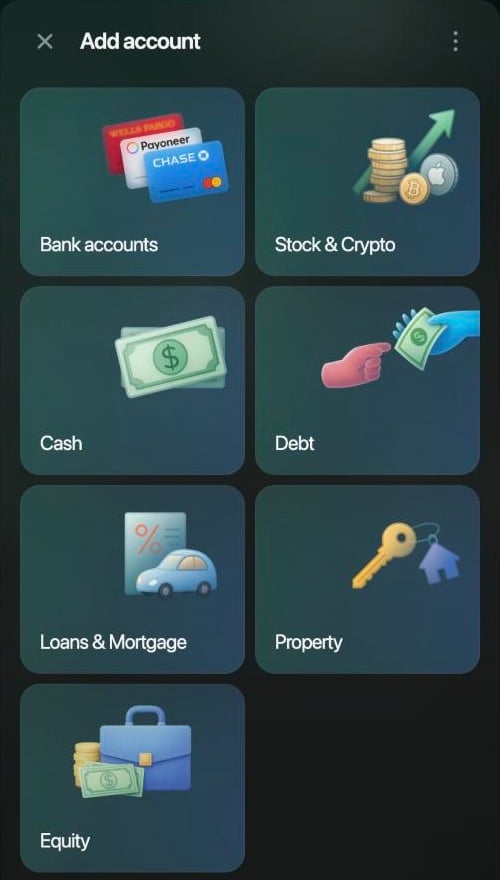
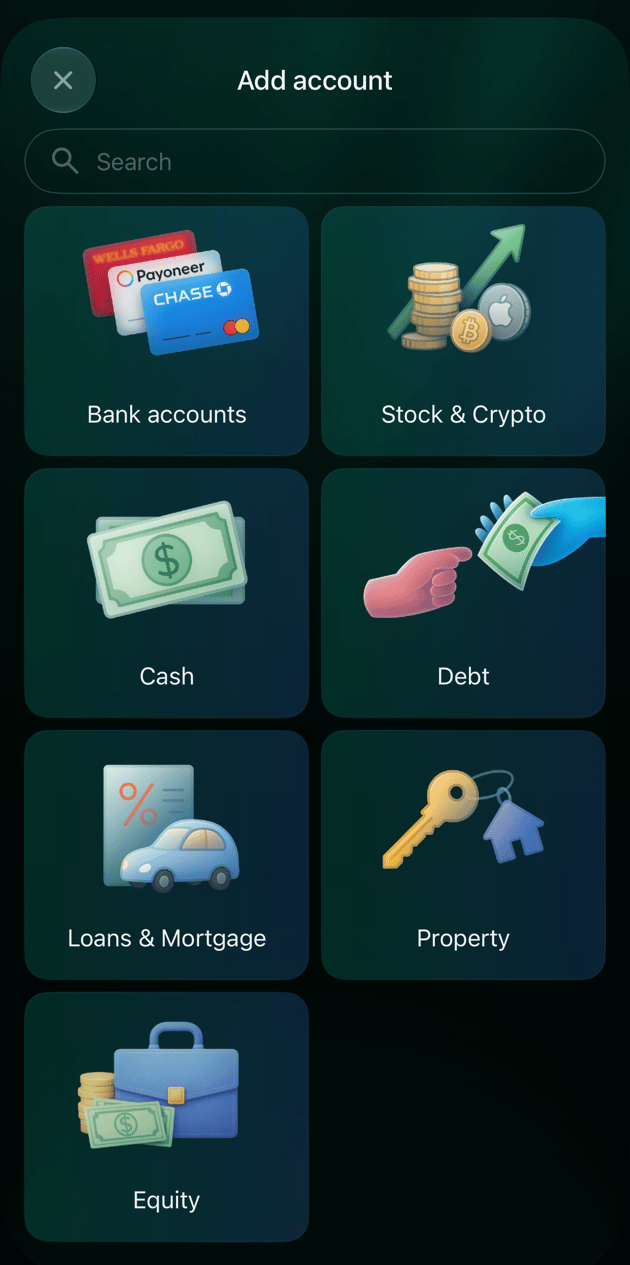
Sélectionne Capitaux propres. Ce type se trouve en fin de liste et n’apparaît que dans un espace professionnel.
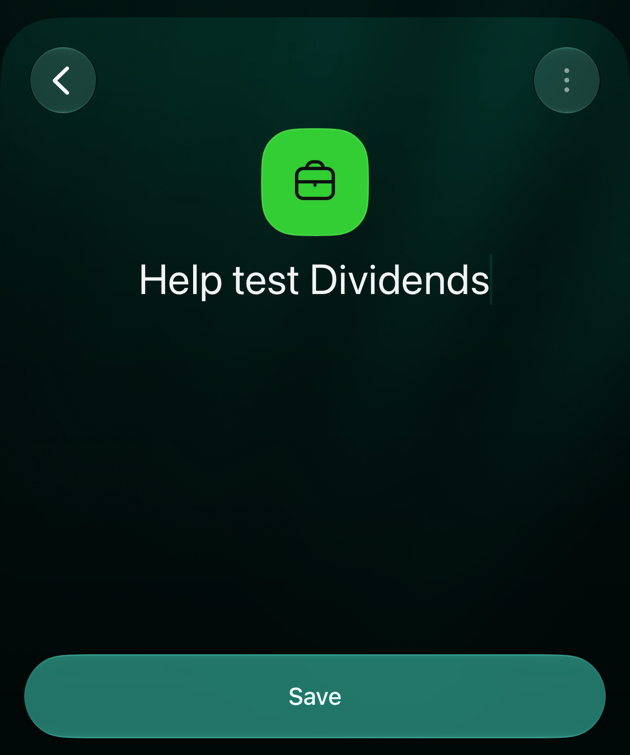
Saisis un nom, par exemple Dividendes. Pour changer l’icône, sélectionne-la.
Sélectionne Enregistrer.
Capitaux propres est le dernier type de compte dans un espace professionnel.
Un compte de capitaux propres ne demande qu'un nom et une icône.
L’app Android ne permet pas d’ajouter un compte de capitaux propres. Ajoute-le sur le web ou sur iOS : il apparaît ensuite dans Comptes, sous Capital.
Ouvre Comptes dans Plus et appuie sur +.
Appuie sur Capital. Ce type se trouve en fin de liste et n’apparaît que dans un espace professionnel.
Saisis un nom, par exemple Dividendes. Pour changer l’icône, appuie dessus.
Appuie sur Enregistrer. finerd confirme avec Compte … créé.
Capital est le dernier type de compte dans un espace professionnel.
Un compte de capitaux propres ne demande qu'un nom et une icône.
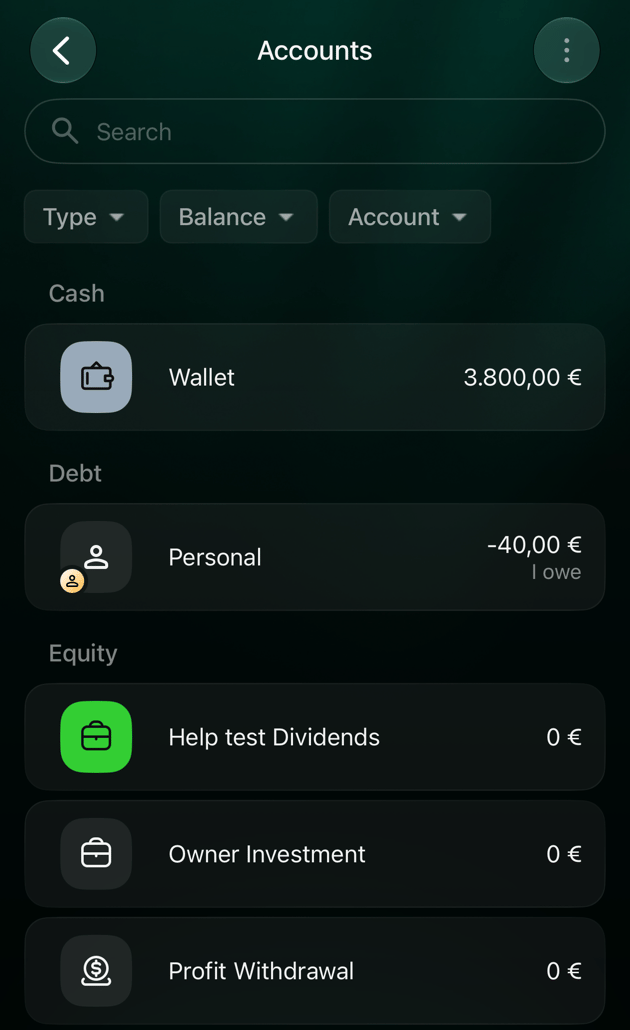
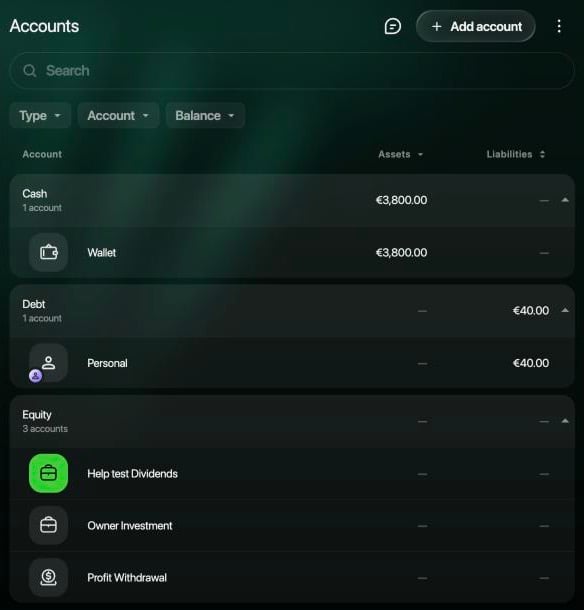
Les comptes de capitaux propres ont leur propre groupe dans Comptes.
Le compte apparaît dans Comptes, sous Capitaux propres (sur Android et iOS : Capital).
Enregistrer un apport d’argent
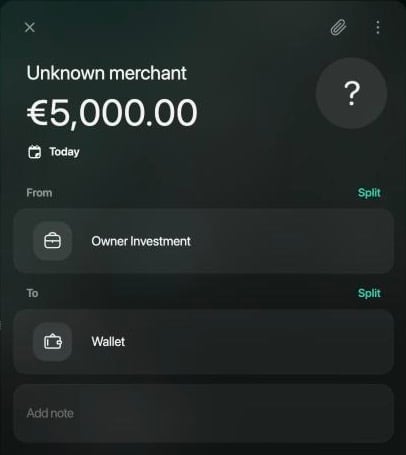
Quand tu apportes ton propre argent à l’entreprise, enregistre une transaction d’un compte de capitaux propres vers le compte qui a reçu l’argent. Il n’existe pas de type de transaction à part pour cela : commence la saisie d’un revenu et change De.
Web
Android
iOS
Dans l’écran Accueil ou sur la page Transactions, sélectionne Ajouter une transaction, puis Revenu.
Sélectionne Ignorer pour ne pas indiquer de commerçant.
Saisis le montant, par exemple 5000, et sélectionne Continuer.
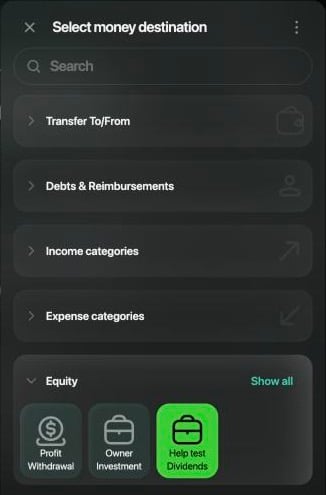
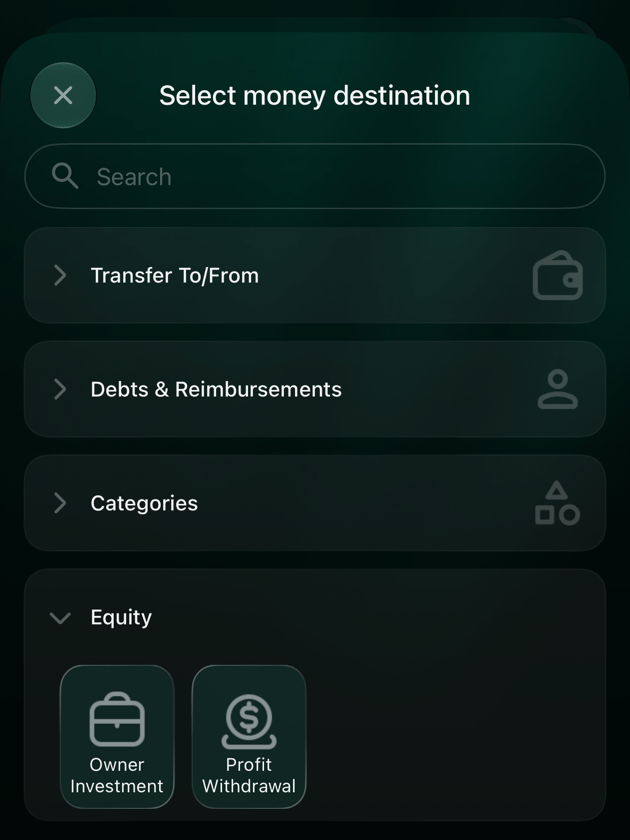
Sélectionne De. Dans la liste qui s’ouvre, ouvre Capitaux propres et sélectionne Apport du propriétaire ou ton propre compte de capitaux propres. Sur le web, cette liste s’intitule Sélectionner la destination des deux côtés.
Vérifie que À est bien le compte bancaire ou en espèces qui a reçu l’argent, et vérifie la date.
Sélectionne Enregistrer.
Capitaux propres est le dernier groupe de la liste.
€5,000 du compte Apport du propriétaire vers le compte Portefeuille.
L’app Android ne permet pas d’utiliser un compte de capitaux propres dans une transaction : Capital ne figure pas dans la liste des comptes et des catégories pour De et À. Enregistre l’apport sur le web ou sur iOS.
Appuie sur +, puis sur Revenu.
Appuie sur Ignorer pour ne pas indiquer de commerçant.
Saisis le montant, par exemple 5000, et appuie sur Continuer.
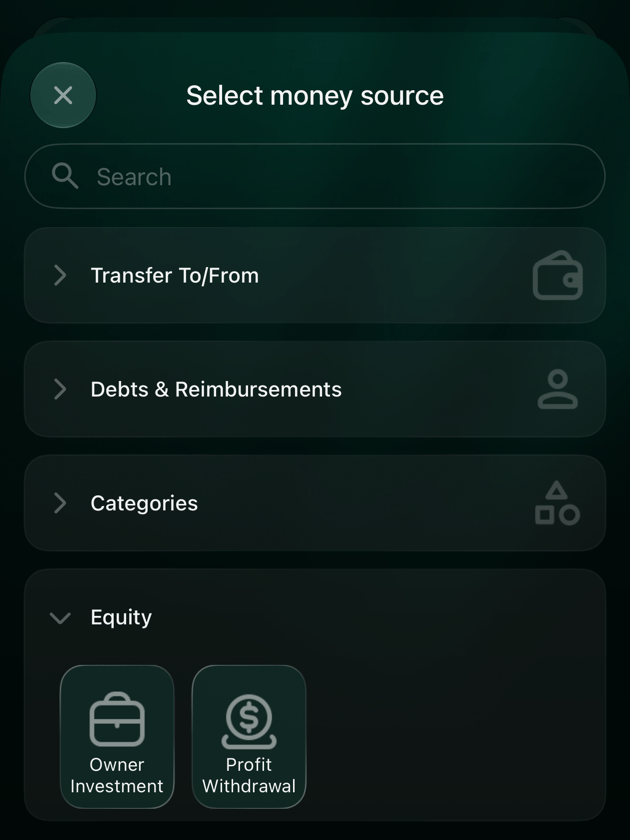
Appuie sur De. Dans Sélectionner la source, ouvre Capital et appuie sur Apport du propriétaire ou sur ton propre compte de capitaux propres.
Vérifie que À est bien le compte bancaire ou en espèces qui a reçu l’argent, et vérifie la date.
Appuie sur Enregistrer.
Capital est le dernier groupe de Sélectionner la source.
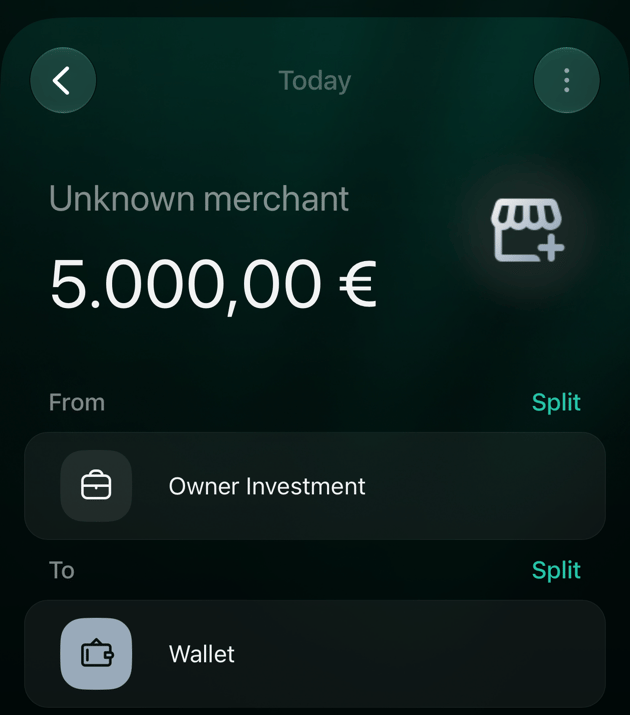
€5,000 du compte Apport du propriétaire vers le compte Portefeuille.
L’argent apparaît dans le solde du compte de l’entreprise, et la transaction s’affiche avec un signe plus, comme un revenu. Elle n’est comptée ni dans Dépenses, ni dans Revenu, ni dans Pertes et profits (sur iOS : Profits et pertes).
Enregistrer un retrait ou un dividende
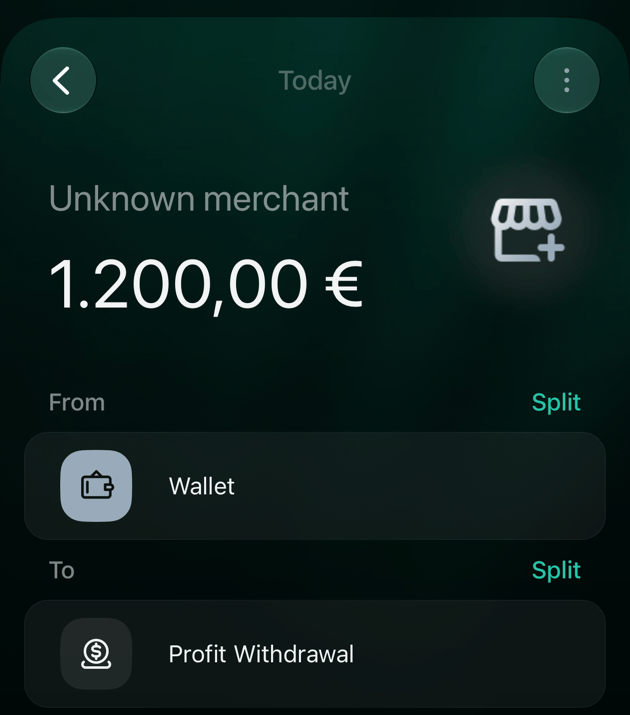
Quand tu retires de l’argent de l’entreprise, enregistre une transaction du compte de l’entreprise vers un compte de capitaux propres. Commence la saisie d’une dépense et change À.
Web
Android
iOS
Dans l’écran Accueil ou sur la page Transactions, sélectionne Ajouter une transaction, puis Dépense.
Sélectionne Ignorer pour ne pas indiquer de commerçant.
Saisis le montant, par exemple 1200, et sélectionne Continuer.
Vérifie que De est bien le compte bancaire ou en espèces d’où l’argent est sorti.
Sélectionne À. Dans Sélectionner la destination, ouvre Capitaux propres et sélectionne Retrait de bénéfices ou ton compte de dividendes.
Sélectionne Enregistrer.
L’app Android ne permet pas d’utiliser un compte de capitaux propres dans une transaction. Enregistre le retrait sur le web ou sur iOS.
Appuie sur +, puis sur Dépense.
Appuie sur Ignorer pour ne pas indiquer de commerçant.
Saisis le montant, par exemple 1200, et appuie sur Continuer.
Vérifie que De est bien le compte bancaire ou en espèces d’où l’argent est sorti.
Appuie sur À. Dans Sélectionner la destination, ouvre Capital et appuie sur Retrait de bénéfices ou sur ton compte de dividendes.
Appuie sur Enregistrer.
Le même groupe Capital apparaît dans Sélectionner la destination.
€1,200 du compte Portefeuille vers le compte Retrait de bénéfices.
L’argent sort du solde du compte de l’entreprise, mais ce n’est pas une dépense : les rapports Dépenses et Pertes et profits de l’entreprise ne changent pas.Si l’argent est passé du compte de l’entreprise à ton propre compte dans ton espace personnel, enregistre le revenu séparément dans ce dernier : finerd ne copie pas les retraits des propriétaires d’un espace à l’autre.
Voir le total des apports et des retraits
Un compte de capitaux propres n’a pas de solde que tu fixes ou vérifies, et Comptes n’affiche pas de total cumulé pour lui : le web affiche un tiret et iOS affiche 0. Pour voir ses mouvements :
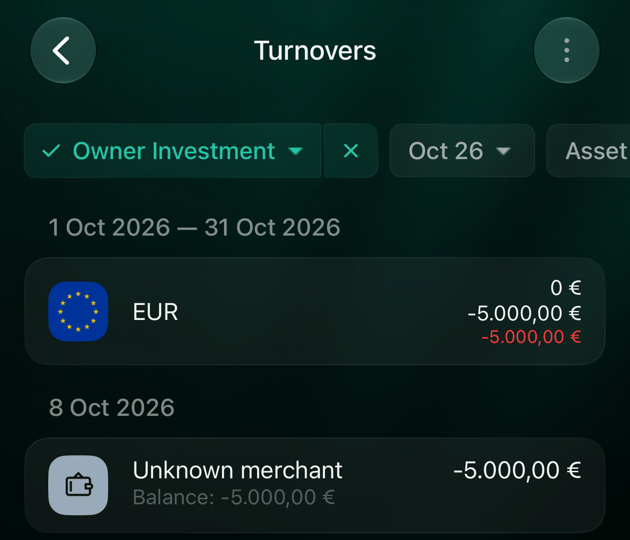
Ouvre le compte pour voir ses dernières transactions, et sélectionne Afficher les mouvements dans son menu pour obtenir le total sur une période. Mouvements affiche l’argent apporté avec un signe moins : en comptabilité, les capitaux propres se trouvent du côté opposé à l’argent que détient l’entreprise.
Ouvre Comptes, sélectionne le compte de capitaux propres, puis le menu ⋮ et Afficher les mouvements.
Comptes sur le web : les comptes de capitaux propres ont leur propre groupe, sans montant.
Ouvre Comptes dans Plus et appuie sur le compte de capitaux propres. Son menu contient Mouvements.
Ouvre Comptes dans Plus, appuie sur le compte de capitaux propres, puis sur le menu ⋮ et Afficher les mouvements.
Les mouvements du compte Apport du propriétaire après l'apport de €5,000.
Les capitaux propres dans les rapports
Les transactions des propriétaires déplacent de l’argent sans le gagner ni le dépenser : finerd les tient donc à l’écart des rapports sur les résultats de l’entreprise.
Rapport
Comment les capitaux propres apparaissent
Dépenses, Revenu, Pertes et profits
Non inclus. Pertes et profits ne compte que les catégories de revenus et de dépenses.
Flux de trésorerie
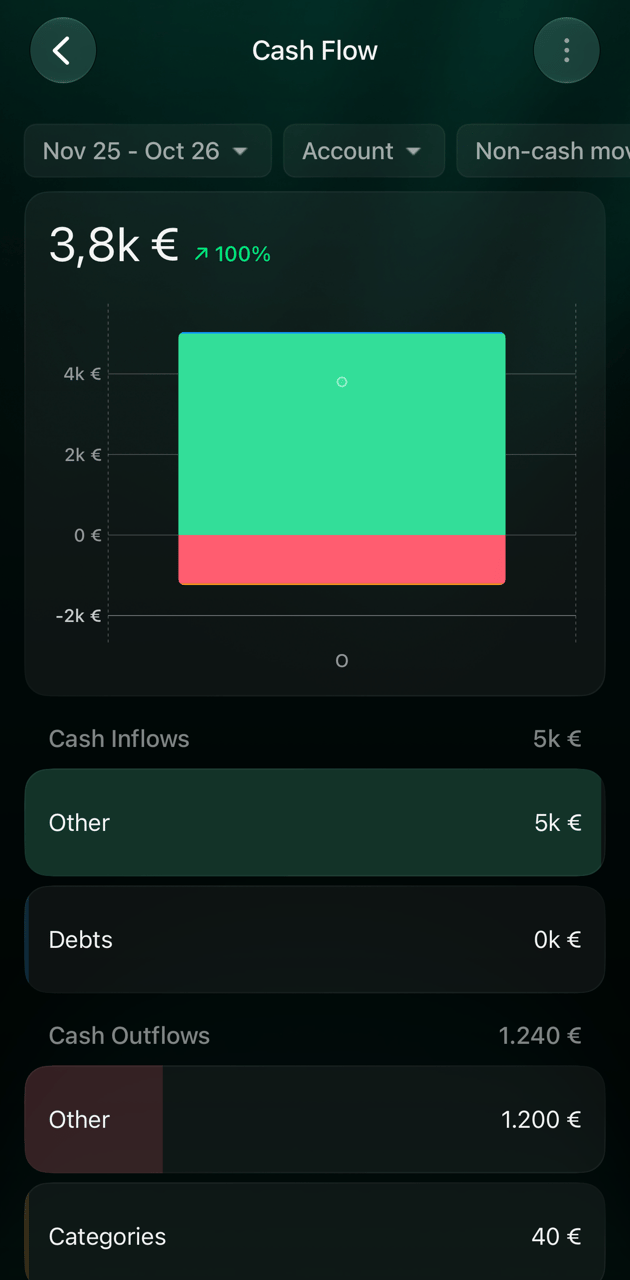
Sous Autre : un apport est une entrée d’argent, un retrait ou un dividende une sortie.
Bilan (web)
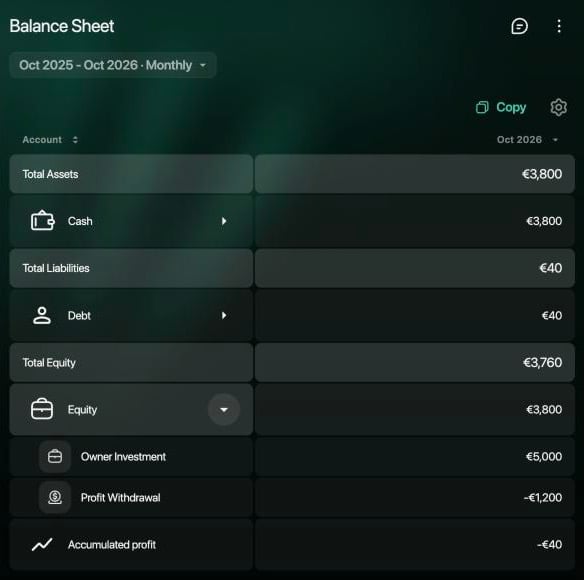
Sous Total des capitaux propres, à côté de Total des actifs et Total des passifs. L’argent apporté compte comme capitaux propres positifs, les retraits comme capitaux propres négatifs. Bénéfice accumulé additionne les revenus et les dépenses de l’entreprise à ce jour.
Par exemple, après un apport de €5,000, un retrait de €1,200 et €40 de dépenses, Flux de trésorerie affiche €5,000 d’entrées et €1,200 de sorties sous Autre, et Pertes et profits n’affiche que les €40 de dépenses. Bilan affiche Apport du propriétaire à €5,000 et Retrait de bénéfices à −€1,200 sous Capitaux propres, Bénéfice accumulé à −€40, et Total des capitaux propres à €3,760 : les €3,800 restés dans l’entreprise moins les €40 qu’elle doit.
Web
Android
iOS
Ouvre Rapports. Dans un espace professionnel, Pertes et profits et Bilan figurent avec les autres rapports. Dans Bilan, sélectionne la flèche à côté de Capitaux propres pour voir chaque compte de capitaux propres.
Bilan : l'argent apporté et retiré sous Total des capitaux propres.
L’app Android n’a ni Pertes et profits ni Bilan. Ouvre-les sur le web.
Ouvre Rapports. iOS propose Profits et pertes et Flux de trésorerie, mais pas Bilan.
Flux de trésorerie : l'apport et le retrait figurent sous Autre.
Renommer, archiver ou supprimer un compte de capitaux propres
Tu peux renommer un compte de capitaux propres, changer son icône, l’archiver ou le supprimer, y compris Apport du propriétaire et Retrait de bénéfices. Tu ne peux pas changer son type.
Archiver masque le compte et conserve ses transactions.
Supprimer efface le compte et toutes ses transactions, sans retour possible. Archive plutôt un compte que tu n’utilises plus, pour que les apports passés restent dans tes rapports.
Web
Android
iOS
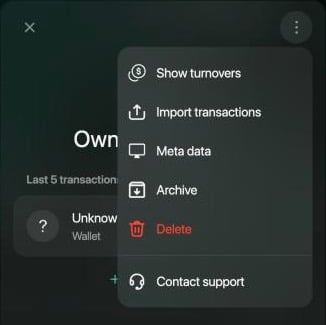
Ouvre Comptes et sélectionne le compte. Pour le renommer, sélectionne le nom, saisis-en un nouveau et sélectionne Enregistrer. Le menu ⋮ contient Afficher les mouvements, Importer des transactions, Métadonnées, Archiver, Supprimer et Contacter le support.
Le menu d'un compte de capitaux propres sur le web.
Ouvre Comptes dans Plus et appuie sur le compte de capitaux propres. Pour le renommer, appuie sur le nom, saisis-en un nouveau et appuie sur Enregistrer. Archiver et Supprimer se trouvent dans son menu.
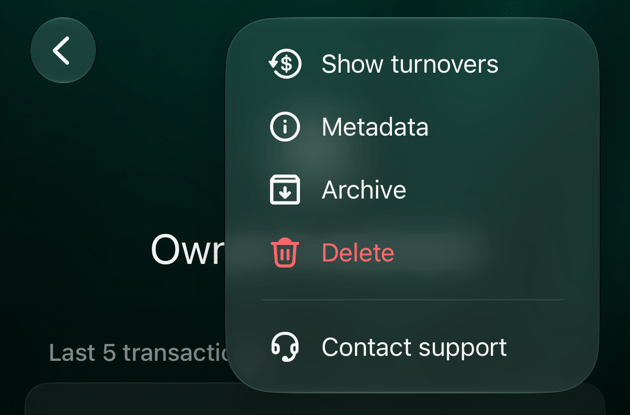
Ouvre Comptes dans Plus et appuie sur le compte. Pour le renommer, appuie sur le nom, saisis-en un nouveau et appuie sur Enregistrer. Le menu ⋮ contient Afficher les mouvements, Métadonnées, Archiver, Supprimer et Contacter le support.
{"docsConfig":{"theme":"mint","$schema":"https://mintlify.com/docs.json","name":"finerd","description":"finerd helps financially savvy people manage complex personal, family, business, and international finances with accounting precision without accounting complexity.","colors":{"primary":"#38f7ff","light":"#38f7ff","dark":"#b98cff"},"logo":{"light":"https://finerd.ai/logo.svg","dark":"https://finerd.ai/logo.svg","href":"/"},"favicon":"https://finerd.ai/logo.svg","appearance":{"default":"dark","strict":true},"background":{"decoration":"grid","color":{"light":"#08090f","dark":"#08090f"}},"navbar":{"links":[{"href":"https://finerd.ai","label":"finerd.ai"}]},"seo":{"metatags":{"google-site-verification":"haq__cDMEelH2BlpExqZZ7DqIbXEtZMZDA_2Rn4amf8"}},"fonts":{"family":"Inter"},"styling":{"eyebrows":"breadcrumbs","latex":true},"contextual":{"options":["copy","view"],"display":"header"},"navigation":{"languages":[{"language":"en","footer":{"links":[{"items":[{"label":"YouTube","href":"https://www.youtube.com/@realFinerd"},{"label":"Reddit","href":"https://www.reddit.com/r/finerds"},{"label":"TikTok","href":"https://www.tiktok.com/@real.finerd"}]}]},"navbar":{"links":[{"href":"https://finerd.ai","label":"finerd.ai"}],"primary":{"type":"button","label":"Contact support","href":"/contact-us"}},"href":""},{"language":"uk","footer":{"links":[{"items":[{"label":"YouTube","href":"https://www.youtube.com/@finerd.ukraine"},{"label":"Telegram","href":"https://t.me/+TESz5VfXr50yNTRi"}]}]},"navbar":{"links":[{"href":"https://finerd.ai","label":"finerd.ai"}],"primary":{"type":"button","label":"Зв'язатися з підтримкою","href":"/uk/contact-us"}},"href":"uk"},{"language":"es","footer":{"links":[{"items":[{"label":"YouTube","href":"https://www.youtube.com/@realFinerd"},{"label":"Reddit","href":"https://www.reddit.com/r/finerds"},{"label":"TikTok","href":"https://www.tiktok.com/@real.finerd"}]}]},"navbar":{"links":[{"href":"https://finerd.ai","label":"finerd.ai"}],"primary":{"type":"button","label":"Contactar soporte","href":"/es/contact-us"}},"href":"es"},{"language":"ja","footer":{"links":[{"items":[{"label":"YouTube","href":"https://www.youtube.com/@realFinerd"},{"label":"Reddit","href":"https://www.reddit.com/r/finerds"},{"label":"TikTok","href":"https://www.tiktok.com/@real.finerd"}]}]},"navbar":{"links":[{"href":"https://finerd.ai","label":"finerd.ai"}],"primary":{"type":"button","label":"サポートに連絡","href":"/ja/contact-us"}},"href":"ja"},{"language":"pl","footer":{"links":[{"items":[{"label":"YouTube","href":"https://www.youtube.com/@realFinerd"},{"label":"Reddit","href":"https://www.reddit.com/r/finerds"},{"label":"TikTok","href":"https://www.tiktok.com/@real.finerd"}]}]},"navbar":{"links":[{"href":"https://finerd.ai","label":"finerd.ai"}],"primary":{"type":"button","label":"Kontakt z pomocą","href":"/pl/contact-us"}},"href":"pl"},{"language":"cs","footer":{"links":[{"items":[{"label":"YouTube","href":"https://www.youtube.com/@realFinerd"},{"label":"Reddit","href":"https://www.reddit.com/r/finerds"},{"label":"TikTok","href":"https://www.tiktok.com/@real.finerd"}]}]},"navbar":{"links":[{"href":"https://finerd.ai","label":"finerd.ai"}],"primary":{"type":"button","label":"Kontaktovat podporu","href":"/cs/contact-us"}},"href":"cs"},{"language":"it","footer":{"links":[{"items":[{"label":"YouTube","href":"https://www.youtube.com/@realFinerd"},{"label":"Reddit","href":"https://www.reddit.com/r/finerds"},{"label":"TikTok","href":"https://www.tiktok.com/@real.finerd"}]}]},"navbar":{"links":[{"href":"https://finerd.ai","label":"finerd.ai"}],"primary":{"type":"button","label":"Contatta assistenza","href":"/it/contact-us"}},"href":"it"},{"language":"fr","footer":{"links":[{"items":[{"label":"YouTube","href":"https://www.youtube.com/@realFinerd"},{"label":"Reddit","href":"https://www.reddit.com/r/finerds"},{"label":"TikTok","href":"https://www.tiktok.com/@real.finerd"}]}]},"navbar":{"links":[{"href":"https://finerd.ai","label":"finerd.ai"}],"primary":{"type":"button","label":"Contacter le support","href":"/fr/contact-us"}},"href":"fr"},{"language":"de","footer":{"links":[{"items":[{"label":"YouTube","href":"https://www.youtube.com/@realFinerd"},{"label":"Reddit","href":"https://www.reddit.com/r/finerds"},{"label":"TikTok","href":"https://www.tiktok.com/@real.finerd"}]}]},"navbar":{"links":[{"href":"https://finerd.ai","label":"finerd.ai"}],"primary":{"type":"button","label":"Support kontaktieren","href":"/de/contact-us"}},"href":"de"},{"language":"pt","footer":{"links":[{"items":[{"label":"YouTube","href":"https://www.youtube.com/@realFinerd"},{"label":"Reddit","href":"https://www.reddit.com/r/finerds"},{"label":"TikTok","href":"https://www.tiktok.com/@real.finerd"}]}]},"navbar":{"links":[{"href":"https://finerd.ai","label":"finerd.ai"}],"primary":{"type":"button","label":"Falar com suporte","href":"/pt/contact-us"}},"href":"pt"},{"language":"zh-Hant","footer":{"links":[{"items":[{"label":"YouTube","href":"https://www.youtube.com/@realFinerd"},{"label":"Reddit","href":"https://www.reddit.com/r/finerds"},{"label":"TikTok","href":"https://www.tiktok.com/@real.finerd"}]}]},"navbar":{"links":[{"href":"https://finerd.ai","label":"finerd.ai"}],"primary":{"type":"button","label":"聯絡客服","href":"/zh-Hant/contact-us"}},"href":"zh-Hant"},{"language":"ko","footer":{"links":[{"items":[{"label":"YouTube","href":"https://www.youtube.com/@realFinerd"},{"label":"Reddit","href":"https://www.reddit.com/r/finerds"},{"label":"TikTok","href":"https://www.tiktok.com/@real.finerd"}]}]},"navbar":{"links":[{"href":"https://finerd.ai","label":"finerd.ai"}],"primary":{"type":"button","label":"고객 지원 문의","href":"/ko/contact-us"}},"href":"ko"},{"language":"zh-Hans","footer":{"links":[{"items":[{"label":"YouTube","href":"https://www.youtube.com/@realFinerd"},{"label":"Reddit","href":"https://www.reddit.com/r/finerds"},{"label":"TikTok","href":"https://www.tiktok.com/@real.finerd"}]}]},"navbar":{"links":[{"href":"https://finerd.ai","label":"finerd.ai"}],"primary":{"type":"button","label":"联系支持","href":"/zh-Hans/contact-us"}},"href":"zh-Hans"},{"language":"nl","footer":{"links":[{"items":[{"label":"YouTube","href":"https://www.youtube.com/@realFinerd"},{"label":"Reddit","href":"https://www.reddit.com/r/finerds"},{"label":"TikTok","href":"https://www.tiktok.com/@real.finerd"}]}]},"navbar":{"links":[{"href":"https://finerd.ai","label":"finerd.ai"}],"primary":{"type":"button","label":"Neem contact op met support","href":"/nl/contact-us"}},"href":"nl"}]}},"deployment":{"deploymentMetadataValue":{"subdomain":"finerdai","hasAudioNarration":false,"actualSubdomain":"finerdai","customDomains":["help.finerd.ai"],"gitSource":{"type":"gitlab","owner":"finerd.ai/web","repo":"help","deployBranch":"main","contentDirectory":"","isPrivate":true,"projectId":85636094,"mountPath":"","label":""},"feedback":{"thumbs":true},"entitlements":{"AI_CHAT":{"status":"DISABLED"}},"buildId":"6b00a7593c4bb12541ace472","clientVersion":"0.0.4263","searchFilterCounts":[{"language":"en","tag":"Accounts \u0026 balances","count":8},{"language":"cs","tag":"Účty a zůstatky","count":8},{"language":"de","tag":"Konten und Salden","count":8},{"language":"es","tag":"Cuentas y saldos","count":8},{"language":"fr","tag":"Comptes et soldes","count":8},{"language":"it","tag":"Conti e saldi","count":8},{"language":"ja","tag":"口座と残高","count":8},{"language":"ko","tag":"계좌와 잔액","count":8},{"language":"nl","tag":"Rekeningen en saldi","count":8},{"language":"pl","tag":"Konta i salda","count":8},{"language":"pt","tag":"Contas e saldos","count":8},{"language":"uk","tag":"Рахунки та баланси","count":8},{"language":"zh-Hans","tag":"账户与余额","count":8},{"language":"zh-Hant","tag":"帳戶與餘額","count":8},{"language":"en","tag":"AI assistants","count":7},{"language":"en","tag":"Family \u0026 shared expenses","count":7},{"language":"en","tag":"Transactions","count":7},{"language":"cs","tag":"AI asistenti","count":7},{"language":"cs","tag":"Rodina a sdílené výdaje","count":7},{"language":"cs","tag":"Transakce","count":7},{"language":"de","tag":"AI-Assistenten","count":7},{"language":"de","tag":"Familie und geteilte Ausgaben","count":7},{"language":"de","tag":"Transaktionen","count":7},{"language":"es","tag":"Asistentes de AI","count":7},{"language":"es","tag":"Familia y gastos compartidos","count":7},{"language":"es","tag":"Transacciones","count":7},{"language":"fr","tag":"Assistants AI","count":7},{"language":"fr","tag":"Famille et dépenses partagées","count":7},{"language":"fr","tag":"Transactions","count":7},{"language":"it","tag":"Assistenti AI","count":7},{"language":"it","tag":"Famiglia e spese condivise","count":7},{"language":"it","tag":"Transazioni","count":7},{"language":"ja","tag":"AIアシスタント","count":7},{"language":"ja","tag":"ファミリーと共通の支出","count":7},{"language":"ja","tag":"取引","count":7},{"language":"ko","tag":"AI 어시스턴트","count":7},{"language":"ko","tag":"가족과 공유 지출","count":7},{"language":"ko","tag":"거래","count":7},{"language":"nl","tag":"AI-assistenten","count":7},{"language":"nl","tag":"Gezin en gedeelde uitgaven","count":7},{"language":"nl","tag":"Transacties","count":7},{"language":"pl","tag":"Asystenci AI","count":7},{"language":"pl","tag":"Rodzina i wspólne wydatki","count":7},{"language":"pl","tag":"Transakcje","count":7},{"language":"pt","tag":"Assistentes de AI","count":7},{"language":"pt","tag":"Família e despesas compartilhadas","count":7},{"language":"pt","tag":"Transações","count":7},{"language":"uk","tag":"ШІ-асистенти","count":7},{"language":"uk","tag":"Сім'я та спільні витрати","count":7},{"language":"uk","tag":"Транзакції","count":7},{"language":"zh-Hans","tag":"AI 助手","count":7},{"language":"zh-Hans","tag":"家庭与共同支出","count":7},{"language":"zh-Hans","tag":"交易","count":7},{"language":"zh-Hant","tag":"AI 助理","count":7},{"language":"zh-Hant","tag":"家庭與共享支出","count":7},{"language":"zh-Hant","tag":"交易","count":7},{"language":"en","tag":"Planning","count":6},{"language":"cs","tag":"Plánování","count":6},{"language":"de","tag":"Planung","count":6},{"language":"es","tag":"Planificación","count":6},{"language":"fr","tag":"Planification","count":6},{"language":"it","tag":"Pianificazione","count":6},{"language":"ja","tag":"プランニング","count":6},{"language":"ko","tag":"재무 설계","count":6},{"language":"nl","tag":"Financiële planning","count":6},{"language":"pl","tag":"Planowanie","count":6},{"language":"pt","tag":"Planejamento","count":6},{"language":"uk","tag":"Планування","count":6},{"language":"zh-Hans","tag":"财务规划","count":6},{"language":"zh-Hant","tag":"財務規劃","count":6},{"language":"en","tag":"Bills \u0026 receipts","count":5},{"language":"en","tag":"Get started","count":5},{"language":"cs","tag":"Účtenky","count":5},{"language":"cs","tag":"Začínáme","count":5},{"language":"de","tag":"Rechnungen und Kassenbons","count":5},{"language":"de","tag":"Erste Schritte","count":5},{"language":"es","tag":"Recibos","count":5},{"language":"es","tag":"Primeros pasos","count":5},{"language":"fr","tag":"Factures et tickets de caisse","count":5},{"language":"fr","tag":"Premiers pas","count":5},{"language":"it","tag":"Ricevute","count":5},{"language":"it","tag":"Primi passi","count":5},{"language":"ja","tag":"レシート","count":5},{"language":"ja","tag":"はじめに","count":5},{"language":"ko","tag":"영수증","count":5},{"language":"ko","tag":"시작하기","count":5},{"language":"nl","tag":"Bonnen","count":5},{"language":"nl","tag":"Aan de slag","count":5},{"language":"pl","tag":"Rachunki i paragony","count":5},{"language":"pl","tag":"Pierwsze kroki","count":5},{"language":"pt","tag":"Recibos de compra","count":5},{"language":"pt","tag":"Primeiros passos","count":5},{"language":"uk","tag":"Чеки","count":5},{"language":"uk","tag":"Початок роботи","count":5},{"language":"zh-Hans","tag":"小票","count":5},{"language":"zh-Hans","tag":"开始使用","count":5},{"language":"zh-Hant","tag":"收據","count":5},{"language":"zh-Hant","tag":"開始使用","count":5},{"language":"en","tag":"Account \u0026 subscription","count":4},{"language":"en","tag":"Business","count":4},{"language":"en","tag":"Investments \u0026 property","count":4},{"language":"cs","tag":"Účet a předplatné","count":4},{"language":"cs","tag":"Podnikání","count":4},{"language":"cs","tag":"Investice a majetek","count":4},{"language":"de","tag":"Konto und Abo","count":4},{"language":"de","tag":"Business","count":4},{"language":"de","tag":"Investments und Vermögenswerte","count":4},{"language":"es","tag":"Cuenta y suscripción","count":4},{"language":"es","tag":"Negocios","count":4},{"language":"es","tag":"Inversiones y patrimonio","count":4},{"language":"fr","tag":"Compte et abonnement","count":4},{"language":"fr","tag":"Entreprise","count":4},{"language":"fr","tag":"Investissements et patrimoine","count":4},{"language":"it","tag":"Account e abbonamento","count":4},{"language":"it","tag":"Business","count":4},{"language":"it","tag":"Investimenti e proprietà","count":4},{"language":"ja","tag":"アカウントとサブスクリプション","count":4},{"language":"ja","tag":"ビジネス","count":4},{"language":"ja","tag":"投資と資産","count":4},{"language":"ko","tag":"계정과 구독","count":4},{"language":"ko","tag":"비즈니스","count":4},{"language":"ko","tag":"투자와 재산","count":4},{"language":"nl","tag":"Account en abonnement","count":4},{"language":"nl","tag":"Zakelijk","count":4},{"language":"nl","tag":"Beleggingen en eigendommen","count":4},{"language":"pl","tag":"Konto i subskrypcja","count":4},{"language":"pl","tag":"Biznes","count":4},{"language":"pl","tag":"Inwestycje i majątek","count":4},{"language":"pt","tag":"Conta e assinatura","count":4},{"language":"pt","tag":"Negócios","count":4},{"language":"pt","tag":"Investimentos e patrimônio","count":4},{"language":"uk","tag":"Акаунт і підписка","count":4},{"language":"uk","tag":"Бізнес","count":4},{"language":"uk","tag":"Інвестиції й майно","count":4},{"language":"zh-Hans","tag":"账号与订阅","count":4},{"language":"zh-Hans","tag":"商业","count":4},{"language":"zh-Hans","tag":"投资与财产","count":4},{"language":"zh-Hant","tag":"會員帳號與訂閱","count":4},{"language":"zh-Hant","tag":"商務","count":4},{"language":"zh-Hant","tag":"投資與財產","count":4}]},"assistantConfig":{"enableAskAiButton":false,"enableStarterQuestions":false,"enableContextualStarterQuestions":false,"enableAskAiSearchBar":true},"basePath":"","hasChatPermissions":false,"hasWebMcpPermissions":false,"toggles":[{"name":"kill-isr","enabled":true,"variant":{"name":"disabled","enabled":false,"feature_enabled":true},"impressionData":false},{"name":"custom-rbac-roles","enabled":true,"variant":{"name":"disabled","enabled":false,"feature_enabled":true},"impressionData":false},{"name":"agent-mintlify-slack","enabled":true,"variant":{"name":"disabled","enabled":false,"feature_enabled":true},"impressionData":false},{"name":"agent-integrations-settings","enabled":true,"variant":{"name":"disabled","enabled":false,"feature_enabled":true},"impressionData":false},{"name":"rbac-expansion","enabled":true,"variant":{"name":"disabled","enabled":false,"feature_enabled":true},"impressionData":false},{"name":"automations-pr-grouping","enabled":true,"variant":{"name":"disabled","enabled":false,"feature_enabled":true},"impressionData":false},{"name":"custom-prefix","enabled":true,"variant":{"name":"disabled","enabled":false,"feature_enabled":true},"impressionData":false},{"name":"analytics-v7","enabled":true,"variant":{"name":"disabled","enabled":false,"feature_enabled":true},"impressionData":false},{"name":"user-flows-analytics","enabled":true,"variant":{"name":"disabled","enabled":false,"feature_enabled":true},"impressionData":false},{"name":"no-publish-flow","enabled":true,"variant":{"name":"disabled","enabled":false,"feature_enabled":true},"impressionData":false},{"name":"workos-onboarding","enabled":true,"variant":{"name":"disabled","enabled":false,"feature_enabled":true},"impressionData":false},{"name":"snapshot-serving-live","enabled":true,"variant":{"name":"disabled","enabled":false,"feature_enabled":true},"impressionData":false},{"name":"stripTemperatureMiddleware","enabled":true,"variant":{"name":"disabled","enabled":false,"feature_enabled":true},"impressionData":false},{"name":"support-platform-pylon-zendesk","enabled":true,"variant":{"name":"disabled","enabled":false,"feature_enabled":true},"impressionData":false},{"name":"snapshot-serving","enabled":true,"variant":{"name":"disabled","enabled":false,"feature_enabled":true},"impressionData":false},{"name":"instant-rollback","enabled":true,"variant":{"name":"disabled","enabled":false,"feature_enabled":true},"impressionData":false},{"name":"granular-notifications-server","enabled":true,"variant":{"name":"disabled","enabled":false,"feature_enabled":true},"impressionData":false},{"name":"granular-notifications","enabled":true,"variant":{"name":"disabled","enabled":false,"feature_enabled":true},"impressionData":false},{"name":"automations-fable","enabled":true,"variant":{"name":"disabled","enabled":false,"feature_enabled":true},"impressionData":false},{"name":"fixed-ai-action-pricing","enabled":true,"variant":{"name":"disabled","enabled":false,"feature_enabled":true},"impressionData":false},{"name":"site-roles","enabled":true,"variant":{"name":"disabled","enabled":false,"feature_enabled":true},"impressionData":false},{"name":"automation-resolve-merge-conflict","enabled":true,"variant":{"name":"disabled","enabled":false,"feature_enabled":true},"impressionData":false},{"name":"scoped-publishing","enabled":true,"variant":{"name":"disabled","enabled":false,"feature_enabled":true},"impressionData":false},{"name":"mintql","enabled":true,"variant":{"name":"disabled","enabled":false,"feature_enabled":true},"impressionData":false},{"name":"page-level-analytics","enabled":true,"variant":{"name":"disabled","enabled":false,"feature_enabled":true},"impressionData":false},{"name":"editor-version-history-v2","enabled":true,"variant":{"name":"disabled","enabled":false,"feature_enabled":true},"impressionData":false},{"name":"billing-page-v2","enabled":true,"variant":{"name":"disabled","enabled":false,"feature_enabled":true},"impressionData":false},{"name":"full-page-search","enabled":true,"variant":{"name":"disabled","enabled":false,"feature_enabled":true},"impressionData":false},{"name":"workspace-projects","enabled":true,"variant":{"name":"disabled","enabled":false,"feature_enabled":true},"impressionData":false},{"name":"assistant-v5","enabled":true,"variant":{"name":"disabled","enabled":false,"feature_enabled":true},"impressionData":false},{"name":"fork-pr-previews","enabled":true,"variant":{"name":"disabled","enabled":false,"feature_enabled":true},"impressionData":false},{"name":"revalidation-jwt","enabled":true,"variant":{"name":"disabled","enabled":false,"feature_enabled":true},"impressionData":false},{"name":"workos-sso-scim","enabled":true,"variant":{"name":"disabled","enabled":false,"feature_enabled":true},"impressionData":false},{"name":"hobby-abuse-scan","enabled":true,"variant":{"name":"disabled","enabled":false,"feature_enabled":true},"impressionData":false},{"name":"dashboard-inbox","enabled":true,"variant":{"name":"disabled","enabled":false,"feature_enabled":true},"impressionData":false},{"name":"workos-signup","enabled":true,"variant":{"name":"disabled","enabled":false,"feature_enabled":true},"impressionData":false},{"name":"turbopuffer-dual-write","enabled":true,"variant":{"name":"disabled","enabled":false,"feature_enabled":true},"impressionData":false},{"name":"workos-enabled","enabled":true,"variant":{"name":"disabled","enabled":false,"feature_enabled":true},"impressionData":false},{"name":"approve-review-flow","enabled":true,"variant":{"name":"disabled","enabled":false,"feature_enabled":true},"impressionData":false},{"name":"editor-metadata","enabled":true,"variant":{"name":"disabled","enabled":false,"feature_enabled":true},"impressionData":false},{"name":"sso-setup-deadline-banner","enabled":true,"variant":{"name":"disabled","enabled":false,"feature_enabled":true},"impressionData":false},{"name":"turbopuffer-serve","enabled":true,"variant":{"name":"disabled","enabled":false,"feature_enabled":true},"impressionData":false},{"name":"live-agents","enabled":true,"variant":{"name":"disabled","enabled":false,"feature_enabled":true},"impressionData":false},{"name":"starter-pricing","enabled":true,"variant":{"name":"treatment","enabled":true,"payload":{"type":"string","value":"treatment"},"feature_enabled":true},"impressionData":false},{"name":"llms-txt-v2","enabled":true,"variant":{"name":"disabled","enabled":false,"feature_enabled":true},"impressionData":false},{"name":"wildcard-email-auth","enabled":true,"variant":{"name":"disabled","enabled":false,"feature_enabled":true},"impressionData":false}],"googleFontsInlined":false},"customCss":[{"filePath":"style.css","content":".tab-container>ul[role=\"tablist\"]>li[role=\"tab\"]>div{font-size:1rem;line-height:1.75rem}.tab-container>ul[role=\"tablist\"]>li[role=\"tab\"]{padding-bottom:0.25rem}.tab-container .tab-container>ul[role=\"tablist\"]>li[role=\"tab\"]>div{font-size:0.875rem;line-height:1.5rem}#topbar-cta-button a>span:first-child{background:transparent;box-shadow:inset 0 0 0 1px rgb(0 0 0 / 0.15)}#topbar-cta-button a .text-white{color:rgb(17 24 39)}#topbar-cta-button a:hover>span:first-child{background:rgb(0 0 0 / 0.04)}.dark #topbar-cta-button a>span:first-child{box-shadow:inset 0 0 0 1px rgb(255 255 255 / 0.2)}.dark #topbar-cta-button a .text-white{color:rgb(243 244 246)}.dark #topbar-cta-button a:hover>span:first-child{background:rgb(255 255 255 / 0.06)}#header nav[aria-label=\"Breadcrumb\"]:not(.fh-crumbs){display:none}.fh-crumbs{display:flex;flex-wrap:wrap;align-items:center;gap:0.375rem;font-size:0.875rem;line-height:1.25rem;color:rgb(107 114 128)}.dark .fh-crumbs{color:rgb(156 163 175)}.fh-crumbs a{color:inherit;text-decoration:none;border:none}.fh-crumbs a:hover{color:rgb(8 145 178)}.dark .fh-crumbs a:hover{color:#38f7ff}.fh-video{width:100%;aspect-ratio:1804 / 1080;overflow:hidden;border-radius:12px;background:#000}.fh-video iframe{display:block;width:100%;height:100%;border:0}.fh-video-intro{display:grid;gap:1.5rem;align-items:center;margin:1.5rem 0 2rem;padding:1.25rem;border-radius:16px;box-shadow:inset 0 0 0 1px rgb(0 0 0 / 0.08)}.dark .fh-video-intro{background:#ffffff08;box-shadow:inset 0 0 0 1px rgb(255 255 255 / 0.08)}@media (min-width: 640px){.fh-video-intro{grid-template-columns:12rem minmax(0, 1fr);gap:2rem}}.fh-video-frame{width:100%;max-width:12rem;margin:0 auto;aspect-ratio:9 / 16;overflow:hidden;border-radius:12px;background:#000}.fh-video-frame iframe{display:block;width:100%;height:100%;border:0}.fh-video-text>:first-child{margin-top:0}.fh-video-text>:last-child{margin-bottom:0}.card{border:none!important;background:url(\"/images/home/card-gradient.png\") 0 0 / 100% 100% no-repeat,\n rgb(0 0 0 / 0.03)!important}.dark .card{background-color:#ffffff0d!important}.card:hover{background-color:rgb(0 0 0 / 0.05)!important}.dark .card:hover{background-color:#ffffff14!important}.card::before{content:\"\";position:absolute;inset:0;padding:1px;border-radius:inherit;background:linear-gradient(\n 147.14deg,\n rgb(0 0 0 / 0.12) 0%,\n rgb(0 0 0 / 0.04) 31.25%,\n rgb(0 0 0 / 0.04) 69.23%,\n rgb(0 0 0 / 0.12) 100%\n );-webkit-mask:linear-gradient(#fff 0 0) content-box,\n linear-gradient(#fff 0 0);-webkit-mask-composite:xor;mask-composite:exclude;pointer-events:none;z-index:1}.dark .card::before{background:linear-gradient(\n 147.14deg,\n rgb(255 255 255 / 0.05) 0%,\n rgb(255 255 255 / 0.015) 31.25%,\n rgb(255 255 255 / 0.015) 69.23%,\n rgb(255 255 255 / 0.05) 100%\n )}.dark .card [data-component-part=\"card-title\"]{color:#fffffff2}.dark .card [data-component-part=\"card-content\"]{color:#ffffff80}#navbar div:has(>#localization-select-trigger){display:flex!important}html:has(.fh-home) #search-bar-entry{visibility:hidden}html:has(.fh-home) #navbar button.h-14{display:none}@media (min-width: 768px){html:has(.fh-home) .fixed:has(>[role=\"dialog\"] [data-component-part=\"search-header\"]){padding-top:var(--fh-search-top, 3rem)!important}html:has(.fh-home) [role=\"dialog\"]:has([data-component-part=\"search-header\"]){margin-top:0!important;max-width:40rem!important;border-radius:1.5rem!important;transition:none!important;transform:none!important;scale:none!important;opacity:1!important}html:has(.fh-home) [data-component-part=\"search-header\"]{height:3.5rem!important;padding:0!important}html:has(.fh-home) [data-component-part=\"search-input-container\"]{padding:0 1rem 0 1.25rem!important;border:none!important;border-radius:9999px!important;background:rgb(0 0 0 / 0.04)!important;box-shadow:inset 0 0 0 1px rgb(56 247 255 / 0.5)!important}html.dark:has(.fh-home) [data-component-part=\"search-input-container\"]{background:rgb(255 255 255 / 0.05)!important}html:has(.fh-home) [data-component-part=\"search-input-container\"]>svg{left:1.25rem!important;width:1.125rem!important;height:1.125rem!important}html:has(.fh-home) [data-component-part=\"search-input\"]{padding-left:2.125rem!important;font-size:1.0625rem!important;font-weight:400!important}html:has(.fh-home) .fixed.inset-0[class*=\"bg-black/40\"]{opacity:0!important}html:has(.fh-home):has([data-component-part=\"search-input\"]) .fh-search{visibility:hidden}}.fh-home{--fh-text: rgb(17 24 39);--fh-muted: rgb(75 85 99);--fh-line: rgb(0 0 0 / 0.1);--fh-hover: rgb(0 0 0 / 0.04);display:flex;flex-direction:column;align-items:center;gap:4rem;max-width:64rem;margin:0 auto;padding:4rem 1rem 5rem;color:var(--fh-text)}.dark .fh-home{--fh-text: rgb(243 244 246);--fh-muted: rgb(156 163 175);--fh-line: rgb(255 255 255 / 0.1);--fh-hover: rgb(255 255 255 / 0.05)}.fh-home h1,.fh-home h2,.fh-home p,.fh-home ul{margin:0}.fh-home ul{padding:0;list-style:none}.fh-home li{margin:0;padding:0}.fh-home a{color:inherit;text-decoration:none;border:none}.fh-hero{position:relative;display:flex;flex-direction:column;align-items:center;gap:0.75rem;width:100%;text-align:center}.fh-hero::before{content:\"\";position:absolute;inset:-4rem 0 auto;height:22rem;background:radial-gradient(40% 60% at 30% 30%, rgb(56 247 255 / 0.14), transparent 70%),\n radial-gradient(40% 60% at 70% 30%, rgb(185 140 255 / 0.16), transparent 70%);pointer-events:none;z-index:-1}.fh-hero h1{font-size:clamp(2.25rem, 5vw, 3.5rem);line-height:1.1;font-weight:600;letter-spacing:-0.03em}.fh-accent{background:linear-gradient(90deg, #38f7ff, #b98cff);-webkit-background-clip:text;background-clip:text;color:transparent}.fh-hero p{font-size:1.125rem;color:var(--fh-muted)}.fh-search{display:flex;align-items:center;gap:0.75rem;width:100%;max-width:40rem;height:3.5rem;margin-top:2rem;padding:0 1.25rem;border-radius:9999px;background:var(--fh-hover);box-shadow:inset 0 0 0 1px var(--fh-line);color:var(--fh-muted);font-size:1.0625rem;cursor:pointer;text-align:left}.fh-search:hover{box-shadow:inset 0 0 0 1px rgb(56 247 255 / 0.5)}.fh-search span{flex:1;min-width:0;overflow:hidden;text-overflow:ellipsis;white-space:nowrap}.fh-search kbd{font-size:0.75rem;font-weight:600;font-family:inherit}.fh-label{margin-bottom:1rem!important;font-size:1rem;font-weight:600;text-align:center}.fh-chips{display:flex;flex-wrap:wrap;justify-content:center;gap:0.75rem;max-width:56rem}.fh-chips a{display:inline-flex;align-items:center;gap:0.625rem;padding:0.625rem 1.125rem;border-radius:9999px;box-shadow:inset 0 0 0 1px var(--fh-line);font-size:1rem;line-height:1.5rem}.fh-chips a:hover{background:var(--fh-hover);box-shadow:inset 0 0 0 1px rgb(56 247 255 / 0.4)}.fh-chips svg{flex:none}.fh-topics{display:grid;grid-template-columns:repeat(2, minmax(0, 1fr));gap:0.75rem;width:100%;max-width:56rem;margin:0 auto!important}.fh-topics li:last-child:nth-child(odd){grid-column:1 / -1}@media (max-width: 767px){.fh-home .fh-topics a{padding:1rem 1.125rem}}@media (min-width: 768px){.fh-topics{grid-template-columns:repeat(3, minmax(0, 1fr))}.fh-topics li:last-child:nth-child(odd){grid-column:auto}}.fh-topics a{position:relative;z-index:0;display:flex;flex-direction:column;gap:0.25rem;height:100%;padding:1.25rem 1.5rem;overflow:hidden;border-radius:16px;background:url(\"/images/home/card-gradient.png\") 0 0 / 100% 100% no-repeat,\n rgb(0 0 0 / 0.03);color:var(--fh-text)}.dark .fh-topics a{background-color:#ffffff0d}.fh-topics a:hover{background-color:rgb(0 0 0 / 0.05)}.dark .fh-topics a:hover{background-color:#ffffff14}.fh-topics a::before{content:\"\";position:absolute;inset:0;padding:1px;border-radius:inherit;background:linear-gradient(\n 147.14deg,\n rgb(0 0 0 / 0.12) 0%,\n rgb(0 0 0 / 0.04) 31.25%,\n rgb(0 0 0 / 0.04) 69.23%,\n rgb(0 0 0 / 0.12) 100%\n );-webkit-mask:linear-gradient(#fff 0 0) content-box,\n linear-gradient(#fff 0 0);-webkit-mask-composite:xor;mask-composite:exclude;pointer-events:none;z-index:1}.dark .fh-topics a::before{background:linear-gradient(\n 147.14deg,\n rgb(255 255 255 / 0.05) 0%,\n rgb(255 255 255 / 0.015) 31.25%,\n rgb(255 255 255 / 0.015) 69.23%,\n rgb(255 255 255 / 0.05) 100%\n )}.fh-topics strong{font-size:1rem;font-weight:600;line-height:1.5rem}.dark .fh-topics strong{color:#fffffff2}.fh-topics span{font-size:0.9375rem;line-height:1.375rem;color:var(--fh-muted)}.dark .fh-topics span{color:#ffffff80}.fh-lang{margin:0!important;font-size:0.9375rem;text-align:center}.fh-lang a{color:var(--fh-muted);text-decoration:underline;text-underline-offset:0.2em}.fh-lang a:hover{color:var(--fh-text)}"}]}
{"page":{"pagePath":"fr/business/track-equity","slug":"/fr/business/track-equity","pageMetadata":{"title":"Suivre les capitaux propres de l'entreprise dans finerd","sidebarTitle":"Capitaux propres","description":"Enregistre l'argent que les propriétaires apportent à l'entreprise ou en retirent (apports, retraits, dividendes) avec des comptes de capitaux propres.","keywords":["capitaux propres","capital","capital social","apport","apport en capital","apport personnel","apport en compte courant","mettre de l'argent dans l'entreprise","injecter de l'argent","retrait","prélèvement","prélèvement de l'exploitant","retrait de bénéfices","sortir de l'argent de l'entreprise","se verser de l'argent","dividende","dividendes","distribution","capital des associés","bénéfices non distribués","report à nouveau","bénéfice accumulé","bilan","Total des capitaux propres","Pertes et profits","compte de résultat","Apport du propriétaire","Retrait de bénéfices"],"href":"/fr/business/track-equity"},"description":{"compiledSource":"\"use strict\";\nconst {jsx: _jsx} = arguments[0];\nconst {useMDXComponents: _provideComponents} = arguments[0];\nfunction _createMdxContent(props) {\n const _components = {\n p: \"p\",\n ..._provideComponents(),\n ...props.components\n };\n return _jsx(_components.p, {\n children: \"Enregistre l’argent que les propriétaires apportent à l’entreprise ou en retirent (apports, retraits, dividendes) avec des comptes de capitaux propres.\"\n });\n}\nfunction MDXContent(props = {}) {\n const {wrapper: MDXLayout} = {\n ..._provideComponents(),\n ...props.components\n };\n return MDXLayout ? _jsx(MDXLayout, {\n ...props,\n children: _jsx(_createMdxContent, {\n ...props\n })\n }) : _createMdxContent(props);\n}\nreturn {\n default: MDXContent\n};\n","frontmatter":{},"scope":{}},"pageType":"default","mdx":{"mdxSource":{"compiledSource":"\"use strict\";const{Fragment:_Fragment,jsx:_jsx,jsxs:_jsxs}=arguments[0];const{useMDXComponents:_provideComponents}=arguments[0];function _createMdxContent(props){const _components={a:`a`,li:`li`,ol:`ol`,p:`p`,strong:`strong`,tbody:`tbody`,td:`td`,th:`th`,thead:`thead`,tr:`tr`,ul:`ul`,..._provideComponents(),...props.components},{Frame,Heading,OptimizedImage,Tab,Table,Tabs}=_components;if(!Frame)_missingMdxReference(`Frame`,true);if(!Heading)_missingMdxReference(`Heading`,true);if(!OptimizedImage)_missingMdxReference(`OptimizedImage`,true);if(!Tab)_missingMdxReference(`Tab`,true);if(!Table)_missingMdxReference(`Table`,true);if(!Tabs)_missingMdxReference(`Tabs`,true);return _jsxs(_Fragment,{children:[_jsxs(_components.p,{children:[`Les comptes de capitaux propres enregistrent l’argent que les propriétaires apportent à une entreprise et celui qu’ils en retirent, comme un apport de départ, un retrait de bénéfices ou un dividende. Dans finerd, ces mouvements passent entre un compte `,_jsx(_components.strong,{children:`Capitaux propres`}),` (sur Android et iOS\\xA0: `,_jsx(_components.strong,{children:`Capital`}),`) et le compte bancaire ou en espèces de l’entreprise\\xA0: ils ne comptent donc jamais comme des revenus ou des dépenses de l’entreprise.`]}),`\n`,_jsxs(_components.p,{children:[`Les comptes de capitaux propres n’existent que dans les `,_jsx(_components.a,{href:`/fr/business/create-business-space`,children:`espaces professionnels`}),`, qui demandent leur propre abonnement après la période d’essai de 34 jours. Tu ajoutes des comptes de capitaux propres et tu enregistres les transactions des propriétaires sur le `,_jsx(_components.strong,{children:`web`}),` et sur `,_jsx(_components.strong,{children:`iOS`}),`. L’app Android affiche les comptes de capitaux propres, mais ne permet ni d’en ajouter ni de les utiliser dans une transaction. Le rapport `,_jsx(_components.strong,{children:`Bilan`}),`, qui fait le total des capitaux propres, n’existe que sur le web.`]}),`\n`,_jsx(Heading,{level:`2`,id:`what-is-equity`,children:`À quoi servent les comptes de capitaux propres`}),`\n`,_jsx(_components.p,{children:`Un compte de capitaux propres ne représente pas de l’argent que l’entreprise détient. C’est la trace de ce que les propriétaires ont apporté et retiré, pour que les comptes de l’entreprise puissent montrer d’où vient leur argent.`}),`\n`,_jsx(_components.p,{children:`Chaque nouvel espace professionnel démarre avec deux comptes de capitaux propres\\xA0:`}),`\n`,_jsxs(_components.ul,{children:[`\n`,_jsxs(_components.li,{children:[_jsx(_components.strong,{children:`Apport du propriétaire`}),` (dans un espace créé en anglais\\xA0: `,_jsx(_components.strong,{children:`Owner Investment`}),`) pour l’argent que les propriétaires apportent à l’entreprise.`]}),`\n`,_jsxs(_components.li,{children:[_jsx(_components.strong,{children:`Retrait de bénéfices`}),` (dans un espace créé en anglais\\xA0: `,_jsx(_components.strong,{children:`Profit Withdrawal`}),`) pour les bénéfices que les propriétaires en retirent.`]}),`\n`]}),`\n`,_jsx(_components.p,{children:`finerd leur donne un nom dans la langue qu’utilisait ton app quand tu as créé l’espace.`}),`\n`,_jsxs(_components.p,{children:[`Tu peux ajouter tes propres comptes, par exemple `,_jsx(_components.strong,{children:`Dividendes`}),`, ou un compte pour l’apport de chaque associé. finerd tient les mouvements d’un compte de capitaux propres à l’écart des revenus et des dépenses\\xA0:`]}),`\n`,_jsxs(Table,{children:[_jsx(_components.thead,{children:_jsxs(_components.tr,{children:[_jsx(_components.th,{children:`Ce qui s’est passé`}),_jsx(_components.th,{children:_jsx(_components.strong,{children:`De`})}),_jsx(_components.th,{children:_jsx(_components.strong,{children:`À`})})]})}),_jsxs(_components.tbody,{children:[_jsxs(_components.tr,{children:[_jsx(_components.td,{children:`Tu apportes €5,000 de ton propre argent à l’entreprise`}),_jsx(_components.td,{children:_jsx(_components.strong,{children:`Apport du propriétaire`})}),_jsx(_components.td,{children:`Le compte bancaire ou en espèces de l’entreprise`})]}),_jsxs(_components.tr,{children:[_jsx(_components.td,{children:`Tu retires €1,200 de bénéfices`}),_jsx(_components.td,{children:`Le compte bancaire ou en espèces de l’entreprise`}),_jsx(_components.td,{children:_jsx(_components.strong,{children:`Retrait de bénéfices`})})]}),_jsxs(_components.tr,{children:[_jsx(_components.td,{children:`L’entreprise verse un dividende`}),_jsx(_components.td,{children:`Le compte bancaire de l’entreprise`}),_jsxs(_components.td,{children:[`Ton compte de dividendes, par exemple `,_jsx(_components.strong,{children:`Dividendes`})]})]})]})]}),`\n`,_jsxs(_components.p,{children:[`Une dépense de l’entreprise que tu paies avec ta propre carte n’est pas un apport du propriétaire dans finerd\\xA0: enregistre-la plutôt dans ton espace personnel. Voir `,_jsx(_components.a,{href:`/fr/business/create-business-space#personal-link`,children:`Payer des frais de l’entreprise depuis son espace personnel`}),`.`]}),`\n`,_jsx(Heading,{level:`2`,id:`add-account`,children:`Ajouter un compte de capitaux propres`}),`\n`,_jsx(_components.p,{children:`Un compte de capitaux propres n’a qu’un nom et une icône. Tu ne saisis ni devise ni solde de départ\\xA0: son total vient des transactions que tu enregistres avec lui.`}),`\n`,_jsxs(Tabs,{children:[_jsxs(Tab,{title:`Web`,id:`web`,children:[_jsxs(_components.ol,{children:[`\n`,_jsxs(_components.li,{children:[`Ouvre `,_jsx(_components.strong,{children:`Comptes`}),` et sélectionne `,_jsx(_components.strong,{children:`Ajouter un compte`}),`.`]}),`\n`,_jsxs(_components.li,{children:[`Sélectionne `,_jsx(_components.strong,{children:`Capitaux propres`}),`. Ce type se trouve en fin de liste et n’apparaît que dans un espace professionnel.`]}),`\n`,_jsxs(_components.li,{children:[`Saisis un nom, par exemple `,_jsx(_components.strong,{children:`Dividendes`}),`. Pour changer l’icône, sélectionne-la.`]}),`\n`,_jsxs(_components.li,{children:[`Sélectionne `,_jsx(_components.strong,{children:`Enregistrer`}),`.`]}),`\n`]}),_jsxs(`div`,{style:{display:`grid`,gridTemplateColumns:`repeat(auto-fit, minmax(min(100%, 240px), 1fr))`,gap:`20px`,alignItems:`start`},children:[_jsx(Frame,{caption:`Capitaux propres est le dernier type de compte dans un espace professionnel.`,children:_jsx(OptimizedImage,{src:`https://mintcdn.com/finerdai/wPhD4dYEj_lgQcxp/images/business/track-equity/web-add-account.jpg?fit=max\u0026auto=format\u0026n=wPhD4dYEj_lgQcxp\u0026q=85\u0026s=e443f70a49fb6f6cb3614ffeeabbac62`,alt:`Le panneau Add account sur le web dans un espace professionnel : Bank accounts, Stock \u0026 Crypto, Cash, Debt, Loans \u0026 Mortgage, Property et Equity`,\"data-og-width\":`500`,width:`500`,\"data-og-height\":`880`,height:`880`,\"data-path\":`images/business/track-equity/web-add-account.jpg`,\"data-optimize\":`true`,\"data-opv\":`3`,srcset:`https://mintcdn.com/finerdai/wPhD4dYEj_lgQcxp/images/business/track-equity/web-add-account.jpg?w=280\u0026fit=max\u0026auto=format\u0026n=wPhD4dYEj_lgQcxp\u0026q=85\u0026s=7332f0360d2919fa8334012522d0609d 280w, https://mintcdn.com/finerdai/wPhD4dYEj_lgQcxp/images/business/track-equity/web-add-account.jpg?w=560\u0026fit=max\u0026auto=format\u0026n=wPhD4dYEj_lgQcxp\u0026q=85\u0026s=6f63eefca5dc767da83c9d5e5ac8c482 560w, https://mintcdn.com/finerdai/wPhD4dYEj_lgQcxp/images/business/track-equity/web-add-account.jpg?w=840\u0026fit=max\u0026auto=format\u0026n=wPhD4dYEj_lgQcxp\u0026q=85\u0026s=02c71566885bf9ae47a33b7bf2231c49 840w, https://mintcdn.com/finerdai/wPhD4dYEj_lgQcxp/images/business/track-equity/web-add-account.jpg?w=1100\u0026fit=max\u0026auto=format\u0026n=wPhD4dYEj_lgQcxp\u0026q=85\u0026s=72ca72eb848ef68099b25604944840fb 1100w, https://mintcdn.com/finerdai/wPhD4dYEj_lgQcxp/images/business/track-equity/web-add-account.jpg?w=1650\u0026fit=max\u0026auto=format\u0026n=wPhD4dYEj_lgQcxp\u0026q=85\u0026s=8aa786407b8a37f8487c101e38d1e0a9 1650w, https://mintcdn.com/finerdai/wPhD4dYEj_lgQcxp/images/business/track-equity/web-add-account.jpg?w=2500\u0026fit=max\u0026auto=format\u0026n=wPhD4dYEj_lgQcxp\u0026q=85\u0026s=8f58ed9acb1a13fc84dde54d5aa8afd3 2500w`})}),_jsx(Frame,{caption:`Un compte de capitaux propres ne demande qu'un nom et une icône.`,children:_jsx(OptimizedImage,{src:`https://mintcdn.com/finerdai/wPhD4dYEj_lgQcxp/images/business/track-equity/web-new-equity.jpg?fit=max\u0026auto=format\u0026n=wPhD4dYEj_lgQcxp\u0026q=85\u0026s=4d79916bb1ce3e4b7537973063d3d1c5`,alt:`Un nouveau compte de capitaux propres sur le web : une icône de mallette avec un badge d'appareil photo, le champ du nom avec l'indication e.g., Dividends, et le bouton Save`,\"data-og-width\":`500`,width:`500`,\"data-og-height\":`920`,height:`920`,\"data-path\":`images/business/track-equity/web-new-equity.jpg`,\"data-optimize\":`true`,\"data-opv\":`3`,srcset:`https://mintcdn.com/finerdai/wPhD4dYEj_lgQcxp/images/business/track-equity/web-new-equity.jpg?w=280\u0026fit=max\u0026auto=format\u0026n=wPhD4dYEj_lgQcxp\u0026q=85\u0026s=e645be5a3f3f1f07c34e2399cb7ed7a9 280w, https://mintcdn.com/finerdai/wPhD4dYEj_lgQcxp/images/business/track-equity/web-new-equity.jpg?w=560\u0026fit=max\u0026auto=format\u0026n=wPhD4dYEj_lgQcxp\u0026q=85\u0026s=6c3fc985b8189f7c796c2a0fa98be256 560w, https://mintcdn.com/finerdai/wPhD4dYEj_lgQcxp/images/business/track-equity/web-new-equity.jpg?w=840\u0026fit=max\u0026auto=format\u0026n=wPhD4dYEj_lgQcxp\u0026q=85\u0026s=155e71498aaf8d6427294af4be4d7dbb 840w, https://mintcdn.com/finerdai/wPhD4dYEj_lgQcxp/images/business/track-equity/web-new-equity.jpg?w=1100\u0026fit=max\u0026auto=format\u0026n=wPhD4dYEj_lgQcxp\u0026q=85\u0026s=7067ce6dca317c33e0bfe0674089fcbb 1100w, https://mintcdn.com/finerdai/wPhD4dYEj_lgQcxp/images/business/track-equity/web-new-equity.jpg?w=1650\u0026fit=max\u0026auto=format\u0026n=wPhD4dYEj_lgQcxp\u0026q=85\u0026s=66b5ca02e62d2e400846001ac5c1bf6f 1650w, https://mintcdn.com/finerdai/wPhD4dYEj_lgQcxp/images/business/track-equity/web-new-equity.jpg?w=2500\u0026fit=max\u0026auto=format\u0026n=wPhD4dYEj_lgQcxp\u0026q=85\u0026s=c29efc5215cbe8d8b7e95583031f9e23 2500w`})})]})]}),_jsx(Tab,{title:`Android`,id:`android`,children:_jsxs(_components.p,{children:[`L’app Android ne permet pas d’ajouter un compte de capitaux propres. Ajoute-le sur le web ou sur iOS\\xA0: il apparaît ensuite dans `,_jsx(_components.strong,{children:`Comptes`}),`, sous `,_jsx(_components.strong,{children:`Capital`}),`.`]})}),_jsxs(Tab,{title:`iOS`,id:`ios`,children:[_jsxs(_components.ol,{children:[`\n`,_jsxs(_components.li,{children:[`Ouvre `,_jsx(_components.strong,{children:`Comptes`}),` dans `,_jsx(_components.strong,{children:`Plus`}),` et appuie sur `,_jsx(_components.strong,{children:`+`}),`.`]}),`\n`,_jsxs(_components.li,{children:[`Appuie sur `,_jsx(_components.strong,{children:`Capital`}),`. Ce type se trouve en fin de liste et n’apparaît que dans un espace professionnel.`]}),`\n`,_jsxs(_components.li,{children:[`Saisis un nom, par exemple `,_jsx(_components.strong,{children:`Dividendes`}),`. Pour changer l’icône, appuie dessus.`]}),`\n`,_jsxs(_components.li,{children:[`Appuie sur `,_jsx(_components.strong,{children:`Enregistrer`}),`. finerd confirme avec `,_jsx(_components.strong,{children:`Compte … créé`}),`.`]}),`\n`]}),_jsxs(`div`,{style:{display:`grid`,gridTemplateColumns:`repeat(auto-fit, minmax(min(100%, 240px), 1fr))`,gap:`20px`,alignItems:`start`},children:[_jsx(Frame,{caption:`Capital est le dernier type de compte dans un espace professionnel.`,children:_jsx(OptimizedImage,{src:`https://mintcdn.com/finerdai/wPhD4dYEj_lgQcxp/images/business/track-equity/ios-add-account.png?fit=max\u0026auto=format\u0026n=wPhD4dYEj_lgQcxp\u0026q=85\u0026s=fbe2c89628112a2f8f7573ed27851de9`,alt:`Add account sur iOS dans un espace professionnel : Bank accounts, Stock \u0026 Crypto, Cash, Debt, Loans \u0026 Mortgage, Property et Equity`,\"data-og-width\":`630`,width:`630`,\"data-og-height\":`1265`,height:`1265`,\"data-path\":`images/business/track-equity/ios-add-account.png`,\"data-optimize\":`true`,\"data-opv\":`3`,srcset:`https://mintcdn.com/finerdai/wPhD4dYEj_lgQcxp/images/business/track-equity/ios-add-account.png?w=280\u0026fit=max\u0026auto=format\u0026n=wPhD4dYEj_lgQcxp\u0026q=85\u0026s=cc3d7b878ea10a5d9d33716f7933bb68 280w, https://mintcdn.com/finerdai/wPhD4dYEj_lgQcxp/images/business/track-equity/ios-add-account.png?w=560\u0026fit=max\u0026auto=format\u0026n=wPhD4dYEj_lgQcxp\u0026q=85\u0026s=674d57557614dda506d6af822932cb88 560w, https://mintcdn.com/finerdai/wPhD4dYEj_lgQcxp/images/business/track-equity/ios-add-account.png?w=840\u0026fit=max\u0026auto=format\u0026n=wPhD4dYEj_lgQcxp\u0026q=85\u0026s=7f7fe6eef29c715e5254ce1c48eb8558 840w, https://mintcdn.com/finerdai/wPhD4dYEj_lgQcxp/images/business/track-equity/ios-add-account.png?w=1100\u0026fit=max\u0026auto=format\u0026n=wPhD4dYEj_lgQcxp\u0026q=85\u0026s=c59180d98bcc2e060e34c853279f1ef2 1100w, https://mintcdn.com/finerdai/wPhD4dYEj_lgQcxp/images/business/track-equity/ios-add-account.png?w=1650\u0026fit=max\u0026auto=format\u0026n=wPhD4dYEj_lgQcxp\u0026q=85\u0026s=44a0c1490dbc0eebcb9d5c3843c1f9f4 1650w, https://mintcdn.com/finerdai/wPhD4dYEj_lgQcxp/images/business/track-equity/ios-add-account.png?w=2500\u0026fit=max\u0026auto=format\u0026n=wPhD4dYEj_lgQcxp\u0026q=85\u0026s=5e60a5dfe178821ba8f4056332f3457a 2500w`})}),_jsx(Frame,{caption:`Un compte de capitaux propres ne demande qu'un nom et une icône.`,children:_jsx(OptimizedImage,{src:`https://mintcdn.com/finerdai/wPhD4dYEj_lgQcxp/images/business/track-equity/ios-new-equity.png?fit=max\u0026auto=format\u0026n=wPhD4dYEj_lgQcxp\u0026q=85\u0026s=1291733e4c66c55983d3c5dc4c1b1468`,alt:`Un nouveau compte de capitaux propres sur iOS : une icône de mallette verte, le nom Help test Dividends et le bouton Save`,\"data-og-width\":`630`,width:`630`,\"data-og-height\":`755`,height:`755`,\"data-path\":`images/business/track-equity/ios-new-equity.png`,\"data-optimize\":`true`,\"data-opv\":`3`,srcset:`https://mintcdn.com/finerdai/wPhD4dYEj_lgQcxp/images/business/track-equity/ios-new-equity.png?w=280\u0026fit=max\u0026auto=format\u0026n=wPhD4dYEj_lgQcxp\u0026q=85\u0026s=802cff9d5773c66cae81485f3c0961ff 280w, https://mintcdn.com/finerdai/wPhD4dYEj_lgQcxp/images/business/track-equity/ios-new-equity.png?w=560\u0026fit=max\u0026auto=format\u0026n=wPhD4dYEj_lgQcxp\u0026q=85\u0026s=80139ebf4e5e5108b8d6bd14df16f486 560w, https://mintcdn.com/finerdai/wPhD4dYEj_lgQcxp/images/business/track-equity/ios-new-equity.png?w=840\u0026fit=max\u0026auto=format\u0026n=wPhD4dYEj_lgQcxp\u0026q=85\u0026s=13ea7212cbc78c0e3cb562b279fb8780 840w, https://mintcdn.com/finerdai/wPhD4dYEj_lgQcxp/images/business/track-equity/ios-new-equity.png?w=1100\u0026fit=max\u0026auto=format\u0026n=wPhD4dYEj_lgQcxp\u0026q=85\u0026s=227b14958da320d0a53b64dadd286b41 1100w, https://mintcdn.com/finerdai/wPhD4dYEj_lgQcxp/images/business/track-equity/ios-new-equity.png?w=1650\u0026fit=max\u0026auto=format\u0026n=wPhD4dYEj_lgQcxp\u0026q=85\u0026s=39b3dc18bbb903dba1d03705385da937 1650w, https://mintcdn.com/finerdai/wPhD4dYEj_lgQcxp/images/business/track-equity/ios-new-equity.png?w=2500\u0026fit=max\u0026auto=format\u0026n=wPhD4dYEj_lgQcxp\u0026q=85\u0026s=562bca04b30a57be8452f186b9ea2d17 2500w`})})]}),_jsx(Frame,{caption:`Les comptes de capitaux propres ont leur propre groupe dans Comptes.`,children:_jsx(OptimizedImage,{src:`https://mintcdn.com/finerdai/wPhD4dYEj_lgQcxp/images/business/track-equity/ios-accounts.png?fit=max\u0026auto=format\u0026n=wPhD4dYEj_lgQcxp\u0026q=85\u0026s=eb5e703dfdc5c23b218808f35f6b5ff0`,alt:`Comptes sur iOS dans un espace professionnel : Cash avec Wallet 3.800,00 €, Debt avec Personal −40,00 €, et Equity avec Help test Dividends, Owner Investment et Profit Withdrawal à 0 €`,width:`300`,\"data-og-width\":`630`,\"data-og-height\":`1030`,\"data-path\":`images/business/track-equity/ios-accounts.png`,\"data-optimize\":`true`,\"data-opv\":`3`,srcset:`https://mintcdn.com/finerdai/wPhD4dYEj_lgQcxp/images/business/track-equity/ios-accounts.png?w=280\u0026fit=max\u0026auto=format\u0026n=wPhD4dYEj_lgQcxp\u0026q=85\u0026s=3781f4293fddd5fb7a40c77432e5e319 280w, https://mintcdn.com/finerdai/wPhD4dYEj_lgQcxp/images/business/track-equity/ios-accounts.png?w=560\u0026fit=max\u0026auto=format\u0026n=wPhD4dYEj_lgQcxp\u0026q=85\u0026s=5c8a89fca1d7954c7861a30fd33a4239 560w, https://mintcdn.com/finerdai/wPhD4dYEj_lgQcxp/images/business/track-equity/ios-accounts.png?w=840\u0026fit=max\u0026auto=format\u0026n=wPhD4dYEj_lgQcxp\u0026q=85\u0026s=bbfa1235b8b65dc0ee6b648a6eed4af4 840w, https://mintcdn.com/finerdai/wPhD4dYEj_lgQcxp/images/business/track-equity/ios-accounts.png?w=1100\u0026fit=max\u0026auto=format\u0026n=wPhD4dYEj_lgQcxp\u0026q=85\u0026s=92abea421db7244ce387b0d9a042f854 1100w, https://mintcdn.com/finerdai/wPhD4dYEj_lgQcxp/images/business/track-equity/ios-accounts.png?w=1650\u0026fit=max\u0026auto=format\u0026n=wPhD4dYEj_lgQcxp\u0026q=85\u0026s=bbb45a9ac4610b9b8a472c67c606f187 1650w, https://mintcdn.com/finerdai/wPhD4dYEj_lgQcxp/images/business/track-equity/ios-accounts.png?w=2500\u0026fit=max\u0026auto=format\u0026n=wPhD4dYEj_lgQcxp\u0026q=85\u0026s=2c8fa633ffedf2e847582340efbb843b 2500w`})})]})]}),`\n`,_jsxs(_components.p,{children:[`Le compte apparaît dans `,_jsx(_components.strong,{children:`Comptes`}),`, sous `,_jsx(_components.strong,{children:`Capitaux propres`}),` (sur Android et iOS\\xA0: `,_jsx(_components.strong,{children:`Capital`}),`).`]}),`\n`,_jsx(Heading,{level:`2`,id:`contribution`,children:`Enregistrer un apport d’argent`}),`\n`,_jsxs(_components.p,{children:[`Quand tu apportes ton propre argent à l’entreprise, enregistre une transaction d’un compte de capitaux propres vers le compte qui a reçu l’argent. Il n’existe pas de type de transaction à part pour cela\\xA0: commence la saisie d’un revenu et change `,_jsx(_components.strong,{children:`De`}),`.`]}),`\n`,_jsxs(Tabs,{children:[_jsxs(Tab,{title:`Web`,id:`web-2`,children:[_jsxs(_components.ol,{children:[`\n`,_jsxs(_components.li,{children:[`Dans l’écran `,_jsx(_components.strong,{children:`Accueil`}),` ou sur la page `,_jsx(_components.strong,{children:`Transactions`}),`, sélectionne `,_jsx(_components.strong,{children:`Ajouter une transaction`}),`, puis `,_jsx(_components.strong,{children:`Revenu`}),`.`]}),`\n`,_jsxs(_components.li,{children:[`Sélectionne `,_jsx(_components.strong,{children:`Ignorer`}),` pour ne pas indiquer de commerçant.`]}),`\n`,_jsxs(_components.li,{children:[`Saisis le montant, par exemple 5000, et sélectionne `,_jsx(_components.strong,{children:`Continuer`}),`.`]}),`\n`,_jsxs(_components.li,{children:[`Sélectionne `,_jsx(_components.strong,{children:`De`}),`. Dans la liste qui s’ouvre, ouvre `,_jsx(_components.strong,{children:`Capitaux propres`}),` et sélectionne `,_jsx(_components.strong,{children:`Apport du propriétaire`}),` ou ton propre compte de capitaux propres. Sur le web, cette liste s’intitule `,_jsx(_components.strong,{children:`Sélectionner la destination`}),` des deux côtés.`]}),`\n`,_jsxs(_components.li,{children:[`Vérifie que `,_jsx(_components.strong,{children:`À`}),` est bien le compte bancaire ou en espèces qui a reçu l’argent, et vérifie la date.`]}),`\n`,_jsxs(_components.li,{children:[`Sélectionne `,_jsx(_components.strong,{children:`Enregistrer`}),`.`]}),`\n`]}),_jsxs(`div`,{style:{display:`grid`,gridTemplateColumns:`repeat(auto-fit, minmax(min(100%, 240px), 1fr))`,gap:`20px`,alignItems:`start`},children:[_jsx(Frame,{caption:`Capitaux propres est le dernier groupe de la liste.`,children:_jsx(OptimizedImage,{src:`https://mintcdn.com/finerdai/wPhD4dYEj_lgQcxp/images/business/track-equity/web-money-source.jpg?fit=max\u0026auto=format\u0026n=wPhD4dYEj_lgQcxp\u0026q=85\u0026s=360f18c4045474605a6fb4e921e024d0`,alt:`La liste des comptes et des catégories sur le web : Transfer To/From, Debts \u0026 Reimbursements, Income categories, Expense categories, et Equity ouvert avec Profit Withdrawal, Owner Investment et Help test Dividends`,\"data-og-width\":`326`,width:`326`,\"data-og-height\":`495`,height:`495`,\"data-path\":`images/business/track-equity/web-money-source.jpg`,\"data-optimize\":`true`,\"data-opv\":`3`,srcset:`https://mintcdn.com/finerdai/wPhD4dYEj_lgQcxp/images/business/track-equity/web-money-source.jpg?w=280\u0026fit=max\u0026auto=format\u0026n=wPhD4dYEj_lgQcxp\u0026q=85\u0026s=2acd6f01637545b46e9162cd6656aefc 280w, https://mintcdn.com/finerdai/wPhD4dYEj_lgQcxp/images/business/track-equity/web-money-source.jpg?w=560\u0026fit=max\u0026auto=format\u0026n=wPhD4dYEj_lgQcxp\u0026q=85\u0026s=b61ef3fe769a85a1c91dca7f35eb4ad4 560w, https://mintcdn.com/finerdai/wPhD4dYEj_lgQcxp/images/business/track-equity/web-money-source.jpg?w=840\u0026fit=max\u0026auto=format\u0026n=wPhD4dYEj_lgQcxp\u0026q=85\u0026s=1826e22a45936be7c9408cbe53cdd525 840w, https://mintcdn.com/finerdai/wPhD4dYEj_lgQcxp/images/business/track-equity/web-money-source.jpg?w=1100\u0026fit=max\u0026auto=format\u0026n=wPhD4dYEj_lgQcxp\u0026q=85\u0026s=ef0d8f755588a5f4114640f19d529fd7 1100w, https://mintcdn.com/finerdai/wPhD4dYEj_lgQcxp/images/business/track-equity/web-money-source.jpg?w=1650\u0026fit=max\u0026auto=format\u0026n=wPhD4dYEj_lgQcxp\u0026q=85\u0026s=f9f4ed57c0aabee3a8503d5cb010e7c6 1650w, https://mintcdn.com/finerdai/wPhD4dYEj_lgQcxp/images/business/track-equity/web-money-source.jpg?w=2500\u0026fit=max\u0026auto=format\u0026n=wPhD4dYEj_lgQcxp\u0026q=85\u0026s=378e4e1582952ce7367e0b90113402b7 2500w`})}),_jsx(Frame,{caption:`€5,000 du compte Apport du propriétaire vers le compte Portefeuille.`,children:_jsx(OptimizedImage,{src:`https://mintcdn.com/finerdai/wPhD4dYEj_lgQcxp/images/business/track-equity/web-contribution.jpg?fit=max\u0026auto=format\u0026n=wPhD4dYEj_lgQcxp\u0026q=85\u0026s=373733f8d3a7641246517f6bafecb4b0`,alt:`Une nouvelle transaction sur le web : Unknown merchant, €5,000.00, Today, From Owner Investment, To Wallet`,\"data-og-width\":`406`,width:`406`,\"data-og-height\":`455`,height:`455`,\"data-path\":`images/business/track-equity/web-contribution.jpg`,\"data-optimize\":`true`,\"data-opv\":`3`,srcset:`https://mintcdn.com/finerdai/wPhD4dYEj_lgQcxp/images/business/track-equity/web-contribution.jpg?w=280\u0026fit=max\u0026auto=format\u0026n=wPhD4dYEj_lgQcxp\u0026q=85\u0026s=02733f3e3872caf6b972b788bdfe0d23 280w, https://mintcdn.com/finerdai/wPhD4dYEj_lgQcxp/images/business/track-equity/web-contribution.jpg?w=560\u0026fit=max\u0026auto=format\u0026n=wPhD4dYEj_lgQcxp\u0026q=85\u0026s=7c0539759ff9fc9d5ab94eab4e97fe03 560w, https://mintcdn.com/finerdai/wPhD4dYEj_lgQcxp/images/business/track-equity/web-contribution.jpg?w=840\u0026fit=max\u0026auto=format\u0026n=wPhD4dYEj_lgQcxp\u0026q=85\u0026s=d96d0f4725b57bbc6fea364eee8936de 840w, https://mintcdn.com/finerdai/wPhD4dYEj_lgQcxp/images/business/track-equity/web-contribution.jpg?w=1100\u0026fit=max\u0026auto=format\u0026n=wPhD4dYEj_lgQcxp\u0026q=85\u0026s=d27a174a5374c53d5e458ad52579d40d 1100w, https://mintcdn.com/finerdai/wPhD4dYEj_lgQcxp/images/business/track-equity/web-contribution.jpg?w=1650\u0026fit=max\u0026auto=format\u0026n=wPhD4dYEj_lgQcxp\u0026q=85\u0026s=fb716065dd35568a46f115d467e207e5 1650w, https://mintcdn.com/finerdai/wPhD4dYEj_lgQcxp/images/business/track-equity/web-contribution.jpg?w=2500\u0026fit=max\u0026auto=format\u0026n=wPhD4dYEj_lgQcxp\u0026q=85\u0026s=821da560afa1326d7711ea46d50c3cf1 2500w`})})]})]}),_jsx(Tab,{title:`Android`,id:`android-2`,children:_jsxs(_components.p,{children:[`L’app Android ne permet pas d’utiliser un compte de capitaux propres dans une transaction\\xA0: `,_jsx(_components.strong,{children:`Capital`}),` ne figure pas dans la liste des comptes et des catégories pour `,_jsx(_components.strong,{children:`De`}),` et `,_jsx(_components.strong,{children:`À`}),`. Enregistre l’apport sur le web ou sur iOS.`]})}),_jsxs(Tab,{title:`iOS`,id:`ios-2`,children:[_jsxs(_components.ol,{children:[`\n`,_jsxs(_components.li,{children:[`Appuie sur `,_jsx(_components.strong,{children:`+`}),`, puis sur `,_jsx(_components.strong,{children:`Revenu`}),`.`]}),`\n`,_jsxs(_components.li,{children:[`Appuie sur `,_jsx(_components.strong,{children:`Ignorer`}),` pour ne pas indiquer de commerçant.`]}),`\n`,_jsxs(_components.li,{children:[`Saisis le montant, par exemple 5000, et appuie sur `,_jsx(_components.strong,{children:`Continuer`}),`.`]}),`\n`,_jsxs(_components.li,{children:[`Appuie sur `,_jsx(_components.strong,{children:`De`}),`. Dans `,_jsx(_components.strong,{children:`Sélectionner la source`}),`, ouvre `,_jsx(_components.strong,{children:`Capital`}),` et appuie sur `,_jsx(_components.strong,{children:`Apport du propriétaire`}),` ou sur ton propre compte de capitaux propres.`]}),`\n`,_jsxs(_components.li,{children:[`Vérifie que `,_jsx(_components.strong,{children:`À`}),` est bien le compte bancaire ou en espèces qui a reçu l’argent, et vérifie la date.`]}),`\n`,_jsxs(_components.li,{children:[`Appuie sur `,_jsx(_components.strong,{children:`Enregistrer`}),`.`]}),`\n`]}),_jsxs(`div`,{style:{display:`grid`,gridTemplateColumns:`repeat(auto-fit, minmax(min(100%, 240px), 1fr))`,gap:`20px`,alignItems:`start`},children:[_jsx(Frame,{caption:`Capital est le dernier groupe de Sélectionner la source.`,children:_jsx(OptimizedImage,{src:`https://mintcdn.com/finerdai/wPhD4dYEj_lgQcxp/images/business/track-equity/ios-money-source.png?fit=max\u0026auto=format\u0026n=wPhD4dYEj_lgQcxp\u0026q=85\u0026s=2606dc3603c574b196d97a540e356504`,alt:`Select money source sur iOS : Transfer To/From, Debts \u0026 Reimbursements, Categories, et Equity ouvert avec Owner Investment et Profit Withdrawal`,\"data-og-width\":`630`,width:`630`,\"data-og-height\":`840`,height:`840`,\"data-path\":`images/business/track-equity/ios-money-source.png`,\"data-optimize\":`true`,\"data-opv\":`3`,srcset:`https://mintcdn.com/finerdai/wPhD4dYEj_lgQcxp/images/business/track-equity/ios-money-source.png?w=280\u0026fit=max\u0026auto=format\u0026n=wPhD4dYEj_lgQcxp\u0026q=85\u0026s=c1161cbe554998d2412a0d4ea75dc417 280w, https://mintcdn.com/finerdai/wPhD4dYEj_lgQcxp/images/business/track-equity/ios-money-source.png?w=560\u0026fit=max\u0026auto=format\u0026n=wPhD4dYEj_lgQcxp\u0026q=85\u0026s=5fc6d0ecf08409899cbd92143c87535f 560w, https://mintcdn.com/finerdai/wPhD4dYEj_lgQcxp/images/business/track-equity/ios-money-source.png?w=840\u0026fit=max\u0026auto=format\u0026n=wPhD4dYEj_lgQcxp\u0026q=85\u0026s=4bf50c1f99bcdb9349b994d79260e0ac 840w, https://mintcdn.com/finerdai/wPhD4dYEj_lgQcxp/images/business/track-equity/ios-money-source.png?w=1100\u0026fit=max\u0026auto=format\u0026n=wPhD4dYEj_lgQcxp\u0026q=85\u0026s=8ba3baf54401e5b2dcfc754e2268f0f7 1100w, https://mintcdn.com/finerdai/wPhD4dYEj_lgQcxp/images/business/track-equity/ios-money-source.png?w=1650\u0026fit=max\u0026auto=format\u0026n=wPhD4dYEj_lgQcxp\u0026q=85\u0026s=f5a30bb972beda28731c27b9d7b1cea0 1650w, https://mintcdn.com/finerdai/wPhD4dYEj_lgQcxp/images/business/track-equity/ios-money-source.png?w=2500\u0026fit=max\u0026auto=format\u0026n=wPhD4dYEj_lgQcxp\u0026q=85\u0026s=c8d6189f4fe8ab20d2e4fe185a14ed1f 2500w`})}),_jsx(Frame,{caption:`€5,000 du compte Apport du propriétaire vers le compte Portefeuille.`,children:_jsx(OptimizedImage,{src:`https://mintcdn.com/finerdai/wPhD4dYEj_lgQcxp/images/business/track-equity/ios-contribution.png?fit=max\u0026auto=format\u0026n=wPhD4dYEj_lgQcxp\u0026q=85\u0026s=0d98ca7458f93dc2f84e96acb45efd2b`,alt:`Une nouvelle transaction sur iOS : Unknown merchant, 5.000,00 €, From Owner Investment, To Wallet`,\"data-og-width\":`630`,width:`630`,\"data-og-height\":`715`,height:`715`,\"data-path\":`images/business/track-equity/ios-contribution.png`,\"data-optimize\":`true`,\"data-opv\":`3`,srcset:`https://mintcdn.com/finerdai/wPhD4dYEj_lgQcxp/images/business/track-equity/ios-contribution.png?w=280\u0026fit=max\u0026auto=format\u0026n=wPhD4dYEj_lgQcxp\u0026q=85\u0026s=8aa05df494a583fd6b4446a94e8e1642 280w, https://mintcdn.com/finerdai/wPhD4dYEj_lgQcxp/images/business/track-equity/ios-contribution.png?w=560\u0026fit=max\u0026auto=format\u0026n=wPhD4dYEj_lgQcxp\u0026q=85\u0026s=de058da9b7a99ad706b92f71ca123331 560w, https://mintcdn.com/finerdai/wPhD4dYEj_lgQcxp/images/business/track-equity/ios-contribution.png?w=840\u0026fit=max\u0026auto=format\u0026n=wPhD4dYEj_lgQcxp\u0026q=85\u0026s=d4eb82c9287430bac6dd155fd9691c35 840w, https://mintcdn.com/finerdai/wPhD4dYEj_lgQcxp/images/business/track-equity/ios-contribution.png?w=1100\u0026fit=max\u0026auto=format\u0026n=wPhD4dYEj_lgQcxp\u0026q=85\u0026s=2b1d8274afd720bdad3b211189533008 1100w, https://mintcdn.com/finerdai/wPhD4dYEj_lgQcxp/images/business/track-equity/ios-contribution.png?w=1650\u0026fit=max\u0026auto=format\u0026n=wPhD4dYEj_lgQcxp\u0026q=85\u0026s=472e8ba9d7f0a5e4e830f721ef7066b6 1650w, https://mintcdn.com/finerdai/wPhD4dYEj_lgQcxp/images/business/track-equity/ios-contribution.png?w=2500\u0026fit=max\u0026auto=format\u0026n=wPhD4dYEj_lgQcxp\u0026q=85\u0026s=c9edbefc24fb94dabfb5db78779f9de1 2500w`})})]})]})]}),`\n`,_jsxs(_components.p,{children:[`L’argent apparaît dans le solde du compte de l’entreprise, et la transaction s’affiche avec un signe plus, comme un revenu. Elle n’est comptée ni dans `,_jsx(_components.strong,{children:`Dépenses`}),`, ni dans `,_jsx(_components.strong,{children:`Revenu`}),`, ni dans `,_jsx(_components.strong,{children:`Pertes et profits`}),` (sur iOS\\xA0: `,_jsx(_components.strong,{children:`Profits et pertes`}),`).`]}),`\n`,_jsx(Heading,{level:`2`,id:`withdrawal`,children:`Enregistrer un retrait ou un dividende`}),`\n`,_jsxs(_components.p,{children:[`Quand tu retires de l’argent de l’entreprise, enregistre une transaction du compte de l’entreprise vers un compte de capitaux propres. Commence la saisie d’une dépense et change `,_jsx(_components.strong,{children:`À`}),`.`]}),`\n`,_jsxs(Tabs,{children:[_jsx(Tab,{title:`Web`,id:`web-3`,children:_jsxs(_components.ol,{children:[`\n`,_jsxs(_components.li,{children:[`Dans l’écran `,_jsx(_components.strong,{children:`Accueil`}),` ou sur la page `,_jsx(_components.strong,{children:`Transactions`}),`, sélectionne `,_jsx(_components.strong,{children:`Ajouter une transaction`}),`, puis `,_jsx(_components.strong,{children:`Dépense`}),`.`]}),`\n`,_jsxs(_components.li,{children:[`Sélectionne `,_jsx(_components.strong,{children:`Ignorer`}),` pour ne pas indiquer de commerçant.`]}),`\n`,_jsxs(_components.li,{children:[`Saisis le montant, par exemple 1200, et sélectionne `,_jsx(_components.strong,{children:`Continuer`}),`.`]}),`\n`,_jsxs(_components.li,{children:[`Vérifie que `,_jsx(_components.strong,{children:`De`}),` est bien le compte bancaire ou en espèces d’où l’argent est sorti.`]}),`\n`,_jsxs(_components.li,{children:[`Sélectionne `,_jsx(_components.strong,{children:`À`}),`. Dans `,_jsx(_components.strong,{children:`Sélectionner la destination`}),`, ouvre `,_jsx(_components.strong,{children:`Capitaux propres`}),` et sélectionne `,_jsx(_components.strong,{children:`Retrait de bénéfices`}),` ou ton compte de dividendes.`]}),`\n`,_jsxs(_components.li,{children:[`Sélectionne `,_jsx(_components.strong,{children:`Enregistrer`}),`.`]}),`\n`]})}),_jsx(Tab,{title:`Android`,id:`android-3`,children:_jsx(_components.p,{children:`L’app Android ne permet pas d’utiliser un compte de capitaux propres dans une transaction. Enregistre le retrait sur le web ou sur iOS.`})}),_jsxs(Tab,{title:`iOS`,id:`ios-3`,children:[_jsxs(_components.ol,{children:[`\n`,_jsxs(_components.li,{children:[`Appuie sur `,_jsx(_components.strong,{children:`+`}),`, puis sur `,_jsx(_components.strong,{children:`Dépense`}),`.`]}),`\n`,_jsxs(_components.li,{children:[`Appuie sur `,_jsx(_components.strong,{children:`Ignorer`}),` pour ne pas indiquer de commerçant.`]}),`\n`,_jsxs(_components.li,{children:[`Saisis le montant, par exemple 1200, et appuie sur `,_jsx(_components.strong,{children:`Continuer`}),`.`]}),`\n`,_jsxs(_components.li,{children:[`Vérifie que `,_jsx(_components.strong,{children:`De`}),` est bien le compte bancaire ou en espèces d’où l’argent est sorti.`]}),`\n`,_jsxs(_components.li,{children:[`Appuie sur `,_jsx(_components.strong,{children:`À`}),`. Dans `,_jsx(_components.strong,{children:`Sélectionner la destination`}),`, ouvre `,_jsx(_components.strong,{children:`Capital`}),` et appuie sur `,_jsx(_components.strong,{children:`Retrait de bénéfices`}),` ou sur ton compte de dividendes.`]}),`\n`,_jsxs(_components.li,{children:[`Appuie sur `,_jsx(_components.strong,{children:`Enregistrer`}),`.`]}),`\n`]}),_jsxs(`div`,{style:{display:`grid`,gridTemplateColumns:`repeat(auto-fit, minmax(min(100%, 240px), 1fr))`,gap:`20px`,alignItems:`start`},children:[_jsx(Frame,{caption:`Le même groupe Capital apparaît dans Sélectionner la destination.`,children:_jsx(OptimizedImage,{src:`https://mintcdn.com/finerdai/wPhD4dYEj_lgQcxp/images/business/track-equity/ios-money-destination.png?fit=max\u0026auto=format\u0026n=wPhD4dYEj_lgQcxp\u0026q=85\u0026s=ac7ebd3deaf82518869c0bc72f38eead`,alt:`Select money destination sur iOS : Transfer To/From, Debts \u0026 Reimbursements, Categories, et Equity avec Owner Investment et Profit Withdrawal`,\"data-og-width\":`630`,width:`630`,\"data-og-height\":`840`,height:`840`,\"data-path\":`images/business/track-equity/ios-money-destination.png`,\"data-optimize\":`true`,\"data-opv\":`3`,srcset:`https://mintcdn.com/finerdai/wPhD4dYEj_lgQcxp/images/business/track-equity/ios-money-destination.png?w=280\u0026fit=max\u0026auto=format\u0026n=wPhD4dYEj_lgQcxp\u0026q=85\u0026s=b2d9e65395793938e582c6aa52e9b505 280w, https://mintcdn.com/finerdai/wPhD4dYEj_lgQcxp/images/business/track-equity/ios-money-destination.png?w=560\u0026fit=max\u0026auto=format\u0026n=wPhD4dYEj_lgQcxp\u0026q=85\u0026s=a05e7db755b8bbd5e3ba324167cfeb58 560w, https://mintcdn.com/finerdai/wPhD4dYEj_lgQcxp/images/business/track-equity/ios-money-destination.png?w=840\u0026fit=max\u0026auto=format\u0026n=wPhD4dYEj_lgQcxp\u0026q=85\u0026s=2135fbb1993d834f0274bde0ef6047c1 840w, https://mintcdn.com/finerdai/wPhD4dYEj_lgQcxp/images/business/track-equity/ios-money-destination.png?w=1100\u0026fit=max\u0026auto=format\u0026n=wPhD4dYEj_lgQcxp\u0026q=85\u0026s=195abd2ef43e1c67d1e25136e090a897 1100w, https://mintcdn.com/finerdai/wPhD4dYEj_lgQcxp/images/business/track-equity/ios-money-destination.png?w=1650\u0026fit=max\u0026auto=format\u0026n=wPhD4dYEj_lgQcxp\u0026q=85\u0026s=fe4c544cec153008cf09846422d8f6cf 1650w, https://mintcdn.com/finerdai/wPhD4dYEj_lgQcxp/images/business/track-equity/ios-money-destination.png?w=2500\u0026fit=max\u0026auto=format\u0026n=wPhD4dYEj_lgQcxp\u0026q=85\u0026s=8ed7d235df54b892d72c6f1b3843d109 2500w`})}),_jsx(Frame,{caption:`€1,200 du compte Portefeuille vers le compte Retrait de bénéfices.`,children:_jsx(OptimizedImage,{src:`https://mintcdn.com/finerdai/wPhD4dYEj_lgQcxp/images/business/track-equity/ios-withdrawal.png?fit=max\u0026auto=format\u0026n=wPhD4dYEj_lgQcxp\u0026q=85\u0026s=db89f9ca51d0eeeb5e9b5f9c11c159f1`,alt:`Une nouvelle transaction sur iOS : Unknown merchant, 1.200,00 €, From Wallet, To Profit Withdrawal`,\"data-og-width\":`630`,width:`630`,\"data-og-height\":`715`,height:`715`,\"data-path\":`images/business/track-equity/ios-withdrawal.png`,\"data-optimize\":`true`,\"data-opv\":`3`,srcset:`https://mintcdn.com/finerdai/wPhD4dYEj_lgQcxp/images/business/track-equity/ios-withdrawal.png?w=280\u0026fit=max\u0026auto=format\u0026n=wPhD4dYEj_lgQcxp\u0026q=85\u0026s=4e61d1fd8db90a65f5355a913a1d3e58 280w, https://mintcdn.com/finerdai/wPhD4dYEj_lgQcxp/images/business/track-equity/ios-withdrawal.png?w=560\u0026fit=max\u0026auto=format\u0026n=wPhD4dYEj_lgQcxp\u0026q=85\u0026s=9dcaf61b9abed6ef4fd9f13c9fb1a001 560w, https://mintcdn.com/finerdai/wPhD4dYEj_lgQcxp/images/business/track-equity/ios-withdrawal.png?w=840\u0026fit=max\u0026auto=format\u0026n=wPhD4dYEj_lgQcxp\u0026q=85\u0026s=f3f0997ea36ba18c7cea7319725ee801 840w, https://mintcdn.com/finerdai/wPhD4dYEj_lgQcxp/images/business/track-equity/ios-withdrawal.png?w=1100\u0026fit=max\u0026auto=format\u0026n=wPhD4dYEj_lgQcxp\u0026q=85\u0026s=5a68ac70f8952cc602039c6765eafe11 1100w, https://mintcdn.com/finerdai/wPhD4dYEj_lgQcxp/images/business/track-equity/ios-withdrawal.png?w=1650\u0026fit=max\u0026auto=format\u0026n=wPhD4dYEj_lgQcxp\u0026q=85\u0026s=8dc030c2bc85213d13ab2ed25bff3799 1650w, https://mintcdn.com/finerdai/wPhD4dYEj_lgQcxp/images/business/track-equity/ios-withdrawal.png?w=2500\u0026fit=max\u0026auto=format\u0026n=wPhD4dYEj_lgQcxp\u0026q=85\u0026s=c5861d344b792f1f5dd97a0c643859f0 2500w`})})]})]})]}),`\n`,_jsxs(_components.p,{children:[`L’argent sort du solde du compte de l’entreprise, mais ce n’est pas une dépense\\xA0: les rapports `,_jsx(_components.strong,{children:`Dépenses`}),` et `,_jsx(_components.strong,{children:`Pertes et profits`}),` de l’entreprise ne changent pas.`]}),`\n`,_jsx(_components.p,{children:`Si l’argent est passé du compte de l’entreprise à ton propre compte dans ton espace personnel, enregistre le revenu séparément dans ce dernier\\xA0: finerd ne copie pas les retraits des propriétaires d’un espace à l’autre.`}),`\n`,_jsx(Heading,{level:`2`,id:`totals`,children:`Voir le total des apports et des retraits`}),`\n`,_jsxs(_components.p,{children:[`Un compte de capitaux propres n’a pas de solde que tu fixes ou vérifies, et `,_jsx(_components.strong,{children:`Comptes`}),` n’affiche pas de total cumulé pour lui\\xA0: le web affiche un tiret et iOS affiche 0. Pour voir ses mouvements\\xA0:`]}),`\n`,_jsxs(_components.ul,{children:[`\n`,_jsxs(_components.li,{children:[`Ouvre le compte pour voir ses dernières transactions, et sélectionne `,_jsx(_components.strong,{children:`Afficher les mouvements`}),` dans son menu pour obtenir le total sur une période. `,_jsx(_components.strong,{children:`Mouvements`}),` affiche l’argent apporté avec un signe moins\\xA0: en comptabilité, les capitaux propres se trouvent du côté opposé à l’argent que détient l’entreprise.`]}),`\n`,_jsxs(_components.li,{children:[`Sur le web, ouvre le rapport `,_jsx(_components.strong,{children:`Bilan`}),`, qui totalise les capitaux propres en montant positif\\xA0; voir `,_jsx(_components.a,{href:`#reports`,children:`Les capitaux propres dans les rapports`}),`.`]}),`\n`]}),`\n`,_jsxs(Tabs,{children:[_jsxs(Tab,{title:`Web`,id:`web-4`,children:[_jsxs(_components.p,{children:[`Ouvre `,_jsx(_components.strong,{children:`Comptes`}),`, sélectionne le compte de capitaux propres, puis le menu `,_jsx(_components.strong,{children:`⋮`}),` et `,_jsx(_components.strong,{children:`Afficher les mouvements`}),`.`]}),_jsx(Frame,{caption:`Comptes sur le web\\xA0: les comptes de capitaux propres ont leur propre groupe, sans montant.`,children:_jsx(OptimizedImage,{src:`https://mintcdn.com/finerdai/wPhD4dYEj_lgQcxp/images/business/track-equity/web-accounts.jpg?fit=max\u0026auto=format\u0026n=wPhD4dYEj_lgQcxp\u0026q=85\u0026s=48d8141117037224cd750941744f159d`,alt:`Comptes sur le web dans un espace professionnel : Cash avec Wallet €3,800.00, Debt avec Personal €40.00 sous Liabilities, et Equity avec trois comptes, Help test Dividends, Owner Investment et Profit Withdrawal, qui affichent des tirets`,width:`400`,\"data-og-width\":`584`,\"data-og-height\":`610`,\"data-path\":`images/business/track-equity/web-accounts.jpg`,\"data-optimize\":`true`,\"data-opv\":`3`,srcset:`https://mintcdn.com/finerdai/wPhD4dYEj_lgQcxp/images/business/track-equity/web-accounts.jpg?w=280\u0026fit=max\u0026auto=format\u0026n=wPhD4dYEj_lgQcxp\u0026q=85\u0026s=e714f9ffc830de4c385e5d93dc389961 280w, https://mintcdn.com/finerdai/wPhD4dYEj_lgQcxp/images/business/track-equity/web-accounts.jpg?w=560\u0026fit=max\u0026auto=format\u0026n=wPhD4dYEj_lgQcxp\u0026q=85\u0026s=6b2243c5e0f641d53b587412e43d4464 560w, https://mintcdn.com/finerdai/wPhD4dYEj_lgQcxp/images/business/track-equity/web-accounts.jpg?w=840\u0026fit=max\u0026auto=format\u0026n=wPhD4dYEj_lgQcxp\u0026q=85\u0026s=61a8d4e04ef0ff5c6a37b66ff47cc934 840w, https://mintcdn.com/finerdai/wPhD4dYEj_lgQcxp/images/business/track-equity/web-accounts.jpg?w=1100\u0026fit=max\u0026auto=format\u0026n=wPhD4dYEj_lgQcxp\u0026q=85\u0026s=94dfac8a036c54c96f9893f0030892cb 1100w, https://mintcdn.com/finerdai/wPhD4dYEj_lgQcxp/images/business/track-equity/web-accounts.jpg?w=1650\u0026fit=max\u0026auto=format\u0026n=wPhD4dYEj_lgQcxp\u0026q=85\u0026s=2178c5d9d6cdadf1d4d265adcabed0a5 1650w, https://mintcdn.com/finerdai/wPhD4dYEj_lgQcxp/images/business/track-equity/web-accounts.jpg?w=2500\u0026fit=max\u0026auto=format\u0026n=wPhD4dYEj_lgQcxp\u0026q=85\u0026s=874645d9d46d4988dd5a4af619dcfdac 2500w`})})]}),_jsx(Tab,{title:`Android`,id:`android-4`,children:_jsxs(_components.p,{children:[`Ouvre `,_jsx(_components.strong,{children:`Comptes`}),` dans `,_jsx(_components.strong,{children:`Plus`}),` et appuie sur le compte de capitaux propres. Son menu contient `,_jsx(_components.strong,{children:`Mouvements`}),`.`]})}),_jsxs(Tab,{title:`iOS`,id:`ios-4`,children:[_jsxs(_components.p,{children:[`Ouvre `,_jsx(_components.strong,{children:`Comptes`}),` dans `,_jsx(_components.strong,{children:`Plus`}),`, appuie sur le compte de capitaux propres, puis sur le menu `,_jsx(_components.strong,{children:`⋮`}),` et `,_jsx(_components.strong,{children:`Afficher les mouvements`}),`.`]}),_jsx(Frame,{caption:`Les mouvements du compte Apport du propriétaire après l'apport de €5,000.`,children:_jsx(OptimizedImage,{src:`https://mintcdn.com/finerdai/wPhD4dYEj_lgQcxp/images/business/track-equity/ios-turnovers.png?fit=max\u0026auto=format\u0026n=wPhD4dYEj_lgQcxp\u0026q=85\u0026s=b5b6fa52070ea6824dbe8003ab4e682a`,alt:`Turnovers sur iOS pour Owner Investment, 1–31 Oct 2026 : EUR de 0 € à −5.000,00 € ; le 8 Oct 2026, Unknown merchant −5.000,00 €`,width:`300`,\"data-og-width\":`630`,\"data-og-height\":`540`,\"data-path\":`images/business/track-equity/ios-turnovers.png`,\"data-optimize\":`true`,\"data-opv\":`3`,srcset:`https://mintcdn.com/finerdai/wPhD4dYEj_lgQcxp/images/business/track-equity/ios-turnovers.png?w=280\u0026fit=max\u0026auto=format\u0026n=wPhD4dYEj_lgQcxp\u0026q=85\u0026s=9b4f37e45490732589b36cb0a8b5b57f 280w, https://mintcdn.com/finerdai/wPhD4dYEj_lgQcxp/images/business/track-equity/ios-turnovers.png?w=560\u0026fit=max\u0026auto=format\u0026n=wPhD4dYEj_lgQcxp\u0026q=85\u0026s=6d9c3ea2daf3471a9cd7e966348606d9 560w, https://mintcdn.com/finerdai/wPhD4dYEj_lgQcxp/images/business/track-equity/ios-turnovers.png?w=840\u0026fit=max\u0026auto=format\u0026n=wPhD4dYEj_lgQcxp\u0026q=85\u0026s=6f0cbca312adcd3cc1d6d296b52f1f7a 840w, https://mintcdn.com/finerdai/wPhD4dYEj_lgQcxp/images/business/track-equity/ios-turnovers.png?w=1100\u0026fit=max\u0026auto=format\u0026n=wPhD4dYEj_lgQcxp\u0026q=85\u0026s=69af5a1c83239e05ce97c83afc4d7f3a 1100w, https://mintcdn.com/finerdai/wPhD4dYEj_lgQcxp/images/business/track-equity/ios-turnovers.png?w=1650\u0026fit=max\u0026auto=format\u0026n=wPhD4dYEj_lgQcxp\u0026q=85\u0026s=a5135a9655a73fee852546c60f58c1d9 1650w, https://mintcdn.com/finerdai/wPhD4dYEj_lgQcxp/images/business/track-equity/ios-turnovers.png?w=2500\u0026fit=max\u0026auto=format\u0026n=wPhD4dYEj_lgQcxp\u0026q=85\u0026s=83fcef88bdfbd452d6a2b16d35a3f4da 2500w`})})]})]}),`\n`,_jsx(Heading,{level:`2`,id:`reports`,children:`Les capitaux propres dans les rapports`}),`\n`,_jsx(_components.p,{children:`Les transactions des propriétaires déplacent de l’argent sans le gagner ni le dépenser\\xA0: finerd les tient donc à l’écart des rapports sur les résultats de l’entreprise.`}),`\n`,_jsxs(Table,{children:[_jsx(_components.thead,{children:_jsxs(_components.tr,{children:[_jsx(_components.th,{children:`Rapport`}),_jsx(_components.th,{children:`Comment les capitaux propres apparaissent`})]})}),_jsxs(_components.tbody,{children:[_jsxs(_components.tr,{children:[_jsxs(_components.td,{children:[_jsx(_components.strong,{children:`Dépenses`}),`, `,_jsx(_components.strong,{children:`Revenu`}),`, `,_jsx(_components.strong,{children:`Pertes et profits`})]}),_jsxs(_components.td,{children:[`Non inclus. `,_jsx(_components.strong,{children:`Pertes et profits`}),` ne compte que les catégories de revenus et de dépenses.`]})]}),_jsxs(_components.tr,{children:[_jsx(_components.td,{children:_jsx(_components.strong,{children:`Flux de trésorerie`})}),_jsxs(_components.td,{children:[`Sous `,_jsx(_components.strong,{children:`Autre`}),`\\xA0: un apport est une entrée d’argent, un retrait ou un dividende une sortie.`]})]}),_jsxs(_components.tr,{children:[_jsxs(_components.td,{children:[_jsx(_components.strong,{children:`Bilan`}),` (web)`]}),_jsxs(_components.td,{children:[`Sous `,_jsx(_components.strong,{children:`Total des capitaux propres`}),`, à côté de `,_jsx(_components.strong,{children:`Total des actifs`}),` et `,_jsx(_components.strong,{children:`Total des passifs`}),`. L’argent apporté compte comme capitaux propres positifs, les retraits comme capitaux propres négatifs. `,_jsx(_components.strong,{children:`Bénéfice accumulé`}),` additionne les revenus et les dépenses de l’entreprise à ce jour.`]})]})]})]}),`\n`,_jsxs(_components.p,{children:[`Par exemple, après un apport de €5,000, un retrait de €1,200 et €40 de dépenses, `,_jsx(_components.strong,{children:`Flux de trésorerie`}),` affiche €5,000 d’entrées et €1,200 de sorties sous `,_jsx(_components.strong,{children:`Autre`}),`, et `,_jsx(_components.strong,{children:`Pertes et profits`}),` n’affiche que les €40 de dépenses. `,_jsx(_components.strong,{children:`Bilan`}),` affiche `,_jsx(_components.strong,{children:`Apport du propriétaire`}),` à €5,000 et `,_jsx(_components.strong,{children:`Retrait de bénéfices`}),` à −€1,200 sous `,_jsx(_components.strong,{children:`Capitaux propres`}),`, `,_jsx(_components.strong,{children:`Bénéfice accumulé`}),` à −€40, et `,_jsx(_components.strong,{children:`Total des capitaux propres`}),` à €3,760\\xA0: les €3,800 restés dans l’entreprise moins les €40 qu’elle doit.`]}),`\n`,_jsxs(Tabs,{children:[_jsxs(Tab,{title:`Web`,id:`web-5`,children:[_jsxs(_components.p,{children:[`Ouvre `,_jsx(_components.strong,{children:`Rapports`}),`. Dans un espace professionnel, `,_jsx(_components.strong,{children:`Pertes et profits`}),` et `,_jsx(_components.strong,{children:`Bilan`}),` figurent avec les autres rapports. Dans `,_jsx(_components.strong,{children:`Bilan`}),`, sélectionne la flèche à côté de `,_jsx(_components.strong,{children:`Capitaux propres`}),` pour voir chaque compte de capitaux propres.`]}),_jsx(Frame,{caption:`Bilan\\xA0: l'argent apporté et retiré sous Total des capitaux propres.`,children:_jsx(OptimizedImage,{src:`https://mintcdn.com/finerdai/wPhD4dYEj_lgQcxp/images/business/track-equity/web-balance-sheet.jpg?fit=max\u0026auto=format\u0026n=wPhD4dYEj_lgQcxp\u0026q=85\u0026s=f5e5a14ebdd02fc14d867f2c70f20c03`,alt:`Balance Sheet sur le web pour Oct 2026 : Total Assets €3,800 avec Cash €3,800 ; Total Liabilities €40 avec Debt €40 ; Total Equity €3,760 avec Equity €3,800 (Owner Investment €5,000, Profit Withdrawal −€1,200) et Accumulated profit −€40`,width:`400`,\"data-og-width\":`584`,\"data-og-height\":`580`,\"data-path\":`images/business/track-equity/web-balance-sheet.jpg`,\"data-optimize\":`true`,\"data-opv\":`3`,srcset:`https://mintcdn.com/finerdai/wPhD4dYEj_lgQcxp/images/business/track-equity/web-balance-sheet.jpg?w=280\u0026fit=max\u0026auto=format\u0026n=wPhD4dYEj_lgQcxp\u0026q=85\u0026s=a800e374b0211601f12028d4cc0841b9 280w, https://mintcdn.com/finerdai/wPhD4dYEj_lgQcxp/images/business/track-equity/web-balance-sheet.jpg?w=560\u0026fit=max\u0026auto=format\u0026n=wPhD4dYEj_lgQcxp\u0026q=85\u0026s=02dc84068e03544f7d77f7d9cb949fb1 560w, https://mintcdn.com/finerdai/wPhD4dYEj_lgQcxp/images/business/track-equity/web-balance-sheet.jpg?w=840\u0026fit=max\u0026auto=format\u0026n=wPhD4dYEj_lgQcxp\u0026q=85\u0026s=823407801f410b062afdf96d001110f4 840w, https://mintcdn.com/finerdai/wPhD4dYEj_lgQcxp/images/business/track-equity/web-balance-sheet.jpg?w=1100\u0026fit=max\u0026auto=format\u0026n=wPhD4dYEj_lgQcxp\u0026q=85\u0026s=f316490f07fd7be0be6a91d15697c7d6 1100w, https://mintcdn.com/finerdai/wPhD4dYEj_lgQcxp/images/business/track-equity/web-balance-sheet.jpg?w=1650\u0026fit=max\u0026auto=format\u0026n=wPhD4dYEj_lgQcxp\u0026q=85\u0026s=729b99956c55855153ad8e5e6570b0e0 1650w, https://mintcdn.com/finerdai/wPhD4dYEj_lgQcxp/images/business/track-equity/web-balance-sheet.jpg?w=2500\u0026fit=max\u0026auto=format\u0026n=wPhD4dYEj_lgQcxp\u0026q=85\u0026s=dac2635dc16f93a7206c76dbff77a81c 2500w`})})]}),_jsx(Tab,{title:`Android`,id:`android-5`,children:_jsxs(_components.p,{children:[`L’app Android n’a ni `,_jsx(_components.strong,{children:`Pertes et profits`}),` ni `,_jsx(_components.strong,{children:`Bilan`}),`. Ouvre-les sur le web.`]})}),_jsxs(Tab,{title:`iOS`,id:`ios-5`,children:[_jsxs(_components.p,{children:[`Ouvre `,_jsx(_components.strong,{children:`Rapports`}),`. iOS propose `,_jsx(_components.strong,{children:`Profits et pertes`}),` et `,_jsx(_components.strong,{children:`Flux de trésorerie`}),`, mais pas `,_jsx(_components.strong,{children:`Bilan`}),`.`]}),_jsx(Frame,{caption:`Flux de trésorerie\\xA0: l'apport et le retrait figurent sous Autre.`,children:_jsx(OptimizedImage,{src:`https://mintcdn.com/finerdai/wPhD4dYEj_lgQcxp/images/business/track-equity/ios-cash-flow.png?fit=max\u0026auto=format\u0026n=wPhD4dYEj_lgQcxp\u0026q=85\u0026s=68a22def2776050472e1173eb76806a8`,alt:`Cash Flow sur iOS pour Nov 25 – Oct 26 : 3,8k € ; Cash Inflows Other 5k €, Debts 0k € ; Cash Outflows Other 1.200 €, Categories 40 €`,width:`300`,\"data-og-width\":`630`,\"data-og-height\":`1280`,\"data-path\":`images/business/track-equity/ios-cash-flow.png`,\"data-optimize\":`true`,\"data-opv\":`3`,srcset:`https://mintcdn.com/finerdai/wPhD4dYEj_lgQcxp/images/business/track-equity/ios-cash-flow.png?w=280\u0026fit=max\u0026auto=format\u0026n=wPhD4dYEj_lgQcxp\u0026q=85\u0026s=f92ecc8b8243b9a96d8595fbd8bded2d 280w, https://mintcdn.com/finerdai/wPhD4dYEj_lgQcxp/images/business/track-equity/ios-cash-flow.png?w=560\u0026fit=max\u0026auto=format\u0026n=wPhD4dYEj_lgQcxp\u0026q=85\u0026s=2b97491b9439e3629ae329534cdb057f 560w, https://mintcdn.com/finerdai/wPhD4dYEj_lgQcxp/images/business/track-equity/ios-cash-flow.png?w=840\u0026fit=max\u0026auto=format\u0026n=wPhD4dYEj_lgQcxp\u0026q=85\u0026s=7d9479ac4ce0eea246b70fca1b4cb8a8 840w, https://mintcdn.com/finerdai/wPhD4dYEj_lgQcxp/images/business/track-equity/ios-cash-flow.png?w=1100\u0026fit=max\u0026auto=format\u0026n=wPhD4dYEj_lgQcxp\u0026q=85\u0026s=4e2a3631eccdac50241533872678f459 1100w, https://mintcdn.com/finerdai/wPhD4dYEj_lgQcxp/images/business/track-equity/ios-cash-flow.png?w=1650\u0026fit=max\u0026auto=format\u0026n=wPhD4dYEj_lgQcxp\u0026q=85\u0026s=b0b6bc9114953ac8f2016b254a91af45 1650w, https://mintcdn.com/finerdai/wPhD4dYEj_lgQcxp/images/business/track-equity/ios-cash-flow.png?w=2500\u0026fit=max\u0026auto=format\u0026n=wPhD4dYEj_lgQcxp\u0026q=85\u0026s=d0e37c3e21ca863f697caed96996bd6d 2500w`})})]})]}),`\n`,_jsxs(_components.p,{children:[_jsx(_components.strong,{children:`Pertes et profits`}),` et `,_jsx(_components.strong,{children:`Bilan`}),` sont accessibles aux rôles `,_jsx(_components.strong,{children:`Propriétaire`}),`, `,_jsx(_components.strong,{children:`Admin`}),` et `,_jsx(_components.strong,{children:`Comptable`}),`, ainsi qu’aux autres membres à qui tu en donnes l’accès\\xA0; voir `,_jsx(_components.a,{href:`/fr/business/manage-members#roles`,children:`Choisir un rôle`}),`. Pour les lire, voir `,_jsx(_components.a,{href:`/fr/business/business-reports`,children:`Consulter les rapports d’entreprise dans finerd`}),`.`]}),`\n`,_jsx(Heading,{level:`2`,id:`manage`,children:`Renommer, archiver ou supprimer un compte de capitaux propres`}),`\n`,_jsxs(_components.p,{children:[`Tu peux renommer un compte de capitaux propres, changer son icône, l’archiver ou le supprimer, y compris `,_jsx(_components.strong,{children:`Apport du propriétaire`}),` et `,_jsx(_components.strong,{children:`Retrait de bénéfices`}),`. Tu ne peux pas changer son type.`]}),`\n`,_jsxs(_components.ul,{children:[`\n`,_jsxs(_components.li,{children:[_jsx(_components.strong,{children:`Archiver`}),` masque le compte et conserve ses transactions.`]}),`\n`,_jsxs(_components.li,{children:[_jsx(_components.strong,{children:`Supprimer`}),` efface le compte et toutes ses transactions, sans retour possible. Archive plutôt un compte que tu n’utilises plus, pour que les apports passés restent dans tes rapports.`]}),`\n`]}),`\n`,_jsxs(Tabs,{children:[_jsxs(Tab,{title:`Web`,id:`web-6`,children:[_jsxs(_components.p,{children:[`Ouvre `,_jsx(_components.strong,{children:`Comptes`}),` et sélectionne le compte. Pour le renommer, sélectionne le nom, saisis-en un nouveau et sélectionne `,_jsx(_components.strong,{children:`Enregistrer`}),`. Le menu `,_jsx(_components.strong,{children:`⋮`}),` contient `,_jsx(_components.strong,{children:`Afficher les mouvements`}),`, `,_jsx(_components.strong,{children:`Importer des transactions`}),`, `,_jsx(_components.strong,{children:`Métadonnées`}),`, `,_jsx(_components.strong,{children:`Archiver`}),`, `,_jsx(_components.strong,{children:`Supprimer`}),` et `,_jsx(_components.strong,{children:`Contacter le support`}),`.`]}),_jsx(Frame,{caption:`Le menu d'un compte de capitaux propres sur le web.`,children:_jsx(OptimizedImage,{src:`https://mintcdn.com/finerdai/wPhD4dYEj_lgQcxp/images/business/track-equity/web-account-menu.jpg?fit=max\u0026auto=format\u0026n=wPhD4dYEj_lgQcxp\u0026q=85\u0026s=24b66a5248dc31a2d4979435f1bfd91b`,alt:`Le menu ⋮ d'Owner Investment sur le web : Show turnovers, Import transactions, Meta data, Archive, Delete et Contact support`,width:`300`,\"data-og-width\":`326`,\"data-og-height\":`325`,\"data-path\":`images/business/track-equity/web-account-menu.jpg`,\"data-optimize\":`true`,\"data-opv\":`3`,srcset:`https://mintcdn.com/finerdai/wPhD4dYEj_lgQcxp/images/business/track-equity/web-account-menu.jpg?w=280\u0026fit=max\u0026auto=format\u0026n=wPhD4dYEj_lgQcxp\u0026q=85\u0026s=d375599e98fdf846798319e3e81e58e1 280w, https://mintcdn.com/finerdai/wPhD4dYEj_lgQcxp/images/business/track-equity/web-account-menu.jpg?w=560\u0026fit=max\u0026auto=format\u0026n=wPhD4dYEj_lgQcxp\u0026q=85\u0026s=b23e55a7d229f86d472f5e4810b43fdf 560w, https://mintcdn.com/finerdai/wPhD4dYEj_lgQcxp/images/business/track-equity/web-account-menu.jpg?w=840\u0026fit=max\u0026auto=format\u0026n=wPhD4dYEj_lgQcxp\u0026q=85\u0026s=6fd29169666e31bd3b15be36a4bd9a6a 840w, https://mintcdn.com/finerdai/wPhD4dYEj_lgQcxp/images/business/track-equity/web-account-menu.jpg?w=1100\u0026fit=max\u0026auto=format\u0026n=wPhD4dYEj_lgQcxp\u0026q=85\u0026s=98b43dabfd70145aede46f45ae06dc83 1100w, https://mintcdn.com/finerdai/wPhD4dYEj_lgQcxp/images/business/track-equity/web-account-menu.jpg?w=1650\u0026fit=max\u0026auto=format\u0026n=wPhD4dYEj_lgQcxp\u0026q=85\u0026s=7921ecd0efcd552d8e3e6a6ff8be7e23 1650w, https://mintcdn.com/finerdai/wPhD4dYEj_lgQcxp/images/business/track-equity/web-account-menu.jpg?w=2500\u0026fit=max\u0026auto=format\u0026n=wPhD4dYEj_lgQcxp\u0026q=85\u0026s=61d06c7d7ff3669fedccd9258b246e0f 2500w`})})]}),_jsx(Tab,{title:`Android`,id:`android-6`,children:_jsxs(_components.p,{children:[`Ouvre `,_jsx(_components.strong,{children:`Comptes`}),` dans `,_jsx(_components.strong,{children:`Plus`}),` et appuie sur le compte de capitaux propres. Pour le renommer, appuie sur le nom, saisis-en un nouveau et appuie sur `,_jsx(_components.strong,{children:`Enregistrer`}),`. `,_jsx(_components.strong,{children:`Archiver`}),` et `,_jsx(_components.strong,{children:`Supprimer`}),` se trouvent dans son menu.`]})}),_jsxs(Tab,{title:`iOS`,id:`ios-6`,children:[_jsxs(_components.p,{children:[`Ouvre `,_jsx(_components.strong,{children:`Comptes`}),` dans `,_jsx(_components.strong,{children:`Plus`}),` et appuie sur le compte. Pour le renommer, appuie sur le nom, saisis-en un nouveau et appuie sur `,_jsx(_components.strong,{children:`Enregistrer`}),`. Le menu `,_jsx(_components.strong,{children:`⋮`}),` contient `,_jsx(_components.strong,{children:`Afficher les mouvements`}),`, `,_jsx(_components.strong,{children:`Métadonnées`}),`, `,_jsx(_components.strong,{children:`Archiver`}),`, `,_jsx(_components.strong,{children:`Supprimer`}),` et `,_jsx(_components.strong,{children:`Contacter le support`}),`.`]}),_jsx(Frame,{caption:`Le menu d'un compte de capitaux propres sur iOS.`,children:_jsx(OptimizedImage,{src:`https://mintcdn.com/finerdai/wPhD4dYEj_lgQcxp/images/business/track-equity/ios-account-menu.png?fit=max\u0026auto=format\u0026n=wPhD4dYEj_lgQcxp\u0026q=85\u0026s=b4bf29f68b76bab097f8356e38c5ce60`,alt:`Le menu ⋮ d'Owner Investment sur iOS : Show turnovers, Metadata, Archive, Delete et Contact support`,width:`300`,\"data-og-width\":`630`,\"data-og-height\":`415`,\"data-path\":`images/business/track-equity/ios-account-menu.png`,\"data-optimize\":`true`,\"data-opv\":`3`,srcset:`https://mintcdn.com/finerdai/wPhD4dYEj_lgQcxp/images/business/track-equity/ios-account-menu.png?w=280\u0026fit=max\u0026auto=format\u0026n=wPhD4dYEj_lgQcxp\u0026q=85\u0026s=ff2ab7dd13ea8f24f211e600c5cf1f62 280w, https://mintcdn.com/finerdai/wPhD4dYEj_lgQcxp/images/business/track-equity/ios-account-menu.png?w=560\u0026fit=max\u0026auto=format\u0026n=wPhD4dYEj_lgQcxp\u0026q=85\u0026s=c4b66e16276ed2adce2b5a3631fe32c9 560w, https://mintcdn.com/finerdai/wPhD4dYEj_lgQcxp/images/business/track-equity/ios-account-menu.png?w=840\u0026fit=max\u0026auto=format\u0026n=wPhD4dYEj_lgQcxp\u0026q=85\u0026s=122f25140fe338989825f6bcb55f09c2 840w, https://mintcdn.com/finerdai/wPhD4dYEj_lgQcxp/images/business/track-equity/ios-account-menu.png?w=1100\u0026fit=max\u0026auto=format\u0026n=wPhD4dYEj_lgQcxp\u0026q=85\u0026s=1b7eb645c82ac9cf0e7ab3565489f537 1100w, https://mintcdn.com/finerdai/wPhD4dYEj_lgQcxp/images/business/track-equity/ios-account-menu.png?w=1650\u0026fit=max\u0026auto=format\u0026n=wPhD4dYEj_lgQcxp\u0026q=85\u0026s=da8fc676e1594c886d37abc3a481d689 1650w, https://mintcdn.com/finerdai/wPhD4dYEj_lgQcxp/images/business/track-equity/ios-account-menu.png?w=2500\u0026fit=max\u0026auto=format\u0026n=wPhD4dYEj_lgQcxp\u0026q=85\u0026s=bed13d955d43e55c81b3ebcb09a893b6 2500w`})})]})]}),`\n`,_jsx(Heading,{level:`2`,id:`related`,children:`Articles connexes`}),`\n`,_jsxs(_components.ul,{children:[`\n`,_jsx(_components.li,{children:_jsx(_components.a,{href:`/fr/business/create-business-space`,children:`Créer un espace professionnel dans finerd`})}),`\n`,_jsx(_components.li,{children:_jsx(_components.a,{href:`/fr/business/manage-members`,children:`Inviter et gérer les membres d’un espace professionnel`})}),`\n`,_jsx(_components.li,{children:_jsx(_components.a,{href:`/fr/business/business-reports`,children:`Consulter les rapports d’entreprise dans finerd`})}),`\n`,_jsx(_components.li,{children:_jsx(_components.a,{href:`/fr/transactions/add-transaction`,children:`Ajouter ou modifier une transaction`})}),`\n`,_jsx(_components.li,{children:_jsx(_components.a,{href:`/fr/reports/income-expenses-cash-flow`,children:`Analyser les revenus, les dépenses et le flux de trésorerie`})}),`\n`,_jsx(_components.li,{children:_jsx(_components.a,{href:`/fr/accounts/create-account`,children:`Créer et configurer un compte`})}),`\n`]})]})}function MDXContent(props={}){const{wrapper:MDXLayout}={..._provideComponents(),...props.components};return MDXLayout?_jsx(MDXLayout,{...props,children:_jsx(_createMdxContent,{...props})}):_createMdxContent(props)}return{default:MDXContent};function _missingMdxReference(id,component){throw new Error(`Expected `+(component?`component`:`object`)+\" `\"+id+\"` to be defined: you likely forgot to import, pass, or provide it.\")}","frontmatter":{},"scope":{"config":{},"pageMetadata":{"title":"Suivre les capitaux propres de l'entreprise dans finerd","sidebarTitle":"Capitaux propres","description":"Enregistre l'argent que les propriétaires apportent à l'entreprise ou en retirent (apports, retraits, dividendes) avec des comptes de capitaux propres.","keywords":["capitaux propres","capital","capital social","apport","apport en capital","apport personnel","apport en compte courant","mettre de l'argent dans l'entreprise","injecter de l'argent","retrait","prélèvement","prélèvement de l'exploitant","retrait de bénéfices","sortir de l'argent de l'entreprise","se verser de l'argent","dividende","dividendes","distribution","capital des associés","bénéfices non distribués","report à nouveau","bénéfice accumulé","bilan","Total des capitaux propres","Pertes et profits","compte de résultat","Apport du propriétaire","Retrait de bénéfices"],"href":"/fr/business/track-equity"}}},"mdxSourceWithNoJs":null},"mdxExtracts":{"tableOfContents":[{"title":"À quoi servent les comptes de capitaux propres","slug":"what-is-equity","depth":2,"children":[]},{"title":"Ajouter un compte de capitaux propres","slug":"add-account","depth":2,"children":[]},{"title":"Enregistrer un apport d’argent","slug":"contribution","depth":2,"children":[]},{"title":"Enregistrer un retrait ou un dividende","slug":"withdrawal","depth":2,"children":[]},{"title":"Voir le total des apports et des retraits","slug":"totals","depth":2,"children":[]},{"title":"Les capitaux propres dans les rapports","slug":"reports","depth":2,"children":[]},{"title":"Renommer, archiver ou supprimer un compte de capitaux propres","slug":"manage","depth":2,"children":[]},{"title":"Articles connexes","slug":"related","depth":2,"children":[]}],"codeExamples":{}},"jsLinks":["/_mintlify/custom/finerdai/2881c869d4bf7355/navigation.js","/_mintlify/custom/finerdai/478ffae39ccf7bd6/search.js"],"subdomain":"finerdai","siteName":"finerd","title":"Suivre les capitaux propres de l'entreprise dans finerd - finerd","navMaps":{"firstHrefInVersion":{},"firstHrefInLanguage":{"en":{"href":"/business/track-equity","matchLevel":1},"uk":{"href":"/uk/business/track-equity","matchLevel":1},"es":{"href":"/es/business/track-equity","matchLevel":1},"ja":{"href":"/ja/business/track-equity","matchLevel":1},"pl":{"href":"/pl/business/track-equity","matchLevel":1},"cs":{"href":"/cs/business/track-equity","matchLevel":1},"it":{"href":"/it/business/track-equity","matchLevel":1},"fr":{"href":"/fr/business/track-equity","matchLevel":0},"de":{"href":"/de/business/track-equity","matchLevel":1},"pt":{"href":"/pt/business/track-equity","matchLevel":1},"zh-Hant":{"href":"/zh-Hant/business/track-equity","matchLevel":1},"ko":{"href":"/ko/business/track-equity","matchLevel":1},"zh-Hans":{"href":"/zh-Hans/business/track-equity","matchLevel":1},"nl":{"href":"/nl/business/track-equity","matchLevel":1}}},"lastModified":"2026-10-26T14:42:38.473Z","originalFileLocation":"fr/business/track-equity.mdx","locale":"fr"},"headHtml":"\u003cscript data-mint-head>(function(){var d=document.documentElement,p=\"dark\";if(!p){try{p=localStorage.getItem(\"isDarkMode\")}catch(e){}if(p==='true')p='dark';else if(p==='false')p='light';if(p!=='light'\u0026\u0026p!=='dark'\u0026\u0026p!=='system')p=\"dark\"}var r=p==='system'?(matchMedia(\"(prefers-color-scheme: dark)\").matches?'dark':'light'):p;d.classList.remove(r==='dark'?'light':'dark');d.classList.add(r);d.setAttribute(\"data-theme-preference\",p)})();\u003c/script>\u003cmeta data-mint-head name=\"description\" content=\"Enregistre l\u0026#x27;argent que les propriétaires apportent à l\u0026#x27;entreprise ou en retirent (apports, retraits, dividendes) avec des comptes de capitaux propres.\">\u003cmeta data-mint-head name=\"application-name\" content=\"finerd\">\u003cmeta data-mint-head name=\"generator\" content=\"Mintlify\">\u003clink data-mint-head rel=\"apple-touch-icon\" type=\"image/svg+xml\" sizes=\"180x180\" href=\"https://finerd.ai/logo.svg\">\u003clink data-mint-head rel=\"icon\" type=\"image/svg+xml\" sizes=\"32x32\" href=\"https://finerd.ai/logo.svg\">\u003clink data-mint-head rel=\"icon\" type=\"image/svg+xml\" sizes=\"16x16\" href=\"https://finerd.ai/logo.svg\">\u003clink data-mint-head rel=\"shortcut icon\" type=\"image/svg+xml\" href=\"https://finerd.ai/logo.svg\">\u003cmeta data-mint-head property=\"og:title\" content=\"Suivre les capitaux propres de l\u0026#x27;entreprise dans finerd - finerd\">\u003cmeta data-mint-head property=\"og:description\" content=\"Enregistre l\u0026#x27;argent que les propriétaires apportent à l\u0026#x27;entreprise ou en retirent (apports, retraits, dividendes) avec des comptes de capitaux propres.\">\u003cmeta data-mint-head property=\"og:site_name\" content=\"finerd\">\u003cmeta data-mint-head property=\"og:url\" content=\"https://help.finerd.ai/fr/business/track-equity\">\u003cmeta data-mint-head property=\"og:type\" content=\"website\">\u003cmeta data-mint-head property=\"og:image\" content=\"https://finerdai.mintlify.site/_mintlify/api/og/v2?division=Entreprise\u0026amp;title=Suivre+les+capitaux+propres+de+l%27entreprise+dans+finerd\u0026amp;description=Enregistre+l%27argent+que+les+propri%C3%A9taires+apportent+%C3%A0+l%27entreprise+ou+en+retirent+%28apports%2C+retraits%2C+dividendes%29+avec+des+comptes+de+capitaux+propres.\u0026amp;theme=ab72892c1009f3eed2e27227\u0026amp;signature=4d866ca971b432b3bbb99c13bd6a90ee287e5b2ffd986de5607e1fe828b5aed4\">\u003cmeta data-mint-head property=\"og:image:width\" content=\"1200\">\u003cmeta data-mint-head property=\"og:image:height\" content=\"630\">\u003cmeta data-mint-head name=\"twitter:card\" content=\"summary_large_image\">\u003cmeta data-mint-head name=\"twitter:title\" content=\"Suivre les capitaux propres de l\u0026#x27;entreprise dans finerd - finerd\">\u003cmeta data-mint-head name=\"twitter:description\" content=\"Enregistre l\u0026#x27;argent que les propriétaires apportent à l\u0026#x27;entreprise ou en retirent (apports, retraits, dividendes) avec des comptes de capitaux propres.\">\u003cmeta data-mint-head name=\"twitter:image\" content=\"https://finerdai.mintlify.site/_mintlify/api/og/v2?division=Entreprise\u0026amp;title=Suivre+les+capitaux+propres+de+l%27entreprise+dans+finerd\u0026amp;description=Enregistre+l%27argent+que+les+propri%C3%A9taires+apportent+%C3%A0+l%27entreprise+ou+en+retirent+%28apports%2C+retraits%2C+dividendes%29+avec+des+comptes+de+capitaux+propres.\u0026amp;theme=ab72892c1009f3eed2e27227\u0026amp;signature=4d866ca971b432b3bbb99c13bd6a90ee287e5b2ffd986de5607e1fe828b5aed4\">\u003cmeta data-mint-head name=\"twitter:image:width\" content=\"1200\">\u003cmeta data-mint-head name=\"twitter:image:height\" content=\"630\">\u003cmeta data-mint-head name=\"msapplication-config\" content=\"https://mintlify.s3.us-west-1.amazonaws.com/finerdai/_generated/favicon/browserconfig.xml?v=3\">\u003cmeta data-mint-head name=\"apple-mobile-web-app-title\" content=\"finerd\">\u003cmeta data-mint-head name=\"msapplication-TileColor\" content=\"#38f7ff\">\u003cmeta data-mint-head name=\"google-site-verification\" content=\"haq__cDMEelH2BlpExqZZ7DqIbXEtZMZDA_2Rn4amf8\">\u003clink data-mint-head rel=\"canonical\" href=\"https://help.finerd.ai/fr/business/track-equity\">\u003clink data-mint-head rel=\"alternate\" type=\"application/xml\" href=\"/sitemap.xml\">\u003clink data-mint-head rel=\"alternate\" type=\"text/markdown\" href=\"/fr/business/track-equity.md\">\u003clink data-mint-head rel=\"alternate\" hreflang=\"fr\" href=\"https://help.finerd.ai/fr/business/track-equity\">\u003clink data-mint-head rel=\"alternate\" hreflang=\"en\" href=\"https://help.finerd.ai/business/track-equity\">\u003clink data-mint-head rel=\"alternate\" hreflang=\"uk\" href=\"https://help.finerd.ai/uk/business/track-equity\">\u003clink data-mint-head rel=\"alternate\" hreflang=\"es\" href=\"https://help.finerd.ai/es/business/track-equity\">\u003clink data-mint-head rel=\"alternate\" hreflang=\"ja\" href=\"https://help.finerd.ai/ja/business/track-equity\">\u003clink data-mint-head rel=\"alternate\" hreflang=\"pl\" href=\"https://help.finerd.ai/pl/business/track-equity\">\u003clink data-mint-head rel=\"alternate\" hreflang=\"cs\" href=\"https://help.finerd.ai/cs/business/track-equity\">\u003clink data-mint-head rel=\"alternate\" hreflang=\"it\" href=\"https://help.finerd.ai/it/business/track-equity\">\u003clink data-mint-head rel=\"alternate\" hreflang=\"de\" href=\"https://help.finerd.ai/de/business/track-equity\">\u003clink data-mint-head rel=\"alternate\" hreflang=\"pt\" href=\"https://help.finerd.ai/pt/business/track-equity\">\u003clink data-mint-head rel=\"alternate\" hreflang=\"zh-Hant\" href=\"https://help.finerd.ai/zh-Hant/business/track-equity\">\u003clink data-mint-head rel=\"alternate\" hreflang=\"ko\" href=\"https://help.finerd.ai/ko/business/track-equity\">\u003clink data-mint-head rel=\"alternate\" hreflang=\"zh-Hans\" href=\"https://help.finerd.ai/zh-Hans/business/track-equity\">\u003clink data-mint-head rel=\"alternate\" hreflang=\"nl\" href=\"https://help.finerd.ai/nl/business/track-equity\">\u003clink data-mint-head rel=\"alternate\" hreflang=\"x-default\" href=\"https://help.finerd.ai/business/track-equity\">\u003cscript data-mint-head type=\"application/ld+json\">{\"@context\":\"https://schema.org\",\"@graph\":[{\"@type\":\"Organization\",\"@id\":\"https://help.finerd.ai/#organization\",\"name\":\"finerd\",\"url\":\"https://help.finerd.ai\",\"logo\":{\"@type\":\"ImageObject\",\"url\":\"https://finerd.ai/logo.svg\"}},{\"@type\":\"WebSite\",\"@id\":\"https://help.finerd.ai#website\",\"name\":\"finerd\",\"url\":\"https://help.finerd.ai\",\"publisher\":{\"@id\":\"https://help.finerd.ai/#organization\"}},{\"@type\":\"WebPage\",\"@id\":\"https://help.finerd.ai/fr/business/track-equity#webpage\",\"url\":\"https://help.finerd.ai/fr/business/track-equity\",\"name\":\"Suivre les capitaux propres de l'entreprise dans finerd\",\"description\":\"Enregistre l'argent que les propriétaires apportent à l'entreprise ou en retirent (apports, retraits, dividendes) avec des comptes de capitaux propres.\",\"dateModified\":\"2026-10-26T14:42:38.473Z\",\"isPartOf\":{\"@id\":\"https://help.finerd.ai#website\"},\"breadcrumb\":{\"@id\":\"https://help.finerd.ai/fr/business/track-equity#breadcrumb\"}},{\"@type\":\"BreadcrumbList\",\"@id\":\"https://help.finerd.ai/fr/business/track-equity#breadcrumb\",\"itemListElement\":[{\"@type\":\"ListItem\",\"position\":1,\"name\":\"Entreprise\",\"item\":\"https://help.finerd.ai/fr/business/create-business-space\"},{\"@type\":\"ListItem\",\"position\":2,\"name\":\"Suivre les capitaux propres de l'entreprise dans finerd\",\"item\":\"https://help.finerd.ai/fr/business/track-equity\"}]},{\"@type\":[\"Article\",\"TechArticle\"],\"@id\":\"https://help.finerd.ai/fr/business/track-equity#article\",\"headline\":\"Suivre les capitaux propres de l'entreprise dans finerd\",\"name\":\"Suivre les capitaux propres de l'entreprise dans finerd\",\"description\":\"Enregistre l'argent que les propriétaires apportent à l'entreprise ou en retirent (apports, retraits, dividendes) avec des comptes de capitaux propres.\",\"url\":\"https://help.finerd.ai/fr/business/track-equity\",\"mainEntityOfPage\":{\"@id\":\"https://help.finerd.ai/fr/business/track-equity#webpage\"},\"dateModified\":\"2026-10-26T14:42:38.473Z\",\"keywords\":\"capitaux propres, capital, capital social, apport, apport en capital, apport personnel, apport en compte courant, mettre de l'argent dans l'entreprise, injecter de l'argent, retrait, prélèvement, prélèvement de l'exploitant, retrait de bénéfices, sortir de l'argent de l'entreprise, se verser de l'argent, dividende, dividendes, distribution, capital des associés, bénéfices non distribués, report à nouveau, bénéfice accumulé, bilan, Total des capitaux propres, Pertes et profits, compte de résultat, Apport du propriétaire, Retrait de bénéfices\",\"publisher\":{\"@id\":\"https://help.finerd.ai/#organization\"},\"isPartOf\":{\"@id\":\"https://help.finerd.ai#website\"}}]}\u003c/script>\u003cscript data-mint-head type=\"application/ld+json\">{\"@context\":\"https://schema.org\",\"@type\":\"WebSite\",\"name\":\"finerd\",\"publisher\":{\"@type\":\"Organization\",\"name\":\"finerd\"},\"provider\":{\"@type\":\"Organization\",\"name\":\"Mintlify\",\"url\":\"https://mintlify.com\"}}\u003c/script>","agentPointerHref":"/fr/business/track-equity.md","siteName":"finerd","nav":{"global":null,"languages":[{"language":"en","footer":{"links":[{"items":[{"label":"YouTube","href":"https://www.youtube.com/@realFinerd"},{"label":"Reddit","href":"https://www.reddit.com/r/finerds"},{"label":"TikTok","href":"https://www.tiktok.com/@real.finerd"}]}]},"navbar":{"links":[{"href":"https://finerd.ai","label":"finerd.ai"}],"primary":{"type":"button","label":"Contact support","href":"/contact-us"}},"pages":[{"title":"en","href":"/business/track-equity"}]},{"language":"uk","footer":{"links":[{"items":[{"label":"YouTube","href":"https://www.youtube.com/@finerd.ukraine"},{"label":"Telegram","href":"https://t.me/+TESz5VfXr50yNTRi"}]}]},"navbar":{"links":[{"href":"https://finerd.ai","label":"finerd.ai"}],"primary":{"type":"button","label":"Зв'язатися з підтримкою","href":"/uk/contact-us"}},"pages":[{"title":"uk","href":"/uk/business/track-equity"}]},{"language":"es","footer":{"links":[{"items":[{"label":"YouTube","href":"https://www.youtube.com/@realFinerd"},{"label":"Reddit","href":"https://www.reddit.com/r/finerds"},{"label":"TikTok","href":"https://www.tiktok.com/@real.finerd"}]}]},"navbar":{"links":[{"href":"https://finerd.ai","label":"finerd.ai"}],"primary":{"type":"button","label":"Contactar soporte","href":"/es/contact-us"}},"pages":[{"title":"es","href":"/es/business/track-equity"}]},{"language":"ja","footer":{"links":[{"items":[{"label":"YouTube","href":"https://www.youtube.com/@realFinerd"},{"label":"Reddit","href":"https://www.reddit.com/r/finerds"},{"label":"TikTok","href":"https://www.tiktok.com/@real.finerd"}]}]},"navbar":{"links":[{"href":"https://finerd.ai","label":"finerd.ai"}],"primary":{"type":"button","label":"サポートに連絡","href":"/ja/contact-us"}},"pages":[{"title":"ja","href":"/ja/business/track-equity"}]},{"language":"pl","footer":{"links":[{"items":[{"label":"YouTube","href":"https://www.youtube.com/@realFinerd"},{"label":"Reddit","href":"https://www.reddit.com/r/finerds"},{"label":"TikTok","href":"https://www.tiktok.com/@real.finerd"}]}]},"navbar":{"links":[{"href":"https://finerd.ai","label":"finerd.ai"}],"primary":{"type":"button","label":"Kontakt z pomocą","href":"/pl/contact-us"}},"pages":[{"title":"pl","href":"/pl/business/track-equity"}]},{"language":"cs","footer":{"links":[{"items":[{"label":"YouTube","href":"https://www.youtube.com/@realFinerd"},{"label":"Reddit","href":"https://www.reddit.com/r/finerds"},{"label":"TikTok","href":"https://www.tiktok.com/@real.finerd"}]}]},"navbar":{"links":[{"href":"https://finerd.ai","label":"finerd.ai"}],"primary":{"type":"button","label":"Kontaktovat podporu","href":"/cs/contact-us"}},"pages":[{"title":"cs","href":"/cs/business/track-equity"}]},{"language":"it","footer":{"links":[{"items":[{"label":"YouTube","href":"https://www.youtube.com/@realFinerd"},{"label":"Reddit","href":"https://www.reddit.com/r/finerds"},{"label":"TikTok","href":"https://www.tiktok.com/@real.finerd"}]}]},"navbar":{"links":[{"href":"https://finerd.ai","label":"finerd.ai"}],"primary":{"type":"button","label":"Contatta assistenza","href":"/it/contact-us"}},"pages":[{"title":"it","href":"/it/business/track-equity"}]},{"language":"fr","footer":{"links":[{"items":[{"label":"YouTube","href":"https://www.youtube.com/@realFinerd"},{"label":"Reddit","href":"https://www.reddit.com/r/finerds"},{"label":"TikTok","href":"https://www.tiktok.com/@real.finerd"}]}]},"navbar":{"links":[{"href":"https://finerd.ai","label":"finerd.ai"}],"primary":{"type":"button","label":"Contacter le support","href":"/fr/contact-us"}},"groups":[{"group":"Vue d'ensemble","pages":[{"title":"Centre d'aide finerd","sidebarTitle":"Accueil","icon":"house","mode":"custom","href":"/fr"},{"title":"Qu'est-ce que finerd ?","icon":"sparkles","href":"/fr/what-is-finerd"}]},{"group":"Premiers pas","icon":"rocket","pages":[{"title":"S'inscrire et se connecter à finerd","sidebarTitle":"S'inscrire et se connecter","icon":"right-to-bracket","href":"/fr/getting-started/sign-up-and-sign-in"},{"title":"Devise et fuseau horaire","icon":"globe","href":"/fr/getting-started/initial-setup"},{"title":"Partir de zéro ou importer son historique","icon":"file-import","href":"/fr/getting-started/choose-how-to-start"},{"title":"Connecter une banque, choisir ses objectifs et vérifier ses premiers comptes","sidebarTitle":"Banques, objectifs et premiers comptes","icon":"wallet","href":"/fr/getting-started/first-account"},{"title":"Personnaliser l'écran Accueil","sidebarTitle":"Écran Accueil","icon":"table-cells-large","href":"/fr/getting-started/customize-dashboard"}]},{"group":"Import automatique","icon":"arrows-rotate","pages":[{"title":"Enregistrer les paiements Apple Pay","href":"/fr/apple-pay"},{"title":"Enregistrer les paiements Google Wallet","href":"/fr/google-wallet"}]},{"group":"Comptes et soldes","icon":"wallet","pages":[{"title":"Créer et configurer un compte","href":"/fr/accounts/create-account"},{"title":"Suivre ses espèces dans finerd","href":"/fr/accounts/track-cash"},{"title":"Connecter une banque","href":"/fr/institutions/connect-institution"},{"title":"Connexions bancaires par pays","sidebarTitle":"Pays pris en charge","href":"/fr/institutions/supported-countries"},{"title":"Connecter PrivatBank par e-mail","href":"/fr/institutions/connect-privatbank"},{"title":"Réparer ou reconnecter une connexion bancaire","href":"/fr/institutions/reconnect-institution"},{"title":"Déconnecter une banque","href":"/fr/institutions/disconnect-institution"},{"title":"Solde vérifié","href":"/fr/verified-balance"}]},{"group":"Transactions","icon":"arrow-right-arrow-left","pages":[{"title":"Ajouter ou modifier une transaction","href":"/fr/transactions/add-transaction"},{"title":"Enregistrer un virement ou un change de devises","href":"/fr/transactions/transfer-or-exchange"},{"title":"Enregistrer un remboursement","href":"/fr/transactions/record-refund"},{"title":"Fractionner une transaction","href":"/fr/transactions/split-transaction"},{"title":"Réviser les transactions importées","href":"/fr/transactions/review-imported-transactions"},{"title":"Configurer les catégories, les commerçants et les tags","sidebarTitle":"Catégories, commerçants et tags","href":"/fr/transactions/categories-merchants-tags"},{"title":"Comment finerd traite automatiquement les transactions","sidebarTitle":"Traitement automatique","href":"/fr/transactions/auto-processing"}]},{"group":"Factures et tickets de caisse","icon":"file-invoice","pages":[{"title":"Ajouter une facture ou un ticket de caisse","sidebarTitle":"Ajouter une facture","href":"/fr/bills"},{"title":"Connecter Gmail pour importer les factures","sidebarTitle":"Connecter sa boîte mail","href":"/fr/bills/connect-email"},{"title":"Transférer à finerd les factures reçues par e-mail","sidebarTitle":"Transférer les factures","href":"/fr/bills/forward-email"},{"title":"Importer un relevé bancaire","sidebarTitle":"Importer un relevé","href":"/fr/bills/import-statement"},{"title":"Migrer ses données depuis une autre app ou un tableur","sidebarTitle":"Migrer depuis une autre app","href":"/fr/bills/move-your-data"}]},{"group":"Famille et dépenses partagées","icon":"users","pages":[{"title":"Configurer la comptabilité familiale","sidebarTitle":"Configurer la comptabilité familiale","href":"/fr/family-accounting"},{"title":"Gérer les transactions personnelles et familiales","sidebarTitle":"Transactions personnelles et familiales","href":"/fr/family-accounting/family-transactions"},{"title":"Suivre les dettes","href":"/fr/debts/track-debts"},{"title":"Régler les comptes avec d'autres personnes","href":"/fr/debts/settle-up-with-people"},{"title":"Partager des dépenses dans une discussion de groupe iMessage","sidebarTitle":"Partager dans iMessage","icon":"message","href":"/fr/debts/split-expenses-in-imessage"},{"group":"Partager l'addition avec CheckPie","icon":"receipt","root":{"title":"Partager l'addition avec CheckPie","sidebarTitle":"Partager l'addition avec CheckPie","href":"/fr/checkpie"},"pages":[{"title":"Rejoindre un CheckPie et choisir ses articles","sidebarTitle":"Rejoindre et choisir ses articles","href":"/fr/checkpie/select-your-items"},{"title":"Régler les comptes après un CheckPie","sidebarTitle":"Régler les comptes","href":"/fr/checkpie/settle-up"}]}]},{"group":"Paiements récurrents et budget","icon":"calendar-days","pages":[{"title":"Suivre les paiements récurrents","sidebarTitle":"Paiements récurrents","href":"/fr/recurring/track-recurring-payments"},{"title":"Créer et suivre un budget","href":"/fr/budget/create-budget"},{"title":"Ajuster son budget quand les plans changent","href":"/fr/budget/adjust-budget"}]},{"group":"Rapports","icon":"chart-pie","pages":[{"title":"Analyser les revenus, les dépenses et le flux de trésorerie","sidebarTitle":"Revenus, dépenses et flux de trésorerie","href":"/fr/reports/income-expenses-cash-flow"},{"title":"Comprendre son patrimoine net","sidebarTitle":"Patrimoine net","href":"/fr/reports/net-worth"},{"title":"Personnaliser un rapport","sidebarTitle":"Personnaliser un rapport","href":"/fr/reports/customize-report"}]},{"group":"Investissements et patrimoine","icon":"arrow-trend-up","pages":[{"title":"Suivre ses investissements","sidebarTitle":"Suivre ses investissements","href":"/fr/investments/track-investments"},{"title":"Suivre ses biens","sidebarTitle":"Suivre ses biens","href":"/fr/investments/track-property"},{"title":"Suivre un prêt ou un crédit immobilier","sidebarTitle":"Suivre un prêt","href":"/fr/investments/track-loan"},{"title":"Suivre les récompenses et les points de fidélité","sidebarTitle":"Récompenses et points","href":"/fr/investments/track-rewards"}]},{"group":"Planification","icon":"chart-line","pages":[{"title":"Plan financier","sidebarTitle":"Vue d'ensemble","href":"/fr/financial-plan"},{"title":"Créer un plan financier","sidebarTitle":"Créer un plan","href":"/fr/financial-plan/build-financial-plan"},{"title":"Ajouter des événements futurs à son plan","sidebarTitle":"Ajouter des événements futurs","href":"/fr/financial-plan/add-future-events"},{"title":"Comparer et mettre à jour les scénarios","sidebarTitle":"Comparer les scénarios","href":"/fr/financial-plan/compare-scenarios"},{"title":"Pourquoi créer un plan financier ?","href":"/fr/financial-plan/why-build-a-financial-plan"},{"title":"Ce que peuvent devenir $1,000","href":"/fr/financial-plan/what-1000-can-become"}]},{"group":"Assistants AI","icon":"robot","pages":[{"title":"Gérer ses finances avec l'AI","sidebarTitle":"Utiliser l'AI","icon":"robot","href":"/fr/ai"},{"title":"Connecter finerd à Claude","icon":"comment","href":"/fr/ai/connect-claude"},{"title":"Connecter finerd à ChatGPT","icon":"comment-dots","href":"/fr/ai/connect-chatgpt"},{"title":"Connecter finerd à Gemini","icon":"gem","href":"/fr/ai/connect-gemini"},{"title":"Gérer l'accès de l'AI","sidebarTitle":"Gérer l'accès de l'AI","icon":"shield-halved","href":"/fr/ai/manage-access"},{"title":"Connecter le bot Telegram","sidebarTitle":"Connecter Telegram","icon":"telegram","href":"/fr/ai/connect-telegram"},{"title":"Utiliser finerd avec Siri et Raccourcis sur iPhone","sidebarTitle":"Siri et Raccourcis","href":"/fr/ai/siri"}]},{"group":"Entreprise","icon":"briefcase","pages":[{"title":"Créer un espace professionnel dans finerd","sidebarTitle":"Créer un espace professionnel","href":"/fr/business/create-business-space"},{"title":"Inviter et gérer les membres d'un espace professionnel","sidebarTitle":"Membres et rôles","description":"Invite ton équipe dans un espace professionnel finerd, choisis les rôles, gère les liens d'invitation, retire des accès et ajuste les places payantes.","href":"/fr/business/manage-members"},{"title":"Suivre les capitaux propres de l'entreprise dans finerd","sidebarTitle":"Capitaux propres","href":"/fr/business/track-equity"},{"title":"Consulter les rapports d'entreprise dans finerd","sidebarTitle":"Rapports d'entreprise","description":"Consulte le bénéfice, le bilan et le flux de trésorerie de ton entreprise dans finerd, et choisis les rapports que chaque membre de l'équipe peut ouvrir.","href":"/fr/business/business-reports"}]},{"group":"Compte et abonnement","icon":"credit-card","pages":[{"title":"Gérer son profil et ses méthodes de connexion","sidebarTitle":"Profil et méthodes de connexion","icon":"id-card","href":"/fr/account/profile-and-sign-in-methods"},{"title":"Gérer son abonnement finerd","sidebarTitle":"Gérer son abonnement","href":"/fr/account/manage-subscription"},{"title":"Exporter ses données depuis finerd","sidebarTitle":"Exporter ses données","href":"/fr/account/export-data"},{"title":"Supprimer un espace ou son compte finerd","sidebarTitle":"Supprimer un espace ou son compte","href":"/fr/account/delete-space-or-account"}]},{"group":"Aide et support","icon":"headset","pages":[{"title":"Notifications et support","icon":"headset","href":"/fr/contact-us"},{"title":"Donner au support finerd l'accès à tes données","sidebarTitle":"Accès pour l’assistance finerd","href":"/fr/support/support-access"}]}]},{"language":"de","footer":{"links":[{"items":[{"label":"YouTube","href":"https://www.youtube.com/@realFinerd"},{"label":"Reddit","href":"https://www.reddit.com/r/finerds"},{"label":"TikTok","href":"https://www.tiktok.com/@real.finerd"}]}]},"navbar":{"links":[{"href":"https://finerd.ai","label":"finerd.ai"}],"primary":{"type":"button","label":"Support kontaktieren","href":"/de/contact-us"}},"pages":[{"title":"de","href":"/de/business/track-equity"}]},{"language":"pt","footer":{"links":[{"items":[{"label":"YouTube","href":"https://www.youtube.com/@realFinerd"},{"label":"Reddit","href":"https://www.reddit.com/r/finerds"},{"label":"TikTok","href":"https://www.tiktok.com/@real.finerd"}]}]},"navbar":{"links":[{"href":"https://finerd.ai","label":"finerd.ai"}],"primary":{"type":"button","label":"Falar com suporte","href":"/pt/contact-us"}},"pages":[{"title":"pt","href":"/pt/business/track-equity"}]},{"language":"zh-Hant","footer":{"links":[{"items":[{"label":"YouTube","href":"https://www.youtube.com/@realFinerd"},{"label":"Reddit","href":"https://www.reddit.com/r/finerds"},{"label":"TikTok","href":"https://www.tiktok.com/@real.finerd"}]}]},"navbar":{"links":[{"href":"https://finerd.ai","label":"finerd.ai"}],"primary":{"type":"button","label":"聯絡客服","href":"/zh-Hant/contact-us"}},"pages":[{"title":"zh-Hant","href":"/zh-Hant/business/track-equity"}]},{"language":"ko","footer":{"links":[{"items":[{"label":"YouTube","href":"https://www.youtube.com/@realFinerd"},{"label":"Reddit","href":"https://www.reddit.com/r/finerds"},{"label":"TikTok","href":"https://www.tiktok.com/@real.finerd"}]}]},"navbar":{"links":[{"href":"https://finerd.ai","label":"finerd.ai"}],"primary":{"type":"button","label":"고객 지원 문의","href":"/ko/contact-us"}},"pages":[{"title":"ko","href":"/ko/business/track-equity"}]},{"language":"zh-Hans","footer":{"links":[{"items":[{"label":"YouTube","href":"https://www.youtube.com/@realFinerd"},{"label":"Reddit","href":"https://www.reddit.com/r/finerds"},{"label":"TikTok","href":"https://www.tiktok.com/@real.finerd"}]}]},"navbar":{"links":[{"href":"https://finerd.ai","label":"finerd.ai"}],"primary":{"type":"button","label":"联系支持","href":"/zh-Hans/contact-us"}},"pages":[{"title":"zh-Hans","href":"/zh-Hans/business/track-equity"}]},{"language":"nl","footer":{"links":[{"items":[{"label":"YouTube","href":"https://www.youtube.com/@realFinerd"},{"label":"Reddit","href":"https://www.reddit.com/r/finerds"},{"label":"TikTok","href":"https://www.tiktok.com/@real.finerd"}]}]},"navbar":{"links":[{"href":"https://finerd.ai","label":"finerd.ai"}],"primary":{"type":"button","label":"Neem contact op met support","href":"/nl/contact-us"}},"pages":[{"title":"nl","href":"/nl/business/track-equity"}]}]},"basePath":"","title":"Suivre les capitaux propres de l'entreprise dans finerd - finerd","deploymentId":"dpl_7AgmPo2RyRWZ68ZGceW618SWGEAz","buildId":"dpl_7AgmPo2RyRWZ68ZGceW618SWGEAz","dynamics":["07c022d89b","a74be98ba7"],"chunks":["Frame-CvAlztAG.js","DynamicMarkdown-T8UDalrO.js","zoom-image-lightbox-HqsaJYmF.js","lightbox-handle-r17bVUz3.js"]}