Saltar para o conteúdo principal
No fim de um CheckPie, o finerd mostra quanto você deve ou quanto devem a você e oferece um toque para cada forma de acertar: pagamento com cartão, pagamento em dinheiro, dívida para pagar depois, ou uma pessoa que paga a parte de outra. Toda escolha pode ser desfeita. Acertar as contas funciona da mesma forma na web e nos apps para Android e iOS, que abrem a mesma tela do CheckPie. Quem entra sem conta do finerd acerta as contas no navegador.

Quanto você deve e a quem

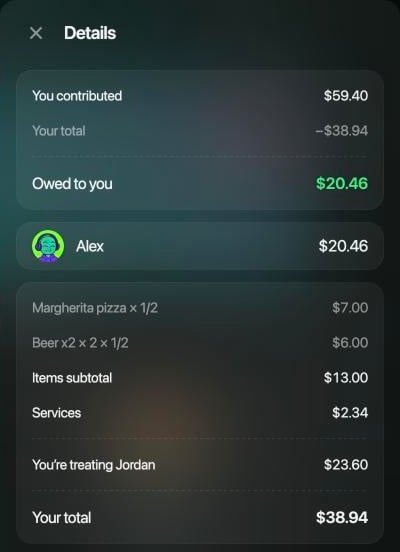
Abaixo do recibo, um quadro mostra o seu saldo no CheckPie: Você deve a [nome] com o valor, [nome] deve a você, ou 2 pessoas devem a você com o total. Quando você deve, a linha abaixo do valor diz quanto disso é a sua parte de imposto, gorjeta e outras taxas, como Inclui sua parte dos serviços $0.42. Esses são valores líquidos, calculados para cada recibo: quem pagou menos do que o próprio total deve a diferença a quem pagou mais, então geralmente você deve à pessoa que pagou no restaurante. Duas pessoas que deveriam uma à outra ficam com um único valor, em uma só direção. Você só vê as dívidas das quais faz parte. Selecione o ícone no canto do quadro para abrir Detalhes. Quando devem a você, começa com Você pagou menos Seu total, o que dá Devem a você, e o valor de cada pessoa. Abaixo ficam os itens que você pegou, Subtotal de itens, a sua parte dos Serviços e Seu total. No telefone, depois que você pega algum item, uma barra na parte de baixo da tela mostra Sua parte com o número dos seus itens e o seu total, e Resumo. Toque em Resumo para ir até o quadro; a barra some quando o quadro aparece na tela.
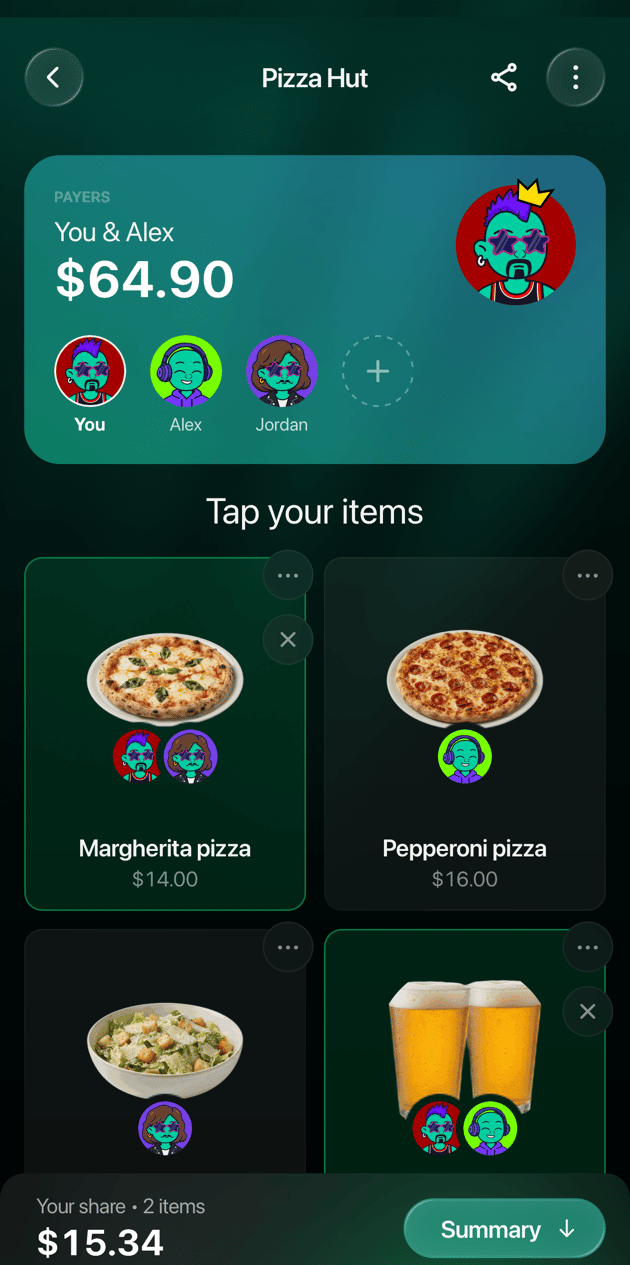
O CheckPie da Pizza Hut no app para iOS: o quadro de quem pagou com Payers, You & Alex e $64.90, os itens abaixo e, na parte de baixo, a barra Your share • 2 items, $15.34 e Summary.

A barra na parte de baixo leva ao resumo. Aqui no app para iOS.

Pagar a sua parte

Abaixo do quadro ficam as formas de acertar com a pessoa a quem você deve. Escolha a que corresponde ao que aconteceu:
  • Pagar agora aparece quando essa pessoa adicionou formas de pagamento. Ele lista essas formas: abra uma para pagar, ou copie os dados da conta. Depois, selecione Já paguei.
  • Pago com cartão aparece no lugar quando ela não tem formas de pagamento. Selecione-o depois de pagar com cartão ou por transferência.
  • Pago em dinheiro: você entregou o dinheiro em mãos.
  • Registar como dívida: você vai pagar depois. Se você sincroniza dívidas com essa pessoa no finerd, o botão mostra Adicionar ao saldo.
  • Alguém paga: outra pessoa paga a sua parte. Veja Pagar a parte de alguém.
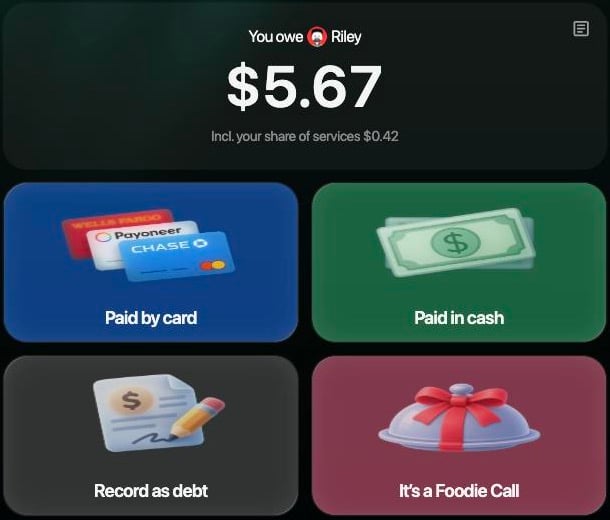
You owe Riley $5.67, Incl. your share of services $0.42, com os botões Paid by card, Paid in cash, Record as debt e It's a Foodie Call.

Quatro formas de acertar com a pessoa a quem você deve.

Quando você paga com Pagar agora, Pago com cartão ou Pago em dinheiro, o finerd confirma com Tudo acertado! e o que você pagou, como Você pagou $5.67 a Riley. A linha da pessoa passa a mostrar Tudo acertado! com Marcado como pago ou Você pagou em dinheiro. Registrar como dívida mostra Registado como dívida e Você paga mais tarde. Cada linha tem Anular, caso você tenha escolhido a opção errada. Se você deve a várias pessoas, cada uma tem o seu próprio quadro. Toque em uma pessoa para abrir os botões dela.

Guardar o saldo na Apple Wallet ou no Google Wallet

Se você participa como visitante, sem conta do finerd, selecione Registar como dívida no celular. O finerd oferece a opção de salvar um cartão da dívida na carteira do celular. Você não precisa do app finerd.
  • Em um iPhone, selecione Adicionar à Apple Wallet e siga as instruções para salvar o cartão.
  • Em um celular Android, selecione Adicionar à Google Wallet e siga as instruções para salvar o cartão. É preciso entrar em uma conta do Google.
Selecione Agora não para pular esta etapa. O cartão mostra seu saldo com essa pessoa e se atualiza automaticamente quando o saldo muda no finerd. Se você participa com uma conta do finerd, a dívida é registrada no finerd.
Para receber avisos sobre mudanças no saldo, ative as notificações do cartão. O Google Wallet permite até três notificações por cartão em 24 horas; as mudanças seguintes continuam aparecendo no cartão, sem notificação.
Veja Registrar pagamentos do Apple Pay ou Registrar pagamentos do Google Wallet se você também quiser que os seus pagamentos com cartão entrem no finerd automaticamente.

Receber o que devem a você

Para cada pessoa que deve a você, o quadro oferece os mesmos botões, do seu lado:
  • Pago com cartão ou Pago em dinheiro: a pessoa pagou; o valor está quitado.
  • Registar como dívida (Adicionar ao saldo se você sincroniza dívidas com ela): a pessoa ainda não pagou, e você quer que isso fique registrado.
  • Eu pago: você paga por ela, e a parte dela passa a ser sua.
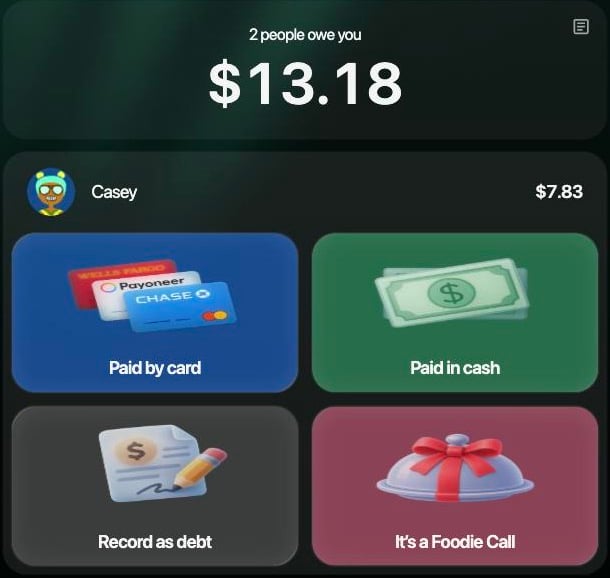
2 people owe you $13.18. Casey $7.83 com os botões Paid by card, Paid in cash, Record as debt e It's a Foodie Call; Riley $5.35 abaixo.

Acerte com cada pessoa que deve a você.
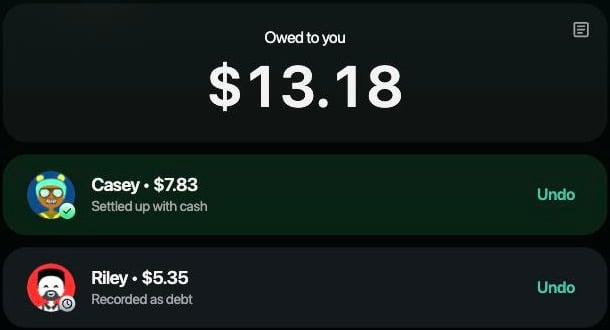
Cada pessoa passa a ter uma linha com o que aconteceu, como Acertado, Acertado em dinheiro ou Registado como dívida, e Anular.
Owed to you $13.18, depois Casey $7.83 Settled up with cash e Riley $5.35 Recorded as debt, cada uma com Undo.

Uma linha por pessoa, cada uma com Anular.

Pagar a parte de alguém

Às vezes uma pessoa paga a parte de outra: por um aniversário, para agradecer ou por ter perdido uma aposta. No app em inglês, isso se chama “Foodie Call”. Quem tem a parte paga não deve mais nada pelo recibo, e essa parte é somada ao total de quem paga.
  • Quando você deve: selecione Alguém paga e escolha em Quem paga por você? a pessoa que paga a sua parte. Se só uma pessoa puder, o finerd a escolhe na hora. A sua linha passa a mostrar [nome] paga por você.
  • Quando alguém deve a você: selecione Eu pago no quadro dessa pessoa para pagar por ela. O quadro vira uma linha com Eu pago e Anular, e o seu total aumenta com a parte dela. Enquanto outra pessoa ainda dever a você, Detalhes mostra isso como Você paga por [nome].
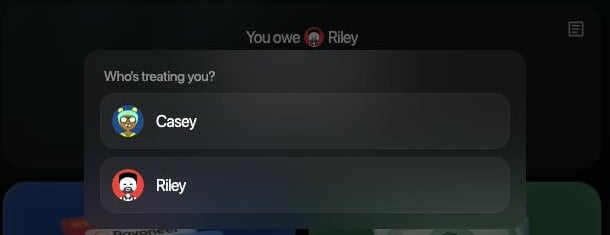
You owe Riley, com a lista Who's treating you? mostrando Casey e Riley.

Escolha quem paga por você.

Details do CheckPie da Pizza Hut: You contributed $59.40, Your total −$38.94, Owed to you $20.46 de Alex, depois Margherita pizza × 1/2 $7.00, Beer x2 × 2 × 1/2 $6.00, Items subtotal $13.00, Services $2.34, You're treating Jordan $23.60 e Your total $38.94.

Pagar a parte de Jordan soma essa parte ao seu total.

Isso só funciona quando o CheckPie tem um único recibo, e só enquanto quem tem a parte paga ainda não pagou nada desse recibo. Cada pessoa pode ter a parte paga por uma só pessoa. Só as duas pessoas envolvidas podem desfazer isso.

Transformar as partes em dívidas no finerd

Os valores de um CheckPie ficam só nele até você sincronizar. Quando todos os itens tiverem dono, escolha Sincronizar com transação do finerd, e o finerd cria as transações e categoriza cada linha do recibo; isso pode levar até um minuto. Se alguém da divisão ainda não for um devedor no seu espaço do finerd, primeiro aparece Escolha como acompanhar cada pessoa; quando todas as pessoas já são, a sincronização simplesmente acontece. Para cada pessoa, Criar devedor temporário (selecionada no início) faz o finerd criar um devedor para ela, Escolher devedor existente associa a parte a alguém que você já acompanha, e Criar devedor permanente abre o formulário de novo devedor com o nome já preenchido. Vincular a um devedor existente mantém em um só lugar tudo o que essa pessoa deve a você, de um recibo para outro. Você pode continuar editando depois, se precisar: Atualizar transação leva as mudanças para o finerd. Nada fica bloqueado. Veja Adicionar a divisão aos seus registros para saber como fica a transação.

Sem conta do finerd

Quem entra sem conta não tem o botão de sincronização. A sua parte da divisão funciona totalmente sem conta; o finerd só oferece um lugar para o saldo continuar existindo depois que o CheckPie termina. Se você entrou com a sua conta do finerd na página do CheckPie, essa página mostra Acompanhe todas as dívidas e pagamentos no finerd com links para os apps, no lugar do botão de sincronização. Abra o CheckPie em CheckPies no finerd para sincronizá-lo.