Registre um reembolso no finerd: reembolse uma despesa registrada, lance um sem a compra, corrija um reembolso do banco e veja como ele conta nos relatórios.
Quando uma loja devolve o seu dinheiro, registre um reembolso em vez de uma nova receita. O finerd lança o reembolso na categoria da compra, então os seus gastos nessa categoria diminuem e a sua receita não muda.
Reembolsar uma despesa registrada
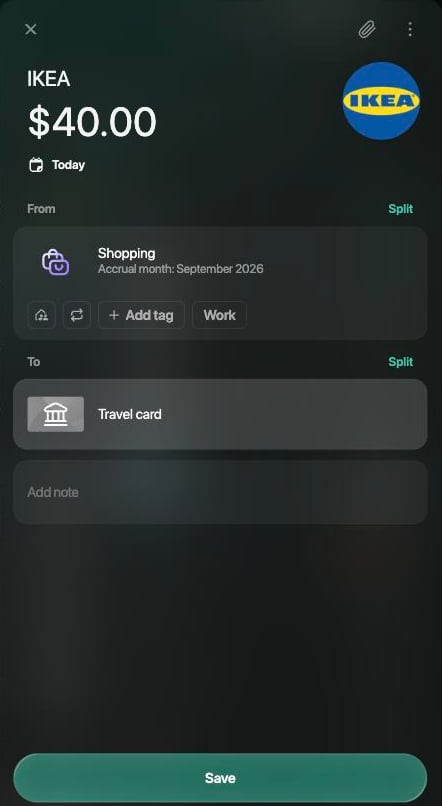
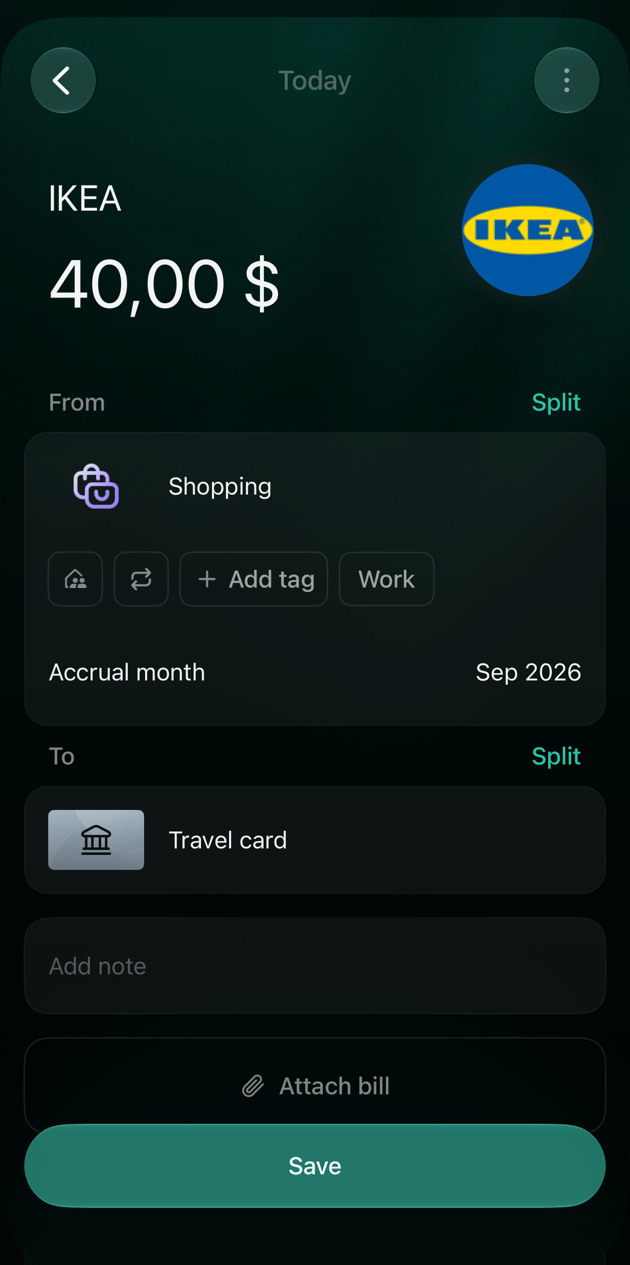
Escolha a despesa original, e o finerd preenche o reembolso a partir dela: o mesmo estabelecimento, a mesma categoria e a mesma conta, o valor total e a data de hoje. Confira e mude o que for diferente antes de salvar; nada é registrado até você selecionar Salvar.
Só parte do dinheiro voltou: mude o valor.
O dinheiro voltou para outra conta: mude a conta em Para.
Uma transferência não pode ser reembolsada: o finerd mostra Erro de validação. Escolha a própria compra.
O reembolso mantém o mês de competência da compra, que aparece abaixo da categoria.
Web
Android
iOS
No Painel ou na página Transações, selecione Adicionar transação e depois Reembolso.
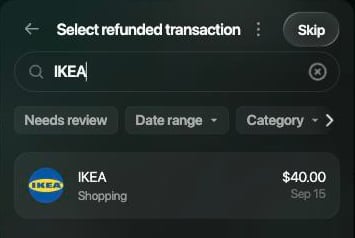
Em Selecionar transação reembolsada, encontre a compra: digite o estabelecimento em Pesquisar ou use os filtros. Selecione a compra.
Confira o valor, De (a categoria da compra) e Para (a conta para onde o dinheiro voltou). Em um reembolso parcial, selecione o valor e digite quanto voltou.
Selecione Salvar. O finerd confirma com Transação criada em e a data.
Encontre a compra que foi reembolsada.
O finerd preenche o reembolso a partir da compra.
O app para Android ainda não tem Reembolso. Registre o reembolso na web ou no app para iOS.
Em Painel ou Transações, toque em + e depois em Reembolso.
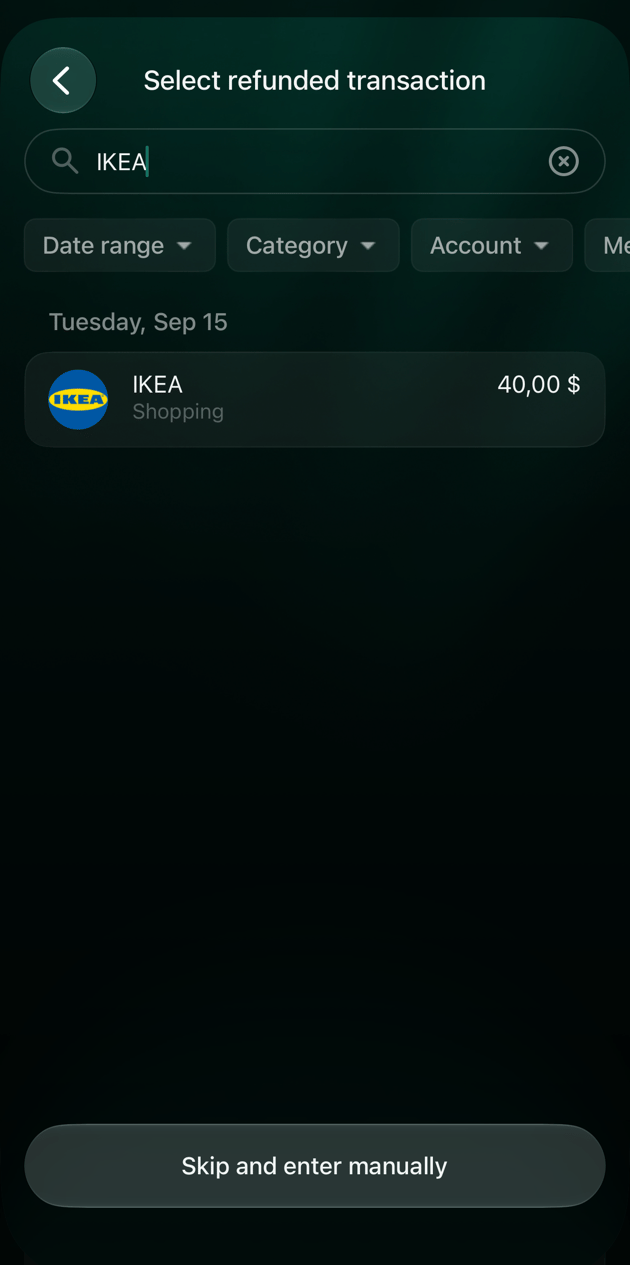
Em Selecionar transação reembolsada, toque na compra. Para encontrá-la mais rápido, digite o estabelecimento em Pesquisar.
Confira o valor, De e Para. Em um reembolso parcial, toque no valor, digite quanto voltou e toque em Aplicar.
Toque em Salvar.
Encontre a compra que foi reembolsada.
O finerd preenche o reembolso a partir da compra.
O reembolso aparece em Transações com o nome do estabelecimento e um sinal de mais, por exemplo IKEA+$40.00, e o saldo da conta aumenta nesse valor.
Registrar um reembolso sem a transação original
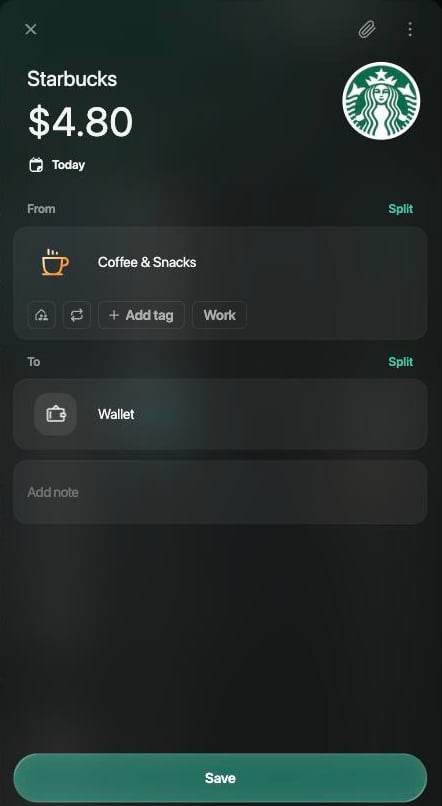
Se a compra não está no finerd, por exemplo porque você não a registrou, lance o reembolso manualmente. Você informa o valor e o estabelecimento que fez o reembolso; o finerd usa a categoria e a conta da transação mais recente desse estabelecimento. Nada é registrado até você selecionar Salvar.Confira os dois lados antes de salvar:
De precisa ser a categoria da compra. Se aparecer uma categoria de receita, como Receita sem categoria (em um espaço criado em inglês, Uncategorized Income), ou Escolher categoria, selecione a categoria da compra: caso contrário, o reembolso não é descontado dos seus gastos.
Para precisa ser a conta para onde o dinheiro voltou.
Web
Android
iOS
No Painel ou na página Transações, selecione Adicionar transação e depois Reembolso.
Em Selecionar transação reembolsada, selecione Pular.
Em Valor do reembolso, digite o valor, confira a moeda e selecione Continuar.
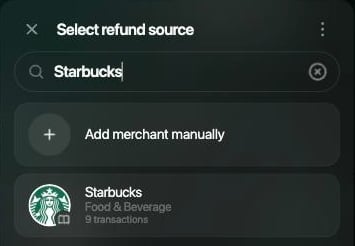
Em Selecionar origem do reembolso, pesquise o estabelecimento e selecione-o. Se ele não for encontrado, selecione Adicionar estabelecimento manualmente.
Confira De e Para e depois selecione Salvar.
Escolha quem fez o reembolso.
Confira a categoria e a conta antes de salvar.
O app para Android ainda não tem Reembolso. Registre o reembolso na web ou no app para iOS.
Em Painel ou Transações, toque em + e depois em Reembolso.
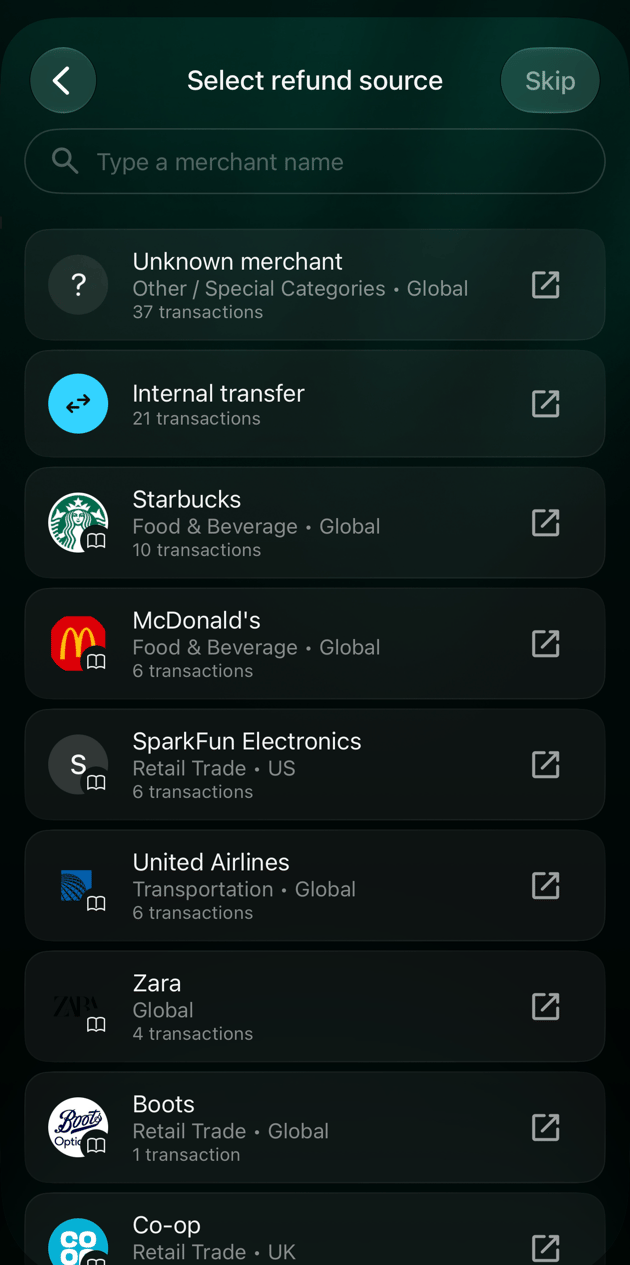
Toque em Pular e digitar manualmente.
Em Selecionar origem do reembolso, toque no estabelecimento. Para encontrá-lo, digite o nome dele no campo de pesquisa. Se você não souber o estabelecimento, toque em Pular.
Em Valor do reembolso, digite o valor, confira a moeda e toque em Continuar.
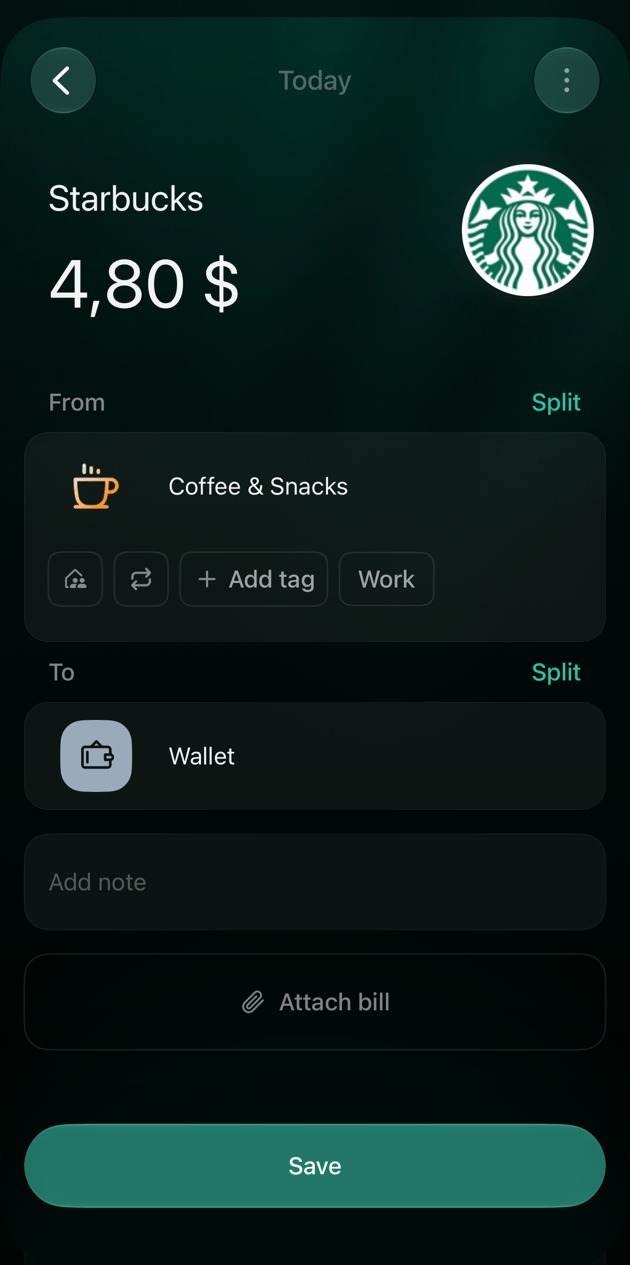
Confira De e Para e depois toque em Salvar.
Escolha quem fez o reembolso.
Confira a categoria e a conta antes de salvar.
O reembolso aparece em Transações da mesma forma que o reembolso de uma compra registrada, por exemplo Starbucks+$4.80.
Quando o reembolso vem do banco
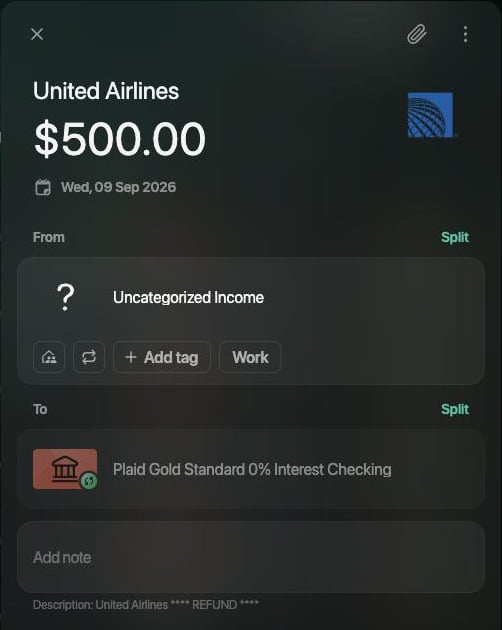
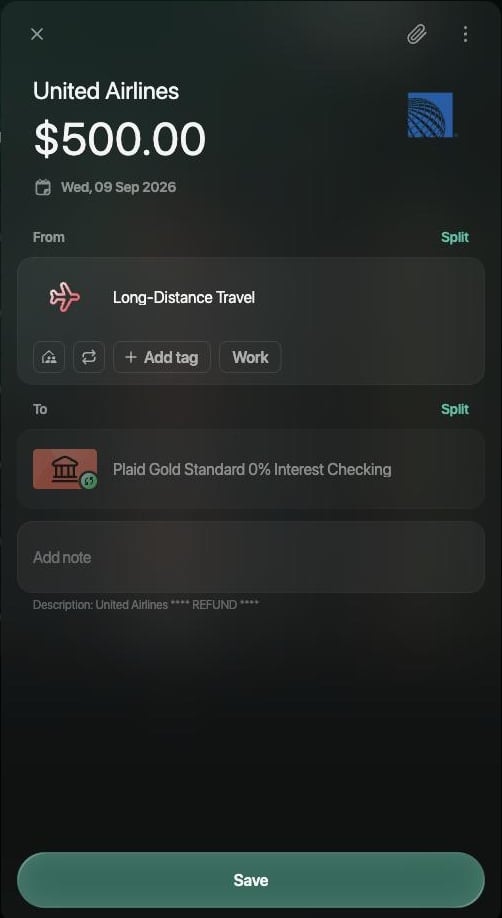
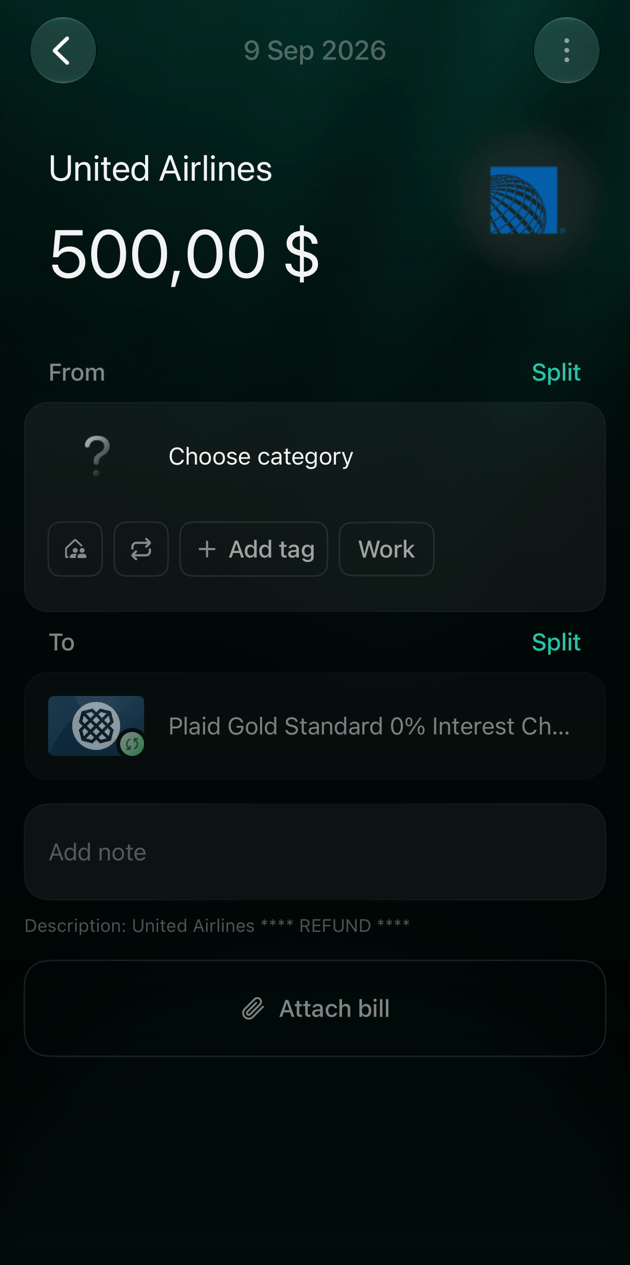
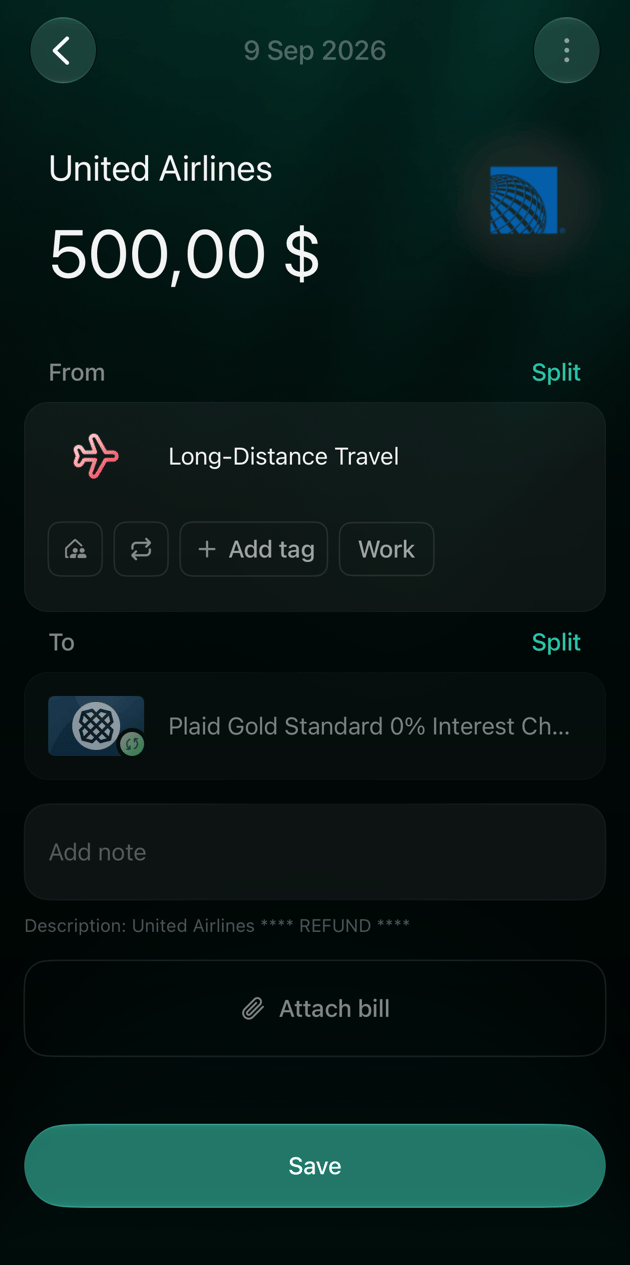
Se o seu banco está conectado, o reembolso chega automaticamente, como dinheiro que entra na sua conta. Não o registre de novo com Reembolso: corrija a transação do banco.O finerd não vincula um reembolso do banco à sua compra. Confira a categoria dele: se for uma categoria de receita, como Receita sem categoria (no app para iOS, Escolher categoria), mude De para a categoria da compra, por exemplo Viagens de longa distância (em um espaço criado em inglês, Long-Distance Travel) para um voo cancelado. Assim o reembolso diminui os seus gastos nessa categoria em vez de somar receita. A conta, o valor e a data do banco continuam como estão.
Web
Android
iOS
Abra o reembolso em Transações. Para encontrá-lo, digite o estabelecimento em Pesquisar.
Selecione a categoria em De.
Na lista que se abre, abra Categorias de despesa ou digite a categoria em Pesquisar e depois selecione a categoria da compra.
Selecione Salvar.
Um reembolso do banco lançado como receita.
A categoria da compra em De, pronta para salvar.
Abra o reembolso em Transações.
Toque na categoria em De.
Em Categorias de despesa, toque na categoria da compra.
Toque em Salvar.
Abra o reembolso em Transações.
Em De, toque em Escolher categoria ou na categoria que aparece.
Toque em Categorias ou digite a categoria em Pesquisar e depois toque na categoria da compra.
Toque em Salvar.
Um reembolso do banco sem categoria de despesa.
A categoria da compra em De, pronta para salvar.
Como um reembolso é contabilizado
Um reembolso diminui os seus gastos na categoria dele; ele não conta como receita. O mês em que ele diminui os gastos depende da configuração de data do relatório Despesas:
Configuração do relatório
Onde o reembolso conta
Exemplo: $40 pagos em 15 de setembro, reembolsados em 5 de outubro
Mês de competência (o padrão)
No mês da compra: o reembolso mantém o mês de competência dela
Os gastos de setembro na categoria caem $40; outubro não muda
Data da transação
No mês em que você registra o reembolso
Setembro mantém os $40; os gastos de outubro caem $40 e podem mostrar um valor negativo
Um reembolso lançado sem a compra conta no mês em que você o registra.O finerd não vincula um reembolso à compra e não impede que você reembolse a mesma compra duas vezes. Se um reembolso aparecer duas vezes nos seus registros, por exemplo porque você o registrou e o banco também o enviou, exclua a sua cópia.Para alternar o relatório entre as duas configurações:
Web
Android
iOS
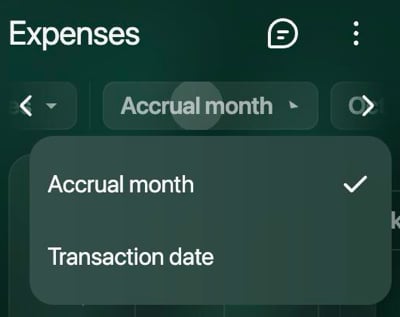
Abra Relatórios → Despesas, selecione Mês de competência na parte de cima e escolha Data da transação. Escolha Mês de competência para voltar.
A configuração de data do relatório.
Abra Relatórios → Despesas, toque no período na parte de cima e depois escolha Por data da transação ou Por mês de competência no menu do período.
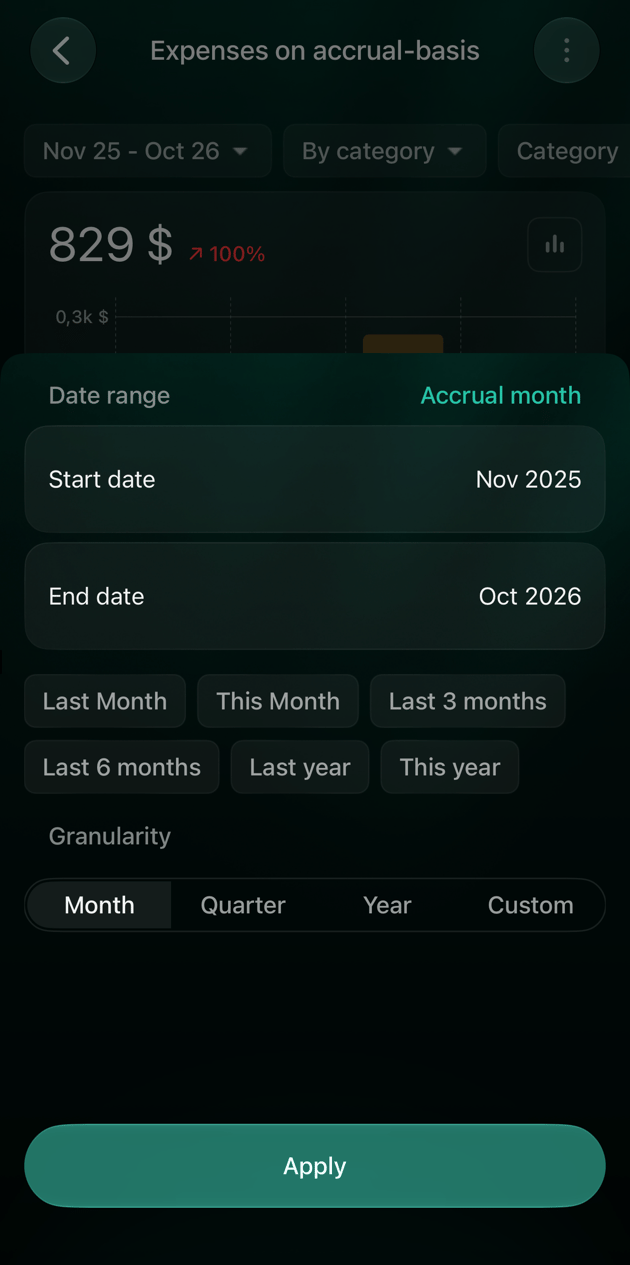
Abra Relatórios → Despesas e toque no período na parte de cima. Toque em Mês de competência para mudar para Data da transação e depois toque em Aplicar.
A configuração de data fica no canto superior direito do período.
Esta página foi útil?
{"docsConfig":{"theme":"mint","$schema":"https://mintlify.com/docs.json","name":"finerd","description":"finerd helps financially savvy people manage complex personal, family, business, and international finances with accounting precision without accounting complexity.","colors":{"primary":"#38f7ff","light":"#38f7ff","dark":"#b98cff"},"logo":{"light":"https://finerd.ai/logo.svg","dark":"https://finerd.ai/logo.svg","href":"/"},"favicon":"https://finerd.ai/logo.svg","appearance":{"default":"dark","strict":true},"background":{"decoration":"grid","color":{"light":"#08090f","dark":"#08090f"}},"navbar":{"links":[{"href":"https://finerd.ai","label":"finerd.ai"}]},"seo":{"metatags":{"google-site-verification":"haq__cDMEelH2BlpExqZZ7DqIbXEtZMZDA_2Rn4amf8"}},"fonts":{"family":"Inter"},"styling":{"eyebrows":"breadcrumbs","latex":true},"contextual":{"options":["copy","view"],"display":"header"},"navigation":{"languages":[{"language":"en","footer":{"links":[{"items":[{"label":"YouTube","href":"https://www.youtube.com/@realFinerd"},{"label":"Reddit","href":"https://www.reddit.com/r/finerds"},{"label":"TikTok","href":"https://www.tiktok.com/@real.finerd"}]}]},"navbar":{"links":[{"href":"https://finerd.ai","label":"finerd.ai"}],"primary":{"type":"button","label":"Contact support","href":"/contact-us"}},"href":""},{"language":"uk","footer":{"links":[{"items":[{"label":"YouTube","href":"https://www.youtube.com/@finerd.ukraine"},{"label":"Telegram","href":"https://t.me/+TESz5VfXr50yNTRi"}]}]},"navbar":{"links":[{"href":"https://finerd.ai","label":"finerd.ai"}],"primary":{"type":"button","label":"Зв'язатися з підтримкою","href":"/uk/contact-us"}},"href":"uk"},{"language":"es","footer":{"links":[{"items":[{"label":"YouTube","href":"https://www.youtube.com/@realFinerd"},{"label":"Reddit","href":"https://www.reddit.com/r/finerds"},{"label":"TikTok","href":"https://www.tiktok.com/@real.finerd"}]}]},"navbar":{"links":[{"href":"https://finerd.ai","label":"finerd.ai"}],"primary":{"type":"button","label":"Contactar soporte","href":"/es/contact-us"}},"href":"es"},{"language":"ja","footer":{"links":[{"items":[{"label":"YouTube","href":"https://www.youtube.com/@realFinerd"},{"label":"Reddit","href":"https://www.reddit.com/r/finerds"},{"label":"TikTok","href":"https://www.tiktok.com/@real.finerd"}]}]},"navbar":{"links":[{"href":"https://finerd.ai","label":"finerd.ai"}],"primary":{"type":"button","label":"サポートに連絡","href":"/ja/contact-us"}},"href":"ja"},{"language":"pl","footer":{"links":[{"items":[{"label":"YouTube","href":"https://www.youtube.com/@realFinerd"},{"label":"Reddit","href":"https://www.reddit.com/r/finerds"},{"label":"TikTok","href":"https://www.tiktok.com/@real.finerd"}]}]},"navbar":{"links":[{"href":"https://finerd.ai","label":"finerd.ai"}],"primary":{"type":"button","label":"Kontakt z pomocą","href":"/pl/contact-us"}},"href":"pl"},{"language":"cs","footer":{"links":[{"items":[{"label":"YouTube","href":"https://www.youtube.com/@realFinerd"},{"label":"Reddit","href":"https://www.reddit.com/r/finerds"},{"label":"TikTok","href":"https://www.tiktok.com/@real.finerd"}]}]},"navbar":{"links":[{"href":"https://finerd.ai","label":"finerd.ai"}],"primary":{"type":"button","label":"Kontaktovat podporu","href":"/cs/contact-us"}},"href":"cs"},{"language":"it","footer":{"links":[{"items":[{"label":"YouTube","href":"https://www.youtube.com/@realFinerd"},{"label":"Reddit","href":"https://www.reddit.com/r/finerds"},{"label":"TikTok","href":"https://www.tiktok.com/@real.finerd"}]}]},"navbar":{"links":[{"href":"https://finerd.ai","label":"finerd.ai"}],"primary":{"type":"button","label":"Contatta assistenza","href":"/it/contact-us"}},"href":"it"},{"language":"fr","footer":{"links":[{"items":[{"label":"YouTube","href":"https://www.youtube.com/@realFinerd"},{"label":"Reddit","href":"https://www.reddit.com/r/finerds"},{"label":"TikTok","href":"https://www.tiktok.com/@real.finerd"}]}]},"navbar":{"links":[{"href":"https://finerd.ai","label":"finerd.ai"}],"primary":{"type":"button","label":"Contacter le support","href":"/fr/contact-us"}},"href":"fr"},{"language":"de","footer":{"links":[{"items":[{"label":"YouTube","href":"https://www.youtube.com/@realFinerd"},{"label":"Reddit","href":"https://www.reddit.com/r/finerds"},{"label":"TikTok","href":"https://www.tiktok.com/@real.finerd"}]}]},"navbar":{"links":[{"href":"https://finerd.ai","label":"finerd.ai"}],"primary":{"type":"button","label":"Support kontaktieren","href":"/de/contact-us"}},"href":"de"},{"language":"pt","footer":{"links":[{"items":[{"label":"YouTube","href":"https://www.youtube.com/@realFinerd"},{"label":"Reddit","href":"https://www.reddit.com/r/finerds"},{"label":"TikTok","href":"https://www.tiktok.com/@real.finerd"}]}]},"navbar":{"links":[{"href":"https://finerd.ai","label":"finerd.ai"}],"primary":{"type":"button","label":"Falar com suporte","href":"/pt/contact-us"}},"href":"pt"},{"language":"zh-Hant","footer":{"links":[{"items":[{"label":"YouTube","href":"https://www.youtube.com/@realFinerd"},{"label":"Reddit","href":"https://www.reddit.com/r/finerds"},{"label":"TikTok","href":"https://www.tiktok.com/@real.finerd"}]}]},"navbar":{"links":[{"href":"https://finerd.ai","label":"finerd.ai"}],"primary":{"type":"button","label":"聯絡客服","href":"/zh-Hant/contact-us"}},"href":"zh-Hant"},{"language":"ko","footer":{"links":[{"items":[{"label":"YouTube","href":"https://www.youtube.com/@realFinerd"},{"label":"Reddit","href":"https://www.reddit.com/r/finerds"},{"label":"TikTok","href":"https://www.tiktok.com/@real.finerd"}]}]},"navbar":{"links":[{"href":"https://finerd.ai","label":"finerd.ai"}],"primary":{"type":"button","label":"고객 지원 문의","href":"/ko/contact-us"}},"href":"ko"},{"language":"zh-Hans","footer":{"links":[{"items":[{"label":"YouTube","href":"https://www.youtube.com/@realFinerd"},{"label":"Reddit","href":"https://www.reddit.com/r/finerds"},{"label":"TikTok","href":"https://www.tiktok.com/@real.finerd"}]}]},"navbar":{"links":[{"href":"https://finerd.ai","label":"finerd.ai"}],"primary":{"type":"button","label":"联系支持","href":"/zh-Hans/contact-us"}},"href":"zh-Hans"},{"language":"nl","footer":{"links":[{"items":[{"label":"YouTube","href":"https://www.youtube.com/@realFinerd"},{"label":"Reddit","href":"https://www.reddit.com/r/finerds"},{"label":"TikTok","href":"https://www.tiktok.com/@real.finerd"}]}]},"navbar":{"links":[{"href":"https://finerd.ai","label":"finerd.ai"}],"primary":{"type":"button","label":"Neem contact op met support","href":"/nl/contact-us"}},"href":"nl"}]}},"deployment":{"deploymentMetadataValue":{"subdomain":"finerdai","hasAudioNarration":false,"actualSubdomain":"finerdai","customDomains":["help.finerd.ai"],"gitSource":{"type":"gitlab","owner":"finerd.ai/web","repo":"help","deployBranch":"main","contentDirectory":"","isPrivate":true,"projectId":85636094,"mountPath":"","label":""},"feedback":{"thumbs":true},"entitlements":{"AI_CHAT":{"status":"DISABLED"}},"buildId":"6b00a7593c4bb12541ace472","clientVersion":"0.0.4263","searchFilterCounts":[{"language":"en","tag":"Accounts \u0026 balances","count":8},{"language":"cs","tag":"Účty a zůstatky","count":8},{"language":"de","tag":"Konten und Salden","count":8},{"language":"es","tag":"Cuentas y saldos","count":8},{"language":"fr","tag":"Comptes et soldes","count":8},{"language":"it","tag":"Conti e saldi","count":8},{"language":"ja","tag":"口座と残高","count":8},{"language":"ko","tag":"계좌와 잔액","count":8},{"language":"nl","tag":"Rekeningen en saldi","count":8},{"language":"pl","tag":"Konta i salda","count":8},{"language":"pt","tag":"Contas e saldos","count":8},{"language":"uk","tag":"Рахунки та баланси","count":8},{"language":"zh-Hans","tag":"账户与余额","count":8},{"language":"zh-Hant","tag":"帳戶與餘額","count":8},{"language":"en","tag":"AI assistants","count":7},{"language":"en","tag":"Family \u0026 shared expenses","count":7},{"language":"en","tag":"Transactions","count":7},{"language":"cs","tag":"AI asistenti","count":7},{"language":"cs","tag":"Rodina a sdílené výdaje","count":7},{"language":"cs","tag":"Transakce","count":7},{"language":"de","tag":"AI-Assistenten","count":7},{"language":"de","tag":"Familie und geteilte Ausgaben","count":7},{"language":"de","tag":"Transaktionen","count":7},{"language":"es","tag":"Asistentes de AI","count":7},{"language":"es","tag":"Familia y gastos compartidos","count":7},{"language":"es","tag":"Transacciones","count":7},{"language":"fr","tag":"Assistants AI","count":7},{"language":"fr","tag":"Famille et dépenses partagées","count":7},{"language":"fr","tag":"Transactions","count":7},{"language":"it","tag":"Assistenti AI","count":7},{"language":"it","tag":"Famiglia e spese condivise","count":7},{"language":"it","tag":"Transazioni","count":7},{"language":"ja","tag":"AIアシスタント","count":7},{"language":"ja","tag":"ファミリーと共通の支出","count":7},{"language":"ja","tag":"取引","count":7},{"language":"ko","tag":"AI 어시스턴트","count":7},{"language":"ko","tag":"가족과 공유 지출","count":7},{"language":"ko","tag":"거래","count":7},{"language":"nl","tag":"AI-assistenten","count":7},{"language":"nl","tag":"Gezin en gedeelde uitgaven","count":7},{"language":"nl","tag":"Transacties","count":7},{"language":"pl","tag":"Asystenci AI","count":7},{"language":"pl","tag":"Rodzina i wspólne wydatki","count":7},{"language":"pl","tag":"Transakcje","count":7},{"language":"pt","tag":"Assistentes de AI","count":7},{"language":"pt","tag":"Família e despesas compartilhadas","count":7},{"language":"pt","tag":"Transações","count":7},{"language":"uk","tag":"ШІ-асистенти","count":7},{"language":"uk","tag":"Сім'я та спільні витрати","count":7},{"language":"uk","tag":"Транзакції","count":7},{"language":"zh-Hans","tag":"AI 助手","count":7},{"language":"zh-Hans","tag":"家庭与共同支出","count":7},{"language":"zh-Hans","tag":"交易","count":7},{"language":"zh-Hant","tag":"AI 助理","count":7},{"language":"zh-Hant","tag":"家庭與共享支出","count":7},{"language":"zh-Hant","tag":"交易","count":7},{"language":"en","tag":"Planning","count":6},{"language":"cs","tag":"Plánování","count":6},{"language":"de","tag":"Planung","count":6},{"language":"es","tag":"Planificación","count":6},{"language":"fr","tag":"Planification","count":6},{"language":"it","tag":"Pianificazione","count":6},{"language":"ja","tag":"プランニング","count":6},{"language":"ko","tag":"재무 설계","count":6},{"language":"nl","tag":"Financiële planning","count":6},{"language":"pl","tag":"Planowanie","count":6},{"language":"pt","tag":"Planejamento","count":6},{"language":"uk","tag":"Планування","count":6},{"language":"zh-Hans","tag":"财务规划","count":6},{"language":"zh-Hant","tag":"財務規劃","count":6},{"language":"en","tag":"Bills \u0026 receipts","count":5},{"language":"en","tag":"Get started","count":5},{"language":"cs","tag":"Účtenky","count":5},{"language":"cs","tag":"Začínáme","count":5},{"language":"de","tag":"Rechnungen und Kassenbons","count":5},{"language":"de","tag":"Erste Schritte","count":5},{"language":"es","tag":"Recibos","count":5},{"language":"es","tag":"Primeros pasos","count":5},{"language":"fr","tag":"Factures et tickets de caisse","count":5},{"language":"fr","tag":"Premiers pas","count":5},{"language":"it","tag":"Ricevute","count":5},{"language":"it","tag":"Primi passi","count":5},{"language":"ja","tag":"レシート","count":5},{"language":"ja","tag":"はじめに","count":5},{"language":"ko","tag":"영수증","count":5},{"language":"ko","tag":"시작하기","count":5},{"language":"nl","tag":"Bonnen","count":5},{"language":"nl","tag":"Aan de slag","count":5},{"language":"pl","tag":"Rachunki i paragony","count":5},{"language":"pl","tag":"Pierwsze kroki","count":5},{"language":"pt","tag":"Recibos de compra","count":5},{"language":"pt","tag":"Primeiros passos","count":5},{"language":"uk","tag":"Чеки","count":5},{"language":"uk","tag":"Початок роботи","count":5},{"language":"zh-Hans","tag":"小票","count":5},{"language":"zh-Hans","tag":"开始使用","count":5},{"language":"zh-Hant","tag":"收據","count":5},{"language":"zh-Hant","tag":"開始使用","count":5},{"language":"en","tag":"Account \u0026 subscription","count":4},{"language":"en","tag":"Business","count":4},{"language":"en","tag":"Investments \u0026 property","count":4},{"language":"cs","tag":"Účet a předplatné","count":4},{"language":"cs","tag":"Podnikání","count":4},{"language":"cs","tag":"Investice a majetek","count":4},{"language":"de","tag":"Konto und Abo","count":4},{"language":"de","tag":"Business","count":4},{"language":"de","tag":"Investments und Vermögenswerte","count":4},{"language":"es","tag":"Cuenta y suscripción","count":4},{"language":"es","tag":"Negocios","count":4},{"language":"es","tag":"Inversiones y patrimonio","count":4},{"language":"fr","tag":"Compte et abonnement","count":4},{"language":"fr","tag":"Entreprise","count":4},{"language":"fr","tag":"Investissements et patrimoine","count":4},{"language":"it","tag":"Account e abbonamento","count":4},{"language":"it","tag":"Business","count":4},{"language":"it","tag":"Investimenti e proprietà","count":4},{"language":"ja","tag":"アカウントとサブスクリプション","count":4},{"language":"ja","tag":"ビジネス","count":4},{"language":"ja","tag":"投資と資産","count":4},{"language":"ko","tag":"계정과 구독","count":4},{"language":"ko","tag":"비즈니스","count":4},{"language":"ko","tag":"투자와 재산","count":4},{"language":"nl","tag":"Account en abonnement","count":4},{"language":"nl","tag":"Zakelijk","count":4},{"language":"nl","tag":"Beleggingen en eigendommen","count":4},{"language":"pl","tag":"Konto i subskrypcja","count":4},{"language":"pl","tag":"Biznes","count":4},{"language":"pl","tag":"Inwestycje i majątek","count":4},{"language":"pt","tag":"Conta e assinatura","count":4},{"language":"pt","tag":"Negócios","count":4},{"language":"pt","tag":"Investimentos e patrimônio","count":4},{"language":"uk","tag":"Акаунт і підписка","count":4},{"language":"uk","tag":"Бізнес","count":4},{"language":"uk","tag":"Інвестиції й майно","count":4},{"language":"zh-Hans","tag":"账号与订阅","count":4},{"language":"zh-Hans","tag":"商业","count":4},{"language":"zh-Hans","tag":"投资与财产","count":4},{"language":"zh-Hant","tag":"會員帳號與訂閱","count":4},{"language":"zh-Hant","tag":"商務","count":4},{"language":"zh-Hant","tag":"投資與財產","count":4}]},"assistantConfig":{"enableAskAiButton":false,"enableStarterQuestions":false,"enableContextualStarterQuestions":false,"enableAskAiSearchBar":true},"basePath":"","hasChatPermissions":false,"hasWebMcpPermissions":false,"toggles":[{"name":"kill-isr","enabled":true,"variant":{"name":"disabled","enabled":false,"feature_enabled":true},"impressionData":false},{"name":"custom-rbac-roles","enabled":true,"variant":{"name":"disabled","enabled":false,"feature_enabled":true},"impressionData":false},{"name":"agent-mintlify-slack","enabled":true,"variant":{"name":"disabled","enabled":false,"feature_enabled":true},"impressionData":false},{"name":"agent-integrations-settings","enabled":true,"variant":{"name":"disabled","enabled":false,"feature_enabled":true},"impressionData":false},{"name":"rbac-expansion","enabled":true,"variant":{"name":"disabled","enabled":false,"feature_enabled":true},"impressionData":false},{"name":"automations-pr-grouping","enabled":true,"variant":{"name":"disabled","enabled":false,"feature_enabled":true},"impressionData":false},{"name":"custom-prefix","enabled":true,"variant":{"name":"disabled","enabled":false,"feature_enabled":true},"impressionData":false},{"name":"analytics-v7","enabled":true,"variant":{"name":"disabled","enabled":false,"feature_enabled":true},"impressionData":false},{"name":"user-flows-analytics","enabled":true,"variant":{"name":"disabled","enabled":false,"feature_enabled":true},"impressionData":false},{"name":"no-publish-flow","enabled":true,"variant":{"name":"disabled","enabled":false,"feature_enabled":true},"impressionData":false},{"name":"workos-onboarding","enabled":true,"variant":{"name":"disabled","enabled":false,"feature_enabled":true},"impressionData":false},{"name":"snapshot-serving-live","enabled":true,"variant":{"name":"disabled","enabled":false,"feature_enabled":true},"impressionData":false},{"name":"stripTemperatureMiddleware","enabled":true,"variant":{"name":"disabled","enabled":false,"feature_enabled":true},"impressionData":false},{"name":"support-platform-pylon-zendesk","enabled":true,"variant":{"name":"disabled","enabled":false,"feature_enabled":true},"impressionData":false},{"name":"snapshot-serving","enabled":true,"variant":{"name":"disabled","enabled":false,"feature_enabled":true},"impressionData":false},{"name":"instant-rollback","enabled":true,"variant":{"name":"disabled","enabled":false,"feature_enabled":true},"impressionData":false},{"name":"granular-notifications-server","enabled":true,"variant":{"name":"disabled","enabled":false,"feature_enabled":true},"impressionData":false},{"name":"granular-notifications","enabled":true,"variant":{"name":"disabled","enabled":false,"feature_enabled":true},"impressionData":false},{"name":"automations-fable","enabled":true,"variant":{"name":"disabled","enabled":false,"feature_enabled":true},"impressionData":false},{"name":"fixed-ai-action-pricing","enabled":true,"variant":{"name":"disabled","enabled":false,"feature_enabled":true},"impressionData":false},{"name":"site-roles","enabled":true,"variant":{"name":"disabled","enabled":false,"feature_enabled":true},"impressionData":false},{"name":"automation-resolve-merge-conflict","enabled":true,"variant":{"name":"disabled","enabled":false,"feature_enabled":true},"impressionData":false},{"name":"scoped-publishing","enabled":true,"variant":{"name":"disabled","enabled":false,"feature_enabled":true},"impressionData":false},{"name":"mintql","enabled":true,"variant":{"name":"disabled","enabled":false,"feature_enabled":true},"impressionData":false},{"name":"page-level-analytics","enabled":true,"variant":{"name":"disabled","enabled":false,"feature_enabled":true},"impressionData":false},{"name":"editor-version-history-v2","enabled":true,"variant":{"name":"disabled","enabled":false,"feature_enabled":true},"impressionData":false},{"name":"billing-page-v2","enabled":true,"variant":{"name":"disabled","enabled":false,"feature_enabled":true},"impressionData":false},{"name":"full-page-search","enabled":true,"variant":{"name":"disabled","enabled":false,"feature_enabled":true},"impressionData":false},{"name":"workspace-projects","enabled":true,"variant":{"name":"disabled","enabled":false,"feature_enabled":true},"impressionData":false},{"name":"assistant-v5","enabled":true,"variant":{"name":"disabled","enabled":false,"feature_enabled":true},"impressionData":false},{"name":"fork-pr-previews","enabled":true,"variant":{"name":"disabled","enabled":false,"feature_enabled":true},"impressionData":false},{"name":"revalidation-jwt","enabled":true,"variant":{"name":"disabled","enabled":false,"feature_enabled":true},"impressionData":false},{"name":"workos-sso-scim","enabled":true,"variant":{"name":"disabled","enabled":false,"feature_enabled":true},"impressionData":false},{"name":"hobby-abuse-scan","enabled":true,"variant":{"name":"disabled","enabled":false,"feature_enabled":true},"impressionData":false},{"name":"dashboard-inbox","enabled":true,"variant":{"name":"disabled","enabled":false,"feature_enabled":true},"impressionData":false},{"name":"workos-signup","enabled":true,"variant":{"name":"disabled","enabled":false,"feature_enabled":true},"impressionData":false},{"name":"turbopuffer-dual-write","enabled":true,"variant":{"name":"disabled","enabled":false,"feature_enabled":true},"impressionData":false},{"name":"workos-enabled","enabled":true,"variant":{"name":"disabled","enabled":false,"feature_enabled":true},"impressionData":false},{"name":"approve-review-flow","enabled":true,"variant":{"name":"disabled","enabled":false,"feature_enabled":true},"impressionData":false},{"name":"editor-metadata","enabled":true,"variant":{"name":"disabled","enabled":false,"feature_enabled":true},"impressionData":false},{"name":"sso-setup-deadline-banner","enabled":true,"variant":{"name":"disabled","enabled":false,"feature_enabled":true},"impressionData":false},{"name":"turbopuffer-serve","enabled":true,"variant":{"name":"disabled","enabled":false,"feature_enabled":true},"impressionData":false},{"name":"live-agents","enabled":true,"variant":{"name":"disabled","enabled":false,"feature_enabled":true},"impressionData":false},{"name":"starter-pricing","enabled":true,"variant":{"name":"control","enabled":true,"payload":{"type":"string","value":"control"},"feature_enabled":true},"impressionData":false},{"name":"llms-txt-v2","enabled":true,"variant":{"name":"disabled","enabled":false,"feature_enabled":true},"impressionData":false},{"name":"wildcard-email-auth","enabled":true,"variant":{"name":"disabled","enabled":false,"feature_enabled":true},"impressionData":false}],"googleFontsInlined":false},"customCss":[{"filePath":"style.css","content":".tab-container>ul[role=\"tablist\"]>li[role=\"tab\"]>div{font-size:1rem;line-height:1.75rem}.tab-container>ul[role=\"tablist\"]>li[role=\"tab\"]{padding-bottom:0.25rem}.tab-container .tab-container>ul[role=\"tablist\"]>li[role=\"tab\"]>div{font-size:0.875rem;line-height:1.5rem}#topbar-cta-button a>span:first-child{background:transparent;box-shadow:inset 0 0 0 1px rgb(0 0 0 / 0.15)}#topbar-cta-button a .text-white{color:rgb(17 24 39)}#topbar-cta-button a:hover>span:first-child{background:rgb(0 0 0 / 0.04)}.dark #topbar-cta-button a>span:first-child{box-shadow:inset 0 0 0 1px rgb(255 255 255 / 0.2)}.dark #topbar-cta-button a .text-white{color:rgb(243 244 246)}.dark #topbar-cta-button a:hover>span:first-child{background:rgb(255 255 255 / 0.06)}#header nav[aria-label=\"Breadcrumb\"]:not(.fh-crumbs){display:none}.fh-crumbs{display:flex;flex-wrap:wrap;align-items:center;gap:0.375rem;font-size:0.875rem;line-height:1.25rem;color:rgb(107 114 128)}.dark .fh-crumbs{color:rgb(156 163 175)}.fh-crumbs a{color:inherit;text-decoration:none;border:none}.fh-crumbs a:hover{color:rgb(8 145 178)}.dark .fh-crumbs a:hover{color:#38f7ff}.fh-video{width:100%;aspect-ratio:1804 / 1080;overflow:hidden;border-radius:12px;background:#000}.fh-video iframe{display:block;width:100%;height:100%;border:0}.fh-video-intro{display:grid;gap:1.5rem;align-items:center;margin:1.5rem 0 2rem;padding:1.25rem;border-radius:16px;box-shadow:inset 0 0 0 1px rgb(0 0 0 / 0.08)}.dark .fh-video-intro{background:#ffffff08;box-shadow:inset 0 0 0 1px rgb(255 255 255 / 0.08)}@media (min-width: 640px){.fh-video-intro{grid-template-columns:12rem minmax(0, 1fr);gap:2rem}}.fh-video-frame{width:100%;max-width:12rem;margin:0 auto;aspect-ratio:9 / 16;overflow:hidden;border-radius:12px;background:#000}.fh-video-frame iframe{display:block;width:100%;height:100%;border:0}.fh-video-text>:first-child{margin-top:0}.fh-video-text>:last-child{margin-bottom:0}.card{border:none!important;background:url(\"/images/home/card-gradient.png\") 0 0 / 100% 100% no-repeat,\n rgb(0 0 0 / 0.03)!important}.dark .card{background-color:#ffffff0d!important}.card:hover{background-color:rgb(0 0 0 / 0.05)!important}.dark .card:hover{background-color:#ffffff14!important}.card::before{content:\"\";position:absolute;inset:0;padding:1px;border-radius:inherit;background:linear-gradient(\n 147.14deg,\n rgb(0 0 0 / 0.12) 0%,\n rgb(0 0 0 / 0.04) 31.25%,\n rgb(0 0 0 / 0.04) 69.23%,\n rgb(0 0 0 / 0.12) 100%\n );-webkit-mask:linear-gradient(#fff 0 0) content-box,\n linear-gradient(#fff 0 0);-webkit-mask-composite:xor;mask-composite:exclude;pointer-events:none;z-index:1}.dark .card::before{background:linear-gradient(\n 147.14deg,\n rgb(255 255 255 / 0.05) 0%,\n rgb(255 255 255 / 0.015) 31.25%,\n rgb(255 255 255 / 0.015) 69.23%,\n rgb(255 255 255 / 0.05) 100%\n )}.dark .card [data-component-part=\"card-title\"]{color:#fffffff2}.dark .card [data-component-part=\"card-content\"]{color:#ffffff80}#navbar div:has(>#localization-select-trigger){display:flex!important}html:has(.fh-home) #search-bar-entry{visibility:hidden}html:has(.fh-home) #navbar button.h-14{display:none}@media (min-width: 768px){html:has(.fh-home) .fixed:has(>[role=\"dialog\"] [data-component-part=\"search-header\"]){padding-top:var(--fh-search-top, 3rem)!important}html:has(.fh-home) [role=\"dialog\"]:has([data-component-part=\"search-header\"]){margin-top:0!important;max-width:40rem!important;border-radius:1.5rem!important;transition:none!important;transform:none!important;scale:none!important;opacity:1!important}html:has(.fh-home) [data-component-part=\"search-header\"]{height:3.5rem!important;padding:0!important}html:has(.fh-home) [data-component-part=\"search-input-container\"]{padding:0 1rem 0 1.25rem!important;border:none!important;border-radius:9999px!important;background:rgb(0 0 0 / 0.04)!important;box-shadow:inset 0 0 0 1px rgb(56 247 255 / 0.5)!important}html.dark:has(.fh-home) [data-component-part=\"search-input-container\"]{background:rgb(255 255 255 / 0.05)!important}html:has(.fh-home) [data-component-part=\"search-input-container\"]>svg{left:1.25rem!important;width:1.125rem!important;height:1.125rem!important}html:has(.fh-home) [data-component-part=\"search-input\"]{padding-left:2.125rem!important;font-size:1.0625rem!important;font-weight:400!important}html:has(.fh-home) .fixed.inset-0[class*=\"bg-black/40\"]{opacity:0!important}html:has(.fh-home):has([data-component-part=\"search-input\"]) .fh-search{visibility:hidden}}.fh-home{--fh-text: rgb(17 24 39);--fh-muted: rgb(75 85 99);--fh-line: rgb(0 0 0 / 0.1);--fh-hover: rgb(0 0 0 / 0.04);display:flex;flex-direction:column;align-items:center;gap:4rem;max-width:64rem;margin:0 auto;padding:4rem 1rem 5rem;color:var(--fh-text)}.dark .fh-home{--fh-text: rgb(243 244 246);--fh-muted: rgb(156 163 175);--fh-line: rgb(255 255 255 / 0.1);--fh-hover: rgb(255 255 255 / 0.05)}.fh-home h1,.fh-home h2,.fh-home p,.fh-home ul{margin:0}.fh-home ul{padding:0;list-style:none}.fh-home li{margin:0;padding:0}.fh-home a{color:inherit;text-decoration:none;border:none}.fh-hero{position:relative;display:flex;flex-direction:column;align-items:center;gap:0.75rem;width:100%;text-align:center}.fh-hero::before{content:\"\";position:absolute;inset:-4rem 0 auto;height:22rem;background:radial-gradient(40% 60% at 30% 30%, rgb(56 247 255 / 0.14), transparent 70%),\n radial-gradient(40% 60% at 70% 30%, rgb(185 140 255 / 0.16), transparent 70%);pointer-events:none;z-index:-1}.fh-hero h1{font-size:clamp(2.25rem, 5vw, 3.5rem);line-height:1.1;font-weight:600;letter-spacing:-0.03em}.fh-accent{background:linear-gradient(90deg, #38f7ff, #b98cff);-webkit-background-clip:text;background-clip:text;color:transparent}.fh-hero p{font-size:1.125rem;color:var(--fh-muted)}.fh-search{display:flex;align-items:center;gap:0.75rem;width:100%;max-width:40rem;height:3.5rem;margin-top:2rem;padding:0 1.25rem;border-radius:9999px;background:var(--fh-hover);box-shadow:inset 0 0 0 1px var(--fh-line);color:var(--fh-muted);font-size:1.0625rem;cursor:pointer;text-align:left}.fh-search:hover{box-shadow:inset 0 0 0 1px rgb(56 247 255 / 0.5)}.fh-search span{flex:1;min-width:0;overflow:hidden;text-overflow:ellipsis;white-space:nowrap}.fh-search kbd{font-size:0.75rem;font-weight:600;font-family:inherit}.fh-label{margin-bottom:1rem!important;font-size:1rem;font-weight:600;text-align:center}.fh-chips{display:flex;flex-wrap:wrap;justify-content:center;gap:0.75rem;max-width:56rem}.fh-chips a{display:inline-flex;align-items:center;gap:0.625rem;padding:0.625rem 1.125rem;border-radius:9999px;box-shadow:inset 0 0 0 1px var(--fh-line);font-size:1rem;line-height:1.5rem}.fh-chips a:hover{background:var(--fh-hover);box-shadow:inset 0 0 0 1px rgb(56 247 255 / 0.4)}.fh-chips svg{flex:none}.fh-topics{display:grid;grid-template-columns:repeat(2, minmax(0, 1fr));gap:0.75rem;width:100%;max-width:56rem;margin:0 auto!important}.fh-topics li:last-child:nth-child(odd){grid-column:1 / -1}@media (max-width: 767px){.fh-home .fh-topics a{padding:1rem 1.125rem}}@media (min-width: 768px){.fh-topics{grid-template-columns:repeat(3, minmax(0, 1fr))}.fh-topics li:last-child:nth-child(odd){grid-column:auto}}.fh-topics a{position:relative;z-index:0;display:flex;flex-direction:column;gap:0.25rem;height:100%;padding:1.25rem 1.5rem;overflow:hidden;border-radius:16px;background:url(\"/images/home/card-gradient.png\") 0 0 / 100% 100% no-repeat,\n rgb(0 0 0 / 0.03);color:var(--fh-text)}.dark .fh-topics a{background-color:#ffffff0d}.fh-topics a:hover{background-color:rgb(0 0 0 / 0.05)}.dark .fh-topics a:hover{background-color:#ffffff14}.fh-topics a::before{content:\"\";position:absolute;inset:0;padding:1px;border-radius:inherit;background:linear-gradient(\n 147.14deg,\n rgb(0 0 0 / 0.12) 0%,\n rgb(0 0 0 / 0.04) 31.25%,\n rgb(0 0 0 / 0.04) 69.23%,\n rgb(0 0 0 / 0.12) 100%\n );-webkit-mask:linear-gradient(#fff 0 0) content-box,\n linear-gradient(#fff 0 0);-webkit-mask-composite:xor;mask-composite:exclude;pointer-events:none;z-index:1}.dark .fh-topics a::before{background:linear-gradient(\n 147.14deg,\n rgb(255 255 255 / 0.05) 0%,\n rgb(255 255 255 / 0.015) 31.25%,\n rgb(255 255 255 / 0.015) 69.23%,\n rgb(255 255 255 / 0.05) 100%\n )}.fh-topics strong{font-size:1rem;font-weight:600;line-height:1.5rem}.dark .fh-topics strong{color:#fffffff2}.fh-topics span{font-size:0.9375rem;line-height:1.375rem;color:var(--fh-muted)}.dark .fh-topics span{color:#ffffff80}.fh-lang{margin:0!important;font-size:0.9375rem;text-align:center}.fh-lang a{color:var(--fh-muted);text-decoration:underline;text-underline-offset:0.2em}.fh-lang a:hover{color:var(--fh-text)}"}]}
{"page":{"pagePath":"pt/transactions/record-refund","slug":"/pt/transactions/record-refund","pageMetadata":{"title":"Registrar um reembolso","description":"Registre um reembolso no finerd: reembolse uma despesa registrada, lance um sem a compra, corrija um reembolso do banco e veja como ele conta nos relatórios.","keywords":["reembolso","estorno","estorno no cartão","devolução","devolução de dinheiro","dinheiro de volta","devolveram o dinheiro","reembolso nos relatórios","reembolso no mês errado","gasto negativo","despesa negativa","reembolso duplicado","reembolsado duas vezes","Data da transação","reembolso do banco","reembolso como receita","reembolso em receitas","Receita sem categoria","Uncategorized Income","voo cancelado","passagem cancelada","reembolso sem recibo","reembolso sem nota fiscal","lançar reembolso manualmente","Selecionar origem do reembolso","Valor do reembolso","Pular e digitar manualmente","devolver produto","produto devolvido","troca na loja","compra devolvida","reembolso parcial","chargeback","contestação de compra","crédito na loja","vale-troca","transação reembolsada","Selecionar transação reembolsada","estornar despesa","cancelar compra","mês de competência","controle de gastos"],"href":"/pt/transactions/record-refund"},"description":{"compiledSource":"\"use strict\";\nconst {jsx: _jsx} = arguments[0];\nconst {useMDXComponents: _provideComponents} = arguments[0];\nfunction _createMdxContent(props) {\n const _components = {\n p: \"p\",\n ..._provideComponents(),\n ...props.components\n };\n return _jsx(_components.p, {\n children: \"Registre um reembolso no finerd: reembolse uma despesa registrada, lance um sem a compra, corrija um reembolso do banco e veja como ele conta nos relatórios.\"\n });\n}\nfunction MDXContent(props = {}) {\n const {wrapper: MDXLayout} = {\n ..._provideComponents(),\n ...props.components\n };\n return MDXLayout ? _jsx(MDXLayout, {\n ...props,\n children: _jsx(_createMdxContent, {\n ...props\n })\n }) : _createMdxContent(props);\n}\nreturn {\n default: MDXContent\n};\n","frontmatter":{},"scope":{}},"pageType":"default","mdx":{"mdxSource":{"compiledSource":"\"use strict\";const{Fragment:_Fragment,jsx:_jsx,jsxs:_jsxs}=arguments[0];const{useMDXComponents:_provideComponents}=arguments[0];function _createMdxContent(props){const _components={a:`a`,li:`li`,ol:`ol`,p:`p`,strong:`strong`,tbody:`tbody`,td:`td`,th:`th`,thead:`thead`,tr:`tr`,ul:`ul`,..._provideComponents(),...props.components},{Frame,Heading,OptimizedImage,Tab,Table,Tabs}=_components;if(!Frame)_missingMdxReference(`Frame`,true);if(!Heading)_missingMdxReference(`Heading`,true);if(!OptimizedImage)_missingMdxReference(`OptimizedImage`,true);if(!Tab)_missingMdxReference(`Tab`,true);if(!Table)_missingMdxReference(`Table`,true);if(!Tabs)_missingMdxReference(`Tabs`,true);return _jsxs(_Fragment,{children:[_jsx(_components.p,{children:`Quando uma loja devolve o seu dinheiro, registre um reembolso em vez de uma nova receita. O finerd lança o reembolso na categoria da compra, então os seus gastos nessa categoria diminuem e a sua receita não muda.`}),`\n`,_jsx(Heading,{level:`2`,id:`refund`,children:`Reembolsar uma despesa registrada`}),`\n`,_jsxs(_components.p,{children:[`Escolha a despesa original, e o finerd preenche o reembolso a partir dela: o mesmo estabelecimento, a mesma categoria e a mesma conta, o valor total e a data de hoje. Confira e mude o que for diferente antes de salvar; nada é registrado até você selecionar `,_jsx(_components.strong,{children:`Salvar`}),`.`]}),`\n`,_jsxs(_components.ul,{children:[`\n`,_jsx(_components.li,{children:`Só parte do dinheiro voltou: mude o valor.`}),`\n`,_jsxs(_components.li,{children:[`O dinheiro voltou para outra conta: mude a conta em `,_jsx(_components.strong,{children:`Para`}),`.`]}),`\n`,_jsxs(_components.li,{children:[`Uma transferência não pode ser reembolsada: o finerd mostra `,_jsx(_components.strong,{children:`Erro de validação`}),`. Escolha a própria compra.`]}),`\n`]}),`\n`,_jsx(_components.p,{children:`O reembolso mantém o mês de competência da compra, que aparece abaixo da categoria.`}),`\n`,_jsxs(Tabs,{children:[_jsxs(Tab,{title:`Web`,id:`web`,children:[_jsxs(_components.ol,{children:[`\n`,_jsxs(_components.li,{children:[`No `,_jsx(_components.strong,{children:`Painel`}),` ou na página `,_jsx(_components.strong,{children:`Transações`}),`, selecione `,_jsx(_components.strong,{children:`Adicionar transação`}),` e depois `,_jsx(_components.strong,{children:`Reembolso`}),`.`]}),`\n`,_jsxs(_components.li,{children:[`Em `,_jsx(_components.strong,{children:`Selecionar transação reembolsada`}),`, encontre a compra: digite o estabelecimento em `,_jsx(_components.strong,{children:`Pesquisar`}),` ou use os filtros. Selecione a compra.`]}),`\n`,_jsxs(_components.li,{children:[`Confira o valor, `,_jsx(_components.strong,{children:`De`}),` (a categoria da compra) e `,_jsx(_components.strong,{children:`Para`}),` (a conta para onde o dinheiro voltou). Em um reembolso parcial, selecione o valor e digite quanto voltou.`]}),`\n`,_jsxs(_components.li,{children:[`Selecione `,_jsx(_components.strong,{children:`Salvar`}),`. O finerd confirma com `,_jsx(_components.strong,{children:`Transação criada em`}),` e a data.`]}),`\n`]}),_jsxs(`div`,{style:{display:`grid`,gridTemplateColumns:`repeat(auto-fit, minmax(min(100%, 240px), 1fr))`,gap:`20px`,alignItems:`start`},children:[_jsx(Frame,{caption:`Encontre a compra que foi reembolsada.`,children:_jsx(OptimizedImage,{src:`https://mintcdn.com/finerdai/By7zoKvit0UAH9r7/images/transactions/record-refund/web-refund-pick.png?fit=max\u0026auto=format\u0026n=By7zoKvit0UAH9r7\u0026q=85\u0026s=d3bc8e464d89c209e4b955f9e4f47ba1`,alt:`Painel Select refunded transaction com IKEA digitado em Search e um resultado: IKEA, Shopping, $40.00, Sep 15.`,\"data-og-width\":`355`,width:`355`,\"data-og-height\":`238`,height:`238`,\"data-path\":`images/transactions/record-refund/web-refund-pick.png`,\"data-optimize\":`true`,\"data-opv\":`3`,srcset:`https://mintcdn.com/finerdai/By7zoKvit0UAH9r7/images/transactions/record-refund/web-refund-pick.png?w=280\u0026fit=max\u0026auto=format\u0026n=By7zoKvit0UAH9r7\u0026q=85\u0026s=8a8050e29c9675b2e10b3f3a45f4e2fa 280w, https://mintcdn.com/finerdai/By7zoKvit0UAH9r7/images/transactions/record-refund/web-refund-pick.png?w=560\u0026fit=max\u0026auto=format\u0026n=By7zoKvit0UAH9r7\u0026q=85\u0026s=cc384307467daa80933fc0d22e2e3020 560w, https://mintcdn.com/finerdai/By7zoKvit0UAH9r7/images/transactions/record-refund/web-refund-pick.png?w=840\u0026fit=max\u0026auto=format\u0026n=By7zoKvit0UAH9r7\u0026q=85\u0026s=f66b63766cc3b1dae92cece02cdb1e94 840w, https://mintcdn.com/finerdai/By7zoKvit0UAH9r7/images/transactions/record-refund/web-refund-pick.png?w=1100\u0026fit=max\u0026auto=format\u0026n=By7zoKvit0UAH9r7\u0026q=85\u0026s=85f489663e65298ea3c67aec241f5ec9 1100w, https://mintcdn.com/finerdai/By7zoKvit0UAH9r7/images/transactions/record-refund/web-refund-pick.png?w=1650\u0026fit=max\u0026auto=format\u0026n=By7zoKvit0UAH9r7\u0026q=85\u0026s=92c8ab8bf2d16d0b42f08aff38535a68 1650w, https://mintcdn.com/finerdai/By7zoKvit0UAH9r7/images/transactions/record-refund/web-refund-pick.png?w=2500\u0026fit=max\u0026auto=format\u0026n=By7zoKvit0UAH9r7\u0026q=85\u0026s=a0802a6c48a19cc2bea198bd67206e8c 2500w`})}),_jsx(Frame,{caption:`O finerd preenche o reembolso a partir da compra.`,children:_jsx(OptimizedImage,{src:`https://mintcdn.com/finerdai/By7zoKvit0UAH9r7/images/transactions/record-refund/web-refund-editor.png?fit=max\u0026auto=format\u0026n=By7zoKvit0UAH9r7\u0026q=85\u0026s=28d27ea197c8a24c44ee44937fd75051`,alt:`Nova transação da IKEA de $40.00 com a data Today, de Shopping, com mês de competência September 2026, para Travel card, com o botão Save.`,\"data-og-width\":`442`,width:`442`,\"data-og-height\":`806`,height:`806`,\"data-path\":`images/transactions/record-refund/web-refund-editor.png`,\"data-optimize\":`true`,\"data-opv\":`3`,srcset:`https://mintcdn.com/finerdai/By7zoKvit0UAH9r7/images/transactions/record-refund/web-refund-editor.png?w=280\u0026fit=max\u0026auto=format\u0026n=By7zoKvit0UAH9r7\u0026q=85\u0026s=04851c18b05bf78f872ce7525a3cbb1f 280w, https://mintcdn.com/finerdai/By7zoKvit0UAH9r7/images/transactions/record-refund/web-refund-editor.png?w=560\u0026fit=max\u0026auto=format\u0026n=By7zoKvit0UAH9r7\u0026q=85\u0026s=213bd44a65442151a990b3f8b5d412d1 560w, https://mintcdn.com/finerdai/By7zoKvit0UAH9r7/images/transactions/record-refund/web-refund-editor.png?w=840\u0026fit=max\u0026auto=format\u0026n=By7zoKvit0UAH9r7\u0026q=85\u0026s=2920bcbc36eec5e447bb1c8a34c6834d 840w, https://mintcdn.com/finerdai/By7zoKvit0UAH9r7/images/transactions/record-refund/web-refund-editor.png?w=1100\u0026fit=max\u0026auto=format\u0026n=By7zoKvit0UAH9r7\u0026q=85\u0026s=f57d577423fa3dd3ee20422ef4ab073c 1100w, https://mintcdn.com/finerdai/By7zoKvit0UAH9r7/images/transactions/record-refund/web-refund-editor.png?w=1650\u0026fit=max\u0026auto=format\u0026n=By7zoKvit0UAH9r7\u0026q=85\u0026s=6ee7dcc4a6cefb4abee7f87d31cdc83b 1650w, https://mintcdn.com/finerdai/By7zoKvit0UAH9r7/images/transactions/record-refund/web-refund-editor.png?w=2500\u0026fit=max\u0026auto=format\u0026n=By7zoKvit0UAH9r7\u0026q=85\u0026s=5d7c88f0a20976e96a2ff5866d098d5c 2500w`})})]})]}),_jsx(Tab,{title:`Android`,id:`android`,children:_jsxs(_components.p,{children:[`O app para Android ainda não tem `,_jsx(_components.strong,{children:`Reembolso`}),`. Registre o reembolso na web ou no app para iOS.`]})}),_jsxs(Tab,{title:`iOS`,id:`ios`,children:[_jsxs(_components.ol,{children:[`\n`,_jsxs(_components.li,{children:[`Em `,_jsx(_components.strong,{children:`Painel`}),` ou `,_jsx(_components.strong,{children:`Transações`}),`, toque em `,_jsx(_components.strong,{children:`+`}),` e depois em `,_jsx(_components.strong,{children:`Reembolso`}),`.`]}),`\n`,_jsxs(_components.li,{children:[`Em `,_jsx(_components.strong,{children:`Selecionar transação reembolsada`}),`, toque na compra. Para encontrá-la mais rápido, digite o estabelecimento em `,_jsx(_components.strong,{children:`Pesquisar`}),`.`]}),`\n`,_jsxs(_components.li,{children:[`Confira o valor, `,_jsx(_components.strong,{children:`De`}),` e `,_jsx(_components.strong,{children:`Para`}),`. Em um reembolso parcial, toque no valor, digite quanto voltou e toque em `,_jsx(_components.strong,{children:`Aplicar`}),`.`]}),`\n`,_jsxs(_components.li,{children:[`Toque em `,_jsx(_components.strong,{children:`Salvar`}),`.`]}),`\n`]}),_jsxs(`div`,{style:{display:`grid`,gridTemplateColumns:`repeat(auto-fit, minmax(min(100%, 240px), 1fr))`,gap:`20px`,alignItems:`start`},children:[_jsx(Frame,{caption:`Encontre a compra que foi reembolsada.`,children:_jsx(OptimizedImage,{src:`https://mintcdn.com/finerdai/By7zoKvit0UAH9r7/images/transactions/record-refund/ios-refund-pick.png?fit=max\u0026auto=format\u0026n=By7zoKvit0UAH9r7\u0026q=85\u0026s=fa9c9baaab782f532270db6a4b74187f`,alt:`Tela Select refunded transaction no iOS com IKEA pesquisado: a compra de 40 dólares em 15 de setembro, Shopping, e o botão Skip and enter manually.`,\"data-og-width\":`630`,width:`630`,\"data-og-height\":`1265`,height:`1265`,\"data-path\":`images/transactions/record-refund/ios-refund-pick.png`,\"data-optimize\":`true`,\"data-opv\":`3`,srcset:`https://mintcdn.com/finerdai/By7zoKvit0UAH9r7/images/transactions/record-refund/ios-refund-pick.png?w=280\u0026fit=max\u0026auto=format\u0026n=By7zoKvit0UAH9r7\u0026q=85\u0026s=88bc2de9f1eb2aece9c604802a672da5 280w, https://mintcdn.com/finerdai/By7zoKvit0UAH9r7/images/transactions/record-refund/ios-refund-pick.png?w=560\u0026fit=max\u0026auto=format\u0026n=By7zoKvit0UAH9r7\u0026q=85\u0026s=9d78835ad79fcdfcd9d64b7141716463 560w, https://mintcdn.com/finerdai/By7zoKvit0UAH9r7/images/transactions/record-refund/ios-refund-pick.png?w=840\u0026fit=max\u0026auto=format\u0026n=By7zoKvit0UAH9r7\u0026q=85\u0026s=b46366c9dbb92fa20577816d63fe1a2d 840w, https://mintcdn.com/finerdai/By7zoKvit0UAH9r7/images/transactions/record-refund/ios-refund-pick.png?w=1100\u0026fit=max\u0026auto=format\u0026n=By7zoKvit0UAH9r7\u0026q=85\u0026s=cbddb8d8386b7e334d0983530b650d5c 1100w, https://mintcdn.com/finerdai/By7zoKvit0UAH9r7/images/transactions/record-refund/ios-refund-pick.png?w=1650\u0026fit=max\u0026auto=format\u0026n=By7zoKvit0UAH9r7\u0026q=85\u0026s=7393ad7e921b196250976254688efbaa 1650w, https://mintcdn.com/finerdai/By7zoKvit0UAH9r7/images/transactions/record-refund/ios-refund-pick.png?w=2500\u0026fit=max\u0026auto=format\u0026n=By7zoKvit0UAH9r7\u0026q=85\u0026s=9be680f2cda953c5815cdf2f0ceef981 2500w`})}),_jsx(Frame,{caption:`O finerd preenche o reembolso a partir da compra.`,children:_jsx(OptimizedImage,{src:`https://mintcdn.com/finerdai/By7zoKvit0UAH9r7/images/transactions/record-refund/ios-refund-editor.png?fit=max\u0026auto=format\u0026n=By7zoKvit0UAH9r7\u0026q=85\u0026s=4633466d88f574053aada05261f5767b`,alt:`Nova transação da IKEA no iOS de 40 dólares com a data Today, de Shopping, com mês de competência Sep 2026, para Travel card, com o botão Save.`,\"data-og-width\":`630`,width:`630`,\"data-og-height\":`1265`,height:`1265`,\"data-path\":`images/transactions/record-refund/ios-refund-editor.png`,\"data-optimize\":`true`,\"data-opv\":`3`,srcset:`https://mintcdn.com/finerdai/By7zoKvit0UAH9r7/images/transactions/record-refund/ios-refund-editor.png?w=280\u0026fit=max\u0026auto=format\u0026n=By7zoKvit0UAH9r7\u0026q=85\u0026s=f081004aac753c9ae86b19a8baa99f97 280w, https://mintcdn.com/finerdai/By7zoKvit0UAH9r7/images/transactions/record-refund/ios-refund-editor.png?w=560\u0026fit=max\u0026auto=format\u0026n=By7zoKvit0UAH9r7\u0026q=85\u0026s=8c437895f7cea438a61d159e9a8138ae 560w, https://mintcdn.com/finerdai/By7zoKvit0UAH9r7/images/transactions/record-refund/ios-refund-editor.png?w=840\u0026fit=max\u0026auto=format\u0026n=By7zoKvit0UAH9r7\u0026q=85\u0026s=66df3714e263b431086045c208bfdcbe 840w, https://mintcdn.com/finerdai/By7zoKvit0UAH9r7/images/transactions/record-refund/ios-refund-editor.png?w=1100\u0026fit=max\u0026auto=format\u0026n=By7zoKvit0UAH9r7\u0026q=85\u0026s=a6016d2877909620bd2b61569af38bbf 1100w, https://mintcdn.com/finerdai/By7zoKvit0UAH9r7/images/transactions/record-refund/ios-refund-editor.png?w=1650\u0026fit=max\u0026auto=format\u0026n=By7zoKvit0UAH9r7\u0026q=85\u0026s=b52b652c73959e00f00f4e61a04633ca 1650w, https://mintcdn.com/finerdai/By7zoKvit0UAH9r7/images/transactions/record-refund/ios-refund-editor.png?w=2500\u0026fit=max\u0026auto=format\u0026n=By7zoKvit0UAH9r7\u0026q=85\u0026s=8aa130ae23f97bed914451642d151c05 2500w`})})]})]})]}),`\n`,_jsxs(_components.p,{children:[`O reembolso aparece em `,_jsx(_components.strong,{children:`Transações`}),` com o nome do estabelecimento e um sinal de mais, por exemplo `,_jsx(_components.strong,{children:`IKEA`}),` `,_jsx(_components.strong,{children:`+$40.00`}),`, e o saldo da conta aumenta nesse valor.`]}),`\n`,_jsx(Heading,{level:`2`,id:`manual`,children:`Registrar um reembolso sem a transação original`}),`\n`,_jsxs(_components.p,{children:[`Se a compra não está no finerd, por exemplo porque você não a registrou, lance o reembolso manualmente. Você informa o valor e o estabelecimento que fez o reembolso; o finerd usa a categoria e a conta da transação mais recente desse estabelecimento. Nada é registrado até você selecionar `,_jsx(_components.strong,{children:`Salvar`}),`.`]}),`\n`,_jsx(_components.p,{children:`Confira os dois lados antes de salvar:`}),`\n`,_jsxs(_components.ul,{children:[`\n`,_jsxs(_components.li,{children:[_jsx(_components.strong,{children:`De`}),` precisa ser a categoria da compra. Se aparecer uma categoria de receita, como `,_jsx(_components.strong,{children:`Receita sem categoria`}),` (em um espaço criado em inglês, `,_jsx(_components.strong,{children:`Uncategorized Income`}),`), ou `,_jsx(_components.strong,{children:`Escolher categoria`}),`, selecione a categoria da compra: caso contrário, o reembolso não é descontado dos seus gastos.`]}),`\n`,_jsxs(_components.li,{children:[_jsx(_components.strong,{children:`Para`}),` precisa ser a conta para onde o dinheiro voltou.`]}),`\n`]}),`\n`,_jsxs(Tabs,{children:[_jsxs(Tab,{title:`Web`,id:`web-2`,children:[_jsxs(_components.ol,{children:[`\n`,_jsxs(_components.li,{children:[`No `,_jsx(_components.strong,{children:`Painel`}),` ou na página `,_jsx(_components.strong,{children:`Transações`}),`, selecione `,_jsx(_components.strong,{children:`Adicionar transação`}),` e depois `,_jsx(_components.strong,{children:`Reembolso`}),`.`]}),`\n`,_jsxs(_components.li,{children:[`Em `,_jsx(_components.strong,{children:`Selecionar transação reembolsada`}),`, selecione `,_jsx(_components.strong,{children:`Pular`}),`.`]}),`\n`,_jsxs(_components.li,{children:[`Em `,_jsx(_components.strong,{children:`Valor do reembolso`}),`, digite o valor, confira a moeda e selecione `,_jsx(_components.strong,{children:`Continuar`}),`.`]}),`\n`,_jsxs(_components.li,{children:[`Em `,_jsx(_components.strong,{children:`Selecionar origem do reembolso`}),`, pesquise o estabelecimento e selecione-o. Se ele não for encontrado, selecione `,_jsx(_components.strong,{children:`Adicionar estabelecimento manualmente`}),`.`]}),`\n`,_jsxs(_components.li,{children:[`Confira `,_jsx(_components.strong,{children:`De`}),` e `,_jsx(_components.strong,{children:`Para`}),` e depois selecione `,_jsx(_components.strong,{children:`Salvar`}),`.`]}),`\n`]}),_jsxs(`div`,{style:{display:`grid`,gridTemplateColumns:`repeat(auto-fit, minmax(min(100%, 240px), 1fr))`,gap:`20px`,alignItems:`start`},children:[_jsx(Frame,{caption:`Escolha quem fez o reembolso.`,children:_jsx(OptimizedImage,{src:`https://mintcdn.com/finerdai/By7zoKvit0UAH9r7/images/transactions/record-refund/web-manual-source.png?fit=max\u0026auto=format\u0026n=By7zoKvit0UAH9r7\u0026q=85\u0026s=7086e03f932d04732d28895516e050f9`,alt:`Painel Select refund source com Starbucks digitado no campo de pesquisa: Add merchant manually e Starbucks, Food \u0026 Beverage, 9 transactions.`,\"data-og-width\":`355`,width:`355`,\"data-og-height\":`246`,height:`246`,\"data-path\":`images/transactions/record-refund/web-manual-source.png`,\"data-optimize\":`true`,\"data-opv\":`3`,srcset:`https://mintcdn.com/finerdai/By7zoKvit0UAH9r7/images/transactions/record-refund/web-manual-source.png?w=280\u0026fit=max\u0026auto=format\u0026n=By7zoKvit0UAH9r7\u0026q=85\u0026s=e8e91dfbbf37c8506540fdda4700161e 280w, https://mintcdn.com/finerdai/By7zoKvit0UAH9r7/images/transactions/record-refund/web-manual-source.png?w=560\u0026fit=max\u0026auto=format\u0026n=By7zoKvit0UAH9r7\u0026q=85\u0026s=ae36ac89907ddb62908fc7028b9d3480 560w, https://mintcdn.com/finerdai/By7zoKvit0UAH9r7/images/transactions/record-refund/web-manual-source.png?w=840\u0026fit=max\u0026auto=format\u0026n=By7zoKvit0UAH9r7\u0026q=85\u0026s=39c7ce587b552bb65c556f3220d6f4a5 840w, https://mintcdn.com/finerdai/By7zoKvit0UAH9r7/images/transactions/record-refund/web-manual-source.png?w=1100\u0026fit=max\u0026auto=format\u0026n=By7zoKvit0UAH9r7\u0026q=85\u0026s=5349e05bded1f168a3923a3b503d776e 1100w, https://mintcdn.com/finerdai/By7zoKvit0UAH9r7/images/transactions/record-refund/web-manual-source.png?w=1650\u0026fit=max\u0026auto=format\u0026n=By7zoKvit0UAH9r7\u0026q=85\u0026s=8233172698efb108b54c49d4371e050c 1650w, https://mintcdn.com/finerdai/By7zoKvit0UAH9r7/images/transactions/record-refund/web-manual-source.png?w=2500\u0026fit=max\u0026auto=format\u0026n=By7zoKvit0UAH9r7\u0026q=85\u0026s=a09e42201c51fd9700ce8d44ebed7850 2500w`})}),_jsx(Frame,{caption:`Confira a categoria e a conta antes de salvar.`,children:_jsx(OptimizedImage,{src:`https://mintcdn.com/finerdai/By7zoKvit0UAH9r7/images/transactions/record-refund/web-manual-editor.png?fit=max\u0026auto=format\u0026n=By7zoKvit0UAH9r7\u0026q=85\u0026s=5d76f0490bce6383313d969d0830cb61`,alt:`Nova transação da Starbucks de $4.80 com a data Today, de Coffee \u0026 Snacks para Wallet, com o botão Save.`,\"data-og-width\":`442`,width:`442`,\"data-og-height\":`806`,height:`806`,\"data-path\":`images/transactions/record-refund/web-manual-editor.png`,\"data-optimize\":`true`,\"data-opv\":`3`,srcset:`https://mintcdn.com/finerdai/By7zoKvit0UAH9r7/images/transactions/record-refund/web-manual-editor.png?w=280\u0026fit=max\u0026auto=format\u0026n=By7zoKvit0UAH9r7\u0026q=85\u0026s=b492d99d5a419d3dd2bbde5a4d920a87 280w, https://mintcdn.com/finerdai/By7zoKvit0UAH9r7/images/transactions/record-refund/web-manual-editor.png?w=560\u0026fit=max\u0026auto=format\u0026n=By7zoKvit0UAH9r7\u0026q=85\u0026s=19e56a2cf0c4897a0c2f7f95472f385b 560w, https://mintcdn.com/finerdai/By7zoKvit0UAH9r7/images/transactions/record-refund/web-manual-editor.png?w=840\u0026fit=max\u0026auto=format\u0026n=By7zoKvit0UAH9r7\u0026q=85\u0026s=1758fd7bcb82172c7228c25428ed8531 840w, https://mintcdn.com/finerdai/By7zoKvit0UAH9r7/images/transactions/record-refund/web-manual-editor.png?w=1100\u0026fit=max\u0026auto=format\u0026n=By7zoKvit0UAH9r7\u0026q=85\u0026s=34dafa5b0c91b9e66d82c56c4db458fd 1100w, https://mintcdn.com/finerdai/By7zoKvit0UAH9r7/images/transactions/record-refund/web-manual-editor.png?w=1650\u0026fit=max\u0026auto=format\u0026n=By7zoKvit0UAH9r7\u0026q=85\u0026s=5eff8ead9c716bf5c1011f40d115d5dd 1650w, https://mintcdn.com/finerdai/By7zoKvit0UAH9r7/images/transactions/record-refund/web-manual-editor.png?w=2500\u0026fit=max\u0026auto=format\u0026n=By7zoKvit0UAH9r7\u0026q=85\u0026s=f1b3fa29a4cda8a7414215c5f3dcc7c5 2500w`})})]})]}),_jsx(Tab,{title:`Android`,id:`android-2`,children:_jsxs(_components.p,{children:[`O app para Android ainda não tem `,_jsx(_components.strong,{children:`Reembolso`}),`. Registre o reembolso na web ou no app para iOS.`]})}),_jsxs(Tab,{title:`iOS`,id:`ios-2`,children:[_jsxs(_components.ol,{children:[`\n`,_jsxs(_components.li,{children:[`Em `,_jsx(_components.strong,{children:`Painel`}),` ou `,_jsx(_components.strong,{children:`Transações`}),`, toque em `,_jsx(_components.strong,{children:`+`}),` e depois em `,_jsx(_components.strong,{children:`Reembolso`}),`.`]}),`\n`,_jsxs(_components.li,{children:[`Toque em `,_jsx(_components.strong,{children:`Pular e digitar manualmente`}),`.`]}),`\n`,_jsxs(_components.li,{children:[`Em `,_jsx(_components.strong,{children:`Selecionar origem do reembolso`}),`, toque no estabelecimento. Para encontrá-lo, digite o nome dele no campo de pesquisa. Se você não souber o estabelecimento, toque em `,_jsx(_components.strong,{children:`Pular`}),`.`]}),`\n`,_jsxs(_components.li,{children:[`Em `,_jsx(_components.strong,{children:`Valor do reembolso`}),`, digite o valor, confira a moeda e toque em `,_jsx(_components.strong,{children:`Continuar`}),`.`]}),`\n`,_jsxs(_components.li,{children:[`Confira `,_jsx(_components.strong,{children:`De`}),` e `,_jsx(_components.strong,{children:`Para`}),` e depois toque em `,_jsx(_components.strong,{children:`Salvar`}),`.`]}),`\n`]}),_jsxs(`div`,{style:{display:`grid`,gridTemplateColumns:`repeat(auto-fit, minmax(min(100%, 240px), 1fr))`,gap:`20px`,alignItems:`start`},children:[_jsx(Frame,{caption:`Escolha quem fez o reembolso.`,children:_jsx(OptimizedImage,{src:`https://mintcdn.com/finerdai/By7zoKvit0UAH9r7/images/transactions/record-refund/ios-manual-source.png?fit=max\u0026auto=format\u0026n=By7zoKvit0UAH9r7\u0026q=85\u0026s=bd28740375742618674d06b51d8be0e9`,alt:`Tela Select refund source no iOS com o botão Skip, um campo de pesquisa de estabelecimentos e uma lista de estabelecimentos que inclui Starbucks.`,\"data-og-width\":`630`,width:`630`,\"data-og-height\":`1265`,height:`1265`,\"data-path\":`images/transactions/record-refund/ios-manual-source.png`,\"data-optimize\":`true`,\"data-opv\":`3`,srcset:`https://mintcdn.com/finerdai/By7zoKvit0UAH9r7/images/transactions/record-refund/ios-manual-source.png?w=280\u0026fit=max\u0026auto=format\u0026n=By7zoKvit0UAH9r7\u0026q=85\u0026s=1d9b85f47c5b94d6487af50fcc86909b 280w, https://mintcdn.com/finerdai/By7zoKvit0UAH9r7/images/transactions/record-refund/ios-manual-source.png?w=560\u0026fit=max\u0026auto=format\u0026n=By7zoKvit0UAH9r7\u0026q=85\u0026s=4ad6ee24981f5f1c4979c2f7c150b609 560w, https://mintcdn.com/finerdai/By7zoKvit0UAH9r7/images/transactions/record-refund/ios-manual-source.png?w=840\u0026fit=max\u0026auto=format\u0026n=By7zoKvit0UAH9r7\u0026q=85\u0026s=cfecabf6ed15709e8cac0a39cc10b10f 840w, https://mintcdn.com/finerdai/By7zoKvit0UAH9r7/images/transactions/record-refund/ios-manual-source.png?w=1100\u0026fit=max\u0026auto=format\u0026n=By7zoKvit0UAH9r7\u0026q=85\u0026s=2ab15f36a0456b920a8a737f18fb96a3 1100w, https://mintcdn.com/finerdai/By7zoKvit0UAH9r7/images/transactions/record-refund/ios-manual-source.png?w=1650\u0026fit=max\u0026auto=format\u0026n=By7zoKvit0UAH9r7\u0026q=85\u0026s=ad8e6313baad5659b814768c78fbaf10 1650w, https://mintcdn.com/finerdai/By7zoKvit0UAH9r7/images/transactions/record-refund/ios-manual-source.png?w=2500\u0026fit=max\u0026auto=format\u0026n=By7zoKvit0UAH9r7\u0026q=85\u0026s=738b02692318a94794dd0eea6ccc525f 2500w`})}),_jsx(Frame,{caption:`Confira a categoria e a conta antes de salvar.`,children:_jsx(OptimizedImage,{src:`https://mintcdn.com/finerdai/By7zoKvit0UAH9r7/images/transactions/record-refund/ios-manual-editor.png?fit=max\u0026auto=format\u0026n=By7zoKvit0UAH9r7\u0026q=85\u0026s=59e54895c4b330045a06bbf8abe99bd9`,alt:`Nova transação da Starbucks no iOS de 4.80 dólares com a data Today, de Coffee \u0026 Snacks para Wallet, com o botão Save.`,\"data-og-width\":`630`,width:`630`,\"data-og-height\":`1265`,height:`1265`,\"data-path\":`images/transactions/record-refund/ios-manual-editor.png`,\"data-optimize\":`true`,\"data-opv\":`3`,srcset:`https://mintcdn.com/finerdai/By7zoKvit0UAH9r7/images/transactions/record-refund/ios-manual-editor.png?w=280\u0026fit=max\u0026auto=format\u0026n=By7zoKvit0UAH9r7\u0026q=85\u0026s=8a16bded6590db7c009ff0ceb8ea222f 280w, https://mintcdn.com/finerdai/By7zoKvit0UAH9r7/images/transactions/record-refund/ios-manual-editor.png?w=560\u0026fit=max\u0026auto=format\u0026n=By7zoKvit0UAH9r7\u0026q=85\u0026s=615bfe3e68a896f437875bce9fb7b565 560w, https://mintcdn.com/finerdai/By7zoKvit0UAH9r7/images/transactions/record-refund/ios-manual-editor.png?w=840\u0026fit=max\u0026auto=format\u0026n=By7zoKvit0UAH9r7\u0026q=85\u0026s=d28844fba35579ff1f9b0a15b9e8770b 840w, https://mintcdn.com/finerdai/By7zoKvit0UAH9r7/images/transactions/record-refund/ios-manual-editor.png?w=1100\u0026fit=max\u0026auto=format\u0026n=By7zoKvit0UAH9r7\u0026q=85\u0026s=f241f70d42dd91460695892c92acbed1 1100w, https://mintcdn.com/finerdai/By7zoKvit0UAH9r7/images/transactions/record-refund/ios-manual-editor.png?w=1650\u0026fit=max\u0026auto=format\u0026n=By7zoKvit0UAH9r7\u0026q=85\u0026s=278b25da6c3669ccb28ff37042ae9806 1650w, https://mintcdn.com/finerdai/By7zoKvit0UAH9r7/images/transactions/record-refund/ios-manual-editor.png?w=2500\u0026fit=max\u0026auto=format\u0026n=By7zoKvit0UAH9r7\u0026q=85\u0026s=f40f89f3ab68c5746f15a00caf203a74 2500w`})})]})]})]}),`\n`,_jsxs(_components.p,{children:[`O reembolso aparece em `,_jsx(_components.strong,{children:`Transações`}),` da mesma forma que o reembolso de uma compra registrada, por exemplo `,_jsx(_components.strong,{children:`Starbucks`}),` `,_jsx(_components.strong,{children:`+$4.80`}),`.`]}),`\n`,_jsx(Heading,{level:`2`,id:`bank-refund`,children:`Quando o reembolso vem do banco`}),`\n`,_jsxs(_components.p,{children:[`Se o seu banco está conectado, o reembolso chega automaticamente, como dinheiro que entra na sua conta. Não o registre de novo com `,_jsx(_components.strong,{children:`Reembolso`}),`: corrija a transação do banco.`]}),`\n`,_jsxs(_components.p,{children:[`O finerd não vincula um reembolso do banco à sua compra. Confira a categoria dele: se for uma categoria de receita, como `,_jsx(_components.strong,{children:`Receita sem categoria`}),` (no app para iOS, `,_jsx(_components.strong,{children:`Escolher categoria`}),`), mude `,_jsx(_components.strong,{children:`De`}),` para a categoria da compra, por exemplo `,_jsx(_components.strong,{children:`Viagens de longa distância`}),` (em um espaço criado em inglês, `,_jsx(_components.strong,{children:`Long-Distance Travel`}),`) para um voo cancelado. Assim o reembolso diminui os seus gastos nessa categoria em vez de somar receita. A conta, o valor e a data do banco continuam como estão.`]}),`\n`,_jsxs(Tabs,{children:[_jsxs(Tab,{title:`Web`,id:`web-3`,children:[_jsxs(_components.ol,{children:[`\n`,_jsxs(_components.li,{children:[`Abra o reembolso em `,_jsx(_components.strong,{children:`Transações`}),`. Para encontrá-lo, digite o estabelecimento em `,_jsx(_components.strong,{children:`Pesquisar`}),`.`]}),`\n`,_jsxs(_components.li,{children:[`Selecione a categoria em `,_jsx(_components.strong,{children:`De`}),`.`]}),`\n`,_jsxs(_components.li,{children:[`Na lista que se abre, abra `,_jsx(_components.strong,{children:`Categorias de despesa`}),` ou digite a categoria em `,_jsx(_components.strong,{children:`Pesquisar`}),` e depois selecione a categoria da compra.`]}),`\n`,_jsxs(_components.li,{children:[`Selecione `,_jsx(_components.strong,{children:`Salvar`}),`.`]}),`\n`]}),_jsxs(`div`,{style:{display:`grid`,gridTemplateColumns:`repeat(auto-fit, minmax(min(100%, 240px), 1fr))`,gap:`20px`,alignItems:`start`},children:[_jsx(Frame,{caption:`Um reembolso do banco lançado como receita.`,children:_jsx(OptimizedImage,{src:`https://mintcdn.com/finerdai/By7zoKvit0UAH9r7/images/transactions/record-refund/web-bank-refund.png?fit=max\u0026auto=format\u0026n=By7zoKvit0UAH9r7\u0026q=85\u0026s=8eef81e0cd42d8c201a34341879a69e1`,alt:`United Airlines, $500.00, em Wed, 09 Sep 2026, de Uncategorized Income para a conta conectada Plaid Gold Standard 0% Interest Checking, com a descrição United Airlines REFUND.`,\"data-og-width\":`502`,width:`502`,\"data-og-height\":`630`,height:`630`,\"data-path\":`images/transactions/record-refund/web-bank-refund.png`,\"data-optimize\":`true`,\"data-opv\":`3`,srcset:`https://mintcdn.com/finerdai/By7zoKvit0UAH9r7/images/transactions/record-refund/web-bank-refund.png?w=280\u0026fit=max\u0026auto=format\u0026n=By7zoKvit0UAH9r7\u0026q=85\u0026s=d87a6a0517686618e0345ad7df159c6c 280w, https://mintcdn.com/finerdai/By7zoKvit0UAH9r7/images/transactions/record-refund/web-bank-refund.png?w=560\u0026fit=max\u0026auto=format\u0026n=By7zoKvit0UAH9r7\u0026q=85\u0026s=b7d02b361fc4175f679f130b77f904c6 560w, https://mintcdn.com/finerdai/By7zoKvit0UAH9r7/images/transactions/record-refund/web-bank-refund.png?w=840\u0026fit=max\u0026auto=format\u0026n=By7zoKvit0UAH9r7\u0026q=85\u0026s=e57eef4291f028bdef8d92d0a27c444a 840w, https://mintcdn.com/finerdai/By7zoKvit0UAH9r7/images/transactions/record-refund/web-bank-refund.png?w=1100\u0026fit=max\u0026auto=format\u0026n=By7zoKvit0UAH9r7\u0026q=85\u0026s=27ee167e6290b7e193c8cceee0d5537a 1100w, https://mintcdn.com/finerdai/By7zoKvit0UAH9r7/images/transactions/record-refund/web-bank-refund.png?w=1650\u0026fit=max\u0026auto=format\u0026n=By7zoKvit0UAH9r7\u0026q=85\u0026s=e7e586cdee0a55315b13d32a9f3c6fbd 1650w, https://mintcdn.com/finerdai/By7zoKvit0UAH9r7/images/transactions/record-refund/web-bank-refund.png?w=2500\u0026fit=max\u0026auto=format\u0026n=By7zoKvit0UAH9r7\u0026q=85\u0026s=034f3e2afcdcf184df4e59cc2f44759f 2500w`})}),_jsx(Frame,{caption:`A categoria da compra em De, pronta para salvar.`,children:_jsx(OptimizedImage,{src:`https://mintcdn.com/finerdai/By7zoKvit0UAH9r7/images/transactions/record-refund/web-bank-refund-fixed.png?fit=max\u0026auto=format\u0026n=By7zoKvit0UAH9r7\u0026q=85\u0026s=20150eb3c238b8de4a100761c2283d2d`,alt:`A mesma transação da United Airlines com Long-Distance Travel em From e o botão Save.`,\"data-og-width\":`502`,width:`502`,\"data-og-height\":`918`,height:`918`,\"data-path\":`images/transactions/record-refund/web-bank-refund-fixed.png`,\"data-optimize\":`true`,\"data-opv\":`3`,srcset:`https://mintcdn.com/finerdai/By7zoKvit0UAH9r7/images/transactions/record-refund/web-bank-refund-fixed.png?w=280\u0026fit=max\u0026auto=format\u0026n=By7zoKvit0UAH9r7\u0026q=85\u0026s=18dbfafc8eacee918dbae34631be26d7 280w, https://mintcdn.com/finerdai/By7zoKvit0UAH9r7/images/transactions/record-refund/web-bank-refund-fixed.png?w=560\u0026fit=max\u0026auto=format\u0026n=By7zoKvit0UAH9r7\u0026q=85\u0026s=49aa76f2fe379dc8af11a6e82ccde262 560w, https://mintcdn.com/finerdai/By7zoKvit0UAH9r7/images/transactions/record-refund/web-bank-refund-fixed.png?w=840\u0026fit=max\u0026auto=format\u0026n=By7zoKvit0UAH9r7\u0026q=85\u0026s=e1684808fce21f34ef35dc7c4ac13bb2 840w, https://mintcdn.com/finerdai/By7zoKvit0UAH9r7/images/transactions/record-refund/web-bank-refund-fixed.png?w=1100\u0026fit=max\u0026auto=format\u0026n=By7zoKvit0UAH9r7\u0026q=85\u0026s=66f4111ec5c158aef35b80b2ca2ce4b4 1100w, https://mintcdn.com/finerdai/By7zoKvit0UAH9r7/images/transactions/record-refund/web-bank-refund-fixed.png?w=1650\u0026fit=max\u0026auto=format\u0026n=By7zoKvit0UAH9r7\u0026q=85\u0026s=488cc0c30b52974ee6abee8b31ac18ed 1650w, https://mintcdn.com/finerdai/By7zoKvit0UAH9r7/images/transactions/record-refund/web-bank-refund-fixed.png?w=2500\u0026fit=max\u0026auto=format\u0026n=By7zoKvit0UAH9r7\u0026q=85\u0026s=8ec77d3ef19d4cd370dd27940458866d 2500w`})})]})]}),_jsx(Tab,{title:`Android`,id:`android-3`,children:_jsxs(_components.ol,{children:[`\n`,_jsxs(_components.li,{children:[`Abra o reembolso em `,_jsx(_components.strong,{children:`Transações`}),`.`]}),`\n`,_jsxs(_components.li,{children:[`Toque na categoria em `,_jsx(_components.strong,{children:`De`}),`.`]}),`\n`,_jsxs(_components.li,{children:[`Em `,_jsx(_components.strong,{children:`Categorias de despesa`}),`, toque na categoria da compra.`]}),`\n`,_jsxs(_components.li,{children:[`Toque em `,_jsx(_components.strong,{children:`Salvar`}),`.`]}),`\n`]})}),_jsxs(Tab,{title:`iOS`,id:`ios-3`,children:[_jsxs(_components.ol,{children:[`\n`,_jsxs(_components.li,{children:[`Abra o reembolso em `,_jsx(_components.strong,{children:`Transações`}),`.`]}),`\n`,_jsxs(_components.li,{children:[`Em `,_jsx(_components.strong,{children:`De`}),`, toque em `,_jsx(_components.strong,{children:`Escolher categoria`}),` ou na categoria que aparece.`]}),`\n`,_jsxs(_components.li,{children:[`Toque em `,_jsx(_components.strong,{children:`Categorias`}),` ou digite a categoria em `,_jsx(_components.strong,{children:`Pesquisar`}),` e depois toque na categoria da compra.`]}),`\n`,_jsxs(_components.li,{children:[`Toque em `,_jsx(_components.strong,{children:`Salvar`}),`.`]}),`\n`]}),_jsxs(`div`,{style:{display:`grid`,gridTemplateColumns:`repeat(auto-fit, minmax(min(100%, 240px), 1fr))`,gap:`20px`,alignItems:`start`},children:[_jsx(Frame,{caption:`Um reembolso do banco sem categoria de despesa.`,children:_jsx(OptimizedImage,{src:`https://mintcdn.com/finerdai/By7zoKvit0UAH9r7/images/transactions/record-refund/ios-bank-refund.png?fit=max\u0026auto=format\u0026n=By7zoKvit0UAH9r7\u0026q=85\u0026s=83d66cacf125db9b2c5fd8075e388bd1`,alt:`United Airlines no iOS, 500 dólares, em 9 Sep 2026, com Choose category em From e a conta Plaid Gold em To.`,\"data-og-width\":`630`,width:`630`,\"data-og-height\":`1265`,height:`1265`,\"data-path\":`images/transactions/record-refund/ios-bank-refund.png`,\"data-optimize\":`true`,\"data-opv\":`3`,srcset:`https://mintcdn.com/finerdai/By7zoKvit0UAH9r7/images/transactions/record-refund/ios-bank-refund.png?w=280\u0026fit=max\u0026auto=format\u0026n=By7zoKvit0UAH9r7\u0026q=85\u0026s=6ec0aa2d47c1f864808c315cd4917202 280w, https://mintcdn.com/finerdai/By7zoKvit0UAH9r7/images/transactions/record-refund/ios-bank-refund.png?w=560\u0026fit=max\u0026auto=format\u0026n=By7zoKvit0UAH9r7\u0026q=85\u0026s=6c206d28b5dea2f153f314a4c0b4d899 560w, https://mintcdn.com/finerdai/By7zoKvit0UAH9r7/images/transactions/record-refund/ios-bank-refund.png?w=840\u0026fit=max\u0026auto=format\u0026n=By7zoKvit0UAH9r7\u0026q=85\u0026s=19dda9b1a4b59d25ac3d189238b068ad 840w, https://mintcdn.com/finerdai/By7zoKvit0UAH9r7/images/transactions/record-refund/ios-bank-refund.png?w=1100\u0026fit=max\u0026auto=format\u0026n=By7zoKvit0UAH9r7\u0026q=85\u0026s=f0ee2bb79033364a4c698ecf00586671 1100w, https://mintcdn.com/finerdai/By7zoKvit0UAH9r7/images/transactions/record-refund/ios-bank-refund.png?w=1650\u0026fit=max\u0026auto=format\u0026n=By7zoKvit0UAH9r7\u0026q=85\u0026s=34c5953a750a9adb9060daa1ef3cb23c 1650w, https://mintcdn.com/finerdai/By7zoKvit0UAH9r7/images/transactions/record-refund/ios-bank-refund.png?w=2500\u0026fit=max\u0026auto=format\u0026n=By7zoKvit0UAH9r7\u0026q=85\u0026s=cfc7042910b02c8765f69338f5f528ce 2500w`})}),_jsx(Frame,{caption:`A categoria da compra em De, pronta para salvar.`,children:_jsx(OptimizedImage,{src:`https://mintcdn.com/finerdai/By7zoKvit0UAH9r7/images/transactions/record-refund/ios-bank-refund-fixed.png?fit=max\u0026auto=format\u0026n=By7zoKvit0UAH9r7\u0026q=85\u0026s=94cfb2236c2f59d42af1f50d29406f93`,alt:`Transação da United Airlines no iOS com Long-Distance Travel em From e o botão Save.`,\"data-og-width\":`630`,width:`630`,\"data-og-height\":`1265`,height:`1265`,\"data-path\":`images/transactions/record-refund/ios-bank-refund-fixed.png`,\"data-optimize\":`true`,\"data-opv\":`3`,srcset:`https://mintcdn.com/finerdai/By7zoKvit0UAH9r7/images/transactions/record-refund/ios-bank-refund-fixed.png?w=280\u0026fit=max\u0026auto=format\u0026n=By7zoKvit0UAH9r7\u0026q=85\u0026s=51c431374e5e91da13d5be525b0a7ded 280w, https://mintcdn.com/finerdai/By7zoKvit0UAH9r7/images/transactions/record-refund/ios-bank-refund-fixed.png?w=560\u0026fit=max\u0026auto=format\u0026n=By7zoKvit0UAH9r7\u0026q=85\u0026s=6744fa83639e49e1a1e14820beda9fd2 560w, https://mintcdn.com/finerdai/By7zoKvit0UAH9r7/images/transactions/record-refund/ios-bank-refund-fixed.png?w=840\u0026fit=max\u0026auto=format\u0026n=By7zoKvit0UAH9r7\u0026q=85\u0026s=2c622d05b3b16e8c224be9143271c968 840w, https://mintcdn.com/finerdai/By7zoKvit0UAH9r7/images/transactions/record-refund/ios-bank-refund-fixed.png?w=1100\u0026fit=max\u0026auto=format\u0026n=By7zoKvit0UAH9r7\u0026q=85\u0026s=75204f5ad240157b8e827ab38c1e59c2 1100w, https://mintcdn.com/finerdai/By7zoKvit0UAH9r7/images/transactions/record-refund/ios-bank-refund-fixed.png?w=1650\u0026fit=max\u0026auto=format\u0026n=By7zoKvit0UAH9r7\u0026q=85\u0026s=a4a27a421e7ccbd5b5815fdff3df89f8 1650w, https://mintcdn.com/finerdai/By7zoKvit0UAH9r7/images/transactions/record-refund/ios-bank-refund-fixed.png?w=2500\u0026fit=max\u0026auto=format\u0026n=By7zoKvit0UAH9r7\u0026q=85\u0026s=cd334899a0dda7db9c2b8398e339204a 2500w`})})]})]})]}),`\n`,_jsx(Heading,{level:`2`,id:`check`,children:`Como um reembolso é contabilizado`}),`\n`,_jsxs(_components.p,{children:[`Um reembolso diminui os seus gastos na categoria dele; ele não conta como receita. O mês em que ele diminui os gastos depende da configuração de data do `,_jsxs(_components.a,{href:`/pt/reports/customize-report#date-basis`,children:[`relatório `,_jsx(_components.strong,{children:`Despesas`})]}),`:`]}),`\n`,_jsxs(Table,{children:[_jsx(_components.thead,{children:_jsxs(_components.tr,{children:[_jsx(_components.th,{children:`Configuração do relatório`}),_jsx(_components.th,{children:`Onde o reembolso conta`}),_jsx(_components.th,{children:`Exemplo: $40 pagos em 15 de setembro, reembolsados em 5 de outubro`})]})}),_jsxs(_components.tbody,{children:[_jsxs(_components.tr,{children:[_jsxs(_components.td,{children:[_jsx(_components.strong,{children:`Mês de competência`}),` (o padrão)`]}),_jsx(_components.td,{children:`No mês da compra: o reembolso mantém o mês de competência dela`}),_jsx(_components.td,{children:`Os gastos de setembro na categoria caem $40; outubro não muda`})]}),_jsxs(_components.tr,{children:[_jsx(_components.td,{children:_jsx(_components.strong,{children:`Data da transação`})}),_jsx(_components.td,{children:`No mês em que você registra o reembolso`}),_jsx(_components.td,{children:`Setembro mantém os $40; os gastos de outubro caem $40 e podem mostrar um valor negativo`})]})]})]}),`\n`,_jsx(_components.p,{children:`Um reembolso lançado sem a compra conta no mês em que você o registra.`}),`\n`,_jsxs(_components.p,{children:[`O finerd não vincula um reembolso à compra e não impede que você reembolse a mesma compra duas vezes. Se um reembolso aparecer duas vezes nos seus registros, por exemplo porque você o registrou e o banco também o enviou, `,_jsx(_components.a,{href:`/pt/transactions/add-transaction#delete`,children:`exclua a sua cópia`}),`.`]}),`\n`,_jsx(_components.p,{children:`Para alternar o relatório entre as duas configurações:`}),`\n`,_jsxs(Tabs,{children:[_jsxs(Tab,{title:`Web`,id:`web-4`,children:[_jsxs(_components.p,{children:[`Abra `,_jsx(_components.strong,{children:`Relatórios`}),` → `,_jsx(_components.strong,{children:`Despesas`}),`, selecione `,_jsx(_components.strong,{children:`Mês de competência`}),` na parte de cima e escolha `,_jsx(_components.strong,{children:`Data da transação`}),`. Escolha `,_jsx(_components.strong,{children:`Mês de competência`}),` para voltar.`]}),_jsx(Frame,{caption:`A configuração de data do relatório.`,children:_jsx(OptimizedImage,{src:`https://mintcdn.com/finerdai/By7zoKvit0UAH9r7/images/transactions/record-refund/web-report-basis.png?fit=max\u0026auto=format\u0026n=By7zoKvit0UAH9r7\u0026q=85\u0026s=e0dabd8cfbaeb331a545f6d7f8f0b8e6`,alt:`Relatório Expenses com o menu Accrual month aberto: Accrual month, marcado, e Transaction date.`,width:`400`,\"data-og-width\":`400`,\"data-og-height\":`317`,\"data-path\":`images/transactions/record-refund/web-report-basis.png`,\"data-optimize\":`true`,\"data-opv\":`3`,srcset:`https://mintcdn.com/finerdai/By7zoKvit0UAH9r7/images/transactions/record-refund/web-report-basis.png?w=280\u0026fit=max\u0026auto=format\u0026n=By7zoKvit0UAH9r7\u0026q=85\u0026s=ff32802a792a23e7cdcb7763060668f1 280w, https://mintcdn.com/finerdai/By7zoKvit0UAH9r7/images/transactions/record-refund/web-report-basis.png?w=560\u0026fit=max\u0026auto=format\u0026n=By7zoKvit0UAH9r7\u0026q=85\u0026s=e255eb12ce5753d4dd579c469c108c32 560w, https://mintcdn.com/finerdai/By7zoKvit0UAH9r7/images/transactions/record-refund/web-report-basis.png?w=840\u0026fit=max\u0026auto=format\u0026n=By7zoKvit0UAH9r7\u0026q=85\u0026s=b8e333c0ef8bd126b7ae0b78e2fa3dfd 840w, https://mintcdn.com/finerdai/By7zoKvit0UAH9r7/images/transactions/record-refund/web-report-basis.png?w=1100\u0026fit=max\u0026auto=format\u0026n=By7zoKvit0UAH9r7\u0026q=85\u0026s=cf51f334d6776f715efac8c47e59a7a6 1100w, https://mintcdn.com/finerdai/By7zoKvit0UAH9r7/images/transactions/record-refund/web-report-basis.png?w=1650\u0026fit=max\u0026auto=format\u0026n=By7zoKvit0UAH9r7\u0026q=85\u0026s=f304c702f13b4e008704e0df08fb1e7f 1650w, https://mintcdn.com/finerdai/By7zoKvit0UAH9r7/images/transactions/record-refund/web-report-basis.png?w=2500\u0026fit=max\u0026auto=format\u0026n=By7zoKvit0UAH9r7\u0026q=85\u0026s=4cf2c181875da075710479292105aac6 2500w`})})]}),_jsx(Tab,{title:`Android`,id:`android-4`,children:_jsxs(_components.p,{children:[`Abra `,_jsx(_components.strong,{children:`Relatórios`}),` → `,_jsx(_components.strong,{children:`Despesas`}),`, toque no período na parte de cima e depois escolha `,_jsx(_components.strong,{children:`Por data da transação`}),` ou `,_jsx(_components.strong,{children:`Por mês de competência`}),` no menu do período.`]})}),_jsxs(Tab,{title:`iOS`,id:`ios-4`,children:[_jsxs(_components.p,{children:[`Abra `,_jsx(_components.strong,{children:`Relatórios`}),` → `,_jsx(_components.strong,{children:`Despesas`}),` e toque no período na parte de cima. Toque em `,_jsx(_components.strong,{children:`Mês de competência`}),` para mudar para `,_jsx(_components.strong,{children:`Data da transação`}),` e depois toque em `,_jsx(_components.strong,{children:`Aplicar`}),`.`]}),_jsx(Frame,{caption:`A configuração de data fica no canto superior direito do período.`,children:_jsx(OptimizedImage,{src:`https://mintcdn.com/finerdai/By7zoKvit0UAH9r7/images/transactions/record-refund/ios-report-basis.png?fit=max\u0026auto=format\u0026n=By7zoKvit0UAH9r7\u0026q=85\u0026s=28b1fa372c768d005f3a229a66a450c0`,alt:`Relatório Expenses on accrual-basis no iOS com o painel do período aberto: Date range, Accrual month, as datas de início e fim, as opções prontas e o botão Apply.`,width:`345`,\"data-og-width\":`630`,\"data-og-height\":`1265`,\"data-path\":`images/transactions/record-refund/ios-report-basis.png`,\"data-optimize\":`true`,\"data-opv\":`3`,srcset:`https://mintcdn.com/finerdai/By7zoKvit0UAH9r7/images/transactions/record-refund/ios-report-basis.png?w=280\u0026fit=max\u0026auto=format\u0026n=By7zoKvit0UAH9r7\u0026q=85\u0026s=3dea8c755ae8a62266a62865551e6ff1 280w, https://mintcdn.com/finerdai/By7zoKvit0UAH9r7/images/transactions/record-refund/ios-report-basis.png?w=560\u0026fit=max\u0026auto=format\u0026n=By7zoKvit0UAH9r7\u0026q=85\u0026s=49859749a9a14e2bbd5f80303fac1ac9 560w, https://mintcdn.com/finerdai/By7zoKvit0UAH9r7/images/transactions/record-refund/ios-report-basis.png?w=840\u0026fit=max\u0026auto=format\u0026n=By7zoKvit0UAH9r7\u0026q=85\u0026s=7892aa939abf7b487a49cb0a4d366455 840w, https://mintcdn.com/finerdai/By7zoKvit0UAH9r7/images/transactions/record-refund/ios-report-basis.png?w=1100\u0026fit=max\u0026auto=format\u0026n=By7zoKvit0UAH9r7\u0026q=85\u0026s=c550ca5c1a89b75c90ea1b4b145be3e6 1100w, https://mintcdn.com/finerdai/By7zoKvit0UAH9r7/images/transactions/record-refund/ios-report-basis.png?w=1650\u0026fit=max\u0026auto=format\u0026n=By7zoKvit0UAH9r7\u0026q=85\u0026s=df8f7c764e3a6cd9a99cad5881df70d9 1650w, https://mintcdn.com/finerdai/By7zoKvit0UAH9r7/images/transactions/record-refund/ios-report-basis.png?w=2500\u0026fit=max\u0026auto=format\u0026n=By7zoKvit0UAH9r7\u0026q=85\u0026s=102150a517602436d3a209e4e7d162d4 2500w`})})]})]})]})}function MDXContent(props={}){const{wrapper:MDXLayout}={..._provideComponents(),...props.components};return MDXLayout?_jsx(MDXLayout,{...props,children:_jsx(_createMdxContent,{...props})}):_createMdxContent(props)}return{default:MDXContent};function _missingMdxReference(id,component){throw new Error(`Expected `+(component?`component`:`object`)+\" `\"+id+\"` to be defined: you likely forgot to import, pass, or provide it.\")}","frontmatter":{},"scope":{"config":{},"pageMetadata":{"title":"Registrar um reembolso","description":"Registre um reembolso no finerd: reembolse uma despesa registrada, lance um sem a compra, corrija um reembolso do banco e veja como ele conta nos relatórios.","keywords":["reembolso","estorno","estorno no cartão","devolução","devolução de dinheiro","dinheiro de volta","devolveram o dinheiro","reembolso nos relatórios","reembolso no mês errado","gasto negativo","despesa negativa","reembolso duplicado","reembolsado duas vezes","Data da transação","reembolso do banco","reembolso como receita","reembolso em receitas","Receita sem categoria","Uncategorized Income","voo cancelado","passagem cancelada","reembolso sem recibo","reembolso sem nota fiscal","lançar reembolso manualmente","Selecionar origem do reembolso","Valor do reembolso","Pular e digitar manualmente","devolver produto","produto devolvido","troca na loja","compra devolvida","reembolso parcial","chargeback","contestação de compra","crédito na loja","vale-troca","transação reembolsada","Selecionar transação reembolsada","estornar despesa","cancelar compra","mês de competência","controle de gastos"],"href":"/pt/transactions/record-refund"}}},"mdxSourceWithNoJs":null},"mdxExtracts":{"tableOfContents":[{"title":"Reembolsar uma despesa registrada","slug":"refund","depth":2,"children":[]},{"title":"Registrar um reembolso sem a transação original","slug":"manual","depth":2,"children":[]},{"title":"Quando o reembolso vem do banco","slug":"bank-refund","depth":2,"children":[]},{"title":"Como um reembolso é contabilizado","slug":"check","depth":2,"children":[]}],"codeExamples":{}},"jsLinks":["/_mintlify/custom/finerdai/2881c869d4bf7355/navigation.js","/_mintlify/custom/finerdai/478ffae39ccf7bd6/search.js"],"subdomain":"finerdai","siteName":"finerd","title":"Registrar um reembolso - finerd","navMaps":{"firstHrefInVersion":{},"firstHrefInLanguage":{"en":{"href":"/transactions/record-refund","matchLevel":1},"uk":{"href":"/uk/transactions/record-refund","matchLevel":1},"es":{"href":"/es/transactions/record-refund","matchLevel":1},"ja":{"href":"/ja/transactions/record-refund","matchLevel":1},"pl":{"href":"/pl/transactions/record-refund","matchLevel":1},"cs":{"href":"/cs/transactions/record-refund","matchLevel":1},"it":{"href":"/it/transactions/record-refund","matchLevel":1},"fr":{"href":"/fr/transactions/record-refund","matchLevel":1},"de":{"href":"/de/transactions/record-refund","matchLevel":1},"pt":{"href":"/pt/transactions/record-refund","matchLevel":0},"zh-Hant":{"href":"/zh-Hant/transactions/record-refund","matchLevel":1},"ko":{"href":"/ko/transactions/record-refund","matchLevel":1},"zh-Hans":{"href":"/zh-Hans/transactions/record-refund","matchLevel":1},"nl":{"href":"/nl/transactions/record-refund","matchLevel":1}}},"lastModified":"2026-10-27T10:05:39.459Z","originalFileLocation":"pt/transactions/record-refund.mdx","locale":"pt"},"headHtml":"\u003cscript data-mint-head>(function(){var d=document.documentElement,p=\"dark\";if(!p){try{p=localStorage.getItem(\"isDarkMode\")}catch(e){}if(p==='true')p='dark';else if(p==='false')p='light';if(p!=='light'\u0026\u0026p!=='dark'\u0026\u0026p!=='system')p=\"dark\"}var r=p==='system'?(matchMedia(\"(prefers-color-scheme: dark)\").matches?'dark':'light'):p;d.classList.remove(r==='dark'?'light':'dark');d.classList.add(r);d.setAttribute(\"data-theme-preference\",p)})();\u003c/script>\u003cmeta data-mint-head name=\"description\" content=\"Registre um reembolso no finerd: reembolse uma despesa registrada, lance um sem a compra, corrija um reembolso do banco e veja como ele conta nos relatórios.\">\u003cmeta data-mint-head name=\"application-name\" content=\"finerd\">\u003cmeta data-mint-head name=\"generator\" content=\"Mintlify\">\u003clink data-mint-head rel=\"apple-touch-icon\" type=\"image/svg+xml\" sizes=\"180x180\" href=\"https://finerd.ai/logo.svg\">\u003clink data-mint-head rel=\"icon\" type=\"image/svg+xml\" sizes=\"32x32\" href=\"https://finerd.ai/logo.svg\">\u003clink data-mint-head rel=\"icon\" type=\"image/svg+xml\" sizes=\"16x16\" href=\"https://finerd.ai/logo.svg\">\u003clink data-mint-head rel=\"shortcut icon\" type=\"image/svg+xml\" href=\"https://finerd.ai/logo.svg\">\u003cmeta data-mint-head property=\"og:title\" content=\"Registrar um reembolso - finerd\">\u003cmeta data-mint-head property=\"og:description\" content=\"Registre um reembolso no finerd: reembolse uma despesa registrada, lance um sem a compra, corrija um reembolso do banco e veja como ele conta nos relatórios.\">\u003cmeta data-mint-head property=\"og:site_name\" content=\"finerd\">\u003cmeta data-mint-head property=\"og:url\" content=\"https://help.finerd.ai/pt/transactions/record-refund\">\u003cmeta data-mint-head property=\"og:type\" content=\"website\">\u003cmeta data-mint-head property=\"og:image\" content=\"https://finerdai.mintlify.site/_mintlify/api/og/v2?division=Transa%C3%A7%C3%B5es\u0026amp;title=Registrar+um+reembolso\u0026amp;description=Registre+um+reembolso+no+finerd%3A+reembolse+uma+despesa+registrada%2C+lance+um+sem+a+compra%2C+corrija+um+reembolso+do+banco+e+veja+como+ele+conta+nos+relat%C3%B3rios.\u0026amp;theme=ab72892c1009f3eed2e27227\u0026amp;signature=8f4d8a9a316e0d6b13e628c939b3727aa6601cb102a1352cfec8894d259bf9ec\">\u003cmeta data-mint-head property=\"og:image:width\" content=\"1200\">\u003cmeta data-mint-head property=\"og:image:height\" content=\"630\">\u003cmeta data-mint-head name=\"twitter:card\" content=\"summary_large_image\">\u003cmeta data-mint-head name=\"twitter:title\" content=\"Registrar um reembolso - finerd\">\u003cmeta data-mint-head name=\"twitter:description\" content=\"Registre um reembolso no finerd: reembolse uma despesa registrada, lance um sem a compra, corrija um reembolso do banco e veja como ele conta nos relatórios.\">\u003cmeta data-mint-head name=\"twitter:image\" content=\"https://finerdai.mintlify.site/_mintlify/api/og/v2?division=Transa%C3%A7%C3%B5es\u0026amp;title=Registrar+um+reembolso\u0026amp;description=Registre+um+reembolso+no+finerd%3A+reembolse+uma+despesa+registrada%2C+lance+um+sem+a+compra%2C+corrija+um+reembolso+do+banco+e+veja+como+ele+conta+nos+relat%C3%B3rios.\u0026amp;theme=ab72892c1009f3eed2e27227\u0026amp;signature=8f4d8a9a316e0d6b13e628c939b3727aa6601cb102a1352cfec8894d259bf9ec\">\u003cmeta data-mint-head name=\"twitter:image:width\" content=\"1200\">\u003cmeta data-mint-head name=\"twitter:image:height\" content=\"630\">\u003cmeta data-mint-head name=\"msapplication-config\" content=\"https://mintlify.s3.us-west-1.amazonaws.com/finerdai/_generated/favicon/browserconfig.xml?v=3\">\u003cmeta data-mint-head name=\"apple-mobile-web-app-title\" content=\"finerd\">\u003cmeta data-mint-head name=\"msapplication-TileColor\" content=\"#38f7ff\">\u003cmeta data-mint-head name=\"google-site-verification\" content=\"haq__cDMEelH2BlpExqZZ7DqIbXEtZMZDA_2Rn4amf8\">\u003clink data-mint-head rel=\"canonical\" href=\"https://help.finerd.ai/pt/transactions/record-refund\">\u003clink data-mint-head rel=\"alternate\" type=\"application/xml\" href=\"/sitemap.xml\">\u003clink data-mint-head rel=\"alternate\" type=\"text/markdown\" href=\"/pt/transactions/record-refund.md\">\u003clink data-mint-head rel=\"alternate\" hreflang=\"pt\" href=\"https://help.finerd.ai/pt/transactions/record-refund\">\u003clink data-mint-head rel=\"alternate\" hreflang=\"en\" href=\"https://help.finerd.ai/transactions/record-refund\">\u003clink data-mint-head rel=\"alternate\" hreflang=\"uk\" href=\"https://help.finerd.ai/uk/transactions/record-refund\">\u003clink data-mint-head rel=\"alternate\" hreflang=\"es\" href=\"https://help.finerd.ai/es/transactions/record-refund\">\u003clink data-mint-head rel=\"alternate\" hreflang=\"ja\" href=\"https://help.finerd.ai/ja/transactions/record-refund\">\u003clink data-mint-head rel=\"alternate\" hreflang=\"pl\" href=\"https://help.finerd.ai/pl/transactions/record-refund\">\u003clink data-mint-head rel=\"alternate\" hreflang=\"cs\" href=\"https://help.finerd.ai/cs/transactions/record-refund\">\u003clink data-mint-head rel=\"alternate\" hreflang=\"it\" href=\"https://help.finerd.ai/it/transactions/record-refund\">\u003clink data-mint-head rel=\"alternate\" hreflang=\"fr\" href=\"https://help.finerd.ai/fr/transactions/record-refund\">\u003clink data-mint-head rel=\"alternate\" hreflang=\"de\" href=\"https://help.finerd.ai/de/transactions/record-refund\">\u003clink data-mint-head rel=\"alternate\" hreflang=\"zh-Hant\" href=\"https://help.finerd.ai/zh-Hant/transactions/record-refund\">\u003clink data-mint-head rel=\"alternate\" hreflang=\"ko\" href=\"https://help.finerd.ai/ko/transactions/record-refund\">\u003clink data-mint-head rel=\"alternate\" hreflang=\"zh-Hans\" href=\"https://help.finerd.ai/zh-Hans/transactions/record-refund\">\u003clink data-mint-head rel=\"alternate\" hreflang=\"nl\" href=\"https://help.finerd.ai/nl/transactions/record-refund\">\u003clink data-mint-head rel=\"alternate\" hreflang=\"x-default\" href=\"https://help.finerd.ai/transactions/record-refund\">\u003cscript data-mint-head type=\"application/ld+json\">{\"@context\":\"https://schema.org\",\"@graph\":[{\"@type\":\"Organization\",\"@id\":\"https://help.finerd.ai/#organization\",\"name\":\"finerd\",\"url\":\"https://help.finerd.ai\",\"logo\":{\"@type\":\"ImageObject\",\"url\":\"https://finerd.ai/logo.svg\"}},{\"@type\":\"WebSite\",\"@id\":\"https://help.finerd.ai#website\",\"name\":\"finerd\",\"url\":\"https://help.finerd.ai\",\"publisher\":{\"@id\":\"https://help.finerd.ai/#organization\"}},{\"@type\":\"WebPage\",\"@id\":\"https://help.finerd.ai/pt/transactions/record-refund#webpage\",\"url\":\"https://help.finerd.ai/pt/transactions/record-refund\",\"name\":\"Registrar um reembolso\",\"description\":\"Registre um reembolso no finerd: reembolse uma despesa registrada, lance um sem a compra, corrija um reembolso do banco e veja como ele conta nos relatórios.\",\"dateModified\":\"2026-10-27T10:05:39.459Z\",\"isPartOf\":{\"@id\":\"https://help.finerd.ai#website\"},\"breadcrumb\":{\"@id\":\"https://help.finerd.ai/pt/transactions/record-refund#breadcrumb\"}},{\"@type\":\"BreadcrumbList\",\"@id\":\"https://help.finerd.ai/pt/transactions/record-refund#breadcrumb\",\"itemListElement\":[{\"@type\":\"ListItem\",\"position\":1,\"name\":\"Transações\",\"item\":\"https://help.finerd.ai/pt/transactions/add-transaction\"},{\"@type\":\"ListItem\",\"position\":2,\"name\":\"Registrar um reembolso\",\"item\":\"https://help.finerd.ai/pt/transactions/record-refund\"}]},{\"@type\":[\"Article\",\"TechArticle\"],\"@id\":\"https://help.finerd.ai/pt/transactions/record-refund#article\",\"headline\":\"Registrar um reembolso\",\"name\":\"Registrar um reembolso\",\"description\":\"Registre um reembolso no finerd: reembolse uma despesa registrada, lance um sem a compra, corrija um reembolso do banco e veja como ele conta nos relatórios.\",\"url\":\"https://help.finerd.ai/pt/transactions/record-refund\",\"mainEntityOfPage\":{\"@id\":\"https://help.finerd.ai/pt/transactions/record-refund#webpage\"},\"dateModified\":\"2026-10-27T10:05:39.459Z\",\"keywords\":\"reembolso, estorno, estorno no cartão, devolução, devolução de dinheiro, dinheiro de volta, devolveram o dinheiro, reembolso nos relatórios, reembolso no mês errado, gasto negativo, despesa negativa, reembolso duplicado, reembolsado duas vezes, Data da transação, reembolso do banco, reembolso como receita, reembolso em receitas, Receita sem categoria, Uncategorized Income, voo cancelado, passagem cancelada, reembolso sem recibo, reembolso sem nota fiscal, lançar reembolso manualmente, Selecionar origem do reembolso, Valor do reembolso, Pular e digitar manualmente, devolver produto, produto devolvido, troca na loja, compra devolvida, reembolso parcial, chargeback, contestação de compra, crédito na loja, vale-troca, transação reembolsada, Selecionar transação reembolsada, estornar despesa, cancelar compra, mês de competência, controle de gastos\",\"publisher\":{\"@id\":\"https://help.finerd.ai/#organization\"},\"isPartOf\":{\"@id\":\"https://help.finerd.ai#website\"}}]}\u003c/script>\u003cscript data-mint-head type=\"application/ld+json\">{\"@context\":\"https://schema.org\",\"@type\":\"WebSite\",\"name\":\"finerd\",\"publisher\":{\"@type\":\"Organization\",\"name\":\"finerd\"},\"provider\":{\"@type\":\"Organization\",\"name\":\"Mintlify\",\"url\":\"https://mintlify.com\"}}\u003c/script>","agentPointerHref":"/pt/transactions/record-refund.md","siteName":"finerd","nav":{"global":null,"languages":[{"language":"en","footer":{"links":[{"items":[{"label":"YouTube","href":"https://www.youtube.com/@realFinerd"},{"label":"Reddit","href":"https://www.reddit.com/r/finerds"},{"label":"TikTok","href":"https://www.tiktok.com/@real.finerd"}]}]},"navbar":{"links":[{"href":"https://finerd.ai","label":"finerd.ai"}],"primary":{"type":"button","label":"Contact support","href":"/contact-us"}},"pages":[{"title":"en","href":"/transactions/record-refund"}]},{"language":"uk","footer":{"links":[{"items":[{"label":"YouTube","href":"https://www.youtube.com/@finerd.ukraine"},{"label":"Telegram","href":"https://t.me/+TESz5VfXr50yNTRi"}]}]},"navbar":{"links":[{"href":"https://finerd.ai","label":"finerd.ai"}],"primary":{"type":"button","label":"Зв'язатися з підтримкою","href":"/uk/contact-us"}},"pages":[{"title":"uk","href":"/uk/transactions/record-refund"}]},{"language":"es","footer":{"links":[{"items":[{"label":"YouTube","href":"https://www.youtube.com/@realFinerd"},{"label":"Reddit","href":"https://www.reddit.com/r/finerds"},{"label":"TikTok","href":"https://www.tiktok.com/@real.finerd"}]}]},"navbar":{"links":[{"href":"https://finerd.ai","label":"finerd.ai"}],"primary":{"type":"button","label":"Contactar soporte","href":"/es/contact-us"}},"pages":[{"title":"es","href":"/es/transactions/record-refund"}]},{"language":"ja","footer":{"links":[{"items":[{"label":"YouTube","href":"https://www.youtube.com/@realFinerd"},{"label":"Reddit","href":"https://www.reddit.com/r/finerds"},{"label":"TikTok","href":"https://www.tiktok.com/@real.finerd"}]}]},"navbar":{"links":[{"href":"https://finerd.ai","label":"finerd.ai"}],"primary":{"type":"button","label":"サポートに連絡","href":"/ja/contact-us"}},"pages":[{"title":"ja","href":"/ja/transactions/record-refund"}]},{"language":"pl","footer":{"links":[{"items":[{"label":"YouTube","href":"https://www.youtube.com/@realFinerd"},{"label":"Reddit","href":"https://www.reddit.com/r/finerds"},{"label":"TikTok","href":"https://www.tiktok.com/@real.finerd"}]}]},"navbar":{"links":[{"href":"https://finerd.ai","label":"finerd.ai"}],"primary":{"type":"button","label":"Kontakt z pomocą","href":"/pl/contact-us"}},"pages":[{"title":"pl","href":"/pl/transactions/record-refund"}]},{"language":"cs","footer":{"links":[{"items":[{"label":"YouTube","href":"https://www.youtube.com/@realFinerd"},{"label":"Reddit","href":"https://www.reddit.com/r/finerds"},{"label":"TikTok","href":"https://www.tiktok.com/@real.finerd"}]}]},"navbar":{"links":[{"href":"https://finerd.ai","label":"finerd.ai"}],"primary":{"type":"button","label":"Kontaktovat podporu","href":"/cs/contact-us"}},"pages":[{"title":"cs","href":"/cs/transactions/record-refund"}]},{"language":"it","footer":{"links":[{"items":[{"label":"YouTube","href":"https://www.youtube.com/@realFinerd"},{"label":"Reddit","href":"https://www.reddit.com/r/finerds"},{"label":"TikTok","href":"https://www.tiktok.com/@real.finerd"}]}]},"navbar":{"links":[{"href":"https://finerd.ai","label":"finerd.ai"}],"primary":{"type":"button","label":"Contatta assistenza","href":"/it/contact-us"}},"pages":[{"title":"it","href":"/it/transactions/record-refund"}]},{"language":"fr","footer":{"links":[{"items":[{"label":"YouTube","href":"https://www.youtube.com/@realFinerd"},{"label":"Reddit","href":"https://www.reddit.com/r/finerds"},{"label":"TikTok","href":"https://www.tiktok.com/@real.finerd"}]}]},"navbar":{"links":[{"href":"https://finerd.ai","label":"finerd.ai"}],"primary":{"type":"button","label":"Contacter le support","href":"/fr/contact-us"}},"pages":[{"title":"fr","href":"/fr/transactions/record-refund"}]},{"language":"de","footer":{"links":[{"items":[{"label":"YouTube","href":"https://www.youtube.com/@realFinerd"},{"label":"Reddit","href":"https://www.reddit.com/r/finerds"},{"label":"TikTok","href":"https://www.tiktok.com/@real.finerd"}]}]},"navbar":{"links":[{"href":"https://finerd.ai","label":"finerd.ai"}],"primary":{"type":"button","label":"Support kontaktieren","href":"/de/contact-us"}},"pages":[{"title":"de","href":"/de/transactions/record-refund"}]},{"language":"pt","footer":{"links":[{"items":[{"label":"YouTube","href":"https://www.youtube.com/@realFinerd"},{"label":"Reddit","href":"https://www.reddit.com/r/finerds"},{"label":"TikTok","href":"https://www.tiktok.com/@real.finerd"}]}]},"navbar":{"links":[{"href":"https://finerd.ai","label":"finerd.ai"}],"primary":{"type":"button","label":"Falar com suporte","href":"/pt/contact-us"}},"groups":[{"group":"Visão geral","pages":[{"title":"Central de ajuda do finerd","sidebarTitle":"Início","icon":"house","mode":"custom","href":"/pt"},{"title":"O que é o finerd?","icon":"sparkles","href":"/pt/what-is-finerd"}]},{"group":"Primeiros passos","icon":"rocket","pages":[{"title":"Criar conta e entrar no finerd","sidebarTitle":"Criar conta e entrar","icon":"right-to-bracket","href":"/pt/getting-started/sign-up-and-sign-in"},{"title":"Moeda e fuso horário","icon":"globe","href":"/pt/getting-started/initial-setup"},{"title":"Começar do zero ou importar o histórico","icon":"file-import","href":"/pt/getting-started/choose-how-to-start"},{"title":"Conectar um banco, escolher objetivos e conferir as primeiras contas","sidebarTitle":"Bancos, objetivos e primeiras contas","icon":"wallet","href":"/pt/getting-started/first-account"},{"title":"Personalizar o Painel","sidebarTitle":"Painel","icon":"table-cells-large","href":"/pt/getting-started/customize-dashboard"}]},{"group":"Importação automática","icon":"arrows-rotate","pages":[{"title":"Registrar pagamentos do Apple Pay","href":"/pt/apple-pay"},{"title":"Registrar pagamentos do Google Wallet","href":"/pt/google-wallet"}]},{"group":"Contas e saldos","icon":"wallet","pages":[{"title":"Criar e configurar uma conta","href":"/pt/accounts/create-account"},{"title":"Controlar o dinheiro em espécie no finerd","href":"/pt/accounts/track-cash"},{"title":"Conectar um banco","href":"/pt/institutions/connect-institution"},{"title":"Conexões bancárias por país","sidebarTitle":"Países disponíveis","href":"/pt/institutions/supported-countries"},{"title":"Conectar o PrivatBank por e-mail","href":"/pt/institutions/connect-privatbank"},{"title":"Corrigir ou reconectar uma conexão bancária","href":"/pt/institutions/reconnect-institution"},{"title":"Desconectar um banco","href":"/pt/institutions/disconnect-institution"},{"title":"Saldo verificado","href":"/pt/verified-balance"}]},{"group":"Transações","icon":"arrow-right-arrow-left","pages":[{"title":"Adicionar ou editar uma transação","href":"/pt/transactions/add-transaction"},{"title":"Registrar uma transferência ou um câmbio de moeda","description":"Registre no finerd o dinheiro movido entre suas contas: transferências, saques e depósitos, câmbio de moeda, taxas e como corrigir uma transferência errada.","href":"/pt/transactions/transfer-or-exchange"},{"title":"Registrar um reembolso","href":"/pt/transactions/record-refund"},{"title":"Dividir uma transação","description":"Divida uma transação no finerd entre categorias, contas ou pessoas, por itens do recibo ou em um pagamento do banco e veja como cada parte conta nos relatórios.","href":"/pt/transactions/split-transaction"},{"title":"Revisar transações importadas","href":"/pt/transactions/review-imported-transactions"},{"title":"Configurar categorias, estabelecimentos e etiquetas","sidebarTitle":"Categorias, estabelecimentos e etiquetas","href":"/pt/transactions/categories-merchants-tags"},{"title":"Como o finerd processa as transações automaticamente","sidebarTitle":"Processamento automático","href":"/pt/transactions/auto-processing"}]},{"group":"Recibos de compra","icon":"file-invoice","pages":[{"title":"Adicionar um recibo aos seus registros","sidebarTitle":"Adicionar um recibo","href":"/pt/bills"},{"title":"Conectar o Gmail para importar recibos","sidebarTitle":"Conectar seu e-mail","href":"/pt/bills/connect-email"},{"title":"Encaminhar ao finerd os recibos recebidos por e-mail","sidebarTitle":"Encaminhar recibos","href":"/pt/bills/forward-email"},{"title":"Importar um extrato bancário","sidebarTitle":"Importar um extrato","href":"/pt/bills/import-statement"},{"title":"Trazer seus dados de outro app ou de uma planilha","sidebarTitle":"Migrar de outro app","href":"/pt/bills/move-your-data"}]},{"group":"Família e despesas compartilhadas","icon":"users","pages":[{"title":"Configurar a contabilidade familiar","sidebarTitle":"Configurar a contabilidade familiar","href":"/pt/family-accounting"},{"title":"Gerenciar transações pessoais e familiares","sidebarTitle":"Transações pessoais e familiares","href":"/pt/family-accounting/family-transactions"},{"title":"Controlar dívidas","href":"/pt/debts/track-debts"},{"title":"Acertar as contas com outras pessoas","href":"/pt/debts/settle-up-with-people"},{"title":"Dividir despesas em um chat em grupo do iMessage","sidebarTitle":"Dividir no iMessage","icon":"message","href":"/pt/debts/split-expenses-in-imessage"},{"group":"Dividir conta: CheckPie","icon":"receipt","root":{"title":"Dividir a conta com o CheckPie","sidebarTitle":"Dividir a conta com o CheckPie","href":"/pt/checkpie"},"pages":[{"title":"Entrar em um CheckPie e escolher seus itens","sidebarTitle":"Entrar e escolher itens","href":"/pt/checkpie/select-your-items"},{"title":"Acertar as contas depois de um CheckPie","sidebarTitle":"Acertar as contas","href":"/pt/checkpie/settle-up"}]}]},{"group":"Pagamentos recorrentes e orçamento","icon":"calendar-days","pages":[{"title":"Controlar pagamentos recorrentes","sidebarTitle":"Pagamentos recorrentes","href":"/pt/recurring/track-recurring-payments"},{"title":"Criar e acompanhar um orçamento","href":"/pt/budget/create-budget"},{"title":"Ajustar o orçamento quando os planos mudam","href":"/pt/budget/adjust-budget"}]},{"group":"Relatórios","icon":"chart-pie","pages":[{"title":"Analisar receitas, despesas e fluxo de caixa","sidebarTitle":"Receitas, despesas e fluxo de caixa","href":"/pt/reports/income-expenses-cash-flow"},{"title":"Entender seu patrimônio líquido","sidebarTitle":"Patrimônio líquido","href":"/pt/reports/net-worth"},{"title":"Personalizar um relatório","sidebarTitle":"Personalizar um relatório","href":"/pt/reports/customize-report"}]},{"group":"Investimentos e patrimônio","icon":"arrow-trend-up","pages":[{"title":"Acompanhar seus investimentos","sidebarTitle":"Acompanhar investimentos","href":"/pt/investments/track-investments"},{"title":"Acompanhar seus bens","sidebarTitle":"Acompanhar bens","href":"/pt/investments/track-property"},{"title":"Acompanhar um empréstimo ou financiamento imobiliário","sidebarTitle":"Acompanhar um empréstimo","href":"/pt/investments/track-loan"},{"title":"Acompanhar recompensas e pontos de fidelidade","sidebarTitle":"Recompensas e pontos","href":"/pt/investments/track-rewards"}]},{"group":"Planejamento","icon":"chart-line","pages":[{"title":"Plano financeiro","sidebarTitle":"Visão geral","href":"/pt/financial-plan"},{"title":"Criar um plano financeiro","sidebarTitle":"Criar um plano","href":"/pt/financial-plan/build-financial-plan"},{"title":"Adicionar eventos futuros ao seu plano","sidebarTitle":"Adicionar eventos futuros","href":"/pt/financial-plan/add-future-events"},{"title":"Comparar e atualizar cenários","sidebarTitle":"Comparar cenários","href":"/pt/financial-plan/compare-scenarios"},{"title":"Por que fazer um plano financeiro?","href":"/pt/financial-plan/why-build-a-financial-plan"},{"title":"Em que $1,000 podem se transformar","href":"/pt/financial-plan/what-1000-can-become"}]},{"group":"Assistentes de AI","icon":"robot","pages":[{"title":"Gerenciar suas finanças com AI","sidebarTitle":"Usar a AI","icon":"robot","href":"/pt/ai"},{"title":"Conectar o finerd ao Claude","icon":"comment","href":"/pt/ai/connect-claude"},{"title":"Conectar o finerd ao ChatGPT","icon":"comment-dots","href":"/pt/ai/connect-chatgpt"},{"title":"Conectar o finerd ao Gemini","icon":"gem","href":"/pt/ai/connect-gemini"},{"title":"Gerenciar o acesso da AI","sidebarTitle":"Gerenciar o acesso da AI","icon":"shield-halved","href":"/pt/ai/manage-access"},{"title":"Conectar o bot do Telegram","sidebarTitle":"Conectar o Telegram","icon":"telegram","href":"/pt/ai/connect-telegram"},{"title":"Usar o finerd com a Siri e os Atalhos no iPhone","sidebarTitle":"Siri e Atalhos","href":"/pt/ai/siri"}]},{"group":"Negócios","icon":"briefcase","pages":[{"title":"Criar um espaço empresarial no finerd","sidebarTitle":"Criar um espaço empresarial","href":"/pt/business/create-business-space"},{"title":"Convidar e gerenciar membros do espaço empresarial","sidebarTitle":"Membros e funções","href":"/pt/business/manage-members"},{"title":"Acompanhar o capital da empresa no finerd","sidebarTitle":"Capital da empresa","href":"/pt/business/track-equity"},{"title":"Ver os relatórios da empresa no finerd","sidebarTitle":"Relatórios da empresa","href":"/pt/business/business-reports"}]},{"group":"Conta e assinatura","icon":"credit-card","pages":[{"title":"Gerenciar seu perfil e os métodos de login","sidebarTitle":"Perfil e métodos de login","icon":"id-card","href":"/pt/account/profile-and-sign-in-methods"},{"title":"Gerenciar sua assinatura do finerd","sidebarTitle":"Gerenciar sua assinatura","href":"/pt/account/manage-subscription"},{"title":"Exportar seus dados do finerd","sidebarTitle":"Exportar seus dados","href":"/pt/account/export-data"},{"title":"Excluir um espaço ou sua conta do finerd","sidebarTitle":"Excluir um espaço ou a conta","href":"/pt/account/delete-space-or-account"}]},{"group":"Ajuda e suporte","icon":"headset","pages":[{"title":"Notificações e suporte","icon":"headset","href":"/pt/contact-us"},{"title":"Dar ao suporte do finerd acesso aos seus dados","sidebarTitle":"Acesso para o suporte finerd","href":"/pt/support/support-access"}]}]},{"language":"zh-Hant","footer":{"links":[{"items":[{"label":"YouTube","href":"https://www.youtube.com/@realFinerd"},{"label":"Reddit","href":"https://www.reddit.com/r/finerds"},{"label":"TikTok","href":"https://www.tiktok.com/@real.finerd"}]}]},"navbar":{"links":[{"href":"https://finerd.ai","label":"finerd.ai"}],"primary":{"type":"button","label":"聯絡客服","href":"/zh-Hant/contact-us"}},"pages":[{"title":"zh-Hant","href":"/zh-Hant/transactions/record-refund"}]},{"language":"ko","footer":{"links":[{"items":[{"label":"YouTube","href":"https://www.youtube.com/@realFinerd"},{"label":"Reddit","href":"https://www.reddit.com/r/finerds"},{"label":"TikTok","href":"https://www.tiktok.com/@real.finerd"}]}]},"navbar":{"links":[{"href":"https://finerd.ai","label":"finerd.ai"}],"primary":{"type":"button","label":"고객 지원 문의","href":"/ko/contact-us"}},"pages":[{"title":"ko","href":"/ko/transactions/record-refund"}]},{"language":"zh-Hans","footer":{"links":[{"items":[{"label":"YouTube","href":"https://www.youtube.com/@realFinerd"},{"label":"Reddit","href":"https://www.reddit.com/r/finerds"},{"label":"TikTok","href":"https://www.tiktok.com/@real.finerd"}]}]},"navbar":{"links":[{"href":"https://finerd.ai","label":"finerd.ai"}],"primary":{"type":"button","label":"联系支持","href":"/zh-Hans/contact-us"}},"pages":[{"title":"zh-Hans","href":"/zh-Hans/transactions/record-refund"}]},{"language":"nl","footer":{"links":[{"items":[{"label":"YouTube","href":"https://www.youtube.com/@realFinerd"},{"label":"Reddit","href":"https://www.reddit.com/r/finerds"},{"label":"TikTok","href":"https://www.tiktok.com/@real.finerd"}]}]},"navbar":{"links":[{"href":"https://finerd.ai","label":"finerd.ai"}],"primary":{"type":"button","label":"Neem contact op met support","href":"/nl/contact-us"}},"pages":[{"title":"nl","href":"/nl/transactions/record-refund"}]}]},"basePath":"","title":"Registrar um reembolso - finerd","deploymentId":"dpl_7AgmPo2RyRWZ68ZGceW618SWGEAz","buildId":"dpl_7AgmPo2RyRWZ68ZGceW618SWGEAz","dynamics":["07c022d89b","a74be98ba7"],"chunks":["Frame-CvAlztAG.js","DynamicMarkdown-T8UDalrO.js","zoom-image-lightbox-HqsaJYmF.js","lightbox-handle-r17bVUz3.js"]}