Crie uma conta do finerd ou entre com um código de seis dígitos enviado por e-mail, com Google ou Apple, e saiba o que fazer se o código não funcionar.
O finerd não usa senhas. Para criar uma conta ou entrar, você digita o seu e-mail e depois o código de seis dígitos que o finerd envia para ele, ou continua com Google ou Apple. O app para Android não permite entrar com a Apple.Criar uma conta e entrar é gratuito na web, no Android e no iOS, e uma só conta do finerd funciona em todas essas plataformas.
Criar conta ou entrar
Para criar uma conta, use um endereço de e-mail cujas mensagens você consiga ler. Para entrar, use o e-mail da sua conta do finerd ou a conta Google ou Apple usada no cadastro. Ao criar uma conta, você aceita os Termos de Serviço e a Política de Privacidade do finerd; os links para eles estão no formulário.
Web
Android
iOS
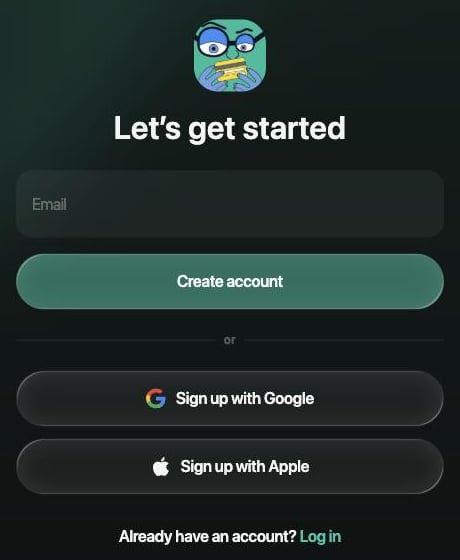
Abra app.finerd.ai. A tela Faça login no finerd aparece; para criar uma conta, selecione Criar conta na parte de baixo.
O que você quer fazer
Formulário
Depois de digitar o e-mail, selecione
Ou selecione
Criar uma conta
Vamos começar
Criar conta
Criar conta com Google ou Criar conta com Apple
Entrar
Faça login no finerd
Entrar
Continuar com Google ou Continuar com Apple
Digite o seu e-mail ou continue com Google ou Apple.
Abra o finerd. A tela Entrar no finerd aparece; para criar uma conta, toque em Não tem uma conta? Cadastre-se.
O que você quer fazer
Formulário
Depois de digitar o e-mail, toque em
Ou toque em
Criar uma conta
Vamos começar
Criar conta
Continuar com Google
Entrar
Entrar no finerd
Entrar
Continuar com Google
O app para Android não permite entrar com a Apple. Se você criou a conta com a Apple, entre com um código enviado ao e-mail da sua conta Apple. Se escolheu Ocultar Meu E-mail na Apple, use a web ou o iOS.
Abra o finerd. Na tela de boas-vindas, toque em Não tem uma conta? para criar uma conta ou em Entrar para entrar.Na primeira vez que você faz isso em um aparelho, a tela Recursos com IA explica quais dados o finerd envia à OpenAI para recursos inteligentes, como a categorização e o reconhecimento de recibos. Para continuar, toque em Concordar e continuar; se tocar em Cancelar, você permanece na tela de boas-vindas.
O que você quer fazer
Formulário
Depois de digitar o e-mail em Digite seu e-mail, toque em
Ou toque em
Criar uma conta
Vamos criar uma conta
Criar conta
Criar conta com Google ou o botão de cadastro da Apple
Entrar
Já tem uma conta?
Continuar
Entrar com Google ou Iniciar sessão com a Apple
Para entrar com Google ou Apple no iOS, é preciso ter o finerd 1.25.1 ou mais recente.
Com Google ou Apple, o finerd abre a sua conta assim que você confirma na janela do Google ou da Apple; não há código para digitar.
Digitar o código do e-mail
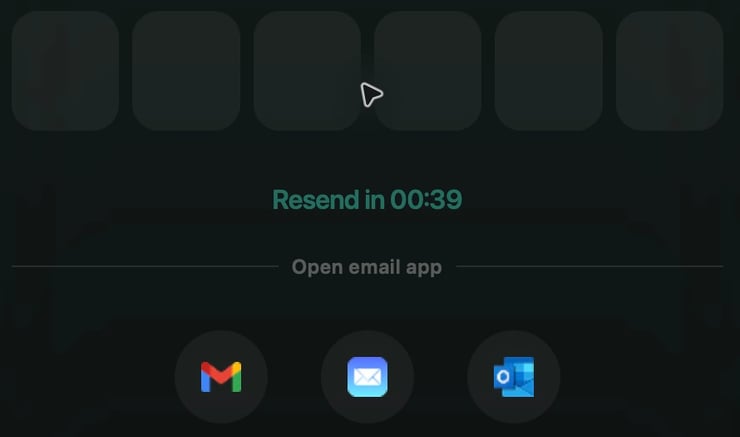
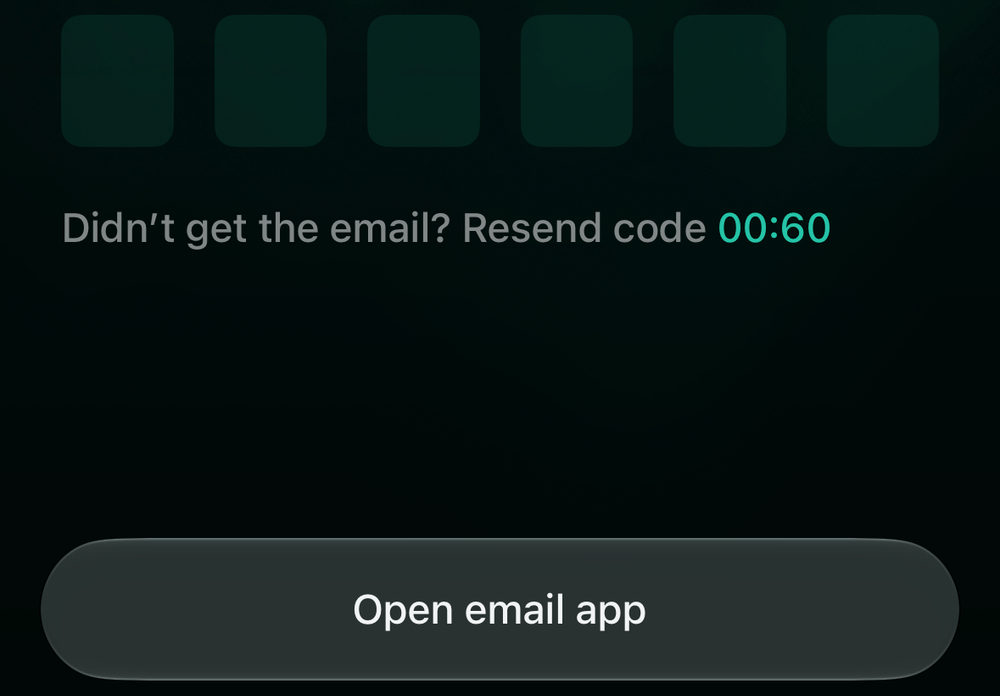
Depois que você envia o seu e-mail, o finerd manda um código de seis dígitos para ele e abre a tela Insira o código de 6 dígitos (no iOS, Digite o código do e-mail). Digite o código: o finerd o confere assim que você digita o sexto dígito, então não há botão para apertar. Cada código só pode ser usado uma vez e vale por 5 minutos.Para abrir a sua caixa de e-mail sem sair da tela, use os atalhos em Abrir app de e-mail: Gmail, iCloud Mail e Outlook na web e no Android; no iOS, os apps de e-mail instalados no seu iPhone.
Web
Android
iOS
Digite o código de seis dígitos que chegou por e-mail.
A tela tem o título Digite o código de 6 dígitos do e-mail. Enquanto ainda não é possível pedir um novo código, ela mostra Não recebeu? Reenviar código com uma contagem regressiva.
Digite o código de seis dígitos que chegou por e-mail.
Se o código estiver certo, o finerd abre a sua conta, ou a primeira etapa da configuração se a conta for nova: escolher a moeda principal.
Se você já tem uma conta, ou ainda não tem
O finerd reconhece o seu e-mail depois que você digita o código, ou depois que você continua com Google ou Apple:
Você já tem uma conta finerd aparece quando você tenta criar uma conta com um e-mail que já tem conta. Selecione Continuar como seguido do seu e-mail (no Android e no iOS, Continuar) para entrar nessa conta, ou Usar outro e-mail para voltar ao formulário.
Nenhuma conta encontrada ainda aparece quando você tenta entrar com um e-mail que não tem conta. Selecione Criar conta como seguido do seu e-mail (no Android e no iOS, Criar conta) para criar uma e começar a configuração, ou Usar outro e-mail para tentar outro endereço.
Usar o finerd em vários aparelhos e sair
Entre em cada aparelho com o mesmo e-mail ou a mesma conta Google ou Apple. Não há limite de aparelhos, e entrar em um aparelho novo não encerra a sessão nos outros. O login com Google ou Apple usa o endereço de e-mail dessa conta, então, com o mesmo endereço, ele abre a mesma conta do finerd que um código por e-mail.Para sair em um aparelho:
Web
Android
iOS
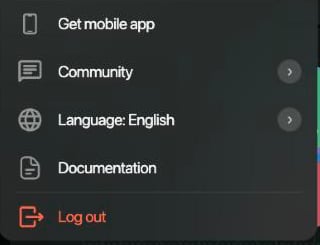
Selecione o seu perfil na parte de baixo da barra lateral, depois Sair, e confirme.
Sair é o último item do menu do perfil.
Abra Mais, toque na imagem do espaço no topo, abra Configurações do espaço e toque em Sair no final. O app encerra a sessão na hora, sem perguntar.
Abra Mais, toque no ícone do espaço no canto superior direito e toque em Sair no final das configurações do espaço. Confirme com Sair.
O botão Sair fica no final das configurações do espaço.
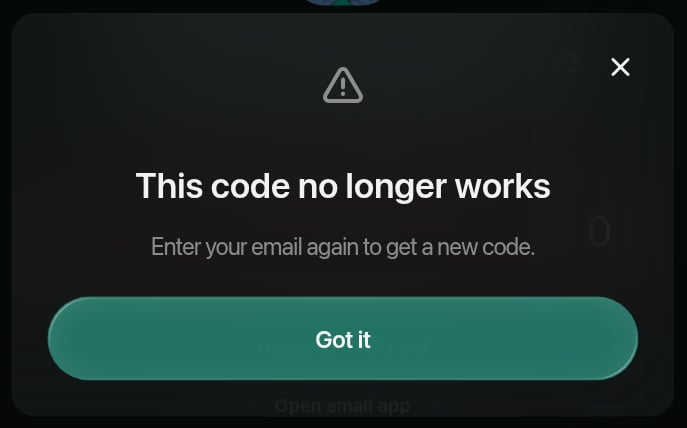
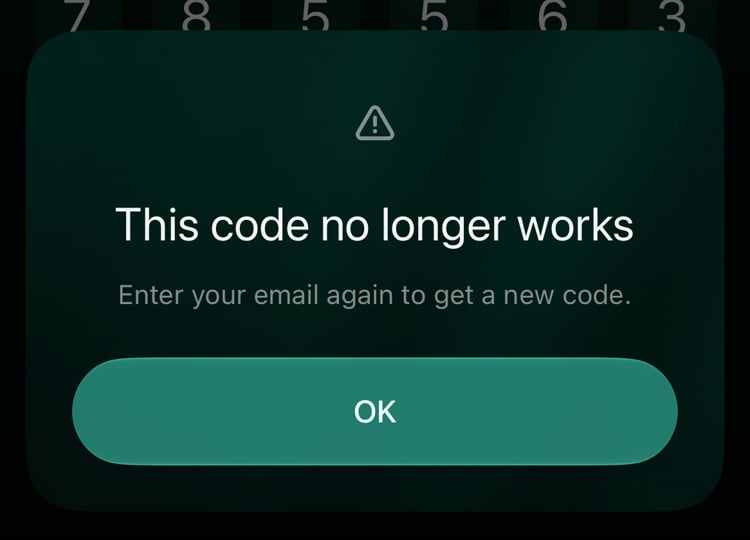
Não chegou o e-mail com o código? Confira se o endereço abaixo de Insira o código de 6 dígitos (no Android, Digite o código de 6 dígitos do e-mail; no iOS, Digite o código do e-mail) está certo e se você está olhando essa caixa de e-mail, inclusive a pasta de spam. Quando a contagem regressiva terminar, selecione Reenviar código. Se Reenviar código abrir Este código não é mais válido, você usou todos os reenvios. O código do e-mail mais recente continua valendo até expirar; para receber um novo, digite o e-mail de novo como explicado abaixo.O código não foi aceito? Se os dígitos ficarem vermelhos, o código está errado ou expirou. Um código vale por 5 minutos: peça um novo e digite o código do e-mail mais recente.Depois de 5 tentativas erradas, o código para de funcionar, mesmo que depois você o digite certo, e Reenviar código não o envia mais. O finerd mostra Este código não é mais válido com “Digite seu e-mail novamente para receber um novo código.” Ao fechar a mensagem, o finerd volta ao formulário do e-mail com o seu endereço já preenchido. Envie de novo para receber um novo código.
Web
Android
iOS
Selecione Entendi e depois Entrar de novo (ou Criar conta, se estiver criando uma conta).
Depois de 5 tentativas erradas, digite o e-mail de novo para receber um novo código.
Toque em OK e depois em Entrar de novo (ou Criar conta, se estiver criando uma conta).
Toque em OK e depois em Continuar de novo (ou Criar conta, se estiver criando uma conta).
Depois de 5 tentativas erradas, digite o e-mail de novo para receber um novo código.
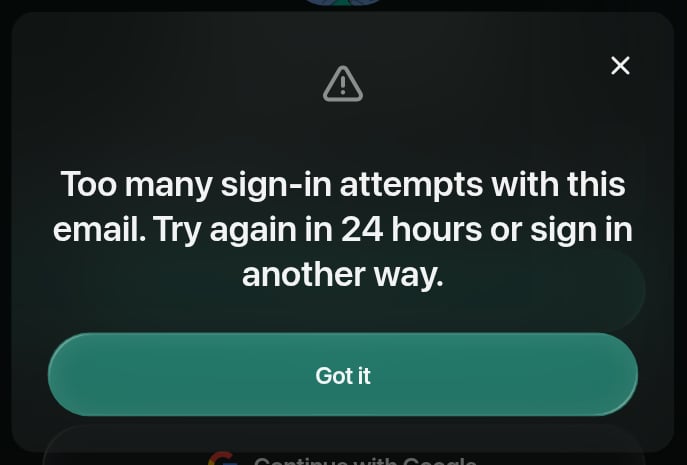
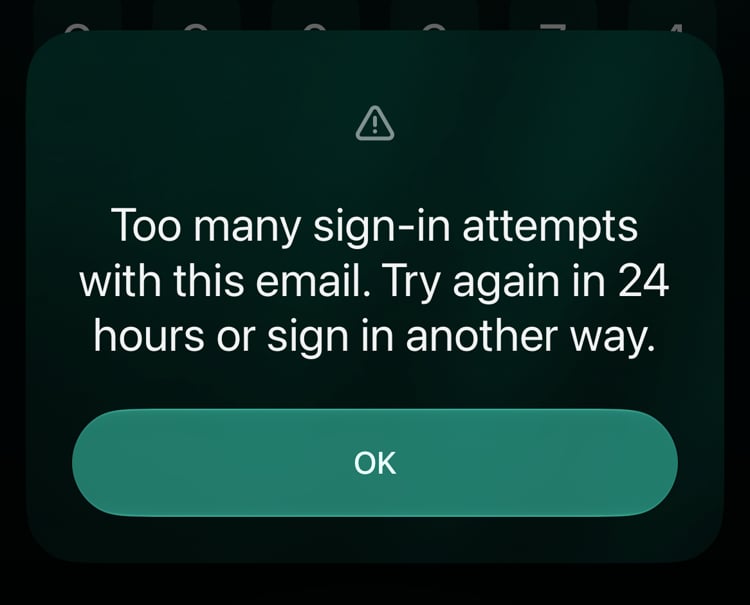
Muitas tentativas de login? Se, em 24 horas, 10 códigos errados foram digitados para um mesmo e-mail, o finerd pausa o login com código por e-mail para esse endereço por até 24 horas: não envia novos códigos nem aceita nenhum, nem o certo. Se, em 24 horas, 10 códigos foram enviados para um mesmo e-mail, o finerd não envia novos códigos por até 24 horas, mas um código que você já recebeu continua valendo até expirar. Isso vale também para criar uma conta. Nos dois casos, o finerd mostra “Muitas tentativas de login com este e-mail. Tente novamente em 24 horas ou entre de outra forma.” Entre com o Google ou a Apple, ou tente mais tarde. O login com o Google e a Apple continua funcionando e abre a mesma conta do finerd se usar o mesmo endereço de e-mail.
Web
Android
iOS
O login com código para este endereço fica pausado por até 24 horas.
Toque em Continuar com Google. O app para Android não permite entrar com a Apple: se você criou a conta com a Apple, use a web ou o iOS, ou espere a pausa terminar.
O login com código para este endereço fica pausado por até 24 horas.
Criou a conta com a Apple e escolheu Ocultar Meu E-mail? O finerd só conhece o endereço de retransmissão privado da Apple, então entre com a Apple de novo. O app para Android não permite entrar com a Apple; use a web ou o iOS.Se isso não resolver, veja Falar com o suporte por e-mail. Para isso, não é preciso entrar no finerd.
Esta página foi útil?
{"docsConfig":{"theme":"mint","$schema":"https://mintlify.com/docs.json","name":"finerd","description":"finerd helps financially savvy people manage complex personal, family, business, and international finances with accounting precision without accounting complexity.","colors":{"primary":"#38f7ff","light":"#38f7ff","dark":"#b98cff"},"logo":{"light":"https://finerd.ai/logo.svg","dark":"https://finerd.ai/logo.svg","href":"/"},"favicon":"https://finerd.ai/logo.svg","appearance":{"default":"dark","strict":true},"background":{"decoration":"grid","color":{"light":"#08090f","dark":"#08090f"}},"navbar":{"links":[{"href":"https://finerd.ai","label":"finerd.ai"}]},"seo":{"metatags":{"google-site-verification":"haq__cDMEelH2BlpExqZZ7DqIbXEtZMZDA_2Rn4amf8"}},"fonts":{"family":"Inter"},"styling":{"eyebrows":"breadcrumbs","latex":true},"contextual":{"options":["copy","view"],"display":"header"},"navigation":{"languages":[{"language":"en","footer":{"links":[{"items":[{"label":"YouTube","href":"https://www.youtube.com/@realFinerd"},{"label":"Reddit","href":"https://www.reddit.com/r/finerds"},{"label":"TikTok","href":"https://www.tiktok.com/@real.finerd"}]}]},"navbar":{"links":[{"href":"https://finerd.ai","label":"finerd.ai"}],"primary":{"type":"button","label":"Contact support","href":"/contact-us"}},"href":""},{"language":"uk","footer":{"links":[{"items":[{"label":"YouTube","href":"https://www.youtube.com/@finerd.ukraine"},{"label":"Telegram","href":"https://t.me/+TESz5VfXr50yNTRi"}]}]},"navbar":{"links":[{"href":"https://finerd.ai","label":"finerd.ai"}],"primary":{"type":"button","label":"Зв'язатися з підтримкою","href":"/uk/contact-us"}},"href":"uk"},{"language":"es","footer":{"links":[{"items":[{"label":"YouTube","href":"https://www.youtube.com/@realFinerd"},{"label":"Reddit","href":"https://www.reddit.com/r/finerds"},{"label":"TikTok","href":"https://www.tiktok.com/@real.finerd"}]}]},"navbar":{"links":[{"href":"https://finerd.ai","label":"finerd.ai"}],"primary":{"type":"button","label":"Contactar soporte","href":"/es/contact-us"}},"href":"es"},{"language":"ja","footer":{"links":[{"items":[{"label":"YouTube","href":"https://www.youtube.com/@realFinerd"},{"label":"Reddit","href":"https://www.reddit.com/r/finerds"},{"label":"TikTok","href":"https://www.tiktok.com/@real.finerd"}]}]},"navbar":{"links":[{"href":"https://finerd.ai","label":"finerd.ai"}],"primary":{"type":"button","label":"サポートに連絡","href":"/ja/contact-us"}},"href":"ja"},{"language":"pl","footer":{"links":[{"items":[{"label":"YouTube","href":"https://www.youtube.com/@realFinerd"},{"label":"Reddit","href":"https://www.reddit.com/r/finerds"},{"label":"TikTok","href":"https://www.tiktok.com/@real.finerd"}]}]},"navbar":{"links":[{"href":"https://finerd.ai","label":"finerd.ai"}],"primary":{"type":"button","label":"Kontakt z pomocą","href":"/pl/contact-us"}},"href":"pl"},{"language":"cs","footer":{"links":[{"items":[{"label":"YouTube","href":"https://www.youtube.com/@realFinerd"},{"label":"Reddit","href":"https://www.reddit.com/r/finerds"},{"label":"TikTok","href":"https://www.tiktok.com/@real.finerd"}]}]},"navbar":{"links":[{"href":"https://finerd.ai","label":"finerd.ai"}],"primary":{"type":"button","label":"Kontaktovat podporu","href":"/cs/contact-us"}},"href":"cs"},{"language":"it","footer":{"links":[{"items":[{"label":"YouTube","href":"https://www.youtube.com/@realFinerd"},{"label":"Reddit","href":"https://www.reddit.com/r/finerds"},{"label":"TikTok","href":"https://www.tiktok.com/@real.finerd"}]}]},"navbar":{"links":[{"href":"https://finerd.ai","label":"finerd.ai"}],"primary":{"type":"button","label":"Contatta assistenza","href":"/it/contact-us"}},"href":"it"},{"language":"fr","footer":{"links":[{"items":[{"label":"YouTube","href":"https://www.youtube.com/@realFinerd"},{"label":"Reddit","href":"https://www.reddit.com/r/finerds"},{"label":"TikTok","href":"https://www.tiktok.com/@real.finerd"}]}]},"navbar":{"links":[{"href":"https://finerd.ai","label":"finerd.ai"}],"primary":{"type":"button","label":"Contacter le support","href":"/fr/contact-us"}},"href":"fr"},{"language":"de","footer":{"links":[{"items":[{"label":"YouTube","href":"https://www.youtube.com/@realFinerd"},{"label":"Reddit","href":"https://www.reddit.com/r/finerds"},{"label":"TikTok","href":"https://www.tiktok.com/@real.finerd"}]}]},"navbar":{"links":[{"href":"https://finerd.ai","label":"finerd.ai"}],"primary":{"type":"button","label":"Support kontaktieren","href":"/de/contact-us"}},"href":"de"},{"language":"pt","footer":{"links":[{"items":[{"label":"YouTube","href":"https://www.youtube.com/@realFinerd"},{"label":"Reddit","href":"https://www.reddit.com/r/finerds"},{"label":"TikTok","href":"https://www.tiktok.com/@real.finerd"}]}]},"navbar":{"links":[{"href":"https://finerd.ai","label":"finerd.ai"}],"primary":{"type":"button","label":"Falar com suporte","href":"/pt/contact-us"}},"href":"pt"},{"language":"zh-Hant","footer":{"links":[{"items":[{"label":"YouTube","href":"https://www.youtube.com/@realFinerd"},{"label":"Reddit","href":"https://www.reddit.com/r/finerds"},{"label":"TikTok","href":"https://www.tiktok.com/@real.finerd"}]}]},"navbar":{"links":[{"href":"https://finerd.ai","label":"finerd.ai"}],"primary":{"type":"button","label":"聯絡客服","href":"/zh-Hant/contact-us"}},"href":"zh-Hant"},{"language":"ko","footer":{"links":[{"items":[{"label":"YouTube","href":"https://www.youtube.com/@realFinerd"},{"label":"Reddit","href":"https://www.reddit.com/r/finerds"},{"label":"TikTok","href":"https://www.tiktok.com/@real.finerd"}]}]},"navbar":{"links":[{"href":"https://finerd.ai","label":"finerd.ai"}],"primary":{"type":"button","label":"고객 지원 문의","href":"/ko/contact-us"}},"href":"ko"},{"language":"zh-Hans","footer":{"links":[{"items":[{"label":"YouTube","href":"https://www.youtube.com/@realFinerd"},{"label":"Reddit","href":"https://www.reddit.com/r/finerds"},{"label":"TikTok","href":"https://www.tiktok.com/@real.finerd"}]}]},"navbar":{"links":[{"href":"https://finerd.ai","label":"finerd.ai"}],"primary":{"type":"button","label":"联系支持","href":"/zh-Hans/contact-us"}},"href":"zh-Hans"},{"language":"nl","footer":{"links":[{"items":[{"label":"YouTube","href":"https://www.youtube.com/@realFinerd"},{"label":"Reddit","href":"https://www.reddit.com/r/finerds"},{"label":"TikTok","href":"https://www.tiktok.com/@real.finerd"}]}]},"navbar":{"links":[{"href":"https://finerd.ai","label":"finerd.ai"}],"primary":{"type":"button","label":"Neem contact op met support","href":"/nl/contact-us"}},"href":"nl"}]}},"deployment":{"deploymentMetadataValue":{"subdomain":"finerdai","hasAudioNarration":false,"actualSubdomain":"finerdai","customDomains":["help.finerd.ai"],"gitSource":{"type":"gitlab","owner":"finerd.ai/web","repo":"help","deployBranch":"main","contentDirectory":"","isPrivate":true,"projectId":85636094,"mountPath":"","label":""},"feedback":{"thumbs":true},"entitlements":{"AI_CHAT":{"status":"DISABLED"}},"buildId":"6b00a7593c4bb12541ace472","clientVersion":"0.0.4263","searchFilterCounts":[{"language":"en","tag":"Accounts \u0026 balances","count":8},{"language":"cs","tag":"Účty a zůstatky","count":8},{"language":"de","tag":"Konten und Salden","count":8},{"language":"es","tag":"Cuentas y saldos","count":8},{"language":"fr","tag":"Comptes et soldes","count":8},{"language":"it","tag":"Conti e saldi","count":8},{"language":"ja","tag":"口座と残高","count":8},{"language":"ko","tag":"계좌와 잔액","count":8},{"language":"nl","tag":"Rekeningen en saldi","count":8},{"language":"pl","tag":"Konta i salda","count":8},{"language":"pt","tag":"Contas e saldos","count":8},{"language":"uk","tag":"Рахунки та баланси","count":8},{"language":"zh-Hans","tag":"账户与余额","count":8},{"language":"zh-Hant","tag":"帳戶與餘額","count":8},{"language":"en","tag":"AI assistants","count":7},{"language":"en","tag":"Family \u0026 shared expenses","count":7},{"language":"en","tag":"Transactions","count":7},{"language":"cs","tag":"AI asistenti","count":7},{"language":"cs","tag":"Rodina a sdílené výdaje","count":7},{"language":"cs","tag":"Transakce","count":7},{"language":"de","tag":"AI-Assistenten","count":7},{"language":"de","tag":"Familie und geteilte Ausgaben","count":7},{"language":"de","tag":"Transaktionen","count":7},{"language":"es","tag":"Asistentes de AI","count":7},{"language":"es","tag":"Familia y gastos compartidos","count":7},{"language":"es","tag":"Transacciones","count":7},{"language":"fr","tag":"Assistants AI","count":7},{"language":"fr","tag":"Famille et dépenses partagées","count":7},{"language":"fr","tag":"Transactions","count":7},{"language":"it","tag":"Assistenti AI","count":7},{"language":"it","tag":"Famiglia e spese condivise","count":7},{"language":"it","tag":"Transazioni","count":7},{"language":"ja","tag":"AIアシスタント","count":7},{"language":"ja","tag":"ファミリーと共通の支出","count":7},{"language":"ja","tag":"取引","count":7},{"language":"ko","tag":"AI 어시스턴트","count":7},{"language":"ko","tag":"가족과 공유 지출","count":7},{"language":"ko","tag":"거래","count":7},{"language":"nl","tag":"AI-assistenten","count":7},{"language":"nl","tag":"Gezin en gedeelde uitgaven","count":7},{"language":"nl","tag":"Transacties","count":7},{"language":"pl","tag":"Asystenci AI","count":7},{"language":"pl","tag":"Rodzina i wspólne wydatki","count":7},{"language":"pl","tag":"Transakcje","count":7},{"language":"pt","tag":"Assistentes de AI","count":7},{"language":"pt","tag":"Família e despesas compartilhadas","count":7},{"language":"pt","tag":"Transações","count":7},{"language":"uk","tag":"ШІ-асистенти","count":7},{"language":"uk","tag":"Сім'я та спільні витрати","count":7},{"language":"uk","tag":"Транзакції","count":7},{"language":"zh-Hans","tag":"AI 助手","count":7},{"language":"zh-Hans","tag":"家庭与共同支出","count":7},{"language":"zh-Hans","tag":"交易","count":7},{"language":"zh-Hant","tag":"AI 助理","count":7},{"language":"zh-Hant","tag":"家庭與共享支出","count":7},{"language":"zh-Hant","tag":"交易","count":7},{"language":"en","tag":"Planning","count":6},{"language":"cs","tag":"Plánování","count":6},{"language":"de","tag":"Planung","count":6},{"language":"es","tag":"Planificación","count":6},{"language":"fr","tag":"Planification","count":6},{"language":"it","tag":"Pianificazione","count":6},{"language":"ja","tag":"プランニング","count":6},{"language":"ko","tag":"재무 설계","count":6},{"language":"nl","tag":"Financiële planning","count":6},{"language":"pl","tag":"Planowanie","count":6},{"language":"pt","tag":"Planejamento","count":6},{"language":"uk","tag":"Планування","count":6},{"language":"zh-Hans","tag":"财务规划","count":6},{"language":"zh-Hant","tag":"財務規劃","count":6},{"language":"en","tag":"Bills \u0026 receipts","count":5},{"language":"en","tag":"Get started","count":5},{"language":"cs","tag":"Účtenky","count":5},{"language":"cs","tag":"Začínáme","count":5},{"language":"de","tag":"Rechnungen und Kassenbons","count":5},{"language":"de","tag":"Erste Schritte","count":5},{"language":"es","tag":"Recibos","count":5},{"language":"es","tag":"Primeros pasos","count":5},{"language":"fr","tag":"Factures et tickets de caisse","count":5},{"language":"fr","tag":"Premiers pas","count":5},{"language":"it","tag":"Ricevute","count":5},{"language":"it","tag":"Primi passi","count":5},{"language":"ja","tag":"レシート","count":5},{"language":"ja","tag":"はじめに","count":5},{"language":"ko","tag":"영수증","count":5},{"language":"ko","tag":"시작하기","count":5},{"language":"nl","tag":"Bonnen","count":5},{"language":"nl","tag":"Aan de slag","count":5},{"language":"pl","tag":"Rachunki i paragony","count":5},{"language":"pl","tag":"Pierwsze kroki","count":5},{"language":"pt","tag":"Recibos de compra","count":5},{"language":"pt","tag":"Primeiros passos","count":5},{"language":"uk","tag":"Чеки","count":5},{"language":"uk","tag":"Початок роботи","count":5},{"language":"zh-Hans","tag":"小票","count":5},{"language":"zh-Hans","tag":"开始使用","count":5},{"language":"zh-Hant","tag":"收據","count":5},{"language":"zh-Hant","tag":"開始使用","count":5},{"language":"en","tag":"Account \u0026 subscription","count":4},{"language":"en","tag":"Business","count":4},{"language":"en","tag":"Investments \u0026 property","count":4},{"language":"cs","tag":"Účet a předplatné","count":4},{"language":"cs","tag":"Podnikání","count":4},{"language":"cs","tag":"Investice a majetek","count":4},{"language":"de","tag":"Konto und Abo","count":4},{"language":"de","tag":"Business","count":4},{"language":"de","tag":"Investments und Vermögenswerte","count":4},{"language":"es","tag":"Cuenta y suscripción","count":4},{"language":"es","tag":"Negocios","count":4},{"language":"es","tag":"Inversiones y patrimonio","count":4},{"language":"fr","tag":"Compte et abonnement","count":4},{"language":"fr","tag":"Entreprise","count":4},{"language":"fr","tag":"Investissements et patrimoine","count":4},{"language":"it","tag":"Account e abbonamento","count":4},{"language":"it","tag":"Business","count":4},{"language":"it","tag":"Investimenti e proprietà","count":4},{"language":"ja","tag":"アカウントとサブスクリプション","count":4},{"language":"ja","tag":"ビジネス","count":4},{"language":"ja","tag":"投資と資産","count":4},{"language":"ko","tag":"계정과 구독","count":4},{"language":"ko","tag":"비즈니스","count":4},{"language":"ko","tag":"투자와 재산","count":4},{"language":"nl","tag":"Account en abonnement","count":4},{"language":"nl","tag":"Zakelijk","count":4},{"language":"nl","tag":"Beleggingen en eigendommen","count":4},{"language":"pl","tag":"Konto i subskrypcja","count":4},{"language":"pl","tag":"Biznes","count":4},{"language":"pl","tag":"Inwestycje i majątek","count":4},{"language":"pt","tag":"Conta e assinatura","count":4},{"language":"pt","tag":"Negócios","count":4},{"language":"pt","tag":"Investimentos e patrimônio","count":4},{"language":"uk","tag":"Акаунт і підписка","count":4},{"language":"uk","tag":"Бізнес","count":4},{"language":"uk","tag":"Інвестиції й майно","count":4},{"language":"zh-Hans","tag":"账号与订阅","count":4},{"language":"zh-Hans","tag":"商业","count":4},{"language":"zh-Hans","tag":"投资与财产","count":4},{"language":"zh-Hant","tag":"會員帳號與訂閱","count":4},{"language":"zh-Hant","tag":"商務","count":4},{"language":"zh-Hant","tag":"投資與財產","count":4}]},"assistantConfig":{"enableAskAiButton":false,"enableStarterQuestions":false,"enableContextualStarterQuestions":false,"enableAskAiSearchBar":true},"basePath":"","hasChatPermissions":false,"hasWebMcpPermissions":false,"toggles":[{"name":"kill-isr","enabled":true,"variant":{"name":"disabled","enabled":false,"feature_enabled":true},"impressionData":false},{"name":"custom-rbac-roles","enabled":true,"variant":{"name":"disabled","enabled":false,"feature_enabled":true},"impressionData":false},{"name":"agent-mintlify-slack","enabled":true,"variant":{"name":"disabled","enabled":false,"feature_enabled":true},"impressionData":false},{"name":"agent-integrations-settings","enabled":true,"variant":{"name":"disabled","enabled":false,"feature_enabled":true},"impressionData":false},{"name":"rbac-expansion","enabled":true,"variant":{"name":"disabled","enabled":false,"feature_enabled":true},"impressionData":false},{"name":"automations-pr-grouping","enabled":true,"variant":{"name":"disabled","enabled":false,"feature_enabled":true},"impressionData":false},{"name":"custom-prefix","enabled":true,"variant":{"name":"disabled","enabled":false,"feature_enabled":true},"impressionData":false},{"name":"analytics-v7","enabled":true,"variant":{"name":"disabled","enabled":false,"feature_enabled":true},"impressionData":false},{"name":"user-flows-analytics","enabled":true,"variant":{"name":"disabled","enabled":false,"feature_enabled":true},"impressionData":false},{"name":"no-publish-flow","enabled":true,"variant":{"name":"disabled","enabled":false,"feature_enabled":true},"impressionData":false},{"name":"workos-onboarding","enabled":true,"variant":{"name":"disabled","enabled":false,"feature_enabled":true},"impressionData":false},{"name":"snapshot-serving-live","enabled":true,"variant":{"name":"disabled","enabled":false,"feature_enabled":true},"impressionData":false},{"name":"stripTemperatureMiddleware","enabled":true,"variant":{"name":"disabled","enabled":false,"feature_enabled":true},"impressionData":false},{"name":"support-platform-pylon-zendesk","enabled":true,"variant":{"name":"disabled","enabled":false,"feature_enabled":true},"impressionData":false},{"name":"snapshot-serving","enabled":true,"variant":{"name":"disabled","enabled":false,"feature_enabled":true},"impressionData":false},{"name":"instant-rollback","enabled":true,"variant":{"name":"disabled","enabled":false,"feature_enabled":true},"impressionData":false},{"name":"granular-notifications-server","enabled":true,"variant":{"name":"disabled","enabled":false,"feature_enabled":true},"impressionData":false},{"name":"granular-notifications","enabled":true,"variant":{"name":"disabled","enabled":false,"feature_enabled":true},"impressionData":false},{"name":"automations-fable","enabled":true,"variant":{"name":"disabled","enabled":false,"feature_enabled":true},"impressionData":false},{"name":"fixed-ai-action-pricing","enabled":true,"variant":{"name":"disabled","enabled":false,"feature_enabled":true},"impressionData":false},{"name":"site-roles","enabled":true,"variant":{"name":"disabled","enabled":false,"feature_enabled":true},"impressionData":false},{"name":"automation-resolve-merge-conflict","enabled":true,"variant":{"name":"disabled","enabled":false,"feature_enabled":true},"impressionData":false},{"name":"scoped-publishing","enabled":true,"variant":{"name":"disabled","enabled":false,"feature_enabled":true},"impressionData":false},{"name":"mintql","enabled":true,"variant":{"name":"disabled","enabled":false,"feature_enabled":true},"impressionData":false},{"name":"page-level-analytics","enabled":true,"variant":{"name":"disabled","enabled":false,"feature_enabled":true},"impressionData":false},{"name":"editor-version-history-v2","enabled":true,"variant":{"name":"disabled","enabled":false,"feature_enabled":true},"impressionData":false},{"name":"billing-page-v2","enabled":true,"variant":{"name":"disabled","enabled":false,"feature_enabled":true},"impressionData":false},{"name":"full-page-search","enabled":true,"variant":{"name":"disabled","enabled":false,"feature_enabled":true},"impressionData":false},{"name":"workspace-projects","enabled":true,"variant":{"name":"disabled","enabled":false,"feature_enabled":true},"impressionData":false},{"name":"assistant-v5","enabled":true,"variant":{"name":"disabled","enabled":false,"feature_enabled":true},"impressionData":false},{"name":"fork-pr-previews","enabled":true,"variant":{"name":"disabled","enabled":false,"feature_enabled":true},"impressionData":false},{"name":"revalidation-jwt","enabled":true,"variant":{"name":"disabled","enabled":false,"feature_enabled":true},"impressionData":false},{"name":"workos-sso-scim","enabled":true,"variant":{"name":"disabled","enabled":false,"feature_enabled":true},"impressionData":false},{"name":"hobby-abuse-scan","enabled":true,"variant":{"name":"disabled","enabled":false,"feature_enabled":true},"impressionData":false},{"name":"dashboard-inbox","enabled":true,"variant":{"name":"disabled","enabled":false,"feature_enabled":true},"impressionData":false},{"name":"workos-signup","enabled":true,"variant":{"name":"disabled","enabled":false,"feature_enabled":true},"impressionData":false},{"name":"turbopuffer-dual-write","enabled":true,"variant":{"name":"disabled","enabled":false,"feature_enabled":true},"impressionData":false},{"name":"workos-enabled","enabled":true,"variant":{"name":"disabled","enabled":false,"feature_enabled":true},"impressionData":false},{"name":"approve-review-flow","enabled":true,"variant":{"name":"disabled","enabled":false,"feature_enabled":true},"impressionData":false},{"name":"editor-metadata","enabled":true,"variant":{"name":"disabled","enabled":false,"feature_enabled":true},"impressionData":false},{"name":"sso-setup-deadline-banner","enabled":true,"variant":{"name":"disabled","enabled":false,"feature_enabled":true},"impressionData":false},{"name":"turbopuffer-serve","enabled":true,"variant":{"name":"disabled","enabled":false,"feature_enabled":true},"impressionData":false},{"name":"live-agents","enabled":true,"variant":{"name":"disabled","enabled":false,"feature_enabled":true},"impressionData":false},{"name":"starter-pricing","enabled":true,"variant":{"name":"control","enabled":true,"payload":{"type":"string","value":"control"},"feature_enabled":true},"impressionData":false},{"name":"llms-txt-v2","enabled":true,"variant":{"name":"disabled","enabled":false,"feature_enabled":true},"impressionData":false},{"name":"wildcard-email-auth","enabled":true,"variant":{"name":"disabled","enabled":false,"feature_enabled":true},"impressionData":false}],"googleFontsInlined":false},"customCss":[{"filePath":"style.css","content":".tab-container>ul[role=\"tablist\"]>li[role=\"tab\"]>div{font-size:1rem;line-height:1.75rem}.tab-container>ul[role=\"tablist\"]>li[role=\"tab\"]{padding-bottom:0.25rem}.tab-container .tab-container>ul[role=\"tablist\"]>li[role=\"tab\"]>div{font-size:0.875rem;line-height:1.5rem}#topbar-cta-button a>span:first-child{background:transparent;box-shadow:inset 0 0 0 1px rgb(0 0 0 / 0.15)}#topbar-cta-button a .text-white{color:rgb(17 24 39)}#topbar-cta-button a:hover>span:first-child{background:rgb(0 0 0 / 0.04)}.dark #topbar-cta-button a>span:first-child{box-shadow:inset 0 0 0 1px rgb(255 255 255 / 0.2)}.dark #topbar-cta-button a .text-white{color:rgb(243 244 246)}.dark #topbar-cta-button a:hover>span:first-child{background:rgb(255 255 255 / 0.06)}#header nav[aria-label=\"Breadcrumb\"]:not(.fh-crumbs){display:none}.fh-crumbs{display:flex;flex-wrap:wrap;align-items:center;gap:0.375rem;font-size:0.875rem;line-height:1.25rem;color:rgb(107 114 128)}.dark .fh-crumbs{color:rgb(156 163 175)}.fh-crumbs a{color:inherit;text-decoration:none;border:none}.fh-crumbs a:hover{color:rgb(8 145 178)}.dark .fh-crumbs a:hover{color:#38f7ff}.fh-video{width:100%;aspect-ratio:1804 / 1080;overflow:hidden;border-radius:12px;background:#000}.fh-video iframe{display:block;width:100%;height:100%;border:0}.fh-video-intro{display:grid;gap:1.5rem;align-items:center;margin:1.5rem 0 2rem;padding:1.25rem;border-radius:16px;box-shadow:inset 0 0 0 1px rgb(0 0 0 / 0.08)}.dark .fh-video-intro{background:#ffffff08;box-shadow:inset 0 0 0 1px rgb(255 255 255 / 0.08)}@media (min-width: 640px){.fh-video-intro{grid-template-columns:12rem minmax(0, 1fr);gap:2rem}}.fh-video-frame{width:100%;max-width:12rem;margin:0 auto;aspect-ratio:9 / 16;overflow:hidden;border-radius:12px;background:#000}.fh-video-frame iframe{display:block;width:100%;height:100%;border:0}.fh-video-text>:first-child{margin-top:0}.fh-video-text>:last-child{margin-bottom:0}.card{border:none!important;background:url(\"/images/home/card-gradient.png\") 0 0 / 100% 100% no-repeat,\n rgb(0 0 0 / 0.03)!important}.dark .card{background-color:#ffffff0d!important}.card:hover{background-color:rgb(0 0 0 / 0.05)!important}.dark .card:hover{background-color:#ffffff14!important}.card::before{content:\"\";position:absolute;inset:0;padding:1px;border-radius:inherit;background:linear-gradient(\n 147.14deg,\n rgb(0 0 0 / 0.12) 0%,\n rgb(0 0 0 / 0.04) 31.25%,\n rgb(0 0 0 / 0.04) 69.23%,\n rgb(0 0 0 / 0.12) 100%\n );-webkit-mask:linear-gradient(#fff 0 0) content-box,\n linear-gradient(#fff 0 0);-webkit-mask-composite:xor;mask-composite:exclude;pointer-events:none;z-index:1}.dark .card::before{background:linear-gradient(\n 147.14deg,\n rgb(255 255 255 / 0.05) 0%,\n rgb(255 255 255 / 0.015) 31.25%,\n rgb(255 255 255 / 0.015) 69.23%,\n rgb(255 255 255 / 0.05) 100%\n )}.dark .card [data-component-part=\"card-title\"]{color:#fffffff2}.dark .card [data-component-part=\"card-content\"]{color:#ffffff80}#navbar div:has(>#localization-select-trigger){display:flex!important}html:has(.fh-home) #search-bar-entry{visibility:hidden}html:has(.fh-home) #navbar button.h-14{display:none}@media (min-width: 768px){html:has(.fh-home) .fixed:has(>[role=\"dialog\"] [data-component-part=\"search-header\"]){padding-top:var(--fh-search-top, 3rem)!important}html:has(.fh-home) [role=\"dialog\"]:has([data-component-part=\"search-header\"]){margin-top:0!important;max-width:40rem!important;border-radius:1.5rem!important;transition:none!important;transform:none!important;scale:none!important;opacity:1!important}html:has(.fh-home) [data-component-part=\"search-header\"]{height:3.5rem!important;padding:0!important}html:has(.fh-home) [data-component-part=\"search-input-container\"]{padding:0 1rem 0 1.25rem!important;border:none!important;border-radius:9999px!important;background:rgb(0 0 0 / 0.04)!important;box-shadow:inset 0 0 0 1px rgb(56 247 255 / 0.5)!important}html.dark:has(.fh-home) [data-component-part=\"search-input-container\"]{background:rgb(255 255 255 / 0.05)!important}html:has(.fh-home) [data-component-part=\"search-input-container\"]>svg{left:1.25rem!important;width:1.125rem!important;height:1.125rem!important}html:has(.fh-home) [data-component-part=\"search-input\"]{padding-left:2.125rem!important;font-size:1.0625rem!important;font-weight:400!important}html:has(.fh-home) .fixed.inset-0[class*=\"bg-black/40\"]{opacity:0!important}html:has(.fh-home):has([data-component-part=\"search-input\"]) .fh-search{visibility:hidden}}.fh-home{--fh-text: rgb(17 24 39);--fh-muted: rgb(75 85 99);--fh-line: rgb(0 0 0 / 0.1);--fh-hover: rgb(0 0 0 / 0.04);display:flex;flex-direction:column;align-items:center;gap:4rem;max-width:64rem;margin:0 auto;padding:4rem 1rem 5rem;color:var(--fh-text)}.dark .fh-home{--fh-text: rgb(243 244 246);--fh-muted: rgb(156 163 175);--fh-line: rgb(255 255 255 / 0.1);--fh-hover: rgb(255 255 255 / 0.05)}.fh-home h1,.fh-home h2,.fh-home p,.fh-home ul{margin:0}.fh-home ul{padding:0;list-style:none}.fh-home li{margin:0;padding:0}.fh-home a{color:inherit;text-decoration:none;border:none}.fh-hero{position:relative;display:flex;flex-direction:column;align-items:center;gap:0.75rem;width:100%;text-align:center}.fh-hero::before{content:\"\";position:absolute;inset:-4rem 0 auto;height:22rem;background:radial-gradient(40% 60% at 30% 30%, rgb(56 247 255 / 0.14), transparent 70%),\n radial-gradient(40% 60% at 70% 30%, rgb(185 140 255 / 0.16), transparent 70%);pointer-events:none;z-index:-1}.fh-hero h1{font-size:clamp(2.25rem, 5vw, 3.5rem);line-height:1.1;font-weight:600;letter-spacing:-0.03em}.fh-accent{background:linear-gradient(90deg, #38f7ff, #b98cff);-webkit-background-clip:text;background-clip:text;color:transparent}.fh-hero p{font-size:1.125rem;color:var(--fh-muted)}.fh-search{display:flex;align-items:center;gap:0.75rem;width:100%;max-width:40rem;height:3.5rem;margin-top:2rem;padding:0 1.25rem;border-radius:9999px;background:var(--fh-hover);box-shadow:inset 0 0 0 1px var(--fh-line);color:var(--fh-muted);font-size:1.0625rem;cursor:pointer;text-align:left}.fh-search:hover{box-shadow:inset 0 0 0 1px rgb(56 247 255 / 0.5)}.fh-search span{flex:1;min-width:0;overflow:hidden;text-overflow:ellipsis;white-space:nowrap}.fh-search kbd{font-size:0.75rem;font-weight:600;font-family:inherit}.fh-label{margin-bottom:1rem!important;font-size:1rem;font-weight:600;text-align:center}.fh-chips{display:flex;flex-wrap:wrap;justify-content:center;gap:0.75rem;max-width:56rem}.fh-chips a{display:inline-flex;align-items:center;gap:0.625rem;padding:0.625rem 1.125rem;border-radius:9999px;box-shadow:inset 0 0 0 1px var(--fh-line);font-size:1rem;line-height:1.5rem}.fh-chips a:hover{background:var(--fh-hover);box-shadow:inset 0 0 0 1px rgb(56 247 255 / 0.4)}.fh-chips svg{flex:none}.fh-topics{display:grid;grid-template-columns:repeat(2, minmax(0, 1fr));gap:0.75rem;width:100%;max-width:56rem;margin:0 auto!important}.fh-topics li:last-child:nth-child(odd){grid-column:1 / -1}@media (max-width: 767px){.fh-home .fh-topics a{padding:1rem 1.125rem}}@media (min-width: 768px){.fh-topics{grid-template-columns:repeat(3, minmax(0, 1fr))}.fh-topics li:last-child:nth-child(odd){grid-column:auto}}.fh-topics a{position:relative;z-index:0;display:flex;flex-direction:column;gap:0.25rem;height:100%;padding:1.25rem 1.5rem;overflow:hidden;border-radius:16px;background:url(\"/images/home/card-gradient.png\") 0 0 / 100% 100% no-repeat,\n rgb(0 0 0 / 0.03);color:var(--fh-text)}.dark .fh-topics a{background-color:#ffffff0d}.fh-topics a:hover{background-color:rgb(0 0 0 / 0.05)}.dark .fh-topics a:hover{background-color:#ffffff14}.fh-topics a::before{content:\"\";position:absolute;inset:0;padding:1px;border-radius:inherit;background:linear-gradient(\n 147.14deg,\n rgb(0 0 0 / 0.12) 0%,\n rgb(0 0 0 / 0.04) 31.25%,\n rgb(0 0 0 / 0.04) 69.23%,\n rgb(0 0 0 / 0.12) 100%\n );-webkit-mask:linear-gradient(#fff 0 0) content-box,\n linear-gradient(#fff 0 0);-webkit-mask-composite:xor;mask-composite:exclude;pointer-events:none;z-index:1}.dark .fh-topics a::before{background:linear-gradient(\n 147.14deg,\n rgb(255 255 255 / 0.05) 0%,\n rgb(255 255 255 / 0.015) 31.25%,\n rgb(255 255 255 / 0.015) 69.23%,\n rgb(255 255 255 / 0.05) 100%\n )}.fh-topics strong{font-size:1rem;font-weight:600;line-height:1.5rem}.dark .fh-topics strong{color:#fffffff2}.fh-topics span{font-size:0.9375rem;line-height:1.375rem;color:var(--fh-muted)}.dark .fh-topics span{color:#ffffff80}.fh-lang{margin:0!important;font-size:0.9375rem;text-align:center}.fh-lang a{color:var(--fh-muted);text-decoration:underline;text-underline-offset:0.2em}.fh-lang a:hover{color:var(--fh-text)}"}]}
{"page":{"pagePath":"pt/getting-started/sign-up-and-sign-in","slug":"/pt/getting-started/sign-up-and-sign-in","pageMetadata":{"title":"Criar conta e entrar no finerd","sidebarTitle":"Criar conta e entrar","icon":"right-to-bracket","description":"Crie uma conta do finerd ou entre com um código de seis dígitos enviado por e-mail, com Google ou Apple, e saiba o que fazer se o código não funcionar.","keywords":["criar conta","cadastro","cadastrar","cadastre-se","registrar","registo","registar","nova conta","abrir conta","entrar","login","fazer login","iniciar sessão","acessar a conta","código por e-mail","código de verificação","código de confirmação","código de uso único","OTP","código de 6 dígitos","senha","palavra-passe","sem senha","esqueci a senha","Google","entrar com Google","Apple","Iniciar sessão com a Apple","Ocultar Meu E-mail","sair","sair da conta","terminar sessão","outro aparelho","vários aparelhos","celular","telemóvel","não consigo entrar","código não chegou","não recebi o código","reenviar código","código expirado","código não é mais válido","código não funciona mais","muitas tentativas","tente novamente em 24 horas"],"href":"/pt/getting-started/sign-up-and-sign-in"},"description":{"compiledSource":"\"use strict\";\nconst {jsx: _jsx} = arguments[0];\nconst {useMDXComponents: _provideComponents} = arguments[0];\nfunction _createMdxContent(props) {\n const _components = {\n p: \"p\",\n ..._provideComponents(),\n ...props.components\n };\n return _jsx(_components.p, {\n children: \"Crie uma conta do finerd ou entre com um código de seis dígitos enviado por e-mail, com Google ou Apple, e saiba o que fazer se o código não funcionar.\"\n });\n}\nfunction MDXContent(props = {}) {\n const {wrapper: MDXLayout} = {\n ..._provideComponents(),\n ...props.components\n };\n return MDXLayout ? _jsx(MDXLayout, {\n ...props,\n children: _jsx(_createMdxContent, {\n ...props\n })\n }) : _createMdxContent(props);\n}\nreturn {\n default: MDXContent\n};\n","frontmatter":{},"scope":{}},"pageType":"default","mdx":{"mdxSource":{"compiledSource":"\"use strict\";const{Fragment:_Fragment,jsx:_jsx,jsxs:_jsxs}=arguments[0];const{useMDXComponents:_provideComponents}=arguments[0];function _createMdxContent(props){const _components={a:`a`,li:`li`,p:`p`,strong:`strong`,tbody:`tbody`,td:`td`,th:`th`,thead:`thead`,tr:`tr`,ul:`ul`,..._provideComponents(),...props.components},{Frame,Heading,OptimizedImage,Tab,Table,Tabs}=_components;if(!Frame)_missingMdxReference(`Frame`,true);if(!Heading)_missingMdxReference(`Heading`,true);if(!OptimizedImage)_missingMdxReference(`OptimizedImage`,true);if(!Tab)_missingMdxReference(`Tab`,true);if(!Table)_missingMdxReference(`Table`,true);if(!Tabs)_missingMdxReference(`Tabs`,true);return _jsxs(_Fragment,{children:[_jsx(_components.p,{children:`O finerd não usa senhas. Para criar uma conta ou entrar, você digita o seu e-mail e depois o código de seis dígitos que o finerd envia para ele, ou continua com Google ou Apple. O app para Android não permite entrar com a Apple.`}),`\n`,_jsx(_components.p,{children:`Criar uma conta e entrar é gratuito na web, no Android e no iOS, e uma só conta do finerd funciona em todas essas plataformas.`}),`\n`,_jsx(`span`,{id:`sign-in`}),`\n`,_jsx(Heading,{level:`2`,id:`create-account`,children:`Criar conta ou entrar`}),`\n`,_jsx(_components.p,{children:`Para criar uma conta, use um endereço de e-mail cujas mensagens você consiga ler. Para entrar, use o e-mail da sua conta do finerd ou a conta Google ou Apple usada no cadastro. Ao criar uma conta, você aceita os Termos de Serviço e a Política de Privacidade do finerd; os links para eles estão no formulário.`}),`\n`,_jsxs(Tabs,{children:[_jsxs(Tab,{title:`Web`,id:`web`,children:[_jsxs(_components.p,{children:[`Abra `,_jsx(_components.a,{href:`https://app.finerd.ai`,children:`app.finerd.ai`}),`. A tela `,_jsx(_components.strong,{children:`Faça login no finerd`}),` aparece; para criar uma conta, selecione `,_jsx(_components.strong,{children:`Criar conta`}),` na parte de baixo.`]}),_jsxs(Table,{children:[_jsx(_components.thead,{children:_jsxs(_components.tr,{children:[_jsx(_components.th,{children:`O que você quer fazer`}),_jsx(_components.th,{children:`Formulário`}),_jsx(_components.th,{children:`Depois de digitar o e-mail, selecione`}),_jsx(_components.th,{children:`Ou selecione`})]})}),_jsxs(_components.tbody,{children:[_jsxs(_components.tr,{children:[_jsx(_components.td,{children:`Criar uma conta`}),_jsx(_components.td,{children:_jsx(_components.strong,{children:`Vamos começar`})}),_jsx(_components.td,{children:_jsx(_components.strong,{children:`Criar conta`})}),_jsxs(_components.td,{children:[_jsx(_components.strong,{children:`Criar conta com Google`}),` ou `,_jsx(_components.strong,{children:`Criar conta com Apple`})]})]}),_jsxs(_components.tr,{children:[_jsx(_components.td,{children:`Entrar`}),_jsx(_components.td,{children:_jsx(_components.strong,{children:`Faça login no finerd`})}),_jsx(_components.td,{children:_jsx(_components.strong,{children:`Entrar`})}),_jsxs(_components.td,{children:[_jsx(_components.strong,{children:`Continuar com Google`}),` ou `,_jsx(_components.strong,{children:`Continuar com Apple`})]})]})]})]}),_jsx(Frame,{caption:`Digite o seu e-mail ou continue com Google ou Apple.`,children:_jsx(OptimizedImage,{src:`https://mintcdn.com/finerdai/Ji7oP4I51QxqX14r/images/getting-started/sign-up-and-sign-in/web-create-account.png?fit=max\u0026auto=format\u0026n=Ji7oP4I51QxqX14r\u0026q=85\u0026s=935c7e08a06a01bc8da0fe0bb5945c3f`,alt:`O formulário Let's get started com Email, Create account, Sign up with Google, Sign up with Apple e Already have an account? Log in.`,width:`400`,\"data-og-width\":`460`,\"data-og-height\":`560`,\"data-path\":`images/getting-started/sign-up-and-sign-in/web-create-account.png`,\"data-optimize\":`true`,\"data-opv\":`3`,srcset:`https://mintcdn.com/finerdai/Ji7oP4I51QxqX14r/images/getting-started/sign-up-and-sign-in/web-create-account.png?w=280\u0026fit=max\u0026auto=format\u0026n=Ji7oP4I51QxqX14r\u0026q=85\u0026s=191799d37662f086375dc91b4b08a472 280w, https://mintcdn.com/finerdai/Ji7oP4I51QxqX14r/images/getting-started/sign-up-and-sign-in/web-create-account.png?w=560\u0026fit=max\u0026auto=format\u0026n=Ji7oP4I51QxqX14r\u0026q=85\u0026s=4e52cb4e2c2e7ebe31b233ee773abfbb 560w, https://mintcdn.com/finerdai/Ji7oP4I51QxqX14r/images/getting-started/sign-up-and-sign-in/web-create-account.png?w=840\u0026fit=max\u0026auto=format\u0026n=Ji7oP4I51QxqX14r\u0026q=85\u0026s=0b5c30adbf9cf4d8d237c4ae8a8ee892 840w, https://mintcdn.com/finerdai/Ji7oP4I51QxqX14r/images/getting-started/sign-up-and-sign-in/web-create-account.png?w=1100\u0026fit=max\u0026auto=format\u0026n=Ji7oP4I51QxqX14r\u0026q=85\u0026s=8b65f8863215989eebc6c2bb4d3d7142 1100w, https://mintcdn.com/finerdai/Ji7oP4I51QxqX14r/images/getting-started/sign-up-and-sign-in/web-create-account.png?w=1650\u0026fit=max\u0026auto=format\u0026n=Ji7oP4I51QxqX14r\u0026q=85\u0026s=e551c3a4718bfb91be6f2b079b79b2ef 1650w, https://mintcdn.com/finerdai/Ji7oP4I51QxqX14r/images/getting-started/sign-up-and-sign-in/web-create-account.png?w=2500\u0026fit=max\u0026auto=format\u0026n=Ji7oP4I51QxqX14r\u0026q=85\u0026s=a29f72b08695252f5f2964ecf3a050a8 2500w`})})]}),_jsxs(Tab,{title:`Android`,id:`android`,children:[_jsxs(_components.p,{children:[`Abra o finerd. A tela `,_jsx(_components.strong,{children:`Entrar no finerd`}),` aparece; para criar uma conta, toque em `,_jsx(_components.strong,{children:`Não tem uma conta? Cadastre-se`}),`.`]}),_jsxs(Table,{children:[_jsx(_components.thead,{children:_jsxs(_components.tr,{children:[_jsx(_components.th,{children:`O que você quer fazer`}),_jsx(_components.th,{children:`Formulário`}),_jsx(_components.th,{children:`Depois de digitar o e-mail, toque em`}),_jsx(_components.th,{children:`Ou toque em`})]})}),_jsxs(_components.tbody,{children:[_jsxs(_components.tr,{children:[_jsx(_components.td,{children:`Criar uma conta`}),_jsx(_components.td,{children:_jsx(_components.strong,{children:`Vamos começar`})}),_jsx(_components.td,{children:_jsx(_components.strong,{children:`Criar conta`})}),_jsx(_components.td,{children:_jsx(_components.strong,{children:`Continuar com Google`})})]}),_jsxs(_components.tr,{children:[_jsx(_components.td,{children:`Entrar`}),_jsx(_components.td,{children:_jsx(_components.strong,{children:`Entrar no finerd`})}),_jsx(_components.td,{children:_jsx(_components.strong,{children:`Entrar`})}),_jsx(_components.td,{children:_jsx(_components.strong,{children:`Continuar com Google`})})]})]})]}),_jsxs(_components.p,{children:[`O app para Android não permite entrar com a Apple. Se você criou a conta com a Apple, entre com um código enviado ao e-mail da sua conta Apple. Se escolheu `,_jsx(_components.strong,{children:`Ocultar Meu E-mail`}),` na Apple, use a web ou o iOS.`]})]}),_jsxs(Tab,{title:`iOS`,id:`ios`,children:[_jsxs(_components.p,{children:[`Abra o finerd. Na tela de boas-vindas, toque em `,_jsx(_components.strong,{children:`Não tem uma conta?`}),` para criar uma conta ou em `,_jsx(_components.strong,{children:`Entrar`}),` para entrar.`]}),_jsxs(_components.p,{children:[`Na primeira vez que você faz isso em um aparelho, a tela `,_jsx(_components.strong,{children:`Recursos com IA`}),` explica quais dados o finerd envia à OpenAI para recursos inteligentes, como a categorização e o reconhecimento de recibos. Para continuar, toque em `,_jsx(_components.strong,{children:`Concordar e continuar`}),`; se tocar em `,_jsx(_components.strong,{children:`Cancelar`}),`, você permanece na tela de boas-vindas.`]}),_jsxs(Table,{children:[_jsx(_components.thead,{children:_jsxs(_components.tr,{children:[_jsx(_components.th,{children:`O que você quer fazer`}),_jsx(_components.th,{children:`Formulário`}),_jsxs(_components.th,{children:[`Depois de digitar o e-mail em `,_jsx(_components.strong,{children:`Digite seu e-mail`}),`, toque em`]}),_jsx(_components.th,{children:`Ou toque em`})]})}),_jsxs(_components.tbody,{children:[_jsxs(_components.tr,{children:[_jsx(_components.td,{children:`Criar uma conta`}),_jsx(_components.td,{children:_jsx(_components.strong,{children:`Vamos criar uma conta`})}),_jsx(_components.td,{children:_jsx(_components.strong,{children:`Criar conta`})}),_jsxs(_components.td,{children:[_jsx(_components.strong,{children:`Criar conta com Google`}),` ou o botão de cadastro da Apple`]})]}),_jsxs(_components.tr,{children:[_jsx(_components.td,{children:`Entrar`}),_jsx(_components.td,{children:_jsx(_components.strong,{children:`Já tem uma conta?`})}),_jsx(_components.td,{children:_jsx(_components.strong,{children:`Continuar`})}),_jsxs(_components.td,{children:[_jsx(_components.strong,{children:`Entrar com Google`}),` ou `,_jsx(_components.strong,{children:`Iniciar sessão com a Apple`})]})]})]})]}),_jsx(_components.p,{children:`Para entrar com Google ou Apple no iOS, é preciso ter o finerd 1.25.1 ou mais recente.`})]})]}),`\n`,_jsx(_components.p,{children:`Com Google ou Apple, o finerd abre a sua conta assim que você confirma na janela do Google ou da Apple; não há código para digitar.`}),`\n`,_jsx(Heading,{level:`2`,id:`code`,children:`Digitar o código do e-mail`}),`\n`,_jsxs(_components.p,{children:[`Depois que você envia o seu e-mail, o finerd manda um código de seis dígitos para ele e abre a tela `,_jsx(_components.strong,{children:`Insira o código de 6 dígitos`}),` (no iOS, `,_jsx(_components.strong,{children:`Digite o código do e-mail`}),`). Digite o código: o finerd o confere assim que você digita o sexto dígito, então não há botão para apertar. Cada código só pode ser usado uma vez e vale por 5 minutos.`]}),`\n`,_jsxs(_components.p,{children:[`Para abrir a sua caixa de e-mail sem sair da tela, use os atalhos em `,_jsx(_components.strong,{children:`Abrir app de e-mail`}),`: Gmail, iCloud Mail e Outlook na web e no Android; no iOS, os apps de e-mail instalados no seu iPhone.`]}),`\n`,_jsxs(Tabs,{children:[_jsx(Tab,{title:`Web`,id:`web-2`,children:_jsx(Frame,{caption:`Digite o código de seis dígitos que chegou por e-mail.`,children:_jsx(OptimizedImage,{src:`https://mintcdn.com/finerdai/OIprfxtJ6cc-sLYD/images/getting-started/sign-up-and-sign-in/web-enter-code.png?fit=max\u0026auto=format\u0026n=OIprfxtJ6cc-sLYD\u0026q=85\u0026s=ec2ec9f3dcb21ef659629f82a3f8eb26`,alt:`Seis campos vazios para o código de confirmação, uma contagem regressiva para reenviar e atalhos para apps de e-mail.`,width:`400`,\"data-og-width\":`740`,\"data-og-height\":`437`,\"data-path\":`images/getting-started/sign-up-and-sign-in/web-enter-code.png`,\"data-optimize\":`true`,\"data-opv\":`3`,srcset:`https://mintcdn.com/finerdai/OIprfxtJ6cc-sLYD/images/getting-started/sign-up-and-sign-in/web-enter-code.png?w=280\u0026fit=max\u0026auto=format\u0026n=OIprfxtJ6cc-sLYD\u0026q=85\u0026s=00ccc0fa0c82483847b3136bab82b11a 280w, https://mintcdn.com/finerdai/OIprfxtJ6cc-sLYD/images/getting-started/sign-up-and-sign-in/web-enter-code.png?w=560\u0026fit=max\u0026auto=format\u0026n=OIprfxtJ6cc-sLYD\u0026q=85\u0026s=b7c02770730886063f42826738efe520 560w, https://mintcdn.com/finerdai/OIprfxtJ6cc-sLYD/images/getting-started/sign-up-and-sign-in/web-enter-code.png?w=840\u0026fit=max\u0026auto=format\u0026n=OIprfxtJ6cc-sLYD\u0026q=85\u0026s=ee4516af8486ebaf9ac51e2ab6e644b4 840w, https://mintcdn.com/finerdai/OIprfxtJ6cc-sLYD/images/getting-started/sign-up-and-sign-in/web-enter-code.png?w=1100\u0026fit=max\u0026auto=format\u0026n=OIprfxtJ6cc-sLYD\u0026q=85\u0026s=f6ad58c7bb517b0f0217c4ceb9b72d2b 1100w, https://mintcdn.com/finerdai/OIprfxtJ6cc-sLYD/images/getting-started/sign-up-and-sign-in/web-enter-code.png?w=1650\u0026fit=max\u0026auto=format\u0026n=OIprfxtJ6cc-sLYD\u0026q=85\u0026s=727a111f82f0179565ccdf4853ccfd91 1650w, https://mintcdn.com/finerdai/OIprfxtJ6cc-sLYD/images/getting-started/sign-up-and-sign-in/web-enter-code.png?w=2500\u0026fit=max\u0026auto=format\u0026n=OIprfxtJ6cc-sLYD\u0026q=85\u0026s=ddfc89dde2e24edd5ddd3d4d3ca8b65f 2500w`})})}),_jsx(Tab,{title:`Android`,id:`android-2`,children:_jsxs(_components.p,{children:[`A tela tem o título `,_jsx(_components.strong,{children:`Digite o código de 6 dígitos do e-mail`}),`. Enquanto ainda não é possível pedir um novo código, ela mostra `,_jsx(_components.strong,{children:`Não recebeu? Reenviar código`}),` com uma contagem regressiva.`]})}),_jsx(Tab,{title:`iOS`,id:`ios-2`,children:_jsx(Frame,{caption:`Digite o código de seis dígitos que chegou por e-mail.`,children:_jsx(OptimizedImage,{src:`https://mintcdn.com/finerdai/OIprfxtJ6cc-sLYD/images/getting-started/sign-up-and-sign-in/ios-enter-code.png?fit=max\u0026auto=format\u0026n=OIprfxtJ6cc-sLYD\u0026q=85\u0026s=ecbe6a4db0fc2db2b66ebfcd17265ba2`,alt:`Tela de confirmação no iOS com seis campos de código vazios, uma contagem regressiva para reenviar e Open email app.`,width:`500`,\"data-og-width\":`1000`,\"data-og-height\":`696`,\"data-path\":`images/getting-started/sign-up-and-sign-in/ios-enter-code.png`,\"data-optimize\":`true`,\"data-opv\":`3`,srcset:`https://mintcdn.com/finerdai/OIprfxtJ6cc-sLYD/images/getting-started/sign-up-and-sign-in/ios-enter-code.png?w=280\u0026fit=max\u0026auto=format\u0026n=OIprfxtJ6cc-sLYD\u0026q=85\u0026s=9000768e66adc7fe6fd41ac65cb24098 280w, https://mintcdn.com/finerdai/OIprfxtJ6cc-sLYD/images/getting-started/sign-up-and-sign-in/ios-enter-code.png?w=560\u0026fit=max\u0026auto=format\u0026n=OIprfxtJ6cc-sLYD\u0026q=85\u0026s=582fbb338210950b6bd69224c055278e 560w, https://mintcdn.com/finerdai/OIprfxtJ6cc-sLYD/images/getting-started/sign-up-and-sign-in/ios-enter-code.png?w=840\u0026fit=max\u0026auto=format\u0026n=OIprfxtJ6cc-sLYD\u0026q=85\u0026s=10b3c85085b459dafc32c8cae49f4ce9 840w, https://mintcdn.com/finerdai/OIprfxtJ6cc-sLYD/images/getting-started/sign-up-and-sign-in/ios-enter-code.png?w=1100\u0026fit=max\u0026auto=format\u0026n=OIprfxtJ6cc-sLYD\u0026q=85\u0026s=4ca2e395cf16d0972c7c0fd637f21be7 1100w, https://mintcdn.com/finerdai/OIprfxtJ6cc-sLYD/images/getting-started/sign-up-and-sign-in/ios-enter-code.png?w=1650\u0026fit=max\u0026auto=format\u0026n=OIprfxtJ6cc-sLYD\u0026q=85\u0026s=03cafc5e3ef0ed5bc86991c97aadc8a2 1650w, https://mintcdn.com/finerdai/OIprfxtJ6cc-sLYD/images/getting-started/sign-up-and-sign-in/ios-enter-code.png?w=2500\u0026fit=max\u0026auto=format\u0026n=OIprfxtJ6cc-sLYD\u0026q=85\u0026s=6f60a75fc0c4d9e169197f8d963976aa 2500w`})})})]}),`\n`,_jsxs(_components.p,{children:[`Se o código estiver certo, o finerd abre a sua conta, ou a primeira etapa da configuração se a conta for nova: `,_jsx(_components.a,{href:`/pt/getting-started/initial-setup`,children:`escolher a moeda principal`}),`.`]}),`\n`,_jsx(Heading,{level:`2`,id:`existing-account`,children:`Se você já tem uma conta, ou ainda não tem`}),`\n`,_jsx(_components.p,{children:`O finerd reconhece o seu e-mail depois que você digita o código, ou depois que você continua com Google ou Apple:`}),`\n`,_jsxs(_components.ul,{children:[`\n`,_jsxs(_components.li,{children:[_jsx(_components.strong,{children:`Você já tem uma conta finerd`}),` aparece quando você tenta criar uma conta com um e-mail que já tem conta. Selecione `,_jsx(_components.strong,{children:`Continuar como`}),` seguido do seu e-mail (no Android e no iOS, `,_jsx(_components.strong,{children:`Continuar`}),`) para entrar nessa conta, ou `,_jsx(_components.strong,{children:`Usar outro e-mail`}),` para voltar ao formulário.`]}),`\n`,_jsxs(_components.li,{children:[_jsx(_components.strong,{children:`Nenhuma conta encontrada ainda`}),` aparece quando você tenta entrar com um e-mail que não tem conta. Selecione `,_jsx(_components.strong,{children:`Criar conta como`}),` seguido do seu e-mail (no Android e no iOS, `,_jsx(_components.strong,{children:`Criar conta`}),`) para criar uma e começar a configuração, ou `,_jsx(_components.strong,{children:`Usar outro e-mail`}),` para tentar outro endereço.`]}),`\n`]}),`\n`,_jsx(Heading,{level:`2`,id:`sign-out`,children:`Usar o finerd em vários aparelhos e sair`}),`\n`,_jsx(_components.p,{children:`Entre em cada aparelho com o mesmo e-mail ou a mesma conta Google ou Apple. Não há limite de aparelhos, e entrar em um aparelho novo não encerra a sessão nos outros. O login com Google ou Apple usa o endereço de e-mail dessa conta, então, com o mesmo endereço, ele abre a mesma conta do finerd que um código por e-mail.`}),`\n`,_jsx(_components.p,{children:`Para sair em um aparelho:`}),`\n`,_jsxs(Tabs,{children:[_jsxs(Tab,{title:`Web`,id:`web-3`,children:[_jsxs(_components.p,{children:[`Selecione o seu perfil na parte de baixo da barra lateral, depois `,_jsx(_components.strong,{children:`Sair`}),`, e confirme.`]}),_jsx(Frame,{caption:`Sair é o último item do menu do perfil.`,children:_jsx(OptimizedImage,{src:`https://mintcdn.com/finerdai/Ji7oP4I51QxqX14r/images/getting-started/sign-up-and-sign-in/web-log-out.png?fit=max\u0026auto=format\u0026n=Ji7oP4I51QxqX14r\u0026q=85\u0026s=ea59a574428a5c19b558199b01cc1d8a`,alt:`A parte de baixo do menu do perfil na web: Get mobile app, Community, Language: English, Documentation e Log out.`,width:`320`,\"data-og-width\":`320`,\"data-og-height\":`245`,\"data-path\":`images/getting-started/sign-up-and-sign-in/web-log-out.png`,\"data-optimize\":`true`,\"data-opv\":`3`,srcset:`https://mintcdn.com/finerdai/Ji7oP4I51QxqX14r/images/getting-started/sign-up-and-sign-in/web-log-out.png?w=280\u0026fit=max\u0026auto=format\u0026n=Ji7oP4I51QxqX14r\u0026q=85\u0026s=a04e4fd6ec1b9f49df220cd765cecb4e 280w, https://mintcdn.com/finerdai/Ji7oP4I51QxqX14r/images/getting-started/sign-up-and-sign-in/web-log-out.png?w=560\u0026fit=max\u0026auto=format\u0026n=Ji7oP4I51QxqX14r\u0026q=85\u0026s=cd75668f6d903ea49ae5ad33b33388a2 560w, https://mintcdn.com/finerdai/Ji7oP4I51QxqX14r/images/getting-started/sign-up-and-sign-in/web-log-out.png?w=840\u0026fit=max\u0026auto=format\u0026n=Ji7oP4I51QxqX14r\u0026q=85\u0026s=72af65c4467f1ea6c23509ef591bf23d 840w, https://mintcdn.com/finerdai/Ji7oP4I51QxqX14r/images/getting-started/sign-up-and-sign-in/web-log-out.png?w=1100\u0026fit=max\u0026auto=format\u0026n=Ji7oP4I51QxqX14r\u0026q=85\u0026s=d8f0d6e72e9c3461f43e4db14280ff78 1100w, https://mintcdn.com/finerdai/Ji7oP4I51QxqX14r/images/getting-started/sign-up-and-sign-in/web-log-out.png?w=1650\u0026fit=max\u0026auto=format\u0026n=Ji7oP4I51QxqX14r\u0026q=85\u0026s=72bc123c4b1959ef079ea060dca7170c 1650w, https://mintcdn.com/finerdai/Ji7oP4I51QxqX14r/images/getting-started/sign-up-and-sign-in/web-log-out.png?w=2500\u0026fit=max\u0026auto=format\u0026n=Ji7oP4I51QxqX14r\u0026q=85\u0026s=6d161780bdc99ef5cc7d2cebece64765 2500w`})})]}),_jsx(Tab,{title:`Android`,id:`android-3`,children:_jsxs(_components.p,{children:[`Abra `,_jsx(_components.strong,{children:`Mais`}),`, toque na imagem do espaço no topo, abra `,_jsx(_components.strong,{children:`Configurações do espaço`}),` e toque em `,_jsx(_components.strong,{children:`Sair`}),` no final. O app encerra a sessão na hora, sem perguntar.`]})}),_jsxs(Tab,{title:`iOS`,id:`ios-3`,children:[_jsxs(_components.p,{children:[`Abra `,_jsx(_components.strong,{children:`Mais`}),`, toque no ícone do espaço no canto superior direito e toque em `,_jsx(_components.strong,{children:`Sair`}),` no final das configurações do espaço. Confirme com `,_jsx(_components.strong,{children:`Sair`}),`.`]}),_jsx(Frame,{caption:`O botão Sair fica no final das configurações do espaço.`,children:_jsx(OptimizedImage,{src:`https://mintcdn.com/finerdai/Ji7oP4I51QxqX14r/images/getting-started/sign-up-and-sign-in/ios-sign-out.png?fit=max\u0026auto=format\u0026n=Ji7oP4I51QxqX14r\u0026q=85\u0026s=fa45c47eff1c9ce4f900e21fa57fb42e`,alt:`O final das configurações do espaço no iOS: Import data, Export data, Clear data e o botão Sign out.`,width:`320`,\"data-og-width\":`630`,\"data-og-height\":`470`,\"data-path\":`images/getting-started/sign-up-and-sign-in/ios-sign-out.png`,\"data-optimize\":`true`,\"data-opv\":`3`,srcset:`https://mintcdn.com/finerdai/Ji7oP4I51QxqX14r/images/getting-started/sign-up-and-sign-in/ios-sign-out.png?w=280\u0026fit=max\u0026auto=format\u0026n=Ji7oP4I51QxqX14r\u0026q=85\u0026s=ba4bda6d998a201d3dc3464bd26806e7 280w, https://mintcdn.com/finerdai/Ji7oP4I51QxqX14r/images/getting-started/sign-up-and-sign-in/ios-sign-out.png?w=560\u0026fit=max\u0026auto=format\u0026n=Ji7oP4I51QxqX14r\u0026q=85\u0026s=ae71c5737c795fdcbb625d73f20b1ff1 560w, https://mintcdn.com/finerdai/Ji7oP4I51QxqX14r/images/getting-started/sign-up-and-sign-in/ios-sign-out.png?w=840\u0026fit=max\u0026auto=format\u0026n=Ji7oP4I51QxqX14r\u0026q=85\u0026s=16a02a55fbf60b2b8318c10be804fde4 840w, https://mintcdn.com/finerdai/Ji7oP4I51QxqX14r/images/getting-started/sign-up-and-sign-in/ios-sign-out.png?w=1100\u0026fit=max\u0026auto=format\u0026n=Ji7oP4I51QxqX14r\u0026q=85\u0026s=4ecd9d0b57b05cb34156faf41429e915 1100w, https://mintcdn.com/finerdai/Ji7oP4I51QxqX14r/images/getting-started/sign-up-and-sign-in/ios-sign-out.png?w=1650\u0026fit=max\u0026auto=format\u0026n=Ji7oP4I51QxqX14r\u0026q=85\u0026s=f64543865ee1922d62a6f7037f8e27fa 1650w, https://mintcdn.com/finerdai/Ji7oP4I51QxqX14r/images/getting-started/sign-up-and-sign-in/ios-sign-out.png?w=2500\u0026fit=max\u0026auto=format\u0026n=Ji7oP4I51QxqX14r\u0026q=85\u0026s=a7ab1d74fa8514afe92500839d7b5625 2500w`})})]})]}),`\n`,_jsxs(_components.p,{children:[`Sair não altera os seus dados. Para encerrar a sua conta de vez, veja `,_jsx(_components.a,{href:`/pt/account/delete-space-or-account#delete-account`,children:`Excluir sua conta do finerd`}),`.`]}),`\n`,_jsx(Heading,{level:`2`,id:`cant-sign-in`,children:`Problemas para entrar`}),`\n`,_jsxs(_components.p,{children:[_jsx(_components.strong,{children:`Não chegou o e-mail com o código?`}),` Confira se o endereço abaixo de `,_jsx(_components.strong,{children:`Insira o código de 6 dígitos`}),` (no Android, `,_jsx(_components.strong,{children:`Digite o código de 6 dígitos do e-mail`}),`; no iOS, `,_jsx(_components.strong,{children:`Digite o código do e-mail`}),`) está certo e se você está olhando essa caixa de e-mail, inclusive a pasta de spam. Quando a contagem regressiva terminar, selecione `,_jsx(_components.strong,{children:`Reenviar código`}),`. Se `,_jsx(_components.strong,{children:`Reenviar código`}),` abrir `,_jsx(_components.strong,{children:`Este código não é mais válido`}),`, você usou todos os reenvios. O código do e-mail mais recente continua valendo até expirar; para receber um novo, digite o e-mail de novo como explicado abaixo.`]}),`\n`,_jsxs(_components.p,{children:[_jsx(_components.strong,{children:`O código não foi aceito?`}),` Se os dígitos ficarem vermelhos, o código está errado ou expirou. Um código vale por 5 minutos: peça um novo e digite o código do e-mail mais recente.`]}),`\n`,_jsxs(_components.p,{children:[`Depois de 5 tentativas erradas, o código para de funcionar, mesmo que depois você o digite certo, e `,_jsx(_components.strong,{children:`Reenviar código`}),` não o envia mais. O finerd mostra `,_jsx(_components.strong,{children:`Este código não é mais válido`}),` com “Digite seu e-mail novamente para receber um novo código.” Ao fechar a mensagem, o finerd volta ao formulário do e-mail com o seu endereço já preenchido. Envie de novo para receber um novo código.`]}),`\n`,_jsxs(Tabs,{children:[_jsxs(Tab,{title:`Web`,id:`web-4`,children:[_jsxs(_components.p,{children:[`Selecione `,_jsx(_components.strong,{children:`Entendi`}),` e depois `,_jsx(_components.strong,{children:`Entrar`}),` de novo (ou `,_jsx(_components.strong,{children:`Criar conta`}),`, se estiver criando uma conta).`]}),_jsx(Frame,{caption:`Depois de 5 tentativas erradas, digite o e-mail de novo para receber um novo código.`,children:_jsx(OptimizedImage,{src:`https://mintcdn.com/finerdai/7ORWmEtlscrgN3ZW/images/getting-started/sign-up-and-sign-in/web-otp-code-no-longer-valid.png?fit=max\u0026auto=format\u0026n=7ORWmEtlscrgN3ZW\u0026q=85\u0026s=69d6c593574b4a4a65b0f423aca2bf5d`,alt:`A mensagem This code no longer works com Enter your email again to get a new code e o botão Got it.`,width:`400`,\"data-og-width\":`687`,\"data-og-height\":`428`,\"data-path\":`images/getting-started/sign-up-and-sign-in/web-otp-code-no-longer-valid.png`,\"data-optimize\":`true`,\"data-opv\":`3`,srcset:`https://mintcdn.com/finerdai/7ORWmEtlscrgN3ZW/images/getting-started/sign-up-and-sign-in/web-otp-code-no-longer-valid.png?w=280\u0026fit=max\u0026auto=format\u0026n=7ORWmEtlscrgN3ZW\u0026q=85\u0026s=c6454d9c22ba02db24f21f41090dc5d0 280w, https://mintcdn.com/finerdai/7ORWmEtlscrgN3ZW/images/getting-started/sign-up-and-sign-in/web-otp-code-no-longer-valid.png?w=560\u0026fit=max\u0026auto=format\u0026n=7ORWmEtlscrgN3ZW\u0026q=85\u0026s=9648a701a89cf795228b7483b500ca43 560w, https://mintcdn.com/finerdai/7ORWmEtlscrgN3ZW/images/getting-started/sign-up-and-sign-in/web-otp-code-no-longer-valid.png?w=840\u0026fit=max\u0026auto=format\u0026n=7ORWmEtlscrgN3ZW\u0026q=85\u0026s=1605e1255258f8f7a3bb8a74db90c9a4 840w, https://mintcdn.com/finerdai/7ORWmEtlscrgN3ZW/images/getting-started/sign-up-and-sign-in/web-otp-code-no-longer-valid.png?w=1100\u0026fit=max\u0026auto=format\u0026n=7ORWmEtlscrgN3ZW\u0026q=85\u0026s=ba90387005a138485b7ed1d9b5d19de1 1100w, https://mintcdn.com/finerdai/7ORWmEtlscrgN3ZW/images/getting-started/sign-up-and-sign-in/web-otp-code-no-longer-valid.png?w=1650\u0026fit=max\u0026auto=format\u0026n=7ORWmEtlscrgN3ZW\u0026q=85\u0026s=852e476ed89fa522a6aba5b0d18cc7c3 1650w, https://mintcdn.com/finerdai/7ORWmEtlscrgN3ZW/images/getting-started/sign-up-and-sign-in/web-otp-code-no-longer-valid.png?w=2500\u0026fit=max\u0026auto=format\u0026n=7ORWmEtlscrgN3ZW\u0026q=85\u0026s=4681a63de53b6812448e65ba1ff1b786 2500w`})})]}),_jsx(Tab,{title:`Android`,id:`android-4`,children:_jsxs(_components.p,{children:[`Toque em `,_jsx(_components.strong,{children:`OK`}),` e depois em `,_jsx(_components.strong,{children:`Entrar`}),` de novo (ou `,_jsx(_components.strong,{children:`Criar conta`}),`, se estiver criando uma conta).`]})}),_jsxs(Tab,{title:`iOS`,id:`ios-4`,children:[_jsxs(_components.p,{children:[`Toque em `,_jsx(_components.strong,{children:`OK`}),` e depois em `,_jsx(_components.strong,{children:`Continuar`}),` de novo (ou `,_jsx(_components.strong,{children:`Criar conta`}),`, se estiver criando uma conta).`]}),_jsx(Frame,{caption:`Depois de 5 tentativas erradas, digite o e-mail de novo para receber um novo código.`,children:_jsx(OptimizedImage,{src:`https://mintcdn.com/finerdai/7ORWmEtlscrgN3ZW/images/getting-started/sign-up-and-sign-in/ios-otp-code-no-longer-valid.png?fit=max\u0026auto=format\u0026n=7ORWmEtlscrgN3ZW\u0026q=85\u0026s=c04b6ff2ddb48b7fe9b4d366d7e1828d`,alt:`Mensagem do iOS This code no longer works com Enter your email again to get a new code e o botão OK.`,width:`320`,\"data-og-width\":`750`,\"data-og-height\":`540`,\"data-path\":`images/getting-started/sign-up-and-sign-in/ios-otp-code-no-longer-valid.png`,\"data-optimize\":`true`,\"data-opv\":`3`,srcset:`https://mintcdn.com/finerdai/7ORWmEtlscrgN3ZW/images/getting-started/sign-up-and-sign-in/ios-otp-code-no-longer-valid.png?w=280\u0026fit=max\u0026auto=format\u0026n=7ORWmEtlscrgN3ZW\u0026q=85\u0026s=d9868554f03ea6adbac310437d393224 280w, https://mintcdn.com/finerdai/7ORWmEtlscrgN3ZW/images/getting-started/sign-up-and-sign-in/ios-otp-code-no-longer-valid.png?w=560\u0026fit=max\u0026auto=format\u0026n=7ORWmEtlscrgN3ZW\u0026q=85\u0026s=ceee351592ebf8307a4e226139d5def7 560w, https://mintcdn.com/finerdai/7ORWmEtlscrgN3ZW/images/getting-started/sign-up-and-sign-in/ios-otp-code-no-longer-valid.png?w=840\u0026fit=max\u0026auto=format\u0026n=7ORWmEtlscrgN3ZW\u0026q=85\u0026s=0e99507431cfee1c348d91b50ef0beb9 840w, https://mintcdn.com/finerdai/7ORWmEtlscrgN3ZW/images/getting-started/sign-up-and-sign-in/ios-otp-code-no-longer-valid.png?w=1100\u0026fit=max\u0026auto=format\u0026n=7ORWmEtlscrgN3ZW\u0026q=85\u0026s=a5d45482b55d4fd5b29be030742b32f7 1100w, https://mintcdn.com/finerdai/7ORWmEtlscrgN3ZW/images/getting-started/sign-up-and-sign-in/ios-otp-code-no-longer-valid.png?w=1650\u0026fit=max\u0026auto=format\u0026n=7ORWmEtlscrgN3ZW\u0026q=85\u0026s=863b99031c2377cbcba75bcfa6a1a782 1650w, https://mintcdn.com/finerdai/7ORWmEtlscrgN3ZW/images/getting-started/sign-up-and-sign-in/ios-otp-code-no-longer-valid.png?w=2500\u0026fit=max\u0026auto=format\u0026n=7ORWmEtlscrgN3ZW\u0026q=85\u0026s=67acaa05ee2e3f038b3846975627f743 2500w`})})]})]}),`\n`,_jsxs(_components.p,{children:[_jsx(_components.strong,{children:`Muitas tentativas de login?`}),` Se, em 24 horas, 10 códigos errados foram digitados para um mesmo e-mail, o finerd pausa o login com código por e-mail para esse endereço por até 24 horas: não envia novos códigos nem aceita nenhum, nem o certo. Se, em 24 horas, 10 códigos foram enviados para um mesmo e-mail, o finerd não envia novos códigos por até 24 horas, mas um código que você já recebeu continua valendo até expirar. Isso vale também para criar uma conta. Nos dois casos, o finerd mostra “Muitas tentativas de login com este e-mail. Tente novamente em 24 horas ou entre de outra forma.” Entre com o Google ou a Apple, ou tente mais tarde. O login com o Google e a Apple continua funcionando e abre a mesma conta do finerd se usar o mesmo endereço de e-mail.`]}),`\n`,_jsxs(Tabs,{children:[_jsx(Tab,{title:`Web`,id:`web-5`,children:_jsx(Frame,{caption:`O login com código para este endereço fica pausado por até 24 horas.`,children:_jsx(OptimizedImage,{src:`https://mintcdn.com/finerdai/7ORWmEtlscrgN3ZW/images/getting-started/sign-up-and-sign-in/web-otp-daily-limit.png?fit=max\u0026auto=format\u0026n=7ORWmEtlscrgN3ZW\u0026q=85\u0026s=ec54553a40b863dc787b7c240df3274b`,alt:`A mensagem Too many sign-in attempts with this email. Try again in 24 hours or sign in another way, com o botão Got it.`,width:`400`,\"data-og-width\":`687`,\"data-og-height\":`465`,\"data-path\":`images/getting-started/sign-up-and-sign-in/web-otp-daily-limit.png`,\"data-optimize\":`true`,\"data-opv\":`3`,srcset:`https://mintcdn.com/finerdai/7ORWmEtlscrgN3ZW/images/getting-started/sign-up-and-sign-in/web-otp-daily-limit.png?w=280\u0026fit=max\u0026auto=format\u0026n=7ORWmEtlscrgN3ZW\u0026q=85\u0026s=721eca1106afe568994d17dd9a5ab171 280w, https://mintcdn.com/finerdai/7ORWmEtlscrgN3ZW/images/getting-started/sign-up-and-sign-in/web-otp-daily-limit.png?w=560\u0026fit=max\u0026auto=format\u0026n=7ORWmEtlscrgN3ZW\u0026q=85\u0026s=423b6a3366a1eb4fa4c355f012313052 560w, https://mintcdn.com/finerdai/7ORWmEtlscrgN3ZW/images/getting-started/sign-up-and-sign-in/web-otp-daily-limit.png?w=840\u0026fit=max\u0026auto=format\u0026n=7ORWmEtlscrgN3ZW\u0026q=85\u0026s=f8fbf4458fea56246e35152555883452 840w, https://mintcdn.com/finerdai/7ORWmEtlscrgN3ZW/images/getting-started/sign-up-and-sign-in/web-otp-daily-limit.png?w=1100\u0026fit=max\u0026auto=format\u0026n=7ORWmEtlscrgN3ZW\u0026q=85\u0026s=f5816f858f09a1a85f89dfb1b406cd0b 1100w, https://mintcdn.com/finerdai/7ORWmEtlscrgN3ZW/images/getting-started/sign-up-and-sign-in/web-otp-daily-limit.png?w=1650\u0026fit=max\u0026auto=format\u0026n=7ORWmEtlscrgN3ZW\u0026q=85\u0026s=0307f5ebea6b6d050aadd9f8e5185aa2 1650w, https://mintcdn.com/finerdai/7ORWmEtlscrgN3ZW/images/getting-started/sign-up-and-sign-in/web-otp-daily-limit.png?w=2500\u0026fit=max\u0026auto=format\u0026n=7ORWmEtlscrgN3ZW\u0026q=85\u0026s=b41c4fa39734561fbfea783883a2cd8e 2500w`})})}),_jsx(Tab,{title:`Android`,id:`android-5`,children:_jsxs(_components.p,{children:[`Toque em `,_jsx(_components.strong,{children:`Continuar com Google`}),`. O app para Android não permite entrar com a Apple: se você criou a conta com a Apple, use a web ou o iOS, ou espere a pausa terminar.`]})}),_jsx(Tab,{title:`iOS`,id:`ios-5`,children:_jsx(Frame,{caption:`O login com código para este endereço fica pausado por até 24 horas.`,children:_jsx(OptimizedImage,{src:`https://mintcdn.com/finerdai/7ORWmEtlscrgN3ZW/images/getting-started/sign-up-and-sign-in/ios-otp-daily-limit.png?fit=max\u0026auto=format\u0026n=7ORWmEtlscrgN3ZW\u0026q=85\u0026s=d823435055897707280d3b45706c0438`,alt:`Mensagem do iOS: Too many sign-in attempts with this email. Try again in 24 hours or sign in another way.`,width:`320`,\"data-og-width\":`750`,\"data-og-height\":`605`,\"data-path\":`images/getting-started/sign-up-and-sign-in/ios-otp-daily-limit.png`,\"data-optimize\":`true`,\"data-opv\":`3`,srcset:`https://mintcdn.com/finerdai/7ORWmEtlscrgN3ZW/images/getting-started/sign-up-and-sign-in/ios-otp-daily-limit.png?w=280\u0026fit=max\u0026auto=format\u0026n=7ORWmEtlscrgN3ZW\u0026q=85\u0026s=5b600e47347e96789b889a25279c3d53 280w, https://mintcdn.com/finerdai/7ORWmEtlscrgN3ZW/images/getting-started/sign-up-and-sign-in/ios-otp-daily-limit.png?w=560\u0026fit=max\u0026auto=format\u0026n=7ORWmEtlscrgN3ZW\u0026q=85\u0026s=3331bfb1d64c8fc5a31c5f2255235cad 560w, https://mintcdn.com/finerdai/7ORWmEtlscrgN3ZW/images/getting-started/sign-up-and-sign-in/ios-otp-daily-limit.png?w=840\u0026fit=max\u0026auto=format\u0026n=7ORWmEtlscrgN3ZW\u0026q=85\u0026s=d5a95c42c7e5b5e9603a89df3e9dd09f 840w, https://mintcdn.com/finerdai/7ORWmEtlscrgN3ZW/images/getting-started/sign-up-and-sign-in/ios-otp-daily-limit.png?w=1100\u0026fit=max\u0026auto=format\u0026n=7ORWmEtlscrgN3ZW\u0026q=85\u0026s=06b9ab9c17094c2eafa1746787f2dbfc 1100w, https://mintcdn.com/finerdai/7ORWmEtlscrgN3ZW/images/getting-started/sign-up-and-sign-in/ios-otp-daily-limit.png?w=1650\u0026fit=max\u0026auto=format\u0026n=7ORWmEtlscrgN3ZW\u0026q=85\u0026s=81b7df454dc438636a92cbaef70a4e37 1650w, https://mintcdn.com/finerdai/7ORWmEtlscrgN3ZW/images/getting-started/sign-up-and-sign-in/ios-otp-daily-limit.png?w=2500\u0026fit=max\u0026auto=format\u0026n=7ORWmEtlscrgN3ZW\u0026q=85\u0026s=0ff1766981d20765c77f06b6b500c7c8 2500w`})})})]}),`\n`,_jsxs(_components.p,{children:[_jsx(_components.strong,{children:`Criou a conta com a Apple e escolheu Ocultar Meu E-mail?`}),` O finerd só conhece o endereço de retransmissão privado da Apple, então entre com a Apple de novo. O app para Android não permite entrar com a Apple; use a web ou o iOS.`]}),`\n`,_jsxs(_components.p,{children:[`Se isso não resolver, veja `,_jsx(_components.a,{href:`/pt/contact-us#email`,children:`Falar com o suporte por e-mail`}),`. Para isso, não é preciso entrar no finerd.`]})]})}function MDXContent(props={}){const{wrapper:MDXLayout}={..._provideComponents(),...props.components};return MDXLayout?_jsx(MDXLayout,{...props,children:_jsx(_createMdxContent,{...props})}):_createMdxContent(props)}return{default:MDXContent};function _missingMdxReference(id,component){throw new Error(`Expected `+(component?`component`:`object`)+\" `\"+id+\"` to be defined: you likely forgot to import, pass, or provide it.\")}","frontmatter":{},"scope":{"config":{},"pageMetadata":{"title":"Criar conta e entrar no finerd","sidebarTitle":"Criar conta e entrar","icon":"right-to-bracket","description":"Crie uma conta do finerd ou entre com um código de seis dígitos enviado por e-mail, com Google ou Apple, e saiba o que fazer se o código não funcionar.","keywords":["criar conta","cadastro","cadastrar","cadastre-se","registrar","registo","registar","nova conta","abrir conta","entrar","login","fazer login","iniciar sessão","acessar a conta","código por e-mail","código de verificação","código de confirmação","código de uso único","OTP","código de 6 dígitos","senha","palavra-passe","sem senha","esqueci a senha","Google","entrar com Google","Apple","Iniciar sessão com a Apple","Ocultar Meu E-mail","sair","sair da conta","terminar sessão","outro aparelho","vários aparelhos","celular","telemóvel","não consigo entrar","código não chegou","não recebi o código","reenviar código","código expirado","código não é mais válido","código não funciona mais","muitas tentativas","tente novamente em 24 horas"],"href":"/pt/getting-started/sign-up-and-sign-in"}}},"mdxSourceWithNoJs":null},"mdxExtracts":{"tableOfContents":[{"title":"Criar conta ou entrar","slug":"create-account","depth":2,"children":[]},{"title":"Digitar o código do e-mail","slug":"code","depth":2,"children":[]},{"title":"Se você já tem uma conta, ou ainda não tem","slug":"existing-account","depth":2,"children":[]},{"title":"Usar o finerd em vários aparelhos e sair","slug":"sign-out","depth":2,"children":[]},{"title":"Problemas para entrar","slug":"cant-sign-in","depth":2,"children":[]}],"codeExamples":{}},"jsLinks":["/_mintlify/custom/finerdai/2881c869d4bf7355/navigation.js","/_mintlify/custom/finerdai/478ffae39ccf7bd6/search.js"],"subdomain":"finerdai","siteName":"finerd","title":"Criar conta e entrar no finerd - finerd","navMaps":{"firstHrefInVersion":{},"firstHrefInLanguage":{"en":{"href":"/getting-started/sign-up-and-sign-in","matchLevel":1},"uk":{"href":"/uk/getting-started/sign-up-and-sign-in","matchLevel":1},"es":{"href":"/es/getting-started/sign-up-and-sign-in","matchLevel":1},"ja":{"href":"/ja/getting-started/sign-up-and-sign-in","matchLevel":1},"pl":{"href":"/pl/getting-started/sign-up-and-sign-in","matchLevel":1},"cs":{"href":"/cs/getting-started/sign-up-and-sign-in","matchLevel":1},"it":{"href":"/it/getting-started/sign-up-and-sign-in","matchLevel":1},"fr":{"href":"/fr/getting-started/sign-up-and-sign-in","matchLevel":1},"de":{"href":"/de/getting-started/sign-up-and-sign-in","matchLevel":1},"pt":{"href":"/pt/getting-started/sign-up-and-sign-in","matchLevel":0},"zh-Hant":{"href":"/zh-Hant/getting-started/sign-up-and-sign-in","matchLevel":1},"ko":{"href":"/ko/getting-started/sign-up-and-sign-in","matchLevel":1},"zh-Hans":{"href":"/zh-Hans/getting-started/sign-up-and-sign-in","matchLevel":1},"nl":{"href":"/nl/getting-started/sign-up-and-sign-in","matchLevel":1}}},"lastModified":"2026-11-03T18:21:59.905Z","originalFileLocation":"pt/getting-started/sign-up-and-sign-in.mdx","locale":"pt"},"headHtml":"\u003cscript data-mint-head>(function(){var d=document.documentElement,p=\"dark\";if(!p){try{p=localStorage.getItem(\"isDarkMode\")}catch(e){}if(p==='true')p='dark';else if(p==='false')p='light';if(p!=='light'\u0026\u0026p!=='dark'\u0026\u0026p!=='system')p=\"dark\"}var r=p==='system'?(matchMedia(\"(prefers-color-scheme: dark)\").matches?'dark':'light'):p;d.classList.remove(r==='dark'?'light':'dark');d.classList.add(r);d.setAttribute(\"data-theme-preference\",p)})();\u003c/script>\u003cmeta data-mint-head name=\"description\" content=\"Crie uma conta do finerd ou entre com um código de seis dígitos enviado por e-mail, com Google ou Apple, e saiba o que fazer se o código não funcionar.\">\u003cmeta data-mint-head name=\"application-name\" content=\"finerd\">\u003cmeta data-mint-head name=\"generator\" content=\"Mintlify\">\u003clink data-mint-head rel=\"apple-touch-icon\" type=\"image/svg+xml\" sizes=\"180x180\" href=\"https://finerd.ai/logo.svg\">\u003clink data-mint-head rel=\"icon\" type=\"image/svg+xml\" sizes=\"32x32\" href=\"https://finerd.ai/logo.svg\">\u003clink data-mint-head rel=\"icon\" type=\"image/svg+xml\" sizes=\"16x16\" href=\"https://finerd.ai/logo.svg\">\u003clink data-mint-head rel=\"shortcut icon\" type=\"image/svg+xml\" href=\"https://finerd.ai/logo.svg\">\u003cmeta data-mint-head property=\"og:title\" content=\"Criar conta e entrar no finerd - finerd\">\u003cmeta data-mint-head property=\"og:description\" content=\"Crie uma conta do finerd ou entre com um código de seis dígitos enviado por e-mail, com Google ou Apple, e saiba o que fazer se o código não funcionar.\">\u003cmeta data-mint-head property=\"og:site_name\" content=\"finerd\">\u003cmeta data-mint-head property=\"og:url\" content=\"https://help.finerd.ai/pt/getting-started/sign-up-and-sign-in\">\u003cmeta data-mint-head property=\"og:type\" content=\"website\">\u003cmeta data-mint-head property=\"og:image\" content=\"https://finerdai.mintlify.site/_mintlify/api/og/v2?division=Primeiros+passos\u0026amp;title=Criar+conta+e+entrar+no+finerd\u0026amp;description=Crie+uma+conta+do+finerd+ou+entre+com+um+c%C3%B3digo+de+seis+d%C3%ADgitos+enviado+por+e-mail%2C+com+Google+ou+Apple%2C+e+saiba+o+que+fazer+se+o+c%C3%B3digo+n%C3%A3o+funcionar.\u0026amp;theme=ab72892c1009f3eed2e27227\u0026amp;signature=813ba327267922cce96a6c8c3ef868b040e8c16bbed750ce7330614f10185689\">\u003cmeta data-mint-head property=\"og:image:width\" content=\"1200\">\u003cmeta data-mint-head property=\"og:image:height\" content=\"630\">\u003cmeta data-mint-head name=\"twitter:card\" content=\"summary_large_image\">\u003cmeta data-mint-head name=\"twitter:title\" content=\"Criar conta e entrar no finerd - finerd\">\u003cmeta data-mint-head name=\"twitter:description\" content=\"Crie uma conta do finerd ou entre com um código de seis dígitos enviado por e-mail, com Google ou Apple, e saiba o que fazer se o código não funcionar.\">\u003cmeta data-mint-head name=\"twitter:image\" content=\"https://finerdai.mintlify.site/_mintlify/api/og/v2?division=Primeiros+passos\u0026amp;title=Criar+conta+e+entrar+no+finerd\u0026amp;description=Crie+uma+conta+do+finerd+ou+entre+com+um+c%C3%B3digo+de+seis+d%C3%ADgitos+enviado+por+e-mail%2C+com+Google+ou+Apple%2C+e+saiba+o+que+fazer+se+o+c%C3%B3digo+n%C3%A3o+funcionar.\u0026amp;theme=ab72892c1009f3eed2e27227\u0026amp;signature=813ba327267922cce96a6c8c3ef868b040e8c16bbed750ce7330614f10185689\">\u003cmeta data-mint-head name=\"twitter:image:width\" content=\"1200\">\u003cmeta data-mint-head name=\"twitter:image:height\" content=\"630\">\u003cmeta data-mint-head name=\"msapplication-config\" content=\"https://mintlify.s3.us-west-1.amazonaws.com/finerdai/_generated/favicon/browserconfig.xml?v=3\">\u003cmeta data-mint-head name=\"apple-mobile-web-app-title\" content=\"finerd\">\u003cmeta data-mint-head name=\"msapplication-TileColor\" content=\"#38f7ff\">\u003cmeta data-mint-head name=\"google-site-verification\" content=\"haq__cDMEelH2BlpExqZZ7DqIbXEtZMZDA_2Rn4amf8\">\u003clink data-mint-head rel=\"canonical\" href=\"https://help.finerd.ai/pt/getting-started/sign-up-and-sign-in\">\u003clink data-mint-head rel=\"alternate\" type=\"application/xml\" href=\"/sitemap.xml\">\u003clink data-mint-head rel=\"alternate\" type=\"text/markdown\" href=\"/pt/getting-started/sign-up-and-sign-in.md\">\u003clink data-mint-head rel=\"alternate\" hreflang=\"pt\" href=\"https://help.finerd.ai/pt/getting-started/sign-up-and-sign-in\">\u003clink data-mint-head rel=\"alternate\" hreflang=\"en\" href=\"https://help.finerd.ai/getting-started/sign-up-and-sign-in\">\u003clink data-mint-head rel=\"alternate\" hreflang=\"uk\" href=\"https://help.finerd.ai/uk/getting-started/sign-up-and-sign-in\">\u003clink data-mint-head rel=\"alternate\" hreflang=\"es\" href=\"https://help.finerd.ai/es/getting-started/sign-up-and-sign-in\">\u003clink data-mint-head rel=\"alternate\" hreflang=\"ja\" href=\"https://help.finerd.ai/ja/getting-started/sign-up-and-sign-in\">\u003clink data-mint-head rel=\"alternate\" hreflang=\"pl\" href=\"https://help.finerd.ai/pl/getting-started/sign-up-and-sign-in\">\u003clink data-mint-head rel=\"alternate\" hreflang=\"cs\" href=\"https://help.finerd.ai/cs/getting-started/sign-up-and-sign-in\">\u003clink data-mint-head rel=\"alternate\" hreflang=\"it\" href=\"https://help.finerd.ai/it/getting-started/sign-up-and-sign-in\">\u003clink data-mint-head rel=\"alternate\" hreflang=\"fr\" href=\"https://help.finerd.ai/fr/getting-started/sign-up-and-sign-in\">\u003clink data-mint-head rel=\"alternate\" hreflang=\"de\" href=\"https://help.finerd.ai/de/getting-started/sign-up-and-sign-in\">\u003clink data-mint-head rel=\"alternate\" hreflang=\"zh-Hant\" href=\"https://help.finerd.ai/zh-Hant/getting-started/sign-up-and-sign-in\">\u003clink data-mint-head rel=\"alternate\" hreflang=\"ko\" href=\"https://help.finerd.ai/ko/getting-started/sign-up-and-sign-in\">\u003clink data-mint-head rel=\"alternate\" hreflang=\"zh-Hans\" href=\"https://help.finerd.ai/zh-Hans/getting-started/sign-up-and-sign-in\">\u003clink data-mint-head rel=\"alternate\" hreflang=\"nl\" href=\"https://help.finerd.ai/nl/getting-started/sign-up-and-sign-in\">\u003clink data-mint-head rel=\"alternate\" hreflang=\"x-default\" href=\"https://help.finerd.ai/getting-started/sign-up-and-sign-in\">\u003cscript data-mint-head type=\"application/ld+json\">{\"@context\":\"https://schema.org\",\"@graph\":[{\"@type\":\"Organization\",\"@id\":\"https://help.finerd.ai/#organization\",\"name\":\"finerd\",\"url\":\"https://help.finerd.ai\",\"logo\":{\"@type\":\"ImageObject\",\"url\":\"https://finerd.ai/logo.svg\"}},{\"@type\":\"WebSite\",\"@id\":\"https://help.finerd.ai#website\",\"name\":\"finerd\",\"url\":\"https://help.finerd.ai\",\"publisher\":{\"@id\":\"https://help.finerd.ai/#organization\"}},{\"@type\":\"WebPage\",\"@id\":\"https://help.finerd.ai/pt/getting-started/sign-up-and-sign-in#webpage\",\"url\":\"https://help.finerd.ai/pt/getting-started/sign-up-and-sign-in\",\"name\":\"Criar conta e entrar no finerd\",\"description\":\"Crie uma conta do finerd ou entre com um código de seis dígitos enviado por e-mail, com Google ou Apple, e saiba o que fazer se o código não funcionar.\",\"dateModified\":\"2026-11-03T18:21:59.905Z\",\"isPartOf\":{\"@id\":\"https://help.finerd.ai#website\"},\"breadcrumb\":{\"@id\":\"https://help.finerd.ai/pt/getting-started/sign-up-and-sign-in#breadcrumb\"}},{\"@type\":\"BreadcrumbList\",\"@id\":\"https://help.finerd.ai/pt/getting-started/sign-up-and-sign-in#breadcrumb\",\"itemListElement\":[{\"@type\":\"ListItem\",\"position\":1,\"name\":\"finerd\",\"item\":\"https://help.finerd.ai\"},{\"@type\":\"ListItem\",\"position\":2,\"name\":\"Criar conta e entrar no finerd\",\"item\":\"https://help.finerd.ai/pt/getting-started/sign-up-and-sign-in\"}]},{\"@type\":[\"Article\",\"TechArticle\"],\"@id\":\"https://help.finerd.ai/pt/getting-started/sign-up-and-sign-in#article\",\"headline\":\"Criar conta e entrar no finerd\",\"name\":\"Criar conta e entrar no finerd\",\"description\":\"Crie uma conta do finerd ou entre com um código de seis dígitos enviado por e-mail, com Google ou Apple, e saiba o que fazer se o código não funcionar.\",\"url\":\"https://help.finerd.ai/pt/getting-started/sign-up-and-sign-in\",\"mainEntityOfPage\":{\"@id\":\"https://help.finerd.ai/pt/getting-started/sign-up-and-sign-in#webpage\"},\"dateModified\":\"2026-11-03T18:21:59.905Z\",\"keywords\":\"criar conta, cadastro, cadastrar, cadastre-se, registrar, registo, registar, nova conta, abrir conta, entrar, login, fazer login, iniciar sessão, acessar a conta, código por e-mail, código de verificação, código de confirmação, código de uso único, OTP, código de 6 dígitos, senha, palavra-passe, sem senha, esqueci a senha, Google, entrar com Google, Apple, Iniciar sessão com a Apple, Ocultar Meu E-mail, sair, sair da conta, terminar sessão, outro aparelho, vários aparelhos, celular, telemóvel, não consigo entrar, código não chegou, não recebi o código, reenviar código, código expirado, código não é mais válido, código não funciona mais, muitas tentativas, tente novamente em 24 horas\",\"publisher\":{\"@id\":\"https://help.finerd.ai/#organization\"},\"isPartOf\":{\"@id\":\"https://help.finerd.ai#website\"}}]}\u003c/script>\u003cscript data-mint-head type=\"application/ld+json\">{\"@context\":\"https://schema.org\",\"@type\":\"WebSite\",\"name\":\"finerd\",\"publisher\":{\"@type\":\"Organization\",\"name\":\"finerd\"},\"provider\":{\"@type\":\"Organization\",\"name\":\"Mintlify\",\"url\":\"https://mintlify.com\"}}\u003c/script>","agentPointerHref":"/pt/getting-started/sign-up-and-sign-in.md","siteName":"finerd","nav":{"global":null,"languages":[{"language":"en","footer":{"links":[{"items":[{"label":"YouTube","href":"https://www.youtube.com/@realFinerd"},{"label":"Reddit","href":"https://www.reddit.com/r/finerds"},{"label":"TikTok","href":"https://www.tiktok.com/@real.finerd"}]}]},"navbar":{"links":[{"href":"https://finerd.ai","label":"finerd.ai"}],"primary":{"type":"button","label":"Contact support","href":"/contact-us"}},"pages":[{"title":"en","href":"/getting-started/sign-up-and-sign-in"}]},{"language":"uk","footer":{"links":[{"items":[{"label":"YouTube","href":"https://www.youtube.com/@finerd.ukraine"},{"label":"Telegram","href":"https://t.me/+TESz5VfXr50yNTRi"}]}]},"navbar":{"links":[{"href":"https://finerd.ai","label":"finerd.ai"}],"primary":{"type":"button","label":"Зв'язатися з підтримкою","href":"/uk/contact-us"}},"pages":[{"title":"uk","href":"/uk/getting-started/sign-up-and-sign-in"}]},{"language":"es","footer":{"links":[{"items":[{"label":"YouTube","href":"https://www.youtube.com/@realFinerd"},{"label":"Reddit","href":"https://www.reddit.com/r/finerds"},{"label":"TikTok","href":"https://www.tiktok.com/@real.finerd"}]}]},"navbar":{"links":[{"href":"https://finerd.ai","label":"finerd.ai"}],"primary":{"type":"button","label":"Contactar soporte","href":"/es/contact-us"}},"pages":[{"title":"es","href":"/es/getting-started/sign-up-and-sign-in"}]},{"language":"ja","footer":{"links":[{"items":[{"label":"YouTube","href":"https://www.youtube.com/@realFinerd"},{"label":"Reddit","href":"https://www.reddit.com/r/finerds"},{"label":"TikTok","href":"https://www.tiktok.com/@real.finerd"}]}]},"navbar":{"links":[{"href":"https://finerd.ai","label":"finerd.ai"}],"primary":{"type":"button","label":"サポートに連絡","href":"/ja/contact-us"}},"pages":[{"title":"ja","href":"/ja/getting-started/sign-up-and-sign-in"}]},{"language":"pl","footer":{"links":[{"items":[{"label":"YouTube","href":"https://www.youtube.com/@realFinerd"},{"label":"Reddit","href":"https://www.reddit.com/r/finerds"},{"label":"TikTok","href":"https://www.tiktok.com/@real.finerd"}]}]},"navbar":{"links":[{"href":"https://finerd.ai","label":"finerd.ai"}],"primary":{"type":"button","label":"Kontakt z pomocą","href":"/pl/contact-us"}},"pages":[{"title":"pl","href":"/pl/getting-started/sign-up-and-sign-in"}]},{"language":"cs","footer":{"links":[{"items":[{"label":"YouTube","href":"https://www.youtube.com/@realFinerd"},{"label":"Reddit","href":"https://www.reddit.com/r/finerds"},{"label":"TikTok","href":"https://www.tiktok.com/@real.finerd"}]}]},"navbar":{"links":[{"href":"https://finerd.ai","label":"finerd.ai"}],"primary":{"type":"button","label":"Kontaktovat podporu","href":"/cs/contact-us"}},"pages":[{"title":"cs","href":"/cs/getting-started/sign-up-and-sign-in"}]},{"language":"it","footer":{"links":[{"items":[{"label":"YouTube","href":"https://www.youtube.com/@realFinerd"},{"label":"Reddit","href":"https://www.reddit.com/r/finerds"},{"label":"TikTok","href":"https://www.tiktok.com/@real.finerd"}]}]},"navbar":{"links":[{"href":"https://finerd.ai","label":"finerd.ai"}],"primary":{"type":"button","label":"Contatta assistenza","href":"/it/contact-us"}},"pages":[{"title":"it","href":"/it/getting-started/sign-up-and-sign-in"}]},{"language":"fr","footer":{"links":[{"items":[{"label":"YouTube","href":"https://www.youtube.com/@realFinerd"},{"label":"Reddit","href":"https://www.reddit.com/r/finerds"},{"label":"TikTok","href":"https://www.tiktok.com/@real.finerd"}]}]},"navbar":{"links":[{"href":"https://finerd.ai","label":"finerd.ai"}],"primary":{"type":"button","label":"Contacter le support","href":"/fr/contact-us"}},"pages":[{"title":"fr","href":"/fr/getting-started/sign-up-and-sign-in"}]},{"language":"de","footer":{"links":[{"items":[{"label":"YouTube","href":"https://www.youtube.com/@realFinerd"},{"label":"Reddit","href":"https://www.reddit.com/r/finerds"},{"label":"TikTok","href":"https://www.tiktok.com/@real.finerd"}]}]},"navbar":{"links":[{"href":"https://finerd.ai","label":"finerd.ai"}],"primary":{"type":"button","label":"Support kontaktieren","href":"/de/contact-us"}},"pages":[{"title":"de","href":"/de/getting-started/sign-up-and-sign-in"}]},{"language":"pt","footer":{"links":[{"items":[{"label":"YouTube","href":"https://www.youtube.com/@realFinerd"},{"label":"Reddit","href":"https://www.reddit.com/r/finerds"},{"label":"TikTok","href":"https://www.tiktok.com/@real.finerd"}]}]},"navbar":{"links":[{"href":"https://finerd.ai","label":"finerd.ai"}],"primary":{"type":"button","label":"Falar com suporte","href":"/pt/contact-us"}},"groups":[{"group":"Visão geral","pages":[{"title":"Central de ajuda do finerd","sidebarTitle":"Início","icon":"house","mode":"custom","href":"/pt"},{"title":"O que é o finerd?","description":"O finerd controla suas contas, dinheiro em espécie, investimentos e dívidas em qualquer moeda, na web, no Android e no iOS: o que faz e por onde começar.","icon":"sparkles","href":"/pt/what-is-finerd"}]},{"group":"Primeiros passos","icon":"rocket","pages":[{"title":"Criar conta e entrar no finerd","sidebarTitle":"Criar conta e entrar","icon":"right-to-bracket","href":"/pt/getting-started/sign-up-and-sign-in"},{"title":"Moeda e fuso horário","icon":"globe","description":"Escolha a moeda principal e o fuso horário do seu espaço no finerd na configuração inicial e altere-os depois nas configurações do espaço.","href":"/pt/getting-started/initial-setup"},{"title":"Começar do zero ou importar o histórico","icon":"file-import","href":"/pt/getting-started/choose-how-to-start"},{"title":"Conectar um banco, escolher objetivos e conferir as primeiras contas","sidebarTitle":"Bancos, objetivos e primeiras contas","icon":"wallet","href":"/pt/getting-started/first-account"},{"title":"Personalizar o Painel","sidebarTitle":"Painel","icon":"table-cells-large","href":"/pt/getting-started/customize-dashboard"}]},{"group":"Importação automática","icon":"arrows-rotate","pages":[{"title":"Registrar pagamentos do Apple Pay","href":"/pt/apple-pay"},{"title":"Registrar pagamentos do Google Wallet","href":"/pt/google-wallet"}]},{"group":"Contas e saldos","icon":"wallet","pages":[{"title":"Criar e configurar uma conta","href":"/pt/accounts/create-account"},{"title":"Controlar o dinheiro em espécie no finerd","href":"/pt/accounts/track-cash"},{"title":"Conectar um banco","href":"/pt/institutions/connect-institution"},{"title":"Conexões bancárias por país","sidebarTitle":"Países disponíveis","href":"/pt/institutions/supported-countries"},{"title":"Conectar o PrivatBank por e-mail","href":"/pt/institutions/connect-privatbank"},{"title":"Corrigir ou reconectar uma conexão bancária","href":"/pt/institutions/reconnect-institution"},{"title":"Desconectar um banco","href":"/pt/institutions/disconnect-institution"},{"title":"Saldo verificado","href":"/pt/verified-balance"}]},{"group":"Transações","icon":"arrow-right-arrow-left","pages":[{"title":"Adicionar ou editar uma transação","href":"/pt/transactions/add-transaction"},{"title":"Registrar uma transferência ou um câmbio de moeda","href":"/pt/transactions/transfer-or-exchange"},{"title":"Registrar um reembolso","href":"/pt/transactions/record-refund"},{"title":"Dividir uma transação","href":"/pt/transactions/split-transaction"},{"title":"Revisar transações importadas","href":"/pt/transactions/review-imported-transactions"},{"title":"Configurar categorias, estabelecimentos e etiquetas","sidebarTitle":"Categorias, estabelecimentos e etiquetas","href":"/pt/transactions/categories-merchants-tags"},{"title":"Como o finerd processa as transações automaticamente","sidebarTitle":"Processamento automático","href":"/pt/transactions/auto-processing"}]},{"group":"Recibos de compra","icon":"file-invoice","pages":[{"title":"Adicionar um recibo aos seus registros","sidebarTitle":"Adicionar um recibo","href":"/pt/bills"},{"title":"Conectar o Gmail para importar recibos","sidebarTitle":"Conectar seu e-mail","href":"/pt/bills/connect-email"},{"title":"Encaminhar ao finerd os recibos recebidos por e-mail","sidebarTitle":"Encaminhar recibos","href":"/pt/bills/forward-email"},{"title":"Importar um extrato bancário","sidebarTitle":"Importar um extrato","href":"/pt/bills/import-statement"},{"title":"Trazer seus dados de outro app ou de uma planilha","sidebarTitle":"Migrar de outro app","href":"/pt/bills/move-your-data"}]},{"group":"Família e despesas compartilhadas","icon":"users","pages":[{"title":"Configurar a contabilidade familiar","sidebarTitle":"Configurar a contabilidade familiar","href":"/pt/family-accounting"},{"title":"Gerenciar transações pessoais e familiares","sidebarTitle":"Transações pessoais e familiares","href":"/pt/family-accounting/family-transactions"},{"title":"Controlar dívidas","href":"/pt/debts/track-debts"},{"title":"Acertar as contas com outras pessoas","href":"/pt/debts/settle-up-with-people"},{"title":"Dividir despesas em um chat em grupo do iMessage","sidebarTitle":"Dividir no iMessage","icon":"message","href":"/pt/debts/split-expenses-in-imessage"},{"group":"Dividir conta: CheckPie","icon":"receipt","root":{"title":"Dividir a conta com o CheckPie","sidebarTitle":"Dividir a conta com o CheckPie","href":"/pt/checkpie"},"pages":[{"title":"Entrar em um CheckPie e escolher seus itens","sidebarTitle":"Entrar e escolher itens","href":"/pt/checkpie/select-your-items"},{"title":"Acertar as contas depois de um CheckPie","sidebarTitle":"Acertar as contas","href":"/pt/checkpie/settle-up"}]}]},{"group":"Pagamentos recorrentes e orçamento","icon":"calendar-days","pages":[{"title":"Controlar pagamentos recorrentes","sidebarTitle":"Pagamentos recorrentes","href":"/pt/recurring/track-recurring-payments"},{"title":"Criar e acompanhar um orçamento","href":"/pt/budget/create-budget"},{"title":"Ajustar o orçamento quando os planos mudam","href":"/pt/budget/adjust-budget"}]},{"group":"Relatórios","icon":"chart-pie","pages":[{"title":"Analisar receitas, despesas e fluxo de caixa","sidebarTitle":"Receitas, despesas e fluxo de caixa","href":"/pt/reports/income-expenses-cash-flow"},{"title":"Entender seu patrimônio líquido","sidebarTitle":"Patrimônio líquido","href":"/pt/reports/net-worth"},{"title":"Personalizar um relatório","sidebarTitle":"Personalizar um relatório","href":"/pt/reports/customize-report"}]},{"group":"Investimentos e patrimônio","icon":"arrow-trend-up","pages":[{"title":"Acompanhar seus investimentos","sidebarTitle":"Acompanhar investimentos","href":"/pt/investments/track-investments"},{"title":"Acompanhar seus bens","sidebarTitle":"Acompanhar bens","href":"/pt/investments/track-property"},{"title":"Acompanhar um empréstimo ou financiamento imobiliário","sidebarTitle":"Acompanhar um empréstimo","href":"/pt/investments/track-loan"},{"title":"Acompanhar recompensas e pontos de fidelidade","sidebarTitle":"Recompensas e pontos","href":"/pt/investments/track-rewards"}]},{"group":"Planejamento","icon":"chart-line","pages":[{"title":"Plano financeiro","sidebarTitle":"Visão geral","href":"/pt/financial-plan"},{"title":"Criar um plano financeiro","sidebarTitle":"Criar um plano","href":"/pt/financial-plan/build-financial-plan"},{"title":"Adicionar eventos futuros ao seu plano","sidebarTitle":"Adicionar eventos futuros","href":"/pt/financial-plan/add-future-events"},{"title":"Comparar e atualizar cenários","sidebarTitle":"Comparar cenários","href":"/pt/financial-plan/compare-scenarios"},{"title":"Por que fazer um plano financeiro?","href":"/pt/financial-plan/why-build-a-financial-plan"},{"title":"Em que $1,000 podem se transformar","href":"/pt/financial-plan/what-1000-can-become"}]},{"group":"Assistentes de AI","icon":"robot","pages":[{"title":"Gerenciar suas finanças com AI","sidebarTitle":"Usar a AI","icon":"robot","href":"/pt/ai"},{"title":"Conectar o finerd ao Claude","icon":"comment","href":"/pt/ai/connect-claude"},{"title":"Conectar o finerd ao ChatGPT","icon":"comment-dots","href":"/pt/ai/connect-chatgpt"},{"title":"Conectar o finerd ao Gemini","icon":"gem","href":"/pt/ai/connect-gemini"},{"title":"Gerenciar o acesso da AI","sidebarTitle":"Gerenciar o acesso da AI","icon":"shield-halved","href":"/pt/ai/manage-access"},{"title":"Conectar o bot do Telegram","sidebarTitle":"Conectar o Telegram","icon":"telegram","href":"/pt/ai/connect-telegram"},{"title":"Usar o finerd com a Siri e os Atalhos no iPhone","sidebarTitle":"Siri e Atalhos","href":"/pt/ai/siri"}]},{"group":"Negócios","icon":"briefcase","pages":[{"title":"Criar um espaço empresarial no finerd","sidebarTitle":"Criar um espaço empresarial","href":"/pt/business/create-business-space"},{"title":"Convidar e gerenciar membros do espaço empresarial","sidebarTitle":"Membros e funções","href":"/pt/business/manage-members"},{"title":"Acompanhar o capital da empresa no finerd","sidebarTitle":"Capital da empresa","href":"/pt/business/track-equity"},{"title":"Ver os relatórios da empresa no finerd","sidebarTitle":"Relatórios da empresa","href":"/pt/business/business-reports"}]},{"group":"Conta e assinatura","icon":"credit-card","pages":[{"title":"Gerenciar seu perfil e os métodos de login","sidebarTitle":"Perfil e métodos de login","icon":"id-card","href":"/pt/account/profile-and-sign-in-methods"},{"title":"Gerenciar sua assinatura do finerd","sidebarTitle":"Gerenciar sua assinatura","href":"/pt/account/manage-subscription"},{"title":"Exportar seus dados do finerd","sidebarTitle":"Exportar seus dados","href":"/pt/account/export-data"},{"title":"Excluir um espaço ou sua conta do finerd","sidebarTitle":"Excluir um espaço ou a conta","href":"/pt/account/delete-space-or-account"}]},{"group":"Ajuda e suporte","icon":"headset","pages":[{"title":"Notificações e suporte","icon":"headset","href":"/pt/contact-us"},{"title":"Dar ao suporte do finerd acesso aos seus dados","sidebarTitle":"Acesso para o suporte finerd","href":"/pt/support/support-access"}]}]},{"language":"zh-Hant","footer":{"links":[{"items":[{"label":"YouTube","href":"https://www.youtube.com/@realFinerd"},{"label":"Reddit","href":"https://www.reddit.com/r/finerds"},{"label":"TikTok","href":"https://www.tiktok.com/@real.finerd"}]}]},"navbar":{"links":[{"href":"https://finerd.ai","label":"finerd.ai"}],"primary":{"type":"button","label":"聯絡客服","href":"/zh-Hant/contact-us"}},"pages":[{"title":"zh-Hant","href":"/zh-Hant/getting-started/sign-up-and-sign-in"}]},{"language":"ko","footer":{"links":[{"items":[{"label":"YouTube","href":"https://www.youtube.com/@realFinerd"},{"label":"Reddit","href":"https://www.reddit.com/r/finerds"},{"label":"TikTok","href":"https://www.tiktok.com/@real.finerd"}]}]},"navbar":{"links":[{"href":"https://finerd.ai","label":"finerd.ai"}],"primary":{"type":"button","label":"고객 지원 문의","href":"/ko/contact-us"}},"pages":[{"title":"ko","href":"/ko/getting-started/sign-up-and-sign-in"}]},{"language":"zh-Hans","footer":{"links":[{"items":[{"label":"YouTube","href":"https://www.youtube.com/@realFinerd"},{"label":"Reddit","href":"https://www.reddit.com/r/finerds"},{"label":"TikTok","href":"https://www.tiktok.com/@real.finerd"}]}]},"navbar":{"links":[{"href":"https://finerd.ai","label":"finerd.ai"}],"primary":{"type":"button","label":"联系支持","href":"/zh-Hans/contact-us"}},"pages":[{"title":"zh-Hans","href":"/zh-Hans/getting-started/sign-up-and-sign-in"}]},{"language":"nl","footer":{"links":[{"items":[{"label":"YouTube","href":"https://www.youtube.com/@realFinerd"},{"label":"Reddit","href":"https://www.reddit.com/r/finerds"},{"label":"TikTok","href":"https://www.tiktok.com/@real.finerd"}]}]},"navbar":{"links":[{"href":"https://finerd.ai","label":"finerd.ai"}],"primary":{"type":"button","label":"Neem contact op met support","href":"/nl/contact-us"}},"pages":[{"title":"nl","href":"/nl/getting-started/sign-up-and-sign-in"}]}]},"basePath":"","title":"Criar conta e entrar no finerd - finerd","deploymentId":"dpl_7AgmPo2RyRWZ68ZGceW618SWGEAz","buildId":"dpl_7AgmPo2RyRWZ68ZGceW618SWGEAz","dynamics":["07c022d89b","a74be98ba7"],"chunks":["Frame-CvAlztAG.js","DynamicMarkdown-T8UDalrO.js","zoom-image-lightbox-HqsaJYmF.js","lightbox-handle-r17bVUz3.js"]}