
Como um plano funciona
Um cenário parte das suas finanças de hoje e repete o mesmo cálculo para cada ano (ou mês, ou trimestre) à frente:- Os ativos, como contas bancárias, dinheiro em espécie, ações e cripto, imóveis e veículos, ganham ou perdem valor cada um à sua taxa.
- Os passivos, como empréstimos, financiamentos imobiliários e dívidas que você tem com outras pessoas, crescem com os juros e diminuem com as parcelas que você planeja.
- As receitas menos as despesas são o que sobra a cada ano. A parte que você escolhe investir vai para os seus ativos; o resto fica no plano em caixa.
- Os eventos futuros, como uma renda de aposentadoria que começa na data em que você para de trabalhar, alteram esses valores a partir de uma data. Veja Adicionar eventos futuros ao seu plano.
Criar seu primeiro cenário
Quando você cria um cenário, o finerd copia para ele os saldos atuais das suas contas e as suas receitas e despesas por categoria. Nada muda nas suas contas: o cenário é uma cópia à parte que você pode editar.- Web
- iOS
- Abra Relatórios e selecione Plano financeiro.
- Selecione Criar primeiro cenário.
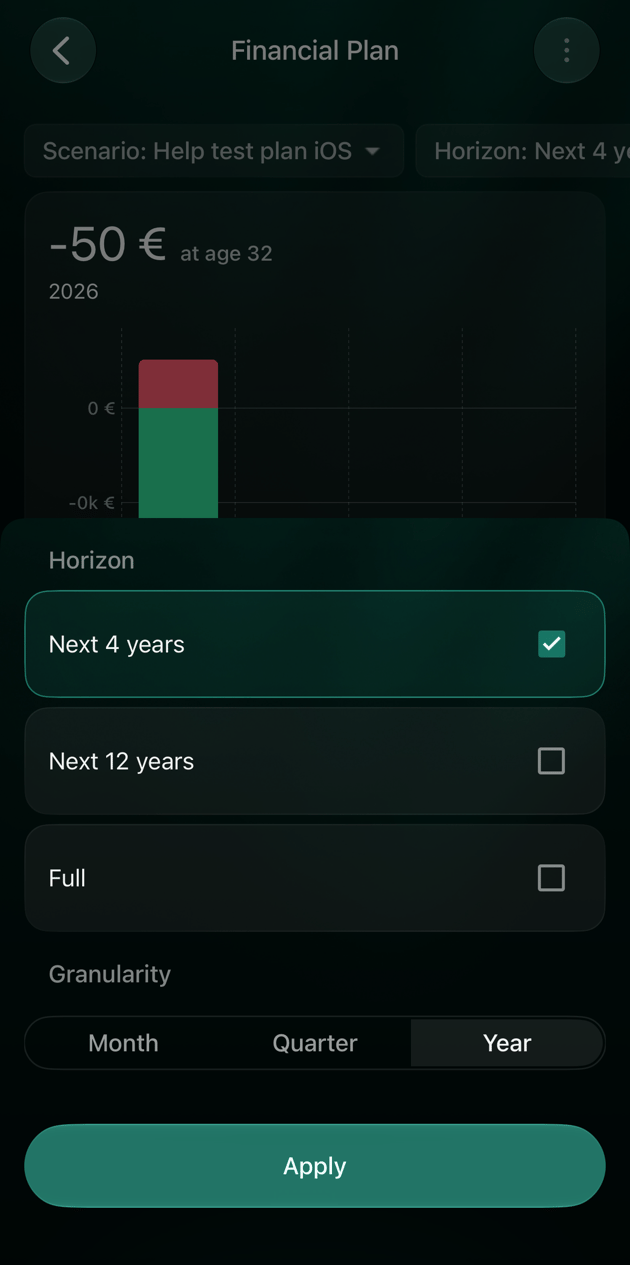
- Escolha Mês, Trimestre ou Ano e selecione Aplicar. Todos os valores do cenário passam a ser por mês, por trimestre ou por ano. Não é possível mudar isso depois.
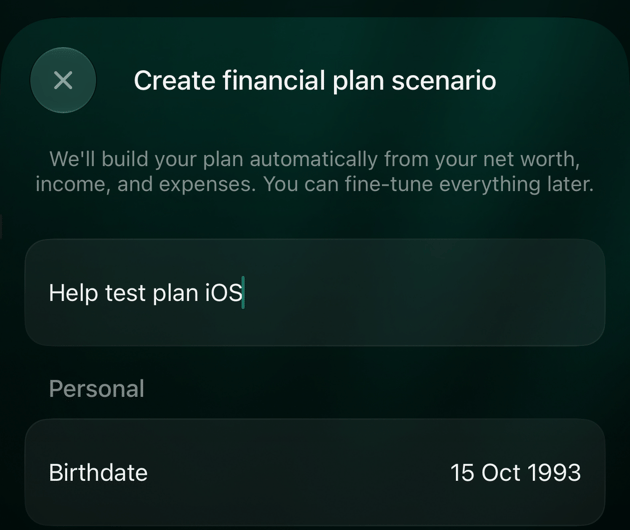
- Digite um nome em Nome do cenário, como Plano base.
- Selecione Data de nascimento e escolha a sua data de nascimento. O finerd sugere uma data de 20 anos atrás, então altere-a.
- Confira as outras configurações nas seções abaixo e selecione Salvar.
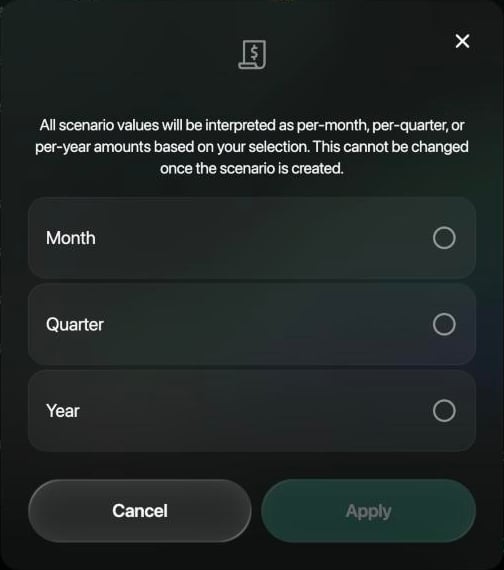
Escolha se os valores são por mês, por trimestre ou por ano.
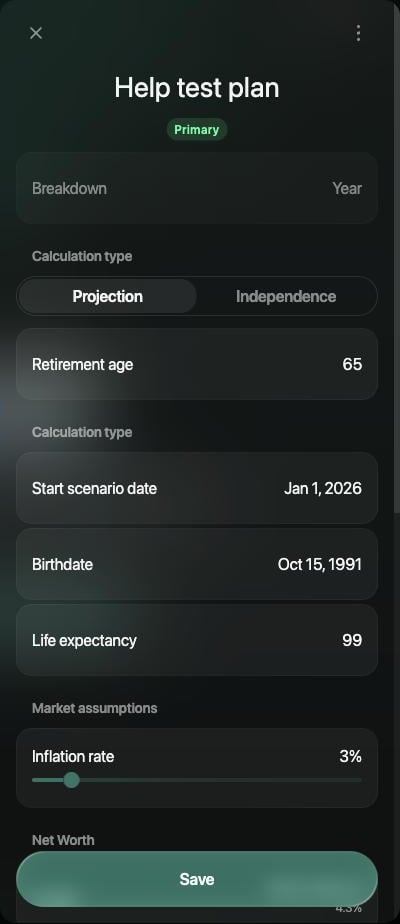
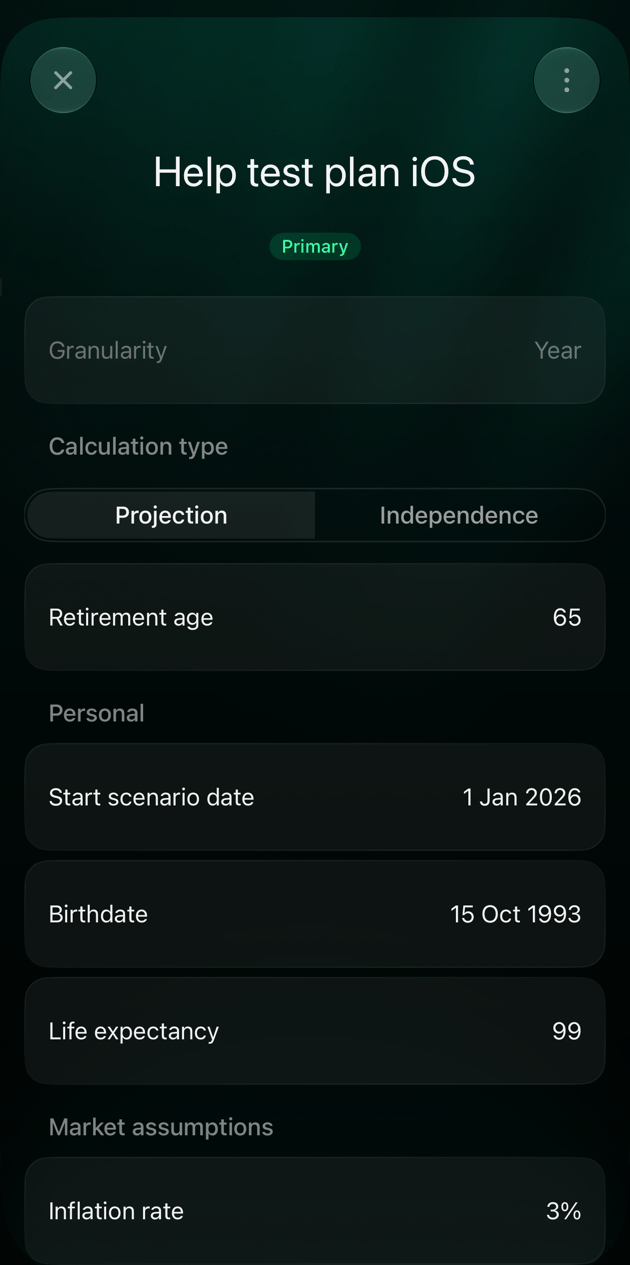
Um novo cenário. As configurações abaixo do nome são explicadas nas próximas seções.
Definir sua idade e o período do plano
Estas configurações definem até quando o plano vai e quando você se aposenta.- Tipo de cálculo: Projeção usa a Idade de aposentadoria que você informa (65 no início). Independência calcula, em vez disso, a menor idade em que você poderia parar de trabalhar; veja Descobrir sua idade de independência financeira.
- Data de início do cenário: Início do ano atual ou Hoje. No iOS, alterá-la preenche o cenário de novo com os dados das suas contas e substitui os valores que você editou.
- Data de nascimento: define a sua idade em cada ano do plano.
- Expectativa de vida: o plano vai até essa idade (99 no início). Para quem nasceu em 1991, com expectativa de vida de 99 anos, o plano termina em 2090.
Conferir ativos e passivos
Selecione Ativos ou Passivos em Patrimônio líquido para ver as contas que o finerd adicionou. Cada linha mostra o saldo e uma taxa anual. Selecione uma conta para alterar o valor ou a taxa.
Bens como móveis e eletrônicos não aparecem na lista Ativos, então não é possível definir as taxas deles. Mesmo assim, o gráfico pode mostrá-los pelo valor atual.
Defina a taxa de uma conta bancária como os juros que ela paga, e a de um investimento como o retorno que você espera. Bens e empréstimos têm artigos próprios: Acompanhar seus bens e Acompanhar um empréstimo ou financiamento imobiliário.
Planejar a quitação dos empréstimos
O finerd adiciona cada empréstimo com a taxa de juros, mas sem parcelas. Enquanto você não as define, o empréstimo cresce todo ano e puxa o seu patrimônio líquido para baixo. Abra cada empréstimo e, em Quitação, escolha:- Valor e informe a parcela anual em Pagamento anual, ou
- Período (anos) e informe quantos anos faltam em Anos de pagamento. O finerd calcula parcelas iguais que quitam o empréstimo nesse prazo.
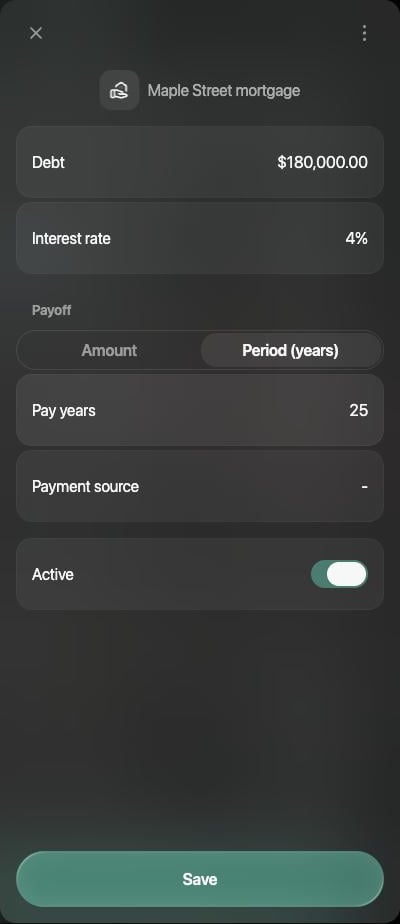
Um financiamento imobiliário quitado em 25 anos.
Deixar uma conta de fora
Para deixar uma conta fora do plano sem excluí-la, desative-a:- Web: abra a conta e desative Ativo.
- iOS: deslize a conta para a esquerda e toque em Ignorar (Não ignorar a traz de volta), ou abra-a e desative Ativo no cenário.
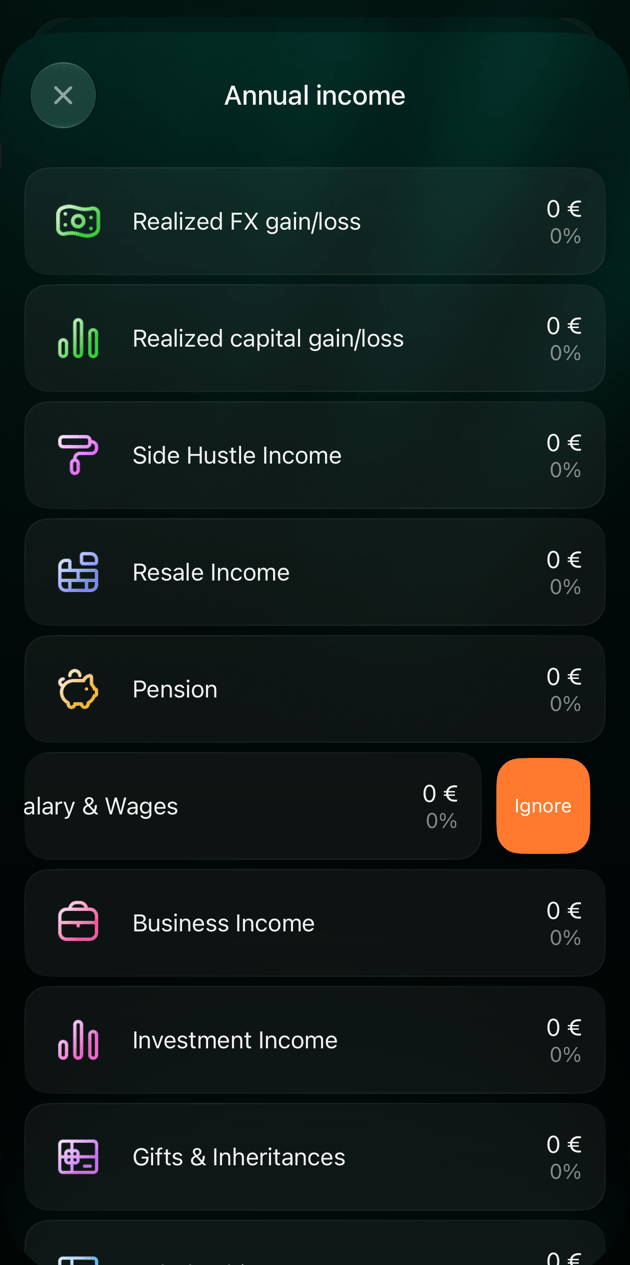
No iOS, deslize uma linha para a esquerda para ignorá-la.
Definir receitas e despesas
Em Lucros e perdas, Renda anual e Despesas anuais reúnem as suas receitas e despesas por categoria, com base nas suas transações recentes. Em um cenário mensal ou trimestral, elas se chamam Renda mensal e Despesas mensais, ou Renda trimestral e Despesas trimestrais. Selecione uma delas para ver as categorias. Abra uma categoria para alterar o valor ou o ritmo de crescimento: Taxa de crescimento da renda ou Taxa de crescimento das despesas (no iOS, Crescimento da renda ou Crescimento das despesas), 3% ao ano no início. Uma categoria com valor 0 é removida do cenário quando você salva. Para alterar receitas ou despesas a partir de uma data futura, como um aumento, a chegada de um filho ou a sua renda de aposentadoria, adicione um evento; veja Adicionar eventos futuros ao seu plano.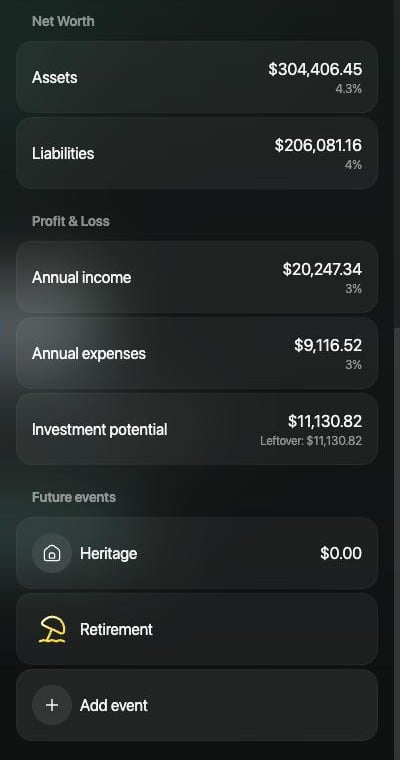
Os totais de partida do plano: patrimônio líquido, receitas, despesas e o que sobra para investir.
Definir a inflação e as taxas de crescimento
A Taxa de inflação, em Premissas de mercado, começa em 3%. O finerd a usa de duas formas:- Desconta a inflação do crescimento dos seus ativos, para que o plano os mostre em valores de hoje.
- É a taxa de crescimento de qualquer receita ou despesa que não tenha taxa própria.
Investir o dinheiro disponível
Potencial de investimento são as suas receitas menos as suas despesas: o que sobra para investir a cada ano. Sobra (no iOS, Restante) é a parte que você ainda não destinou. Para planejar aportes regulares:- Selecione Potencial de investimento.
- Selecione o ativo em que vai investir, como uma conta em uma corretora.
- Em Plano de contribuição anual (no iOS, Plano de aporte anual; em um cenário mensal ou trimestral, Plano de aporte mensal ou Plano de aporte trimestral), escolha:
- Valor e informe quanto você aplica por ano, ou
- Percentual e escolha uma categoria de receita, como o seu salário, e informe que porcentagem dela você vai investir.
- Selecione Salvar (no iOS, Aplicar) e salve o cenário.
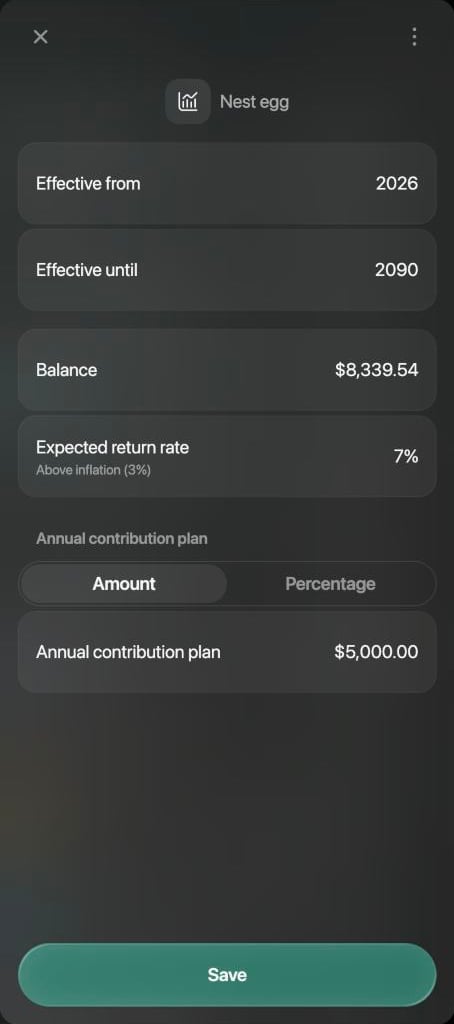
5,000 USD por ano em uma conta de investimento, com retorno esperado de 7%.
Ler seu plano
O gráfico mostra o seu patrimônio líquido em cada ano do plano: os ativos acima de zero, os passivos abaixo.- Web
- iOS
- Patrimônio líquido inicial é o ponto de partida do plano. Patrimônio Líquido na Aposentadoria é o valor do plano no ano da sua aposentadoria, com a variação desde o início. Ele aparece quando a visualização está em Ano.
- Um ícone de guarda-chuva marca o ano da sua aposentadoria.
- Passe o cursor sobre uma barra para ver a sua idade naquele ano, o plano para cada tipo de conta e, nos anos passados e no atual, os seus valores reais e quanto eles se afastam do plano.
- Ano, ao lado do nome do cenário, muda o gráfico para meses ou trimestres.
- O ícone de olho oculta o gráfico. A tabela abaixo dele mostra o plano por tipo de conta e por conta, ano a ano. Copiar copia a tabela.
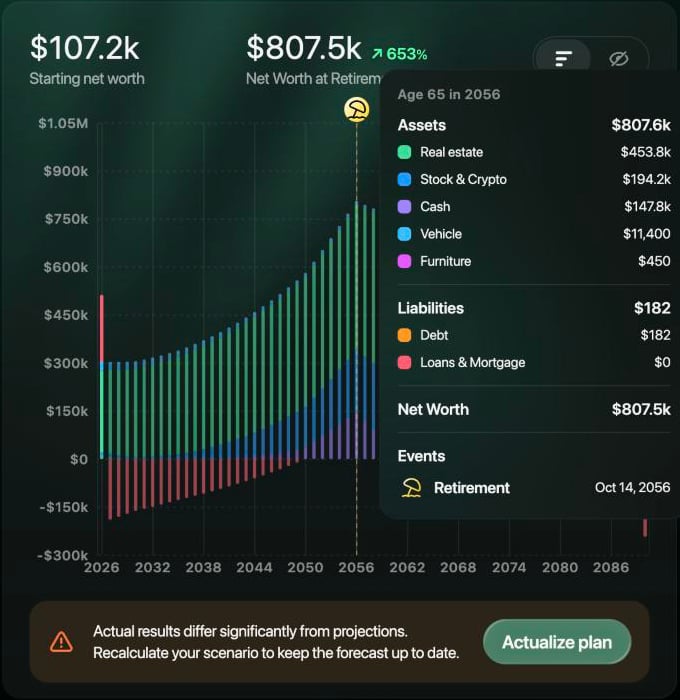
Passe o cursor sobre uma barra para ver o plano daquele ano. Aqui, o ano da aposentadoria: o financiamento imobiliário está quitado e as economias estão no pico.
Próximos passos
- Adicionar eventos futuros ao seu plano: a compra de um imóvel ou de um carro, um filho, um novo emprego, um empréstimo ou a sua aposentadoria.
- Comparar e atualizar cenários: copie um cenário para testar outra escolha, compare cenários lado a lado, descubra a sua idade de independência financeira e mantenha o plano alinhado aos seus resultados reais.
- Em que $1,000 podem se transformar: como funcionam os juros compostos.