Altere o seu nome e o seu e-mail e conecte ou desconecte o login com Telegram e WhatsApp no seu perfil do finerd. No iOS, ainda não dá para alterar o e-mail.
O seu perfil do finerd mostra o seu nome, o seu e-mail e todas as formas de entrar na sua conta: código por e-mail, Google, Apple, Telegram e WhatsApp. No perfil, você pode alterar o seu nome e o seu e-mail, adicionar um e-mail se o seu cadastro foi feito por um mensageiro e conectar ou desconectar o Telegram e o WhatsApp.O perfil é gratuito na web, no Android e no iOS. Alterar o e-mail funciona na web e no app para Android; o app para iOS não tem essa opção. Se o seu cadastro foi feito por um mensageiro, você também pode adicionar um e-mail no bot do finerd. O perfil pertence à sua conta, não a um espaço, por isso é o mesmo em todos os espaços que você abrir.
Abrir o seu perfil
Web
Android
iOS
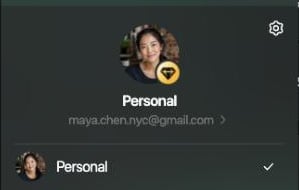
Selecione o seu perfil na parte de baixo da barra lateral e depois selecione o seu e-mail abaixo do seu nome. Você também pode selecionar o ícone de configurações nesse menu e escolher Perfil, o primeiro item.
Selecione o seu e-mail para abrir o seu perfil.
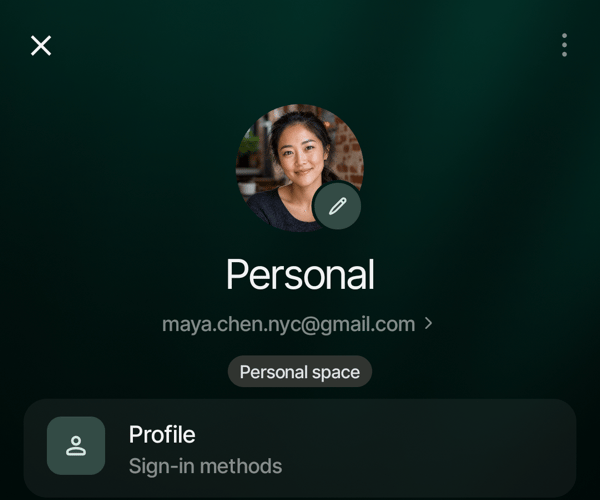
Abra Mais, toque na imagem do espaço no topo e abra Configurações do espaço. Toque em Perfil, a primeira linha, ou no seu e-mail abaixo do nome do espaço.
Perfil é a primeira linha de Configurações do espaço.
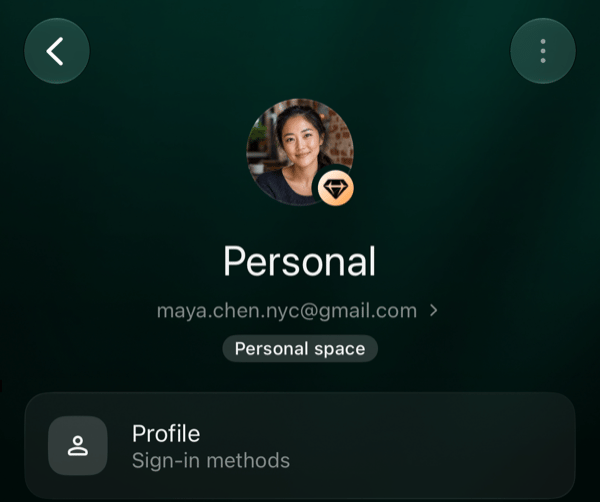
Abra Mais e toque no ícone do espaço no canto superior direito. Toque em Perfil, a primeira linha, ou no seu e-mail abaixo do nome do espaço.
Perfil é a primeira linha das configurações do espaço.
Se a sua conta não tiver e-mail, a linha abaixo do nome mostra Adicionar e-mail e abre Adicionar e-mail; para abrir o seu perfil, use Perfil.O perfil tem duas seções:
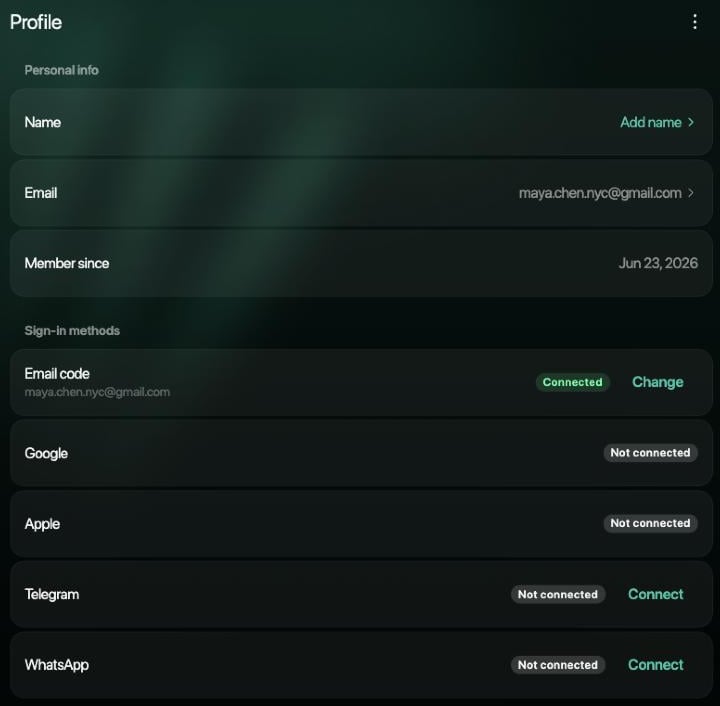
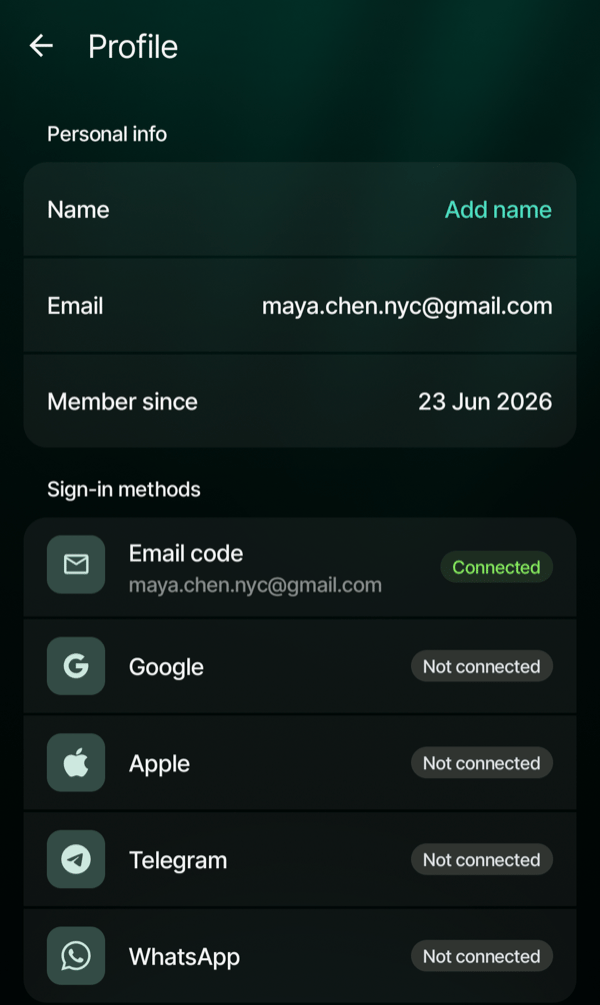
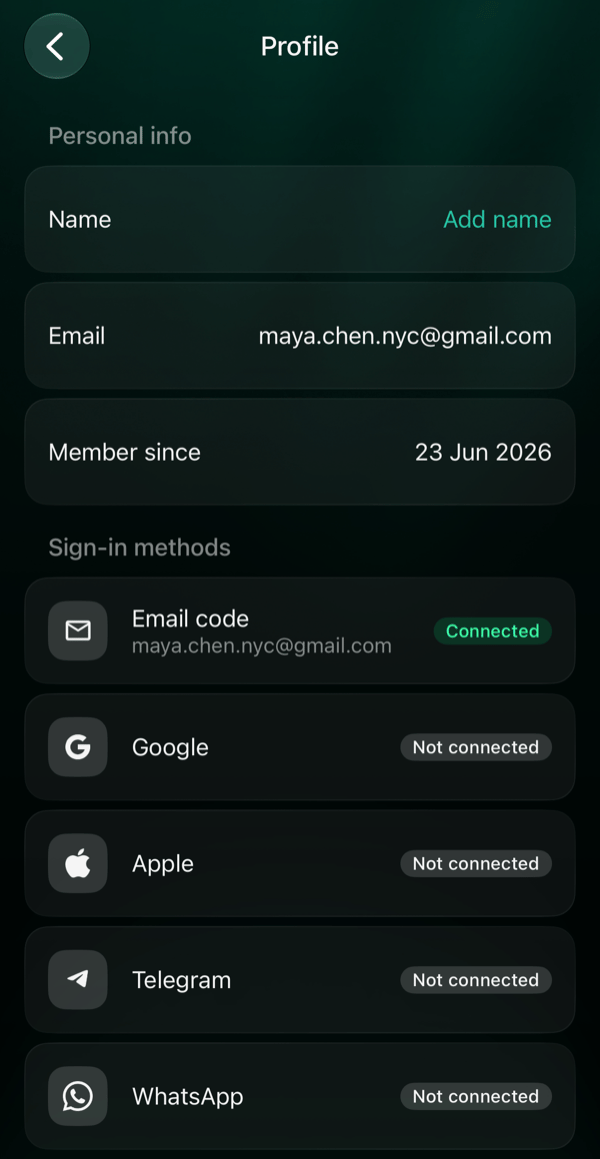
Dados pessoais: Nome, E-mail e Telefone, quando a sua conta os tem, e Membro desde, a data do seu cadastro.
Métodos de login: Código por e-mail, Google, Apple, Telegram e WhatsApp, cada um marcado como Conectado ou Não conectado. O código por e-mail conectado mostra o endereço, e o WhatsApp conectado mostra o número.
Web
Android
iOS
Um perfil ainda sem nome que só usa o código por e-mail para entrar.
Um perfil ainda sem nome que só usa o código por e-mail para entrar.
Um perfil ainda sem nome que só usa o código por e-mail para entrar.
Adicionar ou alterar o seu nome
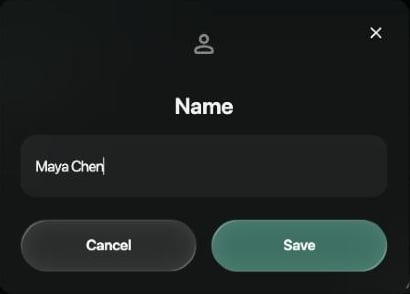
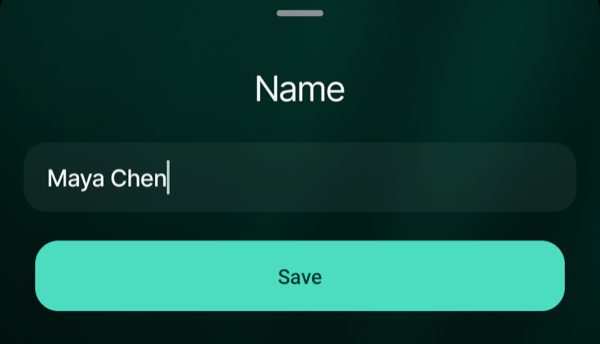
Em Dados pessoais, selecione Nome. Se a sua conta ainda não tem nome, a linha mostra Adicionar nome.
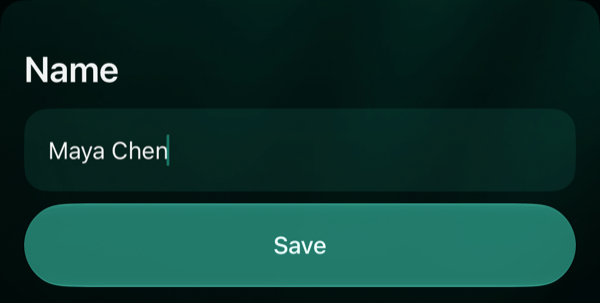
Digite o seu nome, com até 100 caracteres, e selecione Salvar.
Web
Android
iOS
Nada muda até você selecionar Salvar.
Nada muda até você tocar em Salvar.
Nada muda até você tocar em Salvar.
O finerd mostra Nome salvo. Você pode alterar o seu nome quando quiser, mas não pode deixá-lo vazio. Se o finerd mostrar Não foi possível salvar. Tente novamente., o seu nome não foi salvo: selecione Salvar de novo.
Alterar o seu e-mail
O seu e-mail é para onde o finerd envia os seus códigos de login. Para alterá-lo, você precisa do novo endereço e de uma forma de provar que a conta é sua: um código enviado para o seu e-mail atual ou o Google, se o Google estiver Conectado nos seus métodos de login.
Web
Android
iOS
Em Dados pessoais, selecione E-mail. Você também pode selecionar Alterar ao lado de Código por e-mail.
Em Dados pessoais, toque em E-mail. Você também pode tocar em Código por e-mail em Métodos de login.
O app para iOS não permite alterar o e-mail. Altere-o na web ou no app para Android; depois, o novo endereço também funciona para entrar no seu iPhone.
Em Alterar e-mail, digite o novo endereço e selecione Enviar código.
Em Confirme que é você, selecione Enviar código para receber um código no seu e-mail atual, que aparece na tela, e digite esse código. Se o Google estiver conectado, você pode selecionar Continuar com Google.
Digite o código de seis dígitos que o finerd enviou para o novo endereço.
Na web, selecione Confirmar depois de cada código; o app para Android confere o código assim que você digita o sexto dígito. O finerd mostra E-mail alterado, e o novo endereço aparece em Dados pessoais e ao lado de Código por e-mail. A partir de agora, entre com o novo endereço.Depois de confirmar que é você, é possível alterar o e-mail de novo no mesmo aparelho em até 15 minutos sem confirmar outra vez. Se você digitar o seu endereço atual, o finerd mostra Este já é o seu e-mail. Se o novo endereço pertencer a outra conta do finerd, o finerd mostra Este e-mail já é usado por outra conta do finerd.
Se você não alterou o seu e-mail
Quando o e-mail é alterado, o finerd envia O e-mail da sua conta finerd foi alterado para o endereço anterior. Se não foi você quem fez a alteração, abra esse e-mail e selecione Desfaça a alteração. O link funciona uma vez só, por 7 dias.O link abre Desfazer a alteração de e-mail? no navegador. Selecione Desfazer a alteração: o finerd mostra Alteração desfeita, a sua conta volta a ter o e-mail anterior e a sessão é encerrada em todos os aparelhos. Entre de novo com o seu e-mail anterior.Desfazer a alteração também encerra o que pode ter sido conectado à sua conta sem você saber:
Assistentes de AI, como o Claude, o ChatGPT e o Gemini, perdem o acesso ao seu finerd e pedem que você o conecte de novo. Um assistente que você conectar depois de desfazer a alteração continua funcionando.
O bot do finerd para de trabalhar com a sua conta em todos os chats. Para usá-lo de novo, envie /start no chat e entre.
Uma conexão do Telegram ou do WhatsApp que você ainda não confirmou no bot é cancelada.
O Telegram ou o WhatsApp que já está Conectado em Métodos de login permanece. Se você não o reconhecer, desconecte-o.Se a página disser Este link expirou ou já foi usado., fale com o suporte por e-mail imediatamente, a partir do seu endereço anterior.
O que cada método de login significa
Método
Conectado significa
Como conectar
Código por e-mail
Você pode entrar com um código de seis dígitos enviado para o endereço mostrado.
Se o seu cadastro foi feito pelo Telegram ou pelo WhatsApp, adicione um e-mail.
Google
Você já entrou com o Google pelo menos uma vez.
Entre com o Google usando o mesmo endereço de e-mail da sua conta do finerd.
Apple
Você já entrou com a Apple pelo menos uma vez.
Entre com a Apple na web ou no iOS, usando o mesmo endereço de e-mail da sua conta do finerd.
O login com Google, Apple e código por e-mail está descrito em Criar conta e entrar no finerd. Não é possível desconectar esses métodos no seu perfil.
Conectar o Telegram ou o WhatsApp
Você precisa da conta do Telegram ou do WhatsApp que quer conectar.
Web
Android
iOS
Em Métodos de login, selecione Conectar ao lado de Telegram ou WhatsApp. O bot do finerd abre em uma nova aba ou no app do mensageiro.
No Telegram, inicie o bot; no WhatsApp, envie a mensagem que já vem digitada. Depois, selecione Connect na mensagem do bot (os botões do bot aparecem em inglês).
Volte ao finerd. A página se atualiza sozinha.
Enquanto o finerd espera, a linha mostra Confirme no Telegram ou Envie a mensagem no WhatsApp, com Abrir Telegram (ou Abrir WhatsApp) para abrir o bot de novo e Cancelar para parar de esperar.
Em Métodos de login, toque em Telegram ou WhatsApp.
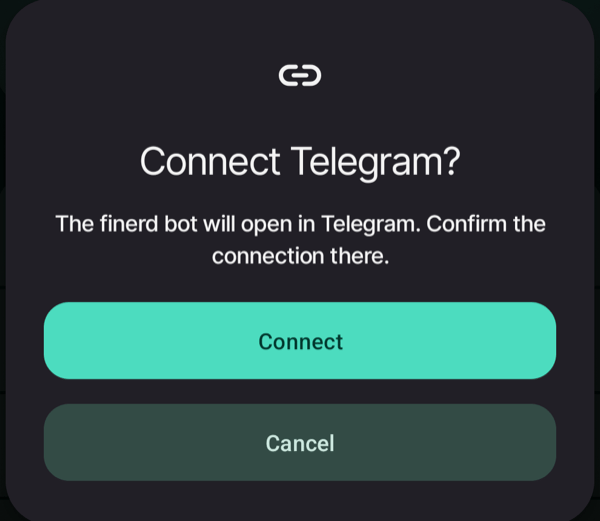
Em Conectar Telegram? (ou Conectar WhatsApp?), toque em Conectar. O bot do finerd abre no mensageiro.
No Telegram, inicie o bot; no WhatsApp, envie a mensagem que já vem digitada. Depois, toque em Connect na mensagem do bot (os botões do bot aparecem em inglês).
Volte ao finerd. O perfil se atualiza sozinho.
Toque em Conectar para abrir o bot do finerd no Telegram.
Enquanto o finerd espera, a linha fica marcada como Pendente e mostra Confirme no Telegram ou Envie a mensagem no WhatsApp. Toque na linha para abrir o bot de novo com Abrir Telegram (ou Abrir WhatsApp) ou para parar de esperar com Cancelar conexão.
Em Métodos de login, toque em Telegram ou WhatsApp.
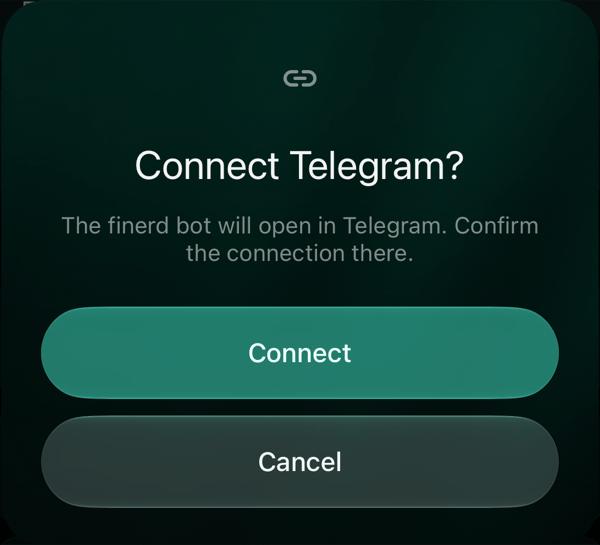
Em Conectar Telegram? (ou Conectar WhatsApp?), toque em Conectar. O bot do finerd abre no mensageiro.
No Telegram, inicie o bot; no WhatsApp, envie a mensagem que já vem digitada. Depois, toque em Connect na mensagem do bot (os botões do bot aparecem em inglês).
Volte ao finerd. O perfil verifica a conexão quando você volta a ele.
Toque em Conectar para abrir o bot do finerd no Telegram.
Enquanto o finerd espera, a linha fica marcada como Pendente e mostra Confirme no Telegram ou Envie a mensagem no WhatsApp. Toque na linha para abrir o bot de novo com Abrir Telegram (ou Abrir WhatsApp) ou para parar de esperar com Cancelar conexão.
Quando a conexão é confirmada, o finerd mostra Telegram conectado ou WhatsApp conectado, e a linha passa a Conectado.O link para o bot funciona por 10 minutos. Se o finerd mostrar O link expirou. Tente novamente., conecte de novo para receber um novo link.Conectar o Telegram aqui permite entrar com ele. Para conversar com o assistente do finerd no Telegram, veja Conectar o bot do Telegram.
Desconectar o Telegram ou o WhatsApp
Você pode desconectar o Telegram ou o WhatsApp se a sua conta tiver outra forma de entrar.
Web
Android
iOS
Selecione Desconectar ao lado de Telegram ou WhatsApp e depois Desconectar para confirmar.
Toque em Telegram ou WhatsApp e depois em Desconectar para confirmar.
Toque em Telegram ou WhatsApp e depois em Desconectar para confirmar.
O finerd mostra Telegram desconectado ou WhatsApp desconectado. Não é mais possível entrar com esse mensageiro; os seus dados no finerd não mudam. Você pode conectá-lo de novo depois.Isso remove só o login. Se você também conversa com o assistente do finerd no Telegram, esse chat continua conectado; para encerrá-lo, envie /logout no chat, como descrito em Conectar o bot do Telegram.Se o mensageiro for a única forma de entrar na sua conta, a linha mostra, por exemplo, Telegram é seu único método de login, então não é possível desconectá-lo.Adicione um e-mail primeiro e depois desconecte o mensageiro.
Adicionar um e-mail
Se o seu cadastro foi feito pelo Telegram ou pelo WhatsApp, a sua conta ainda não tem e-mail, e Código por e-mail aparece como Não conectado. Adicione um e-mail para entrar também com um código por e-mail, por exemplo em um aparelho sem o mensageiro.
Web
Android
iOS
Selecione Conectar ao lado de Código por e-mail. Você também pode selecionar Adicionar e-mail abaixo do seu nome no menu do perfil.
Toque em Código por e-mail em Métodos de login ou em Adicionar e-mail abaixo do nome do espaço em Configurações do espaço.
Toque em Código por e-mail em Métodos de login ou em Adicionar e-mail abaixo do nome do espaço nas configurações do espaço.
Em Adicionar e-mail, digite o seu endereço de e-mail e selecione Enviar código.
Digite o código de seis dígitos do e-mail. Na web, selecione Confirmar; os apps conferem o código assim que você digita o sexto dígito.
O finerd mostra E-mail conectado: o endereço aparece em Dados pessoais, e Código por e-mail passa a Conectado. O código funciona do mesmo jeito que no login: se ele não chegar ou não for aceito, veja Problemas para entrar.Um endereço só pode pertencer a uma conta do finerd. Se o finerd mostrar Este e-mail já é usado por outra conta do finerd., use outro endereço ou entre nessa outra conta com o código por e-mail.
No bot do finerd
Se o seu cadastro foi feito no bot do finerd no Telegram ou no WhatsApp, você pode adicionar o e-mail direto no chat (os botões do bot aparecem em inglês):
Envie /email para o bot. Quando o bot mostrar o botão Add email, você também pode tocar nele.
Escreva o endereço de e-mail que quer adicionar. O bot envia um código de seis dígitos para esse endereço.
Escreva no chat os seis dígitos do e-mail.
O bot responde ✅ Email added com o endereço, e a partir daí você pode entrar no finerd com ele. Se o e-mail não chegar, confira a pasta de spam ou toque em Resend code. Another address permite escrever outro endereço, e Cancel encerra sem adicionar um e-mail.Se o seu cadastro foi feito no Telegram, o bot também pode lembrar você uma vez, normalmente na manhã seguinte, com o botão Add email. O lembrete não se repete, então envie /email quando quiser.
Se algo não funcionar
Esta conta do Telegram já está conectada a outra conta do finerd. (Ou o mesmo para o WhatsApp.) Uma conta do Telegram ou do WhatsApp só pode pertencer a uma conta do finerd, e a mensagem do bot diz como ela é usada nessa conta:
Se ela serve para entrar na outra conta, entre nessa conta, desconecte o mensageiro no perfil dela e depois conecte-o aqui.
Se ela é o assistente do finerd da outra conta, envie /logout no chat com o bot e depois conecte o mensageiro aqui de novo.
A conexão do Telegram foi cancelada. A conexão foi cancelada no bot. Conecte de novo e confirme no bot.Não chegou o código no seu e-mail atual ao alterá-lo? Confira o endereço mostrado em Confirme que é você e a pasta de spam dele, ou use Continuar com Google se o Google estiver conectado. Se você não consegue abrir a sua caixa de entrada atual e não tem login com o Google, fale com o suporte por e-mail.
{"docsConfig":{"theme":"mint","$schema":"https://mintlify.com/docs.json","name":"finerd","description":"finerd helps financially savvy people manage complex personal, family, business, and international finances with accounting precision without accounting complexity.","colors":{"primary":"#38f7ff","light":"#38f7ff","dark":"#b98cff"},"logo":{"light":"https://finerd.ai/logo.svg","dark":"https://finerd.ai/logo.svg","href":"/"},"favicon":"https://finerd.ai/logo.svg","appearance":{"default":"dark","strict":true},"background":{"decoration":"grid","color":{"light":"#08090f","dark":"#08090f"}},"navbar":{"links":[{"href":"https://finerd.ai","label":"finerd.ai"}]},"seo":{"metatags":{"google-site-verification":"haq__cDMEelH2BlpExqZZ7DqIbXEtZMZDA_2Rn4amf8"}},"fonts":{"family":"Inter"},"styling":{"eyebrows":"breadcrumbs","latex":true},"contextual":{"options":["copy","view"],"display":"header"},"navigation":{"languages":[{"language":"en","footer":{"links":[{"items":[{"label":"YouTube","href":"https://www.youtube.com/@realFinerd"},{"label":"Reddit","href":"https://www.reddit.com/r/finerds"},{"label":"TikTok","href":"https://www.tiktok.com/@real.finerd"}]}]},"navbar":{"links":[{"href":"https://finerd.ai","label":"finerd.ai"}],"primary":{"type":"button","label":"Contact support","href":"/contact-us"}},"href":""},{"language":"uk","footer":{"links":[{"items":[{"label":"YouTube","href":"https://www.youtube.com/@finerd.ukraine"},{"label":"Telegram","href":"https://t.me/+TESz5VfXr50yNTRi"}]}]},"navbar":{"links":[{"href":"https://finerd.ai","label":"finerd.ai"}],"primary":{"type":"button","label":"Зв'язатися з підтримкою","href":"/uk/contact-us"}},"href":"uk"},{"language":"es","footer":{"links":[{"items":[{"label":"YouTube","href":"https://www.youtube.com/@realFinerd"},{"label":"Reddit","href":"https://www.reddit.com/r/finerds"},{"label":"TikTok","href":"https://www.tiktok.com/@real.finerd"}]}]},"navbar":{"links":[{"href":"https://finerd.ai","label":"finerd.ai"}],"primary":{"type":"button","label":"Contactar soporte","href":"/es/contact-us"}},"href":"es"},{"language":"ja","footer":{"links":[{"items":[{"label":"YouTube","href":"https://www.youtube.com/@realFinerd"},{"label":"Reddit","href":"https://www.reddit.com/r/finerds"},{"label":"TikTok","href":"https://www.tiktok.com/@real.finerd"}]}]},"navbar":{"links":[{"href":"https://finerd.ai","label":"finerd.ai"}],"primary":{"type":"button","label":"サポートに連絡","href":"/ja/contact-us"}},"href":"ja"},{"language":"pl","footer":{"links":[{"items":[{"label":"YouTube","href":"https://www.youtube.com/@realFinerd"},{"label":"Reddit","href":"https://www.reddit.com/r/finerds"},{"label":"TikTok","href":"https://www.tiktok.com/@real.finerd"}]}]},"navbar":{"links":[{"href":"https://finerd.ai","label":"finerd.ai"}],"primary":{"type":"button","label":"Kontakt z pomocą","href":"/pl/contact-us"}},"href":"pl"},{"language":"cs","footer":{"links":[{"items":[{"label":"YouTube","href":"https://www.youtube.com/@realFinerd"},{"label":"Reddit","href":"https://www.reddit.com/r/finerds"},{"label":"TikTok","href":"https://www.tiktok.com/@real.finerd"}]}]},"navbar":{"links":[{"href":"https://finerd.ai","label":"finerd.ai"}],"primary":{"type":"button","label":"Kontaktovat podporu","href":"/cs/contact-us"}},"href":"cs"},{"language":"it","footer":{"links":[{"items":[{"label":"YouTube","href":"https://www.youtube.com/@realFinerd"},{"label":"Reddit","href":"https://www.reddit.com/r/finerds"},{"label":"TikTok","href":"https://www.tiktok.com/@real.finerd"}]}]},"navbar":{"links":[{"href":"https://finerd.ai","label":"finerd.ai"}],"primary":{"type":"button","label":"Contatta assistenza","href":"/it/contact-us"}},"href":"it"},{"language":"fr","footer":{"links":[{"items":[{"label":"YouTube","href":"https://www.youtube.com/@realFinerd"},{"label":"Reddit","href":"https://www.reddit.com/r/finerds"},{"label":"TikTok","href":"https://www.tiktok.com/@real.finerd"}]}]},"navbar":{"links":[{"href":"https://finerd.ai","label":"finerd.ai"}],"primary":{"type":"button","label":"Contacter le support","href":"/fr/contact-us"}},"href":"fr"},{"language":"de","footer":{"links":[{"items":[{"label":"YouTube","href":"https://www.youtube.com/@realFinerd"},{"label":"Reddit","href":"https://www.reddit.com/r/finerds"},{"label":"TikTok","href":"https://www.tiktok.com/@real.finerd"}]}]},"navbar":{"links":[{"href":"https://finerd.ai","label":"finerd.ai"}],"primary":{"type":"button","label":"Support kontaktieren","href":"/de/contact-us"}},"href":"de"},{"language":"pt","footer":{"links":[{"items":[{"label":"YouTube","href":"https://www.youtube.com/@realFinerd"},{"label":"Reddit","href":"https://www.reddit.com/r/finerds"},{"label":"TikTok","href":"https://www.tiktok.com/@real.finerd"}]}]},"navbar":{"links":[{"href":"https://finerd.ai","label":"finerd.ai"}],"primary":{"type":"button","label":"Falar com suporte","href":"/pt/contact-us"}},"href":"pt"},{"language":"zh-Hant","footer":{"links":[{"items":[{"label":"YouTube","href":"https://www.youtube.com/@realFinerd"},{"label":"Reddit","href":"https://www.reddit.com/r/finerds"},{"label":"TikTok","href":"https://www.tiktok.com/@real.finerd"}]}]},"navbar":{"links":[{"href":"https://finerd.ai","label":"finerd.ai"}],"primary":{"type":"button","label":"聯絡客服","href":"/zh-Hant/contact-us"}},"href":"zh-Hant"},{"language":"ko","footer":{"links":[{"items":[{"label":"YouTube","href":"https://www.youtube.com/@realFinerd"},{"label":"Reddit","href":"https://www.reddit.com/r/finerds"},{"label":"TikTok","href":"https://www.tiktok.com/@real.finerd"}]}]},"navbar":{"links":[{"href":"https://finerd.ai","label":"finerd.ai"}],"primary":{"type":"button","label":"고객 지원 문의","href":"/ko/contact-us"}},"href":"ko"},{"language":"zh-Hans","footer":{"links":[{"items":[{"label":"YouTube","href":"https://www.youtube.com/@realFinerd"},{"label":"Reddit","href":"https://www.reddit.com/r/finerds"},{"label":"TikTok","href":"https://www.tiktok.com/@real.finerd"}]}]},"navbar":{"links":[{"href":"https://finerd.ai","label":"finerd.ai"}],"primary":{"type":"button","label":"联系支持","href":"/zh-Hans/contact-us"}},"href":"zh-Hans"},{"language":"nl","footer":{"links":[{"items":[{"label":"YouTube","href":"https://www.youtube.com/@realFinerd"},{"label":"Reddit","href":"https://www.reddit.com/r/finerds"},{"label":"TikTok","href":"https://www.tiktok.com/@real.finerd"}]}]},"navbar":{"links":[{"href":"https://finerd.ai","label":"finerd.ai"}],"primary":{"type":"button","label":"Neem contact op met support","href":"/nl/contact-us"}},"href":"nl"}]}},"deployment":{"deploymentMetadataValue":{"subdomain":"finerdai","hasAudioNarration":false,"actualSubdomain":"finerdai","customDomains":["help.finerd.ai"],"gitSource":{"type":"gitlab","owner":"finerd.ai/web","repo":"help","deployBranch":"main","contentDirectory":"","isPrivate":true,"projectId":85636094,"mountPath":"","label":""},"feedback":{"thumbs":true},"entitlements":{"AI_CHAT":{"status":"DISABLED"}},"buildId":"6b00a7593c4bb12541ace472","clientVersion":"0.0.4263","searchFilterCounts":[{"language":"en","tag":"Accounts \u0026 balances","count":8},{"language":"cs","tag":"Účty a zůstatky","count":8},{"language":"de","tag":"Konten und Salden","count":8},{"language":"es","tag":"Cuentas y saldos","count":8},{"language":"fr","tag":"Comptes et soldes","count":8},{"language":"it","tag":"Conti e saldi","count":8},{"language":"ja","tag":"口座と残高","count":8},{"language":"ko","tag":"계좌와 잔액","count":8},{"language":"nl","tag":"Rekeningen en saldi","count":8},{"language":"pl","tag":"Konta i salda","count":8},{"language":"pt","tag":"Contas e saldos","count":8},{"language":"uk","tag":"Рахунки та баланси","count":8},{"language":"zh-Hans","tag":"账户与余额","count":8},{"language":"zh-Hant","tag":"帳戶與餘額","count":8},{"language":"en","tag":"AI assistants","count":7},{"language":"en","tag":"Family \u0026 shared expenses","count":7},{"language":"en","tag":"Transactions","count":7},{"language":"cs","tag":"AI asistenti","count":7},{"language":"cs","tag":"Rodina a sdílené výdaje","count":7},{"language":"cs","tag":"Transakce","count":7},{"language":"de","tag":"AI-Assistenten","count":7},{"language":"de","tag":"Familie und geteilte Ausgaben","count":7},{"language":"de","tag":"Transaktionen","count":7},{"language":"es","tag":"Asistentes de AI","count":7},{"language":"es","tag":"Familia y gastos compartidos","count":7},{"language":"es","tag":"Transacciones","count":7},{"language":"fr","tag":"Assistants AI","count":7},{"language":"fr","tag":"Famille et dépenses partagées","count":7},{"language":"fr","tag":"Transactions","count":7},{"language":"it","tag":"Assistenti AI","count":7},{"language":"it","tag":"Famiglia e spese condivise","count":7},{"language":"it","tag":"Transazioni","count":7},{"language":"ja","tag":"AIアシスタント","count":7},{"language":"ja","tag":"ファミリーと共通の支出","count":7},{"language":"ja","tag":"取引","count":7},{"language":"ko","tag":"AI 어시스턴트","count":7},{"language":"ko","tag":"가족과 공유 지출","count":7},{"language":"ko","tag":"거래","count":7},{"language":"nl","tag":"AI-assistenten","count":7},{"language":"nl","tag":"Gezin en gedeelde uitgaven","count":7},{"language":"nl","tag":"Transacties","count":7},{"language":"pl","tag":"Asystenci AI","count":7},{"language":"pl","tag":"Rodzina i wspólne wydatki","count":7},{"language":"pl","tag":"Transakcje","count":7},{"language":"pt","tag":"Assistentes de AI","count":7},{"language":"pt","tag":"Família e despesas compartilhadas","count":7},{"language":"pt","tag":"Transações","count":7},{"language":"uk","tag":"ШІ-асистенти","count":7},{"language":"uk","tag":"Сім'я та спільні витрати","count":7},{"language":"uk","tag":"Транзакції","count":7},{"language":"zh-Hans","tag":"AI 助手","count":7},{"language":"zh-Hans","tag":"家庭与共同支出","count":7},{"language":"zh-Hans","tag":"交易","count":7},{"language":"zh-Hant","tag":"AI 助理","count":7},{"language":"zh-Hant","tag":"家庭與共享支出","count":7},{"language":"zh-Hant","tag":"交易","count":7},{"language":"en","tag":"Planning","count":6},{"language":"cs","tag":"Plánování","count":6},{"language":"de","tag":"Planung","count":6},{"language":"es","tag":"Planificación","count":6},{"language":"fr","tag":"Planification","count":6},{"language":"it","tag":"Pianificazione","count":6},{"language":"ja","tag":"プランニング","count":6},{"language":"ko","tag":"재무 설계","count":6},{"language":"nl","tag":"Financiële planning","count":6},{"language":"pl","tag":"Planowanie","count":6},{"language":"pt","tag":"Planejamento","count":6},{"language":"uk","tag":"Планування","count":6},{"language":"zh-Hans","tag":"财务规划","count":6},{"language":"zh-Hant","tag":"財務規劃","count":6},{"language":"en","tag":"Bills \u0026 receipts","count":5},{"language":"en","tag":"Get started","count":5},{"language":"cs","tag":"Účtenky","count":5},{"language":"cs","tag":"Začínáme","count":5},{"language":"de","tag":"Rechnungen und Kassenbons","count":5},{"language":"de","tag":"Erste Schritte","count":5},{"language":"es","tag":"Recibos","count":5},{"language":"es","tag":"Primeros pasos","count":5},{"language":"fr","tag":"Factures et tickets de caisse","count":5},{"language":"fr","tag":"Premiers pas","count":5},{"language":"it","tag":"Ricevute","count":5},{"language":"it","tag":"Primi passi","count":5},{"language":"ja","tag":"レシート","count":5},{"language":"ja","tag":"はじめに","count":5},{"language":"ko","tag":"영수증","count":5},{"language":"ko","tag":"시작하기","count":5},{"language":"nl","tag":"Bonnen","count":5},{"language":"nl","tag":"Aan de slag","count":5},{"language":"pl","tag":"Rachunki i paragony","count":5},{"language":"pl","tag":"Pierwsze kroki","count":5},{"language":"pt","tag":"Recibos de compra","count":5},{"language":"pt","tag":"Primeiros passos","count":5},{"language":"uk","tag":"Чеки","count":5},{"language":"uk","tag":"Початок роботи","count":5},{"language":"zh-Hans","tag":"小票","count":5},{"language":"zh-Hans","tag":"开始使用","count":5},{"language":"zh-Hant","tag":"收據","count":5},{"language":"zh-Hant","tag":"開始使用","count":5},{"language":"en","tag":"Account \u0026 subscription","count":4},{"language":"en","tag":"Business","count":4},{"language":"en","tag":"Investments \u0026 property","count":4},{"language":"cs","tag":"Účet a předplatné","count":4},{"language":"cs","tag":"Podnikání","count":4},{"language":"cs","tag":"Investice a majetek","count":4},{"language":"de","tag":"Konto und Abo","count":4},{"language":"de","tag":"Business","count":4},{"language":"de","tag":"Investments und Vermögenswerte","count":4},{"language":"es","tag":"Cuenta y suscripción","count":4},{"language":"es","tag":"Negocios","count":4},{"language":"es","tag":"Inversiones y patrimonio","count":4},{"language":"fr","tag":"Compte et abonnement","count":4},{"language":"fr","tag":"Entreprise","count":4},{"language":"fr","tag":"Investissements et patrimoine","count":4},{"language":"it","tag":"Account e abbonamento","count":4},{"language":"it","tag":"Business","count":4},{"language":"it","tag":"Investimenti e proprietà","count":4},{"language":"ja","tag":"アカウントとサブスクリプション","count":4},{"language":"ja","tag":"ビジネス","count":4},{"language":"ja","tag":"投資と資産","count":4},{"language":"ko","tag":"계정과 구독","count":4},{"language":"ko","tag":"비즈니스","count":4},{"language":"ko","tag":"투자와 재산","count":4},{"language":"nl","tag":"Account en abonnement","count":4},{"language":"nl","tag":"Zakelijk","count":4},{"language":"nl","tag":"Beleggingen en eigendommen","count":4},{"language":"pl","tag":"Konto i subskrypcja","count":4},{"language":"pl","tag":"Biznes","count":4},{"language":"pl","tag":"Inwestycje i majątek","count":4},{"language":"pt","tag":"Conta e assinatura","count":4},{"language":"pt","tag":"Negócios","count":4},{"language":"pt","tag":"Investimentos e patrimônio","count":4},{"language":"uk","tag":"Акаунт і підписка","count":4},{"language":"uk","tag":"Бізнес","count":4},{"language":"uk","tag":"Інвестиції й майно","count":4},{"language":"zh-Hans","tag":"账号与订阅","count":4},{"language":"zh-Hans","tag":"商业","count":4},{"language":"zh-Hans","tag":"投资与财产","count":4},{"language":"zh-Hant","tag":"會員帳號與訂閱","count":4},{"language":"zh-Hant","tag":"商務","count":4},{"language":"zh-Hant","tag":"投資與財產","count":4}]},"assistantConfig":{"enableAskAiButton":false,"enableStarterQuestions":false,"enableContextualStarterQuestions":false,"enableAskAiSearchBar":true},"basePath":"","hasChatPermissions":false,"hasWebMcpPermissions":false,"toggles":[{"name":"kill-isr","enabled":true,"variant":{"name":"disabled","enabled":false,"feature_enabled":true},"impressionData":false},{"name":"custom-rbac-roles","enabled":true,"variant":{"name":"disabled","enabled":false,"feature_enabled":true},"impressionData":false},{"name":"agent-mintlify-slack","enabled":true,"variant":{"name":"disabled","enabled":false,"feature_enabled":true},"impressionData":false},{"name":"agent-integrations-settings","enabled":true,"variant":{"name":"disabled","enabled":false,"feature_enabled":true},"impressionData":false},{"name":"rbac-expansion","enabled":true,"variant":{"name":"disabled","enabled":false,"feature_enabled":true},"impressionData":false},{"name":"automations-pr-grouping","enabled":true,"variant":{"name":"disabled","enabled":false,"feature_enabled":true},"impressionData":false},{"name":"custom-prefix","enabled":true,"variant":{"name":"disabled","enabled":false,"feature_enabled":true},"impressionData":false},{"name":"analytics-v7","enabled":true,"variant":{"name":"disabled","enabled":false,"feature_enabled":true},"impressionData":false},{"name":"user-flows-analytics","enabled":true,"variant":{"name":"disabled","enabled":false,"feature_enabled":true},"impressionData":false},{"name":"no-publish-flow","enabled":true,"variant":{"name":"disabled","enabled":false,"feature_enabled":true},"impressionData":false},{"name":"workos-onboarding","enabled":true,"variant":{"name":"disabled","enabled":false,"feature_enabled":true},"impressionData":false},{"name":"snapshot-serving-live","enabled":true,"variant":{"name":"disabled","enabled":false,"feature_enabled":true},"impressionData":false},{"name":"stripTemperatureMiddleware","enabled":true,"variant":{"name":"disabled","enabled":false,"feature_enabled":true},"impressionData":false},{"name":"support-platform-pylon-zendesk","enabled":true,"variant":{"name":"disabled","enabled":false,"feature_enabled":true},"impressionData":false},{"name":"snapshot-serving","enabled":true,"variant":{"name":"disabled","enabled":false,"feature_enabled":true},"impressionData":false},{"name":"instant-rollback","enabled":true,"variant":{"name":"disabled","enabled":false,"feature_enabled":true},"impressionData":false},{"name":"granular-notifications-server","enabled":true,"variant":{"name":"disabled","enabled":false,"feature_enabled":true},"impressionData":false},{"name":"granular-notifications","enabled":true,"variant":{"name":"disabled","enabled":false,"feature_enabled":true},"impressionData":false},{"name":"automations-fable","enabled":true,"variant":{"name":"disabled","enabled":false,"feature_enabled":true},"impressionData":false},{"name":"fixed-ai-action-pricing","enabled":true,"variant":{"name":"disabled","enabled":false,"feature_enabled":true},"impressionData":false},{"name":"site-roles","enabled":true,"variant":{"name":"disabled","enabled":false,"feature_enabled":true},"impressionData":false},{"name":"automation-resolve-merge-conflict","enabled":true,"variant":{"name":"disabled","enabled":false,"feature_enabled":true},"impressionData":false},{"name":"scoped-publishing","enabled":true,"variant":{"name":"disabled","enabled":false,"feature_enabled":true},"impressionData":false},{"name":"mintql","enabled":true,"variant":{"name":"disabled","enabled":false,"feature_enabled":true},"impressionData":false},{"name":"page-level-analytics","enabled":true,"variant":{"name":"disabled","enabled":false,"feature_enabled":true},"impressionData":false},{"name":"editor-version-history-v2","enabled":true,"variant":{"name":"disabled","enabled":false,"feature_enabled":true},"impressionData":false},{"name":"billing-page-v2","enabled":true,"variant":{"name":"disabled","enabled":false,"feature_enabled":true},"impressionData":false},{"name":"full-page-search","enabled":true,"variant":{"name":"disabled","enabled":false,"feature_enabled":true},"impressionData":false},{"name":"workspace-projects","enabled":true,"variant":{"name":"disabled","enabled":false,"feature_enabled":true},"impressionData":false},{"name":"assistant-v5","enabled":true,"variant":{"name":"disabled","enabled":false,"feature_enabled":true},"impressionData":false},{"name":"fork-pr-previews","enabled":true,"variant":{"name":"disabled","enabled":false,"feature_enabled":true},"impressionData":false},{"name":"revalidation-jwt","enabled":true,"variant":{"name":"disabled","enabled":false,"feature_enabled":true},"impressionData":false},{"name":"workos-sso-scim","enabled":true,"variant":{"name":"disabled","enabled":false,"feature_enabled":true},"impressionData":false},{"name":"hobby-abuse-scan","enabled":true,"variant":{"name":"disabled","enabled":false,"feature_enabled":true},"impressionData":false},{"name":"dashboard-inbox","enabled":true,"variant":{"name":"disabled","enabled":false,"feature_enabled":true},"impressionData":false},{"name":"workos-signup","enabled":true,"variant":{"name":"disabled","enabled":false,"feature_enabled":true},"impressionData":false},{"name":"turbopuffer-dual-write","enabled":true,"variant":{"name":"disabled","enabled":false,"feature_enabled":true},"impressionData":false},{"name":"workos-enabled","enabled":true,"variant":{"name":"disabled","enabled":false,"feature_enabled":true},"impressionData":false},{"name":"approve-review-flow","enabled":true,"variant":{"name":"disabled","enabled":false,"feature_enabled":true},"impressionData":false},{"name":"editor-metadata","enabled":true,"variant":{"name":"disabled","enabled":false,"feature_enabled":true},"impressionData":false},{"name":"sso-setup-deadline-banner","enabled":true,"variant":{"name":"disabled","enabled":false,"feature_enabled":true},"impressionData":false},{"name":"turbopuffer-serve","enabled":true,"variant":{"name":"disabled","enabled":false,"feature_enabled":true},"impressionData":false},{"name":"live-agents","enabled":true,"variant":{"name":"disabled","enabled":false,"feature_enabled":true},"impressionData":false},{"name":"starter-pricing","enabled":true,"variant":{"name":"treatment","enabled":true,"payload":{"type":"string","value":"treatment"},"feature_enabled":true},"impressionData":false},{"name":"llms-txt-v2","enabled":true,"variant":{"name":"disabled","enabled":false,"feature_enabled":true},"impressionData":false},{"name":"wildcard-email-auth","enabled":true,"variant":{"name":"disabled","enabled":false,"feature_enabled":true},"impressionData":false}],"googleFontsInlined":false},"customCss":[{"filePath":"style.css","content":".tab-container>ul[role=\"tablist\"]>li[role=\"tab\"]>div{font-size:1rem;line-height:1.75rem}.tab-container>ul[role=\"tablist\"]>li[role=\"tab\"]{padding-bottom:0.25rem}.tab-container .tab-container>ul[role=\"tablist\"]>li[role=\"tab\"]>div{font-size:0.875rem;line-height:1.5rem}#topbar-cta-button a>span:first-child{background:transparent;box-shadow:inset 0 0 0 1px rgb(0 0 0 / 0.15)}#topbar-cta-button a .text-white{color:rgb(17 24 39)}#topbar-cta-button a:hover>span:first-child{background:rgb(0 0 0 / 0.04)}.dark #topbar-cta-button a>span:first-child{box-shadow:inset 0 0 0 1px rgb(255 255 255 / 0.2)}.dark #topbar-cta-button a .text-white{color:rgb(243 244 246)}.dark #topbar-cta-button a:hover>span:first-child{background:rgb(255 255 255 / 0.06)}#header nav[aria-label=\"Breadcrumb\"]:not(.fh-crumbs){display:none}.fh-crumbs{display:flex;flex-wrap:wrap;align-items:center;gap:0.375rem;font-size:0.875rem;line-height:1.25rem;color:rgb(107 114 128)}.dark .fh-crumbs{color:rgb(156 163 175)}.fh-crumbs a{color:inherit;text-decoration:none;border:none}.fh-crumbs a:hover{color:rgb(8 145 178)}.dark .fh-crumbs a:hover{color:#38f7ff}.fh-video{width:100%;aspect-ratio:1804 / 1080;overflow:hidden;border-radius:12px;background:#000}.fh-video iframe{display:block;width:100%;height:100%;border:0}.fh-video-intro{display:grid;gap:1.5rem;align-items:center;margin:1.5rem 0 2rem;padding:1.25rem;border-radius:16px;box-shadow:inset 0 0 0 1px rgb(0 0 0 / 0.08)}.dark .fh-video-intro{background:#ffffff08;box-shadow:inset 0 0 0 1px rgb(255 255 255 / 0.08)}@media (min-width: 640px){.fh-video-intro{grid-template-columns:12rem minmax(0, 1fr);gap:2rem}}.fh-video-frame{width:100%;max-width:12rem;margin:0 auto;aspect-ratio:9 / 16;overflow:hidden;border-radius:12px;background:#000}.fh-video-frame iframe{display:block;width:100%;height:100%;border:0}.fh-video-text>:first-child{margin-top:0}.fh-video-text>:last-child{margin-bottom:0}.card{border:none!important;background:url(\"/images/home/card-gradient.png\") 0 0 / 100% 100% no-repeat,\n rgb(0 0 0 / 0.03)!important}.dark .card{background-color:#ffffff0d!important}.card:hover{background-color:rgb(0 0 0 / 0.05)!important}.dark .card:hover{background-color:#ffffff14!important}.card::before{content:\"\";position:absolute;inset:0;padding:1px;border-radius:inherit;background:linear-gradient(\n 147.14deg,\n rgb(0 0 0 / 0.12) 0%,\n rgb(0 0 0 / 0.04) 31.25%,\n rgb(0 0 0 / 0.04) 69.23%,\n rgb(0 0 0 / 0.12) 100%\n );-webkit-mask:linear-gradient(#fff 0 0) content-box,\n linear-gradient(#fff 0 0);-webkit-mask-composite:xor;mask-composite:exclude;pointer-events:none;z-index:1}.dark .card::before{background:linear-gradient(\n 147.14deg,\n rgb(255 255 255 / 0.05) 0%,\n rgb(255 255 255 / 0.015) 31.25%,\n rgb(255 255 255 / 0.015) 69.23%,\n rgb(255 255 255 / 0.05) 100%\n )}.dark .card [data-component-part=\"card-title\"]{color:#fffffff2}.dark .card [data-component-part=\"card-content\"]{color:#ffffff80}#navbar div:has(>#localization-select-trigger){display:flex!important}html:has(.fh-home) #search-bar-entry{visibility:hidden}html:has(.fh-home) #navbar button.h-14{display:none}@media (min-width: 768px){html:has(.fh-home) .fixed:has(>[role=\"dialog\"] [data-component-part=\"search-header\"]){padding-top:var(--fh-search-top, 3rem)!important}html:has(.fh-home) [role=\"dialog\"]:has([data-component-part=\"search-header\"]){margin-top:0!important;max-width:40rem!important;border-radius:1.5rem!important;transition:none!important;transform:none!important;scale:none!important;opacity:1!important}html:has(.fh-home) [data-component-part=\"search-header\"]{height:3.5rem!important;padding:0!important}html:has(.fh-home) [data-component-part=\"search-input-container\"]{padding:0 1rem 0 1.25rem!important;border:none!important;border-radius:9999px!important;background:rgb(0 0 0 / 0.04)!important;box-shadow:inset 0 0 0 1px rgb(56 247 255 / 0.5)!important}html.dark:has(.fh-home) [data-component-part=\"search-input-container\"]{background:rgb(255 255 255 / 0.05)!important}html:has(.fh-home) [data-component-part=\"search-input-container\"]>svg{left:1.25rem!important;width:1.125rem!important;height:1.125rem!important}html:has(.fh-home) [data-component-part=\"search-input\"]{padding-left:2.125rem!important;font-size:1.0625rem!important;font-weight:400!important}html:has(.fh-home) .fixed.inset-0[class*=\"bg-black/40\"]{opacity:0!important}html:has(.fh-home):has([data-component-part=\"search-input\"]) .fh-search{visibility:hidden}}.fh-home{--fh-text: rgb(17 24 39);--fh-muted: rgb(75 85 99);--fh-line: rgb(0 0 0 / 0.1);--fh-hover: rgb(0 0 0 / 0.04);display:flex;flex-direction:column;align-items:center;gap:4rem;max-width:64rem;margin:0 auto;padding:4rem 1rem 5rem;color:var(--fh-text)}.dark .fh-home{--fh-text: rgb(243 244 246);--fh-muted: rgb(156 163 175);--fh-line: rgb(255 255 255 / 0.1);--fh-hover: rgb(255 255 255 / 0.05)}.fh-home h1,.fh-home h2,.fh-home p,.fh-home ul{margin:0}.fh-home ul{padding:0;list-style:none}.fh-home li{margin:0;padding:0}.fh-home a{color:inherit;text-decoration:none;border:none}.fh-hero{position:relative;display:flex;flex-direction:column;align-items:center;gap:0.75rem;width:100%;text-align:center}.fh-hero::before{content:\"\";position:absolute;inset:-4rem 0 auto;height:22rem;background:radial-gradient(40% 60% at 30% 30%, rgb(56 247 255 / 0.14), transparent 70%),\n radial-gradient(40% 60% at 70% 30%, rgb(185 140 255 / 0.16), transparent 70%);pointer-events:none;z-index:-1}.fh-hero h1{font-size:clamp(2.25rem, 5vw, 3.5rem);line-height:1.1;font-weight:600;letter-spacing:-0.03em}.fh-accent{background:linear-gradient(90deg, #38f7ff, #b98cff);-webkit-background-clip:text;background-clip:text;color:transparent}.fh-hero p{font-size:1.125rem;color:var(--fh-muted)}.fh-search{display:flex;align-items:center;gap:0.75rem;width:100%;max-width:40rem;height:3.5rem;margin-top:2rem;padding:0 1.25rem;border-radius:9999px;background:var(--fh-hover);box-shadow:inset 0 0 0 1px var(--fh-line);color:var(--fh-muted);font-size:1.0625rem;cursor:pointer;text-align:left}.fh-search:hover{box-shadow:inset 0 0 0 1px rgb(56 247 255 / 0.5)}.fh-search span{flex:1;min-width:0;overflow:hidden;text-overflow:ellipsis;white-space:nowrap}.fh-search kbd{font-size:0.75rem;font-weight:600;font-family:inherit}.fh-label{margin-bottom:1rem!important;font-size:1rem;font-weight:600;text-align:center}.fh-chips{display:flex;flex-wrap:wrap;justify-content:center;gap:0.75rem;max-width:56rem}.fh-chips a{display:inline-flex;align-items:center;gap:0.625rem;padding:0.625rem 1.125rem;border-radius:9999px;box-shadow:inset 0 0 0 1px var(--fh-line);font-size:1rem;line-height:1.5rem}.fh-chips a:hover{background:var(--fh-hover);box-shadow:inset 0 0 0 1px rgb(56 247 255 / 0.4)}.fh-chips svg{flex:none}.fh-topics{display:grid;grid-template-columns:repeat(2, minmax(0, 1fr));gap:0.75rem;width:100%;max-width:56rem;margin:0 auto!important}.fh-topics li:last-child:nth-child(odd){grid-column:1 / -1}@media (max-width: 767px){.fh-home .fh-topics a{padding:1rem 1.125rem}}@media (min-width: 768px){.fh-topics{grid-template-columns:repeat(3, minmax(0, 1fr))}.fh-topics li:last-child:nth-child(odd){grid-column:auto}}.fh-topics a{position:relative;z-index:0;display:flex;flex-direction:column;gap:0.25rem;height:100%;padding:1.25rem 1.5rem;overflow:hidden;border-radius:16px;background:url(\"/images/home/card-gradient.png\") 0 0 / 100% 100% no-repeat,\n rgb(0 0 0 / 0.03);color:var(--fh-text)}.dark .fh-topics a{background-color:#ffffff0d}.fh-topics a:hover{background-color:rgb(0 0 0 / 0.05)}.dark .fh-topics a:hover{background-color:#ffffff14}.fh-topics a::before{content:\"\";position:absolute;inset:0;padding:1px;border-radius:inherit;background:linear-gradient(\n 147.14deg,\n rgb(0 0 0 / 0.12) 0%,\n rgb(0 0 0 / 0.04) 31.25%,\n rgb(0 0 0 / 0.04) 69.23%,\n rgb(0 0 0 / 0.12) 100%\n );-webkit-mask:linear-gradient(#fff 0 0) content-box,\n linear-gradient(#fff 0 0);-webkit-mask-composite:xor;mask-composite:exclude;pointer-events:none;z-index:1}.dark .fh-topics a::before{background:linear-gradient(\n 147.14deg,\n rgb(255 255 255 / 0.05) 0%,\n rgb(255 255 255 / 0.015) 31.25%,\n rgb(255 255 255 / 0.015) 69.23%,\n rgb(255 255 255 / 0.05) 100%\n )}.fh-topics strong{font-size:1rem;font-weight:600;line-height:1.5rem}.dark .fh-topics strong{color:#fffffff2}.fh-topics span{font-size:0.9375rem;line-height:1.375rem;color:var(--fh-muted)}.dark .fh-topics span{color:#ffffff80}.fh-lang{margin:0!important;font-size:0.9375rem;text-align:center}.fh-lang a{color:var(--fh-muted);text-decoration:underline;text-underline-offset:0.2em}.fh-lang a:hover{color:var(--fh-text)}"}]}
{"page":{"pagePath":"pt/account/profile-and-sign-in-methods","slug":"/pt/account/profile-and-sign-in-methods","pageMetadata":{"title":"Gerenciar seu perfil e os métodos de login","sidebarTitle":"Perfil e métodos de login","icon":"id-card","description":"Altere o seu nome e o seu e-mail e conecte ou desconecte o login com Telegram e WhatsApp no seu perfil do finerd. No iOS, ainda não dá para alterar o e-mail.","keywords":["perfil","meu perfil","configurações da conta","dados da conta","dados pessoais","nome","alterar nome","mudar nome","trocar nome","adicionar nome","editar nome","e-mail","email","alterar e-mail","mudar e-mail","trocar e-mail","atualizar e-mail","novo endereço de e-mail","adicionar e-mail","confirme que é você","e-mail alterado","desfazer alteração de e-mail","alguém mudou meu e-mail","não fui eu","métodos de login","formas de entrar","contas conectadas","vincular Telegram","desvincular Telegram","conectar Telegram","conectar WhatsApp","desconectar WhatsApp","login com Telegram","login com WhatsApp","entrar com Telegram","entrar com WhatsApp","Google","Apple","código por e-mail","membro desde","único método de login","celular","telemóvel","/email","adicionar e-mail no Telegram","adicionar e-mail no bot","lembrete do bot"],"href":"/pt/account/profile-and-sign-in-methods"},"description":{"compiledSource":"\"use strict\";\nconst {jsx: _jsx} = arguments[0];\nconst {useMDXComponents: _provideComponents} = arguments[0];\nfunction _createMdxContent(props) {\n const _components = {\n p: \"p\",\n ..._provideComponents(),\n ...props.components\n };\n return _jsx(_components.p, {\n children: \"Altere o seu nome e o seu e-mail e conecte ou desconecte o login com Telegram e WhatsApp no seu perfil do finerd. No iOS, ainda não dá para alterar o e-mail.\"\n });\n}\nfunction MDXContent(props = {}) {\n const {wrapper: MDXLayout} = {\n ..._provideComponents(),\n ...props.components\n };\n return MDXLayout ? _jsx(MDXLayout, {\n ...props,\n children: _jsx(_createMdxContent, {\n ...props\n })\n }) : _createMdxContent(props);\n}\nreturn {\n default: MDXContent\n};\n","frontmatter":{},"scope":{}},"pageType":"default","mdx":{"mdxSource":{"compiledSource":"\"use strict\";const{Fragment:_Fragment,jsx:_jsx,jsxs:_jsxs}=arguments[0];const{useMDXComponents:_provideComponents}=arguments[0];function _createMdxContent(props){const _components={a:`a`,code:`code`,li:`li`,ol:`ol`,p:`p`,strong:`strong`,tbody:`tbody`,td:`td`,th:`th`,thead:`thead`,tr:`tr`,ul:`ul`,..._provideComponents(),...props.components},{Frame,Heading,OptimizedImage,Tab,Table,Tabs}=_components;if(!Frame)_missingMdxReference(`Frame`,true);if(!Heading)_missingMdxReference(`Heading`,true);if(!OptimizedImage)_missingMdxReference(`OptimizedImage`,true);if(!Tab)_missingMdxReference(`Tab`,true);if(!Table)_missingMdxReference(`Table`,true);if(!Tabs)_missingMdxReference(`Tabs`,true);return _jsxs(_Fragment,{children:[_jsx(_components.p,{children:`O seu perfil do finerd mostra o seu nome, o seu e-mail e todas as formas de entrar na sua conta: código por e-mail, Google, Apple, Telegram e WhatsApp. No perfil, você pode alterar o seu nome e o seu e-mail, adicionar um e-mail se o seu cadastro foi feito por um mensageiro e conectar ou desconectar o Telegram e o WhatsApp.`}),`\n`,_jsx(_components.p,{children:`O perfil é gratuito na web, no Android e no iOS. Alterar o e-mail funciona na web e no app para Android; o app para iOS não tem essa opção. Se o seu cadastro foi feito por um mensageiro, você também pode adicionar um e-mail no bot do finerd. O perfil pertence à sua conta, não a um espaço, por isso é o mesmo em todos os espaços que você abrir.`}),`\n`,_jsx(Heading,{level:`2`,id:`open`,children:`Abrir o seu perfil`}),`\n`,_jsxs(Tabs,{children:[_jsxs(Tab,{title:`Web`,id:`web`,children:[_jsxs(_components.p,{children:[`Selecione o seu perfil na parte de baixo da barra lateral e depois selecione o seu e-mail abaixo do seu nome. Você também pode selecionar o ícone de configurações nesse menu e escolher `,_jsx(_components.strong,{children:`Perfil`}),`, o primeiro item.`]}),_jsx(Frame,{caption:`Selecione o seu e-mail para abrir o seu perfil.`,children:_jsx(OptimizedImage,{src:`https://mintcdn.com/finerdai/VuD2cPrpBYvGpE0M/images/account/profile-and-sign-in-methods/web-profile-menu.png?fit=max\u0026auto=format\u0026n=VuD2cPrpBYvGpE0M\u0026q=85\u0026s=ee65124637fe19d5712de3b5cc37dabd`,alt:`A parte de cima do menu do perfil: a imagem do espaço, o nome do espaço Personal, o e-mail com uma seta e o ícone de configurações no canto superior direito.`,width:`260`,\"data-og-width\":`299`,\"data-og-height\":`190`,\"data-path\":`images/account/profile-and-sign-in-methods/web-profile-menu.png`,\"data-optimize\":`true`,\"data-opv\":`3`,srcset:`https://mintcdn.com/finerdai/VuD2cPrpBYvGpE0M/images/account/profile-and-sign-in-methods/web-profile-menu.png?w=280\u0026fit=max\u0026auto=format\u0026n=VuD2cPrpBYvGpE0M\u0026q=85\u0026s=1d2f1686aeb546db4569c3cfd1a4f78a 280w, https://mintcdn.com/finerdai/VuD2cPrpBYvGpE0M/images/account/profile-and-sign-in-methods/web-profile-menu.png?w=560\u0026fit=max\u0026auto=format\u0026n=VuD2cPrpBYvGpE0M\u0026q=85\u0026s=8bffd8b253f9ac7354199b0b053d35e1 560w, https://mintcdn.com/finerdai/VuD2cPrpBYvGpE0M/images/account/profile-and-sign-in-methods/web-profile-menu.png?w=840\u0026fit=max\u0026auto=format\u0026n=VuD2cPrpBYvGpE0M\u0026q=85\u0026s=2e34512736969ed91af3f71e61300326 840w, https://mintcdn.com/finerdai/VuD2cPrpBYvGpE0M/images/account/profile-and-sign-in-methods/web-profile-menu.png?w=1100\u0026fit=max\u0026auto=format\u0026n=VuD2cPrpBYvGpE0M\u0026q=85\u0026s=d6789dd02fb25a76a65b527d33090517 1100w, https://mintcdn.com/finerdai/VuD2cPrpBYvGpE0M/images/account/profile-and-sign-in-methods/web-profile-menu.png?w=1650\u0026fit=max\u0026auto=format\u0026n=VuD2cPrpBYvGpE0M\u0026q=85\u0026s=a3b01db218737591992e415dec37b9bf 1650w, https://mintcdn.com/finerdai/VuD2cPrpBYvGpE0M/images/account/profile-and-sign-in-methods/web-profile-menu.png?w=2500\u0026fit=max\u0026auto=format\u0026n=VuD2cPrpBYvGpE0M\u0026q=85\u0026s=8606549c157ed3ffa4ce2470c78116a7 2500w`})})]}),_jsxs(Tab,{title:`Android`,id:`android`,children:[_jsxs(_components.p,{children:[`Abra `,_jsx(_components.strong,{children:`Mais`}),`, toque na imagem do espaço no topo e abra `,_jsx(_components.strong,{children:`Configurações do espaço`}),`. Toque em `,_jsx(_components.strong,{children:`Perfil`}),`, a primeira linha, ou no seu e-mail abaixo do nome do espaço.`]}),_jsx(Frame,{caption:`Perfil é a primeira linha de Configurações do espaço.`,children:_jsx(OptimizedImage,{src:`https://mintcdn.com/finerdai/VuD2cPrpBYvGpE0M/images/account/profile-and-sign-in-methods/android-space-settings.png?fit=max\u0026auto=format\u0026n=VuD2cPrpBYvGpE0M\u0026q=85\u0026s=cbfab98669658e01cac1c27d8cc9844d`,alt:`A parte de cima de Space settings no Android: a imagem do espaço, o nome do espaço Personal, o e-mail com uma seta, o selo Personal space e a linha Profile com Sign-in methods abaixo.`,width:`300`,\"data-og-width\":`600`,\"data-og-height\":`500`,\"data-path\":`images/account/profile-and-sign-in-methods/android-space-settings.png`,\"data-optimize\":`true`,\"data-opv\":`3`,srcset:`https://mintcdn.com/finerdai/VuD2cPrpBYvGpE0M/images/account/profile-and-sign-in-methods/android-space-settings.png?w=280\u0026fit=max\u0026auto=format\u0026n=VuD2cPrpBYvGpE0M\u0026q=85\u0026s=ab725f717c1b500cc0c86aaaae304510 280w, https://mintcdn.com/finerdai/VuD2cPrpBYvGpE0M/images/account/profile-and-sign-in-methods/android-space-settings.png?w=560\u0026fit=max\u0026auto=format\u0026n=VuD2cPrpBYvGpE0M\u0026q=85\u0026s=d27dbec23a5e5c739a1e65bee7e9cc33 560w, https://mintcdn.com/finerdai/VuD2cPrpBYvGpE0M/images/account/profile-and-sign-in-methods/android-space-settings.png?w=840\u0026fit=max\u0026auto=format\u0026n=VuD2cPrpBYvGpE0M\u0026q=85\u0026s=d38e6dd8044aa3263221fee3649304bf 840w, https://mintcdn.com/finerdai/VuD2cPrpBYvGpE0M/images/account/profile-and-sign-in-methods/android-space-settings.png?w=1100\u0026fit=max\u0026auto=format\u0026n=VuD2cPrpBYvGpE0M\u0026q=85\u0026s=0ed375b5d9f1da4c0cc1f0c5047e2bcf 1100w, https://mintcdn.com/finerdai/VuD2cPrpBYvGpE0M/images/account/profile-and-sign-in-methods/android-space-settings.png?w=1650\u0026fit=max\u0026auto=format\u0026n=VuD2cPrpBYvGpE0M\u0026q=85\u0026s=2e239396720e5ab5a8fb72cdf5a44fd0 1650w, https://mintcdn.com/finerdai/VuD2cPrpBYvGpE0M/images/account/profile-and-sign-in-methods/android-space-settings.png?w=2500\u0026fit=max\u0026auto=format\u0026n=VuD2cPrpBYvGpE0M\u0026q=85\u0026s=fe90da30472c285fc2c98ddb3617c437 2500w`})})]}),_jsxs(Tab,{title:`iOS`,id:`ios`,children:[_jsxs(_components.p,{children:[`Abra `,_jsx(_components.strong,{children:`Mais`}),` e toque no ícone do espaço no canto superior direito. Toque em `,_jsx(_components.strong,{children:`Perfil`}),`, a primeira linha, ou no seu e-mail abaixo do nome do espaço.`]}),_jsx(Frame,{caption:`Perfil é a primeira linha das configurações do espaço.`,children:_jsx(OptimizedImage,{src:`https://mintcdn.com/finerdai/VuD2cPrpBYvGpE0M/images/account/profile-and-sign-in-methods/ios-space-settings.png?fit=max\u0026auto=format\u0026n=VuD2cPrpBYvGpE0M\u0026q=85\u0026s=f09554cdbfba892537a305a5f4556942`,alt:`A parte de cima das configurações do espaço no iOS: a imagem do espaço, o nome do espaço Personal, o e-mail com uma seta, o selo Personal space e a linha Profile com Sign-in methods abaixo.`,width:`300`,\"data-og-width\":`600`,\"data-og-height\":`502`,\"data-path\":`images/account/profile-and-sign-in-methods/ios-space-settings.png`,\"data-optimize\":`true`,\"data-opv\":`3`,srcset:`https://mintcdn.com/finerdai/VuD2cPrpBYvGpE0M/images/account/profile-and-sign-in-methods/ios-space-settings.png?w=280\u0026fit=max\u0026auto=format\u0026n=VuD2cPrpBYvGpE0M\u0026q=85\u0026s=8e157716ba5e75ea9bb4cd6390b27064 280w, https://mintcdn.com/finerdai/VuD2cPrpBYvGpE0M/images/account/profile-and-sign-in-methods/ios-space-settings.png?w=560\u0026fit=max\u0026auto=format\u0026n=VuD2cPrpBYvGpE0M\u0026q=85\u0026s=f5992800b526b376004efd20656356f1 560w, https://mintcdn.com/finerdai/VuD2cPrpBYvGpE0M/images/account/profile-and-sign-in-methods/ios-space-settings.png?w=840\u0026fit=max\u0026auto=format\u0026n=VuD2cPrpBYvGpE0M\u0026q=85\u0026s=9a516048f8f7536443fe1620d49ecc50 840w, https://mintcdn.com/finerdai/VuD2cPrpBYvGpE0M/images/account/profile-and-sign-in-methods/ios-space-settings.png?w=1100\u0026fit=max\u0026auto=format\u0026n=VuD2cPrpBYvGpE0M\u0026q=85\u0026s=0676ea865527f9a291a3cddc11aae5ff 1100w, https://mintcdn.com/finerdai/VuD2cPrpBYvGpE0M/images/account/profile-and-sign-in-methods/ios-space-settings.png?w=1650\u0026fit=max\u0026auto=format\u0026n=VuD2cPrpBYvGpE0M\u0026q=85\u0026s=7a6a991f0641e0b8304dca2452bd29f9 1650w, https://mintcdn.com/finerdai/VuD2cPrpBYvGpE0M/images/account/profile-and-sign-in-methods/ios-space-settings.png?w=2500\u0026fit=max\u0026auto=format\u0026n=VuD2cPrpBYvGpE0M\u0026q=85\u0026s=82d847ab5e50b65f0e8e276ba0821372 2500w`})})]})]}),`\n`,_jsxs(_components.p,{children:[`Se a sua conta não tiver e-mail, a linha abaixo do nome mostra `,_jsx(_components.strong,{children:`Adicionar e-mail`}),` e abre `,_jsx(_components.a,{href:`#add-email`,children:`Adicionar e-mail`}),`; para abrir o seu perfil, use `,_jsx(_components.strong,{children:`Perfil`}),`.`]}),`\n`,_jsx(_components.p,{children:`O perfil tem duas seções:`}),`\n`,_jsxs(_components.ul,{children:[`\n`,_jsxs(_components.li,{children:[_jsx(_components.strong,{children:`Dados pessoais`}),`: `,_jsx(_components.strong,{children:`Nome`}),`, `,_jsx(_components.strong,{children:`E-mail`}),` e `,_jsx(_components.strong,{children:`Telefone`}),`, quando a sua conta os tem, e `,_jsx(_components.strong,{children:`Membro desde`}),`, a data do seu cadastro.`]}),`\n`,_jsxs(_components.li,{children:[_jsx(_components.strong,{children:`Métodos de login`}),`: `,_jsx(_components.strong,{children:`Código por e-mail`}),`, `,_jsx(_components.strong,{children:`Google`}),`, `,_jsx(_components.strong,{children:`Apple`}),`, `,_jsx(_components.strong,{children:`Telegram`}),` e `,_jsx(_components.strong,{children:`WhatsApp`}),`, cada um marcado como `,_jsx(_components.strong,{children:`Conectado`}),` ou `,_jsx(_components.strong,{children:`Não conectado`}),`. O código por e-mail conectado mostra o endereço, e o WhatsApp conectado mostra o número.`]}),`\n`]}),`\n`,_jsxs(Tabs,{children:[_jsx(Tab,{title:`Web`,id:`web-2`,children:_jsx(Frame,{caption:`Um perfil ainda sem nome que só usa o código por e-mail para entrar.`,children:_jsx(OptimizedImage,{src:`https://mintcdn.com/finerdai/VuD2cPrpBYvGpE0M/images/account/profile-and-sign-in-methods/web-profile.png?fit=max\u0026auto=format\u0026n=VuD2cPrpBYvGpE0M\u0026q=85\u0026s=8e80ce9c28781441909789c902d65351`,alt:`A página Profile na web. Personal info: Name com Add name, Email, Member since. Sign-in methods: Email code Connected com Change, Google e Apple Not connected, Telegram e WhatsApp Not connected com Connect.`,width:`480`,\"data-og-width\":`720`,\"data-og-height\":`706`,\"data-path\":`images/account/profile-and-sign-in-methods/web-profile.png`,\"data-optimize\":`true`,\"data-opv\":`3`,srcset:`https://mintcdn.com/finerdai/VuD2cPrpBYvGpE0M/images/account/profile-and-sign-in-methods/web-profile.png?w=280\u0026fit=max\u0026auto=format\u0026n=VuD2cPrpBYvGpE0M\u0026q=85\u0026s=6463821f890ed8580de21e5ef7cbc065 280w, https://mintcdn.com/finerdai/VuD2cPrpBYvGpE0M/images/account/profile-and-sign-in-methods/web-profile.png?w=560\u0026fit=max\u0026auto=format\u0026n=VuD2cPrpBYvGpE0M\u0026q=85\u0026s=273bbc488db3c58e0fc40b08427de92a 560w, https://mintcdn.com/finerdai/VuD2cPrpBYvGpE0M/images/account/profile-and-sign-in-methods/web-profile.png?w=840\u0026fit=max\u0026auto=format\u0026n=VuD2cPrpBYvGpE0M\u0026q=85\u0026s=fa3cecf7b4fc7b3d0da3cc3b1aa0c5e7 840w, https://mintcdn.com/finerdai/VuD2cPrpBYvGpE0M/images/account/profile-and-sign-in-methods/web-profile.png?w=1100\u0026fit=max\u0026auto=format\u0026n=VuD2cPrpBYvGpE0M\u0026q=85\u0026s=9f3675e5715fa0efc00d883cd66b03f7 1100w, https://mintcdn.com/finerdai/VuD2cPrpBYvGpE0M/images/account/profile-and-sign-in-methods/web-profile.png?w=1650\u0026fit=max\u0026auto=format\u0026n=VuD2cPrpBYvGpE0M\u0026q=85\u0026s=2c968d30d0f4493df66f69c871d6d6d6 1650w, https://mintcdn.com/finerdai/VuD2cPrpBYvGpE0M/images/account/profile-and-sign-in-methods/web-profile.png?w=2500\u0026fit=max\u0026auto=format\u0026n=VuD2cPrpBYvGpE0M\u0026q=85\u0026s=917ea761fe85a48f645de3a65cea508c 2500w`})})}),_jsx(Tab,{title:`Android`,id:`android-2`,children:_jsx(Frame,{caption:`Um perfil ainda sem nome que só usa o código por e-mail para entrar.`,children:_jsx(OptimizedImage,{src:`https://mintcdn.com/finerdai/VuD2cPrpBYvGpE0M/images/account/profile-and-sign-in-methods/android-profile.png?fit=max\u0026auto=format\u0026n=VuD2cPrpBYvGpE0M\u0026q=85\u0026s=a71b147c2905ab240b05bb31e28fba0c`,alt:`A tela Profile no Android. Personal info: Name com Add name, Email, Member since. Sign-in methods: Email code Connected, Google, Apple, Telegram e WhatsApp Not connected.`,width:`300`,\"data-og-width\":`600`,\"data-og-height\":`1005`,\"data-path\":`images/account/profile-and-sign-in-methods/android-profile.png`,\"data-optimize\":`true`,\"data-opv\":`3`,srcset:`https://mintcdn.com/finerdai/VuD2cPrpBYvGpE0M/images/account/profile-and-sign-in-methods/android-profile.png?w=280\u0026fit=max\u0026auto=format\u0026n=VuD2cPrpBYvGpE0M\u0026q=85\u0026s=4a557d634541799bbafde676681f1d72 280w, https://mintcdn.com/finerdai/VuD2cPrpBYvGpE0M/images/account/profile-and-sign-in-methods/android-profile.png?w=560\u0026fit=max\u0026auto=format\u0026n=VuD2cPrpBYvGpE0M\u0026q=85\u0026s=440474225bb82fdab6efb2916d7fa5b4 560w, https://mintcdn.com/finerdai/VuD2cPrpBYvGpE0M/images/account/profile-and-sign-in-methods/android-profile.png?w=840\u0026fit=max\u0026auto=format\u0026n=VuD2cPrpBYvGpE0M\u0026q=85\u0026s=dc533e3a27575a6eb0745d88f3e18ac7 840w, https://mintcdn.com/finerdai/VuD2cPrpBYvGpE0M/images/account/profile-and-sign-in-methods/android-profile.png?w=1100\u0026fit=max\u0026auto=format\u0026n=VuD2cPrpBYvGpE0M\u0026q=85\u0026s=edb9473a4dbb3daec6e49c226326f224 1100w, https://mintcdn.com/finerdai/VuD2cPrpBYvGpE0M/images/account/profile-and-sign-in-methods/android-profile.png?w=1650\u0026fit=max\u0026auto=format\u0026n=VuD2cPrpBYvGpE0M\u0026q=85\u0026s=6cb0d67dab535be850e27b20aebcbc9d 1650w, https://mintcdn.com/finerdai/VuD2cPrpBYvGpE0M/images/account/profile-and-sign-in-methods/android-profile.png?w=2500\u0026fit=max\u0026auto=format\u0026n=VuD2cPrpBYvGpE0M\u0026q=85\u0026s=9d3f6d074ff3064de8b6d6902b03ec3d 2500w`})})}),_jsx(Tab,{title:`iOS`,id:`ios-2`,children:_jsx(Frame,{caption:`Um perfil ainda sem nome que só usa o código por e-mail para entrar.`,children:_jsx(OptimizedImage,{src:`https://mintcdn.com/finerdai/VuD2cPrpBYvGpE0M/images/account/profile-and-sign-in-methods/ios-profile.png?fit=max\u0026auto=format\u0026n=VuD2cPrpBYvGpE0M\u0026q=85\u0026s=db411c5e0564bae920db6ab36badfa56`,alt:`A tela Profile no iOS. Personal info: Name com Add name, Email, Member since. Sign-in methods: Email code Connected, Google, Apple, Telegram e WhatsApp Not connected.`,width:`300`,\"data-og-width\":`600`,\"data-og-height\":`1159`,\"data-path\":`images/account/profile-and-sign-in-methods/ios-profile.png`,\"data-optimize\":`true`,\"data-opv\":`3`,srcset:`https://mintcdn.com/finerdai/VuD2cPrpBYvGpE0M/images/account/profile-and-sign-in-methods/ios-profile.png?w=280\u0026fit=max\u0026auto=format\u0026n=VuD2cPrpBYvGpE0M\u0026q=85\u0026s=330177f64853c019aedfc65743b8b5b4 280w, https://mintcdn.com/finerdai/VuD2cPrpBYvGpE0M/images/account/profile-and-sign-in-methods/ios-profile.png?w=560\u0026fit=max\u0026auto=format\u0026n=VuD2cPrpBYvGpE0M\u0026q=85\u0026s=fa85f795d903d587762990bc5a06193a 560w, https://mintcdn.com/finerdai/VuD2cPrpBYvGpE0M/images/account/profile-and-sign-in-methods/ios-profile.png?w=840\u0026fit=max\u0026auto=format\u0026n=VuD2cPrpBYvGpE0M\u0026q=85\u0026s=6484f425c25e80833fbac3a12f5fc4a6 840w, https://mintcdn.com/finerdai/VuD2cPrpBYvGpE0M/images/account/profile-and-sign-in-methods/ios-profile.png?w=1100\u0026fit=max\u0026auto=format\u0026n=VuD2cPrpBYvGpE0M\u0026q=85\u0026s=ab3b312075256b147db235aceb4a0548 1100w, https://mintcdn.com/finerdai/VuD2cPrpBYvGpE0M/images/account/profile-and-sign-in-methods/ios-profile.png?w=1650\u0026fit=max\u0026auto=format\u0026n=VuD2cPrpBYvGpE0M\u0026q=85\u0026s=24d9433983840eee78c0738c4ffc5857 1650w, https://mintcdn.com/finerdai/VuD2cPrpBYvGpE0M/images/account/profile-and-sign-in-methods/ios-profile.png?w=2500\u0026fit=max\u0026auto=format\u0026n=VuD2cPrpBYvGpE0M\u0026q=85\u0026s=930e42959f59796d7645d37d8e8f0b99 2500w`})})})]}),`\n`,_jsx(Heading,{level:`2`,id:`name`,children:`Adicionar ou alterar o seu nome`}),`\n`,_jsxs(_components.ol,{children:[`\n`,_jsxs(_components.li,{children:[`Em `,_jsx(_components.strong,{children:`Dados pessoais`}),`, selecione `,_jsx(_components.strong,{children:`Nome`}),`. Se a sua conta ainda não tem nome, a linha mostra `,_jsx(_components.strong,{children:`Adicionar nome`}),`.`]}),`\n`,_jsxs(_components.li,{children:[`Digite o seu nome, com até 100 caracteres, e selecione `,_jsx(_components.strong,{children:`Salvar`}),`.`]}),`\n`]}),`\n`,_jsxs(Tabs,{children:[_jsx(Tab,{title:`Web`,id:`web-3`,children:_jsx(Frame,{caption:`Nada muda até você selecionar Salvar.`,children:_jsx(OptimizedImage,{src:`https://mintcdn.com/finerdai/VuD2cPrpBYvGpE0M/images/account/profile-and-sign-in-methods/web-edit-name.png?fit=max\u0026auto=format\u0026n=VuD2cPrpBYvGpE0M\u0026q=85\u0026s=c54c1dd9abbd1f8253f60726baa265fe`,alt:`A janela Name com um nome digitado no campo e os botões Cancel e Save.`,width:`340`,\"data-og-width\":`410`,\"data-og-height\":`294`,\"data-path\":`images/account/profile-and-sign-in-methods/web-edit-name.png`,\"data-optimize\":`true`,\"data-opv\":`3`,srcset:`https://mintcdn.com/finerdai/VuD2cPrpBYvGpE0M/images/account/profile-and-sign-in-methods/web-edit-name.png?w=280\u0026fit=max\u0026auto=format\u0026n=VuD2cPrpBYvGpE0M\u0026q=85\u0026s=e3f40cb3c58d25d80f0a9aa14a9eb72d 280w, https://mintcdn.com/finerdai/VuD2cPrpBYvGpE0M/images/account/profile-and-sign-in-methods/web-edit-name.png?w=560\u0026fit=max\u0026auto=format\u0026n=VuD2cPrpBYvGpE0M\u0026q=85\u0026s=38717b805ffc489567252f5c7a807153 560w, https://mintcdn.com/finerdai/VuD2cPrpBYvGpE0M/images/account/profile-and-sign-in-methods/web-edit-name.png?w=840\u0026fit=max\u0026auto=format\u0026n=VuD2cPrpBYvGpE0M\u0026q=85\u0026s=20dc7e3a31ad43610885954bed964faa 840w, https://mintcdn.com/finerdai/VuD2cPrpBYvGpE0M/images/account/profile-and-sign-in-methods/web-edit-name.png?w=1100\u0026fit=max\u0026auto=format\u0026n=VuD2cPrpBYvGpE0M\u0026q=85\u0026s=0af67fe7199fcc9b49fbd7ca00b17839 1100w, https://mintcdn.com/finerdai/VuD2cPrpBYvGpE0M/images/account/profile-and-sign-in-methods/web-edit-name.png?w=1650\u0026fit=max\u0026auto=format\u0026n=VuD2cPrpBYvGpE0M\u0026q=85\u0026s=14e8e4fe7340e399ead84a62e6992837 1650w, https://mintcdn.com/finerdai/VuD2cPrpBYvGpE0M/images/account/profile-and-sign-in-methods/web-edit-name.png?w=2500\u0026fit=max\u0026auto=format\u0026n=VuD2cPrpBYvGpE0M\u0026q=85\u0026s=0834bec17fd57704441cc2e4361c6aef 2500w`})})}),_jsx(Tab,{title:`Android`,id:`android-3`,children:_jsx(Frame,{caption:`Nada muda até você tocar em Salvar.`,children:_jsx(OptimizedImage,{src:`https://mintcdn.com/finerdai/VuD2cPrpBYvGpE0M/images/account/profile-and-sign-in-methods/android-edit-name.png?fit=max\u0026auto=format\u0026n=VuD2cPrpBYvGpE0M\u0026q=85\u0026s=bba8264aa7d64c07768c76bfe0d5c694`,alt:`O painel Name no Android com um nome digitado no campo e o botão Save.`,width:`300`,\"data-og-width\":`600`,\"data-og-height\":`344`,\"data-path\":`images/account/profile-and-sign-in-methods/android-edit-name.png`,\"data-optimize\":`true`,\"data-opv\":`3`,srcset:`https://mintcdn.com/finerdai/VuD2cPrpBYvGpE0M/images/account/profile-and-sign-in-methods/android-edit-name.png?w=280\u0026fit=max\u0026auto=format\u0026n=VuD2cPrpBYvGpE0M\u0026q=85\u0026s=0e25434255916917709f7e6fd899ffa4 280w, https://mintcdn.com/finerdai/VuD2cPrpBYvGpE0M/images/account/profile-and-sign-in-methods/android-edit-name.png?w=560\u0026fit=max\u0026auto=format\u0026n=VuD2cPrpBYvGpE0M\u0026q=85\u0026s=8b2ab5fbe0fd393f2ee488dcc9717032 560w, https://mintcdn.com/finerdai/VuD2cPrpBYvGpE0M/images/account/profile-and-sign-in-methods/android-edit-name.png?w=840\u0026fit=max\u0026auto=format\u0026n=VuD2cPrpBYvGpE0M\u0026q=85\u0026s=c59b3d268e03e18fbfdcdfdf296623a6 840w, https://mintcdn.com/finerdai/VuD2cPrpBYvGpE0M/images/account/profile-and-sign-in-methods/android-edit-name.png?w=1100\u0026fit=max\u0026auto=format\u0026n=VuD2cPrpBYvGpE0M\u0026q=85\u0026s=50862fedad07cf097179a11bac359285 1100w, https://mintcdn.com/finerdai/VuD2cPrpBYvGpE0M/images/account/profile-and-sign-in-methods/android-edit-name.png?w=1650\u0026fit=max\u0026auto=format\u0026n=VuD2cPrpBYvGpE0M\u0026q=85\u0026s=bf2c35a25c4d7bf187952622fe679ad9 1650w, https://mintcdn.com/finerdai/VuD2cPrpBYvGpE0M/images/account/profile-and-sign-in-methods/android-edit-name.png?w=2500\u0026fit=max\u0026auto=format\u0026n=VuD2cPrpBYvGpE0M\u0026q=85\u0026s=6e8c9f4274b77d9ca087e14a4b63dac9 2500w`})})}),_jsx(Tab,{title:`iOS`,id:`ios-3`,children:_jsx(Frame,{caption:`Nada muda até você tocar em Salvar.`,children:_jsx(OptimizedImage,{src:`https://mintcdn.com/finerdai/VuD2cPrpBYvGpE0M/images/account/profile-and-sign-in-methods/ios-edit-name.png?fit=max\u0026auto=format\u0026n=VuD2cPrpBYvGpE0M\u0026q=85\u0026s=955affcfa79994c857a0ed469f155bb0`,alt:`O painel Name no iOS com um nome digitado no campo e o botão Save.`,width:`300`,\"data-og-width\":`600`,\"data-og-height\":`303`,\"data-path\":`images/account/profile-and-sign-in-methods/ios-edit-name.png`,\"data-optimize\":`true`,\"data-opv\":`3`,srcset:`https://mintcdn.com/finerdai/VuD2cPrpBYvGpE0M/images/account/profile-and-sign-in-methods/ios-edit-name.png?w=280\u0026fit=max\u0026auto=format\u0026n=VuD2cPrpBYvGpE0M\u0026q=85\u0026s=14119f95635c5dbdf0c2e5af8b9cc4be 280w, https://mintcdn.com/finerdai/VuD2cPrpBYvGpE0M/images/account/profile-and-sign-in-methods/ios-edit-name.png?w=560\u0026fit=max\u0026auto=format\u0026n=VuD2cPrpBYvGpE0M\u0026q=85\u0026s=736a25e42d448d8b32be84ba5e742aa0 560w, https://mintcdn.com/finerdai/VuD2cPrpBYvGpE0M/images/account/profile-and-sign-in-methods/ios-edit-name.png?w=840\u0026fit=max\u0026auto=format\u0026n=VuD2cPrpBYvGpE0M\u0026q=85\u0026s=7f12e0b2997c3bed69faa96a181ea91d 840w, https://mintcdn.com/finerdai/VuD2cPrpBYvGpE0M/images/account/profile-and-sign-in-methods/ios-edit-name.png?w=1100\u0026fit=max\u0026auto=format\u0026n=VuD2cPrpBYvGpE0M\u0026q=85\u0026s=449a3d29d4049c6d81d0434c23188c02 1100w, https://mintcdn.com/finerdai/VuD2cPrpBYvGpE0M/images/account/profile-and-sign-in-methods/ios-edit-name.png?w=1650\u0026fit=max\u0026auto=format\u0026n=VuD2cPrpBYvGpE0M\u0026q=85\u0026s=f337def89287c7fe4bd9ecb21d8fe684 1650w, https://mintcdn.com/finerdai/VuD2cPrpBYvGpE0M/images/account/profile-and-sign-in-methods/ios-edit-name.png?w=2500\u0026fit=max\u0026auto=format\u0026n=VuD2cPrpBYvGpE0M\u0026q=85\u0026s=d84a3100c5e284065241401148cd3ac2 2500w`})})})]}),`\n`,_jsxs(_components.p,{children:[`O finerd mostra `,_jsx(_components.strong,{children:`Nome salvo`}),`. Você pode alterar o seu nome quando quiser, mas não pode deixá-lo vazio. Se o finerd mostrar `,_jsx(_components.strong,{children:`Não foi possível salvar. Tente novamente.`}),`, o seu nome não foi salvo: selecione `,_jsx(_components.strong,{children:`Salvar`}),` de novo.`]}),`\n`,_jsx(Heading,{level:`2`,id:`change-email`,children:`Alterar o seu e-mail`}),`\n`,_jsxs(_components.p,{children:[`O seu e-mail é para onde o finerd envia os seus códigos de login. Para alterá-lo, você precisa do novo endereço e de uma forma de provar que a conta é sua: um código enviado para o seu e-mail atual ou o Google, se o Google estiver `,_jsx(_components.strong,{children:`Conectado`}),` nos seus métodos de login.`]}),`\n`,_jsxs(Tabs,{children:[_jsx(Tab,{title:`Web`,id:`web-4`,children:_jsxs(_components.p,{children:[`Em `,_jsx(_components.strong,{children:`Dados pessoais`}),`, selecione `,_jsx(_components.strong,{children:`E-mail`}),`. Você também pode selecionar `,_jsx(_components.strong,{children:`Alterar`}),` ao lado de `,_jsx(_components.strong,{children:`Código por e-mail`}),`.`]})}),_jsx(Tab,{title:`Android`,id:`android-4`,children:_jsxs(_components.p,{children:[`Em `,_jsx(_components.strong,{children:`Dados pessoais`}),`, toque em `,_jsx(_components.strong,{children:`E-mail`}),`. Você também pode tocar em `,_jsx(_components.strong,{children:`Código por e-mail`}),` em `,_jsx(_components.strong,{children:`Métodos de login`}),`.`]})}),_jsx(Tab,{title:`iOS`,id:`ios-4`,children:_jsx(_components.p,{children:`O app para iOS não permite alterar o e-mail. Altere-o na web ou no app para Android; depois, o novo endereço também funciona para entrar no seu iPhone.`})})]}),`\n`,_jsxs(_components.ol,{children:[`\n`,_jsxs(_components.li,{children:[`Em `,_jsx(_components.strong,{children:`Alterar e-mail`}),`, digite o novo endereço e selecione `,_jsx(_components.strong,{children:`Enviar código`}),`.`]}),`\n`,_jsxs(_components.li,{children:[`Em `,_jsx(_components.strong,{children:`Confirme que é você`}),`, selecione `,_jsx(_components.strong,{children:`Enviar código`}),` para receber um código no seu e-mail atual, que aparece na tela, e digite esse código. Se o Google estiver conectado, você pode selecionar `,_jsx(_components.strong,{children:`Continuar com Google`}),`.`]}),`\n`,_jsx(_components.li,{children:`Digite o código de seis dígitos que o finerd enviou para o novo endereço.`}),`\n`]}),`\n`,_jsxs(_components.p,{children:[`Na web, selecione `,_jsx(_components.strong,{children:`Confirmar`}),` depois de cada código; o app para Android confere o código assim que você digita o sexto dígito. O finerd mostra `,_jsx(_components.strong,{children:`E-mail alterado`}),`, e o novo endereço aparece em `,_jsx(_components.strong,{children:`Dados pessoais`}),` e ao lado de `,_jsx(_components.strong,{children:`Código por e-mail`}),`. A partir de agora, entre com o novo endereço.`]}),`\n`,_jsxs(_components.p,{children:[`Depois de confirmar que é você, é possível alterar o e-mail de novo no mesmo aparelho em até 15 minutos sem confirmar outra vez. Se você digitar o seu endereço atual, o finerd mostra `,_jsx(_components.strong,{children:`Este já é o seu e-mail.`}),` Se o novo endereço pertencer a outra conta do finerd, o finerd mostra `,_jsx(_components.strong,{children:`Este e-mail já é usado por outra conta do finerd.`})]}),`\n`,_jsx(Heading,{level:`2`,id:`undo`,children:`Se você não alterou o seu e-mail`}),`\n`,_jsxs(_components.p,{children:[`Quando o e-mail é alterado, o finerd envia `,_jsx(_components.strong,{children:`O e-mail da sua conta finerd foi alterado`}),` para o endereço anterior. Se não foi você quem fez a alteração, abra esse e-mail e selecione `,_jsx(_components.strong,{children:`Desfaça a alteração`}),`. O link funciona uma vez só, por 7 dias.`]}),`\n`,_jsxs(_components.p,{children:[`O link abre `,_jsx(_components.strong,{children:`Desfazer a alteração de e-mail?`}),` no navegador. Selecione `,_jsx(_components.strong,{children:`Desfazer a alteração`}),`: o finerd mostra `,_jsx(_components.strong,{children:`Alteração desfeita`}),`, a sua conta volta a ter o e-mail anterior e a sessão é encerrada em todos os aparelhos. Entre de novo com o seu e-mail anterior.`]}),`\n`,_jsx(_components.p,{children:`Desfazer a alteração também encerra o que pode ter sido conectado à sua conta sem você saber:`}),`\n`,_jsxs(_components.ul,{children:[`\n`,_jsxs(_components.li,{children:[_jsx(_components.strong,{children:`Assistentes de AI`}),`, como o Claude, o ChatGPT e o Gemini, perdem o acesso ao seu finerd e pedem que você o conecte de novo. Um assistente que você conectar depois de desfazer a alteração continua funcionando.`]}),`\n`,_jsxs(_components.li,{children:[_jsx(_components.strong,{children:`O bot do finerd`}),` para de trabalhar com a sua conta em todos os chats. Para usá-lo de novo, envie `,_jsx(_components.code,{children:`/start`}),` no chat e entre.`]}),`\n`,_jsxs(_components.li,{children:[_jsx(_components.strong,{children:`Uma conexão do Telegram ou do WhatsApp que você ainda não confirmou no bot`}),` é cancelada.`]}),`\n`]}),`\n`,_jsxs(_components.p,{children:[`O Telegram ou o WhatsApp que já está `,_jsx(_components.strong,{children:`Conectado`}),` em `,_jsx(_components.strong,{children:`Métodos de login`}),` permanece. Se você não o reconhecer, `,_jsx(_components.a,{href:`#disconnect`,children:`desconecte-o`}),`.`]}),`\n`,_jsxs(_components.p,{children:[`Se a página disser `,_jsx(_components.strong,{children:`Este link expirou ou já foi usado.`}),`, `,_jsx(_components.a,{href:`/pt/contact-us#email`,children:`fale com o suporte por e-mail`}),` imediatamente, a partir do seu endereço anterior.`]}),`\n`,_jsx(Heading,{level:`2`,id:`methods`,children:`O que cada método de login significa`}),`\n`,_jsxs(Table,{children:[_jsx(_components.thead,{children:_jsxs(_components.tr,{children:[_jsx(_components.th,{children:`Método`}),_jsxs(_components.th,{children:[_jsx(_components.strong,{children:`Conectado`}),` significa`]}),_jsx(_components.th,{children:`Como conectar`})]})}),_jsxs(_components.tbody,{children:[_jsxs(_components.tr,{children:[_jsx(_components.td,{children:_jsx(_components.strong,{children:`Código por e-mail`})}),_jsx(_components.td,{children:`Você pode entrar com um código de seis dígitos enviado para o endereço mostrado.`}),_jsxs(_components.td,{children:[`Se o seu cadastro foi feito pelo Telegram ou pelo WhatsApp, `,_jsx(_components.a,{href:`#add-email`,children:`adicione um e-mail`}),`.`]})]}),_jsxs(_components.tr,{children:[_jsx(_components.td,{children:_jsx(_components.strong,{children:`Google`})}),_jsx(_components.td,{children:`Você já entrou com o Google pelo menos uma vez.`}),_jsx(_components.td,{children:`Entre com o Google usando o mesmo endereço de e-mail da sua conta do finerd.`})]}),_jsxs(_components.tr,{children:[_jsx(_components.td,{children:_jsx(_components.strong,{children:`Apple`})}),_jsx(_components.td,{children:`Você já entrou com a Apple pelo menos uma vez.`}),_jsx(_components.td,{children:`Entre com a Apple na web ou no iOS, usando o mesmo endereço de e-mail da sua conta do finerd.`})]}),_jsxs(_components.tr,{children:[_jsx(_components.td,{children:_jsx(_components.strong,{children:`Telegram`})}),_jsx(_components.td,{children:`Você pode entrar com o bot do finerd no Telegram.`}),_jsxs(_components.td,{children:[_jsx(_components.a,{href:`#connect`,children:`Conecte-o no seu perfil`}),`.`]})]}),_jsxs(_components.tr,{children:[_jsx(_components.td,{children:_jsx(_components.strong,{children:`WhatsApp`})}),_jsx(_components.td,{children:`Você pode entrar com o bot do finerd no WhatsApp.`}),_jsxs(_components.td,{children:[_jsx(_components.a,{href:`#connect`,children:`Conecte-o no seu perfil`}),`.`]})]})]})]}),`\n`,_jsxs(_components.p,{children:[`O login com Google, Apple e código por e-mail está descrito em `,_jsx(_components.a,{href:`/pt/getting-started/sign-up-and-sign-in`,children:`Criar conta e entrar no finerd`}),`. Não é possível desconectar esses métodos no seu perfil.`]}),`\n`,_jsx(Heading,{level:`2`,id:`connect`,children:`Conectar o Telegram ou o WhatsApp`}),`\n`,_jsx(_components.p,{children:`Você precisa da conta do Telegram ou do WhatsApp que quer conectar.`}),`\n`,_jsxs(Tabs,{children:[_jsxs(Tab,{title:`Web`,id:`web-5`,children:[_jsxs(_components.ol,{children:[`\n`,_jsxs(_components.li,{children:[`Em `,_jsx(_components.strong,{children:`Métodos de login`}),`, selecione `,_jsx(_components.strong,{children:`Conectar`}),` ao lado de `,_jsx(_components.strong,{children:`Telegram`}),` ou `,_jsx(_components.strong,{children:`WhatsApp`}),`. O bot do finerd abre em uma nova aba ou no app do mensageiro.`]}),`\n`,_jsxs(_components.li,{children:[`No Telegram, inicie o bot; no WhatsApp, envie a mensagem que já vem digitada. Depois, selecione `,_jsx(_components.strong,{children:`Connect`}),` na mensagem do bot (os botões do bot aparecem em inglês).`]}),`\n`,_jsx(_components.li,{children:`Volte ao finerd. A página se atualiza sozinha.`}),`\n`]}),_jsxs(_components.p,{children:[`Enquanto o finerd espera, a linha mostra `,_jsx(_components.strong,{children:`Confirme no Telegram`}),` ou `,_jsx(_components.strong,{children:`Envie a mensagem no WhatsApp`}),`, com `,_jsx(_components.strong,{children:`Abrir Telegram`}),` (ou `,_jsx(_components.strong,{children:`Abrir WhatsApp`}),`) para abrir o bot de novo e `,_jsx(_components.strong,{children:`Cancelar`}),` para parar de esperar.`]})]}),_jsxs(Tab,{title:`Android`,id:`android-5`,children:[_jsxs(_components.ol,{children:[`\n`,_jsxs(_components.li,{children:[`Em `,_jsx(_components.strong,{children:`Métodos de login`}),`, toque em `,_jsx(_components.strong,{children:`Telegram`}),` ou `,_jsx(_components.strong,{children:`WhatsApp`}),`.`]}),`\n`,_jsxs(_components.li,{children:[`Em `,_jsx(_components.strong,{children:`Conectar Telegram?`}),` (ou `,_jsx(_components.strong,{children:`Conectar WhatsApp?`}),`), toque em `,_jsx(_components.strong,{children:`Conectar`}),`. O bot do finerd abre no mensageiro.`]}),`\n`,_jsxs(_components.li,{children:[`No Telegram, inicie o bot; no WhatsApp, envie a mensagem que já vem digitada. Depois, toque em `,_jsx(_components.strong,{children:`Connect`}),` na mensagem do bot (os botões do bot aparecem em inglês).`]}),`\n`,_jsx(_components.li,{children:`Volte ao finerd. O perfil se atualiza sozinho.`}),`\n`]}),_jsx(Frame,{caption:`Toque em Conectar para abrir o bot do finerd no Telegram.`,children:_jsx(OptimizedImage,{src:`https://mintcdn.com/finerdai/VuD2cPrpBYvGpE0M/images/account/profile-and-sign-in-methods/android-connect-telegram.png?fit=max\u0026auto=format\u0026n=VuD2cPrpBYvGpE0M\u0026q=85\u0026s=52176d2b0284f0c520cee2d65e286af1`,alt:`A caixa de diálogo Connect Telegram? no Android: The finerd bot will open in Telegram. Confirm the connection there. Botões Connect e Cancel.`,width:`300`,\"data-og-width\":`600`,\"data-og-height\":`521`,\"data-path\":`images/account/profile-and-sign-in-methods/android-connect-telegram.png`,\"data-optimize\":`true`,\"data-opv\":`3`,srcset:`https://mintcdn.com/finerdai/VuD2cPrpBYvGpE0M/images/account/profile-and-sign-in-methods/android-connect-telegram.png?w=280\u0026fit=max\u0026auto=format\u0026n=VuD2cPrpBYvGpE0M\u0026q=85\u0026s=d17e5ae8bb4727f78c3436834df2e38d 280w, https://mintcdn.com/finerdai/VuD2cPrpBYvGpE0M/images/account/profile-and-sign-in-methods/android-connect-telegram.png?w=560\u0026fit=max\u0026auto=format\u0026n=VuD2cPrpBYvGpE0M\u0026q=85\u0026s=6a656b543054938cc7e3a730d9abf331 560w, https://mintcdn.com/finerdai/VuD2cPrpBYvGpE0M/images/account/profile-and-sign-in-methods/android-connect-telegram.png?w=840\u0026fit=max\u0026auto=format\u0026n=VuD2cPrpBYvGpE0M\u0026q=85\u0026s=80ed9fad4a9a5e4f0b52aba42bfc587c 840w, https://mintcdn.com/finerdai/VuD2cPrpBYvGpE0M/images/account/profile-and-sign-in-methods/android-connect-telegram.png?w=1100\u0026fit=max\u0026auto=format\u0026n=VuD2cPrpBYvGpE0M\u0026q=85\u0026s=d31a09162696607bd911bea56ef276ce 1100w, https://mintcdn.com/finerdai/VuD2cPrpBYvGpE0M/images/account/profile-and-sign-in-methods/android-connect-telegram.png?w=1650\u0026fit=max\u0026auto=format\u0026n=VuD2cPrpBYvGpE0M\u0026q=85\u0026s=18ef8ea64b1af4402420cfab71171d11 1650w, https://mintcdn.com/finerdai/VuD2cPrpBYvGpE0M/images/account/profile-and-sign-in-methods/android-connect-telegram.png?w=2500\u0026fit=max\u0026auto=format\u0026n=VuD2cPrpBYvGpE0M\u0026q=85\u0026s=6fa62f1adc3947417a7a85e27ffa3d17 2500w`})}),_jsxs(_components.p,{children:[`Enquanto o finerd espera, a linha fica marcada como `,_jsx(_components.strong,{children:`Pendente`}),` e mostra `,_jsx(_components.strong,{children:`Confirme no Telegram`}),` ou `,_jsx(_components.strong,{children:`Envie a mensagem no WhatsApp`}),`. Toque na linha para abrir o bot de novo com `,_jsx(_components.strong,{children:`Abrir Telegram`}),` (ou `,_jsx(_components.strong,{children:`Abrir WhatsApp`}),`) ou para parar de esperar com `,_jsx(_components.strong,{children:`Cancelar conexão`}),`.`]})]}),_jsxs(Tab,{title:`iOS`,id:`ios-5`,children:[_jsxs(_components.ol,{children:[`\n`,_jsxs(_components.li,{children:[`Em `,_jsx(_components.strong,{children:`Métodos de login`}),`, toque em `,_jsx(_components.strong,{children:`Telegram`}),` ou `,_jsx(_components.strong,{children:`WhatsApp`}),`.`]}),`\n`,_jsxs(_components.li,{children:[`Em `,_jsx(_components.strong,{children:`Conectar Telegram?`}),` (ou `,_jsx(_components.strong,{children:`Conectar WhatsApp?`}),`), toque em `,_jsx(_components.strong,{children:`Conectar`}),`. O bot do finerd abre no mensageiro.`]}),`\n`,_jsxs(_components.li,{children:[`No Telegram, inicie o bot; no WhatsApp, envie a mensagem que já vem digitada. Depois, toque em `,_jsx(_components.strong,{children:`Connect`}),` na mensagem do bot (os botões do bot aparecem em inglês).`]}),`\n`,_jsx(_components.li,{children:`Volte ao finerd. O perfil verifica a conexão quando você volta a ele.`}),`\n`]}),_jsx(Frame,{caption:`Toque em Conectar para abrir o bot do finerd no Telegram.`,children:_jsx(OptimizedImage,{src:`https://mintcdn.com/finerdai/VuD2cPrpBYvGpE0M/images/account/profile-and-sign-in-methods/ios-connect-telegram.png?fit=max\u0026auto=format\u0026n=VuD2cPrpBYvGpE0M\u0026q=85\u0026s=d9e404af38ecb6032d90c86b25d8d55e`,alt:`A caixa de diálogo Connect Telegram? no iOS: The finerd bot will open in Telegram. Confirm the connection there. Botões Connect e Cancel.`,width:`300`,\"data-og-width\":`600`,\"data-og-height\":`545`,\"data-path\":`images/account/profile-and-sign-in-methods/ios-connect-telegram.png`,\"data-optimize\":`true`,\"data-opv\":`3`,srcset:`https://mintcdn.com/finerdai/VuD2cPrpBYvGpE0M/images/account/profile-and-sign-in-methods/ios-connect-telegram.png?w=280\u0026fit=max\u0026auto=format\u0026n=VuD2cPrpBYvGpE0M\u0026q=85\u0026s=53522f7535250d10c1baa6750b9390f0 280w, https://mintcdn.com/finerdai/VuD2cPrpBYvGpE0M/images/account/profile-and-sign-in-methods/ios-connect-telegram.png?w=560\u0026fit=max\u0026auto=format\u0026n=VuD2cPrpBYvGpE0M\u0026q=85\u0026s=feb4822e61d470a893c8957be9c7693a 560w, https://mintcdn.com/finerdai/VuD2cPrpBYvGpE0M/images/account/profile-and-sign-in-methods/ios-connect-telegram.png?w=840\u0026fit=max\u0026auto=format\u0026n=VuD2cPrpBYvGpE0M\u0026q=85\u0026s=0f46c0245d8284a59935941efaf0ce59 840w, https://mintcdn.com/finerdai/VuD2cPrpBYvGpE0M/images/account/profile-and-sign-in-methods/ios-connect-telegram.png?w=1100\u0026fit=max\u0026auto=format\u0026n=VuD2cPrpBYvGpE0M\u0026q=85\u0026s=85870ae6b3b2d53720e9d5bf92e5c0ef 1100w, https://mintcdn.com/finerdai/VuD2cPrpBYvGpE0M/images/account/profile-and-sign-in-methods/ios-connect-telegram.png?w=1650\u0026fit=max\u0026auto=format\u0026n=VuD2cPrpBYvGpE0M\u0026q=85\u0026s=31c6e954285aec9a578d895c77b2888c 1650w, https://mintcdn.com/finerdai/VuD2cPrpBYvGpE0M/images/account/profile-and-sign-in-methods/ios-connect-telegram.png?w=2500\u0026fit=max\u0026auto=format\u0026n=VuD2cPrpBYvGpE0M\u0026q=85\u0026s=570432ecf07cdbfcd8849d02c98614a4 2500w`})}),_jsxs(_components.p,{children:[`Enquanto o finerd espera, a linha fica marcada como `,_jsx(_components.strong,{children:`Pendente`}),` e mostra `,_jsx(_components.strong,{children:`Confirme no Telegram`}),` ou `,_jsx(_components.strong,{children:`Envie a mensagem no WhatsApp`}),`. Toque na linha para abrir o bot de novo com `,_jsx(_components.strong,{children:`Abrir Telegram`}),` (ou `,_jsx(_components.strong,{children:`Abrir WhatsApp`}),`) ou para parar de esperar com `,_jsx(_components.strong,{children:`Cancelar conexão`}),`.`]})]})]}),`\n`,_jsxs(_components.p,{children:[`Quando a conexão é confirmada, o finerd mostra `,_jsx(_components.strong,{children:`Telegram conectado`}),` ou `,_jsx(_components.strong,{children:`WhatsApp conectado`}),`, e a linha passa a `,_jsx(_components.strong,{children:`Conectado`}),`.`]}),`\n`,_jsxs(_components.p,{children:[`O link para o bot funciona por 10 minutos. Se o finerd mostrar `,_jsx(_components.strong,{children:`O link expirou. Tente novamente.`}),`, conecte de novo para receber um novo link.`]}),`\n`,_jsxs(_components.p,{children:[`Conectar o Telegram aqui permite entrar com ele. Para conversar com o assistente do finerd no Telegram, veja `,_jsx(_components.a,{href:`/pt/ai/connect-telegram`,children:`Conectar o bot do Telegram`}),`.`]}),`\n`,_jsx(Heading,{level:`2`,id:`disconnect`,children:`Desconectar o Telegram ou o WhatsApp`}),`\n`,_jsx(_components.p,{children:`Você pode desconectar o Telegram ou o WhatsApp se a sua conta tiver outra forma de entrar.`}),`\n`,_jsxs(Tabs,{children:[_jsx(Tab,{title:`Web`,id:`web-6`,children:_jsxs(_components.p,{children:[`Selecione `,_jsx(_components.strong,{children:`Desconectar`}),` ao lado de `,_jsx(_components.strong,{children:`Telegram`}),` ou `,_jsx(_components.strong,{children:`WhatsApp`}),` e depois `,_jsx(_components.strong,{children:`Desconectar`}),` para confirmar.`]})}),_jsx(Tab,{title:`Android`,id:`android-6`,children:_jsxs(_components.p,{children:[`Toque em `,_jsx(_components.strong,{children:`Telegram`}),` ou `,_jsx(_components.strong,{children:`WhatsApp`}),` e depois em `,_jsx(_components.strong,{children:`Desconectar`}),` para confirmar.`]})}),_jsx(Tab,{title:`iOS`,id:`ios-6`,children:_jsxs(_components.p,{children:[`Toque em `,_jsx(_components.strong,{children:`Telegram`}),` ou `,_jsx(_components.strong,{children:`WhatsApp`}),` e depois em `,_jsx(_components.strong,{children:`Desconectar`}),` para confirmar.`]})})]}),`\n`,_jsxs(_components.p,{children:[`O finerd mostra `,_jsx(_components.strong,{children:`Telegram desconectado`}),` ou `,_jsx(_components.strong,{children:`WhatsApp desconectado`}),`. Não é mais possível entrar com esse mensageiro; os seus dados no finerd não mudam. Você pode conectá-lo de novo depois.`]}),`\n`,_jsxs(_components.p,{children:[`Isso remove só o login. Se você também conversa com o assistente do finerd no Telegram, esse chat continua conectado; para encerrá-lo, envie `,_jsx(_components.code,{children:`/logout`}),` no chat, como descrito em `,_jsx(_components.a,{href:`/pt/ai/connect-telegram`,children:`Conectar o bot do Telegram`}),`.`]}),`\n`,_jsxs(_components.p,{children:[`Se o mensageiro for a única forma de entrar na sua conta, a linha mostra, por exemplo, `,_jsx(_components.strong,{children:`Telegram é seu único método de login, então não é possível desconectá-lo.`}),` `,_jsx(_components.a,{href:`#add-email`,children:`Adicione um e-mail`}),` primeiro e depois desconecte o mensageiro.`]}),`\n`,_jsx(Heading,{level:`2`,id:`add-email`,children:`Adicionar um e-mail`}),`\n`,_jsxs(_components.p,{children:[`Se o seu cadastro foi feito pelo Telegram ou pelo WhatsApp, a sua conta ainda não tem e-mail, e `,_jsx(_components.strong,{children:`Código por e-mail`}),` aparece como `,_jsx(_components.strong,{children:`Não conectado`}),`. Adicione um e-mail para entrar também com um código por e-mail, por exemplo em um aparelho sem o mensageiro.`]}),`\n`,_jsxs(Tabs,{children:[_jsx(Tab,{title:`Web`,id:`web-7`,children:_jsxs(_components.p,{children:[`Selecione `,_jsx(_components.strong,{children:`Conectar`}),` ao lado de `,_jsx(_components.strong,{children:`Código por e-mail`}),`. Você também pode selecionar `,_jsx(_components.strong,{children:`Adicionar e-mail`}),` abaixo do seu nome no menu do perfil.`]})}),_jsx(Tab,{title:`Android`,id:`android-7`,children:_jsxs(_components.p,{children:[`Toque em `,_jsx(_components.strong,{children:`Código por e-mail`}),` em `,_jsx(_components.strong,{children:`Métodos de login`}),` ou em `,_jsx(_components.strong,{children:`Adicionar e-mail`}),` abaixo do nome do espaço em `,_jsx(_components.strong,{children:`Configurações do espaço`}),`.`]})}),_jsx(Tab,{title:`iOS`,id:`ios-7`,children:_jsxs(_components.p,{children:[`Toque em `,_jsx(_components.strong,{children:`Código por e-mail`}),` em `,_jsx(_components.strong,{children:`Métodos de login`}),` ou em `,_jsx(_components.strong,{children:`Adicionar e-mail`}),` abaixo do nome do espaço nas configurações do espaço.`]})})]}),`\n`,_jsxs(_components.ol,{children:[`\n`,_jsxs(_components.li,{children:[`Em `,_jsx(_components.strong,{children:`Adicionar e-mail`}),`, digite o seu endereço de e-mail e selecione `,_jsx(_components.strong,{children:`Enviar código`}),`.`]}),`\n`,_jsxs(_components.li,{children:[`Digite o código de seis dígitos do e-mail. Na web, selecione `,_jsx(_components.strong,{children:`Confirmar`}),`; os apps conferem o código assim que você digita o sexto dígito.`]}),`\n`]}),`\n`,_jsxs(_components.p,{children:[`O finerd mostra `,_jsx(_components.strong,{children:`E-mail conectado`}),`: o endereço aparece em `,_jsx(_components.strong,{children:`Dados pessoais`}),`, e `,_jsx(_components.strong,{children:`Código por e-mail`}),` passa a `,_jsx(_components.strong,{children:`Conectado`}),`. O código funciona do mesmo jeito que no login: se ele não chegar ou não for aceito, veja `,_jsx(_components.a,{href:`/pt/getting-started/sign-up-and-sign-in#cant-sign-in`,children:`Problemas para entrar`}),`.`]}),`\n`,_jsxs(_components.p,{children:[`Um endereço só pode pertencer a uma conta do finerd. Se o finerd mostrar `,_jsx(_components.strong,{children:`Este e-mail já é usado por outra conta do finerd.`}),`, use outro endereço ou entre nessa outra conta com o código por e-mail.`]}),`\n`,_jsx(Heading,{level:`3`,id:`add-email-in-the-bot`,children:`No bot do finerd`}),`\n`,_jsx(_components.p,{children:`Se o seu cadastro foi feito no bot do finerd no Telegram ou no WhatsApp, você pode adicionar o e-mail direto no chat (os botões do bot aparecem em inglês):`}),`\n`,_jsxs(_components.ol,{children:[`\n`,_jsxs(_components.li,{children:[`Envie `,_jsx(_components.code,{children:`/email`}),` para o bot. Quando o bot mostrar o botão `,_jsx(_components.strong,{children:`Add email`}),`, você também pode tocar nele.`]}),`\n`,_jsx(_components.li,{children:`Escreva o endereço de e-mail que quer adicionar. O bot envia um código de seis dígitos para esse endereço.`}),`\n`,_jsx(_components.li,{children:`Escreva no chat os seis dígitos do e-mail.`}),`\n`]}),`\n`,_jsxs(_components.p,{children:[`O bot responde `,_jsx(_components.strong,{children:`✅ Email added`}),` com o endereço, e a partir daí você pode entrar no finerd com ele. Se o e-mail não chegar, confira a pasta de spam ou toque em `,_jsx(_components.strong,{children:`Resend code`}),`. `,_jsx(_components.strong,{children:`Another address`}),` permite escrever outro endereço, e `,_jsx(_components.strong,{children:`Cancel`}),` encerra sem adicionar um e-mail.`]}),`\n`,_jsxs(_components.p,{children:[`Se o seu cadastro foi feito no Telegram, o bot também pode lembrar você uma vez, normalmente na manhã seguinte, com o botão `,_jsx(_components.strong,{children:`Add email`}),`. O lembrete não se repete, então envie `,_jsx(_components.code,{children:`/email`}),` quando quiser.`]}),`\n`,_jsx(Heading,{level:`2`,id:`troubleshooting`,children:`Se algo não funcionar`}),`\n`,_jsxs(_components.p,{children:[_jsx(_components.strong,{children:`Esta conta do Telegram já está conectada a outra conta do finerd.`}),` (Ou o mesmo para o WhatsApp.) Uma conta do Telegram ou do WhatsApp só pode pertencer a uma conta do finerd, e a mensagem do bot diz como ela é usada nessa conta:`]}),`\n`,_jsxs(_components.ul,{children:[`\n`,_jsxs(_components.li,{children:[`Se ela serve para entrar na outra conta, entre nessa conta, `,_jsx(_components.a,{href:`#disconnect`,children:`desconecte`}),` o mensageiro no perfil dela e depois conecte-o aqui.`]}),`\n`,_jsxs(_components.li,{children:[`Se ela é o assistente do finerd da outra conta, envie `,_jsx(_components.code,{children:`/logout`}),` no chat com o bot e depois conecte o mensageiro aqui de novo.`]}),`\n`]}),`\n`,_jsxs(_components.p,{children:[_jsx(_components.strong,{children:`A conexão do Telegram foi cancelada.`}),` A conexão foi cancelada no bot. Conecte de novo e confirme no bot.`]}),`\n`,_jsxs(_components.p,{children:[_jsx(_components.strong,{children:`Não chegou o código no seu e-mail atual ao alterá-lo?`}),` Confira o endereço mostrado em `,_jsx(_components.strong,{children:`Confirme que é você`}),` e a pasta de spam dele, ou use `,_jsx(_components.strong,{children:`Continuar com Google`}),` se o Google estiver conectado. Se você não consegue abrir a sua caixa de entrada atual e não tem login com o Google, `,_jsx(_components.a,{href:`/pt/contact-us#email`,children:`fale com o suporte por e-mail`}),`.`]}),`\n`,_jsx(Heading,{level:`2`,id:`related-articles`,children:`Artigos relacionados`}),`\n`,_jsxs(_components.ul,{children:[`\n`,_jsx(_components.li,{children:_jsx(_components.a,{href:`/pt/getting-started/sign-up-and-sign-in`,children:`Criar conta e entrar no finerd`})}),`\n`,_jsx(_components.li,{children:_jsx(_components.a,{href:`/pt/ai/connect-telegram`,children:`Conectar o bot do Telegram`})}),`\n`,_jsx(_components.li,{children:_jsx(_components.a,{href:`/pt/account/delete-space-or-account#delete-account`,children:`Excluir sua conta do finerd`})}),`\n`]})]})}function MDXContent(props={}){const{wrapper:MDXLayout}={..._provideComponents(),...props.components};return MDXLayout?_jsx(MDXLayout,{...props,children:_jsx(_createMdxContent,{...props})}):_createMdxContent(props)}return{default:MDXContent};function _missingMdxReference(id,component){throw new Error(`Expected `+(component?`component`:`object`)+\" `\"+id+\"` to be defined: you likely forgot to import, pass, or provide it.\")}","frontmatter":{},"scope":{"config":{},"pageMetadata":{"title":"Gerenciar seu perfil e os métodos de login","sidebarTitle":"Perfil e métodos de login","icon":"id-card","description":"Altere o seu nome e o seu e-mail e conecte ou desconecte o login com Telegram e WhatsApp no seu perfil do finerd. No iOS, ainda não dá para alterar o e-mail.","keywords":["perfil","meu perfil","configurações da conta","dados da conta","dados pessoais","nome","alterar nome","mudar nome","trocar nome","adicionar nome","editar nome","e-mail","email","alterar e-mail","mudar e-mail","trocar e-mail","atualizar e-mail","novo endereço de e-mail","adicionar e-mail","confirme que é você","e-mail alterado","desfazer alteração de e-mail","alguém mudou meu e-mail","não fui eu","métodos de login","formas de entrar","contas conectadas","vincular Telegram","desvincular Telegram","conectar Telegram","conectar WhatsApp","desconectar WhatsApp","login com Telegram","login com WhatsApp","entrar com Telegram","entrar com WhatsApp","Google","Apple","código por e-mail","membro desde","único método de login","celular","telemóvel","/email","adicionar e-mail no Telegram","adicionar e-mail no bot","lembrete do bot"],"href":"/pt/account/profile-and-sign-in-methods"}}},"mdxSourceWithNoJs":null},"mdxExtracts":{"tableOfContents":[{"title":"Abrir o seu perfil","slug":"open","depth":2,"children":[]},{"title":"Adicionar ou alterar o seu nome","slug":"name","depth":2,"children":[]},{"title":"Alterar o seu e-mail","slug":"change-email","depth":2,"children":[]},{"title":"Se você não alterou o seu e-mail","slug":"undo","depth":2,"children":[]},{"title":"O que cada método de login significa","slug":"methods","depth":2,"children":[]},{"title":"Conectar o Telegram ou o WhatsApp","slug":"connect","depth":2,"children":[]},{"title":"Desconectar o Telegram ou o WhatsApp","slug":"disconnect","depth":2,"children":[]},{"title":"Adicionar um e-mail","slug":"add-email","depth":2,"children":[{"title":"No bot do finerd","slug":"add-email-in-the-bot","depth":3,"children":[]}]},{"title":"Se algo não funcionar","slug":"troubleshooting","depth":2,"children":[]},{"title":"Artigos relacionados","slug":"related-articles","depth":2,"children":[]}],"codeExamples":{}},"jsLinks":["/_mintlify/custom/finerdai/2881c869d4bf7355/navigation.js","/_mintlify/custom/finerdai/478ffae39ccf7bd6/search.js"],"subdomain":"finerdai","siteName":"finerd","title":"Gerenciar seu perfil e os métodos de login - finerd","navMaps":{"firstHrefInVersion":{},"firstHrefInLanguage":{"en":{"href":"/account/profile-and-sign-in-methods","matchLevel":1},"uk":{"href":"/uk/account/profile-and-sign-in-methods","matchLevel":1},"es":{"href":"/es/account/profile-and-sign-in-methods","matchLevel":1},"ja":{"href":"/ja/account/profile-and-sign-in-methods","matchLevel":1},"pl":{"href":"/pl/account/profile-and-sign-in-methods","matchLevel":1},"cs":{"href":"/cs/account/profile-and-sign-in-methods","matchLevel":1},"it":{"href":"/it/account/profile-and-sign-in-methods","matchLevel":1},"fr":{"href":"/fr/account/profile-and-sign-in-methods","matchLevel":1},"de":{"href":"/de/account/profile-and-sign-in-methods","matchLevel":1},"pt":{"href":"/pt/account/profile-and-sign-in-methods","matchLevel":0},"zh-Hant":{"href":"/zh-Hant/account/profile-and-sign-in-methods","matchLevel":1},"ko":{"href":"/ko/account/profile-and-sign-in-methods","matchLevel":1},"zh-Hans":{"href":"/zh-Hans/account/profile-and-sign-in-methods","matchLevel":1},"nl":{"href":"/nl/account/profile-and-sign-in-methods","matchLevel":1}}},"lastModified":"2026-11-20T20:02:44.624Z","originalFileLocation":"pt/account/profile-and-sign-in-methods.mdx","locale":"pt"},"headHtml":"\u003cscript data-mint-head>(function(){var d=document.documentElement,p=\"dark\";if(!p){try{p=localStorage.getItem(\"isDarkMode\")}catch(e){}if(p==='true')p='dark';else if(p==='false')p='light';if(p!=='light'\u0026\u0026p!=='dark'\u0026\u0026p!=='system')p=\"dark\"}var r=p==='system'?(matchMedia(\"(prefers-color-scheme: dark)\").matches?'dark':'light'):p;d.classList.remove(r==='dark'?'light':'dark');d.classList.add(r);d.setAttribute(\"data-theme-preference\",p)})();\u003c/script>\u003cmeta data-mint-head name=\"description\" content=\"Altere o seu nome e o seu e-mail e conecte ou desconecte o login com Telegram e WhatsApp no seu perfil do finerd. No iOS, ainda não dá para alterar o e-mail.\">\u003cmeta data-mint-head name=\"application-name\" content=\"finerd\">\u003cmeta data-mint-head name=\"generator\" content=\"Mintlify\">\u003clink data-mint-head rel=\"apple-touch-icon\" type=\"image/svg+xml\" sizes=\"180x180\" href=\"https://finerd.ai/logo.svg\">\u003clink data-mint-head rel=\"icon\" type=\"image/svg+xml\" sizes=\"32x32\" href=\"https://finerd.ai/logo.svg\">\u003clink data-mint-head rel=\"icon\" type=\"image/svg+xml\" sizes=\"16x16\" href=\"https://finerd.ai/logo.svg\">\u003clink data-mint-head rel=\"shortcut icon\" type=\"image/svg+xml\" href=\"https://finerd.ai/logo.svg\">\u003cmeta data-mint-head property=\"og:title\" content=\"Gerenciar seu perfil e os métodos de login - finerd\">\u003cmeta data-mint-head property=\"og:description\" content=\"Altere o seu nome e o seu e-mail e conecte ou desconecte o login com Telegram e WhatsApp no seu perfil do finerd. No iOS, ainda não dá para alterar o e-mail.\">\u003cmeta data-mint-head property=\"og:site_name\" content=\"finerd\">\u003cmeta data-mint-head property=\"og:url\" content=\"https://help.finerd.ai/pt/account/profile-and-sign-in-methods\">\u003cmeta data-mint-head property=\"og:type\" content=\"website\">\u003cmeta data-mint-head property=\"og:image\" content=\"https://finerdai.mintlify.site/_mintlify/api/og/v2?division=Conta+e+assinatura\u0026amp;title=Gerenciar+seu+perfil+e+os+m%C3%A9todos+de+login\u0026amp;description=Altere+o+seu+nome+e+o+seu+e-mail+e+conecte+ou+desconecte+o+login+com+Telegram+e+WhatsApp+no+seu+perfil+do+finerd.+No+iOS%2C+ainda+n%C3%A3o+d%C3%A1+para+alterar+o+e-mail.\u0026amp;theme=ab72892c1009f3eed2e27227\u0026amp;signature=bf39770eaea81e1875b18114f56b7f250f7087cafd4719734f23e111b21d5f8c\">\u003cmeta data-mint-head property=\"og:image:width\" content=\"1200\">\u003cmeta data-mint-head property=\"og:image:height\" content=\"630\">\u003cmeta data-mint-head name=\"twitter:card\" content=\"summary_large_image\">\u003cmeta data-mint-head name=\"twitter:title\" content=\"Gerenciar seu perfil e os métodos de login - finerd\">\u003cmeta data-mint-head name=\"twitter:description\" content=\"Altere o seu nome e o seu e-mail e conecte ou desconecte o login com Telegram e WhatsApp no seu perfil do finerd. No iOS, ainda não dá para alterar o e-mail.\">\u003cmeta data-mint-head name=\"twitter:image\" content=\"https://finerdai.mintlify.site/_mintlify/api/og/v2?division=Conta+e+assinatura\u0026amp;title=Gerenciar+seu+perfil+e+os+m%C3%A9todos+de+login\u0026amp;description=Altere+o+seu+nome+e+o+seu+e-mail+e+conecte+ou+desconecte+o+login+com+Telegram+e+WhatsApp+no+seu+perfil+do+finerd.+No+iOS%2C+ainda+n%C3%A3o+d%C3%A1+para+alterar+o+e-mail.\u0026amp;theme=ab72892c1009f3eed2e27227\u0026amp;signature=bf39770eaea81e1875b18114f56b7f250f7087cafd4719734f23e111b21d5f8c\">\u003cmeta data-mint-head name=\"twitter:image:width\" content=\"1200\">\u003cmeta data-mint-head name=\"twitter:image:height\" content=\"630\">\u003cmeta data-mint-head name=\"msapplication-config\" content=\"https://mintlify.s3.us-west-1.amazonaws.com/finerdai/_generated/favicon/browserconfig.xml?v=3\">\u003cmeta data-mint-head name=\"apple-mobile-web-app-title\" content=\"finerd\">\u003cmeta data-mint-head name=\"msapplication-TileColor\" content=\"#38f7ff\">\u003cmeta data-mint-head name=\"google-site-verification\" content=\"haq__cDMEelH2BlpExqZZ7DqIbXEtZMZDA_2Rn4amf8\">\u003clink data-mint-head rel=\"canonical\" href=\"https://help.finerd.ai/pt/account/profile-and-sign-in-methods\">\u003clink data-mint-head rel=\"alternate\" type=\"application/xml\" href=\"/sitemap.xml\">\u003clink data-mint-head rel=\"alternate\" type=\"text/markdown\" href=\"/pt/account/profile-and-sign-in-methods.md\">\u003clink data-mint-head rel=\"alternate\" hreflang=\"pt\" href=\"https://help.finerd.ai/pt/account/profile-and-sign-in-methods\">\u003clink data-mint-head rel=\"alternate\" hreflang=\"en\" href=\"https://help.finerd.ai/account/profile-and-sign-in-methods\">\u003clink data-mint-head rel=\"alternate\" hreflang=\"uk\" href=\"https://help.finerd.ai/uk/account/profile-and-sign-in-methods\">\u003clink data-mint-head rel=\"alternate\" hreflang=\"es\" href=\"https://help.finerd.ai/es/account/profile-and-sign-in-methods\">\u003clink data-mint-head rel=\"alternate\" hreflang=\"ja\" href=\"https://help.finerd.ai/ja/account/profile-and-sign-in-methods\">\u003clink data-mint-head rel=\"alternate\" hreflang=\"pl\" href=\"https://help.finerd.ai/pl/account/profile-and-sign-in-methods\">\u003clink data-mint-head rel=\"alternate\" hreflang=\"cs\" href=\"https://help.finerd.ai/cs/account/profile-and-sign-in-methods\">\u003clink data-mint-head rel=\"alternate\" hreflang=\"it\" href=\"https://help.finerd.ai/it/account/profile-and-sign-in-methods\">\u003clink data-mint-head rel=\"alternate\" hreflang=\"fr\" href=\"https://help.finerd.ai/fr/account/profile-and-sign-in-methods\">\u003clink data-mint-head rel=\"alternate\" hreflang=\"de\" href=\"https://help.finerd.ai/de/account/profile-and-sign-in-methods\">\u003clink data-mint-head rel=\"alternate\" hreflang=\"zh-Hant\" href=\"https://help.finerd.ai/zh-Hant/account/profile-and-sign-in-methods\">\u003clink data-mint-head rel=\"alternate\" hreflang=\"ko\" href=\"https://help.finerd.ai/ko/account/profile-and-sign-in-methods\">\u003clink data-mint-head rel=\"alternate\" hreflang=\"zh-Hans\" href=\"https://help.finerd.ai/zh-Hans/account/profile-and-sign-in-methods\">\u003clink data-mint-head rel=\"alternate\" hreflang=\"nl\" href=\"https://help.finerd.ai/nl/account/profile-and-sign-in-methods\">\u003clink data-mint-head rel=\"alternate\" hreflang=\"x-default\" href=\"https://help.finerd.ai/account/profile-and-sign-in-methods\">\u003cscript data-mint-head type=\"application/ld+json\">{\"@context\":\"https://schema.org\",\"@graph\":[{\"@type\":\"Organization\",\"@id\":\"https://help.finerd.ai/#organization\",\"name\":\"finerd\",\"url\":\"https://help.finerd.ai\",\"logo\":{\"@type\":\"ImageObject\",\"url\":\"https://finerd.ai/logo.svg\"}},{\"@type\":\"WebSite\",\"@id\":\"https://help.finerd.ai#website\",\"name\":\"finerd\",\"url\":\"https://help.finerd.ai\",\"publisher\":{\"@id\":\"https://help.finerd.ai/#organization\"}},{\"@type\":\"WebPage\",\"@id\":\"https://help.finerd.ai/pt/account/profile-and-sign-in-methods#webpage\",\"url\":\"https://help.finerd.ai/pt/account/profile-and-sign-in-methods\",\"name\":\"Gerenciar seu perfil e os métodos de login\",\"description\":\"Altere o seu nome e o seu e-mail e conecte ou desconecte o login com Telegram e WhatsApp no seu perfil do finerd. No iOS, ainda não dá para alterar o e-mail.\",\"dateModified\":\"2026-11-20T20:02:44.624Z\",\"isPartOf\":{\"@id\":\"https://help.finerd.ai#website\"},\"breadcrumb\":{\"@id\":\"https://help.finerd.ai/pt/account/profile-and-sign-in-methods#breadcrumb\"}},{\"@type\":\"BreadcrumbList\",\"@id\":\"https://help.finerd.ai/pt/account/profile-and-sign-in-methods#breadcrumb\",\"itemListElement\":[{\"@type\":\"ListItem\",\"position\":1,\"name\":\"finerd\",\"item\":\"https://help.finerd.ai\"},{\"@type\":\"ListItem\",\"position\":2,\"name\":\"Gerenciar seu perfil e os métodos de login\",\"item\":\"https://help.finerd.ai/pt/account/profile-and-sign-in-methods\"}]},{\"@type\":[\"Article\",\"TechArticle\"],\"@id\":\"https://help.finerd.ai/pt/account/profile-and-sign-in-methods#article\",\"headline\":\"Gerenciar seu perfil e os métodos de login\",\"name\":\"Gerenciar seu perfil e os métodos de login\",\"description\":\"Altere o seu nome e o seu e-mail e conecte ou desconecte o login com Telegram e WhatsApp no seu perfil do finerd. No iOS, ainda não dá para alterar o e-mail.\",\"url\":\"https://help.finerd.ai/pt/account/profile-and-sign-in-methods\",\"mainEntityOfPage\":{\"@id\":\"https://help.finerd.ai/pt/account/profile-and-sign-in-methods#webpage\"},\"dateModified\":\"2026-11-20T20:02:44.624Z\",\"keywords\":\"perfil, meu perfil, configurações da conta, dados da conta, dados pessoais, nome, alterar nome, mudar nome, trocar nome, adicionar nome, editar nome, e-mail, email, alterar e-mail, mudar e-mail, trocar e-mail, atualizar e-mail, novo endereço de e-mail, adicionar e-mail, confirme que é você, e-mail alterado, desfazer alteração de e-mail, alguém mudou meu e-mail, não fui eu, métodos de login, formas de entrar, contas conectadas, vincular Telegram, desvincular Telegram, conectar Telegram, conectar WhatsApp, desconectar WhatsApp, login com Telegram, login com WhatsApp, entrar com Telegram, entrar com WhatsApp, Google, Apple, código por e-mail, membro desde, único método de login, celular, telemóvel, /email, adicionar e-mail no Telegram, adicionar e-mail no bot, lembrete do bot\",\"publisher\":{\"@id\":\"https://help.finerd.ai/#organization\"},\"isPartOf\":{\"@id\":\"https://help.finerd.ai#website\"}}]}\u003c/script>\u003cscript data-mint-head type=\"application/ld+json\">{\"@context\":\"https://schema.org\",\"@type\":\"WebSite\",\"name\":\"finerd\",\"publisher\":{\"@type\":\"Organization\",\"name\":\"finerd\"},\"provider\":{\"@type\":\"Organization\",\"name\":\"Mintlify\",\"url\":\"https://mintlify.com\"}}\u003c/script>","agentPointerHref":"/pt/account/profile-and-sign-in-methods.md","siteName":"finerd","nav":{"global":null,"languages":[{"language":"en","footer":{"links":[{"items":[{"label":"YouTube","href":"https://www.youtube.com/@realFinerd"},{"label":"Reddit","href":"https://www.reddit.com/r/finerds"},{"label":"TikTok","href":"https://www.tiktok.com/@real.finerd"}]}]},"navbar":{"links":[{"href":"https://finerd.ai","label":"finerd.ai"}],"primary":{"type":"button","label":"Contact support","href":"/contact-us"}},"pages":[{"title":"en","href":"/account/profile-and-sign-in-methods"}]},{"language":"uk","footer":{"links":[{"items":[{"label":"YouTube","href":"https://www.youtube.com/@finerd.ukraine"},{"label":"Telegram","href":"https://t.me/+TESz5VfXr50yNTRi"}]}]},"navbar":{"links":[{"href":"https://finerd.ai","label":"finerd.ai"}],"primary":{"type":"button","label":"Зв'язатися з підтримкою","href":"/uk/contact-us"}},"pages":[{"title":"uk","href":"/uk/account/profile-and-sign-in-methods"}]},{"language":"es","footer":{"links":[{"items":[{"label":"YouTube","href":"https://www.youtube.com/@realFinerd"},{"label":"Reddit","href":"https://www.reddit.com/r/finerds"},{"label":"TikTok","href":"https://www.tiktok.com/@real.finerd"}]}]},"navbar":{"links":[{"href":"https://finerd.ai","label":"finerd.ai"}],"primary":{"type":"button","label":"Contactar soporte","href":"/es/contact-us"}},"pages":[{"title":"es","href":"/es/account/profile-and-sign-in-methods"}]},{"language":"ja","footer":{"links":[{"items":[{"label":"YouTube","href":"https://www.youtube.com/@realFinerd"},{"label":"Reddit","href":"https://www.reddit.com/r/finerds"},{"label":"TikTok","href":"https://www.tiktok.com/@real.finerd"}]}]},"navbar":{"links":[{"href":"https://finerd.ai","label":"finerd.ai"}],"primary":{"type":"button","label":"サポートに連絡","href":"/ja/contact-us"}},"pages":[{"title":"ja","href":"/ja/account/profile-and-sign-in-methods"}]},{"language":"pl","footer":{"links":[{"items":[{"label":"YouTube","href":"https://www.youtube.com/@realFinerd"},{"label":"Reddit","href":"https://www.reddit.com/r/finerds"},{"label":"TikTok","href":"https://www.tiktok.com/@real.finerd"}]}]},"navbar":{"links":[{"href":"https://finerd.ai","label":"finerd.ai"}],"primary":{"type":"button","label":"Kontakt z pomocą","href":"/pl/contact-us"}},"pages":[{"title":"pl","href":"/pl/account/profile-and-sign-in-methods"}]},{"language":"cs","footer":{"links":[{"items":[{"label":"YouTube","href":"https://www.youtube.com/@realFinerd"},{"label":"Reddit","href":"https://www.reddit.com/r/finerds"},{"label":"TikTok","href":"https://www.tiktok.com/@real.finerd"}]}]},"navbar":{"links":[{"href":"https://finerd.ai","label":"finerd.ai"}],"primary":{"type":"button","label":"Kontaktovat podporu","href":"/cs/contact-us"}},"pages":[{"title":"cs","href":"/cs/account/profile-and-sign-in-methods"}]},{"language":"it","footer":{"links":[{"items":[{"label":"YouTube","href":"https://www.youtube.com/@realFinerd"},{"label":"Reddit","href":"https://www.reddit.com/r/finerds"},{"label":"TikTok","href":"https://www.tiktok.com/@real.finerd"}]}]},"navbar":{"links":[{"href":"https://finerd.ai","label":"finerd.ai"}],"primary":{"type":"button","label":"Contatta assistenza","href":"/it/contact-us"}},"pages":[{"title":"it","href":"/it/account/profile-and-sign-in-methods"}]},{"language":"fr","footer":{"links":[{"items":[{"label":"YouTube","href":"https://www.youtube.com/@realFinerd"},{"label":"Reddit","href":"https://www.reddit.com/r/finerds"},{"label":"TikTok","href":"https://www.tiktok.com/@real.finerd"}]}]},"navbar":{"links":[{"href":"https://finerd.ai","label":"finerd.ai"}],"primary":{"type":"button","label":"Contacter le support","href":"/fr/contact-us"}},"pages":[{"title":"fr","href":"/fr/account/profile-and-sign-in-methods"}]},{"language":"de","footer":{"links":[{"items":[{"label":"YouTube","href":"https://www.youtube.com/@realFinerd"},{"label":"Reddit","href":"https://www.reddit.com/r/finerds"},{"label":"TikTok","href":"https://www.tiktok.com/@real.finerd"}]}]},"navbar":{"links":[{"href":"https://finerd.ai","label":"finerd.ai"}],"primary":{"type":"button","label":"Support kontaktieren","href":"/de/contact-us"}},"pages":[{"title":"de","href":"/de/account/profile-and-sign-in-methods"}]},{"language":"pt","footer":{"links":[{"items":[{"label":"YouTube","href":"https://www.youtube.com/@realFinerd"},{"label":"Reddit","href":"https://www.reddit.com/r/finerds"},{"label":"TikTok","href":"https://www.tiktok.com/@real.finerd"}]}]},"navbar":{"links":[{"href":"https://finerd.ai","label":"finerd.ai"}],"primary":{"type":"button","label":"Falar com suporte","href":"/pt/contact-us"}},"groups":[{"group":"Visão geral","pages":[{"title":"Central de ajuda do finerd","sidebarTitle":"Início","icon":"house","mode":"custom","href":"/pt"},{"title":"O que é o finerd?","icon":"sparkles","href":"/pt/what-is-finerd"}]},{"group":"Primeiros passos","icon":"rocket","pages":[{"title":"Criar conta e entrar no finerd","sidebarTitle":"Criar conta e entrar","icon":"right-to-bracket","href":"/pt/getting-started/sign-up-and-sign-in"},{"title":"Moeda e fuso horário","icon":"globe","href":"/pt/getting-started/initial-setup"},{"title":"Começar do zero ou importar o histórico","icon":"file-import","href":"/pt/getting-started/choose-how-to-start"},{"title":"Conectar um banco, escolher objetivos e conferir as primeiras contas","sidebarTitle":"Bancos, objetivos e primeiras contas","icon":"wallet","href":"/pt/getting-started/first-account"},{"title":"Personalizar o Painel","sidebarTitle":"Painel","icon":"table-cells-large","href":"/pt/getting-started/customize-dashboard"}]},{"group":"Importação automática","icon":"arrows-rotate","pages":[{"title":"Registrar pagamentos do Apple Pay","href":"/pt/apple-pay"},{"title":"Registrar pagamentos do Google Wallet","href":"/pt/google-wallet"}]},{"group":"Contas e saldos","icon":"wallet","pages":[{"title":"Criar e configurar uma conta","href":"/pt/accounts/create-account"},{"title":"Controlar o dinheiro em espécie no finerd","href":"/pt/accounts/track-cash"},{"title":"Conectar um banco","href":"/pt/institutions/connect-institution"},{"title":"Conexões bancárias por país","sidebarTitle":"Países disponíveis","href":"/pt/institutions/supported-countries"},{"title":"Conectar o PrivatBank por e-mail","href":"/pt/institutions/connect-privatbank"},{"title":"Corrigir ou reconectar uma conexão bancária","href":"/pt/institutions/reconnect-institution"},{"title":"Desconectar um banco","href":"/pt/institutions/disconnect-institution"},{"title":"Saldo verificado","href":"/pt/verified-balance"}]},{"group":"Transações","icon":"arrow-right-arrow-left","pages":[{"title":"Adicionar ou editar uma transação","href":"/pt/transactions/add-transaction"},{"title":"Registrar uma transferência ou um câmbio de moeda","href":"/pt/transactions/transfer-or-exchange"},{"title":"Registrar um reembolso","href":"/pt/transactions/record-refund"},{"title":"Dividir uma transação","href":"/pt/transactions/split-transaction"},{"title":"Revisar transações importadas","href":"/pt/transactions/review-imported-transactions"},{"title":"Configurar categorias, estabelecimentos e etiquetas","sidebarTitle":"Categorias, estabelecimentos e etiquetas","href":"/pt/transactions/categories-merchants-tags"},{"title":"Como o finerd processa as transações automaticamente","sidebarTitle":"Processamento automático","href":"/pt/transactions/auto-processing"}]},{"group":"Recibos de compra","icon":"file-invoice","pages":[{"title":"Adicionar um recibo aos seus registros","sidebarTitle":"Adicionar um recibo","href":"/pt/bills"},{"title":"Conectar o Gmail para importar recibos","sidebarTitle":"Conectar seu e-mail","href":"/pt/bills/connect-email"},{"title":"Encaminhar ao finerd os recibos recebidos por e-mail","sidebarTitle":"Encaminhar recibos","href":"/pt/bills/forward-email"},{"title":"Importar um extrato bancário","sidebarTitle":"Importar um extrato","href":"/pt/bills/import-statement"},{"title":"Trazer seus dados de outro app ou de uma planilha","sidebarTitle":"Migrar de outro app","href":"/pt/bills/move-your-data"}]},{"group":"Família e despesas compartilhadas","icon":"users","pages":[{"title":"Configurar a contabilidade familiar","sidebarTitle":"Configurar a contabilidade familiar","href":"/pt/family-accounting"},{"title":"Gerenciar transações pessoais e familiares","sidebarTitle":"Transações pessoais e familiares","href":"/pt/family-accounting/family-transactions"},{"title":"Controlar dívidas","href":"/pt/debts/track-debts"},{"title":"Acertar as contas com outras pessoas","href":"/pt/debts/settle-up-with-people"},{"title":"Dividir despesas em um chat em grupo do iMessage","sidebarTitle":"Dividir no iMessage","icon":"message","href":"/pt/debts/split-expenses-in-imessage"},{"group":"Dividir conta: CheckPie","icon":"receipt","root":{"title":"Dividir a conta com o CheckPie","sidebarTitle":"Dividir a conta com o CheckPie","href":"/pt/checkpie"},"pages":[{"title":"Entrar em um CheckPie e escolher seus itens","sidebarTitle":"Entrar e escolher itens","href":"/pt/checkpie/select-your-items"},{"title":"Acertar as contas depois de um CheckPie","sidebarTitle":"Acertar as contas","href":"/pt/checkpie/settle-up"}]}]},{"group":"Pagamentos recorrentes e orçamento","icon":"calendar-days","pages":[{"title":"Controlar pagamentos recorrentes","sidebarTitle":"Pagamentos recorrentes","href":"/pt/recurring/track-recurring-payments"},{"title":"Criar e acompanhar um orçamento","href":"/pt/budget/create-budget"},{"title":"Ajustar o orçamento quando os planos mudam","href":"/pt/budget/adjust-budget"}]},{"group":"Relatórios","icon":"chart-pie","pages":[{"title":"Analisar receitas, despesas e fluxo de caixa","sidebarTitle":"Receitas, despesas e fluxo de caixa","href":"/pt/reports/income-expenses-cash-flow"},{"title":"Entender seu patrimônio líquido","sidebarTitle":"Patrimônio líquido","href":"/pt/reports/net-worth"},{"title":"Personalizar um relatório","sidebarTitle":"Personalizar um relatório","href":"/pt/reports/customize-report"}]},{"group":"Investimentos e patrimônio","icon":"arrow-trend-up","pages":[{"title":"Acompanhar seus investimentos","sidebarTitle":"Acompanhar investimentos","href":"/pt/investments/track-investments"},{"title":"Acompanhar seus bens","sidebarTitle":"Acompanhar bens","href":"/pt/investments/track-property"},{"title":"Acompanhar um empréstimo ou financiamento imobiliário","sidebarTitle":"Acompanhar um empréstimo","href":"/pt/investments/track-loan"},{"title":"Acompanhar recompensas e pontos de fidelidade","sidebarTitle":"Recompensas e pontos","href":"/pt/investments/track-rewards"}]},{"group":"Planejamento","icon":"chart-line","pages":[{"title":"Plano financeiro","sidebarTitle":"Visão geral","href":"/pt/financial-plan"},{"title":"Criar um plano financeiro","sidebarTitle":"Criar um plano","href":"/pt/financial-plan/build-financial-plan"},{"title":"Adicionar eventos futuros ao seu plano","sidebarTitle":"Adicionar eventos futuros","href":"/pt/financial-plan/add-future-events"},{"title":"Comparar e atualizar cenários","sidebarTitle":"Comparar cenários","href":"/pt/financial-plan/compare-scenarios"},{"title":"Por que fazer um plano financeiro?","href":"/pt/financial-plan/why-build-a-financial-plan"},{"title":"Em que $1,000 podem se transformar","href":"/pt/financial-plan/what-1000-can-become"}]},{"group":"Assistentes de AI","icon":"robot","pages":[{"title":"Gerenciar suas finanças com AI","sidebarTitle":"Usar a AI","icon":"robot","href":"/pt/ai"},{"title":"Conectar o finerd ao Claude","icon":"comment","href":"/pt/ai/connect-claude"},{"title":"Conectar o finerd ao ChatGPT","icon":"comment-dots","href":"/pt/ai/connect-chatgpt"},{"title":"Conectar o finerd ao Gemini","icon":"gem","href":"/pt/ai/connect-gemini"},{"title":"Gerenciar o acesso da AI","sidebarTitle":"Gerenciar o acesso da AI","icon":"shield-halved","href":"/pt/ai/manage-access"},{"title":"Conectar o bot do Telegram","sidebarTitle":"Conectar o Telegram","icon":"telegram","href":"/pt/ai/connect-telegram"},{"title":"Usar o finerd com a Siri e os Atalhos no iPhone","sidebarTitle":"Siri e Atalhos","href":"/pt/ai/siri"}]},{"group":"Negócios","icon":"briefcase","pages":[{"title":"Criar um espaço empresarial no finerd","sidebarTitle":"Criar um espaço empresarial","href":"/pt/business/create-business-space"},{"title":"Convidar e gerenciar membros do espaço empresarial","sidebarTitle":"Membros e funções","href":"/pt/business/manage-members"},{"title":"Acompanhar o capital da empresa no finerd","sidebarTitle":"Capital da empresa","href":"/pt/business/track-equity"},{"title":"Ver os relatórios da empresa no finerd","sidebarTitle":"Relatórios da empresa","description":"Veja o lucro, o balanço patrimonial e o fluxo de caixa da sua empresa no finerd e escolha quais relatórios cada membro da equipe pode abrir.","href":"/pt/business/business-reports"}]},{"group":"Conta e assinatura","icon":"credit-card","pages":[{"title":"Gerenciar seu perfil e os métodos de login","sidebarTitle":"Perfil e métodos de login","icon":"id-card","href":"/pt/account/profile-and-sign-in-methods"},{"title":"Gerenciar sua assinatura do finerd","sidebarTitle":"Gerenciar sua assinatura","description":"O que os planos Free e Pro incluem, como funciona o período de teste e como assinar, conferir, cancelar ou restaurar o Pro na web, no Android e no iOS.","href":"/pt/account/manage-subscription"},{"title":"Exportar seus dados do finerd","sidebarTitle":"Exportar seus dados","href":"/pt/account/export-data"},{"title":"Excluir um espaço ou sua conta do finerd","sidebarTitle":"Excluir um espaço ou a conta","href":"/pt/account/delete-space-or-account"}]},{"group":"Ajuda e suporte","icon":"headset","pages":[{"title":"Notificações e suporte","icon":"headset","href":"/pt/contact-us"},{"title":"Dar ao suporte do finerd acesso aos seus dados","sidebarTitle":"Acesso para o suporte finerd","href":"/pt/support/support-access"}]}]},{"language":"zh-Hant","footer":{"links":[{"items":[{"label":"YouTube","href":"https://www.youtube.com/@realFinerd"},{"label":"Reddit","href":"https://www.reddit.com/r/finerds"},{"label":"TikTok","href":"https://www.tiktok.com/@real.finerd"}]}]},"navbar":{"links":[{"href":"https://finerd.ai","label":"finerd.ai"}],"primary":{"type":"button","label":"聯絡客服","href":"/zh-Hant/contact-us"}},"pages":[{"title":"zh-Hant","href":"/zh-Hant/account/profile-and-sign-in-methods"}]},{"language":"ko","footer":{"links":[{"items":[{"label":"YouTube","href":"https://www.youtube.com/@realFinerd"},{"label":"Reddit","href":"https://www.reddit.com/r/finerds"},{"label":"TikTok","href":"https://www.tiktok.com/@real.finerd"}]}]},"navbar":{"links":[{"href":"https://finerd.ai","label":"finerd.ai"}],"primary":{"type":"button","label":"고객 지원 문의","href":"/ko/contact-us"}},"pages":[{"title":"ko","href":"/ko/account/profile-and-sign-in-methods"}]},{"language":"zh-Hans","footer":{"links":[{"items":[{"label":"YouTube","href":"https://www.youtube.com/@realFinerd"},{"label":"Reddit","href":"https://www.reddit.com/r/finerds"},{"label":"TikTok","href":"https://www.tiktok.com/@real.finerd"}]}]},"navbar":{"links":[{"href":"https://finerd.ai","label":"finerd.ai"}],"primary":{"type":"button","label":"联系支持","href":"/zh-Hans/contact-us"}},"pages":[{"title":"zh-Hans","href":"/zh-Hans/account/profile-and-sign-in-methods"}]},{"language":"nl","footer":{"links":[{"items":[{"label":"YouTube","href":"https://www.youtube.com/@realFinerd"},{"label":"Reddit","href":"https://www.reddit.com/r/finerds"},{"label":"TikTok","href":"https://www.tiktok.com/@real.finerd"}]}]},"navbar":{"links":[{"href":"https://finerd.ai","label":"finerd.ai"}],"primary":{"type":"button","label":"Neem contact op met support","href":"/nl/contact-us"}},"pages":[{"title":"nl","href":"/nl/account/profile-and-sign-in-methods"}]}]},"basePath":"","title":"Gerenciar seu perfil e os métodos de login - finerd","deploymentId":"dpl_7AgmPo2RyRWZ68ZGceW618SWGEAz","buildId":"dpl_7AgmPo2RyRWZ68ZGceW618SWGEAz","dynamics":["07c022d89b","a74be98ba7"],"chunks":["Frame-CvAlztAG.js","DynamicMarkdown-T8UDalrO.js","zoom-image-lightbox-HqsaJYmF.js","lightbox-handle-r17bVUz3.js"]}