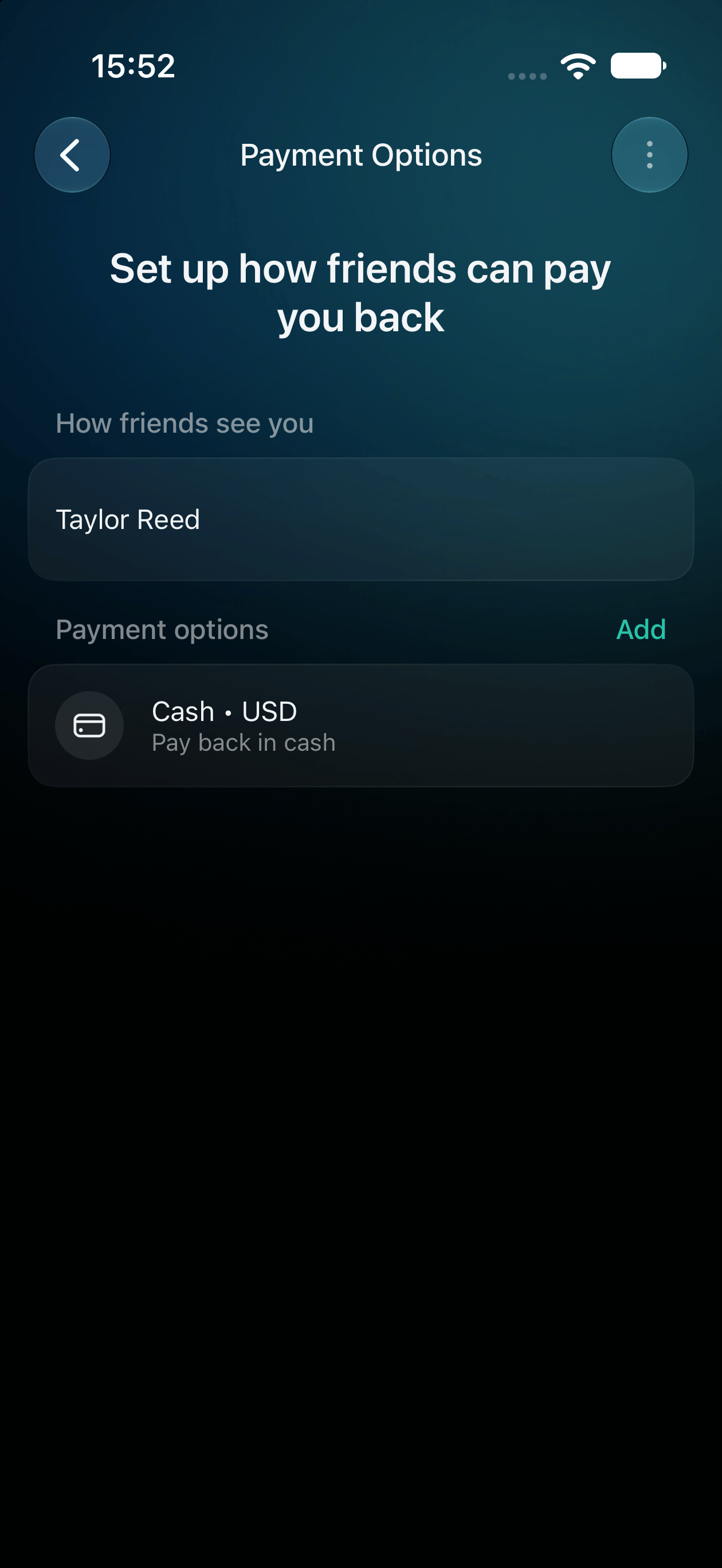
Antes de compartilhar uma dívida
Adicione a pessoa como conta de dívida, se ainda não tiver feito isso. Para sincronizar os registros, as duas pessoas precisam do finerd e de um espaço pessoal próprio. Uma conta de dívida tem uma só moeda. Antes de compartilhar, defina o seu nome e as suas formas de pagamento. Na web e no iOS, a Planilha de acerto pede o seu nome se ele estiver faltando. Sincronizar dívidas não copia transações antigas nem iguala saldos iniciais diferentes. Antes de confiar nas novas dívidas compartilhadas, compare o que cada pessoa registrou.Sincronizar dívidas com outra pessoa
Sincronize a sua conta de dívida com a da outra pessoa, e as transações de dívida que você ou ela adicionar aparecem para as duas pessoas.- Web
- Android
- iOS
- Abra Contas e depois a conta de dívida da pessoa.
- Selecione ⋮ e depois Sincronizar dívidas.
- Em Sincronizar dívidas, mostre o código QR, copie o convite ou escolha uma forma de compartilhá-lo com essa pessoa.
Notificar alguém sobre uma dívida
Para alguém com quem você ainda não sincroniza dívidas, registre o valor com uma transação de Dívida. Para a parte de outra pessoa em uma compra, siga Dividir uma transação.- Web
- Android
- iOS
- Confira a pessoa e o valor na transação.
- Deixe Notificar sobre dívida selecionado e selecione Salvar e notificar.
- Se for pedido, digite o nome que a outra pessoa deve ver e adicione uma forma de pagamento.
- Se o finerd abrir Compartilhar, envie o link da dívida para essa pessoa. Confira se, em vez de abrir uma janela de compartilhamento, o finerd informa que a pessoa foi notificada.
Revisar uma dívida que alguém compartilha com você
Abra a dívida compartilhada na web ou no iOS e confira quem enviou, a data e a sua parte do valor. Se houver um recibo, use-o para conferir os detalhes.- Escolha Aceitar para adicionar a dívida aos seus registros. Se aparecer Atribuir conta de dívida, escolha a pessoa que a enviou ou crie a conta de dívida dela.
- Escolha Recusar se você não concorda com a dívida.
Conferir a planilha de acerto
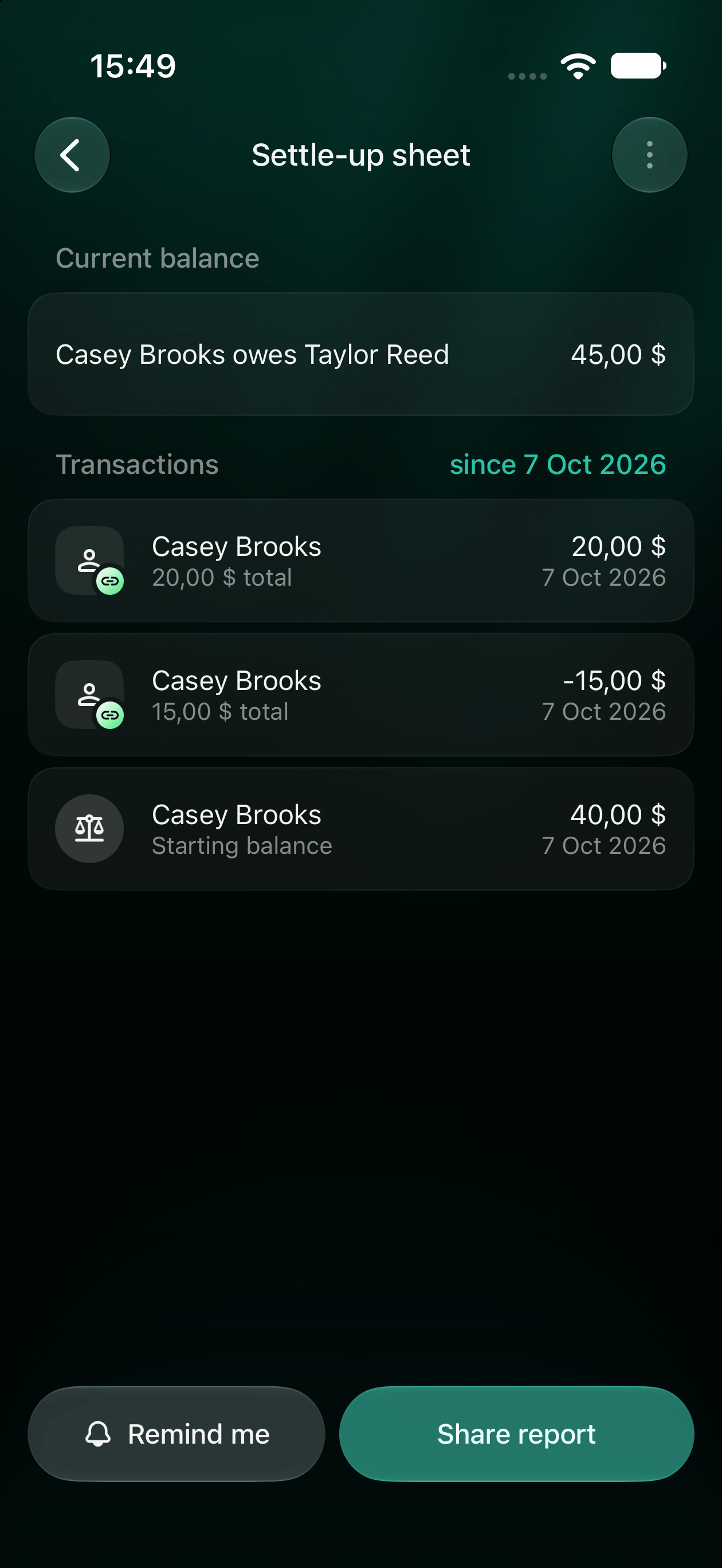
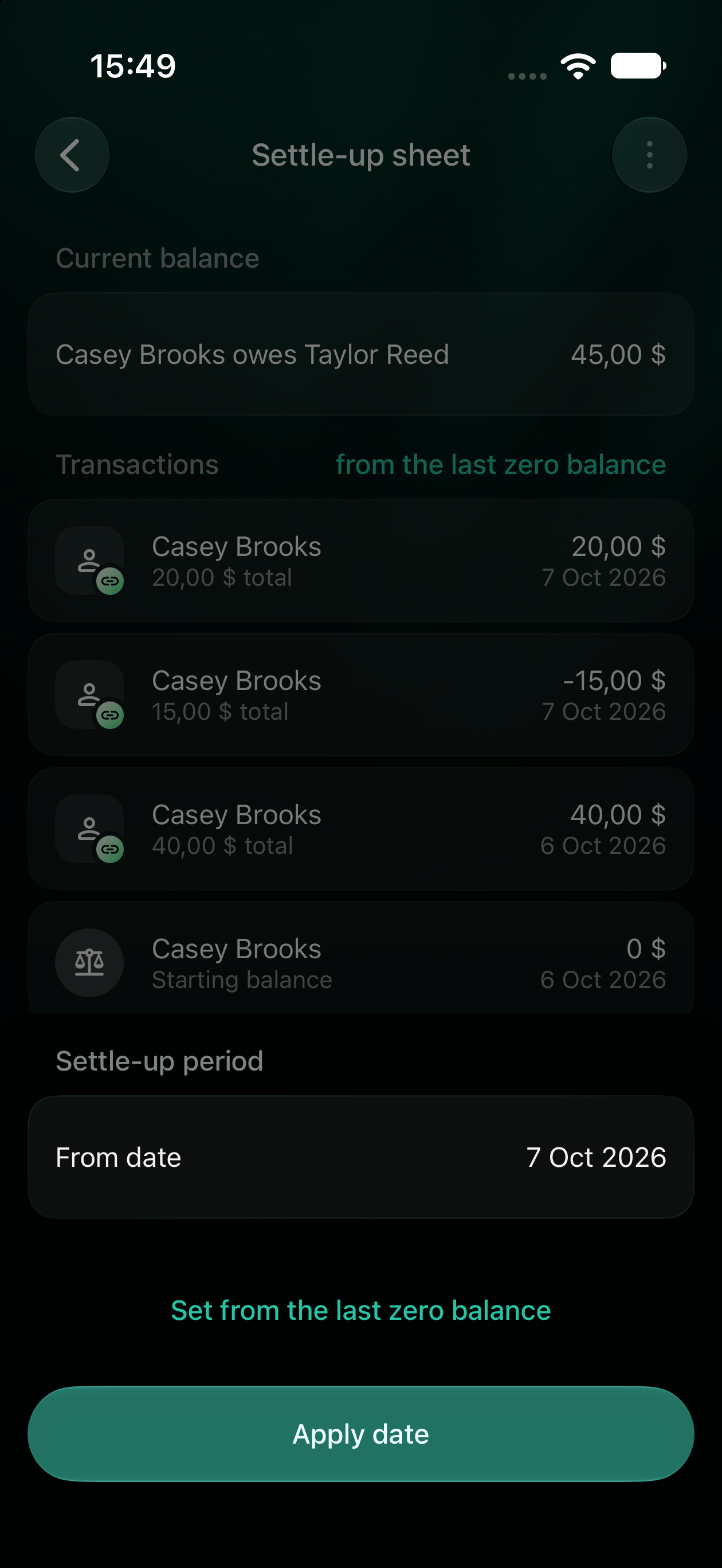
Abra a conta de dívida da pessoa e escolha Planilha de acerto. Ela mostra o valor devido atual, as transações do período e o saldo inicial. Por padrão, o período começa no último saldo zero. Se a transação mais recente quitou a dívida, a planilha mantém o último período concluído para você poder revisá-lo. Por exemplo, no início de 7 de outubro, Casey deve $40 a você. Nesse dia, você empresta mais $20 a Casey e recebe $15 de volta. Selecione 7 de outubro como data de início: a planilha mostra um saldo inicial de $40, +$20, −$15 e uma dívida atual de $45. Se os registros da outra pessoa mostrarem outro valor, compare os lançamentos.- Web
- Android
- iOS
- Selecione desde o último saldo zero ao lado de Transações.
- Em Período de acerto, selecione A partir de, escolha a data de início e selecione Aplicar.
- Para voltar ao período padrão, escolha Definir desde o último saldo zero.
- Para compartilhar a planilha, selecione Compartilhar. Se o finerd pedir, adicione antes as formas de pagamento e depois compartilhe o link gerado.
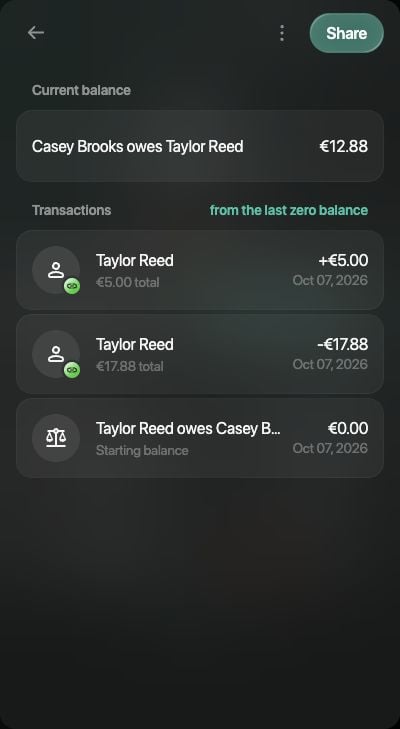
A planilha de quem a recebe mostra os próprios registros e a dívida restante.
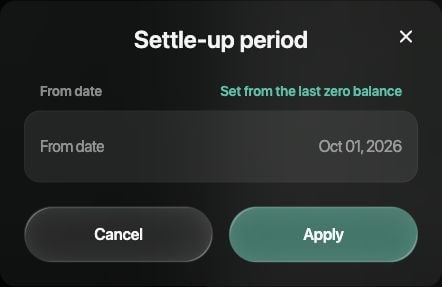
Escolha uma data de início ou volte ao último saldo zero.
Definir como as pessoas podem pagar você
As suas formas de pagamento dizem às outras pessoas para onde enviar o dinheiro. Escolha os dados que você quer que elas usem, como um IBAN ou uma conta PayPal.- Web
- Android
- iOS
- Abra Mais e depois Formas de pagamento.
- Em Diga aos amigos como te pagar, selecione Adicionar nome e salve o nome que a outra pessoa deve ver.
- Selecione Adicionar forma de pagamento (ou Adicionar opção, se você já tiver uma).
- Em Selecione como te pagar, escolha um método. Use Adicionar opção personalizada se precisar de outro.
- Confira a moeda, digite os dados pedidos para esse método e selecione Salvar.
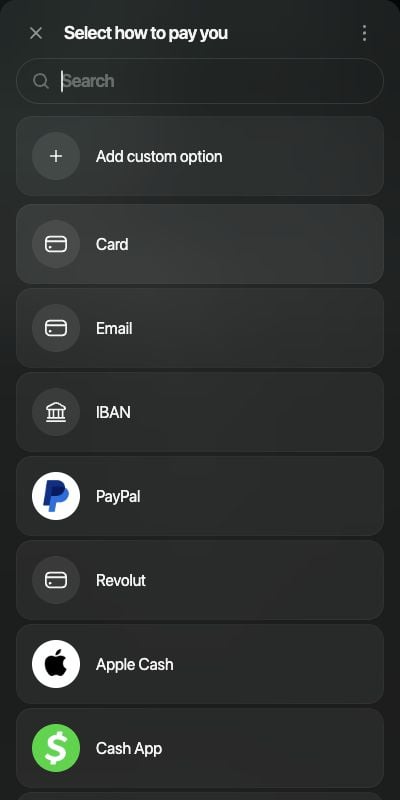
Escolha um método de pagamento da lista ou adicione a sua própria opção.