
Verificar o status da conexão
Cada banco conectado tem um status. O finerd mostra esse status ao lado do banco em Instituições, na tela do banco e em cada uma das contas dele.
Alguns bancos dão acesso por tempo limitado. Quando falta uma semana ou menos para o fim, a tela do banco mostra um aviso como Sua conexão bancária expira em 5 dias e um botão Reconectar, enquanto o status ainda é Conectado. Reconecte antes disso para as transações continuarem chegando.
Se um banco continuar em Reconexão necessária, o finerd acaba desconectando o banco. Nos últimos dias, a tela do banco faz uma contagem regressiva, por exemplo Faltam 3 dias para reconectar a instituição ou ela será desconectada automaticamente.
- Web
- Android
- iOS
- Abra Mais → Instituições. O status fica ao lado de cada banco.
- Selecione um banco para ver o status e as contas dele.
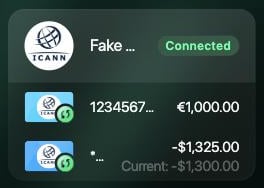
O status ao lado do banco.
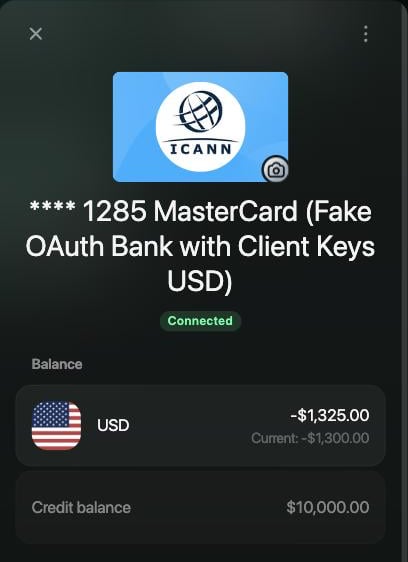
O mesmo status em uma conta conectada.
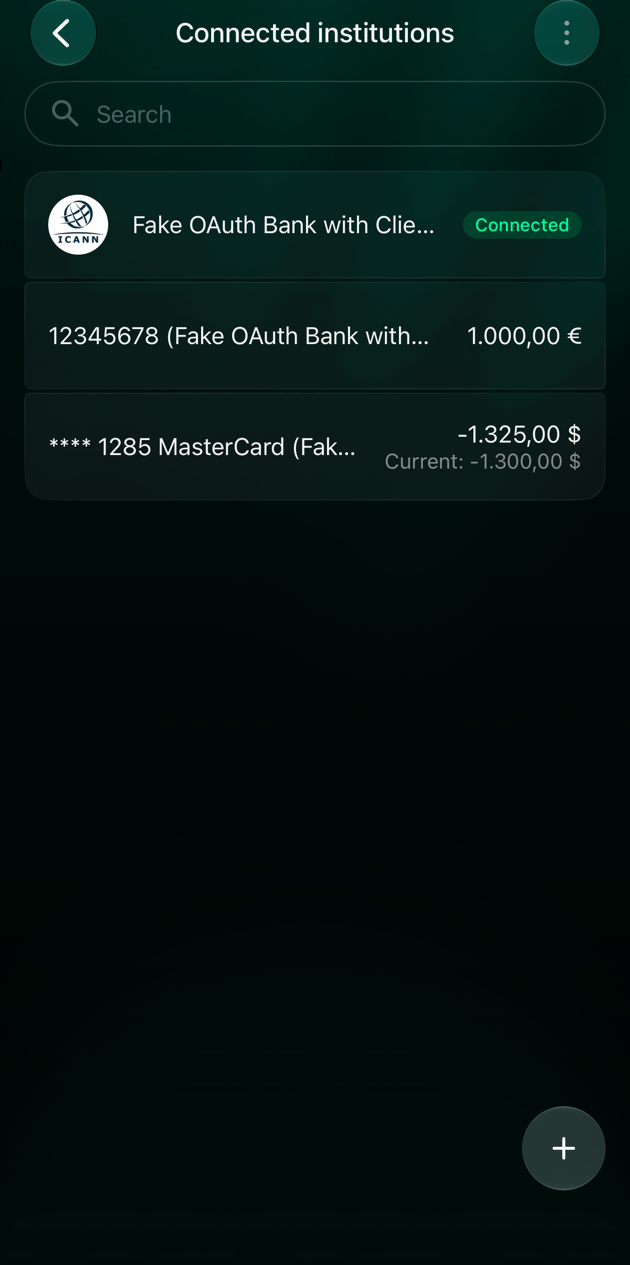
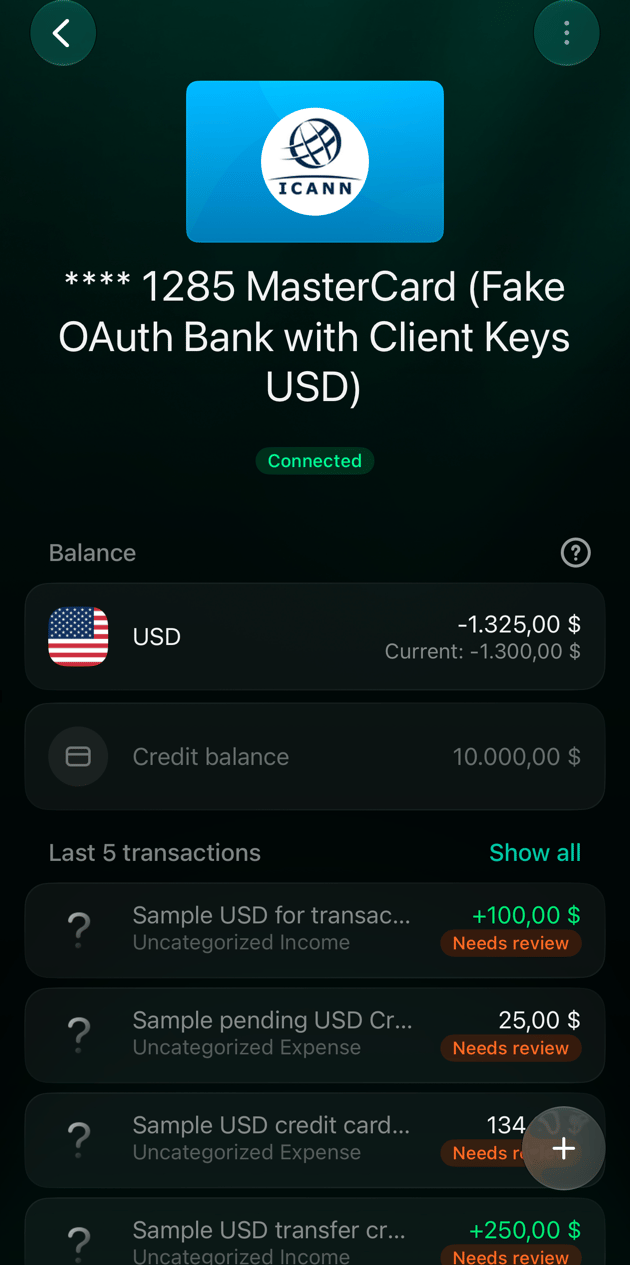
Reconectar um banco
A reconexão funciona como conectar o banco pela primeira vez, só que você começa pelo banco que já tem, e as suas contas do finerd continuam vinculadas às mesmas contas bancárias. Não é preciso configurar nada de novo.- Abra Mais → Instituições, selecione o banco e depois Reconectar. Na web e no iOS, uma conta desse banco também tem Reconectar; no iOS, o botão de sincronização ao lado do banco também serve.
- Entre na sua conta do banco e permita o acesso, como na primeira conexão.
- De volta ao finerd, confira se as contas continuam selecionadas. No iOS, toque em Salvar.
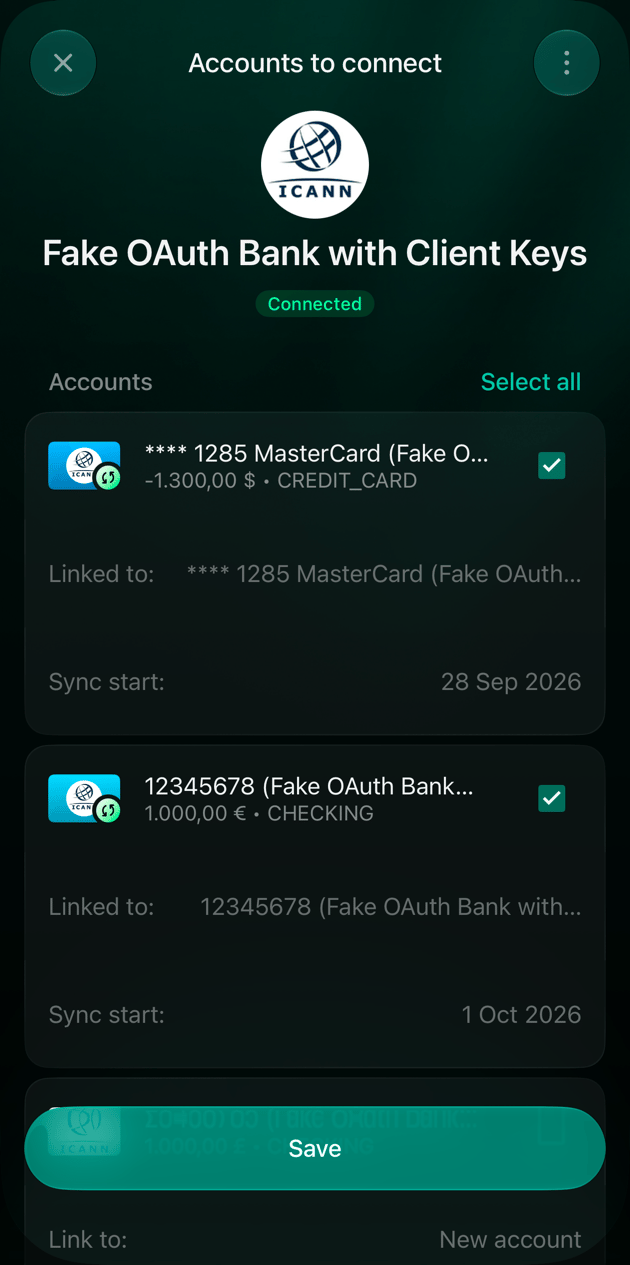
No iOS, as contas continuam vinculadas. Toque em Salvar para concluir.
monobank e PrivatBank
Esses dois bancos se reconectam de outro jeito. monobank. Você confirma o acesso no app do monobank.- Na web, selecione Reconectar. O finerd mostra um código QR: escaneie o código com o telefone, toque em “Confirm” no app do monobank (que não tem versão em português) e volte ao finerd. Assim que o acesso é confirmado, o finerd abre o painel do monobank.
- Nos apps para iOS e Android, toque em Reconectar e depois em Abrir Monobank. Toque em “Confirm” no app do monobank e volte ao finerd.
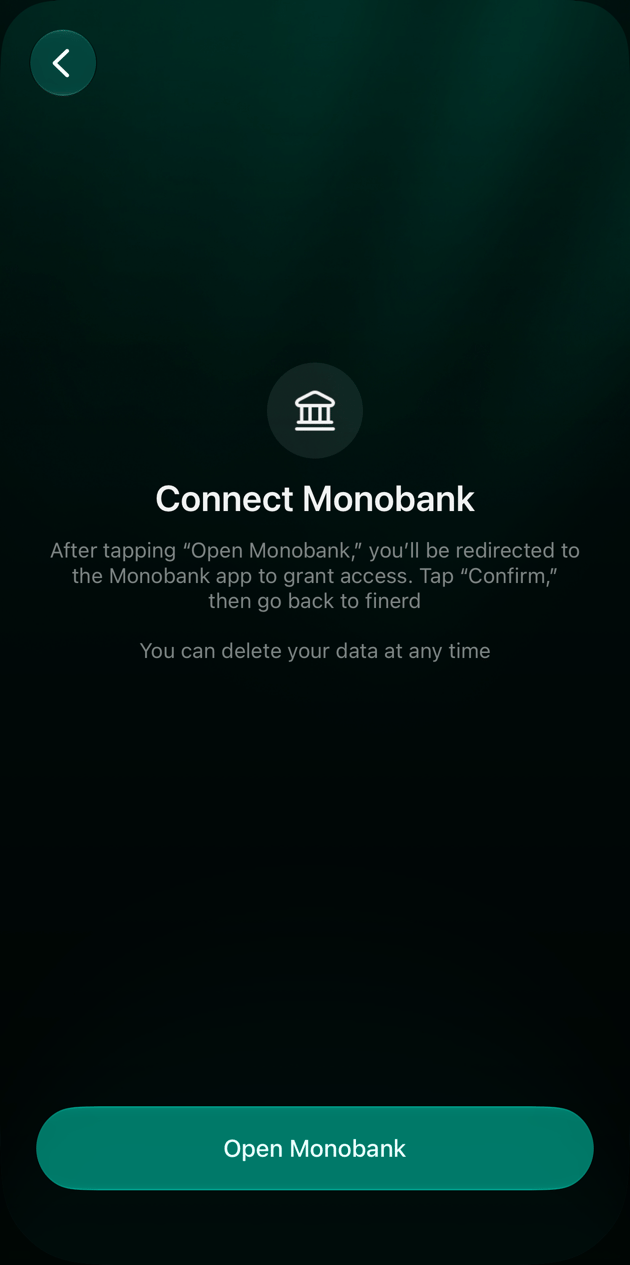
No app para iOS, Abrir Monobank leva você ao app do monobank.
Depois de reconectar
As transações novas voltam a chegar. O finerd também recebe do banco o saldo atual de cada conta. Se a soma das suas transações no finerd não bater com esse valor, o finerd adiciona uma Correção de saldo (em um espaço criado em inglês, Balance correction) pela diferença, para que o saldo da conta bata com o do banco. Para alguns bancos, incluindo o monobank, o finerd então pede de novo ao banco as transações desse período, até três meses para trás. Se as transações que faltavam chegarem, a correção diminui ou desaparece. Se uma Correção de saldo permanecer, revise a divergência para descobrir o que está faltando.Se ainda não funcionar
Se as transações continuarem sem chegar depois da reconexão, escreva para o suporte pela tela do banco e inclua os detalhes da conexão.- Abra Mais → Instituições e selecione o banco.
- Selecione ⋮ → Metadados. A tela mostra o status da conexão, quantas transações o finerd recebeu do banco e detalhes técnicos, como o ID da conexão.
- Copie os detalhes. Na web, Copiar copia todos eles. Nos apps, toque em uma linha para copiá-la.
- Volte ao banco, selecione ⋮ → Falar com suporte e cole os detalhes na sua mensagem.
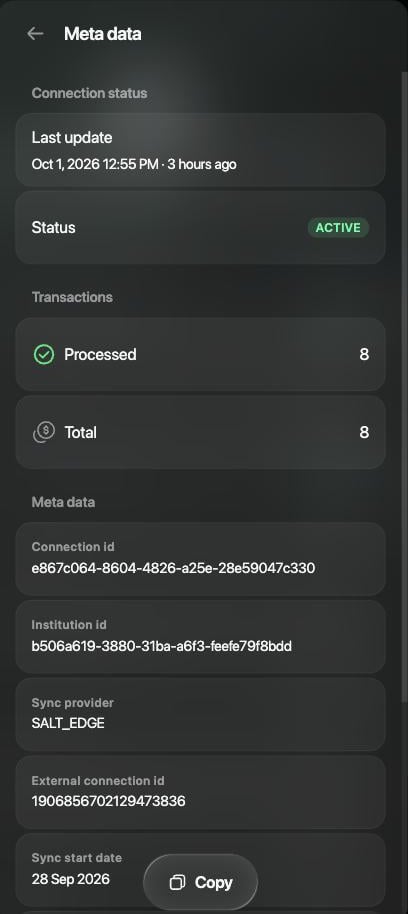
Metadados na web, com Copiar.
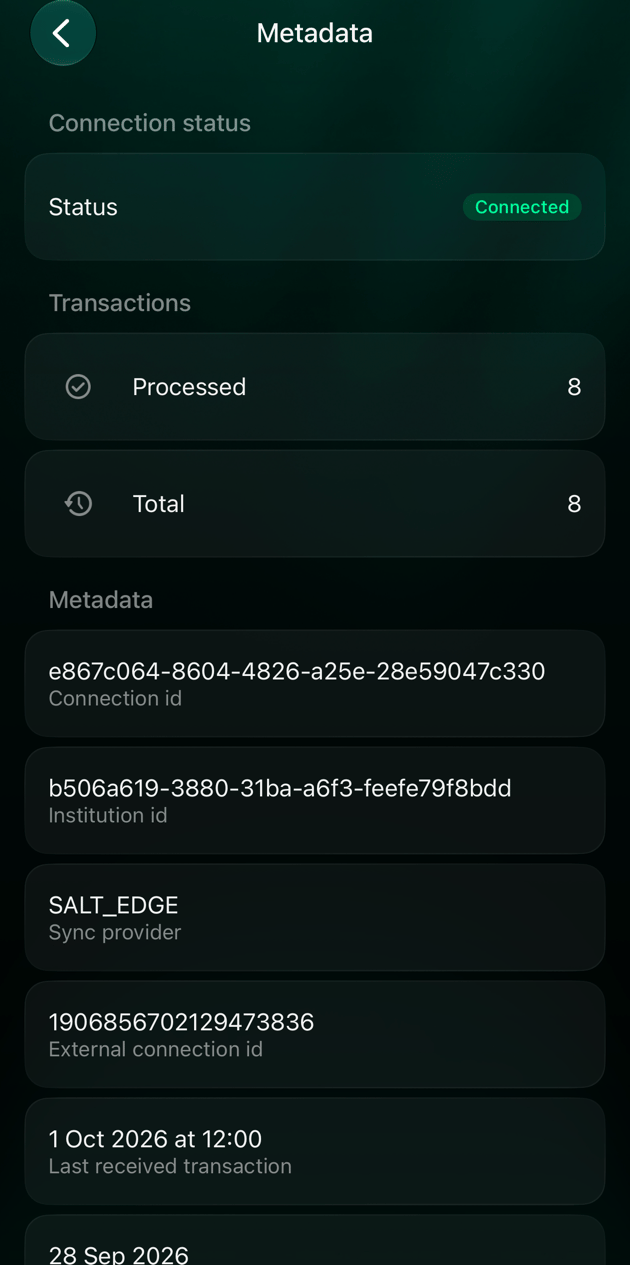
Metadados no app para iOS. Toque em uma linha para copiá-la.