
Exportar um espaço
Uma exportação abrange um espaço: o que está aberto quando você a pede. Se você tem um espaço pessoal e um espaço empresarial, exporte cada um separadamente. Em um espaço empresarial, o proprietário, os Admins e os contadores podem exportar; membros e visualizadores não podem.- Web
- Android
- iOS
- Selecione o seu perfil na parte de baixo da barra lateral e depois o ícone de configurações ao lado do seu espaço.
- Selecione Dados.
- Selecione Exportar dados.
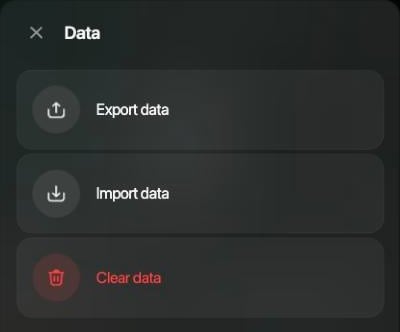
Configurações do espaço › Dados na web.
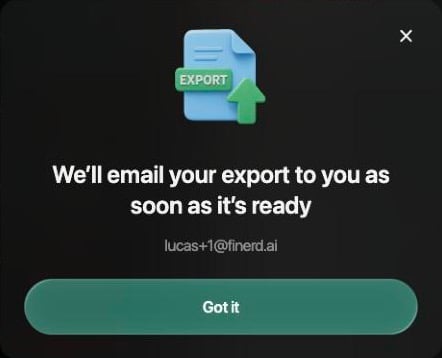
A exportação começou; o link vai chegar por e-mail.
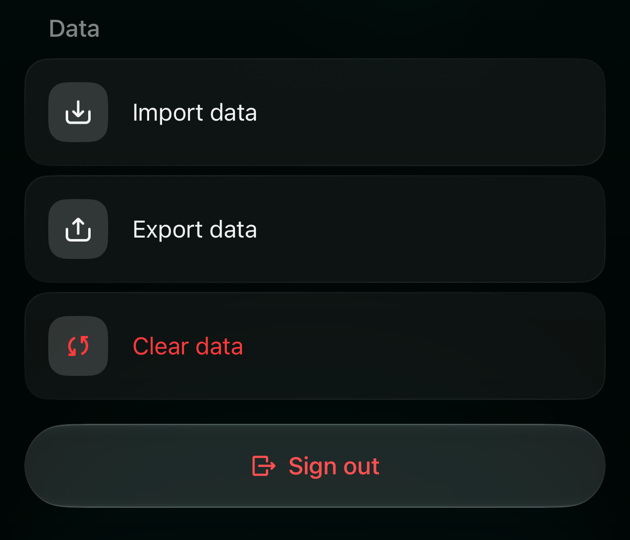
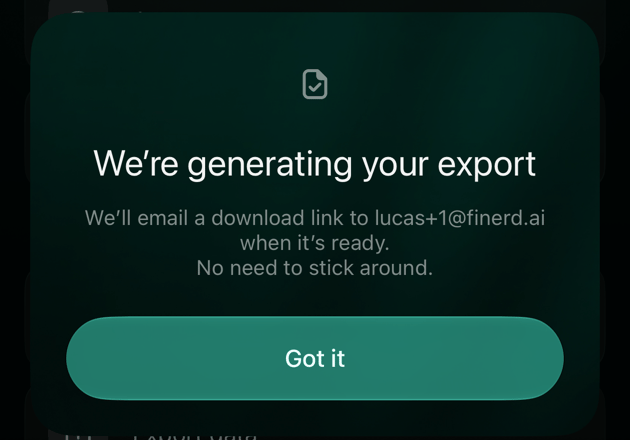
Baixar a exportação
Quando a exportação fica pronta, geralmente em poucos minutos, chega um e-mail de finerd Team com o assunto Seu relatório está pronto! Selecione Baixar backup nele para baixar o arquivo ZIP, que tem o nome do espaço e a data, por exemploPersonal_Backup_2026-10-08.zip.
O link é válido por 3 dias. Depois disso, peça uma nova exportação no app; o link antigo não pode ser renovado.
Se o e-mail não chegar em meia hora, confira a pasta de spam ou de lixo eletrônico e depois selecione Exportar dados de novo. O finerd envia o e-mail para o endereço com que você entra, o mesmo que o app mostra quando você inicia a exportação.
O que vem na exportação
O arquivo ZIP tem um arquivo CSV para cada um destes:
Os valores dos relatórios estão na moeda principal do espaço. Os títulos das colunas ficam em inglês, seja qual for o idioma do app.
No arquivo de transações, cada transação ocupa uma linha por lado: um café pago com cartão tem uma linha para a conta do cartão e uma linha para a categoria, as duas com o mesmo Transaction ID. Uma transferência ou uma transação dividida tem uma linha para cada conta e categoria envolvida. Cada linha mostra o valor e a moeda daquele lado, junto com a data, o estabelecimento, a descrição, as etiquetas, o mês de competência e as notas da transação, e se ela foi revisada.
A exportação não inclui listas separadas das suas contas, categorias, estabelecimentos ou etiquetas, nem os seus orçamentos, pagamentos recorrentes, dívidas e configurações.
Os arquivos são CSV simples em UTF-8, separados por vírgulas. Para abrir um deles no Excel, use Dados › De Texto/CSV e escolha UTF-8 para que as letras que não existem em inglês, como as do alfabeto cirílico, apareçam corretamente. O Google Sheets (Planilhas Google) e o Numbers abrem os arquivos diretamente.
Baixar uma tabela como CSV na web
Na web, as páginas Transações, Recorrente e Recibos permitem baixar o que você vê em um arquivo CSV na hora, sem esperar um e-mail. Pagamentos recorrentes e recibos são recursos do Pro; veja Gerenciar sua assinatura.- Abra a página e restrinja a lista com a pesquisa e os filtros, por exemplo Período e Conta.
- Role para baixo até carregar todas as linhas de que você precisa. O finerd carrega a lista conforme você rola, e o arquivo inclui só as linhas carregadas.
- Selecione o ícone de download à direita do ícone de configurações de Colunas.
- Em Colunas de exportação, ative ou desative colunas e arraste-as pela alça para mudar a ordem. A janela mostra quantas linhas serão exportadas, por exemplo 50 linhas serão exportadas.
- Selecione Baixar CSV para salvar um arquivo como
transactions-2026-10-08.csv, ou Copiar para copiar a tabela e colá-la em uma planilha.
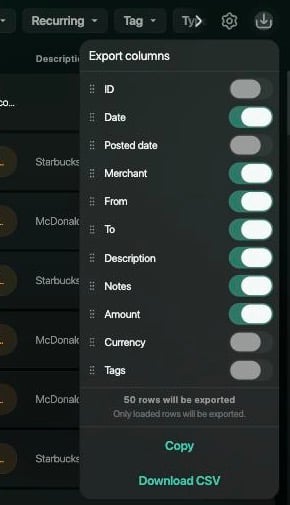
Colunas de exportação na página Transações. A escolha das colunas é separada das colunas mostradas na tela.
- Transações: uma linha por transação. A categoria fica em De ou Para, e uma transação dividida lista todas as categorias em uma só célula. Valor está na moeda da própria transação; ative Moeda para ver qual é.
- Recorrente: o ícone de download aparece na visualização em lista, não no calendário. Gasto anual está na moeda principal do espaço.
- Recibos: o ícone de download aparece na visualização em tabela, não na grade.
- Os títulos das colunas ficam no idioma do app.