Importe um extrato CSV do seu banco para uma conta do finerd na web ou no iOS: limites do arquivo, progresso, resultado, duplicatas e erros.
Para adicionar as transações do seu banco ao finerd sem digitá-las, exporte um extrato do banco como arquivo CSV e importe-o para uma das suas contas do finerd. O próprio finerd lê o arquivo, adiciona as transações a essa conta e preenche o estabelecimento e a categoria de cada uma.Importar transações exige o Pro. Funciona na web e no iOS; o app para Android não consegue importar um arquivo para uma conta, então use a web ou o iOS para isso. Para trazer todo o seu histórico de outro app de finanças ou de uma planilha, veja Trazer seus dados de outro app ou de uma planilha. Para registrar só o saldo final de um extrato, use a importação de extratos dos saldos verificados.
Antes de importar
Escolha a conta. Você importa um arquivo para uma conta de cada vez: uma conta bancária, um cartão, dinheiro em espécie, um empréstimo ou uma dívida que você controla manualmente. Use a importação para contas que não estão conectadas ao seu banco ou para adicionar um histórico mais antigo que a sua conexão bancária não traz. Se ainda não tiver a conta, crie-a primeiro; veja Criar e configurar uma conta. Não é possível importar para contas arquivadas nem para a conta familiar do seu parceiro.Exporte o arquivo do seu banco. Escolha CSV nas opções de exportação ou de extrato do seu banco. Se o banco só oferecer um arquivo do Excel, abra-o em um app de planilhas e salve-o como CSV. Extratos em PDF não podem ser importados como transações.Confira o arquivo.
Um arquivo por importação, de até 1 MB e 1000 transações. Divida um histórico mais longo em vários arquivos, por exemplo, um a cada poucos meses.
Cada linha precisa de uma data, um valor e uma descrição. A coluna de moeda é opcional; sem ela, o finerd usa a moeda da conta.
Remova as linhas que não são transações, como saldos de abertura e de fechamento, totais ou linhas sem valor. O finerd pode lê-las como transações com o valor errado.
Não é preciso renomear nem reorganizar as colunas. O finerd identifica o que cada coluna contém, inclusive colunas separadas de débito e crédito, datas como 2026-09-02, 9/2/2026 ou 02.09.2026 e decimais com vírgula.
As colunas de categoria, etiqueta e nota são ignoradas: o próprio finerd escolhe o estabelecimento e a categoria de cada transação.
Importar um arquivo CSV
Web
Android
iOS
Abra Contas e selecione a conta.
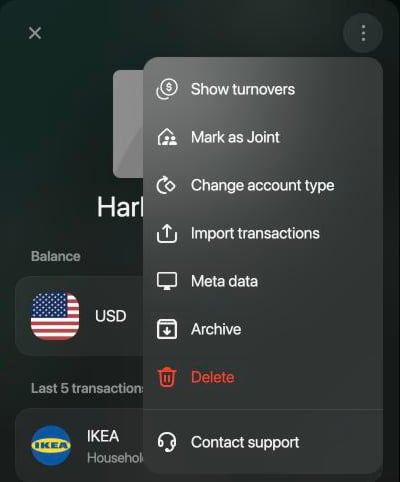
Selecione ⋮ na parte de cima da conta e depois Importar transações.
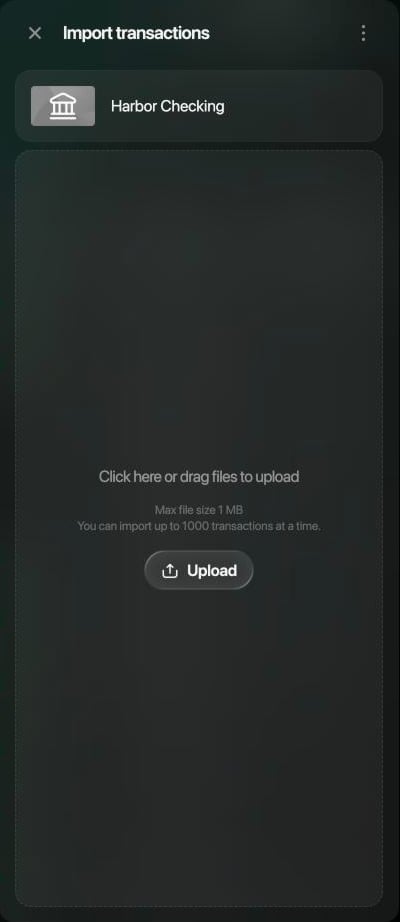
Selecione Fazer upload e escolha o arquivo CSV, ou arraste o arquivo para o painel. O arquivo aparece em Arquivos para importar.
Selecione Start import (este botão ainda está em inglês). O painel se fecha e o finerd começa a ler o arquivo.
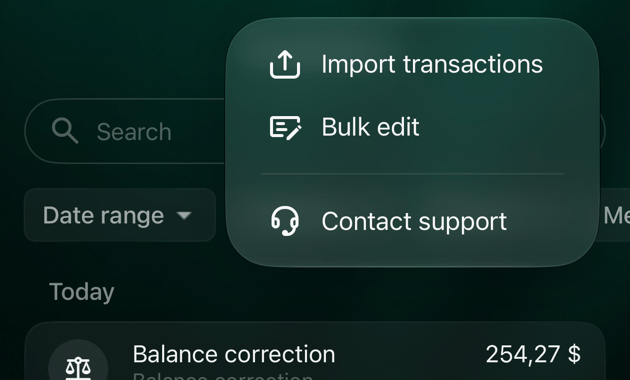
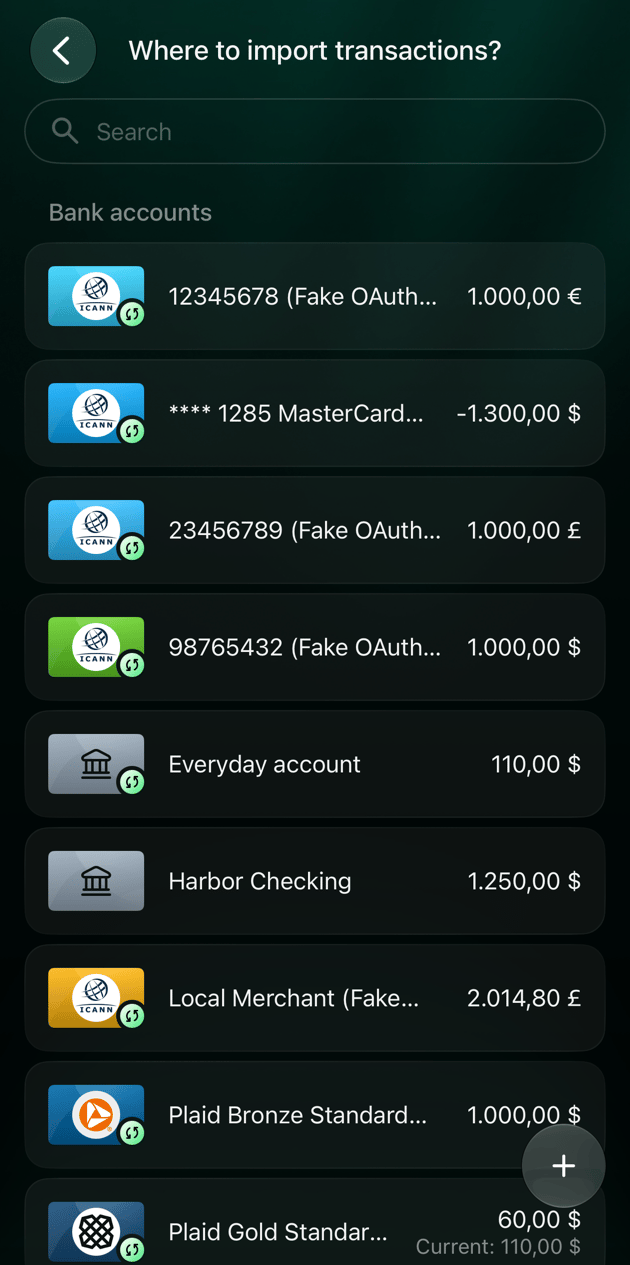
Você também pode começar em Transações: selecione ⋮ na parte de cima da página, depois Importar transações, e escolha em De onde importar as transações? a conta para onde importar o arquivo.
Importar transações no menu ⋮ da conta.
Faça upload de um arquivo CSV de até 1 MB e 1000 transações.
O app para Android não consegue importar um arquivo CSV para uma conta. Importe o arquivo na web ou no app para iOS; depois disso, as transações aparecem também no Android.
Salve o arquivo CSV no app Arquivos, por exemplo, a partir de um anexo de e-mail ou do app do seu banco.
Abra Transações, toque em ⋮ no canto superior direito e depois em Importar transações.
Escolha o arquivo.
Em De onde importar as transações?, toque na conta para onde importar o arquivo. O finerd começa a ler o arquivo.
Você também pode começar pela conta: abra-a, toque em ⋮, depois em Importar transações, e escolha o arquivo. A etapa da conta é pulada.
Importar transações no menu de Transações.
Depois de escolher o arquivo, escolha a conta.
Só uma importação pode estar em andamento por vez. Se você iniciar outra, o finerd mostra Importando dados… Aguarde; selecione Entendi e tente de novo quando a primeira terminar.Se Importar transações mostrar um selo Pro, a importação não está incluída no seu plano.
Acompanhar a importação
O finerd primeiro lê o arquivo e depois adiciona as transações. Um extrato curto costuma levar cerca de um minuto. Enquanto isso, você pode continuar usando o finerd; depois de iniciada, a importação não pode ser interrompida.
Web
Android
iOS
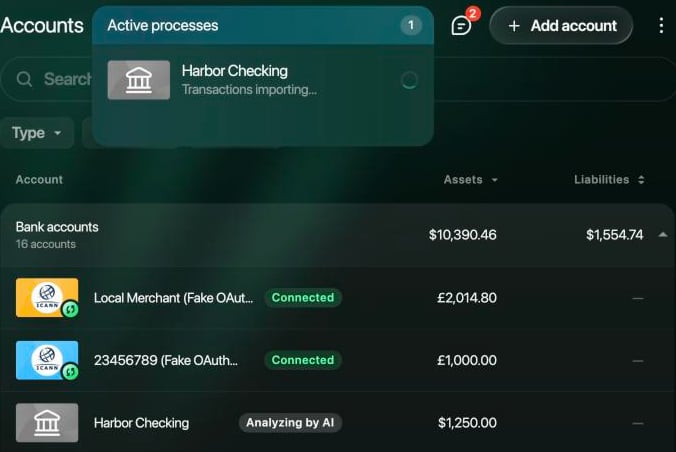
A conta mostra Analisando com IA enquanto o finerd lê o arquivo e depois Importando com uma porcentagem. Para ver a importação com a barra de progresso, selecione Processos ativos na parte de cima da página.
Processos ativos e o rótulo da conta mostram o progresso da importação.
O Android não mostra o progresso de uma importação iniciada na web ou no iOS. A mensagem com o resultado aparece na Caixa de entrada.
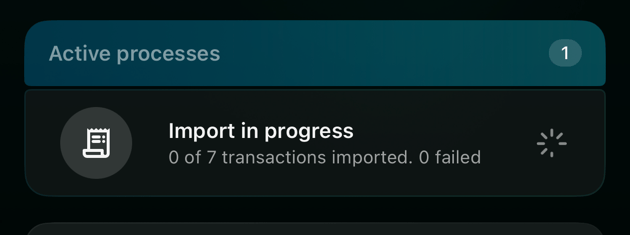
O Painel mostra Processos ativos com Importação em andamento e uma contagem, como 0 de 7 transações importadas. 0 falharam.
Progresso da importação no Painel.
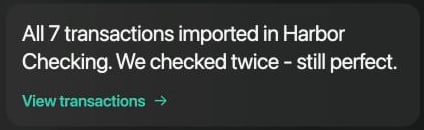
Quando a importação termina, o finerd envia uma mensagem com o resultado para a Caixa de entrada. Se tudo foi importado, ela diz quantas transações foram adicionadas à conta, por exemplo Todas as 7 transações foram importadas em Harbor Checking, com o link Ver transações.
O resultado chega à Caixa de entrada.
Conferir as transações importadas
Selecione Ver transações na mensagem da Caixa de entrada, ou abra a conta, para ver o que foi adicionado. As transações importadas são registradas como as que você adiciona manualmente:
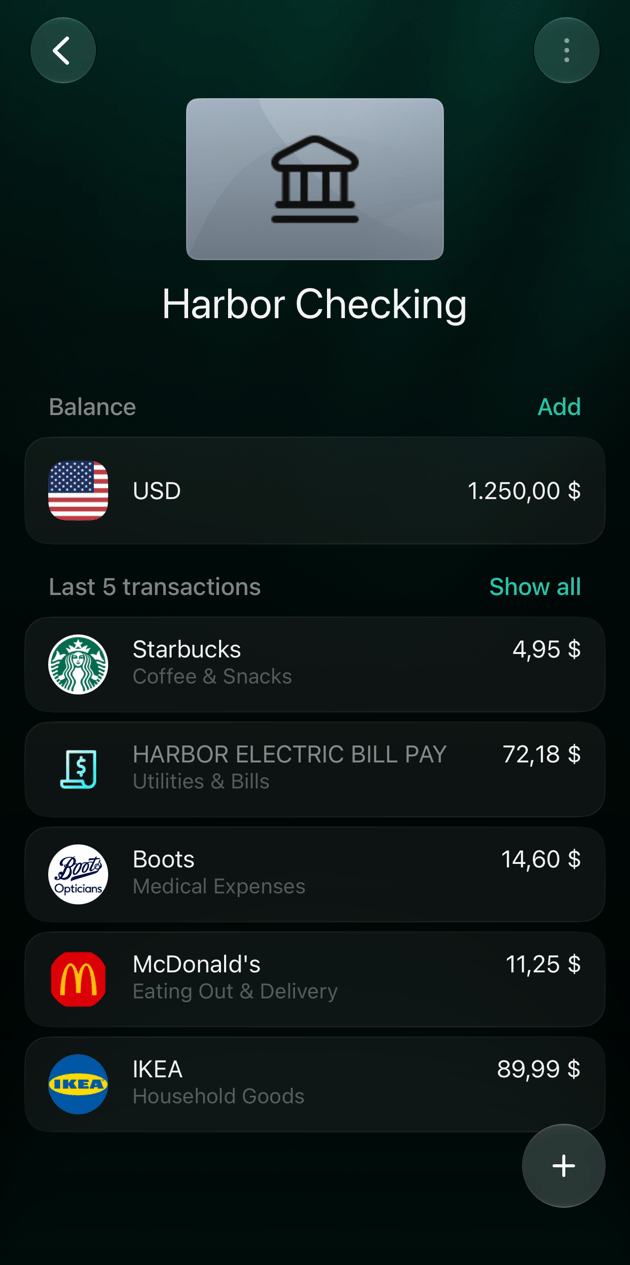
Estabelecimento e categoria. O finerd reconhece o estabelecimento pela descrição e escolhe uma categoria, como faz com as transações do banco. Por exemplo, STARBUCKS STORE 1182 vira Starbucks em Café e lanches (em um espaço criado em inglês, Coffee & Snacks). Quando não consegue identificá-lo, a transação mostra Estabelecimento desconhecido (em um espaço criado em inglês, Unknown merchant); se nenhuma categoria servir, ela fica marcada como Precisa revisar. Com o modo Zero Inbox ativado, toda transação importada fica marcada como Precisa revisar até você confirmá-la.
Entradas e saídas de dinheiro. O dinheiro que saiu é registrado como despesa. O dinheiro que entrou é registrado como receita (um salário, por exemplo) ou como reembolso na categoria de despesa correspondente, por exemplo, REFUND BOOTS PHARMACY em Despesas médicas (em um espaço criado em inglês, Medical Expenses).
Edição. Você pode alterar, dividir ou excluir uma transação importada, assim como uma que você adicionou manualmente.
Saldo. As transações importadas com data anterior ao primeiro saldo verificado da conta, como o saldo que você definiu ao criá-la, não mudam esse saldo: o finerd registra a diferença como Saldo inicial (em um espaço criado em inglês, Initial balance) antes da transação importada mais antiga. Por exemplo, Harbor Checking continua mostrando $1,250.00 depois que o extrato de setembro é importado. As transações com data posterior a um saldo verificado mudam o saldo da conta, ou geram uma Correção de saldo (em um espaço criado em inglês, Balance correction) se houver uma verificação posterior.
Transações importadas com estabelecimentos e categorias.
Importar o mesmo arquivo de novo não adiciona as transações duas vezes: o finerd reconhece as linhas que já importou para essa conta. Mas ele as restaura como estavam no arquivo, então as alterações que você fez nessas transações, como uma nova categoria, se perdem. Ao importar o próximo extrato, exporte só as datas que você ainda não importou.
Se a importação falhar ou pular transações
O que você vê
O que significa
O que fazer
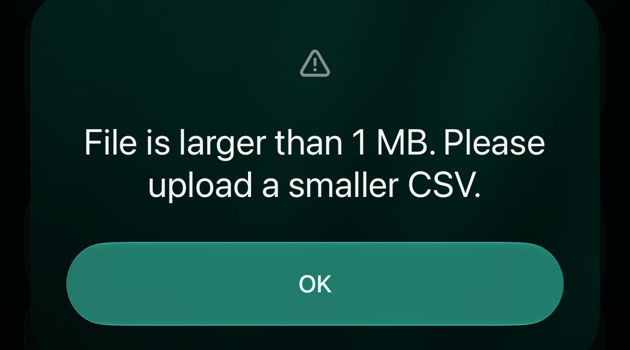
Web: O tamanho do arquivo ou a quantidade de transações excede os limites de importação permitidos. iOS: O arquivo é maior que 1 MB. Envie um CSV menor.
O arquivo tem mais de 1 MB ou mais de 1000 transações.
Exporte um período mais curto, ou divida o arquivo em vários arquivos CSV e importe-os um por um.
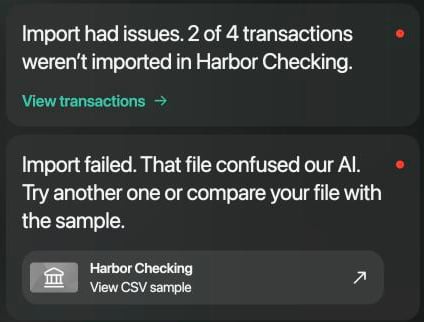
Falha na importação. Esse arquivo confundiu nossa IA. com Ver exemplo CSV
O finerd não encontrou transações no arquivo.
Confira se é a exportação das transações, e não um resumo ou outro relatório, e se ele tem colunas de data e de valor. Ver exemplo CSV abre um arquivo de exemplo para comparar; no Android, o link não abre, então abra a mensagem na web ou no iOS.
A importação teve problemas. … de … transações não foram importadas
Algumas linhas não foram adicionadas, por exemplo, uma linha com valor zero.
Abra a conta e compare-a com o extrato. Adicione manualmente as transações que faltarem.
Importando dados… Aguarde
Outra importação ou uma migração de dados ainda está em andamento.
Selecione Entendi e espere a mensagem da Caixa de entrada sobre a primeira.
Web: Formato de arquivo não compatível. Formatos compatíveis: .csv. Se for uma planilha do Excel, exporte-a primeiro como CSV. iOS: não é possível selecionar o arquivo
Só arquivos CSV podem ser importados.
Salve ou exporte o extrato como CSV primeiro.
Mensagens da Caixa de entrada sobre uma importação com transações puladas e uma importação que falhou.
O iOS verifica o tamanho do arquivo antes da importação.
Depois de qualquer importação, compare a conta com o seu extrato. Se uma transação tiver um valor que não está no extrato, abra-a e corrija-a ou exclua-a.Se Importar transações não aparecer no menu da conta, confira se a conta não está arquivada e se ela é sua, e não a conta familiar do seu parceiro.
Esta página foi útil?
{"docsConfig":{"theme":"mint","$schema":"https://mintlify.com/docs.json","name":"finerd","description":"finerd helps financially savvy people manage complex personal, family, business, and international finances with accounting precision without accounting complexity.","colors":{"primary":"#38f7ff","light":"#38f7ff","dark":"#b98cff"},"logo":{"light":"https://finerd.ai/logo.svg","dark":"https://finerd.ai/logo.svg","href":"/"},"favicon":"https://finerd.ai/logo.svg","appearance":{"default":"dark","strict":true},"background":{"decoration":"grid","color":{"light":"#08090f","dark":"#08090f"}},"navbar":{"links":[{"href":"https://finerd.ai","label":"finerd.ai"}]},"seo":{"metatags":{"google-site-verification":"haq__cDMEelH2BlpExqZZ7DqIbXEtZMZDA_2Rn4amf8"}},"fonts":{"family":"Inter"},"styling":{"eyebrows":"breadcrumbs","latex":true},"contextual":{"options":["copy","view"],"display":"header"},"navigation":{"languages":[{"language":"en","footer":{"links":[{"items":[{"label":"YouTube","href":"https://www.youtube.com/@realFinerd"},{"label":"Reddit","href":"https://www.reddit.com/r/finerds"},{"label":"TikTok","href":"https://www.tiktok.com/@real.finerd"}]}]},"navbar":{"links":[{"href":"https://finerd.ai","label":"finerd.ai"}],"primary":{"type":"button","label":"Contact support","href":"/contact-us"}},"href":""},{"language":"uk","footer":{"links":[{"items":[{"label":"YouTube","href":"https://www.youtube.com/@finerd.ukraine"},{"label":"Telegram","href":"https://t.me/+TESz5VfXr50yNTRi"}]}]},"navbar":{"links":[{"href":"https://finerd.ai","label":"finerd.ai"}],"primary":{"type":"button","label":"Зв'язатися з підтримкою","href":"/uk/contact-us"}},"href":"uk"},{"language":"es","footer":{"links":[{"items":[{"label":"YouTube","href":"https://www.youtube.com/@realFinerd"},{"label":"Reddit","href":"https://www.reddit.com/r/finerds"},{"label":"TikTok","href":"https://www.tiktok.com/@real.finerd"}]}]},"navbar":{"links":[{"href":"https://finerd.ai","label":"finerd.ai"}],"primary":{"type":"button","label":"Contactar soporte","href":"/es/contact-us"}},"href":"es"},{"language":"ja","footer":{"links":[{"items":[{"label":"YouTube","href":"https://www.youtube.com/@realFinerd"},{"label":"Reddit","href":"https://www.reddit.com/r/finerds"},{"label":"TikTok","href":"https://www.tiktok.com/@real.finerd"}]}]},"navbar":{"links":[{"href":"https://finerd.ai","label":"finerd.ai"}],"primary":{"type":"button","label":"サポートに連絡","href":"/ja/contact-us"}},"href":"ja"},{"language":"pl","footer":{"links":[{"items":[{"label":"YouTube","href":"https://www.youtube.com/@realFinerd"},{"label":"Reddit","href":"https://www.reddit.com/r/finerds"},{"label":"TikTok","href":"https://www.tiktok.com/@real.finerd"}]}]},"navbar":{"links":[{"href":"https://finerd.ai","label":"finerd.ai"}],"primary":{"type":"button","label":"Kontakt z pomocą","href":"/pl/contact-us"}},"href":"pl"},{"language":"cs","footer":{"links":[{"items":[{"label":"YouTube","href":"https://www.youtube.com/@realFinerd"},{"label":"Reddit","href":"https://www.reddit.com/r/finerds"},{"label":"TikTok","href":"https://www.tiktok.com/@real.finerd"}]}]},"navbar":{"links":[{"href":"https://finerd.ai","label":"finerd.ai"}],"primary":{"type":"button","label":"Kontaktovat podporu","href":"/cs/contact-us"}},"href":"cs"},{"language":"it","footer":{"links":[{"items":[{"label":"YouTube","href":"https://www.youtube.com/@realFinerd"},{"label":"Reddit","href":"https://www.reddit.com/r/finerds"},{"label":"TikTok","href":"https://www.tiktok.com/@real.finerd"}]}]},"navbar":{"links":[{"href":"https://finerd.ai","label":"finerd.ai"}],"primary":{"type":"button","label":"Contatta assistenza","href":"/it/contact-us"}},"href":"it"},{"language":"fr","footer":{"links":[{"items":[{"label":"YouTube","href":"https://www.youtube.com/@realFinerd"},{"label":"Reddit","href":"https://www.reddit.com/r/finerds"},{"label":"TikTok","href":"https://www.tiktok.com/@real.finerd"}]}]},"navbar":{"links":[{"href":"https://finerd.ai","label":"finerd.ai"}],"primary":{"type":"button","label":"Contacter le support","href":"/fr/contact-us"}},"href":"fr"},{"language":"de","footer":{"links":[{"items":[{"label":"YouTube","href":"https://www.youtube.com/@realFinerd"},{"label":"Reddit","href":"https://www.reddit.com/r/finerds"},{"label":"TikTok","href":"https://www.tiktok.com/@real.finerd"}]}]},"navbar":{"links":[{"href":"https://finerd.ai","label":"finerd.ai"}],"primary":{"type":"button","label":"Support kontaktieren","href":"/de/contact-us"}},"href":"de"},{"language":"pt","footer":{"links":[{"items":[{"label":"YouTube","href":"https://www.youtube.com/@realFinerd"},{"label":"Reddit","href":"https://www.reddit.com/r/finerds"},{"label":"TikTok","href":"https://www.tiktok.com/@real.finerd"}]}]},"navbar":{"links":[{"href":"https://finerd.ai","label":"finerd.ai"}],"primary":{"type":"button","label":"Falar com suporte","href":"/pt/contact-us"}},"href":"pt"},{"language":"zh-Hant","footer":{"links":[{"items":[{"label":"YouTube","href":"https://www.youtube.com/@realFinerd"},{"label":"Reddit","href":"https://www.reddit.com/r/finerds"},{"label":"TikTok","href":"https://www.tiktok.com/@real.finerd"}]}]},"navbar":{"links":[{"href":"https://finerd.ai","label":"finerd.ai"}],"primary":{"type":"button","label":"聯絡客服","href":"/zh-Hant/contact-us"}},"href":"zh-Hant"},{"language":"ko","footer":{"links":[{"items":[{"label":"YouTube","href":"https://www.youtube.com/@realFinerd"},{"label":"Reddit","href":"https://www.reddit.com/r/finerds"},{"label":"TikTok","href":"https://www.tiktok.com/@real.finerd"}]}]},"navbar":{"links":[{"href":"https://finerd.ai","label":"finerd.ai"}],"primary":{"type":"button","label":"고객 지원 문의","href":"/ko/contact-us"}},"href":"ko"},{"language":"zh-Hans","footer":{"links":[{"items":[{"label":"YouTube","href":"https://www.youtube.com/@realFinerd"},{"label":"Reddit","href":"https://www.reddit.com/r/finerds"},{"label":"TikTok","href":"https://www.tiktok.com/@real.finerd"}]}]},"navbar":{"links":[{"href":"https://finerd.ai","label":"finerd.ai"}],"primary":{"type":"button","label":"联系支持","href":"/zh-Hans/contact-us"}},"href":"zh-Hans"},{"language":"nl","footer":{"links":[{"items":[{"label":"YouTube","href":"https://www.youtube.com/@realFinerd"},{"label":"Reddit","href":"https://www.reddit.com/r/finerds"},{"label":"TikTok","href":"https://www.tiktok.com/@real.finerd"}]}]},"navbar":{"links":[{"href":"https://finerd.ai","label":"finerd.ai"}],"primary":{"type":"button","label":"Neem contact op met support","href":"/nl/contact-us"}},"href":"nl"}]}},"deployment":{"deploymentMetadataValue":{"subdomain":"finerdai","hasAudioNarration":false,"actualSubdomain":"finerdai","customDomains":["help.finerd.ai"],"gitSource":{"type":"gitlab","owner":"finerd.ai/web","repo":"help","deployBranch":"main","contentDirectory":"","isPrivate":true,"projectId":85636094,"mountPath":"","label":""},"feedback":{"thumbs":true},"entitlements":{"AI_CHAT":{"status":"DISABLED"}},"buildId":"6b00a7593c4bb12541ace472","clientVersion":"0.0.4263","searchFilterCounts":[{"language":"en","tag":"Accounts \u0026 balances","count":8},{"language":"cs","tag":"Účty a zůstatky","count":8},{"language":"de","tag":"Konten und Salden","count":8},{"language":"es","tag":"Cuentas y saldos","count":8},{"language":"fr","tag":"Comptes et soldes","count":8},{"language":"it","tag":"Conti e saldi","count":8},{"language":"ja","tag":"口座と残高","count":8},{"language":"ko","tag":"계좌와 잔액","count":8},{"language":"nl","tag":"Rekeningen en saldi","count":8},{"language":"pl","tag":"Konta i salda","count":8},{"language":"pt","tag":"Contas e saldos","count":8},{"language":"uk","tag":"Рахунки та баланси","count":8},{"language":"zh-Hans","tag":"账户与余额","count":8},{"language":"zh-Hant","tag":"帳戶與餘額","count":8},{"language":"en","tag":"AI assistants","count":7},{"language":"en","tag":"Family \u0026 shared expenses","count":7},{"language":"en","tag":"Transactions","count":7},{"language":"cs","tag":"AI asistenti","count":7},{"language":"cs","tag":"Rodina a sdílené výdaje","count":7},{"language":"cs","tag":"Transakce","count":7},{"language":"de","tag":"AI-Assistenten","count":7},{"language":"de","tag":"Familie und geteilte Ausgaben","count":7},{"language":"de","tag":"Transaktionen","count":7},{"language":"es","tag":"Asistentes de AI","count":7},{"language":"es","tag":"Familia y gastos compartidos","count":7},{"language":"es","tag":"Transacciones","count":7},{"language":"fr","tag":"Assistants AI","count":7},{"language":"fr","tag":"Famille et dépenses partagées","count":7},{"language":"fr","tag":"Transactions","count":7},{"language":"it","tag":"Assistenti AI","count":7},{"language":"it","tag":"Famiglia e spese condivise","count":7},{"language":"it","tag":"Transazioni","count":7},{"language":"ja","tag":"AIアシスタント","count":7},{"language":"ja","tag":"ファミリーと共通の支出","count":7},{"language":"ja","tag":"取引","count":7},{"language":"ko","tag":"AI 어시스턴트","count":7},{"language":"ko","tag":"가족과 공유 지출","count":7},{"language":"ko","tag":"거래","count":7},{"language":"nl","tag":"AI-assistenten","count":7},{"language":"nl","tag":"Gezin en gedeelde uitgaven","count":7},{"language":"nl","tag":"Transacties","count":7},{"language":"pl","tag":"Asystenci AI","count":7},{"language":"pl","tag":"Rodzina i wspólne wydatki","count":7},{"language":"pl","tag":"Transakcje","count":7},{"language":"pt","tag":"Assistentes de AI","count":7},{"language":"pt","tag":"Família e despesas compartilhadas","count":7},{"language":"pt","tag":"Transações","count":7},{"language":"uk","tag":"ШІ-асистенти","count":7},{"language":"uk","tag":"Сім'я та спільні витрати","count":7},{"language":"uk","tag":"Транзакції","count":7},{"language":"zh-Hans","tag":"AI 助手","count":7},{"language":"zh-Hans","tag":"家庭与共同支出","count":7},{"language":"zh-Hans","tag":"交易","count":7},{"language":"zh-Hant","tag":"AI 助理","count":7},{"language":"zh-Hant","tag":"家庭與共享支出","count":7},{"language":"zh-Hant","tag":"交易","count":7},{"language":"en","tag":"Planning","count":6},{"language":"cs","tag":"Plánování","count":6},{"language":"de","tag":"Planung","count":6},{"language":"es","tag":"Planificación","count":6},{"language":"fr","tag":"Planification","count":6},{"language":"it","tag":"Pianificazione","count":6},{"language":"ja","tag":"プランニング","count":6},{"language":"ko","tag":"재무 설계","count":6},{"language":"nl","tag":"Financiële planning","count":6},{"language":"pl","tag":"Planowanie","count":6},{"language":"pt","tag":"Planejamento","count":6},{"language":"uk","tag":"Планування","count":6},{"language":"zh-Hans","tag":"财务规划","count":6},{"language":"zh-Hant","tag":"財務規劃","count":6},{"language":"en","tag":"Bills \u0026 receipts","count":5},{"language":"en","tag":"Get started","count":5},{"language":"cs","tag":"Účtenky","count":5},{"language":"cs","tag":"Začínáme","count":5},{"language":"de","tag":"Rechnungen und Kassenbons","count":5},{"language":"de","tag":"Erste Schritte","count":5},{"language":"es","tag":"Recibos","count":5},{"language":"es","tag":"Primeros pasos","count":5},{"language":"fr","tag":"Factures et tickets de caisse","count":5},{"language":"fr","tag":"Premiers pas","count":5},{"language":"it","tag":"Ricevute","count":5},{"language":"it","tag":"Primi passi","count":5},{"language":"ja","tag":"レシート","count":5},{"language":"ja","tag":"はじめに","count":5},{"language":"ko","tag":"영수증","count":5},{"language":"ko","tag":"시작하기","count":5},{"language":"nl","tag":"Bonnen","count":5},{"language":"nl","tag":"Aan de slag","count":5},{"language":"pl","tag":"Rachunki i paragony","count":5},{"language":"pl","tag":"Pierwsze kroki","count":5},{"language":"pt","tag":"Recibos de compra","count":5},{"language":"pt","tag":"Primeiros passos","count":5},{"language":"uk","tag":"Чеки","count":5},{"language":"uk","tag":"Початок роботи","count":5},{"language":"zh-Hans","tag":"小票","count":5},{"language":"zh-Hans","tag":"开始使用","count":5},{"language":"zh-Hant","tag":"收據","count":5},{"language":"zh-Hant","tag":"開始使用","count":5},{"language":"en","tag":"Account \u0026 subscription","count":4},{"language":"en","tag":"Business","count":4},{"language":"en","tag":"Investments \u0026 property","count":4},{"language":"cs","tag":"Účet a předplatné","count":4},{"language":"cs","tag":"Podnikání","count":4},{"language":"cs","tag":"Investice a majetek","count":4},{"language":"de","tag":"Konto und Abo","count":4},{"language":"de","tag":"Business","count":4},{"language":"de","tag":"Investments und Vermögenswerte","count":4},{"language":"es","tag":"Cuenta y suscripción","count":4},{"language":"es","tag":"Negocios","count":4},{"language":"es","tag":"Inversiones y patrimonio","count":4},{"language":"fr","tag":"Compte et abonnement","count":4},{"language":"fr","tag":"Entreprise","count":4},{"language":"fr","tag":"Investissements et patrimoine","count":4},{"language":"it","tag":"Account e abbonamento","count":4},{"language":"it","tag":"Business","count":4},{"language":"it","tag":"Investimenti e proprietà","count":4},{"language":"ja","tag":"アカウントとサブスクリプション","count":4},{"language":"ja","tag":"ビジネス","count":4},{"language":"ja","tag":"投資と資産","count":4},{"language":"ko","tag":"계정과 구독","count":4},{"language":"ko","tag":"비즈니스","count":4},{"language":"ko","tag":"투자와 재산","count":4},{"language":"nl","tag":"Account en abonnement","count":4},{"language":"nl","tag":"Zakelijk","count":4},{"language":"nl","tag":"Beleggingen en eigendommen","count":4},{"language":"pl","tag":"Konto i subskrypcja","count":4},{"language":"pl","tag":"Biznes","count":4},{"language":"pl","tag":"Inwestycje i majątek","count":4},{"language":"pt","tag":"Conta e assinatura","count":4},{"language":"pt","tag":"Negócios","count":4},{"language":"pt","tag":"Investimentos e patrimônio","count":4},{"language":"uk","tag":"Акаунт і підписка","count":4},{"language":"uk","tag":"Бізнес","count":4},{"language":"uk","tag":"Інвестиції й майно","count":4},{"language":"zh-Hans","tag":"账号与订阅","count":4},{"language":"zh-Hans","tag":"商业","count":4},{"language":"zh-Hans","tag":"投资与财产","count":4},{"language":"zh-Hant","tag":"會員帳號與訂閱","count":4},{"language":"zh-Hant","tag":"商務","count":4},{"language":"zh-Hant","tag":"投資與財產","count":4}]},"assistantConfig":{"enableAskAiButton":false,"enableStarterQuestions":false,"enableContextualStarterQuestions":false,"enableAskAiSearchBar":true},"basePath":"","hasChatPermissions":false,"hasWebMcpPermissions":false,"toggles":[{"name":"kill-isr","enabled":true,"variant":{"name":"disabled","enabled":false,"feature_enabled":true},"impressionData":false},{"name":"custom-rbac-roles","enabled":true,"variant":{"name":"disabled","enabled":false,"feature_enabled":true},"impressionData":false},{"name":"agent-mintlify-slack","enabled":true,"variant":{"name":"disabled","enabled":false,"feature_enabled":true},"impressionData":false},{"name":"agent-integrations-settings","enabled":true,"variant":{"name":"disabled","enabled":false,"feature_enabled":true},"impressionData":false},{"name":"rbac-expansion","enabled":true,"variant":{"name":"disabled","enabled":false,"feature_enabled":true},"impressionData":false},{"name":"automations-pr-grouping","enabled":true,"variant":{"name":"disabled","enabled":false,"feature_enabled":true},"impressionData":false},{"name":"custom-prefix","enabled":true,"variant":{"name":"disabled","enabled":false,"feature_enabled":true},"impressionData":false},{"name":"analytics-v7","enabled":true,"variant":{"name":"disabled","enabled":false,"feature_enabled":true},"impressionData":false},{"name":"user-flows-analytics","enabled":true,"variant":{"name":"disabled","enabled":false,"feature_enabled":true},"impressionData":false},{"name":"no-publish-flow","enabled":true,"variant":{"name":"disabled","enabled":false,"feature_enabled":true},"impressionData":false},{"name":"workos-onboarding","enabled":true,"variant":{"name":"disabled","enabled":false,"feature_enabled":true},"impressionData":false},{"name":"snapshot-serving-live","enabled":true,"variant":{"name":"disabled","enabled":false,"feature_enabled":true},"impressionData":false},{"name":"stripTemperatureMiddleware","enabled":true,"variant":{"name":"disabled","enabled":false,"feature_enabled":true},"impressionData":false},{"name":"support-platform-pylon-zendesk","enabled":true,"variant":{"name":"disabled","enabled":false,"feature_enabled":true},"impressionData":false},{"name":"snapshot-serving","enabled":true,"variant":{"name":"disabled","enabled":false,"feature_enabled":true},"impressionData":false},{"name":"instant-rollback","enabled":true,"variant":{"name":"disabled","enabled":false,"feature_enabled":true},"impressionData":false},{"name":"granular-notifications-server","enabled":true,"variant":{"name":"disabled","enabled":false,"feature_enabled":true},"impressionData":false},{"name":"granular-notifications","enabled":true,"variant":{"name":"disabled","enabled":false,"feature_enabled":true},"impressionData":false},{"name":"automations-fable","enabled":true,"variant":{"name":"disabled","enabled":false,"feature_enabled":true},"impressionData":false},{"name":"fixed-ai-action-pricing","enabled":true,"variant":{"name":"disabled","enabled":false,"feature_enabled":true},"impressionData":false},{"name":"site-roles","enabled":true,"variant":{"name":"disabled","enabled":false,"feature_enabled":true},"impressionData":false},{"name":"automation-resolve-merge-conflict","enabled":true,"variant":{"name":"disabled","enabled":false,"feature_enabled":true},"impressionData":false},{"name":"scoped-publishing","enabled":true,"variant":{"name":"disabled","enabled":false,"feature_enabled":true},"impressionData":false},{"name":"mintql","enabled":true,"variant":{"name":"disabled","enabled":false,"feature_enabled":true},"impressionData":false},{"name":"page-level-analytics","enabled":true,"variant":{"name":"disabled","enabled":false,"feature_enabled":true},"impressionData":false},{"name":"editor-version-history-v2","enabled":true,"variant":{"name":"disabled","enabled":false,"feature_enabled":true},"impressionData":false},{"name":"billing-page-v2","enabled":true,"variant":{"name":"disabled","enabled":false,"feature_enabled":true},"impressionData":false},{"name":"full-page-search","enabled":true,"variant":{"name":"disabled","enabled":false,"feature_enabled":true},"impressionData":false},{"name":"workspace-projects","enabled":true,"variant":{"name":"disabled","enabled":false,"feature_enabled":true},"impressionData":false},{"name":"assistant-v5","enabled":true,"variant":{"name":"disabled","enabled":false,"feature_enabled":true},"impressionData":false},{"name":"fork-pr-previews","enabled":true,"variant":{"name":"disabled","enabled":false,"feature_enabled":true},"impressionData":false},{"name":"revalidation-jwt","enabled":true,"variant":{"name":"disabled","enabled":false,"feature_enabled":true},"impressionData":false},{"name":"workos-sso-scim","enabled":true,"variant":{"name":"disabled","enabled":false,"feature_enabled":true},"impressionData":false},{"name":"hobby-abuse-scan","enabled":true,"variant":{"name":"disabled","enabled":false,"feature_enabled":true},"impressionData":false},{"name":"dashboard-inbox","enabled":true,"variant":{"name":"disabled","enabled":false,"feature_enabled":true},"impressionData":false},{"name":"workos-signup","enabled":true,"variant":{"name":"disabled","enabled":false,"feature_enabled":true},"impressionData":false},{"name":"turbopuffer-dual-write","enabled":true,"variant":{"name":"disabled","enabled":false,"feature_enabled":true},"impressionData":false},{"name":"workos-enabled","enabled":true,"variant":{"name":"disabled","enabled":false,"feature_enabled":true},"impressionData":false},{"name":"approve-review-flow","enabled":true,"variant":{"name":"disabled","enabled":false,"feature_enabled":true},"impressionData":false},{"name":"editor-metadata","enabled":true,"variant":{"name":"disabled","enabled":false,"feature_enabled":true},"impressionData":false},{"name":"sso-setup-deadline-banner","enabled":true,"variant":{"name":"disabled","enabled":false,"feature_enabled":true},"impressionData":false},{"name":"turbopuffer-serve","enabled":true,"variant":{"name":"disabled","enabled":false,"feature_enabled":true},"impressionData":false},{"name":"live-agents","enabled":true,"variant":{"name":"disabled","enabled":false,"feature_enabled":true},"impressionData":false},{"name":"starter-pricing","enabled":true,"variant":{"name":"control","enabled":true,"payload":{"type":"string","value":"control"},"feature_enabled":true},"impressionData":false},{"name":"llms-txt-v2","enabled":true,"variant":{"name":"disabled","enabled":false,"feature_enabled":true},"impressionData":false},{"name":"wildcard-email-auth","enabled":true,"variant":{"name":"disabled","enabled":false,"feature_enabled":true},"impressionData":false}],"googleFontsInlined":false},"customCss":[{"filePath":"style.css","content":".tab-container>ul[role=\"tablist\"]>li[role=\"tab\"]>div{font-size:1rem;line-height:1.75rem}.tab-container>ul[role=\"tablist\"]>li[role=\"tab\"]{padding-bottom:0.25rem}.tab-container .tab-container>ul[role=\"tablist\"]>li[role=\"tab\"]>div{font-size:0.875rem;line-height:1.5rem}#topbar-cta-button a>span:first-child{background:transparent;box-shadow:inset 0 0 0 1px rgb(0 0 0 / 0.15)}#topbar-cta-button a .text-white{color:rgb(17 24 39)}#topbar-cta-button a:hover>span:first-child{background:rgb(0 0 0 / 0.04)}.dark #topbar-cta-button a>span:first-child{box-shadow:inset 0 0 0 1px rgb(255 255 255 / 0.2)}.dark #topbar-cta-button a .text-white{color:rgb(243 244 246)}.dark #topbar-cta-button a:hover>span:first-child{background:rgb(255 255 255 / 0.06)}#header nav[aria-label=\"Breadcrumb\"]:not(.fh-crumbs){display:none}.fh-crumbs{display:flex;flex-wrap:wrap;align-items:center;gap:0.375rem;font-size:0.875rem;line-height:1.25rem;color:rgb(107 114 128)}.dark .fh-crumbs{color:rgb(156 163 175)}.fh-crumbs a{color:inherit;text-decoration:none;border:none}.fh-crumbs a:hover{color:rgb(8 145 178)}.dark .fh-crumbs a:hover{color:#38f7ff}.fh-video{width:100%;aspect-ratio:1804 / 1080;overflow:hidden;border-radius:12px;background:#000}.fh-video iframe{display:block;width:100%;height:100%;border:0}.fh-video-intro{display:grid;gap:1.5rem;align-items:center;margin:1.5rem 0 2rem;padding:1.25rem;border-radius:16px;box-shadow:inset 0 0 0 1px rgb(0 0 0 / 0.08)}.dark .fh-video-intro{background:#ffffff08;box-shadow:inset 0 0 0 1px rgb(255 255 255 / 0.08)}@media (min-width: 640px){.fh-video-intro{grid-template-columns:12rem minmax(0, 1fr);gap:2rem}}.fh-video-frame{width:100%;max-width:12rem;margin:0 auto;aspect-ratio:9 / 16;overflow:hidden;border-radius:12px;background:#000}.fh-video-frame iframe{display:block;width:100%;height:100%;border:0}.fh-video-text>:first-child{margin-top:0}.fh-video-text>:last-child{margin-bottom:0}.card{border:none!important;background:url(\"/images/home/card-gradient.png\") 0 0 / 100% 100% no-repeat,\n rgb(0 0 0 / 0.03)!important}.dark .card{background-color:#ffffff0d!important}.card:hover{background-color:rgb(0 0 0 / 0.05)!important}.dark .card:hover{background-color:#ffffff14!important}.card::before{content:\"\";position:absolute;inset:0;padding:1px;border-radius:inherit;background:linear-gradient(\n 147.14deg,\n rgb(0 0 0 / 0.12) 0%,\n rgb(0 0 0 / 0.04) 31.25%,\n rgb(0 0 0 / 0.04) 69.23%,\n rgb(0 0 0 / 0.12) 100%\n );-webkit-mask:linear-gradient(#fff 0 0) content-box,\n linear-gradient(#fff 0 0);-webkit-mask-composite:xor;mask-composite:exclude;pointer-events:none;z-index:1}.dark .card::before{background:linear-gradient(\n 147.14deg,\n rgb(255 255 255 / 0.05) 0%,\n rgb(255 255 255 / 0.015) 31.25%,\n rgb(255 255 255 / 0.015) 69.23%,\n rgb(255 255 255 / 0.05) 100%\n )}.dark .card [data-component-part=\"card-title\"]{color:#fffffff2}.dark .card [data-component-part=\"card-content\"]{color:#ffffff80}#navbar div:has(>#localization-select-trigger){display:flex!important}html:has(.fh-home) #search-bar-entry{visibility:hidden}html:has(.fh-home) #navbar button.h-14{display:none}@media (min-width: 768px){html:has(.fh-home) .fixed:has(>[role=\"dialog\"] [data-component-part=\"search-header\"]){padding-top:var(--fh-search-top, 3rem)!important}html:has(.fh-home) [role=\"dialog\"]:has([data-component-part=\"search-header\"]){margin-top:0!important;max-width:40rem!important;border-radius:1.5rem!important;transition:none!important;transform:none!important;scale:none!important;opacity:1!important}html:has(.fh-home) [data-component-part=\"search-header\"]{height:3.5rem!important;padding:0!important}html:has(.fh-home) [data-component-part=\"search-input-container\"]{padding:0 1rem 0 1.25rem!important;border:none!important;border-radius:9999px!important;background:rgb(0 0 0 / 0.04)!important;box-shadow:inset 0 0 0 1px rgb(56 247 255 / 0.5)!important}html.dark:has(.fh-home) [data-component-part=\"search-input-container\"]{background:rgb(255 255 255 / 0.05)!important}html:has(.fh-home) [data-component-part=\"search-input-container\"]>svg{left:1.25rem!important;width:1.125rem!important;height:1.125rem!important}html:has(.fh-home) [data-component-part=\"search-input\"]{padding-left:2.125rem!important;font-size:1.0625rem!important;font-weight:400!important}html:has(.fh-home) .fixed.inset-0[class*=\"bg-black/40\"]{opacity:0!important}html:has(.fh-home):has([data-component-part=\"search-input\"]) .fh-search{visibility:hidden}}.fh-home{--fh-text: rgb(17 24 39);--fh-muted: rgb(75 85 99);--fh-line: rgb(0 0 0 / 0.1);--fh-hover: rgb(0 0 0 / 0.04);display:flex;flex-direction:column;align-items:center;gap:4rem;max-width:64rem;margin:0 auto;padding:4rem 1rem 5rem;color:var(--fh-text)}.dark .fh-home{--fh-text: rgb(243 244 246);--fh-muted: rgb(156 163 175);--fh-line: rgb(255 255 255 / 0.1);--fh-hover: rgb(255 255 255 / 0.05)}.fh-home h1,.fh-home h2,.fh-home p,.fh-home ul{margin:0}.fh-home ul{padding:0;list-style:none}.fh-home li{margin:0;padding:0}.fh-home a{color:inherit;text-decoration:none;border:none}.fh-hero{position:relative;display:flex;flex-direction:column;align-items:center;gap:0.75rem;width:100%;text-align:center}.fh-hero::before{content:\"\";position:absolute;inset:-4rem 0 auto;height:22rem;background:radial-gradient(40% 60% at 30% 30%, rgb(56 247 255 / 0.14), transparent 70%),\n radial-gradient(40% 60% at 70% 30%, rgb(185 140 255 / 0.16), transparent 70%);pointer-events:none;z-index:-1}.fh-hero h1{font-size:clamp(2.25rem, 5vw, 3.5rem);line-height:1.1;font-weight:600;letter-spacing:-0.03em}.fh-accent{background:linear-gradient(90deg, #38f7ff, #b98cff);-webkit-background-clip:text;background-clip:text;color:transparent}.fh-hero p{font-size:1.125rem;color:var(--fh-muted)}.fh-search{display:flex;align-items:center;gap:0.75rem;width:100%;max-width:40rem;height:3.5rem;margin-top:2rem;padding:0 1.25rem;border-radius:9999px;background:var(--fh-hover);box-shadow:inset 0 0 0 1px var(--fh-line);color:var(--fh-muted);font-size:1.0625rem;cursor:pointer;text-align:left}.fh-search:hover{box-shadow:inset 0 0 0 1px rgb(56 247 255 / 0.5)}.fh-search span{flex:1;min-width:0;overflow:hidden;text-overflow:ellipsis;white-space:nowrap}.fh-search kbd{font-size:0.75rem;font-weight:600;font-family:inherit}.fh-label{margin-bottom:1rem!important;font-size:1rem;font-weight:600;text-align:center}.fh-chips{display:flex;flex-wrap:wrap;justify-content:center;gap:0.75rem;max-width:56rem}.fh-chips a{display:inline-flex;align-items:center;gap:0.625rem;padding:0.625rem 1.125rem;border-radius:9999px;box-shadow:inset 0 0 0 1px var(--fh-line);font-size:1rem;line-height:1.5rem}.fh-chips a:hover{background:var(--fh-hover);box-shadow:inset 0 0 0 1px rgb(56 247 255 / 0.4)}.fh-chips svg{flex:none}.fh-topics{display:grid;grid-template-columns:repeat(2, minmax(0, 1fr));gap:0.75rem;width:100%;max-width:56rem;margin:0 auto!important}.fh-topics li:last-child:nth-child(odd){grid-column:1 / -1}@media (max-width: 767px){.fh-home .fh-topics a{padding:1rem 1.125rem}}@media (min-width: 768px){.fh-topics{grid-template-columns:repeat(3, minmax(0, 1fr))}.fh-topics li:last-child:nth-child(odd){grid-column:auto}}.fh-topics a{position:relative;z-index:0;display:flex;flex-direction:column;gap:0.25rem;height:100%;padding:1.25rem 1.5rem;overflow:hidden;border-radius:16px;background:url(\"/images/home/card-gradient.png\") 0 0 / 100% 100% no-repeat,\n rgb(0 0 0 / 0.03);color:var(--fh-text)}.dark .fh-topics a{background-color:#ffffff0d}.fh-topics a:hover{background-color:rgb(0 0 0 / 0.05)}.dark .fh-topics a:hover{background-color:#ffffff14}.fh-topics a::before{content:\"\";position:absolute;inset:0;padding:1px;border-radius:inherit;background:linear-gradient(\n 147.14deg,\n rgb(0 0 0 / 0.12) 0%,\n rgb(0 0 0 / 0.04) 31.25%,\n rgb(0 0 0 / 0.04) 69.23%,\n rgb(0 0 0 / 0.12) 100%\n );-webkit-mask:linear-gradient(#fff 0 0) content-box,\n linear-gradient(#fff 0 0);-webkit-mask-composite:xor;mask-composite:exclude;pointer-events:none;z-index:1}.dark .fh-topics a::before{background:linear-gradient(\n 147.14deg,\n rgb(255 255 255 / 0.05) 0%,\n rgb(255 255 255 / 0.015) 31.25%,\n rgb(255 255 255 / 0.015) 69.23%,\n rgb(255 255 255 / 0.05) 100%\n )}.fh-topics strong{font-size:1rem;font-weight:600;line-height:1.5rem}.dark .fh-topics strong{color:#fffffff2}.fh-topics span{font-size:0.9375rem;line-height:1.375rem;color:var(--fh-muted)}.dark .fh-topics span{color:#ffffff80}.fh-lang{margin:0!important;font-size:0.9375rem;text-align:center}.fh-lang a{color:var(--fh-muted);text-decoration:underline;text-underline-offset:0.2em}.fh-lang a:hover{color:var(--fh-text)}"}]}
{"page":{"pagePath":"pt/bills/import-statement","slug":"/pt/bills/import-statement","pageMetadata":{"title":"Importar um extrato bancário","sidebarTitle":"Importar um extrato","description":"Importe um extrato CSV do seu banco para uma conta do finerd na web ou no iOS: limites do arquivo, progresso, resultado, duplicatas e erros.","keywords":["importar CSV","importação CSV","arquivo CSV","importar transações","importar extrato","extrato bancário","extrato do banco","extrato da conta","extrato do cartão","fatura do cartão","subir extrato","carregar extrato","importar histórico do banco","exportar do banco","baixar extrato","Importar transações","De onde importar as transações?","Start import","Processos ativos","Analisando com IA","Importando","Ver exemplo CSV","Falha na importação","A importação teve problemas","arquivo muito grande","1 MB","1000 transações","duplicatas","transações duplicadas","conta manual","conta bancária","cartão","gastos","planilha","folha de cálculo","Excel"],"href":"/pt/bills/import-statement"},"description":{"compiledSource":"\"use strict\";\nconst {jsx: _jsx} = arguments[0];\nconst {useMDXComponents: _provideComponents} = arguments[0];\nfunction _createMdxContent(props) {\n const _components = {\n p: \"p\",\n ..._provideComponents(),\n ...props.components\n };\n return _jsx(_components.p, {\n children: \"Importe um extrato CSV do seu banco para uma conta do finerd na web ou no iOS: limites do arquivo, progresso, resultado, duplicatas e erros.\"\n });\n}\nfunction MDXContent(props = {}) {\n const {wrapper: MDXLayout} = {\n ..._provideComponents(),\n ...props.components\n };\n return MDXLayout ? _jsx(MDXLayout, {\n ...props,\n children: _jsx(_createMdxContent, {\n ...props\n })\n }) : _createMdxContent(props);\n}\nreturn {\n default: MDXContent\n};\n","frontmatter":{},"scope":{}},"pageType":"default","mdx":{"mdxSource":{"compiledSource":"\"use strict\";const{Fragment:_Fragment,jsx:_jsx,jsxs:_jsxs}=arguments[0];const{useMDXComponents:_provideComponents}=arguments[0];function _createMdxContent(props){const _components={a:`a`,code:`code`,li:`li`,ol:`ol`,p:`p`,strong:`strong`,tbody:`tbody`,td:`td`,th:`th`,thead:`thead`,tr:`tr`,ul:`ul`,..._provideComponents(),...props.components},{Frame,Heading,OptimizedImage,Tab,Table,Tabs}=_components;if(!Frame)_missingMdxReference(`Frame`,true);if(!Heading)_missingMdxReference(`Heading`,true);if(!OptimizedImage)_missingMdxReference(`OptimizedImage`,true);if(!Tab)_missingMdxReference(`Tab`,true);if(!Table)_missingMdxReference(`Table`,true);if(!Tabs)_missingMdxReference(`Tabs`,true);return _jsxs(_Fragment,{children:[_jsx(_components.p,{children:`Para adicionar as transações do seu banco ao finerd sem digitá-las, exporte um extrato do banco como arquivo CSV e importe-o para uma das suas contas do finerd. O próprio finerd lê o arquivo, adiciona as transações a essa conta e preenche o estabelecimento e a categoria de cada uma.`}),`\n`,_jsxs(_components.p,{children:[`Importar transações exige o Pro. Funciona na web e no iOS; o app para Android não consegue importar um arquivo para uma conta, então use a web ou o iOS para isso. Para trazer todo o seu histórico de outro app de finanças ou de uma planilha, veja `,_jsx(_components.a,{href:`/pt/bills/move-your-data`,children:`Trazer seus dados de outro app ou de uma planilha`}),`. Para registrar só o saldo final de um extrato, use a `,_jsx(_components.a,{href:`/pt/verified-balance#import-a-statement`,children:`importação de extratos`}),` dos saldos verificados.`]}),`\n`,_jsx(Heading,{level:`2`,id:`before`,children:`Antes de importar`}),`\n`,_jsxs(_components.p,{children:[_jsx(_components.strong,{children:`Escolha a conta.`}),` Você importa um arquivo para uma conta de cada vez: uma conta bancária, um cartão, dinheiro em espécie, um empréstimo ou uma dívida que você controla manualmente. Use a importação para contas que não estão `,_jsx(_components.a,{href:`/pt/institutions/connect-institution`,children:`conectadas ao seu banco`}),` ou para adicionar um histórico mais antigo que a sua conexão bancária não traz. Se ainda não tiver a conta, crie-a primeiro; veja `,_jsx(_components.a,{href:`/pt/accounts/create-account`,children:`Criar e configurar uma conta`}),`. Não é possível importar para contas arquivadas nem para a conta familiar do seu parceiro.`]}),`\n`,_jsxs(_components.p,{children:[_jsx(_components.strong,{children:`Exporte o arquivo do seu banco.`}),` Escolha `,_jsx(_components.strong,{children:`CSV`}),` nas opções de exportação ou de extrato do seu banco. Se o banco só oferecer um arquivo do Excel, abra-o em um app de planilhas e salve-o como CSV. Extratos em PDF não podem ser importados como transações.`]}),`\n`,_jsx(_components.p,{children:_jsx(_components.strong,{children:`Confira o arquivo.`})}),`\n`,_jsxs(_components.ul,{children:[`\n`,_jsxs(_components.li,{children:[`Um arquivo por importação, de até `,_jsx(_components.strong,{children:`1 MB`}),` e `,_jsx(_components.strong,{children:`1000 transações`}),`. Divida um histórico mais longo em vários arquivos, por exemplo, um a cada poucos meses.`]}),`\n`,_jsxs(_components.li,{children:[`Cada linha precisa de uma `,_jsx(_components.strong,{children:`data`}),`, um `,_jsx(_components.strong,{children:`valor`}),` e uma `,_jsx(_components.strong,{children:`descrição`}),`. A coluna de moeda é opcional; sem ela, o finerd usa a moeda da conta.`]}),`\n`,_jsx(_components.li,{children:`Remova as linhas que não são transações, como saldos de abertura e de fechamento, totais ou linhas sem valor. O finerd pode lê-las como transações com o valor errado.`}),`\n`,_jsxs(_components.li,{children:[`Não é preciso renomear nem reorganizar as colunas. O finerd identifica o que cada coluna contém, inclusive colunas separadas de débito e crédito, datas como `,_jsx(_components.code,{children:`2026-09-02`}),`, `,_jsx(_components.code,{children:`9/2/2026`}),` ou `,_jsx(_components.code,{children:`02.09.2026`}),` e decimais com vírgula.`]}),`\n`,_jsx(_components.li,{children:`As colunas de categoria, etiqueta e nota são ignoradas: o próprio finerd escolhe o estabelecimento e a categoria de cada transação.`}),`\n`]}),`\n`,_jsx(Heading,{level:`2`,id:`import`,children:`Importar um arquivo CSV`}),`\n`,_jsxs(Tabs,{children:[_jsxs(Tab,{title:`Web`,id:`web`,children:[_jsxs(_components.ol,{children:[`\n`,_jsxs(_components.li,{children:[`Abra `,_jsx(_components.strong,{children:`Contas`}),` e selecione a conta.`]}),`\n`,_jsxs(_components.li,{children:[`Selecione `,_jsx(_components.strong,{children:`⋮`}),` na parte de cima da conta e depois `,_jsx(_components.strong,{children:`Importar transações`}),`.`]}),`\n`,_jsxs(_components.li,{children:[`Selecione `,_jsx(_components.strong,{children:`Fazer upload`}),` e escolha o arquivo CSV, ou arraste o arquivo para o painel. O arquivo aparece em `,_jsx(_components.strong,{children:`Arquivos para importar`}),`.`]}),`\n`,_jsxs(_components.li,{children:[`Selecione `,_jsx(_components.strong,{children:`Start import`}),` (este botão ainda está em inglês). O painel se fecha e o finerd começa a ler o arquivo.`]}),`\n`]}),_jsxs(_components.p,{children:[`Você também pode começar em `,_jsx(_components.strong,{children:`Transações`}),`: selecione `,_jsx(_components.strong,{children:`⋮`}),` na parte de cima da página, depois `,_jsx(_components.strong,{children:`Importar transações`}),`, e escolha em `,_jsx(_components.strong,{children:`De onde importar as transações?`}),` a conta para onde importar o arquivo.`]}),_jsx(Frame,{caption:`Importar transações no menu ⋮ da conta.`,children:_jsx(OptimizedImage,{src:`https://mintcdn.com/finerdai/Jo1uKObVQTyRKK8h/images/bills/import-statement/web-account-menu.png?fit=max\u0026auto=format\u0026n=Jo1uKObVQTyRKK8h\u0026q=85\u0026s=5f51bc917f8c55bae341925f1f2dc86d`,width:`400`,alt:`Painel da conta Harbor Checking com o menu ⋮ aberto: Show turnovers, Mark as Joint, Change account type, Import transactions, Meta data, Archive, Delete e Contact support.`,\"data-og-width\":`400`,\"data-og-height\":`482`,\"data-path\":`images/bills/import-statement/web-account-menu.png`,\"data-optimize\":`true`,\"data-opv\":`3`,srcset:`https://mintcdn.com/finerdai/Jo1uKObVQTyRKK8h/images/bills/import-statement/web-account-menu.png?w=280\u0026fit=max\u0026auto=format\u0026n=Jo1uKObVQTyRKK8h\u0026q=85\u0026s=6c2a3a8d0e2c4eb2d9eb1452a76cddff 280w, https://mintcdn.com/finerdai/Jo1uKObVQTyRKK8h/images/bills/import-statement/web-account-menu.png?w=560\u0026fit=max\u0026auto=format\u0026n=Jo1uKObVQTyRKK8h\u0026q=85\u0026s=ba00b83a38b527730858367d8d7c69b2 560w, https://mintcdn.com/finerdai/Jo1uKObVQTyRKK8h/images/bills/import-statement/web-account-menu.png?w=840\u0026fit=max\u0026auto=format\u0026n=Jo1uKObVQTyRKK8h\u0026q=85\u0026s=59269379484c79f4f2130b68e5c64f35 840w, https://mintcdn.com/finerdai/Jo1uKObVQTyRKK8h/images/bills/import-statement/web-account-menu.png?w=1100\u0026fit=max\u0026auto=format\u0026n=Jo1uKObVQTyRKK8h\u0026q=85\u0026s=f4db37a12101cf20b10c5003aa9954e8 1100w, https://mintcdn.com/finerdai/Jo1uKObVQTyRKK8h/images/bills/import-statement/web-account-menu.png?w=1650\u0026fit=max\u0026auto=format\u0026n=Jo1uKObVQTyRKK8h\u0026q=85\u0026s=60cc7e4c370b8088ef6a0562925af5da 1650w, https://mintcdn.com/finerdai/Jo1uKObVQTyRKK8h/images/bills/import-statement/web-account-menu.png?w=2500\u0026fit=max\u0026auto=format\u0026n=Jo1uKObVQTyRKK8h\u0026q=85\u0026s=a37d662002fff1a3b4cc2a89e2db93a2 2500w`})}),_jsx(Frame,{caption:`Faça upload de um arquivo CSV de até 1 MB e 1000 transações.`,children:_jsx(OptimizedImage,{src:`https://mintcdn.com/finerdai/Jo1uKObVQTyRKK8h/images/bills/import-statement/web-import-panel.png?fit=max\u0026auto=format\u0026n=Jo1uKObVQTyRKK8h\u0026q=85\u0026s=9310e686f5ebbe28dce93faba3f83088`,width:`400`,alt:`Painel Import transactions de Harbor Checking: Click here or drag files to upload, Max file size 1 MB, You can import up to 1000 transactions at a time e um botão Upload.`,\"data-og-width\":`400`,\"data-og-height\":`922`,\"data-path\":`images/bills/import-statement/web-import-panel.png`,\"data-optimize\":`true`,\"data-opv\":`3`,srcset:`https://mintcdn.com/finerdai/Jo1uKObVQTyRKK8h/images/bills/import-statement/web-import-panel.png?w=280\u0026fit=max\u0026auto=format\u0026n=Jo1uKObVQTyRKK8h\u0026q=85\u0026s=e524744abd948b852ada94065567e548 280w, https://mintcdn.com/finerdai/Jo1uKObVQTyRKK8h/images/bills/import-statement/web-import-panel.png?w=560\u0026fit=max\u0026auto=format\u0026n=Jo1uKObVQTyRKK8h\u0026q=85\u0026s=807a215ed1f603ba1aaf498e38c0f0e1 560w, https://mintcdn.com/finerdai/Jo1uKObVQTyRKK8h/images/bills/import-statement/web-import-panel.png?w=840\u0026fit=max\u0026auto=format\u0026n=Jo1uKObVQTyRKK8h\u0026q=85\u0026s=0ddcb1c42f28b3a64394c0c27623d6d4 840w, https://mintcdn.com/finerdai/Jo1uKObVQTyRKK8h/images/bills/import-statement/web-import-panel.png?w=1100\u0026fit=max\u0026auto=format\u0026n=Jo1uKObVQTyRKK8h\u0026q=85\u0026s=baa934edfaa31d00e16aa42a401c28e3 1100w, https://mintcdn.com/finerdai/Jo1uKObVQTyRKK8h/images/bills/import-statement/web-import-panel.png?w=1650\u0026fit=max\u0026auto=format\u0026n=Jo1uKObVQTyRKK8h\u0026q=85\u0026s=f199995573fdc74c1e5238271e19aa08 1650w, https://mintcdn.com/finerdai/Jo1uKObVQTyRKK8h/images/bills/import-statement/web-import-panel.png?w=2500\u0026fit=max\u0026auto=format\u0026n=Jo1uKObVQTyRKK8h\u0026q=85\u0026s=30debe39adbd719cbdbbd927430cb332 2500w`})})]}),_jsx(Tab,{title:`Android`,id:`android`,children:_jsx(_components.p,{children:`O app para Android não consegue importar um arquivo CSV para uma conta. Importe o arquivo na web ou no app para iOS; depois disso, as transações aparecem também no Android.`})}),_jsxs(Tab,{title:`iOS`,id:`ios`,children:[_jsxs(_components.ol,{children:[`\n`,_jsxs(_components.li,{children:[`Salve o arquivo CSV no app `,_jsx(_components.strong,{children:`Arquivos`}),`, por exemplo, a partir de um anexo de e-mail ou do app do seu banco.`]}),`\n`,_jsxs(_components.li,{children:[`Abra `,_jsx(_components.strong,{children:`Transações`}),`, toque em `,_jsx(_components.strong,{children:`⋮`}),` no canto superior direito e depois em `,_jsx(_components.strong,{children:`Importar transações`}),`.`]}),`\n`,_jsx(_components.li,{children:`Escolha o arquivo.`}),`\n`,_jsxs(_components.li,{children:[`Em `,_jsx(_components.strong,{children:`De onde importar as transações?`}),`, toque na conta para onde importar o arquivo. O finerd começa a ler o arquivo.`]}),`\n`]}),_jsxs(_components.p,{children:[`Você também pode começar pela conta: abra-a, toque em `,_jsx(_components.strong,{children:`⋮`}),`, depois em `,_jsx(_components.strong,{children:`Importar transações`}),`, e escolha o arquivo. A etapa da conta é pulada.`]}),_jsxs(`div`,{style:{display:`grid`,gridTemplateColumns:`repeat(auto-fit, minmax(min(100%, 240px), 1fr))`,gap:`20px`,alignItems:`start`},children:[_jsx(Frame,{caption:`Importar transações no menu de Transações.`,children:_jsx(OptimizedImage,{src:`https://mintcdn.com/finerdai/Jo1uKObVQTyRKK8h/images/bills/import-statement/ios-transactions-menu.png?fit=max\u0026auto=format\u0026n=Jo1uKObVQTyRKK8h\u0026q=85\u0026s=5d5d40ce00d50f5280102a29ba6b72ee`,alt:`Transactions no iOS com o menu ⋮ aberto: Import transactions, Bulk edit e Contact support.`,\"data-og-width\":`630`,width:`630`,\"data-og-height\":`380`,height:`380`,\"data-path\":`images/bills/import-statement/ios-transactions-menu.png`,\"data-optimize\":`true`,\"data-opv\":`3`,srcset:`https://mintcdn.com/finerdai/Jo1uKObVQTyRKK8h/images/bills/import-statement/ios-transactions-menu.png?w=280\u0026fit=max\u0026auto=format\u0026n=Jo1uKObVQTyRKK8h\u0026q=85\u0026s=34b47511482eda9aa3388ce567666709 280w, https://mintcdn.com/finerdai/Jo1uKObVQTyRKK8h/images/bills/import-statement/ios-transactions-menu.png?w=560\u0026fit=max\u0026auto=format\u0026n=Jo1uKObVQTyRKK8h\u0026q=85\u0026s=3505aa9911c1e201e4d4e5e2eaad9c86 560w, https://mintcdn.com/finerdai/Jo1uKObVQTyRKK8h/images/bills/import-statement/ios-transactions-menu.png?w=840\u0026fit=max\u0026auto=format\u0026n=Jo1uKObVQTyRKK8h\u0026q=85\u0026s=ea9e37bf9aac04b93a10e223db8210ef 840w, https://mintcdn.com/finerdai/Jo1uKObVQTyRKK8h/images/bills/import-statement/ios-transactions-menu.png?w=1100\u0026fit=max\u0026auto=format\u0026n=Jo1uKObVQTyRKK8h\u0026q=85\u0026s=bf98c7f996fc720be6f882f8b10b9e27 1100w, https://mintcdn.com/finerdai/Jo1uKObVQTyRKK8h/images/bills/import-statement/ios-transactions-menu.png?w=1650\u0026fit=max\u0026auto=format\u0026n=Jo1uKObVQTyRKK8h\u0026q=85\u0026s=956f18b39ee9023e3a6636d99f0f9139 1650w, https://mintcdn.com/finerdai/Jo1uKObVQTyRKK8h/images/bills/import-statement/ios-transactions-menu.png?w=2500\u0026fit=max\u0026auto=format\u0026n=Jo1uKObVQTyRKK8h\u0026q=85\u0026s=41e4312fc73597d77784a3e792bf456f 2500w`})}),_jsx(Frame,{caption:`Depois de escolher o arquivo, escolha a conta.`,children:_jsx(OptimizedImage,{src:`https://mintcdn.com/finerdai/Jo1uKObVQTyRKK8h/images/bills/import-statement/ios-where-to-import.png?fit=max\u0026auto=format\u0026n=Jo1uKObVQTyRKK8h\u0026q=85\u0026s=cbcc473122ebf68768519b411d6a55d0`,alt:`Lista Where to import transactions? no iOS com contas bancárias, entre elas Harbor Checking com 1,250.00 dólares.`,\"data-og-width\":`630`,width:`630`,\"data-og-height\":`1265`,height:`1265`,\"data-path\":`images/bills/import-statement/ios-where-to-import.png`,\"data-optimize\":`true`,\"data-opv\":`3`,srcset:`https://mintcdn.com/finerdai/Jo1uKObVQTyRKK8h/images/bills/import-statement/ios-where-to-import.png?w=280\u0026fit=max\u0026auto=format\u0026n=Jo1uKObVQTyRKK8h\u0026q=85\u0026s=5334f4ade8919cfa5f88562629b8311a 280w, https://mintcdn.com/finerdai/Jo1uKObVQTyRKK8h/images/bills/import-statement/ios-where-to-import.png?w=560\u0026fit=max\u0026auto=format\u0026n=Jo1uKObVQTyRKK8h\u0026q=85\u0026s=d77c2a25e091f3c4172f110497e75ef4 560w, https://mintcdn.com/finerdai/Jo1uKObVQTyRKK8h/images/bills/import-statement/ios-where-to-import.png?w=840\u0026fit=max\u0026auto=format\u0026n=Jo1uKObVQTyRKK8h\u0026q=85\u0026s=8271634f36ab4ab929cea5f30e24aa73 840w, https://mintcdn.com/finerdai/Jo1uKObVQTyRKK8h/images/bills/import-statement/ios-where-to-import.png?w=1100\u0026fit=max\u0026auto=format\u0026n=Jo1uKObVQTyRKK8h\u0026q=85\u0026s=05bcf0a87d402f4b9444c3a412cdc4b3 1100w, https://mintcdn.com/finerdai/Jo1uKObVQTyRKK8h/images/bills/import-statement/ios-where-to-import.png?w=1650\u0026fit=max\u0026auto=format\u0026n=Jo1uKObVQTyRKK8h\u0026q=85\u0026s=a6a97d611a34fc798e3eb904a0283355 1650w, https://mintcdn.com/finerdai/Jo1uKObVQTyRKK8h/images/bills/import-statement/ios-where-to-import.png?w=2500\u0026fit=max\u0026auto=format\u0026n=Jo1uKObVQTyRKK8h\u0026q=85\u0026s=13058b9a24a64bc4a6d12ca0a7528858 2500w`})})]})]})]}),`\n`,_jsxs(_components.p,{children:[`Só uma importação pode estar em andamento por vez. Se você iniciar outra, o finerd mostra `,_jsx(_components.strong,{children:`Importando dados… Aguarde`}),`; selecione `,_jsx(_components.strong,{children:`Entendi`}),` e tente de novo quando a primeira terminar.`]}),`\n`,_jsxs(_components.p,{children:[`Se `,_jsx(_components.strong,{children:`Importar transações`}),` mostrar um selo `,_jsx(_components.strong,{children:`Pro`}),`, a importação não está incluída no seu plano.`]}),`\n`,_jsx(Heading,{level:`2`,id:`status`,children:`Acompanhar a importação`}),`\n`,_jsx(_components.p,{children:`O finerd primeiro lê o arquivo e depois adiciona as transações. Um extrato curto costuma levar cerca de um minuto. Enquanto isso, você pode continuar usando o finerd; depois de iniciada, a importação não pode ser interrompida.`}),`\n`,_jsxs(Tabs,{children:[_jsxs(Tab,{title:`Web`,id:`web-2`,children:[_jsxs(_components.p,{children:[`A conta mostra `,_jsx(_components.strong,{children:`Analisando com IA`}),` enquanto o finerd lê o arquivo e depois `,_jsx(_components.strong,{children:`Importando`}),` com uma porcentagem. Para ver a importação com a barra de progresso, selecione `,_jsx(_components.strong,{children:`Processos ativos`}),` na parte de cima da página.`]}),_jsx(Frame,{caption:`Processos ativos e o rótulo da conta mostram o progresso da importação.`,children:_jsx(OptimizedImage,{src:`https://mintcdn.com/finerdai/Jo1uKObVQTyRKK8h/images/bills/import-statement/web-importing-badge.png?fit=max\u0026auto=format\u0026n=Jo1uKObVQTyRKK8h\u0026q=85\u0026s=8e19494421b774b312d1dbd334f94611`,width:`500`,alt:`Página Accounts com Active processes aberto: Harbor Checking, Transactions importing…; na lista, Harbor Checking mostra Analyzing by AI e $1,250.00.`,\"data-og-width\":`676`,\"data-og-height\":`452`,\"data-path\":`images/bills/import-statement/web-importing-badge.png`,\"data-optimize\":`true`,\"data-opv\":`3`,srcset:`https://mintcdn.com/finerdai/Jo1uKObVQTyRKK8h/images/bills/import-statement/web-importing-badge.png?w=280\u0026fit=max\u0026auto=format\u0026n=Jo1uKObVQTyRKK8h\u0026q=85\u0026s=165e802c86e977f70e3ad7e433c37f15 280w, https://mintcdn.com/finerdai/Jo1uKObVQTyRKK8h/images/bills/import-statement/web-importing-badge.png?w=560\u0026fit=max\u0026auto=format\u0026n=Jo1uKObVQTyRKK8h\u0026q=85\u0026s=0cad306241307f93b339e5aa8c986fe2 560w, https://mintcdn.com/finerdai/Jo1uKObVQTyRKK8h/images/bills/import-statement/web-importing-badge.png?w=840\u0026fit=max\u0026auto=format\u0026n=Jo1uKObVQTyRKK8h\u0026q=85\u0026s=202976fbb90a8b527362e21aa7e8ed4f 840w, https://mintcdn.com/finerdai/Jo1uKObVQTyRKK8h/images/bills/import-statement/web-importing-badge.png?w=1100\u0026fit=max\u0026auto=format\u0026n=Jo1uKObVQTyRKK8h\u0026q=85\u0026s=f3d4ea21d817b237871b52ca7bea7ae7 1100w, https://mintcdn.com/finerdai/Jo1uKObVQTyRKK8h/images/bills/import-statement/web-importing-badge.png?w=1650\u0026fit=max\u0026auto=format\u0026n=Jo1uKObVQTyRKK8h\u0026q=85\u0026s=698b988c4b2b1ebcdb2ab464f025de22 1650w, https://mintcdn.com/finerdai/Jo1uKObVQTyRKK8h/images/bills/import-statement/web-importing-badge.png?w=2500\u0026fit=max\u0026auto=format\u0026n=Jo1uKObVQTyRKK8h\u0026q=85\u0026s=5c185f6ec1d21e34fc782ddd5e22ffcf 2500w`})})]}),_jsx(Tab,{title:`Android`,id:`android-2`,children:_jsxs(_components.p,{children:[`O Android não mostra o progresso de uma importação iniciada na web ou no iOS. A mensagem com o resultado aparece na `,_jsx(_components.strong,{children:`Caixa de entrada`}),`.`]})}),_jsxs(Tab,{title:`iOS`,id:`ios-2`,children:[_jsxs(_components.p,{children:[`O `,_jsx(_components.strong,{children:`Painel`}),` mostra `,_jsx(_components.strong,{children:`Processos ativos`}),` com `,_jsx(_components.strong,{children:`Importação em andamento`}),` e uma contagem, como `,_jsx(_components.strong,{children:`0 de 7 transações importadas. 0 falharam`}),`.`]}),_jsx(Frame,{caption:`Progresso da importação no Painel.`,children:_jsx(OptimizedImage,{src:`https://mintcdn.com/finerdai/Jo1uKObVQTyRKK8h/images/bills/import-statement/ios-active-processes.png?fit=max\u0026auto=format\u0026n=Jo1uKObVQTyRKK8h\u0026q=85\u0026s=26e86347ce20456cef850fee86aa0459`,width:`400`,alt:`Card do Dashboard no iOS: Active processes 1, Import in progress, 0 of 7 transactions imported. 0 failed.`,\"data-og-width\":`630`,\"data-og-height\":`235`,\"data-path\":`images/bills/import-statement/ios-active-processes.png`,\"data-optimize\":`true`,\"data-opv\":`3`,srcset:`https://mintcdn.com/finerdai/Jo1uKObVQTyRKK8h/images/bills/import-statement/ios-active-processes.png?w=280\u0026fit=max\u0026auto=format\u0026n=Jo1uKObVQTyRKK8h\u0026q=85\u0026s=91e666d3b86b9e82fb127ccea9b05e1c 280w, https://mintcdn.com/finerdai/Jo1uKObVQTyRKK8h/images/bills/import-statement/ios-active-processes.png?w=560\u0026fit=max\u0026auto=format\u0026n=Jo1uKObVQTyRKK8h\u0026q=85\u0026s=a0bbb07b27e14dff18905f9b6b32bcb2 560w, https://mintcdn.com/finerdai/Jo1uKObVQTyRKK8h/images/bills/import-statement/ios-active-processes.png?w=840\u0026fit=max\u0026auto=format\u0026n=Jo1uKObVQTyRKK8h\u0026q=85\u0026s=3d48e176f30993c1ee3fbeedbbc44dcf 840w, https://mintcdn.com/finerdai/Jo1uKObVQTyRKK8h/images/bills/import-statement/ios-active-processes.png?w=1100\u0026fit=max\u0026auto=format\u0026n=Jo1uKObVQTyRKK8h\u0026q=85\u0026s=f8b79c22d0986af1cbd98e71ebf333cb 1100w, https://mintcdn.com/finerdai/Jo1uKObVQTyRKK8h/images/bills/import-statement/ios-active-processes.png?w=1650\u0026fit=max\u0026auto=format\u0026n=Jo1uKObVQTyRKK8h\u0026q=85\u0026s=60d0905b3a475b3b427797e567f5603b 1650w, https://mintcdn.com/finerdai/Jo1uKObVQTyRKK8h/images/bills/import-statement/ios-active-processes.png?w=2500\u0026fit=max\u0026auto=format\u0026n=Jo1uKObVQTyRKK8h\u0026q=85\u0026s=137fe807992fc8fbe8938669843230f7 2500w`})})]})]}),`\n`,_jsxs(_components.p,{children:[`Quando a importação termina, o finerd envia uma mensagem com o resultado para a `,_jsx(_components.strong,{children:`Caixa de entrada`}),`. Se tudo foi importado, ela diz quantas transações foram adicionadas à conta, por exemplo `,_jsx(_components.strong,{children:`Todas as 7 transações foram importadas em Harbor Checking`}),`, com o link `,_jsx(_components.strong,{children:`Ver transações`}),`.`]}),`\n`,_jsx(Frame,{caption:`O resultado chega à Caixa de entrada.`,children:_jsx(OptimizedImage,{src:`https://mintcdn.com/finerdai/Jo1uKObVQTyRKK8h/images/bills/import-statement/web-import-result.png?fit=max\u0026auto=format\u0026n=Jo1uKObVQTyRKK8h\u0026q=85\u0026s=8ba60714b3ce8ed299e28c43aa097451`,width:`400`,alt:`Mensagem da Inbox: All 7 transactions imported in Harbor Checking. We checked twice - still perfect. View transactions.`,\"data-og-width\":`424`,\"data-og-height\":`130`,\"data-path\":`images/bills/import-statement/web-import-result.png`,\"data-optimize\":`true`,\"data-opv\":`3`,srcset:`https://mintcdn.com/finerdai/Jo1uKObVQTyRKK8h/images/bills/import-statement/web-import-result.png?w=280\u0026fit=max\u0026auto=format\u0026n=Jo1uKObVQTyRKK8h\u0026q=85\u0026s=a96ab4345c767447bf143a046618016a 280w, https://mintcdn.com/finerdai/Jo1uKObVQTyRKK8h/images/bills/import-statement/web-import-result.png?w=560\u0026fit=max\u0026auto=format\u0026n=Jo1uKObVQTyRKK8h\u0026q=85\u0026s=291b1014a2c2601c8f67464b3e215502 560w, https://mintcdn.com/finerdai/Jo1uKObVQTyRKK8h/images/bills/import-statement/web-import-result.png?w=840\u0026fit=max\u0026auto=format\u0026n=Jo1uKObVQTyRKK8h\u0026q=85\u0026s=06d8c10ef7df781e92d65a6cd0beb25a 840w, https://mintcdn.com/finerdai/Jo1uKObVQTyRKK8h/images/bills/import-statement/web-import-result.png?w=1100\u0026fit=max\u0026auto=format\u0026n=Jo1uKObVQTyRKK8h\u0026q=85\u0026s=5476d180b6ee46de6332238a9ed018ec 1100w, https://mintcdn.com/finerdai/Jo1uKObVQTyRKK8h/images/bills/import-statement/web-import-result.png?w=1650\u0026fit=max\u0026auto=format\u0026n=Jo1uKObVQTyRKK8h\u0026q=85\u0026s=cc8149092ed7319c2b7b4fc9a801b4fa 1650w, https://mintcdn.com/finerdai/Jo1uKObVQTyRKK8h/images/bills/import-statement/web-import-result.png?w=2500\u0026fit=max\u0026auto=format\u0026n=Jo1uKObVQTyRKK8h\u0026q=85\u0026s=031465b35e4c4fae812c80230166ee6d 2500w`})}),`\n`,_jsx(Heading,{level:`2`,id:`result`,children:`Conferir as transações importadas`}),`\n`,_jsxs(_components.p,{children:[`Selecione `,_jsx(_components.strong,{children:`Ver transações`}),` na mensagem da Caixa de entrada, ou abra a conta, para ver o que foi adicionado. As transações importadas são registradas como as que você adiciona manualmente:`]}),`\n`,_jsxs(_components.ul,{children:[`\n`,_jsxs(_components.li,{children:[_jsx(_components.strong,{children:`Estabelecimento e categoria.`}),` O finerd reconhece o estabelecimento pela descrição e escolhe uma categoria, como faz com as transações do banco. Por exemplo, `,_jsx(_components.code,{children:`STARBUCKS STORE 1182`}),` vira `,_jsx(_components.strong,{children:`Starbucks`}),` em `,_jsx(_components.strong,{children:`Café e lanches`}),` (em um espaço criado em inglês, `,_jsx(_components.strong,{children:`Coffee \u0026 Snacks`}),`). Quando não consegue identificá-lo, a transação mostra `,_jsx(_components.strong,{children:`Estabelecimento desconhecido`}),` (em um espaço criado em inglês, `,_jsx(_components.strong,{children:`Unknown merchant`}),`); se nenhuma categoria servir, ela fica marcada como `,_jsx(_components.a,{href:`/pt/transactions/review-imported-transactions#needs-review`,children:`Precisa revisar`}),`. Com o `,_jsx(_components.a,{href:`/pt/transactions/review-imported-transactions#zero-inbox`,children:`modo Zero Inbox`}),` ativado, toda transação importada fica marcada como `,_jsx(_components.strong,{children:`Precisa revisar`}),` até você confirmá-la.`]}),`\n`,_jsxs(_components.li,{children:[_jsx(_components.strong,{children:`Entradas e saídas de dinheiro.`}),` O dinheiro que saiu é registrado como despesa. O dinheiro que entrou é registrado como receita (um salário, por exemplo) ou como reembolso na categoria de despesa correspondente, por exemplo, `,_jsx(_components.code,{children:`REFUND BOOTS PHARMACY`}),` em `,_jsx(_components.strong,{children:`Despesas médicas`}),` (em um espaço criado em inglês, `,_jsx(_components.strong,{children:`Medical Expenses`}),`).`]}),`\n`,_jsxs(_components.li,{children:[_jsx(_components.strong,{children:`Edição.`}),` Você pode alterar, dividir ou excluir uma transação importada, assim como uma que você `,_jsx(_components.a,{href:`/pt/transactions/add-transaction`,children:`adicionou manualmente`}),`.`]}),`\n`,_jsxs(_components.li,{children:[_jsx(_components.strong,{children:`Saldo.`}),` As transações importadas com data anterior ao primeiro `,_jsx(_components.a,{href:`/pt/verified-balance`,children:`saldo verificado`}),` da conta, como o saldo que você definiu ao criá-la, não mudam esse saldo: o finerd registra a diferença como `,_jsx(_components.a,{href:`/pt/verified-balance#initial-balance`,children:`Saldo inicial`}),` (em um espaço criado em inglês, `,_jsx(_components.strong,{children:`Initial balance`}),`) antes da transação importada mais antiga. Por exemplo, Harbor Checking continua mostrando $1,250.00 depois que o extrato de setembro é importado. As transações com data posterior a um saldo verificado mudam o saldo da conta, ou geram uma `,_jsx(_components.a,{href:`/pt/verified-balance#review-a-discrepancy`,children:`Correção de saldo`}),` (em um espaço criado em inglês, `,_jsx(_components.strong,{children:`Balance correction`}),`) se houver uma verificação posterior.`]}),`\n`]}),`\n`,_jsx(Frame,{caption:`Transações importadas com estabelecimentos e categorias.`,children:_jsx(OptimizedImage,{src:`https://mintcdn.com/finerdai/Jo1uKObVQTyRKK8h/images/bills/import-statement/ios-account-result.png?fit=max\u0026auto=format\u0026n=Jo1uKObVQTyRKK8h\u0026q=85\u0026s=dd6ac9cc35cf680b69fe5dcab16832a2`,width:`320`,alt:`Conta Harbor Checking no iOS: saldo de 1,250.00 dólares e as últimas 5 transações: Starbucks, Coffee \u0026 Snacks 4.95; HARBOR ELECTRIC BILL PAY, Utilities \u0026 Bills 72.18; Boots, Medical Expenses 14.60; McDonald's, Eating Out \u0026 Delivery 11.25; IKEA, Household Goods 89.99.`,\"data-og-width\":`630`,\"data-og-height\":`1265`,\"data-path\":`images/bills/import-statement/ios-account-result.png`,\"data-optimize\":`true`,\"data-opv\":`3`,srcset:`https://mintcdn.com/finerdai/Jo1uKObVQTyRKK8h/images/bills/import-statement/ios-account-result.png?w=280\u0026fit=max\u0026auto=format\u0026n=Jo1uKObVQTyRKK8h\u0026q=85\u0026s=ea5bc65b144d869655c3ee1df7da530b 280w, https://mintcdn.com/finerdai/Jo1uKObVQTyRKK8h/images/bills/import-statement/ios-account-result.png?w=560\u0026fit=max\u0026auto=format\u0026n=Jo1uKObVQTyRKK8h\u0026q=85\u0026s=629886320aa7d4b866a5952da3a935f1 560w, https://mintcdn.com/finerdai/Jo1uKObVQTyRKK8h/images/bills/import-statement/ios-account-result.png?w=840\u0026fit=max\u0026auto=format\u0026n=Jo1uKObVQTyRKK8h\u0026q=85\u0026s=2b460cd00f653b8c53fa88a2c6857656 840w, https://mintcdn.com/finerdai/Jo1uKObVQTyRKK8h/images/bills/import-statement/ios-account-result.png?w=1100\u0026fit=max\u0026auto=format\u0026n=Jo1uKObVQTyRKK8h\u0026q=85\u0026s=3e2071199ea9306a6a16ffe734de6f27 1100w, https://mintcdn.com/finerdai/Jo1uKObVQTyRKK8h/images/bills/import-statement/ios-account-result.png?w=1650\u0026fit=max\u0026auto=format\u0026n=Jo1uKObVQTyRKK8h\u0026q=85\u0026s=d45a49891e50fddefdf07ad6e0e59ea7 1650w, https://mintcdn.com/finerdai/Jo1uKObVQTyRKK8h/images/bills/import-statement/ios-account-result.png?w=2500\u0026fit=max\u0026auto=format\u0026n=Jo1uKObVQTyRKK8h\u0026q=85\u0026s=c2c7adcf04325a1f6d0b2bb3daf5d236 2500w`})}),`\n`,_jsxs(_components.p,{children:[_jsx(_components.strong,{children:`Importar o mesmo arquivo de novo`}),` não adiciona as transações duas vezes: o finerd reconhece as linhas que já importou para essa conta. Mas ele as restaura como estavam no arquivo, então as alterações que você fez nessas transações, como uma nova categoria, se perdem. Ao importar o próximo extrato, exporte só as datas que você ainda não importou.`]}),`\n`,_jsx(Heading,{level:`2`,id:`errors`,children:`Se a importação falhar ou pular transações`}),`\n`,_jsxs(Table,{children:[_jsx(_components.thead,{children:_jsxs(_components.tr,{children:[_jsx(_components.th,{children:`O que você vê`}),_jsx(_components.th,{children:`O que significa`}),_jsx(_components.th,{children:`O que fazer`})]})}),_jsxs(_components.tbody,{children:[_jsxs(_components.tr,{children:[_jsxs(_components.td,{children:[`Web: `,_jsx(_components.strong,{children:`O tamanho do arquivo ou a quantidade de transações excede os limites de importação permitidos.`}),` iOS: `,_jsx(_components.strong,{children:`O arquivo é maior que 1 MB. Envie um CSV menor.`})]}),_jsx(_components.td,{children:`O arquivo tem mais de 1 MB ou mais de 1000 transações.`}),_jsx(_components.td,{children:`Exporte um período mais curto, ou divida o arquivo em vários arquivos CSV e importe-os um por um.`})]}),_jsxs(_components.tr,{children:[_jsxs(_components.td,{children:[_jsx(_components.strong,{children:`Falha na importação. Esse arquivo confundiu nossa IA.`}),` com `,_jsx(_components.strong,{children:`Ver exemplo CSV`})]}),_jsx(_components.td,{children:`O finerd não encontrou transações no arquivo.`}),_jsxs(_components.td,{children:[`Confira se é a exportação das transações, e não um resumo ou outro relatório, e se ele tem colunas de data e de valor. `,_jsx(_components.strong,{children:`Ver exemplo CSV`}),` abre um arquivo de exemplo para comparar; no Android, o link não abre, então abra a mensagem na web ou no iOS.`]})]}),_jsxs(_components.tr,{children:[_jsx(_components.td,{children:_jsx(_components.strong,{children:`A importação teve problemas. … de … transações não foram importadas`})}),_jsx(_components.td,{children:`Algumas linhas não foram adicionadas, por exemplo, uma linha com valor zero.`}),_jsxs(_components.td,{children:[`Abra a conta e compare-a com o extrato. `,_jsx(_components.a,{href:`/pt/transactions/add-transaction`,children:`Adicione`}),` manualmente as transações que faltarem.`]})]}),_jsxs(_components.tr,{children:[_jsx(_components.td,{children:_jsx(_components.strong,{children:`Importando dados… Aguarde`})}),_jsx(_components.td,{children:`Outra importação ou uma migração de dados ainda está em andamento.`}),_jsxs(_components.td,{children:[`Selecione `,_jsx(_components.strong,{children:`Entendi`}),` e espere a mensagem da `,_jsx(_components.strong,{children:`Caixa de entrada`}),` sobre a primeira.`]})]}),_jsxs(_components.tr,{children:[_jsxs(_components.td,{children:[`Web: `,_jsx(_components.strong,{children:`Formato de arquivo não compatível. Formatos compatíveis: .csv. Se for uma planilha do Excel, exporte-a primeiro como CSV.`}),` iOS: não é possível selecionar o arquivo`]}),_jsx(_components.td,{children:`Só arquivos CSV podem ser importados.`}),_jsx(_components.td,{children:`Salve ou exporte o extrato como CSV primeiro.`})]})]})]}),`\n`,_jsx(Frame,{caption:`Mensagens da Caixa de entrada sobre uma importação com transações puladas e uma importação que falhou.`,children:_jsx(OptimizedImage,{src:`https://mintcdn.com/finerdai/Jo1uKObVQTyRKK8h/images/bills/import-statement/web-import-errors.png?fit=max\u0026auto=format\u0026n=Jo1uKObVQTyRKK8h\u0026q=85\u0026s=73d5c9ec5a4ebf9e088dbc4a7cff87f9`,width:`400`,alt:`Duas mensagens da Inbox: Import had issues. 2 of 4 transactions weren't imported in Harbor Checking. View transactions; e Import failed. That file confused our AI. Try another one or compare your file with the sample, com um card Harbor Checking e View CSV sample.`,\"data-og-width\":`424`,\"data-og-height\":`322`,\"data-path\":`images/bills/import-statement/web-import-errors.png`,\"data-optimize\":`true`,\"data-opv\":`3`,srcset:`https://mintcdn.com/finerdai/Jo1uKObVQTyRKK8h/images/bills/import-statement/web-import-errors.png?w=280\u0026fit=max\u0026auto=format\u0026n=Jo1uKObVQTyRKK8h\u0026q=85\u0026s=32c3d814aa6c3a8be8cfbb5e611ec576 280w, https://mintcdn.com/finerdai/Jo1uKObVQTyRKK8h/images/bills/import-statement/web-import-errors.png?w=560\u0026fit=max\u0026auto=format\u0026n=Jo1uKObVQTyRKK8h\u0026q=85\u0026s=c7cbb94d1d48b8748ba1e86e360fe13c 560w, https://mintcdn.com/finerdai/Jo1uKObVQTyRKK8h/images/bills/import-statement/web-import-errors.png?w=840\u0026fit=max\u0026auto=format\u0026n=Jo1uKObVQTyRKK8h\u0026q=85\u0026s=05d03fef31cbb85b5039d44bdceda8e4 840w, https://mintcdn.com/finerdai/Jo1uKObVQTyRKK8h/images/bills/import-statement/web-import-errors.png?w=1100\u0026fit=max\u0026auto=format\u0026n=Jo1uKObVQTyRKK8h\u0026q=85\u0026s=4f3188807abbac67c27d61cc2e8273ca 1100w, https://mintcdn.com/finerdai/Jo1uKObVQTyRKK8h/images/bills/import-statement/web-import-errors.png?w=1650\u0026fit=max\u0026auto=format\u0026n=Jo1uKObVQTyRKK8h\u0026q=85\u0026s=576e11e0081d0b0ee18061274ab25b25 1650w, https://mintcdn.com/finerdai/Jo1uKObVQTyRKK8h/images/bills/import-statement/web-import-errors.png?w=2500\u0026fit=max\u0026auto=format\u0026n=Jo1uKObVQTyRKK8h\u0026q=85\u0026s=fb8d4f24c7aca6e25b7d5596387b8df3 2500w`})}),`\n`,_jsx(Frame,{caption:`O iOS verifica o tamanho do arquivo antes da importação.`,children:_jsx(OptimizedImage,{src:`https://mintcdn.com/finerdai/Jo1uKObVQTyRKK8h/images/bills/import-statement/ios-file-too-large.png?fit=max\u0026auto=format\u0026n=Jo1uKObVQTyRKK8h\u0026q=85\u0026s=c41ad48dfabe75f5e3ceeb952ded543b`,width:`320`,alt:`Mensagem do iOS: File is larger than 1 MB. Please upload a smaller CSV. OK.`,\"data-og-width\":`630`,\"data-og-height\":`350`,\"data-path\":`images/bills/import-statement/ios-file-too-large.png`,\"data-optimize\":`true`,\"data-opv\":`3`,srcset:`https://mintcdn.com/finerdai/Jo1uKObVQTyRKK8h/images/bills/import-statement/ios-file-too-large.png?w=280\u0026fit=max\u0026auto=format\u0026n=Jo1uKObVQTyRKK8h\u0026q=85\u0026s=22727effc4e813c18ee79abbb85ce81f 280w, https://mintcdn.com/finerdai/Jo1uKObVQTyRKK8h/images/bills/import-statement/ios-file-too-large.png?w=560\u0026fit=max\u0026auto=format\u0026n=Jo1uKObVQTyRKK8h\u0026q=85\u0026s=78703efbe00290a1356714fa0372e461 560w, https://mintcdn.com/finerdai/Jo1uKObVQTyRKK8h/images/bills/import-statement/ios-file-too-large.png?w=840\u0026fit=max\u0026auto=format\u0026n=Jo1uKObVQTyRKK8h\u0026q=85\u0026s=9dae229b08c283b6f5449b11dac3512b 840w, https://mintcdn.com/finerdai/Jo1uKObVQTyRKK8h/images/bills/import-statement/ios-file-too-large.png?w=1100\u0026fit=max\u0026auto=format\u0026n=Jo1uKObVQTyRKK8h\u0026q=85\u0026s=52f39d0d46141b1be4ef73cc12850699 1100w, https://mintcdn.com/finerdai/Jo1uKObVQTyRKK8h/images/bills/import-statement/ios-file-too-large.png?w=1650\u0026fit=max\u0026auto=format\u0026n=Jo1uKObVQTyRKK8h\u0026q=85\u0026s=16c44765b56500a5ac6c175e88b3df5d 1650w, https://mintcdn.com/finerdai/Jo1uKObVQTyRKK8h/images/bills/import-statement/ios-file-too-large.png?w=2500\u0026fit=max\u0026auto=format\u0026n=Jo1uKObVQTyRKK8h\u0026q=85\u0026s=1e752653164719d2baaddca7e64ea8e8 2500w`})}),`\n`,_jsx(_components.p,{children:`Depois de qualquer importação, compare a conta com o seu extrato. Se uma transação tiver um valor que não está no extrato, abra-a e corrija-a ou exclua-a.`}),`\n`,_jsxs(_components.p,{children:[`Se `,_jsx(_components.strong,{children:`Importar transações`}),` não aparecer no menu da conta, confira se a conta não está arquivada e se ela é sua, e não a conta familiar do seu parceiro.`]})]})}function MDXContent(props={}){const{wrapper:MDXLayout}={..._provideComponents(),...props.components};return MDXLayout?_jsx(MDXLayout,{...props,children:_jsx(_createMdxContent,{...props})}):_createMdxContent(props)}return{default:MDXContent};function _missingMdxReference(id,component){throw new Error(`Expected `+(component?`component`:`object`)+\" `\"+id+\"` to be defined: you likely forgot to import, pass, or provide it.\")}","frontmatter":{},"scope":{"config":{},"pageMetadata":{"title":"Importar um extrato bancário","sidebarTitle":"Importar um extrato","description":"Importe um extrato CSV do seu banco para uma conta do finerd na web ou no iOS: limites do arquivo, progresso, resultado, duplicatas e erros.","keywords":["importar CSV","importação CSV","arquivo CSV","importar transações","importar extrato","extrato bancário","extrato do banco","extrato da conta","extrato do cartão","fatura do cartão","subir extrato","carregar extrato","importar histórico do banco","exportar do banco","baixar extrato","Importar transações","De onde importar as transações?","Start import","Processos ativos","Analisando com IA","Importando","Ver exemplo CSV","Falha na importação","A importação teve problemas","arquivo muito grande","1 MB","1000 transações","duplicatas","transações duplicadas","conta manual","conta bancária","cartão","gastos","planilha","folha de cálculo","Excel"],"href":"/pt/bills/import-statement"}}},"mdxSourceWithNoJs":null},"mdxExtracts":{"tableOfContents":[{"title":"Antes de importar","slug":"before","depth":2,"children":[]},{"title":"Importar um arquivo CSV","slug":"import","depth":2,"children":[]},{"title":"Acompanhar a importação","slug":"status","depth":2,"children":[]},{"title":"Conferir as transações importadas","slug":"result","depth":2,"children":[]},{"title":"Se a importação falhar ou pular transações","slug":"errors","depth":2,"children":[]}],"codeExamples":{}},"jsLinks":["/_mintlify/custom/finerdai/2881c869d4bf7355/navigation.js","/_mintlify/custom/finerdai/478ffae39ccf7bd6/search.js"],"subdomain":"finerdai","siteName":"finerd","title":"Importar um extrato bancário - finerd","navMaps":{"firstHrefInVersion":{},"firstHrefInLanguage":{"en":{"href":"/bills/import-statement","matchLevel":1},"uk":{"href":"/uk/bills/import-statement","matchLevel":1},"es":{"href":"/es/bills/import-statement","matchLevel":1},"ja":{"href":"/ja/bills/import-statement","matchLevel":1},"pl":{"href":"/pl/bills/import-statement","matchLevel":1},"cs":{"href":"/cs/bills/import-statement","matchLevel":1},"it":{"href":"/it/bills/import-statement","matchLevel":1},"fr":{"href":"/fr/bills/import-statement","matchLevel":1},"de":{"href":"/de/bills/import-statement","matchLevel":1},"pt":{"href":"/pt/bills/import-statement","matchLevel":0},"zh-Hant":{"href":"/zh-Hant/bills/import-statement","matchLevel":1},"ko":{"href":"/ko/bills/import-statement","matchLevel":1},"zh-Hans":{"href":"/zh-Hans/bills/import-statement","matchLevel":1},"nl":{"href":"/nl/bills/import-statement","matchLevel":1}}},"lastModified":"2026-10-27T10:05:42.216Z","originalFileLocation":"pt/bills/import-statement.mdx","locale":"pt"},"headHtml":"\u003cscript data-mint-head>(function(){var d=document.documentElement,p=\"dark\";if(!p){try{p=localStorage.getItem(\"isDarkMode\")}catch(e){}if(p==='true')p='dark';else if(p==='false')p='light';if(p!=='light'\u0026\u0026p!=='dark'\u0026\u0026p!=='system')p=\"dark\"}var r=p==='system'?(matchMedia(\"(prefers-color-scheme: dark)\").matches?'dark':'light'):p;d.classList.remove(r==='dark'?'light':'dark');d.classList.add(r);d.setAttribute(\"data-theme-preference\",p)})();\u003c/script>\u003cmeta data-mint-head name=\"description\" content=\"Importe um extrato CSV do seu banco para uma conta do finerd na web ou no iOS: limites do arquivo, progresso, resultado, duplicatas e erros.\">\u003cmeta data-mint-head name=\"application-name\" content=\"finerd\">\u003cmeta data-mint-head name=\"generator\" content=\"Mintlify\">\u003clink data-mint-head rel=\"apple-touch-icon\" type=\"image/svg+xml\" sizes=\"180x180\" href=\"https://finerd.ai/logo.svg\">\u003clink data-mint-head rel=\"icon\" type=\"image/svg+xml\" sizes=\"32x32\" href=\"https://finerd.ai/logo.svg\">\u003clink data-mint-head rel=\"icon\" type=\"image/svg+xml\" sizes=\"16x16\" href=\"https://finerd.ai/logo.svg\">\u003clink data-mint-head rel=\"shortcut icon\" type=\"image/svg+xml\" href=\"https://finerd.ai/logo.svg\">\u003cmeta data-mint-head property=\"og:title\" content=\"Importar um extrato bancário - finerd\">\u003cmeta data-mint-head property=\"og:description\" content=\"Importe um extrato CSV do seu banco para uma conta do finerd na web ou no iOS: limites do arquivo, progresso, resultado, duplicatas e erros.\">\u003cmeta data-mint-head property=\"og:site_name\" content=\"finerd\">\u003cmeta data-mint-head property=\"og:url\" content=\"https://help.finerd.ai/pt/bills/import-statement\">\u003cmeta data-mint-head property=\"og:type\" content=\"website\">\u003cmeta data-mint-head property=\"og:image\" content=\"https://finerdai.mintlify.site/_mintlify/api/og/v2?division=Recibos+de+compra\u0026amp;title=Importar+um+extrato+banc%C3%A1rio\u0026amp;description=Importe+um+extrato+CSV+do+seu+banco+para+uma+conta+do+finerd+na+web+ou+no+iOS%3A+limites+do+arquivo%2C+progresso%2C+resultado%2C+duplicatas+e+erros.\u0026amp;theme=ab72892c1009f3eed2e27227\u0026amp;signature=eea330f3ccac0b1b70aec2afdb2c8a56fa1f7539807f9793b21363f30dd5a0e9\">\u003cmeta data-mint-head property=\"og:image:width\" content=\"1200\">\u003cmeta data-mint-head property=\"og:image:height\" content=\"630\">\u003cmeta data-mint-head name=\"twitter:card\" content=\"summary_large_image\">\u003cmeta data-mint-head name=\"twitter:title\" content=\"Importar um extrato bancário - finerd\">\u003cmeta data-mint-head name=\"twitter:description\" content=\"Importe um extrato CSV do seu banco para uma conta do finerd na web ou no iOS: limites do arquivo, progresso, resultado, duplicatas e erros.\">\u003cmeta data-mint-head name=\"twitter:image\" content=\"https://finerdai.mintlify.site/_mintlify/api/og/v2?division=Recibos+de+compra\u0026amp;title=Importar+um+extrato+banc%C3%A1rio\u0026amp;description=Importe+um+extrato+CSV+do+seu+banco+para+uma+conta+do+finerd+na+web+ou+no+iOS%3A+limites+do+arquivo%2C+progresso%2C+resultado%2C+duplicatas+e+erros.\u0026amp;theme=ab72892c1009f3eed2e27227\u0026amp;signature=eea330f3ccac0b1b70aec2afdb2c8a56fa1f7539807f9793b21363f30dd5a0e9\">\u003cmeta data-mint-head name=\"twitter:image:width\" content=\"1200\">\u003cmeta data-mint-head name=\"twitter:image:height\" content=\"630\">\u003cmeta data-mint-head name=\"msapplication-config\" content=\"https://mintlify.s3.us-west-1.amazonaws.com/finerdai/_generated/favicon/browserconfig.xml?v=3\">\u003cmeta data-mint-head name=\"apple-mobile-web-app-title\" content=\"finerd\">\u003cmeta data-mint-head name=\"msapplication-TileColor\" content=\"#38f7ff\">\u003cmeta data-mint-head name=\"google-site-verification\" content=\"haq__cDMEelH2BlpExqZZ7DqIbXEtZMZDA_2Rn4amf8\">\u003clink data-mint-head rel=\"canonical\" href=\"https://help.finerd.ai/pt/bills/import-statement\">\u003clink data-mint-head rel=\"alternate\" type=\"application/xml\" href=\"/sitemap.xml\">\u003clink data-mint-head rel=\"alternate\" type=\"text/markdown\" href=\"/pt/bills/import-statement.md\">\u003clink data-mint-head rel=\"alternate\" hreflang=\"pt\" href=\"https://help.finerd.ai/pt/bills/import-statement\">\u003clink data-mint-head rel=\"alternate\" hreflang=\"en\" href=\"https://help.finerd.ai/bills/import-statement\">\u003clink data-mint-head rel=\"alternate\" hreflang=\"uk\" href=\"https://help.finerd.ai/uk/bills/import-statement\">\u003clink data-mint-head rel=\"alternate\" hreflang=\"es\" href=\"https://help.finerd.ai/es/bills/import-statement\">\u003clink data-mint-head rel=\"alternate\" hreflang=\"ja\" href=\"https://help.finerd.ai/ja/bills/import-statement\">\u003clink data-mint-head rel=\"alternate\" hreflang=\"pl\" href=\"https://help.finerd.ai/pl/bills/import-statement\">\u003clink data-mint-head rel=\"alternate\" hreflang=\"cs\" href=\"https://help.finerd.ai/cs/bills/import-statement\">\u003clink data-mint-head rel=\"alternate\" hreflang=\"it\" href=\"https://help.finerd.ai/it/bills/import-statement\">\u003clink data-mint-head rel=\"alternate\" hreflang=\"fr\" href=\"https://help.finerd.ai/fr/bills/import-statement\">\u003clink data-mint-head rel=\"alternate\" hreflang=\"de\" href=\"https://help.finerd.ai/de/bills/import-statement\">\u003clink data-mint-head rel=\"alternate\" hreflang=\"zh-Hant\" href=\"https://help.finerd.ai/zh-Hant/bills/import-statement\">\u003clink data-mint-head rel=\"alternate\" hreflang=\"ko\" href=\"https://help.finerd.ai/ko/bills/import-statement\">\u003clink data-mint-head rel=\"alternate\" hreflang=\"zh-Hans\" href=\"https://help.finerd.ai/zh-Hans/bills/import-statement\">\u003clink data-mint-head rel=\"alternate\" hreflang=\"nl\" href=\"https://help.finerd.ai/nl/bills/import-statement\">\u003clink data-mint-head rel=\"alternate\" hreflang=\"x-default\" href=\"https://help.finerd.ai/bills/import-statement\">\u003cscript data-mint-head type=\"application/ld+json\">{\"@context\":\"https://schema.org\",\"@graph\":[{\"@type\":\"Organization\",\"@id\":\"https://help.finerd.ai/#organization\",\"name\":\"finerd\",\"url\":\"https://help.finerd.ai\",\"logo\":{\"@type\":\"ImageObject\",\"url\":\"https://finerd.ai/logo.svg\"}},{\"@type\":\"WebSite\",\"@id\":\"https://help.finerd.ai#website\",\"name\":\"finerd\",\"url\":\"https://help.finerd.ai\",\"publisher\":{\"@id\":\"https://help.finerd.ai/#organization\"}},{\"@type\":\"WebPage\",\"@id\":\"https://help.finerd.ai/pt/bills/import-statement#webpage\",\"url\":\"https://help.finerd.ai/pt/bills/import-statement\",\"name\":\"Importar um extrato bancário\",\"description\":\"Importe um extrato CSV do seu banco para uma conta do finerd na web ou no iOS: limites do arquivo, progresso, resultado, duplicatas e erros.\",\"dateModified\":\"2026-10-27T10:05:42.216Z\",\"isPartOf\":{\"@id\":\"https://help.finerd.ai#website\"},\"breadcrumb\":{\"@id\":\"https://help.finerd.ai/pt/bills/import-statement#breadcrumb\"}},{\"@type\":\"BreadcrumbList\",\"@id\":\"https://help.finerd.ai/pt/bills/import-statement#breadcrumb\",\"itemListElement\":[{\"@type\":\"ListItem\",\"position\":1,\"name\":\"Recibos de compra\",\"item\":\"https://help.finerd.ai/pt/bills\"},{\"@type\":\"ListItem\",\"position\":2,\"name\":\"Importar um extrato bancário\",\"item\":\"https://help.finerd.ai/pt/bills/import-statement\"}]},{\"@type\":[\"Article\",\"TechArticle\"],\"@id\":\"https://help.finerd.ai/pt/bills/import-statement#article\",\"headline\":\"Importar um extrato bancário\",\"name\":\"Importar um extrato bancário\",\"description\":\"Importe um extrato CSV do seu banco para uma conta do finerd na web ou no iOS: limites do arquivo, progresso, resultado, duplicatas e erros.\",\"url\":\"https://help.finerd.ai/pt/bills/import-statement\",\"mainEntityOfPage\":{\"@id\":\"https://help.finerd.ai/pt/bills/import-statement#webpage\"},\"dateModified\":\"2026-10-27T10:05:42.216Z\",\"keywords\":\"importar CSV, importação CSV, arquivo CSV, importar transações, importar extrato, extrato bancário, extrato do banco, extrato da conta, extrato do cartão, fatura do cartão, subir extrato, carregar extrato, importar histórico do banco, exportar do banco, baixar extrato, Importar transações, De onde importar as transações?, Start import, Processos ativos, Analisando com IA, Importando, Ver exemplo CSV, Falha na importação, A importação teve problemas, arquivo muito grande, 1 MB, 1000 transações, duplicatas, transações duplicadas, conta manual, conta bancária, cartão, gastos, planilha, folha de cálculo, Excel\",\"publisher\":{\"@id\":\"https://help.finerd.ai/#organization\"},\"isPartOf\":{\"@id\":\"https://help.finerd.ai#website\"}}]}\u003c/script>\u003cscript data-mint-head type=\"application/ld+json\">{\"@context\":\"https://schema.org\",\"@type\":\"WebSite\",\"name\":\"finerd\",\"publisher\":{\"@type\":\"Organization\",\"name\":\"finerd\"},\"provider\":{\"@type\":\"Organization\",\"name\":\"Mintlify\",\"url\":\"https://mintlify.com\"}}\u003c/script>","agentPointerHref":"/pt/bills/import-statement.md","siteName":"finerd","nav":{"global":null,"languages":[{"language":"en","footer":{"links":[{"items":[{"label":"YouTube","href":"https://www.youtube.com/@realFinerd"},{"label":"Reddit","href":"https://www.reddit.com/r/finerds"},{"label":"TikTok","href":"https://www.tiktok.com/@real.finerd"}]}]},"navbar":{"links":[{"href":"https://finerd.ai","label":"finerd.ai"}],"primary":{"type":"button","label":"Contact support","href":"/contact-us"}},"pages":[{"title":"en","href":"/bills/import-statement"}]},{"language":"uk","footer":{"links":[{"items":[{"label":"YouTube","href":"https://www.youtube.com/@finerd.ukraine"},{"label":"Telegram","href":"https://t.me/+TESz5VfXr50yNTRi"}]}]},"navbar":{"links":[{"href":"https://finerd.ai","label":"finerd.ai"}],"primary":{"type":"button","label":"Зв'язатися з підтримкою","href":"/uk/contact-us"}},"pages":[{"title":"uk","href":"/uk/bills/import-statement"}]},{"language":"es","footer":{"links":[{"items":[{"label":"YouTube","href":"https://www.youtube.com/@realFinerd"},{"label":"Reddit","href":"https://www.reddit.com/r/finerds"},{"label":"TikTok","href":"https://www.tiktok.com/@real.finerd"}]}]},"navbar":{"links":[{"href":"https://finerd.ai","label":"finerd.ai"}],"primary":{"type":"button","label":"Contactar soporte","href":"/es/contact-us"}},"pages":[{"title":"es","href":"/es/bills/import-statement"}]},{"language":"ja","footer":{"links":[{"items":[{"label":"YouTube","href":"https://www.youtube.com/@realFinerd"},{"label":"Reddit","href":"https://www.reddit.com/r/finerds"},{"label":"TikTok","href":"https://www.tiktok.com/@real.finerd"}]}]},"navbar":{"links":[{"href":"https://finerd.ai","label":"finerd.ai"}],"primary":{"type":"button","label":"サポートに連絡","href":"/ja/contact-us"}},"pages":[{"title":"ja","href":"/ja/bills/import-statement"}]},{"language":"pl","footer":{"links":[{"items":[{"label":"YouTube","href":"https://www.youtube.com/@realFinerd"},{"label":"Reddit","href":"https://www.reddit.com/r/finerds"},{"label":"TikTok","href":"https://www.tiktok.com/@real.finerd"}]}]},"navbar":{"links":[{"href":"https://finerd.ai","label":"finerd.ai"}],"primary":{"type":"button","label":"Kontakt z pomocą","href":"/pl/contact-us"}},"pages":[{"title":"pl","href":"/pl/bills/import-statement"}]},{"language":"cs","footer":{"links":[{"items":[{"label":"YouTube","href":"https://www.youtube.com/@realFinerd"},{"label":"Reddit","href":"https://www.reddit.com/r/finerds"},{"label":"TikTok","href":"https://www.tiktok.com/@real.finerd"}]}]},"navbar":{"links":[{"href":"https://finerd.ai","label":"finerd.ai"}],"primary":{"type":"button","label":"Kontaktovat podporu","href":"/cs/contact-us"}},"pages":[{"title":"cs","href":"/cs/bills/import-statement"}]},{"language":"it","footer":{"links":[{"items":[{"label":"YouTube","href":"https://www.youtube.com/@realFinerd"},{"label":"Reddit","href":"https://www.reddit.com/r/finerds"},{"label":"TikTok","href":"https://www.tiktok.com/@real.finerd"}]}]},"navbar":{"links":[{"href":"https://finerd.ai","label":"finerd.ai"}],"primary":{"type":"button","label":"Contatta assistenza","href":"/it/contact-us"}},"pages":[{"title":"it","href":"/it/bills/import-statement"}]},{"language":"fr","footer":{"links":[{"items":[{"label":"YouTube","href":"https://www.youtube.com/@realFinerd"},{"label":"Reddit","href":"https://www.reddit.com/r/finerds"},{"label":"TikTok","href":"https://www.tiktok.com/@real.finerd"}]}]},"navbar":{"links":[{"href":"https://finerd.ai","label":"finerd.ai"}],"primary":{"type":"button","label":"Contacter le support","href":"/fr/contact-us"}},"pages":[{"title":"fr","href":"/fr/bills/import-statement"}]},{"language":"de","footer":{"links":[{"items":[{"label":"YouTube","href":"https://www.youtube.com/@realFinerd"},{"label":"Reddit","href":"https://www.reddit.com/r/finerds"},{"label":"TikTok","href":"https://www.tiktok.com/@real.finerd"}]}]},"navbar":{"links":[{"href":"https://finerd.ai","label":"finerd.ai"}],"primary":{"type":"button","label":"Support kontaktieren","href":"/de/contact-us"}},"pages":[{"title":"de","href":"/de/bills/import-statement"}]},{"language":"pt","footer":{"links":[{"items":[{"label":"YouTube","href":"https://www.youtube.com/@realFinerd"},{"label":"Reddit","href":"https://www.reddit.com/r/finerds"},{"label":"TikTok","href":"https://www.tiktok.com/@real.finerd"}]}]},"navbar":{"links":[{"href":"https://finerd.ai","label":"finerd.ai"}],"primary":{"type":"button","label":"Falar com suporte","href":"/pt/contact-us"}},"groups":[{"group":"Visão geral","pages":[{"title":"Central de ajuda do finerd","sidebarTitle":"Início","icon":"house","mode":"custom","href":"/pt"},{"title":"O que é o finerd?","icon":"sparkles","href":"/pt/what-is-finerd"}]},{"group":"Primeiros passos","icon":"rocket","pages":[{"title":"Criar conta e entrar no finerd","sidebarTitle":"Criar conta e entrar","icon":"right-to-bracket","href":"/pt/getting-started/sign-up-and-sign-in"},{"title":"Moeda e fuso horário","icon":"globe","href":"/pt/getting-started/initial-setup"},{"title":"Começar do zero ou importar o histórico","icon":"file-import","href":"/pt/getting-started/choose-how-to-start"},{"title":"Conectar um banco, escolher objetivos e conferir as primeiras contas","sidebarTitle":"Bancos, objetivos e primeiras contas","icon":"wallet","href":"/pt/getting-started/first-account"},{"title":"Personalizar o Painel","sidebarTitle":"Painel","icon":"table-cells-large","href":"/pt/getting-started/customize-dashboard"}]},{"group":"Importação automática","icon":"arrows-rotate","pages":[{"title":"Registrar pagamentos do Apple Pay","href":"/pt/apple-pay"},{"title":"Registrar pagamentos do Google Wallet","href":"/pt/google-wallet"}]},{"group":"Contas e saldos","icon":"wallet","pages":[{"title":"Criar e configurar uma conta","href":"/pt/accounts/create-account"},{"title":"Controlar o dinheiro em espécie no finerd","href":"/pt/accounts/track-cash"},{"title":"Conectar um banco","href":"/pt/institutions/connect-institution"},{"title":"Conexões bancárias por país","sidebarTitle":"Países disponíveis","href":"/pt/institutions/supported-countries"},{"title":"Conectar o PrivatBank por e-mail","href":"/pt/institutions/connect-privatbank"},{"title":"Corrigir ou reconectar uma conexão bancária","href":"/pt/institutions/reconnect-institution"},{"title":"Desconectar um banco","href":"/pt/institutions/disconnect-institution"},{"title":"Saldo verificado","href":"/pt/verified-balance"}]},{"group":"Transações","icon":"arrow-right-arrow-left","pages":[{"title":"Adicionar ou editar uma transação","href":"/pt/transactions/add-transaction"},{"title":"Registrar uma transferência ou um câmbio de moeda","href":"/pt/transactions/transfer-or-exchange"},{"title":"Registrar um reembolso","href":"/pt/transactions/record-refund"},{"title":"Dividir uma transação","href":"/pt/transactions/split-transaction"},{"title":"Revisar transações importadas","href":"/pt/transactions/review-imported-transactions"},{"title":"Configurar categorias, estabelecimentos e etiquetas","sidebarTitle":"Categorias, estabelecimentos e etiquetas","href":"/pt/transactions/categories-merchants-tags"},{"title":"Como o finerd processa as transações automaticamente","sidebarTitle":"Processamento automático","href":"/pt/transactions/auto-processing"}]},{"group":"Recibos de compra","icon":"file-invoice","pages":[{"title":"Adicionar um recibo aos seus registros","sidebarTitle":"Adicionar um recibo","href":"/pt/bills"},{"title":"Conectar o Gmail para importar recibos","sidebarTitle":"Conectar seu e-mail","href":"/pt/bills/connect-email"},{"title":"Encaminhar ao finerd os recibos recebidos por e-mail","sidebarTitle":"Encaminhar recibos","description":"Obtenha o endereço de encaminhamento do seu espaço no finerd, encaminhe e-mails com recibos, aprove solicitações do Gmail e encontre os recibos.","href":"/pt/bills/forward-email"},{"title":"Importar um extrato bancário","sidebarTitle":"Importar um extrato","href":"/pt/bills/import-statement"},{"title":"Trazer seus dados de outro app ou de uma planilha","sidebarTitle":"Migrar de outro app","description":"Com Importar dados, traga para um novo espaço do finerd o seu histórico do Saldo, de outro espaço do finerd, de outro app de finanças ou da sua planilha.","href":"/pt/bills/move-your-data"}]},{"group":"Família e despesas compartilhadas","icon":"users","pages":[{"title":"Configurar a contabilidade familiar","sidebarTitle":"Configurar a contabilidade familiar","href":"/pt/family-accounting"},{"title":"Gerenciar transações pessoais e familiares","sidebarTitle":"Transações pessoais e familiares","href":"/pt/family-accounting/family-transactions"},{"title":"Controlar dívidas","href":"/pt/debts/track-debts"},{"title":"Acertar as contas com outras pessoas","href":"/pt/debts/settle-up-with-people"},{"title":"Dividir despesas em um chat em grupo do iMessage","sidebarTitle":"Dividir no iMessage","icon":"message","href":"/pt/debts/split-expenses-in-imessage"},{"group":"Dividir conta: CheckPie","icon":"receipt","root":{"title":"Dividir a conta com o CheckPie","sidebarTitle":"Dividir a conta com o CheckPie","href":"/pt/checkpie"},"pages":[{"title":"Entrar em um CheckPie e escolher seus itens","sidebarTitle":"Entrar e escolher itens","href":"/pt/checkpie/select-your-items"},{"title":"Acertar as contas depois de um CheckPie","sidebarTitle":"Acertar as contas","href":"/pt/checkpie/settle-up"}]}]},{"group":"Pagamentos recorrentes e orçamento","icon":"calendar-days","pages":[{"title":"Controlar pagamentos recorrentes","sidebarTitle":"Pagamentos recorrentes","href":"/pt/recurring/track-recurring-payments"},{"title":"Criar e acompanhar um orçamento","href":"/pt/budget/create-budget"},{"title":"Ajustar o orçamento quando os planos mudam","href":"/pt/budget/adjust-budget"}]},{"group":"Relatórios","icon":"chart-pie","pages":[{"title":"Analisar receitas, despesas e fluxo de caixa","sidebarTitle":"Receitas, despesas e fluxo de caixa","href":"/pt/reports/income-expenses-cash-flow"},{"title":"Entender seu patrimônio líquido","sidebarTitle":"Patrimônio líquido","href":"/pt/reports/net-worth"},{"title":"Personalizar um relatório","sidebarTitle":"Personalizar um relatório","href":"/pt/reports/customize-report"}]},{"group":"Investimentos e patrimônio","icon":"arrow-trend-up","pages":[{"title":"Acompanhar seus investimentos","sidebarTitle":"Acompanhar investimentos","href":"/pt/investments/track-investments"},{"title":"Acompanhar seus bens","sidebarTitle":"Acompanhar bens","href":"/pt/investments/track-property"},{"title":"Acompanhar um empréstimo ou financiamento imobiliário","sidebarTitle":"Acompanhar um empréstimo","href":"/pt/investments/track-loan"},{"title":"Acompanhar recompensas e pontos de fidelidade","sidebarTitle":"Recompensas e pontos","href":"/pt/investments/track-rewards"}]},{"group":"Planejamento","icon":"chart-line","pages":[{"title":"Plano financeiro","sidebarTitle":"Visão geral","href":"/pt/financial-plan"},{"title":"Criar um plano financeiro","sidebarTitle":"Criar um plano","href":"/pt/financial-plan/build-financial-plan"},{"title":"Adicionar eventos futuros ao seu plano","sidebarTitle":"Adicionar eventos futuros","href":"/pt/financial-plan/add-future-events"},{"title":"Comparar e atualizar cenários","sidebarTitle":"Comparar cenários","href":"/pt/financial-plan/compare-scenarios"},{"title":"Por que fazer um plano financeiro?","href":"/pt/financial-plan/why-build-a-financial-plan"},{"title":"Em que $1,000 podem se transformar","href":"/pt/financial-plan/what-1000-can-become"}]},{"group":"Assistentes de AI","icon":"robot","pages":[{"title":"Gerenciar suas finanças com AI","sidebarTitle":"Usar a AI","icon":"robot","href":"/pt/ai"},{"title":"Conectar o finerd ao Claude","icon":"comment","href":"/pt/ai/connect-claude"},{"title":"Conectar o finerd ao ChatGPT","icon":"comment-dots","href":"/pt/ai/connect-chatgpt"},{"title":"Conectar o finerd ao Gemini","icon":"gem","href":"/pt/ai/connect-gemini"},{"title":"Gerenciar o acesso da AI","sidebarTitle":"Gerenciar o acesso da AI","icon":"shield-halved","href":"/pt/ai/manage-access"},{"title":"Conectar o bot do Telegram","sidebarTitle":"Conectar o Telegram","icon":"telegram","href":"/pt/ai/connect-telegram"},{"title":"Usar o finerd com a Siri e os Atalhos no iPhone","sidebarTitle":"Siri e Atalhos","href":"/pt/ai/siri"}]},{"group":"Negócios","icon":"briefcase","pages":[{"title":"Criar um espaço empresarial no finerd","sidebarTitle":"Criar um espaço empresarial","href":"/pt/business/create-business-space"},{"title":"Convidar e gerenciar membros do espaço empresarial","sidebarTitle":"Membros e funções","href":"/pt/business/manage-members"},{"title":"Acompanhar o capital da empresa no finerd","sidebarTitle":"Capital da empresa","href":"/pt/business/track-equity"},{"title":"Ver os relatórios da empresa no finerd","sidebarTitle":"Relatórios da empresa","href":"/pt/business/business-reports"}]},{"group":"Conta e assinatura","icon":"credit-card","pages":[{"title":"Gerenciar seu perfil e os métodos de login","sidebarTitle":"Perfil e métodos de login","icon":"id-card","href":"/pt/account/profile-and-sign-in-methods"},{"title":"Gerenciar sua assinatura do finerd","sidebarTitle":"Gerenciar sua assinatura","href":"/pt/account/manage-subscription"},{"title":"Exportar seus dados do finerd","sidebarTitle":"Exportar seus dados","href":"/pt/account/export-data"},{"title":"Excluir um espaço ou sua conta do finerd","sidebarTitle":"Excluir um espaço ou a conta","href":"/pt/account/delete-space-or-account"}]},{"group":"Ajuda e suporte","icon":"headset","pages":[{"title":"Notificações e suporte","icon":"headset","href":"/pt/contact-us"},{"title":"Dar ao suporte do finerd acesso aos seus dados","sidebarTitle":"Acesso para o suporte finerd","href":"/pt/support/support-access"}]}]},{"language":"zh-Hant","footer":{"links":[{"items":[{"label":"YouTube","href":"https://www.youtube.com/@realFinerd"},{"label":"Reddit","href":"https://www.reddit.com/r/finerds"},{"label":"TikTok","href":"https://www.tiktok.com/@real.finerd"}]}]},"navbar":{"links":[{"href":"https://finerd.ai","label":"finerd.ai"}],"primary":{"type":"button","label":"聯絡客服","href":"/zh-Hant/contact-us"}},"pages":[{"title":"zh-Hant","href":"/zh-Hant/bills/import-statement"}]},{"language":"ko","footer":{"links":[{"items":[{"label":"YouTube","href":"https://www.youtube.com/@realFinerd"},{"label":"Reddit","href":"https://www.reddit.com/r/finerds"},{"label":"TikTok","href":"https://www.tiktok.com/@real.finerd"}]}]},"navbar":{"links":[{"href":"https://finerd.ai","label":"finerd.ai"}],"primary":{"type":"button","label":"고객 지원 문의","href":"/ko/contact-us"}},"pages":[{"title":"ko","href":"/ko/bills/import-statement"}]},{"language":"zh-Hans","footer":{"links":[{"items":[{"label":"YouTube","href":"https://www.youtube.com/@realFinerd"},{"label":"Reddit","href":"https://www.reddit.com/r/finerds"},{"label":"TikTok","href":"https://www.tiktok.com/@real.finerd"}]}]},"navbar":{"links":[{"href":"https://finerd.ai","label":"finerd.ai"}],"primary":{"type":"button","label":"联系支持","href":"/zh-Hans/contact-us"}},"pages":[{"title":"zh-Hans","href":"/zh-Hans/bills/import-statement"}]},{"language":"nl","footer":{"links":[{"items":[{"label":"YouTube","href":"https://www.youtube.com/@realFinerd"},{"label":"Reddit","href":"https://www.reddit.com/r/finerds"},{"label":"TikTok","href":"https://www.tiktok.com/@real.finerd"}]}]},"navbar":{"links":[{"href":"https://finerd.ai","label":"finerd.ai"}],"primary":{"type":"button","label":"Neem contact op met support","href":"/nl/contact-us"}},"pages":[{"title":"nl","href":"/nl/bills/import-statement"}]}]},"basePath":"","title":"Importar um extrato bancário - finerd","deploymentId":"dpl_7AgmPo2RyRWZ68ZGceW618SWGEAz","buildId":"dpl_7AgmPo2RyRWZ68ZGceW618SWGEAz","dynamics":["07c022d89b","a74be98ba7"],"chunks":["Frame-CvAlztAG.js","DynamicMarkdown-T8UDalrO.js","zoom-image-lightbox-HqsaJYmF.js","lightbox-handle-r17bVUz3.js"]}