Ative as notificações por e-mail no Privat24, conecte o Gmail e escolha uma conta do finerd para cada cartão do PrivatBank. Na web, no Android e no iOS.
O PrivatBank e o finerd não conversam diretamente: são amigos por correspondência. O Privat24 envia um e-mail para você a cada operação com cartão, e o finerd transforma esses e-mails em transações.
Como funciona
No Privat24, você ativa as notificações por e-mail. A partir daí, o PrivatBank envia um e-mail para você a cada operação com os seus cartões.
No finerd, você conecta a caixa de e-mail do Gmail que recebe esses e-mails.
Para cada cartão, você escolhe uma conta no finerd e digita o primeiro dígito e os quatro últimos dígitos do cartão. Os e-mails do PrivatBank não dizem de qual cartão se trata, por isso o finerd usa esses dígitos para colocar cada operação na conta certa. Os e-mails mostram o cartão de formas diferentes: às vezes como o primeiro dígito e os dois últimos, como 5*96, às vezes só como os quatro últimos dígitos. O primeiro dígito e os quatro últimos dígitos se encaixam em cada uma dessas formas, por isso o finerd associa qualquer uma delas ao seu cartão.
A partir de então, cada operação aparece no finerd assim que o e-mail dela chega à sua caixa de e-mail.Para ver os mesmos passos com capturas de tela, consulte o tutorial do PrivatBank (em ucraniano).Antes de começar, confira se você tem:
finerd Pro. A conexão com o PrivatBank faz parte do Pro.
Um endereço do Gmail. O finerd se conecta ao PrivatBank só pelo Gmail.
Acesso ao Privat24, para ativar as notificações.
Uma conta bancária manual no finerd para cada cartão. Você também pode criá-la durante a conexão.
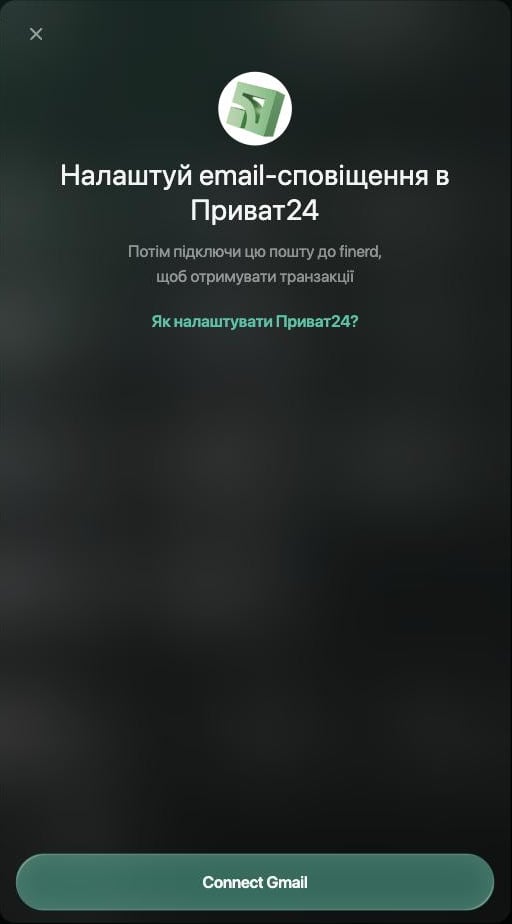
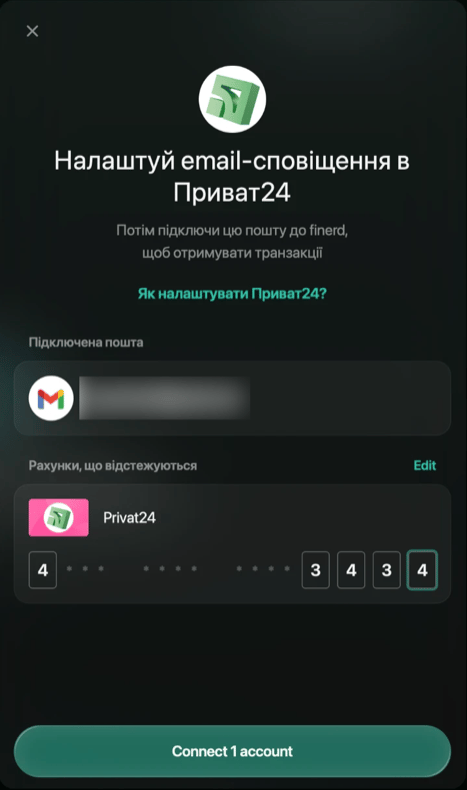
Conecte o PrivatBank na web, em app.finerd.ai. O painel do PrivatBank fica em ucraniano, mesmo com o finerd em português.
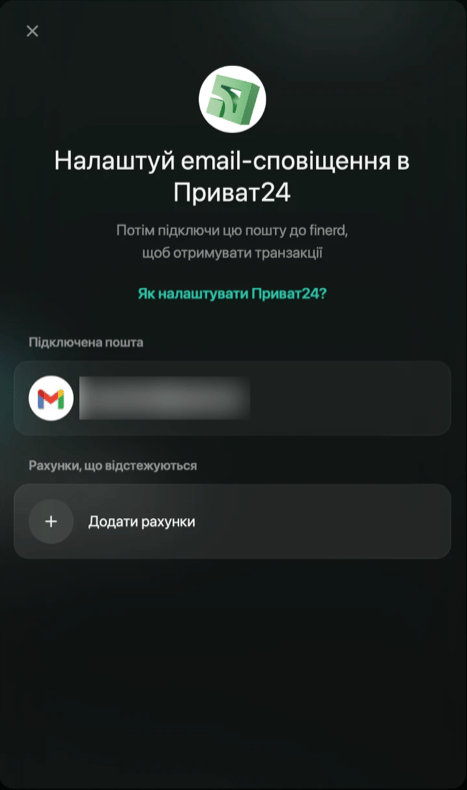
O PrivatBank no finerd na web.
O primeiro dígito e os quatro últimos dígitos do cartão.
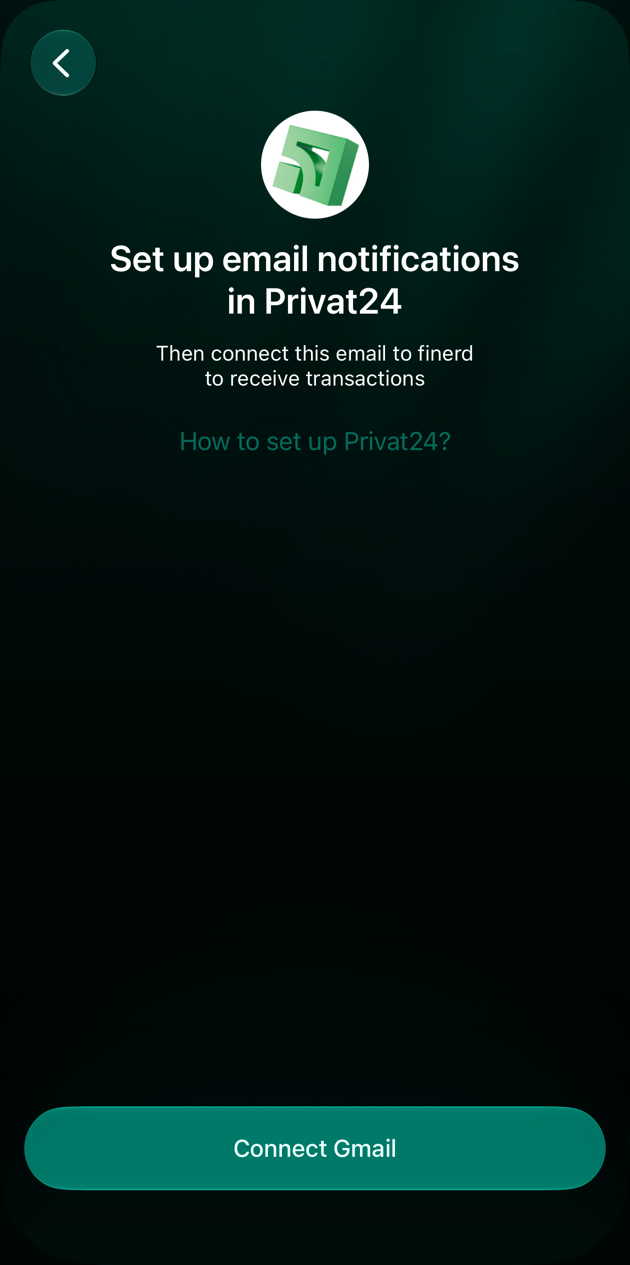
Conecte o PrivatBank no app para Android. A primeira tela resume a configuração: Configure as notificações por e-mail no Privat24 e depois Conectar Gmail.
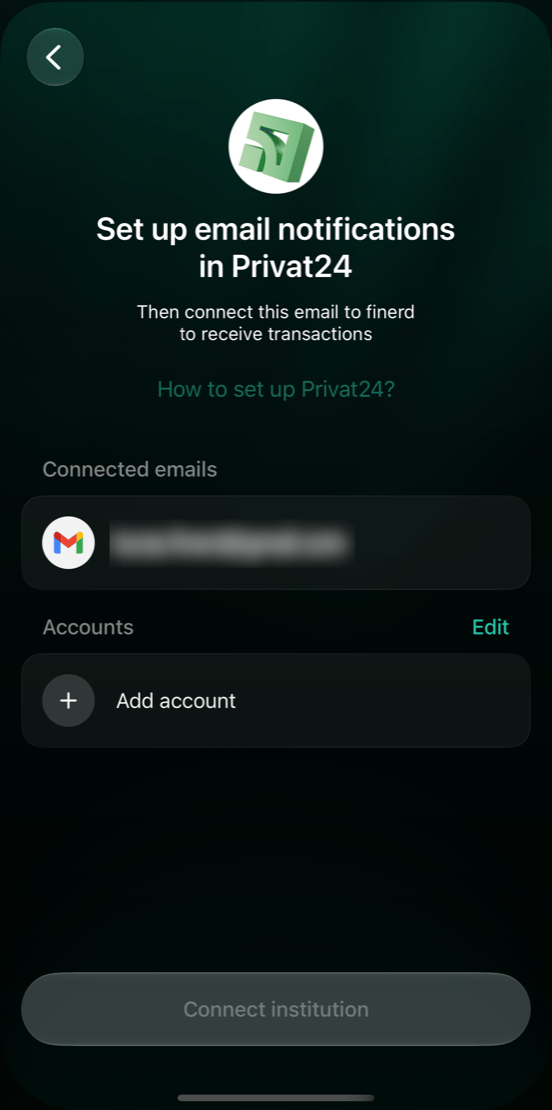
O PrivatBank no app para Android.
O primeiro dígito e os quatro últimos dígitos do cartão.
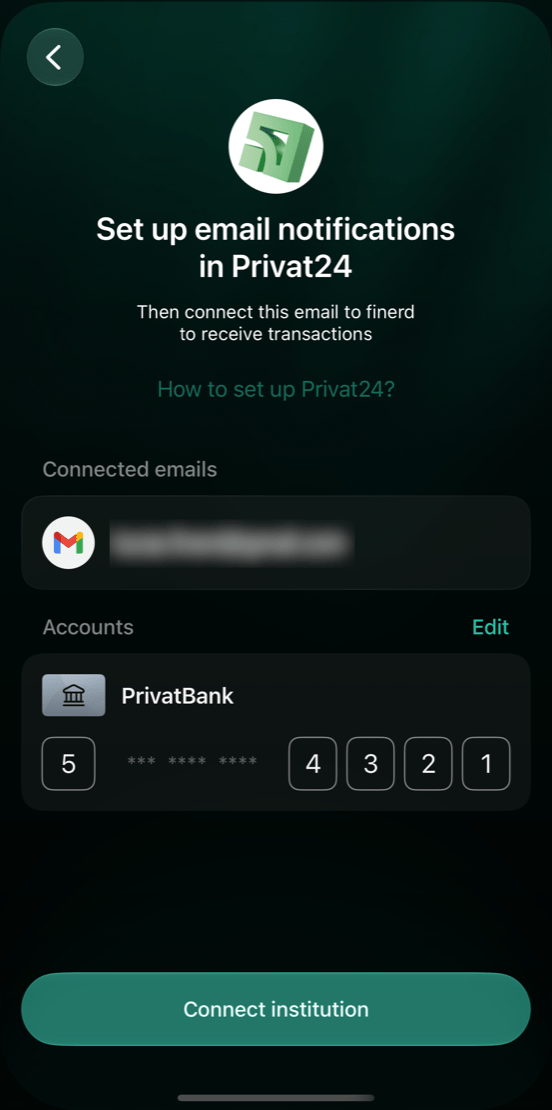
O PrivatBank no app para iOS.
O primeiro dígito e os quatro últimos dígitos do cartão.
Ativar as notificações por e-mail no Privat24
O PrivatBank envia as notificações de operações por um único canal, e por padrão esse canal é o app Privat24. Mude para e-mail no Privat24 pelo navegador, usando o endereço do Gmail que você vai conectar ao finerd.
Abra o Privat24 no navegador e entre na sua conta.
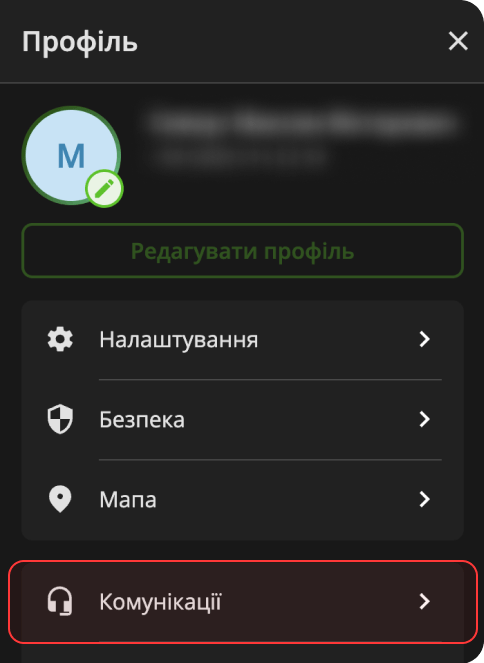
Selecione o ícone do seu perfil no canto superior direito e depois Комунікації (Comunicações).
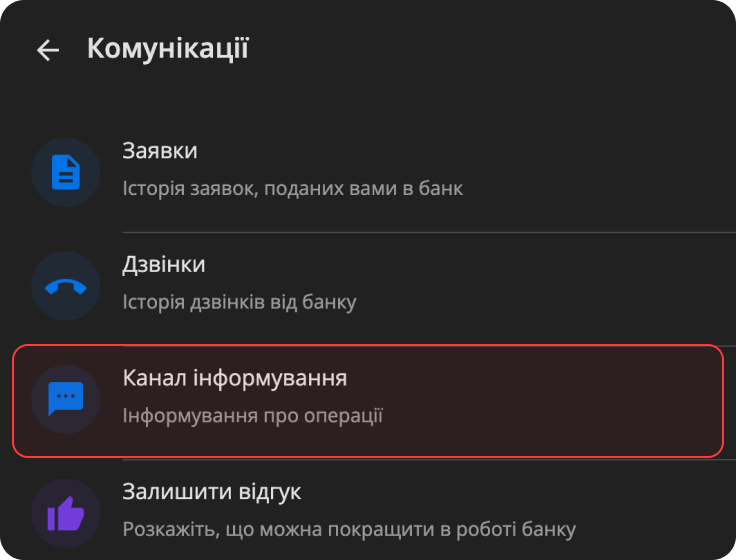
Abra Канал інформування (Canal de notificação).
Комунікації (Comunicações) no menu do perfil do Privat24.
Канал інформування (Canal de notificação) em Комунікації.
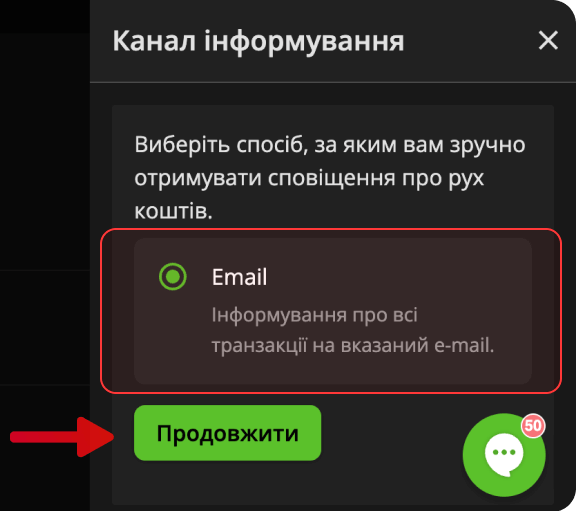
Escolha Email e selecione Продовжити (Continuar).
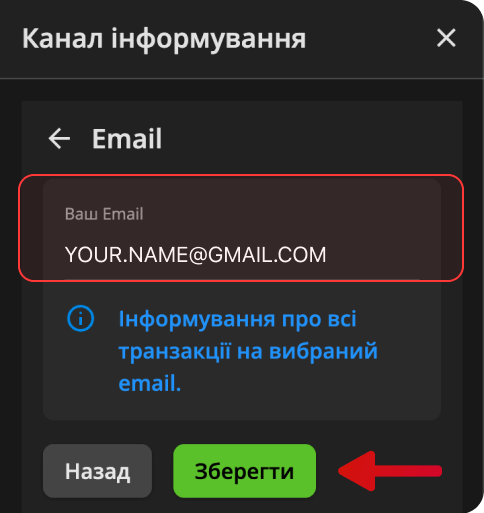
Digite o seu endereço do Gmail e selecione Зберегти (Salvar).
Abra o e-mail que o PrivatBank envia para esse endereço e selecione o botão dele para confirmar o endereço.
Escolha Email.
Digite o seu endereço do Gmail e salve.
Depois da confirmação, as notificações de operações chegam a esse e-mail, e não mais ao app Privat24. Até lá, elas continuam chegando ao Privat24.No app do Privat24 para Android e iOS, a mesma configuração fica em Налаштування (Configurações) → Комунікації → Канал інформування.
Conectar seu Gmail ao finerd
Conecte a caixa de e-mail do Gmail que recebe as notificações do PrivatBank. O finerd pede ao Google acesso somente leitura aos seus e-mails.
Web
Android
iOS
Abra Mais → Instituições e digite Privat no campo de pesquisa. Selecione ПриватБанк.
Selecione Conectar Gmail. Na janela do Google, escolha sua conta e permita que o finerd leia seus e-mails.
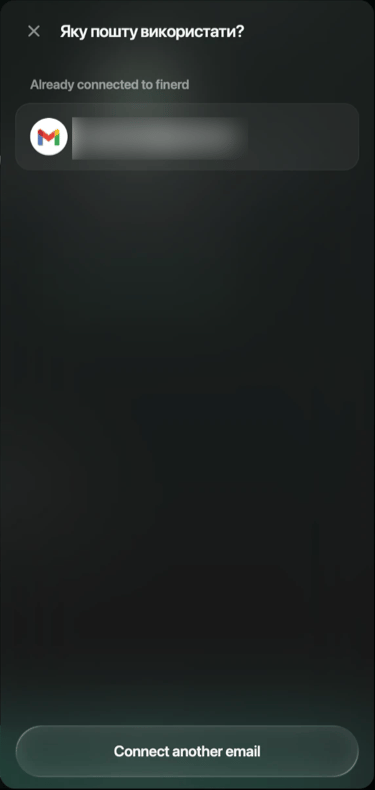
Se um endereço do Gmail já estiver conectado ao finerd, o finerd abre, em vez disso, o painel Яку пошту використати? (Qual e-mail usar?). Selecione o endereço e depois Aplicar. Para usar outra caixa de e-mail, selecione Conectar outro e-mail.
O endereço aparece em Підключена пошта (E-mail conectado), com Рахунки, що відстежуються (Contas acompanhadas) logo abaixo.
Um endereço do Gmail que já está conectado.
O endereço conectado.
Abra Mais → Instituições e toque em +. Em Selecionar instituição, toque em ПриватБанк. Para encontrá-lo mais rápido, toque no ícone de pesquisa e digite Privat.
Toque em Conectar Gmail. Se ainda não houver nenhum endereço do Gmail conectado, escolha sua conta do Google e permita que o finerd leia seus e-mails. Se já houver um endereço conectado, o app o seleciona automaticamente. Se houver vários, escolha um em E-mails conectados.
Para usar outro endereço, toque no endereço selecionado em E-mails conectados. Escolha outro endereço ou toque em Conectar Gmail para conectar um novo.
O endereço aparece em E-mails conectados, com Cartões logo abaixo. Se você voltar antes de conectar, o app pergunta se você quer Voltar à conexão ou Cancelar processo.
O endereço conectado.
Abra Mais → Instituições, toque em + e depois em Contas bancárias. Digite Privat no campo de pesquisa e toque em ПриватБанк.
Toque em Conectar Gmail. Escolha sua conta do Google e permita que o finerd leia seus e-mails.
Se um endereço do Gmail já estiver conectado ao finerd, o app usa esse endereço. Se houver vários, toque no que você precisa em E-mails conectados. Para adicionar outro, toque em +.
O endereço aparece em E-mails conectados, com Contas logo abaixo. Se você voltar antes de conectar as contas, o app pergunta se você quer Voltar à conexão ou Cancelar processo.
O endereço conectado.
Escolher uma conta para cada cartão
O finerd registra as operações de cada cartão em uma conta bancária manual, então cada cartão precisa da sua própria conta. Se você ainda não tem uma, crie-a aqui mesmo.
Web
Android
iOS
Em Рахунки, що відстежуються (Contas acompanhadas), selecione Додати рахунки (Adicionar contas).
Em Які рахунки відстежувати? (Quais contas acompanhar?), selecione uma conta para cada cartão e depois Aplicar. A lista mostra só as contas bancárias manuais.
Se um cartão ainda não tem conta, selecione Criar conta, digite um nome, por exemplo Privat24, e selecione Salvar. A nova conta já fica selecionada. Depois, selecione Aplicar.
Para cada conta, digite o primeiro dígito e os quatro últimos dígitos do cartão.
Selecione Conectar 1 conta (ou Conectar 2 contas, e assim por diante).
O finerd mostra ПриватБанк conectado! Selecione Oba!
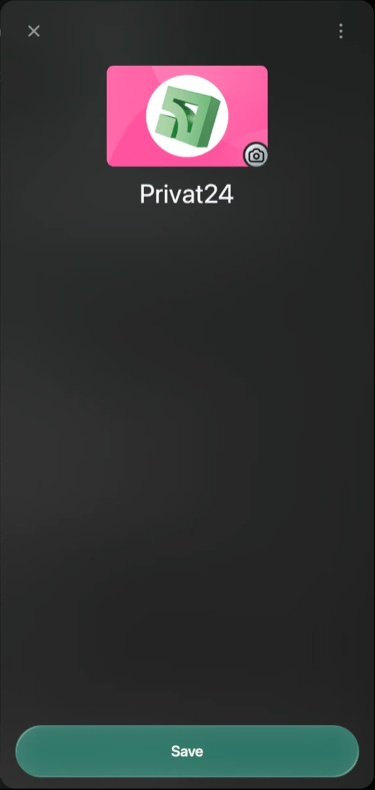
Uma nova conta para o cartão.
No app para Android, digite os dígitos e o nome de cada cartão. A menos que você escolha uma conta existente, o finerd cria uma nova conta bancária para o cartão quando você toca em Conectar instituição.
Em Cartões, toque em Adicionar cartão.
Digite o primeiro dígito e os quatro últimos dígitos do cartão. Para ver por que o finerd precisa deles, toque em ?.
Em Nome no finerd, digite um nome para o cartão ou toque em uma sugestão, como Universal. A nova conta usa esse nome e é criada sem saldo inicial.
Se esse cartão já tem uma conta bancária no finerd, toque em Este cartão já está no finerd e escolha essa conta. A lista mostra as contas bancárias manuais. Contas conjuntas, contas arquivadas e contas já escolhidas para outro cartão ficam de fora. O cartão passa a ter o nome da conta; para voltar a uma conta nova, toque em × no campo do nome.
Toque em Adicionar cartão. Repita para cada cartão. Para editar um cartão, toque nele, faça as alterações e toque em Salvar. Para removê-lo, toque nele e depois em ⋮ → Excluir.
Toque em Conectar instituição. O botão fica disponível depois que você adiciona um cartão.
O app mostra Conta conectada. Toque em Oba!
Por que o finerd precisa dos dígitos.
Um cartão pronto para conectar.
Em Contas, toque em Adicionar conta.
Em Selecionar conta existente para vincular, toque em uma conta para cada cartão e depois em Aplicar. A lista mostra só as contas bancárias manuais.
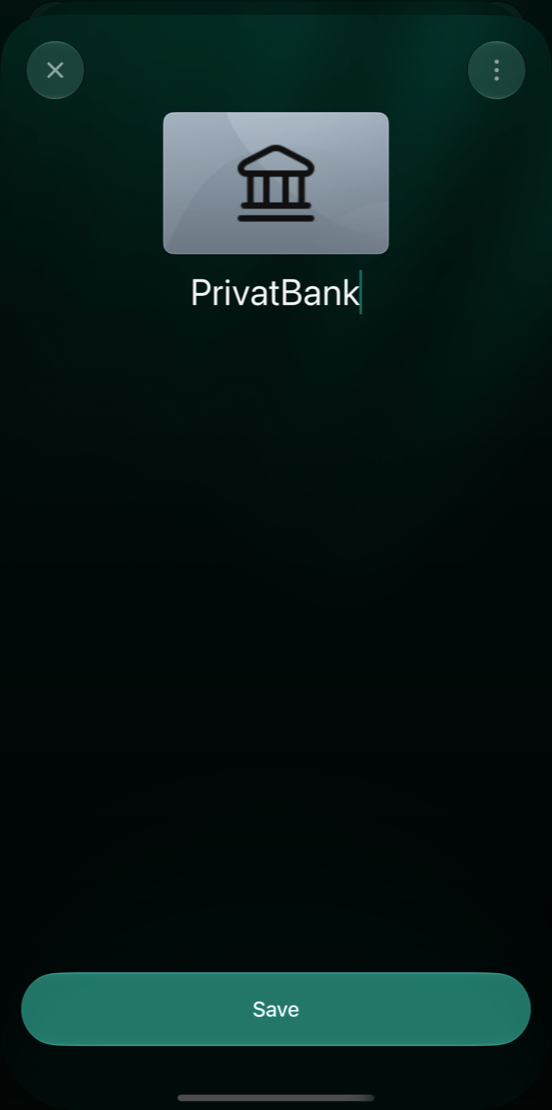
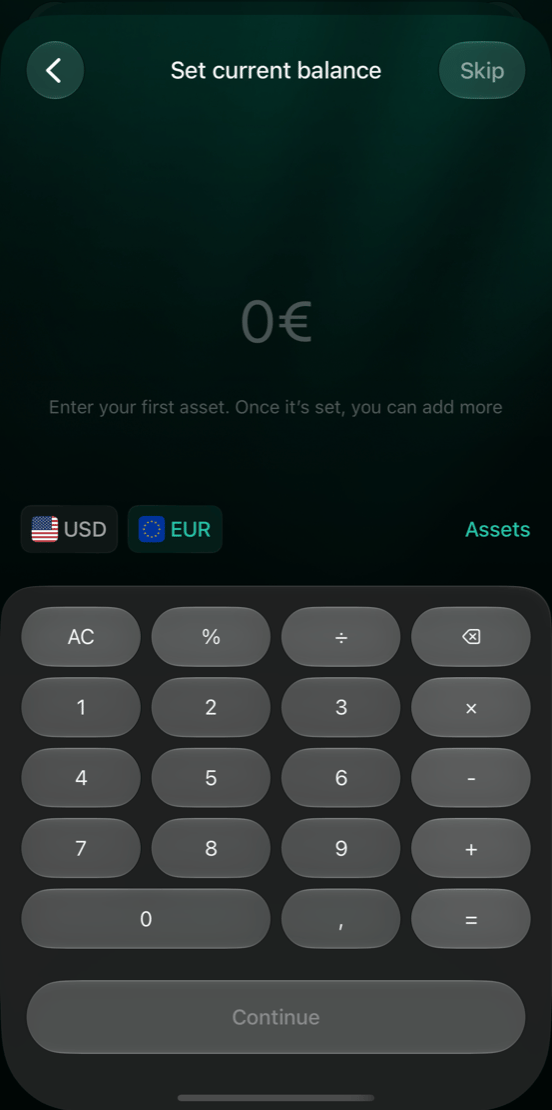
Se um cartão ainda não tem conta, toque em +, digite um nome, por exemplo PrivatBank, e toque em Salvar. Em Definir saldo atual, digite o saldo do cartão e toque em Continuar, ou toque em Pular. Depois, toque em Salvar. A nova conta já fica selecionada; toque em Aplicar.
Para cada conta, digite o primeiro dígito e os quatro últimos dígitos do cartão.
Toque em Conectar instituição. O botão fica disponível quando todos os cartões têm os cinco dígitos.
O app mostra Conta conectada. Toque em Oba!
Dê um nome à nova conta.
Digite o saldo ou pule esta etapa.
Depois de conectar
O PrivatBank passa a aparecer em Instituições, e as operações de cada cartão entram na conta dele à medida que os e-mails chegam. Até o finerd processar o primeiro e-mail, o PrivatBank e as contas dele mostram Aguardando a primeira transação…, e a web mostra um traço no lugar do saldo da conta. Abra o PrivatBank ali para adicionar um cartão, corrigir os dígitos de um cartão ou desconectar o banco.
Web
Android
iOS
Abra Mais → Instituições e selecione ПриватБанк.
Para adicionar ou remover um cartão, selecione Editar ao lado de Рахунки, що відстежуються, altere as contas selecionadas e selecione Aplicar.
Confira os dígitos de cada conta e digite os dígitos do cartão novo.
Selecione Salvar.
Para parar de receber as operações do PrivatBank, selecione ⋮ → Desconectar instituição e depois Desconectar. As contas conectadas deixam de receber atualizações automáticas de transações.
Abra Mais → Instituições e toque em ПриватБанк. A tela mostra o endereço do Gmail conectado abaixo do nome e os seus cartões em Cartões.
Para adicionar um cartão, toque em Adicionar cartão, preencha os dados dele e toque em Adicionar cartão no editor do cartão. Para mudar os dígitos de um cartão, toque nele, edite os dígitos e toque em Salvar no editor do cartão. Para remover um cartão, toque nele e depois em ⋮ → Excluir. O nome de um cartão conectado é o nome da conta dele, por isso não dá para mudá-lo aqui.
De volta à tela ПриватБанк, toque em Salvar para aplicar as alterações. Esse botão aparece quando você muda alguma coisa.
Para parar de receber as operações do PrivatBank, toque em ⋮ → Desconectar instituição e depois em Desconectar. As contas conectadas deixam de receber atualizações automáticas de transações.
O PrivatBank depois da conexão.
O menu ⋮.
Abra Mais → Instituições e toque em ПриватБанк.
Para adicionar ou remover um cartão, toque em Editar ao lado de Contas, altere as contas selecionadas e toque em Aplicar.
Confira os dígitos de cada conta e digite os dígitos do cartão novo.
Toque em Salvar. O botão aparece quando você muda alguma coisa.
Para parar de receber as operações do PrivatBank, toque em ⋮ → Desconectar instituição e depois em Desconectar. As contas conectadas deixam de receber atualizações automáticas de transações.
Quando o finerd começa a registrar as operações
Cada cartão tem a sua própria data de início. Quando você conecta o PrivatBank, o finerd lê os e-mails do PrivatBank que já estão no seu Gmail e registra as operações de cada cartão a partir do dia seguinte à operação mais antiga dele nesses e-mails. Se ainda não houver e-mails sobre o cartão, por exemplo porque você acabou de ativar as notificações, o finerd registra as operações dele a partir de amanhã.O finerd ignora esse primeiro dia de propósito. O PrivatBank não compartilha o histórico das suas operações, então o dia em que você ativou as notificações poderia chegar ao finerd só em parte.Se você conectar um cartão a uma conta que já tem transações, incluindo um saldo inicial, o finerd considera só os e-mails a partir do dia seguinte à última transação da conta. O cartão então começa no dia seguinte à primeira operação dele nesses e-mails, ou amanhã, se não houver nenhuma.Os e-mails sobre operações anteriores à data de início ainda podem aparecer como Processado no Histórico de e-mails, mas não criam transações.Para preencher os dias anteriores à data de início, incluindo o primeiro dia ignorado, adicione as operações manualmente ou importe um extrato CSV do Privat24 para a mesma conta. Em uma conta conectada, a importação pega só as linhas com data anterior à data de início, assim os dias que já chegam pelos e-mails não ficam duplicados. A importação não compara as linhas do arquivo com as operações que você digitou manualmente, então deixe essas operações fora do arquivo.
Se as transações não aparecerem
O que você vê
O que fazer
O finerd diz que não tem permissão para ler seus e-mails, por exemplo Parece que não temos permissão para escanear sua caixa de entrada na web
Selecione Tentar novamente (no iOS, toque de novo em Conectar Gmail). Na janela do Google, permita que o finerd leia seus e-mails.
Esta conta Google não tem caixa de e-mail do Gmail
Os e-mails do PrivatBank vão parar em Spam, Lixeira ou Promoções no Gmail
O finerd ignora os e-mails dessas pastas. Indique que os e-mails do PrivatBank não são spam ou mova-os para Principal, para que os novos cheguem à sua caixa de entrada do Gmail.
As operações de um cartão não aparecem
Confira o primeiro dígito e os quatro últimos dígitos desse cartão na tela do PrivatBank. O finerd ignora as operações cujos dígitos de cartão não correspondem a nenhuma conta. Veja Depois de conectar.
Um e-mail aparece como Processado no Histórico de e-mails, mas a operação dele não está no finerd
Confira a data da operação. Se for anterior à data de início do cartão, veja Quando o finerd começa a registrar as operações. Se for posterior, espere alguns minutos: a operação chega à conta logo depois que o e-mail é processado. Se ainda assim não aparecer, fale com o suporte.
Um pagamento recusado não está no finerd
O finerd não registra operações recusadas.
Para continuar sincronizando, reconecte o PrivatBank…
No app para Android e no app para iOS, o menu ⋮ da tela do PrivatBank também tem Histórico de e-mails. Ele lista os e-mails que o finerd leu e o status de cada um, como Processado ou Skipped.Se nada disso resolver, fale com o suporte: na web, abra Mais → Ajuda e suporte; no app para Android, toque em ⋮ → Falar com suporte na tela do PrivatBank; no app para iOS, abra Mais → Ajuda e suporte → Falar com suporte.
Esta página foi útil?
{"docsConfig":{"theme":"mint","$schema":"https://mintlify.com/docs.json","name":"finerd","description":"finerd helps financially savvy people manage complex personal, family, business, and international finances with accounting precision without accounting complexity.","colors":{"primary":"#38f7ff","light":"#38f7ff","dark":"#b98cff"},"logo":{"light":"https://finerd.ai/logo.svg","dark":"https://finerd.ai/logo.svg","href":"/"},"favicon":"https://finerd.ai/logo.svg","appearance":{"default":"dark","strict":true},"background":{"decoration":"grid","color":{"light":"#08090f","dark":"#08090f"}},"navbar":{"links":[{"href":"https://finerd.ai","label":"finerd.ai"}]},"seo":{"metatags":{"google-site-verification":"haq__cDMEelH2BlpExqZZ7DqIbXEtZMZDA_2Rn4amf8"}},"fonts":{"family":"Inter"},"styling":{"eyebrows":"breadcrumbs","latex":true},"contextual":{"options":["copy","view"],"display":"header"},"navigation":{"languages":[{"language":"en","footer":{"links":[{"items":[{"label":"YouTube","href":"https://www.youtube.com/@realFinerd"},{"label":"Reddit","href":"https://www.reddit.com/r/finerds"},{"label":"TikTok","href":"https://www.tiktok.com/@real.finerd"}]}]},"navbar":{"links":[{"href":"https://finerd.ai","label":"finerd.ai"}],"primary":{"type":"button","label":"Contact support","href":"/contact-us"}},"href":""},{"language":"uk","footer":{"links":[{"items":[{"label":"YouTube","href":"https://www.youtube.com/@finerd.ukraine"},{"label":"Telegram","href":"https://t.me/+TESz5VfXr50yNTRi"}]}]},"navbar":{"links":[{"href":"https://finerd.ai","label":"finerd.ai"}],"primary":{"type":"button","label":"Зв'язатися з підтримкою","href":"/uk/contact-us"}},"href":"uk"},{"language":"es","footer":{"links":[{"items":[{"label":"YouTube","href":"https://www.youtube.com/@realFinerd"},{"label":"Reddit","href":"https://www.reddit.com/r/finerds"},{"label":"TikTok","href":"https://www.tiktok.com/@real.finerd"}]}]},"navbar":{"links":[{"href":"https://finerd.ai","label":"finerd.ai"}],"primary":{"type":"button","label":"Contactar soporte","href":"/es/contact-us"}},"href":"es"},{"language":"ja","footer":{"links":[{"items":[{"label":"YouTube","href":"https://www.youtube.com/@realFinerd"},{"label":"Reddit","href":"https://www.reddit.com/r/finerds"},{"label":"TikTok","href":"https://www.tiktok.com/@real.finerd"}]}]},"navbar":{"links":[{"href":"https://finerd.ai","label":"finerd.ai"}],"primary":{"type":"button","label":"サポートに連絡","href":"/ja/contact-us"}},"href":"ja"},{"language":"pl","footer":{"links":[{"items":[{"label":"YouTube","href":"https://www.youtube.com/@realFinerd"},{"label":"Reddit","href":"https://www.reddit.com/r/finerds"},{"label":"TikTok","href":"https://www.tiktok.com/@real.finerd"}]}]},"navbar":{"links":[{"href":"https://finerd.ai","label":"finerd.ai"}],"primary":{"type":"button","label":"Kontakt z pomocą","href":"/pl/contact-us"}},"href":"pl"},{"language":"cs","footer":{"links":[{"items":[{"label":"YouTube","href":"https://www.youtube.com/@realFinerd"},{"label":"Reddit","href":"https://www.reddit.com/r/finerds"},{"label":"TikTok","href":"https://www.tiktok.com/@real.finerd"}]}]},"navbar":{"links":[{"href":"https://finerd.ai","label":"finerd.ai"}],"primary":{"type":"button","label":"Kontaktovat podporu","href":"/cs/contact-us"}},"href":"cs"},{"language":"it","footer":{"links":[{"items":[{"label":"YouTube","href":"https://www.youtube.com/@realFinerd"},{"label":"Reddit","href":"https://www.reddit.com/r/finerds"},{"label":"TikTok","href":"https://www.tiktok.com/@real.finerd"}]}]},"navbar":{"links":[{"href":"https://finerd.ai","label":"finerd.ai"}],"primary":{"type":"button","label":"Contatta assistenza","href":"/it/contact-us"}},"href":"it"},{"language":"fr","footer":{"links":[{"items":[{"label":"YouTube","href":"https://www.youtube.com/@realFinerd"},{"label":"Reddit","href":"https://www.reddit.com/r/finerds"},{"label":"TikTok","href":"https://www.tiktok.com/@real.finerd"}]}]},"navbar":{"links":[{"href":"https://finerd.ai","label":"finerd.ai"}],"primary":{"type":"button","label":"Contacter le support","href":"/fr/contact-us"}},"href":"fr"},{"language":"de","footer":{"links":[{"items":[{"label":"YouTube","href":"https://www.youtube.com/@realFinerd"},{"label":"Reddit","href":"https://www.reddit.com/r/finerds"},{"label":"TikTok","href":"https://www.tiktok.com/@real.finerd"}]}]},"navbar":{"links":[{"href":"https://finerd.ai","label":"finerd.ai"}],"primary":{"type":"button","label":"Support kontaktieren","href":"/de/contact-us"}},"href":"de"},{"language":"pt","footer":{"links":[{"items":[{"label":"YouTube","href":"https://www.youtube.com/@realFinerd"},{"label":"Reddit","href":"https://www.reddit.com/r/finerds"},{"label":"TikTok","href":"https://www.tiktok.com/@real.finerd"}]}]},"navbar":{"links":[{"href":"https://finerd.ai","label":"finerd.ai"}],"primary":{"type":"button","label":"Falar com suporte","href":"/pt/contact-us"}},"href":"pt"},{"language":"zh-Hant","footer":{"links":[{"items":[{"label":"YouTube","href":"https://www.youtube.com/@realFinerd"},{"label":"Reddit","href":"https://www.reddit.com/r/finerds"},{"label":"TikTok","href":"https://www.tiktok.com/@real.finerd"}]}]},"navbar":{"links":[{"href":"https://finerd.ai","label":"finerd.ai"}],"primary":{"type":"button","label":"聯絡客服","href":"/zh-Hant/contact-us"}},"href":"zh-Hant"},{"language":"ko","footer":{"links":[{"items":[{"label":"YouTube","href":"https://www.youtube.com/@realFinerd"},{"label":"Reddit","href":"https://www.reddit.com/r/finerds"},{"label":"TikTok","href":"https://www.tiktok.com/@real.finerd"}]}]},"navbar":{"links":[{"href":"https://finerd.ai","label":"finerd.ai"}],"primary":{"type":"button","label":"고객 지원 문의","href":"/ko/contact-us"}},"href":"ko"},{"language":"zh-Hans","footer":{"links":[{"items":[{"label":"YouTube","href":"https://www.youtube.com/@realFinerd"},{"label":"Reddit","href":"https://www.reddit.com/r/finerds"},{"label":"TikTok","href":"https://www.tiktok.com/@real.finerd"}]}]},"navbar":{"links":[{"href":"https://finerd.ai","label":"finerd.ai"}],"primary":{"type":"button","label":"联系支持","href":"/zh-Hans/contact-us"}},"href":"zh-Hans"},{"language":"nl","footer":{"links":[{"items":[{"label":"YouTube","href":"https://www.youtube.com/@realFinerd"},{"label":"Reddit","href":"https://www.reddit.com/r/finerds"},{"label":"TikTok","href":"https://www.tiktok.com/@real.finerd"}]}]},"navbar":{"links":[{"href":"https://finerd.ai","label":"finerd.ai"}],"primary":{"type":"button","label":"Neem contact op met support","href":"/nl/contact-us"}},"href":"nl"}]}},"deployment":{"deploymentMetadataValue":{"subdomain":"finerdai","hasAudioNarration":false,"actualSubdomain":"finerdai","customDomains":["help.finerd.ai"],"gitSource":{"type":"gitlab","owner":"finerd.ai/web","repo":"help","deployBranch":"main","contentDirectory":"","isPrivate":true,"projectId":85636094,"mountPath":"","label":""},"feedback":{"thumbs":true},"entitlements":{"AI_CHAT":{"status":"DISABLED"}},"buildId":"6b00a7593c4bb12541ace472","clientVersion":"0.0.4263","searchFilterCounts":[{"language":"en","tag":"Accounts \u0026 balances","count":8},{"language":"cs","tag":"Účty a zůstatky","count":8},{"language":"de","tag":"Konten und Salden","count":8},{"language":"es","tag":"Cuentas y saldos","count":8},{"language":"fr","tag":"Comptes et soldes","count":8},{"language":"it","tag":"Conti e saldi","count":8},{"language":"ja","tag":"口座と残高","count":8},{"language":"ko","tag":"계좌와 잔액","count":8},{"language":"nl","tag":"Rekeningen en saldi","count":8},{"language":"pl","tag":"Konta i salda","count":8},{"language":"pt","tag":"Contas e saldos","count":8},{"language":"uk","tag":"Рахунки та баланси","count":8},{"language":"zh-Hans","tag":"账户与余额","count":8},{"language":"zh-Hant","tag":"帳戶與餘額","count":8},{"language":"en","tag":"AI assistants","count":7},{"language":"en","tag":"Family \u0026 shared expenses","count":7},{"language":"en","tag":"Transactions","count":7},{"language":"cs","tag":"AI asistenti","count":7},{"language":"cs","tag":"Rodina a sdílené výdaje","count":7},{"language":"cs","tag":"Transakce","count":7},{"language":"de","tag":"AI-Assistenten","count":7},{"language":"de","tag":"Familie und geteilte Ausgaben","count":7},{"language":"de","tag":"Transaktionen","count":7},{"language":"es","tag":"Asistentes de AI","count":7},{"language":"es","tag":"Familia y gastos compartidos","count":7},{"language":"es","tag":"Transacciones","count":7},{"language":"fr","tag":"Assistants AI","count":7},{"language":"fr","tag":"Famille et dépenses partagées","count":7},{"language":"fr","tag":"Transactions","count":7},{"language":"it","tag":"Assistenti AI","count":7},{"language":"it","tag":"Famiglia e spese condivise","count":7},{"language":"it","tag":"Transazioni","count":7},{"language":"ja","tag":"AIアシスタント","count":7},{"language":"ja","tag":"ファミリーと共通の支出","count":7},{"language":"ja","tag":"取引","count":7},{"language":"ko","tag":"AI 어시스턴트","count":7},{"language":"ko","tag":"가족과 공유 지출","count":7},{"language":"ko","tag":"거래","count":7},{"language":"nl","tag":"AI-assistenten","count":7},{"language":"nl","tag":"Gezin en gedeelde uitgaven","count":7},{"language":"nl","tag":"Transacties","count":7},{"language":"pl","tag":"Asystenci AI","count":7},{"language":"pl","tag":"Rodzina i wspólne wydatki","count":7},{"language":"pl","tag":"Transakcje","count":7},{"language":"pt","tag":"Assistentes de AI","count":7},{"language":"pt","tag":"Família e despesas compartilhadas","count":7},{"language":"pt","tag":"Transações","count":7},{"language":"uk","tag":"ШІ-асистенти","count":7},{"language":"uk","tag":"Сім'я та спільні витрати","count":7},{"language":"uk","tag":"Транзакції","count":7},{"language":"zh-Hans","tag":"AI 助手","count":7},{"language":"zh-Hans","tag":"家庭与共同支出","count":7},{"language":"zh-Hans","tag":"交易","count":7},{"language":"zh-Hant","tag":"AI 助理","count":7},{"language":"zh-Hant","tag":"家庭與共享支出","count":7},{"language":"zh-Hant","tag":"交易","count":7},{"language":"en","tag":"Planning","count":6},{"language":"cs","tag":"Plánování","count":6},{"language":"de","tag":"Planung","count":6},{"language":"es","tag":"Planificación","count":6},{"language":"fr","tag":"Planification","count":6},{"language":"it","tag":"Pianificazione","count":6},{"language":"ja","tag":"プランニング","count":6},{"language":"ko","tag":"재무 설계","count":6},{"language":"nl","tag":"Financiële planning","count":6},{"language":"pl","tag":"Planowanie","count":6},{"language":"pt","tag":"Planejamento","count":6},{"language":"uk","tag":"Планування","count":6},{"language":"zh-Hans","tag":"财务规划","count":6},{"language":"zh-Hant","tag":"財務規劃","count":6},{"language":"en","tag":"Bills \u0026 receipts","count":5},{"language":"en","tag":"Get started","count":5},{"language":"cs","tag":"Účtenky","count":5},{"language":"cs","tag":"Začínáme","count":5},{"language":"de","tag":"Rechnungen und Kassenbons","count":5},{"language":"de","tag":"Erste Schritte","count":5},{"language":"es","tag":"Recibos","count":5},{"language":"es","tag":"Primeros pasos","count":5},{"language":"fr","tag":"Factures et tickets de caisse","count":5},{"language":"fr","tag":"Premiers pas","count":5},{"language":"it","tag":"Ricevute","count":5},{"language":"it","tag":"Primi passi","count":5},{"language":"ja","tag":"レシート","count":5},{"language":"ja","tag":"はじめに","count":5},{"language":"ko","tag":"영수증","count":5},{"language":"ko","tag":"시작하기","count":5},{"language":"nl","tag":"Bonnen","count":5},{"language":"nl","tag":"Aan de slag","count":5},{"language":"pl","tag":"Rachunki i paragony","count":5},{"language":"pl","tag":"Pierwsze kroki","count":5},{"language":"pt","tag":"Recibos de compra","count":5},{"language":"pt","tag":"Primeiros passos","count":5},{"language":"uk","tag":"Чеки","count":5},{"language":"uk","tag":"Початок роботи","count":5},{"language":"zh-Hans","tag":"小票","count":5},{"language":"zh-Hans","tag":"开始使用","count":5},{"language":"zh-Hant","tag":"收據","count":5},{"language":"zh-Hant","tag":"開始使用","count":5},{"language":"en","tag":"Account \u0026 subscription","count":4},{"language":"en","tag":"Business","count":4},{"language":"en","tag":"Investments \u0026 property","count":4},{"language":"cs","tag":"Účet a předplatné","count":4},{"language":"cs","tag":"Podnikání","count":4},{"language":"cs","tag":"Investice a majetek","count":4},{"language":"de","tag":"Konto und Abo","count":4},{"language":"de","tag":"Business","count":4},{"language":"de","tag":"Investments und Vermögenswerte","count":4},{"language":"es","tag":"Cuenta y suscripción","count":4},{"language":"es","tag":"Negocios","count":4},{"language":"es","tag":"Inversiones y patrimonio","count":4},{"language":"fr","tag":"Compte et abonnement","count":4},{"language":"fr","tag":"Entreprise","count":4},{"language":"fr","tag":"Investissements et patrimoine","count":4},{"language":"it","tag":"Account e abbonamento","count":4},{"language":"it","tag":"Business","count":4},{"language":"it","tag":"Investimenti e proprietà","count":4},{"language":"ja","tag":"アカウントとサブスクリプション","count":4},{"language":"ja","tag":"ビジネス","count":4},{"language":"ja","tag":"投資と資産","count":4},{"language":"ko","tag":"계정과 구독","count":4},{"language":"ko","tag":"비즈니스","count":4},{"language":"ko","tag":"투자와 재산","count":4},{"language":"nl","tag":"Account en abonnement","count":4},{"language":"nl","tag":"Zakelijk","count":4},{"language":"nl","tag":"Beleggingen en eigendommen","count":4},{"language":"pl","tag":"Konto i subskrypcja","count":4},{"language":"pl","tag":"Biznes","count":4},{"language":"pl","tag":"Inwestycje i majątek","count":4},{"language":"pt","tag":"Conta e assinatura","count":4},{"language":"pt","tag":"Negócios","count":4},{"language":"pt","tag":"Investimentos e patrimônio","count":4},{"language":"uk","tag":"Акаунт і підписка","count":4},{"language":"uk","tag":"Бізнес","count":4},{"language":"uk","tag":"Інвестиції й майно","count":4},{"language":"zh-Hans","tag":"账号与订阅","count":4},{"language":"zh-Hans","tag":"商业","count":4},{"language":"zh-Hans","tag":"投资与财产","count":4},{"language":"zh-Hant","tag":"會員帳號與訂閱","count":4},{"language":"zh-Hant","tag":"商務","count":4},{"language":"zh-Hant","tag":"投資與財產","count":4}]},"assistantConfig":{"enableAskAiButton":false,"enableStarterQuestions":false,"enableContextualStarterQuestions":false,"enableAskAiSearchBar":true},"basePath":"","hasChatPermissions":false,"hasWebMcpPermissions":false,"toggles":[{"name":"kill-isr","enabled":true,"variant":{"name":"disabled","enabled":false,"feature_enabled":true},"impressionData":false},{"name":"custom-rbac-roles","enabled":true,"variant":{"name":"disabled","enabled":false,"feature_enabled":true},"impressionData":false},{"name":"agent-mintlify-slack","enabled":true,"variant":{"name":"disabled","enabled":false,"feature_enabled":true},"impressionData":false},{"name":"agent-integrations-settings","enabled":true,"variant":{"name":"disabled","enabled":false,"feature_enabled":true},"impressionData":false},{"name":"rbac-expansion","enabled":true,"variant":{"name":"disabled","enabled":false,"feature_enabled":true},"impressionData":false},{"name":"automations-pr-grouping","enabled":true,"variant":{"name":"disabled","enabled":false,"feature_enabled":true},"impressionData":false},{"name":"custom-prefix","enabled":true,"variant":{"name":"disabled","enabled":false,"feature_enabled":true},"impressionData":false},{"name":"analytics-v7","enabled":true,"variant":{"name":"disabled","enabled":false,"feature_enabled":true},"impressionData":false},{"name":"user-flows-analytics","enabled":true,"variant":{"name":"disabled","enabled":false,"feature_enabled":true},"impressionData":false},{"name":"no-publish-flow","enabled":true,"variant":{"name":"disabled","enabled":false,"feature_enabled":true},"impressionData":false},{"name":"workos-onboarding","enabled":true,"variant":{"name":"disabled","enabled":false,"feature_enabled":true},"impressionData":false},{"name":"snapshot-serving-live","enabled":true,"variant":{"name":"disabled","enabled":false,"feature_enabled":true},"impressionData":false},{"name":"stripTemperatureMiddleware","enabled":true,"variant":{"name":"disabled","enabled":false,"feature_enabled":true},"impressionData":false},{"name":"support-platform-pylon-zendesk","enabled":true,"variant":{"name":"disabled","enabled":false,"feature_enabled":true},"impressionData":false},{"name":"snapshot-serving","enabled":true,"variant":{"name":"disabled","enabled":false,"feature_enabled":true},"impressionData":false},{"name":"instant-rollback","enabled":true,"variant":{"name":"disabled","enabled":false,"feature_enabled":true},"impressionData":false},{"name":"granular-notifications-server","enabled":true,"variant":{"name":"disabled","enabled":false,"feature_enabled":true},"impressionData":false},{"name":"granular-notifications","enabled":true,"variant":{"name":"disabled","enabled":false,"feature_enabled":true},"impressionData":false},{"name":"automations-fable","enabled":true,"variant":{"name":"disabled","enabled":false,"feature_enabled":true},"impressionData":false},{"name":"fixed-ai-action-pricing","enabled":true,"variant":{"name":"disabled","enabled":false,"feature_enabled":true},"impressionData":false},{"name":"site-roles","enabled":true,"variant":{"name":"disabled","enabled":false,"feature_enabled":true},"impressionData":false},{"name":"automation-resolve-merge-conflict","enabled":true,"variant":{"name":"disabled","enabled":false,"feature_enabled":true},"impressionData":false},{"name":"scoped-publishing","enabled":true,"variant":{"name":"disabled","enabled":false,"feature_enabled":true},"impressionData":false},{"name":"mintql","enabled":true,"variant":{"name":"disabled","enabled":false,"feature_enabled":true},"impressionData":false},{"name":"page-level-analytics","enabled":true,"variant":{"name":"disabled","enabled":false,"feature_enabled":true},"impressionData":false},{"name":"editor-version-history-v2","enabled":true,"variant":{"name":"disabled","enabled":false,"feature_enabled":true},"impressionData":false},{"name":"billing-page-v2","enabled":true,"variant":{"name":"disabled","enabled":false,"feature_enabled":true},"impressionData":false},{"name":"full-page-search","enabled":true,"variant":{"name":"disabled","enabled":false,"feature_enabled":true},"impressionData":false},{"name":"workspace-projects","enabled":true,"variant":{"name":"disabled","enabled":false,"feature_enabled":true},"impressionData":false},{"name":"assistant-v5","enabled":true,"variant":{"name":"disabled","enabled":false,"feature_enabled":true},"impressionData":false},{"name":"fork-pr-previews","enabled":true,"variant":{"name":"disabled","enabled":false,"feature_enabled":true},"impressionData":false},{"name":"revalidation-jwt","enabled":true,"variant":{"name":"disabled","enabled":false,"feature_enabled":true},"impressionData":false},{"name":"workos-sso-scim","enabled":true,"variant":{"name":"disabled","enabled":false,"feature_enabled":true},"impressionData":false},{"name":"hobby-abuse-scan","enabled":true,"variant":{"name":"disabled","enabled":false,"feature_enabled":true},"impressionData":false},{"name":"dashboard-inbox","enabled":true,"variant":{"name":"disabled","enabled":false,"feature_enabled":true},"impressionData":false},{"name":"workos-signup","enabled":true,"variant":{"name":"disabled","enabled":false,"feature_enabled":true},"impressionData":false},{"name":"turbopuffer-dual-write","enabled":true,"variant":{"name":"disabled","enabled":false,"feature_enabled":true},"impressionData":false},{"name":"workos-enabled","enabled":true,"variant":{"name":"disabled","enabled":false,"feature_enabled":true},"impressionData":false},{"name":"approve-review-flow","enabled":true,"variant":{"name":"disabled","enabled":false,"feature_enabled":true},"impressionData":false},{"name":"editor-metadata","enabled":true,"variant":{"name":"disabled","enabled":false,"feature_enabled":true},"impressionData":false},{"name":"sso-setup-deadline-banner","enabled":true,"variant":{"name":"disabled","enabled":false,"feature_enabled":true},"impressionData":false},{"name":"turbopuffer-serve","enabled":true,"variant":{"name":"disabled","enabled":false,"feature_enabled":true},"impressionData":false},{"name":"live-agents","enabled":true,"variant":{"name":"disabled","enabled":false,"feature_enabled":true},"impressionData":false},{"name":"starter-pricing","enabled":true,"variant":{"name":"treatment","enabled":true,"payload":{"type":"string","value":"treatment"},"feature_enabled":true},"impressionData":false},{"name":"llms-txt-v2","enabled":true,"variant":{"name":"disabled","enabled":false,"feature_enabled":true},"impressionData":false},{"name":"wildcard-email-auth","enabled":true,"variant":{"name":"disabled","enabled":false,"feature_enabled":true},"impressionData":false}],"googleFontsInlined":false},"customCss":[{"filePath":"style.css","content":".tab-container>ul[role=\"tablist\"]>li[role=\"tab\"]>div{font-size:1rem;line-height:1.75rem}.tab-container>ul[role=\"tablist\"]>li[role=\"tab\"]{padding-bottom:0.25rem}.tab-container .tab-container>ul[role=\"tablist\"]>li[role=\"tab\"]>div{font-size:0.875rem;line-height:1.5rem}#topbar-cta-button a>span:first-child{background:transparent;box-shadow:inset 0 0 0 1px rgb(0 0 0 / 0.15)}#topbar-cta-button a .text-white{color:rgb(17 24 39)}#topbar-cta-button a:hover>span:first-child{background:rgb(0 0 0 / 0.04)}.dark #topbar-cta-button a>span:first-child{box-shadow:inset 0 0 0 1px rgb(255 255 255 / 0.2)}.dark #topbar-cta-button a .text-white{color:rgb(243 244 246)}.dark #topbar-cta-button a:hover>span:first-child{background:rgb(255 255 255 / 0.06)}#header nav[aria-label=\"Breadcrumb\"]:not(.fh-crumbs){display:none}.fh-crumbs{display:flex;flex-wrap:wrap;align-items:center;gap:0.375rem;font-size:0.875rem;line-height:1.25rem;color:rgb(107 114 128)}.dark .fh-crumbs{color:rgb(156 163 175)}.fh-crumbs a{color:inherit;text-decoration:none;border:none}.fh-crumbs a:hover{color:rgb(8 145 178)}.dark .fh-crumbs a:hover{color:#38f7ff}.fh-video{width:100%;aspect-ratio:1804 / 1080;overflow:hidden;border-radius:12px;background:#000}.fh-video iframe{display:block;width:100%;height:100%;border:0}.fh-video-intro{display:grid;gap:1.5rem;align-items:center;margin:1.5rem 0 2rem;padding:1.25rem;border-radius:16px;box-shadow:inset 0 0 0 1px rgb(0 0 0 / 0.08)}.dark .fh-video-intro{background:#ffffff08;box-shadow:inset 0 0 0 1px rgb(255 255 255 / 0.08)}@media (min-width: 640px){.fh-video-intro{grid-template-columns:12rem minmax(0, 1fr);gap:2rem}}.fh-video-frame{width:100%;max-width:12rem;margin:0 auto;aspect-ratio:9 / 16;overflow:hidden;border-radius:12px;background:#000}.fh-video-frame iframe{display:block;width:100%;height:100%;border:0}.fh-video-text>:first-child{margin-top:0}.fh-video-text>:last-child{margin-bottom:0}.card{border:none!important;background:url(\"/images/home/card-gradient.png\") 0 0 / 100% 100% no-repeat,\n rgb(0 0 0 / 0.03)!important}.dark .card{background-color:#ffffff0d!important}.card:hover{background-color:rgb(0 0 0 / 0.05)!important}.dark .card:hover{background-color:#ffffff14!important}.card::before{content:\"\";position:absolute;inset:0;padding:1px;border-radius:inherit;background:linear-gradient(\n 147.14deg,\n rgb(0 0 0 / 0.12) 0%,\n rgb(0 0 0 / 0.04) 31.25%,\n rgb(0 0 0 / 0.04) 69.23%,\n rgb(0 0 0 / 0.12) 100%\n );-webkit-mask:linear-gradient(#fff 0 0) content-box,\n linear-gradient(#fff 0 0);-webkit-mask-composite:xor;mask-composite:exclude;pointer-events:none;z-index:1}.dark .card::before{background:linear-gradient(\n 147.14deg,\n rgb(255 255 255 / 0.05) 0%,\n rgb(255 255 255 / 0.015) 31.25%,\n rgb(255 255 255 / 0.015) 69.23%,\n rgb(255 255 255 / 0.05) 100%\n )}.dark .card [data-component-part=\"card-title\"]{color:#fffffff2}.dark .card [data-component-part=\"card-content\"]{color:#ffffff80}#navbar div:has(>#localization-select-trigger){display:flex!important}html:has(.fh-home) #search-bar-entry{visibility:hidden}html:has(.fh-home) #navbar button.h-14{display:none}@media (min-width: 768px){html:has(.fh-home) .fixed:has(>[role=\"dialog\"] [data-component-part=\"search-header\"]){padding-top:var(--fh-search-top, 3rem)!important}html:has(.fh-home) [role=\"dialog\"]:has([data-component-part=\"search-header\"]){margin-top:0!important;max-width:40rem!important;border-radius:1.5rem!important;transition:none!important;transform:none!important;scale:none!important;opacity:1!important}html:has(.fh-home) [data-component-part=\"search-header\"]{height:3.5rem!important;padding:0!important}html:has(.fh-home) [data-component-part=\"search-input-container\"]{padding:0 1rem 0 1.25rem!important;border:none!important;border-radius:9999px!important;background:rgb(0 0 0 / 0.04)!important;box-shadow:inset 0 0 0 1px rgb(56 247 255 / 0.5)!important}html.dark:has(.fh-home) [data-component-part=\"search-input-container\"]{background:rgb(255 255 255 / 0.05)!important}html:has(.fh-home) [data-component-part=\"search-input-container\"]>svg{left:1.25rem!important;width:1.125rem!important;height:1.125rem!important}html:has(.fh-home) [data-component-part=\"search-input\"]{padding-left:2.125rem!important;font-size:1.0625rem!important;font-weight:400!important}html:has(.fh-home) .fixed.inset-0[class*=\"bg-black/40\"]{opacity:0!important}html:has(.fh-home):has([data-component-part=\"search-input\"]) .fh-search{visibility:hidden}}.fh-home{--fh-text: rgb(17 24 39);--fh-muted: rgb(75 85 99);--fh-line: rgb(0 0 0 / 0.1);--fh-hover: rgb(0 0 0 / 0.04);display:flex;flex-direction:column;align-items:center;gap:4rem;max-width:64rem;margin:0 auto;padding:4rem 1rem 5rem;color:var(--fh-text)}.dark .fh-home{--fh-text: rgb(243 244 246);--fh-muted: rgb(156 163 175);--fh-line: rgb(255 255 255 / 0.1);--fh-hover: rgb(255 255 255 / 0.05)}.fh-home h1,.fh-home h2,.fh-home p,.fh-home ul{margin:0}.fh-home ul{padding:0;list-style:none}.fh-home li{margin:0;padding:0}.fh-home a{color:inherit;text-decoration:none;border:none}.fh-hero{position:relative;display:flex;flex-direction:column;align-items:center;gap:0.75rem;width:100%;text-align:center}.fh-hero::before{content:\"\";position:absolute;inset:-4rem 0 auto;height:22rem;background:radial-gradient(40% 60% at 30% 30%, rgb(56 247 255 / 0.14), transparent 70%),\n radial-gradient(40% 60% at 70% 30%, rgb(185 140 255 / 0.16), transparent 70%);pointer-events:none;z-index:-1}.fh-hero h1{font-size:clamp(2.25rem, 5vw, 3.5rem);line-height:1.1;font-weight:600;letter-spacing:-0.03em}.fh-accent{background:linear-gradient(90deg, #38f7ff, #b98cff);-webkit-background-clip:text;background-clip:text;color:transparent}.fh-hero p{font-size:1.125rem;color:var(--fh-muted)}.fh-search{display:flex;align-items:center;gap:0.75rem;width:100%;max-width:40rem;height:3.5rem;margin-top:2rem;padding:0 1.25rem;border-radius:9999px;background:var(--fh-hover);box-shadow:inset 0 0 0 1px var(--fh-line);color:var(--fh-muted);font-size:1.0625rem;cursor:pointer;text-align:left}.fh-search:hover{box-shadow:inset 0 0 0 1px rgb(56 247 255 / 0.5)}.fh-search span{flex:1;min-width:0;overflow:hidden;text-overflow:ellipsis;white-space:nowrap}.fh-search kbd{font-size:0.75rem;font-weight:600;font-family:inherit}.fh-label{margin-bottom:1rem!important;font-size:1rem;font-weight:600;text-align:center}.fh-chips{display:flex;flex-wrap:wrap;justify-content:center;gap:0.75rem;max-width:56rem}.fh-chips a{display:inline-flex;align-items:center;gap:0.625rem;padding:0.625rem 1.125rem;border-radius:9999px;box-shadow:inset 0 0 0 1px var(--fh-line);font-size:1rem;line-height:1.5rem}.fh-chips a:hover{background:var(--fh-hover);box-shadow:inset 0 0 0 1px rgb(56 247 255 / 0.4)}.fh-chips svg{flex:none}.fh-topics{display:grid;grid-template-columns:repeat(2, minmax(0, 1fr));gap:0.75rem;width:100%;max-width:56rem;margin:0 auto!important}.fh-topics li:last-child:nth-child(odd){grid-column:1 / -1}@media (max-width: 767px){.fh-home .fh-topics a{padding:1rem 1.125rem}}@media (min-width: 768px){.fh-topics{grid-template-columns:repeat(3, minmax(0, 1fr))}.fh-topics li:last-child:nth-child(odd){grid-column:auto}}.fh-topics a{position:relative;z-index:0;display:flex;flex-direction:column;gap:0.25rem;height:100%;padding:1.25rem 1.5rem;overflow:hidden;border-radius:16px;background:url(\"/images/home/card-gradient.png\") 0 0 / 100% 100% no-repeat,\n rgb(0 0 0 / 0.03);color:var(--fh-text)}.dark .fh-topics a{background-color:#ffffff0d}.fh-topics a:hover{background-color:rgb(0 0 0 / 0.05)}.dark .fh-topics a:hover{background-color:#ffffff14}.fh-topics a::before{content:\"\";position:absolute;inset:0;padding:1px;border-radius:inherit;background:linear-gradient(\n 147.14deg,\n rgb(0 0 0 / 0.12) 0%,\n rgb(0 0 0 / 0.04) 31.25%,\n rgb(0 0 0 / 0.04) 69.23%,\n rgb(0 0 0 / 0.12) 100%\n );-webkit-mask:linear-gradient(#fff 0 0) content-box,\n linear-gradient(#fff 0 0);-webkit-mask-composite:xor;mask-composite:exclude;pointer-events:none;z-index:1}.dark .fh-topics a::before{background:linear-gradient(\n 147.14deg,\n rgb(255 255 255 / 0.05) 0%,\n rgb(255 255 255 / 0.015) 31.25%,\n rgb(255 255 255 / 0.015) 69.23%,\n rgb(255 255 255 / 0.05) 100%\n )}.fh-topics strong{font-size:1rem;font-weight:600;line-height:1.5rem}.dark .fh-topics strong{color:#fffffff2}.fh-topics span{font-size:0.9375rem;line-height:1.375rem;color:var(--fh-muted)}.dark .fh-topics span{color:#ffffff80}.fh-lang{margin:0!important;font-size:0.9375rem;text-align:center}.fh-lang a{color:var(--fh-muted);text-decoration:underline;text-underline-offset:0.2em}.fh-lang a:hover{color:var(--fh-text)}"}]}
{"page":{"pagePath":"pt/institutions/connect-privatbank","slug":"/pt/institutions/connect-privatbank","pageMetadata":{"title":"Conectar o PrivatBank por e-mail","description":"Ative as notificações por e-mail no Privat24, conecte o Gmail e escolha uma conta do finerd para cada cartão do PrivatBank. Na web, no Android e no iOS.","keywords":["PrivatBank","Privat24","Privat","Privatbank","ПриватБанк","Приват24","Приват","banco ucraniano","notificações do cartão","notificações por e-mail","avisos por e-mail","Gmail","sincronizar PrivatBank","conectar Privat","operações do cartão","movimentações do cartão","gastos no cartão","cartão de débito","cartão de crédito","conta bancária","app de finanças","controle financeiro","data de início da sincronização","transações faltando","máscara do cartão","5*96"],"href":"/pt/institutions/connect-privatbank"},"description":{"compiledSource":"\"use strict\";\nconst {jsx: _jsx} = arguments[0];\nconst {useMDXComponents: _provideComponents} = arguments[0];\nfunction _createMdxContent(props) {\n const _components = {\n p: \"p\",\n ..._provideComponents(),\n ...props.components\n };\n return _jsx(_components.p, {\n children: \"Ative as notificações por e-mail no Privat24, conecte o Gmail e escolha uma conta do finerd para cada cartão do PrivatBank. Na web, no Android e no iOS.\"\n });\n}\nfunction MDXContent(props = {}) {\n const {wrapper: MDXLayout} = {\n ..._provideComponents(),\n ...props.components\n };\n return MDXLayout ? _jsx(MDXLayout, {\n ...props,\n children: _jsx(_createMdxContent, {\n ...props\n })\n }) : _createMdxContent(props);\n}\nreturn {\n default: MDXContent\n};\n","frontmatter":{},"scope":{}},"pageType":"default","mdx":{"mdxSource":{"compiledSource":"\"use strict\";const{Fragment:_Fragment,jsx:_jsx,jsxs:_jsxs}=arguments[0];const{useMDXComponents:_provideComponents}=arguments[0];const VideoIntro=({id,title,aspect,children})=>_jsxs(`div`,{className:`fh-video-intro not-prose`,children:[_jsx(`div`,{className:`fh-video-frame`,style:aspect?{aspectRatio:aspect}:undefined,children:_jsx(`iframe`,{src:`https://www.youtube.com/embed/${id}`,title,loading:`lazy`,allow:`accelerometer; autoplay; clipboard-write; encrypted-media; gyroscope; picture-in-picture; web-share`,allowFullScreen:true})}),_jsx(`div`,{className:`fh-video-text prose dark:prose-invert`,children})]});function _createMdxContent(props){const _components={a:`a`,code:`code`,li:`li`,ol:`ol`,p:`p`,strong:`strong`,tbody:`tbody`,td:`td`,th:`th`,thead:`thead`,tr:`tr`,ul:`ul`,..._provideComponents(),...props.components},{Frame,Heading,OptimizedImage,Tab,Table,Tabs,_MdxComponentBoundary}=_components;if(!Frame)_missingMdxReference(`Frame`,true);if(!Heading)_missingMdxReference(`Heading`,true);if(!OptimizedImage)_missingMdxReference(`OptimizedImage`,true);if(!Tab)_missingMdxReference(`Tab`,true);if(!Table)_missingMdxReference(`Table`,true);if(!Tabs)_missingMdxReference(`Tabs`,true);if(!_MdxComponentBoundary)_missingMdxReference(`_MdxComponentBoundary`,true);return _jsxs(_Fragment,{children:[_jsx(_components.p,{children:`O PrivatBank e o finerd não conversam diretamente: são amigos por correspondência. O Privat24 envia um e-mail para você a cada operação com cartão, e o finerd transforma esses e-mails em transações.`}),`\n`,_jsx(Heading,{level:`2`,id:`how-it-works`,children:`Como funciona`}),`\n`,_jsxs(_components.ol,{children:[`\n`,_jsx(_components.li,{children:`No Privat24, você ativa as notificações por e-mail. A partir daí, o PrivatBank envia um e-mail para você a cada operação com os seus cartões.`}),`\n`,_jsx(_components.li,{children:`No finerd, você conecta a caixa de e-mail do Gmail que recebe esses e-mails.`}),`\n`,_jsxs(_components.li,{children:[`Para cada cartão, você escolhe uma conta no finerd e digita o primeiro dígito e os quatro últimos dígitos do cartão. Os e-mails do PrivatBank não dizem de qual cartão se trata, por isso o finerd usa esses dígitos para colocar cada operação na conta certa. Os e-mails mostram o cartão de formas diferentes: às vezes como o primeiro dígito e os dois últimos, como `,_jsx(_components.code,{children:`5*96`}),`, às vezes só como os quatro últimos dígitos. O primeiro dígito e os quatro últimos dígitos se encaixam em cada uma dessas formas, por isso o finerd associa qualquer uma delas ao seu cartão.`]}),`\n`]}),`\n`,_jsx(_components.p,{children:`A partir de então, cada operação aparece no finerd assim que o e-mail dela chega à sua caixa de e-mail.`}),`\n`,_jsxs(_components.p,{children:[`Para ver os mesmos passos com capturas de tela, consulte o `,_jsx(_components.a,{href:`https://app.finerd.ai/landing/privatbank`,children:`tutorial do PrivatBank`}),` (em ucraniano).`]}),`\n`,_jsx(_components.p,{children:`Antes de começar, confira se você tem:`}),`\n`,_jsxs(_components.ul,{children:[`\n`,_jsxs(_components.li,{children:[_jsx(_components.strong,{children:`finerd Pro.`}),` A conexão com o PrivatBank faz parte do Pro.`]}),`\n`,_jsxs(_components.li,{children:[_jsx(_components.strong,{children:`Um endereço do Gmail.`}),` O finerd se conecta ao PrivatBank só pelo Gmail.`]}),`\n`,_jsxs(_components.li,{children:[_jsx(_components.strong,{children:`Acesso ao Privat24`}),`, para ativar as notificações.`]}),`\n`,_jsxs(_components.li,{children:[_jsxs(_components.strong,{children:[`Uma `,_jsx(_components.a,{href:`/pt/accounts/create-account#add-a-manual-account`,children:`conta bancária manual`})]}),` no finerd para cada cartão. Você também pode criá-la durante a conexão.`]}),`\n`]}),`\n`,_jsxs(_components.p,{children:[`O finerd registra só as operações que o PrivatBank enviou para você por e-mail, e só a partir da data de início de cada cartão. Veja `,_jsx(_components.a,{href:`#start-date`,children:`Quando o finerd começa a registrar as operações`}),`.`]}),`\n`,_jsxs(Tabs,{children:[_jsxs(Tab,{title:`Web`,id:`web`,children:[_jsxs(_components.p,{children:[`Conecte o PrivatBank na web, em `,_jsx(_components.a,{href:`https://app.finerd.ai`,children:`app.finerd.ai`}),`. O painel do PrivatBank fica em ucraniano, mesmo com o finerd em português.`]}),_jsxs(`div`,{style:{display:`grid`,gridTemplateColumns:`repeat(auto-fit, minmax(min(100%, 240px), 1fr))`,gap:`20px`,alignItems:`start`},children:[_jsx(Frame,{caption:`O PrivatBank no finerd na web.`,children:_jsx(OptimizedImage,{src:`https://mintcdn.com/finerdai/OIprfxtJ6cc-sLYD/images/institutions/connect-privatbank/web-privatbank-start.png?fit=max\u0026auto=format\u0026n=OIprfxtJ6cc-sLYD\u0026q=85\u0026s=e933c8fc3544c893d5f4da1670c1d7ef`,alt:`Painel do PrivatBank com o título em ucraniano “Налаштуй email-сповіщення в Приват24” (Configure as notificações por e-mail no Privat24), um link para as instruções do Privat24 e Connect Gmail.`,\"data-og-width\":`512`,width:`512`,\"data-og-height\":`924`,height:`924`,\"data-path\":`images/institutions/connect-privatbank/web-privatbank-start.png`,\"data-optimize\":`true`,\"data-opv\":`3`,srcset:`https://mintcdn.com/finerdai/OIprfxtJ6cc-sLYD/images/institutions/connect-privatbank/web-privatbank-start.png?w=280\u0026fit=max\u0026auto=format\u0026n=OIprfxtJ6cc-sLYD\u0026q=85\u0026s=0e999469082015bcdd3e0a712d0ce767 280w, https://mintcdn.com/finerdai/OIprfxtJ6cc-sLYD/images/institutions/connect-privatbank/web-privatbank-start.png?w=560\u0026fit=max\u0026auto=format\u0026n=OIprfxtJ6cc-sLYD\u0026q=85\u0026s=1f1cdc869dfcf7b73f0613db6c381f41 560w, https://mintcdn.com/finerdai/OIprfxtJ6cc-sLYD/images/institutions/connect-privatbank/web-privatbank-start.png?w=840\u0026fit=max\u0026auto=format\u0026n=OIprfxtJ6cc-sLYD\u0026q=85\u0026s=cc62bead0b9e9da86063e3e2d17054fd 840w, https://mintcdn.com/finerdai/OIprfxtJ6cc-sLYD/images/institutions/connect-privatbank/web-privatbank-start.png?w=1100\u0026fit=max\u0026auto=format\u0026n=OIprfxtJ6cc-sLYD\u0026q=85\u0026s=9540fd5e43f489273d5f11adfb02232f 1100w, https://mintcdn.com/finerdai/OIprfxtJ6cc-sLYD/images/institutions/connect-privatbank/web-privatbank-start.png?w=1650\u0026fit=max\u0026auto=format\u0026n=OIprfxtJ6cc-sLYD\u0026q=85\u0026s=b2f043c8cfb2a76e3c007c780abc4f60 1650w, https://mintcdn.com/finerdai/OIprfxtJ6cc-sLYD/images/institutions/connect-privatbank/web-privatbank-start.png?w=2500\u0026fit=max\u0026auto=format\u0026n=OIprfxtJ6cc-sLYD\u0026q=85\u0026s=4bcab5972c4cdaa2ba657df76ed3808f 2500w`})}),_jsx(Frame,{caption:`O primeiro dígito e os quatro últimos dígitos do cartão.`,children:_jsx(OptimizedImage,{src:`https://mintcdn.com/finerdai/OIprfxtJ6cc-sLYD/images/institutions/connect-privatbank/web-card-digits.png?fit=max\u0026auto=format\u0026n=OIprfxtJ6cc-sLYD\u0026q=85\u0026s=2afe109a9cbae8782e836c591064c937`,alt:`Painel do PrivatBank com um endereço do Gmail conectado (desfocado), a conta Privat24 em “Рахунки, що відстежуються” com os dígitos de cartão 4 e 3434, e Connect 1 account.`,\"data-og-width\":`467`,width:`467`,\"data-og-height\":`790`,height:`790`,\"data-path\":`images/institutions/connect-privatbank/web-card-digits.png`,\"data-optimize\":`true`,\"data-opv\":`3`,srcset:`https://mintcdn.com/finerdai/OIprfxtJ6cc-sLYD/images/institutions/connect-privatbank/web-card-digits.png?w=280\u0026fit=max\u0026auto=format\u0026n=OIprfxtJ6cc-sLYD\u0026q=85\u0026s=0d4382269297a18fe7d49cac8fa7373b 280w, https://mintcdn.com/finerdai/OIprfxtJ6cc-sLYD/images/institutions/connect-privatbank/web-card-digits.png?w=560\u0026fit=max\u0026auto=format\u0026n=OIprfxtJ6cc-sLYD\u0026q=85\u0026s=97c24053da86c6e0601f8d52051b618a 560w, https://mintcdn.com/finerdai/OIprfxtJ6cc-sLYD/images/institutions/connect-privatbank/web-card-digits.png?w=840\u0026fit=max\u0026auto=format\u0026n=OIprfxtJ6cc-sLYD\u0026q=85\u0026s=035d99fa5aa0079f86daedfcd26a6f2f 840w, https://mintcdn.com/finerdai/OIprfxtJ6cc-sLYD/images/institutions/connect-privatbank/web-card-digits.png?w=1100\u0026fit=max\u0026auto=format\u0026n=OIprfxtJ6cc-sLYD\u0026q=85\u0026s=4eb15f56b2330f11470ee8325b78def9 1100w, https://mintcdn.com/finerdai/OIprfxtJ6cc-sLYD/images/institutions/connect-privatbank/web-card-digits.png?w=1650\u0026fit=max\u0026auto=format\u0026n=OIprfxtJ6cc-sLYD\u0026q=85\u0026s=0889543717cfe980f8232ae132319d7e 1650w, https://mintcdn.com/finerdai/OIprfxtJ6cc-sLYD/images/institutions/connect-privatbank/web-card-digits.png?w=2500\u0026fit=max\u0026auto=format\u0026n=OIprfxtJ6cc-sLYD\u0026q=85\u0026s=a02b369c4825f083199936dd4cd587c6 2500w`})})]})]}),_jsxs(Tab,{title:`Android`,id:`android`,children:[_jsxs(_components.p,{children:[`Conecte o PrivatBank no app para Android. A primeira tela resume a configuração: `,_jsx(_components.strong,{children:`Configure as notificações por e-mail no Privat24`}),` e depois `,_jsx(_components.strong,{children:`Conectar Gmail`}),`.`]}),_jsxs(`div`,{style:{display:`grid`,gridTemplateColumns:`repeat(auto-fit, minmax(min(100%, 240px), 1fr))`,gap:`20px`,alignItems:`start`},children:[_jsx(Frame,{caption:`O PrivatBank no app para Android.`,children:_jsx(OptimizedImage,{src:`https://mintlify.s3.us-west-1.amazonaws.com/finerdai/images/institutions/connect-privatbank/android-privatbank-start.png`,alt:`Tela do PrivatBank no Android com Set up email notifications in Privat24, How to set up Privat24? e Connect Gmail.`})}),_jsx(Frame,{caption:`O primeiro dígito e os quatro últimos dígitos do cartão.`,children:_jsx(OptimizedImage,{src:`https://mintlify.s3.us-west-1.amazonaws.com/finerdai/images/institutions/connect-privatbank/android-card-digits.png`,alt:`Tela Add card no Android: um cartão com First digit 5, Last 4 digits 4321 e Name in finerd Universal, as sugestões Universal, Salary e Payouts, This card is already in finerd e Add card.`})})]})]}),_jsxs(Tab,{title:`iOS`,id:`ios`,children:[_jsx(_MdxComponentBoundary,{name:`VideoIntro`,children:_jsxs(VideoIntro,{id:`8iNZQ747TFk`,title:`Conectar o PrivatBank no app para iOS`,aspect:`1126 / 2436`,children:[_jsxs(_components.p,{children:[`Conecte o PrivatBank no app para iOS. A primeira tela resume a configuração: `,_jsx(_components.strong,{children:`Configure as notificações por e-mail no Privat24`}),` e depois `,_jsx(_components.strong,{children:`Conectar Gmail`}),`.`]}),_jsx(_components.p,{children:`O vídeo mostra toda a conexão no app para iOS em ucraniano.`})]})}),_jsxs(`div`,{style:{display:`grid`,gridTemplateColumns:`repeat(auto-fit, minmax(min(100%, 240px), 1fr))`,gap:`20px`,alignItems:`start`},children:[_jsx(Frame,{caption:`O PrivatBank no app para iOS.`,children:_jsx(OptimizedImage,{src:`https://mintcdn.com/finerdai/OIprfxtJ6cc-sLYD/images/institutions/connect-privatbank/ios-privatbank-start.png?fit=max\u0026auto=format\u0026n=OIprfxtJ6cc-sLYD\u0026q=85\u0026s=4de0a36db412c279bf7657c07c6f7666`,alt:`Tela do PrivatBank no iOS com Set up email notifications in Privat24, How to set up Privat24? e Connect Gmail.`,\"data-og-width\":`630`,width:`630`,\"data-og-height\":`1265`,height:`1265`,\"data-path\":`images/institutions/connect-privatbank/ios-privatbank-start.png`,\"data-optimize\":`true`,\"data-opv\":`3`,srcset:`https://mintcdn.com/finerdai/OIprfxtJ6cc-sLYD/images/institutions/connect-privatbank/ios-privatbank-start.png?w=280\u0026fit=max\u0026auto=format\u0026n=OIprfxtJ6cc-sLYD\u0026q=85\u0026s=4c2de81b142d541e7351233080de96c8 280w, https://mintcdn.com/finerdai/OIprfxtJ6cc-sLYD/images/institutions/connect-privatbank/ios-privatbank-start.png?w=560\u0026fit=max\u0026auto=format\u0026n=OIprfxtJ6cc-sLYD\u0026q=85\u0026s=3e7c4bc302a9753e26a299058d1d1236 560w, https://mintcdn.com/finerdai/OIprfxtJ6cc-sLYD/images/institutions/connect-privatbank/ios-privatbank-start.png?w=840\u0026fit=max\u0026auto=format\u0026n=OIprfxtJ6cc-sLYD\u0026q=85\u0026s=5c4823c4149907161c0c19f98977d375 840w, https://mintcdn.com/finerdai/OIprfxtJ6cc-sLYD/images/institutions/connect-privatbank/ios-privatbank-start.png?w=1100\u0026fit=max\u0026auto=format\u0026n=OIprfxtJ6cc-sLYD\u0026q=85\u0026s=3ba8a9b7403cb51c07c1583930f2cfa4 1100w, https://mintcdn.com/finerdai/OIprfxtJ6cc-sLYD/images/institutions/connect-privatbank/ios-privatbank-start.png?w=1650\u0026fit=max\u0026auto=format\u0026n=OIprfxtJ6cc-sLYD\u0026q=85\u0026s=79032ee860485e2bbc783cf70d351925 1650w, https://mintcdn.com/finerdai/OIprfxtJ6cc-sLYD/images/institutions/connect-privatbank/ios-privatbank-start.png?w=2500\u0026fit=max\u0026auto=format\u0026n=OIprfxtJ6cc-sLYD\u0026q=85\u0026s=55e2ee02698abac5c8c57b8aa33c9124 2500w`})}),_jsx(Frame,{caption:`O primeiro dígito e os quatro últimos dígitos do cartão.`,children:_jsx(OptimizedImage,{src:`https://mintcdn.com/finerdai/OIprfxtJ6cc-sLYD/images/institutions/connect-privatbank/ios-card-digits.png?fit=max\u0026auto=format\u0026n=OIprfxtJ6cc-sLYD\u0026q=85\u0026s=21a13d8d3d667810f23d26cc81526567`,alt:`Tela do PrivatBank no iOS com um endereço do Gmail conectado (desfocado), a conta PrivatBank em Accounts com os dígitos de cartão 5 e 4321, e Connect institution.`,\"data-og-width\":`552`,width:`552`,\"data-og-height\":`1110`,height:`1110`,\"data-path\":`images/institutions/connect-privatbank/ios-card-digits.png`,\"data-optimize\":`true`,\"data-opv\":`3`,srcset:`https://mintcdn.com/finerdai/OIprfxtJ6cc-sLYD/images/institutions/connect-privatbank/ios-card-digits.png?w=280\u0026fit=max\u0026auto=format\u0026n=OIprfxtJ6cc-sLYD\u0026q=85\u0026s=c2d4ff15ca55a74fcb2593f868a30589 280w, https://mintcdn.com/finerdai/OIprfxtJ6cc-sLYD/images/institutions/connect-privatbank/ios-card-digits.png?w=560\u0026fit=max\u0026auto=format\u0026n=OIprfxtJ6cc-sLYD\u0026q=85\u0026s=d0a6114b4def6052c2e39adad02133b5 560w, https://mintcdn.com/finerdai/OIprfxtJ6cc-sLYD/images/institutions/connect-privatbank/ios-card-digits.png?w=840\u0026fit=max\u0026auto=format\u0026n=OIprfxtJ6cc-sLYD\u0026q=85\u0026s=6764a21940734395f1b633444505e5e5 840w, https://mintcdn.com/finerdai/OIprfxtJ6cc-sLYD/images/institutions/connect-privatbank/ios-card-digits.png?w=1100\u0026fit=max\u0026auto=format\u0026n=OIprfxtJ6cc-sLYD\u0026q=85\u0026s=90f1ea88a81a60813e351063a8b3e877 1100w, https://mintcdn.com/finerdai/OIprfxtJ6cc-sLYD/images/institutions/connect-privatbank/ios-card-digits.png?w=1650\u0026fit=max\u0026auto=format\u0026n=OIprfxtJ6cc-sLYD\u0026q=85\u0026s=87117d2527a1046c77a0b557d10df44e 1650w, https://mintcdn.com/finerdai/OIprfxtJ6cc-sLYD/images/institutions/connect-privatbank/ios-card-digits.png?w=2500\u0026fit=max\u0026auto=format\u0026n=OIprfxtJ6cc-sLYD\u0026q=85\u0026s=26c8649ce4ce10fd76620b6e786b496b 2500w`})})]})]})]}),`\n`,_jsx(Heading,{level:`2`,id:`turn-on-email-notifications`,children:`Ativar as notificações por e-mail no Privat24`}),`\n`,_jsx(_components.p,{children:`O PrivatBank envia as notificações de operações por um único canal, e por padrão esse canal é o app Privat24. Mude para e-mail no Privat24 pelo navegador, usando o endereço do Gmail que você vai conectar ao finerd.`}),`\n`,_jsxs(_components.ol,{children:[`\n`,_jsxs(_components.li,{children:[`Abra o `,_jsx(_components.a,{href:`https://www.privat24.ua/`,children:`Privat24`}),` no navegador e entre na sua conta.`]}),`\n`,_jsxs(_components.li,{children:[`Selecione o ícone do seu perfil no canto superior direito e depois `,_jsx(_components.strong,{children:`Комунікації`}),` (Comunicações).`]}),`\n`,_jsxs(_components.li,{children:[`Abra `,_jsx(_components.strong,{children:`Канал інформування`}),` (Canal de notificação).`]}),`\n`]}),`\n`,_jsxs(`div`,{style:{display:`grid`,gridTemplateColumns:`repeat(auto-fit, minmax(min(100%, 240px), 1fr))`,gap:`20px`,alignItems:`start`},children:[_jsx(Frame,{caption:`Комунікації (Comunicações) no menu do perfil do Privat24.`,children:_jsx(OptimizedImage,{src:`https://mintcdn.com/finerdai/OIprfxtJ6cc-sLYD/images/institutions/connect-privatbank/privat24-communications.png?fit=max\u0026auto=format\u0026n=OIprfxtJ6cc-sLYD\u0026q=85\u0026s=6dc85ab4c2194e6851c1d3f65c147ca5`,alt:`Menu Профіль do Privat24 com Налаштування, Безпека, Мапа e Комунікації em destaque.`,\"data-og-width\":`484`,width:`484`,\"data-og-height\":`663`,height:`663`,\"data-path\":`images/institutions/connect-privatbank/privat24-communications.png`,\"data-optimize\":`true`,\"data-opv\":`3`,srcset:`https://mintcdn.com/finerdai/OIprfxtJ6cc-sLYD/images/institutions/connect-privatbank/privat24-communications.png?w=280\u0026fit=max\u0026auto=format\u0026n=OIprfxtJ6cc-sLYD\u0026q=85\u0026s=891d65e5c02c6634fc858bda34990d9c 280w, https://mintcdn.com/finerdai/OIprfxtJ6cc-sLYD/images/institutions/connect-privatbank/privat24-communications.png?w=560\u0026fit=max\u0026auto=format\u0026n=OIprfxtJ6cc-sLYD\u0026q=85\u0026s=e60fc2e0ed29d0b6cde4a1f15c56e3ab 560w, https://mintcdn.com/finerdai/OIprfxtJ6cc-sLYD/images/institutions/connect-privatbank/privat24-communications.png?w=840\u0026fit=max\u0026auto=format\u0026n=OIprfxtJ6cc-sLYD\u0026q=85\u0026s=faaac28324a540dd04a7a2466e9eae8f 840w, https://mintcdn.com/finerdai/OIprfxtJ6cc-sLYD/images/institutions/connect-privatbank/privat24-communications.png?w=1100\u0026fit=max\u0026auto=format\u0026n=OIprfxtJ6cc-sLYD\u0026q=85\u0026s=522f2230fe1ad70bc6fdd3cdcdd18a4f 1100w, https://mintcdn.com/finerdai/OIprfxtJ6cc-sLYD/images/institutions/connect-privatbank/privat24-communications.png?w=1650\u0026fit=max\u0026auto=format\u0026n=OIprfxtJ6cc-sLYD\u0026q=85\u0026s=b2d108eaeab0ffb07d15fc37e772fbd4 1650w, https://mintcdn.com/finerdai/OIprfxtJ6cc-sLYD/images/institutions/connect-privatbank/privat24-communications.png?w=2500\u0026fit=max\u0026auto=format\u0026n=OIprfxtJ6cc-sLYD\u0026q=85\u0026s=9a4c15f3336af05b8af6004dd64aed8b 2500w`})}),_jsx(Frame,{caption:`Канал інформування (Canal de notificação) em Комунікації.`,children:_jsx(OptimizedImage,{src:`https://mintcdn.com/finerdai/OIprfxtJ6cc-sLYD/images/institutions/connect-privatbank/privat24-notification-channel.png?fit=max\u0026auto=format\u0026n=OIprfxtJ6cc-sLYD\u0026q=85\u0026s=95092e4631605226c1b56f24dc24d61c`,alt:`Página Комунікації do Privat24 com Заявки, Дзвінки, Канал інформування em destaque e Залишити відгук.`,\"data-og-width\":`736`,width:`736`,\"data-og-height\":`560`,height:`560`,\"data-path\":`images/institutions/connect-privatbank/privat24-notification-channel.png`,\"data-optimize\":`true`,\"data-opv\":`3`,srcset:`https://mintcdn.com/finerdai/OIprfxtJ6cc-sLYD/images/institutions/connect-privatbank/privat24-notification-channel.png?w=280\u0026fit=max\u0026auto=format\u0026n=OIprfxtJ6cc-sLYD\u0026q=85\u0026s=5997d5a33df5af8558543c89ba086bc1 280w, https://mintcdn.com/finerdai/OIprfxtJ6cc-sLYD/images/institutions/connect-privatbank/privat24-notification-channel.png?w=560\u0026fit=max\u0026auto=format\u0026n=OIprfxtJ6cc-sLYD\u0026q=85\u0026s=05da0757b568a5e1588edaf1cfc99cbc 560w, https://mintcdn.com/finerdai/OIprfxtJ6cc-sLYD/images/institutions/connect-privatbank/privat24-notification-channel.png?w=840\u0026fit=max\u0026auto=format\u0026n=OIprfxtJ6cc-sLYD\u0026q=85\u0026s=9b67e307eee40cd078df58165f875c9a 840w, https://mintcdn.com/finerdai/OIprfxtJ6cc-sLYD/images/institutions/connect-privatbank/privat24-notification-channel.png?w=1100\u0026fit=max\u0026auto=format\u0026n=OIprfxtJ6cc-sLYD\u0026q=85\u0026s=ace618cb303063acc35c4995d9ca81e0 1100w, https://mintcdn.com/finerdai/OIprfxtJ6cc-sLYD/images/institutions/connect-privatbank/privat24-notification-channel.png?w=1650\u0026fit=max\u0026auto=format\u0026n=OIprfxtJ6cc-sLYD\u0026q=85\u0026s=7b569b60e23a346be0dea31c0c6a7b8c 1650w, https://mintcdn.com/finerdai/OIprfxtJ6cc-sLYD/images/institutions/connect-privatbank/privat24-notification-channel.png?w=2500\u0026fit=max\u0026auto=format\u0026n=OIprfxtJ6cc-sLYD\u0026q=85\u0026s=f68f5d762b28ddc3624e6909450e1c2f 2500w`})})]}),`\n`,_jsxs(_components.ol,{start:`4`,children:[`\n`,_jsxs(_components.li,{children:[`Escolha `,_jsx(_components.strong,{children:`Email`}),` e selecione `,_jsx(_components.strong,{children:`Продовжити`}),` (Continuar).`]}),`\n`,_jsxs(_components.li,{children:[`Digite o seu endereço do Gmail e selecione `,_jsx(_components.strong,{children:`Зберегти`}),` (Salvar).`]}),`\n`,_jsx(_components.li,{children:`Abra o e-mail que o PrivatBank envia para esse endereço e selecione o botão dele para confirmar o endereço.`}),`\n`]}),`\n`,_jsxs(`div`,{style:{display:`grid`,gridTemplateColumns:`repeat(auto-fit, minmax(min(100%, 240px), 1fr))`,gap:`20px`,alignItems:`start`},children:[_jsx(Frame,{caption:`Escolha Email.`,children:_jsx(OptimizedImage,{src:`https://mintcdn.com/finerdai/OIprfxtJ6cc-sLYD/images/institutions/connect-privatbank/privat24-choose-email.png?fit=max\u0026auto=format\u0026n=OIprfxtJ6cc-sLYD\u0026q=85\u0026s=f85dcc931ed8c56f811ab1879fa94ee1`,alt:`Painel Канал інформування do Privat24 com Email selecionado e Продовжити.`,\"data-og-width\":`576`,width:`576`,\"data-og-height\":`511`,height:`511`,\"data-path\":`images/institutions/connect-privatbank/privat24-choose-email.png`,\"data-optimize\":`true`,\"data-opv\":`3`,srcset:`https://mintcdn.com/finerdai/OIprfxtJ6cc-sLYD/images/institutions/connect-privatbank/privat24-choose-email.png?w=280\u0026fit=max\u0026auto=format\u0026n=OIprfxtJ6cc-sLYD\u0026q=85\u0026s=dcf2bfe162936edc334ba08ee6830267 280w, https://mintcdn.com/finerdai/OIprfxtJ6cc-sLYD/images/institutions/connect-privatbank/privat24-choose-email.png?w=560\u0026fit=max\u0026auto=format\u0026n=OIprfxtJ6cc-sLYD\u0026q=85\u0026s=7e67aaf88991a89d22301b2def6b5601 560w, https://mintcdn.com/finerdai/OIprfxtJ6cc-sLYD/images/institutions/connect-privatbank/privat24-choose-email.png?w=840\u0026fit=max\u0026auto=format\u0026n=OIprfxtJ6cc-sLYD\u0026q=85\u0026s=1b93f3c71c7acdc9094830c7eec952e5 840w, https://mintcdn.com/finerdai/OIprfxtJ6cc-sLYD/images/institutions/connect-privatbank/privat24-choose-email.png?w=1100\u0026fit=max\u0026auto=format\u0026n=OIprfxtJ6cc-sLYD\u0026q=85\u0026s=0e9ef8d21293d33682a33acd70e3329b 1100w, https://mintcdn.com/finerdai/OIprfxtJ6cc-sLYD/images/institutions/connect-privatbank/privat24-choose-email.png?w=1650\u0026fit=max\u0026auto=format\u0026n=OIprfxtJ6cc-sLYD\u0026q=85\u0026s=24bc2649f9504e35b8e51b2fff56ad31 1650w, https://mintcdn.com/finerdai/OIprfxtJ6cc-sLYD/images/institutions/connect-privatbank/privat24-choose-email.png?w=2500\u0026fit=max\u0026auto=format\u0026n=OIprfxtJ6cc-sLYD\u0026q=85\u0026s=4e00211152a7d019f469c339a194f0ed 2500w`})}),_jsx(Frame,{caption:`Digite o seu endereço do Gmail e salve.`,children:_jsx(OptimizedImage,{src:`https://mintcdn.com/finerdai/OIprfxtJ6cc-sLYD/images/institutions/connect-privatbank/privat24-enter-email.png?fit=max\u0026auto=format\u0026n=OIprfxtJ6cc-sLYD\u0026q=85\u0026s=54213650845e52333a05598186058c83`,alt:`Formulário Email do Privat24 com Ваш Email preenchido com YOUR.NAME@GMAIL.COM, Назад e Зберегти.`,\"data-og-width\":`484`,width:`484`,\"data-og-height\":`513`,height:`513`,\"data-path\":`images/institutions/connect-privatbank/privat24-enter-email.png`,\"data-optimize\":`true`,\"data-opv\":`3`,srcset:`https://mintcdn.com/finerdai/OIprfxtJ6cc-sLYD/images/institutions/connect-privatbank/privat24-enter-email.png?w=280\u0026fit=max\u0026auto=format\u0026n=OIprfxtJ6cc-sLYD\u0026q=85\u0026s=8794f5d88331049bc86195107f1c153c 280w, https://mintcdn.com/finerdai/OIprfxtJ6cc-sLYD/images/institutions/connect-privatbank/privat24-enter-email.png?w=560\u0026fit=max\u0026auto=format\u0026n=OIprfxtJ6cc-sLYD\u0026q=85\u0026s=454db243115373b4a3050dd718398b50 560w, https://mintcdn.com/finerdai/OIprfxtJ6cc-sLYD/images/institutions/connect-privatbank/privat24-enter-email.png?w=840\u0026fit=max\u0026auto=format\u0026n=OIprfxtJ6cc-sLYD\u0026q=85\u0026s=46e358dad8457b0f4bcfd5ce5e92b1b4 840w, https://mintcdn.com/finerdai/OIprfxtJ6cc-sLYD/images/institutions/connect-privatbank/privat24-enter-email.png?w=1100\u0026fit=max\u0026auto=format\u0026n=OIprfxtJ6cc-sLYD\u0026q=85\u0026s=067862f1b09f52335465f5b1f7a307dd 1100w, https://mintcdn.com/finerdai/OIprfxtJ6cc-sLYD/images/institutions/connect-privatbank/privat24-enter-email.png?w=1650\u0026fit=max\u0026auto=format\u0026n=OIprfxtJ6cc-sLYD\u0026q=85\u0026s=21d57cd08f319da56b9538d636a8f1d1 1650w, https://mintcdn.com/finerdai/OIprfxtJ6cc-sLYD/images/institutions/connect-privatbank/privat24-enter-email.png?w=2500\u0026fit=max\u0026auto=format\u0026n=OIprfxtJ6cc-sLYD\u0026q=85\u0026s=ba7626ab64936579e2ab68997e1d1a79 2500w`})})]}),`\n`,_jsx(_components.p,{children:`Depois da confirmação, as notificações de operações chegam a esse e-mail, e não mais ao app Privat24. Até lá, elas continuam chegando ao Privat24.`}),`\n`,_jsxs(_components.p,{children:[`No app do Privat24 para Android e iOS, a mesma configuração fica em `,_jsx(_components.strong,{children:`Налаштування`}),` (Configurações) → `,_jsx(_components.strong,{children:`Комунікації`}),` → `,_jsx(_components.strong,{children:`Канал інформування`}),`.`]}),`\n`,_jsx(Heading,{level:`2`,id:`connect-email`,children:`Conectar seu Gmail ao finerd`}),`\n`,_jsx(_components.p,{children:`Conecte a caixa de e-mail do Gmail que recebe as notificações do PrivatBank. O finerd pede ao Google acesso somente leitura aos seus e-mails.`}),`\n`,_jsxs(Tabs,{children:[_jsxs(Tab,{title:`Web`,id:`web-2`,children:[_jsxs(_components.ol,{children:[`\n`,_jsxs(_components.li,{children:[`Abra `,_jsx(_components.strong,{children:`Mais`}),` → `,_jsx(_components.strong,{children:`Instituições`}),` e digite `,_jsx(_components.strong,{children:`Privat`}),` no campo de pesquisa. Selecione `,_jsx(_components.strong,{children:`ПриватБанк`}),`.`]}),`\n`,_jsxs(_components.li,{children:[`Selecione `,_jsx(_components.strong,{children:`Conectar Gmail`}),`. Na janela do Google, escolha sua conta e permita que o finerd leia seus e-mails.`]}),`\n`,_jsxs(_components.li,{children:[`Se um endereço do Gmail já estiver conectado ao finerd, o finerd abre, em vez disso, o painel `,_jsx(_components.strong,{children:`Яку пошту використати?`}),` (Qual e-mail usar?). Selecione o endereço e depois `,_jsx(_components.strong,{children:`Aplicar`}),`. Para usar outra caixa de e-mail, selecione `,_jsx(_components.strong,{children:`Conectar outro e-mail`}),`.`]}),`\n`]}),_jsxs(_components.p,{children:[`O endereço aparece em `,_jsx(_components.strong,{children:`Підключена пошта`}),` (E-mail conectado), com `,_jsx(_components.strong,{children:`Рахунки, що відстежуються`}),` (Contas acompanhadas) logo abaixo.`]}),_jsxs(`div`,{style:{display:`grid`,gridTemplateColumns:`repeat(auto-fit, minmax(min(100%, 240px), 1fr))`,gap:`20px`,alignItems:`start`},children:[_jsx(Frame,{caption:`Um endereço do Gmail que já está conectado.`,children:_jsx(OptimizedImage,{src:`https://mintcdn.com/finerdai/OIprfxtJ6cc-sLYD/images/institutions/connect-privatbank/web-choose-email.png?fit=max\u0026auto=format\u0026n=OIprfxtJ6cc-sLYD\u0026q=85\u0026s=04813ab7cbfe40dad971f353e4c449aa`,alt:`Painel Яку пошту використати? com um endereço do Gmail (desfocado) em Already connected to finerd e Connect another email.`,\"data-og-width\":`375`,width:`375`,\"data-og-height\":`790`,height:`790`,\"data-path\":`images/institutions/connect-privatbank/web-choose-email.png`,\"data-optimize\":`true`,\"data-opv\":`3`,srcset:`https://mintcdn.com/finerdai/OIprfxtJ6cc-sLYD/images/institutions/connect-privatbank/web-choose-email.png?w=280\u0026fit=max\u0026auto=format\u0026n=OIprfxtJ6cc-sLYD\u0026q=85\u0026s=31d4e579a9d8d3fafe54f82c749e6dcf 280w, https://mintcdn.com/finerdai/OIprfxtJ6cc-sLYD/images/institutions/connect-privatbank/web-choose-email.png?w=560\u0026fit=max\u0026auto=format\u0026n=OIprfxtJ6cc-sLYD\u0026q=85\u0026s=bdc1efbf00053a80206bdad421c79ee9 560w, https://mintcdn.com/finerdai/OIprfxtJ6cc-sLYD/images/institutions/connect-privatbank/web-choose-email.png?w=840\u0026fit=max\u0026auto=format\u0026n=OIprfxtJ6cc-sLYD\u0026q=85\u0026s=979953f3f87cd6f7d7aba9fccbf875ac 840w, https://mintcdn.com/finerdai/OIprfxtJ6cc-sLYD/images/institutions/connect-privatbank/web-choose-email.png?w=1100\u0026fit=max\u0026auto=format\u0026n=OIprfxtJ6cc-sLYD\u0026q=85\u0026s=0ef3c57e59117eff6a7da1826bb75a2e 1100w, https://mintcdn.com/finerdai/OIprfxtJ6cc-sLYD/images/institutions/connect-privatbank/web-choose-email.png?w=1650\u0026fit=max\u0026auto=format\u0026n=OIprfxtJ6cc-sLYD\u0026q=85\u0026s=644db8f7c3c537bf306292d1226eab79 1650w, https://mintcdn.com/finerdai/OIprfxtJ6cc-sLYD/images/institutions/connect-privatbank/web-choose-email.png?w=2500\u0026fit=max\u0026auto=format\u0026n=OIprfxtJ6cc-sLYD\u0026q=85\u0026s=cf63a3eeec7c134aabef7636cd5df2a7 2500w`})}),_jsx(Frame,{caption:`O endereço conectado.`,children:_jsx(OptimizedImage,{src:`https://mintcdn.com/finerdai/OIprfxtJ6cc-sLYD/images/institutions/connect-privatbank/web-email-connected.png?fit=max\u0026auto=format\u0026n=OIprfxtJ6cc-sLYD\u0026q=85\u0026s=bfe0b5a6030142fd0fd1d6f6b775793e`,alt:`Painel do PrivatBank com o endereço do Gmail (desfocado) em “Підключена пошта” e “Додати рахунки” em “Рахунки, що відстежуються”.`,\"data-og-width\":`467`,width:`467`,\"data-og-height\":`790`,height:`790`,\"data-path\":`images/institutions/connect-privatbank/web-email-connected.png`,\"data-optimize\":`true`,\"data-opv\":`3`,srcset:`https://mintcdn.com/finerdai/OIprfxtJ6cc-sLYD/images/institutions/connect-privatbank/web-email-connected.png?w=280\u0026fit=max\u0026auto=format\u0026n=OIprfxtJ6cc-sLYD\u0026q=85\u0026s=7c5345cc91a6a032bafcef7ea874102c 280w, https://mintcdn.com/finerdai/OIprfxtJ6cc-sLYD/images/institutions/connect-privatbank/web-email-connected.png?w=560\u0026fit=max\u0026auto=format\u0026n=OIprfxtJ6cc-sLYD\u0026q=85\u0026s=9562ee7b76cc3b2e809de974afaf5a42 560w, https://mintcdn.com/finerdai/OIprfxtJ6cc-sLYD/images/institutions/connect-privatbank/web-email-connected.png?w=840\u0026fit=max\u0026auto=format\u0026n=OIprfxtJ6cc-sLYD\u0026q=85\u0026s=08f444469ecd42b716af9c1ad3f6af5f 840w, https://mintcdn.com/finerdai/OIprfxtJ6cc-sLYD/images/institutions/connect-privatbank/web-email-connected.png?w=1100\u0026fit=max\u0026auto=format\u0026n=OIprfxtJ6cc-sLYD\u0026q=85\u0026s=82c0775e5ba60feb9b3f2dec5e2dd23a 1100w, https://mintcdn.com/finerdai/OIprfxtJ6cc-sLYD/images/institutions/connect-privatbank/web-email-connected.png?w=1650\u0026fit=max\u0026auto=format\u0026n=OIprfxtJ6cc-sLYD\u0026q=85\u0026s=2eb0f87e69fb882ea1960efeee4fc759 1650w, https://mintcdn.com/finerdai/OIprfxtJ6cc-sLYD/images/institutions/connect-privatbank/web-email-connected.png?w=2500\u0026fit=max\u0026auto=format\u0026n=OIprfxtJ6cc-sLYD\u0026q=85\u0026s=c79698ab639eac1735665da04761c210 2500w`})})]})]}),_jsxs(Tab,{title:`Android`,id:`android-2`,children:[_jsxs(_components.ol,{children:[`\n`,_jsxs(_components.li,{children:[`Abra `,_jsx(_components.strong,{children:`Mais`}),` → `,_jsx(_components.strong,{children:`Instituições`}),` e toque em `,_jsx(_components.strong,{children:`+`}),`. Em `,_jsx(_components.strong,{children:`Selecionar instituição`}),`, toque em `,_jsx(_components.strong,{children:`ПриватБанк`}),`. Para encontrá-lo mais rápido, toque no ícone de pesquisa e digite `,_jsx(_components.strong,{children:`Privat`}),`.`]}),`\n`,_jsxs(_components.li,{children:[`Toque em `,_jsx(_components.strong,{children:`Conectar Gmail`}),`. Se ainda não houver nenhum endereço do Gmail conectado, escolha sua conta do Google e permita que o finerd leia seus e-mails. Se já houver um endereço conectado, o app o seleciona automaticamente. Se houver vários, escolha um em `,_jsx(_components.strong,{children:`E-mails conectados`}),`.`]}),`\n`,_jsxs(_components.li,{children:[`Para usar outro endereço, toque no endereço selecionado em `,_jsx(_components.strong,{children:`E-mails conectados`}),`. Escolha outro endereço ou toque em `,_jsx(_components.strong,{children:`Conectar Gmail`}),` para conectar um novo.`]}),`\n`]}),_jsxs(_components.p,{children:[`O endereço aparece em `,_jsx(_components.strong,{children:`E-mails conectados`}),`, com `,_jsx(_components.strong,{children:`Cartões`}),` logo abaixo. Se você voltar antes de conectar, o app pergunta se você quer `,_jsx(_components.strong,{children:`Voltar à conexão`}),` ou `,_jsx(_components.strong,{children:`Cancelar processo`}),`.`]}),_jsx(Frame,{caption:`O endereço conectado.`,children:_jsx(OptimizedImage,{src:`https://mintlify.s3.us-west-1.amazonaws.com/finerdai/images/institutions/connect-privatbank/android-email-connected.png`,alt:`Tela do PrivatBank no Android com o endereço do Gmail (desfocado) em Connected emails, Add card em Cards e Connect institution.`,width:`345`})})]}),_jsxs(Tab,{title:`iOS`,id:`ios-2`,children:[_jsxs(_components.ol,{children:[`\n`,_jsxs(_components.li,{children:[`Abra `,_jsx(_components.strong,{children:`Mais`}),` → `,_jsx(_components.strong,{children:`Instituições`}),`, toque em `,_jsx(_components.strong,{children:`+`}),` e depois em `,_jsx(_components.strong,{children:`Contas bancárias`}),`. Digite `,_jsx(_components.strong,{children:`Privat`}),` no campo de pesquisa e toque em `,_jsx(_components.strong,{children:`ПриватБанк`}),`.`]}),`\n`,_jsxs(_components.li,{children:[`Toque em `,_jsx(_components.strong,{children:`Conectar Gmail`}),`. Escolha sua conta do Google e permita que o finerd leia seus e-mails.`]}),`\n`,_jsxs(_components.li,{children:[`Se um endereço do Gmail já estiver conectado ao finerd, o app usa esse endereço. Se houver vários, toque no que você precisa em `,_jsx(_components.strong,{children:`E-mails conectados`}),`. Para adicionar outro, toque em `,_jsx(_components.strong,{children:`+`}),`.`]}),`\n`]}),_jsxs(_components.p,{children:[`O endereço aparece em `,_jsx(_components.strong,{children:`E-mails conectados`}),`, com `,_jsx(_components.strong,{children:`Contas`}),` logo abaixo. Se você voltar antes de conectar as contas, o app pergunta se você quer `,_jsx(_components.strong,{children:`Voltar à conexão`}),` ou `,_jsx(_components.strong,{children:`Cancelar processo`}),`.`]}),_jsx(Frame,{caption:`O endereço conectado.`,children:_jsx(OptimizedImage,{src:`https://mintcdn.com/finerdai/OIprfxtJ6cc-sLYD/images/institutions/connect-privatbank/ios-email-connected.png?fit=max\u0026auto=format\u0026n=OIprfxtJ6cc-sLYD\u0026q=85\u0026s=5e980355574330936e586c8c2464aad0`,alt:`Tela do PrivatBank no iOS com o endereço do Gmail (desfocado) em Connected emails, Add account em Accounts e Connect institution.`,width:`345`,\"data-og-width\":`552`,\"data-og-height\":`1110`,\"data-path\":`images/institutions/connect-privatbank/ios-email-connected.png`,\"data-optimize\":`true`,\"data-opv\":`3`,srcset:`https://mintcdn.com/finerdai/OIprfxtJ6cc-sLYD/images/institutions/connect-privatbank/ios-email-connected.png?w=280\u0026fit=max\u0026auto=format\u0026n=OIprfxtJ6cc-sLYD\u0026q=85\u0026s=8f312d6eeabe7729cbae66937dfd5751 280w, https://mintcdn.com/finerdai/OIprfxtJ6cc-sLYD/images/institutions/connect-privatbank/ios-email-connected.png?w=560\u0026fit=max\u0026auto=format\u0026n=OIprfxtJ6cc-sLYD\u0026q=85\u0026s=53403bf5e0a137fdcb5d9c8920052805 560w, https://mintcdn.com/finerdai/OIprfxtJ6cc-sLYD/images/institutions/connect-privatbank/ios-email-connected.png?w=840\u0026fit=max\u0026auto=format\u0026n=OIprfxtJ6cc-sLYD\u0026q=85\u0026s=e925e708066e141750532e8058a8cbe1 840w, https://mintcdn.com/finerdai/OIprfxtJ6cc-sLYD/images/institutions/connect-privatbank/ios-email-connected.png?w=1100\u0026fit=max\u0026auto=format\u0026n=OIprfxtJ6cc-sLYD\u0026q=85\u0026s=f37e43a2c91894c02a94fd3c0635694e 1100w, https://mintcdn.com/finerdai/OIprfxtJ6cc-sLYD/images/institutions/connect-privatbank/ios-email-connected.png?w=1650\u0026fit=max\u0026auto=format\u0026n=OIprfxtJ6cc-sLYD\u0026q=85\u0026s=4786faee9f34cb5f9454862d3f7a6e91 1650w, https://mintcdn.com/finerdai/OIprfxtJ6cc-sLYD/images/institutions/connect-privatbank/ios-email-connected.png?w=2500\u0026fit=max\u0026auto=format\u0026n=OIprfxtJ6cc-sLYD\u0026q=85\u0026s=a4b99a5ade44a5c77aa49ce9f011cc55 2500w`})})]})]}),`\n`,_jsx(Heading,{level:`2`,id:`choose-account`,children:`Escolher uma conta para cada cartão`}),`\n`,_jsx(_components.p,{children:`O finerd registra as operações de cada cartão em uma conta bancária manual, então cada cartão precisa da sua própria conta. Se você ainda não tem uma, crie-a aqui mesmo.`}),`\n`,_jsxs(Tabs,{children:[_jsxs(Tab,{title:`Web`,id:`web-3`,children:[_jsxs(_components.ol,{children:[`\n`,_jsxs(_components.li,{children:[`Em `,_jsx(_components.strong,{children:`Рахунки, що відстежуються`}),` (Contas acompanhadas), selecione `,_jsx(_components.strong,{children:`Додати рахунки`}),` (Adicionar contas).`]}),`\n`,_jsxs(_components.li,{children:[`Em `,_jsx(_components.strong,{children:`Які рахунки відстежувати?`}),` (Quais contas acompanhar?), selecione uma conta para cada cartão e depois `,_jsx(_components.strong,{children:`Aplicar`}),`. A lista mostra só as contas bancárias manuais.`]}),`\n`,_jsxs(_components.li,{children:[`Se um cartão ainda não tem conta, selecione `,_jsx(_components.strong,{children:`Criar conta`}),`, digite um nome, por exemplo `,_jsx(_components.strong,{children:`Privat24`}),`, e selecione `,_jsx(_components.strong,{children:`Salvar`}),`. A nova conta já fica selecionada. Depois, selecione `,_jsx(_components.strong,{children:`Aplicar`}),`.`]}),`\n`,_jsx(_components.li,{children:`Para cada conta, digite o primeiro dígito e os quatro últimos dígitos do cartão.`}),`\n`,_jsxs(_components.li,{children:[`Selecione `,_jsx(_components.strong,{children:`Conectar 1 conta`}),` (ou `,_jsx(_components.strong,{children:`Conectar 2 contas`}),`, e assim por diante).`]}),`\n`]}),_jsxs(_components.p,{children:[`O finerd mostra `,_jsx(_components.strong,{children:`ПриватБанк conectado!`}),` Selecione `,_jsx(_components.strong,{children:`Oba!`})]}),_jsx(Frame,{caption:`Uma nova conta para o cartão.`,children:_jsx(OptimizedImage,{src:`https://mintcdn.com/finerdai/OIprfxtJ6cc-sLYD/images/institutions/connect-privatbank/web-create-account.png?fit=max\u0026auto=format\u0026n=OIprfxtJ6cc-sLYD\u0026q=85\u0026s=ad3ba1ee7bf2f7a0c8ed41cdafadd4b4`,alt:`Nova conta bancária chamada Privat24 com o ícone do PrivatBank e Save.`,width:`300`,\"data-og-width\":`375`,\"data-og-height\":`790`,\"data-path\":`images/institutions/connect-privatbank/web-create-account.png`,\"data-optimize\":`true`,\"data-opv\":`3`,srcset:`https://mintcdn.com/finerdai/OIprfxtJ6cc-sLYD/images/institutions/connect-privatbank/web-create-account.png?w=280\u0026fit=max\u0026auto=format\u0026n=OIprfxtJ6cc-sLYD\u0026q=85\u0026s=829784ac47100a2428114cf5f4c694d7 280w, https://mintcdn.com/finerdai/OIprfxtJ6cc-sLYD/images/institutions/connect-privatbank/web-create-account.png?w=560\u0026fit=max\u0026auto=format\u0026n=OIprfxtJ6cc-sLYD\u0026q=85\u0026s=ef0eadde1a85b92a2e905bd81cfa081b 560w, https://mintcdn.com/finerdai/OIprfxtJ6cc-sLYD/images/institutions/connect-privatbank/web-create-account.png?w=840\u0026fit=max\u0026auto=format\u0026n=OIprfxtJ6cc-sLYD\u0026q=85\u0026s=fd3280494bc4473590a58bfe3c9fed7e 840w, https://mintcdn.com/finerdai/OIprfxtJ6cc-sLYD/images/institutions/connect-privatbank/web-create-account.png?w=1100\u0026fit=max\u0026auto=format\u0026n=OIprfxtJ6cc-sLYD\u0026q=85\u0026s=f19ceb0dc21dc3ec45850554fe9b479c 1100w, https://mintcdn.com/finerdai/OIprfxtJ6cc-sLYD/images/institutions/connect-privatbank/web-create-account.png?w=1650\u0026fit=max\u0026auto=format\u0026n=OIprfxtJ6cc-sLYD\u0026q=85\u0026s=b30c140787612e3c6647f85a550d3755 1650w, https://mintcdn.com/finerdai/OIprfxtJ6cc-sLYD/images/institutions/connect-privatbank/web-create-account.png?w=2500\u0026fit=max\u0026auto=format\u0026n=OIprfxtJ6cc-sLYD\u0026q=85\u0026s=3642d6902a8016891b3f2e853e438b7b 2500w`})})]}),_jsxs(Tab,{title:`Android`,id:`android-3`,children:[_jsxs(_components.p,{children:[`No app para Android, digite os dígitos e o nome de cada cartão. A menos que você escolha uma conta existente, o finerd cria uma nova conta bancária para o cartão quando você toca em `,_jsx(_components.strong,{children:`Conectar instituição`}),`.`]}),_jsxs(_components.ol,{children:[`\n`,_jsxs(_components.li,{children:[`Em `,_jsx(_components.strong,{children:`Cartões`}),`, toque em `,_jsx(_components.strong,{children:`Adicionar cartão`}),`.`]}),`\n`,_jsxs(_components.li,{children:[`Digite o primeiro dígito e os quatro últimos dígitos do cartão. Para ver por que o finerd precisa deles, toque em `,_jsx(_components.strong,{children:`?`}),`.`]}),`\n`,_jsxs(_components.li,{children:[`Em `,_jsx(_components.strong,{children:`Nome no finerd`}),`, digite um nome para o cartão ou toque em uma sugestão, como `,_jsx(_components.strong,{children:`Universal`}),`. A nova conta usa esse nome e é criada sem saldo inicial.`]}),`\n`,_jsxs(_components.li,{children:[`Se esse cartão já tem uma conta bancária no finerd, toque em `,_jsx(_components.strong,{children:`Este cartão já está no finerd`}),` e escolha essa conta. A lista mostra as contas bancárias manuais. Contas conjuntas, contas arquivadas e contas já escolhidas para outro cartão ficam de fora. O cartão passa a ter o nome da conta; para voltar a uma conta nova, toque em `,_jsx(_components.strong,{children:`×`}),` no campo do nome.`]}),`\n`,_jsxs(_components.li,{children:[`Toque em `,_jsx(_components.strong,{children:`Adicionar cartão`}),`. Repita para cada cartão. Para editar um cartão, toque nele, faça as alterações e toque em `,_jsx(_components.strong,{children:`Salvar`}),`. Para removê-lo, toque nele e depois em `,_jsx(_components.strong,{children:`⋮`}),` → `,_jsx(_components.strong,{children:`Excluir`}),`.`]}),`\n`,_jsxs(_components.li,{children:[`Toque em `,_jsx(_components.strong,{children:`Conectar instituição`}),`. O botão fica disponível depois que você adiciona um cartão.`]}),`\n`]}),_jsxs(_components.p,{children:[`O app mostra `,_jsx(_components.strong,{children:`Conta conectada`}),`. Toque em `,_jsx(_components.strong,{children:`Oba!`})]}),_jsxs(`div`,{style:{display:`grid`,gridTemplateColumns:`repeat(auto-fit, minmax(min(100%, 240px), 1fr))`,gap:`20px`,alignItems:`start`},children:[_jsx(Frame,{caption:`Por que o finerd precisa dos dígitos.`,children:_jsx(OptimizedImage,{src:`https://mintlify.s3.us-west-1.amazonaws.com/finerdai/images/institutions/connect-privatbank/android-card-help.png`,alt:`Diálogo do Android sobre o cartão: To find transactions in Privat24 emails, enter the first and the last 4 digits of the card, com Got it.`})}),_jsx(Frame,{caption:`Um cartão pronto para conectar.`,children:_jsx(OptimizedImage,{src:`https://mintlify.s3.us-west-1.amazonaws.com/finerdai/images/institutions/connect-privatbank/android-cards.png`,alt:`Tela do PrivatBank no Android com o endereço do Gmail (desfocado), o cartão Universal com 5 ••• •••• •••• 4321 em Cards, Add card e Connect institution.`})})]})]}),_jsxs(Tab,{title:`iOS`,id:`ios-3`,children:[_jsxs(_components.ol,{children:[`\n`,_jsxs(_components.li,{children:[`Em `,_jsx(_components.strong,{children:`Contas`}),`, toque em `,_jsx(_components.strong,{children:`Adicionar conta`}),`.`]}),`\n`,_jsxs(_components.li,{children:[`Em `,_jsx(_components.strong,{children:`Selecionar conta existente para vincular`}),`, toque em uma conta para cada cartão e depois em `,_jsx(_components.strong,{children:`Aplicar`}),`. A lista mostra só as contas bancárias manuais.`]}),`\n`,_jsxs(_components.li,{children:[`Se um cartão ainda não tem conta, toque em `,_jsx(_components.strong,{children:`+`}),`, digite um nome, por exemplo `,_jsx(_components.strong,{children:`PrivatBank`}),`, e toque em `,_jsx(_components.strong,{children:`Salvar`}),`. Em `,_jsx(_components.strong,{children:`Definir saldo atual`}),`, digite o saldo do cartão e toque em `,_jsx(_components.strong,{children:`Continuar`}),`, ou toque em `,_jsx(_components.strong,{children:`Pular`}),`. Depois, toque em `,_jsx(_components.strong,{children:`Salvar`}),`. A nova conta já fica selecionada; toque em `,_jsx(_components.strong,{children:`Aplicar`}),`.`]}),`\n`,_jsx(_components.li,{children:`Para cada conta, digite o primeiro dígito e os quatro últimos dígitos do cartão.`}),`\n`,_jsxs(_components.li,{children:[`Toque em `,_jsx(_components.strong,{children:`Conectar instituição`}),`. O botão fica disponível quando todos os cartões têm os cinco dígitos.`]}),`\n`]}),_jsxs(_components.p,{children:[`O app mostra `,_jsx(_components.strong,{children:`Conta conectada`}),`. Toque em `,_jsx(_components.strong,{children:`Oba!`})]}),_jsxs(`div`,{style:{display:`grid`,gridTemplateColumns:`repeat(auto-fit, minmax(min(100%, 240px), 1fr))`,gap:`20px`,alignItems:`start`},children:[_jsx(Frame,{caption:`Dê um nome à nova conta.`,children:_jsx(OptimizedImage,{src:`https://mintcdn.com/finerdai/OIprfxtJ6cc-sLYD/images/institutions/connect-privatbank/ios-create-account.png?fit=max\u0026auto=format\u0026n=OIprfxtJ6cc-sLYD\u0026q=85\u0026s=77ae341861056ea89b915e531cec76a0`,alt:`Nova conta bancária chamada PrivatBank no iOS, com Save.`,\"data-og-width\":`552`,width:`552`,\"data-og-height\":`1110`,height:`1110`,\"data-path\":`images/institutions/connect-privatbank/ios-create-account.png`,\"data-optimize\":`true`,\"data-opv\":`3`,srcset:`https://mintcdn.com/finerdai/OIprfxtJ6cc-sLYD/images/institutions/connect-privatbank/ios-create-account.png?w=280\u0026fit=max\u0026auto=format\u0026n=OIprfxtJ6cc-sLYD\u0026q=85\u0026s=a550741c2310eedca1c01d81a596f900 280w, https://mintcdn.com/finerdai/OIprfxtJ6cc-sLYD/images/institutions/connect-privatbank/ios-create-account.png?w=560\u0026fit=max\u0026auto=format\u0026n=OIprfxtJ6cc-sLYD\u0026q=85\u0026s=2c89e89f963edb02935250e0afd3bf4a 560w, https://mintcdn.com/finerdai/OIprfxtJ6cc-sLYD/images/institutions/connect-privatbank/ios-create-account.png?w=840\u0026fit=max\u0026auto=format\u0026n=OIprfxtJ6cc-sLYD\u0026q=85\u0026s=cb1ac16975264a7738b289c500f941a3 840w, https://mintcdn.com/finerdai/OIprfxtJ6cc-sLYD/images/institutions/connect-privatbank/ios-create-account.png?w=1100\u0026fit=max\u0026auto=format\u0026n=OIprfxtJ6cc-sLYD\u0026q=85\u0026s=dedff5328de2350f4b6ddc66437cf9b0 1100w, https://mintcdn.com/finerdai/OIprfxtJ6cc-sLYD/images/institutions/connect-privatbank/ios-create-account.png?w=1650\u0026fit=max\u0026auto=format\u0026n=OIprfxtJ6cc-sLYD\u0026q=85\u0026s=e637cdccb8d8efb34efc1c2303ae6dfe 1650w, https://mintcdn.com/finerdai/OIprfxtJ6cc-sLYD/images/institutions/connect-privatbank/ios-create-account.png?w=2500\u0026fit=max\u0026auto=format\u0026n=OIprfxtJ6cc-sLYD\u0026q=85\u0026s=e02eb1014259f80a04b2d30232715580 2500w`})}),_jsx(Frame,{caption:`Digite o saldo ou pule esta etapa.`,children:_jsx(OptimizedImage,{src:`https://mintcdn.com/finerdai/OIprfxtJ6cc-sLYD/images/institutions/connect-privatbank/ios-set-balance.png?fit=max\u0026auto=format\u0026n=OIprfxtJ6cc-sLYD\u0026q=85\u0026s=53962feeeaceed1991c75db13bd6a6ed`,alt:`Tela Set current balance no iOS com 0 €, USD e EUR, Assets, Skip e Continue.`,\"data-og-width\":`552`,width:`552`,\"data-og-height\":`1110`,height:`1110`,\"data-path\":`images/institutions/connect-privatbank/ios-set-balance.png`,\"data-optimize\":`true`,\"data-opv\":`3`,srcset:`https://mintcdn.com/finerdai/OIprfxtJ6cc-sLYD/images/institutions/connect-privatbank/ios-set-balance.png?w=280\u0026fit=max\u0026auto=format\u0026n=OIprfxtJ6cc-sLYD\u0026q=85\u0026s=ce4c4600784ec0bd9fa87068967193f0 280w, https://mintcdn.com/finerdai/OIprfxtJ6cc-sLYD/images/institutions/connect-privatbank/ios-set-balance.png?w=560\u0026fit=max\u0026auto=format\u0026n=OIprfxtJ6cc-sLYD\u0026q=85\u0026s=2f4987844aee14848a3dc86bc342291b 560w, https://mintcdn.com/finerdai/OIprfxtJ6cc-sLYD/images/institutions/connect-privatbank/ios-set-balance.png?w=840\u0026fit=max\u0026auto=format\u0026n=OIprfxtJ6cc-sLYD\u0026q=85\u0026s=8badbc1acd71fb97ee5eda565de13f89 840w, https://mintcdn.com/finerdai/OIprfxtJ6cc-sLYD/images/institutions/connect-privatbank/ios-set-balance.png?w=1100\u0026fit=max\u0026auto=format\u0026n=OIprfxtJ6cc-sLYD\u0026q=85\u0026s=0f66e7677a65ace24503521ea1f6f0f3 1100w, https://mintcdn.com/finerdai/OIprfxtJ6cc-sLYD/images/institutions/connect-privatbank/ios-set-balance.png?w=1650\u0026fit=max\u0026auto=format\u0026n=OIprfxtJ6cc-sLYD\u0026q=85\u0026s=7ce2f214addafedceba62ffce96d2ae5 1650w, https://mintcdn.com/finerdai/OIprfxtJ6cc-sLYD/images/institutions/connect-privatbank/ios-set-balance.png?w=2500\u0026fit=max\u0026auto=format\u0026n=OIprfxtJ6cc-sLYD\u0026q=85\u0026s=496ffab75e4b580d2b7c1d5e777e9a32 2500w`})})]})]})]}),`\n`,_jsx(Heading,{level:`2`,id:`after-connecting`,children:`Depois de conectar`}),`\n`,_jsxs(_components.p,{children:[`O PrivatBank passa a aparecer em `,_jsx(_components.strong,{children:`Instituições`}),`, e as operações de cada cartão entram na conta dele à medida que os e-mails chegam. Até o finerd processar o primeiro e-mail, o PrivatBank e as contas dele mostram `,_jsx(_components.strong,{children:`Aguardando a primeira transação…`}),`, e a web mostra um traço no lugar do saldo da conta. Abra o PrivatBank ali para adicionar um cartão, corrigir os dígitos de um cartão ou desconectar o banco.`]}),`\n`,_jsxs(Tabs,{children:[_jsxs(Tab,{title:`Web`,id:`web-4`,children:[_jsxs(_components.ol,{children:[`\n`,_jsxs(_components.li,{children:[`Abra `,_jsx(_components.strong,{children:`Mais`}),` → `,_jsx(_components.strong,{children:`Instituições`}),` e selecione `,_jsx(_components.strong,{children:`ПриватБанк`}),`.`]}),`\n`,_jsxs(_components.li,{children:[`Para adicionar ou remover um cartão, selecione `,_jsx(_components.strong,{children:`Editar`}),` ao lado de `,_jsx(_components.strong,{children:`Рахунки, що відстежуються`}),`, altere as contas selecionadas e selecione `,_jsx(_components.strong,{children:`Aplicar`}),`.`]}),`\n`,_jsx(_components.li,{children:`Confira os dígitos de cada conta e digite os dígitos do cartão novo.`}),`\n`,_jsxs(_components.li,{children:[`Selecione `,_jsx(_components.strong,{children:`Salvar`}),`.`]}),`\n`]}),_jsxs(_components.p,{children:[`Para parar de receber as operações do PrivatBank, selecione `,_jsx(_components.strong,{children:`⋮`}),` → `,_jsx(_components.strong,{children:`Desconectar instituição`}),` e depois `,_jsx(_components.strong,{children:`Desconectar`}),`. As contas conectadas deixam de receber atualizações automáticas de transações.`]})]}),_jsxs(Tab,{title:`Android`,id:`android-4`,children:[_jsxs(_components.ol,{children:[`\n`,_jsxs(_components.li,{children:[`Abra `,_jsx(_components.strong,{children:`Mais`}),` → `,_jsx(_components.strong,{children:`Instituições`}),` e toque em `,_jsx(_components.strong,{children:`ПриватБанк`}),`. A tela mostra o endereço do Gmail conectado abaixo do nome e os seus cartões em `,_jsx(_components.strong,{children:`Cartões`}),`.`]}),`\n`,_jsxs(_components.li,{children:[`Para adicionar um cartão, toque em `,_jsx(_components.strong,{children:`Adicionar cartão`}),`, preencha os dados dele e toque em `,_jsx(_components.strong,{children:`Adicionar cartão`}),` no editor do cartão. Para mudar os dígitos de um cartão, toque nele, edite os dígitos e toque em `,_jsx(_components.strong,{children:`Salvar`}),` no editor do cartão. Para remover um cartão, toque nele e depois em `,_jsx(_components.strong,{children:`⋮`}),` → `,_jsx(_components.strong,{children:`Excluir`}),`. O nome de um cartão conectado é o nome da conta dele, por isso não dá para mudá-lo aqui.`]}),`\n`,_jsxs(_components.li,{children:[`De volta à tela `,_jsx(_components.strong,{children:`ПриватБанк`}),`, toque em `,_jsx(_components.strong,{children:`Salvar`}),` para aplicar as alterações. Esse botão aparece quando você muda alguma coisa.`]}),`\n`]}),_jsxs(_components.p,{children:[`Para parar de receber as operações do PrivatBank, toque em `,_jsx(_components.strong,{children:`⋮`}),` → `,_jsx(_components.strong,{children:`Desconectar instituição`}),` e depois em `,_jsx(_components.strong,{children:`Desconectar`}),`. As contas conectadas deixam de receber atualizações automáticas de transações.`]}),_jsxs(`div`,{style:{display:`grid`,gridTemplateColumns:`repeat(auto-fit, minmax(min(100%, 240px), 1fr))`,gap:`20px`,alignItems:`start`},children:[_jsx(Frame,{caption:`O PrivatBank depois da conexão.`,children:_jsx(OptimizedImage,{src:`https://mintlify.s3.us-west-1.amazonaws.com/finerdai/images/institutions/connect-privatbank/android-privatbank-details.png`,alt:`Tela ПриватБанк no Android com o endereço do Gmail (desfocado), Waiting for first transaction…, o cartão Universal em Cards e Add card.`})}),_jsx(Frame,{caption:`O menu ⋮.`,children:_jsx(OptimizedImage,{src:`https://mintlify.s3.us-west-1.amazonaws.com/finerdai/images/institutions/connect-privatbank/android-details-menu.png`,alt:`Menu ⋮ da tela ПриватБанк no Android com Metadata, Email history, Disconnect institution e Contact support.`})})]})]}),_jsxs(Tab,{title:`iOS`,id:`ios-4`,children:[_jsxs(_components.ol,{children:[`\n`,_jsxs(_components.li,{children:[`Abra `,_jsx(_components.strong,{children:`Mais`}),` → `,_jsx(_components.strong,{children:`Instituições`}),` e toque em `,_jsx(_components.strong,{children:`ПриватБанк`}),`.`]}),`\n`,_jsxs(_components.li,{children:[`Para adicionar ou remover um cartão, toque em `,_jsx(_components.strong,{children:`Editar`}),` ao lado de `,_jsx(_components.strong,{children:`Contas`}),`, altere as contas selecionadas e toque em `,_jsx(_components.strong,{children:`Aplicar`}),`.`]}),`\n`,_jsx(_components.li,{children:`Confira os dígitos de cada conta e digite os dígitos do cartão novo.`}),`\n`,_jsxs(_components.li,{children:[`Toque em `,_jsx(_components.strong,{children:`Salvar`}),`. O botão aparece quando você muda alguma coisa.`]}),`\n`]}),_jsxs(_components.p,{children:[`Para parar de receber as operações do PrivatBank, toque em `,_jsx(_components.strong,{children:`⋮`}),` → `,_jsx(_components.strong,{children:`Desconectar instituição`}),` e depois em `,_jsx(_components.strong,{children:`Desconectar`}),`. As contas conectadas deixam de receber atualizações automáticas de transações.`]})]})]}),`\n`,_jsx(Heading,{level:`2`,id:`start-date`,children:`Quando o finerd começa a registrar as operações`}),`\n`,_jsx(_components.p,{children:`Cada cartão tem a sua própria data de início. Quando você conecta o PrivatBank, o finerd lê os e-mails do PrivatBank que já estão no seu Gmail e registra as operações de cada cartão a partir do dia seguinte à operação mais antiga dele nesses e-mails. Se ainda não houver e-mails sobre o cartão, por exemplo porque você acabou de ativar as notificações, o finerd registra as operações dele a partir de amanhã.`}),`\n`,_jsx(_components.p,{children:`O finerd ignora esse primeiro dia de propósito. O PrivatBank não compartilha o histórico das suas operações, então o dia em que você ativou as notificações poderia chegar ao finerd só em parte.`}),`\n`,_jsx(_components.p,{children:`Se você conectar um cartão a uma conta que já tem transações, incluindo um saldo inicial, o finerd considera só os e-mails a partir do dia seguinte à última transação da conta. O cartão então começa no dia seguinte à primeira operação dele nesses e-mails, ou amanhã, se não houver nenhuma.`}),`\n`,_jsxs(_components.p,{children:[`Os e-mails sobre operações anteriores à data de início ainda podem aparecer como `,_jsx(_components.strong,{children:`Processado`}),` no `,_jsx(_components.strong,{children:`Histórico de e-mails`}),`, mas não criam transações.`]}),`\n`,_jsxs(_components.p,{children:[`Para preencher os dias anteriores à data de início, incluindo o primeiro dia ignorado, adicione as operações manualmente ou `,_jsx(_components.a,{href:`/pt/bills/import-statement#import`,children:`importe um extrato CSV`}),` do Privat24 para a mesma conta. Em uma conta conectada, a importação pega só as linhas com data anterior à data de início, assim os dias que já chegam pelos e-mails não ficam duplicados. A importação não compara as linhas do arquivo com as operações que você digitou manualmente, então deixe essas operações fora do arquivo.`]}),`\n`,_jsx(Heading,{level:`2`,id:`troubleshooting`,children:`Se as transações não aparecerem`}),`\n`,_jsxs(Table,{children:[_jsx(_components.thead,{children:_jsxs(_components.tr,{children:[_jsx(_components.th,{children:`O que você vê`}),_jsx(_components.th,{children:`O que fazer`})]})}),_jsxs(_components.tbody,{children:[_jsxs(_components.tr,{children:[_jsxs(_components.td,{children:[`O finerd diz que não tem permissão para ler seus e-mails, por exemplo `,_jsx(_components.strong,{children:`Parece que não temos permissão para escanear sua caixa de entrada`}),` na web`]}),_jsxs(_components.td,{children:[`Selecione `,_jsx(_components.strong,{children:`Tentar novamente`}),` (no iOS, toque de novo em `,_jsx(_components.strong,{children:`Conectar Gmail`}),`). Na janela do Google, permita que o finerd leia seus e-mails.`]})]}),_jsxs(_components.tr,{children:[_jsx(_components.td,{children:_jsx(_components.strong,{children:`Esta conta Google não tem caixa de e-mail do Gmail`})}),_jsx(_components.td,{children:`Conecte uma conta do Google que use o Gmail.`})]}),_jsxs(_components.tr,{children:[_jsx(_components.td,{children:`Não chegam operações novas`}),_jsxs(_components.td,{children:[`No Privat24, confira se `,_jsx(_components.strong,{children:`Канал інформування`}),` está definido como `,_jsx(_components.strong,{children:`Email`}),` com este endereço do Gmail e se você confirmou o endereço. Veja `,_jsx(_components.a,{href:`#turn-on-email-notifications`,children:`Ativar as notificações por e-mail no Privat24`}),`.`]})]}),_jsxs(_components.tr,{children:[_jsx(_components.td,{children:`Os e-mails do PrivatBank vão parar em Spam, Lixeira ou Promoções no Gmail`}),_jsx(_components.td,{children:`O finerd ignora os e-mails dessas pastas. Indique que os e-mails do PrivatBank não são spam ou mova-os para Principal, para que os novos cheguem à sua caixa de entrada do Gmail.`})]}),_jsxs(_components.tr,{children:[_jsx(_components.td,{children:`As operações de um cartão não aparecem`}),_jsxs(_components.td,{children:[`Confira o primeiro dígito e os quatro últimos dígitos desse cartão na tela do PrivatBank. O finerd ignora as operações cujos dígitos de cartão não correspondem a nenhuma conta. Veja `,_jsx(_components.a,{href:`#after-connecting`,children:`Depois de conectar`}),`.`]})]}),_jsxs(_components.tr,{children:[_jsxs(_components.td,{children:[`Um e-mail aparece como `,_jsx(_components.strong,{children:`Processado`}),` no `,_jsx(_components.strong,{children:`Histórico de e-mails`}),`, mas a operação dele não está no finerd`]}),_jsxs(_components.td,{children:[`Confira a data da operação. Se for anterior à data de início do cartão, veja `,_jsx(_components.a,{href:`#start-date`,children:`Quando o finerd começa a registrar as operações`}),`. Se for posterior, espere alguns minutos: a operação chega à conta logo depois que o e-mail é processado. Se ainda assim não aparecer, fale com o suporte.`]})]}),_jsxs(_components.tr,{children:[_jsx(_components.td,{children:`Um pagamento recusado não está no finerd`}),_jsx(_components.td,{children:`O finerd não registra operações recusadas.`})]}),_jsxs(_components.tr,{children:[_jsx(_components.td,{children:_jsx(_components.strong,{children:`Para continuar sincronizando, reconecte o PrivatBank…`})}),_jsxs(_components.td,{children:[`Desconecte o PrivatBank e volte a conectá-lo com o mesmo endereço do Gmail, as mesmas contas e os mesmos dígitos de cartão. Veja `,_jsx(_components.a,{href:`#after-connecting`,children:`Depois de conectar`}),` e `,_jsx(_components.a,{href:`#connect-email`,children:`Conectar seu Gmail ao finerd`}),`.`]})]})]})]}),`\n`,_jsxs(_components.p,{children:[`No app para Android e no app para iOS, o menu `,_jsx(_components.strong,{children:`⋮`}),` da tela do PrivatBank também tem `,_jsx(_components.strong,{children:`Histórico de e-mails`}),`. Ele lista os e-mails que o finerd leu e o status de cada um, como `,_jsx(_components.strong,{children:`Processado`}),` ou `,_jsx(_components.strong,{children:`Skipped`}),`.`]}),`\n`,_jsxs(_components.p,{children:[`Se nada disso resolver, fale com o suporte: na web, abra `,_jsx(_components.strong,{children:`Mais`}),` → `,_jsx(_components.strong,{children:`Ajuda e suporte`}),`; no app para Android, toque em `,_jsx(_components.strong,{children:`⋮`}),` → `,_jsx(_components.strong,{children:`Falar com suporte`}),` na tela do PrivatBank; no app para iOS, abra `,_jsx(_components.strong,{children:`Mais`}),` → `,_jsx(_components.strong,{children:`Ajuda e suporte`}),` → `,_jsx(_components.strong,{children:`Falar com suporte`}),`.`]})]})}function MDXContent(props={}){const{wrapper:MDXLayout}={..._provideComponents(),...props.components};return MDXLayout?_jsx(MDXLayout,{...props,children:_jsx(_createMdxContent,{...props})}):_createMdxContent(props)}return{VideoIntro,default:MDXContent};function _missingMdxReference(id,component){throw new Error(`Expected `+(component?`component`:`object`)+\" `\"+id+\"` to be defined: you likely forgot to import, pass, or provide it.\")}","frontmatter":{},"scope":{"config":{},"pageMetadata":{"title":"Conectar o PrivatBank por e-mail","description":"Ative as notificações por e-mail no Privat24, conecte o Gmail e escolha uma conta do finerd para cada cartão do PrivatBank. Na web, no Android e no iOS.","keywords":["PrivatBank","Privat24","Privat","Privatbank","ПриватБанк","Приват24","Приват","banco ucraniano","notificações do cartão","notificações por e-mail","avisos por e-mail","Gmail","sincronizar PrivatBank","conectar Privat","operações do cartão","movimentações do cartão","gastos no cartão","cartão de débito","cartão de crédito","conta bancária","app de finanças","controle financeiro","data de início da sincronização","transações faltando","máscara do cartão","5*96"],"href":"/pt/institutions/connect-privatbank"}}},"mdxSourceWithNoJs":null,"noJsSplices":[[146,626,")=>null;function _cr"]]},"mdxExtracts":{"tableOfContents":[{"title":"Como funciona","slug":"how-it-works","depth":2,"children":[]},{"title":"Ativar as notificações por e-mail no Privat24","slug":"turn-on-email-notifications","depth":2,"children":[]},{"title":"Conectar seu Gmail ao finerd","slug":"connect-email","depth":2,"children":[]},{"title":"Escolher uma conta para cada cartão","slug":"choose-account","depth":2,"children":[]},{"title":"Depois de conectar","slug":"after-connecting","depth":2,"children":[]},{"title":"Quando o finerd começa a registrar as operações","slug":"start-date","depth":2,"children":[]},{"title":"Se as transações não aparecerem","slug":"troubleshooting","depth":2,"children":[]}],"codeExamples":{}},"jsLinks":["/_mintlify/custom/finerdai/2881c869d4bf7355/navigation.js","/_mintlify/custom/finerdai/478ffae39ccf7bd6/search.js"],"subdomain":"finerdai","siteName":"finerd","title":"Conectar o PrivatBank por e-mail - finerd","navMaps":{"firstHrefInVersion":{},"firstHrefInLanguage":{"en":{"href":"/institutions/connect-privatbank","matchLevel":1},"uk":{"href":"/uk/institutions/connect-privatbank","matchLevel":1},"es":{"href":"/es/institutions/connect-privatbank","matchLevel":1},"ja":{"href":"/ja/institutions/connect-privatbank","matchLevel":1},"pl":{"href":"/pl/institutions/connect-privatbank","matchLevel":1},"cs":{"href":"/cs/institutions/connect-privatbank","matchLevel":1},"it":{"href":"/it/institutions/connect-privatbank","matchLevel":1},"fr":{"href":"/fr/institutions/connect-privatbank","matchLevel":1},"de":{"href":"/de/institutions/connect-privatbank","matchLevel":1},"pt":{"href":"/pt/institutions/connect-privatbank","matchLevel":0},"zh-Hant":{"href":"/zh-Hant/institutions/connect-privatbank","matchLevel":1},"ko":{"href":"/ko/institutions/connect-privatbank","matchLevel":1},"zh-Hans":{"href":"/zh-Hans/institutions/connect-privatbank","matchLevel":1},"nl":{"href":"/nl/institutions/connect-privatbank","matchLevel":1}}},"lastModified":"2026-11-17T18:21:42.600Z","originalFileLocation":"pt/institutions/connect-privatbank.mdx","locale":"pt"},"headHtml":"\u003cscript data-mint-head>(function(){var d=document.documentElement,p=\"dark\";if(!p){try{p=localStorage.getItem(\"isDarkMode\")}catch(e){}if(p==='true')p='dark';else if(p==='false')p='light';if(p!=='light'\u0026\u0026p!=='dark'\u0026\u0026p!=='system')p=\"dark\"}var r=p==='system'?(matchMedia(\"(prefers-color-scheme: dark)\").matches?'dark':'light'):p;d.classList.remove(r==='dark'?'light':'dark');d.classList.add(r);d.setAttribute(\"data-theme-preference\",p)})();\u003c/script>\u003cmeta data-mint-head name=\"description\" content=\"Ative as notificações por e-mail no Privat24, conecte o Gmail e escolha uma conta do finerd para cada cartão do PrivatBank. Na web, no Android e no iOS.\">\u003cmeta data-mint-head name=\"application-name\" content=\"finerd\">\u003cmeta data-mint-head name=\"generator\" content=\"Mintlify\">\u003clink data-mint-head rel=\"apple-touch-icon\" type=\"image/svg+xml\" sizes=\"180x180\" href=\"https://finerd.ai/logo.svg\">\u003clink data-mint-head rel=\"icon\" type=\"image/svg+xml\" sizes=\"32x32\" href=\"https://finerd.ai/logo.svg\">\u003clink data-mint-head rel=\"icon\" type=\"image/svg+xml\" sizes=\"16x16\" href=\"https://finerd.ai/logo.svg\">\u003clink data-mint-head rel=\"shortcut icon\" type=\"image/svg+xml\" href=\"https://finerd.ai/logo.svg\">\u003cmeta data-mint-head property=\"og:title\" content=\"Conectar o PrivatBank por e-mail - finerd\">\u003cmeta data-mint-head property=\"og:description\" content=\"Ative as notificações por e-mail no Privat24, conecte o Gmail e escolha uma conta do finerd para cada cartão do PrivatBank. Na web, no Android e no iOS.\">\u003cmeta data-mint-head property=\"og:site_name\" content=\"finerd\">\u003cmeta data-mint-head property=\"og:url\" content=\"https://help.finerd.ai/pt/institutions/connect-privatbank\">\u003cmeta data-mint-head property=\"og:type\" content=\"website\">\u003cmeta data-mint-head property=\"og:image\" content=\"https://finerdai.mintlify.site/_mintlify/api/og/v2?division=Contas+e+saldos\u0026amp;title=Conectar+o+PrivatBank+por+e-mail\u0026amp;description=Ative+as+notifica%C3%A7%C3%B5es+por+e-mail+no+Privat24%2C+conecte+o+Gmail+e+escolha+uma+conta+do+finerd+para+cada+cart%C3%A3o+do+PrivatBank.+Na+web%2C+no+Android+e+no+iOS.\u0026amp;theme=ab72892c1009f3eed2e27227\u0026amp;signature=7e81f1c60db1d4df71273b40d75048916ee2ff08b5f02bcadae76a76eea2992c\">\u003cmeta data-mint-head property=\"og:image:width\" content=\"1200\">\u003cmeta data-mint-head property=\"og:image:height\" content=\"630\">\u003cmeta data-mint-head name=\"twitter:card\" content=\"summary_large_image\">\u003cmeta data-mint-head name=\"twitter:title\" content=\"Conectar o PrivatBank por e-mail - finerd\">\u003cmeta data-mint-head name=\"twitter:description\" content=\"Ative as notificações por e-mail no Privat24, conecte o Gmail e escolha uma conta do finerd para cada cartão do PrivatBank. Na web, no Android e no iOS.\">\u003cmeta data-mint-head name=\"twitter:image\" content=\"https://finerdai.mintlify.site/_mintlify/api/og/v2?division=Contas+e+saldos\u0026amp;title=Conectar+o+PrivatBank+por+e-mail\u0026amp;description=Ative+as+notifica%C3%A7%C3%B5es+por+e-mail+no+Privat24%2C+conecte+o+Gmail+e+escolha+uma+conta+do+finerd+para+cada+cart%C3%A3o+do+PrivatBank.+Na+web%2C+no+Android+e+no+iOS.\u0026amp;theme=ab72892c1009f3eed2e27227\u0026amp;signature=7e81f1c60db1d4df71273b40d75048916ee2ff08b5f02bcadae76a76eea2992c\">\u003cmeta data-mint-head name=\"twitter:image:width\" content=\"1200\">\u003cmeta data-mint-head name=\"twitter:image:height\" content=\"630\">\u003cmeta data-mint-head name=\"msapplication-config\" content=\"https://mintlify.s3.us-west-1.amazonaws.com/finerdai/_generated/favicon/browserconfig.xml?v=3\">\u003cmeta data-mint-head name=\"apple-mobile-web-app-title\" content=\"finerd\">\u003cmeta data-mint-head name=\"msapplication-TileColor\" content=\"#38f7ff\">\u003cmeta data-mint-head name=\"google-site-verification\" content=\"haq__cDMEelH2BlpExqZZ7DqIbXEtZMZDA_2Rn4amf8\">\u003clink data-mint-head rel=\"canonical\" href=\"https://help.finerd.ai/pt/institutions/connect-privatbank\">\u003clink data-mint-head rel=\"alternate\" type=\"application/xml\" href=\"/sitemap.xml\">\u003clink data-mint-head rel=\"alternate\" type=\"text/markdown\" href=\"/pt/institutions/connect-privatbank.md\">\u003clink data-mint-head rel=\"alternate\" hreflang=\"pt\" href=\"https://help.finerd.ai/pt/institutions/connect-privatbank\">\u003clink data-mint-head rel=\"alternate\" hreflang=\"en\" href=\"https://help.finerd.ai/institutions/connect-privatbank\">\u003clink data-mint-head rel=\"alternate\" hreflang=\"uk\" href=\"https://help.finerd.ai/uk/institutions/connect-privatbank\">\u003clink data-mint-head rel=\"alternate\" hreflang=\"es\" href=\"https://help.finerd.ai/es/institutions/connect-privatbank\">\u003clink data-mint-head rel=\"alternate\" hreflang=\"ja\" href=\"https://help.finerd.ai/ja/institutions/connect-privatbank\">\u003clink data-mint-head rel=\"alternate\" hreflang=\"pl\" href=\"https://help.finerd.ai/pl/institutions/connect-privatbank\">\u003clink data-mint-head rel=\"alternate\" hreflang=\"cs\" href=\"https://help.finerd.ai/cs/institutions/connect-privatbank\">\u003clink data-mint-head rel=\"alternate\" hreflang=\"it\" href=\"https://help.finerd.ai/it/institutions/connect-privatbank\">\u003clink data-mint-head rel=\"alternate\" hreflang=\"fr\" href=\"https://help.finerd.ai/fr/institutions/connect-privatbank\">\u003clink data-mint-head rel=\"alternate\" hreflang=\"de\" href=\"https://help.finerd.ai/de/institutions/connect-privatbank\">\u003clink data-mint-head rel=\"alternate\" hreflang=\"zh-Hant\" href=\"https://help.finerd.ai/zh-Hant/institutions/connect-privatbank\">\u003clink data-mint-head rel=\"alternate\" hreflang=\"ko\" href=\"https://help.finerd.ai/ko/institutions/connect-privatbank\">\u003clink data-mint-head rel=\"alternate\" hreflang=\"zh-Hans\" href=\"https://help.finerd.ai/zh-Hans/institutions/connect-privatbank\">\u003clink data-mint-head rel=\"alternate\" hreflang=\"nl\" href=\"https://help.finerd.ai/nl/institutions/connect-privatbank\">\u003clink data-mint-head rel=\"alternate\" hreflang=\"x-default\" href=\"https://help.finerd.ai/institutions/connect-privatbank\">\u003cscript data-mint-head type=\"application/ld+json\">{\"@context\":\"https://schema.org\",\"@graph\":[{\"@type\":\"Organization\",\"@id\":\"https://help.finerd.ai/#organization\",\"name\":\"finerd\",\"url\":\"https://help.finerd.ai\",\"logo\":{\"@type\":\"ImageObject\",\"url\":\"https://finerd.ai/logo.svg\"}},{\"@type\":\"WebSite\",\"@id\":\"https://help.finerd.ai#website\",\"name\":\"finerd\",\"url\":\"https://help.finerd.ai\",\"publisher\":{\"@id\":\"https://help.finerd.ai/#organization\"}},{\"@type\":\"WebPage\",\"@id\":\"https://help.finerd.ai/pt/institutions/connect-privatbank#webpage\",\"url\":\"https://help.finerd.ai/pt/institutions/connect-privatbank\",\"name\":\"Conectar o PrivatBank por e-mail\",\"description\":\"Ative as notificações por e-mail no Privat24, conecte o Gmail e escolha uma conta do finerd para cada cartão do PrivatBank. Na web, no Android e no iOS.\",\"dateModified\":\"2026-11-17T18:21:42.600Z\",\"isPartOf\":{\"@id\":\"https://help.finerd.ai#website\"},\"breadcrumb\":{\"@id\":\"https://help.finerd.ai/pt/institutions/connect-privatbank#breadcrumb\"}},{\"@type\":\"BreadcrumbList\",\"@id\":\"https://help.finerd.ai/pt/institutions/connect-privatbank#breadcrumb\",\"itemListElement\":[{\"@type\":\"ListItem\",\"position\":1,\"name\":\"Contas e saldos\",\"item\":\"https://help.finerd.ai/pt/accounts/create-account\"},{\"@type\":\"ListItem\",\"position\":2,\"name\":\"Conectar o PrivatBank por e-mail\",\"item\":\"https://help.finerd.ai/pt/institutions/connect-privatbank\"}]},{\"@type\":[\"Article\",\"TechArticle\"],\"@id\":\"https://help.finerd.ai/pt/institutions/connect-privatbank#article\",\"headline\":\"Conectar o PrivatBank por e-mail\",\"name\":\"Conectar o PrivatBank por e-mail\",\"description\":\"Ative as notificações por e-mail no Privat24, conecte o Gmail e escolha uma conta do finerd para cada cartão do PrivatBank. Na web, no Android e no iOS.\",\"url\":\"https://help.finerd.ai/pt/institutions/connect-privatbank\",\"mainEntityOfPage\":{\"@id\":\"https://help.finerd.ai/pt/institutions/connect-privatbank#webpage\"},\"dateModified\":\"2026-11-17T18:21:42.600Z\",\"keywords\":\"PrivatBank, Privat24, Privat, Privatbank, ПриватБанк, Приват24, Приват, banco ucraniano, notificações do cartão, notificações por e-mail, avisos por e-mail, Gmail, sincronizar PrivatBank, conectar Privat, operações do cartão, movimentações do cartão, gastos no cartão, cartão de débito, cartão de crédito, conta bancária, app de finanças, controle financeiro, data de início da sincronização, transações faltando, máscara do cartão, 5*96\",\"publisher\":{\"@id\":\"https://help.finerd.ai/#organization\"},\"isPartOf\":{\"@id\":\"https://help.finerd.ai#website\"}}]}\u003c/script>\u003cscript data-mint-head type=\"application/ld+json\">{\"@context\":\"https://schema.org\",\"@type\":\"WebSite\",\"name\":\"finerd\",\"publisher\":{\"@type\":\"Organization\",\"name\":\"finerd\"},\"provider\":{\"@type\":\"Organization\",\"name\":\"Mintlify\",\"url\":\"https://mintlify.com\"}}\u003c/script>","agentPointerHref":"/pt/institutions/connect-privatbank.md","siteName":"finerd","nav":{"global":null,"languages":[{"language":"en","footer":{"links":[{"items":[{"label":"YouTube","href":"https://www.youtube.com/@realFinerd"},{"label":"Reddit","href":"https://www.reddit.com/r/finerds"},{"label":"TikTok","href":"https://www.tiktok.com/@real.finerd"}]}]},"navbar":{"links":[{"href":"https://finerd.ai","label":"finerd.ai"}],"primary":{"type":"button","label":"Contact support","href":"/contact-us"}},"pages":[{"title":"en","href":"/institutions/connect-privatbank"}]},{"language":"uk","footer":{"links":[{"items":[{"label":"YouTube","href":"https://www.youtube.com/@finerd.ukraine"},{"label":"Telegram","href":"https://t.me/+TESz5VfXr50yNTRi"}]}]},"navbar":{"links":[{"href":"https://finerd.ai","label":"finerd.ai"}],"primary":{"type":"button","label":"Зв'язатися з підтримкою","href":"/uk/contact-us"}},"pages":[{"title":"uk","href":"/uk/institutions/connect-privatbank"}]},{"language":"es","footer":{"links":[{"items":[{"label":"YouTube","href":"https://www.youtube.com/@realFinerd"},{"label":"Reddit","href":"https://www.reddit.com/r/finerds"},{"label":"TikTok","href":"https://www.tiktok.com/@real.finerd"}]}]},"navbar":{"links":[{"href":"https://finerd.ai","label":"finerd.ai"}],"primary":{"type":"button","label":"Contactar soporte","href":"/es/contact-us"}},"pages":[{"title":"es","href":"/es/institutions/connect-privatbank"}]},{"language":"ja","footer":{"links":[{"items":[{"label":"YouTube","href":"https://www.youtube.com/@realFinerd"},{"label":"Reddit","href":"https://www.reddit.com/r/finerds"},{"label":"TikTok","href":"https://www.tiktok.com/@real.finerd"}]}]},"navbar":{"links":[{"href":"https://finerd.ai","label":"finerd.ai"}],"primary":{"type":"button","label":"サポートに連絡","href":"/ja/contact-us"}},"pages":[{"title":"ja","href":"/ja/institutions/connect-privatbank"}]},{"language":"pl","footer":{"links":[{"items":[{"label":"YouTube","href":"https://www.youtube.com/@realFinerd"},{"label":"Reddit","href":"https://www.reddit.com/r/finerds"},{"label":"TikTok","href":"https://www.tiktok.com/@real.finerd"}]}]},"navbar":{"links":[{"href":"https://finerd.ai","label":"finerd.ai"}],"primary":{"type":"button","label":"Kontakt z pomocą","href":"/pl/contact-us"}},"pages":[{"title":"pl","href":"/pl/institutions/connect-privatbank"}]},{"language":"cs","footer":{"links":[{"items":[{"label":"YouTube","href":"https://www.youtube.com/@realFinerd"},{"label":"Reddit","href":"https://www.reddit.com/r/finerds"},{"label":"TikTok","href":"https://www.tiktok.com/@real.finerd"}]}]},"navbar":{"links":[{"href":"https://finerd.ai","label":"finerd.ai"}],"primary":{"type":"button","label":"Kontaktovat podporu","href":"/cs/contact-us"}},"pages":[{"title":"cs","href":"/cs/institutions/connect-privatbank"}]},{"language":"it","footer":{"links":[{"items":[{"label":"YouTube","href":"https://www.youtube.com/@realFinerd"},{"label":"Reddit","href":"https://www.reddit.com/r/finerds"},{"label":"TikTok","href":"https://www.tiktok.com/@real.finerd"}]}]},"navbar":{"links":[{"href":"https://finerd.ai","label":"finerd.ai"}],"primary":{"type":"button","label":"Contatta assistenza","href":"/it/contact-us"}},"pages":[{"title":"it","href":"/it/institutions/connect-privatbank"}]},{"language":"fr","footer":{"links":[{"items":[{"label":"YouTube","href":"https://www.youtube.com/@realFinerd"},{"label":"Reddit","href":"https://www.reddit.com/r/finerds"},{"label":"TikTok","href":"https://www.tiktok.com/@real.finerd"}]}]},"navbar":{"links":[{"href":"https://finerd.ai","label":"finerd.ai"}],"primary":{"type":"button","label":"Contacter le support","href":"/fr/contact-us"}},"pages":[{"title":"fr","href":"/fr/institutions/connect-privatbank"}]},{"language":"de","footer":{"links":[{"items":[{"label":"YouTube","href":"https://www.youtube.com/@realFinerd"},{"label":"Reddit","href":"https://www.reddit.com/r/finerds"},{"label":"TikTok","href":"https://www.tiktok.com/@real.finerd"}]}]},"navbar":{"links":[{"href":"https://finerd.ai","label":"finerd.ai"}],"primary":{"type":"button","label":"Support kontaktieren","href":"/de/contact-us"}},"pages":[{"title":"de","href":"/de/institutions/connect-privatbank"}]},{"language":"pt","footer":{"links":[{"items":[{"label":"YouTube","href":"https://www.youtube.com/@realFinerd"},{"label":"Reddit","href":"https://www.reddit.com/r/finerds"},{"label":"TikTok","href":"https://www.tiktok.com/@real.finerd"}]}]},"navbar":{"links":[{"href":"https://finerd.ai","label":"finerd.ai"}],"primary":{"type":"button","label":"Falar com suporte","href":"/pt/contact-us"}},"groups":[{"group":"Visão geral","pages":[{"title":"Central de ajuda do finerd","sidebarTitle":"Início","icon":"house","mode":"custom","href":"/pt"},{"title":"O que é o finerd?","icon":"sparkles","href":"/pt/what-is-finerd"}]},{"group":"Primeiros passos","icon":"rocket","pages":[{"title":"Criar conta e entrar no finerd","sidebarTitle":"Criar conta e entrar","icon":"right-to-bracket","href":"/pt/getting-started/sign-up-and-sign-in"},{"title":"Moeda e fuso horário","icon":"globe","href":"/pt/getting-started/initial-setup"},{"title":"Começar do zero ou importar o histórico","icon":"file-import","href":"/pt/getting-started/choose-how-to-start"},{"title":"Conectar um banco, escolher objetivos e conferir as primeiras contas","sidebarTitle":"Bancos, objetivos e primeiras contas","icon":"wallet","href":"/pt/getting-started/first-account"},{"title":"Personalizar o Painel","sidebarTitle":"Painel","icon":"table-cells-large","href":"/pt/getting-started/customize-dashboard"}]},{"group":"Importação automática","icon":"arrows-rotate","pages":[{"title":"Registrar pagamentos do Apple Pay","href":"/pt/apple-pay"},{"title":"Registrar pagamentos do Google Wallet","href":"/pt/google-wallet"}]},{"group":"Contas e saldos","icon":"wallet","pages":[{"title":"Criar e configurar uma conta","href":"/pt/accounts/create-account"},{"title":"Controlar o dinheiro em espécie no finerd","href":"/pt/accounts/track-cash"},{"title":"Conectar um banco","href":"/pt/institutions/connect-institution"},{"title":"Conexões bancárias por país","sidebarTitle":"Países disponíveis","description":"Veja os países com conexões bancárias confirmadas no finerd, quais devem chegar em seguida e o que fazer se o seu país não estiver na lista.","href":"/pt/institutions/supported-countries"},{"title":"Conectar o PrivatBank por e-mail","href":"/pt/institutions/connect-privatbank"},{"title":"Corrigir ou reconectar uma conexão bancária","description":"Veja se um banco conectado ainda sincroniza e o que fazer quando o finerd mostra Reconexão necessária ou uma conexão que expira em breve.","href":"/pt/institutions/reconnect-institution"},{"title":"Desconectar um banco","href":"/pt/institutions/disconnect-institution"},{"title":"Saldo verificado","href":"/pt/verified-balance"}]},{"group":"Transações","icon":"arrow-right-arrow-left","pages":[{"title":"Adicionar ou editar uma transação","href":"/pt/transactions/add-transaction"},{"title":"Registrar uma transferência ou um câmbio de moeda","href":"/pt/transactions/transfer-or-exchange"},{"title":"Registrar um reembolso","href":"/pt/transactions/record-refund"},{"title":"Dividir uma transação","href":"/pt/transactions/split-transaction"},{"title":"Revisar transações importadas","href":"/pt/transactions/review-imported-transactions"},{"title":"Configurar categorias, estabelecimentos e etiquetas","sidebarTitle":"Categorias, estabelecimentos e etiquetas","href":"/pt/transactions/categories-merchants-tags"},{"title":"Como o finerd processa as transações automaticamente","sidebarTitle":"Processamento automático","href":"/pt/transactions/auto-processing"}]},{"group":"Recibos de compra","icon":"file-invoice","pages":[{"title":"Adicionar um recibo aos seus registros","sidebarTitle":"Adicionar um recibo","href":"/pt/bills"},{"title":"Conectar o Gmail para importar recibos","sidebarTitle":"Conectar seu e-mail","href":"/pt/bills/connect-email"},{"title":"Encaminhar ao finerd os recibos recebidos por e-mail","sidebarTitle":"Encaminhar recibos","href":"/pt/bills/forward-email"},{"title":"Importar um extrato bancário","sidebarTitle":"Importar um extrato","href":"/pt/bills/import-statement"},{"title":"Trazer seus dados de outro app ou de uma planilha","sidebarTitle":"Migrar de outro app","href":"/pt/bills/move-your-data"}]},{"group":"Família e despesas compartilhadas","icon":"users","pages":[{"title":"Configurar a contabilidade familiar","sidebarTitle":"Configurar a contabilidade familiar","href":"/pt/family-accounting"},{"title":"Gerenciar transações pessoais e familiares","sidebarTitle":"Transações pessoais e familiares","href":"/pt/family-accounting/family-transactions"},{"title":"Controlar dívidas","href":"/pt/debts/track-debts"},{"title":"Acertar as contas com outras pessoas","href":"/pt/debts/settle-up-with-people"},{"title":"Dividir despesas em um chat em grupo do iMessage","sidebarTitle":"Dividir no iMessage","icon":"message","href":"/pt/debts/split-expenses-in-imessage"},{"group":"Dividir conta: CheckPie","icon":"receipt","root":{"title":"Dividir a conta com o CheckPie","sidebarTitle":"Dividir a conta com o CheckPie","href":"/pt/checkpie"},"pages":[{"title":"Entrar em um CheckPie e escolher seus itens","sidebarTitle":"Entrar e escolher itens","href":"/pt/checkpie/select-your-items"},{"title":"Acertar as contas depois de um CheckPie","sidebarTitle":"Acertar as contas","href":"/pt/checkpie/settle-up"}]}]},{"group":"Pagamentos recorrentes e orçamento","icon":"calendar-days","pages":[{"title":"Controlar pagamentos recorrentes","sidebarTitle":"Pagamentos recorrentes","href":"/pt/recurring/track-recurring-payments"},{"title":"Criar e acompanhar um orçamento","href":"/pt/budget/create-budget"},{"title":"Ajustar o orçamento quando os planos mudam","href":"/pt/budget/adjust-budget"}]},{"group":"Relatórios","icon":"chart-pie","pages":[{"title":"Analisar receitas, despesas e fluxo de caixa","sidebarTitle":"Receitas, despesas e fluxo de caixa","href":"/pt/reports/income-expenses-cash-flow"},{"title":"Entender seu patrimônio líquido","sidebarTitle":"Patrimônio líquido","href":"/pt/reports/net-worth"},{"title":"Personalizar um relatório","sidebarTitle":"Personalizar um relatório","href":"/pt/reports/customize-report"}]},{"group":"Investimentos e patrimônio","icon":"arrow-trend-up","pages":[{"title":"Acompanhar seus investimentos","sidebarTitle":"Acompanhar investimentos","href":"/pt/investments/track-investments"},{"title":"Acompanhar seus bens","sidebarTitle":"Acompanhar bens","href":"/pt/investments/track-property"},{"title":"Acompanhar um empréstimo ou financiamento imobiliário","sidebarTitle":"Acompanhar um empréstimo","href":"/pt/investments/track-loan"},{"title":"Acompanhar recompensas e pontos de fidelidade","sidebarTitle":"Recompensas e pontos","href":"/pt/investments/track-rewards"}]},{"group":"Planejamento","icon":"chart-line","pages":[{"title":"Plano financeiro","sidebarTitle":"Visão geral","href":"/pt/financial-plan"},{"title":"Criar um plano financeiro","sidebarTitle":"Criar um plano","href":"/pt/financial-plan/build-financial-plan"},{"title":"Adicionar eventos futuros ao seu plano","sidebarTitle":"Adicionar eventos futuros","href":"/pt/financial-plan/add-future-events"},{"title":"Comparar e atualizar cenários","sidebarTitle":"Comparar cenários","href":"/pt/financial-plan/compare-scenarios"},{"title":"Por que fazer um plano financeiro?","href":"/pt/financial-plan/why-build-a-financial-plan"},{"title":"Em que $1,000 podem se transformar","href":"/pt/financial-plan/what-1000-can-become"}]},{"group":"Assistentes de AI","icon":"robot","pages":[{"title":"Gerenciar suas finanças com AI","sidebarTitle":"Usar a AI","icon":"robot","href":"/pt/ai"},{"title":"Conectar o finerd ao Claude","icon":"comment","href":"/pt/ai/connect-claude"},{"title":"Conectar o finerd ao ChatGPT","icon":"comment-dots","href":"/pt/ai/connect-chatgpt"},{"title":"Conectar o finerd ao Gemini","icon":"gem","href":"/pt/ai/connect-gemini"},{"title":"Gerenciar o acesso da AI","sidebarTitle":"Gerenciar o acesso da AI","icon":"shield-halved","href":"/pt/ai/manage-access"},{"title":"Conectar o bot do Telegram","sidebarTitle":"Conectar o Telegram","icon":"telegram","href":"/pt/ai/connect-telegram"},{"title":"Usar o finerd com a Siri e os Atalhos no iPhone","sidebarTitle":"Siri e Atalhos","href":"/pt/ai/siri"}]},{"group":"Negócios","icon":"briefcase","pages":[{"title":"Criar um espaço empresarial no finerd","sidebarTitle":"Criar um espaço empresarial","href":"/pt/business/create-business-space"},{"title":"Convidar e gerenciar membros do espaço empresarial","sidebarTitle":"Membros e funções","href":"/pt/business/manage-members"},{"title":"Acompanhar o capital da empresa no finerd","sidebarTitle":"Capital da empresa","href":"/pt/business/track-equity"},{"title":"Ver os relatórios da empresa no finerd","sidebarTitle":"Relatórios da empresa","href":"/pt/business/business-reports"}]},{"group":"Conta e assinatura","icon":"credit-card","pages":[{"title":"Gerenciar seu perfil e os métodos de login","sidebarTitle":"Perfil e métodos de login","icon":"id-card","href":"/pt/account/profile-and-sign-in-methods"},{"title":"Gerenciar sua assinatura do finerd","sidebarTitle":"Gerenciar sua assinatura","href":"/pt/account/manage-subscription"},{"title":"Exportar seus dados do finerd","sidebarTitle":"Exportar seus dados","href":"/pt/account/export-data"},{"title":"Excluir um espaço ou sua conta do finerd","sidebarTitle":"Excluir um espaço ou a conta","href":"/pt/account/delete-space-or-account"}]},{"group":"Ajuda e suporte","icon":"headset","pages":[{"title":"Notificações e suporte","icon":"headset","href":"/pt/contact-us"},{"title":"Dar ao suporte do finerd acesso aos seus dados","sidebarTitle":"Acesso para o suporte finerd","href":"/pt/support/support-access"}]}]},{"language":"zh-Hant","footer":{"links":[{"items":[{"label":"YouTube","href":"https://www.youtube.com/@realFinerd"},{"label":"Reddit","href":"https://www.reddit.com/r/finerds"},{"label":"TikTok","href":"https://www.tiktok.com/@real.finerd"}]}]},"navbar":{"links":[{"href":"https://finerd.ai","label":"finerd.ai"}],"primary":{"type":"button","label":"聯絡客服","href":"/zh-Hant/contact-us"}},"pages":[{"title":"zh-Hant","href":"/zh-Hant/institutions/connect-privatbank"}]},{"language":"ko","footer":{"links":[{"items":[{"label":"YouTube","href":"https://www.youtube.com/@realFinerd"},{"label":"Reddit","href":"https://www.reddit.com/r/finerds"},{"label":"TikTok","href":"https://www.tiktok.com/@real.finerd"}]}]},"navbar":{"links":[{"href":"https://finerd.ai","label":"finerd.ai"}],"primary":{"type":"button","label":"고객 지원 문의","href":"/ko/contact-us"}},"pages":[{"title":"ko","href":"/ko/institutions/connect-privatbank"}]},{"language":"zh-Hans","footer":{"links":[{"items":[{"label":"YouTube","href":"https://www.youtube.com/@realFinerd"},{"label":"Reddit","href":"https://www.reddit.com/r/finerds"},{"label":"TikTok","href":"https://www.tiktok.com/@real.finerd"}]}]},"navbar":{"links":[{"href":"https://finerd.ai","label":"finerd.ai"}],"primary":{"type":"button","label":"联系支持","href":"/zh-Hans/contact-us"}},"pages":[{"title":"zh-Hans","href":"/zh-Hans/institutions/connect-privatbank"}]},{"language":"nl","footer":{"links":[{"items":[{"label":"YouTube","href":"https://www.youtube.com/@realFinerd"},{"label":"Reddit","href":"https://www.reddit.com/r/finerds"},{"label":"TikTok","href":"https://www.tiktok.com/@real.finerd"}]}]},"navbar":{"links":[{"href":"https://finerd.ai","label":"finerd.ai"}],"primary":{"type":"button","label":"Neem contact op met support","href":"/nl/contact-us"}},"pages":[{"title":"nl","href":"/nl/institutions/connect-privatbank"}]}]},"basePath":"","title":"Conectar o PrivatBank por e-mail - finerd","deploymentId":"dpl_7AgmPo2RyRWZ68ZGceW618SWGEAz","buildId":"dpl_7AgmPo2RyRWZ68ZGceW618SWGEAz","dynamics":["07c022d89b","a74be98ba7"],"chunks":["Frame-CvAlztAG.js","DynamicMarkdown-T8UDalrO.js","zoom-image-lightbox-HqsaJYmF.js","lightbox-handle-r17bVUz3.js"]}