Separe o dinheiro da empresa das suas finanças pessoais: crie um espaço empresarial na web, escolha a moeda e o fuso horário e mude de espaço.
Um espaço empresarial mantém no finerd o dinheiro de uma empresa ou de um negócio paralelo separado do seu: ele tem as suas próprias contas, transações, categorias, relatórios, moeda principal, fuso horário e assinatura. Você cria um espaço empresarial na web, no menu de espaços na parte de baixo da barra lateral, e depois alterna entre ele e o seu espaço pessoal na web, no Android e no iOS.Criar um espaço empresarial é gratuito, e cada novo espaço empresarial começa com um período de teste próprio do Pro, de 34 dias. Depois do teste, ele precisa de uma assinatura paga própria, que você paga na web. Não é possível criar um espaço empresarial no Android nem no iOS; depois de criado na web, ele aparece nos apps.
Por que um espaço empresarial separado
Cada pessoa no finerd tem um espaço Pessoal, criado junto com a conta. Você pode adicionar quantos espaços empresariais precisar, por exemplo um para cada empresa.Cada espaço é um conjunto separado de finanças. Contas, transações, categorias, relatórios, a moeda principal, o fuso horário e a assinatura pertencem a um só espaço; assim, uma despesa da empresa nunca vai parar nos seus relatórios pessoais, e os relatórios da empresa mostram só a empresa. Um novo espaço empresarial começa com:
Categorias empresariais no lugar das pessoais, como Marketing, Custo das mercadorias vendidas, Funcionários e Viagens a negócios para despesas, e Receita de vendas para receitas (em um espaço criado em inglês, Cost of Goods Sold, Employees, Business Travel e Sales Revenue).
Uma conta de dinheiro em espécie, Carteira, e duas contas de capital, Aporte do proprietário e Retirada de lucros (em um espaço criado em inglês, Wallet, Owner Investment e Profit Withdrawal), para o dinheiro que você coloca na empresa e o que tira dela. O tipo dessas contas se chama Patrimônio na web e Capital no Android e no iOS.
O finerd dá nome a essas contas e categorias no idioma do app no momento em que você cria o espaço.O acesso familiar liga dois espaços pessoais, por isso não está disponível em um espaço empresarial. Em vez disso, um espaço empresarial é compartilhado por meio de membros e funções.
Criar um espaço empresarial
Web
Android
iOS
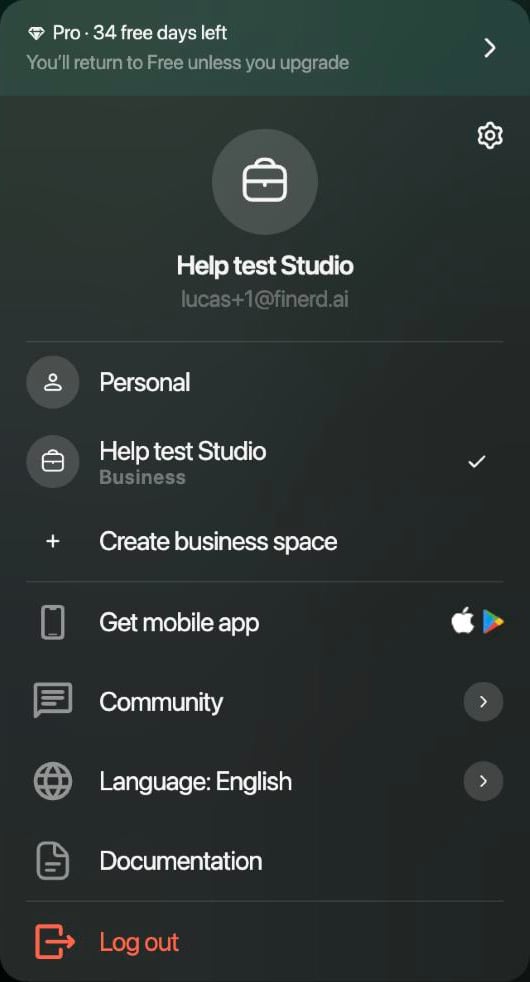
Selecione o seu perfil na parte de baixo da barra lateral. O menu lista os seus espaços.
Selecione Criar negócios espaço (é assim que a opção aparece no app por enquanto).
O menu de espaços lista os seus espaços, com Criar negócios espaço abaixo deles.
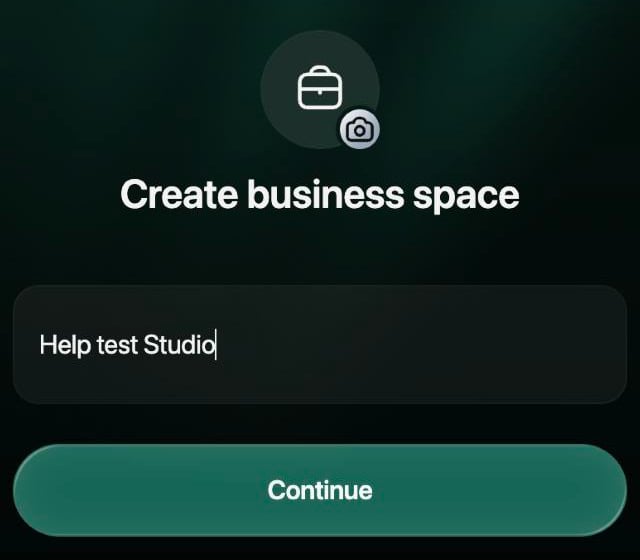
Digite o nome da empresa, por exemplo Acme Inc. Para trocar a imagem, selecione o ícone de maleta e escolha outro ícone ou envie uma imagem. Selecione Continuar.
Etapa 1: o nome e a imagem do espaço.
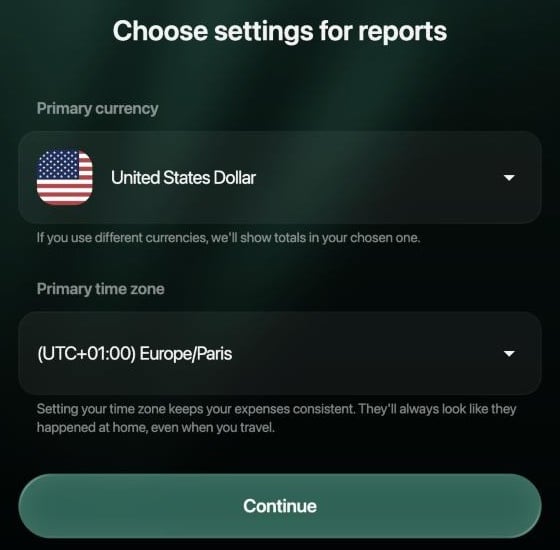
Escolha a Moeda principal e o Fuso horário principal; veja Escolher a moeda e o fuso horário. O proprietário pode alterar os dois depois.
Selecione Continuar.
Etapa 2: a moeda e o fuso horário do novo espaço.
O finerd cria o espaço e o abre na hora, na página em que você estava. O menu de espaços passa a mostrar o novo espaço com a indicação Negócios e, no topo, o período de teste: Pro · restam 34 dias grátis.
O app para Android não cria espaços empresariais. Se você tocar no avatar do espaço na parte de cima da tela e depois em Adicionar espaço empresarial, o app avisa que um espaço empresarial pode ser adicionado na versão web, em app.finerd.ai. Crie o espaço na web, e ele aparece na lista de espaços do app.
O app para iOS não cria espaços empresariais. Crie o espaço na web: depois ele aparece no app, junto com uma aba para mudar de espaço (veja Mudar de espaço).
Escolher a moeda e o fuso horário
Você escolhe os dois ao criar o espaço. O proprietário do espaço pode alterar qualquer um deles depois, nas configurações do espaço; o finerd então recalcula o espaço inteiro, o que leva alguns minutos. Veja Alterar a moeda principal ou o fuso horário.
Moeda principal. O finerd mostra os totais e os relatórios nessa moeda. As contas e as transações mantêm as suas próprias moedas: um espaço empresarial em euros pode ter uma conta bancária em dólares americanos. A web sugere a moeda principal do espaço em que você está.
Fuso horário principal. O finerd mostra as datas das transações nesse fuso horário, então um pagamento aparece como se tivesse acontecido em casa, mesmo quando você viaja. A web sugere o fuso horário do seu computador.
Para consultá-los ou alterá-los depois:
Web
Android
iOS
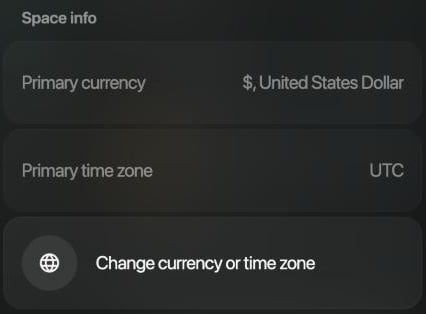
Selecione o seu perfil na parte de baixo da barra lateral e depois o ícone de configurações. Informações do espaço, no topo das configurações do espaço, mostra Moeda principal e Fuso horário principal. Para alterá-los, selecione Alterar moeda ou fuso horário abaixo deles.
Informações do espaço mostra a moeda e o fuso horário, com Alterar moeda ou fuso horário abaixo deles.
Toque no avatar do espaço na parte de cima da tela e depois em Configurações do espaço. Em Preferências, Moeda e fuso horário mostra os dois; toque nessa opção para alterá-los. Metadados, no menu ⋯ do canto superior direito, também mostra os dois, como Ativo principal (a moeda) e Fuso horário.
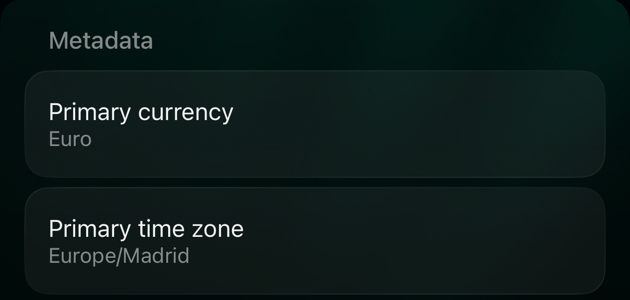
Abra Mais, toque no ícone do espaço no canto superior direito e depois em ⋯ e Metadados. A tela mostra Moeda principal e Fuso horário principal. Para alterá-los, toque em Alterar moeda ou fuso horário nas configurações do espaço.
Metadados no iOS: a moeda e o fuso horário do espaço aberto.
Mudar de espaço
Tudo o que você vê, do Painel aos relatórios, pertence ao espaço que está aberto. Cada dispositivo guarda a sua própria escolha: mudar de espaço na web não muda o espaço do app no seu telefone.
Web
Android
iOS
Selecione o seu perfil na parte de baixo da barra lateral.
Selecione o espaço que você quer. Uma marca de seleção indica o espaço aberto, e os espaços empresariais têm a indicação Negócios.
O finerd mostra Mudando para e o nome do espaço e depois abre o Painel dele. O navegador abre o mesmo espaço da próxima vez que você voltar.
Toque no avatar do espaço na parte de cima da tela, por exemplo na tela Painel ou Mais.
Toque no espaço que você quer. Cada espaço mostra Pessoal ou Negócio abaixo do nome, e uma marca de seleção indica o espaço aberto.
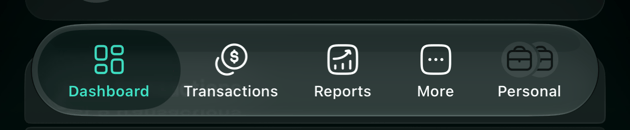
Quando você tem mais de um espaço, uma quinta aba aparece à direita da barra de abas, com o nome do espaço aberto.
Com dois espaços, toque nessa aba para mudar para o outro espaço.
Com três ou mais, toque nela e escolha um espaço em Mudar para. Uma marca de seleção indica o espaço aberto.
O app mostra Mudando para e o nome do espaço enquanto carrega.
A última aba mostra o espaço aberto; toque nela para mudar de espaço.
O que muda em um espaço empresarial
Espaço empresarial
Adicionar conta
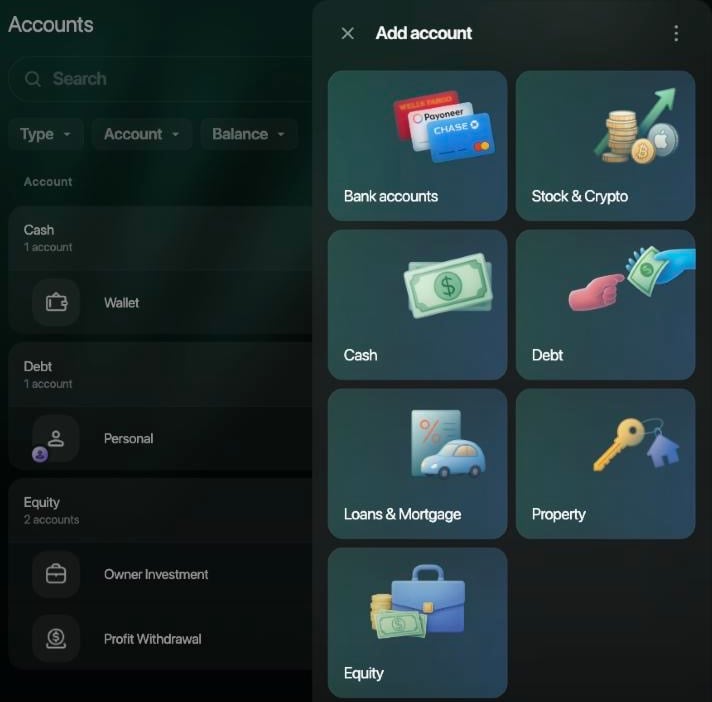
Inclui Patrimônio (no iOS, Capital), para o dinheiro dos proprietários, como aportes e dividendos, na web e no iOS. O tipo Recompensas não aparece.
Relatórios
Lucros e perdas na web e no iOS, e Balanço patrimonial na web, ao lado de Despesas, Receita e Fluxo de caixa. A web e o iOS não mostram Patrimônio líquido nem o Plano financeiro em um espaço empresarial. Veja Ver os relatórios da empresa no finerd.
Não disponível
Acesso familiar, orçamentos, recompensas e pontos de fidelidade.
Zero Inbox
Nas configurações do espaço no Android e no iOS; a web não mostra essa opção em um espaço empresarial.
A página Contas de um novo espaço empresarial, com Patrimônio no fim da lista Adicionar conta.
Pagar despesas da empresa a partir do seu espaço pessoal
Quando você cria um espaço empresarial, o finerd o liga ao seu espaço pessoal com um par de contas do tipo Dívida: uma com o nome da empresa, no seu espaço pessoal, e outra com o nome que o seu espaço pessoal tem naquele momento, no espaço empresarial. No cadastro, o seu espaço pessoal recebe o nome que o Google, a Apple ou o Telegram passa ao finerd, ou Personal se não houver nenhum, como no cadastro com código por e-mail.Use-as quando pagar algo para a empresa com o seu próprio dinheiro:
No seu espaço pessoal, registre a despesa a partir do cartão ou da conta com que você pagou e, em Para, escolha a conta da empresa em Dívidas e reembolsos.
O finerd copia o pagamento para o espaço empresarial, onde ele vem da conta com o nome do seu espaço pessoal. Escolha ali a categoria da empresa, se o finerd ainda não tiver feito isso.
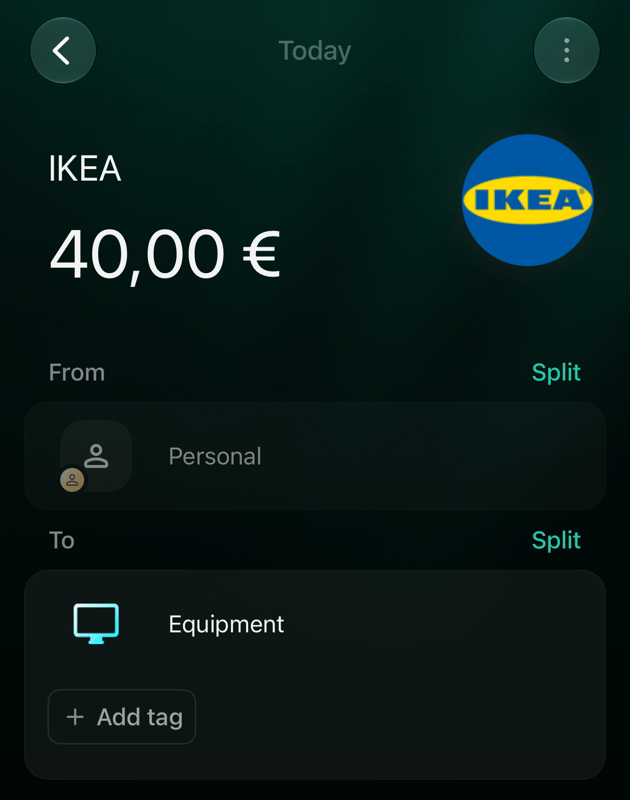
Por exemplo, se o seu espaço pessoal se chamava Personal quando você criou o espaço empresarial, uma mesa de €40 paga com o seu próprio cartão aparece no espaço empresarial como €40 de Personal para Equipamentos (em um espaço criado em inglês, Equipment), e a conta da empresa no seu espaço pessoal mostra que a empresa deve €40 a você.
A cópia no espaço empresarial: de Personal para uma categoria da empresa.
A cópia não pode ser excluída no espaço empresarial; altere ou exclua a original no seu espaço pessoal, e a cópia acompanha.
Pagar por um espaço empresarial
Um espaço empresarial tem a sua própria assinatura, separada da do seu espaço pessoal: o Pro no seu espaço pessoal não cobre a empresa, e vice-versa.
Período de teste. Um novo espaço empresarial recebe um período de teste do Pro de 34 dias para o proprietário, sem precisar de cartão. Os dias restantes aparecem no topo do menu de espaços na web.
Depois do período de teste, o espaço empresarial fica bloqueado até ser pago. Nada é excluído. A web mostra Sua assinatura terminou, o iOS, Conta inativa, e o Android, O espaço está inativo.
Pagamento. Você paga um espaço empresarial na web, nas configurações do espaço, em Cobrança. Os apps para Android e iOS não aceitam pagamento por ele. Cada membro a mais precisa de uma vaga paga.
Você pode alterar o nome e a imagem de um espaço a qualquer momento:
Web
Android
iOS
Selecione o seu perfil na parte de baixo da barra lateral e depois o ícone de configurações. Selecione o nome no topo para editá-lo, ou a imagem para escolher outro ícone ou outra imagem, e depois selecione Salvar. Salvar aparece depois que você altera algo.
Toque no avatar do espaço na parte de cima da tela e depois em Configurações do espaço. Edite o nome, ou toque na imagem para escolher outro ícone ou tirar uma foto, e depois toque em Salvar.
Abra Mais e toque no ícone do espaço no canto superior direito. Toque no nome para editá-lo, ou na imagem para Enviar imagem, Tirar foto ou Selecionar ícone, e depois toque em Salvar.
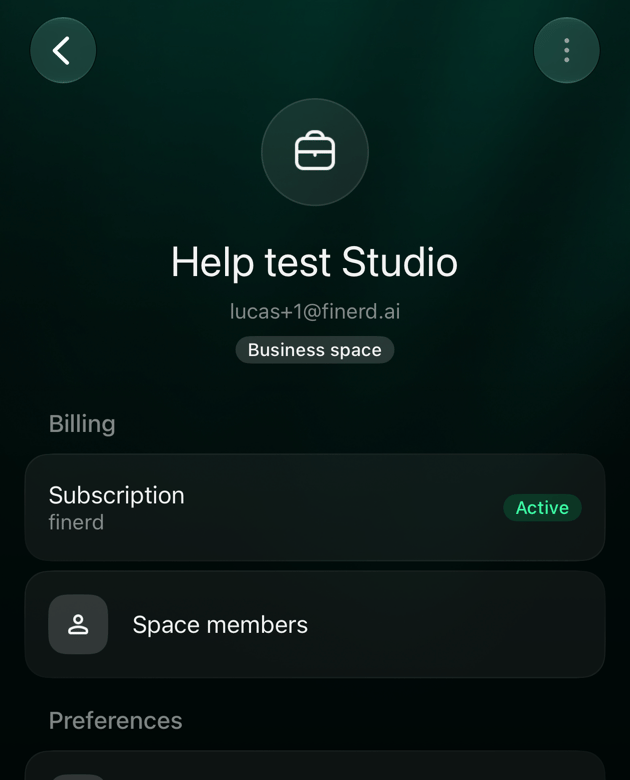
As configurações de um espaço empresarial no iOS, com a indicação Espaço empresarial abaixo do nome.
Excluir espaço fica no fim das configurações do espaço na web e no Android, e no menu ⋯ no iOS. Só o proprietário pode excluir um espaço empresarial, e só quando não resta nenhum outro membro nele. A exclusão remove o espaço e tudo o que há nele e não pode ser desfeita; por isso, exporte os seus dados antes (veja Exportar seus dados). O seu espaço pessoal não pode ser excluído enquanto você tiver espaços empresariais.
{"docsConfig":{"theme":"mint","$schema":"https://mintlify.com/docs.json","name":"finerd","description":"finerd helps financially savvy people manage complex personal, family, business, and international finances with accounting precision without accounting complexity.","colors":{"primary":"#38f7ff","light":"#38f7ff","dark":"#b98cff"},"logo":{"light":"https://finerd.ai/logo.svg","dark":"https://finerd.ai/logo.svg","href":"/"},"favicon":"https://finerd.ai/logo.svg","appearance":{"default":"dark","strict":true},"background":{"decoration":"grid","color":{"light":"#08090f","dark":"#08090f"}},"navbar":{"links":[{"href":"https://finerd.ai","label":"finerd.ai"}]},"seo":{"metatags":{"google-site-verification":"haq__cDMEelH2BlpExqZZ7DqIbXEtZMZDA_2Rn4amf8"}},"fonts":{"family":"Inter"},"styling":{"eyebrows":"breadcrumbs","latex":true},"contextual":{"options":["copy","view"],"display":"header"},"navigation":{"languages":[{"language":"en","footer":{"links":[{"items":[{"label":"YouTube","href":"https://www.youtube.com/@realFinerd"},{"label":"Reddit","href":"https://www.reddit.com/r/finerds"},{"label":"TikTok","href":"https://www.tiktok.com/@real.finerd"}]}]},"navbar":{"links":[{"href":"https://finerd.ai","label":"finerd.ai"}],"primary":{"type":"button","label":"Contact support","href":"/contact-us"}},"href":""},{"language":"uk","footer":{"links":[{"items":[{"label":"YouTube","href":"https://www.youtube.com/@finerd.ukraine"},{"label":"Telegram","href":"https://t.me/+TESz5VfXr50yNTRi"}]}]},"navbar":{"links":[{"href":"https://finerd.ai","label":"finerd.ai"}],"primary":{"type":"button","label":"Зв'язатися з підтримкою","href":"/uk/contact-us"}},"href":"uk"},{"language":"es","footer":{"links":[{"items":[{"label":"YouTube","href":"https://www.youtube.com/@realFinerd"},{"label":"Reddit","href":"https://www.reddit.com/r/finerds"},{"label":"TikTok","href":"https://www.tiktok.com/@real.finerd"}]}]},"navbar":{"links":[{"href":"https://finerd.ai","label":"finerd.ai"}],"primary":{"type":"button","label":"Contactar soporte","href":"/es/contact-us"}},"href":"es"},{"language":"ja","footer":{"links":[{"items":[{"label":"YouTube","href":"https://www.youtube.com/@realFinerd"},{"label":"Reddit","href":"https://www.reddit.com/r/finerds"},{"label":"TikTok","href":"https://www.tiktok.com/@real.finerd"}]}]},"navbar":{"links":[{"href":"https://finerd.ai","label":"finerd.ai"}],"primary":{"type":"button","label":"サポートに連絡","href":"/ja/contact-us"}},"href":"ja"},{"language":"pl","footer":{"links":[{"items":[{"label":"YouTube","href":"https://www.youtube.com/@realFinerd"},{"label":"Reddit","href":"https://www.reddit.com/r/finerds"},{"label":"TikTok","href":"https://www.tiktok.com/@real.finerd"}]}]},"navbar":{"links":[{"href":"https://finerd.ai","label":"finerd.ai"}],"primary":{"type":"button","label":"Kontakt z pomocą","href":"/pl/contact-us"}},"href":"pl"},{"language":"cs","footer":{"links":[{"items":[{"label":"YouTube","href":"https://www.youtube.com/@realFinerd"},{"label":"Reddit","href":"https://www.reddit.com/r/finerds"},{"label":"TikTok","href":"https://www.tiktok.com/@real.finerd"}]}]},"navbar":{"links":[{"href":"https://finerd.ai","label":"finerd.ai"}],"primary":{"type":"button","label":"Kontaktovat podporu","href":"/cs/contact-us"}},"href":"cs"},{"language":"it","footer":{"links":[{"items":[{"label":"YouTube","href":"https://www.youtube.com/@realFinerd"},{"label":"Reddit","href":"https://www.reddit.com/r/finerds"},{"label":"TikTok","href":"https://www.tiktok.com/@real.finerd"}]}]},"navbar":{"links":[{"href":"https://finerd.ai","label":"finerd.ai"}],"primary":{"type":"button","label":"Contatta assistenza","href":"/it/contact-us"}},"href":"it"},{"language":"fr","footer":{"links":[{"items":[{"label":"YouTube","href":"https://www.youtube.com/@realFinerd"},{"label":"Reddit","href":"https://www.reddit.com/r/finerds"},{"label":"TikTok","href":"https://www.tiktok.com/@real.finerd"}]}]},"navbar":{"links":[{"href":"https://finerd.ai","label":"finerd.ai"}],"primary":{"type":"button","label":"Contacter le support","href":"/fr/contact-us"}},"href":"fr"},{"language":"de","footer":{"links":[{"items":[{"label":"YouTube","href":"https://www.youtube.com/@realFinerd"},{"label":"Reddit","href":"https://www.reddit.com/r/finerds"},{"label":"TikTok","href":"https://www.tiktok.com/@real.finerd"}]}]},"navbar":{"links":[{"href":"https://finerd.ai","label":"finerd.ai"}],"primary":{"type":"button","label":"Support kontaktieren","href":"/de/contact-us"}},"href":"de"},{"language":"pt","footer":{"links":[{"items":[{"label":"YouTube","href":"https://www.youtube.com/@realFinerd"},{"label":"Reddit","href":"https://www.reddit.com/r/finerds"},{"label":"TikTok","href":"https://www.tiktok.com/@real.finerd"}]}]},"navbar":{"links":[{"href":"https://finerd.ai","label":"finerd.ai"}],"primary":{"type":"button","label":"Falar com suporte","href":"/pt/contact-us"}},"href":"pt"},{"language":"zh-Hant","footer":{"links":[{"items":[{"label":"YouTube","href":"https://www.youtube.com/@realFinerd"},{"label":"Reddit","href":"https://www.reddit.com/r/finerds"},{"label":"TikTok","href":"https://www.tiktok.com/@real.finerd"}]}]},"navbar":{"links":[{"href":"https://finerd.ai","label":"finerd.ai"}],"primary":{"type":"button","label":"聯絡客服","href":"/zh-Hant/contact-us"}},"href":"zh-Hant"},{"language":"ko","footer":{"links":[{"items":[{"label":"YouTube","href":"https://www.youtube.com/@realFinerd"},{"label":"Reddit","href":"https://www.reddit.com/r/finerds"},{"label":"TikTok","href":"https://www.tiktok.com/@real.finerd"}]}]},"navbar":{"links":[{"href":"https://finerd.ai","label":"finerd.ai"}],"primary":{"type":"button","label":"고객 지원 문의","href":"/ko/contact-us"}},"href":"ko"},{"language":"zh-Hans","footer":{"links":[{"items":[{"label":"YouTube","href":"https://www.youtube.com/@realFinerd"},{"label":"Reddit","href":"https://www.reddit.com/r/finerds"},{"label":"TikTok","href":"https://www.tiktok.com/@real.finerd"}]}]},"navbar":{"links":[{"href":"https://finerd.ai","label":"finerd.ai"}],"primary":{"type":"button","label":"联系支持","href":"/zh-Hans/contact-us"}},"href":"zh-Hans"},{"language":"nl","footer":{"links":[{"items":[{"label":"YouTube","href":"https://www.youtube.com/@realFinerd"},{"label":"Reddit","href":"https://www.reddit.com/r/finerds"},{"label":"TikTok","href":"https://www.tiktok.com/@real.finerd"}]}]},"navbar":{"links":[{"href":"https://finerd.ai","label":"finerd.ai"}],"primary":{"type":"button","label":"Neem contact op met support","href":"/nl/contact-us"}},"href":"nl"}]}},"deployment":{"deploymentMetadataValue":{"subdomain":"finerdai","hasAudioNarration":false,"actualSubdomain":"finerdai","customDomains":["help.finerd.ai"],"gitSource":{"type":"gitlab","owner":"finerd.ai/web","repo":"help","deployBranch":"main","contentDirectory":"","isPrivate":true,"projectId":85636094,"mountPath":"","label":""},"feedback":{"thumbs":true},"entitlements":{"AI_CHAT":{"status":"DISABLED"}},"buildId":"6b00a7593c4bb12541ace472","clientVersion":"0.0.4263","searchFilterCounts":[{"language":"en","tag":"Accounts \u0026 balances","count":8},{"language":"cs","tag":"Účty a zůstatky","count":8},{"language":"de","tag":"Konten und Salden","count":8},{"language":"es","tag":"Cuentas y saldos","count":8},{"language":"fr","tag":"Comptes et soldes","count":8},{"language":"it","tag":"Conti e saldi","count":8},{"language":"ja","tag":"口座と残高","count":8},{"language":"ko","tag":"계좌와 잔액","count":8},{"language":"nl","tag":"Rekeningen en saldi","count":8},{"language":"pl","tag":"Konta i salda","count":8},{"language":"pt","tag":"Contas e saldos","count":8},{"language":"uk","tag":"Рахунки та баланси","count":8},{"language":"zh-Hans","tag":"账户与余额","count":8},{"language":"zh-Hant","tag":"帳戶與餘額","count":8},{"language":"en","tag":"AI assistants","count":7},{"language":"en","tag":"Family \u0026 shared expenses","count":7},{"language":"en","tag":"Transactions","count":7},{"language":"cs","tag":"AI asistenti","count":7},{"language":"cs","tag":"Rodina a sdílené výdaje","count":7},{"language":"cs","tag":"Transakce","count":7},{"language":"de","tag":"AI-Assistenten","count":7},{"language":"de","tag":"Familie und geteilte Ausgaben","count":7},{"language":"de","tag":"Transaktionen","count":7},{"language":"es","tag":"Asistentes de AI","count":7},{"language":"es","tag":"Familia y gastos compartidos","count":7},{"language":"es","tag":"Transacciones","count":7},{"language":"fr","tag":"Assistants AI","count":7},{"language":"fr","tag":"Famille et dépenses partagées","count":7},{"language":"fr","tag":"Transactions","count":7},{"language":"it","tag":"Assistenti AI","count":7},{"language":"it","tag":"Famiglia e spese condivise","count":7},{"language":"it","tag":"Transazioni","count":7},{"language":"ja","tag":"AIアシスタント","count":7},{"language":"ja","tag":"ファミリーと共通の支出","count":7},{"language":"ja","tag":"取引","count":7},{"language":"ko","tag":"AI 어시스턴트","count":7},{"language":"ko","tag":"가족과 공유 지출","count":7},{"language":"ko","tag":"거래","count":7},{"language":"nl","tag":"AI-assistenten","count":7},{"language":"nl","tag":"Gezin en gedeelde uitgaven","count":7},{"language":"nl","tag":"Transacties","count":7},{"language":"pl","tag":"Asystenci AI","count":7},{"language":"pl","tag":"Rodzina i wspólne wydatki","count":7},{"language":"pl","tag":"Transakcje","count":7},{"language":"pt","tag":"Assistentes de AI","count":7},{"language":"pt","tag":"Família e despesas compartilhadas","count":7},{"language":"pt","tag":"Transações","count":7},{"language":"uk","tag":"ШІ-асистенти","count":7},{"language":"uk","tag":"Сім'я та спільні витрати","count":7},{"language":"uk","tag":"Транзакції","count":7},{"language":"zh-Hans","tag":"AI 助手","count":7},{"language":"zh-Hans","tag":"家庭与共同支出","count":7},{"language":"zh-Hans","tag":"交易","count":7},{"language":"zh-Hant","tag":"AI 助理","count":7},{"language":"zh-Hant","tag":"家庭與共享支出","count":7},{"language":"zh-Hant","tag":"交易","count":7},{"language":"en","tag":"Planning","count":6},{"language":"cs","tag":"Plánování","count":6},{"language":"de","tag":"Planung","count":6},{"language":"es","tag":"Planificación","count":6},{"language":"fr","tag":"Planification","count":6},{"language":"it","tag":"Pianificazione","count":6},{"language":"ja","tag":"プランニング","count":6},{"language":"ko","tag":"재무 설계","count":6},{"language":"nl","tag":"Financiële planning","count":6},{"language":"pl","tag":"Planowanie","count":6},{"language":"pt","tag":"Planejamento","count":6},{"language":"uk","tag":"Планування","count":6},{"language":"zh-Hans","tag":"财务规划","count":6},{"language":"zh-Hant","tag":"財務規劃","count":6},{"language":"en","tag":"Bills \u0026 receipts","count":5},{"language":"en","tag":"Get started","count":5},{"language":"cs","tag":"Účtenky","count":5},{"language":"cs","tag":"Začínáme","count":5},{"language":"de","tag":"Rechnungen und Kassenbons","count":5},{"language":"de","tag":"Erste Schritte","count":5},{"language":"es","tag":"Recibos","count":5},{"language":"es","tag":"Primeros pasos","count":5},{"language":"fr","tag":"Factures et tickets de caisse","count":5},{"language":"fr","tag":"Premiers pas","count":5},{"language":"it","tag":"Ricevute","count":5},{"language":"it","tag":"Primi passi","count":5},{"language":"ja","tag":"レシート","count":5},{"language":"ja","tag":"はじめに","count":5},{"language":"ko","tag":"영수증","count":5},{"language":"ko","tag":"시작하기","count":5},{"language":"nl","tag":"Bonnen","count":5},{"language":"nl","tag":"Aan de slag","count":5},{"language":"pl","tag":"Rachunki i paragony","count":5},{"language":"pl","tag":"Pierwsze kroki","count":5},{"language":"pt","tag":"Recibos de compra","count":5},{"language":"pt","tag":"Primeiros passos","count":5},{"language":"uk","tag":"Чеки","count":5},{"language":"uk","tag":"Початок роботи","count":5},{"language":"zh-Hans","tag":"小票","count":5},{"language":"zh-Hans","tag":"开始使用","count":5},{"language":"zh-Hant","tag":"收據","count":5},{"language":"zh-Hant","tag":"開始使用","count":5},{"language":"en","tag":"Account \u0026 subscription","count":4},{"language":"en","tag":"Business","count":4},{"language":"en","tag":"Investments \u0026 property","count":4},{"language":"cs","tag":"Účet a předplatné","count":4},{"language":"cs","tag":"Podnikání","count":4},{"language":"cs","tag":"Investice a majetek","count":4},{"language":"de","tag":"Konto und Abo","count":4},{"language":"de","tag":"Business","count":4},{"language":"de","tag":"Investments und Vermögenswerte","count":4},{"language":"es","tag":"Cuenta y suscripción","count":4},{"language":"es","tag":"Negocios","count":4},{"language":"es","tag":"Inversiones y patrimonio","count":4},{"language":"fr","tag":"Compte et abonnement","count":4},{"language":"fr","tag":"Entreprise","count":4},{"language":"fr","tag":"Investissements et patrimoine","count":4},{"language":"it","tag":"Account e abbonamento","count":4},{"language":"it","tag":"Business","count":4},{"language":"it","tag":"Investimenti e proprietà","count":4},{"language":"ja","tag":"アカウントとサブスクリプション","count":4},{"language":"ja","tag":"ビジネス","count":4},{"language":"ja","tag":"投資と資産","count":4},{"language":"ko","tag":"계정과 구독","count":4},{"language":"ko","tag":"비즈니스","count":4},{"language":"ko","tag":"투자와 재산","count":4},{"language":"nl","tag":"Account en abonnement","count":4},{"language":"nl","tag":"Zakelijk","count":4},{"language":"nl","tag":"Beleggingen en eigendommen","count":4},{"language":"pl","tag":"Konto i subskrypcja","count":4},{"language":"pl","tag":"Biznes","count":4},{"language":"pl","tag":"Inwestycje i majątek","count":4},{"language":"pt","tag":"Conta e assinatura","count":4},{"language":"pt","tag":"Negócios","count":4},{"language":"pt","tag":"Investimentos e patrimônio","count":4},{"language":"uk","tag":"Акаунт і підписка","count":4},{"language":"uk","tag":"Бізнес","count":4},{"language":"uk","tag":"Інвестиції й майно","count":4},{"language":"zh-Hans","tag":"账号与订阅","count":4},{"language":"zh-Hans","tag":"商业","count":4},{"language":"zh-Hans","tag":"投资与财产","count":4},{"language":"zh-Hant","tag":"會員帳號與訂閱","count":4},{"language":"zh-Hant","tag":"商務","count":4},{"language":"zh-Hant","tag":"投資與財產","count":4}]},"assistantConfig":{"enableAskAiButton":false,"enableStarterQuestions":false,"enableContextualStarterQuestions":false,"enableAskAiSearchBar":true},"basePath":"","hasChatPermissions":false,"hasWebMcpPermissions":false,"toggles":[{"name":"kill-isr","enabled":true,"variant":{"name":"disabled","enabled":false,"feature_enabled":true},"impressionData":false},{"name":"custom-rbac-roles","enabled":true,"variant":{"name":"disabled","enabled":false,"feature_enabled":true},"impressionData":false},{"name":"agent-mintlify-slack","enabled":true,"variant":{"name":"disabled","enabled":false,"feature_enabled":true},"impressionData":false},{"name":"agent-integrations-settings","enabled":true,"variant":{"name":"disabled","enabled":false,"feature_enabled":true},"impressionData":false},{"name":"rbac-expansion","enabled":true,"variant":{"name":"disabled","enabled":false,"feature_enabled":true},"impressionData":false},{"name":"automations-pr-grouping","enabled":true,"variant":{"name":"disabled","enabled":false,"feature_enabled":true},"impressionData":false},{"name":"custom-prefix","enabled":true,"variant":{"name":"disabled","enabled":false,"feature_enabled":true},"impressionData":false},{"name":"analytics-v7","enabled":true,"variant":{"name":"disabled","enabled":false,"feature_enabled":true},"impressionData":false},{"name":"user-flows-analytics","enabled":true,"variant":{"name":"disabled","enabled":false,"feature_enabled":true},"impressionData":false},{"name":"no-publish-flow","enabled":true,"variant":{"name":"disabled","enabled":false,"feature_enabled":true},"impressionData":false},{"name":"workos-onboarding","enabled":true,"variant":{"name":"disabled","enabled":false,"feature_enabled":true},"impressionData":false},{"name":"snapshot-serving-live","enabled":true,"variant":{"name":"disabled","enabled":false,"feature_enabled":true},"impressionData":false},{"name":"stripTemperatureMiddleware","enabled":true,"variant":{"name":"disabled","enabled":false,"feature_enabled":true},"impressionData":false},{"name":"support-platform-pylon-zendesk","enabled":true,"variant":{"name":"disabled","enabled":false,"feature_enabled":true},"impressionData":false},{"name":"snapshot-serving","enabled":true,"variant":{"name":"disabled","enabled":false,"feature_enabled":true},"impressionData":false},{"name":"instant-rollback","enabled":true,"variant":{"name":"disabled","enabled":false,"feature_enabled":true},"impressionData":false},{"name":"granular-notifications-server","enabled":true,"variant":{"name":"disabled","enabled":false,"feature_enabled":true},"impressionData":false},{"name":"granular-notifications","enabled":true,"variant":{"name":"disabled","enabled":false,"feature_enabled":true},"impressionData":false},{"name":"automations-fable","enabled":true,"variant":{"name":"disabled","enabled":false,"feature_enabled":true},"impressionData":false},{"name":"fixed-ai-action-pricing","enabled":true,"variant":{"name":"disabled","enabled":false,"feature_enabled":true},"impressionData":false},{"name":"site-roles","enabled":true,"variant":{"name":"disabled","enabled":false,"feature_enabled":true},"impressionData":false},{"name":"automation-resolve-merge-conflict","enabled":true,"variant":{"name":"disabled","enabled":false,"feature_enabled":true},"impressionData":false},{"name":"scoped-publishing","enabled":true,"variant":{"name":"disabled","enabled":false,"feature_enabled":true},"impressionData":false},{"name":"mintql","enabled":true,"variant":{"name":"disabled","enabled":false,"feature_enabled":true},"impressionData":false},{"name":"page-level-analytics","enabled":true,"variant":{"name":"disabled","enabled":false,"feature_enabled":true},"impressionData":false},{"name":"editor-version-history-v2","enabled":true,"variant":{"name":"disabled","enabled":false,"feature_enabled":true},"impressionData":false},{"name":"billing-page-v2","enabled":true,"variant":{"name":"disabled","enabled":false,"feature_enabled":true},"impressionData":false},{"name":"full-page-search","enabled":true,"variant":{"name":"disabled","enabled":false,"feature_enabled":true},"impressionData":false},{"name":"workspace-projects","enabled":true,"variant":{"name":"disabled","enabled":false,"feature_enabled":true},"impressionData":false},{"name":"assistant-v5","enabled":true,"variant":{"name":"disabled","enabled":false,"feature_enabled":true},"impressionData":false},{"name":"fork-pr-previews","enabled":true,"variant":{"name":"disabled","enabled":false,"feature_enabled":true},"impressionData":false},{"name":"revalidation-jwt","enabled":true,"variant":{"name":"disabled","enabled":false,"feature_enabled":true},"impressionData":false},{"name":"workos-sso-scim","enabled":true,"variant":{"name":"disabled","enabled":false,"feature_enabled":true},"impressionData":false},{"name":"hobby-abuse-scan","enabled":true,"variant":{"name":"disabled","enabled":false,"feature_enabled":true},"impressionData":false},{"name":"dashboard-inbox","enabled":true,"variant":{"name":"disabled","enabled":false,"feature_enabled":true},"impressionData":false},{"name":"workos-signup","enabled":true,"variant":{"name":"disabled","enabled":false,"feature_enabled":true},"impressionData":false},{"name":"turbopuffer-dual-write","enabled":true,"variant":{"name":"disabled","enabled":false,"feature_enabled":true},"impressionData":false},{"name":"workos-enabled","enabled":true,"variant":{"name":"disabled","enabled":false,"feature_enabled":true},"impressionData":false},{"name":"approve-review-flow","enabled":true,"variant":{"name":"disabled","enabled":false,"feature_enabled":true},"impressionData":false},{"name":"editor-metadata","enabled":true,"variant":{"name":"disabled","enabled":false,"feature_enabled":true},"impressionData":false},{"name":"sso-setup-deadline-banner","enabled":true,"variant":{"name":"disabled","enabled":false,"feature_enabled":true},"impressionData":false},{"name":"turbopuffer-serve","enabled":true,"variant":{"name":"disabled","enabled":false,"feature_enabled":true},"impressionData":false},{"name":"live-agents","enabled":true,"variant":{"name":"disabled","enabled":false,"feature_enabled":true},"impressionData":false},{"name":"starter-pricing","enabled":true,"variant":{"name":"control","enabled":true,"payload":{"type":"string","value":"control"},"feature_enabled":true},"impressionData":false},{"name":"llms-txt-v2","enabled":true,"variant":{"name":"disabled","enabled":false,"feature_enabled":true},"impressionData":false},{"name":"wildcard-email-auth","enabled":true,"variant":{"name":"disabled","enabled":false,"feature_enabled":true},"impressionData":false}],"googleFontsInlined":false},"customCss":[{"filePath":"style.css","content":".tab-container>ul[role=\"tablist\"]>li[role=\"tab\"]>div{font-size:1rem;line-height:1.75rem}.tab-container>ul[role=\"tablist\"]>li[role=\"tab\"]{padding-bottom:0.25rem}.tab-container .tab-container>ul[role=\"tablist\"]>li[role=\"tab\"]>div{font-size:0.875rem;line-height:1.5rem}#topbar-cta-button a>span:first-child{background:transparent;box-shadow:inset 0 0 0 1px rgb(0 0 0 / 0.15)}#topbar-cta-button a .text-white{color:rgb(17 24 39)}#topbar-cta-button a:hover>span:first-child{background:rgb(0 0 0 / 0.04)}.dark #topbar-cta-button a>span:first-child{box-shadow:inset 0 0 0 1px rgb(255 255 255 / 0.2)}.dark #topbar-cta-button a .text-white{color:rgb(243 244 246)}.dark #topbar-cta-button a:hover>span:first-child{background:rgb(255 255 255 / 0.06)}#header nav[aria-label=\"Breadcrumb\"]:not(.fh-crumbs){display:none}.fh-crumbs{display:flex;flex-wrap:wrap;align-items:center;gap:0.375rem;font-size:0.875rem;line-height:1.25rem;color:rgb(107 114 128)}.dark .fh-crumbs{color:rgb(156 163 175)}.fh-crumbs a{color:inherit;text-decoration:none;border:none}.fh-crumbs a:hover{color:rgb(8 145 178)}.dark .fh-crumbs a:hover{color:#38f7ff}.fh-video{width:100%;aspect-ratio:1804 / 1080;overflow:hidden;border-radius:12px;background:#000}.fh-video iframe{display:block;width:100%;height:100%;border:0}.fh-video-intro{display:grid;gap:1.5rem;align-items:center;margin:1.5rem 0 2rem;padding:1.25rem;border-radius:16px;box-shadow:inset 0 0 0 1px rgb(0 0 0 / 0.08)}.dark .fh-video-intro{background:#ffffff08;box-shadow:inset 0 0 0 1px rgb(255 255 255 / 0.08)}@media (min-width: 640px){.fh-video-intro{grid-template-columns:12rem minmax(0, 1fr);gap:2rem}}.fh-video-frame{width:100%;max-width:12rem;margin:0 auto;aspect-ratio:9 / 16;overflow:hidden;border-radius:12px;background:#000}.fh-video-frame iframe{display:block;width:100%;height:100%;border:0}.fh-video-text>:first-child{margin-top:0}.fh-video-text>:last-child{margin-bottom:0}.card{border:none!important;background:url(\"/images/home/card-gradient.png\") 0 0 / 100% 100% no-repeat,\n rgb(0 0 0 / 0.03)!important}.dark .card{background-color:#ffffff0d!important}.card:hover{background-color:rgb(0 0 0 / 0.05)!important}.dark .card:hover{background-color:#ffffff14!important}.card::before{content:\"\";position:absolute;inset:0;padding:1px;border-radius:inherit;background:linear-gradient(\n 147.14deg,\n rgb(0 0 0 / 0.12) 0%,\n rgb(0 0 0 / 0.04) 31.25%,\n rgb(0 0 0 / 0.04) 69.23%,\n rgb(0 0 0 / 0.12) 100%\n );-webkit-mask:linear-gradient(#fff 0 0) content-box,\n linear-gradient(#fff 0 0);-webkit-mask-composite:xor;mask-composite:exclude;pointer-events:none;z-index:1}.dark .card::before{background:linear-gradient(\n 147.14deg,\n rgb(255 255 255 / 0.05) 0%,\n rgb(255 255 255 / 0.015) 31.25%,\n rgb(255 255 255 / 0.015) 69.23%,\n rgb(255 255 255 / 0.05) 100%\n )}.dark .card [data-component-part=\"card-title\"]{color:#fffffff2}.dark .card [data-component-part=\"card-content\"]{color:#ffffff80}#navbar div:has(>#localization-select-trigger){display:flex!important}html:has(.fh-home) #search-bar-entry{visibility:hidden}html:has(.fh-home) #navbar button.h-14{display:none}@media (min-width: 768px){html:has(.fh-home) .fixed:has(>[role=\"dialog\"] [data-component-part=\"search-header\"]){padding-top:var(--fh-search-top, 3rem)!important}html:has(.fh-home) [role=\"dialog\"]:has([data-component-part=\"search-header\"]){margin-top:0!important;max-width:40rem!important;border-radius:1.5rem!important;transition:none!important;transform:none!important;scale:none!important;opacity:1!important}html:has(.fh-home) [data-component-part=\"search-header\"]{height:3.5rem!important;padding:0!important}html:has(.fh-home) [data-component-part=\"search-input-container\"]{padding:0 1rem 0 1.25rem!important;border:none!important;border-radius:9999px!important;background:rgb(0 0 0 / 0.04)!important;box-shadow:inset 0 0 0 1px rgb(56 247 255 / 0.5)!important}html.dark:has(.fh-home) [data-component-part=\"search-input-container\"]{background:rgb(255 255 255 / 0.05)!important}html:has(.fh-home) [data-component-part=\"search-input-container\"]>svg{left:1.25rem!important;width:1.125rem!important;height:1.125rem!important}html:has(.fh-home) [data-component-part=\"search-input\"]{padding-left:2.125rem!important;font-size:1.0625rem!important;font-weight:400!important}html:has(.fh-home) .fixed.inset-0[class*=\"bg-black/40\"]{opacity:0!important}html:has(.fh-home):has([data-component-part=\"search-input\"]) .fh-search{visibility:hidden}}.fh-home{--fh-text: rgb(17 24 39);--fh-muted: rgb(75 85 99);--fh-line: rgb(0 0 0 / 0.1);--fh-hover: rgb(0 0 0 / 0.04);display:flex;flex-direction:column;align-items:center;gap:4rem;max-width:64rem;margin:0 auto;padding:4rem 1rem 5rem;color:var(--fh-text)}.dark .fh-home{--fh-text: rgb(243 244 246);--fh-muted: rgb(156 163 175);--fh-line: rgb(255 255 255 / 0.1);--fh-hover: rgb(255 255 255 / 0.05)}.fh-home h1,.fh-home h2,.fh-home p,.fh-home ul{margin:0}.fh-home ul{padding:0;list-style:none}.fh-home li{margin:0;padding:0}.fh-home a{color:inherit;text-decoration:none;border:none}.fh-hero{position:relative;display:flex;flex-direction:column;align-items:center;gap:0.75rem;width:100%;text-align:center}.fh-hero::before{content:\"\";position:absolute;inset:-4rem 0 auto;height:22rem;background:radial-gradient(40% 60% at 30% 30%, rgb(56 247 255 / 0.14), transparent 70%),\n radial-gradient(40% 60% at 70% 30%, rgb(185 140 255 / 0.16), transparent 70%);pointer-events:none;z-index:-1}.fh-hero h1{font-size:clamp(2.25rem, 5vw, 3.5rem);line-height:1.1;font-weight:600;letter-spacing:-0.03em}.fh-accent{background:linear-gradient(90deg, #38f7ff, #b98cff);-webkit-background-clip:text;background-clip:text;color:transparent}.fh-hero p{font-size:1.125rem;color:var(--fh-muted)}.fh-search{display:flex;align-items:center;gap:0.75rem;width:100%;max-width:40rem;height:3.5rem;margin-top:2rem;padding:0 1.25rem;border-radius:9999px;background:var(--fh-hover);box-shadow:inset 0 0 0 1px var(--fh-line);color:var(--fh-muted);font-size:1.0625rem;cursor:pointer;text-align:left}.fh-search:hover{box-shadow:inset 0 0 0 1px rgb(56 247 255 / 0.5)}.fh-search span{flex:1;min-width:0;overflow:hidden;text-overflow:ellipsis;white-space:nowrap}.fh-search kbd{font-size:0.75rem;font-weight:600;font-family:inherit}.fh-label{margin-bottom:1rem!important;font-size:1rem;font-weight:600;text-align:center}.fh-chips{display:flex;flex-wrap:wrap;justify-content:center;gap:0.75rem;max-width:56rem}.fh-chips a{display:inline-flex;align-items:center;gap:0.625rem;padding:0.625rem 1.125rem;border-radius:9999px;box-shadow:inset 0 0 0 1px var(--fh-line);font-size:1rem;line-height:1.5rem}.fh-chips a:hover{background:var(--fh-hover);box-shadow:inset 0 0 0 1px rgb(56 247 255 / 0.4)}.fh-chips svg{flex:none}.fh-topics{display:grid;grid-template-columns:repeat(2, minmax(0, 1fr));gap:0.75rem;width:100%;max-width:56rem;margin:0 auto!important}.fh-topics li:last-child:nth-child(odd){grid-column:1 / -1}@media (max-width: 767px){.fh-home .fh-topics a{padding:1rem 1.125rem}}@media (min-width: 768px){.fh-topics{grid-template-columns:repeat(3, minmax(0, 1fr))}.fh-topics li:last-child:nth-child(odd){grid-column:auto}}.fh-topics a{position:relative;z-index:0;display:flex;flex-direction:column;gap:0.25rem;height:100%;padding:1.25rem 1.5rem;overflow:hidden;border-radius:16px;background:url(\"/images/home/card-gradient.png\") 0 0 / 100% 100% no-repeat,\n rgb(0 0 0 / 0.03);color:var(--fh-text)}.dark .fh-topics a{background-color:#ffffff0d}.fh-topics a:hover{background-color:rgb(0 0 0 / 0.05)}.dark .fh-topics a:hover{background-color:#ffffff14}.fh-topics a::before{content:\"\";position:absolute;inset:0;padding:1px;border-radius:inherit;background:linear-gradient(\n 147.14deg,\n rgb(0 0 0 / 0.12) 0%,\n rgb(0 0 0 / 0.04) 31.25%,\n rgb(0 0 0 / 0.04) 69.23%,\n rgb(0 0 0 / 0.12) 100%\n );-webkit-mask:linear-gradient(#fff 0 0) content-box,\n linear-gradient(#fff 0 0);-webkit-mask-composite:xor;mask-composite:exclude;pointer-events:none;z-index:1}.dark .fh-topics a::before{background:linear-gradient(\n 147.14deg,\n rgb(255 255 255 / 0.05) 0%,\n rgb(255 255 255 / 0.015) 31.25%,\n rgb(255 255 255 / 0.015) 69.23%,\n rgb(255 255 255 / 0.05) 100%\n )}.fh-topics strong{font-size:1rem;font-weight:600;line-height:1.5rem}.dark .fh-topics strong{color:#fffffff2}.fh-topics span{font-size:0.9375rem;line-height:1.375rem;color:var(--fh-muted)}.dark .fh-topics span{color:#ffffff80}.fh-lang{margin:0!important;font-size:0.9375rem;text-align:center}.fh-lang a{color:var(--fh-muted);text-decoration:underline;text-underline-offset:0.2em}.fh-lang a:hover{color:var(--fh-text)}"}]}
{"page":{"pagePath":"pt/business/create-business-space","slug":"/pt/business/create-business-space","pageMetadata":{"title":"Criar um espaço empresarial no finerd","sidebarTitle":"Criar um espaço empresarial","description":"Separe o dinheiro da empresa das suas finanças pessoais: crie um espaço empresarial na web, escolha a moeda e o fuso horário e mude de espaço.","keywords":["empresa","espaço empresarial","negócio","negócios","conta empresarial","conta PJ","pessoa jurídica","CNPJ","MEI","microempreendedor","autônomo","freelancer","trabalhador independente","recibos verdes","empresário em nome individual","pequena empresa","PME","negócio paralelo","renda extra","novo espaço","adicionar espaço","adicionar empresa","Adicionar espaço empresarial","Criar negócios espaço","mudar de espaço","trocar de espaço","trocar de conta","várias empresas","separar finanças pessoais e da empresa","separar PF e PJ","moeda principal","moeda base","fuso horário","capital","Aporte do proprietário","Retirada de lucros"],"href":"/pt/business/create-business-space"},"description":{"compiledSource":"\"use strict\";\nconst {jsx: _jsx} = arguments[0];\nconst {useMDXComponents: _provideComponents} = arguments[0];\nfunction _createMdxContent(props) {\n const _components = {\n p: \"p\",\n ..._provideComponents(),\n ...props.components\n };\n return _jsx(_components.p, {\n children: \"Separe o dinheiro da empresa das suas finanças pessoais: crie um espaço empresarial na web, escolha a moeda e o fuso horário e mude de espaço.\"\n });\n}\nfunction MDXContent(props = {}) {\n const {wrapper: MDXLayout} = {\n ..._provideComponents(),\n ...props.components\n };\n return MDXLayout ? _jsx(MDXLayout, {\n ...props,\n children: _jsx(_createMdxContent, {\n ...props\n })\n }) : _createMdxContent(props);\n}\nreturn {\n default: MDXContent\n};\n","frontmatter":{},"scope":{}},"pageType":"default","mdx":{"mdxSource":{"compiledSource":"\"use strict\";const{Fragment:_Fragment,jsx:_jsx,jsxs:_jsxs}=arguments[0];const{useMDXComponents:_provideComponents}=arguments[0];function _createMdxContent(props){const _components={a:`a`,li:`li`,ol:`ol`,p:`p`,strong:`strong`,tbody:`tbody`,td:`td`,th:`th`,thead:`thead`,tr:`tr`,ul:`ul`,..._provideComponents(),...props.components},{Frame,Heading,OptimizedImage,Tab,Table,Tabs}=_components;if(!Frame)_missingMdxReference(`Frame`,true);if(!Heading)_missingMdxReference(`Heading`,true);if(!OptimizedImage)_missingMdxReference(`OptimizedImage`,true);if(!Tab)_missingMdxReference(`Tab`,true);if(!Table)_missingMdxReference(`Table`,true);if(!Tabs)_missingMdxReference(`Tabs`,true);return _jsxs(_Fragment,{children:[_jsx(_components.p,{children:`Um espaço empresarial mantém no finerd o dinheiro de uma empresa ou de um negócio paralelo separado do seu: ele tem as suas próprias contas, transações, categorias, relatórios, moeda principal, fuso horário e assinatura. Você cria um espaço empresarial na web, no menu de espaços na parte de baixo da barra lateral, e depois alterna entre ele e o seu espaço pessoal na web, no Android e no iOS.`}),`\n`,_jsx(_components.p,{children:`Criar um espaço empresarial é gratuito, e cada novo espaço empresarial começa com um período de teste próprio do Pro, de 34 dias. Depois do teste, ele precisa de uma assinatura paga própria, que você paga na web. Não é possível criar um espaço empresarial no Android nem no iOS; depois de criado na web, ele aparece nos apps.`}),`\n`,_jsx(Heading,{level:`2`,id:`why`,children:`Por que um espaço empresarial separado`}),`\n`,_jsxs(_components.p,{children:[`Cada pessoa no finerd tem um espaço `,_jsx(_components.strong,{children:`Pessoal`}),`, criado junto com a conta. Você pode adicionar quantos espaços empresariais precisar, por exemplo um para cada empresa.`]}),`\n`,_jsx(_components.p,{children:`Cada espaço é um conjunto separado de finanças. Contas, transações, categorias, relatórios, a moeda principal, o fuso horário e a assinatura pertencem a um só espaço; assim, uma despesa da empresa nunca vai parar nos seus relatórios pessoais, e os relatórios da empresa mostram só a empresa. Um novo espaço empresarial começa com:`}),`\n`,_jsxs(_components.ul,{children:[`\n`,_jsxs(_components.li,{children:[_jsx(_components.strong,{children:`Categorias empresariais`}),` no lugar das pessoais, como `,_jsx(_components.strong,{children:`Marketing`}),`, `,_jsx(_components.strong,{children:`Custo das mercadorias vendidas`}),`, `,_jsx(_components.strong,{children:`Funcionários`}),` e `,_jsx(_components.strong,{children:`Viagens a negócios`}),` para despesas, e `,_jsx(_components.strong,{children:`Receita de vendas`}),` para receitas (em um espaço criado em inglês, `,_jsx(_components.strong,{children:`Cost of Goods Sold`}),`, `,_jsx(_components.strong,{children:`Employees`}),`, `,_jsx(_components.strong,{children:`Business Travel`}),` e `,_jsx(_components.strong,{children:`Sales Revenue`}),`).`]}),`\n`,_jsxs(_components.li,{children:[`Uma conta de dinheiro em espécie, `,_jsx(_components.strong,{children:`Carteira`}),`, e duas contas de capital, `,_jsx(_components.strong,{children:`Aporte do proprietário`}),` e `,_jsx(_components.strong,{children:`Retirada de lucros`}),` (em um espaço criado em inglês, `,_jsx(_components.strong,{children:`Wallet`}),`, `,_jsx(_components.strong,{children:`Owner Investment`}),` e `,_jsx(_components.strong,{children:`Profit Withdrawal`}),`), para o `,_jsx(_components.a,{href:`/pt/business/track-equity`,children:`dinheiro que você coloca na empresa e o que tira dela`}),`. O tipo dessas contas se chama `,_jsx(_components.strong,{children:`Patrimônio`}),` na web e `,_jsx(_components.strong,{children:`Capital`}),` no Android e no iOS.`]}),`\n`,_jsxs(_components.li,{children:[`Um vínculo com o seu espaço pessoal para as despesas da empresa que você paga com o seu próprio dinheiro. Veja `,_jsx(_components.a,{href:`#personal-link`,children:`Pagar despesas da empresa a partir do seu espaço pessoal`}),`.`]}),`\n`]}),`\n`,_jsx(_components.p,{children:`O finerd dá nome a essas contas e categorias no idioma do app no momento em que você cria o espaço.`}),`\n`,_jsx(_components.p,{children:`O acesso familiar liga dois espaços pessoais, por isso não está disponível em um espaço empresarial. Em vez disso, um espaço empresarial é compartilhado por meio de membros e funções.`}),`\n`,_jsx(Heading,{level:`2`,id:`create`,children:`Criar um espaço empresarial`}),`\n`,_jsxs(Tabs,{children:[_jsxs(Tab,{title:`Web`,id:`web`,children:[_jsxs(_components.ol,{children:[`\n`,_jsx(_components.li,{children:`Selecione o seu perfil na parte de baixo da barra lateral. O menu lista os seus espaços.`}),`\n`,_jsxs(_components.li,{children:[`Selecione `,_jsx(_components.strong,{children:`Criar negócios espaço`}),` (é assim que a opção aparece no app por enquanto).`]}),`\n`]}),_jsx(Frame,{caption:`O menu de espaços lista os seus espaços, com Criar negócios espaço abaixo deles.`,children:_jsx(OptimizedImage,{src:`https://mintcdn.com/finerdai/j-24yqzt8eVzn4nH/images/business/create-business-space/web-space-menu.jpg?fit=max\u0026auto=format\u0026n=j-24yqzt8eVzn4nH\u0026q=85\u0026s=ba1dfd907805a1360d6369ad7633b9e9`,alt:`O menu de espaços na web: o banner do período de teste Pro · 34 free days left, o espaço aberto Help test Studio, a lista Personal e Help test Studio com a indicação Business e uma marca de seleção, e depois Create business space`,width:`300`,\"data-og-width\":`530`,\"data-og-height\":`982`,\"data-path\":`images/business/create-business-space/web-space-menu.jpg`,\"data-optimize\":`true`,\"data-opv\":`3`,srcset:`https://mintcdn.com/finerdai/j-24yqzt8eVzn4nH/images/business/create-business-space/web-space-menu.jpg?w=280\u0026fit=max\u0026auto=format\u0026n=j-24yqzt8eVzn4nH\u0026q=85\u0026s=5f43dfb91c433b8b0a91055dad17e692 280w, https://mintcdn.com/finerdai/j-24yqzt8eVzn4nH/images/business/create-business-space/web-space-menu.jpg?w=560\u0026fit=max\u0026auto=format\u0026n=j-24yqzt8eVzn4nH\u0026q=85\u0026s=c613e54f05832234761b0e7b23480c8f 560w, https://mintcdn.com/finerdai/j-24yqzt8eVzn4nH/images/business/create-business-space/web-space-menu.jpg?w=840\u0026fit=max\u0026auto=format\u0026n=j-24yqzt8eVzn4nH\u0026q=85\u0026s=e1c5af7abd1805a98e0bf62fcc188040 840w, https://mintcdn.com/finerdai/j-24yqzt8eVzn4nH/images/business/create-business-space/web-space-menu.jpg?w=1100\u0026fit=max\u0026auto=format\u0026n=j-24yqzt8eVzn4nH\u0026q=85\u0026s=9ea05f0aad6630bfdf3c4e4744a62000 1100w, https://mintcdn.com/finerdai/j-24yqzt8eVzn4nH/images/business/create-business-space/web-space-menu.jpg?w=1650\u0026fit=max\u0026auto=format\u0026n=j-24yqzt8eVzn4nH\u0026q=85\u0026s=18dff554c57705a9a6fe91e0c638b229 1650w, https://mintcdn.com/finerdai/j-24yqzt8eVzn4nH/images/business/create-business-space/web-space-menu.jpg?w=2500\u0026fit=max\u0026auto=format\u0026n=j-24yqzt8eVzn4nH\u0026q=85\u0026s=20ab9e2b23d64ac8ba2dac798e658cd0 2500w`})}),_jsxs(_components.ol,{start:`3`,children:[`\n`,_jsxs(_components.li,{children:[`Digite o nome da empresa, por exemplo `,_jsx(_components.strong,{children:`Acme Inc.`}),` Para trocar a imagem, selecione o ícone de maleta e escolha outro ícone ou envie uma imagem. Selecione `,_jsx(_components.strong,{children:`Continuar`}),`.`]}),`\n`]}),_jsx(Frame,{caption:`Etapa 1: o nome e a imagem do espaço.`,children:_jsx(OptimizedImage,{src:`https://mintcdn.com/finerdai/j-24yqzt8eVzn4nH/images/business/create-business-space/web-create-name.jpg?fit=max\u0026auto=format\u0026n=j-24yqzt8eVzn4nH\u0026q=85\u0026s=8a01d8548f1dc34a182639cfda2f0611`,alt:`Create business space: uma imagem de maleta com um ícone de câmera, o nome Help test Studio e o botão Continue`,width:`300`,\"data-og-width\":`640`,\"data-og-height\":`560`,\"data-path\":`images/business/create-business-space/web-create-name.jpg`,\"data-optimize\":`true`,\"data-opv\":`3`,srcset:`https://mintcdn.com/finerdai/j-24yqzt8eVzn4nH/images/business/create-business-space/web-create-name.jpg?w=280\u0026fit=max\u0026auto=format\u0026n=j-24yqzt8eVzn4nH\u0026q=85\u0026s=79a4e9586aed94f9fb78f9a4f1063765 280w, https://mintcdn.com/finerdai/j-24yqzt8eVzn4nH/images/business/create-business-space/web-create-name.jpg?w=560\u0026fit=max\u0026auto=format\u0026n=j-24yqzt8eVzn4nH\u0026q=85\u0026s=00eb4944ea1304286ed2c517c11f4018 560w, https://mintcdn.com/finerdai/j-24yqzt8eVzn4nH/images/business/create-business-space/web-create-name.jpg?w=840\u0026fit=max\u0026auto=format\u0026n=j-24yqzt8eVzn4nH\u0026q=85\u0026s=8c373322b0df2942fb8e1a8e2f9fa6ab 840w, https://mintcdn.com/finerdai/j-24yqzt8eVzn4nH/images/business/create-business-space/web-create-name.jpg?w=1100\u0026fit=max\u0026auto=format\u0026n=j-24yqzt8eVzn4nH\u0026q=85\u0026s=19002e80264613635da2de0e07776d1a 1100w, https://mintcdn.com/finerdai/j-24yqzt8eVzn4nH/images/business/create-business-space/web-create-name.jpg?w=1650\u0026fit=max\u0026auto=format\u0026n=j-24yqzt8eVzn4nH\u0026q=85\u0026s=e04b2db681fadee1d99706b761e008d1 1650w, https://mintcdn.com/finerdai/j-24yqzt8eVzn4nH/images/business/create-business-space/web-create-name.jpg?w=2500\u0026fit=max\u0026auto=format\u0026n=j-24yqzt8eVzn4nH\u0026q=85\u0026s=5ed4b5ce222fe50b4e2846f03fc0b231 2500w`})}),_jsxs(_components.ol,{start:`4`,children:[`\n`,_jsxs(_components.li,{children:[`Escolha a `,_jsx(_components.strong,{children:`Moeda principal`}),` e o `,_jsx(_components.strong,{children:`Fuso horário principal`}),`; veja `,_jsx(_components.a,{href:`#currency-and-time-zone`,children:`Escolher a moeda e o fuso horário`}),`. O proprietário pode alterar os dois depois.`]}),`\n`,_jsxs(_components.li,{children:[`Selecione `,_jsx(_components.strong,{children:`Continuar`}),`.`]}),`\n`]}),_jsx(Frame,{caption:`Etapa 2: a moeda e o fuso horário do novo espaço.`,children:_jsx(OptimizedImage,{src:`https://mintcdn.com/finerdai/AbzHz1HrgmkXzv5k/images/business/create-business-space/web-create-settings.jpg?fit=max\u0026auto=format\u0026n=AbzHz1HrgmkXzv5k\u0026q=85\u0026s=70f2f1d2850f1303b7ba20fb579b1014`,alt:`Choose settings for reports: Primary currency United States Dollar, Primary time zone (UTC+01:00) Europe/Paris, uma dica abaixo de cada campo e o botão Continue`,width:`300`,\"data-og-width\":`560`,\"data-og-height\":`550`,\"data-path\":`images/business/create-business-space/web-create-settings.jpg`,\"data-optimize\":`true`,\"data-opv\":`3`,srcset:`https://mintcdn.com/finerdai/AbzHz1HrgmkXzv5k/images/business/create-business-space/web-create-settings.jpg?w=280\u0026fit=max\u0026auto=format\u0026n=AbzHz1HrgmkXzv5k\u0026q=85\u0026s=3dbe0327b020f8d343a0d53ed555711d 280w, https://mintcdn.com/finerdai/AbzHz1HrgmkXzv5k/images/business/create-business-space/web-create-settings.jpg?w=560\u0026fit=max\u0026auto=format\u0026n=AbzHz1HrgmkXzv5k\u0026q=85\u0026s=137f0c95340af53ce47c18f54b1254db 560w, https://mintcdn.com/finerdai/AbzHz1HrgmkXzv5k/images/business/create-business-space/web-create-settings.jpg?w=840\u0026fit=max\u0026auto=format\u0026n=AbzHz1HrgmkXzv5k\u0026q=85\u0026s=e2e17be9c7f97f3c2447390ec46d43ac 840w, https://mintcdn.com/finerdai/AbzHz1HrgmkXzv5k/images/business/create-business-space/web-create-settings.jpg?w=1100\u0026fit=max\u0026auto=format\u0026n=AbzHz1HrgmkXzv5k\u0026q=85\u0026s=c2e14e5db4209682bdec5224e183eb7f 1100w, https://mintcdn.com/finerdai/AbzHz1HrgmkXzv5k/images/business/create-business-space/web-create-settings.jpg?w=1650\u0026fit=max\u0026auto=format\u0026n=AbzHz1HrgmkXzv5k\u0026q=85\u0026s=90aa3f8b0569cf564a58a9dab262f750 1650w, https://mintcdn.com/finerdai/AbzHz1HrgmkXzv5k/images/business/create-business-space/web-create-settings.jpg?w=2500\u0026fit=max\u0026auto=format\u0026n=AbzHz1HrgmkXzv5k\u0026q=85\u0026s=f915c95d70c507f30ff84b5327834a29 2500w`})}),_jsxs(_components.p,{children:[`O finerd cria o espaço e o abre na hora, na página em que você estava. O menu de espaços passa a mostrar o novo espaço com a indicação `,_jsx(_components.strong,{children:`Negócios`}),` e, no topo, o período de teste: `,_jsx(_components.strong,{children:`Pro · restam 34 dias grátis`}),`.`]})]}),_jsx(Tab,{title:`Android`,id:`android`,children:_jsxs(_components.p,{children:[`O app para Android não cria espaços empresariais. Se você tocar no avatar do espaço na parte de cima da tela e depois em `,_jsx(_components.strong,{children:`Adicionar espaço empresarial`}),`, o app avisa que um espaço empresarial pode ser adicionado na versão web, em app.finerd.ai. Crie o espaço na web, e ele aparece na lista de espaços do app.`]})}),_jsx(Tab,{title:`iOS`,id:`ios`,children:_jsxs(_components.p,{children:[`O app para iOS não cria espaços empresariais. Crie o espaço na web: depois ele aparece no app, junto com uma aba para mudar de espaço (veja `,_jsx(_components.a,{href:`#switch`,children:`Mudar de espaço`}),`).`]})})]}),`\n`,_jsx(Heading,{level:`2`,id:`currency-and-time-zone`,children:`Escolher a moeda e o fuso horário`}),`\n`,_jsxs(_components.p,{children:[`Você escolhe os dois ao criar o espaço. O proprietário do espaço pode alterar qualquer um deles depois, nas configurações do espaço; o finerd então recalcula o espaço inteiro, o que leva alguns minutos. Veja `,_jsx(_components.a,{href:`/pt/getting-started/initial-setup#change`,children:`Alterar a moeda principal ou o fuso horário`}),`.`]}),`\n`,_jsxs(_components.ul,{children:[`\n`,_jsxs(_components.li,{children:[_jsx(_components.strong,{children:`Moeda principal.`}),` O finerd mostra os totais e os relatórios nessa moeda. As contas e as transações mantêm as suas próprias moedas: um espaço empresarial em euros pode ter uma conta bancária em dólares americanos. A web sugere a moeda principal do espaço em que você está.`]}),`\n`,_jsxs(_components.li,{children:[_jsx(_components.strong,{children:`Fuso horário principal.`}),` O finerd mostra as datas das transações nesse fuso horário, então um pagamento aparece como se tivesse acontecido em casa, mesmo quando você viaja. A web sugere o fuso horário do seu computador.`]}),`\n`]}),`\n`,_jsx(_components.p,{children:`Para consultá-los ou alterá-los depois:`}),`\n`,_jsxs(Tabs,{children:[_jsxs(Tab,{title:`Web`,id:`web-2`,children:[_jsxs(_components.p,{children:[`Selecione o seu perfil na parte de baixo da barra lateral e depois o ícone de configurações. `,_jsx(_components.strong,{children:`Informações do espaço`}),`, no topo das configurações do espaço, mostra `,_jsx(_components.strong,{children:`Moeda principal`}),` e `,_jsx(_components.strong,{children:`Fuso horário principal`}),`. Para alterá-los, selecione `,_jsx(_components.strong,{children:`Alterar moeda ou fuso horário`}),` abaixo deles.`]}),_jsx(Frame,{caption:`Informações do espaço mostra a moeda e o fuso horário, com Alterar moeda ou fuso horário abaixo deles.`,children:_jsx(OptimizedImage,{src:`https://mintcdn.com/finerdai/AbzHz1HrgmkXzv5k/images/business/create-business-space/web-space-settings.jpg?fit=max\u0026auto=format\u0026n=AbzHz1HrgmkXzv5k\u0026q=85\u0026s=69b4c91ba7935abec194be0bd778c340`,alt:`Space info nas configurações do espaço: Primary currency $, United States Dollar, Primary time zone UTC e a linha Change currency or time zone`,width:`300`,\"data-og-width\":`426`,\"data-og-height\":`314`,\"data-path\":`images/business/create-business-space/web-space-settings.jpg`,\"data-optimize\":`true`,\"data-opv\":`3`,srcset:`https://mintcdn.com/finerdai/AbzHz1HrgmkXzv5k/images/business/create-business-space/web-space-settings.jpg?w=280\u0026fit=max\u0026auto=format\u0026n=AbzHz1HrgmkXzv5k\u0026q=85\u0026s=dfe05346be97322536e2bc449d3811c3 280w, https://mintcdn.com/finerdai/AbzHz1HrgmkXzv5k/images/business/create-business-space/web-space-settings.jpg?w=560\u0026fit=max\u0026auto=format\u0026n=AbzHz1HrgmkXzv5k\u0026q=85\u0026s=a3bf11343106bd1d5f8c35b2299c6a9f 560w, https://mintcdn.com/finerdai/AbzHz1HrgmkXzv5k/images/business/create-business-space/web-space-settings.jpg?w=840\u0026fit=max\u0026auto=format\u0026n=AbzHz1HrgmkXzv5k\u0026q=85\u0026s=50c45eb26c5d71d8424b259887e6f6a3 840w, https://mintcdn.com/finerdai/AbzHz1HrgmkXzv5k/images/business/create-business-space/web-space-settings.jpg?w=1100\u0026fit=max\u0026auto=format\u0026n=AbzHz1HrgmkXzv5k\u0026q=85\u0026s=9dc33986826c76914448e0ae2ef5ac78 1100w, https://mintcdn.com/finerdai/AbzHz1HrgmkXzv5k/images/business/create-business-space/web-space-settings.jpg?w=1650\u0026fit=max\u0026auto=format\u0026n=AbzHz1HrgmkXzv5k\u0026q=85\u0026s=6f0c45a9593ea31bcd7391a27e5e0bc4 1650w, https://mintcdn.com/finerdai/AbzHz1HrgmkXzv5k/images/business/create-business-space/web-space-settings.jpg?w=2500\u0026fit=max\u0026auto=format\u0026n=AbzHz1HrgmkXzv5k\u0026q=85\u0026s=89920a63e0f27fab4f351ce94b43a11a 2500w`})})]}),_jsx(Tab,{title:`Android`,id:`android-2`,children:_jsxs(_components.p,{children:[`Toque no avatar do espaço na parte de cima da tela e depois em `,_jsx(_components.strong,{children:`Configurações do espaço`}),`. Em `,_jsx(_components.strong,{children:`Preferências`}),`, `,_jsx(_components.strong,{children:`Moeda e fuso horário`}),` mostra os dois; toque nessa opção para alterá-los. `,_jsx(_components.strong,{children:`Metadados`}),`, no menu `,_jsx(_components.strong,{children:`⋯`}),` do canto superior direito, também mostra os dois, como `,_jsx(_components.strong,{children:`Ativo principal`}),` (a moeda) e `,_jsx(_components.strong,{children:`Fuso horário`}),`.`]})}),_jsxs(Tab,{title:`iOS`,id:`ios-2`,children:[_jsxs(_components.p,{children:[`Abra `,_jsx(_components.strong,{children:`Mais`}),`, toque no ícone do espaço no canto superior direito e depois em `,_jsx(_components.strong,{children:`⋯`}),` e `,_jsx(_components.strong,{children:`Metadados`}),`. A tela mostra `,_jsx(_components.strong,{children:`Moeda principal`}),` e `,_jsx(_components.strong,{children:`Fuso horário principal`}),`. Para alterá-los, toque em `,_jsx(_components.strong,{children:`Alterar moeda ou fuso horário`}),` nas configurações do espaço.`]}),_jsx(Frame,{caption:`Metadados no iOS: a moeda e o fuso horário do espaço aberto.`,children:_jsx(OptimizedImage,{src:`https://mintcdn.com/finerdai/j-24yqzt8eVzn4nH/images/business/create-business-space/ios-metadata.png?fit=max\u0026auto=format\u0026n=j-24yqzt8eVzn4nH\u0026q=85\u0026s=c2150b1026b2712530a54a0ced074001`,alt:`Metadata no iOS: Primary currency Euro e Primary time zone Europe/Madrid`,width:`300`,\"data-og-width\":`630`,\"data-og-height\":`300`,\"data-path\":`images/business/create-business-space/ios-metadata.png`,\"data-optimize\":`true`,\"data-opv\":`3`,srcset:`https://mintcdn.com/finerdai/j-24yqzt8eVzn4nH/images/business/create-business-space/ios-metadata.png?w=280\u0026fit=max\u0026auto=format\u0026n=j-24yqzt8eVzn4nH\u0026q=85\u0026s=b307369e6759c676c0077606c07f3d3c 280w, https://mintcdn.com/finerdai/j-24yqzt8eVzn4nH/images/business/create-business-space/ios-metadata.png?w=560\u0026fit=max\u0026auto=format\u0026n=j-24yqzt8eVzn4nH\u0026q=85\u0026s=001de3a0d91217b7b1f3e548ca2ecb22 560w, https://mintcdn.com/finerdai/j-24yqzt8eVzn4nH/images/business/create-business-space/ios-metadata.png?w=840\u0026fit=max\u0026auto=format\u0026n=j-24yqzt8eVzn4nH\u0026q=85\u0026s=0386da1358ee21070635f80c0d03e6fc 840w, https://mintcdn.com/finerdai/j-24yqzt8eVzn4nH/images/business/create-business-space/ios-metadata.png?w=1100\u0026fit=max\u0026auto=format\u0026n=j-24yqzt8eVzn4nH\u0026q=85\u0026s=831717a0c12e61ca415b63203f1b05c1 1100w, https://mintcdn.com/finerdai/j-24yqzt8eVzn4nH/images/business/create-business-space/ios-metadata.png?w=1650\u0026fit=max\u0026auto=format\u0026n=j-24yqzt8eVzn4nH\u0026q=85\u0026s=9a04567108fd1e096d7908a4ded91f20 1650w, https://mintcdn.com/finerdai/j-24yqzt8eVzn4nH/images/business/create-business-space/ios-metadata.png?w=2500\u0026fit=max\u0026auto=format\u0026n=j-24yqzt8eVzn4nH\u0026q=85\u0026s=c82161ae68a9f29730ead5f78541b2fe 2500w`})})]})]}),`\n`,_jsx(Heading,{level:`2`,id:`switch`,children:`Mudar de espaço`}),`\n`,_jsx(_components.p,{children:`Tudo o que você vê, do Painel aos relatórios, pertence ao espaço que está aberto. Cada dispositivo guarda a sua própria escolha: mudar de espaço na web não muda o espaço do app no seu telefone.`}),`\n`,_jsxs(Tabs,{children:[_jsxs(Tab,{title:`Web`,id:`web-3`,children:[_jsxs(_components.ol,{children:[`\n`,_jsx(_components.li,{children:`Selecione o seu perfil na parte de baixo da barra lateral.`}),`\n`,_jsxs(_components.li,{children:[`Selecione o espaço que você quer. Uma marca de seleção indica o espaço aberto, e os espaços empresariais têm a indicação `,_jsx(_components.strong,{children:`Negócios`}),`.`]}),`\n`]}),_jsxs(_components.p,{children:[`O finerd mostra `,_jsx(_components.strong,{children:`Mudando para`}),` e o nome do espaço e depois abre o Painel dele. O navegador abre o mesmo espaço da próxima vez que você voltar.`]})]}),_jsx(Tab,{title:`Android`,id:`android-3`,children:_jsxs(_components.ol,{children:[`\n`,_jsxs(_components.li,{children:[`Toque no avatar do espaço na parte de cima da tela, por exemplo na tela `,_jsx(_components.strong,{children:`Painel`}),` ou `,_jsx(_components.strong,{children:`Mais`}),`.`]}),`\n`,_jsxs(_components.li,{children:[`Toque no espaço que você quer. Cada espaço mostra `,_jsx(_components.strong,{children:`Pessoal`}),` ou `,_jsx(_components.strong,{children:`Negócio`}),` abaixo do nome, e uma marca de seleção indica o espaço aberto.`]}),`\n`]})}),_jsxs(Tab,{title:`iOS`,id:`ios-3`,children:[_jsx(_components.p,{children:`Quando você tem mais de um espaço, uma quinta aba aparece à direita da barra de abas, com o nome do espaço aberto.`}),_jsxs(_components.ul,{children:[`\n`,_jsx(_components.li,{children:`Com dois espaços, toque nessa aba para mudar para o outro espaço.`}),`\n`,_jsxs(_components.li,{children:[`Com três ou mais, toque nela e escolha um espaço em `,_jsx(_components.strong,{children:`Mudar para`}),`. Uma marca de seleção indica o espaço aberto.`]}),`\n`]}),_jsxs(_components.p,{children:[`O app mostra `,_jsx(_components.strong,{children:`Mudando para`}),` e o nome do espaço enquanto carrega.`]}),_jsx(Frame,{caption:`A última aba mostra o espaço aberto; toque nela para mudar de espaço.`,children:_jsx(OptimizedImage,{src:`https://mintcdn.com/finerdai/j-24yqzt8eVzn4nH/images/business/create-business-space/ios-switch-tab.png?fit=max\u0026auto=format\u0026n=j-24yqzt8eVzn4nH\u0026q=85\u0026s=df0d7d28a0bda39ac1f859f780fa5179`,alt:`A barra de abas do iOS: Dashboard, Transactions, Reports, More e uma quinta aba chamada Personal com dois ícones de espaço`,width:`300`,\"data-og-width\":`630`,\"data-og-height\":`130`,\"data-path\":`images/business/create-business-space/ios-switch-tab.png`,\"data-optimize\":`true`,\"data-opv\":`3`,srcset:`https://mintcdn.com/finerdai/j-24yqzt8eVzn4nH/images/business/create-business-space/ios-switch-tab.png?w=280\u0026fit=max\u0026auto=format\u0026n=j-24yqzt8eVzn4nH\u0026q=85\u0026s=592411bffc4b83a9554d927c669be81f 280w, https://mintcdn.com/finerdai/j-24yqzt8eVzn4nH/images/business/create-business-space/ios-switch-tab.png?w=560\u0026fit=max\u0026auto=format\u0026n=j-24yqzt8eVzn4nH\u0026q=85\u0026s=f2683613223ceccf1a8eedfbc837e337 560w, https://mintcdn.com/finerdai/j-24yqzt8eVzn4nH/images/business/create-business-space/ios-switch-tab.png?w=840\u0026fit=max\u0026auto=format\u0026n=j-24yqzt8eVzn4nH\u0026q=85\u0026s=0c0d2c93a14ba95786f8ab1f5163c6f8 840w, https://mintcdn.com/finerdai/j-24yqzt8eVzn4nH/images/business/create-business-space/ios-switch-tab.png?w=1100\u0026fit=max\u0026auto=format\u0026n=j-24yqzt8eVzn4nH\u0026q=85\u0026s=372bd8c9fece8fa8b43cee8dc987f940 1100w, https://mintcdn.com/finerdai/j-24yqzt8eVzn4nH/images/business/create-business-space/ios-switch-tab.png?w=1650\u0026fit=max\u0026auto=format\u0026n=j-24yqzt8eVzn4nH\u0026q=85\u0026s=4ec9c33091bda69e3d60db57bd6e6e89 1650w, https://mintcdn.com/finerdai/j-24yqzt8eVzn4nH/images/business/create-business-space/ios-switch-tab.png?w=2500\u0026fit=max\u0026auto=format\u0026n=j-24yqzt8eVzn4nH\u0026q=85\u0026s=88fb797715f7ecd78aa020062abee621 2500w`})})]})]}),`\n`,_jsx(Heading,{level:`2`,id:`differences`,children:`O que muda em um espaço empresarial`}),`\n`,_jsxs(Table,{children:[_jsx(_components.thead,{children:_jsxs(_components.tr,{children:[_jsx(_components.th,{}),_jsx(_components.th,{children:`Espaço empresarial`})]})}),_jsxs(_components.tbody,{children:[_jsxs(_components.tr,{children:[_jsx(_components.td,{children:_jsx(_components.strong,{children:`Adicionar conta`})}),_jsxs(_components.td,{children:[`Inclui `,_jsx(_components.strong,{children:`Patrimônio`}),` (no iOS, `,_jsx(_components.strong,{children:`Capital`}),`), para o dinheiro dos proprietários, como aportes e dividendos, na web e no iOS. O tipo `,_jsx(_components.strong,{children:`Recompensas`}),` não aparece.`]})]}),_jsxs(_components.tr,{children:[_jsx(_components.td,{children:`Relatórios`}),_jsxs(_components.td,{children:[_jsx(_components.strong,{children:`Lucros e perdas`}),` na web e no iOS, e `,_jsx(_components.strong,{children:`Balanço patrimonial`}),` na web, ao lado de `,_jsx(_components.strong,{children:`Despesas`}),`, `,_jsx(_components.strong,{children:`Receita`}),` e `,_jsx(_components.strong,{children:`Fluxo de caixa`}),`. A web e o iOS não mostram `,_jsx(_components.strong,{children:`Patrimônio líquido`}),` nem o `,_jsx(_components.strong,{children:`Plano financeiro`}),` em um espaço empresarial. Veja `,_jsx(_components.a,{href:`/pt/business/business-reports`,children:`Ver os relatórios da empresa no finerd`}),`.`]})]}),_jsxs(_components.tr,{children:[_jsx(_components.td,{children:`Não disponível`}),_jsx(_components.td,{children:`Acesso familiar, orçamentos, recompensas e pontos de fidelidade.`})]}),_jsxs(_components.tr,{children:[_jsx(_components.td,{children:`Zero Inbox`}),_jsx(_components.td,{children:`Nas configurações do espaço no Android e no iOS; a web não mostra essa opção em um espaço empresarial.`})]}),_jsxs(_components.tr,{children:[_jsx(_components.td,{children:`Membros`}),_jsxs(_components.td,{children:[`Na web, você pode `,_jsx(_components.a,{href:`/pt/business/manage-members`,children:`convidar pessoas e dar funções a elas`}),`, como Admin, Contador ou Visualizador; o iOS mostra a lista de membros. Cada membro a mais precisa de uma vaga paga; veja `,_jsx(_components.a,{href:`/pt/account/manage-subscription#business`,children:`Espaços empresariais e membros adicionais`}),`.`]})]})]})]}),`\n`,_jsx(Frame,{caption:`A página Contas de um novo espaço empresarial, com Patrimônio no fim da lista Adicionar conta.`,children:_jsx(OptimizedImage,{src:`https://mintcdn.com/finerdai/j-24yqzt8eVzn4nH/images/business/create-business-space/web-add-account.jpg?fit=max\u0026auto=format\u0026n=j-24yqzt8eVzn4nH\u0026q=85\u0026s=31be11aab2481cb58a40e89954361fc3`,alt:`As contas de um novo espaço empresarial: Cash com Wallet, Debt com Personal, Equity com Owner Investment e Profit Withdrawal; o painel Add account oferece Bank accounts, Stock \u0026 Crypto, Cash, Debt, Loans \u0026 Mortgage, Property e Equity`,width:`400`,\"data-og-width\":`712`,\"data-og-height\":`702`,\"data-path\":`images/business/create-business-space/web-add-account.jpg`,\"data-optimize\":`true`,\"data-opv\":`3`,srcset:`https://mintcdn.com/finerdai/j-24yqzt8eVzn4nH/images/business/create-business-space/web-add-account.jpg?w=280\u0026fit=max\u0026auto=format\u0026n=j-24yqzt8eVzn4nH\u0026q=85\u0026s=ed6c3d2df49f0ac839bfa633d8280a25 280w, https://mintcdn.com/finerdai/j-24yqzt8eVzn4nH/images/business/create-business-space/web-add-account.jpg?w=560\u0026fit=max\u0026auto=format\u0026n=j-24yqzt8eVzn4nH\u0026q=85\u0026s=18bd7b0db0e650c86f1d2b0968d45336 560w, https://mintcdn.com/finerdai/j-24yqzt8eVzn4nH/images/business/create-business-space/web-add-account.jpg?w=840\u0026fit=max\u0026auto=format\u0026n=j-24yqzt8eVzn4nH\u0026q=85\u0026s=d9774ccec9ba1f63c563925c9b327b7a 840w, https://mintcdn.com/finerdai/j-24yqzt8eVzn4nH/images/business/create-business-space/web-add-account.jpg?w=1100\u0026fit=max\u0026auto=format\u0026n=j-24yqzt8eVzn4nH\u0026q=85\u0026s=acb5f728c0a87c4b33e5e3f0677b451b 1100w, https://mintcdn.com/finerdai/j-24yqzt8eVzn4nH/images/business/create-business-space/web-add-account.jpg?w=1650\u0026fit=max\u0026auto=format\u0026n=j-24yqzt8eVzn4nH\u0026q=85\u0026s=c7d52740ea01788142cca79ed78be66b 1650w, https://mintcdn.com/finerdai/j-24yqzt8eVzn4nH/images/business/create-business-space/web-add-account.jpg?w=2500\u0026fit=max\u0026auto=format\u0026n=j-24yqzt8eVzn4nH\u0026q=85\u0026s=f19c88cd3958b01a37c54b677641fb8d 2500w`})}),`\n`,_jsx(Heading,{level:`2`,id:`personal-link`,children:`Pagar despesas da empresa a partir do seu espaço pessoal`}),`\n`,_jsxs(_components.p,{children:[`Quando você cria um espaço empresarial, o finerd o liga ao seu espaço pessoal com um par de contas do tipo `,_jsx(_components.strong,{children:`Dívida`}),`: uma com o nome da empresa, no seu espaço pessoal, e outra com o nome que o seu espaço pessoal tem naquele momento, no espaço empresarial. No cadastro, o seu espaço pessoal recebe o nome que o Google, a Apple ou o Telegram passa ao finerd, ou `,_jsx(_components.strong,{children:`Personal`}),` se não houver nenhum, como no cadastro com código por e-mail.`]}),`\n`,_jsx(_components.p,{children:`Use-as quando pagar algo para a empresa com o seu próprio dinheiro:`}),`\n`,_jsxs(_components.ol,{children:[`\n`,_jsxs(_components.li,{children:[`No seu espaço pessoal, registre a despesa a partir do cartão ou da conta com que você pagou e, em `,_jsx(_components.strong,{children:`Para`}),`, escolha a conta da empresa em `,_jsx(_components.strong,{children:`Dívidas e reembolsos`}),`.`]}),`\n`,_jsx(_components.li,{children:`O finerd copia o pagamento para o espaço empresarial, onde ele vem da conta com o nome do seu espaço pessoal. Escolha ali a categoria da empresa, se o finerd ainda não tiver feito isso.`}),`\n`]}),`\n`,_jsxs(_components.p,{children:[`Por exemplo, se o seu espaço pessoal se chamava `,_jsx(_components.strong,{children:`Personal`}),` quando você criou o espaço empresarial, uma mesa de €40 paga com o seu próprio cartão aparece no espaço empresarial como €40 de `,_jsx(_components.strong,{children:`Personal`}),` para `,_jsx(_components.strong,{children:`Equipamentos`}),` (em um espaço criado em inglês, `,_jsx(_components.strong,{children:`Equipment`}),`), e a conta da empresa no seu espaço pessoal mostra que a empresa deve €40 a você.`]}),`\n`,_jsx(Frame,{caption:`A cópia no espaço empresarial: de Personal para uma categoria da empresa.`,children:_jsx(OptimizedImage,{src:`https://mintcdn.com/finerdai/j-24yqzt8eVzn4nH/images/business/create-business-space/ios-cross-space-copy.png?fit=max\u0026auto=format\u0026n=j-24yqzt8eVzn4nH\u0026q=85\u0026s=1cd2a87f4468ad68a600cb736d0fec75`,alt:`Uma transação da IKEA de 40,00 € no espaço empresarial no iOS: From Personal, To Equipment`,width:`300`,\"data-og-width\":`630`,\"data-og-height\":`800`,\"data-path\":`images/business/create-business-space/ios-cross-space-copy.png`,\"data-optimize\":`true`,\"data-opv\":`3`,srcset:`https://mintcdn.com/finerdai/j-24yqzt8eVzn4nH/images/business/create-business-space/ios-cross-space-copy.png?w=280\u0026fit=max\u0026auto=format\u0026n=j-24yqzt8eVzn4nH\u0026q=85\u0026s=6a15daedb9db5a83c932150a114d421b 280w, https://mintcdn.com/finerdai/j-24yqzt8eVzn4nH/images/business/create-business-space/ios-cross-space-copy.png?w=560\u0026fit=max\u0026auto=format\u0026n=j-24yqzt8eVzn4nH\u0026q=85\u0026s=8ed675f7b35a4cfe829455d50e96756c 560w, https://mintcdn.com/finerdai/j-24yqzt8eVzn4nH/images/business/create-business-space/ios-cross-space-copy.png?w=840\u0026fit=max\u0026auto=format\u0026n=j-24yqzt8eVzn4nH\u0026q=85\u0026s=e17222ef7dc6a866bbd3eadfc4c1734e 840w, https://mintcdn.com/finerdai/j-24yqzt8eVzn4nH/images/business/create-business-space/ios-cross-space-copy.png?w=1100\u0026fit=max\u0026auto=format\u0026n=j-24yqzt8eVzn4nH\u0026q=85\u0026s=94b66fec1cd162b5eea36e78e6cd0b71 1100w, https://mintcdn.com/finerdai/j-24yqzt8eVzn4nH/images/business/create-business-space/ios-cross-space-copy.png?w=1650\u0026fit=max\u0026auto=format\u0026n=j-24yqzt8eVzn4nH\u0026q=85\u0026s=1bb375458934d05a7db88f6557b4c68f 1650w, https://mintcdn.com/finerdai/j-24yqzt8eVzn4nH/images/business/create-business-space/ios-cross-space-copy.png?w=2500\u0026fit=max\u0026auto=format\u0026n=j-24yqzt8eVzn4nH\u0026q=85\u0026s=501b8fccd8baf21b5d4b822ae4ad2e80 2500w`})}),`\n`,_jsx(_components.p,{children:`A cópia não pode ser excluída no espaço empresarial; altere ou exclua a original no seu espaço pessoal, e a cópia acompanha.`}),`\n`,_jsx(Heading,{level:`2`,id:`subscription`,children:`Pagar por um espaço empresarial`}),`\n`,_jsx(_components.p,{children:`Um espaço empresarial tem a sua própria assinatura, separada da do seu espaço pessoal: o Pro no seu espaço pessoal não cobre a empresa, e vice-versa.`}),`\n`,_jsxs(_components.ul,{children:[`\n`,_jsxs(_components.li,{children:[_jsx(_components.strong,{children:`Período de teste.`}),` Um novo espaço empresarial recebe um período de teste do Pro de 34 dias para o proprietário, sem precisar de cartão. Os dias restantes aparecem no topo do menu de espaços na web.`]}),`\n`,_jsxs(_components.li,{children:[_jsx(_components.strong,{children:`Depois do período de teste,`}),` o espaço empresarial fica bloqueado até ser pago. Nada é excluído. A web mostra `,_jsx(_components.strong,{children:`Sua assinatura terminou`}),`, o iOS, `,_jsx(_components.strong,{children:`Conta inativa`}),`, e o Android, `,_jsx(_components.strong,{children:`O espaço está inativo`}),`.`]}),`\n`,_jsxs(_components.li,{children:[_jsx(_components.strong,{children:`Pagamento.`}),` Você paga um espaço empresarial na web, nas configurações do espaço, em `,_jsx(_components.strong,{children:`Cobrança`}),`. Os apps para Android e iOS não aceitam pagamento por ele. Cada membro a mais precisa de uma vaga paga.`]}),`\n`]}),`\n`,_jsxs(_components.p,{children:[`Veja `,_jsx(_components.a,{href:`/pt/account/manage-subscription#business`,children:`Gerenciar sua assinatura do finerd`}),` para preços, vagas e cancelamento.`]}),`\n`,_jsx(Heading,{level:`2`,id:`manage`,children:`Renomear ou excluir um espaço empresarial`}),`\n`,_jsx(_components.p,{children:`Você pode alterar o nome e a imagem de um espaço a qualquer momento:`}),`\n`,_jsxs(Tabs,{children:[_jsx(Tab,{title:`Web`,id:`web-4`,children:_jsxs(_components.p,{children:[`Selecione o seu perfil na parte de baixo da barra lateral e depois o ícone de configurações. Selecione o nome no topo para editá-lo, ou a imagem para escolher outro ícone ou outra imagem, e depois selecione `,_jsx(_components.strong,{children:`Salvar`}),`. `,_jsx(_components.strong,{children:`Salvar`}),` aparece depois que você altera algo.`]})}),_jsx(Tab,{title:`Android`,id:`android-4`,children:_jsxs(_components.p,{children:[`Toque no avatar do espaço na parte de cima da tela e depois em `,_jsx(_components.strong,{children:`Configurações do espaço`}),`. Edite o nome, ou toque na imagem para escolher outro ícone ou tirar uma foto, e depois toque em `,_jsx(_components.strong,{children:`Salvar`}),`.`]})}),_jsxs(Tab,{title:`iOS`,id:`ios-4`,children:[_jsxs(_components.p,{children:[`Abra `,_jsx(_components.strong,{children:`Mais`}),` e toque no ícone do espaço no canto superior direito. Toque no nome para editá-lo, ou na imagem para `,_jsx(_components.strong,{children:`Enviar imagem`}),`, `,_jsx(_components.strong,{children:`Tirar foto`}),` ou `,_jsx(_components.strong,{children:`Selecionar ícone`}),`, e depois toque em `,_jsx(_components.strong,{children:`Salvar`}),`.`]}),_jsx(Frame,{caption:`As configurações de um espaço empresarial no iOS, com a indicação Espaço empresarial abaixo do nome.`,children:_jsx(OptimizedImage,{src:`https://mintcdn.com/finerdai/j-24yqzt8eVzn4nH/images/business/create-business-space/ios-space-settings.png?fit=max\u0026auto=format\u0026n=j-24yqzt8eVzn4nH\u0026q=85\u0026s=bd21de7d34400db51f8478a46a26c120`,alt:`As configurações do espaço Help test Studio no iOS: a imagem de maleta, o nome, a indicação Business space, Billing com Subscription Active e Space members, e Preferences com Zero inbox mode`,width:`300`,\"data-og-width\":`630`,\"data-og-height\":`780`,\"data-path\":`images/business/create-business-space/ios-space-settings.png`,\"data-optimize\":`true`,\"data-opv\":`3`,srcset:`https://mintcdn.com/finerdai/j-24yqzt8eVzn4nH/images/business/create-business-space/ios-space-settings.png?w=280\u0026fit=max\u0026auto=format\u0026n=j-24yqzt8eVzn4nH\u0026q=85\u0026s=97a7fdc61dc3854f7b5d123c24d7f605 280w, https://mintcdn.com/finerdai/j-24yqzt8eVzn4nH/images/business/create-business-space/ios-space-settings.png?w=560\u0026fit=max\u0026auto=format\u0026n=j-24yqzt8eVzn4nH\u0026q=85\u0026s=a24717da5cd87616d8c0e3630495374c 560w, https://mintcdn.com/finerdai/j-24yqzt8eVzn4nH/images/business/create-business-space/ios-space-settings.png?w=840\u0026fit=max\u0026auto=format\u0026n=j-24yqzt8eVzn4nH\u0026q=85\u0026s=8fb1f6a6b86faf2bbbd7a439bf6f0143 840w, https://mintcdn.com/finerdai/j-24yqzt8eVzn4nH/images/business/create-business-space/ios-space-settings.png?w=1100\u0026fit=max\u0026auto=format\u0026n=j-24yqzt8eVzn4nH\u0026q=85\u0026s=c1c6daa9fbf74dad910929cfa1ee5a15 1100w, https://mintcdn.com/finerdai/j-24yqzt8eVzn4nH/images/business/create-business-space/ios-space-settings.png?w=1650\u0026fit=max\u0026auto=format\u0026n=j-24yqzt8eVzn4nH\u0026q=85\u0026s=a1f0b402ca8ac7d4666e7d0ee3c91613 1650w, https://mintcdn.com/finerdai/j-24yqzt8eVzn4nH/images/business/create-business-space/ios-space-settings.png?w=2500\u0026fit=max\u0026auto=format\u0026n=j-24yqzt8eVzn4nH\u0026q=85\u0026s=4452a90c698b45ad6675b4c9ed10133f 2500w`})})]})]}),`\n`,_jsxs(_components.p,{children:[_jsx(_components.strong,{children:`Excluir espaço`}),` fica no fim das configurações do espaço na web e no Android, e no menu `,_jsx(_components.strong,{children:`⋯`}),` no iOS. Só o proprietário pode excluir um espaço empresarial, e só quando não resta nenhum outro membro nele. A `,_jsx(_components.a,{href:`/pt/account/delete-space-or-account#delete-space`,children:`exclusão`}),` remove o espaço e tudo o que há nele e não pode ser desfeita; por isso, exporte os seus dados antes (veja `,_jsx(_components.a,{href:`/pt/account/export-data`,children:`Exportar seus dados`}),`). O seu espaço pessoal não pode ser excluído enquanto você tiver espaços empresariais.`]}),`\n`,_jsx(Heading,{level:`2`,id:`related-articles`,children:`Artigos relacionados`}),`\n`,_jsxs(_components.ul,{children:[`\n`,_jsx(_components.li,{children:_jsx(_components.a,{href:`/pt/account/manage-subscription`,children:`Gerenciar sua assinatura do finerd`})}),`\n`,_jsx(_components.li,{children:_jsx(_components.a,{href:`/pt/accounts/create-account`,children:`Criar e configurar uma conta`})}),`\n`,_jsx(_components.li,{children:_jsx(_components.a,{href:`/pt/transactions/add-transaction`,children:`Adicionar ou editar uma transação`})}),`\n`,_jsx(_components.li,{children:_jsx(_components.a,{href:`/pt/account/export-data`,children:`Exportar seus dados do finerd`})}),`\n`,_jsx(_components.li,{children:_jsx(_components.a,{href:`/pt/family-accounting`,children:`Configurar a contabilidade familiar`})}),`\n`]})]})}function MDXContent(props={}){const{wrapper:MDXLayout}={..._provideComponents(),...props.components};return MDXLayout?_jsx(MDXLayout,{...props,children:_jsx(_createMdxContent,{...props})}):_createMdxContent(props)}return{default:MDXContent};function _missingMdxReference(id,component){throw new Error(`Expected `+(component?`component`:`object`)+\" `\"+id+\"` to be defined: you likely forgot to import, pass, or provide it.\")}","frontmatter":{},"scope":{"config":{},"pageMetadata":{"title":"Criar um espaço empresarial no finerd","sidebarTitle":"Criar um espaço empresarial","description":"Separe o dinheiro da empresa das suas finanças pessoais: crie um espaço empresarial na web, escolha a moeda e o fuso horário e mude de espaço.","keywords":["empresa","espaço empresarial","negócio","negócios","conta empresarial","conta PJ","pessoa jurídica","CNPJ","MEI","microempreendedor","autônomo","freelancer","trabalhador independente","recibos verdes","empresário em nome individual","pequena empresa","PME","negócio paralelo","renda extra","novo espaço","adicionar espaço","adicionar empresa","Adicionar espaço empresarial","Criar negócios espaço","mudar de espaço","trocar de espaço","trocar de conta","várias empresas","separar finanças pessoais e da empresa","separar PF e PJ","moeda principal","moeda base","fuso horário","capital","Aporte do proprietário","Retirada de lucros"],"href":"/pt/business/create-business-space"}}},"mdxSourceWithNoJs":null},"mdxExtracts":{"tableOfContents":[{"title":"Por que um espaço empresarial separado","slug":"why","depth":2,"children":[]},{"title":"Criar um espaço empresarial","slug":"create","depth":2,"children":[]},{"title":"Escolher a moeda e o fuso horário","slug":"currency-and-time-zone","depth":2,"children":[]},{"title":"Mudar de espaço","slug":"switch","depth":2,"children":[]},{"title":"O que muda em um espaço empresarial","slug":"differences","depth":2,"children":[]},{"title":"Pagar despesas da empresa a partir do seu espaço pessoal","slug":"personal-link","depth":2,"children":[]},{"title":"Pagar por um espaço empresarial","slug":"subscription","depth":2,"children":[]},{"title":"Renomear ou excluir um espaço empresarial","slug":"manage","depth":2,"children":[]},{"title":"Artigos relacionados","slug":"related-articles","depth":2,"children":[]}],"codeExamples":{}},"jsLinks":["/_mintlify/custom/finerdai/2881c869d4bf7355/navigation.js","/_mintlify/custom/finerdai/478ffae39ccf7bd6/search.js"],"subdomain":"finerdai","siteName":"finerd","title":"Criar um espaço empresarial no finerd - finerd","navMaps":{"firstHrefInVersion":{},"firstHrefInLanguage":{"en":{"href":"/business/create-business-space","matchLevel":1},"uk":{"href":"/uk/business/create-business-space","matchLevel":1},"es":{"href":"/es/business/create-business-space","matchLevel":1},"ja":{"href":"/ja/business/create-business-space","matchLevel":1},"pl":{"href":"/pl/business/create-business-space","matchLevel":1},"cs":{"href":"/cs/business/create-business-space","matchLevel":1},"it":{"href":"/it/business/create-business-space","matchLevel":1},"fr":{"href":"/fr/business/create-business-space","matchLevel":1},"de":{"href":"/de/business/create-business-space","matchLevel":1},"pt":{"href":"/pt/business/create-business-space","matchLevel":0},"zh-Hant":{"href":"/zh-Hant/business/create-business-space","matchLevel":1},"ko":{"href":"/ko/business/create-business-space","matchLevel":1},"zh-Hans":{"href":"/zh-Hans/business/create-business-space","matchLevel":1},"nl":{"href":"/nl/business/create-business-space","matchLevel":1}}},"lastModified":"2026-11-20T09:04:32.181Z","originalFileLocation":"pt/business/create-business-space.mdx","locale":"pt"},"headHtml":"\u003cscript data-mint-head>(function(){var d=document.documentElement,p=\"dark\";if(!p){try{p=localStorage.getItem(\"isDarkMode\")}catch(e){}if(p==='true')p='dark';else if(p==='false')p='light';if(p!=='light'\u0026\u0026p!=='dark'\u0026\u0026p!=='system')p=\"dark\"}var r=p==='system'?(matchMedia(\"(prefers-color-scheme: dark)\").matches?'dark':'light'):p;d.classList.remove(r==='dark'?'light':'dark');d.classList.add(r);d.setAttribute(\"data-theme-preference\",p)})();\u003c/script>\u003cmeta data-mint-head name=\"description\" content=\"Separe o dinheiro da empresa das suas finanças pessoais: crie um espaço empresarial na web, escolha a moeda e o fuso horário e mude de espaço.\">\u003cmeta data-mint-head name=\"application-name\" content=\"finerd\">\u003cmeta data-mint-head name=\"generator\" content=\"Mintlify\">\u003clink data-mint-head rel=\"apple-touch-icon\" type=\"image/svg+xml\" sizes=\"180x180\" href=\"https://finerd.ai/logo.svg\">\u003clink data-mint-head rel=\"icon\" type=\"image/svg+xml\" sizes=\"32x32\" href=\"https://finerd.ai/logo.svg\">\u003clink data-mint-head rel=\"icon\" type=\"image/svg+xml\" sizes=\"16x16\" href=\"https://finerd.ai/logo.svg\">\u003clink data-mint-head rel=\"shortcut icon\" type=\"image/svg+xml\" href=\"https://finerd.ai/logo.svg\">\u003cmeta data-mint-head property=\"og:title\" content=\"Criar um espaço empresarial no finerd - finerd\">\u003cmeta data-mint-head property=\"og:description\" content=\"Separe o dinheiro da empresa das suas finanças pessoais: crie um espaço empresarial na web, escolha a moeda e o fuso horário e mude de espaço.\">\u003cmeta data-mint-head property=\"og:site_name\" content=\"finerd\">\u003cmeta data-mint-head property=\"og:url\" content=\"https://help.finerd.ai/pt/business/create-business-space\">\u003cmeta data-mint-head property=\"og:type\" content=\"website\">\u003cmeta data-mint-head property=\"og:image\" content=\"https://finerdai.mintlify.site/_mintlify/api/og/v2?division=Neg%C3%B3cios\u0026amp;title=Criar+um+espa%C3%A7o+empresarial+no+finerd\u0026amp;description=Separe+o+dinheiro+da+empresa+das+suas+finan%C3%A7as+pessoais%3A+crie+um+espa%C3%A7o+empresarial+na+web%2C+escolha+a+moeda+e+o+fuso+hor%C3%A1rio+e+mude+de+espa%C3%A7o.\u0026amp;theme=ab72892c1009f3eed2e27227\u0026amp;signature=6371486711d67f03d0d0484bccd70e91a9302cc5b2567b547dd911008fe3beaa\">\u003cmeta data-mint-head property=\"og:image:width\" content=\"1200\">\u003cmeta data-mint-head property=\"og:image:height\" content=\"630\">\u003cmeta data-mint-head name=\"twitter:card\" content=\"summary_large_image\">\u003cmeta data-mint-head name=\"twitter:title\" content=\"Criar um espaço empresarial no finerd - finerd\">\u003cmeta data-mint-head name=\"twitter:description\" content=\"Separe o dinheiro da empresa das suas finanças pessoais: crie um espaço empresarial na web, escolha a moeda e o fuso horário e mude de espaço.\">\u003cmeta data-mint-head name=\"twitter:image\" content=\"https://finerdai.mintlify.site/_mintlify/api/og/v2?division=Neg%C3%B3cios\u0026amp;title=Criar+um+espa%C3%A7o+empresarial+no+finerd\u0026amp;description=Separe+o+dinheiro+da+empresa+das+suas+finan%C3%A7as+pessoais%3A+crie+um+espa%C3%A7o+empresarial+na+web%2C+escolha+a+moeda+e+o+fuso+hor%C3%A1rio+e+mude+de+espa%C3%A7o.\u0026amp;theme=ab72892c1009f3eed2e27227\u0026amp;signature=6371486711d67f03d0d0484bccd70e91a9302cc5b2567b547dd911008fe3beaa\">\u003cmeta data-mint-head name=\"twitter:image:width\" content=\"1200\">\u003cmeta data-mint-head name=\"twitter:image:height\" content=\"630\">\u003cmeta data-mint-head name=\"msapplication-config\" content=\"https://mintlify.s3.us-west-1.amazonaws.com/finerdai/_generated/favicon/browserconfig.xml?v=3\">\u003cmeta data-mint-head name=\"apple-mobile-web-app-title\" content=\"finerd\">\u003cmeta data-mint-head name=\"msapplication-TileColor\" content=\"#38f7ff\">\u003cmeta data-mint-head name=\"google-site-verification\" content=\"haq__cDMEelH2BlpExqZZ7DqIbXEtZMZDA_2Rn4amf8\">\u003clink data-mint-head rel=\"canonical\" href=\"https://help.finerd.ai/pt/business/create-business-space\">\u003clink data-mint-head rel=\"alternate\" type=\"application/xml\" href=\"/sitemap.xml\">\u003clink data-mint-head rel=\"alternate\" type=\"text/markdown\" href=\"/pt/business/create-business-space.md\">\u003clink data-mint-head rel=\"alternate\" hreflang=\"pt\" href=\"https://help.finerd.ai/pt/business/create-business-space\">\u003clink data-mint-head rel=\"alternate\" hreflang=\"en\" href=\"https://help.finerd.ai/business/create-business-space\">\u003clink data-mint-head rel=\"alternate\" hreflang=\"uk\" href=\"https://help.finerd.ai/uk/business/create-business-space\">\u003clink data-mint-head rel=\"alternate\" hreflang=\"es\" href=\"https://help.finerd.ai/es/business/create-business-space\">\u003clink data-mint-head rel=\"alternate\" hreflang=\"ja\" href=\"https://help.finerd.ai/ja/business/create-business-space\">\u003clink data-mint-head rel=\"alternate\" hreflang=\"pl\" href=\"https://help.finerd.ai/pl/business/create-business-space\">\u003clink data-mint-head rel=\"alternate\" hreflang=\"cs\" href=\"https://help.finerd.ai/cs/business/create-business-space\">\u003clink data-mint-head rel=\"alternate\" hreflang=\"it\" href=\"https://help.finerd.ai/it/business/create-business-space\">\u003clink data-mint-head rel=\"alternate\" hreflang=\"fr\" href=\"https://help.finerd.ai/fr/business/create-business-space\">\u003clink data-mint-head rel=\"alternate\" hreflang=\"de\" href=\"https://help.finerd.ai/de/business/create-business-space\">\u003clink data-mint-head rel=\"alternate\" hreflang=\"zh-Hant\" href=\"https://help.finerd.ai/zh-Hant/business/create-business-space\">\u003clink data-mint-head rel=\"alternate\" hreflang=\"ko\" href=\"https://help.finerd.ai/ko/business/create-business-space\">\u003clink data-mint-head rel=\"alternate\" hreflang=\"zh-Hans\" href=\"https://help.finerd.ai/zh-Hans/business/create-business-space\">\u003clink data-mint-head rel=\"alternate\" hreflang=\"nl\" href=\"https://help.finerd.ai/nl/business/create-business-space\">\u003clink data-mint-head rel=\"alternate\" hreflang=\"x-default\" href=\"https://help.finerd.ai/business/create-business-space\">\u003cscript data-mint-head type=\"application/ld+json\">{\"@context\":\"https://schema.org\",\"@graph\":[{\"@type\":\"Organization\",\"@id\":\"https://help.finerd.ai/#organization\",\"name\":\"finerd\",\"url\":\"https://help.finerd.ai\",\"logo\":{\"@type\":\"ImageObject\",\"url\":\"https://finerd.ai/logo.svg\"}},{\"@type\":\"WebSite\",\"@id\":\"https://help.finerd.ai#website\",\"name\":\"finerd\",\"url\":\"https://help.finerd.ai\",\"publisher\":{\"@id\":\"https://help.finerd.ai/#organization\"}},{\"@type\":\"WebPage\",\"@id\":\"https://help.finerd.ai/pt/business/create-business-space#webpage\",\"url\":\"https://help.finerd.ai/pt/business/create-business-space\",\"name\":\"Criar um espaço empresarial no finerd\",\"description\":\"Separe o dinheiro da empresa das suas finanças pessoais: crie um espaço empresarial na web, escolha a moeda e o fuso horário e mude de espaço.\",\"dateModified\":\"2026-11-20T09:04:32.181Z\",\"isPartOf\":{\"@id\":\"https://help.finerd.ai#website\"},\"breadcrumb\":{\"@id\":\"https://help.finerd.ai/pt/business/create-business-space#breadcrumb\"}},{\"@type\":\"BreadcrumbList\",\"@id\":\"https://help.finerd.ai/pt/business/create-business-space#breadcrumb\",\"itemListElement\":[{\"@type\":\"ListItem\",\"position\":1,\"name\":\"finerd\",\"item\":\"https://help.finerd.ai\"},{\"@type\":\"ListItem\",\"position\":2,\"name\":\"Criar um espaço empresarial no finerd\",\"item\":\"https://help.finerd.ai/pt/business/create-business-space\"}]},{\"@type\":[\"Article\",\"TechArticle\"],\"@id\":\"https://help.finerd.ai/pt/business/create-business-space#article\",\"headline\":\"Criar um espaço empresarial no finerd\",\"name\":\"Criar um espaço empresarial no finerd\",\"description\":\"Separe o dinheiro da empresa das suas finanças pessoais: crie um espaço empresarial na web, escolha a moeda e o fuso horário e mude de espaço.\",\"url\":\"https://help.finerd.ai/pt/business/create-business-space\",\"mainEntityOfPage\":{\"@id\":\"https://help.finerd.ai/pt/business/create-business-space#webpage\"},\"dateModified\":\"2026-11-20T09:04:32.181Z\",\"keywords\":\"empresa, espaço empresarial, negócio, negócios, conta empresarial, conta PJ, pessoa jurídica, CNPJ, MEI, microempreendedor, autônomo, freelancer, trabalhador independente, recibos verdes, empresário em nome individual, pequena empresa, PME, negócio paralelo, renda extra, novo espaço, adicionar espaço, adicionar empresa, Adicionar espaço empresarial, Criar negócios espaço, mudar de espaço, trocar de espaço, trocar de conta, várias empresas, separar finanças pessoais e da empresa, separar PF e PJ, moeda principal, moeda base, fuso horário, capital, Aporte do proprietário, Retirada de lucros\",\"publisher\":{\"@id\":\"https://help.finerd.ai/#organization\"},\"isPartOf\":{\"@id\":\"https://help.finerd.ai#website\"}}]}\u003c/script>\u003cscript data-mint-head type=\"application/ld+json\">{\"@context\":\"https://schema.org\",\"@type\":\"WebSite\",\"name\":\"finerd\",\"publisher\":{\"@type\":\"Organization\",\"name\":\"finerd\"},\"provider\":{\"@type\":\"Organization\",\"name\":\"Mintlify\",\"url\":\"https://mintlify.com\"}}\u003c/script>","agentPointerHref":"/pt/business/create-business-space.md","siteName":"finerd","nav":{"global":null,"languages":[{"language":"en","footer":{"links":[{"items":[{"label":"YouTube","href":"https://www.youtube.com/@realFinerd"},{"label":"Reddit","href":"https://www.reddit.com/r/finerds"},{"label":"TikTok","href":"https://www.tiktok.com/@real.finerd"}]}]},"navbar":{"links":[{"href":"https://finerd.ai","label":"finerd.ai"}],"primary":{"type":"button","label":"Contact support","href":"/contact-us"}},"pages":[{"title":"en","href":"/business/create-business-space"}]},{"language":"uk","footer":{"links":[{"items":[{"label":"YouTube","href":"https://www.youtube.com/@finerd.ukraine"},{"label":"Telegram","href":"https://t.me/+TESz5VfXr50yNTRi"}]}]},"navbar":{"links":[{"href":"https://finerd.ai","label":"finerd.ai"}],"primary":{"type":"button","label":"Зв'язатися з підтримкою","href":"/uk/contact-us"}},"pages":[{"title":"uk","href":"/uk/business/create-business-space"}]},{"language":"es","footer":{"links":[{"items":[{"label":"YouTube","href":"https://www.youtube.com/@realFinerd"},{"label":"Reddit","href":"https://www.reddit.com/r/finerds"},{"label":"TikTok","href":"https://www.tiktok.com/@real.finerd"}]}]},"navbar":{"links":[{"href":"https://finerd.ai","label":"finerd.ai"}],"primary":{"type":"button","label":"Contactar soporte","href":"/es/contact-us"}},"pages":[{"title":"es","href":"/es/business/create-business-space"}]},{"language":"ja","footer":{"links":[{"items":[{"label":"YouTube","href":"https://www.youtube.com/@realFinerd"},{"label":"Reddit","href":"https://www.reddit.com/r/finerds"},{"label":"TikTok","href":"https://www.tiktok.com/@real.finerd"}]}]},"navbar":{"links":[{"href":"https://finerd.ai","label":"finerd.ai"}],"primary":{"type":"button","label":"サポートに連絡","href":"/ja/contact-us"}},"pages":[{"title":"ja","href":"/ja/business/create-business-space"}]},{"language":"pl","footer":{"links":[{"items":[{"label":"YouTube","href":"https://www.youtube.com/@realFinerd"},{"label":"Reddit","href":"https://www.reddit.com/r/finerds"},{"label":"TikTok","href":"https://www.tiktok.com/@real.finerd"}]}]},"navbar":{"links":[{"href":"https://finerd.ai","label":"finerd.ai"}],"primary":{"type":"button","label":"Kontakt z pomocą","href":"/pl/contact-us"}},"pages":[{"title":"pl","href":"/pl/business/create-business-space"}]},{"language":"cs","footer":{"links":[{"items":[{"label":"YouTube","href":"https://www.youtube.com/@realFinerd"},{"label":"Reddit","href":"https://www.reddit.com/r/finerds"},{"label":"TikTok","href":"https://www.tiktok.com/@real.finerd"}]}]},"navbar":{"links":[{"href":"https://finerd.ai","label":"finerd.ai"}],"primary":{"type":"button","label":"Kontaktovat podporu","href":"/cs/contact-us"}},"pages":[{"title":"cs","href":"/cs/business/create-business-space"}]},{"language":"it","footer":{"links":[{"items":[{"label":"YouTube","href":"https://www.youtube.com/@realFinerd"},{"label":"Reddit","href":"https://www.reddit.com/r/finerds"},{"label":"TikTok","href":"https://www.tiktok.com/@real.finerd"}]}]},"navbar":{"links":[{"href":"https://finerd.ai","label":"finerd.ai"}],"primary":{"type":"button","label":"Contatta assistenza","href":"/it/contact-us"}},"pages":[{"title":"it","href":"/it/business/create-business-space"}]},{"language":"fr","footer":{"links":[{"items":[{"label":"YouTube","href":"https://www.youtube.com/@realFinerd"},{"label":"Reddit","href":"https://www.reddit.com/r/finerds"},{"label":"TikTok","href":"https://www.tiktok.com/@real.finerd"}]}]},"navbar":{"links":[{"href":"https://finerd.ai","label":"finerd.ai"}],"primary":{"type":"button","label":"Contacter le support","href":"/fr/contact-us"}},"pages":[{"title":"fr","href":"/fr/business/create-business-space"}]},{"language":"de","footer":{"links":[{"items":[{"label":"YouTube","href":"https://www.youtube.com/@realFinerd"},{"label":"Reddit","href":"https://www.reddit.com/r/finerds"},{"label":"TikTok","href":"https://www.tiktok.com/@real.finerd"}]}]},"navbar":{"links":[{"href":"https://finerd.ai","label":"finerd.ai"}],"primary":{"type":"button","label":"Support kontaktieren","href":"/de/contact-us"}},"pages":[{"title":"de","href":"/de/business/create-business-space"}]},{"language":"pt","footer":{"links":[{"items":[{"label":"YouTube","href":"https://www.youtube.com/@realFinerd"},{"label":"Reddit","href":"https://www.reddit.com/r/finerds"},{"label":"TikTok","href":"https://www.tiktok.com/@real.finerd"}]}]},"navbar":{"links":[{"href":"https://finerd.ai","label":"finerd.ai"}],"primary":{"type":"button","label":"Falar com suporte","href":"/pt/contact-us"}},"groups":[{"group":"Visão geral","pages":[{"title":"Central de ajuda do finerd","sidebarTitle":"Início","icon":"house","mode":"custom","href":"/pt"},{"title":"O que é o finerd?","icon":"sparkles","href":"/pt/what-is-finerd"}]},{"group":"Primeiros passos","icon":"rocket","pages":[{"title":"Criar conta e entrar no finerd","sidebarTitle":"Criar conta e entrar","icon":"right-to-bracket","href":"/pt/getting-started/sign-up-and-sign-in"},{"title":"Moeda e fuso horário","icon":"globe","href":"/pt/getting-started/initial-setup"},{"title":"Começar do zero ou importar o histórico","icon":"file-import","href":"/pt/getting-started/choose-how-to-start"},{"title":"Conectar um banco, escolher objetivos e conferir as primeiras contas","sidebarTitle":"Bancos, objetivos e primeiras contas","icon":"wallet","href":"/pt/getting-started/first-account"},{"title":"Personalizar o Painel","sidebarTitle":"Painel","icon":"table-cells-large","href":"/pt/getting-started/customize-dashboard"}]},{"group":"Importação automática","icon":"arrows-rotate","pages":[{"title":"Registrar pagamentos do Apple Pay","href":"/pt/apple-pay"},{"title":"Registrar pagamentos do Google Wallet","href":"/pt/google-wallet"}]},{"group":"Contas e saldos","icon":"wallet","pages":[{"title":"Criar e configurar uma conta","href":"/pt/accounts/create-account"},{"title":"Controlar o dinheiro em espécie no finerd","href":"/pt/accounts/track-cash"},{"title":"Conectar um banco","href":"/pt/institutions/connect-institution"},{"title":"Conexões bancárias por país","sidebarTitle":"Países disponíveis","href":"/pt/institutions/supported-countries"},{"title":"Conectar o PrivatBank por e-mail","href":"/pt/institutions/connect-privatbank"},{"title":"Corrigir ou reconectar uma conexão bancária","href":"/pt/institutions/reconnect-institution"},{"title":"Desconectar um banco","href":"/pt/institutions/disconnect-institution"},{"title":"Saldo verificado","href":"/pt/verified-balance"}]},{"group":"Transações","icon":"arrow-right-arrow-left","pages":[{"title":"Adicionar ou editar uma transação","href":"/pt/transactions/add-transaction"},{"title":"Registrar uma transferência ou um câmbio de moeda","href":"/pt/transactions/transfer-or-exchange"},{"title":"Registrar um reembolso","href":"/pt/transactions/record-refund"},{"title":"Dividir uma transação","href":"/pt/transactions/split-transaction"},{"title":"Revisar transações importadas","href":"/pt/transactions/review-imported-transactions"},{"title":"Configurar categorias, estabelecimentos e etiquetas","sidebarTitle":"Categorias, estabelecimentos e etiquetas","href":"/pt/transactions/categories-merchants-tags"},{"title":"Como o finerd processa as transações automaticamente","sidebarTitle":"Processamento automático","href":"/pt/transactions/auto-processing"}]},{"group":"Recibos de compra","icon":"file-invoice","pages":[{"title":"Adicionar um recibo aos seus registros","sidebarTitle":"Adicionar um recibo","href":"/pt/bills"},{"title":"Conectar o Gmail para importar recibos","sidebarTitle":"Conectar seu e-mail","href":"/pt/bills/connect-email"},{"title":"Encaminhar ao finerd os recibos recebidos por e-mail","sidebarTitle":"Encaminhar recibos","href":"/pt/bills/forward-email"},{"title":"Importar um extrato bancário","sidebarTitle":"Importar um extrato","href":"/pt/bills/import-statement"},{"title":"Trazer seus dados de outro app ou de uma planilha","sidebarTitle":"Migrar de outro app","href":"/pt/bills/move-your-data"}]},{"group":"Família e despesas compartilhadas","icon":"users","pages":[{"title":"Configurar a contabilidade familiar","sidebarTitle":"Configurar a contabilidade familiar","href":"/pt/family-accounting"},{"title":"Gerenciar transações pessoais e familiares","sidebarTitle":"Transações pessoais e familiares","href":"/pt/family-accounting/family-transactions"},{"title":"Controlar dívidas","href":"/pt/debts/track-debts"},{"title":"Acertar as contas com outras pessoas","href":"/pt/debts/settle-up-with-people"},{"title":"Dividir despesas em um chat em grupo do iMessage","sidebarTitle":"Dividir no iMessage","icon":"message","href":"/pt/debts/split-expenses-in-imessage"},{"group":"Dividir conta: CheckPie","icon":"receipt","root":{"title":"Dividir a conta com o CheckPie","sidebarTitle":"Dividir a conta com o CheckPie","href":"/pt/checkpie"},"pages":[{"title":"Entrar em um CheckPie e escolher seus itens","sidebarTitle":"Entrar e escolher itens","href":"/pt/checkpie/select-your-items"},{"title":"Acertar as contas depois de um CheckPie","sidebarTitle":"Acertar as contas","href":"/pt/checkpie/settle-up"}]}]},{"group":"Pagamentos recorrentes e orçamento","icon":"calendar-days","pages":[{"title":"Controlar pagamentos recorrentes","sidebarTitle":"Pagamentos recorrentes","href":"/pt/recurring/track-recurring-payments"},{"title":"Criar e acompanhar um orçamento","href":"/pt/budget/create-budget"},{"title":"Ajustar o orçamento quando os planos mudam","href":"/pt/budget/adjust-budget"}]},{"group":"Relatórios","icon":"chart-pie","pages":[{"title":"Analisar receitas, despesas e fluxo de caixa","sidebarTitle":"Receitas, despesas e fluxo de caixa","href":"/pt/reports/income-expenses-cash-flow"},{"title":"Entender seu patrimônio líquido","sidebarTitle":"Patrimônio líquido","href":"/pt/reports/net-worth"},{"title":"Personalizar um relatório","sidebarTitle":"Personalizar um relatório","href":"/pt/reports/customize-report"}]},{"group":"Investimentos e patrimônio","icon":"arrow-trend-up","pages":[{"title":"Acompanhar seus investimentos","sidebarTitle":"Acompanhar investimentos","href":"/pt/investments/track-investments"},{"title":"Acompanhar seus bens","sidebarTitle":"Acompanhar bens","href":"/pt/investments/track-property"},{"title":"Acompanhar um empréstimo ou financiamento imobiliário","sidebarTitle":"Acompanhar um empréstimo","href":"/pt/investments/track-loan"},{"title":"Acompanhar recompensas e pontos de fidelidade","sidebarTitle":"Recompensas e pontos","href":"/pt/investments/track-rewards"}]},{"group":"Planejamento","icon":"chart-line","pages":[{"title":"Plano financeiro","sidebarTitle":"Visão geral","href":"/pt/financial-plan"},{"title":"Criar um plano financeiro","sidebarTitle":"Criar um plano","href":"/pt/financial-plan/build-financial-plan"},{"title":"Adicionar eventos futuros ao seu plano","sidebarTitle":"Adicionar eventos futuros","href":"/pt/financial-plan/add-future-events"},{"title":"Comparar e atualizar cenários","sidebarTitle":"Comparar cenários","href":"/pt/financial-plan/compare-scenarios"},{"title":"Por que fazer um plano financeiro?","href":"/pt/financial-plan/why-build-a-financial-plan"},{"title":"Em que $1,000 podem se transformar","href":"/pt/financial-plan/what-1000-can-become"}]},{"group":"Assistentes de AI","icon":"robot","pages":[{"title":"Gerenciar suas finanças com AI","sidebarTitle":"Usar a AI","icon":"robot","href":"/pt/ai"},{"title":"Conectar o finerd ao Claude","icon":"comment","href":"/pt/ai/connect-claude"},{"title":"Conectar o finerd ao ChatGPT","icon":"comment-dots","href":"/pt/ai/connect-chatgpt"},{"title":"Conectar o finerd ao Gemini","icon":"gem","href":"/pt/ai/connect-gemini"},{"title":"Gerenciar o acesso da AI","sidebarTitle":"Gerenciar o acesso da AI","icon":"shield-halved","href":"/pt/ai/manage-access"},{"title":"Conectar o bot do Telegram","sidebarTitle":"Conectar o Telegram","icon":"telegram","href":"/pt/ai/connect-telegram"},{"title":"Usar o finerd com a Siri e os Atalhos no iPhone","sidebarTitle":"Siri e Atalhos","description":"Pergunte à Siri sobre seu dinheiro, adicione transações por voz, escaneie recibos e use o finerd em Atalhos, Spotlight, Central de Controle e widgets.","href":"/pt/ai/siri"}]},{"group":"Negócios","icon":"briefcase","pages":[{"title":"Criar um espaço empresarial no finerd","sidebarTitle":"Criar um espaço empresarial","href":"/pt/business/create-business-space"},{"title":"Convidar e gerenciar membros do espaço empresarial","sidebarTitle":"Membros e funções","description":"Convide pessoas da equipe para um espaço empresarial do finerd, escolha as funções, gerencie os links de convite, remova acessos e ajuste as vagas pagas.","href":"/pt/business/manage-members"},{"title":"Acompanhar o capital da empresa no finerd","sidebarTitle":"Capital da empresa","href":"/pt/business/track-equity"},{"title":"Ver os relatórios da empresa no finerd","sidebarTitle":"Relatórios da empresa","href":"/pt/business/business-reports"}]},{"group":"Conta e assinatura","icon":"credit-card","pages":[{"title":"Gerenciar seu perfil e os métodos de login","sidebarTitle":"Perfil e métodos de login","icon":"id-card","href":"/pt/account/profile-and-sign-in-methods"},{"title":"Gerenciar sua assinatura do finerd","sidebarTitle":"Gerenciar sua assinatura","href":"/pt/account/manage-subscription"},{"title":"Exportar seus dados do finerd","sidebarTitle":"Exportar seus dados","href":"/pt/account/export-data"},{"title":"Excluir um espaço ou sua conta do finerd","sidebarTitle":"Excluir um espaço ou a conta","href":"/pt/account/delete-space-or-account"}]},{"group":"Ajuda e suporte","icon":"headset","pages":[{"title":"Notificações e suporte","icon":"headset","href":"/pt/contact-us"},{"title":"Dar ao suporte do finerd acesso aos seus dados","sidebarTitle":"Acesso para o suporte finerd","href":"/pt/support/support-access"}]}]},{"language":"zh-Hant","footer":{"links":[{"items":[{"label":"YouTube","href":"https://www.youtube.com/@realFinerd"},{"label":"Reddit","href":"https://www.reddit.com/r/finerds"},{"label":"TikTok","href":"https://www.tiktok.com/@real.finerd"}]}]},"navbar":{"links":[{"href":"https://finerd.ai","label":"finerd.ai"}],"primary":{"type":"button","label":"聯絡客服","href":"/zh-Hant/contact-us"}},"pages":[{"title":"zh-Hant","href":"/zh-Hant/business/create-business-space"}]},{"language":"ko","footer":{"links":[{"items":[{"label":"YouTube","href":"https://www.youtube.com/@realFinerd"},{"label":"Reddit","href":"https://www.reddit.com/r/finerds"},{"label":"TikTok","href":"https://www.tiktok.com/@real.finerd"}]}]},"navbar":{"links":[{"href":"https://finerd.ai","label":"finerd.ai"}],"primary":{"type":"button","label":"고객 지원 문의","href":"/ko/contact-us"}},"pages":[{"title":"ko","href":"/ko/business/create-business-space"}]},{"language":"zh-Hans","footer":{"links":[{"items":[{"label":"YouTube","href":"https://www.youtube.com/@realFinerd"},{"label":"Reddit","href":"https://www.reddit.com/r/finerds"},{"label":"TikTok","href":"https://www.tiktok.com/@real.finerd"}]}]},"navbar":{"links":[{"href":"https://finerd.ai","label":"finerd.ai"}],"primary":{"type":"button","label":"联系支持","href":"/zh-Hans/contact-us"}},"pages":[{"title":"zh-Hans","href":"/zh-Hans/business/create-business-space"}]},{"language":"nl","footer":{"links":[{"items":[{"label":"YouTube","href":"https://www.youtube.com/@realFinerd"},{"label":"Reddit","href":"https://www.reddit.com/r/finerds"},{"label":"TikTok","href":"https://www.tiktok.com/@real.finerd"}]}]},"navbar":{"links":[{"href":"https://finerd.ai","label":"finerd.ai"}],"primary":{"type":"button","label":"Neem contact op met support","href":"/nl/contact-us"}},"pages":[{"title":"nl","href":"/nl/business/create-business-space"}]}]},"basePath":"","title":"Criar um espaço empresarial no finerd - finerd","deploymentId":"dpl_7AgmPo2RyRWZ68ZGceW618SWGEAz","buildId":"dpl_7AgmPo2RyRWZ68ZGceW618SWGEAz","dynamics":["07c022d89b","a74be98ba7"],"chunks":["Frame-CvAlztAG.js","DynamicMarkdown-T8UDalrO.js","zoom-image-lightbox-HqsaJYmF.js","lightbox-handle-r17bVUz3.js"]}