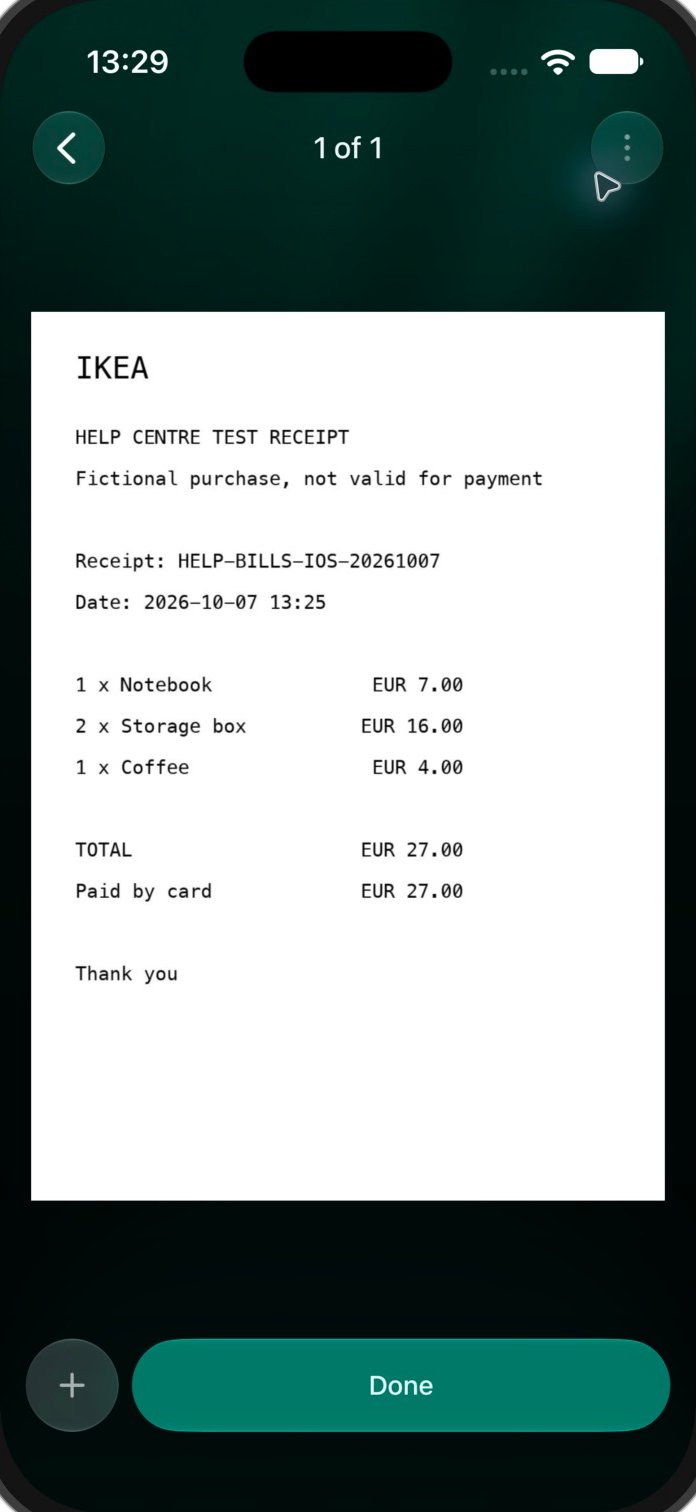
Escaneie ou envie um recibo no finerd, confira os itens e anexe-o a uma transação ou crie uma nova. Corrija detalhes ou remova um vínculo errado.
Adicione um recibo ao finerd para guardar os detalhes da compra junto com a transação. O finerd lê o estabelecimento, a data, o valor e os itens; você confere o resultado e usa uma transação existente ou salva uma nova.Os recibos exigem o Pro e estão disponíveis na web, no Android e no iOS. Você pode fotografar um recibo em papel no app para celular ou enviar um arquivo. Para recibos que chegam por e-mail, veja Conectar seu e-mail ou Encaminhar ao finerd os recibos recebidos por e-mail.Um recibo e uma transação são registros separados. Um recibo pode ficar em Recibos sem transação até você usá-lo. Cada transação pode ter um recibo, e um recibo pode ser anexado a uma só transação.
Escanear um recibo ou enviar um arquivo
Se o pagamento já está no finerd, comece por essa transação para não registrar a mesma compra duas vezes. Caso contrário, comece em Recibos. Se Recibos não estiver na barra lateral nem na barra de abas, procure em Mais.
Web
Android
iOS
Abra Recibos e selecione Escanear recibo.
Selecione Fazer upload e escolha o arquivo do recibo, ou arraste-o para a área de upload. O app web aceita PNG, JPEG/JPG, HEIC e PDF.
Abra Recibos e use o botão + para adicionar um recibo.
Escolha Tirar foto para escanear um recibo em papel com a câmera. Escolha Enviar PDF ou imagem para selecionar um PDF ou uma imagem do telefone; você pode selecionar vários arquivos de uma vez.
Confirme o escaneamento ou a seleção de arquivos. O finerd envia o arquivo e começa o reconhecimento.
Abra Recibos e toque em +.
No modo Recibo, fotografe o recibo ou use o botão da galeria para selecionar uma imagem. Confira o recorte e confirme.
Para um recibo que não cabe em uma só foto, escolha Recibo longo e capture as partes dele antes de confirmar.
Para adicionar um PDF, abra uma transação e escolha Anexar recibo → Criar a partir de PDF. Selecione o arquivo e toque em Concluído na tela de anexos para começar o reconhecimento.
Confirme o PDF selecionado com Concluído para começar o reconhecimento.
Garanta que o estabelecimento, a data, os itens e o total apareçam em uma imagem nítida e bem iluminada. Se o reconhecimento falhar, tente uma imagem mais nítida ou envie o recibo pelo app web. Na web, o erro oferece Tente outra imagem; no Android e no iOS, Tirar foto novamente.
Conferir o que o finerd reconheceu
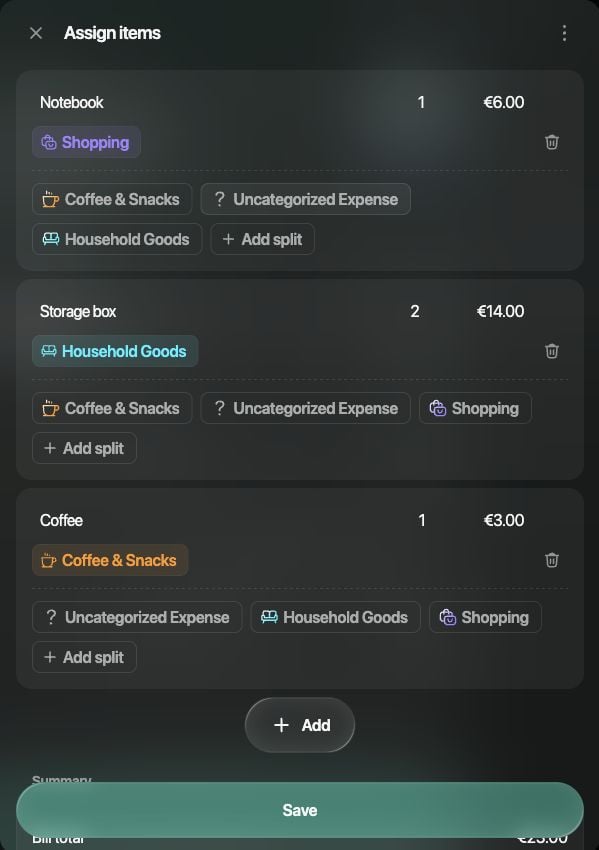
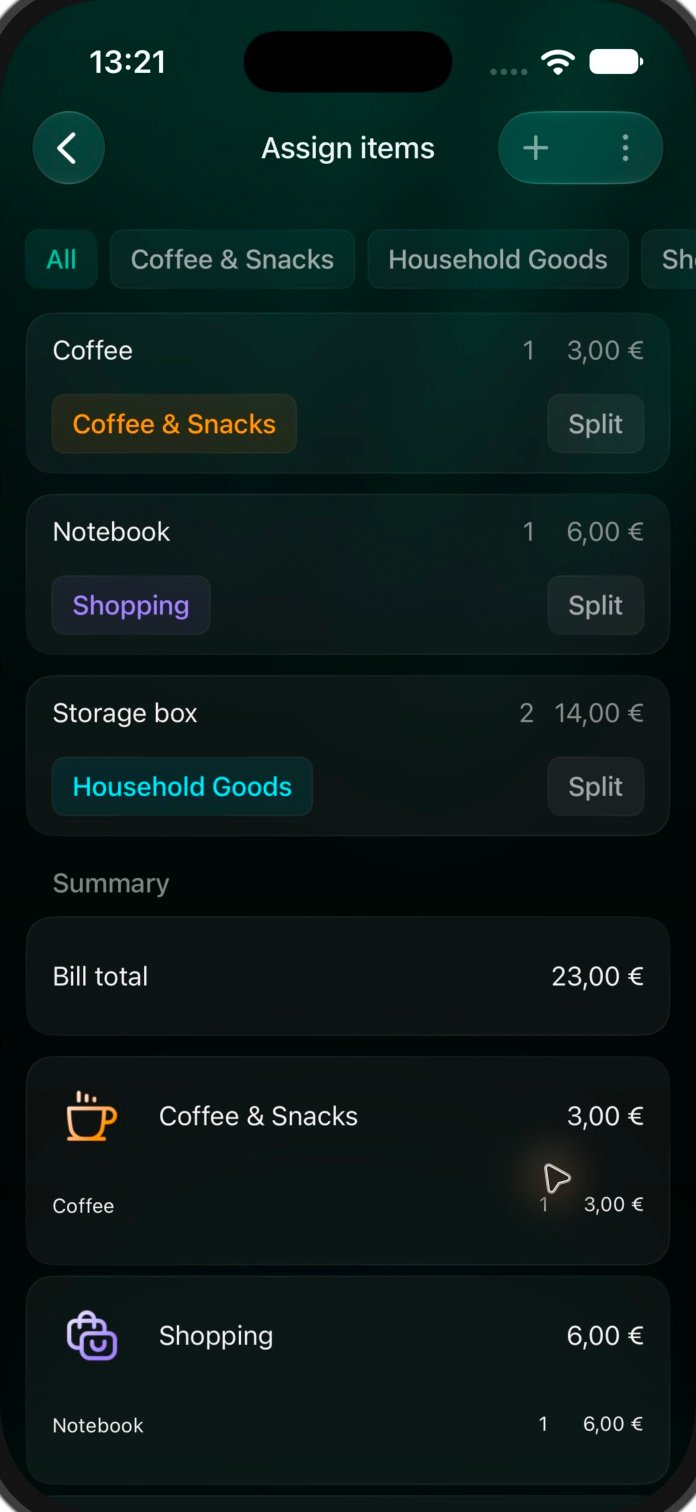
Compare o estabelecimento, a data, a moeda, o total e as quantidades dos itens com o recibo original. O reconhecimento também pode sugerir categorias para itens individuais, então um recibo pode gerar várias partes de uma transação. Confira essas categorias também: o nome de um item nem sempre basta para identificar a categoria certa.Por exemplo, um recibo de €23 com um caderno de €6, duas caixas organizadoras que custam €14 juntas e um café de €3 precisa continuar somando €23. O valor ao lado das duas caixas é o preço das duas juntas, não o de uma caixa.Se o finerd encontrar uma transação correspondente, confira se é o pagamento certo antes de salvar. Se a correspondência estiver errada, use Não, criar nova transação só quando precisar de um registro novo; caso contrário, feche o rascunho e escolha a transação existente manualmente.Depois de um reconhecimento bem-sucedido, o recibo já fica salvo. Fechar o rascunho da transação não remove o recibo de Recibos. Para corrigir os detalhes reconhecidos dos itens, siga os passos de correção.Para mudar a categoria de cada item, veja Dividir uma transação pelos itens do recibo.
Salvar uma nova transação
Use esta opção quando a compra ainda não estiver registrada. Criar uma transação manual não garante que uma importação posterior do banco seja mesclada com ela; confira seus registros quando o pagamento do banco chegar.
Web
Android
iOS
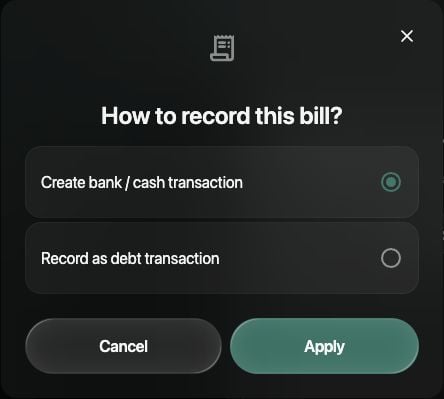
Depois do reconhecimento, em Como registrar este recibo?, selecione Criar transação bancária/dinheiro e depois Aplicar.
Confira a conta de pagamento em De, as categorias em Para, a data e o total. Selecione uma categoria para mudá-la.
Selecione Salvar. O recibo agora aparece como Anexado em Recibos.
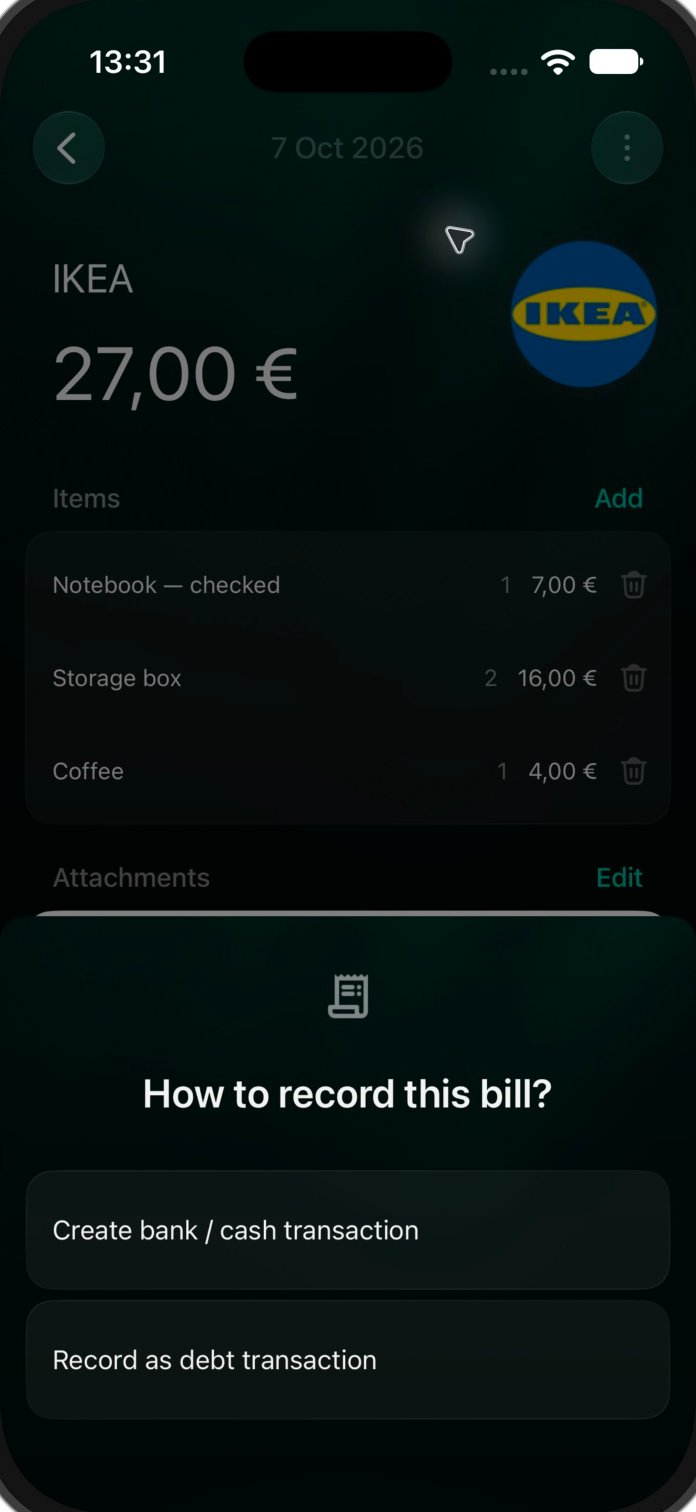
Escolha como registrar o recibo antes de conferir a transação.
Se você já fechou o fluxo de reconhecimento, abra o recibo não anexado em Recibos e selecione ⋮ → Criar transação.
Depois do reconhecimento, escolha Criar transação bancária/dinheiro.
Confira a conta, as categorias, a data e o total no editor da transação e toque em Salvar.
Para um recibo anterior não anexado, abra-o em Recibos e toque em Criar transação.
Em Como registrar este recibo?, escolha Criar transação bancária/dinheiro.
Confira De, Para, a data e o total e toque em Salvar.
Para um recibo anterior não anexado, abra-o em Recibos e escolha ⋮ → Criar transação.
Escolha como registrar um recibo não anexado no iOS.
A mesma tela de escolha também oferece Registrar como dívida. Use essa opção para uma compra que deve ser registrada como dívida, e não como pagamento da sua conta bancária ou de dinheiro em espécie; veja Controlar dívidas.
Anexar um recibo a uma transação existente
Abra o pagamento que você quer documentar. Você pode enviar um recibo novo ou escolher um recibo não anexado que já está em Recibos.
Web
Android
iOS
Abra a transação. Se o painel do recibo estiver oculto, selecione o botão de clipe na parte de cima.
Selecione Fazer upload para um arquivo novo, ou Vincular ao recibo para um recibo existente, e escolha-o na lista.
Confira a transação resultante, incluindo as categorias e os valores dos itens, e selecione Salvar.
Abra a transação e toque em Anexar recibo.
Escolha Fazer upload para uma foto ou um PDF novo, ou Vincular a recibo existente para selecionar um recibo não anexado.
Confira a transação e toque em Salvar.
Abra a transação e toque em Anexar recibo.
Escolha Criar a partir de imagem, Criar a partir de PDF ou Vincular a recibo existente. O menu também pode oferecer Obter recibos do e-mail.
Para um arquivo novo, confirme os anexos com Concluído; para um recibo existente, selecione-o na lista.
Confira a transação e toque em Salvar.
Você também pode começar por um recibo não anexado: ⋮ → Anexar à transação na web ou no iOS, ou Anexar à transação no Android. Escolha o pagamento e salve a transação. O seletor pode abrir já filtrado pelo estabelecimento do recibo; mude o filtro se o pagamento não aparecer.Anexar um recibo pode mudar a divisão por categorias. Se o total do recibo e o do pagamento forem diferentes, confira qualquer ajuste adicionado, como Outro ou Desconto, antes de salvar. O finerd não anexa um segundo recibo a uma transação que já tem um, nem reutiliza um recibo anexado a outra transação.
Corrigir um recibo
Se a categoria ou a conta de pagamento estiver errada, edite a transação. Os detalhes dos itens do recibo podem ser corrigidos na web e no iOS; o Android não tem o mesmo editor de itens.
Web
Android
iOS
Recibo já anexado: abra a transação e selecione Atribuir itens abaixo da imagem do recibo; o botão inclui o número de itens, como Atribuir 3 itens. Edite o nome, a quantidade ou o valor total de um item. Selecione Salvar no painel de itens e depois Salvar na transação.Recibo ainda não anexado: abra o recibo em Recibos. Selecione o estabelecimento, a data ou o total para corrigi-los; a calculadora do total também permite mudar a moeda. Edite nomes, quantidades e valores em Itens e selecione Salvar antes de anexar o recibo.Nos dois editores de itens, Adicionar oferece Personalizado, Imposto, Gorjeta, Desconto, Serviço, Entrega e Outro para compras ou cobranças que faltam.
Corrija os detalhes reconhecidos dos itens direto na transação e salve tanto o painel de itens quanto a transação.
O Android mostra os itens reconhecidos, mas não oferece o mesmo editor de itens. Abra a transação ou o recibo não anexado no app web para corrigir nomes, quantidades ou preços dos itens e depois volte ao Android.
Recibo já anexado: abra a transação e toque em Atribuir itens ao lado de Anexos; o botão inclui o número de itens. Corrija o nome de um item personalizado ou o valor total de um item, depois toque em Aplicar e em Salvar na transação.Recibo ainda não anexado: abra o recibo em Recibos. Toque no estabelecimento, na data ou no total para corrigi-los. Em Itens, edite o nome de um item personalizado ou o valor de um item e toque em Salvar. Abra o recibo de novo para anexá-lo ou criar uma transação.Adicionar oferece Personalizado, Imposto, Gorjeta, Desconto, Serviço, Entrega e Outro. Use o app web se precisar mudar a quantidade de um item.
Edite os detalhes dos itens em Atribuir itens, aplique as alterações e salve a transação.
Mudar o valor de um item recalcula o total do recibo. Mudar o total geral redistribui os valores dos itens; por isso, confira a lista de itens de novo em vez de tratar o total como um campo independente.
Remover um vínculo errado com um recibo
Desvincular separa o recibo da transação; nenhum dos dois registros é excluído. Salve a transação para concluir a alteração.
Web
Android
iOS
Abra a transação e, se necessário, mostre o painel do recibo com o botão de clipe.
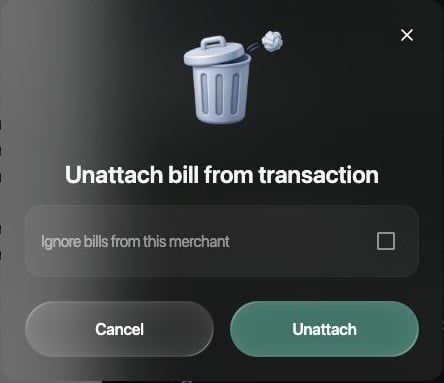
Para um recibo com um só anexo, selecione o botão de lixeira na imagem do recibo.
Em Desvincular recibo da transação, deixe Ignorar recibos deste estabelecimento desativado se quiser corrigir só este vínculo. Selecione Desvincular e depois Salvar na transação.
Deixe a opção do estabelecimento desativada para mudar só este vínculo com o recibo.
Abra a transação, escolha ⋮ → Excluir recibo e toque em Salvar. Apesar do nome da opção, isso remove da transação o vínculo com o recibo.
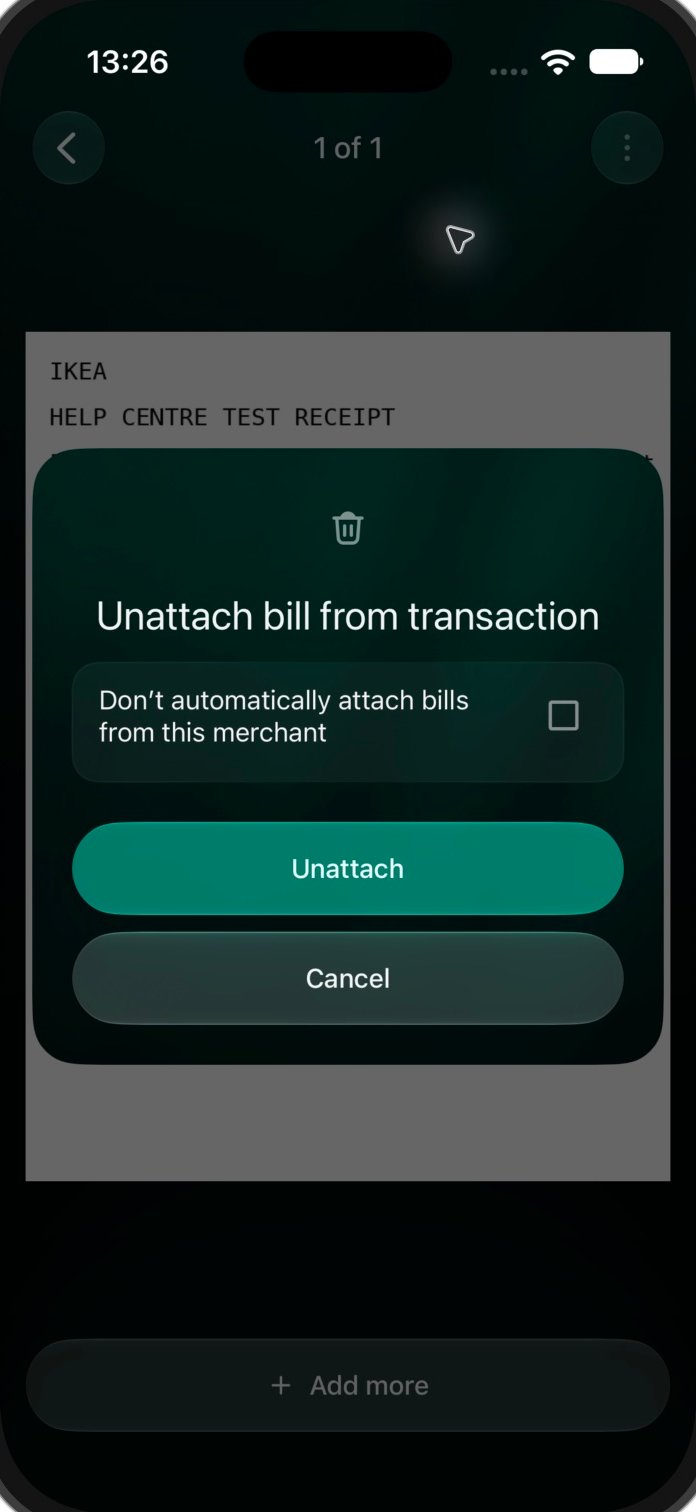
Abra o anexo da transação e use o menu ⋮ dele. Uma imagem oferece Editar e Excluir; um PDF oferece Excluir. No último anexo, Excluir abre Desvincular recibo da transação. Deixe desativada a opção que impede que os recibos deste estabelecimento sejam anexados automaticamente, toque em Desvincular e depois em Salvar na transação.
Mantenha a opção do estabelecimento desativada ao corrigir só um vínculo com recibo.
Com vários anexos, remover uma imagem é diferente de remover o vínculo com o recibo. Leia a confirmação antes de continuar. Depois de desvincular o recibo, você pode vinculá-lo à transação certa.
Esta página foi útil?
{"docsConfig":{"theme":"mint","$schema":"https://mintlify.com/docs.json","name":"finerd","description":"finerd helps financially savvy people manage complex personal, family, business, and international finances with accounting precision without accounting complexity.","colors":{"primary":"#38f7ff","light":"#38f7ff","dark":"#b98cff"},"logo":{"light":"https://finerd.ai/logo.svg","dark":"https://finerd.ai/logo.svg","href":"/"},"favicon":"https://finerd.ai/logo.svg","appearance":{"default":"dark","strict":true},"background":{"decoration":"grid","color":{"light":"#08090f","dark":"#08090f"}},"navbar":{"links":[{"href":"https://finerd.ai","label":"finerd.ai"}]},"seo":{"metatags":{"google-site-verification":"haq__cDMEelH2BlpExqZZ7DqIbXEtZMZDA_2Rn4amf8"}},"fonts":{"family":"Inter"},"styling":{"eyebrows":"breadcrumbs","latex":true},"contextual":{"options":["copy","view"],"display":"header"},"navigation":{"languages":[{"language":"en","footer":{"links":[{"items":[{"label":"YouTube","href":"https://www.youtube.com/@realFinerd"},{"label":"Reddit","href":"https://www.reddit.com/r/finerds"},{"label":"TikTok","href":"https://www.tiktok.com/@real.finerd"}]}]},"navbar":{"links":[{"href":"https://finerd.ai","label":"finerd.ai"}],"primary":{"type":"button","label":"Contact support","href":"/contact-us"}},"href":""},{"language":"uk","footer":{"links":[{"items":[{"label":"YouTube","href":"https://www.youtube.com/@finerd.ukraine"},{"label":"Telegram","href":"https://t.me/+TESz5VfXr50yNTRi"}]}]},"navbar":{"links":[{"href":"https://finerd.ai","label":"finerd.ai"}],"primary":{"type":"button","label":"Зв'язатися з підтримкою","href":"/uk/contact-us"}},"href":"uk"},{"language":"es","footer":{"links":[{"items":[{"label":"YouTube","href":"https://www.youtube.com/@realFinerd"},{"label":"Reddit","href":"https://www.reddit.com/r/finerds"},{"label":"TikTok","href":"https://www.tiktok.com/@real.finerd"}]}]},"navbar":{"links":[{"href":"https://finerd.ai","label":"finerd.ai"}],"primary":{"type":"button","label":"Contactar soporte","href":"/es/contact-us"}},"href":"es"},{"language":"ja","footer":{"links":[{"items":[{"label":"YouTube","href":"https://www.youtube.com/@realFinerd"},{"label":"Reddit","href":"https://www.reddit.com/r/finerds"},{"label":"TikTok","href":"https://www.tiktok.com/@real.finerd"}]}]},"navbar":{"links":[{"href":"https://finerd.ai","label":"finerd.ai"}],"primary":{"type":"button","label":"サポートに連絡","href":"/ja/contact-us"}},"href":"ja"},{"language":"pl","footer":{"links":[{"items":[{"label":"YouTube","href":"https://www.youtube.com/@realFinerd"},{"label":"Reddit","href":"https://www.reddit.com/r/finerds"},{"label":"TikTok","href":"https://www.tiktok.com/@real.finerd"}]}]},"navbar":{"links":[{"href":"https://finerd.ai","label":"finerd.ai"}],"primary":{"type":"button","label":"Kontakt z pomocą","href":"/pl/contact-us"}},"href":"pl"},{"language":"cs","footer":{"links":[{"items":[{"label":"YouTube","href":"https://www.youtube.com/@realFinerd"},{"label":"Reddit","href":"https://www.reddit.com/r/finerds"},{"label":"TikTok","href":"https://www.tiktok.com/@real.finerd"}]}]},"navbar":{"links":[{"href":"https://finerd.ai","label":"finerd.ai"}],"primary":{"type":"button","label":"Kontaktovat podporu","href":"/cs/contact-us"}},"href":"cs"},{"language":"it","footer":{"links":[{"items":[{"label":"YouTube","href":"https://www.youtube.com/@realFinerd"},{"label":"Reddit","href":"https://www.reddit.com/r/finerds"},{"label":"TikTok","href":"https://www.tiktok.com/@real.finerd"}]}]},"navbar":{"links":[{"href":"https://finerd.ai","label":"finerd.ai"}],"primary":{"type":"button","label":"Contatta assistenza","href":"/it/contact-us"}},"href":"it"},{"language":"fr","footer":{"links":[{"items":[{"label":"YouTube","href":"https://www.youtube.com/@realFinerd"},{"label":"Reddit","href":"https://www.reddit.com/r/finerds"},{"label":"TikTok","href":"https://www.tiktok.com/@real.finerd"}]}]},"navbar":{"links":[{"href":"https://finerd.ai","label":"finerd.ai"}],"primary":{"type":"button","label":"Contacter le support","href":"/fr/contact-us"}},"href":"fr"},{"language":"de","footer":{"links":[{"items":[{"label":"YouTube","href":"https://www.youtube.com/@realFinerd"},{"label":"Reddit","href":"https://www.reddit.com/r/finerds"},{"label":"TikTok","href":"https://www.tiktok.com/@real.finerd"}]}]},"navbar":{"links":[{"href":"https://finerd.ai","label":"finerd.ai"}],"primary":{"type":"button","label":"Support kontaktieren","href":"/de/contact-us"}},"href":"de"},{"language":"pt","footer":{"links":[{"items":[{"label":"YouTube","href":"https://www.youtube.com/@realFinerd"},{"label":"Reddit","href":"https://www.reddit.com/r/finerds"},{"label":"TikTok","href":"https://www.tiktok.com/@real.finerd"}]}]},"navbar":{"links":[{"href":"https://finerd.ai","label":"finerd.ai"}],"primary":{"type":"button","label":"Falar com suporte","href":"/pt/contact-us"}},"href":"pt"},{"language":"zh-Hant","footer":{"links":[{"items":[{"label":"YouTube","href":"https://www.youtube.com/@realFinerd"},{"label":"Reddit","href":"https://www.reddit.com/r/finerds"},{"label":"TikTok","href":"https://www.tiktok.com/@real.finerd"}]}]},"navbar":{"links":[{"href":"https://finerd.ai","label":"finerd.ai"}],"primary":{"type":"button","label":"聯絡客服","href":"/zh-Hant/contact-us"}},"href":"zh-Hant"},{"language":"ko","footer":{"links":[{"items":[{"label":"YouTube","href":"https://www.youtube.com/@realFinerd"},{"label":"Reddit","href":"https://www.reddit.com/r/finerds"},{"label":"TikTok","href":"https://www.tiktok.com/@real.finerd"}]}]},"navbar":{"links":[{"href":"https://finerd.ai","label":"finerd.ai"}],"primary":{"type":"button","label":"고객 지원 문의","href":"/ko/contact-us"}},"href":"ko"},{"language":"zh-Hans","footer":{"links":[{"items":[{"label":"YouTube","href":"https://www.youtube.com/@realFinerd"},{"label":"Reddit","href":"https://www.reddit.com/r/finerds"},{"label":"TikTok","href":"https://www.tiktok.com/@real.finerd"}]}]},"navbar":{"links":[{"href":"https://finerd.ai","label":"finerd.ai"}],"primary":{"type":"button","label":"联系支持","href":"/zh-Hans/contact-us"}},"href":"zh-Hans"},{"language":"nl","footer":{"links":[{"items":[{"label":"YouTube","href":"https://www.youtube.com/@realFinerd"},{"label":"Reddit","href":"https://www.reddit.com/r/finerds"},{"label":"TikTok","href":"https://www.tiktok.com/@real.finerd"}]}]},"navbar":{"links":[{"href":"https://finerd.ai","label":"finerd.ai"}],"primary":{"type":"button","label":"Neem contact op met support","href":"/nl/contact-us"}},"href":"nl"}]}},"deployment":{"deploymentMetadataValue":{"subdomain":"finerdai","hasAudioNarration":false,"actualSubdomain":"finerdai","customDomains":["help.finerd.ai"],"gitSource":{"type":"gitlab","owner":"finerd.ai/web","repo":"help","deployBranch":"main","contentDirectory":"","isPrivate":true,"projectId":85636094,"mountPath":"","label":""},"feedback":{"thumbs":true},"entitlements":{"AI_CHAT":{"status":"DISABLED"}},"buildId":"6b00a7593c4bb12541ace472","clientVersion":"0.0.4263","searchFilterCounts":[{"language":"en","tag":"Accounts \u0026 balances","count":8},{"language":"cs","tag":"Účty a zůstatky","count":8},{"language":"de","tag":"Konten und Salden","count":8},{"language":"es","tag":"Cuentas y saldos","count":8},{"language":"fr","tag":"Comptes et soldes","count":8},{"language":"it","tag":"Conti e saldi","count":8},{"language":"ja","tag":"口座と残高","count":8},{"language":"ko","tag":"계좌와 잔액","count":8},{"language":"nl","tag":"Rekeningen en saldi","count":8},{"language":"pl","tag":"Konta i salda","count":8},{"language":"pt","tag":"Contas e saldos","count":8},{"language":"uk","tag":"Рахунки та баланси","count":8},{"language":"zh-Hans","tag":"账户与余额","count":8},{"language":"zh-Hant","tag":"帳戶與餘額","count":8},{"language":"en","tag":"AI assistants","count":7},{"language":"en","tag":"Family \u0026 shared expenses","count":7},{"language":"en","tag":"Transactions","count":7},{"language":"cs","tag":"AI asistenti","count":7},{"language":"cs","tag":"Rodina a sdílené výdaje","count":7},{"language":"cs","tag":"Transakce","count":7},{"language":"de","tag":"AI-Assistenten","count":7},{"language":"de","tag":"Familie und geteilte Ausgaben","count":7},{"language":"de","tag":"Transaktionen","count":7},{"language":"es","tag":"Asistentes de AI","count":7},{"language":"es","tag":"Familia y gastos compartidos","count":7},{"language":"es","tag":"Transacciones","count":7},{"language":"fr","tag":"Assistants AI","count":7},{"language":"fr","tag":"Famille et dépenses partagées","count":7},{"language":"fr","tag":"Transactions","count":7},{"language":"it","tag":"Assistenti AI","count":7},{"language":"it","tag":"Famiglia e spese condivise","count":7},{"language":"it","tag":"Transazioni","count":7},{"language":"ja","tag":"AIアシスタント","count":7},{"language":"ja","tag":"ファミリーと共通の支出","count":7},{"language":"ja","tag":"取引","count":7},{"language":"ko","tag":"AI 어시스턴트","count":7},{"language":"ko","tag":"가족과 공유 지출","count":7},{"language":"ko","tag":"거래","count":7},{"language":"nl","tag":"AI-assistenten","count":7},{"language":"nl","tag":"Gezin en gedeelde uitgaven","count":7},{"language":"nl","tag":"Transacties","count":7},{"language":"pl","tag":"Asystenci AI","count":7},{"language":"pl","tag":"Rodzina i wspólne wydatki","count":7},{"language":"pl","tag":"Transakcje","count":7},{"language":"pt","tag":"Assistentes de AI","count":7},{"language":"pt","tag":"Família e despesas compartilhadas","count":7},{"language":"pt","tag":"Transações","count":7},{"language":"uk","tag":"ШІ-асистенти","count":7},{"language":"uk","tag":"Сім'я та спільні витрати","count":7},{"language":"uk","tag":"Транзакції","count":7},{"language":"zh-Hans","tag":"AI 助手","count":7},{"language":"zh-Hans","tag":"家庭与共同支出","count":7},{"language":"zh-Hans","tag":"交易","count":7},{"language":"zh-Hant","tag":"AI 助理","count":7},{"language":"zh-Hant","tag":"家庭與共享支出","count":7},{"language":"zh-Hant","tag":"交易","count":7},{"language":"en","tag":"Planning","count":6},{"language":"cs","tag":"Plánování","count":6},{"language":"de","tag":"Planung","count":6},{"language":"es","tag":"Planificación","count":6},{"language":"fr","tag":"Planification","count":6},{"language":"it","tag":"Pianificazione","count":6},{"language":"ja","tag":"プランニング","count":6},{"language":"ko","tag":"재무 설계","count":6},{"language":"nl","tag":"Financiële planning","count":6},{"language":"pl","tag":"Planowanie","count":6},{"language":"pt","tag":"Planejamento","count":6},{"language":"uk","tag":"Планування","count":6},{"language":"zh-Hans","tag":"财务规划","count":6},{"language":"zh-Hant","tag":"財務規劃","count":6},{"language":"en","tag":"Bills \u0026 receipts","count":5},{"language":"en","tag":"Get started","count":5},{"language":"cs","tag":"Účtenky","count":5},{"language":"cs","tag":"Začínáme","count":5},{"language":"de","tag":"Rechnungen und Kassenbons","count":5},{"language":"de","tag":"Erste Schritte","count":5},{"language":"es","tag":"Recibos","count":5},{"language":"es","tag":"Primeros pasos","count":5},{"language":"fr","tag":"Factures et tickets de caisse","count":5},{"language":"fr","tag":"Premiers pas","count":5},{"language":"it","tag":"Ricevute","count":5},{"language":"it","tag":"Primi passi","count":5},{"language":"ja","tag":"レシート","count":5},{"language":"ja","tag":"はじめに","count":5},{"language":"ko","tag":"영수증","count":5},{"language":"ko","tag":"시작하기","count":5},{"language":"nl","tag":"Bonnen","count":5},{"language":"nl","tag":"Aan de slag","count":5},{"language":"pl","tag":"Rachunki i paragony","count":5},{"language":"pl","tag":"Pierwsze kroki","count":5},{"language":"pt","tag":"Recibos de compra","count":5},{"language":"pt","tag":"Primeiros passos","count":5},{"language":"uk","tag":"Чеки","count":5},{"language":"uk","tag":"Початок роботи","count":5},{"language":"zh-Hans","tag":"小票","count":5},{"language":"zh-Hans","tag":"开始使用","count":5},{"language":"zh-Hant","tag":"收據","count":5},{"language":"zh-Hant","tag":"開始使用","count":5},{"language":"en","tag":"Account \u0026 subscription","count":4},{"language":"en","tag":"Business","count":4},{"language":"en","tag":"Investments \u0026 property","count":4},{"language":"cs","tag":"Účet a předplatné","count":4},{"language":"cs","tag":"Podnikání","count":4},{"language":"cs","tag":"Investice a majetek","count":4},{"language":"de","tag":"Konto und Abo","count":4},{"language":"de","tag":"Business","count":4},{"language":"de","tag":"Investments und Vermögenswerte","count":4},{"language":"es","tag":"Cuenta y suscripción","count":4},{"language":"es","tag":"Negocios","count":4},{"language":"es","tag":"Inversiones y patrimonio","count":4},{"language":"fr","tag":"Compte et abonnement","count":4},{"language":"fr","tag":"Entreprise","count":4},{"language":"fr","tag":"Investissements et patrimoine","count":4},{"language":"it","tag":"Account e abbonamento","count":4},{"language":"it","tag":"Business","count":4},{"language":"it","tag":"Investimenti e proprietà","count":4},{"language":"ja","tag":"アカウントとサブスクリプション","count":4},{"language":"ja","tag":"ビジネス","count":4},{"language":"ja","tag":"投資と資産","count":4},{"language":"ko","tag":"계정과 구독","count":4},{"language":"ko","tag":"비즈니스","count":4},{"language":"ko","tag":"투자와 재산","count":4},{"language":"nl","tag":"Account en abonnement","count":4},{"language":"nl","tag":"Zakelijk","count":4},{"language":"nl","tag":"Beleggingen en eigendommen","count":4},{"language":"pl","tag":"Konto i subskrypcja","count":4},{"language":"pl","tag":"Biznes","count":4},{"language":"pl","tag":"Inwestycje i majątek","count":4},{"language":"pt","tag":"Conta e assinatura","count":4},{"language":"pt","tag":"Negócios","count":4},{"language":"pt","tag":"Investimentos e patrimônio","count":4},{"language":"uk","tag":"Акаунт і підписка","count":4},{"language":"uk","tag":"Бізнес","count":4},{"language":"uk","tag":"Інвестиції й майно","count":4},{"language":"zh-Hans","tag":"账号与订阅","count":4},{"language":"zh-Hans","tag":"商业","count":4},{"language":"zh-Hans","tag":"投资与财产","count":4},{"language":"zh-Hant","tag":"會員帳號與訂閱","count":4},{"language":"zh-Hant","tag":"商務","count":4},{"language":"zh-Hant","tag":"投資與財產","count":4}]},"assistantConfig":{"enableAskAiButton":false,"enableStarterQuestions":false,"enableContextualStarterQuestions":false,"enableAskAiSearchBar":true},"basePath":"","hasChatPermissions":false,"hasWebMcpPermissions":false,"toggles":[{"name":"kill-isr","enabled":true,"variant":{"name":"disabled","enabled":false,"feature_enabled":true},"impressionData":false},{"name":"custom-rbac-roles","enabled":true,"variant":{"name":"disabled","enabled":false,"feature_enabled":true},"impressionData":false},{"name":"agent-mintlify-slack","enabled":true,"variant":{"name":"disabled","enabled":false,"feature_enabled":true},"impressionData":false},{"name":"agent-integrations-settings","enabled":true,"variant":{"name":"disabled","enabled":false,"feature_enabled":true},"impressionData":false},{"name":"rbac-expansion","enabled":true,"variant":{"name":"disabled","enabled":false,"feature_enabled":true},"impressionData":false},{"name":"automations-pr-grouping","enabled":true,"variant":{"name":"disabled","enabled":false,"feature_enabled":true},"impressionData":false},{"name":"custom-prefix","enabled":true,"variant":{"name":"disabled","enabled":false,"feature_enabled":true},"impressionData":false},{"name":"analytics-v7","enabled":true,"variant":{"name":"disabled","enabled":false,"feature_enabled":true},"impressionData":false},{"name":"user-flows-analytics","enabled":true,"variant":{"name":"disabled","enabled":false,"feature_enabled":true},"impressionData":false},{"name":"no-publish-flow","enabled":true,"variant":{"name":"disabled","enabled":false,"feature_enabled":true},"impressionData":false},{"name":"workos-onboarding","enabled":true,"variant":{"name":"disabled","enabled":false,"feature_enabled":true},"impressionData":false},{"name":"snapshot-serving-live","enabled":true,"variant":{"name":"disabled","enabled":false,"feature_enabled":true},"impressionData":false},{"name":"stripTemperatureMiddleware","enabled":true,"variant":{"name":"disabled","enabled":false,"feature_enabled":true},"impressionData":false},{"name":"support-platform-pylon-zendesk","enabled":true,"variant":{"name":"disabled","enabled":false,"feature_enabled":true},"impressionData":false},{"name":"snapshot-serving","enabled":true,"variant":{"name":"disabled","enabled":false,"feature_enabled":true},"impressionData":false},{"name":"instant-rollback","enabled":true,"variant":{"name":"disabled","enabled":false,"feature_enabled":true},"impressionData":false},{"name":"granular-notifications-server","enabled":true,"variant":{"name":"disabled","enabled":false,"feature_enabled":true},"impressionData":false},{"name":"granular-notifications","enabled":true,"variant":{"name":"disabled","enabled":false,"feature_enabled":true},"impressionData":false},{"name":"automations-fable","enabled":true,"variant":{"name":"disabled","enabled":false,"feature_enabled":true},"impressionData":false},{"name":"fixed-ai-action-pricing","enabled":true,"variant":{"name":"disabled","enabled":false,"feature_enabled":true},"impressionData":false},{"name":"site-roles","enabled":true,"variant":{"name":"disabled","enabled":false,"feature_enabled":true},"impressionData":false},{"name":"automation-resolve-merge-conflict","enabled":true,"variant":{"name":"disabled","enabled":false,"feature_enabled":true},"impressionData":false},{"name":"scoped-publishing","enabled":true,"variant":{"name":"disabled","enabled":false,"feature_enabled":true},"impressionData":false},{"name":"mintql","enabled":true,"variant":{"name":"disabled","enabled":false,"feature_enabled":true},"impressionData":false},{"name":"page-level-analytics","enabled":true,"variant":{"name":"disabled","enabled":false,"feature_enabled":true},"impressionData":false},{"name":"editor-version-history-v2","enabled":true,"variant":{"name":"disabled","enabled":false,"feature_enabled":true},"impressionData":false},{"name":"billing-page-v2","enabled":true,"variant":{"name":"disabled","enabled":false,"feature_enabled":true},"impressionData":false},{"name":"full-page-search","enabled":true,"variant":{"name":"disabled","enabled":false,"feature_enabled":true},"impressionData":false},{"name":"workspace-projects","enabled":true,"variant":{"name":"disabled","enabled":false,"feature_enabled":true},"impressionData":false},{"name":"assistant-v5","enabled":true,"variant":{"name":"disabled","enabled":false,"feature_enabled":true},"impressionData":false},{"name":"fork-pr-previews","enabled":true,"variant":{"name":"disabled","enabled":false,"feature_enabled":true},"impressionData":false},{"name":"revalidation-jwt","enabled":true,"variant":{"name":"disabled","enabled":false,"feature_enabled":true},"impressionData":false},{"name":"workos-sso-scim","enabled":true,"variant":{"name":"disabled","enabled":false,"feature_enabled":true},"impressionData":false},{"name":"hobby-abuse-scan","enabled":true,"variant":{"name":"disabled","enabled":false,"feature_enabled":true},"impressionData":false},{"name":"dashboard-inbox","enabled":true,"variant":{"name":"disabled","enabled":false,"feature_enabled":true},"impressionData":false},{"name":"workos-signup","enabled":true,"variant":{"name":"disabled","enabled":false,"feature_enabled":true},"impressionData":false},{"name":"turbopuffer-dual-write","enabled":true,"variant":{"name":"disabled","enabled":false,"feature_enabled":true},"impressionData":false},{"name":"workos-enabled","enabled":true,"variant":{"name":"disabled","enabled":false,"feature_enabled":true},"impressionData":false},{"name":"approve-review-flow","enabled":true,"variant":{"name":"disabled","enabled":false,"feature_enabled":true},"impressionData":false},{"name":"editor-metadata","enabled":true,"variant":{"name":"disabled","enabled":false,"feature_enabled":true},"impressionData":false},{"name":"sso-setup-deadline-banner","enabled":true,"variant":{"name":"disabled","enabled":false,"feature_enabled":true},"impressionData":false},{"name":"turbopuffer-serve","enabled":true,"variant":{"name":"disabled","enabled":false,"feature_enabled":true},"impressionData":false},{"name":"live-agents","enabled":true,"variant":{"name":"disabled","enabled":false,"feature_enabled":true},"impressionData":false},{"name":"starter-pricing","enabled":true,"variant":{"name":"control","enabled":true,"payload":{"type":"string","value":"control"},"feature_enabled":true},"impressionData":false},{"name":"llms-txt-v2","enabled":true,"variant":{"name":"disabled","enabled":false,"feature_enabled":true},"impressionData":false},{"name":"wildcard-email-auth","enabled":true,"variant":{"name":"disabled","enabled":false,"feature_enabled":true},"impressionData":false}],"googleFontsInlined":false},"customCss":[{"filePath":"style.css","content":".tab-container>ul[role=\"tablist\"]>li[role=\"tab\"]>div{font-size:1rem;line-height:1.75rem}.tab-container>ul[role=\"tablist\"]>li[role=\"tab\"]{padding-bottom:0.25rem}.tab-container .tab-container>ul[role=\"tablist\"]>li[role=\"tab\"]>div{font-size:0.875rem;line-height:1.5rem}#topbar-cta-button a>span:first-child{background:transparent;box-shadow:inset 0 0 0 1px rgb(0 0 0 / 0.15)}#topbar-cta-button a .text-white{color:rgb(17 24 39)}#topbar-cta-button a:hover>span:first-child{background:rgb(0 0 0 / 0.04)}.dark #topbar-cta-button a>span:first-child{box-shadow:inset 0 0 0 1px rgb(255 255 255 / 0.2)}.dark #topbar-cta-button a .text-white{color:rgb(243 244 246)}.dark #topbar-cta-button a:hover>span:first-child{background:rgb(255 255 255 / 0.06)}#header nav[aria-label=\"Breadcrumb\"]:not(.fh-crumbs){display:none}.fh-crumbs{display:flex;flex-wrap:wrap;align-items:center;gap:0.375rem;font-size:0.875rem;line-height:1.25rem;color:rgb(107 114 128)}.dark .fh-crumbs{color:rgb(156 163 175)}.fh-crumbs a{color:inherit;text-decoration:none;border:none}.fh-crumbs a:hover{color:rgb(8 145 178)}.dark .fh-crumbs a:hover{color:#38f7ff}.fh-video{width:100%;aspect-ratio:1804 / 1080;overflow:hidden;border-radius:12px;background:#000}.fh-video iframe{display:block;width:100%;height:100%;border:0}.fh-video-intro{display:grid;gap:1.5rem;align-items:center;margin:1.5rem 0 2rem;padding:1.25rem;border-radius:16px;box-shadow:inset 0 0 0 1px rgb(0 0 0 / 0.08)}.dark .fh-video-intro{background:#ffffff08;box-shadow:inset 0 0 0 1px rgb(255 255 255 / 0.08)}@media (min-width: 640px){.fh-video-intro{grid-template-columns:12rem minmax(0, 1fr);gap:2rem}}.fh-video-frame{width:100%;max-width:12rem;margin:0 auto;aspect-ratio:9 / 16;overflow:hidden;border-radius:12px;background:#000}.fh-video-frame iframe{display:block;width:100%;height:100%;border:0}.fh-video-text>:first-child{margin-top:0}.fh-video-text>:last-child{margin-bottom:0}.card{border:none!important;background:url(\"/images/home/card-gradient.png\") 0 0 / 100% 100% no-repeat,\n rgb(0 0 0 / 0.03)!important}.dark .card{background-color:#ffffff0d!important}.card:hover{background-color:rgb(0 0 0 / 0.05)!important}.dark .card:hover{background-color:#ffffff14!important}.card::before{content:\"\";position:absolute;inset:0;padding:1px;border-radius:inherit;background:linear-gradient(\n 147.14deg,\n rgb(0 0 0 / 0.12) 0%,\n rgb(0 0 0 / 0.04) 31.25%,\n rgb(0 0 0 / 0.04) 69.23%,\n rgb(0 0 0 / 0.12) 100%\n );-webkit-mask:linear-gradient(#fff 0 0) content-box,\n linear-gradient(#fff 0 0);-webkit-mask-composite:xor;mask-composite:exclude;pointer-events:none;z-index:1}.dark .card::before{background:linear-gradient(\n 147.14deg,\n rgb(255 255 255 / 0.05) 0%,\n rgb(255 255 255 / 0.015) 31.25%,\n rgb(255 255 255 / 0.015) 69.23%,\n rgb(255 255 255 / 0.05) 100%\n )}.dark .card [data-component-part=\"card-title\"]{color:#fffffff2}.dark .card [data-component-part=\"card-content\"]{color:#ffffff80}#navbar div:has(>#localization-select-trigger){display:flex!important}html:has(.fh-home) #search-bar-entry{visibility:hidden}html:has(.fh-home) #navbar button.h-14{display:none}@media (min-width: 768px){html:has(.fh-home) .fixed:has(>[role=\"dialog\"] [data-component-part=\"search-header\"]){padding-top:var(--fh-search-top, 3rem)!important}html:has(.fh-home) [role=\"dialog\"]:has([data-component-part=\"search-header\"]){margin-top:0!important;max-width:40rem!important;border-radius:1.5rem!important;transition:none!important;transform:none!important;scale:none!important;opacity:1!important}html:has(.fh-home) [data-component-part=\"search-header\"]{height:3.5rem!important;padding:0!important}html:has(.fh-home) [data-component-part=\"search-input-container\"]{padding:0 1rem 0 1.25rem!important;border:none!important;border-radius:9999px!important;background:rgb(0 0 0 / 0.04)!important;box-shadow:inset 0 0 0 1px rgb(56 247 255 / 0.5)!important}html.dark:has(.fh-home) [data-component-part=\"search-input-container\"]{background:rgb(255 255 255 / 0.05)!important}html:has(.fh-home) [data-component-part=\"search-input-container\"]>svg{left:1.25rem!important;width:1.125rem!important;height:1.125rem!important}html:has(.fh-home) [data-component-part=\"search-input\"]{padding-left:2.125rem!important;font-size:1.0625rem!important;font-weight:400!important}html:has(.fh-home) .fixed.inset-0[class*=\"bg-black/40\"]{opacity:0!important}html:has(.fh-home):has([data-component-part=\"search-input\"]) .fh-search{visibility:hidden}}.fh-home{--fh-text: rgb(17 24 39);--fh-muted: rgb(75 85 99);--fh-line: rgb(0 0 0 / 0.1);--fh-hover: rgb(0 0 0 / 0.04);display:flex;flex-direction:column;align-items:center;gap:4rem;max-width:64rem;margin:0 auto;padding:4rem 1rem 5rem;color:var(--fh-text)}.dark .fh-home{--fh-text: rgb(243 244 246);--fh-muted: rgb(156 163 175);--fh-line: rgb(255 255 255 / 0.1);--fh-hover: rgb(255 255 255 / 0.05)}.fh-home h1,.fh-home h2,.fh-home p,.fh-home ul{margin:0}.fh-home ul{padding:0;list-style:none}.fh-home li{margin:0;padding:0}.fh-home a{color:inherit;text-decoration:none;border:none}.fh-hero{position:relative;display:flex;flex-direction:column;align-items:center;gap:0.75rem;width:100%;text-align:center}.fh-hero::before{content:\"\";position:absolute;inset:-4rem 0 auto;height:22rem;background:radial-gradient(40% 60% at 30% 30%, rgb(56 247 255 / 0.14), transparent 70%),\n radial-gradient(40% 60% at 70% 30%, rgb(185 140 255 / 0.16), transparent 70%);pointer-events:none;z-index:-1}.fh-hero h1{font-size:clamp(2.25rem, 5vw, 3.5rem);line-height:1.1;font-weight:600;letter-spacing:-0.03em}.fh-accent{background:linear-gradient(90deg, #38f7ff, #b98cff);-webkit-background-clip:text;background-clip:text;color:transparent}.fh-hero p{font-size:1.125rem;color:var(--fh-muted)}.fh-search{display:flex;align-items:center;gap:0.75rem;width:100%;max-width:40rem;height:3.5rem;margin-top:2rem;padding:0 1.25rem;border-radius:9999px;background:var(--fh-hover);box-shadow:inset 0 0 0 1px var(--fh-line);color:var(--fh-muted);font-size:1.0625rem;cursor:pointer;text-align:left}.fh-search:hover{box-shadow:inset 0 0 0 1px rgb(56 247 255 / 0.5)}.fh-search span{flex:1;min-width:0;overflow:hidden;text-overflow:ellipsis;white-space:nowrap}.fh-search kbd{font-size:0.75rem;font-weight:600;font-family:inherit}.fh-label{margin-bottom:1rem!important;font-size:1rem;font-weight:600;text-align:center}.fh-chips{display:flex;flex-wrap:wrap;justify-content:center;gap:0.75rem;max-width:56rem}.fh-chips a{display:inline-flex;align-items:center;gap:0.625rem;padding:0.625rem 1.125rem;border-radius:9999px;box-shadow:inset 0 0 0 1px var(--fh-line);font-size:1rem;line-height:1.5rem}.fh-chips a:hover{background:var(--fh-hover);box-shadow:inset 0 0 0 1px rgb(56 247 255 / 0.4)}.fh-chips svg{flex:none}.fh-topics{display:grid;grid-template-columns:repeat(2, minmax(0, 1fr));gap:0.75rem;width:100%;max-width:56rem;margin:0 auto!important}.fh-topics li:last-child:nth-child(odd){grid-column:1 / -1}@media (max-width: 767px){.fh-home .fh-topics a{padding:1rem 1.125rem}}@media (min-width: 768px){.fh-topics{grid-template-columns:repeat(3, minmax(0, 1fr))}.fh-topics li:last-child:nth-child(odd){grid-column:auto}}.fh-topics a{position:relative;z-index:0;display:flex;flex-direction:column;gap:0.25rem;height:100%;padding:1.25rem 1.5rem;overflow:hidden;border-radius:16px;background:url(\"/images/home/card-gradient.png\") 0 0 / 100% 100% no-repeat,\n rgb(0 0 0 / 0.03);color:var(--fh-text)}.dark .fh-topics a{background-color:#ffffff0d}.fh-topics a:hover{background-color:rgb(0 0 0 / 0.05)}.dark .fh-topics a:hover{background-color:#ffffff14}.fh-topics a::before{content:\"\";position:absolute;inset:0;padding:1px;border-radius:inherit;background:linear-gradient(\n 147.14deg,\n rgb(0 0 0 / 0.12) 0%,\n rgb(0 0 0 / 0.04) 31.25%,\n rgb(0 0 0 / 0.04) 69.23%,\n rgb(0 0 0 / 0.12) 100%\n );-webkit-mask:linear-gradient(#fff 0 0) content-box,\n linear-gradient(#fff 0 0);-webkit-mask-composite:xor;mask-composite:exclude;pointer-events:none;z-index:1}.dark .fh-topics a::before{background:linear-gradient(\n 147.14deg,\n rgb(255 255 255 / 0.05) 0%,\n rgb(255 255 255 / 0.015) 31.25%,\n rgb(255 255 255 / 0.015) 69.23%,\n rgb(255 255 255 / 0.05) 100%\n )}.fh-topics strong{font-size:1rem;font-weight:600;line-height:1.5rem}.dark .fh-topics strong{color:#fffffff2}.fh-topics span{font-size:0.9375rem;line-height:1.375rem;color:var(--fh-muted)}.dark .fh-topics span{color:#ffffff80}.fh-lang{margin:0!important;font-size:0.9375rem;text-align:center}.fh-lang a{color:var(--fh-muted);text-decoration:underline;text-underline-offset:0.2em}.fh-lang a:hover{color:var(--fh-text)}"}]}
{"page":{"pagePath":"pt/bills","slug":"/pt/bills","pageMetadata":{"title":"Adicionar um recibo aos seus registros","sidebarTitle":"Adicionar um recibo","description":"Escaneie ou envie um recibo no finerd, confira os itens e anexe-o a uma transação ou crie uma nova. Corrija detalhes ou remova um vínculo errado.","keywords":["recibo","recibos","recibo de compra","nota fiscal","cupom fiscal","talão","fatura","comprovante de compra","escanear recibo","digitalizar recibo","foto do recibo","fotografar recibo","scanner de recibos","leitor de recibos","enviar PDF","OCR","reconhecimento de recibos","itens da compra","anexar recibo","vincular recibo","recibo errado","desvincular recibo","editar recibo","corrigir recibo","gastos","despesas","cartão","celular","telemóvel"],"href":"/pt/bills"},"description":{"compiledSource":"\"use strict\";\nconst {jsx: _jsx} = arguments[0];\nconst {useMDXComponents: _provideComponents} = arguments[0];\nfunction _createMdxContent(props) {\n const _components = {\n p: \"p\",\n ..._provideComponents(),\n ...props.components\n };\n return _jsx(_components.p, {\n children: \"Escaneie ou envie um recibo no finerd, confira os itens e anexe-o a uma transação ou crie uma nova. Corrija detalhes ou remova um vínculo errado.\"\n });\n}\nfunction MDXContent(props = {}) {\n const {wrapper: MDXLayout} = {\n ..._provideComponents(),\n ...props.components\n };\n return MDXLayout ? _jsx(MDXLayout, {\n ...props,\n children: _jsx(_createMdxContent, {\n ...props\n })\n }) : _createMdxContent(props);\n}\nreturn {\n default: MDXContent\n};\n","frontmatter":{},"scope":{}},"pageType":"default","mdx":{"mdxSource":{"compiledSource":"\"use strict\";const{Fragment:_Fragment,jsx:_jsx,jsxs:_jsxs}=arguments[0];const{useMDXComponents:_provideComponents}=arguments[0];function _createMdxContent(props){const _components={a:`a`,li:`li`,ol:`ol`,p:`p`,strong:`strong`,..._provideComponents(),...props.components},{Frame,Heading,OptimizedImage,Tab,Tabs}=_components;if(!Frame)_missingMdxReference(`Frame`,true);if(!Heading)_missingMdxReference(`Heading`,true);if(!OptimizedImage)_missingMdxReference(`OptimizedImage`,true);if(!Tab)_missingMdxReference(`Tab`,true);if(!Tabs)_missingMdxReference(`Tabs`,true);return _jsxs(_Fragment,{children:[_jsx(_components.p,{children:`Adicione um recibo ao finerd para guardar os detalhes da compra junto com a transação. O finerd lê o estabelecimento, a data, o valor e os itens; você confere o resultado e usa uma transação existente ou salva uma nova.`}),`\n`,_jsxs(_components.p,{children:[`Os recibos exigem o `,_jsx(_components.strong,{children:`Pro`}),` e estão disponíveis na web, no Android e no iOS. Você pode fotografar um recibo em papel no app para celular ou enviar um arquivo. Para recibos que chegam por e-mail, veja `,_jsx(_components.a,{href:`/pt/bills/connect-email`,children:`Conectar seu e-mail`}),` ou `,_jsx(_components.a,{href:`/pt/bills/forward-email`,children:`Encaminhar ao finerd os recibos recebidos por e-mail`}),`.`]}),`\n`,_jsx(`span`,{id:`why-add-bills`}),`\n`,_jsxs(_components.p,{children:[`Um recibo e uma transação são registros separados. Um recibo pode ficar em `,_jsx(_components.strong,{children:`Recibos`}),` sem transação até você usá-lo. Cada transação pode ter um recibo, e um recibo pode ser anexado a uma só transação.`]}),`\n`,_jsx(`span`,{id:`add-bills`}),`\n`,_jsx(`span`,{id:`snap-a-receipt`}),`\n`,_jsx(`span`,{id:`upload-from-your-gallery`}),`\n`,_jsx(Heading,{level:`2`,id:`add`,children:`Escanear um recibo ou enviar um arquivo`}),`\n`,_jsxs(_components.p,{children:[`Se o pagamento já está no finerd, `,_jsx(_components.a,{href:`#link`,children:`comece por essa transação`}),` para não registrar a mesma compra duas vezes. Caso contrário, comece em `,_jsx(_components.strong,{children:`Recibos`}),`. Se `,_jsx(_components.strong,{children:`Recibos`}),` não estiver na barra lateral nem na barra de abas, procure em `,_jsx(_components.strong,{children:`Mais`}),`.`]}),`\n`,_jsxs(Tabs,{children:[_jsx(Tab,{title:`Web`,id:`web`,children:_jsxs(_components.ol,{children:[`\n`,_jsxs(_components.li,{children:[`Abra `,_jsx(_components.strong,{children:`Recibos`}),` e selecione `,_jsx(_components.strong,{children:`Escanear recibo`}),`.`]}),`\n`,_jsxs(_components.li,{children:[`Selecione `,_jsx(_components.strong,{children:`Fazer upload`}),` e escolha o arquivo do recibo, ou arraste-o para a área de upload. O app web aceita PNG, JPEG/JPG, HEIC e PDF.`]}),`\n`,_jsxs(_components.li,{children:[`Aguarde até `,_jsx(_components.strong,{children:`Reconhecendo recibo`}),` terminar e depois `,_jsx(_components.a,{href:`#review`,children:`confira o resultado`}),`.`]}),`\n`]})}),_jsx(Tab,{title:`Android`,id:`android`,children:_jsxs(_components.ol,{children:[`\n`,_jsxs(_components.li,{children:[`Abra `,_jsx(_components.strong,{children:`Recibos`}),` e use o botão `,_jsx(_components.strong,{children:`+`}),` para adicionar um recibo.`]}),`\n`,_jsxs(_components.li,{children:[`Escolha `,_jsx(_components.strong,{children:`Tirar foto`}),` para escanear um recibo em papel com a câmera. Escolha `,_jsx(_components.strong,{children:`Enviar PDF ou imagem`}),` para selecionar um PDF ou uma imagem do telefone; você pode selecionar vários arquivos de uma vez.`]}),`\n`,_jsx(_components.li,{children:`Confirme o escaneamento ou a seleção de arquivos. O finerd envia o arquivo e começa o reconhecimento.`}),`\n`]})}),_jsxs(Tab,{title:`iOS`,id:`ios`,children:[_jsxs(_components.ol,{children:[`\n`,_jsxs(_components.li,{children:[`Abra `,_jsx(_components.strong,{children:`Recibos`}),` e toque em `,_jsx(_components.strong,{children:`+`}),`.`]}),`\n`,_jsxs(_components.li,{children:[`No modo `,_jsx(_components.strong,{children:`Recibo`}),`, fotografe o recibo ou use o botão da galeria para selecionar uma imagem. Confira o recorte e confirme.`]}),`\n`,_jsxs(_components.li,{children:[`Para um recibo que não cabe em uma só foto, escolha `,_jsx(_components.strong,{children:`Recibo longo`}),` e capture as partes dele antes de confirmar.`]}),`\n`]}),_jsxs(_components.p,{children:[`Para adicionar um PDF, abra uma transação e escolha `,_jsx(_components.strong,{children:`Anexar recibo`}),` → `,_jsx(_components.strong,{children:`Criar a partir de PDF`}),`. Selecione o arquivo e toque em `,_jsx(_components.strong,{children:`Concluído`}),` na tela de anexos para começar o reconhecimento.`]}),_jsx(Frame,{caption:`Confirme o PDF selecionado com Concluído para começar o reconhecimento.`,children:_jsx(OptimizedImage,{src:`https://mintcdn.com/finerdai/Htp_9aTZo86OpYte/images/bills/add-receipt/ios-pdf-done.png?fit=max\u0026auto=format\u0026n=Htp_9aTZo86OpYte\u0026q=85\u0026s=f1967ab7529c36d460e652f29c167442`,alt:`Tela de anexos do iOS com o PDF de um recibo fictício e o botão Done`,width:`345`,\"data-og-width\":`696`,\"data-og-height\":`1512`,\"data-path\":`images/bills/add-receipt/ios-pdf-done.png`,\"data-optimize\":`true`,\"data-opv\":`3`,srcset:`https://mintcdn.com/finerdai/Htp_9aTZo86OpYte/images/bills/add-receipt/ios-pdf-done.png?w=280\u0026fit=max\u0026auto=format\u0026n=Htp_9aTZo86OpYte\u0026q=85\u0026s=8df7586bd6e53165f69905b4dc2990aa 280w, https://mintcdn.com/finerdai/Htp_9aTZo86OpYte/images/bills/add-receipt/ios-pdf-done.png?w=560\u0026fit=max\u0026auto=format\u0026n=Htp_9aTZo86OpYte\u0026q=85\u0026s=8f0cc11bd0799c25c102499f6fdff62e 560w, https://mintcdn.com/finerdai/Htp_9aTZo86OpYte/images/bills/add-receipt/ios-pdf-done.png?w=840\u0026fit=max\u0026auto=format\u0026n=Htp_9aTZo86OpYte\u0026q=85\u0026s=b1dc955e52cb7f00f118c5ef867c8655 840w, https://mintcdn.com/finerdai/Htp_9aTZo86OpYte/images/bills/add-receipt/ios-pdf-done.png?w=1100\u0026fit=max\u0026auto=format\u0026n=Htp_9aTZo86OpYte\u0026q=85\u0026s=67f172f5749ac86f2d8cfe59eb5b728f 1100w, https://mintcdn.com/finerdai/Htp_9aTZo86OpYte/images/bills/add-receipt/ios-pdf-done.png?w=1650\u0026fit=max\u0026auto=format\u0026n=Htp_9aTZo86OpYte\u0026q=85\u0026s=6478b2b0d2e045b49ad6ce95ee80091c 1650w, https://mintcdn.com/finerdai/Htp_9aTZo86OpYte/images/bills/add-receipt/ios-pdf-done.png?w=2500\u0026fit=max\u0026auto=format\u0026n=Htp_9aTZo86OpYte\u0026q=85\u0026s=a3dc1a3b6679aaf0d8e90d988617e5bd 2500w`})})]})]}),`\n`,_jsxs(_components.p,{children:[`Garanta que o estabelecimento, a data, os itens e o total apareçam em uma imagem nítida e bem iluminada. Se o reconhecimento falhar, tente uma imagem mais nítida ou envie o recibo pelo app web. Na web, o erro oferece `,_jsx(_components.strong,{children:`Tente outra imagem`}),`; no Android e no iOS, `,_jsx(_components.strong,{children:`Tirar foto novamente`}),`.`]}),`\n`,_jsx(Heading,{level:`2`,id:`review`,children:`Conferir o que o finerd reconheceu`}),`\n`,_jsx(_components.p,{children:`Compare o estabelecimento, a data, a moeda, o total e as quantidades dos itens com o recibo original. O reconhecimento também pode sugerir categorias para itens individuais, então um recibo pode gerar várias partes de uma transação. Confira essas categorias também: o nome de um item nem sempre basta para identificar a categoria certa.`}),`\n`,_jsx(_components.p,{children:`Por exemplo, um recibo de €23 com um caderno de €6, duas caixas organizadoras que custam €14 juntas e um café de €3 precisa continuar somando €23. O valor ao lado das duas caixas é o preço das duas juntas, não o de uma caixa.`}),`\n`,_jsxs(_components.p,{children:[`Se o finerd encontrar uma transação correspondente, confira se é o pagamento certo antes de salvar. Se a correspondência estiver errada, use `,_jsx(_components.strong,{children:`Não, criar nova transação`}),` só quando precisar de um registro novo; caso contrário, feche o rascunho e `,_jsx(_components.a,{href:`#link`,children:`escolha a transação existente manualmente`}),`.`]}),`\n`,_jsxs(_components.p,{children:[`Depois de um reconhecimento bem-sucedido, o recibo já fica salvo. Fechar o rascunho da transação não remove o recibo de `,_jsx(_components.strong,{children:`Recibos`}),`. Para corrigir os detalhes reconhecidos dos itens, `,_jsx(_components.a,{href:`#correct`,children:`siga os passos de correção`}),`.`]}),`\n`,_jsxs(_components.p,{children:[`Para mudar a categoria de cada item, veja `,_jsx(_components.a,{href:`/pt/transactions/split-transaction#receipt-items`,children:`Dividir uma transação pelos itens do recibo`}),`.`]}),`\n`,_jsx(Heading,{level:`2`,id:`record`,children:`Salvar uma nova transação`}),`\n`,_jsx(_components.p,{children:`Use esta opção quando a compra ainda não estiver registrada. Criar uma transação manual não garante que uma importação posterior do banco seja mesclada com ela; confira seus registros quando o pagamento do banco chegar.`}),`\n`,_jsxs(Tabs,{children:[_jsxs(Tab,{title:`Web`,id:`web-2`,children:[_jsxs(_components.ol,{children:[`\n`,_jsxs(_components.li,{children:[`Depois do reconhecimento, em `,_jsx(_components.strong,{children:`Como registrar este recibo?`}),`, selecione `,_jsx(_components.strong,{children:`Criar transação bancária/dinheiro`}),` e depois `,_jsx(_components.strong,{children:`Aplicar`}),`.`]}),`\n`,_jsxs(_components.li,{children:[`Confira a conta de pagamento em `,_jsx(_components.strong,{children:`De`}),`, as categorias em `,_jsx(_components.strong,{children:`Para`}),`, a data e o total. Selecione uma categoria para mudá-la.`]}),`\n`,_jsxs(_components.li,{children:[`Selecione `,_jsx(_components.strong,{children:`Salvar`}),`. O recibo agora aparece como `,_jsx(_components.strong,{children:`Anexado`}),` em `,_jsx(_components.strong,{children:`Recibos`}),`.`]}),`\n`]}),_jsx(Frame,{caption:`Escolha como registrar o recibo antes de conferir a transação.`,children:_jsx(OptimizedImage,{src:`https://mintcdn.com/finerdai/Htp_9aTZo86OpYte/images/bills/add-receipt/web-record-choice.jpg?fit=max\u0026auto=format\u0026n=Htp_9aTZo86OpYte\u0026q=85\u0026s=16411c1d54b42c9bde1f5189209d2f6c`,alt:`Diálogo How to record this bill com Create bank / cash transaction selecionado e o botão Apply`,\"data-og-width\":`444`,width:`444`,\"data-og-height\":`399`,height:`399`,\"data-path\":`images/bills/add-receipt/web-record-choice.jpg`,\"data-optimize\":`true`,\"data-opv\":`3`,srcset:`https://mintcdn.com/finerdai/Htp_9aTZo86OpYte/images/bills/add-receipt/web-record-choice.jpg?w=280\u0026fit=max\u0026auto=format\u0026n=Htp_9aTZo86OpYte\u0026q=85\u0026s=48317905d5218ab907691e0974e25d13 280w, https://mintcdn.com/finerdai/Htp_9aTZo86OpYte/images/bills/add-receipt/web-record-choice.jpg?w=560\u0026fit=max\u0026auto=format\u0026n=Htp_9aTZo86OpYte\u0026q=85\u0026s=7d1284f8eb53a6d9ce3d30935540f10b 560w, https://mintcdn.com/finerdai/Htp_9aTZo86OpYte/images/bills/add-receipt/web-record-choice.jpg?w=840\u0026fit=max\u0026auto=format\u0026n=Htp_9aTZo86OpYte\u0026q=85\u0026s=bd87707ead56fd4229c920b7cad012d9 840w, https://mintcdn.com/finerdai/Htp_9aTZo86OpYte/images/bills/add-receipt/web-record-choice.jpg?w=1100\u0026fit=max\u0026auto=format\u0026n=Htp_9aTZo86OpYte\u0026q=85\u0026s=0d3d60b6c3ffeca94af91322c0872c5b 1100w, https://mintcdn.com/finerdai/Htp_9aTZo86OpYte/images/bills/add-receipt/web-record-choice.jpg?w=1650\u0026fit=max\u0026auto=format\u0026n=Htp_9aTZo86OpYte\u0026q=85\u0026s=bd37cf9c0486bc8edb0b1d93a28efb7e 1650w, https://mintcdn.com/finerdai/Htp_9aTZo86OpYte/images/bills/add-receipt/web-record-choice.jpg?w=2500\u0026fit=max\u0026auto=format\u0026n=Htp_9aTZo86OpYte\u0026q=85\u0026s=8b4b1e0c233b9d28e5260a0c3b4ea21b 2500w`})}),_jsxs(_components.p,{children:[`Se você já fechou o fluxo de reconhecimento, abra o recibo não anexado em `,_jsx(_components.strong,{children:`Recibos`}),` e selecione `,_jsx(_components.strong,{children:`⋮`}),` → `,_jsx(_components.strong,{children:`Criar transação`}),`.`]})]}),_jsxs(Tab,{title:`Android`,id:`android-2`,children:[_jsxs(_components.ol,{children:[`\n`,_jsxs(_components.li,{children:[`Depois do reconhecimento, escolha `,_jsx(_components.strong,{children:`Criar transação bancária/dinheiro`}),`.`]}),`\n`,_jsxs(_components.li,{children:[`Confira a conta, as categorias, a data e o total no editor da transação e toque em `,_jsx(_components.strong,{children:`Salvar`}),`.`]}),`\n`]}),_jsxs(_components.p,{children:[`Para um recibo anterior não anexado, abra-o em `,_jsx(_components.strong,{children:`Recibos`}),` e toque em `,_jsx(_components.strong,{children:`Criar transação`}),`.`]})]}),_jsxs(Tab,{title:`iOS`,id:`ios-2`,children:[_jsxs(_components.ol,{children:[`\n`,_jsxs(_components.li,{children:[`Em `,_jsx(_components.strong,{children:`Como registrar este recibo?`}),`, escolha `,_jsx(_components.strong,{children:`Criar transação bancária/dinheiro`}),`.`]}),`\n`,_jsxs(_components.li,{children:[`Confira `,_jsx(_components.strong,{children:`De`}),`, `,_jsx(_components.strong,{children:`Para`}),`, a data e o total e toque em `,_jsx(_components.strong,{children:`Salvar`}),`.`]}),`\n`]}),_jsxs(_components.p,{children:[`Para um recibo anterior não anexado, abra-o em `,_jsx(_components.strong,{children:`Recibos`}),` e escolha `,_jsx(_components.strong,{children:`⋮`}),` → `,_jsx(_components.strong,{children:`Criar transação`}),`.`]}),_jsx(Frame,{caption:`Escolha como registrar um recibo não anexado no iOS.`,children:_jsx(OptimizedImage,{src:`https://mintcdn.com/finerdai/Htp_9aTZo86OpYte/images/bills/add-receipt/ios-record-choice.png?fit=max\u0026auto=format\u0026n=Htp_9aTZo86OpYte\u0026q=85\u0026s=156dc2cad4e3a4644ace2dc11ab986b6`,alt:`Tela How to record this bill do iOS com as opções Create bank / cash transaction e Record as debt transaction`,width:`345`,\"data-og-width\":`696`,\"data-og-height\":`1512`,\"data-path\":`images/bills/add-receipt/ios-record-choice.png`,\"data-optimize\":`true`,\"data-opv\":`3`,srcset:`https://mintcdn.com/finerdai/Htp_9aTZo86OpYte/images/bills/add-receipt/ios-record-choice.png?w=280\u0026fit=max\u0026auto=format\u0026n=Htp_9aTZo86OpYte\u0026q=85\u0026s=ec89fd472633d9c23beb90009a7a7787 280w, https://mintcdn.com/finerdai/Htp_9aTZo86OpYte/images/bills/add-receipt/ios-record-choice.png?w=560\u0026fit=max\u0026auto=format\u0026n=Htp_9aTZo86OpYte\u0026q=85\u0026s=dc90a3be0b627cb63a04cc74e6850596 560w, https://mintcdn.com/finerdai/Htp_9aTZo86OpYte/images/bills/add-receipt/ios-record-choice.png?w=840\u0026fit=max\u0026auto=format\u0026n=Htp_9aTZo86OpYte\u0026q=85\u0026s=ba0470e2f662e3fab81250c071d4d531 840w, https://mintcdn.com/finerdai/Htp_9aTZo86OpYte/images/bills/add-receipt/ios-record-choice.png?w=1100\u0026fit=max\u0026auto=format\u0026n=Htp_9aTZo86OpYte\u0026q=85\u0026s=0c643f4d80b3c0b7f4055c2678725b2a 1100w, https://mintcdn.com/finerdai/Htp_9aTZo86OpYte/images/bills/add-receipt/ios-record-choice.png?w=1650\u0026fit=max\u0026auto=format\u0026n=Htp_9aTZo86OpYte\u0026q=85\u0026s=d6ceaa2b1333652aeb05ec744fce78ac 1650w, https://mintcdn.com/finerdai/Htp_9aTZo86OpYte/images/bills/add-receipt/ios-record-choice.png?w=2500\u0026fit=max\u0026auto=format\u0026n=Htp_9aTZo86OpYte\u0026q=85\u0026s=37bf41b31d59db1164f9eb3465225d1a 2500w`})})]})]}),`\n`,_jsxs(_components.p,{children:[`A mesma tela de escolha também oferece `,_jsx(_components.strong,{children:`Registrar como dívida`}),`. Use essa opção para uma compra que deve ser registrada como dívida, e não como pagamento da sua conta bancária ou de dinheiro em espécie; veja `,_jsx(_components.a,{href:`/pt/debts/track-debts`,children:`Controlar dívidas`}),`.`]}),`\n`,_jsx(`span`,{id:`link-a-bill-to-a-transaction`}),`\n`,_jsx(Heading,{level:`2`,id:`link`,children:`Anexar um recibo a uma transação existente`}),`\n`,_jsxs(_components.p,{children:[`Abra o pagamento que você quer documentar. Você pode enviar um recibo novo ou escolher um recibo não anexado que já está em `,_jsx(_components.strong,{children:`Recibos`}),`.`]}),`\n`,_jsxs(Tabs,{children:[_jsx(Tab,{title:`Web`,id:`web-3`,children:_jsxs(_components.ol,{children:[`\n`,_jsx(_components.li,{children:`Abra a transação. Se o painel do recibo estiver oculto, selecione o botão de clipe na parte de cima.`}),`\n`,_jsxs(_components.li,{children:[`Selecione `,_jsx(_components.strong,{children:`Fazer upload`}),` para um arquivo novo, ou `,_jsx(_components.strong,{children:`Vincular ao recibo`}),` para um recibo existente, e escolha-o na lista.`]}),`\n`,_jsxs(_components.li,{children:[`Confira a transação resultante, incluindo as categorias e os valores dos itens, e selecione `,_jsx(_components.strong,{children:`Salvar`}),`.`]}),`\n`]})}),_jsx(Tab,{title:`Android`,id:`android-3`,children:_jsxs(_components.ol,{children:[`\n`,_jsxs(_components.li,{children:[`Abra a transação e toque em `,_jsx(_components.strong,{children:`Anexar recibo`}),`.`]}),`\n`,_jsxs(_components.li,{children:[`Escolha `,_jsx(_components.strong,{children:`Fazer upload`}),` para uma foto ou um PDF novo, ou `,_jsx(_components.strong,{children:`Vincular a recibo existente`}),` para selecionar um recibo não anexado.`]}),`\n`,_jsxs(_components.li,{children:[`Confira a transação e toque em `,_jsx(_components.strong,{children:`Salvar`}),`.`]}),`\n`]})}),_jsx(Tab,{title:`iOS`,id:`ios-3`,children:_jsxs(_components.ol,{children:[`\n`,_jsxs(_components.li,{children:[`Abra a transação e toque em `,_jsx(_components.strong,{children:`Anexar recibo`}),`.`]}),`\n`,_jsxs(_components.li,{children:[`Escolha `,_jsx(_components.strong,{children:`Criar a partir de imagem`}),`, `,_jsx(_components.strong,{children:`Criar a partir de PDF`}),` ou `,_jsx(_components.strong,{children:`Vincular a recibo existente`}),`. O menu também pode oferecer `,_jsx(_components.strong,{children:`Obter recibos do e-mail`}),`.`]}),`\n`,_jsxs(_components.li,{children:[`Para um arquivo novo, confirme os anexos com `,_jsx(_components.strong,{children:`Concluído`}),`; para um recibo existente, selecione-o na lista.`]}),`\n`,_jsxs(_components.li,{children:[`Confira a transação e toque em `,_jsx(_components.strong,{children:`Salvar`}),`.`]}),`\n`]})})]}),`\n`,_jsxs(_components.p,{children:[`Você também pode começar por um recibo não anexado: `,_jsx(_components.strong,{children:`⋮`}),` → `,_jsx(_components.strong,{children:`Anexar à transação`}),` na web ou no iOS, ou `,_jsx(_components.strong,{children:`Anexar à transação`}),` no Android. Escolha o pagamento e salve a transação. O seletor pode abrir já filtrado pelo estabelecimento do recibo; mude o filtro se o pagamento não aparecer.`]}),`\n`,_jsxs(_components.p,{children:[`Anexar um recibo pode mudar a divisão por categorias. Se o total do recibo e o do pagamento forem diferentes, confira qualquer ajuste adicionado, como `,_jsx(_components.strong,{children:`Outro`}),` ou `,_jsx(_components.strong,{children:`Desconto`}),`, antes de salvar. O finerd não anexa um segundo recibo a uma transação que já tem um, nem reutiliza um recibo anexado a outra transação.`]}),`\n`,_jsx(Heading,{level:`2`,id:`correct`,children:`Corrigir um recibo`}),`\n`,_jsx(_components.p,{children:`Se a categoria ou a conta de pagamento estiver errada, edite a transação. Os detalhes dos itens do recibo podem ser corrigidos na web e no iOS; o Android não tem o mesmo editor de itens.`}),`\n`,_jsxs(Tabs,{children:[_jsxs(Tab,{title:`Web`,id:`web-4`,children:[_jsxs(_components.p,{children:[_jsx(_components.strong,{children:`Recibo já anexado:`}),` abra a transação e selecione `,_jsx(_components.strong,{children:`Atribuir itens`}),` abaixo da imagem do recibo; o botão inclui o número de itens, como `,_jsx(_components.strong,{children:`Atribuir 3 itens`}),`. Edite o nome, a quantidade ou o valor total de um item. Selecione `,_jsx(_components.strong,{children:`Salvar`}),` no painel de itens e depois `,_jsx(_components.strong,{children:`Salvar`}),` na transação.`]}),_jsxs(_components.p,{children:[_jsx(_components.strong,{children:`Recibo ainda não anexado:`}),` abra o recibo em `,_jsx(_components.strong,{children:`Recibos`}),`. Selecione o estabelecimento, a data ou o total para corrigi-los; a calculadora do total também permite mudar a moeda. Edite nomes, quantidades e valores em `,_jsx(_components.strong,{children:`Itens`}),` e selecione `,_jsx(_components.strong,{children:`Salvar`}),` antes de anexar o recibo.`]}),_jsxs(_components.p,{children:[`Nos dois editores de itens, `,_jsx(_components.strong,{children:`Adicionar`}),` oferece `,_jsx(_components.strong,{children:`Personalizado`}),`, `,_jsx(_components.strong,{children:`Imposto`}),`, `,_jsx(_components.strong,{children:`Gorjeta`}),`, `,_jsx(_components.strong,{children:`Desconto`}),`, `,_jsx(_components.strong,{children:`Serviço`}),`, `,_jsx(_components.strong,{children:`Entrega`}),` e `,_jsx(_components.strong,{children:`Outro`}),` para compras ou cobranças que faltam.`]}),_jsx(Frame,{caption:`Corrija os detalhes reconhecidos dos itens direto na transação e salve tanto o painel de itens quanto a transação.`,children:_jsx(OptimizedImage,{src:`https://mintcdn.com/finerdai/Htp_9aTZo86OpYte/images/bills/add-receipt/web-edit-attached-items.jpg?fit=max\u0026auto=format\u0026n=Htp_9aTZo86OpYte\u0026q=85\u0026s=964446cb0d132e3ef1bc8fad004fa6b9`,alt:`Painel Assign items com nomes, quantidades, valores e categorias editáveis dos itens do recibo`,\"data-og-width\":`599`,width:`599`,\"data-og-height\":`850`,height:`850`,\"data-path\":`images/bills/add-receipt/web-edit-attached-items.jpg`,\"data-optimize\":`true`,\"data-opv\":`3`,srcset:`https://mintcdn.com/finerdai/Htp_9aTZo86OpYte/images/bills/add-receipt/web-edit-attached-items.jpg?w=280\u0026fit=max\u0026auto=format\u0026n=Htp_9aTZo86OpYte\u0026q=85\u0026s=61ca0c87bff832b8a24b60ea82f050d8 280w, https://mintcdn.com/finerdai/Htp_9aTZo86OpYte/images/bills/add-receipt/web-edit-attached-items.jpg?w=560\u0026fit=max\u0026auto=format\u0026n=Htp_9aTZo86OpYte\u0026q=85\u0026s=470a45351fa32a2b8a5e78489b92c866 560w, https://mintcdn.com/finerdai/Htp_9aTZo86OpYte/images/bills/add-receipt/web-edit-attached-items.jpg?w=840\u0026fit=max\u0026auto=format\u0026n=Htp_9aTZo86OpYte\u0026q=85\u0026s=06e1685291a79b934953b5f930e8fd1c 840w, https://mintcdn.com/finerdai/Htp_9aTZo86OpYte/images/bills/add-receipt/web-edit-attached-items.jpg?w=1100\u0026fit=max\u0026auto=format\u0026n=Htp_9aTZo86OpYte\u0026q=85\u0026s=efb45b1a01db8c464e2457962e1361f0 1100w, https://mintcdn.com/finerdai/Htp_9aTZo86OpYte/images/bills/add-receipt/web-edit-attached-items.jpg?w=1650\u0026fit=max\u0026auto=format\u0026n=Htp_9aTZo86OpYte\u0026q=85\u0026s=dec1259917dba36107945d4b80db2696 1650w, https://mintcdn.com/finerdai/Htp_9aTZo86OpYte/images/bills/add-receipt/web-edit-attached-items.jpg?w=2500\u0026fit=max\u0026auto=format\u0026n=Htp_9aTZo86OpYte\u0026q=85\u0026s=de11d15e4ae7b210ce887745dae8c8ad 2500w`})})]}),_jsx(Tab,{title:`Android`,id:`android-4`,children:_jsx(_components.p,{children:`O Android mostra os itens reconhecidos, mas não oferece o mesmo editor de itens. Abra a transação ou o recibo não anexado no app web para corrigir nomes, quantidades ou preços dos itens e depois volte ao Android.`})}),_jsxs(Tab,{title:`iOS`,id:`ios-4`,children:[_jsxs(_components.p,{children:[_jsx(_components.strong,{children:`Recibo já anexado:`}),` abra a transação e toque em `,_jsx(_components.strong,{children:`Atribuir itens`}),` ao lado de `,_jsx(_components.strong,{children:`Anexos`}),`; o botão inclui o número de itens. Corrija o nome de um item personalizado ou o valor total de um item, depois toque em `,_jsx(_components.strong,{children:`Aplicar`}),` e em `,_jsx(_components.strong,{children:`Salvar`}),` na transação.`]}),_jsxs(_components.p,{children:[_jsx(_components.strong,{children:`Recibo ainda não anexado:`}),` abra o recibo em `,_jsx(_components.strong,{children:`Recibos`}),`. Toque no estabelecimento, na data ou no total para corrigi-los. Em `,_jsx(_components.strong,{children:`Itens`}),`, edite o nome de um item personalizado ou o valor de um item e toque em `,_jsx(_components.strong,{children:`Salvar`}),`. Abra o recibo de novo para anexá-lo ou criar uma transação.`]}),_jsxs(_components.p,{children:[_jsx(_components.strong,{children:`Adicionar`}),` oferece `,_jsx(_components.strong,{children:`Personalizado`}),`, `,_jsx(_components.strong,{children:`Imposto`}),`, `,_jsx(_components.strong,{children:`Gorjeta`}),`, `,_jsx(_components.strong,{children:`Desconto`}),`, `,_jsx(_components.strong,{children:`Serviço`}),`, `,_jsx(_components.strong,{children:`Entrega`}),` e `,_jsx(_components.strong,{children:`Outro`}),`. Use o app web se precisar mudar a quantidade de um item.`]}),_jsx(Frame,{caption:`Edite os detalhes dos itens em Atribuir itens, aplique as alterações e salve a transação.`,children:_jsx(OptimizedImage,{src:`https://mintcdn.com/finerdai/Htp_9aTZo86OpYte/images/bills/add-receipt/ios-assign-items.png?fit=max\u0026auto=format\u0026n=Htp_9aTZo86OpYte\u0026q=85\u0026s=a7b2bfe76194d88f5c3f48dba5c5c366`,alt:`Tela Assign items do iOS com nomes, valores e categorias editáveis dos itens de um recibo de 23 euros`,width:`345`,\"data-og-width\":`696`,\"data-og-height\":`1512`,\"data-path\":`images/bills/add-receipt/ios-assign-items.png`,\"data-optimize\":`true`,\"data-opv\":`3`,srcset:`https://mintcdn.com/finerdai/Htp_9aTZo86OpYte/images/bills/add-receipt/ios-assign-items.png?w=280\u0026fit=max\u0026auto=format\u0026n=Htp_9aTZo86OpYte\u0026q=85\u0026s=a2b567d0d88886d3942b71cf2b16f0ed 280w, https://mintcdn.com/finerdai/Htp_9aTZo86OpYte/images/bills/add-receipt/ios-assign-items.png?w=560\u0026fit=max\u0026auto=format\u0026n=Htp_9aTZo86OpYte\u0026q=85\u0026s=cfc1f5bcbc0fa9fbee2f0169df0e0e54 560w, https://mintcdn.com/finerdai/Htp_9aTZo86OpYte/images/bills/add-receipt/ios-assign-items.png?w=840\u0026fit=max\u0026auto=format\u0026n=Htp_9aTZo86OpYte\u0026q=85\u0026s=d8be7ccd679d191f1249df8f63608667 840w, https://mintcdn.com/finerdai/Htp_9aTZo86OpYte/images/bills/add-receipt/ios-assign-items.png?w=1100\u0026fit=max\u0026auto=format\u0026n=Htp_9aTZo86OpYte\u0026q=85\u0026s=05ce74535399b5fb25bf9aa49e215c9a 1100w, https://mintcdn.com/finerdai/Htp_9aTZo86OpYte/images/bills/add-receipt/ios-assign-items.png?w=1650\u0026fit=max\u0026auto=format\u0026n=Htp_9aTZo86OpYte\u0026q=85\u0026s=498ffbfbeda0eeec3e79b4cdaf8c211b 1650w, https://mintcdn.com/finerdai/Htp_9aTZo86OpYte/images/bills/add-receipt/ios-assign-items.png?w=2500\u0026fit=max\u0026auto=format\u0026n=Htp_9aTZo86OpYte\u0026q=85\u0026s=6ba75853ec522dba160614031ac21311 2500w`})})]})]}),`\n`,_jsx(_components.p,{children:`Mudar o valor de um item recalcula o total do recibo. Mudar o total geral redistribui os valores dos itens; por isso, confira a lista de itens de novo em vez de tratar o total como um campo independente.`}),`\n`,_jsx(Heading,{level:`2`,id:`unattach`,children:`Remover um vínculo errado com um recibo`}),`\n`,_jsx(_components.p,{children:`Desvincular separa o recibo da transação; nenhum dos dois registros é excluído. Salve a transação para concluir a alteração.`}),`\n`,_jsxs(Tabs,{children:[_jsxs(Tab,{title:`Web`,id:`web-5`,children:[_jsxs(_components.ol,{children:[`\n`,_jsx(_components.li,{children:`Abra a transação e, se necessário, mostre o painel do recibo com o botão de clipe.`}),`\n`,_jsx(_components.li,{children:`Para um recibo com um só anexo, selecione o botão de lixeira na imagem do recibo.`}),`\n`,_jsxs(_components.li,{children:[`Em `,_jsx(_components.strong,{children:`Desvincular recibo da transação`}),`, deixe `,_jsx(_components.strong,{children:`Ignorar recibos deste estabelecimento`}),` desativado se quiser corrigir só este vínculo. Selecione `,_jsx(_components.strong,{children:`Desvincular`}),` e depois `,_jsx(_components.strong,{children:`Salvar`}),` na transação.`]}),`\n`]}),_jsx(Frame,{caption:`Deixe a opção do estabelecimento desativada para mudar só este vínculo com o recibo.`,children:_jsx(OptimizedImage,{src:`https://mintcdn.com/finerdai/Htp_9aTZo86OpYte/images/bills/add-receipt/web-unattach.jpg?fit=max\u0026auto=format\u0026n=Htp_9aTZo86OpYte\u0026q=85\u0026s=cc5141d442ae28b9d255e4a9d44bf930`,alt:`Diálogo Unattach bill from transaction com Ignore bills from this merchant desmarcado`,\"data-og-width\":`444`,width:`444`,\"data-og-height\":`383`,height:`383`,\"data-path\":`images/bills/add-receipt/web-unattach.jpg`,\"data-optimize\":`true`,\"data-opv\":`3`,srcset:`https://mintcdn.com/finerdai/Htp_9aTZo86OpYte/images/bills/add-receipt/web-unattach.jpg?w=280\u0026fit=max\u0026auto=format\u0026n=Htp_9aTZo86OpYte\u0026q=85\u0026s=dd47d4f09e75ce1aaf90da88e08d9839 280w, https://mintcdn.com/finerdai/Htp_9aTZo86OpYte/images/bills/add-receipt/web-unattach.jpg?w=560\u0026fit=max\u0026auto=format\u0026n=Htp_9aTZo86OpYte\u0026q=85\u0026s=a3ea80e1ee2fdc4aee2eddabbdcbb10d 560w, https://mintcdn.com/finerdai/Htp_9aTZo86OpYte/images/bills/add-receipt/web-unattach.jpg?w=840\u0026fit=max\u0026auto=format\u0026n=Htp_9aTZo86OpYte\u0026q=85\u0026s=54f16663d2c65a6432e09d70b00549e9 840w, https://mintcdn.com/finerdai/Htp_9aTZo86OpYte/images/bills/add-receipt/web-unattach.jpg?w=1100\u0026fit=max\u0026auto=format\u0026n=Htp_9aTZo86OpYte\u0026q=85\u0026s=c80488c1e1c2d9cfd8067578b4f12e28 1100w, https://mintcdn.com/finerdai/Htp_9aTZo86OpYte/images/bills/add-receipt/web-unattach.jpg?w=1650\u0026fit=max\u0026auto=format\u0026n=Htp_9aTZo86OpYte\u0026q=85\u0026s=066aa8a788c18cc056a6cef0e8618650 1650w, https://mintcdn.com/finerdai/Htp_9aTZo86OpYte/images/bills/add-receipt/web-unattach.jpg?w=2500\u0026fit=max\u0026auto=format\u0026n=Htp_9aTZo86OpYte\u0026q=85\u0026s=69ec1391e10cbaad7cbeee5adc15678b 2500w`})})]}),_jsx(Tab,{title:`Android`,id:`android-5`,children:_jsxs(_components.p,{children:[`Abra a transação, escolha `,_jsx(_components.strong,{children:`⋮`}),` → `,_jsx(_components.strong,{children:`Excluir recibo`}),` e toque em `,_jsx(_components.strong,{children:`Salvar`}),`. Apesar do nome da opção, isso remove da transação o vínculo com o recibo.`]})}),_jsxs(Tab,{title:`iOS`,id:`ios-5`,children:[_jsxs(_components.p,{children:[`Abra o anexo da transação e use o menu `,_jsx(_components.strong,{children:`⋮`}),` dele. Uma imagem oferece `,_jsx(_components.strong,{children:`Editar`}),` e `,_jsx(_components.strong,{children:`Excluir`}),`; um PDF oferece `,_jsx(_components.strong,{children:`Excluir`}),`. No último anexo, `,_jsx(_components.strong,{children:`Excluir`}),` abre `,_jsx(_components.strong,{children:`Desvincular recibo da transação`}),`. Deixe desativada a opção que impede que os recibos deste estabelecimento sejam anexados automaticamente, toque em `,_jsx(_components.strong,{children:`Desvincular`}),` e depois em `,_jsx(_components.strong,{children:`Salvar`}),` na transação.`]}),_jsx(Frame,{caption:`Mantenha a opção do estabelecimento desativada ao corrigir só um vínculo com recibo.`,children:_jsx(OptimizedImage,{src:`https://mintcdn.com/finerdai/Htp_9aTZo86OpYte/images/bills/add-receipt/ios-unattach.png?fit=max\u0026auto=format\u0026n=Htp_9aTZo86OpYte\u0026q=85\u0026s=7280534fc49ce4f4ab9197218be46d5e`,alt:`Diálogo Unattach bill from transaction do iOS com a opção do estabelecimento desmarcada`,width:`345`,\"data-og-width\":`696`,\"data-og-height\":`1512`,\"data-path\":`images/bills/add-receipt/ios-unattach.png`,\"data-optimize\":`true`,\"data-opv\":`3`,srcset:`https://mintcdn.com/finerdai/Htp_9aTZo86OpYte/images/bills/add-receipt/ios-unattach.png?w=280\u0026fit=max\u0026auto=format\u0026n=Htp_9aTZo86OpYte\u0026q=85\u0026s=3d34283fae5a003589cb061a5a22fdc7 280w, https://mintcdn.com/finerdai/Htp_9aTZo86OpYte/images/bills/add-receipt/ios-unattach.png?w=560\u0026fit=max\u0026auto=format\u0026n=Htp_9aTZo86OpYte\u0026q=85\u0026s=ce22c3164397d5056b291e3851c49e4f 560w, https://mintcdn.com/finerdai/Htp_9aTZo86OpYte/images/bills/add-receipt/ios-unattach.png?w=840\u0026fit=max\u0026auto=format\u0026n=Htp_9aTZo86OpYte\u0026q=85\u0026s=94a1c7ea60c7465d95a5eec23ec62eef 840w, https://mintcdn.com/finerdai/Htp_9aTZo86OpYte/images/bills/add-receipt/ios-unattach.png?w=1100\u0026fit=max\u0026auto=format\u0026n=Htp_9aTZo86OpYte\u0026q=85\u0026s=9b7c17ff37b29861453b64c8e7b2d6e2 1100w, https://mintcdn.com/finerdai/Htp_9aTZo86OpYte/images/bills/add-receipt/ios-unattach.png?w=1650\u0026fit=max\u0026auto=format\u0026n=Htp_9aTZo86OpYte\u0026q=85\u0026s=01fb32e34b427c4140bd5b45fef02235 1650w, https://mintcdn.com/finerdai/Htp_9aTZo86OpYte/images/bills/add-receipt/ios-unattach.png?w=2500\u0026fit=max\u0026auto=format\u0026n=Htp_9aTZo86OpYte\u0026q=85\u0026s=7227da475ac869728a14e4f55889808a 2500w`})})]})]}),`\n`,_jsxs(_components.p,{children:[`Com vários anexos, remover uma imagem é diferente de remover o vínculo com o recibo. Leia a confirmação antes de continuar. Depois de desvincular o recibo, você pode `,_jsx(_components.a,{href:`#link`,children:`vinculá-lo à transação certa`}),`.`]})]})}function MDXContent(props={}){const{wrapper:MDXLayout}={..._provideComponents(),...props.components};return MDXLayout?_jsx(MDXLayout,{...props,children:_jsx(_createMdxContent,{...props})}):_createMdxContent(props)}return{default:MDXContent};function _missingMdxReference(id,component){throw new Error(`Expected `+(component?`component`:`object`)+\" `\"+id+\"` to be defined: you likely forgot to import, pass, or provide it.\")}","frontmatter":{},"scope":{"config":{},"pageMetadata":{"title":"Adicionar um recibo aos seus registros","sidebarTitle":"Adicionar um recibo","description":"Escaneie ou envie um recibo no finerd, confira os itens e anexe-o a uma transação ou crie uma nova. Corrija detalhes ou remova um vínculo errado.","keywords":["recibo","recibos","recibo de compra","nota fiscal","cupom fiscal","talão","fatura","comprovante de compra","escanear recibo","digitalizar recibo","foto do recibo","fotografar recibo","scanner de recibos","leitor de recibos","enviar PDF","OCR","reconhecimento de recibos","itens da compra","anexar recibo","vincular recibo","recibo errado","desvincular recibo","editar recibo","corrigir recibo","gastos","despesas","cartão","celular","telemóvel"],"href":"/pt/bills"}}},"mdxSourceWithNoJs":null},"mdxExtracts":{"tableOfContents":[{"title":"Escanear um recibo ou enviar um arquivo","slug":"add","depth":2,"children":[]},{"title":"Conferir o que o finerd reconheceu","slug":"review","depth":2,"children":[]},{"title":"Salvar uma nova transação","slug":"record","depth":2,"children":[]},{"title":"Anexar um recibo a uma transação existente","slug":"link","depth":2,"children":[]},{"title":"Corrigir um recibo","slug":"correct","depth":2,"children":[]},{"title":"Remover um vínculo errado com um recibo","slug":"unattach","depth":2,"children":[]}],"codeExamples":{}},"jsLinks":["/_mintlify/custom/finerdai/2881c869d4bf7355/navigation.js","/_mintlify/custom/finerdai/478ffae39ccf7bd6/search.js"],"subdomain":"finerdai","siteName":"finerd","title":"Adicionar um recibo aos seus registros - finerd","navMaps":{"firstHrefInVersion":{},"firstHrefInLanguage":{"en":{"href":"/bills","matchLevel":1},"uk":{"href":"/uk/bills","matchLevel":1},"es":{"href":"/es/bills","matchLevel":1},"ja":{"href":"/ja/bills","matchLevel":1},"pl":{"href":"/pl/bills","matchLevel":1},"cs":{"href":"/cs/bills","matchLevel":1},"it":{"href":"/it/bills","matchLevel":1},"fr":{"href":"/fr/bills","matchLevel":1},"de":{"href":"/de/bills","matchLevel":1},"pt":{"href":"/pt/bills","matchLevel":0},"zh-Hant":{"href":"/zh-Hant/bills","matchLevel":1},"ko":{"href":"/ko/bills","matchLevel":1},"zh-Hans":{"href":"/zh-Hans/bills","matchLevel":1},"nl":{"href":"/nl/bills","matchLevel":1}}},"lastModified":"2026-10-27T10:05:42.205Z","originalFileLocation":"pt/bills.mdx","locale":"pt"},"headHtml":"\u003cscript data-mint-head>(function(){var d=document.documentElement,p=\"dark\";if(!p){try{p=localStorage.getItem(\"isDarkMode\")}catch(e){}if(p==='true')p='dark';else if(p==='false')p='light';if(p!=='light'\u0026\u0026p!=='dark'\u0026\u0026p!=='system')p=\"dark\"}var r=p==='system'?(matchMedia(\"(prefers-color-scheme: dark)\").matches?'dark':'light'):p;d.classList.remove(r==='dark'?'light':'dark');d.classList.add(r);d.setAttribute(\"data-theme-preference\",p)})();\u003c/script>\u003cmeta data-mint-head name=\"description\" content=\"Escaneie ou envie um recibo no finerd, confira os itens e anexe-o a uma transação ou crie uma nova. Corrija detalhes ou remova um vínculo errado.\">\u003cmeta data-mint-head name=\"application-name\" content=\"finerd\">\u003cmeta data-mint-head name=\"generator\" content=\"Mintlify\">\u003clink data-mint-head rel=\"apple-touch-icon\" type=\"image/svg+xml\" sizes=\"180x180\" href=\"https://finerd.ai/logo.svg\">\u003clink data-mint-head rel=\"icon\" type=\"image/svg+xml\" sizes=\"32x32\" href=\"https://finerd.ai/logo.svg\">\u003clink data-mint-head rel=\"icon\" type=\"image/svg+xml\" sizes=\"16x16\" href=\"https://finerd.ai/logo.svg\">\u003clink data-mint-head rel=\"shortcut icon\" type=\"image/svg+xml\" href=\"https://finerd.ai/logo.svg\">\u003cmeta data-mint-head property=\"og:title\" content=\"Adicionar um recibo aos seus registros - finerd\">\u003cmeta data-mint-head property=\"og:description\" content=\"Escaneie ou envie um recibo no finerd, confira os itens e anexe-o a uma transação ou crie uma nova. Corrija detalhes ou remova um vínculo errado.\">\u003cmeta data-mint-head property=\"og:site_name\" content=\"finerd\">\u003cmeta data-mint-head property=\"og:url\" content=\"https://help.finerd.ai/pt/bills\">\u003cmeta data-mint-head property=\"og:type\" content=\"website\">\u003cmeta data-mint-head property=\"og:image\" content=\"https://finerdai.mintlify.site/_mintlify/api/og/v2?division=Recibos+de+compra\u0026amp;title=Adicionar+um+recibo+aos+seus+registros\u0026amp;description=Escaneie+ou+envie+um+recibo+no+finerd%2C+confira+os+itens+e+anexe-o+a+uma+transa%C3%A7%C3%A3o+ou+crie+uma+nova.+Corrija+detalhes+ou+remova+um+v%C3%ADnculo+errado.\u0026amp;theme=ab72892c1009f3eed2e27227\u0026amp;signature=8d1de07fbb62acadc87afefe683549066393b89e86951e03115d00837ea000b1\">\u003cmeta data-mint-head property=\"og:image:width\" content=\"1200\">\u003cmeta data-mint-head property=\"og:image:height\" content=\"630\">\u003cmeta data-mint-head name=\"twitter:card\" content=\"summary_large_image\">\u003cmeta data-mint-head name=\"twitter:title\" content=\"Adicionar um recibo aos seus registros - finerd\">\u003cmeta data-mint-head name=\"twitter:description\" content=\"Escaneie ou envie um recibo no finerd, confira os itens e anexe-o a uma transação ou crie uma nova. Corrija detalhes ou remova um vínculo errado.\">\u003cmeta data-mint-head name=\"twitter:image\" content=\"https://finerdai.mintlify.site/_mintlify/api/og/v2?division=Recibos+de+compra\u0026amp;title=Adicionar+um+recibo+aos+seus+registros\u0026amp;description=Escaneie+ou+envie+um+recibo+no+finerd%2C+confira+os+itens+e+anexe-o+a+uma+transa%C3%A7%C3%A3o+ou+crie+uma+nova.+Corrija+detalhes+ou+remova+um+v%C3%ADnculo+errado.\u0026amp;theme=ab72892c1009f3eed2e27227\u0026amp;signature=8d1de07fbb62acadc87afefe683549066393b89e86951e03115d00837ea000b1\">\u003cmeta data-mint-head name=\"twitter:image:width\" content=\"1200\">\u003cmeta data-mint-head name=\"twitter:image:height\" content=\"630\">\u003cmeta data-mint-head name=\"msapplication-config\" content=\"https://mintlify.s3.us-west-1.amazonaws.com/finerdai/_generated/favicon/browserconfig.xml?v=3\">\u003cmeta data-mint-head name=\"apple-mobile-web-app-title\" content=\"finerd\">\u003cmeta data-mint-head name=\"msapplication-TileColor\" content=\"#38f7ff\">\u003cmeta data-mint-head name=\"google-site-verification\" content=\"haq__cDMEelH2BlpExqZZ7DqIbXEtZMZDA_2Rn4amf8\">\u003clink data-mint-head rel=\"canonical\" href=\"https://help.finerd.ai/pt/bills\">\u003clink data-mint-head rel=\"alternate\" type=\"application/xml\" href=\"/sitemap.xml\">\u003clink data-mint-head rel=\"alternate\" type=\"text/markdown\" href=\"/pt/bills.md\">\u003clink data-mint-head rel=\"alternate\" hreflang=\"pt\" href=\"https://help.finerd.ai/pt/bills\">\u003clink data-mint-head rel=\"alternate\" hreflang=\"en\" href=\"https://help.finerd.ai/bills\">\u003clink data-mint-head rel=\"alternate\" hreflang=\"uk\" href=\"https://help.finerd.ai/uk/bills\">\u003clink data-mint-head rel=\"alternate\" hreflang=\"es\" href=\"https://help.finerd.ai/es/bills\">\u003clink data-mint-head rel=\"alternate\" hreflang=\"ja\" href=\"https://help.finerd.ai/ja/bills\">\u003clink data-mint-head rel=\"alternate\" hreflang=\"pl\" href=\"https://help.finerd.ai/pl/bills\">\u003clink data-mint-head rel=\"alternate\" hreflang=\"cs\" href=\"https://help.finerd.ai/cs/bills\">\u003clink data-mint-head rel=\"alternate\" hreflang=\"it\" href=\"https://help.finerd.ai/it/bills\">\u003clink data-mint-head rel=\"alternate\" hreflang=\"fr\" href=\"https://help.finerd.ai/fr/bills\">\u003clink data-mint-head rel=\"alternate\" hreflang=\"de\" href=\"https://help.finerd.ai/de/bills\">\u003clink data-mint-head rel=\"alternate\" hreflang=\"zh-Hant\" href=\"https://help.finerd.ai/zh-Hant/bills\">\u003clink data-mint-head rel=\"alternate\" hreflang=\"ko\" href=\"https://help.finerd.ai/ko/bills\">\u003clink data-mint-head rel=\"alternate\" hreflang=\"zh-Hans\" href=\"https://help.finerd.ai/zh-Hans/bills\">\u003clink data-mint-head rel=\"alternate\" hreflang=\"nl\" href=\"https://help.finerd.ai/nl/bills\">\u003clink data-mint-head rel=\"alternate\" hreflang=\"x-default\" href=\"https://help.finerd.ai/bills\">\u003cscript data-mint-head type=\"application/ld+json\">{\"@context\":\"https://schema.org\",\"@graph\":[{\"@type\":\"Organization\",\"@id\":\"https://help.finerd.ai/#organization\",\"name\":\"finerd\",\"url\":\"https://help.finerd.ai\",\"logo\":{\"@type\":\"ImageObject\",\"url\":\"https://finerd.ai/logo.svg\"}},{\"@type\":\"WebSite\",\"@id\":\"https://help.finerd.ai#website\",\"name\":\"finerd\",\"url\":\"https://help.finerd.ai\",\"publisher\":{\"@id\":\"https://help.finerd.ai/#organization\"}},{\"@type\":\"WebPage\",\"@id\":\"https://help.finerd.ai/pt/bills#webpage\",\"url\":\"https://help.finerd.ai/pt/bills\",\"name\":\"Adicionar um recibo aos seus registros\",\"description\":\"Escaneie ou envie um recibo no finerd, confira os itens e anexe-o a uma transação ou crie uma nova. Corrija detalhes ou remova um vínculo errado.\",\"dateModified\":\"2026-10-27T10:05:42.205Z\",\"isPartOf\":{\"@id\":\"https://help.finerd.ai#website\"},\"breadcrumb\":{\"@id\":\"https://help.finerd.ai/pt/bills#breadcrumb\"}},{\"@type\":\"BreadcrumbList\",\"@id\":\"https://help.finerd.ai/pt/bills#breadcrumb\",\"itemListElement\":[{\"@type\":\"ListItem\",\"position\":1,\"name\":\"finerd\",\"item\":\"https://help.finerd.ai\"},{\"@type\":\"ListItem\",\"position\":2,\"name\":\"Adicionar um recibo aos seus registros\",\"item\":\"https://help.finerd.ai/pt/bills\"}]},{\"@type\":[\"Article\",\"TechArticle\"],\"@id\":\"https://help.finerd.ai/pt/bills#article\",\"headline\":\"Adicionar um recibo aos seus registros\",\"name\":\"Adicionar um recibo aos seus registros\",\"description\":\"Escaneie ou envie um recibo no finerd, confira os itens e anexe-o a uma transação ou crie uma nova. Corrija detalhes ou remova um vínculo errado.\",\"url\":\"https://help.finerd.ai/pt/bills\",\"mainEntityOfPage\":{\"@id\":\"https://help.finerd.ai/pt/bills#webpage\"},\"dateModified\":\"2026-10-27T10:05:42.205Z\",\"keywords\":\"recibo, recibos, recibo de compra, nota fiscal, cupom fiscal, talão, fatura, comprovante de compra, escanear recibo, digitalizar recibo, foto do recibo, fotografar recibo, scanner de recibos, leitor de recibos, enviar PDF, OCR, reconhecimento de recibos, itens da compra, anexar recibo, vincular recibo, recibo errado, desvincular recibo, editar recibo, corrigir recibo, gastos, despesas, cartão, celular, telemóvel\",\"publisher\":{\"@id\":\"https://help.finerd.ai/#organization\"},\"isPartOf\":{\"@id\":\"https://help.finerd.ai#website\"}}]}\u003c/script>\u003cscript data-mint-head type=\"application/ld+json\">{\"@context\":\"https://schema.org\",\"@type\":\"WebSite\",\"name\":\"finerd\",\"publisher\":{\"@type\":\"Organization\",\"name\":\"finerd\"},\"provider\":{\"@type\":\"Organization\",\"name\":\"Mintlify\",\"url\":\"https://mintlify.com\"}}\u003c/script>","agentPointerHref":"/pt/bills.md","siteName":"finerd","nav":{"global":null,"languages":[{"language":"en","footer":{"links":[{"items":[{"label":"YouTube","href":"https://www.youtube.com/@realFinerd"},{"label":"Reddit","href":"https://www.reddit.com/r/finerds"},{"label":"TikTok","href":"https://www.tiktok.com/@real.finerd"}]}]},"navbar":{"links":[{"href":"https://finerd.ai","label":"finerd.ai"}],"primary":{"type":"button","label":"Contact support","href":"/contact-us"}},"pages":[{"title":"en","href":"/bills"}]},{"language":"uk","footer":{"links":[{"items":[{"label":"YouTube","href":"https://www.youtube.com/@finerd.ukraine"},{"label":"Telegram","href":"https://t.me/+TESz5VfXr50yNTRi"}]}]},"navbar":{"links":[{"href":"https://finerd.ai","label":"finerd.ai"}],"primary":{"type":"button","label":"Зв'язатися з підтримкою","href":"/uk/contact-us"}},"pages":[{"title":"uk","href":"/uk/bills"}]},{"language":"es","footer":{"links":[{"items":[{"label":"YouTube","href":"https://www.youtube.com/@realFinerd"},{"label":"Reddit","href":"https://www.reddit.com/r/finerds"},{"label":"TikTok","href":"https://www.tiktok.com/@real.finerd"}]}]},"navbar":{"links":[{"href":"https://finerd.ai","label":"finerd.ai"}],"primary":{"type":"button","label":"Contactar soporte","href":"/es/contact-us"}},"pages":[{"title":"es","href":"/es/bills"}]},{"language":"ja","footer":{"links":[{"items":[{"label":"YouTube","href":"https://www.youtube.com/@realFinerd"},{"label":"Reddit","href":"https://www.reddit.com/r/finerds"},{"label":"TikTok","href":"https://www.tiktok.com/@real.finerd"}]}]},"navbar":{"links":[{"href":"https://finerd.ai","label":"finerd.ai"}],"primary":{"type":"button","label":"サポートに連絡","href":"/ja/contact-us"}},"pages":[{"title":"ja","href":"/ja/bills"}]},{"language":"pl","footer":{"links":[{"items":[{"label":"YouTube","href":"https://www.youtube.com/@realFinerd"},{"label":"Reddit","href":"https://www.reddit.com/r/finerds"},{"label":"TikTok","href":"https://www.tiktok.com/@real.finerd"}]}]},"navbar":{"links":[{"href":"https://finerd.ai","label":"finerd.ai"}],"primary":{"type":"button","label":"Kontakt z pomocą","href":"/pl/contact-us"}},"pages":[{"title":"pl","href":"/pl/bills"}]},{"language":"cs","footer":{"links":[{"items":[{"label":"YouTube","href":"https://www.youtube.com/@realFinerd"},{"label":"Reddit","href":"https://www.reddit.com/r/finerds"},{"label":"TikTok","href":"https://www.tiktok.com/@real.finerd"}]}]},"navbar":{"links":[{"href":"https://finerd.ai","label":"finerd.ai"}],"primary":{"type":"button","label":"Kontaktovat podporu","href":"/cs/contact-us"}},"pages":[{"title":"cs","href":"/cs/bills"}]},{"language":"it","footer":{"links":[{"items":[{"label":"YouTube","href":"https://www.youtube.com/@realFinerd"},{"label":"Reddit","href":"https://www.reddit.com/r/finerds"},{"label":"TikTok","href":"https://www.tiktok.com/@real.finerd"}]}]},"navbar":{"links":[{"href":"https://finerd.ai","label":"finerd.ai"}],"primary":{"type":"button","label":"Contatta assistenza","href":"/it/contact-us"}},"pages":[{"title":"it","href":"/it/bills"}]},{"language":"fr","footer":{"links":[{"items":[{"label":"YouTube","href":"https://www.youtube.com/@realFinerd"},{"label":"Reddit","href":"https://www.reddit.com/r/finerds"},{"label":"TikTok","href":"https://www.tiktok.com/@real.finerd"}]}]},"navbar":{"links":[{"href":"https://finerd.ai","label":"finerd.ai"}],"primary":{"type":"button","label":"Contacter le support","href":"/fr/contact-us"}},"pages":[{"title":"fr","href":"/fr/bills"}]},{"language":"de","footer":{"links":[{"items":[{"label":"YouTube","href":"https://www.youtube.com/@realFinerd"},{"label":"Reddit","href":"https://www.reddit.com/r/finerds"},{"label":"TikTok","href":"https://www.tiktok.com/@real.finerd"}]}]},"navbar":{"links":[{"href":"https://finerd.ai","label":"finerd.ai"}],"primary":{"type":"button","label":"Support kontaktieren","href":"/de/contact-us"}},"pages":[{"title":"de","href":"/de/bills"}]},{"language":"pt","footer":{"links":[{"items":[{"label":"YouTube","href":"https://www.youtube.com/@realFinerd"},{"label":"Reddit","href":"https://www.reddit.com/r/finerds"},{"label":"TikTok","href":"https://www.tiktok.com/@real.finerd"}]}]},"navbar":{"links":[{"href":"https://finerd.ai","label":"finerd.ai"}],"primary":{"type":"button","label":"Falar com suporte","href":"/pt/contact-us"}},"groups":[{"group":"Visão geral","pages":[{"title":"Central de ajuda do finerd","sidebarTitle":"Início","icon":"house","mode":"custom","href":"/pt"},{"title":"O que é o finerd?","icon":"sparkles","href":"/pt/what-is-finerd"}]},{"group":"Primeiros passos","icon":"rocket","pages":[{"title":"Criar conta e entrar no finerd","sidebarTitle":"Criar conta e entrar","icon":"right-to-bracket","href":"/pt/getting-started/sign-up-and-sign-in"},{"title":"Moeda e fuso horário","icon":"globe","href":"/pt/getting-started/initial-setup"},{"title":"Começar do zero ou importar o histórico","icon":"file-import","href":"/pt/getting-started/choose-how-to-start"},{"title":"Conectar um banco, escolher objetivos e conferir as primeiras contas","sidebarTitle":"Bancos, objetivos e primeiras contas","icon":"wallet","href":"/pt/getting-started/first-account"},{"title":"Personalizar o Painel","sidebarTitle":"Painel","icon":"table-cells-large","href":"/pt/getting-started/customize-dashboard"}]},{"group":"Importação automática","icon":"arrows-rotate","pages":[{"title":"Registrar pagamentos do Apple Pay","href":"/pt/apple-pay"},{"title":"Registrar pagamentos do Google Wallet","href":"/pt/google-wallet"}]},{"group":"Contas e saldos","icon":"wallet","pages":[{"title":"Criar e configurar uma conta","href":"/pt/accounts/create-account"},{"title":"Controlar o dinheiro em espécie no finerd","href":"/pt/accounts/track-cash"},{"title":"Conectar um banco","href":"/pt/institutions/connect-institution"},{"title":"Conexões bancárias por país","sidebarTitle":"Países disponíveis","href":"/pt/institutions/supported-countries"},{"title":"Conectar o PrivatBank por e-mail","href":"/pt/institutions/connect-privatbank"},{"title":"Corrigir ou reconectar uma conexão bancária","href":"/pt/institutions/reconnect-institution"},{"title":"Desconectar um banco","href":"/pt/institutions/disconnect-institution"},{"title":"Saldo verificado","href":"/pt/verified-balance"}]},{"group":"Transações","icon":"arrow-right-arrow-left","pages":[{"title":"Adicionar ou editar uma transação","href":"/pt/transactions/add-transaction"},{"title":"Registrar uma transferência ou um câmbio de moeda","href":"/pt/transactions/transfer-or-exchange"},{"title":"Registrar um reembolso","href":"/pt/transactions/record-refund"},{"title":"Dividir uma transação","href":"/pt/transactions/split-transaction"},{"title":"Revisar transações importadas","href":"/pt/transactions/review-imported-transactions"},{"title":"Configurar categorias, estabelecimentos e etiquetas","sidebarTitle":"Categorias, estabelecimentos e etiquetas","href":"/pt/transactions/categories-merchants-tags"},{"title":"Como o finerd processa as transações automaticamente","sidebarTitle":"Processamento automático","description":"Como o finerd preenche o estabelecimento, a categoria e as transferências das transações do banco, aprende com suas alterações e atualiza as parecidas.","href":"/pt/transactions/auto-processing"}]},{"group":"Recibos de compra","icon":"file-invoice","pages":[{"title":"Adicionar um recibo aos seus registros","sidebarTitle":"Adicionar um recibo","href":"/pt/bills"},{"title":"Conectar o Gmail para importar recibos","sidebarTitle":"Conectar seu e-mail","description":"Conecte o Gmail para o finerd achar e-mails com recibos, adicione palavras-chave do assunto, veja os status, resolva recibos que faltam e reconecte o acesso.","href":"/pt/bills/connect-email"},{"title":"Encaminhar ao finerd os recibos recebidos por e-mail","sidebarTitle":"Encaminhar recibos","href":"/pt/bills/forward-email"},{"title":"Importar um extrato bancário","sidebarTitle":"Importar um extrato","href":"/pt/bills/import-statement"},{"title":"Trazer seus dados de outro app ou de uma planilha","sidebarTitle":"Migrar de outro app","href":"/pt/bills/move-your-data"}]},{"group":"Família e despesas compartilhadas","icon":"users","pages":[{"title":"Configurar a contabilidade familiar","sidebarTitle":"Configurar a contabilidade familiar","href":"/pt/family-accounting"},{"title":"Gerenciar transações pessoais e familiares","sidebarTitle":"Transações pessoais e familiares","href":"/pt/family-accounting/family-transactions"},{"title":"Controlar dívidas","href":"/pt/debts/track-debts"},{"title":"Acertar as contas com outras pessoas","href":"/pt/debts/settle-up-with-people"},{"title":"Dividir despesas em um chat em grupo do iMessage","sidebarTitle":"Dividir no iMessage","icon":"message","href":"/pt/debts/split-expenses-in-imessage"},{"group":"Dividir conta: CheckPie","icon":"receipt","root":{"title":"Dividir a conta com o CheckPie","sidebarTitle":"Dividir a conta com o CheckPie","href":"/pt/checkpie"},"pages":[{"title":"Entrar em um CheckPie e escolher seus itens","sidebarTitle":"Entrar e escolher itens","href":"/pt/checkpie/select-your-items"},{"title":"Acertar as contas depois de um CheckPie","sidebarTitle":"Acertar as contas","href":"/pt/checkpie/settle-up"}]}]},{"group":"Pagamentos recorrentes e orçamento","icon":"calendar-days","pages":[{"title":"Controlar pagamentos recorrentes","sidebarTitle":"Pagamentos recorrentes","href":"/pt/recurring/track-recurring-payments"},{"title":"Criar e acompanhar um orçamento","href":"/pt/budget/create-budget"},{"title":"Ajustar o orçamento quando os planos mudam","href":"/pt/budget/adjust-budget"}]},{"group":"Relatórios","icon":"chart-pie","pages":[{"title":"Analisar receitas, despesas e fluxo de caixa","sidebarTitle":"Receitas, despesas e fluxo de caixa","href":"/pt/reports/income-expenses-cash-flow"},{"title":"Entender seu patrimônio líquido","sidebarTitle":"Patrimônio líquido","href":"/pt/reports/net-worth"},{"title":"Personalizar um relatório","sidebarTitle":"Personalizar um relatório","href":"/pt/reports/customize-report"}]},{"group":"Investimentos e patrimônio","icon":"arrow-trend-up","pages":[{"title":"Acompanhar seus investimentos","sidebarTitle":"Acompanhar investimentos","href":"/pt/investments/track-investments"},{"title":"Acompanhar seus bens","sidebarTitle":"Acompanhar bens","href":"/pt/investments/track-property"},{"title":"Acompanhar um empréstimo ou financiamento imobiliário","sidebarTitle":"Acompanhar um empréstimo","href":"/pt/investments/track-loan"},{"title":"Acompanhar recompensas e pontos de fidelidade","sidebarTitle":"Recompensas e pontos","href":"/pt/investments/track-rewards"}]},{"group":"Planejamento","icon":"chart-line","pages":[{"title":"Plano financeiro","sidebarTitle":"Visão geral","href":"/pt/financial-plan"},{"title":"Criar um plano financeiro","sidebarTitle":"Criar um plano","href":"/pt/financial-plan/build-financial-plan"},{"title":"Adicionar eventos futuros ao seu plano","sidebarTitle":"Adicionar eventos futuros","href":"/pt/financial-plan/add-future-events"},{"title":"Comparar e atualizar cenários","sidebarTitle":"Comparar cenários","href":"/pt/financial-plan/compare-scenarios"},{"title":"Por que fazer um plano financeiro?","href":"/pt/financial-plan/why-build-a-financial-plan"},{"title":"Em que $1,000 podem se transformar","href":"/pt/financial-plan/what-1000-can-become"}]},{"group":"Assistentes de AI","icon":"robot","pages":[{"title":"Gerenciar suas finanças com AI","sidebarTitle":"Usar a AI","icon":"robot","href":"/pt/ai"},{"title":"Conectar o finerd ao Claude","icon":"comment","href":"/pt/ai/connect-claude"},{"title":"Conectar o finerd ao ChatGPT","icon":"comment-dots","href":"/pt/ai/connect-chatgpt"},{"title":"Conectar o finerd ao Gemini","icon":"gem","href":"/pt/ai/connect-gemini"},{"title":"Gerenciar o acesso da AI","sidebarTitle":"Gerenciar o acesso da AI","icon":"shield-halved","href":"/pt/ai/manage-access"},{"title":"Conectar o bot do Telegram","sidebarTitle":"Conectar o Telegram","icon":"telegram","href":"/pt/ai/connect-telegram"},{"title":"Usar o finerd com a Siri e os Atalhos no iPhone","sidebarTitle":"Siri e Atalhos","href":"/pt/ai/siri"}]},{"group":"Negócios","icon":"briefcase","pages":[{"title":"Criar um espaço empresarial no finerd","sidebarTitle":"Criar um espaço empresarial","href":"/pt/business/create-business-space"},{"title":"Convidar e gerenciar membros do espaço empresarial","sidebarTitle":"Membros e funções","href":"/pt/business/manage-members"},{"title":"Acompanhar o capital da empresa no finerd","sidebarTitle":"Capital da empresa","href":"/pt/business/track-equity"},{"title":"Ver os relatórios da empresa no finerd","sidebarTitle":"Relatórios da empresa","href":"/pt/business/business-reports"}]},{"group":"Conta e assinatura","icon":"credit-card","pages":[{"title":"Gerenciar seu perfil e os métodos de login","sidebarTitle":"Perfil e métodos de login","icon":"id-card","href":"/pt/account/profile-and-sign-in-methods"},{"title":"Gerenciar sua assinatura do finerd","sidebarTitle":"Gerenciar sua assinatura","href":"/pt/account/manage-subscription"},{"title":"Exportar seus dados do finerd","sidebarTitle":"Exportar seus dados","href":"/pt/account/export-data"},{"title":"Excluir um espaço ou sua conta do finerd","sidebarTitle":"Excluir um espaço ou a conta","href":"/pt/account/delete-space-or-account"}]},{"group":"Ajuda e suporte","icon":"headset","pages":[{"title":"Notificações e suporte","icon":"headset","href":"/pt/contact-us"},{"title":"Dar ao suporte do finerd acesso aos seus dados","sidebarTitle":"Acesso para o suporte finerd","href":"/pt/support/support-access"}]}]},{"language":"zh-Hant","footer":{"links":[{"items":[{"label":"YouTube","href":"https://www.youtube.com/@realFinerd"},{"label":"Reddit","href":"https://www.reddit.com/r/finerds"},{"label":"TikTok","href":"https://www.tiktok.com/@real.finerd"}]}]},"navbar":{"links":[{"href":"https://finerd.ai","label":"finerd.ai"}],"primary":{"type":"button","label":"聯絡客服","href":"/zh-Hant/contact-us"}},"pages":[{"title":"zh-Hant","href":"/zh-Hant/bills"}]},{"language":"ko","footer":{"links":[{"items":[{"label":"YouTube","href":"https://www.youtube.com/@realFinerd"},{"label":"Reddit","href":"https://www.reddit.com/r/finerds"},{"label":"TikTok","href":"https://www.tiktok.com/@real.finerd"}]}]},"navbar":{"links":[{"href":"https://finerd.ai","label":"finerd.ai"}],"primary":{"type":"button","label":"고객 지원 문의","href":"/ko/contact-us"}},"pages":[{"title":"ko","href":"/ko/bills"}]},{"language":"zh-Hans","footer":{"links":[{"items":[{"label":"YouTube","href":"https://www.youtube.com/@realFinerd"},{"label":"Reddit","href":"https://www.reddit.com/r/finerds"},{"label":"TikTok","href":"https://www.tiktok.com/@real.finerd"}]}]},"navbar":{"links":[{"href":"https://finerd.ai","label":"finerd.ai"}],"primary":{"type":"button","label":"联系支持","href":"/zh-Hans/contact-us"}},"pages":[{"title":"zh-Hans","href":"/zh-Hans/bills"}]},{"language":"nl","footer":{"links":[{"items":[{"label":"YouTube","href":"https://www.youtube.com/@realFinerd"},{"label":"Reddit","href":"https://www.reddit.com/r/finerds"},{"label":"TikTok","href":"https://www.tiktok.com/@real.finerd"}]}]},"navbar":{"links":[{"href":"https://finerd.ai","label":"finerd.ai"}],"primary":{"type":"button","label":"Neem contact op met support","href":"/nl/contact-us"}},"pages":[{"title":"nl","href":"/nl/bills"}]}]},"basePath":"","title":"Adicionar um recibo aos seus registros - finerd","deploymentId":"dpl_7AgmPo2RyRWZ68ZGceW618SWGEAz","buildId":"dpl_7AgmPo2RyRWZ68ZGceW618SWGEAz","dynamics":["07c022d89b","a74be98ba7"],"chunks":["Frame-CvAlztAG.js","DynamicMarkdown-T8UDalrO.js","zoom-image-lightbox-HqsaJYmF.js","lightbox-handle-r17bVUz3.js"]}