Escolher a moeda principal
- Web
- Android
- iOS
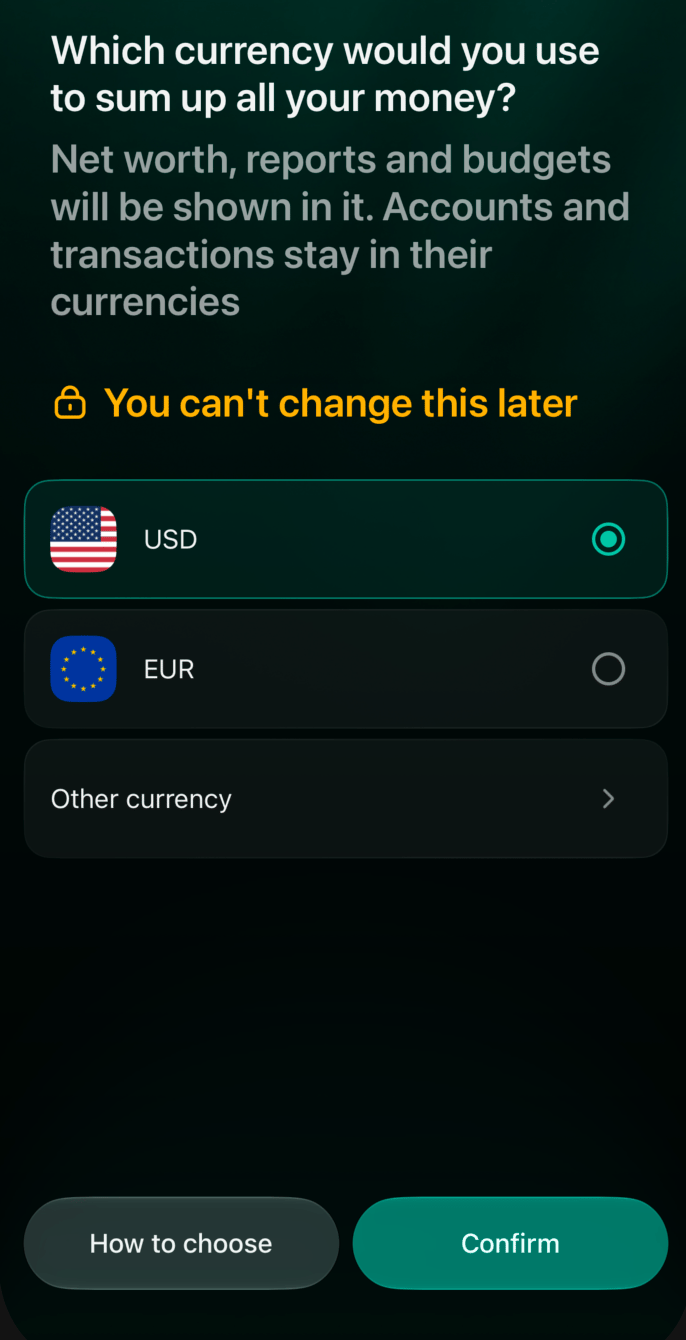
- Na tela Em qual moeda você quer ver a soma total do seu dinheiro?, selecione uma moeda.
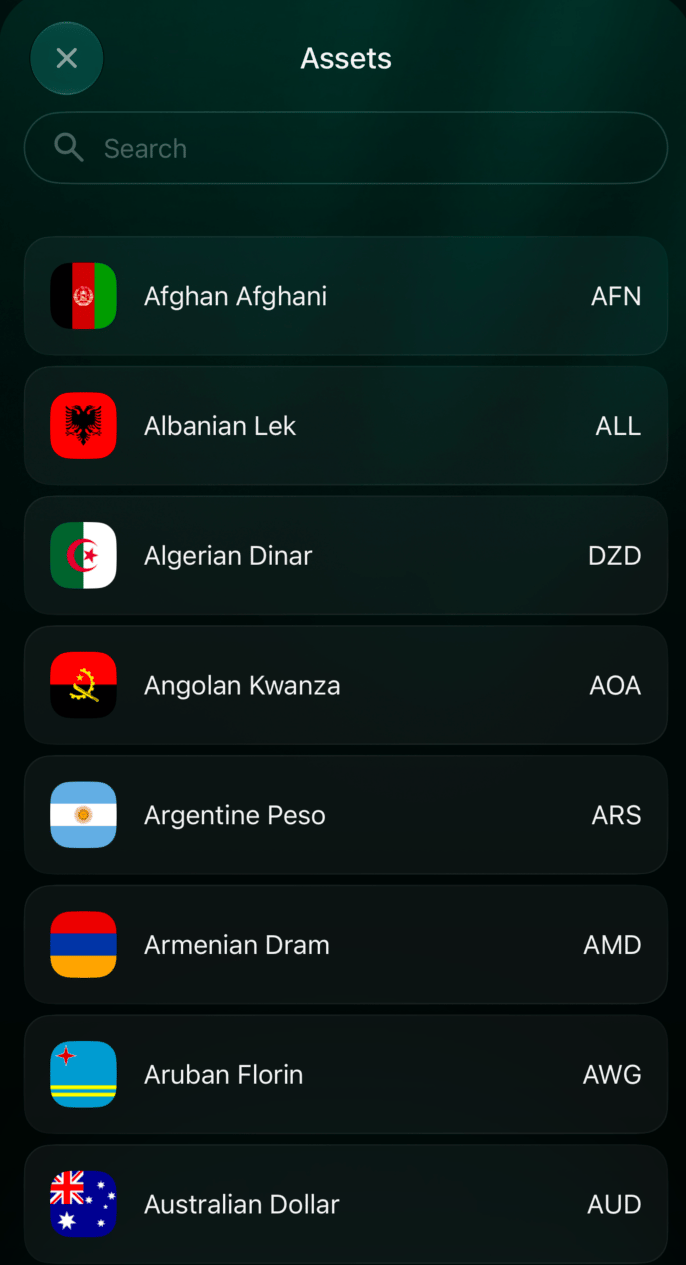
- Se precisar de outra moeda, selecione Outra moeda e encontre-a na lista.
- Selecione Confirmar para passar à etapa do fuso horário. A sua escolha é salva quando você confirma o fuso horário.
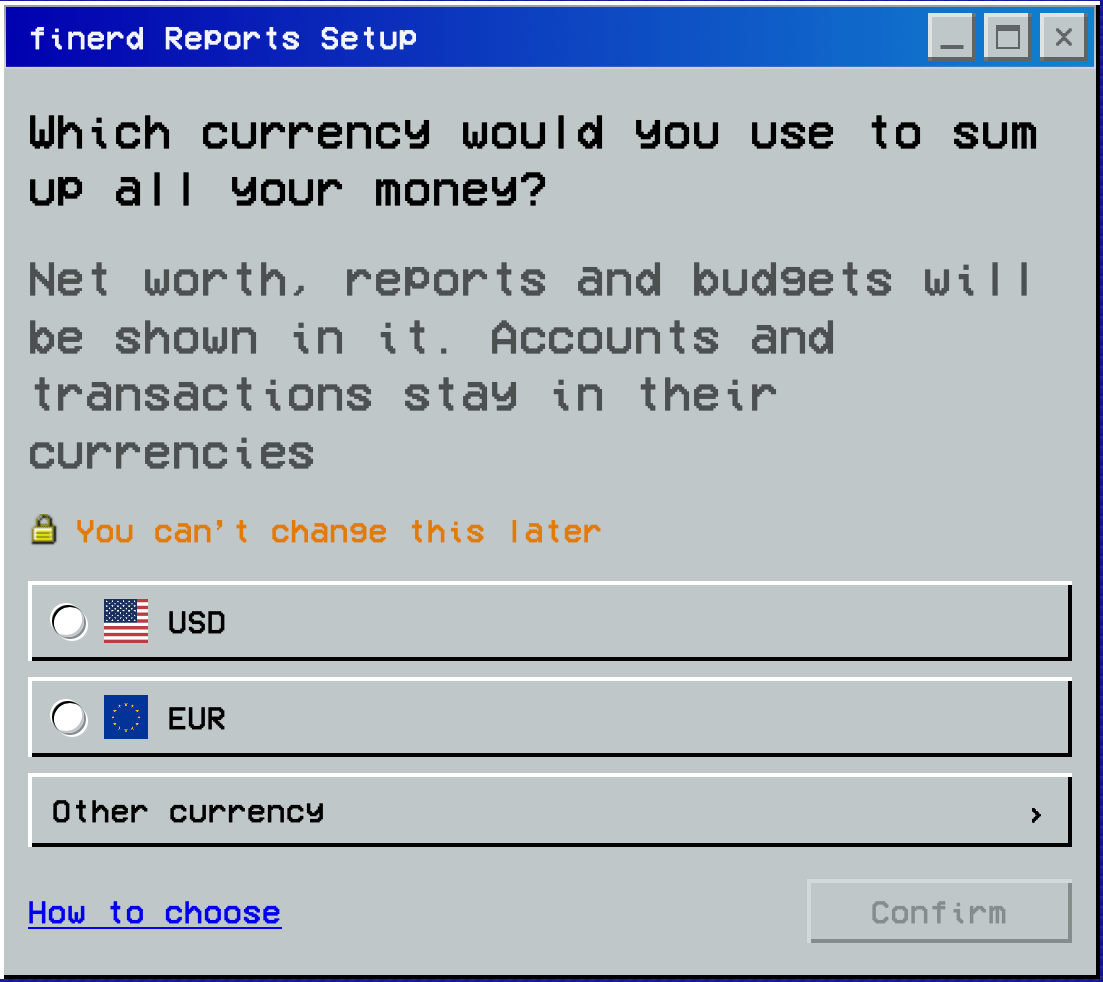
Escolha a moeda principal.
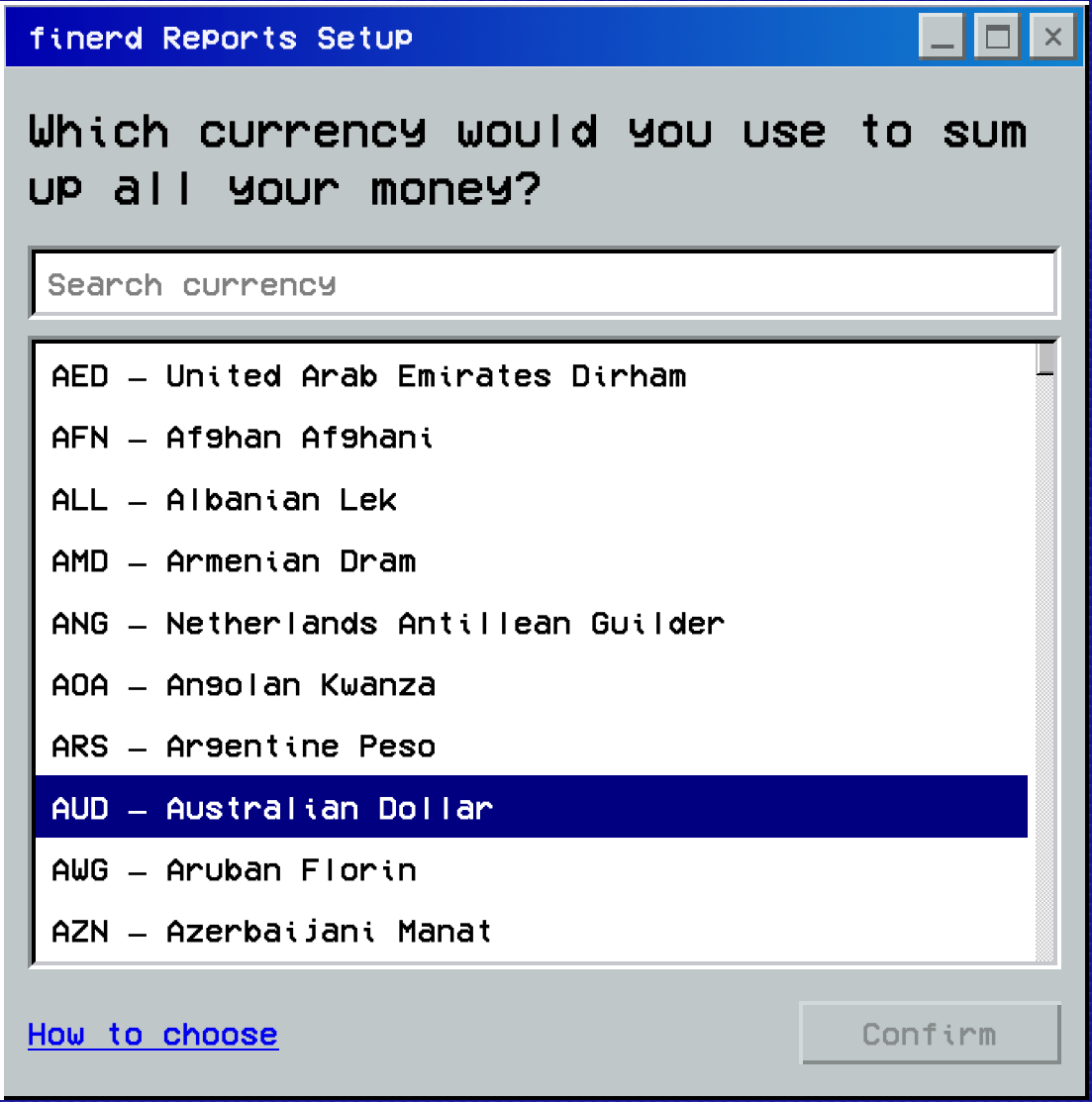
Outra moeda abre a lista com Buscar moeda.
Escolher o fuso horário
O fuso horário define um horário local comum para mostrar as transações no seu espaço do finerd. Isso ajuda a comparar as datas das transações de bancos diferentes ao analisar os relatórios. Escolha o fuso horário que você quer usar na sua contabilidade, geralmente o do lugar onde você mora. Depois de escolher a moeda principal, confira o fuso horário sugerido antes de confirmar. Você pode alterá-lo depois.- Web
- iOS
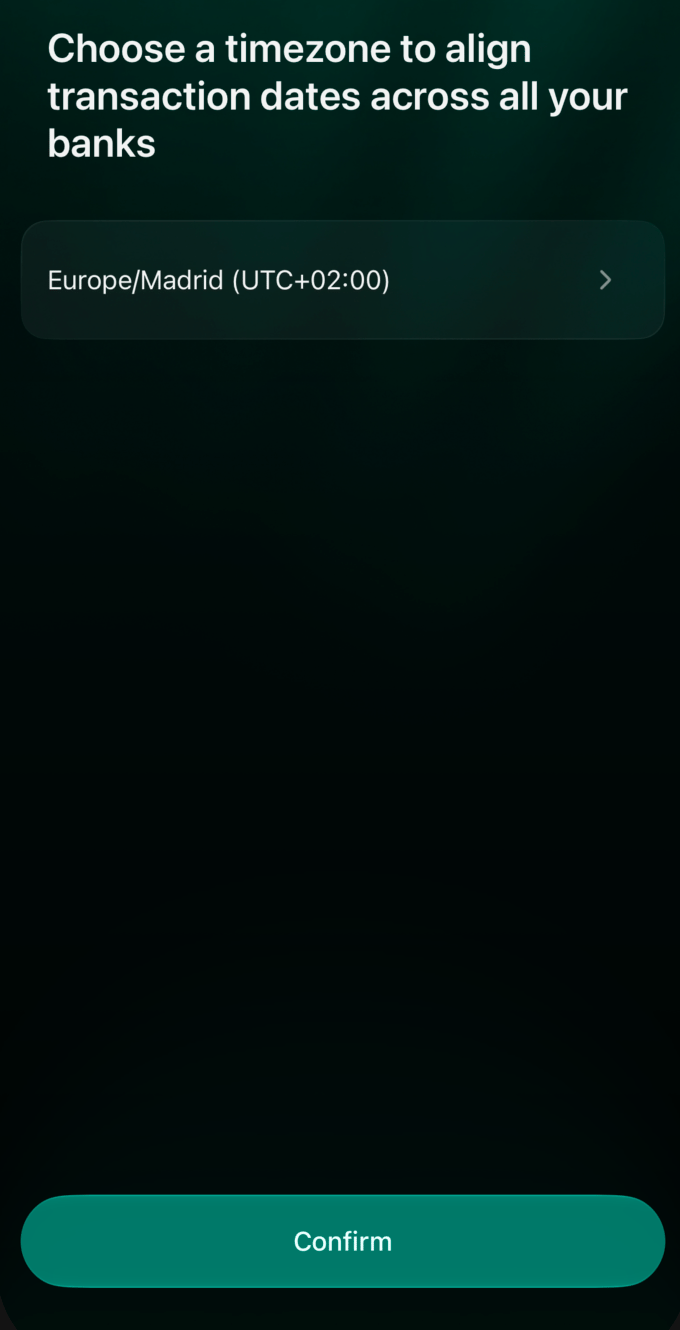
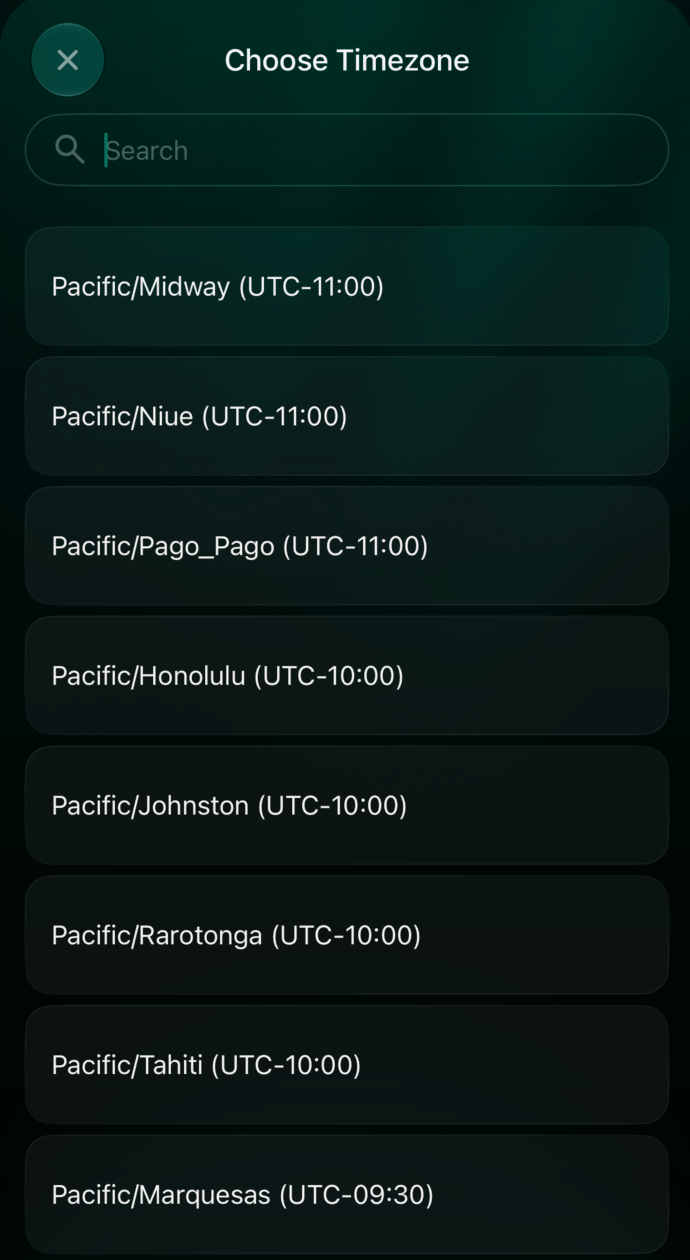
- Na tela Em qual fuso horário você está?, selecione o fuso horário desejado.
- Para escolher outro, selecione Outro fuso horário e encontre-o na lista.
- Selecione Confirmar para salvar a moeda principal e o fuso horário e continuar a configuração. Para voltar à escolha da moeda, selecione Voltar.
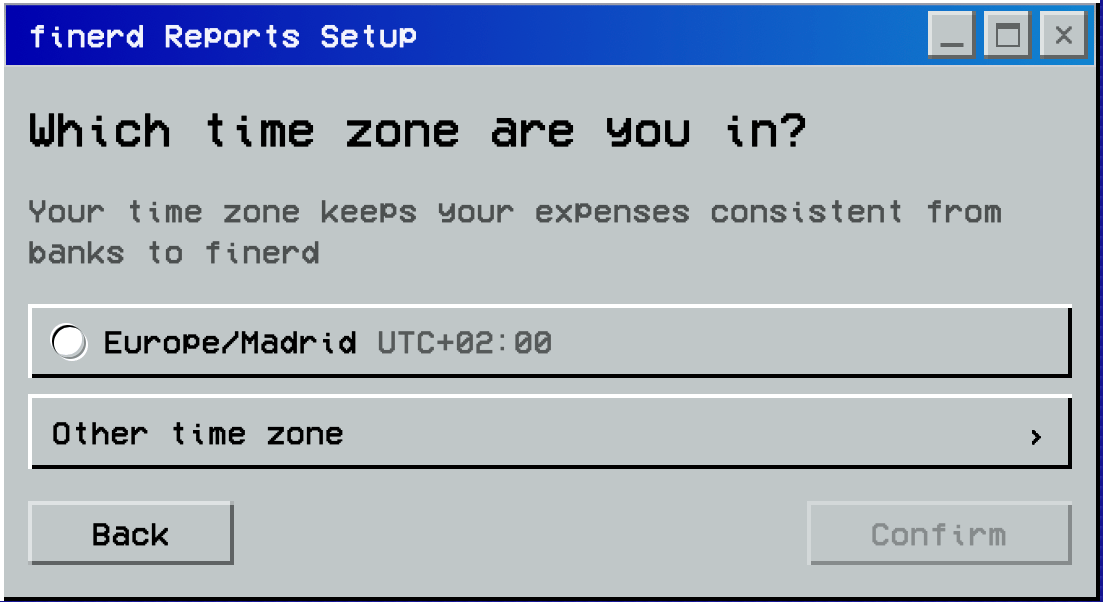
Selecione o fuso horário e depois Confirmar.
Alterar a moeda principal ou o fuso horário
Você pode alterar a moeda principal, o fuso horário ou os dois depois da configuração inicial, na web, no Android e no iOS. Só o proprietário do espaço pode alterá-los, e não há custo. Em um espaço empresarial, a alteração vale só para esse espaço. Alterar qualquer um dos dois recalcula o espaço inteiro, o que leva alguns minutos:- Nova moeda principal. O finerd converte pelas taxas de câmbio todos os valores que mostra na moeda principal, incluindo o patrimônio líquido, os relatórios e os orçamentos. As contas e as transações mantêm as próprias moedas. Se algumas das suas moedas ou ativos não tiverem taxa de câmbio para a nova moeda, o finerd avisa e você escolhe outra moeda.
- Novo fuso horário. O finerd recalcula as datas das transações como momentos no tempo, então uma transação registrada sem horário exato pode passar para o dia seguinte ou para o anterior.
- Web
- Android
- iOS
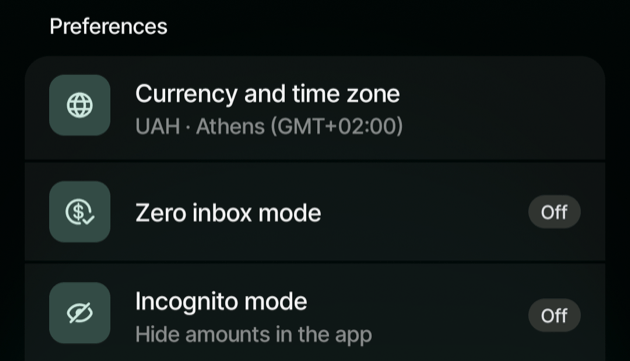
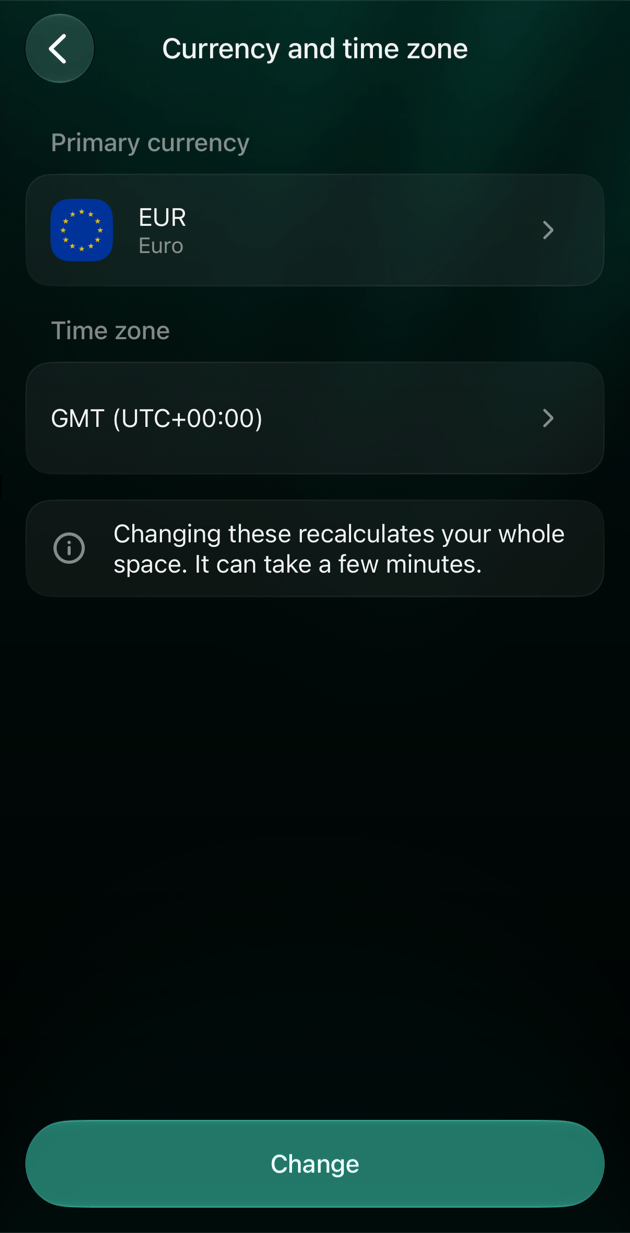
- Selecione o seu perfil na parte de baixo da barra lateral e depois o ícone de configurações.
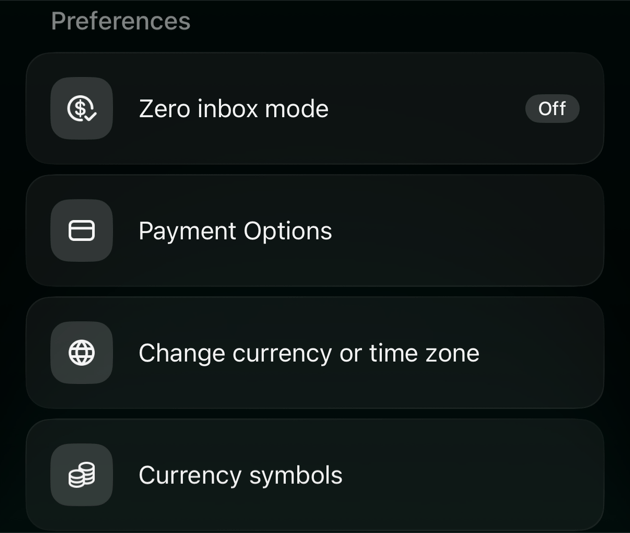
- Em Informações do espaço, selecione Alterar moeda ou fuso horário.
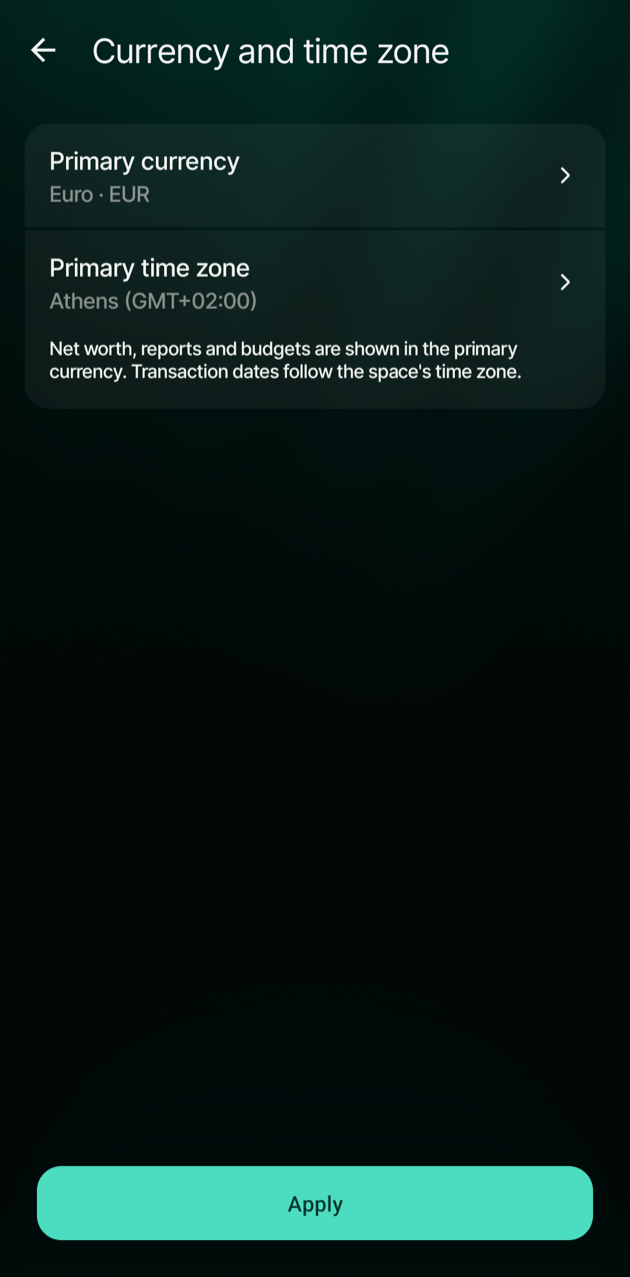
- Em Moeda e fuso horário, escolha a Moeda principal, o Fuso horário principal ou os dois e selecione Continuar.
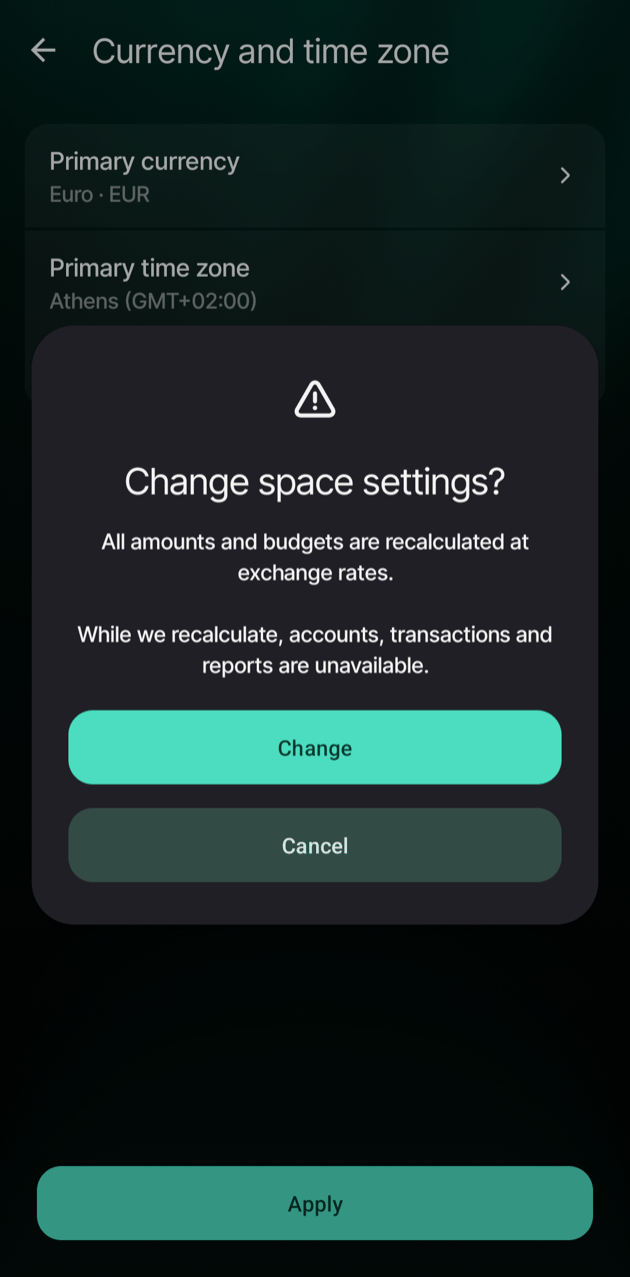
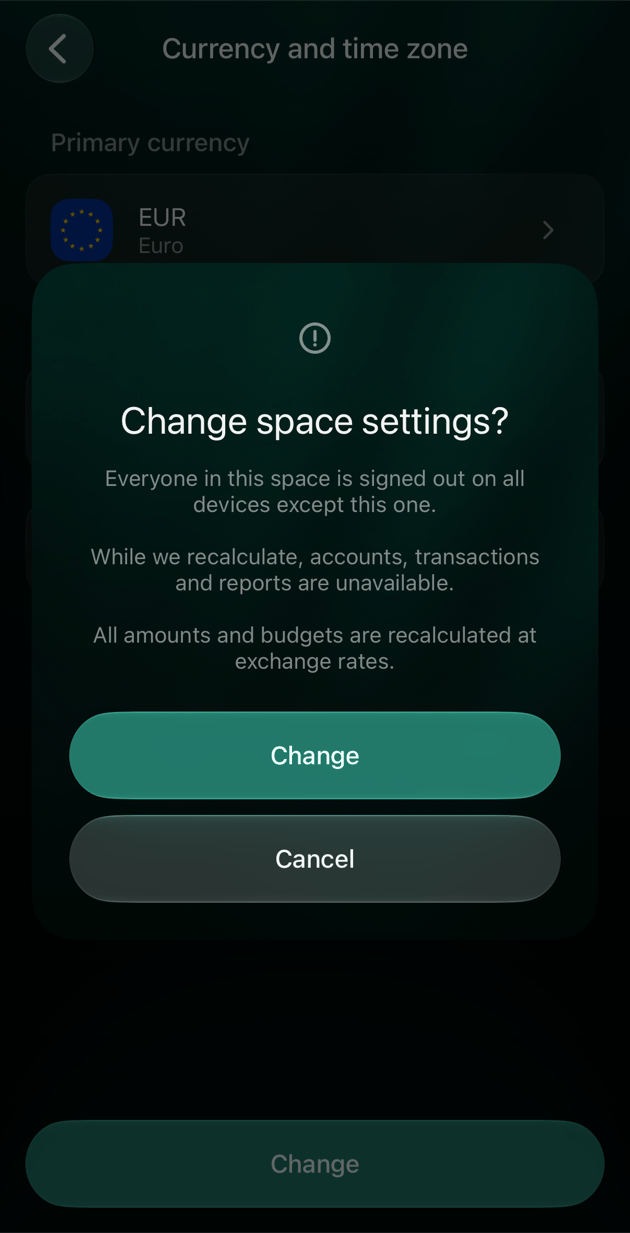
- Leia o que será recalculado em Alterar as configurações do espaço? e selecione Alterar.
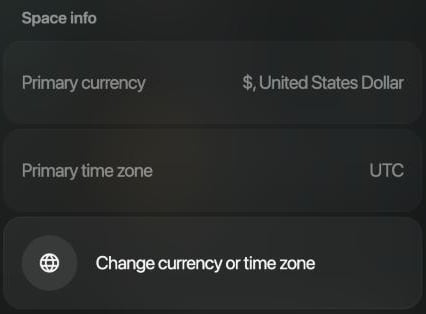
Alterar moeda ou fuso horário fica em Informações do espaço.
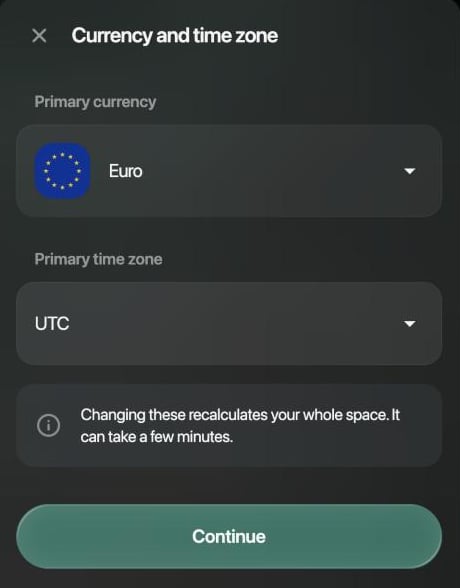
Escolha a nova moeda ou o novo fuso horário e selecione Continuar.
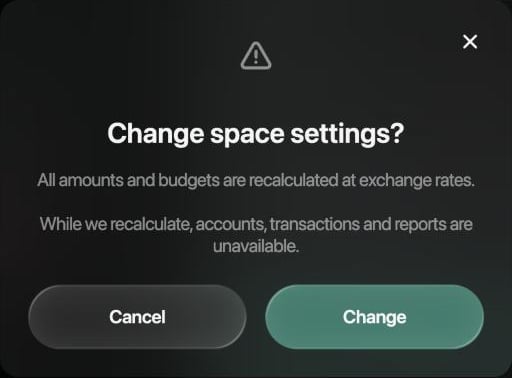
Alterar inicia o recálculo; Cancelar mantém as configurações atuais.