Escolher um relatório
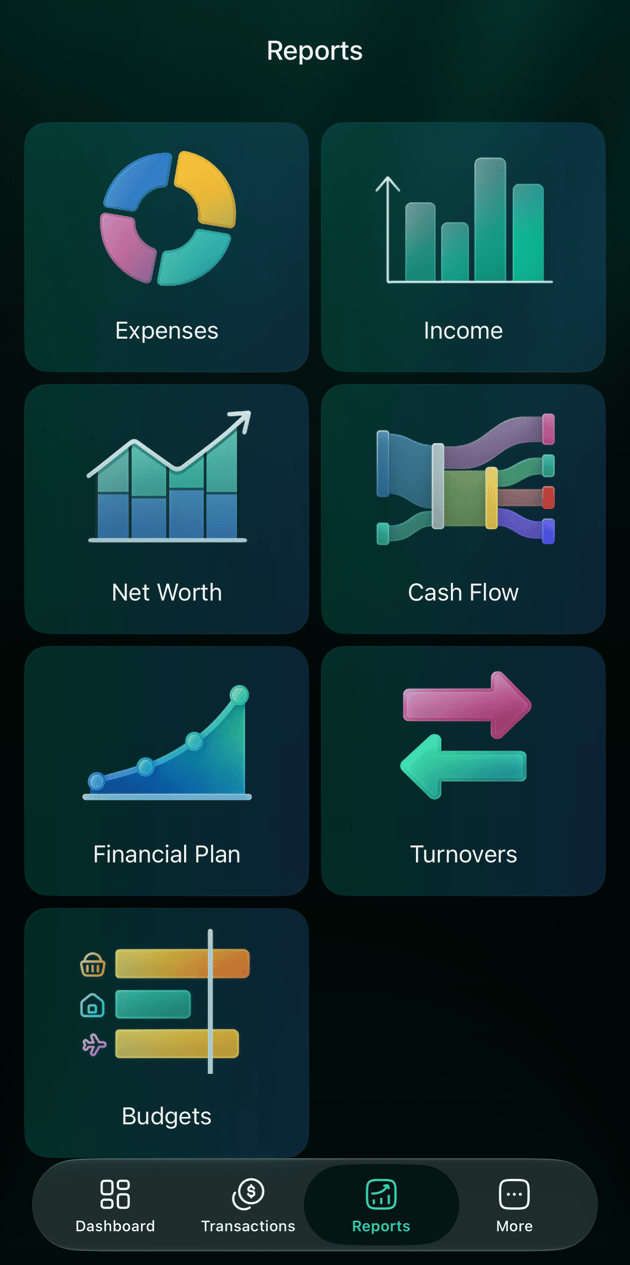
Abra Relatórios: na barra lateral, na web, ou na barra de abas do app (no Android, ele também pode estar em Mais). Escolha o relatório que responde à sua pergunta:
A lista da web tem mais alguns relatórios, como Ganhos cambiais e de capital e Variação do patrimônio líquido. Este artigo trata das quatro primeiras linhas.
- Web
- Android
- iOS
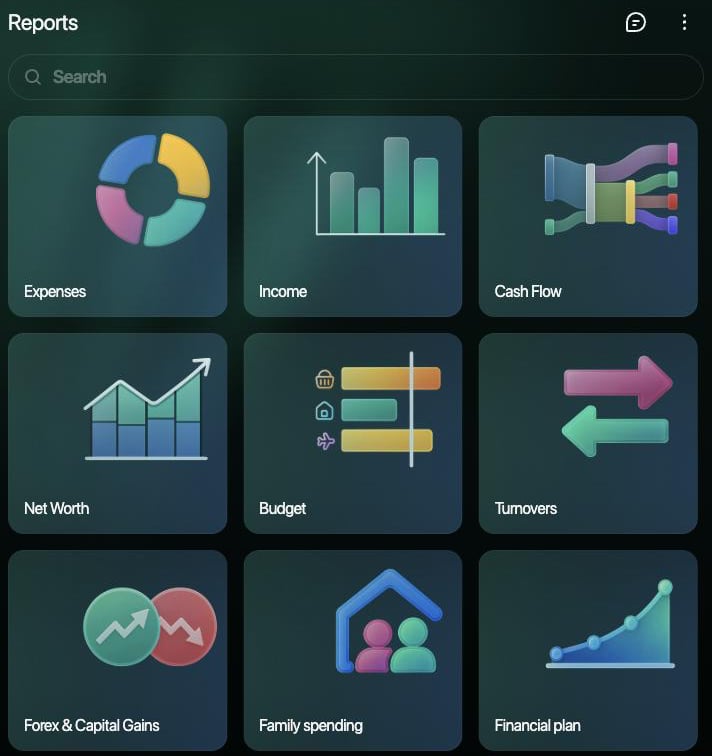
Abra Relatórios na barra lateral.
Despesas e receitas por categoria ou estabelecimento
Despesas mostra quanto você gastou em cada período e com o quê; Receita faz o mesmo com o dinheiro que você ganhou. No topo aparecem o total do período inteiro e a variação em relação ao período anterior de mesma duração: um aumento das despesas aparece em vermelho, e uma queda, em verde. O relatório conta todas as despesas e receitas do seu espaço, incluindo as transações bancárias que ainda estão pendentes:- As categorias ficam agrupadas sob a categoria pai: Eletrônicos e Roupas contam em Compras (em um espaço criado em inglês, Electronics, Clothing e Shopping). Abra uma categoria pai para ver as subcategorias dela.
- Um reembolso diminui os gastos na categoria dele em vez de contar como receita; veja Como um reembolso é contabilizado. Um mês que só tem reembolsos em uma categoria mostra um valor negativo.
- Cada parte de uma divisão conta na sua própria categoria; veja Como uma divisão é contabilizada.
- As transferências entre as suas contas, as dívidas e as correções de saldo não são despesas nem receitas, por isso não aparecem; veja Movimentar dinheiro entre suas contas.
- Os valores em outras moedas são convertidos para a sua moeda principal pela cotação da data da transação.
- As transações sem categoria aparecem como Despesa sem categoria ou Receita sem categoria (em um espaço criado em inglês, Uncategorized Expense ou Uncategorized Income).
- Web
- Android
- iOS
- Em Relatórios, selecione Despesas ou Receita. O primeiro menu no topo alterna entre Despesas e Receita sem sair da página.
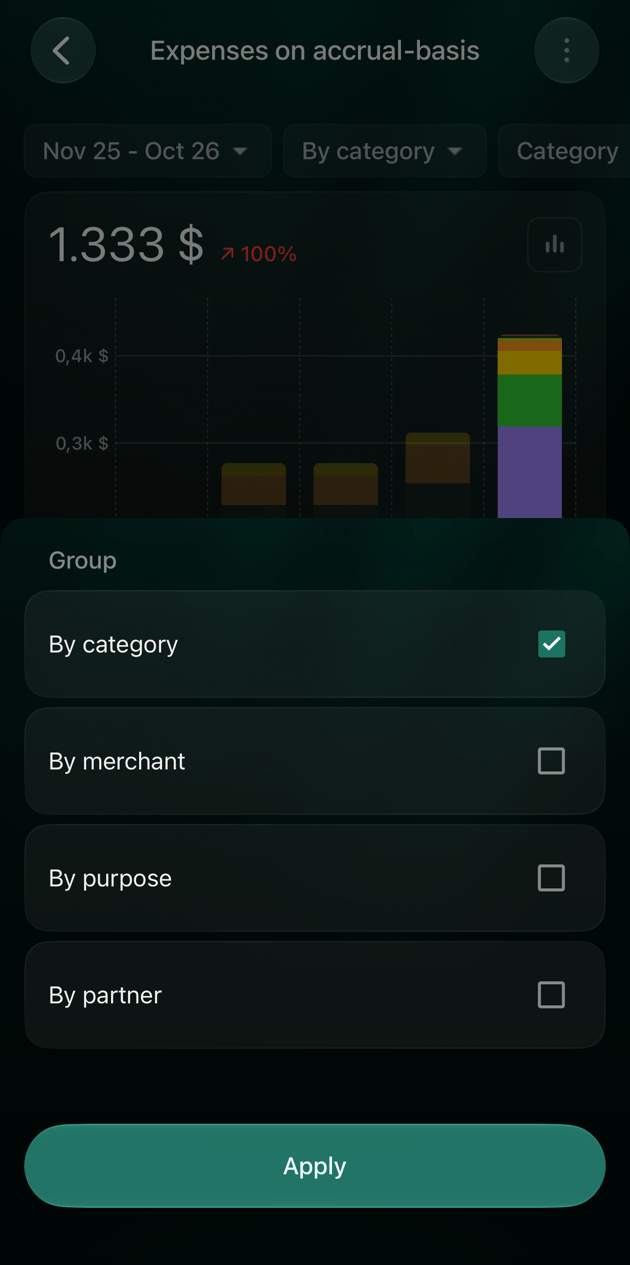
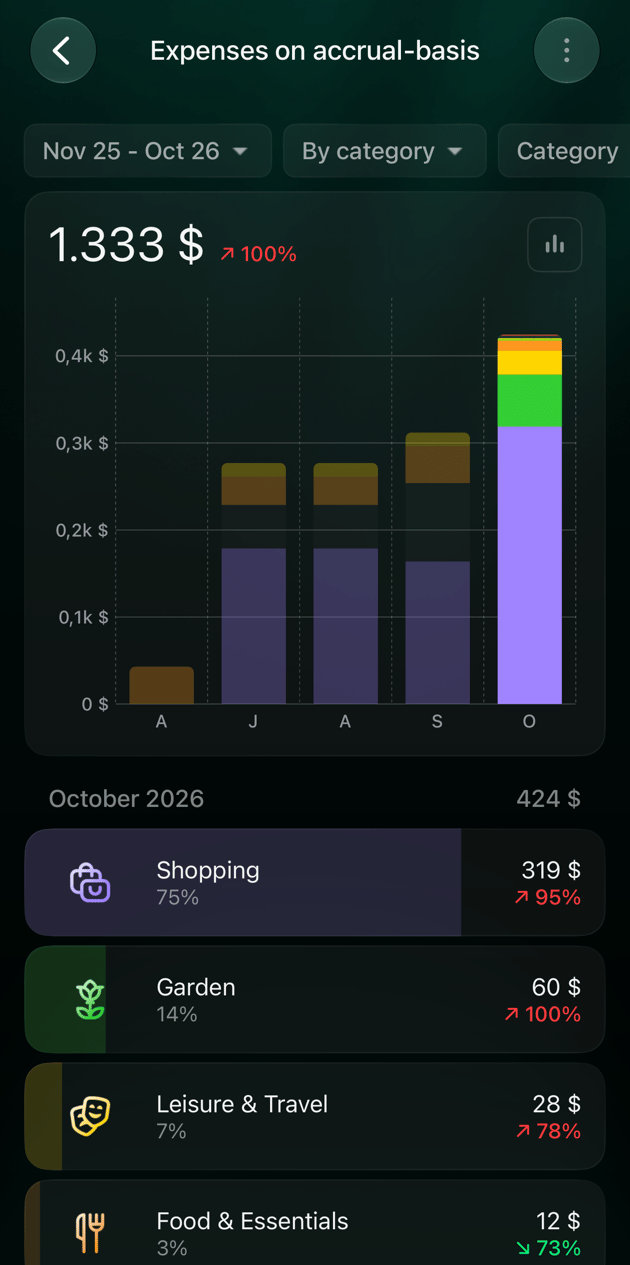
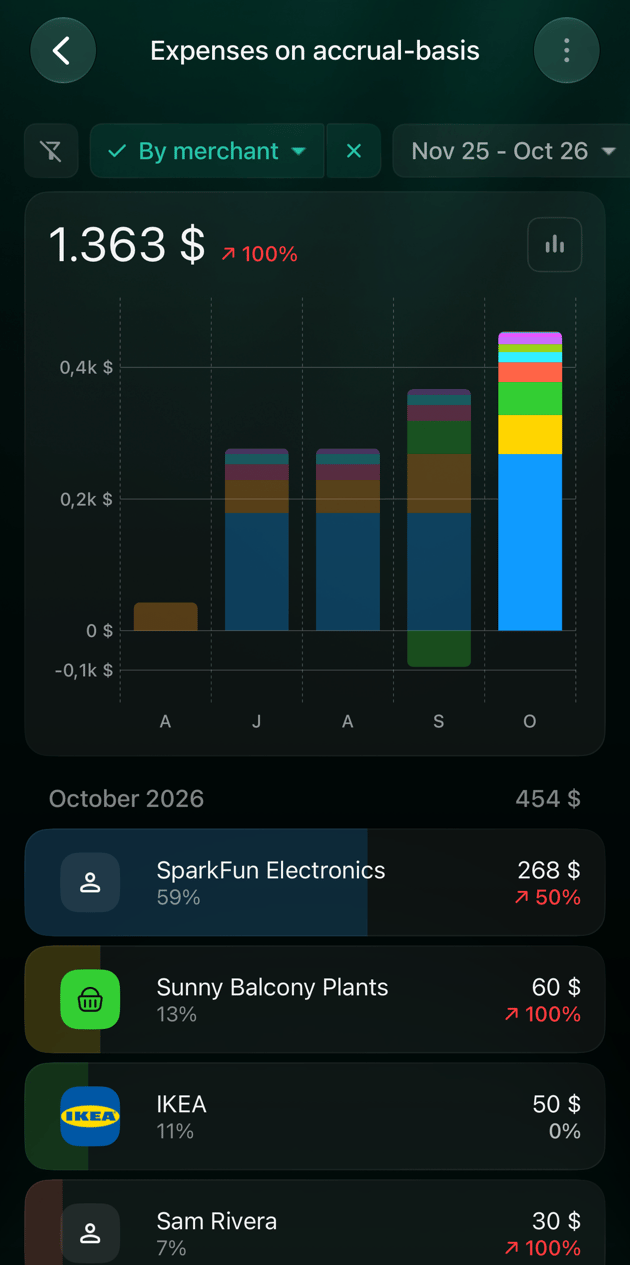
- Escolha Por categoria ou Por estabelecimento e use Categoria, Estabelecimento ou Etiqueta para filtrar. Limpar filtros volta ao relatório completo.
- Leia o gráfico e a tabela abaixo dele. Na tabela, selecione a seta ao lado de uma categoria pai para mostrar as subcategorias dela.
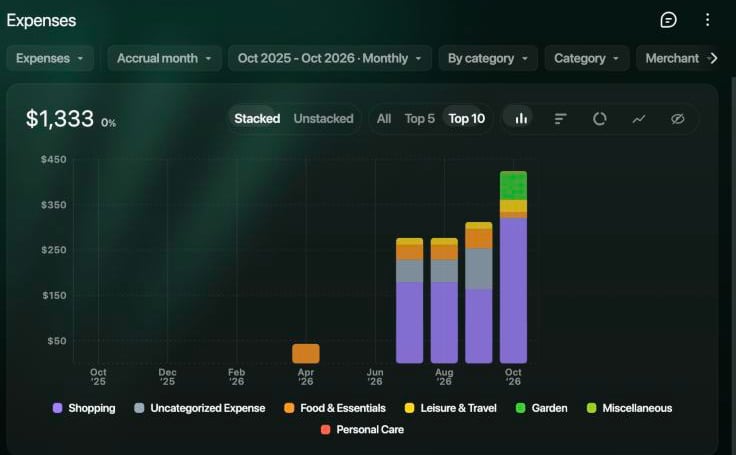
Despesas por categoria, mês a mês.
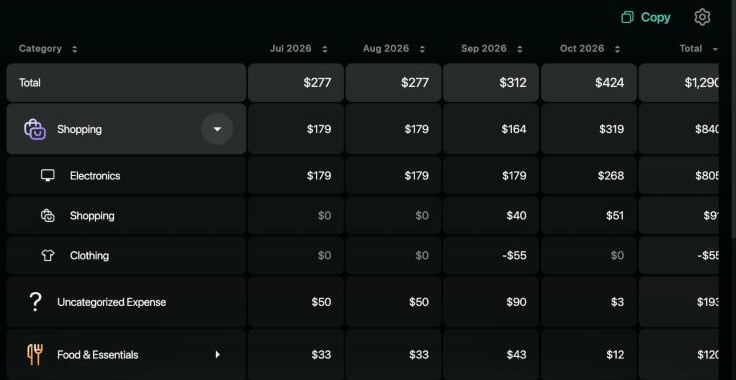
A tabela com Compras aberta: um reembolso em setembro deixou Roupas no negativo.
Período, detalhamento e data
O período no topo define as datas e o intervalo do relatório: Mês, Trimestre, Ano ou Personalizado (Android e iOS: Próprio), para quaisquer datas divididas por dias ou por semanas. A web e o iOS abrem no último ano, mês a mês; o Android abre nos últimos 6 meses. Por padrão, Despesas e Receita contam cada transação no Mês de competência dela; mude para Data da transação para o relatório bater com o seu extrato bancário. Na web, os botões acima do gráfico mudam a aparência dele: colunas, barras ordenadas por tamanho, um anel, linhas ou nenhum gráfico. Top 5 e Top 10 mostram as maiores categorias e agrupam o resto; Tudo mostra só os totais. No Android e no iOS, o botão de gráfico ao lado do total alterna entre Gráfico de barras, Gráfico de pizza e Gráfico de linhas. Para ver os passos, a diferença entre as duas configurações de data, os filtros e como salvar uma configuração como um relatório seu, veja Personalizar um relatório.Ver as transações por trás de um valor
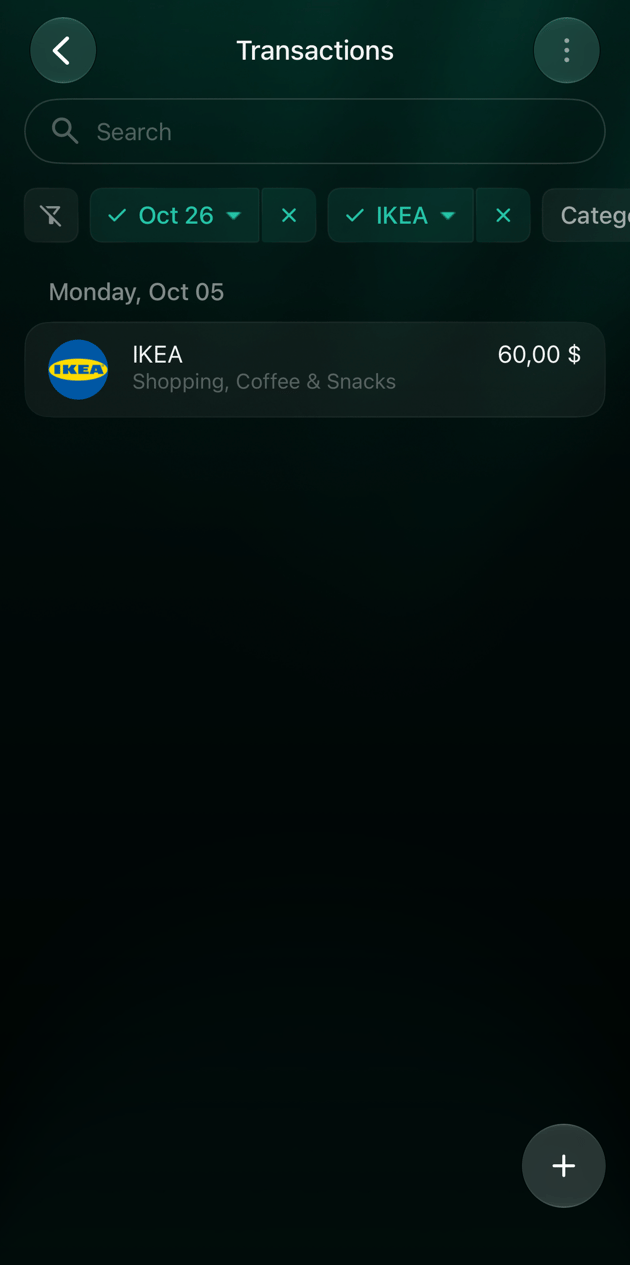
Qualquer valor de um relatório pode ser aberto para mostrar as transações que o compõem. O finerd mantém o período, os filtros e a configuração de data do relatório. Uma transação dividida aparece com o valor inteiro, mesmo que só a parte dela conte no valor que você abriu.- Web
- Android
- iOS
- Um valor da tabela abre Transações para essa linha e esse período: no caso de uma categoria, com as subcategorias dela. Uma coluna Total abre o período inteiro.
- O nome de uma categoria restringe o relatório a essa categoria: você vê as subcategorias dela ou, se ela não tiver nenhuma, os estabelecimentos.
- O nome de um estabelecimento abre as transações dele no período inteiro.
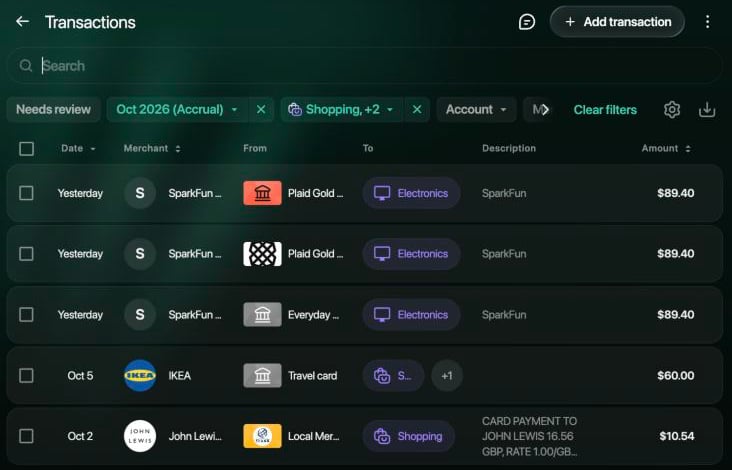
A categoria Compras em outubro de 2026, aberta pela tabela.
Fluxo de caixa
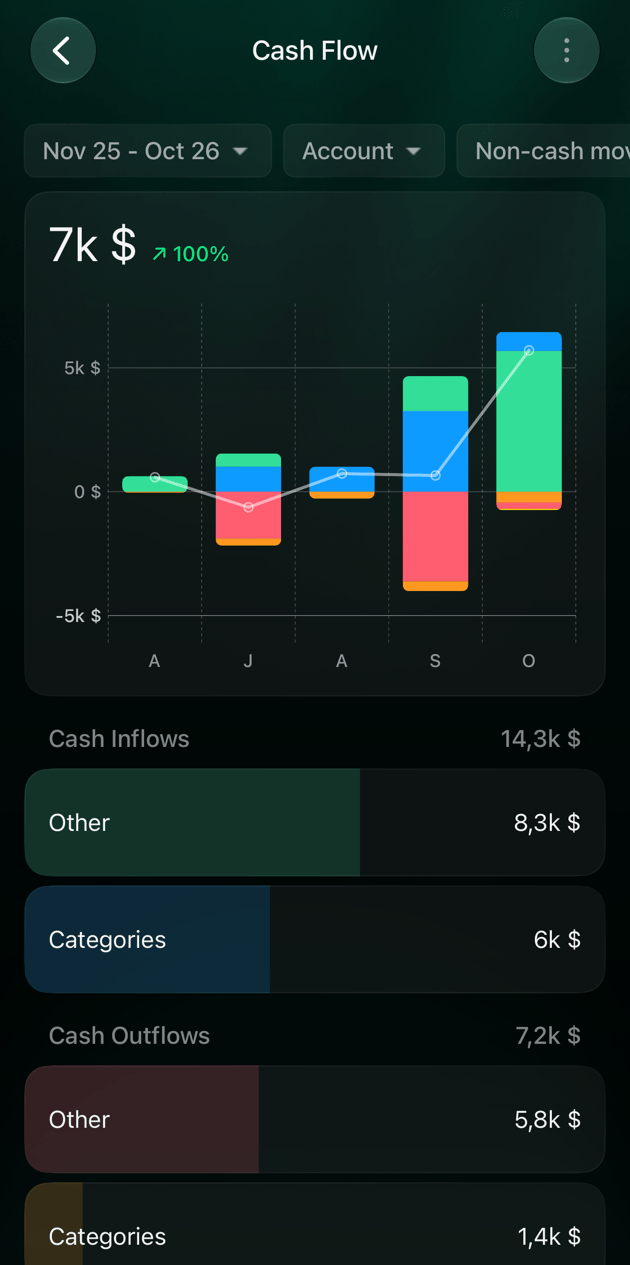
Fluxo de caixa acompanha o dinheiro nas suas contas bancárias, de dinheiro em espécie e de Dinheiro a caminho: o que entrou, o que saiu e a variação líquida no período. Ele responde a uma pergunta diferente da de Despesas: não com o que você gastou, mas se as suas contas cresceram. O dinheiro que entra e sai é agrupado conforme a origem ou o destino:
As transferências entre as suas próprias contas se anulam e não aparecem. O Fluxo de caixa sempre usa a data da transação.
Movimentações não monetárias (no Android e no iOS, Movimentos não monetários) são valores que não passam por uma conta de dinheiro, como os juros de um empréstimo somados à dívida ou uma receita reinvestida em uma conta de investimento. Esses valores entram no relatório, a menos que você escolha Ocultar.
- Web
- Android
- iOS
- Em Relatórios, selecione Fluxo de caixa.
- Defina o período e use Conta para manter só algumas contas ou Movimentações não monetárias para ocultá-las.
- O diagrama mostra à esquerda o dinheiro que entra e à direita para onde ele foi, com Líquido alterar em dinheiro no topo (é assim que o rótulo da variação líquida aparece no app por enquanto). Selecione um nome no diagrama para encontrar a linha dele na tabela.
- Na tabela, Entradas de caixa e Saídas de caixa se abrem em grupos e depois em contas ou categorias. Selecione um valor para abrir as transações dele.
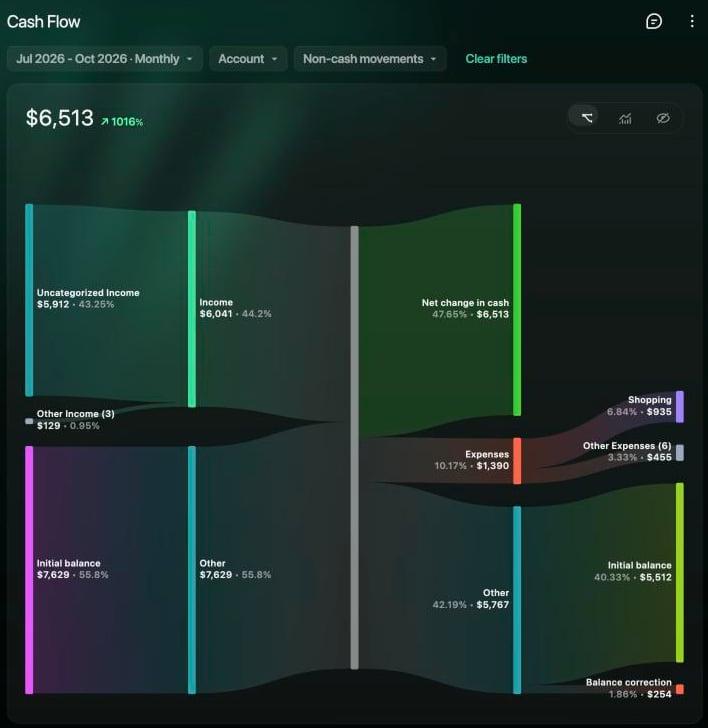
Fluxo de caixa de julho a outubro de 2026.
Gastos familiares
Quando você e seu parceiro se conectam pela Família, cada despesa ou receita do seu espaço é de um destes três tipos: Pessoal, Família (Eu) (compartilhada, você pagou) ou Família (Parceiro) (compartilhada, o parceiro pagou). Uma despesa compartilhada que o parceiro pagou também conta nas suas Despesas, mas não no seu Fluxo de caixa, porque o dinheiro não saiu das suas contas.- Web
- Android
- iOS
Abra Relatórios → Gastos familiares. A tabela mostra cada categoria em três colunas, Pessoal, Família (Me) e Família (Parceiro), e um Total. Alterne entre despesas e receitas, agrupe Por categoria ou Por estabelecimento e escolha as datas. Este relatório conta pela data da transação.Os relatórios Despesas e Receita também ganham um filtro familiar, Pessoal & Família por padrão, e dois agrupamentos: Por finalidade (Pessoal ou Família) e Por parceiro (Pago por mim ou Pago pelo parceiro).Sem parceiro, Gastos familiares mostra Convidar seu parceiro.