
Adicionar outro cenário
Todo cenário novo parte das suas contas como elas estão hoje, assim como o primeiro. O primeiro cenário que você cria é o principal; os que você adiciona depois não são.- Web
- iOS
- Abra Relatórios > Plano financeiro.
- Selecione Cenário: com o nome do cenário atual e depois Criar cenário de plano financeiro.
- Escolha Mês, Trimestre ou Ano, selecione Aplicar e configure o cenário como descrito em Criar um plano financeiro.
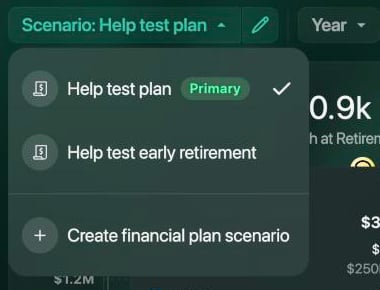
A lista de cenários: o cenário principal vem primeiro.
Copiar um cenário
Uma cópia mantém tudo o que você configurou: taxas, parcelas, aportes e eventos. Altere na cópia o que quiser testar, e o cenário original continua como estava.- Web
- iOS
- Selecione o lápis ao lado de Cenário: para abrir o cenário.
- Selecione ⋮ > Copiar cenário. O nome ganha (copiar) no fim.
- Renomeie a cópia, por exemplo para Investir mais, e altere o que quer testar.
- Selecione Salvar. O finerd salva a cópia como um novo cenário.
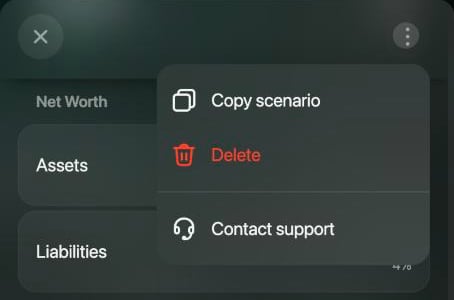
Copiar cenário e Excluir ficam no menu ⋮ do cenário.
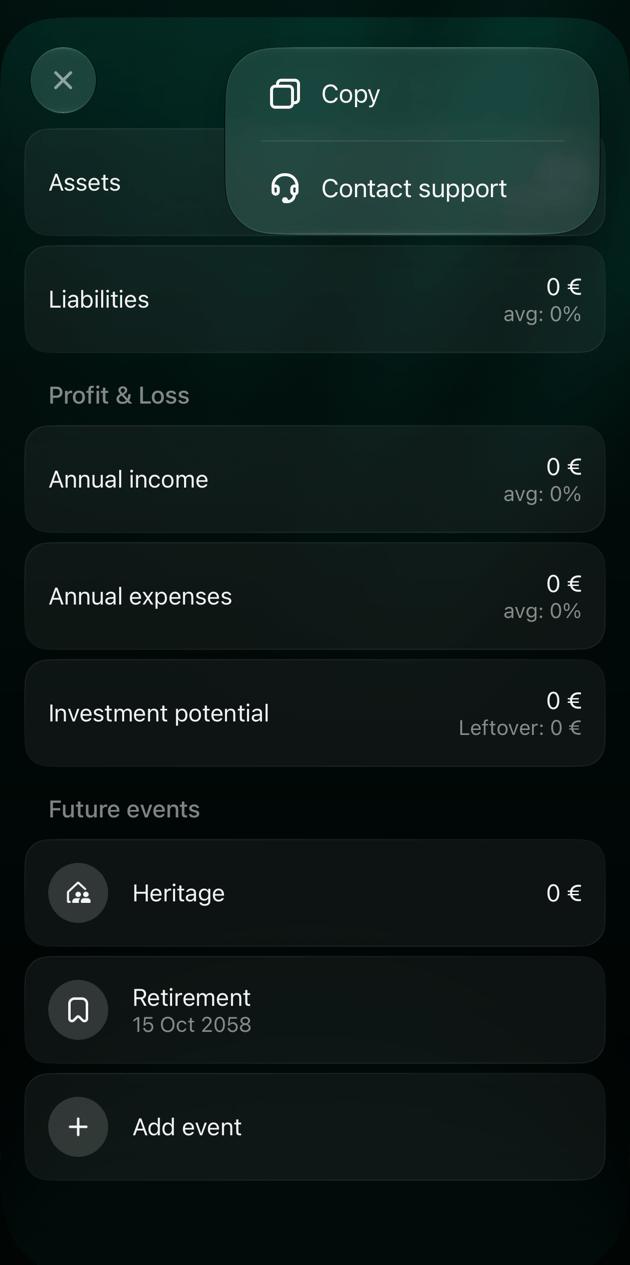
Alterar as premissas
Abra o cenário para alterar as premissas: a inflação, as taxas das suas contas, as parcelas dos empréstimos, os aportes e os eventos. Selecione Salvar quando terminar. Você pode renomear um cenário da mesma forma. O detalhamento por mês, trimestre ou ano não pode ser alterado depois que você cria um cenário. Para planejar com outro detalhamento, adicione um novo cenário. No iOS, alterar a Data de início do cenário preenche o cenário de novo com os dados das suas contas e substitui os valores que você editou.Comparar cenários
Para comparar, você precisa de pelo menos dois cenários.- Web
- iOS
- Em Plano financeiro, selecione o ícone de balança no canto superior direito (Comparando).
- O cenário atual e o seguinte aparecem lado a lado, separados por vs. Selecione o nome de um cenário para trocá-lo por outro, ou + para adicionar mais um.
- Idade de aposentadoria: a menor idade fica destacada.
- Patrimônio líquido máximo: o maior patrimônio líquido que o plano alcança.
- Patrimônio Líquido no Fim do Plano
- Patrimônio Líquido na Aposentadoria
- Crescimento médio: quanto o patrimônio líquido cresce, em média, por ano.

Passe o cursor sobre os ícones para ver o nome deles.
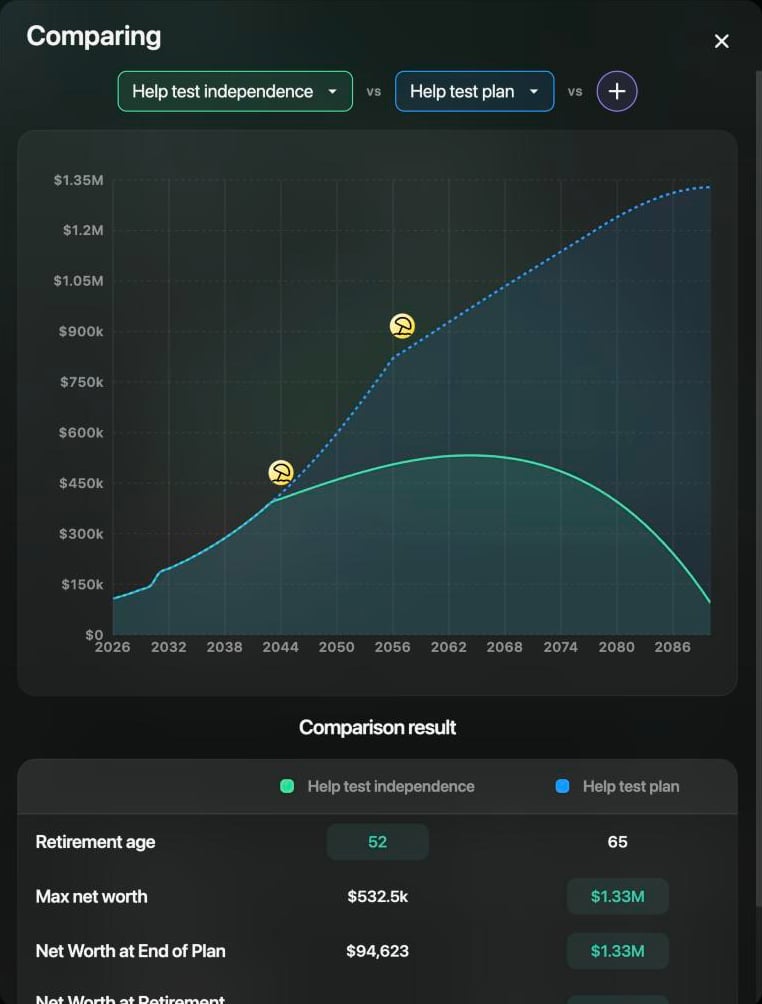
Aposentadoria aos 52 contra aposentadoria aos 65.
Descobrir sua idade de independência financeira
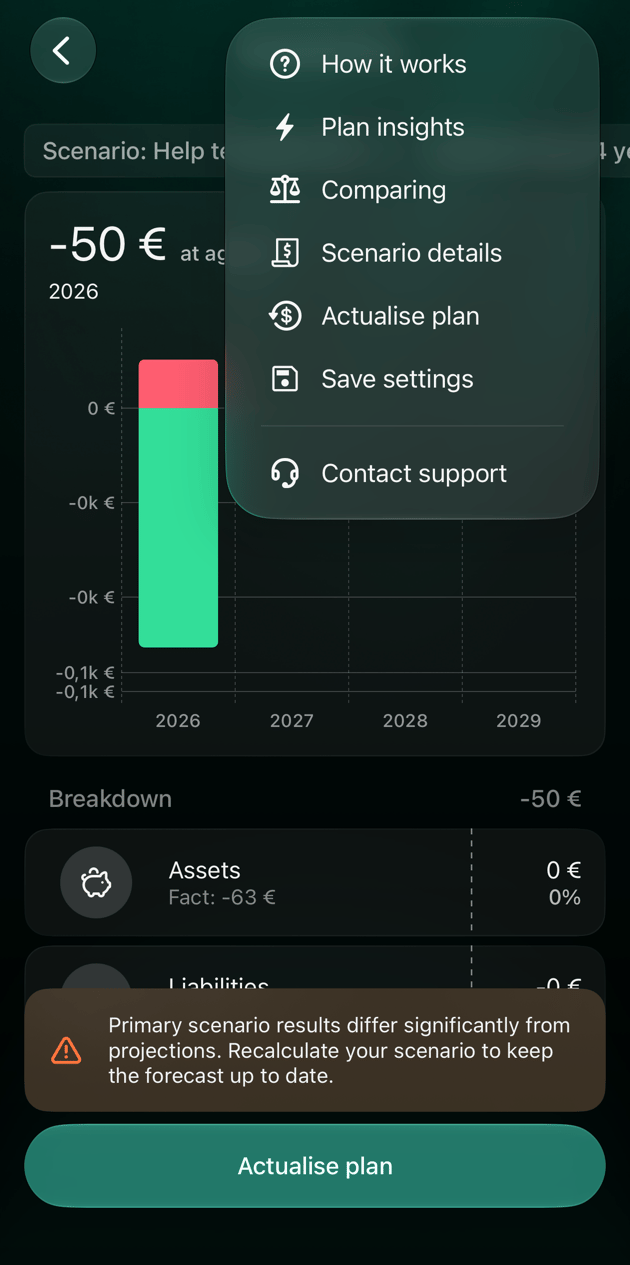
Em vez de você escolher uma idade de aposentadoria, o finerd pode calcular a menor idade em que você poderia parar de trabalhar: a partir dela, as suas economias e a sua renda de aposentadoria mantêm o seu patrimônio líquido acima de zero até o fim do plano e deixam pelo menos o valor definido em Herança.- Abra o cenário. No iOS, toque em ⋮ > Detalhes do cenário.
- Em Tipo de cálculo, selecione Independência. O finerd mostra Estimaremos a idade mais cedo de independência financeira. (no iOS, Estimaremos a idade mais precoce de independência financeira.)
- Selecione Salvar.
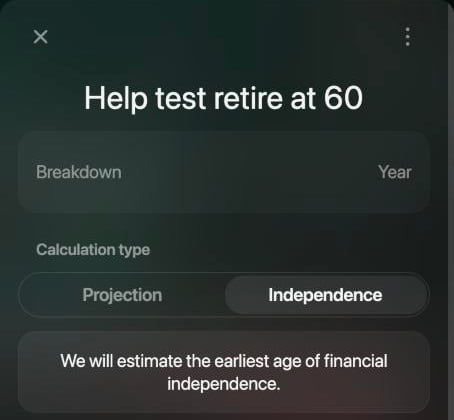
O modo Independência substitui a idade de aposentadoria.
Atualizar o plano com os resultados reais
A vida real raramente segue um plano. Quando os seus resultados reais diferem muito do seu cenário principal, o finerd mostra um aviso abaixo do gráfico: Os resultados reais diferem significativamente das projeções (no iOS, Os resultados do cenário principal diferem significativamente das projeções). Você pode atualizar qualquer cenário a qualquer momento, com ou sem o aviso. Quando você atualiza um cenário, o finerd o preenche de novo com os dados das suas contas:- os saldos das suas contas como estão agora,
- as suas receitas e despesas dos últimos 12 meses,
- a Data de início do cenário definida como hoje.
- Web
- iOS
- Selecione Atualizar plano abaixo do aviso, ou o ícone à direita do ícone de balança.
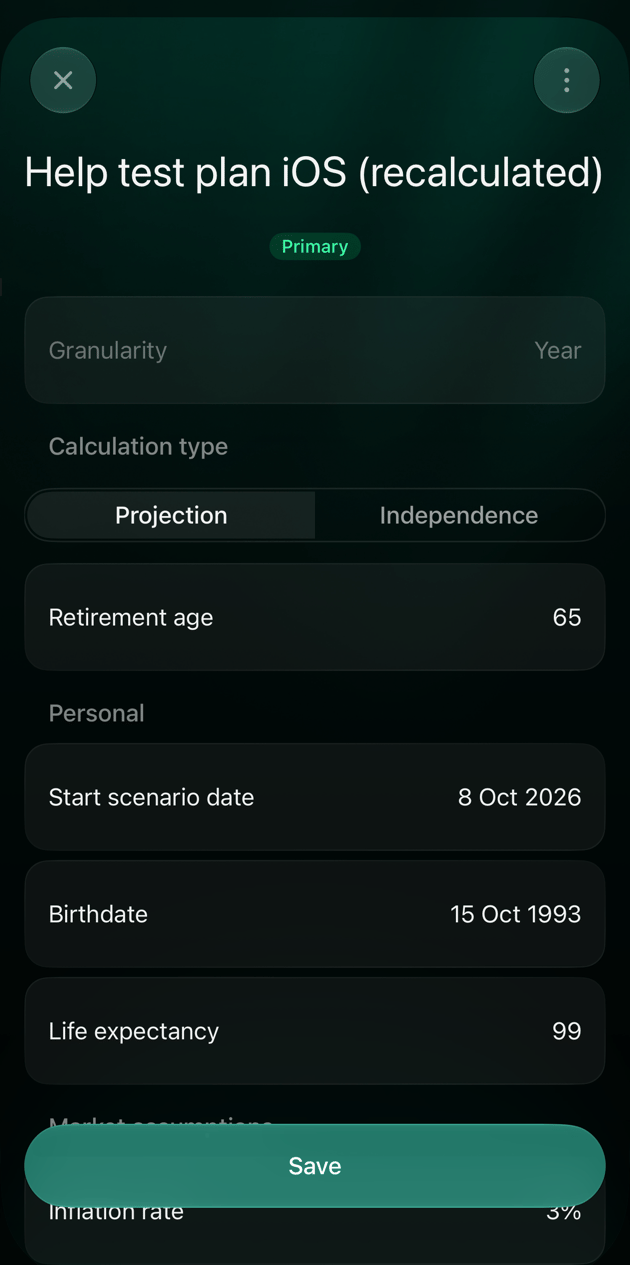
- O cenário abre com (recalculado) no fim do nome. Confira os valores.
- Selecione Salvar.
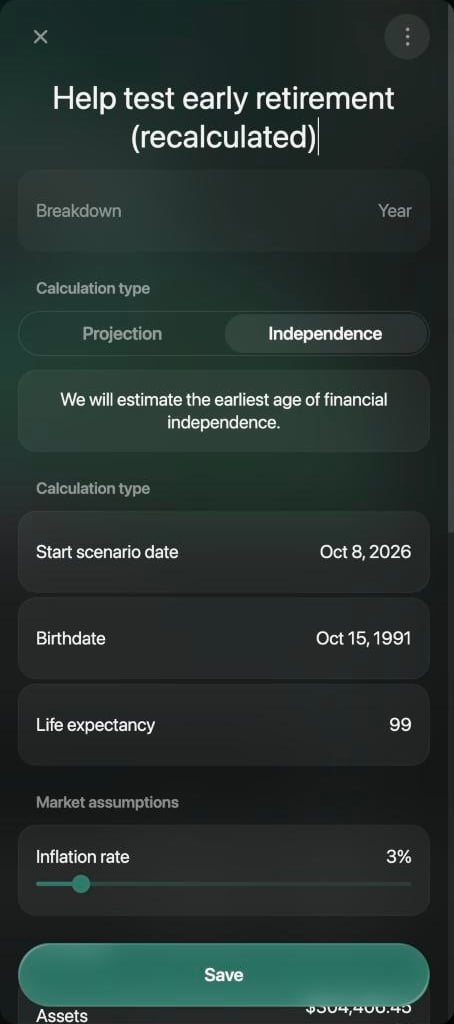
Um cenário atualizado começa hoje.
Escolher o cenário principal
O cenário principal é o primeiro a abrir no relatório e no widget do Painel, e só ele mostra o aviso sobre os resultados reais. No iOS, abra o cenário que você quer, toque em ⋮ > Marcar como principal e depois em Salvar. Remover marcação de principal faz o contrário. Na web, o primeiro cenário que você cria é o principal, e não é possível alterar isso por lá.Salvar a visualização como relatório
Para voltar a um cenário e à visualização dele com um toque, salve-o como relatório: na web, selecione ⋮ > Salvar configurações; no iOS, toque em ⋮ > Salvar configurações. O relatório guarda o cenário e a configuração do gráfico e aparece em Relatórios com os seus outros relatórios salvos. Veja Personalizar um relatório.Excluir um cenário
Excluir um cenário o remove definitivamente, junto com os eventos dele.- Web
- iOS
Abra o cenário pelo lápis, selecione ⋮ > Excluir e confirme com Excluir.