Ative o registro de pagamentos no Android e o finerd salva suas compras com o Google Wallet como transações, sem precisar conectar o banco.
Mesmo que o seu banco não se conecte ao finerd, você pode registrar suas compras sem digitar cada uma manualmente. Quando você paga com o Google Wallet, o finerd lê a notificação do pagamento e a usa para criar uma transação com o valor, a moeda e o estabelecimento.Ative o registro uma vez e pague normalmente. Se o finerd precisar de ajuda para reconhecer um cartão, você escolhe a conta dele depois de um pagamento, e o finerd se lembra dessa escolha.O registro do Google Wallet exige o finerd Pro e é configurado no app do finerd, no telefone Android com que você paga. Sem o Pro, Google Wallet em Mais mostra um selo Pro e abre a oferta do plano. No iPhone, veja Registrar pagamentos do Apple Pay; o app web não tem nada equivalente.
Antes de começar
Confira se o Google Wallet envia notificações quando você paga. É com elas que o finerd registra suas compras.
Tenha no finerd uma conta para o cartão que você usa. Pode ser uma conta bancária criada manualmente; não é preciso conectar o banco.
Ativar o registro de pagamentos
1
Abra o Google Wallet no finerd
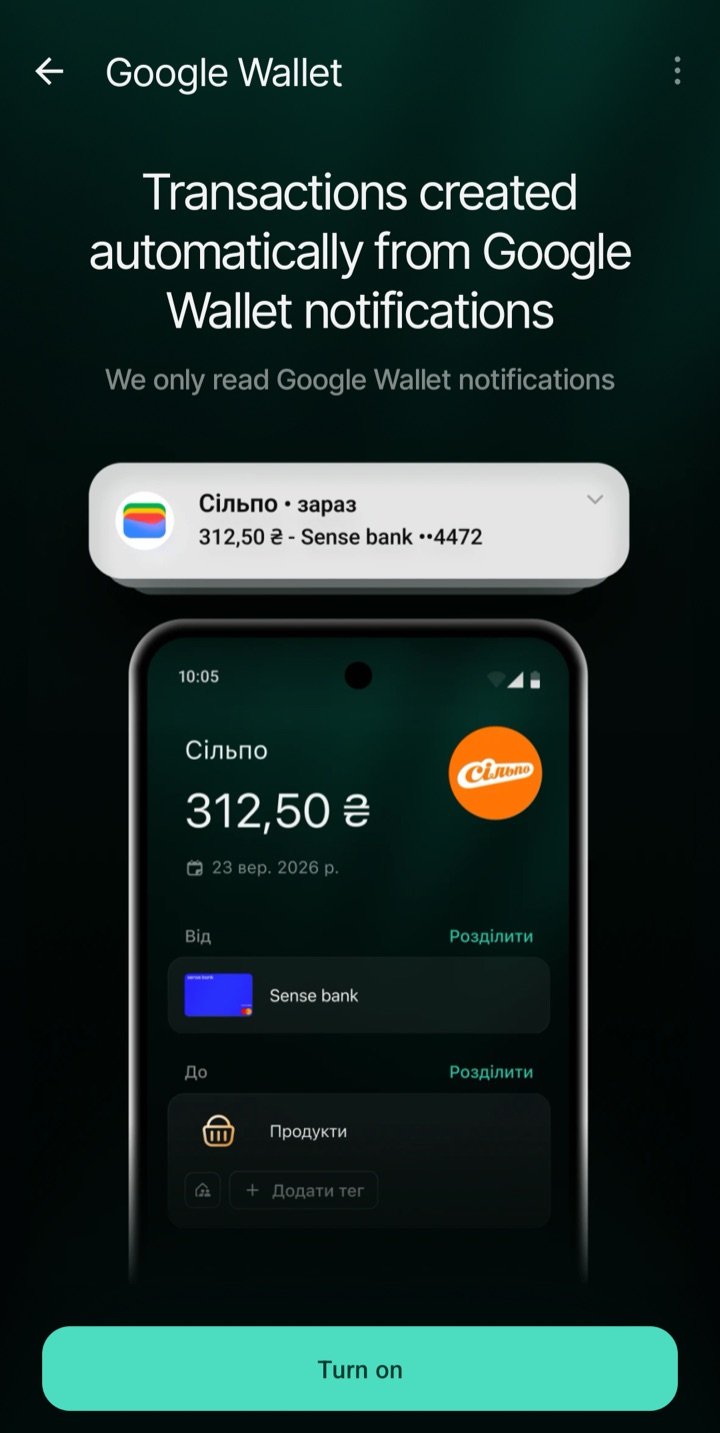
Abra Mais e encontre Google Wallet em Conexões.
Comece aqui para ativar o registro de pagamentos.
2
Permita o acesso às notificações
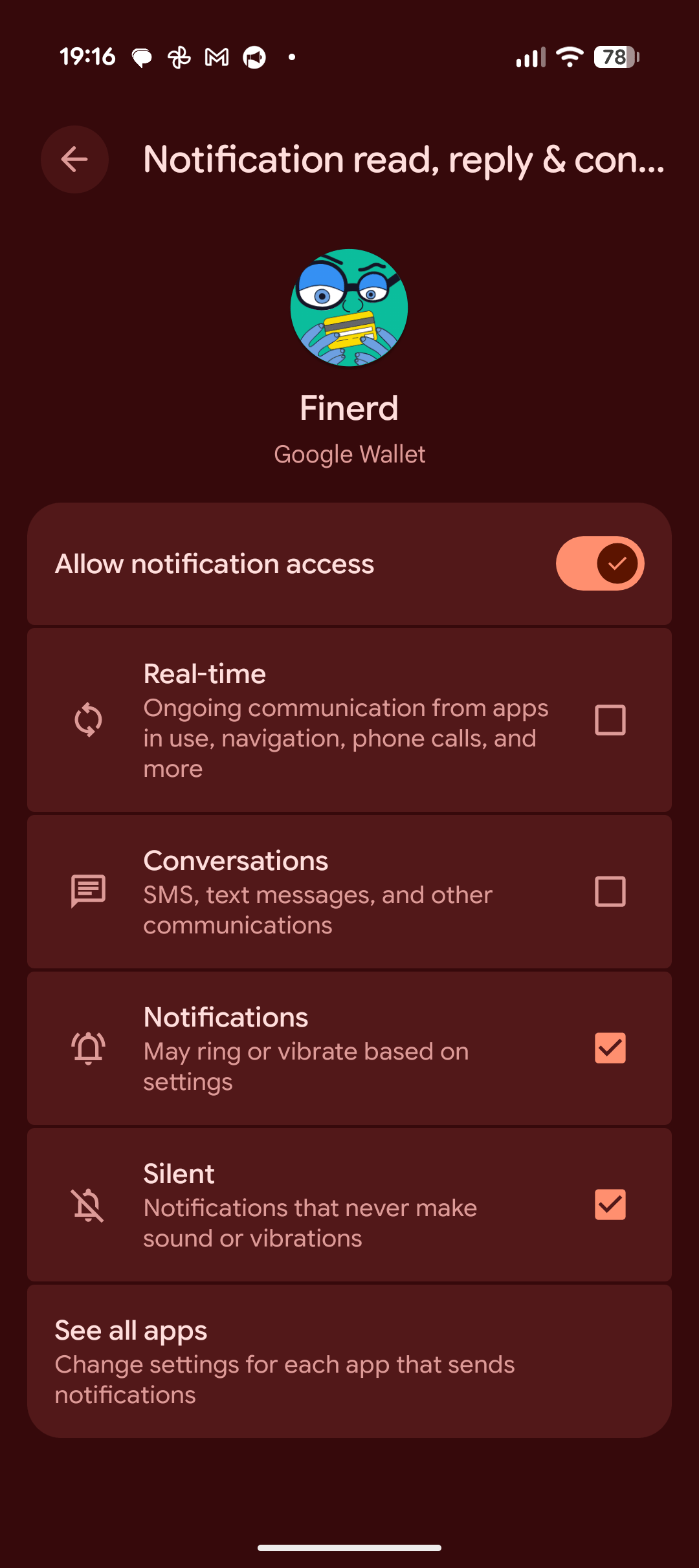
Toque em Permitir acesso às notificações. Nas configurações do Android que se abrem, permita o acesso para o finerd e volte ao app. O registro é ativado quando você volta.Se você já concedeu o acesso, toque em Ativar.
O acesso às notificações do finerd nas configurações do Android.
O Android concede acesso às notificações de todos os apps, mas o finerd lê apenas as notificações do Google Wallet. Ele não lê nem salva as notificações do seu banco, de apps de mensagens ou de qualquer outro app. O texto da notificação do Wallet é enviado ao finerd, onde a AI reconhece o pagamento, e é salvo no comentário da transação.
3
Faça um pagamento
Pague com o Google Wallet e abra esta tela de novo. Se o finerd reconhecer a conta do cartão, o pagamento aparece com o status Criada. Toque nele para abrir a transação.Se aparecer Não criada, abra o pagamento para terminar de registrá-lo. Se o finerd não encontrou a conta, siga os passos abaixo.
Ajudar o finerd a reconhecer seu cartão
O nome de um cartão no Google Wallet pode ser diferente do nome da conta dele no finerd. Por exemplo, uma notificação pode dizer Wise Debit ••9900, enquanto você deu à conta o nome Wise. Se o finerd não conseguir associar os dois, ele deixa o pagamento para você concluir.
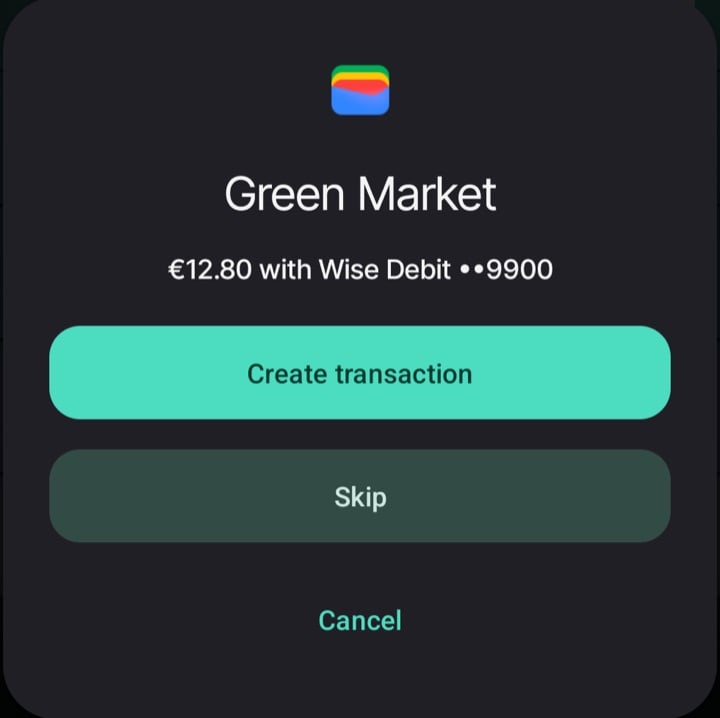
Abra o pagamento com o status Não criada e toque em Criar transação.
Escolha a conta com que você pagou, confira os dados do pagamento e salve a transação.
Escolha Criar transação para atribuir este pagamento a uma conta.
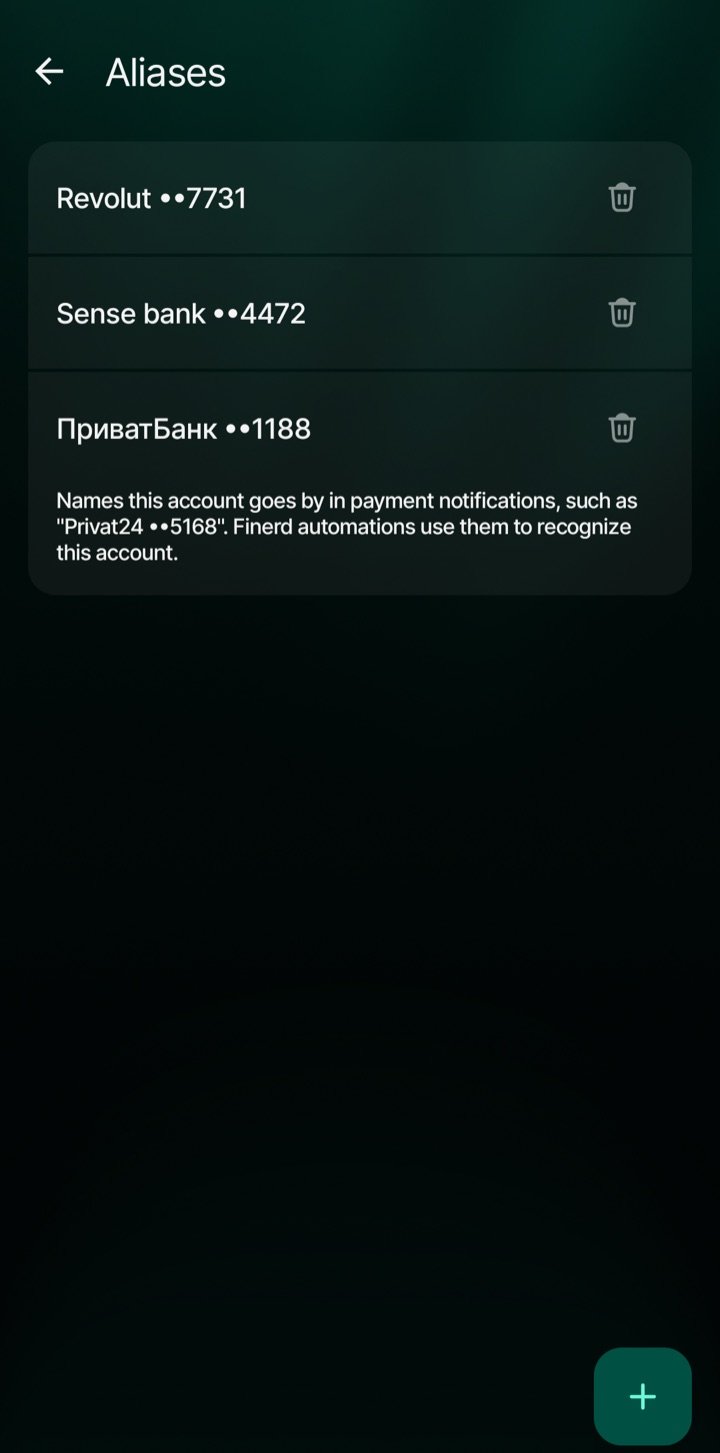
O finerd salva o nome do cartão que aparece na notificação como outro nome dessa conta – um alias. Assim, o próximo pagamento com o mesmo nome de cartão pode ir para a conta automaticamente. Repita isso quando usar outro cartão que o finerd não reconheça.Você pode conferir esses nomes no menu ⋮ → Aliases da conta. Toque em + para adicionar um nome, ou no ícone da lixeira ao lado de um nome para removê-lo. Use o nome completo da notificação do Wallet, incluindo os dígitos finais.
Os aliases dizem ao finerd quais nomes de cartão pertencem a esta conta.
Conferir seus pagamentos
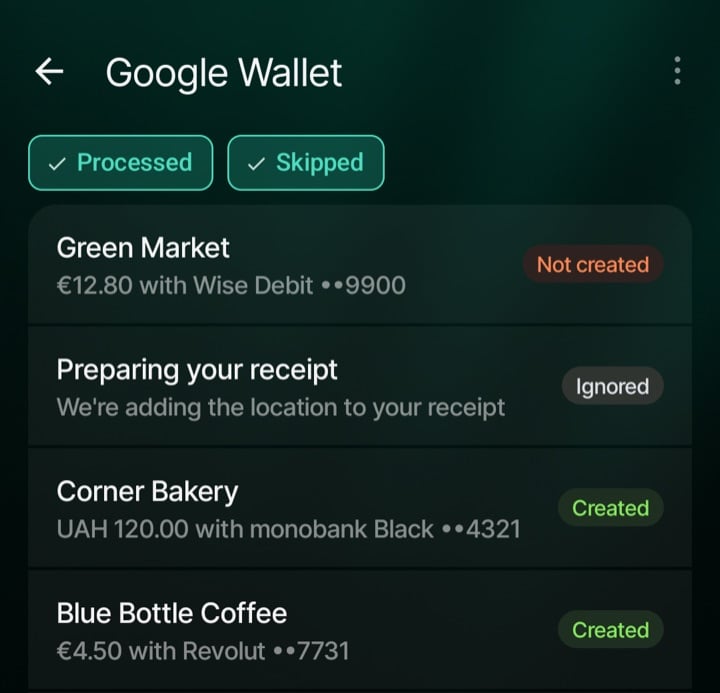
Volte a Mais → Google Wallet para ver as notificações que o finerd recebeu e o que aconteceu com cada uma.
Cada status mostra se o pagamento precisa da sua atenção.
Status
O que fazer
Em processamento
Aguarde enquanto o finerd processa a notificação.
Criada
A transação está salva. Toque no pagamento para abri-la.
Não criada
O finerd não conseguiu criar a transação automaticamente. Toque no pagamento para conferir os dados e escolha Criar transação ou Pular.
Ignorada
O finerd ignorou esta notificação. Pode ser uma notificação que não é de pagamento, uma conta deixada de fora do registro ou um pagamento que você pulou. Isso também acontece quando a conta foi encontrada só em outro espaço. Se um valor foi reconhecido, toque no pagamento para criar a transação manualmente.
Excluída
A transação foi excluída. O pagamento mostra Criada até você tocar nele de novo. Se ainda precisar dela, toque no pagamento para criá-la outra vez.
Erro
O processamento falhou. Toque no pagamento para tentar de novo.
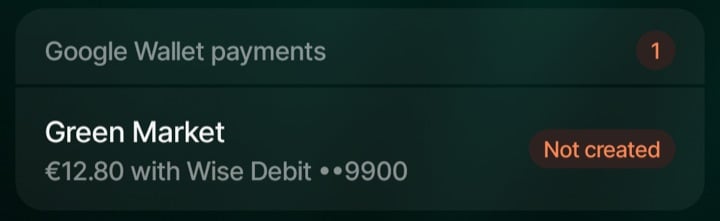
O finerd preenche o estabelecimento e a categoria a partir da notificação. Confira esses dados nas primeiras vezes e corrija-os como em qualquer outra transação; veja Revisar transações importadas.A lista abre com o filtro Processadas selecionado; ele inclui os pagamentos ainda em processamento ou que precisam da sua atenção. Toque em Puladas para ver também os pagamentos ignorados e as transações excluídas.Os pagamentos com o status Não criada também aparecem no bloco Pagamentos do Google Wallet do Painel, um de cada vez, a partir do mais antigo, para você terminar de registrá-los por lá. O bloco compartilha esse lugar com as mensagens da Caixa de entrada e as atualizações do app, que aparecem antes.
Você também pode abrir no Painel um pagamento que precisa de atenção.
Pagamentos em outra moeda
Se a conta tem uma só moeda e o pagamento está em outra, o finerd registra as duas. Por exemplo, você paga $10 com uma conta mantida só em grívnias: a conta é debitada no valor convertido pela cotação do dia (digamos, 450.56 UAH), enquanto a despesa continua sendo de $10.
O valor convertido é uma estimativa. A cobrança real do seu banco pode ser diferente por causa de tarifas e da cotação do próprio banco.
Se a conta tem dinheiro em várias moedas ou ainda em nenhuma, ou se o finerd não tem a cotação daquele dia, o finerd pula essa conversão e registra o pagamento na moeda da notificação. Se essa cotação for necessária para outro cálculo, a criação da transação ainda pode falhar.
Os pagamentos que você conclui (Não criada) e as transações que você adiciona manualmente não são convertidos. As transações criadas antes não mudam.
Em uma conta conectada, uma transação correspondente do seu banco pode substituir mais tarde a do Wallet, se você não a revisou nem editou. Nesse caso, valem o valor e a moeda do banco, e os $10 não são mantidos.
Se o seu banco já estiver conectado
O Google Wallet pode ajudar você a ver uma compra antes que a sua conexão bancária a traga. Em uma conta conectada, a transação do Wallet começa como Pendente. Quando o finerd a combina com a transação do seu banco, as duas viram uma só.Se os pagamentos de uma conta conectada já chegam rápido o bastante, você pode deixar essa conta fora do registro do Wallet:
Na tela Google Wallet, abra ⋮ → Configurações → Contas ignoradas.
Toque em Adicionar conta, selecione uma ou mais contas para deixar de fora e toque em Concluído.
Para voltar a registrá-la, remova-a desta lista pelo ícone da lixeira. A sua conexão bancária continua funcionando nos dois casos. Deixar uma conta de fora só funciona para cartões que o finerd reconhece: um pagamento de um cartão não reconhecido continua com o status Não criada.
Bom saber
Escolha onde os pagamentos são registrados. O registro é ativado separadamente em cada espaço. Se você o ativar em vários espaços, um pagamento é registrado em cada um em que o finerd encontrar a conta. Se a conta for encontrada só em outro espaço, a notificação fica como Ignorada no espaço atual.
O histórico de notificações pertence a este telefone. A lista da tela Google Wallet e as configurações dela ficam salvas no aparelho. As transações criadas a partir dessas notificações são salvas no finerd. Cada pessoa que entra no app com a própria conta tem o seu histórico de notificações.
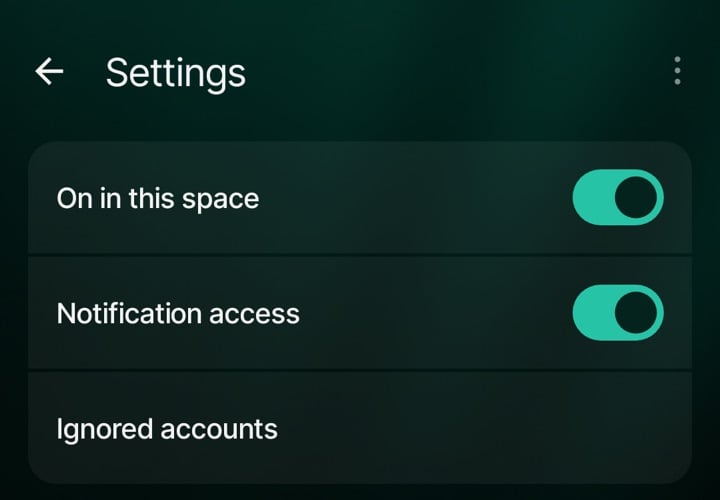
Você pode desativar o registro. Abra ⋮ → Configurações e desative Ligado neste espaço. O histórico existente continua disponível.
Aqui você gerencia o registro neste espaço, o acesso às notificações e as contas deixadas de fora.
Se um pagamento não aparecer
Nenhum pagamento na lista. Confira se o Google Wallet enviou uma notificação. Depois abra ⋮ → Configurações no finerd e verifique Acesso às notificações e Ligado neste espaço. Sem uma notificação do Wallet, o finerd não tem o que registrar.
O pagamento está lá, mas não há transação. Confira o status: Não criada precisa da sua ação; com Erro, toque no pagamento para tentar de novo. Confira também o filtro Puladas e a lista Contas ignoradas.
A transação está na conta errada. Sem um alias, o finerd deduz a conta pelo nome do cartão e pode escolher a errada. Corrija a conta na transação; isso não salva um alias. Depois abra Aliases na conta certa e adicione o nome do cartão exatamente como a notificação do Wallet o escreve. Se a conta errada tiver esse nome em Aliases, remova-o de lá.
O registro se desativou sozinho. Se o finerd recusar um pagamento para o espaço, por exemplo depois que o Pro termina, o pagamento fica como Ignorada e Ligado neste espaço é desativado. Confira o seu plano e ative a opção de novo em ⋮ → Configurações.
Ainda não funciona. Abra ⋮ → Falar com suporte na tela Google Wallet e informe a data, o valor e o status do pagamento.
Esta página foi útil?
{"docsConfig":{"theme":"mint","$schema":"https://mintlify.com/docs.json","name":"finerd","description":"finerd helps financially savvy people manage complex personal, family, business, and international finances with accounting precision without accounting complexity.","colors":{"primary":"#38f7ff","light":"#38f7ff","dark":"#b98cff"},"logo":{"light":"https://finerd.ai/logo.svg","dark":"https://finerd.ai/logo.svg","href":"/"},"favicon":"https://finerd.ai/logo.svg","appearance":{"default":"dark","strict":true},"background":{"decoration":"grid","color":{"light":"#08090f","dark":"#08090f"}},"navbar":{"links":[{"href":"https://finerd.ai","label":"finerd.ai"}]},"seo":{"metatags":{"google-site-verification":"haq__cDMEelH2BlpExqZZ7DqIbXEtZMZDA_2Rn4amf8"}},"fonts":{"family":"Inter"},"styling":{"eyebrows":"breadcrumbs","latex":true},"contextual":{"options":["copy","view"],"display":"header"},"navigation":{"languages":[{"language":"en","footer":{"links":[{"items":[{"label":"YouTube","href":"https://www.youtube.com/@realFinerd"},{"label":"Reddit","href":"https://www.reddit.com/r/finerds"},{"label":"TikTok","href":"https://www.tiktok.com/@real.finerd"}]}]},"navbar":{"links":[{"href":"https://finerd.ai","label":"finerd.ai"}],"primary":{"type":"button","label":"Contact support","href":"/contact-us"}},"href":""},{"language":"uk","footer":{"links":[{"items":[{"label":"YouTube","href":"https://www.youtube.com/@finerd.ukraine"},{"label":"Telegram","href":"https://t.me/+TESz5VfXr50yNTRi"}]}]},"navbar":{"links":[{"href":"https://finerd.ai","label":"finerd.ai"}],"primary":{"type":"button","label":"Зв'язатися з підтримкою","href":"/uk/contact-us"}},"href":"uk"},{"language":"es","footer":{"links":[{"items":[{"label":"YouTube","href":"https://www.youtube.com/@realFinerd"},{"label":"Reddit","href":"https://www.reddit.com/r/finerds"},{"label":"TikTok","href":"https://www.tiktok.com/@real.finerd"}]}]},"navbar":{"links":[{"href":"https://finerd.ai","label":"finerd.ai"}],"primary":{"type":"button","label":"Contactar soporte","href":"/es/contact-us"}},"href":"es"},{"language":"ja","footer":{"links":[{"items":[{"label":"YouTube","href":"https://www.youtube.com/@realFinerd"},{"label":"Reddit","href":"https://www.reddit.com/r/finerds"},{"label":"TikTok","href":"https://www.tiktok.com/@real.finerd"}]}]},"navbar":{"links":[{"href":"https://finerd.ai","label":"finerd.ai"}],"primary":{"type":"button","label":"サポートに連絡","href":"/ja/contact-us"}},"href":"ja"},{"language":"pl","footer":{"links":[{"items":[{"label":"YouTube","href":"https://www.youtube.com/@realFinerd"},{"label":"Reddit","href":"https://www.reddit.com/r/finerds"},{"label":"TikTok","href":"https://www.tiktok.com/@real.finerd"}]}]},"navbar":{"links":[{"href":"https://finerd.ai","label":"finerd.ai"}],"primary":{"type":"button","label":"Kontakt z pomocą","href":"/pl/contact-us"}},"href":"pl"},{"language":"cs","footer":{"links":[{"items":[{"label":"YouTube","href":"https://www.youtube.com/@realFinerd"},{"label":"Reddit","href":"https://www.reddit.com/r/finerds"},{"label":"TikTok","href":"https://www.tiktok.com/@real.finerd"}]}]},"navbar":{"links":[{"href":"https://finerd.ai","label":"finerd.ai"}],"primary":{"type":"button","label":"Kontaktovat podporu","href":"/cs/contact-us"}},"href":"cs"},{"language":"it","footer":{"links":[{"items":[{"label":"YouTube","href":"https://www.youtube.com/@realFinerd"},{"label":"Reddit","href":"https://www.reddit.com/r/finerds"},{"label":"TikTok","href":"https://www.tiktok.com/@real.finerd"}]}]},"navbar":{"links":[{"href":"https://finerd.ai","label":"finerd.ai"}],"primary":{"type":"button","label":"Contatta assistenza","href":"/it/contact-us"}},"href":"it"},{"language":"fr","footer":{"links":[{"items":[{"label":"YouTube","href":"https://www.youtube.com/@realFinerd"},{"label":"Reddit","href":"https://www.reddit.com/r/finerds"},{"label":"TikTok","href":"https://www.tiktok.com/@real.finerd"}]}]},"navbar":{"links":[{"href":"https://finerd.ai","label":"finerd.ai"}],"primary":{"type":"button","label":"Contacter le support","href":"/fr/contact-us"}},"href":"fr"},{"language":"de","footer":{"links":[{"items":[{"label":"YouTube","href":"https://www.youtube.com/@realFinerd"},{"label":"Reddit","href":"https://www.reddit.com/r/finerds"},{"label":"TikTok","href":"https://www.tiktok.com/@real.finerd"}]}]},"navbar":{"links":[{"href":"https://finerd.ai","label":"finerd.ai"}],"primary":{"type":"button","label":"Support kontaktieren","href":"/de/contact-us"}},"href":"de"},{"language":"pt","footer":{"links":[{"items":[{"label":"YouTube","href":"https://www.youtube.com/@realFinerd"},{"label":"Reddit","href":"https://www.reddit.com/r/finerds"},{"label":"TikTok","href":"https://www.tiktok.com/@real.finerd"}]}]},"navbar":{"links":[{"href":"https://finerd.ai","label":"finerd.ai"}],"primary":{"type":"button","label":"Falar com suporte","href":"/pt/contact-us"}},"href":"pt"},{"language":"zh-Hant","footer":{"links":[{"items":[{"label":"YouTube","href":"https://www.youtube.com/@realFinerd"},{"label":"Reddit","href":"https://www.reddit.com/r/finerds"},{"label":"TikTok","href":"https://www.tiktok.com/@real.finerd"}]}]},"navbar":{"links":[{"href":"https://finerd.ai","label":"finerd.ai"}],"primary":{"type":"button","label":"聯絡客服","href":"/zh-Hant/contact-us"}},"href":"zh-Hant"},{"language":"ko","footer":{"links":[{"items":[{"label":"YouTube","href":"https://www.youtube.com/@realFinerd"},{"label":"Reddit","href":"https://www.reddit.com/r/finerds"},{"label":"TikTok","href":"https://www.tiktok.com/@real.finerd"}]}]},"navbar":{"links":[{"href":"https://finerd.ai","label":"finerd.ai"}],"primary":{"type":"button","label":"고객 지원 문의","href":"/ko/contact-us"}},"href":"ko"},{"language":"zh-Hans","footer":{"links":[{"items":[{"label":"YouTube","href":"https://www.youtube.com/@realFinerd"},{"label":"Reddit","href":"https://www.reddit.com/r/finerds"},{"label":"TikTok","href":"https://www.tiktok.com/@real.finerd"}]}]},"navbar":{"links":[{"href":"https://finerd.ai","label":"finerd.ai"}],"primary":{"type":"button","label":"联系支持","href":"/zh-Hans/contact-us"}},"href":"zh-Hans"},{"language":"nl","footer":{"links":[{"items":[{"label":"YouTube","href":"https://www.youtube.com/@realFinerd"},{"label":"Reddit","href":"https://www.reddit.com/r/finerds"},{"label":"TikTok","href":"https://www.tiktok.com/@real.finerd"}]}]},"navbar":{"links":[{"href":"https://finerd.ai","label":"finerd.ai"}],"primary":{"type":"button","label":"Neem contact op met support","href":"/nl/contact-us"}},"href":"nl"}]}},"deployment":{"deploymentMetadataValue":{"subdomain":"finerdai","hasAudioNarration":false,"actualSubdomain":"finerdai","customDomains":["help.finerd.ai"],"gitSource":{"type":"gitlab","owner":"finerd.ai/web","repo":"help","deployBranch":"main","contentDirectory":"","isPrivate":true,"projectId":85636094,"mountPath":"","label":""},"feedback":{"thumbs":true},"entitlements":{"AI_CHAT":{"status":"DISABLED"}},"buildId":"6b00a7593c4bb12541ace472","clientVersion":"0.0.4263","searchFilterCounts":[{"language":"en","tag":"Accounts \u0026 balances","count":8},{"language":"cs","tag":"Účty a zůstatky","count":8},{"language":"de","tag":"Konten und Salden","count":8},{"language":"es","tag":"Cuentas y saldos","count":8},{"language":"fr","tag":"Comptes et soldes","count":8},{"language":"it","tag":"Conti e saldi","count":8},{"language":"ja","tag":"口座と残高","count":8},{"language":"ko","tag":"계좌와 잔액","count":8},{"language":"nl","tag":"Rekeningen en saldi","count":8},{"language":"pl","tag":"Konta i salda","count":8},{"language":"pt","tag":"Contas e saldos","count":8},{"language":"uk","tag":"Рахунки та баланси","count":8},{"language":"zh-Hans","tag":"账户与余额","count":8},{"language":"zh-Hant","tag":"帳戶與餘額","count":8},{"language":"en","tag":"AI assistants","count":7},{"language":"en","tag":"Family \u0026 shared expenses","count":7},{"language":"en","tag":"Transactions","count":7},{"language":"cs","tag":"AI asistenti","count":7},{"language":"cs","tag":"Rodina a sdílené výdaje","count":7},{"language":"cs","tag":"Transakce","count":7},{"language":"de","tag":"AI-Assistenten","count":7},{"language":"de","tag":"Familie und geteilte Ausgaben","count":7},{"language":"de","tag":"Transaktionen","count":7},{"language":"es","tag":"Asistentes de AI","count":7},{"language":"es","tag":"Familia y gastos compartidos","count":7},{"language":"es","tag":"Transacciones","count":7},{"language":"fr","tag":"Assistants AI","count":7},{"language":"fr","tag":"Famille et dépenses partagées","count":7},{"language":"fr","tag":"Transactions","count":7},{"language":"it","tag":"Assistenti AI","count":7},{"language":"it","tag":"Famiglia e spese condivise","count":7},{"language":"it","tag":"Transazioni","count":7},{"language":"ja","tag":"AIアシスタント","count":7},{"language":"ja","tag":"ファミリーと共通の支出","count":7},{"language":"ja","tag":"取引","count":7},{"language":"ko","tag":"AI 어시스턴트","count":7},{"language":"ko","tag":"가족과 공유 지출","count":7},{"language":"ko","tag":"거래","count":7},{"language":"nl","tag":"AI-assistenten","count":7},{"language":"nl","tag":"Gezin en gedeelde uitgaven","count":7},{"language":"nl","tag":"Transacties","count":7},{"language":"pl","tag":"Asystenci AI","count":7},{"language":"pl","tag":"Rodzina i wspólne wydatki","count":7},{"language":"pl","tag":"Transakcje","count":7},{"language":"pt","tag":"Assistentes de AI","count":7},{"language":"pt","tag":"Família e despesas compartilhadas","count":7},{"language":"pt","tag":"Transações","count":7},{"language":"uk","tag":"ШІ-асистенти","count":7},{"language":"uk","tag":"Сім'я та спільні витрати","count":7},{"language":"uk","tag":"Транзакції","count":7},{"language":"zh-Hans","tag":"AI 助手","count":7},{"language":"zh-Hans","tag":"家庭与共同支出","count":7},{"language":"zh-Hans","tag":"交易","count":7},{"language":"zh-Hant","tag":"AI 助理","count":7},{"language":"zh-Hant","tag":"家庭與共享支出","count":7},{"language":"zh-Hant","tag":"交易","count":7},{"language":"en","tag":"Planning","count":6},{"language":"cs","tag":"Plánování","count":6},{"language":"de","tag":"Planung","count":6},{"language":"es","tag":"Planificación","count":6},{"language":"fr","tag":"Planification","count":6},{"language":"it","tag":"Pianificazione","count":6},{"language":"ja","tag":"プランニング","count":6},{"language":"ko","tag":"재무 설계","count":6},{"language":"nl","tag":"Financiële planning","count":6},{"language":"pl","tag":"Planowanie","count":6},{"language":"pt","tag":"Planejamento","count":6},{"language":"uk","tag":"Планування","count":6},{"language":"zh-Hans","tag":"财务规划","count":6},{"language":"zh-Hant","tag":"財務規劃","count":6},{"language":"en","tag":"Bills \u0026 receipts","count":5},{"language":"en","tag":"Get started","count":5},{"language":"cs","tag":"Účtenky","count":5},{"language":"cs","tag":"Začínáme","count":5},{"language":"de","tag":"Rechnungen und Kassenbons","count":5},{"language":"de","tag":"Erste Schritte","count":5},{"language":"es","tag":"Recibos","count":5},{"language":"es","tag":"Primeros pasos","count":5},{"language":"fr","tag":"Factures et tickets de caisse","count":5},{"language":"fr","tag":"Premiers pas","count":5},{"language":"it","tag":"Ricevute","count":5},{"language":"it","tag":"Primi passi","count":5},{"language":"ja","tag":"レシート","count":5},{"language":"ja","tag":"はじめに","count":5},{"language":"ko","tag":"영수증","count":5},{"language":"ko","tag":"시작하기","count":5},{"language":"nl","tag":"Bonnen","count":5},{"language":"nl","tag":"Aan de slag","count":5},{"language":"pl","tag":"Rachunki i paragony","count":5},{"language":"pl","tag":"Pierwsze kroki","count":5},{"language":"pt","tag":"Recibos de compra","count":5},{"language":"pt","tag":"Primeiros passos","count":5},{"language":"uk","tag":"Чеки","count":5},{"language":"uk","tag":"Початок роботи","count":5},{"language":"zh-Hans","tag":"小票","count":5},{"language":"zh-Hans","tag":"开始使用","count":5},{"language":"zh-Hant","tag":"收據","count":5},{"language":"zh-Hant","tag":"開始使用","count":5},{"language":"en","tag":"Account \u0026 subscription","count":4},{"language":"en","tag":"Business","count":4},{"language":"en","tag":"Investments \u0026 property","count":4},{"language":"cs","tag":"Účet a předplatné","count":4},{"language":"cs","tag":"Podnikání","count":4},{"language":"cs","tag":"Investice a majetek","count":4},{"language":"de","tag":"Konto und Abo","count":4},{"language":"de","tag":"Business","count":4},{"language":"de","tag":"Investments und Vermögenswerte","count":4},{"language":"es","tag":"Cuenta y suscripción","count":4},{"language":"es","tag":"Negocios","count":4},{"language":"es","tag":"Inversiones y patrimonio","count":4},{"language":"fr","tag":"Compte et abonnement","count":4},{"language":"fr","tag":"Entreprise","count":4},{"language":"fr","tag":"Investissements et patrimoine","count":4},{"language":"it","tag":"Account e abbonamento","count":4},{"language":"it","tag":"Business","count":4},{"language":"it","tag":"Investimenti e proprietà","count":4},{"language":"ja","tag":"アカウントとサブスクリプション","count":4},{"language":"ja","tag":"ビジネス","count":4},{"language":"ja","tag":"投資と資産","count":4},{"language":"ko","tag":"계정과 구독","count":4},{"language":"ko","tag":"비즈니스","count":4},{"language":"ko","tag":"투자와 재산","count":4},{"language":"nl","tag":"Account en abonnement","count":4},{"language":"nl","tag":"Zakelijk","count":4},{"language":"nl","tag":"Beleggingen en eigendommen","count":4},{"language":"pl","tag":"Konto i subskrypcja","count":4},{"language":"pl","tag":"Biznes","count":4},{"language":"pl","tag":"Inwestycje i majątek","count":4},{"language":"pt","tag":"Conta e assinatura","count":4},{"language":"pt","tag":"Negócios","count":4},{"language":"pt","tag":"Investimentos e patrimônio","count":4},{"language":"uk","tag":"Акаунт і підписка","count":4},{"language":"uk","tag":"Бізнес","count":4},{"language":"uk","tag":"Інвестиції й майно","count":4},{"language":"zh-Hans","tag":"账号与订阅","count":4},{"language":"zh-Hans","tag":"商业","count":4},{"language":"zh-Hans","tag":"投资与财产","count":4},{"language":"zh-Hant","tag":"會員帳號與訂閱","count":4},{"language":"zh-Hant","tag":"商務","count":4},{"language":"zh-Hant","tag":"投資與財產","count":4}]},"assistantConfig":{"enableAskAiButton":false,"enableStarterQuestions":false,"enableContextualStarterQuestions":false,"enableAskAiSearchBar":true},"basePath":"","hasChatPermissions":false,"hasWebMcpPermissions":false,"toggles":[{"name":"kill-isr","enabled":true,"variant":{"name":"disabled","enabled":false,"feature_enabled":true},"impressionData":false},{"name":"custom-rbac-roles","enabled":true,"variant":{"name":"disabled","enabled":false,"feature_enabled":true},"impressionData":false},{"name":"agent-mintlify-slack","enabled":true,"variant":{"name":"disabled","enabled":false,"feature_enabled":true},"impressionData":false},{"name":"agent-integrations-settings","enabled":true,"variant":{"name":"disabled","enabled":false,"feature_enabled":true},"impressionData":false},{"name":"rbac-expansion","enabled":true,"variant":{"name":"disabled","enabled":false,"feature_enabled":true},"impressionData":false},{"name":"automations-pr-grouping","enabled":true,"variant":{"name":"disabled","enabled":false,"feature_enabled":true},"impressionData":false},{"name":"custom-prefix","enabled":true,"variant":{"name":"disabled","enabled":false,"feature_enabled":true},"impressionData":false},{"name":"analytics-v7","enabled":true,"variant":{"name":"disabled","enabled":false,"feature_enabled":true},"impressionData":false},{"name":"user-flows-analytics","enabled":true,"variant":{"name":"disabled","enabled":false,"feature_enabled":true},"impressionData":false},{"name":"no-publish-flow","enabled":true,"variant":{"name":"disabled","enabled":false,"feature_enabled":true},"impressionData":false},{"name":"workos-onboarding","enabled":true,"variant":{"name":"disabled","enabled":false,"feature_enabled":true},"impressionData":false},{"name":"snapshot-serving-live","enabled":true,"variant":{"name":"disabled","enabled":false,"feature_enabled":true},"impressionData":false},{"name":"stripTemperatureMiddleware","enabled":true,"variant":{"name":"disabled","enabled":false,"feature_enabled":true},"impressionData":false},{"name":"support-platform-pylon-zendesk","enabled":true,"variant":{"name":"disabled","enabled":false,"feature_enabled":true},"impressionData":false},{"name":"snapshot-serving","enabled":true,"variant":{"name":"disabled","enabled":false,"feature_enabled":true},"impressionData":false},{"name":"instant-rollback","enabled":true,"variant":{"name":"disabled","enabled":false,"feature_enabled":true},"impressionData":false},{"name":"granular-notifications-server","enabled":true,"variant":{"name":"disabled","enabled":false,"feature_enabled":true},"impressionData":false},{"name":"granular-notifications","enabled":true,"variant":{"name":"disabled","enabled":false,"feature_enabled":true},"impressionData":false},{"name":"automations-fable","enabled":true,"variant":{"name":"disabled","enabled":false,"feature_enabled":true},"impressionData":false},{"name":"fixed-ai-action-pricing","enabled":true,"variant":{"name":"disabled","enabled":false,"feature_enabled":true},"impressionData":false},{"name":"site-roles","enabled":true,"variant":{"name":"disabled","enabled":false,"feature_enabled":true},"impressionData":false},{"name":"automation-resolve-merge-conflict","enabled":true,"variant":{"name":"disabled","enabled":false,"feature_enabled":true},"impressionData":false},{"name":"scoped-publishing","enabled":true,"variant":{"name":"disabled","enabled":false,"feature_enabled":true},"impressionData":false},{"name":"mintql","enabled":true,"variant":{"name":"disabled","enabled":false,"feature_enabled":true},"impressionData":false},{"name":"page-level-analytics","enabled":true,"variant":{"name":"disabled","enabled":false,"feature_enabled":true},"impressionData":false},{"name":"editor-version-history-v2","enabled":true,"variant":{"name":"disabled","enabled":false,"feature_enabled":true},"impressionData":false},{"name":"billing-page-v2","enabled":true,"variant":{"name":"disabled","enabled":false,"feature_enabled":true},"impressionData":false},{"name":"full-page-search","enabled":true,"variant":{"name":"disabled","enabled":false,"feature_enabled":true},"impressionData":false},{"name":"workspace-projects","enabled":true,"variant":{"name":"disabled","enabled":false,"feature_enabled":true},"impressionData":false},{"name":"assistant-v5","enabled":true,"variant":{"name":"disabled","enabled":false,"feature_enabled":true},"impressionData":false},{"name":"fork-pr-previews","enabled":true,"variant":{"name":"disabled","enabled":false,"feature_enabled":true},"impressionData":false},{"name":"revalidation-jwt","enabled":true,"variant":{"name":"disabled","enabled":false,"feature_enabled":true},"impressionData":false},{"name":"workos-sso-scim","enabled":true,"variant":{"name":"disabled","enabled":false,"feature_enabled":true},"impressionData":false},{"name":"hobby-abuse-scan","enabled":true,"variant":{"name":"disabled","enabled":false,"feature_enabled":true},"impressionData":false},{"name":"dashboard-inbox","enabled":true,"variant":{"name":"disabled","enabled":false,"feature_enabled":true},"impressionData":false},{"name":"workos-signup","enabled":true,"variant":{"name":"disabled","enabled":false,"feature_enabled":true},"impressionData":false},{"name":"turbopuffer-dual-write","enabled":true,"variant":{"name":"disabled","enabled":false,"feature_enabled":true},"impressionData":false},{"name":"workos-enabled","enabled":true,"variant":{"name":"disabled","enabled":false,"feature_enabled":true},"impressionData":false},{"name":"approve-review-flow","enabled":true,"variant":{"name":"disabled","enabled":false,"feature_enabled":true},"impressionData":false},{"name":"editor-metadata","enabled":true,"variant":{"name":"disabled","enabled":false,"feature_enabled":true},"impressionData":false},{"name":"sso-setup-deadline-banner","enabled":true,"variant":{"name":"disabled","enabled":false,"feature_enabled":true},"impressionData":false},{"name":"turbopuffer-serve","enabled":true,"variant":{"name":"disabled","enabled":false,"feature_enabled":true},"impressionData":false},{"name":"live-agents","enabled":true,"variant":{"name":"disabled","enabled":false,"feature_enabled":true},"impressionData":false},{"name":"starter-pricing","enabled":true,"variant":{"name":"control","enabled":true,"payload":{"type":"string","value":"control"},"feature_enabled":true},"impressionData":false},{"name":"llms-txt-v2","enabled":true,"variant":{"name":"disabled","enabled":false,"feature_enabled":true},"impressionData":false},{"name":"wildcard-email-auth","enabled":true,"variant":{"name":"disabled","enabled":false,"feature_enabled":true},"impressionData":false}],"googleFontsInlined":false},"customCss":[{"filePath":"style.css","content":".tab-container>ul[role=\"tablist\"]>li[role=\"tab\"]>div{font-size:1rem;line-height:1.75rem}.tab-container>ul[role=\"tablist\"]>li[role=\"tab\"]{padding-bottom:0.25rem}.tab-container .tab-container>ul[role=\"tablist\"]>li[role=\"tab\"]>div{font-size:0.875rem;line-height:1.5rem}#topbar-cta-button a>span:first-child{background:transparent;box-shadow:inset 0 0 0 1px rgb(0 0 0 / 0.15)}#topbar-cta-button a .text-white{color:rgb(17 24 39)}#topbar-cta-button a:hover>span:first-child{background:rgb(0 0 0 / 0.04)}.dark #topbar-cta-button a>span:first-child{box-shadow:inset 0 0 0 1px rgb(255 255 255 / 0.2)}.dark #topbar-cta-button a .text-white{color:rgb(243 244 246)}.dark #topbar-cta-button a:hover>span:first-child{background:rgb(255 255 255 / 0.06)}#header nav[aria-label=\"Breadcrumb\"]:not(.fh-crumbs){display:none}.fh-crumbs{display:flex;flex-wrap:wrap;align-items:center;gap:0.375rem;font-size:0.875rem;line-height:1.25rem;color:rgb(107 114 128)}.dark .fh-crumbs{color:rgb(156 163 175)}.fh-crumbs a{color:inherit;text-decoration:none;border:none}.fh-crumbs a:hover{color:rgb(8 145 178)}.dark .fh-crumbs a:hover{color:#38f7ff}.fh-video{width:100%;aspect-ratio:1804 / 1080;overflow:hidden;border-radius:12px;background:#000}.fh-video iframe{display:block;width:100%;height:100%;border:0}.fh-video-intro{display:grid;gap:1.5rem;align-items:center;margin:1.5rem 0 2rem;padding:1.25rem;border-radius:16px;box-shadow:inset 0 0 0 1px rgb(0 0 0 / 0.08)}.dark .fh-video-intro{background:#ffffff08;box-shadow:inset 0 0 0 1px rgb(255 255 255 / 0.08)}@media (min-width: 640px){.fh-video-intro{grid-template-columns:12rem minmax(0, 1fr);gap:2rem}}.fh-video-frame{width:100%;max-width:12rem;margin:0 auto;aspect-ratio:9 / 16;overflow:hidden;border-radius:12px;background:#000}.fh-video-frame iframe{display:block;width:100%;height:100%;border:0}.fh-video-text>:first-child{margin-top:0}.fh-video-text>:last-child{margin-bottom:0}.card{border:none!important;background:url(\"/images/home/card-gradient.png\") 0 0 / 100% 100% no-repeat,\n rgb(0 0 0 / 0.03)!important}.dark .card{background-color:#ffffff0d!important}.card:hover{background-color:rgb(0 0 0 / 0.05)!important}.dark .card:hover{background-color:#ffffff14!important}.card::before{content:\"\";position:absolute;inset:0;padding:1px;border-radius:inherit;background:linear-gradient(\n 147.14deg,\n rgb(0 0 0 / 0.12) 0%,\n rgb(0 0 0 / 0.04) 31.25%,\n rgb(0 0 0 / 0.04) 69.23%,\n rgb(0 0 0 / 0.12) 100%\n );-webkit-mask:linear-gradient(#fff 0 0) content-box,\n linear-gradient(#fff 0 0);-webkit-mask-composite:xor;mask-composite:exclude;pointer-events:none;z-index:1}.dark .card::before{background:linear-gradient(\n 147.14deg,\n rgb(255 255 255 / 0.05) 0%,\n rgb(255 255 255 / 0.015) 31.25%,\n rgb(255 255 255 / 0.015) 69.23%,\n rgb(255 255 255 / 0.05) 100%\n )}.dark .card [data-component-part=\"card-title\"]{color:#fffffff2}.dark .card [data-component-part=\"card-content\"]{color:#ffffff80}#navbar div:has(>#localization-select-trigger){display:flex!important}html:has(.fh-home) #search-bar-entry{visibility:hidden}html:has(.fh-home) #navbar button.h-14{display:none}@media (min-width: 768px){html:has(.fh-home) .fixed:has(>[role=\"dialog\"] [data-component-part=\"search-header\"]){padding-top:var(--fh-search-top, 3rem)!important}html:has(.fh-home) [role=\"dialog\"]:has([data-component-part=\"search-header\"]){margin-top:0!important;max-width:40rem!important;border-radius:1.5rem!important;transition:none!important;transform:none!important;scale:none!important;opacity:1!important}html:has(.fh-home) [data-component-part=\"search-header\"]{height:3.5rem!important;padding:0!important}html:has(.fh-home) [data-component-part=\"search-input-container\"]{padding:0 1rem 0 1.25rem!important;border:none!important;border-radius:9999px!important;background:rgb(0 0 0 / 0.04)!important;box-shadow:inset 0 0 0 1px rgb(56 247 255 / 0.5)!important}html.dark:has(.fh-home) [data-component-part=\"search-input-container\"]{background:rgb(255 255 255 / 0.05)!important}html:has(.fh-home) [data-component-part=\"search-input-container\"]>svg{left:1.25rem!important;width:1.125rem!important;height:1.125rem!important}html:has(.fh-home) [data-component-part=\"search-input\"]{padding-left:2.125rem!important;font-size:1.0625rem!important;font-weight:400!important}html:has(.fh-home) .fixed.inset-0[class*=\"bg-black/40\"]{opacity:0!important}html:has(.fh-home):has([data-component-part=\"search-input\"]) .fh-search{visibility:hidden}}.fh-home{--fh-text: rgb(17 24 39);--fh-muted: rgb(75 85 99);--fh-line: rgb(0 0 0 / 0.1);--fh-hover: rgb(0 0 0 / 0.04);display:flex;flex-direction:column;align-items:center;gap:4rem;max-width:64rem;margin:0 auto;padding:4rem 1rem 5rem;color:var(--fh-text)}.dark .fh-home{--fh-text: rgb(243 244 246);--fh-muted: rgb(156 163 175);--fh-line: rgb(255 255 255 / 0.1);--fh-hover: rgb(255 255 255 / 0.05)}.fh-home h1,.fh-home h2,.fh-home p,.fh-home ul{margin:0}.fh-home ul{padding:0;list-style:none}.fh-home li{margin:0;padding:0}.fh-home a{color:inherit;text-decoration:none;border:none}.fh-hero{position:relative;display:flex;flex-direction:column;align-items:center;gap:0.75rem;width:100%;text-align:center}.fh-hero::before{content:\"\";position:absolute;inset:-4rem 0 auto;height:22rem;background:radial-gradient(40% 60% at 30% 30%, rgb(56 247 255 / 0.14), transparent 70%),\n radial-gradient(40% 60% at 70% 30%, rgb(185 140 255 / 0.16), transparent 70%);pointer-events:none;z-index:-1}.fh-hero h1{font-size:clamp(2.25rem, 5vw, 3.5rem);line-height:1.1;font-weight:600;letter-spacing:-0.03em}.fh-accent{background:linear-gradient(90deg, #38f7ff, #b98cff);-webkit-background-clip:text;background-clip:text;color:transparent}.fh-hero p{font-size:1.125rem;color:var(--fh-muted)}.fh-search{display:flex;align-items:center;gap:0.75rem;width:100%;max-width:40rem;height:3.5rem;margin-top:2rem;padding:0 1.25rem;border-radius:9999px;background:var(--fh-hover);box-shadow:inset 0 0 0 1px var(--fh-line);color:var(--fh-muted);font-size:1.0625rem;cursor:pointer;text-align:left}.fh-search:hover{box-shadow:inset 0 0 0 1px rgb(56 247 255 / 0.5)}.fh-search span{flex:1;min-width:0;overflow:hidden;text-overflow:ellipsis;white-space:nowrap}.fh-search kbd{font-size:0.75rem;font-weight:600;font-family:inherit}.fh-label{margin-bottom:1rem!important;font-size:1rem;font-weight:600;text-align:center}.fh-chips{display:flex;flex-wrap:wrap;justify-content:center;gap:0.75rem;max-width:56rem}.fh-chips a{display:inline-flex;align-items:center;gap:0.625rem;padding:0.625rem 1.125rem;border-radius:9999px;box-shadow:inset 0 0 0 1px var(--fh-line);font-size:1rem;line-height:1.5rem}.fh-chips a:hover{background:var(--fh-hover);box-shadow:inset 0 0 0 1px rgb(56 247 255 / 0.4)}.fh-chips svg{flex:none}.fh-topics{display:grid;grid-template-columns:repeat(2, minmax(0, 1fr));gap:0.75rem;width:100%;max-width:56rem;margin:0 auto!important}.fh-topics li:last-child:nth-child(odd){grid-column:1 / -1}@media (max-width: 767px){.fh-home .fh-topics a{padding:1rem 1.125rem}}@media (min-width: 768px){.fh-topics{grid-template-columns:repeat(3, minmax(0, 1fr))}.fh-topics li:last-child:nth-child(odd){grid-column:auto}}.fh-topics a{position:relative;z-index:0;display:flex;flex-direction:column;gap:0.25rem;height:100%;padding:1.25rem 1.5rem;overflow:hidden;border-radius:16px;background:url(\"/images/home/card-gradient.png\") 0 0 / 100% 100% no-repeat,\n rgb(0 0 0 / 0.03);color:var(--fh-text)}.dark .fh-topics a{background-color:#ffffff0d}.fh-topics a:hover{background-color:rgb(0 0 0 / 0.05)}.dark .fh-topics a:hover{background-color:#ffffff14}.fh-topics a::before{content:\"\";position:absolute;inset:0;padding:1px;border-radius:inherit;background:linear-gradient(\n 147.14deg,\n rgb(0 0 0 / 0.12) 0%,\n rgb(0 0 0 / 0.04) 31.25%,\n rgb(0 0 0 / 0.04) 69.23%,\n rgb(0 0 0 / 0.12) 100%\n );-webkit-mask:linear-gradient(#fff 0 0) content-box,\n linear-gradient(#fff 0 0);-webkit-mask-composite:xor;mask-composite:exclude;pointer-events:none;z-index:1}.dark .fh-topics a::before{background:linear-gradient(\n 147.14deg,\n rgb(255 255 255 / 0.05) 0%,\n rgb(255 255 255 / 0.015) 31.25%,\n rgb(255 255 255 / 0.015) 69.23%,\n rgb(255 255 255 / 0.05) 100%\n )}.fh-topics strong{font-size:1rem;font-weight:600;line-height:1.5rem}.dark .fh-topics strong{color:#fffffff2}.fh-topics span{font-size:0.9375rem;line-height:1.375rem;color:var(--fh-muted)}.dark .fh-topics span{color:#ffffff80}.fh-lang{margin:0!important;font-size:0.9375rem;text-align:center}.fh-lang a{color:var(--fh-muted);text-decoration:underline;text-underline-offset:0.2em}.fh-lang a:hover{color:var(--fh-text)}"}]}
{"page":{"pagePath":"pt/google-wallet","slug":"/pt/google-wallet","pageMetadata":{"title":"Registrar pagamentos do Google Wallet","description":"Ative o registro de pagamentos no Android e o finerd salva suas compras com o Google Wallet como transações, sem precisar conectar o banco.","keywords":["google wallet","google pay","carteira do google","android","celular android","telemóvel","pagar com o celular","pagamento por aproximação","pagamento sem contacto","contactless","nfc","notificações de pagamento","importação automática","registrar compras automaticamente","cartão","conta bancária","gastos","despesas","controle financeiro","app de finanças","privacidade","pro","pagamentos não aparecem","pagamento em falta","pagamento duplicado","conta errada","alias","aliases","contas ignoradas","câmbio","taxa de câmbio"],"href":"/pt/google-wallet"},"description":{"compiledSource":"\"use strict\";\nconst {jsx: _jsx} = arguments[0];\nconst {useMDXComponents: _provideComponents} = arguments[0];\nfunction _createMdxContent(props) {\n const _components = {\n p: \"p\",\n ..._provideComponents(),\n ...props.components\n };\n return _jsx(_components.p, {\n children: \"Ative o registro de pagamentos no Android e o finerd salva suas compras com o Google Wallet como transações, sem precisar conectar o banco.\"\n });\n}\nfunction MDXContent(props = {}) {\n const {wrapper: MDXLayout} = {\n ..._provideComponents(),\n ...props.components\n };\n return MDXLayout ? _jsx(MDXLayout, {\n ...props,\n children: _jsx(_createMdxContent, {\n ...props\n })\n }) : _createMdxContent(props);\n}\nreturn {\n default: MDXContent\n};\n","frontmatter":{},"scope":{}},"pageType":"default","mdx":{"mdxSource":{"compiledSource":"\"use strict\";const{Fragment:_Fragment,jsx:_jsx,jsxs:_jsxs}=arguments[0];const{useMDXComponents:_provideComponents}=arguments[0];function _createMdxContent(props){const _components={a:`a`,li:`li`,ol:`ol`,p:`p`,strong:`strong`,tbody:`tbody`,td:`td`,th:`th`,thead:`thead`,tr:`tr`,ul:`ul`,..._provideComponents(),...props.components},{Frame,Heading,Note,OptimizedImage,Step,Steps,Table}=_components;if(!Frame)_missingMdxReference(`Frame`,true);if(!Heading)_missingMdxReference(`Heading`,true);if(!Note)_missingMdxReference(`Note`,true);if(!OptimizedImage)_missingMdxReference(`OptimizedImage`,true);if(!Step)_missingMdxReference(`Step`,true);if(!Steps)_missingMdxReference(`Steps`,true);if(!Table)_missingMdxReference(`Table`,true);return _jsxs(_Fragment,{children:[_jsx(_components.p,{children:`Mesmo que o seu banco não se conecte ao finerd, você pode registrar suas compras sem digitar cada uma manualmente. Quando você paga com o Google Wallet, o finerd lê a notificação do pagamento e a usa para criar uma transação com o valor, a moeda e o estabelecimento.`}),`\n`,_jsx(_components.p,{children:`Ative o registro uma vez e pague normalmente. Se o finerd precisar de ajuda para reconhecer um cartão, você escolhe a conta dele depois de um pagamento, e o finerd se lembra dessa escolha.`}),`\n`,_jsxs(_components.p,{children:[`O registro do Google Wallet exige o finerd Pro e é configurado no app do finerd, no telefone Android com que você paga. Sem o Pro, `,_jsx(_components.strong,{children:`Google Wallet`}),` em `,_jsx(_components.strong,{children:`Mais`}),` mostra um selo Pro e abre a oferta do plano. No iPhone, veja `,_jsx(_components.a,{href:`/pt/apple-pay`,children:`Registrar pagamentos do Apple Pay`}),`; o app web não tem nada equivalente.`]}),`\n`,_jsx(Heading,{level:`2`,id:`before-you-start`,children:`Antes de começar`}),`\n`,_jsxs(_components.ul,{children:[`\n`,_jsx(_components.li,{children:`Confira se o Google Wallet envia notificações quando você paga. É com elas que o finerd registra suas compras.`}),`\n`,_jsxs(_components.li,{children:[`Tenha no finerd uma conta para o cartão que você usa. Pode ser uma `,_jsx(_components.a,{href:`/pt/accounts/create-account`,children:`conta bancária criada manualmente`}),`; não é preciso conectar o banco.`]}),`\n`]}),`\n`,_jsx(Heading,{level:`2`,id:`turn-on`,children:`Ativar o registro de pagamentos`}),`\n`,_jsxs(Steps,{children:[_jsxs(Step,{title:`Abra o Google Wallet no finerd`,children:[_jsxs(_components.p,{children:[`Abra `,_jsx(_components.strong,{children:`Mais`}),` e encontre `,_jsx(_components.strong,{children:`Google Wallet`}),` em `,_jsx(_components.strong,{children:`Conexões`}),`.`]}),_jsx(Frame,{caption:`Comece aqui para ativar o registro de pagamentos.`,children:_jsx(OptimizedImage,{src:`https://mintcdn.com/finerdai/1KTmncArqJ7ZrCDM/images/google-wallet/android-hero.jpg?fit=max\u0026auto=format\u0026n=1KTmncArqJ7ZrCDM\u0026q=85\u0026s=17e0dcbd4c6a190f76c1312389783a5c`,alt:`Google Wallet no finerd, com o botão Turn on abaixo da introdução.`,width:`300`,\"data-og-width\":`720`,\"data-og-height\":`1433`,\"data-path\":`images/google-wallet/android-hero.jpg`,\"data-optimize\":`true`,\"data-opv\":`3`,srcset:`https://mintcdn.com/finerdai/1KTmncArqJ7ZrCDM/images/google-wallet/android-hero.jpg?w=280\u0026fit=max\u0026auto=format\u0026n=1KTmncArqJ7ZrCDM\u0026q=85\u0026s=ce8d15429604790955dd20487ce019c4 280w, https://mintcdn.com/finerdai/1KTmncArqJ7ZrCDM/images/google-wallet/android-hero.jpg?w=560\u0026fit=max\u0026auto=format\u0026n=1KTmncArqJ7ZrCDM\u0026q=85\u0026s=49991e3d96342b1b56b21999a440f199 560w, https://mintcdn.com/finerdai/1KTmncArqJ7ZrCDM/images/google-wallet/android-hero.jpg?w=840\u0026fit=max\u0026auto=format\u0026n=1KTmncArqJ7ZrCDM\u0026q=85\u0026s=ca4b304913a19ccd326abfc237ac0e12 840w, https://mintcdn.com/finerdai/1KTmncArqJ7ZrCDM/images/google-wallet/android-hero.jpg?w=1100\u0026fit=max\u0026auto=format\u0026n=1KTmncArqJ7ZrCDM\u0026q=85\u0026s=baac84a11f74dde4259b7d45d88286a4 1100w, https://mintcdn.com/finerdai/1KTmncArqJ7ZrCDM/images/google-wallet/android-hero.jpg?w=1650\u0026fit=max\u0026auto=format\u0026n=1KTmncArqJ7ZrCDM\u0026q=85\u0026s=ecea6991b4112931e4522b42ad4dc566 1650w, https://mintcdn.com/finerdai/1KTmncArqJ7ZrCDM/images/google-wallet/android-hero.jpg?w=2500\u0026fit=max\u0026auto=format\u0026n=1KTmncArqJ7ZrCDM\u0026q=85\u0026s=f06afad185d66ea76fa29073cce364dc 2500w`})})]}),_jsxs(Step,{title:`Permita o acesso às notificações`,children:[_jsxs(_components.p,{children:[`Toque em `,_jsx(_components.strong,{children:`Permitir acesso às notificações`}),`. Nas configurações do Android que se abrem, permita o acesso para o finerd e volte ao app. O registro é ativado quando você volta.`]}),_jsxs(_components.p,{children:[`Se você já concedeu o acesso, toque em `,_jsx(_components.strong,{children:`Ativar`}),`.`]}),_jsx(Frame,{caption:`O acesso às notificações do finerd nas configurações do Android.`,children:_jsx(OptimizedImage,{src:`https://mintcdn.com/finerdai/1KTmncArqJ7ZrCDM/images/google-wallet/android-notification-access.png?fit=max\u0026auto=format\u0026n=1KTmncArqJ7ZrCDM\u0026q=85\u0026s=34d48608a3166c0dffd62bf81249fa5b`,alt:`A tela de configurações do Android para o finerd com Allow notification access ativado.`,width:`360`,\"data-og-width\":`1080`,\"data-og-height\":`2424`,\"data-path\":`images/google-wallet/android-notification-access.png`,\"data-optimize\":`true`,\"data-opv\":`3`,srcset:`https://mintcdn.com/finerdai/1KTmncArqJ7ZrCDM/images/google-wallet/android-notification-access.png?w=280\u0026fit=max\u0026auto=format\u0026n=1KTmncArqJ7ZrCDM\u0026q=85\u0026s=ff471b76502b3b0964f6165643fa81af 280w, https://mintcdn.com/finerdai/1KTmncArqJ7ZrCDM/images/google-wallet/android-notification-access.png?w=560\u0026fit=max\u0026auto=format\u0026n=1KTmncArqJ7ZrCDM\u0026q=85\u0026s=e85e3faaf9863c0dff90481993f3f78f 560w, https://mintcdn.com/finerdai/1KTmncArqJ7ZrCDM/images/google-wallet/android-notification-access.png?w=840\u0026fit=max\u0026auto=format\u0026n=1KTmncArqJ7ZrCDM\u0026q=85\u0026s=ce419f63255b57f5fbd7b2ebdd9b265d 840w, https://mintcdn.com/finerdai/1KTmncArqJ7ZrCDM/images/google-wallet/android-notification-access.png?w=1100\u0026fit=max\u0026auto=format\u0026n=1KTmncArqJ7ZrCDM\u0026q=85\u0026s=800e987e125d92bb2e910a3167eaaa86 1100w, https://mintcdn.com/finerdai/1KTmncArqJ7ZrCDM/images/google-wallet/android-notification-access.png?w=1650\u0026fit=max\u0026auto=format\u0026n=1KTmncArqJ7ZrCDM\u0026q=85\u0026s=4acf6e12b911ea860e13ad38ff6ac987 1650w, https://mintcdn.com/finerdai/1KTmncArqJ7ZrCDM/images/google-wallet/android-notification-access.png?w=2500\u0026fit=max\u0026auto=format\u0026n=1KTmncArqJ7ZrCDM\u0026q=85\u0026s=1c188aeb20a06181da04d337ccc7155b 2500w`})}),_jsx(Note,{children:_jsx(_components.p,{children:`O Android concede acesso às notificações de todos os apps, mas o finerd lê apenas as notificações do Google Wallet. Ele não lê nem salva as notificações do seu banco, de apps de mensagens ou de qualquer outro app. O texto da notificação do Wallet é enviado ao finerd, onde a AI reconhece o pagamento, e é salvo no comentário da transação.`})})]}),_jsxs(Step,{title:`Faça um pagamento`,children:[_jsxs(_components.p,{children:[`Pague com o Google Wallet e abra esta tela de novo. Se o finerd reconhecer a conta do cartão, o pagamento aparece com o status `,_jsx(_components.strong,{children:`Criada`}),`. Toque nele para abrir a transação.`]}),_jsxs(_components.p,{children:[`Se aparecer `,_jsx(_components.strong,{children:`Não criada`}),`, abra o pagamento para terminar de registrá-lo. Se o finerd não encontrou a conta, siga os passos abaixo.`]})]})]}),`\n`,_jsx(Heading,{level:`2`,id:`aliases`,children:`Ajudar o finerd a reconhecer seu cartão`}),`\n`,_jsxs(_components.p,{children:[`O nome de um cartão no Google Wallet pode ser diferente do nome da conta dele no finerd. Por exemplo, uma notificação pode dizer `,_jsx(_components.strong,{children:`Wise Debit ••9900`}),`, enquanto você deu à conta o nome `,_jsx(_components.strong,{children:`Wise`}),`. Se o finerd não conseguir associar os dois, ele deixa o pagamento para você concluir.`]}),`\n`,_jsxs(_components.ol,{children:[`\n`,_jsxs(_components.li,{children:[`Abra o pagamento com o status `,_jsx(_components.strong,{children:`Não criada`}),` e toque em `,_jsx(_components.strong,{children:`Criar transação`}),`.`]}),`\n`,_jsx(_components.li,{children:`Escolha a conta com que você pagou, confira os dados do pagamento e salve a transação.`}),`\n`]}),`\n`,_jsx(Frame,{caption:`Escolha Criar transação para atribuir este pagamento a uma conta.`,children:_jsx(OptimizedImage,{src:`https://mintcdn.com/finerdai/1KTmncArqJ7ZrCDM/images/google-wallet/android-not-created.jpg?fit=max\u0026auto=format\u0026n=1KTmncArqJ7ZrCDM\u0026q=85\u0026s=9c8aa5796378ee2eb81b0734caf3b158`,alt:`Um pagamento de €12.80 no Green Market com Wise Debit ••9900, com as opções Create transaction e Skip.`,width:`360`,\"data-og-width\":`720`,\"data-og-height\":`718`,\"data-path\":`images/google-wallet/android-not-created.jpg`,\"data-optimize\":`true`,\"data-opv\":`3`,srcset:`https://mintcdn.com/finerdai/1KTmncArqJ7ZrCDM/images/google-wallet/android-not-created.jpg?w=280\u0026fit=max\u0026auto=format\u0026n=1KTmncArqJ7ZrCDM\u0026q=85\u0026s=229b93efc3c0418e3ec76754bbaace61 280w, https://mintcdn.com/finerdai/1KTmncArqJ7ZrCDM/images/google-wallet/android-not-created.jpg?w=560\u0026fit=max\u0026auto=format\u0026n=1KTmncArqJ7ZrCDM\u0026q=85\u0026s=eca2e794897a41d641ccd4fc2ecf708f 560w, https://mintcdn.com/finerdai/1KTmncArqJ7ZrCDM/images/google-wallet/android-not-created.jpg?w=840\u0026fit=max\u0026auto=format\u0026n=1KTmncArqJ7ZrCDM\u0026q=85\u0026s=d484ae1566c4aacc20d9ab3c6185d8fe 840w, https://mintcdn.com/finerdai/1KTmncArqJ7ZrCDM/images/google-wallet/android-not-created.jpg?w=1100\u0026fit=max\u0026auto=format\u0026n=1KTmncArqJ7ZrCDM\u0026q=85\u0026s=9606f8ff1e472050d3fa8e663c180a99 1100w, https://mintcdn.com/finerdai/1KTmncArqJ7ZrCDM/images/google-wallet/android-not-created.jpg?w=1650\u0026fit=max\u0026auto=format\u0026n=1KTmncArqJ7ZrCDM\u0026q=85\u0026s=70c751d8a4c9a7628d8b81abf2d757c9 1650w, https://mintcdn.com/finerdai/1KTmncArqJ7ZrCDM/images/google-wallet/android-not-created.jpg?w=2500\u0026fit=max\u0026auto=format\u0026n=1KTmncArqJ7ZrCDM\u0026q=85\u0026s=961cd84f86762d03cd1f35585d92b59a 2500w`})}),`\n`,_jsxs(_components.p,{children:[`O finerd salva o nome do cartão que aparece na notificação como outro nome dessa conta – um `,_jsx(_components.strong,{children:`alias`}),`. Assim, o próximo pagamento com o mesmo nome de cartão pode ir para a conta automaticamente. Repita isso quando usar outro cartão que o finerd não reconheça.`]}),`\n`,_jsxs(_components.p,{children:[`Você pode conferir esses nomes no menu `,_jsx(_components.strong,{children:`⋮`}),` → `,_jsx(_components.strong,{children:`Aliases`}),` da conta. Toque em `,_jsx(_components.strong,{children:`+`}),` para adicionar um nome, ou no ícone da lixeira ao lado de um nome para removê-lo. Use o nome completo da notificação do Wallet, incluindo os dígitos finais.`]}),`\n`,_jsx(Frame,{caption:`Os aliases dizem ao finerd quais nomes de cartão pertencem a esta conta.`,children:_jsx(OptimizedImage,{src:`https://mintcdn.com/finerdai/1KTmncArqJ7ZrCDM/images/google-wallet/android-aliases.jpg?fit=max\u0026auto=format\u0026n=1KTmncArqJ7ZrCDM\u0026q=85\u0026s=cdbf15c1af132a2f120af34d3288e64e`,alt:`A lista Aliases da conta, com um botão de adicionar e um ícone de excluir ao lado de cada nome de cartão salvo.`,width:`300`,\"data-og-width\":`720`,\"data-og-height\":`1453`,\"data-path\":`images/google-wallet/android-aliases.jpg`,\"data-optimize\":`true`,\"data-opv\":`3`,srcset:`https://mintcdn.com/finerdai/1KTmncArqJ7ZrCDM/images/google-wallet/android-aliases.jpg?w=280\u0026fit=max\u0026auto=format\u0026n=1KTmncArqJ7ZrCDM\u0026q=85\u0026s=e4ec39d55c933427fc88518034c422cc 280w, https://mintcdn.com/finerdai/1KTmncArqJ7ZrCDM/images/google-wallet/android-aliases.jpg?w=560\u0026fit=max\u0026auto=format\u0026n=1KTmncArqJ7ZrCDM\u0026q=85\u0026s=77a0fc6ec946038dcaac73045eb5acba 560w, https://mintcdn.com/finerdai/1KTmncArqJ7ZrCDM/images/google-wallet/android-aliases.jpg?w=840\u0026fit=max\u0026auto=format\u0026n=1KTmncArqJ7ZrCDM\u0026q=85\u0026s=5e8ee253643af639c675b2e91ff1a7c5 840w, https://mintcdn.com/finerdai/1KTmncArqJ7ZrCDM/images/google-wallet/android-aliases.jpg?w=1100\u0026fit=max\u0026auto=format\u0026n=1KTmncArqJ7ZrCDM\u0026q=85\u0026s=be5d2924be722e2eef285dee6e24dc4f 1100w, https://mintcdn.com/finerdai/1KTmncArqJ7ZrCDM/images/google-wallet/android-aliases.jpg?w=1650\u0026fit=max\u0026auto=format\u0026n=1KTmncArqJ7ZrCDM\u0026q=85\u0026s=b357f37944250facad563380d3af00b8 1650w, https://mintcdn.com/finerdai/1KTmncArqJ7ZrCDM/images/google-wallet/android-aliases.jpg?w=2500\u0026fit=max\u0026auto=format\u0026n=1KTmncArqJ7ZrCDM\u0026q=85\u0026s=d078d42632aaed264463bc0c96251516 2500w`})}),`\n`,_jsx(Heading,{level:`2`,id:`check`,children:`Conferir seus pagamentos`}),`\n`,_jsxs(_components.p,{children:[`Volte a `,_jsx(_components.strong,{children:`Mais`}),` → `,_jsx(_components.strong,{children:`Google Wallet`}),` para ver as notificações que o finerd recebeu e o que aconteceu com cada uma.`]}),`\n`,_jsx(Frame,{caption:`Cada status mostra se o pagamento precisa da sua atenção.`,children:_jsx(OptimizedImage,{src:`https://mintcdn.com/finerdai/1KTmncArqJ7ZrCDM/images/google-wallet/android-history.jpg?fit=max\u0026auto=format\u0026n=1KTmncArqJ7ZrCDM\u0026q=85\u0026s=9a4481ceaa9ed7b15885a6ac5cbb9b9d`,alt:`O histórico do Google Wallet com pagamentos marcados como Not created, Ignored e Created.`,width:`400`,\"data-og-width\":`720`,\"data-og-height\":`693`,\"data-path\":`images/google-wallet/android-history.jpg`,\"data-optimize\":`true`,\"data-opv\":`3`,srcset:`https://mintcdn.com/finerdai/1KTmncArqJ7ZrCDM/images/google-wallet/android-history.jpg?w=280\u0026fit=max\u0026auto=format\u0026n=1KTmncArqJ7ZrCDM\u0026q=85\u0026s=0bad73f4015ce50ba6b61f8769077b88 280w, https://mintcdn.com/finerdai/1KTmncArqJ7ZrCDM/images/google-wallet/android-history.jpg?w=560\u0026fit=max\u0026auto=format\u0026n=1KTmncArqJ7ZrCDM\u0026q=85\u0026s=4fb3ddc4b8778169f80de27c26e68475 560w, https://mintcdn.com/finerdai/1KTmncArqJ7ZrCDM/images/google-wallet/android-history.jpg?w=840\u0026fit=max\u0026auto=format\u0026n=1KTmncArqJ7ZrCDM\u0026q=85\u0026s=331888f750c4dd683cec65ecf3cd37a0 840w, https://mintcdn.com/finerdai/1KTmncArqJ7ZrCDM/images/google-wallet/android-history.jpg?w=1100\u0026fit=max\u0026auto=format\u0026n=1KTmncArqJ7ZrCDM\u0026q=85\u0026s=619c6aa5c7a2aae62ca7f9a0f0a1122c 1100w, https://mintcdn.com/finerdai/1KTmncArqJ7ZrCDM/images/google-wallet/android-history.jpg?w=1650\u0026fit=max\u0026auto=format\u0026n=1KTmncArqJ7ZrCDM\u0026q=85\u0026s=230c2815ed4fcda8f487d4476b2a7c6f 1650w, https://mintcdn.com/finerdai/1KTmncArqJ7ZrCDM/images/google-wallet/android-history.jpg?w=2500\u0026fit=max\u0026auto=format\u0026n=1KTmncArqJ7ZrCDM\u0026q=85\u0026s=1b18242fce92073f04fb08f88d7b9907 2500w`})}),`\n`,_jsxs(Table,{children:[_jsx(_components.thead,{children:_jsxs(_components.tr,{children:[_jsx(_components.th,{children:`Status`}),_jsx(_components.th,{children:`O que fazer`})]})}),_jsxs(_components.tbody,{children:[_jsxs(_components.tr,{children:[_jsx(_components.td,{children:_jsx(_components.strong,{children:`Em processamento`})}),_jsx(_components.td,{children:`Aguarde enquanto o finerd processa a notificação.`})]}),_jsxs(_components.tr,{children:[_jsx(_components.td,{children:_jsx(_components.strong,{children:`Criada`})}),_jsx(_components.td,{children:`A transação está salva. Toque no pagamento para abri-la.`})]}),_jsxs(_components.tr,{children:[_jsx(_components.td,{children:_jsx(_components.strong,{children:`Não criada`})}),_jsxs(_components.td,{children:[`O finerd não conseguiu criar a transação automaticamente. Toque no pagamento para conferir os dados e escolha `,_jsx(_components.strong,{children:`Criar transação`}),` ou `,_jsx(_components.strong,{children:`Pular`}),`.`]})]}),_jsxs(_components.tr,{children:[_jsx(_components.td,{children:_jsx(_components.strong,{children:`Ignorada`})}),_jsx(_components.td,{children:`O finerd ignorou esta notificação. Pode ser uma notificação que não é de pagamento, uma conta deixada de fora do registro ou um pagamento que você pulou. Isso também acontece quando a conta foi encontrada só em outro espaço. Se um valor foi reconhecido, toque no pagamento para criar a transação manualmente.`})]}),_jsxs(_components.tr,{children:[_jsx(_components.td,{children:_jsx(_components.strong,{children:`Excluída`})}),_jsxs(_components.td,{children:[`A transação foi excluída. O pagamento mostra `,_jsx(_components.strong,{children:`Criada`}),` até você tocar nele de novo. Se ainda precisar dela, toque no pagamento para criá-la outra vez.`]})]}),_jsxs(_components.tr,{children:[_jsx(_components.td,{children:_jsx(_components.strong,{children:`Erro`})}),_jsx(_components.td,{children:`O processamento falhou. Toque no pagamento para tentar de novo.`})]})]})]}),`\n`,_jsxs(_components.p,{children:[`O finerd preenche o estabelecimento e a categoria a partir da notificação. Confira esses dados nas primeiras vezes e corrija-os como em qualquer outra transação; veja `,_jsx(_components.a,{href:`/pt/transactions/review-imported-transactions`,children:`Revisar transações importadas`}),`.`]}),`\n`,_jsxs(_components.p,{children:[`A lista abre com o filtro `,_jsx(_components.strong,{children:`Processadas`}),` selecionado; ele inclui os pagamentos ainda em processamento ou que precisam da sua atenção. Toque em `,_jsx(_components.strong,{children:`Puladas`}),` para ver também os pagamentos ignorados e as transações excluídas.`]}),`\n`,_jsxs(_components.p,{children:[`Os pagamentos com o status `,_jsx(_components.strong,{children:`Não criada`}),` também aparecem no bloco `,_jsx(_components.strong,{children:`Pagamentos do Google Wallet`}),` do `,_jsx(_components.strong,{children:`Painel`}),`, um de cada vez, a partir do mais antigo, para você terminar de registrá-los por lá. O bloco compartilha esse lugar com as mensagens da Caixa de entrada e as atualizações do app, que aparecem antes.`]}),`\n`,_jsx(Frame,{caption:`Você também pode abrir no Painel um pagamento que precisa de atenção.`,children:_jsx(OptimizedImage,{src:`https://mintcdn.com/finerdai/1KTmncArqJ7ZrCDM/images/google-wallet/android-home.jpg?fit=max\u0026auto=format\u0026n=1KTmncArqJ7ZrCDM\u0026q=85\u0026s=28c85bea5b98e2bccfa5c7220de41a70`,alt:`O bloco Google Wallet payments no Dashboard, com um pagamento do Green Market marcado como Not created.`,width:`400`,\"data-og-width\":`720`,\"data-og-height\":`221`,\"data-path\":`images/google-wallet/android-home.jpg`,\"data-optimize\":`true`,\"data-opv\":`3`,srcset:`https://mintcdn.com/finerdai/1KTmncArqJ7ZrCDM/images/google-wallet/android-home.jpg?w=280\u0026fit=max\u0026auto=format\u0026n=1KTmncArqJ7ZrCDM\u0026q=85\u0026s=6119e440afbc2562a75b880ce6d42828 280w, https://mintcdn.com/finerdai/1KTmncArqJ7ZrCDM/images/google-wallet/android-home.jpg?w=560\u0026fit=max\u0026auto=format\u0026n=1KTmncArqJ7ZrCDM\u0026q=85\u0026s=c0d5821df87027fe4acceae10e499872 560w, https://mintcdn.com/finerdai/1KTmncArqJ7ZrCDM/images/google-wallet/android-home.jpg?w=840\u0026fit=max\u0026auto=format\u0026n=1KTmncArqJ7ZrCDM\u0026q=85\u0026s=913f56080fafdfc753d8b0fd4f208400 840w, https://mintcdn.com/finerdai/1KTmncArqJ7ZrCDM/images/google-wallet/android-home.jpg?w=1100\u0026fit=max\u0026auto=format\u0026n=1KTmncArqJ7ZrCDM\u0026q=85\u0026s=6bba49037031548c0e42ae31ec6b2490 1100w, https://mintcdn.com/finerdai/1KTmncArqJ7ZrCDM/images/google-wallet/android-home.jpg?w=1650\u0026fit=max\u0026auto=format\u0026n=1KTmncArqJ7ZrCDM\u0026q=85\u0026s=22c3e492671f991a24d06572533ed76c 1650w, https://mintcdn.com/finerdai/1KTmncArqJ7ZrCDM/images/google-wallet/android-home.jpg?w=2500\u0026fit=max\u0026auto=format\u0026n=1KTmncArqJ7ZrCDM\u0026q=85\u0026s=a1a445ce79f0667ccb6896366710e897 2500w`})}),`\n`,_jsx(Heading,{level:`2`,id:`currency`,children:`Pagamentos em outra moeda`}),`\n`,_jsx(_components.p,{children:`Se a conta tem uma só moeda e o pagamento está em outra, o finerd registra as duas. Por exemplo, você paga $10 com uma conta mantida só em grívnias: a conta é debitada no valor convertido pela cotação do dia (digamos, 450.56 UAH), enquanto a despesa continua sendo de $10.`}),`\n`,_jsxs(_components.ul,{children:[`\n`,_jsx(_components.li,{children:`O valor convertido é uma estimativa. A cobrança real do seu banco pode ser diferente por causa de tarifas e da cotação do próprio banco.`}),`\n`,_jsx(_components.li,{children:`Se a conta tem dinheiro em várias moedas ou ainda em nenhuma, ou se o finerd não tem a cotação daquele dia, o finerd pula essa conversão e registra o pagamento na moeda da notificação. Se essa cotação for necessária para outro cálculo, a criação da transação ainda pode falhar.`}),`\n`,_jsxs(_components.li,{children:[`Os pagamentos que você conclui (`,_jsx(_components.strong,{children:`Não criada`}),`) e as transações que você adiciona manualmente não são convertidos. As transações criadas antes não mudam.`]}),`\n`,_jsx(_components.li,{children:`Em uma conta conectada, uma transação correspondente do seu banco pode substituir mais tarde a do Wallet, se você não a revisou nem editou. Nesse caso, valem o valor e a moeda do banco, e os $10 não são mantidos.`}),`\n`]}),`\n`,_jsx(Heading,{level:`2`,id:`connected-bank`,children:`Se o seu banco já estiver conectado`}),`\n`,_jsxs(_components.p,{children:[`O Google Wallet pode ajudar você a ver uma compra antes que a sua `,_jsx(_components.a,{href:`/pt/institutions/connect-institution`,children:`conexão bancária`}),` a traga. Em uma conta conectada, a transação do Wallet começa como `,_jsx(_components.strong,{children:`Pendente`}),`. Quando o finerd `,_jsx(_components.a,{href:`/pt/transactions/review-imported-transactions#pending`,children:`a combina`}),` com a transação do seu banco, as duas viram uma só.`]}),`\n`,_jsx(_components.p,{children:`Se os pagamentos de uma conta conectada já chegam rápido o bastante, você pode deixar essa conta fora do registro do Wallet:`}),`\n`,_jsxs(_components.ol,{children:[`\n`,_jsxs(_components.li,{children:[`Na tela `,_jsx(_components.strong,{children:`Google Wallet`}),`, abra `,_jsx(_components.strong,{children:`⋮`}),` → `,_jsx(_components.strong,{children:`Configurações`}),` → `,_jsx(_components.strong,{children:`Contas ignoradas`}),`.`]}),`\n`,_jsxs(_components.li,{children:[`Toque em `,_jsx(_components.strong,{children:`Adicionar conta`}),`, selecione uma ou mais contas para deixar de fora e toque em `,_jsx(_components.strong,{children:`Concluído`}),`.`]}),`\n`]}),`\n`,_jsxs(_components.p,{children:[`Para voltar a registrá-la, remova-a desta lista pelo ícone da lixeira. A sua conexão bancária continua funcionando nos dois casos. Deixar uma conta de fora só funciona para cartões que o finerd reconhece: um pagamento de um cartão não reconhecido continua com o status `,_jsx(_components.strong,{children:`Não criada`}),`.`]}),`\n`,_jsx(Heading,{level:`2`,id:`good-to-know`,children:`Bom saber`}),`\n`,_jsxs(_components.ul,{children:[`\n`,_jsxs(_components.li,{children:[_jsx(_components.strong,{children:`Escolha onde os pagamentos são registrados.`}),` O registro é ativado separadamente em cada espaço. Se você o ativar em vários espaços, um pagamento é registrado em cada um em que o finerd encontrar a conta. Se a conta for encontrada só em outro espaço, a notificação fica como `,_jsx(_components.strong,{children:`Ignorada`}),` no espaço atual.`]}),`\n`,_jsxs(_components.li,{children:[_jsx(_components.strong,{children:`O histórico de notificações pertence a este telefone.`}),` A lista da tela Google Wallet e as configurações dela ficam salvas no aparelho. As transações criadas a partir dessas notificações são salvas no finerd. Cada pessoa que entra no app com a própria conta tem o seu histórico de notificações.`]}),`\n`,_jsxs(_components.li,{children:[_jsx(_components.strong,{children:`Você pode desativar o registro.`}),` Abra `,_jsx(_components.strong,{children:`⋮`}),` → `,_jsx(_components.strong,{children:`Configurações`}),` e desative `,_jsx(_components.strong,{children:`Ligado neste espaço`}),`. O histórico existente continua disponível.`]}),`\n`]}),`\n`,_jsx(Frame,{caption:`Aqui você gerencia o registro neste espaço, o acesso às notificações e as contas deixadas de fora.`,children:_jsx(OptimizedImage,{src:`https://mintcdn.com/finerdai/1KTmncArqJ7ZrCDM/images/google-wallet/android-settings.jpg?fit=max\u0026auto=format\u0026n=1KTmncArqJ7ZrCDM\u0026q=85\u0026s=78ca93c6e00803bd5c14ecdf67803c6d`,alt:`As configurações do Google Wallet com On in this space, Notification access e Ignored accounts.`,width:`360`,\"data-og-width\":`720`,\"data-og-height\":`500`,\"data-path\":`images/google-wallet/android-settings.jpg`,\"data-optimize\":`true`,\"data-opv\":`3`,srcset:`https://mintcdn.com/finerdai/1KTmncArqJ7ZrCDM/images/google-wallet/android-settings.jpg?w=280\u0026fit=max\u0026auto=format\u0026n=1KTmncArqJ7ZrCDM\u0026q=85\u0026s=fb27d6bfc37135f868e9b1237b837a73 280w, https://mintcdn.com/finerdai/1KTmncArqJ7ZrCDM/images/google-wallet/android-settings.jpg?w=560\u0026fit=max\u0026auto=format\u0026n=1KTmncArqJ7ZrCDM\u0026q=85\u0026s=df7cad924968f7b91f207edd9a6e7149 560w, https://mintcdn.com/finerdai/1KTmncArqJ7ZrCDM/images/google-wallet/android-settings.jpg?w=840\u0026fit=max\u0026auto=format\u0026n=1KTmncArqJ7ZrCDM\u0026q=85\u0026s=6d8eec763593e6565a030bff8b8c6c2c 840w, https://mintcdn.com/finerdai/1KTmncArqJ7ZrCDM/images/google-wallet/android-settings.jpg?w=1100\u0026fit=max\u0026auto=format\u0026n=1KTmncArqJ7ZrCDM\u0026q=85\u0026s=e0bfbb978ef99686b244b34488f6e77e 1100w, https://mintcdn.com/finerdai/1KTmncArqJ7ZrCDM/images/google-wallet/android-settings.jpg?w=1650\u0026fit=max\u0026auto=format\u0026n=1KTmncArqJ7ZrCDM\u0026q=85\u0026s=448b39f3ac22369aed8619671e3f5e11 1650w, https://mintcdn.com/finerdai/1KTmncArqJ7ZrCDM/images/google-wallet/android-settings.jpg?w=2500\u0026fit=max\u0026auto=format\u0026n=1KTmncArqJ7ZrCDM\u0026q=85\u0026s=4ce898f3931239e3713012d45a769f2a 2500w`})}),`\n`,_jsx(Heading,{level:`2`,id:`troubleshooting`,children:`Se um pagamento não aparecer`}),`\n`,_jsxs(_components.ol,{children:[`\n`,_jsxs(_components.li,{children:[_jsx(_components.strong,{children:`Nenhum pagamento na lista.`}),` Confira se o Google Wallet enviou uma notificação. Depois abra `,_jsx(_components.strong,{children:`⋮`}),` → `,_jsx(_components.strong,{children:`Configurações`}),` no finerd e verifique `,_jsx(_components.strong,{children:`Acesso às notificações`}),` e `,_jsx(_components.strong,{children:`Ligado neste espaço`}),`. Sem uma notificação do Wallet, o finerd não tem o que registrar.`]}),`\n`,_jsxs(_components.li,{children:[_jsx(_components.strong,{children:`O pagamento está lá, mas não há transação.`}),` Confira o status: `,_jsx(_components.strong,{children:`Não criada`}),` precisa da sua ação; com `,_jsx(_components.strong,{children:`Erro`}),`, toque no pagamento para tentar de novo. Confira também o filtro `,_jsx(_components.strong,{children:`Puladas`}),` e a lista `,_jsx(_components.strong,{children:`Contas ignoradas`}),`.`]}),`\n`,_jsxs(_components.li,{children:[_jsx(_components.strong,{children:`A transação está na conta errada.`}),` Sem um alias, o finerd deduz a conta pelo nome do cartão e pode escolher a errada. Corrija a conta na transação; isso não salva um alias. Depois abra `,_jsx(_components.strong,{children:`Aliases`}),` na conta certa e adicione o nome do cartão exatamente como a notificação do Wallet o escreve. Se a conta errada tiver esse nome em `,_jsx(_components.strong,{children:`Aliases`}),`, remova-o de lá.`]}),`\n`,_jsxs(_components.li,{children:[_jsx(_components.strong,{children:`O registro se desativou sozinho.`}),` Se o finerd recusar um pagamento para o espaço, por exemplo depois que o Pro termina, o pagamento fica como `,_jsx(_components.strong,{children:`Ignorada`}),` e `,_jsx(_components.strong,{children:`Ligado neste espaço`}),` é desativado. Confira o seu plano e ative a opção de novo em `,_jsx(_components.strong,{children:`⋮`}),` → `,_jsx(_components.strong,{children:`Configurações`}),`.`]}),`\n`,_jsxs(_components.li,{children:[_jsx(_components.strong,{children:`Ainda não funciona.`}),` Abra `,_jsx(_components.strong,{children:`⋮`}),` → `,_jsx(_components.strong,{children:`Falar com suporte`}),` na tela Google Wallet e informe a data, o valor e o status do pagamento.`]}),`\n`]})]})}function MDXContent(props={}){const{wrapper:MDXLayout}={..._provideComponents(),...props.components};return MDXLayout?_jsx(MDXLayout,{...props,children:_jsx(_createMdxContent,{...props})}):_createMdxContent(props)}return{default:MDXContent};function _missingMdxReference(id,component){throw new Error(`Expected `+(component?`component`:`object`)+\" `\"+id+\"` to be defined: you likely forgot to import, pass, or provide it.\")}","frontmatter":{},"scope":{"config":{},"pageMetadata":{"title":"Registrar pagamentos do Google Wallet","description":"Ative o registro de pagamentos no Android e o finerd salva suas compras com o Google Wallet como transações, sem precisar conectar o banco.","keywords":["google wallet","google pay","carteira do google","android","celular android","telemóvel","pagar com o celular","pagamento por aproximação","pagamento sem contacto","contactless","nfc","notificações de pagamento","importação automática","registrar compras automaticamente","cartão","conta bancária","gastos","despesas","controle financeiro","app de finanças","privacidade","pro","pagamentos não aparecem","pagamento em falta","pagamento duplicado","conta errada","alias","aliases","contas ignoradas","câmbio","taxa de câmbio"],"href":"/pt/google-wallet"}}},"mdxSourceWithNoJs":null},"mdxExtracts":{"tableOfContents":[{"title":"Antes de começar","slug":"before-you-start","depth":2,"children":[]},{"title":"Ativar o registro de pagamentos","slug":"turn-on","depth":2,"children":[]},{"title":"Ajudar o finerd a reconhecer seu cartão","slug":"aliases","depth":2,"children":[]},{"title":"Conferir seus pagamentos","slug":"check","depth":2,"children":[]},{"title":"Pagamentos em outra moeda","slug":"currency","depth":2,"children":[]},{"title":"Se o seu banco já estiver conectado","slug":"connected-bank","depth":2,"children":[]},{"title":"Bom saber","slug":"good-to-know","depth":2,"children":[]},{"title":"Se um pagamento não aparecer","slug":"troubleshooting","depth":2,"children":[]}],"codeExamples":{}},"jsLinks":["/_mintlify/custom/finerdai/2881c869d4bf7355/navigation.js","/_mintlify/custom/finerdai/478ffae39ccf7bd6/search.js"],"subdomain":"finerdai","siteName":"finerd","title":"Registrar pagamentos do Google Wallet - finerd","navMaps":{"firstHrefInVersion":{},"firstHrefInLanguage":{"en":{"href":"/google-wallet","matchLevel":1},"uk":{"href":"/uk/google-wallet","matchLevel":1},"es":{"href":"/es/google-wallet","matchLevel":1},"ja":{"href":"/ja/google-wallet","matchLevel":1},"pl":{"href":"/pl/google-wallet","matchLevel":1},"cs":{"href":"/cs/google-wallet","matchLevel":1},"it":{"href":"/it/google-wallet","matchLevel":1},"fr":{"href":"/fr/google-wallet","matchLevel":1},"de":{"href":"/de/google-wallet","matchLevel":1},"pt":{"href":"/pt/google-wallet","matchLevel":0},"zh-Hant":{"href":"/zh-Hant/google-wallet","matchLevel":1},"ko":{"href":"/ko/google-wallet","matchLevel":1},"zh-Hans":{"href":"/zh-Hans/google-wallet","matchLevel":1},"nl":{"href":"/nl/google-wallet","matchLevel":1}}},"lastModified":"2026-10-27T10:05:39.496Z","originalFileLocation":"pt/google-wallet.mdx","locale":"pt"},"headHtml":"\u003cscript data-mint-head>(function(){var d=document.documentElement,p=\"dark\";if(!p){try{p=localStorage.getItem(\"isDarkMode\")}catch(e){}if(p==='true')p='dark';else if(p==='false')p='light';if(p!=='light'\u0026\u0026p!=='dark'\u0026\u0026p!=='system')p=\"dark\"}var r=p==='system'?(matchMedia(\"(prefers-color-scheme: dark)\").matches?'dark':'light'):p;d.classList.remove(r==='dark'?'light':'dark');d.classList.add(r);d.setAttribute(\"data-theme-preference\",p)})();\u003c/script>\u003cmeta data-mint-head name=\"description\" content=\"Ative o registro de pagamentos no Android e o finerd salva suas compras com o Google Wallet como transações, sem precisar conectar o banco.\">\u003cmeta data-mint-head name=\"application-name\" content=\"finerd\">\u003cmeta data-mint-head name=\"generator\" content=\"Mintlify\">\u003clink data-mint-head rel=\"apple-touch-icon\" type=\"image/svg+xml\" sizes=\"180x180\" href=\"https://finerd.ai/logo.svg\">\u003clink data-mint-head rel=\"icon\" type=\"image/svg+xml\" sizes=\"32x32\" href=\"https://finerd.ai/logo.svg\">\u003clink data-mint-head rel=\"icon\" type=\"image/svg+xml\" sizes=\"16x16\" href=\"https://finerd.ai/logo.svg\">\u003clink data-mint-head rel=\"shortcut icon\" type=\"image/svg+xml\" href=\"https://finerd.ai/logo.svg\">\u003cmeta data-mint-head property=\"og:title\" content=\"Registrar pagamentos do Google Wallet - finerd\">\u003cmeta data-mint-head property=\"og:description\" content=\"Ative o registro de pagamentos no Android e o finerd salva suas compras com o Google Wallet como transações, sem precisar conectar o banco.\">\u003cmeta data-mint-head property=\"og:site_name\" content=\"finerd\">\u003cmeta data-mint-head property=\"og:url\" content=\"https://help.finerd.ai/pt/google-wallet\">\u003cmeta data-mint-head property=\"og:type\" content=\"website\">\u003cmeta data-mint-head property=\"og:image\" content=\"https://finerdai.mintlify.site/_mintlify/api/og/v2?division=Importa%C3%A7%C3%A3o+autom%C3%A1tica\u0026amp;title=Registrar+pagamentos+do+Google+Wallet\u0026amp;description=Ative+o+registro+de+pagamentos+no+Android+e+o+finerd+salva+suas+compras+com+o+Google+Wallet+como+transa%C3%A7%C3%B5es%2C+sem+precisar+conectar+o+banco.\u0026amp;theme=ab72892c1009f3eed2e27227\u0026amp;signature=b522a0e240359799da193ca1c78ba50983d0af78e3c35d95aa0eb83ee49209cd\">\u003cmeta data-mint-head property=\"og:image:width\" content=\"1200\">\u003cmeta data-mint-head property=\"og:image:height\" content=\"630\">\u003cmeta data-mint-head name=\"twitter:card\" content=\"summary_large_image\">\u003cmeta data-mint-head name=\"twitter:title\" content=\"Registrar pagamentos do Google Wallet - finerd\">\u003cmeta data-mint-head name=\"twitter:description\" content=\"Ative o registro de pagamentos no Android e o finerd salva suas compras com o Google Wallet como transações, sem precisar conectar o banco.\">\u003cmeta data-mint-head name=\"twitter:image\" content=\"https://finerdai.mintlify.site/_mintlify/api/og/v2?division=Importa%C3%A7%C3%A3o+autom%C3%A1tica\u0026amp;title=Registrar+pagamentos+do+Google+Wallet\u0026amp;description=Ative+o+registro+de+pagamentos+no+Android+e+o+finerd+salva+suas+compras+com+o+Google+Wallet+como+transa%C3%A7%C3%B5es%2C+sem+precisar+conectar+o+banco.\u0026amp;theme=ab72892c1009f3eed2e27227\u0026amp;signature=b522a0e240359799da193ca1c78ba50983d0af78e3c35d95aa0eb83ee49209cd\">\u003cmeta data-mint-head name=\"twitter:image:width\" content=\"1200\">\u003cmeta data-mint-head name=\"twitter:image:height\" content=\"630\">\u003cmeta data-mint-head name=\"msapplication-config\" content=\"https://mintlify.s3.us-west-1.amazonaws.com/finerdai/_generated/favicon/browserconfig.xml?v=3\">\u003cmeta data-mint-head name=\"apple-mobile-web-app-title\" content=\"finerd\">\u003cmeta data-mint-head name=\"msapplication-TileColor\" content=\"#38f7ff\">\u003cmeta data-mint-head name=\"google-site-verification\" content=\"haq__cDMEelH2BlpExqZZ7DqIbXEtZMZDA_2Rn4amf8\">\u003clink data-mint-head rel=\"canonical\" href=\"https://help.finerd.ai/pt/google-wallet\">\u003clink data-mint-head rel=\"alternate\" type=\"application/xml\" href=\"/sitemap.xml\">\u003clink data-mint-head rel=\"alternate\" type=\"text/markdown\" href=\"/pt/google-wallet.md\">\u003clink data-mint-head rel=\"alternate\" hreflang=\"pt\" href=\"https://help.finerd.ai/pt/google-wallet\">\u003clink data-mint-head rel=\"alternate\" hreflang=\"en\" href=\"https://help.finerd.ai/google-wallet\">\u003clink data-mint-head rel=\"alternate\" hreflang=\"uk\" href=\"https://help.finerd.ai/uk/google-wallet\">\u003clink data-mint-head rel=\"alternate\" hreflang=\"es\" href=\"https://help.finerd.ai/es/google-wallet\">\u003clink data-mint-head rel=\"alternate\" hreflang=\"ja\" href=\"https://help.finerd.ai/ja/google-wallet\">\u003clink data-mint-head rel=\"alternate\" hreflang=\"pl\" href=\"https://help.finerd.ai/pl/google-wallet\">\u003clink data-mint-head rel=\"alternate\" hreflang=\"cs\" href=\"https://help.finerd.ai/cs/google-wallet\">\u003clink data-mint-head rel=\"alternate\" hreflang=\"it\" href=\"https://help.finerd.ai/it/google-wallet\">\u003clink data-mint-head rel=\"alternate\" hreflang=\"fr\" href=\"https://help.finerd.ai/fr/google-wallet\">\u003clink data-mint-head rel=\"alternate\" hreflang=\"de\" href=\"https://help.finerd.ai/de/google-wallet\">\u003clink data-mint-head rel=\"alternate\" hreflang=\"zh-Hant\" href=\"https://help.finerd.ai/zh-Hant/google-wallet\">\u003clink data-mint-head rel=\"alternate\" hreflang=\"ko\" href=\"https://help.finerd.ai/ko/google-wallet\">\u003clink data-mint-head rel=\"alternate\" hreflang=\"zh-Hans\" href=\"https://help.finerd.ai/zh-Hans/google-wallet\">\u003clink data-mint-head rel=\"alternate\" hreflang=\"nl\" href=\"https://help.finerd.ai/nl/google-wallet\">\u003clink data-mint-head rel=\"alternate\" hreflang=\"x-default\" href=\"https://help.finerd.ai/google-wallet\">\u003cscript data-mint-head type=\"application/ld+json\">{\"@context\":\"https://schema.org\",\"@graph\":[{\"@type\":\"Organization\",\"@id\":\"https://help.finerd.ai/#organization\",\"name\":\"finerd\",\"url\":\"https://help.finerd.ai\",\"logo\":{\"@type\":\"ImageObject\",\"url\":\"https://finerd.ai/logo.svg\"}},{\"@type\":\"WebSite\",\"@id\":\"https://help.finerd.ai#website\",\"name\":\"finerd\",\"url\":\"https://help.finerd.ai\",\"publisher\":{\"@id\":\"https://help.finerd.ai/#organization\"}},{\"@type\":\"WebPage\",\"@id\":\"https://help.finerd.ai/pt/google-wallet#webpage\",\"url\":\"https://help.finerd.ai/pt/google-wallet\",\"name\":\"Registrar pagamentos do Google Wallet\",\"description\":\"Ative o registro de pagamentos no Android e o finerd salva suas compras com o Google Wallet como transações, sem precisar conectar o banco.\",\"dateModified\":\"2026-10-27T10:05:39.496Z\",\"isPartOf\":{\"@id\":\"https://help.finerd.ai#website\"},\"breadcrumb\":{\"@id\":\"https://help.finerd.ai/pt/google-wallet#breadcrumb\"}},{\"@type\":\"BreadcrumbList\",\"@id\":\"https://help.finerd.ai/pt/google-wallet#breadcrumb\",\"itemListElement\":[{\"@type\":\"ListItem\",\"position\":1,\"name\":\"Importação automática\",\"item\":\"https://help.finerd.ai/pt/apple-pay\"},{\"@type\":\"ListItem\",\"position\":2,\"name\":\"Registrar pagamentos do Google Wallet\",\"item\":\"https://help.finerd.ai/pt/google-wallet\"}]},{\"@type\":[\"Article\",\"TechArticle\"],\"@id\":\"https://help.finerd.ai/pt/google-wallet#article\",\"headline\":\"Registrar pagamentos do Google Wallet\",\"name\":\"Registrar pagamentos do Google Wallet\",\"description\":\"Ative o registro de pagamentos no Android e o finerd salva suas compras com o Google Wallet como transações, sem precisar conectar o banco.\",\"url\":\"https://help.finerd.ai/pt/google-wallet\",\"mainEntityOfPage\":{\"@id\":\"https://help.finerd.ai/pt/google-wallet#webpage\"},\"dateModified\":\"2026-10-27T10:05:39.496Z\",\"keywords\":\"google wallet, google pay, carteira do google, android, celular android, telemóvel, pagar com o celular, pagamento por aproximação, pagamento sem contacto, contactless, nfc, notificações de pagamento, importação automática, registrar compras automaticamente, cartão, conta bancária, gastos, despesas, controle financeiro, app de finanças, privacidade, pro, pagamentos não aparecem, pagamento em falta, pagamento duplicado, conta errada, alias, aliases, contas ignoradas, câmbio, taxa de câmbio\",\"publisher\":{\"@id\":\"https://help.finerd.ai/#organization\"},\"isPartOf\":{\"@id\":\"https://help.finerd.ai#website\"}}]}\u003c/script>\u003cscript data-mint-head type=\"application/ld+json\">{\"@context\":\"https://schema.org\",\"@type\":\"WebSite\",\"name\":\"finerd\",\"publisher\":{\"@type\":\"Organization\",\"name\":\"finerd\"},\"provider\":{\"@type\":\"Organization\",\"name\":\"Mintlify\",\"url\":\"https://mintlify.com\"}}\u003c/script>","agentPointerHref":"/pt/google-wallet.md","siteName":"finerd","nav":{"global":null,"languages":[{"language":"en","footer":{"links":[{"items":[{"label":"YouTube","href":"https://www.youtube.com/@realFinerd"},{"label":"Reddit","href":"https://www.reddit.com/r/finerds"},{"label":"TikTok","href":"https://www.tiktok.com/@real.finerd"}]}]},"navbar":{"links":[{"href":"https://finerd.ai","label":"finerd.ai"}],"primary":{"type":"button","label":"Contact support","href":"/contact-us"}},"pages":[{"title":"en","href":"/google-wallet"}]},{"language":"uk","footer":{"links":[{"items":[{"label":"YouTube","href":"https://www.youtube.com/@finerd.ukraine"},{"label":"Telegram","href":"https://t.me/+TESz5VfXr50yNTRi"}]}]},"navbar":{"links":[{"href":"https://finerd.ai","label":"finerd.ai"}],"primary":{"type":"button","label":"Зв'язатися з підтримкою","href":"/uk/contact-us"}},"pages":[{"title":"uk","href":"/uk/google-wallet"}]},{"language":"es","footer":{"links":[{"items":[{"label":"YouTube","href":"https://www.youtube.com/@realFinerd"},{"label":"Reddit","href":"https://www.reddit.com/r/finerds"},{"label":"TikTok","href":"https://www.tiktok.com/@real.finerd"}]}]},"navbar":{"links":[{"href":"https://finerd.ai","label":"finerd.ai"}],"primary":{"type":"button","label":"Contactar soporte","href":"/es/contact-us"}},"pages":[{"title":"es","href":"/es/google-wallet"}]},{"language":"ja","footer":{"links":[{"items":[{"label":"YouTube","href":"https://www.youtube.com/@realFinerd"},{"label":"Reddit","href":"https://www.reddit.com/r/finerds"},{"label":"TikTok","href":"https://www.tiktok.com/@real.finerd"}]}]},"navbar":{"links":[{"href":"https://finerd.ai","label":"finerd.ai"}],"primary":{"type":"button","label":"サポートに連絡","href":"/ja/contact-us"}},"pages":[{"title":"ja","href":"/ja/google-wallet"}]},{"language":"pl","footer":{"links":[{"items":[{"label":"YouTube","href":"https://www.youtube.com/@realFinerd"},{"label":"Reddit","href":"https://www.reddit.com/r/finerds"},{"label":"TikTok","href":"https://www.tiktok.com/@real.finerd"}]}]},"navbar":{"links":[{"href":"https://finerd.ai","label":"finerd.ai"}],"primary":{"type":"button","label":"Kontakt z pomocą","href":"/pl/contact-us"}},"pages":[{"title":"pl","href":"/pl/google-wallet"}]},{"language":"cs","footer":{"links":[{"items":[{"label":"YouTube","href":"https://www.youtube.com/@realFinerd"},{"label":"Reddit","href":"https://www.reddit.com/r/finerds"},{"label":"TikTok","href":"https://www.tiktok.com/@real.finerd"}]}]},"navbar":{"links":[{"href":"https://finerd.ai","label":"finerd.ai"}],"primary":{"type":"button","label":"Kontaktovat podporu","href":"/cs/contact-us"}},"pages":[{"title":"cs","href":"/cs/google-wallet"}]},{"language":"it","footer":{"links":[{"items":[{"label":"YouTube","href":"https://www.youtube.com/@realFinerd"},{"label":"Reddit","href":"https://www.reddit.com/r/finerds"},{"label":"TikTok","href":"https://www.tiktok.com/@real.finerd"}]}]},"navbar":{"links":[{"href":"https://finerd.ai","label":"finerd.ai"}],"primary":{"type":"button","label":"Contatta assistenza","href":"/it/contact-us"}},"pages":[{"title":"it","href":"/it/google-wallet"}]},{"language":"fr","footer":{"links":[{"items":[{"label":"YouTube","href":"https://www.youtube.com/@realFinerd"},{"label":"Reddit","href":"https://www.reddit.com/r/finerds"},{"label":"TikTok","href":"https://www.tiktok.com/@real.finerd"}]}]},"navbar":{"links":[{"href":"https://finerd.ai","label":"finerd.ai"}],"primary":{"type":"button","label":"Contacter le support","href":"/fr/contact-us"}},"pages":[{"title":"fr","href":"/fr/google-wallet"}]},{"language":"de","footer":{"links":[{"items":[{"label":"YouTube","href":"https://www.youtube.com/@realFinerd"},{"label":"Reddit","href":"https://www.reddit.com/r/finerds"},{"label":"TikTok","href":"https://www.tiktok.com/@real.finerd"}]}]},"navbar":{"links":[{"href":"https://finerd.ai","label":"finerd.ai"}],"primary":{"type":"button","label":"Support kontaktieren","href":"/de/contact-us"}},"pages":[{"title":"de","href":"/de/google-wallet"}]},{"language":"pt","footer":{"links":[{"items":[{"label":"YouTube","href":"https://www.youtube.com/@realFinerd"},{"label":"Reddit","href":"https://www.reddit.com/r/finerds"},{"label":"TikTok","href":"https://www.tiktok.com/@real.finerd"}]}]},"navbar":{"links":[{"href":"https://finerd.ai","label":"finerd.ai"}],"primary":{"type":"button","label":"Falar com suporte","href":"/pt/contact-us"}},"groups":[{"group":"Visão geral","pages":[{"title":"Central de ajuda do finerd","sidebarTitle":"Início","icon":"house","mode":"custom","href":"/pt"},{"title":"O que é o finerd?","icon":"sparkles","href":"/pt/what-is-finerd"}]},{"group":"Primeiros passos","icon":"rocket","pages":[{"title":"Criar conta e entrar no finerd","sidebarTitle":"Criar conta e entrar","icon":"right-to-bracket","href":"/pt/getting-started/sign-up-and-sign-in"},{"title":"Moeda e fuso horário","icon":"globe","href":"/pt/getting-started/initial-setup"},{"title":"Começar do zero ou importar o histórico","icon":"file-import","href":"/pt/getting-started/choose-how-to-start"},{"title":"Conectar um banco, escolher objetivos e conferir as primeiras contas","sidebarTitle":"Bancos, objetivos e primeiras contas","icon":"wallet","href":"/pt/getting-started/first-account"},{"title":"Personalizar o Painel","sidebarTitle":"Painel","icon":"table-cells-large","href":"/pt/getting-started/customize-dashboard"}]},{"group":"Importação automática","icon":"arrows-rotate","pages":[{"title":"Registrar pagamentos do Apple Pay","description":"Crie uma automação no Atalhos do iPhone para que cada pagamento do Apple Pay ou notificação do banco vire uma transação no finerd, sem conexão bancária.","href":"/pt/apple-pay"},{"title":"Registrar pagamentos do Google Wallet","href":"/pt/google-wallet"}]},{"group":"Contas e saldos","icon":"wallet","pages":[{"title":"Criar e configurar uma conta","description":"Escolha o tipo de conta no finerd, adicione a conta manualmente ou conecte-a, use várias moedas, renomeie, mude o tipo, arquive ou exclua a conta.","href":"/pt/accounts/create-account"},{"title":"Controlar o dinheiro em espécie no finerd","href":"/pt/accounts/track-cash"},{"title":"Conectar um banco","href":"/pt/institutions/connect-institution"},{"title":"Conexões bancárias por país","sidebarTitle":"Países disponíveis","href":"/pt/institutions/supported-countries"},{"title":"Conectar o PrivatBank por e-mail","href":"/pt/institutions/connect-privatbank"},{"title":"Corrigir ou reconectar uma conexão bancária","href":"/pt/institutions/reconnect-institution"},{"title":"Desconectar um banco","href":"/pt/institutions/disconnect-institution"},{"title":"Saldo verificado","href":"/pt/verified-balance"}]},{"group":"Transações","icon":"arrow-right-arrow-left","pages":[{"title":"Adicionar ou editar uma transação","href":"/pt/transactions/add-transaction"},{"title":"Registrar uma transferência ou um câmbio de moeda","href":"/pt/transactions/transfer-or-exchange"},{"title":"Registrar um reembolso","href":"/pt/transactions/record-refund"},{"title":"Dividir uma transação","href":"/pt/transactions/split-transaction"},{"title":"Revisar transações importadas","href":"/pt/transactions/review-imported-transactions"},{"title":"Configurar categorias, estabelecimentos e etiquetas","sidebarTitle":"Categorias, estabelecimentos e etiquetas","href":"/pt/transactions/categories-merchants-tags"},{"title":"Como o finerd processa as transações automaticamente","sidebarTitle":"Processamento automático","href":"/pt/transactions/auto-processing"}]},{"group":"Recibos de compra","icon":"file-invoice","pages":[{"title":"Adicionar um recibo aos seus registros","sidebarTitle":"Adicionar um recibo","href":"/pt/bills"},{"title":"Conectar o Gmail para importar recibos","sidebarTitle":"Conectar seu e-mail","href":"/pt/bills/connect-email"},{"title":"Encaminhar ao finerd os recibos recebidos por e-mail","sidebarTitle":"Encaminhar recibos","href":"/pt/bills/forward-email"},{"title":"Importar um extrato bancário","sidebarTitle":"Importar um extrato","href":"/pt/bills/import-statement"},{"title":"Trazer seus dados de outro app ou de uma planilha","sidebarTitle":"Migrar de outro app","href":"/pt/bills/move-your-data"}]},{"group":"Família e despesas compartilhadas","icon":"users","pages":[{"title":"Configurar a contabilidade familiar","sidebarTitle":"Configurar a contabilidade familiar","href":"/pt/family-accounting"},{"title":"Gerenciar transações pessoais e familiares","sidebarTitle":"Transações pessoais e familiares","href":"/pt/family-accounting/family-transactions"},{"title":"Controlar dívidas","href":"/pt/debts/track-debts"},{"title":"Acertar as contas com outras pessoas","href":"/pt/debts/settle-up-with-people"},{"title":"Dividir despesas em um chat em grupo do iMessage","sidebarTitle":"Dividir no iMessage","icon":"message","href":"/pt/debts/split-expenses-in-imessage"},{"group":"Dividir conta: CheckPie","icon":"receipt","root":{"title":"Dividir a conta com o CheckPie","sidebarTitle":"Dividir a conta com o CheckPie","href":"/pt/checkpie"},"pages":[{"title":"Entrar em um CheckPie e escolher seus itens","sidebarTitle":"Entrar e escolher itens","href":"/pt/checkpie/select-your-items"},{"title":"Acertar as contas depois de um CheckPie","sidebarTitle":"Acertar as contas","href":"/pt/checkpie/settle-up"}]}]},{"group":"Pagamentos recorrentes e orçamento","icon":"calendar-days","pages":[{"title":"Controlar pagamentos recorrentes","sidebarTitle":"Pagamentos recorrentes","href":"/pt/recurring/track-recurring-payments"},{"title":"Criar e acompanhar um orçamento","href":"/pt/budget/create-budget"},{"title":"Ajustar o orçamento quando os planos mudam","href":"/pt/budget/adjust-budget"}]},{"group":"Relatórios","icon":"chart-pie","pages":[{"title":"Analisar receitas, despesas e fluxo de caixa","sidebarTitle":"Receitas, despesas e fluxo de caixa","href":"/pt/reports/income-expenses-cash-flow"},{"title":"Entender seu patrimônio líquido","sidebarTitle":"Patrimônio líquido","href":"/pt/reports/net-worth"},{"title":"Personalizar um relatório","sidebarTitle":"Personalizar um relatório","href":"/pt/reports/customize-report"}]},{"group":"Investimentos e patrimônio","icon":"arrow-trend-up","pages":[{"title":"Acompanhar seus investimentos","sidebarTitle":"Acompanhar investimentos","href":"/pt/investments/track-investments"},{"title":"Acompanhar seus bens","sidebarTitle":"Acompanhar bens","href":"/pt/investments/track-property"},{"title":"Acompanhar um empréstimo ou financiamento imobiliário","sidebarTitle":"Acompanhar um empréstimo","href":"/pt/investments/track-loan"},{"title":"Acompanhar recompensas e pontos de fidelidade","sidebarTitle":"Recompensas e pontos","href":"/pt/investments/track-rewards"}]},{"group":"Planejamento","icon":"chart-line","pages":[{"title":"Plano financeiro","sidebarTitle":"Visão geral","href":"/pt/financial-plan"},{"title":"Criar um plano financeiro","sidebarTitle":"Criar um plano","href":"/pt/financial-plan/build-financial-plan"},{"title":"Adicionar eventos futuros ao seu plano","sidebarTitle":"Adicionar eventos futuros","href":"/pt/financial-plan/add-future-events"},{"title":"Comparar e atualizar cenários","sidebarTitle":"Comparar cenários","href":"/pt/financial-plan/compare-scenarios"},{"title":"Por que fazer um plano financeiro?","href":"/pt/financial-plan/why-build-a-financial-plan"},{"title":"Em que $1,000 podem se transformar","href":"/pt/financial-plan/what-1000-can-become"}]},{"group":"Assistentes de AI","icon":"robot","pages":[{"title":"Gerenciar suas finanças com AI","sidebarTitle":"Usar a AI","icon":"robot","href":"/pt/ai"},{"title":"Conectar o finerd ao Claude","icon":"comment","href":"/pt/ai/connect-claude"},{"title":"Conectar o finerd ao ChatGPT","icon":"comment-dots","href":"/pt/ai/connect-chatgpt"},{"title":"Conectar o finerd ao Gemini","icon":"gem","href":"/pt/ai/connect-gemini"},{"title":"Gerenciar o acesso da AI","sidebarTitle":"Gerenciar o acesso da AI","icon":"shield-halved","href":"/pt/ai/manage-access"},{"title":"Conectar o bot do Telegram","sidebarTitle":"Conectar o Telegram","icon":"telegram","href":"/pt/ai/connect-telegram"},{"title":"Usar o finerd com a Siri e os Atalhos no iPhone","sidebarTitle":"Siri e Atalhos","href":"/pt/ai/siri"}]},{"group":"Negócios","icon":"briefcase","pages":[{"title":"Criar um espaço empresarial no finerd","sidebarTitle":"Criar um espaço empresarial","href":"/pt/business/create-business-space"},{"title":"Convidar e gerenciar membros do espaço empresarial","sidebarTitle":"Membros e funções","href":"/pt/business/manage-members"},{"title":"Acompanhar o capital da empresa no finerd","sidebarTitle":"Capital da empresa","href":"/pt/business/track-equity"},{"title":"Ver os relatórios da empresa no finerd","sidebarTitle":"Relatórios da empresa","href":"/pt/business/business-reports"}]},{"group":"Conta e assinatura","icon":"credit-card","pages":[{"title":"Gerenciar seu perfil e os métodos de login","sidebarTitle":"Perfil e métodos de login","icon":"id-card","href":"/pt/account/profile-and-sign-in-methods"},{"title":"Gerenciar sua assinatura do finerd","sidebarTitle":"Gerenciar sua assinatura","href":"/pt/account/manage-subscription"},{"title":"Exportar seus dados do finerd","sidebarTitle":"Exportar seus dados","href":"/pt/account/export-data"},{"title":"Excluir um espaço ou sua conta do finerd","sidebarTitle":"Excluir um espaço ou a conta","href":"/pt/account/delete-space-or-account"}]},{"group":"Ajuda e suporte","icon":"headset","pages":[{"title":"Notificações e suporte","icon":"headset","href":"/pt/contact-us"},{"title":"Dar ao suporte do finerd acesso aos seus dados","sidebarTitle":"Acesso para o suporte finerd","href":"/pt/support/support-access"}]}]},{"language":"zh-Hant","footer":{"links":[{"items":[{"label":"YouTube","href":"https://www.youtube.com/@realFinerd"},{"label":"Reddit","href":"https://www.reddit.com/r/finerds"},{"label":"TikTok","href":"https://www.tiktok.com/@real.finerd"}]}]},"navbar":{"links":[{"href":"https://finerd.ai","label":"finerd.ai"}],"primary":{"type":"button","label":"聯絡客服","href":"/zh-Hant/contact-us"}},"pages":[{"title":"zh-Hant","href":"/zh-Hant/google-wallet"}]},{"language":"ko","footer":{"links":[{"items":[{"label":"YouTube","href":"https://www.youtube.com/@realFinerd"},{"label":"Reddit","href":"https://www.reddit.com/r/finerds"},{"label":"TikTok","href":"https://www.tiktok.com/@real.finerd"}]}]},"navbar":{"links":[{"href":"https://finerd.ai","label":"finerd.ai"}],"primary":{"type":"button","label":"고객 지원 문의","href":"/ko/contact-us"}},"pages":[{"title":"ko","href":"/ko/google-wallet"}]},{"language":"zh-Hans","footer":{"links":[{"items":[{"label":"YouTube","href":"https://www.youtube.com/@realFinerd"},{"label":"Reddit","href":"https://www.reddit.com/r/finerds"},{"label":"TikTok","href":"https://www.tiktok.com/@real.finerd"}]}]},"navbar":{"links":[{"href":"https://finerd.ai","label":"finerd.ai"}],"primary":{"type":"button","label":"联系支持","href":"/zh-Hans/contact-us"}},"pages":[{"title":"zh-Hans","href":"/zh-Hans/google-wallet"}]},{"language":"nl","footer":{"links":[{"items":[{"label":"YouTube","href":"https://www.youtube.com/@realFinerd"},{"label":"Reddit","href":"https://www.reddit.com/r/finerds"},{"label":"TikTok","href":"https://www.tiktok.com/@real.finerd"}]}]},"navbar":{"links":[{"href":"https://finerd.ai","label":"finerd.ai"}],"primary":{"type":"button","label":"Neem contact op met support","href":"/nl/contact-us"}},"pages":[{"title":"nl","href":"/nl/google-wallet"}]}]},"basePath":"","title":"Registrar pagamentos do Google Wallet - finerd","deploymentId":"dpl_7AgmPo2RyRWZ68ZGceW618SWGEAz","buildId":"dpl_7AgmPo2RyRWZ68ZGceW618SWGEAz","dynamics":["07c022d89b","a74be98ba7"],"chunks":["Frame-CvAlztAG.js","DynamicMarkdown-T8UDalrO.js","zoom-image-lightbox-HqsaJYmF.js","lightbox-handle-r17bVUz3.js"]}