Registre o dinheiro que os proprietários colocam na empresa e tiram dela, como aportes, retiradas e dividendos, com contas de capital no finerd.
As contas de capital registram o dinheiro que os proprietários colocam em uma empresa e o que tiram dela, como um investimento inicial, uma retirada de lucros ou um dividendo. No finerd, esses movimentos acontecem entre uma conta do tipo Patrimônio (no Android e no iOS, Capital) e a conta bancária ou de dinheiro em espécie da empresa, por isso nunca contam como receitas ou despesas da empresa.As contas de capital existem só em espaços empresariais, que precisam de uma assinatura própria depois do período de teste de 34 dias. Você adiciona contas de capital e registra as transações dos proprietários na web e no iOS. O app para Android mostra as contas de capital, mas não permite adicioná-las nem usá-las em uma transação. O relatório Balanço patrimonial, que totaliza o capital, existe só na web.
Para que servem as contas de capital
Uma conta de capital não é dinheiro que a empresa tem. É um registro do que os proprietários colocaram e tiraram, para que as contas da própria empresa mostrem de onde veio o dinheiro delas.Todo novo espaço empresarial começa com duas contas de capital:
Aporte do proprietário (em um espaço criado em inglês, Owner Investment), para o dinheiro que os proprietários colocam na empresa.
Retirada de lucros (em um espaço criado em inglês, Profit Withdrawal), para o lucro que os proprietários tiram.
O finerd dá nome a elas no idioma que o seu app usava quando você criou o espaço.Você pode adicionar as suas próprias, por exemplo Dividendos, ou uma conta para o investimento de cada sócio. O finerd mantém os movimentos de uma conta de capital separados das receitas e despesas:
O que aconteceu
De
Para
Você coloca €5,000 do seu próprio dinheiro na empresa
Aporte do proprietário
A conta bancária ou de dinheiro em espécie da empresa
Você tira €1,200 de lucro
A conta bancária ou de dinheiro em espécie da empresa
Uma conta de capital tem só um nome e um ícone. Você não informa moeda nem saldo de abertura: o total dela vem das transações que você registra com ela.
Web
Android
iOS
Abra Contas e selecione Adicionar conta.
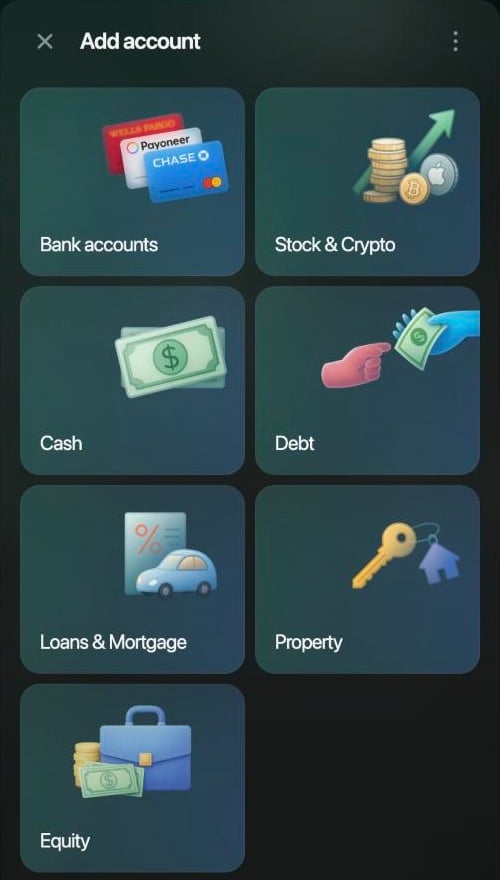
Selecione Patrimônio. É o último tipo da lista e só aparece em um espaço empresarial; o tipo logo antes dele, também chamado Patrimônio na web, é o de bens.
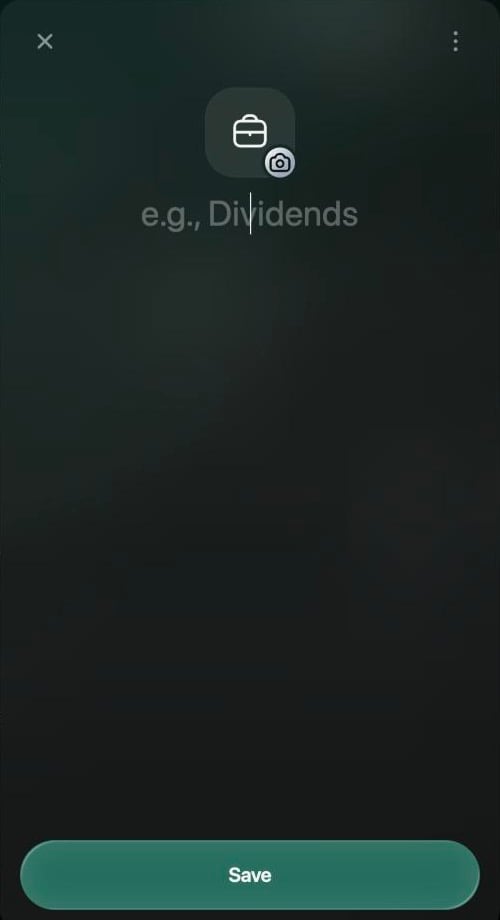
Digite um nome, por exemplo Dividendos. Para trocar o ícone, selecione-o.
Selecione Salvar.
Patrimônio é o último tipo de conta em um espaço empresarial.
Uma conta de capital precisa só de um nome e de um ícone.
O app para Android não permite adicionar uma conta de capital. Adicione-a na web ou no iOS; depois ela aparece em Contas, no grupo Capital.
Abra Contas em Mais e toque em +.
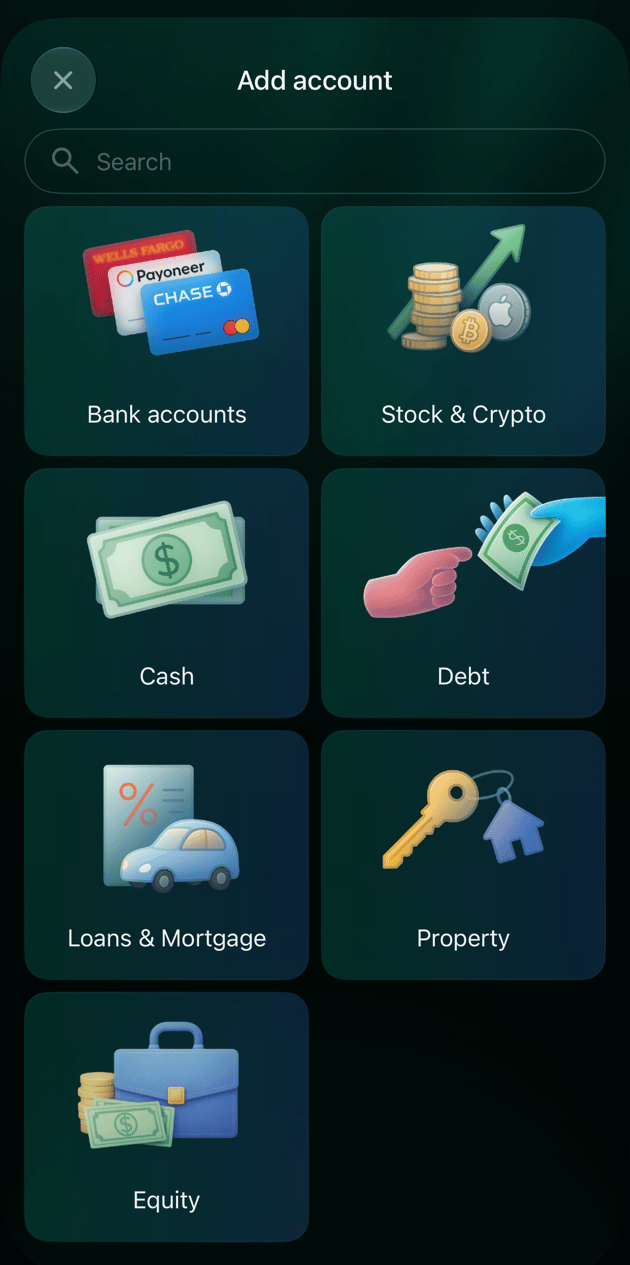
Toque em Capital. É o último tipo da lista e só aparece em um espaço empresarial.
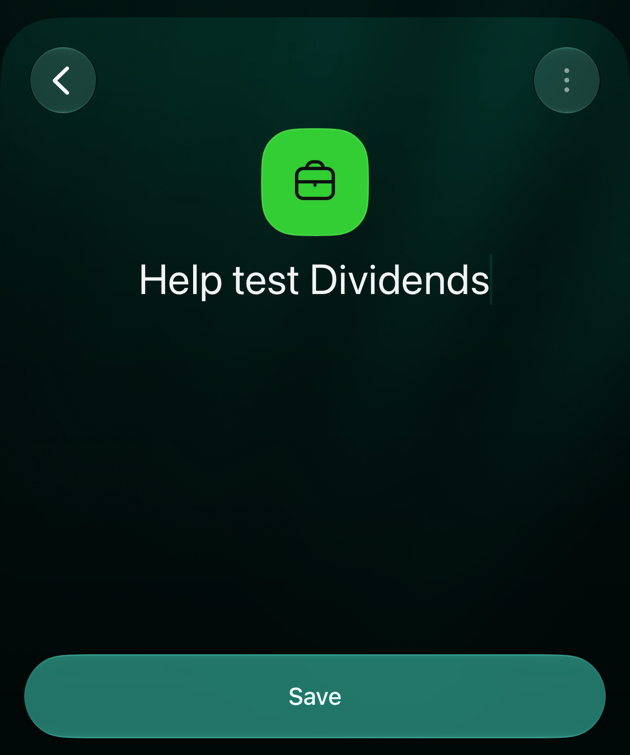
Digite um nome, por exemplo Dividendos. Para trocar o ícone, toque nele.
Toque em Salvar. O finerd confirma com Conta … criada.
Capital é o último tipo de conta em um espaço empresarial.
Uma conta de capital precisa só de um nome e de um ícone.
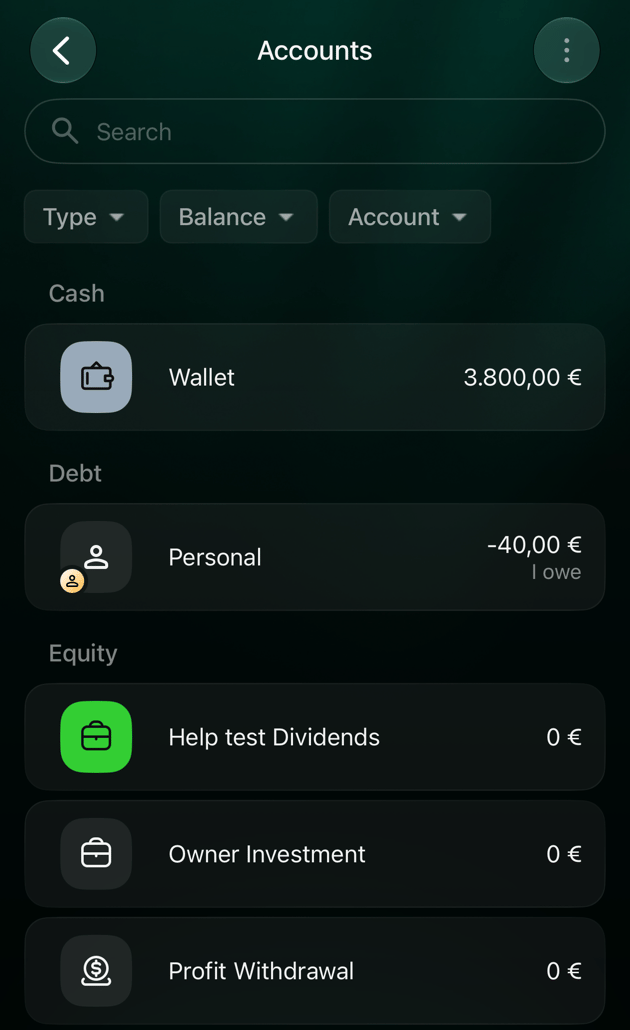
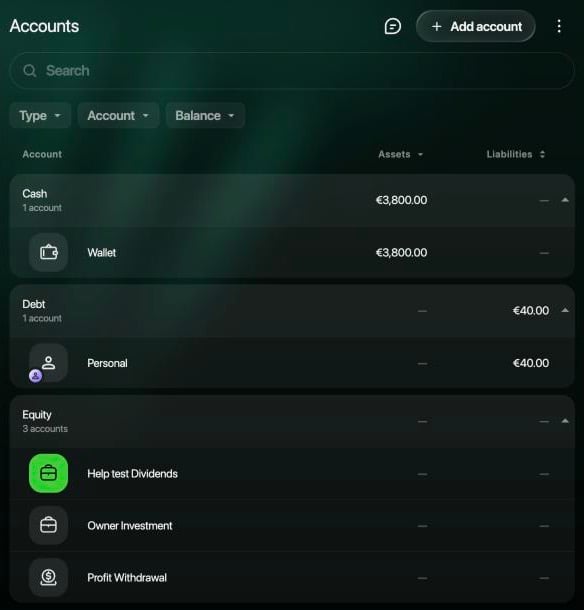
As contas de capital têm o seu próprio grupo em Contas.
A conta aparece em Contas, no grupo Patrimônio (no Android e no iOS, Capital).
Registrar o dinheiro que você coloca na empresa
Quando você coloca o seu próprio dinheiro na empresa, registre uma transação de uma conta de capital para a conta que recebeu o dinheiro. Não existe um tipo de transação separado para isso: comece uma receita e altere De.
Web
Android
iOS
No Painel ou na página Transações, selecione Adicionar transação e depois Receita.
Selecione Pular para deixar de fora o estabelecimento.
Digite o valor, por exemplo 5000, e selecione Continuar.
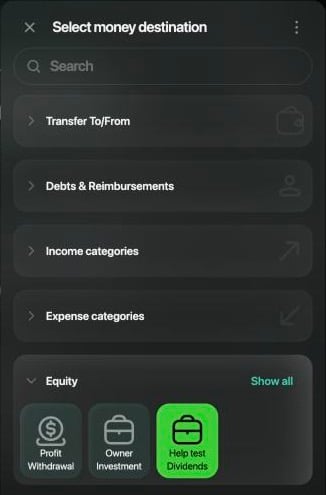
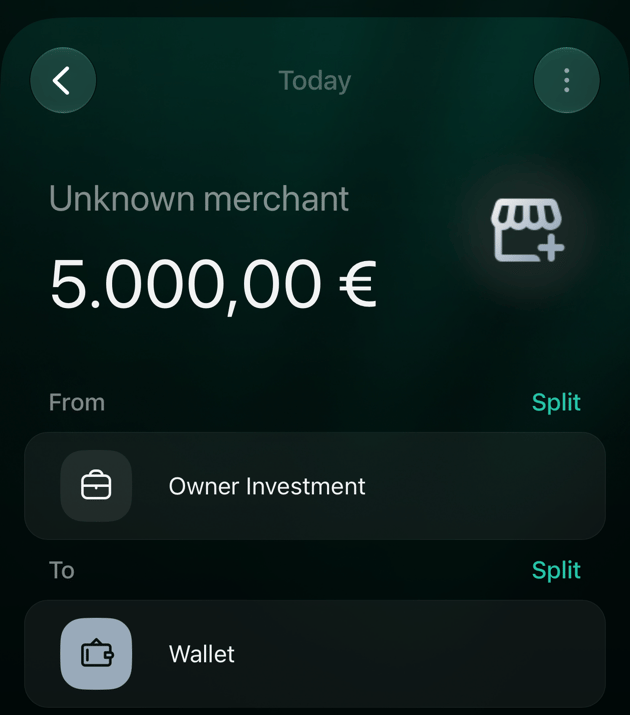
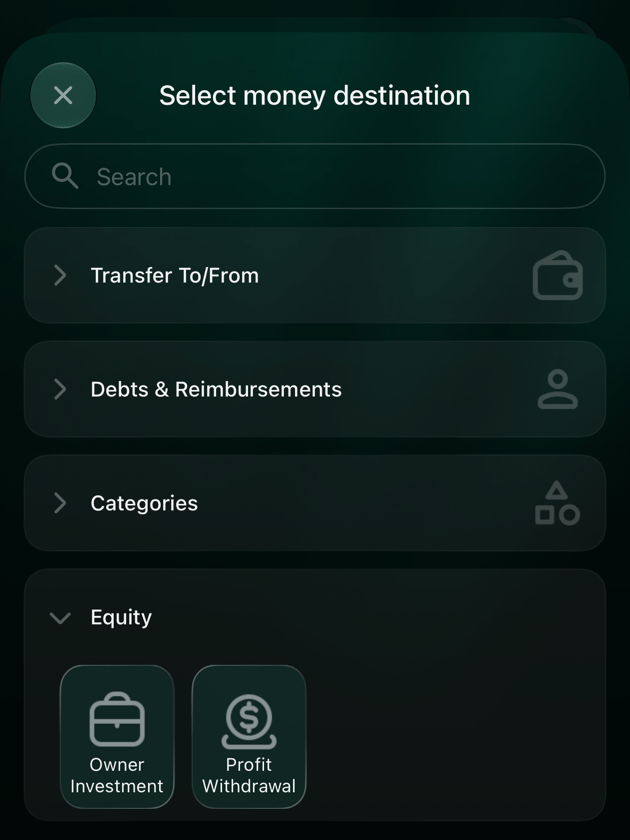
Selecione De. Na lista que se abre, abra Patrimônio e selecione Aporte do proprietário ou a sua própria conta de capital. Na web, essa lista se chama Selecionar destino do dinheiro tanto em De quanto em Para.
Confira se Para é a conta bancária ou de dinheiro em espécie que recebeu o dinheiro, e confira a data.
Selecione Salvar.
Patrimônio é o último grupo da lista.
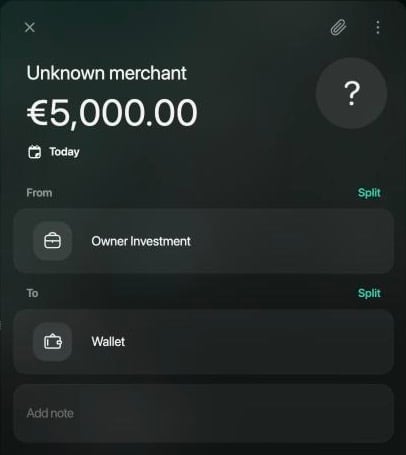
€5,000 de Aporte do proprietário para a Carteira.
O app para Android não permite usar uma conta de capital em uma transação: Capital não aparece na lista de contas e categorias de De e Para. Registre o aporte na web ou no iOS.
Toque em + e depois em Receita.
Toque em Pular para deixar de fora o estabelecimento.
Digite o valor, por exemplo 5000, e toque em Continuar.
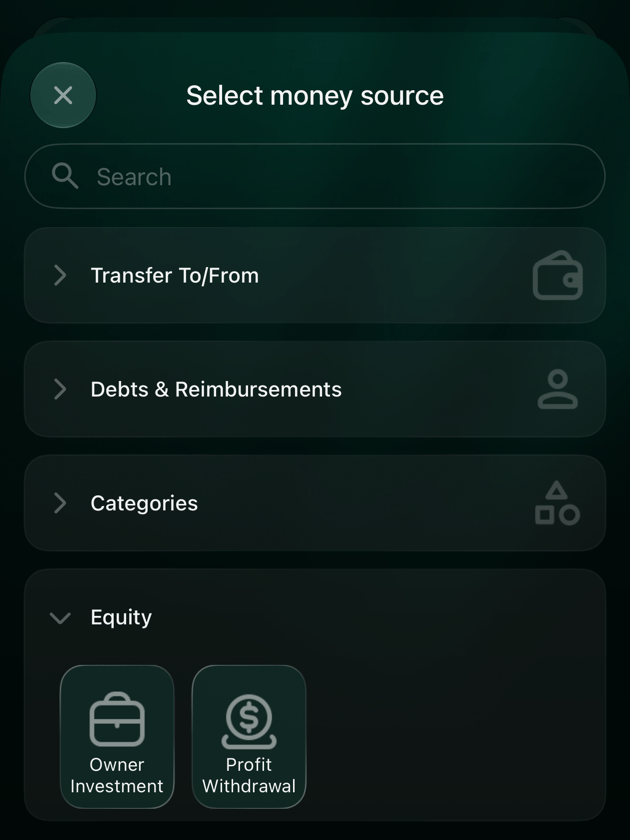
Toque em De. Em Selecionar origem do dinheiro, abra Capital e toque em Aporte do proprietário ou na sua própria conta de capital.
Confira se Para é a conta bancária ou de dinheiro em espécie que recebeu o dinheiro, e confira a data.
Toque em Salvar.
Capital é o último grupo em Selecionar origem do dinheiro.
€5,000 de Aporte do proprietário para a Carteira.
O dinheiro entra no saldo da conta da empresa, e a transação aparece com um sinal de mais, como uma receita. Ela não conta em Despesas, Receita nem Lucros e perdas.
Registrar uma retirada ou um dividendo
Quando você tira dinheiro da empresa, registre uma transação da conta da empresa para uma conta de capital. Comece uma despesa e altere Para.
Web
Android
iOS
No Painel ou na página Transações, selecione Adicionar transação e depois Despesa.
Selecione Pular para deixar de fora o estabelecimento.
Digite o valor, por exemplo 1200, e selecione Continuar.
Confira se De é a conta bancária ou de dinheiro em espécie de onde o dinheiro saiu.
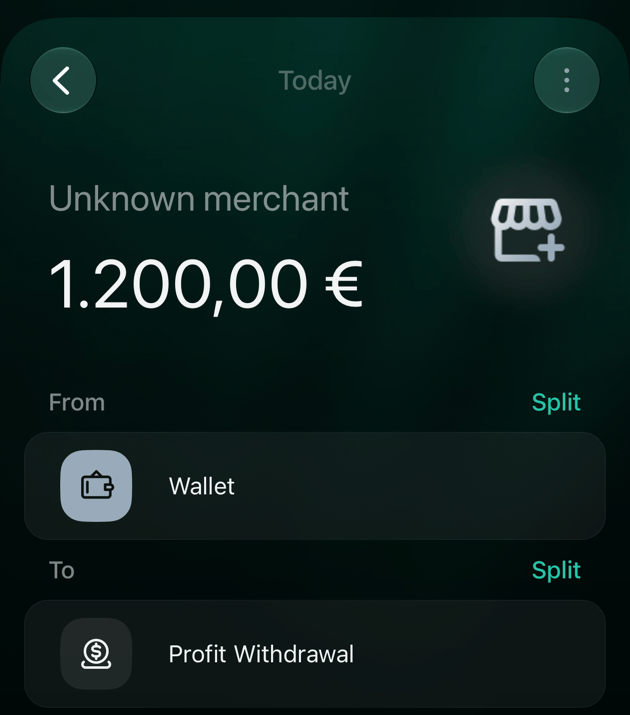
Selecione Para. Em Selecionar destino do dinheiro, abra Patrimônio e selecione Retirada de lucros ou a sua conta de dividendos.
Selecione Salvar.
O app para Android não permite usar uma conta de capital em uma transação. Registre a retirada na web ou no iOS.
Toque em + e depois em Despesa.
Toque em Pular para deixar de fora o estabelecimento.
Digite o valor, por exemplo 1200, e toque em Continuar.
Confira se De é a conta bancária ou de dinheiro em espécie de onde o dinheiro saiu.
Toque em Para. Em Selecionar destino do dinheiro, abra Capital e toque em Retirada de lucros ou na sua conta de dividendos.
Toque em Salvar.
O mesmo grupo Capital aparece em Selecionar destino do dinheiro.
€1,200 da Carteira para Retirada de lucros.
O dinheiro sai do saldo da conta da empresa, mas não é uma despesa: Despesas e Lucros e perdas da empresa não mudam.Se o dinheiro foi da conta da empresa para uma conta sua no seu espaço pessoal, registre a receita lá separadamente; o finerd não copia as retiradas dos proprietários entre espaços.
Ver quanto foi colocado e tirado
Uma conta de capital não tem um saldo que você define ou verifica, e Contas não mostra um total acumulado para ela: a web mostra um traço, e o iOS mostra 0. Para ver os movimentos dela:
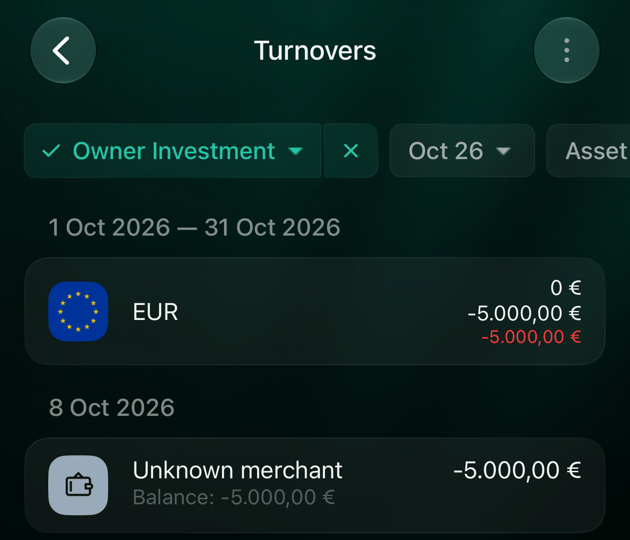
Abra a conta para ver as últimas transações dela e selecione Ver movimentações no menu da conta para ver o total de um período. Movimentações mostra o dinheiro colocado com sinal de menos: na contabilidade, o capital fica do lado oposto ao do dinheiro que a empresa tem.
Na web, abra o relatório Balanço patrimonial, que mostra o total do capital como um valor positivo; veja O capital nos relatórios.
Web
Android
iOS
Abra Contas, selecione a conta de capital e depois o menu ⋮ e Ver movimentações.
Contas na web: as contas de capital têm o seu próprio grupo, sem valores.
Abra Contas em Mais e toque na conta de capital. O menu dela tem Movimentações.
Abra Contas em Mais, toque na conta de capital e depois no menu ⋮ e em Ver movimentações.
Movimentações de Aporte do proprietário depois do aporte de €5,000.
O capital nos relatórios
As transações dos proprietários movimentam dinheiro sem ganhá-lo nem gastá-lo, por isso o finerd as deixa de fora dos relatórios sobre os resultados da empresa:
Relatório
Como o capital aparece
Despesas, Receita, Lucros e perdas
Não entra. Lucros e perdas conta só categorias de receita e de despesa.
Fluxo de caixa
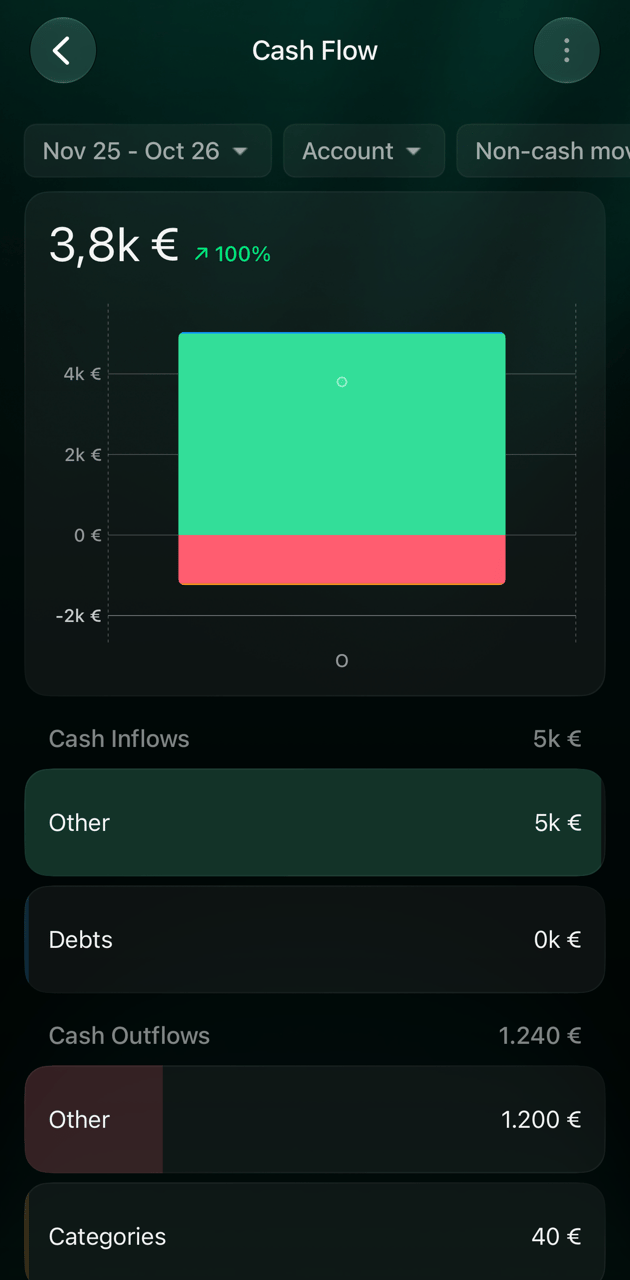
Em Outro: um aporte é uma entrada de caixa; uma retirada ou um dividendo, uma saída.
Balanço patrimonial (web)
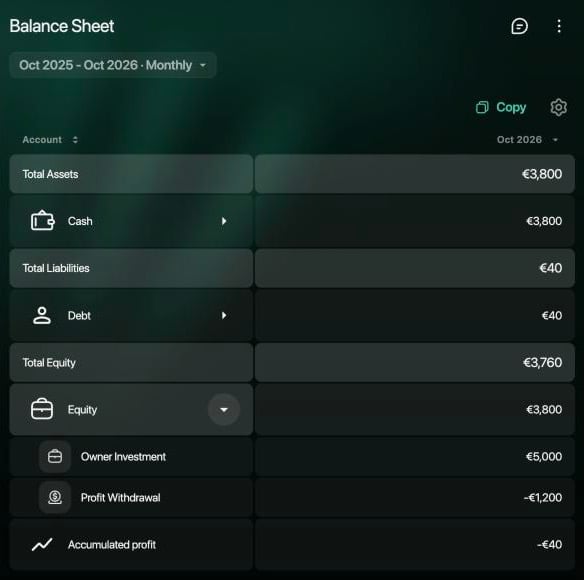
Em Patrimônio líquido total, ao lado de Total Ativos e Total Passivos. O dinheiro colocado conta como capital positivo, e as retiradas, como negativo. Lucro acumulado soma as receitas e as despesas da empresa até a data.
Por exemplo, depois de um aporte de €5,000, uma retirada de €1,200 e €40 de despesas, Fluxo de caixa mostra €5,000 de entrada e €1,200 de saída em Outro, e Lucros e perdas mostra só os €40 de despesas. Balanço patrimonial mostra Aporte do proprietário com €5,000 e Retirada de lucros com −€1,200 em Patrimônio, Lucro acumulado com −€40 e Patrimônio líquido total com €3,760: os €3,800 que ficaram na empresa menos os €40 que ela deve.
Web
Android
iOS
Abra Relatórios. Em um espaço empresarial, Lucros e perdas e Balanço patrimonial ficam junto com os outros relatórios. Em Balanço patrimonial, selecione a seta ao lado de Patrimônio para ver cada conta de capital.
Balanço patrimonial: o dinheiro colocado e tirado em Patrimônio líquido total.
O app para Android não tem Lucros e perdas nem Balanço patrimonial. Abra esses relatórios na web.
Abra Relatórios. O iOS tem Lucros e perdas e Fluxo de caixa, mas não tem Balanço patrimonial.
Fluxo de caixa: o aporte e a retirada estão em Outro.
Lucros e perdas e Balanço patrimonial estão disponíveis para as funções Proprietário, Admin e Contador e para outros membros a quem você der acesso a eles; veja Escolher uma função. Para ler esses relatórios, veja Ver os relatórios da empresa no finerd.
Renomear, arquivar ou excluir uma conta de capital
Você pode renomear uma conta de capital, trocar o ícone, arquivá-la ou excluí-la, inclusive Aporte do proprietário e Retirada de lucros. Não é possível alterar o tipo dela.
Arquivar oculta a conta e mantém as transações dela.
Excluir remove a conta e todas as transações dela, e não pode ser desfeito. Em vez disso, arquive uma conta que você não usa mais, para que os aportes antigos continuem nos seus relatórios.
Web
Android
iOS
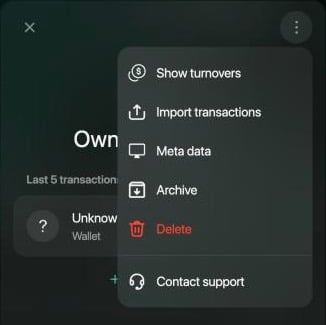
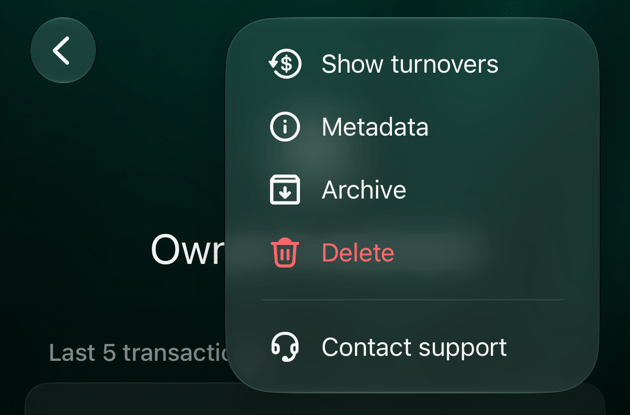
Abra Contas e selecione a conta. Para renomeá-la, selecione o nome, digite um novo e selecione Salvar. O menu ⋮ tem Ver movimentações, Importar transações, Metadados, Arquivar, Excluir e Falar com suporte.
O menu de uma conta de capital na web.
Abra Contas em Mais e toque na conta de capital. Para renomeá-la, toque no nome, digite um novo e toque em Salvar. Arquivar e Excluir ficam no menu dela.
Abra Contas em Mais e toque na conta. Para renomeá-la, toque no nome, digite um novo e toque em Salvar. O menu ⋮ tem Ver movimentações, Metadados, Arquivar, Excluir e Falar com suporte.
{"docsConfig":{"theme":"mint","$schema":"https://mintlify.com/docs.json","name":"finerd","description":"finerd helps financially savvy people manage complex personal, family, business, and international finances with accounting precision without accounting complexity.","colors":{"primary":"#38f7ff","light":"#38f7ff","dark":"#b98cff"},"logo":{"light":"https://finerd.ai/logo.svg","dark":"https://finerd.ai/logo.svg","href":"/"},"favicon":"https://finerd.ai/logo.svg","appearance":{"default":"dark","strict":true},"background":{"decoration":"grid","color":{"light":"#08090f","dark":"#08090f"}},"navbar":{"links":[{"href":"https://finerd.ai","label":"finerd.ai"}]},"seo":{"metatags":{"google-site-verification":"haq__cDMEelH2BlpExqZZ7DqIbXEtZMZDA_2Rn4amf8"}},"fonts":{"family":"Inter"},"styling":{"eyebrows":"breadcrumbs","latex":true},"contextual":{"options":["copy","view"],"display":"header"},"navigation":{"languages":[{"language":"en","footer":{"links":[{"items":[{"label":"YouTube","href":"https://www.youtube.com/@realFinerd"},{"label":"Reddit","href":"https://www.reddit.com/r/finerds"},{"label":"TikTok","href":"https://www.tiktok.com/@real.finerd"}]}]},"navbar":{"links":[{"href":"https://finerd.ai","label":"finerd.ai"}],"primary":{"type":"button","label":"Contact support","href":"/contact-us"}},"href":""},{"language":"uk","footer":{"links":[{"items":[{"label":"YouTube","href":"https://www.youtube.com/@finerd.ukraine"},{"label":"Telegram","href":"https://t.me/+TESz5VfXr50yNTRi"}]}]},"navbar":{"links":[{"href":"https://finerd.ai","label":"finerd.ai"}],"primary":{"type":"button","label":"Зв'язатися з підтримкою","href":"/uk/contact-us"}},"href":"uk"},{"language":"es","footer":{"links":[{"items":[{"label":"YouTube","href":"https://www.youtube.com/@realFinerd"},{"label":"Reddit","href":"https://www.reddit.com/r/finerds"},{"label":"TikTok","href":"https://www.tiktok.com/@real.finerd"}]}]},"navbar":{"links":[{"href":"https://finerd.ai","label":"finerd.ai"}],"primary":{"type":"button","label":"Contactar soporte","href":"/es/contact-us"}},"href":"es"},{"language":"ja","footer":{"links":[{"items":[{"label":"YouTube","href":"https://www.youtube.com/@realFinerd"},{"label":"Reddit","href":"https://www.reddit.com/r/finerds"},{"label":"TikTok","href":"https://www.tiktok.com/@real.finerd"}]}]},"navbar":{"links":[{"href":"https://finerd.ai","label":"finerd.ai"}],"primary":{"type":"button","label":"サポートに連絡","href":"/ja/contact-us"}},"href":"ja"},{"language":"pl","footer":{"links":[{"items":[{"label":"YouTube","href":"https://www.youtube.com/@realFinerd"},{"label":"Reddit","href":"https://www.reddit.com/r/finerds"},{"label":"TikTok","href":"https://www.tiktok.com/@real.finerd"}]}]},"navbar":{"links":[{"href":"https://finerd.ai","label":"finerd.ai"}],"primary":{"type":"button","label":"Kontakt z pomocą","href":"/pl/contact-us"}},"href":"pl"},{"language":"cs","footer":{"links":[{"items":[{"label":"YouTube","href":"https://www.youtube.com/@realFinerd"},{"label":"Reddit","href":"https://www.reddit.com/r/finerds"},{"label":"TikTok","href":"https://www.tiktok.com/@real.finerd"}]}]},"navbar":{"links":[{"href":"https://finerd.ai","label":"finerd.ai"}],"primary":{"type":"button","label":"Kontaktovat podporu","href":"/cs/contact-us"}},"href":"cs"},{"language":"it","footer":{"links":[{"items":[{"label":"YouTube","href":"https://www.youtube.com/@realFinerd"},{"label":"Reddit","href":"https://www.reddit.com/r/finerds"},{"label":"TikTok","href":"https://www.tiktok.com/@real.finerd"}]}]},"navbar":{"links":[{"href":"https://finerd.ai","label":"finerd.ai"}],"primary":{"type":"button","label":"Contatta assistenza","href":"/it/contact-us"}},"href":"it"},{"language":"fr","footer":{"links":[{"items":[{"label":"YouTube","href":"https://www.youtube.com/@realFinerd"},{"label":"Reddit","href":"https://www.reddit.com/r/finerds"},{"label":"TikTok","href":"https://www.tiktok.com/@real.finerd"}]}]},"navbar":{"links":[{"href":"https://finerd.ai","label":"finerd.ai"}],"primary":{"type":"button","label":"Contacter le support","href":"/fr/contact-us"}},"href":"fr"},{"language":"de","footer":{"links":[{"items":[{"label":"YouTube","href":"https://www.youtube.com/@realFinerd"},{"label":"Reddit","href":"https://www.reddit.com/r/finerds"},{"label":"TikTok","href":"https://www.tiktok.com/@real.finerd"}]}]},"navbar":{"links":[{"href":"https://finerd.ai","label":"finerd.ai"}],"primary":{"type":"button","label":"Support kontaktieren","href":"/de/contact-us"}},"href":"de"},{"language":"pt","footer":{"links":[{"items":[{"label":"YouTube","href":"https://www.youtube.com/@realFinerd"},{"label":"Reddit","href":"https://www.reddit.com/r/finerds"},{"label":"TikTok","href":"https://www.tiktok.com/@real.finerd"}]}]},"navbar":{"links":[{"href":"https://finerd.ai","label":"finerd.ai"}],"primary":{"type":"button","label":"Falar com suporte","href":"/pt/contact-us"}},"href":"pt"},{"language":"zh-Hant","footer":{"links":[{"items":[{"label":"YouTube","href":"https://www.youtube.com/@realFinerd"},{"label":"Reddit","href":"https://www.reddit.com/r/finerds"},{"label":"TikTok","href":"https://www.tiktok.com/@real.finerd"}]}]},"navbar":{"links":[{"href":"https://finerd.ai","label":"finerd.ai"}],"primary":{"type":"button","label":"聯絡客服","href":"/zh-Hant/contact-us"}},"href":"zh-Hant"},{"language":"ko","footer":{"links":[{"items":[{"label":"YouTube","href":"https://www.youtube.com/@realFinerd"},{"label":"Reddit","href":"https://www.reddit.com/r/finerds"},{"label":"TikTok","href":"https://www.tiktok.com/@real.finerd"}]}]},"navbar":{"links":[{"href":"https://finerd.ai","label":"finerd.ai"}],"primary":{"type":"button","label":"고객 지원 문의","href":"/ko/contact-us"}},"href":"ko"},{"language":"zh-Hans","footer":{"links":[{"items":[{"label":"YouTube","href":"https://www.youtube.com/@realFinerd"},{"label":"Reddit","href":"https://www.reddit.com/r/finerds"},{"label":"TikTok","href":"https://www.tiktok.com/@real.finerd"}]}]},"navbar":{"links":[{"href":"https://finerd.ai","label":"finerd.ai"}],"primary":{"type":"button","label":"联系支持","href":"/zh-Hans/contact-us"}},"href":"zh-Hans"},{"language":"nl","footer":{"links":[{"items":[{"label":"YouTube","href":"https://www.youtube.com/@realFinerd"},{"label":"Reddit","href":"https://www.reddit.com/r/finerds"},{"label":"TikTok","href":"https://www.tiktok.com/@real.finerd"}]}]},"navbar":{"links":[{"href":"https://finerd.ai","label":"finerd.ai"}],"primary":{"type":"button","label":"Neem contact op met support","href":"/nl/contact-us"}},"href":"nl"}]}},"deployment":{"deploymentMetadataValue":{"subdomain":"finerdai","hasAudioNarration":false,"actualSubdomain":"finerdai","customDomains":["help.finerd.ai"],"gitSource":{"type":"gitlab","owner":"finerd.ai/web","repo":"help","deployBranch":"main","contentDirectory":"","isPrivate":true,"projectId":85636094,"mountPath":"","label":""},"feedback":{"thumbs":true},"entitlements":{"AI_CHAT":{"status":"DISABLED"}},"buildId":"6b00a7593c4bb12541ace472","clientVersion":"0.0.4263","searchFilterCounts":[{"language":"en","tag":"Accounts \u0026 balances","count":8},{"language":"cs","tag":"Účty a zůstatky","count":8},{"language":"de","tag":"Konten und Salden","count":8},{"language":"es","tag":"Cuentas y saldos","count":8},{"language":"fr","tag":"Comptes et soldes","count":8},{"language":"it","tag":"Conti e saldi","count":8},{"language":"ja","tag":"口座と残高","count":8},{"language":"ko","tag":"계좌와 잔액","count":8},{"language":"nl","tag":"Rekeningen en saldi","count":8},{"language":"pl","tag":"Konta i salda","count":8},{"language":"pt","tag":"Contas e saldos","count":8},{"language":"uk","tag":"Рахунки та баланси","count":8},{"language":"zh-Hans","tag":"账户与余额","count":8},{"language":"zh-Hant","tag":"帳戶與餘額","count":8},{"language":"en","tag":"AI assistants","count":7},{"language":"en","tag":"Family \u0026 shared expenses","count":7},{"language":"en","tag":"Transactions","count":7},{"language":"cs","tag":"AI asistenti","count":7},{"language":"cs","tag":"Rodina a sdílené výdaje","count":7},{"language":"cs","tag":"Transakce","count":7},{"language":"de","tag":"AI-Assistenten","count":7},{"language":"de","tag":"Familie und geteilte Ausgaben","count":7},{"language":"de","tag":"Transaktionen","count":7},{"language":"es","tag":"Asistentes de AI","count":7},{"language":"es","tag":"Familia y gastos compartidos","count":7},{"language":"es","tag":"Transacciones","count":7},{"language":"fr","tag":"Assistants AI","count":7},{"language":"fr","tag":"Famille et dépenses partagées","count":7},{"language":"fr","tag":"Transactions","count":7},{"language":"it","tag":"Assistenti AI","count":7},{"language":"it","tag":"Famiglia e spese condivise","count":7},{"language":"it","tag":"Transazioni","count":7},{"language":"ja","tag":"AIアシスタント","count":7},{"language":"ja","tag":"ファミリーと共通の支出","count":7},{"language":"ja","tag":"取引","count":7},{"language":"ko","tag":"AI 어시스턴트","count":7},{"language":"ko","tag":"가족과 공유 지출","count":7},{"language":"ko","tag":"거래","count":7},{"language":"nl","tag":"AI-assistenten","count":7},{"language":"nl","tag":"Gezin en gedeelde uitgaven","count":7},{"language":"nl","tag":"Transacties","count":7},{"language":"pl","tag":"Asystenci AI","count":7},{"language":"pl","tag":"Rodzina i wspólne wydatki","count":7},{"language":"pl","tag":"Transakcje","count":7},{"language":"pt","tag":"Assistentes de AI","count":7},{"language":"pt","tag":"Família e despesas compartilhadas","count":7},{"language":"pt","tag":"Transações","count":7},{"language":"uk","tag":"ШІ-асистенти","count":7},{"language":"uk","tag":"Сім'я та спільні витрати","count":7},{"language":"uk","tag":"Транзакції","count":7},{"language":"zh-Hans","tag":"AI 助手","count":7},{"language":"zh-Hans","tag":"家庭与共同支出","count":7},{"language":"zh-Hans","tag":"交易","count":7},{"language":"zh-Hant","tag":"AI 助理","count":7},{"language":"zh-Hant","tag":"家庭與共享支出","count":7},{"language":"zh-Hant","tag":"交易","count":7},{"language":"en","tag":"Planning","count":6},{"language":"cs","tag":"Plánování","count":6},{"language":"de","tag":"Planung","count":6},{"language":"es","tag":"Planificación","count":6},{"language":"fr","tag":"Planification","count":6},{"language":"it","tag":"Pianificazione","count":6},{"language":"ja","tag":"プランニング","count":6},{"language":"ko","tag":"재무 설계","count":6},{"language":"nl","tag":"Financiële planning","count":6},{"language":"pl","tag":"Planowanie","count":6},{"language":"pt","tag":"Planejamento","count":6},{"language":"uk","tag":"Планування","count":6},{"language":"zh-Hans","tag":"财务规划","count":6},{"language":"zh-Hant","tag":"財務規劃","count":6},{"language":"en","tag":"Bills \u0026 receipts","count":5},{"language":"en","tag":"Get started","count":5},{"language":"cs","tag":"Účtenky","count":5},{"language":"cs","tag":"Začínáme","count":5},{"language":"de","tag":"Rechnungen und Kassenbons","count":5},{"language":"de","tag":"Erste Schritte","count":5},{"language":"es","tag":"Recibos","count":5},{"language":"es","tag":"Primeros pasos","count":5},{"language":"fr","tag":"Factures et tickets de caisse","count":5},{"language":"fr","tag":"Premiers pas","count":5},{"language":"it","tag":"Ricevute","count":5},{"language":"it","tag":"Primi passi","count":5},{"language":"ja","tag":"レシート","count":5},{"language":"ja","tag":"はじめに","count":5},{"language":"ko","tag":"영수증","count":5},{"language":"ko","tag":"시작하기","count":5},{"language":"nl","tag":"Bonnen","count":5},{"language":"nl","tag":"Aan de slag","count":5},{"language":"pl","tag":"Rachunki i paragony","count":5},{"language":"pl","tag":"Pierwsze kroki","count":5},{"language":"pt","tag":"Recibos de compra","count":5},{"language":"pt","tag":"Primeiros passos","count":5},{"language":"uk","tag":"Чеки","count":5},{"language":"uk","tag":"Початок роботи","count":5},{"language":"zh-Hans","tag":"小票","count":5},{"language":"zh-Hans","tag":"开始使用","count":5},{"language":"zh-Hant","tag":"收據","count":5},{"language":"zh-Hant","tag":"開始使用","count":5},{"language":"en","tag":"Account \u0026 subscription","count":4},{"language":"en","tag":"Business","count":4},{"language":"en","tag":"Investments \u0026 property","count":4},{"language":"cs","tag":"Účet a předplatné","count":4},{"language":"cs","tag":"Podnikání","count":4},{"language":"cs","tag":"Investice a majetek","count":4},{"language":"de","tag":"Konto und Abo","count":4},{"language":"de","tag":"Business","count":4},{"language":"de","tag":"Investments und Vermögenswerte","count":4},{"language":"es","tag":"Cuenta y suscripción","count":4},{"language":"es","tag":"Negocios","count":4},{"language":"es","tag":"Inversiones y patrimonio","count":4},{"language":"fr","tag":"Compte et abonnement","count":4},{"language":"fr","tag":"Entreprise","count":4},{"language":"fr","tag":"Investissements et patrimoine","count":4},{"language":"it","tag":"Account e abbonamento","count":4},{"language":"it","tag":"Business","count":4},{"language":"it","tag":"Investimenti e proprietà","count":4},{"language":"ja","tag":"アカウントとサブスクリプション","count":4},{"language":"ja","tag":"ビジネス","count":4},{"language":"ja","tag":"投資と資産","count":4},{"language":"ko","tag":"계정과 구독","count":4},{"language":"ko","tag":"비즈니스","count":4},{"language":"ko","tag":"투자와 재산","count":4},{"language":"nl","tag":"Account en abonnement","count":4},{"language":"nl","tag":"Zakelijk","count":4},{"language":"nl","tag":"Beleggingen en eigendommen","count":4},{"language":"pl","tag":"Konto i subskrypcja","count":4},{"language":"pl","tag":"Biznes","count":4},{"language":"pl","tag":"Inwestycje i majątek","count":4},{"language":"pt","tag":"Conta e assinatura","count":4},{"language":"pt","tag":"Negócios","count":4},{"language":"pt","tag":"Investimentos e patrimônio","count":4},{"language":"uk","tag":"Акаунт і підписка","count":4},{"language":"uk","tag":"Бізнес","count":4},{"language":"uk","tag":"Інвестиції й майно","count":4},{"language":"zh-Hans","tag":"账号与订阅","count":4},{"language":"zh-Hans","tag":"商业","count":4},{"language":"zh-Hans","tag":"投资与财产","count":4},{"language":"zh-Hant","tag":"會員帳號與訂閱","count":4},{"language":"zh-Hant","tag":"商務","count":4},{"language":"zh-Hant","tag":"投資與財產","count":4}]},"assistantConfig":{"enableAskAiButton":false,"enableStarterQuestions":false,"enableContextualStarterQuestions":false,"enableAskAiSearchBar":true},"basePath":"","hasChatPermissions":false,"hasWebMcpPermissions":false,"toggles":[{"name":"kill-isr","enabled":true,"variant":{"name":"disabled","enabled":false,"feature_enabled":true},"impressionData":false},{"name":"custom-rbac-roles","enabled":true,"variant":{"name":"disabled","enabled":false,"feature_enabled":true},"impressionData":false},{"name":"agent-mintlify-slack","enabled":true,"variant":{"name":"disabled","enabled":false,"feature_enabled":true},"impressionData":false},{"name":"agent-integrations-settings","enabled":true,"variant":{"name":"disabled","enabled":false,"feature_enabled":true},"impressionData":false},{"name":"rbac-expansion","enabled":true,"variant":{"name":"disabled","enabled":false,"feature_enabled":true},"impressionData":false},{"name":"automations-pr-grouping","enabled":true,"variant":{"name":"disabled","enabled":false,"feature_enabled":true},"impressionData":false},{"name":"custom-prefix","enabled":true,"variant":{"name":"disabled","enabled":false,"feature_enabled":true},"impressionData":false},{"name":"analytics-v7","enabled":true,"variant":{"name":"disabled","enabled":false,"feature_enabled":true},"impressionData":false},{"name":"user-flows-analytics","enabled":true,"variant":{"name":"disabled","enabled":false,"feature_enabled":true},"impressionData":false},{"name":"no-publish-flow","enabled":true,"variant":{"name":"disabled","enabled":false,"feature_enabled":true},"impressionData":false},{"name":"workos-onboarding","enabled":true,"variant":{"name":"disabled","enabled":false,"feature_enabled":true},"impressionData":false},{"name":"snapshot-serving-live","enabled":true,"variant":{"name":"disabled","enabled":false,"feature_enabled":true},"impressionData":false},{"name":"stripTemperatureMiddleware","enabled":true,"variant":{"name":"disabled","enabled":false,"feature_enabled":true},"impressionData":false},{"name":"support-platform-pylon-zendesk","enabled":true,"variant":{"name":"disabled","enabled":false,"feature_enabled":true},"impressionData":false},{"name":"snapshot-serving","enabled":true,"variant":{"name":"disabled","enabled":false,"feature_enabled":true},"impressionData":false},{"name":"instant-rollback","enabled":true,"variant":{"name":"disabled","enabled":false,"feature_enabled":true},"impressionData":false},{"name":"granular-notifications-server","enabled":true,"variant":{"name":"disabled","enabled":false,"feature_enabled":true},"impressionData":false},{"name":"granular-notifications","enabled":true,"variant":{"name":"disabled","enabled":false,"feature_enabled":true},"impressionData":false},{"name":"automations-fable","enabled":true,"variant":{"name":"disabled","enabled":false,"feature_enabled":true},"impressionData":false},{"name":"fixed-ai-action-pricing","enabled":true,"variant":{"name":"disabled","enabled":false,"feature_enabled":true},"impressionData":false},{"name":"site-roles","enabled":true,"variant":{"name":"disabled","enabled":false,"feature_enabled":true},"impressionData":false},{"name":"automation-resolve-merge-conflict","enabled":true,"variant":{"name":"disabled","enabled":false,"feature_enabled":true},"impressionData":false},{"name":"scoped-publishing","enabled":true,"variant":{"name":"disabled","enabled":false,"feature_enabled":true},"impressionData":false},{"name":"mintql","enabled":true,"variant":{"name":"disabled","enabled":false,"feature_enabled":true},"impressionData":false},{"name":"page-level-analytics","enabled":true,"variant":{"name":"disabled","enabled":false,"feature_enabled":true},"impressionData":false},{"name":"editor-version-history-v2","enabled":true,"variant":{"name":"disabled","enabled":false,"feature_enabled":true},"impressionData":false},{"name":"billing-page-v2","enabled":true,"variant":{"name":"disabled","enabled":false,"feature_enabled":true},"impressionData":false},{"name":"full-page-search","enabled":true,"variant":{"name":"disabled","enabled":false,"feature_enabled":true},"impressionData":false},{"name":"workspace-projects","enabled":true,"variant":{"name":"disabled","enabled":false,"feature_enabled":true},"impressionData":false},{"name":"assistant-v5","enabled":true,"variant":{"name":"disabled","enabled":false,"feature_enabled":true},"impressionData":false},{"name":"fork-pr-previews","enabled":true,"variant":{"name":"disabled","enabled":false,"feature_enabled":true},"impressionData":false},{"name":"revalidation-jwt","enabled":true,"variant":{"name":"disabled","enabled":false,"feature_enabled":true},"impressionData":false},{"name":"workos-sso-scim","enabled":true,"variant":{"name":"disabled","enabled":false,"feature_enabled":true},"impressionData":false},{"name":"hobby-abuse-scan","enabled":true,"variant":{"name":"disabled","enabled":false,"feature_enabled":true},"impressionData":false},{"name":"dashboard-inbox","enabled":true,"variant":{"name":"disabled","enabled":false,"feature_enabled":true},"impressionData":false},{"name":"workos-signup","enabled":true,"variant":{"name":"disabled","enabled":false,"feature_enabled":true},"impressionData":false},{"name":"turbopuffer-dual-write","enabled":true,"variant":{"name":"disabled","enabled":false,"feature_enabled":true},"impressionData":false},{"name":"workos-enabled","enabled":true,"variant":{"name":"disabled","enabled":false,"feature_enabled":true},"impressionData":false},{"name":"approve-review-flow","enabled":true,"variant":{"name":"disabled","enabled":false,"feature_enabled":true},"impressionData":false},{"name":"editor-metadata","enabled":true,"variant":{"name":"disabled","enabled":false,"feature_enabled":true},"impressionData":false},{"name":"sso-setup-deadline-banner","enabled":true,"variant":{"name":"disabled","enabled":false,"feature_enabled":true},"impressionData":false},{"name":"turbopuffer-serve","enabled":true,"variant":{"name":"disabled","enabled":false,"feature_enabled":true},"impressionData":false},{"name":"live-agents","enabled":true,"variant":{"name":"disabled","enabled":false,"feature_enabled":true},"impressionData":false},{"name":"starter-pricing","enabled":true,"variant":{"name":"treatment","enabled":true,"payload":{"type":"string","value":"treatment"},"feature_enabled":true},"impressionData":false},{"name":"llms-txt-v2","enabled":true,"variant":{"name":"disabled","enabled":false,"feature_enabled":true},"impressionData":false},{"name":"wildcard-email-auth","enabled":true,"variant":{"name":"disabled","enabled":false,"feature_enabled":true},"impressionData":false}],"googleFontsInlined":false},"customCss":[{"filePath":"style.css","content":".tab-container>ul[role=\"tablist\"]>li[role=\"tab\"]>div{font-size:1rem;line-height:1.75rem}.tab-container>ul[role=\"tablist\"]>li[role=\"tab\"]{padding-bottom:0.25rem}.tab-container .tab-container>ul[role=\"tablist\"]>li[role=\"tab\"]>div{font-size:0.875rem;line-height:1.5rem}#topbar-cta-button a>span:first-child{background:transparent;box-shadow:inset 0 0 0 1px rgb(0 0 0 / 0.15)}#topbar-cta-button a .text-white{color:rgb(17 24 39)}#topbar-cta-button a:hover>span:first-child{background:rgb(0 0 0 / 0.04)}.dark #topbar-cta-button a>span:first-child{box-shadow:inset 0 0 0 1px rgb(255 255 255 / 0.2)}.dark #topbar-cta-button a .text-white{color:rgb(243 244 246)}.dark #topbar-cta-button a:hover>span:first-child{background:rgb(255 255 255 / 0.06)}#header nav[aria-label=\"Breadcrumb\"]:not(.fh-crumbs){display:none}.fh-crumbs{display:flex;flex-wrap:wrap;align-items:center;gap:0.375rem;font-size:0.875rem;line-height:1.25rem;color:rgb(107 114 128)}.dark .fh-crumbs{color:rgb(156 163 175)}.fh-crumbs a{color:inherit;text-decoration:none;border:none}.fh-crumbs a:hover{color:rgb(8 145 178)}.dark .fh-crumbs a:hover{color:#38f7ff}.fh-video{width:100%;aspect-ratio:1804 / 1080;overflow:hidden;border-radius:12px;background:#000}.fh-video iframe{display:block;width:100%;height:100%;border:0}.fh-video-intro{display:grid;gap:1.5rem;align-items:center;margin:1.5rem 0 2rem;padding:1.25rem;border-radius:16px;box-shadow:inset 0 0 0 1px rgb(0 0 0 / 0.08)}.dark .fh-video-intro{background:#ffffff08;box-shadow:inset 0 0 0 1px rgb(255 255 255 / 0.08)}@media (min-width: 640px){.fh-video-intro{grid-template-columns:12rem minmax(0, 1fr);gap:2rem}}.fh-video-frame{width:100%;max-width:12rem;margin:0 auto;aspect-ratio:9 / 16;overflow:hidden;border-radius:12px;background:#000}.fh-video-frame iframe{display:block;width:100%;height:100%;border:0}.fh-video-text>:first-child{margin-top:0}.fh-video-text>:last-child{margin-bottom:0}.card{border:none!important;background:url(\"/images/home/card-gradient.png\") 0 0 / 100% 100% no-repeat,\n rgb(0 0 0 / 0.03)!important}.dark .card{background-color:#ffffff0d!important}.card:hover{background-color:rgb(0 0 0 / 0.05)!important}.dark .card:hover{background-color:#ffffff14!important}.card::before{content:\"\";position:absolute;inset:0;padding:1px;border-radius:inherit;background:linear-gradient(\n 147.14deg,\n rgb(0 0 0 / 0.12) 0%,\n rgb(0 0 0 / 0.04) 31.25%,\n rgb(0 0 0 / 0.04) 69.23%,\n rgb(0 0 0 / 0.12) 100%\n );-webkit-mask:linear-gradient(#fff 0 0) content-box,\n linear-gradient(#fff 0 0);-webkit-mask-composite:xor;mask-composite:exclude;pointer-events:none;z-index:1}.dark .card::before{background:linear-gradient(\n 147.14deg,\n rgb(255 255 255 / 0.05) 0%,\n rgb(255 255 255 / 0.015) 31.25%,\n rgb(255 255 255 / 0.015) 69.23%,\n rgb(255 255 255 / 0.05) 100%\n )}.dark .card [data-component-part=\"card-title\"]{color:#fffffff2}.dark .card [data-component-part=\"card-content\"]{color:#ffffff80}#navbar div:has(>#localization-select-trigger){display:flex!important}html:has(.fh-home) #search-bar-entry{visibility:hidden}html:has(.fh-home) #navbar button.h-14{display:none}@media (min-width: 768px){html:has(.fh-home) .fixed:has(>[role=\"dialog\"] [data-component-part=\"search-header\"]){padding-top:var(--fh-search-top, 3rem)!important}html:has(.fh-home) [role=\"dialog\"]:has([data-component-part=\"search-header\"]){margin-top:0!important;max-width:40rem!important;border-radius:1.5rem!important;transition:none!important;transform:none!important;scale:none!important;opacity:1!important}html:has(.fh-home) [data-component-part=\"search-header\"]{height:3.5rem!important;padding:0!important}html:has(.fh-home) [data-component-part=\"search-input-container\"]{padding:0 1rem 0 1.25rem!important;border:none!important;border-radius:9999px!important;background:rgb(0 0 0 / 0.04)!important;box-shadow:inset 0 0 0 1px rgb(56 247 255 / 0.5)!important}html.dark:has(.fh-home) [data-component-part=\"search-input-container\"]{background:rgb(255 255 255 / 0.05)!important}html:has(.fh-home) [data-component-part=\"search-input-container\"]>svg{left:1.25rem!important;width:1.125rem!important;height:1.125rem!important}html:has(.fh-home) [data-component-part=\"search-input\"]{padding-left:2.125rem!important;font-size:1.0625rem!important;font-weight:400!important}html:has(.fh-home) .fixed.inset-0[class*=\"bg-black/40\"]{opacity:0!important}html:has(.fh-home):has([data-component-part=\"search-input\"]) .fh-search{visibility:hidden}}.fh-home{--fh-text: rgb(17 24 39);--fh-muted: rgb(75 85 99);--fh-line: rgb(0 0 0 / 0.1);--fh-hover: rgb(0 0 0 / 0.04);display:flex;flex-direction:column;align-items:center;gap:4rem;max-width:64rem;margin:0 auto;padding:4rem 1rem 5rem;color:var(--fh-text)}.dark .fh-home{--fh-text: rgb(243 244 246);--fh-muted: rgb(156 163 175);--fh-line: rgb(255 255 255 / 0.1);--fh-hover: rgb(255 255 255 / 0.05)}.fh-home h1,.fh-home h2,.fh-home p,.fh-home ul{margin:0}.fh-home ul{padding:0;list-style:none}.fh-home li{margin:0;padding:0}.fh-home a{color:inherit;text-decoration:none;border:none}.fh-hero{position:relative;display:flex;flex-direction:column;align-items:center;gap:0.75rem;width:100%;text-align:center}.fh-hero::before{content:\"\";position:absolute;inset:-4rem 0 auto;height:22rem;background:radial-gradient(40% 60% at 30% 30%, rgb(56 247 255 / 0.14), transparent 70%),\n radial-gradient(40% 60% at 70% 30%, rgb(185 140 255 / 0.16), transparent 70%);pointer-events:none;z-index:-1}.fh-hero h1{font-size:clamp(2.25rem, 5vw, 3.5rem);line-height:1.1;font-weight:600;letter-spacing:-0.03em}.fh-accent{background:linear-gradient(90deg, #38f7ff, #b98cff);-webkit-background-clip:text;background-clip:text;color:transparent}.fh-hero p{font-size:1.125rem;color:var(--fh-muted)}.fh-search{display:flex;align-items:center;gap:0.75rem;width:100%;max-width:40rem;height:3.5rem;margin-top:2rem;padding:0 1.25rem;border-radius:9999px;background:var(--fh-hover);box-shadow:inset 0 0 0 1px var(--fh-line);color:var(--fh-muted);font-size:1.0625rem;cursor:pointer;text-align:left}.fh-search:hover{box-shadow:inset 0 0 0 1px rgb(56 247 255 / 0.5)}.fh-search span{flex:1;min-width:0;overflow:hidden;text-overflow:ellipsis;white-space:nowrap}.fh-search kbd{font-size:0.75rem;font-weight:600;font-family:inherit}.fh-label{margin-bottom:1rem!important;font-size:1rem;font-weight:600;text-align:center}.fh-chips{display:flex;flex-wrap:wrap;justify-content:center;gap:0.75rem;max-width:56rem}.fh-chips a{display:inline-flex;align-items:center;gap:0.625rem;padding:0.625rem 1.125rem;border-radius:9999px;box-shadow:inset 0 0 0 1px var(--fh-line);font-size:1rem;line-height:1.5rem}.fh-chips a:hover{background:var(--fh-hover);box-shadow:inset 0 0 0 1px rgb(56 247 255 / 0.4)}.fh-chips svg{flex:none}.fh-topics{display:grid;grid-template-columns:repeat(2, minmax(0, 1fr));gap:0.75rem;width:100%;max-width:56rem;margin:0 auto!important}.fh-topics li:last-child:nth-child(odd){grid-column:1 / -1}@media (max-width: 767px){.fh-home .fh-topics a{padding:1rem 1.125rem}}@media (min-width: 768px){.fh-topics{grid-template-columns:repeat(3, minmax(0, 1fr))}.fh-topics li:last-child:nth-child(odd){grid-column:auto}}.fh-topics a{position:relative;z-index:0;display:flex;flex-direction:column;gap:0.25rem;height:100%;padding:1.25rem 1.5rem;overflow:hidden;border-radius:16px;background:url(\"/images/home/card-gradient.png\") 0 0 / 100% 100% no-repeat,\n rgb(0 0 0 / 0.03);color:var(--fh-text)}.dark .fh-topics a{background-color:#ffffff0d}.fh-topics a:hover{background-color:rgb(0 0 0 / 0.05)}.dark .fh-topics a:hover{background-color:#ffffff14}.fh-topics a::before{content:\"\";position:absolute;inset:0;padding:1px;border-radius:inherit;background:linear-gradient(\n 147.14deg,\n rgb(0 0 0 / 0.12) 0%,\n rgb(0 0 0 / 0.04) 31.25%,\n rgb(0 0 0 / 0.04) 69.23%,\n rgb(0 0 0 / 0.12) 100%\n );-webkit-mask:linear-gradient(#fff 0 0) content-box,\n linear-gradient(#fff 0 0);-webkit-mask-composite:xor;mask-composite:exclude;pointer-events:none;z-index:1}.dark .fh-topics a::before{background:linear-gradient(\n 147.14deg,\n rgb(255 255 255 / 0.05) 0%,\n rgb(255 255 255 / 0.015) 31.25%,\n rgb(255 255 255 / 0.015) 69.23%,\n rgb(255 255 255 / 0.05) 100%\n )}.fh-topics strong{font-size:1rem;font-weight:600;line-height:1.5rem}.dark .fh-topics strong{color:#fffffff2}.fh-topics span{font-size:0.9375rem;line-height:1.375rem;color:var(--fh-muted)}.dark .fh-topics span{color:#ffffff80}.fh-lang{margin:0!important;font-size:0.9375rem;text-align:center}.fh-lang a{color:var(--fh-muted);text-decoration:underline;text-underline-offset:0.2em}.fh-lang a:hover{color:var(--fh-text)}"}]}
{"page":{"pagePath":"pt/business/track-equity","slug":"/pt/business/track-equity","pageMetadata":{"title":"Acompanhar o capital da empresa no finerd","sidebarTitle":"Capital da empresa","description":"Registre o dinheiro que os proprietários colocam na empresa e tiram dela, como aportes, retiradas e dividendos, com contas de capital no finerd.","keywords":["capital","capital social","capital próprio","capital dos sócios","patrimônio líquido da empresa","aporte","aporte de capital","aporte do sócio","integralização de capital","entrada de capital","colocar dinheiro na empresa","retirada","retirada de lucros","retirada do sócio","pró-labore","distribuição de lucros","tirar dinheiro da empresa","dividendos","lucros acumulados","lucros retidos","balanço patrimonial","Patrimônio líquido total","Lucros e perdas","DRE","Aporte do proprietário","Retirada de lucros"],"href":"/pt/business/track-equity"},"description":{"compiledSource":"\"use strict\";\nconst {jsx: _jsx} = arguments[0];\nconst {useMDXComponents: _provideComponents} = arguments[0];\nfunction _createMdxContent(props) {\n const _components = {\n p: \"p\",\n ..._provideComponents(),\n ...props.components\n };\n return _jsx(_components.p, {\n children: \"Registre o dinheiro que os proprietários colocam na empresa e tiram dela, como aportes, retiradas e dividendos, com contas de capital no finerd.\"\n });\n}\nfunction MDXContent(props = {}) {\n const {wrapper: MDXLayout} = {\n ..._provideComponents(),\n ...props.components\n };\n return MDXLayout ? _jsx(MDXLayout, {\n ...props,\n children: _jsx(_createMdxContent, {\n ...props\n })\n }) : _createMdxContent(props);\n}\nreturn {\n default: MDXContent\n};\n","frontmatter":{},"scope":{}},"pageType":"default","mdx":{"mdxSource":{"compiledSource":"\"use strict\";const{Fragment:_Fragment,jsx:_jsx,jsxs:_jsxs}=arguments[0];const{useMDXComponents:_provideComponents}=arguments[0];function _createMdxContent(props){const _components={a:`a`,li:`li`,ol:`ol`,p:`p`,strong:`strong`,tbody:`tbody`,td:`td`,th:`th`,thead:`thead`,tr:`tr`,ul:`ul`,..._provideComponents(),...props.components},{Frame,Heading,OptimizedImage,Tab,Table,Tabs}=_components;if(!Frame)_missingMdxReference(`Frame`,true);if(!Heading)_missingMdxReference(`Heading`,true);if(!OptimizedImage)_missingMdxReference(`OptimizedImage`,true);if(!Tab)_missingMdxReference(`Tab`,true);if(!Table)_missingMdxReference(`Table`,true);if(!Tabs)_missingMdxReference(`Tabs`,true);return _jsxs(_Fragment,{children:[_jsxs(_components.p,{children:[`As contas de capital registram o dinheiro que os proprietários colocam em uma empresa e o que tiram dela, como um investimento inicial, uma retirada de lucros ou um dividendo. No finerd, esses movimentos acontecem entre uma conta do tipo `,_jsx(_components.strong,{children:`Patrimônio`}),` (no Android e no iOS, `,_jsx(_components.strong,{children:`Capital`}),`) e a conta bancária ou de dinheiro em espécie da empresa, por isso nunca contam como receitas ou despesas da empresa.`]}),`\n`,_jsxs(_components.p,{children:[`As contas de capital existem só em `,_jsx(_components.a,{href:`/pt/business/create-business-space`,children:`espaços empresariais`}),`, que precisam de uma assinatura própria depois do período de teste de 34 dias. Você adiciona contas de capital e registra as transações dos proprietários na `,_jsx(_components.strong,{children:`web`}),` e no `,_jsx(_components.strong,{children:`iOS`}),`. O app para Android mostra as contas de capital, mas não permite adicioná-las nem usá-las em uma transação. O relatório `,_jsx(_components.strong,{children:`Balanço patrimonial`}),`, que totaliza o capital, existe só na web.`]}),`\n`,_jsx(Heading,{level:`2`,id:`what-is-equity`,children:`Para que servem as contas de capital`}),`\n`,_jsx(_components.p,{children:`Uma conta de capital não é dinheiro que a empresa tem. É um registro do que os proprietários colocaram e tiraram, para que as contas da própria empresa mostrem de onde veio o dinheiro delas.`}),`\n`,_jsx(_components.p,{children:`Todo novo espaço empresarial começa com duas contas de capital:`}),`\n`,_jsxs(_components.ul,{children:[`\n`,_jsxs(_components.li,{children:[_jsx(_components.strong,{children:`Aporte do proprietário`}),` (em um espaço criado em inglês, `,_jsx(_components.strong,{children:`Owner Investment`}),`), para o dinheiro que os proprietários colocam na empresa.`]}),`\n`,_jsxs(_components.li,{children:[_jsx(_components.strong,{children:`Retirada de lucros`}),` (em um espaço criado em inglês, `,_jsx(_components.strong,{children:`Profit Withdrawal`}),`), para o lucro que os proprietários tiram.`]}),`\n`]}),`\n`,_jsx(_components.p,{children:`O finerd dá nome a elas no idioma que o seu app usava quando você criou o espaço.`}),`\n`,_jsxs(_components.p,{children:[`Você pode adicionar as suas próprias, por exemplo `,_jsx(_components.strong,{children:`Dividendos`}),`, ou uma conta para o investimento de cada sócio. O finerd mantém os movimentos de uma conta de capital separados das receitas e despesas:`]}),`\n`,_jsxs(Table,{children:[_jsx(_components.thead,{children:_jsxs(_components.tr,{children:[_jsx(_components.th,{children:`O que aconteceu`}),_jsx(_components.th,{children:_jsx(_components.strong,{children:`De`})}),_jsx(_components.th,{children:_jsx(_components.strong,{children:`Para`})})]})}),_jsxs(_components.tbody,{children:[_jsxs(_components.tr,{children:[_jsx(_components.td,{children:`Você coloca €5,000 do seu próprio dinheiro na empresa`}),_jsx(_components.td,{children:_jsx(_components.strong,{children:`Aporte do proprietário`})}),_jsx(_components.td,{children:`A conta bancária ou de dinheiro em espécie da empresa`})]}),_jsxs(_components.tr,{children:[_jsx(_components.td,{children:`Você tira €1,200 de lucro`}),_jsx(_components.td,{children:`A conta bancária ou de dinheiro em espécie da empresa`}),_jsx(_components.td,{children:_jsx(_components.strong,{children:`Retirada de lucros`})})]}),_jsxs(_components.tr,{children:[_jsx(_components.td,{children:`A empresa paga um dividendo`}),_jsx(_components.td,{children:`A conta bancária da empresa`}),_jsxs(_components.td,{children:[`A sua conta de dividendos, como `,_jsx(_components.strong,{children:`Dividendos`})]})]})]})]}),`\n`,_jsxs(_components.p,{children:[`Uma despesa da empresa que você paga com o seu próprio cartão não é um aporte do proprietário no finerd; registre-a no seu espaço pessoal. Veja `,_jsx(_components.a,{href:`/pt/business/create-business-space#personal-link`,children:`Pagar despesas da empresa a partir do seu espaço pessoal`}),`.`]}),`\n`,_jsx(Heading,{level:`2`,id:`add-account`,children:`Adicionar uma conta de capital`}),`\n`,_jsx(_components.p,{children:`Uma conta de capital tem só um nome e um ícone. Você não informa moeda nem saldo de abertura: o total dela vem das transações que você registra com ela.`}),`\n`,_jsxs(Tabs,{children:[_jsxs(Tab,{title:`Web`,id:`web`,children:[_jsxs(_components.ol,{children:[`\n`,_jsxs(_components.li,{children:[`Abra `,_jsx(_components.strong,{children:`Contas`}),` e selecione `,_jsx(_components.strong,{children:`Adicionar conta`}),`.`]}),`\n`,_jsxs(_components.li,{children:[`Selecione `,_jsx(_components.strong,{children:`Patrimônio`}),`. É o último tipo da lista e só aparece em um espaço empresarial; o tipo logo antes dele, também chamado `,_jsx(_components.strong,{children:`Patrimônio`}),` na web, é o de bens.`]}),`\n`,_jsxs(_components.li,{children:[`Digite um nome, por exemplo `,_jsx(_components.strong,{children:`Dividendos`}),`. Para trocar o ícone, selecione-o.`]}),`\n`,_jsxs(_components.li,{children:[`Selecione `,_jsx(_components.strong,{children:`Salvar`}),`.`]}),`\n`]}),_jsxs(`div`,{style:{display:`grid`,gridTemplateColumns:`repeat(auto-fit, minmax(min(100%, 240px), 1fr))`,gap:`20px`,alignItems:`start`},children:[_jsx(Frame,{caption:`Patrimônio é o último tipo de conta em um espaço empresarial.`,children:_jsx(OptimizedImage,{src:`https://mintcdn.com/finerdai/wPhD4dYEj_lgQcxp/images/business/track-equity/web-add-account.jpg?fit=max\u0026auto=format\u0026n=wPhD4dYEj_lgQcxp\u0026q=85\u0026s=e443f70a49fb6f6cb3614ffeeabbac62`,alt:`O painel Add account na web em um espaço empresarial: Bank accounts, Stock \u0026 Crypto, Cash, Debt, Loans \u0026 Mortgage, Property e Equity`,\"data-og-width\":`500`,width:`500`,\"data-og-height\":`880`,height:`880`,\"data-path\":`images/business/track-equity/web-add-account.jpg`,\"data-optimize\":`true`,\"data-opv\":`3`,srcset:`https://mintcdn.com/finerdai/wPhD4dYEj_lgQcxp/images/business/track-equity/web-add-account.jpg?w=280\u0026fit=max\u0026auto=format\u0026n=wPhD4dYEj_lgQcxp\u0026q=85\u0026s=7332f0360d2919fa8334012522d0609d 280w, https://mintcdn.com/finerdai/wPhD4dYEj_lgQcxp/images/business/track-equity/web-add-account.jpg?w=560\u0026fit=max\u0026auto=format\u0026n=wPhD4dYEj_lgQcxp\u0026q=85\u0026s=6f63eefca5dc767da83c9d5e5ac8c482 560w, https://mintcdn.com/finerdai/wPhD4dYEj_lgQcxp/images/business/track-equity/web-add-account.jpg?w=840\u0026fit=max\u0026auto=format\u0026n=wPhD4dYEj_lgQcxp\u0026q=85\u0026s=02c71566885bf9ae47a33b7bf2231c49 840w, https://mintcdn.com/finerdai/wPhD4dYEj_lgQcxp/images/business/track-equity/web-add-account.jpg?w=1100\u0026fit=max\u0026auto=format\u0026n=wPhD4dYEj_lgQcxp\u0026q=85\u0026s=72ca72eb848ef68099b25604944840fb 1100w, https://mintcdn.com/finerdai/wPhD4dYEj_lgQcxp/images/business/track-equity/web-add-account.jpg?w=1650\u0026fit=max\u0026auto=format\u0026n=wPhD4dYEj_lgQcxp\u0026q=85\u0026s=8aa786407b8a37f8487c101e38d1e0a9 1650w, https://mintcdn.com/finerdai/wPhD4dYEj_lgQcxp/images/business/track-equity/web-add-account.jpg?w=2500\u0026fit=max\u0026auto=format\u0026n=wPhD4dYEj_lgQcxp\u0026q=85\u0026s=8f58ed9acb1a13fc84dde54d5aa8afd3 2500w`})}),_jsx(Frame,{caption:`Uma conta de capital precisa só de um nome e de um ícone.`,children:_jsx(OptimizedImage,{src:`https://mintcdn.com/finerdai/wPhD4dYEj_lgQcxp/images/business/track-equity/web-new-equity.jpg?fit=max\u0026auto=format\u0026n=wPhD4dYEj_lgQcxp\u0026q=85\u0026s=4d79916bb1ce3e4b7537973063d3d1c5`,alt:`Uma nova conta de capital na web: um ícone de maleta com um selo de câmera, o campo de nome com a dica e.g., Dividends e o botão Save`,\"data-og-width\":`500`,width:`500`,\"data-og-height\":`920`,height:`920`,\"data-path\":`images/business/track-equity/web-new-equity.jpg`,\"data-optimize\":`true`,\"data-opv\":`3`,srcset:`https://mintcdn.com/finerdai/wPhD4dYEj_lgQcxp/images/business/track-equity/web-new-equity.jpg?w=280\u0026fit=max\u0026auto=format\u0026n=wPhD4dYEj_lgQcxp\u0026q=85\u0026s=e645be5a3f3f1f07c34e2399cb7ed7a9 280w, https://mintcdn.com/finerdai/wPhD4dYEj_lgQcxp/images/business/track-equity/web-new-equity.jpg?w=560\u0026fit=max\u0026auto=format\u0026n=wPhD4dYEj_lgQcxp\u0026q=85\u0026s=6c3fc985b8189f7c796c2a0fa98be256 560w, https://mintcdn.com/finerdai/wPhD4dYEj_lgQcxp/images/business/track-equity/web-new-equity.jpg?w=840\u0026fit=max\u0026auto=format\u0026n=wPhD4dYEj_lgQcxp\u0026q=85\u0026s=155e71498aaf8d6427294af4be4d7dbb 840w, https://mintcdn.com/finerdai/wPhD4dYEj_lgQcxp/images/business/track-equity/web-new-equity.jpg?w=1100\u0026fit=max\u0026auto=format\u0026n=wPhD4dYEj_lgQcxp\u0026q=85\u0026s=7067ce6dca317c33e0bfe0674089fcbb 1100w, https://mintcdn.com/finerdai/wPhD4dYEj_lgQcxp/images/business/track-equity/web-new-equity.jpg?w=1650\u0026fit=max\u0026auto=format\u0026n=wPhD4dYEj_lgQcxp\u0026q=85\u0026s=66b5ca02e62d2e400846001ac5c1bf6f 1650w, https://mintcdn.com/finerdai/wPhD4dYEj_lgQcxp/images/business/track-equity/web-new-equity.jpg?w=2500\u0026fit=max\u0026auto=format\u0026n=wPhD4dYEj_lgQcxp\u0026q=85\u0026s=c29efc5215cbe8d8b7e95583031f9e23 2500w`})})]})]}),_jsx(Tab,{title:`Android`,id:`android`,children:_jsxs(_components.p,{children:[`O app para Android não permite adicionar uma conta de capital. Adicione-a na web ou no iOS; depois ela aparece em `,_jsx(_components.strong,{children:`Contas`}),`, no grupo `,_jsx(_components.strong,{children:`Capital`}),`.`]})}),_jsxs(Tab,{title:`iOS`,id:`ios`,children:[_jsxs(_components.ol,{children:[`\n`,_jsxs(_components.li,{children:[`Abra `,_jsx(_components.strong,{children:`Contas`}),` em `,_jsx(_components.strong,{children:`Mais`}),` e toque em `,_jsx(_components.strong,{children:`+`}),`.`]}),`\n`,_jsxs(_components.li,{children:[`Toque em `,_jsx(_components.strong,{children:`Capital`}),`. É o último tipo da lista e só aparece em um espaço empresarial.`]}),`\n`,_jsxs(_components.li,{children:[`Digite um nome, por exemplo `,_jsx(_components.strong,{children:`Dividendos`}),`. Para trocar o ícone, toque nele.`]}),`\n`,_jsxs(_components.li,{children:[`Toque em `,_jsx(_components.strong,{children:`Salvar`}),`. O finerd confirma com `,_jsx(_components.strong,{children:`Conta … criada`}),`.`]}),`\n`]}),_jsxs(`div`,{style:{display:`grid`,gridTemplateColumns:`repeat(auto-fit, minmax(min(100%, 240px), 1fr))`,gap:`20px`,alignItems:`start`},children:[_jsx(Frame,{caption:`Capital é o último tipo de conta em um espaço empresarial.`,children:_jsx(OptimizedImage,{src:`https://mintcdn.com/finerdai/wPhD4dYEj_lgQcxp/images/business/track-equity/ios-add-account.png?fit=max\u0026auto=format\u0026n=wPhD4dYEj_lgQcxp\u0026q=85\u0026s=fbe2c89628112a2f8f7573ed27851de9`,alt:`Add account no iOS em um espaço empresarial: Bank accounts, Stock \u0026 Crypto, Cash, Debt, Loans \u0026 Mortgage, Property e Equity`,\"data-og-width\":`630`,width:`630`,\"data-og-height\":`1265`,height:`1265`,\"data-path\":`images/business/track-equity/ios-add-account.png`,\"data-optimize\":`true`,\"data-opv\":`3`,srcset:`https://mintcdn.com/finerdai/wPhD4dYEj_lgQcxp/images/business/track-equity/ios-add-account.png?w=280\u0026fit=max\u0026auto=format\u0026n=wPhD4dYEj_lgQcxp\u0026q=85\u0026s=cc3d7b878ea10a5d9d33716f7933bb68 280w, https://mintcdn.com/finerdai/wPhD4dYEj_lgQcxp/images/business/track-equity/ios-add-account.png?w=560\u0026fit=max\u0026auto=format\u0026n=wPhD4dYEj_lgQcxp\u0026q=85\u0026s=674d57557614dda506d6af822932cb88 560w, https://mintcdn.com/finerdai/wPhD4dYEj_lgQcxp/images/business/track-equity/ios-add-account.png?w=840\u0026fit=max\u0026auto=format\u0026n=wPhD4dYEj_lgQcxp\u0026q=85\u0026s=7f7fe6eef29c715e5254ce1c48eb8558 840w, https://mintcdn.com/finerdai/wPhD4dYEj_lgQcxp/images/business/track-equity/ios-add-account.png?w=1100\u0026fit=max\u0026auto=format\u0026n=wPhD4dYEj_lgQcxp\u0026q=85\u0026s=c59180d98bcc2e060e34c853279f1ef2 1100w, https://mintcdn.com/finerdai/wPhD4dYEj_lgQcxp/images/business/track-equity/ios-add-account.png?w=1650\u0026fit=max\u0026auto=format\u0026n=wPhD4dYEj_lgQcxp\u0026q=85\u0026s=44a0c1490dbc0eebcb9d5c3843c1f9f4 1650w, https://mintcdn.com/finerdai/wPhD4dYEj_lgQcxp/images/business/track-equity/ios-add-account.png?w=2500\u0026fit=max\u0026auto=format\u0026n=wPhD4dYEj_lgQcxp\u0026q=85\u0026s=5e60a5dfe178821ba8f4056332f3457a 2500w`})}),_jsx(Frame,{caption:`Uma conta de capital precisa só de um nome e de um ícone.`,children:_jsx(OptimizedImage,{src:`https://mintcdn.com/finerdai/wPhD4dYEj_lgQcxp/images/business/track-equity/ios-new-equity.png?fit=max\u0026auto=format\u0026n=wPhD4dYEj_lgQcxp\u0026q=85\u0026s=1291733e4c66c55983d3c5dc4c1b1468`,alt:`Uma nova conta de capital no iOS: um ícone verde de maleta, o nome Help test Dividends e o botão Save`,\"data-og-width\":`630`,width:`630`,\"data-og-height\":`755`,height:`755`,\"data-path\":`images/business/track-equity/ios-new-equity.png`,\"data-optimize\":`true`,\"data-opv\":`3`,srcset:`https://mintcdn.com/finerdai/wPhD4dYEj_lgQcxp/images/business/track-equity/ios-new-equity.png?w=280\u0026fit=max\u0026auto=format\u0026n=wPhD4dYEj_lgQcxp\u0026q=85\u0026s=802cff9d5773c66cae81485f3c0961ff 280w, https://mintcdn.com/finerdai/wPhD4dYEj_lgQcxp/images/business/track-equity/ios-new-equity.png?w=560\u0026fit=max\u0026auto=format\u0026n=wPhD4dYEj_lgQcxp\u0026q=85\u0026s=80139ebf4e5e5108b8d6bd14df16f486 560w, https://mintcdn.com/finerdai/wPhD4dYEj_lgQcxp/images/business/track-equity/ios-new-equity.png?w=840\u0026fit=max\u0026auto=format\u0026n=wPhD4dYEj_lgQcxp\u0026q=85\u0026s=13ea7212cbc78c0e3cb562b279fb8780 840w, https://mintcdn.com/finerdai/wPhD4dYEj_lgQcxp/images/business/track-equity/ios-new-equity.png?w=1100\u0026fit=max\u0026auto=format\u0026n=wPhD4dYEj_lgQcxp\u0026q=85\u0026s=227b14958da320d0a53b64dadd286b41 1100w, https://mintcdn.com/finerdai/wPhD4dYEj_lgQcxp/images/business/track-equity/ios-new-equity.png?w=1650\u0026fit=max\u0026auto=format\u0026n=wPhD4dYEj_lgQcxp\u0026q=85\u0026s=39b3dc18bbb903dba1d03705385da937 1650w, https://mintcdn.com/finerdai/wPhD4dYEj_lgQcxp/images/business/track-equity/ios-new-equity.png?w=2500\u0026fit=max\u0026auto=format\u0026n=wPhD4dYEj_lgQcxp\u0026q=85\u0026s=562bca04b30a57be8452f186b9ea2d17 2500w`})})]}),_jsx(Frame,{caption:`As contas de capital têm o seu próprio grupo em Contas.`,children:_jsx(OptimizedImage,{src:`https://mintcdn.com/finerdai/wPhD4dYEj_lgQcxp/images/business/track-equity/ios-accounts.png?fit=max\u0026auto=format\u0026n=wPhD4dYEj_lgQcxp\u0026q=85\u0026s=eb5e703dfdc5c23b218808f35f6b5ff0`,alt:`Accounts no iOS em um espaço empresarial: Cash com Wallet 3.800,00 €, Debt com Personal −40,00 € e Equity com Help test Dividends, Owner Investment e Profit Withdrawal em 0 €`,width:`300`,\"data-og-width\":`630`,\"data-og-height\":`1030`,\"data-path\":`images/business/track-equity/ios-accounts.png`,\"data-optimize\":`true`,\"data-opv\":`3`,srcset:`https://mintcdn.com/finerdai/wPhD4dYEj_lgQcxp/images/business/track-equity/ios-accounts.png?w=280\u0026fit=max\u0026auto=format\u0026n=wPhD4dYEj_lgQcxp\u0026q=85\u0026s=3781f4293fddd5fb7a40c77432e5e319 280w, https://mintcdn.com/finerdai/wPhD4dYEj_lgQcxp/images/business/track-equity/ios-accounts.png?w=560\u0026fit=max\u0026auto=format\u0026n=wPhD4dYEj_lgQcxp\u0026q=85\u0026s=5c8a89fca1d7954c7861a30fd33a4239 560w, https://mintcdn.com/finerdai/wPhD4dYEj_lgQcxp/images/business/track-equity/ios-accounts.png?w=840\u0026fit=max\u0026auto=format\u0026n=wPhD4dYEj_lgQcxp\u0026q=85\u0026s=bbfa1235b8b65dc0ee6b648a6eed4af4 840w, https://mintcdn.com/finerdai/wPhD4dYEj_lgQcxp/images/business/track-equity/ios-accounts.png?w=1100\u0026fit=max\u0026auto=format\u0026n=wPhD4dYEj_lgQcxp\u0026q=85\u0026s=92abea421db7244ce387b0d9a042f854 1100w, https://mintcdn.com/finerdai/wPhD4dYEj_lgQcxp/images/business/track-equity/ios-accounts.png?w=1650\u0026fit=max\u0026auto=format\u0026n=wPhD4dYEj_lgQcxp\u0026q=85\u0026s=bbb45a9ac4610b9b8a472c67c606f187 1650w, https://mintcdn.com/finerdai/wPhD4dYEj_lgQcxp/images/business/track-equity/ios-accounts.png?w=2500\u0026fit=max\u0026auto=format\u0026n=wPhD4dYEj_lgQcxp\u0026q=85\u0026s=2c8fa633ffedf2e847582340efbb843b 2500w`})})]})]}),`\n`,_jsxs(_components.p,{children:[`A conta aparece em `,_jsx(_components.strong,{children:`Contas`}),`, no grupo `,_jsx(_components.strong,{children:`Patrimônio`}),` (no Android e no iOS, `,_jsx(_components.strong,{children:`Capital`}),`).`]}),`\n`,_jsx(Heading,{level:`2`,id:`contribution`,children:`Registrar o dinheiro que você coloca na empresa`}),`\n`,_jsxs(_components.p,{children:[`Quando você coloca o seu próprio dinheiro na empresa, registre uma transação de uma conta de capital para a conta que recebeu o dinheiro. Não existe um tipo de transação separado para isso: comece uma receita e altere `,_jsx(_components.strong,{children:`De`}),`.`]}),`\n`,_jsxs(Tabs,{children:[_jsxs(Tab,{title:`Web`,id:`web-2`,children:[_jsxs(_components.ol,{children:[`\n`,_jsxs(_components.li,{children:[`No `,_jsx(_components.strong,{children:`Painel`}),` ou na página `,_jsx(_components.strong,{children:`Transações`}),`, selecione `,_jsx(_components.strong,{children:`Adicionar transação`}),` e depois `,_jsx(_components.strong,{children:`Receita`}),`.`]}),`\n`,_jsxs(_components.li,{children:[`Selecione `,_jsx(_components.strong,{children:`Pular`}),` para deixar de fora o estabelecimento.`]}),`\n`,_jsxs(_components.li,{children:[`Digite o valor, por exemplo 5000, e selecione `,_jsx(_components.strong,{children:`Continuar`}),`.`]}),`\n`,_jsxs(_components.li,{children:[`Selecione `,_jsx(_components.strong,{children:`De`}),`. Na lista que se abre, abra `,_jsx(_components.strong,{children:`Patrimônio`}),` e selecione `,_jsx(_components.strong,{children:`Aporte do proprietário`}),` ou a sua própria conta de capital. Na web, essa lista se chama `,_jsx(_components.strong,{children:`Selecionar destino do dinheiro`}),` tanto em `,_jsx(_components.strong,{children:`De`}),` quanto em `,_jsx(_components.strong,{children:`Para`}),`.`]}),`\n`,_jsxs(_components.li,{children:[`Confira se `,_jsx(_components.strong,{children:`Para`}),` é a conta bancária ou de dinheiro em espécie que recebeu o dinheiro, e confira a data.`]}),`\n`,_jsxs(_components.li,{children:[`Selecione `,_jsx(_components.strong,{children:`Salvar`}),`.`]}),`\n`]}),_jsxs(`div`,{style:{display:`grid`,gridTemplateColumns:`repeat(auto-fit, minmax(min(100%, 240px), 1fr))`,gap:`20px`,alignItems:`start`},children:[_jsx(Frame,{caption:`Patrimônio é o último grupo da lista.`,children:_jsx(OptimizedImage,{src:`https://mintcdn.com/finerdai/wPhD4dYEj_lgQcxp/images/business/track-equity/web-money-source.jpg?fit=max\u0026auto=format\u0026n=wPhD4dYEj_lgQcxp\u0026q=85\u0026s=360f18c4045474605a6fb4e921e024d0`,alt:`A lista de contas e categorias na web: Transfer To/From, Debts \u0026 Reimbursements, Income categories, Expense categories e Equity aberto com Profit Withdrawal, Owner Investment e Help test Dividends`,\"data-og-width\":`326`,width:`326`,\"data-og-height\":`495`,height:`495`,\"data-path\":`images/business/track-equity/web-money-source.jpg`,\"data-optimize\":`true`,\"data-opv\":`3`,srcset:`https://mintcdn.com/finerdai/wPhD4dYEj_lgQcxp/images/business/track-equity/web-money-source.jpg?w=280\u0026fit=max\u0026auto=format\u0026n=wPhD4dYEj_lgQcxp\u0026q=85\u0026s=2acd6f01637545b46e9162cd6656aefc 280w, https://mintcdn.com/finerdai/wPhD4dYEj_lgQcxp/images/business/track-equity/web-money-source.jpg?w=560\u0026fit=max\u0026auto=format\u0026n=wPhD4dYEj_lgQcxp\u0026q=85\u0026s=b61ef3fe769a85a1c91dca7f35eb4ad4 560w, https://mintcdn.com/finerdai/wPhD4dYEj_lgQcxp/images/business/track-equity/web-money-source.jpg?w=840\u0026fit=max\u0026auto=format\u0026n=wPhD4dYEj_lgQcxp\u0026q=85\u0026s=1826e22a45936be7c9408cbe53cdd525 840w, https://mintcdn.com/finerdai/wPhD4dYEj_lgQcxp/images/business/track-equity/web-money-source.jpg?w=1100\u0026fit=max\u0026auto=format\u0026n=wPhD4dYEj_lgQcxp\u0026q=85\u0026s=ef0d8f755588a5f4114640f19d529fd7 1100w, https://mintcdn.com/finerdai/wPhD4dYEj_lgQcxp/images/business/track-equity/web-money-source.jpg?w=1650\u0026fit=max\u0026auto=format\u0026n=wPhD4dYEj_lgQcxp\u0026q=85\u0026s=f9f4ed57c0aabee3a8503d5cb010e7c6 1650w, https://mintcdn.com/finerdai/wPhD4dYEj_lgQcxp/images/business/track-equity/web-money-source.jpg?w=2500\u0026fit=max\u0026auto=format\u0026n=wPhD4dYEj_lgQcxp\u0026q=85\u0026s=378e4e1582952ce7367e0b90113402b7 2500w`})}),_jsx(Frame,{caption:`€5,000 de Aporte do proprietário para a Carteira.`,children:_jsx(OptimizedImage,{src:`https://mintcdn.com/finerdai/wPhD4dYEj_lgQcxp/images/business/track-equity/web-contribution.jpg?fit=max\u0026auto=format\u0026n=wPhD4dYEj_lgQcxp\u0026q=85\u0026s=373733f8d3a7641246517f6bafecb4b0`,alt:`Uma nova transação na web: Unknown merchant, €5,000.00, Today, From Owner Investment, To Wallet`,\"data-og-width\":`406`,width:`406`,\"data-og-height\":`455`,height:`455`,\"data-path\":`images/business/track-equity/web-contribution.jpg`,\"data-optimize\":`true`,\"data-opv\":`3`,srcset:`https://mintcdn.com/finerdai/wPhD4dYEj_lgQcxp/images/business/track-equity/web-contribution.jpg?w=280\u0026fit=max\u0026auto=format\u0026n=wPhD4dYEj_lgQcxp\u0026q=85\u0026s=02733f3e3872caf6b972b788bdfe0d23 280w, https://mintcdn.com/finerdai/wPhD4dYEj_lgQcxp/images/business/track-equity/web-contribution.jpg?w=560\u0026fit=max\u0026auto=format\u0026n=wPhD4dYEj_lgQcxp\u0026q=85\u0026s=7c0539759ff9fc9d5ab94eab4e97fe03 560w, https://mintcdn.com/finerdai/wPhD4dYEj_lgQcxp/images/business/track-equity/web-contribution.jpg?w=840\u0026fit=max\u0026auto=format\u0026n=wPhD4dYEj_lgQcxp\u0026q=85\u0026s=d96d0f4725b57bbc6fea364eee8936de 840w, https://mintcdn.com/finerdai/wPhD4dYEj_lgQcxp/images/business/track-equity/web-contribution.jpg?w=1100\u0026fit=max\u0026auto=format\u0026n=wPhD4dYEj_lgQcxp\u0026q=85\u0026s=d27a174a5374c53d5e458ad52579d40d 1100w, https://mintcdn.com/finerdai/wPhD4dYEj_lgQcxp/images/business/track-equity/web-contribution.jpg?w=1650\u0026fit=max\u0026auto=format\u0026n=wPhD4dYEj_lgQcxp\u0026q=85\u0026s=fb716065dd35568a46f115d467e207e5 1650w, https://mintcdn.com/finerdai/wPhD4dYEj_lgQcxp/images/business/track-equity/web-contribution.jpg?w=2500\u0026fit=max\u0026auto=format\u0026n=wPhD4dYEj_lgQcxp\u0026q=85\u0026s=821da560afa1326d7711ea46d50c3cf1 2500w`})})]})]}),_jsx(Tab,{title:`Android`,id:`android-2`,children:_jsxs(_components.p,{children:[`O app para Android não permite usar uma conta de capital em uma transação: `,_jsx(_components.strong,{children:`Capital`}),` não aparece na lista de contas e categorias de `,_jsx(_components.strong,{children:`De`}),` e `,_jsx(_components.strong,{children:`Para`}),`. Registre o aporte na web ou no iOS.`]})}),_jsxs(Tab,{title:`iOS`,id:`ios-2`,children:[_jsxs(_components.ol,{children:[`\n`,_jsxs(_components.li,{children:[`Toque em `,_jsx(_components.strong,{children:`+`}),` e depois em `,_jsx(_components.strong,{children:`Receita`}),`.`]}),`\n`,_jsxs(_components.li,{children:[`Toque em `,_jsx(_components.strong,{children:`Pular`}),` para deixar de fora o estabelecimento.`]}),`\n`,_jsxs(_components.li,{children:[`Digite o valor, por exemplo 5000, e toque em `,_jsx(_components.strong,{children:`Continuar`}),`.`]}),`\n`,_jsxs(_components.li,{children:[`Toque em `,_jsx(_components.strong,{children:`De`}),`. Em `,_jsx(_components.strong,{children:`Selecionar origem do dinheiro`}),`, abra `,_jsx(_components.strong,{children:`Capital`}),` e toque em `,_jsx(_components.strong,{children:`Aporte do proprietário`}),` ou na sua própria conta de capital.`]}),`\n`,_jsxs(_components.li,{children:[`Confira se `,_jsx(_components.strong,{children:`Para`}),` é a conta bancária ou de dinheiro em espécie que recebeu o dinheiro, e confira a data.`]}),`\n`,_jsxs(_components.li,{children:[`Toque em `,_jsx(_components.strong,{children:`Salvar`}),`.`]}),`\n`]}),_jsxs(`div`,{style:{display:`grid`,gridTemplateColumns:`repeat(auto-fit, minmax(min(100%, 240px), 1fr))`,gap:`20px`,alignItems:`start`},children:[_jsx(Frame,{caption:`Capital é o último grupo em Selecionar origem do dinheiro.`,children:_jsx(OptimizedImage,{src:`https://mintcdn.com/finerdai/wPhD4dYEj_lgQcxp/images/business/track-equity/ios-money-source.png?fit=max\u0026auto=format\u0026n=wPhD4dYEj_lgQcxp\u0026q=85\u0026s=2606dc3603c574b196d97a540e356504`,alt:`Select money source no iOS: Transfer To/From, Debts \u0026 Reimbursements, Categories e Equity aberto com Owner Investment e Profit Withdrawal`,\"data-og-width\":`630`,width:`630`,\"data-og-height\":`840`,height:`840`,\"data-path\":`images/business/track-equity/ios-money-source.png`,\"data-optimize\":`true`,\"data-opv\":`3`,srcset:`https://mintcdn.com/finerdai/wPhD4dYEj_lgQcxp/images/business/track-equity/ios-money-source.png?w=280\u0026fit=max\u0026auto=format\u0026n=wPhD4dYEj_lgQcxp\u0026q=85\u0026s=c1161cbe554998d2412a0d4ea75dc417 280w, https://mintcdn.com/finerdai/wPhD4dYEj_lgQcxp/images/business/track-equity/ios-money-source.png?w=560\u0026fit=max\u0026auto=format\u0026n=wPhD4dYEj_lgQcxp\u0026q=85\u0026s=5fc6d0ecf08409899cbd92143c87535f 560w, https://mintcdn.com/finerdai/wPhD4dYEj_lgQcxp/images/business/track-equity/ios-money-source.png?w=840\u0026fit=max\u0026auto=format\u0026n=wPhD4dYEj_lgQcxp\u0026q=85\u0026s=4bf50c1f99bcdb9349b994d79260e0ac 840w, https://mintcdn.com/finerdai/wPhD4dYEj_lgQcxp/images/business/track-equity/ios-money-source.png?w=1100\u0026fit=max\u0026auto=format\u0026n=wPhD4dYEj_lgQcxp\u0026q=85\u0026s=8ba3baf54401e5b2dcfc754e2268f0f7 1100w, https://mintcdn.com/finerdai/wPhD4dYEj_lgQcxp/images/business/track-equity/ios-money-source.png?w=1650\u0026fit=max\u0026auto=format\u0026n=wPhD4dYEj_lgQcxp\u0026q=85\u0026s=f5a30bb972beda28731c27b9d7b1cea0 1650w, https://mintcdn.com/finerdai/wPhD4dYEj_lgQcxp/images/business/track-equity/ios-money-source.png?w=2500\u0026fit=max\u0026auto=format\u0026n=wPhD4dYEj_lgQcxp\u0026q=85\u0026s=c8d6189f4fe8ab20d2e4fe185a14ed1f 2500w`})}),_jsx(Frame,{caption:`€5,000 de Aporte do proprietário para a Carteira.`,children:_jsx(OptimizedImage,{src:`https://mintcdn.com/finerdai/wPhD4dYEj_lgQcxp/images/business/track-equity/ios-contribution.png?fit=max\u0026auto=format\u0026n=wPhD4dYEj_lgQcxp\u0026q=85\u0026s=0d98ca7458f93dc2f84e96acb45efd2b`,alt:`Uma nova transação no iOS: Unknown merchant, 5.000,00 €, From Owner Investment, To Wallet`,\"data-og-width\":`630`,width:`630`,\"data-og-height\":`715`,height:`715`,\"data-path\":`images/business/track-equity/ios-contribution.png`,\"data-optimize\":`true`,\"data-opv\":`3`,srcset:`https://mintcdn.com/finerdai/wPhD4dYEj_lgQcxp/images/business/track-equity/ios-contribution.png?w=280\u0026fit=max\u0026auto=format\u0026n=wPhD4dYEj_lgQcxp\u0026q=85\u0026s=8aa05df494a583fd6b4446a94e8e1642 280w, https://mintcdn.com/finerdai/wPhD4dYEj_lgQcxp/images/business/track-equity/ios-contribution.png?w=560\u0026fit=max\u0026auto=format\u0026n=wPhD4dYEj_lgQcxp\u0026q=85\u0026s=de058da9b7a99ad706b92f71ca123331 560w, https://mintcdn.com/finerdai/wPhD4dYEj_lgQcxp/images/business/track-equity/ios-contribution.png?w=840\u0026fit=max\u0026auto=format\u0026n=wPhD4dYEj_lgQcxp\u0026q=85\u0026s=d4eb82c9287430bac6dd155fd9691c35 840w, https://mintcdn.com/finerdai/wPhD4dYEj_lgQcxp/images/business/track-equity/ios-contribution.png?w=1100\u0026fit=max\u0026auto=format\u0026n=wPhD4dYEj_lgQcxp\u0026q=85\u0026s=2b1d8274afd720bdad3b211189533008 1100w, https://mintcdn.com/finerdai/wPhD4dYEj_lgQcxp/images/business/track-equity/ios-contribution.png?w=1650\u0026fit=max\u0026auto=format\u0026n=wPhD4dYEj_lgQcxp\u0026q=85\u0026s=472e8ba9d7f0a5e4e830f721ef7066b6 1650w, https://mintcdn.com/finerdai/wPhD4dYEj_lgQcxp/images/business/track-equity/ios-contribution.png?w=2500\u0026fit=max\u0026auto=format\u0026n=wPhD4dYEj_lgQcxp\u0026q=85\u0026s=c9edbefc24fb94dabfb5db78779f9de1 2500w`})})]})]})]}),`\n`,_jsxs(_components.p,{children:[`O dinheiro entra no saldo da conta da empresa, e a transação aparece com um sinal de mais, como uma receita. Ela não conta em `,_jsx(_components.strong,{children:`Despesas`}),`, `,_jsx(_components.strong,{children:`Receita`}),` nem `,_jsx(_components.strong,{children:`Lucros e perdas`}),`.`]}),`\n`,_jsx(Heading,{level:`2`,id:`withdrawal`,children:`Registrar uma retirada ou um dividendo`}),`\n`,_jsxs(_components.p,{children:[`Quando você tira dinheiro da empresa, registre uma transação da conta da empresa para uma conta de capital. Comece uma despesa e altere `,_jsx(_components.strong,{children:`Para`}),`.`]}),`\n`,_jsxs(Tabs,{children:[_jsx(Tab,{title:`Web`,id:`web-3`,children:_jsxs(_components.ol,{children:[`\n`,_jsxs(_components.li,{children:[`No `,_jsx(_components.strong,{children:`Painel`}),` ou na página `,_jsx(_components.strong,{children:`Transações`}),`, selecione `,_jsx(_components.strong,{children:`Adicionar transação`}),` e depois `,_jsx(_components.strong,{children:`Despesa`}),`.`]}),`\n`,_jsxs(_components.li,{children:[`Selecione `,_jsx(_components.strong,{children:`Pular`}),` para deixar de fora o estabelecimento.`]}),`\n`,_jsxs(_components.li,{children:[`Digite o valor, por exemplo 1200, e selecione `,_jsx(_components.strong,{children:`Continuar`}),`.`]}),`\n`,_jsxs(_components.li,{children:[`Confira se `,_jsx(_components.strong,{children:`De`}),` é a conta bancária ou de dinheiro em espécie de onde o dinheiro saiu.`]}),`\n`,_jsxs(_components.li,{children:[`Selecione `,_jsx(_components.strong,{children:`Para`}),`. Em `,_jsx(_components.strong,{children:`Selecionar destino do dinheiro`}),`, abra `,_jsx(_components.strong,{children:`Patrimônio`}),` e selecione `,_jsx(_components.strong,{children:`Retirada de lucros`}),` ou a sua conta de dividendos.`]}),`\n`,_jsxs(_components.li,{children:[`Selecione `,_jsx(_components.strong,{children:`Salvar`}),`.`]}),`\n`]})}),_jsx(Tab,{title:`Android`,id:`android-3`,children:_jsx(_components.p,{children:`O app para Android não permite usar uma conta de capital em uma transação. Registre a retirada na web ou no iOS.`})}),_jsxs(Tab,{title:`iOS`,id:`ios-3`,children:[_jsxs(_components.ol,{children:[`\n`,_jsxs(_components.li,{children:[`Toque em `,_jsx(_components.strong,{children:`+`}),` e depois em `,_jsx(_components.strong,{children:`Despesa`}),`.`]}),`\n`,_jsxs(_components.li,{children:[`Toque em `,_jsx(_components.strong,{children:`Pular`}),` para deixar de fora o estabelecimento.`]}),`\n`,_jsxs(_components.li,{children:[`Digite o valor, por exemplo 1200, e toque em `,_jsx(_components.strong,{children:`Continuar`}),`.`]}),`\n`,_jsxs(_components.li,{children:[`Confira se `,_jsx(_components.strong,{children:`De`}),` é a conta bancária ou de dinheiro em espécie de onde o dinheiro saiu.`]}),`\n`,_jsxs(_components.li,{children:[`Toque em `,_jsx(_components.strong,{children:`Para`}),`. Em `,_jsx(_components.strong,{children:`Selecionar destino do dinheiro`}),`, abra `,_jsx(_components.strong,{children:`Capital`}),` e toque em `,_jsx(_components.strong,{children:`Retirada de lucros`}),` ou na sua conta de dividendos.`]}),`\n`,_jsxs(_components.li,{children:[`Toque em `,_jsx(_components.strong,{children:`Salvar`}),`.`]}),`\n`]}),_jsxs(`div`,{style:{display:`grid`,gridTemplateColumns:`repeat(auto-fit, minmax(min(100%, 240px), 1fr))`,gap:`20px`,alignItems:`start`},children:[_jsx(Frame,{caption:`O mesmo grupo Capital aparece em Selecionar destino do dinheiro.`,children:_jsx(OptimizedImage,{src:`https://mintcdn.com/finerdai/wPhD4dYEj_lgQcxp/images/business/track-equity/ios-money-destination.png?fit=max\u0026auto=format\u0026n=wPhD4dYEj_lgQcxp\u0026q=85\u0026s=ac7ebd3deaf82518869c0bc72f38eead`,alt:`Select money destination no iOS: Transfer To/From, Debts \u0026 Reimbursements, Categories e Equity com Owner Investment e Profit Withdrawal`,\"data-og-width\":`630`,width:`630`,\"data-og-height\":`840`,height:`840`,\"data-path\":`images/business/track-equity/ios-money-destination.png`,\"data-optimize\":`true`,\"data-opv\":`3`,srcset:`https://mintcdn.com/finerdai/wPhD4dYEj_lgQcxp/images/business/track-equity/ios-money-destination.png?w=280\u0026fit=max\u0026auto=format\u0026n=wPhD4dYEj_lgQcxp\u0026q=85\u0026s=b2d9e65395793938e582c6aa52e9b505 280w, https://mintcdn.com/finerdai/wPhD4dYEj_lgQcxp/images/business/track-equity/ios-money-destination.png?w=560\u0026fit=max\u0026auto=format\u0026n=wPhD4dYEj_lgQcxp\u0026q=85\u0026s=a05e7db755b8bbd5e3ba324167cfeb58 560w, https://mintcdn.com/finerdai/wPhD4dYEj_lgQcxp/images/business/track-equity/ios-money-destination.png?w=840\u0026fit=max\u0026auto=format\u0026n=wPhD4dYEj_lgQcxp\u0026q=85\u0026s=2135fbb1993d834f0274bde0ef6047c1 840w, https://mintcdn.com/finerdai/wPhD4dYEj_lgQcxp/images/business/track-equity/ios-money-destination.png?w=1100\u0026fit=max\u0026auto=format\u0026n=wPhD4dYEj_lgQcxp\u0026q=85\u0026s=195abd2ef43e1c67d1e25136e090a897 1100w, https://mintcdn.com/finerdai/wPhD4dYEj_lgQcxp/images/business/track-equity/ios-money-destination.png?w=1650\u0026fit=max\u0026auto=format\u0026n=wPhD4dYEj_lgQcxp\u0026q=85\u0026s=fe4c544cec153008cf09846422d8f6cf 1650w, https://mintcdn.com/finerdai/wPhD4dYEj_lgQcxp/images/business/track-equity/ios-money-destination.png?w=2500\u0026fit=max\u0026auto=format\u0026n=wPhD4dYEj_lgQcxp\u0026q=85\u0026s=8ed7d235df54b892d72c6f1b3843d109 2500w`})}),_jsx(Frame,{caption:`€1,200 da Carteira para Retirada de lucros.`,children:_jsx(OptimizedImage,{src:`https://mintcdn.com/finerdai/wPhD4dYEj_lgQcxp/images/business/track-equity/ios-withdrawal.png?fit=max\u0026auto=format\u0026n=wPhD4dYEj_lgQcxp\u0026q=85\u0026s=db89f9ca51d0eeeb5e9b5f9c11c159f1`,alt:`Uma nova transação no iOS: Unknown merchant, 1.200,00 €, From Wallet, To Profit Withdrawal`,\"data-og-width\":`630`,width:`630`,\"data-og-height\":`715`,height:`715`,\"data-path\":`images/business/track-equity/ios-withdrawal.png`,\"data-optimize\":`true`,\"data-opv\":`3`,srcset:`https://mintcdn.com/finerdai/wPhD4dYEj_lgQcxp/images/business/track-equity/ios-withdrawal.png?w=280\u0026fit=max\u0026auto=format\u0026n=wPhD4dYEj_lgQcxp\u0026q=85\u0026s=4e61d1fd8db90a65f5355a913a1d3e58 280w, https://mintcdn.com/finerdai/wPhD4dYEj_lgQcxp/images/business/track-equity/ios-withdrawal.png?w=560\u0026fit=max\u0026auto=format\u0026n=wPhD4dYEj_lgQcxp\u0026q=85\u0026s=9dcaf61b9abed6ef4fd9f13c9fb1a001 560w, https://mintcdn.com/finerdai/wPhD4dYEj_lgQcxp/images/business/track-equity/ios-withdrawal.png?w=840\u0026fit=max\u0026auto=format\u0026n=wPhD4dYEj_lgQcxp\u0026q=85\u0026s=f3f0997ea36ba18c7cea7319725ee801 840w, https://mintcdn.com/finerdai/wPhD4dYEj_lgQcxp/images/business/track-equity/ios-withdrawal.png?w=1100\u0026fit=max\u0026auto=format\u0026n=wPhD4dYEj_lgQcxp\u0026q=85\u0026s=5a68ac70f8952cc602039c6765eafe11 1100w, https://mintcdn.com/finerdai/wPhD4dYEj_lgQcxp/images/business/track-equity/ios-withdrawal.png?w=1650\u0026fit=max\u0026auto=format\u0026n=wPhD4dYEj_lgQcxp\u0026q=85\u0026s=8dc030c2bc85213d13ab2ed25bff3799 1650w, https://mintcdn.com/finerdai/wPhD4dYEj_lgQcxp/images/business/track-equity/ios-withdrawal.png?w=2500\u0026fit=max\u0026auto=format\u0026n=wPhD4dYEj_lgQcxp\u0026q=85\u0026s=c5861d344b792f1f5dd97a0c643859f0 2500w`})})]})]})]}),`\n`,_jsxs(_components.p,{children:[`O dinheiro sai do saldo da conta da empresa, mas não é uma despesa: `,_jsx(_components.strong,{children:`Despesas`}),` e `,_jsx(_components.strong,{children:`Lucros e perdas`}),` da empresa não mudam.`]}),`\n`,_jsx(_components.p,{children:`Se o dinheiro foi da conta da empresa para uma conta sua no seu espaço pessoal, registre a receita lá separadamente; o finerd não copia as retiradas dos proprietários entre espaços.`}),`\n`,_jsx(Heading,{level:`2`,id:`totals`,children:`Ver quanto foi colocado e tirado`}),`\n`,_jsxs(_components.p,{children:[`Uma conta de capital não tem um saldo que você define ou verifica, e `,_jsx(_components.strong,{children:`Contas`}),` não mostra um total acumulado para ela: a web mostra um traço, e o iOS mostra 0. Para ver os movimentos dela:`]}),`\n`,_jsxs(_components.ul,{children:[`\n`,_jsxs(_components.li,{children:[`Abra a conta para ver as últimas transações dela e selecione `,_jsx(_components.strong,{children:`Ver movimentações`}),` no menu da conta para ver o total de um período. `,_jsx(_components.strong,{children:`Movimentações`}),` mostra o dinheiro colocado com sinal de menos: na contabilidade, o capital fica do lado oposto ao do dinheiro que a empresa tem.`]}),`\n`,_jsxs(_components.li,{children:[`Na web, abra o relatório `,_jsx(_components.strong,{children:`Balanço patrimonial`}),`, que mostra o total do capital como um valor positivo; veja `,_jsx(_components.a,{href:`#reports`,children:`O capital nos relatórios`}),`.`]}),`\n`]}),`\n`,_jsxs(Tabs,{children:[_jsxs(Tab,{title:`Web`,id:`web-4`,children:[_jsxs(_components.p,{children:[`Abra `,_jsx(_components.strong,{children:`Contas`}),`, selecione a conta de capital e depois o menu `,_jsx(_components.strong,{children:`⋮`}),` e `,_jsx(_components.strong,{children:`Ver movimentações`}),`.`]}),_jsx(Frame,{caption:`Contas na web: as contas de capital têm o seu próprio grupo, sem valores.`,children:_jsx(OptimizedImage,{src:`https://mintcdn.com/finerdai/wPhD4dYEj_lgQcxp/images/business/track-equity/web-accounts.jpg?fit=max\u0026auto=format\u0026n=wPhD4dYEj_lgQcxp\u0026q=85\u0026s=48d8141117037224cd750941744f159d`,alt:`Accounts na web em um espaço empresarial: Cash com Wallet €3,800.00, Debt com Personal €40.00 em Liabilities e Equity com três contas, Help test Dividends, Owner Investment e Profit Withdrawal, mostrando traços`,width:`400`,\"data-og-width\":`584`,\"data-og-height\":`610`,\"data-path\":`images/business/track-equity/web-accounts.jpg`,\"data-optimize\":`true`,\"data-opv\":`3`,srcset:`https://mintcdn.com/finerdai/wPhD4dYEj_lgQcxp/images/business/track-equity/web-accounts.jpg?w=280\u0026fit=max\u0026auto=format\u0026n=wPhD4dYEj_lgQcxp\u0026q=85\u0026s=e714f9ffc830de4c385e5d93dc389961 280w, https://mintcdn.com/finerdai/wPhD4dYEj_lgQcxp/images/business/track-equity/web-accounts.jpg?w=560\u0026fit=max\u0026auto=format\u0026n=wPhD4dYEj_lgQcxp\u0026q=85\u0026s=6b2243c5e0f641d53b587412e43d4464 560w, https://mintcdn.com/finerdai/wPhD4dYEj_lgQcxp/images/business/track-equity/web-accounts.jpg?w=840\u0026fit=max\u0026auto=format\u0026n=wPhD4dYEj_lgQcxp\u0026q=85\u0026s=61a8d4e04ef0ff5c6a37b66ff47cc934 840w, https://mintcdn.com/finerdai/wPhD4dYEj_lgQcxp/images/business/track-equity/web-accounts.jpg?w=1100\u0026fit=max\u0026auto=format\u0026n=wPhD4dYEj_lgQcxp\u0026q=85\u0026s=94dfac8a036c54c96f9893f0030892cb 1100w, https://mintcdn.com/finerdai/wPhD4dYEj_lgQcxp/images/business/track-equity/web-accounts.jpg?w=1650\u0026fit=max\u0026auto=format\u0026n=wPhD4dYEj_lgQcxp\u0026q=85\u0026s=2178c5d9d6cdadf1d4d265adcabed0a5 1650w, https://mintcdn.com/finerdai/wPhD4dYEj_lgQcxp/images/business/track-equity/web-accounts.jpg?w=2500\u0026fit=max\u0026auto=format\u0026n=wPhD4dYEj_lgQcxp\u0026q=85\u0026s=874645d9d46d4988dd5a4af619dcfdac 2500w`})})]}),_jsx(Tab,{title:`Android`,id:`android-4`,children:_jsxs(_components.p,{children:[`Abra `,_jsx(_components.strong,{children:`Contas`}),` em `,_jsx(_components.strong,{children:`Mais`}),` e toque na conta de capital. O menu dela tem `,_jsx(_components.strong,{children:`Movimentações`}),`.`]})}),_jsxs(Tab,{title:`iOS`,id:`ios-4`,children:[_jsxs(_components.p,{children:[`Abra `,_jsx(_components.strong,{children:`Contas`}),` em `,_jsx(_components.strong,{children:`Mais`}),`, toque na conta de capital e depois no menu `,_jsx(_components.strong,{children:`⋮`}),` e em `,_jsx(_components.strong,{children:`Ver movimentações`}),`.`]}),_jsx(Frame,{caption:`Movimentações de Aporte do proprietário depois do aporte de €5,000.`,children:_jsx(OptimizedImage,{src:`https://mintcdn.com/finerdai/wPhD4dYEj_lgQcxp/images/business/track-equity/ios-turnovers.png?fit=max\u0026auto=format\u0026n=wPhD4dYEj_lgQcxp\u0026q=85\u0026s=b5b6fa52070ea6824dbe8003ab4e682a`,alt:`Turnovers no iOS para Owner Investment, 1–31 Oct 2026: EUR de 0 € a −5.000,00 €; em 8 Oct 2026, Unknown merchant −5.000,00 €`,width:`300`,\"data-og-width\":`630`,\"data-og-height\":`540`,\"data-path\":`images/business/track-equity/ios-turnovers.png`,\"data-optimize\":`true`,\"data-opv\":`3`,srcset:`https://mintcdn.com/finerdai/wPhD4dYEj_lgQcxp/images/business/track-equity/ios-turnovers.png?w=280\u0026fit=max\u0026auto=format\u0026n=wPhD4dYEj_lgQcxp\u0026q=85\u0026s=9b4f37e45490732589b36cb0a8b5b57f 280w, https://mintcdn.com/finerdai/wPhD4dYEj_lgQcxp/images/business/track-equity/ios-turnovers.png?w=560\u0026fit=max\u0026auto=format\u0026n=wPhD4dYEj_lgQcxp\u0026q=85\u0026s=6d9c3ea2daf3471a9cd7e966348606d9 560w, https://mintcdn.com/finerdai/wPhD4dYEj_lgQcxp/images/business/track-equity/ios-turnovers.png?w=840\u0026fit=max\u0026auto=format\u0026n=wPhD4dYEj_lgQcxp\u0026q=85\u0026s=6f0cbca312adcd3cc1d6d296b52f1f7a 840w, https://mintcdn.com/finerdai/wPhD4dYEj_lgQcxp/images/business/track-equity/ios-turnovers.png?w=1100\u0026fit=max\u0026auto=format\u0026n=wPhD4dYEj_lgQcxp\u0026q=85\u0026s=69af5a1c83239e05ce97c83afc4d7f3a 1100w, https://mintcdn.com/finerdai/wPhD4dYEj_lgQcxp/images/business/track-equity/ios-turnovers.png?w=1650\u0026fit=max\u0026auto=format\u0026n=wPhD4dYEj_lgQcxp\u0026q=85\u0026s=a5135a9655a73fee852546c60f58c1d9 1650w, https://mintcdn.com/finerdai/wPhD4dYEj_lgQcxp/images/business/track-equity/ios-turnovers.png?w=2500\u0026fit=max\u0026auto=format\u0026n=wPhD4dYEj_lgQcxp\u0026q=85\u0026s=83fcef88bdfbd452d6a2b16d35a3f4da 2500w`})})]})]}),`\n`,_jsx(Heading,{level:`2`,id:`reports`,children:`O capital nos relatórios`}),`\n`,_jsx(_components.p,{children:`As transações dos proprietários movimentam dinheiro sem ganhá-lo nem gastá-lo, por isso o finerd as deixa de fora dos relatórios sobre os resultados da empresa:`}),`\n`,_jsxs(Table,{children:[_jsx(_components.thead,{children:_jsxs(_components.tr,{children:[_jsx(_components.th,{children:`Relatório`}),_jsx(_components.th,{children:`Como o capital aparece`})]})}),_jsxs(_components.tbody,{children:[_jsxs(_components.tr,{children:[_jsxs(_components.td,{children:[_jsx(_components.strong,{children:`Despesas`}),`, `,_jsx(_components.strong,{children:`Receita`}),`, `,_jsx(_components.strong,{children:`Lucros e perdas`})]}),_jsxs(_components.td,{children:[`Não entra. `,_jsx(_components.strong,{children:`Lucros e perdas`}),` conta só categorias de receita e de despesa.`]})]}),_jsxs(_components.tr,{children:[_jsx(_components.td,{children:_jsx(_components.strong,{children:`Fluxo de caixa`})}),_jsxs(_components.td,{children:[`Em `,_jsx(_components.strong,{children:`Outro`}),`: um aporte é uma entrada de caixa; uma retirada ou um dividendo, uma saída.`]})]}),_jsxs(_components.tr,{children:[_jsxs(_components.td,{children:[_jsx(_components.strong,{children:`Balanço patrimonial`}),` (web)`]}),_jsxs(_components.td,{children:[`Em `,_jsx(_components.strong,{children:`Patrimônio líquido total`}),`, ao lado de `,_jsx(_components.strong,{children:`Total Ativos`}),` e `,_jsx(_components.strong,{children:`Total Passivos`}),`. O dinheiro colocado conta como capital positivo, e as retiradas, como negativo. `,_jsx(_components.strong,{children:`Lucro acumulado`}),` soma as receitas e as despesas da empresa até a data.`]})]})]})]}),`\n`,_jsxs(_components.p,{children:[`Por exemplo, depois de um aporte de €5,000, uma retirada de €1,200 e €40 de despesas, `,_jsx(_components.strong,{children:`Fluxo de caixa`}),` mostra €5,000 de entrada e €1,200 de saída em `,_jsx(_components.strong,{children:`Outro`}),`, e `,_jsx(_components.strong,{children:`Lucros e perdas`}),` mostra só os €40 de despesas. `,_jsx(_components.strong,{children:`Balanço patrimonial`}),` mostra `,_jsx(_components.strong,{children:`Aporte do proprietário`}),` com €5,000 e `,_jsx(_components.strong,{children:`Retirada de lucros`}),` com −€1,200 em `,_jsx(_components.strong,{children:`Patrimônio`}),`, `,_jsx(_components.strong,{children:`Lucro acumulado`}),` com −€40 e `,_jsx(_components.strong,{children:`Patrimônio líquido total`}),` com €3,760: os €3,800 que ficaram na empresa menos os €40 que ela deve.`]}),`\n`,_jsxs(Tabs,{children:[_jsxs(Tab,{title:`Web`,id:`web-5`,children:[_jsxs(_components.p,{children:[`Abra `,_jsx(_components.strong,{children:`Relatórios`}),`. Em um espaço empresarial, `,_jsx(_components.strong,{children:`Lucros e perdas`}),` e `,_jsx(_components.strong,{children:`Balanço patrimonial`}),` ficam junto com os outros relatórios. Em `,_jsx(_components.strong,{children:`Balanço patrimonial`}),`, selecione a seta ao lado de `,_jsx(_components.strong,{children:`Patrimônio`}),` para ver cada conta de capital.`]}),_jsx(Frame,{caption:`Balanço patrimonial: o dinheiro colocado e tirado em Patrimônio líquido total.`,children:_jsx(OptimizedImage,{src:`https://mintcdn.com/finerdai/wPhD4dYEj_lgQcxp/images/business/track-equity/web-balance-sheet.jpg?fit=max\u0026auto=format\u0026n=wPhD4dYEj_lgQcxp\u0026q=85\u0026s=f5e5a14ebdd02fc14d867f2c70f20c03`,alt:`Balance Sheet na web para Oct 2026: Total Assets €3,800 com Cash €3,800; Total Liabilities €40 com Debt €40; Total Equity €3,760 com Equity €3,800 (Owner Investment €5,000, Profit Withdrawal −€1,200) e Accumulated profit −€40`,width:`400`,\"data-og-width\":`584`,\"data-og-height\":`580`,\"data-path\":`images/business/track-equity/web-balance-sheet.jpg`,\"data-optimize\":`true`,\"data-opv\":`3`,srcset:`https://mintcdn.com/finerdai/wPhD4dYEj_lgQcxp/images/business/track-equity/web-balance-sheet.jpg?w=280\u0026fit=max\u0026auto=format\u0026n=wPhD4dYEj_lgQcxp\u0026q=85\u0026s=a800e374b0211601f12028d4cc0841b9 280w, https://mintcdn.com/finerdai/wPhD4dYEj_lgQcxp/images/business/track-equity/web-balance-sheet.jpg?w=560\u0026fit=max\u0026auto=format\u0026n=wPhD4dYEj_lgQcxp\u0026q=85\u0026s=02dc84068e03544f7d77f7d9cb949fb1 560w, https://mintcdn.com/finerdai/wPhD4dYEj_lgQcxp/images/business/track-equity/web-balance-sheet.jpg?w=840\u0026fit=max\u0026auto=format\u0026n=wPhD4dYEj_lgQcxp\u0026q=85\u0026s=823407801f410b062afdf96d001110f4 840w, https://mintcdn.com/finerdai/wPhD4dYEj_lgQcxp/images/business/track-equity/web-balance-sheet.jpg?w=1100\u0026fit=max\u0026auto=format\u0026n=wPhD4dYEj_lgQcxp\u0026q=85\u0026s=f316490f07fd7be0be6a91d15697c7d6 1100w, https://mintcdn.com/finerdai/wPhD4dYEj_lgQcxp/images/business/track-equity/web-balance-sheet.jpg?w=1650\u0026fit=max\u0026auto=format\u0026n=wPhD4dYEj_lgQcxp\u0026q=85\u0026s=729b99956c55855153ad8e5e6570b0e0 1650w, https://mintcdn.com/finerdai/wPhD4dYEj_lgQcxp/images/business/track-equity/web-balance-sheet.jpg?w=2500\u0026fit=max\u0026auto=format\u0026n=wPhD4dYEj_lgQcxp\u0026q=85\u0026s=dac2635dc16f93a7206c76dbff77a81c 2500w`})})]}),_jsx(Tab,{title:`Android`,id:`android-5`,children:_jsxs(_components.p,{children:[`O app para Android não tem `,_jsx(_components.strong,{children:`Lucros e perdas`}),` nem `,_jsx(_components.strong,{children:`Balanço patrimonial`}),`. Abra esses relatórios na web.`]})}),_jsxs(Tab,{title:`iOS`,id:`ios-5`,children:[_jsxs(_components.p,{children:[`Abra `,_jsx(_components.strong,{children:`Relatórios`}),`. O iOS tem `,_jsx(_components.strong,{children:`Lucros e perdas`}),` e `,_jsx(_components.strong,{children:`Fluxo de caixa`}),`, mas não tem `,_jsx(_components.strong,{children:`Balanço patrimonial`}),`.`]}),_jsx(Frame,{caption:`Fluxo de caixa: o aporte e a retirada estão em Outro.`,children:_jsx(OptimizedImage,{src:`https://mintcdn.com/finerdai/wPhD4dYEj_lgQcxp/images/business/track-equity/ios-cash-flow.png?fit=max\u0026auto=format\u0026n=wPhD4dYEj_lgQcxp\u0026q=85\u0026s=68a22def2776050472e1173eb76806a8`,alt:`Cash Flow no iOS para Nov 25 – Oct 26: 3,8k €; Cash Inflows Other 5k €, Debts 0k €; Cash Outflows Other 1.200 €, Categories 40 €`,width:`300`,\"data-og-width\":`630`,\"data-og-height\":`1280`,\"data-path\":`images/business/track-equity/ios-cash-flow.png`,\"data-optimize\":`true`,\"data-opv\":`3`,srcset:`https://mintcdn.com/finerdai/wPhD4dYEj_lgQcxp/images/business/track-equity/ios-cash-flow.png?w=280\u0026fit=max\u0026auto=format\u0026n=wPhD4dYEj_lgQcxp\u0026q=85\u0026s=f92ecc8b8243b9a96d8595fbd8bded2d 280w, https://mintcdn.com/finerdai/wPhD4dYEj_lgQcxp/images/business/track-equity/ios-cash-flow.png?w=560\u0026fit=max\u0026auto=format\u0026n=wPhD4dYEj_lgQcxp\u0026q=85\u0026s=2b97491b9439e3629ae329534cdb057f 560w, https://mintcdn.com/finerdai/wPhD4dYEj_lgQcxp/images/business/track-equity/ios-cash-flow.png?w=840\u0026fit=max\u0026auto=format\u0026n=wPhD4dYEj_lgQcxp\u0026q=85\u0026s=7d9479ac4ce0eea246b70fca1b4cb8a8 840w, https://mintcdn.com/finerdai/wPhD4dYEj_lgQcxp/images/business/track-equity/ios-cash-flow.png?w=1100\u0026fit=max\u0026auto=format\u0026n=wPhD4dYEj_lgQcxp\u0026q=85\u0026s=4e2a3631eccdac50241533872678f459 1100w, https://mintcdn.com/finerdai/wPhD4dYEj_lgQcxp/images/business/track-equity/ios-cash-flow.png?w=1650\u0026fit=max\u0026auto=format\u0026n=wPhD4dYEj_lgQcxp\u0026q=85\u0026s=b0b6bc9114953ac8f2016b254a91af45 1650w, https://mintcdn.com/finerdai/wPhD4dYEj_lgQcxp/images/business/track-equity/ios-cash-flow.png?w=2500\u0026fit=max\u0026auto=format\u0026n=wPhD4dYEj_lgQcxp\u0026q=85\u0026s=d0e37c3e21ca863f697caed96996bd6d 2500w`})})]})]}),`\n`,_jsxs(_components.p,{children:[_jsx(_components.strong,{children:`Lucros e perdas`}),` e `,_jsx(_components.strong,{children:`Balanço patrimonial`}),` estão disponíveis para as funções `,_jsx(_components.strong,{children:`Proprietário`}),`, `,_jsx(_components.strong,{children:`Admin`}),` e `,_jsx(_components.strong,{children:`Contador`}),` e para outros membros a quem você der acesso a eles; veja `,_jsx(_components.a,{href:`/pt/business/manage-members#roles`,children:`Escolher uma função`}),`. Para ler esses relatórios, veja `,_jsx(_components.a,{href:`/pt/business/business-reports`,children:`Ver os relatórios da empresa no finerd`}),`.`]}),`\n`,_jsx(Heading,{level:`2`,id:`manage`,children:`Renomear, arquivar ou excluir uma conta de capital`}),`\n`,_jsxs(_components.p,{children:[`Você pode renomear uma conta de capital, trocar o ícone, arquivá-la ou excluí-la, inclusive `,_jsx(_components.strong,{children:`Aporte do proprietário`}),` e `,_jsx(_components.strong,{children:`Retirada de lucros`}),`. Não é possível alterar o tipo dela.`]}),`\n`,_jsxs(_components.ul,{children:[`\n`,_jsxs(_components.li,{children:[_jsx(_components.strong,{children:`Arquivar`}),` oculta a conta e mantém as transações dela.`]}),`\n`,_jsxs(_components.li,{children:[_jsx(_components.strong,{children:`Excluir`}),` remove a conta e todas as transações dela, e não pode ser desfeito. Em vez disso, arquive uma conta que você não usa mais, para que os aportes antigos continuem nos seus relatórios.`]}),`\n`]}),`\n`,_jsxs(Tabs,{children:[_jsxs(Tab,{title:`Web`,id:`web-6`,children:[_jsxs(_components.p,{children:[`Abra `,_jsx(_components.strong,{children:`Contas`}),` e selecione a conta. Para renomeá-la, selecione o nome, digite um novo e selecione `,_jsx(_components.strong,{children:`Salvar`}),`. O menu `,_jsx(_components.strong,{children:`⋮`}),` tem `,_jsx(_components.strong,{children:`Ver movimentações`}),`, `,_jsx(_components.strong,{children:`Importar transações`}),`, `,_jsx(_components.strong,{children:`Metadados`}),`, `,_jsx(_components.strong,{children:`Arquivar`}),`, `,_jsx(_components.strong,{children:`Excluir`}),` e `,_jsx(_components.strong,{children:`Falar com suporte`}),`.`]}),_jsx(Frame,{caption:`O menu de uma conta de capital na web.`,children:_jsx(OptimizedImage,{src:`https://mintcdn.com/finerdai/wPhD4dYEj_lgQcxp/images/business/track-equity/web-account-menu.jpg?fit=max\u0026auto=format\u0026n=wPhD4dYEj_lgQcxp\u0026q=85\u0026s=24b66a5248dc31a2d4979435f1bfd91b`,alt:`O menu ⋮ de Owner Investment na web: Show turnovers, Import transactions, Meta data, Archive, Delete e Contact support`,width:`300`,\"data-og-width\":`326`,\"data-og-height\":`325`,\"data-path\":`images/business/track-equity/web-account-menu.jpg`,\"data-optimize\":`true`,\"data-opv\":`3`,srcset:`https://mintcdn.com/finerdai/wPhD4dYEj_lgQcxp/images/business/track-equity/web-account-menu.jpg?w=280\u0026fit=max\u0026auto=format\u0026n=wPhD4dYEj_lgQcxp\u0026q=85\u0026s=d375599e98fdf846798319e3e81e58e1 280w, https://mintcdn.com/finerdai/wPhD4dYEj_lgQcxp/images/business/track-equity/web-account-menu.jpg?w=560\u0026fit=max\u0026auto=format\u0026n=wPhD4dYEj_lgQcxp\u0026q=85\u0026s=b23e55a7d229f86d472f5e4810b43fdf 560w, https://mintcdn.com/finerdai/wPhD4dYEj_lgQcxp/images/business/track-equity/web-account-menu.jpg?w=840\u0026fit=max\u0026auto=format\u0026n=wPhD4dYEj_lgQcxp\u0026q=85\u0026s=6fd29169666e31bd3b15be36a4bd9a6a 840w, https://mintcdn.com/finerdai/wPhD4dYEj_lgQcxp/images/business/track-equity/web-account-menu.jpg?w=1100\u0026fit=max\u0026auto=format\u0026n=wPhD4dYEj_lgQcxp\u0026q=85\u0026s=98b43dabfd70145aede46f45ae06dc83 1100w, https://mintcdn.com/finerdai/wPhD4dYEj_lgQcxp/images/business/track-equity/web-account-menu.jpg?w=1650\u0026fit=max\u0026auto=format\u0026n=wPhD4dYEj_lgQcxp\u0026q=85\u0026s=7921ecd0efcd552d8e3e6a6ff8be7e23 1650w, https://mintcdn.com/finerdai/wPhD4dYEj_lgQcxp/images/business/track-equity/web-account-menu.jpg?w=2500\u0026fit=max\u0026auto=format\u0026n=wPhD4dYEj_lgQcxp\u0026q=85\u0026s=61d06c7d7ff3669fedccd9258b246e0f 2500w`})})]}),_jsx(Tab,{title:`Android`,id:`android-6`,children:_jsxs(_components.p,{children:[`Abra `,_jsx(_components.strong,{children:`Contas`}),` em `,_jsx(_components.strong,{children:`Mais`}),` e toque na conta de capital. Para renomeá-la, toque no nome, digite um novo e toque em `,_jsx(_components.strong,{children:`Salvar`}),`. `,_jsx(_components.strong,{children:`Arquivar`}),` e `,_jsx(_components.strong,{children:`Excluir`}),` ficam no menu dela.`]})}),_jsxs(Tab,{title:`iOS`,id:`ios-6`,children:[_jsxs(_components.p,{children:[`Abra `,_jsx(_components.strong,{children:`Contas`}),` em `,_jsx(_components.strong,{children:`Mais`}),` e toque na conta. Para renomeá-la, toque no nome, digite um novo e toque em `,_jsx(_components.strong,{children:`Salvar`}),`. O menu `,_jsx(_components.strong,{children:`⋮`}),` tem `,_jsx(_components.strong,{children:`Ver movimentações`}),`, `,_jsx(_components.strong,{children:`Metadados`}),`, `,_jsx(_components.strong,{children:`Arquivar`}),`, `,_jsx(_components.strong,{children:`Excluir`}),` e `,_jsx(_components.strong,{children:`Falar com suporte`}),`.`]}),_jsx(Frame,{caption:`O menu de uma conta de capital no iOS.`,children:_jsx(OptimizedImage,{src:`https://mintcdn.com/finerdai/wPhD4dYEj_lgQcxp/images/business/track-equity/ios-account-menu.png?fit=max\u0026auto=format\u0026n=wPhD4dYEj_lgQcxp\u0026q=85\u0026s=b4bf29f68b76bab097f8356e38c5ce60`,alt:`O menu ⋮ de Owner Investment no iOS: Show turnovers, Metadata, Archive, Delete e Contact support`,width:`300`,\"data-og-width\":`630`,\"data-og-height\":`415`,\"data-path\":`images/business/track-equity/ios-account-menu.png`,\"data-optimize\":`true`,\"data-opv\":`3`,srcset:`https://mintcdn.com/finerdai/wPhD4dYEj_lgQcxp/images/business/track-equity/ios-account-menu.png?w=280\u0026fit=max\u0026auto=format\u0026n=wPhD4dYEj_lgQcxp\u0026q=85\u0026s=ff2ab7dd13ea8f24f211e600c5cf1f62 280w, https://mintcdn.com/finerdai/wPhD4dYEj_lgQcxp/images/business/track-equity/ios-account-menu.png?w=560\u0026fit=max\u0026auto=format\u0026n=wPhD4dYEj_lgQcxp\u0026q=85\u0026s=c4b66e16276ed2adce2b5a3631fe32c9 560w, https://mintcdn.com/finerdai/wPhD4dYEj_lgQcxp/images/business/track-equity/ios-account-menu.png?w=840\u0026fit=max\u0026auto=format\u0026n=wPhD4dYEj_lgQcxp\u0026q=85\u0026s=122f25140fe338989825f6bcb55f09c2 840w, https://mintcdn.com/finerdai/wPhD4dYEj_lgQcxp/images/business/track-equity/ios-account-menu.png?w=1100\u0026fit=max\u0026auto=format\u0026n=wPhD4dYEj_lgQcxp\u0026q=85\u0026s=1b7eb645c82ac9cf0e7ab3565489f537 1100w, https://mintcdn.com/finerdai/wPhD4dYEj_lgQcxp/images/business/track-equity/ios-account-menu.png?w=1650\u0026fit=max\u0026auto=format\u0026n=wPhD4dYEj_lgQcxp\u0026q=85\u0026s=da8fc676e1594c886d37abc3a481d689 1650w, https://mintcdn.com/finerdai/wPhD4dYEj_lgQcxp/images/business/track-equity/ios-account-menu.png?w=2500\u0026fit=max\u0026auto=format\u0026n=wPhD4dYEj_lgQcxp\u0026q=85\u0026s=bed13d955d43e55c81b3ebcb09a893b6 2500w`})})]})]}),`\n`,_jsx(Heading,{level:`2`,id:`related`,children:`Artigos relacionados`}),`\n`,_jsxs(_components.ul,{children:[`\n`,_jsx(_components.li,{children:_jsx(_components.a,{href:`/pt/business/create-business-space`,children:`Criar um espaço empresarial no finerd`})}),`\n`,_jsx(_components.li,{children:_jsx(_components.a,{href:`/pt/business/manage-members`,children:`Convidar e gerenciar membros do espaço empresarial`})}),`\n`,_jsx(_components.li,{children:_jsx(_components.a,{href:`/pt/business/business-reports`,children:`Ver os relatórios da empresa no finerd`})}),`\n`,_jsx(_components.li,{children:_jsx(_components.a,{href:`/pt/transactions/add-transaction`,children:`Adicionar ou editar uma transação`})}),`\n`,_jsx(_components.li,{children:_jsx(_components.a,{href:`/pt/reports/income-expenses-cash-flow`,children:`Analisar receitas, despesas e fluxo de caixa`})}),`\n`,_jsx(_components.li,{children:_jsx(_components.a,{href:`/pt/accounts/create-account`,children:`Criar e configurar uma conta`})}),`\n`]})]})}function MDXContent(props={}){const{wrapper:MDXLayout}={..._provideComponents(),...props.components};return MDXLayout?_jsx(MDXLayout,{...props,children:_jsx(_createMdxContent,{...props})}):_createMdxContent(props)}return{default:MDXContent};function _missingMdxReference(id,component){throw new Error(`Expected `+(component?`component`:`object`)+\" `\"+id+\"` to be defined: you likely forgot to import, pass, or provide it.\")}","frontmatter":{},"scope":{"config":{},"pageMetadata":{"title":"Acompanhar o capital da empresa no finerd","sidebarTitle":"Capital da empresa","description":"Registre o dinheiro que os proprietários colocam na empresa e tiram dela, como aportes, retiradas e dividendos, com contas de capital no finerd.","keywords":["capital","capital social","capital próprio","capital dos sócios","patrimônio líquido da empresa","aporte","aporte de capital","aporte do sócio","integralização de capital","entrada de capital","colocar dinheiro na empresa","retirada","retirada de lucros","retirada do sócio","pró-labore","distribuição de lucros","tirar dinheiro da empresa","dividendos","lucros acumulados","lucros retidos","balanço patrimonial","Patrimônio líquido total","Lucros e perdas","DRE","Aporte do proprietário","Retirada de lucros"],"href":"/pt/business/track-equity"}}},"mdxSourceWithNoJs":null},"mdxExtracts":{"tableOfContents":[{"title":"Para que servem as contas de capital","slug":"what-is-equity","depth":2,"children":[]},{"title":"Adicionar uma conta de capital","slug":"add-account","depth":2,"children":[]},{"title":"Registrar o dinheiro que você coloca na empresa","slug":"contribution","depth":2,"children":[]},{"title":"Registrar uma retirada ou um dividendo","slug":"withdrawal","depth":2,"children":[]},{"title":"Ver quanto foi colocado e tirado","slug":"totals","depth":2,"children":[]},{"title":"O capital nos relatórios","slug":"reports","depth":2,"children":[]},{"title":"Renomear, arquivar ou excluir uma conta de capital","slug":"manage","depth":2,"children":[]},{"title":"Artigos relacionados","slug":"related","depth":2,"children":[]}],"codeExamples":{}},"jsLinks":["/_mintlify/custom/finerdai/2881c869d4bf7355/navigation.js","/_mintlify/custom/finerdai/478ffae39ccf7bd6/search.js"],"subdomain":"finerdai","siteName":"finerd","title":"Acompanhar o capital da empresa no finerd - finerd","navMaps":{"firstHrefInVersion":{},"firstHrefInLanguage":{"en":{"href":"/business/track-equity","matchLevel":1},"uk":{"href":"/uk/business/track-equity","matchLevel":1},"es":{"href":"/es/business/track-equity","matchLevel":1},"ja":{"href":"/ja/business/track-equity","matchLevel":1},"pl":{"href":"/pl/business/track-equity","matchLevel":1},"cs":{"href":"/cs/business/track-equity","matchLevel":1},"it":{"href":"/it/business/track-equity","matchLevel":1},"fr":{"href":"/fr/business/track-equity","matchLevel":1},"de":{"href":"/de/business/track-equity","matchLevel":1},"pt":{"href":"/pt/business/track-equity","matchLevel":0},"zh-Hant":{"href":"/zh-Hant/business/track-equity","matchLevel":1},"ko":{"href":"/ko/business/track-equity","matchLevel":1},"zh-Hans":{"href":"/zh-Hans/business/track-equity","matchLevel":1},"nl":{"href":"/nl/business/track-equity","matchLevel":1}}},"lastModified":"2026-10-27T10:05:39.506Z","originalFileLocation":"pt/business/track-equity.mdx","locale":"pt"},"headHtml":"\u003cscript data-mint-head>(function(){var d=document.documentElement,p=\"dark\";if(!p){try{p=localStorage.getItem(\"isDarkMode\")}catch(e){}if(p==='true')p='dark';else if(p==='false')p='light';if(p!=='light'\u0026\u0026p!=='dark'\u0026\u0026p!=='system')p=\"dark\"}var r=p==='system'?(matchMedia(\"(prefers-color-scheme: dark)\").matches?'dark':'light'):p;d.classList.remove(r==='dark'?'light':'dark');d.classList.add(r);d.setAttribute(\"data-theme-preference\",p)})();\u003c/script>\u003cmeta data-mint-head name=\"description\" content=\"Registre o dinheiro que os proprietários colocam na empresa e tiram dela, como aportes, retiradas e dividendos, com contas de capital no finerd.\">\u003cmeta data-mint-head name=\"application-name\" content=\"finerd\">\u003cmeta data-mint-head name=\"generator\" content=\"Mintlify\">\u003clink data-mint-head rel=\"apple-touch-icon\" type=\"image/svg+xml\" sizes=\"180x180\" href=\"https://finerd.ai/logo.svg\">\u003clink data-mint-head rel=\"icon\" type=\"image/svg+xml\" sizes=\"32x32\" href=\"https://finerd.ai/logo.svg\">\u003clink data-mint-head rel=\"icon\" type=\"image/svg+xml\" sizes=\"16x16\" href=\"https://finerd.ai/logo.svg\">\u003clink data-mint-head rel=\"shortcut icon\" type=\"image/svg+xml\" href=\"https://finerd.ai/logo.svg\">\u003cmeta data-mint-head property=\"og:title\" content=\"Acompanhar o capital da empresa no finerd - finerd\">\u003cmeta data-mint-head property=\"og:description\" content=\"Registre o dinheiro que os proprietários colocam na empresa e tiram dela, como aportes, retiradas e dividendos, com contas de capital no finerd.\">\u003cmeta data-mint-head property=\"og:site_name\" content=\"finerd\">\u003cmeta data-mint-head property=\"og:url\" content=\"https://help.finerd.ai/pt/business/track-equity\">\u003cmeta data-mint-head property=\"og:type\" content=\"website\">\u003cmeta data-mint-head property=\"og:image\" content=\"https://finerdai.mintlify.site/_mintlify/api/og/v2?division=Neg%C3%B3cios\u0026amp;title=Acompanhar+o+capital+da+empresa+no+finerd\u0026amp;description=Registre+o+dinheiro+que+os+propriet%C3%A1rios+colocam+na+empresa+e+tiram+dela%2C+como+aportes%2C+retiradas+e+dividendos%2C+com+contas+de+capital+no+finerd.\u0026amp;theme=ab72892c1009f3eed2e27227\u0026amp;signature=1ebc9930538a0839d18a5a9d7f68f7f82ed104a8bd07bec60132636f67ee743e\">\u003cmeta data-mint-head property=\"og:image:width\" content=\"1200\">\u003cmeta data-mint-head property=\"og:image:height\" content=\"630\">\u003cmeta data-mint-head name=\"twitter:card\" content=\"summary_large_image\">\u003cmeta data-mint-head name=\"twitter:title\" content=\"Acompanhar o capital da empresa no finerd - finerd\">\u003cmeta data-mint-head name=\"twitter:description\" content=\"Registre o dinheiro que os proprietários colocam na empresa e tiram dela, como aportes, retiradas e dividendos, com contas de capital no finerd.\">\u003cmeta data-mint-head name=\"twitter:image\" content=\"https://finerdai.mintlify.site/_mintlify/api/og/v2?division=Neg%C3%B3cios\u0026amp;title=Acompanhar+o+capital+da+empresa+no+finerd\u0026amp;description=Registre+o+dinheiro+que+os+propriet%C3%A1rios+colocam+na+empresa+e+tiram+dela%2C+como+aportes%2C+retiradas+e+dividendos%2C+com+contas+de+capital+no+finerd.\u0026amp;theme=ab72892c1009f3eed2e27227\u0026amp;signature=1ebc9930538a0839d18a5a9d7f68f7f82ed104a8bd07bec60132636f67ee743e\">\u003cmeta data-mint-head name=\"twitter:image:width\" content=\"1200\">\u003cmeta data-mint-head name=\"twitter:image:height\" content=\"630\">\u003cmeta data-mint-head name=\"msapplication-config\" content=\"https://mintlify.s3.us-west-1.amazonaws.com/finerdai/_generated/favicon/browserconfig.xml?v=3\">\u003cmeta data-mint-head name=\"apple-mobile-web-app-title\" content=\"finerd\">\u003cmeta data-mint-head name=\"msapplication-TileColor\" content=\"#38f7ff\">\u003cmeta data-mint-head name=\"google-site-verification\" content=\"haq__cDMEelH2BlpExqZZ7DqIbXEtZMZDA_2Rn4amf8\">\u003clink data-mint-head rel=\"canonical\" href=\"https://help.finerd.ai/pt/business/track-equity\">\u003clink data-mint-head rel=\"alternate\" type=\"application/xml\" href=\"/sitemap.xml\">\u003clink data-mint-head rel=\"alternate\" type=\"text/markdown\" href=\"/pt/business/track-equity.md\">\u003clink data-mint-head rel=\"alternate\" hreflang=\"pt\" href=\"https://help.finerd.ai/pt/business/track-equity\">\u003clink data-mint-head rel=\"alternate\" hreflang=\"en\" href=\"https://help.finerd.ai/business/track-equity\">\u003clink data-mint-head rel=\"alternate\" hreflang=\"uk\" href=\"https://help.finerd.ai/uk/business/track-equity\">\u003clink data-mint-head rel=\"alternate\" hreflang=\"es\" href=\"https://help.finerd.ai/es/business/track-equity\">\u003clink data-mint-head rel=\"alternate\" hreflang=\"ja\" href=\"https://help.finerd.ai/ja/business/track-equity\">\u003clink data-mint-head rel=\"alternate\" hreflang=\"pl\" href=\"https://help.finerd.ai/pl/business/track-equity\">\u003clink data-mint-head rel=\"alternate\" hreflang=\"cs\" href=\"https://help.finerd.ai/cs/business/track-equity\">\u003clink data-mint-head rel=\"alternate\" hreflang=\"it\" href=\"https://help.finerd.ai/it/business/track-equity\">\u003clink data-mint-head rel=\"alternate\" hreflang=\"fr\" href=\"https://help.finerd.ai/fr/business/track-equity\">\u003clink data-mint-head rel=\"alternate\" hreflang=\"de\" href=\"https://help.finerd.ai/de/business/track-equity\">\u003clink data-mint-head rel=\"alternate\" hreflang=\"zh-Hant\" href=\"https://help.finerd.ai/zh-Hant/business/track-equity\">\u003clink data-mint-head rel=\"alternate\" hreflang=\"ko\" href=\"https://help.finerd.ai/ko/business/track-equity\">\u003clink data-mint-head rel=\"alternate\" hreflang=\"zh-Hans\" href=\"https://help.finerd.ai/zh-Hans/business/track-equity\">\u003clink data-mint-head rel=\"alternate\" hreflang=\"nl\" href=\"https://help.finerd.ai/nl/business/track-equity\">\u003clink data-mint-head rel=\"alternate\" hreflang=\"x-default\" href=\"https://help.finerd.ai/business/track-equity\">\u003cscript data-mint-head type=\"application/ld+json\">{\"@context\":\"https://schema.org\",\"@graph\":[{\"@type\":\"Organization\",\"@id\":\"https://help.finerd.ai/#organization\",\"name\":\"finerd\",\"url\":\"https://help.finerd.ai\",\"logo\":{\"@type\":\"ImageObject\",\"url\":\"https://finerd.ai/logo.svg\"}},{\"@type\":\"WebSite\",\"@id\":\"https://help.finerd.ai#website\",\"name\":\"finerd\",\"url\":\"https://help.finerd.ai\",\"publisher\":{\"@id\":\"https://help.finerd.ai/#organization\"}},{\"@type\":\"WebPage\",\"@id\":\"https://help.finerd.ai/pt/business/track-equity#webpage\",\"url\":\"https://help.finerd.ai/pt/business/track-equity\",\"name\":\"Acompanhar o capital da empresa no finerd\",\"description\":\"Registre o dinheiro que os proprietários colocam na empresa e tiram dela, como aportes, retiradas e dividendos, com contas de capital no finerd.\",\"dateModified\":\"2026-10-27T10:05:39.506Z\",\"isPartOf\":{\"@id\":\"https://help.finerd.ai#website\"},\"breadcrumb\":{\"@id\":\"https://help.finerd.ai/pt/business/track-equity#breadcrumb\"}},{\"@type\":\"BreadcrumbList\",\"@id\":\"https://help.finerd.ai/pt/business/track-equity#breadcrumb\",\"itemListElement\":[{\"@type\":\"ListItem\",\"position\":1,\"name\":\"Negócios\",\"item\":\"https://help.finerd.ai/pt/business/create-business-space\"},{\"@type\":\"ListItem\",\"position\":2,\"name\":\"Acompanhar o capital da empresa no finerd\",\"item\":\"https://help.finerd.ai/pt/business/track-equity\"}]},{\"@type\":[\"Article\",\"TechArticle\"],\"@id\":\"https://help.finerd.ai/pt/business/track-equity#article\",\"headline\":\"Acompanhar o capital da empresa no finerd\",\"name\":\"Acompanhar o capital da empresa no finerd\",\"description\":\"Registre o dinheiro que os proprietários colocam na empresa e tiram dela, como aportes, retiradas e dividendos, com contas de capital no finerd.\",\"url\":\"https://help.finerd.ai/pt/business/track-equity\",\"mainEntityOfPage\":{\"@id\":\"https://help.finerd.ai/pt/business/track-equity#webpage\"},\"dateModified\":\"2026-10-27T10:05:39.506Z\",\"keywords\":\"capital, capital social, capital próprio, capital dos sócios, patrimônio líquido da empresa, aporte, aporte de capital, aporte do sócio, integralização de capital, entrada de capital, colocar dinheiro na empresa, retirada, retirada de lucros, retirada do sócio, pró-labore, distribuição de lucros, tirar dinheiro da empresa, dividendos, lucros acumulados, lucros retidos, balanço patrimonial, Patrimônio líquido total, Lucros e perdas, DRE, Aporte do proprietário, Retirada de lucros\",\"publisher\":{\"@id\":\"https://help.finerd.ai/#organization\"},\"isPartOf\":{\"@id\":\"https://help.finerd.ai#website\"}}]}\u003c/script>\u003cscript data-mint-head type=\"application/ld+json\">{\"@context\":\"https://schema.org\",\"@type\":\"WebSite\",\"name\":\"finerd\",\"publisher\":{\"@type\":\"Organization\",\"name\":\"finerd\"},\"provider\":{\"@type\":\"Organization\",\"name\":\"Mintlify\",\"url\":\"https://mintlify.com\"}}\u003c/script>","agentPointerHref":"/pt/business/track-equity.md","siteName":"finerd","nav":{"global":null,"languages":[{"language":"en","footer":{"links":[{"items":[{"label":"YouTube","href":"https://www.youtube.com/@realFinerd"},{"label":"Reddit","href":"https://www.reddit.com/r/finerds"},{"label":"TikTok","href":"https://www.tiktok.com/@real.finerd"}]}]},"navbar":{"links":[{"href":"https://finerd.ai","label":"finerd.ai"}],"primary":{"type":"button","label":"Contact support","href":"/contact-us"}},"pages":[{"title":"en","href":"/business/track-equity"}]},{"language":"uk","footer":{"links":[{"items":[{"label":"YouTube","href":"https://www.youtube.com/@finerd.ukraine"},{"label":"Telegram","href":"https://t.me/+TESz5VfXr50yNTRi"}]}]},"navbar":{"links":[{"href":"https://finerd.ai","label":"finerd.ai"}],"primary":{"type":"button","label":"Зв'язатися з підтримкою","href":"/uk/contact-us"}},"pages":[{"title":"uk","href":"/uk/business/track-equity"}]},{"language":"es","footer":{"links":[{"items":[{"label":"YouTube","href":"https://www.youtube.com/@realFinerd"},{"label":"Reddit","href":"https://www.reddit.com/r/finerds"},{"label":"TikTok","href":"https://www.tiktok.com/@real.finerd"}]}]},"navbar":{"links":[{"href":"https://finerd.ai","label":"finerd.ai"}],"primary":{"type":"button","label":"Contactar soporte","href":"/es/contact-us"}},"pages":[{"title":"es","href":"/es/business/track-equity"}]},{"language":"ja","footer":{"links":[{"items":[{"label":"YouTube","href":"https://www.youtube.com/@realFinerd"},{"label":"Reddit","href":"https://www.reddit.com/r/finerds"},{"label":"TikTok","href":"https://www.tiktok.com/@real.finerd"}]}]},"navbar":{"links":[{"href":"https://finerd.ai","label":"finerd.ai"}],"primary":{"type":"button","label":"サポートに連絡","href":"/ja/contact-us"}},"pages":[{"title":"ja","href":"/ja/business/track-equity"}]},{"language":"pl","footer":{"links":[{"items":[{"label":"YouTube","href":"https://www.youtube.com/@realFinerd"},{"label":"Reddit","href":"https://www.reddit.com/r/finerds"},{"label":"TikTok","href":"https://www.tiktok.com/@real.finerd"}]}]},"navbar":{"links":[{"href":"https://finerd.ai","label":"finerd.ai"}],"primary":{"type":"button","label":"Kontakt z pomocą","href":"/pl/contact-us"}},"pages":[{"title":"pl","href":"/pl/business/track-equity"}]},{"language":"cs","footer":{"links":[{"items":[{"label":"YouTube","href":"https://www.youtube.com/@realFinerd"},{"label":"Reddit","href":"https://www.reddit.com/r/finerds"},{"label":"TikTok","href":"https://www.tiktok.com/@real.finerd"}]}]},"navbar":{"links":[{"href":"https://finerd.ai","label":"finerd.ai"}],"primary":{"type":"button","label":"Kontaktovat podporu","href":"/cs/contact-us"}},"pages":[{"title":"cs","href":"/cs/business/track-equity"}]},{"language":"it","footer":{"links":[{"items":[{"label":"YouTube","href":"https://www.youtube.com/@realFinerd"},{"label":"Reddit","href":"https://www.reddit.com/r/finerds"},{"label":"TikTok","href":"https://www.tiktok.com/@real.finerd"}]}]},"navbar":{"links":[{"href":"https://finerd.ai","label":"finerd.ai"}],"primary":{"type":"button","label":"Contatta assistenza","href":"/it/contact-us"}},"pages":[{"title":"it","href":"/it/business/track-equity"}]},{"language":"fr","footer":{"links":[{"items":[{"label":"YouTube","href":"https://www.youtube.com/@realFinerd"},{"label":"Reddit","href":"https://www.reddit.com/r/finerds"},{"label":"TikTok","href":"https://www.tiktok.com/@real.finerd"}]}]},"navbar":{"links":[{"href":"https://finerd.ai","label":"finerd.ai"}],"primary":{"type":"button","label":"Contacter le support","href":"/fr/contact-us"}},"pages":[{"title":"fr","href":"/fr/business/track-equity"}]},{"language":"de","footer":{"links":[{"items":[{"label":"YouTube","href":"https://www.youtube.com/@realFinerd"},{"label":"Reddit","href":"https://www.reddit.com/r/finerds"},{"label":"TikTok","href":"https://www.tiktok.com/@real.finerd"}]}]},"navbar":{"links":[{"href":"https://finerd.ai","label":"finerd.ai"}],"primary":{"type":"button","label":"Support kontaktieren","href":"/de/contact-us"}},"pages":[{"title":"de","href":"/de/business/track-equity"}]},{"language":"pt","footer":{"links":[{"items":[{"label":"YouTube","href":"https://www.youtube.com/@realFinerd"},{"label":"Reddit","href":"https://www.reddit.com/r/finerds"},{"label":"TikTok","href":"https://www.tiktok.com/@real.finerd"}]}]},"navbar":{"links":[{"href":"https://finerd.ai","label":"finerd.ai"}],"primary":{"type":"button","label":"Falar com suporte","href":"/pt/contact-us"}},"groups":[{"group":"Visão geral","pages":[{"title":"Central de ajuda do finerd","sidebarTitle":"Início","icon":"house","mode":"custom","href":"/pt"},{"title":"O que é o finerd?","icon":"sparkles","href":"/pt/what-is-finerd"}]},{"group":"Primeiros passos","icon":"rocket","pages":[{"title":"Criar conta e entrar no finerd","sidebarTitle":"Criar conta e entrar","icon":"right-to-bracket","href":"/pt/getting-started/sign-up-and-sign-in"},{"title":"Moeda e fuso horário","icon":"globe","href":"/pt/getting-started/initial-setup"},{"title":"Começar do zero ou importar o histórico","icon":"file-import","href":"/pt/getting-started/choose-how-to-start"},{"title":"Conectar um banco, escolher objetivos e conferir as primeiras contas","sidebarTitle":"Bancos, objetivos e primeiras contas","icon":"wallet","href":"/pt/getting-started/first-account"},{"title":"Personalizar o Painel","sidebarTitle":"Painel","icon":"table-cells-large","href":"/pt/getting-started/customize-dashboard"}]},{"group":"Importação automática","icon":"arrows-rotate","pages":[{"title":"Registrar pagamentos do Apple Pay","href":"/pt/apple-pay"},{"title":"Registrar pagamentos do Google Wallet","href":"/pt/google-wallet"}]},{"group":"Contas e saldos","icon":"wallet","pages":[{"title":"Criar e configurar uma conta","href":"/pt/accounts/create-account"},{"title":"Controlar o dinheiro em espécie no finerd","href":"/pt/accounts/track-cash"},{"title":"Conectar um banco","href":"/pt/institutions/connect-institution"},{"title":"Conexões bancárias por país","sidebarTitle":"Países disponíveis","href":"/pt/institutions/supported-countries"},{"title":"Conectar o PrivatBank por e-mail","href":"/pt/institutions/connect-privatbank"},{"title":"Corrigir ou reconectar uma conexão bancária","href":"/pt/institutions/reconnect-institution"},{"title":"Desconectar um banco","href":"/pt/institutions/disconnect-institution"},{"title":"Saldo verificado","href":"/pt/verified-balance"}]},{"group":"Transações","icon":"arrow-right-arrow-left","pages":[{"title":"Adicionar ou editar uma transação","href":"/pt/transactions/add-transaction"},{"title":"Registrar uma transferência ou um câmbio de moeda","href":"/pt/transactions/transfer-or-exchange"},{"title":"Registrar um reembolso","href":"/pt/transactions/record-refund"},{"title":"Dividir uma transação","href":"/pt/transactions/split-transaction"},{"title":"Revisar transações importadas","href":"/pt/transactions/review-imported-transactions"},{"title":"Configurar categorias, estabelecimentos e etiquetas","sidebarTitle":"Categorias, estabelecimentos e etiquetas","href":"/pt/transactions/categories-merchants-tags"},{"title":"Como o finerd processa as transações automaticamente","sidebarTitle":"Processamento automático","href":"/pt/transactions/auto-processing"}]},{"group":"Recibos de compra","icon":"file-invoice","pages":[{"title":"Adicionar um recibo aos seus registros","sidebarTitle":"Adicionar um recibo","href":"/pt/bills"},{"title":"Conectar o Gmail para importar recibos","sidebarTitle":"Conectar seu e-mail","href":"/pt/bills/connect-email"},{"title":"Encaminhar ao finerd os recibos recebidos por e-mail","sidebarTitle":"Encaminhar recibos","href":"/pt/bills/forward-email"},{"title":"Importar um extrato bancário","sidebarTitle":"Importar um extrato","href":"/pt/bills/import-statement"},{"title":"Trazer seus dados de outro app ou de uma planilha","sidebarTitle":"Migrar de outro app","href":"/pt/bills/move-your-data"}]},{"group":"Família e despesas compartilhadas","icon":"users","pages":[{"title":"Configurar a contabilidade familiar","sidebarTitle":"Configurar a contabilidade familiar","href":"/pt/family-accounting"},{"title":"Gerenciar transações pessoais e familiares","sidebarTitle":"Transações pessoais e familiares","href":"/pt/family-accounting/family-transactions"},{"title":"Controlar dívidas","href":"/pt/debts/track-debts"},{"title":"Acertar as contas com outras pessoas","href":"/pt/debts/settle-up-with-people"},{"title":"Dividir despesas em um chat em grupo do iMessage","sidebarTitle":"Dividir no iMessage","icon":"message","href":"/pt/debts/split-expenses-in-imessage"},{"group":"Dividir conta: CheckPie","icon":"receipt","root":{"title":"Dividir a conta com o CheckPie","sidebarTitle":"Dividir a conta com o CheckPie","href":"/pt/checkpie"},"pages":[{"title":"Entrar em um CheckPie e escolher seus itens","sidebarTitle":"Entrar e escolher itens","href":"/pt/checkpie/select-your-items"},{"title":"Acertar as contas depois de um CheckPie","sidebarTitle":"Acertar as contas","href":"/pt/checkpie/settle-up"}]}]},{"group":"Pagamentos recorrentes e orçamento","icon":"calendar-days","pages":[{"title":"Controlar pagamentos recorrentes","sidebarTitle":"Pagamentos recorrentes","href":"/pt/recurring/track-recurring-payments"},{"title":"Criar e acompanhar um orçamento","href":"/pt/budget/create-budget"},{"title":"Ajustar o orçamento quando os planos mudam","href":"/pt/budget/adjust-budget"}]},{"group":"Relatórios","icon":"chart-pie","pages":[{"title":"Analisar receitas, despesas e fluxo de caixa","sidebarTitle":"Receitas, despesas e fluxo de caixa","href":"/pt/reports/income-expenses-cash-flow"},{"title":"Entender seu patrimônio líquido","sidebarTitle":"Patrimônio líquido","href":"/pt/reports/net-worth"},{"title":"Personalizar um relatório","sidebarTitle":"Personalizar um relatório","href":"/pt/reports/customize-report"}]},{"group":"Investimentos e patrimônio","icon":"arrow-trend-up","pages":[{"title":"Acompanhar seus investimentos","sidebarTitle":"Acompanhar investimentos","href":"/pt/investments/track-investments"},{"title":"Acompanhar seus bens","sidebarTitle":"Acompanhar bens","href":"/pt/investments/track-property"},{"title":"Acompanhar um empréstimo ou financiamento imobiliário","sidebarTitle":"Acompanhar um empréstimo","href":"/pt/investments/track-loan"},{"title":"Acompanhar recompensas e pontos de fidelidade","sidebarTitle":"Recompensas e pontos","href":"/pt/investments/track-rewards"}]},{"group":"Planejamento","icon":"chart-line","pages":[{"title":"Plano financeiro","sidebarTitle":"Visão geral","href":"/pt/financial-plan"},{"title":"Criar um plano financeiro","sidebarTitle":"Criar um plano","href":"/pt/financial-plan/build-financial-plan"},{"title":"Adicionar eventos futuros ao seu plano","sidebarTitle":"Adicionar eventos futuros","href":"/pt/financial-plan/add-future-events"},{"title":"Comparar e atualizar cenários","sidebarTitle":"Comparar cenários","href":"/pt/financial-plan/compare-scenarios"},{"title":"Por que fazer um plano financeiro?","href":"/pt/financial-plan/why-build-a-financial-plan"},{"title":"Em que $1,000 podem se transformar","href":"/pt/financial-plan/what-1000-can-become"}]},{"group":"Assistentes de AI","icon":"robot","pages":[{"title":"Gerenciar suas finanças com AI","sidebarTitle":"Usar a AI","icon":"robot","href":"/pt/ai"},{"title":"Conectar o finerd ao Claude","icon":"comment","href":"/pt/ai/connect-claude"},{"title":"Conectar o finerd ao ChatGPT","icon":"comment-dots","href":"/pt/ai/connect-chatgpt"},{"title":"Conectar o finerd ao Gemini","icon":"gem","href":"/pt/ai/connect-gemini"},{"title":"Gerenciar o acesso da AI","sidebarTitle":"Gerenciar o acesso da AI","icon":"shield-halved","href":"/pt/ai/manage-access"},{"title":"Conectar o bot do Telegram","sidebarTitle":"Conectar o Telegram","icon":"telegram","href":"/pt/ai/connect-telegram"},{"title":"Usar o finerd com a Siri e os Atalhos no iPhone","sidebarTitle":"Siri e Atalhos","href":"/pt/ai/siri"}]},{"group":"Negócios","icon":"briefcase","pages":[{"title":"Criar um espaço empresarial no finerd","sidebarTitle":"Criar um espaço empresarial","href":"/pt/business/create-business-space"},{"title":"Convidar e gerenciar membros do espaço empresarial","sidebarTitle":"Membros e funções","description":"Convide pessoas da equipe para um espaço empresarial do finerd, escolha as funções, gerencie os links de convite, remova acessos e ajuste as vagas pagas.","href":"/pt/business/manage-members"},{"title":"Acompanhar o capital da empresa no finerd","sidebarTitle":"Capital da empresa","href":"/pt/business/track-equity"},{"title":"Ver os relatórios da empresa no finerd","sidebarTitle":"Relatórios da empresa","description":"Veja o lucro, o balanço patrimonial e o fluxo de caixa da sua empresa no finerd e escolha quais relatórios cada membro da equipe pode abrir.","href":"/pt/business/business-reports"}]},{"group":"Conta e assinatura","icon":"credit-card","pages":[{"title":"Gerenciar seu perfil e os métodos de login","sidebarTitle":"Perfil e métodos de login","icon":"id-card","href":"/pt/account/profile-and-sign-in-methods"},{"title":"Gerenciar sua assinatura do finerd","sidebarTitle":"Gerenciar sua assinatura","href":"/pt/account/manage-subscription"},{"title":"Exportar seus dados do finerd","sidebarTitle":"Exportar seus dados","href":"/pt/account/export-data"},{"title":"Excluir um espaço ou sua conta do finerd","sidebarTitle":"Excluir um espaço ou a conta","href":"/pt/account/delete-space-or-account"}]},{"group":"Ajuda e suporte","icon":"headset","pages":[{"title":"Notificações e suporte","icon":"headset","href":"/pt/contact-us"},{"title":"Dar ao suporte do finerd acesso aos seus dados","sidebarTitle":"Acesso para o suporte finerd","href":"/pt/support/support-access"}]}]},{"language":"zh-Hant","footer":{"links":[{"items":[{"label":"YouTube","href":"https://www.youtube.com/@realFinerd"},{"label":"Reddit","href":"https://www.reddit.com/r/finerds"},{"label":"TikTok","href":"https://www.tiktok.com/@real.finerd"}]}]},"navbar":{"links":[{"href":"https://finerd.ai","label":"finerd.ai"}],"primary":{"type":"button","label":"聯絡客服","href":"/zh-Hant/contact-us"}},"pages":[{"title":"zh-Hant","href":"/zh-Hant/business/track-equity"}]},{"language":"ko","footer":{"links":[{"items":[{"label":"YouTube","href":"https://www.youtube.com/@realFinerd"},{"label":"Reddit","href":"https://www.reddit.com/r/finerds"},{"label":"TikTok","href":"https://www.tiktok.com/@real.finerd"}]}]},"navbar":{"links":[{"href":"https://finerd.ai","label":"finerd.ai"}],"primary":{"type":"button","label":"고객 지원 문의","href":"/ko/contact-us"}},"pages":[{"title":"ko","href":"/ko/business/track-equity"}]},{"language":"zh-Hans","footer":{"links":[{"items":[{"label":"YouTube","href":"https://www.youtube.com/@realFinerd"},{"label":"Reddit","href":"https://www.reddit.com/r/finerds"},{"label":"TikTok","href":"https://www.tiktok.com/@real.finerd"}]}]},"navbar":{"links":[{"href":"https://finerd.ai","label":"finerd.ai"}],"primary":{"type":"button","label":"联系支持","href":"/zh-Hans/contact-us"}},"pages":[{"title":"zh-Hans","href":"/zh-Hans/business/track-equity"}]},{"language":"nl","footer":{"links":[{"items":[{"label":"YouTube","href":"https://www.youtube.com/@realFinerd"},{"label":"Reddit","href":"https://www.reddit.com/r/finerds"},{"label":"TikTok","href":"https://www.tiktok.com/@real.finerd"}]}]},"navbar":{"links":[{"href":"https://finerd.ai","label":"finerd.ai"}],"primary":{"type":"button","label":"Neem contact op met support","href":"/nl/contact-us"}},"pages":[{"title":"nl","href":"/nl/business/track-equity"}]}]},"basePath":"","title":"Acompanhar o capital da empresa no finerd - finerd","deploymentId":"dpl_7AgmPo2RyRWZ68ZGceW618SWGEAz","buildId":"dpl_7AgmPo2RyRWZ68ZGceW618SWGEAz","dynamics":["07c022d89b","a74be98ba7"],"chunks":["Frame-CvAlztAG.js","DynamicMarkdown-T8UDalrO.js","zoom-image-lightbox-HqsaJYmF.js","lightbox-handle-r17bVUz3.js"]}