Escolha os widgets do Painel do finerd, entenda cada total e tendência, filtre os dados dos widgets e mude a ordem na web, no Android e no iOS.
O Painel é a primeira página que você vê no finerd. Ele é formado por widgets: saldos, os gastos do mês, as transações recentes, o seu orçamento e muito mais. Você escolhe quais widgets aparecem, que dados cada um inclui e em que ordem.Personalizar o Painel é gratuito na web, no Android e no iOS. Os widgets Recorrente e Plano financeiro exigem o Pro. Cada app guarda o próprio layout para cada espaço, e esse layout é só seu: uma mudança na web não muda o seu telefone nem o Painel das outras pessoas do espaço.Este artigo trata dos widgets dentro do finerd. Para os widgets do finerd na Tela de Início e na Tela de Bloqueio do iPhone, veja Usar o finerd com a Siri e os Atalhos no iPhone.
Widgets que você pode adicionar
Widget
O que mostra
Onde
Despesas
As despesas do mês, no total e por categoria ou estabelecimento.
Web, Android, iOS
Receita
As receitas do mês, no total e por categoria ou estabelecimento.
Web, Android, iOS
Saldos
O saldo total das suas contas e as três maiores delas.
Web, Android, iOS
Transações (Últimas 5 transações)
As cinco transações mais recentes que correspondem aos filtros do widget.
O progresso em direção ao cenário do seu plano financeiro. Espaços pessoais, exige o Pro.
Web, iOS
No Android, a lista de widgets mostra Despesas do mês e Receitas do mês; no iOS, Recorrente aparece como Calendário recorrente.Um espaço novo começa com Saldos, Últimas 5 transações, Despesas do mês e, em um espaço pessoal, Patrimônio líquido. O iOS também adiciona Orçamento.Alguns cartões aparecem automaticamente acima dos seus widgets. Não é possível adicioná-los, movê-los ou excluí-los, e eles desaparecem quando não há nada para mostrar:
Transações para revisar mostra quantas transações estão marcadas como Precisa revisar e a primeira delas. Selecione o cartão para começar a revisão; veja Encontrar transações que precisam de revisão.
Solicitações de dívida pendentes (web e iOS) mostra uma dívida compartilhada que alguém enviou para você aceitar.
Caixa de entrada (iOS) mostra as mensagens não lidas da Caixa de entrada, e Processos ativos (iOS) mostra uma importação em andamento.
No Android, esses cartões se revezam em um só lugar: uma mensagem da Caixa de entrada, uma atualização do app, pagamentos do Google Wallet ou Transações para revisar.
Adicionar um widget
Escolha um tipo de widget, configure os dados e salve. As configurações disponíveis dependem do tipo de widget.
Web
Android
iOS
Adicionar um widget na web.
Selecione Adicionar widget na parte de baixo do Painel, ou abra o menu ⋮ no canto superior direito e selecione Adicionar widget.
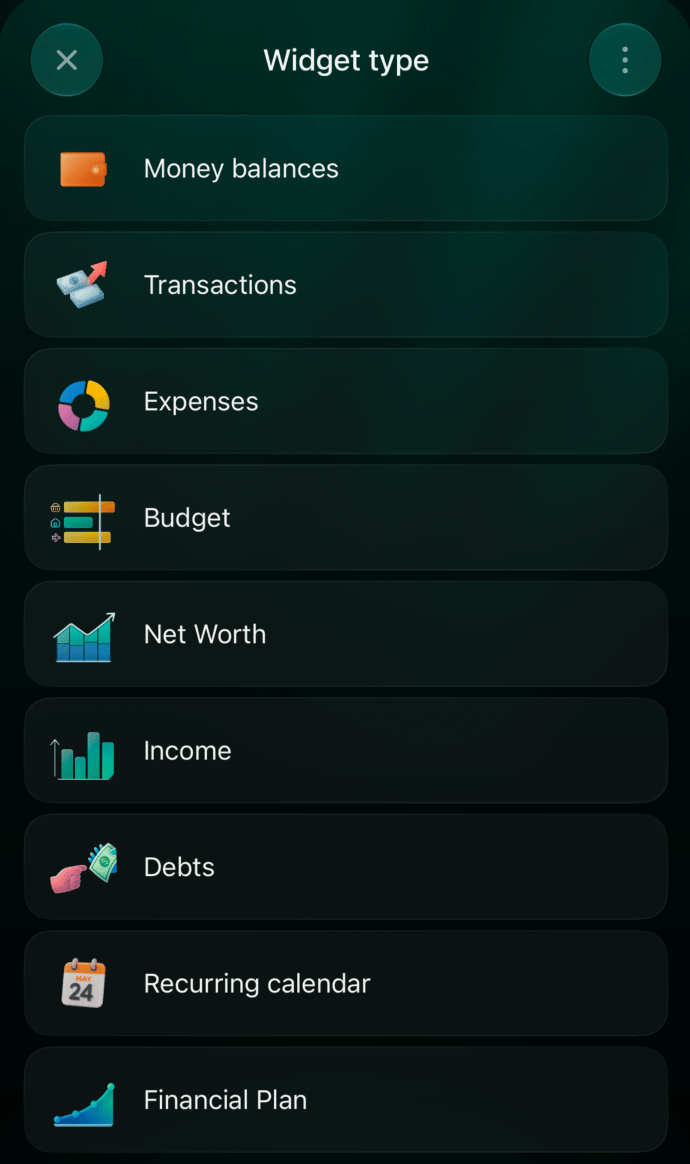
Escolha um tipo de widget, como Despesas, Receita, Saldos ou Transações.
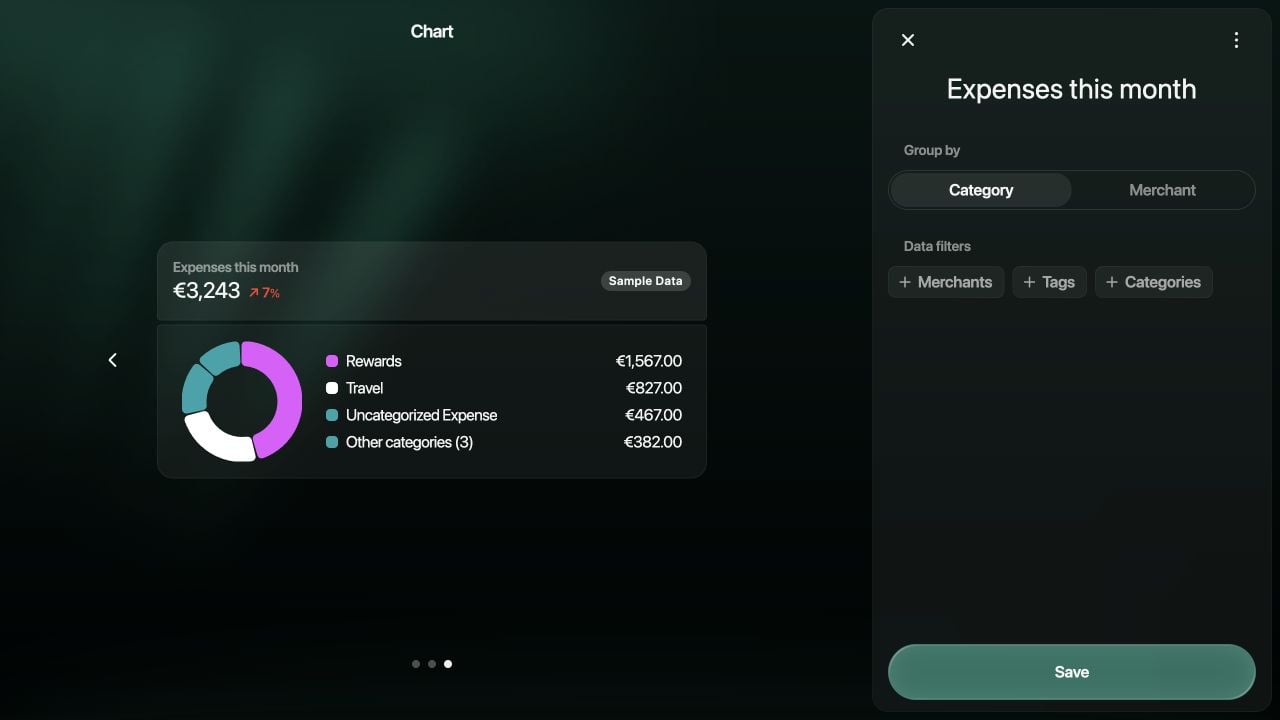
Configure os dados a mostrar. Por exemplo, Despesas oferece Categoria ou Estabelecimento em Agrupar por, e Filtros de dados para estabelecimentos, etiquetas ou categorias.
Selecione Salvar para adicionar o widget.
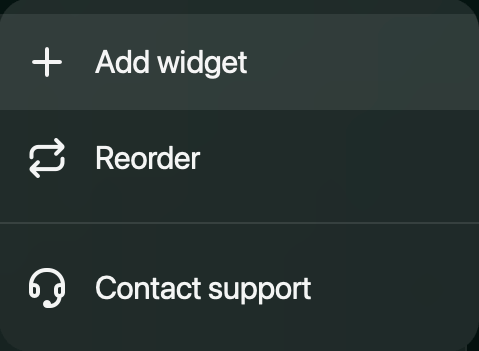
Menu do Painel: adicione widgets ou mude a ordem deles.
Exemplo de configurações de Despesas. A prévia marcada como Dados de exemplo usa dados de demonstração.
Role até a parte de baixo do Painel e toque em Adicionar widget.
Escolha um tipo de widget. Orçamento e Recorrente são adicionados na hora.
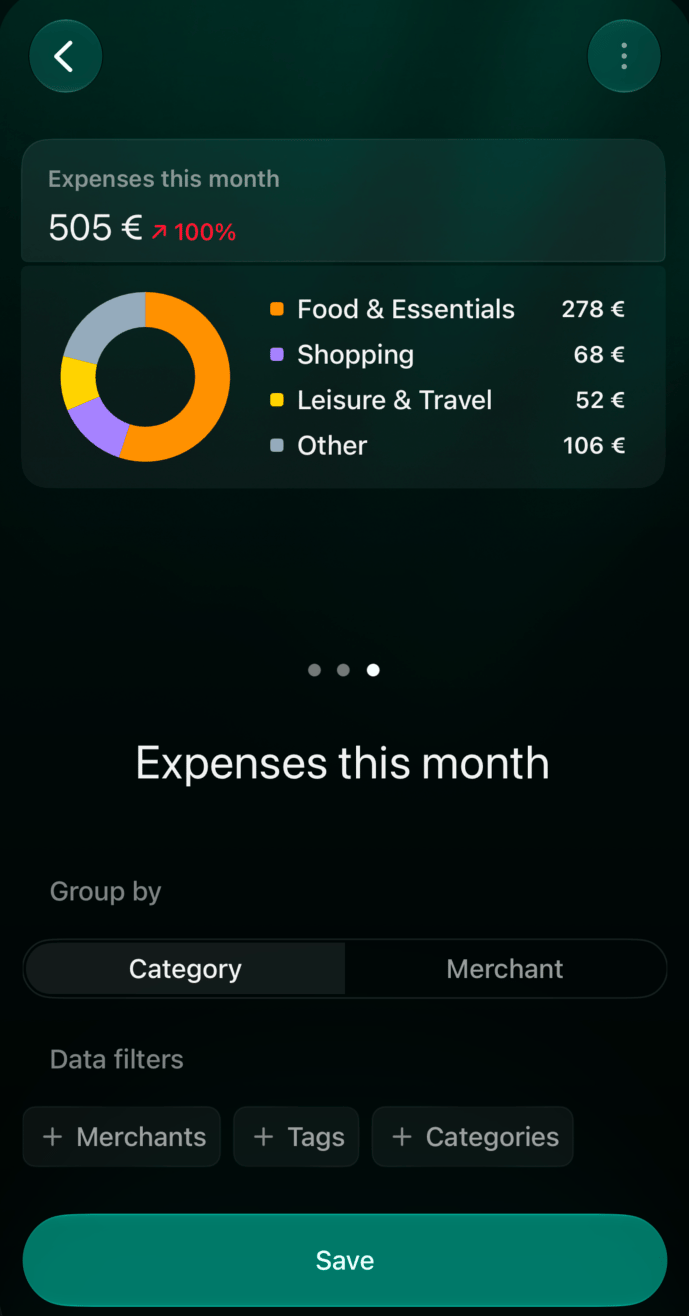
Para os outros tipos, digite um nome, se quiser, e adicione Filtros de dados.
Toque em Salvar.
Escolha um tipo de widget.
Configure o agrupamento e os filtros.
Adicionar widget aparece quando o espaço tem transações.
Você pode renomear um widget nas configurações dele. Um widget com o selo Pro abre, em vez disso, a oferta de assinatura.
O que os números mostram
Despesas e Receita contam o mês civil atual. A seta e a porcentagem ao lado do total comparam esse valor com o período anterior. O detalhamento lista as três maiores categorias ou estabelecimentos e agrupa o resto, por exemplo Outras categorias (5).
Saldos, na web e no iOS, soma os saldos atuais das suas contas bancárias e de dinheiro em espécie. Se todas usam a mesma moeda, o total fica nessa moeda; caso contrário, é convertido para a moeda principal do espaço. No Android, o widget também conta as contas de investimento, recompensas, empréstimo e bens, na moeda principal. Ele não mostra tendência.
Patrimônio líquido mostra o seu patrimônio líquido do último mês, com a variação, e um gráfico mensal do período que você escolher.
Orçamento mostra quanto você já gastou do orçamento planejado para o mês.
Dívidas mostra o total que você deve, ou o total que devem a você, e as maiores dívidas.
Recorrente mostra os próximos pagamentos. Na web, o calendário também totaliza o que já foi pago, o que falta pagar e o que está atrasado.
Na web e no iOS, alguns widgets têm vários tamanhos: um resumo só com o total, uma lista ou um gráfico. Ao editar um widget, troque a prévia com as setas na web ou deslizando-a no iOS. Uma prévia marcada como Dados de exemplo usa dados fictícios até o seu espaço ter dados próprios.
Filtrar os dados dos widgets
Use Filtros de dados nas configurações de um widget para escolher o que ele conta. Cada filtro pode incluir ou excluir os itens escolhidos: por exemplo, Categorias excluídas com Aluguel deixa o aluguel fora de Despesas.
Widget
Filtros de dados
Outras configurações
Despesas, Receita
Estabelecimentos, Etiquetas, Categorias
Agrupar por: Categoria ou Estabelecimento (Web, iOS)
Transações
Estabelecimentos, Contas, Etiquetas, Categorias, Status
Transferências internas: Mostrar ou Ocultar (Web, iOS)
Saldos
Contas
Agrupar por: Conta ou Tipo (Web, iOS)
Patrimônio líquido
Contas
Período: o período do gráfico
Dívidas
Contas (Web, iOS)
Tipo: Eu devo ou Me devem
Recorrente
Estabelecimentos (Web, iOS)
Período do calendário (Web)
Plano financeiro
—
Cenário (Web, iOS)
Por exemplo, um widget Transações com Status definido como Precisa revisar lista as transações mais recentes que você ainda precisa conferir. Quando você abre o relatório completo ou a lista de um widget, os mesmos filtros continuam aplicados.No Android, Orçamento e Recorrente não têm configurações: Editar abre o orçamento ou o calendário de pagamentos recorrentes.
Editar, reordenar ou excluir widgets
Web
Android
iOS
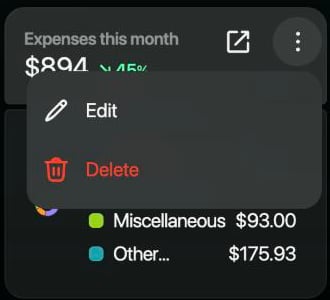
Editar ou excluir um widget. Passe o mouse sobre um widget: um ícone de abrir e um botão ⋮ aparecem no cabeçalho dele. Selecione ⋮ e depois Editar ou Excluir. A exclusão pede confirmação. O ícone de abrir leva ao relatório completo ou à lista.
Passe o mouse sobre um widget para ver o menu ⋮.
Mudar a ordem.
Abra o menu ⋮ no canto superior direito do Painel e selecione Reordenar.
Arraste os widgets dentro de uma coluna ou para a outra coluna. Um widget no tamanho resumo também tem uma alça na borda direita: arraste-a para deixar o widget com meia largura ou largura total.
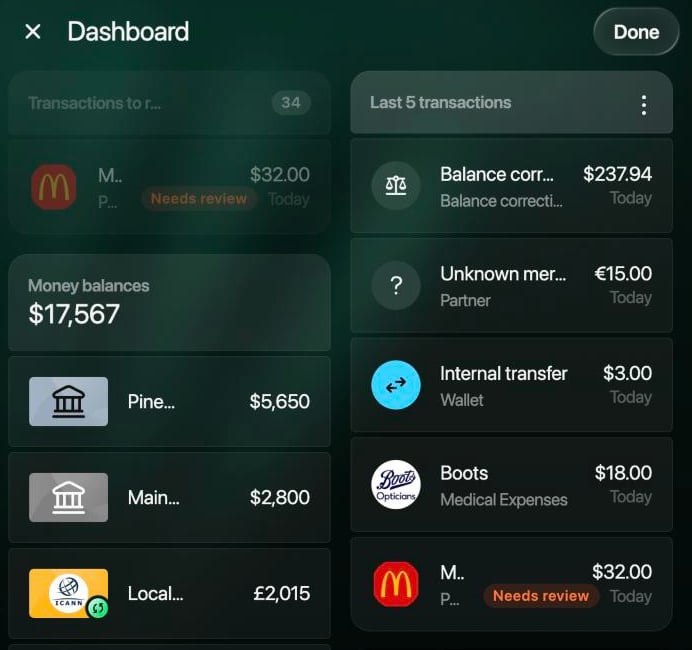
Selecione Concluído para salvar. Para sair sem salvar, selecione ✕ e depois Descartar.
O modo de reordenação. Os cartões fixos ficam no topo.
Mantenha pressionado o título de um widget. O menu oferece Editar, Reordenar e Excluir.
Editar abre as configurações do widget.
Excluir remove o widget na hora, sem perguntar.
Reordenar abre uma lista dos seus widgets. Arraste-os pelas alças e toque em Salvar. Para sair sem salvar, volte.
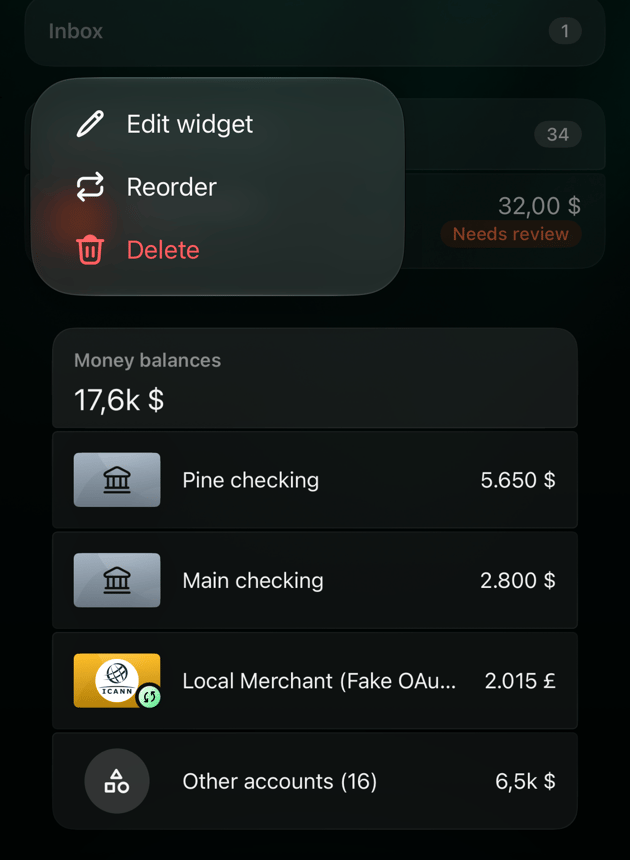
Mantenha um widget pressionado. O menu oferece Editar widget, Reordenar e Excluir.
Editar widget abre as configurações do widget.
Excluir remove o widget na hora, sem perguntar.
Reordenar faz os widgets tremerem. Arraste-os até a posição desejada, ou remova um pelo ícone de lixeira, e toque em Concluído no canto inferior direito.
Mantenha um widget pressionado para editar, reordenar ou excluir.
Também é possível excluir um widget nas configurações dele: abra o ⋮ ali e selecione Excluir. Um widget excluído pode ser adicionado de novo em Adicionar widget, mas as configurações dele começam do zero.
Artigos relacionados
Os widgets mostram dados de outras partes do finerd. Para saber mais sobre elas:
{"docsConfig":{"theme":"mint","$schema":"https://mintlify.com/docs.json","name":"finerd","description":"finerd helps financially savvy people manage complex personal, family, business, and international finances with accounting precision without accounting complexity.","colors":{"primary":"#38f7ff","light":"#38f7ff","dark":"#b98cff"},"logo":{"light":"https://finerd.ai/logo.svg","dark":"https://finerd.ai/logo.svg","href":"/"},"favicon":"https://finerd.ai/logo.svg","appearance":{"default":"dark","strict":true},"background":{"decoration":"grid","color":{"light":"#08090f","dark":"#08090f"}},"navbar":{"links":[{"href":"https://finerd.ai","label":"finerd.ai"}]},"seo":{"metatags":{"google-site-verification":"haq__cDMEelH2BlpExqZZ7DqIbXEtZMZDA_2Rn4amf8"}},"fonts":{"family":"Inter"},"styling":{"eyebrows":"breadcrumbs","latex":true},"contextual":{"options":["copy","view"],"display":"header"},"navigation":{"languages":[{"language":"en","footer":{"links":[{"items":[{"label":"YouTube","href":"https://www.youtube.com/@realFinerd"},{"label":"Reddit","href":"https://www.reddit.com/r/finerds"},{"label":"TikTok","href":"https://www.tiktok.com/@real.finerd"}]}]},"navbar":{"links":[{"href":"https://finerd.ai","label":"finerd.ai"}],"primary":{"type":"button","label":"Contact support","href":"/contact-us"}},"href":""},{"language":"uk","footer":{"links":[{"items":[{"label":"YouTube","href":"https://www.youtube.com/@finerd.ukraine"},{"label":"Telegram","href":"https://t.me/+TESz5VfXr50yNTRi"}]}]},"navbar":{"links":[{"href":"https://finerd.ai","label":"finerd.ai"}],"primary":{"type":"button","label":"Зв'язатися з підтримкою","href":"/uk/contact-us"}},"href":"uk"},{"language":"es","footer":{"links":[{"items":[{"label":"YouTube","href":"https://www.youtube.com/@realFinerd"},{"label":"Reddit","href":"https://www.reddit.com/r/finerds"},{"label":"TikTok","href":"https://www.tiktok.com/@real.finerd"}]}]},"navbar":{"links":[{"href":"https://finerd.ai","label":"finerd.ai"}],"primary":{"type":"button","label":"Contactar soporte","href":"/es/contact-us"}},"href":"es"},{"language":"ja","footer":{"links":[{"items":[{"label":"YouTube","href":"https://www.youtube.com/@realFinerd"},{"label":"Reddit","href":"https://www.reddit.com/r/finerds"},{"label":"TikTok","href":"https://www.tiktok.com/@real.finerd"}]}]},"navbar":{"links":[{"href":"https://finerd.ai","label":"finerd.ai"}],"primary":{"type":"button","label":"サポートに連絡","href":"/ja/contact-us"}},"href":"ja"},{"language":"pl","footer":{"links":[{"items":[{"label":"YouTube","href":"https://www.youtube.com/@realFinerd"},{"label":"Reddit","href":"https://www.reddit.com/r/finerds"},{"label":"TikTok","href":"https://www.tiktok.com/@real.finerd"}]}]},"navbar":{"links":[{"href":"https://finerd.ai","label":"finerd.ai"}],"primary":{"type":"button","label":"Kontakt z pomocą","href":"/pl/contact-us"}},"href":"pl"},{"language":"cs","footer":{"links":[{"items":[{"label":"YouTube","href":"https://www.youtube.com/@realFinerd"},{"label":"Reddit","href":"https://www.reddit.com/r/finerds"},{"label":"TikTok","href":"https://www.tiktok.com/@real.finerd"}]}]},"navbar":{"links":[{"href":"https://finerd.ai","label":"finerd.ai"}],"primary":{"type":"button","label":"Kontaktovat podporu","href":"/cs/contact-us"}},"href":"cs"},{"language":"it","footer":{"links":[{"items":[{"label":"YouTube","href":"https://www.youtube.com/@realFinerd"},{"label":"Reddit","href":"https://www.reddit.com/r/finerds"},{"label":"TikTok","href":"https://www.tiktok.com/@real.finerd"}]}]},"navbar":{"links":[{"href":"https://finerd.ai","label":"finerd.ai"}],"primary":{"type":"button","label":"Contatta assistenza","href":"/it/contact-us"}},"href":"it"},{"language":"fr","footer":{"links":[{"items":[{"label":"YouTube","href":"https://www.youtube.com/@realFinerd"},{"label":"Reddit","href":"https://www.reddit.com/r/finerds"},{"label":"TikTok","href":"https://www.tiktok.com/@real.finerd"}]}]},"navbar":{"links":[{"href":"https://finerd.ai","label":"finerd.ai"}],"primary":{"type":"button","label":"Contacter le support","href":"/fr/contact-us"}},"href":"fr"},{"language":"de","footer":{"links":[{"items":[{"label":"YouTube","href":"https://www.youtube.com/@realFinerd"},{"label":"Reddit","href":"https://www.reddit.com/r/finerds"},{"label":"TikTok","href":"https://www.tiktok.com/@real.finerd"}]}]},"navbar":{"links":[{"href":"https://finerd.ai","label":"finerd.ai"}],"primary":{"type":"button","label":"Support kontaktieren","href":"/de/contact-us"}},"href":"de"},{"language":"pt","footer":{"links":[{"items":[{"label":"YouTube","href":"https://www.youtube.com/@realFinerd"},{"label":"Reddit","href":"https://www.reddit.com/r/finerds"},{"label":"TikTok","href":"https://www.tiktok.com/@real.finerd"}]}]},"navbar":{"links":[{"href":"https://finerd.ai","label":"finerd.ai"}],"primary":{"type":"button","label":"Falar com suporte","href":"/pt/contact-us"}},"href":"pt"},{"language":"zh-Hant","footer":{"links":[{"items":[{"label":"YouTube","href":"https://www.youtube.com/@realFinerd"},{"label":"Reddit","href":"https://www.reddit.com/r/finerds"},{"label":"TikTok","href":"https://www.tiktok.com/@real.finerd"}]}]},"navbar":{"links":[{"href":"https://finerd.ai","label":"finerd.ai"}],"primary":{"type":"button","label":"聯絡客服","href":"/zh-Hant/contact-us"}},"href":"zh-Hant"},{"language":"ko","footer":{"links":[{"items":[{"label":"YouTube","href":"https://www.youtube.com/@realFinerd"},{"label":"Reddit","href":"https://www.reddit.com/r/finerds"},{"label":"TikTok","href":"https://www.tiktok.com/@real.finerd"}]}]},"navbar":{"links":[{"href":"https://finerd.ai","label":"finerd.ai"}],"primary":{"type":"button","label":"고객 지원 문의","href":"/ko/contact-us"}},"href":"ko"},{"language":"zh-Hans","footer":{"links":[{"items":[{"label":"YouTube","href":"https://www.youtube.com/@realFinerd"},{"label":"Reddit","href":"https://www.reddit.com/r/finerds"},{"label":"TikTok","href":"https://www.tiktok.com/@real.finerd"}]}]},"navbar":{"links":[{"href":"https://finerd.ai","label":"finerd.ai"}],"primary":{"type":"button","label":"联系支持","href":"/zh-Hans/contact-us"}},"href":"zh-Hans"},{"language":"nl","footer":{"links":[{"items":[{"label":"YouTube","href":"https://www.youtube.com/@realFinerd"},{"label":"Reddit","href":"https://www.reddit.com/r/finerds"},{"label":"TikTok","href":"https://www.tiktok.com/@real.finerd"}]}]},"navbar":{"links":[{"href":"https://finerd.ai","label":"finerd.ai"}],"primary":{"type":"button","label":"Neem contact op met support","href":"/nl/contact-us"}},"href":"nl"}]}},"deployment":{"deploymentMetadataValue":{"subdomain":"finerdai","hasAudioNarration":false,"actualSubdomain":"finerdai","customDomains":["help.finerd.ai"],"gitSource":{"type":"gitlab","owner":"finerd.ai/web","repo":"help","deployBranch":"main","contentDirectory":"","isPrivate":true,"projectId":85636094,"mountPath":"","label":""},"feedback":{"thumbs":true},"entitlements":{"AI_CHAT":{"status":"DISABLED"}},"buildId":"6b00a7593c4bb12541ace472","clientVersion":"0.0.4263","searchFilterCounts":[{"language":"en","tag":"Accounts \u0026 balances","count":8},{"language":"cs","tag":"Účty a zůstatky","count":8},{"language":"de","tag":"Konten und Salden","count":8},{"language":"es","tag":"Cuentas y saldos","count":8},{"language":"fr","tag":"Comptes et soldes","count":8},{"language":"it","tag":"Conti e saldi","count":8},{"language":"ja","tag":"口座と残高","count":8},{"language":"ko","tag":"계좌와 잔액","count":8},{"language":"nl","tag":"Rekeningen en saldi","count":8},{"language":"pl","tag":"Konta i salda","count":8},{"language":"pt","tag":"Contas e saldos","count":8},{"language":"uk","tag":"Рахунки та баланси","count":8},{"language":"zh-Hans","tag":"账户与余额","count":8},{"language":"zh-Hant","tag":"帳戶與餘額","count":8},{"language":"en","tag":"AI assistants","count":7},{"language":"en","tag":"Family \u0026 shared expenses","count":7},{"language":"en","tag":"Transactions","count":7},{"language":"cs","tag":"AI asistenti","count":7},{"language":"cs","tag":"Rodina a sdílené výdaje","count":7},{"language":"cs","tag":"Transakce","count":7},{"language":"de","tag":"AI-Assistenten","count":7},{"language":"de","tag":"Familie und geteilte Ausgaben","count":7},{"language":"de","tag":"Transaktionen","count":7},{"language":"es","tag":"Asistentes de AI","count":7},{"language":"es","tag":"Familia y gastos compartidos","count":7},{"language":"es","tag":"Transacciones","count":7},{"language":"fr","tag":"Assistants AI","count":7},{"language":"fr","tag":"Famille et dépenses partagées","count":7},{"language":"fr","tag":"Transactions","count":7},{"language":"it","tag":"Assistenti AI","count":7},{"language":"it","tag":"Famiglia e spese condivise","count":7},{"language":"it","tag":"Transazioni","count":7},{"language":"ja","tag":"AIアシスタント","count":7},{"language":"ja","tag":"ファミリーと共通の支出","count":7},{"language":"ja","tag":"取引","count":7},{"language":"ko","tag":"AI 어시스턴트","count":7},{"language":"ko","tag":"가족과 공유 지출","count":7},{"language":"ko","tag":"거래","count":7},{"language":"nl","tag":"AI-assistenten","count":7},{"language":"nl","tag":"Gezin en gedeelde uitgaven","count":7},{"language":"nl","tag":"Transacties","count":7},{"language":"pl","tag":"Asystenci AI","count":7},{"language":"pl","tag":"Rodzina i wspólne wydatki","count":7},{"language":"pl","tag":"Transakcje","count":7},{"language":"pt","tag":"Assistentes de AI","count":7},{"language":"pt","tag":"Família e despesas compartilhadas","count":7},{"language":"pt","tag":"Transações","count":7},{"language":"uk","tag":"ШІ-асистенти","count":7},{"language":"uk","tag":"Сім'я та спільні витрати","count":7},{"language":"uk","tag":"Транзакції","count":7},{"language":"zh-Hans","tag":"AI 助手","count":7},{"language":"zh-Hans","tag":"家庭与共同支出","count":7},{"language":"zh-Hans","tag":"交易","count":7},{"language":"zh-Hant","tag":"AI 助理","count":7},{"language":"zh-Hant","tag":"家庭與共享支出","count":7},{"language":"zh-Hant","tag":"交易","count":7},{"language":"en","tag":"Planning","count":6},{"language":"cs","tag":"Plánování","count":6},{"language":"de","tag":"Planung","count":6},{"language":"es","tag":"Planificación","count":6},{"language":"fr","tag":"Planification","count":6},{"language":"it","tag":"Pianificazione","count":6},{"language":"ja","tag":"プランニング","count":6},{"language":"ko","tag":"재무 설계","count":6},{"language":"nl","tag":"Financiële planning","count":6},{"language":"pl","tag":"Planowanie","count":6},{"language":"pt","tag":"Planejamento","count":6},{"language":"uk","tag":"Планування","count":6},{"language":"zh-Hans","tag":"财务规划","count":6},{"language":"zh-Hant","tag":"財務規劃","count":6},{"language":"en","tag":"Bills \u0026 receipts","count":5},{"language":"en","tag":"Get started","count":5},{"language":"cs","tag":"Účtenky","count":5},{"language":"cs","tag":"Začínáme","count":5},{"language":"de","tag":"Rechnungen und Kassenbons","count":5},{"language":"de","tag":"Erste Schritte","count":5},{"language":"es","tag":"Recibos","count":5},{"language":"es","tag":"Primeros pasos","count":5},{"language":"fr","tag":"Factures et tickets de caisse","count":5},{"language":"fr","tag":"Premiers pas","count":5},{"language":"it","tag":"Ricevute","count":5},{"language":"it","tag":"Primi passi","count":5},{"language":"ja","tag":"レシート","count":5},{"language":"ja","tag":"はじめに","count":5},{"language":"ko","tag":"영수증","count":5},{"language":"ko","tag":"시작하기","count":5},{"language":"nl","tag":"Bonnen","count":5},{"language":"nl","tag":"Aan de slag","count":5},{"language":"pl","tag":"Rachunki i paragony","count":5},{"language":"pl","tag":"Pierwsze kroki","count":5},{"language":"pt","tag":"Recibos de compra","count":5},{"language":"pt","tag":"Primeiros passos","count":5},{"language":"uk","tag":"Чеки","count":5},{"language":"uk","tag":"Початок роботи","count":5},{"language":"zh-Hans","tag":"小票","count":5},{"language":"zh-Hans","tag":"开始使用","count":5},{"language":"zh-Hant","tag":"收據","count":5},{"language":"zh-Hant","tag":"開始使用","count":5},{"language":"en","tag":"Account \u0026 subscription","count":4},{"language":"en","tag":"Business","count":4},{"language":"en","tag":"Investments \u0026 property","count":4},{"language":"cs","tag":"Účet a předplatné","count":4},{"language":"cs","tag":"Podnikání","count":4},{"language":"cs","tag":"Investice a majetek","count":4},{"language":"de","tag":"Konto und Abo","count":4},{"language":"de","tag":"Business","count":4},{"language":"de","tag":"Investments und Vermögenswerte","count":4},{"language":"es","tag":"Cuenta y suscripción","count":4},{"language":"es","tag":"Negocios","count":4},{"language":"es","tag":"Inversiones y patrimonio","count":4},{"language":"fr","tag":"Compte et abonnement","count":4},{"language":"fr","tag":"Entreprise","count":4},{"language":"fr","tag":"Investissements et patrimoine","count":4},{"language":"it","tag":"Account e abbonamento","count":4},{"language":"it","tag":"Business","count":4},{"language":"it","tag":"Investimenti e proprietà","count":4},{"language":"ja","tag":"アカウントとサブスクリプション","count":4},{"language":"ja","tag":"ビジネス","count":4},{"language":"ja","tag":"投資と資産","count":4},{"language":"ko","tag":"계정과 구독","count":4},{"language":"ko","tag":"비즈니스","count":4},{"language":"ko","tag":"투자와 재산","count":4},{"language":"nl","tag":"Account en abonnement","count":4},{"language":"nl","tag":"Zakelijk","count":4},{"language":"nl","tag":"Beleggingen en eigendommen","count":4},{"language":"pl","tag":"Konto i subskrypcja","count":4},{"language":"pl","tag":"Biznes","count":4},{"language":"pl","tag":"Inwestycje i majątek","count":4},{"language":"pt","tag":"Conta e assinatura","count":4},{"language":"pt","tag":"Negócios","count":4},{"language":"pt","tag":"Investimentos e patrimônio","count":4},{"language":"uk","tag":"Акаунт і підписка","count":4},{"language":"uk","tag":"Бізнес","count":4},{"language":"uk","tag":"Інвестиції й майно","count":4},{"language":"zh-Hans","tag":"账号与订阅","count":4},{"language":"zh-Hans","tag":"商业","count":4},{"language":"zh-Hans","tag":"投资与财产","count":4},{"language":"zh-Hant","tag":"會員帳號與訂閱","count":4},{"language":"zh-Hant","tag":"商務","count":4},{"language":"zh-Hant","tag":"投資與財產","count":4}]},"assistantConfig":{"enableAskAiButton":false,"enableStarterQuestions":false,"enableContextualStarterQuestions":false,"enableAskAiSearchBar":true},"basePath":"","hasChatPermissions":false,"hasWebMcpPermissions":false,"toggles":[{"name":"kill-isr","enabled":true,"variant":{"name":"disabled","enabled":false,"feature_enabled":true},"impressionData":false},{"name":"custom-rbac-roles","enabled":true,"variant":{"name":"disabled","enabled":false,"feature_enabled":true},"impressionData":false},{"name":"agent-mintlify-slack","enabled":true,"variant":{"name":"disabled","enabled":false,"feature_enabled":true},"impressionData":false},{"name":"agent-integrations-settings","enabled":true,"variant":{"name":"disabled","enabled":false,"feature_enabled":true},"impressionData":false},{"name":"rbac-expansion","enabled":true,"variant":{"name":"disabled","enabled":false,"feature_enabled":true},"impressionData":false},{"name":"automations-pr-grouping","enabled":true,"variant":{"name":"disabled","enabled":false,"feature_enabled":true},"impressionData":false},{"name":"custom-prefix","enabled":true,"variant":{"name":"disabled","enabled":false,"feature_enabled":true},"impressionData":false},{"name":"analytics-v7","enabled":true,"variant":{"name":"disabled","enabled":false,"feature_enabled":true},"impressionData":false},{"name":"user-flows-analytics","enabled":true,"variant":{"name":"disabled","enabled":false,"feature_enabled":true},"impressionData":false},{"name":"no-publish-flow","enabled":true,"variant":{"name":"disabled","enabled":false,"feature_enabled":true},"impressionData":false},{"name":"workos-onboarding","enabled":true,"variant":{"name":"disabled","enabled":false,"feature_enabled":true},"impressionData":false},{"name":"snapshot-serving-live","enabled":true,"variant":{"name":"disabled","enabled":false,"feature_enabled":true},"impressionData":false},{"name":"stripTemperatureMiddleware","enabled":true,"variant":{"name":"disabled","enabled":false,"feature_enabled":true},"impressionData":false},{"name":"support-platform-pylon-zendesk","enabled":true,"variant":{"name":"disabled","enabled":false,"feature_enabled":true},"impressionData":false},{"name":"snapshot-serving","enabled":true,"variant":{"name":"disabled","enabled":false,"feature_enabled":true},"impressionData":false},{"name":"instant-rollback","enabled":true,"variant":{"name":"disabled","enabled":false,"feature_enabled":true},"impressionData":false},{"name":"granular-notifications-server","enabled":true,"variant":{"name":"disabled","enabled":false,"feature_enabled":true},"impressionData":false},{"name":"granular-notifications","enabled":true,"variant":{"name":"disabled","enabled":false,"feature_enabled":true},"impressionData":false},{"name":"automations-fable","enabled":true,"variant":{"name":"disabled","enabled":false,"feature_enabled":true},"impressionData":false},{"name":"fixed-ai-action-pricing","enabled":true,"variant":{"name":"disabled","enabled":false,"feature_enabled":true},"impressionData":false},{"name":"site-roles","enabled":true,"variant":{"name":"disabled","enabled":false,"feature_enabled":true},"impressionData":false},{"name":"automation-resolve-merge-conflict","enabled":true,"variant":{"name":"disabled","enabled":false,"feature_enabled":true},"impressionData":false},{"name":"scoped-publishing","enabled":true,"variant":{"name":"disabled","enabled":false,"feature_enabled":true},"impressionData":false},{"name":"mintql","enabled":true,"variant":{"name":"disabled","enabled":false,"feature_enabled":true},"impressionData":false},{"name":"page-level-analytics","enabled":true,"variant":{"name":"disabled","enabled":false,"feature_enabled":true},"impressionData":false},{"name":"editor-version-history-v2","enabled":true,"variant":{"name":"disabled","enabled":false,"feature_enabled":true},"impressionData":false},{"name":"billing-page-v2","enabled":true,"variant":{"name":"disabled","enabled":false,"feature_enabled":true},"impressionData":false},{"name":"full-page-search","enabled":true,"variant":{"name":"disabled","enabled":false,"feature_enabled":true},"impressionData":false},{"name":"workspace-projects","enabled":true,"variant":{"name":"disabled","enabled":false,"feature_enabled":true},"impressionData":false},{"name":"assistant-v5","enabled":true,"variant":{"name":"disabled","enabled":false,"feature_enabled":true},"impressionData":false},{"name":"fork-pr-previews","enabled":true,"variant":{"name":"disabled","enabled":false,"feature_enabled":true},"impressionData":false},{"name":"revalidation-jwt","enabled":true,"variant":{"name":"disabled","enabled":false,"feature_enabled":true},"impressionData":false},{"name":"workos-sso-scim","enabled":true,"variant":{"name":"disabled","enabled":false,"feature_enabled":true},"impressionData":false},{"name":"hobby-abuse-scan","enabled":true,"variant":{"name":"disabled","enabled":false,"feature_enabled":true},"impressionData":false},{"name":"dashboard-inbox","enabled":true,"variant":{"name":"disabled","enabled":false,"feature_enabled":true},"impressionData":false},{"name":"workos-signup","enabled":true,"variant":{"name":"disabled","enabled":false,"feature_enabled":true},"impressionData":false},{"name":"turbopuffer-dual-write","enabled":true,"variant":{"name":"disabled","enabled":false,"feature_enabled":true},"impressionData":false},{"name":"workos-enabled","enabled":true,"variant":{"name":"disabled","enabled":false,"feature_enabled":true},"impressionData":false},{"name":"approve-review-flow","enabled":true,"variant":{"name":"disabled","enabled":false,"feature_enabled":true},"impressionData":false},{"name":"editor-metadata","enabled":true,"variant":{"name":"disabled","enabled":false,"feature_enabled":true},"impressionData":false},{"name":"sso-setup-deadline-banner","enabled":true,"variant":{"name":"disabled","enabled":false,"feature_enabled":true},"impressionData":false},{"name":"turbopuffer-serve","enabled":true,"variant":{"name":"disabled","enabled":false,"feature_enabled":true},"impressionData":false},{"name":"live-agents","enabled":true,"variant":{"name":"disabled","enabled":false,"feature_enabled":true},"impressionData":false},{"name":"starter-pricing","enabled":true,"variant":{"name":"treatment","enabled":true,"payload":{"type":"string","value":"treatment"},"feature_enabled":true},"impressionData":false},{"name":"llms-txt-v2","enabled":true,"variant":{"name":"disabled","enabled":false,"feature_enabled":true},"impressionData":false},{"name":"wildcard-email-auth","enabled":true,"variant":{"name":"disabled","enabled":false,"feature_enabled":true},"impressionData":false}],"googleFontsInlined":false},"customCss":[{"filePath":"style.css","content":".tab-container>ul[role=\"tablist\"]>li[role=\"tab\"]>div{font-size:1rem;line-height:1.75rem}.tab-container>ul[role=\"tablist\"]>li[role=\"tab\"]{padding-bottom:0.25rem}.tab-container .tab-container>ul[role=\"tablist\"]>li[role=\"tab\"]>div{font-size:0.875rem;line-height:1.5rem}#topbar-cta-button a>span:first-child{background:transparent;box-shadow:inset 0 0 0 1px rgb(0 0 0 / 0.15)}#topbar-cta-button a .text-white{color:rgb(17 24 39)}#topbar-cta-button a:hover>span:first-child{background:rgb(0 0 0 / 0.04)}.dark #topbar-cta-button a>span:first-child{box-shadow:inset 0 0 0 1px rgb(255 255 255 / 0.2)}.dark #topbar-cta-button a .text-white{color:rgb(243 244 246)}.dark #topbar-cta-button a:hover>span:first-child{background:rgb(255 255 255 / 0.06)}#header nav[aria-label=\"Breadcrumb\"]:not(.fh-crumbs){display:none}.fh-crumbs{display:flex;flex-wrap:wrap;align-items:center;gap:0.375rem;font-size:0.875rem;line-height:1.25rem;color:rgb(107 114 128)}.dark .fh-crumbs{color:rgb(156 163 175)}.fh-crumbs a{color:inherit;text-decoration:none;border:none}.fh-crumbs a:hover{color:rgb(8 145 178)}.dark .fh-crumbs a:hover{color:#38f7ff}.fh-video{width:100%;aspect-ratio:1804 / 1080;overflow:hidden;border-radius:12px;background:#000}.fh-video iframe{display:block;width:100%;height:100%;border:0}.fh-video-intro{display:grid;gap:1.5rem;align-items:center;margin:1.5rem 0 2rem;padding:1.25rem;border-radius:16px;box-shadow:inset 0 0 0 1px rgb(0 0 0 / 0.08)}.dark .fh-video-intro{background:#ffffff08;box-shadow:inset 0 0 0 1px rgb(255 255 255 / 0.08)}@media (min-width: 640px){.fh-video-intro{grid-template-columns:12rem minmax(0, 1fr);gap:2rem}}.fh-video-frame{width:100%;max-width:12rem;margin:0 auto;aspect-ratio:9 / 16;overflow:hidden;border-radius:12px;background:#000}.fh-video-frame iframe{display:block;width:100%;height:100%;border:0}.fh-video-text>:first-child{margin-top:0}.fh-video-text>:last-child{margin-bottom:0}.card{border:none!important;background:url(\"/images/home/card-gradient.png\") 0 0 / 100% 100% no-repeat,\n rgb(0 0 0 / 0.03)!important}.dark .card{background-color:#ffffff0d!important}.card:hover{background-color:rgb(0 0 0 / 0.05)!important}.dark .card:hover{background-color:#ffffff14!important}.card::before{content:\"\";position:absolute;inset:0;padding:1px;border-radius:inherit;background:linear-gradient(\n 147.14deg,\n rgb(0 0 0 / 0.12) 0%,\n rgb(0 0 0 / 0.04) 31.25%,\n rgb(0 0 0 / 0.04) 69.23%,\n rgb(0 0 0 / 0.12) 100%\n );-webkit-mask:linear-gradient(#fff 0 0) content-box,\n linear-gradient(#fff 0 0);-webkit-mask-composite:xor;mask-composite:exclude;pointer-events:none;z-index:1}.dark .card::before{background:linear-gradient(\n 147.14deg,\n rgb(255 255 255 / 0.05) 0%,\n rgb(255 255 255 / 0.015) 31.25%,\n rgb(255 255 255 / 0.015) 69.23%,\n rgb(255 255 255 / 0.05) 100%\n )}.dark .card [data-component-part=\"card-title\"]{color:#fffffff2}.dark .card [data-component-part=\"card-content\"]{color:#ffffff80}#navbar div:has(>#localization-select-trigger){display:flex!important}html:has(.fh-home) #search-bar-entry{visibility:hidden}html:has(.fh-home) #navbar button.h-14{display:none}@media (min-width: 768px){html:has(.fh-home) .fixed:has(>[role=\"dialog\"] [data-component-part=\"search-header\"]){padding-top:var(--fh-search-top, 3rem)!important}html:has(.fh-home) [role=\"dialog\"]:has([data-component-part=\"search-header\"]){margin-top:0!important;max-width:40rem!important;border-radius:1.5rem!important;transition:none!important;transform:none!important;scale:none!important;opacity:1!important}html:has(.fh-home) [data-component-part=\"search-header\"]{height:3.5rem!important;padding:0!important}html:has(.fh-home) [data-component-part=\"search-input-container\"]{padding:0 1rem 0 1.25rem!important;border:none!important;border-radius:9999px!important;background:rgb(0 0 0 / 0.04)!important;box-shadow:inset 0 0 0 1px rgb(56 247 255 / 0.5)!important}html.dark:has(.fh-home) [data-component-part=\"search-input-container\"]{background:rgb(255 255 255 / 0.05)!important}html:has(.fh-home) [data-component-part=\"search-input-container\"]>svg{left:1.25rem!important;width:1.125rem!important;height:1.125rem!important}html:has(.fh-home) [data-component-part=\"search-input\"]{padding-left:2.125rem!important;font-size:1.0625rem!important;font-weight:400!important}html:has(.fh-home) .fixed.inset-0[class*=\"bg-black/40\"]{opacity:0!important}html:has(.fh-home):has([data-component-part=\"search-input\"]) .fh-search{visibility:hidden}}.fh-home{--fh-text: rgb(17 24 39);--fh-muted: rgb(75 85 99);--fh-line: rgb(0 0 0 / 0.1);--fh-hover: rgb(0 0 0 / 0.04);display:flex;flex-direction:column;align-items:center;gap:4rem;max-width:64rem;margin:0 auto;padding:4rem 1rem 5rem;color:var(--fh-text)}.dark .fh-home{--fh-text: rgb(243 244 246);--fh-muted: rgb(156 163 175);--fh-line: rgb(255 255 255 / 0.1);--fh-hover: rgb(255 255 255 / 0.05)}.fh-home h1,.fh-home h2,.fh-home p,.fh-home ul{margin:0}.fh-home ul{padding:0;list-style:none}.fh-home li{margin:0;padding:0}.fh-home a{color:inherit;text-decoration:none;border:none}.fh-hero{position:relative;display:flex;flex-direction:column;align-items:center;gap:0.75rem;width:100%;text-align:center}.fh-hero::before{content:\"\";position:absolute;inset:-4rem 0 auto;height:22rem;background:radial-gradient(40% 60% at 30% 30%, rgb(56 247 255 / 0.14), transparent 70%),\n radial-gradient(40% 60% at 70% 30%, rgb(185 140 255 / 0.16), transparent 70%);pointer-events:none;z-index:-1}.fh-hero h1{font-size:clamp(2.25rem, 5vw, 3.5rem);line-height:1.1;font-weight:600;letter-spacing:-0.03em}.fh-accent{background:linear-gradient(90deg, #38f7ff, #b98cff);-webkit-background-clip:text;background-clip:text;color:transparent}.fh-hero p{font-size:1.125rem;color:var(--fh-muted)}.fh-search{display:flex;align-items:center;gap:0.75rem;width:100%;max-width:40rem;height:3.5rem;margin-top:2rem;padding:0 1.25rem;border-radius:9999px;background:var(--fh-hover);box-shadow:inset 0 0 0 1px var(--fh-line);color:var(--fh-muted);font-size:1.0625rem;cursor:pointer;text-align:left}.fh-search:hover{box-shadow:inset 0 0 0 1px rgb(56 247 255 / 0.5)}.fh-search span{flex:1;min-width:0;overflow:hidden;text-overflow:ellipsis;white-space:nowrap}.fh-search kbd{font-size:0.75rem;font-weight:600;font-family:inherit}.fh-label{margin-bottom:1rem!important;font-size:1rem;font-weight:600;text-align:center}.fh-chips{display:flex;flex-wrap:wrap;justify-content:center;gap:0.75rem;max-width:56rem}.fh-chips a{display:inline-flex;align-items:center;gap:0.625rem;padding:0.625rem 1.125rem;border-radius:9999px;box-shadow:inset 0 0 0 1px var(--fh-line);font-size:1rem;line-height:1.5rem}.fh-chips a:hover{background:var(--fh-hover);box-shadow:inset 0 0 0 1px rgb(56 247 255 / 0.4)}.fh-chips svg{flex:none}.fh-topics{display:grid;grid-template-columns:repeat(2, minmax(0, 1fr));gap:0.75rem;width:100%;max-width:56rem;margin:0 auto!important}.fh-topics li:last-child:nth-child(odd){grid-column:1 / -1}@media (max-width: 767px){.fh-home .fh-topics a{padding:1rem 1.125rem}}@media (min-width: 768px){.fh-topics{grid-template-columns:repeat(3, minmax(0, 1fr))}.fh-topics li:last-child:nth-child(odd){grid-column:auto}}.fh-topics a{position:relative;z-index:0;display:flex;flex-direction:column;gap:0.25rem;height:100%;padding:1.25rem 1.5rem;overflow:hidden;border-radius:16px;background:url(\"/images/home/card-gradient.png\") 0 0 / 100% 100% no-repeat,\n rgb(0 0 0 / 0.03);color:var(--fh-text)}.dark .fh-topics a{background-color:#ffffff0d}.fh-topics a:hover{background-color:rgb(0 0 0 / 0.05)}.dark .fh-topics a:hover{background-color:#ffffff14}.fh-topics a::before{content:\"\";position:absolute;inset:0;padding:1px;border-radius:inherit;background:linear-gradient(\n 147.14deg,\n rgb(0 0 0 / 0.12) 0%,\n rgb(0 0 0 / 0.04) 31.25%,\n rgb(0 0 0 / 0.04) 69.23%,\n rgb(0 0 0 / 0.12) 100%\n );-webkit-mask:linear-gradient(#fff 0 0) content-box,\n linear-gradient(#fff 0 0);-webkit-mask-composite:xor;mask-composite:exclude;pointer-events:none;z-index:1}.dark .fh-topics a::before{background:linear-gradient(\n 147.14deg,\n rgb(255 255 255 / 0.05) 0%,\n rgb(255 255 255 / 0.015) 31.25%,\n rgb(255 255 255 / 0.015) 69.23%,\n rgb(255 255 255 / 0.05) 100%\n )}.fh-topics strong{font-size:1rem;font-weight:600;line-height:1.5rem}.dark .fh-topics strong{color:#fffffff2}.fh-topics span{font-size:0.9375rem;line-height:1.375rem;color:var(--fh-muted)}.dark .fh-topics span{color:#ffffff80}.fh-lang{margin:0!important;font-size:0.9375rem;text-align:center}.fh-lang a{color:var(--fh-muted);text-decoration:underline;text-underline-offset:0.2em}.fh-lang a:hover{color:var(--fh-text)}"}]}
{"page":{"pagePath":"pt/getting-started/customize-dashboard","slug":"/pt/getting-started/customize-dashboard","pageMetadata":{"title":"Personalizar o Painel","sidebarTitle":"Painel","icon":"table-cells-large","description":"Escolha os widgets do Painel do finerd, entenda cada total e tendência, filtre os dados dos widgets e mude a ordem na web, no Android e no iOS.","keywords":["painel","dashboard","tela inicial","página inicial","ecrã inicial","widgets","adicionar widget","remover widget","excluir widget","apagar widget","reordenar widgets","mudar a ordem dos widgets","transações para revisar","saldos","saldo total","despesas do mês","gastos do mês","receitas do mês","patrimônio líquido","widget de patrimônio","pagamentos recorrentes","widget recorrente","orçamento","personalizar painel","resumo financeiro"],"href":"/pt/getting-started/customize-dashboard"},"description":{"compiledSource":"\"use strict\";\nconst {jsx: _jsx} = arguments[0];\nconst {useMDXComponents: _provideComponents} = arguments[0];\nfunction _createMdxContent(props) {\n const _components = {\n p: \"p\",\n ..._provideComponents(),\n ...props.components\n };\n return _jsx(_components.p, {\n children: \"Escolha os widgets do Painel do finerd, entenda cada total e tendência, filtre os dados dos widgets e mude a ordem na web, no Android e no iOS.\"\n });\n}\nfunction MDXContent(props = {}) {\n const {wrapper: MDXLayout} = {\n ..._provideComponents(),\n ...props.components\n };\n return MDXLayout ? _jsx(MDXLayout, {\n ...props,\n children: _jsx(_createMdxContent, {\n ...props\n })\n }) : _createMdxContent(props);\n}\nreturn {\n default: MDXContent\n};\n","frontmatter":{},"scope":{}},"pageType":"default","mdx":{"mdxSource":{"compiledSource":"\"use strict\";const{Fragment:_Fragment,jsx:_jsx,jsxs:_jsxs}=arguments[0];const{useMDXComponents:_provideComponents}=arguments[0];const Video=({id,title,aspect})=>_jsx(`div`,{className:`fh-video not-prose`,style:aspect?{aspectRatio:aspect}:undefined,children:_jsx(`iframe`,{src:`https://www.youtube-nocookie.com/embed/${id}?rel=0`,title,loading:`lazy`,referrerPolicy:`strict-origin-when-cross-origin`,allow:`accelerometer; autoplay; clipboard-write; encrypted-media; gyroscope; picture-in-picture; web-share`,allowFullScreen:true})});const VideoIntro=({id,title,aspect,children})=>_jsxs(`div`,{className:`fh-video-intro not-prose`,children:[_jsx(`div`,{className:`fh-video-frame`,style:aspect?{aspectRatio:aspect}:undefined,children:_jsx(`iframe`,{src:`https://www.youtube.com/embed/${id}`,title,loading:`lazy`,allow:`accelerometer; autoplay; clipboard-write; encrypted-media; gyroscope; picture-in-picture; web-share`,allowFullScreen:true})}),_jsx(`div`,{className:`fh-video-text prose dark:prose-invert`,children})]});function _createMdxContent(props){const _components={a:`a`,li:`li`,ol:`ol`,p:`p`,strong:`strong`,tbody:`tbody`,td:`td`,th:`th`,thead:`thead`,tr:`tr`,ul:`ul`,..._provideComponents(),...props.components},{Frame,Heading,OptimizedImage,Tab,Table,Tabs,_MdxComponentBoundary}=_components;if(!Frame)_missingMdxReference(`Frame`,true);if(!Heading)_missingMdxReference(`Heading`,true);if(!OptimizedImage)_missingMdxReference(`OptimizedImage`,true);if(!Tab)_missingMdxReference(`Tab`,true);if(!Table)_missingMdxReference(`Table`,true);if(!Tabs)_missingMdxReference(`Tabs`,true);if(!_MdxComponentBoundary)_missingMdxReference(`_MdxComponentBoundary`,true);return _jsxs(_Fragment,{children:[_jsxs(_components.p,{children:[`O `,_jsx(_components.strong,{children:`Painel`}),` é a primeira página que você vê no finerd. Ele é formado por widgets: saldos, os gastos do mês, as transações recentes, o seu orçamento e muito mais. Você escolhe quais widgets aparecem, que dados cada um inclui e em que ordem.`]}),`\n`,_jsxs(_components.p,{children:[`Personalizar o Painel é gratuito na web, no Android e no iOS. Os widgets `,_jsx(_components.strong,{children:`Recorrente`}),` e `,_jsx(_components.strong,{children:`Plano financeiro`}),` exigem o Pro. Cada app guarda o próprio layout para cada espaço, e esse layout é só seu: uma mudança na web não muda o seu telefone nem o Painel das outras pessoas do espaço.`]}),`\n`,_jsxs(_components.p,{children:[`Este artigo trata dos widgets dentro do finerd. Para os widgets do finerd na Tela de Início e na Tela de Bloqueio do iPhone, veja `,_jsx(_components.a,{href:`/pt/ai/siri#controls-widgets`,children:`Usar o finerd com a Siri e os Atalhos no iPhone`}),`.`]}),`\n`,_jsx(Heading,{level:`2`,id:`widgets`,children:`Widgets que você pode adicionar`}),`\n`,_jsxs(Table,{children:[_jsx(_components.thead,{children:_jsxs(_components.tr,{children:[_jsx(_components.th,{children:`Widget`}),_jsx(_components.th,{children:`O que mostra`}),_jsx(_components.th,{children:`Onde`})]})}),_jsxs(_components.tbody,{children:[_jsxs(_components.tr,{children:[_jsx(_components.td,{children:_jsx(_components.strong,{children:`Despesas`})}),_jsx(_components.td,{children:`As despesas do mês, no total e por categoria ou estabelecimento.`}),_jsx(_components.td,{children:`Web, Android, iOS`})]}),_jsxs(_components.tr,{children:[_jsx(_components.td,{children:_jsx(_components.strong,{children:`Receita`})}),_jsx(_components.td,{children:`As receitas do mês, no total e por categoria ou estabelecimento.`}),_jsx(_components.td,{children:`Web, Android, iOS`})]}),_jsxs(_components.tr,{children:[_jsx(_components.td,{children:_jsx(_components.strong,{children:`Saldos`})}),_jsx(_components.td,{children:`O saldo total das suas contas e as três maiores delas.`}),_jsx(_components.td,{children:`Web, Android, iOS`})]}),_jsxs(_components.tr,{children:[_jsxs(_components.td,{children:[_jsx(_components.strong,{children:`Transações`}),` (`,_jsx(_components.strong,{children:`Últimas 5 transações`}),`)`]}),_jsx(_components.td,{children:`As cinco transações mais recentes que correspondem aos filtros do widget.`}),_jsx(_components.td,{children:`Web, Android, iOS`})]}),_jsxs(_components.tr,{children:[_jsx(_components.td,{children:_jsx(_components.strong,{children:`Recorrente`})}),_jsxs(_components.td,{children:[`Os próximos `,_jsx(_components.a,{href:`/pt/recurring/track-recurring-payments`,children:`pagamentos recorrentes`}),`. Exige o Pro.`]}),_jsx(_components.td,{children:`Web, Android, iOS`})]}),_jsxs(_components.tr,{children:[_jsx(_components.td,{children:_jsx(_components.strong,{children:`Orçamento`})}),_jsxs(_components.td,{children:[`O `,_jsx(_components.a,{href:`/pt/budget/create-budget`,children:`orçamento`}),` do mês: quanto já foi gasto do planejado. Espaços pessoais.`]}),_jsx(_components.td,{children:`Web, Android, iOS`})]}),_jsxs(_components.tr,{children:[_jsx(_components.td,{children:_jsx(_components.strong,{children:`Patrimônio líquido`})}),_jsxs(_components.td,{children:[`O seu `,_jsx(_components.a,{href:`/pt/reports/net-worth`,children:`patrimônio líquido`}),` e o gráfico mensal dele. Espaços pessoais.`]}),_jsx(_components.td,{children:`Web, Android, iOS`})]}),_jsxs(_components.tr,{children:[_jsx(_components.td,{children:_jsx(_components.strong,{children:`Dívidas`})}),_jsxs(_components.td,{children:[`O que você `,_jsx(_components.a,{href:`/pt/debts/track-debts`,children:`deve ou tem a receber`}),`.`]}),_jsx(_components.td,{children:`Web, iOS`})]}),_jsxs(_components.tr,{children:[_jsx(_components.td,{children:_jsx(_components.strong,{children:`Plano financeiro`})}),_jsxs(_components.td,{children:[`O progresso em direção ao cenário do seu `,_jsx(_components.a,{href:`/pt/financial-plan`,children:`plano financeiro`}),`. Espaços pessoais, exige o Pro.`]}),_jsx(_components.td,{children:`Web, iOS`})]})]})]}),`\n`,_jsxs(_components.p,{children:[`No Android, a lista de widgets mostra `,_jsx(_components.strong,{children:`Despesas do mês`}),` e `,_jsx(_components.strong,{children:`Receitas do mês`}),`; no iOS, `,_jsx(_components.strong,{children:`Recorrente`}),` aparece como `,_jsx(_components.strong,{children:`Calendário recorrente`}),`.`]}),`\n`,_jsxs(_components.p,{children:[`Um espaço novo começa com `,_jsx(_components.strong,{children:`Saldos`}),`, `,_jsx(_components.strong,{children:`Últimas 5 transações`}),`, `,_jsx(_components.strong,{children:`Despesas do mês`}),` e, em um espaço pessoal, `,_jsx(_components.strong,{children:`Patrimônio líquido`}),`. O iOS também adiciona `,_jsx(_components.strong,{children:`Orçamento`}),`.`]}),`\n`,_jsx(_components.p,{children:`Alguns cartões aparecem automaticamente acima dos seus widgets. Não é possível adicioná-los, movê-los ou excluí-los, e eles desaparecem quando não há nada para mostrar:`}),`\n`,_jsxs(_components.ul,{children:[`\n`,_jsxs(_components.li,{children:[_jsx(_components.strong,{children:`Transações para revisar`}),` mostra quantas transações estão marcadas como `,_jsx(_components.strong,{children:`Precisa revisar`}),` e a primeira delas. Selecione o cartão para começar a revisão; veja `,_jsx(_components.a,{href:`/pt/transactions/review-imported-transactions#needs-review`,children:`Encontrar transações que precisam de revisão`}),`.`]}),`\n`,_jsxs(_components.li,{children:[_jsx(_components.strong,{children:`Solicitações de dívida pendentes`}),` (web e iOS) mostra uma `,_jsx(_components.a,{href:`/pt/debts/settle-up-with-people`,children:`dívida compartilhada`}),` que alguém enviou para você aceitar.`]}),`\n`,_jsxs(_components.li,{children:[_jsx(_components.strong,{children:`Caixa de entrada`}),` (iOS) mostra as mensagens não lidas da `,_jsx(_components.a,{href:`/pt/contact-us#inbox`,children:`Caixa de entrada`}),`, e `,_jsx(_components.strong,{children:`Processos ativos`}),` (iOS) mostra uma importação em andamento.`]}),`\n`]}),`\n`,_jsxs(_components.p,{children:[`No Android, esses cartões se revezam em um só lugar: uma mensagem da Caixa de entrada, uma atualização do app, pagamentos do Google Wallet ou `,_jsx(_components.strong,{children:`Transações para revisar`}),`.`]}),`\n`,_jsx(Heading,{level:`2`,id:`configure-widgets`,children:`Adicionar um widget`}),`\n`,_jsx(_components.p,{children:`Escolha um tipo de widget, configure os dados e salve. As configurações disponíveis dependem do tipo de widget.`}),`\n`,_jsxs(Tabs,{children:[_jsxs(Tab,{title:`Web`,id:`web`,children:[_jsx(Frame,{caption:`Adicionar um widget na web.`,children:_jsx(_MdxComponentBoundary,{name:`Video`,children:_jsx(Video,{id:`coGhAh11mSY`,title:`Adicionar um widget na web`})})}),_jsxs(_components.ol,{children:[`\n`,_jsxs(_components.li,{children:[`Selecione `,_jsx(_components.strong,{children:`Adicionar widget`}),` na parte de baixo do `,_jsx(_components.strong,{children:`Painel`}),`, ou abra o menu `,_jsx(_components.strong,{children:`⋮`}),` no canto superior direito e selecione `,_jsx(_components.strong,{children:`Adicionar widget`}),`.`]}),`\n`,_jsxs(_components.li,{children:[`Escolha um tipo de widget, como `,_jsx(_components.strong,{children:`Despesas`}),`, `,_jsx(_components.strong,{children:`Receita`}),`, `,_jsx(_components.strong,{children:`Saldos`}),` ou `,_jsx(_components.strong,{children:`Transações`}),`.`]}),`\n`,_jsxs(_components.li,{children:[`Configure os dados a mostrar. Por exemplo, `,_jsx(_components.strong,{children:`Despesas`}),` oferece `,_jsx(_components.strong,{children:`Categoria`}),` ou `,_jsx(_components.strong,{children:`Estabelecimento`}),` em `,_jsx(_components.strong,{children:`Agrupar por`}),`, e `,_jsx(_components.strong,{children:`Filtros de dados`}),` para estabelecimentos, etiquetas ou categorias.`]}),`\n`,_jsxs(_components.li,{children:[`Selecione `,_jsx(_components.strong,{children:`Salvar`}),` para adicionar o widget.`]}),`\n`]}),_jsx(Frame,{caption:`Menu do Painel: adicione widgets ou mude a ordem deles.`,children:_jsx(OptimizedImage,{src:`https://mintcdn.com/finerdai/OIprfxtJ6cc-sLYD/images/getting-started/dashboard/web-dashboard-menu.png?fit=max\u0026auto=format\u0026n=OIprfxtJ6cc-sLYD\u0026q=85\u0026s=d516a70b7ab02523187daf1722b1f307`,alt:`O menu com Add widget e Reorder.`,width:`320`,\"data-og-width\":`479`,\"data-og-height\":`351`,\"data-path\":`images/getting-started/dashboard/web-dashboard-menu.png`,\"data-optimize\":`true`,\"data-opv\":`3`,srcset:`https://mintcdn.com/finerdai/OIprfxtJ6cc-sLYD/images/getting-started/dashboard/web-dashboard-menu.png?w=280\u0026fit=max\u0026auto=format\u0026n=OIprfxtJ6cc-sLYD\u0026q=85\u0026s=740e3801b6eec61dc3ff51f07cc6f30f 280w, https://mintcdn.com/finerdai/OIprfxtJ6cc-sLYD/images/getting-started/dashboard/web-dashboard-menu.png?w=560\u0026fit=max\u0026auto=format\u0026n=OIprfxtJ6cc-sLYD\u0026q=85\u0026s=c851b575148bf3822a3498d07a206bd7 560w, https://mintcdn.com/finerdai/OIprfxtJ6cc-sLYD/images/getting-started/dashboard/web-dashboard-menu.png?w=840\u0026fit=max\u0026auto=format\u0026n=OIprfxtJ6cc-sLYD\u0026q=85\u0026s=0b0adb8beecfe121e5d45f5811197908 840w, https://mintcdn.com/finerdai/OIprfxtJ6cc-sLYD/images/getting-started/dashboard/web-dashboard-menu.png?w=1100\u0026fit=max\u0026auto=format\u0026n=OIprfxtJ6cc-sLYD\u0026q=85\u0026s=ccec7afeaf9ca4e503a0ef880c82c1a7 1100w, https://mintcdn.com/finerdai/OIprfxtJ6cc-sLYD/images/getting-started/dashboard/web-dashboard-menu.png?w=1650\u0026fit=max\u0026auto=format\u0026n=OIprfxtJ6cc-sLYD\u0026q=85\u0026s=9194f18bfda151a36416d4595a4d5bfe 1650w, https://mintcdn.com/finerdai/OIprfxtJ6cc-sLYD/images/getting-started/dashboard/web-dashboard-menu.png?w=2500\u0026fit=max\u0026auto=format\u0026n=OIprfxtJ6cc-sLYD\u0026q=85\u0026s=07bfa0885d264857cd11eb03b31a9443 2500w`})}),_jsx(Frame,{caption:`Exemplo de configurações de Despesas. A prévia marcada como Dados de exemplo usa dados de demonstração.`,children:_jsx(OptimizedImage,{src:`https://mintcdn.com/finerdai/OIprfxtJ6cc-sLYD/images/getting-started/dashboard/web-widget-settings.png?fit=max\u0026auto=format\u0026n=OIprfxtJ6cc-sLYD\u0026q=85\u0026s=0e6435dbd9509062b7da89a9d38f8f0b`,alt:`Configurações do widget Expenses com Group by, Data filters e Save.`,\"data-og-width\":`1280`,width:`1280`,\"data-og-height\":`720`,height:`720`,\"data-path\":`images/getting-started/dashboard/web-widget-settings.png`,\"data-optimize\":`true`,\"data-opv\":`3`,srcset:`https://mintcdn.com/finerdai/OIprfxtJ6cc-sLYD/images/getting-started/dashboard/web-widget-settings.png?w=280\u0026fit=max\u0026auto=format\u0026n=OIprfxtJ6cc-sLYD\u0026q=85\u0026s=7fa7e1358ec71495b9cc519224113160 280w, https://mintcdn.com/finerdai/OIprfxtJ6cc-sLYD/images/getting-started/dashboard/web-widget-settings.png?w=560\u0026fit=max\u0026auto=format\u0026n=OIprfxtJ6cc-sLYD\u0026q=85\u0026s=4f08e2617d73a0e9f96120835f082b44 560w, https://mintcdn.com/finerdai/OIprfxtJ6cc-sLYD/images/getting-started/dashboard/web-widget-settings.png?w=840\u0026fit=max\u0026auto=format\u0026n=OIprfxtJ6cc-sLYD\u0026q=85\u0026s=f0623c87f9dc4b5c866eb9c4c95a9371 840w, https://mintcdn.com/finerdai/OIprfxtJ6cc-sLYD/images/getting-started/dashboard/web-widget-settings.png?w=1100\u0026fit=max\u0026auto=format\u0026n=OIprfxtJ6cc-sLYD\u0026q=85\u0026s=660894ed510e6ab60fdf9dbe2c37375f 1100w, https://mintcdn.com/finerdai/OIprfxtJ6cc-sLYD/images/getting-started/dashboard/web-widget-settings.png?w=1650\u0026fit=max\u0026auto=format\u0026n=OIprfxtJ6cc-sLYD\u0026q=85\u0026s=52d11694c5c8bcfaea0f5b40424475b4 1650w, https://mintcdn.com/finerdai/OIprfxtJ6cc-sLYD/images/getting-started/dashboard/web-widget-settings.png?w=2500\u0026fit=max\u0026auto=format\u0026n=OIprfxtJ6cc-sLYD\u0026q=85\u0026s=03f2371020edd66788e7df01cdfaa4ce 2500w`})})]}),_jsx(Tab,{title:`Android`,id:`android`,children:_jsxs(_components.ol,{children:[`\n`,_jsxs(_components.li,{children:[`Role até a parte de baixo do `,_jsx(_components.strong,{children:`Painel`}),` e toque em `,_jsx(_components.strong,{children:`Adicionar widget`}),`.`]}),`\n`,_jsxs(_components.li,{children:[`Escolha um tipo de widget. `,_jsx(_components.strong,{children:`Orçamento`}),` e `,_jsx(_components.strong,{children:`Recorrente`}),` são adicionados na hora.`]}),`\n`,_jsxs(_components.li,{children:[`Para os outros tipos, digite um nome, se quiser, e adicione `,_jsx(_components.strong,{children:`Filtros de dados`}),`.`]}),`\n`,_jsxs(_components.li,{children:[`Toque em `,_jsx(_components.strong,{children:`Salvar`}),`.`]}),`\n`]})}),_jsxs(Tab,{title:`iOS`,id:`ios`,children:[_jsx(_MdxComponentBoundary,{name:`VideoIntro`,children:_jsx(VideoIntro,{id:`1uBGFthJ3_Y`,title:`Adicionar um widget no iOS`,children:_jsxs(_components.ol,{children:[`\n`,_jsxs(_components.li,{children:[`Role até a parte de baixo do `,_jsx(_components.strong,{children:`Painel`}),` e toque em `,_jsx(_components.strong,{children:`Adicionar widget`}),`.`]}),`\n`,_jsxs(_components.li,{children:[`Em `,_jsx(_components.strong,{children:`Tipo de widget`}),`, escolha a informação a mostrar, como `,_jsx(_components.strong,{children:`Despesas`}),`.`]}),`\n`,_jsxs(_components.li,{children:[`Em `,_jsx(_components.strong,{children:`Despesas`}),`, escolha `,_jsx(_components.strong,{children:`Categoria`}),` ou `,_jsx(_components.strong,{children:`Estabelecimento`}),` em `,_jsx(_components.strong,{children:`Agrupar por`}),`. Se precisar, adicione `,_jsx(_components.strong,{children:`Estabelecimentos`}),`, `,_jsx(_components.strong,{children:`Etiquetas`}),` ou `,_jsx(_components.strong,{children:`Categorias`}),` em `,_jsx(_components.strong,{children:`Filtros de dados`}),`.`]}),`\n`,_jsxs(_components.li,{children:[`Toque em `,_jsx(_components.strong,{children:`Salvar`}),`.`]}),`\n`]})})}),_jsxs(`div`,{style:{display:`grid`,gridTemplateColumns:`repeat(auto-fit, minmax(min(100%, 240px), 1fr))`,gap:`20px`,alignItems:`start`},children:[_jsx(Frame,{caption:`Escolha um tipo de widget.`,children:_jsx(OptimizedImage,{src:`https://mintcdn.com/finerdai/OIprfxtJ6cc-sLYD/images/getting-started/dashboard/ios-widget-types.png?fit=max\u0026auto=format\u0026n=OIprfxtJ6cc-sLYD\u0026q=85\u0026s=a4508d8abb515bf541ac9c734496efb1`,alt:`Escolha de um tipo de widget.`,width:`400`,\"data-og-width\":`690`,\"data-og-height\":`1164`,\"data-path\":`images/getting-started/dashboard/ios-widget-types.png`,\"data-optimize\":`true`,\"data-opv\":`3`,srcset:`https://mintcdn.com/finerdai/OIprfxtJ6cc-sLYD/images/getting-started/dashboard/ios-widget-types.png?w=280\u0026fit=max\u0026auto=format\u0026n=OIprfxtJ6cc-sLYD\u0026q=85\u0026s=72f82b1ba97cb50b44d8f1d725180a77 280w, https://mintcdn.com/finerdai/OIprfxtJ6cc-sLYD/images/getting-started/dashboard/ios-widget-types.png?w=560\u0026fit=max\u0026auto=format\u0026n=OIprfxtJ6cc-sLYD\u0026q=85\u0026s=40ce2650e6dd3eafe1a56fe17eb21334 560w, https://mintcdn.com/finerdai/OIprfxtJ6cc-sLYD/images/getting-started/dashboard/ios-widget-types.png?w=840\u0026fit=max\u0026auto=format\u0026n=OIprfxtJ6cc-sLYD\u0026q=85\u0026s=e17fbab33a724a8c79c1203b14a72cd2 840w, https://mintcdn.com/finerdai/OIprfxtJ6cc-sLYD/images/getting-started/dashboard/ios-widget-types.png?w=1100\u0026fit=max\u0026auto=format\u0026n=OIprfxtJ6cc-sLYD\u0026q=85\u0026s=796f553cfc1c1c2ac9db1f40daddcfc7 1100w, https://mintcdn.com/finerdai/OIprfxtJ6cc-sLYD/images/getting-started/dashboard/ios-widget-types.png?w=1650\u0026fit=max\u0026auto=format\u0026n=OIprfxtJ6cc-sLYD\u0026q=85\u0026s=acea434826ece3740718249cb954fb4f 1650w, https://mintcdn.com/finerdai/OIprfxtJ6cc-sLYD/images/getting-started/dashboard/ios-widget-types.png?w=2500\u0026fit=max\u0026auto=format\u0026n=OIprfxtJ6cc-sLYD\u0026q=85\u0026s=fe3477f567863a9bfb6945a0f989a8b6 2500w`})}),_jsx(Frame,{caption:`Configure o agrupamento e os filtros.`,children:_jsx(OptimizedImage,{src:`https://mintcdn.com/finerdai/OIprfxtJ6cc-sLYD/images/getting-started/dashboard/ios-widget-settings.png?fit=max\u0026auto=format\u0026n=OIprfxtJ6cc-sLYD\u0026q=85\u0026s=273926b7cc8cc4d3e231463d9a46ca63`,alt:`Configuração do agrupamento e dos filtros.`,width:`400`,\"data-og-width\":`689`,\"data-og-height\":`1316`,\"data-path\":`images/getting-started/dashboard/ios-widget-settings.png`,\"data-optimize\":`true`,\"data-opv\":`3`,srcset:`https://mintcdn.com/finerdai/OIprfxtJ6cc-sLYD/images/getting-started/dashboard/ios-widget-settings.png?w=280\u0026fit=max\u0026auto=format\u0026n=OIprfxtJ6cc-sLYD\u0026q=85\u0026s=6f334b4b969f6d3fda26cd77cd1ae3ec 280w, https://mintcdn.com/finerdai/OIprfxtJ6cc-sLYD/images/getting-started/dashboard/ios-widget-settings.png?w=560\u0026fit=max\u0026auto=format\u0026n=OIprfxtJ6cc-sLYD\u0026q=85\u0026s=4099ddf6d37b4b2164242c2709e8db60 560w, https://mintcdn.com/finerdai/OIprfxtJ6cc-sLYD/images/getting-started/dashboard/ios-widget-settings.png?w=840\u0026fit=max\u0026auto=format\u0026n=OIprfxtJ6cc-sLYD\u0026q=85\u0026s=4d22a152384efc82233b91aacec50c5b 840w, https://mintcdn.com/finerdai/OIprfxtJ6cc-sLYD/images/getting-started/dashboard/ios-widget-settings.png?w=1100\u0026fit=max\u0026auto=format\u0026n=OIprfxtJ6cc-sLYD\u0026q=85\u0026s=93f19737e56d7cce51c38deec966ed1d 1100w, https://mintcdn.com/finerdai/OIprfxtJ6cc-sLYD/images/getting-started/dashboard/ios-widget-settings.png?w=1650\u0026fit=max\u0026auto=format\u0026n=OIprfxtJ6cc-sLYD\u0026q=85\u0026s=fe36eb191f344423fafc9167188f037d 1650w, https://mintcdn.com/finerdai/OIprfxtJ6cc-sLYD/images/getting-started/dashboard/ios-widget-settings.png?w=2500\u0026fit=max\u0026auto=format\u0026n=OIprfxtJ6cc-sLYD\u0026q=85\u0026s=78534027121fd0e69cd3bd192ba330de 2500w`})})]}),_jsxs(_components.p,{children:[_jsx(_components.strong,{children:`Adicionar widget`}),` aparece quando o espaço tem transações.`]})]})]}),`\n`,_jsxs(_components.p,{children:[`Você pode renomear um widget nas configurações dele. Um widget com o selo `,_jsx(_components.strong,{children:`Pro`}),` abre, em vez disso, a oferta de assinatura.`]}),`\n`,_jsx(Heading,{level:`2`,id:`metrics`,children:`O que os números mostram`}),`\n`,_jsxs(_components.ul,{children:[`\n`,_jsxs(_components.li,{children:[_jsx(_components.strong,{children:`Despesas`}),` e `,_jsx(_components.strong,{children:`Receita`}),` contam o mês civil atual. A seta e a porcentagem ao lado do total comparam esse valor com o período anterior. O detalhamento lista as três maiores categorias ou estabelecimentos e agrupa o resto, por exemplo `,_jsx(_components.strong,{children:`Outras categorias (5)`}),`.`]}),`\n`,_jsxs(_components.li,{children:[_jsx(_components.strong,{children:`Saldos`}),`, na web e no iOS, soma os saldos atuais das suas contas bancárias e de dinheiro em espécie. Se todas usam a mesma moeda, o total fica nessa moeda; caso contrário, é convertido para a moeda principal do espaço. No Android, o widget também conta as contas de investimento, recompensas, empréstimo e bens, na moeda principal. Ele não mostra tendência.`]}),`\n`,_jsxs(_components.li,{children:[_jsx(_components.strong,{children:`Patrimônio líquido`}),` mostra o seu patrimônio líquido do último mês, com a variação, e um gráfico mensal do período que você escolher.`]}),`\n`,_jsxs(_components.li,{children:[_jsx(_components.strong,{children:`Orçamento`}),` mostra quanto você já gastou do orçamento planejado para o mês.`]}),`\n`,_jsxs(_components.li,{children:[_jsx(_components.strong,{children:`Dívidas`}),` mostra o total que você deve, ou o total que devem a você, e as maiores dívidas.`]}),`\n`,_jsxs(_components.li,{children:[_jsx(_components.strong,{children:`Recorrente`}),` mostra os próximos pagamentos. Na web, o calendário também totaliza o que já foi pago, o que falta pagar e o que está atrasado.`]}),`\n`]}),`\n`,_jsxs(_components.p,{children:[`Na web e no iOS, alguns widgets têm vários tamanhos: um resumo só com o total, uma lista ou um gráfico. Ao editar um widget, troque a prévia com as setas na web ou deslizando-a no iOS. Uma prévia marcada como `,_jsx(_components.strong,{children:`Dados de exemplo`}),` usa dados fictícios até o seu espaço ter dados próprios.`]}),`\n`,_jsx(Heading,{level:`2`,id:`filters`,children:`Filtrar os dados dos widgets`}),`\n`,_jsxs(_components.p,{children:[`Use `,_jsx(_components.strong,{children:`Filtros de dados`}),` nas configurações de um widget para escolher o que ele conta. Cada filtro pode incluir ou excluir os itens escolhidos: por exemplo, `,_jsx(_components.strong,{children:`Categorias excluídas`}),` com Aluguel deixa o aluguel fora de `,_jsx(_components.strong,{children:`Despesas`}),`.`]}),`\n`,_jsxs(Table,{children:[_jsx(_components.thead,{children:_jsxs(_components.tr,{children:[_jsx(_components.th,{children:`Widget`}),_jsx(_components.th,{children:`Filtros de dados`}),_jsx(_components.th,{children:`Outras configurações`})]})}),_jsxs(_components.tbody,{children:[_jsxs(_components.tr,{children:[_jsx(_components.td,{children:`Despesas, Receita`}),_jsx(_components.td,{children:`Estabelecimentos, Etiquetas, Categorias`}),_jsxs(_components.td,{children:[_jsx(_components.strong,{children:`Agrupar por`}),`: `,_jsx(_components.strong,{children:`Categoria`}),` ou `,_jsx(_components.strong,{children:`Estabelecimento`}),` (Web, iOS)`]})]}),_jsxs(_components.tr,{children:[_jsx(_components.td,{children:`Transações`}),_jsx(_components.td,{children:`Estabelecimentos, Contas, Etiquetas, Categorias, Status`}),_jsxs(_components.td,{children:[_jsx(_components.strong,{children:`Transferências internas`}),`: `,_jsx(_components.strong,{children:`Mostrar`}),` ou `,_jsx(_components.strong,{children:`Ocultar`}),` (Web, iOS)`]})]}),_jsxs(_components.tr,{children:[_jsx(_components.td,{children:`Saldos`}),_jsx(_components.td,{children:`Contas`}),_jsxs(_components.td,{children:[_jsx(_components.strong,{children:`Agrupar por`}),`: `,_jsx(_components.strong,{children:`Conta`}),` ou `,_jsx(_components.strong,{children:`Tipo`}),` (Web, iOS)`]})]}),_jsxs(_components.tr,{children:[_jsx(_components.td,{children:`Patrimônio líquido`}),_jsx(_components.td,{children:`Contas`}),_jsxs(_components.td,{children:[_jsx(_components.strong,{children:`Período`}),`: o período do gráfico`]})]}),_jsxs(_components.tr,{children:[_jsx(_components.td,{children:`Dívidas`}),_jsx(_components.td,{children:`Contas (Web, iOS)`}),_jsxs(_components.td,{children:[_jsx(_components.strong,{children:`Tipo`}),`: `,_jsx(_components.strong,{children:`Eu devo`}),` ou `,_jsx(_components.strong,{children:`Me devem`})]})]}),_jsxs(_components.tr,{children:[_jsx(_components.td,{children:`Recorrente`}),_jsx(_components.td,{children:`Estabelecimentos (Web, iOS)`}),_jsxs(_components.td,{children:[_jsx(_components.strong,{children:`Período do calendário`}),` (Web)`]})]}),_jsxs(_components.tr,{children:[_jsx(_components.td,{children:`Plano financeiro`}),_jsx(_components.td,{children:`—`}),_jsxs(_components.td,{children:[_jsx(_components.strong,{children:`Cenário`}),` (Web, iOS)`]})]})]})]}),`\n`,_jsxs(_components.p,{children:[`Por exemplo, um widget `,_jsx(_components.strong,{children:`Transações`}),` com `,_jsx(_components.strong,{children:`Status`}),` definido como `,_jsx(_components.strong,{children:`Precisa revisar`}),` lista as transações mais recentes que você ainda precisa conferir. Quando você abre o relatório completo ou a lista de um widget, os mesmos filtros continuam aplicados.`]}),`\n`,_jsxs(_components.p,{children:[`No Android, `,_jsx(_components.strong,{children:`Orçamento`}),` e `,_jsx(_components.strong,{children:`Recorrente`}),` não têm configurações: `,_jsx(_components.strong,{children:`Editar`}),` abre o orçamento ou o calendário de pagamentos recorrentes.`]}),`\n`,_jsx(Heading,{level:`2`,id:`order`,children:`Editar, reordenar ou excluir widgets`}),`\n`,_jsxs(Tabs,{children:[_jsxs(Tab,{title:`Web`,id:`web-2`,children:[_jsxs(_components.p,{children:[_jsx(_components.strong,{children:`Editar ou excluir um widget.`}),` Passe o mouse sobre um widget: um ícone de abrir e um botão `,_jsx(_components.strong,{children:`⋮`}),` aparecem no cabeçalho dele. Selecione `,_jsx(_components.strong,{children:`⋮`}),` e depois `,_jsx(_components.strong,{children:`Editar`}),` ou `,_jsx(_components.strong,{children:`Excluir`}),`. A exclusão pede confirmação. O ícone de abrir leva ao relatório completo ou à lista.`]}),_jsx(Frame,{caption:`Passe o mouse sobre um widget para ver o menu ⋮.`,children:_jsx(OptimizedImage,{src:`https://mintcdn.com/finerdai/VKs44KzasmsahKpA/images/getting-started/dashboard/web-widget-menu.png?fit=max\u0026auto=format\u0026n=VKs44KzasmsahKpA\u0026q=85\u0026s=1ea81274ce6f772974cf8ceab6e75ecd`,alt:`O widget Expenses this month com o ícone de abrir e o menu ⋮ mostrando Edit e Delete`,width:`330`,\"data-og-width\":`330`,\"data-og-height\":`300`,\"data-path\":`images/getting-started/dashboard/web-widget-menu.png`,\"data-optimize\":`true`,\"data-opv\":`3`,srcset:`https://mintcdn.com/finerdai/VKs44KzasmsahKpA/images/getting-started/dashboard/web-widget-menu.png?w=280\u0026fit=max\u0026auto=format\u0026n=VKs44KzasmsahKpA\u0026q=85\u0026s=717b15d42c87da34612bdee56cb2ae1c 280w, https://mintcdn.com/finerdai/VKs44KzasmsahKpA/images/getting-started/dashboard/web-widget-menu.png?w=560\u0026fit=max\u0026auto=format\u0026n=VKs44KzasmsahKpA\u0026q=85\u0026s=e2a84b67870e8979ba09fd3d6e5fe04d 560w, https://mintcdn.com/finerdai/VKs44KzasmsahKpA/images/getting-started/dashboard/web-widget-menu.png?w=840\u0026fit=max\u0026auto=format\u0026n=VKs44KzasmsahKpA\u0026q=85\u0026s=32fee402662963a632be2450275187fd 840w, https://mintcdn.com/finerdai/VKs44KzasmsahKpA/images/getting-started/dashboard/web-widget-menu.png?w=1100\u0026fit=max\u0026auto=format\u0026n=VKs44KzasmsahKpA\u0026q=85\u0026s=eff6cbdf1e8c5f76a06726e3ae33d410 1100w, https://mintcdn.com/finerdai/VKs44KzasmsahKpA/images/getting-started/dashboard/web-widget-menu.png?w=1650\u0026fit=max\u0026auto=format\u0026n=VKs44KzasmsahKpA\u0026q=85\u0026s=17ba2fa876738c4cdc1958756e76ec26 1650w, https://mintcdn.com/finerdai/VKs44KzasmsahKpA/images/getting-started/dashboard/web-widget-menu.png?w=2500\u0026fit=max\u0026auto=format\u0026n=VKs44KzasmsahKpA\u0026q=85\u0026s=ec652a701bd5f80dceb21dfd3328bdca 2500w`})}),_jsx(_components.p,{children:_jsx(_components.strong,{children:`Mudar a ordem.`})}),_jsxs(_components.ol,{children:[`\n`,_jsxs(_components.li,{children:[`Abra o menu `,_jsx(_components.strong,{children:`⋮`}),` no canto superior direito do `,_jsx(_components.strong,{children:`Painel`}),` e selecione `,_jsx(_components.strong,{children:`Reordenar`}),`.`]}),`\n`,_jsx(_components.li,{children:`Arraste os widgets dentro de uma coluna ou para a outra coluna. Um widget no tamanho resumo também tem uma alça na borda direita: arraste-a para deixar o widget com meia largura ou largura total.`}),`\n`,_jsxs(_components.li,{children:[`Selecione `,_jsx(_components.strong,{children:`Concluído`}),` para salvar. Para sair sem salvar, selecione `,_jsx(_components.strong,{children:`✕`}),` e depois `,_jsx(_components.strong,{children:`Descartar`}),`.`]}),`\n`]}),_jsx(Frame,{caption:`O modo de reordenação. Os cartões fixos ficam no topo.`,children:_jsx(OptimizedImage,{src:`https://mintcdn.com/finerdai/VKs44KzasmsahKpA/images/getting-started/dashboard/web-reorder.png?fit=max\u0026auto=format\u0026n=VKs44KzasmsahKpA\u0026q=85\u0026s=e7ebe0cc8db6fbde2ea2333e84252621`,alt:`O Dashboard no modo de reordenação, com um botão de fechar, Done e o cartão Transactions to review esmaecido`,width:`400`,\"data-og-width\":`692`,\"data-og-height\":`650`,\"data-path\":`images/getting-started/dashboard/web-reorder.png`,\"data-optimize\":`true`,\"data-opv\":`3`,srcset:`https://mintcdn.com/finerdai/VKs44KzasmsahKpA/images/getting-started/dashboard/web-reorder.png?w=280\u0026fit=max\u0026auto=format\u0026n=VKs44KzasmsahKpA\u0026q=85\u0026s=d566f503ea33b128ab7b69545dbc9203 280w, https://mintcdn.com/finerdai/VKs44KzasmsahKpA/images/getting-started/dashboard/web-reorder.png?w=560\u0026fit=max\u0026auto=format\u0026n=VKs44KzasmsahKpA\u0026q=85\u0026s=564374e7e4ae784ffef367b6aa58d0e4 560w, https://mintcdn.com/finerdai/VKs44KzasmsahKpA/images/getting-started/dashboard/web-reorder.png?w=840\u0026fit=max\u0026auto=format\u0026n=VKs44KzasmsahKpA\u0026q=85\u0026s=9a9459722c4d6ab3df490baa4655e0e1 840w, https://mintcdn.com/finerdai/VKs44KzasmsahKpA/images/getting-started/dashboard/web-reorder.png?w=1100\u0026fit=max\u0026auto=format\u0026n=VKs44KzasmsahKpA\u0026q=85\u0026s=3440e44310244c778837b2f7b5cc20ce 1100w, https://mintcdn.com/finerdai/VKs44KzasmsahKpA/images/getting-started/dashboard/web-reorder.png?w=1650\u0026fit=max\u0026auto=format\u0026n=VKs44KzasmsahKpA\u0026q=85\u0026s=9ede6b46304d921b70501382e71ac4c4 1650w, https://mintcdn.com/finerdai/VKs44KzasmsahKpA/images/getting-started/dashboard/web-reorder.png?w=2500\u0026fit=max\u0026auto=format\u0026n=VKs44KzasmsahKpA\u0026q=85\u0026s=0c42f175af0e52c1a1e70d4e225480fe 2500w`})})]}),_jsxs(Tab,{title:`Android`,id:`android-2`,children:[_jsxs(_components.p,{children:[`Mantenha pressionado o título de um widget. O menu oferece `,_jsx(_components.strong,{children:`Editar`}),`, `,_jsx(_components.strong,{children:`Reordenar`}),` e `,_jsx(_components.strong,{children:`Excluir`}),`.`]}),_jsxs(_components.ul,{children:[`\n`,_jsxs(_components.li,{children:[_jsx(_components.strong,{children:`Editar`}),` abre as configurações do widget.`]}),`\n`,_jsxs(_components.li,{children:[_jsx(_components.strong,{children:`Excluir`}),` remove o widget na hora, sem perguntar.`]}),`\n`,_jsxs(_components.li,{children:[_jsx(_components.strong,{children:`Reordenar`}),` abre uma lista dos seus widgets. Arraste-os pelas alças e toque em `,_jsx(_components.strong,{children:`Salvar`}),`. Para sair sem salvar, volte.`]}),`\n`]})]}),_jsxs(Tab,{title:`iOS`,id:`ios-2`,children:[_jsxs(_components.p,{children:[`Mantenha um widget pressionado. O menu oferece `,_jsx(_components.strong,{children:`Editar widget`}),`, `,_jsx(_components.strong,{children:`Reordenar`}),` e `,_jsx(_components.strong,{children:`Excluir`}),`.`]}),_jsxs(_components.ul,{children:[`\n`,_jsxs(_components.li,{children:[_jsx(_components.strong,{children:`Editar widget`}),` abre as configurações do widget.`]}),`\n`,_jsxs(_components.li,{children:[_jsx(_components.strong,{children:`Excluir`}),` remove o widget na hora, sem perguntar.`]}),`\n`,_jsxs(_components.li,{children:[_jsx(_components.strong,{children:`Reordenar`}),` faz os widgets tremerem. Arraste-os até a posição desejada, ou remova um pelo ícone de lixeira, e toque em `,_jsx(_components.strong,{children:`Concluído`}),` no canto inferior direito.`]}),`\n`]}),_jsx(Frame,{caption:`Mantenha um widget pressionado para editar, reordenar ou excluir.`,children:_jsx(OptimizedImage,{src:`https://mintcdn.com/finerdai/VKs44KzasmsahKpA/images/getting-started/dashboard/ios-widget-menu.png?fit=max\u0026auto=format\u0026n=VKs44KzasmsahKpA\u0026q=85\u0026s=459aed763008c38fc49c93d74cdf04d3`,alt:`Menu de contexto do iOS sobre um widget do Dashboard com Edit widget, Reorder e Delete`,width:`360`,\"data-og-width\":`630`,\"data-og-height\":`860`,\"data-path\":`images/getting-started/dashboard/ios-widget-menu.png`,\"data-optimize\":`true`,\"data-opv\":`3`,srcset:`https://mintcdn.com/finerdai/VKs44KzasmsahKpA/images/getting-started/dashboard/ios-widget-menu.png?w=280\u0026fit=max\u0026auto=format\u0026n=VKs44KzasmsahKpA\u0026q=85\u0026s=84f1edec8141a07638fa397bdff065b4 280w, https://mintcdn.com/finerdai/VKs44KzasmsahKpA/images/getting-started/dashboard/ios-widget-menu.png?w=560\u0026fit=max\u0026auto=format\u0026n=VKs44KzasmsahKpA\u0026q=85\u0026s=a800a150b88c01577b2d537c2a7e5bfb 560w, https://mintcdn.com/finerdai/VKs44KzasmsahKpA/images/getting-started/dashboard/ios-widget-menu.png?w=840\u0026fit=max\u0026auto=format\u0026n=VKs44KzasmsahKpA\u0026q=85\u0026s=cc7900edc63882f54b6f9aaa48e7647b 840w, https://mintcdn.com/finerdai/VKs44KzasmsahKpA/images/getting-started/dashboard/ios-widget-menu.png?w=1100\u0026fit=max\u0026auto=format\u0026n=VKs44KzasmsahKpA\u0026q=85\u0026s=c64849aaee2c46cde0982753e76723a1 1100w, https://mintcdn.com/finerdai/VKs44KzasmsahKpA/images/getting-started/dashboard/ios-widget-menu.png?w=1650\u0026fit=max\u0026auto=format\u0026n=VKs44KzasmsahKpA\u0026q=85\u0026s=f2fd5f0bb8041fffa9f9413bff6bd40d 1650w, https://mintcdn.com/finerdai/VKs44KzasmsahKpA/images/getting-started/dashboard/ios-widget-menu.png?w=2500\u0026fit=max\u0026auto=format\u0026n=VKs44KzasmsahKpA\u0026q=85\u0026s=7168ae6354ca3fd0644977ef70ac4ad2 2500w`})})]})]}),`\n`,_jsxs(_components.p,{children:[`Também é possível excluir um widget nas configurações dele: abra o `,_jsx(_components.strong,{children:`⋮`}),` ali e selecione `,_jsx(_components.strong,{children:`Excluir`}),`. Um widget excluído pode ser adicionado de novo em `,_jsx(_components.strong,{children:`Adicionar widget`}),`, mas as configurações dele começam do zero.`]}),`\n`,_jsx(Heading,{level:`2`,id:`related-articles`,children:`Artigos relacionados`}),`\n`,_jsx(_components.p,{children:`Os widgets mostram dados de outras partes do finerd. Para saber mais sobre elas:`}),`\n`,_jsxs(_components.ul,{children:[`\n`,_jsx(_components.li,{children:_jsx(_components.a,{href:`/pt/reports/net-worth`,children:`Entender seu patrimônio líquido`})}),`\n`,_jsx(_components.li,{children:_jsx(_components.a,{href:`/pt/reports/income-expenses-cash-flow`,children:`Analisar receitas, despesas e fluxo de caixa`})}),`\n`,_jsx(_components.li,{children:_jsx(_components.a,{href:`/pt/budget/create-budget`,children:`Criar e acompanhar um orçamento`})}),`\n`,_jsx(_components.li,{children:_jsx(_components.a,{href:`/pt/recurring/track-recurring-payments`,children:`Controlar pagamentos recorrentes`})}),`\n`,_jsx(_components.li,{children:_jsx(_components.a,{href:`/pt/transactions/review-imported-transactions#needs-review`,children:`Encontrar transações que precisam de revisão`})}),`\n`,_jsx(_components.li,{children:_jsx(_components.a,{href:`/pt/financial-plan`,children:`Plano financeiro`})}),`\n`]})]})}function MDXContent(props={}){const{wrapper:MDXLayout}={..._provideComponents(),...props.components};return MDXLayout?_jsx(MDXLayout,{...props,children:_jsx(_createMdxContent,{...props})}):_createMdxContent(props)}return{Video,VideoIntro,default:MDXContent};function _missingMdxReference(id,component){throw new Error(`Expected `+(component?`component`:`object`)+\" `\"+id+\"` to be defined: you likely forgot to import, pass, or provide it.\")}","frontmatter":{},"scope":{"config":{},"pageMetadata":{"title":"Personalizar o Painel","sidebarTitle":"Painel","icon":"table-cells-large","description":"Escolha os widgets do Painel do finerd, entenda cada total e tendência, filtre os dados dos widgets e mude a ordem na web, no Android e no iOS.","keywords":["painel","dashboard","tela inicial","página inicial","ecrã inicial","widgets","adicionar widget","remover widget","excluir widget","apagar widget","reordenar widgets","mudar a ordem dos widgets","transações para revisar","saldos","saldo total","despesas do mês","gastos do mês","receitas do mês","patrimônio líquido","widget de patrimônio","pagamentos recorrentes","widget recorrente","orçamento","personalizar painel","resumo financeiro"],"href":"/pt/getting-started/customize-dashboard"}}},"mdxSourceWithNoJs":null,"noJsSplices":[[141,1024,")=>null;const VideoIntro=()=>null;functi"]]},"mdxExtracts":{"tableOfContents":[{"title":"Widgets que você pode adicionar","slug":"widgets","depth":2,"children":[]},{"title":"Adicionar um widget","slug":"configure-widgets","depth":2,"children":[]},{"title":"O que os números mostram","slug":"metrics","depth":2,"children":[]},{"title":"Filtrar os dados dos widgets","slug":"filters","depth":2,"children":[]},{"title":"Editar, reordenar ou excluir widgets","slug":"order","depth":2,"children":[]},{"title":"Artigos relacionados","slug":"related-articles","depth":2,"children":[]}],"codeExamples":{}},"jsLinks":["/_mintlify/custom/finerdai/2881c869d4bf7355/navigation.js","/_mintlify/custom/finerdai/478ffae39ccf7bd6/search.js"],"subdomain":"finerdai","siteName":"finerd","title":"Personalizar o Painel - finerd","navMaps":{"firstHrefInVersion":{},"firstHrefInLanguage":{"en":{"href":"/getting-started/customize-dashboard","matchLevel":1},"uk":{"href":"/uk/getting-started/customize-dashboard","matchLevel":1},"es":{"href":"/es/getting-started/customize-dashboard","matchLevel":1},"ja":{"href":"/ja/getting-started/customize-dashboard","matchLevel":1},"pl":{"href":"/pl/getting-started/customize-dashboard","matchLevel":1},"cs":{"href":"/cs/getting-started/customize-dashboard","matchLevel":1},"it":{"href":"/it/getting-started/customize-dashboard","matchLevel":1},"fr":{"href":"/fr/getting-started/customize-dashboard","matchLevel":1},"de":{"href":"/de/getting-started/customize-dashboard","matchLevel":1},"pt":{"href":"/pt/getting-started/customize-dashboard","matchLevel":0},"zh-Hant":{"href":"/zh-Hant/getting-started/customize-dashboard","matchLevel":1},"ko":{"href":"/ko/getting-started/customize-dashboard","matchLevel":1},"zh-Hans":{"href":"/zh-Hans/getting-started/customize-dashboard","matchLevel":1},"nl":{"href":"/nl/getting-started/customize-dashboard","matchLevel":1}}},"lastModified":"2026-11-11T08:36:19.307Z","originalFileLocation":"pt/getting-started/customize-dashboard.mdx","locale":"pt"},"headHtml":"\u003cscript data-mint-head>(function(){var d=document.documentElement,p=\"dark\";if(!p){try{p=localStorage.getItem(\"isDarkMode\")}catch(e){}if(p==='true')p='dark';else if(p==='false')p='light';if(p!=='light'\u0026\u0026p!=='dark'\u0026\u0026p!=='system')p=\"dark\"}var r=p==='system'?(matchMedia(\"(prefers-color-scheme: dark)\").matches?'dark':'light'):p;d.classList.remove(r==='dark'?'light':'dark');d.classList.add(r);d.setAttribute(\"data-theme-preference\",p)})();\u003c/script>\u003cmeta data-mint-head name=\"description\" content=\"Escolha os widgets do Painel do finerd, entenda cada total e tendência, filtre os dados dos widgets e mude a ordem na web, no Android e no iOS.\">\u003cmeta data-mint-head name=\"application-name\" content=\"finerd\">\u003cmeta data-mint-head name=\"generator\" content=\"Mintlify\">\u003clink data-mint-head rel=\"apple-touch-icon\" type=\"image/svg+xml\" sizes=\"180x180\" href=\"https://finerd.ai/logo.svg\">\u003clink data-mint-head rel=\"icon\" type=\"image/svg+xml\" sizes=\"32x32\" href=\"https://finerd.ai/logo.svg\">\u003clink data-mint-head rel=\"icon\" type=\"image/svg+xml\" sizes=\"16x16\" href=\"https://finerd.ai/logo.svg\">\u003clink data-mint-head rel=\"shortcut icon\" type=\"image/svg+xml\" href=\"https://finerd.ai/logo.svg\">\u003cmeta data-mint-head property=\"og:title\" content=\"Personalizar o Painel - finerd\">\u003cmeta data-mint-head property=\"og:description\" content=\"Escolha os widgets do Painel do finerd, entenda cada total e tendência, filtre os dados dos widgets e mude a ordem na web, no Android e no iOS.\">\u003cmeta data-mint-head property=\"og:site_name\" content=\"finerd\">\u003cmeta data-mint-head property=\"og:url\" content=\"https://help.finerd.ai/pt/getting-started/customize-dashboard\">\u003cmeta data-mint-head property=\"og:type\" content=\"website\">\u003cmeta data-mint-head property=\"og:image\" content=\"https://finerdai.mintlify.site/_mintlify/api/og/v2?division=Primeiros+passos\u0026amp;title=Personalizar+o+Painel\u0026amp;description=Escolha+os+widgets+do+Painel+do+finerd%2C+entenda+cada+total+e+tend%C3%AAncia%2C+filtre+os+dados+dos+widgets+e+mude+a+ordem+na+web%2C+no+Android+e+no+iOS.\u0026amp;theme=ab72892c1009f3eed2e27227\u0026amp;signature=580d800e21763a6a8c37c3617905724d7ef6a21c2a357a4543b55e1ddc478837\">\u003cmeta data-mint-head property=\"og:image:width\" content=\"1200\">\u003cmeta data-mint-head property=\"og:image:height\" content=\"630\">\u003cmeta data-mint-head name=\"twitter:card\" content=\"summary_large_image\">\u003cmeta data-mint-head name=\"twitter:title\" content=\"Personalizar o Painel - finerd\">\u003cmeta data-mint-head name=\"twitter:description\" content=\"Escolha os widgets do Painel do finerd, entenda cada total e tendência, filtre os dados dos widgets e mude a ordem na web, no Android e no iOS.\">\u003cmeta data-mint-head name=\"twitter:image\" content=\"https://finerdai.mintlify.site/_mintlify/api/og/v2?division=Primeiros+passos\u0026amp;title=Personalizar+o+Painel\u0026amp;description=Escolha+os+widgets+do+Painel+do+finerd%2C+entenda+cada+total+e+tend%C3%AAncia%2C+filtre+os+dados+dos+widgets+e+mude+a+ordem+na+web%2C+no+Android+e+no+iOS.\u0026amp;theme=ab72892c1009f3eed2e27227\u0026amp;signature=580d800e21763a6a8c37c3617905724d7ef6a21c2a357a4543b55e1ddc478837\">\u003cmeta data-mint-head name=\"twitter:image:width\" content=\"1200\">\u003cmeta data-mint-head name=\"twitter:image:height\" content=\"630\">\u003cmeta data-mint-head name=\"msapplication-config\" content=\"https://mintlify.s3.us-west-1.amazonaws.com/finerdai/_generated/favicon/browserconfig.xml?v=3\">\u003cmeta data-mint-head name=\"apple-mobile-web-app-title\" content=\"finerd\">\u003cmeta data-mint-head name=\"msapplication-TileColor\" content=\"#38f7ff\">\u003cmeta data-mint-head name=\"google-site-verification\" content=\"haq__cDMEelH2BlpExqZZ7DqIbXEtZMZDA_2Rn4amf8\">\u003clink data-mint-head rel=\"canonical\" href=\"https://help.finerd.ai/pt/getting-started/customize-dashboard\">\u003clink data-mint-head rel=\"alternate\" type=\"application/xml\" href=\"/sitemap.xml\">\u003clink data-mint-head rel=\"alternate\" type=\"text/markdown\" href=\"/pt/getting-started/customize-dashboard.md\">\u003clink data-mint-head rel=\"alternate\" hreflang=\"pt\" href=\"https://help.finerd.ai/pt/getting-started/customize-dashboard\">\u003clink data-mint-head rel=\"alternate\" hreflang=\"en\" href=\"https://help.finerd.ai/getting-started/customize-dashboard\">\u003clink data-mint-head rel=\"alternate\" hreflang=\"uk\" href=\"https://help.finerd.ai/uk/getting-started/customize-dashboard\">\u003clink data-mint-head rel=\"alternate\" hreflang=\"es\" href=\"https://help.finerd.ai/es/getting-started/customize-dashboard\">\u003clink data-mint-head rel=\"alternate\" hreflang=\"ja\" href=\"https://help.finerd.ai/ja/getting-started/customize-dashboard\">\u003clink data-mint-head rel=\"alternate\" hreflang=\"pl\" href=\"https://help.finerd.ai/pl/getting-started/customize-dashboard\">\u003clink data-mint-head rel=\"alternate\" hreflang=\"cs\" href=\"https://help.finerd.ai/cs/getting-started/customize-dashboard\">\u003clink data-mint-head rel=\"alternate\" hreflang=\"it\" href=\"https://help.finerd.ai/it/getting-started/customize-dashboard\">\u003clink data-mint-head rel=\"alternate\" hreflang=\"fr\" href=\"https://help.finerd.ai/fr/getting-started/customize-dashboard\">\u003clink data-mint-head rel=\"alternate\" hreflang=\"de\" href=\"https://help.finerd.ai/de/getting-started/customize-dashboard\">\u003clink data-mint-head rel=\"alternate\" hreflang=\"zh-Hant\" href=\"https://help.finerd.ai/zh-Hant/getting-started/customize-dashboard\">\u003clink data-mint-head rel=\"alternate\" hreflang=\"ko\" href=\"https://help.finerd.ai/ko/getting-started/customize-dashboard\">\u003clink data-mint-head rel=\"alternate\" hreflang=\"zh-Hans\" href=\"https://help.finerd.ai/zh-Hans/getting-started/customize-dashboard\">\u003clink data-mint-head rel=\"alternate\" hreflang=\"nl\" href=\"https://help.finerd.ai/nl/getting-started/customize-dashboard\">\u003clink data-mint-head rel=\"alternate\" hreflang=\"x-default\" href=\"https://help.finerd.ai/getting-started/customize-dashboard\">\u003cscript data-mint-head type=\"application/ld+json\">{\"@context\":\"https://schema.org\",\"@graph\":[{\"@type\":\"Organization\",\"@id\":\"https://help.finerd.ai/#organization\",\"name\":\"finerd\",\"url\":\"https://help.finerd.ai\",\"logo\":{\"@type\":\"ImageObject\",\"url\":\"https://finerd.ai/logo.svg\"}},{\"@type\":\"WebSite\",\"@id\":\"https://help.finerd.ai#website\",\"name\":\"finerd\",\"url\":\"https://help.finerd.ai\",\"publisher\":{\"@id\":\"https://help.finerd.ai/#organization\"}},{\"@type\":\"WebPage\",\"@id\":\"https://help.finerd.ai/pt/getting-started/customize-dashboard#webpage\",\"url\":\"https://help.finerd.ai/pt/getting-started/customize-dashboard\",\"name\":\"Personalizar o Painel\",\"description\":\"Escolha os widgets do Painel do finerd, entenda cada total e tendência, filtre os dados dos widgets e mude a ordem na web, no Android e no iOS.\",\"dateModified\":\"2026-11-11T08:36:19.307Z\",\"isPartOf\":{\"@id\":\"https://help.finerd.ai#website\"},\"breadcrumb\":{\"@id\":\"https://help.finerd.ai/pt/getting-started/customize-dashboard#breadcrumb\"}},{\"@type\":\"BreadcrumbList\",\"@id\":\"https://help.finerd.ai/pt/getting-started/customize-dashboard#breadcrumb\",\"itemListElement\":[{\"@type\":\"ListItem\",\"position\":1,\"name\":\"Primeiros passos\",\"item\":\"https://help.finerd.ai/pt/getting-started/sign-up-and-sign-in\"},{\"@type\":\"ListItem\",\"position\":2,\"name\":\"Personalizar o Painel\",\"item\":\"https://help.finerd.ai/pt/getting-started/customize-dashboard\"}]},{\"@type\":[\"Article\",\"TechArticle\"],\"@id\":\"https://help.finerd.ai/pt/getting-started/customize-dashboard#article\",\"headline\":\"Personalizar o Painel\",\"name\":\"Personalizar o Painel\",\"description\":\"Escolha os widgets do Painel do finerd, entenda cada total e tendência, filtre os dados dos widgets e mude a ordem na web, no Android e no iOS.\",\"url\":\"https://help.finerd.ai/pt/getting-started/customize-dashboard\",\"mainEntityOfPage\":{\"@id\":\"https://help.finerd.ai/pt/getting-started/customize-dashboard#webpage\"},\"dateModified\":\"2026-11-11T08:36:19.307Z\",\"keywords\":\"painel, dashboard, tela inicial, página inicial, ecrã inicial, widgets, adicionar widget, remover widget, excluir widget, apagar widget, reordenar widgets, mudar a ordem dos widgets, transações para revisar, saldos, saldo total, despesas do mês, gastos do mês, receitas do mês, patrimônio líquido, widget de patrimônio, pagamentos recorrentes, widget recorrente, orçamento, personalizar painel, resumo financeiro\",\"publisher\":{\"@id\":\"https://help.finerd.ai/#organization\"},\"isPartOf\":{\"@id\":\"https://help.finerd.ai#website\"}}]}\u003c/script>\u003cscript data-mint-head type=\"application/ld+json\">{\"@context\":\"https://schema.org\",\"@type\":\"WebSite\",\"name\":\"finerd\",\"publisher\":{\"@type\":\"Organization\",\"name\":\"finerd\"},\"provider\":{\"@type\":\"Organization\",\"name\":\"Mintlify\",\"url\":\"https://mintlify.com\"}}\u003c/script>","agentPointerHref":"/pt/getting-started/customize-dashboard.md","siteName":"finerd","nav":{"global":null,"languages":[{"language":"en","footer":{"links":[{"items":[{"label":"YouTube","href":"https://www.youtube.com/@realFinerd"},{"label":"Reddit","href":"https://www.reddit.com/r/finerds"},{"label":"TikTok","href":"https://www.tiktok.com/@real.finerd"}]}]},"navbar":{"links":[{"href":"https://finerd.ai","label":"finerd.ai"}],"primary":{"type":"button","label":"Contact support","href":"/contact-us"}},"pages":[{"title":"en","href":"/getting-started/customize-dashboard"}]},{"language":"uk","footer":{"links":[{"items":[{"label":"YouTube","href":"https://www.youtube.com/@finerd.ukraine"},{"label":"Telegram","href":"https://t.me/+TESz5VfXr50yNTRi"}]}]},"navbar":{"links":[{"href":"https://finerd.ai","label":"finerd.ai"}],"primary":{"type":"button","label":"Зв'язатися з підтримкою","href":"/uk/contact-us"}},"pages":[{"title":"uk","href":"/uk/getting-started/customize-dashboard"}]},{"language":"es","footer":{"links":[{"items":[{"label":"YouTube","href":"https://www.youtube.com/@realFinerd"},{"label":"Reddit","href":"https://www.reddit.com/r/finerds"},{"label":"TikTok","href":"https://www.tiktok.com/@real.finerd"}]}]},"navbar":{"links":[{"href":"https://finerd.ai","label":"finerd.ai"}],"primary":{"type":"button","label":"Contactar soporte","href":"/es/contact-us"}},"pages":[{"title":"es","href":"/es/getting-started/customize-dashboard"}]},{"language":"ja","footer":{"links":[{"items":[{"label":"YouTube","href":"https://www.youtube.com/@realFinerd"},{"label":"Reddit","href":"https://www.reddit.com/r/finerds"},{"label":"TikTok","href":"https://www.tiktok.com/@real.finerd"}]}]},"navbar":{"links":[{"href":"https://finerd.ai","label":"finerd.ai"}],"primary":{"type":"button","label":"サポートに連絡","href":"/ja/contact-us"}},"pages":[{"title":"ja","href":"/ja/getting-started/customize-dashboard"}]},{"language":"pl","footer":{"links":[{"items":[{"label":"YouTube","href":"https://www.youtube.com/@realFinerd"},{"label":"Reddit","href":"https://www.reddit.com/r/finerds"},{"label":"TikTok","href":"https://www.tiktok.com/@real.finerd"}]}]},"navbar":{"links":[{"href":"https://finerd.ai","label":"finerd.ai"}],"primary":{"type":"button","label":"Kontakt z pomocą","href":"/pl/contact-us"}},"pages":[{"title":"pl","href":"/pl/getting-started/customize-dashboard"}]},{"language":"cs","footer":{"links":[{"items":[{"label":"YouTube","href":"https://www.youtube.com/@realFinerd"},{"label":"Reddit","href":"https://www.reddit.com/r/finerds"},{"label":"TikTok","href":"https://www.tiktok.com/@real.finerd"}]}]},"navbar":{"links":[{"href":"https://finerd.ai","label":"finerd.ai"}],"primary":{"type":"button","label":"Kontaktovat podporu","href":"/cs/contact-us"}},"pages":[{"title":"cs","href":"/cs/getting-started/customize-dashboard"}]},{"language":"it","footer":{"links":[{"items":[{"label":"YouTube","href":"https://www.youtube.com/@realFinerd"},{"label":"Reddit","href":"https://www.reddit.com/r/finerds"},{"label":"TikTok","href":"https://www.tiktok.com/@real.finerd"}]}]},"navbar":{"links":[{"href":"https://finerd.ai","label":"finerd.ai"}],"primary":{"type":"button","label":"Contatta assistenza","href":"/it/contact-us"}},"pages":[{"title":"it","href":"/it/getting-started/customize-dashboard"}]},{"language":"fr","footer":{"links":[{"items":[{"label":"YouTube","href":"https://www.youtube.com/@realFinerd"},{"label":"Reddit","href":"https://www.reddit.com/r/finerds"},{"label":"TikTok","href":"https://www.tiktok.com/@real.finerd"}]}]},"navbar":{"links":[{"href":"https://finerd.ai","label":"finerd.ai"}],"primary":{"type":"button","label":"Contacter le support","href":"/fr/contact-us"}},"pages":[{"title":"fr","href":"/fr/getting-started/customize-dashboard"}]},{"language":"de","footer":{"links":[{"items":[{"label":"YouTube","href":"https://www.youtube.com/@realFinerd"},{"label":"Reddit","href":"https://www.reddit.com/r/finerds"},{"label":"TikTok","href":"https://www.tiktok.com/@real.finerd"}]}]},"navbar":{"links":[{"href":"https://finerd.ai","label":"finerd.ai"}],"primary":{"type":"button","label":"Support kontaktieren","href":"/de/contact-us"}},"pages":[{"title":"de","href":"/de/getting-started/customize-dashboard"}]},{"language":"pt","footer":{"links":[{"items":[{"label":"YouTube","href":"https://www.youtube.com/@realFinerd"},{"label":"Reddit","href":"https://www.reddit.com/r/finerds"},{"label":"TikTok","href":"https://www.tiktok.com/@real.finerd"}]}]},"navbar":{"links":[{"href":"https://finerd.ai","label":"finerd.ai"}],"primary":{"type":"button","label":"Falar com suporte","href":"/pt/contact-us"}},"groups":[{"group":"Visão geral","pages":[{"title":"Central de ajuda do finerd","sidebarTitle":"Início","icon":"house","mode":"custom","href":"/pt"},{"title":"O que é o finerd?","icon":"sparkles","href":"/pt/what-is-finerd"}]},{"group":"Primeiros passos","icon":"rocket","pages":[{"title":"Criar conta e entrar no finerd","sidebarTitle":"Criar conta e entrar","icon":"right-to-bracket","href":"/pt/getting-started/sign-up-and-sign-in"},{"title":"Moeda e fuso horário","icon":"globe","href":"/pt/getting-started/initial-setup"},{"title":"Começar do zero ou importar o histórico","icon":"file-import","href":"/pt/getting-started/choose-how-to-start"},{"title":"Conectar um banco, escolher objetivos e conferir as primeiras contas","sidebarTitle":"Bancos, objetivos e primeiras contas","icon":"wallet","description":"Termine a configuração do finerd: conecte um banco ou pule, escolha objetivos para a lista Caminho para o finerd, adicione contas e confira as transações.","href":"/pt/getting-started/first-account"},{"title":"Personalizar o Painel","sidebarTitle":"Painel","icon":"table-cells-large","href":"/pt/getting-started/customize-dashboard"}]},{"group":"Importação automática","icon":"arrows-rotate","pages":[{"title":"Registrar pagamentos do Apple Pay","description":"Crie uma automação no Atalhos do iPhone para que cada pagamento do Apple Pay ou notificação do banco vire uma transação no finerd, sem conexão bancária.","href":"/pt/apple-pay"},{"title":"Registrar pagamentos do Google Wallet","href":"/pt/google-wallet"}]},{"group":"Contas e saldos","icon":"wallet","pages":[{"title":"Criar e configurar uma conta","href":"/pt/accounts/create-account"},{"title":"Controlar o dinheiro em espécie no finerd","href":"/pt/accounts/track-cash"},{"title":"Conectar um banco","href":"/pt/institutions/connect-institution"},{"title":"Conexões bancárias por país","sidebarTitle":"Países disponíveis","href":"/pt/institutions/supported-countries"},{"title":"Conectar o PrivatBank por e-mail","href":"/pt/institutions/connect-privatbank"},{"title":"Corrigir ou reconectar uma conexão bancária","href":"/pt/institutions/reconnect-institution"},{"title":"Desconectar um banco","href":"/pt/institutions/disconnect-institution"},{"title":"Saldo verificado","href":"/pt/verified-balance"}]},{"group":"Transações","icon":"arrow-right-arrow-left","pages":[{"title":"Adicionar ou editar uma transação","href":"/pt/transactions/add-transaction"},{"title":"Registrar uma transferência ou um câmbio de moeda","href":"/pt/transactions/transfer-or-exchange"},{"title":"Registrar um reembolso","href":"/pt/transactions/record-refund"},{"title":"Dividir uma transação","href":"/pt/transactions/split-transaction"},{"title":"Revisar transações importadas","href":"/pt/transactions/review-imported-transactions"},{"title":"Configurar categorias, estabelecimentos e etiquetas","sidebarTitle":"Categorias, estabelecimentos e etiquetas","href":"/pt/transactions/categories-merchants-tags"},{"title":"Como o finerd processa as transações automaticamente","sidebarTitle":"Processamento automático","href":"/pt/transactions/auto-processing"}]},{"group":"Recibos de compra","icon":"file-invoice","pages":[{"title":"Adicionar um recibo aos seus registros","sidebarTitle":"Adicionar um recibo","href":"/pt/bills"},{"title":"Conectar o Gmail para importar recibos","sidebarTitle":"Conectar seu e-mail","href":"/pt/bills/connect-email"},{"title":"Encaminhar ao finerd os recibos recebidos por e-mail","sidebarTitle":"Encaminhar recibos","href":"/pt/bills/forward-email"},{"title":"Importar um extrato bancário","sidebarTitle":"Importar um extrato","href":"/pt/bills/import-statement"},{"title":"Trazer seus dados de outro app ou de uma planilha","sidebarTitle":"Migrar de outro app","href":"/pt/bills/move-your-data"}]},{"group":"Família e despesas compartilhadas","icon":"users","pages":[{"title":"Configurar a contabilidade familiar","sidebarTitle":"Configurar a contabilidade familiar","href":"/pt/family-accounting"},{"title":"Gerenciar transações pessoais e familiares","sidebarTitle":"Transações pessoais e familiares","href":"/pt/family-accounting/family-transactions"},{"title":"Controlar dívidas","href":"/pt/debts/track-debts"},{"title":"Acertar as contas com outras pessoas","href":"/pt/debts/settle-up-with-people"},{"title":"Dividir despesas em um chat em grupo do iMessage","sidebarTitle":"Dividir no iMessage","icon":"message","href":"/pt/debts/split-expenses-in-imessage"},{"group":"Dividir conta: CheckPie","icon":"receipt","root":{"title":"Dividir a conta com o CheckPie","sidebarTitle":"Dividir a conta com o CheckPie","href":"/pt/checkpie"},"pages":[{"title":"Entrar em um CheckPie e escolher seus itens","sidebarTitle":"Entrar e escolher itens","href":"/pt/checkpie/select-your-items"},{"title":"Acertar as contas depois de um CheckPie","sidebarTitle":"Acertar as contas","href":"/pt/checkpie/settle-up"}]}]},{"group":"Pagamentos recorrentes e orçamento","icon":"calendar-days","pages":[{"title":"Controlar pagamentos recorrentes","sidebarTitle":"Pagamentos recorrentes","href":"/pt/recurring/track-recurring-payments"},{"title":"Criar e acompanhar um orçamento","href":"/pt/budget/create-budget"},{"title":"Ajustar o orçamento quando os planos mudam","href":"/pt/budget/adjust-budget"}]},{"group":"Relatórios","icon":"chart-pie","pages":[{"title":"Analisar receitas, despesas e fluxo de caixa","sidebarTitle":"Receitas, despesas e fluxo de caixa","href":"/pt/reports/income-expenses-cash-flow"},{"title":"Entender seu patrimônio líquido","sidebarTitle":"Patrimônio líquido","href":"/pt/reports/net-worth"},{"title":"Personalizar um relatório","sidebarTitle":"Personalizar um relatório","href":"/pt/reports/customize-report"}]},{"group":"Investimentos e patrimônio","icon":"arrow-trend-up","pages":[{"title":"Acompanhar seus investimentos","sidebarTitle":"Acompanhar investimentos","href":"/pt/investments/track-investments"},{"title":"Acompanhar seus bens","sidebarTitle":"Acompanhar bens","href":"/pt/investments/track-property"},{"title":"Acompanhar um empréstimo ou financiamento imobiliário","sidebarTitle":"Acompanhar um empréstimo","href":"/pt/investments/track-loan"},{"title":"Acompanhar recompensas e pontos de fidelidade","sidebarTitle":"Recompensas e pontos","href":"/pt/investments/track-rewards"}]},{"group":"Planejamento","icon":"chart-line","pages":[{"title":"Plano financeiro","sidebarTitle":"Visão geral","href":"/pt/financial-plan"},{"title":"Criar um plano financeiro","sidebarTitle":"Criar um plano","href":"/pt/financial-plan/build-financial-plan"},{"title":"Adicionar eventos futuros ao seu plano","sidebarTitle":"Adicionar eventos futuros","href":"/pt/financial-plan/add-future-events"},{"title":"Comparar e atualizar cenários","sidebarTitle":"Comparar cenários","href":"/pt/financial-plan/compare-scenarios"},{"title":"Por que fazer um plano financeiro?","href":"/pt/financial-plan/why-build-a-financial-plan"},{"title":"Em que $1,000 podem se transformar","href":"/pt/financial-plan/what-1000-can-become"}]},{"group":"Assistentes de AI","icon":"robot","pages":[{"title":"Gerenciar suas finanças com AI","sidebarTitle":"Usar a AI","icon":"robot","href":"/pt/ai"},{"title":"Conectar o finerd ao Claude","icon":"comment","href":"/pt/ai/connect-claude"},{"title":"Conectar o finerd ao ChatGPT","icon":"comment-dots","href":"/pt/ai/connect-chatgpt"},{"title":"Conectar o finerd ao Gemini","icon":"gem","href":"/pt/ai/connect-gemini"},{"title":"Gerenciar o acesso da AI","sidebarTitle":"Gerenciar o acesso da AI","icon":"shield-halved","href":"/pt/ai/manage-access"},{"title":"Conectar o bot do Telegram","sidebarTitle":"Conectar o Telegram","icon":"telegram","href":"/pt/ai/connect-telegram"},{"title":"Usar o finerd com a Siri e os Atalhos no iPhone","sidebarTitle":"Siri e Atalhos","href":"/pt/ai/siri"}]},{"group":"Negócios","icon":"briefcase","pages":[{"title":"Criar um espaço empresarial no finerd","sidebarTitle":"Criar um espaço empresarial","href":"/pt/business/create-business-space"},{"title":"Convidar e gerenciar membros do espaço empresarial","sidebarTitle":"Membros e funções","href":"/pt/business/manage-members"},{"title":"Acompanhar o capital da empresa no finerd","sidebarTitle":"Capital da empresa","href":"/pt/business/track-equity"},{"title":"Ver os relatórios da empresa no finerd","sidebarTitle":"Relatórios da empresa","href":"/pt/business/business-reports"}]},{"group":"Conta e assinatura","icon":"credit-card","pages":[{"title":"Gerenciar seu perfil e os métodos de login","sidebarTitle":"Perfil e métodos de login","icon":"id-card","href":"/pt/account/profile-and-sign-in-methods"},{"title":"Gerenciar sua assinatura do finerd","sidebarTitle":"Gerenciar sua assinatura","href":"/pt/account/manage-subscription"},{"title":"Exportar seus dados do finerd","sidebarTitle":"Exportar seus dados","href":"/pt/account/export-data"},{"title":"Excluir um espaço ou sua conta do finerd","sidebarTitle":"Excluir um espaço ou a conta","href":"/pt/account/delete-space-or-account"}]},{"group":"Ajuda e suporte","icon":"headset","pages":[{"title":"Notificações e suporte","icon":"headset","href":"/pt/contact-us"},{"title":"Dar ao suporte do finerd acesso aos seus dados","sidebarTitle":"Acesso para o suporte finerd","href":"/pt/support/support-access"}]}]},{"language":"zh-Hant","footer":{"links":[{"items":[{"label":"YouTube","href":"https://www.youtube.com/@realFinerd"},{"label":"Reddit","href":"https://www.reddit.com/r/finerds"},{"label":"TikTok","href":"https://www.tiktok.com/@real.finerd"}]}]},"navbar":{"links":[{"href":"https://finerd.ai","label":"finerd.ai"}],"primary":{"type":"button","label":"聯絡客服","href":"/zh-Hant/contact-us"}},"pages":[{"title":"zh-Hant","href":"/zh-Hant/getting-started/customize-dashboard"}]},{"language":"ko","footer":{"links":[{"items":[{"label":"YouTube","href":"https://www.youtube.com/@realFinerd"},{"label":"Reddit","href":"https://www.reddit.com/r/finerds"},{"label":"TikTok","href":"https://www.tiktok.com/@real.finerd"}]}]},"navbar":{"links":[{"href":"https://finerd.ai","label":"finerd.ai"}],"primary":{"type":"button","label":"고객 지원 문의","href":"/ko/contact-us"}},"pages":[{"title":"ko","href":"/ko/getting-started/customize-dashboard"}]},{"language":"zh-Hans","footer":{"links":[{"items":[{"label":"YouTube","href":"https://www.youtube.com/@realFinerd"},{"label":"Reddit","href":"https://www.reddit.com/r/finerds"},{"label":"TikTok","href":"https://www.tiktok.com/@real.finerd"}]}]},"navbar":{"links":[{"href":"https://finerd.ai","label":"finerd.ai"}],"primary":{"type":"button","label":"联系支持","href":"/zh-Hans/contact-us"}},"pages":[{"title":"zh-Hans","href":"/zh-Hans/getting-started/customize-dashboard"}]},{"language":"nl","footer":{"links":[{"items":[{"label":"YouTube","href":"https://www.youtube.com/@realFinerd"},{"label":"Reddit","href":"https://www.reddit.com/r/finerds"},{"label":"TikTok","href":"https://www.tiktok.com/@real.finerd"}]}]},"navbar":{"links":[{"href":"https://finerd.ai","label":"finerd.ai"}],"primary":{"type":"button","label":"Neem contact op met support","href":"/nl/contact-us"}},"pages":[{"title":"nl","href":"/nl/getting-started/customize-dashboard"}]}]},"basePath":"","title":"Personalizar o Painel - finerd","deploymentId":"dpl_7AgmPo2RyRWZ68ZGceW618SWGEAz","buildId":"dpl_7AgmPo2RyRWZ68ZGceW618SWGEAz","dynamics":["07c022d89b","a74be98ba7"],"chunks":["Frame-CvAlztAG.js","DynamicMarkdown-T8UDalrO.js","zoom-image-lightbox-HqsaJYmF.js","lightbox-handle-r17bVUz3.js"]}