Saltar para o conteúdo principal
A contabilidade familiar liga o seu espaço pessoal ao do seu parceiro. Cada pessoa mantém as próprias contas, categorias e relatórios, e o seu parceiro vê só o que você compartilha: uma transação que você marca como Família ou uma conta que você marca como Conjunta. Este artigo trata da configuração: o convite, o que o parceiro vê, as contas conjuntas, as categorias compartilhadas e o fim do acesso. O acesso familiar é um recurso do Pro em um espaço pessoal: quem convida precisa do Pro, e o acesso do parceiro é gratuito. Ele está disponível na web, no Android e no iOS. Os espaços empresariais não têm acesso familiar; neles, o espaço é compartilhado por meio de membros e funções.

Como funciona a contabilidade familiar

No finerd, uma família são dois espaços pessoais ligados. Nada é mesclado: as contas, os saldos e o histórico do seu parceiro ficam no espaço do parceiro, e os seus ficam no seu. Um espaço só pode estar em uma família por vez. A ligação, por si só, não muda nada. As suas transações continuam privadas até você compartilhá-las de uma destas duas formas: Cada pessoa também recebe, no grupo Família contas, uma conta que representa a outra. O finerd usa essa conta como o outro lado do dinheiro compartilhado: quando você transferir dinheiro para o seu parceiro, escolha essa conta como destino, para que a transferência não seja contada como despesa (Transferências entre contas privadas e conjuntas). Categorias, estabelecimentos e etiquetas pertencem a cada espaço. Uma família nova começa com a opção Compartilhar categorias e etiquetas ativada, então uma transação compartilhada mantém a mesma categoria nos dois espaços. Desative essa opção se preferir organizar as transações compartilhadas do seu jeito; veja Compartilhar categorias e etiquetas.

Convidar seu parceiro

Você precisa do Pro no seu espaço pessoal. O seu parceiro precisa ter a própria conta do finerd ou pode criar uma a partir do seu link. O link vale por 3 dias, e só pode haver um convite ativo por vez.
  1. Abra Mais na parte de baixo da barra lateral e selecione Acesso familiar.
  2. Selecione Como funciona e passe pelos slides com Próximo. O último Próximo abre Convidar seu parceiro.
  3. Selecione Copiar link de convite e envie o link para o seu parceiro, ou peça que ele escaneie o código QR com o telefone. Link copiado confirma a cópia.
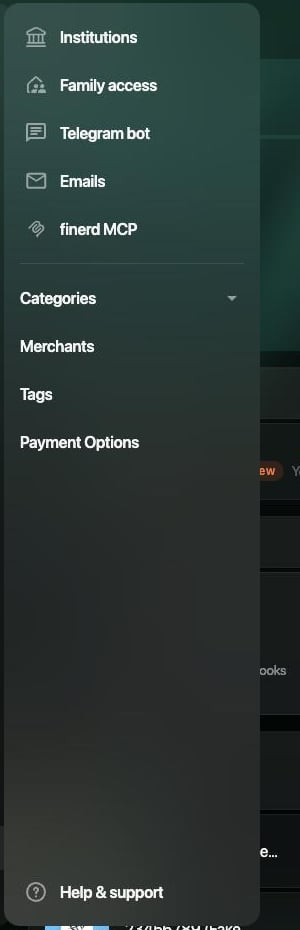
O menu More no app web do finerd com Institutions, Family access, Telegram bot, Emails e finerd MCP

Mais → Acesso familiar abre o convite.
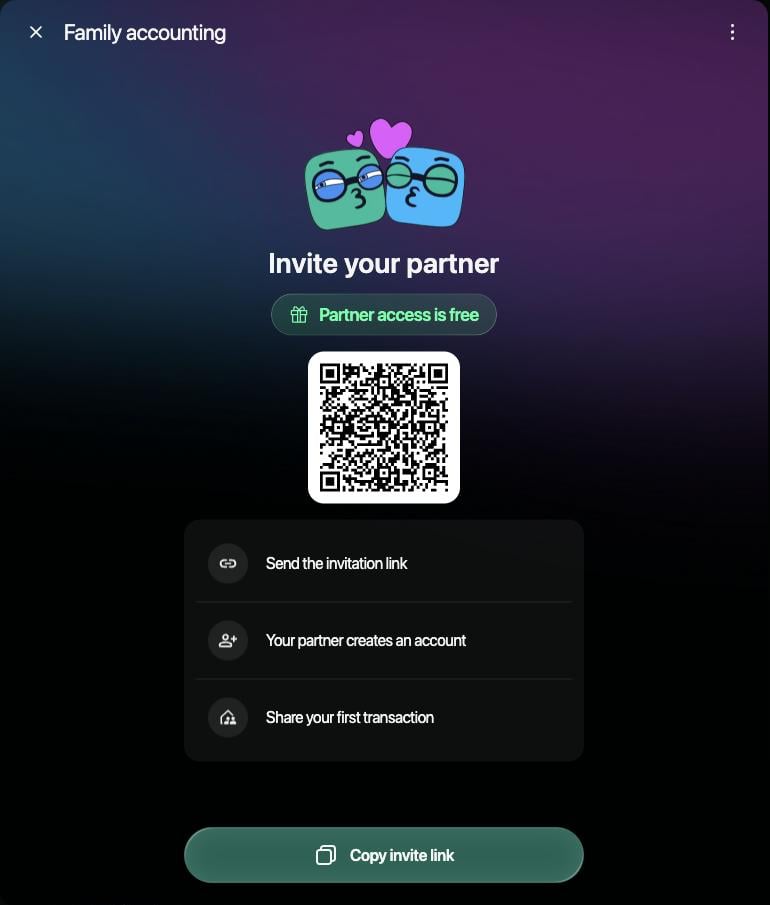
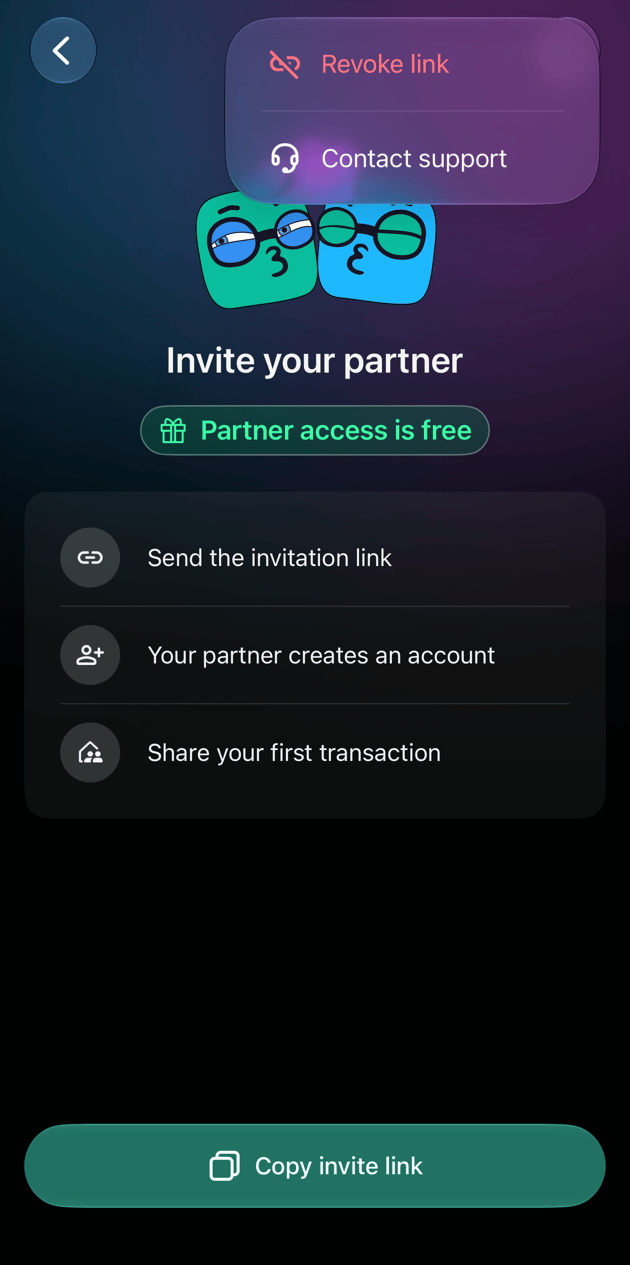
A janela Family accounting na web: Invite your partner, Partner access is free, um código QR, três passos e o botão Copy invite link

Convidar seu parceiro: o código QR, os três passos e Copiar link de convite.
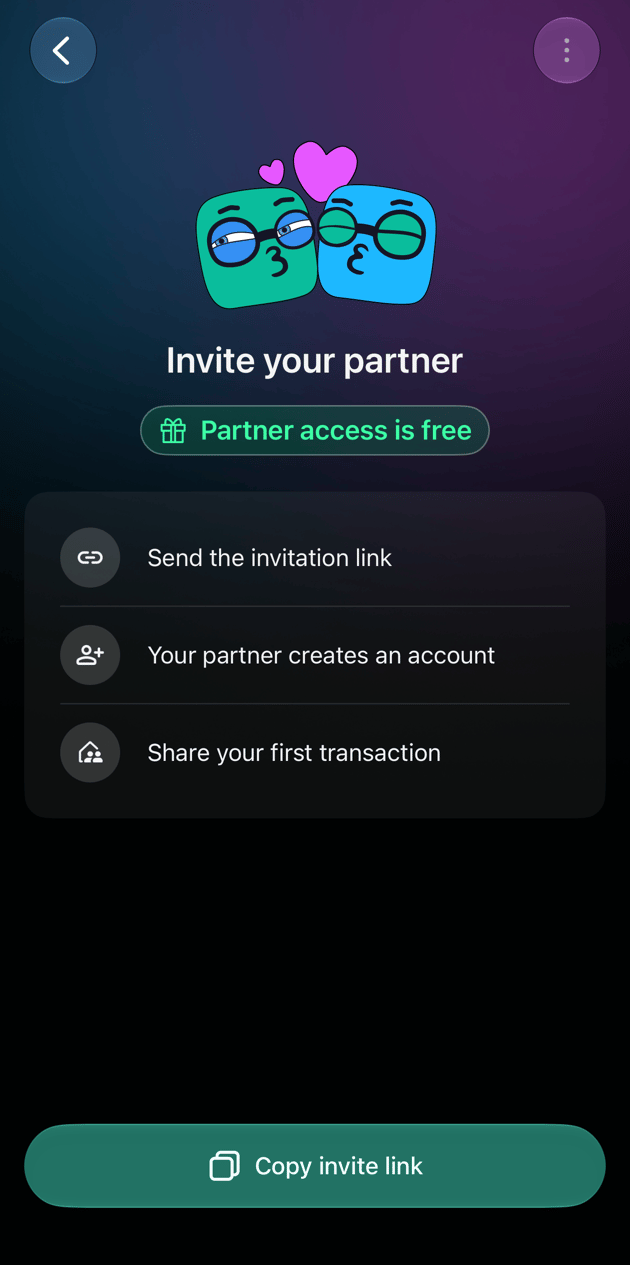
Para cancelar um link que você já enviou, abra Acesso familiar de novo, selecione ⋮ no cabeçalho, depois Revogar link, e confirme. Na próxima vez que você abrir Acesso familiar, o finerd gera um link novo.
Na web e no iOS, a conta do seu parceiro no seu espaço se chama Parceiro. Você pode renomeá-la depois, como qualquer conta.

Aceitar o convite

O seu parceiro abre o link em qualquer dispositivo. Se ainda não tiver o finerd, a página oferece Começar para criar uma conta primeiro; o convite fica guardado até o cadastro terminar. Se já tiver entrado na conta, o parceiro vê o convite para gerenciar as finanças familiares, com o seu e-mail e Seu acesso é gratuito, e seleciona Aceitar convite. O convite vale sempre para o espaço pessoal do parceiro, por isso não pode ser aceito enquanto um espaço empresarial estiver aberto.

You've been invited to manage family finances com lucas+1@finerd.ai, Your access is free e o botão Accept invite no iOS

O convite no iOS: Aceitar convite.

Depois do aceite, o finerd mostra os mesmos slides e, na web, oferece conectar o bot do Telegram, que pode marcar transações como Família pelo chat. A partir daí, cada pessoa vê em Acesso familiar a conta da outra (Conta pessoal do parceiro na web, Conta do parceiro no iOS, Membro da família no Android).
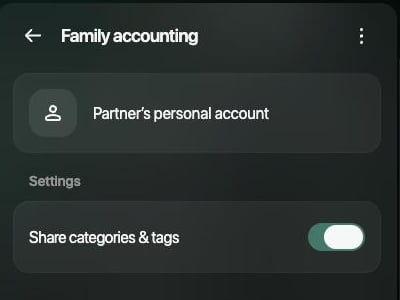
O painel Family accounting na web: Partner's personal account e Settings com Share categories & tags ativado

A contabilidade familiar na web depois que o parceiro entrou na família.
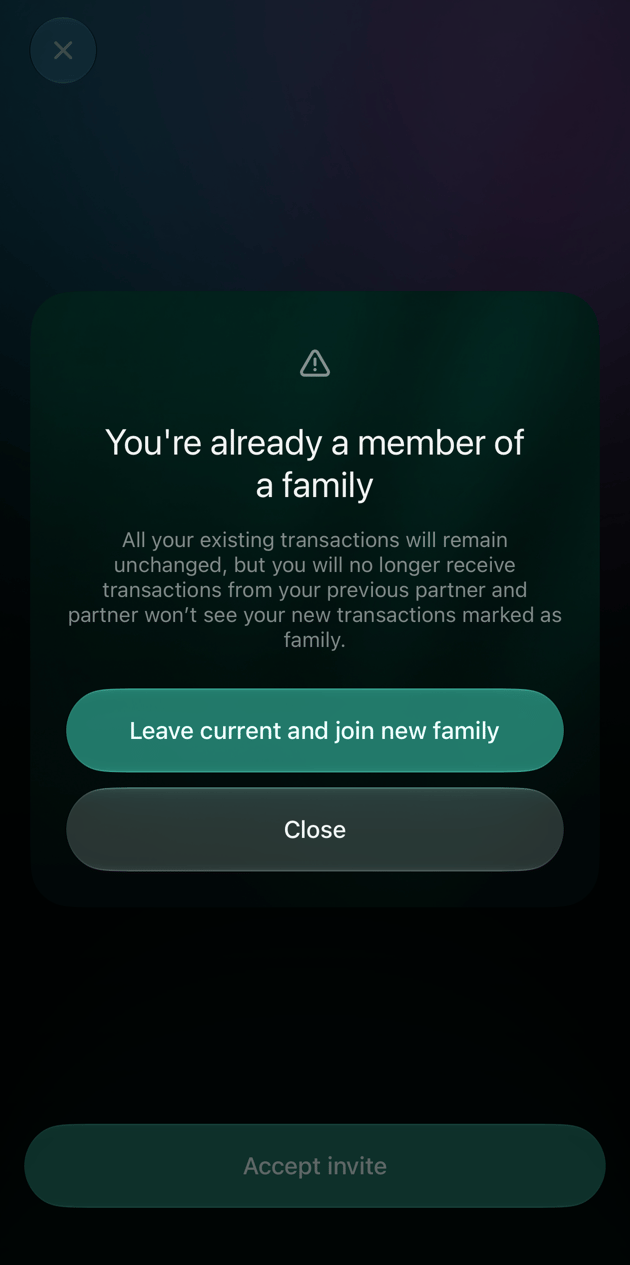
Se o seu parceiro já estiver em outra família, o finerd mostra Você já é membro de uma família. É preciso sair dessa família primeiro: abrir Acesso familiar, selecionar ⋮, depois Sair da família, e abrir o seu link de novo. Quem sai mantém as transações familiares passadas, mas deixa de receber as novas do parceiro anterior.
A caixa de diálogo You're already a member of a family no iOS com Leave current and join new family e Close

Um parceiro que já está em uma família precisa sair dela antes de entrar na sua.

Se vocês já formaram uma família antes e se conectam de novo, o finerd avisa Reconectando com parceiro e traz de volta as transações familiares que vocês tinham compartilhado.

O que o seu parceiro vê

Enquanto você não compartilha nada, o seu parceiro não vê nada do seu espaço: nem contas, nem saldos, nem transações, nem categorias, nem relatórios. Cada coisa que você compartilha aparece no espaço do parceiro como um registro próprio:
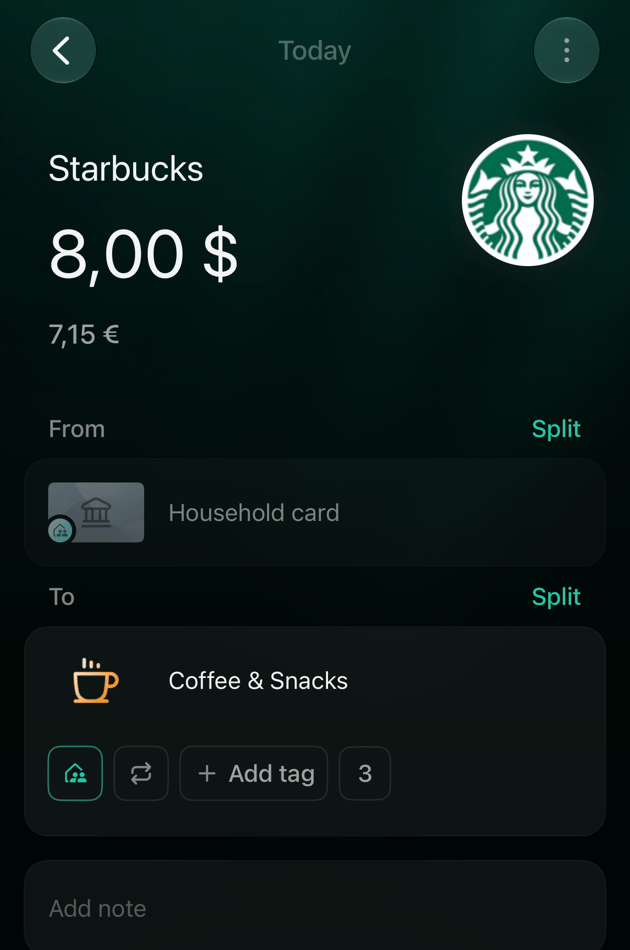
A cópia de uma transação compartilhada no iOS do parceiro: Starbucks $8 de Household card para Coffee & Snacks com o chip Family selecionado

O lado do parceiro: uma despesa compartilhada na Starbucks, paga com o cartão conjunto Household card.
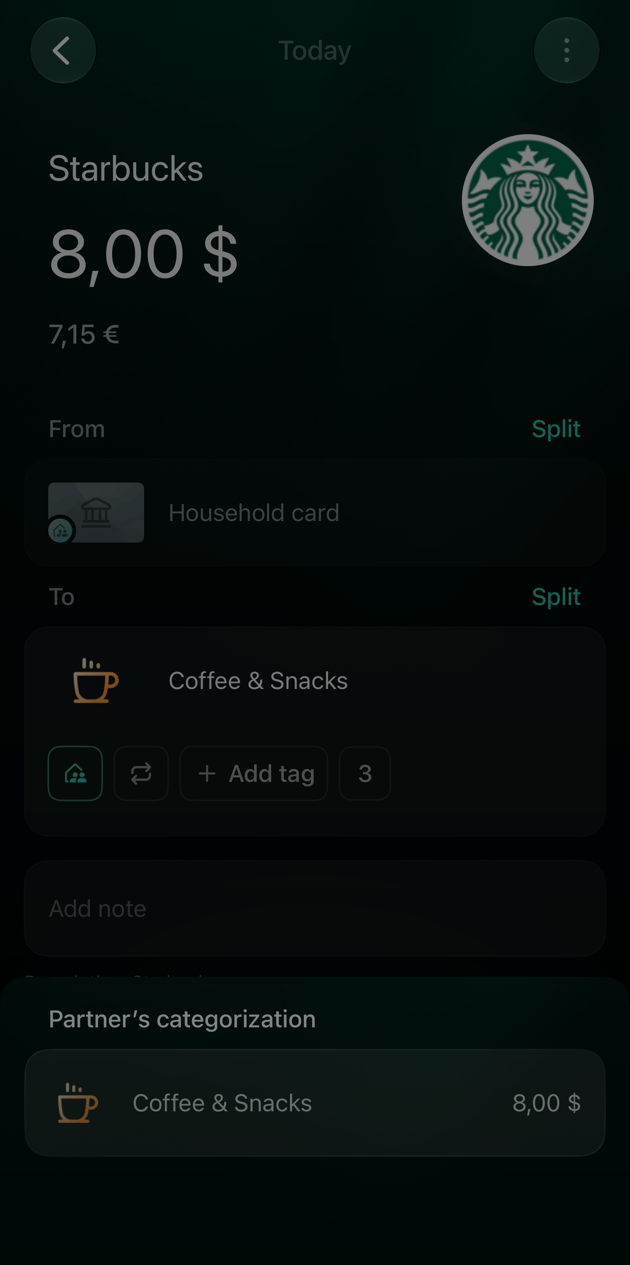
No seu próprio espaço, as transações compartilhadas são filtradas com Pessoal & Família → Família (Me) ou Família (Parceiro) (no iOS, Pessoal e família → Família (Eu) ou Família (Parceiro)), os relatórios podem ser agrupados Por parceiro, e a web tem o relatório Gastos familiares, com as colunas Pessoal, Família (Me) e Família (Parceiro). Uma transação que o seu parceiro pagou tem Categorização do parceiro no menu ⋮, para você ver como o parceiro a classificou sem mudar a sua própria categoria.
A folha Partner's categorization no iOS mostrando Coffee & Snacks 8,00 $ abaixo da transação da Starbucks

Categorização do parceiro: como o seu parceiro classificou uma transação compartilhada.
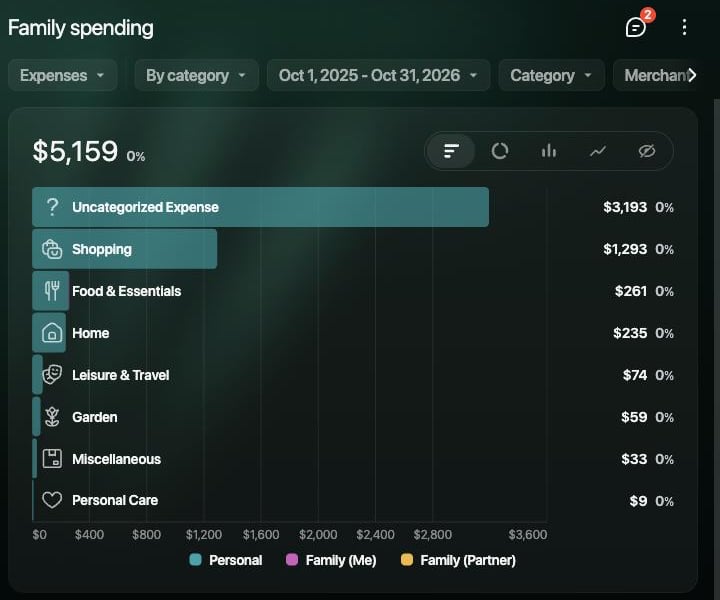
O relatório Family spending na web com um gráfico de barras por categoria e uma tabela com as colunas Personal, Family (Me) e Family (Partner)

Gastos familiares na web: as despesas compartilhadas ao lado das pessoais.

Compartilhar uma conta inteira como conjunta

Marque uma conta como conjunta quando o seu parceiro precisar ver o saldo e todas as transações dela, por exemplo um cartão compartilhado ou a poupança da casa. Não importa se a conta é conjunta para o banco: o finerd trata qualquer uma das suas contas da mesma forma. O que não dá para compartilhar assim: uma conta de Dívida, Dinheiro a caminho, a própria conta do parceiro e uma conta de dívida sincronizada com outra pessoa. Todas as outras, incluindo contas bancárias, de dinheiro em espécie, de investimentos, de bens e de empréstimos, podem ser conjuntas.
  1. Abra Contas e a conta que você quer compartilhar.
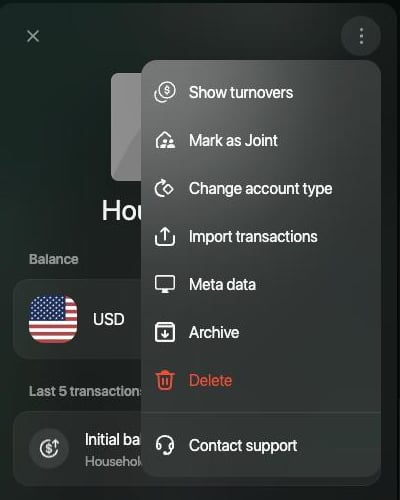
  2. Selecione ⋮ e depois Marcar como Conjunta.
  3. Em Compartilhando transações com seu parceiro, defina a Data inicial. A data de hoje já vem selecionada.
  4. Selecione Marcar como Conjunta.
O menu ⋮ de uma conta na web: Show turnovers, Mark as Joint, Change account type, Import transactions, Meta data, Archive, Delete e Contact support

⋮ em uma conta: Marcar como Conjunta.

O painel Mark this account as Joint? na web com Sharing transactions with your partner, Start date Oct 7, 2026 e o botão Mark as Joint

Marcar esta conta como Conjunta? com a data inicial.
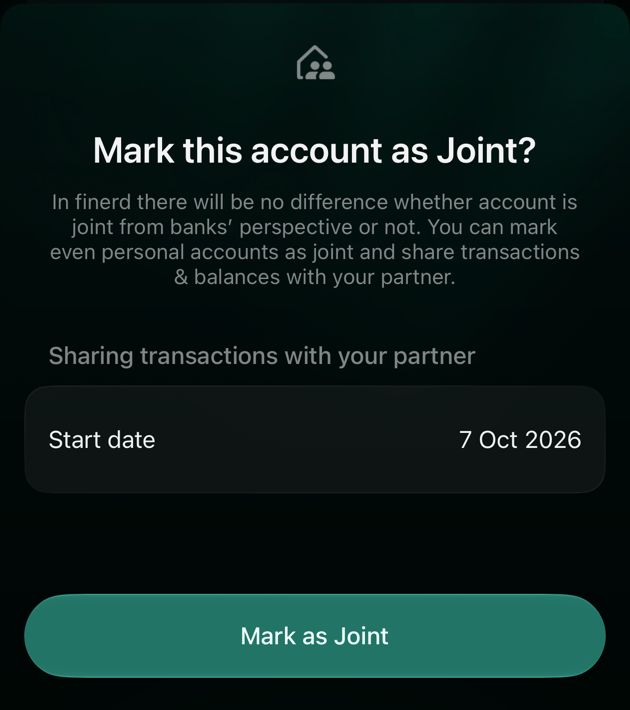
A partir da data inicial, o finerd marca todas as transações da conta como Família, envia essas transações para o seu parceiro e compartilha o saldo. As transações anteriores à data inicial continuam privadas. O seu parceiro recebe a conta na lista de Contas, com o selo de família, e Acesso familiar a mostra em Contas conjuntas. Em uma conta conectada a um banco, só você registra transações; em uma conta conjunta manual, as duas pessoas podem registrar. Uma nova despesa de uma conta conjunta já vem com a marca Família quando você a adiciona. Para manter uma única transação privada, veja Manter privada uma transação da conta conjunta.
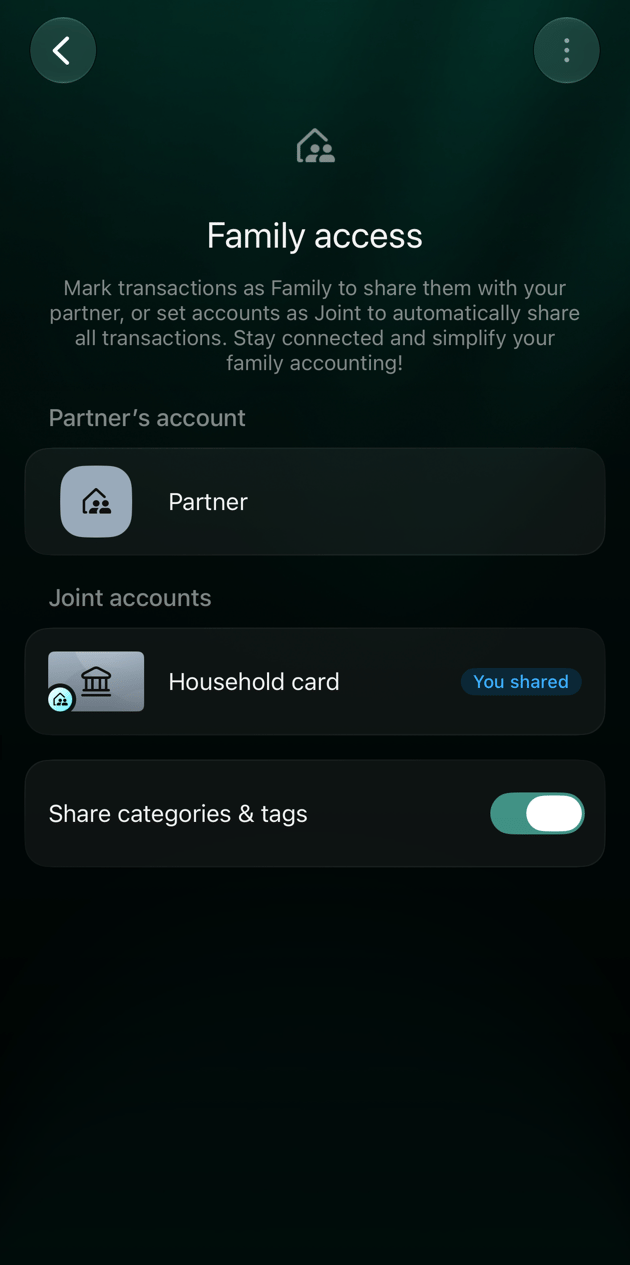
Family access no iOS: Partner's account Partner, Joint accounts com Household card e You shared, Share categories & tags ativado

Acesso familiar com uma conta conjunta.
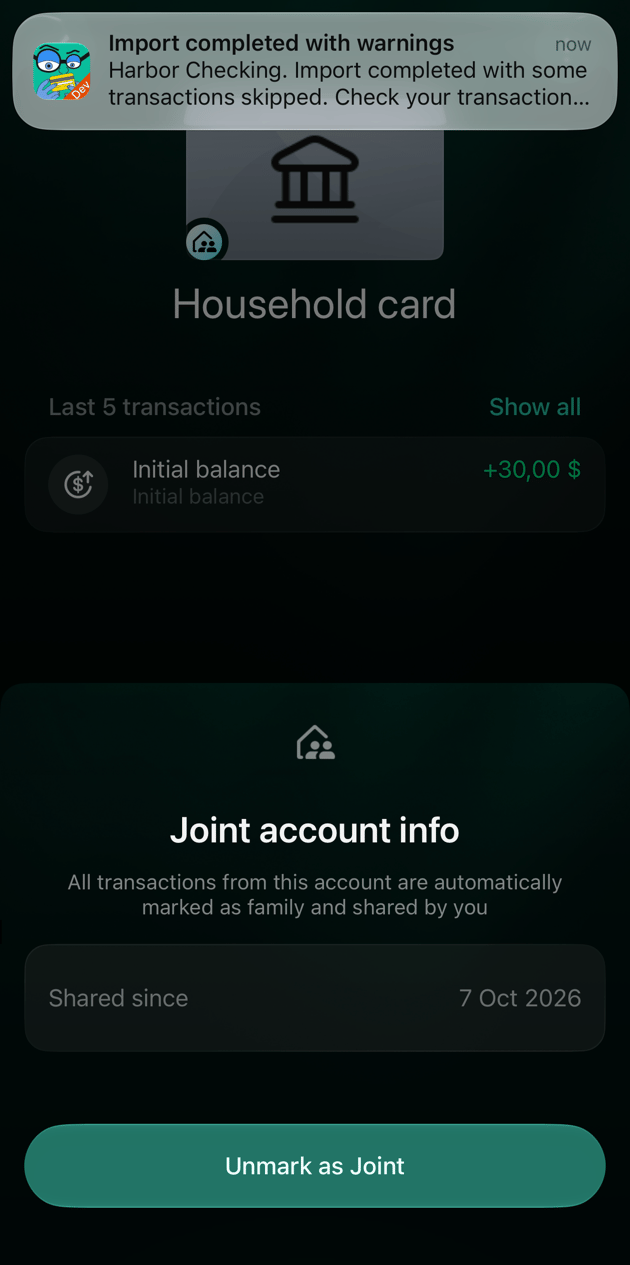
Para conferir a data ou parar de compartilhar, abra o menu ⋮ da conta e selecione Info da conta conjunta. Data inicial (no Android e no iOS, Compartilhada desde) mostra quando o compartilhamento começou. Desmarcar como Conjunta faz as novas transações deixarem de ser compartilhadas; as transações que o seu parceiro já recebeu continuam no espaço do parceiro. Em uma conta conjunta conectada a um banco, só quem a compartilhou pode desmarcá-la; se você só vê a conta porque o seu parceiro a compartilhou, peça ao parceiro que a desmarque.
A folha Joint account info no iOS com Shared since 7 Oct 2026 e o botão Unmark as Joint

Info da conta conjunta no iOS: Compartilhada desde e Desmarcar como Conjunta.
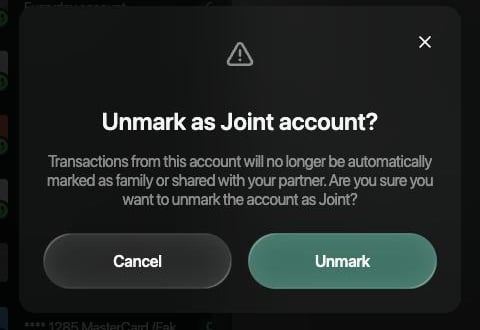
A caixa de diálogo Unmark as Joint account? na web: Transactions from this account will no longer be automatically marked as family or shared with your partner, com Cancel e Unmark

Info da conta conjunta e a confirmação de Desmarcar como Conjunta na web.

Compartilhar categorias e etiquetas

Compartilhar categorias e etiquetas, em Acesso familiar (na web e no iOS; o Android ainda não tem essa opção), define se uma transação compartilhada mantém uma só categoria e um só conjunto de etiquetas nos dois espaços. Em uma família nova, a opção vem ativada: uma transação que você compartilha chega ao espaço do seu parceiro com a sua categoria e, se você ou o seu parceiro editar uma categoria ou etiqueta, ela muda nos dois espaços. Desative a opção quando quiser organizar as transações compartilhadas do seu jeito: selecione a chave e confirme com Desativar compartilhamento. O finerd avisa que, assim, os seus relatórios e orçamentos podem ficar diferentes dos do seu parceiro. A partir daí, cada pessoa categoriza as transações compartilhadas de forma independente, e Categorização do parceiro mostra a escolha do outro lado. Ao ativar a opção de novo, a categorização das transações familiares feita pelo seu parceiro é substituída pela sua; o finerd pede que você confirme com Compartilhar mesmo assim.
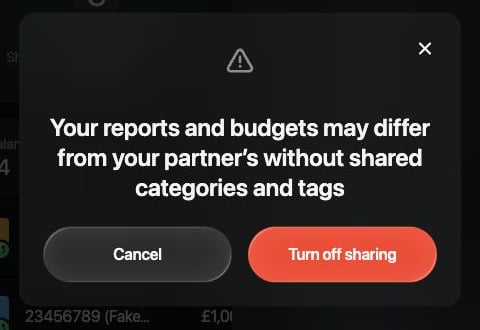
Caixa de diálogo na web: Your reports and budgets may differ from your partner's without shared categories and tags, com Cancel e Turn off sharing

Desativar as categorias e etiquetas compartilhadas na web.

Encerrar o acesso compartilhado

  • Um link enviado por engano: revogue o link como descrito em Convidar seu parceiro. Um link que já foi aceito não pode ser revogado.
  • A família inteira: qualquer uma das duas pessoas pode sair. Abra Acesso familiar, selecione ⋮ no cabeçalho, depois Sair da família, e confirme com Sair. Não há como remover o parceiro pelo seu lado: sair é a única opção, e funciona igual para as duas pessoas.
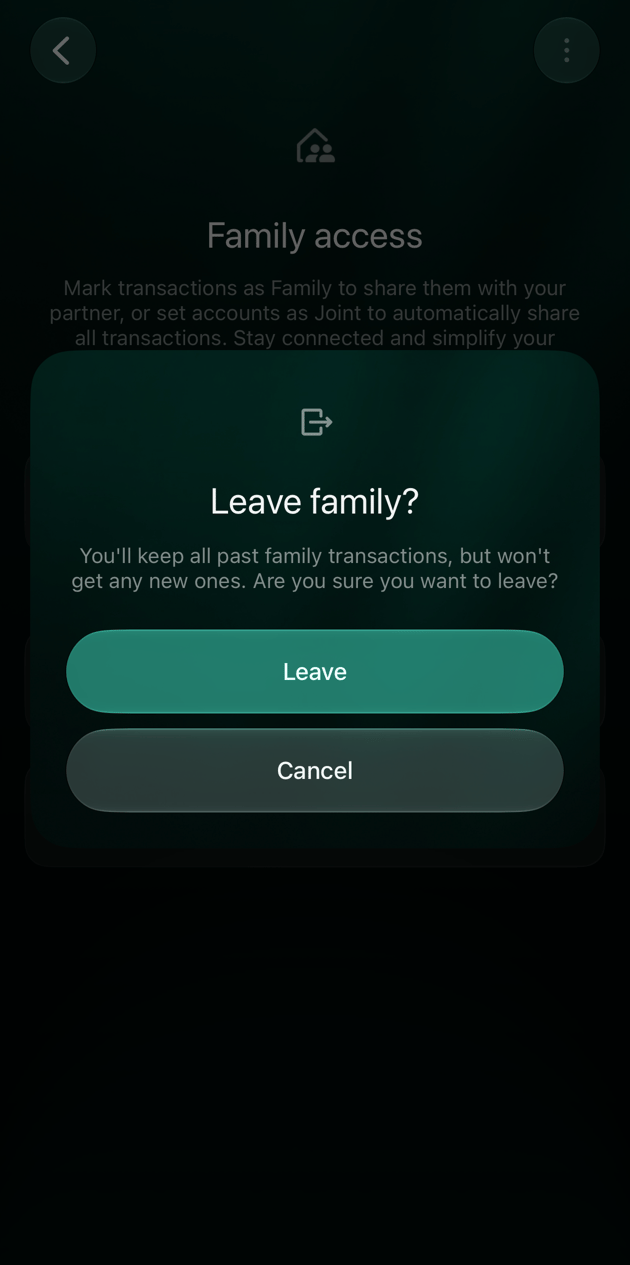
A caixa de diálogo Leave family? no iOS: You'll keep all past family transactions, but won't get any new ones. Are you sure you want to leave? com Leave e Cancel

Sair da família? no iOS.

Depois da saída:
  • As duas pessoas mantêm todas as transações familiares que já têm; as cópias viram transações comuns, que podem ser editadas ou excluídas. Nenhuma transação nova é compartilhada.
  • As contas conjuntas são desmarcadas. A cópia no espaço do seu parceiro continua como uma conta comum.
  • A conta do parceiro é arquivada nos dois espaços e não pode ser desarquivada.
  • As categorias e etiquetas compartilhadas deixam de ser sincronizadas.
Se a assinatura Pro que cobre a família terminar, o finerd sai da família automaticamente depois de 7 dias. Mais tarde, você pode convidar a mesma pessoa de novo: o finerd reconhece o parceiro anterior e restaura as transações familiares que vocês tinham compartilhado.