
Encontrar o seu banco
Os bancos e as plataformas de investimento aparecem separados, em Contas bancárias e Investimentos (no Android e no iOS, Ações e cripto). Se o seu banco atua em vários países, o finerd pergunta onde você o usa: escolha o país onde você tem a conta. Acompanhar manualmente não conecta nada. Essa opção cria uma conta que você atualiza manualmente.- Web
- Android
- iOS
Conectar um banco na web.
- Abra Mais → Instituições e selecione Conectar instituição.
- Selecione Contas bancárias ou Investimentos e digite o nome do seu banco na busca.
- Selecione o seu banco. Se abrir uma lista de países, selecione o país onde você tem a conta.
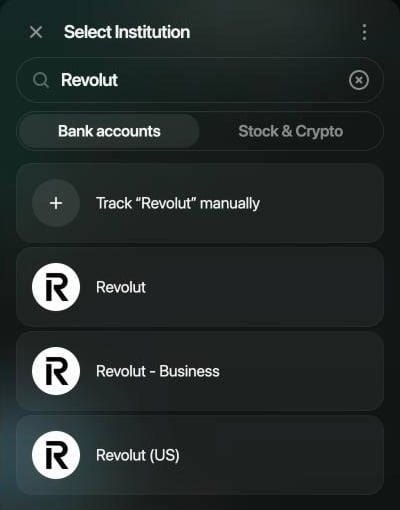
Pesquise pelo nome e selecione o seu banco.
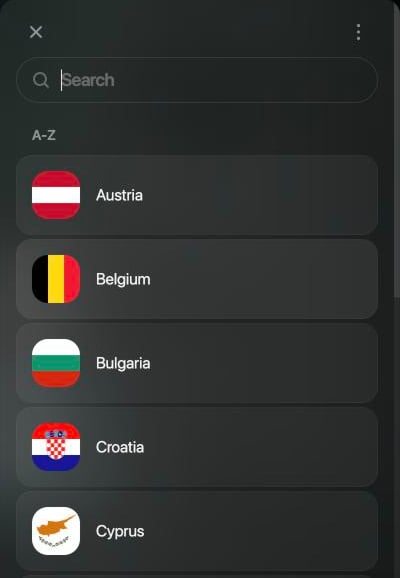
Selecione o país onde você tem a conta.
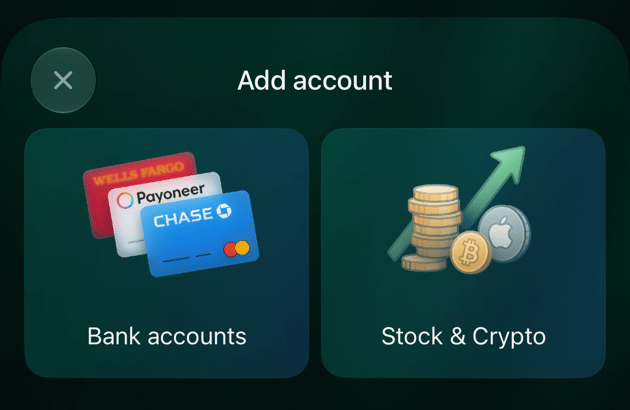
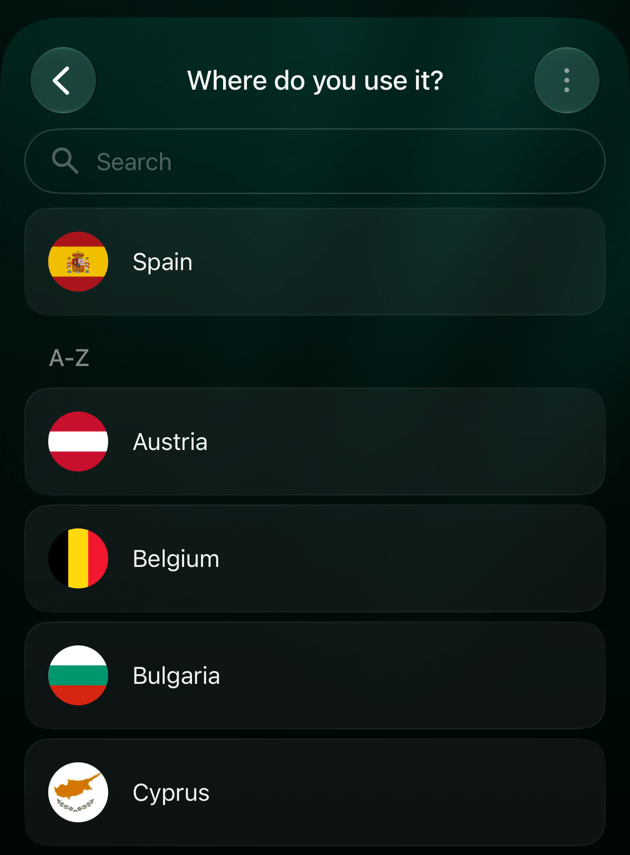
Entrar no seu banco
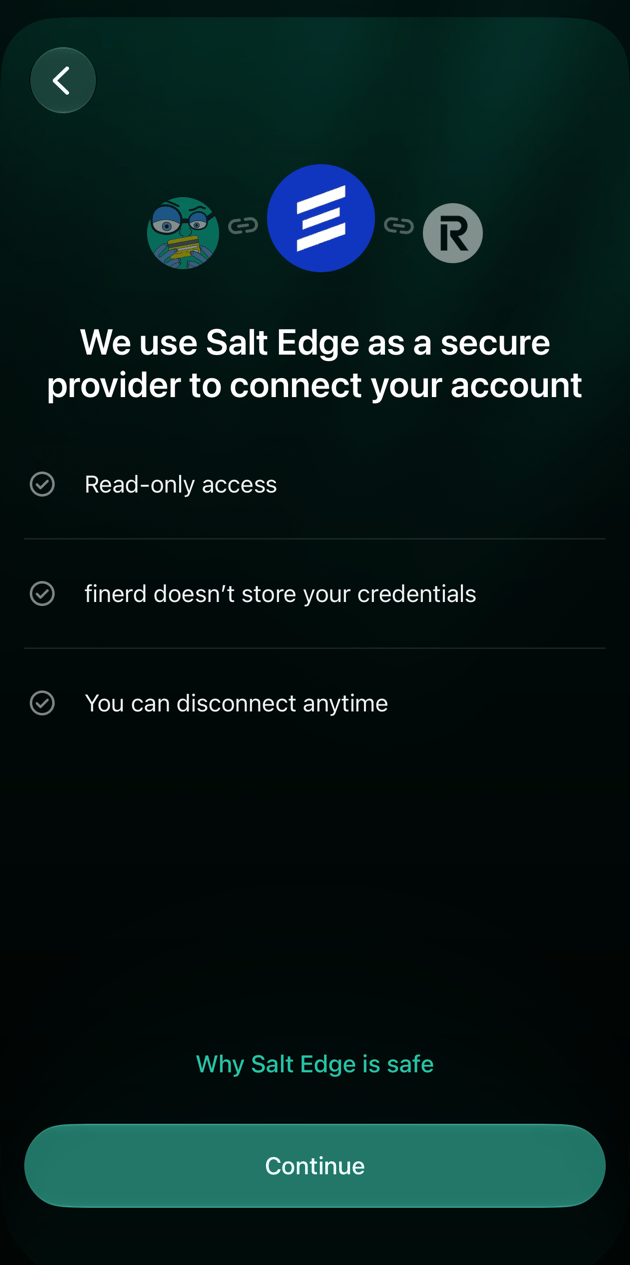
Você entra no seu banco na página de um provedor de conexão, não no finerd. Antes de ela abrir, o finerd mostra qual provedor conecta o seu banco, como a Salt Edge ou a Plaid.- Web
- Android
- iOS
- Selecione Continuar.
- Na página do provedor, entre no seu banco e permita o acesso. A Salt Edge abre em uma nova aba do navegador; a Plaid, em uma janela sobre o finerd.
- Quando você terminar, o finerd mostra as contas do seu banco. Depois da Salt Edge, o finerd continua nessa nova aba.
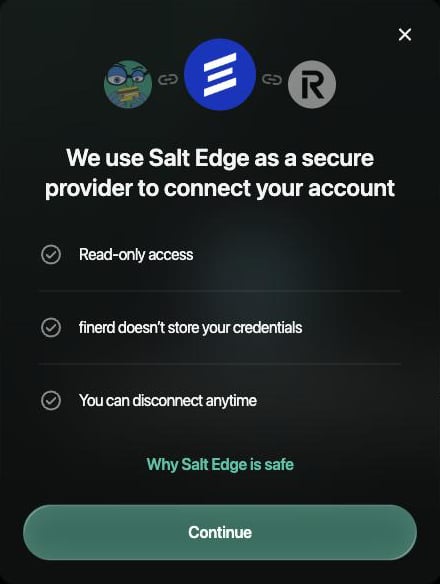
O finerd mostra qual provedor conecta o seu banco. Selecione Continuar.
- monobank. Você confirma o acesso no app do monobank. Na web, escaneie o código QR com o telefone ou selecione Abrir Monobank. Nos apps, toque em Abrir Monobank. Depois toque em “Confirm” no monobank (o app do monobank não tem versão em português) e volte ao finerd.
- PrivatBank. O finerd lê as notificações por e-mail do PrivatBank no seu Gmail. Veja Conectar o PrivatBank por e-mail.
Escolher as contas e o histórico
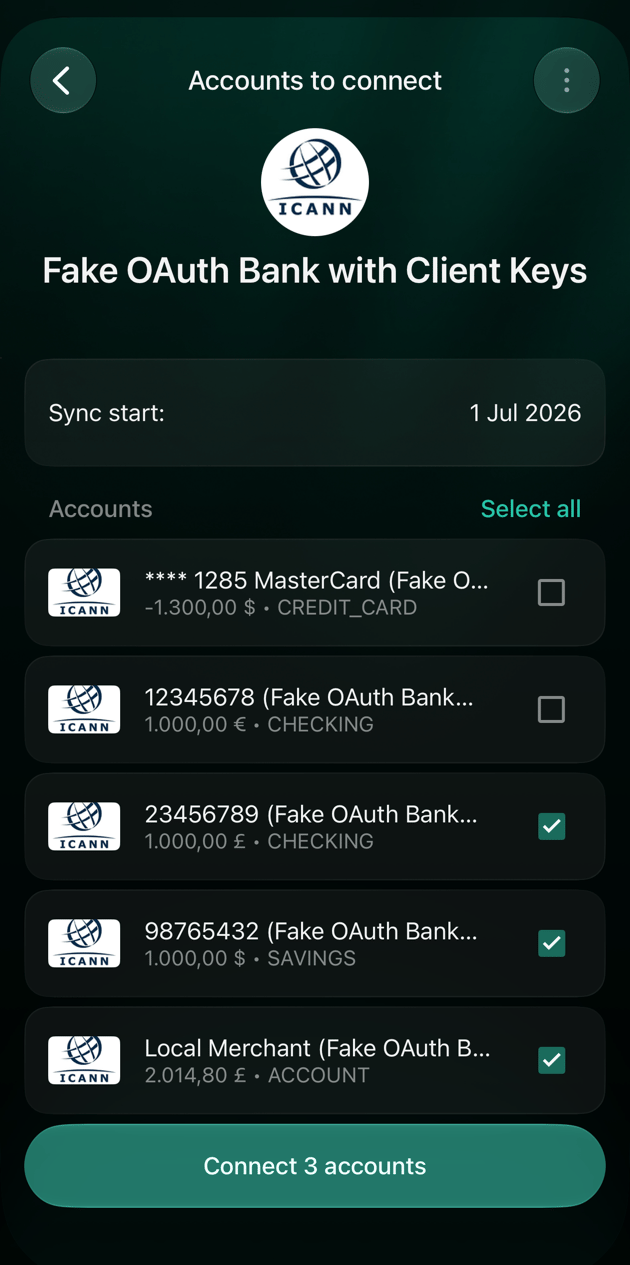
Depois que você entra, o finerd lista as contas do seu banco. Escolha quais conectar e a partir de quando importar as transações.- Contas. Todas vêm selecionadas. Desative as que você não quer no finerd; você pode conectá-las depois.
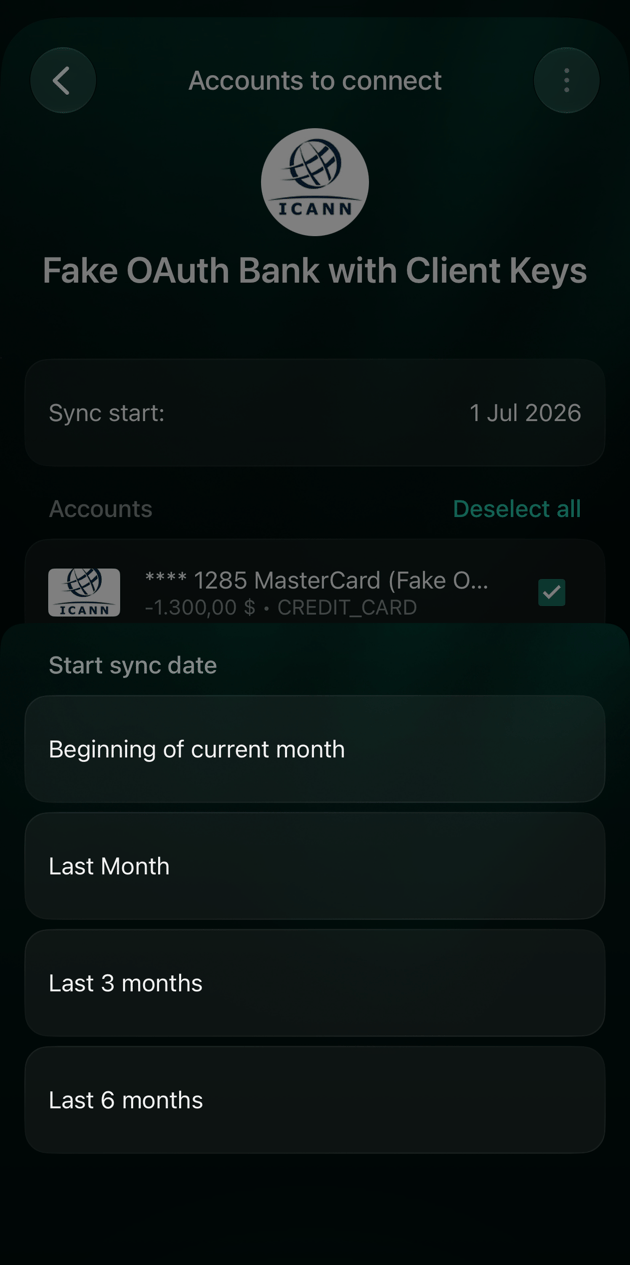
- Data de início. O finerd importa as transações a partir dessa data. Escolha Início do mês atual, Últimos 30 dias na web (no iOS, Último mês; no Android, Mês passado), Últimos 3 meses ou Últimos 6 meses. Por padrão, são cerca de três meses para trás.
- Contas que você já acompanha. Se você já tem contas bancárias no finerd, o finerd primeiro pergunta como conectar as novas. Esta seção trata de Adicionar como novas contas. Para continuar uma conta que você já mantém no finerd, veja Vincular uma conta que você já acompanha.
- Web
- Android
- iOS
- Se o finerd perguntar Como devemos conectar o seu banco, selecione Adicionar como novas contas.
- Confira Data de início da sincronização e altere a data se precisar de mais ou menos histórico.
- Desative as contas que você não quer conectar.
- Selecione Conectar 2 contas (o número corresponde às contas que você selecionou).
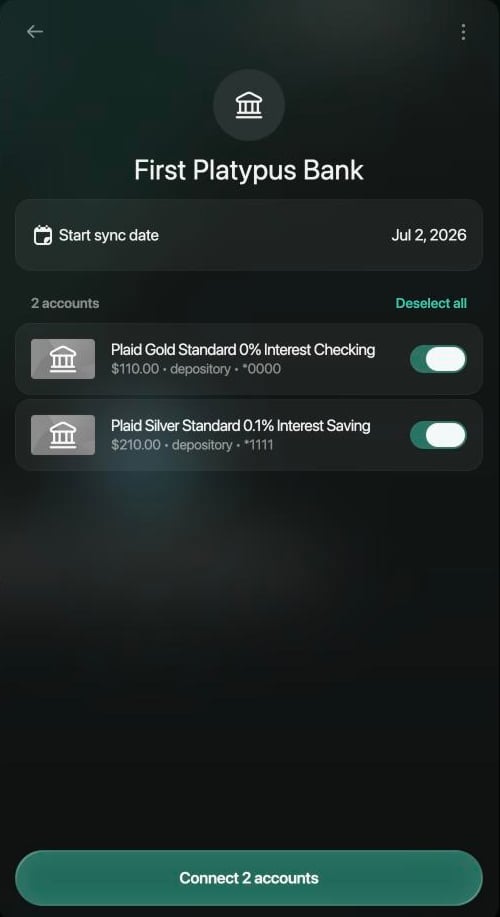
Confira a data de início e as contas e conecte-as.
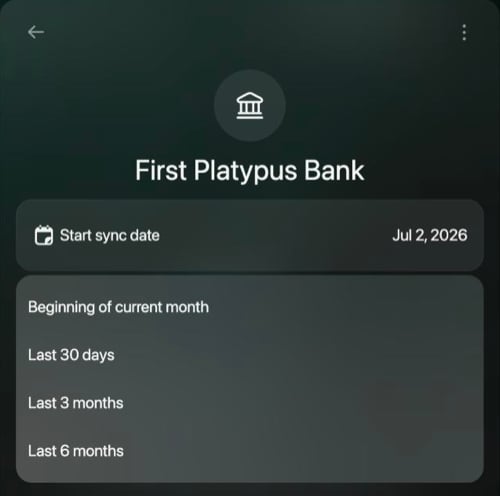
Escolha quanto histórico importar.
- As transações já chegam categorizadas. As de que o finerd não tem certeza ficam marcadas como Precisa revisar: veja Revisar transações importadas.
- O saldo da conta bate com o do banco: o finerd usa o saldo atual do banco e adiciona um Saldo inicial (em um espaço criado em inglês, Initial balance) para tudo o que veio antes da primeira transação importada.
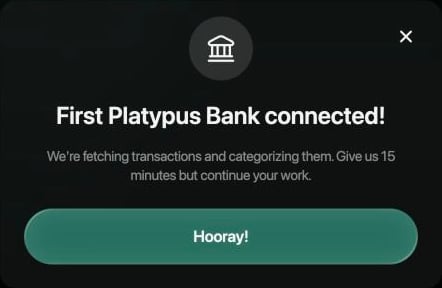
Web: o finerd confirma a conexão.
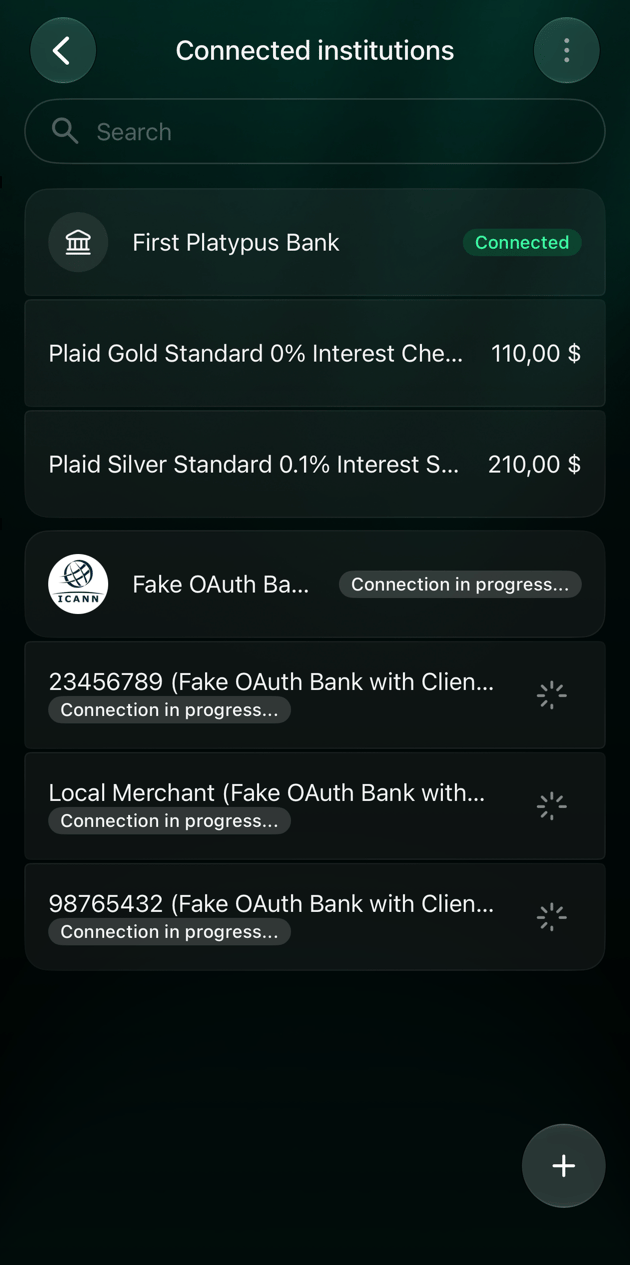
iOS: as novas contas durante a primeira importação.
Vincular uma conta que você já acompanha
Se você vem mantendo essa conta bancária manualmente no finerd, vincule a conta do banco a ela em vez de adicionar uma nova. O histórico fica em uma só conta, e daqui em diante o banco a mantém atualizada. O finerd mostra as suas contas bancárias manuais como opções de vinculação.- Web
- Android
- iOS
- Em Como devemos conectar o seu banco, selecione Mesclar com existentes.
- Para cada conta, selecione Mesclar com e escolha a sua em Contas bancárias manuais.
- Desative as contas que você não quer mesclar. O finerd precisa de uma conta sua para cada uma que está ativada; você pode adicionar as outras como novas contas depois.
- Selecione Conectar 1 conta (o número corresponde às contas que você está mesclando).
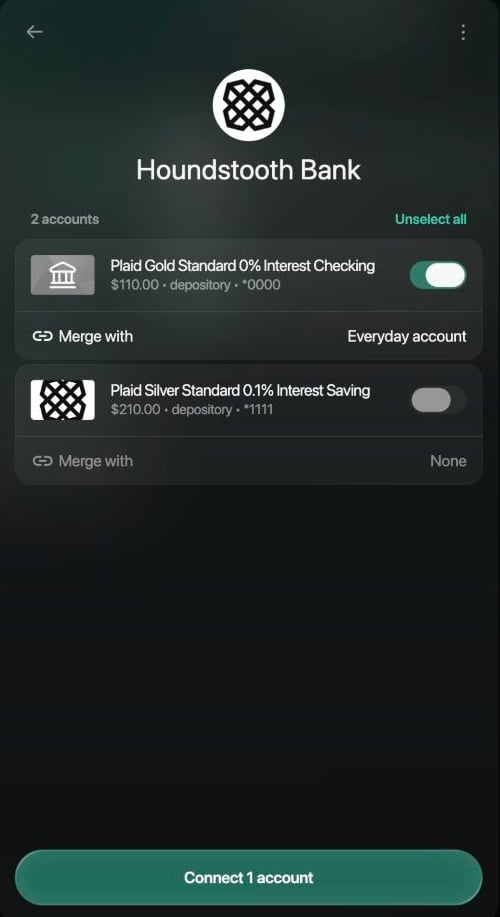
Escolha uma conta para cada conta bancária que fica ativada.
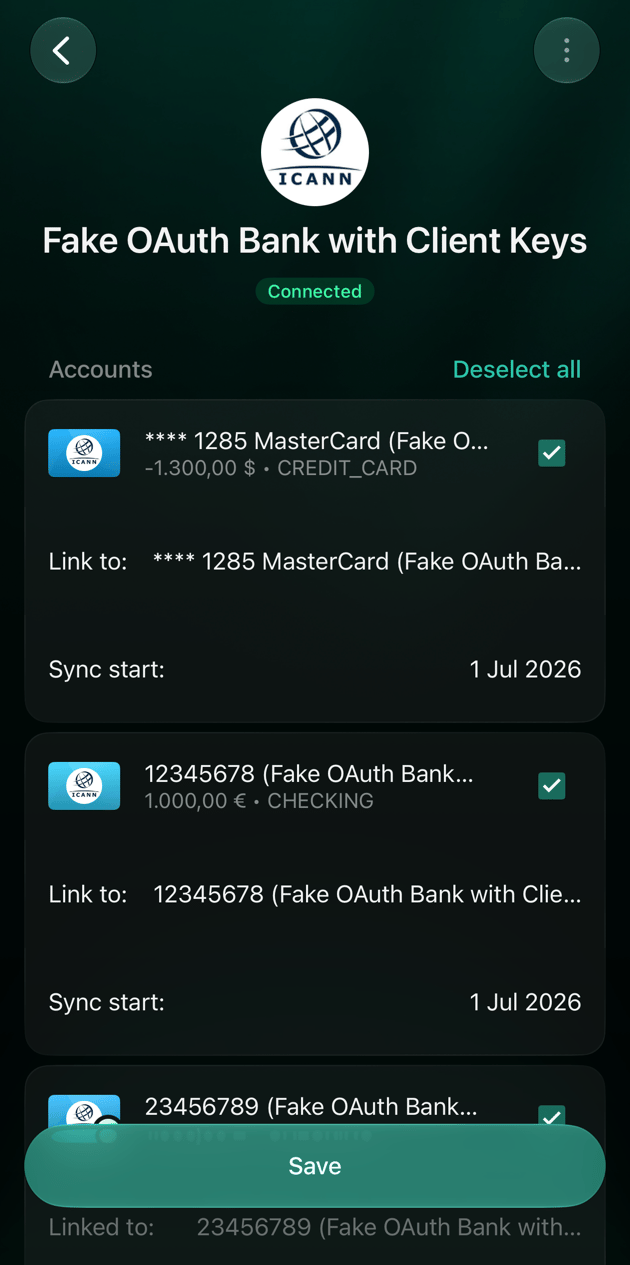
- A conta mostra Conectado e mantém o nome.
- O finerd importa as transações do banco a partir do dia seguinte à última transação da conta, para que as que você já tem não sejam adicionadas duas vezes. As transações mais antigas do banco não são importadas.
- O saldo passa a ser o do banco. Se o seu saldo no finerd era diferente, o finerd adiciona uma Correção de saldo (em um espaço criado em inglês, Balance correction) para a diferença. Veja Revisar uma divergência.
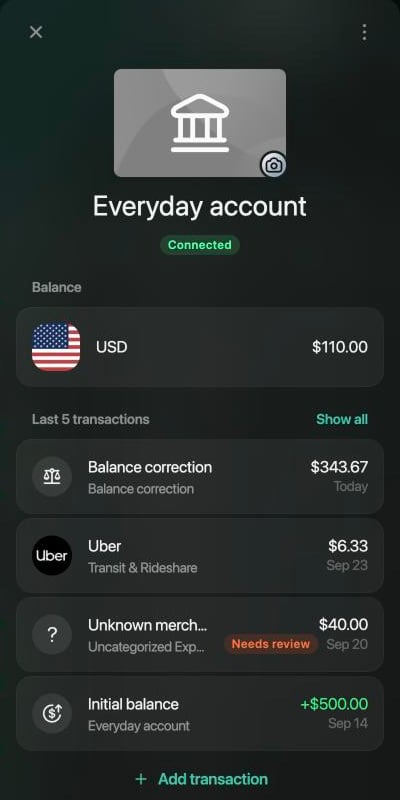
Depois da vinculação: o saldo do banco, a nova transação dele e uma Correção de saldo.
Se você não conseguir conectar
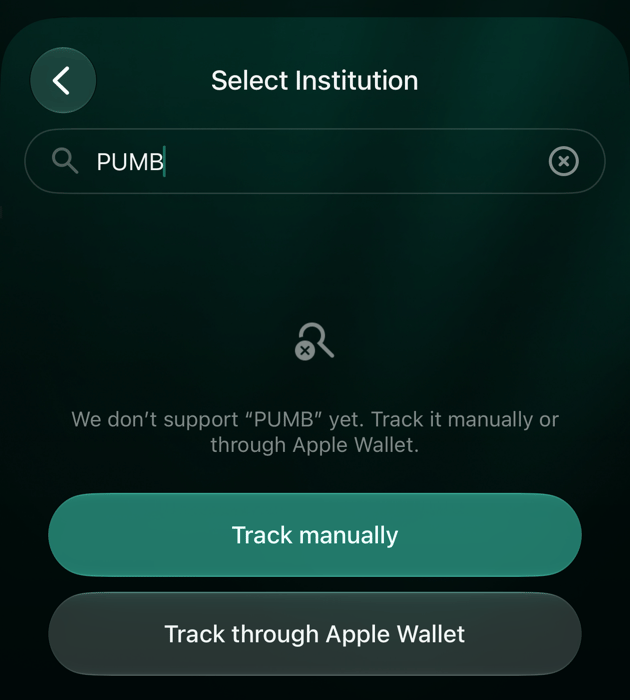
Sem resultado: acompanhe a conta manualmente.
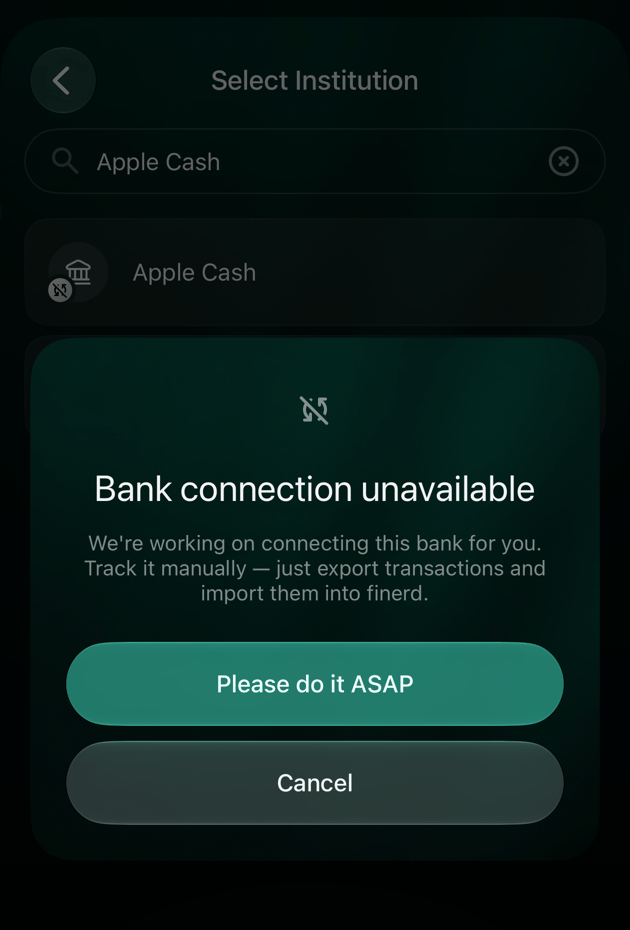
Um banco que o finerd ainda não consegue conectar.